
OXYGEN 63 - هاتف ذكي ARCHOS - دليل المستخدم المجاني
ابحث عن دليل الجهاز مجاناً OXYGEN 63 ARCHOS بصيغة PDF.



| نوع المنتج | هاتف ذكي |
| العلامة التجارية | ARCHOS |
| الموديل | OXYGEN 63 |
| الأبعاد | حوالي 150 × 75 × 8 مم (تقديري) |
| الوزن | حوالي 160 جم (تقديري) |
| الشاشة | تعمل باللمس بالسعة، الحجم غير محدد |
| الشبكة | 4G/3G/2G، شريحتان (نانو-سيم) |
| الاتصال | واي فاي، بلوتوث (غير محدد)، مايكرو-USB |
| التخزين | داخلي + قابل للتوسعة عبر مايكرو-إس دي (منفذ مشترك) |
| الكاميرا | خلفية مع فلاش، أمامية |
| البطارية | قابلة للشحن، الشحن عبر مايكرو-USB (شاحن مرفق) |
| نظام التشغيل | أندرويد (الإصدار غير محدد) |
| المستشعرات | الضوء، القرب |
| محتويات العلبة | هاتف ذكي، سماعة أذن، كابل USB، شاحن، دليل سريع، دليل الضمان |
| الطاقة | شاحن حائطي (غير محدد)، بطارية مدمجة |
| الصيانة والتنظيف | أطفئ الجهاز، نظف بقطعة قماش ناعمة وجافة |
| الأمان | قفل الشاشة (نمط، PIN، كلمة مرور)، مضاد للسرقة |
| قطع الغيار وإمكانية الإصلاح | اتصل بخدمة عملاء ARCHOS، البطارية غير قابلة للإزالة بواسطة المستخدم |
| معلومات عامة | مصنوع بواسطة ARCHOS، إعلان المطابقة على archos.com |
الأسئلة الشائعة - OXYGEN 63 ARCHOS
أسئلة المستخدمين حول OXYGEN 63 ARCHOS
0 سؤال حول هذا الجهاز. أجب على تلك التي تعرفها أو اطرح سؤالك.
اطرح سؤالاً جديداً حول هذا الجهاز
تنزيل التعليمات لجهازك هاتف ذكي بصيغة PDF مجاناً! ابحث عن دليلك OXYGEN 63 - ARCHOS واستعد السيطرة على جهازك الإلكتروني. في هذه الصفحة منشورة جميع الوثائق اللازمة لاستخدام جهازك. OXYGEN 63 لعلامة ARCHOS.
دليل المستخدم OXYGEN 63 ARCHOS
مرحبًا
نهنئك على شراء جهاز ARCHOS!
يساعدك هذا الدليل السريع على البدء في استخدام جهازك بشكل صحيح.
إذا كانت لديك أسئلة أخرى حول استخدام جهازك،
- يمكنك الاطلاع على الأسئلة الشائعة على موقعنا الإلكتروني: انتقل إلى http://faq.archos.com/
- يمكنك إرسال رسالة إلينا على فيسبوك:
انتقل إلى www.facebook.com/ARCHOS
- يمكنك الاتصال بقسم ما بعد البيع:
انتقل إلى www.archos.com، وانقر على الدعم > دعم ما بعد البيع >
- يمكنك الاطلاع على إعلان المطابقة:
انتقل إلى www.archos.com، وانقر على الدعم > التنزيلات >
نظرًا لأننا نقوم غالبًا بتحديث وتحسين منتجاتنا، فقد يختلف مظهر برنامج جهازك قليلاً أو تكون وظائفه معدلة عما هو معروض في دليل البدء السريع هذا.
محتويات العبوة
تحقق من صندوق المنتج بحثًا عن العناصر التالية:
- ARCHOS Diamond Plus
- سماعة الرأس
- كابل USB
- الشاحن
- دليل البدء السريع
- إشعارات الضمان والقانونية والسلامة
قد تختلف العناصر المرفقة مع جهازك والملحقات المتوفرة حسب منطقتك أو مزود الخدمة. صُممت العناصر المرفقة لجهازك فقط وقد لا تكون متوافقة مع أجهزة أخرى. قد تتسبب الملحقات غير المعتمدة في حدوث خلل بجهازك.
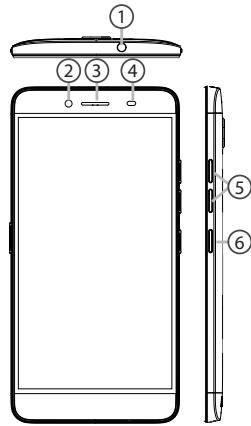
وصف الهاتف
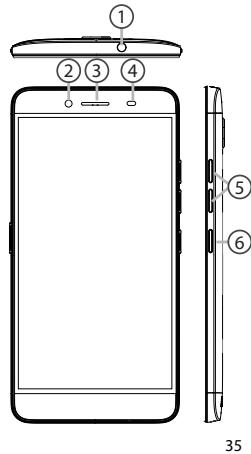
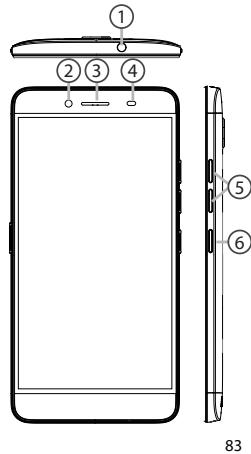
① مقبس سماعة الرأس ② الكاميرا الأمامية ③ مكبر صوت الهاتف ④ مستشعر الضوء ⑤ زرا الصوت ⑥ زر التشغيل/الإيقاف
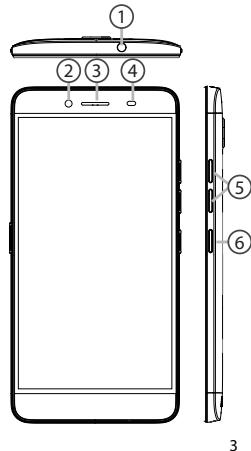
وصف الهاتف
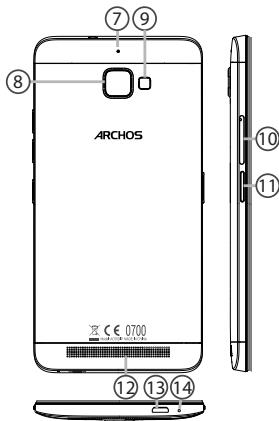
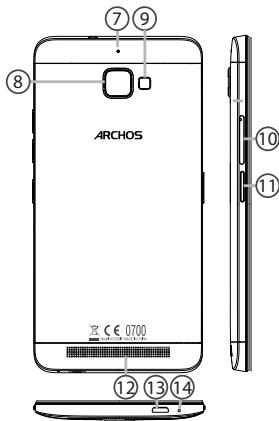
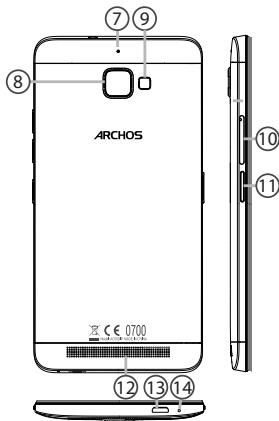
⑦ ميكروفون تقليل الضوضاء ⑧ الكاميرا ⑨ فلاش ⑩ درج بطاقة SIM وبطاقة Micro-SD ⑪ زر الكاميرا ⑫ مكبر الصوت ⑬ منفذ Micro-USB ⑭ الميكروفون
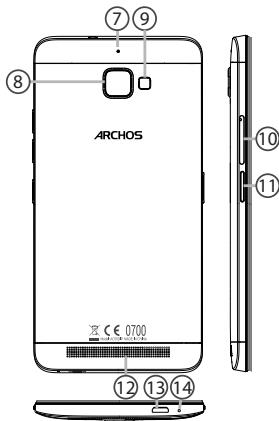

التشغيل/الإيقاف: عند إيقاف تشغيل الجهاز، اضغط مطولاً للتشغيل. عند تشغيل الجهاز، اضغط لفترة قصيرة لإيقاف تشغيل الشاشة واضغط مطولاً لعرض الخيارات.

الصوت +/-: اضغط +/- لضبط مستوى الصوت. عند الضغط على الزر، تظهر خيارات الإشعارات. يمكنك اختيار الأنسب.

الرجوع: اضغط للعودة إلى الشاشة السابقة.

الرئيسية: اضغط لفترة قصيرة للعودة إلى الشاشة الرئيسية، واضغط مطولاً للوصول إلى Google Now.

التطبيقات الحديثة: اضغط لعرض التطبيقات الحديثة.

منفذ Micro-USB: قم بتوصيل الكابل المرفق لشحن الجهاز أو لتوصيله بجهاز كمبيوتر.

مقبس سماعة الرأس: قم بتوصيل سماعات الأذن المرفقة لإجراء مكالمات بدون استخدام اليدين.

الكاميرا والفلاش: التقط الصور أو اصنع أفلامًا. لإطالة مدة الأفلام، أدخل بطاقة micro-SD. فعّل خيار الفلاش في بيئة مظلمة واستخدمه كمصباح يدوي من خلال الإعدادات السريعة.

مستشعر الضوء: يقوم بإيقاف تشغيل الشاشة عندما يكون الجهاز قريبًا من أذنك أثناء المكالمة.
بدء الاستخدام
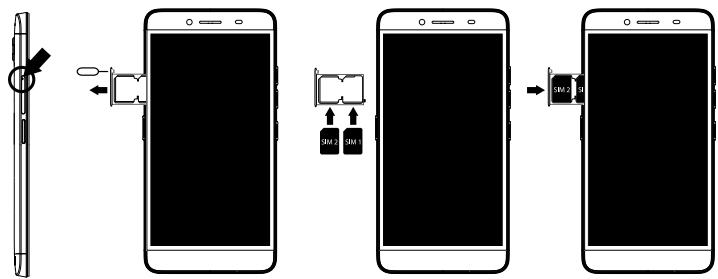
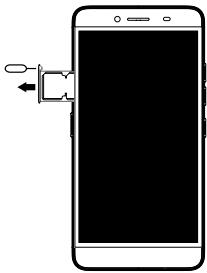
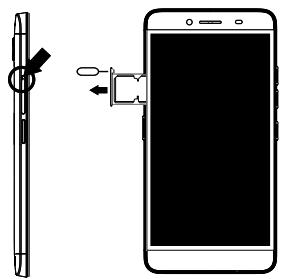
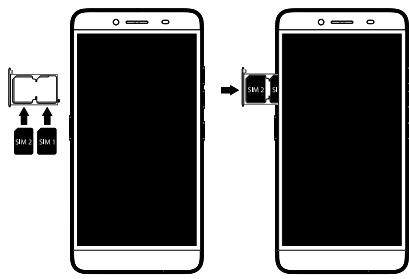
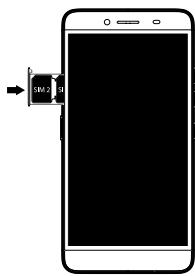
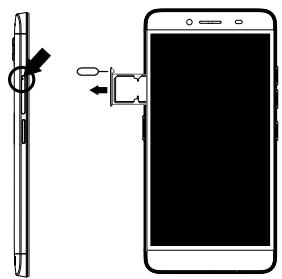
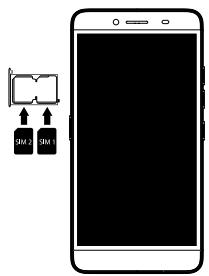
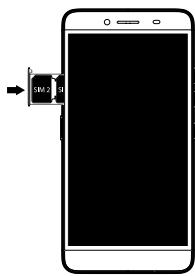
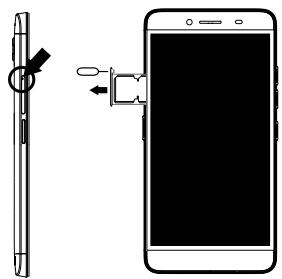
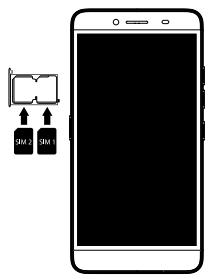
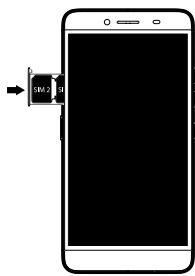
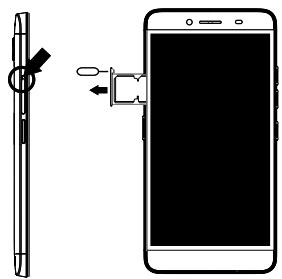
إدخال بطاقات SIM وبطاقة micro-SD
بعد فك تغليف صندوق هاتفك المحمول:
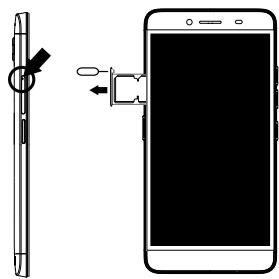
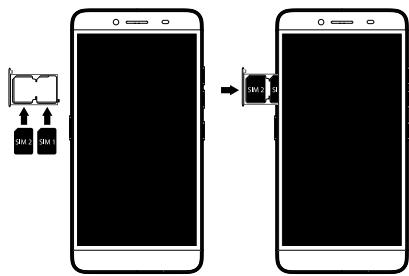
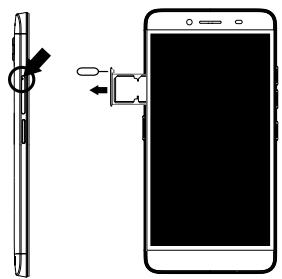
- أزل الغطاء باستخدام الأداة المرفقة التي تُدخلها في فتحة الغطاء.
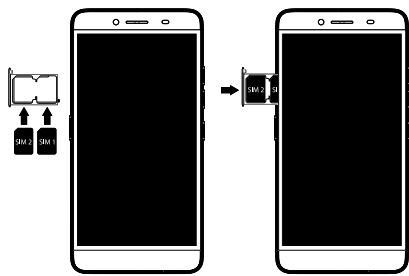
- ضع البطاقة في الدرج وفقًا للاتجاه الموضح.
- أعد الدرج إلى الموضع الصحيح وادفعه للداخل لإغلاقه.
4G/3G/2G
الفتحة 1
عند إدخال بطاقة SIM أو بطاقة micro-SD، تأكد من اتباع الرسم التوضيحي، وإلا فقد تتلف الفتحة أو البطاقة.
4G/3G/2G
الفتحة 2
بطاقة Micro-SD
الفتحة 2
بدء الاستخدام
التشغيل
- قم بتوصيل كابل الشحن بمنفذ Micro-USB ووصله بالشاحن. قبل استخدام جهازك لأول مرة، اشحن بطاريته بالكامل.
- اضغط مع الاستمرار على زر التشغيل/الإيقاف لتشغيل الجهاز.
في المرة الأولى التي تقوم فيها بتشغيل جهاز ARCHOS الخاص بك، سيساعدك معالج التثبيت في إعداد جهازك. 3. اتبع التعليمات.
إذا كنت قد أدخلت بطاقة SIM، فقد تحتاج إلى إدخال رمز PIN.
احذر من إدخال رمز PIN خاطئ.
نصيحة:
يدخل جهازك في وضع الاستعداد عندما لا تستخدمه لفترة زمنية محددة. لإيقاظ جهازك، اضغط على زر التشغيل/الإيقاف. لضبط المدة، انتقل إلى الإعدادات > العرض > النوم.
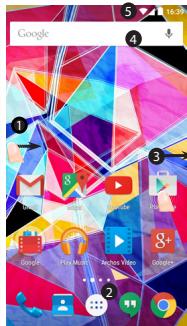
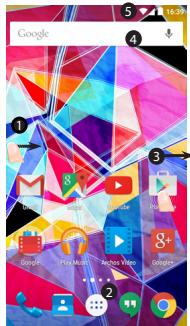
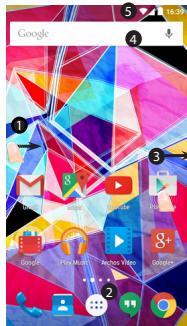
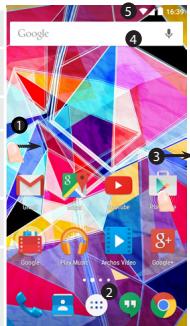
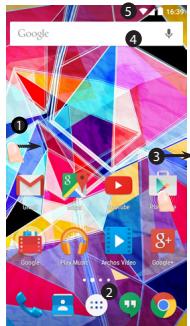
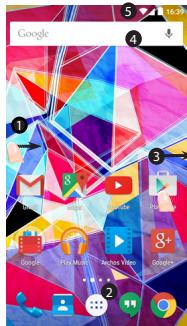
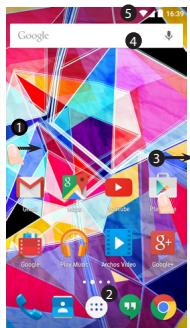
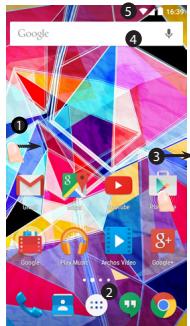
على شاشتك الرئيسية
- اسحب لليمين
- اضغط 3. ضع إصبعك على تطبيق 4. قل "Ok Google"
للوصول إلى Google Now للوصول إلى جميع تطبيقاتك لتحريكه لليمين وإنشاء شاشة رئيسية جديدة. لتشغيل صفحة البحث.
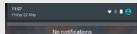
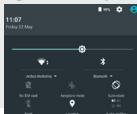
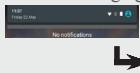
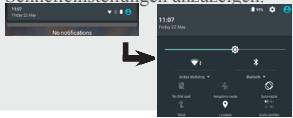
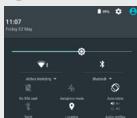
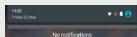
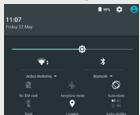
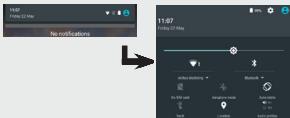
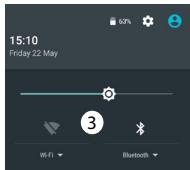
- المس واسحب شريط الحالة لأسفل لإظهاره. المس الشريط مرة أخرى للكشف عن الإعدادات السريعة.

اتصال البيانات المحمولة و WiFi
اتصال البيانات المحمولة
إذا كان اشتراك هاتفك المحمول يتضمن خيار البيانات المحمولة، فيجب أن تكون متصلاً بالإنترنت دون أي إعداد إضافي. سيكون لدى ARCHOS إشارة فقط إذا كنت في منطقة تغطيها شبكة 4G أو 3G الخاصة بمزود الخدمة.
تفعيل/إلغاء تفعيل البيانات المحمولة
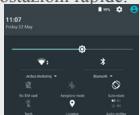
- المس واسحب شريط الحالة لأسفل لإظهاره.
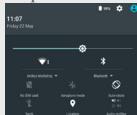
- المس الشريط مرة أخرى للكشف عن الإعدادات السريعة.
- حدد أيقونة الإعدادات.
- في اللاسلكي والشبكات، حدد استخدام البيانات، ثم علامة تبويب بطاقة SIM.
- اسحب مفتاح البيانات المحمولة لتشغيله/إيقاف تشغيله.
اللاسلكي والشبكات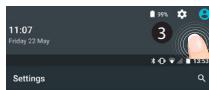

استخدام البيانات

البيانات المحمولة


اتصال WiFi
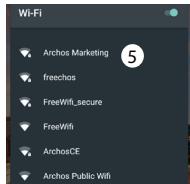
تحذير: تأكد من أنك في منطقة WiFi. يمكنك الوصول إلى إعدادات WiFi بسرعة من شريط الحالة.
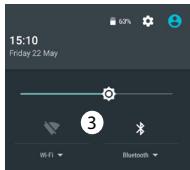
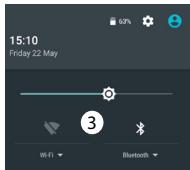
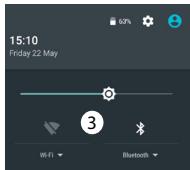
- المس شريط الحالة واسحبه لأسفل لعرضه.
- المس الشريط مرة أخرى للكشف عن الإعدادات السريعة.
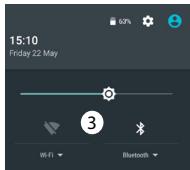
- حدد أيقونة WiFi لتفعيل اتصال WiFi.
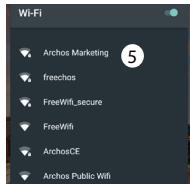
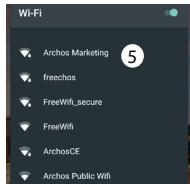
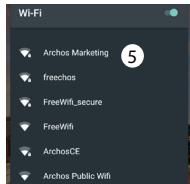
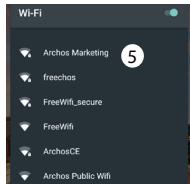
- حدد "WiFi" أسفل أيقونة WiFi.
- المس اسم الشبكة التي تريد الاتصال بها. تظهر الشبكات الخاصة بأيقونة قفل وستتطلب إدخال كلمة المرور.
Google وجهات الاتصال
إضافة حساب Google
يتيح لك حساب Google الاستفادة الكاملة من أي تطبيقات وخدمات Google التي قد ترغب في استخدامها.
- انتقل إلى "الإعدادات" > "الحسابات" > "إضافة حساب".
- حدد نوع الحساب "Google" لإضافته.
- اتبع التعليمات التي تظهر على الشاشة لإدخال معلومات الحساب.
بمجرد إنشاء الحساب، يمكنك الوصول إلى Play Store وGmail وHangouts وخرائط Google والعديد من التطبيقات الأخرى.
مزامنة المعلومات
يجب مزامنة المعلومات لحفظها. يتم نسخ بياناتك احتياطيًا على خوادم Google.
- انتقل إلى "الإعدادات" > "الحسابات" > "Google".
- حدد حسابك.
تظهر قائمة المعلومات التي يمكن مزامنتها.
يجب تفعيل المزامنة التلقائية. لبدء المزامنة، اضغط على زر القائمة ثم "مزامنة الآن". يمكنك استعادتها في حالة فقدان جهازك أو بطاقة SIM. عند إضافة حساب Google إلى جهاز جديد، يتم نقل جميع معلوماتك المحفوظة.
حفظ جهات الاتصال
عند حفظ جهات الاتصال، تكون متاحة دائمًا على الويب ويمكن مزامنتها مع أي هاتف Android تم إعداده باستخدام حساب Google الخاص بك.
- قم بتثبيت بطاقة SIM التي تحتوي على جهات الاتصال في هاتفك.
- من الشاشة الرئيسية أو شاشة جميع التطبيقات، حدد تطبيق جهات الاتصال.
- اضغط على زر القائمة > "استيراد/تصدير".
- في استيراد/تصدير جهات الاتصال، حدد "استيراد من بطاقة SIM".
- حدد حساب Google الخاص بك.
- حدد جهات الاتصال التي تريد استيرادها
ثم قم بالتأكيد.
- بعد استيراد جهات الاتصال إلى حساب Google، انتقل إلى "الإعدادات" > "الحسابات" > "Google".
- حدد حساب Google الخاص بك.
- اضغط على زر القائمة، ثم "مزامنة الآن".
يتم حفظ جهات الاتصال الخاصة بك في حساب Google الخاص بك.
نصائح وإرشادات لنظام Android™
نقل عنصر على الشاشة الرئيسية:
المس مع الاستمرار بإصبعك على العنصر، ثم اسحبه إلى الموقع المطلوب، ثم ارفع إصبعك.
إزالة عنصر من الشاشة الرئيسية:
المس مع الاستمرار على العنصر، واسحب إصبعك نحو أعلى الشاشة وأفلته فوق أيقونة "إزالة".
إلغاء تثبيت عنصر:
من شاشات "كل التطبيقات"، المس مع الاستمرار على العنصر، واسحب إصبعك نحو أعلى الشاشة وأفلته فوق سلة "إلغاء التثبيت".
إنشاء مجلدات التطبيقات:
أفلت أيقونة تطبيق فوق أخرى على الشاشة الرئيسية وسيتم دمج الأيقونتين.
الأدوات:
ضع إصبعك على الشاشة الرئيسية في مكان فارغ. المس "الأدوات".
تغيير خلفية الشاشة:
ضع إصبعك على الشاشة الرئيسية في مكان فارغ.
المس "الخلفيات".
قفل شاشة اللمس:
اختر تطبيق "الإعدادات"، ثم مرر لأسفل والمس "الأمان". المس "قفل الشاشة". المس نوع القفل الذي تريد استخدامه. بعد تعيين قفل، تظهر شاشة قفل كلما استيقظت الشاشة، تطلب النمط أو رقم التعريف الشخصي أو أي مفتاح محدد آخر.
مكافحة سرقة الهاتف المحمول:
- أدخل بطاقة SIM في الجهاز.
- انتقل إلى الإعدادات > الأمان وحدد مكافحة سرقة الهاتف المحمول.
- اتبع التعليمات التي تظهر على الشاشة.
استكشاف الأخطاء وإصلاحها
هاتفي مجمد أو لا يمكن تشغيله
1. أزل البطارية وأعد تركيبها. 2. اشحن جهازك.
لا يمكن لهاتفي الاتصال بشبكة أو تظهر رسالة "لا توجد خدمة"
حاول الاتصال في مكان آخر. تحقق من تغطية الشبكة مع مشغل الشبكة.
تعذر إجراء المكالمات الصادرة
تأكد من أن هاتفك متصل بشبكة، وأن الشبكة ليست محملة بشكل زائد أو غير متاحة.
تعذر استقبال المكالمات الواردة
تأكد من أن هاتفك قيد التشغيل ومتصل بشبكة (تحقق من وجود شبكة محملة بشكل زائد أو غير متاحة).
بطاقة SIM مقفلة برمز PIN
اتصل بمشغل شبكتك للحصول على رمز PUK (مفتاح إلغاء القفل الشخصي).
لتكوين شبكة 4G جديدة:
على جهازك، انقر على الإعدادات.
- حدد الشبكات اللاسلكية والشبكات > المزيد... > شبكات الجوال.
- في إعدادات شبكة الجوال، حدد مشغل الشبكة الخاص بك في مشغلي الشبكات.
- في إعدادات شبكة الجوال، حدد أسماء نقاط الوصول، ثم حدد لإضافة معلمات جديدة وأدخل معلمات الاتصال الدقيقة التي يوفرها مزود خدمة 4G الخاص بك.
مرحبًا
تهانينا، لقد حصلت للتو على جهاز ARCHOS!
بفضل دليل الاستخدام السريع هذا، ابدأ في استخدام جهازك بكامل إمكاناته.
إذا كان لديك المزيد من الأسئلة حول استخدام جهازك،
- يمكنك الاطلاع على الأسئلة الشائعة على موقعنا الإلكتروني:
انتقل إلى http://faq.archos.com/
- يمكنك إرسال رسالة إلينا على فيسبوك:
انتقل إلى www.facebook.com/ARCHOS
- يمكنك الاتصال بخدمة ما بعد البيع لدينا:
انتقل إلى www.archos.com، وانقر على الدعم > خدمة ما بعد البيع >
- يمكنك الاطلاع على إعلان المطابقة:
انتقل إلى www.archos.com، وانقر على الدعم > التنزيلات >
نظرًا لأننا نقوم بتحديث وتحسين منتجاتنا بانتظام، فقد يكون لبرنامج جهازك واجهة أو وظائف مختلفة قليلاً عن تلك الموضحة في هذا الدليل.
محتويات العلبة
تحقق من وجود العناصر التالية في العلبة:
- ARCHOS Diamond Plus
- طقم سماعات الرأس
- كابل USB
- الشاحن
- دليل الاستخدام السريع
- دليل الضمان والإشعارات القانونية
قد تختلف العناصر المرفقة، وكذلك الملحقات، حسب المنطقة أو مشغل الشبكة.
العناصر المرفقة مصممة خصيصًا لجهازك وقد لا تكون متوافقة مع أجهزة أخرى.
قد تسبب الملحقات غير المطابقة أعطالًا في التشغيل.
وصف الهاتف
① مقبس سماعة الرأس ② الكاميرا الأمامية ③ مكبر الصوت ④ مستشعر الإضاءة ⑤ زرا الصوت ⑥ زر التشغيل/الإيقاف
وصف الهاتف
⑦ تقليل الضوضاء ⑧ الكاميرا ⑨ الفلاش ⑩ فتحة بطاقة SIM / بطاقة Micro-SD ① زر الكاميرا ② مكبر الصوت ⑬ منفذ Micro-USB ⑭ الميكروفون
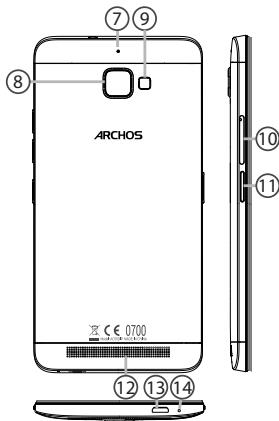

زر التشغيل/الإيقاف: عند إيقاف تشغيل الجهاز، اضغط مع الاستمرار لتشغيله. عند تشغيل الجهاز، اضغط لفترة قصيرة لإيقاف تشغيل الشاشة، واضغط مع الاستمرار لعرض الخيارات.

زر الصوت +/-: اضغط على +/- لضبط الصوت. عند الضغط على الزر، تظهر خيارات الإشعارات. حدد الإشعار المطلوب.

زر الرجوع: اضغط للعودة إلى الشاشة السابقة.

زر الرئيسية: اضغط لفترة قصيرة للعودة إلى الشاشة الرئيسية، واضغط مع الاستمرار للوصول إلى Google Now.

التطبيقات الحديثة: اضغط لعرض التطبيقات الحديثة.

منفذ Micro-USB: قم بتوصيل الكابل المرفق لشحن الجهاز أو توصيله بالكمبيوتر.

مقبس الصوت: قم بتوصيل سماعات الرأس المرفقة لإجراء المكالمات دون استخدام اليدين.

الكاميرا والفلاش: التقط الصور أو سجل الفيديو. للحصول على مقاطع فيديو أطول، أدخل بطاقة micro-SD. قم بتشغيل الفلاش في الظلام واستخدمه كشعلة من خلال تفعيله من الإعدادات السريعة.

مستشعر القرب: عندما يكون الجهاز قريبًا من الأذن أثناء المكالمة، فإنه يعمل على إيقاف تشغيل الشاشة.
الإمساك بالجهاز
إدخال بطاقات SIM وبطاقة الذاكرة
بعد إخراج الهاتف من العلبة:
- أزل الغطاء عن طريق إدخال الأداة المرفقة في الفتحة الموجودة في الغطاء.
- ضع البطاقة في الحامل وفقًا للاتجاه المشار إليه.
- أعد الحامل إلى مكانه وادفعه لإغلاقه.
4G/3G/2G
الفتحة 1
عند إدخال بطاقة SIM أو بطاقة micro-SD، اتبع الرسم التخطيطي لتجنب إتلاف البطاقة أو الفتحة.
4G/3G/2G
الفتحة 2
بطاقة micro-SD
الفتحة 2


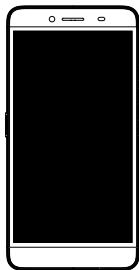


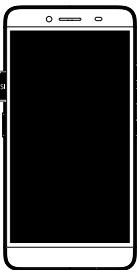
البدء
تشغيل الجهاز
- قم بتوصيل كابل الشحن بمنفذ micro-USB ووصله بالشاحن.
Avant la première utilisation, chargez complètement la batterie.
- Maintenez le bouton ON/OFF pour allumer l'appareil.
La première fois que vous allumez votre téléphone, l'assistant de démarrage vous permet de le paramétrer.
- Suivez les instructions à l'écran.
Si vous avez inséré une carte SIM dans votre téléphone, il se peut que vous ayez besoin d'entrer un code PIN. Assurez-vous de saisir le bon code PIN.
ASTUCE :
L'écran tactile s'éteint après une certaine période d'inactivité. Pour rallumer l'écran, faites un appui court sur le bouton ON/OFF. Pour définir la mise en veille, allez sur Paramètres > Affichage > Veille.
Sur votre écran d'accueil
1. Glissez votre doigt vers la droite 2. Appuyez sur 3. Maintenez votre doigt sur une application 4. Dites "Ok Google" 5. Tirez vers le bas la barre de statuts, puis appuyez dessus pour afficher les réglages rapides.
Données mobiles & Connexion WiFi
Connexion Données mobiles
Si votre abonnement mobile inclut une option données mobiles, vous devriez être connecté à Internet automatiquement. Votre téléphone n'aura de signal que si vous êtes dans une zone de réseau 4G ou 3G couverte par votre opérateur.
Activer/Désactiver les données mobiles
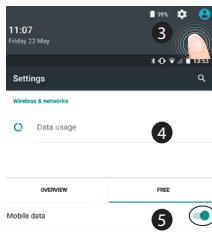
- Tirez vers le bas la barre de statuts afin de l'afficher.
- Une fois affichée, touchez-la à nouveau pour accéder aux réglages rapides.
- اختر أيقونة الإعدادات. 4. في قسم "الشبكات اللاسلكية والشبكات"، اختر "استهلاك البيانات"، ثم علامة تبويب بطاقة SIM. 5. اسحب مفتاح البيانات الخلوية لتفعيل/إلغاء التفعيل.
اتصال WiFi
تنبيه: تأكد من أنك في منطقة مغطاة بشبكة WiFi.
يمكنك الوصول بسرعة إلى إعدادات WiFi من شريط الحالة.
- اسحب شريط الحالة لأسفل لعرضه.
- بمجرد ظهوره، المسه مرة أخرى للوصول إلى الإعدادات السريعة.
- اختر أيقونة WiFi

لتفعيل الاتصال

- اختر "WiFi" أسفل أيقونة WiFi.
- اختر اسم الشبكة التي تريد الاتصال بها. تظهر الشبكات الخاصة بقفل. تتطلب كلمة مرور.
حساب Google وجهات الاتصال
إضافة حساب Google
يتيح لك حساب Google تحقيق أقصى استفادة من تطبيقات وخدمات Google التي قد تستخدمها.
- حدد (الإعدادات > الحسابات > إضافة حساب)،
- حدد "Google" كنوع الحساب المراد إضافته.
- اتبع التعليمات التي تظهر على الشاشة لإدخال المعلومات المطلوبة.
بمجرد إنشاء الحساب، يمكنك الوصول إلى تطبيقات Play Store وGmail وHangouts وMaps وغيرها الكثير.
مزامنة المعلومات
يجب مزامنة معلوماتك حتى يتم حفظها. يتم تخزين بياناتك
على خوادم Google.
- حدد "الإعدادات" > "الحسابات" > "Google".
- حدد حسابك.
يتم عرض قائمة المعلومات التي يمكن مزامنتها.
تم تفعيل المزامنة التلقائية. إذا كنت تريد بدء المزامنة، فاضغط على زر القائمة، ثم اختر "مزامنة الآن". يمكنك استعادتها في حالة فقدان هاتفك أو بطاقة SIM الخاصة بك. عند إضافة حساب Google إلى جهاز جديد، يتم جمع جميع المعلومات المحفوظة.
حفظ جهات الاتصال الخاصة بك
جميع جهات الاتصال الخاصة بك متاحة على الويب ويمكن مزامنتها على أي هاتف Android تم إعداده باستخدام حساب Google الخاص بك.
- أدخل بطاقة SIM التي تحتوي على جهات الاتصال الخاصة بك في هاتفك.
- من الشاشة الرئيسية أو شاشة جميع التطبيقات، حدد تطبيق جهات الاتصال.

- اضغط على زر القائمة واختر "استيراد/تصدير".
- في "استيراد/تصدير جهات الاتصال"، اختر "استيراد من بطاقة SIM".
- حدد حساب Google الخاص بك.
- حدد جهات الاتصال المراد استيرادها ثم قم بالتأكيد.
- بعد استيراد جهات الاتصال إلى حساب Google الخاص بك، حدد "الإعدادات" > "الحسابات" > "Google".
- حدد حساب Google الخاص بك.
- اضغط على زر القائمة، ثم اختر "مزامنة الآن". يتم حفظ جهات الاتصال الخاصة بك على حساب Google الخاص بك.
نصائح وحيل لنظام Android™
نقل أيقونة من الشاشة الرئيسية:
اضغط مع الاستمرار بإصبعك على الأيقونة حتى تظهر خطوط التموضع، ثم اسحبها إلى الموقع المطلوب وأفلتها.
حذف أيقونة من الشاشة الرئيسية:
اضغط مع الاستمرار بإصبعك على الأيقونة، ثم اسحبها إلى أعلى الشاشة وأفلتها على أيقونة حذف.
إلغاء تثبيت تطبيق:
من شاشة جميع التطبيقات، اضغط مع الاستمرار بإصبعك على الأيقونة، ثم اسحبها إلى أعلى الشاشة و
أفلتها على أيقونة إلغاء التثبيت.
إنشاء مجلدات للتطبيقات:
من الشاشة الرئيسية، اسحب أيقونة فوق أخرى لتجميعهما معًا.
الأدوات:
اضغط مع الاستمرار بإصبعك على مكان فارغ في الشاشة الرئيسية. اختر الأدوات.
تغيير خلفية الشاشة:
اضغط مع الاستمرار بإصبعك على مكان فارغ في الشاشة الرئيسية. اختر خلفيات الشاشة.
قفل هاتفك:
من لوحة الإعدادات السريعة في شريط الحالة، حدد الإعدادات. مرر الشاشة لأسفل، ثم حدد الأمان. حدد قفل الشاشة. حدد نوع القفل الذي تريد استخدامه. بمجرد تحديد خيار، ستظهر شاشة قفل في كل مرة يتم فيها تنشيط شاشتك. سيُطلب منك بعد ذلك إدخال النمط أو رمز PIN أو أي رمز محدد آخر.
مكافحة السرقة
- أدخل بطاقة SIM في هاتفك.
- افتح تطبيق الإعدادات >
الأمان وحدد مكافحة سرقة الجوال. 3. اتبع التعليمات التي تظهر على الشاشة.
استكشاف الأخطاء وإصلاحها
هاتفي لا يستجيب أو لا يعمل
- أزل البطارية ثم أعد تركيبها.
- اشحن جهازك.
هاتفي لا يتصل بالشبكة أو يعرض "لا توجد خدمة"
حاول الاتصال من مكان آخر. تحقق من تغطية الشبكة مع هذا المشغل.
تعذر إجراء المكالمات
تأكد من أن هاتفك متصل بالشبكة وأن الشبكة ليست مشبعة أو غير متاحة.
تعذر استقبال المكالمات
تأكد من أن الهاتف قيد التشغيل ومتصل بالشبكة.
بطاقة SIM مقفلة (رمز PIN خاطئ)
اتصل بمشغل الشبكة الخاص بك للحصول على رمز PUK.
إعداد اتصال 4G الخاص بنا
على جهازنا، حدد الإعدادات:
1. حدد "الشبكات اللاسلكية والشبكات > المزيد > الشبكات المحمولة". 2. في إعدادات الشبكات المحمولة، حدد "مشغلو الشبكة" ثم الشبكة المناسبة. 3. في إعدادات الشبكات المحمولة، حدد "أسماء نقاط الوصول"، ثم حدد لإضافة إعدادات جديدة وأدخل إعدادات الاتصال الدقيقة المقدمة من مشغل 4G الخاص بك.
مرحبًا
نهنئك على شراء جهاز ARCHOS الخاص بك!
سيساعدك هذا الدليل السريع على الاستخدام الصحيح للجهاز.
إذا كانت لديك أسئلة أخرى حول استخدام جهازك،
- قم بزيارة قسم "الأسئلة الشائعة" على مواقعنا الإلكترونية:
قم بزيارة http://faq.archos.com/
- يمكنك مراسلتنا عبر فيسبوك:
قم بزيارة www.facebook.com/ARCHOS
- يمكنك الاتصال بخدمة العملاء لدينا:
قم بزيارة www.archos.com، وانقر على الدعم > خدمة العملاء >
- اطلع على إعلان المطابقة الخاص بنا:
قم بزيارة www.archos.com، وانقر على الدعم > التنزيلات >
نظرًا لأننا نقوم بتحديث منتجاتنا وتحسينها بشكل متكرر، فقد يختلف برنامج جهازك بصريًا أو في الوظائف عن الدليل السريع.
محتويات العبوة
يجب أن تحتوي العبوة على العناصر التالية:
- ARCHOS Diamond Plus
- سماعة رأس
- كابل USB
- شاحن
- دليل المستخدم
- الضمان، بصمة الناشر، وإشعارات السلامة
قد تختلف العناصر المرفقة مع جهازك والملحقات المتوفرة حسب المنطقة أو مزود الخدمة.
تم تطوير العناصر المرفقة حصريًا لجهازك وهي غير متوافقة مع الأجهزة الأخرى.
قد يؤدي استخدام ملحقات غير معتمدة إلى حدوث خلل في جهازك.
وصف الجهاز
① مقبس سماعات الرأس ② الكاميرا الأمامية ③ مكبر الصوت ④ مستشعر الضوء ⑤ زرا التحكم في مستوى الصوت وزر التشغيل/الإيقاف
وصف الجهاز
⑦ كتم الصوت ⑧ الكاميرا ⑨ الفلاش ⑩ فتحة بطاقة SIM وبطاقة الذاكرة ⑪ زر الكاميرا ⑫ مكبر الصوت ⑬ الميكروفون المدمج ⑭ منفذ USB الصغير

زر التشغيل/الإيقاف: عند إيقاف تشغيل الجهاز، اضغط مع الاستمرار لتشغيله. عند تشغيل الجهاز، اضغط لفترة قصيرة لإيقاف تشغيل الشاشة، واضغط مع الاستمرار لعرض الخيارات.

زري مستوى الصوت: اضغط على +/- لضبط مستوى الصوت. بمجرد الضغط على الزر، ستظهر خيارات الإشعارات. اختر الخيار المناسب.

رجوع: اضغط لعرض التطبيقات المستخدمة مؤخرًا.

الصفحة الرئيسية: اضغط لفترة قصيرة للعودة إلى الشاشة الرئيسية، واضغط مع الاستمرار للوصول إلى Google Now.

التطبيقات الأخيرة: اضغط للعودة إلى الشاشة السابقة.

منفذ USB الصغير: قم بتوصيل الكابل المرفق لشحن الجهاز أو توصيله بجهاز كمبيوتر.

مقبس سماعات الرأس: قم بتوصيل سماعة الرأس المرفقة للمكالمات بدون استخدام اليدين.

الكاميرا والفلاش: التقاط الصور أو مقاطع الفيديو. للحصول على تسجيلات فيديو أطول، أدخل بطاقة micro-SD. في البيئات المظلمة، قم بتفعيل خيار الفلاش واستخدم الجهاز ككشاف ضوئي من خلال الإعدادات السريعة.

قم بإيقاف تشغيل الشاشة عندما يكون الجهاز بالقرب من أذنك أثناء المكالمة.
الخطوات الأولى
إدخال بطاقة SIM وبطاقة الذاكرة
بعد إخراج الهاتف من العلبة:
- قم بإزالة الغطاء باستخدام الأداة المرفقة عن طريق إدخالها في فتحة الغطاء.
- أدخل البطاقة في الفتحة وفقًا للاتجاه الموضح.
- أعد وضع الدرج في الموضع الصحيح واضغط عليه للداخل لتثبيته.
4G/3G/2G
1
عند إدخال بطاقة SIM أو بطاقة microSD، تأكد من اتباع الرسم التوضيحي، وإلا فقد تتلف الفتحة أو البطاقة.
4G/3G/2G
2
بطاقة micro-SD
2
الخطوات الأولى
التشغيل
- قم بتوصيل كابل الشحن بمنفذ micro-USB ووصله بالشاحن.
قبل استخدام الجهاز لأول مرة، يجب شحن البطارية بالكامل.
- اضغط مع الاستمرار على زر الطاقة لتشغيل الجهاز.
عند تشغيل جهاز ARCHOS لأول مرة، سيساعدك معالج التثبيت في إعداد جهازك.
- اتبع التعليمات.
إذا كنت قد أدخلت بطاقة SIM، فقد تحتاج إلى إدخال رمز PIN.
تأكد من إدخال رقم PIN الصحيح.
نصيحة:
إذا لم يتم استخدام شاشة اللمس لفترة زمنية معينة، فسيتم إيقاف تشغيلها بواسطة الجهاز. لإعادة تشغيل الشاشة، اضغط على زر التشغيل/الإيقاف. لضبط المدة، انتقل إلى الإعدادات > العرض > مهلة العرض.
على شاشتك الرئيسية
- اسحب لليمين للوصول إلى Google Now
- اضغط للوصول إلى تطبيقاتك
- اضغط مع الاستمرار على أحد التطبيقات لتحريكه إلى اليمين وإنشاء شاشة رئيسية جديدة بإصبعك.
- قل "Ok Google" لفتح صفحة البحث.
- اسحب شريط الحالة لأسفل، ثم اضغط لعرض الإعدادات السريعة.
بيانات الجوال واتصال Wi-Fi
اتصال البيانات عبر الهاتف المحمول
إذا كانت خطة هاتفك المحمول تتضمن خيار البيانات عبر الهاتف المحمول، فيجب إنشاء اتصال بالإنترنت دون أي إعداد إضافي. لاحظ أن جهاز ARCHOS لن يستقبل إشارة إلا إذا كنت في منطقة تغطية شبكة 4G أو 3G لمزود الخدمة الخاص بك.
تفعيل/إلغاء تفعيل البيانات عبر الهاتف المحمول
- المس شريط الحالة واسحبه لأسفل لعرضه.
- المس الشريط مرة أخرى لعرض الإعدادات السريعة.
- اختر أيقونة "الإعدادات".
- ضمن "Wi-Fi والشبكات"، اختر "استخدام البيانات" ثم علامة التبويب "بطاقة SIM". 5. حرك مفتاح "بيانات الهاتف المحمول" إلى تشغيل/إيقاف.
الشبكات اللاسلكية والشبكات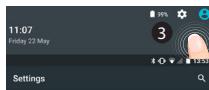

استخدام البيانات

البيانات عبر الهاتف المحمول


اتصال Wi-Fi
تنبيه: تحقق من أنك في منطقة تغطية Wi-Fi. من
شريط الحالة، يمكن الوصول بسرعة إلى
إعدادات Wi-Fi.
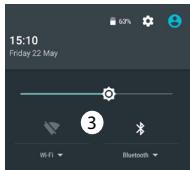
- المس شريط الحالة واسحبه لأسفل لعرضه.
- المس الشريط مرة أخرى لعرض الإعدادات السريعة.
- اختر رمز الواي فاي لتفعيل
اتصال الواي فاي
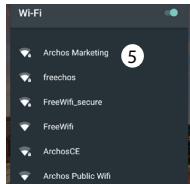
- اختر "واي فاي" تحت رمز الواي فاي.
- انقر على اسم الشبكة التي تريد الاتصال بها.
تظهر الشبكات الخاصة برمز قفل ويجب إدخال كلمة المرور هنا.
حسابات جوجل وجهات الاتصال
إضافة حساب جوجل
باستخدام حساب جوجل، يمكنك استخدام تطبيقات وخدمات جوجل بالكامل.
- انتقل إلى "الإعدادات" >
"الحسابات" > "إضافة حساب" ("الإعدادات" > "الحسابات و
المزامنة" > "إضافة حساب").
- اختر نوع "جوجل" للحساب الذي تريد إضافته.
- اتبع التعليمات التي تظهر على الشاشة وأدخل معلومات الحساب.
بعد إنشاء الحساب، يمكنك الوصول إلى متجر Play وGmail وHangouts والخرائط وتطبيقات أخرى.
معلومات المزامنة
يجب أن تكون المعلومات متزامنة حتى يمكن حفظها. سيتم نسخ بياناتك احتياطيًا على خوادم Google.
- انتقل إلى "الإعدادات" > "الحسابات" > "Google".
- اختر حسابك.
ستظهر قائمة المعلومات القابلة للمزامنة.
في حالة فقدان الجهاز أو بطاقة SIM، يمكن استعادتها.
عند إضافة حساب Google الخاص بك إلى جهاز جديد، سيتم التقاط معلوماتك المحفوظة.
حفظ جهات الاتصال الخاصة بك
جميع جهات الاتصال الخاصة بك متاحة دائمًا على الويب ويمكن مزامنتها مع أي هاتف Android تم إعداده باستخدام نفس حساب Google.
- أدخل بطاقة SIM التي تحتوي على جهات الاتصال الخاصة بك في هاتفك.
- من الشاشة الرئيسية أو "جميع التطبيقات"، اختر تطبيق "جهات الاتصال".
- اضغط على زر القائمة "استيراد/تصدير".
- ضمن "استيراد/تصدير جهات الاتصال"، اختر "استيراد من بطاقة SIM".
- اختر حساب Google الخاص بك.
- حدد جهات الاتصال التي تريد استيرادها ثم أكد.
- بعد استيراد جهات الاتصال إلى حساب Google الخاص بك، انتقل إلى "الإعدادات > الحسابات > Google".
- اختر حساب Google الخاص بك.
- اضغط على زر القائمة ثم "مزامنة الآن". سيتم حفظ جهات الاتصال في حساب Google الخاص بك.
التعرف على Android™
نقل عنصر من الشاشة الرئيسية:
لنقل عنصر من الشاشة الرئيسية، ضع إصبعك عليه واستمر في الضغط حتى تظهر خطوط الشبكة لتحديد الموضع. ثم اسحبه إلى المكان المطلوب وأفلته.
إزالة عنصر من الشاشة الرئيسية:
ضع إصبعك على العنصر واستمر في الضغط. حرك إصبعك لأعلى على الشاشة وأفلته فوق رمز "إزالة".
إلغاء تثبيت عنصر:
على شاشات «كل التطبيقات»
المس العنصر المعني مع الاستمرار. حرك إصبعك لأعلى على الشاشة ثم أفلته فوق سلة «إلغاء التثبيت».
إنشاء مجلدات التطبيقات:
على إحدى الشاشات الرئيسية، اسحب أيقونة تطبيق فوق أيقونة أخرى. سيتم دمج الرمزين.
الأدوات:
اضغط مع الاستمرار على أي مكان فارغ في الشاشة الرئيسية. اضغط على «الأدوات».
تغيير الخلفية:
اضغط مع الاستمرار على أي مكان فارغ في الشاشة الرئيسية.
المس «الخلفيات».
قفل شاشة اللمس:
المس «الإعدادات» في لوحة الإعدادات السريعة في شريط الحالة. مرر لأسفل والمس «الأمان». المس «قفل الشاشة». المس نوع القفل المطلوب. بعد القفل، ستظهر شاشة قفل عند تنشيط الشاشة، ويجب إدخال نمط أو رقم سري أو أي مفتاح آخر محدد.
مكافحة سرقة الهاتف:
أدخل بطاقة SIM في الجهاز.
انتقل إلى الإعدادات>
الأمان، واختر مكافحة سرقة الهاتف.
اتبع التعليمات.
استكشاف الأخطاء وإصلاحها
هاتفي تعطل أو لا يمكن تشغيله
- أزل البطارية وأعد تركيبها. 2. اشحن الجهاز.
لا يمكن لهاتفي الاتصال بشبكة أو تظهر رسالة "لا توجد خدمة"
اختبر الجهاز في موقع آخر. تحقق من تغطية الشبكة لدى مزود الخدمة الخاص بك.
لا يمكن إجراء مكالمات صادرة
تحقق من اتصال الهاتف بالشبكة وما إذا كانت الشبكة محملة بشكل زائد أو غير متاحة.
لا يمكن استقبال المكالمات الواردة
تحقق من أن الهاتف قيد التشغيل ومتصل بشبكة وما إذا كانت الشبكة محملة بشكل زائد أو غير متاحة.
رمز PIN لبطاقة SIM مقفل
اتصل بمزود
خدمة الشبكة للحصول على رمز PUK.
إعداد شبكة
4G جديدة:
انقر على "الإعدادات" على جهازك.
1. اختر "الشبكات اللاسلكية" > "المزيد..." > "شبكات الجوال". 2. في إعدادات "شبكات الجوال"، اختر مزود الخدمة الخاص بك من قائمة مزودي الشبكة. 3. في إعدادات "شبكات الجوال"، اختر اسم نقطة الوصول.
اختر لإضافة معلمات جديدة، وأدخل معلمات الاتصال الدقيقة التي تلقيتها من مزود خدمة 4G الخاص بك.
مرحبًا
تهانينا على شراء جهاز ARCHOS الخاص بك!
سيساعدك دليل البدء السريع على استخدام جهازك بشكل صحيح.
إذا كانت لديك أي أسئلة حول استخدام جهازك،
- يمكنك الاطلاع على الأسئلة الشائعة على موقعنا: ادخل إلى http://faq.archos.com/
- يمكنك إرسال رسالة إلينا على فيسبوك:
ادخل إلى www.facebook.com/ARCHOS
- يمكنك الاتصال بنا للحصول على الدعم الفني: ادخل إلى www.archos.com، وانقر على الدعم (Support) > دعم ما بعد البيع (After-sales support) >
- يمكنك الاطلاع على إعلان المطابقة:
ادخل إلى www.archos.com، وانقر على الدعم (Support) > التنزيلات (Downloads) >
نظرًا لأننا نقوم باستمرار بتحديث وتحسين منتجاتنا، فقد يختلف مظهر جهازك أو برامجه قليلاً عن الوصف الوارد في دليل البدء السريع هذا.
محتويات العلبة
تحقق من أن علبة المنتج تتضمن العناصر التالية:
- ARCHOS Diamond Plus
- سماعة رأس
- كابل USB
- شاحن
- دليل المستخدم
- إشعارات الضمان والقانونية والسلامة
قد تختلف العناصر المرفقة مع جهازك والملحقات المتاحة حسب المنطقة الجغرافية أو مزود الخدمة. تم تطوير العناصر المرفقة حصريًا لهذا الجهاز وقد لا تكون متوافقة مع أجهزة أخرى. قد يؤدي استخدام ملحقات غير معتمدة إلى عطل في المنتج.
وصف الجهاز
① مقبس سماعة الرأس ② الكاميرا الأمامية ③ مكبر الصوت ④ مستشعر الضوء ⑤ أزرار الصوت ⑥ زر التشغيل/الإيقاف
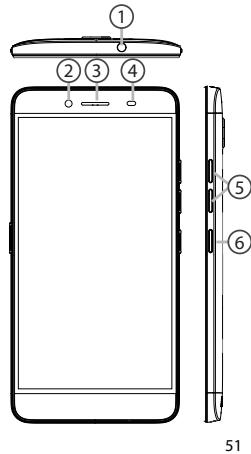
وصف الجهاز
⑦ تقليل الضوضاء ⑧ الكاميرا ⑨ الفلاش ⑩ فتحة بطاقات SIM | بطاقات micro SD ⑪ زر التنبيه ⑫ مكبر الصوت ⑬ منفذ micro USB ⑭ الميكروفون


زر التشغيل/الإيقاف: عند إيقاف تشغيل الجهاز: اضغط مع الاستمرار لتشغيله. عند تشغيل الجهاز: اضغط لفترة وجيزة لإيقاف تشغيل الشاشة، واضغط مع الاستمرار لإظهار الخيارات.

أزرار الصوت: اضغط على + / - لضبط مستوى الصوت. اضغط على الزر لعرض خيارات الإشعارات. حدد الخيار الأنسب.

رجوع: اضغط للعودة إلى الشاشة السابقة.

البدء: اضغط لفترة قصيرة للعودة إلى الشاشة الرئيسية، واضغط لفترة طويلة للدخول إلى Google Now.

التطبيقات الأخيرة: اضغط لعرض التطبيقات الأخيرة.

منفذ micro USB: قم بتوصيل الكابل المرفق لشحن الجهاز أو توصيله بجهاز كمبيوتر.

مقبس سماعة الرأس: قم بتوصيل سماعة الرأس المرفقة لإجراء المكالمات دون استخدام اليدين.

الكاميرا والفلاش: لالتقاط الصور أو مقاطع الفيديو. أدخل بطاقة micro SD لزيادة مدة تسجيل الفيديو. فعّل خيار الفلاش في البيئات منخفضة الإضاءة أو استخدمه كمنارة عبر الإعدادات السريعة.

مستشعر الضوء يقوم بإيقاف تشغيل الشاشة عند تقريب الجهاز من الأذن أثناء المكالمة.
الخطوات الأولى
إدخال بطاقات SIM وبطاقة micro-SD
بمجرد إخراج الهاتف المحمول من علبته:
- لفتح الغطاء، أدخل الأداة المرفقة في الفتحة الموجودة في الغطاء.
- ضع البطاقة في الفتحة بالاتجاه المشار إليه.
- انزلق بالفتحة إلى موضعها الصحيح واضغط لأسفل لإغلاقها.
4G/3G/2G
1
عند إدخال بطاقة SIM أو بطاقة micro SD، تأكد من القيام بذلك وفقًا للرسم التوضيحي، وإلا فقد تتلف الفتحة أو البطاقة.
4G/3G/2G
2
بطاقة micro SD
2
الإسبانية
الخطوات الأولى
التشغيل
- قم بتوصيل كابل الشحن بمنفذ micro USB ووصله بالشاحن. قبل استخدام الجهاز لأول مرة، اشحن البطارية بالكامل.
- اضغط مع الاستمرار على زر التشغيل/الإيقاف لتشغيل الجهاز. عند تشغيل ARCHOS لأول مرة، سيساعدك معالج الإعداد على تكوين جهازك.
- اتبع التعليمات.
إذا قمت بإدخال بطاقة SIM، يجب إدخال رقم PIN. كن حذرًا من عدم إدخال رقم PIN خاطئ.
نصائح:
يقوم الجهاز بإيقاف تشغيل شاشة اللمس بعد فترة معينة من عدم الاستخدام. لإعادة تنشيط الشاشة، اضغط على زر التشغيل/الإيقاف. لاختيار المدة، انتقل إلى الإعدادات > الشاشة > مهلة الشاشة.
على الشاشة الرئيسية
1. مرر إصبعك إلى اليمين. 2. اضغط: 3. اضغط مع الاستمرار على أحد التطبيقات 4. قل "Ok Google" 5. اسحب شريط الحالة لأسفل واضغط لفتح الإعدادات السريعة.

البيانات عبر الهاتف المحمول واتصال WiFi
اتصال البيانات المزعج
إذا كان عقد الهاتف المحمول الخاص بك يتضمن خطة بيانات الجوال، فيجب أن تكون قادرًا على الاتصال بالإنترنت دون أي إعداد إضافي. لن يستقبل الجهاز إلا إذا كنت في منطقة تغطيها شبكة 4G أو 3G من مزود الخدمة الخاص بك.
تفعيل وإلغاء تفعيل البيانات عبر الهاتف المحمول
- اسحب لأسفل من شريط الحالة لإظهاره.
- اضغط على الشريط مرة أخرى للوصول إلى الإعدادات السريعة.
- حدد أيقونة الإعدادات.
- في الاتصالات اللاسلكية والشبكات، حدد استخدام البيانات، ثم علامة تبويب بطاقة SIM.
- حرك مفتاح البيانات عبر الهاتف المحمول لتفعيله أو إلغاء تفعيله.
الشبكات اللاسلكية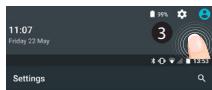

استخدام البيانات

البيانات عبر الهاتف المحمول


اتصال WiFi
تحذير: تأكد من أنك في منطقة بها تغطية WiFi.
يمكنك الوصول بسرعة إلى إعدادات WiFi من شريط الحالة.
- اسحب شريط الحالة لأسفل لإظهاره.
- المس الشريط مرة أخرى لإظهار الإعدادات السريعة. 3. حدد أيقونة WiFi لتفعيل اتصال WiFi.
- حدد "WiFi" تحت أيقونة WiFi.
- المس اسم الشبكة التي تريد الاتصال بها. تظهر الشبكات الخاصة بأيقونة قفل، مما يعني أنه يجب إدخال كلمة مرور.
حساب Google وجهات الاتصال
إضافة حساب Google
يتيح لك حساب Google الاستفادة القصوى من أي تطبيق أو خدمة من خدمات Google التي ترغب في استخدامها.
- انتقل إلى "Settings" [الإعدادات] > "Accounts" [الحسابات] > "Add account" [إضافة حساب].
- في نوع الحساب، حدد "Google".
- اتبع التعليمات التي تظهر على الشاشة لإدخال بيانات الحساب.
بمجرد إنشاء حسابك، ستتمكن من الوصول إلى Play Store وGmail وHangouts وMaps والعديد من التطبيقات الأخرى.
معلومات حول المزامنة
لكي يتم حفظ المعلومات، يجب مزامنتها. يتم حفظ بياناتك على خوادم Google.
- انتقل إلى "Settings" [الإعدادات] > "Accounts" [الحسابات] > "Google".
- حدد حسابك.
ستظهر قائمة المعلومات التي يمكن مزامنتها.
يجب تفعيل المزامنة التلقائية.
لبدء المزامنة، اضغط على زر القائمة ثم اختر "مزامنة الآن". بهذه الطريقة، يمكنك استعادة بياناتك في حالة فقدان الجهاز أو بطاقة SIM. عند إضافة حسابك
على Google إلى جهاز جديد، سيتم جمع جميع المعلومات المحفوظة.
حفظ جهات الاتصال الخاصة بك
جميع جهات الاتصال الخاصة بك متاحة في أي وقت على الويب ويمكن مزامنتها مع أي هاتف Android تم إعداده باستخدام نفس حساب Google.
- أدخل بطاقة SIM التي تحتوي على جهات الاتصال الخاصة بك.
- من الشاشة الرئيسية أو جميع التطبيقات، حدد تطبيق جهات الاتصال.
- اضغط على زر القائمة > "استيراد/تصدير".
- في استيراد/تصدير جهات الاتصال،
حدد "استيراد من بطاقة SIM".
- حدد حساب Google الخاص بك.
- حدد جهات الاتصال التي تريد استيرادها وأكد.
- بمجرد استيراد جهات الاتصال إلى حساب Google، انتقل إلى "الإعدادات" > "الحسابات" > "Google".
- حدد حساب Google الخاص بك.
- حدد زر القائمة ثم "مزامنة الآن" [مزامنة] لحفظ جهات الاتصال الخاصة بك في حساب Google الخاص بك.
سيتم حفظ جهات الاتصال الخاصة بك في حساب Google الخاص بك.
للتعرف على نظام Android™
تحريك عنصر من الشاشة الرئيسية:
اضغط مع الاستمرار على العنصر حتى تظهر خطوط شبكة الموضع؛ ثم اسحبه إلى الموقع المطلوب وارفع إصبعك.
حذف عنصر من الشاشة الرئيسية:
اضغط مع الاستمرار على العنصر، واسحبه إلى أعلى الشاشة وأفلته على أيقونة حذف.
إلغاء تثبيت عنصر:
في شاشات جميع التطبيقات، اضغط مع الاستمرار على العنصر، واسحبه إلى
أعلى الشاشة وأفلته على سلة إلغاء التثبيت.
إنشاء مجلدات التطبيقات:
أفلت أيقونة تطبيق على أخرى في شاشة رئيسية وسيتم دمج الأيقونتين.
الأدوات:
اضغط مع الاستمرار على مكان فارغ في إحدى الشاشات الرئيسية. اضغط على "الأدوات".
تغيير الخلفية:
اضغط باستمرار على مكان فارغ في إحدى الشاشات الرئيسية. اضغط على "الخلفيات".
قفل شاشة اللمس:
في لوحة الإعدادات السريعة في شريط الحالة، اضغط على الإعدادات. مرر لأسفل واضغط على الأمان > قفل الشاشة. اضغط على نوع القفل الذي تريد استخدامه. بعد تعيين قفل هنا، ستظهر شاشة قفل عند تنشيط الشاشة، تطلب نمطًا أو رقمًا سريًا أو مفتاحًا محددًا آخر.
مكافحة السرقة المحمول:
- أدخل بطاقة SIM في الجهاز.
- انتقل إلى الإعدادات > الأمان وحدد مكافحة السرقة المحمول.
- اتبع التعليمات التي تظهر على الشاشة.
استكشاف الأخطاء وإصلاحها
هاتفي مقفل أو لا يعمل
- أزل البطارية وأعد وضعها في مكانها.
- اشحن الجهاز.
هاتفي لا يمكنه الاتصال بالشبكة أو تظهر رسالة "لا توجد خدمة".
حاول الاتصال من مكان آخر. تحقق من تغطية الشبكة لمشغل الشبكة الخاص بك.
لا أستطيع إجراء المكالمات
تأكد من أن الهاتف متصل بشبكة وأن الشبكة ليست محملة بشكل زائد أو غير متاحة.
لا أستطيع استقبال المكالمات
تحقق من أن هاتفك قيد التشغيل ومتصل بشبكة (تحقق من أن الشبكة غير محملة بشكل زائد أو غير متاحة).
رمز PIN لبطاقة SIM الخاصة بي مقفل
اتصل بمشغل الهاتف الخاص بك للحصول على رقم PUK (مفتاح إلغاء القفل الشخصي).
لإعداد شبكة 4G جديدة:
على جهازك، اضغط على الإعدادات.
1. حدد الاتصالات اللاسلكية والشبكات > المزيد > الشبكات المحمولة. 2. في إعداد الشبكة المحمولة، حدد المشغل الخاص بك في مشغلي الشبكة. 3. في إعداد الشبكة المحمولة، حدد أسماء نقاط الوصول. 4. حدد لإضافة معلمات جديدة وأدخل معلمات الاتصال الدقيقة المقدمة من مزود 4G الخاص بك.
مرحبًا
تهانينا لشرائك جهاز ARCHOS.
هذا الدليل السريع يساعد المستخدم على الاستخدام الصحيح للجهاز.
لمزيد من التفاصيل حول استخدام الجهاز،
- راجع الأسئلة الشائعة على الموقع الإلكتروني:
انتقل إلى http://faq.archos.com/
- يمكنك إرسال رسالة على فيسبوك:
انتقل إلى www.facebook.com/ARCHOS
- يمكنك الاتصال بقسم ما بعد البيع:
انتقل إلى www.archos.com، انقر فوق الدعم > دعم ما بعد البيع >
- يمكنك الاطلاع على إعلان المطابقة:
انتقل إلى www.archos.com، انقر فوق الدعم > التنزيلات >
نظرًا لأننا نقوم بتحديث وتحسين منتجاتنا بشكل متكرر، فقد يبدو برنامج الجهاز مختلفًا قليلاً أو قد تكون الوظائف معدلة مقارنة بتلك المذكورة في هذا الدليل السريع.
محتويات العبوة
تأكد من وجود العناصر التالية في العبوة:
- ARCHOS Diamond Plus
- سماعة رأس
- كابل USB
- الشاحن ودليل المستخدم
- الضمان والملاحظات القانونية ومتعلقة بالسلامة
تختلف العناصر المرفقة مع الجهاز والملحقات المتاحة حسب البلد أو مشغل الهاتف.
العناصر المرفقة مصممة حصريًا لهذا الجهاز وقد لا تكون متوافقة مع أجهزة أخرى.
قد تتسبب الملحقات غير المعتمدة في حدوث خلل بالجهاز.
وصف الجهاز
① مقبس سماعة الأذن ② الكاميرا الأمامية ③ مكبرات الصوت ④ مستشعر الضوء (5) زر التحكم في مستوى الصوت (6) زر التشغيل/الإيقاف
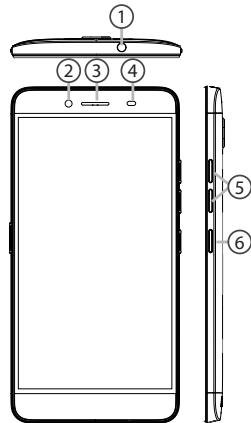
وصف الجهاز
⑦ تقليل الضوضاء (8) الكاميرا ⑨ الفلاش فتحة بطاقة SIM | بطاقة Micro-SD ⑪ زر الكاميرا 12 مكبرات الصوت ⑬ منفذ micro-USB 14 الميكروفون المدمج
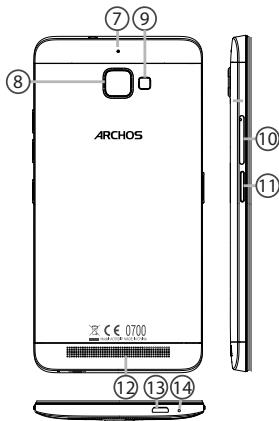

زر التشغيل/الإيقاف: عندما يكون الجهاز مغلقًا، اضغط مع الاستمرار لتشغيله. عندما يكون الجهاز قيد التشغيل، اضغط لفترة قصيرة لإيقاف تشغيل الشاشة أو اضغط مع الاستمرار لعرض الخيارات.

زر التحكم في مستوى الصوت: اضغط على +/- لضبط مستوى الصوت. عند الضغط على الزر، ستظهر خيارات الإشعارات. يمكنك تحديد الخيار الأنسب.

رجوع: اضغط للعودة إلى الشاشة السابقة.

الصفحة الرئيسية: اضغط لفترة قصيرة للعودة إلى الشاشة الرئيسية، واضغط مع الاستمرار للوصول إلى Google Now.

التطبيقات الحديثة: اضغط لعرض التطبيقات المستخدمة مؤخرًا.

منفذ micro-USB: قم بتوصيل الكابل المرفق لشحن الجهاز أو توصيله بالكمبيوتر.

مقبس سماعة الأذن: قم بتوصيل سماعات الأذن المرفقة لإجراء المكالمات دون استخدام اليدين.

الكاميرا والفلاش: التقط الصور أو سجل الفيديو. لزيادة مدة الفيديو، أدخل بطاقة micro-SD. قم بتشغيل الفلاش في الأماكن المظلمة واستخدمه كضوء كشاف من خلال الإعدادات السريعة.

يعمل مستشعر الضوء على تعتيم الشاشة عندما يكون الجهاز قريبًا من الأذن أثناء المكالمة.
مقدمة
إدخال بطاقات SIM وبطاقة Micro-SD
بعد إخراج الهاتف الخلوي من العبوة:
- قم بإزالة الغطاء عن طريق إدخال الأداة المرفقة في الفتحة الموجودة في الغطاء.
- ضع الدرج المخصص وفقًا للاتجاه المشار إليه.
- أعد الدرج إلى الموضع الصحيح وادفعه لإغلاقه.
| 4G/3G/2G | 1 | Quando si,inserisce la schedesa SIM o la schedesa micro-SD,assicurarsi di seguire quanto illustrato per evitare danneggiare lo slot o la scheda. |
| 4G/3G/2G | 2 | |
| Scheda micro-SD | 2 |
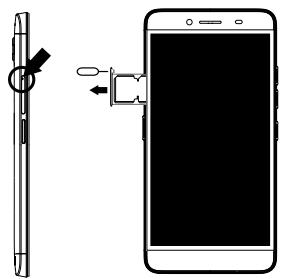
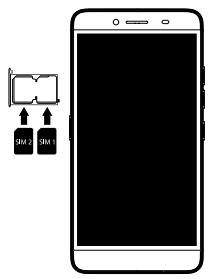
العربية
مقدمة
التشغيل
- أدخل كابل الشحن في منفذ micro-USB ووصله بالشاحن.
قبل استخدام الجهاز لأول مرة، اشحن البطارية بالكامل.
- اضغط مع الاستمرار على زر التشغيل/الإيقاف لتشغيل الجهاز.
عند أول تشغيل لجهاز ARCHOS، سيساعدك معالج الإعداد في تكوين الجهاز.
- اتبع التعليمات.
إذا كان المستخدم قد أدخل بطاقة SIM، فقد يُطلب رمز PIN.
أدخل رمز PIN بعناية.
نصائح:
يتيح هذا الإعداد إيقاف تشغيل شاشة اللمس عند عدم استخدامها لفترة زمنية محددة. لتنشيط الشاشة، اضغط على زر التشغيل/الإيقاف. لضبط المدة، انتقل إلى الإعدادات > العرض > السكون.
الشاشة الرئيسية
- مرر إصبعك إلى اليمين 2. اضغط:
- اضغط مطولاً على تطبيق 4. انطق "OK Google"
للوصول إلى Google Now. للوصول إلى جميع التطبيقات. لتحريكه وإنشاء شاشة رئيسية جديدة. لبدء صفحة البحث.
- اسحب شريط الحالة لأسفل واضغط لعرض الإعدادات السريعة.

اتصال بيانات Wi-Fi
اتصال البيانات
إذا كانت خطة هاتفك الخلوي تتضمن خيار اتصال البيانات، فيمكنك الاتصال بالإنترنت دون أي إعدادات إضافية. سيعرض جهاز ARCHOS الإشارة فقط إذا كنت في منطقة مغطاة بشبكة 4G أو 3G لمشغل الاتصالات.
تفعيل/إيقاف تشغيل اتصال البيانات
- المس واسحب شريط الحالة لأسفل لعرضه.
- المس الشريط مرة أخرى لعرض الإعدادات السريعة.
- حدد أيقونة "الإعدادات".
- في "الشبكات اللاسلكية"، حدد "استخدام البيانات"، عند جدولة بطاقة SIM. 5. مرر إصبعك لتفعيل/إيقاف تشغيل خيار "بيانات الجوال".
الشبكات اللاسلكية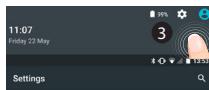

استخدام البيانات

البيانات الخلوية


اتصال Wi-Fi
تحذير: تأكد من أنك في منطقة Wi-Fi. يمكنك الوصول بسرعة إلى إعدادات Wi-Fi من شريط الحالة.
- اسحب شريط الحالة لأسفل لعرضه.
- اسحب الشريط مرة أخرى لعرض الإعدادات السريعة.
- حدد أيقونة Wi-Fi لتفعيل اتصال Wi-Fi
- حدد "Wi-Fi" بجانب أيقونة Wi-Fi.
- المس اسم الشبكة التي ترغب في الاتصال بها. يتم تأمين الشبكات الخاصة بأيقونة قفل وتتطلب إدخال كلمة المرور.
حساب Google وجهات الاتصال
إضافة حساب Google
يتيح لك حساب Google الاستفادة الكاملة من جميع تطبيقات وخدمات Google التي يمكن استخدامها.
- انتقل إلى "الإعدادات" > "الحسابات" > "إضافة حساب".
- حدد نوع الحساب "Google" لإضافته.
- اتبع التعليمات التي تظهر على الشاشة لإدخال معلومات الحساب.
بمجرد إنشاء الحساب، يمكنك الوصول إلى متجر Play وGmail وHangouts والخرائط والعديد من التطبيقات الأخرى.
مزامنة المعلومات
يجب مزامنة المعلومات لتكون آمنة. يتم حفظ بياناتك على خوادم Google.
- انتقل إلى "الإعدادات" >
"الحسابات" > "Google".
- حدد حسابك.
تظهر قائمة المعلومات التي يمكن مزامنتها.
يجب تفعيل المزامنة التلقائية.
إذا كنت ترغب في بدء المزامنة، اضغط على زر القائمة، ثم "مزامنة الآن". يمكنك استعادة البيانات في حالة فقدان الجهاز
أو بطاقة SIM. عندما يضيف المستخدم حساب Google الخاص به إلى جهاز جديد، يتم جمع جميع المعلومات المحفوظة.
حفظ جهات الاتصال
جميع جهات الاتصال الخاصة بك متاحة دائمًا على الويب ويمكن مزامنتها مع أي هاتف Android تم إعداده باستخدام نفس حساب Google.
- قم بتثبيت بطاقة SIM مع جهات الاتصال الموجودة في الهاتف.
- من الشاشة الرئيسية أو جميع التطبيقات، حدد تطبيق جهات الاتصال
- اضغط على زر القائمة "استيراد/تصدير".
- في استيراد/تصدير جهات الاتصال، حدد استيراد من بطاقة SIM.
- حدد حساب Google الخاص بك.
- تحقق من جهات الاتصال المراد استيرادها وقم بتأكيدها.
- بمجرد استيراد جهات الاتصال إلى حساب Google، انتقل إلى "الإعدادات" > "الحسابات" > "Google".
- اختر حساب Google الخاص بك.
- اضغط زر القائمة ثم "مزامنة الآن". يتم حفظ جهات الاتصال على حساب Google الخاص بك.
التعرف على AndroidTM
نقل عنصر من الشاشة الرئيسية:
اضغط مع الاستمرار على العنصر حتى تظهر خطوط شبكة التموضع، ثم اسحبه إلى الموضع المطلوب وارفع إصبعك.
إزالة عنصر من الشاشة الرئيسية:
اضغط مع الاستمرار على العنصر، واسحب إصبعك نحو الجزء العلوي من الشاشة واتركه على أيقونة إزالة.
إلغاء تثبيت عنصر:
من شاشات جميع التطبيقات، اضغط مع الاستمرار على العنصر، واسحب إصبعك نحو الجزء العلوي من الشاشة واتركه
من سلة المهملات، قم بإلغاء التثبيت.
إنشاء مجلدات التطبيقات:
اترك أيقونة تطبيق فوق أيقونة أخرى على الشاشة الرئيسية وسيتم دمج الأيقونتين.
الأدوات:
اضغط باستمرار على نقطة فارغة على الشاشة الرئيسية. اضغط على "الأدوات".
تغيير الخلفية:
اضغط باستمرار على نقطة فارغة على الشاشة الرئيسية.
اضغط على "الخلفيات".
قفل شاشة اللمس:
من لوحة الإعدادات السريعة في شريط الحالة، حدد الإعدادات. مرر وحدد الحماية. قفل شاشة اللمس. حدد نوع القفل الذي تريد استخدامه. بعد تعيين قفل، يتم عرض قفل في كل مرة يتم فيها إيقاف تشغيل الشاشة، مما يتطلب تسلسلًا أو رقمًا سريًا أو مفتاحًا محددًا آخر.
مكافحة سرقة الهاتف:
- أدخل قائمة بطاقات SIM في الجهاز.
- انتقل إلى الإعدادات > الأمان وحدد مكافحة سرقة الهاتف.
- اتبع التعليمات التي تظهر على الشاشة.
استكشاف الأخطاء وإصلاحها
الهاتف مقفل ولا يعمل
- قم بإزالة البطارية وإعادة تركيبها مرة أخرى.
- قم بشحن الجهاز.
هاتفي لا يستطيع الاتصال بالشبكة أو يعرض رسالة "لا توجد خدمة"
حاول الاتصال في مكان آخر. تحقق من تغطية الشبكة مع مشغل الشبكة.
تعذر إجراء مكالمات صادرة تأكد من أن الهاتف متصل بالشبكة، وأن الشبكة ليست محملة بشكل زائد أو غير متاحة.
تعذر استقبال المكالمات الواردة
تأكد من أن الهاتف قيد التشغيل ومتصل بالشبكة (تحقق من أن الشبكة ليست محملة بشكل زائد أو غير متاحة).
رمز PIN لبطاقة SIM مقفل
اتصل بمشغل الشبكة للحصول على رمز PUK (مفتاح إلغاء القفل الشخصي).
لتكوين شبكة 4G جديدة:
على الجهاز، اضغط على "الإعدادات".
- اختر "الشبكات اللاسلكية والشبكات" > "المزيد..." > "شبكات الهاتف المحمول".
- في إعدادات شبكات الهاتف المحمول، حدد مشغل الشبكة الخاص بك في "مشغلو الشبكة".
- في إعدادات شبكات الهاتف المحمول، حدد "أسماء نقاط الوصول".
- حدد لإضافة معلمات جديدة وأدخل معلمات الاتصال الدقيقة المقدمة من مشغل 4G.
مرحبًا
نهنئك على شراء جهاز ARCHOS الخاص بك!
باستخدام الدليل المختصر، يمكنك البدء فورًا.
إذا كان لديك أي أسئلة حول استخدام الجهاز، يمكنك القيام بما يلي:
- الاطلاع على الأسئلة الشائعة على موقعنا الإلكتروني:
انتقل إلى http://faq.archos.com/
- أرسل لنا رسالة على فيسبوك:
انتقل إلى www.facebook.com/ARCHOS
- اتصل بقسم ما بعد البيع لدينا:
انتقل إلى www.archos.com وانقر على الدعم [Support] > دعم ما بعد البيع [After-sales support] >
- اقرأ إعلان المطابقة:
انتقل إلى www.archos.com وانقر على الدعم [Support] > التنزيلات [Downloads] >


نظرًا لأننا نقوم بتحديث وتحسين منتجاتنا بانتظام، فقد تختلف الصور و/أو وظائف برنامج جهازك عن البرنامج الموجود في هذا الدليل المختصر.
محتويات العبوة
تحقق من أن المكونات التالية موجودة في العبوة:
- ARCHOS Diamond Plus
- سماعة رأس
- كابل USB
- شاحن
- دليل المستخدم
- الضمان والإشعارات القانونية وإرشادات السلامة
تختلف الملحقات المرفقة مع الجهاز والملحقات المتوفرة حسب البلد ومزود الخدمة.
الملحقات المرفقة مخصصة حصريًا لجهازك وقد لا تكون متوافقة مع أجهزة أخرى.
قد تؤدي الملحقات غير المعتمدة إلى أعطال في الجهاز.
وصف الجهاز
① مقبس سماعة الرأس ② الكاميرا الأمامية ③ مكبر الصوت ④ مستشعر الضوء ⑤ أزرار الصوت ⑥ زر التشغيل/الإيقاف
وصف الجهاز
⑦ ميكروفون لتقليل الضوضاء ⑧ الكاميرا ⑨ فلاش فتحة بطاقة SIM | فتحة بطاقة micro-SD ⑩ زر الكاميرا ⑫ مكبر الصوت ⑬ منفذ micro-USB ⑭ ميكروفون مدمج


زر التشغيل/الإيقاف: عندما يكون الجهاز مغلقًا: اضغط مع الاستمرار لتشغيله. عندما يكون الجهاز قيد التشغيل: اضغط لفترة وجيزة لإيقاف تشغيل الشاشة، واضغط مع الاستمرار لإظهار الخيارات مرة أخرى.
أزرار الصوت: اضغط على + / - للتحكم في مستوى الصوت. عند الضغط على الزر، تظهر خيارات التنبيه. يمكنك اختيار الخيارات الأكثر ملاءمة.
السابق: اضغط للرجوع إلى الشاشة السابقة.
الرئيسية: اضغط لفترة قصيرة للعودة إلى الشاشة الرئيسية، أو اضغط مع الاستمرار لفتح Google Now.
التطبيقات الحديثة: اضغط لعرض التطبيقات الحديثة.

منفذ Micro-USB: قم بتوصيل الكابل المرفق لشحن الجهاز أو توصيله بالكمبيوتر.

مقبس سماعة الرأس: قم بتوصيل سماعات الأذن المرفقة لإجراء مكالمات بدون استخدام اليدين.

الكاميرا والفلاش: التقط الصور أو مقاطع الفيديو. لتسجيل مقاطع فيديو أطول، ضع بطاقة micro-SD. في البيئات المظلمة، قم بتشغيل خيار الفلاش واستخدم الفلاش كضوء كشاف من خلال الإعدادات السريعة.

مستشعر الضوء يقوم بإيقاف تشغيل الشاشة عندما يكون الجهاز قريبًا من أذنك أثناء مكالمة هاتفية.
البدء
تركيب بطاقة الذاكرة وبطاقة SIM
بعد إخراج الهاتف المحمول من العلبة:
- قم بإزالة الغطاء عن طريق إدخال الأداة المرفقة في فتحة الغطاء.
- ضع البطاقة في الدرج الصغير، في الاتجاه المشار إليه.
- أعد إدخال الدرج الصغير في الاتجاه الصحيح وادفعه داخل الجهاز لإغلاقه.
| 4G/3G/2G | 1 | Kijkijdens hetplaatsen van een SIM-kaart of micro-SD-kaart goed maar de afbeelding. Anders beschadigt u mogelijk de sleuf of de kaart. |
| 4G/3G/2G | 2 | |
| Micro-SD-kaart | 2 |
الهولندية
التشغيل
التشغيل
- قم بتوصيل كابل الشحن بمنفذ Micro-USB وقم بتوصيل الكابل بالشاحن.
قبل استخدام الجهاز، يجب شحن البطارية بالكامل أولاً.
- اضغط مع الاستمرار على زر الطاقة لتشغيل الجهاز.
في المرة الأولى التي تقوم فيها بتشغيل جهاز ARCHOS الخاص بك، سيساعدك معالج الإعداد في إعداد جهازك.
- اتبع التعليمات.
إذا قمت بوضع بطاقة SIM، فقد تحتاج إلى إدخال رمز PIN.
تجنب إدخال رمز PIN غير صحيح.
نصيحة:
إذا لم تستخدم الجهاز لفترة زمنية محددة، يتم إيقاف تشغيل الشاشة. لإعادة تشغيل الشاشة، اضغط على زر الطاقة. لضبط المدة، انتقل إلى الإعدادات > العرض > السكون.
على الشاشة الرئيسية
- اسحب لليمين 2. اضغط على ... 3. ضع إصبعك على تطبيق 4. قل "OK Google"
لفتح Google Now للوصول إلى جميع التطبيقات لتحريكها لليمين وإنشاء شاشة رئيسية جديدة. لفتح صفحة بحث.
- اسحب شريط الحالة لأسفل ثم اضغط على شريط الحالة لفتح الإعدادات السريعة.

اتصال البيانات المحمولة وWi-Fi
اتصال البيانات المحمولة
عندما تتضمن باقة هاتفك المحمول خيار البيانات المحمولة، فستحصل على اتصال بالإنترنت فورًا، دون الحاجة إلى أي إعداد إضافي. يتوفر لجهاز ARCHOS إشارة فقط في منطقة تغطيها شبكة 4G أو 3G لمزود الخدمة.
تشغيل/إيقاف تشغيل البيانات المحمولة
- 1. اسحب شريط الحالة لأسفل لعرض الإشعارات. 2. المس الشريط مرة أخرى لعرض الإعدادات السريعة.
- 3. حدد أيقونة الإعدادات. 4. ضمن "الشبكات اللاسلكية والشبكات"، اختر "استخدام البيانات" ثم علامة التبويب "بطاقة SIM".
- حرك مفتاح التبديل للبيانات المحمولة لتشغيلها أو إيقاف تشغيلها.
الشبكات اللاسلكية والشبكات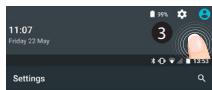

استخدام البيانات

البيانات المحمولة


اتصال Wi-Fi
تحذير: تحقق من أنك في منطقة تغطية Wi-Fi. انظر إلى شريط الحالة - هل لديك وصول سريع إلى إعدادات Wi-Fi؟
1. اسحب شريط الحالة لأسفل لعرض الإشعارات. 2. المس الشريط مرة أخرى لعرض الإعدادات السريعة. 3. اختر أيقونة Wi-Fi لتشغيل اتصال Wi-Fi. 4. اختر "Wi-Fi" تحت أيقونة Wi-Fi. 5. انقر على اسم الشبكة التي تريد الاتصال بها. تظهر الشبكات الخاصة مع أيقونة قفل وتتطلب إدخال كلمة مرور.
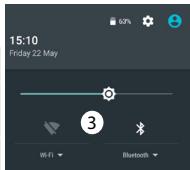
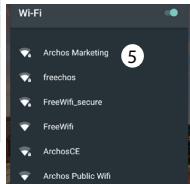
حساب Google وجهات الاتصال
إضافة حساب Google
باستخدام حساب Google، يمكنك الاستفادة القصوى من تطبيقات وخدمات Google.
- انتقل إلى "الإعدادات" > "الحسابات" > "إضافة حساب".
- اختر نوع الحساب "Google" لإضافته.
- اتبع التعليمات التي تظهر على الشاشة لإدخال بيانات الحساب.
بعد إنشاء حساب، سيكون لديك إمكانية الوصول إلى متجر Play وGmail وHangouts وخرائط Google والعديد من التطبيقات الأخرى.
مزامنة البيانات
يجب مزامنة البيانات التي تريد حفظها أولاً. يتم عمل نسخة احتياطية من بياناتك على خوادم Google.
- انتقل إلى "الإعدادات" > "الحسابات" > "Google". اختر حسابك.
ستظهر قائمة بالمعلومات التي يمكن مزامنتها. يجب تمكين المزامنة التلقائية.
إذا كنت تريد المزامنة، فاضغط على زر القائمة ثم على "مزامنة الآن". سيتم الاحتفاظ ببياناتك في حالة فقدان جهازك أو بطاقة SIM.
عند إضافة حساب Google إلى جهاز جديد، يتم جمع جميع البيانات المحفوظة.
حفظ جهات الاتصال
جهات الاتصال الخاصة بك متاحة دائمًا على الإنترنت ويمكن مزامنتها مع جميع هواتف Android التي تم تكوينها عبر نفس حساب Google.
- ضع بطاقات SIM التي تحتوي على جهات الاتصال الخاصة بك في هاتفك.
- في الشاشة الرئيسية أو في شاشة "جميع التطبيقات"، اختر تطبيق "جهات الاتصال".
- انقر على زر القائمة ثم "استيراد/تصدير" [استيراد/تصدير].
- في "استيراد/تصدير جهات الاتصال"
[استيراد/تصدير جهات الاتصال] اختر "استيراد من بطاقة SIM" [استيراد من بطاقة SIM].
- اختر حساب Google الخاص بك.
- تحقق من جهات الاتصال التي تريد استيرادها وأكد ذلك.
- بعد استيراد جهات الاتصال إلى حساب Google، انتقل إلى "الإعدادات" > "الحسابات" > "Google" [الإعدادات > الحسابات > Google].
- اختر حساب Google الخاص بك.
- انقر على زر القائمة ثم "مزامنة الآن" [مزامنة الآن]. سيتم حفظ جهات الاتصال الخاصة بك في حساب Google الخاص بك.
التعرف على Android™
نقل عنصر على الشاشة الرئيسية:
اضغط مع الاستمرار على العنصر حتى تظهر خطوط الشبكة لتحديد الموضع، ثم اسحبه إلى الموقع المطلوب واتركه.
حذف عنصر من الشاشة الرئيسية:
اضغط مع الاستمرار على العنصر واسحبه إلى أعلى الشاشة ثم ضعه على أيقونة الحذف.
حذف عنصر:
في شاشة "جميع التطبيقات"، اضغط مع الاستمرار على العنصر ثم اسحبه نحو أعلى الشاشة.
وضع العنصر في سلة المهملات لحذفه.
إنشاء مجلدات التطبيقات:
ضع أيقونة تطبيق فوق أيقونة أخرى على الشاشة الرئيسية، وسيتم دمج الأيقونتين.
الأدوات:
اضغط باستمرار على مساحة فارغة على الشاشة الرئيسية. اضغط على "الأدوات".
تغيير الخلفية:
اضغط باستمرار على مساحة فارغة على الشاشة الرئيسية.
اضغط على "الخلفيات".
قفل شاشة اللمس:
من لوحة الإعدادات السريعة، اضغط على الإعدادات. مرر لأسفل واضغط على الأمان. اضغط على قفل الشاشة. اضغط على نوع القفل الذي تريد استخدامه. بعد تعيين قفل هنا، ستظهر شاشة قفل عند تنشيط الشاشة، تطلب النمط أو رقم التعريف الشخصي أو مفتاحًا محددًا آخر.
مكافحة السرقة للجوال:
- ضع بطاقة SIM في الجهاز.
- انتقل إلى الإعدادات > الأمان وحدد مكافحة السرقة للجوال.
- اتبع التعليمات التي تظهر على الشاشة.
استكشاف الأخطاء وإصلاحها
هاتفي لا يعمل ولا يمكن تشغيله
- أزل البطارية وأعد تركيبها.
- اشحن جهازك.
هاتفي لا يمكنه الاتصال بشبكة أو تظهر رسالة "لا توجد خدمة"
حاول الاتصال من مكان آخر. استشر مدير الشبكة لديك بشأن تغطية الشبكة.
لا أستطيع إجراء مكالمات صادرة
تحقق من أن هاتفك متصل بشبكة وأن الشبكة ليست محملة بشكل زائد أو غير متاحة.
لا أستطيع استقبال مكالمات واردة
تحقق من أن هاتفك قيد التشغيل ومتصل بشبكة (تحقق من أن الشبكة ليست محملة بشكل زائد أو غير متاحة).
رمز PIN لبطاقة SIM محظور
اتصل بمسؤول الشبكة لديك للحصول على رمز PUK (مفتاح إلغاء الحظر الشخصي).
تكوين شبكة 4G:
اضغط على الإعدادات [Settings] على الجهاز.
- اختر اللاسلكي والشبكات [Wireless & Networks] > المزيد [More] > شبكات الجوال [Mobile networks].
- في إعدادات شبكة الجوال [Mobile network settings]، اختر المشغل الخاص بك ضمن مشغلي الشبكة [Network operators].
- في إعدادات الشبكة المحمولة [Mobile network settings]، اختر 'أسماء نقاط الوصول [Access point names]'.
- اختر لإضافة معلمات جديدة وأدخل أحرف الاتصال الدقيقة التي تلقيتها من مزود خدمة 4G الخاص بك.
مرحبًا.
شكرًا لشرائك جهاز ARCHOS!
سيساعدك هذا الدليل التمهيدي على استخدام جهازك بشكل صحيح.
إذا كانت لديك أي أسئلة حول كيفية استخدام جهازك،
- يمكنك الاطلاع على الأسئلة الشائعة على موقعنا الإلكتروني:
http://faq.archos.com/
- يمكنك إرسال رسالة إلينا عبر فيسبوك من خلال:
www.facebook.com/ARCHOS
- يمكنك الاتصال بقسم ما بعد البيع لدينا على:
www.archos.com، انقر فوق الدعم > دعم ما بعد البيع >
- يمكنك الاطلاع على إعلان المطابقة على:
www.archos.com، انقر فوق الدعم > التنزيلات >

نظرًا لأننا نقوم باستمرار بتحديث وتحسين منتجاتنا، فقد يختلف مظهر برنامج جهازك أو وظائفه قليلاً عن الأوصاف الواردة في هذا الدليل التمهيدي.
محتويات العبوة
تحقق من وجود العناصر التالية في عبوة منتجك:
- ARCHOS Diamond Plus
- سماعة رأس
- كابل USB
- شاحن
- دليل المستخدم
- الضمان والإشعارات القانونية والسلامة
قد تختلف العناصر المرفقة مع جهازك والملحقات المتوفرة حسب المنطقة ومزود الخدمة.
صُممت العناصر المرفقة حصريًا لجهازك وقد تكون غير متوافقة مع أجهزة أخرى.
قد يؤدي استخدام ملحقات غير معتمدة إلى ضعف أداء جهازك.
وصف الجهاز
① مدخل سماعة الرأس ② الكاميرا الأمامية ③ مكبر الصوت ④ مستشعر الضوء ⑤ أزرار الصوت ⑥ زر التشغيل/الإيقاف
البرتغالية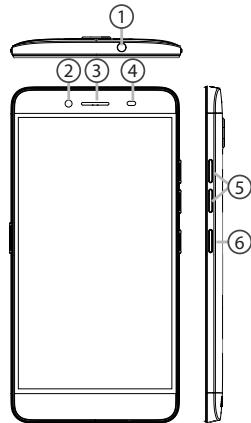
وصف الجهاز
⑦ إلغاء الضوضاء ⑧ الكاميرا ⑨ المصباح اليدوي ⑩ فتحة بطاقة SIM | بطاقة Micro-SD ① زر الكاميرا ② مكبر الصوت ⑬ منفذ Micro-USB ⑭ الميكروفون المدمج
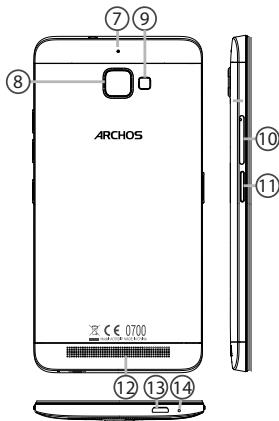

التشغيل/الإيقاف: عندما يكون الجهاز مغلقًا: اضغط مطولاً للتشغيل. عندما يكون الجهاز قيد التشغيل: اضغط لفترة وجيزة لإيقاف تشغيل الشاشة، واضغط مطولاً لإظهار الخيارات.

أزرار الصوت: اضغط + / - لضبط مستوى الصوت. عند الضغط على الزر، ستظهر خيارات الإشعارات. يمكنك تحديد الأنسب.

رجوع: اضغط للعودة إلى الشاشة السابقة.

الصفحة الرئيسية: اضغط لفترة وجيزة للعودة إلى الشاشة الرئيسية، واضغط مطولاً للوصول إلى Google Now.

التطبيقات الحديثة: اضغط لعرض التطبيقات الحديثة.

منفذ Micro-USB: قم بتوصيل الكابل المرفق لشحن الجهاز أو توصيله بجهاز كمبيوتر.

مدخل سماعة الرأس: قم بتوصيل سماعات الرأس المرفقة لإجراء مكالمات بدون استخدام اليدين.

الكاميرا والمصباح اليدوي: التقط الصور أو سجل الفيديو. لتسجيل فيديو طويل، أدخل بطاقة micro-SD. قم بتفعيل خيار الفلاش في البيئات المظلمة واستخدمه كإضاءة عند التمرير عبر الإعدادات السريعة.

مستشعر الضوء يطفئ الشاشة عندما يكون الجهاز قريبًا من أذنك أثناء المكالمة.
إدخال بطاقات SIM وبطاقات الذاكرة
بعد إزالة الغطاء الخلفي لهاتفك:
- استخدم الأداة المرفقة في فتحة الغطاء لإزالته.
- ضع البطاقة في الدرج كما هو موضح.
- أعد وضع الدرج في الموضع الصحيح وادفعه للداخل حتى يُغلق.
4G/3G/2G
1
عند إدخال بطاقة SIM أو بطاقة micro-SD، تأكد من اتباع الرسم التوضيحي، وإلا فقد تتلف الفتحة أو البطاقة.
4G/3G/2G
2
بطاقة micro-SD
2
البرتغالية
مقدمة
التشغيل
- قم بتوصيل كابل الشحن بمنفذ Micro USB وبالشاحن الخاص بك. قبل استخدام جهازك لأول مرة، اشحن البطارية بالكامل.
- اضغط مع الاستمرار على زر "ON/OFF" (تشغيل/إيقاف) لتشغيل الجهاز.
في المرة الأولى التي تقوم فيها بتشغيل جهاز ARCHOS الخاص بك، سيساعدك معالج الإعداد على تكوين جهازك.
- اتبع التعليمات.
إذا كنت قد أدخلت بطاقة SIM، فقد تحتاج إلى إدخال رمز PIN.
احرص على عدم إدخال رمز PIN خاطئ.
نصائح:
يتم إيقاف تشغيل الشاشة التي تعمل باللمس تلقائيًا بعد فترة معينة من عدم النشاط. اضغط على زر التشغيل/الإيقاف لتشغيل الشاشة. لضبط المدة، انتقل إلى الإعدادات > الشاشة > وضع السكون.
على شاشتك الرئيسية
| 1.Deslize o dedo para a direita | para aceder ao Google Now |
| 2.Prima ... | para aceder a todas as suas aplicações |
| 3.Mantenha o dedo na aplicação | para movê-la para a direita e Criar um novo eocrainicial. |
| 4.Diga "Ok Google" | para.iniciar a网页 de pesquisa. |
| 5.Arraste para boa a barra de estado e de seguida pressione para exibir as definições rápidas. | |
البيانات الخلوية واتصال Wi-Fi
اتصال البيانات الخلوية
إذا كان اشتراك هاتفك المحمول يتضمن خيارًا للبيانات الخلوية، فيجب أن تتمكن من الاتصال بالإنترنت دون الحاجة إلى خطوات إعداد إضافية. لن يتوفر لجهاز
ARCHOS إشارة إلا إذا كنت في منطقة تغطيها شبكة 4G أو 3G الخاصة بمزود الخدمة الخاص بك.
تشغيل/إيقاف تشغيل البيانات الخلوية
- المس واسحب لأسفل شريط الحالة لعرضه.
- المس الشريط مرة أخرى للكشف عن الإعدادات السريعة.
- حدد أيقونة "الإعدادات"
- ضمن "الشبكات اللاسلكية والشبكات"، حدد "استخدام البيانات" متبوعًا بفاصل بطاقة SIM. 5. اسحب زر البيانات الخلوية لتشغيله/إيقاف تشغيله.
الشبكات اللاسلكية والشبكات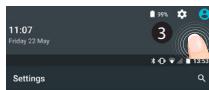

استخدام البيانات

بيانات الجوال


اتصال Wi-Fi
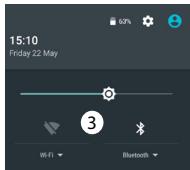
تحذير: تأكد من أنك في منطقة مغطاة بشبكة Wi-Fi. يمكنك الوصول بسرعة إلى إعدادات Wi-Fi من شريط الحالة.
- اسحب شريط الحالة لأسفل لإظهاره.
- اسحب الشريط مرة أخرى للكشف عن الإعدادات السريعة.
- حدد أيقونة Wi-Fi لتفعيل اتصال Wi-Fi

4. حدد "Wi-Fi" أسفل الأيقونة الخاصة به. 5. اضغط على اسم الشبكة التي تريد الاتصال بها.
الشبكات الخاصة تتطلب رمز قفل وستحتاج إلى إدخال كلمة المرور الخاصة بك.
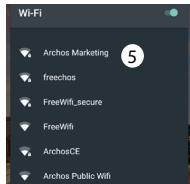
شاشة حساب Google والجهات الاتصال
إضافة حساب Google
حساب Google يضمن لك استخدام جميع تطبيقات وخدمات Google.
- انتقل إلى "الإعدادات" > "الحسابات" > "إضافة حساب".
- حدد "Google" كنوع الحساب.
- اتبع الخطوات التي تظهر على الشاشة لإدخال بيانات حسابك.
الحساب يسمح لك بالوصول إلى خدمات مثل متجر Play وGmail وHangouts وخرائط Google والعديد من التطبيقات الأخرى.
مزامنة البيانات
يجب مزامنة البيانات لحفظها. يتم إنشاء نسخ احتياطية من بياناتك على خوادم Google.
- انتقل إلى "الإعدادات" > "الحسابات" > "Google"
- حدد حسابك.
ستظهر قائمة بالمعلومات التي يمكن مزامنتها.
يجب عليك تفعيل المزامنة التلقائية.
- إذا كنت ترغب في المزامنة، اضغط على زر "القائمة" ثم "مزامنة الآن". يمكنك استعادة بياناتك إذا فقدت جهازك أو بطاقة SIM. تتم استعادة بياناتك كلما
أضفت حساب Google الخاص بك إلى جهاز جديد.
حفظ جهات الاتصال الخاصة بك
تظل جهات الاتصال متاحة دائمًا على الويب ويمكن مزامنتها مع أي جهاز Android تم إعداده باستخدام نفس حساب Google.
- أدخل بطاقة SIM التي تحتوي على جهات الاتصال الخاصة بك في الجهاز.
- من الشاشة الرئيسية أو من شاشة جميع التطبيقات، حدد تطبيق جهات الاتصال
- اضغط على زر القائمة > "استيراد/تصدير".
- في "استيراد/تصدير جهات الاتصال"، حدد "استيراد من بطاقة SIM"
(استيراد من بطاقة SIM).
- حدد حساب Google الخاص بك.
- حدد جهات الاتصال المراد استيرادها ثم قم بالتأكيد.
- بعد استيراد جهات الاتصال، انتقل إلى "الإعدادات" > "الحسابات" > "Google".
- حدد حساب Google الخاص بك.
- اضغط على زر القائمة ثم اختر "مزامنة الآن". يتم حفظ جهات الاتصال في حساب Google الخاص بك.
التعرف على نظام Android™
نقل عنصر من الشاشة الرئيسية:
المس باستمرار العنصر حتى تظهر شبكة التموضع؛ ثم اسحبه إلى الموضع المطلوب وحرر إصبعك.
إزالة عنصر من الشاشة الرئيسية:
المس باستمرار العنصر، ثم اسحب إصبعك إلى أعلى الشاشة وأفلته على أيقونة إزالة.
إلغاء تثبيت عنصر:
من شاشة جميع التطبيقات، المس باستمرار العنصر، ثم اسحب إصبعك إلى أعلى الشاشة وأفلته على سلة إلغاء التثبيت.
إنشاء مجلدات التطبيقات:
أفلت أيقونة تطبيق فوق أخرى على الشاشة الرئيسية وسيتم دمج الأيقونتين.
الأدوات:
أبقِ إصبعك على منطقة فارغة في الشاشة الرئيسية.
المس "الأدوات" (Widgets).
تغيير خلفية الشاشة:
أبقِ إصبعك على منطقة فارغة في الشاشة الرئيسية. المس "الخلفيات" (Wallpapers).
قفل شاشة اللمس:
من لوحة الإعدادات السريعة في شريط الحالة، المس الإعدادات. مرر لأسفل والمس "الأمان". المس "قفل الشاشة". المس نوع القفل الذي تريد استخدامه. بعد تعيين القفل، تظهر شاشة قفل في كل مرة تقوم فيها بتنشيط الشاشة، تطلب النمط أو رقم التعريف الشخصي (PIN) أو مفتاحًا متخصصًا آخر.
مكافحة السرقة:
- أدخل بطاقة SIM في الجهاز.
- انتقل إلى الإعدادات > الأمان واختر "مكافحة السرقة".
- اتبع التعليمات التي تظهر على الشاشة.
استكشاف الأخطاء وإصلاحها
هاتفي مقفل ولا يعمل
- أزل البطارية وأعد تركيبها مرة أخرى.
- اشحن الجهاز.
هاتفي لا يمكنه الاتصال بشبكة أو تظهر رسالة "لا توجد تغطية شبكة"
حاول الاتصال من أماكن أخرى. تحقق من تغطية الشبكة لمشغّل شبكتك.
تعذّر إجراء المكالمات
تحقق من أن هاتفك متصل بشبكة وأن هذه الشبكة متاحة.
تعذّر استقبال المكالمات
تحقق من أن هاتفك قيد التشغيل ومتصل بشبكة (تحقق من توفر الشبكة).
رمز PIN لبطاقة SIM مقفل
اتصل بمشغّل شبكتك للحصول على رمز PUK (مفتاح إلغاء القفل الشخصي).
لإعداد شبكة 4G جديدة:
انقر على "الإعدادات" في جهازك.
1. اختر "الشبكات اللاسلكية والشبكات" > "المزيد" > "الشبكات المحمولة" 2. في إعدادات الشبكة المحمولة، حدد مشغّل الشبكة الخاص بك ضمن "مشغّلو الشبكات". 3. في إعدادات الشبكة المحمولة، حدد أسماء "نقطة الوصول". 4. اختر إضافة معلمات جديدة وأدخل معلمات الاتصال الدقيقة التي يوفرها مزود خدمة 4G الخاص بك.
مرحباً بك!
نهنئك على اقتناء جهاز ARCHOS الجديد!
سيساعدك هذا الدليل المختصر للمستخدم على البدء في استخدام جهازك بشكل صحيح.
إذا كانت لديك أسئلة إضافية حول استخدام الجهاز، يمكنك
الرجوع إلى قسم الأسئلة الشائعة على موقعنا الإلكتروني:
http://faq.archos.com/
يمكنك أيضًا متابعتنا على فيسبوك:
www.facebook.com/ARCHOS
سحب الكابل من النوع المدرج أفقيًا تحت الأرض:
انتقل إلى موقعنا على الويب www.archos.com، ثم انقر على الدعم > دعم ما بعد البيع >
للاتصال بنا بخصوص إعلان المطابقة:
انتقل إلى موقعنا على الويب www.archos.com، ثم انقر على الدعم > التنزيلات >
نظرًا لأننا نعمل باستمرار على تحسين منتجاتنا، فقد تختلف ميزات ووظائف جهازك قليلاً عن الإصدارات الموضحة في دليل المستخدم المختصر. 113
محتويات العبوة
يرجى التحقق من أن العبوة تحتوي على العناصر التالية:
- ARCHOS Diamond Plus
- دليل البدء السريع
- كابل USB
- جهاز الشحن
- دليل المستخدم المختصر
المكونات، الملحقات ومجموعة التوريد قد تختلف حسب منطقة التوريد. المكونات والملحقات ومجموعة التوريد مصممة للاستخدام فقط مع هذا الجهاز وقد تكون غير متوافقة مع أجهزة أخرى. استخدام الملحقات غير المصرح بها للاستخدام مع هذا الجهاز قد يؤدي إلى تلفه.
وصف الجهاز
① مقبس سماعة الرأس ② الكاميرا الأمامية ③ مكبر الصوت ④ مستشعر الضوء ⑤ زر التحكم في مستوى الصوت ⑥ زر التشغيل/الإيقاف
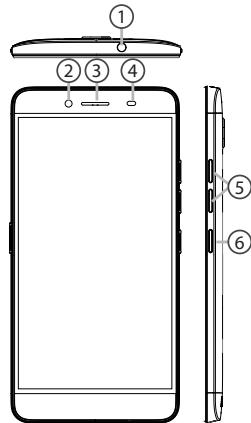
وصف الجهاز
⑦ مصباح يدوي ⑧ الكاميرا ⑨ مصباح يدوي ⑩ فتحة بطاقة SIM وبطاقة micro-SD ⑪ زر الكاميرا ⑫ مكبر الصوت ⑬ منفذ micro-USB ⑭ الميكروفون
زر التشغيل/الإيقاف: إذا كان الجهاز مغلقًا، اضغط مع الاستمرار على هذا الزر لتشغيله. إذا كان الجهاز قيد التشغيل: اضغط لفترة وجيزة لإيقاف تشغيل الشاشة؛ اضغط مع الاستمرار على الزر لعرض الإجراءات الممكنة. زر التحكم في مستوى الصوت: اضغط +/- لضبط مستوى الصوت. عند الضغط على الزر، يتم عرض مستوى الصوت مع زيادة. عند ذلك يمكن اختيار الخيار الأنسب. رجوع: اضغط للعودة إلى الشاشة السابقة. الشاشة الرئيسية: اضغط لفترة وجيزة للعودة إلى الشاشة الرئيسية؛ اضغط مع الاستمرار على الزر للوصول إلى Google Now. التطبيقات الأخيرة: اضغط لعرض التطبيقات المستخدمة مؤخرًا.
منفذ micro-USB: أدخل كابل الشحن المرفق لشحن الجهاز أو توصيله بالكمبيوتر. مقبس سماعة الرأس: قم بتوصيل سماعة الرأس المرفقة لإجراء المكالمات باستخدام سماعة الرأس. الكاميرا والمصباح اليدوي: لالتقاط الصور أو تسجيل الفيديو. لتسجيل الفيديو لفترة أطول، يجب إدخال بطاقة micro-SD. قم بتفعيل الفلاش في ظروف الإضاءة المنخفضة؛ يمكن أيضًا استخدام الفلاش كمصباح يدوي من خلال الضغطات السريعة على مستشعر الإضاءة المحيط، مما يضيء الشاشة إذا كان الجهاز في وضع الاستعداد.
بدء التشغيل
إدخال بطاقة SIM وإدخال بطاقة الذاكرة
بعد إخراج الهاتف المحمول من العلبة:
- قم بإزالة الغطاء باستخدام الأداة الخاصة، بإدخالها في الفتحة الموجودة في الغطاء.
- ضع البطاقات في الدرج وفقًا للاتجاه المشار إليه. 3. ضع الدرج في الموضع الصحيح وادفعه للداخل حتى يستقر.
4G/3G/2G
1
عند تثبيت بطاقة SIM أو بطاقة micro-SD يجب
4G/3G/2G
2. أطلق سراح الطيور في أعشاشها بحذر، وإلا فقد تتلف العش أو الكتاكيت.
بطاقة micro-SD
2
الروسية
بدء التشغيل
التشغيل
- قم بتوصيل كابل الشحن بمنفذ Micro-USB، ثم قم بتوصيل الكابل بجهاز الشحن.
قبل أول استخدام للجهاز، اشحن البطارية بالكامل.
- اضغط مع الاستمرار على الزر تشغيل/إيقاف لتشغيل الجهاز.
أثناء التشغيل الأول، سيساعدك معالج الإعداد ARCHOS على ضبط الجهاز.
- اتبع التعليمات.
إذا تم إدخال بطاقة SIM، فقد يلزم إدخال رمز PIN. تجنب إدخال رمز PIN غير صحيح.
تلميح.
لا يُستخدم الجهاز لتحديد الوقت الحالي، ويتم إيقاف تشغيل الشاشة. لتشغيل الشاشة، اضغط على زر التشغيل/الإيقاف. لضبط مدة الإضاءة، انتقل إلى القائمة الإعدادات > العرض > وضع السكون.
على الشاشة الرئيسية
1. اسحب إصبعك إلى اليمين 2. اضغط 3. استمر في الضغط على التطبيق 4. شغّل "Ok Google"
للوصول إلى Google Now وللوصول إلى جميع التطبيقات، اسحب إصبعك إلى اليمين من الشاشة الرئيسية. لبدء البحث، اضغط على أيقونة البحث.
5. اسحب شريط الحالة لأسفل، ثم اضغط على أيقونة الإعدادات السريعة.

البيانات الخلوية والاتصال بشبكة WiFi
الاتصال بالبيانات الخلوية
إذا كان اشتراكك في خدمة الهاتف المحمول يتضمن بيانات خلوية، فيجب أن تكون متصلاً بالإنترنت دون أي إعدادات إضافية. يقوم جهاز ARCHOS بتعيين الاتصال تلقائيًا عندما يكون في منطقة تغطية 4G أو 3G لمزود الخدمة المحدد.
تفعيل/إلغاء تفعيل البيانات الخلوية
1. اسحب شريط الحالة لأسفل لعرض الشريط. 2. اسحب شريط الحالة مرة أخرى لفتح الإعدادات السريعة. 3. اختر أيقونة الإعدادات. 4. اختر "استخدام البيانات" في قسم "الشبكات اللاسلكية والشبكات السلكية". بعد ذلك، اختر علامة التبويب "بطاقة SIM". 5. اضغط على مفتاح "البيانات الخلوية" لتفعيلها أو إلغاء تفعيلها.
الشبكات اللاسلكية والشبكات السلكية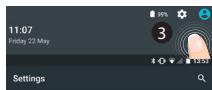

استخدام البيانات

البيانات الخلوية


الاتصال بشبكة WiFi
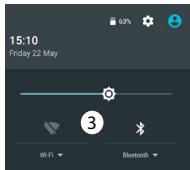
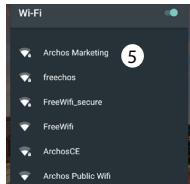
تأكد من أنك في منطقة بها تغطية WiFi. استخدم شريط الحالة للوصول السريع إلى إعدادات WiFi.
1. اسحب شريط الحالة لأسفل لعرض الشريط. 2. اسحب شريط الحالة مرة أخرى لفتح الإعدادات السريعة. 3. اختر أيقونة WiFi لتفعيل اتصال WiFi. 4. اختر WiFi من أيقونة WiFi. 5. اضغط على اسم الشبكة التي تريد الاتصال بها. بعض الشبكات تظهر مع أيقونة قفل؛ للاتصال بها يجب إدخال كلمة المرور.
حساب Google وجهات الاتصال
إضافة حساب Google
يتيح لك حساب Google استخدام مزايا خدمات Google التي تريد استخدامها.
- انتقل إلى الإعدادات > الحسابات > إضافة حساب.
- اختر نوع حساب Google المراد إضافته.
- اتبع التعليمات التي تظهر على الشاشة لإدخال معلومات الحساب. بمجرد إنشاء الحساب، سيكون لديك إمكانية الوصول إلى Play Store وGmail وHangouts وMaps والعديد من التطبيقات الأخرى.
مزامنة المعلومات
لحفظ المعلومات، قم بمزامنتها. يتم إجراء النسخ الاحتياطي لبياناتك على خوادم Google.
- انتقل إلى الإعدادات > الحسابات > Google.
- اختر حسابًا. تظهر قائمة بالبيانات التي يمكن مزامنتها. قم بتشغيل وظيفة المزامنة التلقائية. لبدء المزامنة يدويًا، اضغط على زر القائمة ثم اختر مزامنة الآن. باستخدام وظيفة المزامنة، يمكنك استعادة البيانات في
حالة فقدان الجهاز أو بطاقة SIM. عند تسجيل حساب Google الخاص بك على جهاز جديد، يتم استعادة جميع المعلومات المحفوظة عليه.
حفظ جهات الاتصال
جميع جهات الاتصال في أي
وقت متاحة على الشبكة ويمكن
مزامنتها مع أي جهاز.
هاتف Android، مضبوط
على نفس الحساب في Google.
- قم بتثبيت بطاقة SIM في الهاتف، التي تم تسجيل جهات الاتصال عليها.
- على الشاشة الرئيسية أو شاشة All Apps (كل التطبيقات) اختر تطبيق جهات الاتصال
- اضغط على زر «القائمة» Import/Export (استيراد/تصدير) في قسم استيراد/تصدير
جهات الاتصال اختر Import from SIM card (استيراد من بطاقة SIM).
- اختر حسابك في Google.
- حدد جهات الاتصال التي يجب استيرادها، وأكد الاختيار.
- بعد الانتهاء من استيراد جهات الاتصال في حساب Google انتقل إلى القائمة Settings > Accounts > Google (الإعدادات > الحسابات > Google).
- اختر حسابك في Google. 9. اضغط على الزر ثم اختر Sync now (مزامنة الآن).
سيتم حفظ جهات الاتصال في حسابك في Google.
التعرف على Android™
نقل عناصر الشاشة الرئيسية:
اضغط على العنصر وحرك إصبعك، حتى تظهر أيقونات، ثم انقل العنصر إلى الموضع المطلوب، وأفلت إصبعك.
حذف عنصر من الشاشة الرئيسية:
المس عنصر الإمساك، واسحبه إلى الجزء العلوي من الشاشة ثم أفلته فوق برنامج Remove (إزالة).
إلغاء التثبيت:
المس العنصر على الشاشة «كل التطبيقات»
ثبّت إصبعك على العنصر، واسحبه إلى الجزء العلوي من الشاشة ثم أفلته فوق برنامج Uninstall (إلغاء التثبيت).
إنشاء مجلدات التطبيقات:
تُوضع النقطتان الواحدة فوق الأخرى على سطح الدرج، وعند الضغط عليهما تندمج النقطتان.
الأدوات:
يُرجى التحقق من البيانات على الحافة في المكان المحدد. اضغط "عرض".
تغيير الخلفية:
اضغط مطولاً على الشاشة الرئيسية في مكان فارغ. المس Wallpapers (الخلفيات).
قفل شاشة اللمس:
المس عنصر Settings (الإعدادات) في لوحة الإعدادات السريعة في شريط الحالة. على شاشة Settings، مرر لأسفل والمس عنصر Security (الحماية). المس عنصر Screen lock (قفل الشاشة). اختر نوع القفل الذي تريد استخدامه. بعد ذلك، عند كل استيقاظ للشاشة، سيتم عرض شاشة القفل مع طلب إدخال رمز مرور أو رقم PIN أو نمط محدد.
مكافحة السرقة:
أدخل بطاقات SIM في الجهاز. انتقل إلى الإعدادات > الأمان واختر Mobile Anti-Theft. اتبع التعليمات التي تظهر على الشاشة.
استكشاف الأخطاء وإصلاحها
Телефон не включается
1. Извлеките аккумулятор и установите его снова. 2. Зарядите устройство.
Не удается подключить телефон. Телефон не может подключиться к сети, или отображается сообщение No service (Нет сети).
Попытайтесь установить соединение в другом месте. Проверьте у оператора наличие покрытия сети. Проверьте у оператора, действительна ли ваша SIM-карта. Попытайтесь выбрать другую сеть вручную. Попытайтесь установить соединение позже, после перезагрузки.
Не удается выполнить исходящие вызовы. Убедитесь, что телефон включен и подключен к сети, и что сеть доступна и не перегружена.
Не удается принимать входящие вызовы. Убедитесь, что телефон включен, подключен к сети (проверьте, что сеть доступна и не перегружена).
Заблокирован PIN-код SIM-карты
احصل على مفتاح إلغاء الحظر الشخصي (PUK) من مزود الخدمة.
إعدادات شبكات الجيل الرابع 4G:
على شاشة الجهاز، المس الإعدادات (Settings).
- اختر اللاسلكي والشبكات (Wireless & networks) > المزيد (More...) > الشبكات المحمولة (Mobile networks).
- في قسم إعدادات الشبكات المحمولة، اختر مشغل الشبكة من قائمة مشغلي الشبكات (Network operators).
اختر إضافة معلمات جديدة أو المعلمات الحالية للاتصال المقدم من مزود خدمة 4G.
سيساعدك دليل البدء السريع على البدء في استخدام جهازك بشكل صحيح.
إذا كانت لديك أي أسئلة حول استخدام جهازك،
- يمكنك الاطلاع على الأسئلة الشائعة على موقعنا الإلكتروني: انتقل إلى http://faq.archos.com/ - يمكنك إرسال رسالة إلينا عبر فيسبوك: انتقل إلى www.facebook.com/ARCHOS
- يمكنك الاتصال بفريق دعم ما بعد البيع: انتقل إلى www.archos.com، وانقر على الدعم > دعم ما بعد البيع > - يمكنك الاطلاع على إعلان المطابقة الخاص بنا: انتقل إلى www.archos.com، وانقر على الدعم > التنزيلات >
نقوم بتحديث وتحسين منتجاتنا باستمرار، لذلك قد يختلف البرنامج قليلاً في المظهر أو توفر الميزات عما هو معروض في دليل البدء السريع.
محتويات العبوة
تحقق من أن العناصر التالية موجودة في العبوة:
- ARCHOS Diamond Plus
- سماعات الرأس
- كابل USB
- الشاحن
- دليل البدء السريع
- الضمان والإشعارات القانونية ومعلومات السلامة
قد تختلف العناصر المرفقة مع الجهاز والملحقات المتاحة حسب المنطقة ومزود الخدمة. العناصر المرفقة مع الجهاز مخصصة لهذا الطراز المحدد وقد لا تكون متوافقة مع أجهزة أخرى. قد يؤدي استخدام ملحقات غير معتمدة إلى تلف الجهاز.
وصف الهاتف
① مقبس سماعات الرأس ② الكاميرا الأمامية ③ مكبر صوت الهاتف ④ مستشعر الضوء ⑤ أزرار التحكم في مستوى الصوت ⑥ زر الطاقة
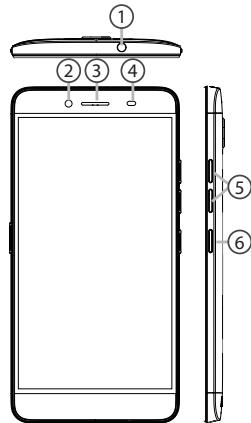
وصف الهاتف
⑦ تقليل الضوضاء ⑧ الكاميرا ⑨ المصباح اليدوي ⑩ فتحة بطاقة SIM وبطاقة micro-SD ⑪ زر الكاميرا ⑫ مكبر الصوت ⑬ منفذ micro USB ⑭ الميكروفون
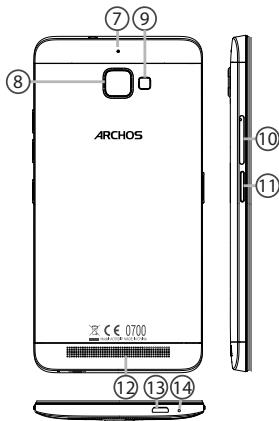

زر الطاقة: عندما يكون الجهاز مغلقًا: اضغط مع الاستمرار لتشغيله. عندما يكون الجهاز قيد التشغيل: اضغط لإيقاف تشغيل الشاشة، واضغط مع الاستمرار لعرض الخيارات.

أزرار التحكم في مستوى الصوت: اضغط على +/- لضبط مستوى الصوت. عند الضغط على الأزرار، سيتم عرض خيارات الإشعارات. يمكنك اختيار الأنسب.

رجوع: اضغط للعودة إلى الشاشة السابقة.

الشاشة الرئيسية: اضغط للعودة إلى الشاشة الرئيسية، واضغط مع الاستمرار للانتقال إلى Google Now.

التطبيقات المفتوحة مؤخرًا: اضغط لعرض التطبيقات الأخيرة.

منفذ micro USB: قم بتوصيل الكابل المرفق لشحن الجهاز أو توصيله بالكمبيوتر.

مقبس سماعات الرأس: قم بتوصيل سماعات الرأس المرفقة للسماح بالتحدث عبر الهاتف دون حمله بالقرب من الأذن.

الكاميرا والمصباح اليدوي: التقط الصور أو سجل الفيديو. إذا كنت ترغب في تسجيل مقاطع فيديو أطول، فاستخدم بطاقة micro-SD. عندما يكون الجو مظلمًا، يمكنك تشغيل الفلاش باستخدام الإعدادات واستخدام الجهاز كمصباح يدوي.

يقوم مستشعر الضوء بإيقاف تشغيل الشاشة عندما يكون الجهاز بالقرب من الأذن أثناء المكالمة.
التشغيل الأول
إدخال بطاقة SIM وبطاقة micro-SD
عند فتح علبة الهاتف المحمول:
- أزل الغطاء باستخدام الأداة المرفقة في فتحة الغطاء.
- أدخل البطاقة في الفتحة وفقًا للاتجاه الموضح.
- أعد الفتحة إلى موضعها الصحيح وادفعها للداخل لإغلاقها.
4G/3G/2G
1
يجب إدخال بطاقة SIM وبطاقة micro-SD تمامًا كما هو موضح في الرسم التوضيحي، لتجنب تلف المقبس أو البطاقة.
4G/3G/2G
2
بطاقة micro-SD
2

التشغيل الأول
تشغيل الجهاز
- أدخل قابس كابل الشحن في منفذ Micro-USB ووصله بالشاحن.
قبل التشغيل الأول للجهاز، يجب شحن البطارية بالكامل.
- اضغط مع الاستمرار على زر الطاقة لتشغيل الجهاز.
بعد أول تشغيل لجهاز ARCHOS، يساعدك معالج الإعداد على تهيئة أهم الإعدادات.
- اتبع التعليمات.
بعد إدخال بطاقة SIM، قد يُطلب منك إدخال رمز PIN. انتبه جيدًا حتى لا تدخل رمز PIN خاطئًا.
تلميح:
إذا لم تستخدم الجهاز لفترة معينة، فسيدخل في وضع الاستعداد. لتشغيل الجهاز من وضع السكون، اضغط على زر الطاقة. لضبط الوقت الذي ينتقل بعده الجهاز إلى وضع الاستعداد، استخدم المسار التالي: الإعدادات > العرض > السكون.
على الشاشة الرئيسية
1. اسحب لليمين 2. اضغط 3. اضغط مطولاً على التطبيق 4. قل "Ok Google"
للدخول إلى Google Now، لعرض جميع التطبيقات، لتحريكه لليمين وإنشاء شاشة رئيسية جديدة، لتشغيل صفحة البحث.
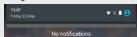
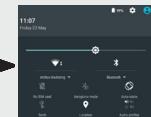
- اسحب شريط الحالة لأسفل واضغط لعرض الإعدادات السريعة.
البيانات الخلوية واتصالات Wi-Fi
نقل البيانات عبر الشبكة الخلوية
إذا كان لديك اشتراك هاتف محمول مع خيار نقل البيانات، فيجب أن يتم الاتصال بالإنترنت تلقائيًا. سيكتشف جهاز ARCHOS إشارة الشبكة دائمًا عندما يكون ضمن نطاق شبكة 4G أو 3G لمشغل الشبكة.
تفعيل/إلغاء تفعيل البيانات الخلوية
1. المس شريط الحالة واسحبه لأسفل لعرضه. 2. المس الشريط مرة أخرى لكشف الإعدادات السريعة. 3. اختر أيقونة الإعدادات. 4. في قسم الشبكات اللاسلكية والشبكات، اختر خيار استخدام البيانات، ثم بطاقة SIM. 5. البيانات الخلوية: يمكن تشغيلها/إيقاف تشغيلها بتحريك مفتاح البيانات الخلوية.
الشبكات اللاسلكية والشبكات

استخدام البيانات

البيانات عبر الهاتف المحمول


اتصالات Wi-Fi
تحذير: تأكد من أن الجهاز في نطاق شبكة Wi-Fi. يوجد اختصار لإعدادات اتصال Wi-Fi في شريط الحالة.
1. المس شريط الحالة واسحبه لأسفل لعرضه. 2. المس الشريط مرة أخرى لكشف الإعدادات السريعة. 3. اختر أيقونة Wi-Fi لتفعيل اتصالات Wi-Fi. 4. اختر "Wi-Fi" أسفل أيقونة Wi-Fi. 5. المس اسم الشبكة التي تريد الاتصال بها. تظهر الشبكات الخاصة بأيقونة قفل - للاتصال بها، يجب إدخال كلمة المرور.
حساب Google وجهات الاتصال
إضافة حساب Google
يتيح لك حساب Google استخدام مجموعة كاملة من تطبيقات وخدمات Google.
- استخدم المسار التالي: "الإعدادات" > "الحسابات" > "إضافة حساب".
- حدد أنك تريد إضافة حساب Google.
- اتبع التعليمات التي تظهر على الشاشة لإدخال معلومات الحساب.
بعد إنشاء الحساب، ستحصل على إمكانية الوصول إلى متجر Play وبريد Gmail وخدمة اجتماعات Google وتطبيق خرائط Google والعديد من الخدمات الأخرى.
مزامنة البيانات
لحفظ المعلومات، يجب
مزامنتها مسبقًا. يتم حفظ نسخة احتياطية من بياناتك على خوادم Google.
- استخدم المسار التالي: "الإعدادات" > "الحسابات" > "Google".
- اختر حسابك. ستظهر قائمة بالبيانات التي يمكن مزامنتها.
يجب تفعيل خيار المزامنة التلقائية. لتشغيل المزامنة، اضغط على زر القائمة ثم اختر "مزامنة الآن". بهذه الطريقة سيكون من الأسهل استعادة بياناتك في حالة فقدان الجهاز أو بطاقة SIM. عند إضافة حساب Google على جهاز جديد،
سيتم تطبيق جميع المعلومات المحفوظة.
حفظ جهات الاتصال
جهات الاتصال المحفوظة متاحة دائمًا عند استخدام حساب Google عبر متصفح الويب. يمكنك أيضًا مزامنة جهات الاتصال مع أي هاتف يعمل بنظام Android تم إعداد حساب Google عليه.
- أدخل بطاقة SIM التي تحتوي على جهات الاتصال الخاصة بك في الهاتف.
- من الشاشة الرئيسية أو من شاشة التطبيقات، اختر تطبيق جهات الاتصال.
- اضغط على زر القائمة > "استيراد/تصدير".
- في قائمة استيراد وتصدير جهات الاتصال، اختر خيار "استيراد من بطاقة SIM".
- اختر حساب Google.
- حدد جهات الاتصال التي تريد استيرادها، ثم أكد الأمر.
- بعد استيراد جهات الاتصال إلى حساب Google، استخدم المسار التالي: "الإعدادات" > "الحسابات" > "Google".
- اختر حساب Google.
- اضغط زر القائمة، ثم اختر خيار "مزامنة الآن". سيتم حفظ جهات الاتصال من حساب Google على الجهاز.
نصائح وإرشادات حول نظام Android™
نقل عنصر من الشاشة الرئيسية:
المس مع الاستمرار العنصر المحدد حتى يظهر خط التموضع، ثم اسحب الأيقونة إلى الموضع المطلوب وأفلتها.
حذف عنصر من الشاشة الرئيسية:
المس مع الاستمرار العنصر المحدد، واسحب إصبعك إلى أعلى الشاشة وأفلت العنصر فوق أيقونة الحذف.
حذف عنصر:
على شاشة جميع التطبيقات، المس مع الاستمرار العنصر المحدد، واسحب إصبعك إلى أعلى الشاشة وأفلت العنصر فوق أيقونة الحذف.
إنشاء مجلدات التطبيقات:
أفلت أيقونة أحد التطبيقات فوق أيقونة تطبيق آخر على الشاشة الرئيسية لدمجهما.
الأدوات:
المس الشاشة الرئيسية مع الاستمرار. اضغط على "الأدوات".
تغيير الخلفية:
المس مع الاستمرار الشاشة الرئيسية، ثم اختر خلفية من القائمة. اضغط على "الخلفيات".
قفل الشاشة الرئيسية:
في لوحة الإعدادات السريعة، المتوفرة على شريط حالة الجهاز، المس أيقونة "الإعدادات". في قائمة الإعدادات، مرر لأسفل والمس أيقونة "الأمان". ثم المس "قفل الشاشة". المس نوع القفل الذي تريد تطبيقه. بعد تعيين القفل، سيتم عرض الشاشة المقفلة بعد كل تشغيل للجهاز من حالة السكون، مع مطالبة بإدخال النمط أو رمز PIN أو عنصر الأمان الذي تم تكوينه.
مكافحة السرقة:
1. ضع بطاقة SIM في الجهاز. 2. انتقل إلى الإعدادات > الأمان واختر مكافحة السرقة. 3. اتبع التعليمات التي تظهر على الشاشة.
استكشاف الأخطاء وإصلاحها
الجهاز معلق أو لا يمكن تشغيله
- أخرج البطارية وأعد تركيبها.
- اشحن الجهاز.
الجهاز لا يتصل بالشبكة أو تظهر رسالة تفيد بعدم توفر الخدمات
حاول الاتصال من مكان آخر. تحقق من تغطية الشبكة لدى مشغل الشبكة الخاص بك.
لا أستطيع إجراء المكالمات الصادرة
تأكد من أن الجهاز متصل بالشبكة وأن الشبكة ليست محملة بشكل زائد أو غير متاحة.
لا أستطيع استقبال المكالمات الواردة
تأكد من أن الجهاز قيد التشغيل ومتصل بالشبكة (تحقق من أن الشبكة ليست محملة بشكل زائد أو غير متاحة).
تم حظر رمز PIN لبطاقة SIM
اتصل بمشغل الشبكة للحصول على رمز PUK الذي سيمكنك من إلغاء قفل بطاقة SIM.
لتكوين شبكة 4G جديدة:
المس أيقونة الإعدادات على شاشة الجهاز.
1. اختر Wireless & Networks > More... > Mobile Networks (الخدمات اللاسلكية والشبكات > المزيد... > الشبكات الخلوية). 2. في إعدادات الشبكة الخلوية، اختر المشغل في قسم Network Operators. 3. في إعدادات الشبكة الخلوية، اختر Access Point Names. 4. اختر إضافة معلمات جديدة وأدخل بدقة معلمات الاتصال التي حصلت عليها من مشغل 4G.
نهنئك!
نهنئك على شراء أحدث أجهزة ARCHOS!
سيساعدك دليل المستخدم المختصر هذا على إعداد جهازك بشكل صحيح.
إذا كان لديك أي أسئلة أخرى حول استخدام الجهاز،
- ننصحك بزيارة الأسئلة الشائعة على موقعنا:
قم بزيارة: http://faq.archos.com/
- يمكنك أيضًا إرسال رسالة إلينا على فيسبوك:
قم بزيارة: www.facebook.com/ARCHOS
- يمكنك أيضًا الاتصال بقسم ما بعد البيع:
قم بزيارة www.archos.com ثم انقر على: الدعم
دعم ما بعد البيع >
يمكنك الاطلاع على إعلان المطابقة:
قم بزيارة الموقع www.archos.com ثم انقر على: الدعم
التنزيلات >
نظرًا للتحديثات والتطويرات المنتظمة لمنتجاتنا، قد يختلف مظهر برنامج جهازك قليلاً أو قد تختلف بعض الوظائف بشكل طفيف عن تلك الموصوفة في دليل المستخدم المختصر هذا.
محتويات العبوة
تحقق من وجود العناصر التالية في صندوق المنتج:
- ARCHOS Diamond Plus
- سماعة رأس
- كابل USB
- شاحن
- دليل المستخدم المختصر
- معلومات الضمان والقانونية والسلامة
قد تختلف العناصر المرفقة مع الجهاز والملحقات المتاحة حسب المنطقة ومزود الخدمة.
الملحقات المرفقة مخصصة لجهازك تحديدًا، وبالتالي قد لا تكون متوافقة مع أجهزة أخرى.
قد يؤدي استخدام ملحقات غير معتمدة إلى حدوث خلل في تشغيل الجهاز.
مقدمة عن الهاتف
① مقبس سماعة الرأس ② الكاميرا الأمامية ③ مكبر صوت الهاتف ④ مستشعر الضوء ⑤ أزرار التحكم في مستوى الصوت ⑥ زر الطاقة
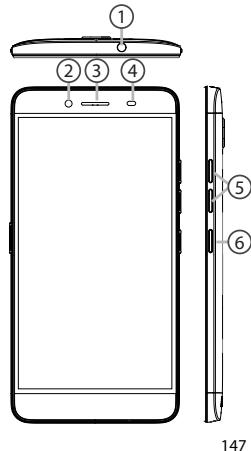
مقدمة عن الهاتف
⑦ ميكروفون لتقليل الضوضاء ⑧ الكاميرا ⑨ الفلاش ⑩ فتحة بطاقة SIM وبطاقة الذاكرة ⑪ زر الكاميرا ⑫ مكبر الصوت ⑬ منفذ USB الصغير ⑭ الميكروفون
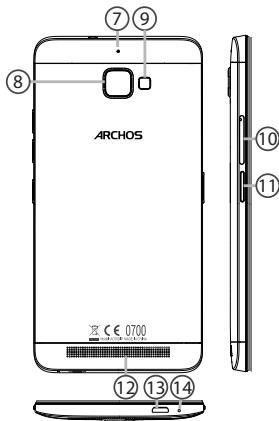

زر الطاقة: عند إيقاف تشغيل الجهاز: اضغط مع الاستمرار لتشغيله. عند تشغيل الجهاز: اضغط لفترة قصيرة لإيقاف تشغيل الشاشة، واضغط مع الاستمرار لإظهار الخيارات.

أزرار التحكم في مستوى الصوت: اضغط على زر +/- لضبط مستوى الصوت. عند الضغط على الزر، تظهر خيارات الإشعارات ويمكنك اختيار الأنسب.

رجوع: عند الضغط عليه، يعيدك إلى الشاشة السابقة.

الشاشة الرئيسية: عند الضغط لفترة قصيرة، يعيدك إلى الشاشة الرئيسية؛ وعند الضغط لفترة طويلة، يفتح تطبيق Google Now.

التطبيقات الأخيرة: عند الضغط عليه، يمكنك عرض التطبيقات المستخدمة مؤخرًا.

منفذ USB الصغير: قم بتوصيل كابل الملحقات هنا لشحن الجهاز أو توصيله بالكمبيوتر.

مقبس سماعة الرأس: قم بتوصيل سماعة الرأس الملحقة هنا للمكالمات بدون استخدام اليدين.

الكاميرا والفلاش: يمكنك التقاط الصور أو تسجيل الفيديو. لمقاطع الفيديو الأطول، ضع بطاقة micro SD في الجهاز. في البيئات المظلمة، يمكنك تفعيل الفلاش الاختياري، والذي يمكن استخدامه كضوء بمساعدة الإعدادات السريعة.

تستشعر مستشعرات الضوء وتطفئ الشاشة عندما يكون الجهاز قريبًا من الأذن أثناء المكالمة.
تركيب بطاقة SIM وبطاقة الذاكرة
بعد فتح علبة الهاتف المحمول:
- أزل الغطاء باستخدام الأداة المرفقة، بوضع الأداة في الفتحة الموجودة على الغطاء.
- ضع البطاقة في الحامل في الاتجاه المشار إليه.
- أعد حامل البطاقة في الوضع الصحيح، ثم ادفعه حتى يستقر.
4G/3G/2G
1
يجب إدخال بطاقة SIM وبطاقة micro SD تمامًا كما هو موضح في الشكل، وإلا فقد تتلف البطاقة أو الجهاز.
4G/3G/2G
2
بطاقة micro SD
2
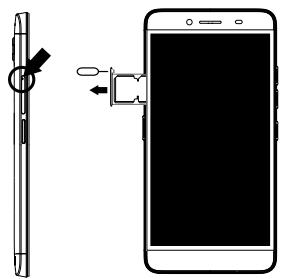
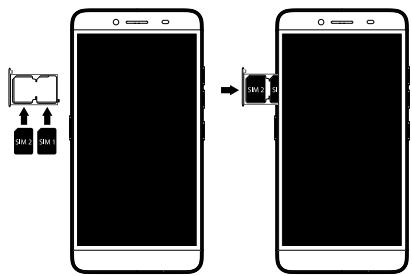
الخطوات الأولى
التشغيل
- قم بتوصيل كابل الشحن بمنفذ Micro USB وبالشاحن. قبل أول استخدام للجهاز، اشحن البطارية بالكامل.
- لتشغيل الجهاز، اضغط مع الاستمرار على زر الطاقة الرئيسي.
عند أول تشغيل لجهاز ARCHOS، سيساعدك معالج الإعداد في ضبط الجهاز.
- اتبع التعليمات.
إذا قمت بإدخال بطاقة SIM في الجهاز، فقد تحتاج إلى إدخال رمز PIN.
تأكد من إدخال رمز PIN الصحيح.
نصيحة:
إذا لم تستخدم الجهاز لفترة من الوقت، فسوف ينتقل إلى وضع الاستعداد.
لإيقاظ الجهاز، اضغط على زر الطاقة.
يمكنك ضبط المدة من خلال القائمة: الإعدادات > العرض > وضع السكون.
على الشاشة الرئيسية
1. اسحب إصبعك إلى اليمين 2. اضغط على زر ... 3. أبقِ إصبعك على التطبيق 4. قل "حسنًا، Google" 5. اسحب لأسفل من أعلى الشاشة لعرض الإشعارات، ثم اضغط لعرض الإعدادات السريعة.

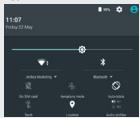
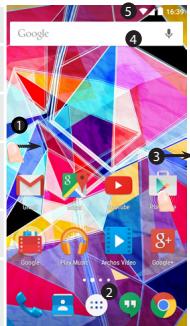
اتصال البيانات الخلوية والواي فاي
اتصال البيانات الخلوية
إذا كانت اشتراك هاتفك المحمول يتضمن نقل البيانات عبر الهاتف المحمول، يمكنك الاتصال بالإنترنت دون أي إعدادات إضافية. لن يستقبل جهاز ARCHOS إشارة إلا إذا كنت داخل منطقة تغطية شبكة 4G أو 3G لمزود الخدمة الخاص بك.
تفعيل/إلغاء تفعيل نقل البيانات عبر الهاتف المحمول
1. لعرض شريط الحالة، المسه واسحبه لأسفل. 2. لعرض الإعدادات السريعة، المس الشريط مرة أخرى. 3. اختر أيقونة الإعدادات. 4. في قسم الشبكات اللاسلكية والشبكات، اختر استخدام البيانات، ثم بطاقة SIM. 5. لتفعيل أو إلغاء تفعيل نقل البيانات عبر الهاتف المحمول، مرر مفتاح التبديل.
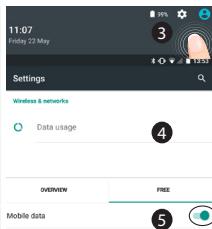
اتصال Wi-Fi
تنبيه! تأكد من أنك في منطقة تغطية Wi-Fi. يمكنك الوصول بسرعة إلى إعدادات Wi-Fi من شريط الحالة.
- لعرضها، المس واسحب لأسفل شريط الحالة. 2. للكشف عن الإعدادات السريعة، المس الشريط مرة أخرى.
- حدد أيقونة Wi-Fi لتفعيل اتصال Wi-Fi.
- حدد عنصر "WiFi" أسفل أيقونة Wi-Fi.
- المس اسم الشبكة التي تريد الاتصال بها.
تظهر أيقونة قفل بجانب الشبكات الخاصة، وتتطلب إدخال كلمة مرور.

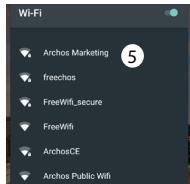
حساب Google والجهات الاتصال
إضافة حساب Google
يتيح حساب Google الاستفادة الكاملة من وظائف أي تطبيق أو خدمة Google تريد استخدامها.
- افتح قائمة "الإعدادات" > "الحسابات" > "إضافة حساب".
- لإضافة الحساب، حدد نوع الحساب "Google".
- اتبع التعليمات التي تظهر على الشاشة لإدخال بيانات الحساب.
بعد إنشاء الحساب، يمكنك الوصول إلى متجر Play وGmail وHangouts والخرائط والعديد من التطبيقات الأخرى.
مزامنة البيانات
لحفظ البيانات، يجب مزامنتها. يتم إنشاء نسخة احتياطية من البيانات على خوادم Google.
- افتح "الإعدادات" >
"الحسابات" > "Google" [الإعدادات > الحسابات > Google].
- حدد حسابك.
ستظهر قائمة بالبيانات التي يمكن مزامنتها.
فعّل المزامنة التلقائية. لبدء المزامنة، اضغط على زر القائمة
[قائمة] ثم اختر "مزامنة الآن". في حالة فقدان جهازك أو
بطاقة SIM الخاصة بك، يمكنك استعادة بياناتك. عند
إضافة حساب Google إلى جهاز
جديد، سيتم نقل جميع بياناتك المحفوظة إلى الجهاز الجديد.
حفظ جهات الاتصال
إذا تم حفظ جهات الاتصال الخاصة بك، فستكون متاحة دائمًا عبر الويب، ويمكن مزامنتها مع أي هاتف Android تم إعداد حساب Google عليه.
- أدخل بطاقة SIM التي تحتوي على جهات الاتصال الخاصة بك في هاتفك.
- اختر تطبيق "الأشخاص" من الشاشة الرئيسية أو من شاشة جميع التطبيقات.
- اضغط على زر القائمة [قائمة]، ثم اختر "استيراد/تصدير".
- في قسم استيراد/تصدير جهات الاتصال، اختر
اختر "استيراد من بطاقة SIM".
- اختر حساب Google الخاص بك.
- تحقق من جهات الاتصال المراد استيرادها، ثم أكد الاختيار.
- بعد استيراد جهات الاتصال بنجاح إلى حساب Google، افتح "الإعدادات" > "الحسابات" > "Google".
- اختر حساب Google الخاص بك.
- اضغط على زر القائمة، ثم اختر "مزامنة الآن".
بهذا تكون قد حفظت جهات الاتصال عبر حساب Google الخاص بك.
نصائح وأفكار لنظام Android™
نقل عنصر على الشاشة الرئيسية:
المس العنصر بإصبعك واستمر في الضغط حتى تظهر الشبكة، ثم اسحبه إلى المكان المطلوب وارفع إصبعك.
حذف عنصر من الشاشة الرئيسية:
المس العنصر بإصبعك واستمر في الضغط، ثم اسحب إصبعك نحو أعلى الشاشة وأفلته فوق أيقونة "حذف".
إزالة عنصر:
على شاشة "كل التطبيقات"، المس العنصر بإصبعك واستمر في الضغط، ثم اسحب إصبعك نحو أعلى الشاشة وأفلته فوق سلة "إزالة".
إنشاء مجلدات التطبيقات:
عند سحب أيقونة تطبيق إلى أيقونة أخرى على الشاشة الرئيسية وإفلاتها، سيتم دمج الأيقونتين.
التطبيقات المصغرة:
المس مع الاستمرار على الشاشة الرئيسية. اضغط على عنصر "الأدوات" [التطبيقات المصغرة].
تغيير الخلفية:
المس مع الاستمرار على مساحة فارغة في الشاشة الرئيسية. اضغط على عنصر "الخلفيات" [الصور الخلفية].
قفل شاشة اللمس:
في منطقة الإعدادات السريعة في شريط الحالة، اضغط على عنصر "الإعدادات" [الإعدادات]. في قائمة "الإعدادات" [الإعدادات]، مرر لأسفل واضغط على عنصر "الأمان" [الأمان]. اضغط على خيار "قفل الشاشة" [قفل الشاشة]. اضغط على نوع القفل الذي تريد استخدامه. عند تعيين قفل، ستظهر شاشة القفل عند إيقاظ الشاشة وتطلب إدخال النمط أو رمز PIN أو مفتاح آخر.
الحماية من سرقة الهاتف:
- بطاقة SIM في الجهاز.
- اختر الإعدادات > الأمان واختر الحماية من سرقة الهاتف.
- اتبع التعليمات التي تظهر على الشاشة.
استكشاف الأخطاء وإصلاحها
هاتفي مجمد أو لا يمكن تشغيله
- أخرج البطارية وأعد تركيبها.
- اشحن الجهاز.
هاتفي لا يتصل بالشبكة، أو تظهر رسالة "لا توجد شبكة" على الشاشة.
حاول الاتصال من مكان آخر.
تحقق من تغطية الشبكة مع مزود الخدمة الخاص بك.
لا أستطيع إجراء مكالمة.
تحقق من أن هاتفك متصل بالشبكة، وأن الشبكة متاحة وغير محملة بشكل زائد.
لا أستطيع استقبال المكالمات.
تحقق من أن هاتفك قيد التشغيل ومتصل بالشبكة (تحقق من أن الشبكة متاحة وغير محملة بشكل زائد).
رمز PIN لبطاقة SIM محظور.
اطلب رمز PUK (رمز إلغاء الحظر الشخصي) من مزود الخدمة الخاص بك.
إعداد شبكة 4G جديدة:
على الجهاز، المس عنصر الإعدادات.
- اختر "الشبكات اللاسلكية والشبكات > المزيد... > الشبكات المحمولة". 2. في إعدادات "الشبكة المحمولة"، اختر مزود الخدمة الخاص بك من بين مشغلي الشبكة. 3. في إعدادات "الشبكة المحمولة"، اختر عنصر "أسماء نقاط الوصول".
- اختر خيار إدخال المعلمات الجديدة، وأدخل معلمات الاتصال الدقيقة التي يقدمها مزود خدمة 4G.
ترحيب
شكرًا لاختيارك منتج Archos!
يساعدك دليل الاستخدام هذا على استخدام هاتفك بسهولة.
إذا كانت لديك أي أسئلة أو استفسارات حول المنتج،
- يمكنك الرجوع إلى الأسئلة الشائعة على موقعنا الإلكتروني:
http://faq.archos.com/
يمكنك إرسال أسئلتك على فيسبوك:
www.facebook.com/ARCHOS
يمكنك الاتصال بفريق دعم العملاء:
www.archos.com اختر الدعم > الدعم بعد البيع
يمكنك الاطلاع على المواصفات المناسبة:
www.archos.com، اختر الدعم > التنزيلات
نظرًا لأننا نقوم بتحديث وتحسين المنتجات بشكل متكرر، فقد يختلف برنامج جهازك قليلاً في العرض أو الوظائف عن المعلومات الواردة في دليل الاستخدام.
محتويات العلبة!
تشمل العلبة المكونات التالية:
- هاتف ARCHOS Diamond Plus - سماعة الرأس
- كابل USB
- شاحن
- دليل الاستخدام
- معلومات السلامة والضمان
قد تختلف المكونات المذكورة أعلاه حسب المنطقة أو المورد. تم تصميم المكونات المذكورة أعلاه خصيصًا لتتوافق مع جهازك وقد لا تتوافق مع الأجهزة الأخرى
المكونات غير المتوافقة قد تسبب ضررًا لجهازك.
وصف الجهاز
① مقبس سماعة الرأس ② الكاميرا الأمامية ③ مكبر الصوت ④ مستشعر الضوء ⑤ زر التحكم في مستوى الصوت ⑥ زر التشغيل/الإيقاف (ON/OFF)
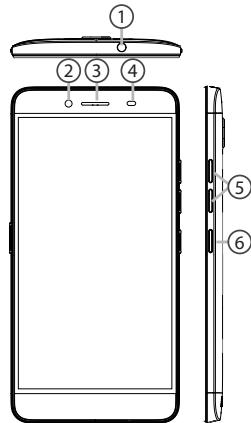
وصف الجهاز
⑦ زر كتم الصوت ⑧ الكاميرا ⑨ فلاش ⑩ زر الكاميرا ⑪ فتحة بطاقة SIM / بطاقة Micro-SD ⑫ مكبر الصوت ⑬ منفذ Micro USB ⑭ الميكروفون
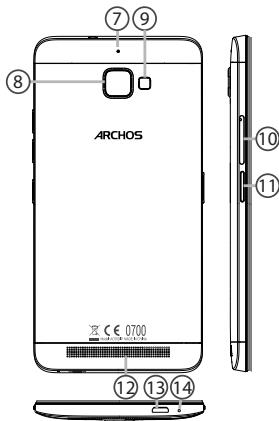

ON/OFF: عند إيقاف تشغيل الجهاز، اضغط مع الاستمرار لتشغيله. عند تشغيل الجهاز، اضغط لإيقاف تشغيل الشاشة، ثم اضغط مع الاستمرار للوصول إلى خيارات الشاشة

زر الصوت: اضغط +/- لزيادة أو خفض مستوى الصوت

زر الرجوع: اضغط للعودة إلى القائمة السابقة

زر الصفحة الرئيسية: اضغط للعودة إلى الشاشة الرئيسية، أو اضغط مع الاستمرار للوصول إلى Google Now

شاشة اللمس: عرض المعلومات والتطبيقات قيد التشغيل

منفذ Micro USB: لتوصيل الشاحن أو كابل USB بالكمبيوتر

مقبس سماعة الرأس: لتوصيل سماعة الرأس

الكاميرا/الفلاش: لالتقاط الصور وتسجيل الفيديو. للحصول على مساحة تخزين إضافية، يرجى إدخال بطاقة الذاكرة.
يمكن استخدام الفلاش لالتقاط الصور في الظلام أو كضوء كشاف

مستشعر الضوء: يعمل على إيقاف تشغيل الشاشة عند رفع الهاتف إلى الأذن.
تركيب بطاقة SIM وبطاقة الذاكرة الخارجية
بعد فتح علبة الهاتف:
- استخدم الأداة المرفقة لفتح الغطاء الخلفي.
- قم بتركيب البطاقات في الدرج وفقًا للاتجاهات الموضحة على الجهاز.
- ادفع الدرج إلى الداخل حتى يستقر في مكانه.
4G/3G/2G
فتحة البطاقة 1
كن حذرًا عند إدخال بطاقة SIM وبطاقة الذاكرة، واتبع التعليمات بدقة، وإلا فقد يتلف الجهاز.
4G/3G/2G
Khe cắm 2
Khe thẻ microSD
Khe cắm 2
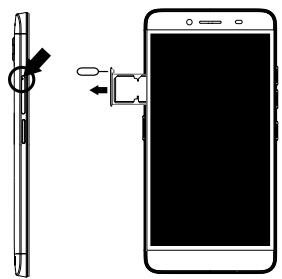
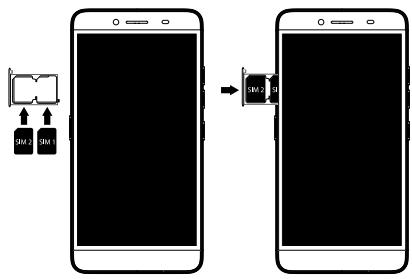
BẮT ĐẦU SỬ DỤNG
Bật nguồn
- Cắm sạc vào cổng USB và cắm vào nguồn điện. Sạc đầy pin trước khi bắt đầu dùng điện thoại.
- Nhấn và giữ phím ON/OFF để bật điện thoại lên. Lần đầu tiên sử dụng, sẽ có phần hướng dẫn cài đặt điện thoại.
- Làm theo hướng dẫn.
Khi cắm SIM vào, nếu SIM của bạn có mã PIN thì chú ý nhập đúng.
Mẹo:
Điện thoại sẽ vào trạng thái nghỉ nếu bạn không dùng một khoảng thời gian xác định. Nhấn phím ON/OFF để bật lại. Để thiết lập khoảng thời gian này, vào mục Cài đặt/Màn hình.
Trên màn hình chính
- Trượt sang phải 2. Nhấn 3. Nhấn và giữ một ứng dụng
- Nói "OK Google"
Để truy cập Google Now. Để truy cập danh sách ứng dụng. Để chuyển nó sang phải và tạo thêm màn hình chính mới. Để vào trang tìm kiếm.
- اسحب شريط الحالة لأسفل لعرض معلومات النظام. اسحب مرة أخرى لعرض الإعدادات السريعة.
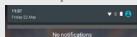

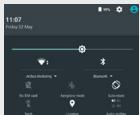
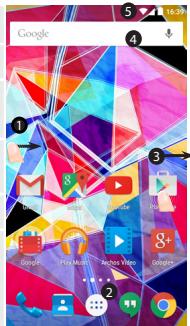
الاتصال بالبيانات والواي فاي
الاتصال بالبيانات
إذا كان رقم هاتفك مسجلاً لاستخدام باقة بيانات، فسيتم توصيل الهاتف بالشبكة دون الحاجة إلى أي إعداد إضافي. هاتف ARCHOS يستقبل الإشارة فقط عندما يكون داخل منطقة تغطية الشبكة.
تشغيل وإيقاف اتصال البيانات
- اسحب شريط الحالة لأسفل.
- اسحب مرة أخرى لعرض الإعدادات السريعة. 3. اضغط على أيقونة الإعدادات.
- في قسم الشبكات واللاسلكي، اختر استخدام البيانات، ثم اختر بطاقة SIM.
- اسحب شريط تمرير البيانات الخلوية لتشغيل البيانات أو إيقاف تشغيلها.
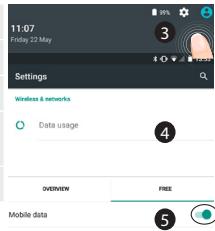
الاتصال بشبكة WiFi
تأكد من أن الهاتف ضمن نطاق تغطية WiFi. يمكنك الوصول بسرعة إلى إعدادات WiFi من شريط الحالة.
- اسحب شريط الحالة لأسفل.
- اسحب مرة أخرى لعرض الإعدادات السريعة. 3. اضغط على أيقونة WiFi لتشغيل اتصال WiFi. 4. اختر شبكة WiFi من القائمة أدناه.
- اضغط على اسم شبكة WiFi التي تريد الاتصال بها. الشبكات المحمية سيكون لها أيقونة قفل، وتتطلب منك إدخال كلمة المرور للاتصال.
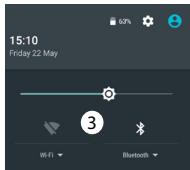
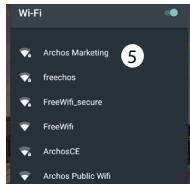
إعداد حساب Google وجهات الاتصال
إضافة حساب Google
يتيح لك حساب Google استخدام جميع خدمات Google بشكل كامل.
1. انتقل إلى الإعدادات > الحسابات > إضافة حساب. 2. اختر حساب Google. 3. اتبع التعليمات لإكمال عملية إنشاء الحساب.
بعد الإنشاء، يمكنك استخدام متجر Play وGmail وHangouts والخرائط وتطبيقات أخرى.
مزامنة البيانات
يجب مزامنة البيانات لتخزينها. سيتم حفظ البيانات بأمان على خوادم Google.
- انتقل إلى الإعدادات > الحسابات > Google.
2. اختر حسابك
تظهر هنا قائمة العناصر التي يمكن مزامنتها. يتم تمكين المزامنة التلقائية.
لإجراء المزامنة، اضغط على
القائمة، ثم اختر مزامنة. تتيح لك المزامنة استعادة البيانات في حالة فقدان الهاتف أو بطاقة SIM.
حفظ جهات الاتصال
عند حفظ جهة اتصال، يتم حفظها تلقائيًا على الويب ويمكنك الوصول إلى جهات الاتصال من أي جهاز Android باستخدام حساب Google الخاص بك.
- أدخل بطاقة SIM التي تحتوي على جهات الاتصال الخاصة بك في الهاتف.
- على الشاشة الرئيسية أو في قائمة التطبيقات، اختر تطبيق جهات الاتصال.
- اضغط على زر القائمة > "استيراد/تصدير".
- في قسم الاستيراد/التصدير، اختر "استيراد من بطاقة SIM".
- اختر حساب Google الخاص بك.
- اختر أنواع البيانات المراد استيرادها.
- بعد استيراد البيانات، انتقل إلى الإعدادات > الحسابات > Google.
- اختر حساب Google الخاص بك.
- اضغط على زر القائمة ثم مزامنة.
سيتم حفظ جهات الاتصال في حساب Google.
نصائح وحيل أندرويد
لتحريك عنصر على الشاشة الرئيسية:
اضغط مع الاستمرار على العنصر، ثم اسحبه إلى الموضع المطلوب، ثم ارفع إصبعك.
لحذف عنصر من الشاشة الرئيسية:
اضغط مع الاستمرار على العنصر، ثم اسحبه إلى أعلى الشاشة، ثم أفلته على أيقونة 'حذف'.
إضافة تطبيق:
انتقل إلى قائمة التطبيقات، ثم اضغط مع الاستمرار على أيقونة التطبيق، واسحبها إلى أعلى الشاشة، ثم أفلتها على أيقونة "إضافة".
إنشاء مجلد تطبيقات:
اسحب أيقونة تطبيق فوق أيقونة تطبيق آخر على الشاشة الرئيسية، وسيتم وضع التطبيقين في مجلد تطبيقات.
الأدوات:
اضغط مع الاستمرار على منطقة فارغة على الشاشة الرئيسية، ثم اختر "الأدوات".
تغيير الخلفية:
اضغط مع الاستمرار على منطقة فارغة على الشاشة الرئيسية، ثم اختر "الخلفية".
قفل الجهاز:
اختر الإعدادات > الأمان > قفل الشاشة.
اختر نوع القفل الذي تريده (نمط، أو رمز PIN، أو كلمة مرور). بعد ذلك، لفتح الجهاز، ستحتاج إلى إدخال الرمز المقابل.
مكافحة السرقة:
- أدخل بطاقة SIM في الهاتف.
- انتقل إلى الإعدادات > الأمان واختر "مكافحة السرقة".
- اتبع الإرشادات التي تظهر على الشاشة.
حل المشاكل
الهاتف معلق ولا يعمل
- أخرج البطارية وضع بطارية أخرى
- اشحن الهاتف.
الهاتف لا يمكنه الاتصال بالشبكة أو يعرض رسالة 'لا توجد خدمة'
انتقل إلى منطقة بها إشارة شبكة.
لا يمكن إجراء مكالمة
تأكد من أن الهاتف به إشارة شبكة أو أن الشبكة ليست محملة بشكل زائد أو أن الشبكة غير مفقودة.
لا يمكن استقبال مكالمة
تأكد من أن الهاتف يعمل وأن به إشارة شبكة أو أن الشبكة ليست محملة بشكل زائد أو أن الشبكة غير مفقودة.
بطاقة SIM مقفلة برمز PIN
اتصل بمركز خدمة العملاء الخاص بالشركة لطلب رمز PUK، ثم افتح قفل PIN.
إعدادات شبكة 4G:
انتقل إلى الإعدادات.
1. اختر الشبكة واللاسلكي > المزيد > شبكات الجوال. 2. اختر الشبكة المناسبة. 3. اختر نقطة الوصول المناسبة ثم اضغط لإدخال معلمات إعدادات شبكة 4G.
lφ ( x,y) = | L( x,y) | = | L( x,y) |
باول باول o3c] جج أولوي. باول o3c] جج أولوي جل a10 0 وجل/ جل جج لج باول 2-
.1JiWll آل دس جيا 1Jg أجز جولال أوصوالي 《عايل لي سبال أوسلي!》جج
أجك 1جز جج
.
جالكا جاعول جد
.(أيو ج جاو عاي جغ),أوي جاو ج جاو عاي جن أوصي
أبون بين جور ج
.بوك جور جغاو أل جوا جوا جوا جوا
4جد
4GooJ Joooo
aJlal jg Jll 10000000000000000000000000000000000000000000000
.
:aabababababab
.01g abol 3 100 aabill cos aai g jsl agal gl gabagag
: widgetsjolic
aal all jol a, aawyll awl l 0k c balsally
: 1
aal all joojai,aaayll aalil 3g jka Jbcdo
:aaJaa
aJd< aJd< cJd< 1dJd< Jd< , dJd< bJrJd< Jd< j0 gJd< Jd< Jd<
aawll jaojolalaiw gaaaiaglaosicgawllgcl,aaowll aawll jgi jia
. jol, PIN jor, "Jaeu Csgw" 05 1g
:ddjollddalallgao
3.2 التشغيل والتحكم في النظام
3. (الوضع اليدوي والوضع التلقائي)
جوجل φ_L ω >j ω 1.5
golwglgwljzalwlclawl jzly 6.6
جوجل 山 ω → 山 ω → 山 ω → 山 ω
جوجل 山 山 山 山 山 山 山 山 山 山 山 山 山 山 山 山 山 山 山 山 山 9
IawyI وجوجل u
جوجل ↓ Lw> aLw
. جوجل aoss oacoll golll plssll
a15d20-1y1y11-1y1y11y1y1y
aJol jol a جوجل uJol1gj jol.2
gawwaww wewy, glll Jc جوجل wuw wewy awl lwe gogall clssllg 3.3
.Şalalalalalalalalalalalalalalalalalalalalal
jlaJUeJgol
. جوجل aouu cuiu jucuiuill bcdy, lqcdl ulogdall jolj ay
UJUJ1.2
.
. جولج جوك عو جول أوغدال نو سلي
جلك جوجل أو د 1، كلل عيد سلاال أوسسن ك أيلج جل أيلل
.ألل جسوسلاو
∴ | x | = 1/| x| · | r 12 + r 22 + r32| ≤ 3/4| x| 2
جوجل يوفر أدوات وخدمات متعددة للمستخدمين، بما في ذلك البحث والخرائط والبريد الإلكتروني وغيرها.
عال 3كلاول جك جو عول أول بل ك.1
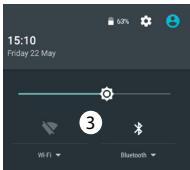
جل
جوايل ع، ويلل جوايل 10 نو كجيلي جوايل عي كيجل جك لسل أ باي غاي 3 أوجل أغ إك جوايل عي ك، عي وكلاول غل نغكيوي
.3G ä ω 14GS ω
جوجي جوجي جوجي /جو
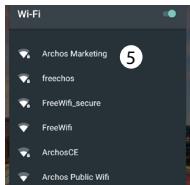
4.495د1101ب2ج دب،0.1
أويجو أو|أوكو أو|أوغو أوغو أوي أو.2
الجدول 1: الجدول 1: الجدول 1: الجدول 1: الجدول 1: الجدول 1.4
.(ز)يجلجوالولوليلاللالداغاي لاونو5.5
أسلو | أوج & أوس | جوس
أ. سلو | أ. وس | جوائي
جدو ج، عايوي 1عايي غايي جغلج و: عاي 1عاي 1اوي جن جن عايوي
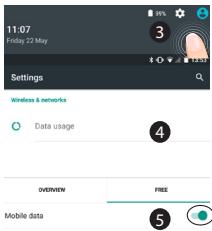
4.4.29.1
أزيولل لاليل لغلغدو يول بدو1.2
جوسو جوسو أ سلوول أ وسول أغال جيل.3
أججو جاوو أسلو وج1.4
4جوعيي جرجغويوجي1.5
جاو أوك جولال باو جاو أو شيا يابي أوكس ك
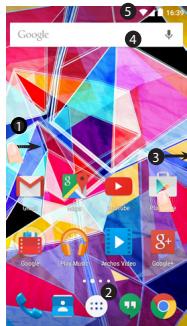
أجلل أجلل
جوجل الآن
جولد>1ج.1
الجزء الأول: التعريف بالجهاز
الجزء الثاني: التشغيل
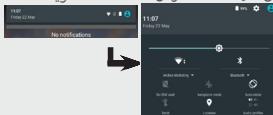
توصيل الجهاز بمنفذ USB
الجزء الثالث: الصيانة والتنظيف
الجزء الرابع: استكشاف الأخطاء وإصلاحها
الجزء الخامس: المواصفات الفنية
الجزء السادس: الضمان
الملحق:
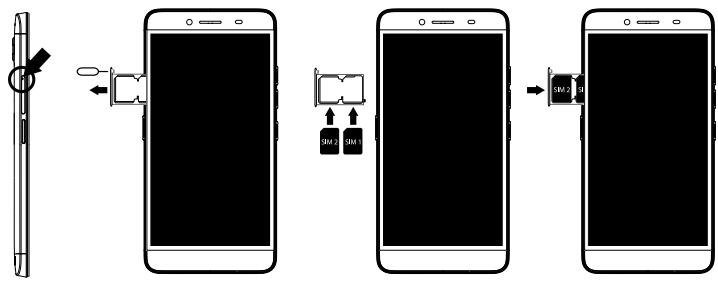
3.3
4G/3G/2G 1
4G/3G/2G 2
بطاقة Micro-SD 2


منفذ Micro-USB 1200

منفذ Micro-USB، منفذ Micro-SD، منفذ Micro-USB، منفذ Micro-USB
البطارية
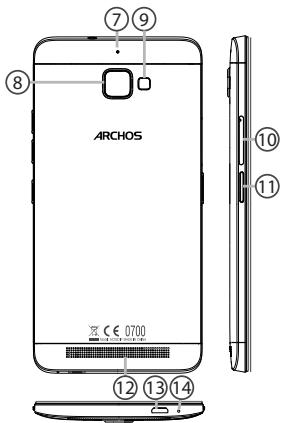
الشاحن
105 ⑧
W
بطاقة SIM | بطاقة Micro-SD 10
1j0kjj ①
منفذ السماعة ⑫
Micro-USB ①
0g9g.50 ④
البطارية
3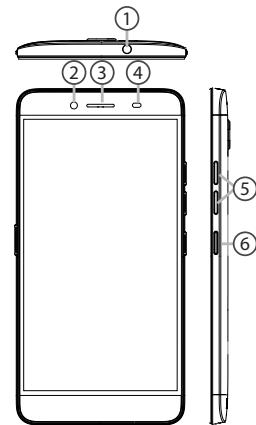
ARCHOS Diamond Plus
يرجى قراءة هذا الدليل بعناية قبل استخدام الجهاز والاحتفاظ به للرجوع إليه في المستقبل.
لا تستخدم الجهاز في درجات حرارة عالية أو رطوبة عالية، وتجنب تعرضه للماء أو السوائل.
http://faq.archos.com/
تابعنا على فيسبوك
www.facebook.com/ARCHOS

ARCHOS
الترفيه بطريقتك
Uni-Group

info@ntra.gov.eg

عرض برمجيات مفتوحة المصدر
تشتمل البرمجيات المرفقة مع هذا المنتج على ملفات برمجية تخضع لمتطلبات تراخيص برمجيات مفتوحة المصدر معينة. وتخضع ملفات البرمجيات مفتوحة المصدر هذه حصريًا لشروط ترخيص البرمجيات مفتوحة المصدر ذات الصلة. ويتم توفير هذه البرمجيات مفتوحة المصدر على أساس "كما هي" إلى أقصى حد يسمح به القانون المعمول به.
للاطلاع على ملفات المصدر المفتوح الواردة هنا، يرجى الوصول إلى قسم "ترخيص المصدر المفتوح" الموجود في: الإعدادات\حول الهاتف\المعلومات القانونية على الجهاز لمعرفة شروط حقوق النشر والترخيص ذات الصلة. يمكنك الحصول على نسخة من رخصة أباتشي، الإصدار 2.0 على http://www.apache.org/licenses/License-2.0. كما يمكنك الحصول على نسخة من رخصة جنو العمومية، الإصدار 2 من مؤسسة البرمجيات الحرة، 51 شارع فرانكلين، الطابق الخامس، بوسطن، MA 02110-1301، الولايات المتحدة الأمريكية.
حتى تاريخ يبلغ ثلاث سنوات بعد آخر شحنة لهذا المنتج، يمكنك الحصول على نسخة من الكود المصدري المقابل للملفات الثنائية لأي ملف مرخص بموجب رخصة GPL عن طريق الاتصال بخدمة عملاء ARCHOS على http://www.archos.com وسيرسل لك ARCHOS رابطًا إلى هذا الكود المصدري أو سيقدم تعليمات للحصول على المصدر على وسيط مادي.
هذا العرض صالح لأي شخص يتلقى هذه المعلومات.
القيود الوطنية
هذا الجهاز مخصص للاستخدام المنزلي والمكتبي في جميع دول الاتحاد الأوروبي (ودول أخرى تتبع توجيه الاتحاد الأوروبي 1999/5/EC) دون أي قيود باستثناء البلدان المذكورة أدناه:
| Country | Restriction | Reason/remark |
| Bulgaria | None | General authorization required for outdoor use and public service |
| France | Outdoor use limited to 10 mW e.i.r.p. within the band 2454-2483.5 MHz | Military Radiolocation use. Refarming of the 2.4 GHz band has been ongoing in recent years to allow current relaxed regulation. Full implementation planned 2012 |
| Italy | None | If used outside of own premises, general authorization is required. |
| Luxembourg | None | General authorization required for network and service supply (not for spectrum) |
| Norway | Implemented | This subsection does not apply for the geographical aera within a radius of 20 km from the centre of Ny-Alesund |
روسيا لا شيء للاستخدام الداخلي فقط
الاتحاد
ملاحظة: التردد 2454-2483.5 ميجاهرتز مقيد للاستخدام الداخلي في فرنسا.
راجع إعلان المطابقة على http://www.archos.com/products/declaration_conformity.html
معدل الامتصاص النوعي
بعد القياس المخبري، قيمة SAR لهذا الهاتف المحمول هي:
- الحد الأقصى للرأس: 0.363 واط/كجم (10 جم)
- الحد الأقصى للجسم: 1.200 واط/كجم (10 جم)
تعلن شركة أركوس أن هذا الجهاز يتوافق مع المتطلبات الأساسية والأحكام الأخرى ذات الصلة بالتوجيه 1999/5/EC: http://www.archos.com/support/download/conformity/CE_DOC_AC55DIP.pdf
بموجب هذا، تعلن ARCHOS أن الجهاز المذكور يتوافق مع المتطلبات الأساسية والأحكام الأخرى ذات الصلة بالتوجيه 1999/5/CE. يمكن الاطلاع على إعلان المطابقة على الموقع: http://www.archos.com/support/download/conformity/CE_DOC_AC55DIP.pdf
- مرحبًا
- محتويات العبوة
- وصف الهاتف
- بدء الاستخدام
- إدخال بطاقات SIM وبطاقة MICRO-SD
- التشغيل
- نصيحة
- على شاشتك الرئيسية
- اتصال البيانات المحمولة و WIFI
- اتصال البيانات المحمولة
- تفعيل/إلغاء تفعيل البيانات المحمولة
- اتصال WIFI
- GOOGLE وجهات الاتصال
- إضافة حساب GOOGLE
- مزامنة المعلومات
- حفظ جهات الاتصال
- نصائح وإرشادات لنظام ANDROID™
- نقل عنصر على الشاشة الرئيسية
- إزالة عنصر من الشاشة الرئيسية
- إلغاء تثبيت عنصر
- إنشاء مجلدات التطبيقات
- الأدوات
- تغيير خلفية الشاشة
- قفل شاشة اللمس
- مكافحة سرقة الهاتف المحمول
- استكشاف الأخطاء وإصلاحها
- هاتفي مجمد أو لا يمكن تشغيله
- لا يمكن لهاتفي الاتصال بشبكة أو تظهر رسالة "لا توجد خدمة
- تعذر إجراء المكالمات الصادرة
- تعذر استقبال المكالمات الواردة
- بطاقة SIM مقفلة برمز PIN
- لتكوين شبكة 4G جديدة
- محتويات العلبة
- الإمساك بالجهاز
- إدخال بطاقات SIM وبطاقة الذاكرة
- بعد إخراج الهاتف من العلبة
- البدء
- تشغيل الجهاز
- ASTUCE
- SUR VOTRE ÉCRAN D'ACCUEIL
- DONNÉES MOBILES & CONNEXION WIFI
- CONNEXION DONNÉES MOBILES
- ACTIVER/DÉSACTIVER LES DONNÉES MOBILES
- حساب GOOGLE وجهات الاتصال
- حفظ جهات الاتصال الخاصة بك
- نصائح وحيل لنظام ANDROID™
- نقل أيقونة من الشاشة الرئيسية
- حذف أيقونة من الشاشة الرئيسية
- إلغاء تثبيت تطبيق
- إنشاء مجلدات للتطبيقات
- قفل هاتفك
- مكافحة السرقة
- هاتفي لا يستجيب أو لا يعمل
- هاتفي لا يتصل بالشبكة أو يعرض "لا توجد خدمة
- تعذر إجراء المكالمات
- تعذر استقبال المكالمات
- بطاقة SIM مقفلة (رمز PIN خاطئ)
- إعداد اتصال 4G الخاص بنا
- وصف الجهاز
- الخطوات الأولى
- إدخال بطاقة SIM وبطاقة الذاكرة
- بيانات الجوال واتصال WI-FI
- اتصال البيانات عبر الهاتف المحمول
- تفعيل/إلغاء تفعيل البيانات عبر الهاتف المحمول
- اتصال WI-FI
- حسابات جوجل وجهات الاتصال
- إضافة حساب جوجل
- معلومات المزامنة
- التعرف على ANDROID™
- نقل عنصر من الشاشة الرئيسية
- تغيير الخلفية
- مكافحة سرقة الهاتف
- هاتفي تعطل أو لا يمكن تشغيله
- لا يمكن إجراء مكالمات صادرة
- لا يمكن استقبال المكالمات الواردة
- رمز PIN لبطاقة SIM مقفل
- إعداد شبكة
- G جديدة
- نصائح
- على الشاشة الرئيسية
- البيانات عبر الهاتف المحمول واتصال WIFI
- اتصال البيانات المزعج
- تفعيل وإلغاء تفعيل البيانات عبر الهاتف المحمول
- معلومات حول المزامنة
- للتعرف على نظام ANDROID™
- تحريك عنصر من الشاشة الرئيسية
- حذف عنصر من الشاشة الرئيسية
- مكافحة السرقة المحمول
- هاتفي مقفل أو لا يعمل
- هاتفي لا يمكنه الاتصال بالشبكة أو تظهر رسالة "لا توجد خدمة
- لا أستطيع إجراء المكالمات
- لا أستطيع استقبال المكالمات
- رمز PIN لبطاقة SIM الخاصة بي مقفل
- لإعداد شبكة 4G جديدة
- مقدمة
- الشاشة الرئيسية
- اتصال بيانات WI-FI
- اتصال البيانات
- تفعيل/إيقاف تشغيل اتصال البيانات
- التعرف على ANDROIDTM
- الهاتف مقفل ولا يعمل
- هاتفي لا يستطيع الاتصال بالشبكة أو يعرض رسالة "لا توجد خدمة
- تعذر إجراء مكالمات صادرة تأكد من أن الهاتف متصل بالشبكة، وأن الشبكة ليست محملة بشكل زائد أو غير متاحة
- تركيب بطاقة الذاكرة وبطاقة SIM
- اتصال البيانات المحمولة وWI-FI
- تشغيل/إيقاف تشغيل البيانات المحمولة
- مزامنة البيانات
- حذف عنصر
- مكافحة السرقة للجوال
- هاتفي لا يعمل ولا يمكن تشغيله
- هاتفي لا يمكنه الاتصال بشبكة أو تظهر رسالة "لا توجد خدمة
- لا أستطيع إجراء مكالمات صادرة
- لا أستطيع استقبال مكالمات واردة
- رمز PIN لبطاقة SIM محظور
- تكوين شبكة 4G
- إدخال بطاقات SIM وبطاقات الذاكرة
- بعد إزالة الغطاء الخلفي لهاتفك
- البيانات الخلوية واتصال WI-FI
- اتصال البيانات الخلوية
- تشغيل/إيقاف تشغيل البيانات الخلوية
- شاشة حساب GOOGLE والجهات الاتصال
- التعرف على نظام ANDROID™
- هاتفي مقفل ولا يعمل
- هاتفي لا يمكنه الاتصال بشبكة أو تظهر رسالة "لا توجد تغطية شبكة
- تعذّر إجراء المكالمات
- تعذّر استقبال المكالمات
- مرحباً بك
- بدء التشغيل
- إدخال بطاقة SIM وإدخال بطاقة الذاكرة
- تلميح
- البيانات الخلوية والاتصال بشبكة WIFI
- الاتصال بالبيانات الخلوية
- تفعيل/إلغاء تفعيل البيانات الخلوية
- الاتصال بشبكة WIFI
- نقل عناصر الشاشة الرئيسية
- إلغاء التثبيت
- ТЕЛЕФОН НЕ ВКЛЮЧАЕТСЯ
- НЕ УДАЕТСЯ ПОДКЛЮЧИТЬ ТЕЛЕФОН. ТЕЛЕФОН НЕ МОЖЕТ ПОДКЛЮЧИТЬСЯ К СЕТИ, ИЛИ ОТОБРАЖАЕТСЯ СООБЩЕНИЕ NO SERVICE (НЕТ СЕТИ)
- НЕ УДАЕТСЯ ВЫПОЛНИТЬ ИСХОДЯЩИЕ ВЫЗОВЫ. УБЕДИТЕСЬ, ЧТО ТЕЛЕФОН ВКЛЮЧЕН И ПОДКЛЮЧЕН К СЕТИ, И ЧТО СЕТЬ ДОСТУПНА И НЕ ПЕРЕГРУЖЕНА
- ЗАБЛОКИРОВАН PIN-КОД SIM-КАРТЫ
- إعدادات شبكات الجيل الرابع 4G
- التشغيل الأول
- إدخال بطاقة SIM وبطاقة MICRO-SD
- البيانات الخلوية واتصالات WI-FI
- نقل البيانات عبر الشبكة الخلوية
- اتصالات WI-FI
- نصائح وإرشادات حول نظام ANDROID™
- قفل الشاشة الرئيسية
- الجهاز معلق أو لا يمكن تشغيله
- الجهاز لا يتصل بالشبكة أو تظهر رسالة تفيد بعدم توفر الخدمات
- لا أستطيع إجراء المكالمات الصادرة
- لا أستطيع استقبال المكالمات الواردة
- تم حظر رمز PIN لبطاقة SIM
- نهنئك
- مقدمة عن الهاتف
- تركيب بطاقة SIM وبطاقة الذاكرة
- اتصال البيانات الخلوية والواي فاي
- تفعيل/إلغاء تفعيل نقل البيانات عبر الهاتف المحمول
- حساب GOOGLE والجهات الاتصال
- نصائح وأفكار لنظام ANDROID™
- إزالة عنصر
- التطبيقات المصغرة
- الحماية من سرقة الهاتف
- هاتفي لا يتصل بالشبكة، أو تظهر رسالة "لا توجد شبكة" على الشاشة
- لا أستطيع إجراء مكالمة
- إعداد شبكة 4G جديدة
- ترحيب
- تركيب بطاقة SIM وبطاقة الذاكرة الخارجية
- BẮT ĐẦU SỬ DỤNG
- BẬT NGUỒN
- MẸO
- TRÊN MÀN HÌNH CHÍNH
- الاتصال بالبيانات والواي فاي
- الاتصال بالبيانات
- تشغيل وإيقاف اتصال البيانات
- إعداد حساب GOOGLE وجهات الاتصال
- نصائح وحيل أندرويد
- لتحريك عنصر على الشاشة الرئيسية
- لحذف عنصر من الشاشة الرئيسية
- إضافة تطبيق
- إنشاء مجلد تطبيقات
- قفل الجهاز
- حل المشاكل
- الهاتف معلق ولا يعمل
- الهاتف لا يمكنه الاتصال بالشبكة أو يعرض رسالة 'لا توجد خدمة
- لا يمكن إجراء مكالمة
- لا يمكن استقبال مكالمة
- إعدادات شبكة 4G
- LΦ ( X,Y) = | L( X,Y) | = | L( X,Y)
- IAWYI وجوجل U
- جل
- أسلو | أوج & أوس | جوس
- أجلل أجلل
- الملحق
- البطارية
- ARCHOS
- عرض برمجيات مفتوحة المصدر
- القيود الوطنية
- معدل الامتصاص النوعي
العلامة التجارية : ARCHOS
الموديل : OXYGEN 63
الفئة : هاتف ذكي