
OXYGEN 63 - Smartphone ARCHOS - Kostenlose Bedienungsanleitung
Finden Sie kostenlos die Bedienungsanleitung des Geräts OXYGEN 63 ARCHOS als PDF.



| Produkttyp | Smartphone |
| Marke | ARCHOS |
| Modell | OXYGEN 63 |
| Abmessungen | Ungefähr 150 x 75 x 8 mm (Schätzung) |
| Gewicht | Ungefähr 160 g (Schätzung) |
| Bildschirm | Kapazitiver Touchscreen, Größe nicht angegeben |
| Netzwerk | 4G/3G/2G, Dual-SIM (Nano-SIM) |
| Konnektivität | Wi-Fi, Bluetooth (nicht spezifiziert), Micro-USB |
| Speicher | Intern + erweiterbar via micro-SD (geteilter Steckplatz) |
| Kamera | Rückseite mit Blitz, Vorderseite |
| Akku | Wiederaufladbar, Aufladen über Micro-USB (Ladegerät enthalten) |
| Betriebssystem | Android (Version nicht angegeben) |
| Sensoren | Helligkeit, Nähe |
| Lieferumfang | Smartphone, Headset, USB-Kabel, Ladegerät, Kurzanleitung, Garantiehinweise |
| Stromversorgung | Netzteil (nicht spezifiziert), integrierter Akku |
| Pflege und Reinigung | Gerät ausschalten, mit einem weichen, trockenen Tuch reinigen |
| Sicherheit | Bildschirmsperre (Muster, PIN, Passwort), Diebstahlsicherung |
| Ersatzteile und Reparierbarkeit | Kontaktieren Sie den ARCHOS-Kundendienst, Akku nicht vom Benutzer entfernbar |
| Allgemeine Informationen | Hergestellt von ARCHOS, Konformitätserklärung auf archos.com |
Häufig gestellte Fragen - OXYGEN 63 ARCHOS
Benutzerfragen zu OXYGEN 63 ARCHOS
0 Frage zu diesem Gerät. Beantworten Sie die, die Sie kennen, oder stellen Sie Ihre eigene.
Eine neue Frage zu diesem Gerät stellen
Laden Sie die Anleitung für Ihr Smartphone kostenlos im PDF-Format! Finden Sie Ihr Handbuch OXYGEN 63 - ARCHOS und nehmen Sie Ihr elektronisches Gerät wieder in die Hand. Auf dieser Seite sind alle Dokumente veröffentlicht, die für die Verwendung Ihres Geräts notwendig sind. OXYGEN 63 von der Marke ARCHOS.
BEDIENUNGSANLEITUNG OXYGEN 63 ARCHOS
Wir gratulieren Ihnen zum Kauf Ihres ARCHOS-Gerätes!
Diese Kurzanleitung hilft Ihnen beim korrekten Einsatz des Gerätes.
Sollten Sie weitere Fragen bezüglich der Benutzung Ihres Gerätes haben,
- Besuchen Sie den Abschnitt „Häufig gestellte Fragen" auf unserer Website:
Besuchen Sie http://faq.archos.com/
- Sie können uns über Facebook schreiben:
Besuchen Sie www.facebook.com/ARCHOS
- Sie können unseren Kundendienst kontaktieren:
Besuchen Sie www.archos.com, klicken Sie auf Support > Kundendienst >
- Sehen Sie unsere Konformitätserklärung ein:
Besuchen Sie www.archos.com, klicken Sie auf Support > Downloads >
Da wir unsere Produkte oft aktualisieren und verbessern, kann die Software Ihres Gerätes visuell oder in der Funktionalität von der Kurzanleitung abweichen.
Verpackungsinhalt
In der Verpackung müssen folgende Elemente enthalten sein:
- ARCHOS Diamond Plus
- Headset
- USB-Kabel
- Ladegerät
- Benutzerhandbuch
- Garantie, Impressum und Sicherheitshinweise
Die mitgelieferten Elemente und das verfügbare Zubehör können je nach Region oder Dienstleister abweichen.
Die mitgelieferten Elemente wurden ausschließlich für Ihr Gerät entwickelt und sind mit anderen Geräten nicht kompatibel.
Nicht genehmigtes Zubehör kann zu einer Fehlfunktion Ihres Geräts führen.
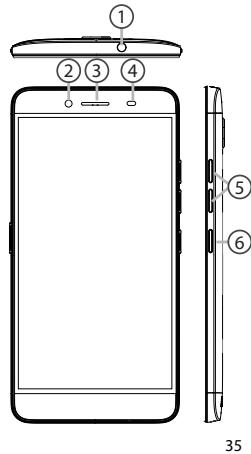
Beschreibung des Geräts
① Kopfhöreranschluss ② Frontkamera ③ Lautsprecher ④ Lichtsensor ⑤ Lautstärketasten EIN/AUS-Taste
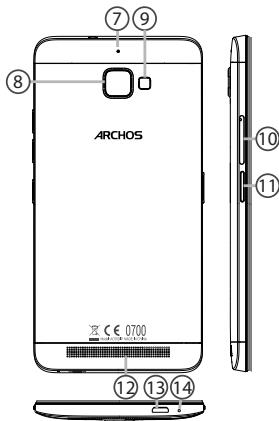
Beschreibung des Geräts
⑦ Geräuschunterdrückung ⑧ Kamera ⑨ Blitzlicht ⑩ SIM- | Micro-SD-Kartensteckplatz ⑪ Kamera-Taste ⑫ Lautsprecher ⑬ Eingebautes Mikro ⑭ Micro-USB-Anschluss

EIN/AUS-Taste: bei ausgeschaltetem Gerät: lang drücken, um einzuschalten. Bei eingeschaltetem Gerät: kurz drücken, um den Bildschirm auszuschalten, lang drücken, um die Optionen anzuzeigen.

Lautstärketasten: drücken Sie auf +/- um die Lautstärke einzustellen. Sobald Sie die Taste drücken, werden die Benachrichtigungsoptionen angezeigt. Wählen Sie die entsprechende Option aus.

Zurück: drücken, um die zuletzt verwendeten Apps anzuzeigen.

Home: kurz drücken, um zum Startbildschirm zurückzukehren, lang drücken, um auf Google Now zuzugreifen.

Letzte Apps: drücken, um zum vorherigen Bildschirm zurückzukehren.

Micro-USB-Anschluss: das mitgelieferte Kabel einstecken, um das Gerät zu laden oder um es mit einem Computer zu verbinden.

Kopfhöreranschluss: Anschluss des mitgelieferten Kopfhörers für Anrufe mit Freisprechführung.

Kamera & Blitzlicht: Aufnahme von Bildern oder Filmen. Für längere Filmaufnahmen eine micro-SD-Karte einstecken. Aktivieren Sie in einer dunklen Umgebung die Blitzoption und verwenden Sie das Gerät über die Schnelleinstellungen als Taschenlampe.

den Bildschirm ab, sobald sich das Gerät während eines Anrufs an Ihr Ohr befindet.
Erste Schritte
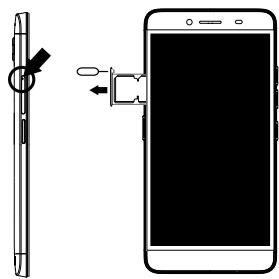
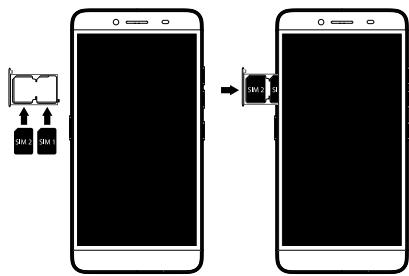
Einlegen von SIM-Karte & Speicherkarte
Nach dem Auspacken des Mobiltelefons:
- Entfernen Sie mit dem mitgelieferten Werkzeug die Abdeckung, indem Sie es in das Abdeckloch einführen.
- Stecken Sie die Karte entsprechend der angezeigten Richtung in das Fach.
- Platzieren Sie das Fach wieder in der richtigen Position und drücken Sie es nach innen, um es zu schließen.
4G/3G/2G
1
Beachten Sie beim Einführen der SIM-Karte oder microSD-Karte unbedingt die Illustration, der Steckplatz oder die Karte könnten sonst beschädigt werden.
4G/3G/2G
2
micro-SD-Karte
2
Erste Schritte
Einschalten
- Stecken Sie das Ladekabel in den Micro-USB-Anschluss und verbinden Sie es mit dem Ladegerät.
Vor der erstmaligen Benutzung des Geräts soll der Akku vollständig aufgeladen werden.
- Drücken und halten Sie die EIN/AUS-Taste, um das Gerät einzuschalten.
Beim ersten Einschalten des ARCHOS wird Sie der Installationsassistent bei der Konfiguration Ihres Geräts unterstützen.
- Folgen Sie den Anweisungen.
Haben Sie eine SIM-Karte eingesteckt, muss unter Umständen ein PIN-Code eingegeben werden.
Geben Sie unbedingt die richtige PIN-Nummer ein.
Tipp:
Wird der Touchscreen über einen bestimmten Zeitraum hinweg nicht benutzt, wird dieser vom Gerät abgeschaltet. Um den Bildschirm wieder einzuschalten, drücken Sie die EIN/AUS-Taste. Für die Einstellung der Dauer gehen Sie zu Einstellungen > Anzeige > Display-Timeout.
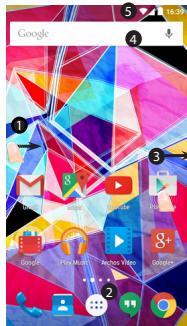
Auf Ihrem Startbildschirm
- Nach rechts wischen, um auf Google Now zuzugreifen
- Nach oben wischen, um auf Ihre Apps zuzugreifen
- Halten Sie eine App gedrückt, um sie nach rechts zu verschieben und mit Ihrem Finger einen neuen Startbildschirm zu erstellen
- Sagen Sie "Ok Google", um die Suchseite zu öffnen.
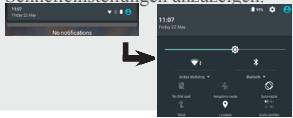
- Ziehen Sie die Statusleiste nach unten, dann drücken Sie, um die Schnelleinstellungen anzuzeigen.
Mobildaten & WLAN-Verbindung
Mobildatenverbindung
Beinhaltet Ihr Mobilfunkvertrag eine Mobildatenoption, soll ohne weitere Einrichtung eine Verbindung zum Internet hergestellt werden. Beachten Sie, dass der ARCHOS nur dann ein Signal erhält, wenn Sie sich im Bereich des 4G- oder 3G-Netzwerks Ihres Anbieters befinden.
Aktivierung/Deaktivierung der Mobildaten
- Berühren Sie die Statusleiste und ziehen Sie sie nach unten, um diese anzuzeigen.
- Berühren Sie die Leiste erneut, um die Schnelleinstellungen anzuzeigen.
- Wählen Sie das Symbol "Einstellungen".
- Unter "WLAN & Netzwerke" wählen Sie "Datennutzung" und dann die Registerkarte "SIM-Karte". 5. Schieben Sie den Schalter "Mobilfunkdaten" auf Ein/Aus.
Wireless & networks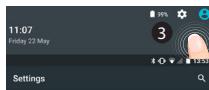

Data usage

Mobile data


WLAN-Verbindung
ACHTUNG: Überprüfen Sie, ob Sie sich in einer WLAN-Zone befinden. Über
die Statusleiste kann schnell auf die
WLAN-Einstellungen zugegriffen werden.
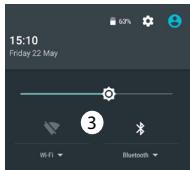
- Die Statusleiste berühren und nach unten ziehen, um diese anzuzeigen.
- Die Leiste erneut berühren, um die Schnelleinstellungen anzuzeigen.
- Wählen Sie das WLAN-Symbol zur Aktivierung der
WLAN-Verbindung
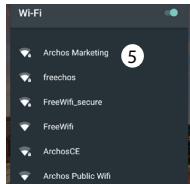
- Wählen Sie "WLAN" unter dem WLAN-Symbol.
- Tippen Sie auf den Namen des Netzwerks, mit dem eine Verbindung hergestellt werden soll.
Private Netzwerke werden mit einem Schlosssymbol angezeigt und hier muss das Passwort eingegeben werden.
Google-Konten & Kontakte
Google-Konto hinzufügen
Mit einem Google-Konto können Sie Ihre Google-Apps und Dienste in vollem Umfang nutzen.
- Gehen Sie zu "Einstellungen" >
"Konten" > "Konto hinzufügen" ("Einstellungen" > "Konten &
Synchronisierung" > "Konto hinzufügen").
- Wählen Sie für das hinzuzufügende Konto den Typ "Google".
- Folgen Sie den Anweisungen auf dem Bildschirm und geben Sie die Informationen für das Konto ein.
Nachdem das Konto erstellt wurde, können Sie auf Play Store, Gmail, Hangouts, Maps und weitere Apps zugreifen.
Synchronisierungsinformationen
Die Informationen müssen synchron sein, um gespeichert werden zu können. Ihre Daten werden auf Google-Servern gesichert.
- Gehen Sie zu "Einstellungen" > "Konten" > "Google".
- Wählen Sie Ihr Konto aus.
Die Liste der synchronisierbaren Informationen wird angezeigt.
Im Falle eines Geräte- oder SIM-Kartenverlusts können diese wiederhergestellt werden.
Wird Ihr Google-Konto einem neuen Gerät hinzugefügt, werden ihre gespeicherten Informationen erfasst.
Speicherung Ihrer Kontakte
Alle ihre Kontakte sind im Web immer verfügbar und können mit jedem Android-Telefon synchronisiert werden, das mit dem gleichen Google-Konto eingerichtet ist.
- Legen Sie die SIM-Karte mit ihren Kontakten in Ihr Telefon ein.
- Wählen Sie vom Bildschirm "Home" oder "All Apps" (Alle Anwendungen) aus die App "Contacts" (Kontakte).
- Tippen Sie auf die Menü-Taste ▷ "Import/Export" (Importieren/Exportieren).
- Unter "Import/export contacts" (Kontakte importieren/exportieren) wählen Sie "Import from SIM card" (Von SIM-Karte importieren).
- Wählen Sie Ihr Google-Konto aus.
- Markieren Sie die zu importierenden Kontakte und bestätigen Sie.
- Nachdem die Kontakte in Ihr Google-Konto importiert wurden, gehen Sie zu „Einstellungen > Konten > Google".
- Wählen Sie Ihr Google-Konto aus.
- Drücken Sie die Menü-Taste und dann "Jetzt synchronisieren". Ohne Kontakte werden in Ihrem Google-Konto gespeichert.
Android™ kennenlernen
Ein Element vom Startbildschirm verschieben:
Zum Verschieben eines Elements vom Startbildschirm den Finger darauf legen und so lange halten, bis die Rasterlinien zur Positionierung erscheinen. Dann an die gewünschte Stelle schieben und loslassen.
Ein Element vom Startbildschirm entfernen:
Den Finger auf das Element legen und halten. Den Finger auf dem Bildschirm nach oben bewegen und über dem «Entfernen»-Symbol loslassen.
Ein Element deinstallieren:
Auf den «Alle Apps»-Bildschirmen
das betreffende Element berühren und halten. Den Finger im Bildschirm nach oben bewegen und über dem «Deinstallieren»-Papierkorb loslassen.
Anwendungsordner erstellen:
Ziehen Sie auf einem Startbildschirm ein Anwendungssymbol über ein anderes. Die beiden Symbole werden kombiniert.
Widgets:
Halten Sie Ihren Finger im Startbildschirm an einer beliebigen leeren Stelle. Tippen Sie auf "Widgets".
Hintergrundbild ändern:
Halten Sie Ihren Finger im Startbildschirm an einer beliebigen
leeren Stelle. Berühren Sie "Hintergrundbilder".
Touchscreen sperren:
Berühren Sie Einstellungen auf dem Schnelleinstellungen-Dashboard in der Statusleiste. Scrollen Sie nach unten und berühren Sie "Sicherheit". Berühren Sie Bildschirmsperrung. Berühren Sie die gewünschte Art der Sperrung. Nach erfolgter Sperrung wird ein Sperrbildschirm angezeigt, sobald der Bildschirm aktiviert wird. Auf diesen ist ein Muster, eine PIN oder ein anderer festgelegter Schlüssel einzugeben.
Handy Anti-Diebstahl:
Legen Sie eine SIM-Karte in das Gerät ein.
Gehen Sie zu Einstellungen>
Sicherheit, und wählen Sie Handy-Anti-Diebstahl.
Folgen Sie den Anweisungen.
Fehlerbehebung
Mein Telefon ist abgestürzt oder es kann nicht eingeschaltet werden
- Entfernen Sie die Batterie und legen Sie sie wieder ein. 2. Laden Sie das Gerät auf.
Mein Telefon kann nicht mit einem Netzwerk verbinden oder es wird „Kein Dienst" angezeigt
Testen Sie das Gerät an einem anderen Standort. Überprüfen Sie die Netzwerkabdeckung bei Ihrem Anbieter.
Keine ausgehenden Anrufe möglich
Überprüfen Sie die Verbindung Telefon - Netzwerk und ob das Netzwerk überlastet oder nicht verfügbar ist.
Eingehende Anrufe können nicht empfangen werden
Überprüfen Sie, ob das Telefon eingeschaltet und mit einem Netzwerk verbunden und ob das Netzwerk überlastet oder nicht verfügbar ist.
PIN der SIM-Karte gesperrt
Wenden Sie sich an Ihren
Netzwerkbetreiber, um den PUK-Code zu erhalten.
Konfiguration eines neuen
4G-Netzwerks:
Tippen Sie auf Ihrem Gerät auf "Einstellungen".
1. Wählen Sie Wireless & Networks > More... → Mobilnetzwerke. 2. Wählen Sie in den „Mobilnetzwerk“-Einstellungen aus den Netzwerkanbietern Ihren Anbieter aus. 3. Wählen Sie in den „Mobilnetzwerk“-Einstellungen den Namen des Access Points.
Wählen Sie, um neue Parameter hinzuzufügen, und geben Sie die exakten Verbindungsparameter ein, die Sie von Ihrem 4G-Anbieter erhalten haben.
Mit einem Android-Telefon, das eingerichtet ist
auf denselben Google-Konto.
- Legen Sie eine SIM-Karte in das Telefon ein, auf der die Kontakte gespeichert sind.
- Wählen Sie auf dem Startbildschirm oder im Bildschirm „Alle Apps“ die App „Kontakte“ aus.
- Tippen Sie auf die Schaltfläche „Menü“ und wählen Sie „Import/Export“ (Import/Export) im Abschnitt „Import/Export“
der Kontakte wählen Sie „Import from SIM card“ (Import von SIM-Karte).
- Wählen Sie Ihr Google-Konto.
- Markieren Sie die Kontakte, die importiert werden müssen, und bestätigen Sie die Auswahl.
- Nach Abschluss des Imports der Kontakte in Ihr Google-Konto gehen Sie zu Einstellungen > Konten > Google.
- Wählen Sie Ihr Google-Konto. 9. Tippen Sie auf die Schaltfläche und wählen Sie dann „Jetzt synchronisieren“.
Die Kontakte werden in Ihrem Google-Konto gespeichert.
Einführung in Android™
Bewegen der Elemente auf dem Startbildschirm:
Tippen Sie auf ein Element und halten Sie es gedrückt, bis die Auswahloptionen erscheinen. Ziehen Sie es dann an die gewünschte Position und lassen Sie es los.
YdaneHne 3nemEnTa DomaunHero 3KpaHa:
ПикocнTeCb KЗлЕмHTу n удржИьЯ пацс, поведиTe erо К верхнeй ча tin ЭкраHA и OTпuctиTe над пiktorpopmmo Remove (ydaniNb).
Денистлая заимета:
- Nyissa meg a „Settings“>




- VERPACKUNGSINHALT
- BESCHREIBUNG DES GERÄTS
- ERSTE SCHRITTE
- EINLEGEN VON SIM-KARTE & SPEICHERKARTE
- EINSCHALTEN
- TIPP
- AUF IHREM STARTBILDSCHIRM
- MOBILDATEN & WLAN-VERBINDUNG
- MOBILDATENVERBINDUNG
- AKTIVIERUNG/DEAKTIVIERUNG DER MOBILDATEN
- WLAN-VERBINDUNG
- GOOGLE-KONTEN & KONTAKTE
- GOOGLE-KONTO HINZUFÜGEN
- SYNCHRONISIERUNGSINFORMATIONEN
- SPEICHERUNG IHRER KONTAKTE
- ANDROID™ KENNENLERNEN
- EIN ELEMENT VOM STARTBILDSCHIRM VERSCHIEBEN
- EIN ELEMENT VOM STARTBILDSCHIRM ENTFERNEN
- EIN ELEMENT DEINSTALLIEREN
- ANWENDUNGSORDNER ERSTELLEN
- WIDGETS
- HINTERGRUNDBILD ÄNDERN
- TOUCHSCREEN SPERREN
- HANDY ANTI-DIEBSTAHL
- FEHLERBEHEBUNG
- MEIN TELEFON IST ABGESTÜRZT ODER ES KANN NICHT EINGESCHALTET WERDEN
- MEIN TELEFON KANN NICHT MIT EINEM NETZWERK VERBINDEN ODER ES WIRD „KEIN DIENST" ANGEZEIGT
- KEINE AUSGEHENDEN ANRUFE MÖGLICH
- EINGEHENDE ANRUFE KÖNNEN NICHT EMPFANGEN WERDEN
- PIN DER SIM-KARTE GESPERRT
- KONFIGURATION EINES NEUEN
- G-NETZWERKS
- EINFÜHRUNG IN ANDROID™
- BEWEGEN DER ELEMENTE AUF DEM STARTBILDSCHIRM
- YDANEHNE 3NEMENTA DOMAUNHERO 3KPAHA
- ДЕНИСТЛАЯ ЗАИМЕТА
Marke : ARCHOS
Modell : OXYGEN 63
Kategorie : Smartphone