
OXYGEN 63 - Smartphone ARCHOS - Manual de utilização gratuito
Encontre gratuitamente o manual do aparelho OXYGEN 63 ARCHOS em formato PDF.



| Tipo de produto | Smartphone |
| Marca | ARCHOS |
| Modelo | OXYGEN 63 |
| Dimensões | Aproximadamente 150 x 75 x 8 mm (estimativa) |
| Peso | Aproximadamente 160 g (estimativa) |
| Tela | Touchscreen capacitivo, tamanho não especificado |
| Rede | 4G/3G/2G, dual SIM (nano-SIM) |
| Conectividade | Wi-Fi, Bluetooth (não especificado), Micro-USB |
| Armazenamento | Interno + expansível via micro-SD (slot compartilhado) |
| Câmera | Traseira com flash, frontal |
| Bateria | Recarregável, carregamento via Micro-USB (carregador incluso) |
| Sistema operacional | Android (versão não especificada) |
| Sensores | Luminosidade, proximidade |
| Conteúdo da caixa | Smartphone, fone de ouvido, cabo USB, carregador, guia rápido, guia de garantia |
| Alimentação | Carregador de parede (não especificado), bateria integrada |
| Manutenção e limpeza | Desligar o aparelho, limpar com um pano macio e seco |
| Segurança | Bloqueio de tela (padrão, PIN, senha), antirroubo |
| Peças de reposição e reparabilidade | Contatar o SAC ARCHOS, bateria não removível pelo usuário |
| Informações gerais | Fabricado pela ARCHOS, declaração de conformidade em archos.com |
Perguntas frequentes - OXYGEN 63 ARCHOS
Perguntas dos utilizadores sobre OXYGEN 63 ARCHOS
0 pergunta sobre este aparelho. Responda às que conhece ou faça a sua.
Faça uma nova pergunta sobre este aparelho
Baixe as instruções para o seu Smartphone em formato PDF gratuitamente! Encontre o seu manual OXYGEN 63 - ARCHOS e retome o controlo do seu dispositivo eletrónico. Nesta página estão publicados todos os documentos necessários para a utilização do seu dispositivo. OXYGEN 63 da marca ARCHOS.
MANUAL DE UTILIZADOR OXYGEN 63 ARCHOS
- É possível contatar o departamento de pós-venda:
Obrigado por ter adquirido um dispositivo ARCHOS!
Este guia de introdução irá ajudá-lo a utilizar o seu dispositivo corretamente.
Caso tenha mais questões sobre como utilizar o seu dispositivo,
- Pode consultar as perguntas mais frequentes no nosso site:
http://faq.archos.com/
- Pode enviar-nos uma mensagem pelo Facebook através de:
www.facebook.com/ARCHOS
- Pode contactar o nosso departamento de pós-venda em:
www.archos.com, clique em Suporte > Suporte pós-venda >
- Pode consultar a declaração de conformidade em:
www.archos.com, clique em Suporte > Transferências >

Como estamos constantemente a atualizar e a melhorar os nossos produtos, o software do seu dispositivo poderá ter um aspeto ou funcionalidades ligeiramente diferentes dos apresentados neste guia de introdução.
Conteúdo da embalagem
Verifique se tem os seguintes itens na embalagem do seu produto:
- ARCHOS Diamond Plus
- Headset
- Cabo USB
- Carregador
- Guia do usuário
- Garantia, avisos legais e de segurança
Os itens fornecidos com o seu dispositivo e os acessórios disponíveis podem variar entre regiões e fornecedores de serviço.
Os itens fornecidos foram concebidos exclusivamente para o seu dispositivo e podem ser incompatíveis com outros dispositivos.
O uso de acessórios não aprovados pode resultar em mau funcionamento do seu dispositivo.
Descrição do dispositivo
① Entrada do auricular ② Câmera dianteira ③ Coluna ④ Sensor de luz ⑤ Botões de volume ⑥ Ligar/desligar
Português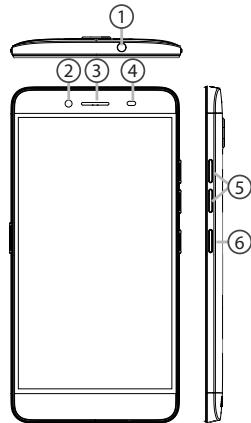
Descrição do dispositivo
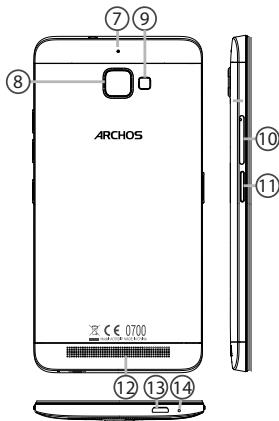
⑦ Cancelamento de ruído ⑧ Câmera ⑨ Flash ⑩ Ranhura para cartão SIM | cartão Micro-SD ⑪ Botão da câmera ⑫ Coluna ⑬ Porta Micro-USB ⑭ Microfone incorporado

Ligar/desligar: quando o dispositivo estiver desligado: prima por algum tempo para ligar. Quando o dispositivo estiver ligado: prima de modo breve para desligar o ecrã e prima por algum tempo para exibir as opções.

Botões de volume: prima + / - para ajustar o volume. Quando premir o botão, serão exibidas opções de notificação. Pode selecionar a mais apropriada.

Voltar: prima para voltar ao estado anterior.

Início: prima de modo breve para voltar ao ecrã inicial, prima por algum tempo para aceder ao Google Now.

Aplicações recentes: prima para exibir aplicações recentes.

Porta Micro-USB: ligue o cabo fornecido para carregar o dispositivo ou ligá-lo a um computador.

Entrada do auricular: ligue os auriculares fornecidos para fazer chamadas em mãos-livres.

Câmara & Flash: tire fotografias ou grave vídeos. Para aumentar a duração dos vídeos, introduza um cartão micro-SD. Ative a opção de flash num ambiente escuro e use-a como iluminação ao percorrer as definições rápidas.

O sensor de luz desliga o ecrã quando o dispositivo estiver perto do seu ouvido durante uma chamada.
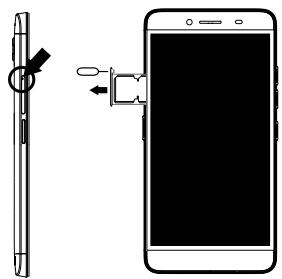
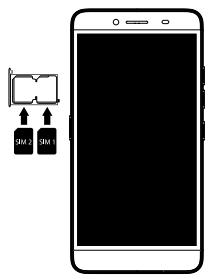
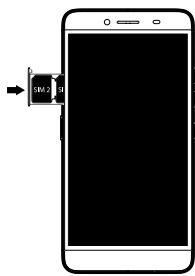
Inserir cartões SIM & cartões de memória
Após desligar o telemóvel:
- Use a ferramenta fornecida no orifício da tampa para a remover.
- Coloque o cartão no tabuleiro conforme indicado.
- Volte a colocar o tabuleiro na posição correta e empurre-o para dentro até fechar.
4G/3G/2G
Quando inserir um cartão SIM ou um cartão micro-SD, certifique-se de que segue a ilustração, senão poderá danificar a ranhura ou o cartão.
4G/3G/2G
2
Cartão micro-SD
2
Português
Introdução
Ligar
- Ligue o cabo de carregamento à entrada Micro USB e ao seu carregador. Antes de utilizar o seu dispositivo pela primeira vez, carregue totalmente a bateria.
- Prima e mantenha premido o botão "ON/OFF" (LIGAR/DESLIGAR) para ligar o dispositivo.
A primeira vez que ligar o seu ARCHOS, o assistente de instalação irá ajudá-lo a configurar o seu dispositivo.
- Siga as instruções.
Se tiver introduzido um cartão SIM, poderá ser necessário introduzir um código PIN.
Tenha cuidado para não introduzir um código PIN incorreto.
Dicas:
O ecrã tátil é desligado automaticamente após um determinado período de inatividade. Prima o botão ligar/desligar para ligar o ecrã. Para definir a duração, aceda a Definições > Ecrã > Suspender.
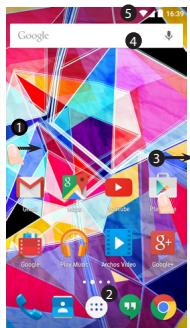
No seu ecrã inicial
| 1.Deslize o dedo para a direita | para aceder ao Google Now |
| 2.Prima ... | para aceder a todas as suas aplicações |
| 3.Mantenha o dedo na aplicação | para movê-la para a direita e Criar um novo eocrainicial. |
| 4.Diga "Ok Google" | para.iniciar a网页 de pesquisa. |
| 5.Arraste para boa a barra de estado e de seguida pressione para exibir as definições rápidas. | |
Dados móveis e ligação Wi-Fi
Ligação de dados móveis
Se a sua subscrição de telemóvel inclui uma opção para dados móveis, deverá poder ligar-se à Internet sem necessitar de mais etapas de configuração. O
ARCHOS apenas terá sinal se estiver numa área abrangida pela rede 4G ou 3G do seu prestador de serviços.
Ativar/desativar os dados móveis
- Toque e puxe para baixo a barra de estado para exibi-la.
- Toque de novo na barra para revelar as definições rápidas.
- Selecione o ícone "Definições" (Settings)
- Em "Sem fios e redes" (Wireless & networks), selecione "Utilização de dados" (Data usage) seguido do separador do Cartão SIM. 5. Deslize o botão de dados móveis para ligar/desligar.
Sem fios e redes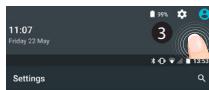

Utilização de dados

Dados móveis


Ligação Wi-Fi
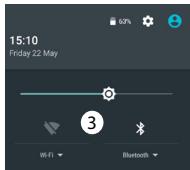
AVISO: Certifique-se de que se encontra numa área abrangida por Wi-Fi. Pode aceder rapidamente às definições de Wi-Fi a partir da barra de estado.
- Toque e puxe para baixo a barra de estado para exibi-la.
- Toque de novo na barra para revelar as definições rápidas.
- Selecione o ícone de Wi-Fi para ativar a ligação Wi-Fi.

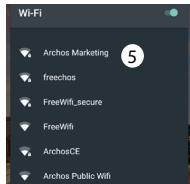
4. Selecione "Wi-Fi" abaixo do respetivo ícone. 5. Toque no nome da rede à qual pretende ligar-se.
As redes privadas são exigidas com um símbolo de cadeado e precisará de introduzir a sua palavra-passe.
Ecrã da conta Google e contactos
Adicionar uma conta Google
Uma conta Google garante-lhe o uso de todas as aplicações e serviços Google.
- Vá a "Definições" > "Contas" > "Adicionar conta".
- Selecione "Google" como tipo de conta.
- Realize os passos que aparecem no ecrã para introduzir os dados da sua conta.
A conta permite-lhe aceder a serviços como a Play Store, Gmail, Hangouts, Maps e muitas outras aplicações.
Sincronizar dados
Os dados devem ser sincronizados para serem guardados. Serão feitas cópias de segurança dos seus dados nos servidores da Google.
- Vá a "Definições" > "Contas" > "Google"
- Selecione a sua conta.
Será apresentada a lista de informações que podem ser sincronizadas.
Deve ativar a sincronização automática.
- Se desejar sincronizar, prima o botão "Menu"®, seguido de "Sincronizar agora". Poderá recuperar os seus dados caso perca o dispositivo ou o cartão SIM. Os seus dados são restaurados sempre que
adiciona a sua conta Google a um novo dispositivo.
Guardar os seus contactos
Os contactos ficam sempre disponíveis na Web e podem ser sincronizados com qualquer dispositivo Android configurado com a mesma conta Google.
- Introduza no dispositivo o cartão SIM que contém os seus contactos.
- A partir do ecrã principal ou do ecrã de todos os aplicativos, selecione a aplicação Contactos
- Toque no botão Menu > "Importar/Exportar".
- Em "Importar/exportar contactos", selecione "Importar do cartão SIM"
(Importar do cartão SIM).
- Selecione a sua conta Google.
- Marque os contactos a importar e valide.
- Assim que os contactos foram importados, não a "Settings" (Definições) > "Accounts" (Contas) > "Google".
- Selecione a sua conta Google.
- Selecione o botão Menu e depois "Sync now" (Sincronizar agora). Os contactos são guardados na sua conta Google.
Familiarizar-se com Android™
Mover um item do ecrã inicial:
Toque continuamente com o dedo no mesmo até aparecer a grelha de posicionamento; em seguida, deslize-o para a posição pretendida e solte o dedo.
Remover um item do ecrã inicial:
Toque continuamente no mesmo, deslize o seu dedo para o topo do ecrã e largue-o sobre o ícone Remover.
Desinstalar um item:
A partir do ecrã Todas as aplicações, toque continuamente no mesmo, deslize o seu dedo para o topo do ecrã e largue-o sobre o caixote Desinstalar.
Largue o ícone de uma aplicação sobre outras num ecrã inicial e os dois ícones ficarão combinados.
Widgets:
Mantenha o seu dedo num local vazio do ecrã inicial.
Toque em "Widgets".
Mudar o seu padrão de fundo:
Mantenha o seu dedo num local vazio do ecrã inicial. Toque em "Wallpapers" (Padrões de fundo).
Bloquear o ecrã táctil:
A partir do painel de definições rápidas na barra de estado, toque nas definições. Desloque para baixo e toque em Segurança. Toque em Bloquear ecrã. Toque no tipo de bloqueio que pretende utilizar. Depois de definir um bloqueio, é apresentado um ecrã de bloqueio sempre que ativar o ecrã, a solicitar o padrão, o PIN ou outra chave especializada.
Móvel anti-roubo:
- Insira um cartão SIM no dispositivo.
- Vá para Configurações > Segurança e selecione Móvel anti-roubo.
- Siga as instruções na tela.
Resolução de problemas
O meu telemóvel está bloqueado e não liga
- Remova a bateria e reinstale-a novamente.
- Carregue o aparelho.
O meu telemóvel não consegue ligar-se a uma rede ou é exibida a mensagem "Sem cobertura de rede"
Tente ligar em outros locais. Verifique a cobertura de rede da sua operadora.
Não é possível fazer chamadas
Não é possível receber chamadas
Verifique se o seu telemóvel está ligado e tem ligação a uma rede (verifique se a rede está disponível).
PIN do cartão SIM bloqueado
Contacte a sua operadora para obter o PUK (Chave pessoal de desbloqueio).
Para configurar uma nova rede 4G:
Toque em "Settings" (Definições) no seu dispositivo.
1. Selecione Wireless & networks > More... > Mobile networks (Sem fios e redes > Mais... > Redes móveis). 2. Nas definições da rede móvel, selecione o seu operador em "Network operators" (Operadores de rede). 3. Nas definições da rede móvel, selecione os nomes do "Access point" (Ponto de acesso). 4. Selecione para adicionar novos parâmetros e introduza os parâmetros de ligação exatos disponibilizados pelo seu prestador de serviço 4G.


- CONTEÚDO DA EMBALAGEM
- DESCRIÇÃO DO DISPOSITIVO
- INSERIR CARTÕES SIM & CARTÕES DE MEMÓRIA
- APÓS DESLIGAR O TELEMÓVEL
- INTRODUÇÃO
- LIGAR
- DICAS
- NO SEU ECRÃ INICIAL
- DADOS MÓVEIS E LIGAÇÃO WI-FI
- LIGAÇÃO DE DADOS MÓVEIS
- ATIVAR/DESATIVAR OS DADOS MÓVEIS
- LIGAÇÃO WI-FI
- ECRÃ DA CONTA GOOGLE E CONTACTOS
- ADICIONAR UMA CONTA GOOGLE
- SINCRONIZAR DADOS
- GUARDAR OS SEUS CONTACTOS
- FAMILIARIZAR-SE COM ANDROID™
- MOVER UM ITEM DO ECRÃ INICIAL
- REMOVER UM ITEM DO ECRÃ INICIAL
- DESINSTALAR UM ITEM
- WIDGETS
- MUDAR O SEU PADRÃO DE FUNDO
- BLOQUEAR O ECRÃ TÁCTIL
- MÓVEL ANTI-ROUBO
- RESOLUÇÃO DE PROBLEMAS
- O MEU TELEMÓVEL ESTÁ BLOQUEADO E NÃO LIGA
- O MEU TELEMÓVEL NÃO CONSEGUE LIGAR-SE A UMA REDE OU É EXIBIDA A MENSAGEM "SEM COBERTURA DE REDE
- NÃO É POSSÍVEL FAZER CHAMADAS
- NÃO É POSSÍVEL RECEBER CHAMADAS
- PIN DO CARTÃO SIM BLOQUEADO
- PARA CONFIGURAR UMA NOVA REDE 4G
Marca : ARCHOS
Modelo : OXYGEN 63
Categoria : Smartphone