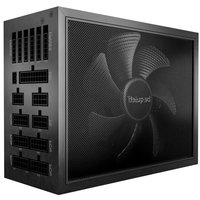
Dark Power Pro 12 1200W - 电脑电源 Be Quiet! - 免费用户手册
免费查找设备手册 Dark Power Pro 12 1200W Be Quiet! PDF格式.


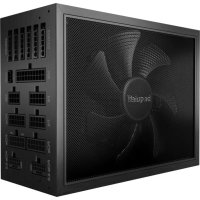
| 产品类型 | 模块化PC电源 |
| 品牌 | Be Quiet! |
| 型号 | Dark Power Pro 12 1200W |
| 额定功率 | 1200 W |
| 尺寸规格 | ATX |
| 支持的标准 | ATX12V 2.51, EPS12V 2.92, BTX 1.0a, E-ATX |
| 主要接口 | 1 x 20/24针, 1 x 12V-P8, 1 x 超频密钥 |
| 内置保护 | OCP, SCP, UVP, OTP, OVP, OPP |
| 散热 | 静音风扇 |
| 处理器兼容性 | Intel C6/C7, Energy Star 7.0, ErP |
| 制造商保修 | 10年(针对最终消费者) |
| 附带配件 | 电源线, 超频密钥, 跳线, 魔术贴, 扎带, 螺丝 |
| 维护与清洁 | 断开电源,用干布清洁外部 |
| 安全 | 请勿打开,仅使用随附的电缆,避免潮湿 |
| 可维修性 | 由授权专家维修,打开则保修失效 |
| 制造商 | Listan GmbH & Co. KG |
| 售后服务 | 电子邮件: service@bequiet.com, 电话: +49 40 736 7686 - 44 |
常见问题 - Dark Power Pro 12 1200W Be Quiet!
用户关于以下问题的提问 Dark Power Pro 12 1200W Be Quiet!
0 问题 关于此设备。回答您知道的问题或提出自己的问题。
提出关于此设备的新问题
下载您的设备说明 电脑电源 免费PDF格式!查找您的手册 Dark Power Pro 12 1200W - Be Quiet! 并重新掌握您的电子设备。本页发布了使用您的设备所需的所有文档。 Dark Power Pro 12 1200W 品牌 Be Quiet!.
用户手册 Dark Power Pro 12 1200W Be Quiet!
感谢您选择使用be quiet! Dark Power Pro 12。请在安装前仔细阅读此处提供的所有信息并遵循所有操作说明。如有其他问题,请联系我们的客户服务部门。请在制造商详细信息项中查看联系方式。
2. 安全说明
只有遵循说明,才能保证电源正常工作。

警示:仅限使用原装be quiet!电源线。如果您使用的不是本电源附带的be quiet!电源线,请在bequiet.com上检查兼容性。使用非原装be quiet!电源线或旧电源设备系列的电源线可能导致故障!
将设备电源直接与供电电源连接。不要使用电源插排。
切勿拆开电源箱。直接在供电电源上工作时存在致命伤害的风险。箱内的电子元件会产生高压危险。即使从供电电源上断开设备电源,有些部件仍然有高电压。
如果发现冒烟、电线损坏和接触液体的迹象,请立即断开供电电源,不要再次使用。
请由授权专家执行任何必要的维修!拆开电源设备将使您的保固失效。
- 操作时切勿用湿手接触电源。
- 切勿将物件插入电源散热孔/风扇。
- 请注意,设备电源设计适用于室内空气湿度不高的环境。户外使用电源会导致严重损坏。
- 连接着供电电源时,切勿对设备电源进行操作。在这种情况下,始终将电源开关设置为“0”和/或断开电源插头。
- 如果设备发生短路,请拔下AC交流线缆,不要使用设备。
确保您的电脑不靠近加热系统或任何其他热源。
确保您的电脑机箱通过额外的风扇充分通风;在如今复杂而强大的系统中,如果没有额外的支持,电源就无法散出电脑机箱中产生的热量。
如果要清洁设备电源,请将其与供电电源完全断开,不要使用湿布或清洁剂。使用干布从外面清洁设备电源。
在使用设备电源之前,让它预热到室温一小时,以防电源结露。
3. 兼容性
be quiet! Dark Power Pro 12系列电源兼容所有最近常见的电源和主板规格,例如:
- Intel Power Supply Design Guide修订版1.41、ATX12V版本2.51(并向下兼容V2.4、V2.31、V2.3、V2.2、V2.01、V2.0)
- ATX System Design Guide版本2.2和2.1
- BTX版本1.0a
- 经由8针接口的E-ATX服务器双主板
- EPS12V版本2.92
- 用于新一代处理器的Intel C6/C7状态
- Energy Star 7.0规范
- ErP规范
4. 安装新电源
警示: 开始安装前,请阅读 “安全说明”。
注意: 您需要使用螺丝刀将电源装到电脑中。只能使用随附的螺丝。
若有旧的设备电源,请先卸下。
- 因此,请小心断开电脑与任何供电电源的连接。
- 断开主板和所有其他组件的所有插头,然后小心拔出电源。
安装新的be quiet! Dark Power Pro 12电源:
- 小心断开电脑与任何供电电源的连接,并拔下所有连接电缆。
- 将新电源放在电脑机箱中提供的空间内,然后使用随附的四个螺丝连接到后面板。切勿用力过度。
- 将 20/24 针接头插接到主板上提供的插口中。如果是24针连接,在将接头插入插座之前,请将其余4针放在正确的位置。如果您是20针接头的主板,请将另外4针折叠到一边。
- 现在,将12V-P4或P8接口插入主板上提供的插口中。
超频键
超频键将个别12V输出聚集至单一12V输出。
您可以通过直接设置电源上提供的OCK jumper来永久启用超频功能。或者,您可以根据需要按下所提供插槽盖上的开关来启用超频功能。
超频键使用相应标记的接口连接到电源。
当您开启插槽的超频功能时,插槽盖开关上的LED灯亮起。
重要: 仅可在设备电源关闭时按下 “超频键”!
仅将超频键或提供的OCK jumper 连接到电源上的超频键接口!请勿将任何其他设备(如风扇)连接到此接口!
为确保系统正常运行,如果不需要超频键,应禁用此功能。
5. 安全功能
be quiet!电源具有以下安全功能,在设计上保护电源和连接部件免受损坏。如果触发了这些保护措施之一,系统通常会重新启动或关闭电源。在这种情况下,您应该立即检查电脑是否有错误。如果您想了解
| OCP(过流保护) SCP(短路保护) | |
| UVP(低压保护) | OTP(温度保护) |
| OVP(过压保护) | OPP(过载保护) |
更多有关安全功能的信息,请查看www.bequiet.com上be quiet!电源的“技术数据”部分。
6. 常见问题及排除方法
问题:所选电压(通过BIOS/UEFI)过低/高
如果通过主板或操作系统上的BIOS/UEFI检查电源电压,请注意,它们可能显示不正确。这通常是由于主板测量不精确造成的,并不一定表示真正有问题。
问题:安装新图形卡后,电脑无法开机,或经常死机。
您在系统中安装了一个性能更高的新图形卡,现在您的电脑无法启动,或者在工作负载最小的情况下立即死机。电源的规格不适合您的图形卡。在购买之前,请参考www.bequiet.com上的PSU计算器工具。该工具可帮助您在我们的产品系列中找到正确的be quiet!电源。
重要注意事项:
如果问题仍然存在,请联系我们的客户服务部。有关营业时间和详细信息,请访问我们的网站www.bequiet.com。
7. 附件
电源包包括以下附件:电源线、带超频键的槽盖、永久启用超频功能的OCK jumper、AC交流线缆、操作手册、电缆扎带、粘扣带、排线夹、电源安装螺丝
8. 废弃注意事项
根据欧洲指令*不得将用过的电气和电子设备作为未分类的生活垃圾进行处理。设备必须单独回收。带轮的垃圾桶象形图表明需要单独处理设备。
请帮助保护环境,并确保一旦您决定停止使用该设备,您将通过正确的回收系统负责任地处理它。
在德国,法律**要求使用过的设备应单独处理,不得作为生活垃圾。您当地的废旧物品处理机构已经设立了一个或多个回收点,所在地区私人家庭使用过的设备可以得到免费处理。在某些情况下,废旧物品处理机构甚至会从私人家庭中回收使用过的设备。请参阅当地的生活垃圾回收手册,或访问市政厅或社区管理办公室,了解有关在您所在地区处理或回收二手设备的更多信息。
*符合欧洲议会和欧洲理事会关于废弃电气和电子设备(WEEE)的指令。
**符合电气和电子设备销售、退货和可持续回收处理法律(电气和电子设备法 - ElektroG)
9. 保固
制造商针对消费者的10年保固(仅限从授权be quiet!经销商处购买的原装产品)。
在提供保固服务之前,您需要提供原始的购买收据。将其保存在安全的地方。
拆开设备外壳、篡改和/或任何类型的技术修改以及由于外部机械力造成的损坏将使您的保固失效。要阅读详细保固条款和条件,请参阅bequiet.com主页上的服务/保固条件。
我们的一般业务条款和条件适用;详情请参阅互联网上的bequiet.com。
10. 制造商详细信息
Listan GmbH Biedenkamp 3a, 21509 Glinde Germany
如需在亚洲获得支持,您可以通过电子邮件与我们联系:service.tw@bequiet.com
有关营业时间和详细信息,请访问我们的网站www.bequiet.com。
电话。886 2 25163108 传真 886 2 25165006
Email: service.tw@bequiet.com
Internet: www.bequiet.com
11. 版权
- 未经Listan事先书面许可,不得复制、公开、发布或存储本文档的内容或其摘录。
- be quiet!是Listan GmbH的注册商标。本文件中提及的其他产品和公司名称可能是其各自所有者的品牌或商标。
- 根据公司政策规定,所有Listan产品均将不断改进。Listan 保留对本文档中所述任何产品进行修改和改进的权利,恕不另行通知。
- 在任何情况下,Listan 均不会对可能发生的数据和收入损失,或特定、意外、间接或直接损害承担责任。
- 本文档的内容代表了当前的技术水平。对于本文档内容的准确性或完整性,Listan 不会明示或默示承担任何责任,包括但不限于对适销性和适用于特定用途的隐性担保,除非适用法律或司法辖区严格规定了此类责任。
Listan 保留随时修改或撤销本文档的权利,恕不另行通知。
1. 簡介
感謝您選擇使用 be quiet! Dark Power Pro 12。安裝前,請仔細閱讀並遵循本說明書中包含的所有資訊。如有其他疑問,請聯絡客服。請參閱「製造商詳細資訊」項目中的聯絡資訊。
2. 安全說明
只有遵循說明,才能保證電源供應器正常運作。

注意:僅限使用原廠 be quiet! 電源線。如果使用非此電源供應器隨附的 be quiet! 電源線,請在 bequiet.com 上檢查相容性。使用非 be quiet! 電源線或舊電源供應器系列的線材可能導致故障!
將電源供應器直接與電源連接。請勿使用多孔插座。
切勿拆開電源供應器外殼。操作電源時有致命傷害的風險。外殼內的電子元件會產生對人體危險的高電壓。即使已中斷電源供應器與電源的連接,某些部分仍然具有高電壓。
如果發現冒煙、模組線損壞和接觸液體的跡象,請立即中斷電源供應器與電源的連接,勿再次使用。
請將任何及所有必要維修交由授權專家執行!自行開啟裝置將使保固失效。
- 切勿在運作時用濕漉的雙手處理電源供應器。
- 切勿將物體插入電源供應器的開口/風扇。
- 請注意,電源供應器適用於室內,在環境空氣中沒有高濕氣的條件下使用。在室外使用電源供應器會導致嚴重損壞。
- 電源供應器連接至電源時,切勿加以操作。在此情況下,請務必將電源開關設定在「0」及/或拔下電源插頭。
- 若裝置發生短路,請拔下 AC 線且請勿使用裝置。
確保電腦不直接位於加熱系統或任何其他熱源旁邊。
請透過額外風扇確保電腦機殼通風良好;現今的系統複雜而強大,電源供應器無法在無額外支援的情況下散去電腦機殼中產生的熱。
若要清潔電源供應器,請完全切斷電源,並且請勿使用濕布或清潔劑。請使用乾布清潔電源供應器的外觀。
使用電源供應器之前,請讓它升溫至室溫一小時,以防止電源供應器中聚積凝結水。
3. 相容性
be quiet! Dark Power Pro 12 系列電源供應器相容於所有最新的熱門電源供應器和主機板規格,例如:
- Intel 電源供應器設計指南版本 1.41、ATX12V 版本 2.51(並向下相容於 V2.4、V2.31、V2.3、V2.2、V2.01、V2.0)
- ATX 系統設計指南版本 2.2 和版本 2.1
- BTX 版本 1.0a
- E-ATX 伺服器雙主機板,透過 8-Pin 接頭
- EPS12V 版本 2.92
- 用於新一代處理器的 Intel C6/C7 Status
- Energy Star 7.0 標準
- ErP 標準
4. 安装新的電源供應器
注意:安裝前請詳閱「安全說明」。
附註:需要螺絲起子將電源供應器裝入電腦,僅限使用隨附的螺絲。
先拆下舊的電源供應器(若有)。
- 因此,請小心中斷電腦與電源的連接。
- 從主機板及所有其他元件上拔下所有插頭,然後小心抽出電源供應器。
安裝新的 be quiet! Dark Power Pro 12 電源供應器:
- 小心中斷電腦與電源的連接並拔下所有連接的線材。
- 將新的電源供應器放入電腦機殼內提供的空間,使用隨附的四支螺絲連接至後面板。請勿過度用力。
- 將 20/24 pin 接頭插入主機板上提供的插座。如果是 24 pin 連接,將接頭插入插座之前,請將其餘的 4 pin 放置在正確位置。如果主機板具有 20 pin 接頭,請將額外的 4 pin 折到一側。
- 接著將 12V-P4 或 P8 接頭插入主機板上提供的插座。
超頻鍵
超頻鍵將個別 12V 輸出聚集至單一 12V 輸出。
您可以將隨附的OCK jumper 直接設置在電源供應器上,以永久啟用超頻功能。或者,您可以視需要按插槽蓋板上的開關啟用超頻功能。
超頻鍵使用具有對應標示的接頭連接至電源供應器。
開啟插槽上的超頻功能時,插槽蓋板開關上的 LED 會亮起
重要:僅可在電源供應器關閉時按「超頻鍵」!
僅可將超頻鍵或隨附的OCK jumper 連接至電源供應器上的超頻鍵接頭!請勿將任何其他裝置(例如風扇)連接至該接頭!
為了確保無故障的系統運作,如果不需要超頻功能,應停用超頻鍵。
5. 安全功能
本 be quiet! 電源供應器具有以下安全功能,目的在於防止電源供應器和連接的元件損壞。如果觸發其中一個安全保護,系統通常會重新啟動或關閉。在此情況下,應立即檢查電腦是否發生錯誤。若要深入
瞭解安全功能,請在 www.bequiet.com 查看 be quiet! 電源供應器的「技術資料」部分。
6. 常見問題和疑難排解
問題:選擇的電壓(透過 BIOS/UEFI)過低/過高
請注意,如果透過主機板或作業系統上的 BIOS/UEFI 檢查電源供應器電壓,可能不會正確顯示。這通常是主機板的測量不精確所造成,不一定表示真的有問題。
問題:安裝新的顯示卡後,電腦無法開機或經常當機。
您在系統中安裝新的高效能顯示卡,現在電腦無法啟動,或在最小工作負載下立即當機。電源供應器的瓦數不適合您的顯示卡。購買前,請參閱 www.bequiet.com 上的 PSU 計算器工具。該工具將協助您從我們的產品系列中找出合適的 be quiet! 電源供應器。
重要須知:
如果問題依然存在,請聯繫客服部門。請查看我們的網站 www.bequiet.com 瞭解營業時間和詳細資訊。
7. 配件
電源供應器包裝包含以下配件:電源線、具超頻鍵的插槽蓋板、用於永久啟用超頻功能的OCK jumper、AC線、操作手冊、束線帶、魔鬼氈、理線夾、用於安裝電源供應器的螺絲
8. 處置注意事項
根據歐洲指令 ^* ,不得再將舊的電力電子裝置視為未分類家庭廢棄物處置。必須另外回收裝置。滾輪垃圾桶圖示表示必須另外處置裝置。
請協助保護環境,一旦決定停止使用裝置,請務必透過正確的收集系統妥善加以處置。
在德國,法律**規定必須另外處置舊裝置,不得視為家庭廢棄物。您當地的廢棄物處置主管機關已設置一或多個回收站,來自所在地區私人家庭的舊裝置可以免費交給這些回收站。在某些情況下,廢棄物處置主管機關將收取舊裝置,甚至來自私人家庭。欲深入瞭解如何在所在地區交付或回收舊裝置,請參閱當地家庭廢棄物回收手冊,或造訪市政廳或社區行政辦事處。
* 符合歐洲議會和歐洲理事會廢棄電力電子設備 (WEEE) 指令。
** 對應電力電子設備銷售、退還和永續處置法律 (Electrical and Electronic Equipment Act - ElektroG)
9. 保固
提供消費者 10 年原廠保固(僅限原始購買處為 be quiet! 授權經銷商)。
必須提供原始購買收據才能申請保固,請妥善保存收據。
拆開裝置、任何類型的操作及/或技術改造以及因外部機械力而造成的損壞都將使保固失效。
若要閱讀完整的保固條款和條件,請在我們的首頁 bequiet.com 上查看「服務/保固條件」。
本公司的一般商業條款和條件適用;如需詳細資訊,請參考網際網路上的 bequiet.com。
10. 製造商詳細資訊
Listan GmbH Biedenkamp 3a, 21509 Glinde Germany
在亞洲如需支援,您可以透過電子郵件與我們聯繫:service.tw@bequiet.com
請查看我們的網站 www.bequiet.com 瞭解營業時間和詳細資訊。
電話 886 2 25163108 傳真 886 2 25165006
電子郵件:service.tw@bequiet.com
網際網路:www.bequiet.com
11. 版權
- 未事先取得 Listan 書面許可,不得複製、揭露、出版或儲存本文件的內容或摘錄內容。
- be quiet! 是 Listan GmbH 的註冊商標。本文件提及的其他產品和公司名稱可能是其各自擁有者的品牌或商標。
依照公司政策,所有 Listan 產品都在持續發展。Listan 保留變更與改良本文件所述之任何產品的權利,恕不事先通知。 - 在任何情況下,對於資料及收入的損失或任何特殊、偶然、直接或間接的損害,無論如何發生,Listan 概不負責。
- 本文件內容代表撰寫當下的狀況。對於本文件內容的正確性或完整性,Listan 不承擔任何明示或暗示之責任,包括但不限於市場適宜性和特定用途適用性之隱含保證,除非適用的法律或管轄權嚴格規定此類責任。
Listan 保留隨時變更本文件或撤銷本文件的權利,恕不事先通知。