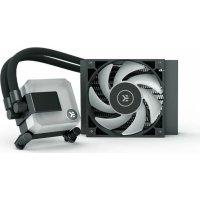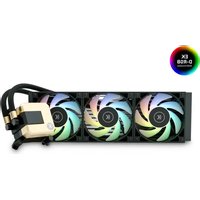
Elite Aurum 360 D-RGB - 硬件冷却系统 EK Water Blocks - 免费用户手册
免费查找设备手册 Elite Aurum 360 D-RGB EK Water Blocks PDF格式.


用户关于以下问题的提问 Elite Aurum 360 D-RGB EK Water Blocks
0 问题 关于此设备。回答您知道的问题或提出自己的问题。
提出关于此设备的新问题
下载您的设备说明 硬件冷却系统 免费PDF格式!查找您的手册 Elite Aurum 360 D-RGB - EK Water Blocks 并重新掌握您的电子设备。本页发布了使用您的设备所需的所有文档。 Elite Aurum 360 D-RGB 品牌 EK Water Blocks.
用户手册 Elite Aurum 360 D-RGB EK Water Blocks
十字穴付きネジ UNC 6-32 x 34mm (12個 / 8個)

为确保安装安全与方便,请在开始安装前仔细阅读本手册!
兼容于:
英特尔插槽 115X / 1200 / 20XX CPUs
AMD插槽AM4 CPU
安装手册
目录表
- 安全须知 81
- 规格 81
- 本包装包括 82
安装工具包 82 - 安装 - 英特尔LGA-115X/1200插槽 83
第1步:卸下主板 83
第2步:将背板连接至主板 83
第3步:安装螺丝 83
第4步:将风扇安装到散热器上 83
第5步:拆下冷板防护盖 83
第6步:安装安装支架 83
第7步:安装泵单元 83
第8步:将风扇和散热器组件安装到PC机壳中 84
第9步:泵连接电缆 84
第10步:风扇连接电缆 85
可选步骤!!应用导热胶 86 - 安装 - INTEL LGA-20XX SOCKET 86
第1步:固定安装螺丝(LGA-20xx) 86 - 安装 - AMD AM4 SOCKET 86
第1步:移除原始塑料压固定夹(AMD) 86
第2步:固定安装螺丝(AMD) 86
第3步:将风扇安装到散热器上(AMD) 86
第4步:拆下冷板防护盖(AMD) 86
第5步:安装安装支架(AMD) 87
第6步:安装泵单元(AMD) 87
第7步:将风扇和散热器组件安装到PC机壳中(AMD) 87
第8步:泵连接电缆 (AMD) 88
第9步:风扇连接电缆(AMD) 88
可选步骤!!应用导热胶 89 - 支持与维护服务 89
- 社交媒体 89
本产品仅供专业用户安装。请联系有关合格技术人员。安装不当可能对设备造成损坏。无论明示或暗示,EK水冷头对于使用或安装这些产品均不承担任何负责。以下说明如有更改,恕不另行通知。请访问我们的网站www.ekwb.com获取更新信息。
1. 安全须知
- 请将产品存放在儿童接触不到的地方。
- 安装前,请检查产品组件列表和状态。如果遇到问题,请与购买该产品的商店联系,以更换产品或申请退款。
- LKWB d.o.u. 对于由于外部原因造成的任何损坏均不承担任何责任,这些原因包括但不限于:使用不当、电源问题、事故、疏忽、改动、维修、安装不当以及测试不当。
- 如果未正确安装产品,CPU和主板将受到损坏。
- 对风扇施力过度可能造成风扇和/或系统损坏。
- 本产品是CPU液体冷却解决方案套件,包括单个EKWB原始零件。将本液体冷却装置与LK水冷头产品以外的零件结合使用可能导致保修损失。
- 可能修改产品设计与规格以提高质量和性能。
- 不得以低于20% RPM的速度运行泵必须始终保持在20-100% PWM占空比以内。我们建议始终以100%运行泵。
2.规格
| 型号 | EK-AIO Elite Aurum 360 D-RGB | |
| 散热器尺寸:89 x 120 x 27 mm | ||
| 风扇 | 尺寸 120 x 120 x 25 mm (6x) | |
| 速度 600-2200 RPM ±10% (PWM: 25-100%) | ||
| 预期使用寿命 50,000小时 | ||
| 噪音等级 33.5 dB | ||
| 轴承类型 流体动力轴承(FDB) | ||
| 连接器4针 | ||
| 额定电压 12V | ||
| 泵 | 尺寸(mm) | 88 x 70 x 63 mm |
| RPM | 1000 - 3300 RPM ±10% (PWM: 25-100%) | |
| 预期使用寿命 50,000小时 | ||
| 输入电流 0.65 ±10% A | ||
3. 本包装包括
EK-AIO Elite Aurum 360 D-RGB (1个)
EK-Vardar S 120ER D-RGB (6个)

管导热膏(3830046998446-EK-TIM Ectotherm (1g))(1个)
安装工具包(1个)
用户手册(1个)
安装工具包
| 十字头螺钉UNC 6-32 x 30mm(5 mm螺纹长度)(12个/8个) | twertel | 十字头头螺钉UNC 6-32 x 6mm(12个/8个) | [=××8] |
| 十字头头螺钉UNC 6-32 x 34mm(12个/8个) | [747c] |
| 螺母(英特尔/AMD)4个 | [TX09] | 英特尔LGA 115x / AMD AM4 插槽的安装 指旋螺钉4个 |  |
| 英特尔LGA20XX插槽的安装指旋螺钉4个 | [X8X1] | 弹簧4个 | [3BCT] |
| 安装板十字槽螺丝帽 M4x6mm(用于安装安装支架)4个 | [BK37] | ||
| 英特尔LGA 115x背板1个 |  | 英特尔安装支架2个 | |
| AMD安装支架2个 |  | ||
| 集线器(带PWM和D-RGB电缆)(1个) | 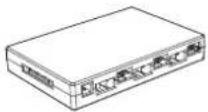 | ||
如果您的PC机壳的主板底部CPU侧没有切口,则首先需要从计算机上卸下主板。
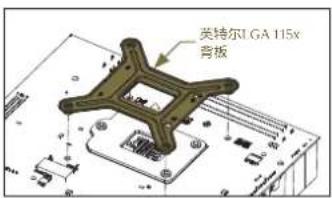
text_image
英特尔LGA 115x 背板第2步:将背板连接至主板
将用于LGA-115x插槽的英特尔背板安装到主板背面。将主板上的孔与背板上的孔对齐。
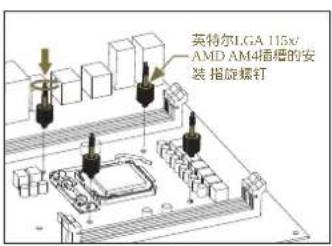
text_image
英特尔LGA 115x/ AMD AM4插槽的安 装 指旋螺钉第3步:安装螺丝
通过主板将4个LGA-115x安装指旋螺钉安装到背板上
安装拇指螺钉无需使用工具(即钳子):
开始一次紧固两个拇指螺钉,最好为十字形,但是在全部四只螺钉部分拧入之前,不要完全将其拧
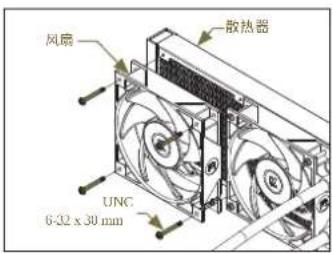
text_image
风扇 散热器 UNC 6-32 x 30 mm第4步:将风扇安装到散热器上
使用UNC 6-32 x 30mm螺钉将风扇(3个)连散热器上。
text_image
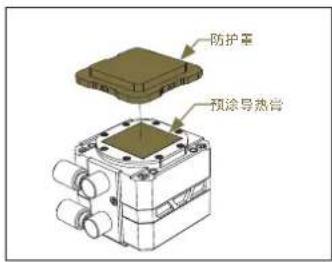
防护罩 预涂导热骨第5步:拆下冷板防护盖
从泵组件背面拆下防护盖,该保护盖用于防止损坏冷板及冷板上预涂的导热胶。
拆下防护盖及安装时,请注意不要接触或损坏预涂的导热胶!
text_image
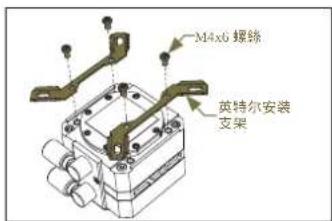
M4x6 螺饰 英特尔安装 支架第6步:安装安装支架
使用4x M4x6螺钉将2x 英特尔支架安装到泵单元上。
小心不要接触或损坏预涂的导热胶!
text_image
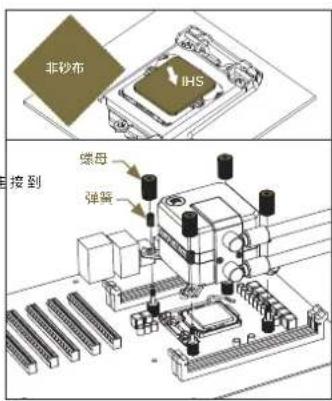
非砂布 IHS 接到 端母 弹簧第7步:安装泵单元
擦拭CPU接触面(如示例图所示,使用非研磨布或棉签)。
如图所示,将泵单元对准安装螺丝和CPU。
将随附的压缩弹簧和指旋螺母放在安装螺钉(4x)上。开始每次紧固两个指旋螺母,最好以十字形开始,直到将它们全部部分拧紧后再完全拧紧。
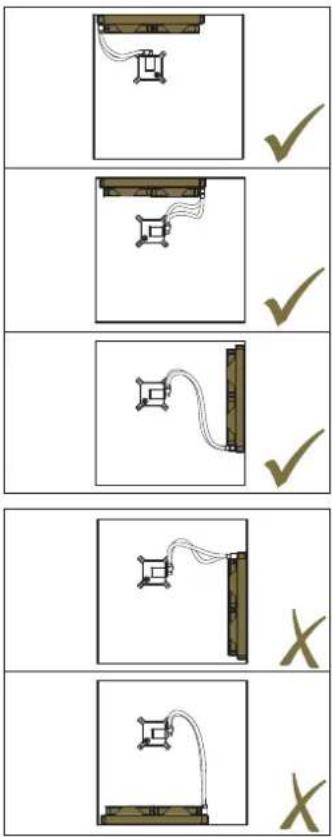
第8步:将风扇和散热器组件安装到PC机壳中
顶部散热器(推荐)
散热器的垂直放置,底部在管道中(推荐)
散热器的垂直放置,顶部在管道中(不是最佳)
底部散热器(应避免使用)
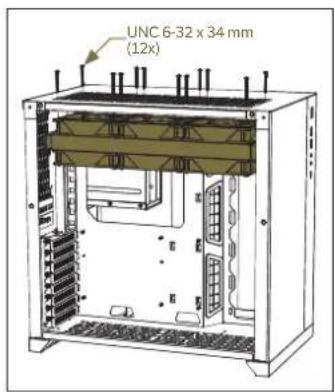
使用UNC 6-32 x 34mm螺钉将预装配的散热器和风扇设置以及其余三个风扇(总共有六个风扇)连接到PC机箱。
风扇的朝向对散热器实现最佳性能至关重要。
安装所有风扇
以便推动空气穿过散热器。为确定风扇朝向,您可以查看风扇侧面RK微标的位置—上下风扇组上的微标必须朝向相同。同时建议将所有风扇的电缆朝向同一方向,以便进行更便捷的电缆管理。
选项2
如果您的PC机箱内没有足够的空间放置散热器上的全部六个风扇,您可以将其余三个风扇放置在PC内的其他位置。
在这种情况下,使用UNC G-32 x 6mm螺钉将预装配的散热器和风扇连接到PC机箱。

text_image
4针连接器 D-RGB连接器 VDG连接器第9步:泵连接电缆
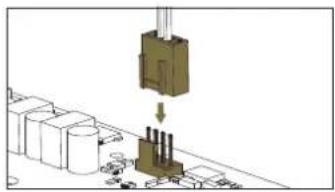
不要使用与风扇连接的相同集线器—风扇和泵的转速(RPM)应分开调节。
text_image
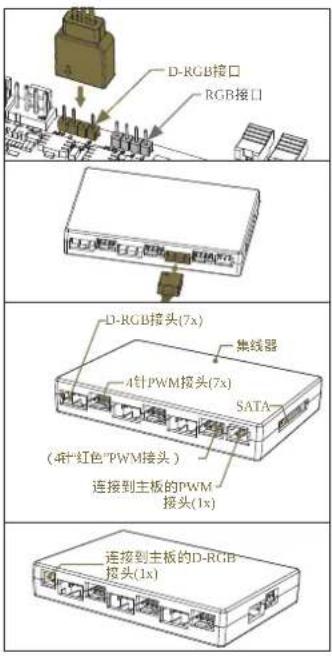
D-RGB接口 RGB接口 D-RGB接头(7x) 集线器 A针PWM接头(7x) SATA (带"红色"PWM接头) 连接到主板的PWM 接头(1x) 连接到主板的D-RGB 接头(1x)步骤B
将泵的D-RGB LED灯的3针连接器插入主板上的D-RGB接头或集线器上的一个D-RGB(可寻址RGB)接头。
LED将开始工作,如果接头上的针脚布局如下所示:+5V、数据、空、接地。在某些主板上,您可以选择使用VDG连接器代替D-RGB连接LED。

请确保按照主板上的说明,将连接器上指示的箭头插入+5V线。如果将LED二极管接在12V RGB接头上,可能会损坏LED。

D-RGB和RGB版本的连接器相同,但D-RGB版本有3条从连接器到电路板的电缆;而RGB版本有4条电缆。如果将D-RGB电缆与普通RGB接头连接,可能会损坏主板或LED灯条。
text_image
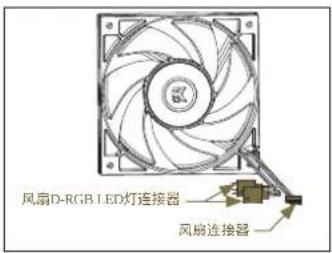
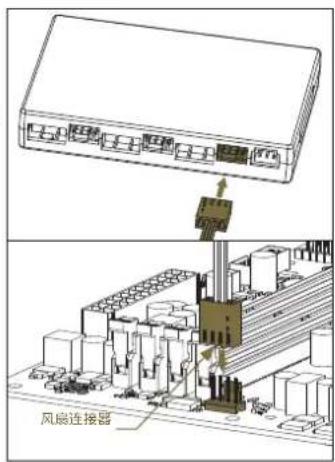
风扇D-RGB LED灯连接器 风扇连接器第10步:风扇连接电缆
text_image
风扇连接器步骤A
将所有4针PWM风扇连接器插入集线器(x6)上的PWM接头。确保始终使用集线器上的红色PWM接头。
将PWM连接器从集线器直接插入主板上的CPU风扇接头。如果可能,请始终使用CPU风扇接头。
text_image
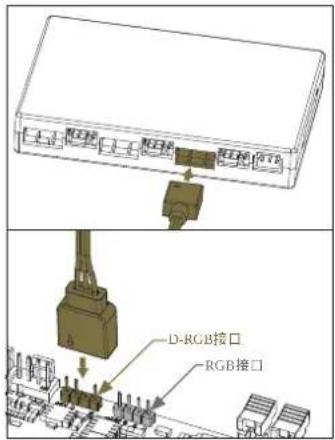
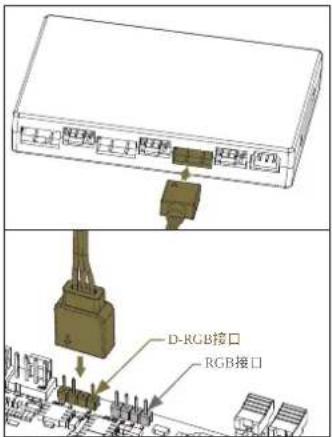
D-RGB接口 RGB接口步骤B
将风扇的D-RGB连接器插入集线器(x6)上的D-RGB接头。
将D-RGB连接器从集线器直接插入主板。
text_image
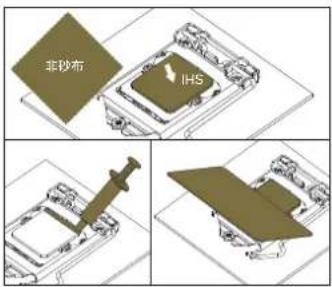
非砂布 IHS可选步骤!!应用导热胶
只有当第二次安装AIO或损坏了泵单元背面的预涂高时,才需要执行该步骤!初次安装时,无需在CPU接触表面上使用其他导热胶!
擦拭CPU接触面(如示例图所示,使用非研磨布或棉签)。在干净的IHS上,涂上一条导热胶,然后用信用卡或类似物品将其涂抹在整个CPU散热器(IHS)上。
text_image
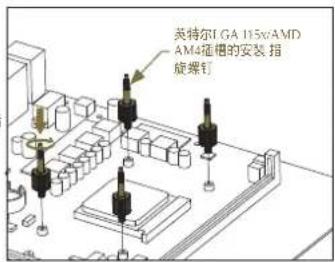
英特尔I GA 115x/AMD AM4插槽的安装 指 旋螺钉第2步:固定安装螺丝(AMD)
在主板上安装4个用于AMD AM4插槽的安装指旋螺钉。无需使用工具(即钳子)即可安装螺钉。
- 安装 - INTEL LGA-20XX SOCKET
text_image
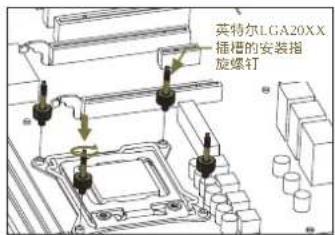
英特尔LGA20XX 插槽的安装指 旋螺钉第1步:固定安装螺丝(LGA-20xx)
LGA-20xx (2066 / 2011 V3 / 2011)插槽主板安装背板。 在LGA-20XX插槽的集成闩锁机构(ILM)上的M4螺纹螺栓中安装4颗LGA-20XX安装指旋螺钉。
安装拇指螺钉无需使用工具(即钳子)

按照页数 83 中第4步的说明继续安装
text_image
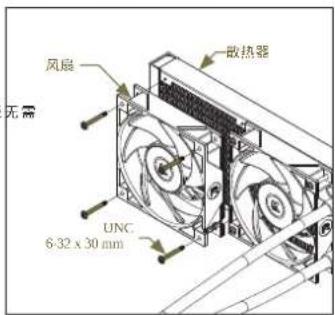
风扇 散热器 无需 UNC 6-32 x 30 mm第3步:将风扇安装到散热器上(AMD)
使用UNC 6-32 x 30mm螺钉将风扇(3个)连接到散热器上。
- 安装 - AMD AM4 SOCKET
text_image
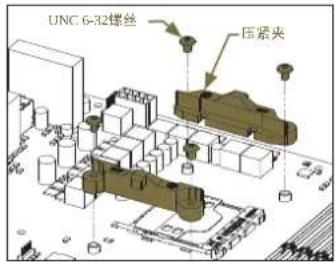
UNC 6-32螺丝 压紧夹第1步:移除原始塑料压固定夹(AMD)
如图所示,使用十字头螺丝刀拧下用于将原始塑料固定夹固定在插槽周围的4 UNC 6. 原始AMD®背板,然后卸下固定夹并存放起来。参见其他零件识别图像。
text_image
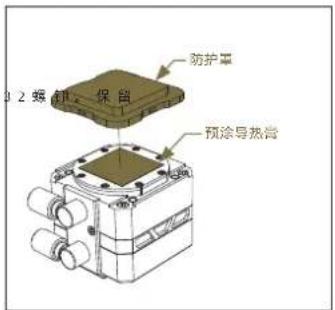
1.2 蜕缸 保留 防护罩 预涂导热高第4步:拆下冷板防护盖(AMD)
从泵组件背面拆下防护盖,该保护盖用于防止损坏冷板及冷板上预涂的导热胶。
拆下防护盖及安装时,请注意不要接触或损坏预涂的导热胶!
text_image
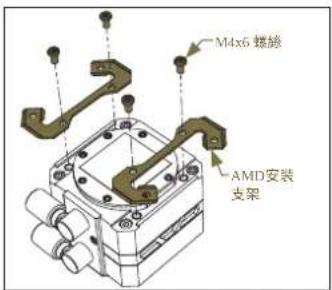
M4x6 螺绳 AMD安装 支架第5步:安装安装支架(AMD)
使用4x M4x6螺钉将2x AMD安装支架架安装到泵单元上。
小心不要接触或损坏预涂的导热胶!
text_image
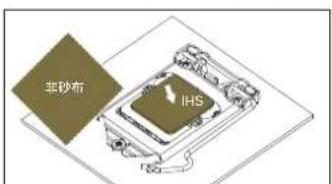
非砂布 IHS第6步:安装泵单元(AMD)
擦拭CPU接触面(如示例图所示,使用非研磨布或棉签)。
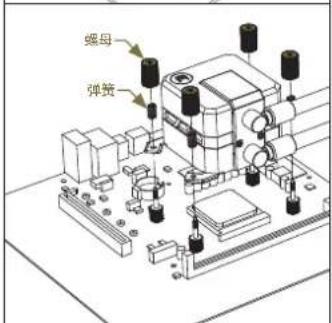
如图所示,将泵单元对准安装螺丝和CPU。
将随附的压缩弹簧和指旋螺母放在安装螺钉(4x)上。开始每次紧固两个指旋螺母,最好以十字形开始,直到将它们全部部分拧紧后再完全拧紧。
text_image
螺母 弹簧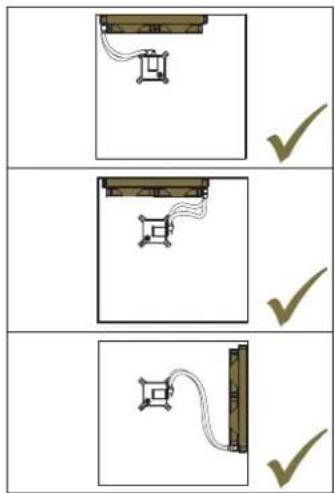
散热器的垂直放置,顶部在管道中(不是最佳)
底部散热器(应避免使用)
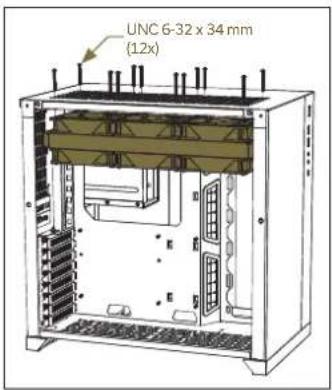
选项1
使用UNC 6-32 x 34mm螺钉将预装配的散热器和风扇设置以及其余三个风扇(总共有六个风扇)连接到PC机箱。
风扇的朝向对散热器实现最佳性能至关重要。
安装所有风扇
以便推动空气穿过散热器。为确定风扇朝向,您可以查看风扇侧面EK徽标的位置—上下风扇组上的徽标必须朝向相同。同时建议将所有风扇的电缆朝向同一方向,以便进行更便捷的电缆管理。
选项2
如果您的PC机箱内没有足够的空间放置散热器上的全部六个风扇,您可以将其余三个风扇放置在PC内的其他位置。
在这种情况下,使用UNC G-32 x 6mm螺钉将预装配的散热器和风扇连接到PC机箱。
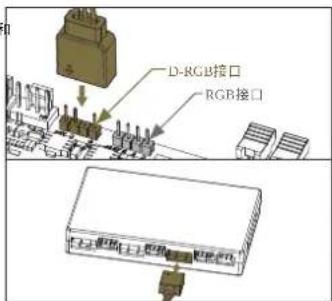
text_image
D-RGB接口 RGB接口步骤B
将泵的D-RGB LED灯的3针连接器插入主板上的D-RGB接头或集线器上的一个D-RGB(可寻址RGB)接头。
LED将开始工作,如果接头上的针脚布局如下所示:+5V、数据、空、接地。在某些主板上,您可以选择使用VDG连接器代替D-RGB连接LED。

请确保按照主板上的说明,将连接器上指示的箭头插入+5V线。如果将LED二极管接在12V RGB接头上,可能会损坏LED。

D-RGB和RGB版本的连接器相同,但D-RGB版本有3条从连接器到电路板的电缆;而RGB版本有4条电缆。如果将D-RGB电缆与普通RGB接头连接,可能会损坏主板或LED灯条。
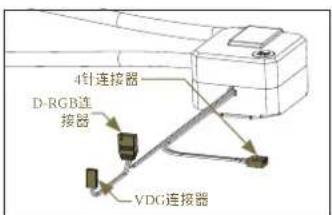
text_image
4针连接器 D-RGB连接器 VDG连接器第8步:泵连接电缆(AMD)
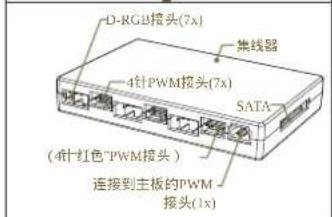
text_image
D-RGB接头(7x) 集线器 4针PWM接头(7x) SATA (4针"红色"PWM接头) 连接到主板的PWM 接头(1x)第9步:风扇连接电缆(AMD)
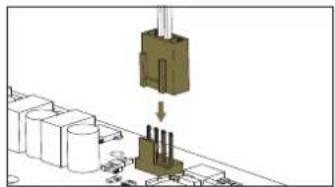
步骤A
将泵的4针PWM连接器插入主板。
不要使用与风扇连接的相同集线器—风扇和泵的转速(RPM)应分开调节。
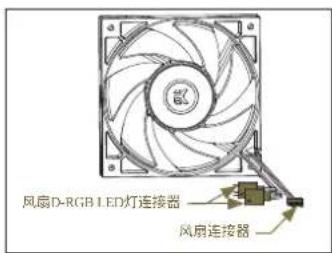
text_image
风扇D-RGB LED灯连接器 风扇连接器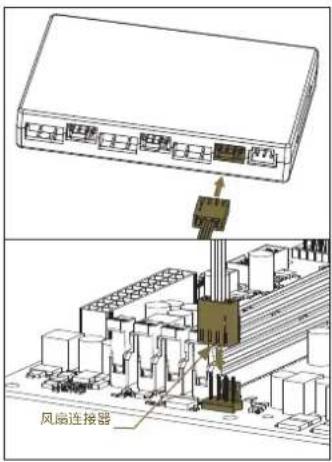
text_image
风扇连接器步骤A
将所有4针PWM风扇连接器插入集线器(x6)上的PWM接头。确保始终使用集线器上的红色PWM接头。
将PWM连接器从集线器直接插入主板上的CPU风扇接头。如果可能,请始终使用CPU风扇接头。
text_image
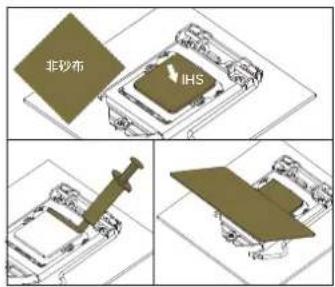
非砂布 IHS可选步骤!!应用导热胶
只有当第二次安装AIO或损坏了菜单元背面的预涂高时,才需要执行该步骤!初次安装时,无需在CPU接触表面上使用其他导热胶!
擦拭CPU接触面(如示例图所示,使用非研磨布或棉签)。在干净的IHS上,涂上一条导热胶,然后用信用卡或类似物品将其涂抹在整个CPU散热器(IHS)上。
text_image
D-RGB接口 RGB接口步骤B
将风扇的D-RGB连接器插入集线器(x6)上的D-RGB接头。
将D-RGB连接器从集线器直接插入主板。
7. 支持与维护服务
如需帮助,请联系:http://support.ekwb.com/
EKWB d.o.o.
Pod lipami 18
1218 Komenda
斯洛文尼亚-RU
8. 社交媒体

EKWaterBlocks

@EKWaterBlocks

ekwaterblocks

EKWBofficial

ekwaterblocks
NOTES