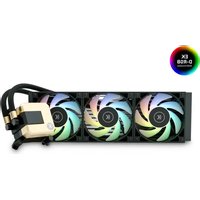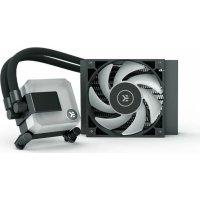
EKAIO 120 DRGB - 硬件冷却系统 EK Water Blocks - 免费用户手册
免费查找设备手册 EKAIO 120 DRGB EK Water Blocks PDF格式.



用户关于以下问题的提问 EKAIO 120 DRGB EK Water Blocks
0 问题 关于此设备。回答您知道的问题或提出自己的问题。
提出关于此设备的新问题
下载您的设备说明 硬件冷却系统 免费PDF格式!查找您的手册 EKAIO 120 DRGB - EK Water Blocks 并重新掌握您的电子设备。本页发布了使用您的设备所需的所有文档。 EKAIO 120 DRGB 品牌 EK Water Blocks.
用户手册 EKAIO 120 DRGB EK Water Blocks
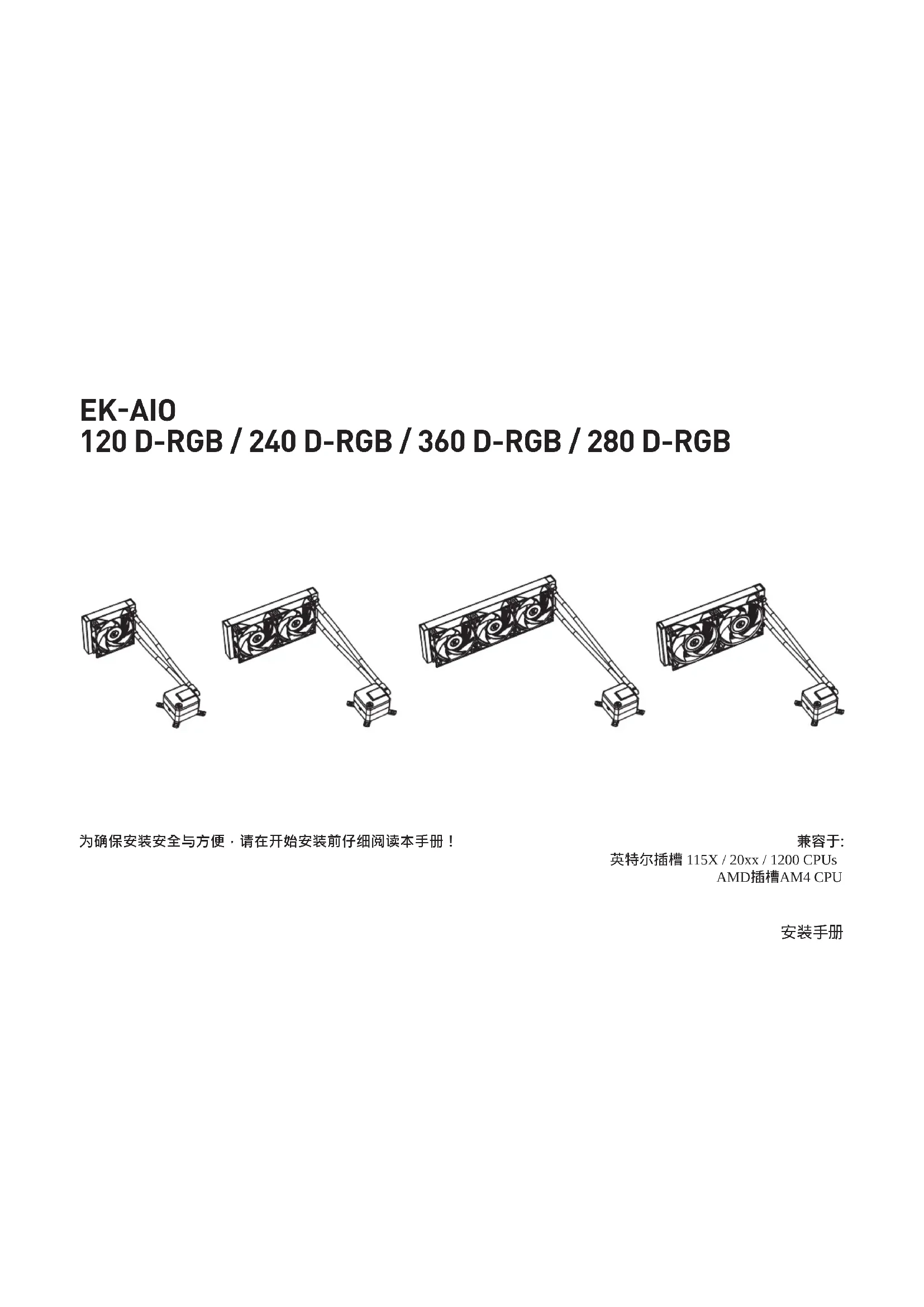
为确保安装安全与方便,请在开始安装前仔细阅读本手册!
兼容于:
英特尔插槽 115X / 20xx / 1200 CPUs
AMD插槽AM4 CPU
安装手册
内容
- 安全须知 74
2.规格74 - 本包装包括 75
安装工具包 75 - 安装 - 英特尔LGA-115X/1200插槽 76
第1步:卸下主板 76
第2步:将背板连接至主板 76
第3步:安装螺丝 76
第4步:将风扇安装到散热器上 76
第5步:拆下冷板防护盖 76
第6步:安装安装支架 76
第7步:安装泵单元
第8步:将风扇和散热器组件安装到PC机壳中
第9步:泵连接电缆
第10步:风扇连接电缆
可选步骤!!应用导热胶 - 安装 - INTEL LGA-20XX SOCKET 78
第1步:固定安装螺丝(LGA-20xx) 78 - 安装 - AMD AM4 SOCKET 79
第1步:移除原始塑料压固定夹(AMD)
第2步:固定安装螺丝(AMD)
第3步:将风扇安装到散热器上(AMD)
第4步:拆下冷板防护盖(AMD) 79
第5步:安装安装支架(AMD)79
第6步:安装泵单元(AMD)
第7步:将风扇和散热器组件安装到PC机壳中(AMD)
第8步:泵连接电缆(AMD)
第9步:风扇连接电缆(AMD)
可选步骤!!应用导热胶 - 支持与维护服务 81
- 社交媒体 81
本产品仅供专业用户安装。请联系有关合格技术人员。安装不当可能对设备造成损坏。无论明示或暗示,EK水冷头对于使用或安装这些产品均不承担任何负责。以下说明如有更改,恕不另行通知。请访问我们的网站www.ekwh.com获取更新信息。
1. 安全须知
- 请将产品存放在儿童接触不到的地方。
- 安装前,请检查产品组件列表和状态。如果遇到问题,请与购买该产品的商店联系,以更换产品或申请退款。
- EKWB d.o.u. 对于由于外部原因造成的任何损坏均不承担任何责任,这些原因包括但不限于:使用不当、电源问题、事故、疏忽、改动、维修、安装不当以及测试不当。
- 如果未正确安装产品,CPU和主板将受到损坏。
- 对风扇施力过度可能造成风扇和/或系统损坏。
- 本产品是CPU液体冷却解决方案套件,包括单个EKWB原始零件。将本液体冷却装置与EK水冷头产品以外的零件结合使用可能导致保修损失。
- 可能修改产品设计与规格以提高质量和性能
- 不得以低于20% RPM的速度运行泵泵必须始终保持在20-100% PWM占空比以内。我们建议始终以100%运行泵。
2.规格
| 型号 | EK-AIO 120 D-RGB EK-AIO 240 D-RGB EK-AIO 360 D-RGB EK-AIO 280 D-RGB | ||||
| 散热器 | 尺寸 157x120x27 mm 277x120x27 mm 397x120x27 mm 313x140x27 mm | ||||
| 散热片材料 铝 | 铝 | 铝 | 铝 | ||
| 风扇 | 尺寸 | 120x120x25 mm | 120x120x25 mm (2x) | 120x120x25 mm (3x) | 40x140x25 mm (2x) |
| 速度 | 600-2200 RPM ±10%(PWM: 25-100%) | 600-2200 RPM ±10%(PWM: 25-100%) | 600-2200 RPM ±10%(PWM: 25-100%) | 500-2000 RPM ±10%(PWM: 25-100%) | |
| 预期使用寿命 | 50.000小时 | 50.000小时 | 50.000小时 | 50.000小时 | |
| 轴承类型 | 流体动力轴承(FDB) | 流体动力轴承(FDB) | 流体动力轴承(FDB) | 流体动力轴承(FDB) | |
| 连接器 | 4针 | 4针 | 4针 | 4针 | |
| 额定电压 | 12V | 12V | 12V | 12V | |
| 泵 | 尺寸(mm) | 88x70x53 mm | 88x70x53 mm | 88x70x53 mm | 88x70x53 mm |
| RPM | 850-2600 RPM + 10%(PWM: 20-100%) | 850-2600 RPM +10%(PWM: 20-100%) | 850-2600 RPM +10%(PWM: 20-100%) | 850-2600 RPM +10%(PWM: 20-100%) | |
| 预期使用寿命 | 50.000小时 | 50.000小时 | 50.000小时 | 50.000小时 | |
| 噪音等级 | 23 dB | 23 dB | 23 dB | 23 dB | |
| 输入电流 | 0.65 ±10% A | 0.65 ±10% A | 0.65 ±10% A | 0.65 ±10% A | |
3. 本包装包括
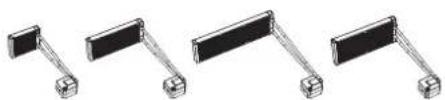
EK-AIO 120 D-RGB单元/ EK-AIO 240 D-RGB单元/ EK-AIO 360 D-RGB单元/ EK-AIO 280 D-RGB单元 (1个)
| 螺母(英特尔AMD)4x | [0x29x] | 英特尔LGA 115x/AMD AM4插槽的安装 指旋螺钉4x | [0x0x1] |
| 英特尔LGA20XX插槽的安装指旋螺钉4x | [0x44x] | 弹簧4x | [0x0x1] |
| 安装板十字槽螺丝帽 M4 x 4 mm(用于安装安装支架)4x | [4487] | ||
| 英特尔LGA 115x首板1个 |  | 英特尔安装支架2x | [T322] |
| AMD安装支架2x | [Y2W0] |
如果您的PC机壳的主板底部CPU侧没有切口,则首先需要从计算机上卸下主板。
text_image
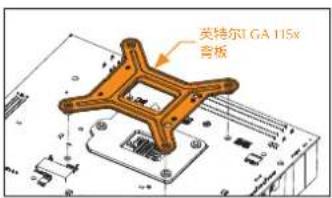
英特尔1GA 115x 青板第2步:将背板连接至主板
将用于LGA-115x插槽的英特尔背板安装到主板背面。将主板上的孔与背板上的孔对齐。
text_image
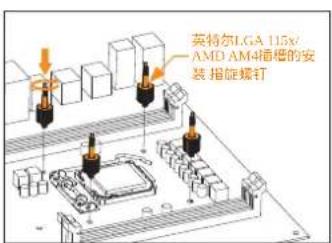
英特尔LGA 115x/ AMD AM4插槽的安 装 指旋螺钉第3步:安装螺丝
通过主板将4个LGA-115x安装指旋螺钉安装到背板上。
安装拇指螺钉无需使用工具(即钳子):
开始一次紧固两个拇指螺钉,最好为十字形,但是在全部四只螺钉部分拧入之前,不要完全将其拧
text_image
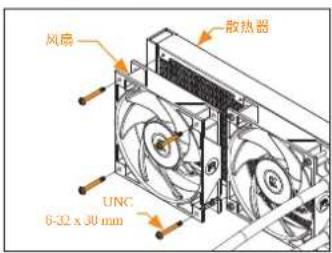
风扇 散热器 UNC 6-32 x 30 mm第4步:将风扇安装到散热器上
使用UNC 6-32 x 30mm螺钉将风扇(1个、个,取决于AIO版本)连接到散热器上。
text_image
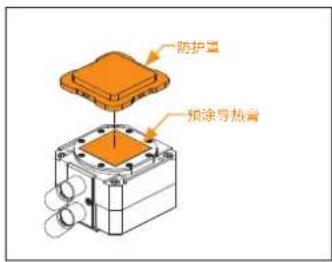
防护罩 预涂导热管第5步:拆下冷板防护盖
从泵组件背面拆下防护盖,该保护盖用于防止损坏冷板及冷板上预涂的导热胶。
拆下防护盖及安装时,请注意不要接触或损坏预涂的导热胶!
text_image
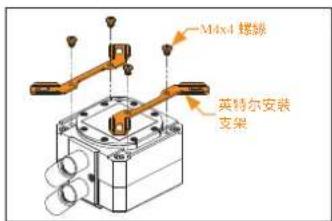
M4x4 螺纹 英特尔安装 支架第6步:安装安装支架
使用4x M4x4螺钉将2x 英特尔支架安装到泵单元上。
小心不要接触或损坏预涂的导热胶!
text_image
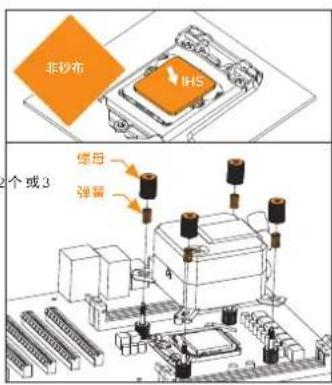
非砂布 IHS 螺母 弹簧 个或3第7步:安装泵单元
擦拭CPU接触面(如示例图所示,使用非研磨布或棉签)。
如图所示,将泵单元对准安装螺丝和CPU。
将随附的压缩弹簧和指旋螺母放在安装螺钉(4x)上。开始每次紧固两个指旋螺母,最好以十字形开始,直到将它们全部部分拧紧后再完全拧紧。
text_image
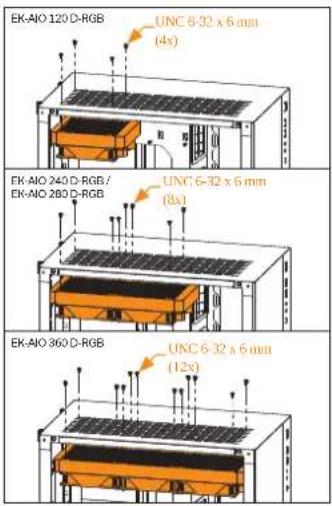
EK-AIO 120 D-RGB UNC 6-32 x 6 mm (4x) EK-AIO 240 D-RGB / UNC 6-32 x 6 mm (8x) EK-AIO 360 D-RGB UNC 6-32 x 6 mm (12x)第8步:将风扇和散热器组件安装到PC机壳中
用UNC 6-32 x 6mm螺丝将散热器和风扇组件连接到PC机壳上。
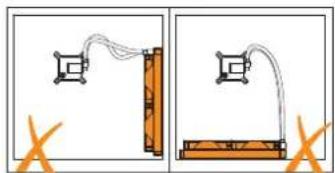
散热器的垂直放置,顶部在管道中(不是最佳)
底部散热器(应避免使用)

text_image
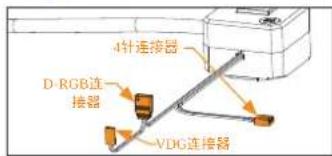
4针连接器 D-RGB连接器 VDG连接器第9步:泵连接电缆
步骤A:
将泵的4针PWM连接器插入主板。
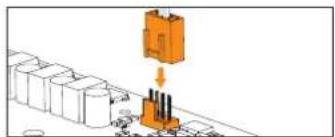
步骤A:
将泵的4针PWM连接器插入主板。
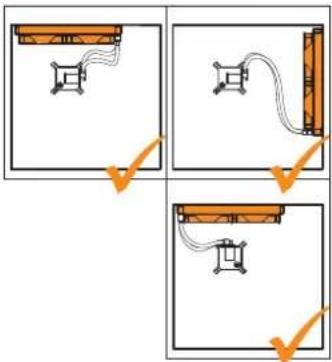
顶部散热器(推荐)
散热器的垂直放置,底部在管道中(推荐)
text_image
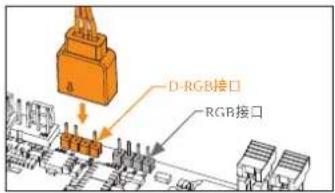
D-RGB接口 RGB接口步骤B:
将泵的D-RGB LED灯的3针连接器插入主板上的D-RGB HEADER·LED将开始工作,如果接头上的针脚布局如下所示:+5V、数字、空、接地。在某些主板上,您可以选择使用VDG连接器代替D-RGB连接LED。

请确保按照主板上的说明,将连接器上指示的箭头插入+5V线。如果将LED二极管接在12V RGB接头上,可能会损坏LED。

D-RGB和RGB版本的连接器相同,但D-RGB版本有3条从连接器到电路板的电缆;而RGB版本有4条电缆。如果将D-RGB电缆与普通RGB接头连接,可能会损坏主板或LED灯条。
text_image
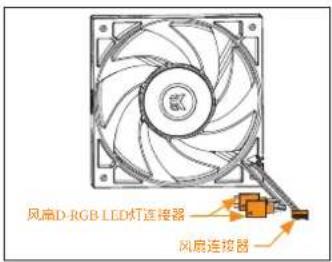
风扇D-RGB LED灯连接器 风扇连接器第10步:风扇连接电缆
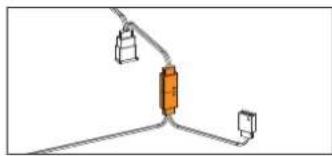
选项2:
对于 EK-A10 240 / 280 D-RGB 和 EK-D-RGB 版本,可以先以“菊花链”连接方式将 2 个或 3 个风扇连接在一起,然后将它们全部连接到主板上的 D-RGB 接头上。
text_image
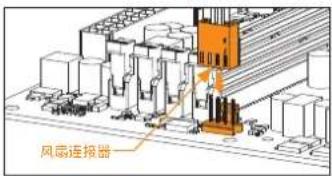
风扇连接器步骤A:
选项1
将4针脚PWM连接器从风扇电缆直接连接到主板上的CPU风扇接头。如果可能,请始终使用CPU风扇接头”
text_image
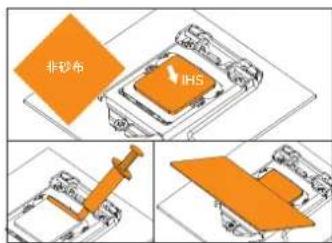
非砂布 IHS可选步骤!!应用导热胶
只有当第二次安装AIO或损坏了泵单元两面的预涂热时,才需要执行该步骤!初次安装时,无需在CPU接触表面上使用其他弯热胶!
擦拭CPU接触面(如示例图所示,使用非研磨布或棉签)。在干净的IHS上,涂上一条导热胶,然后用信用卡或类似物品将其涂抹在整个CPU散热器(IHS)上。
text_image
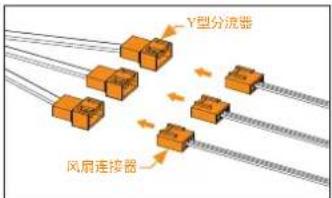
Y型分流器 风扇连接器选项2:
对于 EK-A10 240 / 280 D-RGB 和 EK-A10 360 D-RGB 版本(带有 2 个或 3 个风扇),可以将每个风扇的连接器与 V 分离器电缆上的连接器连接起来,然后再将 V 分离器连接器连接到主板上的风扇接头上。如果可能,请始终使用 CPU 风扇接头。
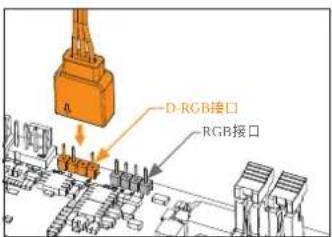
text_image
D-RGB接口 RGB接口步骤B:
选项1
将风扇的D-RGB LED灯的3针连接器插入主板上的D-RGB HEADER:
5. 安装 - INTEL LGA-20XX SOCKET
text_image
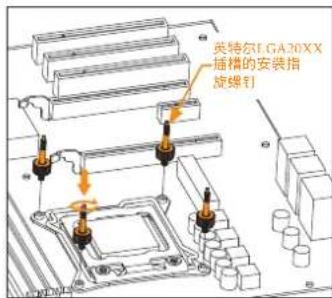
英特尔LGA30XX 座椅的安装指 旋螺钉第1步:固定安装螺丝(LGA-20xx)
LGA-20xx (2066 / 2011 V3 / 2011)插槽主板无需安装背板。
在LGA-20XX插槽的集成闩锁机构(ILM)上的M4螺纹螺栓中安装4颗LGA-20XX安装指旋螺钉。
安装拇指螺钉无需使用工具(即钳子)。

按照页数76中第4步的说明继续安装
6. 安装 - AMD AM4 SOCKET
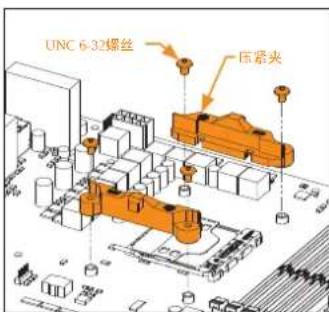
text_image
UNC 6-32螺丝 压紧夹第1步:移除原始塑料压固定夹(AMD)如图所示,使用十字头螺丝刀拧下用于将原始塑料固定夹固定在插槽周围的4 UNC 6 原始AMD®背板,然后卸下固定夹并存放起来。参见其他零件识别图像。
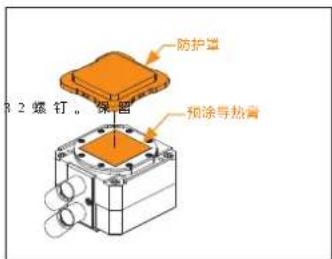
text_image
3.2 螺钉。爆凿 防护罩 预涂与热膏第4步:拆下冷板防护盖(AMD) 从泵组件背面 拆下防护盖,该保护盖用于防止损坏冷板及冷板上预涂的导热胶。
拆下防护盖及安装时,请注意不要接触或损坏预涂的导热胶!
text_image
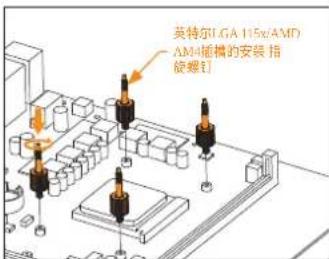
英特尔LGA 115g/AMD AM4 screw的安装 指 旋螺钉第2步:固定安装螺丝(AMD)在主板上安装4个用于AMD AM4插槽的安装指旋螺钉。无需使用工具(即钳子)即可安装螺钉。

text_image
Mdx4 標条 AMD安装支架第5步:安装安装支架(AMD) 使用4x M4x4螺钉将2x AMD安装支架架安装到泵单元上。
小心不要接触或损坏预涂的导热胶!
text_image
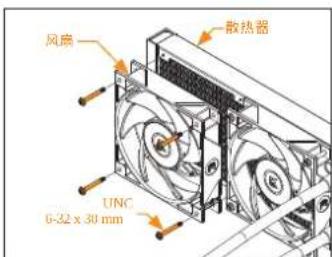
风扇 散热器 UNC 0-32 x 30 mm第3步:将风扇安装到散热器上(AMD)使用UNC 6-32 x 30mm螺钉将风扇(1个、个,取决于AIO版本)连接到散热器上。
text_image
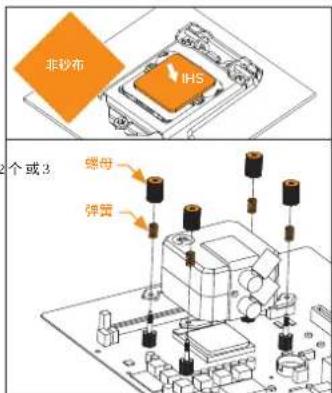
非砂布 IHS 2个或3 螺母 弹簧第6步:安装泵单元(AMD) 擦拭CPU接触面(如示例图所示,使用非研磨布或棉签)。
如图所示,将泵单元对准安装螺丝和CPU。
将随附的压缩弹簧和指旋螺母放在安装螺钉(4x)上。开始每次紧固两个指旋螺母,最好以十字形开始,直到将它们全部部分拧紧后再完全拧紧。
text_image
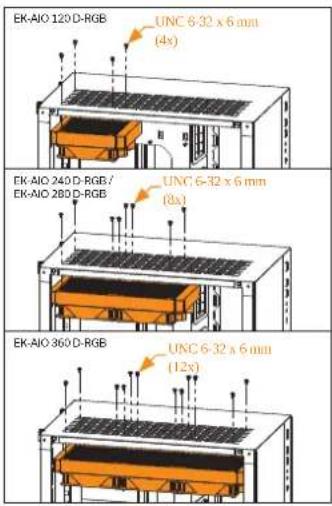
EK-AIO 120 D-RGB UNC 6-32 x 6 mm (4x) EK-AIO 240 D-RGB / UNC 6-32 x 6 mm (8x) EK-AIO 280 D-RGB UNC 6-32 x 6 mm (12x) EK-AIO 360 D-RGB UNC 6-32 x 6 mm第7步:将风扇和散热器组件安装到PC机壳中(AMD)
用UNC 6-32 x 6mm螺丝将散热器和风扇组件连接到PC机壳上。
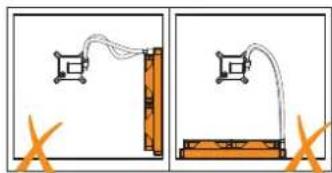
散热器的垂直放置,顶部在管道中(不是最佳)
底部散热器(应避免使用)
text_image
4针连接器 D-RGB连接器 VDG连接器第8步:泵连接电缆(AMD)
步骤A:
将泵的4针PWM连接器插入主板。
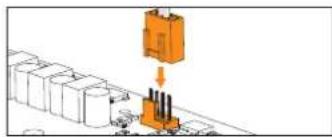
顶部散热器(推荐)
散热器的垂直放置,底部在管道中(推荐)

text_image
D-RGB接口 RGB接口步骤B:
将泵的D-RGB LED灯的3针连接器插入主板上的D-RGB HEADER·LED将开始工作,如果接头上的针脚布局如下所示:+5V、数字、空、接地。在某些主板上,您可以选择使用VDG连接器代替D-RGB连接LED。

请确保按照主板上的说明,将连接器上指示的箭头插入+5V线。如果将LED二极管接在12V RGB接头上,可能会损坏LED'

D-RGB和RGB版本的连接器相同,但D-RGB版本有3条从连接器到电路板的电缆;而RGB版本有4条电缆。如果将D-RGB电缆与普通RGB接头连接,可能会损坏主板或LED灯条。
text_image
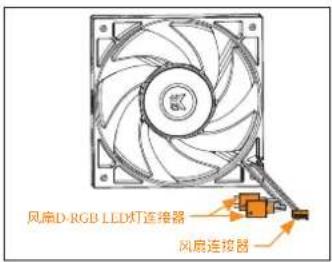
风扇D-RGB LED灯连接器 风扇连接器第9步:风扇连接电缆(AMD)
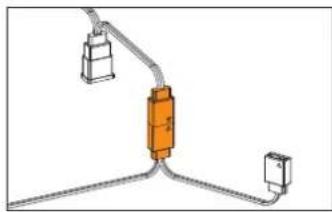
选项2:
对于 EK-A10 240 / 280 D-RGB 和 EK-D-RGB 版本,可以先以“菊花链”连接方式将 2 个或 3 个风扇连接在一起,然后将它们全部连接到主板上的 D-RGB 接头上。
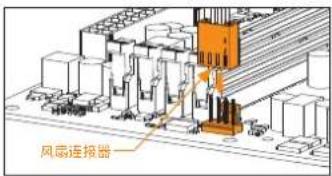
text_image
风扇连接器步骤A:
选项1
将4针脚PWM连接器从风扇电缆直接连接到主板上的CPU风扇接头。如果可能,请始终使用CPU风扇接头。
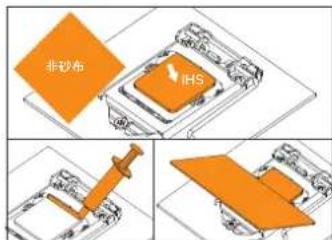
text_image
非砂布 IHS可选步骤!!应用导热胶
只有当第二次安装AIO或损坏了单元背面的预热费时,才需要执行该步骤!
初次安装时,无需在CPU接触表面上使用其他导热胶!
擦拭CPU接触面(如示例图所示,使用非研磨布或棉签)。在干净的IHS上,涂上一条导热胶,然后用信用卡或类似物品将其涂抹在整个CPU散热器(IHS)上。
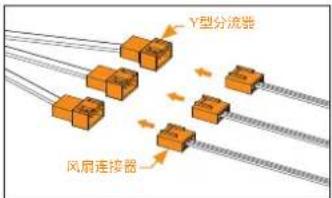
text_image
Y型分流器 风扇连接器选项2:
对于 EK-A10 240 / 280 D-RGB 和 EK-A10 360 D-RGB 版本(带有 2 个或 3 个风扇),可以将每个风扇的连接器与 V 分离器电缆上的连接器连接起来,然后再将 V 分离器连接器连接到主板上的风扇接头上。如果可能,请始终使用 CPU 风扇接头。
text_image
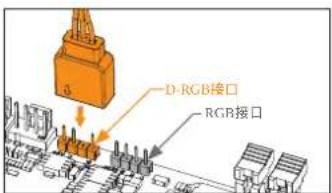
D-RGB接口 RGB接口步骤B:
选项1:
将风扇的D-RGB LED灯的3针连接器插入主板上的
D-RGB HEADER:
7. 支持与维护服务
如需帮助,请联系:http://support.ekwb.com/
EKWB d.o.n. Pod lipami 18 1218 Komenda 斯洛文尼亚-EU
8. 社交媒体

NOTES