Elite Aurum 360 D-RGB - ハードウェア冷却システム EK Water Blocks - 無料のユーザーマニュアル
デバイスのマニュアルを無料で見つける Elite Aurum 360 D-RGB EK Water Blocks PDF形式.


ユーザーの質問 Elite Aurum 360 D-RGB EK Water Blocks
0 質問 この機器について。知っているものに答えるか、ご自身の質問をしてください。
この機器について新しい質問をする
デバイスの取扱説明書をダウンロード ハードウェア冷却システム 無料でPDF形式で!マニュアルを見つける Elite Aurum 360 D-RGB - EK Water Blocks 電子デバイスをもとに戻しましょう。このページにはデバイスの使用に必要なすべての書類が掲載されています。 Elite Aurum 360 D-RGB ブランド EK Water Blocks.
使用説明書 Elite Aurum 360 D-RGB EK Water Blocks
安全かつ問題なく取り付けられるように、作業を開始する前に、このマニュアルをよくお読みください。
対応CPUソケット:
Intel ソケット 115X / 1200 / 20XX CPU
AMD ソケット AM4 CPU
取り付けマニュアル
目次
ÉTAPE FACULTATIVE!! APPLICATION DU COMPOSANT THERMIQUE 45
- 安全上の注意事項 48
- 仕様 48
- パッケージの付属品 49 取り付けキット 49
- 取り付け方法 - INTEL LGA-115X/1200 ソケット 50
ステップ1:マザーボードを取り外す50
ステップ 2: マザーボードにパックプレートを取り付ける 50
ステップ3:マウントスクリューの取り付け50
ステップ 4: ラジエーターにファンを取り付ける 50
ステップ 5: コールドプレート保護カバーの取り外し 50
ステップ 6: マウントブラケットの取り付け 50
ステップ 7: ポンプユニットの取り付け 50
ステップ 8: ファンの組み立てとラジエーターのPCケースへの取り付け 51
ステップ9:ポンプ-接続ケーブル 51
ステップ 10: ファン - ケーブルの接続 52
別途オプション!! 放熱グリスの塗布 53
5.取り付け方法-INTEL LGA-20XX ソケット 53
ステップ 1:マウントスクリューの取り付け(LGA-20xx)
6.取り付け方法-AMD AM4 ソケット 53
ステップ 1: オリジナルのプラスチック製ホールダウン式クランプを取り外す (AMD) 53
ステップ 2:マウントスクリューの取り付け(AMD) 53
ステップ 3: ラジエーターにファンを取り付ける (AMD) 53
ステップ 4: コールドプレート保護カバーの取り外し (AMD) 53
ステップ 5:マウントブラケットの取り付け(AMD) 54
ステップ 6: ボンブユニットの取り付け (AMD) 54
ステップ 7: ファンの組み立てとラジエーターのPCケースへの取り付け (AMD) 54
ステップ 8: ポンプ - 接続ケーブル (AMD) 55
ステップ9:ファン-ケーブルの接続(AMD) 55
別途オプション!! 放熱グリスの塗布 56
- サポートおよびサービス 56
- ソーシャルメディア 56
この製品は、熟練したユーザーが取り付けてください。適切な技術者にご相談ください。不適切に取り付けられた場合、機器が損傷する可能性があります。LK Water Blocksは、これらの製品の使用または取り付けに関して、明示または熟示に関わらず、一切の責任を負いません。以下の製品説明書は、予告なく変更される場合があります。最新情報については、当社ウェブサイト www.ekwb.com をご確認ください。
1. 安全上の注意事項
- お子様の手の届かない場所に製品を保管してください。
- 取り付ける前に、コンポーネントリストと製品の状態を確認してください。万が製品に問題があった場合は、購入された店舗に問い合わせて、交換または返品を依頼してください。
- EKWB d.o.u.は、外的要因(不適切な使用、電源の不具合、事故、放置、改造、修理、不適切な取り付け、不適切なテストなどを含むが、これらに限定されるものではない)による損害に関しては責任を負いません。
- 製品が正しく取り付けられていないと、CPUとマザーボードが損傷する可能性があります。
- ファンに過度な力が加わると、ファンやシステムが損傷する可能性があります。
- この製品は、EKWBオリジナルの個別パーツで構成されたCPU液体冷却ソリューションキットです。EK Water Block製以外のパーツを組み合わせると、保証対象外となる可能性があります。
- 製品の設計と仕様は、品質と性能の向上を目的に改訂される場合があります。
-
20% RPM未満の速さでポンプを運転しないでください。ポンプの使用は常に20~100% PWM デューティ比にしておく必要があります。ポンプは常にフル運転させることをお勧めします。
-
仕様
| モデル | EK-AIO Elite Aurum 360 D-RGB | |
| ラジエーター寸法 | 397 x 120 x 27 mm | |
| ファン | 寸法 | 120 x 120 x 25 mm (6個) |
| スピード | 600-2200 RPM +10% (PWM: 25-100%) | |
| 耐用期間 | 50,000 時間 | |
| ノイズレベル | 33.5 dB | |
| ペアリングタイプ | 流体軸圧軸変(FDB) | |
| コネクタ | 4ピン | |
| 定格電圧 | 12V | |
| ポンプ | 寸法(mm) | 88 x 70 x 63 mm |
| RPM | 1000 - 3300 RPM ±10% (PWM: 25-100%) | |
| 耐用期間 | 50,000 時間 | |
| 入力電流 | 0.65 ±10% A | |
3. パッケージの付属品
EK-AIO Elite Aurum 360 D-RGB (1個)
サーマルグリス(3830046998446 - EK-TIM Ectotherm(1g)) (1個)
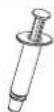
取り付けキット(1セット)
ユーザーマニュアル(1部)
取り付けキット
十字穴付きネジ UNC 6-32 x 30mm (ネジ長さ 5 mm)
(12個/8個)

十字穴付きネジ UNC 6-32 x 6mm
(12個/8個)

サムスナット (Intel / AMD) 4個

INTEL LGA 115x / AMD AM4 ソケ ト用マ ウントサムスクリュー 4個

Intel LGA 20XX ソケット用マウントサムス クリュー 4個

スプリング 4個

プレート取り付け用十字穴付きネジ M4x6mm(マウントブラケット取り付け用) 4個

Intel LGA 115x バックプレート 1個

Intel マウントブラケット 2個
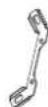
AMD マウントブラケット 2個

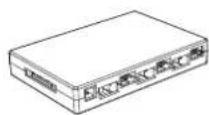
ハブ (PWMおよびD-RGBケーブルを使用) 1個
4. 取り付け方法 - INTEL LGA-115X/1200 ソケット
ステップ1:マザーボードを取り外す PCケースにマザーボードのCPU側下部にカットアウト(メンテナンスホール)がない場合は、初めにコンピューターからマザーボードを取り外す必要があります。
text_image
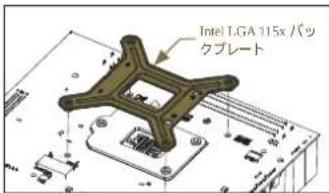
Intel LGA 115x パックプレートステップ 2:マザーボードにバックプレートを取り付ける Intel LGA-11.5x ソケット用のバックプレートをマザーボードの背面に取り付けます。マザーボードの穴をバックプレートの穴に合わせます。
text_image
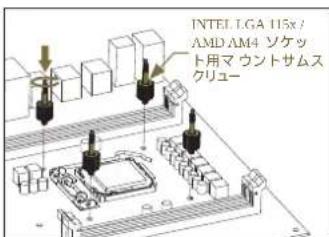
INTEL LGA 115x7 AMD AM4 ソケット 用マウントサムス クリューステップ3:マウントスクリューの取り付け LGA-115x用マウントサムスクリュー4個を使って、バックプレートをマザーポードに固定します。
「つまみネジはブライヤなどの工具を使わずに取り付けてください。
はじめに一度に2本のつまみねじを締めます。できれば向かい合わせになった2本ずつの十字型で行いますが、4本すべてを部分的にねじ込むまでは完全に締めないでください。」
text_image
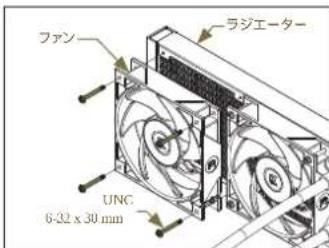
ファン ラジエーター UNC 6-32 x 30 mmステップ4:ラジエーターにファンを取り付ける UNC 6-32 x 30mmのネジを使用してファ個、または3個(AIOのバージョンによる)をラジエーターに取り付けます。
text_image
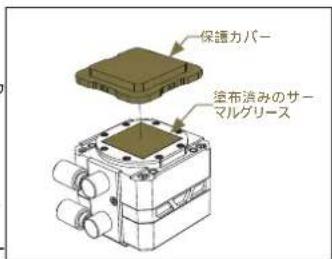
保護カバー 塗布流みのサーマルグリースステップ 5:コールドプレート保護カバーの取り外し ポンプユニットの背面から保護カバーを取り外します。保護カバーはコールドプレートおよびコールドプレートに予め塗布された放熱グリスを損なわないようにするためのものです。
保護カバーを取り外して取り付けを行う際、予め塗布された放熱グリスに触れたり、損傷したりしないようご注意ください。
text_image
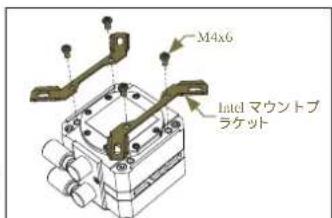
M4x6 lated マウントブラケットステップ6:マウントブラケットの取り付け M4x6ネジ(4本)を使用してIntelブラケット(2個) をポンプユニットに取り付けます。
塗布済みの放熱グリスに触れたり、損傷したりしないようご注意ください。
text_image
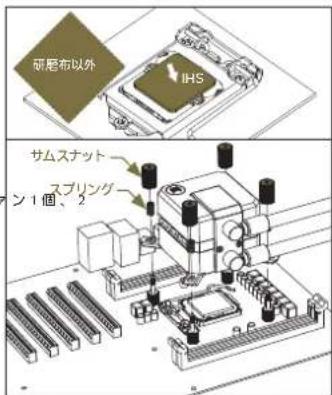
研磨布以外 IHS サムスナット スプリング 1個、2ステップ7:ポンプユニットの取り付け CPUの接触面を拭きます(サンプル画像のように、非研磨布または綿棒を使用)。 図のように、ポンプユニットをマウントスクリューと CPUに合わせます。
付属の圧縮スプリングとサムナットをマウントスクリューの上に置きます(4個)。一度に2個のサムナットをできれば対角に締め始めますが、完全にねじ込まないように注意してください。
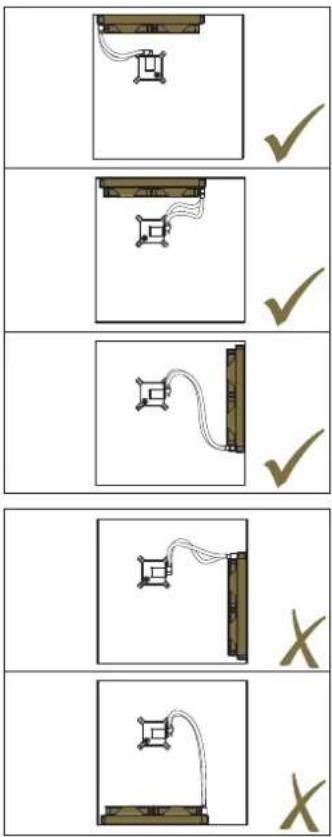
ステップ8:ファンの組み立てとラジェーターのPCケースへの取り付け
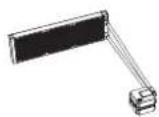
上部にラジエーター(推奨)
下部にチューブがあるラジエーターの垂直配置(推奨
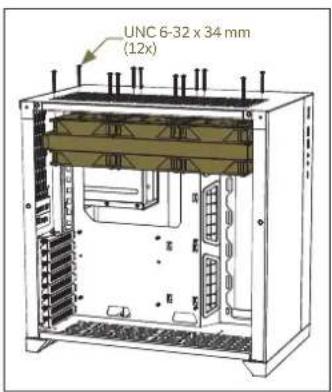
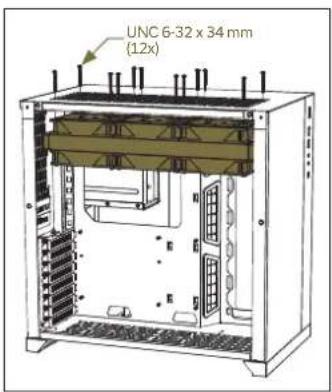
組み立て済のラジエーターとファンの式を(合計で6個のファンとなるように)残りの3個のファンと共にUNC #6-32x34mmネジを使用してPCのシャーシに取り付けます。
ラジエーターのパフォーマンスを最大限に活用するには、ファンの向きが重要です。
空気がラジエーターを通るように
ファンを取り付けます。ファンの向きが正しいかを確認するにはファンの側面のLKのロゴの位置を確認してください。上部と下部のファンのロゴが両方とも同じ向きを向くように設置します。また、ケーブルを管理しやすいように、すべてのファンのケーブルを同じ向きにしておくことが推奨されます。
オプション2
お使いのPCのシャーシ内に6個すべてのファンをラジエーターに設置するスペースがない場合は、残りの3個のファンはシャーシ内の別の場所に取り付けることができます。
この場合は、組み立て済のラジエーターとファンをUNC. #6-32×6mmネジを使用してPCのシャーシに取り付けます。
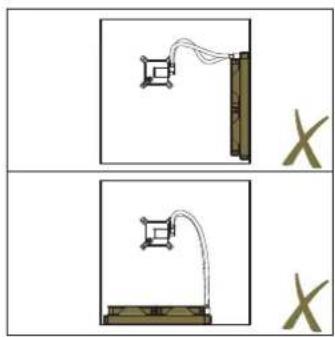
上部にチューブがあるラジエーターの垂直配置(最適ではない)
下部のラジエーター(回避する必要があります)
text_image
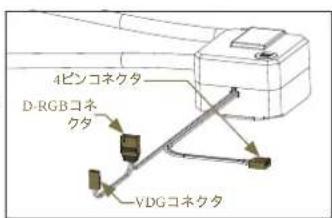
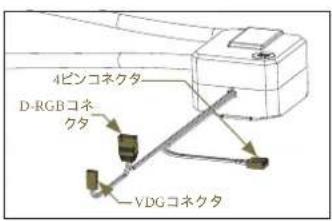
4ピンコネクタ D-RGBコネクタ VDGコネクタステップ9:ポンプ-接続ケーブル
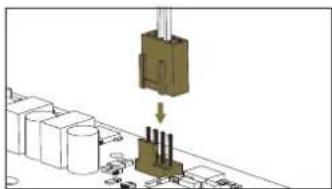
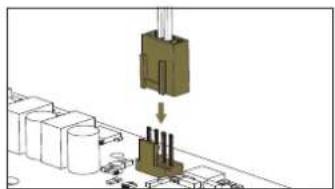
ポンプの4ピンPWMコネクタをマザーボードに差し込みます。
ファンが接続するHUBと同じHUBを使用しないでくださいファンとポンプの回転速度(RPM)の調整はそれぞれ別々に実行される必要があります。
text_image
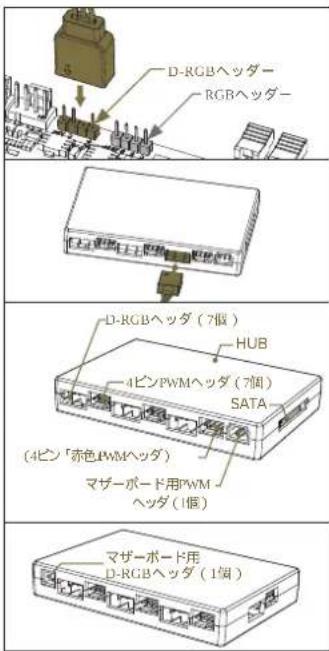
D-RGBヘッダー RGBヘッダー D-RGBヘッダー (7個) HUB 4ピンPWMヘッダ (7個) SATA (4ピン「赤色PWMヘッダ) マザーボード用PWM ヘッダ (1個) マザーボード用 D-RGBヘッダー (1個)ステップB
ポンプのD-RGB LEDランプの3ピンコネクタをマザーボードのD-RGBヘッダまたはハブのD-RGB(アドレサブルRGB)ヘッダのどちらかに差し込みます。LEDが機能するのは、ピンのレイアウトが以下の場合は、+5V・データ・空・接地・マザーボードによっては、D-RGBの代わりにVDGコネクタを使用してLEDを接続できるものがあります。

マザーボードの表示にあるように、コネクタに示されている矢印が+5Vラインに差し込まれていることを確認してください。LEDダイオードを12V RGBヘッダーに配置すると、LEDが損傷するおそれがあります。

コネクタはD-RGBバージョンとRGBバージョンで同じですが、D-RGBバージョンにはコネクタからPCBへのケーブルが3本あります。RGBバージョンには4本のケーブルがあります。D-RGBを通常のRGBヘッダーに接続すると、マザーボードまたはLEDストリップが損傷するおそれがあります。
text_image
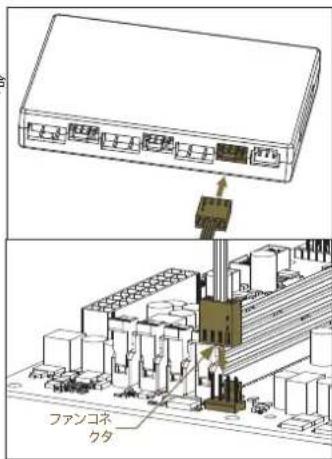
ファンコネ クタステップA
すべての4ピンPWMファンコネクタをハブのPWMヘッダ(6個)に差し込みます。常にハブの赤色のPWMヘッダが使用されることを確認します。
マザーボードのCPUファンヘッダにハブのPWMコネクタを直接接続します可能なかぎり常にCPUのファンヘッダを使用してください。
text_image
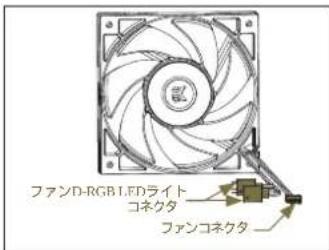
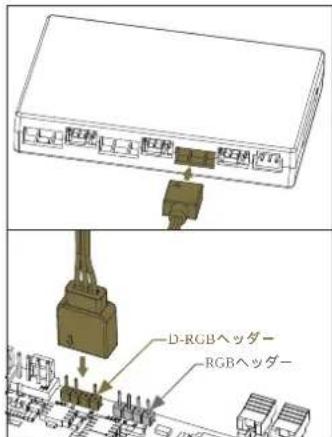
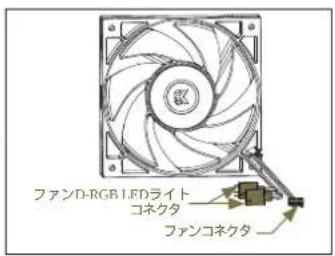
ファンD-RGB LEDライト コネクタ ファンコネクタステップ 10:ファンーケーブルの接続
text_image
D-RGBヘッダー RGBヘッダーステップB
HUB (x6) のD-RGBヘッダにファンのD-RGBコネクタを差し込みます。
ハブのD-RGBコネクタをマザーボードに直接差し込みます。
text_image
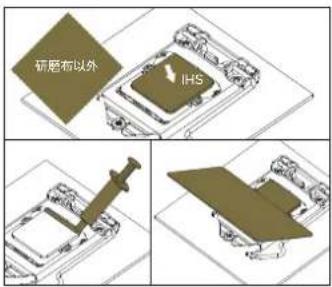
研磨布以外 IHS別途オプション!! 放熱グリスの塗布
これは、AIOの2回目のインストールの場合、またはポンプユニットの裏側に予め塗布されたベーストが破損している場合のみに係る手順です。 最初のインストール時に、放熱グリスをCPUの接触面に塗布する必要はありません。
CPUの接触面を拭きます(サンプル画像のように、非研磨布または錦棒を使用)。きれいになったIHSに、サーマルグリスを塗布し、それをクレジットカードなどを使ってCPUビートスプレッダ(IHS)全体に広げていきます。
text_image
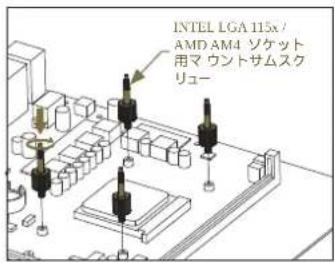
INTEL LGA 115x / AMD AM4 ソケット 用マ ウントサムスクリューステップ2:マウントスクリューの取り付け(AMD)
AMD AM4ソケット用のマウントサムスクリュー4個をマザーボードに取り付けます。ネジはプライヤなどの工具を使わずに取り付けられます。
5. 取り付け方法 - INTEL LGA-20XX ソケット
text_image
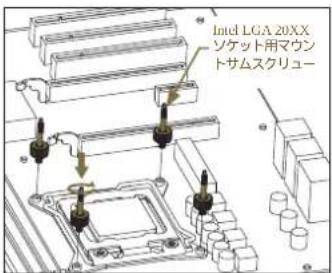
Intel LGA 20XX ソケット用マウントサムスクリューステップ1: マウントスクリューの取り付け (LGA-20xx)
LGA-20xx (2066 / 2011 V3 / 2011) ソケットのマザーボードには バックプレートの取り付けは必要ありません。
LGA-20XXソケットの統合ラッチ機構(ILM)にあるM4ネジ型スタブに、4個のLGA-20XXマウントサムスクリューを取り付けます。
「つまみネジはプライヤなどの工具を使わずに取り付けられます。」

50ページのステップ4 の指示に従ってインストールを続行します。
text_image
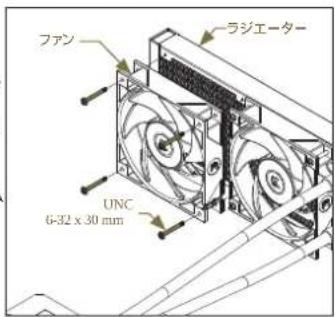
ファン ラジエーター UNC 6-32 x 30 mmステップ3:ラジエーターにファンを取り付ける(AMD)
UNC 6-32 x 30mmのネジを使用してファン1個、個、または3個(AIOのバージョンによる)をラジエーターに取り付けます。
6. 取り付け方法 - AMD AM4 ソケット
text_image
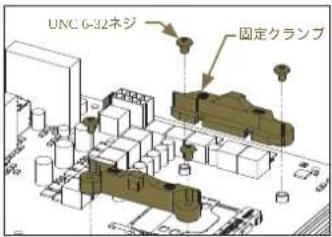
UNC 6-32ネジ 固定クランプステップ1:オリジナルのプラスチック製ホールダウン式クランプを取り外す(AMD)
図のように、ソケットの周りのオリジナルのプラスチック製ホールダウン式クランプを固定している4個のUNC 6-32のネジをブラスドライバーを使用して取り外します。オリジナルのAMD® バックプレートはそのままにしておき、ホールダウン式クランプを取り外して保管しておきます。パーツ識別に関する詳細については、図を参照してください。
text_image
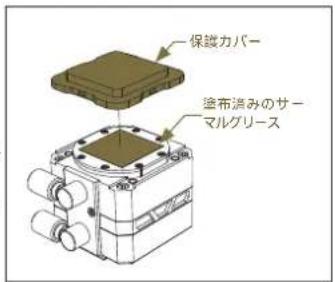
保護カバー 塗布渕みのサーマルグリースステップ4:コールドプレート保護カバーの取り外し(AMD)
ポンプユニットの背面から保護カバーを取り外します。保護カバーは、コールドプレートおよびコールドプレートに予め塗布された放熱グリスを損なわないようにするためのものです。
保護カバーを取り外して取り付けを行う際、予め塗布された放熱グリスに触れたり、損傷したりしないようご注意ください。
text_image
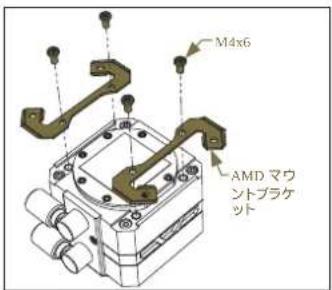
M4x6 AMD マウ ントブラケ ット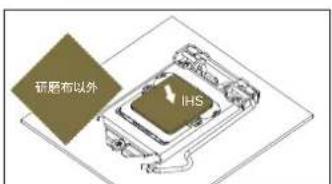
text_image
研图布以外 IHS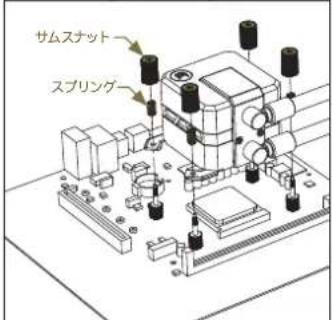
text_image
サムスナット スプリングステップ 5:マウントブラケットの取り付け (AMD)
M4x6のネジを4個使用してAMD用ブラケット2個をポンプユニットに取り付けます。
塗布済みの放熱グリスに触れたり、損傷したりしないようご注意ください。
ステップ 6:ポンプユニットの取り付け (AMD)
CPUの接触面を拭きます(サンプル画像のように、非研磨布または綿棒を使用)。
図のように、ポンプユニットをマウントスクリューとCPUに合わせます。
付属の圧縮スプリングとサムナットをマウントスクリューの上に置きます(4個)。一度に2個のサムナットをできれば対角に締め始めますが、完全にねじ込まないように注意してください。
ステップ7:ファンの組み立てとラジェーターのPCケースへの取り付け (AMD)
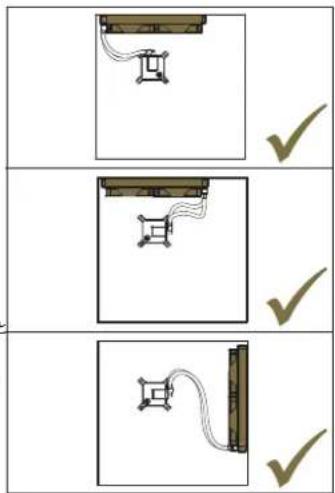
下部にチューブがあるラジエーターの垂直配置(推奨
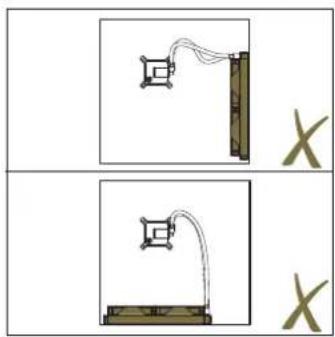
上部にチューブがあるラジエーターの垂直配置(最適ではない)
下部のラジエーター(回避する必要があります)
オプション1
組み立て済のラジエーターとファンの式を(合計で6個のファンとなるように)残りの3個のファンと共にUNC #6-32x34mmネジを使用してPCのシャーシに取り付けます。
ラジエーターのパフォーマンスを最大限に活用するには、ファンの向きが重要です。
空気がラジエーターを通るように
ファンを取り付けます。ファンの向きが正しいかを確認するにはファンの側面のLKのロゴの位置を確認してください。上部と下部のファンのロゴが両方とも同じ向きを向ように設置します。また、ケーブルを管理しやすいように、すべてのファンのケーブルを同じ向きにしておくことが推奨されます。
オプション2
お使いのPCのシャーシ内に6個すべてのファンをラジエーターに設置するスペースがない場合は、残りの3個のファンはシャーシ内の別の場所に取り付けることができます。
この場合は、組み立て済のラジエーターとファンをUNC. #6-32x6mmネジを使用してPCのシャーシに取り付けます。
text_image
4ピンコネクタ D-RGBコネクタ VDGコネクタステップ 8:ポンプ-接続ケーブル (AMD)
ステップ A
ポンプの4ピンPWMコネクタをマザーボードに差し込みます。
ファンが接続するHUBと同じHUBを使用しないでくださいファンとポンプの回転速度(RPM)の調整はそれぞれ別々に実行される必要があります。
text_image
D-RGBヘッダー RGBヘッダー D-RGBヘッダー (7個) HUB 4ピンPWMヘッダー (7個) SATA (4ピン「赤色PWMヘッダー) マザーボード用PWM ヘッダー (1個) マザーボード用 D-RGBヘッダー (1個)ステップB
ポンプのD-RGB LEDランプの3ピンコネクタをマザーボードのD-RGBヘッダまたはハブのD-RGB(アドレサブルRGB)ヘッダのどちらかに差し込みます。LEDが機能するのは、ピンのレイアウトが以下の場合です。+5V・データ・空・接地・マザーボードによっては、D-RGBの代わりにVDGコネクタを使用してLEDを接続できるものがあります。

マザーボードの表示にあるように、コネクタに示されている矢印が5Vラインに差し込まれていることを確認してください。LEDダイオードを12V RGBヘッダーに配置すると、LEDが損傷するおそれがあります。

コネクタはD-RGBパージョンとRGBパージョンで同じですが、D-RGBパージョンにはコネクタからFCBへのケーブルが3本あります。RGBパージョンには4本のケーブルがあります。D-RGBを通常のRGBヘッダーに接続すると、マザーボードまたはLEDストリップが損傷するおそれがあります。
text_image
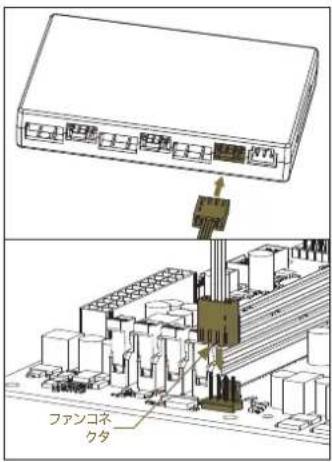
ファンD-RGB LEDライト コネクタ ファンコネクタステップ 9:ファンーケーブルの接続 (AMD)
text_image
ファンコネ クタステップA
すべての4ピンPWMファンコネクタをハブのPWMヘッダ(R個)に差し込みます。常にハブの赤色のPWMヘッダが使用されることを確認します。
マザーボードのCPUファンヘッダにハブのPWMコネクタを直接接続します可能なかぎり常にCPUのファンヘッダを使用してください。
text_image
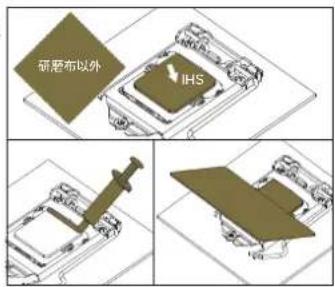
研磨布以外 IHS別途オプション!! 放熱グリスの塗布
これは、AIOの2回目のインストールの場合。またはポンプユニットの裏側に予め塗布されたベーストが破壊している場合のみに係る手順です。
最初のインストール時に、放熱グリスをCPUの接触面に塗布する必要はありません。
CPUの接触面を拭きます(サンプル画像のように、非研磨布または錦棒を使用)。きれいになったIHSに、サーマルグリスを塗布し、それをクレジットカードなどを使ってCPUヒートスプレッダ(IHS)全体に広げていきます。
7. サポートおよびサービス
サポートが必要な場合はこちらからお問い合わせください。http://support.ekwb.com/
E.KWB d.o.n.
Pod lipami 18
1218 Komenda
斯洛文尼亚-EU
text_image
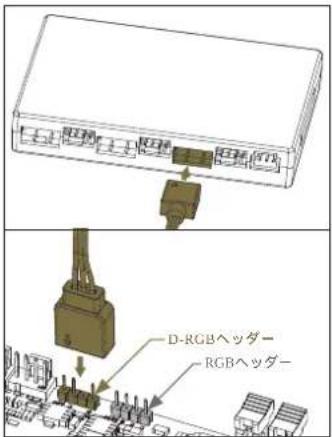
D-RGBヘッダー RGBヘッダーステップB
HUB (x6) のD-RGBヘッダにファンのD-RGBコネクタを差し込みます。
ハブのD-RGBコネクタをマザーボードに直接差し込みます。
8. ソーシャルメディア

EKWaterBlocks

@EKWaterBlocks

ekwaterblocks

EKWBofficial

ekwaterblocks
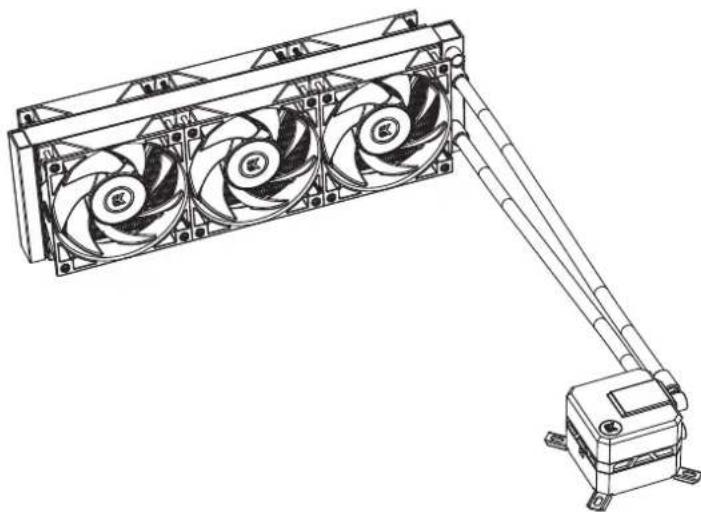
EK-AIO Elite Aurum 360 D-RGB
4. 安装 - 英特尔LGA-115X/1200插槽
第1步:卸下主板
第7步:将风扇和散热器组件安装到PC机壳中(AMD)
顶部散热器(推荐)
散热器的垂直放置,底部在管道中(推荐)