
DC301 - 未分类 ASUS - 免费用户手册
免费查找设备手册 DC301 ASUS PDF格式.


| 产品类型 | USB-C三屏扩展坞 |
| 品牌 | 华硕 |
| 型号 | DC301 |
| 尺寸(长 x 宽 x 高) | 160 x 80 x 32 mm |
| 重量(扩展坞) | 514 ± 5 g |
| 重量(支架) | 95 ± 5 g |
| 重量(适配器) | 330 ± 5 g |
| USB-C线缆长度 | 1000 mm |
| 电源 | 150W电源适配器(20V/7.5A),输入100-240V~ |
| 上行端口 | 1个USB 3.2 Gen 2 Type-C(10 Gb/s),支持最高90W供电 |
| 前置端口 | 3.5mm音频接口,USB 3.2 Gen 2 Type-A(10 Gb/s,5V/2.4A),USB 3.2 Gen 2 Type-C(10 Gb/s,5V/1.5A),SD卡槽(SD4.0 UHS-II),电源按钮和LED指示灯 |
| 后置端口 | 2个USB 3.2 Gen 1 Type-A(5 Gb/s),RJ-45(10/100/1000 Mb/s),2个DisplayPort 1.4,HDMI 2.0,电源接口,Kensington安全锁孔 |
| 最大显示分辨率 | 单屏或双屏最高4K@60Hz,三屏4K@30Hz(支持DSC时双屏4K@60Hz) |
| 兼容操作系统 | Windows 10及以上,macOS |
| 工作温度 | 0°C至35°C |
| 存储温度 | -30°C至70°C |
| 安全 | 集成Kensington安全锁孔 |
| 维护与清洁 | 用干燥柔软的布擦拭。请勿使用研磨性产品。 |
| 包装内容 | 扩展坞,150W电源适配器,USB-C线缆,支架底座,电源线,用户手册,保修卡 |
| 保修 | 请参阅随附的保修卡 |
常见问题 - DC301 ASUS
用户关于以下问题的提问 DC301 ASUS
0 问题 关于此设备。回答您知道的问题或提出自己的问题。
提出关于此设备的新问题
下载您的设备说明 未分类 免费PDF格式!查找您的手册 DC301 - ASUS 并重新掌握您的电子设备。本页发布了使用您的设备所需的所有文档。 DC301 品牌 ASUS.
用户手册 DC301 ASUS
A. ASUS Triple Display USB-C Dock Duo
B. 150W 電源變壓器
C. USB-C 傳輸線
D. 擴充基座支架
E. 電源線
F. 使用手册
G. 保固卡
產品概覽
繁體中文
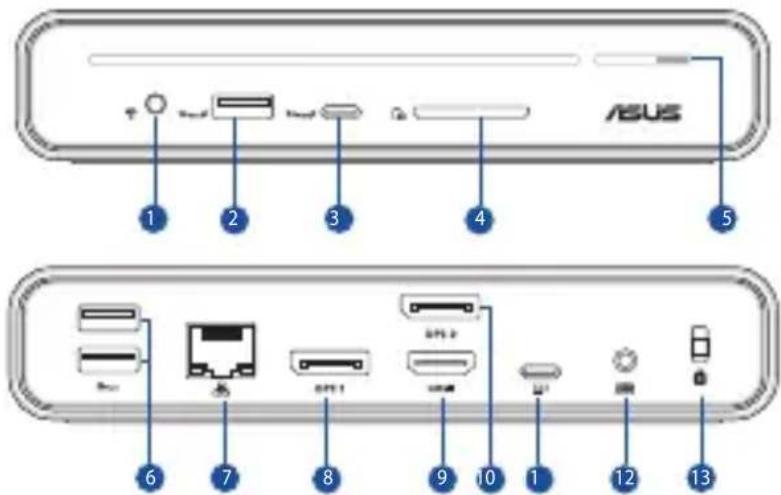
- 3.5mm 音效複合插孔
- USB 3.2 Gen 2 Type-A 連接埠 (10Gbps / 5.0V = 2.4A)
- USB 3.2 Gen 2 Type-C 連接埠 (10Gbps / 5.0V ≡ 1.5A)
- SD 卡讀卡機
- 電源鍵與 LED 指示燈
- USB 3.2 Gen 1 Type-A 連接埠(5Gbps)
- LAN (RJ-45) 網路連接埠 (10/100/1000Mbps)
- DisplayPort 1.4 連接埠(DisplayPort 1)
- HDMI ™ 2.0 連接埠
- DisplayPort 1.4 連接埠(DisplayPort 2)
- USB 3.2 Gen 2 Type-C® 上行連接埠 (20V == 4.5A)
- 電源(DCIN)連接孔
- Kensington ^® 防盜鎖孔
LED 指示燈
| 功能 | ASUSExpertbook | 其他Windows筆記型電腦(華碩和非華碩) | Chromebook |
| 延伸桌面模式下是否支援多串流傳輸(MST) | 是 | ||
| 提供系統最大功率 90 瓦 | |||
| 電源按鈕模擬系統電源按鈕 | 是 否* | ||
| 功能 | ASUSExpertbook | 其他Windows筆記型電腦(華碩和非華碩) | Chromebook | |
| 連接至電源 | 筆記型電腦已與擴充基座斷開連接 | 橘色恆亮 | 橘色恆亮 | |
| 筆記型電腦處於關機狀態(S5) | 白色恆亮(顯示訊號已開啟)橘色恆亮(顯示訊號已關閉) | |||
| 筆記型電腦處於休眠(S4)狀態 | ||||
| 筆記型電腦處於待機/新式待命(S3)狀態 | ||||
| 筆記型電腦已開機 | 白色恆亮 | |||
| 未連接至電源 | 筆記型電腦已與擴充基座斷開連接 | 恆暗 | ||
| 筆記型電腦處於關機狀態(S5) | ||||
| 筆記型電腦處於休眠(S4)狀態 | ||||
| 筆記型電腦處於待機/新式待命(S3)狀態 | ||||
| 筆記型電腦已開機 | ||||
| 透過3.5mm耳麥插孔傳輸音訊 | 是 | |||
| 預執行環境功能(PXE) 是 | 否 | |||
| MAC地址直通(MAPT) 是 | 否 | |||
| 網路喚醒功能 是否 | ||||
| 透過網站更新基座韌體 是 | 否 | |||
繁體中文
* 行為:開啟 / 關閉擴充基座會切換顯示器的電源 / 延伸訊號。
規格
ASUS Triple Display USB-C Dock Duo
| 尺寸 | 160(長)×80(寬)×32(高)公釐 | |
| 傳輸線長度 | 1000公釐 | |
| 重量 | 擴充基座:514±5克;擴充基座支架:95±5克電源變壓器(不含電源線):330±5克 | |
| 上行連接埠 | 1×USB 3.2 Gen 2(10Gbps)Type線,支援最高可達90W(5.0V/ 9.0V/ 15.0V 3.0A、最高可達= 4.5A90.0W)的快充功能 | |
| 下行連接埠 | 前視圖1.3.5mm音效複合插孔2. USB 3.2 Gen 2 Type-A 連接埠(10Gbps /5.0V== 2.4A)3. USB 3.2 Gen 2 Type-C 連接埠(10Gbps / 5.0V== 1.5A)4. SD卡讀卡機、SD4.0、UHS-II5. 電源鍵與LED指示燈 | 後視圖6. USB 3.2 Gen 1 Type-A連接埠(5Gbps)7. RJ-45網路連接埠(10/100/1000 Mbps)8. DisplayPort 1.4 連接埠(3840×2160@60P)9. HDMI TM 2.0 連接埠(3840×2160@60P)10. DisplayPort 1.4 連接埠(3840×2160@60P)11. 電源(DCIN)連接孔(20.0V== 7.5A、150.0W)12.Kensington®防盜鎖孔 |
| 運作溫度 | 0°C~35°C | |
| 儲存溫度 | -30°C~70°C | |
| 支援的作業系統 | Windows®作業系統(Windows®10或以上版本)/MacOS | |
| 顯示輸出解析度 | 單個顯示器:最高可達 4K@60Hz/雙顯示器:最高可達4K@60Hz三個顯示器:最高可達4K@30Hz*建議您將螢幕優先連接至低解析度連接埠。**由於部分MAC機型不支援MST功能,更多相關資訊請與裝置製造商確認。***當您的裝置與顯示器的DSC(影像壓縮傳輸)標準支援3:1的壓縮比例時,擴充基座在連接雙顯示器模式(DisplayPort 1 + HDMI TM 2.0 或 DisplayDisplayPort 2)時支援高達 4K@60Hz 的輸出解析度,且在連接三個顯示器模式時支援高達4K@30Hz 的輸出解析度。****兩種模式皆支援MST功能並向下相容。 | |
繁體中文
電源變壓器
| 尺寸 | 138 公釐 × 68. 公釐 × 23.5 公釐 | 輸入電流 | 2.5A |
| 輸入電壓 | 100-240Vac | 輸入頻段 | 50-60Hz |
| 額定輸出電壓 | 20.0V | 額定輸出電流 | 最高 7.5A(150.0W) |
使用您的 ASUS Triple Display USB-C Dock Duo

請依照下列步驟使用您的 ASUS Triple Display USB-C Dock Duo:
A. 將交流電源線連接至交流 / 直流電源變壓器。
B. 將交流電源變壓器連接至 100V\~240V 電源插座。
C. 將直流電源插頭插入 ASUS Triple Display USB-C Dock Duo 的電源(DCIN)連接孔。
D. 將 USB Type-C ^® 線連接至您的筆記型電腦。
注意:
- 在使用擴充基座支架之前,請造訪 www.asus.com 搜尋產品型號「DC301」,並至產品資訊頁的支援 > 驅動程式與工具軟體中下載最新版韌體。
• 為獲得最佳體驗,請確認裝置(筆電 / 平板 / 手機)的 USB Type-C ^® 連接埠可支援所有功能(充電 / 資料傳輸 / 影像輸出)。
• 確保您筆記型電腦上的 USB Type-C ^® 連接埠支援 Alt 模式顯示。 - 僅可使用隨附的電源變壓器為電池充電,並為您的筆記型電腦供電。
• 請至華碩官網獲得產品相容性清單。
放置您的 ASUS Triple Display USB-C Dock Duo
繁體中文

A. ASUS Triple Display USB-C Dock Duo
B. 150W 电源适配器
C. USB-C 传输线
D. 扩展底座支架
E. 电源线
F. 使用手册
G. 保修卡
产品概览
简体中文

- 3.5mm 音频复合插孔
- USB 3.2 Gen 2 Type-A 接口 (10Gbps / 5.0V = 2.4A)
- USB 3.2 Gen 2 Type-C 接口 (10Gbps / 5.0V ≡ 1.5A)
- SD 卡读卡器
- 电源键与 LED 指示灯
- USB 3.2 Gen 1 Type-A 接口(5Gbps)
- LAN(RJ-45)网络接口(10/100/1000Mbps)
- DisplayPort 1.4 接口(DisplayPort 1)
- HDMI ™ 2.0 接口
- DisplayPort 1.4 接口(DisplayPort 2)
- USB 3.2 Gen 2 Type-C ^® 上行接口 (20V==4.5A)
- 电源(DCIN)插孔
- Kensington ^® 防盗锁孔
LED 指示灯
| 功能 | ASUSExpertbook | 其他Windows笔记本电脑(华硕和非华硕) | Chromebook |
| 延伸桌面模式下是否支持多流媒体传输(MST) | 是 | ||
| 提供系统最大功率 90 瓦 | |||
| 电源按钮模拟系统电源按钮 | 是 否 | * | |
| 功能 | ASUSExpertbook | 其他Windows笔记本电脑(华硕和非华硕) | Chromebook | |
| 连接至电源 | 笔记本电脑已与扩展底座断开连接 | 橘色恒亮 | 橘色恒亮 | |
| 笔记本电脑处于关机状态(S5) | 白色恒亮(显示信号已开启)橘色恒亮(显示信号已关闭) | |||
| 笔记本电脑处于休眠(S4)状态 | ||||
| 笔记本电脑处于待机/新式待命(S3)状态 | ||||
| 笔记本电脑已开机 | 白色恒亮 | |||
| 未连接至电源 | 笔记本电脑已与扩展底座断开连接 | 恒暗 | ||
| 笔记本电脑处于关机状态(S5) | ||||
| 笔记本电脑处于休眠(S4)状态 | ||||
| 笔记本电脑处于待机/新式待命(S3)状态 | ||||
| 笔记本电脑已开机 | ||||
| 通过3.5mm耳麦插孔传输音频 | 是 | |||
| 预执行环境功能(PXE)是否 | ||||
| MAC地址直通(MAPT)是否 | ||||
| 网络唤醒功能是否 | ||||
| 通过网站更新底座固件是 | 否 | |||
简体中文
* 行为:开启 / 关闭扩展底座会切换显示器的电源 / 延伸信号。
规格
ASUS Triple Display USB-C Dock Duo
| 尺寸 | 160(长)×80(宽)×32(高)毫米 | |
| 传输线长度 | 1000毫米 | |
| 重量 | 扩展底座:514±5克;扩展底座支架:95±5克电源适配器(不含电源线):330±5克 | |
| 上行接口 | 1×USB 3.2 Gen 2(10Gbps)Type线,支持最高可达90W(5.0V/9.0V/15.0V3.0A、最高可达4.5A 90.0W)的快充功能 | |
| 下行接口 | 前视图1.3.5mm音频复合插孔2.USB 3.2 Gen 2 Type-A接口(10Gbps/5.0V=2.4A)3.USB 3.2 Gen 2 Type-®接口(10Gbps/5.0V=1.5A)4.SD卡读卡器、SD4.0、UHS-II5.电源键与LED指示灯 | 后视图6.USB 3.2 Gen 1 Type-A接口(5Gbps)7.RJ-45网络接口(10/100/1000 Mbps)8.DisplayPort 1.4接口(3840×2160@60P)9.HDMI TM 2.0接口(3840×2160@60P)10.DisplayPort 1.4接口(3840×2160@60P)11.电源(DCIN)插孔(20.0V=7.5A、150.0W)12.Kensington®防盗锁孔 |
| 运作温度 | 0°C~35°C | |
| 储存温度 | -30°C~70°C | |
| 支持的操作系统 | Windows®操作系统(Windows®10或以上版MacOS | |
| 显示输出分辨率 | 单个显示器:最高可达4K@60Hz/双显示器:最高可达4K@60Hz三个显示器:最高可达4K@30Hz*建议您将屏幕优先连接至低分辨率接口。**由于部分MAC机型不支持MST功能,更多信息请与设备制造商确认。***当您的设备与显示器的DSC(影像压缩传输)标准支持3:1的压缩比例时,扩展底座在连接双显示器模式(DisplayPort 1 + HDMI TM 2.0或DisplayF DisplayPort 2)时支持高达4K@60Hz的输出分辨率,且在连接三个显示器模式时支持高达4K@30Hz的输出分辨率。****两种模式皆支持MST功能并向下兼容。 | |
简体中文
电源适配器
| 尺寸 | 138毫米×68.毫米×23.5毫米 | 输入电流 | 2.5A |
| 输入电压 | 100-240Vac | 输入频段 | 50-60Hz |
| 额定输出电压 | 20.0V | 额定输出电流 | 最高7.5A(150.0W) |
使用您的 ASUS Triple Display USB-C Dock Duo

请依照下列步骤使用您的 ASUS Triple Display USB-C Dock Duo:
A. 将交流电源线连接至交流 / 直流电源适配器。
B. 将交流电源适配器连接至 100V\~240V 电源插座。
C. 将直流电源插头插入 ASUS Triple Display USB-C Dock Duo 的电源(DCIN)插孔。
D. 将 USB Type-C ^® 线连接至您的笔记本电脑。
注意:
- 在使用扩展底座支架之前,请访问 www.asus.com 搜索产品型号 “DC301”,并至产品信息页的【支持 > 驱动程序与工具软件】中下载最新版固件。
- 为获得较佳体验,请确认设备(笔记本电脑 / 平板 / 手机)的 USB Type-C ^® 接口可支持所有功能(充电 / 数据传输 / 影像输出)。
- 确保您笔记本电脑上的 USB Type-C ^® 接口支持 Alt 模式显示。
- 仅可使用随附的电源适配器为电池充电,并为您的笔记本电脑供电。
请至华硕官网获得产品兼容性清单。
放置您的 ASUS Triple Display USB-C Dock Duo
简体中文

- 萬用擴充塢只應在溫度為 ^ C(32 ^ F)至 35 ^ C(95 ^ F)的環境下使用。
• 請依照萬用擴充塢底部的電源功率貼紙說明使用正確的電源變壓器,若使用錯誤功率的電源變壓器有可能造成內部零件的損壞。
• 變壓器正在使用時可能會發出高熱,當變壓器連接外部電源時,請勿以其他物品覆蓋變壓器,並將變壓器遠離身體。
「產品之限用物質含有情況」之相關資訊,請參考下表

品牌 : ASUS
型号 : DC301
类别 : 未分类