
DC301 - Unkategorisiert ASUS - Kostenlose Bedienungsanleitung
Finden Sie kostenlos die Bedienungsanleitung des Geräts DC301 ASUS als PDF.


| Produkttyp | USB-C Triple-Monitor-Dockingstation |
| Marke | ASUS |
| Modell | DC301 |
| Abmessungen (B x T x H) | 160 x 80 x 32 mm |
| Gewicht (Dockingstation) | 514 ± 5 g |
| Gewicht (Standfuß) | 95 ± 5 g |
| Gewicht (Netzteil) | 330 ± 5 g |
| Länge des USB-C-Kabels | 1000 mm |
| Stromversorgung | Netzteil 150 W (20 V/7,5 A), Eingang 100-240 V~ |
| Uplink-Port | 1 x USB 3.2 Gen 2 Typ-C (10 Gb/s) mit bis zu 90 W Stromversorgung |
| Vordere Anschlüsse | 3,5-mm-Audiobuchse, USB 3.2 Gen 2 Typ-A (10 Gb/s, 5V/2,4A), USB 3.2 Gen 2 Typ-C (10 Gb/s, 5V/1,5A), SD-Kartenleser (SD4.0 UHS-II), Einschalttaster und LED-Anzeige |
| Hintere Anschlüsse | 2 x USB 3.2 Gen 1 Typ-A (5 Gb/s), RJ-45 (10/100/1000 Mb/s), 2 x DisplayPort 1.4, HDMI 2.0, Stromanschluss, Kensington-Schloss |
| Maximale Bildschirmauflösung | Bis zu 4K @ 60 Hz bei Einzel- oder Dualanzeige, 4K @ 30 Hz bei Dreifachanzeige (mit DSC: 4K @ 60 Hz bei Dual) |
| Kompatible Betriebssysteme | Windows 10 oder höher, macOS |
| Betriebstemperatur | 0°C bis 35°C |
| Lagertemperatur | -30°C bis 70°C |
| Sicherheit | Integriertes Kensington-Schloss |
| Pflege und Reinigung | Mit einem trockenen, weichen Tuch reinigen. Keine scheuernden Mittel verwenden. |
| Lieferumfang | Dockingstation, Netzteil 150W, USB-C-Kabel, Standfuß, Netzkabel, Bedienungsanleitung, Garantiekarte |
| Garantie | Siehe beiliegende Garantiekarte |
Häufig gestellte Fragen - DC301 ASUS
Benutzerfragen zu DC301 ASUS
0 Frage zu diesem Gerät. Beantworten Sie die, die Sie kennen, oder stellen Sie Ihre eigene.
Eine neue Frage zu diesem Gerät stellen
Laden Sie die Anleitung für Ihr Unkategorisiert kostenlos im PDF-Format! Finden Sie Ihr Handbuch DC301 - ASUS und nehmen Sie Ihr elektronisches Gerät wieder in die Hand. Auf dieser Seite sind alle Dokumente veröffentlicht, die für die Verwendung Ihres Geräts notwendig sind. DC301 von der Marke ASUS.
BEDIENUNGSANLEITUNG DC301 ASUS
A. ASUS Triple Display USB-C Dock Duo
B. 150 W Netzteil
C. USB-C-Kabel
D. Dock-Ständer
E. Netzkabel
F. Benutzerhandbuch
G. Garantiekarte
Produktübersicht

- 3,5-mm-Audio-Kombianschluss
- USB 3.2 (Gen2) Typ-A-Anschluss (10 Gb/s / 5,0 V = 2,4 A)
- USB 3.2 (Gen2) Typ-C-Anschluss (10 Gb/s / 5,0 V = 1,5 A)
- SD-Kartenleser
- Ein-/Austaste mit LED-Anzeige
- USB 3.2 (Gen1) Typ-A-Anschlüsse (5 Gb/s)
- LAN (RJ-45)-Anschluss (10/100/1000 Mb/s)
- DisplayPort 1.4-Anschluss (DisplayPort 1)
- HDMI™ 2.0-Anschluss
- DisplayPort 1.4-Anschluss (DisplayPort 2)
- USB 3.2 (Gen2) Typ-C Upstream-Anschluss (20 V = 4,5 A)
- Netzanschluss (DC-In)
- Kensington Schloss
LED-Anzeige
| Funktionalität | ASUS Expert-book | Andere Windows-Note-books (ASUS und Nicht-ASUS) | Chromebook |
| Unterstützung von Multi-Stream-Transport (MST) für den Erweiterte-Desktops-Modus | Ja | ||
| Maximale Leistungsabgabe an das angeschlossene System | 90 Watt | ||
| Emulation der Ein-/Austaste des Systems durch die Ein-/Austaste des Docks | Ja Nein* | ||
| Funktionalität | ASUS Expert-book | Andere Windows-Note-books (ASUS und Nicht-ASUS) | Chromebook | |
| Dock andie Strom-versorgungange-schlossen | Notebook vom Dock getrennt | Leuchtet orange | Leuchtet orange | |
| Notebook herunter-gefahren (S5) | Leuchtet weiß(Anzeigesignal eingeschaltet)Leuchtet orange(Anzeigesignal ausgeschaltet) | |||
| Notebook im Tief-schlafmodus (S4) | ||||
| Notebook im Suspend/Modern Standby (S3) | ||||
| Notebook eingeschaltet | Leuchtet weiß | |||
| Dock von der Strom-versorgung getrennt | Notebook vom Dock getrennt | Aus | ||
| Notebook herunter-gefahren (S5) | ||||
| Notebook im Tief-schlafmodus (S4) | ||||
| Notebook im Suspend/Modern Standby (S3) | ||||
| Notebook eingeschaltet | ||||
| Audio über 3,5-mm-Headset-Anschluss | Ja | |||
| Preboot eXecution Environment Ja Nein | ||||
| MAC-Adressen-Durchleitung Ja Nein | ||||
| Wake-on-LAN Ja Nein | ||||
| Dock-Firmware-Update von der Webseite | Ja Nein | |||
Deutsch
* Verhalten: Durch Ein-/Ausschalten des Docks werden die Ein-/Ausschaltsignale des Monitors umgeschaltet.
Spezifikationen
ASUS Triple Display USB-C Dock
| Abmessungen | 160 (L) x 80 (B) x 32 (H) mm | |
| Kabellänge | 1000 mm | |
| Gewicht | Hauptprodukt: 514 ± 5 g; Dock-Ständer: 95 ± 5 gNetzteil ohne Netzkabel: 330 ± 5 g | |
| Upstream-Port | 1 x USB 3.2 (Gen2) (10 Gb/s) Typ-C-Kabel mit Power Delivery bis zu 90 W (5,0 V / 9,0 V / 15,0 V = 3,0 A, bis zu 20,0 V = 4,5 A, 90,0 W) | |
| Downstream-Ports | Frontseite1. 3,5-mm-Audio-Kombianschluss2. USB 3.2 (Gen2) Typ-A-Anschluss (10 Gb/s / 5,0 V = 2,4 A)3. USB 3.2 (Gen2) Typ-C-Anschluss (10 Gb/s / 5,0 V = 1,5 A)4. Smartcard-Leser, SD 4.0, UHS-II5. Ein-/Austaste mit LED-Anzeige | Rückseite6. USB 3.2 (Gen1) Typ-A-Anschlüsse (5 Gb/s)7.RJ-45-Anschluss (10/100/1000 Mb/s)8. DisplayPort 1.4-Anschluss (3840 × 2160 @60P)9. HDMI ^TM 2.0-Anschluss (3840 × 2160 @60P)10. DisplayPort 1.4-Anschluss (3840 × 2160 @60P)11. Stromanschluss (DCIN) (20,0 V = 7,5 A, 150,0 W)12. Kensington Schloss |
| Betriebs-temperatur | 0 °C ~ 35 °C | |
| Lager-temperatur | -30 °C ~ 70 °C | |
| Unterstütztes Betriebs-system | Windows-Betriebssystem (Windows 10 oder höher)/MacOS | |
| Bildschirm-auflösung | Single-Display: bis zu 4K @60 Hz / Dual-Display: bis zu 4K @60 HzTriple-Display: bis zu 4K @30 Hz* Es wird empfohlen, dass Sie den Bildschirm mit der niedrigeren Auflösung zuerst anschließen.** Da einige Mac-Modelle die MST (Multi Stream Transport)-Funktion nicht unterstützen, wenden Sie sich bitte für weitere Informationen an den Gerätehersteller.*** Wenn der DSC (Display Stream Compression)-Standard Ihres Geräts und Monitors ein Komprimierungsverhältnis von 3:1 unterstützt, dann unterstützt das Dock eine Auflösung von bis zu 4K @60 Hz im Dual-Display-Modus (DisplayPort 1 + HDMI ^TM 2.0 oder DisplayPort 1 + DisplayPort 2) und bis zu 4K @30 Hz im Triple-Display-Modus.**** Beide Modi unterstützen die MST (Multi Stream Transport)-Funktion und sind abwärtskompatibel. | |
Netzteil
| Abmessungen | 138 mm x 68,5 mm x 23,5 mm | Eingangsstrom | 2,5 A |
| Eingangs-spannung | 100-240 Vac | Eingangsfrequenz | 50-60 Hz |
| Ausgangs-nennspannung | 20,0 V | Ausgangs-nennstrom | 7,5 A max.(150,0 W) |
Verwenden Ihres ASUS Triple Display USB-C Dock Duo
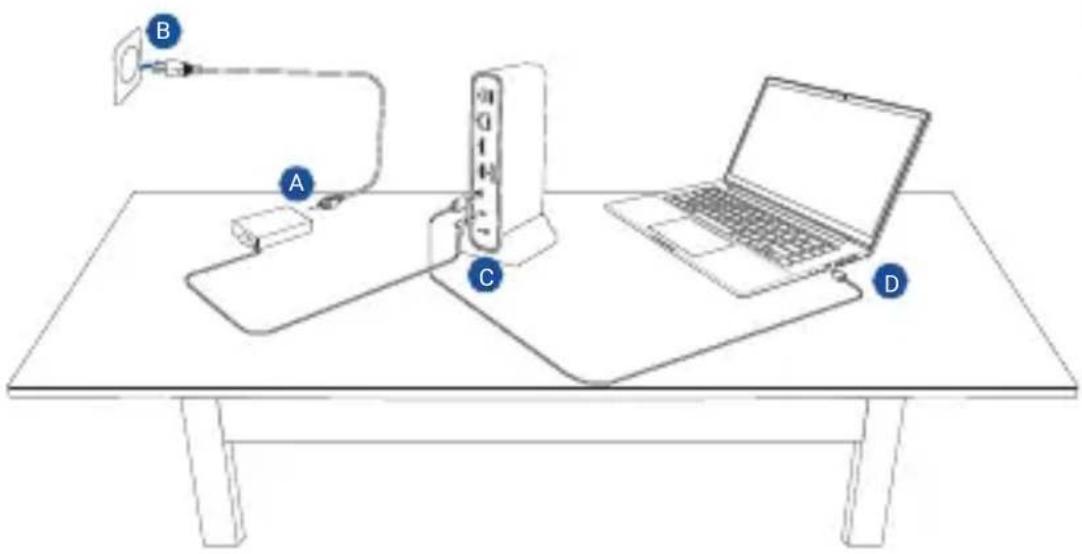
So verwenden Sie Ihr ASUS Triple Display USB-C Dock Duo:
A. Verbinden Sie das Netzkabel mit dem Netzteil.
B. Verbinden Sie den Netzstecker des Netzteils mit einer Steckdose (100 – 240 V Wechselspannung).
C. Schließen Sie den kleinen Netzteilstecker an den Netzanschluss (DC-In) Ihres ASUS Triple Display USB-C Dock Duo an.
D. Schließen Sie das USB Typ-C-Kabel an Ihren Notebook-PC an.
HINWEISE:
- Bevor Sie den Dock-Ständer zum ersten Mal verwenden, besuchen Sie bitte www.asus.com, suchen Sie nach ASUS Triple Display USB-C Dock Duo und laden Sie die neueste Firmware in den Produktinformationen unter Support > Treiber & Dienstprogramm herunter.
- Für eine optimale Benutzerfreundlichkeit stellen Sie bitte sicher, dass der USB Typ-C-Anschluss an Ihrem Gerät (Notebook-PC/Tablet/Smartphone) die volle Funktionalität bietet (Aufladen/Datenübertragung/Videoausgang).
- Stellen Sie bitte sicher, dass der USB Typ-C-Anschluss Ihres Notebook-PCs die Anzeige im Alt-Modus (Alternate Mode) unterstützt.
- Schließen Sie zum Aufladen des Akkus und zur Energieversorgung Ihres Notebook-PCs nur das mitgelieferte Netzteil an.
- Besuchen Sie die ASUS-Webseite für die Produktkompatibilitätsliste.
Aufstellen Ihres ASUS Triple Display USB-C Dock Duo
Deutsch
| ### | ASUSExpertbook | ### Windows ### ###### (ASUS ### ASUS) | Chrome-book |
| ### ####### ####### ####### ####### ####### ####### ####### ####### ####### ####### ####### ####### ####### ####### ####### ####### ####### ####### ####### ####### ####### ####### ####### ####### ####### ####### ####### ####### ####### ####### ####### ####### ####### ####### ####### ####### ####### ####### ####### ####### ####### ####### ####### ####### ####### ####### ####### ####### ####### ####### ## | ### | ||
| ### ####### ####### ####### ####### ####### ####### ####### ####### ####### ####### ####### ####### ####### ####### ####### ####### ####### ####### ####### ####### ####### ####### ####### ####### ####### ####### ####### ####### ####### ####### ####### ####### ####### ####### ####### ####### ####### ####### ####### ####### ####### ####### ####### ####### ####### ####### ####### ###### ####### ####### ####### ####### ####### ####### ####### ####### ####### ####### ####### ####### ####### ####### ####### ####### ####### ####### ####### ####### ####### ####### ####### ####### ####### ####### ####### ####### ####### ####### ####### ####### ####### ####### ####### ####### ####### ####### ####### ####### ####### ####### ####### ####### ####### ####### ####### ####### ####### ###### ####### 10000000000000000000000000000000000000000000000000000000000000000000000000000000000000000000000000000 | 90 35### | ||
| ### ####### ####### ####### ####### ####### ####### ####### ####### ####### ####### ####### ####### ####### ####### ####### ####### ####### ####### ####### ####### ####### ####### ####### ####### ####### ####### ####### ####### ####### ####### ####### ####### ####### ####### ####### ####### ####### ####### ####### ####### ####### ####### ####### ####### ####### ####### 100000000000000000000000000000000000000000000000000000000000000000000000000000000000000000000000 | ### ######* | ||
| ### | ASUSExpertbook | ### Windows6mynodyyjdon(ASUS ### ASUS) | Chrome-book | |
| ###-################## | 6mynodyydnasmdy###n###-######n### | ### | ### | |
| 6mynodyydnasdm##y###n(S5) | ### | |||
| 6mynodyydnngnnl###gndn (S4) | ||||
| 6mynodyydndyh##dy### /nsbsdy###m30mmgnbnl###gndn (S3) | ||||
| 6mynodyydnhsm##y###n | ### | ### | ||
| ###-#########sdm##y###n###bl#y###m### | 6mynodyydnasmdy###n###-######n### | ### | ||
| 6mynodyydnasdm##y###n(S5) | ||||
| 6mynodyydnngnnl###gndn (S4) | ||||
| 6mynodyydndyh##dy### /nsbsdy###m30mmgnbnl###gndn (S3) | ||||
| 6mynodyydnhsm##y###n | ||||
| ### 3.5 ## ###lsldybnl##cnl ##dʒm### | ### | |||
| ###sbsg###n hs#znm#znlssmgtm | ### | |||
| MAC dnsds#mnl ###s#dss ###s | ### | |||
| ###s#g###dss LAN-6g ###s ### | ||||
| ###-######n hs#b#dy###3mmsd#ytn ###mym#nlsbsb##dss 3gdsn##n### | ### | |||
மேவுர்
* 沽賊: axm3-lucqymnbl hsmn3s/gydmn3s ygmsnssbl dm6n8mmnbl ygbnl/gyzsmomgdyym lnagdsmydls.
Uzbekistan 2015
ASUS Triple Display USB-C Dock
| borough | 160 (lunghdʒ) x 80 (lungsbʒ) x 32 (lundsmŋg) ∂∂ | |
| Borough | 1000 ∂∂ | |
| boroughs | dnknnwn 3mmpjg: 514 ± 5g; qm3-luqg: 95 ± 5g sps3jg: qgbn jsdgnn gsmjg: 330 ± 5g | |
| sqhdsgn 3mng | 1 x USB 3.2 Gen 2 (10d/ʃ) Type-C® jsdgtn qgbn jdnfmmgdon 903-∂ργ (5.03/ 9.03/ 15.03== 3.0s, 20.03== 4.5s 90.03-∂ργ) | |
| pumdsgtn 3mng | qgmmbgngng n dbsmg1. 3.5d grgnm3mdonbngjg: dγg2 USB 3.2 Gen 2 A-jgtnl3mng(10d/ʃ/5.03== 2.4s) USB 3.2 Gen 2 C-jgtnl®3mng(10d/ʃ/5.03== 1.5s) ldsng dsmgns bdsgng, SD4.0, UHS-II hsmgng glsnggng pss dggngmngnbngsugmng | qgsbs dbsmg6. USB 3.2 Gen 1 A-jgtnl3mngjg: (5d/ʃ) RJ-453mng (10/100/1000 ∂d/ʃ) qnl3mng 3mng 1.43mng (3840 × 2160@60P) HDMITM 2.03mng (3840 × 2160@60P) qnl3mng 3mng 1.43mng (3840 × 2160@60P) qgbn (DCIN) dγg (20.03== 7.5s, 150.03-) Kensington® -ol hsdg |
| lsdrgsm kgdrgns kgmts | 0 °C ~ 35 °C | |
| drgsbgn kgdrgns kgmts | -30 °C ~ 70 °C | |
| dbsgnggngn lgsmgngm lglngds | Windows® OS (Windows® 10 s6 ygfm sbsmn)/MacOS | |
| qnlsmgn gsmhgspmds | qsmgngn qnl3mgn: 4K@603-∂ργ / mndsgn qnl3mgn: 4K@603-∂ργlsdsgn qnl3mgn: 4K@303-∂ργ* qmmdgngjgms qsyzsdnfmm gmsbn qsdsmn gsmhgspmdcm.** nsgsb gmngm MAC sm ygfn ldsml MST ygbdgns, ygfm oshgmjgnon obgmdsgnnzni, osyzsdnfmm odhsmdgngm.*** mngrs mgzbn dmhydngmndni os dmbngmndl DSC (qnlsmgn bszgn slmdhgunnl) lsgsbgsmng dbsn ygfn ldsgndzni obsgsmpmdsl 3:1, qm3-luqg: ygmbgymgusmhgspmdsl 4K@603-∂ργ mndsgn qnl3mgn mgynddn (qnlsmgn 3mng 1 + HDMITM 2.0 s6 qnl3mgn 3mng 1 + qnl3mgn 3mng 2) os dbsml ygfnl 4K@303-∂ργ lsdsgn qnl3mgn mgynddn.**** mnozg mgndn dbsml ygfnl MST ygbdgns los ygmszlgdscon. | |
పురుక్రి
| ### | 138### x 68.5### x 23.5### | ### ### ### ### ### | 2.5s |
| ### ### ### ### ### | 100-240### | ### ### ### ### ### | 50-60### |
| ### ### ### ### ### ### | 20.03 | ### ### ### ### ### ### ### | 7.5s ### (150.03%) |
Deutsch Vereinfachte EU-Konformitätserklärung
ASUSTeK Computer Inc. erklärt hiermit, dass dieses Gerät mit den wesentlichen Anforderungen und anderen relevanten Bestimmungen der zugehörigen Richtlinien übereinstimmt. Der gesamte Text der EU-Konformitätserklärung ist verfügbar unter: https://www.asus.com/support


Marke : ASUS
Modell : DC301
Kategorie : Unkategorisiert