MultiSync LCD225WNX - Monitör NEC - Ücretsiz kullanım kılavuzu
Cihazın kılavuzunu ücretsiz bulun MultiSync LCD225WNX NEC PDF formatında.


| Marka | NEC |
| Model | MultiSync LCD225WNX |
| Ürün Türü | Renkli LCD Monitör |
| Optimum Çözünürlük | 1680 x 1050 piksel |
| Ağırlık (maksimum) | 6,3 kg |
| Güç Kaynağı | 100–240 V AC, 50/60 Hz |
| Video Girişleri | DVI-D (dijital), D-Sub 15 pin (analog) |
| Ses Girişi | 3,5 mm ses jakı |
| Kulaklık Çıkışı | Evet (3,5 mm jak) |
| Ekran Ayarı | Eğim (30°), döndürme (yatay/dikey), ayarlanabilir yükseklik |
| Döndürme | Saat yönünde ve saat yönünün tersine 90° döndürme |
| VESA Montajı | 100 x 100 mm |
| Kablo Kapağı | Dahil |
| OSD (ekran üstü gösterim) | 9 dil, OSD kilidi, otomatik ayar, otomatik kontrast |
| Dahil Olan Aksesuarlar | Güç kablosu, D-Sub kablosu, DVI-D kablosu, kullanım kılavuzu, CD-ROM, kablo kapağı |
| Bakım | Yumuşak aşındırıcı olmayan bez |
| Güvenlik | CE uyumluluğu, EN 60950-1, EN 55022, EN 61000-3-2, EN 61000-3-3, EN 55024 |
Sık sorulan sorular - MultiSync LCD225WNX NEC
Kullanıcıların soruları hakkında MultiSync LCD225WNX NEC
0 soru bu cihaz hakkında. Bildiklerinizi cevaplayın veya kendinizinki sorun.
Bu cihaz hakkında yeni bir soru sor
Cihazınız için talimatları indirin Monitör PDF formatında ücretsiz! Kılavuzunuzu bulun MultiSync LCD225WNX - NEC ve elektronik cihazınızı yeniden ele alın. Bu sayfada cihazınızın kullanımı için gerekli tüm belgeler yayınlanmaktadır. MultiSync LCD225WNX markasının NEC.
KULLANIM KILAVUZU MultiSync LCD225WNX NEC
UYARI: ELEKTRİK ŞOKU RISKİNİ AZALTMAK İÇİN, KAPAĞI AÇMAYIN (VEYA ARKASINI). İÇ KISIMDA KULLANICININ İLGİLENEBİLECEĞI HERHANGİ BİR PARÇA BULUNMAMAKTADIR. SERVİŞ İÇİN YETKİLİ SERVİŞ PERSONELİNE BAŞVURUN.

Bu sembol kullanıcıyı cihazın içindeki izole edilmemiş voltajın elektrik şoku yaratabilecek büyüklükte olduğu konusunda uyarır. Bu yüzden cihazın içerisindeki herhangi bir parça ile temas tehlikelidir.

Bu sembol kullanıcıyı bu cihazın kullanımı ve bakımı ile ilgili önemli belgelerin pakete dahil olduğu konusunda bilgilendirir. Bu yüzden, herhangi bir soruna yol açmamak için dikkatle okunmalıdır.
Üreticinin Bildirimi
Burada, renkli MultiSync LCD205WNXM (L206T8)/MultiSync LCD225WNXM/LCD225WNX (L226T9) monitorlerin aşağıdaki dilere uygun olduğunu bildiririz:
Konsey Yönetmeliği 73/23/EEC: ve aşağıdaki işarete sahiptir - EN 60950-1
Konsey Yönetmeliği 89/336/EEC:
-EN55022
- EN 61000-3-2
- EN 61000-3-3
- EN 55024

DiKAKAT: Lütfen bu djital gösterge ile teslim edilen güç kablosunu, aşağıdaki tabloya uygun şekilde kullanın. Bu donanım ile birlikte herhangi bir güç kablosu teslim edilmemişse, lütfen satıcınızla bağlantı kurun. Diğer tüm durumlarda, lütfen güç çıkışındaki AC voltajına uygun olan, ülkenizin güvenlik standartlarının tümünü karşılayan ve onaylanmış bir güç kablosu kullanın.
| Fiş tipi Güney Amerika | Avrupa kıtası | Birleşik Krallık Çince Japonca | |||
| Fiş şekli | |||||
| Ülke | A.B.D./Kanada Birleşik Krallık Çin Japon (Birleşik Krallık hang) | ||||
| Voltaj | 120° | 230 220 100230 | |||
• MultiSync LCD205WNXM/LCD225WNXM/LCD225WNX monitorü AC 125-240V güç kaynağı ile kullanırken, kullanılan AC güç kaynağının sağladığı voltaja uygun güç kablosu kullanın.
NOT: Bu ürüne sadece satın alındığı ülkede servis verilebilir.
İçindekiler


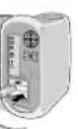
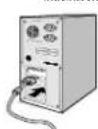
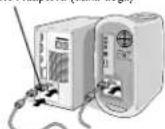
* Mavcaul güç kabiosunan tipl LCD monitorin taşınacağı yere bağlı olacaktır.
Hızlı Başlama
Şekil A.1 Şekil A.2
Macintosh Kablo Adaptörü (dahil değil)
Şekil A.3
Yeni NEC MultiSync LCD monitor kutunuz* aşağıdakileri içermelidir:
- MultiSync LCD monitor ve monitor ayağı
- Ses Kablosu
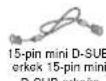
• Güç Kablosu - V ideo Sinyal Kablosu (15-pin mini D-SUB erkek 15-pin mini D-SUB erkeğe)
• V ideo Sinyal Kablosu (DVI-D - DVI-D) (sadece LCD225WNX) - USB Kablo (sadece LCD205WNXM/LCD225WNXM)
• Kullanıcı Kilavuzu
• Kablo Yönetim Kapağı - CD-ROM
* Monitörü taşımak veya bir yere göndermek için orjlnal kutusunu ve ambalaj maizemesini sakılamay: unutmayın.
MultiSync LCD monitorü sisteminize bağlamak için, aşağıdaki talimatları izleyin:
-
Bilgisayarınızı kapatın.
-
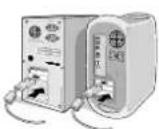
DVI dijlital çıkışı PC veya MAC İçin: DVI-D sinyal kablosunu (ABD ve Çin için dahil değildir) sisteminizdeki ekran kartının bağlayıcısına takın (Şekil A.1). Tüm vidaları sıkın.
Analog çıkışli PC İçin: Sinyal kablosunun 15-Pin mini D-SUB ucunu sisteminizdeki ekran kartının bağlayıcısına takın (Şekil A.2). Tüm vidaları sıkın.
MAC için: MultiSync Macintosh kablo adaptörünü (dahil değildir) bilgisayara baglayin. 15-Pin mini D-SUB sinyal kablosunu MultiSync Macintosh kablo adaptörüne takın (Şekil A.3). Tüm vidaları sıkın.
NOT: Bazi Macintosh sistemlerinde Macintosh kablo adaptörüne gerek yoktur.
Türkçe
Türkçe-1
Şekil B.1
Şekil C.1
Şekli C.2
Şekli C.3
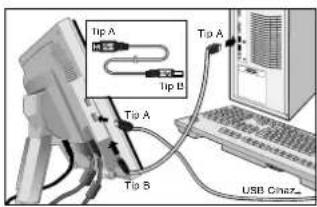
USB Kablo
Şekli C.4
Şekil D.1 Şekil D.2 Şekil D.3
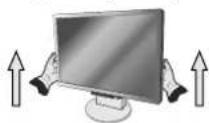
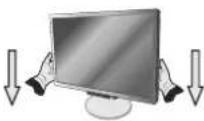
Şekli RL.1
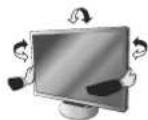
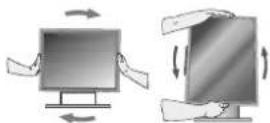
Şekil TS.1 Şekil R.1
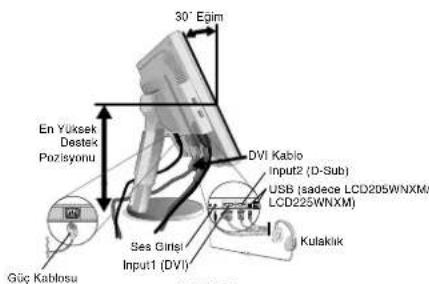
- LCD paneli 30-derece açı ile kaldırmak ve en yüksek pozisyona getirmek için monitorün her iki yanında ellerinizle tutun (Şekil B.1).
- Tüm kabloları monitörün arkasındaki uygun konektöre bağlayın (Şekil B.1). USB kabloyu kullanma, tip B bağlayıcıyı monitörün altındaki USB bağlayıcıva ve tip A bağlayıcıyı bilgisayarın Üstündeki bağlantı noktasına takın (Şekil C.1). Eğer bir USB aygütan gelen kabloyu kullanabiliyorsanız, monitörün yanındaki veya altındaki bağlantı noktasını kullanın Kulaklıklar (dahil değil) istendiği takıdırde monitörün arka tarafından uygun konektöre takılmalıdır (Şekil B.1).
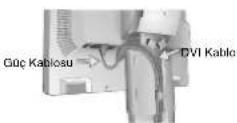
NOT: Hem DVI hem de D-sub kablo takıyorsanız, DVI kablo güç kablosu üzerindeki tırnak boyunca takılmalıdır (Şekil C.2).
- Başarılı kablo yönetimi için, kablo yönetimine kabloları şu sıra ile yerleştirin: güç kablosu ve DVI kablo.
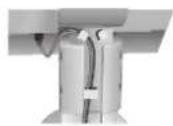
- DVI kablosunu ve güç kablosunu Şekil C.3 de gösterilen özel kancalara yerleştirin.
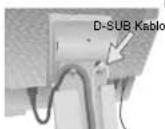
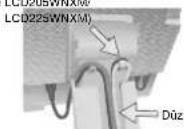
- D-Sub ve USB kablosunu (sadeceLCD205WNXM/LCD225WNXM) Şekil C.4 de gösterilen özel kancalara yerleştirin.
- Tüm kabloların desteğe göre düz durumda olduğundan emin olun (Şekli C.4).
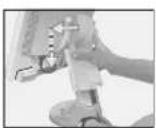
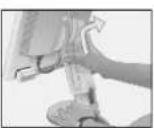
- Kabloları sıkıca tutun ve kablo kapağını desteğe takın (Şekil D.1). Kablo kapağını çıkartın, kapağı Şekil D.2 de gösterilen şekilde kaldırın.
NOT: Kablo kapağını yerleştirirken dikkatli olun ve parmağınızı sıkıştırmamaya dikkat edin.
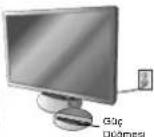
- Güç kablosunu güç çıkışına bağlayın (Şekli D.3).
NOT: Eğer kablo kapağını çıkartmada zorluk yaşıyorsanız, alttaki açıklığı Şekil E.1'de gösterilen şekilde yukarı iterek çıkartın.
NOT: Uygun güç kablosunun seçimi için lütfen bu kullanma kılavuzunun Uyarılar bölümüne

Şekli E.1
- Öndeki güç düğmesi ile monitoredı ve bilgisayarı (Şekil D.3) açın.
- Dokunmadan Otomatik Ayar, zamanlamaların çoğu için, ilk başlangıçtan sonra monitorü optimum ayarlarına ayarlar (sadece Analog giriş). Diğer ayarlar için aşağıdaki OSD kontrollerini kullanın.
• Auto Contrast (Olo. Kontrast)
• Auto Adjust (Otomatik Ayar)
OSD kontrollerin tam tanımları için bu Kullanıcı Kılavuzunun
Kontroller bölümüne bakın.
NOT: Herhangi bir sorun varsa, lütfen Sorun Giderme bölümüne (CD-ROM) bakın.
Monitör Ekranını Yükselt ve Alçalt
Monitör yükseltilip alçıtlabilir Ekrani yükseltmek veya alçaltmak için, ellerinizi monitorün her iki yanına koyun ve istediğiniz yüksekliğe getirin (Şekli RL.1).
NOT: Monitör ekranını yükseltir veya alçaltırken dikkatli olun.
Ayak
Monitör ekranını ellerinizle her iki yanından tutarak ayağı arzu ettiğiniz şekilde ayarlayın (Şekil TS.1).
NOT: Monitör ekranının eğimini ayarlarken dikkat edin.
Ekranın Dönmesi
Döndürmeden önce, ekran masaya çarpmasını veya parmaklarınızı sıkıştırmasını önlemek için en yüksek konuma yükseltilmelidir. Ekranı yükseltmek için, ellerinizi monitorün her iki yanına koyun ve en yüksek konuma gelirin (Şekil RL.1).
Ekranı döndürmek için, ellerinizi monitor ekranının her iki yanına koyun, Yatay'dan Dikey'e döndürmek için saat yönünde Dikey'den Yatay'a döndürmek için saat yönünün tersinde çevirin (Şekil R.1)
Türkçe
Türkçe-2



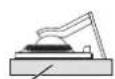
Aşındıcı olmayan yüzey
Şekil R.2
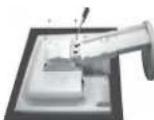
Şekil R.3
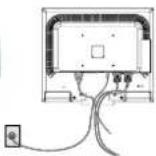
Şekil R.4
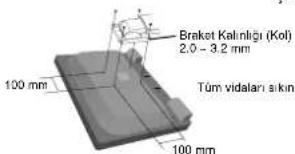
Teknik Özellikler
4-VIDA (M4)
MAKS, derinlik: 8.5 mm Başka bir vida kullanılacaksa videnin uzunluğunu kontrol edin
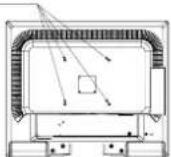
LCD tertibatının ağırlığı: 5.9 kg (MAKS.) (LCD205WNXM)
6.3 kg (MAKS.) (LCD225WNXM/LCD225WNX)
Montaj için Monitör Desteğini Çıkartma
Monitörü alternatif montaj amaçlarına hazırlamak için:
- Ellerinizi monitorün her iki yanına koyun ve en yüksek konuma getirin. Kablo kapağını çıkartın.
NOT: Eğer kablo kapağını çıkartmada zorluk yaşıyorsanız, alttaki açıklığı aşağıdaki şekilde gösterilen şekilde yukarı iterek çıkartın.
-
Tüm kabloları çıkartın.
-
Monitörün yüzeyi aşağı gelecek şekilde aşındırıcı olmayan bir yüzey üzerine koyun (Şekil R.2).
-
Monitörü ayağa bağlayan 4 vidayı sökün ve ayak tertibatını çıkartın (Şekil R.3).
Monitör artık alternatif şekilde monte edilmeye hazırlır.
- Tüm kabloları monitoredın arkasına bağlayın (Şekil R.4).
- Desteği tekrar takmak için bu işlemin tersini yapın.
NOT: Sadece VESA uyumlu alternatif montaj metodu kullanın.
NOT: Ayak tertibatına zarar vermemek veya düşürmemek için dikkatli olun.
Esnek Kol Takma
Bu LCD monitor esnek bir kol ile kullanılmak üzere tasarlanmıştır. Monte ederken lütfen ekteki vidaları (4 adet) resimde gösterilen sekilde kullanım. Güvenlik gerekliliklerini yerine getirmek için monitor, ağırlığı dikkate alınarak gerekli dengeyi sağlayabilecek bir kola monte edilmelidir.
LCD monitor sadece onaylanmış bir kolla kullanılmalıdır (öm. GS işareti).
Kontroller
Monitörün ön kısmındaki OSD (Ekran Üstü Kontrol) kontrol düğmeleri aşağıdaki gibi çalışır:
- Her bir tuşun temel fonksiyonu
| Düğme | SELECT | - | + | 1<->2 / RESET |
| OSD yokken Ses ayası | Öşler Götinin Lysay, Parlaklık ayar Menüsüne kısayol. | Giriş sinyali seç. | ||
| OSD varken (Simge seçme aşaması) | Ayar aşamasına git. İmleç sola gider. İmleç sağa gider. | |||
| OSD varken (Ayar aşaması) | Simge seçme aşamasına git. | Değer azaltmayı ayarlar veya Ayar imleci sola gider. | Değer artırmayı ayarlar veya Ayar imleci sağa gider. | Sıfırlama işlemi.Ses ayarı Monüsünde Sessiz açık/kapalı. |
- OSD yapisi
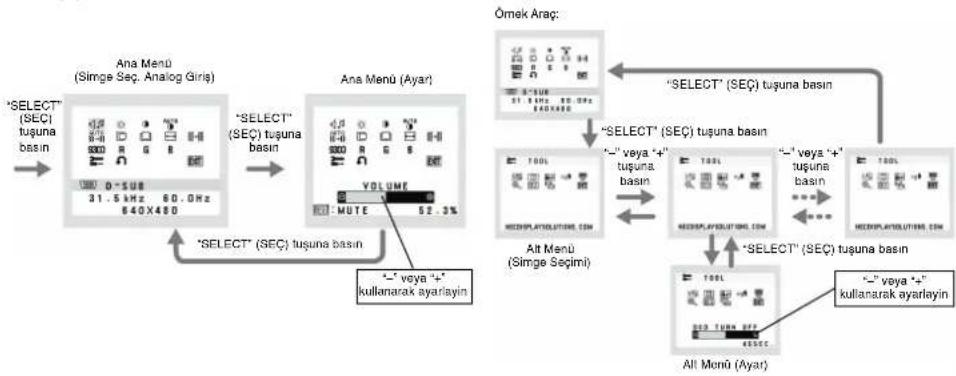
flowchart
graph TD
    A["Ana Menü (Simge Seç, Analog Giriş)"] --> B["Select (SEÇ) tuşuna basin"]
    B --> C["Ana Menü (Ayar)"]
    C --> D["Select (SEÇ) tuşuna basin"]
    D --> E["Alt Menü (Simge Seçimi)"]
    E --> F["Select (SEÇ) tuşuna basin"]
    F --> G["All Menü (Ayar)"]
    style A fill:#f9f,stroke:#333
    style C fill:#ccf,stroke:#333
    style E fill:#cfc,stroke:#333
    style F fill:#fcc,stroke:#333
Türkçe
Türkçe-3

VOLUME (SES)
Hoparlör ve kulaklıkların ses seviyesini kontrol et. a Hoparlörleri sessizleştirmek için, 1<->2/RESET tuşuna basın.
BRIGHTNESS (PARLAKLIK)
Ekrandaki görüntüyu ve arka fon parlaklığını ayasrlar.
CONTRAST (KONTRAST)
Arka fona bağlı olarak görüntü parlaklığını ayarlar.
AUTO AUTO CONTRAST (OTOMATİK KONTRAST (Sadece analog giriş))
Standart olmayan video girişleri için görüntüy ayarlar.
AUTO ADJUST (OTOMATİK AYAR (Sadece analog giriş))
Görüntü konumunu, Yatay Boyutu ve İnce ayarı otomatik olarak ayarlar.
☐ LEFT/RIGHT (SOL/SAĞ (Sadece analog giriş))
LCD ekran alanındaki Yatay Görüntü Konumunu kontrol eder.
DOWN/UP (AŞAĞI/YUKARI (Sadece analog giriş))
LCD ekran alanındaki Dikey Görüntü Konumunu kontrol eder.
H. SIZE (YATAY BOYUT (Sadece analog giriş))
Bu ayarı arttırarak ya da azaltarak yatay boyutu ayarlar.
| FINE (İNCE (Sadece analog giriş))
Bu ayarı arttırarak ya ada azaltarak odaklanmayı, netliği ve görüntü dengesini geliştirir.
9301 COLOR CONTROL SYSTEMS (RENK
KONTROL SISTEMLERI)
Önceden ayarlanmış beş renk ayarıyla (9300/7500/sRGB/ USER/NATIVE), istenilen renk ayarı seçilir. sRGB ve NATIVE ön ayarlı renkler standarttır ve değiştirilemez.
R COLOR RED (KIRMIZI RENK)
Kırmızıyı arttırır veya azaltır. Değişiklik ekranda görünür.
G COLOR GREEN (YEŞIL RENK)
Yeşili arttırır veya azaltır. Değişiklik ekranda görünür.
B COLOR BLUE (MAVI RENK)
Maviyi arttırır veya azaltır. Değişiklik ekranda görünür.
TOOL (ARAÇLAR)
TOOL (ARAÇLAR)'ı seçmek alt menüye girmenizi sağlar.
FACTORY PRESET (FABRIKA AYARLARI)
Factory Preset (Fabrika Ayarları) seçmek OSD kontrol ayarlarının tümünü fabrika ayarlarına geri döndürmenizi sağlar. Etkili olması için RESET (SIFIRLAMA) düğmesinin bir kaç saniye basılı tutulması gereklidir. Ayarları tek tek sıfırlamak için, sıfırlamak istediğiniz kontrolü vurgulayıp RESET (SIFIRLA) düğmesine basin.
EXIT EXIT (ÇIKIŞ)
EXIT (ÇIKİŞ)ı seçmek OSD menüsünden / alt menüsünden çıkmanızı sağlar.
LANGUAGE (DİL)
OSD kontrol menüleri dokuz dildedir.
OSD TURN OFF (OSD KAPATMA)
OSD kontrol menüsü kullanımda olduğu sürece açık kalacaktır. OSD Turn OFF (Kapatma) alt menüsünde, OSD kontrol menüsünün kapatılması için monitorün son düğmeye dokunulduktan sonra ne kadar bekleyeceğini seçebilirsiniz. Önceden ayarlanmış seçenekler, 5 saniyelik artışlarla 10-120 saniye arasındadır.
OSD LOCK OUT (OSD KİLİTLEME)
Bu kontrol Ses, Parlakkiv ve Kontrast kontrolü dişındaki tüm OSD fonksiyonlarına erişimi tamamen kılıtter. OSD kontrollerini klitleme modundayken kullanmaya çalışırsanız, OSD kontrollerinin kılıti olduğunu bildiren bir ekran belirir. OSD Lock Out (OSD Klitleme) fonksiyonunu aktive etmek için, "1<->2/RESET" (1<->2/SIFIRLA) düğmesine basıp sonra "+" düğmesine basarak her ikisini basılı tutun. OSD Lockout (OSD Klitleme) devre dışı bırakmak için, "1<->2/RESET" (1<->2/SIFIRLA) düğmesine basip sonra "+" düğmesine basarak her ikisini basılı tutun.
xy0 RESOLUTION NOTIFIER (ÇÖZÜNÜRLÜK HATIRLATICI)
ON (AÇIK) seçili ise, 45 saniye sonra ekranda size çözünürlüğün en iyi çözünürlük olmadığını bildiren bir mesaj belirecektir.
MONITOR INFO (MONİTÖR BİLGİSİ)
Monitörünüzün model ve seri numarasını gösterir.
EXPANSION (GENİŞLETME)
Zoom modunu seçer
FULL (TAM): Görüntü çözünürlüğe bakılmaksızın 1680 x
1050'e ayarlanır.
ASPECT (ORAN): Görüntü oran değiştirilmeden genişletilir.
DDC/CI İki yönlü haberleşmeyi ON veya OFF konumuna getirir ve monitorü kontrol eder.
INPUT RESOLUTION (GİRİŞ ÇÖZÜNÜRLÜĞÜ) (Sadece Analog Giriş)
Giriş sinyalinin çözünürlüğünü aşağıdakilerden biri olarak seçer: Dikey boyut 768 olduğunda, seçebileceğiniz çözünürlükler 1024 x 768, 1280 x 768, 1360 x 768. Dikey aktif boyut 1050 olduğunda, seçebileceğiniz çözünürlükler 1400 x 1050, 1680 x 1050.
OSD Warning (OSD Uyarısı)
OSD Warning (OSD Uyarısı) menüleri SELECT (SEC) düğmesine basıldığında kaybolur.
NO SIGNAL (SİNYAL YOK): Bu fonksiyon sinyal olmadığında bir uyarı verir. Güç açıldığında veya giriş sinyalinde bir değişim olduğunda ya da video aktif değilken, No Signal (Sinyal Yok) penceresi belirir.
RESOLUTION NOTIFIER (ÇÖZÜNÜRLÜK HATIRLATICI): Bu fonksiyon en iyi çözünürlükte kullanmayı hatırlatır. Monitör açıldığında veya giriş sinyalinde bir değişim olduğunda ya da video sinyali uygun çözünürlükte değilse, Resolution Notifier (Çözünürlük Hatırlatıcı) penceresi açılır. Bu fonksiyon TOOL (ARAÇLAR) menüsünden kapatılabilir.F
OUT OF RANGE (ARALIK DIŞI): Bu fonksiyon en iyi çözünürlük ve yenilenme oranı ile ilgili tavsiye verir. Güç açıldığında veya giriş sinyalinde bir değişim olduğunda ya da video sinyali uygun zamanlamaya sahip değilse, Out Of Range (Aralık DIŞI) menüsü belirir.





Marka : NEC
Model : MultiSync LCD225WNX
Kategori : Monitör