MultiSync LCD225WNX - Monitor NEC - Manual de uso y guía de instrucciones gratis
Encuentra gratis el manual del aparato MultiSync LCD225WNX NEC en formato PDF.



| Marca | NEC |
| Modelo | MultiSync LCD225WNX |
| Tipo de producto | Monitor LCD color |
| Resolución óptima | 1680 x 1050 píxeles |
| Peso (máximo) | 6,3 kg |
| Alimentación | 100–240 V CA, 50/60 Hz |
| Entradas de vídeo | DVI-D (digital), D-Sub 15 pines (analógico) |
| Entrada de audio | Toma de audio de 3,5 mm |
| Salida de auriculares | Sí (toma de 3,5 mm) |
| Ajuste de la pantalla | Inclinación (30°), pivot (paisaje/retrato), altura ajustable |
| Rotación | Rotación horaria y antihoraria de 90° |
| Montaje VESA | 100 x 100 mm |
| Cubrecables | Incluido |
| OSD (visualización en pantalla) | 9 idiomas, bloqueo OSD, ajuste automático, contraste automático |
| Accesorios incluidos | Cable de alimentación, cable D-Sub, cable DVI-D, manual, CD-ROM, cubrecables |
| Mantenimiento | Paño suave no abrasivo |
| Seguridad | Cumplimiento CE, EN 60950-1, EN 55022, EN 61000-3-2, EN 61000-3-3, EN 55024 |
Preguntas frecuentes - MultiSync LCD225WNX NEC
Preguntas de los usuarios sobre MultiSync LCD225WNX NEC
0 pregunta sobre este aparato. Responde a las que conoces o haz la tuya.
Hacer una nueva pregunta sobre este aparato
Descarga las instrucciones para tu Monitor en formato PDF gratis! Encuentra tus instrucciones MultiSync LCD225WNX - NEC y toma tu dispositivo electrónico nuevamente en la mano. En esta página están publicados todos los documentos necesarios para el uso de su dispositivo. MultiSync LCD225WNX de la marca NEC.
MANUAL DE USUARIO MultiSync LCD225WNX NEC
Este simbolo advierte al usuario de que el producto puede contener suficiente voltaje sin aislar como para causar descargas eléctricas. Por tanto, evite el contacto con cualquier pieza del interior del monitor.

Este simbolo advierte al usuario de que se incluye documentación importante respecto al funcionamiento y el mantenimiento de este producto. Por ello, debería leerla atentamente para evitar problemas.
Declaración del fabricante
Por la presente certificamos que los monitores en color MultiSync LCD205WNXM (L206T8)/MultiSync LCD225WNXM/LCD225WNX (L226T9) cumplen con la
Directiva 73/23/CEE:
- EN 60950-1
y lleva la marca
Tokyo 108-0023, Japón
PELIGRO: Utilice el cable de alimentación que se suministra con el monitor según las indicaciones de la tabla que aparece a continuación. Si el equipo se le ha suministrado sin cable de alimentación, póngase en contacto con su proveedor. En los demás casos, utilice un cable de alimentación compatible con la corriente alterna de la salida de alimentación que esté homologado y cumpla las normas de seguridad de su país.
| Tipo de enchufe América del Norte | Europa | Reino Unido Chino Japonés | |||
| Forma del enchufe | |||||
| País | EE.UU. / Canadá Reo (excepto Reino Unido) | ||||
| Voltaje | 120* | 230 220 100230 | |||
* Al utilizar el monitor MultiSync LCD205WNXM/LCD225WNXM/LCD225WNX con su alimentación de CA 125-240V, utilice un cable de alimentación adecuado al voltaje de la caja de enchufe de corriente alterna en cuestión.
NOTA: este producto sólo puede recibir asistencia técnica en el país en el que ha sido adquirido.
Contenido
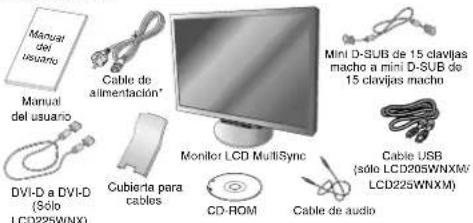
* El tipo de cable incluido depende del destino de entrega del monitor LCD.
Su nueva caja* de monitor LCD MultiSync NEC debería contener:
• Un monitor LCD MultiSync con base inclinable
- Cable de audio
• Cable de alimentación
- Cable de señal de vídeo (mini D-SUB de 15 clavijas macho a mini D-SUB de 15 clavijas macho)
- Cable de señal de vídeo (DVI-D a DVI-D) (Sólo LCD225WNX)
• Cable USB (sólo LCD205WNXM/LCD225WNXM)
- Manual del usuario
• Cubierta para cables
• CD-ROM
Recuerde conservar la caja y el material de embalaje originales para poder transportar el monitor en el futuro.
Inicio rápido
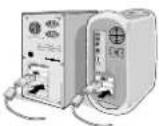
Figura A.1
Adaptador para Macintosh (no incluido)
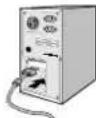
Figura A.2
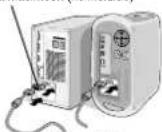
Figura A.3
Para conectar el monitor LCD MultiSync a su sistema, siga estas indicaciones:
- Apague el ordenador.
- Para PC o MAC con salida digital DVI: conecte el cable de señal DVI-D (no incluido para EE.UU. ni en China) al conector de la tarjeta de monitor de su sistema (figura A.1). Apriete todos los tornillos. Para PC con salida analógica: conecte el cable de señal del mini D-SUB de 15 clavijas al conector de la tarjeta de visualización de su sistema (figura A.2). Apriete todos los tornillos.
Para MAC: conecte el adaptador para Macintosh de MultiSync (no incluido) al ordenador. Conecte el cable de señal del mini D-SUB de 15 clavijas al adaptador para Macintosh de MultiSync (figura A.3). Apriete todos los tornillos.
NOTA: algunos sistemas Macintosh no necesitan adaptador.
Español-1
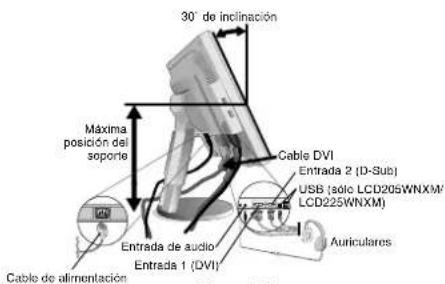
Figura B.1
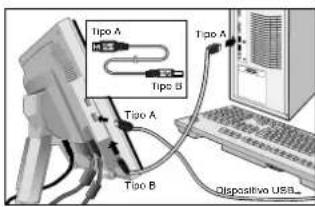
Figura C.1
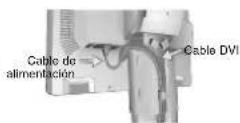
Figura C.2
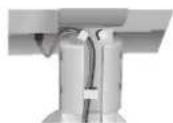
Figura C.3
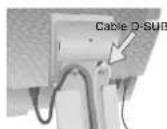
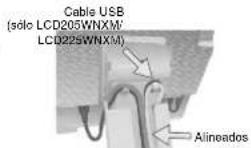
Figura C.4
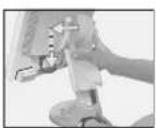
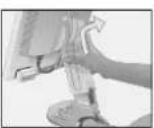
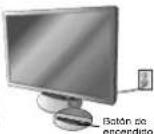
Figura D.1 Figura D.2 Figura D.3
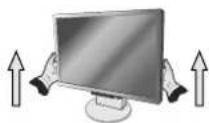
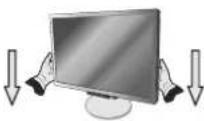
Figura RL.1
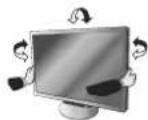
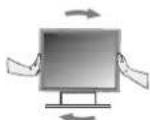
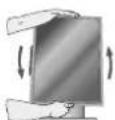
Figura TS.1 Figura R.1
- Coloque una mano a cada lado del monitor para inclinar el panel LCD 30 grados y levántelo hasta alcanzar la posición más alta (figura B.1).
- Conecte todos los cables al conector apropiado de la parte posterior del monitor (figura B.1). Con el cable USB, conecte el conector del tipo B al puerto USB de upstream en la parte baja del monitor y el conector del tipo A al puerto de downstream del ordenador (figura C.1). Si puede usar el cable del dispositivo USB, utilice uno de los puertos de downstream situados a un lado o en la parte inferior del monitor. Conecte los auriculares (no incluidos) al conector apropiado de la parte trasera del monitor, si lo desea (figura B.1).
NOTA: si se conectan los cables DVI y D-Sub, se debe conectar el cable DVI en el saliente junto al cable de alimentación (figura C.2).
- Para manejar los cables sin problemas, colóquelos en el conducto para cables siguiendo este orden: cable de alimentación y cable DVI.
- Introduzca el cable DVI y el cable de alimentación en sus corcheles correspondientes, según se indica en la figura C.3.
- Introduzca el cable D-Sub y el cable USB (sólo LCD205WNXM/LCD225WNXM) en los corchetes correspondientes, como se indica en la figura C.4.
- Asegúrese de que todos los cables quedan bien alineados con el soporte (figura C.4).
- Sujete firmemente todos los cables y coloque la tapa de los cables sobre el soporte (figura D.1). Para quitar dicha tapa, levántela como se indica en la figura D.2.
NOTA: tenga cuidado al colocar la cobertura del cable y evite pellizcarse los dedos.
- Conecte el cable de alimentación a la toma de corriente (figura D.3).
NOTA: si tiene dificultades para retirar la cubierta de los cables, empuje la abertura inferior hacia arriba, tal como ilustra la Figura E.1.
NOTA: consulte el apartado Peligro de este manual para asegurarse de que selecciona el cable de alimentación adecuado.
- Encienda el monitor y el ordenador con el botón de encendido (figura D.3).
-
Esta función No-touch ajusta automáticamente el monitor con la configuración óptima inicial en la mayoría de cadencias (sólo para entrada analógica). Para llevar a cabo otros ajustes, utilice los siguientes controles de OSD:
-
Contraste automático
- Auto ajuste
Consulte el apartado Controles de este manual del usuario si desea obtener una descripción detallada de estos controles OSD.
NOTA: si surgiera algún problema, consulte la sección Solución de problemas (CD-ROM).
Cómo subir y bajar la pantalla del monitor
La pantalla del monitor se puede subir y bajar. Para ello, coloque una mano a cada lado del monitor y súbala o bájela hasta conseguir la posición deseada (figura RL.1).
NOTA: realice esta operación con cuidado.
Base inclinable y giratoria
Sujete la pantalla del monitor con las dos manos para ajustarla y orientarla como desee (figura TS.1).
NOTA: tenga cuidado al inclinar y girar el monitor.
Rotación de la pantalla
Antes de girar la pantalla, súbala al máximo para evitar golpearla contra la mesa o pellizcarse los dedos.
Para subir la pantalla, coloque una mano a cada lado del monitor y subala hasta la máxima posición (figura RL.1).
Para girar la pantalla, ponga una mano a cada lado de la pantalla y girela en el sentido de las agujas del reloj, para pasar del modo horizontal al modo vertical o en el sentido contrario a las agujas del reloj, para pasar del modo vertical al modo horizontal (figura R.1).
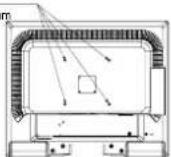
Profundidad MÁX.: 0,5 mm Si utiliza otros tornillos, compruebe la longitud del tornillo.
Peso del conjunto del monitor: 5,9 kg (MÁX.) (LCD205WNXM)
6,3 kg (MÁX.) (LCD225WNXM/LCD225WNX)
Cómo retirar el soporte del monitor para el montaje
Para montar el monitor de otra forma:
- Coloque una mano a cada lado del monitor y levántelo hasta alcanzar la posición más alta. Retire el conducto para cables.
NOTA: si tiene dificultades para retirar el conducto para cables, empuje la abertura inferior hacia arriba, tal como ilustra la imagen.

- Desconecte todos los cables.
- Coloque el monitor boca abajo en una superficie no abrasiva (figura R.2).
- Retire los 4 tornillos que unen el monitor al soporte y retire el soporte (figura R.3).
El monitor ya esta preparado para montarlo de otro modo. - Conecte todos los cables a la parte posterior del monitor (figura R.4).
- Repita el proceso en sentido inverso para volver a montar el soporte.
NOTA: utilice sólo métodos de montaje alternativos compatibles con VESA.
NOTA: para evitar dañar o dejar caer el soporte, cójalo con cuidado.
Instalación de un brazo flexible
Este monitor LCD está diseñado para ser utilizado con un brazo flexible.
Para el montaje utilice los tornillos (4) que se suministran con el producto y colóquelos tal como muestra la imagen. Para cumplir las normas de seguridad, el monitor debe estar montado a un brazo que garantice la estabilidad necesaria teniendo en cuenta el peso del monitor.
El monitor LCD sólo se podrá utilizar con un brazo homologado (por ejemplo, de la marca GS).
Controles
Los botones de control OSD (On-Screen-Display) situados en la parte frontal del monitor funcionan del siguiente modo:
- Funciones básicas pulsando una tecla
| Botón | SELECT | - | + | 1<->2/RESET |
| SI no aparece OSD | Aparece OSD. Acceso rápido al monú de ajuste del brillo. | Acceso rápido al monú de ajuste del volumen. | Selección de señal de entrada. | |
| SI aparece OSD (selección del icono) | Pasa al nivel de ajuste. El cursor se desplaza hacia la izquierda. | El cursor se desplaza hacia la derecha. | ||
| SI aparece OSD (ajuste) | Pasa al nivel de selección del icono. | Disminución del valor de ajuste o el cursor para el ajuste se desplaza hacia la izquierda. | Aumento del valor de ajuste o el cursor para el ajuste se desplaza hacia la derecha. | Función de reajuste.Silencio encendido/apagado en el menú del volumen. |
- Estructura de OSD
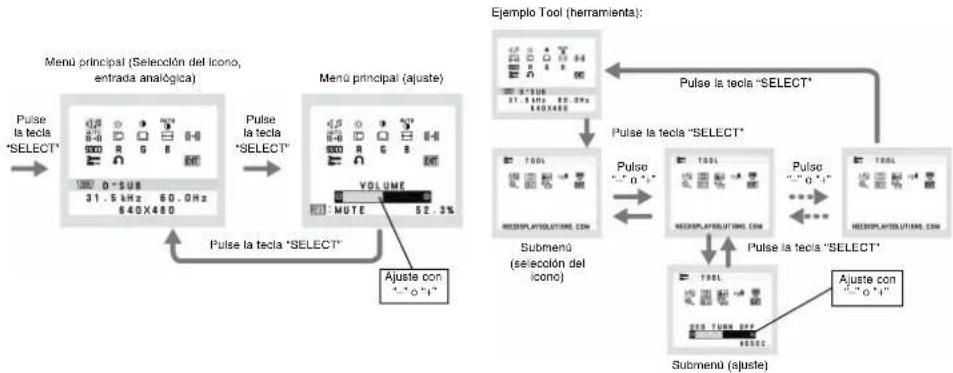
flowchart
graph TD
    A["Menu principal (Selección del icono, entrada analógica)"] --> B["Pulse la tecla "SELECT""]
    B --> C["Menu principal (ajuste)"]
    C --> D["VOLUME: MUTE 52.3%"]
    D --> E["Ajuste con "o" i""]
    F["Ejemplo Tool (herramienta)"] --> G["Pulse la tecla "SELECT""]
    G --> H["Submenu (selección del icono)"]
    H --> I["Pulse "o" i""]
    I --> J["Submenu (ajuste)"]
    J --> K["Pulse la tecla "SELECT""]
    K --> L["Ajuste con "o" i""]
    style A fill:#f9f,stroke:#333
    style F fill:#ccf,stroke:#333
    style G fill:#cfc,stroke:#333
    style H fill:#fcc,stroke:#333
    style J fill:#cff,stroke:#333
Español-3

VOLUMEN
Controla el volumen de los altavoces y los auriculares
Para que los altavoces no reproduzcan ningún sonido, pulse la lecla 1<->2/RESET.

BRILLO
Ajusta el brillo de la imagen global y del fondo.

CONTRASTE
Ajusta el brillo de la imagen respecto al fondo.

CONTRASTE AUTOM. (sólo entradas analógicas)
Ajusta la imagen que aparece para las entradas de video no estándar.

AUTO AJUSTE (sólo entradas analógicas)
Ajusta automáticamente la configuración de Image Position (Posición de la imagen), Anchura y Estabilidad.

IZQ./DERECHA (sólo entradas analógicas)
Controla la posición horizontal de la imagen en el área de visualización de la pantalla.

ABAJO/ARRIBA (sólo entradas analógicas)
Controla la posición vertical de la imagen en el área de visualización de la pantalla.

ANCHURA (sólo entradas analógicas)
Ajusta el tamaño horizontal aumentando o reduciendo esta configuración.

ESTABILIDAD (sólo entradas analógicas)
Mejora el enfoque, la claridad y la estabilidad de la imagen aumentando o reduciendo esta configuración.

SISTEMAS DE CONTROL DEL COLOR
Con el preajuste de cinco colores (9300/7500/sRGB/USER/ESTÁNDAR) se selecciona la configuración del color deseada. Las configuraciones de color sRGB y ESTÁNDAR son estándar y no se pueden modificar.

COLOR ROJO
Aumenta o disminuye el Rojo. El cambio aparecerá en la pantalla.

COLOR VERDE
Aumenta o disminuye el Verde. El cambio aparecerá en la pantalla.

COLOR AZUL
Aumenta o disminuye el Azul. El cambio aparecerá en la pantalla.

HERRAMIENTAS
Seleccionando TOOL (HERRAMIENTA) se accede al submenú.

CONF. DE FÁBRICA
Seleccionando Conf. de fábrica podrá restablecer todas las configuraciones de control de OSD originales. Mantenga pulsado el botón RESET durante unos segundos para que se active la función. Podrá restablecer cada configuración resaltando el control correspondiente y pulsando el botón RESET.

EXIT
Con EXIT podrá salir del menu/submenu de OSD.

IDIOMA
Con EXIT podrá salir del menu/submenu de OSD.

DURACIÓN OSD
El menú de control de OSD permanecerá activado mientras se esté utilizando. En el submenú Actividad OSD puede indicar cuánto tiempo debe transcurrir desde que se toca por última vez un botón del menú de control de OSD hasta que éste se desconecta. La opción preconfigurada permite un mínimo de 10 segundos y un máximo 120, variable en intervalos de 5 segundos.

BLOQUEO OSD
Este control bloquea totalmente el acceso a todas las funciones de control de OSD excepto Volumen, Brillo y Contraste. Si intenta activar los controles de OSD mientras está activado el modo de Bloqueo, aparecerá una ventana notificándole que los controles de OSD están bloqueados. Para activar la función de Bloqueo OSD, pulse "1<->2/ RESET" y la tecla "+" simultáneamente. Para desactivar la función de Bloqueo OSD, pulse "1<->2/ RESET" y la tecla "+" simultáneamente.

AVISO DE RESOLUCIÓN
Si está activado y la resolución no es la óptima, aparecerá un mensaje en la pantalla transcurridos 45 segundos para informarle de ello.

INFORMACIÓN MONITOR
Indica el número de modelo y de serie del monitor.

EXPANSIÓN
Selecciona el modo de zoom. FULL: La imagen se amplía hasta 1680 x 1050 independientemente de cuál sea la resolución. ASPECTO: La imagen se amplía sin modificar la relación entre la altura y la anchura.

DDC/CI
Activa o desactiva la comunicación y control bidireccional del monitor.

RESOLUCIÓN ENTRADA (sólo para entradas analógicas)
Determina que la resolución de la señal de entrada es una de las siguientes: Cuando el tamaño vertical activo es 768, puede seleccionar una resolución entre 1024 x 768, 1280 x 768 y 1360 x 768. Cuando el tamaño vertical activo es 1050, puede seleccionar una resolución entre 1400 x 1050 y 1680 x 1050.
Mensaje de advertencia OSD
Los mensajes de advertencia OSD desaparecen con el botón SELECT.
NO HAY SEÑAL: esta función avisa al usuario cuando no se recibe ninguna señal. Una vez conectada la alimentación, cuando se modifica la señal de entrada o el vídeo no está activo, aparecerá la ventana No hay señal.
AVISO DE RESOLUCIÓN: esta función advierte de que se debe optimizar la resolución. Al encender el monitor, al modificar la señal de entrada y cuando la resolución de la señal de vídeo no es la adecuada, aparecerá la ventana de alerta de Aviso de resolución. Esta función se puede desactivar en el menú TOOL (herramienta).
FUERA DE RANGO: esta función recomienda optimizar la resolución y la velocidad de regeneración de la imagen. El menú Fuera de rango puede aparecer después de encender el monitor, al modificar la señal de entrada o si la cadencia de la señal de vídeo no es la adecuada.

AVERTISSEMENT

POUR ÉVITER LES RISQUES D'INCENDIE OU D'ÉLECTROCUTION, N'EXPOSEZ PAS L'APPAREIL À LA PLUIE OU À L'HUMIDITÉ. DE MÊME, N'UTILISEZ PAS LA PRISE POLARISÉE DE CET APPAREIL AVEC UNE RALLONGE OU D'AUTRES PRISES SI ELLES NE PEUVENT ÊTRE TOTALEMENT ENFONÇÉES. N'OUVREZ PAS LE BOITIER CAR IL CONTIENT DES COMPOSANTS À HAUTE TENSION. CONFIEZ TOUS LES TRAVAUX DE DÉPANNAGE AU PERSONNEL TECHNIQUE QUALIFIÉ.

ATTENTION
RISQUE D'ÉLECTROCUTION • NE PAS OUVRIR
ATTENTION
POUR REDUIRE LES RISQUES D'ELECTROCUTION, N'ENLEVEZ PAS LE CAPOT (OU L'ARRIÈRE). VOUS NE POUVEZ RÉPARER AUCUNE PIÈCE INTERNE. CONFIEZ TOUS LES TRAVAUX DE DÉPANNAGE AU PERSONNEL TECHNIQUE QUALIFIÉ.

Figura C.1
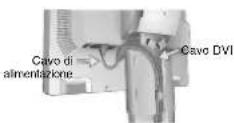
Figura C.2
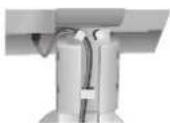
Figura C.3
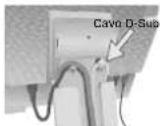
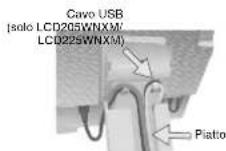
Figura C.4
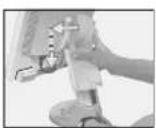
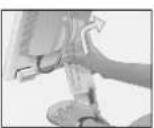
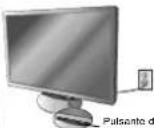
Figura D.1 Figura D.2 Figura D.3
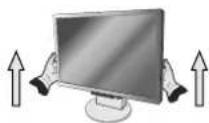
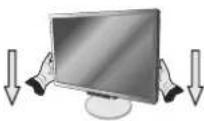
Figura RL.1
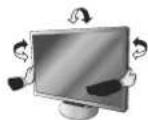
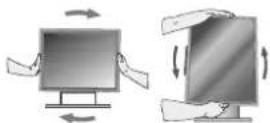
Figura TS.1 Figura R.1



- Declaración del fabricante
- Contenido
- Inicio rápido
- Cómo subir y bajar la pantalla del monitor
- Base inclinable y giratoria
- Rotación de la pantalla
- Cómo retirar el soporte del monitor para el montaje
- Instalación de un brazo flexible
- Controles
- VOLUMEN
- BRILLO
- CONTRASTE
- CONTRASTE AUTOM. (sólo entradas analógicas)
- AUTO AJUSTE (sólo entradas analógicas)
- IZQ./DERECHA (sólo entradas analógicas)
- ABAJO/ARRIBA (sólo entradas analógicas)
- ANCHURA (sólo entradas analógicas)
- ESTABILIDAD (sólo entradas analógicas)
- SISTEMAS DE CONTROL DEL COLOR
- COLOR ROJO
- COLOR VERDE
- COLOR AZUL
- HERRAMIENTAS
- CONF. DE FÁBRICA
- EXIT
- IDIOMA
- DURACIÓN OSD
- BLOQUEO OSD
- AVISO DE RESOLUCIÓN
- INFORMACIÓN MONITOR
- EXPANSIÓN
- DDC/CI
- RESOLUCIÓN ENTRADA (sólo para entradas analógicas)
- Mensaje de advertencia OSD
- AVERTISSEMENT
- ATTENTION
Marca : NEC
Modelo : MultiSync LCD225WNX
Categoría : Monitor