MultiSync LCD225WNX - Монитор NEC - Бесплатное руководство пользователя
Найдите руководство к устройству бесплатно MultiSync LCD225WNX NEC в формате PDF.

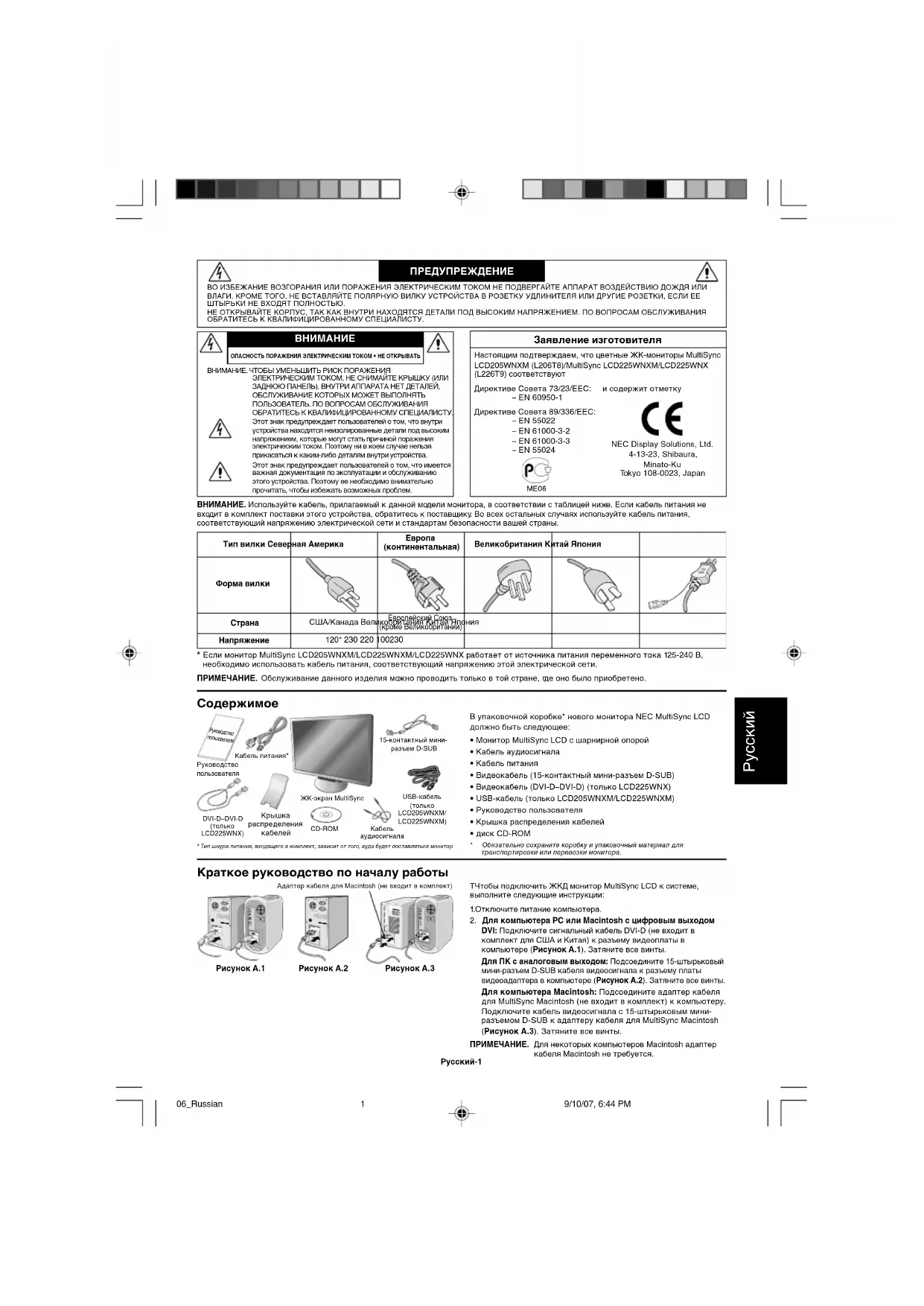


| Бренд | NEC |
| Модель | MultiSync LCD225WNX |
| Тип продукта | Цветной ЖК-монитор |
| Оптимальное разрешение | 1680 x 1050 пикселей |
| Вес (максимум) | 6,3 кг |
| Питание | 100–240 В переменного тока, 50/60 Гц |
| Видеовходы | DVI-D (цифровой), D-Sub 15 контактов (аналоговый) |
| Аудиовход | Аудиоразъем 3,5 мм |
| Выход для наушников | Да (разъем 3,5 мм) |
| Регулировка экрана | Наклон (30°), поворот (альбомная/портретная), регулировка высоты |
| Вращение | Вращение по часовой и против часовой стрелки на 90° |
| Крепление VESA | 100 x 100 мм |
| Кабель-менеджмент | В комплекте |
| OSD (экранное меню) | 9 языков, блокировка OSD, автоматическая настройка, автоматический контраст |
| Входящие аксессуары | Кабель питания, кабель D-Sub, кабель DVI-D, руководство, CD-ROM, кабель-менеджмент |
| Уход | Мягкая неабразивная ткань |
| Безопасность | Соответствие CE, EN 60950-1, EN 55022, EN 61000-3-2, EN 61000-3-3, EN 55024 |
Часто задаваемые вопросы - MultiSync LCD225WNX NEC
Вопросы пользователей о MultiSync LCD225WNX NEC
0 вопрос об этом устройстве. Ответьте на те, что знаете, или задайте свой.
Задать новый вопрос об этом устройстве
Скачайте инструкцию для вашего Монитор в формате PDF бесплатно! Найдите своё руководство MultiSync LCD225WNX - NEC и возьмите своё электронное устройство обратно в руки. На этой странице опубликованы все документы, необходимые для использования вашего устройства. MultiSync LCD225WNX бренда NEC.
РУКОВОДСТВО ПОЛЬЗОВАТЕЛЯ MultiSync LCD225WNX NEC
Руководство пользователя
Kullanıcı Kılavuzu
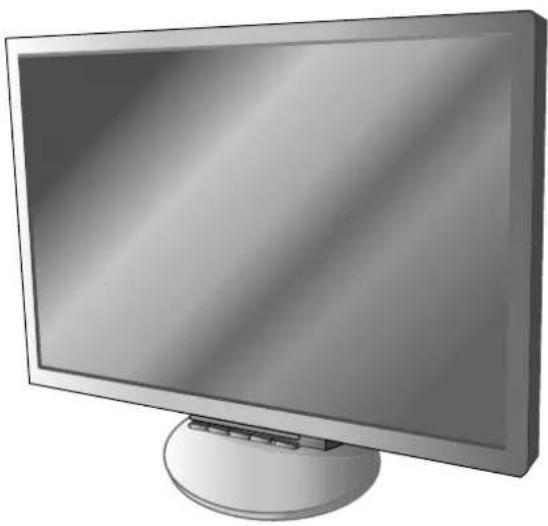
ВО ИЗБЕЖАНИЕ ВОЗГОРАНИЯ ИЛИ ПОРАЖЕНИЯ ЭЛЕКТРИЧЕСКИМ ТОКОМ НЕ ПОДВЕРГАЙТЕ АППАРАТ ВОЗДЕЙСТВИЮ ДОЖДЯ ИЛИ ВЛАГИ. КРОМЕ ТОГО. НЕ ВОСТАВЛЯЙТЕ ПОЛЯРНУЮ ВИЛКУ УСТРОЙСТВА В РОЗЕТКУ УДЛИНИТЕЛЯ ИЛИ ДРУГИЕ РОЗЕТКИ. ЕСЛИ ЕЕ ШТЫРЬКИ НЕ ВЮХОЯТ ПОЛНОСТЬЮ.
НЕ ОТКРЫВАЙТЕ КОРПУС, ТАК КАК ВНУТРИ НАХОДЯТСЯ ДЕТАЛИ ПОД ВЫСОКИМ НАПРЯЖЕНИЕМ. ПО ВОПРОСАМ ОБСЛУЖИВАНИЯ ОБРАТИТЕСЬ К КВАЛИФИЦИРОВАННОМУ СПЕЦИАЛИСТУ.

ВНИМАНИЕ
ОПАСНОСТЬ ПОРАЖЕНИЯ ЭЛЕКТРИЧЕСКИМ ТОКОМ • НЕ ОТКРЫВАТЬ
ВНИМАНИЕ
ТОВЫ УМЕНЬШИТЬ РУСК ПОРАЖЕНИЯ ЭЛЕКТРИЧЕСКИЙ ТОКОМ, НЕ СНИМАЙТЕ КРЫШКУ (ИЛИ ЗАДНОЮ ПАНЕЛЬ). ВНУТРИ АППАРАТА НЕТ ДАТЕЛАЕИ, ОБСЛУЖИВАНИЕ КОТОРЫХ МОКЕТ ВЫПОЛЯНТЬ ПОЛЬЗОВАТЕЛЬ ПО ВОПРОСАМ ОБСЛУЖИВАНИЯ ОБРАТИТЕСТЬ К КРАЛИФИЦИРОВАННОМУ СПЕЦИАЛИСТУ. Этот знак предупреждает пользователей о том, что внутри устройства находятся немалированные детали под высоким напряжением, которые могут стать причиной поражения электрических током. Поэтому не в коеи случае нельзя приCASATЫ с каким-либо деталим внутри устройства. Этот знак предупреждает пользователей о том, что имеется ✝ажная документация по эксплуатации и обслуживанию этого устройства. Поэтому ее необходимо внимательно прочитать, чтобы избежать возможных проблем.


Заявление изготовителя
Настоящим подтверждаем, что цветные ЖК-мониторы MultiSync LCD205WNXM (L206T8)/MultiSync LCD225WNXM/LCD225WNX (L226T9) соответствуют
Директиве Совета 73/23/EEC: - EN 60950-1
и содержит отметку
Директиве Совета 89/336/EEC;
- EN 55022 - EN 61000-3-2 - EN 61000-3-3 - EN 55024


ВНИМАНИЕ. Используйте кабель, прилагаемый к данной модели монитора, в соответствии с таблицей ниже. Если кабель питания не входит в комплект поставки этого устройства, обратитесь к поставщику. Во всех остальных случаях используйте кабель питания, соответствующий напряжению электрической сети и стандартам безопасности вашей страны.
| Тип вилки Северная Америка | Европа(континентальная) | Великобритания Китай Япония | ||
| Форма вилки | ||||
| Страна | США/Канада Великобритания Китай Япония(кроме Великобританий) | |||
| Напряжение | 120° 230 220 100230 | |||
* Если монитор MultiSync LCD205WNXM/LCD225WNXM/LCD225WNX работает от источника питания переменного тока 125-240 В, необходимо использовать кабель питания, соответствующий напряжению этой электрической сети.
ПРИМЕЧАНИЕ. Обслуживание данного изделия можно проводить только в той стране, где оно было приобретено.
Содержимое
Руководство
пользователя

DVI-D-DVI-D (Только LCD225WNX)
Крышка пределения кабелей


15-контактный мини- разъем D-SUB

USB-кабель (только _CD205WNXM/ _CD225WNXM)
Тип шнура литанки, входящего в комплект, зависи от того, куда будет поставиться монитор
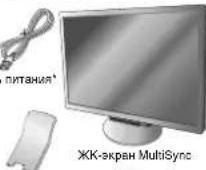
В упаковочной коробке* нового монитора NEC MultiSync LCD должно быть следующее:
• Монитор MultiSync LCD с шарнирной опорой
• Кабель аудиосигнала
• Кабель питания
• Видеокабель (15-контактный мини-разъем D-SUB)
• Видеокабель (DVI-D–DVI-D) (только LCD225WNX)
• USB-кабель (только LCD205WNXM/LCD225WNXM)
• Руководство пользователя
• Крышка распределения кабелей
• диск CD-ROM
• Обязательно сохраните коробку и упаковочный материал для транспортировки или перевозки монитора.
Краткое руководство по началу работы
Адаптер кабеля для Macintosh (не входит в комплект)
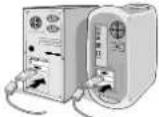
Рисунок А.1
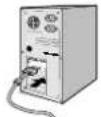
Рисунок А.2
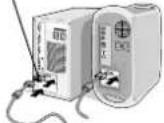
Рисунок А.3
ТЧтобы подключить ЖКД монитор MultiSync LCD к системе, выполните следующие инструкции:
-
Отключите питание компьютера.
-
Для компьютера PC или Macintosh с цифровым выходом DVI: Подключите сигнальный кабель DVI-D (не входит в комплект для США и Китая) к разъему видеоплаты в компьютере (Рисунок А.1). Затяните все винты.
Для ПК с аналоговым выходом: Подсоедините 15-штырьковый мини-разъем D-SUB кабеля видеосигнала к разъему платы видеоадаптера в компьютере (Рисунок А.2). Затяните все винты. Для компьютера Macintosh: Подсоедините адаптер кабеля для MultiSync Macintosh (не входят в комплект) к компьютеру. Подключите кабель видеосигнала с 15-штырьковым мини-разъемом D-SUB к адаптеру кабеля для MultiSync Macintosh (Рисунок А.3). Затяните все винты.
ПРИМЕЧАНИЕ. Для некоторых компьютеров Macintosh адаптер кабеля Macintosh не требуется.
Русский-1
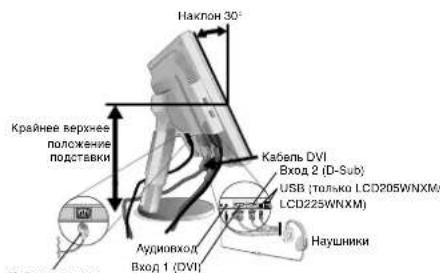
Рисунок В.1
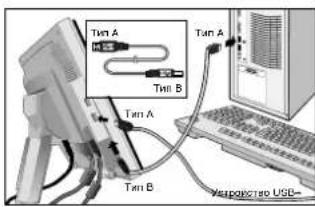
Рисунок С.1
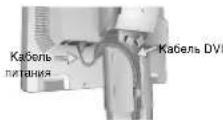
Рисунок С.2
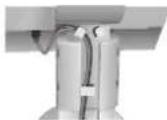
Рисунок С.3
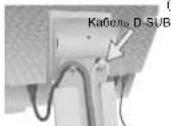
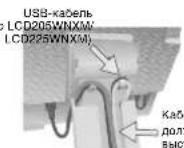
Рисунок С.4
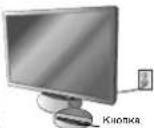
- Возьмите монитор с двух сторон и установите ЖК-панель в самое верхнее положение с углом наклона 30 градусов (Рисунок В.1).
- Подключите все кабели к соответствующему разъему на задней панели монитора (Рисунок В.1). С помощью кабеля USB соедините разъем типа В с входным портом USB на задней панели монитора, а разъем типа А – с выходным портом компьютера (Рисунок С.1). Если применяется кабель от устройства USB, используйте один из выходных портов на боковой или задней стороне монитора. Подключите наушники (в комплект не входят) к соответствующему разъему на задней панели монитора, если это необходимо (Рисунок В.1).
ПРИМЕЧАНИЕ. При подключении обоих кабелей DVI и D-sub кабель видеосигнала DVI должен проходить вдоль выступа со стороны кабеля питания (Рисунок С.2).
- Кабели должны размещаться в отсеке распределения кабелей в следующем порядке: кабель питания и кабель видеосигнала DVI.
- Поместите кабель питания и кабель видеосигнала DVI в специальные кабельные каналы, обозначенные на Рисунок С.3.
7Поместите кабели D-Sub и USB (только LCD205WNX LCD225WNXM) в специальные кабельные каналы, обозначенные на Рисунок С.4.
- Убедитесь, что кабели уложены правильно и не выступают из отсека (Рисунок С.4).
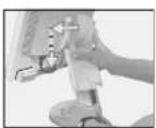
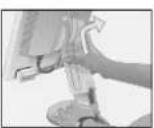
- Плотно прижмите кабели и установите крышку отсека распределения кабелей на подставке (Рисунок D.1). Чтобы снять крышку кабельного отсека, поднимите ее, как показано на Рисунок D.2.
ПРИМЕЧАНИЕ. Чтобы не защемить пальцы, закрывая кабель крышкой, соблюдайте осторожность.
- Подключите кабель питания к розетке электросети (Рисунок D.3).
ПРИМЕЧАНИЕ. Если не удается снять крышку кабельного отсека, нажмите на нижнюю выемку и сдвиньте крышку вверх, как показано на Рисунок Е.1.

ПРИМЕЧАНИЕ. Чтобы правильно подобрать кабель Рисунок Е.1 питания переменного тока, обратитесь к разделу "Внимание" данного руководства.
- Включите монитор с помощью кнопки питания на передней панели (Рисунок D.3).
- Функция бесконтактной настройки No-Touch Auto Adjust автоматически устанавливает оптимальные параметры при первоначальной настройке монитора для большинства параметров синхронизации (только аналоговый вход). Для дальнейших настроек используйте следующие параметры OSD: • А uto Contrast (Автоконтрастность)
- A ulo Adjust (Автонастройка)
Полное описание этих параметров OSD см. в разделе "Органы управления" этого руководства пользователя.
ПРИМЕЧАНИЕ. В случае каких-либо неполадок обратитесь к разделу Устранение неисправностей (на компакт-диске).
Установка экрана монитора в верхнее и нижнее положения
Монитор можно поднимать и опускать. Чтобы поднять или опустить экран, возьмите монитор с двух сторон и поднимите или опустите его на нужную высоту (Рисунок RL.1).
ПРИМЕЧАНИЕ. Соблюдайте осторожность при установке экрана монитора в верхнее и нижнее положения.
Наклон и вращение
Установите необходимый наклон экрана монитора, придерживая его руками с обеих сторон (Рисунок TS.1).
ПРИМЕЧАНИЕ. Соблюдайте осторожность при наклоне и вращении экрана.
Поворот экрана
Перед поворотом экран необходимо поднять на максимальный уровень во избежание соударения его со стопом или защемления пальцев. Чтобы поднять экран, возьмите монитор с двух сторон и поднимите его в самое верхнее положение (Рисунок RL.1). Чтобы повернуть экран, возьмите монитор с двух сторон и поверните его по часовой стрелке для перевода из горизонтального положения в вертикальное или против часовой стрелки для перевода из вертикального положения в горизонтальное (Рисунок R.1).
Русский-2

Необразивная поверхность
Характеристики
4-ВИНТА (М4)
МАКСИМАЛЬНАЯ
глубина: 8,5 мм Если используется другой винт, проверьте длину винта.
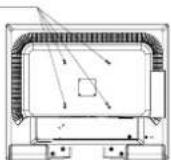
Вос ЖКД монитора в сборе: 5,9 кг (MAX) (LCD205WNXM)
6,3 кг (MAX) (LCD225WNXM/LCD225WNX)
Отсоединение подставки монитора перед установкой
Чтобы подготовить монитор к установке в другом положении:
1.Возьмите монитор с двух сторон и установите его в самое верхнее положение. Снимите крышку кабельного отсека.
ПРИМЕЧАНИЕ. Если вам не удается снять крышку кабельного отсека, нажмите на нижнюю выемку и сдвиньте крышк вверх, как показано на рисунке,

- Отсоедините все кабели,
- Положите монитор экраном вниз на неабразивную поверхность (Рисунок R.2).
- Отверните 4 винта, с помощью которых монитор крепится к подставке, и снимите подставку (Рисунок R.3). Теперь монитор готов к установке другим способом.
- Подключите все кабели к разъему на задней панели монитора (Рисунок R.4).
- Повторите процесс в обратном порядке, чтобы снова подсоединить подставку.
ПРИМЕЧАНИЕ. Другие используемые методы установки должны удовлетворять требованиям VESA.
ПРИМЕЧАНИЕ. Чтобы не повредить оборудование и не уронить подставку, соблюдайте осторожность.
Подсоединение подвижного кронштейна
Этот ЖКД монитор предназначен для использования с подвижным кронштейном.
При установке используйте прилагаемые винты (4 шт.), как показано на рисунке. В целях соблюдения правил безопасности монитор следует устанавливать на кронштейне, обеспечивающем необходимую устойчивость с учетом веса монитора. ЖКД монитор следует использовать только с предназначенным для него кронштейном (например, марки GS).
Органы управления
Кнопки управления OSD (Экранного меню) на передней панели монитора выполняют следующие функции:
- Основная функция при нажатии каждой кнопки
| Button | SELECT | - | + | 1<->2/RESET |
| Когда не отображается экранный индикатор | Отображение меню OSD. В | Вызов меню настройки пркости. | Вызов меню настройки громкости. | Выбор входного сигнала. |
| Когда отображается экранный индикатор (стадия выбора значка) | Переход к стадии Adjustment (Pergyлировка). | Перемещение курсора влево. | Перемещение курсора вправо. | |
| Когда отображается экранный индикатор (стадия Adjustment (Pergyлировка)) | Переход к стадии выбора значка. | Уменьшение значения настройки или перемещение курсора для настройки влево. | Увеличение значения настройки или перемещение курсора для настройки вправо. | Сброс режима работы.Выключение/включение звука в меню настройки громкости. |
- Структура меню OSD
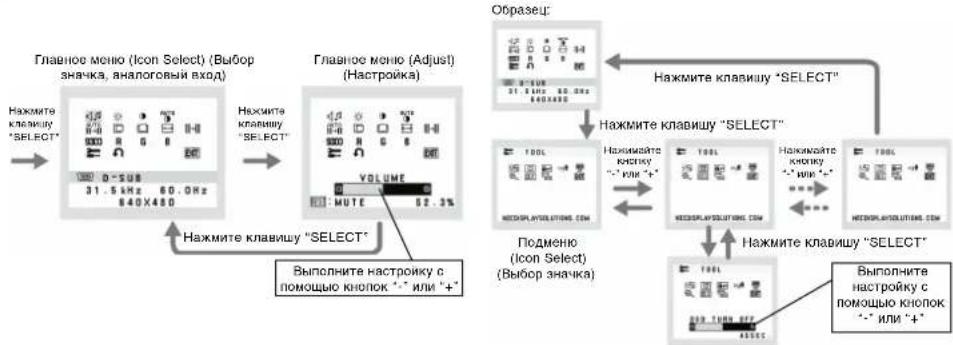
flowchart
graph TD
    A["Нажмите клавишу "SELECT""] --> B["Нажмите клавишу (Icon Select) (Выбор значка, аналоговый вход)"]
    B --> C["Нажмите клавишу (Select)"]
    C --> D["Нажмите клавишу (Adjust) (Настройка)"]
    D --> E["Нажмите клавишу "SELECT""]
    E --> F["Нажмите клавишу (Select)"]
    F --> G["Нажмите клавишу (Select)"]
    G --> H["Нажмите клавишу (Select)"]
    H --> I["Нажмите клавишу (Select)"]
    I --> J["Нажмите клавишу (Select)"]
    J --> K["Нажмите клавишу (Select)"]
    K --> L["Нажмите клавишу (Select)"]
    L --> M["Нажмите клавишу (Select)"]
    M --> N["Нажмите клавишу (Select)"]
    N --> O["Нажмите клавишу (Select)"]
    O --> P["Нажмите клавишу (Select)"]
    P --> Q["Нажмите клавишу (Select)"]
    Q --> R["Нажмите клавишу (Select)"]
    R --> S["Нажмите клавишу (Select)"]
    S --> T["Нажмите клавишу (Select)"]
    T --> U["Нажмите клавишу (Select)"]
    U --> V["Нажмите клавишу (Select)"]
    V --> W["Нажмите клавишу (Select)"]
    W --> X["Нажмите клавишу (Select)"]
    X --> Y["Нажмите клавишу (Select)"]
    Y --> Z["Нажмите клавишу (Select)"]
    Z --> AA["Нажмите клавишу (Select)"]
    AA --> AB["Нажмите клавишу (Select)"]
    AB --> AC["Нажмите клавишу (Select)"]
    AC --> AD["Нажмите клавишу (Select)"]
    AD --> AE["Нажмите клавишу (Select)"]
    AE --> AF["Нажмите клавишу (Select)"]
    AF --> AG["Нажмите клавишу (Select)"]
    AG --> AH["Нажмите клавишу (Select)"]
    AH --> AI["Нажмите клавишу (Select)"]
    AI --> AJ["Нажмите клавишу (Select)"]
    AJ --> AK["Нажмите клавишу (Select)"]
    AK --> AL["Нажмите клавишу (Select)"]
    AL --> AM["Нажмите клавишу (Select)"]
    AM --> AN["Нажмите клавишу (Select)"]
    AN --> AO["Нажмите клавишу (Select)"]
    AO --> AP["Нажмите клавишу (Select)"]
    AP --> AQ["Нажмите клавишу (Select)"]
    AQ --> AR["Нажмите клавишу (Select)"]
    AR --> AS["Нажмите клавишу (Select)"]
    AS --> AT["Нажмите клавишу (Select)"]
    AT --> AU["Нажмите клавишу (Select)"]
    AU --> AV["Нажмите клавишу (Select)"]
    AV --> AW["Нажмите клавишу (Select)"]
    AW --> AX["Нажмите клавишу (Select)"]
    AX --> AY["Нажмите клавишу (Select)"]
Подменю (Adjust) (Настройка)
Русский
Русский-3
VOLUME (ГРОМКОСТЬ)
Регулировка уровня громкости звука динамиков и наушников. Для отключения звука в динамиках нажмите кнопку "1<->2/RESET" (1<->2/СБРОС).
Настройка общей пркости изображения и фона экрана.
CONTRAST (КОНТРАСТНОСТЬ)
Настройка яркости изображения по отношению к фону.
AUTO AUTO CONTRAST (АВТОКОНТРАСТНОСТЬ (Только аналоговый вход))
Коррекция изображения, соответствующего
нестандартным входным видеосигналам.
AUTO ADJUST (АВТОНАСТРОЙКА (Только аналоговый вход))
Автоматическая настройка параметров положения, горизонтального размера и четкости.
LEFT/RIGHT (ВЛЕВО/ВПРАВО (Только аналоговый вход))
Контроль горизонтального положения изображения на экране ЖКД.
DOWN/UP (ВНИЗ/ВВЕРХ
(Только аналоговый вход))
Контроль вертикального положения изображения на экране ЖКД.
H. SIZE (Г. РАЗМЕР (Только аналоговый вход))
Регулировка горизонтального размера путем увеличения или уменьшения значения этого параметра.
FINE (ЧЕТКОСТЬ (Только аналоговый вход))
Улучшение фокусировки, четкости и устойчивости изображения путем увеличения или уменьшения значения этого параметра.
9300 COLOR CONTROL SYSTEMS (СИСТЕМЫ РЕГУЛИРОВКИ ЦВЕТА)
Пять задаваемых варианта установки цвета (9300/7500/sRGB/USER/NATIVE) для выбора необходимой настройки цвета.
Палитры цветов sRGB и NATIVE являются стандартными и неизменяемыми.
R COLOR RED (КРАСНЫЙ)
Увеличение или уменьшение красного цвета. Изменение будет отображаться на экране.
G COLOR GREEN (ЗЕЛЕНЫЙ)
увеличение или уменьшение зеленого цвета. Изменение будет отображаться на экране.
B COLOR BLUE (СИНИЙ)
Увеличение или уменьшение синего цвета. Изменение будет отображаться на экране.
TOOL (ИНСТРУМЕНТЫ)
При выборе TOOL (ИНСТРУМЕНТЫ) можно войти в подменю.
FACTORY PRESET (ЗАВОДСКИЕ НАСТРОЙКИ)
Выбор параметра заводских настроек позволяет выполнить сброс всех параметров OSD до значений, установленных на заводе. Для этого необходимо в течение нескольких секунд удерживать нажатой кнопку RESET (СБРОС). Отдельные настройки можно сбросить, выделив их и нажав кнопку RESET.
EXIT EXIT (ВЫХОД)
При выборе кнопки EXIT (ВЫХОД) можно закрыть меню OSD/подменю.
LANGUAGE (ЯЗЫК)
Меню параметров OSD переведены на девять нзыков.
OSD TURN OFF (ОТКЛЮЧЕНИЕ МЕНЮ OSD)
Меню параметров OSD будет оставаться на экране, пока оно используется. В подменю OSD Turn Off (Отключение экранного индикатора) можно выбрать время сжидания монитора после последнего нажатия кнопки до закрытия меню параметров OSD. Предварительно заданные значения: 10 - 120 секунд с шагом в 5 секунд,
С помощью этого элемента управления можно полностью блокировать доступ ко всем функциям экранного меню, кроме громкости, яркости и контраста. При попытке активизации параметров OSD в режиме блокировки появится сообщение, указывающее, что меню OSD заблокированы. Чтобы включить функцию блокировки меню OSD, нажмите кнопку "<->2/ RESET", затем "+" и удерживайте обе кнопки нажатыми. Чтобы отключить функцию блокировки меню OSD, нажмите кнопку "<->2/ RESET", затем "+" и удерживайте обе кнопки нажатыми.
xy0 RESOLUTION NOTIFIER (ПОКАЗАТЕЛЬ РАЗРЕШЕНИЯ)
Если выбрано значение ON (ВКЛ), через 45 секунд на экране появляется сообщение о том, что параметр разрешения отличается от оптимального разрешения.
MONITOR INFO (ИНФОРМАЦИЯ О МОНИТОРЕ)
Информация о номере модели и серийном номере монитора.
EXPANSION (РАСШИРЕНИЕ)
Выбор режима увеличения изображения. FULL (ПОЛН.): Изображение увеличивается до размера 1680 x 1050 независимо от разрешения.
ASPECT (ФОРМАТ): Изображение увеличивается без изменения соотношения сторон.
DDC/CI Включение или отключение двухстороннего управления монитором.
INPUT RESOLUTION (ВХОДНОЕ РАЗРЕШЕНИЕ) (только аналоговый вход)
Выбор одного из следующих значений для разрешения входного сигнала:
Если активный размер изображения по вертикали равен 768, то доступны следующие типы разрешений: 1024 x 768, 1280 x 768, 1360 x 768.
При размере по вертикали, равном 1050, доступны разрешения 1400 x 1050 и 1680 x 1050.
Предупреждение OSD
Меню предупреждения OSD исчезают при нажатии кнопки SELECT.
NO SIGNAL (НЕТ СИГНАЛА): Эта функция выдает предупреждение при отсутствии сигнала. Окно No Signal (Нет сигнала) появляется при включении питания, изменении входного сигнала или неактивном видеозображении.
RESOLUTION NOTIFIER (ПОКАЗАТЕЛЬ РАЗРЕШЕНИЯ):
Эта функция выдает предупреждение о необходимости использования оптимизированного разрешения. Окно Resolution Notifier (Показатель разрешения) появляется при включении питания, изменении входного сигнала, неправильном разрешении видеосигнала. Эту функцию можно отключить в меню TOOL (ИНСТРУМЕНТЫ).
OUT OF RANGE (ВНЕ ДОПУСТИМОГО ДИАПАЗОНА): Эта
функция выдает рекомендаций по использованию оптимизированного разрешения и частоты регенерации. Окно Out Of Range (Вне допустимого диапазона) появляется при включении питания, изменении входного сигнала, неправильной синхронизации видеосигнала.

DIKKAT

YANGIN VE ŞOK TEHLİKELERİNİ ÖNLEMEK İÇİN CİHAZ YAĞMUR YA DA NEME MARUZ KALMAMALIDIR. AYRICA BU CİHAZIN POLARİZE FİŞİNİ UÇLAR TAM OTURMADIĞI SÜRECE BİR UZATMA KÂBLOSU YA DA BAŞKA PRİZLERDE KULLANMAYIN. İÇERİSİNDE YÜKSEK VOLTAJLI BİLEŞENLER BULUNDUĞU İÇİN KASAYI AÇMAKTAN KAÇININ SERVİS İÇİN YETKİLİ SERVİS PERSONELİNE BAŞVURUN.

UYARI
ELEKTRİK ŞOKU RİSKİ • AÇMAYIN




Марка : NEC
Модель : MultiSync LCD225WNX
Категория : Монитор