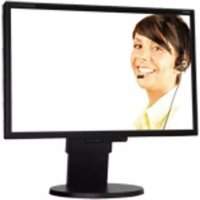
MultiSync LCD225WNX - Monitor NEC - Kostenlose Bedienungsanleitung
Finden Sie kostenlos die Bedienungsanleitung des Geräts MultiSync LCD225WNX NEC als PDF.



| Marke | NEC |
| Modell | MultiSync LCD225WNX |
| Produkttyp | LCD-Farbmonitor |
| Optimale Auflösung | 1680 x 1050 Pixel |
| Gewicht (max.) | 6,3 kg |
| Stromversorgung | 100–240 V AC, 50/60 Hz |
| Videoeingänge | DVI-D (digital), D-Sub 15-polig (analog) |
| Audioeingang | 3,5-mm-Klinkenstecker |
| Kopfhörerausgang | Ja (3,5-mm-Klinkenstecker) |
| Bildschirmverstellung | Neigung (30°), Drehung (Querformat/Hochformat), höhenverstellbar |
| Drehung | 90° im und gegen den Uhrzeigersinn |
| VESA-Montage | 100 x 100 mm |
| Kabelabdeckung | Inklusive |
| OSD (Bildschirmmenü) | 9 Sprachen, OSD-Sperre, Auto-Regulierung, Auto-Kontrast |
| Mitgeliefertes Zubehör | Netzkabel, D-Sub-Kabel, DVI-D-Kabel, Handbuch, CD-ROM, Kabelabdeckung |
| Pflege | Weiches, nicht scheuerndes Tuch |
| Sicherheit | CE-Konformität, EN 60950-1, EN 55022, EN 61000-3-2, EN 61000-3-3, EN 55024 |
Häufig gestellte Fragen - MultiSync LCD225WNX NEC
Benutzerfragen zu MultiSync LCD225WNX NEC
0 Frage zu diesem Gerät. Beantworten Sie die, die Sie kennen, oder stellen Sie Ihre eigene.
Eine neue Frage zu diesem Gerät stellen
Laden Sie die Anleitung für Ihr Monitor kostenlos im PDF-Format! Finden Sie Ihr Handbuch MultiSync LCD225WNX - NEC und nehmen Sie Ihr elektronisches Gerät wieder in die Hand. Auf dieser Seite sind alle Dokumente veröffentlicht, die für die Verwendung Ihres Geräts notwendig sind. MultiSync LCD225WNX von der Marke NEC.
BEDIENUNGSANLEITUNG MultiSync LCD225WNX NEC
SETZEN SIE DAS GERÄT WEDER REGEN NOCH FEUCHTIGKEIT AUS, DA ES ANDERNFALLS ZU FEUER ODER STROMSCHLÄGEN KOMMEN KANN. VERWENDEN SIE DEN NETZSTECKER DIESES GERÄTS KEINESFALLS MIT EINEM VERLÄNGERSKABEL ODER EINER STECKDOSENLEISTE, WENN DIE STECKERSTIFTE NICHT VOLLSTÄNDIG EINGEFÜHRT WERDEN KÖNNEN. ÖFFNEN SIE DAS GEHÄUSE NICHT, DA SICH IM INNEREN KOMPONENTEN BEFINDEN, DIE UNTER HOCHSPANNUNG STEHEN. LASSEN SIE WARTUNGSARBEITEN VON QUALIFIZIERTEN WARTUNGSTECHNIKERN DURCHFUHREN.

VORSICHT
STROMSCHLAGGEFAHR • NICHT ÖFFNEN

VORSICHT: ENTFERNEN SIE KEINESFALLS ABDECKUNG ODER RUCKSEITE, DAMIT ES NICHT ZU STROMSCHLÄGEN KOMMT. IM INNEREN BEFINDEN SICH KEINE VOM BENUTZER ZU WARTENDEN KOMPONENTEN. LASSEN SIE WARTUNGSARBEITEN VON QUALIFIZIERTEN WARTUNGSTECHNIKERN DURCHFÜHREN. Dieses Symbol weist den Benutzer auf nicht isolierte spannungsführende Komponenten im Gerät hin, die Stromschläge verursachen können. Aus diesem Grund dürften Sie keinestalls Kontakt mit einer Komponente im Geräteinneren horsstellen. Dieses Symbol weist den Benutzer auf wichtige Informationen zu Betrieb und Pflege dieses Geräts hin. Die Informationen sollten sorgfältig gelesen werden, um Probleme zu vermeiden.
Erklärung des Herstellers
Wir bestätigen hiermit, dass die Monitore MultiSync LCD205WNXM (L206T8) sowie MultiSync LCD225WNXM/LCD225WNX (L226T9) folgenden Richtlinien entsprechen:
EG-Direktive 73/23/EG: - EN 60950-1
und mit folgendem Siegel gekennzeichnet ist:
EG-Direktive 89/336/EG: - EN 55022 - EN 61000-3-2 - EN 61000-3-3 - EN 55024

VORSICHT: Bitte verwenden Sie das mit diesem Monitor gelieferte Netzkabel gemäß der folgenden Tabelle. Setzen Sie sich mit Ihrem Händler in Verbindung, wenn der Monitor ohne Netzkabel geliefert wurde. In allen anderen Fällen ist ein für die Netzspannung geeignetes und zugelassenes Netzkabel zu verwenden, dass den Sicherheitsstandards des betreffenden Landes entspricht.
| Steckertyp Nordamerika | Europälsch (Kontinent) | Großbritannien Chinesisch Japanisch | |
| Steckerform | |||
| Land | USA/Kanada Großbritannien China JapanEU (außer GB) | ||
| Spannung | 120* | 230 220 100230 |
* Verwenden Sie ein Netzkabel, das dem Spannungswert der Netzsteckdose entspricht, wenn Sie für den MultiSync LCD205WNXM/LCD225WNXM/LCD225WNX-Monitor das 125-240-V-Wechselstromnetzteil verwenden.
HINWEIS: Für dieses Produkt worden Kundendienstleistungen nur in dem Land angeboten, in dem Sie es gekauft haben.
Inhalt der Verpackung
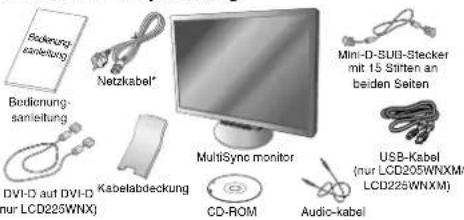
DVI-D auf DVI-D Kabelabdeckung (nur LCD225WNX)
Der Karton ^4 mit Ihrem neuen NEC MultiSync LCD-Monitor sollte folgende Komponenten enthalten:
• MultiSync LCD-Monitor mit verstellbarem Fuß
- Audiokabel
- Netzkabel
• Signalkabel (Mini-D-SUB-Stecker mit 15 Stiften an beiden Seiten)
- Signalkabel (DVI-D auf DVI-D) (nur LCD225WNX)
• USB-Kabel (nur LCD205WNXM/LCD225WNXM)
• Bedienungsanleitung
- Kabelabdeckung
- CD-ROM
Bewahren Sie den Originalkarten und das Verpackungsmaterial für spätere Transporte des Monitors auf.
* Weicher Netzkabeltyp mitgeliefert wird, hängt davon ab. wohin der LCD-Monitor geliefert wird
Kurzanleitung
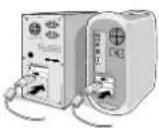
Abbildung A.1
Macintosh-Kabeladapter (nicht mitgeliefert)
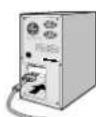
Abbildung A.2
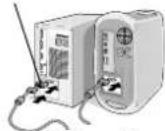
Abbildung A.3
Gehen Sie folgendermaßen vor, um den MultiSync LCD-Monitor an Ihr System anzuschließen:
- Schalten Sie Ihren Computer aus.
- PC oder Mac mit digitalem DVI-Ausgang: Verbinden Sie das DVI-D-Signalkabel (nicht mitgeliefert für USA und China) mit dem Anschluss der Grafikkarte in Ihrem System (Abbildung A.1). Ziehen Sie die Schrauben fest.
PC mit analogem Ausgang: Verbinden Sie den Mini-D-SUB-Stecker (15 Stifte) des entsprechenden Signalkabels mit dem Anschluss der Grafikkarte in Ihrem System (Abbildung A.2). Ziehen Sie die Schrauben fest.
Mac: Schließen Sie den MultiSync-Kabeladapter für Macintosh (nicht mitgeliefert) an den Computer an. Stecken Sie den Mini-DSUB-Stecker (15 Stifte) des Signalkabels in den Macintosh-Kabeladapter (Abbildung A.3). Ziehen Sie die Schrauben fest.
HINWEIS: Für einige Macintosh-Systeme ist kein Macintosh-Kabeladapter erforderlich.
Deutsch-1
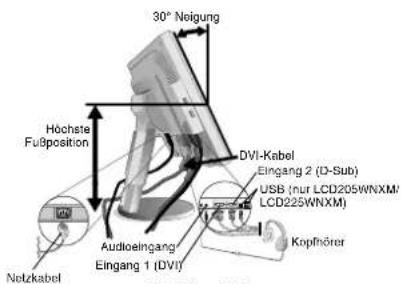
Abbildung B.1
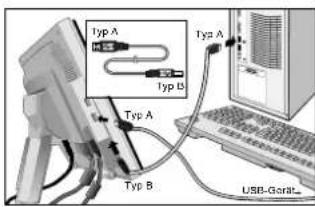
Abbildung C.1
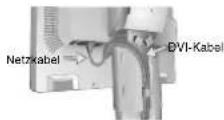
Abbildung C.2
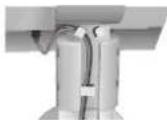
Abbildung C.3
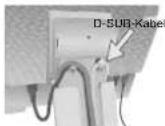
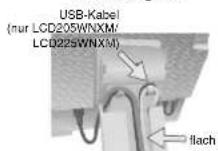
Abbildung C.4
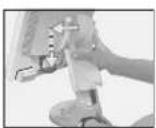

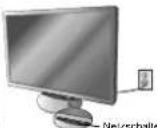
Abbildung D.1 Abbildung D.2 Abbildung D.3
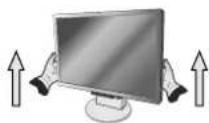
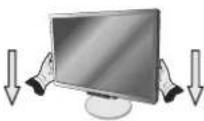
Abbildung RL.1
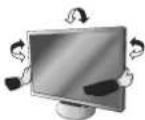
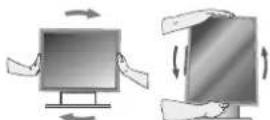
Abbildung TS.1 Abbildung R.1
-
Fassen Sie den LCD-Bildschirm auf beiden Seiten an, neigen Sie ihn in einem Winkel von 30 Grad und heben Sie ihn in die höchste Position (Abbildung B.1).
-
Verbinden Sie alle Kabel mit den entsprechenden Anschlüssen auf der Rückseite des Monitors (Abbildung B.1). Verbinden Sie den Anschluss des Typs B mit dem USB-Upstream-Port unten am Monitor und den Anschluss des Typs A mit dem Downstream-Port am Computer (Abbildung C.1). Wenn Sie das Kabel eines USB-Geräts verwenden können, müssen Sie es in einen der Downstream-Ports unten oder seitlich am Monitor einstocken. Schließen Sie die Kopthörer (nicht mitgeliefert), wenn gewünscht, an die entsprechende Buchse auf der Rückseite des Monitors an (Abbildung B.1).
HINWEIS: Wenn Sie sowohl das DVI- als auch das D-Sub-Kabel anschließen, muss das DVI-Kabel neben der Rippe auf der Seite des Netzkabels angeschlossen werden (Abbildung C.2).
-
Legen Sie die Kabel in der folgenden Reihenfolge in die Kabelführung: Netzkabel und DVI-Kabel.
-
Führen Sie das DVI-Kabel und das Netzkabel durch die in Abbildung C.3 angegebenen Halterungen.
-
Führen Sie das D-Sub- und das USB-Kabel (nur LCD205WNXM/LCD225WNXM) durch die in Abbildung C.4 angegebenen Halterungen.
-
Sorgen Sie dafür, dass alle Kabel flach am Fuß anliegen (Abbildung C.4).
-
Halten Sie alle Kabel fest, und setzen Sie die Kabelabdeckung auf den Fuß (Abbildung D.1). Zum Entfernen heben Sie die Kabelabdeckung an, wie in Abbildung D.2 dargestellt.
HINWEIS: Achten Sie beim Anbringen der Kabelabdeckung darauf, dass Sie Ihre Finger nicht einklemmen.
- Schließen Sie das Netzkabel an die Steckdose an (Abbildung D.3).
HINWEIS: Wenn Sie Schwierigkeiten beim Entfernen der Kabelabdeckung haben, drücken Sie die untere Öffnung, wie in Abbildung E.1 dargestellt, nach oben, um sie zu entfernen.
HINWEIS: Beachten Sie zur Auswahl des richtigen Netzkabels den entsprechenden Sicherheitshinweis in dieser Bedienungs
-
Schalten Sie den Computer und den Monitor mit dem Netzschalter an der Vorderseite (Abbildung D.3) ein.
-
Die berührungslose Einstellungsautomatik nimmt beim ersten Setup für die meisten Timings die optimalen Einstellungen für den Monitor vor (nur analoger Eingang). Weitere Anpassungen werden mit den folgenden OSD Steuerungen vorgenommen:
• Automatische Kontrasteinstellung
• Automatische Einstellung
Im Abschnitt Bedienelemente dieser Bedienungsanleitung finden Sie eine ausführliche Beschreibung der OSD-Steuerungen.
HINWEIS: Sollten Probleme auftreten, beachten Sie den Abschnitt Fehlerbehebung (CD-ROM).
Heben und Senken des Bildschirms
Der Monitor kann gehoben oder gesenkt werden. Fassen Sie den Monitor zu diesem Zweck auf beiden Seiten an und heben oder senken Sie ihn auf die gewünschte Höhe (Abbildung RL.1).
HINWEIS: Heben und senken Sie den Monitor vorsichtig.
Neigen und Schwenken
Fassen Sie den Monitor an beiden Seiten und neigen bzw. drehen Sie ihn nach Bedarf (Abbildung TS.1).
HINWEIS: Neigen und drehen Sie den Monitor vorsichtig.
Bildschirmdrehung
Vor dem Drehen muss der Bildschirm in die höchste Position gehoben werden, damit er nicht gegen den Tisch stößt und Sie sich die Finger nicht einklemmen.
Fassen Sie den Monitor auf beiden Seiten an und heben Sie ihn in die höchste Position (Abbildung RL.1).
Sie können den Bildschirm nun drehen, indem Sie den Monitor mit beiden Händen an den Seiten fassen und im Uhrzeigersinn aus dem Quer- in das Hochformat bzw. gegen den Uhrzeigersinn aus dem Hoch- in das Querformat drehen (Abbildung R.1).
Deutsch-2
Weiche Oberfläche
Abbildung R.2
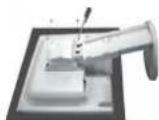
Abbildung R.3
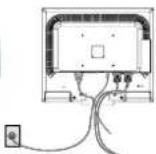
Abbildung R.4
Technische Daten
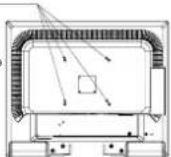
4 SCHRAUBEN (M4)
Maximale Tiefe: 8,5 mm Wenn Sie eine andere Schraube verwenden. prüfen Sie bitte die Länge der Schraube.
Gewicht des LCD-Monitors komplett: 5,9 kg (max.) (LCD205WNXM)
6,3 kg (max.) (LCD225WNXM/LCD225WNX)
Entfernen des Monitorfußes für die Montage
So bereiten Sie den Monitor für eine alternative Montage vor:
- Fassen Sie den Monitor auf beiden Seiten an, und heben Sie ihn in die höchste Position. Entfernen Sie die Kabelabdeckung.
HINWEIS: Wenn Sie Schwierigkeiten beim Entfernen der Kabelabdeckung haben, drücken Sie die untere Öffnung, wie in der nebenstehenden Abbildung dargestellt, nach oben, um sie zu entfernen.

- Ziehen Sie alle Kabel ab.
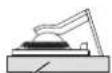
- Legen Sie den Monitor mit der Vorderseite nach unten auf eine weiche Oberfläche (Abbildung R.2).
- Entfernen Sie die 4 Schrauben, mit denen der Fuß am Monitor befestigt ist, und heben Sie den Fuß ab (Abbildung R.3). Der Monitor kann jetzt auf andere Art montiert werden.
- Schließen Sie alle Kabel an der Rückseite des Monitors an (Abbildung R.4).
- Führen Sie die Schritte in umgekehrter Reihenfolge aus, um den Fuß wieder anzubringen.
HINWEIS: Verwenden Sie ausschließlich VESA-kompatible Montagemethoden.
HINWEIS: Gehen Sie vorsichtig mit dem Monitor um, um eine Beschädigung oder ein Herunterfallen des Fußes zu vermeiden.
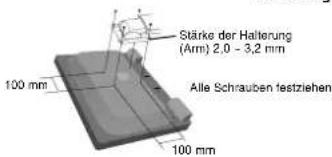
Befestigen eines Tragarms
Dieser LCD-Monitor kann mit einem Tragarm verwendet werden. Verwenden Sie die beigefügten Schrauben (4 Stück) für die Montage, wie es in der Abbildung dargestellt ist. Die Sicherheitsvorschriften verlangen, dass der Monitor an einem Tragarm montiert wird, der für das Gewicht des Monitors ausreichend stabil ist. Der LCD-Monitor darf nur auf einem zugelassenen Arm montiert werden, der beispielsweise mit einem GS-Zeichen versehen ist.
Bedienelemente
Die OSD Bedienelemente (On-Screen-Display) auf der Vorderseite des Monitors haben folgende Funktionen:
- Basisfunktion beim Betätigen der jeweiligen Taste
| Taste | SELECT | - | + | 1<->2/RESET |
| Ohne OSD-Anzeige | Zeigt den OSD an. Öffnet das Fenster für die Helligkeitseinstellung. | Öffnet das Fenster für die Lautstärkeeinstellung. | Auswahl des Eingangssignals. | |
| Mit OSD-Anzeige (Symbolauswahlmodus) | Wechselt zur Einstellungsphase. | Cursor nach links. Cursor nach rechts. | ||
| Mit OSD-Anzeige (Einstellungsmodus) | Wechselt zum Symbolauswahlmodus. | Verringert den Wert oder bewegt Cursor nach links. | Erhöht den Wert oder bewegt Cursor nach rechts. | Zurücksetzen der Einstellung. Schaltet im Menü für die Lautstärkeeinstellung die Stummschaltung einvaus. |
- OSD Struktur
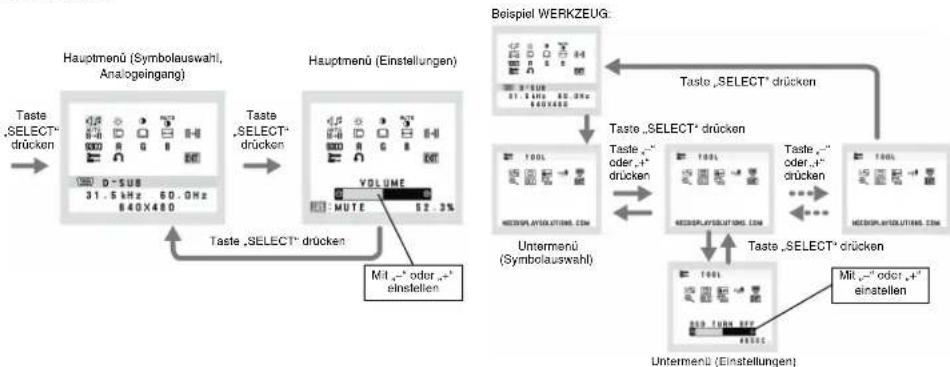
flowchart
graph TD
    A["Hauptmenü (Symbolauswahl, Analogeingang)"] --> B["Taste _SELECT* drücken"]
    B --> C["31.5 kHz 60.0 GHz 840X480"]
    C --> D["Taste _SELECT* drücken"]
    D --> E["VOLUME: MUTE 52.3%"]
    E --> F["Mit _" oder _+" einstellen"]
    G["Beispiel WERKZEUG"] --> H["Taste _SELECT* drücken"]
    H --> I["100L NEDEPLAYSOLUTIONS.COM"]
    I --> J["Taste _" oder _+" drücken"]
    J --> K["100L NEDEPLAYSOLUTIONS.COM"]
    K --> L["Taste _" oder _+" drücken"]
    L --> M["100L NEDEPLAYSOLUTIONS.COM"]
    M --> N["Taste _SELECT* drücken"]
    N --> O["100L NEDEPLAYSOLUTIONS.COM"]
    O --> P["Taste _" oder _+" einstellen"]
    P --> Q["Untermenü (Einstellungen)"]
Deutsch-3
LAUTSTÄRKE
Lautstärke für Lautsprecher und Kopfhörer einstellen. Um die Lautsprecher auszuschalten, drücken Sie die Taste 1<->2/RESET.
HELLIGKEIT
Passt die Bild- und Hintergrundhelligkeit des Bildschirms an.
① KONTRAST
Ändert die Bildhelligkeit im Verhältnis zum Hintergrund.
AUTOM. KONTRAST (nur Analogeingang)
Passt das angezeigte Bild bei Verwendung nicht dem Standard entsprechender Eingangssignale an.
AUTO AUTOM. EINST (nur Analogeingang)
Stellt Bildposition, Bildbreite und Optimierung automatisch ein.
LINKS/RECHTS (nur Analogeingang)
Steuert die horizontale Bildposition im Anzeigebereich des LCD.
UNTEN/OBEN
Steuert die vertikale Bildposition im Anzeigebereich des LCD.
BILDBREITE (nur Analogeingang)
Durch Erhöhen oder Verringern dieses Werts wird das Bild breiter bzw. schmaler.
OPTIMIERUNG (nur Analogeingang)
Optimiert Schärfe, Deutlichkeit und Bildstabilität durch Erhöhen oder Verringern dieses Werts.
9300 FARBSTEUERUNGSSYSTEM
Fünf Voreinstellungen (9300/7500/sRGB/BENUTZER/ORIGINALFARBEN) wählen die gewünschte Farbeinstellung aus. Die Farbeinstellungen sRGB und ORIGINALFARBEN sind Standarddeinstellungen und können nicht angepasst werden.
R FARBE ROT
Erhöht oder verringert den Rotanteil. Die Änderung wird auf dem Bildschirm sichtbar.
G FARBE GRÜN
Erhöht oder verringert den Grünanteil. Die Änderung wird auf dem Bildschirm sichtbar.
B FARBE BLAU
Erhöht oder verringert den Blauanteil. Die Änderung wird auf dem Bildschirm sichtbar.
TOOL
Durch Auswahl von WERKZEUG gelangen Sie in das Untermenü.
WERKSEINSTELLUNG
Mit der OSD-Steuernung „Werkseinstellung“ werden alle OSD-Einstellungen auf die Werkseinstellungen zurückgesetzt. Sie müssen die Taste RESET mehrere Sekunden halten, um die Rücksetzung durchzuführen. Einzelne Einstellungen können durch Markieren der betreffenden Steuerung und anschließendes Drücken der Taste RESET zurückgesetzt werden.
EXIT EXIT
Mit „EXIT“ verlassen Sie das OSD Menü/Untermenü.
SPRACHE
Die OSD-Menüs sind in neun Sprachen verfügbar.
OSD ANZEIGEDAUER
Das OSD Steuerungsmenü wird ausgeblendet, wenn es nicht mehr verwendet wird. Im Untermenü „OSD Anzeigedauer“ können Sie festlegen, nach welchem Zeitraum das OSD Steuerungsmenü ausgeblendet wird, wenn der Benutzer keine Taste drückt. Die Voreinstellungen reichen von 10 – 120 Sekunden in 5-Sekunden-Abständen.
OSD ABSCHALTUNG
Mit „OSD Abschaltung“ werden alle OSD-Funktionen bis auf Lautstärke, Helligkeit und Kontrast gesperrt. Wenn Sie im Modus „OSD Abschaltung“ auf die OSD Steuerungen zugreifen, wird ein Bildschirm angezeigt, der auf die Sperre der OSD Steuerungen hinweist. Um die Funktion „OSD Abschaltung“ zu aktivieren, halten Sie die Tasten 1<->2/RESET und „+“ gleichzeitig gedrückt. Um die Funktion „OSD Abschaltung“ wieder zu deaktivieren, drücken Sie eneut die Taste 1<->2/RESET und gleichzeitig die Taste „+“
x40 AUFLÖSUNGSANZEIGE
Wenn Sie AN auswählen, wird nach 45 Sekunden eine Meldung auf dem Bildschirm angezeigt, wenn der Monitor nicht auf die optimale Auflösung eingestellt ist.
AUSDEHNUNG
Dient zum Auswählen des Zoom-Modus
VOLLBILD: Die Bilddarstellung wird unabhängig von der Auflösung auf 1680 x 1050 Pixel erweitert.
SEITENMASSE: Das Bild wird vergrößert, ohne dass das Seitenverhältnis geändert wird.
DDC/CI
Schaltet die 2-Wege-Kommunikation und die Steuerung des Monitors EIN oder AUS.
MONITORINFORMATION
Die Modell- und die Seriennummer des Monitors.
EINGANGSAUFLÖSUNG (nur analoger Eingang)
Legt die Auflösung des Eingangssignals auf eine der folgenden Einstellungen fest:
Wenn die aktive Bildhöhe 768 ist, können Sie zwischen folgenden Auflösungen wählen: 1024 x 768, 1280 x 768, 1360 x 768.
Wenn die aktive Bildhöhe 1050 ist, können Sie zwischen folgenden Auflösungen wählen: 1400 x 1050, 1680 x 1050.
OSD Warnung
Die Menüs der OSD Warnungen können mit der Taste „SELECT“ ausgeblendet werden.
KEIN SIGNAL: Diese Funktion gibt eine Warnung aus, wenn kein Signal verfügbar ist. Das Fenster Kein Signal wird nach dem Einschalten oder einem Wechsel des Eingangssignals sowie dann angezeigt, wenn kein Videosignal verfügbar ist.
AUFLOSUNGSANZEIGE: Diese Funktion warnt Sie, wenn nicht die optimale Auflösung verwendet wird. Nach dem Einschalten, nach einer Änderung des Videosignals oder wenn das Videosignal nicht die richtige Auflösung besitzt, wird das Fenster Auflösungsanzeile angezeigt. Diese Funktion kann im Hilfsfunktionenmenü deaktiviert werden.
FREQUENZ ZU HOCH: Diese Funktion empfiehlt die optimale Auflösung und Bildwiedernolrate. Nach dem Einschalten, nach einer Änderung des Eingangssignals oder wenn das Videosignal nicht die richtige Auflösung besitzt, wird das Fenster Frequenz zu hoch angezeigt.

ADVERTENCIA

PARA PREVENIR EL PELIGRO DE INCENDIO O DESCARGAS ELÉCTRICAS. NO EXPONGA ESTE PRODUCTO A LA LLUVIA O LA HUMEDAD. TAMPOCO UTILICE EL ENCHUFE POLARIZADO DE ESTE PRODUCTO CON UN RECEPTÁCULO DEL CABLE DE EXTENSION U OTRAS TOMAS A MENOS QUE LAS PROLONGACIONES SE PUEDAN INSERTAR COMPLETAMENTE. NO ASRA LA CAJA DEL MONITOR, YA QUE CONTIENE COMPONENTES DE ALTO VOLTAJE. DEJE QUE SEA EL PERSONAL DE SERVICIO CUALIFICADO QUIEN SE ENCARGUE DE LAS TAREAS DE SERVICIO.

PELIGRO
RIESGO DE DESCARGAS ELÉCTRICAS • NO ABRIR

PELIGRO: PARA REDUCIR EL RIESGO DE DESCARGAS
ELÉCTRICAS, NO RETIRE LA CUBIERTA (O LA PARTE POSTERIOR). EL MONITOR NO CONTIENE PIEZAS QUE DEBA MANIPULAR EL USUARIO. DEJE QUE SEA EL PERSONAL DE SERVICIO CUALIFICADO QUIEN SE ENCARGUE DE LAS TAREAS DE SERVICIO.


- VORSICHT
- Erklärung des Herstellers
- Inhalt der Verpackung
- Kurzanleitung
- Heben und Senken des Bildschirms
- Neigen und Schwenken
- Bildschirmdrehung
- Entfernen des Monitorfußes für die Montage
- Befestigen eines Tragarms
- Bedienelemente
- Die OSD Bedienelemente (On-Screen-Display) auf der Vorderseite des Monitors haben folgende Funktionen:
- LAUTSTÄRKE
- HELLIGKEIT
- ① KONTRAST
- AUTOM. KONTRAST (nur Analogeingang)
- AUTO AUTOM. EINST (nur Analogeingang)
- LINKS/RECHTS (nur Analogeingang)
- UNTEN/OBEN
- BILDBREITE (nur Analogeingang)
- ↔ OPTIMIERUNG (nur Analogeingang)
- FARBSTEUERUNGSSYSTEM
- R FARBE ROT
- G FARBE GRÜN
- B FARBE BLAU
- TOOL
- WERKSEINSTELLUNG
- EXIT EXIT
- SPRACHE
- OSD ANZEIGEDAUER
- OSD ABSCHALTUNG
- x40 AUFLÖSUNGSANZEIGE
- AUSDEHNUNG
- DDC/CI
- MONITORINFORMATION
- EINGANGSAUFLÖSUNG (nur analoger Eingang)
- OSD Warnung
- ADVERTENCIA
- PELIGRO
Marke : NEC
Modell : MultiSync LCD225WNX
Kategorie : Monitor