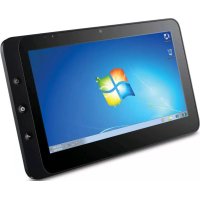
ViewPad VPAD10 - Tablet VIEWSONIC - Ücretsiz kullanım kılavuzu
Cihazın kılavuzunu ücretsiz bulun ViewPad VPAD10 VIEWSONIC PDF formatında.



| Ürün Tipi | Tablet PC |
| Marka | ViewSonic |
| Model | ViewPad VPAD10 |
| Ekran Boyutu | 10 inç (yaklaşık) |
| Dokunmatik Ekran | Çoklu dokunmatik (iki parmak hareketi desteği) |
| İşlemci | Belirtilmemiş (muhtemelen Intel Atom veya benzeri) |
| RAM | Belirtilmemiş (muhtemelen 1 GB) |
| Depolama | Dahili SSD (sürücü son bölümde bulunur) |
| İşletim Sistemi | Windows 7 |
| Kablosuz Bağlantı | WiFi 802.11 b/g, Bluetooth, 3G (SIM kart ile isteğe bağlı) |
| Bağlantı Noktaları | 1 x USB 2.0, 1 x mini VGA, 1 x ses girişi (kulaklık), 1 x mikrofon, 1 x Micro SD yuvası, 1 x 3G SIM yuvası, 1 x güç |
| Kamera | Dahili web kamerası (ön) |
| Güç Kaynağı | Harici AC adaptör, şarj edilebilir lityum-iyon pil |
| Pil Ömrü | Belirtilmemiş (tahmini: 4-6 saat) |
| G sensörü | Evet, otomatik ekran döndürme için |
| Hoparlörler | Dahili stereo hoparlörler |
| Çalışma Sıcaklığı | 5°C ila 35°C |
| Bakım ve Temizlik | Yumuşak ve kuru bir bezle temizleyin. Sıvı kullanmayın. |
| Güvenlik | Neme maruz bırakmayın, açmayın, yalnızca onaylı aksesuarları kullanın. |
| Garanti | 1 yıl (sınırlı) |
| Ağırlık | Belirtilmemiş (yaklaşık 700-900 g) |
| Boyutlar | Belirtilmemiş (yaklaşık 260 x 180 x 15 mm) |
Sık sorulan sorular - ViewPad VPAD10 VIEWSONIC
Kullanıcıların soruları hakkında ViewPad VPAD10 VIEWSONIC
0 soru bu cihaz hakkında. Bildiklerinizi cevaplayın veya kendinizinki sorun.
Bu cihaz hakkında yeni bir soru sor
Cihazınız için talimatları indirin Tablet PDF formatında ücretsiz! Kılavuzunuzu bulun ViewPad VPAD10 - VIEWSONIC ve elektronik cihazınızı yeniden ele alın. Bu sayfada cihazınızın kullanımı için gerekli tüm belgeler yayınlanmaktadır. ViewPad VPAD10 markasının VIEWSONIC.
KULLANIM KILAVUZU ViewPad VPAD10 VIEWSONIC
Avrupa Ülkeleri icin CE Uyumu
CE Aygit 2004/108/ec sayili EMC yonergesi ve 2006/95/EC sayil Düşuk Voltaj Yonergesi ile uyumludur.
Aşaqidaki bilgi sadece AB üyesi ülkeşirçindir:
Sagda gosterilen isaret Atik Elektrikli ve Elektronik Cihaz Yonergesi 2002/96/EC (WEEE) ile uyumludur. Isaret, cihazin belediye atiklar ile ATILMAMASI gerektigini, bunun yerine yerel yasalara gore toplama systemlerine birakilmasi gerektigini gosterir.
Bu cihazda bulunan pil, batarya ve staat pillerinde Hg, Cd veya Pb kimyasal sembolleri bulunuyorsa, bu piling 0.0005 Civa'dan daha fazla, 0.002 Kadmiyum'dan daha fazla ya da 0.004 Kursun'dan daha fazla aigr metal iceriigine sahip oldugu anlamina gelmektedir.

R&TTE Uygunluk Beyani C
Bu kablosuz modül cihazi Avrupa Birligi R%TTE (1999/5/EC) Yönergesinin Temel Şartlarina uygundur. Bu cihaz asagidaki uygunluk standartlarinı karsilamaktadir:
ETSI EN 300 328
EN301489
EN301489
EN 62209-2
Onaylayan Ülkeler: Almanya, Birlesik Krallik, Hollanda, Belçika, İsveç, Danimarka, Finlandiya, Fransa, İltalya, İspanya, Avusturya, İrlanda, Portekiz, Yunanistan, Luüksemburg, Letonya, Litvanya, Çek Cumhuriyeti, Slovakaya, Slovenya, Macaristan, Polonya ve Malta.
Önemli Güvenlik Yönergeleri
- LCD erkana BASMAYIN veya DOKUNMAYIN. Tablet bilgisayari, LCD ekranı Çizbilecek vya tablet bilgisayarı havalandirmaları girebilecekkıçık nesnelerle birlikte YERLEŞTİRMeyİN.
- Tablet bilgisayari kiri veya tozlu ortama maruz BIRAKMAYIN. Ortami temiz ve kuru turun.
- Tablet bilgisayari duz olmayan ve dengesiz calisma yuzeyine YERLESTIRMEYIN.
- Tablet bilgisayarin utune herangi bir nesne KOYMAYIN vya DUSURMEYIN. Tablet bilgisayarin icine herhangi bir nesne SOKMAYIN. LCD Ekran kapagini zorla KAPATMAYIN.
- Tablet bilgisayari guclu manyetik veya elektrik alanina maruz BIRAKMAYIN; Disketlerdeki verilerin kaybolmasina neden olabileceginden, disketleri tablet bilgisayarin yanina veya ustune KOYMAYIN.
- Özellikle arabadayken, LCD ekrana zarar verebileceğinden tablet bilgisayari güneSTE BIRAKMAYIN.
- GUVENLI SICAKLIK: Bu tablet bilgisayar yalinizca 5^ (41^) ve 35^(95^) arasindaki ortam sicaklikarindaki ortamlarda kullanilmaldir.
- Tablet bilgisayari sivi, yağmur veya neme maruz BIRAKMAYIN veya bunlara yakın KULLANMAYIN.
- Dikkat: yanlis pil tipi kullanilrsa, patlama tehlikesi vardir. Kullanilmis pilleri yonergelere gore atin.
- Tablet bilgisayari belediye copune ATMAYIN. Elektronik urunlerin atilmasiya ilgili yerel duzenlemeleri konrol edin. Lutfen Pil Paketini geri donusturun ve geri donusturme tavyesi icin Yerel Yetkili veya saticiniza danisin.
- Tablet bilgisayar veGPC adaptoru calisirken veya dahili pili sarj ederken biraz isinabilir. Isidan dolayi rahatsizlik veya yaralanmayi onlemek icin tablet bilgisayar dizinizin veya vucedunuzun herhangi bir kismina KOYMAYIN.
- GIRIS DEGERI: Tablet bilgisayarinizdaki deger etiketine bakin ve Guç Adaptörünbu degere uygun oldugundem im olun. Yalnizca ViewSonic tarafindan onerilen aksesuarlki kullanin.
- Tablet bilgisayarini acmadan once, ana unite ve takilan aygtilararasindaki baglantiy kontrl edin.
-
Tablet bilgisayarinizin kirlenmesini onlemek icin, tablet bilgisayarinizi bir seyler yerken KULLANMAYIN.
-
Tablet bilgisayara kisa devreye neden olabilecek veya elektronik devrelere hasar verebilecek herhangi bir sey SOKMAYIN.
- Çalışirken takmayi desteklemeyen bazı harici aygünlar takmak veya;cikarmak isterseniz, tablet bilgisayarinizı kapatın.
- Tablet bilgisayarinizi temizlemeden once, tablet bilgisayari elektrik prizinden ayirin ve takili pilleri cikarin. Tablet bilgisayarinizi cocuklardan uzak tutun.
- Tablet bilgisayar SOKMEYIN. Bilgisayarinizdaki onarim islemlerini yalnizca certifikali bir servis teknsyenir gerseklestirmelidir.
- Yalnizca ViewSonic tarafindan onaylanmis Pil Paketlerini kullanin.
- Tablet bilgisayarda isiyi daigtimak icin havalandirmalar vardir. Tablet bilgisayar isinabileceginden ve sstem durabilegekinden, tablet bilgisayari yumusak nesnelerin (ornegin, yatak, kanpe, diziniz) ustne KOYMAYIN.
RoHS Uyum Beyani
Bu urun, Elektrikli ve elektronik cihazlardaki beliri tehlikel madde kullanimini sinirlandiran (RoHS Yonergesi) Avrupa Parliamentosu ve Konseyinin 2002/95/EC numarali direktifine uygun olarak tasarlanmi ve uretilmi'otir ve Avrupa Teknik Adaptasyon Komitesi (TAC) tarafindan yayinlanan ve a'agida gosterilen azami yogunla'ma degerlerine uyacaigi beklenmektedir:
| Madde | Önerilen Maksimum Yogyunjuk | Gérçek Yogyunjuk |
| Kurün (Pb) %0,1 < %0,1 | ||
| Civa (Hg) %0,1 < %0,1 | ||
| Kadmiyum (Cd) %0,01 < %0,01 | ||
| Heksavalent Krom (Cr6+) %0,1 < %0,1 | ||
| Polibrominat bifeniller (PBB) %0,1 < %0,1 | ||
| Polibrominat difenil eterler (PBDE) %0,1 < %0,1 |
Yukarida belirtilen uründeki bazı bile enler a'agida belirtildigi üzere RoHS Yonergelerinin Eki.Doğrultusunda Çikarlıntir:
Cikarilan bile ^a enlerin ornekleri:
- Lamba ba'ina 5 mg'iGPCmeyen kopmak flrosan lambalardaki ve RoHS Direktifin Ekinde ozellikle belirtilmenyen diiger lambalardaki civa.
- Katot in tulperinin, elektronik bilenin, flrosan tulperinin ve elektronik seramik parçalarin (orn. Piezoelektronik cihazlar) camindaki kurun.
- Yüksek sicutlik turündeki lehimlerde bulunan kur'un (örn. Ağırkıngınin %85'i veya daha fazlasi kuruna dayali olana ala'mlar).
- Aigrilginin % 0.35^ ine kadar celik, aigrilginin % 0.4^ kadar aluminum ve aigrilginin % 4^ kadar bakir bulunan alaimdaki kurun.
Telif Hakki Bilgileri
Telif Hakki © ViewSonic® Corporation, 2010. Tum Haklari saklidir.
ViewSonic in uç kuple simgesi, OnView, ViewMatch ve ViewMeter ViewSonic Corporation pirketinin tescilli ticari markalarýdýr.
Feragat: ViewSonic Corporation bu belgede gelent teknik veya yayynsal hatalardan sorumlu olmayacaktyr; ve bu malzemenin ifpa edilmesi veya bu urunun kullanylmasy ve uygulanmasy sonucu olupan rastlantysal ya da sonuçsal hasarlardan da sorumlu olmayacaktyr.
Urūnūn surekli olarak geliptirilmési sebebycle ViewSonic Corporation herhangi bir bildiride bulunmadan ürūn tennik özelliklerinde deðipiklik yapma hakkyný sakly tutar. Bu belgede belirtilen bilgilderde bildiride bulunmadan deðipiklik yapylabilir.
Bu belgenin hicbir bolumu, ViewSonic Corporation'dan onceden alynan yazyly izin olmaksyzyn kopyalanamaz, yeniden uretilemez veya herhangi bir pekilde iletilemez.
Urun Kaydi
Gelecekteki gereksinimlerinizi karilamasi ve hazir oldugunda ek urun bilgilerini alabilmeniz icin luften urununuzu asagidaki web adresinde kaydediniz: www.viewsonic.com. ViewSonic Sihirbazi CD-ROM'u kayit formunu ViewSonic'e posta ile gonderebilmeniz ya da faks cekebilmeniz icin formu yazdirabilmenize olanak saflammaktadir.
Kayitlariniz icin
Urun Adi:
VPAD10
Model Numarasi:
ViewSonic Tablet PC
VS13790
Belge Numarasi:
Satin Alinma Tarihi:
Urun omrunun bitiminde urunun imha edilmesi
ViewSonic, cevreye saygi gosterir ve cevreci calismaya ve yasamaya baglidir. Daha Akili, Daha Cevreci Bilgisayar Kullaniminin bir parcasi oldugunuz icin teşekür ederiz. Daha fazla bilgi almak icin luffen ViewSonic web sitesini ziyaret edin.
ABD & Kanada: http://www.viewsonic.com/company/green/recycle-program/
Kisa giriis.
Paket iceriigi .iii
Tablet PC'yi Keşfetme 1
Önden Görünüm 1
Arkadan Gorunum 3
Yandan gorunum 5
Göstergeler 8
Windows 7 system uygulaması 10
Kamerayi Kullanma 27
Cok Dokunuslu Ekrani Kullanma. 27
Genel donanim sorunlar / olasi nedenler ve gezumleri 28
Kisa giris
Güvenlik Talimatlari
Kendinizi ve VPAD10'unuzu korumaya yaridmi olmak icin asagidaki guvenlik yonergelerini kullanin.
VPAD10'u kendiniz tamir etmeye calismayin. Yukleme talimatlarini her zaman siki bir sekilde takip edin.
- AC adaptörünun guç kablosu üzerine bir nasne koyulmadiğindan ve kablonun takilip dusulecek vya üzerine basilabilecek bir yerde olmadigiindan emin olun.
- AC adaptörünü sogutmayı azaltacak seksilde kabıllarla veya böşka öğelerle kapatmayın; ayrìca AC adaptörünü tasıma Çan-tası icindeyken kullanmayın.
- Yalnizca bu VPAD10 ile kullanimasi onayanan alanlarda AC adaptorunu, guc kablosunu ve pilleri kullanin. Barga turde pil veya AC adaptorunun kullanimasi yangina veya patlamaya neden olabilir.
- AC adaptörle bir uzatma kablosu kullaniyorsaniz, uzatma kablosuna takili ürünlerin toplam amperinin uzatma kablosunun amperini aşmadiğindan emin olun.
VPAD10'ucokfarkl sicaklik ve/veya nem araliklari degisen bir ortamdan digerine goturdugunuzde,VPAD10 uzerinde veyia icinde yogusma olusabilir. VPAD10'un zarar gormemesi icin,VPAD10'u kulanmadan once nemin buharlasmasi icin bir surebekleyin.
- Bir kablonun baglantisini keserken, konektörunden veya geşetme halkasindan tutun, kablonun Kendisini tutmayin. Konektörü cekerken konektör pinlerinin eilmemesi icin esit hazalayarak tutun. Ayrica, bir kablo baglamadan once her iki konektörün değru yönlendirildiginden ve hizalandıgindan emin olun.
Bu kilavuzdaki görtüller Gerçek uründen farkl olabilir, luften gerek uründen takip edin.
Paket iceriigi
Paketi aciktan sonra, dikkatli bir sekilde icindekileri inceleyin. Herhangi bir öge yoksa veya hasarli gürünüorsa saticiniza basvu run. Nakliye kartonu sunlar icermelidir:
STANDART
Bir VPAD10
- Güç kablosu ile bir AC adaptorü
Kullanicikilavuzu
SuruCD'si (SSD'dyuklu)
UYARI
Bu VPAD10 sürucus SSD'nin son böllumü yerleştilmistir, dosyalari silmediginizden veya bicomlendirmedinizden emin olun.
ISTEGEBAGLI
Asgidaki ogeler normal olarak istege baglidir, ancak bazisaticilar standart pakete dahil edebilirler. Bazigeler bazikulerde bulunmayabilir veya bazisaticilar tum ogeleri tasimayabilir.
Canta
- Mini VGA Kablo
Temizleme bezi
Kulaklik
Tablet PC'yi Kesfetme
Önden Görünüm
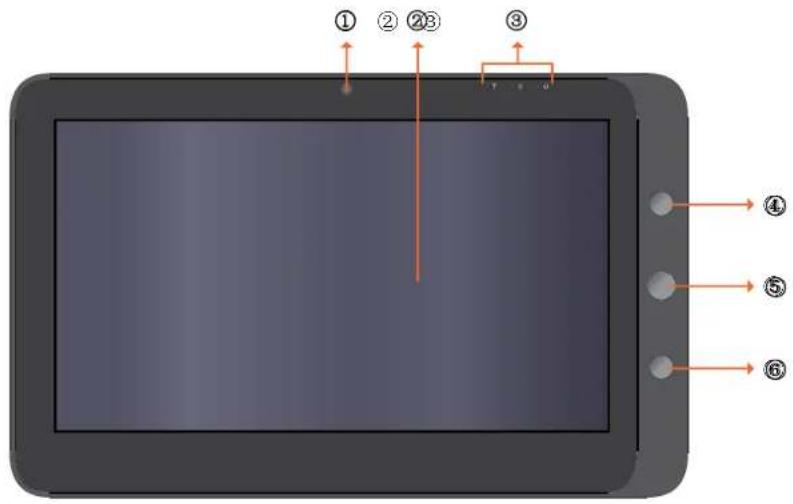
① Kamera
Fotograf cekmenizi, video kaydetmenizi ve cevrimi ci sohbet etmenizi saglayan yerleşik bir web kamerasi.
② Dokunmatik ekran
Sistemi ve uygulamayi kontrol etmek icin parmaginizi kullanin.
③ Gostergeler
Ayrintilar icin "Gostergeler", sayfa 8-9 konusuna bakin.
④ Guc dugmesi
VPAD10'unuzu açar veya kapatir.
⑤ Islevdugmesi1
"Esc" tusuna basin ve basili tutun, kisa bir sure basildigianda "Tablet giris paneli" cagrilir.
(Sistema erisilemezze, "yukari" ok tusu islevi icin basin ve basili tutun, "asagl" ok tusu islevi icin kisa bir sure basin.)
⑥ Islevdugmesi2
3G'yi açmak/kapatmak icin basin ve basili tutun, Wi-Fi ve bluetooth'uzzle bir sekilde açmak/kapatmak icin hizl bir sekilde basabi-lirsiniz.
(Sisteme erisilemezse, "girmek" tuşunun yerine geleçer.)
Arkadan Gorunum
ViewSonicVPAD10
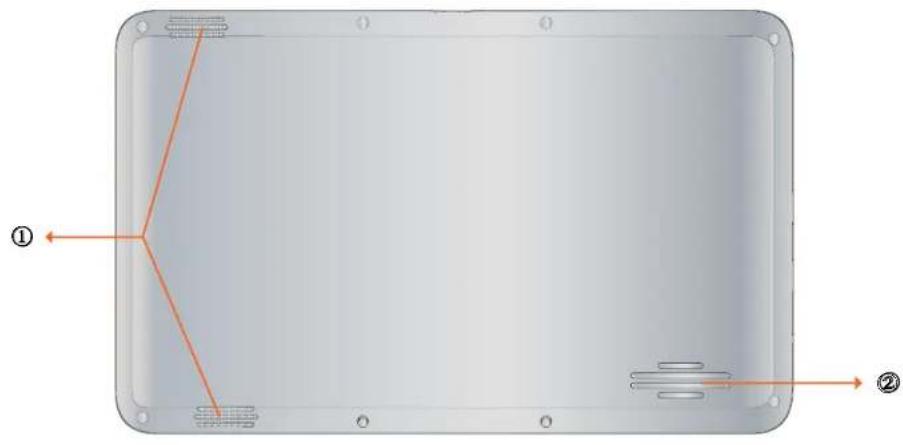
① Hoparior
Multimedia dosyalari veya isletim sisteminden sesler uretir.
Havalandirma delikleri
Isiyi disari cikarir ve VPAD10'unuzu optimal bir sicaklikta tutar.
Yandan görünüm
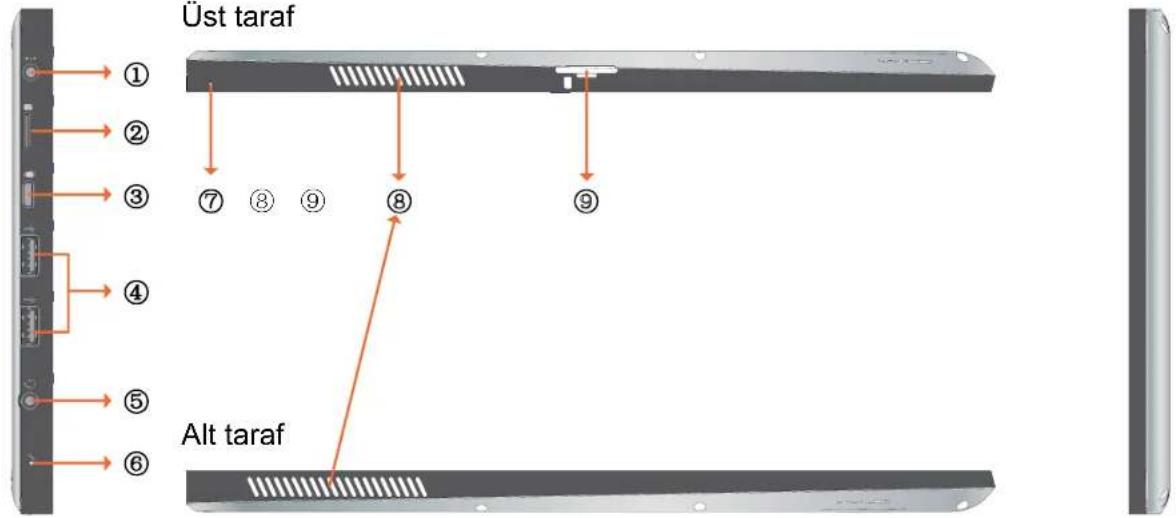
Sol taraf
Sag taraf
ViewSonicVPAD10
① Gucjaki
AC guc kaynagini VPAD10'un gucune baglar ve pili sarj eder.
② Mikro SD karti yuvasi
Bir Mikro SD bellek kartı takın, VPAD10 ile veri malzemeleri alip verebilirsiniz.
③ Mini VGA baglanti noktasi
Dizustu bilgisayarinizin Mini VGA video jakina bir Mini VGA kablosuya harici bir görtüleme cihazi (monitör veya projektör gibi) baglayin.
④ Guc dugmesi
USB 2.0 arayuzunu kullanan fare, djital camera ve MP3 calarlar gibi cevre aygittarini baglar.
⑤ Sesçikis jaki
VPAD10 sesini calmak icin bir kulaklik veya harici hoparloe baglanir.
⑥ Mikrofon
Havalandirma delikleri
Isiyi disari cikarir ve VPAD10'unuzu optimal bir sicaklikta tutar.
⑨ 3G SIM karti yuvasi
3G SIM karti (PnP desteklemez) takuktan sonra 3G aaga banabilirsiniz.
(Daha fazla bilgi icin, lütfen yerel Telekom Operatörlerine basvurun.)
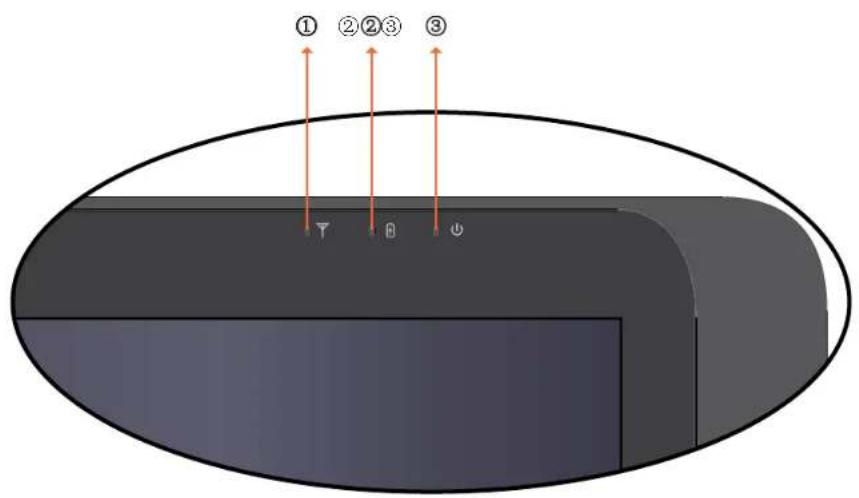
Göstergeler
ViewSonic VPAD10
① Kablosuz LAN goftergesi
WLAN açıkken mavi yanar.
WLAN kapandiginda, isik soner.
② Pil durumu gostergesi
Pil sarj olurken kirmizi yanar.
Pil azken kirmizi yanip soner.
Pil tam olarak sarj oldugunda mavi yanar.
③ Gucgostergesi
Sistem açikken mavi yanar.
Sistem kapalyken veya Hazirda Bekleme modundayken isik soner.
Windows 7 systemd uygulaması
VPAD10'unuzu kullanmayasciouslama
VPAD10'u harici güç kaynagina AC adaptöru araciligiyla baglayin, güç dügmesine basin ve 2~3 saniye basili tutun, sonra VPAD10'unuzu baslatin. Güç goftergesi mavi yandiğnda dügmeyi birakin. Ve sonra baslangic lisetim sistemi ayarleri icin ekran talimatları izleyin.
Sistem ana (masaustu) ekrani s u sekilde güruncektir (Cihazin yerlesik G sensorü hareketi ve açisindaki/yönündekidehyşigkeitlikler).
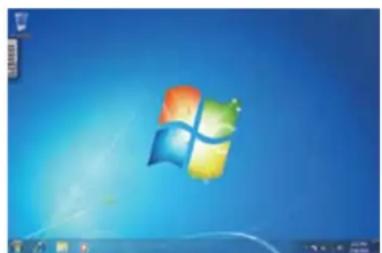
Yatay gürünüm
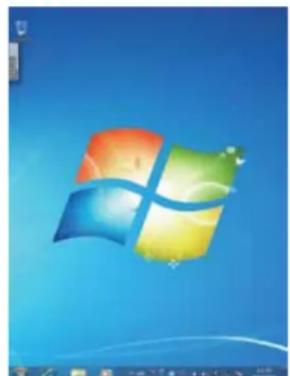
Dikey görünüm
ViewSonicVPAD10
Ana (masaustu)
Varsaylan systemd masaustunde sunlar bulunur: ① Geri Donusum Kutusu, ② Sanal klavye, ③ Calisma alani ve ④ Gorev cubugu.
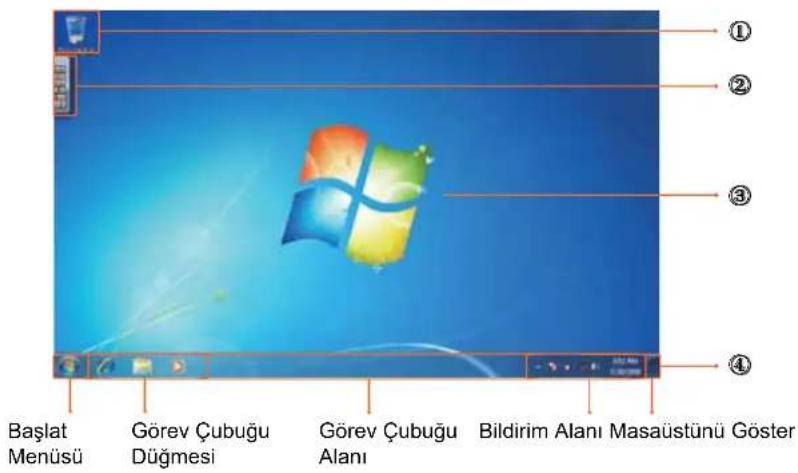
Calisma alani
Kullanicilarin islerini gerkelestrebildikleri ve programlar, belgeleri ve kisayllarini depoladiklar ekran alanl. Kullanicilarin kisel olarak ilgilendikleri bililere ve basit gorevlere hizl bir sekilde islerine engel olmadan erisebilmeleri icin araclar ekleyebilirsiniz
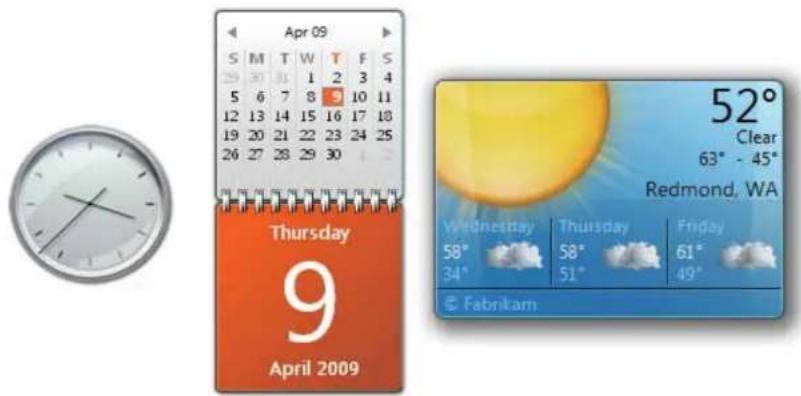
Araclar (ornekler)
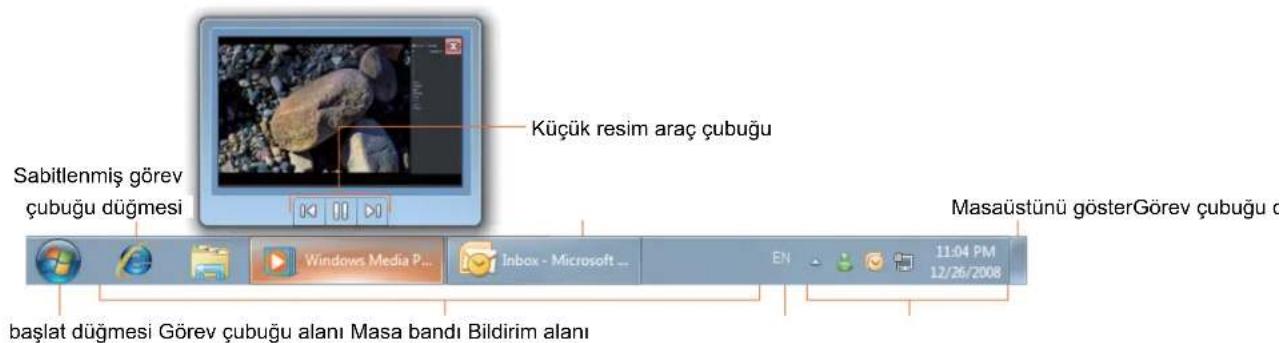
Gorev cubuğ
Gorev cugu, masaustunde goruntulennen programlar icin program simge durumnda kucultse bile erisim noktasidir. Bazi programlarin masaustunde gorunurler. Gorev cuguile kullanicilar masaustundeki aik ana pencereyi ve bazikincil pencereleri goruntuleyebilir ve bunlar arasinda hizli bir sekilde geci yapabilirler.
Baslat dugmesi: Tum programlar ve ozel Windows yerleri (Belgeler, Resimler, Muzik, Oyunlar, Bilgisayar, Denetim Masasi) iin erisim noktasdir; "en son kullanilan" listeler ile en son kullandiginiz programlara ve belgelere hizli erisim saglanir.
Masa bantlari: Dil Cubugu gibe simge durumunda kucultulmug islevsel, uzun sure calisan programlardir. Masa bantlarina kucultlen programlar kucultulduklerinde gorev cubugu duqmeleri olarak gosterilmezler. Masa bantlari Windows 7 icin onerilmz.
Bildirim alan: Bildirim ve durumlarin yayinlandigi, ayi zamanda masaustunde bulunmayan sistemle ve programla ilgili ozellikere erisim noktasdir.
Kablosuz aça baglanma
- Kablosuz aq hizmet alan icinde bulundugunuzdan emin olun. Wi-Fi yi acmak icin Wi-Fi duğmesine basin, Wi-Fi goftergesi mavi yanar. (Bir 3G SIM kartı takarsaniz ve 3G'yi acarsaniz, bir 3G aga da baglanabilirsiniz)
- Bildirim alanindaki ag simgesini tiklatin, kullanilabilir bir kablosuz aglar listesi goruntulenecekbir.
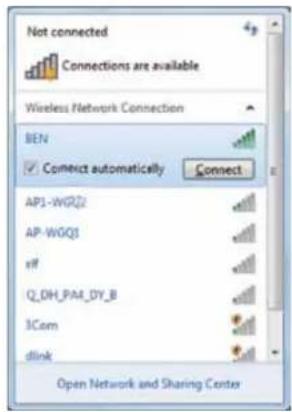
(Wi-Fi sicut noktalarv 3G aglar ayni listede birlikte gosterilecektir. Windows 7, ayrica Wi-Fi karini sanallastirr, boylece iki kez kullanabilirsiniz, orneigin WPS cihazlarini WPS olmayan bir erisim noktasina baglamak icin.)
(Güvenlik kimlik dokrulasamı gerektiren bazı脘ı baglanmak icin, baska bir yetkilendirme ilemi kullanı kullanı adı parolayı girebilirsiniz. Ayrıntilar icin lüften üşünetcinize basvurun.)
(Veri güvenligi,—in, mümkün oldukca güvenlik etkinleştilmiş kablosuz)—ogniriz.)
(Havada seyahat ediyorsaniz, güvenligi riske atma olasiligina karşi luffen kablosuz aği kapattigizdan emin olun.)
- Bir aag sein ve sonra Connect (Baiglan!) tiklatn. Gvenlik kimlik dokulamasi kullandiginiz agda gerekmiyorsa, aga basarili bir sekilde baglandiginizi soyleyen bir mesaj gosterilecektir.
Bluetooth
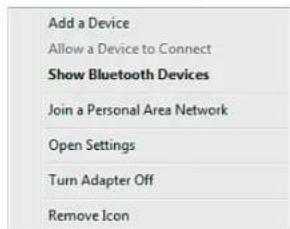
- Bildirim alaninda 0 ogesini sag tiklatin (masaustunun sag alt koseinde bulunar vya gizl simgelderen 0 ogesine erismek iqin 0 ogesi tiklatulir) ve Open Settings'i (Ayarlan Ac) segin. (Adaptor kapaliysa, lufen aqin.)
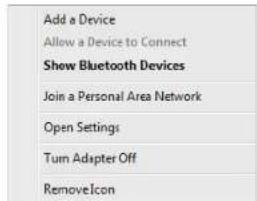
- Options (Secenekler) sekmesinde, Allow Bluetooth devices to find this computer (Bu bilgisayar bulmak icin Bluetooth cihazlara izin ver) ögesini seksin ve OKi (Tamam) tiklatn. Böylece, diger Bluetooth cihazlari Aginiz bulabilir ve Bluetooth baglantisi yapilabilir.
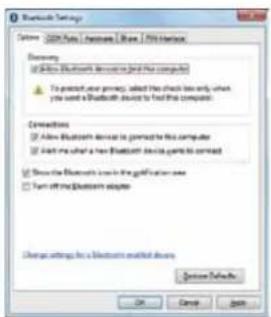
(Baglianmak istediginiz cihazin Bluetooth baglantisi özelliigi din etkinlestirmeniz gerekir.)
- Saq tiklatin ve Add a Device (Cihaz Ekle) ögesini seksin. Biraz beklediginizde bulunan etkin Bluetooth cihazlari gõsterilir.
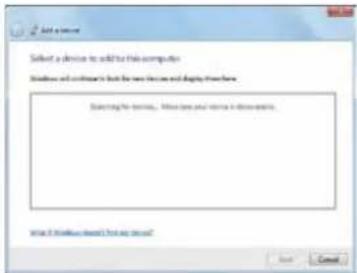
(Cihazin Bluetooth islevini etkinleistirme hakkinda ayrintilar icin, luften belgelinerine bakin.)
(VPAD10 ve Bluetooth cihazinizarasindaki baglanti icin maksimum etkin aralik yaklaik 10 metredir.)
- Bir Bluetooth cihazi seçin ve Nexti (lleri) tiklatn.
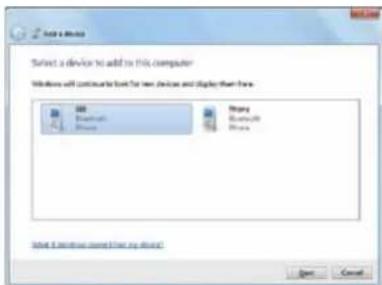
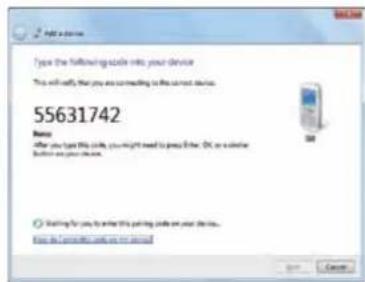
- Windows, ekranda gosterilen rastgele bir kod numarası üretir. Bu kod numarasini VPAD10'unuzun baglanmaya calistigi Blu- tooth cihaziniza yazin.
Bir Bluetooth cihazina bir dosya gonderme
Bluetooth cihaziniz (örneğin mobil ahize) veri gonderebiliyor ve alabiliyorsa, verileri kablosuz olarak Bluetooth cihaziniz ve Tablet'inizarasinda aktarmak icin Bluetooth baglantisini kullanabilirsiniz.
- ögesini sag tiklatin ve Show Bluetooth Devices' (Bluetooth Cihazlarini Göster)CEE
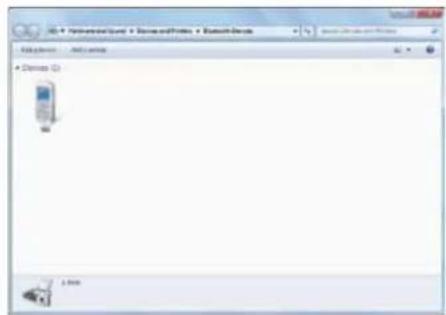
- Bu ornekte, S88 simgesini cift tiklatin (S88 ahizesi verileri Bluetooth yoluyla aktarabilir).
- Send files to your phone (Dosyalari Telefonunuza gonderin) (S88) ögesini tiklatin.
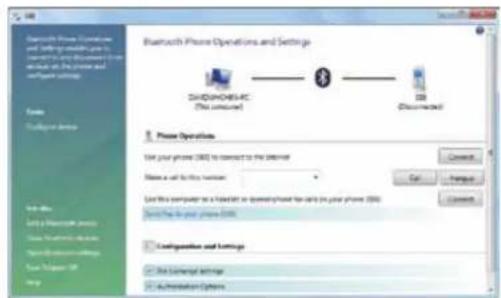
- Aktarilacak dosyalari sejmek icin Browse Files (Dosyalara Gozata) tiklayin ve ardindan send (Gonder'e) tiklayin.
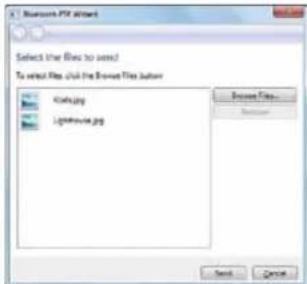
- Segili dosyalar simdi S88 ahizesine gonderilir. Aktarma bittiginde, Sending Items (Ogeler Gonderiliyor) lletisim kutusu otomatik atau kapanir.
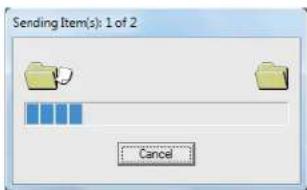
(Yukarida gosterilen ornek ozellikle bir mobil ahize baglantisi icindir. Baska Bluetooth cihazi turlerine baglanirken adimlar degisebilir.)
Dokunmatik Panel Girişi
VPAD10 giris paneli
VPAD10 giris paneli, metin iceriigi girmek icin kullanlan ana giris panelidir.
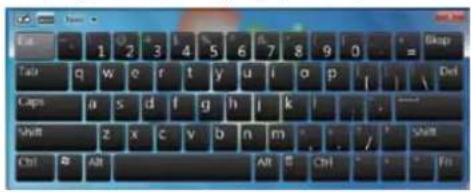
Yazma Tahtasi
Bu, ayrica el yazisini yakalayan ve yazilan metne donusturen bir Yazma Tahtasidir. El yazisini yakalamak icin iki yontem vardir: Serbest yazma ve Kilavuza Yazma.
- Serbest yazma

2. Kilavuza Yazma

VPAD10 Ayarli
Bu sistemin tum Dokunmatik özelliklerinden tam olarak yarralanabilmek icin, "Start" (Båslat) > "Control Panel" (Denetim Masasi) na gadin ve sonra "VPAD10 Settings" i (VPAD10 Ayarlı)—seçın.
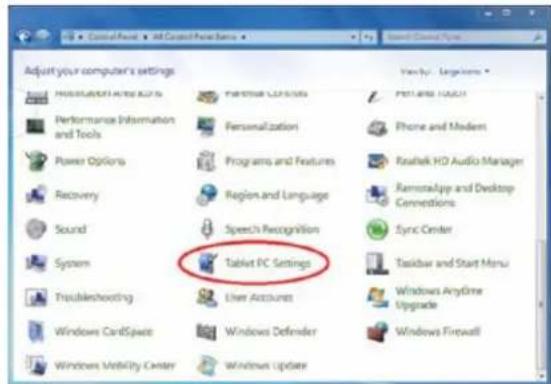
ViewSonic VPAD10
VPAD10 Ayarlarina Giris
Display (Görüntü)
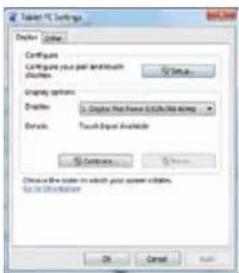
1. Conguration (Yapilandirma)
Kalem ve dokunmatik ekrani yapilandirmak icin, Setup (Kurulum) duğmesini tiklatin. Dokunmatik ekran tanımlama ayarları namlamak icin parmagınizla ekrana dokunun.
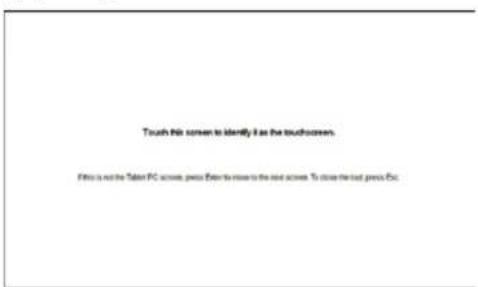
ViewSonicVPAD10
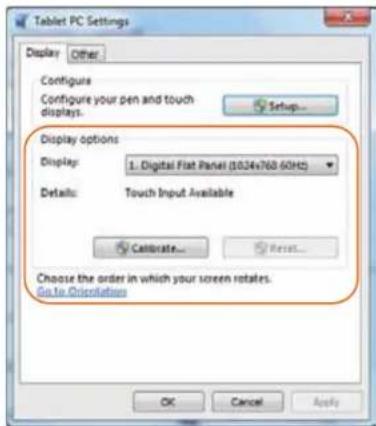
- Display Options (Görüntü Seçenekleri)
Display (Göründü): Çişş,göründüleme cihazını,)segin
Calibration (Kalibrasyon): Windows system yerleşik ekrani kalibrasyonunu kullanmayin, bir Dokunmatik ekrani Kalibre etmek isti-yorsaniz, lüften ek sayfalaraba bin: "Dokunmatik ekrani kalibrasyonu".
Reset (Sifirlama): Yerleşik ekran kalibrasyonunda yanlış要考虑iklikler yaptiysaniz, varsayilani geri yüklemek icin Reset (Sifirla) duğmesini tiklatabilirsiniz.
Go to Orientation (Yönlendirmeye gidin)
Bu cihazin yerleşik G-sensorü icin bu ayarlı yapmaniz gerekmez.
Others (Digerleri)
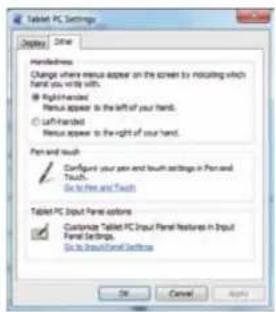
- Handedness (Sol/Sag El Kullanimi)
Sol veya sag el kullanmaniza gore menul erin cieh ettigin konumu segn. left-handed (Sol el) ayarini seerseniz, menul sa da gurunur; right-handed (sag el) kulanimini seerseniz, menul solda gurunur.
Kalem ve Dokunma Ayarlari
Dokunmayi Etkinleşirme
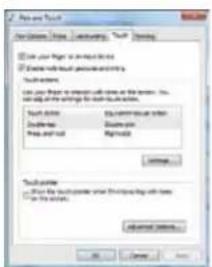
- Dokunma arayuzunu etkinlestirmek icin "Use your finger as an input device" (Giris cihazi olarak parmaginizi kullanin) onay kutusunu secin.
- 2 parmakla yakinlalma gibi cok dokunuslu hareketleri etkinleistirmek icin "Enable multi-touch gestures and inking" (Cok dokunuslu hareketleri ve baglantiyi etkinlestir) onay kutusunu secin.

Settings (Ayarlar)
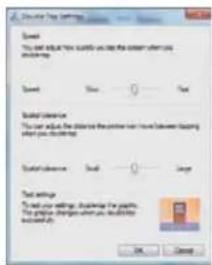
Cift dokunma hizini ve uzamsal toleransi ayarlamak ve ayarlarinizi test etmek icin "Settings" (Ayarlar) duğmesini tiklatn.
ViewSonicVPAD10
Touch Pointer (Dokunma Işaretçisi)
Parmaklar ekrandaki ögelerle etkileşime bulundugunda dokunma isaretçisini gostermek icin "Touch pointer" (Dokunma isaretçisi) onay kutusunu seçın.
Advanced (Gelismis) Seçeneğinde, "Touch Pointer Location Option" (Dokunma İsaretçisi Konum Şenegi) ve "Touch Pointer Ap-pearance and Behavior" (Dokunma İsaretçisi Hörünümü ve Davranı) ayar alanı yapabilirsiniz.
Panning (Kaydirma)
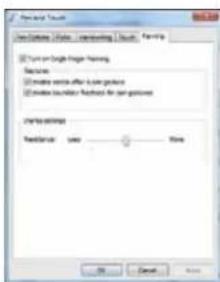
"Panning" (Kaydirma) sekmesinde, tek parmakla kaydirmayi etkinleşirmek icin "Turn on Single Finger Panning" (Tek Parmakla Kaydirmayi Ac) onay kutusunu seksin.
"Gestures" (Hareketler) kutusundaki her iki onay kutusunu da segin ve istenen Inertia settings (Eylemsizlik ayaralarini) segin.
ViewSonic VPAD10
Kamerayi Kullanma
Yerleik kamera, video aramalarina katilmayi ve fotograf cekmeyi saglar.
Cok Dokunuslu Ekrani Kullanma
Cok dokunsteknoljisi, bilgisayarinizi bir veya aynianda iki parmakla konrol etmenizi saglar. Cift dokunstbir maraginizi iki kez dokundurmaya esdegerdir. Web sayfalarinda dolasma, sayfada parmaginizi yukarve asagkayirdma seklinde sezgiseldir. Resimleri yakinlastirmak ve uzaklastirmak icin iki parmaginizi kullanin - uzaklastirmak icin parmaklarinizi bir araya getirin, yakinlastirmak icin ayirin. Bir dosayayi sag tiklatmak icin, bir parmaginizla dokunne ekrana ikinci parmaginizla dokunun (bir parmaginizi kullanarak ekrana 2~3 saniye de dokunabilirsiniz).
Genel donanim sorunlari / olasi nedenler veoczumleri
Bazi genel donanim sorunlari ve onerilen gezumler asagidadir:
- Programin Yurutulmesi Sirasinda Sistemi Durdurma lslemi.
Neden: geçerli yordam kullanildignda hata. Çozüm:, ve tuşlarina basin. Hatay Windows isletim sistemi verir;GPC kaynagıni kullanarak sistemi yeniden baslatin. - Isletim Sistemi Calisir Duruma Geri Yuklenemiyor.
Isletim sistemi bir duraklamadan sonra islemi surduremiyorsa, lutfen asagidaki olasi nedenleri konrol edin: Pil arzali olabilir vya gecerli guc seviyesi cok dusuk olabilir. Bu sorunu czmek icin, lutfen AC adaptoruro gibi harici bir guc kaynagini baglayin.
- Sistem normal olarak kapatilamiyor.
Guc dugmesini system kapana kadar 4-6 saniye basili tutun.
- Kapandiktan sonra Sistem geri acilamazsa:
AC guc adaptorunu hemen baglayin; bunun nedeni pilde yeniden baslatmak icin yeteri gucun olmamasidir.
- Pil Ömrūnü Artirmak Içın Önlemler Nelerdir?
Ekran parlakligini olasi minimum seviyeye ayarlayin.
Bilgisayar ekranini normal standarda ayarlayin.
Sik kullanilmiyorsa VPAD10 kartıçınarın.
VPAD10 Bluetooth islevini kapatin.
VPAD10 kablosuz ağ ilelvini kapatı.
Güç yapilandirmasi ayarinin "Save power" (Güç tasarrufu) modunda oludgundan emin olun.
- Hattaki Kablosuz A g 2-3 dakika sonra kesilir ve cevrimi ic olarak surdurulemez.
Bunun nedeni kanalin neden oldugu etkilesimdir, lufen AP'nin kanalini degistirin ve yeniden hatta baglanin.
- VPAD10 Internet Agina baglanamiyor.
Internet hizmet-SAglayicileri (ISS) hesabi kurulu degil; luften yardin icin aq hizmeti sirketinizi arayin.
- VPAD10 Kablosuz Ağ araciğiyla cevrimiçi, ancak halaba baska bir bilgisayara baglanamiyor.
Lutfen aygit sürucsunun duzgün takildigiin kontrrol edin. Sürucduzgün takilmadlya, [Start] (Baslat) ->[Control Panel] (Denetim Masasi) -> [System] (Sistem) -> [Device Manager] (Aygit Yoneticisi) -> [Network Adapters] (Ağ Bağdaştricilari) ögelerine basin, agetekinde sarbir unlem isareti bulacaksiniz. Sarbir unlem isareti olusursa, lutzfen aygit sürucsunu yeniden kurmak icin sürucCD'sini kullanin.
- Iyi Sinyal Gücu, ancak aña baglanilamiyor.
Lütfen TCP / IP adresi ayarlarininogrdu olup olmadigi nktrol edin.
- VPAD10 içine yanlşikla su girdiyse bu sorunNASI Çozülür?
Bu durumda, VPAD10'un guç kaynagıni baglamayin, aksi halde VPAD10'a daha ciddi zarar verebilir. Güç kaynagıni ve güç kablosunu çkarın, harici cinaz (sürucü gibi) takliysa Çkarın. VPAD10'a sıçrayan siviyi kurut; uniteye zarar gelmesini onlemek icin lekeleri yumuşak bir bezle silin. Gövdeyi ve dioer ekipmanlari faniella kurutun ve sonra VPAD10'a gelebilecek zarari onlemek icin tanilama icin en yakin VPAD10 onarim merkezine gonderin ve VPAD10'u yetkil mühendislere onartin.
- Bilgisayar calismaya devam edemiyor.
Dis veya ic bir depolama cihazi iceriigi depolarken duzgun calismadigindan bu sorunn nedeni olabilir.
Harici USB cihazlari, hassas cihazlara ait Mikro SD kartlar gibi diqevre cihazlari VPAD10 ile uyuml olmayabilir; yanlis kulliarlsa, kolaylikla VPAD10'a baglandiginda VPAD10'un bekleme moduna geamesine neden olabilir. Suriucyle uyuml omlayan, uyumsuz yazilim veya suruculer.dll, sys ve .exe uzantili dosyalarin calismamasina neden olur ve VPAD10'u bekleme veya hazirda bekleme modunaGPCIR.
Daigicilara Basvurun
Onceki bolmukokuduktan sonra, sorun devam ederse, sonraki adim dagiticiya basvurmaktir.
Daigticlar bilgisayarin magazaya geri gonderilmeye ihtiyaci olup olmadigi nbelirleyebilir.
Daigiticiyi aramadan once, lufen asagidaki bilgileri saglayin:
- VPAD10'unuzun yapilandirmasi/modeli nedir? Dağticilar hangi çevre aygünları kullandınin bilmek istler.
- Ekranda hiç hata mesaji var mi?
- Calismada sorun yasadiginizda, hangi yazilimi kullanmaya calisiyordunuz?
- Sorunu czmek icin hangi adimlari denediniz? Bazi adimlari atlarsaniz, daigticilar bu adimlari tamamlamaniz icin size telefonla yardim edecekir.
Müstleri Desteşi
Teknik destek veya urun servisi icin asagidaki tabloya bakiniz veya yetkili saticiniz ile temasa geziniz. NOT: Urun seri numarasini vermeniz gerekecektir.
| Ülke Web sitesi Telefon E-posta | ||
| Türkiye http://www.viewsoniceurope.com/tr/ | www.viewsoniceurope.com/tr/support/call-desk/ | service_tr@viewsoniceurope.com |
Sinirli Garanti
ViewSonic® Tablet Bilgisayar
Garanti kapsami:
ViewSonic, garanti suresince malzemede ve iscikte hata bulunmadigi garanti etmektedir. Eger garanti suresi boyunca urunun malzemesinde veya iscikte ariza bulundugu kanitlanirsa, ViewSonic kendi istegine bagl olarak urunu onaracak ya da benzeri bir urunle degistirecekbir. Degistirme urunu veya parcalari yeniden uretilen vya yenilenen parcalari vya componentleri icerebilir.
Garanti ne kadar gecerlidir:
ViewSonic Tablet Bilgisayar, musterinin urunu satin alma tarihinden itibaren 1 yil boyunca iscilik hatalarina karsi garantilidir.
Garanti neyi kapsamamaktadir:
Bu garanti sadece urunu ilk satin alan kisi icin geleerlidir.
Garanti neyi kapsamamaktadyr:
- Seri numarasinin kazindigi, degistirildigi veya cikarildigi herhangi bir urun.
- Asagidakilerden kaynaklanan hasar, bozulma veya arizalanma:
a. Kaza, yanlis kullanim, ihmal, yangin, su, yildirim veya diger dogal afetler, urunun izinsiz degistirilmesi veya urunile birlikte verilen talimatlarin yerine getirilmemesi.
b. Nakliye sebebyle urunde meydana gelen herhangi bir hasar.
c. Ürünün sökülmesi veya kurulumu.
d. Elektrik güündeki dalgalanmalar veya arizalanmalar gibi urunden kaynaklanmayan sebepler.
e. ViewSonic'in teknik özelliklerini yerine getirmeyen malzemeler veya parçalar.
f. Normal yipranma ve yirtilma.
g. Ürün anızası ile ilgili olmayan diger bir sebep.
-
Ürunde uzun sureli olarak statik görtü oluptuunda meydana gelen ve genel olarak "görtü yanmasy" olarak bilinen bir durumdaki herhangi bir ürun.
-
Sökme, kurma, tek yönlü taşima, sigorta ve ayar hizmeti yüzün olan masraflar.
Nasil hizmet alirim:
- Garanti altenda hizmet almak ile ilgili bilgi icin ViewSonic Musteri Destegi ile temasa geciniz (lutfen Musteri Destegi sayfasina bakiniz).Urunun seri numarasini vermeniz gerekecektir.
- Garanti altinda hizmet almak icin asagidakileri saglamaniz gerekecektir (a) sati tarih bulunan satis makuzu, (b) adiniz, (c) adresiniz, (d) sorunun aciklaması ve (e) urünün seri numarası.
- Ürün ü on odemeli olarak yetkili bir ViewSonic servis merkezine veya ViewSonic'e original kutusunda gonderin.
- Ek bilgi almak icin ua da en yakin ViewSonic servis merkezini ögrenmek icin ViewSonic® ile temas kurunuz.
Zimni garanti sinirlamasi
Satauygunlukla ilgili olarak verilen zimni garanti ve belli bir amaca uygunluk da dahil olmak uzere zimni ya da bayan edilen herhangi bir garanti bulunmamaktadir.
Hasarlarin haric birakilmasi
ViewSonic'in sorumluluğu onarim maliyetleri veya ürünun degistirilmesi ile sinirildir. ViewSonic asağidakiler icin sorumludegildir:
- Üründeki herhangi bir hasar sebebyle diger mülklere verilen hasar, uygun olmama, ürünün kullanilmaması, zaman kaybi, is firsatlartin kaybi, itibar kaybi, is iliskilerinin zarar gormesi veya bu tür kayiplarin bildirilmesine ragmen diger ticari kayiplar sebebyle olşan hasarlar.
- Rastlantisal, sonuçsal veya diger turlu hasarlar.
- Diger tarafarin ortaya attigi diger iddilar.
- ViewSonic tarafindan yetki verilmeyen bir kisi tarafindan onarilmasi veya onarilmaya calisilmasi.

- R&TTE Uygunluk Beyani C
- Önemli Güvenlik Yönergeleri
- RoHS Uyum Beyani
- Telif Hakki Bilgileri
- Urun Kaydi
- Kayitlariniz icin
- Urun omrunun bitiminde urunun imha edilmesi
- Kisa giris
- Güvenlik Talimatlari
- Paket iceriigi
- STANDART
- UYARI
- ISTEGEBAGLI
- Tablet PC'yi Kesfetme
- Arkadan Gorunum
- ViewSonicVPAD10
- Windows 7 systemd uygulaması
- VPAD10'unuzu kullanmayasciouslama
- Ana (masaustu)
- Calisma alani
- Gorev cubuğ
- Kablosuz aça baglanma
- Bluetooth
- Bir Bluetooth cihazina bir dosya gonderme
- Dokunmatik Panel Girişi
- Kilavuza Yazma
- VPAD10 Ayarli
- VPAD10 Ayarlarina Giris
- Conguration (Yapilandirma)
- Others (Digerleri)
- Kalem ve Dokunma Ayarlari
- Kamerayi Kullanma
- Cok Dokunuslu Ekrani Kullanma
- Genel donanim sorunlari / olasi nedenler veoczumleri
- Daigicilara Basvurun
- Müstleri Desteşi
- Sinirli Garanti
- ViewSonic® Tablet Bilgisayar
- Garanti kapsami:
- Garanti ne kadar gecerlidir:
- Garanti neyi kapsamamaktadir:
- Garanti neyi kapsamamaktadyr:
- Nasil hizmet alirim:
- Zimni garanti sinirlamasi
- Hasarlarin haric birakilmasi
Marka : VIEWSONIC
Model : ViewPad VPAD10
Kategori : Tablet