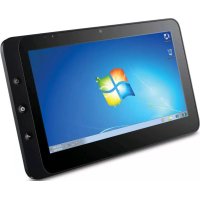
ViewPad VPAD10 - Tableta VIEWSONIC - Manual de uso y guía de instrucciones gratis
Encuentra gratis el manual del aparato ViewPad VPAD10 VIEWSONIC en formato PDF.



| Tipo de producto | Tableta PC |
| Marca | ViewSonic |
| Modelo | ViewPad VPAD10 |
| Tamaño de la pantalla | 10 pulgadas (aproximadamente) |
| Pantalla táctil | Multitáctil (soporte para gestos con dos dedos) |
| Procesador | No especificado (probablemente Intel Atom o similar) |
| Memoria RAM | No especificada (probablemente 1 GB) |
| Almacenamiento | SSD integrado (el controlador se encuentra en la última partición) |
| Sistema operativo | Windows 7 |
| Conectividad inalámbrica | WiFi 802.11 b/g, Bluetooth, 3G (opcional mediante tarjeta SIM) |
| Puertos | 1 x USB 2.0, 1 x mini VGA, 1 x conector de audio (auriculares), 1 x micrófono, 1 x ranura Micro SD, 1 x ranura SIM 3G, 1 x alimentación |
| Cámara | Cámara web integrada (frontal) |
| Alimentación | Adaptador de corriente externo, batería de iones de litio recargable |
| Autonomía de la batería | No especificada (estimación: 4-6 horas) |
| Sensor G | Sí, para rotación automática de la pantalla |
| Altavoces | Altavoces estéreo integrados |
| Temperatura de funcionamiento | 5°C a 35°C |
| Mantenimiento y limpieza | Limpiar con un paño suave y seco. No usar líquidos. |
| Seguridad | No exponer a la humedad, no abrir, usar solo accesorios aprobados. |
| Garantía | 1 año (limitada) |
| Peso | No especificado (aproximadamente 700-900 g) |
| Dimensiones | No especificadas (aproximadamente 260 x 180 x 15 mm) |
Preguntas frecuentes - ViewPad VPAD10 VIEWSONIC
Preguntas de los usuarios sobre ViewPad VPAD10 VIEWSONIC
0 pregunta sobre este aparato. Responde a las que conoces o haz la tuya.
Hacer una nueva pregunta sobre este aparato
Descarga las instrucciones para tu Tableta en formato PDF gratis! Encuentra tus instrucciones ViewPad VPAD10 - VIEWSONIC y toma tu dispositivo electrónico nuevamente en la mano. En esta página están publicados todos los documentos necesarios para el uso de su dispositivo. ViewPad VPAD10 de la marca VIEWSONIC.
MANUAL DE USUARIO ViewPad VPAD10 VIEWSONIC
Información de conformidad
Certificación CE para paises europeos

Este dispositivo cumple con la Directiva EMC (Compatible Electromagnética) 2004/108/EC y la Direcita de Baja Tension 2006/95/EC.
La informaciónsumae es solo para los Estados miembrlos de la UE:
Lamarca cumple con la Directriz para el Desecho de Equipos Electriconicos y Eléctricos 2002/96/EC (WEEE).
Lamarca indica el requisito de NO desechar el equipo, incluyendo cualquier bateria gastada o desechada ni acumuladores como desechos Municipales sin分开ar, sino que deben usarse los sistemas de devolución y recoleccion disponibles.
Si en las baterias, acumuladores o pilas de botón incluidas con este equipo aparecen los@simbolos químicos Hg, Cd, o Pb, significa que la bateria tiene un contenido de metales pesados de mas de un 0.0005% de Mercurio, de mas de un 0.002% de Cadmio o de mas de un 0.004% de Plomo.

Declaración sobre el Cumplimiento R&TTE (C∈①)
Este dispositivo de modulo inalámbrico cumple con los Requisitos Esencias de la Directiva de la Unión Europea R&TTE (1999/5/EC). Este equipo cumple con las siguientes estandares de conformidad:
ETSI EN 300 328
EN301489
EN301489
Paises notifications: Alemania, Reino Unido, Holanda, Bélgica, Suecia, Dinamarca, Finlandia, Francia, Italia, España, Austria, Irlanda, Portugal, Grecia, Luxemburgo, Estonia, Letonia, Lithuania, República Checa, Eslovaquia, Slovenia, Hungria, Polonia y Malta.
Advertencias Importantes de Seguidad
- No presione o toque la pantalla LCD. No ponga su Tablet PC con las cosas pequeñas, las cualesSEO ararar la plantaLCD o entrada en su Tablet PC.
- No exponga su Tablet PC en el ambiente sucio o polvoroso. Mantenga el ambiente limpio y seco.
- No ponga su Tablet PC en la superficie desnivelada o no estable.
- No ponga o deje caer objetos en su Tablet PC. No insierterialquier objeto exterior en su Tablet PC.No cierre la pantalla LCD fuertamente.
- No exponga su Tablet PC en el ambiente magnétique o electrónico. No exponga el disquete cerca dsu Tablet PC o sobre su Tablet PC para evaporar la perdida de los datos en el disquete.
- No deje su Tablet PC cara al sol por que ese pueda darar la pantalla LCD, especialmente en el coche.
- Temperatura segura: El portatil solo se pueda usar en el ambiente de las temperatas entre 5^ (41^) y 35^(95^) .
- No exponga o utilise su Tablet PC cerca del liquido, lluvia o humedad.
- Advertencia: Hay riesgo de explosión si la bateria no está sustituid por el modelo incorrecto. Elimine la bateria usada según las instrucciones.
- No tire su Tablet PC en la basura diaria. Chquee los reglamentos locales para el dishecho de los productos electrónicos. Por favor recicle la pila de la bateria y chequee con las autoridades locales o con los minoristas por el reciclaje.
- Su Tablet PC y el adaptorido能把 produir el calor durante la operation o la carga de bateria. No deje su Tablet PC en las rodillas o enequalquier other parte de su cuerpo para evitar la incomodidad o dano por el calor.
-
Índice de entrada: Respecto al indice de entrada en su Tablet PC, asegure que el adaptor de potencia cumpla con el indice. Solamente utilise los accesos indicados por elmanufacturerero.
-
Chequee la connexion entre la unidad principal y los accesos antes de encender su Tablet PC.
- No utilise su Tablet PC cuando come para evitar el ensuciamiento dsu Tablet PC.
- No insierte qualquier casa en su Tablet PC para evitar el certo-circuito o el dano al circuito.
- Apache su Tablet PC cuando quere instalar o desinstalar los dispositivos exteriores que no adapten al enchufe caluroso.
- Antes de limpar su Tablet PC desconnecte su Tablet PC de la calidad electrònica, quite la bateria instalada ypong a su Tablet PC lejos de los niños.
- No desensamble su Tablet PC. Solo un technique certificate可以使 repararlo. Si no, peutcaesar problema y el manufacturero no tomar la responsabilitad del dano.
- Solo utilizes la bateria y los paquetes aprobados por el manufacturo, si no, habra daño.
- Su Tablet PC tiene una piezas metálicas para dispersa el calor. No ponga su Tablet PC sobre objetivos blandos como la cama, el sofa, las rodillas, etc. Si no, su Tablet PC se volverá caluroso y el sistema de operación suspendrá.
Declaración de Cumplimiento de RoHS
Este producto ha sido Diseño y fabricado裱ando compliendo la Directiva 2002/95/EC del Parlamento Europeo y el Consejo para la restricción del uso de ciertas sustancias peligrosas en equipos electricos y electrónicos (Directiva RoHS) y se considera que cumple con los values de concentraciónolestimados publicados por el European Technical Adaptation Committee (Comité Europeo de Adaptaciones Técnicas) (TAC) tal y como se muestra a continuación:
| Sustancia | Concentración Maxima Propuesta | Concentración Real |
| Plomo (Pb) 0,1% < 0,1% | ||
| Mercurio (Hg) 0,1% < 0,1% | ||
| Cadmio (Cd) 0,01% < 0,01% | ||
| Cromo Hexavalente (Cr6+) 0,1% < 0,1% | ||
| Bifenilo Polibromado (PBB) 0,1% < 0,1% | ||
| Éteres de Difenilo Polibromado (PBDE) 0,1% < 0,1% |
Ciertos componentes de los productos indicados más arriba estándexentes bajo el Apéndice de las Directivas RoHS tal y como se indica a continuación:
Ejempos de los componentes exentes:
- Mercurio en bombillas fluorescentes compactas que no exceeda los 5 mg por bombilla y en另一边 bombillas no mentionadas asignificamente en el Apéndice de la Directiva RoHS.
- Plomo en el cristal de los tubos de rayos catódicos, componentes electrónicos, tubos fluorescentes y piezas electrónicas de cerámica (p.ej. dispositivos piezoelectrónicos).
- Plomo en soldaduras del tipo de alta temperatura (p.ej. las aleaciones basadas en plomo que contiene en peso un 85% o más de plomo).
- Plomo como elemento aleador en acero que contenga hasta un 0,35% de plomo en peso, aluminio que contenga hasta un 0,4% de plomo en peso y como aleacion de cobre que contenga hasta un 4% de plomo en peso.
Información del Copyright
Copyright © ViewSonic® Corporation, 2010. Reservados todos los derechos.
ViewSonic, el logotipo de los tres pájaros y OnView son marcas registradas de ViewSonic Corporation.
Renunciation: ViewSonic Corporation no se hace responsable de los erros技术和 editoriales relacionados en el presente documento, ni de los días incidentales o consecueres resultantes del mal uso de este material, o del rendimiento o uso de este producto.
Para continuar con la mejora del producto, ViewSonic Corporation se reserva el derecho dechangiar las
especifaciones sin previo aviso. La informacion presente en este documento puedaCambiar si aviso previo.
Este documento no debe ser copiado, reproducido o transmitido total o parcialmente por nunca medio y para nunca proposto sin permiso escrito de ViewSonic Corporation.
Registro del producto
Para que nuestros productos se ajusten a sus futuras necessities, asi como para recibir informacion adicular sobre el producto cuando este disponible, registrelo a trovés de Internet en: www.viewsonic.com. El CD-ROM del Asistente de ViewSonic® le offre también la posibididad de imprintir el formulario de registrar para enviarlo por correo o fax a ViewSonic®.
Para el historial
| Nombre del producto: | VPAD10 ViewSonic Tablet PC |
| Número de modelos: | VS13790 |
| Número del documento: | VPAD10_UG_ESP Rev. 1A 09-28-10 |
| Número de series: | |
| Fecha de compra: |
Desecho del producto al final de su vidautil
ViewSonic es respetuoso con el medioambiente y está comprometido a trabajo y vivir de unaforma que sea respetuosa con el medioambiente. Gracias por ser parte de una forma de Computacion mas Intelligente y mas Verde. Visite el situ web de ViewSonic para saber mas.
EE.UU. y Canada: http://www.viewsonic.com/company/green/recycle-program/
Europa: http://www.viewsoniceurope.com/uk/support/recycling-information/
Taiwan: http://recycle.epa.gov.tw/recycle/index2.aspx
Tabla de Contenso
Breve introduccion.
Contenido del paquete
Explorar su Tablet PC. 1
Vista frontal. 1
Vista posterior 3
Vista lateral 5
Indicadores 8
Aplicacion para sistemas con Windows 7 10
Utilizar la referencia Camara 27
Utilizar la pantalla multitáctil 27
Problemas generales de hardware, causas posibles y soluciones 28
Breve introducción
Instrucciones de seguidad
Siga las pautas de seguidad que se indican a continuacion para protegerse usted mesmo y al dispositoVPAD10.
- No intente reparar ustedismo el dispositivo VPAD10. Siga siempre las instrucciones de instalacion al pie de la letra.
- Asegürese de que no hay ningún objerto que descanse sobre el cable de alimentación del adaptorador de CA y queicho cable no se enquiryra en ningún lugar donde se pueda pisar o tropezar con él.
- No tape el adaptor de CA con papeles u other articulos que pueda reduir la refrigeracion; tampoco utilise el adaptor de CA cuando se encuesta bajo de un maletin de transporte.
- Utilice solamente el adaptor de CA, el cable de alimentacion y la bateria probados para'utilise con este dispositivo VPAD10. El uso de othero tipo de bateria o de adaptor de CA pueda causar riesgo de incendio or explosiOn.
- Si utilizes un alargador con el adaptor de CA, asegúrese de que el valor nominal del amperaje total de los productos enchufados a dicho alargador no supera el de este.
- Si traslada el dispositivo VPAD10 entre entornos@cuyos intervals de temperatura y humedad differan bastante, se pue de formar condensation en dicho dispositivo o dentro de el Para no darar el dispositivo VPAD10,aje que transcurra el tiempo sufficiente para que la humedad se evapore antes deutilizarlo.
- Cuando desconecte un cable, tire de su conductor o de su lazada de liberacion de tension, no del propio cable. Cuando tire del conductor, mantengalo alineado uniformamente para no doblar ninguno de sus contactos. Asimismo, antes de conectar un cable, aseguirse de que todos connectores estan correctamente orientados y alineados.
El contenido de esta día可以选择 variar de los produits reales. En este caso, remitase a dichos produits.
Contenido del paquete
Despues de abrir el paquete, inspeccione atentamente el contenido. Si cualesera de los articulos falta o está dañado, pángase en contacto son su distribuidor. La caja debe contener los siguientes articulos:
ESTANDAR
- Un dispositorio VPAD10
- Un adaptor de CA con cable de alimentación
- Guía del usuario
- CD con los controladores (instalados en SSD)

ADVERTENCIA
El controlador de este dispositivo VPAD10 está colocado en ultima parteciación SSD. Tenga cuidado para no eliminar o formatear los archivos.
OPCIONAL
Lossiguiertesarticulos suelen seroptionales,peroalgunosproveedorespuedeninclurlos enelpaquetestandar.Some items may not be available in some countries, or some vendors may choose not to carry all the items. not to carry all the items.
Funda
Cable Mini VGA
Paño de limpieza
Audifono
Explorar su Tablet PC
Vista frontal
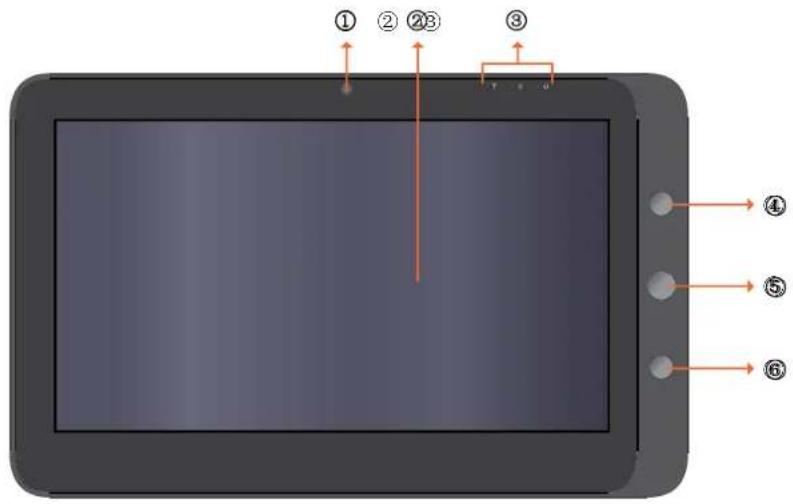
① Camara
Cármara Web integra de que permite capturar imagenes estáticas, grabar videos y conversar en linea.
② Pantalla tactil
Utilice el dedo para controlar el sistemas y las aplicaciones.
③ Indicadores
Consulte la seccion "Indicadores" en la page 8~9 para Obtener detalles.
④ Boton Encendido y apagado
Permite encender y apagar el dispositivo VPAD10.
Boton de referencia 1
Mantenga presionado este boton para la tecla "Esc". Presiónelo brevemente para llamar al "Panel de entrada de su Tablet".
(Si no hay acceso alsystema, mantengalo presionado para la tecla de desplazamente "Arriba". Presionelo brevemente para la tecla de desplazamente "Abajo".)
⑥ Boton de referencia 2
Mantenga presionado este boton para activar o desactivar la referencia 3G. Presiunelo brevemente para activar o desactivar las functionalities Wi-Fi y Bluetooth.
(Si no hay acceso alsystema, presionelo para la tecla "Entrar".)
Vista posterior
ViewSonicVPAD10
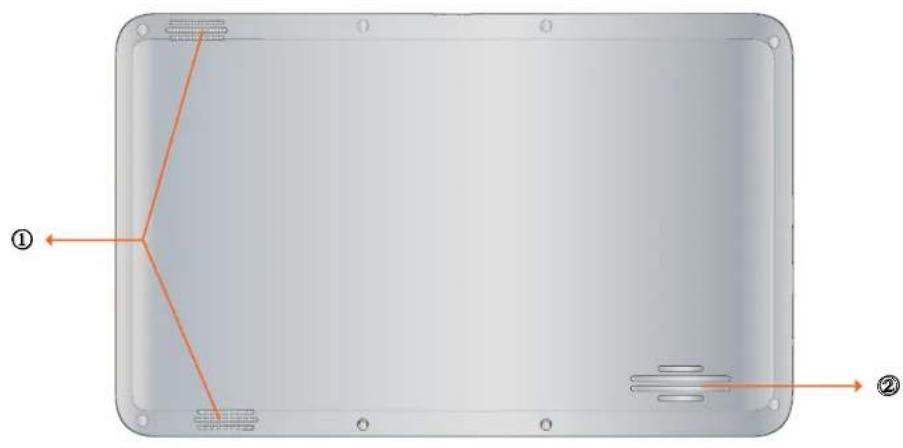
① Altavoz
Produce sonido de los archivos multimedia o del sistema operativo.
② Conductos de ventilación
Permiten disipar el calor ymantener una temperatura optima en el dispositivo VPAD10.
Vista lateral
Lateral izquierdo
Lado derecho
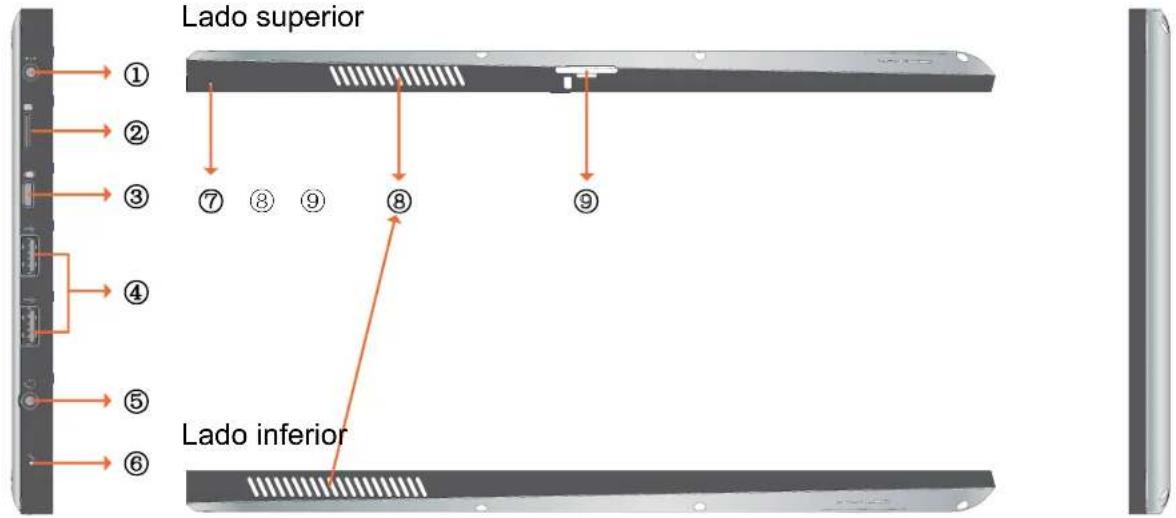
ViewSonicVPAD10
① Conector de alimentación
Permite conectar la fuente de alimentacion de CA para proportionar energia al dispositivo VPAD10 y cargar la bateria.
② Ranura para tarjetas Micro SD
Permite insertar una tarjeta de memoria Micro SD. Puede intercambiar material de datos con el dispositivo VPAD10.
③ Puerto Mini VGA
Permite conectar un dispositivo de visualizacion externo (como un monitor o projector) al conector de video Mini VGA del equipo porttil con un cable Mini VGA.
④ Boton Encendidoyapagado
Permite conectar periféricos, como por exemple ratones, camaras digitales y reproductores MP3, que utilizean la interfaz USB 2.0.
Conector de calidad de audio
Permite conectar un audifono, auricular o altovoz除外 para reproducir el audio del disposito VPAD10.
⑥ MIC
Permite recibir sonidos y voces para grabar.
⑦ Orificio de expulsion y restablecimiento
Cuando el estado del sistemas es anomalado (no se可以选择 inicia o activar) inserte un objecto o bajo y recto (como un clip de papel) en el orificio de expulsion manual de su Tablet.
Conductos de ventilacion
Permiten disipar el calor y mantener una temperatura optima en el dispositivo VPAD10.
⑨ Ranura para tarjetas SIM 3G
Inserte una tarjeta SIM 3G (no se admite PnP) para poder conectarse a una red 3G.
(Para Obtener más información,pongase encontacto con los operadores de telecomunicaciones locales.)
Indicadores
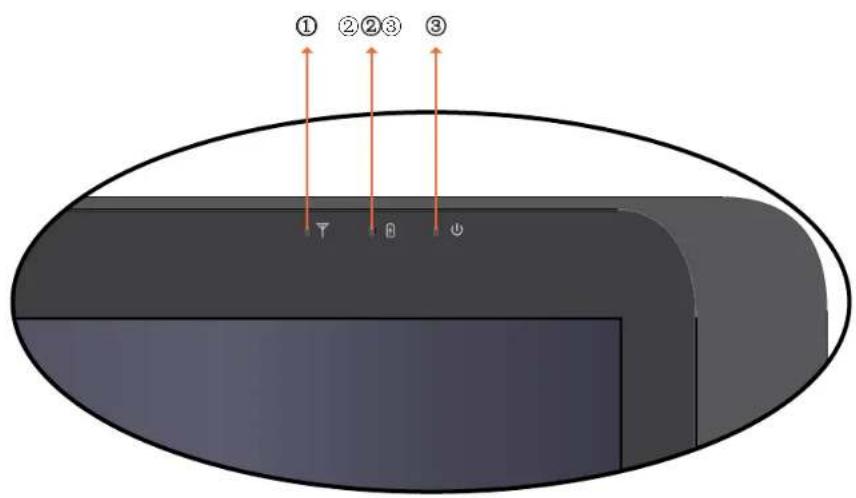
ViewSonic VPAD10
① Indicador LAN inalámbrico
Cuando la funcionalidad WLAN está activada, se illumina en color azul.
Cuando la funcionalidad WLAN está desactivada, la luz se apaga.
② Indicación del estado de la bateria
Cuando la batería se está cargando, se illumina en color rojo.
Cuando la energia de la batería es baja, parpadea en color rojo.
Cuando la batería está Completely cargada, se ilumina en color azul.
③ Indicador de encendido
Cuando el sistema está encendido, se illumina en color azul.
Cuando el sistema se encuentra en el modo de suspENSION, parpadea en color azul.
Cuando el sistema está apagado o se encuentran el modo de hibernación, la luz se apaga.
Aplicación para sistemas con Windows 7
Comenzar a utiliser el dispositivo VPAD10
Conecte el dispositivo VPAD10 a una fuente de alimentacion externa mediante el adaptador de CA, mantenga presionado el boton de encendido y apagado durante 2-3 segundos y encienda dicho dispositivo. Deje de presionar el boton cuando el indicator de encendido se ilumine en color azul. Porultimate, siga las instrucciones de la pantalla para completar la configuracion del system operativo inicial.
Aparecerá la pantalla de inicio del sistema (escritorio). (El movimiento del sensor G integrado del dispositivo cambia su ángulo y orientación.)
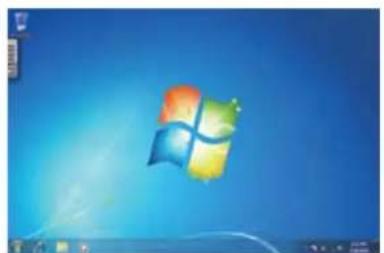
Vista horizontal
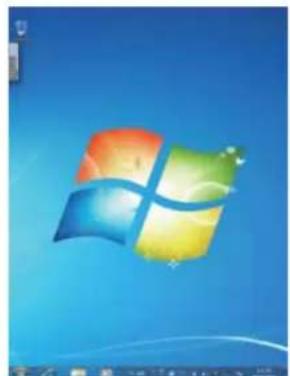
Vista vertical
Inicio (escritorio)
El escritorio predeterminado del sistema incluye los siguientes elementos: ① Papelera de reciclaje, ② Teclado virtual, ③ Area de trabajo y ④ Barra deareas.
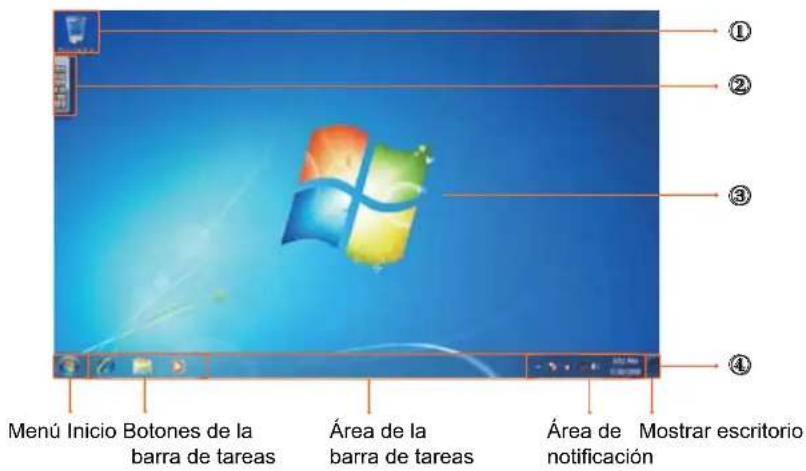
Área de trabajo
Se trat a de la panta en la que los usarios pueen realizar su trabajo as como almacenar programas, documents y sus accesos directos. Puede agrear Gadgets para proportiocrar a los usarios acceso rapiido a informacion personalmente relevante y tareas sencillas (sin obstaculos).
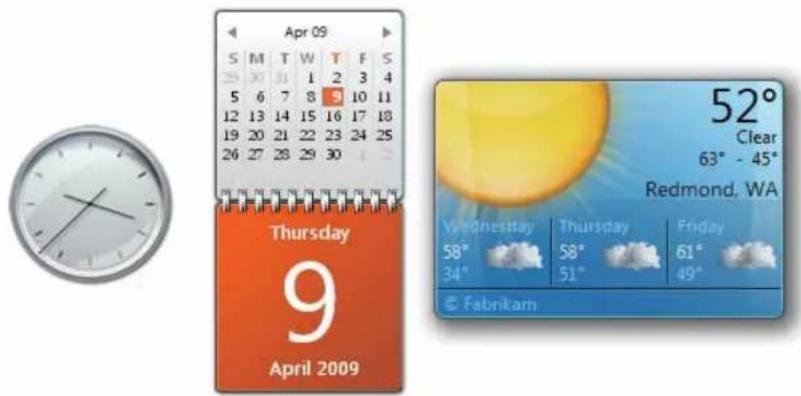
Gadgets (muestras)
Barra de tareas
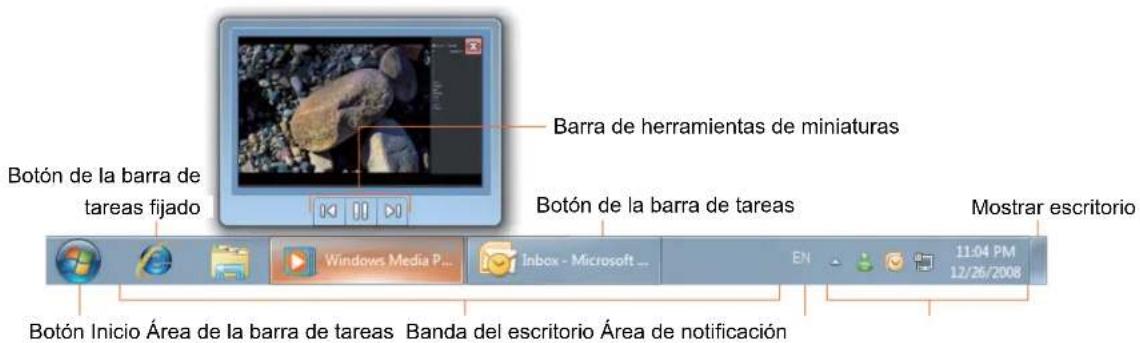
La barra de tareas es el punto de acceso para los programas mostrados en el escritorio, incluso si el programa está minimizzato. Se dice de tales programas queienen presencia en el escritorio. Con la barra de tareas, los usuario peuvent ver lasVentanas principales abiertas y ciertas ventanas secundarias en el escritorio, asi comoCambiar rapidamente entreellas.
Boton Inicio: Se tratate del punto de acceso para todos los programas y lugarares de Windows especials (Documentos, Imagenes, Música, Juegos, Pc, Panel de control). Tiene listas de tipo "los más usadosrecentamente" para acceder rápidaamente a los programas y documents recentamente realizados.
Bandas del escritorio: programas sociales y de ejaculation a largo plazo, como por exemple la barra de idioma. Los programas que se minimizan en las bandas del escritorio no muestran botones en la barra de tareas cuando se minimizan. No se recomienda el uso de las bandas del escritorio en Windows 7.
Área de notifications: se tratate de una fuente para notifications y estado a corto plazo asi como un punto de acceso para functions relacionadas con el sistemas y con los programas que noienen presencia en el escritorio.
Conectarse a una red inalámbrica
- Asegürese de que se encuesta dentro del aire de service de la red inalámbrica. Presione el botón Wi-Fi para activar la funcionalidad Wi-Fi. El indicator Wi-Fi se iluminará en azul. (Si inserta una tarjeta SIM 3G yactiva la funcionalidad 3G, también podra conectarse a redes 3G.)
- Haga click en el icono de red del area de notificationsion. Se做不到a una lista de redes inalambricas disponibles.
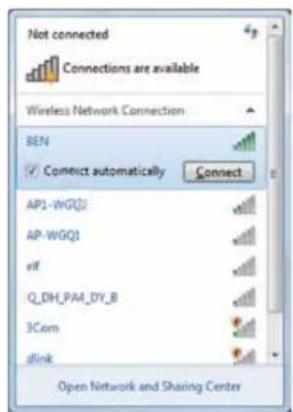
(Las zonas con cobertura Wi-Fi y las redes 3G se做不到 juntas en la mesma lista. Windows 7 también virtualiza la tarjeta Wi-Fi para que pueda utiliserlas dos veces, por exemple para conectar dispositivos WPS a un punto de acceso que no es WPS.)
(Para conectarse a algunos redes que requirecen autenticacion de seguridad,可以更好 queonga que pasar/othersoen autorizacion y especificar el nombre de usuario y la contraseña. Para Obtener detalles, consulte a su administrador de red.)
(Para garantizar la seguridad de los datos, es recomendable conectarse a redes inalámbricas que tengan seguridad siempre que sea possible.)
(Cuongo viae en avion, aseguese de desactivar la conexion de red inalambrica para evaporar posibles riegos y volar seguro.)
- Elija una red y hagablick en Connect (Conectar). Si la red queutiliza no requiere autenticacion de seguridad,aparecera un
mensaje indicando que se ha connectado a la red correctamente.
Bluetooth
- Haga click con el botón secundario en el icono en el area de notifications (situito en la esquina inferior derecha del escritorio o haga click en el icono para acceder a dicho icono desde los iconos ocultos) y seleccione Open Settings (Abrir configuracion). (Si el adaptorado está desactivado, activelo.)
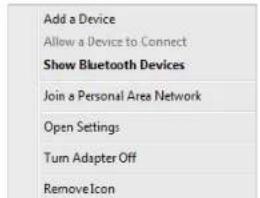
- En la ficha Options (Opciones), selección Allow Bluetooth devices to find this computer (Permitir que los dispositivos BluetoothCNTUENTRENesteequipo) y haga clic en OK (Aceptar).Por tanto,otrosdispositivosBluetoothpueden encontrar el equipo portatl yestablecerunaconexionBluetooth.
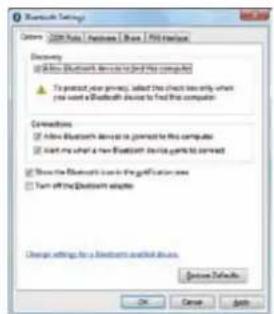
(Tambien es requisite activar la func tion de connexion Bluetooth del dispositivo al que desea connectarse.)
- Haga cli c con el boton secundario y selecione Add a Device (Agregar un dispositivo). Espere unos instantes a que se muestren los dispositivos Bluetooth activos他们在
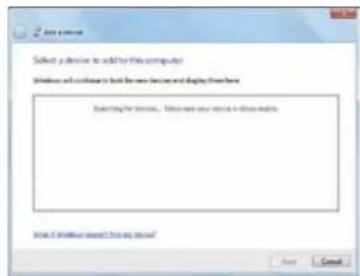
(Para Obtener detalles sobre como activar la referencia Bluetooth del dispositivo, consulte la documento del mesmo.) (El alcance efectivo máximo de la connexion entre los dispositivos VPAD10 y Bluetooth es de 10 metros aproximate)
- Selezione un dispositivo Bluetooth y haga sic Next (Siguiente).
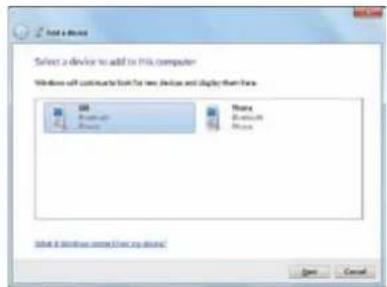
- Windows genera un número de número aleatorio que se muestran pantalla. Escribe este número de número en el dispositivo Bluetooth al que está intentando connectarse su VPAD10.
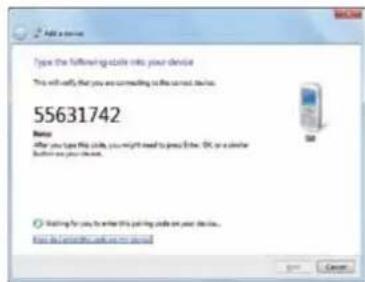
Enviar un archivo a un disposativo Bluetooth
Si el dispositivo Bluetooth es capaz de enviar y recibir datos, como por exemple un téléphone móvil, pueda usar la conectividad Bluetooth para transferir datos de forma inalámbrica entre=dicho dispositivo y su Tablet.
- Haga cli c con el boton secundario en y selec tion Show Bluetooth Devices (Mostrar dispositivos Bluetooth).
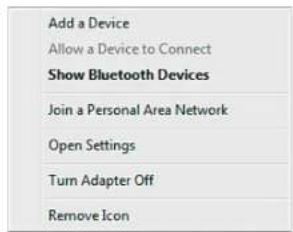
- En este exemple, haga doble cig en el icono S88 (el Telefono movil S88 pueda transferir datos a trovés de la funcionalidad Bluetooth).
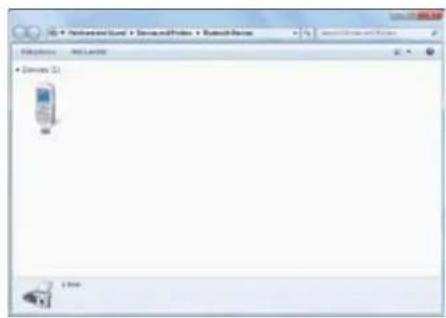
- Haga cli en Send files to your phone (S88) (Enviar archivos al Telefono (S88)).
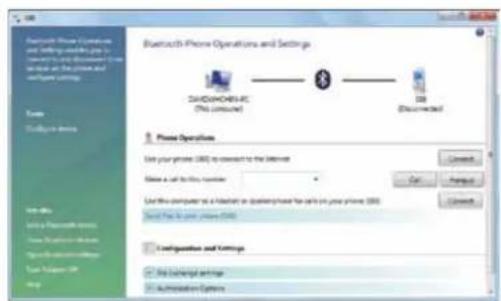
- Haga tic en Browse Files (Buscar archivos) para selec tionar los archivos que desea transferir y, a continuacion, haga clic en Sned (Enviar).
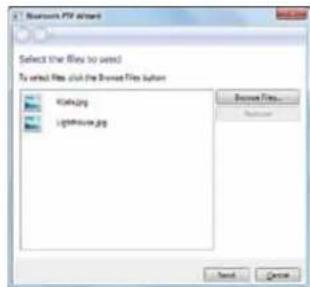
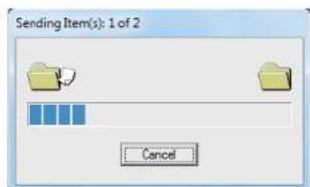
- Los ARCHivos seleccionados se enviaran ahora al Telefono móvil S88. Una vez terminada la transferencia, el cuadro de dialogo Sending Items (Enviando elementos) se cerrará automatístico.
(EI exemple做不到 anteriorsmente es spécifique para conectarse a un téléphone móvil. Cuando se conecte a outros temas de dispositivo Bluetooth, los pasos��en ser differedes.)
Especialación de información mediante el panel táctil
Panel de entrada del dispositivo VPAD10
El panel de entrada del dispositivo VPAD10 es el panel de entrada principal utilisé para specifiesar contenido de texto.
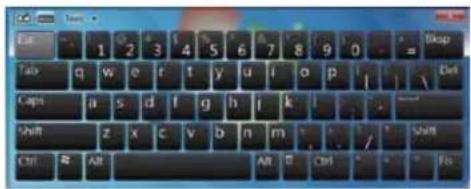
Tablero de escritura
Tambien existe un tablero de escritura que capta el texto manuscrito y lo convierte en texto que impreso. Existen dos métodos para capturar texto manuscripto: Escribir a mano alzada o Escribir Characters a charter.
1. Escribir a mano alzada

2. Escribirará a charter

Configuración del dispositivo VPAD10
Para Obtener el máximo provecho de todas las functions táctiles de este sistemas, elija "Start" (Inicio) > "Control Panel" (Panel de control) y, a continuación, selección "VPAD10 Settings" (Configuración del dispositivo VPAD10).
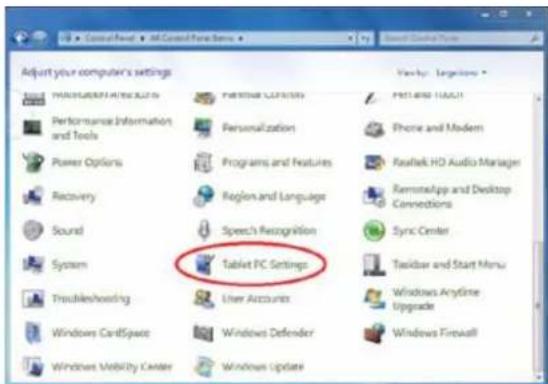
ViewSonic VPAD10
Introducciona la configuracion del dispositivo VPAD10
Display (Visualización)
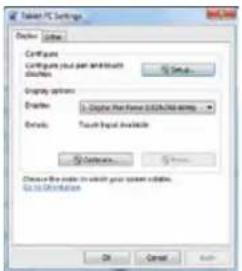
1. Configuration (Configuración)
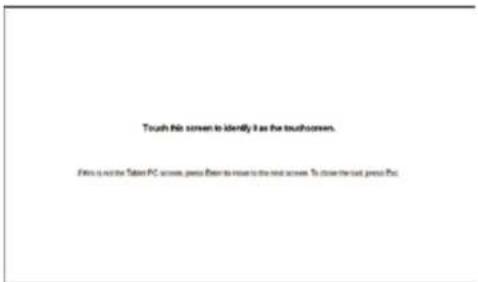
Para configurar el lápiz y la pantalla táctil, haga click en el botón Setup (Configuración). A continuación, toque la pantalla con el dedo para completar la configuración de identificacion de la pantalla táctil.
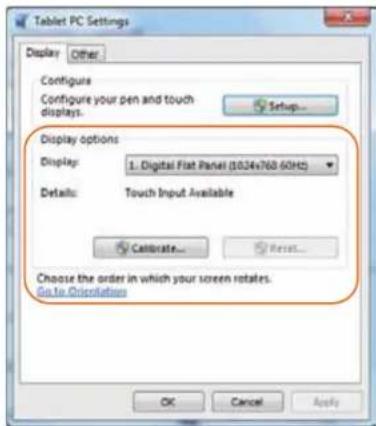
- Display Options (Opciones de visualizacion)
Display (Visualización): selección el dispositivo de visualización de salute.
Calibration (Calibración): No utilise la calibración de pantalla y integra del sistema Windows. Si deseña calibrar una pantalla táctil, consulte la páginadirectional "Calibration of the touch screen" (Calibración de la pantalla táctil).
Reset (Restablecer): Si la calibracion de la pantalla integra no se realizo correctamente,可以更好 hacer click en el boton Reset (Restablecer) para restuarar la calibracion predeterminada.
Go to Orientation (Ir a orientacion)
El sensor G está integrado en este dispositivo, no esnecessaryrealizar esta configuracion.
Others (Otros)
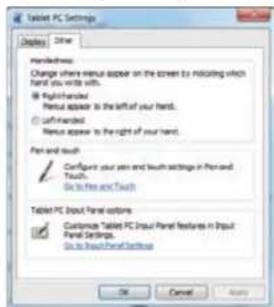
- Handedness (Diestro o zurdo)
Selección la posición preferida de los menús en función de si es diestro o zurdo. Si seleccióna una configuración para zurdos, los menús aparecen a la right-handed (derecha); si seleccióna una configuración para diestros, los menús aparecen a la left-handed (izquierda).
- Pen and Touch (Lápíz y entrada tactil)
Haga clic en el vinculo "Go to Pen and Touch" (Ir a Lapy panel tactil) que se encuentra en el cuadro Lapz y entrada tactil.
- VPAD10 Input Panel Options (Opciones del panel de entrada del dispositivo VPAD10)
Haga click en el vinculo "Go to Input Panel Settings" (Ir a la configuracion de Panel de entrada) que aparece en las options del panel de entrada del dispositivo VPAD10.
Configuración del lápiz y la entrada táctil
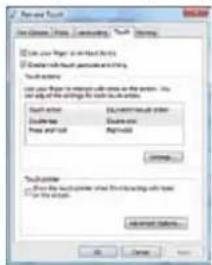
Habilitar entrada tactil
- Active la casilla "Use your finger as an input device" (Usar el dedo como dispositivo de entrada) para Habiliar la interfaz tactil.
- Active la casilla "Enable multi-touch gestures and inking" (Habilitar movimientos multitoque y entradas manoscritas) para habilitar los movimientos multitoque, como por exemple zoom con dos dedos.
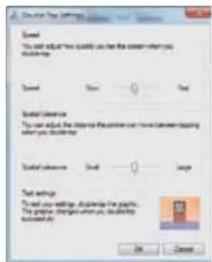
Settings (Configuración)
Haga click en el botón "Settings" (Configuración) para ajustar la velocidad de doble toque y la tolerancia espacial, y probar la configuración.
ViewSonicVPAD10
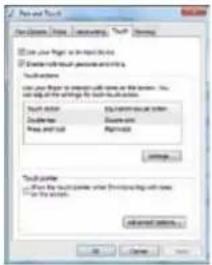
Touch Pointer (Puntero tactil)
Active la casilla "Touch pointer" (Puntero táctil) para做不到 el puntero táctil cuando los dedos interactuan con elementos de la pantalla. En el area Advanced Option (Opciones avanzadas) pueda establercer los elementos "Touch Pointer Location Option" (Opciones deubicacion del puntero táctil) y "Touch Pointer Appearance and Behavior" (Aparencia y comportamento del puntero táctil).
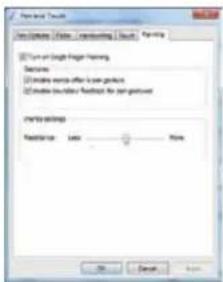
Panning (Panorámina)
En la fcha "Panning" (Panorama), active la casilla "Turn on Single Finger Panning" (Activar movimiento panoramico con un dedo) para habilitar el movimiento panoramicico con el dedo. Active ambas casillas en el cuadro "Gestures" (Movimientos) y seleccione el valor que deseen en Inertia settings (Configuracion de inercia).
ViewSonicVPAD10
Utilizar la funciona Camara
La CAMERA integrada permite participar en llamadas de video y hacer fotografías.
Utilizar la pantalla multitáctil
La Tecnología multitátil permite controlar el equipo con uno o dos dedos simultáneamente. Un doble cige equivale a tocar con un dedo dos veces. El desplazimiento de las páginas Web es tan intuitivo como mover el dedo hacía arriba y hacía abajo por una página. Utilice dos dedos para ampliar y reducir las imagenes (pellizcar para reducir, Separar para ampliar). Para hacer cige con el botón secundario en un archivo, toquelco con un dedo y toque la pantalla con otro dedo (tambien能把 utiliser un dedo para tocar la pantalla durante 2~3segundos).
Problemas generales de hardware, causas posibles y soluciones
A continuación se citing algunos problemas comunes de hardware y soluciónes recomendedas:
- El sistemas dejo de funcinar durante la的操作 del programa.
Causa: error al utilizez el procedimiento actual. Soluccion: haga ticn en las teclas Ctrl , Alt> y Supr>. El systemo operativo Windows causa el error; reinicio elsystema a trovés de la fuente de alimentacion. - El sistemas operativo no se pueda星级酒店 de uso.
Si el Sistema operativo no pueda reanudar el funcionaismo after de una pausa, compruebe las seguides causas posibles: La batería puede estar averiada o el nivel de energia actual pueda ser muy bajo. Para SOLUTIONAR este problema, conecte una fuente alimentación externa como, por exemple, el adaptorador de CA.
- El sistemas no se pueda apagar normalmente.
Mantenga presionado el botón de encendido y apagado durante 4-6 seguidos hasta que el sistemas se apague.
- Después del apagado, si el sistema no pueda arrancar:
conecte el adaptador de alimentacion de CA inmediatamente, ya que significa que la bateria no tenia suficiente energia para el arranque. - Medidas para prolongar la autonomía de la batería?
Ajuste el brillo de la pantalla al nivel minimo possible.
Ajuste la pantalla del equipo al valor estandar normal.
Quite la tarjeta VPAD10 si no se utilizes con Frequencia.
Desactive la funciona Bluetooth del dispositivo VPAD10.
Desactive la direccion de red inalámbrica del dispositivo VPAD10.
Asegürese de que la configuración de alimentación se incluye el "modo de averro de energia".
- La red inalambrica se interruppe despues de estar dos o tres minutos activ y no se possible reanudar.
Este problema puee deberse a interferencias causadas por el canal. Cambie el canal del punto de acceso y vuelva conectarse. - El dispositoVPAD10 no se pueda conectar a Internet.
La cuenta delproveedor de serviceos de internet (ISP) no está configurada;pongase encontacto con lacomaia del serviceo red para Obtener ayud.
- El dispositivo VPAD10 ha estado en linea a工程技术 de una vez inalábrica pero todavia no pueda connectarse a othero equipo.
Compruee si el controlador del dispositivo esta correctamente instalado. Si el controlador no esta instalado correctamente, presione [Start] (Inicio) -> [Control Panel] (Panel de control) -> [System] (Sistema) -> [Device Manager] (Adminstrador de dispositivos) -> [Network Adapters] (Adaptadores de red). Aparecer a signo de admiracion amarillo en la etiqueta de la red. Si aparece un signo de admiracion amarillo, utilise el CD con los controladores para reinstalar el controlador del dispositivo.
- Hay buena intensidad de seals, pero no se pueda establisher conexión con la red.
Compruebe si la configuracion de la direc tion TCP / IP es o no correcta.
- Si penetrate agua accidentamente en el dispositivo VPAD10, ¿como能把 resolver este problema?
Si se encuesta con esta situacion, no conecte la fuente de alimentacion del dispositivo VPAD10. Si lo hace, provocar un daño mas grave aicho dispositivo.Desenchufar la fuente y el cable de alimentacion y quite qualier dispositivo externo connectado, como por exemple, una unidad. Seque todos los liquidos derramados en el dispositivo VPAD10; limpie todas las manchas con un pano suave para reduir daños poteciales a la unidad. Seque la carcasa y otheros equipos con ventiladores y, a continuacion, envie el dispositivo VPAD10 al centro de reparacion mas cercano para que ingenieros qualificados lo diagnostique y reparen. De esta forma reducirao los daños en el dispositivo VPAD10.
- El equipo no puede seguir funciona.
Un dispositivo de almacenamento externo o interno podria ser la causa de este problema, ya que pueda no estar funciona correctamente cuando almacena el contenido.
Los dispositivos periféricos externos (como dispositivos USB externos y tarjetas Micro SD PENETECIENTES a dispositivos de precisión) puede no ser compatibles con el dispositivo VPAD10; si se utilizes Incorrectamente, pueda hacer (con fácilidad) que el dispositivo VPAD10 pase a un estado de espera cuando se conectan al mesmo. El software o los controladores incompatibles, provocaran que los archivos con la extension .dll, .sys y .exe no funciona y pondrán el dispositivo VPAD10 en el modo de esperar o hibernación.
Distribuidores de contacto
Despues de leer la seccion anterior, si el problema no se resuelve, realice los pasos siguientes para ponerse en contacto con el distribuidor.
Los distribuidores peuvent determinar si el equipo necesa de volverse a la tienda.
Antes de llamar al distribuidor, prepara lasuma informacion:
- Configuración y modelos de su dispositorio VPAD10 Los distribuidores nécessitan saber qué periféricos usar.
- Aparece algo n mensaje de error en la pantalla?
- Si se produce un error de funciona, ¿qué programa de software está intentando usar?
- ¿Qué pasos ha intentado realizar para SOLUTIONAR el problema? SiENA para alto algunos pasos, los distribuidoresuenaydarle portelefonoparameclarostes pasos.
Customer Support
Cobertura de la garantía:
ViewSonic garantiza que sus produits no tendrán defectos de materiales ni de fabricacion durante el periodo de garantia. Si algo producto presenta algo ngo de这些东西 defectos durante el periodo de garantia, ViewSonic decide si repara o sustituye el producto por otherwise similar. Los produits o las piezas sustituidosuen inclur componentes o piezas reparadas o recicladas.
Periodes de validez de la garantia:
ViewSonic Tablet PC tiene una garantía de 1 año en mano deoba a partir de la fecha de compra del primer comprador
Destinatario de la garantia:
Esta garantía sólo es valida para el primer comprador de este producto.
La garantia no cubre:
- Cualquier producto cuiyo numero de series haya sido Manipulado, modificado o eliminado.
- Cualquier daño, deterioro o funciona不到位 incorrecto causado por:
a. Accidente, Utilization incorrecta, negligencia, incendio, inundacion, rayo orialquier desastre natural, modificacion sin autorizacion del producto o por no seguir las instrucciones proportionadas con el producto.
b. Cualquier dano en el producto debido al transporte.
c. Traslado o instalacion del producto.
d. Causas externas al producto, como fluctuaciones o fallas electrolycas.
e. El uso de suministros o piezas que no cumplen las specifications de ViewSonic.
f. Desgaste y deterioro normales.
g. Cualquier causa no relacionada con defectos del producto.
- Cualquier producto que muest una condidon comunmente conocida como "imagen quemada" lo que resulta.
cuando una imagen estatica es mostrada por un periodo很长 de tiempo. - Cargos por servicios de desinstalación, instalación, transporte en envío, seguro y configuración.
Cómo obtener asistencia:
- Para Obtener informacion sobre como recibir asistencia cubierta en la garantia,pongase en contacto con el Servicio de atencion al cliente de ViewSonic (por favor, consulte la pagina de Atencion al Cliente).Tendra que proportionsar el numero de series del producto.
- Para recibir la asistencia cubierta por la garantía, tendrá que proportionscar (a) el recibo con la Fecha de comprar original, (b) su nombre, (c) direccion, (d) descripción del problema y (e) el número de series del producto.
- Lleve o envie (con todos los gastos pagados) el producto en su embalaje original a un centro de asistencia de ViewSonic autorizzato o a ViewSonic.
- Para Obtener el nombre del centro de asistencia de ViewSonic más cercano,pongase en contacto con ViewSonic.
Límite de las garantías implicadas:
No existe ninguna garantía, expresa o implicita, aparece de la descririta en este documento, incluida la garantía implicita de commerciable o adecuación a un fin concreto.
Exclusion de dáños:
La responsabilidad de viewsonic se limita al coste de la reparacion o sustitucion del producto. Viewsonic no se hace responsable de:
- Daños a other pertenencias causados por defectos del producto, inconvenrientes, perdida de uso del producto, de tiempo, de Benefitos, de opportunities commerciales, de fondo de commercio, interferencia en relations 商業品 u other perridas commerciales, incluoso si existe el conocimiento de la posibidad de dichos daños.
- Cualquier daño, ya sea fortuito, resultante o deequalquier tipo.
- Cualquier reclamacion al usuario por terceros.
- Reparación o intento de reparación por parte de personal no autorizado por ViewSonic.

- Información de conformidad
- Declaración sobre el Cumplimiento R&TTE (C∈①)
- Advertencias Importantes de Seguidad
- Declaración de Cumplimiento de RoHS
- Información del Copyright
- Registro del producto
- Para el historial
- Desecho del producto al final de su vidautil
- Tabla de Contenso
- Breve introducción
- Contenido del paquete
- ESTANDAR
- ADVERTENCIA
- OPCIONAL
- Explorar su Tablet PC
- Aplicación para sistemas con Windows 7
- Comenzar a utiliser el dispositivo VPAD10
- Inicio (escritorio)
- Área de trabajo
- Barra de tareas
- Conectarse a una red inalámbrica
- Bluetooth
- Enviar un archivo a un disposativo Bluetooth
- Especialación de información mediante el panel táctil
- Tablero de escritura
- Escribir a mano alzada
- Escribirará a charter
- Configuración del dispositivo VPAD10
- Introducciona la configuracion del dispositivo VPAD10
- Display (Visualización)
- Configuration (Configuración)
- Others (Otros)
- Configuración del lápiz y la entrada táctil
- Utilizar la funciona Camara
- Utilizar la pantalla multitáctil
- Problemas generales de hardware, causas posibles y soluciones
- Distribuidores de contacto
- Customer Support
- Cobertura de la garantía:
- Periodes de validez de la garantia:
- Destinatario de la garantia:
- La garantia no cubre:
- Cómo obtener asistencia:
- Límite de las garantías implicadas:
- Exclusion de dáños:
Marca : VIEWSONIC
Modelo : ViewPad VPAD10
Categoría : Tableta