ViewPad VPAD10 - Tablet VIEWSONIC - Kostenlose Bedienungsanleitung
Finden Sie kostenlos die Bedienungsanleitung des Geräts ViewPad VPAD10 VIEWSONIC als PDF.



| Produkttyp | Tablet-PC |
| Marke | ViewSonic |
| Modell | ViewPad VPAD10 |
| Bildschirmgröße | 10 Zoll (ca.) |
| Touchscreen | Multi-Touch (unterstützt Zwei-Finger-Gesten) |
| Prozessor | Nicht angegeben (wahrscheinlich Intel Atom oder ähnlich) |
| Arbeitsspeicher | Nicht angegeben (wahrscheinlich 1 GB) |
| Speicher | Integrierter SSD (Der Treiber befindet sich auf der letzten Partition) |
| Betriebssystem | Windows 7 |
| Drahtlose Konnektivität | WiFi 802.11 b/g, Bluetooth, 3G (optional via SIM-Karte) |
| Anschlüsse | 1 x USB 2.0, 1 x mini VGA, 1 x Audioanschluss (Kopfhörer), 1 x Mikrofon, 1 x Micro-SD-Steckplatz, 1 x SIM-Steckplatz 3G, 1 x Netzteilanschluss |
| Kamera | Integrierte Webcam (vorne) |
| Stromversorgung | Externes Netzteil, wiederaufladbarer Lithium-Ionen-Akku |
| Akkulaufzeit | Nicht angegeben (Schätzung: 4-6 Stunden) |
| G-Sensor | Ja, zur automatischen Bildschirmdrehung |
| Lautsprecher | Integrierte Stereo-Lautsprecher |
| Betriebstemperatur | 5°C bis 35°C |
| Pflege und Reinigung | Mit einem weichen, trockenen Tuch reinigen. Keine Flüssigkeiten verwenden. |
| Sicherheit | Nicht Feuchtigkeit aussetzen, nicht öffnen, nur zugelassenes Zubehör verwenden. |
| Garantie | 1 Jahr (eingeschränkt) |
| Gewicht | Nicht angegeben (ca. 700-900 g) |
| Abmessungen | Nicht angegeben (ca. 260 x 180 x 15 mm) |
Häufig gestellte Fragen - ViewPad VPAD10 VIEWSONIC
Benutzerfragen zu ViewPad VPAD10 VIEWSONIC
0 Frage zu diesem Gerät. Beantworten Sie die, die Sie kennen, oder stellen Sie Ihre eigene.
Eine neue Frage zu diesem Gerät stellen
Laden Sie die Anleitung für Ihr Tablet kostenlos im PDF-Format! Finden Sie Ihr Handbuch ViewPad VPAD10 - VIEWSONIC und nehmen Sie Ihr elektronisches Gerät wieder in die Hand. Auf dieser Seite sind alle Dokumente veröffentlicht, die für die Verwendung Ihres Geräts notwendig sind. ViewPad VPAD10 von der Marke VIEWSONIC.
BEDIENUNGSANLEITUNG ViewPad VPAD10 VIEWSONIC
Übereinstimmungserklarung
CE-Konformität für europäische Länder
CE Das Gerat erfuitt die Anforderungen der EMV-Richtlinie 2004/108/EG und der Niederspannungsrichtlinie 2006/95/EG.
Die folgende Information gilt nur für Mitgliedsstaaten der EU:
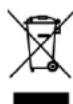
Das rechts gezeigte Symbol weist auf Konformität mit der Richtlinie über Elektrund Elektronik-Altgeräte (WEEE) 2002/96/EG hin.
Produkte, die nicht diese Kennzeichnung tragen, dürfen nicht im communalen Abfall entsorgt werden, sondern müssen in dem Rücknahme- und Sammlungssystem entsorgt werden, das je nach Land oder Gebiet entsprechend örtlichem Gesetz zur Verfügung stehen.
Sofern Batterien, Akkus oder Knopfzenen mit dem Gerät gefelwert werden, bedeuten die chemischen Symbole Hg, Cd, Pb, dass der jeweilige Energieträger einen Schwermetallanteil von mehr als 0,0005 % Quecksilber, mehr als 0,002 % Kadmium oder mehr als 0,004 % Blei aufweist.

R & TTE-Hinweis C∈①
Dieses WLAN-Modul erfüllt die wesentlichen Anforderungen der R & TTE-Richtlinie der Europäischen Union (1999/5/EC). Dieses Gerät erfüllt die folgenden Konformitätsnormen:
ETSI EN 300 328
EN301489
EN301489
Länder: Deutschland, Großbritannien, Niederlande, Belgien, Schweden, Dänemark, Finnland, Frankreich, Italien, Spanien, Österreich, Irland, Portugal, Griechenland, Luxemburg, Estland, Lettland, Litauen, Tschechien, Slowakei, Slowenien, Ungarn, Polen, Malta.
Wichtige Sicherheitsanweisungen
- Drücken Sie NICHT oder berühren Sie den LCD-Schirm. Legen Sie NICHT den Tablet-PC mit einzelnen Antikel zusammen, sie können LCD-Schirm verkatzen oder in den Tablet-PC hineingehen.
- Legen Sie den Tablet-PC NICT in schmutziger oder staubiger Umwelt. Halten Sie die Umwelt sauber und trocken.
- Legen Sie den Tablet-PC NICT auf unebener oder instabiler Arbeitsoberfläche.
- Legen oder halten Sie KEINE Gegenstände auf dem Notizbuchs PC. Schieben Sie KEINE Fremdkörper in den Tablet-PC. Bedecken Sie NICHT den LCD-Schirm stark.
- Legen Sie den Tablet-PC NICHT in starken magnetischen oder elektrischen Feldern; Legen Sie die Floppy Diskette NICHT in der Nähe von oder auf dem Notizbuch PC, kann es die Daten der Floppy Diskette verlieren.
- Lassen Sie den Tablet-PC NICT zur Sonne gegenüberstellen, weil es den LCD-Schirm beschädigen kann, besonders im Auto.
- SICHERE TEMPERATURE: Dieses Notizbuch PC sollte nur in der Umwelt mit Betriebstemperaturen zwischen 5^ (41^) und 35^ (95^) benutzt werden.
- Legen oder verwenden Sie den Tablet-PC NICT in der Nähe von Flüssigkeiten, Regen oder Feuchtigkeit.
- Warning: Risiko von Explosion, wenn Batterie mit einem falschen Typ ersetzt wird. Beseitigen Sie benutzte Batterien entsprechend den Anweisungen.
- Werfen Sie NICHT den Tablet-PC in städtischen Abfall. Überprüfen Sie lokale Regelungen für Beseitigung der elektronischen Produkte.Verwerten Sieitte den Batterie-Satz wieder und prufen Si mit ihrer lokalen Behörde oder Einzelhändler fur die Wiederverwertung des Gerätes.
- Den Tablet-PC und der Adapter können einige Hitze während Betrieb oder Aufladung auftreten. Lassen Sie den Tablet-PC NICHT auf Ihr Schoss oder irgendem Körperteil, um Unbehagen oder Verletzung aus Hitzestrahlen zu vermeiden.
-
EINGEBEN-NENNWERT: Verweisen Sie ans Nennwertskleber auf dem Notizbuch PC und stellen Sie safer, dass der Netz-Adapter mit der Bewertung übereinstimmt. Benutzten Sie nur die Zubehore oder Zusätze, die vom Hersteller spezifziert werden.
-
Prufen Sie die Verbindungen zwischen dem Hauptgerät und den Zusatzgeräte, bevor den Tablet-PC eingeschalten wird.
- Benutzen Sie den Tablet-PC NICTH während Essens, um die Verschmutzung vom Notizbuch PC vermeiden.
- Stecken Sie NIChtST in den Tablet-PC ein, es kann Kurzschluss resultieren oder den Stromkreis schädigen.
- Schalten Sie den Tablet-PC aus, wenn Sie einige externe Geräte zu installieren oder entfernen moechten, die nicht Heiss-Stecker Unterstützung sind.
- Stecken Sie den Tablet-PC von der Steckdose aus und entfernen Sie alle installierten Batterien, bevor Sie saubern. Und sie halten sie weg von Kindern.
18 aen Sie NICHT den Tablet-PC auseinander, nur ein zugelassener Service-Techniker sollte auf Ihrem Computer Reparatur durchfuhren. Andernfalls kann Problem resultieren und der Hersteller solte Verantwortung fur den Schaden nicht halten.
19 erwenden Sie nur Batterie-Sätze, die durch Hersteller genehmigt werden, sonst konnen Schaden auftreten.
20 Den Tablet-PC hat weniger keine Metallflocke, damit Hitze zerstreut. Legen Sie den Tablet-PC NICT auf weichen Gegenstände (z.B.: Bett, Sofia, Ihr Schoss) oder sonst können den Tablet-PC hei werden und den Systemsbetrieb halten.
RoHS-Konformitätserklarung
Dieses Produkt wurde gemäß den Anforderungen der EG-Richtlinie 2002/95/EG zur Beschränkung der Verwendung bestimmter gefährlicher Stoffe in Elektro- und Elektronikgeräten (RoHS-Richtlinie) entworfen und hergestellt und hat sich als mit den maximalen Konzentrationswerten, die der europäischen Ausschuss für die technische Anpassung (Technical Adaptation Committee; TAC) festgelegt hat, wie folgt konform erwiesen:
| Substanz Vorgeschlagene maximale Koncentration Tatsächliche Koncentration | |
| Blei (Pb) 0,1% < 0,1% | |
| Quecksilber (Hg) 0,1% < 0,1% | |
| Cadmium (Cd) 0,01% < 0,01% | |
| Sechswertiges Chrom (Cr6+) 0,1% < 0,1% | |
| Polybromierte Biphenyle (PBB) 0,1% < 0,1% | |
| Polybromierte Diphenylether (PBDE) 0,1% < 0,1% | |
Manche Produktkomponenten sind im Anhang der RoHS-Richtlinie wie unter beschrieben ausgenommen:
Beispiele von ausgenommenen Komponenten:
- Quecksilber in Kompaktleuchtstofflampen in einer Höchstmenge von 5 mg je Lampe und in anderen Lampen, die in dem Anhang der RoHS-Richtlinie nicht gesondert aufgeführt sind.
- Blei im Glas von Kathodenstrahlrohren, elektronischen Bauteilen, Leuchtstoffrohren und in keramischen Elektronikbauteilen (z.B. piezoelektronische Bauteile).
- Blei in hochschmelzenden Loten (d.h. Lötlegierungen auf Bleibasis mit einem Massenanteil von mindestens 85% Blei).
- Blei als Legierungselement in Stahl mit einem Bleianteil von bis zu 0,35 Gewichtsprozent, in Aluminium mit einem Bleianteil von bis zu 0,4 Gewichtsprozent und in Kupferlegierungen mit einem Bleianteil von bis zu 4 Gewichtsprozent.
Copyright Informationen
Copyright © ViewSonic® Corporation, 2010. Alle Rechte vorbehalten.
ViewSonic, das Logo mit den drei Vögeln, und OnView sind eingetragene Warenzeichen der ViewSonic Corporation.
Produktregistrierung
Um ihren zukünftigen Anforderungen entgegen zu kommt und weitere Produktinformationen zu erhalten, sobald sie zur Verflugung stehen, registrierten Sie Ihr Produkt im Internet unter der URL: www.viewsonic.com. Mit Hilfe des ViewSonic®-Assistenten auf der CD-ROM können Sie außerdem das Registrierungsformular ausdrucken, das Sie dann per Post oder Fax an ViewSonic® schicken können.
Notieren Sie
Produkname: VPAD10
ViewSonic Tablet PC
Modellnummer: VS13790
Dokumentnummer: VPAD10_UG DEU Rev. 1A 09-28-10
Seriennummer:
Kaufdatum:
Produktentsorgung am Ende der Produktlebenszeit
ViewSonic achtet die Umwelt und verpflichtet sich zu einer umweltbewussten Arbeits- und Lebensweise. Vielen Dank, dass Sie einen Beitragz zu einem intelligenten, umweltfreundlicheren Umgang mit EDV-Produkten leisten. Weitere Einzelheiten finden Sie auf der ViewSonic-Website.
USA und Kanada: http://www.viewsonic.com/company/green/recycle-program/
Europa: http://www.viewsoniceurope.com/uk/support/recycling-information/
Taiwan: http://recycle.epa.gov.tw/recycle/index2.aspx
Inhaltsverzeichnis
Kurze Einleitung .
Lieferumfang. iii
Ubersicht über den Tablet-PC 1
Vorderansicht. 1
Rückansicht 3
Seitenansicht 5
Anzeigen 8
Windows 7-Systemanwendung 10
Kamera verwenden 27
Multi-Touch-Bildschirm verwenden 27
Allgemeine Hardware-Probleme / mögliche Ursachen und Lösungen 28
Kurze Einleitung
Sicherheitschinweise
Die Einhaltung folgender Sicherheitsrichtlinien hilft Ihnen damit, sich und ihren VPAD10 zu schätzen.
Versuchen Sie nicht, das VPAD10 selbst zu warten. Halten Sie sich stets strikt an die Installationsanweisungen.
- Achten Sie darauf, dass nichts auf dem Netzkabel des AC-Netzteils platziert ist; achten Sie darauf, dass das Kabel so verlegt ist, dass niemand darauf treten oder darüber stolpern kann.
- Decken Sie das AC-Netzeil nicht mit Papier oder anderen Gegenständen ab, die die Kuhlung beeinträchtigen können; verwenden Sie das AC-Netzeil zudem nicht, während es sich in einer Tragetasche befindet.
- Verwenden Sie nur das AC-Netzteil, das Netzkabel und die Batterien, die zum Einsatz mit thisem VPAD10 geeignet sind. Die Verwendung anderer Batterien, Netzele oder Kabel kann Brand- und Stromschlaggefahr bergen.
- Stellen Sie bei Verwendung einer Mehrfachsteckdose mit dem AC-Netzteil sichere, dass die Angabe zur Gesamtamperzahl der an der Mehrfachsteckdose angeschlossenen Geräte die Amperzahl der Mehrfachsteckdose nicht überschreitet.
- Wenn Sie das VPAD10 zwischen Standorten mit entsprechlicher Temperatur und/oder Feuchtigkeit bewegen, kann sich Kondensation am oder im Inneren des VPAD10 bilden. Warten Sie vor dem Einsatz des VPAD10 einige Zeit, bis die Feuchtigkeit verdunst ist; andernfalls kann der VPAD10 beschädigt werden.
- Wenn Sie ein Kabel trennen, greifen Sie es am Stecker oder an der Zugentlastung;ziehen Sie nicht am Kabel selbst. Ziehen Sie den Stecker gerade hereaus, damit die Kontakte nicht verbiegen. Achten Sie auch beim Anschlieben eines Kabels darauf, dass der Stecker beim Einstecken korrekt ausgerichtet ist.
These Anleitung kann leicht vom tatsächlichen Produkt abweichen;itte orientieren Sie sich am tatsächlichen Gerat.
Lieferumfang
Bitte prufen Sie nach dem Öffnen des Kartons sorgfältig den Lieferumfang. Falls etwas fehlen oder beschädigt sein sollte, wenden Sie sichitte an ihren Handler.Der Lieferkarton solte Folgendes enthalten:
Standard
- Ein VPAD10
- Ein AC-Netzteil mit Netzkabel
Bedienungsanleitung - Treiber-CD (auf SSD installiert)
WARNING
Der VPAD10-Treiber befindet sich auf der letzten Partition der SSD; achten Sie darauf, die Dateien nicht zu loschen bzw. die Partition nicht zu formatieren.
Optional
Die folgenden Komponenten sind üblicherweise optional; eine Handl ergen sie noch möglichwerse dem Standardpaket bei. Eine Komponenten sind in manchen Ländern möglichwerse nicht verfügbar bzw. der Handl fugt sie dem Lieferumfang nicht bei.
- Tasche
- Mini-VGA-Kabel
Reinigungstuch
Kopfhorer
Übersicht über den Tablet-PC
Vorderansicht
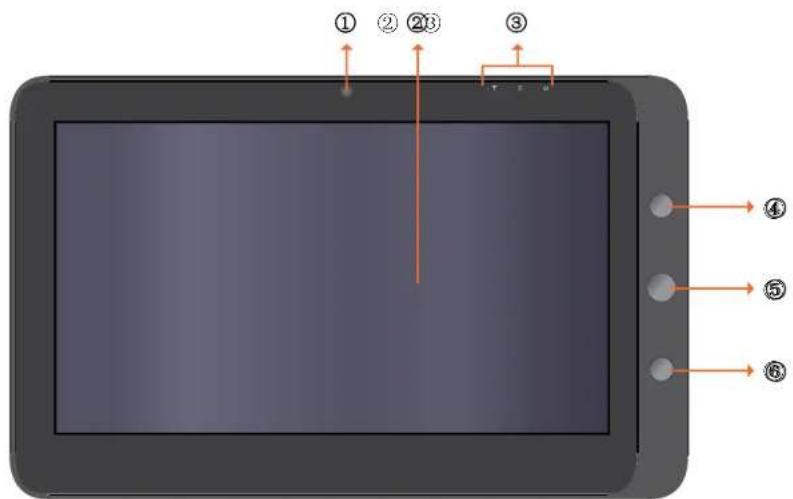
① Kamera
Eine integrierte Webcam, die Ihnen die Aufnahme von Fotos, Videos und das Online-Chatten ermittelgt.
② Touchscreen
Das System und die Anwendungen steuern Sie mit Ihr Frem Finger.
③ Anzeigen
Einzelheiten entnehmen Sieitte dem Abschnitt Anzeigen auf Seite 8 bis 9.
④ Ein-/Austaste
Hiermit schalten Sie ihren VPAD10 ein oder aus.
Funktionstaste 1
Zur Betätigung als „Esc“-Taste gedrückt halten; zum Aufrufen des „Tablet-Eingabebereich(s)“ kurz drucken.
(Wenn Sie nicht auf das System zugreifen, fungiert sie beim Gedrückthalten als Aufwärts- und beim kurzen Drücken als Abwärtssta. ste.)
⑥ Funktionstaste 2
Zum De-/Aktivieren von 3G gedrückt halten; zum Schnellen De-/Aktivieren von Wi-Fi und Bluetooth kurz drucken.
(Wenn Sie nicht auf das System zugreifen, fungiert sie als Enter-Taste.)
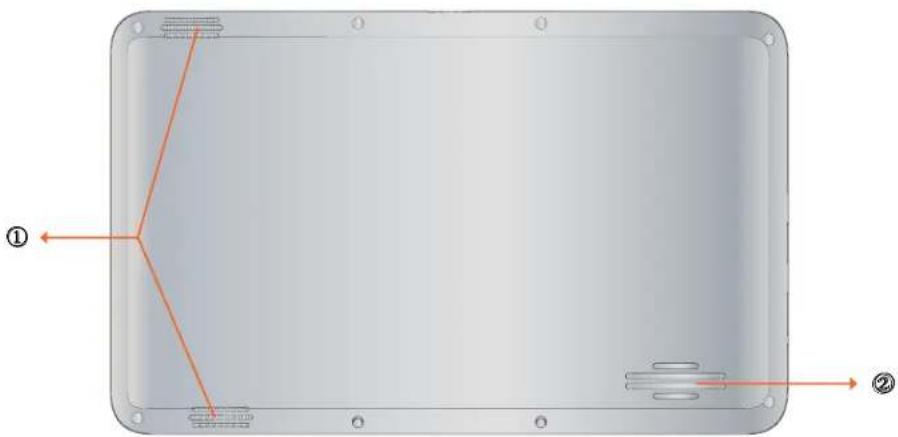
Rückansicht
ViewSonicVPAD10
① Lautsprecher
Gibt den Ton von Multimedia-Dateien bzw. dem Betriebssystem aus.
② Beluftungsöffnungen
Gibt Wärme aus und gewährleistet eine optimale Temperatur des VPAD10.
Seitenansicht
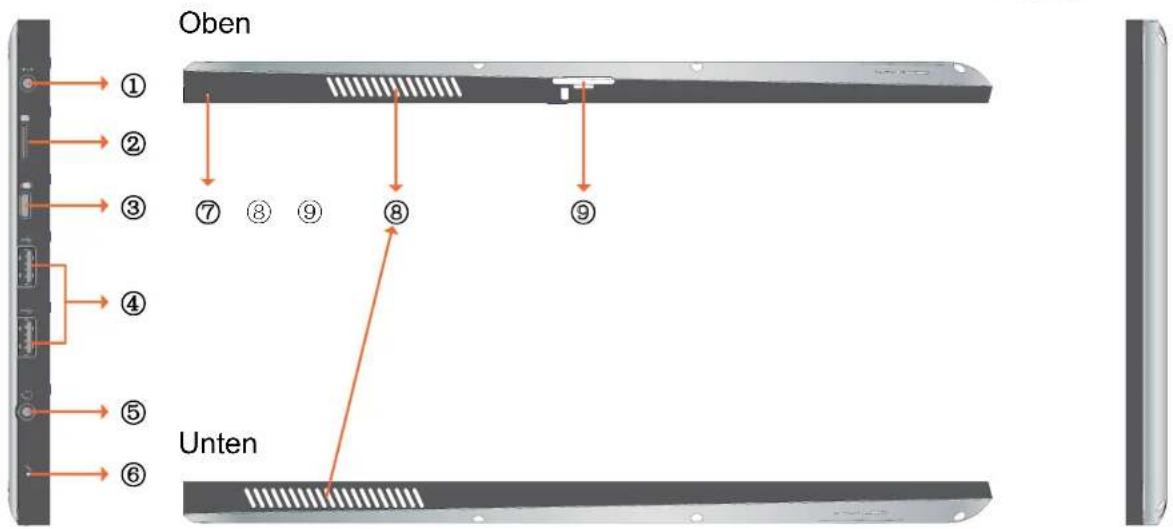
Links
Rechts
ViewSonicVPAD10
① Netzanschluss
Hierüber schlieben Sie den VPAD10 zur Stromversorgung und zum Aufladen des Akkus an eine AC-Steckdose an.
② MicroSD-Kartenschlitz
Hier können Sie eine microSD-Speicherkarte einstecken und Datenmaterial mit dem VPAD10 austauschen.
③ Mini-VGA-Port
Schlieben Sie über ein Mini-VGA-Kabel ein externes Anzeigegerät (z. B. einen Monitor oder Projektor) am Mini-VGA-Videoanschluss Ihrches Notebooks an.
④ Ein-/Austaste
Hier schlieben Sie Peripheriegerate, wie z. B. Mause, Digitalkameras und MP3-Player, die die USB 2.0-Schnittstelle nutzen, an.
⑤ Audioausgang
Hier schlieben Sie Kopfhorer/ein Headset oder externe Lautsprecher zur Wiedergabe der Audiodaten des VPAD10 an.
Mikrofon
Dient der Ton- und Sprachaufnahme.
⑦ Rucksetzen-Loch
Wenn das System nicht normal Funktioniert (System lassst sich nicht reaktivieren oder herunterfahren), stecken Sie einen schmalen, gerade Gegenstand (z. B. eine aufgebogene Buroklammer) in das Loch zur manuellen Rücksetzung am Tablet-PC.
^ 念 Beluftungssoffnungen
Gibt Wärme aus und gewährleistet eine optimale Temperatur des VPAD10.
3G-SIM-Kartenschlitz
Hier stecken Sie eine 3G-SIM-Karte (keine PnP-Unterstutzung) ein; dann konnen Sie eine Verbindung zu einem 3G-Netzwerk herstellen.
(Weitere Informationen erhalten Sie bei ihren Telekommunikationsdienstleistern.)
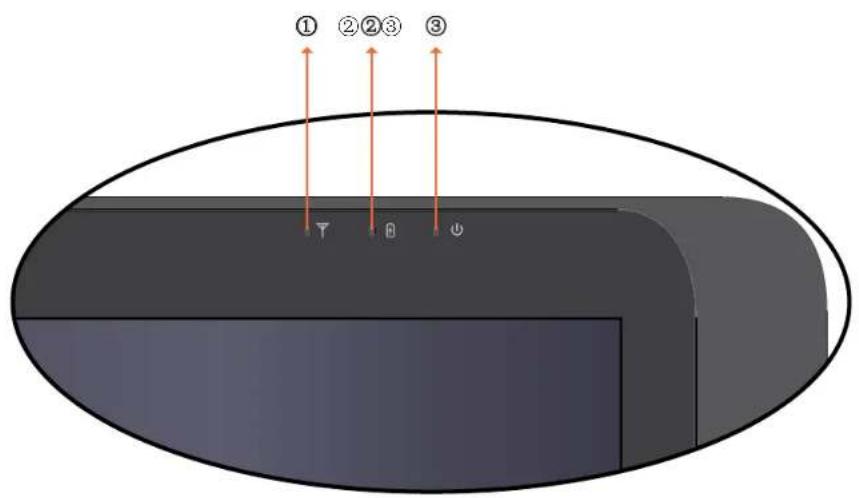
Anzeigen
ViewSonicVPAD10
① WLAN-Anzeige
Wenn WLAN aktiviert ist, leuchtet die Anzeige blau.
Wenn WLAN deaktiviert ist, leuchtet die Anzeige nicht.
② Akkustatusanzeige
Wenn der Akku geladen wird, leuchtet die Anzeige rot.
Wenn der Akkustand gering ist, leuchtet die Anzeige nicht.
Wenn der Akku vollständig aufgeladen ist, leuchtet die Anzeige blau.
③ Betriebsanzeige
Wenn das System eingeschaltet ist, leuchtet die Anzeige blau.
Wenn sich das System im Ruhezustand befindet, blinkt die Anzeige blau.
Wenn das System ausgeschaltet ist oder sich im Tiefschlafmodus befindet, leuchtet die Anzeige nicht.
Windows 7-Systemanwendung
Inbetriebnahme Ihres VPAD10
Schlieben Sie den VPAD10 über das AC-Netzteil an eine externe Stromversorgung an; halten Sie die Ein-/Austaste 2 bis 3 Sekkunden gedrück; starten Sie dann ihren VPAD10. Nehmen Sie den Finger von der Taste, sobald die Betriebsanzeige blau leuchtet. Befolgen Sie dann zum Abschlussen der Ersteinrichtung des Betriebssysteme die Anweisungen auf dem Bildschirm.
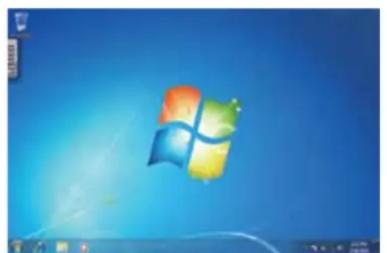
Der Startbildschirm (Desktop) des Systems wird wie folgt angezeigt. (Der integrierte G-Sensor ändert seinen Winkel/seine Ausrichtung entsprechend der Bewegungen.)
Querformat
Hochformat
Startbildschirm (Desktop)
Der Standard-Desktop des Systems beinhaltet: ① Papierkorb, ② Virtuelle Tastatur, ③ Arbeitsbereich und ④ Taskleiste.
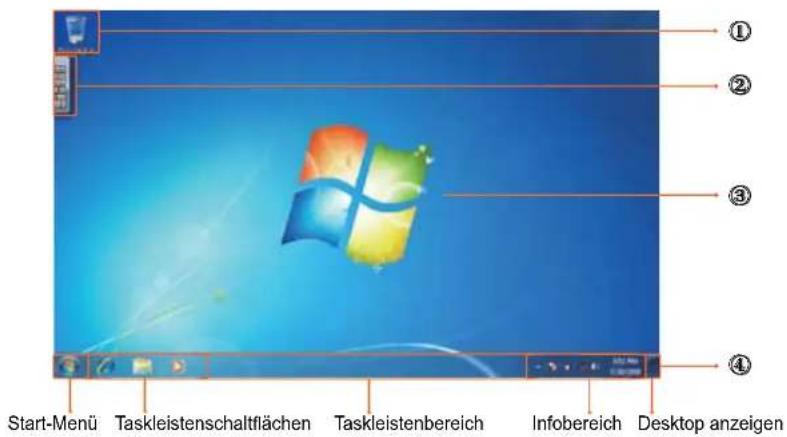
Arbeitsbereich
Dem Arbeitsbereich, in dem Sie ihre Arbeit ausfuhren sowie Programme, Dokumente und Verknüpfungen eingufen können, halten sich Gadgets hinzufugen, die schllen Zugriff auf personlich wichtige Informationen und einfache Aufgaben bieten - ohne darauf zu stären.
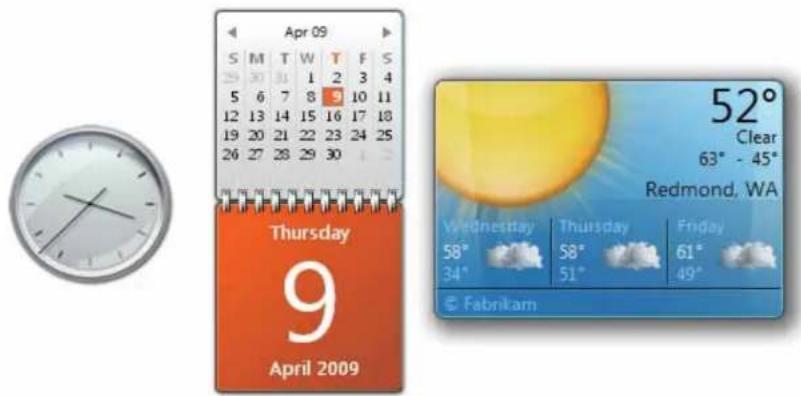
Gadgets (Beispiele)
Taskleiste
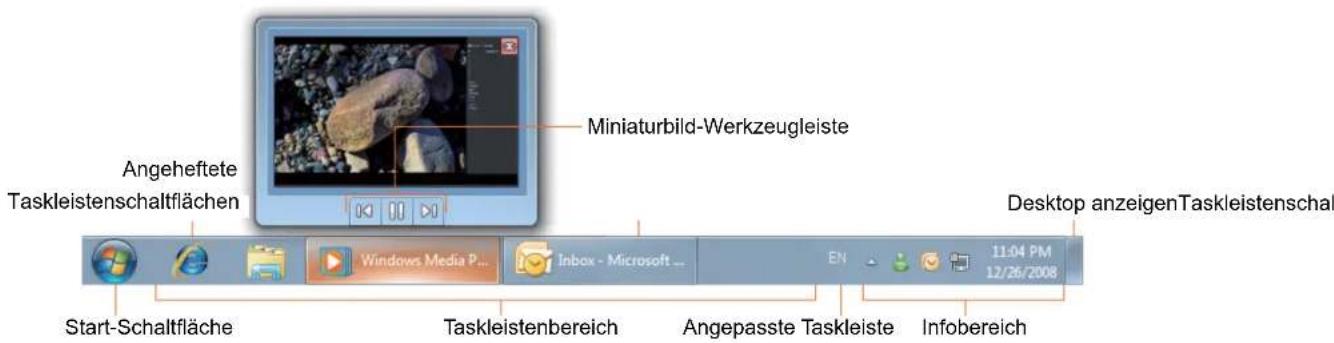
Die Taskleiste bietet Zugriff auf die auf dem Desktop angezeigten Programme; auch wenn diese minimiert wurden. These Pro- gramme mssen auf dem Desktop vorhanden sein. Mit der Taskleiste konnen Sie offene Primarfenster und bestimmte Sekundärfenster auf dem Desktop aufrufen; zudem konnen Sie schnell zwischen diesen umschalten.
Start-Schaltfläche: Hierüber konnen Sie auf alle Programme und spezielle Windows-Bereiche (Dokumente, Bilder, Musik, Spiele, Computer, Systemsteuerung) zugreifen und erhalten eine List der zuletzt verwendenten Anwendungen, über die Sie diese Programme und Dokumente im Handumdrehen aufrufen konnen.
Angepasste Taskleisten: Minimierte funktionale Langzeitprogramme, wie die Sprachenleiste. Programme, die in der Taskleiste minimiert werden, werden nicht als Taskleistenschaltflächen angezeigt. Die angepassten Taskleisten werden bei Windows 7 nicht empfohlen.
Infobereich: Hier erhalten Sie kurz und knapp Benachrichtigungen und Statusinformationen; außer dem konnen Sie auf systemund programmzugehörige Funktionen zugreifen, die sich nicht auf dem Desktop befinden.
Mit einem Drahtlosnetzwerk verbinden
- Achten Sie darauf, dass Sie sich innerhalb der Reichweite eines Drahtlosnetzwerks befinden. Drücken Sie zum Aktivieren von Wi-Fi die Wi-Fi-Taste; die Wi-Fi-Anzeige leuchtet daraufhin blau. (Wenn Sie eine 3G-SIM-Karte einstecken und 3G aktivieren, können Sie zudem eine Verbindung zu einem 3G-Netzwerk herstellen.)
- Klichen Sie auf das Netzwerksymbol im Infobereich; eine Liste der verfügbaren Drahtlosnetzwerke wird angezeigt.
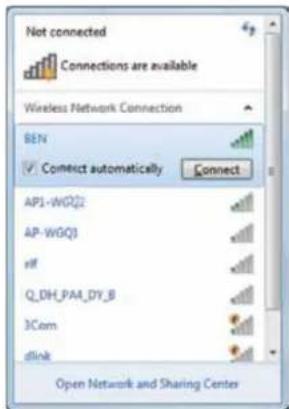
(Wi-Fi-Hotspots und 3G-Netzwerke werden gemeinsam in derselben Lierte angezeigt. Windows 7 virtualisert zudem die Wi-Fi-Karte, sodass Sie diese zweimal nutzen konnen; z. B. wenn Sie WPS-Geräte mit einem Access Point ohne WPS verbinden möchten.)
(Wenn Sie eine Verbindung mit Netzwerken herstellen möchten, die eine Sicherheitsaunthentifizierung erfordern, müssen Sie möglichwerweise ein anderes Autorisierungsverfahren befolgen und einen Benutzernamen und ein Kennwort eingeben. Einzelheiten erfolhen Sie von Ihr dem Netzwerkadministrator.)
(Aufgrund der Datenischerheit empfehlen wir Ihnen, nach Möglichkeit eine Verbindung zu einem geschachten Drahtlosnetzwerk herzustehen.)
(Bitte denken Sie bei Reisen auf dem Luftweg davon, das Drahtlosnetzwerk zur Vermeidung möglicher Gefahren zu deaktivieren.)
- Wahlen Sie ein Netzwerk und klichen Sie auf Connect (Verbinden). Wenn das von Ihnen genutzte Netzwerk keine Sicherheitsauthentifizierung erfordert, erscheidt eine Meldung die aneigt, dass eine Verbindung zum Netzwerk hergestellt werden konnte.
Bluetooth
- Rechtsklichen Sie auf im Infobereich (unter links auf dem Desktop; oder greifen Sie durch Anklicken von auf unter den ausgeblendeten Symbolen zu); wahlen Sie dann „Open Settings (Einstellungen öffnen)”. (Falls der Adapter ausgeschaltet ist, schalten Sie ihmitte ein.)
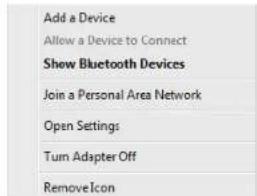
- Wahlen Sie im Options (Optionen)-Register, Allow Bluetooth devices to find this computer (Bluetooth-Geräe können diesen Computer ermitteln); klichen Sie dann auf OK. Nun können andere Bluetooth-Geräe Ihr Notebook finden und eine Bluetooth-Verbindung herstellen.
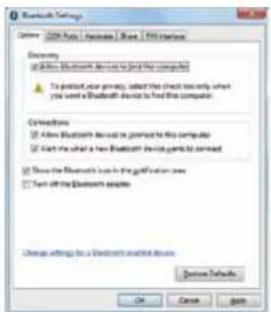
(Zudem mussen Sie die Bluetooth-Verbindung des Gerätes aktivieren, mit dem Sie eine Verbindung herstellen möchten.)
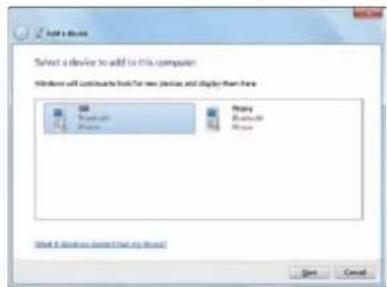
- Rechtsklichen Sie und wahlen Sie Add a Device (Gerat hinzufugen). Warten Sie, bis die aktiven Bluetooth-Geräte angezeigt werden.
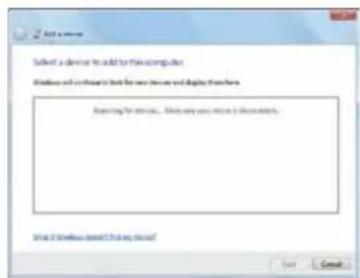
(Einzelheiten zur Aktivierung der Bluetooth-Funktion extern Gerate entnehmen Sieitte deren Dokumentation.) (Die maximale effektive Verbindungsreichweite zwischen Ihrem VPAD10 und dem Bluetooth-Gerat betragt etwa 10 Meter.)
- Wahlen Sie ein Bluetooth-Gerät und klichen Sie auf „Next (Weiter)”.
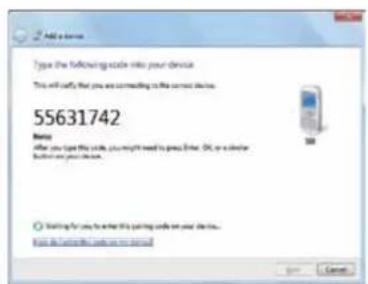
- Windows generiert einen zufälligen Zifferncode und zeigt diesen auf dem Bildschirm an. Geben Sie diesen Zifferncode am Bluetooth-Gerät ein, das eine Verbindung mit ihrem VPAD10 herstellen möchte.
Eine Datei an ein Bluetooth-Gerät senden
Wenn Ihr Bluetooth-Gerat Daten senden und empfangen kann (z. B. ein mobiles Handgerät), konnen Sie die Bluetooth-Verbindung zur drahtlsten Datenübertragung zwischen Bluetooth-Gerat und Tablet-PC nutzen.
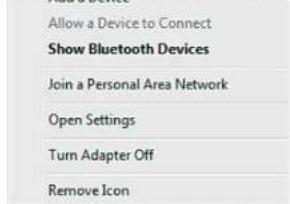
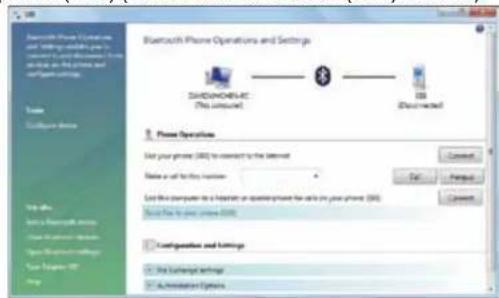
- Rechtsklichen Sie auf und wahlen Sie Show Bluetooth Devices (Bluetooth-Netzwerkgeräte anzeigen)".
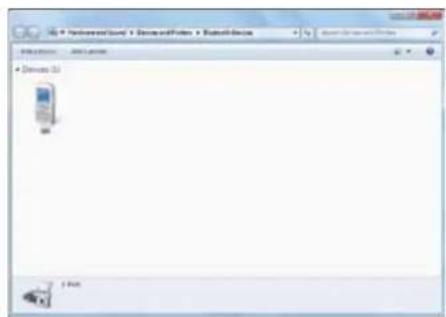
- In thisem Beisiel doppelkicken Sie auf das S88-Symbol (das S88-Handgerat kann Daten via Bluetooth übertragen).
- Wahlen Sie, Send files to your phone (S88) (Dateien an Ihr Telefon (S88) senden).
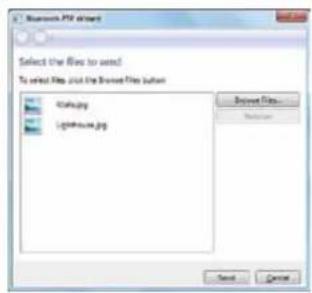
- Klichen Sie zum Auswahlen der Dateien, die Sie übertragen können, auf „Browse Files (Dateien durchsuchen)“, klichen Sie dann auf „send (Senden)”.
- Die ausgewählten Dateien werden nun an das S88 gesendet. Sobald die Übertragung abgeschlossen ist, wird das Dialogfenster „Sende Element(e)" automatisch geschlossen.
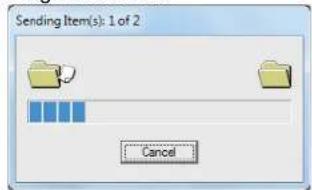
(Das oben gezeigte Beispiel bezieht sich speziell auf die Verbindung mit einem mobilen Handgerät. Wenn Sie andere Bluetooth-Geräte verbinden, können die Schritte variieren.)
Sensoreingabebereich
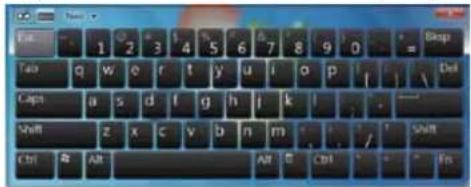
VPAD10-Eingabebereich
Das Eingabe-Panel des VPAD10 ist das Haupteingabe-Panel zur Texteingabe.
Schreibblock
Zudem gibt es den Schreibblock, über den handschriftlicher Text eingegeben und in gedruckten Text umgewandelt werden kann. Es gibt zwei Moglichkeiten zur handschriftlichen Eingabe: „In Freihandstil schreiben" und „Zeichen für Zeichen schreiben".
1. In Freihandstil schreiben

ViewSonicVPAD10
2. Zeichen für Zeichen schreiben

VPAD10 - Einstellungen
Damit Sie alle Touch-Funktionen these Systems vollständig nutzen konnen, sollenn Sie „Start“ > „Control Panel (Systemsteuerung)“ aufrufen und dann „VPAD10 Settings (Tablet PC-Einstellungen)“ auswahlen.
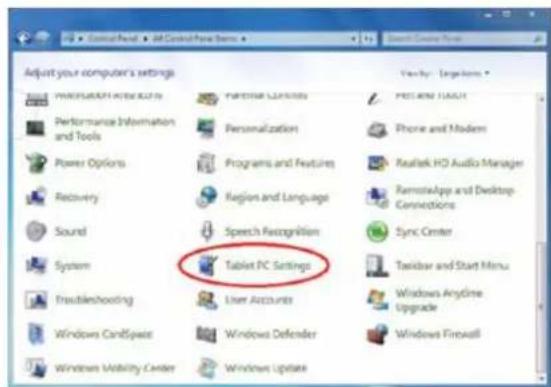
Einführung in die VPAD10-Einstellungen
Display (Anzeige)
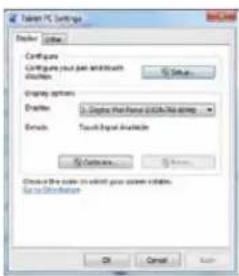
1. Conguration (Konfiguration)
Klichen Sie zur Konfiguration von Stift und Touchscreen auf die „Setup (Einrichtung)"-Schaltfliche. Berühren Sie dann zum Abschlussen der Touchscreen-Identifizierungseinstellungen den Bildschirm mit Ihr Frem Finger.
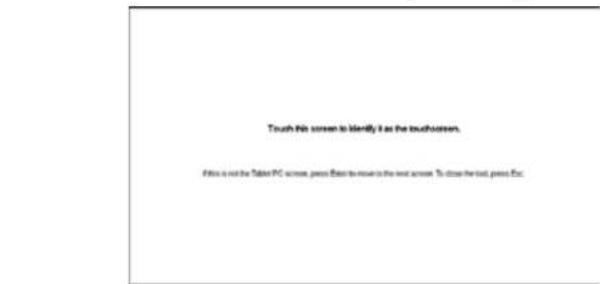
ViewSonicVPAD10
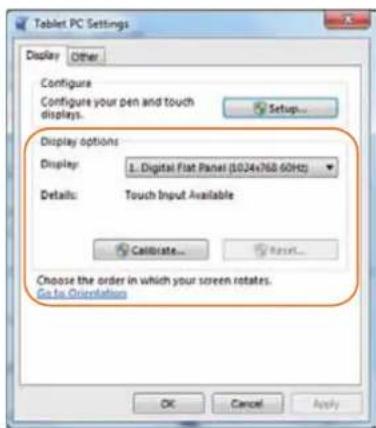
2. Display Options (Anzeigeoptionen)
Display (Anzeige): Wahlen Sie das ausgebende Anzeigegerät.
Calibration (Kalibrierung): Verwenden Sie nicht die Windows-eigene Bildschirmkalibrierung, wenn Sie einen Touchscreen kalibrieren möhen;itte beachten Sie die zusätzliche Seite:Calibration of the touch screen (Touchscreen kalibrieren)"
Reset (Zurücksetzen): Wenn Sie die integrierte Bildschirmkalibrierung falsch durchgeführt haben, klichen Sie zum Wiederherstell-len der Standardeinstellungen auf die „Reset (Zurücksetzen)"-Schaltfläche.
Go to Orientation (Zur Ausrichtung wechseln)
Aufgrund des in dieser Gerat integrierten G-Sensors mussen Sie diese Einstellungen nicht vornehmen.
Others (Andere)
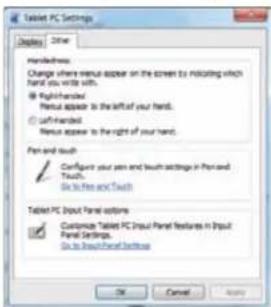
1. Handedness (Handigkeit)
Wahlen Sie die bevorzugte Menüposition danach aus, ob Sie Links- oder Rechtshänder sind. Bei Auswahl von „left-handed (Linkshändig)“ erschienen die Menürechts; bei Auswahl von „right-handed (Rechtshändig)“ erschienen die Menüe links.
2. Pen and Touch (Stift- und Fingereingabe)
Klicken Sie im Stift- und Fingereingabe-Feld auf „Go to Pen and Touch (Zu "Stift und Fingereingabe" wechseln)".
3. VPAD10 Input Panel Options (Tablet PC-Eingabebereichoptionen)
Klichen Sie unter den Tablet PC-Eingabebereichoptionen auf „Go to Input Panel Settings (Zu den Eingabebereichseinstellungen wechseln)”.
Stift- und Fingereingabeeinstellungen
Fingereingabe aktivieren
- Wahlen Sie zur Aktivierung der Sensorschnittstelle das Kontrollkastchen, Use your finger as an input device (Finger als Eingabegerat verwenden).
- Wahlen Sie zur Aktivierung der Mehrfingerbewegungen (z. B. Zoomen mit zwei Fingern) das Kontrollkastchen „Enable multitouch gestures and inkig (Mehrfingerbewegungs- und Freihandfunktionality aktivieren)"
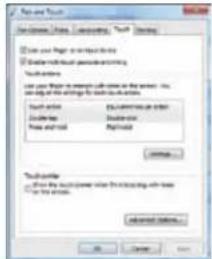
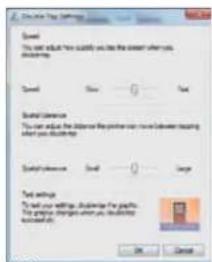
Settings (Einstellungen)
Klichen Sie zum Anpassen der Geschwindigkeit und Enternungstoleranz beim Doppeltippen auf „Settings (Einstellungen)”; testen Sie ihre Einstellungen.
ViewSonicVPAD10
Touch Pointer (Fingereingabezeiger)
Wahlen Sie das „Touch pointer (Fingereingabezeiger)"-Kontrollkastchen; dadurch entscheidt der Fingereingabezeiger, wenn ihre Finger mit Elementen auf dem Bildschirm interagieren.
Unter „Erweiterte Optionen“ konnen Sie „Touch Pointer Location Option (Fingereingabezeigerpositions-Optionen)“ und „Touch Pointer Appearance and Behavior (Darstellung und Verhalten des Fingereingabezeigers)“ einstehen.
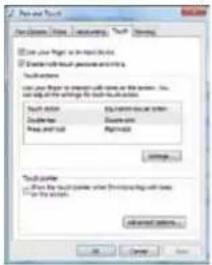
Panning (Verschiebung)
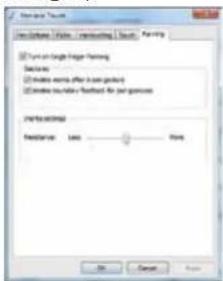
Im „Panning (Verschiebung)“-Register können Sie durch Auswahl des „Turn on Single Finger Panning (Verschiebung mit einem Finger)“-Kontrollkastchens Elemente mit nur einem Finger verschiben.
Wahlen Sie im „Gestures (Bewegungen)"-Feld beiden Kontrollkastchen; wahren Sie dann die gewünschten Inertia settings (Trägheitseinstellungen).
ViewSonicVPAD10
Kamera verwenden
Die integrierte Kamera ermöglich die Teilnahme an Videotelefonie und die Aufnahme von Bildern.
Multi-Touch-Bildschirm verwenden
Die Multi-Touch-Technologie ermöglicht Ohnen die Steuerung Ihres Computers mit einem oder zwei Fingern gleichzeitig. Ein Doppelklick entspricht dem doppelten Antippen mit einem Finger. Das Blättern zwischen Webseiten erfolgt durch Auf- und Abwärtsbewegen Ihres Fingers sehr intuitiv. Mit Hilfe von zwei Fingern konnen Sie Bilder vergroßern und verkleinern - bewegen Sie die Finger zum Verkleinern aufeinnander zu und zum Vergroßern voneinander weg. Berühren Sie zum Rechtsblick auf eine Datenie dieser mit einem Finger und tippen Sie dann mit einem zweiten Finger auf den Bildschirm (alternativ konnen Sie den Bildschirm auch mit nur einem Finger zwei bis drei Sekunden lang berühren).
Allgemeine Hardware-Probleme / mögliche Ursachen und Lösungen
Nachstehend finds Sie eine herkömmliche Hardware-Probleme sowie empfohlene Lösungsschritte:
- Das System beendet den Vorgang beim Ausführren eines Programms.
Ursache: Es wurde ein Fehler durch den aktuellen Vorgang verursacht. Lösung: Drücken Sie die Tasten
- Das Betriebssystem kann nicht reaktiviert werden.
Wenn das Betriebssystem den normalen Betrieb nach einer Unterrechnung nicht fortsetzen kann, prufen Sieitte die folgenden möglichen Ursachen: Mochlicherweise ist eine Fehlfunktion des Akkus aufgetreten oder die aktuelle Akkukapazitat ist sehr gering.
Bitte schlieben Sie das Gerat zum Losen these Problems uber das AC-Netzteil an eine externe Stromquelle an.
- Das System kann nicht normal herunterfahren.
Halten Sie die Ein-/Austaste 4 bis 6 Sekunden gedrückt, dadurch wird eine Abschaltung erzwungen.
- Nach dem Herunterfahren kann das System nicht neu gestartet werden:
Schlieben Sie umgehend das AC-Netzteil an, da dies bedeutet, dass der Akku nicht über genugend Strom zum Neustart verfügt.
- Welche Maßnahmen kann ich zur Veränderung der Akkubetriebslebenszeit ergreifen?
Passen Sie die Bildschirmhelligkeit so gering wie möglich an.
Passen Sie den Computerbildschirm auf den normalen Wert an.
Entfernen Sie VPAD10-Karte, falls Sie nicht halten genutzt wird.
Deaktivieren Sie die Bluetooth-Funktion des VPAD10.
Deaktivieren Sie die Drahtlosnetzwerk-Funktion des VPAD10.
Stellen Sie sichere, dass die Energieeinstellung auf den „Save power (Energiesparmodus)" angepasst ist.
- Die Drahtlosnetzwerkverbindung wird nach 2 bis 3 Minuten unterbrochen und kann nicht wiederhergestellt werden.
Dies kann durch eine Kanalstörung verursacht sein;itte aendern Sie den AP-Kanal und stellen Sie die Verbindung wieder her.
- Der VPAD10 kann keine Verbindung zum Internet herstellen.
Sie haben kein Konto bei einem Internetanbieter eingerecht;itte wenden Sie sich an ihren Internetanbieter.
- Der VPAD10 ist über ein Drahtlosnetzwerk verbunden, davon kann er keine Verbindung mit einem anderen Computer herstellten.
Bitte prufen Sie, ob die Geratetreiber richtig installiert sind. Wenn der Treiber nicht richtig installiert ist, wahlen Sie [Start] -> [Control Panel (Systemsteuerung)] -> [System] -> [Device Manager (Geräte-Manager)] -> [Network Adapters (Netzwerkadapter)]; prüfen Sie, ob sich dort ein gelbes Ausrufezeichen befindet. Falls ein gelbes Ausrufezeichen zu sehen ist, installieren Sie den Gerätetreiber von der Treiber-CDitte neu.
- Trotz guter Signalärke lassst sich keine Netzwerkverbindung herstellen.
Bitte prufen Sie, ob die Einstellungen der TCP/IP-Adresse richtig sind.
- Was mache ich, falls versehentlich Wasser in den VPAD10 eingedrungen ist?
Achten Sie in jeder Fall darauf, dass der VPAD nicht mit Strom versorgt wird; andernfalls kann dies den VPAD10 ernsthaft beschädigten. Ziehen Sie das Netzkabel und entfernen Sie alle angeschlossenen externen Geräte (z. B.: Laufwerke). Trocknen Sie die Flüssigkeit, die über dem VPAD10 verschüttet wurde; entfernen Sie Flecken zur Reduzierung möglicher Schäden am Gerät mit einem weichen Tuch. Trockenen Sie das Gehäuse und andere Geräte mit einem Fön (kalte Luft); senden Sie das Gerät zur Reduzierung der Gefahr von Beschädigungen am VPAD10 an das nachstgelegene VPAD10-Kundendienstcenter, damit es von qualifi-zierten Technikern geprüft und gegebenenfalls repariert wird.
- Der Computer kann nicht normal betrieben werden.
Mölicherweise ist ein defektes externes oder internes Speichergerät die Ursache theseps Problems.
Exter Periergere sind mocherwee nmit dem VPAD10 kpmibel, z. B. exner USB-Gate, microSD-Karten oder andere Przisionsgerate; bei unsachgemem Einsatz konne Sie da zu fuhren, dass der VPAD10 den Bereitschaftsmodus aufruft, sobald sie mit im verbunden werden. Inkcompatible Software oder Treiber - ein nicht kompatibler Treiber verursacht Fehler der Datien mit den Endungen .dll , sys und .exe, wodurch der VPAD10 den Bereitschaftsmodus oder Ruhezustand aufruft.
Kontaktaufnahme mit Vertreibern
Falls sich das Problem统计数据 der Hinweise im vorherigen Abschnitt nicht lösen lasst, sollen Sie sich in einem nachsten Schritt an den Vertreiber wenden.
Vertreiber konnen bestimmen, ob der Computer an den Laden eingeschiedt werden muss.
Bitte halten Sie beim Anruf des Vertreibers folgende Informationen bereit:
- Um welche Konfiguration/welches Modell handelt es sich bei Ihr hem VPAD10? Der Vertreiber benotigt Informationen über die Peripheriegerate, die Sie verwenden.
- Wird eine Fehlermeldung auf dem Bildschirm angezeigt?
- Bei Betriebsfehlern: Welche Software versuchen Sie zu verwenden?
- Welche Schritte haben Sie zur Problemlösung unternommen? Wenn Sie einige dieser Schritte auslassen, kann Ihnen der Vertreiber möglichwerse keine Telefonische Hilfestellung bieten.
Kundendienst
Für technische Unterstützung oder Kundendienst für Ihr Gerät setzen Sieitte in der unten stehenden Tabelle nach, oder wenden Sie sich an ihren Handler.
HINWEIS: Sie benötigen die Seriennummer Ihres Geräts.
| Land/Region Website Telephone E-mail | |||
| Deutschland www.viewsonicEurope.com/de/ www.viewsoniceuropes.com/de/support/call-desk/ service_de@viewsoniceuropes.com | |||
| Österreich www.viewsonicEurope.com/aus/ www.viewsoniceuropes.com/aus/support/call-desk/ service_at@viewsoniceuropes.com | |||
| Schweiz (Deutsch) | www.viewsoniceuropes.com/chde/ | www.viewsoniceuropes.com/chde/support/call-desk/ | service_ch@viewsoniceuropes.com |
Eingeschränkte Garantie ViewSonic® Notizbuch PC
Garantieumfang:
ViewSonic gewährleistet, dass die Produkte während des Garantiezeitraums frei von Materialund Herstellungsfehlern sind. Wenn ein Produkt während des Garantiezeitraums Material- oder Herstellungsfehler aufweist, wird ViewSonic nach eigenen Ermessen das Produkt entweder reparieren oder durch ein vergleichbares Produkt ersetzen. Ersatzprodukte oder -teile konnen reparierte oder überholte Teile und Componenten enthalten.
Gültigkeitsdauer der Garantie:
Der Tablet-PC von ViewSonic ist ab Erstkaufdatum durch eine einjährige Garantie auf Verarbeitungsfehler abgedeckt. Die Garantie gilt fur folgende Personen:
These Garantie gilt nur fur den Ersterwerb durch den Endverbraucher.
In folgenden Fällen wird keine Garantie übernommen:
- Bei Produkten, deren Seriennummer unkenntlich gemacht, geändert oder entfernt wurde.
- Bei Schaden, Beeinträchtigungen oder Fehlfunktionen mit folgenden Ursachen:
a. Unfall, missbrächliche Verwendung, Fahrlösigkeit, Feuer, Wasser, Blitzschlag oder andere Naturereignisse, unerlaubte Änderungen am Produkt, Nichtbefolgen der dem Produkt beiliegenden Anweisungen.
b. Durch den Transport verursachte Schäden am Produkt.
c. Abbau oder Aufstellen des Produkts.
d. Nicht im Produkt selbst liegende Ursachen wie Stromschwankungen oder Stromausfall.
e. Verwendung von Ersatzteilen, die nicht den technischen Daten von ViewSonic entsprechen.
f. Normale Abnutzung und VerschleB.
g. Andere Grunde, die nicht in Zusammenhang mit einem Fehler am Produkt stehen.
-
Jedes Produkt, das einen Zustand aufweist, der allgemein als "eingebranthes Bild" bezeichnet wird, was durch die Anzeige eines statischen Bildes über einen längeren Zeitraum verursacht wird.
-
Deinstallations-, Installations-, Einfachtransport-, Versicherungs- und Einstellungsservicekosten.
Inanspruchnahme des Kundendienstes:
- Informationen zu Wartungsleistungen im Rahmen der Garantie erhalten Sie beim Kundendienst von ViewSonic (siehe "Kundenunterstützung"). Halten Sie die Seriennummer des Produkts bereit.
- Wenn Sie im Rahmen der Garantie Wartungsleistungen in Anspruchnehmen möhen, müssen Sie (a) den mit Datum versehenen Kaufbeleg, (b) ihren Name, (c) ihre dresse, (d) eine Beschreibung des Problems und (e) die Seriennummer des Produkts vorlagen.
- Bringen Sie das Produkt in der Originalverpackung zu einem von ViewSonic autorisierten Kundendienstzentrum oder zu ViewSonic. Die Versandkosten werden von Ihnen getragen.
- Weitere Informationen oder die Adresse eines Kundendienstzentrums von ViewSonic in Ihr Nabe erhalten Sie von ViewSonic.
Einschänkung stillschweigender Garantien:
Abgesehen von den in dieser Dokumentation aufgeführten Gewährleistungsansprüchen werden alle weiteren impliziten oderexplicitizen Garantieansprüche, einschlisslich der impliziten Garantie der Marktgangigkeit und der eignung fur einenbestimmten Zweck, ausgeschlossen.
Ausschluss von Schadensersatzansprüchen:
Die Haftung von viewsonic ist auf die Kosten fur die Reparatur oder den Ersatz des Produkts beschränkt.
ViewsonicübernimmtekeineHaftungfur:
- Sachschäden, die durch Produktfehler verursacht wurden, Schäden durch Hindernisse, Verlust des Produkts, Zeitverlust, entgangenen Gewinn, entgangene Geschäfte, Vertrauensschäden, Störungen von Geschäftsbesehungen sowie andere wirtschaftliche Verluste, auch bei Kennnis der Möglichkeit solcher Schäden.
- Jegliche anderenehmen-, folge- oder sonstige schaden.
- Ansprüche gegen den Kunden durch Dritte.
- Reparatur oder der Versuch einer Reparatur durch nicht von ViewSonic autorisierte Personen.

- Übereinstimmungserklarung
- Die folgende Information gilt nur für Mitgliedsstaaten der EU:
- R & TTE-Hinweis C∈①
- Wichtige Sicherheitsanweisungen
- RoHS-Konformitätserklarung
- Copyright Informationen
- Produktregistrierung
- Notieren Sie
- Produktentsorgung am Ende der Produktlebenszeit
- Inhaltsverzeichnis
- Kurze Einleitung
- Sicherheitschinweise
- Lieferumfang
- Standard
- WARNING
- Optional
- Übersicht über den Tablet-PC
- Rückansicht
- Windows 7-Systemanwendung
- Inbetriebnahme Ihres VPAD10
- Startbildschirm (Desktop)
- Arbeitsbereich
- Taskleiste
- Mit einem Drahtlosnetzwerk verbinden
- Bluetooth
- Eine Datei an ein Bluetooth-Gerät senden
- Sensoreingabebereich
- Schreibblock
- In Freihandstil schreiben
- Zeichen für Zeichen schreiben
- VPAD10 - Einstellungen
- Einführung in die VPAD10-Einstellungen
- Conguration (Konfiguration)
- Display Options (Anzeigeoptionen)
- Go to Orientation (Zur Ausrichtung wechseln)
- Others (Andere)
- Handedness (Handigkeit)
- Pen and Touch (Stift- und Fingereingabe)
- VPAD10 Input Panel Options (Tablet PC-Eingabebereichoptionen)
- Stift- und Fingereingabeeinstellungen
- Panning (Verschiebung)
- Kamera verwenden
- Multi-Touch-Bildschirm verwenden
- Allgemeine Hardware-Probleme / mögliche Ursachen und Lösungen
- Kontaktaufnahme mit Vertreibern
- Kundendienst
- Eingeschränkte Garantie ViewSonic® Notizbuch PC
- Garantieumfang:
- Gültigkeitsdauer der Garantie:
- In folgenden Fällen wird keine Garantie übernommen:
- Inanspruchnahme des Kundendienstes:
- Einschänkung stillschweigender Garantien:
- Ausschluss von Schadensersatzansprüchen:
Marke : VIEWSONIC
Modell : ViewPad VPAD10
Kategorie : Tablet