ViewPad VPAD10 - Tablette VIEWSONIC - Notice d'utilisation et mode d'emploi gratuit
Retrouvez gratuitement la notice de l'appareil ViewPad VPAD10 VIEWSONIC au format PDF.



| Type de produit | Tablette PC |
| Marque | ViewSonic |
| Modèle | ViewPad VPAD10 |
| Taille de l'écran | 10 pouces (environ) |
| Écran tactile | Multi-tactile (prise en charge des gestes à deux doigts) |
| Processeur | Non spécifié (probablement Intel Atom ou similaire) |
| Mémoire vive | Non spécifiée (probablement 1 Go) |
| Stockage | SSD intégré (le pilote se trouve sur la dernière partition) |
| Système d'exploitation | Windows 7 |
| Connectivité sans fil | WiFi 802.11 b/g, Bluetooth, 3G (optionnel via carte SIM) |
| Ports | 1 x USB 2.0, 1 x mini VGA, 1 x prise audio (casque), 1 x microphone, 1 x fente Micro SD, 1 x fente SIM 3G, 1 x alimentation |
| Appareil photo | Webcam intégrée (avant) |
| Alimentation | Adaptateur secteur externe, batterie lithium-ion rechargeable |
| Autonomie de la batterie | Non spécifiée (estimation : 4-6 heures) |
| Capteur G | Oui, pour rotation automatique de l'écran |
| Haut-parleurs | Haut-parleurs stéréo intégrés |
| Température de fonctionnement | 5°C à 35°C |
| Entretien et nettoyage | Nettoyer avec un chiffon doux et sec. Ne pas utiliser de liquides. |
| Sécurité | Ne pas exposer à l'humidité, ne pas ouvrir, utiliser uniquement les accessoires approuvés. |
| Garantie | 1 an (limitée) |
| Poids | Non spécifié (environ 700-900 g) |
| Dimensions | Non spécifiées (environ 260 x 180 x 15 mm) |
FOIRE AUX QUESTIONS - ViewPad VPAD10 VIEWSONIC
Questions des utilisateurs sur ViewPad VPAD10 VIEWSONIC
0 question sur cet appareil. Repondez a celles que vous connaissez ou posez la votre.
Poser une nouvelle question sur cet appareil
Téléchargez la notice de votre Tablette au format PDF gratuitement ! Retrouvez votre notice ViewPad VPAD10 - VIEWSONIC et reprennez votre appareil électronique en main. Sur cette page sont publiés tous les documents nécessaires à l'utilisation de votre appareil ViewPad VPAD10 de la marque VIEWSONIC.
MODE D'EMPLOI ViewPad VPAD10 VIEWSONIC
Informations de conformité
Conformité CE pour les pays européens
L'appareil est conforme la norme EMC 2004/108/EC et à la norme sur laasse tension 2006/95/EC.
Les indications qui suivent sont destinées uniquement aux Etats membres de l'Union Européenne:
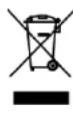
La marque est conforme à la Directive sur l'élimination des déchets électriques etlectroniques 2002/96/EC (Waste Electrical and Electronic Equipment = WEEE).
La marque indique qu'il ne faut PAS jeter cet appeareil ni ses batteries ou accumulateurs avec les ordures municipales non triées, mais qu'il faut les apporter dans un centre de collecte disponible.
Si les cellules de batteries, d'accumulateurs ou de boutons inclus dans cet apparéil comportent les symboles chimiques Hg, Cd, ou Pb, cela signifie que la batterie contient une charge en métaux lourds de plus de 0,0005% de mercure, plus de 0,002% de cadmium, ou plus de 0,004% de plomb.

Déclaration de conformité R&TTE (C)
Cet appeareil sans fil est conforme aux conditions essentielles de la Directive R&TTE de l'Union Européenne (1999/5/EC). Cet équipement est conforme aux normes suivantes :
ETSI EN 300 328
EN301489
EN301489
Pays concernés: Allemagne, GB, Holland, Belgique, Suède, Danemark, Finande, France, Italie, Espagne, Autriche, Irlande, Portugal, Grèce, Luxembourg, Estonia, Lettonie, Lituanie, République tchéque, Slovaquie, Slowénie, Hongrie, Pologne et Malte.
Instructions importantes de sécurité
- NE PAS appuyer ni toucher l'écran LCD. Ne pas placer le PC tablette avec de petits articles, qui risquent de gratter l'écran LCD ou d'entrée dans le PC tablette.
- NE PAS exposer PC tablette à l'environnement sale ou poussiereux. Maintenir l'environnement propre et sec.
- Ne pas placer le PC tablette sur la surface de travail instable ou inégale.
- Ne pas placer ou déposer des objets au dessus du PC tablette. Ne pas faire glisser d'objets étrangers dans le PC tablette. Ne pas secouer l'écran LCD trop fort.
- NE PAS exposer le PC tablette aux champes magnétiques ou électriques, ne pas placer la disquette de pres ou sur le PC tablette, les données de la disquette risquent de se perdre.
- Ne pas laïsez le PC tablette sous le soleil, car il peut endommager l'écran à cristaux liquides, en particulier dans la voiture.
- TEMP de Sécurité: ce PC tablette devrait être utilisé dans des environnementes avec des températures ambantes comprises entre 5^ C (41^ F) et 35^ C (95^ F).
- NE PAS exposer le PC tablette ou l'utiliser pres de liquides, la plue ou l'humidité.
- Attention: il risque d'explorer si la batterie est remplaced par un type incorrect. Debarrassez-vous des batteries usagées conformément aux instructions.
- Ne jetez pas le PC tablette dans les déchets municipaux. Vérifiez les règlements locaux pour l'élimination de produits électroniques. Faire recyclage de la batterie et vérifier auprès de votre autorité locale ou le détaillant pour des consels.
-
Le PC tablette et l'adaptateur peut se produit de la chaleur au cours d'exploitation ou de la charge. NE PAS laisser le PC tablette sur vos genoux ou de toute partie du corps afin d'éviter l'inconfort ou de blessure de l'exposition à la chaleur.
-
INPUT RATING (Classment d'entree): Refrez-vous à l'etiquette sur le PC tablette et assurez-vous que l'adaptateur est conforme à l'avis. Utilisez seulement des pieces jointes ou des accessoires spécifiés par le fabricant.
- Vérifier les connexions entre l'unité principale et les pieces jointes avant d'allumer PC tablette.
- NE PAS utiliser le PC tablette en mangeant afin d'eviter de partir le Notebook PC tablette.
- NE PAS insérer quoi que ce soit dans le PC tablette qui risque de causeer les courts-circuits ou d'endommager le circuit.
- Éteindre le PC tablette, si vous voulez installer ou supprimer des périhériques externes, qui ne supportent pas hot-plug.
- Debranchez le PC tablette de la prise electrique et enlevez les piles avant toute installation et nettoyage. Et le garder hors de portée des enfants.
- Ne pas démonter le PC tablette, seul un technicien certifié doit effectuer des réparations sur votre ordinateur.
Sinon, le fabricant n'est pas responsable des dommages. - N'utilise que des piles approuvées par le fabricant sinon des dommages peuvent se produit.
- Le PC tablette a un peu de métal en flocons pour disperser la chaleur. Ne pas placer le PC tablette sur des objets soudies (par exemple: lit, canapé, les genoux), autrement le PC tablette peut s'échauffer et arrêté le système d'exploitation.
Déclaration de conformité RoHS (LSDEEE)
Ce produit a ete conu et fabriqu dans le respect de la directive 2002/95/EC du Parlement Européen et du Conseil relative à la limitation de l'utilisation de certaines substances dangereuses dans les équipements électriques et électroniques (Directive RoHS - LSDEEE) et il est déclaré respecter les valeurs de concentration maximum définies par le Comité technique d'adaptation (TAC) européen, qui sont les suivantes:
| Substance | Concentration maximale proposée | Concentration réelle |
| Plomb (Pb) 0,1% < 0,1% | ||
| Mercure (Hg) 0,1% < 0,1% | ||
| Cadmium (Cd) 0,01% < 0,01% | ||
| Chrome hexavalent (Cr6+) 0,1% < 0,1% | ||
| Polybromobiphenylyle (PBB) 0,1% < 0,1% | ||
| Polybromodiphenylséthers (PBDE) 0,1% < 0,1% |
Certs n compsants de produts mentionnes ci-dessus ne sont pas soumis a ces limitations, conformement aux dispositions de I'Annexe de la Directive RoHS (LSDEEE). Il s'agit des composants suivants:
- Le mercure contenu dans les lampes fluorescentes compactes ne dépissant pas 5mg par lampe ainsi que dans les lampes non spécifiées dans l'Annexe de la Directive RoHS (LSDEEE).
- Le plomb dans le verre des tubes cathodiques, les composants électroniques, les tubes fluorescentes et les composants électroniques en ceramique (p.ex. les dispositifs piezolectriques).
- Le plomb dans les soudures à haute température de fusion (c'est-à-dire les alliages à base de plomb contenant 85% ou plus de plomb en poids).
- Le plomb en tant qu'elément d'alliage dans l'acier contenant jusqu'à 0,35 % de plomb en poids, dans l'aluminium contenant jusqu'à 0,4 % de plomb en poids et dans les alliages de cuivre contenant jusqu'à 4 % de plomb en poids.
Informations de copyright
Copyright © ViewSonic® Corporation, 2010. Tous droits réservés.
ViewSonic, le logo Trois Oiseaux, OnView, ViewMatch et ViewMeter sont les marques de fabrique déposées de ViewSonic Corporation.
Déclaration: ViewSonic Corporation n'est enaucun cas responsable pour les erreurs ou omissions éditoriales
contenues dans ce document, ni pour les possibles dommages accidentels ou conséquentiels survenus par la mise à disposition de ce matériel ou la performance ou l'utilisation de ce produit.
Dans un but d'amélioration continue du produit, ViewSonic Corporation se réserve le droit de changer les specifications du produit sans préavis. Les informations dans ce document peuvent changer sans préavis.
Aucune partie de ce document ne peut etre copiee, reproduce ni transmise de quelle maniere que ce soit et quel qu'en soit le motif, sans l'autorisation ecrite prealable de ViewSonic Corporation.
Enregistrement du produit
Pour répondre à vos besoin à venir et pour receivevoir toutes les informations supplémentaires au moment de leur parution, veuillez enregistrer votre produit par le biais d'Internet à l'adresse suivant: www.viewsonic.com. Le CD-ROM de l'assistant ViewSonic® vous permet également d'imprimer le formulaire d'enregistrement que vous pouvez envoyer à ViewSonic® par courrier ou par télécopie.
Pour notre information
| Nom du produit : | VPAD10 ViewSonic Tablet PC |
| Nombre du modèle : | VS13790 |
| Nombre du document : | VPAD10_UG_FRN Rev. 1A 09-28-10 |
| Nombre de série : | |
| Date d'achat : |
ViewSonic respecte I'environnement et fait des efforts allant dans le sens d'un environnement de travail et de vie ecologiques. Merci d'oeuvrer aussi pour une informatique plus intelligente et plus ecologique. Pour en savoir plus, veillez visiter le site web de ViewSonic.
Etats-Unis et Canada: http://www.viewsonic.com/company/green/recycle-program/
Introduction rapide..
Contenu de la boîte iii
Découverte du PC Tablet. 1
Vue de devant 1
Vue de derriere 3
Vue de cote 5
Indicateurs 8
Système d'application Windows 7 10
Utilisation de laamera 27
Utilisation de I'ecran multi-tactile 27
Problèmes généraux / causes probables et solutions 28
Introduction rapide
Instructions de sécurité
Respectez les instructions de sécurité suivantes pour votre sécurité et pour éviter d'endommager le VPAD10.
- Ne répAREz jamais le VPAD10 par vous-même. Suivez toujours toutes les instructions d'installation.
Assurez-vous que rien ne repose sur le cordon d'alimentation de l'adaptateur secteur et que le cable ne soit pas situé dans un endroit où il risquent d'être piétiné ou de cause des accidents. - Ne couvrez pas l'adaptateur secteur avec du papier ou quoi que ce soit qui pourrait affecter le refroidissement ; n'utilise pas non plus l'adaptateur secteur à l'intérieur d'un sac de transport.
- Utilisez seulement l'adaptateur secteur, le cordon d'alimentation et les batteries spécifiés pour l'utilisation avec le VPAD10. L'utilisation d'un adaptateur secteur ou d'une batterie d'un type différent peut causeur un incendie ou une explosion.
- Si vous utilisez une rallonge électrique avec l'adaptateur secteur, assurez-vous que l'intensité totale des produits branchés sur la rallonge électrique ne dépasse pas la limite d'intensité de la rallonge électrique.
- So vous déplacez le VPAD10 entre des endroits avec des différences extrêmes de température et/ou d'humidité, de la buée peut apparaitre sur ou à l'intérieur du VPAD10. Pour éviter d'endommager le VPAD10, attendez jusqu'à ce que la buée se soit evaporée avant d'utiliser le VPAD10.
- Lorsque vous débranchez un cable, tenez-le par la fiche ou par la boucle de débranchement, pas directement par le cable.
Lorsque vous tirez la fiche, gardez-la alignée pour éviter de tordre les broches de connexion. De plus, avant de brancher un cable, assurez-vous que les deux broches sont bien droites et alignées correctement.
Ce guide peut être légèrement différent de certains produits, veuillez suivre les produits actuels.
Contenu de la boîte
Vérifiez toujours le content de la boite lorsque vous l'ouvre la première fois. S'il manque un élément ou si un élément est endommagé, contactez immidiatement votre revendeur. La boite devrait contirn les éléments suivants :
STANDARD
Un VPAD10
- Un adaptateur secteur avec un cordon d'alimentation
- Guide de l'utilisateur
CD du pilote (installé sur le SSD)
AVERTISSEMENT
Le pilote du VPAD10 est sur la derniere partition du SSD, ne supprimez pas et ne formatez pas ces fichiers.
OPTIONNEL
Les éléments suivants sont, normalement, en option mais certains revendeurs peuvent les inclure dans la boîte standard. Certains éléments peuvent ne pas s'appliquer dans certains pays, ou certains revendeurs peuvent decide de ne pas tous les offrir.
Housse
Cable mini VGA
- Chiffon de nettoyage
- Ecouteurs
Découverte du PC Tablet
Vuedevant
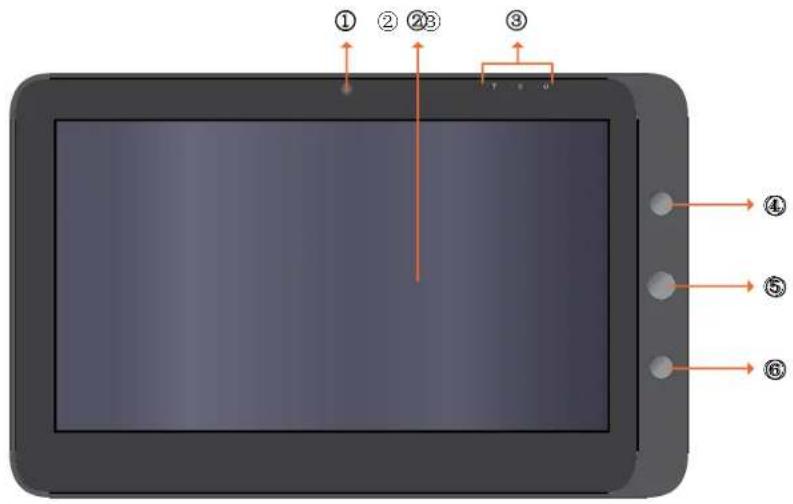
① Camera
Une Webcam intégre qui vous permet de prendre des photos, d'enregistrer des clips video et de discuter en ligne.
② Ecran tactile
Utilisez vos doigts pour utiliser le système & les applications.
③ Indicateurs
Voir la section "Indicateurs" des pages 8-9 pour plus de détails.
④ Bouton Marche
Pour allumer et eteindre le VPAD10.
⑤ Bouton Fonction 1
Appuyez sans arreter pour la touche "Esc", appuyez une fois pour ouvrir "Panneau d'entrée Tablet".
(Si you n'avez pas ouvert les systèmes, appuyez sans arreter pour la touche flèche "Haut" et appuyez une fois pour la touche flèche "Bas".)
^ 念 Bouton Fonction 2
Appuyez sans arreter pour activer/desactiver 3G, appuyez une fois pour activer/desactiver rapidement WiFi et Bluetooth.
(Si vous n'avoz pas ouvert les systèmes, appuyez pour la touche "Entrer".
Vue de derrière
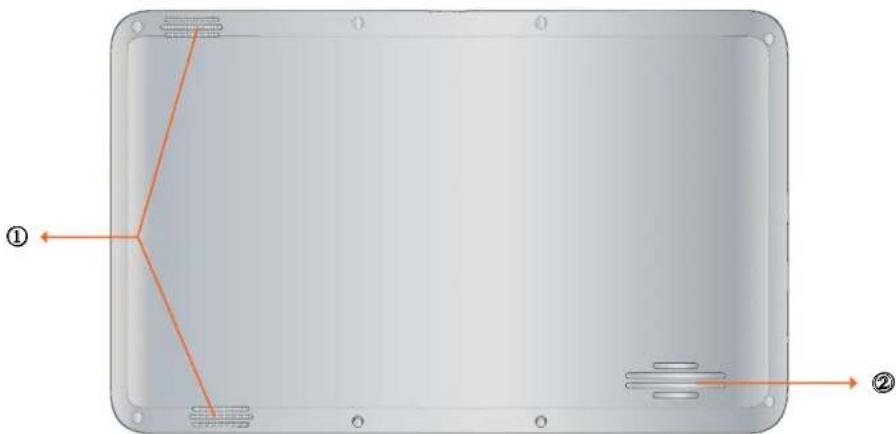
ViewSonic VPAD10
① Haut-parleur
Reproduit le son des fichiers multimédia ou du système d'exploitation.
② Fentes
Pour permettre à la chaleur de sortir afin que le VPAD10 reste à la température optimale.
Vue de cotoé
Droite
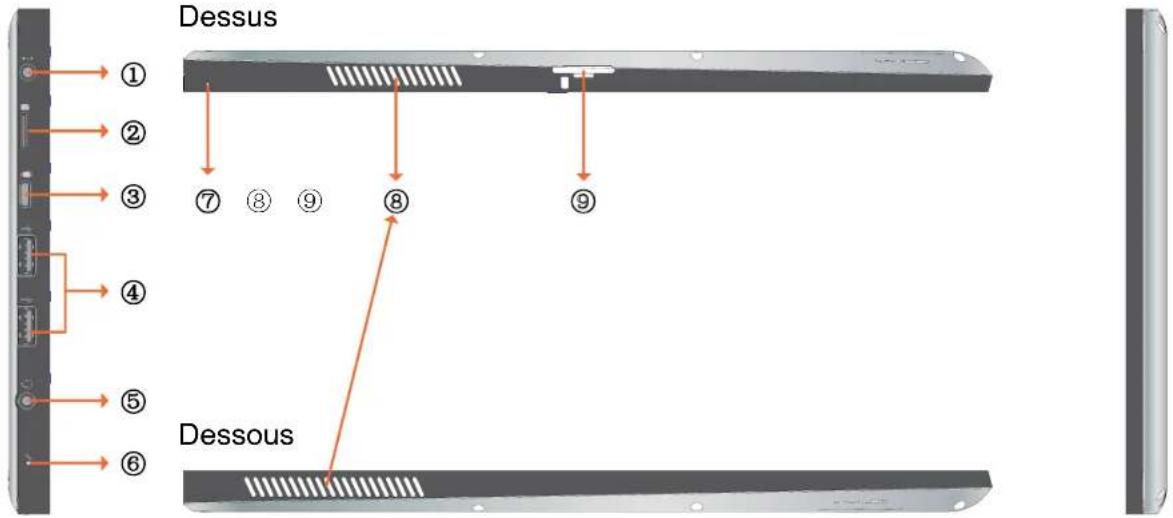
Gauge
ViewSonic VPAD10
① Prise d'alimentation
Branchez sur une source d'alimentation CA pour alimenter le VPAD10 et charger la batterie.
② Fente pour carte Micro SD
Insérez une carte mémoire Micro SD, vous pouvez alors échanger des données avec le VPAD10.
③ Port mini VGA
Branchez un apparéil d'affichage externe (par exemple un monitér ou un projecteur) sur la prise videoo Mini VGA de votre ordinaireur portable avec un cable Mini VGA.
④ Bouton Marche
Branchez des péripériques tels que des souris, des cameras numériques et des lecteurs MP3 utilisant l'interface USB 2.0.
⑤ Prise de sortie audio
Branchez un casque/écouteurs ou un haut-parleur externe pour écouter l'audio du VPAD10.
⑥ MIC
Reçoit le son et la voix pour l'enregistrement.
Bouton de réinitialisation
Lorsque le système ne fonctionne pas correctement (le système ne s'allume ou ne démarre pas), utilisez un objet pointu (par ex. une épingle) pour appuyer sur le bouton de réinitialisation de la Tablet.
⑥ Fentes
Pour permettre à la chaleur de sortir afin que le VPAD10 reste à la température optimale.
Fente pour carte SIM 3G
Insérez une carte SIM 3G (ne supporte pas PnP) pour vous connecter à un réseau 3G.
(Pour plus d'informations, veuillez contacter vos opérateurs régionaux des télécommunications).
Indicateurs
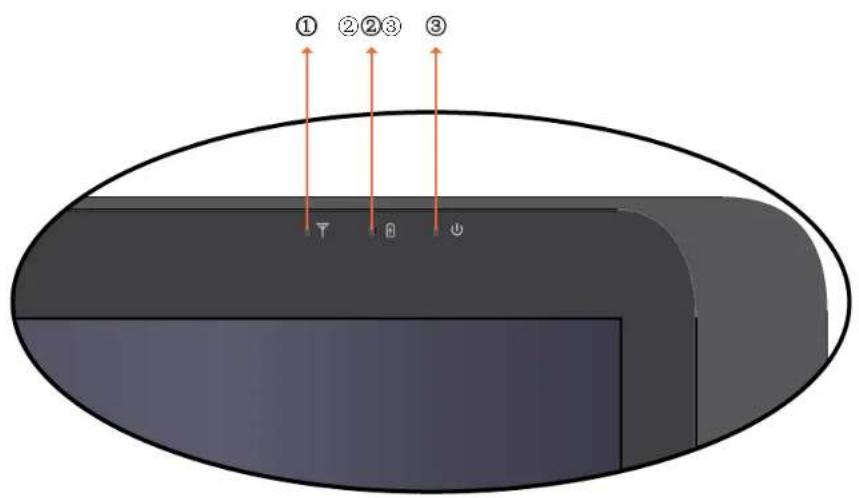
ViewSonic VPAD10
① Indicateur LAN sans fil
Lorsque WLAN est activé, il s'allume bleu.
Lorsque WLAN est désactivé, il s'éteint.
Indicateur de I'etat de la batterie
Lorsque la batterie est en train de se charger, il s'allume rouge.
Lorsque la batterie est faible, il clignote rouge.
Lorsque la batterie est complètement chargée, il s'allume bleu.
③ Indicateur d'alimentation
Lorsque le système est allumé, il s'allume bleu.
Lorsque le système est en Veille, il clignote bleu.
Lorsque le système est eteint ou en Hibernation, il s'eteint.
Système d'application Windows 7
Commencer à utiliser le VPAD10
Branchez le VPAD10 sur une source d'alimentation exter en utilisant I'adaptateur secteur, appuyez pendant 2-3 secondes sur le bouton Marche pour allumer le VPAD10. Arrezez d'appuyer lorsque l'indicateur d'alimentation s/allume bleu. Suivez alors les instructions qui s'affichent sur I'ecran pour faire les reglages préliminaires du système d'opération.
L'écran d'accueil du système (bureau) apparaître comme suit (le capteur G intégré de l'appareil détectera la direction et ajustera le sens de l'affichage).
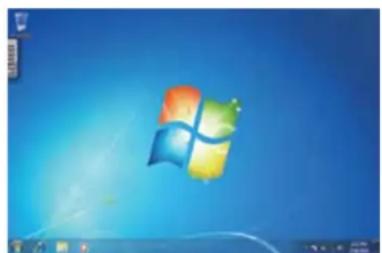
Vue Paysage
Vue Portrait
ViewSonicVPAD10
Accueil (bureau)
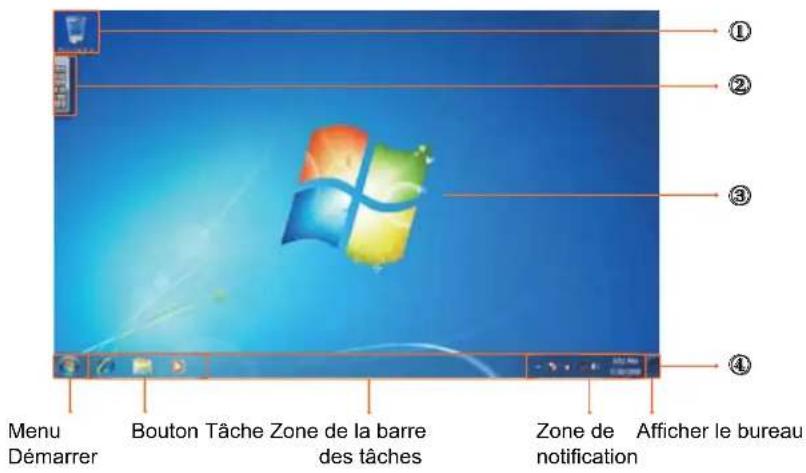
Le bureau par défaut du système contient : ① Corbeille, ② Clavier virtuel, ③ Zone de travail et ④ Barre des tâches.
Zone de travail
La partie de l'écran où les utilisateurs peuvent travailler, ainsi que stocker des programmes, des documents et des raccourcis.
Voues pouez ajouter des gadgets pour un accès plus rapide aux informations et aux tâches les plus utilisées - sans difficulté.
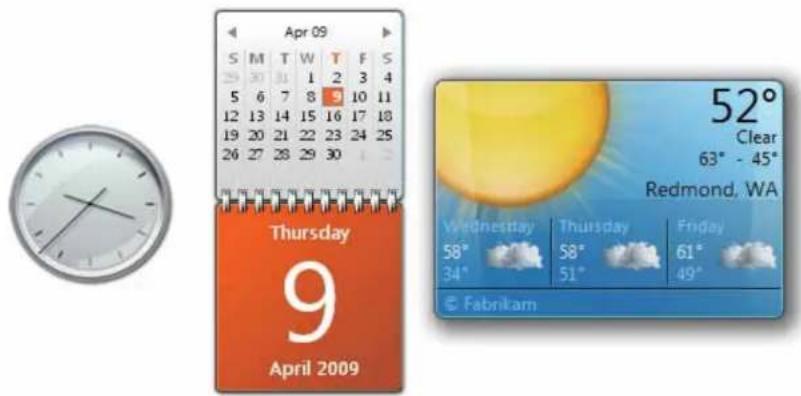
Gadgets (examples)
Barredstaches
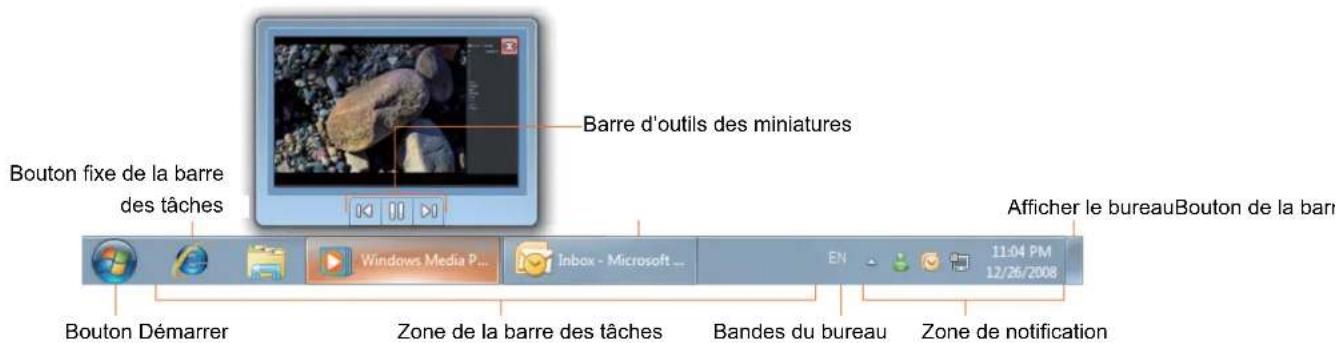
La barre des tâches est le point d'accès aux programmes affichés sur le bureau, même si le programme a été minimisé. Ces programmes restent prêts sur le bureau. Avec la barre des tâches, les utilisateurs peuvent afficher les fenêtres principales ouvertes et certaines fenêtres secondaires sur le bureau, et changer rapidement entre celles-ci.
Bouton Demarrer: Le point d'accès à tous les programmes et places spéciales de Windows (Documents, Images, Musique, Jeux, Ordinateur, Panneau de configuration) avec les listed "Utilisé récemment" pour acceder rapidement aux programmes et aux documents utilisés récemment.
Bandes du bureau : Programmes long terme, fonctionnels et minimisés comme la barre des langues. Les programmes qui sont minimisés dans les bandes du bureau ne seront pas affichés dans la barre des tâches lorsque minimisés. Les bandes du bureau ne sont pas recommandées avec Windows 7.
Zone de notification : Une source à court terme pour les notifications et les états, ainsi qu'un point d'accès pour le système - et les fonctions des programmes qui ne sont pas générées sur le bureau.
Connexion à un réseau sans fil
- Assurez-vous que vous étés dans la zone de couverture du réseau sans fil. Appuyez sur le bouton WiFi pour activer WiFi, et l'indicateur WiFi s'allumera bleu. (Si vous avez inséré une carte SIM 3F et que vous avez activé 3G, vous pouvez aussi vous connecter à un réseau 3G).
- Cliquez sur l'icone de reseau dans la zone de notification, une liste des reseaux sans fil disponibles s'affichera.
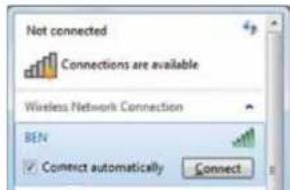
(Les hotspots WiFi et les reseaux 3G seront affichés en même temps dans la même liste. Windows 7 virtualise la carte WiFi, vous pouvez ainsi l'utiliser deux fois, par exemple pour connecter des appareils WPS à un point d'accès non-WPS.)
de détails, contactez l'administrateur de votre réseau.)
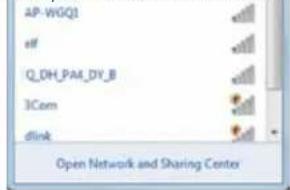
(Pour protégér vos données, il est fortement recommandé de vous connecter, lorsque possible, à des reseaux sans fil avec sécurité.)
(Lorsque vous voyagez dans un avion, assurez-vous de bien eteindre la fonction sans fil pour réduire les risques de sécurité de vol.)
- Choisissez un réseau, puis cliquez sur Connect (Connector). Si une identificaton de securite n'est pas requise par le réseau que you utilisez, un message s'affichera indiquant que you avez reussi a you connecter au réseau.
Bluetooth
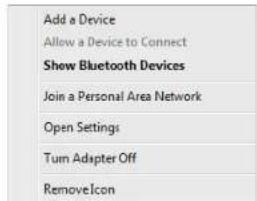
- Cliquez avec le bouton croit sur dans la zone de notification (située en bas à droite du bureau ou cliquez sur pour acceder à à partir des icones cachées) et selectionnez Open Settings (Ouvr les réglages) (si l'adaptateur est étéint, allumez-le.)
- Dans l'onglet Options, selectionnez Allow Bluetooth devices to find this computer (Permettre aux appareils Bluetooth de détecter cet ordinateur), et cliquez sur OK. Les appareils Bluetooth pourront alors détecter votre ordinateur portable et étabir la connexion Bluetooth.
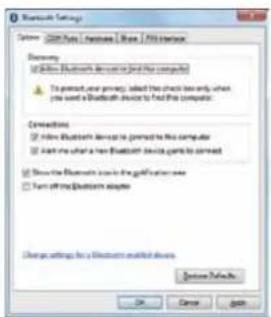
(Vous nevez aussi activer la fonction de connexion Bluetooth de l'appareil que vous pouze connecter.)
- Cliquez avec le bouton droit et selectionnez Add a Device (Ajouter un apparéil). Attendeç quelques instants, les apparéils Bluetooth actifs déteçés s'afficheront.
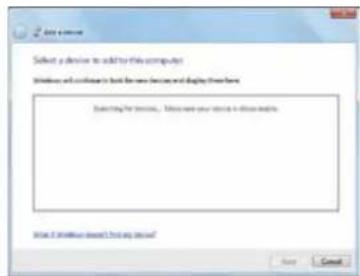
(Pour plus de détails sur l'activation de la fonction Bluetooth de l'appareil, reférez-vous au manuel.) (La portée maximum effective de connexion entre votre VPAD10 et un apparéil Bluetooth est approximativement 10 mètres.)
- Sélectionnez un apparéil Bluetooth et cliquez sur Next (Suvant).
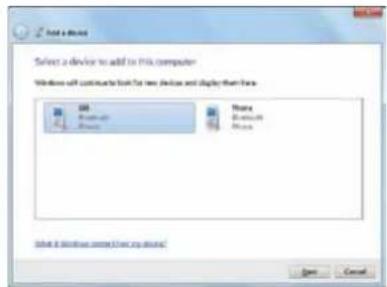
- Windows produit un code numérique aléatoire, affiché sur l'écran. Entrez ce code numérique sur l'appareil Bluetooth que vous pouze connectez au VPAD10.
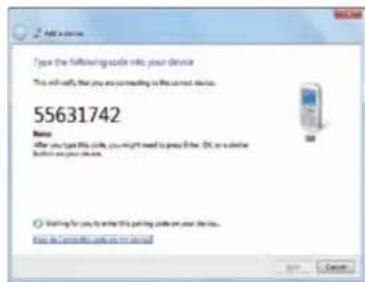
Envoyer un fichier sur un apparéil Bluetooth
Si vous appeareil Bluetooth est capable de receivevoir et d'envoyer des données, par ex. un téléphone portable, vous pourrez utilise la fonction Bluetooth pour transférer sans fil des données entre votre apparéil Bluetooth et le Tablet.
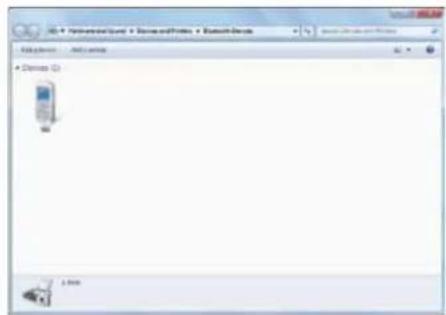
- Cliquez avec le bouton droit sur 8 et selectionnee Show Bluetooth Devices (Afficher les apparreils Bluetooth).
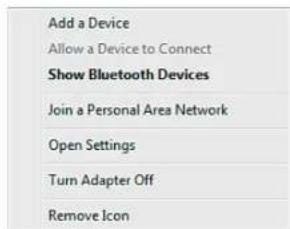
- Dans cet exemple, double-cliquez sur l'icone S88 (le téléphone portable S88 peut envoyer des données via Bluetooth).
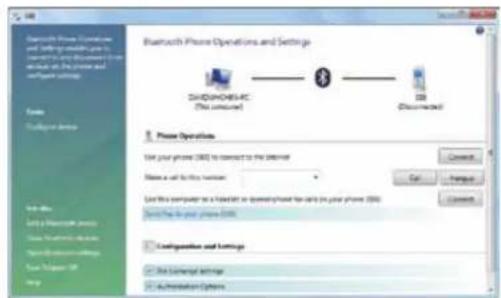
- Cliquez sur Send files to your phone (Envoyer les fichiers sur toute téléphone) (S88).
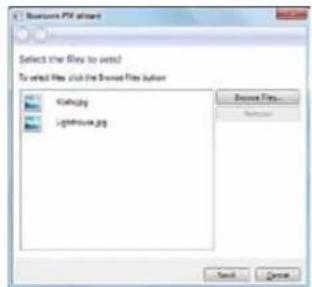
- Cliquez sur Browse Files (Naviguer les fichiers) pour selectionner les fichiers que vous voulez transférer, puis cliquez sur send (Envoyer).
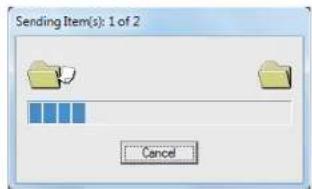
- Les fichiers selectionnés sont alors envoyés sur le téléphone portable S88. Lorsque le transfert est terminé, la boite de dialogue Sending Items (Envoi des éléments) se fermera automatiquement.
(L'exemple ci-dessus est pour vous connecter à un téléphone portable seulement. Lorsque vous vous connectez à d'autres appareils Bluetooth, les étapes peuvent être différentes.)
Panneau tactile de saisie
Panneau de saisie du VPAD10
Le panneau de saisie du VPAD10 est le panneau de saisie principal pour entrer du texte.
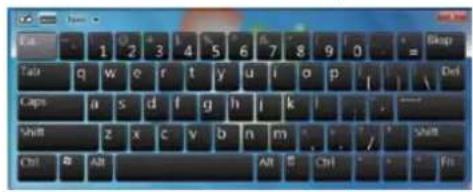
Tableau d'écriture
Il y a aussi un tableau d'écriture qui permet de capturer de l'écriture à la main et de la convertir en texte imprimé. Il y a deux mo- des pour capturer de l'écriture à la main : Ecriture libre ou Ecrire dans grille.
- Ecriture libre

- Ecreire dans Grille.

Réglages du VPAD10
Pour pouvoir utiliser correctement toutes les fonctions tactiles de ce système, vous doivent acceder dans "Start (Démarrer)" > "Control Panel (Panneau de configuration)" et selectionner "VPAD10 Settings (Réglages du VPAD10)".
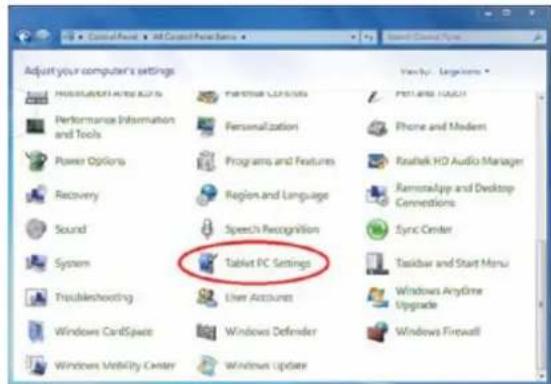
ViewSonicVPAD10
Introduction aux réglages du VPAD10
Display (Affichage)
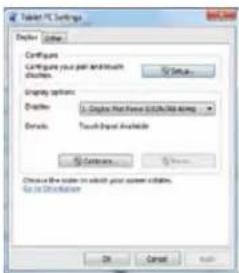
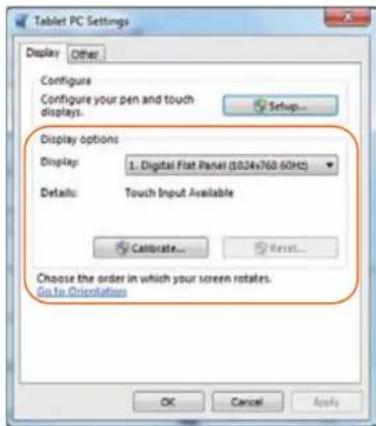
Pour configurer le stylet et l'écran tactile, cliquez sur le bouton Setup (Réglage). Puis touche l'écran avec un doigt pour faire les réglages d'identification de l'écran tactile.
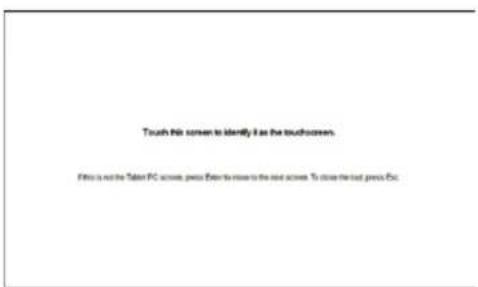
- Display Options (Options d'affichage)
Display (Affichage): Sélectionnéz l'appareil d'affichage
Calibration (Calibrage): N'utilisez pas l'écran de calibrage intégré du système Windows, si vous pouze calibrer un écran tactile, utilisez la page suivante: "Calibration of the touch screen (Calibrage de l'écran tactile)".
Reset (Réinitialiser): Si vous avez fait une erreur lors du calibrage de l'écran, vous pouvez cliquer sur le bouton Reset (Réinitialiser) pour restaurer les réglages originaux.
Go to Orientation (Aller dans Orientation)
Cet apparéil possède un capteur G intégré, vous n'avez pas besoin de faire ces réglages.
Others (Autres)
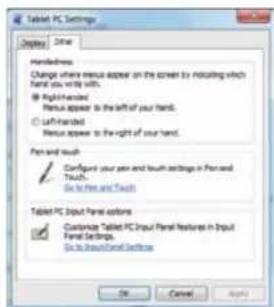
1. Handedness (Main)
Selectionnez la position préféree des menus, du fait que vous étés droitier ou gaucher. Si vous selectionné les réglages de left-handed (gaucher), les menus apparaîtrent à droite; si vous selectionné les réglages de right-handed (droitier), les menus apparaîtrent à gauche.
Cliquez sur le lien "Go to Pen and Touch (Aller au stylet et tactile)" dans l'écran Stylet et tactile.
3. VPAD10 Input Panel Options (Options du panneau de saisie du VPAD10)
Cliquez sur le lien "Go to Input Panel Settings (Aller aux réglages du panneau de saisie)" dans les options du panneau de saisie du VPAD10.
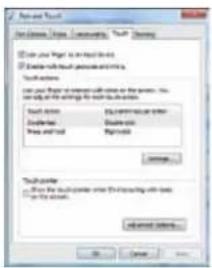
Réglages du stylet et tactile
Activer l'interface tactile
- Cochez la case "Use your finger as an input device (Utiliser un doigt comme méthode de saisie)" pour activer l'interface tactile.
- Cochez la case "Enable multi-touch gestures and inking (Activer gestures multi-touché et liens)" pour activer les gestures multitouché telles que zoom avec 2 doigs.
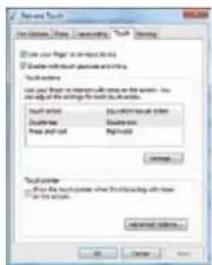
Settings (Réglages)
Cliquez sur le bouton "Settings (Réglages)" pour ajuster la vitesse de double appui et la tolérance spaciale, et pour tester ces réglages.
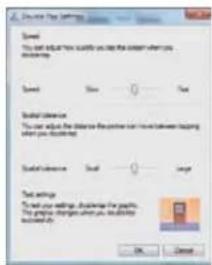
ViewSonicVPAD10
Touch Pointer (Pointeur tactile)
Cochez la case "Touch pointer (Pointeur tactile)" pour afficher le pointeur tactile lorsque vous doit touches des éléments sur l'écran. Dans Advanced Option (Options avances), vous pouvez régler "Touch Pointer Location Option (Option position du pointeur tactile)" et "Touch Pointer Appearance and Behavior (Appearance et effet du pointeur tactile)".
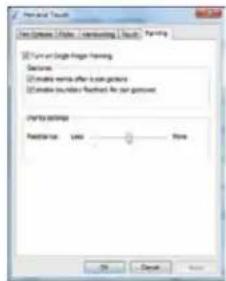
Panning (Défilament)
Dans l'onglet "Panning (Défillement)", cochez la case "Turn on Single Finger Panning (Activer défilament à un doigt)" pour activer le défilament à un doigt.
Cochez les deux cases dans "Gestures (Gestures)" et selectionnez les réglages d'inertia désirés.
ViewSonicVPAD10
Utilisation de laamera
Laamera integreepermetdefairedesappelsvideoet deprendresphotos.
Utilisation de l'écran multi-tactile
La technologie multi-tactile vous permet de contrcler Your ordinateur avec un ou deux doigs, simultanement. Un double-clic est équivalent à deux appuis avec un doigt. Faire defiler des pages web est très intuitif, en déplacant libre doigt vers le haut ou le bas d'une page. Utilisez deux doigs pour faire un zoom avant ou arriere sur des images - rapproche les doigs pour faire un zoom arriere, eloiignez-les pour faire un zoom avant. Pour cliquer-droit sur un fichier, touchez-le avec un doigt et presssez sur I'ecran pendant une seconde (vous pouvez utiliser un doigt pour presser aussi sur I'ecran 2-3 secondes).
Problèmes généraux / causes probables et solutions
Vous trouvez ci-dessous les problèmes les plus fréquents et les solutions recommandées :
- Le système arrêté de marcher pendant l'exécution du programme.
Cause: erreur lors de la procedure. Solution: Cliquez sur les touches <Ctrl> , <Alt> et <Del> . Erreur du système d'exploitation Windows; redemarrez le système en utilisant la source d'alimentation. - Le système d'exploitation ne peut pas etre restauré à l'etat Utilisation.
Si le système d'exploitation ne se restaure pas après une pause, vérifie les causes suivantes : Malfonctionnement de la batterie, ou le niveau d'alimentation actuel est très faible. Pour résoudre ce problème, veuillez brancher une source d'alimentation externe telle que l'adaptateur secteur.
- Le système ne s'esteint pas normalement.
Pressez pendant 4-6 secondes sur le bouton Marche, jusqu'à ce que le système s'éteigne.
- Une fois qu'il s'est eteint, si le systeme ne peut pas etre rallumé:
Branchez l'adaptateur secteur immeditatement; car cela indique que la batterie est trop faible pour le redemarrage.
- Comment faire pour augmenter la durée de la batterie?
Réduisez la luminosité de l'écran au minimum possible.
Ajustez I'ecran de I'ordinateur sur le standard normal.
Enlevez la carte VPAD10 si elle n'est pas souvent utilisée.
Eteignez la fonction Bluetooth du VPAD10.
Eteignez la fonction de connexion réseau sans fil du VPAD10.
Assurez-vous que la configuration de l'alimentation est régée sur "Save power (Economie d'énergie)".
- Le réseau sans fil est coupé après 2 ou 3 minutes en ligne, et ne peut pas être reconnectcé.
Cela peut etre a cause dinterfrences causees par le canal, changez le canal AP et reconnectez-vous.
- Le VPAD10 ne se connecte pas au réseau Internet
Aucun compte n'a ete ouvert avec un ISP (Fournisseur de service Internet), veuillez contacter voire compagnie de service reseau pour de I'aide.
- Le VPAD10 est connecté en ligne via un réseau sans fil mais n'arrive toujours pas à se connecter à un autre ordinateur.
Vérifiez si le pilote de l'appareil a été installé correctement. Si le pilote n'a pas été installé correctement, appuyez sur [Start (Démarrer)] -> [Control Panel (Panneau de configuration)] -> [System (Système)] -> [Device Manager (Gestionnaire de périhériques)] -> [Network Adapters (Adaptateurs de réseau)], vous verrez un point d'exclamation jaune à coté du réseau. S'il y a un point d'exclamation jaune, utilisez le CD du pilote pour réinstaller le pilote de l'appareil.
- Bonne puissance de signal, mais n'arrive pas à se connecter au réseau.
Veuillez vérifier que les réglages d'adresse TCP/IP sont corrects.
- Si de l'eau est entrée dans le VPAD10, que faire?
Si c'est le cas, ne connectez pas le VPAD10 à l'alimentation, cela causera des dommages au VPAD10. Debranchez l'alimentation et le cordon d'alimentation, et débranchez tous les appareils externes (teils que : lecteur). Essuyez le liquide qui a été renversé sur le VPAD10 ; essuyez les tâches avec un chiffon doux pour éviter d'endommager l'unité. Séchez le corps et les autres-appareils avec des ventilateursurs, puis envoyez le VPAD10 à un centre de réparation pour le faire vérifier et réparer le VPAD10 par des techniciens qualifiés, afin de réduire le risque de dommage au VPAD10.
- L'ordinaire s'eteint et ne marche pas correctement.
Un apparéil de stockage exter ou interne peut cause ce problème, car il ne marche pas correctement lors de l'enregistrement du contenu.
Des périhériques externes peuvent être incompatibles avec le VPAD10 - par exemple des clés USB, des cartes Micro SD appar
tenants à des appareils de haute précision ; si elles sont utilisées incorrectly, elle peuvent causeur au VPAD10 d'entre en mode
veille lorsque connecté au VPAD10. Logiciel ou pilotes incompatibles - le pilote, s'il est incompatible, causera une erreur avec les
extensions .dll , .sys et .exe et mettra le VPAD10 en veille ou en hibernation.
Contacter les distributeurs
Après avoir lu la section précédente, si le problème persiste, l'étape suivante est de contacter le distributeur.
Les distributeurs peuvent déterminer si l'ordinateur doit être renvoyé au magasin.
Avant de contacter le distributeur, obtenez les informations suivantes :
- Quelle est la configuration/le modele de votre VPAD10? Les distributeurs ont besoin de savoir quels péripériques vous utilisez.
- Y-a-t-il un message d'erreur sur I'écran ?
- Lorsqu'une panne se produit,quel logiciel avez-vous utilise?
- Quelles étapes avez-vous pris pour résoudre le problème ? Si vous avez ignoré des étapes, les distributeurs pourront vous aider par téléphone à faire ces étapes.
Service clientèle
Pour toute question relative au support technique ou à l'entretien du produit, reportez-vous au tableau ci-après ou contactez votre revendeur.
REMARQUE: vous devrez fournir le numéro de série du produit.
| Pays / Région Site Internet | T= Téléphone F= Fax | Courrier électronique |
| France et autres pays francophone en Europe | www.viewsoniceurope.com/fr/ | www.viewsoniceurope.com/uk/Support/Calldesk.htm |
| Canada www.viewsonic.com | T (Numéro vert)= 1-866-463-4775 T= 1-424-233-2533 F= 1-909-468-3757 | service.fr@viewsoniceurope.com |
| Suisse www.viewsoniceurope.com/chfr/ | www.viewsoniceurope.com/chfr/support/call-desk/ | service.ch@viewsoniceurope.com |
| Belgique (Français) www.viewsoniceurope.com/befr/ | www.viewsoniceurope.com/befr/support/call-desk/ | service.be@viewsoniceurope.com |
| Luxembourg (Français) www.viewsoniceurope.com/lu/ | www.viewsoniceurope.com/lu/support/call-desk/ | service.lu@viewsoniceurope.com |
Garantie limitée
PC tablette ViewSonic®
Couverture de la garantie :
ViewSonic garantit que ses produits sont exempts de vices de fabrication ou de malfacon pendant toute la durée de la garantie. Si un produit presente un dernier matériel ou de malfacon pendant cette période, ViewSonic devra, a sa dépréciation, réparer le produit ou le replacer par un produit similaire. Le produit de remplacement ou les pièces détaches utilisées pour la réparation peuvent inclure des éléments recyclés ou remis en état.
Durée effective de la garantie :
Le PC tablette de ViewSonic est garanti pendant une perteode d'1 an a partir de la date d'achat de l'acheteur original.
Protection de la garantie :
La presente garantie vaut uniquement pour le premier acqureur.
Exclusions de la garantie :
- Tout produit sur lequel le nombre de série a ete efface, modifie ou retire.
- Les dommages, déteriorations ou dysfonctionnements dus à :
a. Un accident, une mauvaise utilisation, une négligence, un incendie, un dégât des eaux, la foudre ou toute autre catastrophe naturelle, ou résultat d'une modification non autorisée du produit ou de la non-observation des instructions fournies avec l'équipement.
b. Tout dommage provoqué par le transport.
c. Un déplacement ou une installation non conforme du produit.
d. Toutes causes externes au produit, telles que des fluctuations dans l'alimentation electrique ou une panne de courant.
e. L'utilisation de fournitures ou de pieces qui ne correspondent pas aux specifications de ViewSonic.
f. L'usure normale.
g. Toute autre cause qui ne peut pas etre imputee a une defectuosite du produit.
-
Tout produit affichtant un etat connu comme "image brulée" qui produit une image fixe affichee à l'écran pour une période prolongée.
-
Frais concernant la déinstallation, l'installation, le transport en sens unique, l'assurance et le service de configuration.
Assistance :
- Pour obtenir des informations sur le service dans le cadre de la garantie, veuillez contacter le Support clientèle de ViewSonic (référez-vous à la page Support Clientèle). Vous devrez fournir le numéro de série de votre produit.
- Pour bénéficier du droit à la garantie, il vous sera nécessaire de fournir (a) le bon d'achat originale dated, (b) vore nom, (c) votre adresse, (d) la description du problème rencontres et (e) le numero de série du produit.
- Veuillez rapporter ou envoyer le matériel (frais de port payés) dans son emballage d'origine à votre centre de maintenance/agree par ViewSonic ou à ViewSonic.
- Pour obtenir toute autre information complémentaire ou connaître les coordonnées du centre de maintenance ViewSonic le plus proche, contacter ViewSonic.
Limitation des garanties implicites :
Il n'existe aucune garantie, expresses ou implicite, qui s'etende au-delà des descriptions contenues dans le present document, y compris la garantie implicite de commercialisation et d'adaptation a un usage particulier.
Exclusion des dommages :
La responsabilité de viewsonic se limite au coût de réparation ou de remplacement du produit. La société viewsonic ne pourra pas été tenue responsable:
- DDes dommages causés à d'autres biens en raison d'un défaut du produit, les dommages resultant d'une gène, de l'impossibilité d'utiliser le produit, d'un manque à gagner, d'une perte de temps, d'opportunités commerciales ou de clientèle, d'impact sur des relations commerciales ou toute autre nuisance commerciale, même si elle est noticeée de l'eventualité de tels dommages.
- De tout dommage direct, indirect ou autre.
- Toute réclamation effectue auprès du client par un tiers.
- Des réparations ou tentatives de réparation effectuées par du personnel non agréé par ViewSonic.
Kayit icin ses alir.
⑦ Sifirlama, cikarma deligi
Sistem normal calismadiiginda (sistem biatamadigiinizda vya systemi kapatamadigiinizda), Tablet'ekil ie sikarma deligine ince, duz bir nesne (kaig it ata gibi) sukun.
- Informations de conformité
- Déclaration de conformité R&TTE (C)
- Instructions importantes de sécurité
- Déclaration de conformité RoHS (LSDEEE)
- Informations de copyright
- Enregistrement du produit
- Pour notre information
- Introduction rapide
- Contenu de la boîte
- STANDARD
- AVERTISSEMENT
- OPTIONNEL
- Découverte du PC Tablet
- Système d'application Windows 7
- Commencer à utiliser le VPAD10
- Accueil (bureau)
- Zone de travail
- Barredstaches
- Connexion à un réseau sans fil
- Bluetooth
- Envoyer un fichier sur un apparéil Bluetooth
- Panneau tactile de saisie
- Tableau d'écriture
- Réglages du VPAD10
- Introduction aux réglages du VPAD10
- Others (Autres)
- Handedness (Main)
- VPAD10 Input Panel Options (Options du panneau de saisie du VPAD10)
- Réglages du stylet et tactile
- Activer l'interface tactile
- Settings (Réglages)
- ViewSonicVPAD10
- Utilisation de laamera
- Utilisation de l'écran multi-tactile
- Problèmes généraux / causes probables et solutions
- Contacter les distributeurs
- Service clientèle
- Garantie limitée
- PC tablette ViewSonic®
- Couverture de la garantie :
- Durée effective de la garantie :
- Protection de la garantie :
- Exclusions de la garantie :
- Assistance :
- Limitation des garanties implicites :
- Exclusion des dommages :
Marque : VIEWSONIC
Modèle : ViewPad VPAD10
Catégorie : Tablette