ViewPad VPAD10 - планшет VIEWSONIC - Бесплатное руководство пользователя

Найдите руководство к устройству бесплатно ViewPad VPAD10 VIEWSONIC в формате PDF.

Page 222
Просмотреть руководство : Français FR Deutsch DE English EN Español ES Русский RU Türkçe TR
Помощник по руководству
Работает на ChatGPT
Ожидание вашего сообщения
Информация о продукте

Марка : VIEWSONIC

Модель : ViewPad VPAD10

Категория : планшет

Скачайте инструкцию для вашего планшет в формате PDF бесплатно! Найдите своё руководство ViewPad VPAD10 - VIEWSONIC и возьмите своё электронное устройство обратно в руки. На этой странице опубликованы все документы, необходимые для использования вашего устройства. ViewPad VPAD10 бренда VIEWSONIC.

РУКОВОДСТВО ПОЛЬЗОВАТЕЛЯ ViewPad VPAD10 VIEWSONIC

- Pyководство пользователяi

- Pyководство пользователяi

- Pyководство пользователяi

- Pyководство пользователяi

- Pyководство пользователяi

- Pyководство пользователяi

Соответствие стандартам

Соответствие СЕ для европейских стран

Устройство соответствует Директиве по электромагнитной совместимости 2004/108/EC и Директиве по

электробезопасности 2006/95/EC.

Символ, указанный справа, соответствует Директиве 2002/96/EC об Отходах электического и электронного

оборудования (WEEE).

Продукция, обозначенная данным символом, не может быть утилизирована в виде обычного

городского мусора, а должна быть утилизирована при помощи систем возврата и сбора, доступных в

Вашей стране или регионе, в соответствии с местным законодательством.

Если на батареях, аккумуляторах и микробатареях, поставляемых с этим устройством, имеются

химические символы Hg, Cd или Pb, это означает, что батареи содержат тяжелые металлы: более

0,0005% ртути, более 0,002% кадмия или более 0,004% свинца.

Соответствие стандартам R&TTE

Это устройство с беспроводным модулем соответствует требованиям директивы Евросоюза R&TTE (1999/5/

EC). Это оборудование соответствует следующим стандартам:

Страны: Германия, Великобритания, Нидерланды, Бельгия, Швеция, Дания, Финляндия, Франция, Италия,

Испания, Австрия, Ирландия, Португалия, Греция, Люксембург, Эстония, Латвия, Литва, Чехия, Словакия,

Словения, Венгрия, Польша и Мальта.ii

Инструкция по Безопасности

1. Не нажимайте на жидкокристаллический экран. Не кладите планшетный ПК вперемешку с мелкими

предметами, т.к. они могут поцарапать сам планшетный ПК и, в частности, его экран или попасть внутрь

планшетного ПК через его вентиляционные отверстия.

2. Избегайте хранения или использования планшетного ПК в грязной или пыльной среде.

3. Не ставьте планшетный ПК на неровные или нестабильные поверхности.

4. Не кладите и не бросайте посторонние предметы на крышку планшетного ПК, не пытайтесь засунуть их в

полости планшетного ПК. Не захлопывайте с силой крышку планшетного ПК.

5. Не подвергайте планшетный ПК воздействию сильного электромагнитного излучения. Не кладите флоппи

дискеты рядом или на планшетный ПК, т.к. это может привести к потере данных на дискетах.

6. Не подвергайте планшетный ПК продолжительному воздействию прямых солнечных лучей, особенно,

будучи в автомобиле, т.к. это может повредить жидкокристаллический экран планшетного ПК.

7. Диапазон безопасных температур: планшетный ПК стоит использовать при температурах от 5 до 35

8. Не подвергайте планшетный ПК воздействию влаги, не используйте его под дождём или в непосредственной

близости от источников воды.

9. Предостережение: использование батарей с неверными техническими характеристиками может привести к

взрыву. Утилизация батарей должна производиться в соответствии с инструкциями.

10. Данный планшетный ПК не должен утилизовываться вместе с обычным городским мусором, а только

в соответствии с местным законодательством по утилизации электроники. Батарея должна быть

отдана в переработку. Проконсультируйтесь с органами местного самоуправления или с местным

представительством ViewSonic о том, как должна осуществляться утилизация.

11. Данный планшетный ПК и его блок питания могут незначительно нагреваться в процессе работы и/или

зарядки батареи. Во избежание дискомфорта или ожога, не кладите планшетный ПК на колени или другие

12. Характеристики электропитания данного планшетного ПК указаны на наклейке на днище планшетного ПК.

Перед использованием, убедитесь, что электрические характеристики блока электропитания соответствуют

электрическим характеристикам планшетного ПК. Необходимо использовать только аксессуары,

рекомендованные ViewSonic.iii

13. Перед включением планшетного ПК проверьте все соединения между планшетным ПК и периферийными

14. Во избежание загрязнения планшетного ПК, не пользуйтесь планшетным ПК во время еды.

15. Не засовывайте в планшетный ПК предметы, которые могут вызвать короткое замыкание или каким-либо

иным образом повредить его электронные схемы.

16. Перед тем как устанавливать, подключать или отключать периферийные устройства, которые не

поддерживают технологию «горячего» подключения, выключите и обесточьте данный планшетный ПК.

17. Перед тем как чистить планшетный ПК, выключите его, отключите от сети электропитания и отсоедините его

18. Не разбирайте данный планшетный ПК. Это должен делать только сертифицированный специалист.

19. Разрешается использовать только те аккумуляторные батареи, которые были сертифицированы ViewSonic

для использования с данным планшетным ПК.

20. Данный планшетный ПК имеет вентиляционные отверстия для отвода тепла. Не рекомендуется класть

планшетный ПК на мягкие поверхности (кровать, колени и т.п.) т.к. при этом вентиляционные отверстия

могут быть заблокированы, а планшетный ПК зависнуть от перегрева.iV ViewSonic VPAD10

Декларация о соответствии RoHS

Данный продукт был разработан и произведен в соответствии с Директивой 2002/95 Европейского парламента

и Совета Европы об ограничении использования некоторых вредных веществ в электрическом и электронном

оборудовании (Директива RoHS), он также соответствует требованиям к максимальным значениям

концентрации, предложенным Техническим Комитетом Адаптации Европейской Комиссии (TAC):

Предложенная максимальная

Фактическая концентрация

Свинец (Pb) 0,1% < 0,1%

Ртуть (Hg) 0,1% < 0,1%

Кадмий (Cd) 0,01% < 0,01%

Гексавалентный хром (Cr6+) 0,1% < 0,1%

Полиброминатные бифенилы (PBB) 0,1% < 0,1%

Полиброминантные эфиры дифенила (PBDE) 0,1% < 0,1%

Некоторые вещества, перечисленные выше, освобождены от действия Директивы в соответствии с

Приложением к Директивам RoHS, если их использование удовлетворяет следующим условиям:

1. Ртуть в компактных лампах дневного света и в других лампах, конкретно не указанных в Приложении к

Директиве RoHS, если её содержание не превышает 5 мг.

2. Свинец в стекле электронно-лучевых трубок, электронных компонентах, люминесцентных лампах, а также

электронно-керамических деталях (напр., пьезоэлектрических приборах).

3. Свинец в высокотемпературных припоях (напр., легирующий элемент на основе свинца, содержащий по

весу 85% свинца или более).

4. Свинец как легирующий элемент стали с содержанием свинца до 0.35% веса, алюминия с содержанием

свинца до 0.4% веса, а также как медного сплава с содержанием свинца до 4% веса.V ViewSonic VPAD10

© Корпорация ViewSonic®, 2010. С сохранением всех прав.

Торговые наименования ViewSonic, OnView, ViewMatch, ViewMeter и логотип компании с изображением трех

птиц являются зарегистрированными товарными знаками компании ViewSonic.

Android is a trademark of Google Inc. Use of this trademark is subject to Google Permissions.

The prediction engine of the input method is TOUCHPAL, provided by COOTEK.

Отказ от ответственности: Компания ViewSonic не несет ответственности за технические и редакторские

ошибки в этом документе и любые намеренные, случайные или косвенные убытки, возникающие в связи с

содержащимся в нем материалом, а также с характеристиками или использованием этого продукта.

В интересах непрерывного совершенствования изделий, компания ViewSonic сохраняет за собой право

изменять конструкцию, комплект поставки и параметры изделия без предварительного уведомления.

Информация в этом документе может быть изменена без предварительного уведомления.

Никакая часть этого документа не может быть скопирована, воспроизведена или передана какими-либо

средствами, для каких-либо целей и в какой бы то ни было форме без получения предварительного письменного

разрешения от компании ViewSonic.Vi

В будущем Вам может понадобиться дополнительная информация о продукции корпорации ViewSonic. Для

получения этой информации Вам необходимо зарегистрировать Ваше изделие на странице сети Интернет: www.

viewsonic.com. Вы также можете с помощью компакт-диска мастера ViewSonic распечатать регистрационную

форму, которую Вы можете послать по почте или факсу в корпорацию ViewSonic.

Справочная информация Наименование изделия:Номер модели:Номер документа:Серийный номер:Дата покупки:VPAD10ViewSonic Tablet PCVS13790VPAD10_UG_RUS Rev. 1A 09-28-10

Утилизация продукта по истечении срока эксплуатации

Компания ViewSonic заботится о состоянии окружающей среды и обязуется направить все свои усилия на

создание экологически чистых условий работы и жизни. Компания признательна за ваш вклад в более «умные»

и экологически чистые информационные технологии. Для получения дополнительной информации посетите

веб-сайт компании ViewSonic.

США и Канада: http://www.viewsonic.com/company/green/recycle-program/

Европа: http://www.viewsoniceurope.com/uk/support/recycling-information/

Комплект поставки iii

Внешний вид планшетного ПК 1

Использование операционной системы Windows 7 10

Использование камеры 27

Использование мультитач-экрана 27

Типовые аппаратные проблемы, их возможные причины и решения 28Viii

Инструкции по технике безопасности

Ниже приведены рекомендации по технике безопасности, позволяющие обеспечить безопасность пользователей и

планшетного ПК VPAD10.

• Не пытайтесь самостоятельно осуществлять ремонт планшетного ПК VPAD10. Всегда неукоснительно соблюдайте

инструкции по установке.

• Не допускайте нахождения каких-либо предметов на кабеле питания сетевого блока питания и не располагайте

кабель в таких местах, где об него могут споткнуться люди или на него могут наступить.

• Не накрывайте сетевой блок питания бумагой или другими предметами, которые могут нарушить его охлаждение.

Кроме того, не допускается использовать сетевой блок питания, когда он находится в чехле для переноски.

• Используйте только сетевой блок питания, кабель питания и аккумуляторы, предназначенные для использования

с планшетным ПК VPAD10. Использование аккумулятора или сетевого блока питания другого типа может привести к

возгоранию или взрыву.

• При использовании с сетевым блоком питания удлинителя следует убедиться, что суммарный потребляемый ток (в

амперах) приборов, подключенных к удлинителю, не превышает номинальный ток удлинителя.

• При перемещении планшетного ПК VPAD10 между местами с сильно различающимися температурой и (или)

влажностью внутри планшетного ПК VPAD10 может конденсироваться влага. Во избежание повреждения

планшетного ПК VPAD10 перед использованием VPAD10 выждите достаточное время, чтобы влага испарилась.

• При отсоединении кабеля тяните его за разъем или за петлю снятия натяжения, но не тяните за сам кабель.

Отсоединяя разъем, удерживайте его ровно, чтобы предотвратить изгибание его контактов. Кроме того, перед

подсоединением кабеля правильно сориентируйте и совместите оба его разъема.

Иллюстрации в настоящем руководстве могут отличаться от фактического внешнего вида изделий, см. фактическое

изделие.iX ViewSonic VPAD10

Распаковав изделие, внимательно проверьте комплектность. Если какой-либо из указанных ниже предметов отсутствует

или поврежден, обратитесь к продавцу камеры. В упаковке изделия должны находиться перечисленные ниже предметы.

СТАНДАРТНЫЙ КОМПЛЕКТ

• Планшетный ПК VPAD10

• Сетевой блок питания с кабелем питания

• Руководство пользователя

• Образ компакт-диска с драйверами (расположен на SSD-диске)

Драйверы VPAD10 хранятся на последнем разделе SSD-диска, соблюдайте осторожность, чтобы не удалить эти файлы и

не отформатировать данный раздел.

Перечисленные предметы обычно являются дополнительными, но некоторые поставщики включают их в стандартный

комплект. Некоторые предметы могут предлагаться не во всех странах. Некоторые поставщики могут включать в комплект

Внешний вид планшетного ПК

Встроенная веб-камера позволяет фотографировать, записывать видеоролики и общаться в онлайновых чатах.

Сенсорный экран позволяет управлять системой и приложениями с помощью пальцев.

Подробные сведения см. в разделе «Индикаторы» на стр. 8–9.

Эта кнопка служит для включения и выключения планшетного ПК VPAD10.

 Функциональная кнопка 1

Длительное нажатие этой кнопки соответствует нажатию клавиши «Esc», кратковременное нажатие позволяет вызвать

панель ввода планшетного ПК.

(Вне операционной системы длительное нажатие этой кнопки соответствует клавише курсора «вверх», кратковременное

нажатие – клавише курсора «вниз».)

 Функциональная кнопка 2

Длительное нажатие этой кнопки позволяет включить или выключить модуль 3G-связи, кратковременное нажатие

позволяет быстро включить или выключить модули Wi-Fi и Bluetooth.

(Вне операционной системы нажатие этой кнопки соответствует клавише «Enter» (Ввод).)3

Динамик воспроизводит содержимое мультимедийных файлов и звуки операционной системы.

 Вентиляционные отверстия

Эти отверстия служат для отвода тепла и поддержания оптимальной температуры планшетного ПК VPAD10.5

Это гнездо служит для подключения к планшетному ПК VPAD10 блока питания и для зарядки аккумулятора.

 Гнездо для карты памяти Micro SD

Установите в это гнездо карту памяти Micro SD для обмена данными с планшетным ПК VPAD10.

Подключите внешнее устройство отображения (например, монитор или проектор) к видеовходу Mini VGA планшетного ПК с

помощью кабеля Mini VGA.

Эти порты предназначены для подключения периферийных устройств, таких как мыши, цифровые камеры и MP3-плееры с

интерфейсом USB 2.0.

 Гнездо аудиовыхода

Это гнездо предназначено для подключения наушников (гарнитуры) или внешней акустической системы для

воспроизведения аудиофайлов, сохраненных в памяти планшетного ПК VPAD10.

Микрофон позволяет записывать звуки и речь.

 Отверстие кнопки сброса

Если работа системы нарушена (система не запускается или не включается), вставьте тонкий прямой предмет (например,

канцелярскую скрепку) в отверстие кнопки сброса на планшетном ПК.7

 Вентиляционные отверстия

Эти отверстия служат для отвода тепла и поддержания оптимальной температуры планшетного ПК VPAD10.

 Гнездо для SIM-карты 3G-связи

Вставьте в это гнездо SIM-карту 3G-связи (режим «PnP» не поддерживается) для подключения к сотовой сети 3G-связи.

(За дополнительной информацией обращайтесь к операторам связи.)8

 Индикатор беспроводной ЛВС

Когда модуль беспроводной ЛВС включен, этот индикатор светится синим цветом.

Когда беспроводная сеть выключена, Индикатор не светится.

 Индикатор состояния аккумулятора

Когда аккумулятор заряжается, этот индикатор светится красным цветом.

При низком уровне заряда аккумулятора этот индикатор мигает красным цветом.

Когда аккумулятор полностью заряжен, этот индикатор светится синим цветом.

Когда система включена, этот индикатор светится синим цветом.

Когда система находится в спящем режиме, этот индикатор мигает синим цветом.

Когда система выключена или находится в режиме гибернации, этот индикатор не светится.10

Использование операционной системы Windows 7

Начало использования планшетного ПК VPAD10

Подключите планшетный ПК VPAD10 к электрической сети при помощи сетевого блока питания, нажмите и удерживайте

кнопку питания 2–3 секунды, после этого планшетный ПК VPAD10 включится. Отпустите кнопку, когда индикатор питания

станет светиться синим цветом. Для выполнения первоначальной настройки операционной системы следуйте инструкциям,

отображающимся на экране.

Рабочий стол операционной системы выглядит, как показано ниже. Компьютер оснащен встроенным акселерометром и

при развороте изменяет ориентацию изображения на экране.

Альбомная ориентация

Книжная ориентация11

По умолчанию на рабочем столе операционной системы отображаются следующие элементы:  «Корзина», 

виртуальная клавиатура,  рабочая область и  панель задач.

«Свернуть все окна»12

В рабочей области экрана пользователи могут выполнять свои задачи, а также хранить программы, документы и ярлыки.

На рабочую область можно добавлять гаджеты (мини-приложения), обеспечивающие быстрый доступ к полезной

информации и выполнение простых задач без открытия каких-либо программ.

Панель задач обеспечивает доступ к программам, отображающимся на рабочем столе, даже если программы свернуты.

Такие программы считаются отображающимися на рабочем столе. Панель задач позволяет просматривать открытые

основные окна и вложенные окна на рабочем столе, а также быстро переключать окна.

Кнопка «Пуск» – это точка доступа ко всем программам и специальным папкам Windows (Документы, Фотографии,

Музыка, Игры, Компьютер, Панель управления) со списками недавно открывавшихся программ и файлов для быстрого

доступа к недавно использованным программам и документам.

Панели приложений содержат свернутые специализированные программы, выполняющиеся в фоновом режиме,

например Языковая панель. Для программ, сворачивающихся в панели приложений, не отображаются кнопки панели

задач. Панели приложений не рекомендуется использовать в Windows 7.

Область уведомлений – это место кратковременного отображения уведомлений и информации о состоянии, а также

точка доступа к функциям системы и программ, которые не отображаются на рабочем столе.

Область панели задач Панель

Кнопка «Свернуть все окна»

Панель инструментов миниатюр14

Подключение к беспроводным сетям

1. Удостоверьтесь, что компьютер находится в зоне действия беспроводной сети. Нажмите кнопку «Wi-Fi» для

включения модуля Wi-Fi, индикатор Wi-Fi начнет светиться синим цветом. (Если установлена SIM-карта 3G-связи и

включен модуль 3G-связи, также можно подключить компьютер к сотовым сетям 3G-связи.)

2. Щелкните значок сети в области уведомлений, отобразится список доступных сетей.

В одном списке отобразятся и точки доступа Wi-Fi и сотовые сети 3G-связи.

Windows 7 также создает виртуальную карту Wi-Fi, чтобы ее можно было

использовать дважды, например, для подключения WPS-устройств к точке доступа

Для подключения к некоторым сетям, требующим проверки подлинности, может

потребоваться пройти процесс аутентификации и ввести имя пользователя и пароль.

За подробной информацией обращайтесь к администратору сети.

С целью обеспечения безопасности настоятельно рекомендуется по возможности

подключать компьютер к защищенным беспроводным сетям.

При нахождении на борту самолета обязательно выключайте модуль

беспроводной ЛВС во избежание угрозы безопасности полета.

3. Выберите сеть и нажмите «Connect (Подключиться)». Если для используемой сети не требуется проверка

подлинности, отобразится сообщение об успешном подключении к сети.15

1. Щелкните правой кнопкой мыши значок в области уведомлений (он расположен в нижнем левом углу рабочего

стола, либо щелкните значок , чтобы отобразить скрытый значок ) и выберите пункт «Open Settings (Открыть

параметры)». (Если Bluetooth-адаптер выключен, включите его.)

2. На вкладке «Options (Параметры)» установите флажок «Allow Bluetooth devices to nd this computer (Разрешить

устройствам Bluetooth обнаруживать этот компьютер)» и нажмите кнопку «OK». После этого другие Bluetooth-устройства

смогут обнаруживать данный планшетный ПК и устанавливать Bluetooth-соединение.

(Также необходимо активировать функцию Bluetooth-соединения на устройстве, которое требуется подключить.)16

3. Щелкните правой кнопкой мыши и выберите пункт «Add a Device (Добавить устройство)». Дождитесь отображения

списка обнаруженных активных Bluetooth-устройств.

(Подробные сведения об активации функции Bluetooth см. в документации устройства. )

(Максимальный радиус действия соединения между планшетным ПК VPAD10 и Bluetooth-устройством составляет

приблизительно 10 метров.)

4. Выберите Bluetooth-устройство и нажмите кнопку «Next (Далее)».17

5. Windows сгенерирует случайный цифровой код, который отобразится на экране. Введите этот цифровой код на

Bluetooth-устройстве, к которому подключается планшетный ПК VPAD10.

Отправка файла на Bluetooth-устройство

Если Bluetooth-устройство может отправлять и принимать данные как, например, мобильный телефон, можно

использовать Bluetooth-соединение для передачи данных между Bluetooth-устройством и планшетным ПК.

1. Щелкните правой кнопкой мыши значок

и выберите пункт «Show Bluetooth Devices (Показать устройства

2. В показанном примере следует дважды щелкнуть значок «S88» (телефон S88 может передавать данные посредством

3. Нажмите пункт «Send les to your phone (Отправка файлов на телефон (S88))».19

4. Нажмите кнопку «Browse Files (Обзор файлов)», чтобы выбрать файлы для передачи, а затем нажмите «send

5. Выбранные les (файлы) будут отправлены на телефон S88. После завершения передачи диалоговое окно «Sending

Items (Отправка объектов)» автоматически закроется.

Выше приведен пример подключения к мобильному телефону. При подключении к другим Bluetooth-устройствам

процедура может отличаться.20

Панель сенсорного ввода

Панель ввода планшетного ПК VPAD10

Панель ввода представляет собой главное средство ввода текста на планшетном ПК VPAD10.

Панель рукописного ввода

Также предусмотрена панель рукописного ввода, распознающая и преобразующая рукописный текст в печатный.

Доступно два способа распознавания рукописного текста: свободный рукописный ввод и ввод отдельных знаков.

1. Свободный рукописный ввод21

2. Ввод отдельных знаков

Настройки планшетного ПК VPAD10

Для полного использования всех сенсорных функций данного компьютера следует открыть пункты «Start (Пуск)» >

«Control Panel (Панель управления)», а затем выбрать пункт «VPAD10 Settings (Параметры планшетного компьютера

Общие сведения о настройках VPAD10

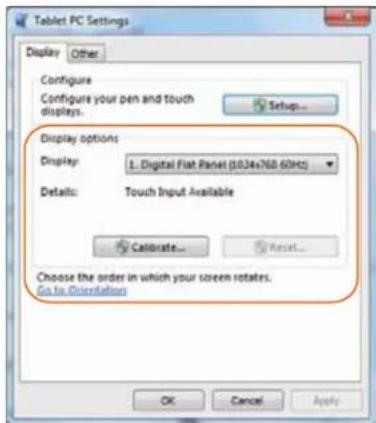
1. Conguration (Настройка)

Для настройки пера и сенсорного экрана нажмите кнопку «Setup (Настройка)». Затем касайтесь сенсорного экрана

пальцем для завершения калибровки сенсорного экрана.23

2. Display Options (Параметры отображения)

Display (Экран): Пункт «Экран» позволяет выбрать устройство отображения.

Calibration (Калибровка): не используйте встроенную функцию калибровки экрана Windows, сведения о калибровке

сенсорного экрана см. в разделе «Calibration of the touch screen (Калибровка сенсорного экрана)».

Reset (Сброс): позволяет Reset (cброс) стандартные настройки в случае некорректной калибровки экрана встроенными

Go to Orientation (Перейдите к ориентации)

Встроенный акселерометр данного компьютера автоматически определяет ориентацию экрана, поэтому использование

этой ссылки не требуется.24

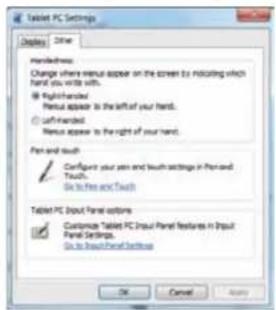
1. Handedness (Правша или левша)

Выберите предпочтительное положение меню на экране в зависимости от рабочей руки. При выборе настройки left-

handed (для левши) меню отображаются справа от руки. При выборе настройки right-handed (для правши) меню отобра-

жаются слева от руки.

2. Pen and Touch (Перо и сенсорный ввод)

Нажмите ссылку «Go to Pen and Touch (Перейти к разделу Перо и сенсорный ввод)» в разделе «Перо и сенсорный ввод».

3. VPAD10 Input Panel Options (Параметры панели ввода планшетного ПК VPAD10)

Нажмите ссылку «Go to Input Panel Settings (Перейти к разделу параметры панели ввода)» в разделе «Параметры панели

ввода планшетного ПК VPAD10».25

Параметры пера и сенсорного ввода

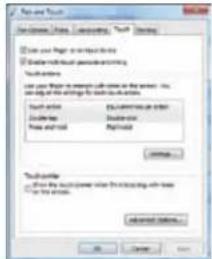
Включение сенсорного ввода

1. Установите флажок «Use your nger as an input device (Использовать палец как устройство ввода)» для включения

2. Установите флажок «Enable multi-touch gestures and inking (Включить мультисенсорные жесты и ввод)», чтобы включить

жесты мультитач, например увеличение двумя пальцами.

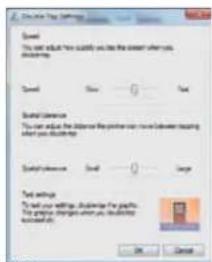
Settings (Параметры)

Нажмите кнопку «Settings (Параметры)» для настройки скорости двойного касания и пространственного доступа и проверки

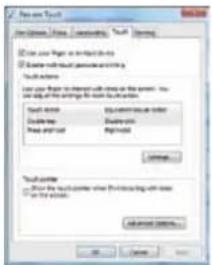
Touch Pointer (Указатель касания)

Установите флажок «Touch Pointer (Указатель касания)», чтобы при нажатием на экран пальцами отображался указатель

В окне «Дополнительные параметры» можно настроить параметры «Touch Pointer Location Option (Расположение указателя

касания)» и «Touch Pointer Appearance and Behavior (Внешний вид и поведение указателя касания)».

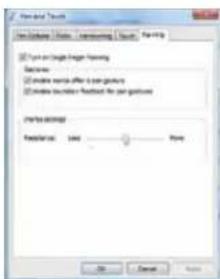
На вкладке «Panning (Прокрутка)» установите флажок «Turn on Single Finger Panning (Включить панорамирование

пальцем)», чтобы включить прокрутку одним пальцем.

Установите оба флажка в разделе «Gestures (Жесты)» и настройте параметр «Inertia settings (Инерция)».27

Использование камеры

Встроенная камера позволяет осуществлять видеовызовы и снимать фотографии.

Использование мультитач-экрана

Мультитач-экран позволяет управлять компьютером при помощи жестов, используя один или два пальца. Двойной щелчок

выполняется двойным касанием экрана пальцем. Прокрутка веб-страниц выполняется интуитивно понятно перемещением

пальца вверх или вниз по странице. Двумя пальцами можно увеличивать и уменьшать масштаб изображений – сводите

пальцы вместе для уменьшения масштаба, разводите пальцы для увеличения масштаба. Для выполнения правого щелчка

файла удерживайте его одним пальцем и коснитесь экрана другим пальцем (либо можно удерживать один палец на экране

в течение 2–3 секунд).28

Типовые аппаратные проблемы, их возможные причины и

Ниже перечислены типовые аппаратные проблемы и рекомендованные решения.

1. Система прекратила работать во время выполнения программы.

Причина: ошибка при выполнении текущей процедуры. Решение: нажмите одновременно клавиши <Ctrl>, <Alt> и <Del>. В

операционной системе Windows возникла ошибка, выполните перезагрузку системы, выключив и включив ее.

2. Не удается возобновить работу операционной системы.

Если не удается запустить операционную систему после завершения работы, проверьте следующие причины: возможно,

неисправен аккумулятор, или уровень заряда аккумулятора очень низкий. Для устранения этой причины подключите

внешний источник питания, например сетевой блок питания.

3. Не удается выключить систему.

Нажмите и удерживайте кнопку питания 4–6 секунд, чтобы выключить компьютер.

4. После выключения система не загружается.

Подключите сетевой блок питания, так как заряд аккумулятора недостаточен для перезагрузки компьютера.

5. Как можно продлить время работы компьютера от аккумулятора?

Установите минимально возможную яркость экрана.

Выберите стандартную настройку экрана.

Извлеките из планшетного ПК VPAD10 карту памяти, если она не используется.

Отключите функцию Bluetooth планшетного ПК VPAD10.

Отключите функцию беспроводной ЛВС планшетного ПК VPAD10.

Удостоверьтесь что выбран режим управления питанием «Save power (Экономия энергии)».29

6. Соединение с беспроводной сетью разрывается через 2–3 минуты и его не удается восстановить.

Это может быть вызвано помехами в канале связи, смените канал точки доступа и установите соединение заново.

7. Планшетный ПК VPAD10 не подключается к Интернету.

Не настроена учетная запись у поставщика услуг Интернета (ISP), обратитесь за помощью в компанию, предоставляющую

8. Планшетный ПК VPAD10 подключен к беспроводной сети, но не может подключиться к другому компьютеру.

Удостоверьтесь, что драйвер сетевого адаптера установлен должным образом. Если драйвер не установлен должным

образом, выберите пункты «Start (Пуск)» -> «Control Panel (Панель управления)» -> «System (Система)» -> «Device

Manager (Диспетчер устройств)» -> «Network Adapters (Сетевые адаптеры)», рядом с названием сетевого адаптера будет

отображаться желтый восклицательный знак. Если отображается желтый восклицательный знак, переустановите драйвер

устройства, используя компакт-диск с драйверами.

9. Сигнал беспроводной сети имеет достаточную мощность, но подключиться к сети не удается.

Проверьте правильность настройки параметров TCP/IP.

10. Что делать в случае попадания воды в планшетный ПК VPAD10?

В такой ситуации нельзя подключать к планшетному ПК VPAD10 блок питания, в противном случае планшетный

ПК VPAD10 может быть серьезно поврежден. Отключите блок питания и отсоедините кабель питания, отключите от

компьютера любые внешние устройства (например, дисковод). Удалите жидкость, попавшую на планшетный ПК VPAD10.

Протрите компьютер мягкой тканью, чтобы свести к минимуму возможные повреждения прибора. Просушите корпус

прибора и другого оборудования при помощи вентилятора и затем отправьте планшетный ПК в ближайший сервисный

центр для диагностики и ремонта планшетного ПК VPAD10 силами квалифицированных инженеров. Это позволить свести к

минимуму повреждения планшетного ПК VPAD10.

11. Компьютер не возобновляет работу из режима ожидания.

Причиной этой проблемы может являться внешнее или внутреннее запоминающее устройство, которое работает

неправильно при сохранении данных.30

Внешние периферийные устройства могут быть несовместимы с планшетным ПК VPAD10, например, USB-устройства,

карты Micro SD, которые являются сложными устройствами. В случае их неправильного использования при их

подключении планшетный ПК VPAD10 может перейти в режим ожидания. Имеются несовместимые драйверы или

программное обеспечение – несовместимый драйвер может содержаться в файлах с расширениями .dll, .sys и .exe и

вызывать переход планшетного ПК VPAD10 в режим ожидания или гибернации.

Обращение к дистрибьюторам

Если после выполнения рекомендаций, приведенных в предыдущем разделе, проблему устранить не удается, следует

обратиться к дистрибьютору.

Дистрибьюторы могут определить, необходимо ли вернуть компьютер в магазин, где он был приобретен.

Перед обращением к дистрибьютору соберите указанную ниже информацию.

1. Конфигурация и модель планшетного ПК VPAD10. Дистрибьюторам необходимо знать, какие периферийные устройства

2. Сообщение об ошибке, отображающееся на экране, если оно отображается.

3. Программное обеспечение, которое используется, когда происходит сбой в работе компьютера.

4. Шаги, предпринятые для решения проблемы. Если вы пропустили некоторые шаги, дистрибьюторы могут помочь вам

выполнить их, давая инструкции по телефону.31

Для получения технической поддержки или технического обслуживания изделия воспользуйтесь информацией,

приведенной ниже, или обратитесь в организацию, в которой Вы приобрели данное изделие.

ПРИМЕЧАНИЕ: Вам будет нужен серийный номер данного изделия.

Страна или регион Веб-сайт Список телефонов Адрес электронной почты

Россия www.viewsoniceurope.com/ru/ www.viewsoniceurope.com/ru/support/call-desk/ service_ru@viewsoniceurope.com

Ограниченная гарантия

Рамка фотоего ViewSonic® цифров

Область действия гарантии:

В течение гарантийного срока корпорация ViewSonic гарантирует отсутствие в своих изделиях дефектов

в материалах и изготовлении. Если в течение гарантийного срока в изделии будут обнаружены дефекты в

материалах и изготовлении, корпорация ViewSonic по своему усмотрению отремонтирует или заменит изделие

на аналогичное. Заменяемое изделие или детали могут содержать отремонтированные или восстановленные

детали и компоненты.

На планшетный ПК ViewSonic предоставляется гарантия сроком 1 год со дня приобретения планшетного ПК

первоначальным покупателем, которая распространяется на производственный брак.

Гарантия распространяется только на первого конечного покупателя.

Гараетия не распространяется на следующие случаи:

1. Любое изделие с испорченным, измененным или удаленным серийным номером.

2. Повреждение, ухудшение работы или неисправность, явившиеся следствием следующих обстоятельств:

a. Несчастный случай, неправильное использование, небрежное обращение, пожар, попадание воды,

молнии или другие природные явления, несанкционированная модификация изделия или несоблюдение

инструкций, поставляемых с изделием.

b. Любые повреждения изделия во время транспортировки.

c. Снятие или установка изделия.

d. Причины, не связанные с изделием, например колебания или отключение питания.

e. Использование расходных материалов и комплектующих, не удовлетворяющих техническим требованиям

корпорации ViewSonic.

f. Естественный износ или старение.

g. Любые другие причины, не относящиеся к дефектам в изделии.

3. Любое изделие показывает состояние, известное как «приработка изображения», которое происходит когда

статическое изображение отображается на изделии в течение длительного периода времени.

4. Расходы на услуги по демонтажу, установке, транспортировке в один конец, страхованию и настройке.33

Обращение за обслуживанием:

1. Для получения информации о порядке гарантийного обслуживания обращайтесь в отдел обслуживания

клиентов компании ViewSonic (см. страничку обслуживания клиентов). При этом потребуется сообщить

серийный номер изделия.

2. Для получения гарантийного обслуживания необходимо предоставить (a) чек с датой первичной покупки,

(b) свою фамилию, (c) свой адрес, (d) описание неисправности и (e) серийный номер изделия.

3. Доставьте или отправьте изделие оплаченной посылкой в заводской упаковке в сервисный центр,

уполномоченный корпорацией ViewSonic, или в корпорацию ViewSonic.

4. За дополнительной информацией или адресом ближайшего сервисного центра ViewSonic обращайтесь в

корпорацию ViewSonic.

Ограничение подразумеваемых гарантий:

Не предоставляется никаких гарантий, ьудь то явных или подр, выходящих эа пределы данного описания,

включая дразумеваемые гарантии пригодности к продаже и соответствия определенному назначению.

Ограничение возмещаемого ущерба:

Ответственность корпорации ViewSonic ограничивается стоимостью ремонта или замены изделия. Корпорация

ViewSonic не несет ответственности за:

1. Повреждения другого имущества, связанные с неисправностью данного изделия, убытки, связанные с

неудобством, невозможностью использования изделия, потерей времени, упущенной выгодой, упущенной

возможностью, потерей деловой репутации, ущербом деловым отношениям или другие коммерческие

убытки, даже если было получено уведомление о возможности таких убытков.

2. Любые другие убытки, независимо от того, были ли они второстепенными, побочными или какими-либо

3. Любые претензии, предъявляемые пользователю третьими лицами.

4. Ремонт или попытка ремонта лицом, не уполномоченным корпорацией ViewSonic.

4.3: ViewSonic TPC Warranty TPC_LW01 Rev. 1A 08-05-08