
VIEWPAD E70 - планшет VIEWSONIC - Бесплатное руководство пользователя
Найдите руководство к устройству бесплатно VIEWPAD E70 VIEWSONIC в формате PDF.



| Тип продукта | Планшет |
| Бренд | ViewSonic |
| Модель | ViewPad E70 |
| Экран | 7 дюймов, емкостный сенсорный |
| Размеры (приблизительно) | 200 x 120 x 12 мм |
| Вес (приблизительно) | 350 г |
| Питание | Сетевой адаптер 100-240 В перем. тока, 50/60 Гц; выход 5 В пост. тока, 2 А; встроенный литий-ионный аккумулятор 3300 мА·ч |
| Подключение Wi-Fi | 802.11 b/g/n |
| Bluetooth | 2.1 + EDR (на некоторых моделях) |
| GPS | GPS / AGPS (на некоторых моделях) |
| Память | Расширение через карту microSD (поддерживается до 32 ГБ) |
| Камера | Передняя (VGA); задняя (2 Мп) на некоторых моделях |
| Операционная система | Android 2.x (Gingerbread / Honeycomb) |
| Основные функции | Серфинг в интернете, электронная почта, Google Apps, воспроизведение мультимедиа, FM-радио, Bluetooth, GPS |
| Уход и чистка | Протирайте экран мягкой сухой тканью; избегайте абразивных средств |
| Безопасность | Не подвергайте воздействию влаги, пыли или магнитных полей; используйте только прилагаемый адаптер; не разбирайте |
| Запчасти и ремонтопригодность | Сетевой адаптер в комплекте; аккумулятор несъемный; ремонт только сертифицированным специалистом |
| Общая информация | Гарантия 1 год; соответствие CE и FCC; соблюдение директив RoHS и WEEE |
Часто задаваемые вопросы - VIEWPAD E70 VIEWSONIC
Вопросы пользователей о VIEWPAD E70 VIEWSONIC
0 вопрос об этом устройстве. Ответьте на те, что знаете, или задайте свой.
Задать новый вопрос об этом устройстве
Скачайте инструкцию для вашего планшет в формате PDF бесплатно! Найдите своё руководство VIEWPAD E70 - VIEWSONIC и возьмите своё электронное устройство обратно в руки. На этой странице опубликованы все документы, необходимые для использования вашего устройства. VIEWPAD E70 бренда VIEWSONIC.
РУКОВОДСТВО ПОЛЬЗОВАТЕЛЯ VIEWPAD E70 VIEWSONIC
Руководство пользователя
使用手册(繁中)
使用手册(简中)
Model No. VS14572
Compliance Information
FCC NOTICE
Соответствие стандартам
Заявление FCC о соответствии стандартам
Следующее положение относится ко всем продуктам, получившим одобрение Федеральной комиссии связи США (FCC). Соответствующие продукты имеют логотип FCC и/или идентификатор FCC в формате FCC ID: GSS-VS14572G на этикетке продукта. Данное устройство соответствует требованиям Части 15 Правил FCC. Работа должна соответствовать следующим двум условиям: (1) данные устройства не могут являться источниками вредных помех, и (2) данные устройства должны работать в условиях помех, включая те, которые могут вызывать сбои в работе. Настоящее оборудование прошло испытания, показавшие его соответствие ограничениям, относящимся к части 15 правил Федеральной комиссии по средствам связи для цифровых устройств класса В. Эти ограничения были введены с тем, чтобы в разумных пределах обеспечить защиту от нежелательных и вредных помех в жилых районах. Настоящее оборудование генерирует, использует и может излучать радиоволны, и в случае установки с нарушением правил и использования с нарушением инструкций может создавать помехи на линиях радиосвязи. Однако и в случае установки с соблюдением инструкций не гарантируется отсутствие помех. Если данное оборудование создает вредные помехи при приеме радио- и телевизионных программ, что можно определить путем выключения/выключения данного устройства, пользователю предлагается попытаться устранить помехи, предприняв следующие меры:
- переориентировать или переместить приемную антенну;
- увеличить расстояние между устройством и приемником;
- подключить устройство к электрической розетке или цепи, не используемой для питания приемника;
- проконсультироваться с продавцом или с теле- радиомастером.
Внесение любых изменений или выполнение любых модификаций данного устройства, не получивших четко выраженного одобрения изготовителя, может лишить пользователя юридических прав, связанных с использованием данного устройства. Антенна, применяемая с данным передатчиком не должна использоваться совместно с другим устройством или с другой антенной или передатчиком.
Информация FCC SAR
Заявление о FCC радиационному воздействию
Данное устройство соответствует требованиям FCC RF к ограничению радиационного излучения для нерегулируемого оборудования. Данный передатчик не должен использоваться совместно с другой антенной или передатчиком. Данное устройство прошло проверку и соответствует измерительным эталонам и нормам, приведенным в бюллетене FCC OET Bulletin 65, Приложение С
Информация о радиочастотном излучении (SAR)
Данное устройство соответствует правительственным требованиям на излучения в диапазоне радиочастот.
Данное устройство разработано и изготовлено с соблюдением ограничений на излучение энергии в диапазоне радиочастот (RF), установленных Федеральной комиссией связи правительства США (FCC).
В стандарте излучения используется единица измерения, известная как "удельная мощность поглощения излучения организмом человека на единицу массы" (SAR).
Ограничение SAR, установленное FCC, составляет 1,6 Вт/кг. Проверка SAR проводится с использованием стандартных рабочих положений, принятых FCC с EUT для передачи с заданным уровнем мощности по различным каналам. Наибольшая величина SAR для данного устройства по данным для FCC составляет, при приближении к телу человека,0.373Вт/кг.
FCC удостоила данное устройство сертификатом Equipment Authorization за соответствие всех уровней SAR требованиям FCC на радиочастотные излучения. Информация о SAR для данного устройства представлена в FCC, найти ее можно в разделе Display Grant по адресу www.fcc.gov/oet/ea/fccid после поиска FCC ID: GSS-VS14572G.
Заявление по Канаде
Данное устройство соответствует промышленным RSS-стандартам Канады на нелицензионное оборудование. При использовании устройства должны соблюдаться два следующих условия: (1) данное устройство не должно быть источником помех; (2) данное устройство должно быть устойчиво к помехам, создаваемым другими приборами, включая помехи, которые могут стать причиной его ненадлежащей работы. Данное цифровое устройство класса В соответствует стандарту Канады ICES-003.
Функция County Code Selection (Выбор кода округа) отключена в продуктах, распространяемых в США и Канаде. В продуктах, распространяемых в США и Канаде, можно использовать только каналы 1-11. Выбор других каналов невозможен.
ВАЖНОЕ ЗАМЕЧАНИЕ:
Заявление о соответствии требованиям IC к радиационному воздействию
Данное EUT соответствует ограничениям SAR на неконтролируемое излучение в стандарте IC RSS-102 и прошло проверку в соответствии с методами измерений и нормами, приведенными в стандарте IEEE 1528.
Соответствие СЕ для европейских стран

Устройство соответствует Директиве по электромагнитной совместимости 2004/108/EC и Директиве по низкому напряжению 2006/95/EC, R&TTE Директиве 1999/5/EC.
Информация об уровне SAR
ДАННОЕ УСТРОЙСТВО СООТВЕТСТВУЕТ СТАНДАРТАМ, КАСАЮЩИМСЯ ВОЗДЕЙСТВИЯ РАДИОЧАСТОТНОГО ИЗЛУЧЕНИЯ, ДЛЯ МОБИЛЬНЫХ УСТРОЙСТВ. Данное мобильное устройство является радиопередатчиком и радиоприемником. Оно разработано таким образом, чтобы не превышать пределов воздействия радиочастотного излучения, рекомендованных международными стандартами. Эти стандарты были разработаны независимой научной организацией ICNIRP (Международная комиссия по защите от неионизирующего излучения) и предусматривают безопасные пределы, обеспечивающие безопасность всех людей, независимо от возраста и состояния здоровья.
В рекомендациях по воздействию радиочастотного излучения для мобильных устройств применяется величина, называемая удельным коэффициентом поглощения (Specific Absorption Rate, SAR). Стандарты ICNIRP устанавливают следующее усредненное на 10 граммов ткани предельное значение SAR: 2,0 Вт/кг. Во время испытаний на уровень SAR при ношении устройства на теле устройство располагается на расстоянии минимум 1,5 см от тела человека и осуществляет передачу на максимальном допустимом уровне мощности во всех
частотных диапазонах. Действительный уровень SAR для работающего устройства может быть значительно ниже максимального значения, так как данное устройство предназначено для работы с использованием только мощности, необходимой для установления связи с сетью. Данный уровень изменяется в зависимости от различных факторов, например, расстояния до базовой станции сети. Максимальный уровень SAR согласно рекомендациям ICNIRP при использовании прибора около тела составляет 0.375 Вт/кг. Использование аксессуаров и принадлежностей устройства может влиять на значения SAR. Значения SAR зависят от местных сертификационных требований и требований к проведению испытаний, а также от диапазона сети.
Данная информация имеет отношение только к странам-участникам Европейского Союза (ЕС):
Символ, указанный справа, соответствует Директиве 2002/96/EC об Отходах электического и электронного оборудования (WEEE).
Продукция, обозначенная данным символом, не может быть утилизирована в виде обычного городского мусора, а должна быть утилизирована при помощи систем возврата и сбора, доступных в Вашей стране или регионе, в соответствии с местными законами.
Если на батареях, аккумуляторах и микробатареях, поставляемых с этим устройством, имеются химические символы Hg, Cd или Pb, это означает, что батареи содержат тяжелые металлы: более 0,0005% ртути, более 0,002% кадмия или более 0,004% свинца.


Соответствие нормативным требованиям Европейского союза
Данное оборудование соответствует требованиям к воздействию радиочастотных излучений 1999/519/EC, рекомендации Совета от 12 июля 1999 г. по ограничению воздействия электромагнитных полей (с частотой 0–300 ГГц) на людей. Данное оборудование соответствует следующим стандартам: EN50332-1/2, EN301489-1, EN301489-17, EN55022/24, EN62209-2, EN60950-1, EN300328, EN301908-1/2, EN301489-24, EN301489-7, EN301511, EN301489-3, EN300440.
Данное устройство прошло испытания на соответствие требованиям к уровню звукового давления, установленным в соответствующих разделах стандартов EN 50332-1 и EN 50332-2. Длительное прослушивание наушников на высокой громкости может привести к необратимой потере слуха.

Была проведена процедура оценки соответствия стандартам при участии указанного ниже уполномоченного органа.
Идентификационная маркировка:
CE 0700 Ⓙ
| Это оборудование разрешается эксплуатировать в следующих странах: | |||||||
| AT | BE | BG | CH | CY | CZ | DE | DK |
| EE | ES | FI | FR | GB | GR | HU | IE |
| IT | IS | LI | LT | LU | LV | MT | NL |
| NO | PL | PT | RO | SE | SI | SK | TR |
Настоящим мы заявляем, что данный радиомодуль сотовой связи, Wi-Fi и Bluetooth соответствует основным требованиям и другим соответствующим положениям Директивы 1999/5/EC.
Изделия с устройствами беспроводной 2,4-ГГц ЛВС, Франция
На работу интерфейса беспроводной 2,4-ГГц ЛВС в данном оборудовании налагаются некоторые ограничения. Данное оборудование может использовать весь частотный диапазон 2400–2483,5 МГц (каналы 1–13) при работе внутри помещений. При работе вне помещений допускается использование только частотного диапазона 2400–2454 МГц (каналы 1–9). Последние требования см. на веб-сайте http://www.art-telecom.fr.
Осторожно!
При замене батареи неверного типа существует риск взрыва.
Утилизируйте использованные батареи в соответствии с инструкциями.
ГРУППА РИСКА 1
ОСТОРОЖНО!
Данное изделие может являться источником потенциально вредного оптического излучения.
Не смотрите на работающую лампу. Это может привести к повреждению глаз.
IEC 62471: 2006
Декларация про соответствие RoHS
Данный продукт был разработан и произведен в соответствии с Директивой 2002/95 Европейского парламента и Совета Европы про ограничение использования некоторых вредных веществ в электрическом и электронном оборудовании (Директива RoHS), он также соответствует максимальным значениям концентрации, предложенным Техническим Комитетом Адаптации Европейской Комиссии (TAC):
| Вещество | Предложенная максимальная концентрация | Фактическая концентрация |
| Свинец (Pb) | 0.1% | < 0.1% |
| Ртуть (Hg) | 0.1% | < 0.1% |
| Кадмий (Cd) | 0.01% | < 0.01% |
| Гексавалентный хром (Cr6+) | 0.1% | < 0.1% |
| Полиброминатные бифенилы (PBB) | 0.1% | < 0.1% |
| Полиброминантные эфиры дифенила (PBDE) | 0.1% | < 0.1% |
Некоторые компоненты изделий, как указано выше, были освобождены от действия Директивы в соответствии с Приложением к Директивам RoHS, как указано ниже:
Примеры освобожденных компонентов:
- Ртуть не превышает 5 мг в компактных лампах дневного света и в других лампах, конкретно не указанных в Приложении к Директиве RoHS.
- Свинец в стекле электронно-лучевых трубках, электронных компонентах, люминесцентных лампах, а также электронно-керамических деталях (напр., пьезоэлектрических приборах).
- Свинец в высокотемпературных паяльниках (напр., легирующий элемент на основе свинца, содержащий 85% или больше процентов свинца).
- Свинец как легирующий элемент стали с содержанием свинца до 0.35% веса, алюминия с содержанием свинца до 0.4% веса, а также как медного сплава с содержанием свинца до 4% веса.
Важные рекомендации по технике безопасности
- НЕ помещайте какие-либо предметы на планшет ViewPad. Предметы могут поцарапать или разбить экран.
- ЗАПРЕЩАЕТСЯ использовать планшет ViewPad в условиях повышенного загрязнения и в пыльных местах.
- HE ставьте планшет ViewPad на неровную или неустойчивую поверхность.
- НЕ вставляйте какие-либо посторонние предметы в планшет ViewPad.
- HE подвергайте планшет ViewPad воздействию сильных магнитных или электрических полей.
- НЕ подвергайте планшет ViewPad воздействию прямого солнечного света, так как это может привести к повреждению ЖК-экрана. Не помещайте устройство рядом с источниками тепла.
- БЕЗОПАСНАЯ ТЕМПЕРАТУРА: данный планшет ViewPad допускается использовать только при температуре окружающей среды от -15°C (5°F) до 55°C (131°F).
- HE используйте планшет ViewPad под дождем.
- Обратитесь в местные органы власти или к продавцу данного изделия, чтобы узнать правила утилизации электронного оборудования.
- Планшет ViewPad и его блок питания могут нагреваться во время обычной работы и зарядки. НЕ помещайте планшет ViewPad на колени во избежание неудобства или причинения вреда здоровью вследствие воздействия тепла.
- НОМИНАЛЬНОЕ ВХОДНОЕ НАПРЯЖЕНИЕ. См. паспортную табличку на планшете ViewPad и убедитесь, что блок питания соответствует указанным характеристикам. Используйте только аксессуары, указанные производителем.
- НЕ используйте ручку или какой-либо острый предмет для нажатия на экран.
- Очищайте сенсорный экран мягкой тканью. При необходимости слегка увлажните ткань перед выполнением очистки. Категорически запрещается использовать абразивные вещества и растворы чистящих средств.
- Всегда выключайте планшет ViewPad перед установкой или удалением внешних устройств, которые не поддерживают функцию «горячей замены».
- Перед очисткой планшета ViewPad выключите и отключите его от электрической розетки.
- HE разбирайте планшет ViewPad. Выполнение ремонта разрешено только квалифицированным специалистам по техническому обслуживанию.
- Планшет ViewPad оснащен вентиляционными отверстиями. НЕ блокируйте вентиляционные отверстия планшета ViewPad, так как это может привести к перегреву и выходу планшета ViewPad из строя.
- Опасность взрыва в случае использования батареи несоответствующего типа. Производите утилизацию батарей в соответствии с инструкциями.
- Подключение зарядного устройства производится к USB-портам версии USB 2.0 или выше.
- ПОДКЛЮЧЕНИЕ ОБОРУДОВАНИЯ: штепсельная розетка для подключения устанавливается вблизи оборудования, в легко доступном месте.
Данные по Авторским правам
© Корпорация ViewSonic®, 2012. С сохранением всех прав.
Android является товарным знаком компании Google Inc. Использование этого товарного знака допускается только с разрешения компании Google.
В данном изделии используется платформа Android™ на основе OC Linux, которая допускает расширение посредством различных прикладных программ на базе JME.
Наименования всех продуктов, использующихся в данном устройстве, и все товарные знаки, упоминаемые в настоящем документе, являются товарными знаками или зарегистрированными товарными знаками соответствующих владельцев.
Google™, логотип Google, Android™, логотип Android и Gmail™ являются товарными знаками компании Google Inc. Использование этих товарных знаков допускается только с разрешения компании Google.
Wi-Fi и логотип Wi-Fi CERTIFIED являются зарегистрированными товарными знаками альянса Wireless Fidelity Alliance.
microSD™ является товарным знаком ассоциации SD Card Association.
Bluetooth и логотип Bluetooth являются товарными знаками компании Bluetooth SIG, Inc.
Java, JME, а также все прочие товарные знаки, основанные на Java, являются товарными знаками или зарегистрированными товарными знаками компании Sun Microsystems, Inc. в США и других странах.
В качестве системы предиктивного ввода используется система TOUCHPAL от компании COOTEK.
DataViz и RoadSync являются зарегистрированными товарными знаками компании DataViz, Inc. Все права защищены.
DataViz и Documents To Go являются товарными знаками или зарегистрированными товарными знаками компании DataViz, Inc. Все права защищены.
Word To Go™, Sheet To Go®, Slideshow To Go®, PDF To Go® и соответствующие значки являются товарными знаками или зарегистрированными товарными знаками компании DataViz, Inc. Все права защищены.
Ограничение ответственности: корпорация ViewSonic не несет ответственности ни за какие технические или редакторские ошибки, равно как и за недостаточность информации в данном документе; ViewSonic также не несет ответственности за побочный или косвенный ущерб, связанный с использованием настоящего документа, а также с характеристиками и эксплуатацией изделия.
С целью постоянного совершенствования своей продукции, корпорация ViewSonic оставляет за собой право на изменение характеристик изделия без предварительного уведомления. Information in this document may change without notice.
Без предварительного письменного разрешения корпорации ViewSonic запрещается копирование, воспроизведение или передача настоящего документа, полностью или частично, любыми способами и с любой целью.
Информация о правах на интеллектуальную собственность
Права на все технологии и продукты, использующиеся в данном устройстве, принадлежать соответствующим владельцам.
В данном изделии используется платформа Android на основе OC Linux, которая допускает расширение посредством различных прикладных программ на базе Java-Script.
Google, логотип Google, Android, логотип Android, Gmail и YouTube являются товарными знаками компании Google Inc.
Bluetooth и логотип Bluetooth являются товарными знаками компании Bluetooth SIG, Inc.
Java, JME, а также все прочие товарные знаки, основанные на Java, являются товарными знаками или зарегистрированными товарными знаками компании Sun Microsystems, Inc. в США и других странах.
microSD является товарным знаком ассоциации SD Card Association.
В качестве системы предиктивного ввода используется система TOUCHPAL от компании COOTEK.
Регистрация изделия
В будущем Вам может понадобиться дополнительная информация о продукции корпорации ViewSonic. Для получения этой информации Вам необходимо зарегистрировать Ваше изделие на странице сети Интернет: www.viewsonic.com.
Справочная информация
Наименование изделия: ViewPad E70/G70
Номер модели: VS14572
Номер документа: ViewPad E70/G70_UG_RUS Rev. 1a 05-06-11
Серийный номер:
Дата покупки:
Утилизация продукта по истечении срока эксплуатации
Компания ViewSonic заботится о состоянии окружающей среды и обязуется направить все свои усилия на создание экологически чистых условий работы и жизни. Компания признательна за ваш вклад в более «умные» и экологически чистые информационные технологии. Для получения дополнительной информации посетите веб-сайт компании ViewSonic.
США и Канада: http://www.viewsonic.com/company/green/recycle-program/
Европа: http://www.viewsoniceurope.com/uk/kbase/article.php?id=639
Тайвань: http://recycle.epa.gov.tw/recycle/index2.aspx
Chapter 1: Подготовка к работе.... 1
1.1 Используемое устройство.... 1
Вид спереди.... 1
Вид сзади 1
Вид сверху 2
Вид снизу.... 2
Вид слева и справа 2
1.2 Комплект поставки 2
1.3 Установка карты microSD/SIM 3
1.4 Зарядка батареи .... 3
1.5 Использование гарнитуры 4
1.6 Включение и выключение устройства.... 4
1.7 Разблокирование экрана 5
Chapter 2: Основные сведения.... 6
2.1 Главная страница....6
Расширенная главная страница 6
Меню ярлыков 7
Использование виджетов 9
Панель приложений 10
Настройка обоев.... 10
2.2 Регулировка громкости 11
2.3 Настройка Wi-Fi 12
Chapter 3: Ввод информации.... 13
3.1 Экранная клавиатура.... 13
Использование экранной клавиатуры 13
Настройка режима ввода.... 13
3.2 Настройка параметров клавиатуры.... 13
3.3 Использование пользовательского словаря 14
Добавление слов в словарь 14
Редактирование слов в словаре 14
Chapter 4: Электронная почта.... 15
4.1 Учетные записи электронной почты 15
Настройка учетной записи электронной почты в Интернете 15
Просмотр учетных записей электронной почты 16
Настройка параметров электронной почты 16
Создание и отправка сообщений электронной почты.... 16
Отправка сообщения электронной почты с помощью контактов ..... 17
Прием сообщений электронной почты 17
Прием сообщений электронной почты вручную 17
Чтение и ответ на сообщения электронной почты 17
Ответ или перенаправление сообщения электронной почты ..... 18
Chapter 5: Использование Интернета.... 19
5.1 Просмотр веб-страниц 19
Управление веб-страницами.... 20
Chapter 6: Приложения Google ( в некоторых моделях)...... 21
6.1 Gmail 21
Вход в систему Gmail 21
Обновление Gmail 21
Создание и отправка сообщений электронной почты 21
Чтение и ответ на сообщения электронной почты 22
Перенаправление сообщений электронной почты 22
Управление сообщениями электронной почты.... 22
Просмотр пометок папок.... 23
Поиск сообщений электронной почты 23
Настройка параметров Gmail 23
6.2 Talk 24
Процедура входа в Google Talk.... 24
Параметры Google Talk 24
Начало чата 25
Настройка параметров Google Talk 25
6.3 Maps (Карты)...... 26
Просмотр карты 26
Поиск мест 27
6.4 Navigation (Навигация)...... 27
Getting directions (Получение направлений).... 28
Finding your current location (Поиск текущего местоположения)...... 28
6.5 Latitude (Широта) 29
Запуск функции Latitude (Широта) 29
Настройка параметров конфигурации 29
6.6 Market (Магазин).... 30
Поиск приложений.... 30
Загрузка приложения 30
Удаление приложений 30
6.7 Places (Места) 31
6.8 Поиск Google 31
Поиск информации вводом текста 31
6.9 Voice Search (Голосовой поиск) 32
6.10 YouTube 32
Просмотр видео 32
Отправка видеофайлов 32
Поиск видео 32
Chapter 7: Использование Bluetooth ( в некоторых моделях).. 33
7.1 Подключение к Bluetooth-устройствам.... 33
Chapter 8: Мультимедийные приложения 34
8.1 Видеоролики и фотографии 34
Фотосъемка.... 34
Видеосъемка.... 34
Просмотр фотографий.... 34
Настройка параметров камеры 34
8.2 Просмотр фотографий и видеороликов.... 35
Просмотр фотографий 35
Воспроизведение видео 35
8.3 Воспроизведение музыки.... 36
Воспроизведение музыки 36
Управление списками воспроизведения 36
Chapter 9: Программы ( в некоторых моделях)...... 37
9.1 Книги 39
Просмотр электронной книги.... 39
Загрузка электронной книги 39
9.2 Browser (Веб-бpayзер) 39
9.3 Calculator (Калькулятор) 39
9.4 Calendar (Календарь) 40
9.5 Camera (Kamera) 40
9.6 Clock (Часы) 40
9.7 Contacts (Контакты)...... 40
9.8 Downloads (Загрузки) 41
Управление файлами 41
9.9 Email (Электронная почта) 41
9.10 File Browser (Проводник).... 41
Управление файлами и папками.... 41
9.17 Market (Магазин) 43
9.18 Music (Музыка) 43
9.19 Navigation (Навигация)...... 44
9.20 Places (Mecta) 44
9.21 Settings (Настройка) 44
9.22 Spare Parts (Запасные части) 44
9.23 Talk 44
9.24 Voice Search (Голосовой поиск) 44
9.25 YouTube 44
9.26 Dropbox.... 44
9.27 Note Everything.... 45
9.28 Sketcher 45
9.29 Tuneln Radio.... 45
9.30 Amazon Kindle 45
9.31 Amazon Appstore.... 45
9.32 Amazon MP3 45
Chapter 10: Управление устройством.... 46
10.1 Безпроводные подключения и сети.... 46
10.2 Параметры звука 46
10.3 Отображение устройства.... 47
10.4 Устройство хранения информации...... 47
10.5 Аккумуляторная батарея 47
10.6 Приложения.... 47
10.7 Учетные записи и синхронизация 48
10.8 Службы определения местоположения.... 48
10.9 Безопасность 48
10.10 Язык и ввод 49
10.11 Резервное копирование и сброс настроек 49
10.12 Дата и время.... 49
10.13 Доступ.... 50
Технические характеристики 51
Служба поддержки 52
Ограниченная гарантия.... 53
Глава 1. Подготовка к работе
1.1 Используемое устройство
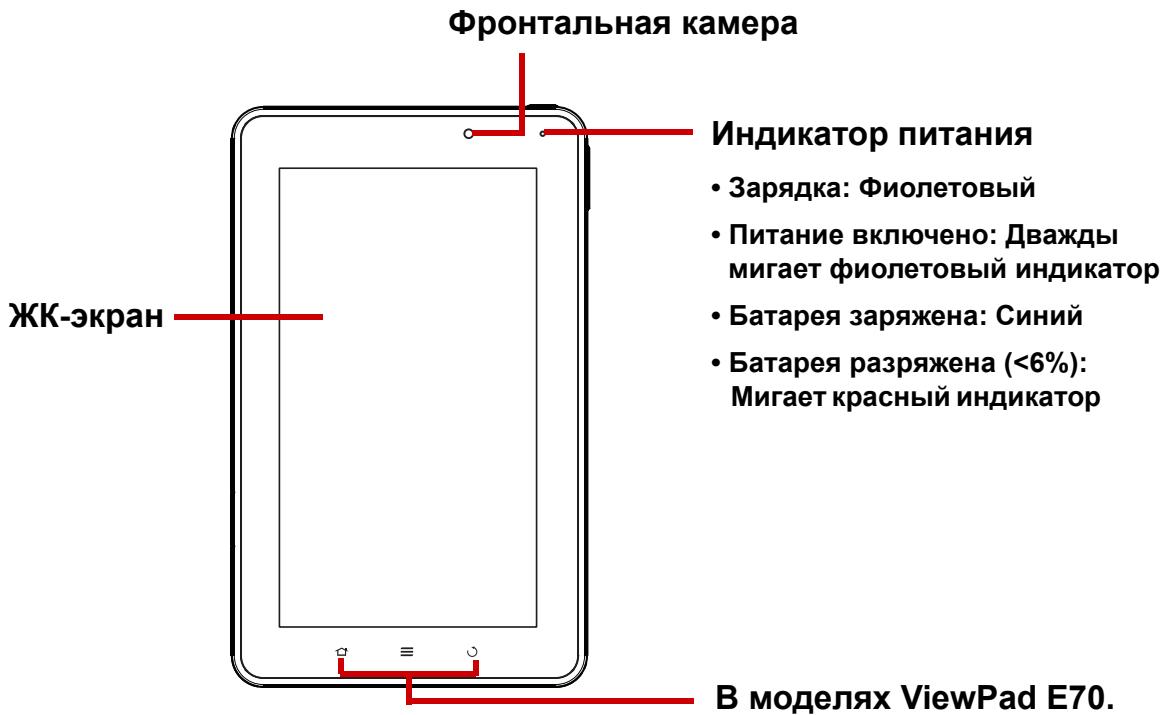
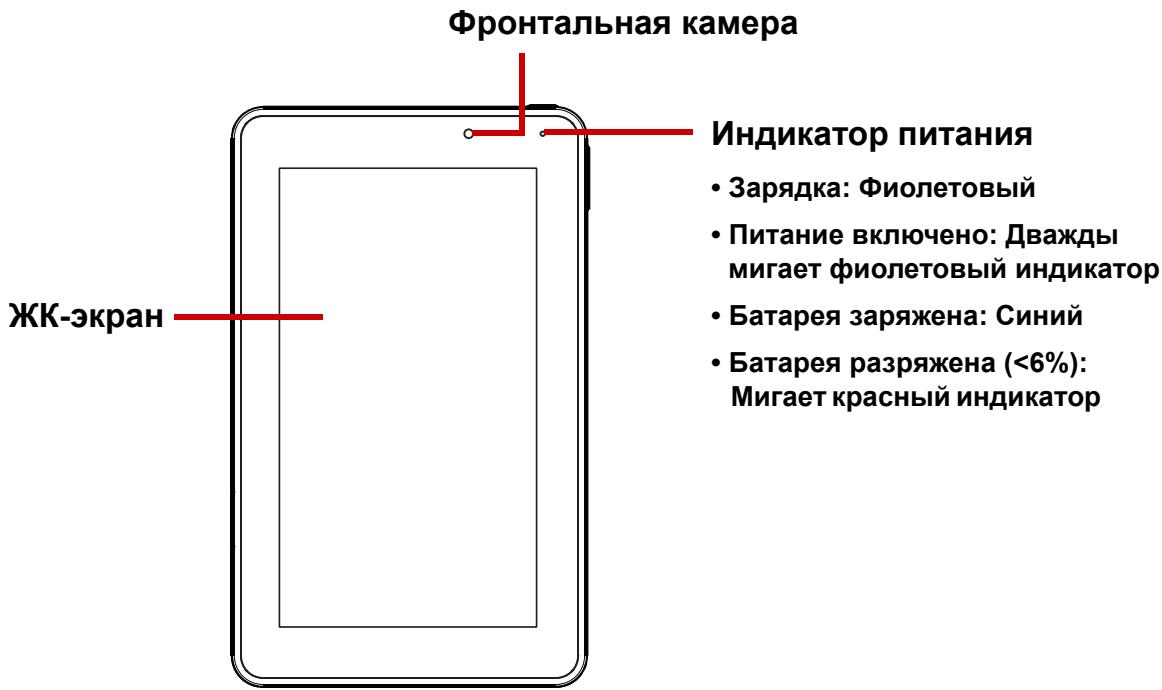
Вид спереди
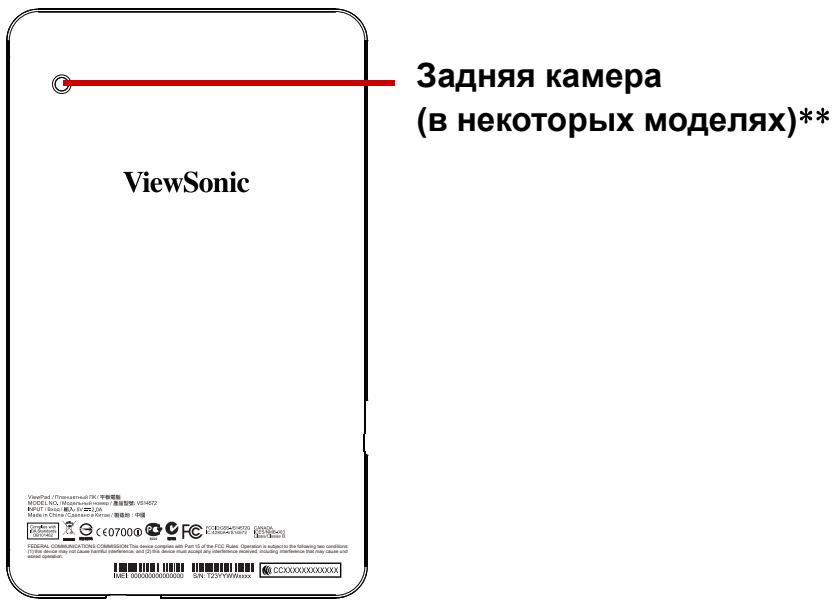
Вид сзади
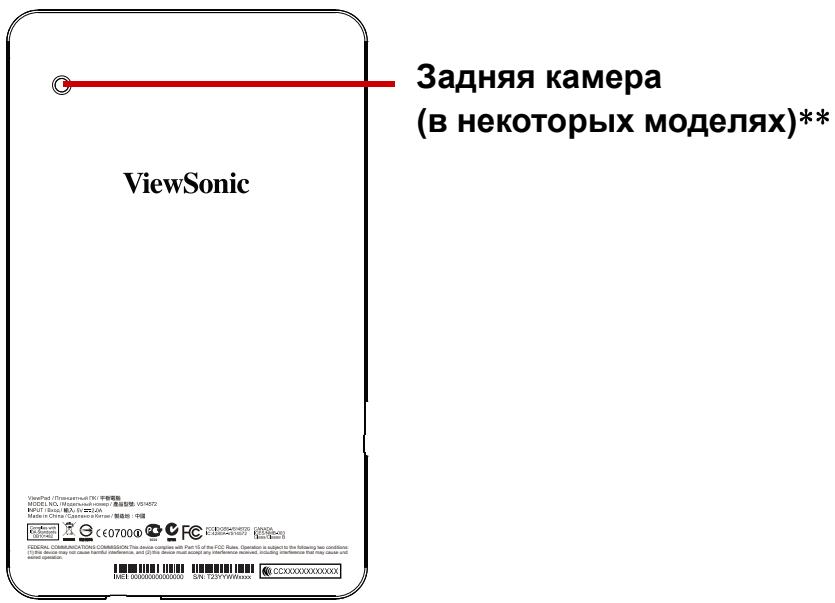
** В моделях ViewPad G70.
Вид сверху

Вид снизу
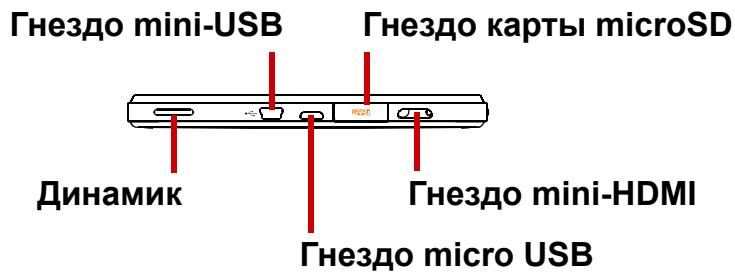
ПРИМЕЧАНИЕ.
- Гнездо порта mini USB используется только в хост-режиме: Поддержка клавиатуры, мыши и карт памяти с током нагрузки не более 500 мА.
- Гнездо порта micro USB предназначено только для подключения устройства к компьютеру и зарядки батареи.
Вид слева и справа
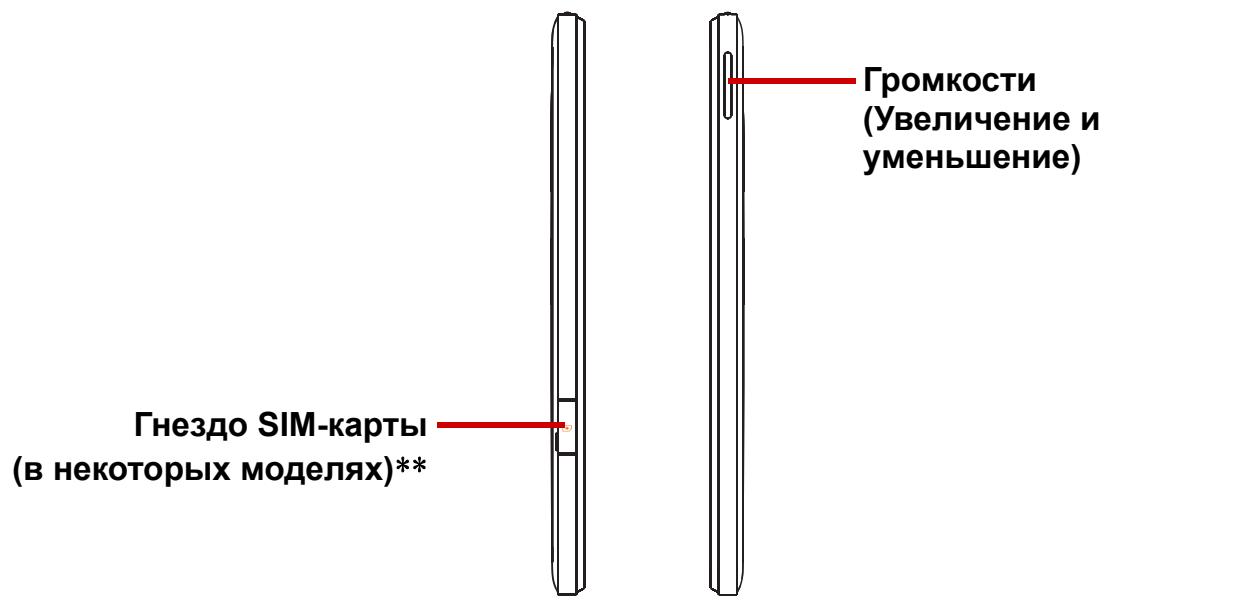
** В моделях ViewPad G70.
1.2 Комплект поставки
В комплект поставки входят перечисленные ниже предметы. Если какой-либо предмет отсутствует, обратитесь к продавцу данного устройства.
- Планшет ViewPad 7"
• Адаптер переменного тока и штекеры - Краткое руководство
• Сведения о соответствии стандартам
1.3 Установка карты microSD/SIM
Для сохранения фотографий, музыкальных файлов, видеороликов и других данных в устройство потребуется установить карту памяти microSD®.
Установка карты памяти microSD
- Откройте крышку слотов для карт.
- Вставьте карту microSD, как показано. Золотистые контакты должны быть направлены вниз.
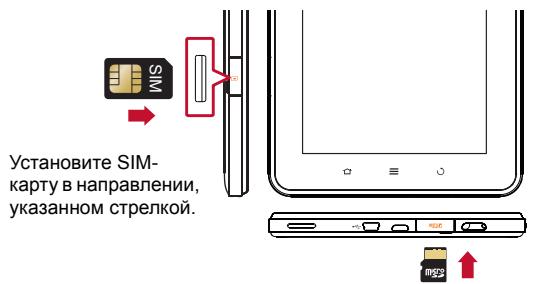
Установите карту microSD в направлении, указанном стрелкой.
Извлечение карты microSD
-
Для безопасного извлечения карты указанном стрелкой. нажмите > Settings (Настройка) > Storage (Накопитель) > Unmount microSD card (Извлечь карту microSD).
-
Откройте крышку слотов для карт.
- Надавите на карту microSD, чтобы извлечь ее из слота.
ПРИМЕЧАНИЕ. Не извлекайте карту microSD при включенном устройстве. Внезапное извлечение карты microSD может привести к потере данных и непредсказуемому «зависанию» системы.
Установка SIM-карты (в некоторых моделях)
- Откройте крышку слотов для карт.
- Установите SIM-карту, как показано. Золотистые контакты должны быть направлены вниз.
Извлечение SIM-карты
- Откройте крышку слотов для карт.
- Надавите на SIM-карту, чтобы извлечь ее из слота.
- Закройте крышку слотов для карт.
ПРИМЕЧАНИЕ. Не извлекайте SIM-карты при включенном устройстве. Внезапное извлечение SIM-карты может привести к потере данных и непредсказуемому «зависанию» системы.
1.4 Зарядка батареи
Батарея заряжена частично. Для полной зарядки батареи заряжайте ее в течение 3-х часов.
Зарядка аккумулятора
- Подключите один разъем блока питания к разъему micro USB устройства.
- Подсоедините штепсельную вилку сетевого блока питания к электрической розетке, чтобы начать зарядку.
Если аккумулятор заряжается и устройство включено, в строке состояния отобразится значок 📁. Если батарея полностью заряжена, в строке состояния отображается значок 📁.
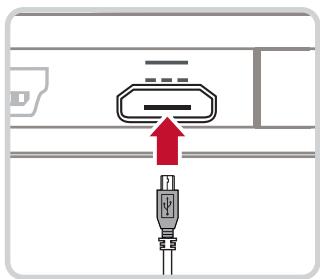
ПРИМЕЧАНИЕ. При полном заряде батареи загорается синий индикатор.
1.5 Использование гарнитуры
Для разговоров посредством телефонной гарнитуры или прослушивания музыки подключите гарнитуру к гнезду для наушников.
ПРИМЕЧАНИЕ.
- При использовании гарнитуры ваша способность слышать окружающие звуки может быть ограничена. Не используйте гарнитуру, если это может представлять для вас опасность.
- При использовании наушников не устанавливайте максимальный уровень громкости, так как это может привести к нарушению слуха.
1.6 Включение и выключение устройства
После установки карты памяти и зарядки аккумулятора устройство готово к включению.
Включение устройства
Нажмите и удерживайте кнопку Power (Питание), пока не мигнет дважды фиолетовый индикатор.
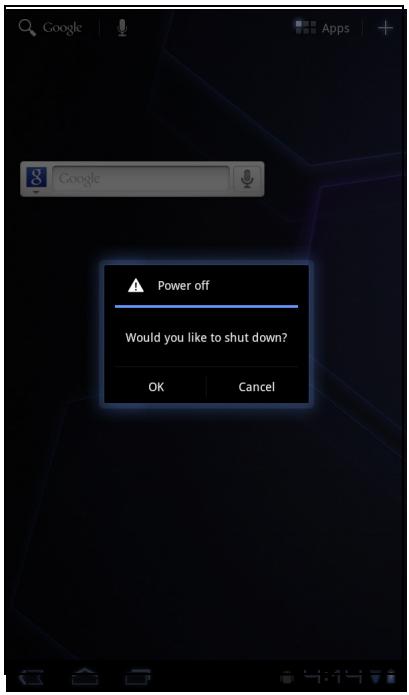
Выключение устройства
- Нажмите и удерживайте кнопку Power (Питание) в течение 5 секунд.
- Во всплывающем окне нажмите ОК для подтверждения.
Процедура переключения устройства в режим сна
Для переключения данного устройства в режим сна нажмите кнопку Power (Питание). Дисплей выключится.
Для включения дисплея снова нажмите кнопку Power (Питание).
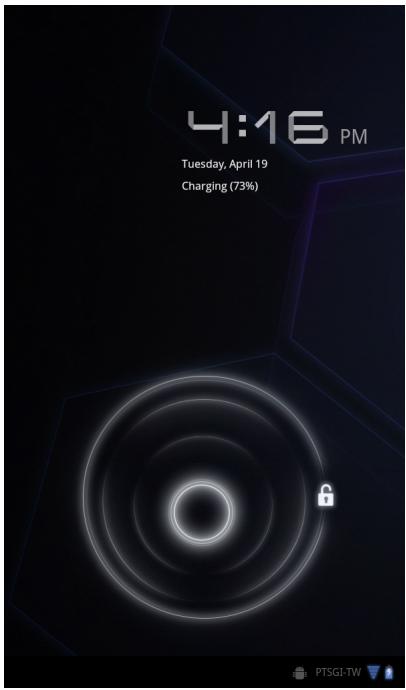
1.7 Разблокирование экрана
По умолчанию экран автоматически блокируется через некоторое время бездействия. Можно установить время, через которое экран будет блокироваться.
Процедура разблокирования экрана
- Нажмите кнопку Power (Питание), чтобы включить экран из спящего режима.
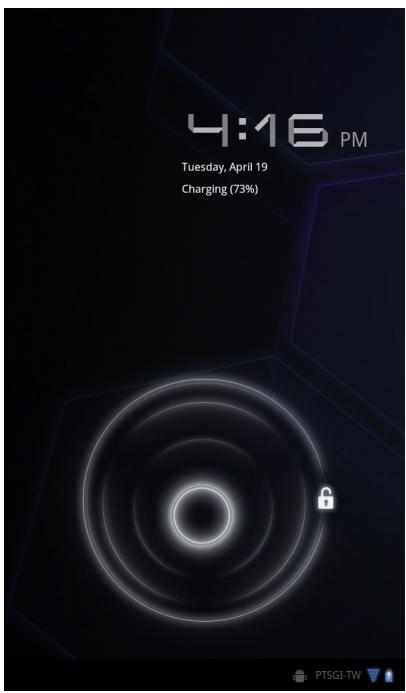
- Нажмите 🔒 и переместите центральный круг (●) в положение 🔒 для разблокировки экрана.
Глава 1. Подготовка к работе
1.1 Используемое устройство
Вид спереди
Вид сзади
Вид сверху

Вид снизу
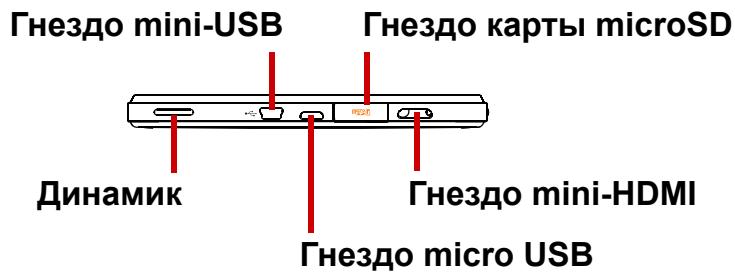
ПРИМЕЧАНИЕ.
- Гнездо порта mini USB используется только в хост-режиме: Поддержка клавиатуры, мыши и карт памяти с током нагрузки не более 500 мА.
- Гнездо порта micro USB предназначено только для подключения устройства к компьютеру и зарядки батареи.
Вид слева и справа
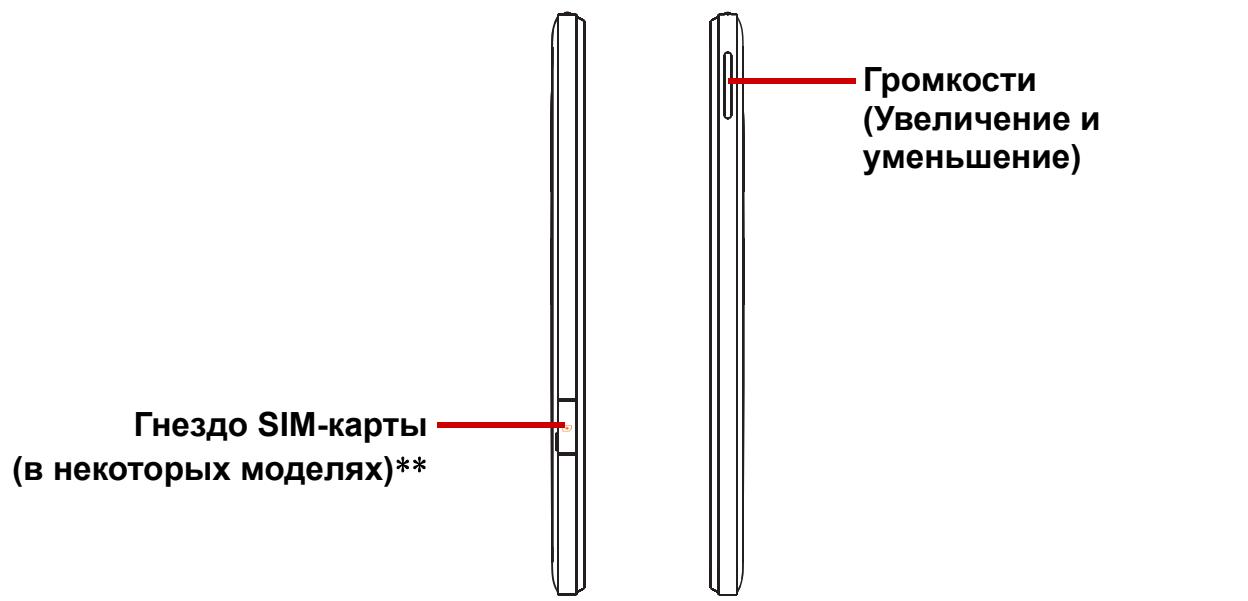
** В моделях ViewPad G70.
1.2 Комплект поставки
В комплект поставки входят перечисленные ниже предметы. Если какой-либо предмет отсутствует, обратитесь к продавцу данного устройства.
- Планшет ViewPad 7"
• Адаптер переменного тока и штекеры
• Краткое руководство
• Сведения о соответствии стандартам
1.3 Установка карты microSD/SIM
Для сохранения фотографий, музыкальных файлов, видеороликов и других данных в устройство потребуется установить карту памяти microSD®.
Установка карты памяти microSD
- Откройте крышку слотов для карт.
- Вставьте карту microSD, как показано. Золотистые контакты должны быть направлены вниз.
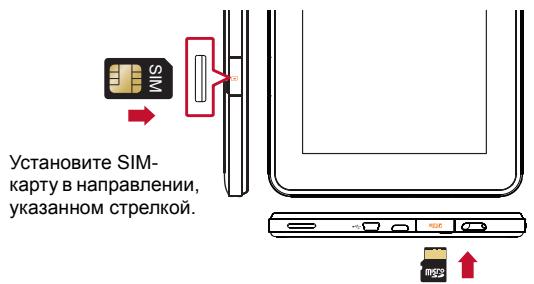
Установите карту microSD в направлении, указанном стрелкой.
Извлечение карты microSD
-
Для безопасного извлечения карты указанном стрелкой. нажмите > Settings (Настройка) > Storage (Накопитель) > Unmount microSD card (Извлечь карту microSD).
-
Откройте крышку слотов для карт.
- Надавите на карту microSD, чтобы извлечь ее из слота.
ПРИМЕЧАНИЕ. Не извлекайте карту microSD при включенном устройстве. Внезапное извлечение карты microSD может привести к потере данных и непредсказуемому «зависанию» системы.
Установка SIM-карты (в некоторых моделях)
- Откройте крышку слотов для карт.
- Установите SIM-карту, как показано. Золотистые контакты должны быть направлены вниз.
Извлечение SIM-карты
- Откройте крышку слотов для карт.
- Надавите на SIM-карту, чтобы извлечь ее из слота.
- Закройте крышку слотов для карт.
ПРИМЕЧАНИЕ. Не извлекайте SIM-карты при включенном устройстве. Внезапное извлечение SIM-карты может привести к потере данных и непредсказуемому «зависанию» системы.
1.4 Зарядка батареи
Батарея заряжена частично. Для полной зарядки батареи заряжайте ее в течение 3-х часов.
Зарядка аккумулятора
- Подключите один разъем блока питания к разъему micro USB устройства.
- Подсоедините штепсельную вилку сетевого блока питания к электрической розетке, чтобы начать зарядку.
Если аккумулятор заряжается и устройство включено, в строке состояния отобразится значок 📁. Если батарея полностью заряжена, в строке состояния отображается значок 📁.
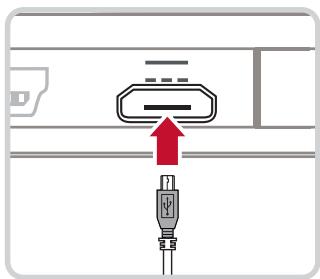
ПРИМЕЧАНИЕ. При полном заряде батареи загорается синий индикатор.
1.5 Использование гарнитуры
Для разговоров посредством телефонной гарнитуры или прослушивания музыки подключите гарнитуру к гнезду для наушников.
ПРИМЕЧАНИЕ.
- При использовании гарнитуры ваша способность слышать окружающие звуки может быть ограничена. Не используйте гарнитуру, если это может представлять для вас опасность.
- При использовании наушников не устанавливайте максимальный уровень громкости, так как это может привести к нарушению слуха.
1.6 Включение и выключение устройства
После установки карты памяти и зарядки аккумулятора устройство готово к включению.
Включение устройства
Нажмите и удерживайте кнопку Power (Питание), пока не мигнет дважды фиолетовый индикатор.
Выключение устройства
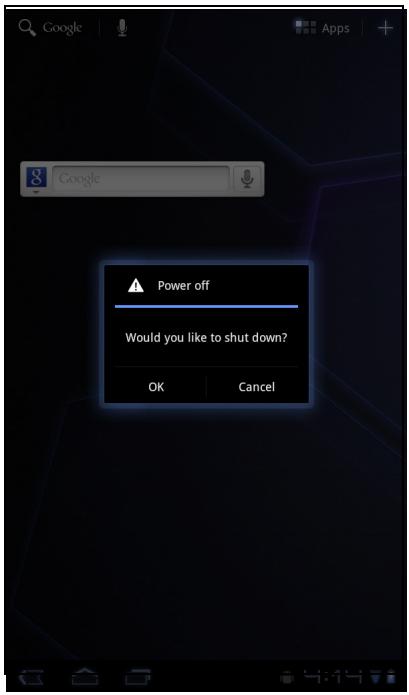
- Нажмите и удерживайте кнопку Power (Питание) в течение 5 секунд.
- Во всплывающем окне нажмите ОК для подтверждения.
Процедура переключения устройства в режим сна
Для переключения данного устройства в режим сна нажмите кнопку Power (Питание). Дисплей выключится.
Для включения дисплея снова нажмите кнопку Power (Питание).
1.7 Разблокирование экрана
По умолчанию экран автоматически блокируется через некоторое время бездействия. Можно установить время, через которое экран будет блокироваться.
Процедура разблокирования экрана
- Нажмите кнопку Power (Питание), чтобы включить экран из спящего режима.
- Нажмите 🔒 и переместите центральный круг (●) в положение 🔒 для разблокировки экрана.
Глава 2. Основные сведения
2.1 Главная страница
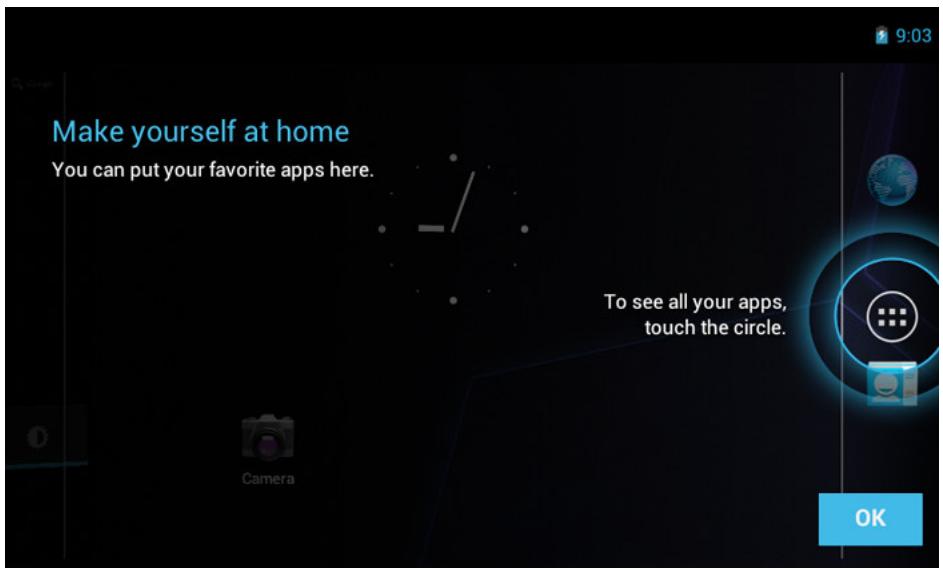
На главной странице можно быстро получить доступ к основным функциям и просмотреть уведомления о полученных сообщениях, проверить состояние аккумулятора и подключения к Интернету.
Расширенная главная страница
Проведите пальцем влево или вправо для прокрутки главной страницы. Два продолжения главной страницы влево и два продолжения – вправо предоставляют дополнительное пространство для значков, виджетов, ярлыков и других элементов.
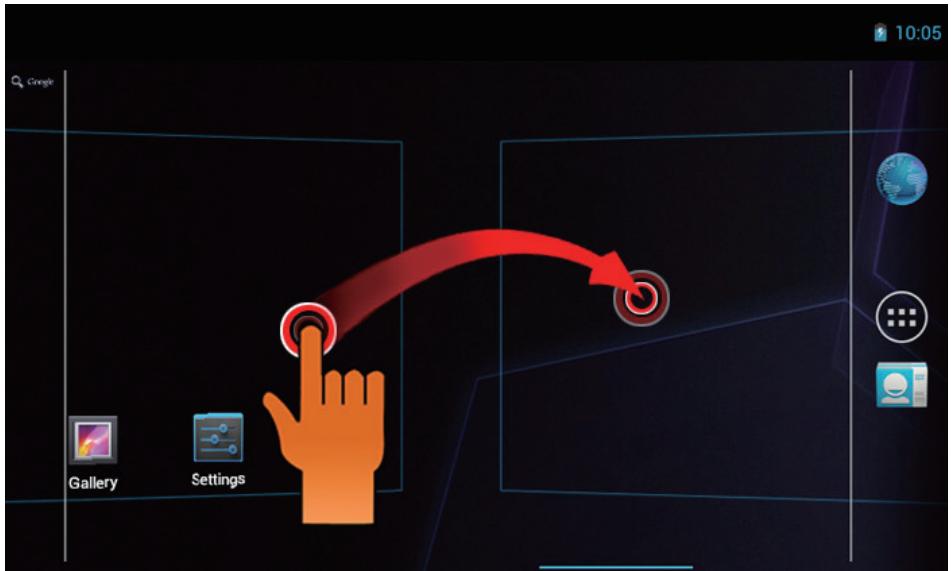
Меню ярлыков позволяет легко получить доступ к приложению с главной страницы. Для открытия приложения нажмите значок.
Настройка меню ярлыков
Главная страница: Нажмите кнопку добавлять приложения и виджеты.

С главной страницы вы можете
Нажмите и удерживайте для перемещения значка.
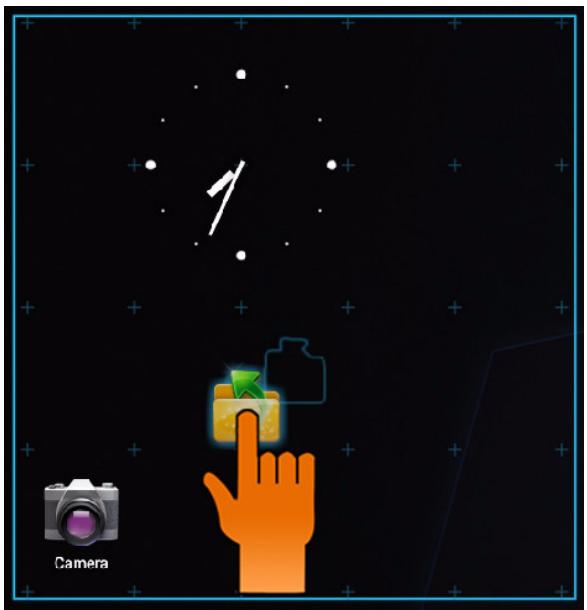
С этого экрана вы можете добавлять элементы на все панели главной страницы. Используйте панели для организации ваших виджетов и приложений.
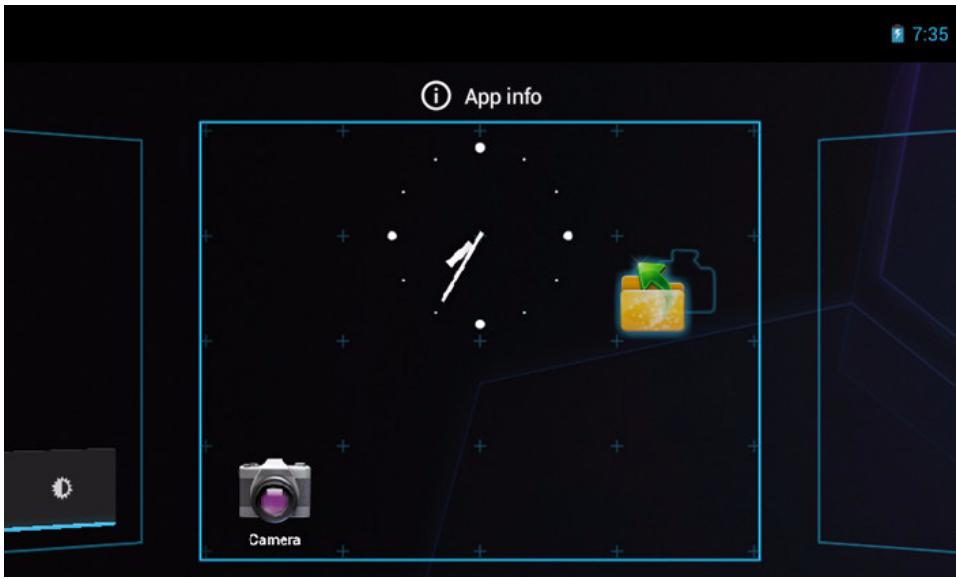
Для перемещения или удаления чего-либо коснитесь значка и, удерживая его, переместите на другую панель или в корзинку в поле экрана.
Использование виджетов
Экономьте время, используя автоматически обновляемую информацию непосредственно на главной странице, и разместите все персональные обновляемые сведения в одном месте.
Можно добавлять и настраивать вижеты на главной странице по своему усмотрению.
-
На главной странице нажмите кнопку
Отобразятся все доступные виджеты. -
Для добавления виджета переместите значок виджета на главную страницу.
Процедура удаления виджетов
-
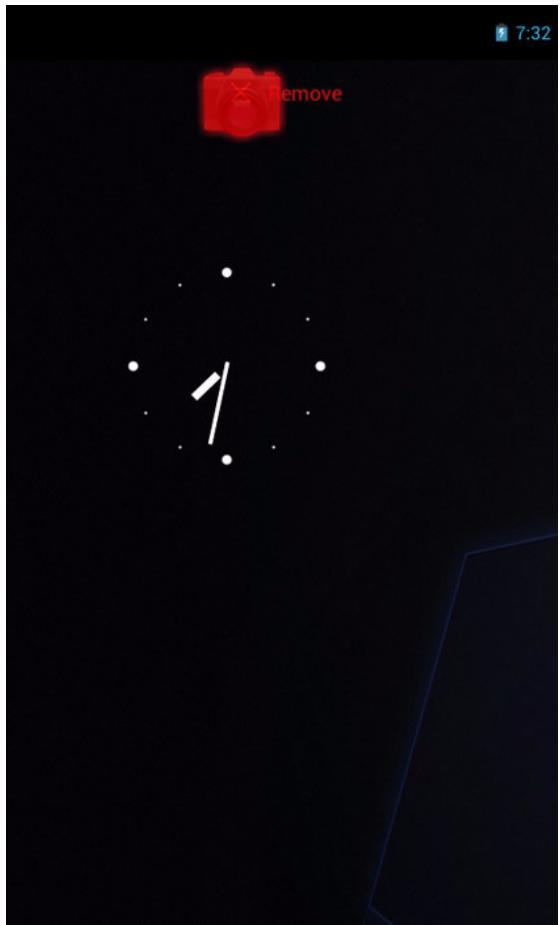
На главной странице нажмите и удерживайте виджет, который требуется удалить. Значок ✗ Remove появится в правом верхнем углу главной страницы.
-
Перетащите вижнет на значок ✗ Remove для его удаления с главной страницы.
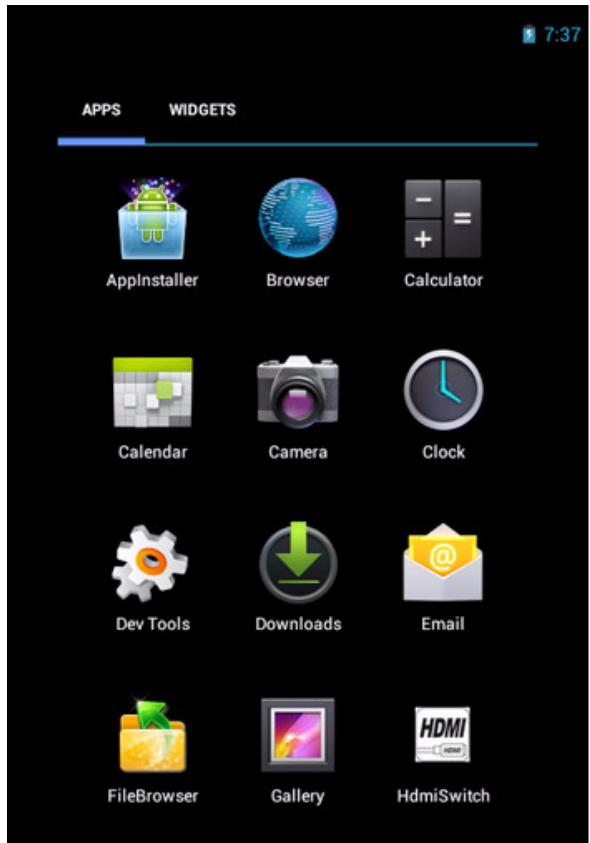
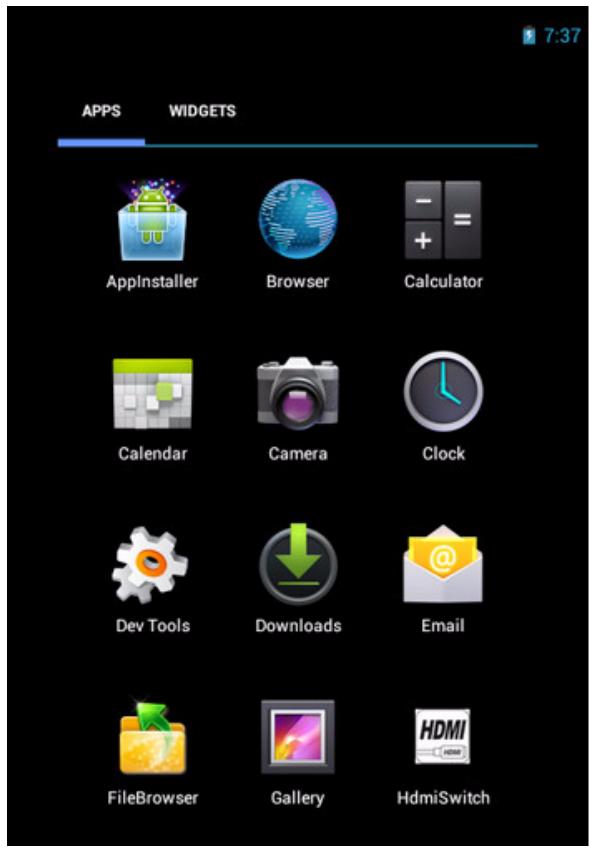
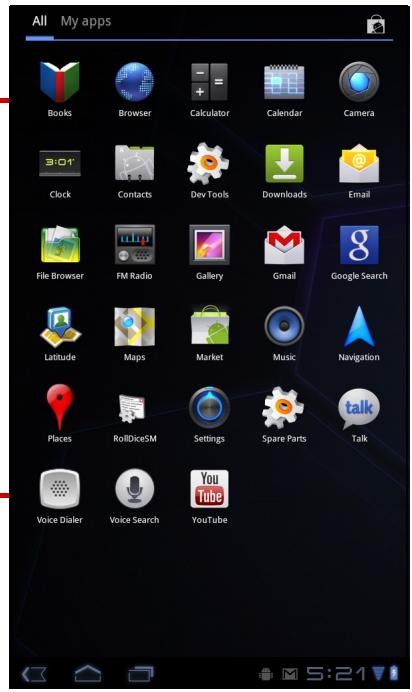
В панели приложений содержатся все приложения и настройки. Для открытия меню нажмите значок .
- Нажмите значок, чтобы открыть соответствующее приложение.
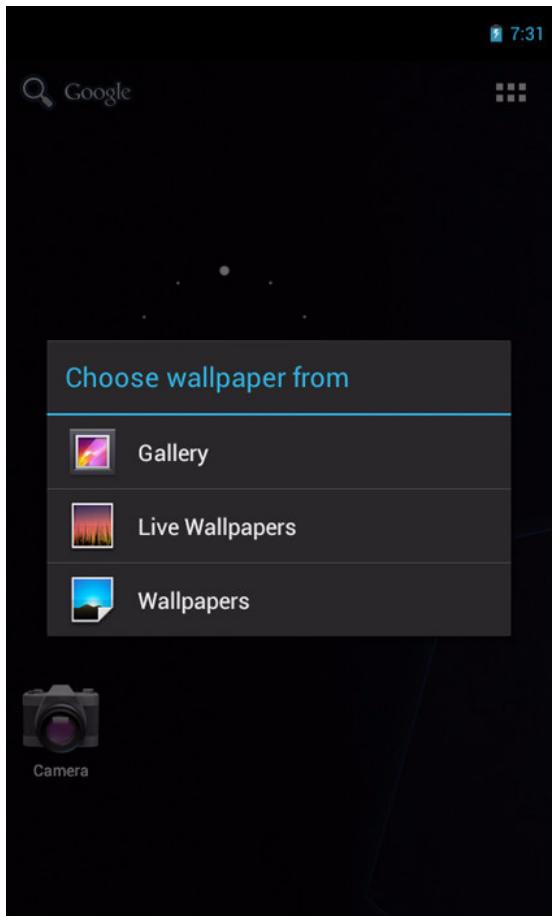
Настройка обоев
Обои: Для смены обоев продолжительно коснитесь пальцем пустого места на рабочем столе или
нажмите кнопку [Меню/Обои].
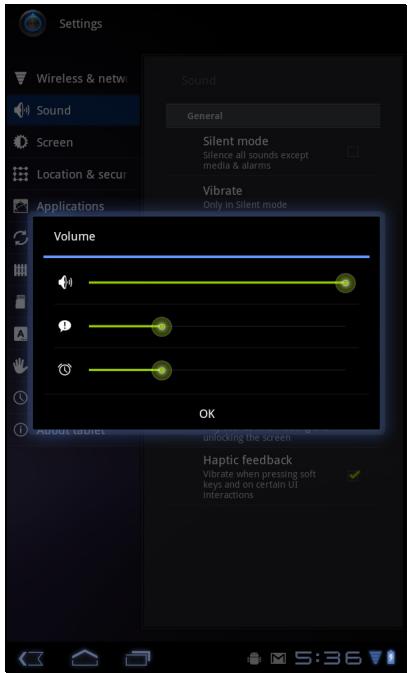
2.2 Регулировка громкости
В данном устройстве имеется три отдельных функции регулировки громкости.
• Ringer volume (Громкость звонка): Установите громкость уведомлений.
• Media volume (Громкость звука): регулировка громкости при воспроизведении музыки или видеозаписей.
- Alarm volume (Громкость будильника): Установка уровня громкости будильника.
Процедура регулировки громкости
- На главной странице нажмите > Settings (Настройка) > Sound (Звук).
- Нажмите пункт Volume (Громкость).
- Для регулировки громкости выполните одно из указанных ниже действий.
а. Перемещайте соответствующий регулятор громкости, чтобы установить требуемую громкость.
b. Нажимайте кнопку громкости, чтобы установить требуемую громкость.
ПРИМЕЧАНИЕ. Когда устройство находится в режиме «Без звука», все звуки отключены, кроме звука медиафайлов и будильника.
- Нажмите кнопку «ОК» для сохранения настроек.
Следует подключиться к беспроводной сети до начала просмотра Интернет-страниц или использования связанных приложений, требующих Интернет-подключение.
Процедура включения и выключения интерфейса Wi-Fi
- На главной странице нажмите > Settings (Настройка) > Wi-Fi.
- Нажмите Wi-Fi для включения иди отключения режима Wi-Fi.
Процедура подключения к сети Wi-Fi
- Включите интерфейс Wi-Fi.
- Нажмите Wi-Fi для запуска поиска сети.
- В списке будут указаны доступные сети. Нажмите сеть для подключения или нажмите ADD NETWORK (Добавить сеть), чтобы вручную добавить подключение.
- При выборе незащищенной сети соединение устанавливается автоматически. В противном случае, переходите к следующему шагу.
- При подключении к защищенной сети отобразится запрос пароля. Введите пароль и нажмите кнопку Connect (Подключить).
Глава 3. Ввод информации
3.1 Экранная клавиатура
Экранная клавиатура отображается, когда в приложении требуется ввод текстовых данных, например сообщения или электронного письма. Режим ввода при помощи клавиатуры активируется по умолчанию.
Использование экранной клавиатуры
Нажмите на экран для отображения экранной клавиатуры.
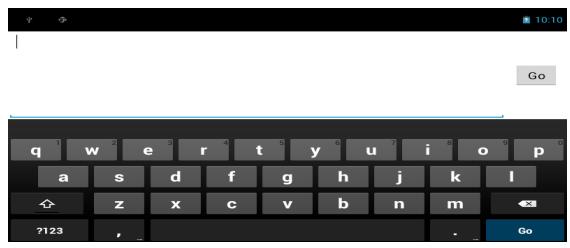
Клавиатура со строчными буквами
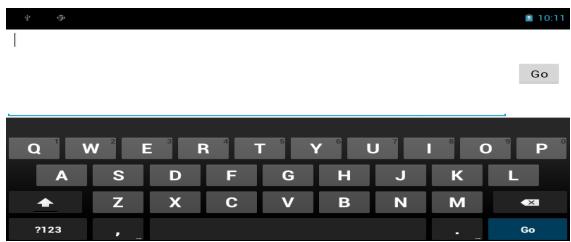
Клавиатура с прописными буквами
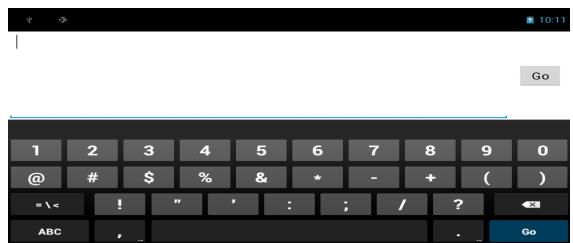
Цифры и символы
- Нажимайте клавиши для ввода соответствующих символов.
- Для переключения между прописными и строчными буквами нажимайте клавишу
- Для отображения клавиатуры цифр и символов нажмите клавишу ?123. Для переключения обратно к отображению со строчными буквами нажмите ABC.
Настройка режима ввода
- Для получения информации об экранной клавиатуре нажмите
- Нажмите Select input method (Настройка режима ввода).
- Измените параметры клавиатуры.
3.2 Настройка параметров клавиатуры
Используйте дополнительные средства для настройки различных параметров ввода.
-
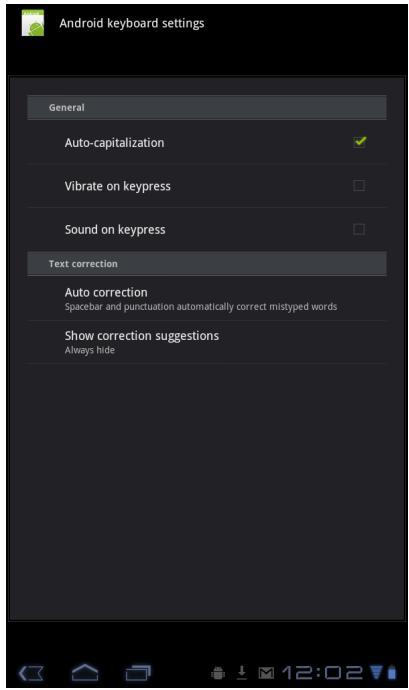
На главной странице нажмите > Settings (Настройки) > Language & input (Язык и ввод).
-
Нажмите Default (Стандартные значения) > Android keyboard (Клавиатура Android).
-
Выберите требуемые параметры в настройках клавиатуры Android:
-
Auto-capitalization (Автоматическое использование заглавных букв): Выберите для автоматического использования заглавной буквы первого слова в начале предложения.
- Vibrate on keypress (Вибрация при нажатии): Выберите для включения функции вибрации при нажатии клавиши.
- Sound on keypress (Звук при нажатии): Выберите для включения функции звукового сигнала при нажатии клавиши.
- Popup on keypress (Всплывание при нажатии): Выберите для автоматического ввода выделенного слова при вводе пробела или знака пунктуации.
- Show settings key (Отобразить клавишу настроек): Выберите для активации клавиши настроек на клавиатуре.
- Voice input key (Клавиша голосового ввода): Выберите для активации клавиши голосового ввода.
- Auto correction (Автоматическое исправление): Выберите для автоматического ввода выделенного слова при вводе пробела или знака пунктуации.
- Show correction suggestions (Показывать подсказки): Выберите для отображения предлагаемых слов при вводе.
пользовательского словаря
Выберите для добавления предоставленных слов в словарь.
Добавление слов в словарь
- На главной странице нажмите > Settings (Настройки) > Language & input (Язык и ввод).
- Нажмите User dictionary (Словарь пользователя).
- Для добавления нового слова нажмите + > Add (Добавить).
- Введите слово, которое необходимо добавить, и нажмите ОК.
Редактирование слов в словаре
- На главной странице нажмите > Settings (Настройки) > Language & input (Язык и ввод).
- Нажмите User dictionary (Словарь пользователя).
-
Выполните одно действие из следующего списка:
-
Для редактирования слова нажмите на него. Проверьте выбранное слово и нажмите OK.
• Для удаления слова из словаря нажмите ✗.
Глава 4. Электронная почта
Используйте функцию Email (Электронная почта) для отправки и получения сообщений электронной почты с помощью учетных записей электронной почты.
4.1 Учетные записи электронной почты
С помощью данного устройства можно отправлять и получать сообщения электронной почты, как на обычном компьютере. Устройство поддерживает учетные записи электронной почты, предоставленные поставщиками услуг Интернета (ISP), или предоставленные в Интернете, например Hotmail, Yahoo! Mail и так далее.
Настройка учетной записи электронной почты в Интернете
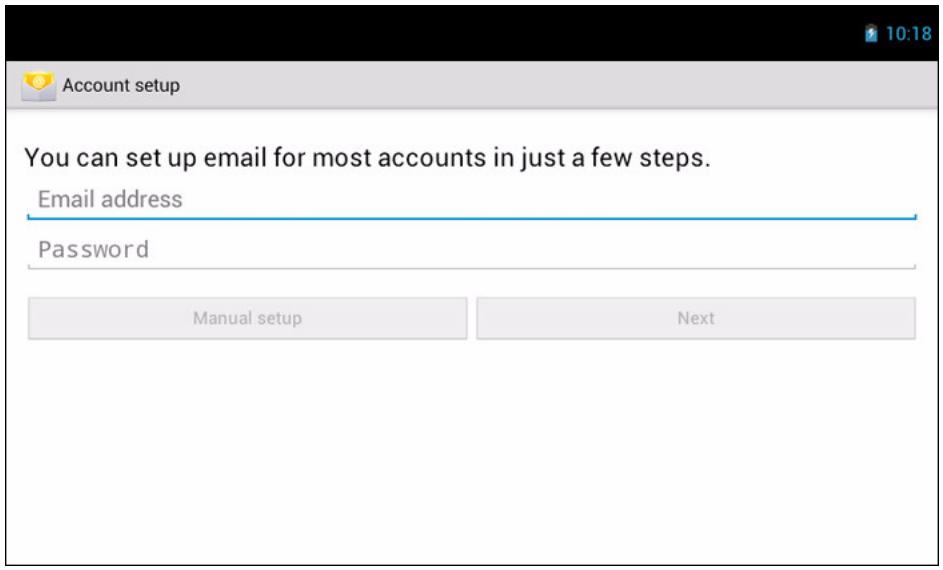
- На главной странице нажмите > Email (Электронная почта).
- Введите Email address (Адрес электронной почты) и Password (Пароль).
- Нажмите Next (Далее). Устройство автоматически получит параметры электронной почты.
- Для добавления другой учетной записи электронной почты нажмите > Account settings (Параметры учетной записи) > Add account.

- Введите Your Name (Имя) Account display name (Отображаемое имя учетной записи).
ПРИМЕЧАНИЕ. Account display name (Отображаемое имя учетной записи) – это имя, которое отображается для получателей сообщений.
- Нажмите Next (Далее).
По завершении настройки учетной записи устройство автоматически получит сообщения электронной почты.
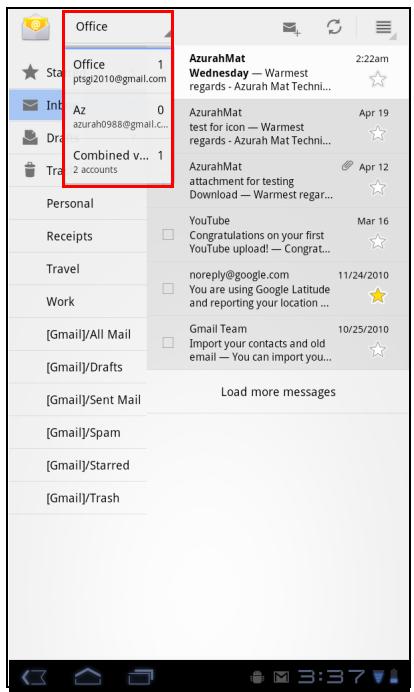
Просмотр учетных записей электронной почты
- На главной странице нажмите (Электронная почта).

- Нажмите окно получения учетной записи в левой верхней части экрана.
- Нажмите учетную запись, к которой необходимо получить доступ, в списке доступных учетных записей.
Настройка параметров электронной почты
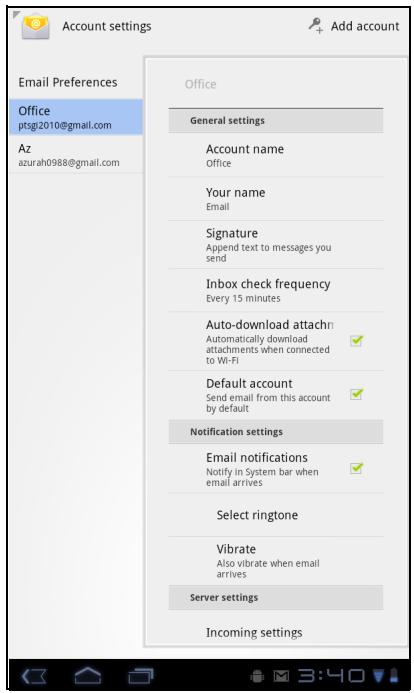
Настройте параметры сообщений с помощью меню Account settings (Параметры учетной записи).
- На главной странице нажмите (Электронная почта).

- Нажмите учетную запись, к которой требуется получить доступ.
- Нажмите ≡ > Account settings (Параметры учетной записи) для открытия меню параметров электронной почты.
Создание и отправка сообщений электронной почты
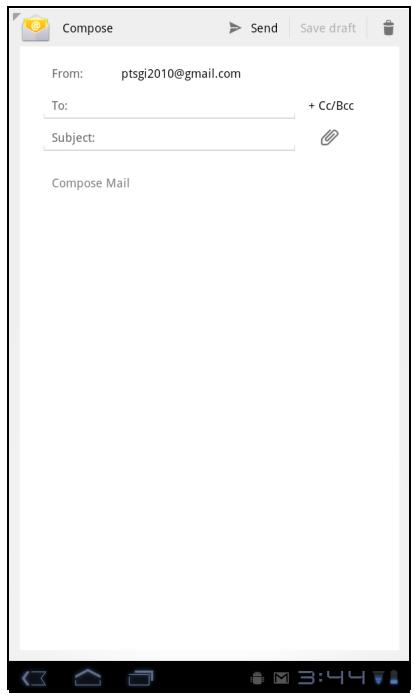
- На главной странице нажмите > Email (Электронная почта).
- Нажмите учетную запись электронной почты.
-
Нажмите пункт 📧+.
-
В поле То (Кому) введите адрес электронной почты получателя.
- Укажите Subject (Тема).
- Составьте сообщение электронной почты.
- Нажмите пункт ▶ Send .
Отправка сообщения электронной почты с помощью контактов
Можно отправить электронную почту контакту, адрес которого сохранен в контактах.
- На главной странице нажмите (Контакты).
- Нажмите имя для открытия контакта.
- Нажмите Email Home (Домашняя электронная почта) или Email Work (Рабочая электронная почта).
- Укажите Subject (Тема).
- Составьте сообщение электронной почты.
- Нажмите пункт ▶ Send .

Вложение в сообщениях электронной почты
- Для получения информации об экране создания нажмите 📄.
- Выберите файл, который необходимо вложить.
Прием сообщений электронной почты
Сообщения электронной почты автоматически принимаются в почтовый ящик, если устройство подключено к беспроводной сети.
Прием сообщений электронной почты вручную
- На главной странице нажмите > Email (Электронная почта).
- Нажмите учетную запись электронной почты.
- Нажмите пункт ↻.
Чтение и ответ на сообщения электронной почты
В почтовом ящике отобразятся заголовки сообщений электронной почты. Загрузите сообщение для просмотра всего содержимого.
Загрузка вложений
- С помощью учетных записей POP3 вложения загружаются при загрузке всего сообщения.
- С помощью учетных записей IMAP4 нажмите на вложение и отметьте его для загрузки. Вложение будет загружено при следующем подключении к серверу электронной почты.
ПРИМЕЧАНИЕ. На устройстве можно открыть только поддерживаемые типы файлов.
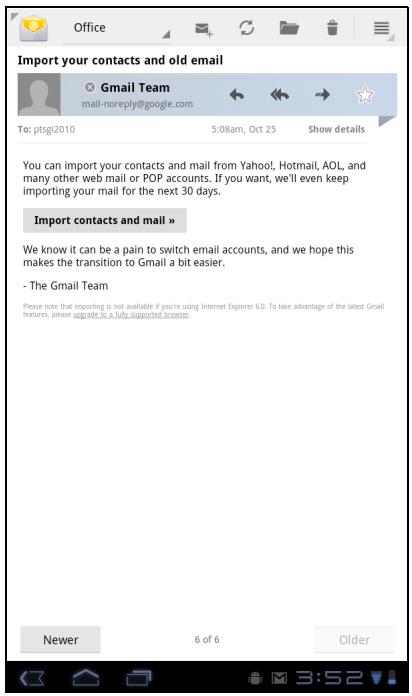
Ответ или перенаправление сообщения электронной почты
- На главной странице нажмите (Электронная почта).

- Нажмите учетную запись электронной почты.
- Нажмите сообщение для его открытия.
-
Выберите один из вариантов:
-
Нажмите ← (Ответить) или ← (Ответить на все), чтобы ответить на сообщения электронной почты.
-
Нажмите → (Перенаправить). Введите получателя в поле To (Кому).
-
Составьте сообщение.
- Нажмите пункт ▶ Send .
Глава 5. Использование Интернета
5.1 Просмотр веб-страниц
- На главной странице нажмите > Browser (Браузер).
- Нажмите адресную строку.
- Введите URL. При вводе список предложений URL отобразится на экране.
- Нажмите совпадающий элемент в списке.
Адресная строка
Нажмите для обновления содержимого веб- страницы.
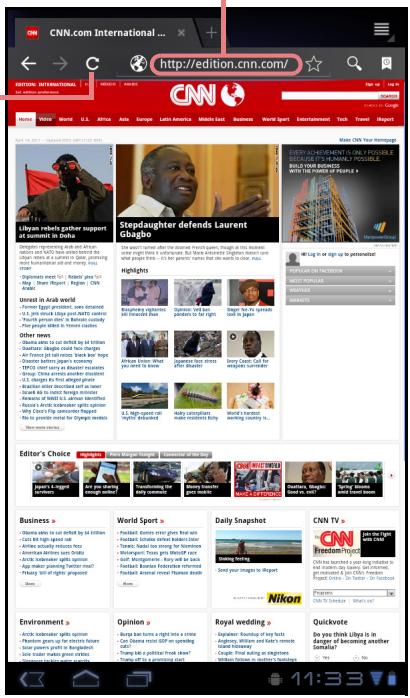
Прокрутка страницы
Для прокрутки вверх или вниз переместите палец вверх или вниз. Для прокрутки страницы влево или вправо нажмите и перетащите палец влево или вправо.
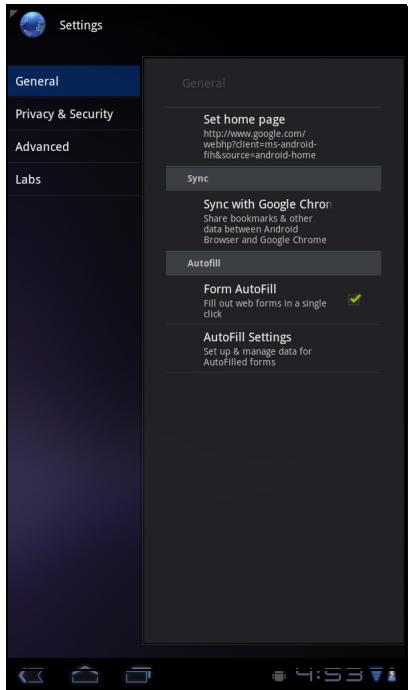
Установка домашней страницы
- При просмотре веб-страницы нажмите > Settings (Настройка) > General (Общие) > Set home page (Установить в качестве домашней страницы).
- Введите URL страницы, которая будет использоваться в качестве домашней.
- Выберите Current page (Текущая страница) или Default page (Страница по умолчанию).
- Нажмите кнопку «ОК» для сохранения настроек.
Управление веб-страницами
При просмотре веб-страниц нажмите 📄 для настройки параметров браузера:
- General (Общие): Выберите для установки домашней страницы и настройки данных синхронизации и параметров автозаполнения.
- Privacy & Security (Конфиденциальность и безопасность): Выберите для настройки конфиденциальности и безопасности, включая кэш, историю, cookies-файлы, данных формы, расположения и т.д.
- Advanced (Дополнительно): Выберите для установки способа поиска, открытия в фоновом окне, включения JavaScript, включения плагинов, расширенной настройки личного веб-сайта, параметров содержимого веб-страницы и сброса всех настроек до заводских значений.
Глава 6. Приложения Google
( в некоторых моделях)
В следующих разделах описываются приложения Android и Google, которые предоставлены на устройстве, в зависимости от модели.
ПРИМЕЧАНИЕ. Данные приложения Android/ Google недоступны для модели ViewPad E70.
6.1 Gmail
Gmail – почтовая служба от Google.
Вход в систему Gmail
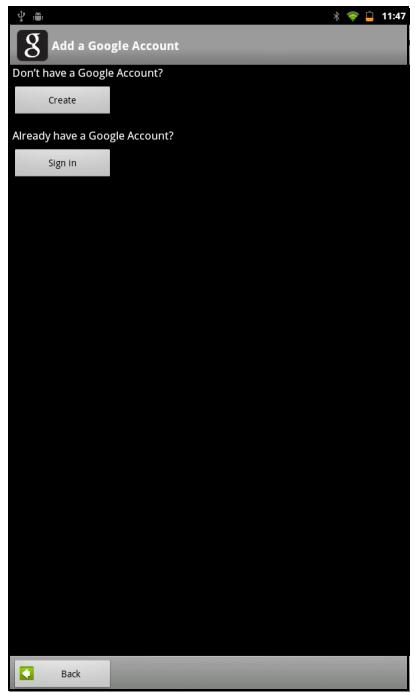
- На главной странице нажмите > Gmail.
- Нажмите пункт Create (Создать) или Sign in (Войти в систему) для входа в учетную запись Google.
- Выполните инструкции, отображающиеся на экране, для входа в систему или создания учетной записи Gmail.
- После входа в систему можно начать чтение или отправку сообщений электронной почты с учетной записи Gmail.
Обновление Gmail
- На главной странице нажмите > Gmail.
- Нажмите Menu (Меню) > Refresh (Обновить).
Создание и отправка сообщений электронной почты
- На главной странице нажмите > Gmail.
- Нажмите Menu (Меню) > Compose (Создать).
- Введите получателя.
- Укажите тему и создайте сообщение.
-
При необходимости выберите один из вариантов:
-
Для добавления Сс/Всс нажмите Menu (Меню) > Add Сс/Всс (Добавить Сс/Всс).
- Для прикрепления файлов нажмите Menu (Меню) > Attach (Вложить).
-
Для сохранения черновика нажмите или нажмите Menu (Меню) > Save draft (Сохранить черновик).
-
Нажмите для отправки сообщения электронной почты.
Чтение и ответ на сообщения электронной почты
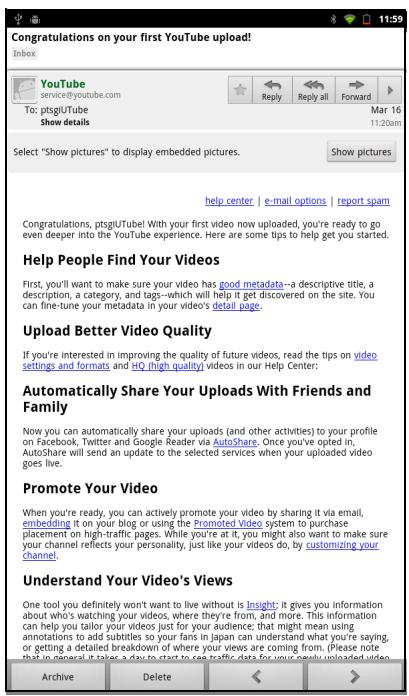
- На главной странице нажмите > Gmail.
- Нажмите на сообщение электронной почты, чтобы прочитать его.
- Чтобы ответить, нажмите кнопку ← (ответить) или кнопку ← (Ответить на все).
- Составьте сообщение.
- Нажмите 📋 для отправки сообщения электронной почты.
Предварительный просмотр или загрузка вложений
- На главной странице нажмите > Gmail.
- Нажмите на сообщение электронной почты, чтобы прочитать его.
-
Прокрутите до конца сообщения электронной почты и выполните одно из действий:
-
Для просмотра вложения нажмите Preview (Просмотреть).
- Для загрузки вложения нажмите Download (Загрузить).
Перенаправление сообщений электронной почты
- На главной странице нажмите > Gmail.
- Нажмите на сообщение электронной почты, чтобы открыть его.
- Для перенаправления нажмите → .
- Введите получателя.
- Нажмите для отправки сообщения электронной почты.
Управление сообщениями электронной почты
Удаление сообщений электронной почты
- На главной странице нажмите > Gmail.
- Нажмите и удерживайте сообщение электронной почты, затем нажмите Delete (Удалить).
Для добавления звездочки к сообщениям электронной почты
- На главной странице нажмите > Gmail.
- Нажмите значок звездочки.
Выбор сообщений электронной почты
- На главной странице нажмите > Gmail.
- Нажмите значок выбора.
Отметка прочитанных или непрочитанных сообщений
- На главной странице нажмите > Gmail.
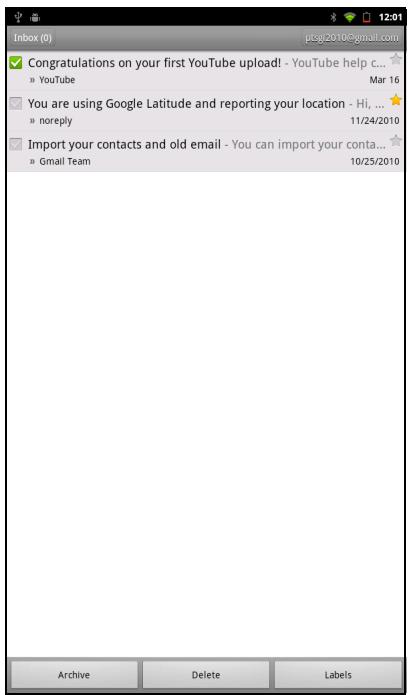
- Нажмите и удерживайте сообщение электронной почты, затем нажмите Mark read (Отметить как прочитанное) или Mark unread (Отметить как непрочитанное).
Расположение сообщений электронной почты в архиве
- На главной странице нажмите > Gmail.
- Нажмите и удерживайте сообщение электронной почты, затем нажмите Archive (Архив).
Отключение звука в сообщениях электронной почты
- На главной странице нажмите > Gmail.
- Нажмите и удерживайте сообщение электронной почты, затем нажмите Mute (Отключить звук).
Изменение пометок сообщений электронной почты
- На главной странице нажмите > Gmail.
- Нажмите и удерживайте сообщение электронной почты, затем нажмите Change labels (Изменение пометок).
- Нажмите отметку, затем нажмите ОК.
Просмотр пометок папок
- На главной странице нажмите > Gmail.
- Нажмите Menu (Меню) > Go to labels (Перейти к меткам).
Поиск сообщений электронной почты
- На главной странице нажмите > Gmail.
- Нажмите Menu (Меню) > Search (Поиск).
- Введите текст для поиска, затем нажмите
Настройка параметров Gmail
- На главной странице нажмите > Gmail.
-
нажмите Menu (Меню) > More (Дополнительно) > Settings (Настройка).
-
Выберите одно из следующего списка:
![Inbox Sync 4 days Starred ★ Chats Sent Sync 4 days Outbox Drafts Sync all All Mail Spam Trash [Imap]/Trash Personal Receipts Travel Work](/content/2025/01/170160/images/cd23006ecd45829513a25744d3a72f9618a104d215f3c827ba90d8bd892009bb.jpg)
- Signature (Подпись): Добавление подписи к исходящим сообщениям электронной почты.
- Confirm actions (Действия подтверждения): Запрос на подтверждение до архивирования, удаления или отправки сообщений электронной почты.
- Reply all (Ответить на все): Установить вариант "Reply all" (Ответить на все) в качестве параметра по умолчанию при ответе на сообщения электронной почты.
- Auto-advance (Автоматический переход): Выберите, как ой экран будет отображаться после удаления или архивирования разговора.
-
Message text size (Размер текста сообщения): Установите размер шрифта в сообщениях электронной почты.
-
Batch operations (Групповые операции): Позволить операции с пометками на более чем одном разговоре.
- Clear search history (Удалить историю поиска): Удаление всех выполненных поисков.
- Labels (Метки): Выбор, какие пометки будут синхронизированы.
- Email notifications (Уведомления о сообщениях электронной почты): Отображение значка уведомления в строке состояния при получении сообщения электронной почты.
- Select ringtone (Выбор мелодии звонка): Выберите мелодию звонка для уведомления о сообщении электронной почты.
- Vibrate (Вибрация): Устройство будет вибрировать при получении сообщения электронной почты.
- Notify once (Уведомлять один раз): При получении сообщений электронной почты уведомить один раз, а не после каждого сообщения электронной почты.
6.2 Talk
Используйте функцию Google Talk для общения в чате с друзьями, у которых также имеются учетные записи Google.
Процедура входа в Google Talk
- На главной странице нажмите > Talk.
- Выберите учетную запись и нажмите Sign in (Войти в систему).
При первом входе в систему введите имя пользователя и пароль, затем нажмите Sign in (Войти в систему).
Параметры Google Talk
После входа в систему можно использовать приложение Google Talk и использовать любые из перечисленных ниже функций.
- Для просмотра списка друзей нажмите > All friends (Все друзья).
- Для добавления друзей в список друзей нажмите 📁+.
• Для поиска человека нажмите - Для выхода из системы нажмите ≡ > Sign out (Выйти).
- Для настройки параметров Google Talk нажмите > Settings (Настройка).
- Для блокировки человека нажмите и удерживайте учетную запись, затем нажмите Block friend (Блокировать друга).
- Для закрытия всех чатов нажмите > Close all chats (Закрыть все чаты).
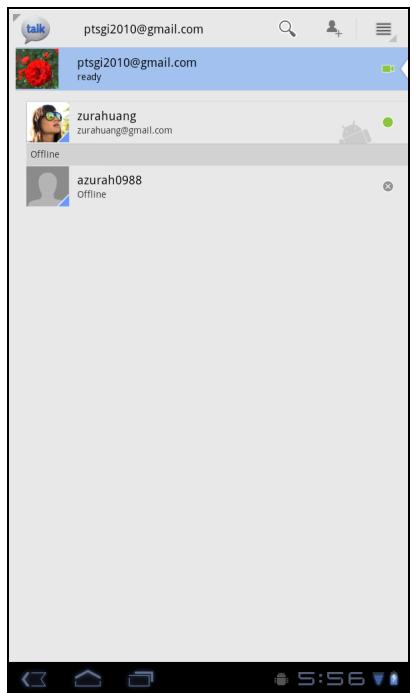
Начало чата
- На главной странице нажмите > Talk.
- Нажмите на друга в списке друзей.
- Введите сообщение и нажмите ▶.
Настройка параметров Google Talk
- На главной странице нажмите > Talk.
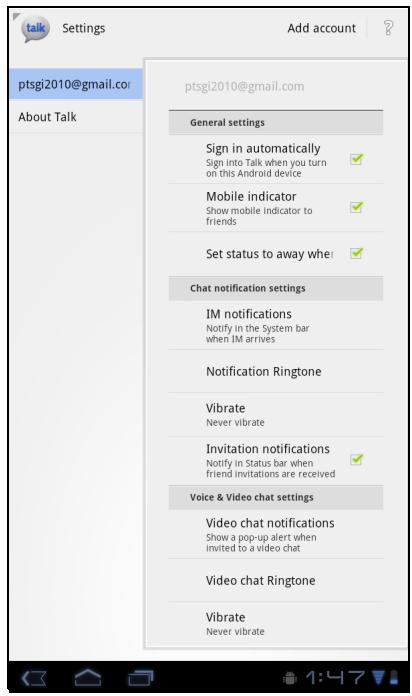
- Нажмите ≡ > Settings (Настройка).
-
Выберите одно из следующего списка:
-
Sign in automatically (Входить автоматически): Позволяет автоматически входить в систему при открытии Google Talk.
- Mobile indicator (Индикатор мобильного): Позволяет отображать индикатор мобильного друзьям.
- Set status to away when screen is turned off (Установка статуса "Недоступен" при выключении экрана): При выключении экрана устанавливается экран "Недоступен".
- IM notifications (Уведомления о мгновенных сообщениях): Позволяет отображать значок уведомления при получении мгновенного сообщения.
-
Notification Ringtone (Мелодия звонка для уведомления): Выберите мелодию звонка, которая будет звучать при получении мгновенного сообщения.
-
Vibrate (Вибрация): Включение вибрации при получении мгновенного сообщения.
- Invitation notifications (Уведомления о приглашениях): Включение отображения значка уведомления при получении приглашений от друзей.
- Video chat notifications (Уведомления видеочата): Включение отображения значка уведомления при получении приглашения зайти в видеочат.
- Video chat Ringtone (Мелодия звонка видеочата): Выберите мелодию звонка, которая будет звучать при получении приглашения зайти видеочат.
- Vibrate (Вибрация): Включение вибрации при получении приглашения зайти в видеочат.
- Blocked friends (Заблокированные друзья): Просмотр списка заблокированных друзей.
- Clear search history (Удалить историю поиска): Удаление предыдущих поисков чатов Google Talk в окне поиска.
- Manage account (Управление учетными записями): Настройка общих параметров синхронизации и управления учетными записями.
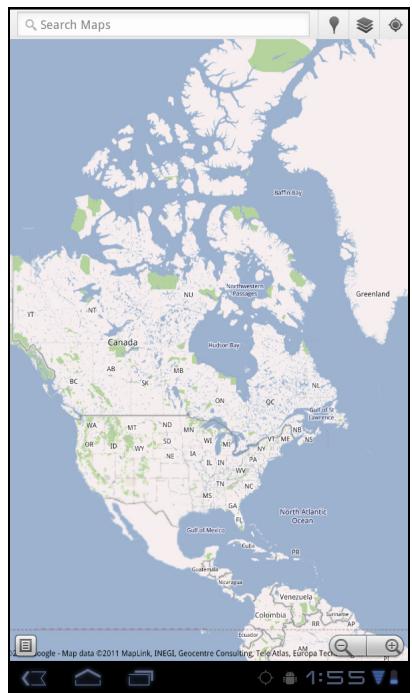
Используйте функцию Google Maps™ для поиска мест, просмотра информации о движении транспорта и направлении, а также поиска расположения друзей.
Перед запуском Maps™ выполните следующее:
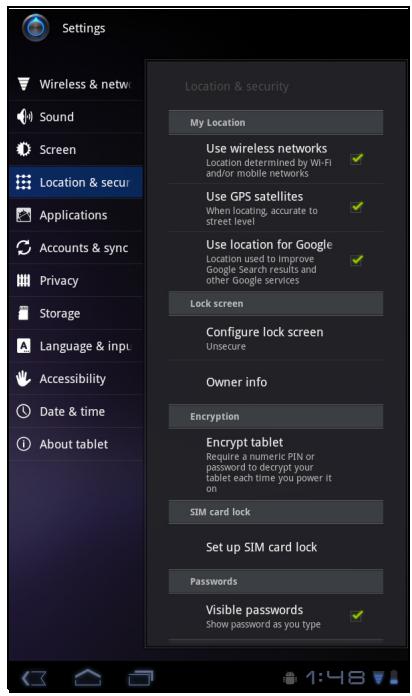
- На главной странице нажмите > Settings (Настройка) > Location & security (Расположение и безопасность).
- Нажмите для включения функции Use wireless networks (Использовать беспроводные сети).
- Нажмите для включения функции Use GPS satellites (Использовать спутники GPS).
ПРИМЕЧАНИЕ. В зависимости от модели некоторые функции GPS могут быть недоступны.
- На главной странице нажмите > Maps (Карты).
-
Выберите один из вариантов:
-
Нажмите и удерживайте место на карте для просмотра адреса.
- Переместите палец на экране для прокрутки карты.
- Используйте элементы управления масштабом для увеличения или уменьшения.
• Для выбора ближайших
достопримечательностей нажмите 📋, затем выберите требуемую категорию.
- Для выбора режима карты нажмите 📋, затем нажмите Traffic (Движение транспорта), Satellite (Спутник), Terrain (Район), Buzz (Звонок), Latitude (Широта),
My Maps (Мои карты), Wikipedia (Википедия), Transit Lines (Магистраль) или Favorite Places (Избранные места).
• Для поиска своего местоположения нажмите
- Для поиска требуемого места нажмите окно Search Maps (Поиск по карте), затем введите ключевое слова для начала поиска.
• Для получения направления нажмите окно адреса и нажмите

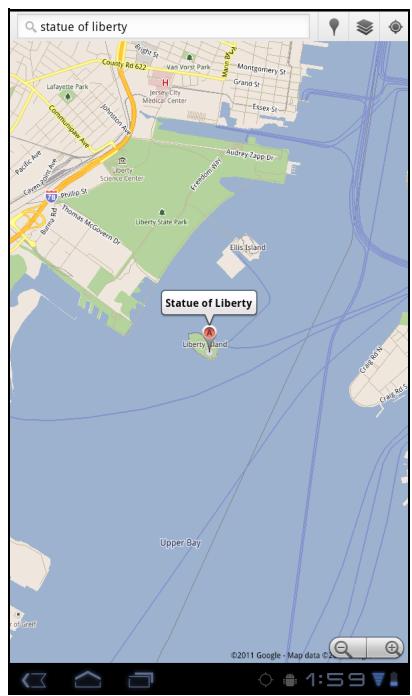
Поиск мест
- На главной странице нажмите > Maps (Карты).
- Нажмите окно Search Maps (Поиск по карте).
- Введите место, которое требуется найти в поле текста.
- Нажмите пункт ▶. Отобразится пометка с указанием места требуемого объекта.
6.4 Navigation (Навигация)
С помощью функции Navigation (Навигация) Google Maps можно сказать пункт назначения и получить голосовые указания.
ПРИМЕЧАНИЕ. Доступно не для всех мест.
Перед запуском Navigation (Навигация) выполните следующее:
- На главной странице нажмите > Settings (Настройка) > Location & security (Расположение и безопасность).
- Нажмите для включения функции Use wireless networks (Использовать беспроводные сети).
- Нажмите для включения функции Use GPS satellites (Использовать спутники GPS).
ПРИМЕЧАНИЕ. В зависимости от модели некоторые функции GPS могут быть недоступны.
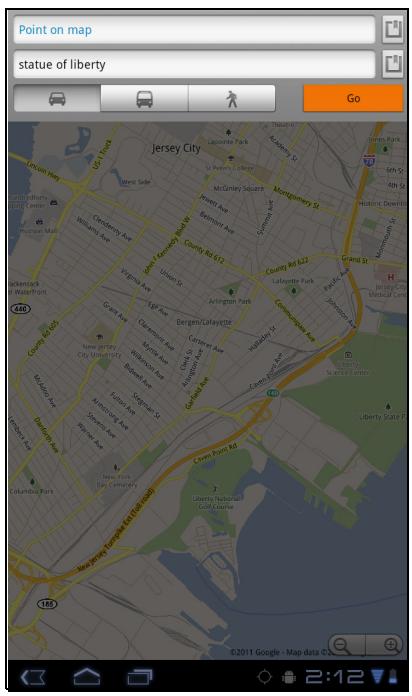
Getting directions (Получение направлений)
- На главной странице нажмите >Navigation (Навигация).
- Укажите начальную и конечную точки или нажмите соответствующий 📋 и выберите параметр.
- Выберите значок направления.
• : направление движения на автомобиле
• : направление движения на транспорте
• : направление пешего движения
- Нажмите Go для просмотра направлений.
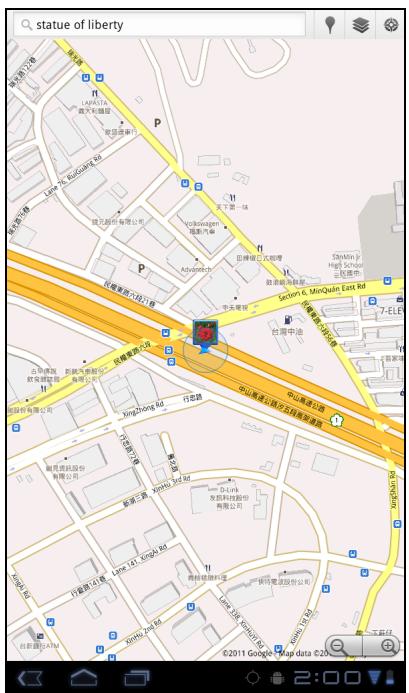
Finding your current location (Поиск текущего местоположения)
- На главной странице нажмите >Navigation (Навигация).
- Нажмите 📋 для просмотра расположения на карте.
Синяя мигающая стрелка будет указывать текущее местоположение на карте.
С помощью функции Latitude (Широта) можно просмотреть информацию о месте нахождения друзей и поделиться данными о своем местоположении на Google Maps™.
Запуск функции Latitude (Широта)
- На главной странице нажмите (Широта).
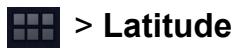
- Выберите один из вариантов:
• Для добавления друзей нажмите
• Для обновления списка друзей нажмите
- Чтобы поделиться с друзьями данными о
своем текущем расположении нажмите √ и выберите место из доступного списка.
- Для просмотра карты нажмите на учетную запись > 📋.
- Для изменения настроек приватности нажмите на учетную запись > Edit privacy settings (Редактировать параметры конфиденциальности).


Настройка параметров конфигурации
- На главной странице нажмите (Широта).

Latitude
- Нажмите на учетную запись > Edit privacy settings (Редактировать параметры конфиденциальности).
- Выберите один из вариантов:
- Detect your location (Определение своего местоположения): Выберите для автоматического обновления своего расположения.
- Set your location (Установить свое расположение): Выберите для ручной установки расположения на карте.
- Do not detect your location (He определять свое расположение): Выберите, чтобы скрыть свое расположение от друзей.
- Enable location history (Сохранять историю местоположения): Выберите, чтобы сохранять данные о предыдущих расположениях и отображать на веб-сайте Latitude (Широта).
- Enable automatic check-ins (Автоматическое сообщение о местоположении): Выберите для включения функции указания для посещения выбранных мест.
- Enable check-in notifications (Включение уведомлений о посещении мест): выберите для включения функции предложения сообщать о местоположении.
- Manage your places (Управление настройками мест): Выберите для управления и изменения функции указания на посещение мест и отключения звука при этом.
- Sign out of Latitude (Выход из системы широты): отключение функции.
6.6 Market (Магазин)
Android Market™ позволяет приобретать и загружать игры и другие приложения на устройство.
При запуске Android Market (Магазин) в первый раз на экране отобразятся условия предоставления службы. Нажмите Accept (Принимаю), чтобы принять условия и продолжить.
ПРИМЕЧАНИЕ. Приложение Android Market может поддерживаться не во всех моделях и не во всех странах.
Поиск приложений
- На главной странице нажмите > Market (Магазин).
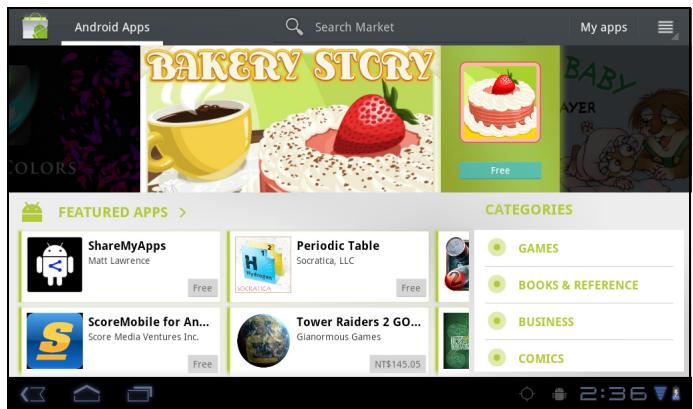
- Для поиска приложения нажмите категорию для просмотра доступных приложений.
- Для поиска нажмите окно Search Market (Поиск в магазине).
- Введите название приложения, затем нажмите
Загрузка приложения
- На главной странице нажмите > Market (Магазин).
- Выполните поиск требуемого положения.
- Нажмите приложение, которое следует загрузить.
- Нажмите DOWNLOAD (СКАЧАТЬ) > ОК.
Удаление приложений
- На главной странице нажмите > Market (Магазин).
- Нажмите пункт My apps. Список загруженных приложений отобразится на экране.
- Нажмите приложение, которое следует удалить.
- Нажмите Uninstall (Удалить).
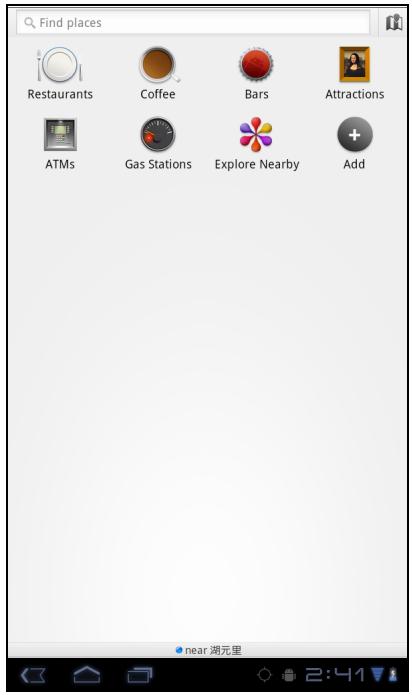
6.7 Places (Mecta)
Places (Mecta) – это приложение, работающее с данными расположения, которое позволяет находить места и объекты вокруг. Доступная локальная информация включает данные о ресторанах, кафе, барах, отелях, достопримечательностях, банкоматах, бензоколонках и прочее. С помощью этого приложения также помогает при использовании карт и направлений.
На главной странице нажмите > Places (Места).
На главной странице можно быстро осуществить поиск информации с помощью Google Search (Поиск Google).
Поиск информации вводом текста
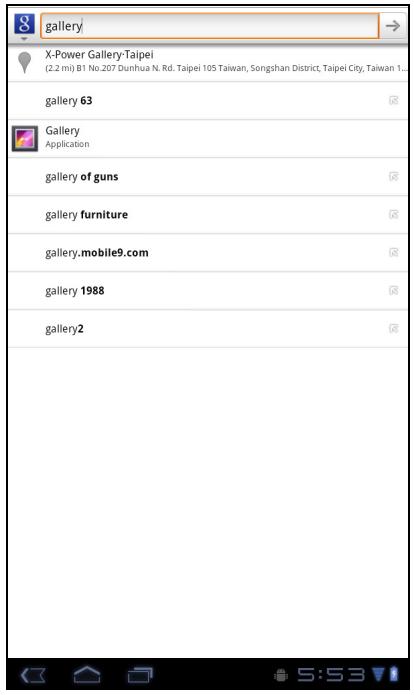
- На главной странице нажмите > Google Search (Поиск Google) или нажмите виджет Google Search (Поиск Google).
- Введите искомый текст в Quick Search (быстрого поиска).
- При печати совпадающие элементы на устройстве и предложения от поисковой системы Google добавляются в список результатов ранее выполненного поиска. Нажмите совпадающий элемент в списке.
- Если искомый элемент отсутствует в списке, нажмите → в окне Quick Search (быстрого поиска).
Откроется веб-браузер, где будут показаны результаты поиска Google в Интернете.
6.9 Voice Search (Голосовой поиск)
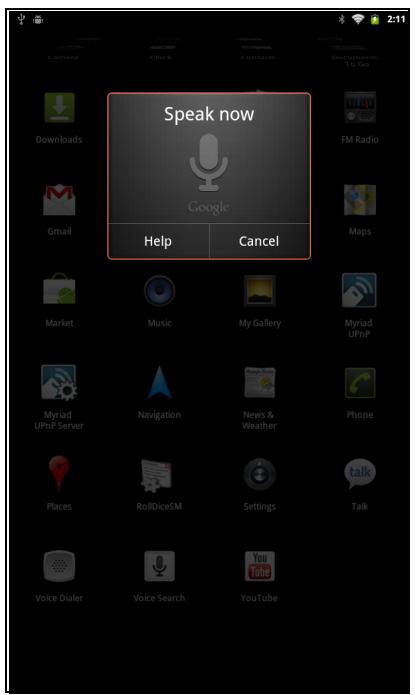
Произнесите свой запрос для поиска в Google или поиска приложений или контактов на устройстве.
-
На главной странице нажмите > Voice Search (Поиск по голосу) или нажмите в окне Quick Search (быстрого поиска).
-
Откроется диалоговое окно с запросом на произнесение слов, по которым необходимо выполнить поиск.
- После произнесения Voice Search (Поиск по голосу) выполнит анализ речи и отобразит результаты поиска.
Если Voice Search (Поиск по голосу) не распознает слова, в поле быстрого поиска отобразятся схожие запросы поиска.
6.10 YouTube
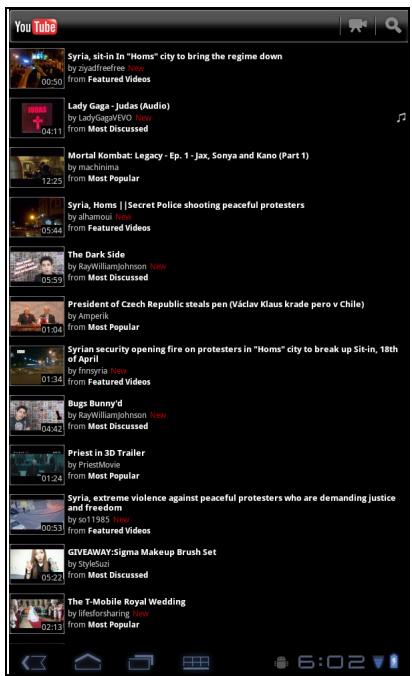
YouTube позволяет просматривать потоковое видео и выгружать видео с вашего устройства.
Просмотр видео
- На главной странице нажмите > YouTube.
- Нажмите видеофайл, чтобы воспроизвести его.
Отправка видеофайлов
- На главной странице нажмите > YouTube.
- Нажмите кнопку 📁 для просмотра видеофайла.
- Войдите в систему YouTube.
- Для выгрузки видеофайла следуйте инструкциям, отображающимся на экране.
Поиск видео
- На главной странице нажмите > YouTube.
- Для поиска видео нажмите
- Введите ключевое слово для поиска.
- Нажмите пункт ▶.
Глава 7. Использование Bluetooth (в некоторых моделях)
Режимы Bluetooth
- On (Вкл.): Интерфейс Bluetooth включен. Данное устройство обнаруживает другие Bluetooth-устройства, но само остается невидимым для других устройств.
- Discoverable (Видимое): интерфейс Bluetooth включен, и данное устройство могут обнаружить другие Bluetooth-устройства.
- Off (Выкл): интерфейс Bluetooth выключен.
Процедура включения и выключения интерфейса Bluetooth
- На главной странице нажмите > Settings (Настройка) > Bluetooth.
- Установите флажок Bluetooth для активации функции Bluetooth.
- Чтобы устройство могли обнаружить другие устройства, нажмите пункт Bluetooth settings (Параметры Bluetooth) > и установите флажок Discoverable (Видимое), после чего устройство станет видимым для других устройств.
7.1 Подключение к Bluetooth-устройствам
Подключение к Bluetooth-устройству называется связью. Необходимо установить парное соединение и создать связь с Bluetooth-устройством для обмена данными.
- На главной странице нажмите > Settings (Настройка) > Wireless & networks (Беспроводные соединения и сети).
- Нажмите пункт Bluetooth settings (Параметры Bluetooth) для вызова пунктов меню.
- Для поиска нового устройства нажмите пункт Scan for devices (Поиск устройств).
- Нажмите определенное устройство.
- Для начала согласования введите PIN-код и нажмите OK.
ПРИМЕЧАНИЕ.
- PIN-код устройства должен совпадать с PIN-кодом Bluetooth-устройства, с которым устанавливается парное соединение.
-
На некоторых устройствах необходимо нажать Pair (Согласовать).
-
Отобразится имя согласованного bluetooth-устройства.
ПРИМЕЧАНИЕ. После создания связи при повторном подключении к данному устройству не потребуется вводить PIN-код.
Глава 8. Мультимедийные приложения
8.1 Видеоролики и фотографии
Данное устройство оборудовано фронтальной камерой и главной камерой для фото- и видеосъемки.
ПРИМЕЧНИЕ. Модель ViewPad E70 оборудована только фронтальной камерой.
Фотосъемка
- На главной странице нажмите > Camera (Камера).
- Направьте устройство на объект съемки.
- Для съемки изображения нажмите кнопку
Видеосъемка
- На главной странице нажмите > Camera (Камера).
- Нажмите кнопку для перехода в режим видеосъемки.
- Направьте устройство на объект съемки.
- Нажмите кнопку ⚙️, чтобы начать видеосъемку, кнопку ⚙️, чтобы остановить ее.
Просмотр фотографий
После записи изображения нажмите окно, расположенное в правом верхнем углу для предварительного просмотра последнего снятого изображения.
- Нажмите Share (Поделиться), чтобы поделиться фотографией с помощью функций Bluetooth, Picasa, сообщений, электронной почты или Gmail.
- Нажмите пункт Delete (Удалить) для удаления этой фотографии.
- Нажмите More (Дополнительно) для просмотра сведений о фотографии, установки фотографии в качестве значка контакта/обоев, обрезания фотографии, поворота влево/вправо или установки параметров слайд-шоу.
- Нажмите 📋 для возврата к режиму фотоаппарата.
Настройка параметров камеры
При фото- и видеосъемке вы можете настроить параметры съемки. Нажмите значок соответствующего меню и прокрутите линейку для просмотра параметров.
Нажимайте перечисленные ниже пункты меню для просмотра и настройки основных параметров камеры.
| Режим | Настройка | Доступные значения |
| Photo mode(Фотосъемка) | White Balance(Баланс белого) | Auto (Авто), Incandescent (Лампы накаливания),Daylight (Естественное освещение), Fluorescent(Люминесцентные лампы) |
| Exposure(Экспозиция) | +4, +3, +2, +1, 0, -1, -2, -3, -4 | |
| Camera settings(Параметры камеры) | Restore defaults (Восстановить стандартные настройки), Store location (Off/ On) (Запомнить расположение: Вкл., Выкл.) | |
| Video mode(Видеосъемка) | White Balance(Баланс белого) | Auto (Авто), Incandescent (Лампы накаливания),Daylight (Естественное освещение), Fluorescent(Люминесцентные лампы) |
| Time laspe interval off (интервал прошедшего времени) | 1 с; 1,5 с; 2 с; 2,5 с; 3 с; 5 с; 10 с | |
| Camera settings(Параметры камеры) | Restore defaults (Восстановить стандартные настройки), Store location (Off/ On) (Запомнить расположение: Вкл., Выкл.) |
8.2 Просмотр фотографий и видеороликов
Снятые фотографии и видеоролики по умолчанию сохраняются в подпапке соответствующей категории в папке Gallery (Галерея).
Просмотр фотографий
- На главной странице нажмите > Gallery (Галерея).
- Нажмите значок Photos (Фото) для просмотра изображений в виде миниатюр.
- Нажмите изображение для просмотра на весь экран.
- Проведите пальцем влево/вправо для просмотра предыдущего/следующего изображения.
Нажмите значок Slideshow (Слайд-шоу), изображения при этом автоматически отображаются одно за другим в режиме слайд-шоу. Если вы хотите поделиться, изменить или удалить фотографию, нажмите значок Menu (Меню) и выберите соответствующую операцию.
Воспроизведение видео
- На главной странице нажмите > Gallery (Галерея).
- Нажмите значок Videos (Видео) для отображения всех сохраненных видеороликов.
- Нажмите видеофайл, чтобы воспроизвести его.
8.3 Воспроизведение музыки
Вы можете воспроизводить музыку, сохраненную на вашем устройстве или с установленной карты Micro SD.
Воспроизведение музыки
- На главной странице нажмите > Music (Музыка).
- Для прослушивания выберите нужную запись в списке Songs (Композиции) или в Playlists (Список воспроизведения).
- Кнопкой Volume (Громкость) установите нужный уровень громкости воспроизведения.
При воспроизведении можно нажать Menu (Меню) 🚱 для добавления прослушиваемой композиции в выбранный список воспроизведения или delete (удалить) ее.
| Элемент | Описание |
| Воспроизведение записи | |
 | |
| Пауза при воспроизведении | |
 | |
| Воспроизведение предыдущей записи | |
 | |
| Воспроизведение следующей записи | |
 | |
| Линейка воспроизведения | Переход в записи вперед или назад |
| Просмотр списка воспроизведения | |
 | |
| Включение/отключения режима воспроизведения записей в случайном порядке | |
 | |
| Повторение воспроизведения текущей записи или всех записей или отключение режима повторения. | |
 |
ПРИМЕЧАНИЕ.
Вы можете выйти из экрана воспроизведения и просматривать другие страницы без прерывания воспроизведения.
Управление списками воспроизведения
Вы можете добавить любые композиции в любой список воспроизведения
Процедура воспроизведения аудиофайлов
- На главной странице нажмите > Music (Музыка).
- Нажмите и удерживайте нужную запись до отображения всплывающего окна.
- Для сохранения нажмите Add to playlist (Добавить в список воспроизведения), затем выберите Current playlist (Текущий список воспроизведения) или New (Новый).
При выборе New (Новый) потребуется ввести имя списка воспроизведения и нажать кнопку Save (Сохранить) для создания нового списка воспроизведения.
Глава 9. Программы (в некоторых моделях)
На данном устройстве предварительно установлены перечисленные ниже программы.
| Программы | Описание | |
| [Д7АД] | Книги | Приложение для загрузки электронных книг из онлайнового каталога для просмотра на устройстве. |
| [КТЗН] | Browser (Веб-браузер) | Поиск в сети и загрузка файлов из Интернета. |
| [У2G8] | Calculator (Калькулятор) | Выполнение основных арифметических операций, например сложение, вычитание, умножение и деление. См. раздел стр. 40. |
| [СУ28] | Calendar (Календарь) | Создание и отслеживание расписания или уведомлений. |
| [КХ8А] | Camera (Камера) | Фотосъемка. |
| [СААУ] | Clock (Часы) | Установка будильника. |
| [КЗЗ] | Contacts (Контакты) | Сохранение имен, номеров, адресов электронной почты и другой информации. См. раздел стр. 12. |
| [ВКУД] | Загрузки | Просмотр или удаление файлов, которые были загружены с помощью браузера, Gmail или электронной почты. |
| [Х7GZ] | Email (Электронная почта) | Отправка и получения сообщений электронной почты. |
| [ЗС28] | File Browser (Проводник) | Приложение для управления аудиофайлами, видеофайлами, файлами фотографий и другими файлами. |
| [З5АА] | FM Radio (FM-радио) | Настройка и прослушивание радио. |
| [ЗТ57] | Gallery (Галерея) | Приложение для просмотра и редактирования файлов фотографий и видеофайлов. |
| [ХНЗГ] | Gmail | Доступ к учетной записи Gmail на устройстве. |
 | Google Search (Поиск Google) | Приложения для поиска приложений и контактов на устройстве, а также в Интернете с помощью поиска Google. |
 | Latitude (Широта) | Следите за местоположением друзей и делитесь информацией о своем местоположении с ними. Необходимо войти в систему учетной записи Google для использования этой функции. |
 | Maps (Карты) | Просмотр карты и получение направления нужного места. |
 | Market (Магазин) | Приобретайте игры и другие приложения на Android Market и загружайте их в устройство. |
 | Music (Музыка) | Приложение для воспроизведения музыкальных и аудиофайлов и управления ими на устройстве. |
 | Navigation (Навигация) | Используется для отслеживания местоположения, поиска мест и получения направления движения до нужного места. |
| [ackw1] | Places (Места) | Помогает отыскать различные места. Доступная локальная информация включает данные о ресторанах, кафе, барах, отелях, достопримечательностях, банкоматах, бензоколонках и прочее. См. раздел стр. 31. |
| [ackw2] | Настройки | Настройка параметров беспроводной связи и прочих общих настроек устройства. |
| [ackw3] | Spare Parts (Запасные части) | Просмотр информации об устройстве и настройка анимации, размера шрифта, конечного поведения кнопок, звука сенсорных кнопок и параметров режима совместимости. |
| [ackw2] | Talk (Разговор) | Войдите в систему и общайтесь в чате с друзьями с помощью Google Talk. |
 | Voice Search (Голосовой поиск) | Для использования функции Google Search произнесите слово, а не печатайте его. |
 | YouTube | Просмотр видео YouTube с устройства. |
9.1 Книги
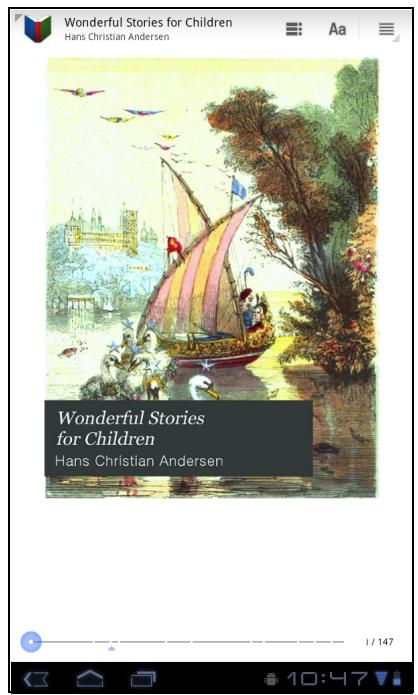
Приложение Books (Книги) позволяет загружать электронные книги из онлайнового каталога для просмотра на данном устройстве.
Просмотр электронной книги
- На главной странице нажмите > Books (Книги).
- Выберите электронную книгу и нажмите на обложку для начала чтения.
- Проведите пальцем влево или вправо для перехода к предыдущей или следующей странице.
• Для просмотра содержания нажмите
- Для изменений параметров приложения для чтения нажмите Aa.
- Для просмотра информации о книге или доступа к интерактивной справке нажмите , чтобы показать дополнительные параметры.
Загрузка электронной книги
- На главной странице нажмите 📄 > Books (Книги).
- Для добавления электронных книг в библиотеку нажмите Shop для поиска в Google eBookstore или нажмите 🔒 для поиска по заголовку книги или имени автора.
9.2 Browser (Веб-бpayзер)
Откройте приложение Browser (Веб-браузер) для просмотра веб-страниц. См. раздел Просмотр веб-страниц на стр. 19.
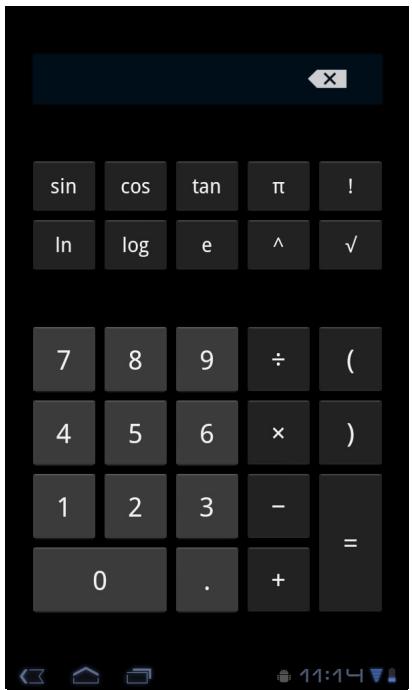
9.3 Calculator (Калькулятор)
С помощью приложения Calculator (Калькулятор) можно выполнить базовые арифметические функции на устройстве.
- На главной странице нажмите > Calculator (Калькулятор).
- Используйте экранную клавиатуру для выполнения арифметических действий.
9.4 Calendar (Календарь)
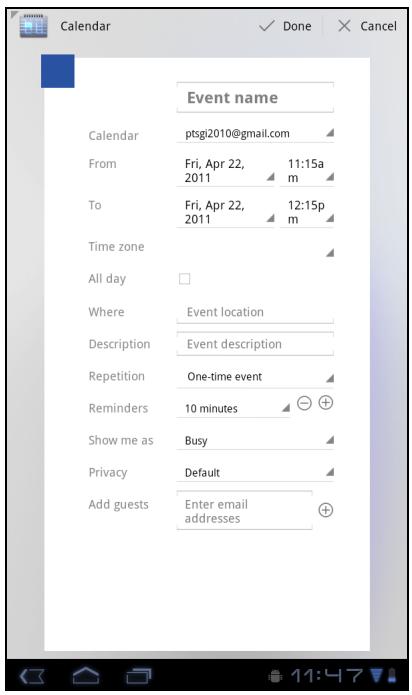
Функция Calendar (Календарь) позволяет составить расписание и установить уведомления о свиданиях, встречах и прочих событиях. Назначенные встречи на день можно отобразить на главной странице.
Процедура планирования события
- На главной странице нажмите > Calendar (Календарь).
- Нажмите пункт
- Введите сведения о событии.
- Выберите дату и время для полей From (C) и To (До).
ПРИМЕЧАНИЕ. Если событие будет проходить в течение всего дня, установите флажок All day (Весь день).
- Для установки повтора выберите повтор в списке.
- Для установки напоминания выберите время в списке.
- По завершении нажмите √ Done .
СОВЕТ. На экране Calendar (Календарь) нажмите и удерживайте отрезок дня или времени, затем установите новое свидание для указанного времени и даты.
Делайте снимки с помощью устройства.
9.6 Clock (Часы)
Установка будильника с помощью устройства.
9.7 Contacts (Контакты)
Просмотр или управление списком контактов. См. "При подключении к защищенной сети отобразится запрос пароля. Введите пароль, а затем нажмите кнопку Connect (Подключить)".
9.8 Downloads (Загрузки)
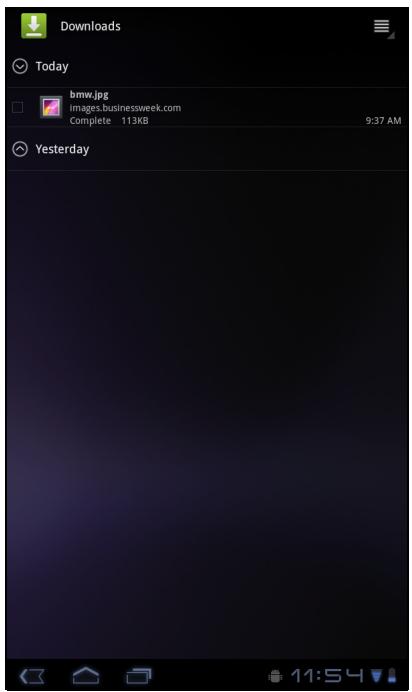
Используйте Downloads (Загрузки) для просмотра или удаления загруженного содержимого с помощью браузера, Gmail или электронной почты.
ПРИМЕЧАНИЕ. Загруженные файлы хранятся в папке Download (Загрузка) на карте памяти.
- На главной странице нажмите > Download (Загрузка).
- Нажмите изображение для просмотра.
Управление файлами
- Для удаления файла установите флажок в левой стороне изображения. Отобразится зеленая метка, нажмите Delete (Удалить).
- Для сортировки файлов по размеру нажмите > Sort by size (Сортировка по размеру).
- Для сортировки файлов по времени изменения нажмите > Sort by time (Сортировка по времени).
- Для просмотра файлов, загруженных ранее, нажмите заголовки.
9.9 Email (Электронная почта)
Используйте функцию Email (Электронная почта) для подключения к удаленному почтовому ящику и получения сообщений электронной почты на устройстве.
9.10 File Browser (Проводник)
File Browser (Проводник) позволяет находить содержимое устройства и карты памяти.
- На главной странице нажмите > File Browser (Проводник).
- Нажмите список папки и нажмите папку, которую необходимо просмотреть.
Управление файлами и папками
- Для открытия папки или файла нажмите папку или файл.
- Для перемещения, удаления, переименования или просмотра данных файла или папки нажмите и удерживайте файл/папку для просмотра параметров. Нажмите требуемый параметр.
- Для копирования нажмите и удерживайте файл или папку, затем нажмите Copy (Копировать). Для вставки файла или папки нажмите > Paste (Вставить).
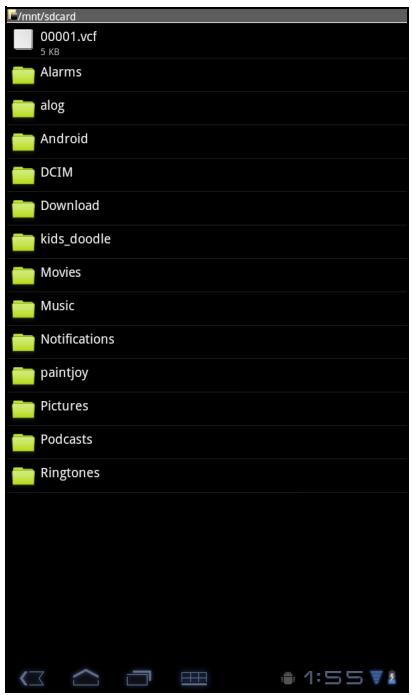
- Для создания новой папки нажмите > New folder (Новая папка).
- Для сортировки элементов нажмите > Sort (Сортировка), затем нажмите параметр сортировки.
• Для выделения файла или папки нажмите > Mark (Выделить). - Для копирования всех файлов или папок нажмите > Copy all (Скопировать все).
- Для удаления всех файлов или папок нажмите > More (Дополнительно) > Delete all (Удалить все).
• Для поиска файла нажмите > More (Дополнительно) > Search (Поиск).
FM Radio (FM-радио) позволяет прослушивать FM-радио.
ПРИМЕЧАНИЕ. Для использования этой функции необходимо подсоединить гарнитуру или наушники.
- На главной странице нажмите > FM Radio (FM-радио).
- Выберите один из вариантов:
- Чтобы вручную настроиться на частоту, нажмите требуемую частоту.
- Чтобы настроиться на другую радиостанцию, нажмите или
- Для просмотра списка избранных нажмите .
- Для добавления текущей радиостанции в список избранных нажмите 🎋+, затем введите название радиостанции и нажмите OK.
- Для установки требуемой частоты радиостанции нажмите 📄. Введите частоту радиостанции и нажмите OK.
- Чтобы включить динамик, нажмите > Speaker (Динамик).
- Для отключения звука нажмите > Mute (Отключить звук).
- Для изменения других параметров радио нажмите > Settings (Настройка).
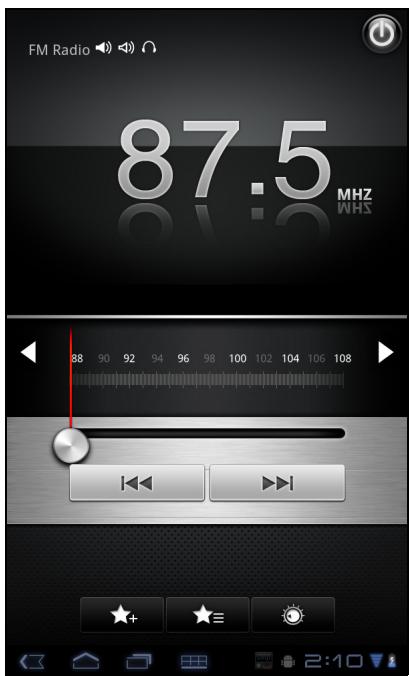
9.12 Gallery (Галерея)
Приложение Gallery (Галерея) позволяет просматривать фотографии, видеофайлы и загруженные изображения.
- На главной странице нажмите > Gallery (Галерея).
- Нажмите соответствующую папку для просмотра фотографий и видеофайлов.
Фотографии и видеофайлы отображаются в виде миниатюр.
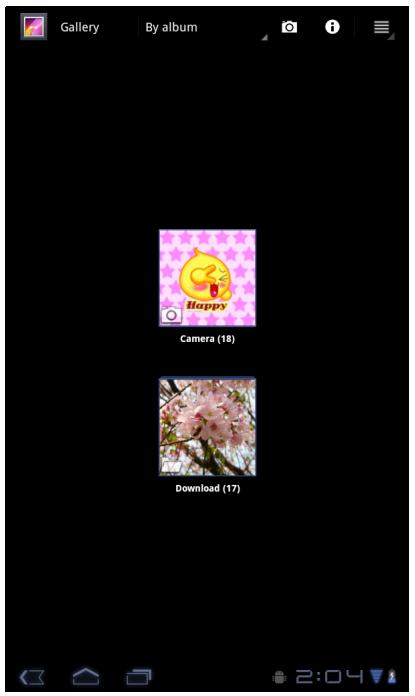
Используйте Gmail для отправки и приема сообщений электронной почты с помощью учетной записи Google.
9.14 Google Search (Поиск Google)
Поиск информации об устройстве и в Интернете с помощью Google Search (Поиск Google).
9.15 Latitude (Широта)
Функция Latitude (Широта) позволяет следить за местоположением друзей и делиться информацией о своем местоположении с ними.
9.16 Maps (Карты)
Используйте Maps (Карты) для просмотра и получения направления нужного места.
9.17 Market (Магазин)
Используйте функцию Market (Магазин) для покупки и загрузки игр и других приложений на устройство.
9.18 Music (Музыка)
Используйте режим Music (Музыка) для воспроизведения музыкальных файлов и голосовых записей.
9.19 Navigation (Навигация)
Функция Navigation (Навигация) используется для определения своего местоположения и предоставления маршрута в реальном времени до нужного места.
9.20 Places (Mecta)
Places (Mecta) – это приложение, работающее с данными расположения, которое позволяет находить места и объекты вокруг.
9.21 Settings (Настройка)
В меню Settings (Настройка) можно просмотреть и настроить параметры беспроводных соединений и сети, общие параметры устройства и параметры безопасности.
9.22 Spare Parts (Запасные части)
С помощью приложения Spare Parts (Запасные части) можно просмотреть информацию об устройстве и настройке анимации, размера шрифта, конечного поведения кнопок, звука сенсорных кнопок и параметров режима совместимости.
На главной странице нажмите > Spare Parts (Запасные части).
Используйте приложение Talk (Разговор) для общения в чате со своими друзьями.
9.24 Voice Search (Голосовой поиск)
Используйте функцию Voice Search (Голосовой поиск), произнесите слова для поиска в Интернете с помощью службы поиска Google.
9.25 YouTube
Используйте приложение YouTube для просмотра, выгрузки видео YouTube с помощью устройства.
9.26 Dropbox
DropBox позволяет получить 2 ГБ свободной "облачной" памяти. Доступ ко всем вашим важным документам, мультимедийным файлам и другим ресурсам в любом месте прямо с вашего ViewPad. Если у вас нет учетной записи DropBox, вы можете бесплатно создать ее при первом запуске данного приложения.
9.27 Note Everything
Данное многофункциональное приложение позволяет просто создавать, просматривать и управлять текстовыми заметками, а также рукописные заметки и голосовые записи.
9.28 Sketcher
Приложение ввода и редактирования графической информации, позволяющее создавать замечательные рисунки с использованием множества текстурированных кистей и красок.
9.29 Tuneln Radio
Прослушивание любимых радиостанций всего мира в диапазонах АМ/FM. Вы можете находить радиостанции по категории, жанру или месту, искать исполнителей и делать закладки на ваших любимых станциях.
9.30 Amazon Kindle
Купите и читайте электронные книги с приложением Amazon Kindle. Войдите в систему с вашей учетной записью Amazon, чтобы читать и загружать новые электронные книги от интернет-магазин Kindle.
Amazon Appstore для Android предлагает мгновенную загрузку тысяч бесплатных и платных приложений для связи, развлечений и других целей. Просто войдите в систему с вашей учетной записью Amazon. (В настоящее время доступно только в США).
9.32 Amazon MP3
Amazon MP3 включает магазин Amazon MP3 и "облачный" плеер. Просмотр, предварительный просмотр и прослушивание любимых музыкальных произведений как с вашей SD-карты, так и в Amazon Cloud Drive. (В настоящее время доступно только в США и Европе).
9.33 FW Update
Проверка наличия нового программного обеспечения для вашего устройства и обновление системы. Для запуска обновления встроенного ПО следуйте экранным указаниям.
ПРИМЕЧАНИЕ. Заряд батареи должен составлять не менее 50% или используйте адаптер питания.
Глава 10. Управление устройством
10.1 Безпроводные подключения и сети
На главной странице нажмите > Settings (Настройка) для просмотра и регулировки параметров устройств.
| Приложение | Описание |
| WiFi | Управление соединениями Wi-Fi, поиск и и подключение к доступным сетям Wi-Fi. |
| Bluetooth settings (Настройки Bluetooth) | Управление подключениями, установка имени устройства и управление видимостью устройства. |
| Data Usage (Использование данных) | Мобильные данные : Определяются планшетом.Использование носителей данных может отличаться. |
| Airplane mode (Режим полета) | Отключение всех беспроводных соединений. |
| VPN settings (Параметры VPN) | Установка виртуальных частных сетей (VPN) и управление ими. |
| Mobile networks (Мобильные сети) | Установка параметров роуминга, сетей и имен точек доступа. |
10.2 Параметры звука
| Приложение | Описание |
| Volume (Громкость) | Отрегулируйте громкость медиафайлов, уведомлений и будильника. |
| Silent mode (Без звука) | Включение и отключение режима без звука. Отключаются все звуки кроме звука медиафайлов и будильника. |
| Ringtone & Notification (Мелодии звонка и уведомления) | Установка стандартной мелодии для уведомлений. |
| Vibrate and ring (Вибрация и звонок) | Установка вибрации устройства и звонка. |
| Touch sounds (Звук при прикосновении) | Звук при прикосновении к экрану. |
| Screen lock sounds (Звук блокировки экрана) | Воспроизведение звуков при блокировке или разблокировании экрана. |
10.3 Отображение устройства
| Приложение | Описание |
| Brightness (Яркость) | Регулировка яркости экрана. |
| Wallpaper (Обои) | Выберите обои из Gallery, Live Wallpapers или Wallpapers. |
| Auto-rotate screen (Автоматический разворот изображения на экране) | Автоматическое изменение ориентации изображения при повороте устройства. |
| Sleep (Режим сна) | Установка времени перехода дисплея в режим сна при неактиности устройства. |
| Font size (Размер шрифта) | Установка размера шрифта: мелкий, обычный, увеличенный, большой. |
10.4 Устройство хранения информации
| Приложение | Описание |
| Internal storage (Внутренняя память) | Отображение доступного пространства в общем объеме памяти. |
| Unmount SD card (Отключить карту памяти SD) | Отключение SD-карты для ее безопасного извлечения. |
| Erase SD cad (Стереть SD-карту) | Удаление всей информации с карты памяти SD, например, музыки и фотографий. |
10.5 Аккумуляторная батарея
| Приложение | Описание |
| Battery (Батарея) | Просмотр использования батареи для текущих приложений. |
10.6 Приложения
| Приложение | Описание |
| Downloaded (Загрузки) | Управление и удаление загруженных приложений. |
| On SD card (Ha SD-карте) | Управление и удаление приложений на SD-карте. |
| Running (Выполнение) | Просмотр кэшированных процессов в настройках и клавиатуре Android. |
| All (Bce) | Просмотр и управление всеми приложениями. |
10.7 Учетные записи и синхронизация
| Приложение | Описание |
| Auto-sync(Автосинхронизация) | Автоматическая синхронизация данных. |
| Manage accounts(Управление учетными записями) | Нажмите Add account (Добавить учетную запись), чтобы добавить учетную запись для настройки параметров синхронизации календаря, контактов и Gmail. |
10.8 Службы определения местоположения
| Приложение | Описание |
| Google location service (Служба местоположения Google) | Позволяет приложениям использовать данные источника, например сети Wi-Fi, для приблизительного определения вашего местоположения. |
| GPS satellites (Спутники системы GPS) | Позволяет приложениям использовать систему GPS для указания вашего местоположения). |
10.9 Безопасность
| Приложение | Описание |
| Screen lock(Блокировка экрана) | Установка блокировки экрана: нет, скользящая, по образцу, PIN-коду или паролю. |
| Owner Information(Информация о владельце) | Отображение информации о владельце на экране блокировки. |
| Set up SIM card lock(Задать блокировку SIM-карты) | Установка параметров блокировки SIM-карты. |
| Device administrators(Администраторы устройства) | Просмотр и деактивация администратора устройства. |
| Unknown sources(Неизвестные источники) | Разрешение на установку приложений не из Market-службы. |
| Trusted credentials(Надежные источники) | Отображение надежных сертифицированных CA источников. |
| Install from SD card(Установить с SD-карты) | Установить сертификат с карты памяти SD. |
10.10 Язык и ввод
| Приложение | Описание |
| Languages (Языки) | Установка языка экранных сообщений устройства. |
| Spelling correction (Исправление ошибок) | Исправление орфографических ошибок с помощью Android. |
| Personal dictionary (Персональный словарь) | Добавление или редактирование предоставленных слов в словарь. |
| Default (Настройки по умолчанию) | Настройки языков и клавиатуры Android. |
| Text-to-speech output (Синтез речи) | Установка параметров синтеза речи из текста. |
| Mouse/trackpad pointer speed (Скорость указателя перемещения мыши/сенсорной панели) | Установка скорости перемещения указателя. |
10.11 Резервное копирование и сброс настроек
| Приложение | Описание |
| Factory data reset(Восстановлениезаводских настроек) | Удаление всех данных на устройстве и восстановлениезаводских настроек. |
10.12 Дата и время
| Приложение | Описание |
| Automatic date and time (Автоматическая установка даты и времени) | Установите этот флажок для использования даты и времени, полученных из сети. |
| Automatic time zone (Автоматическая установка часового пояса) | Установите этот флажок для использования данных часового пояса, полученных из сети. |
| Set date (Установить дату) | Установка даты. |
| Set time (Установить время) | Установка времени. |
| Select time zone (Выбор часового пояса) | Выбор часового пояса для текущего местонахождения. |
| Приложение | Описание |
| Use 24-hour format (24-часовой формат) | Настройка часов на 24-часовой формат отображения времени. |
| Select date format(Выбрать формат даты) | Установка предпочтительного формата даты. |
10.13 Доступ
| Приложение | Описание |
| System Accessibility (Доступ к системе) | Настройка параметров доступа для загруженных приложений. |
| Large text (Большой текст) | Настройка текста. |
| Auto-rotate screen (Автоматический разворот изображения на экране) | Автоматический разворот изображения на экране. |
| Speaker passwords (Голосовые пароли) | Установка голосовых паролей. |
| Touch & hold delay (Задержка прикосновения и удержания) | Установка времени прикосновения и удержания: малое, среднее, большое. |
| Install web scripts (Установка вебскриптов) | Позволяет приложениям устанавливать скрипты (сценарии выполнения) из Google, чтобы контент веб- сайта был доступней. |
О планшетном ПК
Проверка обновлений системы и просмотр состояния устройства, использования батареи, юридической информации, номера модели и версии программного обеспечения.
Технические характеристики
| Подключение | |
| GPS | GPS / AGPS (в некоторых моделях) |
| Wi-Fi | 802.11 b/g/n |
| Bluetooth | 2.1 + EDR (в некоторых моделях) |
| USB | USB 2.0 высокоскоростного типа (тип micro-B) |
| Питание | |
| Батарея | Аккумуляторная батарея из 2-х элементов (3300 мА/ч, с последовательным подключением), неснимаемая |
| Сетевой блок питания | Входное напряжение переменного тока: 100–240 В, 50/60 ГцВходной переменный ток: 300 мА макс.Выходное напряжение постоянного тока: 5 В (типовое)Выходной постоянный ток: 2 А (типовой) |
| Температура | |
| Рабочая | от 0°C до 35°C |
| Нерабочее состояние, хранение | от -30°C до 65°C |
| Зарядка | от 0°C до 35°C |
| Влажность | |
| Рабочая | от 15 до 90% без образования конденсата |
| Нерабочее состояние, хранение | от 5 до 95% без образования конденсата |
Служба поддержки
Для получения технической поддержки или технического обслуживания изделия см. информацию, приведенную в таблице ниже, или обратитесь с организацией, в которой Вы приобрели монитор.
ПРИМЕЧАНИЕ: Вам будет нужен серийный номер монитора.
| Страна или регион | Веб-сайт | Телефон | Телефон |
| Россия | www.viewsoniceurope.com/ru/ | www.viewsoniceurope.com/ru/support/call-desk/ | service_ru@viewsoniceurope.com |
| Беларусь (Русский) | www.viewsoniceurope.com/ru/ | www.viewsoniceurope.com/ru/support/call-desk/ | service_br@viewsoniceurope.com |
| Латвия (Русский) | www.viewsoniceurope.com/ru/ | www.viewsoniceurope.com/ru/support/call-desk/ | service_lv@viewsoniceurope.com |
Ограниченная гарантия
ViewSonic® ViewPad
Область действия гарантии:
В течение гарантийного срока корпорация ViewSonic гарантирует отсутствие в своих изделиях дефектов в материалах и изготовлении. Если в течение гарантийного срока в изделии будут обнаружены дефекты в материалах и изготовлении, корпорация ViewSonic по своему усмотрению отремонтирует или заменит изделие на аналогичное. Заменяемое изделие или детали могут содержать отремонтированные или восстановленные детали и компоненты.
Срок действия гарантии:
На планшет ViewSonic ViewPad предоставляется гарантия сроком 1 год на отсутствие производственного брака с момента его приобретения первым покупателем.
Ответственность за резервное копирование данных перед возвратом устройства на ремонт несет пользователь. Компания ViewSonic не несет ответственности за потерю каких-либо данных.
Субъект гарантии:
Гарантия распространяется только на первого конечного покупателя.
Гараетия не распространяется на следующие случаи:
- Любое изделие с испорченным, измененным или удаленным серийным номером.
- Повреждение, ухудшение работы или неисправность, явившиеся следствием следующих обстоятельств:
а. Несчастный случай, неправильное использование, небрежное обращение, пожар, попадание воды, молнии или другие природные явления, несанкционированная модификация изделия или несоблюдение инструкций, поставляемых с изделием.
b. Любые повреждения изделия во время транспортировки.
с. Снятие или установка изделия.
d. Причины, не связанные с изделием, например колебания или отключение питания.
e. Использование расходных материалов и комплектующих, не удовлетворяющих техническим требованиям корпорации ViewSonic.
f. Естественный износ или старение.
g. Любые другие причины, не относящиеся к дефектам в изделии.
-
Любое изделие показывает состояние, известное как «приработка изображения», которое происходит когда статическое изображение отображается на изделии в течение длительного периода времени.
-
Расходы на услуги по демонтажу, установке, транспортировке в один конец, страхованию и настройке.
Обращение за обслуживанием:
- Для получения информации о порядке гарантийного обслуживания обращайтесь в отдел обслуживания клиентов компании ViewSonic (см. страничку обслуживания клиентов). При этом потребуется сообщить серийный номер изделия.
- Для получения гарантийного обслуживания необходимо предоставить (a) чек с датой первичной покупки, (b) свою фамилию, (c) свой адрес, (d) описание неисправности и (e) серийный номер изделия.
- В случае необходимости транспортируйте данное изделие в авторизованный сервисный центр ViewSonic в оригинальной упаковке или отправьте, оплатив доставку, непосредственно в компанию ViewSonic.
- За дополнительной информацией или адресом ближайшего сервисного центра ViewSonic обращайтесь в корпорацию ViewSonic.
Ограничение подразумеваемых гарантий:
Не предоставляется никаких гарантий, будь то явных или подр, выходящих за пределы данного описания, включая дразумеваемые гарантии пригодности к продаже и соответствия определенному назначению.
Ограничение возмещаемого ущерба:
Ответственность корпорации ViewSonic ограничивается стоимостью ремонта или замены изделия. Корпорация ViewSonic не несет ответственности за:
- Повреждения другого имущества, связанные с неисправностью данного изделия, убытки, связанные с неудобством, невозможностью использования изделия, потерей времени, упущенной выгодой, упущенной возможностью, потерей деловой репутации, ущербом деловым отношениям или другие коммерческие убытки, даже если было получено уведомление о возможности таких убытков.
- Любые другие убытки, независимо от того, были ли они второстепенными, побочными или какими-либо другими.
- Любые претензии, предъявляемые пользователю третьими лицами.
- Ремонт или попытка ремонта лицом, не уполномоченным корпорацией ViewSonic.
- Compliance Information
- FCC NOTICE
- Соответствие стандартам
- Заявление FCC о соответствии стандартам
- Информация FCC SAR
- Информация о радиочастотном излучении (SAR)
- Заявление по Канаде
- ВАЖНОЕ ЗАМЕЧАНИЕ:
- Заявление о соответствии требованиям IC к радиационному воздействию
- Соответствие СЕ для европейских стран
- Информация об уровне SAR
- Данная информация имеет отношение только к странам-участникам Европейского Союза (ЕС):
- Соответствие нормативным требованиям Европейского союза
- Изделия с устройствами беспроводной 2,4-ГГц ЛВС, Франция
- Осторожно!
- ГРУППА РИСКА 1
- Декларация про соответствие RoHS
- Важные рекомендации по технике безопасности
- Данные по Авторским правам
- Информация о правах на интеллектуальную собственность
- Регистрация изделия
- Справочная информация
- Утилизация продукта по истечении срока эксплуатации
- Chapter 1: Подготовка к работе.... 1
- Используемое устройство.... 1
- Комплект поставки 2
- Установка карты microSD/SIM 3
- Зарядка батареи .... 3
- Использование гарнитуры 4
- Включение и выключение устройства.... 4
- Разблокирование экрана 5
- Chapter 2: Основные сведения.... 6
- Главная страница....6
- Регулировка громкости 11
- Настройка Wi-Fi 12
- Chapter 3: Ввод информации.... 13
- Экранная клавиатура.... 13
- Настройка параметров клавиатуры.... 13
- Использование пользовательского словаря 14
- Chapter 4: Электронная почта.... 15
- Учетные записи электронной почты 15
- Chapter 5: Использование Интернета.... 19
- Просмотр веб-страниц 19
- Chapter 6: Приложения Google ( в некоторых моделях)...... 21
- Gmail 21
- Talk 24
- Maps (Карты)...... 26
- Navigation (Навигация)...... 27
- Latitude (Широта) 29
- Market (Магазин).... 30
- Places (Места) 31
- Поиск Google 31
- Voice Search (Голосовой поиск) 32
- YouTube 32
- Chapter 7: Использование Bluetooth ( в некоторых моделях).. 33
- Подключение к Bluetooth-устройствам.... 33
- Chapter 8: Мультимедийные приложения 34
- Видеоролики и фотографии 34
- Просмотр фотографий и видеороликов.... 35
- Chapter 9: Программы ( в некоторых моделях)...... 37
- Chapter 10: Управление устройством.... 46
- Глава 1. Подготовка к работе
- Используемое устройство
- Вид сверху
- Вид снизу
- ПРИМЕЧАНИЕ.
- Вид слева и справа
- Комплект поставки
- Установка карты microSD/SIM
- Установка карты памяти microSD
- Извлечение карты microSD
- Установка SIM-карты (в некоторых моделях)
- Извлечение SIM-карты
- Зарядка батареи
- Зарядка аккумулятора
- Использование гарнитуры
- Включение и выключение устройства
- Включение устройства
- Выключение устройства
- Процедура переключения устройства в режим сна
- Разблокирование экрана
- Процедура разблокирования экрана
- Глава 2. Основные сведения
- Главная страница
- Расширенная главная страница
- Настройка меню ярлыков
- Использование виджетов
- Процедура удаления виджетов
- Настройка обоев
- Регулировка громкости
- Процедура регулировки громкости
- Процедура включения и выключения интерфейса Wi-Fi
- Процедура подключения к сети Wi-Fi
- Глава 3. Ввод информации
- Экранная клавиатура
- Использование экранной клавиатуры
- Настройка режима ввода
- Настройка параметров клавиатуры
- пользовательского словаря
- Добавление слов в словарь
- Редактирование слов в словаре
- Глава 4. Электронная почта
- Учетные записи электронной почты
- Настройка учетной записи электронной почты в Интернете
- Просмотр учетных записей электронной почты
- Настройка параметров электронной почты
- Создание и отправка сообщений электронной почты
- Отправка сообщения электронной почты с помощью контактов
- Вложение в сообщениях электронной почты
- Прием сообщений электронной почты
- Прием сообщений электронной почты вручную
- Чтение и ответ на сообщения электронной почты
- Загрузка вложений
- Ответ или перенаправление сообщения электронной почты
- Глава 5. Использование Интернета
- Просмотр веб-страниц
- Прокрутка страницы
- Установка домашней страницы
- Управление веб-страницами
- Глава 6. Приложения Google
- ( в некоторых моделях)
- Gmail
- Вход в систему Gmail
- Обновление Gmail
- Предварительный просмотр или загрузка вложений
- Перенаправление сообщений электронной почты
- Управление сообщениями электронной почты
- Удаление сообщений электронной почты
- Для добавления звездочки к сообщениям электронной почты
- Выбор сообщений электронной почты
- Отметка прочитанных или непрочитанных сообщений
- Расположение сообщений электронной почты в архиве
- Отключение звука в сообщениях электронной почты
- Изменение пометок сообщений электронной почты
- Просмотр пометок папок
- Поиск сообщений электронной почты
- Настройка параметров Gmail
- Talk
- Процедура входа в Google Talk
- Параметры Google Talk
- Начало чата
- Настройка параметров Google Talk
- Поиск мест
- Navigation (Навигация)
- Getting directions (Получение направлений)
- Finding your current location (Поиск текущего местоположения)
- Запуск функции Latitude (Широта)
- Настройка параметров конфигурации
- Market (Магазин)
- Поиск приложений
- Загрузка приложения
- Удаление приложений
- Places (Mecta)
- Поиск информации вводом текста
- Voice Search (Голосовой поиск)
- YouTube
- Просмотр видео
- Отправка видеофайлов
- Поиск видео
- Глава 7. Использование Bluetooth (в некоторых моделях)
- Режимы Bluetooth
- Процедура включения и выключения интерфейса Bluetooth
- Подключение к Bluetooth-устройствам
- Глава 8. Мультимедийные приложения
- Видеоролики и фотографии
- Фотосъемка
- Видеосъемка
- Просмотр фотографий
- Настройка параметров камеры
- Просмотр фотографий и видеороликов
- Воспроизведение видео
- Воспроизведение музыки
- Воспроизведение музыки
- Управление списками воспроизведения
- Процедура воспроизведения аудиофайлов
- Глава 9. Программы (в некоторых моделях)
- Книги
- Просмотр электронной книги
- Загрузка электронной книги
- Browser (Веб-бpayзер)
- Calculator (Калькулятор)
- Calendar (Календарь)
- Процедура планирования события
- Clock (Часы)
- Contacts (Контакты)
- Downloads (Загрузки)
- Управление файлами
- Email (Электронная почта)
- File Browser (Проводник)
- Управление файлами и папками
- Gallery (Галерея)
- Google Search (Поиск Google)
- Latitude (Широта)
- Maps (Карты)
- Market (Магазин)
- Music (Музыка)
- Navigation (Навигация)
- Places (Mecta)
- Settings (Настройка)
- Spare Parts (Запасные части)
- Voice Search (Голосовой поиск)
- YouTube
- Dropbox
- Note Everything
- Sketcher
- Tuneln Radio
- Amazon Kindle
- Amazon MP3
- FW Update
- Глава 10. Управление устройством
- Безпроводные подключения и сети
- Параметры звука
- Отображение устройства
- Устройство хранения информации
- Аккумуляторная батарея
- Приложения
- Учетные записи и синхронизация
- Службы определения местоположения
- Безопасность
- Язык и ввод
- Резервное копирование и сброс настроек
- Дата и время
- О планшетном ПК
- Технические характеристики
- Служба поддержки
- Ограниченная гарантия
- ViewSonic® ViewPad
- Область действия гарантии:
- Срок действия гарантии:
- Субъект гарантии:
- Гараетия не распространяется на следующие случаи:
- Обращение за обслуживанием:
- Ограничение подразумеваемых гарантий:
- Ограничение возмещаемого ущерба:
Марка : VIEWSONIC
Модель : VIEWPAD E70
Категория : планшет