
VIEWPAD E70 - Tablet VIEWSONIC - Manual de utilização gratuito
Encontre gratuitamente o manual do aparelho VIEWPAD E70 VIEWSONIC em formato PDF.

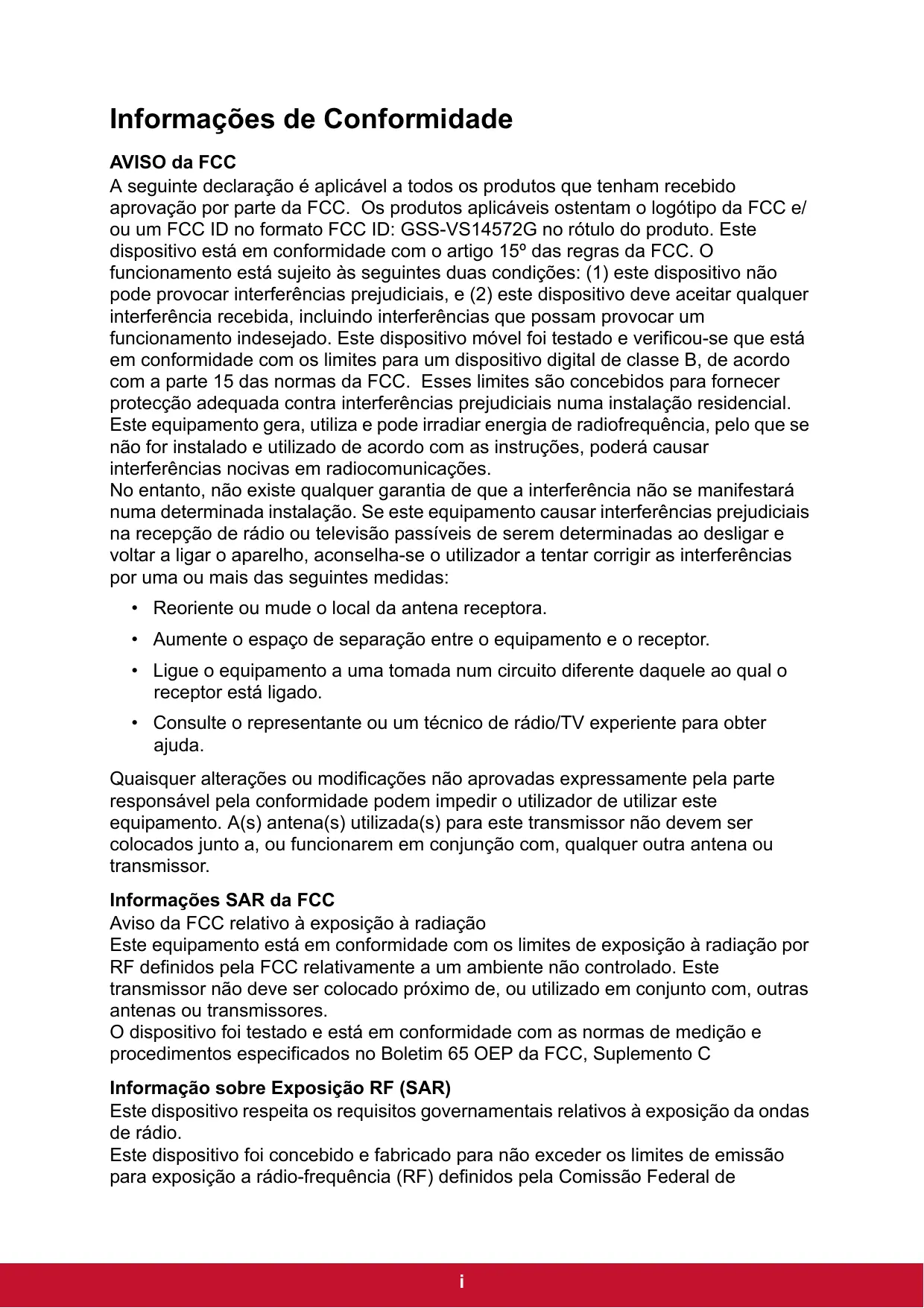


| Tipo de produto | Tablet touchscreen |
| Marca | ViewSonic |
| Modelo | ViewPad E70 |
| Tela | 7 polegadas, touchscreen capacitivo |
| Dimensões (aprox.) | 200 x 120 x 12 mm |
| Peso (aprox.) | 350 g |
| Alimentação | Adaptador de energia 100-240 V CA, 50/60 Hz; saída 5 V CC, 2 A; bateria de íon de lítio 3300 mAh integrada |
| Conectividade Wi-Fi | 802.11 b/g/n |
| Bluetooth | 2.1 + EDR (em alguns modelos) |
| GPS | GPS / AGPS (em alguns modelos) |
| Armazenamento | Expansão via cartão microSD (suporta até 32 GB) |
| Câmera | Frontal (VGA); traseira (2 MP) em alguns modelos |
| Sistema operacional | Android 2.x (Gingerbread / Honeycomb) |
| Funções principais | Navegação na Internet, e-mail, Google Apps, reprodução multimídia, rádio FM, Bluetooth, GPS |
| Manutenção e limpeza | Limpar a tela com um pano macio e seco; evitar produtos abrasivos |
| Segurança | Não expor à umidade, poeira ou campos magnéticos; usar apenas o adaptador fornecido; não desmontar |
| Peças de reposição e reparabilidade | Adaptador de energia incluso; bateria não removível; reparo apenas por técnico certificado |
| Informações gerais | Garantia de 1 ano; conformidade CE e FCC; conformidade com as diretivas RoHS e WEEE |
Perguntas frequentes - VIEWPAD E70 VIEWSONIC
Perguntas dos utilizadores sobre VIEWPAD E70 VIEWSONIC
0 pergunta sobre este aparelho. Responda às que conhece ou faça a sua.
Faça uma nova pergunta sobre este aparelho
Baixe as instruções para o seu Tablet em formato PDF gratuitamente! Encontre o seu manual VIEWPAD E70 - VIEWSONIC e retome o controlo do seu dispositivo eletrónico. Nesta página estão publicados todos os documentos necessários para a utilização do seu dispositivo. VIEWPAD E70 da marca VIEWSONIC.
MANUAL DE UTILIZADOR VIEWPAD E70 VIEWSONIC
Chapter 10: Administrar su dispositivo .... 46
Informações de Conformidade
AVISO da FCC
A seguinte declaração é aplicável a todos os produtos que tenham recebido aprovação por parte da FCC. Os produtos aplicáveis ostentam o logótipo da FCC e/ou um FCC ID no formato FCC ID: GSS-VS14572G no rótulo do produto. Este dispositivo está em conformidade com o artigo 15º das regras da FCC. O funcionamento está sujeito às seguintes duas condições: (1) este dispositivo não pode provocar interferências prejudiciais, e (2) este dispositivo deve aceitar qualquer interferência recebida, incluindo interferências que possam provocar um funcionamento indesejado. Este dispositivo móvel foi testado e verificou-se que está em conformidade com os limites para um dispositivo digital de classe B, de acordo com a parte 15 das normas da FCC. Esses limites são concebidos para fornecer protecção adequada contra interferências prejudiciais numa instalação residencial. Este equipamento gera, utiliza e pode irradiar energia de radiofrequência, pelo que se não for instalado e utilizado de acordo com as instruções, poderá causar interferências nocivas em radiocomunicações.
No entanto, não existe qualquer garantia de que a interferência não se manifestará numa determinada instalação. Se este equipamento causar interferências prejudiciais na recepção de rádio ou televisão passíveis de serem determinadas ao desligar e voltar a ligar o aparelho, aconselha-se o utilizador a tentar corrigir as interferências por uma ou mais das seguintes medidas:
- Reoriente ou mude o local da antena receptora.
- Aumente o espaço de separação entre o equipamento e o receptor.
- Ligue o equipamento a uma tomada num circuito diferente daquele ao qual o receptor está ligado.
- Consulte o representante ou um técnico de rádio/TV experiente para obter ajuda.
Quaisquer alterações ou modificações não aprovadas expressamente pela parte responsável pela conformidade podem impedir o utilizador de utilizar este equipamento. A(s) antena(s) utilizada(s) para este transmissor não devem ser colocados junto a, ou funcionarem em conjunção com, qualquer outra antena ou transmissor.
Informações SAR da FCC
Aviso da FCC relativo à exposição à radiação
Este equipamento está em conformidade com os limites de exposição à radiação por RF definidos pela FCC relativamente a um ambiente não controlado. Este transmissor não deve ser colocado próximo de, ou utilizado em conjunto com, outras antenas ou transmissores.
O dispositivo foi testado e está em conformidade com as normas de medição e procedimentos especificados no Boletim 65 OEP da FCC, Suplemento C
Informação sobre Exposição RF (SAR)
Este dispositivo respeita os requisitos governamentais relativos à exposição da ondas de rádio.
Este dispositivo foi concebido e fabricado para não exceder os limites de emissão para exposição a rádio-frequência (RF) definidos pela Comissão Federal de
Comunicações do Governo dos E.U.A.
A norma de exposição usa uma unidade de medida conhecida por Specific
Absorption Rate (Taxa de Absorção Específica) ou SAR (TAE). O limite SAR definido pela FCC é de 1,6W/kg. Os testes de SAR são conduzidos recorrendo a posições de funcionamento padrão aceites pela FCC com o EUT a transmitir ao nível de energia especificado nos vários canais.
O valor SAR mais elevado para o dispositivo, conforme reportado à FCC é de 0.373W/kg quando colocado junto ao corpo.
A FCC concedeu uma Autorização de Equipamento a este dispositivo com todos os níveis SAR avaliados como estando em conformidade com as directrizes de exposição da RF da FCC. As informações SAR deste dispositivo estão arquivadas junto da FCC e podem ser encontradas na secção Display Grant em www.fcc.gov/oet/ea/fccid, após procura pelo FCC ID: GSS-VS14572G.
Declaração do Canadá
Este dispositivo está em conformidade com a(s) norma(s) da Industry Canada License-exempt RSS. O funcionamento está sujeito às seguintes duas condições: (1) este dispositivo não pode causar interferência e (2) este dispositivo deve aceitar quaisquer interferências, incluindo interferências que possam causar um funcionamento indesejado do dispositivo.
Este dispositivo digital da Classe B satisfaz os requisitos da norma canadiana ICES-003.
A funcionalidade de Seleção do Código de País está desactivada para os produtos comercializados nos EUA/Canadá. Para os produtos disponibilizados nos mercados dos EUA/Canadá, só podem ser operados os canais 1 \~11. Não é possível a seleção de outros canais.
IMPORTANTE:
Declaração relativa à exposição à radiação IC
Este EUT está em conformidade com a SAR para os limites de exposição da população geral/não controlada no IC RSS-102 e foi testado em conformidade com os métodos de medição e procedimentos especificados no IEEE 1528.
Conformidade CE para Países Europeus

O dispositivo está em conformidade com a Directiva 2004/108/CE de CEM e a Directiva 2006/95/CE de Baixa Tensão, a directiva 1999/5/CE de R&TTE.
Informações SAR CE
ESTE DISPOSITIVO MÓVEL CUMPRE AS DIRECTRIZES PARA EXPOSIÇÃO ÀS ONDAS DE RÁDIO O seu dispositivo móvel é um transmissor e receptor de rádio. Foi concebido de modo a não exceder os limites da exposição a ondas de rádio, recomendados pelas directrizes internacionais. Estas directrizes foram desenvolvidas pela organização científica independente ICNIRP e incluem margens de segurança destinadas a assegurar a protecção de todas as pessoas, independentemente da idade e estado de saúde.
As directrizes de exposição usam uma unidade de medida conhecida por Specific Absorption Rate (Taxa de Absorção Específica) ou SAR (TAE). O limite SAR especificado nas directrizes do ICNIRP é de 2,0 W/kg, numa média de 10 gramas de tecido. No teste de SAR em contacto com o corpo, as posições do dispositivo
localizam-se a um mínimo de 1,5 cm do corpo, com o dispositivo a transmitir ao nível de potência certificado mais elevado em todas as bandas de frequência testadas. O nível SAR efectivo de um dispositivo em funcionamento pode ser inferior ao valor máximo, uma vez que o dispositivo se destina a utilizar apenas a potência necessária para chegar à rede. Essa quantidade altera em função do número de factores, como a proximidade de um posto base da rede. O valor SAR mais elevado, ao abrigo das directrizes do ICNIRP, papa utilização do dispositivo junto ao corpo é de 0.375 W/kg. A utilização de acessórios melhorias do dispositivo pode resultar em valores SAR diferentes. Os valores SAR podem variar consoante os requisitos nacionais de reportação e de teste e a banda da rede.
As informações seguintes são destinadas unicamente aos Estados membros da UE:
A marca apresentada à direita está em conformidade com a Directiva 2002/96/CE (WEEE) relativa ao Resíduos de Equipamentos Eléctricos e Electrónicos.

A marca indica o requerimento de não eliminar o equipamento como resíduo municipal indiferenciado, mas utilizar os sistemas de devolução e recolha conforme as leis locais.
Se as pilhas, acumuladores e pilhas tipo botão incluídos neste equipamento apresentarem os símbolos químicos Hg, Cd, ou Pb, significa que a bateria é possui um letal pesado na sua composição em quantidades superiores a 0,0005% no caso do Mercúrio, ou a 0,002% no caso do Cádmio, ou superiores a 0,004% no caso do Chumbo.

Conformidade Regulatória da União Europeia
O equipamento está em conformidade com os Requisitos de Exposição a RF 1999/519/CE, a Recomendação do Conselho de 12 de Julho de 1999 relativa à limitação de exposição do público em geral a campos electromagnéticos (0–300 GHz). Este equipamento está em conformidade com as seguinte normas: EN50332-1/2, EN301489-1, EN301489-17, EN55022/24, EN62209-2, EN60950-1, EN300328, EN301908-1/2, EN301489-24, EN301489-7, EN301511, EN300 440, EN301489-3
O dispositivo foi testado em termos de conformidade com os requisitos de Níveis de Pressão Acústica dispostos pelas normas EN 50332-1 e EN 50332-2 aplicáveis. Pode ocorrer perda permanente de audição se forem utilizados auscultadores ou auriculares no volume máximo durante longos períodos de tempo.

A procedimento de avaliação da conformidade foi acompanhado do envolvimento do seguinte Organismo Notificado:
PHOENIX TESTLAB
Marca de identificação:
C€ 0700 Ⓖ
| Este equipamento pode ser operado em: | |||||||
| AT | BE | BG | CH | CY | CZ | DE | DK |
| EE | ES | FI | FR | GB | GR | HU | IE |
| IT | IS | LI | LT | LU | LV | MT | NL |
| NO | PL | PT | RO | SE | SI | SK | TR |
Declaramos pelo presente que este equipamento celular, de Wi-Fi, e Bluetooth está em conformidade com os requisitos essenciais e outras provisões relevantes da Directiva 1999/5/CE.
Produtos com Dispositivos de LAN Sem Fios de 2,4 GHz França
Para a utilização de LAN Sem Fios de 2,4 GHZ deste produto, poderão ser aplicáveis algumas restrições. Este equipamento pode usar toda a banda da frequência 2400 MHz a 2486,5 MHz (canais 1 a 13) para aplicações em áreas interiores. Para utilização em áreas exteriores, somente poderá usar a banda da frequência 2400-2454 MHz (canais 1-9). Para os últimos requisitos, consulte http://www.art-telecom.fr.
Cuidado:
Risco de explosão se a bateria for substituída por um tipo incorrecto. Eliminar as baterias usadas em conformidade com as instruções.
GRUPO DE RISCO 1
CUIDADO
Potencial radiação óptica perigosa emitida a partir deste produto. Não olhar directamente para a lâmpada. Pode ser prejudicial para os olhos.
IEC 62471: 2006
Declaração de Conformidade de RoHS
Este produto foi concebido e fabricado em conformidade com a Directiva 2002/95/CE do Parlamento e Conselho Europeus relativo à restrição de utilização de determinadas substâncias perigosas em equipamento eléctrico e electrónico (Directiva RoHS) e é considerado em conformidade com os valores de concentração máxima determinados pelo Comité de Adaptação Técnica Europeu (TAC) conforme descrito abaixo:
| Substância | Concentração Máxima Proposta | Concentração Efectiva |
| Chumbo (Pb) | 0,1% | < 0,1% |
| Mercúrio (Hg) | 0,1% | < 0,1% |
| Cádmio (Cd) | 0,01% | < 0,01% |
| Crómio hexavalente ( Cr^6+ ) | 0,1% | < 0,1% |
| Bifenilo polibromado (PBB) | 0,1% | < 0,1% |
| Éter difenílico polibromado (PBDE) | 0,1% | < 0,1% |
Alguns componentes de produtos conforme declarado acima estão isentos segundo o Anexo da Directiva RoHS descrito abaixo:
Exemplos de componentes isentos são:
- Mercúrio em lâmpadas fluorescentes compactas não excedendo 5 mg por lâmpada e noutras lâmpadas não especificamente mencionadas no Anexo da Directiva RoHS.
- Chumbo em vidro de tubos de raios catódicos, componentes electrónicos, tubos fluorescentes e peças electrónicas cerâmicas (ex. dispositivos piezoeléctricos)
- Chumbo em tipos de soldas de altas temperaturas (ex. ligas à base de chumbo contendo por peso 85% ou mais de chumbo)
- Chumbo como um elemento atributivo no aço contendo até 0,35% de chumbo por peso, alumínio contendo até 0,4% de chumbo por peso e como uma liga de cobre contendo até 4% de chumbo por peso.
Instruções de Segurança Importantes
- NÃO colocar objectos sobre o ViewPad, uma vez que estes podem danificar o ecrã.
- NÃO expor o ViewPad a ambientes sujos ou poeirentos.
- NÃO colocar o ViewPad sobre superfícies desniveladas ou instáveis.
- NÃO introduzir quaisquer objectos não destinados para o efeito no ViewPad.
- NÃO expor o ViewPad a fortes campos magnéticos ou eléctricos.
- NÃO expor o ViewPad a incidência solar directa uma vez que pode danificar o Ecrã LCD. Manter afastado de fontes de calor.
- Não guardar o dispositivo em ambientes com temperaturas superiores a 50 °C (122 °F). A temperatura de funcionamento deste dispositivo é de 0 °C (32 °F) a 35 °C (95 °F).
- NÃO usar o ViewPad à chuva.
- Favor verificar junto das Autoridades Locais ou do revendedor as opções de eliminação de produtos electrónicos.
- O ViewPad e o adaptador podem produzir algum calor durante o seu funcionamento, ou durante o carregamento. NÃO deixar o ViewPad sobre o colo para evitar desconforto ou ferimentos decorrentes de exposição ao calor.
- POTÊNCIA NOMINAL: Consultar a identificação da potência nominal no ViewPad e certificar-se de que o transformador está em conformidade com esse valor. Utilizar apenas os acessórios especificados pelo fabricante.
- NÃO usar objetos de qualquer tipo para tocar no ecrã.
- Limpar o ecrã táctil com um pano macio. Se necessário, humedecer o pano ligeiramente antes de limpar. Nuca usar produtos ou soluções de limpeza abrasivos.
- Desligar sempre o ViewPad para instalar ou remover dispositivos externos que não suportem a funcionalidade hot-plug.
- Desligar o ViewPad da tomada de corrente eléctrica e desligá-lo antes de proceder a operações de limpeza do mesmo.
- NÃO desmontar o ViewPad; quaisquer operações de reparação deverão ser efectuadas exclusivamente por técnicos qualificados.
- O ViewPad dispõe de aberturas para dispersão do calor. NÃO bloquear as aberturas de ventilação do ViewPad, o ViewPad pode aquecer e ocorrerem avarias em consequência.
- Risco de explosão se a bateria for substituída por um tipo incorrecto. Eliminar as baterias usadas em conformidade com as instruções.
- Os utilizadores deverão usar interfaces USB da norma USB 2.0 ou superior.
- EQUIPAMENTO DE ALIMENTAÇÃO, a tomada de energia deve estar perto do equipamento e ser facilmente acessível.
Informação sobre Direitos de Autor
Copyright © ViewSonic® Corporation, 2012. Todos os direitos reservados.
Android é uma marca registada da Google Inc. A utilização desta marca registada está sujeita à Permissão da Google.
Este produto possui uma plataforma Android™ com base Linux, que pode ser expandida por uma variedade de software com base JME.
Todos os produtos usados neste dispositivo e as marcas registadas mencionadas são marcas registadas dos respectivos proprietários.
Google™, o logótipo Google, Android™, o logótipo Android logo e Gmail™ são marcas registadas da Google Inc. A utilização destas marcas registadas está sujeita à Permissão da Google.
Wi-Fi e o logótipo Wi-Fi CERTIFIED são marcas registadas da Wireless Fidelity Alliance.
microSD™ é uma marca registada da SD Card Association.
Bluetooth e o logótipo Bluetooth são marcas registadas da Bluetooth SIG, Inc.
Java, JME e todas as restantes marcas com base Java são marcas registadas e comerciais da Sun Microsystems, Inc. nos Estados Unidos e outros países.
O componente de previsão do método de introdução é TOUCHPAL, fornecido pela COOTEK.
DataViz e RoadSync são marcas comerciais registadas da DataViz, Inc. Todos os direitos registados.
DataViz e Documents To Go são marcas comerciais e registadas da DataViz, Inc.
Todos os direitos reservados.
Word To Go™, Sheet To Go®, Slideshow To Go®, PDF To Go® e respectivos ícones são marcas registadas e comerciais da DataViz, Inc. Todos os direitos reservados.
Exoneração de responsabilidade: A ViewSonic Corporation não se responsabiliza por quaisquer erros técnicos ou editoriais, ou omissões, contidos neste documento: nem por danos incidentais ou consequentes decorrentes do fornecimento deste equipamento, ou o desempenho ou utilização deste produto.
No interesse da continuação da melhoria do produto, a ViewSonic Corporation reserva o direito de alterar as especificações do produto sem aviso prévio. As informações contidas neste documento podem ser alteradas sem aviso prévio.
Nenhuma parte deste documento pode ser copiada, reproduzida, ou transmitida por qualquer meio, para qualquer propósito, sem o consentimento prévio escrito da ViewSonic Corporation.
Informações de Direitos de Propriedade Intelectual
O direito de todas as tecnologias e produtos que integram este dispositivo são propriedade dos respectivos proprietários:
Este produto possui uma plataforma Android com base Linux, que pode ser expandida por uma variedade de software com base Java-Script.
Google, o logótipo Google, Android, o logótipo Android, Gmail e YouTube são marcas comerciais registadas da Google Inc.
Bluetooth e o logótipo Bluetooth são marcas registadas da Bluetooth SIG, Inc.
Java, JME e todas as restantes marcas com base Java são marcas registadas e comerciais da Sun Microsystems, Inc. nos Estados Unidos e outros países.
microSD é uma marca registada da SD Card Association.
O componente de previsão do método de introdução é TOUCHPAL, fornecido pela COOTEK.
Registo do Produto
Para satisfazer as suas necessidades futuras e receber quaisquer informações adicionais sobre o produto, à medida que estas forem disponibilizadas, queira registar o seu produto online em: www.viewsonic.com.
Para os Seus Registos
Nome do Produto: ViewPad E70/G70
Eliminação do produto aquando do seu fim de vida útil
A ViewSonic respeita o ambiente e compromete-se a trabalhar e viver de forma ecológica. Obrigado por fazer parte de um ambiente informático mais Inteligente e mais Ecológico. Visite o sítio Web da ViewSonic para mais informações.
EUA e Canada: http://www.viewsonic.com/company/green/recycle-program/
Europa: http://www.viewsoniceurope.com/uk/kbase/article.php?id=639
Taiwan: http://recycle.epa.gov.tw/recycle/index2.aspx
Chapter 1: Começar .... 1
1.1 O seu dispositivo .... 1
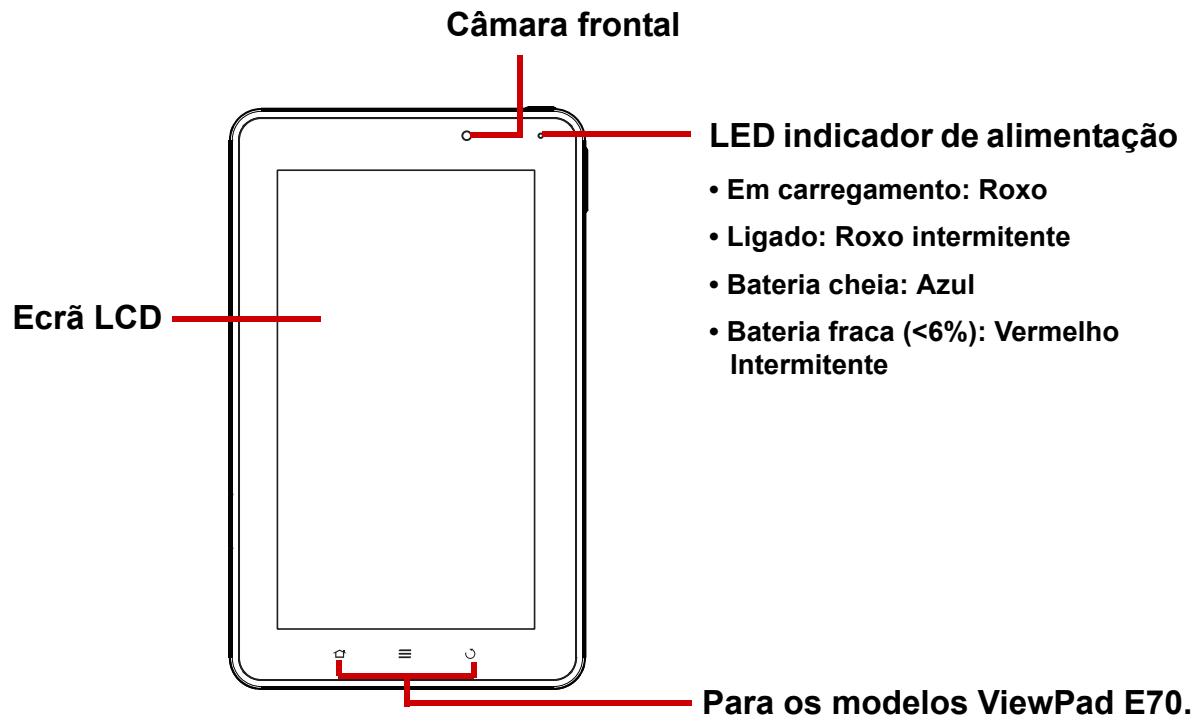
Frente 1
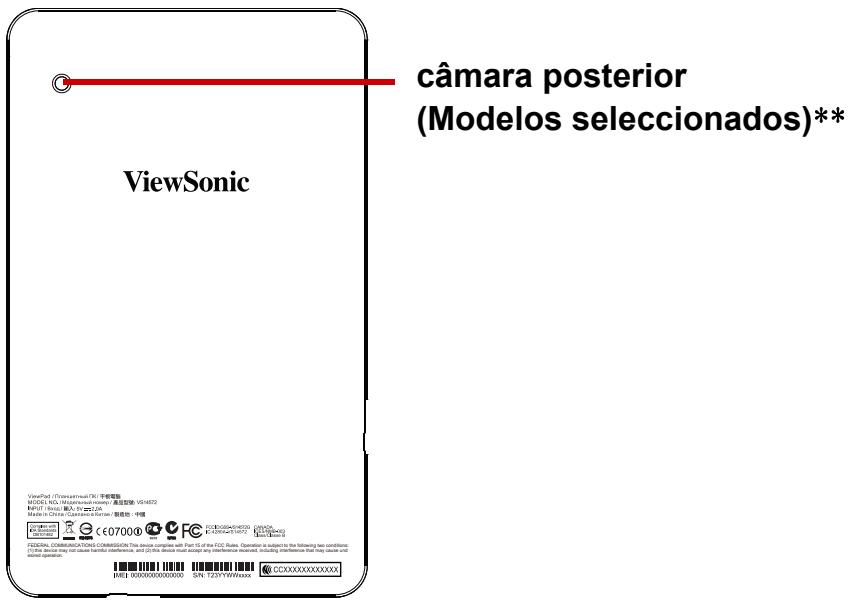
Retroceder 1
Topo 2
Baixo 2
Esquerda e Direita.... 2
1.2 Acessórios ...... 2
1.3 Instalação do cartão microSD/SIM 3
1.4 Carregar a Bateria 3
1.6 Ligar e desligar o dispositivo.... 4
1.7 Desbloquear o ecrã 5
Chapter 2: O Essencial....6
2.1 Ecrã Home.... 6
Ecrã Home Avançado 6
Menu de Atalhos 7
Utilizar widgets 9
Centro de aplicações 10
Definir o fundo de ecrã.... 10
2.2 Ajustar o volume 11
2.3 Configurar o Wi-Fi 12
Chapter 3: Introdução de Informações .... 13
3.1 Teclado Virtual.... 13
Utilização do teclado virtual 13
Configurar o método de introdução.... 13
3.2 Configurar da Definições do Teclado.... 13
3.3 Usar o Dicionário do Utilizador.... 14
Adicionar palavras ao Dicionário.... 14
Editar palavras ao Dicionário 14
Chapter 4: E-mail.... 15
4.1 Contas de e-mail.... 15
Configurar uma conta de e-mail na Internet.... 15
Personalizar as definições de e-mail 16
Compor e enviar e-mails 16
Enviar um e-mail a partir dos Contactos 17
Receber e-mails 17
Para receber e-mails manualmente 17
Ler e responder a e-mails 17
Para responder ou reencaminhar um e-mail.... 18
Chapter 5: Utilizar a Internet .... 19
5.1 Navegar em Páginas da Internet.... 19
Gerir páginas da Internet 20
Chapter 6: Google Apps ( Modelos Seleccionados).... 21
6.1 Gmail 21
Iniciar sessão no Gmail 21
Actualizar o Gmail 21
Criar e enviar e-mails 21
Ler e responder a e-mails 22
Reencaminhar e-mails 22
Gerir e-mails.... 22
Configurar as definições do Gmail 23
6.2 Conversação.... 24
Iniciar sessão no Google Talk 24
Opções do Google Talk 24
Começar a conversar.... 25
Configurar as definições do Google Talk 25
6.3 Mapas 26
Visualizar o Mapa.... 26
Encontrar locais 27
6.4 Navegação 27
Obter direcções 28
Encontrar a sua localização actual 28
6.5 Latitude 29
Iniciar o Latitude 29
Configurar definições de privacidade 29
6.6 Mercado.... 30
Procurar aplicações 30
Transferir aplicações 30
Remover aplicações.... 30
6.7 Locais 31
6.8 Pesquisa do Google.... 31
Procurar informações mediante a introdução de texto.... 31
Chapter 8: Aplicações Multimédia.... 34
8.1 Vídeos e Fotografias 34
Tirar uma Fotografia.... 34
Gravar um Vídeo 34
Rever uma fotografia.... 34
Configurar as definições da câmara 34
8.2 Reproduzir Fotografias e Vídeos 35
Reproduzir Vídeos 35
8.3 Reproduzir músicas 35
Reproduzir Música 36
Gerir a Lista de reprodução 36
Visualizar um ebook 39
Transferir um ebook 39
9.2 Browser 39
9.3 Calculadora.... 39
9.4 Calendário 40
9.5 Câmara 40
9.6 Relógio 40
9.7 Contactos.... 40
9.8 Transferências 41
Gerir ficheiros 41
9.9 Email 41
9.10 Browser de ficheiros.... 41
Gerir ficheiros e pastas 41
9.11 Rádio FM 42
9.12 Galeria 43
9.13 Gmail 43
9.14 Pesquisa do Google.... 43
9.15 Latitude 43
9.16 Mapas 43
9.17 Mercado.... 43
9.18 Música 43
9.19 Navegação 44
9.20 Locais 44
9.21 Definições 44
9.22 Peças de Substituição 44
9.23 Conversação.... 44
9.24 Pesquisa de Voz 44
9.25 YouTube 44
9.26 Dropbox.... 44
9.27 Anote Tudo 45
9.28 Sketcher 45
9.29 Tuneln Radio.... 45
9.30 Amazon Kindle 45
9.31 Amazon Appstore.... 45
9.32 Amazon MP3 45
9.33 Actualização de FW.... 45
Chapter 10: Gerir o seu dispositivo.... 46
10.1 Wireless e Redes.... 46
10.2 Som do dispositivo 46
10.3 Ecrã do dispositivo 46
10.4 Armazenamento do dispositivo 47
10.5 Bateria do dispositivo.... 47
10.6 Aplicações do dispositivo 47
10.7 Contas e Sincronização 47
10.8 Serviços de Localização 48
10.9 Segurança 48
10.10 Idioma e Introdução 48
10.11 Retrocesso e Reposição.... 49
10.12 Data e hora.... 49
10.13 Acessibilidade 49
Especificações 51
Apoio ao Cliente 52
Garantia Limitada 53
Capítulo 1: Começar
1.1 O seu dispositivo
Frente
Retroceder
Baixo
NOTA:
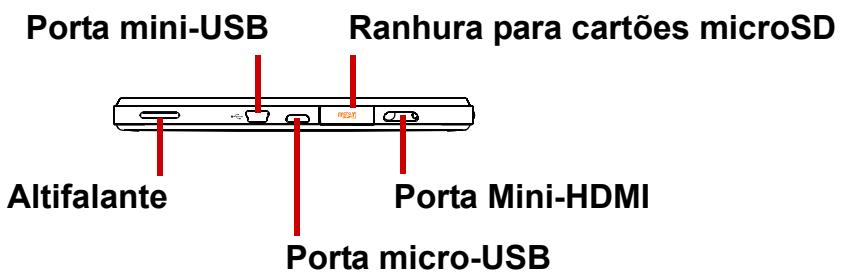
- A porta mini-USB destina-se apenas ao modo anfitrião: Suporta teclado, rato e suporte de memória amovível na categoria de dispositivos abaixo dos 500mA.
- A porta micro-USB destina-se apenas a ligação do dispositivo ao computador e carregamento da bateria.
Esquerda e Direita
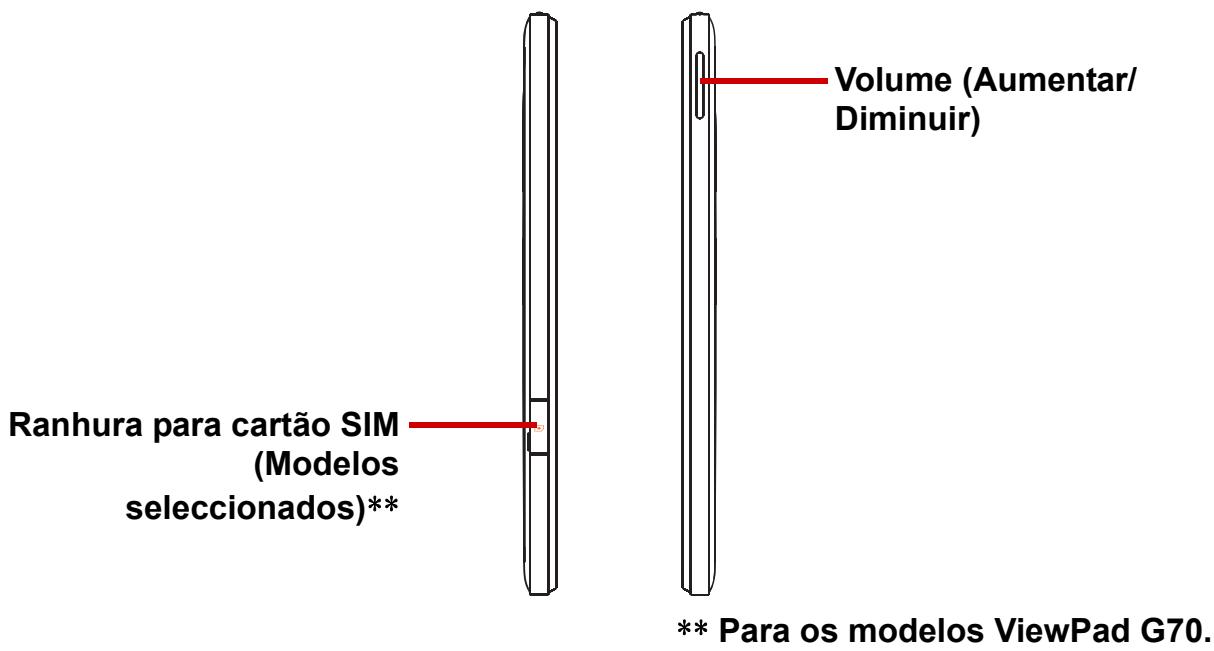
1.2 Acessórios
A embalagem contém os seguintes itens: Se algum deles estiver em falta, contacte o seu revendedor.
- ViewPad 7"
• Transformador CA e fichas
• Guia de Iniciação Rápida - Informações de Conformidade
1.3 Instalação do cartão microSD/SIM
É necessário um cartão microSD® para guardar fotos, música, vídeos e outros dados.
Para instalar o cartão microSD
- Abra a tampa do compartimento do cartão.
- Insira o cartão MicroSD conforme ilustrado.
Certifique-se de que os contactos dourados ficam voltados para baixo.
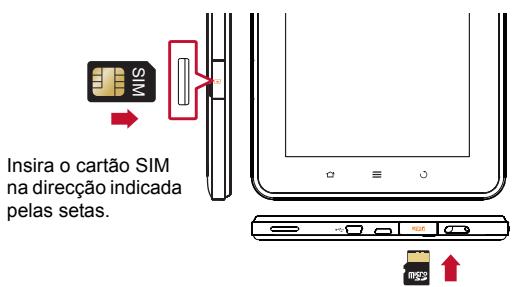
Insira o cartão microSD na direcção indicada pela seta.
Para remover o cartão microSD
- Para uma remoção em segurança, toque
em □ > Settings (Definições) >
Storage (Armazenamento) > Unmount microSD card (Remover cartão microSD).
- Abra a tampa do compartimento do cartão.
- Empurre para ejectar o cartão MicroSD da ranhura.
NOTA: Não remova o cartão microSD com o dispositivo ligado. A remoção súbita do cartão microSD pode causar perda de dados ou um comportamento inesperado do sistema.
Para instalar o cartão SIM (modelos seleccionados)
- Abra a tampa do compartimento do cartão.
- Insira o cartão SIM conforme ilustrado. Certifique-se de que os contactos dourados ficam voltados para baixo.
Para remover o cartão SIM
- Abra a tampa do compartimento do cartão.
- Empurre para ejectar o cartão SIM da ranhura.
- Feche a tampa.
NOTA: Não remova o cartão SIM com o dispositivo ligado. A remoção súbita do cartão SIM pode causar perda de dados ou um comportamento inesperado do sistema.
1.4 Carregar a Bateria
A bateria está apenas parcialmente carregada. Para carregar a bateria por completo, carregue-a durante 3 horas.
Carregue a bateria
- Ligue uma das extremidade do transformador CA à porta micro-USB do dispositivo.
- Ligue a outra extremidade do transformador CA a uma tomada de rede para iniciar o carregamento.
Quando a bateria estiver em carregamento e o dispositivo for ligado, o ícone é apresentado na barra de estado.
Quando a bateria completamente carregada, o ícone é apresentado na barra de estado.
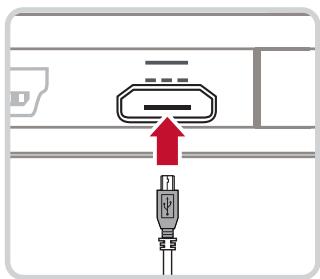
NOTA: O indicador LED acenderá a azul quando a bateria estiver completamente carregada.
Para uma conversação mãos-livres, ou ouvir música, ligue uns auscultadores ao conector correspondente.
NOTA:
- Aquando da utilização de auscultadores, a sua capacidade de audição de sons externos poderá estar limitada. Não utilize auscultadores se isso representar perigo.
- Aquando da utilização de auscultadores, não utilize o volume no máximo uma vez que pode prejudicar a sua audição.
1.6 Ligar e desligar o dispositivo
Depois de instalar o cartão de memória e carregar a bateria, o dispositivo está pronto a ser ligado.
Para ligar o dispositivo
Prima prolongadamente o botão de Alimentação até do dispositivo piscar a roxo duas vezes.
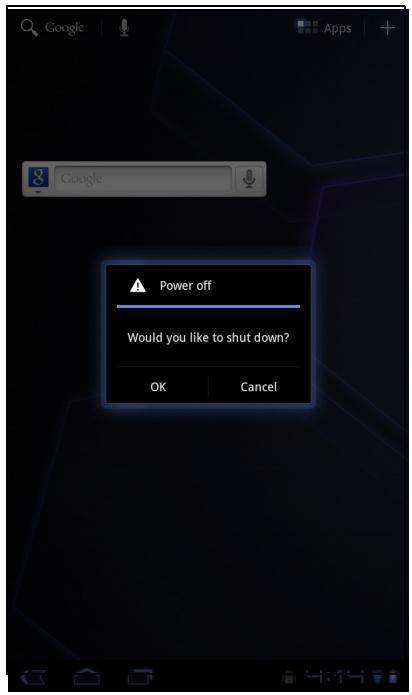
Para desligar o dispositivo
- Prima prolongadamente o botão de Alimentação durante 5 segundos.
- É apresentada uma janela, toque em OK para confirmar.
Para configurar o modo de Suspensão do dispositivo
Para configurar o modo de suspensão do dispositivo, prima o botão de Alimentação. O ecrã será desactivado.
Para voltar a ligar o ecrã, prima o botão de Alimentação novamente.
1.7 Desbloquear o ecrã
Por predefinição, o ecrã bloqueia automaticamente após u determinado período de inactividade. Pode definir o tempo de inactividade até o bloqueio do ecrã.
Para desbloquear o ecrã
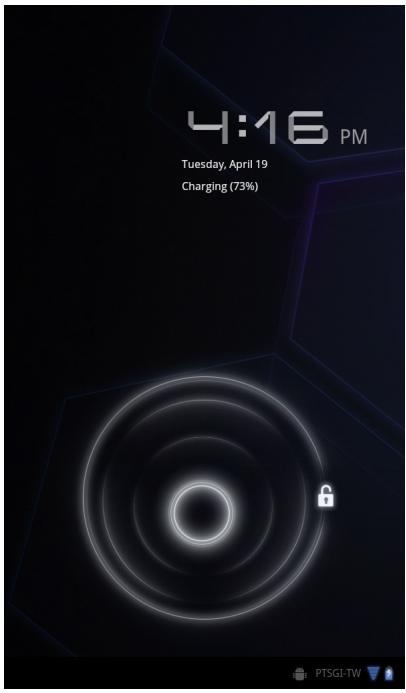
- Prima o botão de Alimentação para ligar o ecrã a partir do modo de suspensão.
- Toque em 🔒 e arraste o círculo do meio (○) para 🔒 para desbloquear o ecrã.
A partir do ecrã Home, pode aceder rapidamente a funcionalidades comuns e visualizar notificações das mensagens recebidas, do estado da bateria e das ligações.
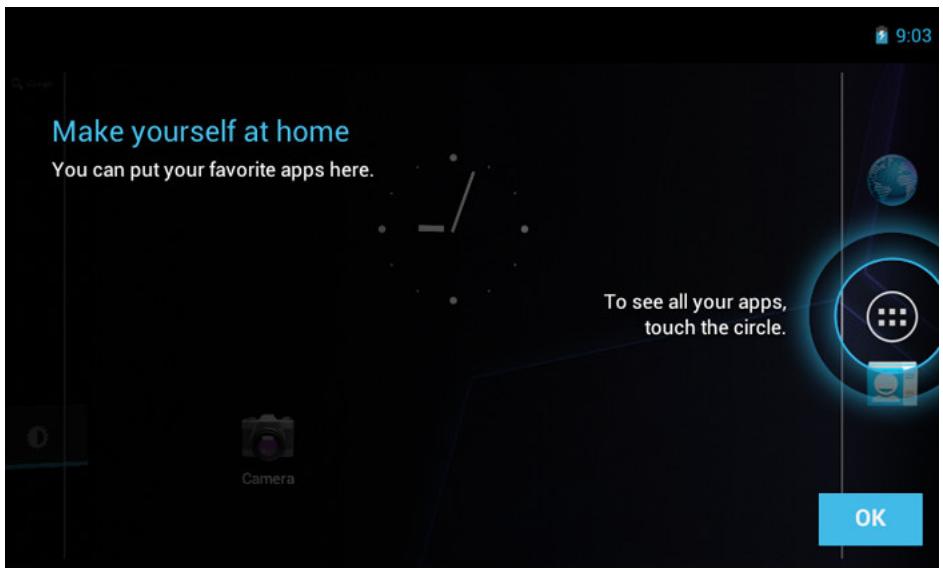
Passe o dedo para a esquerda, ou ao longo do ecrã Home.
As duas extensões à esquerda e à direita do ecrã Home disponibilizam mais espaço para ícones, widgets, atalhos e outros itens.
O menu de atalhos permite-lhe aceder facilmente às aplicações a partir do ecrã Home. Para abrir uma aplicação, toque num ícone.
Personalizar o menu de atalhos
Ecrã Home: Toque em

Pode adicionar aplicações e widgets ao seu ecrã Home.
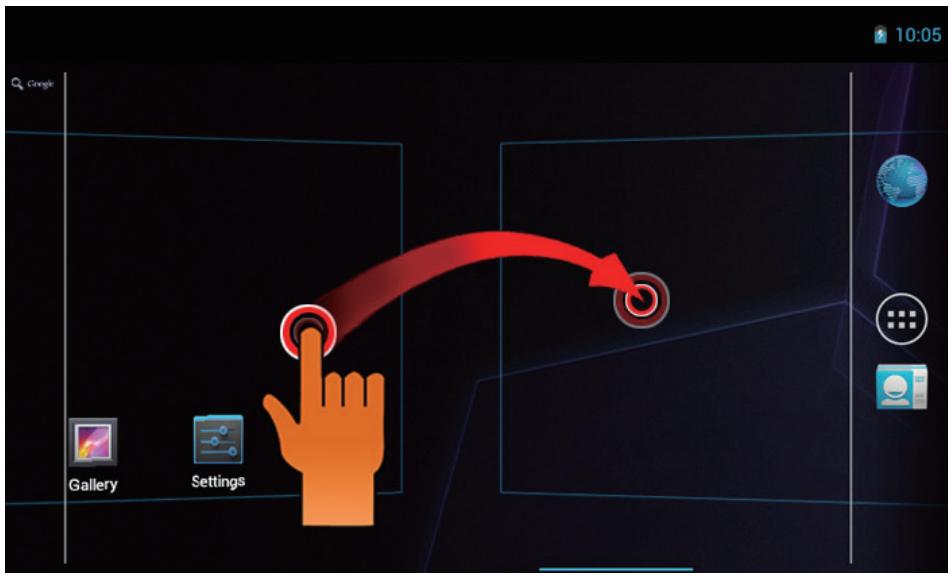
Toque e mantenha o dedo sobre um ícone para o mover.
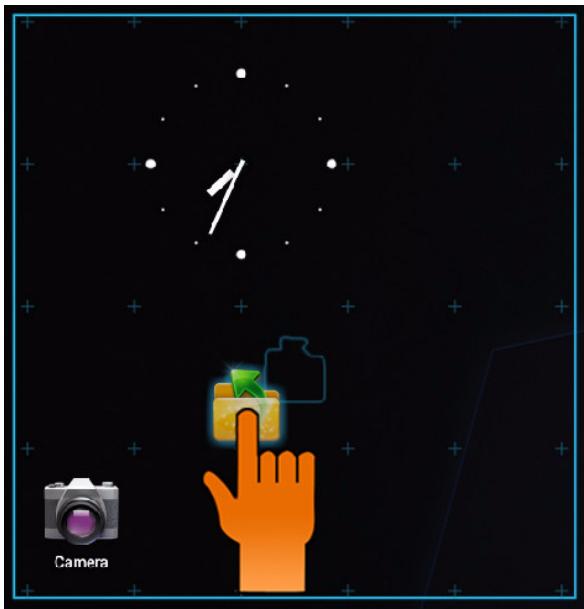
A partir deste ecrã, pode adicionar itens a todos os painéis do ecrã Home. Use os painéis para organizar os seus Widgets e Aplicações.
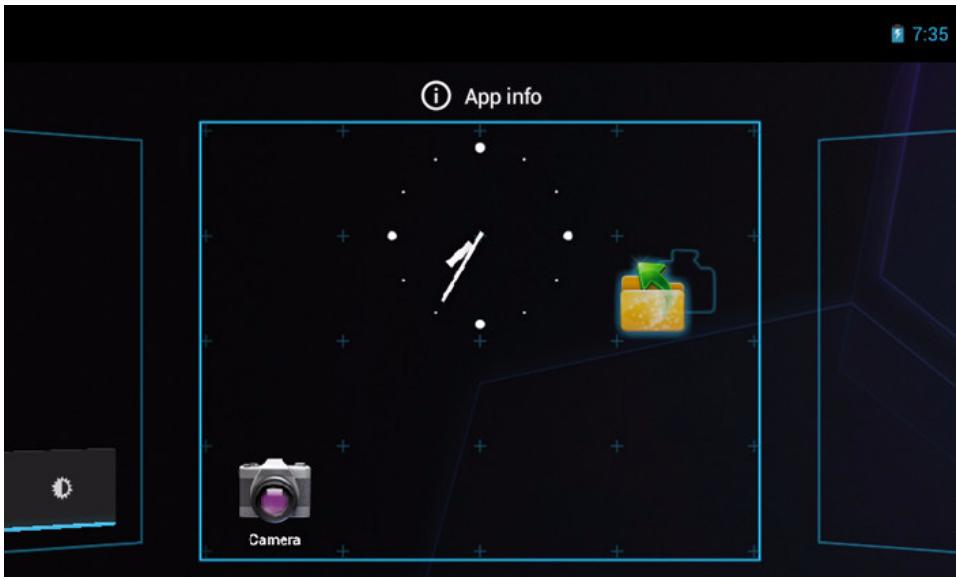
Para mover ou eliminar algo, toque e mantenha o dedo sobre o ícone, depois arraste-o para outro painel ou para o lixo no ícone do ecrã.
Poupe tempo com actualizações em tempo real directamente a partir do ecrã Home e obtenha todas as actualizações personalizadas num só local.
Pode adicionar e personalizar os Widgets no ecrã Home conforme as suas preferências.
- No ecrã Home, toque em
São apresentados todos os widgets disponíveis. - Para adicionar um widget, arraste o ícone do widget para o ecrã Home específico.
-
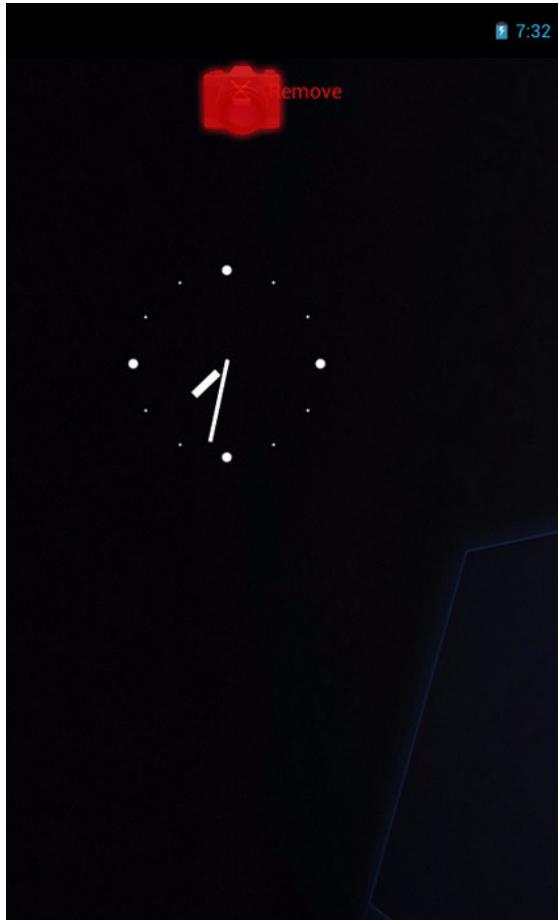
No ecrã Home, toque e mantenha o dedo sobre o widget pretendido. É
apresentado o ícone ✗ Remove no canto superior direito do ecrã Home. -
Arraste o widget para o ícone ✗ Remove para o eliminar do ecrã Home.
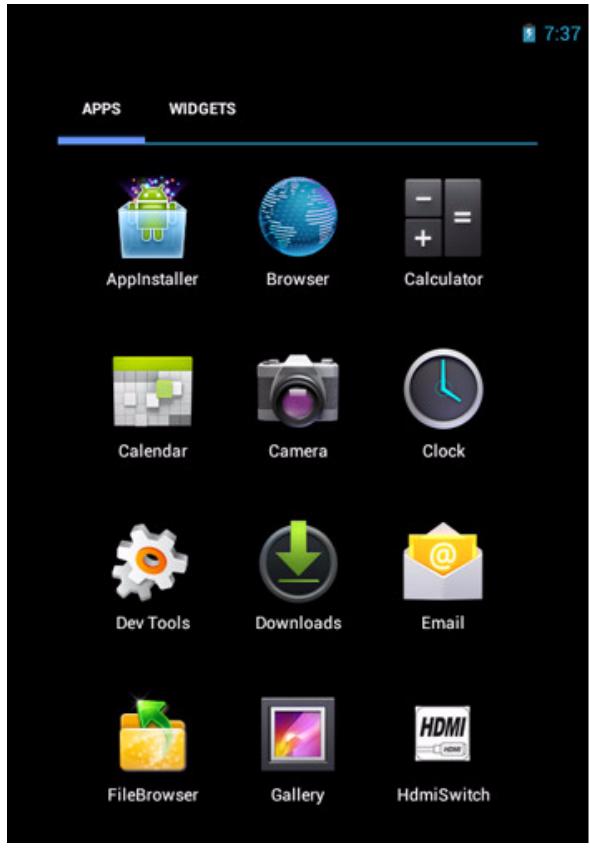
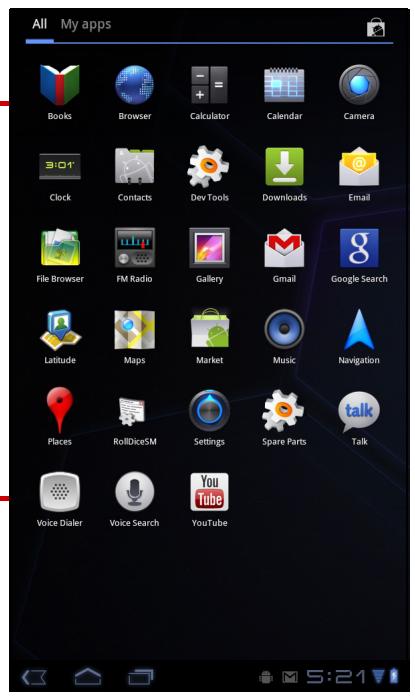
Centro de aplicações
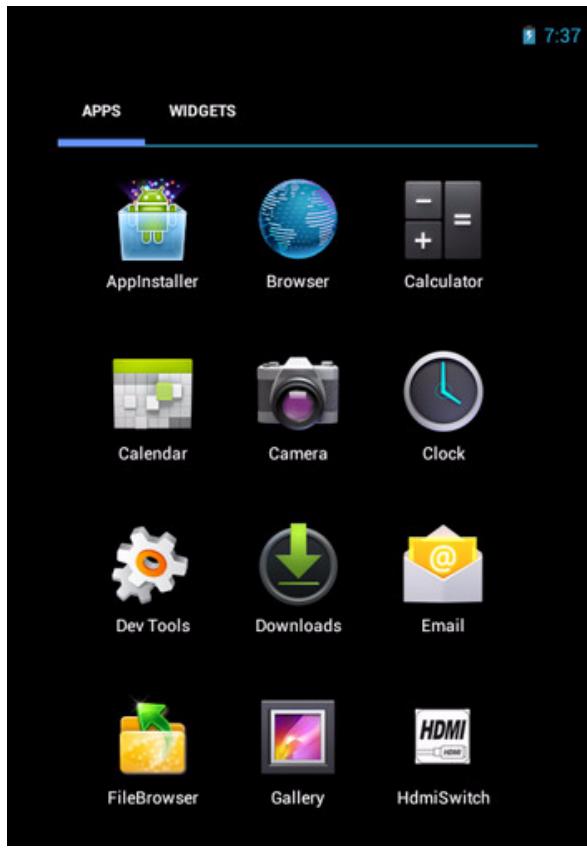
O Centro de Aplicações contém todas as aplicações e definições. Toque em para abrir o menu.

Toque num ícone para aceder à aplicação.
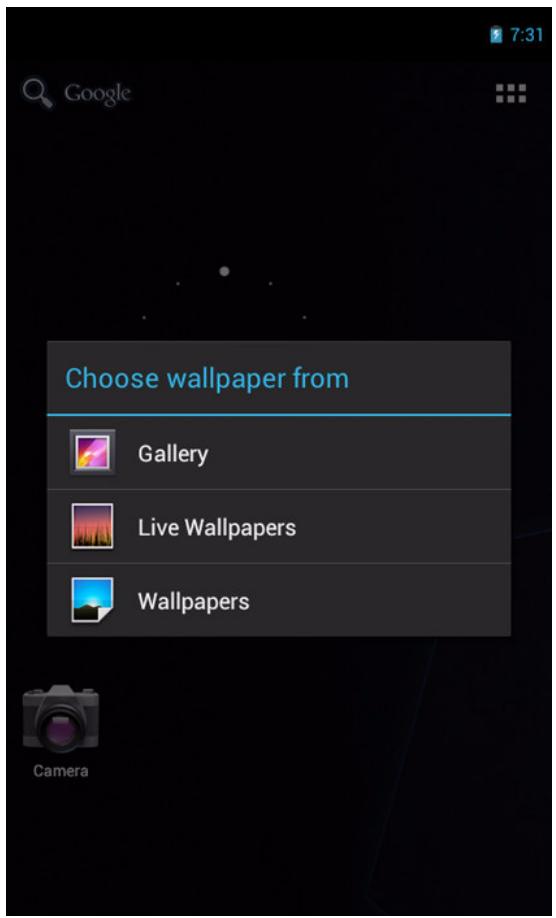
Definir o fundo de ecrã
Fundos de ecrã: Prima longamente num
espaço vazio do ecrã ou toque em [Menu / Wallpaper (Menu / Fundo de ecrã)] para alterar o fundo de ecrã.

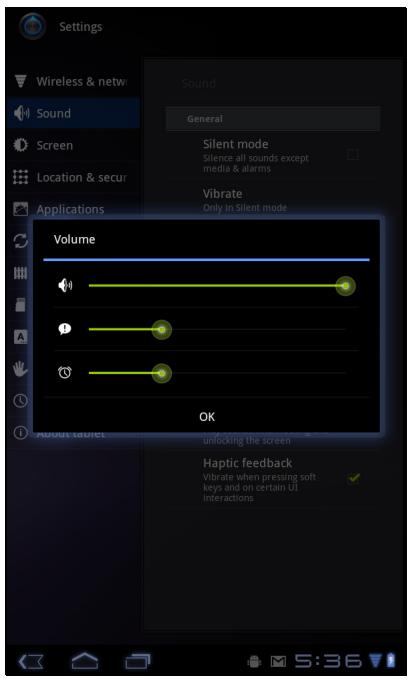
Este dispositivo dispõe de três tipos de volume que podem ser ajustados individualmente:
- Ringer volume (Volume de toque): Definir o volume para as notificações.
• Media volume (Volume Multimédia): Definir o volume para a música e vídeos. - Alarm volume (Volume do alarme): Definir o volume para os alarmes.
Para ajustar o volume
- No ecrã Home, toque em □ > Settings (Definições) > Sound (Som).
- Toque em Volume.
- Para ajustar o volume, escolha uma das seguintes opções:
a. Arraste o cursor do volume correspondente para ajustar o volume.
b. Prima o botão de volume para ajustar o volume.
NOTA: Quando o dispositivo estiver definido para o modo silencioso, todos os sons são desactivados com excepção dos sons de multimédia e alarme.
- Toque em OK para guardar as suas definições.
É necessário estabelecer ligação a uma rede sem fios antes de poder navegar na Internet, ou de utilizar as aplicações relacionadas que requerem ligação à Internet.
Para ligar ou desligar o Wi-Fi
- No ecrã Home, toque em □ > Settings (Definições) > Wi-Fi.
- Toque em Wi-Fi para activar ou desactivar a função Wi-Fi.
Para estabelecer ligação a uma rede Wi-Fi
- Ligue o Wi-Fi.
- Toque em Wi-Fi para começar a detectar redes.
- As redes disponíveis serão listadas. Toque numa rede para ligar à mesma, ou toque em ADD NETWORK (ADICIONAR REDE) para adicionar uma rede manualmente.
- Se seleccionar uma rede desprotegida, a ligação será estabelecida automaticamente. Caso contrário, prossiga para o passo seguinte.
- Ao ligar a uma rede protegida, ser-lhe-á pedida a palavra-passe de segurança. Introduza a palavra-passe e toque em Connect (Ligar).
Capítulo 3: Introdução de Informações
3.1 Teclado Virtual
O teclado virtual é apresentado quando uma apresentação requerer a introdução de texto, como as mensagens e a escrita de e-mails. O método de digitação do teclado é activado por predefinição.
Utilização do teclado virtual
Toque no ecrã para apresentar o teclado virtual.
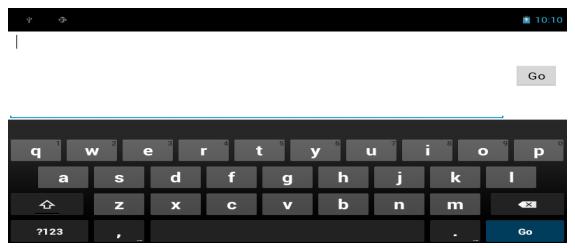
- Toque nas teclas virtuais para introduzir os caracteres.
- Para alternar entre maiúsculas e minúsculas, toque em
- Para apresentar o teclado numérico e simbólico, toque em ?123. Para regressar ao modo de minúsculas, toque em ABC.
Configurar o método de introdução
- No teclado virtual, toque em
- Toque em Select input method (Seleccionar método de introdução).
- Alterar as definições do teclado.
3.2 Configurar da Definições do Teclado
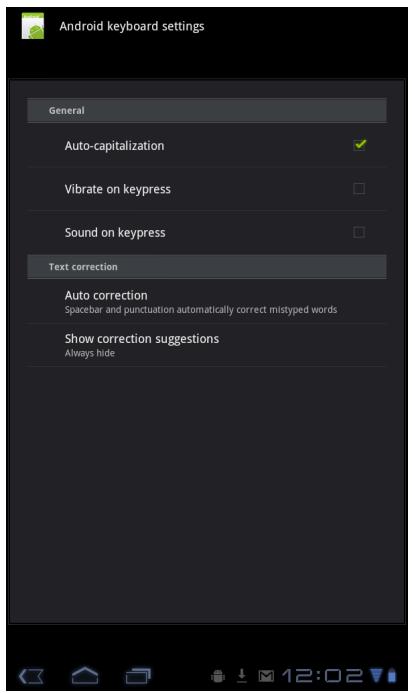
Usar o teclado ajuda a configurar várias definições de introdução.
- No ecrã Home, toque em □ > Settings (Definições) > Language & input (Idioma e Introdução).
-
Toque em Default (Predefinição) > Android keyboard (Teclado Android Predefinido).
-
Seleccione as opções aplicáveis a partir das definições do teclado Android:
-
Auto-capitalization (Capitalização Automática): Seleccionar para capitalizar automaticamente a primeira letra numa frase.
- Vibrate on keypress (Vibrar ao toque): Seleccionar para activar a vibração quando uma tecla é premida.
- Sound on keypress (Som ao toque): Selecionar para activar um som quando uma tecla é premida.
- Popup on keypress (Janela ao toque): Seleccionar para introduzir uma palavra em realce automaticamente se o espaço ou um símbolo de pontuação for premido.
- Show settings key (Apresentar as teclas de definições): Seleccionar para activar uma Tecla de Definições no teclado para aceder às definições.
- Voice input key (Tecla de introdução de voz): Seleccionar para activar a introdução oral de texto.
- Auto correction (Correcção automática): Seleccionar para introduzir uma palavra em realce automaticamente se o espaço ou um símbolo de pontuação for premido.
- Show correction suggestions (Apresentar sugestões de correção): Seleccionar para apresentar palavras sugeridas à medida que digita.
3.3 Usar o Dicionário do Utilizador
Seleccionar para adicionar palavras predefinidas pelo utilizador ao dicionário.
Adicionar palavras ao Dicionário
- No ecrã Home, toque em □ > Settings (Definições) > Language & input (Idioma e Introdução).
- Toque em User dictionary (Dicionário do Utilizador).
- Para adicionar uma nova palavra, toque em + > Add (Adicionar).
- Introduza a palavra que pretende adicionar e toque em OK.
Editar palavras ao Dicionário
- No ecrã Home, toque em □ > Settings (Definições) > Language & input (Idioma e Introdução).
- Toque em User dictionary (Dicionário do Utilizador).
- Adopte uma das soluções seguintes:
- Para editar uma palavra, toque numa palavra. Reveja a palavra selecciona e toque em OK.
- Para eliminar a palavra do dicionário, toque em ✗.
Capítulo 4: E-mail
Use o E-mail para enviar e receber mensagens de correio electrónico através das suas contas de e-mail.
4.1 Contas de e-mail
O seu dispositivo pode enviar e receber e-mails, como faz no computador. O seu dispositivo suporta contas de e-mail disponibilizadas por um ISP (Fornecedor de Serviços de Internet) ou e-mail baseado na Internet, como o Hotmail, o Yahoo! Mail, etc.
Configurar uma conta de e-mail na Internet
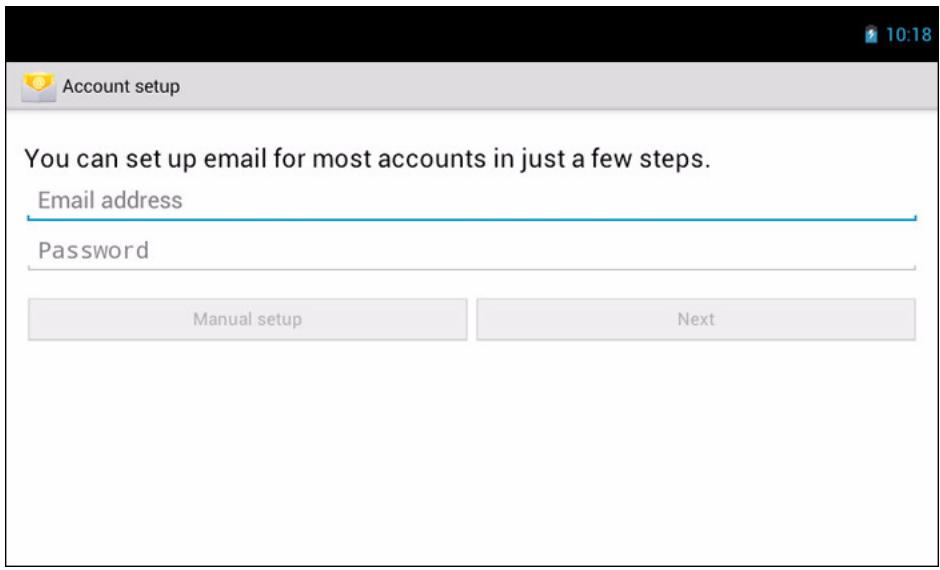
- No ecrã Home, toque em > Email.
- Introduza o seu Email address (Endereço de e-mail) e a Password (Palavrapasse).
- Toque em Next (Seguinte). O dispositivo obterá automaticamente as definições do e-mail.
- Para adicionar outra conta de e-mail, toque em ≡ > Account settings (Definições de conta) > Add account.
- Introduza o Your Name (Seu Nome) e Account display name (Nome de Identificação da Conta).
NOTA: O Account display name (Nome de Identificação da Conta) é o nome apresentado aos recipientes dos seus e-mails.
- Toque em Next (Seguinte).
Uma vez concluído o processo de configuração da conta, o dispositivo obterá automaticamente os seus e-mails.
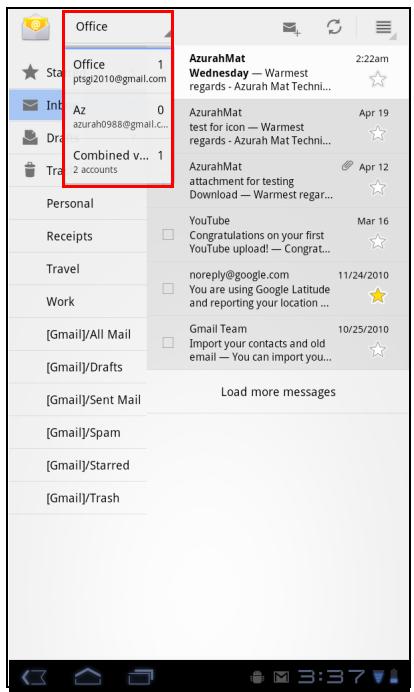
- No ecrã Home, toque em > Email.
- Toque na caixa de selecção de conta, no canto superior esquerdo do ecrã.
- Toque na conta que pretende aceder a partir das contas de e-mail disponíveis.
Personalizar as definições de e-mail
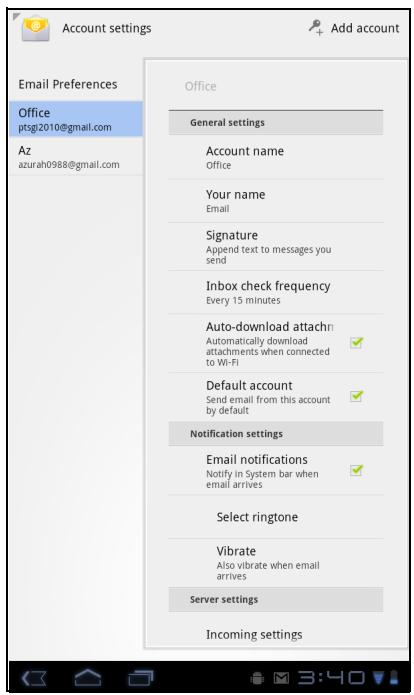
Configure as definições das mensagens através do menu Account settings (Definições de contas).
- No ecrã Home, toque em > Email.
- Toque na conta a que deseja aceder.
- Toque em ≡ > Account settings (Definições de contas) para abrir o menu de configuração de e-mail.
- No ecrã Home, toque em > Email.
- Toque numa conta de e-mail.
-
Toque em 📧.
-
No campo To (Para), introduza os endereços de e-mail dos recipientes.
- Introduza um Subject (Assunto).
- Componha o seu e-mail.
- Toque em ▶ Send .
Enviar um e-mail a partir dos Contactos
Pode enviar um e-mail para um contacto com um endereço de e-mail guardado nos Contactos.
- No ecrã Home, toque em 📄 > Contacts (Contactos).
- Toque num nome para abrir o contacto.
- Toque em Email Home (E-mail Pessoal) ou Email Work (E-mail Profissional).
- Introduza um Subject (Assunto).
- Componha o seu e-mail.
- Toque em ▶ Send .
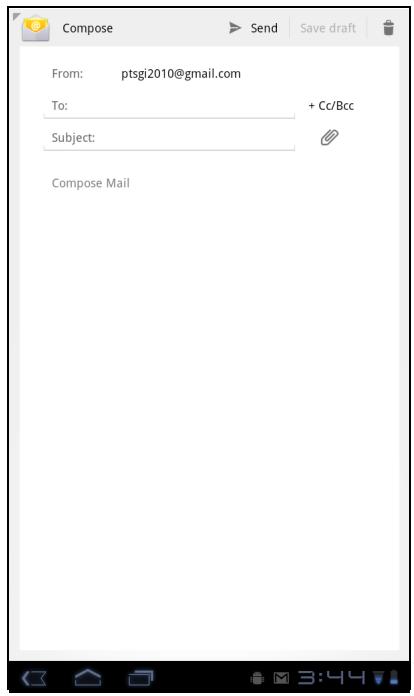
Adicionar anexos a uma mensagem de e-mail
- No ecrã de Composição, toque em 📋.
- Seleccione o ficheiro que pretende anexar.
Receber e-mails
Os e-mails são recebidos automaticamente na sua Caixa de Entrada quando o dispositivo estabelecer ligação a uma rede sem fios.
Para receber e-mails manualmente
- No ecrã Home, toque em > Email.
- Toque numa conta de e-mail.
- Toque em ↻.
Ler e responder a e-mails
A caixa de entrada apresenta os cabeçalhos dos e-mails. Transfira o e-mail para visualizar a totalidade do conteúdo.
Para transferir anexos
- Com contas de e-mail POP3, os anexos são transferidos ao transferir a mensagem completa.
- Com as contas de e-mail IMAP4, toque no anexo para o marcar para transferência. O anexo é transferido da próxima vez que ligar ao seu servidor de correio electrónico.
NOTA: Só os tipos de ficheiros suportados poderão ser visualizados no seu dispositivo.
Para responder ou reencaminhar um e-mail
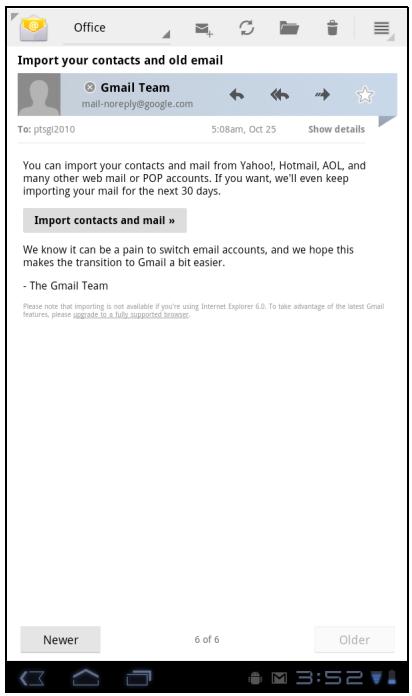
- No ecrã Home, toque em > Email.
- Toque numa conta de e-mail.
- Toque numa mensagem para a abrir.
- Faça o seguinte:
- Toque em ← (Reply [Responder]) ou ↔ (Reply all [Responder a todos]) para responder ao e-mail. - Toque em → (Forward [Reencaminhar]). Depois introduza o recipiente no campo To (Para).
- Componha a sua mensagem.
- Toque em ▶ Send .
5.1 Navegar em Páginas da Internet
- No ecrã Home, toque em > Browser.
- Toque na barra de endereços.
- Digite o URL. À medida que digita, é apresentada uma lista de sugestões de URLs no ecrã.
- Toque sobre um item correspondente na lista.
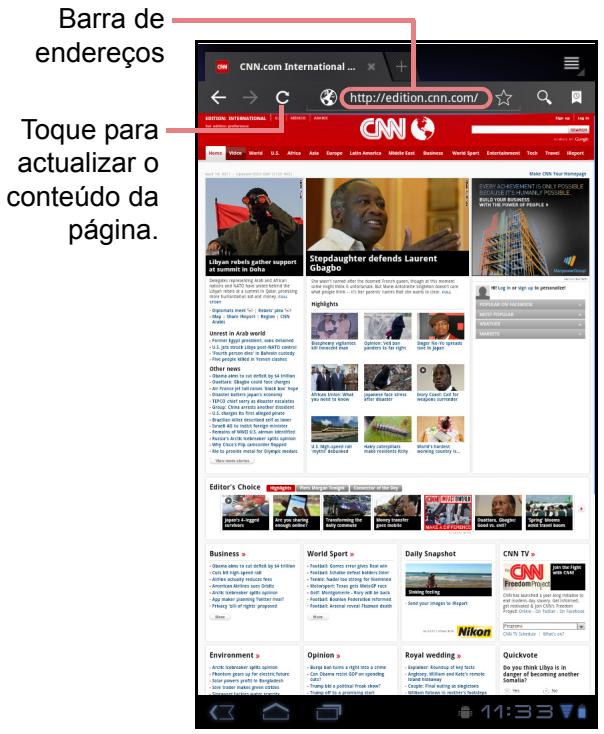
Para desfilar para cima ou para baixo, passe o dedo para cima ou para baixo. Para desfilar para a esquerda ou para a direita, toque e passe o dedo para a direita ou a esquerda.
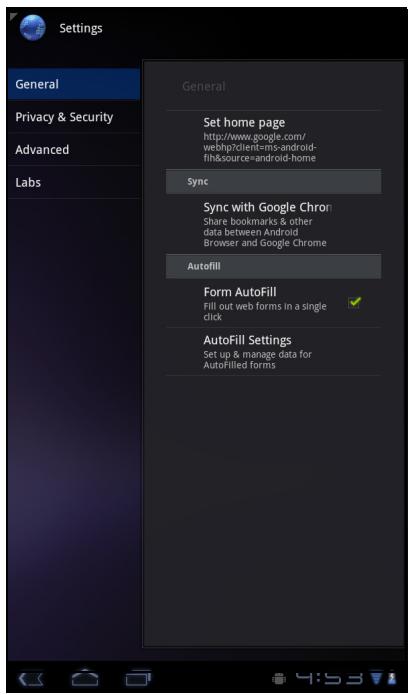
- Durante a visualização de uma página, toque em 📄 > Settings (Definições) > General (Geral) > Set home page (Definir como página inicial).
- Introduza o URL da página que pretende definir como página inicial.
- Seleccione Current page (Página actual) ou Default page (Página predefinida).
- Toque em OK para guardar as suas definições.
Gerir páginas da Internet
Durante a visualização de uma página, toque em ≡ para configurar as definições do browser:
- General (Geral): Seleccionar para definir como página inicial e configurar as definições de sincronização de dados e de preenchimento automático.
- Privacy & Security (Privacidade e Segurança): Seleccionar para configurar as definições de privacidade e segurança, incluindo cache, histórico, cookies, dados de formulários, localização, etc.
- Advanced (Avançado): Seleccionar para definir o motor de pesquisa, abrir em segundo plano, activar Javascript, activar plug-ins, definições avançadas para páginas específicas, definições de conteúdos de páginas, e repor todas as predefinições para os valores originais de fábrica.
As seguintes secções cobrem as aplicações Android e Google que estão pré-instalados no seu dispositivo, consoante os modelos.
NOTA: O ViewPad E70 não está disponível para estas aplicações Android/ Google.
6.1 Gmail
O Gmail é o serviço de e-mail fornecido pela Google.
Iniciar sessão no Gmail
- No ecrã Home, toque em > Gmail.
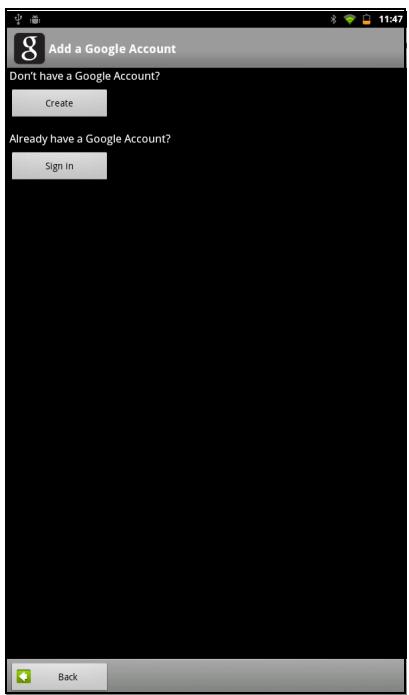
- Toque em Create (Criar) ou Sign in (Iniciar sessão) na sua conta Google.
- Siga as instruções apresentadas no ecrã para iniciar sessão ou criar a sua conta Gmail.
- Depois de iniciar sessão, pode começar a ler e enviar e-mails a partir da sua conta Gmail.
Actualizar o Gmail
- No ecrã Home, toque em > Gmail.
- Toque em Menu > Refresh (Actualizar).
- No ecrã Home, toque em > Gmail.
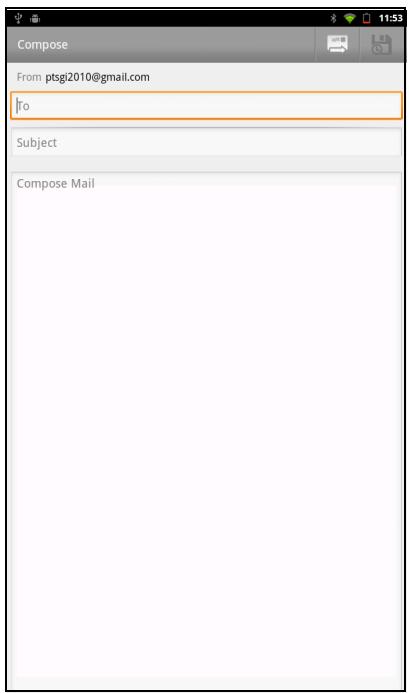
- Toque em Menu > Compose (Compor).
- Introduza o recipiente.
- Introduza o assunto e componha a sua mensagem.
-
Se necessário, faça o seguinte:
-
Para adicionar Cc/Bcc, toque em Menu > Add Cc/Bcc (Adicionar Cc/Bcc).
- Para anexar ficheiros, toque em Menu > Attach (Anexar).
-
Para guardar como rascunho, toque em ou toque em Menu > Save draft (Guardar rascunho).
-
Toque em para enviar o e-mail.
Ler e responder a e-mails
- No ecrã Home, toque em > Gmail.
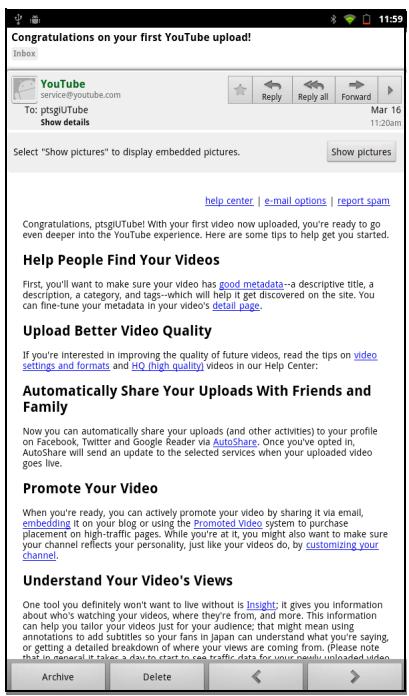
- Toque num e-mail para o ler.
- Para responder, toque em ← (Reply [Responder]) ou ← (Reply all [Responder a todos]).
- Componha a sua mensagem.
- Toque em para enviar o e-mail.
Para pré-visualizar e transferir anexos
- No ecrã Home, toque em > Gmail.
- Toque num e-mail para o ler.
- Desfile para o final do e-mail e faça o seguinte:
- Para pré-visualizar um anexo, toque em Preview (Pré-visualizar).
- Para transferir um anexo, toque em Download (Transferir).
Reencaminhar e-mails
- No ecrã Home, toque em > Gmail.
- Toque num e-mail para o abrir.
- Para reencaminhar, toque em → .
- Introduza o recipiente.
- Toque em para enviar o e-mail.
Gerir e-mails
Para eliminar e-mails
- No ecrã Home, toque em > Gmail.
- Toque prolongadamente sobre um e-mail e toque em Delete (Eliminar).
Para adicionar uma estrela aos e-mails
- No ecrã Home, toque em > Gmail.
- Toque no ícone de estrela.
- No ecrã Home, toque em > Gmail.
- Toque no ícone de visto.
Para marcar e-mails como lidos ou não lidos
- No ecrã Home, toque em > Gmail.
- Toque prolongadamente sobre um e-mail e depois toque em Mark read (Marcar como lido) ou Mark unread (Marcar como não lido).
- No ecrã Home, toque em > Gmail.
- Toque prolongadamente sobre um e-mail e toque em Archive (Arquivar).
Para comutar entre e-mails
- No ecrã Home, toque em > Gmail.
- Toque prolongadamente sobre um e-mail e toque em Mute (Comutar).
Para alterar as etiquetas dos e-mails
- No ecrã Home, toque em > Gmail.
- Toque prolongadamente sobre um e-mail e toque em Change labels (Mudar etiqueta).
- Toque numa etiqueta e toque em OK.
- No ecrã Home, toque em > Gmail.
- Toque em Menu > Go to labels (Ir para etiquetas).
Procurar e-mails
- No ecrã Home, toque em > Gmail.
- Toque em Menu > Search (Procurar).
- Digite o texto a procurar e toque em
Configurar as definições do Gmail
- No ecrã Home, toque em > Gmail.
- Toque em Menu > More (Mais) > Settings (Mais definições).
-
Toque sobre uma das seguintes definições:
-
Signature (Assinatura): Adicionar uma assinatura de texto aos e-mails de saída.
- Confirm actions (Confirmar acções): Solicitar confirmação antes de arquivar, eliminar ou enviar e-mails.
- Reply all (Responder a todos): Tornar a opção Responder a todos a predefinição para resposta a e-mails.
- Auto-advance (Avanço automático): Selecção do ecrã a apresentar após a eliminação ou arquivamento de uma conversa.
- Message text size (Tamanho do texto da mensagem): Definir o tamanho da letra usado nos e-mails.
- Batch operations (Operações em lote): Permitir operações de etiquetas em mais de uma conversa.
- Clear search history (Limpar histórico de procura): Elimina o histórico de todas as procuras efectuadas.
![Labels Inbox Sync 4 days Starred ★ Chats Sent Sync 4 days Outbox Drafts Sync all All Mail Spam Trash [Imap]/Trash Personal Receipts Travel Work](/content/2025/01/170160/images/24ea0a835e05a08e5374238aa9473af260bfc0401f84a7c1b9c70bc2e1701e5d.jpg)
- Labels (Etiquetas): Selecciona as etiquetas a sincronizar.
- Email notifications (Notificações por e-mail): Apresenta um ícone de notificação na barra de estado quando for recebido um e-mail.
- Select ringtone (Seleccionar tom de toque): Seleccionar um tom de toque para os e-mails.
- Vibrate (Vibrar): Configurar o dispositivo para vibrar quando for recebido um e-mail.
- Notify once (Notificar uma vez): Notificar uma vez para novos e-mails, não para todos os novos e-mails.
6.2 Conversação
Usar o Google Talk para conversar com os seus amigos que também tenham contas Google.
Iniciar sessão no Google Talk
- No ecrã Home, toque em □ > Talk.
- Seleccione uma conta e toque em Sign in (Iniciar sessão).
Se for a primeira vez que inicia sessão, introduza o seu nome de utilizador e palavra-passe, depois toque em Sign In (Iniciar sessão).
Opções do Google Talk
Depois de iniciar sessão, pode começar a usar o Google Talk e faça o seguinte:
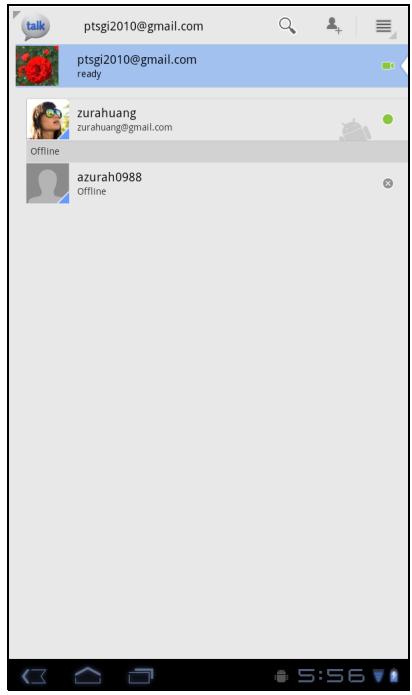
- Para ver a lista de amigos, toque em ≡ > All friends (Todos os amigos).
- Para adicionar amigos à lista de amigos, toque em 📄.
- Para procurar uma pessoa, toque em
- Para terminar a sessão, toque em ≡ > Sign Out (Terminar sessão).
- Para configurar as definições do Google Talk, toque em ≡ > Settings (Definições).
- Para bloquear uma pessoa, toque prolongadamente sobre uma conta e toque em Block friend (Bloquear amigo).
- Para fechar todas as conversações, toque em ≡ > Close all chats (Fechar todas as conversações.
Começar a conversar
- No ecrã Home, toque em □ > Talk.
- Toque sobre um amigo na lista de amigos.
- Digite a sua mensagem e toque em ▶.
Configurar as definições do Google Talk
- No ecrã Home, toque em □ > Talk.
- Toque em ≡ > Settings (Definições).
-
Toque sobre uma das seguintes definições:
-
Sign in automatically (Iniciar sessão automaticamente): Activar para iniciar sessão automaticamente quando o Google Talk é aberto.
• Mobile indicator (Indicador de Mobilidade):
Activar para apresentar o indicador de mobilidade aos seus amigos.
- Set status to away when screen is turned off (Definir o estado para ausente quando o ecrã é desligado): Activar para definir o estado para ausente quando o ecrã é desligado.
• IM notifications (Notificações de MI):
Activar para apresentar um ícone de notificação quando for recebida uma mensagem instantânea.
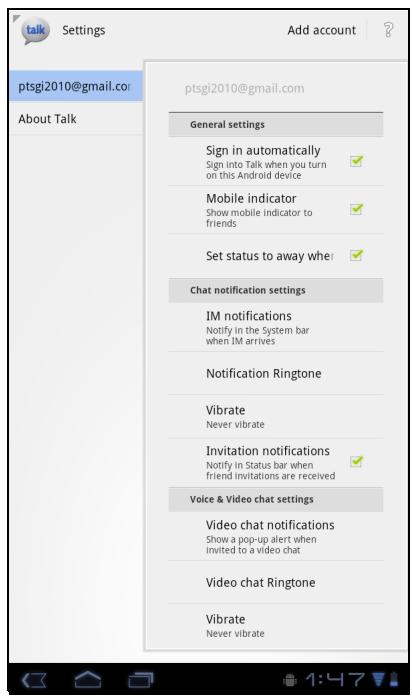
- Notification Ringtone (Tom de toque de notificações): Seleccione o tom de toque a usar quando for recebida uma mensagem instantânea.
- Vibrate (Vibrar): Activar para vibrar quando for recebida uma mensagem instantânea.
- Invitation notifications (Notificações de convites): Activar para apresentar um ícone de notificação quando forem recebidos convites de amigos.
- Video chat notifications (Notificações de conversação por vídeo): Activar para apresentar um ícone de notificação quando for recebido um convite de conversação por vídeo.
- Video chat Ringtone (Tom de toque de conversação por vídeo): Seleccionar um tom de toque a usar quando for recebido um convite para uma conversação por vídeo.
- Vibrate (Vibrar): Activar a vibração para quando for recebido um convite para conversação por vídeo.
- Blocked friends (Amigos bloqueados): Ver a lista de amigos bloqueados.
- Clear search history (Limpar histórico de procura): Limpar o histórico de procura do Google Talk.
- Manage account (Gerir contas): Definir as definições gerais de sincronização e gestão de contas.
6.3 Mapas
Usar o Google Maps™ para encontrar locais, ver o tráfego e instruções de condução, e encontrar a localização dos seus amigos.
Antes de iniciar o Maps™, faça o seguinte:
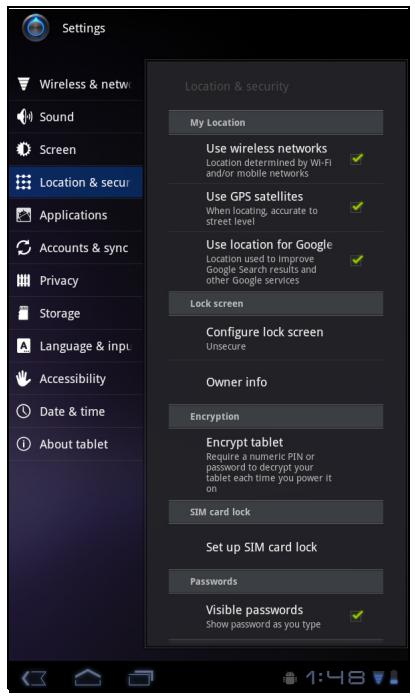
- No ecrã Home, toque em □ > Settings (Definições) > Location & security (Localização e Segurança).
- Toque para activar a opção Use wireless networks (Usar redes sem fios).
- Toque para activar a opção Use GPS Satellites (Usar satélites de GPS).
NOTA: Algumas funções de GPS poderão não esta disponíveis em todos os modelos.
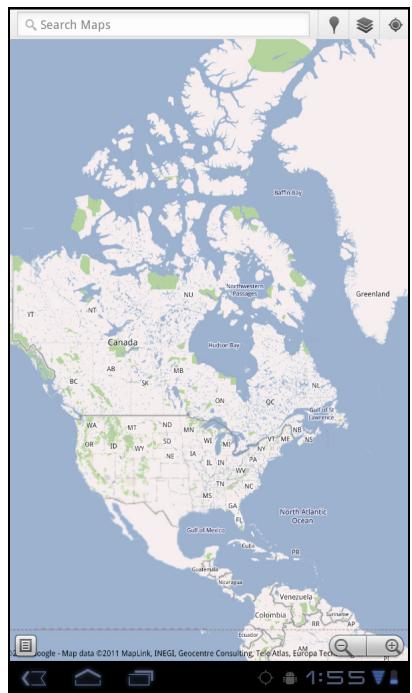
- No ecrã Home, toque em > Maps (Mapas).
-
Faça o seguinte:
-
Toque prolongadamente sobre uma área no mapa para visualizar o endereço.
- Desloque o dedo sobre o ecrã para percorrer o mapa.
- Toque nos controlos de zoom para aproximar ou afastar.
- Para seleccionar pontos de interesse nas proximidades, toque em 📋 e toque sobre a categoria pretendida.
- Para seleccionar o modo do Mapa, toque em
seguido de Traffic (Trânsito), Satellite (Satélite), Terrain (Terreno), Buzz, Latitude, My Maps (Os Meus Mapas), Wikipedia, Transit Lines (Linhas de Trânsito), ou Favorite Places (Locais Favoritos).
- Para encontrar a sua localização, toque em
- Para procurar um local de interesse, toque na caixa Search Maps (Procurar no Mapa) e digite a palavra-chave a procurar.
- Para obter direcções, toque na caixa de endereço e toque em
Encontrar locais
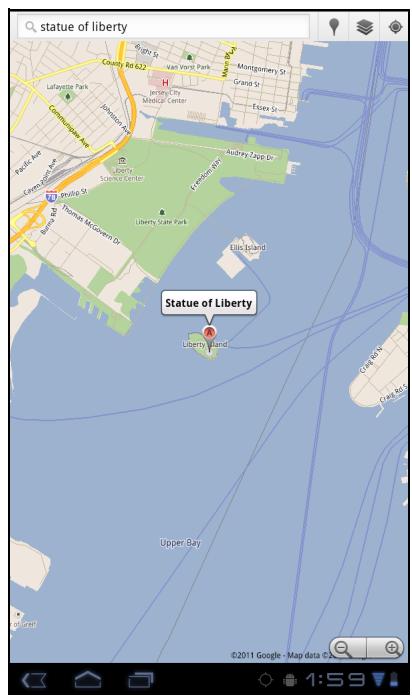
- No ecrã Home, toque em > Maps (Mapas).
- Toque na caixa Search Maps (Procurar no mapa).
- Digite o nome do local a procurar no campo de texto.
- Toque em ▶. Será apresentada uma indicação da localização do local pretendido.
A Navigation (Navegação) do Google Maps permite-lhe ditar o destino e obter instruções orais.
NOTA: Não disponível em todas as localizações.
Antes de iniciar a Navigation (Navegação), faça o seguinte:
- No ecrã Home, toque em □ > Settings (Definições) > Location & security (Localização e Segurança).
- Toque para activar a opção Use wireless networks (Usar redes sem fios).
- Toque para activar a opção Use GPS Satellites (Usar satélites de GPS).
NOTA: Algumas funções de GPS poderão não esta disponíveis em todos os modelos.
Obter direcções
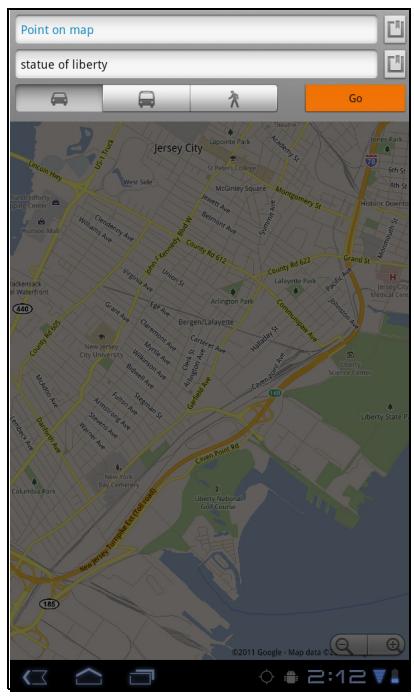
- No ecrã Home, toque em 📄 > Navigation (Navegação).
- Introduza o ponto de partida e o ponto de chegada, ou toque no correspondente e seleccione uma opção.
- seleccione um ícone de direcção.
• : Instruções de condução
• : Instruções de trânsito
• : Instruções para caminhar
- Toque em Go para visualizar as direcções.
Encontrar a sua localização actual
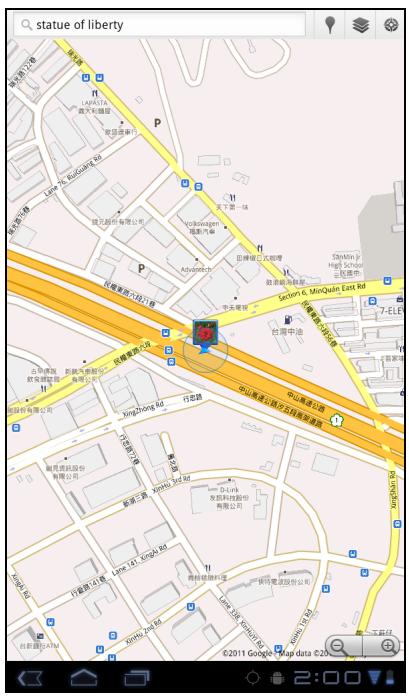
- No ecrã Home, toque em 📄 > Navigation (Navegação).
- Toque em para visualizar a sua localização no mapa.
Uma seta intermitente azul indica a sua localização actual no mapa.
6.5 Latitude
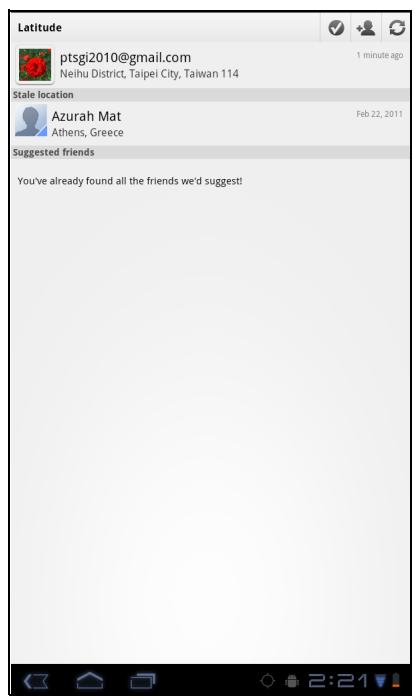
Com o Latitude, pode visualizar as localizações dos seus amigos e partilhar a sua localização com eles no Google Maps™.
Iniciar o Latitude
- No ecrã Home, toque em > Latitude.
-
Faça o seguinte:
-
Para adicionar amigos, toque em +.
- Para actualizar a sua lista de amigos, toque em C.
- Para partilhar a sua localização actual com os seus amigos, toque em √ e seleccione um local a partir da lista disponível.
- Para visualizar o mapa, toque sobre a sua conta > 📋.
- Para alterar as suas definições de privacidade, toque sobre a sua conta > Edit privacy settings (Editar definições de privacidade).
Configurar definições de privacidade
- No ecrã Home, toque em > Latitude.
- Toque na sua conta > Edit privacy settings (Editar definições de privacidade).
- Toque numa das seguintes opções:
- Detect your location (Detectar a sua localização): Seleccionar para actualizar automaticamente a sua localização.
- Set your location (Definir a sua localização): Seleccionar para definir manualmente a sua localização no mapa.
- Do not detect your location (Não detectar a sua localização): Seleccionar para ocultar a sua localização dos seus amigos.
- Enable location history (Activar o histórico de localização): Seleccionar para guardar as suas localização anteriores e visualizá-las no sítio Web do Latitude.
- Enable automatic check-ins (Activar início de sessão automático): Seleccionar para iniciar sessão em locais que escolher.
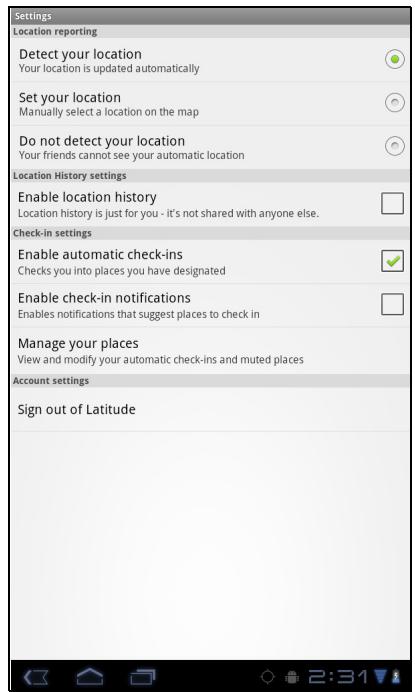
- Enable check-in notifications (Activar notificações de início de sessão): Seleccionar para activar notificações que sugerem locais para iniciar sessão.
- Manage your places (Gerir os seus locais): Seleccionar para gerir e modificar o início de sessão automático em locais e comutação de locais.
- Sign out of Latitude (Terminar sessão no Latitude): Toque para terminar sessão no Latitude.
6.6 Mercado
O Android Market™ permite-lhe comprar e transferir jogos e outras aplicações para o seu dispositivo.
Ao aceder ao Android Market (Mercado) pela primeira vez, serão apresentados os Termos do Serviço no ecrã. Toque em Accept (Aceito) para aceitar os termos e continuar.
NOTA: O Android Market pode não ser suportado em todos os modelos ou países.
Procurar aplicações
- No ecrã Home, toque em □ > Market (Mercado).
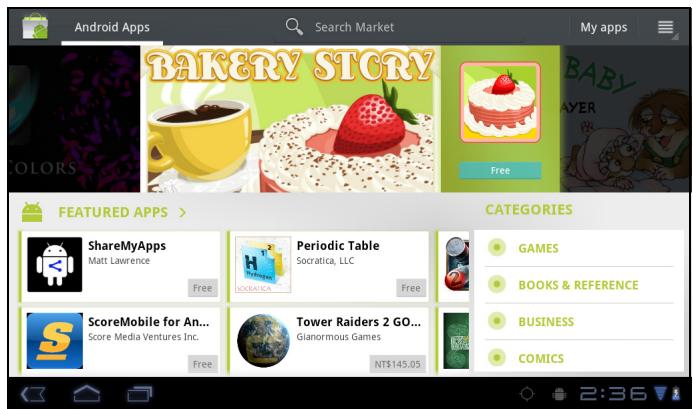
- Para procurar uma aplicação, toque numa categoria para visualizar as aplicações disponíveis.
- Para procurar, toque na caixa Search Market (Procurar no mercado).
- Digite o nome da aplicação, depois toque em
Transferir aplicações
- No ecrã Home, toque em □ > Market (Mercado).
- Procure a aplicação pretendida.
- Toque na aplicação que pretende transferir.
- Toque em DOWNLOAD (TRANSFERIR) > OK.
Remover aplicações
- No ecrã Home, toque em □ > Market (Mercado).
- Toque em My apps. A lista de aplicações transferidas é apresentada no ecrã.
- Toque na aplicação que pretende remover.
- Toque em Uninstall (Desinstalar).
6.7 Locais
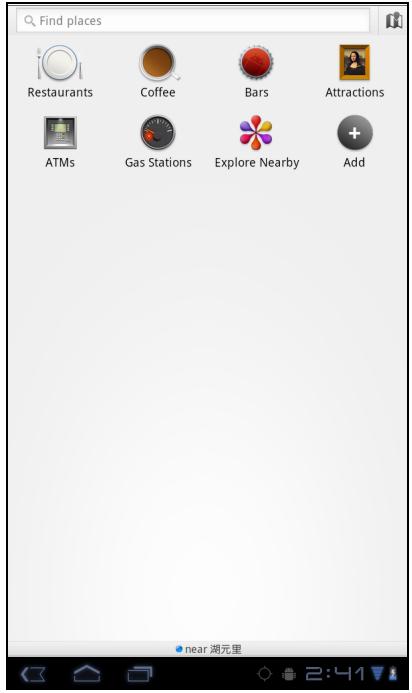
O Places (Locais) é uma aplicação baseada na localização que o ajuda a encontrar locais e outros próximo de si. As informações dos locais disponíveis incluem restaurantes, cafés, bares, hotéis, atracções, caixas multibanco, postos de combustível, e muito mais. Esta aplicação também o ajuda a chegar ao local onde vai com os mapas e as instruções.
No ecrã Home, toque em □ > Places (Locais).
No ecrã Home, pode procurar informações no seu dispositivo e na Internet com a Google Search (Pesquisa do Google) imediatamente.
Procurar informações mediante a introdução de texto
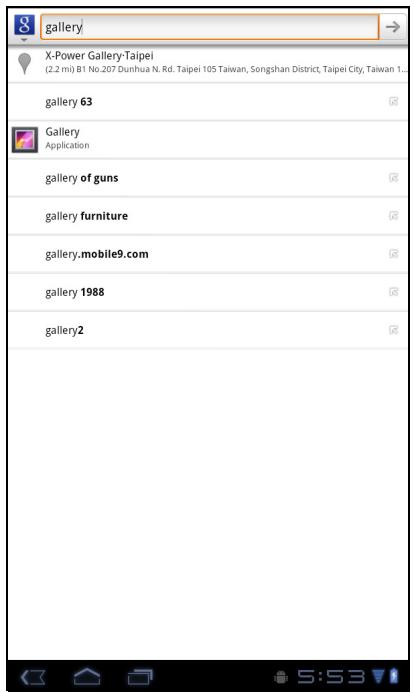
- No ecrã Home, toque em 📄 > Google Search (Pesquisa do Google) ou toque no widget Google Search (Pesquisa do Google).
- Introduza o texto que pretende procurar na caixa Quick Search (Pesquisa Rápida).
- À medida que digita, os itens correspondentes no seu dispositivo e as sugestões da pesquisa do Google na Internet são adicionados à lista de resultados previamente escolhidos. Toque sobre um item correspondente na lista.
- Se o que procurar não constar da lista, toque em na caixa Quick Search (Pesquisa Rápida). O Browser abre, apresentado os resultados de uma pesquisa do Google na Internet.
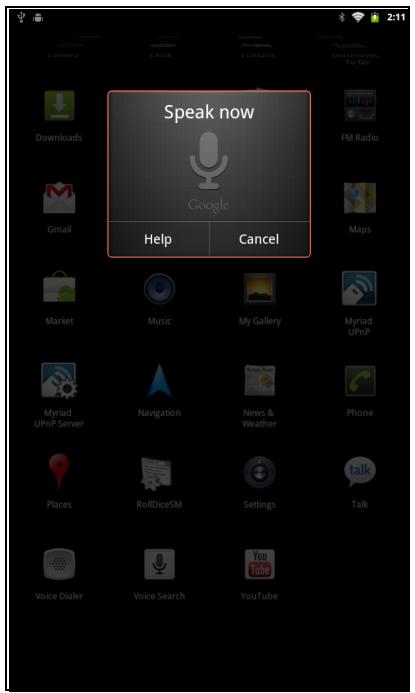
Dite o que pretende procurar no Google, ou aplicações, ou contactos no seu dispositivo.
- No ecrã Home, toque em > Voice Search
(Pesquisa de Voz) ou toque em 📷 na caixa Quick Search (Pesquisa Rápida). - É apresentada uma janela a solicitar que dite as palavras que pretende procurar.
- Quando terminar de falar, a Voice Search (Pesquisa de Voz) analisa a sua voz e apresenta os resultados da pesquisa.
Se a Voice Search (Pesquisa de Voz) não interpretar devidamente, a Caixa da Pesquisa de Voz apresenta uma lista de itens de procura homófonas.
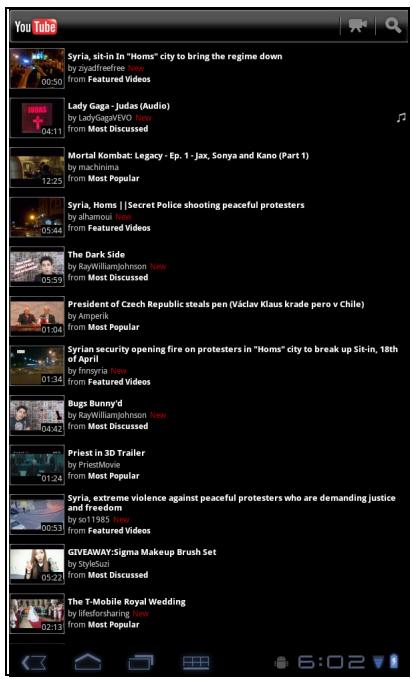
6.10 YouTube
O YouTube permite-lhe procurar vídeos e carregar vídeos a partir do seu dispositivo.
Visualizar vídeos
- No ecrã Home, toque em > YouTube.
- Toque num vídeo para iniciar a reprodução.
carregar vídeos
- No ecrã Home, toque em > YouTube.
- Toque em para gravar o seu vídeo.
- Inicie sessão na sua conta do YouTube.
- Siga as instruções no ecrã para carregar o vídeo.
Procurar vídeos
- No ecrã Home, toque em > YouTube.
- Para procurar vídeos, toque em 📄.
- Digite a palavra-chave a procurar.
- Toque em ▶.
- On (Activado): O Bluetooth está activado. O seu dispositivo detecta outros dispositivos Bluetooth, mas o seu dispositivo não é visível aos outros.
- Discoverable (Visível): O Bluetooth está activado e o seu dispositivo é visível por outros dispositivos Bluetooth.
- Off (Desactivado): O Bluetooth está desactivado.
Para activar ou desactivar o Bluetooth
- No ecrã Home, toque em > Settings (Definições) > Bluetooth.
- Toque na caixa Bluetooth para activar a função Bluetooth.
- Para tornar o seu dispositivo visível aos outros, toque na caixa Bluetooth settings (Definições de Bluetooth) > Discoverable (Visível) para tornar este dispositivo visível aos outros dispositivos.
7.1 Ligar a Dispositivos Bluetooth
Uma ligação a um dispositivo Bluetooth é apelidada de parceria. É preciso emparelhar e criar uma parceria com um dispositivo Bluetooth para trocar informações.
- No ecrã Home, toque em > Settings (Definições) > Wireless & networks (Wireless e Redes).
- Toque em Bluetooth settings (Definições Bluetooth) para visualizar as opções do menu.
- Para procurar um novo dispositivo, toque em Scan for devices (Procurar dispositivos).
- Toque no nome de dispositivo detectado.
- Para iniciar o emparelhamento, introduza o PIN e toque em OK.
NOTA:
- O PIN do dispositivo deve ser o mesmo PIN apresentado no outro dispositivo Bluetooth.
-
Em alguns dispositivos, toque em Pair (Emparelhar) para iniciar o processo de emparelhamento.
-
É apresentado o nome do dispositivo Bluetooth emparelhado.
NOTA: Uma vez estabelecida a parceria, já não será necessária a introdução do PIN em ligações futuras.
Capítulo 8: Aplicações Multimédia
8.1 Vídeos e Fotografias
O seu dispositivo está equipado com uma câmara frontal e uma câmara principal para poder tirar fotografias e gravar vídeos.
NOTA: O ViewPad E70 está equipado apenas com uma câmara frontal.
Tirar uma Fotografia
- No ecrã Home, toque em > Camera (Câmara).
- Aponte o dispositivo para o sujeito pretendido.
- Toque em para tirar a fotografia.
Gravar um Vídeo
- No ecrã Home, toque em □ > Camera (Câmara).
- Toque em para aceder ao modo de vídeo.
- Aponte o dispositivo para o sujeito pretendido.
- Toque em ● para iniciar a gravação e toque em ⚫ para parar a gravação.
Rever uma fotografia
Depois de tirar uma fotografia, toque na janela localizada no canto superior direito para pré-visualizar a última fotografia capturada no ecrã.
- Toque em Share (Partilhar) para partilhar a fotografia através de Bluetooth, Picasa, Messaging, Email, ou Gmail.
- Toque em Delete (Eliminar) para eliminar a fotografia.
- Toque em More (Mais) para ver as informações da fotografia, definir a fotografia como ícone de um Contacto/Fundo de ecrã, cortar a fotografia, rodar a fotografia para a esquerda/direita, ou configurar a apresentação de diaporamas.
- Toque em 📋 para regressar ao modo de Câmara.
Configurar as definições da câmara
Pode ajustar as definições da câmara ao tirar fotografias ou gravar vídeos. Toque no ícone para aceder ao menu respectivo e desfile a barra para ver mais opções.
Toque para ver e ajustar as definições gerais da sua câmara:
| Modo | Definições | Opções disponíveis |
| Photo mode (Modo de fotografia) | White balance (Balanço de brancos) | Auto, Incandescent (Incandescente), Daylight (Luz do dia), Fluorescent (Florescente) |
| Exposure (Exposição) | +4, +3, +2, +1, 0, -1, -2, -3, -4 | |
| Camera settings (Definições da câmara) | Restore defaults (Repor predefinições), Store location (Off/ On) (Guardar localização (Activado/ Desactivado)) | |
| Video mode (Modo de Vídeo) | White balance (Balanço de brancos) | Auto, Incandescent (Incandescente), Daylight (Luz do dia), Fluorescent (Florescente) |
| Time laspe interval off (Intervalo de tempo decorrido desactivado) | 1s, 1,5s, 2s, 2,5s, 3s, 5s, 10s | |
| Camera settings (Definições da câmara) | Restore defaults (Repor predefinições), Store location (Off/ On) (Guardar localização (Activado/ Desactivado)) |
8.2 Reproduzir Fotografias e Vídeos
As fotografias e vídeos que tirar ou gravar são guardados, por predefinição, nas categorias de pastas respectivas na Galeria.
- No ecrã Home, toque em > Gallery (Galeria).
- Toque em Photos (Fotografias) para visualizar as imagens em miniaturas.
- Toque numa imagem para a visualizar em ecrã inteiro.
- Passe o dedo para a esquerda ou direita para visualizar a imagem anterior ou seguinte.
Toque em Apresentação de Diapositivos, as imagens serão reproduzidas uma a uma automaticamente no modo de apresentação de diapositivos. E se quiser partilhar, editar, ou eliminar a imagem, toque no Menu e seleccione a opção pretendida.
Reproduzir Vídeos
- No ecrã Home, toque em > Gallery (Galeria).
- Toque em Videos (Vídeos) para apresentar os vídeos guardados.
- Toque num vídeo para iniciar a reprodução.
8.3 Reproduzir músicas
Pode reproduzir a música guardada no seu dispositivo ou cartão Micro SD.
Reproduzir Música
- No ecrã Home, toque em > Music (Música).
- Seleccione a faixa pretendida a partir da lista de Songs (Músicas) ou Playlists (Listas de reprodução) para reproduzir.
- Prima o botão de volume para aumentar ou diminuir o volume.
Durante a reprodução, pode premir o Menu para a adicionar à lista de reprodução pretendida ou a delete (eliminar).
| Item | Descrição |
| Para reproduzir a faixa | |
| Para pausar a faixa | |
| Reproduzir a faixa anterior | |
| Reproduzir a faixa seguinte | |
| Barra de progresso | Retroceder ou avançar |
| Para visualizar a lista de reprodução | |
| Activar ou desactivar a reprodução aleatória | |
| Repetir a música actual ou todas as músicas, ou desactivar a repetição |
NOTA:
Pode sair do ecrã de reprodução e navegar para outras páginas sem parar a reprodução.
Gerir a Lista de reprodução
Pode adicionar quaisquer músicas à sua lista de reprodução preferida.
Para reproduzir música
- No ecrã Home, toque em > Music (Música).
- Toque e mantenha o dedo sobre a faixa pretendia até ser apresentada uma janela.
- Toque em Add to playlist (Adicionar à lista de reprodução) e seleccione Current playlist (Lista de reprodução actual) ou New (Nova) para guardar.
Se seleccionar Nova, terá de introduzir o nome da lista de reprodução e tocar em Save (Guardar) para criar a nova lista de reprodução.
O seu dispositivo é fornecido com os seguintes programas instalados.
| Programas | Descrição | |
 | Livros | Transfira ebooks do catálogo online para visualização no seu dispositivo. |
 | Browser | Navegue na Internet e transfira ficheiros a partir da Internet. |
 | Calculadora | Execute funções aritméticas básicas, como soma, subtracção, multiplicação e divisão. Consulte página 39. |
 | Calendário | Crie e acompanhe agendamentos ou compromissos. |
 | Câmara | Tire fotos. |
 | Relógio | Defina os seus alarmes. |
 | Contactos | Guarde nomes, números, endereços de e-mail e outras informações. Consulte página 12. |
 | Transferências | Visualize ou elimine os ficheiros que transferiu no seu Browser, Gmail, ou Email. |
 | Envie e receba mensagens de e-mail. | |
 | Browser de ficheiros | Gerir ficheiros de áudio, vídeo, fotográficos e outros. |
 | Rádio FM | Sintonize e ouça emissões de rádio. |
 | Galeria | Visualize e edite fotografias e vídeos. |
 | Gmail | Aceda à sua conta Gmail a partir do seu dispositivo. |
 | Pesquisa do Google | Procure aplicações e contactos no seu dispositivo e na Internet com a Pesquisa do Google. |
 | Latitude | Veja a localização dos seus amigos e partilhe a sua com eles. Terá de iniciar sessão na sua conta do Google para usar esta funcionalidade. |
 | Mapas | Consulte o mapa e obtenha direcções para o seu destino. |
 | Mercado | Compre jogos e outras aplicações no Android Market e transfira-os para o seu dispositivo. |
 | Música | Reproduza e faça a gestão dos ficheiros de música e de áudio no seu dispositivo. |
 | Navegação | Utilize para registar a sua localização, encontrar locais e obter instruções de condução para o seu destino. |
| [2020] | Locais | Ajuda-o a encontrar os locais perto de si. As informações dos locais disponíveis incluem restaurantes, cafés, bares, hotéis, atracções, caixas multibanco, postos de combustível, e muito mais. Consulte página 31. |
| [2021] | Definições | Configure as definições de Wireless e outras definições gerais do seu dispositivo. |
| [2022] | Peças de Substituição | Consulte as informações do dispositivo e configure as animações, tamanho da letra, comportamento do botão de desactivação, feedback táctil e definições do modo de compatibilidade. |
| [2023] | Conversação | Inicie sessão e converse com amigos através do Google Talk. |
 | Pesquisa de Voz | Use a Pesquisa do Google vocalmente, ao invés de digitar a palavra que pretende. |
 | YouTube | Visualize vídeos do YouTube no seu dispositivo. |
9.1 Livros
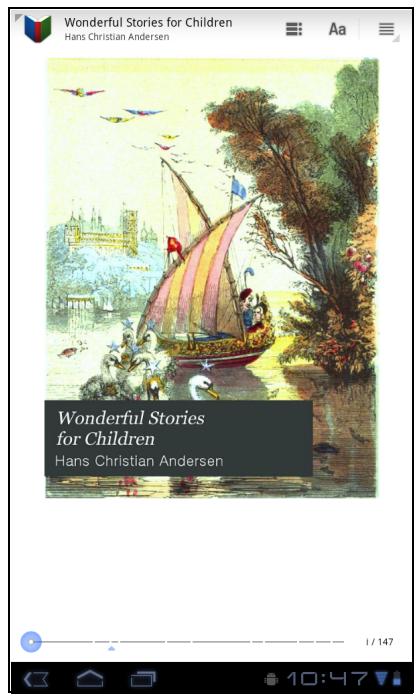
O programa Livros permite-lhe transferir ebooks do catálogo online para visualização no seu dispositivo.
Visualizar um ebook
- No ecrã Home, toque em 📄 > Books (Livros).
- Seleccione um ebook e toque na capa do livro para começar a ler.
-
Passe o dedo para a esquerda e direita para virar para a página anterior ou seguinte.
-
Para visualizar o índice, toque em
- Para mudar as definições do leitor, toque em Aa.
- Para visualizar as informações do livro ou aceder à ajuda online, toque em ≡ para aceder a mais opções.
Transferir um ebook
- No ecrã Home, toque em 📄 > Books (Livros).
- Para adicionar mais ebooks à sua biblioteca, toque em Shop para procurar na Google eBookstore, ou toque em para procurar por título do livro ou nome do autor.
9.2 Browser
Abra o Browser para visualizar páginas da Internet. Consulte a secção Navegar em Páginas da Internet na página 19.
9.3 Calculadora
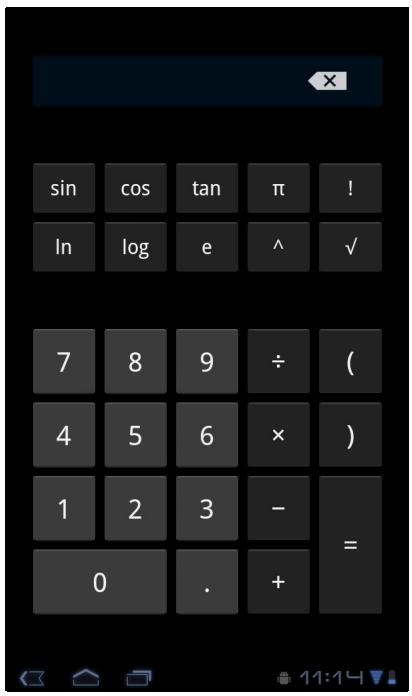
Com a Calculator (Calculadora), pode executar funções aritméticas básicas no seu dispositivo.
- No ecrã Home, toque em □ > Calculator (Calculadora).
- Use o teclado da calculadora no ecrã para efectuar os cálculos aritméticos.
9.4 Calendário
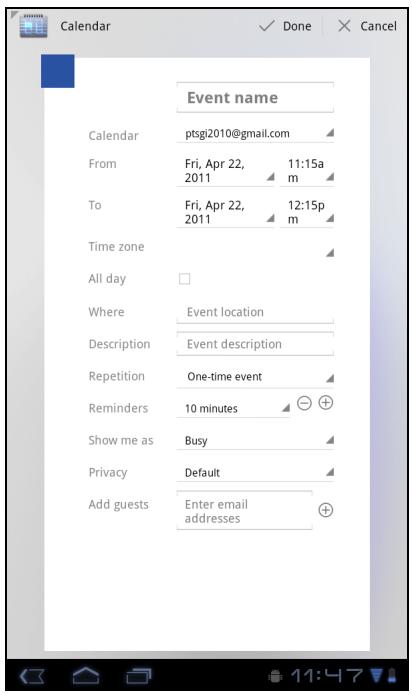
O Calendar (Calendário) permite-lhe agendar e soar alarmes para compromissos, reuniões e outros eventos. Os seus compromissos para o dia podem ser exibidos no ecrã Home.
Para agendar um evento
-
No ecrã Home, toque em 📄 > Calendar (Calendário).
-
Toque em
- Introduza os detalhes do evento.
- Seleccione a data e a hora nos campos From (De) e To (Até).
NOTA: Para um evento para todo o dia, marque a opção All day (Todo o dia).
- Para definir uma repetição, seleccione a repetição na lista.
- Para definir um lembrete, seleccione a hora na lista.
- Quando terminar, toque em √ Done .
DICA: No ecrã do Calendário, toque e mantenha o dedo sobre a área de um dia ou hora para definir um novo compromisso para a data ou hora seleccionada.
Tire fotografias com este dispositivo.
9.6 Relógio
Defina alarmes com este dispositivo.
9.7 Contactos
Visualize ou faça a gestão da sua lista de contactos. Ao ligar a uma rede protegida, ser-lhe-á pedida a palavra-passe de segurança. Introduza a palavra-passe e toque em Connect (Ligar).
9.8 Transferências
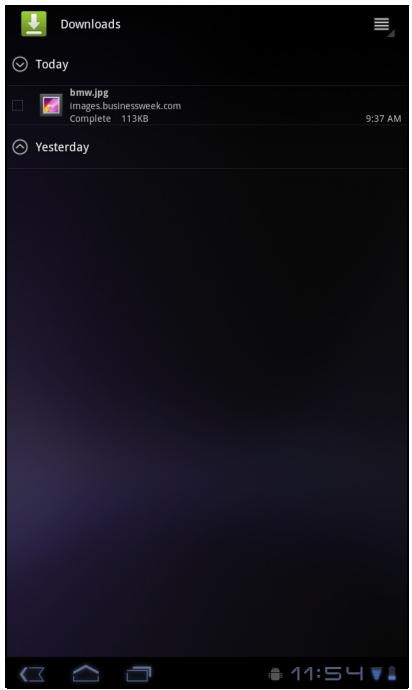
Use as Download (Transferências) para visualizar ou eliminar o que transferiu a partir do seu Browser, Gmail ou Email.
NOTA: Os ficheiros transferidos são guardados na pasta Transferências no seu cartão de memória.
-
No ecrã Home, toque em 📄 > Download (Transferências).
-
Toque numa imagem para a visualizar.
Gerir ficheiros
- Para eliminar um ficheiro, toque na caixa à esquerda da imagem. É apresentado um sinal de visto a verde, toque em Delete (Eliminar).
- Para ordenar os ficheiros por tamanho, toque em > Sort by size (Ordenar por tamanho).
- Para ordenar os ficheiros por data, toque em > Sort by time (Ordenar por data).
- Para visualizar os ficheiros que foram transferidos há mais tempo, toque nos cabeçalhos.
9.9 Email
Use o Email para aceder à sua caixa de correio remota e obter as mensagens de e-mail do seu dispositivo.
9.10 Browser de ficheiros
O Browser de ficheiros permite-lhe navegar pelos conteúdos do seu dispositivo e do cartão de memória.
- No ecrã Home, toque em > File Browser (Browser de ficheiros).
- Toque na lista de pastas e toque na pasta que pretende explorar.
Gerir ficheiros e pastas
- Para abrir uma pasta ou um ficheiro, toque na pasta ou ficheiro.
- Para mover, eliminar, renomear ou visualizar as informações de uma pasta ou ficheiro, toque e mantenha o dedo sobre o mesmo para visualizar as opções. Depois toque na opção pretendida.
- Para copiar, toque e mantenha o dedo sobre o ficheiro ou pasta e toque em Copy (Copiar). Para colar um ficheiro ou pasta, toque em > Paste (Colar).
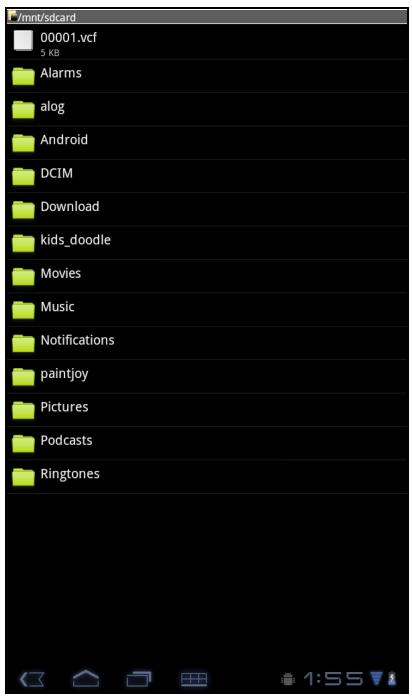
- Para criar uma nova pasta, toque em > New folder (Nova pasta).
- Para ordinar itens, toque em > Sort (Ordenar), depois toque numa opção de ordenamento.
- Para marcar um ficheiro ou pasta, toque em > Mark (Marcar).
- Para copiar todos os ficheiros e pastas, toque em 📄 > Copy all (Copiar tudo).
- Para eliminar todos os ficheiros e pastas, toque em > More (Mais) > Delete all (Eliminar tudo).
- Para procurar um ficheiro, toque em > More (Mais) > Search (Procurar).
9.11 Rádio FM
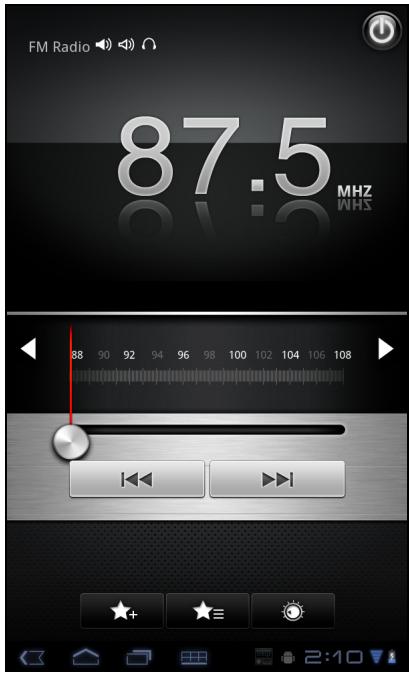
O FM Radio (Rádio FM) permite-lhe ouvir emissões de Rádio FM.
NOTA: É necessário ligar auscultadores ou auriculares para usar esta função.
- No ecrã Home, toque em FM > FM Radio (Rádio FM).
-
Faça o seguinte:
-
Para sintonizar uma frequência manualmente, toque na frequência pretendida.
- Para sintonizar outra estação de rádio, toque em 🖱️ ou 🖼️.
- Para visualizar a Lista de Favoritos, toque em ★≡.
- Para adicionar a estação actual à Lista de Favoritos, toque em 🎋 e introduza o nome da estação; depois toque em OK.
-
Para definir a frequência da estação de rádio pretendida, toque em 📄. Introduza a frequência e toque em OK.
-
Para activar o altifalante, toque em 📄 > Speaker (Altifalante).
- Para cortar o som, toque em > Mute (Sem som).
- Para alterar outras definições de rádio, toque em > Settings (Definições).
9.12 Galeria
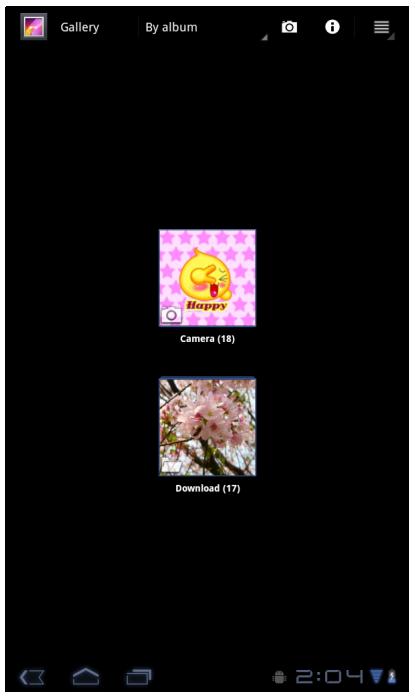
Pode visualizar as imagens capturadas, os vídeos gravados e as imagens transferidas na Gallery (Galeria).
- No ecrã Home, toque em > Gallery (Galeria).
- Toque na pasta pretendida para visualizar as fotografias ou vídeos.
As imagens ou vídeos são apresentados em miniaturas.
Use o Gmail para enviar e receber e-mails usando a sua conta de e-mail do Google.
9.14 Pesquisa do Google
Pesquise informações no seu dispositivo e na Internet com a Google Search (Pesquisa do Google).
9.15 Latitude
O Latitude permite-lhe manter-se a par das localizações dos seus amigos e partilhar a sua localização com eles.
9.16 Mapas
Use o Maps (Mapas) para visualizar e obter direcções para o seu destino.
9.17 Mercado
Use o Market (Mercado) para comprar e transferir jogos e outras aplicações para o seu dispositivo.
9.18 Música
Use o Music (Música) para reproduzir ficheiros de música ou ficheiros de voz gravados.
9.19 Navegação
Use o Navigation (Navegação) para identificar a sua localização e obter direcções em tempo real para o seu destino.
9.20 Locais
O Places (Locais) é uma aplicação baseada na localização que o ajuda a encontrar locais e outros próximo de si.
9.21 Definições
No menu de Settings (Definições), pode consultar e fazer ajustamentos às definições de wireless e rede, definições gerais do dispositivo e definições de segurança.
9.22 Peças de Substituição
Com o Spare Parts (Peças de Substituição), pode consultar as informações do dispositivo e configurar as animações, tamanho da letra, comportamento do botão de desactivação, feedback táctil e definições do modo de compatibilidade.
No ecrã Home, toque em □ > Spare Parts (Peças de Substituição).
9.23 Conversação
Use o Talk (Conversação) para conversar com os seus amigos.
Use a Voice Search (Pesquisa de Voz) para ditar as palavras a procurar na Internet com o motor de pesquisa do Google.
9.25 YouTube
Use o YouTube para visualizar, carregar e visionar vídeos do YouTube com o seu dispositivo.
9.26 Dropbox
A DropBox dá-lhe 2GB de armazenamento na nuvem gratuito. Aceda a todos os seus documentos importantes, ficheiros multimédia, em qualquer lado, directamente a partir do seu ViewPad. Se não tiver uma conta DropBox, pode criar uma fácil e gratuitamente da primeira vez que iniciar a aplicação.
9.27 Anote Tudo
Esta aplicação de anotações facilita a criação, visualização e gestão de notas de texto, assim como de notas manuscritas e gravações de voz.
9.28 Sketcher
Crie belos desenhos com a aplicação Sketchpad, com uma variedade de pincéis e cores.
9.29 Tuneln Radio
Ouça as suas estações de rádio AM/FM favoritas em todo o mundo. Pode procurar por categoria, género ou localização, procurar por artista, e marcar as suas estações preferidas.
9.30 Amazon Kindle
Compre e leia os seus e-books do Amazon Kindle. Inicie sessão na sua conta da Amazon para ler os seus e-books Kindle, ou procurar e transferir novos e-books.
A Amazon Appstore para Android disponibiliza transferências instantâneas de milhares de aplicações gratuitas e premium para comunicação, entretenimento e muito mais. Basta iniciar sessão com a sua conta da Amazon. (Actualmente disponível apenas nos EUA).
9.32 Amazon MP3
O Amazon MP3 inclui loja Amazon MP3 e o leitor na nuvem. Procure, pré-visualize e ouça a sua música preferida, seja guardada no seu cartão SD ou na sua Amazon Cloud Drive. (Actualmente disponível apenas nos EUA e na Europa).
9.33 Actualização de FW
Verificação a existência de actualizações de firmware para o seu dispositivo e execute a actualização do sistema. Consulte as instruções no ecrã para iniciar a actualização de firmware manualmente.
NOTA: Certifique-se de que o seu dispositivo tem um mínimo de 50% de bateria ou está ligado à alimentação de rede
Capítulo 10: Gerir o seu dispositivo
10.1 Wireless e Redes
No ecrã Home, toque em 📄 > Settings (Definições) para visualizar e ajustar as definições do seu dispositivo.
| Aplicação | Descrição |
| WiFi | Gerir as ligações Wi-Fi, procurar e estabelecer ligação a redes Wi-Fi disponíveis. |
| Bluetooth settings (Definições de Bluetooth) | Gerir ligações, definir o nome do dispositivo e a visibilidade do seu dispositivo. |
| Data Usage (Utilização de dados) | Dados móveis: Medição pelo seu tablet. A contagem da operadora de dados poderá ser diferente. |
| Airplane mode (Modo de voo) | Desactivar todas as ligações sem fios. |
| VPN settings (Definições de VPN) | Configurar e gerir VPNs (Redes Privadas Virtuais). |
| Mobile networks (Redes móveis) | Configurar opções para roaming, redes e Nomes de Pontos de Acesso. |
10.2 Som do dispositivo
| Aplicação | Descrição |
| Volume | Ajusta o volume para multimédia, notificações e alarmes. |
| Silent mode (Modo silencioso) | Activar/desactivar o modo silencioso. Todos os sons, com excepção de multimédia e alarmes, são desactivados. |
| Ringtone & Notification (Tom de toque e Notificações) | Configurar o seu tom de toque predefinido. |
| Vibrate and ring (Vibrar e tocar) | Configurar a vibração e toque do dispositivo. |
| Touch sounds (Tons tácteis) | Reprodução de sons ao tocar no ecrã. |
| Screen lock sounds (Sons de bloqueio do ecrã) | Reprodução de sons aquando do bloqueio ou desbloqueio do ecrã. |
10.3 Ecrã do dispositivo
| Aplicação | Descrição |
| Brightness (Luminosidade) | Ajustar o brilho do ecrã. |
| Wallpaper (Fundo de ecrã) | Escolha o fundo de ecrã a partir da Galeria, Live Wallpapers e Wallpapers. |
| Auto-rotate screen (Auto-rotação do ecrã) | Comutação automática da orientação do ecrã ao rodar o dispositivo. |
| Sleep (Suspensão) | Ajustar o tempo de inactividade do ecrã para activação da suspensão. |
| Font size (Tamanho do tipo de letra) | Configurar o tamanho do tipo de letra para pequeno, normal, grande e muito grande. |
10.4 Armazenamento do dispositivo
| Aplicação | Descrição |
| Internal storage (Armazenamento interno) | Apresentar o espaço total de armazenamento disponível no dispositivo. |
| Unmount SD card (Remover o cartão SD) | Remover o cartão SD para que o possa retirar em segurança. |
| Erase SD cad (Apagar o cartão SD) | Apaga todos os dados no cartão SD, como música e fotografias. |
10.5 Bateria do dispositivo
| Aplicação | Descrição |
| Battery (Bateria) | Visualizar a utilização da bateria pelas aplicações presentemente em execução. |
10.6 Aplicações do dispositivo
| Aplicação | Descrição |
| Downloaded (Transferidas) | Gerir e eliminar aplicações transferidas. |
| On SD card (No cartão SD) | Gerir e remover aplicações no cartão SD. |
| Running (Em execução) | Visualizar e apresentar processos em cache nas definições e teclado Android |
| All (Tudo) | Ver e gerir todas as aplicações. |
10.7 Contas e Sincronização
| Aplicações | Descrição |
| Auto-sync(Sincronização automática) | Sincronização automática de dados |
| Manage accounts (Gerir contas) | Toque em Add account (Adicionar conta) para adicionar uma conta para configurar as definições de sincronização do Calendário, Contactos e Gmail. |
10.8 Serviços de Localização
| Aplicação | Descrição |
| Google location service (Serviço de localização do Google) | Permite que as aplicações usem dados de fontes, como Wi-Fi e redes, para determinar a sua localização aproximada. |
| GPS satellites (Satélites de GPS) | Permite que as aplicações usem o GPS para identificar a sua localização. |
10.9 Segurança
| Aplicação | Descrição |
| Screen lock (Bloqueio do ecrã) | configurar o bloqueio do ecrã como Nenhum, Slider, Padrão, PIN ou Palavra-passe. |
| Owner Information (Informações do Proprietário) | Apresentar as informações do proprietário durante o bloqueio do ecrã. |
| Set up SIM card lock (Configurar o bloqueio do cartão SIM) | Configurar as informações de bloqueio do cartão SIM |
| Device administrators (Administradores do dispositivo) | Visualizar ou desactivar o administrador do dispositivo. |
| Unknown sources (Fontes desconhecidas) | Permitir a instalação de aplicações não provenientes do Android Market. |
| Trusted credentials (Credenciais fidedignas) | Apresentar certificados CA fiáveis. |
| Install from SD card (Instalar a partir do cartão SD) | Instalar certificado a partir do cartão SD. |
10.10 Idioma e Introdução
| Aplicação | Descrição |
| Languages (Idiomas) | Definir o idioma do menu apresentado no ecrã. |
| Spelling correction (Correcção ortográfica) | Correcção ortográfica pelo Android. |
| Personal dictionary (Dicionário pessoal) | Adicionar ou editar palavras predefinidas pelo utilizador ao dicionário. |
| Default (Predefinições) | Idiomas e definições do teclado do Android. |
| Text-to-speech output (Definições de Texto-para-voz) | Configurar as definições de Texto-para-voz. |
| Mouse/trackpad pointer speed (Velocidade do cursor do rato/almofada táctil) | Configurar a velocidade do cursor. |
10.11 Retrocesso e Reposição
| Aplicação | Descrição |
| Factory data reset (Reposição dos dados predefinidos de fábrica) | Eliminar todos os dados no dispositivo e reposição das predefinições originais de fábrica. |
10.12 Data e hora
| Aplicação | Descrição |
| Automatic date and time (Data e hora automáticas) | Marcar para usar a hora informada pela rede. |
| Automatic time zone (Zona horária automática) | Marcar para usar a zona horária informada pela rede. |
| Set date (Definir data) | Definir a data. |
| Set time (Definir hora) | Definir a hora. |
| Select time zone (Seleccionar zona horária) | Seleccionar a zona horária da sua localização actual. |
| Use 24-hour format (Usar o formato de 24 horas) | Definir o relógio para o formato de 24 horas. |
| Select date format (Seleccionar o formato da data) | Definir o formato da data pretendido. |
10.13 Acessibilidade
| Aplicação | Descrição |
| System Accessibility (Acessibilidade do Sistema) | Configurar as definições para a aplicação transferida com funcionalidade de acessibilidade. |
| Large text (Texto grande) | Configurar o texto. |
| Auto-rotate screen (Auto-rotação do ecrã) | Definir a rotação automática do ecrã do dispositivo. |
| Speaker passwords (Palavras-passe do altifalante) | Definir palavras-passe do altifalante. |
| Touch & hold delay (Atraso de toque prolongado) | Configurar o tempo de atraso do toque prolongado para curto, médio, ou longo. |
| Install web scripts (Instalação de web scripts) | Permite que as aplicações instalem scripts a partir do Google para tornar os conteúdos da Internet mais acessíveis. |
Acerca do tablet
Consultar a existência de actualizações do sistema e visualizar o estado do dispositivo, a utilização da bateria, as informações legais, o número do modelo e a versão do software.
Especificações
| Conectividade | |
| GPS | GPS / AGPS ( modelos seleccionados) |
| Wi-Fi | 802.11 b/g/n |
| Bluetooth | 2.1 com EDR ( modelos seleccionados) |
| USB | USB 2.0 High-Speed (tipo micro-B) |
| Alimentação | |
| Bateria | Bateria de 2 células (3300mAh, em série), não amovível |
| Transformador CA | Tensão de entrada CA: 100-240Vca, 50/60HzCorrente de entrada CA: 300mAca no máx.Tensão de saída CC: 5Vcc (típica)Corrente de saída CC: 2A (típica) |
| Temperatura | |
| De funcionamento | 0°C a 35°C |
| Armazenamento | -30°C a 65°C |
| Carregamento | 0°C a 35°C |
| Humidade | |
| De funcionamento | 15% a 90% sem condensação |
| Armazenamento | 5% a 95% sem condensação |
Apoio ao Cliente
Para apoio técnico ou assistência ao produto, consulte a tabela abaixo ou contacte o seu revendedor.
NOTA: Será necessário o número de série do produto.
| País/Região | Sítio Web | T = TelefoneF = FAX | |
| Austrália/Nova Zelândia | www.viewsonic.com.au | AUS= 1800 880 818NZ= 0800 008 822 | service@au.viewsonic.com |
| Canadá | www.viewsonic.com | T (Número verde)= 1-866-463-4775T (Pago)= 1-424-233-2533F= 1-909-468-3757 | service.ca@viewsonic.com |
| Europa | www.viewsoniceurope.com | www.viewsoniceurope.com/uk/support/call-desk/ | |
| Hong Kong | www.hk.viewsonic.com | T= 852 3102 2900 | service@hk.viewsonic.com |
| Índia | www.in.viewsonic.com | T= 1800 266 0101 | service@in.viewsonic.com |
| Irlanda (Eire) | www.viewsoniceurope.com/uk/ | www.viewsoniceurope.com/uk/support/call-desk/ | service_ie@viewsoniceurope.com |
| Coreia | www.kr.viewsonic.com | T= 080 333 2131 | service@kr.viewsonic.com |
| América Latina (Argentina) | www.viewsonic.com/la/ | T= 0800-4441185 | soporte@viewsonic.com |
| América Latina (Chile) | www.viewsonic.com/la/ | T= 1230-020-7975 | soporte@viewsonic.com |
| América Latina (Colômbia) | www.viewsonic.com/la/ | T= 01800-9-157235 | soporte@viewsonic.com |
| América Latina (México) | www.viewsonic.com/la/ | T= 001-8882328722 | soporte@viewsonic.com |
| Renta y Datos, 29 SUR 721, COL. LA PAZ, 72160 PUEBLA, PUE. Tel: 01.222.891.55.77 CON 10 LINEASElectroser, Av Reforma No. 403Gx39 y 41, 97000 Mrida, Yucatn. Tel: 01.999.925.19.16Para outros locais, visite http://www.viewsonic.com/la/soporte/index.htm#Mexico | |||
| América Latina (Peru) | www.viewsonic.com/la/ | T= 0800-54565 | soporte@viewsonic.com |
| Macau | www.hk.viewsonic.com | T= 853 2870 0303 | service@hk.viewsonic.com |
| Médio Oriente | ap.viewsonic.com/me/ | Contacte o seu revendedor | service@ap.viewsonic.com |
| Porto Rico e Ilhas Virgens | www.viewsonic.com | T= 1-800-688-6688 (Inglês)T= 1-866-379-1304(Espanhol)F= 1-909-468-3757 | service.us@viewsonic.comsoporte@viewsonic.com |
| Singapura/Malásia/Tailândia | www.viewsonic.com.sg | T= 65 6461 6044 | service@sg.viewsonic.com |
| África do Sul | ap.viewsonic.com/za/ | Contacte o seu revendedor | service@ap.viewsonic.com |
| Reino Unido | www.viewsoniceurope.com/uk/ | www.viewsoniceurope.com/uk/support/call-desk/ | service_gb@viewsoniceurope.com |
| Estados Unidos | www.viewsonic.com | T (Número verde)= 1-800-688-6688T (Pago)= 1-424-233-2530F= 1-909-468-3757 | service.us@viewsonic.com |
Garantia Limitada
ViewSonic® ViewPad
O que a garantia cobre:
A ViewSonic garante que os seus produtos estão livres de defeitos de materiais e mão-de-obra, em condições normais de utilização, durante o período da garantia. Se um produto for provado defectivo no material ou mão-de-obra durante o Período de Garantia, a ViewSonic procederá, por sua própria opção, à reparação ou substituição do produto por um produto semelhante. As peças ou produto de substituição podem incluir peças ou componentes reparados ou restaurados.
Qual o tempo de vigência da garantia:
O ViewPad da ViewSonic possui uma garantia mínima de 1 ano para a mão-de-obra a contar da data da primeira aquisição de consumidor.
O que a garantia protege:
Esta garantia só é válida para o cliente adquirente original.
O que esta garantia não cobre:
- Qualquer produto onde o número de série tiver sido apagado, modificado ou removido.
- Danos, deterioração ou avaria resultante de:
a. Acidente, utilização inapropriada, negligência, fogo, água, trovões, ou outros actos da natureza, modificação não autorizada do produto e/ou não seguimento das instruções fornecidas com o produto.
b. Qualquer dano ao produto decorrente do transporte.
c. Remoção ou instalação do produto.
d. Causas externas ao produto, tais como flutuações e/ou falhas de corrente eléctrica.
e. Utilização de peças que não correspondam às especificações da ViewSonic.
f. Desgaste normal.
g. Quaisquer outras causas que não estejam relacionadas a um defeito do produto.
-
Qualquer produto que apresente uma condição conhecida como "imagem-sombra", que ocorre quando uma imagem estática é apresentada no produto durante um longo período de tempo.
-
Remoção, instalação, transporte unidireccional, seguro e estruturação dos encargos do serviço.
Como obter suporte:
- Para informações sobre a obtenção de assistência ao abrigo da garantia, contacte o Apoio ao Cliente da ViewSonic (consulte a página Apoio ao Cliente). Será necessário informar o número de série do produto.
-
Para obter assistência ao abrigo da garantia, será necessário providenciar (a) o talão de venda original, (b) o seu nome, (c) o seu endereço, (d) uma descrição do problema, e (e) o número de série do produto.
-
Leve a caixa original a um Centro de Assistência ViewSonic autorizado, ou use a opção de transporte pré-pago para enviar o produto directamente para a ViewSonic.
- Para mais informações ou o nome do centro de assistência ViewSonic mais próximo, contacte a ViewSonic.
Limitação de Garantias Implícitas:
Não há garantias, expressas ou implícitas, que se estendam além da descrição contida neste documento, incluindo a garantia implícita de vendabilidade e adequação a um propósito específico.
Exclusão de danos:
A responsabilidade da ViewSonic está limitada ao custo de reparação ou substituição do produto. A ViewSonic não se responsabiliza por:
- Danos a outras propriedade causados por qualquer defeito no produto, danos baseados em inconveniência, perda de utilização do produto, perda de tempo, perda de lucros, perda de oportunidades comerciais, perda de boa vontade, interferência em relações comerciais, ou outras perdas comerciais, mesma que tenha sido informada da possibilidade de tais danos.
- Quaisquer outros danos, seja incidentais, consequentes ou outros.
- Qualquer reclamação contra o cliente por parte de terceiros.
- Reparação ou tentativa de reparação por pessoa não autorizada pela ViewSonic.
- Chapter 10: Administrar su dispositivo .... 46
- Informações de Conformidade
- AVISO da FCC
- Informações SAR da FCC
- Informação sobre Exposição RF (SAR)
- Declaração do Canadá
- IMPORTANTE:
- Declaração relativa à exposição à radiação IC
- Conformidade CE para Países Europeus
- Informações SAR CE
- As informações seguintes são destinadas unicamente aos Estados membros da UE:
- Conformidade Regulatória da União Europeia
- Produtos com Dispositivos de LAN Sem Fios de 2,4 GHz França
- Cuidado:
- GRUPO DE RISCO 1
- CUIDADO
- Declaração de Conformidade de RoHS
- Instruções de Segurança Importantes
- Informação sobre Direitos de Autor
- Informações de Direitos de Propriedade Intelectual
- Registo do Produto
- Para os Seus Registos
- Eliminação do produto aquando do seu fim de vida útil
- Chapter 1: Começar .... 1
- O seu dispositivo .... 1
- Acessórios ...... 2
- Instalação do cartão microSD/SIM 3
- Chapter 2: O Essencial....6
- Ecrã Home.... 6
- Ajustar o volume 11
- Configurar o Wi-Fi 12
- Chapter 3: Introdução de Informações .... 13
- Teclado Virtual.... 13
- Configurar da Definições do Teclado.... 13
- Usar o Dicionário do Utilizador.... 14
- Chapter 4: E-mail.... 15
- Contas de e-mail.... 15
- Chapter 5: Utilizar a Internet .... 19
- Navegar em Páginas da Internet.... 19
- Chapter 6: Google Apps ( Modelos Seleccionados).... 21
- Gmail 21
- Conversação.... 24
- Mapas 26
- Navegação 27
- Latitude 29
- Mercado.... 30
- Locais 31
- Pesquisa do Google.... 31
- Chapter 8: Aplicações Multimédia.... 34
- Vídeos e Fotografias 34
- Reproduzir Fotografias e Vídeos 35
- Chapter 10: Gerir o seu dispositivo.... 46
- Capítulo 1: Começar
- O seu dispositivo
- Baixo
- NOTA:
- Esquerda e Direita
- Acessórios
- Instalação do cartão microSD/SIM
- Para instalar o cartão microSD
- Para remover o cartão microSD
- Para instalar o cartão SIM (modelos seleccionados)
- Para remover o cartão SIM
- Carregar a Bateria
- Carregue a bateria
- Ligar e desligar o dispositivo
- Para ligar o dispositivo
- Para desligar o dispositivo
- Para configurar o modo de Suspensão do dispositivo
- Desbloquear o ecrã
- Para desbloquear o ecrã
- Personalizar o menu de atalhos
- Centro de aplicações
- Definir o fundo de ecrã
- Para ajustar o volume
- Para ligar ou desligar o Wi-Fi
- Para estabelecer ligação a uma rede Wi-Fi
- Capítulo 3: Introdução de Informações
- Teclado Virtual
- Utilização do teclado virtual
- Configurar o método de introdução
- Configurar da Definições do Teclado
- Usar o Dicionário do Utilizador
- Adicionar palavras ao Dicionário
- Editar palavras ao Dicionário
- Capítulo 4: E-mail
- Contas de e-mail
- Configurar uma conta de e-mail na Internet
- Personalizar as definições de e-mail
- Enviar um e-mail a partir dos Contactos
- Adicionar anexos a uma mensagem de e-mail
- Receber e-mails
- Para receber e-mails manualmente
- Ler e responder a e-mails
- Para transferir anexos
- Para responder ou reencaminhar um e-mail
- Navegar em Páginas da Internet
- Gerir páginas da Internet
- Gmail
- Iniciar sessão no Gmail
- Actualizar o Gmail
- Para pré-visualizar e transferir anexos
- Reencaminhar e-mails
- Gerir e-mails
- Para eliminar e-mails
- Para adicionar uma estrela aos e-mails
- Para marcar e-mails como lidos ou não lidos
- Para comutar entre e-mails
- Para alterar as etiquetas dos e-mails
- Procurar e-mails
- Configurar as definições do Gmail
- Conversação
- Iniciar sessão no Google Talk
- Opções do Google Talk
- Começar a conversar
- Configurar as definições do Google Talk
- Mapas
- Encontrar locais
- Obter direcções
- Encontrar a sua localização actual
- Latitude
- Iniciar o Latitude
- Configurar definições de privacidade
- Mercado
- Procurar aplicações
- Transferir aplicações
- Remover aplicações
- Locais
- Procurar informações mediante a introdução de texto
- YouTube
- Visualizar vídeos
- carregar vídeos
- Procurar vídeos
- Para activar ou desactivar o Bluetooth
- Ligar a Dispositivos Bluetooth
- Capítulo 8: Aplicações Multimédia
- Vídeos e Fotografias
- Tirar uma Fotografia
- Gravar um Vídeo
- Rever uma fotografia
- Configurar as definições da câmara
- Reproduzir Fotografias e Vídeos
- Reproduzir Vídeos
- Reproduzir músicas
- Reproduzir Música
- Gerir a Lista de reprodução
- Para reproduzir música
- Livros
- Visualizar um ebook
- Transferir um ebook
- Browser
- Calculadora
- Calendário
- Para agendar um evento
- Relógio
- Contactos
- Transferências
- Gerir ficheiros
- Browser de ficheiros
- Gerir ficheiros e pastas
- Rádio FM
- Galeria
- Pesquisa do Google
- Latitude
- Mapas
- Mercado
- Música
- Navegação
- Locais
- Definições
- Peças de Substituição
- Conversação
- YouTube
- Dropbox
- Anote Tudo
- Sketcher
- Tuneln Radio
- Amazon Kindle
- Amazon MP3
- Actualização de FW
- Capítulo 10: Gerir o seu dispositivo
- Wireless e Redes
- Som do dispositivo
- Ecrã do dispositivo
- Armazenamento do dispositivo
- Bateria do dispositivo
- Aplicações do dispositivo
- Contas e Sincronização
- Serviços de Localização
- Segurança
- Idioma e Introdução
- Retrocesso e Reposição
- Data e hora
- Acessibilidade
- Acerca do tablet
- Especificações
- Apoio ao Cliente
- Garantia Limitada
- ViewSonic® ViewPad
- O que a garantia cobre:
- Qual o tempo de vigência da garantia:
- O que a garantia protege:
- O que esta garantia não cobre:
- Como obter suporte:
- Limitação de Garantias Implícitas:
- Exclusão de danos:
Marca : VIEWSONIC
Modelo : VIEWPAD E70
Categoria : Tablet