
VIEWPAD G70 - Tablet VIEWSONIC - Kostenlose Bedienungsanleitung
Finden Sie kostenlos die Bedienungsanleitung des Geräts VIEWPAD G70 VIEWSONIC als PDF.



| Produkttyp | Tablet |
| Marke | ViewSonic |
| Modell | ViewPad G70 |
| Bildschirmgröße | 7 Zoll |
| Betriebssystem | Android |
| WLAN-Konnektivität | 802.11 b/g/n |
| Bluetooth | Ja (je nach Modell) |
| GPS | Ja (je nach Modell) |
| Akku | Li-Ion 3300 mAh (nicht entfernbar) |
| Stromversorgung | Netzteil 5V 2A |
| Frontkamera | Ja |
| Rückkamera | Ja (je nach Modell) |
| FM-Radio | Ja |
| Erweiterbarer Speicher | microSD-Karte |
| Anschlüsse | Micro-USB, Mini-USB (Host), Mini-HDMI, Kopfhöreranschluss |
| Hauptfunktionen | Web-Browsing, E-Mail, Multimedia, Google Apps |
| Pflege | Weiches Tuch, keine Scheuermittel |
| Sicherheit | Bildschirmsperre, PIN, Muster |
| Ersatzteile und Reparierbarkeit | Akku nicht entfernbar, Reparatur durch zertifizierten Techniker |
Häufig gestellte Fragen - VIEWPAD G70 VIEWSONIC
Benutzerfragen zu VIEWPAD G70 VIEWSONIC
0 Frage zu diesem Gerät. Beantworten Sie die, die Sie kennen, oder stellen Sie Ihre eigene.
Eine neue Frage zu diesem Gerät stellen
Laden Sie die Anleitung für Ihr Tablet kostenlos im PDF-Format! Finden Sie Ihr Handbuch VIEWPAD G70 - VIEWSONIC und nehmen Sie Ihr elektronisches Gerät wieder in die Hand. Auf dieser Seite sind alle Dokumente veröffentlicht, die für die Verwendung Ihres Geräts notwendig sind. VIEWPAD G70 von der Marke VIEWSONIC.
BEDIENUNGSANLEITUNG VIEWPAD G70 VIEWSONIC
Übereinstimmungserklärung
FCC-Erklärung
Die folgende Erklärung gilt für alle Produkte, die eine FCC-Zulassung erhalten haben. Entsprechende Produkte tragen das FCC-Logo und/oder eine FCC-Kennung im Format FCC ID: GSS-VS14572G am Produktetikett. Dieses Gerät erfüllt alle Anforderungen des Teils 15 der FCC-Bestimmungen. Der Betrieb muss die folgenden zwei Bedingungen erfüllen: (1) Das Gerät darf keine schädlichen Interferenzen verursachen, und (2) das Gerät muss alle empfangenen Interferenzen inklusive der Interferenzen, die eventuell einen unerwünschten Betrieb verursachen, annehmen.
Dieses Gerät wurde geprüft und erfüllt die Anforderungen für Digitalgeräte der Klasse B gemäß Teil 15 der FCC-Richtlinien. Diese Richtlinien sollen einen angemessenen Schutz gegen Empfangsstörungen im Wohnbereich gewährleisten. Dieses Gerät erzeugt, verwendet und kann Hochfrequenzenergie abstrahlen, und kann, sofern es nicht in Übereinstimmung mit diesen Anweisungen installiert und betrieben wird, Rundfunkstörungen verursachen. Es kann jedoch nicht garantiert werden, dass bei einer spezifischen Installation keine Störungen auftreten. Sollte dieses Gerät Störungen im Rundfunk- und Fernsehempfang verursachen, was durch Aus- oder Einschalten des Gerätes überprüft werden kann, wird dem Benutzer empfohlen, die Störungen durch eine oder mehrere der folgenden Maßnahmen zu beheben.
- Neuausrichtung oder Neuplatzierung der Empfangsantenne.
- Vergrößern des Abstands zwischen Gerät und Empfänger.
- Anschluss des Gerätes an eine Steckdose, die an einen anderen Stromkreis als der Empfänger angeschlossen ist.
- Hinzuziehen des Händlers oder eines erfahrenen Rundfunk- und Fernsehtechnikers.
Jegliche Änderungen oder Modifikationen, die nicht ausdrücklich von der für die Übereinstimmung verantwortlichen Partei zugelassen sind, können die Berechtigung des Anwenders zum Betrieb des Gerätes erlöschen lassen. Dieser Sender darf nicht gemeinsam mit jeglichen anderen Antennen oder Sendern an derselben Stelle installiert oder betrieben werden.
FCC SAR-Hinweise
FCC-Erklarung zur StrahlenbelastungDiese Ausrustung erfüllt die FCC-Hochfrequenzbelastungsgrenzwerte, die fur ein unbeaufsichtigtes Umfeld festgelegt wurden. Dieser Sender darf nicht gemeinsam mit jeglichen anderen Antennen oder Sendern installiert oder betrieben werden. Dieses Gerät wurde getestet und stimmt mit den in FCC OET Bulletin 65, Supplement C angegebenen Messstandards und -verfahren uberein
Informationen zur HF-Belastung (SAR)
Dieses Gerät erfüllt die staatlichen Anforderungen zur Belastung durch Funkwellen. Dieses Gerät ist so konzipiert und hergestellt, dass es die von der Federal Communications Commission der US-Regierung festgelegten Emissionsgrenzwerte zur Belastung durch Hochfrequenz (RF) Energie nicht überschreitet. Der Belastungsstandard verwendet eine Messeinheit, die als Specific Absorption Rate, kurz SAR, bezeichnet wird. Die durch die FCC festgelegte SAR-Grenze beträgt 1,6 W/kg. Tests zur SAR werden mit Hilfe von durch die FCC akzeptierten
Standardbetriebspositionen durchgeführt, wobei das EUT bei der angegebenen Leistungsstufe in verschiedenen Kanälen überträgt.
Der höchste SAR-Wert für dieses Gerät beträgt laut FCC 0.373 W/kg, wenn es sich in unmittelbarer Nähe zum Körper befindet.
Die FCC hat diesem Gerät eine Gerätezulassung mit allen gemeldeten SAR-Stufen, die in Übereinstimmung mit den Richtlinien zur RF-Belastung der FCC evaluiert wurden, ausgestellt. SAR-Informationen zu diesem Gerät sind bei der FCC hinterlegt und können auf www.fcc.gov/oet/ea/fccid im Bereich Display Grant gefunden werden; suchen Sie zuerst nach FCC ID: GSS-VS14572G.
Canada-Erklarung
lizenzfreien RSS-Standard(s) gemas Industry Canada uberein. Der Betrieb unterliegt den folgenden beiden Voraussetzungen: (1) Dieses Gerät darf keine Storungen verursachen, und (2) dieses Gerät muss jegliche Storungen hinnehmen, einschließlich Storungen, die zu unbeabsichtigtem Betrieb des Gerates fuhren konnen.
Wichtiger Hinweis:
IC-Erklärung zur Strahlenbelastung
Dieses EUT stimmt mit den SAR-Anforderungen für allgemeine Bevölkerung/unkontrollierte Belastungsgrenzwerte in IC RSS-102 überein und wurde in Übereinstimmung mit den in IEEE 1528 angegebenen Messmethoden und Verfahren getestet.
CE-Konformität für europäische Länder

Das Gerät erfüllt die Anforderungen der EMV-Richtlinie 2004/108/EG und der Niederspannungsrichtlinie 2006/95/EG, R&TTE-Richtlinie 1999/5/EC.
CE SAR-Hinweise
Dieses Mobilgerät erfüllt die Richtlinien zur Strahlenbelastung. Bei Ihrem Mobilgerät handelt es sich um einen Sender und Empfänger von Funksignalen. Es wurde dazu entwickelt, die durch internationale Richtlinien empfohlenen Beschränkungen zur Strahlenbelastung nicht zu überschreiten. Diese Richtlinien wurden von der unabhängigen wissenschaftlichen Organisation ICNIRP entwickelt und enthalten sämtliche Sicherheitsbereiche, die den Schutz jeglicher Personen - unabhängig von Alter und Gesundheitszustand - gewährleisten.
Die Richtlinien zur Belastung bei Mobilgeräten verwenden eine Messeinheit, die als spezifische Absorptionsrate bzw. SAR bekannt ist. Der in den ICNIRP-Richtlinien angegebene SAR-Grenzwert beträgt 2,0 W/kg, mit Durchschnittsbildung über 10 Gramm Körpergewebe. Bei SAR-Tests am Körper befindet sich das Gerät bei einem Minimum von 1,5 cm vom Körper entfernt, wobei das Gerät bei seiner höchsten zertifizierten Leistungsstufe in allen getesteten Frequenzbändern sendet. Der tatsächliche SAR-Wert eines betriebenen Gerätes kann unterhalb des Maximalwertes liegen, da das Gerät so entwickelt wurde, dass es nur die erforderliche Leistung zum Erreichen des Netzwerks verwendet. Die Intensität kann von einer Reihe von Faktoren abhängen, z. B. Ihrer Entfernung zu einem Funkmast. Der hochste SAR-Wert der ICNIRP-Richtlinien zur Verwendung des Gerates am Korper betragt 0.375 W/kg. Die Nutzung von Zubehör und Erweiterungen des Gerätes kann die SAR-Werte
verändern. SAR-Werte können je nach nationalen Melde- und Testanforderungen sowie Netzwerkband variieren.
Die folgende Information gilt nur für Mitgliedsstaaten der EU:
Das rechts gezeigte Symbol weist auf Konformität mit der Richtlinie über Elektround Elektronik-Altgeräte (WEEE) 2002/96/EG hin.
Produkte, die nicht diese Kennzeichnung tragen, dürfen nicht im kommunalen
Abfall entsorgt werden, sondern müssen in dem Rücknahme- und Sammlungssystem entsorgt werden, das je nach Land oder Gebiet entsprechend örtlichem Gesetz zur Verfügung steht.
Sofern Batterien, Akkus oder Knopfzellen mit dem Gerät geliefert werden, bedeuten die chemischen Symbole Hg, Cd, Pb, dass der jeweilige Energieträger einen Schwermetallanteil von mehr als 0,0005 % Quecksilber, mehr als 0,002 % Kadmium oder mehr als 0,004 % Blei aufweist.


Konformität mit Richtlinien der Europäischen Union
Das Gerät stimmt mit der Strahlungsbelastungsrichtlinie 1999/519/EG - der Empfehlung des Rates vom 12. Juli 1999 zur Begrenzung der Exposition der Bevölkerung gegenüber elektromagnetischen Feldern (0 bis 300 GHz) - überein. Dieses Gerät erfüllt die folgenden Konformitätsstandards: EN50332-1/2, EN301489-1, EN301489-17, EN55022/24, EN62209-2, EN60950-1, EN300328, EN301908-1/2, EN301489-24, EN301489-7, EN301511, EN301489-3, EN300440.
Bei einem Gerät, das auf Übereinstimmung mit EN60950-1:2006 getestet wird, ist die Durchführung von Audiotests gemäß EN50332 obligatorisch.
Dieses Gerät wurde im Hinblick auf die Übereinstimmung mit den Anforderungen an den Schalldruckpegel der geltenden Standards EN 50332-1 und EN 50332-2 getestet. Es besteht die Gefahr eines dauerhaften Hörverlusts, falls Ohr- oder Kopfhörer über einen längeren Zeitraum bei hoher Lautstärke eingesetzt werden.

Das Konformitätsprüfverfahren wurde unter Beteiligung der nachstehend benannten Stelle befolgt:
PHOENIX TESTLAB
Identifikationskennzeichnung:
CE 0700 Ⓖ
| Dieses Gerät darf betrieben werden in: | |||||||
| AT | BE | BG | CH | CY | CZ | DE | DK |
| EE | ES | FI | FR | GB | GR | HU | IE |
| IT | IS | LI | LT | LU | LV | MT | NL |
| NO | PL | PT | RO | SE | SI | SK | TR |
Hiermit erklären wir, dass dieses Wi-Fi- & Bluetooth-Mobilfunkgerät die wesentlichen Anforderungen und sonstigen Vorgaben der Richtlinie 1999/5/EG erfüllt.
Produkte mit 2,4 GHz-WLAN-Geräten - Frankreich
Bei Einsatz des 2,4 GHz-WLAN-Betriebs dieses Produktes gelten bestimmte Einschränkungen. Dieses Gerät kann in Innenräumen das gesamte Frequenzband - von 2400 MHz bis 2483,5 MHz (Kanal 1 bis 13) - nutzen. Bei der Benutzung im Freien darf nur ein Frequenzband von 2400 MHz bis 2454 MHz (Kanal 1 bis 9) eingesetzt werden. Die aktuellsten Anforderungen finden Sie unter http://www.art-telecom.fr.
Vorsicht:
Bei Ersetzen der Batterie durch einen falschen Typ besteht Explosionsgefahr. Entsorgen Sie Altbatterien entsprechend den Anweisungen.
Risikogruppe 1
Vorsicht
Dieses Gerät strahlt moglicherweise gefährliche optische Strahlung aus.
Blicken Sie nicht in die aktive Lichtquelle. Dies kann Ihre Augen
schadigen.
IEC 62471: 2006
RoHS-Konformitätserklärung
Dieses Produkt wurde gemäß den Anforderungen der EG-Richtlinie 2002/95/EG zur Beschränkung der Verwendung bestimmter gefährlicher Stoffe in Elektro- und Elektronikgeräten (RoHS-Richtlinie) entworfen und hergestellt und hat sich als mit den maximalen Konzentrationswerten, die der europäischen Ausschuss für die technische Anpassung (Technical Adaptation Committee; TAC) festgelegt hat, wie folgt konform erwiesen:
| Substanz | Vorgeschlagene maximale Konzentration | Tatsächliche Konzentration |
| Blei (Pb) | 0.1% | < 0.1% |
| Quecksilber (Hg) | 0.1% | < 0.1% |
| Cadmium (Cd) | 0.01% | < 0.01% |
| Sechswertiges Chrom ( Cr^6+ ) | 0.1% | < 0.1% |
| Polybromierte Biphenyle (PBB) | 0.1% | < 0.1% |
| Polybromierte Diphenylether (PBDE) | 0.1% | < 0.1% |
Manche Produktkomponenten sind im Anhang der RoHS-Richtlinie wie unten beschrieben ausgenommen:
Beispiele von ausgenommenen Komponenten:
- Quecksilber in Kompaktleuchtstofflampen in einer Höchstmenge von 5 mg je Lampe und in anderen Lampen, die in dem Anhang der RoHS-Richtlinie nicht gesondert aufgeführt sind.
- Blei im Glas von Kathodenstrahlröhren, elektronischen Bauteilen, Leuchtstoffröhren und in keramischen Elektronikbauteilen (z.B. piezoelektronische Bauteile).
- Blei in hochschmelzenden Loten (d.h. Lötlegierungen auf Bleibasis mit einem Massenanteil von mindestens 85% Blei).
- Blei als Legierungselement in Stahl mit einem Bleianteil von bis zu 0,35 Gewichtsprozent, in Aluminium mit einem Bleianteil von bis zu 0,4 Gewichtsprozent und in Kupferlegierungen mit einem Bleianteil von bis zu 4 Gewichtsprozent.
Wichtige Sicherheitsanweisungen
- Platzieren Sie keine Gegenstände auf dem ViewPad. Gegenstände könnten die Bildschirmoberfläche zerkratzen oder in das Gerät eindringen.
- Setzen Sie das ViewPad keinen schmutzigen oder staubigen Umgebungen aus.
- Platzieren Sie das ViewPad nicht auf einer unebenen oder unstabilen Oberfläche.
- Stecken Sie keine Fremdkörper in das ViewPad.
- Setzen Sie das ViewPad keinen starken magnetischen oder elektrischen Feldern aus.
- Setzen Sie das ViewPad keinem direkten Sonnenlicht aus; andernfalls kann dies den LCD-Bildschirm beschädigen. Halten Sie das Gerät von Wärmequellen fern.
- Sicherer Temperaturbereich: Das ViewPad sollte nur in Umgebungen mit Temperaturen zwischen 0 °C und 35 °C eingesetzt werden.
- Verwenden Sie das ViewPad nicht im Regen.
- Bitte fragen Sie bei der örtlichen Behörde oder Ihrem Händler nach, wie Sie elektronische Produkte ordnungsgemäß entsorgen.
- Angaben zum Netzeingang: Beachten Sie das Etikett am ViewPad; achten Sie darauf, dass das Netzteil mit den Angaben übereinstimmt. Verwenden Sie nur das vom Hersteller angegebene Zubehör.
- POWER INPUT RATING: Refer to the rating label on the ViewPad and be sure that the power adapter complies with the rating. Only use accessories specified by the manufacturer.
- Tippen Sie nicht mit einem Stift oder scharfkantigen Gegenstand auf die Bildschirmoberfläche.
- Reinigen Sie den Touchscreen mit einem weichen Tuch. Bei Bedarf können Sie das Tuch vor dem Reinigen leicht anfeuchten. Verwenden Sie keinesfalls aggressive Reinigungs- oder Lösungsmittel.
- Schalten Sie das ViewPad vor dem Installieren oder Entfernen von externen Geräten, die Hot-Plugging nicht unterstützten, stets aus.
- Trennen Sie das ViewPad vor dem Reinigen von der Steckdose, schalten Sie es aus.
- Demontieren Sie das ViewPad nicht; Reparaturarbeiten sollten ausschließlich von zertifizierten Technikern ausgeführt werden.
- Das ViewPad verfügt über Öffnungen, die Wärme abführen. Blockieren Sie die Belüftung des ViewPad nicht; andernfalls könnten das ViewPad überhitzen und eine Fehlfunktion auftreten.
- Es besteht Explosionsgefahr, falls der Akku durch einen falschen Typ ersetzt wird. Entsorgen Sie verbrauchte Akkus entsprechend den Anweisungen.
- Verwenden Sie zum Anschließen eine USB-Schnittstelle der Version USB 2.0 oder höher.
- Gerät mit Netzstecker; die Steckdose sollte sich in der Nähe des Gerätes befinden und leicht zugänglich sein.
Copyright Informationen
Copyright © ViewSonic® Corporation, 2012. Alle Rechte vorbehalten.
Android ist eine Marke der Google Inc. Die Nutzung dieser Marke unterliegt den Google-Genehmigungen.
Dieses Produkt verfügt über eine auf Linux basierte Android ^™ -Plattform, die durch eine Vielzahl JME-basierter Anwendungen erweitert werden kann.
Alle in diesem Gerät verwendeten Produkte und hierin genannten Marken sind Marken oder eingetragene Marken ihrer jeweiligen Inhaber.
Google™, das Google-Logo, Android™, das Android-Logo und Gmail™ sind Marken der Google Inc. Die Verwendung dieser Marken unterliegt den Google-Genehmigungen.
Wi-Fi und das Wi-Fi CERTIFIED-Logo sind eingetragene Marken der Wireless Fidelity Alliance.
microSD ^TM ist eine Marke der SD Card Association.
Bluetooth und das Bluetooth-Logo sind Marken der Bluetooth SIG, Inc.
Java, JME und alle anderen Java-basierten Kennzeichnungen sind Marken oder eingetragene Marken der Sun Microsystems, Inc. in den Vereinigten Staaten und anderen Ländern.
Die Vorhersage-Engine der Eingabemethode ist TouchPal, bereitgestellt von CooTek. DataViz und RoadSync sind eingetragene Marken der DataViz, Inc. Alle Rechte vorbehalten.
DataViz und Documents To Go sind Marken oder eingetragene Marken der DataViz, Inc. Alle Rechte vorbehalten.
Word To Go™, Sheet To Go®, Slideshow To Go®, PDF To Go® und die Symbole sind Marken oder eingetragene Marken der DataViz, Inc. Alle Rechte vorbehalten.
Haftungsauschluss: ViewSonic Corporation haftet weder für in diesem Dokument enthaltene technische oder redaktionelle Fehler oder Auslassungen, noch für beiläufig entstandene Schäden oder Folgeschäden, die auf die Lieferung dieses Materials oder den Betrieb bzw. die Verwendung dieses Produkts zurückzuführen sind.
Um stetige Produktverbesserung zu gewährleisten, behält sich ViewSonic Corporation das Recht vor, die technischen Daten des Produkts ohne vorherige Ankündigung zu ändern. Die in diesem Dokument enthaltenen Informationen können ohne vorherige Ankündigung geändert werden.
Kein Teil dieses Dokuments darf in irgendeiner Form für irgendeinen Zweck ohne die vorherige schriftliche Zustimmung der ViewSonic Corporation kopiert, reproduziert oder übertragen werden.
Hinweise zum Recht am geistigen Eigentum
Das Recht an allen Technologien und Produkten, die in diesem Gerät enthalten sind, ist Eigentum der jeweiligen Inhaber:
Dieses Produkt verfügt über eine auf Linux basierte Android-Plattform, die durch eine Vielzahl Java-Script-basierter Anwendungen erweitert werden kann.
Google, das Google-Logo, Android, das Android-Logo, Gmail und YouTube sind Marken der Google Inc.
Bluetooth und das Bluetooth-Logo sind Marken der Bluetooth SIG, Inc.
Java, JME und alle anderen Java-basierten Kennzeichnungen sind Marken oder eingetragene Marken der Sun Microsystems, Inc. in den Vereinigten Staaten und anderen Ländern.
microSD ist eine Marke der SD Card Association.
Die Vorhersage-Engine der Eingabemethode ist TouchPal, bereitgestellt von CooTek.
Produktregistrierung
Um Ihren zukünftigen Anforderungen entgegen zu kommen und weitere Produktinformationen zu erhalten, sobald sie zur Verfügung stehen, registrieren Sie Ihr Produkt im Internet unter der URL: www.viewsonic.com.
Notieren Sie
Produktname: ViewPad E70/G70
Modellnummer: VS14572
Dokumentnummer: ViewPad E70/G70_UG_DEU Rev. 1a 01-10-12
Seriennummer:
Kaufdatum:
Produktentsorgung am Ende der Produktlebenszeit
ViewSonic achtet die Umwelt und verpflichtet sich zu einer umweltbewussten Arbeits- und Lebensweise. Vielen Dank, dass Sie einen Beitrag zu einem intelligenteren, umweltfreundlicheren Umgang mit EDV-Produkten leisten. Weitere Einzelheiten finden Sie auf der ViewSonic-Webseite.
USA und Kanada: http://www.viewsonic.com/company/green/recycle-program/
Europa: http://www.viewsoniceurope.com/uk/kbase/article.php?id=639
Taiwan: http://recycle.epa.gov.tw/recycle/index2.aspx
Chapter 1: Erste Schritte .... 1
1.3 microSD/SIM-Karte einsetzen 3
1.4 Akku aufladen.... 4
1.5 Headsets verwenden.... 4
1.6 Gerät ein- und ausschalten 4
1.7 Bildschirm freigeben.... 5
Chapter 2: Die Grundlagen.... 6
2.1 Startbildschirm 6
Erweiterter Startbildschirm 6
Verknüpfungen-Menü 7
Widgets verwenden....9
Anwendungen-Schubfach 10
Hintergrundbild einstellen.... 10
2.2 Lautstärke anpassen.... 11
2.3 Wi-Fi einrichten 12
Chapter 3: Informationen eingeben.... 13
3.1 Bildschirmtastatur.... 13
Bildschirmtastatur verwenden 13
Eingabemethode einstellen.... 13
3.2 Tastatureinstellungen konfigurieren 13
3.3 Benutzerwörterbuch verwenden.... 14
Wörter zum Wörterbuch hinzufügen 14
Wörter im Wörterbuch bearbeiten 14
4.1 E-Mail-Konten 15
E-Mail-Konto einrichten 15
E-Mail-Konten anzeigen 16
E-Mail-Einstellungen anpassen.... 16
E-Mails verfassen und versenden 16
E-Mail über Kontakte versenden 17
E-Mails empfangen 17
So rufen Sie E-Mails manuell ab 17
E-Mails lesen und beantworten 17
So beantworten Sie eine E-Mail oder leiten sie weiter 18
Chapter 5: Internet nutzen.... 19
5.1 Webseiten durchsuchen.... 19
Webseiten verwalten.... 20
Chapter 6: Google-Apps (ausgewählte Modelle)...... 21
6.1 Gmail 21
An Gmail anmelden.... 21
Gmail aktualisieren.... 21
E-Mails verfassen und versenden 21
E-Mails lesen und beantworten 22
E-Mails weiterleiten 22
E-Mails verwalten 22
Ordnerkennzeichen betrachten 23
Nach E-Mails suchen 23
Gmail-Einstellungen konfigurieren 23
6.2 Talk 24
Bei Google Talk anmelden.... 24
Google Talk-Optionen 24
Dialog starten 25
Google Talk-Einstellungen konfigurieren 25
6.3 Maps 26
Karte betrachten.... 26
Orte finden 27
6.4 Navigation 27
Richtungsanweisungen erhalten 28
Ihren aktuellen Standort finden 28
6.5 Latitude 29
Latitude starten 29
Privatsphäre-Einstellungen konfigurieren 29
6.6 Market.... 30
Nach Anwendungen suchen 30
Anwendungen herunterladen 30
Anwendungen entfernen 30
6.7 Places 31
6.8 Google Search 31
Informationen durch Texteingabe suchen 31
6.9 Voice Search (Sprachsuche).... 32
6.10 YouTube 32
Videos ansehen 32
Videos hochladen.... 32
Videos suchen.... 32
Chapter 7: Bluetooth verwenden (ausgewählte Modelle).... 33
7.1 Mit Bluetooth-Geräten verbinden 33
Chapter 8: Multimedia-Anwendungen.... 34
8.1 Videos und Fotos 34
Foto aufnehmen 34
Video aufnehmen 34
Foto betrachten 34
Kameraeinstellungen konfigurieren.... 34
8.2 Fotos und Videos wiedergeben 35
Fotos betrachten 35
Videos wiedergeben.... 35
8.3 Musik wiedergeben 35
Musik wiedergeben 35
Wiedergabeliste verwalten 36
Chapter 9: Programme (ausgewählte Modelle) 37
9.1 Books (Bücher).... 39
Ein eBook durchsuchen 39
Ein eBook herunterladen.... 39
9.2 Browser 39
9.3 Calculator (Taschenrechner).... 39
9.4 Calendar (Kalender) 40
9.5 Kamera 40
9.6 Clock (Wecker) 40
9.7 Kontakte 40
9.8 Downloads 41
Dateien verwalten 41
Dateien und Ordner verwalten 41
9.11 FM Radio (UKW-Radio) 42
9.12 Gallery (Galerie).... 43
9.13 Gmail 43
9.14 Google Search 43
9.15 Latitude 43
9.16 Maps 43
9.17 Market 43
9.18 Music (Musik)...... 44
9.19 Navigation 44
9.20 Places 44
9.21 Settings (Einstellungen) 44
9.22 Spare Parts 44
9.23 Talk 44
9.24 Voice Search (Sprachsuche).... 44
9.25 YouTube 44
9.26 Dropbox.... 45
9.27 Note Everything.... 45
9.28 Sketcher 45
9.29 Tuneln Radio.... 45
9.30 Amazon Kindle 45
9.31 Amazon Appstore.... 45
9.32 Amazon MP3 45
9.33 FW Update (FW-Aktualisierung) 45
Chapter 10: Ihr Gerät verwalten.... 46
10.1 Drahtlos & Netzwerke 46
10.2 Geräteton 46
10.3 Geräteanzeige 46
10.4 Gerätespeicher 47
10.5 Geräteakku 47
10.6 Geräte-Apps 47
10.7 Konten und Synchronisierung 47
10.8 Standortdienste 48
10.9 Sicherheit 48
10.10 Sprache & Eingabe...... 48
10.11 Sicherung & Rücksetzung...... 49
10.12 Datum und Zeit 49
10.13 Zugänglichkeit 49
Spezifikationen 50
Kundendienst 51
Eingeschrankte Garantie 52
Kapitel 1: Erste Schritte
1.1 Ihr Gerät
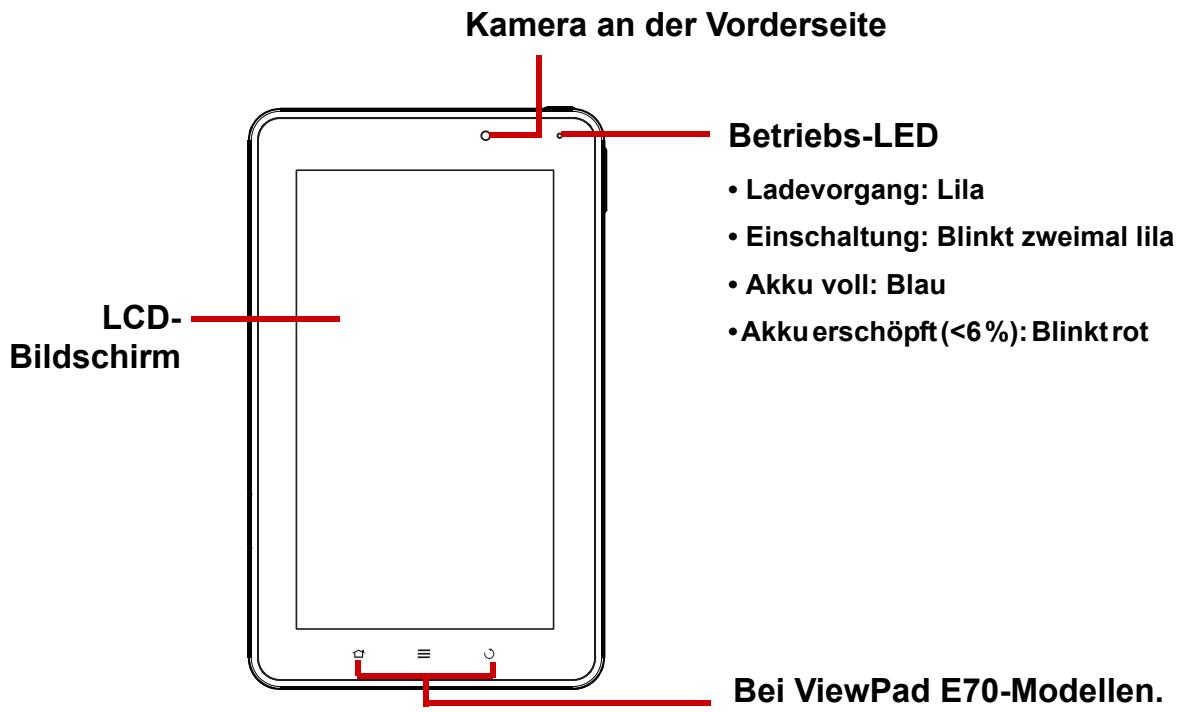
Vorderseite
Rückseite
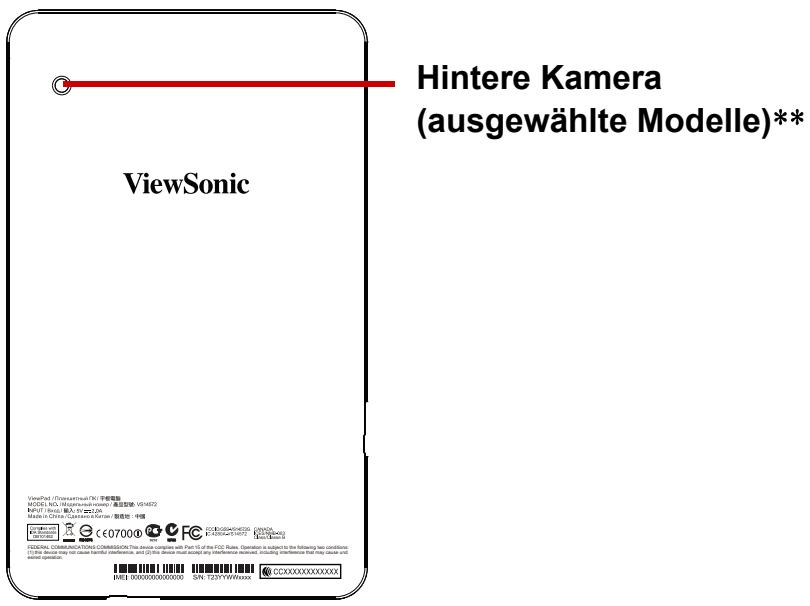
** Bei ViewPad G70-Modellen.
Oberseite

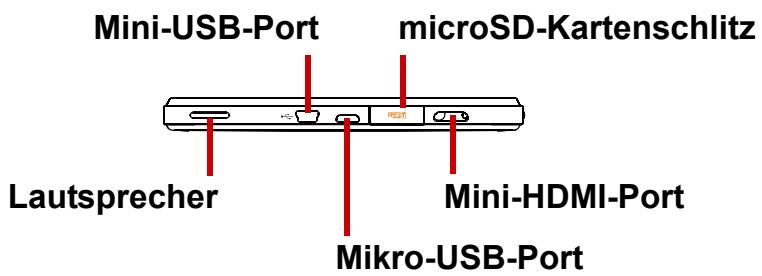
Unterseite
Hinweis:
- Mini-USB-Port ist nur für Host-Modus: Unterstützt Tastatur, Maus und Speicherstick, d. h. Geräte mit einem Verbrauch unter 500 mA.
- Micro-USB-Port ist nur zum Anschluss des Gerätes an einen Computer und zum Aufladen vorgesehen.
Links & Rechts
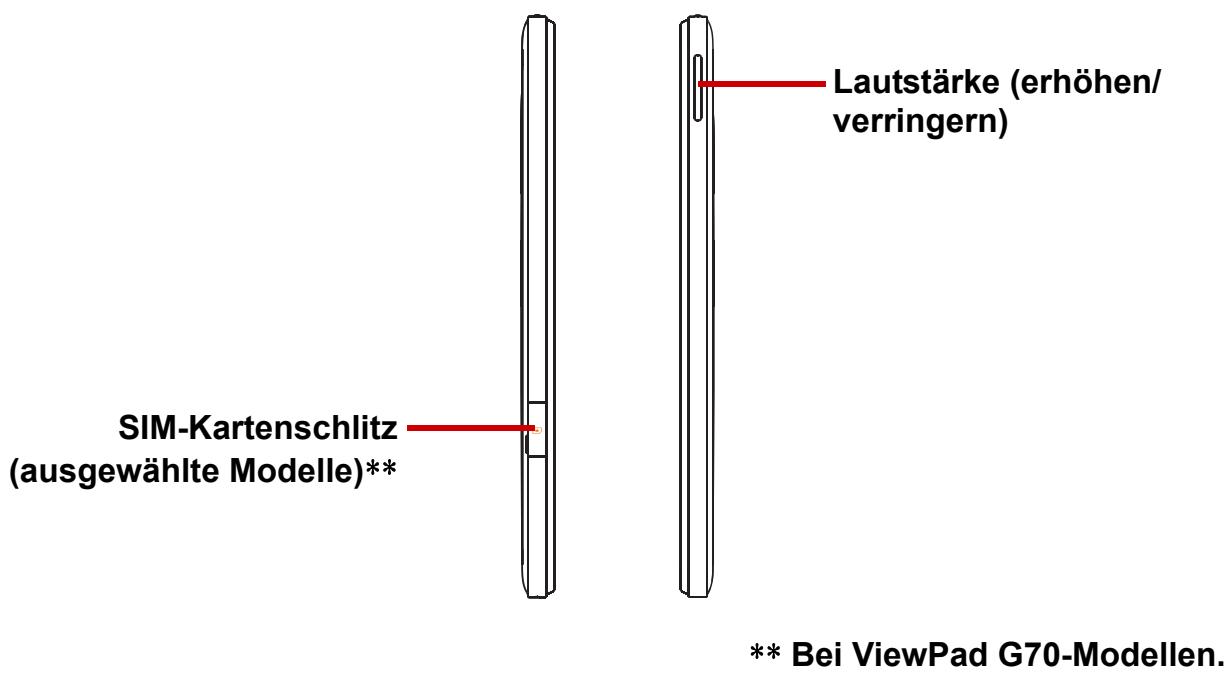
1.2 Zubehör
Der Lieferumfang sollte die nachstehenden Komponenten enthalten. Falls etwas fehlen sollte, wenden Sie sich bitte an Ihren Händler.
- ViewPad 7"
• AC-Netzteil und Stecker
- Schneller anfangsführer
• Informationen zur Konformität
1.3 microSD/SIM-Karte einsetzen
Zur Speicherung von Fotos, Musik, Videos und anderen Daten benötigen Sie eine microSD ^® -Karte.
So setzen Sie die microSD-Karte ein
- Öffnen Sie die Kartenfachabdeckung.
- Setzen Sie die microSD-Karte wie dargestellt ein. Achten Sie darauf, dass die goldenen Kontakte nach unten zeigen.
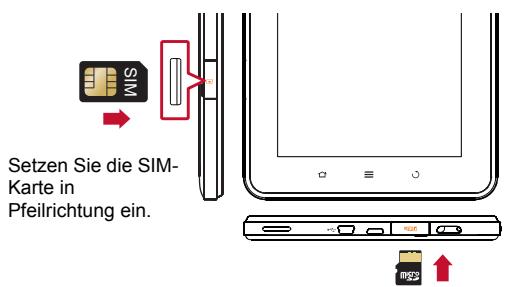
Setzen Sie die microSD-Karte in Pfeilrichtung ein.
So entfernen Sie die microSD-Karte
- Tippen Sie zum sicheren Entfernen auf
Settings (Einstellungen) > Storage (Speicher) > Unmount microSD card (microSD-Karte auswerfen).
- Öffnen Sie die Kartenfachabdeckung.
- Drücken Sie zum Auswerfen sanft auf die Kante der microSD-Karte; die Karte springt aus dem Steckplatz.
Hinweis: Entfernen Sie die microSD-Karte nicht, während das Gerät eingeschaltet ist. Plötzliches Entfernen der microSD-Karte kann Datenverlust und einen schwer einschätzbaren Systemabsturz verursachen.
So installieren Sie die SIM-Karte (ausgewählte Modelle)
- Öffnen Sie die Kartenfachabdeckung.
- Setzen Sie die SIM-Karte wie dargestellt ein. Achten Sie darauf, dass die goldenen Kontakte nach unten zeigen.
So entfernen Sie die SIM-Karte
- Öffnen Sie die Kartenfachabdeckung.
- Drücken Sie zum Auswerfen sanft auf die Kante der SIM-Karte; die Karte springt aus dem Steckplatz.
- Schließen Sie die Kartenfachabdeckung.
Hinweis: Entfernen Sie die SIM-Karte nicht, während das Gerät eingeschaltet ist.
Plötzliches Entfernen der SIM-Karte kann Datenverlust und einen schwer einschätzbaren Systemabsturz verursachen.
1.4 Akku aufladen
Der Akku ist nur teilweise geladen. Es dauert drei Stunden, bis der Akku vollständig aufgeladen ist.
Akku aufladen
- Schließen Sie ein Ende des AC-Netzteils am Mikro-USB-Anschluss des Gerätes an.
- Verbinden Sie das andere Ende des AC-Netzteils mit einer Steckdose; der Ladevorgang beginnt.
Wenn der Akku aufgeladen wird und das Gerät eingeschaltet ist, erscheint das 🔊 -Symbol in der Statusleiste. Falls der Akku vollständig aufgeladen ist, erscheint das 📁 -Symbol in der Statusleiste.
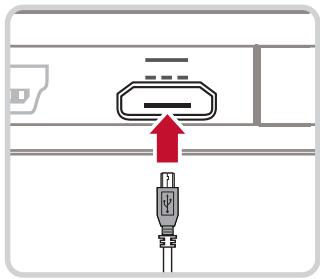
Hinweis: Die LED leuchtet blau, sobald der Akku vollständig geladen ist.
1.5 Headsets verwenden
Zur Nutzung als Freisprecheinrichtung oder zum Anhören von Musik schließen Sie bitte ein Headset am Kopfhöreranschluss an.
Hinweis:
- Bei der Verwendung eines Headsets verringert sich möglicherweise die Wahrnehmung der Umgebungsgeräusche. Verwenden Sie daher kein Headset, wenn Sie sich dadurch Gefahren aussetzen.
- Stellen Sie die Lautstärke bei Verwendung eines Headsets nicht auf den maximalen Wert ein; andernfalls kann dies Ihr Gehör schädigen.
1.6 Gerät ein- und ausschalten
Nach dem Einlegen der Speicherkarte und dem Aufladen des Akkus kann das Gerät eingeschaltet werden.
So schalten Sie Ihr Gerät ein
Halten Sie die Ein-/Austaste gedrückt, bis die lila LED zweimal blinkt.
So schalten Sie Ihr Gerät aus
- Halten Sie die Ein-/Austaste 5 Sekunden lang gedrückt.
- Ein Dialogfenster erscheint; tippen Sie zum Bestätigen auf OK.
So versetzen Sie Ihr Geräte in den Ruhezustand
Drücken Sie zum Aufrufen des Ruhezustands die Ein-/Austaste. Dadurch schaltet sich der Bildschirm aus.
Wenn Sie den Bildschirm wieder einschalten möchten, drücken Sie die Ein-/Austaste noch einmal.
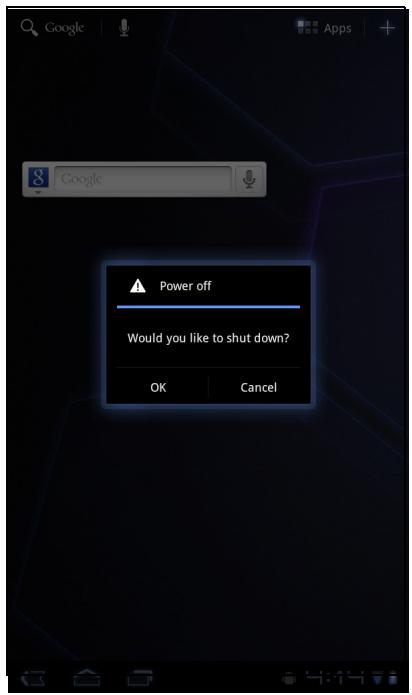
1.7 Bildschirm freigeben
Der Bildschirm wird nach einer bestimmten Dauer der Inaktivität automatisch gesperrt. Sie können die Dauer bis zu Bildschirmsperrung einstellen.
So geben Sie den Bildschirm frei
- Drücken Sie zum Reaktivieren der Anzeige aus dem Ruhezustand die Ein-/Austaste.
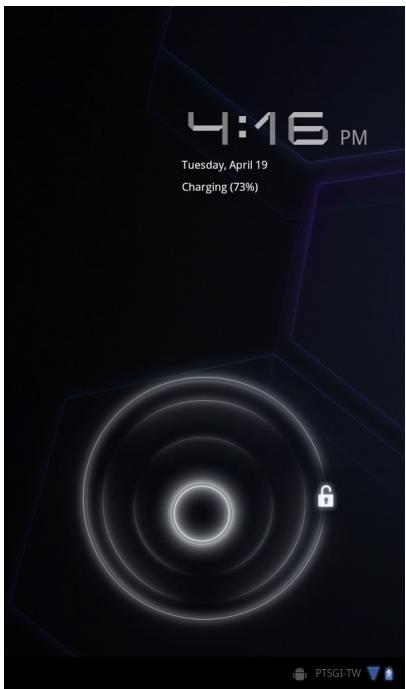
- Tippen Sie auf 🔒, ziehen Sie den mittleren Kreis (●) zum Sperren des Bildschirms auf 🔒.
Kapitel 2: Die Grundlagen
2.1 Startbildschirm
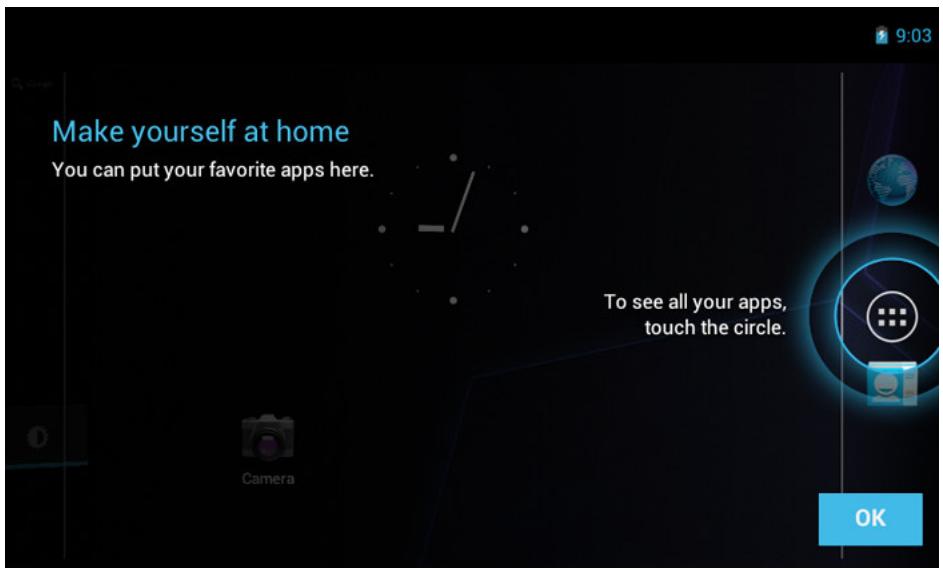
Über den Startbildschirm können Sie schnell auf herkömmliche Funktionen zugreifen und Benachrichtigungen zu empfangenen Mitteilungen, zum Akku- und Verbindungsstatus einsehen.
Erweiterter Startbildschirm
Wischen Sie mit Ihrem Finger rechts oder links über den Startbildschirm. Die beiden linken und rechten Erweiterungen des Startbildschirms bieten zusätzlichen Platz für Symbole, Widgets, Verknüpfungen und andere Elemente.
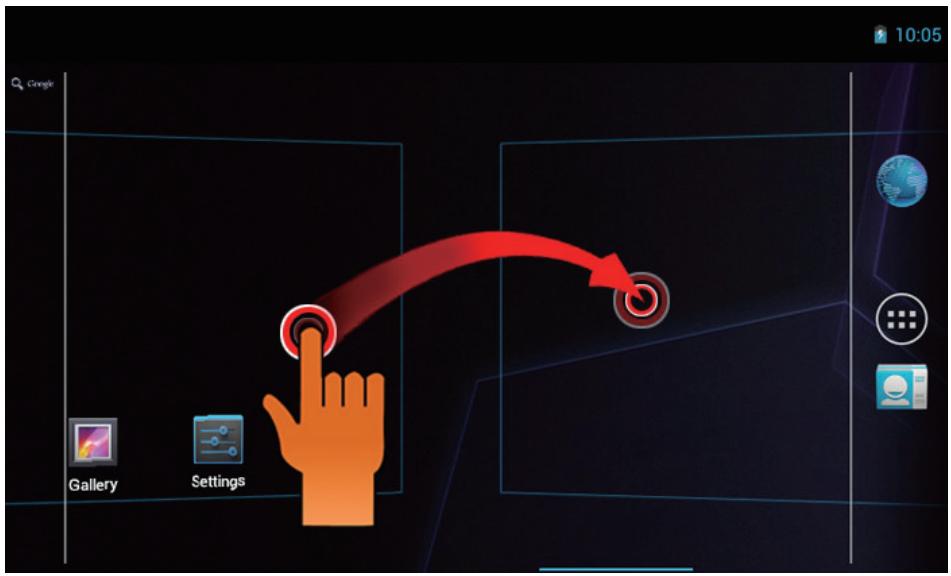
Das Verknüpfungen-Menü ermöglicht Ihnen den einfachen Zugriff auf eine Anwendung über den Startbildschirm. Tippen Sie zum Öffnen einer Anwendung auf ein Symbol.
Verknüpfungen-Menü anpassen
Startbildschirm: Tippen Sie auf 📁. Sie können Apps und Widgets zu Ihrem Startbildschirm hinzufügen.
Halten Sie Ihren Finger zum Verschieben auf ein Symbol gedrückt.
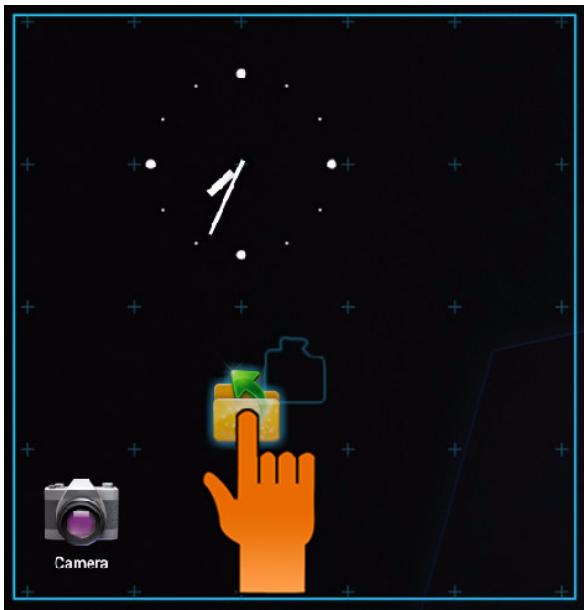
Über diesen Bildschirm können Sie Elemente auf allen Startbildschirmen hinzufügen. Verwenden Sie die Bildschirme zum Organisieren Ihrer Widgets und Apps.
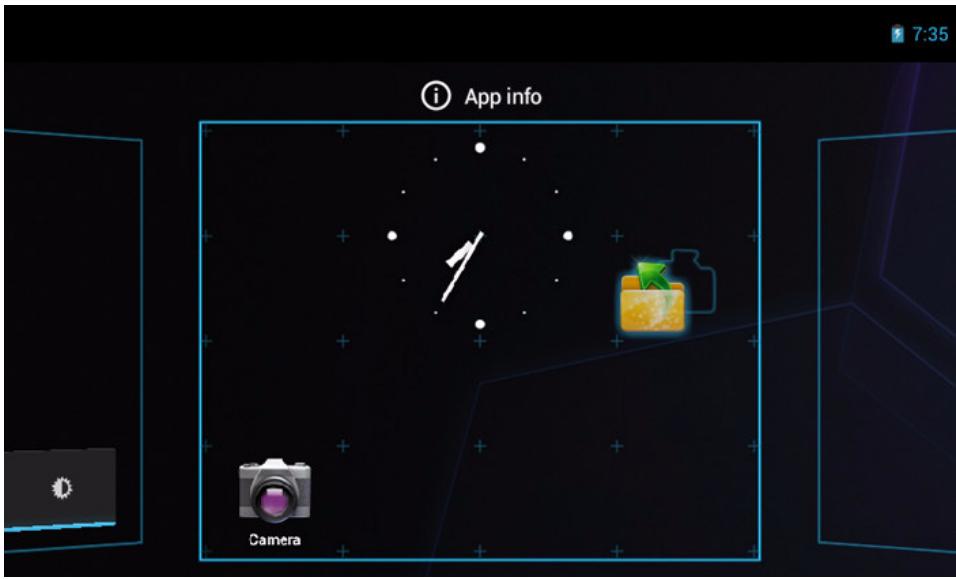
Halten Sie Ihren Finger zum Verschieben oder Löschen auf ein Symbol gedrückt; ziehen Sie das Symbol dann auf einen anderen Bildschirm oder auf den Papierkorb bei des Bildschirms.
Sparen Sie mit Echtzeit-Aktualisierungen rechts auf dem Startbildschirm Zeit; dadurch erhalten Sie all Ihre angepassten Aktualisierungen an einem Ort.
Sie können die Widgets auf dem Startbildschirm wie gewünscht ergänzen und anpassen.
-
Tippen Sie auf dem Startbildschirm auf 📄. Alle verfügbaren Widgets werden angezeigt.
-
Fügen Sie ein Widget hinzu, indem Sie das Widget-Symbol auf den spezifischen Startbildschirm ziehen.
So entfernen Sie Widgets:
-
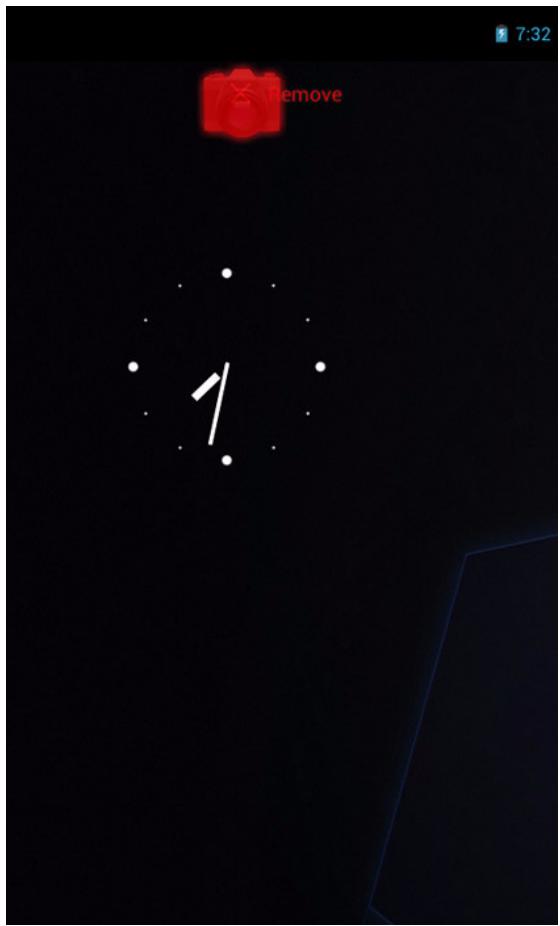
Halten Sie Ihren Finger auf dem Starbildschirm auf das gewünschte Widget gedrückt. Das ✗ Remove -Symbol erscheint oben rechts auf dem Startbildschirm.
-
Ziehen Sie das Widget zum Löschen vom Startbildschirm auf das Symbol.
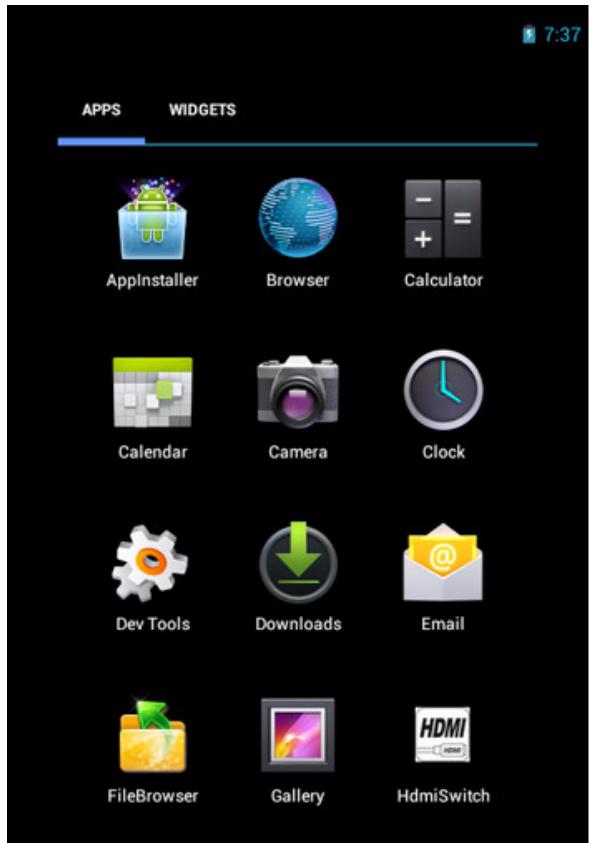
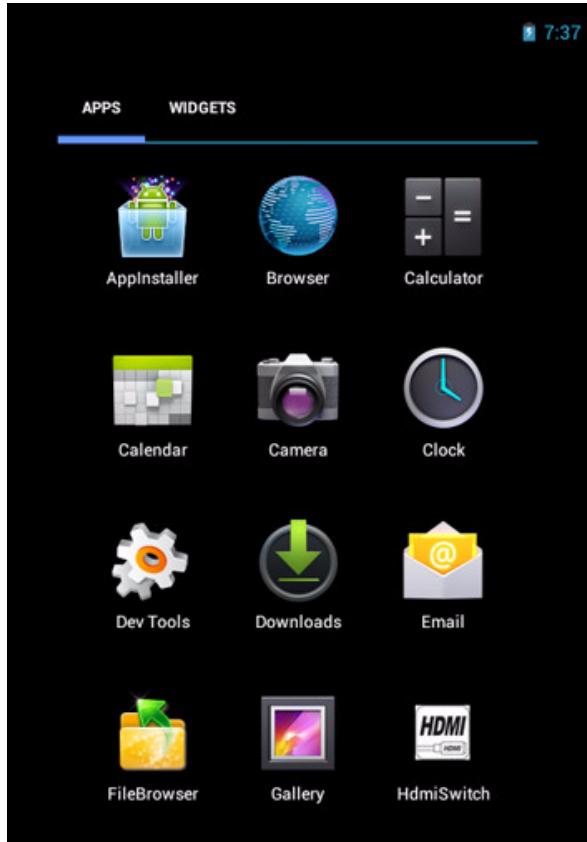
Anwendungen-Schubfach
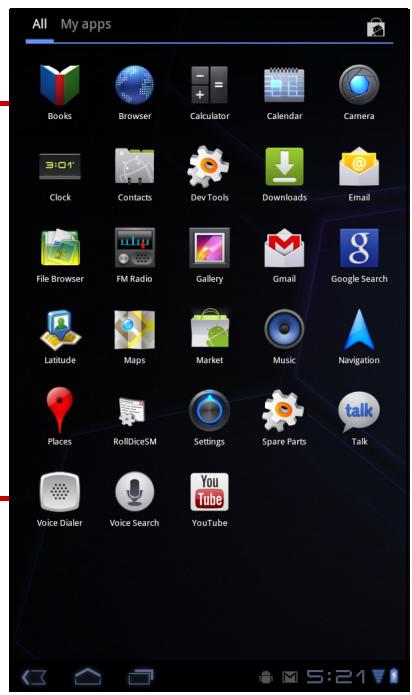
Das Anwendungen-Schubfach enthält alle Anwendungen und Einstellungen. Tippen Sie zum Öffnen des Menüs auf 📁.
- Tippen Sie zum Zugreifen auf eine Anwendung auf das entsprechende Symbol.
Hintergrundbild einstellen
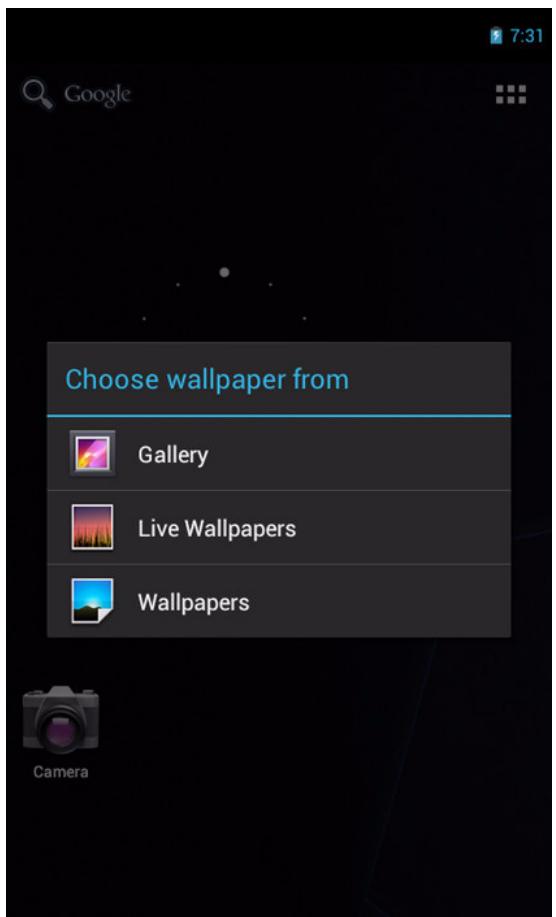
Hintergrundbilder: Halten Sie Ihren Finger zum Ändern Ihres Hintergrundbildes auf einen leeren Bereich des Desktops
gedrückt oder tippen Sie auf ≡ [Menu / Wallpaper (Menü / Hintergrundbild)].
2.2 Lautstärke anpassen
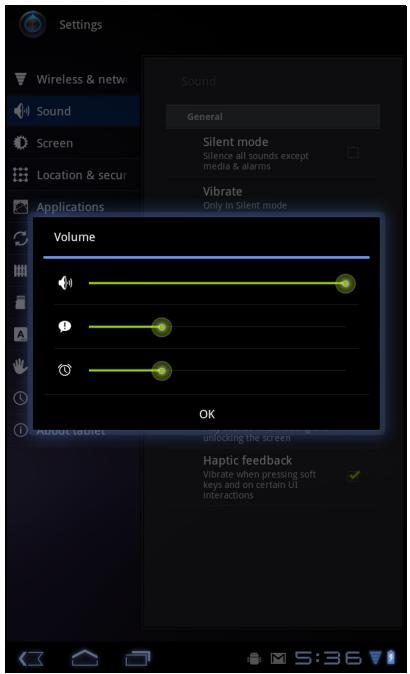
Dieses Gerät verfügt über drei Arten von Lautstärke, die separat angepasst werden können:
- Ringer volume (Ruftonlautstärke): Hier stellen Sie die Lautstärke von Benachrichtigungen ein.
• Media volume (Medienlautstärke): Hier stellen Sie die Laustärke von Musik und Videos ein. - Alarm volume (Alarmlautstärke): Hier stellen Sie die Lautstärke von Alarmen ein.
So passen Sie die Lautstärke an
- Tippen Sie auf dem Startbildschirm auf Settings (Einstellungen) > Sound (Ton).
- Tippen Sie auf Volume (Lautstärke).
- Sie haben zwei Möglichkeiten zur Anpassung der Lautstärke:
a. Wischen Sie zum Anpassen der Lautstärke über den Lautstärkeregler.
b. Drücken Sie zum Anpassen der Lautstärke die Lautstärketasten.
Hinweis: Wenn das Gerät stummgeschaltet ist, wird der Ton mit Ausnahme der Medien- und Alarmausgabe deaktiviert.
- Tippen Sie zum Speichern Ihrer Einstellungen auf OK.
2.3 Wi-Fi einrichten
Bevor Sie im Internet surfen oder entsprechende Anwendungen, die eine Internetverbindung benötigen, nutzen können, müssen Sie eine Verbindung zu einem Drahtlosnetzwerk herstellen.
So schalten Sie Wi-Fi ein oder aus
- Tippen Sie auf dem Startbildschirm auf > Settings (Einstellungen) > Wi-Fi.
- Tippen Sie zum De-/Aktivieren der Wi-Fi-Funktion auf Wi-Fi.
So stellen Sie eine Wi-Fi-Netzwerkverbindung her
- Schalten Sie Wi-Fi ein.
- Tippen Sie zum Start der Netzwerkerkennung auf Wi-Fi.
- Die verfügbaren Netzwerke werden aufgelistet. Tippen Sie zum Verbindungsaufbau auf ein Netzwerk bzw. tippen Sie auf ADD NETWORK (Netzwerk hinzufügen), wenn Sie manuell eine Verbindung hinzufügen möchten.
- Falls Sie ein ungesichertes Netzwerk wählen, wird die Verbindung automatisch hergestellt. Andernfalls fahren Sie bitte mit dem nächsten Schritt fort.
- Wenn Sie eine Verbindung mit einem gesicherten Netzwerk herstellen, werden Sie zur Eingabe eines Kennwortes aufgefordert. Geben Sie das Kennwort ein; tippen Sie dann auf Connect (Verbinden).
Kapitel 3: Informationen eingeben
3.1 Bildschirmtastatur
Wenn eine Anwendung eine Texteingabe erfordert (z. B. beim Schreiben von Mitteilungen und E-Mails), erscheint die Bildschirmtastatur. Die Tastatureingabemethode wird standardmäßig aktiviert.
Bildschirmtastatur verwenden
Tippen Sie zur Anzeige der Bildschirmtastatur auf den Bildschirm.
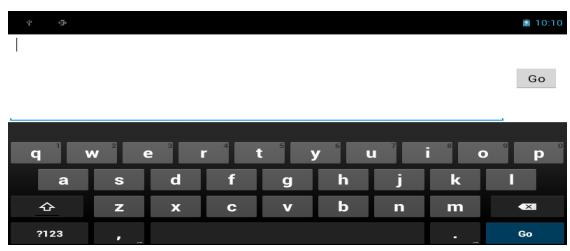
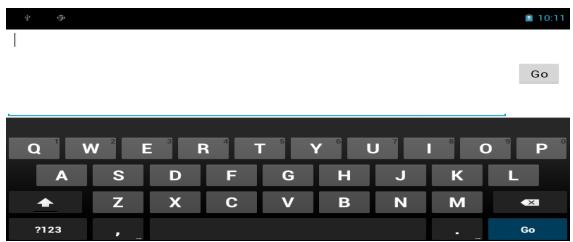
Tastatur mit Kleinbuchstaben
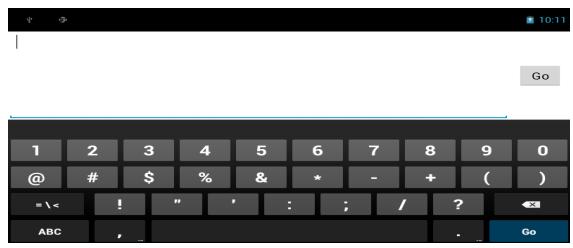
Zahlen und Zeichen
Tastatur mit Großbuchstaben
- Tippen Sie zur Eingabe der Buchstaben, Zahlen und Zeichen auf die entsprechenden Schaltflächen.
- Tippen Sie zum Umschalten zwischen Groß- und Kleinschrift auf
- Tippen Sie zur Anzeige der Tastatur mit Zahlen und Symbolen auf
können Sie auf die Anzeige von Kleinbuchstaben zurückschalten.

Eingabemethode einstellen
- Tippen Sie auf der Bildschirmtastatur auf
- Tippen Sie auf Select input method (Eingabemethode wählen).
- Ändern Sie die Tastatureinstellungen.
3.2 Tastatureinstellungen konfigurieren
Verwenden Sie zur Einrichtung verschiedener Eingabeeinstellungen Tastaturhilfen.
-
Tippen Sie auf dem Startbildschirm auf □ > Settings (Einstellungen) > Language & input (Sprache & Eingabe).
-
Tippen Sie auf Default (Standard) > Android keyboard (Android-Tastatur).
-
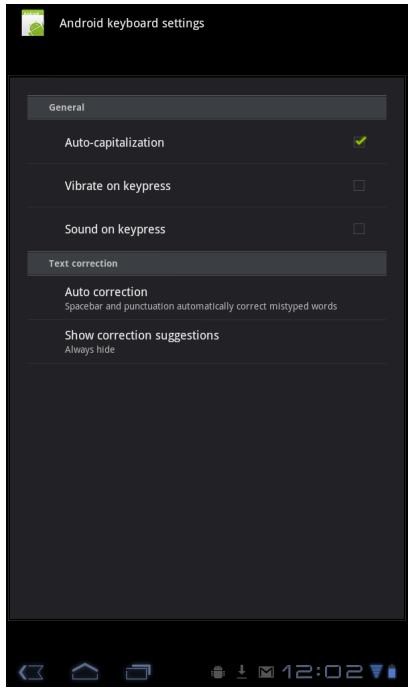
Wählen Sie die entsprechenden Optionen aus folgenden Android-Tastatureinstellungen:
-
Auto-capitalization (Auto-Großschreibung): Zur automatischen Großschreibung des ersten Buchstabens eines Satzes wählen.
- Vibrate on keypress (Bei Tastendruck vibrieren): Zum Aktivieren der Vibration bei Betätigung einer Taste wählen.
- Vibrate on keypress (Ton bei Tastendruck): Zum Aktivieren eines Klickgeräusches bei Betätigung einer Taste wählen.
- Popup on keypress (Einblendung bei Tastendruck): Bei Eingabe eines Leerzeichens oder Satzzeichens zum automatischen Aufrufen eines hervorgehobenen Wortes wählen.
• Show settings key (Einstellungstaste anzeigen): Zum Aktivieren einer Einstellungstaste auf dem Tastenfeld wählen.
• Voice input key (Spracheingabe-Taste): Zum Aktivieren der Spracheingabe-Taste wählen. - Auto correction (Auto-Korrektur): Bei Eingabe eines Leerzeichens oder Satzzeichens zum automatischen Aufrufen eines hervorgehobenen Wortes wählen.
- Show correction suggestions (Korrekturempfehlungen anzeigen): Zur Anzeige empfohlener Wörter beim Tippen wählen.
3.3 Benutzerwörterbuch verwenden
Zum Hinzufügen vom Benutzer voreingestellter Wörter zum Wörterbuch wählen.
Wörter zum Wörterbuch hinzufügen
- Tippen Sie auf dem Startbildschirm auf 📄 > Settings (Einstellungen) > Language & input (Sprache & Eingabe).
- Tippen Sie auf User dictionary (Benutzerwörterbuch).
- Tippen Sie zum Hinzufügen eines neuen Wortes auf + > Add (Hinzufügen).
- Geben Sie das Wort ein, das Sie hinzufügen möchten; berühren Sie OK.
Wörter im Wörterbuch bearbeiten
- Tippen Sie auf dem Startbildschirm auf > Settings (Einstellungen) > Language & input (Sprache & Eingabe).
- Tippen Sie auf User dictionary (Benutzerwörterbuch).
-
Wählen Sie eine der folgenden Optionen:
-
Tippen Sie zum Bearbeiten auf ein Wort. Ändern Sie das ausgewählte Wort und tippen auf OK.
- Tippen Sie zum Löschen des Wortes aus dem Wörterbuch auf ✗.
Kapitel 4: Email (E-Mail)
Mit Email (E-Mail) können Sie über Ihre Internet-E-Mail-Konten E-Mails versenden und empfangen.
4.1 E-Mail-Konten
Sie können über das Gerät wie mit einem Computer E-Mails senden und empfangen. Ihr Gerät unterstützt E-Mail-Konten, die von einem Internetanbieter bereitgestellt werden, sowie webbasierte E-Mails, wie z. B. Hotmail, Yahoo! Mail etc.
E-Mail-Konto einrichten
- Tippen Sie auf dem Startbildschirm auf > Email (E-Mail).
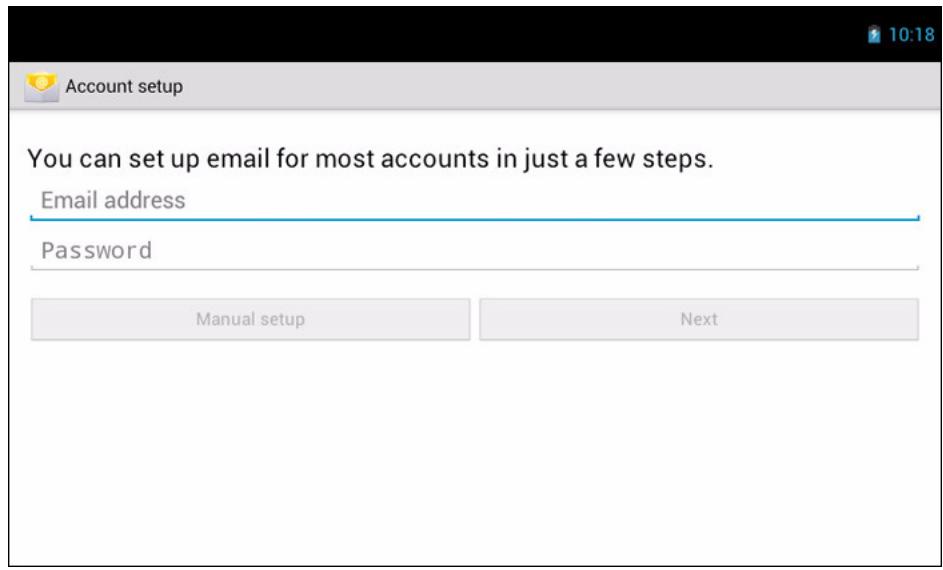
- Geben Sie Ihre Email address (E-Mail-Adresse) und das Password (Passwort) ein.
- Tippen Sie auf Next (Weiter). Das Gerät empfängt die E-Mail-Einstellungen automatisch.
- Tippen Sie zum Hinzufügen eines weiteren E-Mail-Kontos auf ≡ > Account settings (Kontoeinstellungen) > Add account.
- Geben Sie Your Name (Ihren Namen) und Account display name (Konto Anzeigenamen) ein.
Hinweis: Der Account display name (Konto Anzeigenamen) ist der Name, der Empfängern Ihrer E-Mails angezeigt wird.
- Tippen Sie auf Next (Weiter).
Sobald Ihr Konto vollständig eingerichtet ist, empfängt das Gerät automatisch Ihre E-Mails.
E-Mail-Konten anzeigen
- Tippen Sie auf dem Startbildschirm auf > Email (E-Mail).
- Tippen Sie auf das Kontoauswahlfeld oben links auf dem Bildschirm.
- Tippen Sie aus der Liste verfügbarer E-Mail-Konten auf das Konto, auf das Sie zugreifen möchten.
![Office Office 1 ptsg2010@gmail.com AzurahMat Wednesday — Warmest regards - Azurah Mat Techni... AzurahMat test for icon — Warmest regards - Azurah Mat Techni... AzurahMat attachment for testing Download — Warmest regard... Personal Receipts Travel Work [Gmail]/All Mail [Gmail]/Drafts [Gmail]/Sent Mail [Gmail]/Spam [Gmail]/Starred [Gmail]/Trash Load more messages 2:22am Apr 19 Apr 12 Mar 16 11/24/2010 10/25/2010](/content/2025/01/170162/images/8e6bfc1e589b02d658c1facbb9f12a15acf1c157f1b3e762c7c9a8f2db8db9af.jpg)
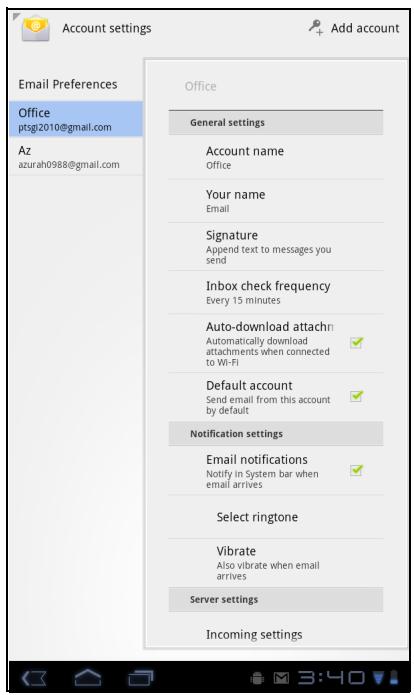
E-Mail-Einstellungen anpassen
Konfigurieren Sie die Mitteilungseinstellungen über das Menü Account settings (Kontoeinstellungen).
- Tippen Sie auf dem Startbildschirm auf □ > Email (E-Mail).
- Tippen Sie auf das Konto, auf das Sie zugreifen möchten.
- Tippen Sie zur Anzeige des E-Mail-Einstellungsmenüs auf ≡ > Account settings (Kontoeinstellungen).
E-Mails verfassen und versenden
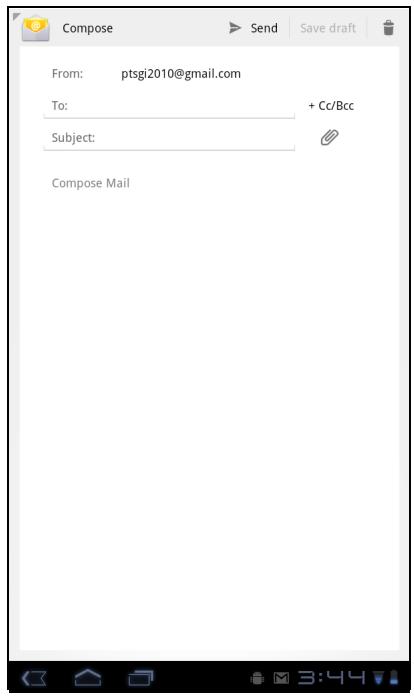
- Tippen Sie auf dem Startbildschirm auf > Email (E-Mail).
- Tippen Sie auf ein E-Mail-Konto.
-
Tippen Sie auf 📤+ .
-
Im To (An)-Feld geben Sie die E-Mail-Adresse des Empfängers ein.
- Geben Sie einen Betreff bei Subject (Betreff) ein.
- Verfassen Sie Ihre E-Mail.
- Tippen Sie auf ▶ Send .
E-Mail über Kontakte versenden
Sie können eine E-Mail an einen unter Contacts (Kontakte) gespeicherten Kontakt mit E-Mail-Adresse versenden.
- Tippen Sie auf dem Startbildschirm auf □> Contact (Kontakte).
- Tippen Sie zum Öffnen eines Kontakts auf den Namen.
- Tippen Sie auf Email Home (E-Mail, privat) oder Email Work (E-Mail, Arbeit).
- Geben Sie einen Betreff bei Subject (Betreff) ein.
- Verfassen Sie Ihre E-Mail.
- Tippen Sie auf ▶ Send .
Anhänge zu E-Mails hinzufügen
- Tippen Sie auf dem Bildschirm zur Mitteilungserstellung auf 📄.
- Wählen Sie die Datei, die Sie anhängen möchten.
E-Mails empfangen
E-Mails werden automatisch im Posteingang empfangen, wenn das Gerät mit einem Drahtlosnetzwerk verbunden ist.
So rufen Sie E-Mails manuell ab
- Tippen Sie auf dem Startbildschirm auf > Email (E-Mail).
- Tippen Sie auf ein E-Mail-Konto.
- Tippen Sie auf ↻.
E-Mails lesen und beantworten
Der Posteingang zeigt die E-Mail-Header an. Laden Sie die E-Mail zur Anzeige des vollständigen Inhaltes herunter.
So laden Sie Anhänge herunter
- Bei POP3-E-Mail-Konten werden Anhänge beim Herunterladen der vollständig Mitteilung ebenfalls heruntergeladen.
- Bei IMAP4-E-Mail-Konten Markieren Sie den Anhang zum Download, indem Sie ihn antippen. Der Anhang wird heruntergeladen, sobald Sie sich das nächste Mal mit Ihrem E-Mail-Server verbinden.
Hinweis: Am Gerät können nur unterstützte Dateitypen geöffnet werden.
So beantworten Sie eine E-Mail oder leiten sie weiter
- Tippen Sie auf dem Startbildschirm auf □ > Email (E-Mail).
- Tippen Sie auf ein E-Mail-Konto.
- Tippen Sie zum Öffnen auf eine Nachricht.
- Wählen Sie eine der folgenden Optionen:
- Tippen Sie zum Beantworten der E-Mail auf ← (Antworten) oder ← (Allen antworten).
- Tippen Sie auf → (Weiterleiten). Geben Sie dann den Empfänger in das To (An)-Feld ein.
- Verfassen Sie Ihre Mitteilung.
- Tippen Sie auf ▶ Send .

Kapitel 5: Internet nutzen
5.1 Webseiten durchsuchen
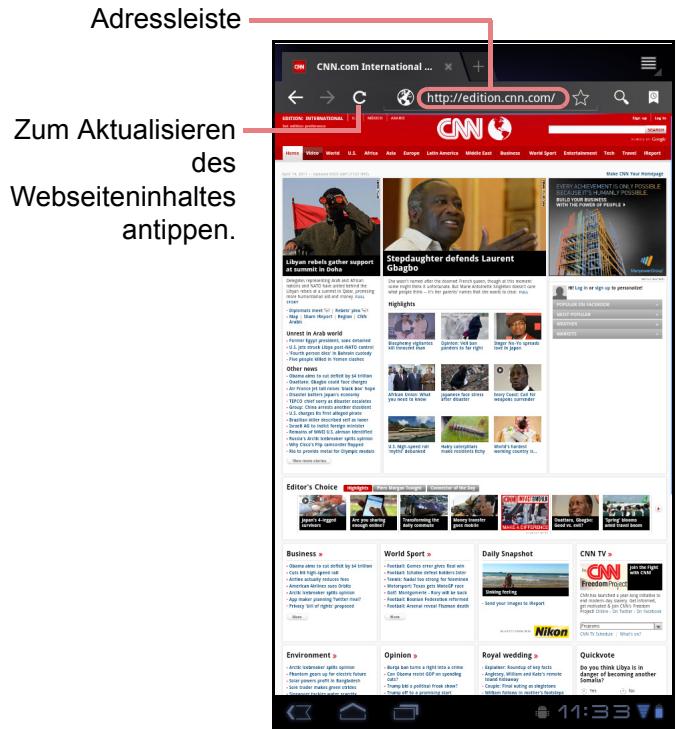
- Tippen Sie auf dem Startbildschirm auf > Browser.
- Tippen Sie auf die Adressleiste.
- Geben Sie die URL ein. Bei der Eingabe erscheint eine Liste empfohlener URLs auf dem Bildschirm.
- Tippen Sie auf einen passenden Eintrag in der Liste.
So blättern Sie durch die Seite
Wischen Sie mit Ihrem Finger zum Aufwärts- oder Abwärtsblättern nach unten oder oben. Tippen Sie mit Ihrem Finger zum Blättern nach links oder rechts auf den Bildschirm und wischen mit dem Finger nach rechts oder links.
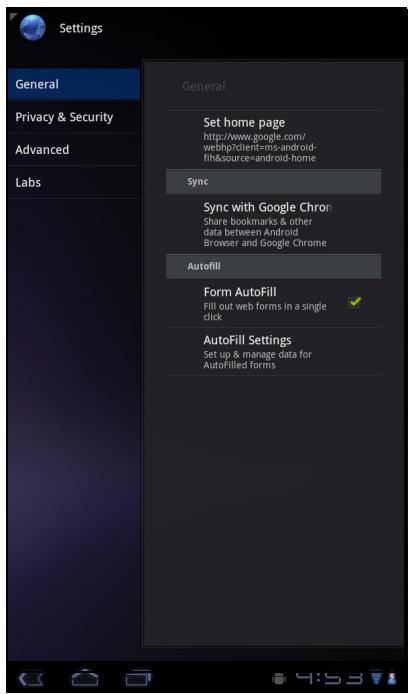
So stellen Sie die Startseite ein
- Tippen Sie während der Anzeige einer Webseite auf ≡ > Settings (Einstellungen) > General (Allgemein) > Set home page (Startseite festlegen).
- Geben Sie die URL der Seite ein, die Sie als Startseite festlegen möchten.
- Wählen Sie Current page (Aktuelle Seite) oder Default page (Standardseite).
- Tippen Sie zum Speichern Ihrer Einstellungen auf OK.
Webseiten verwalten
Tippen Sie während der Anzeige einer Webseite zur Konfiguration der Browser-Einstellungen auf ≡:
- General (Allgemein): Zum Einstellen der Startseite und zum Konfigurieren der Datensynchronisierung und Einstellungen zum automatischen Ausfüllen auswählen.
- Privacy & Security (Privatsphäre & Sicherheit): Zum Konfigurieren der Einstellungen zu Privatsphäre und Sicherheit, inklusive Zwischenspeicher, Verlauf, Cookies, Formulardaten, Standort etc., auswählen.
- Advanced (Erweitert): Zum Einstellen der Suchmaschine, zum Öffnen im Hintergrund, zum Aktivieren von JavaScript, zum Aktivieren von Plugins, zum Anpassen erweiterter Einstellungen für individuelle Webseiten, zum Anpassen von Einstellungen zum Seiteninhalt und zum Zurücksetzen aller Einstellungen auf die Werkseinstellungen auswählen.
Kapitel 6: Google-Apps (ausgewählte Modelle)
Die folgenden Abschnitte gehen auf die je nach Modell auf Ihrem Gerät vorinstallierten Android- und Google-Anwendungen ein.
Hinweis: ViewPad E70 enthält diese Android/Google-Anwendungen nicht.
6.1 Gmail
Gmail ist der von Google bereitgestellte E-Mail-Service.
An Gmail anmelden
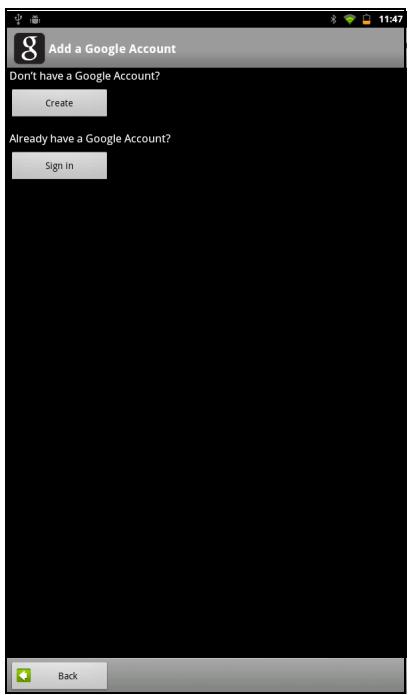
- Tippen Sie auf dem Startbildschirm auf Gmail.
- Tippen Sie zum Erstellen eines bzw. Anmelden an Ihrem Google-Konto auf Create (Erstellen) oder Sign in (Anmelden).
- Befolgen Sie zum Anmelden oder Erstellen Ihres Gmail-Kontos die Anweisungen auf dem Bildschirm.
- Sobald Sie angemeldet sind, können Sie über Ihr Gmail-Konto E-Mails lesen und versenden.
Gmail aktualisieren
- Tippen Sie auf dem Startbildschirm auf Gmail.
- Tippen Sie auf Menu (Menü) > Refresh (Aktualisieren).
E-Mails verfassen und versenden
- Tippen Sie auf dem Startbildschirm auf Gmail.
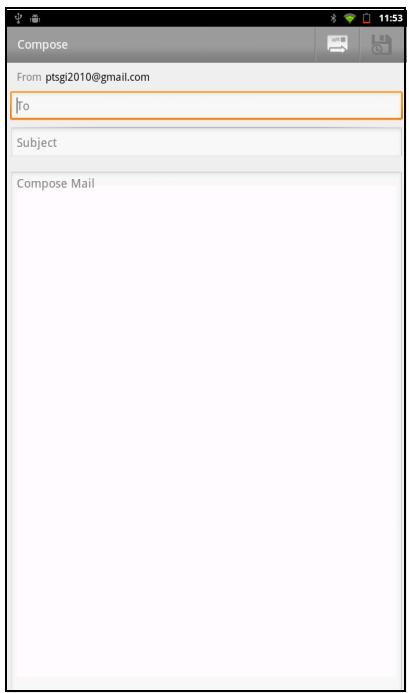
- Tippen Sie auf Menu (Menü) > Compose (Verfassen).
- Geben Sie den Empfänger ein.
- Geben Sie einen Betreff ein, verfassen Sie Ihre Nachricht.
-
Wählen Sie bei Bedarf eine der folgenden Optionen:
-
Tippen Sie zum Hinzufügen von Cc/Bcc auf Menu (Menü) > Add Cc/Bcc (Cc/Bcc hinzufügen).
- Durch Antippen von Menu (Menü) > Attach (Anhängen) können Sie Dateien anhängen.
-
Tippen Sie zum Speichern als Entwurf auf bzw. auf Menu (Menü) > Save draft (Entwurf speichern).
-
Tippen Sie zum Versenden der E-Mail auf 📋.
E-Mails lesen und beantworten
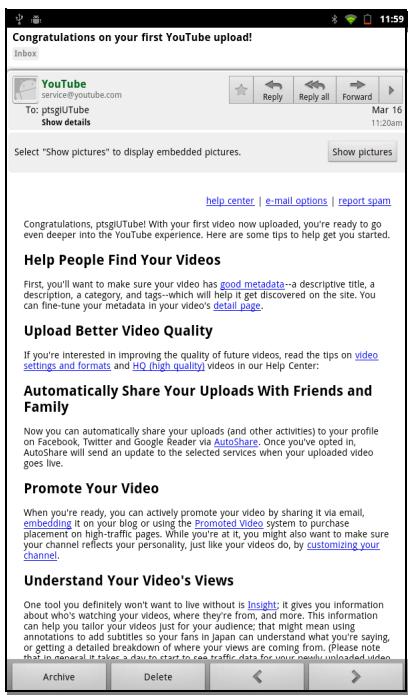
- Tippen Sie auf dem Startbildschirm auf
-
Tippen Sie zum Lesen auf eine E-Mail.
-
Sie können antworten, indem Sie ⇌ (Antworten) oder ⇌ (Allen antworten) antippen.
-
Verfassen Sie Ihre Mitteilung.
-
Tippen Sie zum Versenden der E-Mail auf
So rufen Sie eine Vorschau von Anhängen auf und laden sie herunter
- Tippen Sie auf dem Startbildschirm auf > Gmail.
- Tippen Sie zum Lesen auf eine E-Mail.
- Blättern Sie zum Ende der E-Mail und führen eine der folgenden Aktionen aus:
- Zur Vorschau eines Anhangs tippen Sie auf Preview (Vorschau).
- Zum Herunterladen eines Anhangs tippen Sie auf Download (Herunterladen).
E-Mails weiterleiten
- Tippen Sie auf dem Startbildschirm auf > Gmail.
- Tippen Sie zum Öffnen auf eine E-Mail.
- Durch Antippen von leiten Sie diese weiter.
- Geben Sie den Empfänger ein.
- Tippen Sie zum Versenden der E-Mail auf
E-Mails verwalten
So löschen Sie E-Mails
- Tippen Sie auf dem Startbildschirm auf Gmail.
- Halten Sie Ihren Finger auf eine E-Mail gedrückt, tippen Sie dann auf Delete (Löschen).
So fügen Sie E-Mails einen Stern hinzu
- Tippen Sie auf dem Startbildschirm auf Gmail.
- Tippen Sie auf das Sternsymbol.
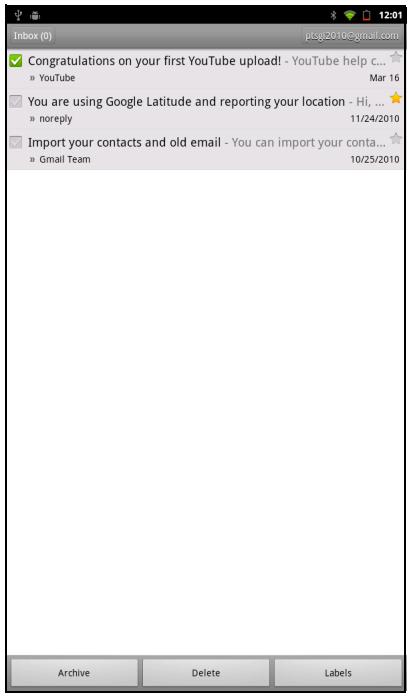
So wählen Sie E-Mails
- Tippen Sie auf dem Startbildschirm auf Gmail.
- Tippen Sie auf das Häkchensymbol.
So markieren Sie E-Mails als gelesen oder ungelesen
- Tippen Sie auf dem Startbildschirm auf > Gmail.
- Halten Sie Ihren Finger auf eine E-Mail gedrückt, tippen Sie dann auf Mark read (Als gelesen markieren) oder Mark unread (Als ungelesen markieren).
So archivieren Sie E-Mails
- Tippen Sie auf dem Startbildschirm auf > Gmail.
- Halten Sie Ihren Finger auf eine E-Mail gedrückt, tippen Sie dann auf Archive (Archivieren).
So schalten Sie E-Mail-Benachrichtigungen stumm
- Tippen Sie auf dem Startbildschirm auf > Gmail.
- Halten Sie Ihren Finger auf eine E-Mail gedrückt, tippen Sie dann auf Mute (Stumm).
So ändern Sie Kennzeichen von E-Mails
- Tippen Sie auf dem Startbildschirm auf > Gmail.
- Halten Sie Ihren Finger auf eine E-Mail gedrückt, tippen Sie dann auf Change labels (Kennzeichen ändern).
- Tippen Sie auf ein Kennzeichen und dann auf OK.
Ordnerkennzeichen betrachten
- Tippen Sie auf dem Startbildschirm auf Gmail.
- Tippen Sie auf Menu (Menü) > Go to labels (Kennzeichen aufrufen).
Nach E-Mails suchen
-
Tippen Sie auf dem Startbildschirm auf Gmail.
-
Tippen Sie auf Menu (Menü) > Search (Suche).
-
Geben Sie den Suchtext ein, tippen Sie dann auf

![Labels Inbox Sync 4 days Starred ★ Chats Sent Sync 4 days Outbox Drafts Sync all All Mail Spam Trash [Imap]/Trash Personal Receipts Travel Work](/content/2025/01/170162/images/7908246d7e2d7ce694f607d2bdf45c2fa1bb42eb7a893b7052d5f6d7b5373173.jpg)
Gmail-Einstellungen konfigurieren
- Tippen Sie auf dem Startbildschirm auf > Gmail.
- Tippen Sie auf Menu (Menü) > More (Mehr) > Settings (Einstellungen).
-
Tippen Sie auf eine der folgenden Einstellungen:
-
Signature (Signatur): Fügen Sie Ihren ausgehenden E-Mails eine Signatur hinzu.
- Confirm actions (Aktionen bestätigen): Sie werden vor dem Archivieren, Löschen oder Versenden von E-Mails zur Bestätigung aufgefordert.
-
Reply all (Allen antworten): Macht Reply all (Allen antworten) zum Standardvorgang beim Beantworten von E-Mails.
-
Auto-advance (Auto-Fortlauf): Wählen Sie, welcher Bildschirm nach Löschen oder Archivieren einer Konversation angezeigt werden soll.
- Message text size (Mitteilungstextgröße): Legen Sie die in E-Mails verwendete Schriftgröße fest.
- Batch operations (Sammelvorgänge): Ermöglicht Kennzeichenvorgänge bei mehr als einer Konversation.
- Clear search history (Suchverlauf leeren): Entfernt alle Suchen, die Sie bislang durchgeführt haben.
- Labels (Kennzeichen): Wählen Sie, welche Kennzeichen synchronisiert werden sollen.
- Email notifications (E-Mail-Benachrichtigungen): Zeigt bei Empfang einer E-Mail ein Benachrichtigungssymbol in der Statusleiste.
- Select ringtone (Signalton wählen): Wählen Sie den Signalton der E-Mail-Benachrichtigung.
• Vibrate (Vibrieren): Das Gerät vibriert, wenn es eine E-Mails empfängt. - Notify once (Einmal benachrichtigen): Bei neuen E-Mails erfolgt nur eine Benachrichtigung, anstatt einer Benachrichtigung pro neuer E-Mail.
6.2 Talk
Über Google Talk können Sie mit Ihren Freunden chatten, die ebenfalls über ein Google-Konto verfügen.
Bei Google Talk anmelden
- Tippen Sie auf dem Startbildschirm auf □ > Talk.
- Wählen Sie ein Konto, tippen Sie auf Sign in (Anmelden).
Wenn Sie sich das erste Mal anmelden, geben Sie Ihren Benutzernamen und Ihr Kennwort ein; tippen Sie dann auf Sign in (Anmelden).
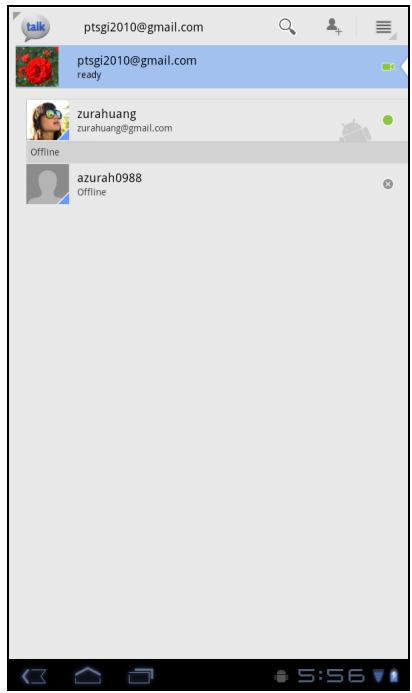
Google Talk-Optionen
Sobald Sie angemeldet sind, können Sie Google Talk nutzen und folgende Optionen nutzen:
- Tippen Sie zur Anzeige Ihrer Freundesliste auf ≡ > All friends (Alle Freunde).
- Fügen Sie Freunde zu Ihrer Freundesliste hinzu, indem Sie 🐘 + antippen.
- Tippen Sie zur Suche nach einer Person auf
- Mit ≡ > Sign out (Abmelden) können Sie sich abmelden.
- Tippen Sie zur Konfiguration der Google Talk-Einstellungen auf ≡ > Settings (Einstellungen).
- Blockieren Sie eine Person, indem Sie Ihren Finger auf ein Konto gedrückt halten und Block friend (Freund blockieren) antippen.
- Tippen Sie zum Schließen aller Dialoge auf > Close all chats (Alle Dialoge schließen).
Dialog starten
- Tippen Sie auf dem Startbildschirm auf □ > Talk.
- Tippen Sie auf einen Freund in Ihrer Freundesliste.
- Geben Sie Ihre Nachricht ein, tippen Sie dann auf ▶.
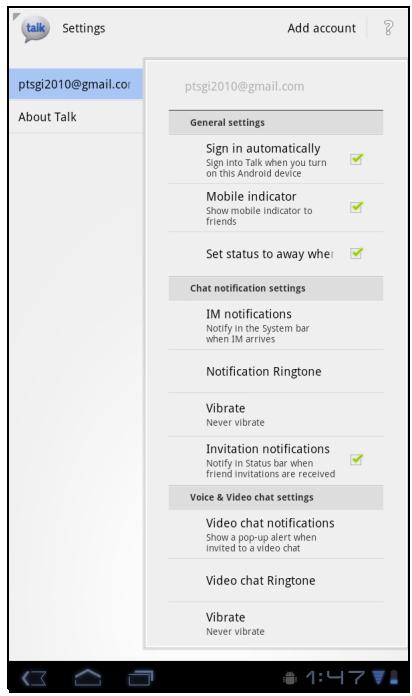
Google Talk-Einstellungen konfigurieren
- Tippen Sie auf dem Startbildschirm auf □ > Talk.
- Tippen Sie auf ≡ > Settings (Einstellungen).
-
Tippen Sie auf eine der folgenden Einstellungen:
-
Sign in automatically (Automatisch anmelden): Aktivieren Sie diese Funktion zum automatischen Anmelden, wenn Google Talk geöffnet ist.
- Mobile indicator (Mobilanzeige): Zum Einblenden der Mobilanzeige bei Ihren Freunden aktivieren.
- Set status to away when screen is turned off (Abwesend-Status anzeigen, wenn Bildschirm aus ist): Zum Anzeigen des Abwesend-Status bei ausgeschaltetem Bildschirm aktivieren.
- IM notifications (IM-Benachrichtigungen): Zur Anzeige eines Benachrichtigungssymbols bei Eingang einer Sofortmitteilung aktivieren.
- Notification Ringtone (Mitteilungssignal): Wählen Sie den Signalton, der bei Eingang einer Sofortmitteilung ausgegeben werden soll.
- Vibrate (Vibrieren): Hierüber aktivieren Sie den Vibrationsalarm bei Eingang einer Sofortmitteilung.
- Invitation notifications (Einladungsbenachrichtigungen): Zur Anzeige eines Benachrichtigungssymbols bei Eingang von Freundschaftseinladungen aktivieren.
- Video chat notifications (Videochat-Benachrichtigungen): Zur Anzeige eines Benachrichtigungssymbols bei Eingang einer Videochat-Einladung aktivieren.
- Video chat Ringtone (Videochat-Signal): Wählen Sie den Signalton, der bei Eingang einer Videochat-Einladung ausgegeben werden soll.
- Vibrate (Vibrieren): Hierüber aktivieren Sie den Vibrationsalarm bei Eingang einer Videochat-Einladung.
- Blocked friends (Gesperrte Freunde): Zur Anzeige der Liste gesperrter Freunde.
- Clear search history (Suchverlauf leeren): Löscht vorausgegangene Google Talk-Chatsuchen aus der Anzeige des Search(Suche)-Feldes.
- Manage account (Konto verwalten): Zum Einstellen allgemeiner Synchronisierungseinstellungen und zum Verwalten der Konten.
Über Google Maps ^™ können Sie Orte finden, Verkehrs- und Richtungsinformationen anzeigen und die Standorte Ihrer Freunde abfragen.
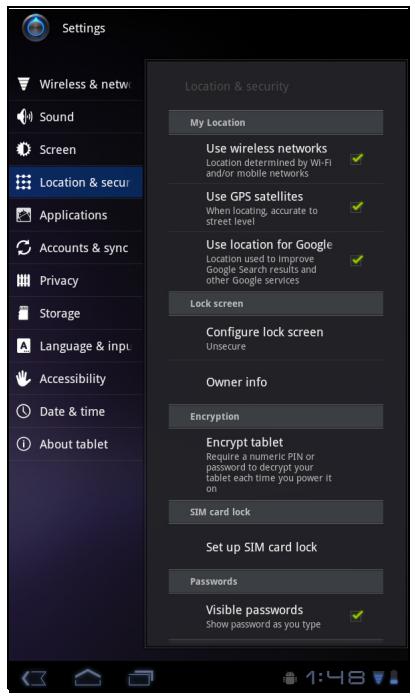
Führen Sie vor dem Start von Maps ^TM folgende Schritte aus:
- Tippen Sie auf dem Startbildschirm auf □ > Settings (Einstellungen) > Location & security (Standort & Sicherheit).
- Tippen Sie zum Aktivieren auf Use wireless networks (Drahtlosnetzwerke verwenden).
- Tippen Sie zum Aktivieren auf Use GPS satellites (GPS-Satelliten verwenden).
Hinweis: Einige GPS-Funktionen sind je nach Modell möglicherweise nicht verfügbar.
-
Tippen Sie auf dem Startbildschirm auf > Maps.
-
Wählen Sie eine der folgenden Optionen:
-
Halten Sie Ihren Finger zur Anzeige der Adresse auf eine Kartenposition gedrückt.
- Wischen Sie mit Ihrem Finger zum Blättern über die Karte.
- Tippen Sie zum Vergrößern oder Verkleinern auf die Zoomregler.
- Tippen Sie zur Auswahl nahegelegener Sehenswürdigkeiten auf 📋 und dann auf eine gewünschte Kategorie.
- Tippen Sie zur Auswahl des Kartenmodus auf
und anschließend auf Traffic (Verkehr), Satellite (Satellit), Terrain (Gelände), Buzz, Latitude, My Maps (Meine Karten), Wikipedia, Transit Lines (Transitstrecken) oder Favorite Places (Lieblingsorte).
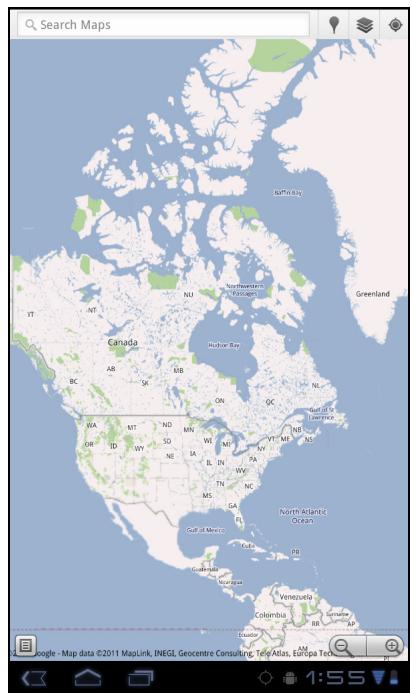
- Tippen Sie zur Suche nach Ihrem Standort auf
- Tippen Sie zur Suche nach einem Ort von Interesse auf Search Maps (Maps durchsuchen); geben Sie dann zum Start der Suche einen Suchbegriff ein.
- Tippen Sie zum Beziehen von Richtungsanweisungen auf das Adressfeld und anschließend auf 📞.
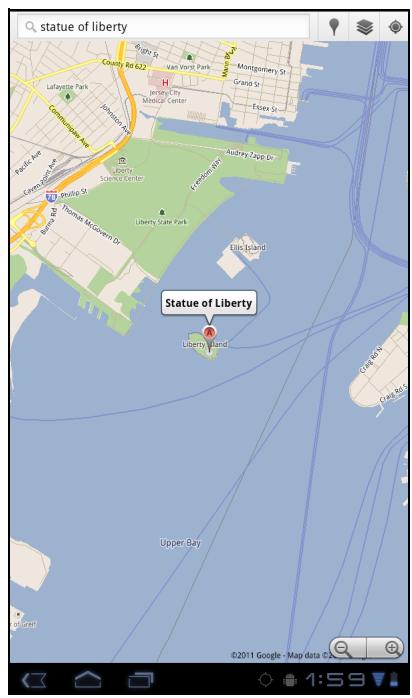
Orte finden
- Tippen Sie auf dem Startbildschirm auf > Maps.
- Tippen Sie auf das Search Maps (Maps durchsuchen)-Feld.
- Geben Sie den Suchort in das Textfeld ein.
- Tippen Sie auf ▶. Eine Sprechblase erscheint und zeigt die Position des gesuchten Ortes an.
Google Maps Navigation ermöglicht Ihnen, das Ziel per Stimme anzugeben und gesprochene Richtungsanweisungen zu erhalten.
Hinweis: Nicht an allen Orten verfügbar.
Führen Sie vor dem Start von Navigation folgende Schritte aus:
- Tippen Sie auf dem Startbildschirm auf > Settings (Einstellungen) > Location & security (Standort & Sicherheit).
- Tippen Sie zum Aktivieren auf Use wireless networks (Drahtlosnetzwerke verwenden).
- Tippen Sie zum Aktivieren auf Use GPS satellites (GPS-Satelliten verwenden).
Hinweis: Einige GPS-Funktionen sind je nach Modell möglicherweise nicht verfügbar.
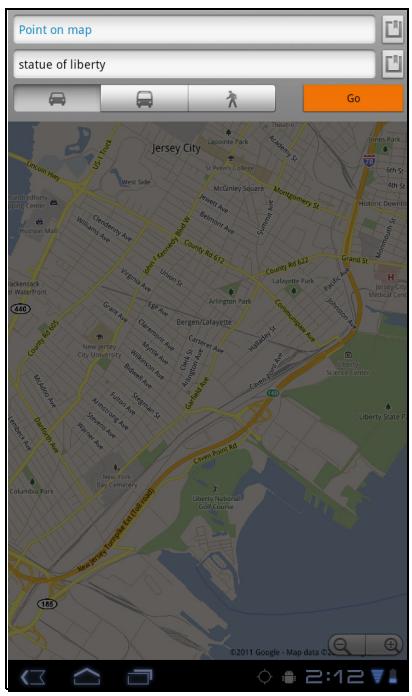
Richtungsanweisungen erhalten
- Tippen Sie auf dem Startbildschirm auf Navigation.

- Geben Sie Start- und Endpunkt ein oder tippen auf das entsprechende -Symbol und wählen eine Option.
- Wählen Sie ein Richtungssymbol.
• : Fahrt-Wegbeschreibung
• : Transit-Wegbeschreibung
• : Lauf-Wegbeschreibung
- Tippen Sie zur Anzeige der Richtungsanweisungen auf Go.
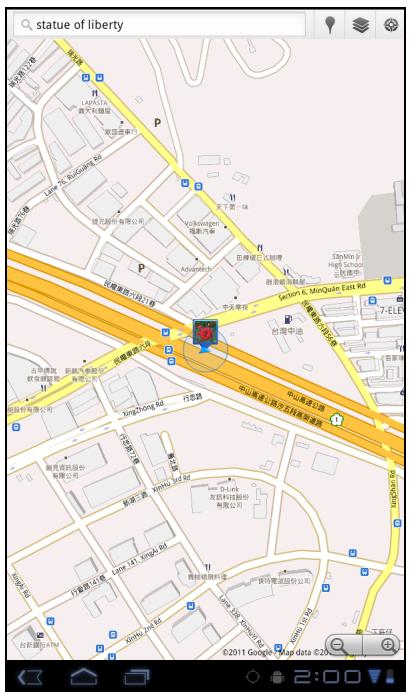
Ihren aktuellen Standort finden
- Tippen Sie auf dem Startbildschirm auf >Navigation.
- Tippen Sie zur Anzeige Ihres Standortes auf der
Karte auf .
Ein blau blinkender Pfeil zeigt Ihre aktuelle Position auf der Karte an.
6.5 Latitude
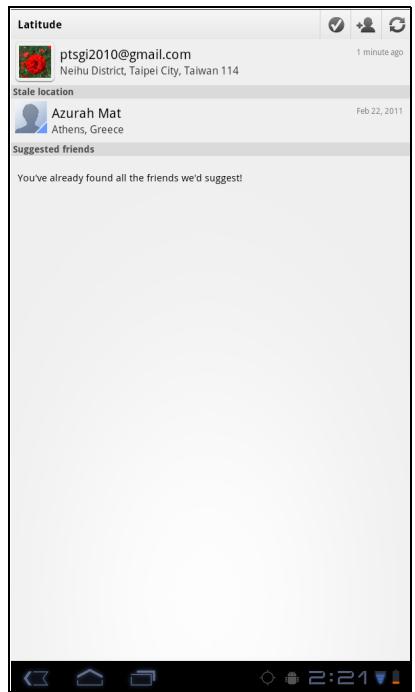
Mit Latitude können Sie die Standorte Ihrer Freunde betrachten und Ihren eigenen Standort auf Google Maps ^™ mit ihnen teilen.
Latitude starten
- Tippen Sie auf dem Startbildschirm auf > Latitude.
-
Wählen Sie eine der folgenden Optionen:
-
Durch Antippen von 🙏 können Sie Freunde hinzufügen.
- Tippen Sie zum Aktualisieren Ihrer Freundesliste auf 📞.
- Tippen Sie zum Teilen Ihres aktuellen Standortes mit Ihren Freunden auf √; wählen Sie einen Ort aus der verfügbaren Liste.
- Tippen Sie zur Anzeige der Karte auf Ihr Konto > □.
- Tippen Sie zum Ändern Ihrer Privatsphäre-Einstellungen auf Ihr Konto > Edit privacy settings (Privatsphäre-Einstellungen bearbeiten).
Privatsphäre-Einstellungen konfigurieren
- Tippen Sie auf dem Startbildschirm auf > Latitude.
- Tippen Sie auf Ihr Konto > Edit privacy settings (Privatsphäre-Einstellungen bearbeiten).
-
Tippen Sie auf eine der folgenden Optionen:
-
Detect your location (Standort erkennen): Zur automatischen Aktualisierung Ihres Standortes wählen.
- Set your location (Standort einstellen): Zur manuellen Festlegung Ihres Standortes auf der Karte wählen.
- Do not detect your location (Ihren Standort nicht erkennen): Zum Verbergen Ihres Standortes vor Ihren Freunden wählen.
- Enable location history (Standortverlauf aktivieren): Zum Speichern Ihrer vorherigen Positionen und zur Visualisierung dieser auf der Latitude-Webseite wählen.
- Enable automatic check-ins (Automatisches Einchecken aktivieren): Durch Aktivierung können Sie an ausgewählten Orten einchecken.
- Enable check-in notifications (Eincheck-Benachrichtigungen aktivieren): Zum Aktivieren von Benachrichtigungen, die Orte zum Einchecken empfehlen, wählen.
- Manage your places (Orte verwalten): Zum Verwalten und Ändern Ihrer Orte (automatisches Einchecken/Stummschalten) wählen.
- Sign out of Latitude (Von Latitude abmelden): Zum Abmelden von Latitude antippen.
6.6 Market
Android Market ^™ ermöglicht Ihnen, Spiele und andere Anwendungen zu kaufen und auf Ihr Gerät herunterzuladen.
Wenn Sie Android Market das erste Mal öffnen, werden die Servicebedingungen auf dem Bildschirm angezeigt. Tippen Sie zum Akzeptieren der Bedingungen und zum Fortfahren auf Accept (Akzeptieren).
Hinweis: Android Market wird möglicherweise nicht an allen Modellen bzw. in allen Ländern unterstützt.
Nach Anwendungen suchen
- Tippen Sie auf dem Startbildschirm auf □ > Market.
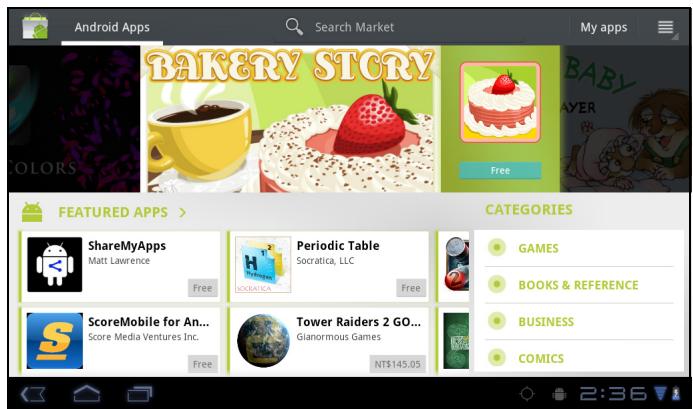
- Tippen Sie zum Suchen nach einer Anwendung auf eine Kategorie; die verfügbaren Anwendungen werden angezeigt.
- Tippen Sie zur Suche auf das Search Market (Market durchsuchen)-Feld.
- Geben Sie den Anwendungsnamen ein, tippen Sie dann auf
Anwendungen herunterladen
- Tippen Sie auf dem Startbildschirm auf □ > Market.
- Suchen Sie nach der gewünschten Anwendung.
- Tippen Sie auf die Anwendung, die Sie herunterladen möchten.
- Tippen Sie auf DOWNLOAD (Herunterladen) > OK.
Anwendungen entfernen
- Tippen Sie auf dem Startbildschirm auf □ > Market.
- Tippen Sie auf My apps. Die Liste der heruntergeladenen Anwendungen wird auf dem Bildschirm angezeigt.
- Tippen Sie auf die Anwendung, die Sie entfernen möchten.
- Tippen Sie auf Uninstall (Deinstallieren).
6.7 Places
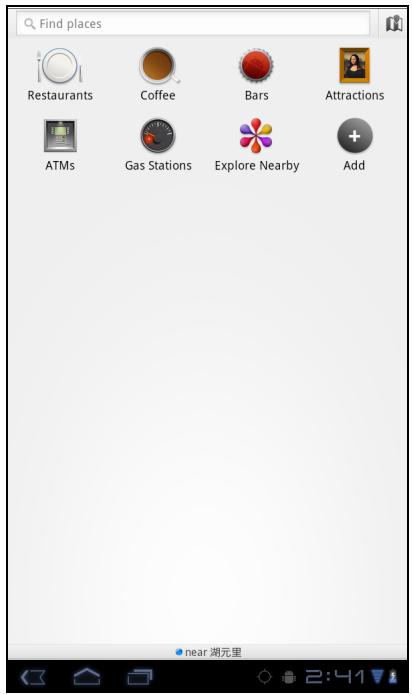
Places ist eine Standort-basierte Anwendung, die Ihnen dabei hilft, Orte und Dinge in Ihrer Umgebung zu finden. Verfügbare lokale Informationen, inklusive Restaurants, Cafés, Bars, Hotels, Sehenswürdigkeiten, Geldautomaten, Tankstellen und mehr. Diese Anwendung hilft Ihnen mit Karten und Richtungsanweisungen zudem bei der Erreichung Ihres Zielortes.
Tippen Sie auf dem Startbildschirm auf □ > Places.
Über den Startbildschirm können Sie per Google Search Informationen auf Ihrem Gerät und im Web suchen.
Informationen durch Texteingabe suchen
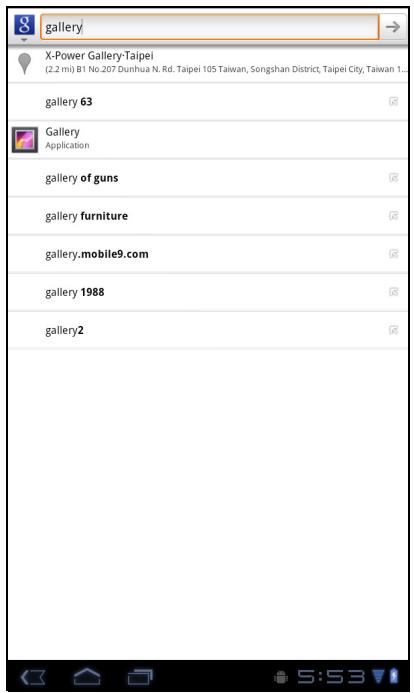
- Tippen Sie auf Ihrem Startbildschirm auf Google Search bzw. auf das Google Search-Widget.
- Geben Sie die Suchwörter in das Quick Search (Schnellsuche)-Feld ein.
- Beim Eintippen werden übereinstimmende Einträge auf Ihrem Gerät und Empfehlungen von der Google-Websuche zu der Liste der zuvor ausgewählten Suchergebnisse hinzugefügt. Tippen Sie auf einen passenden Eintrag in der Liste.
- Falls sich das Gesuchte nicht in der Liste befindet, tippen Sie auf → im Quick Search (Schnellsuche)-Feld. Der Browser öffnet sich und zeigt die Ergebnisse der Google-Suche im Internet an.
6.9 Voice Search (Sprachsuche)
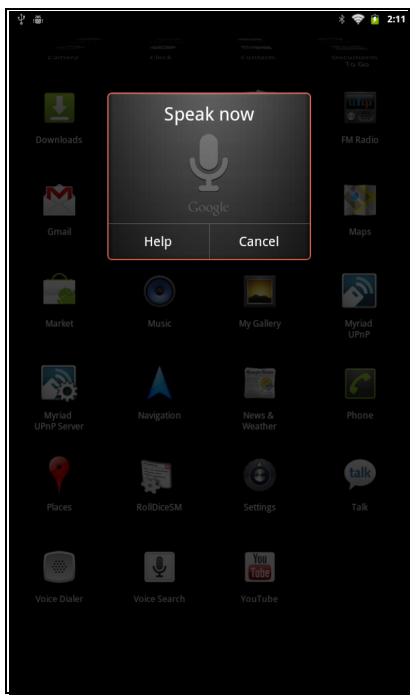
Sprechen Sie Ihre Anfrage zur Suche des Eintrags über Google oder in den Anwendungen und Kontakten auf Ihrem Gerät aus.
- Tippen Sie auf Ihrem Startbildschirm auf >
Voice Search (Sprachsuche) bzw. auf 📷 im Quick Search (Schnellsuche)-Feld.
- Ein Dialog öffnet sich und fordert Sie zur Nennung der gewünschten Suchbegriffe auf.
- Nach der Nennung analysiert die Voice Search (Sprachsuche)-Funktion das Gesagte und zeigt die Suchergebnisse an.
Falls die Voice Search (Sprachsuche) Sie nicht verstanden hat, wird bei Quick Search Box (Schnellsuche-Feld) eine Liste ähnlich klingender Suchbegriffe angezeigt.
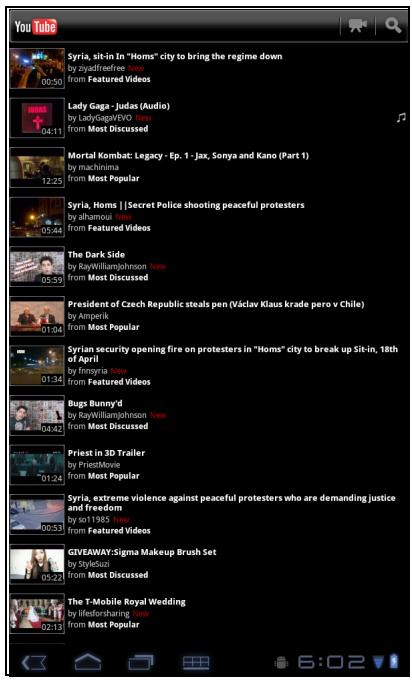
6.10 YouTube
YouTube ermöglicht Ihnen, Streaming-Videos zu betrachten und Filme von Ihrem Gerät hochzuladen.
Videos ansehen
- Tippen Sie auf dem Startbildschirm auf > YouTube.
- Tippen Sie zum Start der Wiedergabe auf ein Video.
Videos hochladen
- Tippen Sie auf dem Startbildschirm auf > YouTube.
- Tippen Sie zum Aufnehmen eines Videos auf 🎯.
- Melden Sie sich an Ihrem YouTube-Konto an.
- Befolgen Sie zum Hochladen Ihres Videos die Anweisungen auf dem Bildschirm.
Videos suchen
- Tippen Sie auf dem Startbildschirm auf > YouTube.
- Tippen Sie zur Suche nach Videos auf 📄.
- Geben Sie einen Suchbegriff zur Suche ein.
- Tippen Sie auf ▶.
Kapitel 7: Bluetooth verwenden
(ausgewählte Modelle)
Bluetooth-Modi
- On (Ein): Bluetooth ist eingeschaltet. Dieses Gerät erkennt andere Bluetooth-Geräte, ist für andere Geräte jedoch nicht sichtbar.
- Discoverable (Erkennbar): Bluetooth ist eingeschaltet; das Gerät kann von anderen Bluetooth-Geräten erkannt werden.
• Off (Aus): Bluetooth ist ausgeschaltet.
So schalten Sie Bluetooth ein oder aus
- Tippen Sie auf dem Startbildschirm auf □> Settings (Einstellungen) > Bluetooth.
- Setzen Sie zum Aktivieren der Bluetooth-Funktion durch Antippen ein Häkchen im Bluetooth-Kontrollkästchen.
- Damit Ihr Gerät von anderen Geräten erkannt werden kann, tippen Sie auf Bluetooth settings (Bluetooth-Einstellungen) > Discoverable (Erkennbar)-Kontrollkästchen; dadurch ist Ihr Gerät für andere Geräte sichtbar.
7.1 Mit Bluetooth-Geräten verbinden
Eine Verbindung mit einem Bluetooth-Gerät wird als Partnerschaft bezeichnet. Zum Austausch von Informationen müssen Sie das Gerät paaren bzw. eine Partnerschaft mit einem Bluetooth-Gerät eingehen.
-
Tippen Sie auf dem Startbildschirm auf □ > Settings (Einstellungen) > Wireless & networks (Drahtlos & Netzwerke).
-
Tippen Sie zur Anzeige der Menüoptionen auf Bluetooth settings (Bluetooth-Einstellungen).
-
Tippen Sie zur Suche nach einem neuen Gerät auf Scan for devices (Nach Geräten suchen).
-
Tippen Sie auf ein erkanntes Gerät.
-
Geben Sie zum Starten der Paarung die PIN ein und tippen auf OK.
Hinweis:
- Die PIN des Gerätes muss mit der PIN am anderen Bluetooth-Gerät identisch sein.
-
Bei einigen Geräten müssen Sie zum Starten der Paarung auf Pair (Paaren) tippen.
-
Der Name des gepaarten Bluetooth-Gerätes wird angezeigt.
Hinweis: Sobald eine Partnerschaft hergestellt wurde, ist die PIN-Eingabe bei einem erneuten Verbindungsaufbau mit diesem Gerät nicht mehr erforderlich.
Kapitel 8: Multimedia-Anwendungen
8.1 Videos und Fotos
Ihr Gerät verfügt über eine Kamera an der Vorderseite und eine Hauptkamera, mit denen Sie Fotos und Videos aufnehmen können.
Hinweis: Das ViewPad E70 ist nur mit einer Kamera an der Vorderseite ausgestattet.
Foto aufnehmen
- Tippen Sie auf dem Startbildschirm auf > Camera (Kamera).
- Richten Sie das Gerät auf das gewünschte Motiv.
- Tippen Sie zur Aufnahme eines Bildes auf 📄.
Video aufnehmen
- Tippen Sie auf dem Startbildschirm auf > Camera (Kamera).
- Tippen Sie zum Aufrufen des Videomodus auf
- Richten Sie das Gerät auf das gewünschte Motiv.
- Tippen Sie zum Starten der Aufnahme auf 🟢 und zum Beenden der Aufnahme auf ⚙️.
Foto betrachten
Nach der Aufnahme eines Fotos können Sie durch Antippen des Fensters oben rechts eine Vorschau des zuletzt aufgenommenen Fotos auf dem Bildschirm aufrufen.
- Tippen Sie zum Teilen des Fotos per Bluetooth, Picasa, SMS/MMS, E-Mail oder Gmail auf Share (Freigeben).
- Tippen Sie zum Löschen des Fotos auf Delete (Löschen).
- Durch Antippen von More (Weiteres) können Sie Fotodetails aufrufen, das Foto als Kontaktbild/Hintergrundbild einstellen, das Foto zuschneiden oder nach links/rechts drehen sowie Diaschaueinstellungen anpassen.
- Durch Antippen von 🚗 gelangen Sie in den Kameramodus zurück.
Kameraeinstellungen konfigurieren
Sie können die Einstellungen beim Aufnehmen von Fotos oder Videos anpassen. Rufen Sie durch Antippen eines Symbols das entsprechende Menü auf; blättern Sie über die Leiste durch die Optionen.
Durch Antippen können Sie allgemeine Einstellungen Ihrer Kamera anzeigen und anpassen:
| Modus | Einstellung | Verfügbare Optionen |
| Photo mode (Fotomodus) | White balance (Weißabgleich) | Auto, Incandescent (Glühlampe), Daylight (Tageslicht), Fluorescent (Leuchtstofflicht) |
| Exposure (Belichtung) | +4, +3, +2, +1, 0, -1, -2, -3, -4 | |
| Camera settings (Kameraeinstellungen) | Restore defaults (Standard wiederherstellen), Store location (Off/ On) (Speicherort (Aus/Ein)) | |
| Video mode (Videomodus) | White balance (Weißabgleich) | Auto, Incandescent (Glühlampe), Daylight (Tageslicht), Fluorescent (Leuchtstofflicht) |
| Time laspe interval off (Zeitraffer-Intervall aus) | 1s, 1,5 s, 2 s, 2,5 s, 3 s, 5 s, 10 s | |
| Camera settings (Kameraeinstellungen) | Restore defaults (Standard wiederherstellen), Store location (Off/ On) (Speicherort (Aus/Ein)) |
8.2 Fotos und Videos wiedergeben
Die von Ihnen aufgenommenen Fotos und Videos werden standardmäßig in den entsprechenden Ordnerkategorien der Galerie gespeichert.
Fotos betrachten
- Tippen Sie auf dem Startbildschirm auf > Gallery (Galerie).
- Tippen Sie zur Anzeige der Bilder im Miniaturbildmodus auf Photos (Fotos).
- Tippen Sie auf ein Bild, das Sie im Vollbildmodus anzeigen möchten.
- Wischen Sie mit Ihrem Finger zur Anzeige des vorherigen/nächsten Bildes nach links/rechts.
Tippen Sie auf Slideshow (Diaschau); die Bildern werden automatisch einzeln im Diaschaumodus angezeigt. Falls Sie ein Bild freigeben, bearbeiten oder löschen möchten, tippen Sie bitte auf Menu (Menü) und wählen die gewünschte Option.
Videos wiedergeben
- Tippen Sie auf dem Startbildschirm auf □ > Gallery (Galerie).
- Tippen Sie zur Anzeige aller gespeicherten Videos auf Videos.
- Tippen Sie zum Start der Wiedergabe auf ein Video.
8.3 Musik wiedergeben
Sie können die auf Ihrem Gerät oder der eingesteckten microSD-Karte gespeicherte Musik wiedergeben.
Musik wiedergeben
- Tippen Sie auf dem Startbildschirm auf > Music (Musik).
-
Wählen Sie zur Wiedergabe den gewünschten Titel aus der Songs (Lieder)-Liste oder Playlists (Wiedergabelisten).
-
Drücken Sie zum Erhöhen oder Verringern der Wiedergabelautstärke die Lautstärketasten.
Während der Wiedergabe können Sie das Lied durch Betätigen von Menu (Menü)

zum gewünschten Wiedergabeliste hinzufügen oder delete (löschen).
| Element | Beschreibung |
 | Titel wiedergeben |
 | Titel unterbrechen |
 | Vorherigen Titel wiedergeben |
 | Nächsten Titel wiedergeben |
| Fortschrittsleiste | Vorlauf oder Rücklauf |
 | Wiedergabeliste aufrufen |
 | Zufallsmodus ein-/ausschalten |
 | Aktuelles Lied oder alle Lieder wiederholen; Wiederholung ausschalten |
Hinweis:
Sie können den Wiedergabebildschirm verlassen und andere Seiten aufrufen, ohne die Wiedergabe beenden zu müssen.
Wiedergabeliste verwalten
Sie können Lieder zu Ihrer bevorzugten Wiedergabeliste hinzufügen.
So geben Sie Musik wieder
- Tippen Sie auf dem Startbildschirm auf > Music (Musik).
- Halten Sie Ihren Finger auf den gewünschten Titel gedrückt, bis ein Fenster erscheint.
- Tippen Sie auf Add to playlist (Zur Wiedergabeliste hinzufügen), wählen Sie dann zum Speichern Current playlist (Aktuelle Wiedergabeliste) oder New (Neu).
Wenn Sie New (Neu) wählen, müssen Sie den Namen der Wiedergabeliste eingeben und anschließend zum Erstellen einer neuen Wiedergabeliste auf Save (Speichern) tippen.
Kapitel 9: Programme (ausgewählte Modelle)
Dieses Gerät verfügt über die folgenden vorinstallierten Programme.
| Programme | Beschreibung | |
 | Books (Bücher) | Zum Herunterladen von auf Ihrem Gerät lesbaren eBooks aus dem Online-Katalog. |
 | Browser | Durchsuchen Sie das Internet und laden Dateien herunter. |
 | Calculator (Taschenrechner) | Führen Sie grundlegende Rechenarten wie Addition, Subtraktion, Multiplikation und Division durch. Siehe Seite 39. |
 | Kalender | Erstellen und behalten Sie Ihren Zeitplan bzw. Ihre Termine im Blick. |
 | Kamera | Nehmen Sie Fotos auf. |
 | Clock (Uhr) | Stellen Sie Alarme ein. |
 | Kontakte | Zum Speichern von Namen, Nummern, E-Mail-Adressen und anderen Informationen. Siehe Seite 12. |
 | Downloads | Zum Betrachten oder Löschen der Dateien, die Sie im Browser, per Gmail oder E-Mail heruntergeladen haben. |
 | Email (E-Mail) | Zum Senden und Empfangen von E-Mail-Nachrichten. |
 | File Browser (Datei-Browser) | Zum Verwalten von Audio-, Video-, Bild und anderen Dateien. |
 | FM Radio (UKW-Radio) | Zum Einstellen und Anhören von Radiosendern. |
 | Gallery (Galerie) | Zum Anzeigen und Bearbeiten von Fotos und Videos. |
 | Gmail | Greifen Sie an Ihrem Gerät auf Ihr Gmail-Konto zu. |
 | Google Search (Google-Suche) | Suchen Sie nach Anwendungen und Kontakten auf Ihrem Gerät und per Google Search (Google-Suche) auch im Internet. |
 | Latitude | Finden Sie die Standorte Ihrer Freunde und teilen sie mit ihnen. Zur Nutzung dieser Funktion müssen Sie sich mit Ihrem Google-Konto anmelden. |
 | Maps | Betrachten Sie die Karte und erhalten Sie Richtungsanweisungen zu Ihrem Ziel. |
 | Market | Kaufen Sie Spiele und andere Anwendungen aus dem Android Market; laden Sie diese auf Ihr Gerät herunter. |
 | Music (Musik) | Zum Wiedergeben und Verwalten von Musik- und Audiodateien auf Ihrem Gerät. |
 | Navigation | Zum Verfolgen Ihres Standortes, zur Suche nach Orten und zum Beziehen von Richtungsanweisungen zu Ihrem Ziel. |
| DRAGS | Places (Orte) | Hilft Ihnen, nahegelegene Orte zu finden. Verfügbare lokale Informationen, inklusive Restaurants, Cafés, Bars, Hotels, Sehenswürdigkeiten, Geldautomaten, Tankstellen und mehr. Siehe Seite 31. |
| TUGO | Einstellungen | Konfigurieren Sie die Drahtloseinstellungen und andere allgemeine Einstellungen Ihres Gerätes. |
| DNO | Spare Parts | Betrachten Sie Geräteinformationen und konfigurieren Sie Animationen, Schriftgröße, Verhalten der Auflegen-Taste, haptische Rückmeldung und Kompatibilitätsmodus. |
| LATT | Talk | Melden Sie sich an und chatten Sie mit Ihren Freunden über Google Talk. |
 | Voice Search (Sprachsuche) | Verwenden Sie Google Search, indem Sie Wörter aussprechen, anstatt sie zu schreiben. |
 | YouTube | Sehen Sie sich an Ihrem Gerät Videos von YouTube an. |
9.1 Books (Bücher)
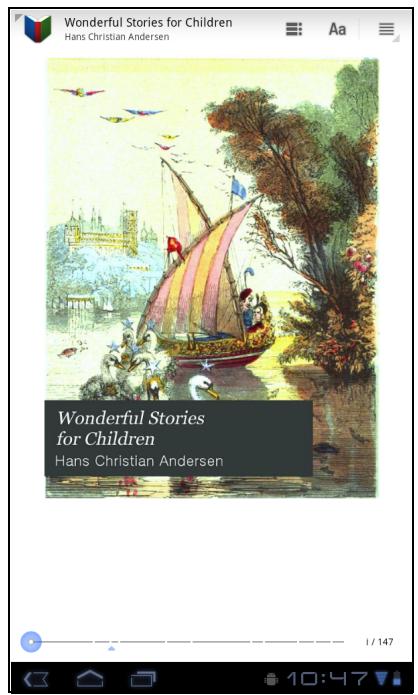
Das Books (Bücher)-Programm ermöglicht Ihnen, eBooks zur Anzeige auf Ihrem Gerät aus dem Online-Katalog herunterzuladen.
Ein eBook durchsuchen
- Tippen Sie auf dem Startbildschirm auf Books (Bücher).

- Wählen Sie ein eBook, tippen Sie zum Lesen auf den Buchdeckel.
-
Wischen Sie mit Ihren Fingern zum Aufrufen der vorherigen oder nächsten Seite nach links oder rechts.
-
Tippen Sie zum Aufrufen des Inhaltsverzeichnisses auf
- Durch Antippen von Aa können Sie die Reader-Einstellungen ändern.
- Tippen Sie zum Anzeigen der Buchinformationen bzw. zum Zugreifen auf die Online-Hilfe auf ≡; dadurch werden weitere Optionen eingeblendet.
Ein eBook herunterladen
- Tippen Sie auf dem Startbildschirm auf Books (Bücher).
- Fügen Sie weitere eBooks zu Ihrer Bibliothek hinzu, indem Sie zum Durchsuchen des Google eBookstore Shop bzw. zur Suche nach Buchtitel oder Autor 🔒 antippen.
Shop bzw. zur Suche nach
9.2 Browser
Hiermit öffnen Sie den Browser zur Anzeige von Webseiten. Siehe Webseiten durchsuchen auf Seite 19.
9.3 Calculator (Taschenrechner)
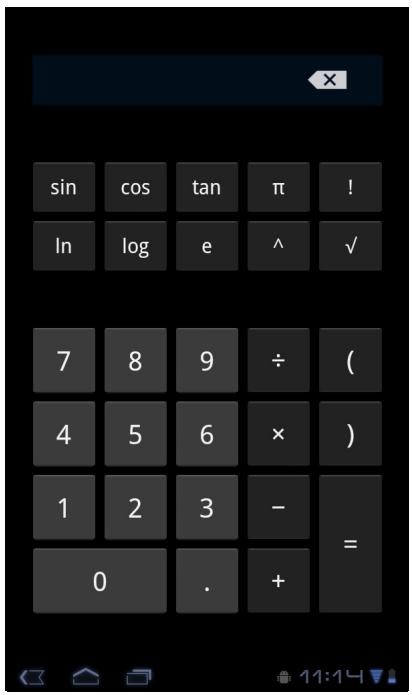
Mit dem Calculator (Taschenrechner) können Sie am Gerät grundlegende Rechenarten durchführen.
- Tippen Sie auf dem Startbildschirm auf > Calculator (Taschenrechner).
- Führen Sie die Berechnungen über den auf dem Bildschirm angezeigten Taschenrechner durch.
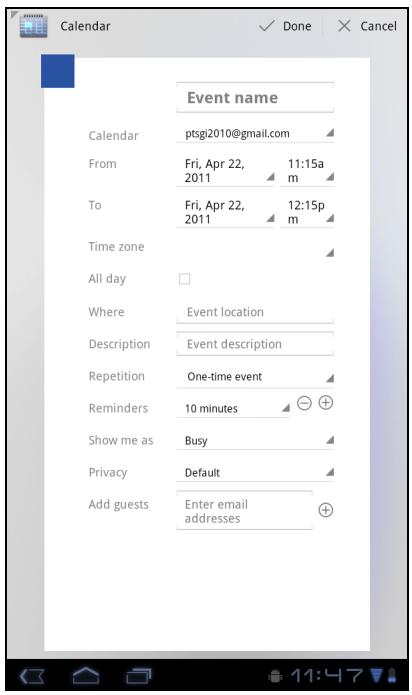
9.4 Calendar (Kalender)
Die Calendar (Kalender)-Funktion ermöglicht Ihnen, Alarme zu Terminen, Treffen und anderen Ereignissen zu planen und festzulegen. Geplante Termine eines Tages können auf dem Startbildschirm angezeigt werden.
So planen Sie ein Ereignis
- Tippen Sie auf dem Startbildschirm auf > Calendar (Kalender).
- Tippen Sie auf 📄+ .
- Geben Sie Einzelheiten zum Ereignis ein.
- Wählen Sie Datum und Uhrzeit bei den Feldern From (Von) und To (Bis).
Hinweis: Bei einem ganztägigen Ereignis setzen Sie ein Häkchen im All day (Ganztags)-Kontrollkästchen.
- Wählen Sie zum Einstellen einer Wiederholung die entsprechende Wiederholung aus der Liste.
- Sie können eine Erinnerung einstellen, indem Sie die Zeit aus der Liste auswählen.
- Tippen Sie anschließend auf √ Done .
Tipp: Halten Sie den Finger auf dem
Calendar(Kalender)-Bildschirm auf einen Tag
oder eine Uhrzeit gedrückt; legen Sie dann einen neuen Termin für das ausgewählte Datum bzw. die Uhrzeit fest.
Nehmen Sie mit diesem Gerät Fotos auf.
9.6 Clock (Wecker)
Nutzen Sie dieses Gerät als Wecker.
9.7 Kontakte
Betrachten oder verwalten Sie Ihre Kontaktliste. Wenn Sie eine Verbindung mit einem gesicherten Netzwerk herstellen, werden Sie zur Eingabe eines Kennwortes aufgefordert. Geben Sie das Kennwort ein; tippen Sie dann auf Connect (Verbinden).
9.8 Downloads
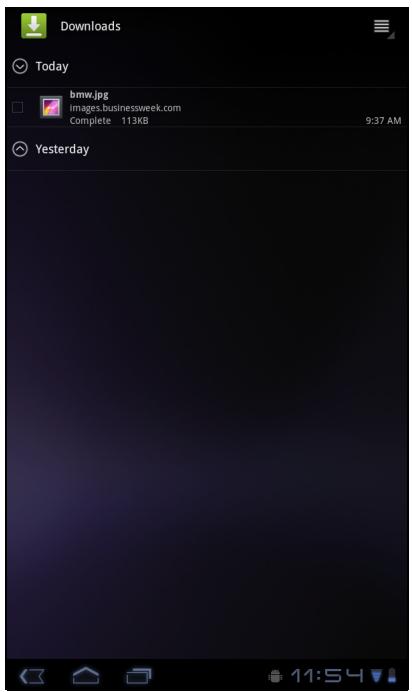
Mit Downloads können Sie die im Browser, per Gmail oder E-Mail heruntergeladenen Daten betrachten oder löschen.
Hinweis: Die heruntergeladenen Dateien werden im Download-Ordner auf Ihrer Speicherkarte abgelegt.
- Tippen Sie auf dem Startbildschirm auf Download.
- Tippen Sie zum Anzeigen auf ein Bild.

Dateien verwalten
- Tippen Sie zum Löschen einer Datei auf das Kontrollkästchen auf der linken Seite des Bildes. Ein grünes Häkchen erscheint, tippen Sie auf Delete (Löschen).
- Tippen Sie zum Anordnen der Dateien nach Größe auf ≡ > Sort by size (Nach Größe anordnen).
- Tippen Sie zum Anordnen der Dateien nach Zeit auf > Sort by time (Nach Zeit sortieren).
- Tippen Sie zum Betrachten der zu einem früheren Zeitpunkt heruntergeladenen Dateien auf die Überschriften.
9.9 Email (E-Mail)
Mit Email (E-Mail) können Sie eine Verbindung zu Ihrem externen Postfach herstellen und Ihre E-Mail-Mitteilungen von Ihrem Gerät empfangen.
9.10 File Browser (Datei-Browser)
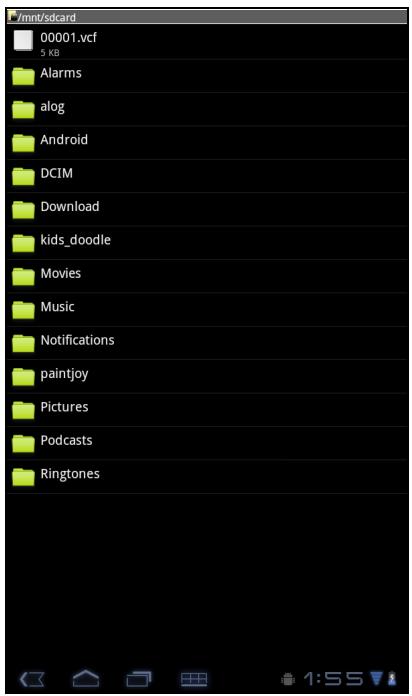
Der File Browser (Datei-Browser) ermöglicht Ihnen das Durchsuchen der Inhalte Ihres Gerätes und der Speicherkarte.
- Tippen Sie auf dem Startbildschirm auf > File Browser (Datei-Browser).
- Tippen Sie auf die Ordnerliste, tippen Sie dann auf den Ordner, den Sie durchsuchen möchten.
Dateien und Ordner verwalten
- Tippen Sie zum Öffnen eines Ordners bzw. einer Datei auf den entsprechenden Ordner bzw. die Datei.
- Durch Gedrückthalten einer Datei bzw. eines Ordners können Sie Optionen zum Verschieben, Löschen, Umbenennen oder Anzeigen von Datei-/Ordnerdetails einblenden. Tippen Sie dann auf eine gewünschte Option.
- Zum Kopieren halten Sie eine Datei bzw. einen Ordner gedrückt und tippen auf Copy (Kopieren). Zum Einfügen einer Datei oder eines Ordners tippen Sie auf > Paste (Einfügen).
- Tippen Sie zum Erstellen eines neuen Ordners auf > New folder (Neuer Ordner).
- Zum Anordnen der Elemente tippen Sie auf > Sort (Anordnen), anschließend tippen Sie auf eine Anordnungsoption.
- Zum Markieren einer Datei oder eines Ordners tippen Sie auf > Mark (Markieren).
- Tippen Sie zum Kopieren aller Dateien und Ordner auf > Copy all (Alle kopieren).
- Tippen Sie zum Löschen aller Dateien und Ordner auf > More (Weiteres) > Delete all (Alle löschen).
- Tippen Sie zur Suche nach einer Datei auf □ > More (Weiteres) > Search (Suchen).
9.11 FM Radio (UKW-Radio)
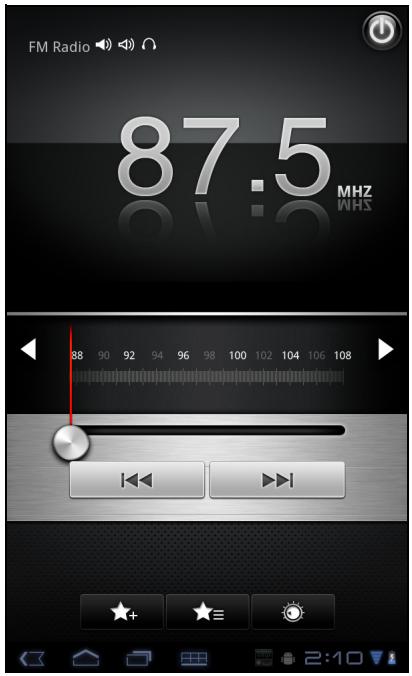
FM Radio (UKW-Radio) ermöglicht Ihnen den Empfang von UKW-Radio.
Hinweis: Zum Einsatz dieser Funktion müssen Sie ein Headset oder einen Kopfhörer anschließen.
- Tippen Sie auf dem Startbildschirm auf Radio (UKW-Radio).
-
Wählen Sie eine der folgenden Optionen:
-
Tippen Sie zum manuellen Einstellen eines Senders auf die gewünschte Frequenz.
- Tippen Sie zum Einstellen auf einen anderen Radiosender auf ◀◀◀ oder ▶▶◀.
- Tippen Sie zum Aufrufen der Favoritenliste auf ★≡.
- Tippen Sie zum Hinzufügen des aktuellen Radiosenders zur Favoritenliste auf ★+; geben Sie dann den Namen des Senders ein und tippen auf OK.
-
Tippen Sie zum Einstellen der gewünschten Radiosenderfrequenz auf 📞. Geben Sie die Radiofrequenz ein und tippen auf OK.
-
Tippen Sie zum Einschalten des Lautsprechers auf > Speaker (Lautsprecher).
- Tippen Sie zum Stummschalten des Tons auf > Mute (Stumm).
- Tippen Sie zum Ändern anderer Radioeinstellungen auf > Settings (Einstellungen).
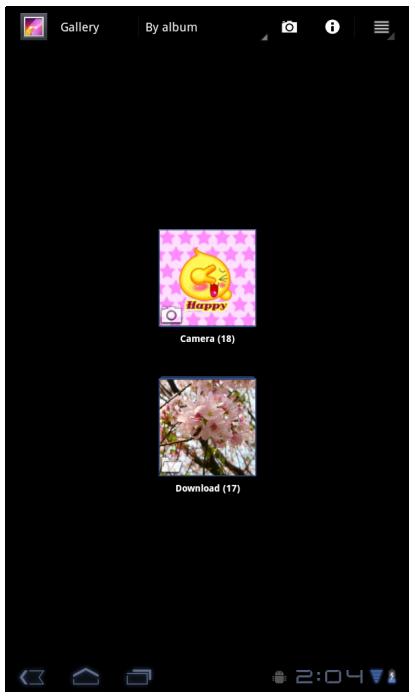
9.12 Gallery (Galerie)
Sie können Ihre aufgenommenen Bilder und Videoclips sowie die heruntergeladenen Bilder in der Gallery (Galerie) betrachten.
- Tippen Sie auf dem Startbildschirm auf Gallery (Galerie).
- Tippen Sie zur Anzeige der Kamerabilder bzw. Kameravideos auf den gewünschten Ordner. Die Bilder bzw. Videos werden als Miniaturbilder angezeigt.
Mit Gmail können Sie über Ihr Google-E-Mail-Konto E-Mails versenden und empfangen.
9.14 Google Search
Suchen Sie mit Google Search (Google-Suche) Informationen auf Ihrem Gerät und im Internet.
9.15 Latitude
Latitude ermöglicht Ihnen, den Standort Ihrer Freunde zu verfolgen und Ihren eigenen Standort mit ihnen zu teilen.
9.16 Maps
Mit Maps können Sie die Karte betrachten und Richtungsanweisungen zu Ihrem Ziel erhalten.
9.17 Market
Über Market können Sie Spiele und andere Anwendungen kaufen und auf Ihr Gerät herunterladen.
9.18 Music (Musik)
Über Music (Musik) können Sie Musikdateien und ausgenommene Sprachdateien wiedergeben.
9.19 Navigation
Über Navigation können Sie Ihren Standort ausfindig machen und eine Echtzeitnavigation zu Ihrem gewünschten Ziel erhalten.
9.20 Places
Places ist eine Standort-basierte Anwendung, die Ihnen dabei hilft, Orte und Dinge in Ihrer Umgebung zu finden.
9.21 Settings (Einstellungen)
Im Settings (Einstellungen)-Menü können Sie Drahtlos- & Netzwerk-, allgemeine Geräte- und Sicherheitseinstellungen anzeigen und konfigurieren.
9.22 Spare Parts
Über Spare Parts können Sie Geräteinformationen betrachten und Animationen, Schriftgröße, Verhalten der Auflegen-Taste, haptische Rückmeldung und Kompatibilitätsmodus konfigurieren.
Tippen Sie auf dem Startbildschirm auf □ > Spare Parts.
9.23 Talk
Über Talk können Sie mit Ihren Freunden chatten.
9.24 Voice Search (Sprachsuche)
Mit Voice Search (Sprachsuche) können Sie durch Sprechen der Wörter mit Hilfe der Google-Suchmaschine das Internet durchsuchen..
9.25 YouTube
Über YouTube können Sie Videos auf YouTube mit Hilfe Ihres Gerätes ansehen und hochladen.
9.26 Dropbox
DropBox bietet Ihnen 2 GB kostenlosen Cloud-Speicher. Greifen Sie von jedem beliebigen Ort direkt über Ihr ViewPad auf all Ihre wichtigen Dokumente, Mediendateien und mehr zu. Falls Sie kein DropBox-Konto haben, können Sie beim ersten Ausführen der App ganz einfach ein kostenloses Konto erstellen.
9.27 Note Everything
Diese vollausgestattete Notizerstellungs-App ermöglicht das einfache Erstellen, Betrachten und Verwalten von Textnotizen sowie handgezeichneten Notizen und Sprachaufzeichnungen.
9.28 Sketcher
Erstellen Sie mit der Skizzenblock-App wunderschöne Zeichnungen mit einer Vielzahl von texturierten Pinseln und Farben.
9.29 Tuneln Radio
Hören Sie Ihre Lieblings-UKW- und Internetradiosender auf der ganzen Welt. Sie können nach Kategorie, Genre, Standort und Interpreten suchen und Ihre Lieblingssender in die Lesezeichen aufnehmen.
9.30 Amazon Kindle
Kaufen und lesen Sie Ihre eBooks von Amazon Kindle. Melden Sie sich an Ihrem Amazon-Konto an und lesen Sie Ihre Kindle-eBooks oder suchen Sie neue Bücher und laden diese herunter.
Der Amazon Appstore für Android ermöglicht das sofortige Herunterladen tausender kostenloser und Premium-Apps rund um Kommunikation, Unterhaltung und mehr. Melden Sie sich einfach an Ihrem Amazon-Konto an. (Derzeit nur in den Vereinigten Staaten verfügbar.)
9.32 Amazon MP3
Amazon MP3 enthält den Amazon MP3-Shop und Cloud-Player. Darüber können Sie Ihre Lieblingsmusik durchsuchen, anzeigen und wiedergeben; egal ob diese auf der SD-Karte oder im Amazon Cloud Drive gespeichert ist. (Derzeit nur in den Vereinigten Staaten und Europa verfügbar.)
9.33 FW Update (FW-Aktualisierung)
Prüfen Sie, ob eine neue Firmware für Ihr Gerät verfügbar ist und führen Sie eine Systemaktualisierung durch. Bitte befolgen Sie zum manuellen Starten der Firmware-Aktualisierung die Anweisungen auf dem Bildschirm.
Hinweis: Bitte stellen Sie sicher, dass die Akkukapazität Ihres Gerätes mindestens 50 % beträgt bzw. das Gerät über das Netzteil mit Strom versorgt wird.
Kapitel 10: Ihr Gerät verwalten
10.1 Drahtlos & Netzwerke
Tippen Sie auf dem Startbildschirm zum Anzeigen und Anpassen der
Geräteeinstellungen auf > Settings (Einstellungen).
| Anwendung | Beschreibung |
| WiFi (Wi-Fi) | Zum Verwalten von Wi-Fi-Verbindungen, zum Suchen nach und Verbinden mit verfügbaren Wi-Fi-Netzwerken. |
| Bluetooth settings (Bluetooth-Einstellungen) | Zum Verwalten von Verbindungen, Einstellen des Gerätenamen und der Erkennbarkeit des Gerätes. |
| Data Usage (Datennutzung) | Mobile Data (Mobildaten): Von Ihrem Tablet gemessen. Die von Anbietern berechnete Datennutzung kann davon abweichen. |
| Airplane mode (Flugzeugmodus) | Deaktiviert alle Drahtlosverbindungen. |
| VPN settings (VPN-Einstellungen) | Zum Einrichten und Verwalten der Virtual Private Networks (VPNs). |
| Mobile networks (Mobile Netzwerke) | Zum Einstellen der Optionen von Roaming, Netzwerken und Access Point-Namen. |
10.2 Geräteton
| Anwendung | Beschreibung |
| Volume (Lautstärke) | Zum Anpassen der Lautstärke von Medienwiedergabe, Benachrichtigungen und Alarmen. |
| Silent mode (Lautlos-Modus) | Zum De-/Aktivieren des Lautlos-Modus. Der Ton wird mit Ausnahme von Medien- und Alarmausgabe stumm geschaltet. |
| Ringtone & Notification (Rufton & Benachrichtigung) | Zum Einstellen des Standardruftons bei Mitteilungen. |
| Vibrate and ring (Vibrieren und Klingeln) | Zum Einstellen des Gerätes auf Vibrieren und Klingeln. |
| Touch sounds (Berührungstöne) | Zur Wiedergabe von Geräuschen bei Berühren des Bildschirms. |
| Screen lock sounds (Bildschirmsperrton) | Zur Wiedergabe von Tönen, wenn der Bildschirm gesperrt oder freigegeben wird. |
10.3 Geräteanzeige
| Anwendung | Beschreibung |
| Brightness (Helligkeit) | Zum Einstellen der Bildschirmhelligkeit. |
| Wallpaper (Hintergrund) | Zur Auswahl des Hintergrundbildes aus Gallery (Galerie), Live Wallpapers (Echtzeithintergrundbilder) und Wallpapers (Hintergrundbilder). |
| Auto-rotate screen (Auto. Bildschirmdrehung) | Zum automatischen Ausrichtungswechsel beim Drehen des Gerätes. |
| Sleep (Ruhezustand) | Zum Anpassen der Inaktivitätszeit, nach der die Anzeige den Ruhezustand aufruft. |
| Font size (Schriftgröße) | Zum Einstellen der Schriftgröße auf klein, normal, groß und sehr groß. |
10.4 Gerätespeicher
| Anwendung | Beschreibung |
| Internal storage (Interner Speicher) | Zur Anzeige des verfügbaren Gerätespeichers im Verhältnis zum Gesamtspeicher. |
| Unmount SD card (SD-Karte auswerfen) | Zum Auswerfen der SD-Karte, damit Sie sie sicher entfernen können. |
| Erase SD card (SD-Karte löschen) | Zum Löschen aller Daten auf der SD-Karte, wie Musik und Fotos. |
10.5 Geräteakku
| Anwendung | Beschreibung |
| Battery (Akku) | Zum Anzeigen der Akkunutzung aktuell laufender Anwendungen. |
10.6 Geräte-Apps
| Anwendung | Beschreibung |
| Downloaded (Heruntergeladen) | Zum Verwalten und Entfernen von heruntergeladener Anwendungen. |
| On SD card (Auf SD-Karte) | Zum Verwalten und Entfernen von Anwendungen auf der SD-Karte. |
| Running (Aktiv) | Zum Betrachten von Prozessen im Zwischenspeicher und Android-Tastatur. |
| All (Alles) | Zum Anzeigen und Verwalten aller Anwendungen. |
10.7 Konten und Synchronisierung
| Anwendungen | Beschreibung |
| Auto-sync (Auto-Sync) | Zum automatischen Synchronisieren der Daten. |
| Manage accounts (Konten verwalten) | Konfigurieren Sie die Synchronisierungseinstellungen für Calendar (Kalender), Contacts (Kontakte) und Gmail, indem Sie zum Hinzufügen eines Kontos auf Add (Hinzufügen) tippen. |
10.8 Standortdienste
| Anwendung | Beschreibung |
| Google location service (Google-Standortdienst) | Ermöglicht Apps die Nutzung der Daten von Quellen, wie Wi-Fi und Netzwerken, zur Bestimmung Ihres aktuellen Standortes. |
| GPS satellites (GPS-Satelliten) | Ermöglicht Apps die Nutzung von GPS zur Bestimmung Ihres Standortes. |
10.9 Sicherheit
| Anwendung | Beschreibung |
| Screen lock (Bildschirmsperre) | Zum Deaktivieren der Bildschirmsperre bzw. zum Einstellen auf Slide (Wischen), Pattern (Muster), PIN oder Password (Kennwort). |
| Owner Information (Eigentümerinformationen) | Zeigt Informationen über den Eigentümer auf dem gesperrten Bildschirm. |
| Set up SIM card lock (SIM-Kartensperre einstellen) | Zum Einstellen der Informationen zur SIM-Kartensperre. |
| Device administrators (Geräteadministratoren) | Zum Anzeigen oder Deaktivieren von Geräteadministratoren. |
| Unknown sources (Unbekannte Quellen) | Ermöglicht die Installation von Anwendungen, die nicht aus dem Markt stammen. |
| Trusted credentials (Vertrauenswürdige Berechtigungsnachweise) | Zur Anzeige vertrauenswürdiger CA-Zertifikate. |
| Install from SD card (Von SD-Karte installieren) | Zum Installieren eines Zertifikats von der SD-Karte. |
10.10 Sprache & Eingabe
| Anwendung | Beschreibung |
| Languages (Sprachen) | Zum Einstellen der Bildschirmsprache Ihres Gerätes. |
| Spelling correction (Rechtschreibkorrektur) | Zur Durchführung der Rechtschreibkorrektur per Android. |
| Personal dictionary (Persönliches Wörterbuch) | Zum Hinzufügen vom Benutzer voreingestellter Wörter zum Wörterbuch bzw. zum Bearbeiten dieser. |
| Default (Standard) | Android-Sprachen und Tastatureinstellungen. |
| Text-to-speech output (Text-zu-Sprache-Ausgabe) | Passen Sie die Text-zu-Sprache-Einstellungen an. |
| Mouse/trackpad pointer speed (Maus/Trackpad-Zeigergeschwindigkeit) | Zum Einstellen der Zeigergeschwindigkeit. |
10.11 Sicherung & Rücksetzung
| Anwendung | Beschreibung |
| Factory data reset (Rücksetzung auf werkseitige Daten) | Zum Löschen aller Daten auf dem Gerät und zum Zurücksetzen auf die werkseitigen Standardeinstellungen. |
10.12 Datum und Zeit
| Anwendung | Beschreibung |
| Automatic date and time (Auto. Datum und Uhrzeit) | Zum Nutzen der vom Netzwerk bereitgestellten Uhrzeit mit einem Häkchen versehen. |
| Automatic time zone (Auto. Zeitzone) | Zum Nutzen der vom Netzwerk bereitgestellten Zeitzone mit einem Häkchen versehen. |
| Set date (Datum einstellen) | Zum Einstellen des Datums. |
| Set time (Zeit einstellen) | Zum Einstellen der Uhrzeit. |
| Select time zone (Zeitzone wählen) | Zur Auswahl der Zeitzone Ihres aktuellen Standortes. |
| Use 24-hour format (24-Stunden-Format nutzen) | Zum Einstellen der Uhr auf das 24-Stunden-Format. |
| Select date format (Datumsformat wählen) | Zum Einstellen des Datumsformats. |
10.13 Zugänglichkeit
| Anwendung | Beschreibung |
| System Accessibility (Systemzugänglichkeit) | Konfigurieren Sie die Einstellungen der heruntergeladenen Anwendung mit einer Zugänglichkeitsfunktion. |
| Large text (Großer Text) | Zum Einstellen des Texts. |
| Auto-rotate screen (Auto. Bildschirmdrehung) | Zum Einstellen der automatischen Bildschirmdrehung des Gerätes. |
| Speaker passwords (Lautsprecherkennwörter) | Zum Einstellen von Lautsprecherkennwörtern. |
| Touch & hold delay (Gedrückthalten-Verzögerung) | Zum Einstellen der Gedrückthalten-Verzögerung auf kurz, mittel oder lang. |
| Install web scripts (Webskripte installieren) | Ermöglicht Apps die Installation der Skripte von Google, damit Webinhalte besser zugänglich werden. |
Über das Tablet
Zum Prüfen von Systemaktualisierungen und zum Betrachten von Gerätestatus, Akkunutzung, rechtlichen Hinweisen, Modellnummer und Softwareversion.
Spezifikationen
| Konnektivität | |
| GPS | GPS / AGPS (ausgewählte Modelle) |
| Wi-Fi | 802.11 b/g/n |
| Bluetooth | 2.1 mit EDR (ausgewählte Modelle) |
| USB | USB 2.0 High-Speed-Client (Typ Micro-B) |
| Stromversorgung | |
| Akku | 2-Zellen-Akkupack (3300 mAh, in Serie), nicht herausnehmbar |
| AC-Netzteil | AC-Eingangsspannung: 100 - 240 Vac, 50 / 60 HzAC-Eingangsstrom: 300 mAac max.DC-Ausgangsspannung: 5 Vdc (typisch)DC-Ausgangsstrom: 2 A (typisch) |
| Temperatur | |
| Betrieb | 0 °C bis 35 °C |
| Nicht im Betrieb / Aufbewahrung | -30 °C bis 65 °C |
| Ladevorgang | 0 °C bis 35 °C |
| Feuchtigkeit | |
| Betrieb | 15% bis 90%, nicht kondensierend |
| Nicht im Betrieb / Aufbewahrung | 5 % bis 95 %, nicht kondensierend |
Kundendienst
Für technische Unterstützung oder Kundendienst für Ihr Gerät sehen Sie bitte in der unten stehenden Tabelle nach, oder wenden Sie sich an Ihren Händler.
HINWEIS: Sie benötigen die Seriennummer Ihres Geräts.
| Land/Region | Website | Telefone | |
| Deutschland | www.viewsoniceurope.com/de/ | www.viewsoniceurope.com/de/support/call-desk/ | service_de@viewsoniceurope.com |
| Österreich | www.viewsoniceurope.com/aus/ | www.viewsoniceurope.com/aus/support/call-desk/ | service_at@viewsoniceurope.com |
| Schweiz (Deutsch) | www.viewsoniceurope.com/chde/ | www.viewsoniceurope.com/chde/support/call-desk/ | service_ch@viewsoniceurope.com |
Eingeschränkte Garantie
ViewSonic® ViewPad
Garantieumfang:
ViewSonic gewährleistet, dass die Produkte während des Garantiezeitraums frei von Material- und Herstellungsfehlern sind. Wenn ein Produkt während des
Garantiezeitraums Material- oder Herstellungsfehler aufweist, wird ViewSonic nach eigenem Ermessen das Produkt entweder reparieren oder durch ein vergleichbares Produkt ersetzen. Ersatzprodukte oder -teile können reparierte oder überholte Teile und Komponenten enthalten.
Gültigkeitsdauer der Garantie:
Das ViewPad von ViewSonic ist ab Kaufdatum des Erstkäufers durch eine mindestens einjährige Garantie auf die Verarbeitung abgedeckt.
Die Garantie gilt für folgende Personen:
Diese Garantie gilt nur für den Ersterwerb durch den Endverbraucher.
In folgenden Fällen wird keine Garantie übernommen:
- Bei Produkten, deren Seriennummer unkenntlich gemacht, geändert oder entfernt wurde.
- Bei Schäden, Beeinträchtigungen oder Fehlfunktionen mit folgenden Ursachen:
a. Unfall, missbräuchliche Verwendung, Fahrlässigkeit, Feuer, Wasser, Blitzschlag oder andere Naturereignisse, unerlaubte Änderungen am Produkt, Nichtbefolgen der dem Produkt beiliegenden Anweisungen.
b. Durch den Transport verursachte Schäden am Produkt.
c. Abbau oder Aufstellen des Produkts.
d. Nicht im Produkt selbst liegende Ursachen wie Stromschwankungen oder Stromausfall.
e. Verwendung von Ersatzteilen, die nicht den technischen Daten von ViewSonic entsprechen.
f. Normale Abnutzung und Verschleiß.
g. Andere Gründe, die nicht in Zusammenhang mit einem Fehler am Produkt stehen.
-
Jedes Produkt, das einen Zustand aufweist, der allgemein als "eingebranntes Bild" bezeichnet wird, was durch die Anzeige eines statischen Bildes über einen längeren Zeitraum verursacht wird.
-
Deinstallations-, Installations-, Einfachtransport-, Versicherungs- und Einstellungsservicekosten.
Inanspruchnahme des Kundendienstes:
- Informationen zu Wartungsleistungen im Rahmen der Garantie erhalten Sie beim Kundendienst von ViewSonic (siehe "Kundenunterstützung"). Halten Sie die Seriennummer des Produkts bereit.
- Wenn Sie im Rahmen der Garantie Wartungsleistungen in Anspruch nehmen möchten, müssen Sie (a) den mit Datum versehenen Kaufbeleg, (b) Ihren Namen, (c) Ihre Adresse, (d) eine Beschreibung des Problems und (e) die Seriennummer des Produkts vorlegen.
- Bringen Sie das Produkt im Originalkarton zu einem autorisierten ViewSonic-Kundencenter oder versenden Sie es auf eigene Kosten direkt an ViewSonic.
- Weitere Informationen oder die Adresse eines Kundendienstzentrums von ViewSonic in Ihrer Nähe erhalten Sie von ViewSonic.
Einschränkung stillschweigender Garantien:
Abgesehen von den in dieser Dokumentation aufgeführten Gewährleistungsansprüchen werden alle weiteren impliziten oder expliziten Garantieansprüche, einschliesslich der impliziten Garantie der Marktgängigkeit und der eignung für einen bestimmten Zweck, ausgeschlossen.
Ausschluss von Schadensersatzansprüchen:
Die Haftung von viewsonic ist auf die Kosten für die Reparatur oder den Ersatz des Produkts beschränkt. Viewsonic übernimmt keine Haftung für:
- Sachschäden, die durch Produktfehler verursacht wurden, Schäden durch Hindernisse, Verlust des Produkts, Zeitverlust, entgangenen Gewinn, entgangene Geschäfte, Vertrauensschäden, Störungen von Geschäftsbeziehungen sowie andere wirtschaftliche Verluste, auch bei Kenntnis der Möglichkeit solcher Schäden.
- Jegliche andere neben-, folge- oder sonstige schäden.
- Ansprüche gegen den Kunden durch Dritte.
- Reparatur oder der Versuch einer Reparatur durch nicht von ViewSonic autorisierte Personen.
- Übereinstimmungserklärung
- FCC-Erklärung
- FCC SAR-Hinweise
- Informationen zur HF-Belastung (SAR)
- Canada-Erklarung
- Wichtiger Hinweis:
- IC-Erklärung zur Strahlenbelastung
- CE-Konformität für europäische Länder
- CE SAR-Hinweise
- Die folgende Information gilt nur für Mitgliedsstaaten der EU:
- Konformität mit Richtlinien der Europäischen Union
- Produkte mit 2,4 GHz-WLAN-Geräten - Frankreich
- Vorsicht:
- Risikogruppe 1
- RoHS-Konformitätserklärung
- Wichtige Sicherheitsanweisungen
- Copyright Informationen
- Hinweise zum Recht am geistigen Eigentum
- Produktregistrierung
- Notieren Sie
- Produktentsorgung am Ende der Produktlebenszeit
- Chapter 1: Erste Schritte .... 1
- microSD/SIM-Karte einsetzen 3
- Akku aufladen.... 4
- Headsets verwenden.... 4
- Gerät ein- und ausschalten 4
- Bildschirm freigeben.... 5
- Chapter 2: Die Grundlagen.... 6
- Startbildschirm 6
- Lautstärke anpassen.... 11
- Wi-Fi einrichten 12
- Chapter 3: Informationen eingeben.... 13
- Bildschirmtastatur.... 13
- Tastatureinstellungen konfigurieren 13
- Benutzerwörterbuch verwenden.... 14
- E-Mail-Konten 15
- Chapter 5: Internet nutzen.... 19
- Webseiten durchsuchen.... 19
- Chapter 6: Google-Apps (ausgewählte Modelle)...... 21
- Gmail 21
- Talk 24
- Maps 26
- Navigation 27
- Latitude 29
- Market.... 30
- Places 31
- Google Search 31
- Voice Search (Sprachsuche).... 32
- YouTube 32
- Chapter 7: Bluetooth verwenden (ausgewählte Modelle).... 33
- Mit Bluetooth-Geräten verbinden 33
- Chapter 8: Multimedia-Anwendungen.... 34
- Videos und Fotos 34
- Fotos und Videos wiedergeben 35
- Chapter 9: Programme (ausgewählte Modelle) 37
- Chapter 10: Ihr Gerät verwalten.... 46
- Kapitel 1: Erste Schritte
- Ihr Gerät
- Oberseite
- Unterseite
- Hinweis:
- Links & Rechts
- Zubehör
- microSD/SIM-Karte einsetzen
- So setzen Sie die microSD-Karte ein
- So entfernen Sie die microSD-Karte
- So installieren Sie die SIM-Karte (ausgewählte Modelle)
- So entfernen Sie die SIM-Karte
- Akku aufladen
- Akku aufladen
- Headsets verwenden
- Gerät ein- und ausschalten
- So schalten Sie Ihr Gerät ein
- So schalten Sie Ihr Gerät aus
- So versetzen Sie Ihr Geräte in den Ruhezustand
- Bildschirm freigeben
- So geben Sie den Bildschirm frei
- Kapitel 2: Die Grundlagen
- Startbildschirm
- Erweiterter Startbildschirm
- Verknüpfungen-Menü anpassen
- So entfernen Sie Widgets:
- Anwendungen-Schubfach
- Hintergrundbild einstellen
- Lautstärke anpassen
- So passen Sie die Lautstärke an
- Wi-Fi einrichten
- So schalten Sie Wi-Fi ein oder aus
- So stellen Sie eine Wi-Fi-Netzwerkverbindung her
- Kapitel 3: Informationen eingeben
- Bildschirmtastatur
- Bildschirmtastatur verwenden
- Eingabemethode einstellen
- Tastatureinstellungen konfigurieren
- Benutzerwörterbuch verwenden
- Wörter zum Wörterbuch hinzufügen
- Wörter im Wörterbuch bearbeiten
- Kapitel 4: Email (E-Mail)
- E-Mail-Konten
- E-Mail-Konto einrichten
- E-Mail-Konten anzeigen
- E-Mail-Einstellungen anpassen
- E-Mails verfassen und versenden
- E-Mail über Kontakte versenden
- Anhänge zu E-Mails hinzufügen
- E-Mails empfangen
- So rufen Sie E-Mails manuell ab
- E-Mails lesen und beantworten
- So laden Sie Anhänge herunter
- So beantworten Sie eine E-Mail oder leiten sie weiter
- Kapitel 5: Internet nutzen
- Webseiten durchsuchen
- So blättern Sie durch die Seite
- So stellen Sie die Startseite ein
- Webseiten verwalten
- Kapitel 6: Google-Apps (ausgewählte Modelle)
- Gmail
- An Gmail anmelden
- Gmail aktualisieren
- So rufen Sie eine Vorschau von Anhängen auf und laden sie herunter
- E-Mails weiterleiten
- E-Mails verwalten
- So löschen Sie E-Mails
- So fügen Sie E-Mails einen Stern hinzu
- So wählen Sie E-Mails
- So markieren Sie E-Mails als gelesen oder ungelesen
- So archivieren Sie E-Mails
- So schalten Sie E-Mail-Benachrichtigungen stumm
- So ändern Sie Kennzeichen von E-Mails
- Ordnerkennzeichen betrachten
- Nach E-Mails suchen
- Gmail-Einstellungen konfigurieren
- Talk
- Bei Google Talk anmelden
- Google Talk-Optionen
- Dialog starten
- Google Talk-Einstellungen konfigurieren
- Orte finden
- Richtungsanweisungen erhalten
- Ihren aktuellen Standort finden
- Latitude
- Latitude starten
- Privatsphäre-Einstellungen konfigurieren
- Market
- Nach Anwendungen suchen
- Anwendungen herunterladen
- Anwendungen entfernen
- Places
- Informationen durch Texteingabe suchen
- Voice Search (Sprachsuche)
- YouTube
- Videos ansehen
- Videos hochladen
- Videos suchen
- Kapitel 7: Bluetooth verwenden
- (ausgewählte Modelle)
- Bluetooth-Modi
- So schalten Sie Bluetooth ein oder aus
- Mit Bluetooth-Geräten verbinden
- Kapitel 8: Multimedia-Anwendungen
- Videos und Fotos
- Foto aufnehmen
- Video aufnehmen
- Foto betrachten
- Kameraeinstellungen konfigurieren
- Fotos und Videos wiedergeben
- Fotos betrachten
- Videos wiedergeben
- Musik wiedergeben
- Musik wiedergeben
- Wiedergabeliste verwalten
- So geben Sie Musik wieder
- Kapitel 9: Programme (ausgewählte Modelle)
- Books (Bücher)
- Ein eBook durchsuchen
- Ein eBook herunterladen
- Browser
- Calculator (Taschenrechner)
- Calendar (Kalender)
- So planen Sie ein Ereignis
- Clock (Wecker)
- Kontakte
- Downloads
- Dateien verwalten
- Email (E-Mail)
- File Browser (Datei-Browser)
- Dateien und Ordner verwalten
- FM Radio (UKW-Radio)
- Gallery (Galerie)
- Google Search
- Latitude
- Maps
- Market
- Music (Musik)
- Navigation
- Places
- Settings (Einstellungen)
- Spare Parts
- Talk
- Voice Search (Sprachsuche)
- YouTube
- Dropbox
- Note Everything
- Sketcher
- Tuneln Radio
- Amazon Kindle
- Amazon MP3
- FW Update (FW-Aktualisierung)
- Kapitel 10: Ihr Gerät verwalten
- Drahtlos & Netzwerke
- Geräteton
- Geräteanzeige
- Gerätespeicher
- Geräteakku
- Geräte-Apps
- Konten und Synchronisierung
- Standortdienste
- Sicherheit
- Sprache & Eingabe
- Sicherung & Rücksetzung
- Datum und Zeit
- Zugänglichkeit
- Über das Tablet
- Spezifikationen
- Kundendienst
- Eingeschränkte Garantie
- ViewSonic® ViewPad
- Garantieumfang:
- Gültigkeitsdauer der Garantie:
- Die Garantie gilt für folgende Personen:
- In folgenden Fällen wird keine Garantie übernommen:
- Inanspruchnahme des Kundendienstes:
- Einschränkung stillschweigender Garantien:
- Ausschluss von Schadensersatzansprüchen:
Marke : VIEWSONIC
Modell : VIEWPAD G70
Kategorie : Tablet