
VIEWPAD G70 - 平板电脑 VIEWSONIC - 免费用户手册
免费查找设备手册 VIEWPAD G70 VIEWSONIC PDF格式.



| 产品类型 | 触摸屏平板电脑 |
| 品牌 | ViewSonic |
| 型号 | ViewPad G70 |
| 屏幕尺寸 | 7英寸 |
| 操作系统 | Android |
| Wi-Fi连接 | 802.11 b/g/n |
| 蓝牙 | 是(视型号而定) |
| GPS | 是(视型号而定) |
| 电池 | 锂离子3300毫安时(不可拆卸) |
| 电源 | 电源适配器5V 2A |
| 前置摄像头 | 有 |
| 后置摄像头 | 是(视型号而定) |
| FM收音机 | 有 |
| 可扩展存储 | microSD卡 |
| 接口 | Micro-USB、mini-USB(主机模式)、mini-HDMI、耳机插孔 |
| 主要功能 | 网页浏览、电子邮件、多媒体、谷歌应用 |
| 保养 | 柔软布料,避免使用研磨性产品 |
| 安全 | 屏幕锁定、PIN码、图案 |
| 备件和可维修性 | 电池不可拆卸,由认证技术人员维修 |
常见问题 - VIEWPAD G70 VIEWSONIC
用户关于以下问题的提问 VIEWPAD G70 VIEWSONIC
0 问题 关于此设备。回答您知道的问题或提出自己的问题。
提出关于此设备的新问题
下载您的设备说明 平板电脑 免费PDF格式!查找您的手册 VIEWPAD G70 - VIEWSONIC 并重新掌握您的电子设备。本页发布了使用您的设备所需的所有文档。 VIEWPAD G70 品牌 VIEWSONIC.
用户手册 VIEWPAD G70 VIEWSONIC
6.5 Latitude
6.5 Latitude (Широта)
請用原廠建議之同款或同等級的電池來更換。請依原廠指示處理廢棄電池。
減少電磁波影響,請妥適使用。

廢電池請回收
經型式認證合格之低功率射頻電機,非經許可,公司,商號或使用者均不得擅自變更頻率、加大功率或變更原設計之特性及功能。
低功率射頻電機之使用不得影響飛航安全及干擾合法通信;經發現有干擾現象時,應立即停用,並改善至無干擾時方得繼續使用。
前項合法通信,指依電信法規定作業之無線電通信。低功率射頻電機須忍受合法通信或工業、科學及醫療用電波輻射性電機設備之干擾。
RoHS 符合性聲明
本產品係根據歐盟議會與理事會 (European Parliament and the Council) 之 Directive 2002/95/EC 的規定設計與製造而成,限制在電氣與電子設備上使用某些危害物質 (RoHS 危害物質禁用指令),並通過歐盟技術協調委員會 (Technical Adaptation Committee, TAC) 對於一些物質最大濃度的規範,如下所示:
上述某些產品元件在 RoHS 排除條款下得以免除,範圍如下:
排除元件範例:
- 每支省能源精緻型螢光燈(即省電燈泡)中不超過 5 mg 的汞,以及未在 RoHS 排除條款中特別提到之其他燈泡 / 燈管內的汞。
- 陰極射線管(即映像管)、電子元件、日光燈管和電子陶瓷零件(如壓電裝置等)中的鉛。
- 高溫型焊料中的鉛(即鉛含量(重量)達85%以上的鉛合金)。
- 鋼鐵中鉛含量達 0.35%、鋁中鉛含量達 0.4%,以及銅合金中鉛含量達 4% 等作為分配元素的鉛(此處的含量指重量)。
重要的安全指示
- 請勿按壓或觸碰螢幕;請勿將本裝置與微小物品一同存放,否則容易刮傷螢幕或掉入裝置內部。
- 請勿將本裝置放置在骯髒或灰塵聚積的環境中,請保持環境乾燥清潔。
- 請勿將本裝置放置在不平穩的工作表面上。
- 請勿於裝置上方放置物品,或使物品掉落在裝置上;請勿將異物強行推入本裝置內部。
- 請勿將本裝置放置在有強烈磁場或電場的環境中;請勿將軟碟片放在裝置附近或上方,否則可能導致軟碟片內資料遺失。
- 請勿將本裝置放置在陽光直射之處,尤其是車內,否則將導致螢幕受損。
- 請勿將本裝置存放在溫度超過 50 °C 或 122°F 的環境下。操作溫度介於 0°C (32°F) 至 35°C (95°F) 之間。
- 請勿將本裝置放置在(或靠近)液體、雨水或潮濕的環境中。
- 若要正確丟棄電子產品,請聯絡當地管轄機構或零售商。
- 本裝置及變壓器在運作或充電時,溫度可能稍微升高,請勿將本裝置置於膝上或身體上的任何部位,以免其高溫引起身體不適或受傷。
- 電源額定值:請參考本裝置的電源額定值標籤,並確認變壓器符合額定值。僅限使用製造商指定的原廠配件。
- 切勿使用鉛筆或任何尖銳物品點選螢幕。
- 請使用軟布清潔觸控式螢幕。必要時可在清潔前將軟布稍微沾濕。請勿使用磨蝕性溶劑或清潔劑。
- 由於不支援熱插拔,若要安裝或移除某些外接設備時,請先關閉本裝置的電源。
- 清潔本裝置前,請先拔除電源插頭,並取出已安裝的電池。請將本裝置及其他附屬零件放置在孩童無法觸及之處。
- 請勿擅自拆解本裝置,僅限由合格的技術人員維修電腦。
- 本裝置上有許多散熱孔,請勿將本裝置放置在柔軟的物體上(例如:床、沙發、膝上),或其他可能導致本裝置過熱而引起系統當機之處。
- 若更換錯誤類型的電池,會有爆炸的危險。請依據指示棄置廢電池。
- 使用者必須連接至 USB 2.0 版本或更高版本的 USB 介面。
- 電源插座應安裝於設備附近;且容易插拔電源線。
版權聲明
版權所有 © ViewSonic® Corporation, 2012。保留所有權利。
Android 是 Google Inc. 的商標。本商標是在 Google 同意情況下使用。
本產品是基於 Linux 架構下的 Android™ 作業平台,可透過各種以 JME 為基礎的應用軟體進行擴充。
本裝置所使用的全部產品與本手冊所提及之商標,皆為其各別擁有人的商標或註冊商標。
Google™ Google 標誌、Android™ Android 標誌和 Gmail™ 皆為 Google Inc. 的商標。本註冊商標是在 Google 同意情況下使用。
Wi-Fi 及 Wi-Fi CERTIFIED 標誌為 Wireless Fidelity Alliance 的註冊商標。
microSD™ 為 SD Card Association 的商標。
Bluetooth 及 Bluetooth 標誌為 Bluetooth SIG, Inc. 的商標。
Java、JME 及其他所有 Java 商標均為 Sun Microsystems, Inc. 在美國或其他國家的商標或註冊商標。
預測輸入法的核心引擎是 TOUCHPAL,由 COOTEK 所提供。
DataViz 和 RoadSync 為 DataViz, Inc. 的註冊商標。保留所有權利。
DataViz 和 Documents To Go 為 DataViz, Inc. 的商標或註冊商標。保留所有權利。
Word To Go 炕 BSheet To Go 芋 BSlideshow To Go 芋 BPDF To Go® 以及圖示均為 DataViz, Inc. 的商標或註冊商標。保留所有權利。
免責聲明:ViewSonic 公司不對本文檔中的技術、編輯錯誤或遺漏負責;亦不對因提供本資料,或因本產品之性能或使用所造成意外或衍生的損壞負責。
為了持續產品改良的利益,ViewSonic 公司保留在沒有通知的情況下變更此產品規格的權利。本文件中資訊如有修改,恕不另行通知。
未經 ViewSonic Corporation 事先書面同意,任何人均不得為任何目的,以任何方式複製、翻版或傳送此文件。
智慧財產權資訊
本裝置採用的各種技術和產品之權利均屬於其各擁有人的財產:
本產品是基於 Linux 架構下的 Android 作業平台,可透過各種以 JavaScript 為基礎的應用軟體進行擴充。
Google、Google 標誌、Android、Android 標誌、Gmail 及 YouTube 均為 Google Inc. 之商標。
Bluetooth 及 Bluetooth 標誌為 Bluetooth SIG, Inc. 的商標。
Java、JME 及其他所有 Java 商標均為 Sun Microsystems, Inc. 在美國或其他國家的商標或註冊商標。
microSD 為 SD Card Association 的商標。
預測輸入法的核心引擎是 TOUCHPAL,由 COOTEK 所提供。
產品註冊
為滿足您將來之需並讓您在第一時間內收到任何額外的產品資訊,請在以下網際網路位址註冊您的產品:www.viewsonic.com。
使用者紀錄
| 產品名稱: | ViewPad E70/G70 |
| 機型: | VS14572 |
| 文件編號: | ViewPad E70/G70_UG_TCH Rev. 1a 01-10-12 |
| 序號: | _ |
| 購買日期: | _ |
產品壽命結束時的棄置方式
ViewSonic 尊重環境並致力於以保護環境的態度工作與生活。感謝您購買更聰明、更環保的電腦運算裝置。請上 ViewSonic 網站了解更多資訊。
美國和加拿大:http://www.viewsonic.com/company/green/recycle-program/
歐洲:http://www.viewsoniceurope.com/uk/kbase/article.php?id=639
台灣:http://recycle.epa.gov.tw/recycle/index2.aspx
第 1 章:開始使用 …… 1
1.1 您的裝置.... 1
正視圖.... 1
後視圖.... 1
上視圖.... 2
下視圖.... 2
左 & 右 2
1.2 配件 2
1.3 安装 microSD/SIM 卡 3
1.4 電池充電 3
1.5 使用耳機 4
1.6 開啟或關閉裝置 4
1.7 畫面解鎖 5
第 2 章:基本功能 …… 6
2.1 首頁畫面 6
延伸首頁畫面.... 6
捷徑功能表.... 7
使用小工具....9
應用程式抽屜.... 10
設定桌布.... 10
2.2 調整音量 11
2.3 設定 Wi-Fi 12
第 3 章:輸入資訊 …… 13
3.1螢幕鍵盤 13
使用螢幕鍵盤.... 13
設定輸入方法.... 13
3.2 指定鍵盤設定.... 13
3.3 使用使用者字典 14
將字詞加入字典.... 14
編輯字典中的字詞.... 14
第 4 章:電子郵件.... 15
4.1 電子郵件帳戶 15
設定網路電子郵件帳戶 15
檢視電子郵件帳戶 16
自訂電子郵件設定.... 16
撰寫及傳送電子郵件.... 16
透過聯絡人功能傳送電子郵件.... 17
接收電子郵件.... 17
若要手動接收電子郵件.... 17
閱讀與回覆電子郵件.... 17
若要回覆或轉寄電子郵件.... 18
第 5 章:使用網際網路.... 19
5.1 瀏覽網頁 19
管理網頁.... 20
第 7 章:使用藍牙(特定機型)…… 33
7.1 與藍牙裝置連線 33
第 8 章:多媒體應用程式 …… 34
8.1 影片與相片 34
拍攝照片.... 34
錄製影片.... 34
檢視照片.... 34
進行相機設定.... 34
8.2 播放相片及影片 35
檢視相片 35
播放影片 35
8.3 播放音樂.... 35
播放音樂.... 36
管理播放清單 36
第 9 章:程式(特定機型)…… 37
9.1 電子書.... 39
瀏覽電子書.... 39
下載電子書.... 39
9.2 瀏覽器.... 39
9.3 計算機.... 39
9.4 日曆 40
9.5 相機 40
9.6 鬥鐘 40
9.7 聯絡人.... 40
9.8 下載 41
管理檔案.... 41
9.9 電子郵件 41
9.10 檔案瀏覽器 41
管理檔案與資料夾.... 41
9.11 收音機.... 42
9.12 圖片庫.... 43
9.13 Gmail 43
9.14 Google 搜尋.... 43
9.15 定位 43
9.16 地圖 43
9.17 Market.... 43
9.18 音樂 43
9.19 導航 44
9.20 地方資訊 44
9.21 設定 44
9.22 其他項目 44
9.23 交談 44
9.24 語音搜尋 44
9.25 YouTube 44
9.26 Dropbox.... 44
9.27 Note Everything.... 45
9.28 Sketcher 45
9.29 Tuneln Radio.... 45
9.30 Amazon Kindle 45
9.31 Amazon Appstore.... 45
9.32 Amazon MP3 45
9.33 FW update 45
第 10 章:管理您的装置.... 46
10.1 無線及網路 46
10.2 裝置音效.... 46
10.3 裝置顯示 46
10.4 裝置儲存空間.... 47
10.5 裝置電池.... 47
10.6 裝置應用程式.... 47
10.7 帳戶與同步化.... 47
10.8 位置服務.... 48
10.9 安全性.... 48
10.10 語言與輸入裝置 48
10.11 備份與重設 49
10.12 日期與時間 49
10.13 協助工具.... 49
規格 50
客戶支援 51
有限保固 52
第 1 章:開始使用
1.1 您的裝置
正視圖
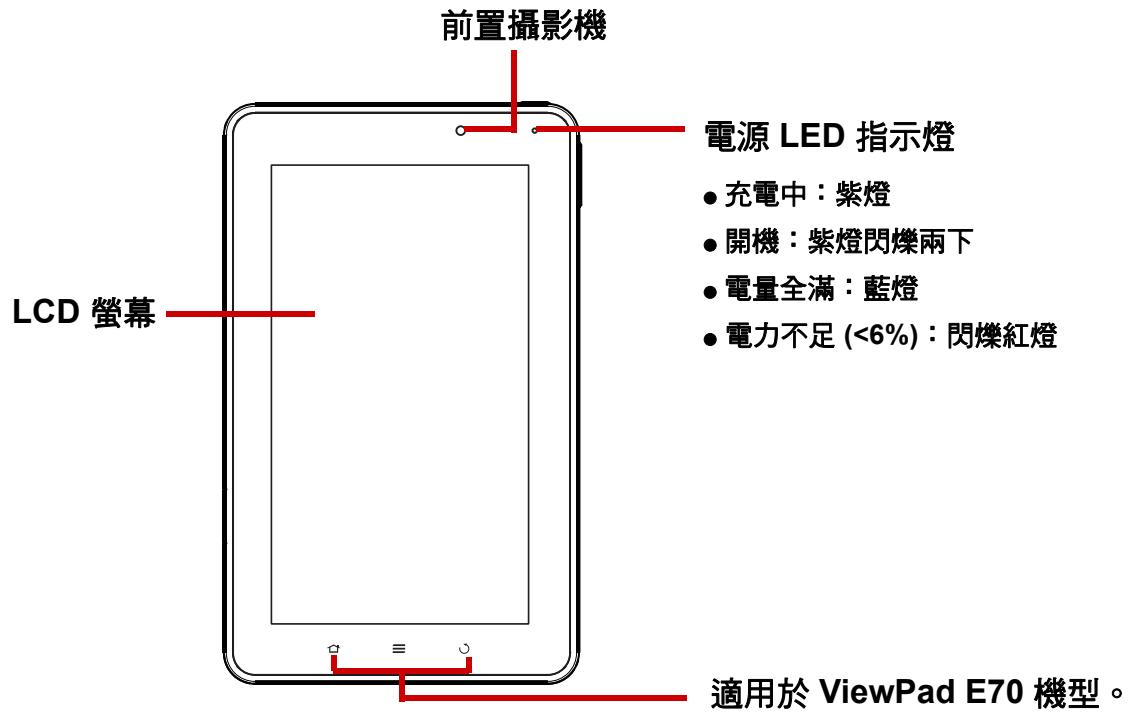
後視圖
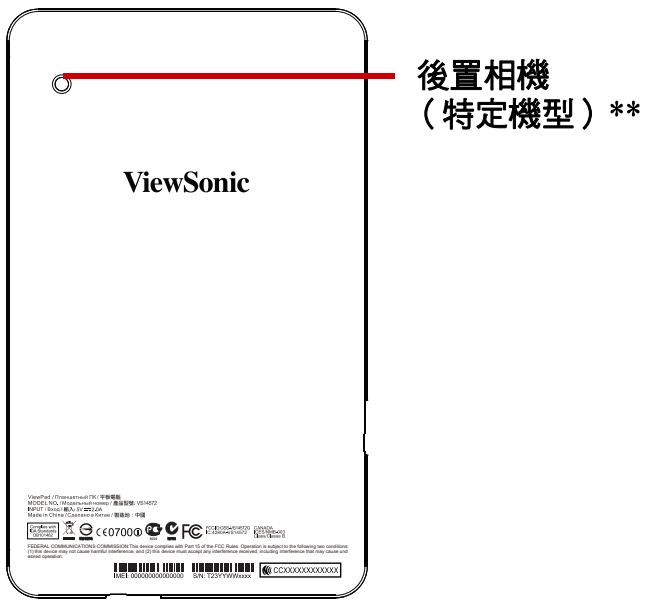
**適用於 ViewPad G70 機型。
上視圖

下視圖
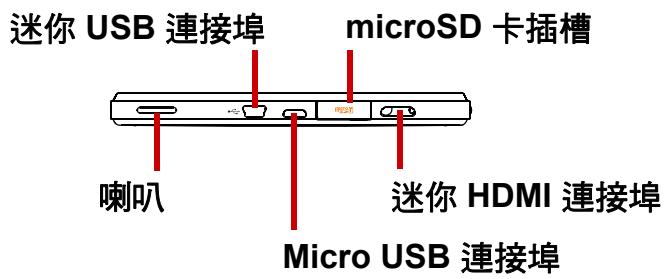
注意:
- 迷你 USB 連接埠僅用於主機模式:支援使用 500mA 以下之裝置,例如鍵盤、滑鼠及隨身碟。
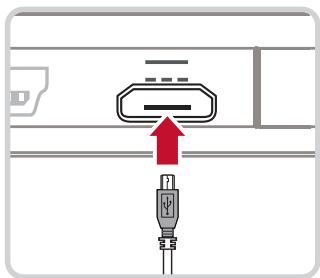
- Micro USB 連接埠僅用於連結電腦的裝置模式與充電。
左 & 右
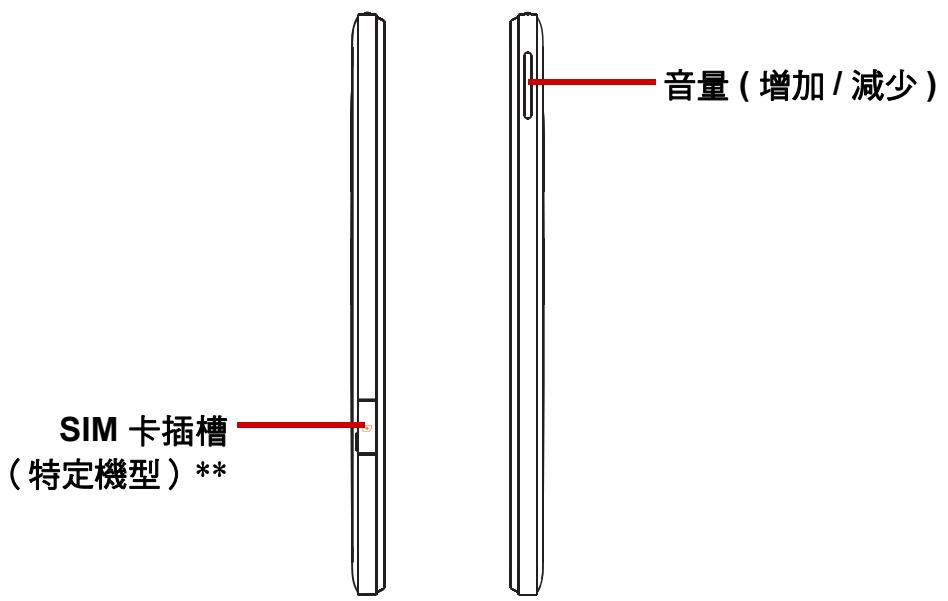
**適用於 ViewPad G70 機型。
1.2 配件
包裝內容應附有下列各項物品。如果遺漏其中任一項,請聯絡您的零售商。
- ViewPad 7"
- AC 變壓器與插頭
- 快速使用指南
- 安規及電磁相容資訊
1.3 安装 microSD/SIM 卡
您需使用 microSD ^® 記憶卡儲存相片、音樂、影片及其他資料。
若要安裝 microSD 記憶卡
- 打開卡片外蓋。
- 依照圖示,將 microSD 卡插入。請確保金屬接點朝下。
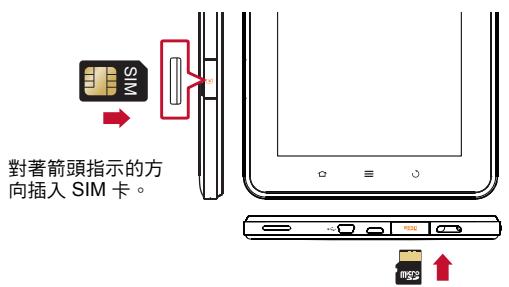
對著箭頭指示的方向插入microSD 記憶卡。
若要取出 microSD 記憶卡
-
為了安全移除,請點選 >Settings(設定)> Storage(儲存裝置)> Unmount microSD card(卸載 microSD 卡)。
-
打開卡片外蓋。
-
按下 microSD 卡使其從插槽彈出。
注意:請勿於裝置開機時取出 microSD 記憶卡;若突然取出 microSD 記憶卡,可能會導致資料遺失或系統意外當機。
安裝 SIM 卡(特定機型)
- 打開卡片外蓋。
- 依照圖示,將 SIM 卡插入。請確保金屬接點朝下。
取出 SIM 卡
- 打開卡片外蓋。
- 按下 SIM 卡使其從插槽彈出。
- 關閉卡片外蓋。
注意:請勿於裝置開機時取出 SIM 卡;若突然取出 SIM 卡,可能會導致資料遺失或系統意外當機。
1.4 電池充電
電池僅部分充電。若要充足電池電力,請連續充電 3 小時。
電池充電
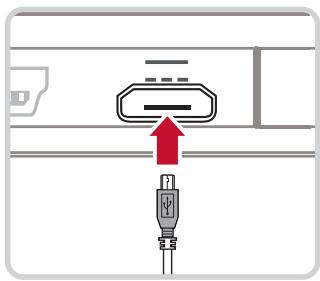
- 請將 AC 變壓器的一端插入裝置的 Micro USB 連接埠中。
- 接著,將 AC 變壓器的另一端插入壁式電源插座中,即可開始充電。
若電池在充電中且裝置已開機,狀態列會顯示

圖示。電
池充電完畢後,狀態列會顯示

圖示。
注意:完全充滿電時,LED 指示燈將會轉為藍燈。
若要進行免持聽筒通話或聆聽音樂,請將耳機插入耳機插孔。
注意:
- 使用耳機時,可能會聽不到外在聲音。
若可能造成危險,則請勿使用耳機。 - 使用耳機時,請勿調至最大音量,否則可能導致聽力受損。
1.6 開啟或關閉裝置
安裝記憶卡且電池完全充電後,裝置便可啟動。
開啟裝置
按住電源按鈕,直到裝置閃爍紫燈兩下。
關閉裝置
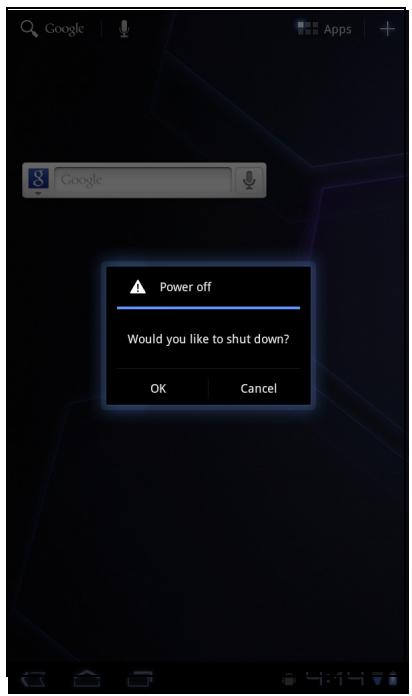
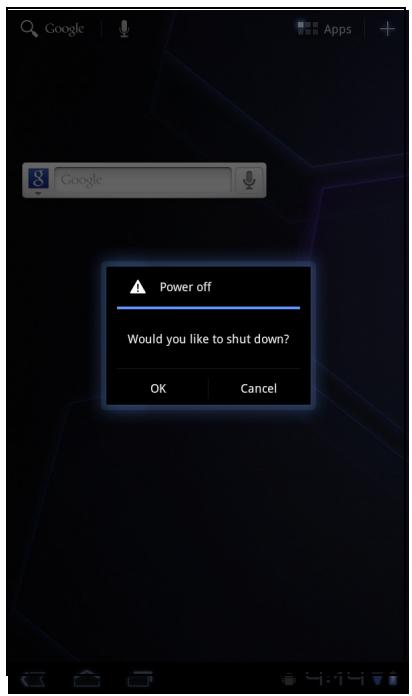
- 持續按住電源按鈕 5 秒鐘。
- 出現快顯視窗後,點選 OK(確定)進行確認。
將裝置設為睡眠模式
若要將裝置設為睡眠模式,請按一下電源按鈕。如此便可關閉顯示器。
若要開啟顯示器,再按一次電源按鈕即可。
在預設情況下,若持續一段時間皆無操作,畫面會自動鎖定。您可設定畫面鎖定前的等待時間。
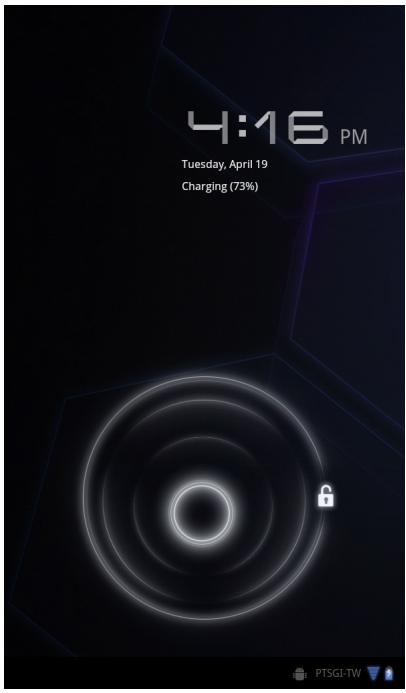
解除畫面鎖定
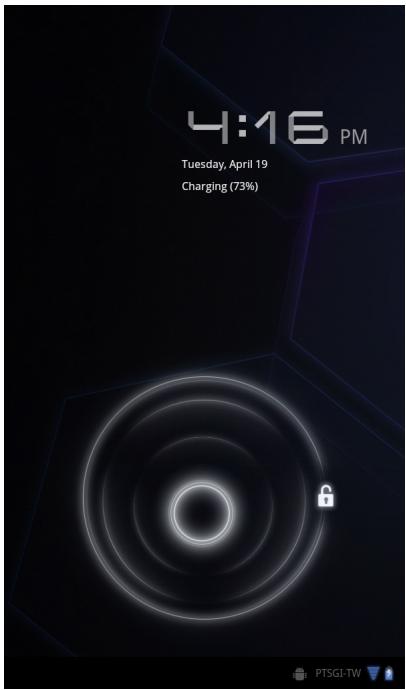
- 按下電源按鈕將顯示器從睡眠模式中啟動。
- 點選 🔒 然後拖曳中心圓圈(○)至 🔒,將畫面解除鎖定。
您可在首頁畫面中快速存取一般功能,並檢視新訊息通知、電池電量及連線狀態。
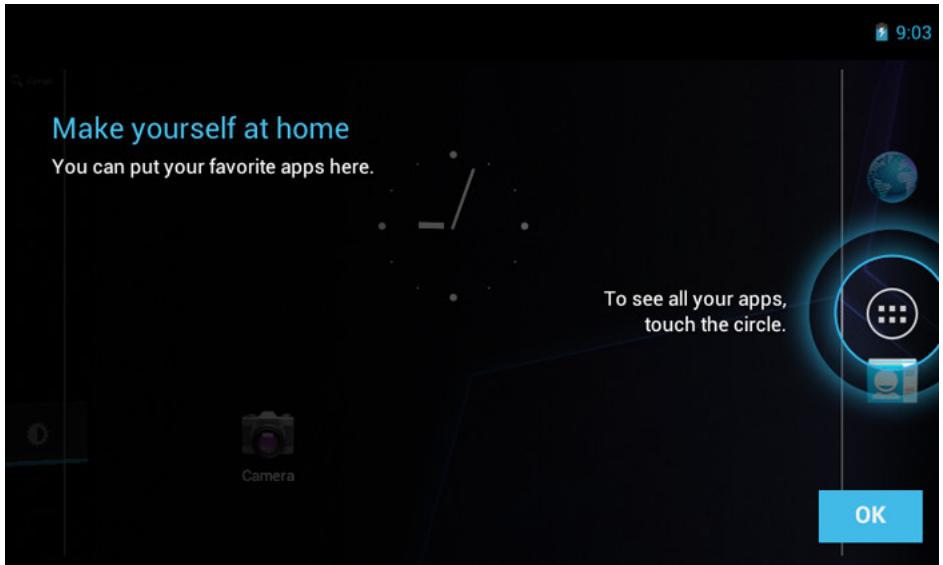
首頁畫面可向左或向右延伸兩次,作為擺放圖示、小工具、捷徑及其他項目的空間。
捷徑功能表
您可透過捷徑功能表,輕鬆在首頁畫面中存取應用程式。若要開啟應用程式,請點選圖示。
自訂捷徑功能表
首頁畫面:點選

可將應用程式與小工具新增到首頁畫面上。
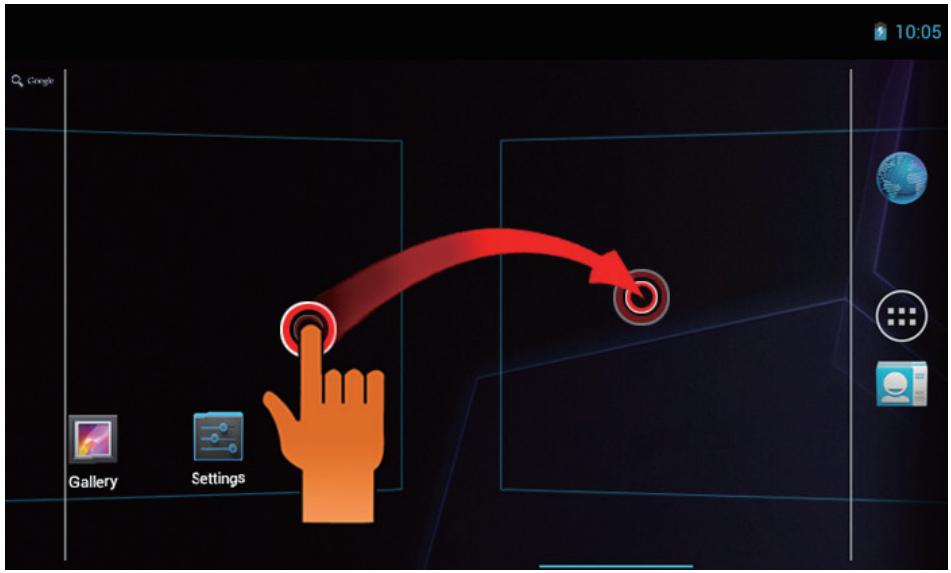
您可從此畫面新增項目至所有首頁畫面面板。請使用面板組織小工具與應用程式。
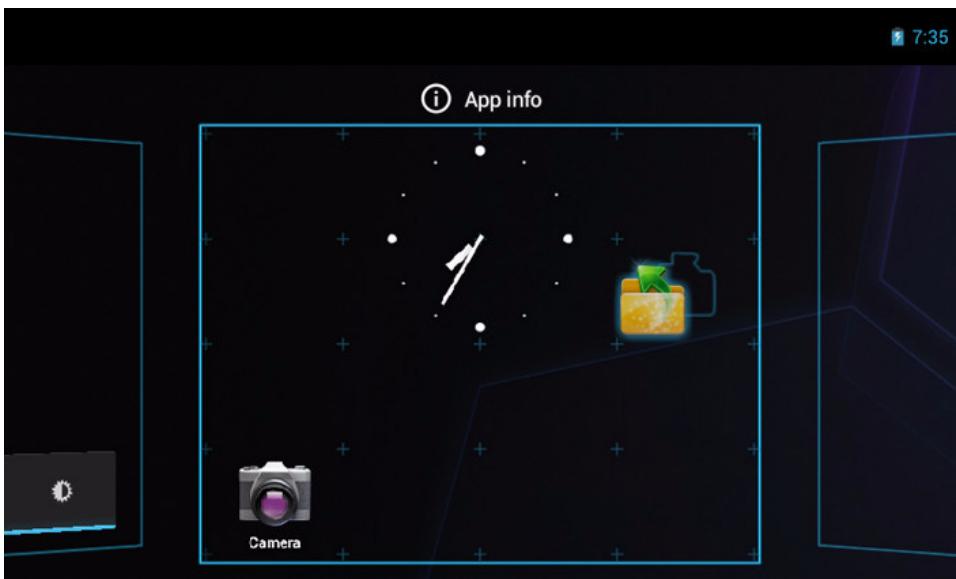
若要移除或刪除每個項目,請點按圖示,然後將此圖示拖曳至另一個面板,或畫面處的垃圾筒。
您可直接在首頁畫面上獲得即時更新資訊,並將所有個人更新資訊集中在同一個地方,藉此節省時間。
此外,您也可依照喜好新增或自訂首頁畫面上的小工具。
- 在首頁畫面上,點選

即會顯示可用的小工具。
- 若要新增小工具,將小工具圖示拖曳至指定的首頁畫面。
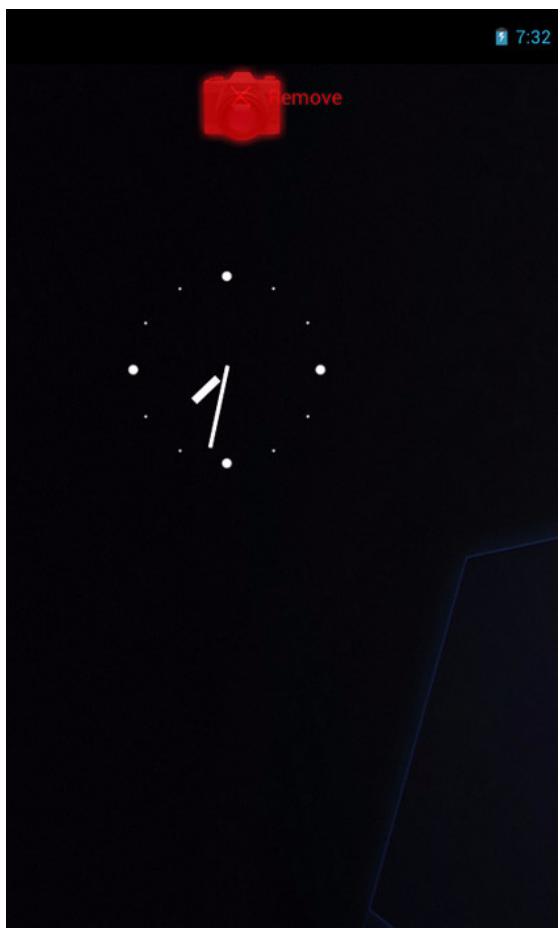
移除小工具:
- 在首頁畫面上點選並按住要移除的小工具。首頁畫面右上方即會顯示示。


- 將小工具拖曳至 ✗ Remove 圖示處,將其從首頁畫面中刪除。
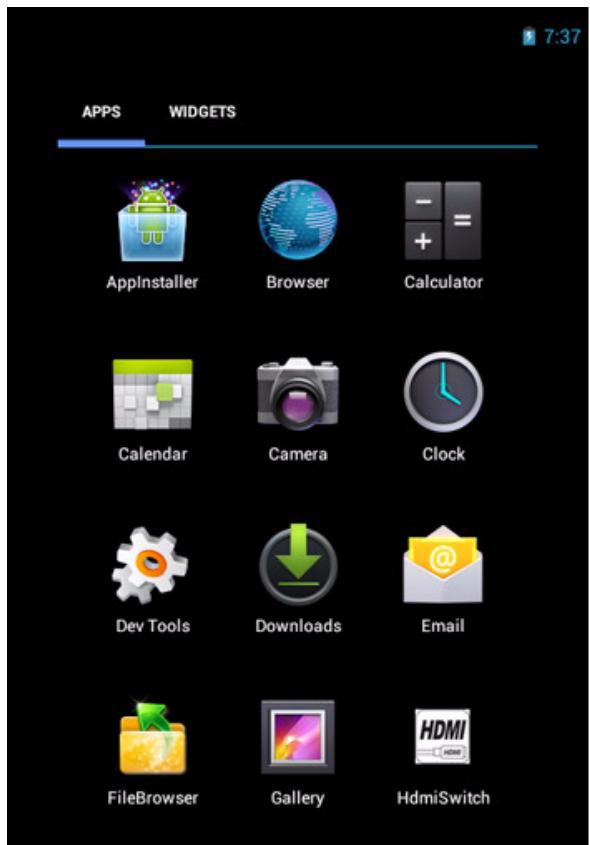
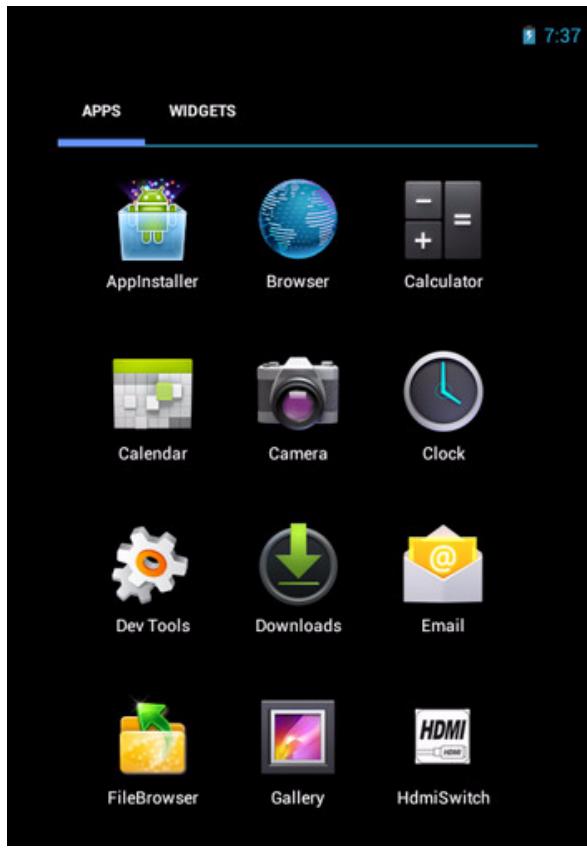
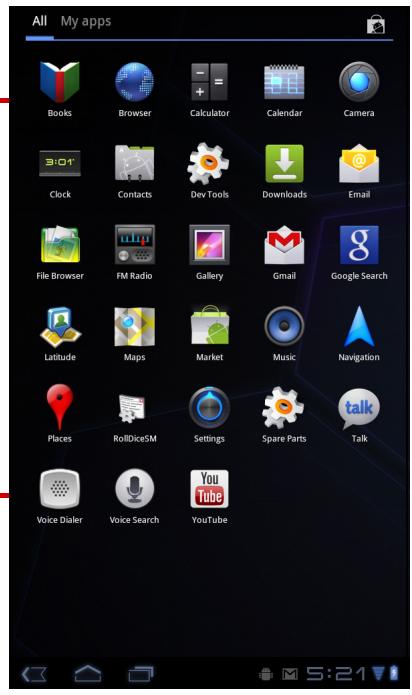
應用程式抽屜包含所有應用程式與設定。點選 即可開啟功能表。
- 點選圖示即可存取應用程式。
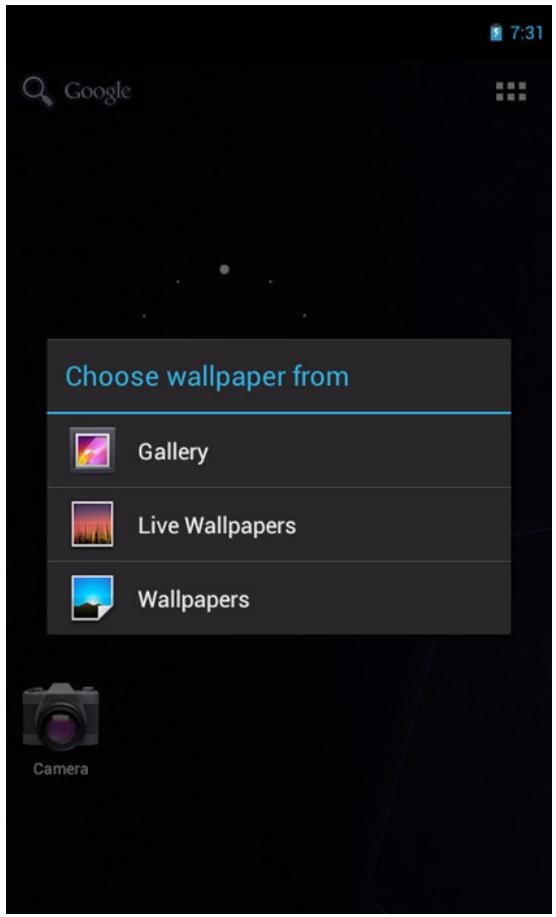
設定桌布
桌布:長按桌面上的空白處,或點選
[Menu (功能表) / Wallpaper (桌布)] 變更您的桌布。

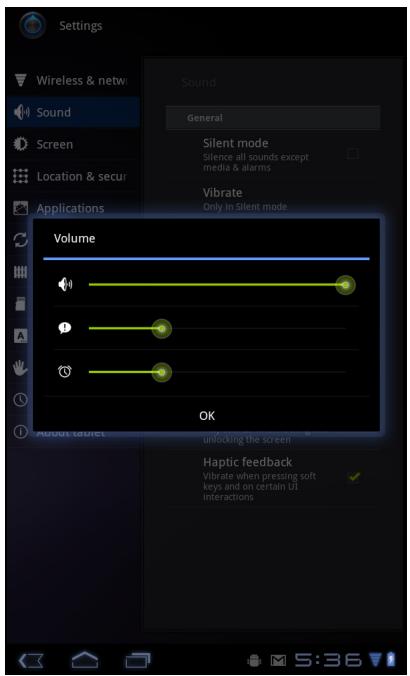
• Ringer volume (鈴聲音量):設定通知鈴聲的音量。
• Media volume (媒體音量):設定音樂和影片音量。
- Alarm volume (鬧鐘音量):設定鬧鐘的音量。
若要調整音量
- 在首頁畫面上,點選 □ > Settings(設定)> Sound(音效)。
- 點選 Volume (音量)。
- 下列兩種方式皆可調整音量:
a. 拖曳相關音量滑桿來調整音量。
b. 按下音量按鈕亦可調整音量。
注意:裝置設定為靜音模式時,除了媒體與鬧鐘以外的聲音都會關閉。
- 點選 OK(確定)即可儲存設定。
您必須連接無線網路,才可瀏覽網際網路或使用需網路連線的應用程式。
開啟或關閉 Wi-Fi
- 在首頁畫面上,點選 > Settings(設定)> Wi-Fi。
- 點選 Wi-Fi 核取方塊,即可開啟或關閉 Wi-Fi 功能。
若要連接 Wi-Fi 網路
- 開啟 Wi-Fi。
- 點選 Wi-Fi 即可開始偵測網路。
- 即會列出可用的網路。點選網路進行連線,或點選 ADD NETWORK(新增網路)手動新增連線。
- 若您選擇不安全的網路,系統會自動建立連線。否則請進行下一個步驟。
- 連線到受保護的網路時,系統會提示您輸入密碼。請輸入密碼,然後點選 Connect (連線)。
第 3 章:輸入資訊
3.1 螢幕鍵盤
應用程式需輸入文字時(例如發送訊息或撰寫電子郵件),會出現螢幕鍵盤。鍵盤輸入方式預設為啟用。
使用螢幕鍵盤
點選畫面即可顯示螢幕鍵盤。
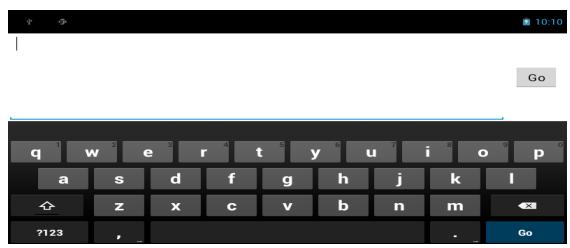
小寫鍵盤
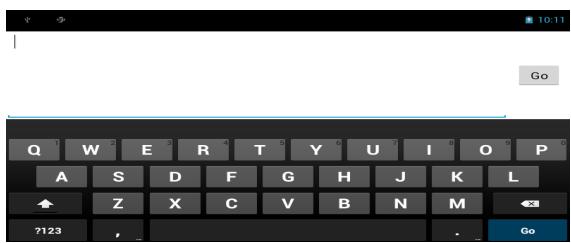
- 點選按鍵可輸入字元。
- 若要切換大小寫字母顯示,請點選。
- 若要顯示數字與符號鍵盤,請點選 ?123。若要換回小寫字母,請點選 ABC。
設定輸入方法
- 在螢幕鍵盤上,點選
- 點選 Select input method (選取輸入方法)。
- 變更鍵盤設定。
3.2 指定鍵盤設定
使用鍵盤輔助工具指定多種輸入設定。
- 在首頁畫面上,點選 > Settings(設定)> Language & input(語言與輸入裝置)。
- 點選 Default(預設)> Android keyboard(Android 鍵盤)。
-
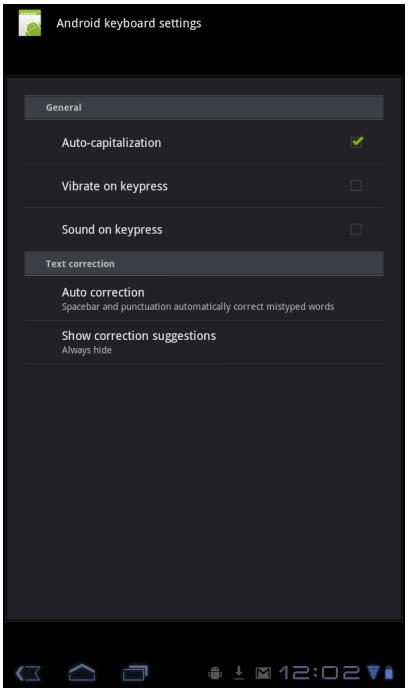
在下列 Android 鍵盤設定中選擇適用的選項:
-
Auto-capitalization(自動大寫):選擇後可自動將句子的第一個字母大寫。
- Vibrate on keypress(按鍵時震動):選擇後,碰觸按鍵時會發出震動。
- Sound on keypress(按鍵時播放音效):選擇後,碰觸按鍵時會發出點選音效。
- Popup on keypress(按鍵時快顯):選擇後,鍵入空格或標點符號時會自動輸入反白的文字。
- Show settings key(顯示設定鍵):選擇後可啟動鍵盤上的設定鍵進行設定。
- Voice input key(語音輸入鍵):選擇後可啟動語音輸入鍵。
- Auto correction(自動修正):選擇後,鍵入空格或標點符號時會自動輸入反白的文字。
- Show correction suggestions(顯示修正建議):選擇後,會在您鍵入的同時顯示建議的文字。
- 在首頁畫面上,點選 > Settings(設定)> Language & input(語言與輸入裝置)。
- 點選 User dictionary (使用者字典)。
- 若要新增字詞,請點選 + > Add(新增)。
- 輸入您要新增的字詞,然後點選 OK(確定)。
編輯字典中的字詞
-
在首頁畫面上,點選 > Settings(設定)> Language & input(語言與輸入裝置)。
-
點選 User dictionary (使用者字典)。
-
執行下列任一動作:
-
若要編輯字詞,請點選一個字。修改所選文字,然後點選 OK(確定)。
- 若要刪除字典中的字詞,則點選 ✗。
第 4 章:電子郵件
使用 Email(電子郵件),透過網路電子郵件帳戶傳送與接收電子郵件訊息。
4.1 電子郵件帳戶
您的裝置可傳送與接收電子郵件,如同電腦一樣。您的裝置支援由網路服務供應商(ISP)以及網路電子郵件供應商所提供的電子郵件帳戶,例如Hotmail、Yahoo!Mail等。
設定網路電子郵件帳戶
- 在首頁畫面上,點選 > Email(電子郵件)。
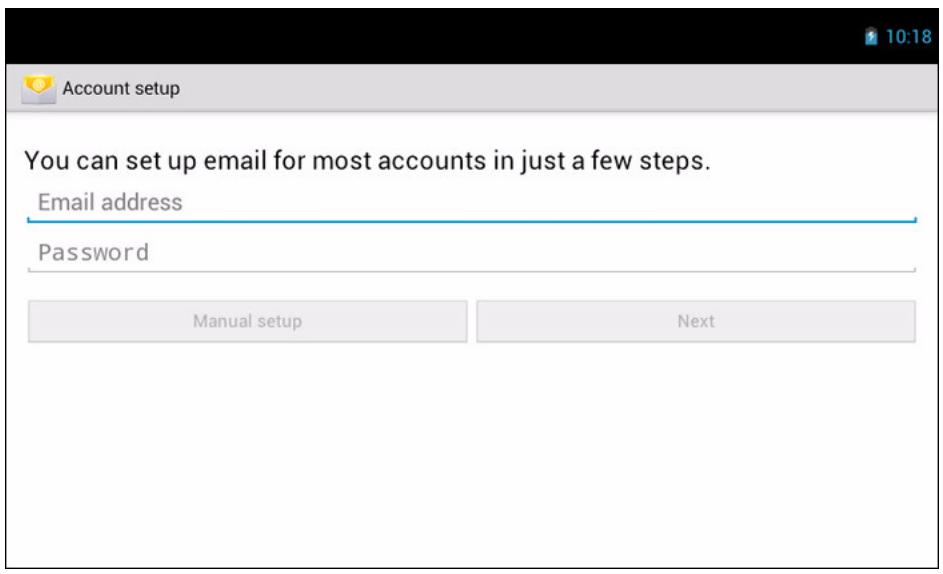
- 輸入 Email address(電子郵件位址)及 Password(密碼)。
- 點選 Next(下一步)。裝置將自動擷取電子郵件設定。
- 若要新增其他電子郵件帳戶,請點選 ≡ > Account settings(帳戶設定)>
+ Add account
- 請輸入 Your Name(您的姓名)及 Account display name(帳戶顯示名稱)。
注意:Account display name(帳戶顯示名稱)係電子郵件收件者所看見的寄件者名稱。
- 點選 Next(下一步)。
帳戶設定完成後,裝置會自動接收您的電子郵件。
- 在首頁畫面上,點選 > Email(電子郵件)。
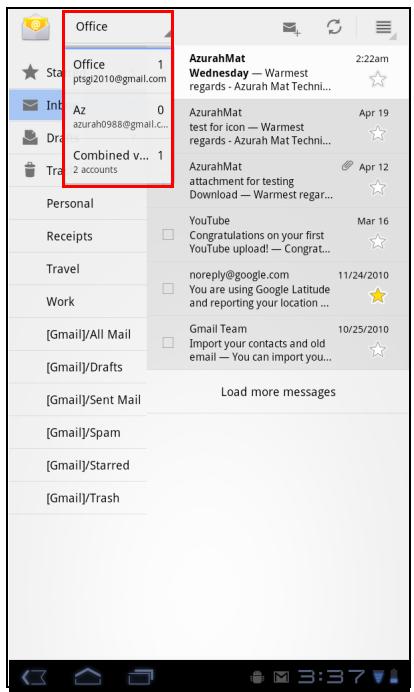
- 在畫面左上方點選帳戶選取方塊。
- 在可用的電子郵件帳戶終點選您要使用的帳戶。
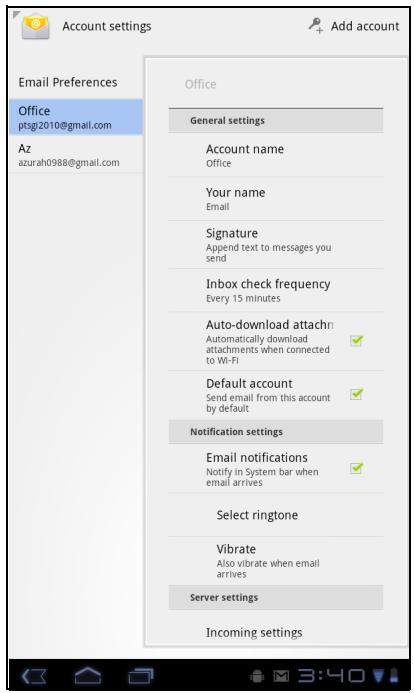
透過 Account settings(帳戶設定)功能表進行訊息的設定。
- 在首頁畫面上,點選 > Email(電子郵件)。
- 點選您要存取的帳戶。
- 點選 ≡ > Account settings(帳戶設定)開啟電子郵件設定功能表。
- 在首頁畫面上,點選 > Email(電子郵件)。
- 點選電子郵件帳戶。
-
點選
-
在 To(收件者)欄位中輸入收件者的電子郵件位址。
- 輸入 Subject(主旨)。
- 撰寫電子郵件內容。
- 點選 ▶ Send ○
透過聯絡人功能傳送電子郵件
您可透過聯絡人中所儲存的電子郵件地址,傳送電子郵件給該聯絡人。
- 在首頁畫面上,點選 > Contacts (聯絡人)。
- 點選聯絡人姓名,開啟聯絡人資訊。
- 點選 Email Home(傳送電子郵件至住家電子郵件地址)或 Email Work(傳送電子郵件至公司電子郵件地址)。
- 輸入 Subject(主旨)。
- 撰寫電子郵件內容。
- 點選 ▶ Send ○
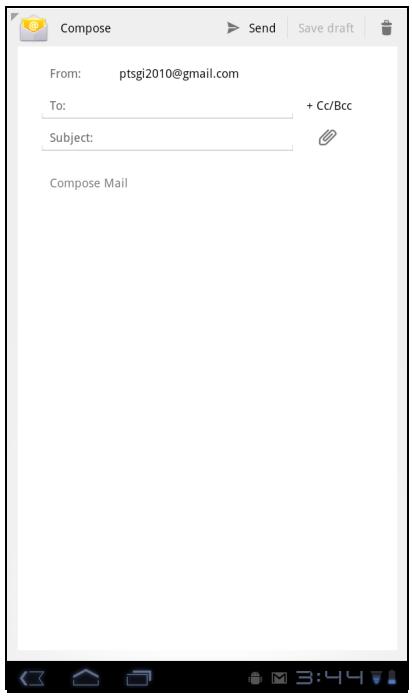
將附加檔案新增至電子郵件訊息中
- 在撰寫畫面中,點選 📋。
- 選擇您要附加的檔案。
接收電子郵件
手機連接無線網路時,收件匣將會自動接收電子郵件。
若要手動接收電子郵件
- 在首頁畫面上,點選 > Email(電子郵件)。
- 點選電子郵件帳戶。
- 點選 ∞。
閱讀與回覆電子郵件
收件匣會顯示電子郵件標頭。下載電子郵件檢視其完整內容。
若要下載附件
- 若是 POP3 電子郵件帳戶,下載完整的訊息內容時會一併下載附件。
- 若為 IMAP4 電子郵件帳戶,請點選附件將其標示為下載。下次您連接電子郵件伺服器時,即會下載附件。
注意:本裝置僅可開啟支援的檔案類型。
若要回覆或轉寄電子郵件
- 在首頁畫面上,點選 > Email(電子郵件)。
- 點選電子郵件帳戶。
- 點選訊息將其開啟。
- 執行下列任一動作:
- 點選 (Reply)(回覆)或 (Reply all)(全部回覆),即可回覆電子郵件。
- 點選 (Forward)(轉寄)。接著在 To(收件人)欄位中輸入收件人資訊。
- 編寫您的訊息。
- 點選 ▶ Send ○

- 在首頁畫面上,點選 > Browser(瀏覽器)。
- 接著請點選網址列。
- 鍵入網址。鍵入網址的同時,畫面中會列出建議的網址。
- 點選清單中的相符項目。
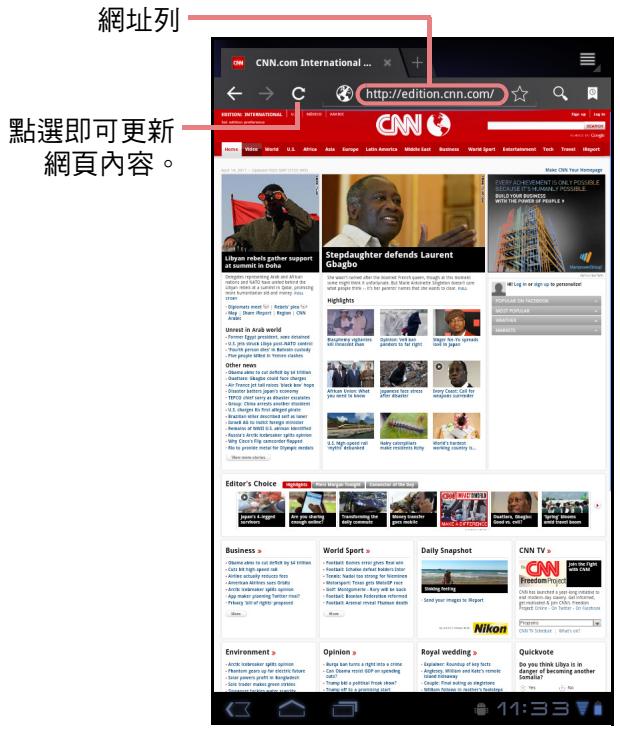
若要上下捲動,僅需用手指向下或向上滑動即可。若要左右捲動,請向右或向左滑動手指。
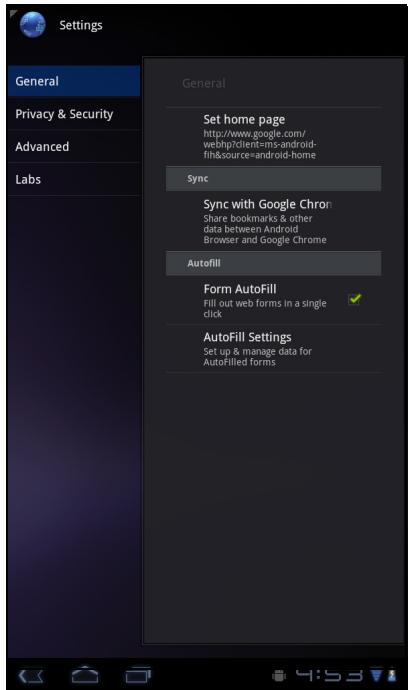
若要設定首頁
- 瀏覽網頁時,點選 > Settings(設定)> General(一般)> Set home page(設定首頁)。
- 輸入您要設為首頁的頁面網址。
- 選擇 Current page(目前網頁)或 Default page(預設網頁)。
- 點選 OK(確定)即可儲存設定。
管理網頁
瀏覽網頁時,點選 ≡ 即可進行瀏覽器設定:
- General (一般):選擇後即可設定首頁,並可設定資料同步與自動填入功能。
- Privacy & Security (隱私與安全性):選擇後即可進行隱私與安全性設定,包括快取、紀錄、cookie、表單、位置等項目。
- Advanced (進階):選擇後即可設定搜尋引擎、在背景中開啟、啟用 JavaScript、啟用外掛程式等,並可針對各個網站、網頁內容等進行進階設定,亦可將所有設定值重設為原廠預設值。
下列章節依據機型而定,說明您裝置事先安裝的 Android 與 Google 應用程式。
注意:ViewPad E70 無法使用這些 Android/ Google 應用程式。
6.1 Gmail
Gmail 係 Google 所提供的電子郵件服務。
登入 Gmail
- 在首頁畫面上,點選 > Gmail。
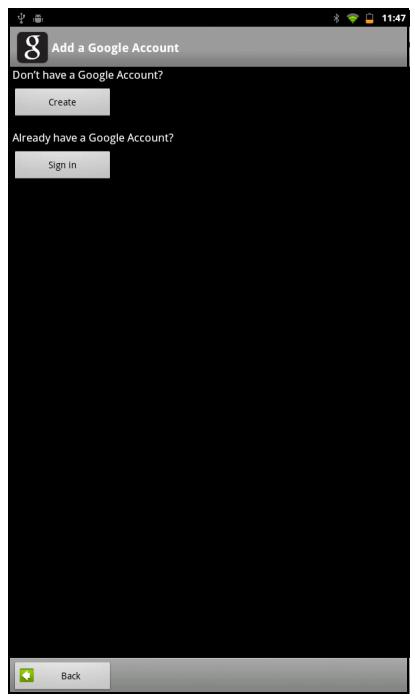
- 點選 Create(建立)或 Sign in(登入)Google 帳戶。
- 請遵照畫面上的指示登入或建立您的 Gmail 帳戶。
- 登入後,您即可透過 Gmail 帳戶閱讀與傳送電子郵件。
重新整理 Gmail
- 在首頁畫面上,點選 > Gmail。
- 點選 Menu(功能表)> Refresh(重新整理)。
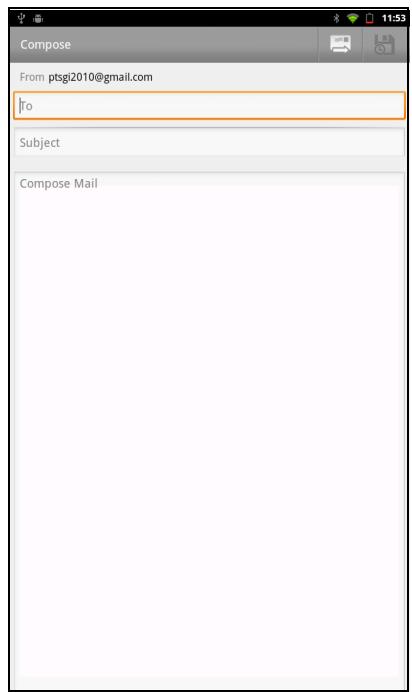
- 在首頁畫面上,點選 > Gmail。
- 點選 Menu(功能表)>Compose(撰寫)。
- 輸入收件人。
- 輸入主旨然後撰寫您的郵件訊息。
- 必要時,請執行下列任一作業:
- 若要新增副本/密件副本,請點選 Menu(功能表)> Add Cc/Bcc(新增副本 / 密件副本)。
- 若要附加檔案,請點選 Menu(功能表)> Attach(附加)。
-
若要儲存成草稿,請點選 或點選 Menu (功能表)> Save draft (儲存草稿)。
-
點選 ↗ 即可傳送電子郵件。
閱讀與回覆電子郵件
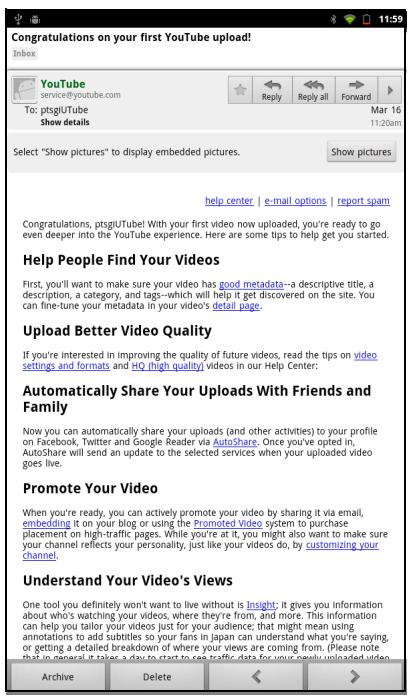
- 在首頁畫面上,點選 > Gmail。
- 點選電子郵件即可閱讀。
- 若要回覆,請點選 (Reply)(回覆)或 (Reply all)(全部回覆)。
- 編寫您的訊息。
- 點選 ↗ 即可傳送電子郵件。
若要預覽與下載附件
- 在首頁畫面上,點選 > Gmail。
- 點選電子郵件即可閱讀。
- 捲動至電子郵件結尾,然後執行下列任一作業: • 若要預覽附件,請點選 Preview(預覽)。 • 若要下載附件,請點選 Download(下載)。
轉寄電子郵件
- 在首頁畫面上,點選 > Gmail。
- 點選電子郵件即可開啟。
- 若要轉寄,請點選 →。
- 輸入收件人。
- 點選 ↗ 即可傳送電子郵件。
管理電子郵件
若要刪除電子郵件
- 在首頁畫面上,點選 > Gmail。
- 點選並按住電子郵件,然後點選 Delete(刪除)。
若要在電子郵件上標示星號
- 在首頁畫面中,點選 > Gmail。
- 點選星號圖示。
若要選取電子郵件
- 在首頁畫面中,點選 > Gmail。
- 點選打勾圖示。
若要將電子郵件標示為已讀取或未讀取
- 在首頁畫面上,點選 > Gmail。
- 點選並按住電子郵件,然後點選 Mark read(標示為已讀取)或 Mark unread(標示為未讀取)。
- 在首頁畫面上,點選 > Gmail。
- 點選並按住電子郵件,然後點選 Archive(封存)。
若要封鎖電子郵件
- 在首頁畫面上,點選 > Gmail。
- 點選並按住電子郵件,然後點選 Mute(忽略)。
若要變更電子郵件標籤
- 在首頁畫面上,點選 > Gmail。
- 點選並按住電子郵件,然後點選 Change labels(變更標籤)。
- 點選標籤,然後點選 OK(確定)。
檢視資料夾標籤
- 在首頁畫面上,點選 > Gmail。
- 點選 Menu(功能表)> Go to labels(前往標籤)。
搜尋電子郵件
- 在首頁畫面上,點選 > Gmail。
- 點選 Menu (功能表)> Search (搜尋)。
- 鍵入要搜尋的文字,然後點選。
進行 Gmail 設定
- 在首頁畫面上,點選 > Gmail。
- 點選 Menu(功能表)> More(更多功能)> Settings(設定)。
- 點選下列任一設定值:
• Signature(簽名檔):在外寄電子郵件中加入文字簽名檔。
- Confirm actions(確認動作):封存、刪除或傳送電子郵件前,詢問您進行確認。
- Reply all(全部回覆):將全部回覆設定為預設的電子郵件回覆動作。
• Auto-advance(自動前進):針對刪除或封存對話後,選擇要顯示的畫面。
- Message text size(訊息文字大小):設定電子郵件所用的字體大小。
- Batch operations(批次作業):允許在一個以上的對話進行標籤作業。
- Clear search history(清除搜尋記錄):清除您所執行的所有搜尋。
- Labels(標籤):選擇要同步處理的標籤。
- Email notifications(電子郵件通知):接收到電子郵件時,在狀態列上顯示通知圖示。
- Select ringtone(選擇鈴聲):選擇電子郵件通知的鈴聲。
• Vibrate(震動):接收到電子郵件時,讓裝置發出震動。
- Notify once(通知一次):接收到新電子郵件時通知一次,而非每一封新電子郵件。
![Inbox Sync 4 days Starred ★ Chats Sent Sync 4 days Outbox Drafts Sync all All Mail Spam Trash [Imap]/Trash Personal Receipts Travel Work](/content/2025/01/170162/images/009d17a0d23b74792def078730cd316d5577edc0bacb39d5b425ebd5d1d10442.jpg)
6.2 交談
使用 Google Talk 與其他具備 Google 帳號的朋友聊天。
登入 Google Talk
- 在首頁畫面上,點選 >Talk(交談)。
- 選擇帳號然後點選 Sign in (登入)。
若您首次登入,請輸入您的使用者名稱與密碼,然後點選 Sign in(登入)。
Google Talk 選項
登入後,便可透過 Google Talk 使用下列功能:
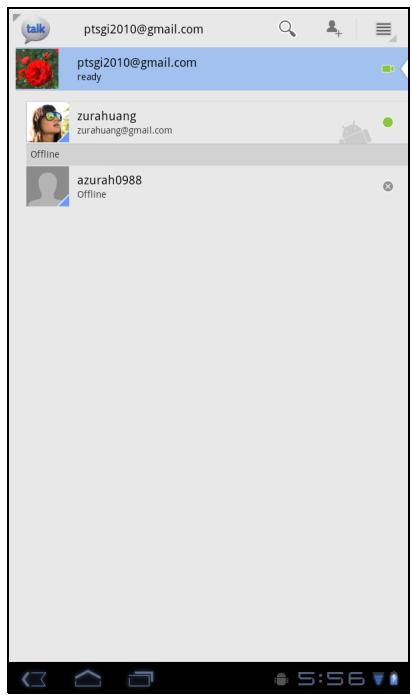
- 若要檢視朋友清單,請點選 ≡ > All friends (全部朋友)。
- 若要將朋友新增到朋友清單中,請點選
- 若要搜尋朋友,請點選
- 若要登出,請點選 ≡ > Sign out(登出)。
- 若要設定 Google Talk,請點選 > Settings(設定)。
- 若要封鎖某人,請點選並按住其帳號,然後點選 Block friend(封鎖朋友)。
- 若要關閉所有即時通訊,請點選 > Close all chats(關閉所有即時通訊)。
開始即時通訊
- 在首頁畫面上,點選 >Talk(交談)。
- 點選朋友清單上的朋友。
- 鍵入訊息,然後點選 ▶。
設定 Google Talk
- 在首頁畫面上,點選 >Talk(交談)。
2. 點選 ≡ > Settings (設定)。
3. 點選下列任一設定值:
- Sign in automatically(自動登入):啟用後,即可在開啟 Google Talk 時自動登入。
- Mobile indicator(行動指示器):啟用後,可讓您的朋友瞭解您的行動狀態。
- Set status to away when screen is turned off(螢幕關閉時設定為離開狀態):啟用後,可在螢幕關閉時將狀態設定為離開。
- IM notifications(即時通訊通知):啟用後,可在接收到即時通訊時顯示通知圖示。
- Notification Ringtone(通知鈴聲):針對接收到即時通訊時,選擇所要播放的通知鈴聲。
- Vibrate(震動):啟用後,可在接收到即時訊息時發出震動。
- Invitation notifications(邀請通知):啟用後,可在接收到朋友的邀請時,顯示通知圖示。
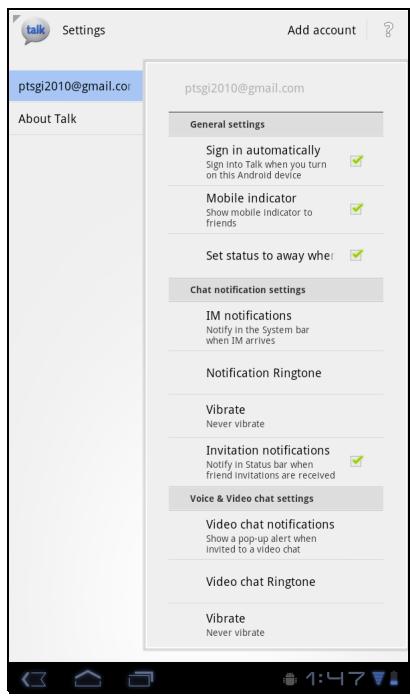
- Video chat notifications(視訊即時通訊通知):啟用後,可在接收到視訊即時通訊邀請時,顯示通知圖示。
- Video chat Ringtone(視訊即時通訊鈴聲):針對接收到視訊即時通訊邀請時,選擇所要播放的鈴聲。
- Vibrate(震動):啟用後,可在接收到視訊即時通訊邀請時,發出震動。
- Blocked friends(封鎖的朋友):檢視已封鎖朋友的清單。
- Clear search history(清除搜尋記錄):清除搜尋欄位中之前的 Google Talk 即時通訊搜尋記錄。
- Manage account(管理帳戶):設定一般同步設定並管理帳戶。
6.3 地圖
使用 Google Maps™ 尋找地點、檢視路況與方向資訊,並可尋找朋友的位置。
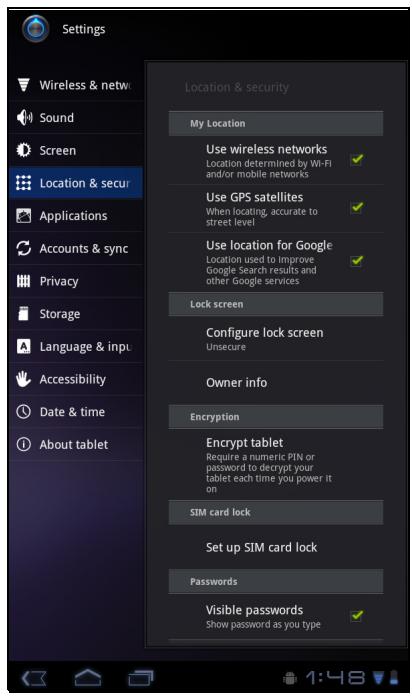
開啟 Maps™ 前,請執行下列作業:
- 在首頁畫面上,點選 > Settings(設定)> Location & security(位置與安全性)。
- 點選並啟用 Use wireless networks(使用無線網路)。
- 點選並啟用 Use GPS satellites(使用 GPS 衛星定位)。
注意:視機型而定,可能無法使用某些 GPS 功能。
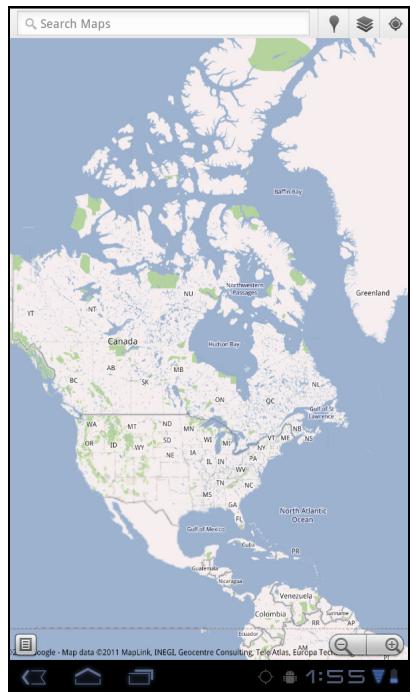
- 在首頁畫面上,點選 > Maps(地圖)。
- 執行下列任一動作:
• 點選並按住地圖上的任一位置,即可檢視地址。
- 在螢幕上滑動手指即可捲動地圖。
- 點選縮放控制鍵即可放大或縮小地圖。
- 若要選擇鄰近的景點,請點選然後再點選所需的類型。
- 若要選擇地圖模式,請點選然後點選
Traffic(路況)、Satellite(衛星)、Terrain(地形)、Buzz、Latitude(定位)、My Maps(我的地圖)、Wikipedia、Transit Lines(轉乘路線),或是 Favorite Places(最愛位置)。
- 若要尋找您所在的位置,請點選
- 若要尋找其他位置,請點選 Search Maps(搜尋地圖)方塊,然後鍵入關鍵字開始搜尋。
- 若要進行導航,請點選地址列然後點選
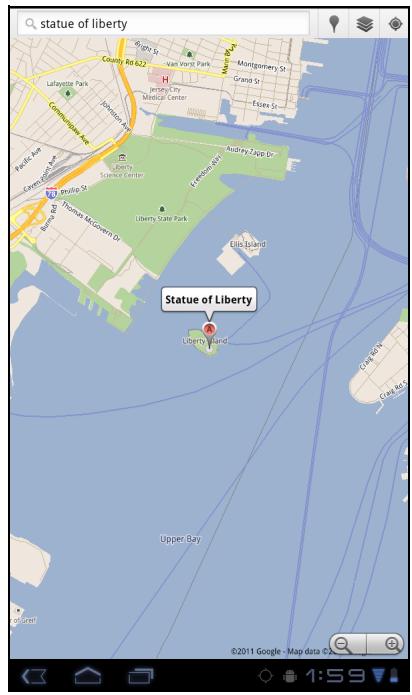
- 在首頁畫面上,點選 > Maps(地圖)。
- 點選 Search Maps (搜尋地圖)方塊。
- 在文字欄位中鍵入您要搜尋的位置資訊。
- 點選 ▶。
即會顯示圖說文字顯示您所搜尋的位置。
Google Maps Navigation(導航)允許您說出目的地,即可獲得語音導航資訊。
注意:並非所有地點皆可使用此功能。
開始 Navigation (導航)前,請執行下列作業:
- 在首頁畫面上,點選 > Settings(設定)> Location & security(位置與安全性)。
- 點選並啟用 Use wireless networks (使用無線網路)。
- 點選並啟用 Use GPS satellites(使用 GPS 衛星定位)。
注意:視機型而定,可能無法使用某些 GPS 功能。
取得導航資訊
- 在首頁畫面上,點選 >Navigation(導航)。
- 輸入出發點以及目的地,或點選對應的 □ 然後選擇選項。
- 選擇導航圖示。
- 在首頁畫面上,點選 >Navigation(導航)。
- 點選 在地圖上檢視您所在的位置。
藍色閃爍的箭頭及代表您目前在地圖上所在的位置。
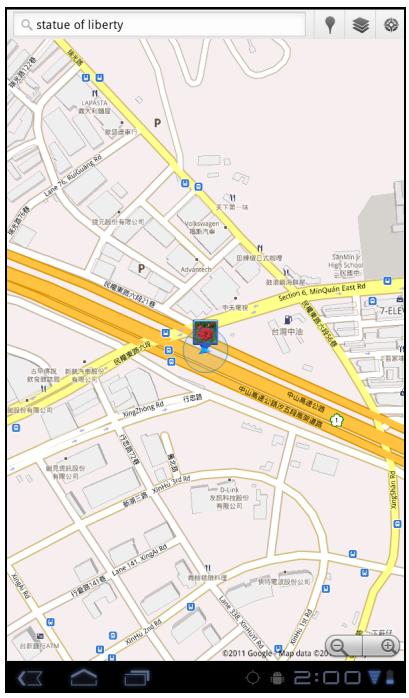
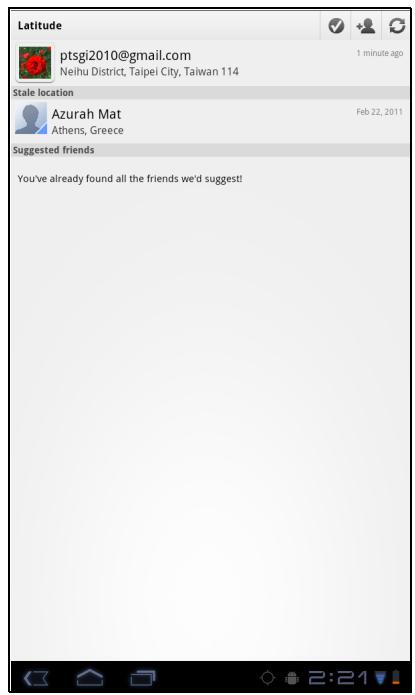
透過 Latitude(定位),您可檢視朋友的所在位置並在 Google Maps™ 上分享您的位置資訊。
開啟定位
- 在首頁畫面上,點選 > Latitude (定位)。
-
執行下列任一動作:
-
若要新增朋友,請點選 +
- 若要重新整理朋友清單,請點選。
- 若要與朋友分享您目前所在的位置,請點選然後在可用清單中選擇位置。
- 若要檢視地圖,請點選您的帳號> □。
- 若要變更您的隱私設定,請點選您的帳戶 > Edit privacy settings (編輯隱私設定)。
進行隱私設定
- 在首頁畫面上,點選 > Latitude (定位)。
- 點選您的帳戶 > Edit privacy settings(編輯隱私設定)。
-
點選下列任一選項:
-
Detect your location(偵測您的位置):選擇後即可自動更新您的所在位置。
- Set your location(設定您的位置):選擇在地圖上手動設定您的位置。
- Do not detect your location(不要偵測您的位置):選擇後即可隱藏您的位置不讓朋友知道。
- Enable location history(啟用位置記錄):選擇後即可儲存您之前的位置,並顯示在定位網站上。
- Enable automatic check-ins(啟用自動打卡):選擇後即可在您選擇的位置上打卡。
- Enable check-in notifications(啟用打卡通知):選擇後即可通知您在建議的位置上打卡。
- Manage your places(管理您的位置):選擇後即可管理並修改您的自動打卡位置並可封鎖位置。
- Sign out of Latitude(登出定位):點選後即可從定位功能中登出。
Android Market™ 可讓您購買遊戲及其他應用程式並下載至您的裝置。
首次開啟 Android Market 時,畫面上會顯示使用條款。請點選 Accept(接受)表示接受條款後繼續操作。
注意:並非所有機型或所有國家都支援 Android Market。
搜尋應用程式
- 在首頁畫面上,點選 > Market。
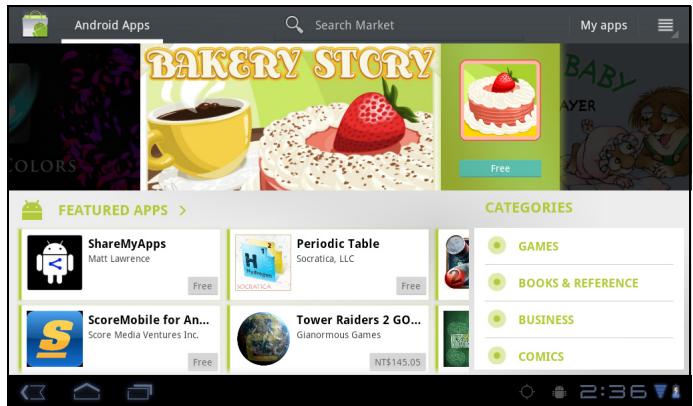
- 若要瀏覽應用程式,請點選類型然後檢視可用的應用程式。
- 若要搜尋,請點選 Search Market(搜尋 Market)方塊。
- 鍵入應用程式名稱,然後點選。
下載應用程式
- 在首頁畫面上,點選 > Market。
- 搜尋所需的應用程式。
- 點選您要下載的應用程式。
- 點選 DOWNLOAD(下載)> OK(確定)。
移除應用程式
- 在首頁畫面上,點選 > Market。
- 點選 My apps。畫面中會列出已下載的應用程式。
- 點選您要移除的應用程式。
- 點選 Uninstall(解除安裝)。
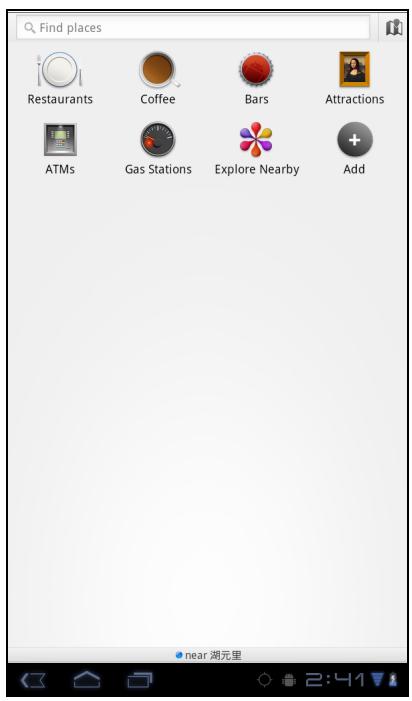
6.7 地方資訊
Places(地方資訊)係以位置為主的應用程式,可協助您尋找附近的景物。地方資訊包含餐廳、咖啡廳、酒吧、旅館、景點、提款機、加油站等。此應用程式可透過地圖與導航功能,引導您前往目的地。
在首頁畫面上,點選 >Places(地方資訊)。
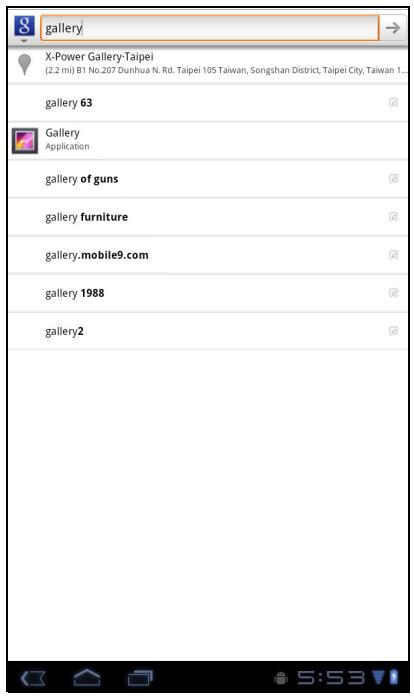
您可利用首頁畫面中的 Google Search(Google 搜尋)在您的裝置或網路上搜尋資訊。
輸入文字並搜尋資訊
- 在首頁畫面中,點選 > Google Search (Google 搜尋)或點選 Google Search (Google 搜尋)小工具。
- 在 Quick Search(快速搜尋)方塊中輸入您要搜尋的文字。
- 您在輸入文字的同時,您裝置上或 Google 搜尋網站上的符合項目,即會顯示在之前搜尋結果清單中。點選清單中的相符項目。
- 若您要搜尋的項目不在清單中,請點選 Quick Search(快速搜尋)方塊中的 →。即會開啟瀏覽器,顯示 Google 搜尋網站的搜尋結果。
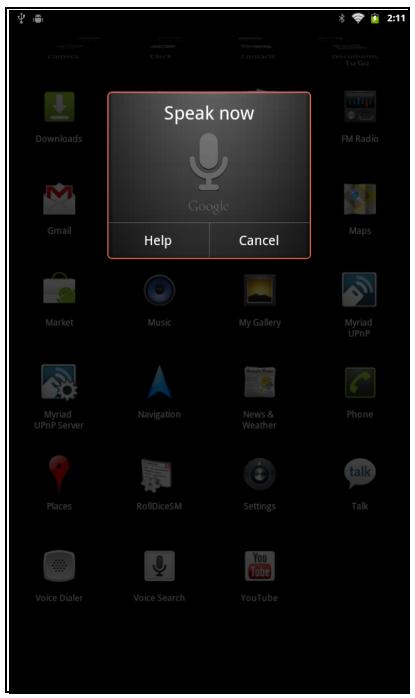
您可說出要搜尋的項目,即可在 Google 中搜尋,亦可搜尋您裝置上的應用程式或聯絡人。
-
在首頁畫面中,點選 > Voice Search(語音搜尋)或點選 Quick Search(快速搜尋)方塊中的
-
即會顯示對話方塊,要求您說出您要搜尋的文字。
- 語音輸入完畢後,Voice Search(語音搜尋)功能即會分析您說的內容,然後顯示搜尋結果。
若 Voice Search(語音搜尋)無法判別您說的文字,快速搜尋方塊中會列出讀音相似的搜尋項目。
6.10 YouTube
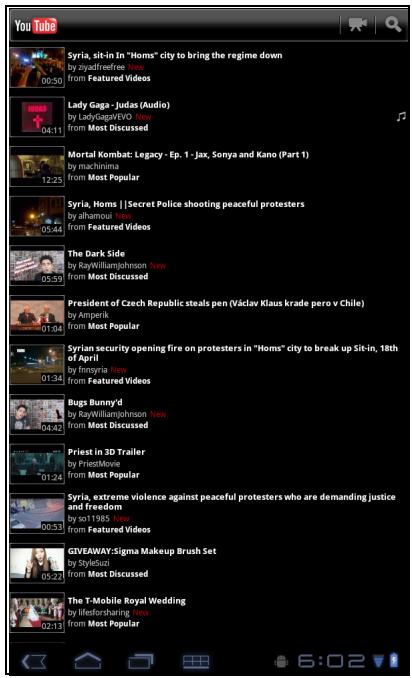
YouTube 可讓您觀看串流影片,並從您的裝置上傳影片。
觀看影片
- 在首頁畫面上,點選 > YouTube。
- 點選影片開始播放。
上傳影片
- 在首頁畫面上,點選 > YouTube。
- 點選 錄製影片。
- 登入您的 YouTube 帳戶。
- 請依照畫面上的指示上傳您的影片。
搜尋影片
- 在首頁畫面上,點選 > YouTube。
- 若要搜尋影片,請點選。
- 鍵入您要搜尋的關鍵字。
- 點選 ▶。
- On (開啟):開啟藍牙。本裝置會偵測其他藍牙裝置,但其他裝置無法偵測本裝置。
- Discoverabl(可偵測):開啟藍牙後,其他藍牙裝置便可偵測到本裝置。
- Off(關閉):關閉藍牙。
開啟或關閉藍牙
- 在首頁畫面上,點選 >Settings(設定)>Bluetooth(藍牙)。
- 點選 Bluetooth(藍牙)核取方塊,啟動藍牙功能。
- 若要讓其他裝置能偵測到本裝置,請點選 Bluetooth settings(藍牙設定)>Discoverable(可偵測)核取方塊,其他裝置便可偵測到您的裝置。
7.1 與藍牙裝置連線
與藍牙裝置連線稱為配對。您必須與其他藍牙裝置配對,才能交換資訊。
- 在首頁畫面上,點選 □ > Settings(設定)> Wireless & networks(無線與網路)。
- 點選 Bluetooth settings (藍牙設定)可檢視功能表選項。
- 若要搜尋新裝置,請點選 Scan for devices (掃描裝置)。
- 點選偵測到的裝置。
- 若要開始配對,請輸入 PIN(PIN 碼),然後點選 OK(確定)。
注意:
本裝置的 PIN 碼必須與另一個藍牙裝置的 PIN 碼相同。
在某些裝置上,點選 Pair(配對)即可開始配對作業。
- 即會顯示已配對的藍牙裝置名稱。
注意:建立配對後,再次與該裝置連線時無須再輸入 PIN 碼。
第 8 章:多媒體應用程式
8.1 影片與相片
您的裝置配備前置鏡頭與主鏡頭,以便於您拍照與錄影。
- 在首頁畫面上,點選 > Camera(相機)。
- 將本裝置對準所需的目標物。
- 點選 即可拍攝照片。
錄製影片
- 在首頁畫面上,點選 > Camera(相機)。
- 點選 即可進入影片模式。
- 將本裝置對準所需的目標物。
- 點選 ● 即可開始錄影,點選 ● 即可停止錄影。
檢視照片
拍攝照片後,點選右上方的視窗,即可在畫面上預覽最新拍攝的相片。
- 點選 Share(分享)透過藍牙、YouTube、簡訊、電子郵件或 Gmail 與朋友分享相片。
- 點選 Delete(刪除)即可刪除相片。
- 點選 More(更多)即可檢視相片細節、將相片設定為聯絡人圖示/桌布、裁切相片、左右旋轉相片或進行投影片設定。
- 點選 ▶ 返回相機模式。
進行相機設定
您可在拍照或錄影時調整設定。點選圖示存取個字的功能表,然後捲動捲軸以檢視更多選項。
點選後可檢視並調整相機一般設定:
| 模式 | 設定 | 可用選項 |
| Photo mode(相片模式) | White balance(白平衡) | Auto (自動)、Incandescent (白熱光)、Daylight (日光)、Fluorescent (螢光) |
| Exposure (曝光) | +4, +3, +2, +1, 0, -1, -2, -3, -4 | |
| Camera settings(相機設定) | Restore defaults (還原預設值)、Store location (Off/ On) (儲存位置) (關/開) | |
| Video mode(影片模式) | White balance (白平衡) | Auto (自動)、Incandescent (白熱光)、Daylight (日光)、Fluorescent (螢光) |
| Time laspe interval off(經過時間間隔關閉) | 1s, 1.5s, 2s, 2.5s, 3s, 5s, 10s (1秒、1.5秒、2秒、2.5秒、3秒、5秒、10秒) | |
| Camera settings(相機設定) | Restore defaults (還原預設值)、Store location (Off/ On) (儲存位置) (關/開) |
8.2 播放相片及影片
根據預設設定,之前拍下的相片或錄製的影片均儲存在 Gallery(圖片庫)內各自的資料夾類別內。
檢視相片
- 在首頁畫面上,點選 > Gallery (圖片庫)。
- 點選 Photos(相片),以縮圖方式檢視影像。
- 點選影像以進行全螢幕檢視。
- 向左或向右滑動手指,檢視前一張或下一張影像。
點選 Slideshow(投影片放映)後,影像將會在投影片放映模式下逐一自動播放。若要分享、編輯或刪除影像,請點選功能表,然後選擇所需的選項。
播放影片
- 在首頁畫面上,點選 > Gallery (圖片庫)。
- 點選 Videos (影片) 顯示鎖有儲存的影片。
- 點選影片開始播放。
8.3 播放音樂
您可播放儲存在裝置或所插入 Micro SD 內的音樂。
播放音樂
- 在首頁畫面上,點選 > Music(音樂)。
- 從 Songs(歌曲)清單或 Playlists(播放清單)選擇所需的曲目,播放該曲目。
- 按下 Volume (音量)按鈕增加或減少播放聲音。
播放時,您可按下功能表 將曲目新增到所需的播放清單或 delete(刪除)曲目。
項目

說明
播放曲目
暫停曲目

播放上一首曲目

播放下一首曲目
進度列
向前或向後播放
檢視播放清單

關閉或開啟隨機播放

重複播放目前歌曲或所有歌曲,或關閉重複播放
注意:
您可離開播放畫面,去瀏覽其他頁面,而不需停止播放。
管理播放清單
您可將任何歌曲新增至您喜好的播放清單中。
播放音樂
- 在首頁畫面上,點選 > Music(音樂)。
- 點選並按住所需的曲目,直到出現快顯視窗為止。
- 點選 Add to playlist(新增至播放清單),然後選擇 Current playlis(目前的播放清單)或 New(新增)進行儲存。
若選擇 New(新增),您必須輸入播放清單的名稱,然後點選 Save(儲存)建立新的播放清單。
第 9 章:程式(特定機型)
您的裝置已預先安裝下列程式。
| 程式 | 說明 | |
 | 電子書 | 您可以透過網路目錄下載電子書至本裝置閱讀。 |
 | 瀏覽器 | 瀏覽網路並從網際網路下載檔案。 |
 | 計算機 | 進行基本的運算功能,例如加減乘除。請參閱第39頁。 |
 | 日曆 | 建立並追蹤行程或約會。 |
 | 相機 | 拍攝照片。 |
 | 時鐘 | 設定鬧鐘。 |
 | 聯絡人 | 儲存姓名、電話號碼、電子郵件以及其他資訊。請參閱第12頁。 |
 | 下載 | 檢視或刪除您透過瀏覽器、Gmail或電子郵件所下載的檔案。 |
 | 電子郵件 | 傳送與接收電子郵件訊息。 |
 | 檔案瀏覽器 | 管理音樂、影片、相片及其他檔案。 |
 | 收音機 | 調頻並聆聽電台。 |
 | 圖庫 | 可檢視或編輯相片與影片。 |
 | Gmail | 透過您的裝置存取您的Gmail帳戶。 |
 | Google搜尋 | 透過Google搜尋功能尋找您裝置上的應用程式與聯絡人,並可在網際網路上搜尋。 |
 | 定位 | 瞭解您朋友所在的位置並與他們分享您的位置。您需要登入Google帳戶才可使用此功能。 |
 | 地圖 | 檢視地圖並取得目的地的導航資訊。 |
 | Market | 在 Android Market 上購買遊戲及其他應用程式並下載至您的裝置。 |
 | 音樂 | 播放及管理裝置中的音樂與音訊檔案。 |
 | 導航 | 可用來追蹤您的位置、尋找地點並提供目的地的導航資訊。 |
| Place | Places | 協助您尋找周遭的地點。地方資訊包含餐廳、咖啡廳、酒吧、旅館、景點、提款機、加油站等。請參閱第 31 頁。 |
| Stand | 設定 | 進行無線網路設定及裝置的一般設定。 |
| Date | 其他項目 | 檢視裝置資訊與並設定動畫、字體大小、結束按鍵動作、觸覺回饋、相容模式設定等。 |
| Date | 交談 | 登入 Google Talk 與朋友即時通訊。 |
 | 語音搜尋 | 以說話而非打字的方式使用 Google 搜尋。 |
 | YouTube | 在裝置上觀看 YouTube 影片。 |
9.1 電子書
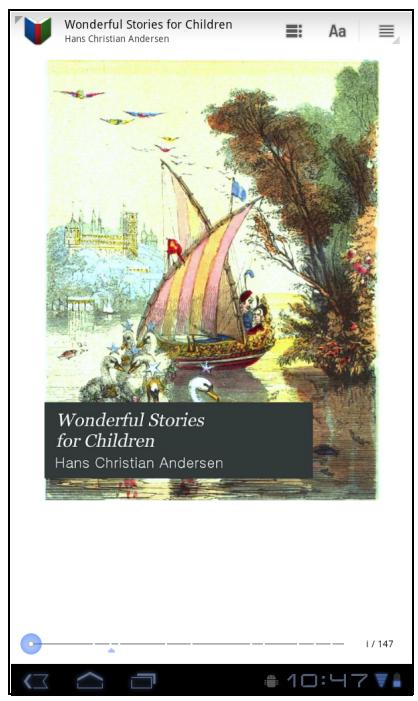
Books(電子書)程式可讓您透過線上目錄下載電子書至裝置上閱讀。
瀏覽電子書
- 在首頁畫面上,點選 > Books(電子書)。
- 選擇電子書後點選封面即可開始閱讀。
-
手指向右/向左滑動即可翻至上一頁/下一頁。
-
若要檢視目錄表,請點選三:。
- 若要變更閱讀器設定,請點選 Aa。
- 若要檢視書本資訊或取得線上說明,請點選顯示更多選項。
下載電子書
- 在首頁畫面上,點選 > Books(電子書)。
- 若要在書庫中新增更多電子書,請點選 Shop 瀏覽 Google 電子書店或點選 搜尋書名或作者名稱。
9.2 瀏覽器
開啟 Browser(瀏覽器)檢視網頁。請參閱第 19 頁的「瀏覽網頁」。
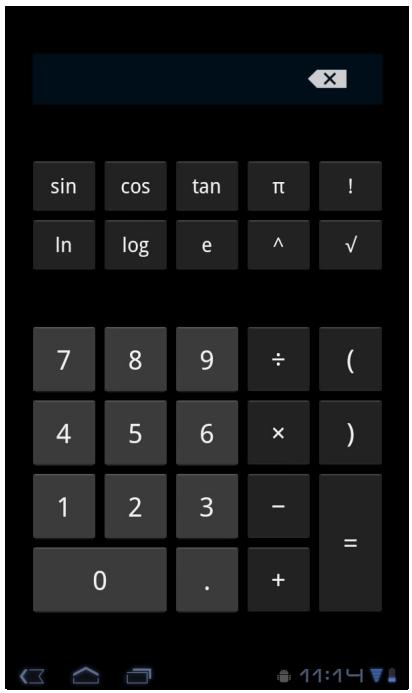
9.3 計算機
透過 Caculator(計算機),您可在裝置上進行基本的數學運算功能。
- 在首頁畫面上,點選 > Caculator(計算機)。
- 使用螢幕計算機按鍵,進行數學運算。
9.4 日曆
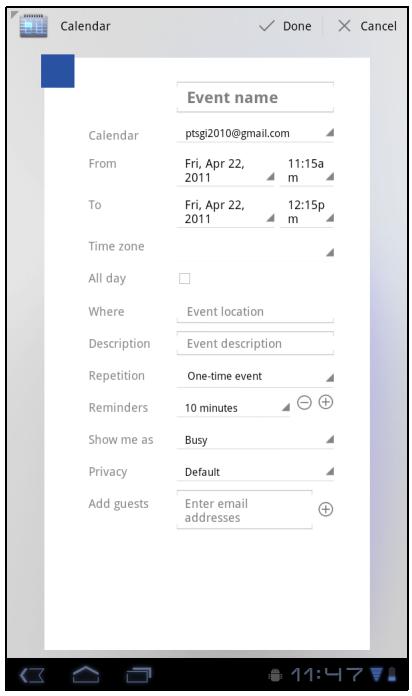
Calendar(日曆)功能可讓您安排行程,並可在約會、會議與其他事件前發出提示音。當天排定的約會會顯示在首頁畫面上。
若要排定事件
- 在首頁畫面上,點選 > Calendar (日曆)。
- 點選
- 輸入事件細節。
- 在 From(自)及 To(至)欄位中,選擇日期與時間。
注意:若為全天性事件,請勾選 All day (全天)。
- 若要設定重複,請在清單中選擇重複模式。
- 若要設定提醒,請在清單中選擇提醒時間。
- 設定完成後,點選 √ Done。
小秘訣:在日曆畫面中,點選並按住日期或時間空格,即可在該點選日期或時間設定新的約會。
檢視或管理您的聯絡人清單。連線到受保護的網路時,系統會提示您輸入密碼。請輸入密碼,然後點選 Connect(連線)。
9.8 下载
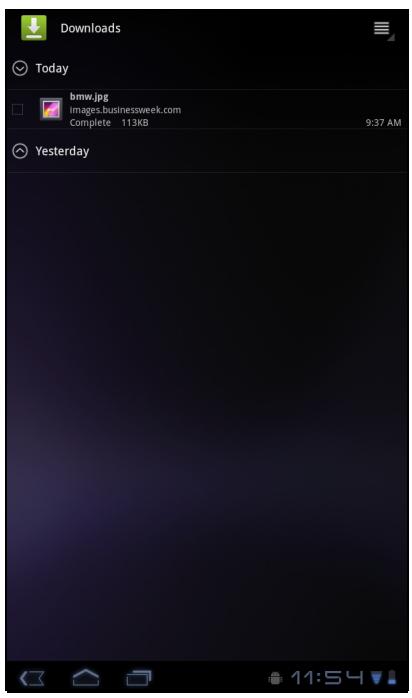
使用 Download(下載)檢視或刪除您在瀏覽器、Gmail 或電子郵件中所下載的項目。
注意:下載的檔案會儲存在記憶卡中的「Download」資料夾中。
- 在首頁畫面上,點選 > Download(下載)。
- 點選影像以進行檢視。
管理檔案
- 若要刪除檔案,請點選影像左邊的核取方塊。即會出現綠色的打勾符號,然後點選 Delete(刪除)。
- 若要依據檔案大小排序檔案,請點選 ≡ > Sort by size(依大小排序)。
- 若要依據時間排序檔案,請點選 ≡ > Sort by time (依時間排序)。
- 若要檢視之前所下載的檔案,請點選標頭。
9.9 電子郵件
使用 Email(電子郵件)連接遠端郵件信箱,並透過裝置接收電子郵件訊息。
9.10 檔案瀏覽器
File Brower(檔案瀏覽器)可讓您瀏覽裝置與記憶卡中的內容項目。
- 在首頁畫面上,點選 > File Brower(檔案瀏覽器)。
- 點選資料夾清單,然後點選您要瀏覽的資料夾。
管理檔案與資料夾
- 若要開啟資料夾或檔案,請點選該檔案或資料夾。
- 若要移動、刪除、重新命名或檢視檔案或資料夾細節,請點選並按住以檢視選項。然後點選所需的選項。
- 若要複製,請點選並按住檔案或資料夾,然後點選Copy(複製)。若要貼上檔案或資料夾,請點選>Paste(貼上)。
- 若要建立新的資料夾,請點選> New folder(新資料夾)。
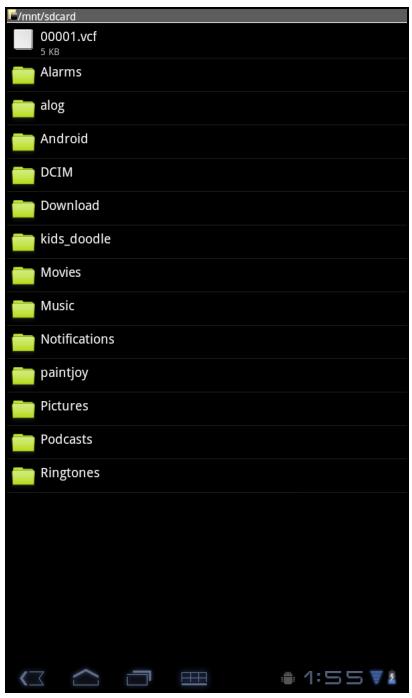
- 若要排序項目,請點選 > Sort(排序),然後點選排序選項。
- 若要標示檔案或資料夾,請點選 > Mark(標示)。
- 若要複製所有檔案與資料夾,請點選 > Copy all(全部複製)。
- 若要刪除所有檔案與資料夾,請點選 > More(更多)> Delete all(全部刪除)。
- 若要搜尋檔案,請點選 □ > More(更多)> Search(搜尋)。
9.11 收音機
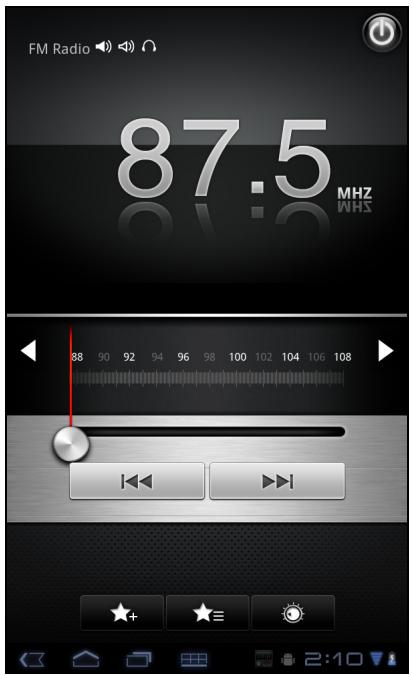
Radio(收音機)可讓您聆聽 FM 電台。
注意:您必須連接耳機或耳機麥克風才可使用此功能。
- 在首頁畫面上,點選 > FM Radio (收音機)。
-
執行下列任一動作:
-
若要手動調頻,請點選指定的電台頻率。
- 若要調頻至另一個電台,請點選 或

- 若要檢視最愛清單,請點選
- 若要將目前的電台新增至最愛清單中,請點選
★+,然後輸入電台名稱並點選 OK(確定)。
- 若要設定所需的電台頻率,請點選入電台頻率後點選 OK(確定)。
-
若要開啟喇叭,請點選 > Speaker(喇叭)。
-
若要靜音,請點選 >Mute(靜音)。
- 若要變更其他收音機設定,請點選 >
Settings(設定)。
9.12 圖片庫
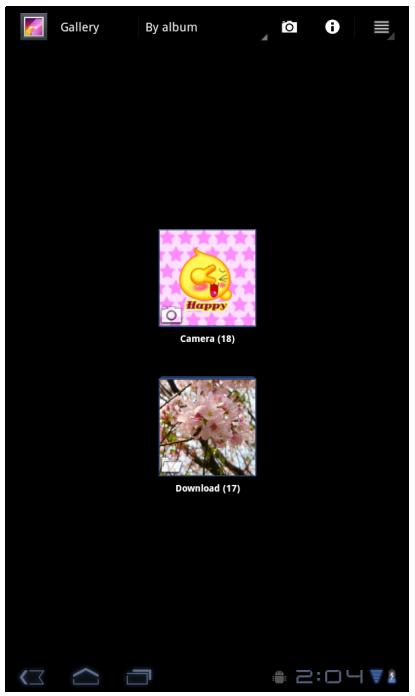
您可在 Gallery (圖片庫)中檢視拍攝的影像、錄製的影片以及下載的影像。
- 在首頁畫面上,點選 > Gallery(圖片庫)。
- 點選所需的資料夾,檢視相片或影片。
相片或影片會以縮圖顯示。
透過 Gmail,使用 Google 電子郵件帳戶傳送並接收電子郵件。
9.14 Google 搜尋
透過 Google Search(Google 搜尋)搜尋您裝置上以及網路上的資訊。
9.15 定位
Latitude(定位)可讓您追蹤朋友的位置,並可向朋友分享您的位置。
9.16 地圖
使用 Maps (地圖)檢視地圖並取得目的地的導航資訊。
9.17 Market
使用 Market 購買遊戲與其他應用程式,並下載至您的裝置中。
9.18 音樂
使用 Music (音樂)功能播放音樂檔案或錄製的語音檔案。
9.19 導航
使用 Navigation(導航)功能尋找您的所在位置,並提供即時的方向資訊,引導您前往指定目的地。
9.20 地方資訊
Places(地方資訊)係以位置為主的應用程式,可協助您尋找附近的景物。
9.21 設定
在 Settings(設定)功能表中,可檢視並調整無線與網路設定,裝置一般設定以及安全性設定。
9.22 其他項目
透過 Spare Parts(其他項目),您可檢視裝置資訊與並設定動畫、字體大小、結束按鍵動作、觸覺回饋、相容模式設定等。
在首頁畫面上,點選 > Spare Parts (其他項目)。
9.23 交談
使用 Talk (交談)與朋友即時通訊。
9.24 語音搜尋
使用 Voice Search(語音搜尋)功能,即可用說話的方式在 Google 搜尋引擎中搜尋網路資訊。
9.25 YouTube
使用 YouTube 功能,即可透過您的裝置觀看、上傳與檢視 YouTube 影片。
9.26 Dropbox
DropBox 給您 2GB 的免費雲端儲存空間。從您的 ViewPad 隨時隨地存取所有重要文件、媒體檔案及更多資訊。若無 DropBox 帳戶,首次啟動此應用程式時,您可以免費輕鬆建立一個帳戶。
9.27 Note Everything
此為全功能的筆記本應用程式,可讓您輕鬆建立、檢視及管理文字筆記,以及手寫的筆記與語音錄音。
9.28 Sketcher
使用 Sketchpad 應用程式繪出美麗的畫圖。此 Sketchpad 應用程式提供各式各樣筆刷材質與色彩。
9.29 Tuneln Radio
收聽您最喜歡的 AM/FM 與來自全球各地的網路廣播電台。您可依據類別、種類或位置瀏覽、搜尋演出者,以及將您最愛的電台加入書籤。
9.30 Amazon Kindle
從 Amazon Kindle 購買與閱讀電子書。使用 Amazon 帳戶登入,閱讀 Kindle 電子書或瀏覽與下載新書。
Amazon Appstore for Android 提供立即下載免費的高品質應用程式的功能,讓您進行通訊、享受娛樂,以及更多功能。只能使用 Amazon 帳戶登入。(目前僅可在美國使用。)
9.32 Amazon MP3
Amazon MP3 包括 Amazon MP3 商店與雲端播放器。瀏覽、預覽及聆聽自己最喜歡的音樂,無論是儲存在 SD 卡或 Amazon Cloud Drive 內。(目前僅可在美國與歐洲使用。)
9.33 FW update
檢查裝置是否有新韌體可用,並執行系統更新。請參閱螢幕指示,手動啟動韌體更新。
注意:請確定裝置的電池電力至少有 50% 或連接 AC 變壓器
第 10 章:管理您的裝置
10.1 無線及網路
在首頁畫面中,點選 > Settings(設定)檢視並調整您的裝置設定。
| 應用 | 說明 |
| WiFi | 管理 Wi-Fi 連線、搜尋並連接可用的 Wi-Fi 網路。 |
| Bluetooth settings(藍牙設定) | 管理連線、設定裝置名稱以及搜尋裝置。 |
| Data Usage(數據傳輸方案) | 行動資料:依您的平板電腦衡量。您電信業者的數據傳輸費用可能會有所不同。 |
| Airplane mode(飛航模式) | 停用所有無線連線。 |
| VPN settings(VPN 設定) | 設定與管理虛擬私人網路 (VPN)。 |
| Mobile networks(行動網路) | 設定漫遊、網路及存取點名稱選項。 |
10.2 裝置音效
| 應用 | 說明 |
| Volume (音量) | 調整媒體、通知與鬧鐘的音量。 |
| Silent mode(靜音模式) | 開啟/關閉靜音模式。此模式可關閉媒體與鬧鐘以外的所有聲音。 |
| Ringtone & Notification(鈴聲與通知) | 設定預設的通知鈴聲。 |
| Vibrate and ring(震動與響鈴) | 設定裝置震動與響鈴。 |
| Touch sounds(觸控音效) | 觸控螢幕時播放的音效。 |
| Screen lock sounds(畫面鎖定聲音) | 鎖定與解除鎖定畫面時播放聲音。 |
10.3 裝置顯示
| 應用 | 說明 |
| Brightness (亮度) | 調整畫面亮度。 |
| Wallpaper (桌布) | 從 Gallery (圖片庫)、Live Wallpapers (即時桌布) 及 Wallpapers (桌布) 中選擇。 |
| Auto-rotate screen (自動旋轉畫面) | 轉動裝置時自動切換畫面顯示方向。 |
| Sleep (睡眠) | 調整顯示進入睡眠無活動的時間。 |
| Font size (字體大小) | 將字體大小設為小、正常、大及巨大。 |
10.4 裝置儲存空間
| 應用 | 說明 |
| Internal storage(內部儲存空間) | 顯示總儲存空間上還有多少可用空間。 |
| Unmount SD card(卸載 SD 卡) | 卸載 SD 卡,以便於您安全地取下 SD 卡。 |
| Erase SD cad(清除 SD 卡) | 清除 SD 卡上的所有資料,例如音樂與相片。 |
10.5 裝置電池
| 應用 | 說明 |
| Battery (電池) | 針對目前所執行的應用程式,檢視其使用電池的情況。 |
10.6 裝置應用程式
| 應用 | 說明 |
| Downloaded (下載) | 管理與移除已下載的應用程式。 |
| On SD card (在SD卡上) | 管理與移除SD卡上的應用程式。 |
| Running (執行中) | 以設定與Android鍵盤檢視與顯示設定的快取處理程序。 |
| All (全部) | 檢視與管理所有應用程式。 |
10.7 帳戶與同步化
| 應用 | 說明 |
| Auto-sync(自動同步化) | 自動進行資料同步化作業。 |
| Manage accounts (管理帳戶) | 點選 Add account(新增帳戶)新增帳戶以設定日曆、聯絡人與 Gmail 的同步化設定。 |
10.8 位置服務
| 應用 | 說明 |
| Google location service (Google 位置服務) | 讓應用程式使用如 Wi-Fi 與網路等來源的資料,判斷您的概略位置。 |
| GPS satellites (GPS 位置) | 讓應用程式使用 GPS 定位您的位置。 |
10.9 安全性
| 應用 | 說明 |
| Screen lock(畫面鎖定) | 使用 none (無)、Slide (滑動)、Pattern (圖形)、PIN (PIN碼)或 Password (密碼)來設定螢幕鎖定。 |
| Owner Information(擁有者資訊) | 在鎖定畫面上顯示擁有者資訊。 |
| Set up SIM card(lock 設定 SIM 卡鎖定) | 設定 SIM 卡鎖定資訊。 |
| Device administrators(裝置管理員) | 檢視或關閉裝置管理員。 |
| Unknown sources(未知來源) | 可安裝非 Android Market 的應用程式。 |
| Trusted credentials(受信任的認證) | 顯示信任的 CA 憑證。 |
| Install from SD card(從 SD 卡安裝) | 從 SD 卡安裝憑證。 |
10.10 語言與輸入裝置
| 應用 | 說明 |
| Languages (語言) | 設定裝置畫面所顯示的語言。 |
| Spelling correction(拼字校正) | 以 Android 進行拼字校正。 |
| Personal dictionary(個人字典) | 新增或編輯字典中的使用者預設字詞。 |
| Default (預設值) | Android 語言與鍵盤設定。 |
| Text-to-speech output(文字轉換語音輸出) | 進行文字轉換語音的設定。 |
| Mouse/trackpad pointer speed (滑鼠/軌跡觸控板指標速度) | 設定指標速度。 |
10.11 備份與重設
| 應用 | 說明 |
| Factory data reset(重設為原廠設定) | 刪除裝置上的所有資料並還原至原廠預設值。 |
10.12 日期與時間
| 應用 | 說明 |
| Automatic date and time (自動設定日期與時間) | 勾選後可使用網路提供的時間資訊。 |
| Automatic time zone (自動設定時區) | 勾選後可使用網路提供的時區資訊。 |
| Set date (設定日期) | 設定日期。 |
| Set time (設定時間) | 設定時間。 |
| Select time zone (選擇時區) | 選擇您目前所在位置的時區。 |
| Use 24-hour format (使用24小時制) | 將時鐘設為24小時制。 |
| Select date format (選擇日期格式) | 選擇喜好的日期格式。 |
10.13 協助工具
| 應用 | 說明 |
| System Accessibility(系統輔助工具) | 針對下載的應用程式設定其輔助工具功能。 |
| Large text (大型文字) | 設定文字。 |
| Auto-rotate screen(自動旋轉畫面) | 設定裝置自動旋轉畫面。 |
| Speaker passwords(喇叭密碼) | 設定喇叭密碼。 |
| Touch & hold delay(點選不放延遲) | 將點選不放延遲時間設為短、中或長。 |
| Install web scripts(安裝網頁程式碼) | 可讓應用程式安裝 Google 的程式碼,以便於更易於存取網頁內容。 |
關於平板電腦
檢查系統更新並檢視裝置狀態、電池使用情況、法規資訊、型號以及軟體版本。
規格
| 連線能力 | |
| GPS | GPS / AGPS (特定機型) |
| Wi-Fi | 802.11 b/g/n |
| 藍牙 | 2.1 具備 EDR (特定機型) |
| USB | USB 2.0 高速用戶端 (micro-B 型) |
| 電源 | |
| 電池 | 2 cell 電池 (3300mAh 序列),無法拆卸 |
| AC 變壓器 | AC 輸入電壓: 100-240Vac, 50 / 60HzAC 輸入電流: 最高 300mAacDC 輸出電壓: 5Vdc (一般)DC 輸出電流: 2A (一般) |
| 溫度 | |
| 操作 | 0°C 至 35°C |
| 非操作/儲存 | -30°C 至 65°C |
| 充電 | 0°C 至 35°C |
| 濕度 | |
| 操作 | 15% 至 90%,無冷凝 |
| 非操作/儲存 | 5% 至 95%,無冷凝 |
客戶支援
關於技術支援或產品服務,請參照下表或洽詢經銷商。
注意事項:您需要產品序號。
| 公司名稱 | 地址 | T = 電話 F = 傳真 | 網址及電子郵件 |
| 優派國際股份有限公司 | 新北市中和區連城路192號9樓 | T= 886 2 2246 3456 F= 886 2 2249 1751 Toll Free= 0800 061 198 | www.viewsonic.com.tw/support/repair/ service@tw.viewsonic.com |
| 優派香港有限公司 | 香港尖沙咀東部科學館道1號康宏廣場南座15樓03室 | T= 852 3102 2900 | service@hk.viewsonic.com |
有限保固
ViewSonic® ViewPad
保固範圍:
ViewSonic 保證此產品在保固期內無材料和工藝方面的缺陷。如果產品在保固期內被確認唯有材料或工藝方面的缺陷。ViewSonic 將修復此產品或以同型產品替換。替換產品或零件可能包含重新製造或整修的零件或組件。
保固有限期:
ViewSonic ViewPad 自客戶購買日期算起,人工保固至少 1 年。
新品不良提供七天內換貨。
備註:配件是屬於耗材,保固一個月內免費更換。(如耳機、USB Cable、保護套等)
保固對象:
此保固僅對第一購買者有效。
不在保固範圍內的事項:
- 任何序號被損毀、塗改或擦除的產品。
- 由於以下原因造成的產品損壞、損傷或故障:
a. 意外事故、操作失當、疏忽、火災、水災、閃電或其他自然災害、未經授權的產品修改或未遵循產品提供的說明而造成的損壞。
b. 由於運輸造成的損壞。
C. 搬運或安裝產品造成的損壞。
d. 產品外部之原因,例如電源不安定或電源故障。
e. 使用不符合 ViewSonic 技術規格的代用品或零件時所致。
f. 正常磨損。
g. 與產品缺陷無關的其他原因所致。
- 本產品之保固範圍不涵蓋因顯示器長時間顯示某靜止畫面,而導致影像烙印於顯示器上的現象。
- 拆卸、安裝、單程運送、保險及設定服務費用。
如何獲得服務:
- 有關如何在保固期內獲得服務的資訊,請與 ViewSonicR 客戶支援聯繫(請參閱「客戶支援」頁)。您需要提供您的產品的序號。
- 要想獲取保固服務,您需要提供 (a) 標有日期的原始購買單據,(b) 您的姓名、(c) 您的地址、(d) 對故障的說明、(e) 產品序號。
- 請用原包裝內容箱將本機帶往 ViewSonic 授權維修中心,或使用預付產品貨運方式直接將本機寄到 ViewSonic。
- 有關其他資訊或離您最近的 ViewSonic 服務中心的名稱,請與 ViewSonic 聯繫。
隱含保固的限制:
除了此文中說明的保固,不提供任何其他明文規定或隱含的保固,包括適銷性或特殊目的的適用性隱含保固。
損失免責條款:
ViewSonic 的責任僅限於承擔修復或替換產品的費用。ViewSonic 將不負責承擔:
- 由於本產品缺陷導致的任何財產損失、由於本產品使用不便導致的損失、使用本產品導致的損失、時間損失、利潤損失、商業機會損失、商譽損失、業務關係損失、其他商業損失,即便已被提醒會造成這樣的損失也不負責。
- 任何其他損失,不論是意外的、繼發性的或其他損失。
- 任何他方對客戶提出的索賠。
- 被未經 ViewSonic 授權的任何個人修復或嘗試修復過。
更换电池时,如果类型不正确,存在爆炸危险。根据相关说明处置废旧电池。
充电器
用户必须使用 USB 2.0 或以上版本的 USB 接口连接。插电式设备,电源插座应安装在设备附近,并且应便于插拔电源线。
请在继续之前阅读下面内容
- 只使用制造商提供的电池和电源适配器。使用未经授权的附件会使您的保修失效。
- 不要将电话存放在超过 50^ C 或 122^ F 温度的环境中。
- 本设备的操作温度是 0^ C 到 35^ C 。
SAR 信息
测试 SAR 时,设备处于标准使用位置,并且在所有测试频段均以证实的最大功率发射。根据设计,设备在使用时所需的功率能接入网络即可,因此实际 SAR 值可能低于最大值。数值变化取决于多种因素,如到网络基站的距离。根据 ICNIRP 指导准则,设备在贴身使用时 0.375W/kg。
重要的安全指示及回收处理提示
- 请勿按压或触碰 LCD 屏幕;请勿将平板计算机与微小物品一同存放,否则容易刮伤 LCD 屏幕或掉入平板计算机内部。
- 请勿将平板计算机放置在肮脏或灰尘聚积的环境中,请保持环境干燥清洁。
- 请勿将平板计算机放置在不平稳的工作表面上。
- 请勿于平板计算机上方放置物品,或使物品掉落在平板计算机上;请勿将异物强行推入平板计算机内部;请勿用力阖上平板计算机的屏幕。
- 请勿将平板计算机放置在有强烈磁场或电场的环境中;请勿将软盘片放在平板计算机附近或上方,否则可能导致软盘片内数据遗失。
- 请勿将平板计算机放置在阳光直射之处,尤其是车内,否则将导致 LCD 屏幕受损。
- 安全运作温度: 本平板计算机仅限于周遭温度介于 0^ C (32°F) 至 35^ C (95°F) 之间的环境中使用。
- 请勿将平板计算机放置在(或靠近)液体、雨水或潮湿的环境中。
- 注意:使用错误类型的电池可能会有爆炸的风险;请依照说明妥善弃置旧电池。
- 请勿将平板计算机作为一般都市废弃物处理,请先确认当地的废电子产品处置规范;请将电池组妥善回收处理,并可洽询当地的相关机构或零售商,以了解回收的建议信息。
- 平板计算机及变压器在运作或充电时,温度可能稍微升高,请勿将平板计算机置于膝上或身体上的任何部位,以免其高温引起身体不适或受伤。
- 电源额定值:请参考平板计算机的电源额定值标签,并确认变压器符合额定值。仅限使用制造商制定的原厂配件。
- 开启平板计算机的电源前,请先检查主机与附属零件的连接状态。
- 请勿在饮食时使用平板计算机,以避免污损。
- 请勿于平板计算机上插入任何对象,否则可能导致短路或电路损坏。
- 由于不支持热插入,若要安装或移除某些外接设备时,请先关闭平板计算机的电源。
- 清洁平板计算机前,请先拔除电源插头,并取出已安装的电池。请将平板计算机及其他附属零件放置在孩童无法触及之处。
- 请勿擅自拆解平板计算机,仅限由合格的技术人员维修计算机。
- 仅限使用制造商核准的电池组,否则可能导致计算机损坏。
- 平板计算机上有许多散热孔,请勿将平板计算机放置在柔软的物体上(例如:床、沙发、膝上),或其他可能导致平板计算机过热而引起系统当机之处。
- 当用户不再需要此产品或产品寿命终止时,请遵守国家废弃电器电子产品回收处理相关法律法规,将其交给当地具有国家认可的回收处理资质的厂商进行回收处理。
版权信息
版权所有 © ViewSonic® Corporation, 2012。保留所有权利。
Android 是 Google Inc. 的商标。经 Google 许可后使用该商标。
此产品安装在基于 Linux 的 Android ^TM 平台,通过多个 JME 应用程序软件可以进行扩充。
本设备中使用所有产品及本文提及的商标是其各自拥有者的商标或注册商标。
Google™、Google 标志、Android™、Android 标志和 Gmail™ 是 Google Inc. 的商标。经 Google 许可后使用该商标。
microSD ^TM 是 SD Card Association 的商标。
Bluetooth 和 Bluetooth 徽标是 Bluetooth SIG, Inc. 的商标。
Java、JME 及其它所有 Java 标志是 Sun Microsystems, Inc. 在美国和 / 或其它国家(地区)的商标或注册商标。
输入方法预测引擎是 COOTEK 提供的 TOUCHPAL。
DataViz 和 RoadSync 是 DataViz, Inc. 的注册商标,保留所有权利。
DataViz 和 Documents To Go 是 DataViz, Inc. 的注册商标,保留所有权利。
Word To Go™、Sheet To Go®、Slideshow To Go®、PDF To Go®和图标是 DataViz, Inc. 的注册商标,保留所有权利。
免责声明:ViewSonic® Corporation 将不对此文档中出现的技术、编辑错误或疏忽负责;也不对因提供本材料、或因产品的性能以及使用此产品造成的偶发或引发的损失负责。鉴于产品的不断改进,ViewSonic® Corporation 保留修改产品规格权利,恕不另行通知。此文件中的内容可能不在通知用户的情形下进行更改。
未经 ViewSonic ^® Corpoation 事先书面许可,不得为任何目的、以任何方式复制、翻版或传播此文案的任何部份。
知识产权信息
本设备中所包含所有技术和产品之知识产权均属其各自拥有者所者:
此产品安装在基于 Linux 的 Android 平台,通过多个 Java-Script 应用程序软件可以进行扩充。
Google、Google 标志、Android、Android 标志、Gmail 和 YouTube 是 Google Inc. 的商标。
Bluetooth 和 Bluetooth 徽标是 Bluetooth SIG, Inc. 的商标。
Java、JME 及其它所有 Java 标志是 Sun Microsystems, Inc. 在美国和 / 或其它国家(地区)的商标或注册商标。
microSD 是 SD Card Association 的商标。
输入方法预测引擎是 COOTEK 提供的 TOUCHPAL。
产品注册
为满足您未来的需要并使您在第一时间内收到附加产品信息,请在以下因特网地址注册您产品:www.viewsonic.com。
请您记录
| 产品名: | ViewPad E70/G70 |
| 型号: | VS14572 |
| 文档号: | ViewPad E70/G70_UG_SCH Rev. 1a 01-10-12 |
| 序列号: | |
| 购买日期: |
产品达到使用寿命后废弃产品
ViewSonic 注重环境保护,致力于绿色工作和生活。感谢您参与 Smarter, Greener Computing。如需更多信息,请访问 ViewSonic 网站。
美国和加拿大:http://www.viewsonic.com/company/green/recycle-program/
欧洲:http://www.viewsoniceurope.com/uk/kbase/article.php?id=639
台湾:http://recycle.epa.gov.tw/recycle/index2.aspx
第 1 章:开始使用.... 1
1.1 您的设备.... 1
正面.... 1
后面.... 1
顶部 2
下面.... 2
左侧和右侧 2
1.2 附件 ...... 2
1.3 安装 microSD/SIM 卡.... 3
1.4 电池充电....3
1.5 使用耳机 4
1.6 打开或关闭设备 4
1.7 解锁屏幕....5
第 2 章:概述.... 6
2.1 主屏幕....6
扩展的主屏幕.... 6
快捷方式菜单.... 7
使用小部件 9
应用程序抽屉.... 10
设置壁纸.... 10
2.2 调整音量.... 11
2.3 设置 Wi-Fi 12
第 3 章:输入信息.... 13
3.1 屏幕键盘.... 13
使用屏幕键盘.... 13
设置输入法.... 13
3.2 配置键盘设置.... 13
3.3 使用用户词典.... 14
向字典中添加字.... 14
编辑字典中的字.... 14
第 4 章:电子邮件.... 15
4.1 电子邮件帐户.... 15
设置 Internet 电子邮件帐户.... 15
查看电子邮件帐户 16
自定义电子邮件设置.... 16
撰写和发送电子邮件.... 16
从 Contacts 发送电子邮件.... 17
接收电子邮件.... 17
手动接收电子邮件.... 17
阅读和回复电子邮件.... 17
回复或转发电子邮件.... 18
第 5 章:使用 Internet.... 19
5.1 浏览网页.... 19
管理网页 20
第 6 章:Google 应用程序(特定型号)…… 21
6.1 Gmail 21
登录 Gmail 21
刷新 Gmail 21
创建和发送电子邮件 21
阅读和回复电子邮件 22
转发电子邮件.... 22
管理电子邮件 22
查看文件夹标签.... 23
搜索电子邮件.... 23
配置 Gmail 设置 23
6.2 Talk 24
登录 Google Talk 24
Google Talk 选项 24
开始聊天 24
配置 Google Talk 设置.... 24
6.3 地图 26
查看地图.... 26
查找地点.... 27
6.4 导航 27
获取方向.... 28
查找您的当前位置.... 28
6.5 纬度 ..... 29
启动 Latitude 29
配置隐私设置.... 29
6.6 电子市场.... 30
搜索应用程序.... 30
下载应用程序.... 30
删除应用程序.... 30
6.7 地点 31
6.8 Google 搜索.... 31
通过输入文本来搜索信息.... 31
6.9 语音搜索.... 32
6.10 YouTube 32
观看视频.... 32
上传视频.... 32
搜索视频.... 32
第 7 章:使用蓝牙(特定型号)…… 33
7.1 连接到蓝牙设备 33
第 8 章:多媒体应用程序.... 34
8.1 视频和照片 34
拍摄照片 34
录制视频.... 34
查看照片 34
配置相机设置.... 34
8.2 播放照片和视频 35
查看照片 35
播放视频.... 35
8.3 播放音乐 35
播放音乐 36
管理播放列表.... 36
第 9 章:程序(特定型号)…… 37
9.1 书籍 …… 39
浏览电子书 39
下载电子书.... 39
9.2 浏览器.... 39
9.3 计算器.... 39
9.4 日历 40
9.5 相机 40
9.6 时钟 .... 40
9.7 联系人.... 40
9.8 下载 41
管理文件.... 41
9.9 电子邮件....41
9.10 文件浏览器 41
管理文件和文件夹.... 41
9.11 收音机.... 42
9.12 图库 43
9.13 Gmail 43
9.14 Google 搜索.... 43
9.15 纬度 43
9.16 地图 43
9.17 电子市场.... 43
9.18 音乐 43
9.19 导航 44
9.20 地点 44
9.21 设置 44
9.22 备件 44
9.23 Talk 44
9.24 语音搜索.... 44
9.25 YouTube 44
9.26 Dropbox.... 44
9.27 Note Everything.... 45
9.28 Sketcher 45
9.29 Tuneln Radio.... 45
9.30 Amazon Kindle 45
9.31 Amazon Appstore.... 45
9.32 Amazon MP3 45
9.33 固件更新 45
第 10 章:管理您的设备 …… 46
10.1 无线和网络 ..... 46
10.2 设备声音 46
10.3 设备显示.... 46
10.4 设备存储.... 47
10.5 设备电池 47
10.6 设备应用程序.... 47
10.7 帐户和同步 47
10.8 位置服务.... 48
10.9 安全 48
10.10 语言和输入 ..... 48
10.11 备份和恢复 49
10.12 日期和时间 .... 49
10.13 可访问性.... 49
规格 50
客户支持 51
有限保修 51
第 1 章:开始使用
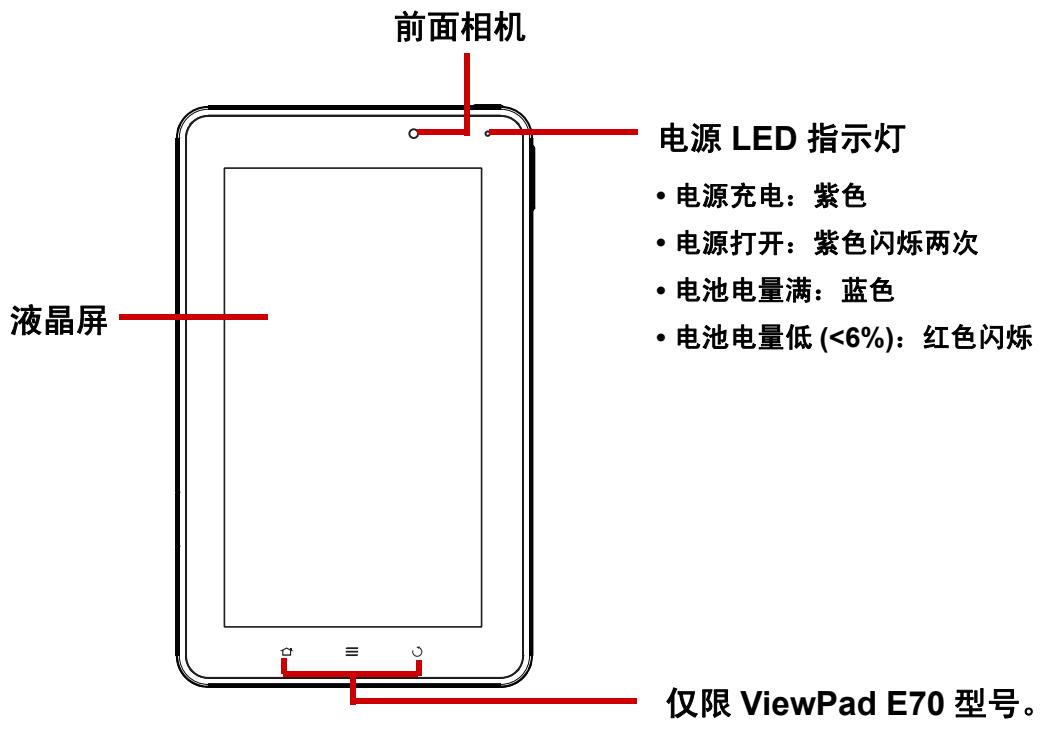
1.1 您的设备
正面
后面
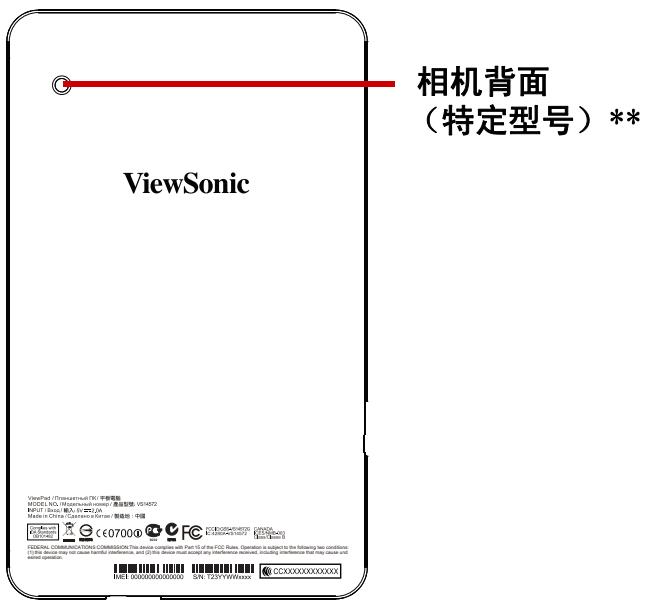
**仅限 ViewPad G70 型号。
顶部

下面
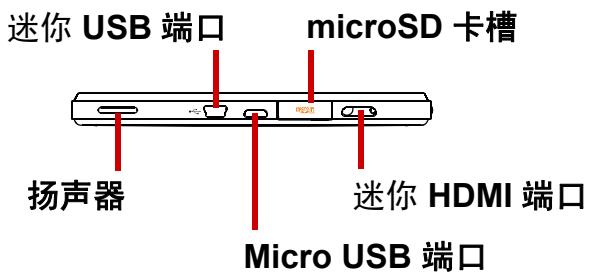
注:
- 迷你 USB 端口仅用于主机模式:支持键盘、鼠标和记忆棒(使用时低于 500mA 的设备)。
- Micro USB 端口仅限于设备模式(链接到电脑和电源充电)。
左侧和右侧
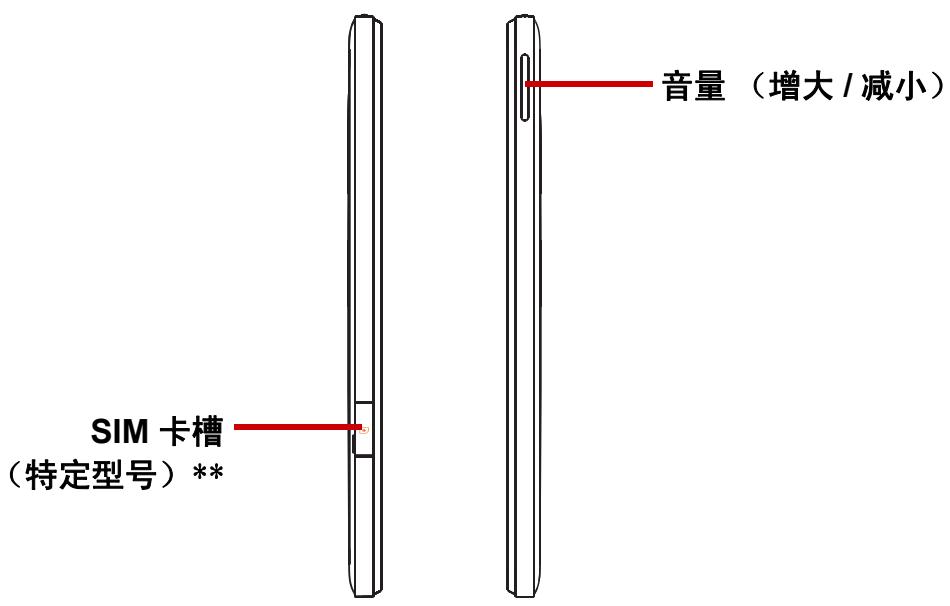
**仅限 ViewPad G70 型号。
1.2 附件
产品包装中包含以下物品。如果有任何物品缺失,请联系经销商。
- ViewPad 7"
-
交流适配器和插头
-
快速入门指南
- 符合性信息
1.3 安装 microSD/SIM 卡
您需要一个 microSD ^® 卡来存储照片、音乐、视频、以及其他数据。
安装 microSD 卡
- 打开卡盖。
- 插入 microSD 卡,如图所示。确保金触点朝下。
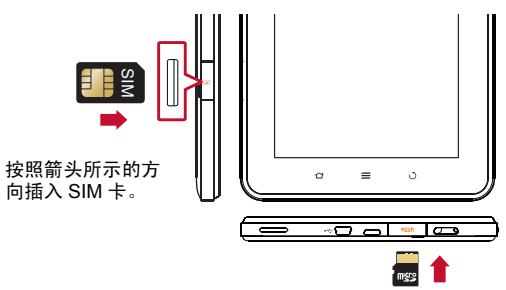
按照箭头所示的方向插入 microSD 卡。
取出 microSD 卡
-
为安全取出,请点击 > Settings (设
置)> Storage (存储)> Unmount
microSD card (卸载 microSD 卡)。 -
打开卡盖。
-
推一下以从槽中弹出 microSD 卡。
注:切勿在设备处于开启状态时取出 microSD 卡。突然取出 microSD 卡可能会造成数据丢失或系统意外死机。
安装 SIM 卡(特定型号)
- 打开卡盖。
- 插入 SIM 卡,如图所示。确保金触点朝下。
取出 SIM 卡
- 打开卡盖。
- 推一下以从槽中弹出 SIM 卡。
- 合上卡盖。
注:切勿在设备处于开启状态时取出 SIM 卡。突然取出 SIM 卡可能会造成数据丢失或系统意外死机。
1.4 电池充电
电池只部分充电。电池完全充电需要 3 小时。
对电池充电
- 将交流适配器的一端连接到设备的 Micro USB 端口。
- 将交流适配器的另一端连接到墙壁电源插座以开始充电。
如果电池充电时设备处于开启状态,状态栏中会显示图标。当电池充电完毕时,状态栏中显示图标。
注:完全充电后,LED 指示灯变成蓝色。
要免提通话或收听音乐,请将耳机插入耳机插孔。
注:
- 使用耳机时,您听到外界声音的能力会受到限制。如果耳机会对您造成危害,请勿使用。
- 使用耳机时请勿将音量调到最高,以免对您的听力造成损害。
1.6 打开或关闭设备
安装存储卡并对电池充电后,即可开启设备。
打开设备
按住电源按钮,直至设备紫色闪烁两次。
关闭设备
- 按住电源按钮 5 秒。
- 弹出一个窗口,点击 OK(确定)进行确认。
将设备设置为睡眠模式
如要将手机设置为睡眠模式,请按电源按钮。这会关闭显示屏。
要开启显示屏,请再按一下电源按钮。
在默认情况下,屏幕在空闲一段时间后自动锁定。您可以设置屏幕锁定之前的等待时间长度。
解锁屏幕
- 按电源按钮,从睡眠模式开启显示屏。
- 点击 🔒,将中间圆环 (○) 拖动至 🔒 以解锁屏幕。
在主屏幕上,您可以快速访问常见功能,查看收到信息的通知,检查电池和连接状态。
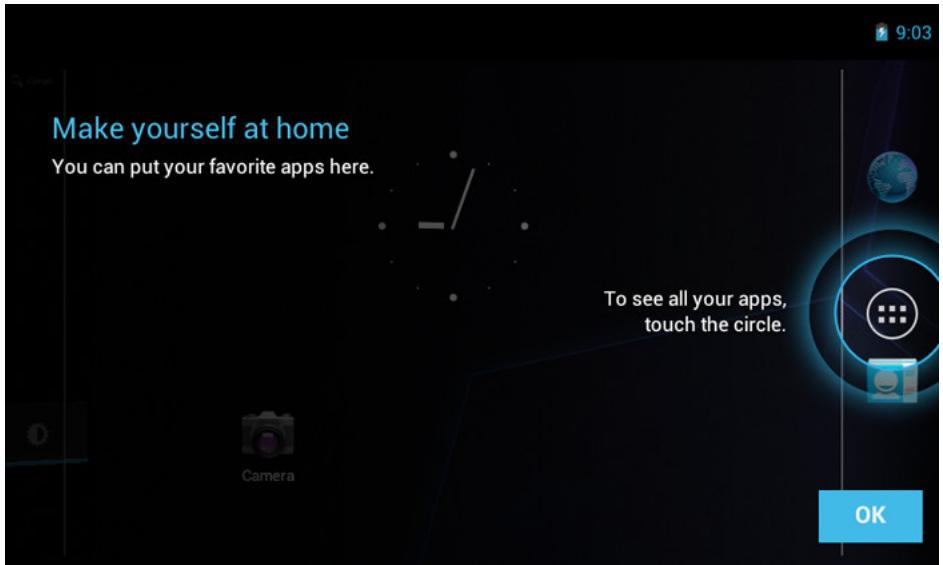
主屏幕左右两边的扩展区域为图标、小部件、快捷方式及其它项目提供更多的空间。
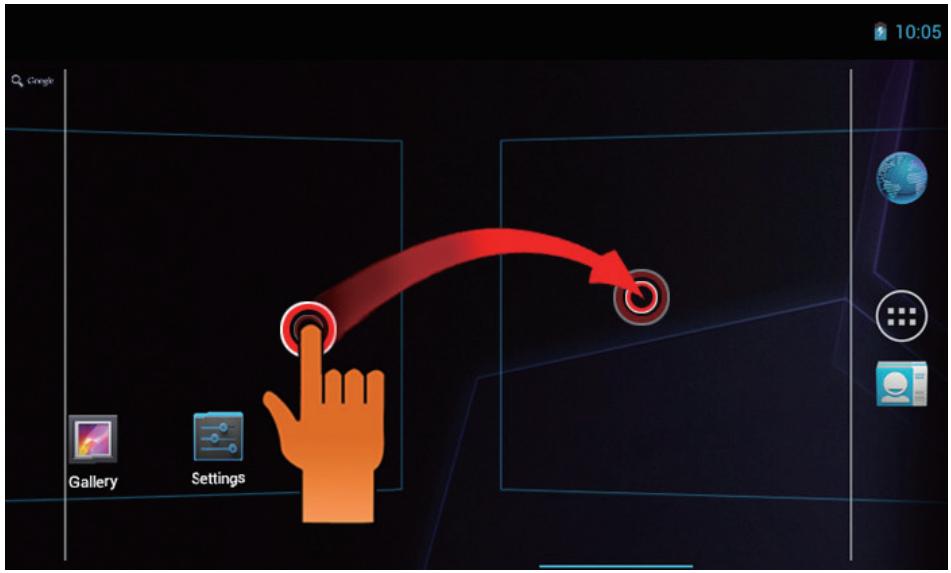
快捷方式菜单
您可以利用快捷方式菜单轻松地从主屏幕访问应用程序。如要打开一个应用程序,请点击相应的图标。
自定义快捷方式菜单
主屏幕:点击 📁 可向主屏幕上添加应用程序和小部件。
在此屏幕上,您可以将项目添加到所有主屏幕面板上。使用面板来组织您的小部件和应用程序。
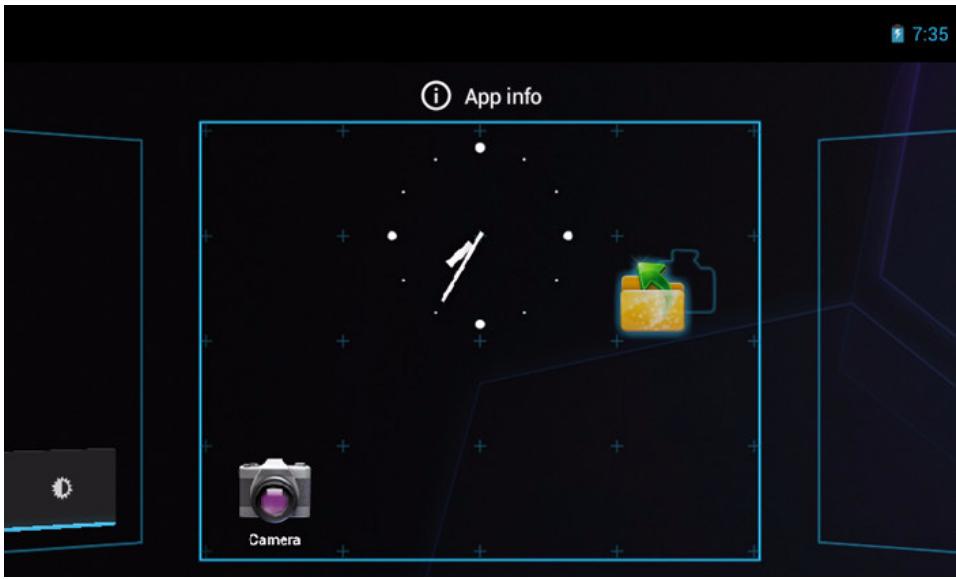
如要移动或删除项目,请按住图标,然后将其拖动到另一个面板或者拖动到屏幕上的垃圾箱。
通过主屏幕右边的实时更新节省时间,在一处获得所有个性化的更新。
您可以根据喜好在主屏幕上添加和自定义小部件。
- 在主屏幕上,点击。
所有可用的小部件都显示出来。
- 如要添加小部件,请将小部件图标拖动到指定的主屏幕。
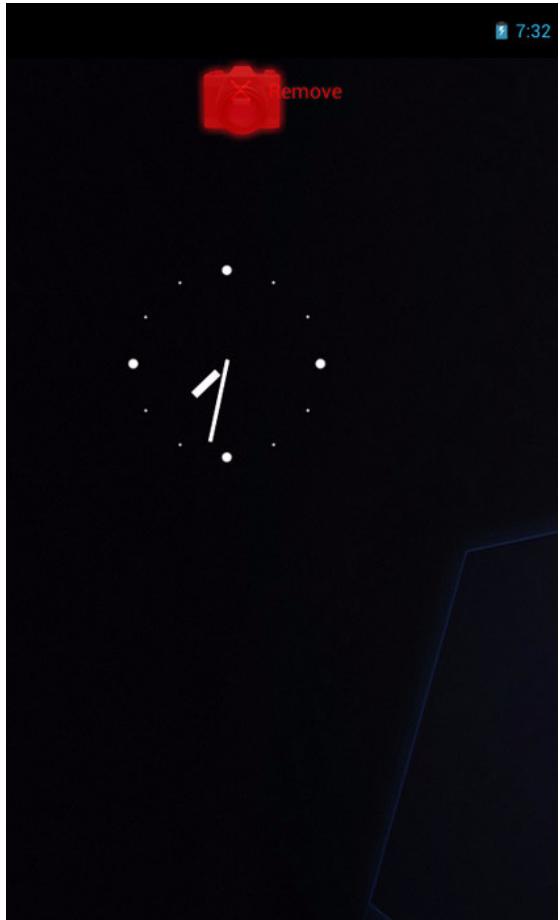
删除小部件:
- 在主屏幕上,点击并按住所需的小部件。× Remove 图标出现在主屏幕的右上部。
- 将小部件拖动到 ✗ Remove 图标以将其从主屏幕上删除。

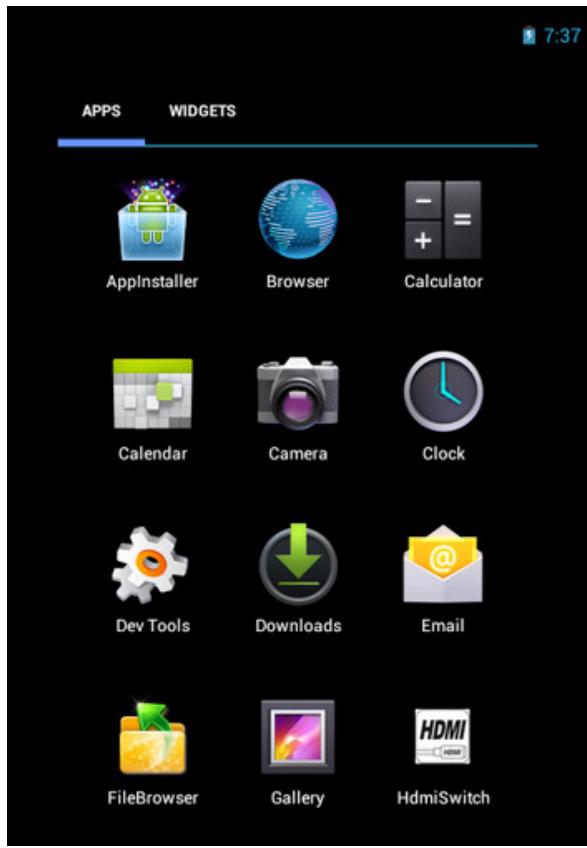
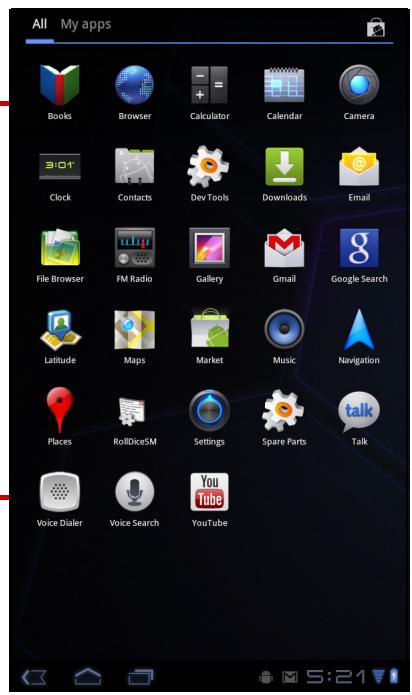
Application Drawer(应用程序抽屉)包含所有应用程序和设置。点击 📄 以打开菜单。
点击一个图标可打开相应的应用程序。
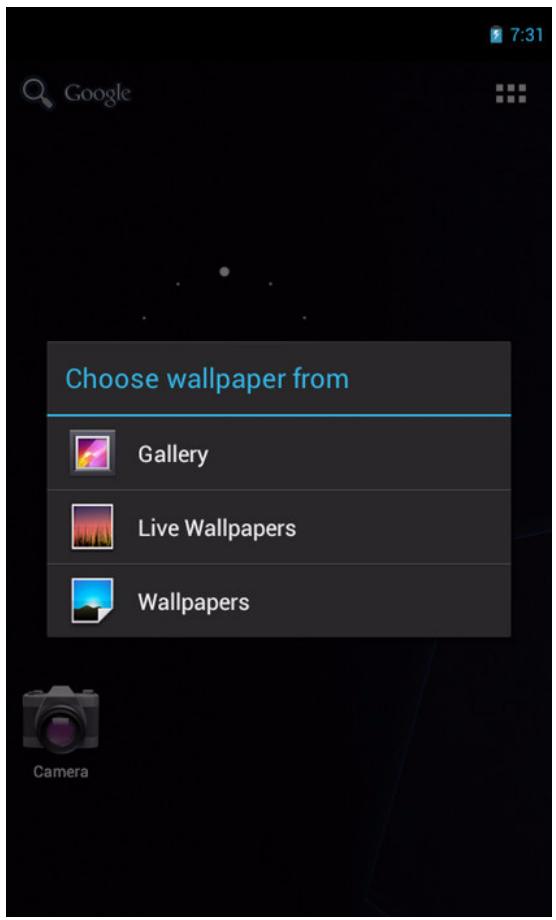
设置壁纸
壁纸:长按桌面上的空白空间,或者点击
Menu / Wallpaper (菜单 / 壁纸)] 以更换壁纸。
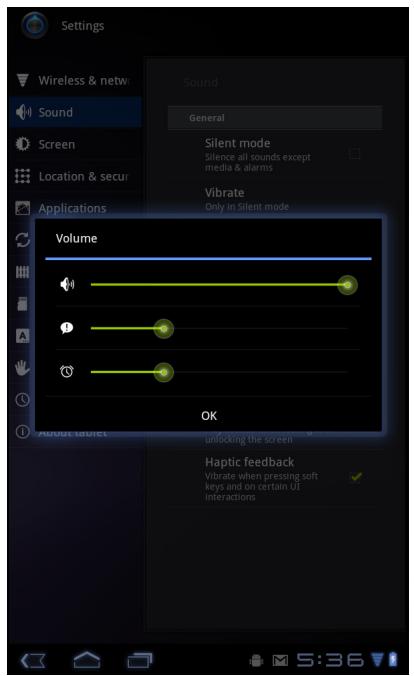
此设备具有三种类型的音量,可以分别进行调整:
- Ringer volume (铃声音量):设置通知的音量。
• Media volume (媒体音量):设置音乐和视频的音量。 - Alarm volume(闹钟音量):设置闹钟的音量。
调节音量
- 在主屏幕上,点击 > Settings(设置)> Sound(声音)。
- 点击 Volume (音量)。
- 要调整音量,请执行以下一项操作:
a. 拖动相应的音量滑杆以调节音量。
b. 按音量按钮以调整音量。
注:当设备被设置为静音模式时,除媒体和闹钟之外的所有声音都会被关闭。
- 点击 OK(确定)保存您的设置。
在浏览 Internet 或使用那些需要 Internet 连接的相关应用程序之前,您需要先连接到一个无线网络。
打开或关闭 Wi-Fi
- 在主屏幕上,点击 > Settings(设置)> Wi-Fi。
- 点击 Wi-Fi 以打开或关闭 Wi-Fi 功能。
连接到 Wi-Fi 网络
- 打开 Wi-Fi。
- 点击 Wi-Fi 以开始检测网络。
- 列出可用的网络。点击以连接到一个网络,或者点击 ADD NETWORK(添加网络)以手动添加一个连接。
- 如果您选择一个不加密网络,则连接会自动建立。否则,继续到下一步。
- 连接到加密网络时,会提示您输入密码。输入密码,然后点击 Connect(连接)。
第 3 章:输入信息
3.1 屏幕键盘
当应用程序需要输入文字,如发送短信和编写电子邮件时,显示屏幕键盘。默认情况下,键盘输入法已激活。
使用屏幕键盘
点击屏幕可显示屏幕键盘。
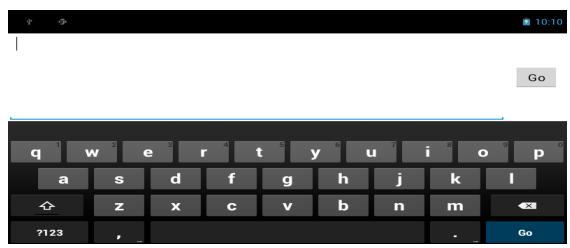
小写键盘
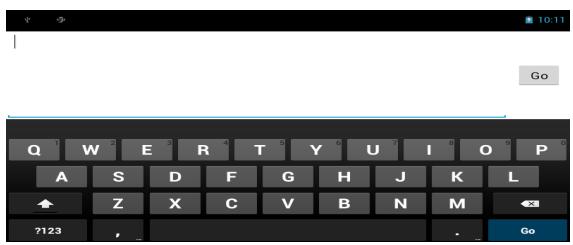
- 点击按键输入字符。
- 要在大小写字母显示之间切换,点击
- 要显示数字和符号键盘,点击 ?123。要切换回小写字母显示,点击 ABC。
设置输入法
- 在屏幕键盘上,点击 📄。
- 点击 Select input method (选择输入法)。
- 更改键盘设置。
3.2 配置键盘设置
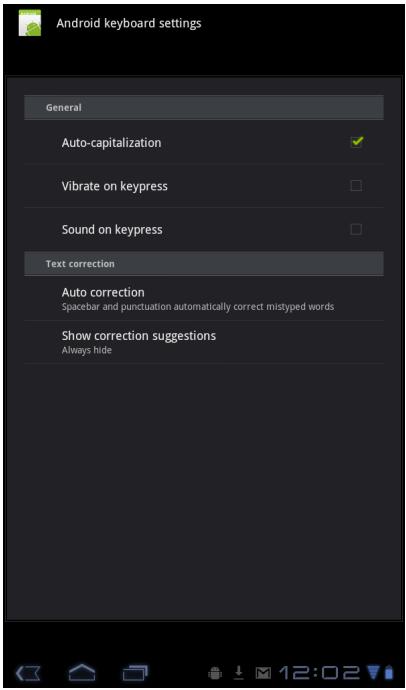
使用键盘小帮手设定各项输入设置。
- 在主屏幕上,点击 > Settings(设置)> Language & input(语言和输入)。
- 点击 Default(默认)> Android keyboard(Android 键盘)。
-
从下列 Android 键盘设置中选择合适的选项:
-
Auto-capitalization(自动大写):选择此项时句子的第一个字母自动大写。
- Vibrate on keypress(按键时振动):若选择此项,当按下按键时,激活振动。
- Sound on keypress(按键声音):若选择此项,当按下按键时,激活咔嚓声。
- Popup on keypress(按键时播放音效):若选择此项,当键入空格或标点符号时,自动输入高亮显示的字。
- Show settings key(显示设置键):选择此项时在键盘上激活设置键以进行设置。
- Voice input key (语音输入键):选择时激活语音输入键。
- Auto correction(自动更正):若选择此项,当键入空格或标点符号时,自动输入高亮显示的字。
- Show correction suggestions(显示更正建议):若选择此项,在您键入时会显示建议的字。
- 在主屏幕上,点击 > Settings(设置)> Language & input(语言和输入)。
- 点击 User dictionary (用户词典)。
- 如要添加新字,点击 + > Add(添加)。
- 输入要添加的字,然后按 OK(确定)。
编辑字典中的字
- 在主屏幕上,点击 □ > Settings(设置)> Language & input(语言和输入)。
- 点击 User dictionary (用户词典)。
- 执行下面一项操作:
- 如要编辑一个字,点击该字。修改所选的字,然后点击 OK(确定)。
- 如要从字典中删除该字,点击 ×。
第 4 章:电子邮件
使用 Email(电子邮件)来收发您的 Internet 电子邮件帐户的电子邮件。
4.1 电子邮件帐户
此设备可以像计算机一样发送和接收电子邮件。此设备支持由 Internet 服务提供商 (ISP) 提供的电子邮件帐户或基于 Web 的电子邮件,如 Hotmail、Yahoo! Mail 等。
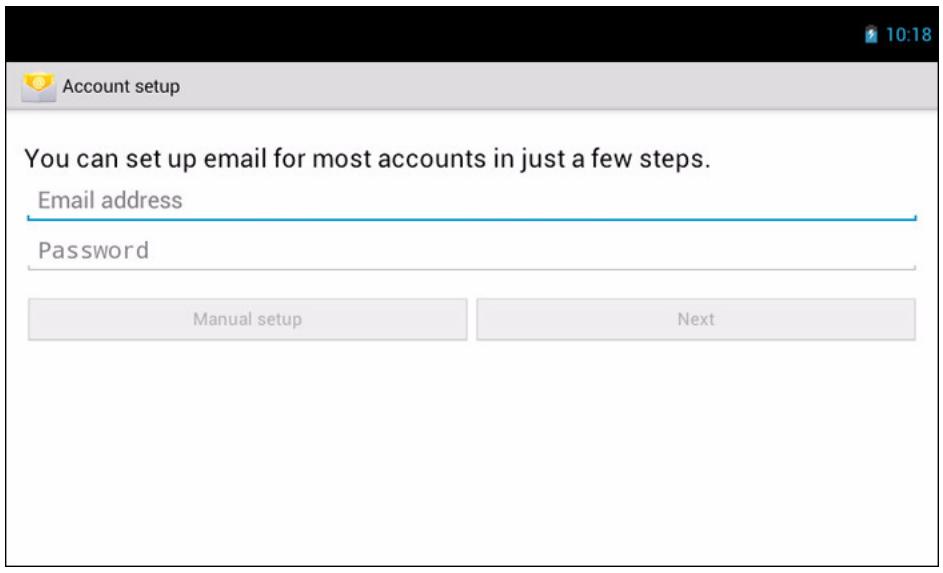
设置 Internet 电子邮件帐户
- 在主屏幕上,点击 >Email(电子邮件)。
- 输入您的 Email address (电子邮件地址)和 Password (密码)。
- 点击 Next(下一步)。设备自动取回电子邮件设置。
- 如要添加一个电子邮件帐户,请点击 ≡ > Account settings(帐户设置)> + Add account。
- 输入 Your Name (您的姓名)和 Account display name (帐户显示名称)。
注:Account display name (帐户显示名称)是向您电子邮件的收件人显示的名称。
- 点击 Next (下一步)。
一旦帐户设置完毕,此设备即可自动接收您的电子邮件。
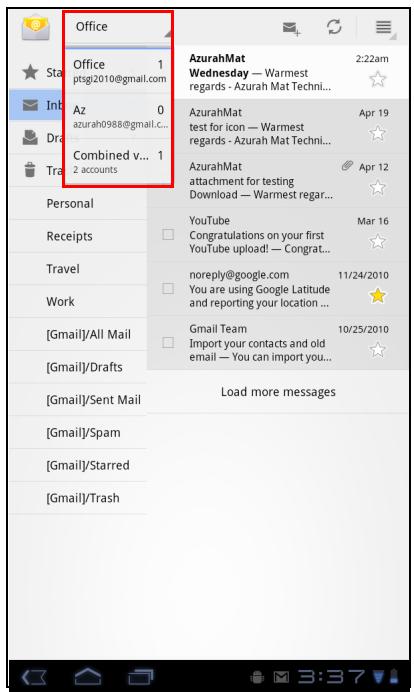
- 在主屏幕上,点击 > Email (电子邮件)。
- 点击屏幕左上角的帐户选择框。
- 在可用的电子邮件帐户中,点击您要访问的帐户。
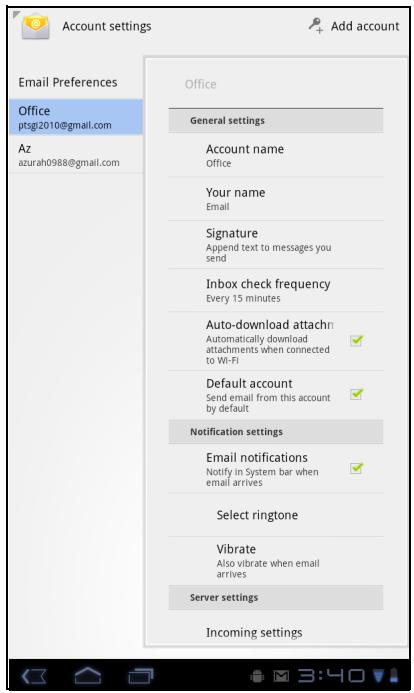
使用 Account settings (帐户设置)菜单配置邮件设置。
- 在主屏幕上,点击 > Email (电子邮件)。
- 点击所需的帐户。
- 点击 ≡ > Account settings (帐户设置)以打开电子邮件设置菜单。
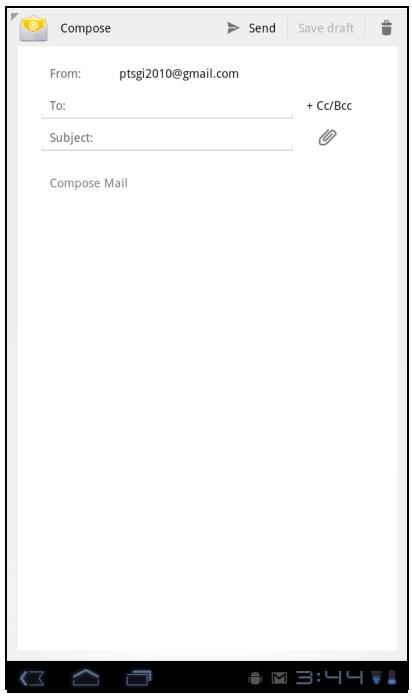
- 在主屏幕上,点击 > Email (电子邮件)。
- 点击一个电子邮件帐户。
-
点击
-
在 To(收件人)字段中,输入收件人的电子邮件地址。
- 输入 Subject (主题)。
- 撰写电子邮件。
- 点击 ▶ Send。
从 Contacts 发送电子邮件
您可以向电子邮件地址存储在 Contacts (联系人)中的联系人发送电子邮件。
- 在主屏幕上,点击 > Contacts (联系人)。
- 点击一个名称以打开联系人。
- 点击 Email Home (向住宅邮箱发送电子邮件)或 Email Work (向单位邮箱发送电子邮件)。
- 输入 Subject (主题)。
- 撰写电子邮件。
- 点击 ▶ Send。
向电子邮件中添加附件
- 在撰写屏幕上,点击 📋。
- 选择要附加的文件。
接收电子邮件
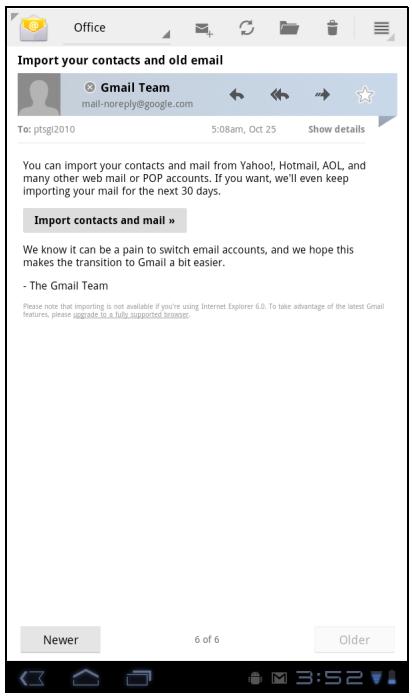
当此设备连接到无线网络时,会自动接收电子邮件并放入收件箱中。
手动接收电子邮件
- 在主屏幕上,点击 > Email (电子邮件)。
- 点击一个电子邮件帐户。
- 点击 ↻。
阅读和回复电子邮件
收件箱显示电子邮件标头。下载电子邮件才能查看完整内容。
下载附件
- 对于POP3电子邮件帐户,附件随着整个邮件一起下载。
- 对于 IMAP4 电子邮件帐户,点击附件将其标记为下载。下一次连接到电子邮件服务器时,会下载附件。
注:在此设备上只能打开其支持的文件类型。
回复或转发电子邮件
- 在主屏幕上,点击 > Email (电子邮件)。
- 点击一个电子邮件帐户。
- 点击以打开一封邮件。
- 执行以下操作:
- 点击←(回复)或←(全部回复)可回复电子邮件。
- 点击 →(转发)。在 To(收件人)字段中输入收件人。
- 撰写邮件。
- 点击 ▶ Send。
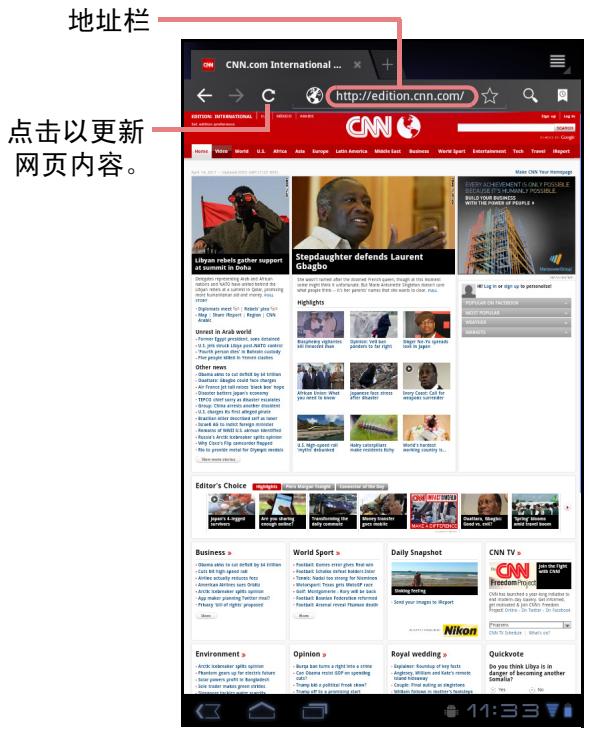
- 在主屏幕上,点击 > Browser(浏览器)。
- 点击地址栏。
- 键入 URL。在您键入时,屏幕上显示建议的 URL 列表。
- 点击列表中的一个匹配项目。
滚动页面
如要向上或向下滚动,请向下或向上滑动手指。如要向左或向右滚动,请点击并向右或向左滑动手指。
设置主页
- 当查看网页时,点击 > Settings(设置)> General(一般)> Set home page(设置主页)。
- 输入您要设为主页的网页的 URL。
- 选择 Current page(当前页面)或 Default page(默认页面)。
- 点击 OK(确定)保存您的设置。
管理网页
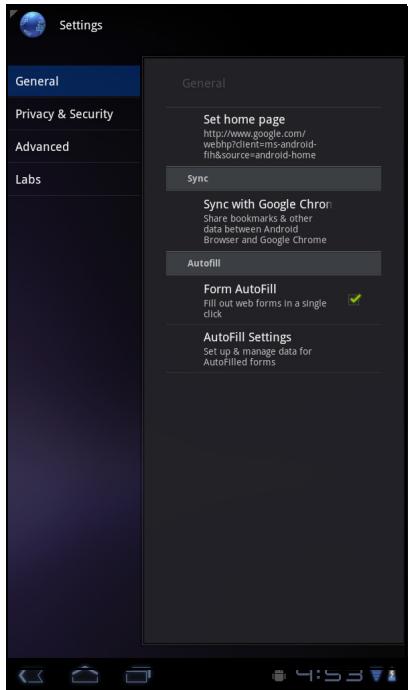
当查看网页时,点击配置浏览器设置:
- General(一般):选择此项时可设置主页,配置同步数据和自动填充设置。
- Privacy & Security(隐私和安全):选择此项时可配置隐私和安全设置,包括缓存、历史记录、cookies、表单数据、位置等。
- Advanced(高级):选择此项时可以:设置搜索引擎;在后台打开;启用 JavaScript;启用插件;设定各个网站的高级设置;设定页面内容设置;将所有设置恢复至出厂默认设置。
第 6 章:Google 应用程序(特定型号)
以下小节介绍设备中预装的 Android 和 Google 应用程序(具体视型号而定)。
注:ViewPad E70 不提供这些 Android/Google 应用程序。
6.1 Gmail
Gmail 是 Google 提供的电子邮件服务。
登录 Gmail
- 在主屏幕中,点击 > Gmail。
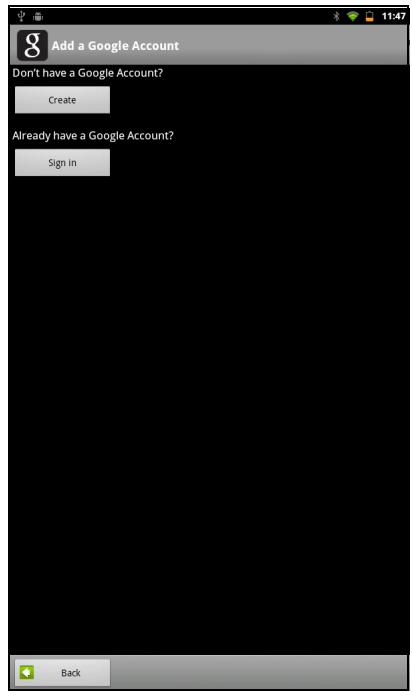
- 点击 Create(创建)或 Sign in(登录)您的 Google 帐户。
- 按照屏幕上的说明登录或创建您的 Gmail 帐户。
- 登录之后,即可通过您的 Gmail 帐户阅读和发送电子邮件。
刷新 Gmail
- 在主屏幕中,点击 > Gmail。
- 点击 Menu (菜单)> Refresh (刷新)。
- 在主屏幕中,点击 > Gmail。
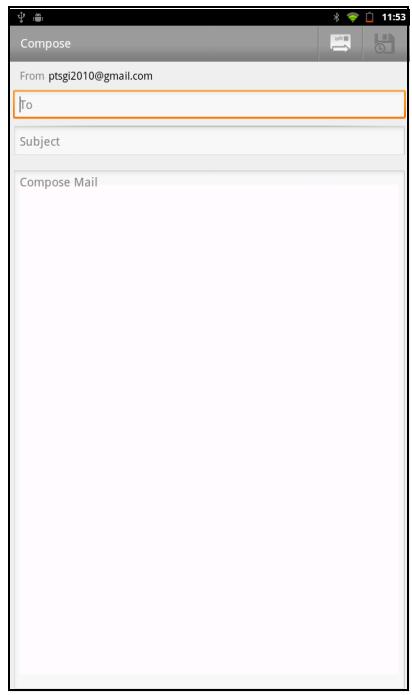
- 点击 Menu (菜单)>Compose (撰写)。
- 输入收件人。
- 输入主题,并撰写邮件。
-
必要时,执行以下操作:
-
如要添加抄送 / 密送,请点击 Menu(菜单)> Add Cc/Bcc(添加抄送 / 密送地址)。
- 如要附加文件,请点击 Menu(菜单)> Attach(附加)。
-
如要保存为草稿,请点击 📋 或点击 Menu (菜单)> Save draft (存为草稿)。
-
点击 发送电子邮件。
阅读和回复电子邮件
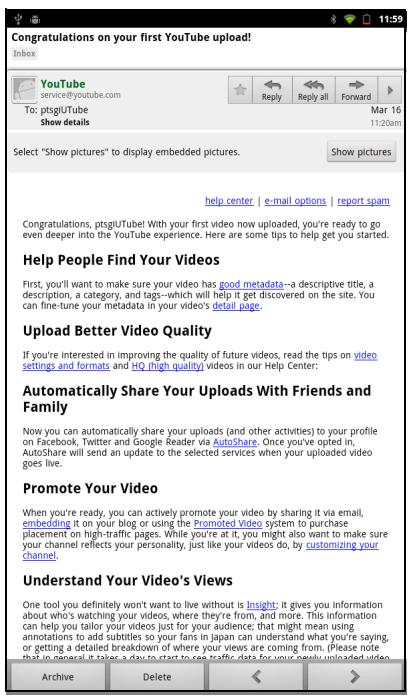
- 在主屏幕中,点击 > Gmail。
- 点击要阅读的电子邮件。
- 如要回复,请点击 ⇄(回复)或 ⇄(全部回复)。
- 撰写邮件。
- 点击 发送电子邮件。
预览和下载附件
- 在主屏幕中,点击 > Gmail。
- 点击要阅读的电子邮件。
- 滚动到电子邮件末尾,执行以下操作:
- 如要预览一个附件,请点击Preview(预览)。
- 如要下载一个附件,请点击 Download(下载)。
转发电子邮件
- 在主屏幕中,点击 > Gmail。
- 点击要打开的电子邮件。
- 如要转发,请点击 → 。
- 输入收件人。
- 点击 发送电子邮件。
管理电子邮件
删除电子邮件
- 在主屏幕中,点击 > Gmail。
- 点击并按住一封电子邮件,然后点击 Delete(删除)。
为电子邮件加上星号
- 在主屏幕中,点击 > Gmail。
- 点击星号图标。
选择电子邮件
- 在主屏幕中,点击 > Gmail。
- 点击对号图标。
将电子邮件标记为已读或未读
- 在主屏幕中,点击 > Gmail。
- 点击并按住一封电子邮件,然后点击 Mark read (标记为已读)或 Mark unread (标记为未读)。
- 在主屏幕中,点击 > Gmail。
- 点击并按住一封电子邮件,然后点击 Archive(归档)。
电子邮件静音
- 在主屏幕中,点击 > Gmail。
- 点击并按住一封电子邮件,然后点击 Mute (忽略)。
更改电子邮件标签
- 在主屏幕中,点击 > Gmail。
- 点击并按住一封电子邮件,然后点击 Change labels(更改标签)。
- 点击一个标签,然后点击 OK(确定)。
查看文件夹标签
- 在主屏幕中,点击 > Gmail。
- 点击 Menu (菜单)> Go to labels (转到标签)。
搜索电子邮件
- 在主屏幕中,点击 > Gmail。
- 点击 Menu (菜单)> Search (搜索)。
- 键入要搜索的文本,然后点击
配置 Gmail 设置
- 在主屏幕中,点击 > Gmail。
- 点击 Menu(菜单)> More(更多)> Settings(设置)。
-
点击下面一项设置:
-
Signature(签名):在待发电子邮件中添加文本签名。
- Confirm actions(确认操作):在归档、删除或发送电子邮件前,提示您进行确认。
- Reply all(全部回复):将 Reply all(全部回复)作为回复电子邮件时的默认设置。
- Auto-advance(自动前进):选择在删除或归档会话后显示哪个画面。
- Message text size(邮件文字大小):设置电子邮件中使用的字体大小。
- Batch operations(批量操作):允许对多个会话执行标签操作。
- Clear search history(清除搜索历史记录):删除您已执行的所有搜索。
- Labels(标签):选择同步哪些标签。
- Email notifications(电子邮件通知):当收到邮件时,在状态栏中显示一个通知图标。
- Select ringtone(选择铃声):选择电子邮件通知铃声。
- Vibrate(振动):允许设备在收到电子邮件时振动。
- Notify once(通知一次):只通知一次新邮件,并非每封新邮件都通知。
![Labels Inbox Sync 4 days Starred ★ Chats Sent Sync 4 days Outbox Drafts Sync all All Mail Spam Trash [Imap]/Trash Personal Receipts Travel Work](/content/2025/01/170162/images/d350779f983c2c4f20d2dac48259f210dc5b6fd10ef94dd692387d14659b8104.jpg)
6.2 Talk
使用 Google Talk 与同样拥有 Google 帐户的朋友进行聊天。
登录 Google Talk
-
在主屏幕中,点击 >Talk。
-
选择一个帐户,然后点击 Sign in (登录)。
如果是第一次登录,请输入您的用户名称和密码,然后点击 Sign in (登录)。
Google Talk 选项
登录之后,您就可以开始使用 Google Talk 执行以下操作:
- 如要查看朋友列表,请点击 ≡ > All friends (全部朋友)。
- 如要将朋友添加到朋友列表,请点击 🎋。
- 如要搜索一个人,请点击 🔒。
- 如要退出,请点击 ≡ > Sign out (退出)。
- 如要配置 Google Talk 设置,请点击 > Settings(设置)。
- 如要阻止一个人,请点击并按住一个帐户,然后点击 Block friend(阻止朋友)。
- 如要关闭所有聊天,请点击 ≡ > Close all chats (关闭所有聊天)。
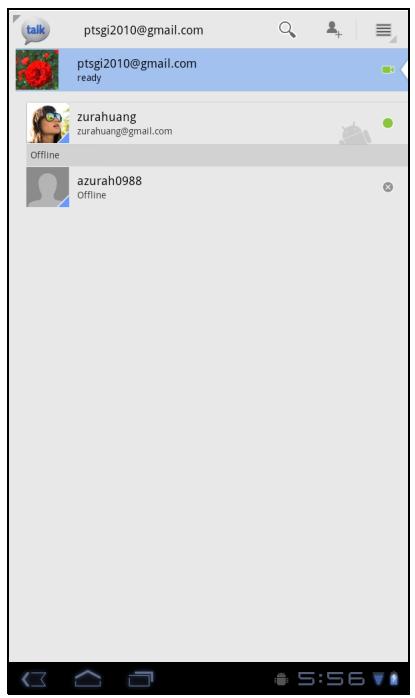
开始聊天
- 在主屏幕中,点击 >Talk。
- 点击朋友列表中的一个朋友。
- 键入您的消息,然后点击 ▶。
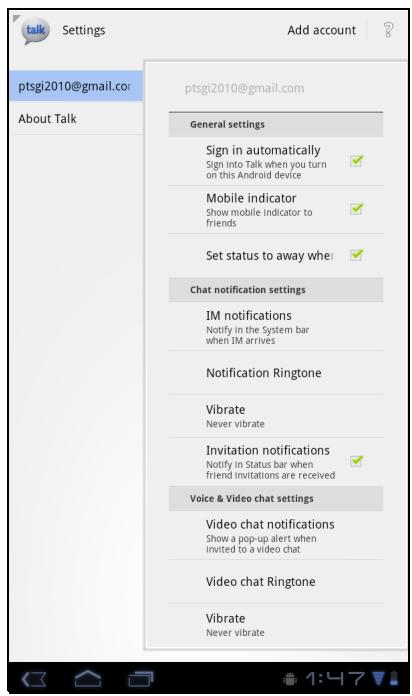
配置 Google Talk 设置
-
在主屏幕中,点击 □ > Talk。
-
点击 ≡ > Settings (设置)。
-
点击下面一项设置:
-
Sign in automatically (自动登录):允许在 Google Talk 打开时自动登录。
- Mobile indicator(移动指示器):允许向您的朋友显示移动指示器。
- Set status to away when screen is turned off(当屏幕关闭时将状态设为离开):允许当屏幕关闭时将状态设为离开。
- IM notifications(即时消息通知):允许在收到即时消息时显示通知图标。
- Notification Ringtone(通知铃声):选择在收到即时消息时使用的铃声。
- Vibrate(振动):允许在收到即时消息时振动。
- Invitation notifications(邀请通知):允许在收到朋友邀请时显示通知图标。
- Video chat notifications(视频聊天通知):允许在收到视频聊天邀请时显示通知图标。
- Video chat Ringtone(视频聊天铃声):选择在收到视频聊天邀请时使用的铃声。
- Vibrate(振动):允许在收到视频聊天邀请时振动。
- Blocked friends(阻止朋友):查看被阻止朋友的列表。
- Clear search history (清除搜索历史记录):清除之前的 Google Talk 聊天搜索,不再在 Search (搜索)框中显示。
- Manage account(管理帐户):设置一般同步设置和管理帐户。
使用 Google Maps™ 查找地点、查看路况和方向信息、找到您朋友的位置。
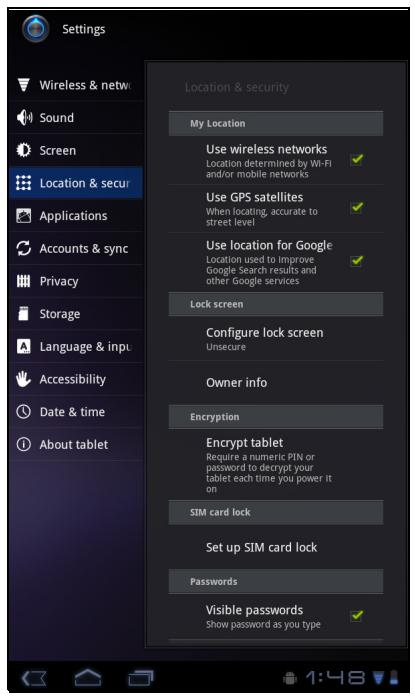
在启动 Maps ^TM 前,执行下列操作:
- 在主屏幕上,点击 > Settings(设置)> Location & security(位置和安全)。
- 点击以启用 Use wireless networks(使用无线网络)。
- 点击以启用 Use GPS satellites(使用 GPS 卫星)。
注:因型号不同,一些 GPS 功能可能不提供。
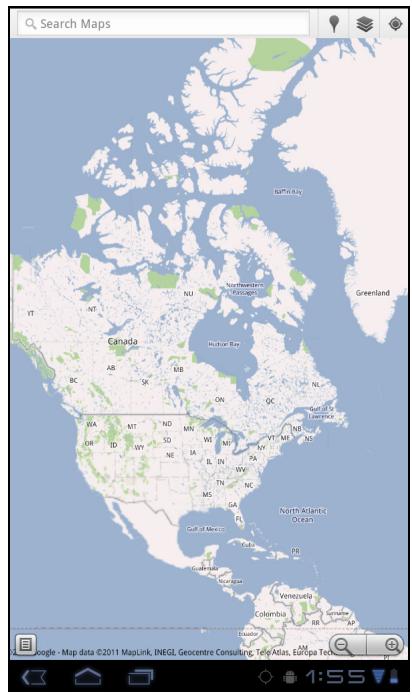
- 在主屏幕中,点击 > Maps (地图)。
-
执行以下操作:
-
点击并按住地图上的一个区域可以查看其地址。
- 在屏幕上滑动手指可以滚动地图。
- 点击缩放控制可以放大或缩小。
- 如要选择附近的风景名胜等,请点击 🖼️,然后点击所需的类别。
-
如要选择地图模式,请点击 📋,然后点击 Traffic(路况)、Satellite(卫星)、Terrain(地形)、Buzz、Latitude(纬度)、My Maps(我的地图)、Wikipedia(维基百科)、Transit Lines(经纬仪导线)或 Favorite Places(喜爱的地方)。
-
如要找到您的位置,请点击
- 如要搜索一个感兴趣的地点,请点击 Search Maps(搜索地图)框,然后键入关键字以开始搜索。
- 如要获取方向指引,请点击地址框,然后点击。
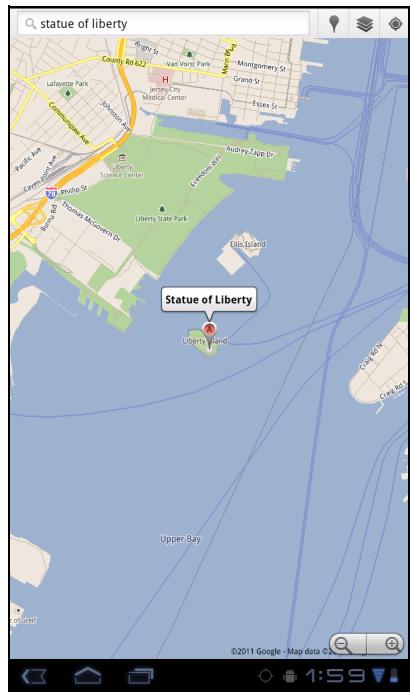
- 在主屏幕中,点击 > Maps (地图)。
- 点击 Search Maps (搜索地图)框。
- 在文本字段中键入要搜索的地点。
- 点击 ▶。
出现一个标注符号,指明被搜索地点的位置。
Google 地图 Navigation (导航)允许您说出目的地,然后获得语音方向指引。
注:不一定在所有位置均可用。
在启动 Navigation (导航)前,执行下列操作:
- 在主屏幕上,点击 > Settings(设置)> Location & security(位置和安全)。
- 点击以启用 Use wireless networks (使用无线网络)。
- 点击以启用 Use GPS satellites (使用 GPS 卫星)。
注:因型号不同,一些 GPS 功能可能不提供。
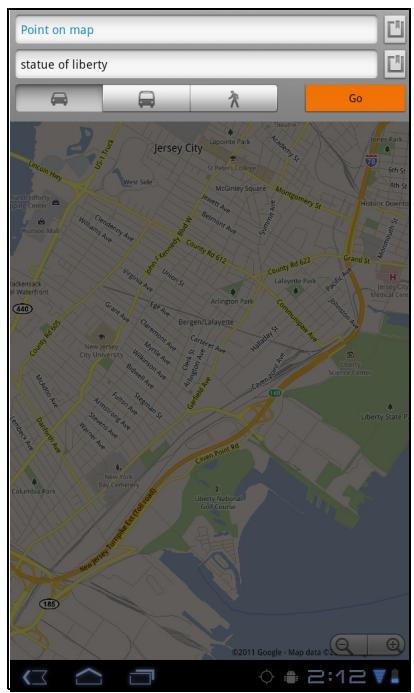
获取方向
- 在主屏幕中,点击 >Navigation (导航)。
- 输入起点和终点,或者点击相应的 📋 并选择一个选项。
-
选择一个方向图标。
-
: 自驾方向
- :公交方向
-
人:行走方向
-
点击 Go 可查看方向。
- 在主屏幕中,点击 >Navigation (导航)。
- 点击 📷 可在地图上查看您的位置。
蓝色闪烁箭头指明您在地图上的当前位置。

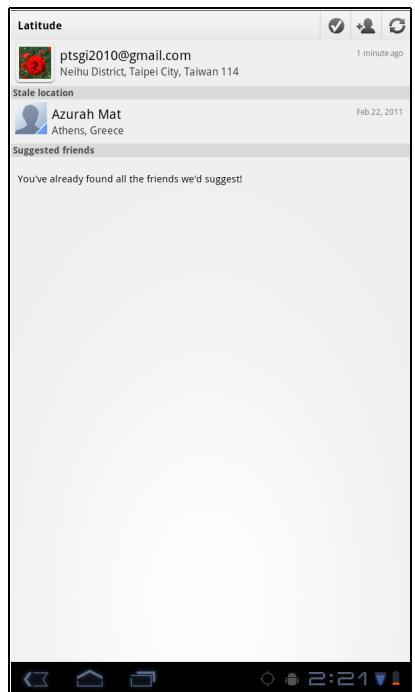
利用 Latitude (纬度),您可以在 Google Maps ^TM 上查看朋友的位置并向他们共享您的位置。
启动 Latitude (纬度)
- 在主屏幕上,点击 > Latitude (纬度)。
-
执行以下操作:
-
如要添加朋友,请点击 +
- 如要刷新朋友列表,请点击 📊。
- 如要向朋友共享您当前的位置,请点击 √,然后从可用列表中选择一个地点。
- 如要查看地图,请点击您的帐户 > □。
- 如要更改您的隐私设置,请点击您的帐户 > Edit privacy settings(编辑隐私设置)。
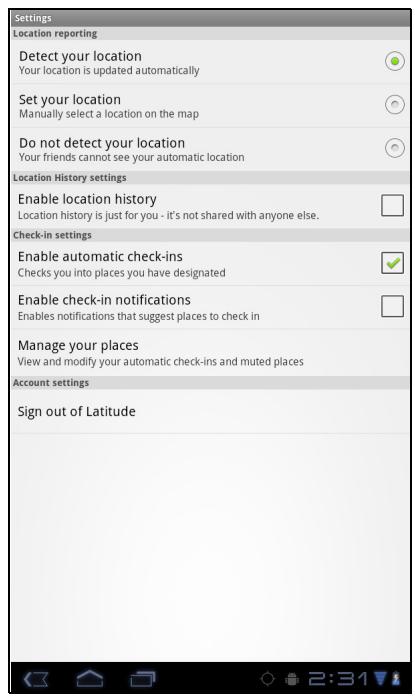
- 在主屏幕上,点击 > Latitude (纬度)。
- 点击您的帐户 > Edit privacy settings (编辑隐私设置)。
-
点击下面一项:
-
Detect your location(检测您的位置):选择时自动更新您的位置。
- Set your location(设置您的位置):选择时手动在地图上设置您的位置。
- Do not detect your location (不检测您的位置):选择时向您的朋友隐藏您的位置。
- Enable location history(启用位置历史记录):选择时存储您之前的位置并让它们在 Latitude 网站上显示出来。
- Enable automatic check-ins(允许自动登记):选择时允许您在所选的地点登记。
- Enable check-in notifications(启用登记通知):选择时启用向您建议登记地点的通知。
- Manage your places (管理您的地点):选择时管理和修改您的自动登记和静音地点。
- Sign out of Latitude(退出纬度):点击时退出 Latitude(纬度)。
Android Market™ 允许您购买游戏和其他应用程序并下载到您的设备。
初次打开 Android Market (电子市场)时,屏幕上显示 Terms of Service (服务条款)。点击 Accept (接受)以接受条款并继续。
注:有些型号或者在一些国家(地区)不支持 Android 电子市场。
搜索应用程序
- 在主屏幕上,点击 > Market(电子市场)。
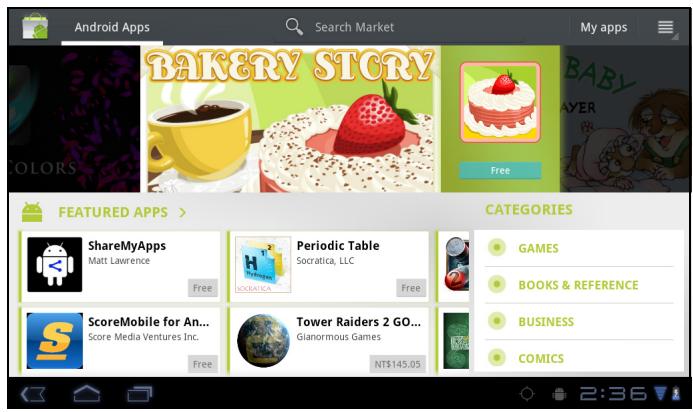
- 如要浏览一个应用程序,请点击一个类别以查看可用的应用程序。
- 如要搜索,请点击 Search Market(搜索框)。
- 键入应用程序名称,然后点击
下载应用程序
- 在主屏幕上,点击 > Market(电子市场)。
- 搜索所需的应用程序。
- 点击要下载的应用程序。
- 点击 DOWNLOAD(下载)> OK(确定)。
删除应用程序
- 在主屏幕上,点击 > Market(电子市场)。
- 点击 My apps。屏幕上显示已下载的应用程序的列表。
- 点击要删除的应用程序。
- 点击 Uninstall(卸载)。
6.7 地点
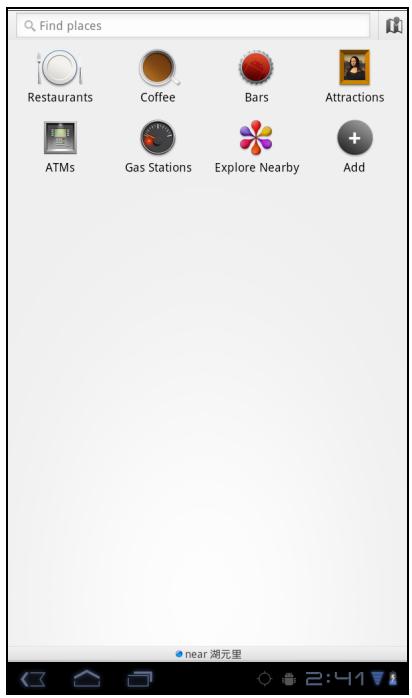
Places (地点)是一个基于位置的应用程序,可帮助您查找地点及您周围的事物。可用的当地信息包括饭店、咖啡店、酒吧、宾馆、风景名胜、ATM、加油站等。此应用程序还可通过地图和方向帮助您到达想去的地方。
在主屏幕上,点击 > Places (地点)。
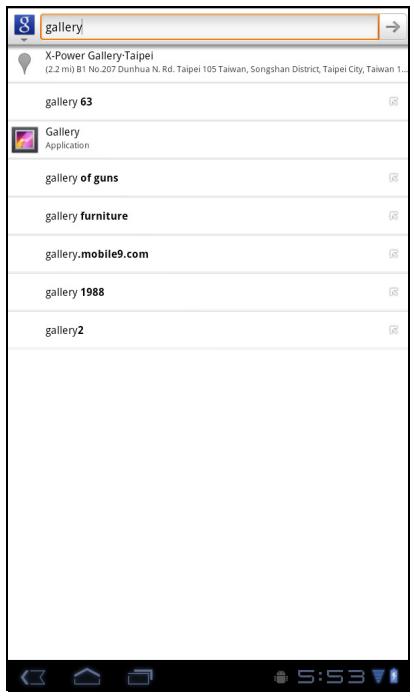
在主屏幕上,您可以使用 Google Search(Google 搜索)立即在设备上和 Web 上搜索信息。
通过输入文本来搜索信息
- 在主屏幕上,点击 📄 > Google Search(Google 搜索)或点击 Google Search(Google 搜索)小部件。
- 在 Quick Search(快速搜索)框中输入您搜索的文字。
- 在您键入时,设备中匹配的项目和 Google web 搜索的建议添加到之前选择的搜索结果的列表中。 点击列表中的一个匹配项目。
- 如果您的搜索内容不在列表中,请点击 Quick Search(快速搜索框)框中的→。浏览器打开,并显示 Google web 搜索结果。
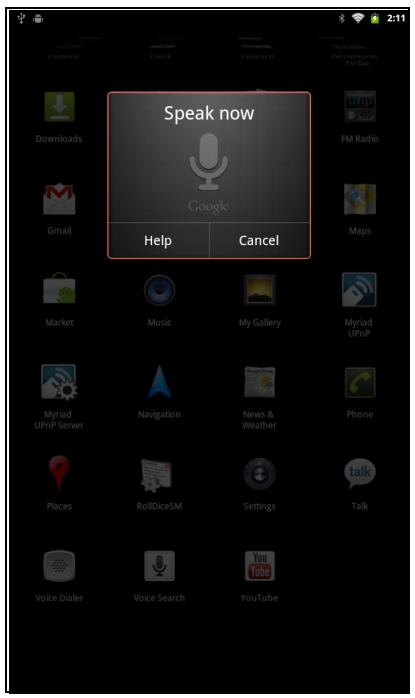
说出您的查询后,可在 Google 上搜索项目或者搜索您设备中的应用程序或联系人。
-
在主屏幕上,点击 📄 > Voice Search(语音搜索)或者点击 Quick Search(快速搜索)框中的
-
打开一个对话框,提示您说出要搜索的词语。
- 说完后,Voice Search(语音搜索)分析您的话语,并显示搜索结果。
如果 Voice Search (语音搜索)未能完全理解,Quick Search Box (快速搜索框)会显示一组发音相似的搜索条件。
6.10 YouTube
YouTube 允许您观看流视频和从您的设备上传视频。
观看视频
- 在主屏幕上,点击 > YouTube。
- 点击一个视频以开始播放。
上传视频
- 在主屏幕上,点击 > YouTube。
- 点击 可录制视频。
- 登录到您的 YouTube 帐户。
- 按照屏幕上的说明上传视频。
搜索视频
- 在主屏幕上,点击 > YouTube。
- 如要搜索视频,请点击 🔒。
- 键入要搜索的关键字。
- 点击 ▶。
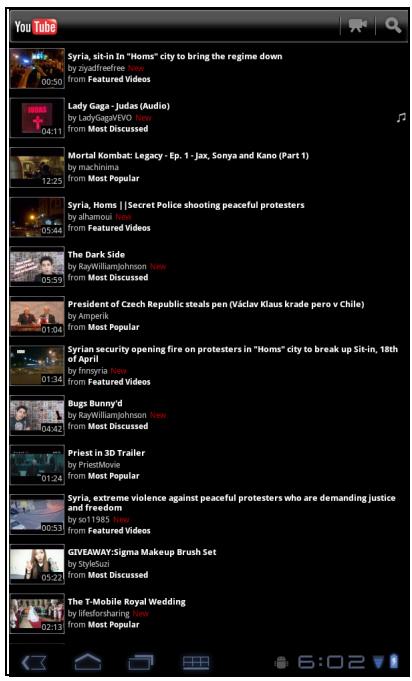
- On(打开):蓝牙已打开。此设备检测其它蓝牙设备,但其它设备不能看到此设备。
- Discoverable(可发现):蓝牙已打开,并且其它蓝牙设备能看到此设备。
- Off(关闭):蓝牙已关闭。
打开或关闭蓝牙
- 在主屏幕上,点击 > Settings(设置)> Bluetooth(蓝牙)。
- 点击 Bluetooth (蓝牙)复选框以激活蓝牙功能。
- 如要使其它设备可以看到您的设备,请点击 Bluetooth settings (蓝牙设置)> Discoverable (可发现)复选框以使其它设备可以看到此设备。
7.1 连接到蓝牙设备
与蓝牙设备的连接被称为伙伴关系。您需要配对和建立与蓝牙设备的伙伴关系才能交换信息。
- 在主屏幕上,点击 > Settings(设置)> Wireless & networks(无线和网络)。
- 点击 Bluetooth settings (蓝牙设置)以查看菜单选项。
- 如要搜索新设备,请点击 Scan for devices(扫描查找设备)。
- 点击一个检测到的设备。
- 如要开始配对,请输入 PIN,然后点击 OK(确定)。
注:
此设备的 PIN 必须与其它蓝牙配对设备的 PIN 相同。
在一些设备上,点击 Pair(配对)以开始配对。
- 显示配对的蓝牙设备的名称。
注:一旦已建立了伙伴关系,再次连接到该设备时将不再需要输入 PIN。
第 8 章: 多媒体应用程序
8.1 视频和照片
此设备配备一个前部相机和一个主相机,可拍摄照片和录制视频。
注:ViewPad E70 只配备前部相机。
拍摄照片
- 在主屏幕上,点击 > Camera (相机)。
- 使设备对准所需的拍摄对象。
- 点击 以拍摄照片。
录制视频
- 在主屏幕上,点击 > Camera (相机)。
- 点击 进入视频模式。
- 使设备对准所需的拍摄对象。
- 点击 ● 开始录制,点击 Ⓧ 停止录制。
查看照片
拍照后,点击右上角的窗口可在屏幕上预览刚刚拍摄的照片。
- 点击 Share(分享)可通过蓝牙、Picasa、短信、电子邮件或 Gmail 等分享照片。
- 点击 Delete(删除)可删除照片。
- 点击 More(更多)可以:查看照片详细信息;将照片设为联系人图标 / 壁纸;裁剪照片;向左 / 向右旋转照片;设置幻灯片设置。
- 点击 ▶ 返回相机模式。
配置相机设置
您可以在拍摄照片或视频时调整设置。点击图标以进入相应的菜单,然后滚动滑动条以查看更多选项。
点击可查看和调整相机的一般设置:
| 模式 | 设置 | 可用的选项 |
| Photo mode(照片模式) | White Balance(白平衡) | Auto(自动)、Incandescent(白炽光)、Daylight(日光)、Fluorescent(荧光) |
| Exposure(曝光) | +4,+3,+2,+1,0,-1,-2,-3,-4 | |
| Camera settings(相机设置) | Restore defaults(恢复默认设置)、Store location (Off/ On)(存储位置关闭/开启) | |
| Video mode(视频模式) | White Balance(白平衡) | Auto(自动)、Incandescent(白炽光)、Daylight(日光)、Fluorescent(荧光) |
| Time laspe interval off(经历时间间隔关闭) | 1s、1.5s、2s、2.5s、3s、5s、10s | |
| Camera settings(相机设置) | Restore defaults(恢复默认设置)、Store location (Off/ On)(存储位置关闭/开启) |
8.2 播放照片和视频
在默认情况下,您拍摄的照片和录制的视频保存在图库中相应的文件夹类别内。
查看照片
- 在主屏幕上,点击 > Gallery (图库)。
- 点击 Photos (照片)以查看图像缩略图。
- 点击一个图像以全屏查看该图像。
- 向左或向右滑动手指以查看上一个或下一个图像。
点击 Slideshow (幻灯片),图像将以幻灯片模式自动地逐个播放。如要共享、编辑或删除图像,请点击菜单,然后选择所需的选项。
播放视频
- 在主屏幕上,点击 > Gallery (图库)。
- 点击 Videos(视频)以显示所有保存的视频。
- 点击一个视频以开始播放。
8.3 播放音乐
您可以播放此设备中或所插入的 Micro SD 卡中存储的音乐。
播放音乐
- 在主屏幕上,点击 > Music (音乐)。
- 从 Songs (歌曲)列表或 Playlists (播放列表)中选择所需的曲目以进行播放。
- 按音量按钮增大或减小播放音量。
在播放期间,可以按 Menu(菜单)将其添加到所需的播放列表中或将其 Delete(删除)。
项目

说明
播放曲目

暂停播放曲目

播放上一个曲目

播放下一个曲目
过程条
向前或向后播放
查看播放列表
开启或关闭随机播放

循环播放当前歌曲或所有歌曲,或关闭循环播放
注:
您可以在退出播放画面但不停止播放的情况下浏览其他页面。
管理播放列表
您可以向您首选的播放列表中添加任何歌曲。
播放音乐
- 在主屏幕上,点击 > Music (音乐)。
- 点击并按住所需的曲目,直至出现一个弹出窗口。
- 点击 Add to playlist(添加到播放列表),然后选择 Current playlist(当前的播放列表)或 New(新建)以进行保存。
若选择 New (新建),您需要输入播放列表名称,然后点击 Save (保存)以创建一个新的播放列表。
第 9 章:程序 (特定型号)
此设备预装了以下程序。
| 程序 | 说明 | |
 | 书籍 | 从网上目录下载电子书后在您的设备上观看。 |
 | 浏览器 | 浏览 Web 和从 Internet 下载文件。 |
 | 计算器 | 执行基本算术运算,如加法、减法、乘法、以及除法。参见第 39 页。 |
 | 日历 | 创建并跟进时间表或约会。 |
 | 相机 | 拍摄照片。 |
 | 时钟 | 设置闹钟。 |
 | 联系人 | 存储名称、号码、电子邮件等信息。参见第 12 页。 |
 | 下载 | 查看或删除您在浏览器、 Gmail 或电子邮件中下载的文件。 |
 | 电子邮件 | 发送和接收电子邮件。 |
 | 文件浏览器 | 管理音频、视频、照片等文件。 |
 | 收音机 | 收听广播。 |
 | 图库 | 查看和编辑照片和视频。 |
 | Gmail | 在设备上访问您的 Gmail 帐户。 |
 | Google 搜索 | 使用 Google 搜索在此设备上搜索应用程序和联系人,以及搜索 Internet。 |
 | 纬度 | 查看您朋友的位置,向他们分享您的位置。您需要注册 Google 帐户才能使用此功能。 |
 | 地图 | 查看地图,获取目的地方向指引。 |
| 电子市场 | 从 Android 电子市场购买游戏和其他应用程序,并将它们下载到您的设备。 |
| 音乐 | 在您的设备上播放和管理音乐和音频文件。 |
| 导航 | 用于跟踪您的位置、查找地点、获取目的地自驾方向指引。 |
| [###] | 地点 | 帮助您查找周围地点。可用的当地信息包括饭店、咖啡店、酒吧、宾馆、风景名胜、ATM、加油站等。参见第 31 页。 |
| [###] | 设置 | 配置您设备的无线设置和其他一般设置。 |
 | 备件 | 查看设备信息,配置动画、字体大小、结束按钮行为、触觉反馈、以及兼容模式等设置。 |
| [###] | Talk | 登录到 Google Talk 与朋友聊天。 |
 | 语音搜索 | 通过说出而不是键入词语来执行 Google 搜索。 |
| YouTube | 在您的设备上观看 YouTube 视频。 |
9.1 书籍
书籍程序可以让您从网上目录下载电子书籍后在自己的设备上观看。
浏览电子书
- 在主屏幕上,点击 > Books (书籍)。
- 选择一本电子书,点击该书封面以开始阅读。
-
左右滑动您的手指以翻到前一页和下一页。
-
如要查看目录,请点击:
- 如要更改阅读程序设置,请点击 Aa。
- 如要查看书籍信息或访问在线帮助,请点击以显示更多选项。
下载电子书
- 在主屏幕上,点击 > Books (书籍)。
- 如要向库中添加更多书籍,请点击 Shop 浏览 Google 电子书店或者点击 🔒 按书名或作者名称进行搜索。
9.2 浏览器
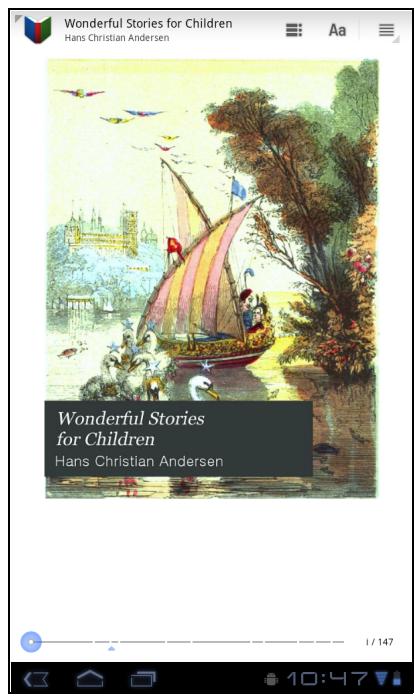
打开 Browser(浏览器)可查看 Web 页面。请参阅第 19 页的浏览网页。
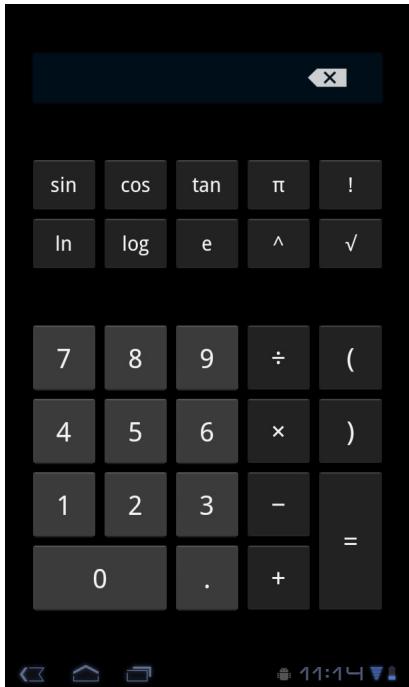
9.3 计算器
利用 Calculator(计算器),您可以在设备上执行基本算术运算。
- 在主屏幕上,点击 > Calculator(计算器)。
- 使用屏幕计算器键盘执行算术运算。
9.4 日历
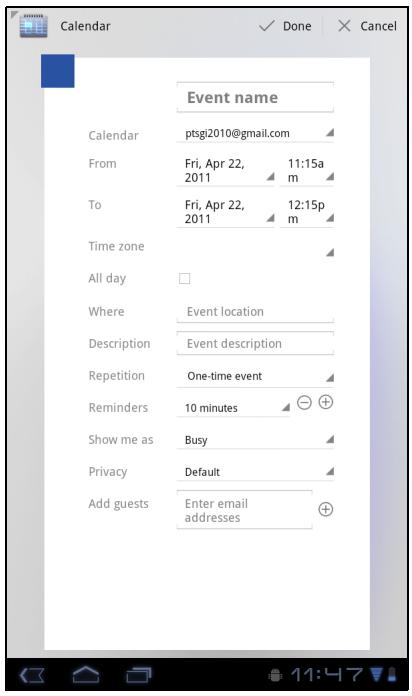
您可以利用 Calendar (日历)安排约会、会议和其他事件的时间表和闹钟。主屏幕上可以显示当天安排的约会。
安排一个事件的时间
- 在主屏幕上,点击 > Calendar (日历)。
- 点击
- 输入事件详细信息。
- 为 From(从)和 To(到)字段选择日期和时间。
注:对于全天事件,选中 All day (全天)。
- 如要设置重复频次,请从列表中选择重复频次。
- 如要设置提醒,请从列表中选择时间。
- 完成后,点击 √ Done。
提示:在日历屏幕上,点击并按住一天或一个时间空档,然后在被点击的日期或时间设置一个新约会。
查看或管理您的联系人列表。连接到加密网络时,会提示您输入密码。输入密码,然后点击 Connect(连接)。
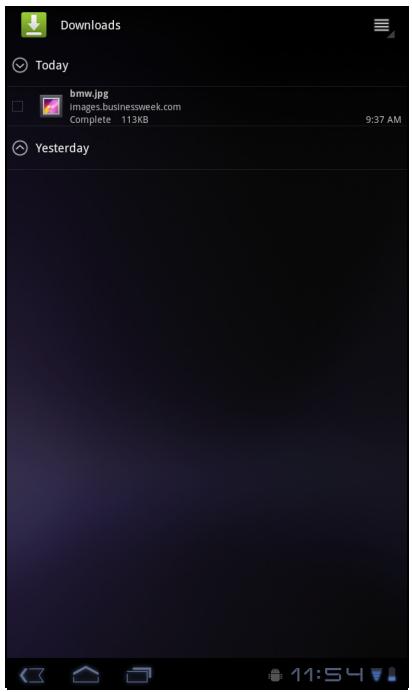
9.8 下载
使用 Downloads(下载)来查看或删除您在浏览器、Gmail 或电子邮件中下载的内容。
注:下载的文件存储在存储卡的 Download 文件夹中。
- 在主屏幕上,点击 > Download(下载)。
- 点击以查看一个图像。
管理文件
- 如要删除一个文件,请点击图像左边的复选框。出现一个绿色对号,点击 Delete(删除)。
- 如要按大小对文件排序,请点击 ≡ > Sort by size (按大小排序)。
- 如要按时间对文件排序,请点击 ≡ > Sort by time (按时间排序)。
- 如要查看更早之前下载的文件,请点击标题。
9.9 电子邮件
在设备上使用 Email(电子邮件)连接到您的远程邮箱并取回您的电子邮件。
9.10 文件浏览器
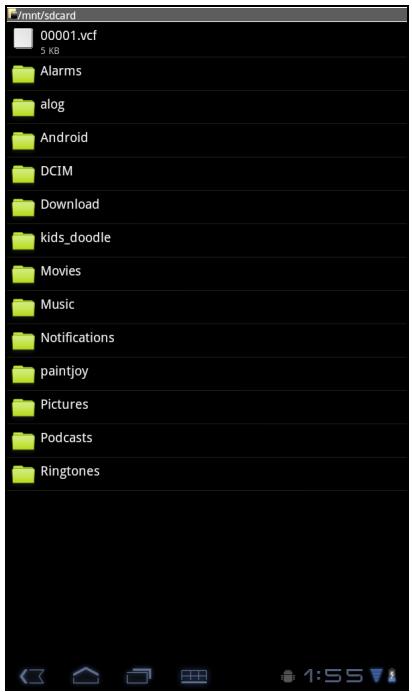
您可以使用 File Browser(文件浏览器)来浏览设备和存储卡中的内容。
- 在主屏幕上,点击 > File Browser(文件浏览器)。
- 点击文件夹列表,然后点击要浏览的文件夹。
管理文件和文件夹
- 如要打开一个文件夹或文件,请点击该文件或文件夹。
- 如要移动、删除、重新命名、或查看文件或文件夹详细信息,请点击并按住以查看选项。然后,点击所需的选项。
- 如要复制,请点击并按住一个文件或文件夹,然后点击 Copy(复制)。如要粘贴一个文件或文件夹,请点击 > Paste(粘贴)。
- 如要创建一个新文件夹,请点击 > New folder(新建文件夹)。
- 如要对项目排序,请点击 > Sort(排序),然后点击一个排序选项。
- 如要标记一个文件或文件夹,请点击 > Mark(标记)。
- 如要复制所有文件和文件夹,请点击 > Copy all(全部复制)。
- 如要删除所有文件和文件夹,请点击 > More(更多)> Delete all(全部删除)。
- 如要搜索一个文件,请点击 > More(更多)> Search(搜索)。
9.11 收音机
FM Radio (收音机)可用于收听调频广播。
注:您必须连接耳机才能使用此功能。
- 在主屏幕上,点击 >FM Radio(收音机)。
-
执行以下操作:
-
如要手动调频,请点击所需的频率。
- 如要调到另一个电台,请点击 🏠 或 ▶。
- 如要查看收藏列表,请点击
- 如要将当前电台添加到收藏列表中,请点击 + ,输入电台名称,然后点击OK(确定)。
- 如要设置所需电台频率,请点击 🙏️ 。输入电台频率,然后点击 OK(确定)。
- 如要开启扬声器,请点击 □ > Speaker(扬声器)。
- 如要静音,请点击 >Mute(静音)。
- 如要更改其他电台设置,请点击 > Settings(设置)。

9.12 图库
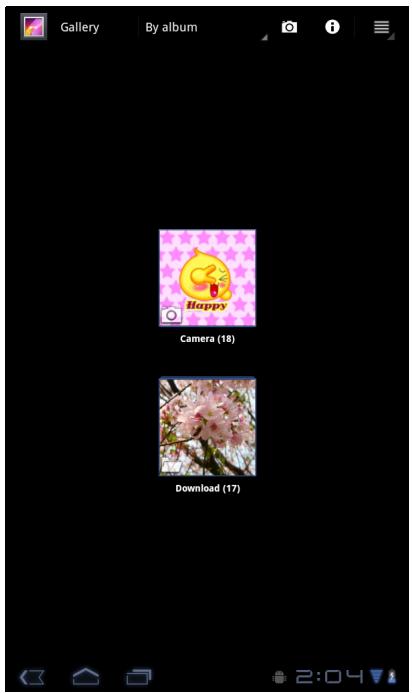
您可以在 Gallery (图库)中查看捕获的图像、录制的视频剪辑和下载的图像。
- 在主屏幕上,点击 > Gallery (图库)。
- 点击所需的文件夹以查看相机照片或相机视频。图像或视频以缩略图显示。
使用 Gmail 发送和接收您 Google 电子邮件帐户的电子邮件。
9.14 Google 搜索
使用 Google 搜索来搜索设备和 Web 上的信息。
9.15 纬度
您可以使用 Latitude (纬度)来跟踪您朋友的位置,并向他们分享您的位置。
9.16 地图
使用 Maps (地图)来查看地图,获取目的地方向指引。
9.17 电子市场
使用 Market(电子市场)来购买游戏和其他应用程序并下载到您的设备。
9.18 音乐
使用 Music (音乐)来播放音乐文件或录制的语音文件。
9.19 导航
使用 Navigation (导航)来确定您的位置,并根据您选择的目的地提供实时导向指引。
9.20 地点
Places(地点)是一个基于位置的应用程序,可帮助您查找地点及您周围的事物。
9.21 设置
在 Settings(设置)菜单中,您可以查看和调整无线和网络设置、设备一般设置、以及安全设置。
9.22 备件
利用 Spare Parts (备件),您可以查看设备信息,配置动画、字体大小、结束按钮行为、触觉反馈、以及兼容模式等设置。
在主屏幕上,点击 > Spare Parts (备件)。
9.23 Talk
使用 Talk 与您的朋友聊天。
9.24 语音搜索
使用 Voice Search (语音搜索)说出要使用 Google 搜索引擎在 Internet 上搜索的词语。
9.25 YouTube
使用 YouTube 在您的设备上观看、上传和查看 YouTube 视频。
9.26 Dropbox
DropBox 提供 2GB 免费云存储空间。您可以在任何地方通过 ViewPad 来访问您的所有重要文档、媒体文件等。如果您没有 DropBox 帐户,可以在第一次启动应用程序时轻松地创建一个免费帐户。
9.27 Note Everything
这个功能强大的记事本应用程序可以方便地创建、查看和管理文本笔记、手写笔记以及语音录音。
9.28 Sketcher
使用画板应用程序及其配备的各种纹理笔刷和色彩来绘制精美的图画。
9.29 Tuneln Radio
收听您喜欢的全球 AM/FM 和 Internet 电台。您可以按类别、流派或地点进行浏览,搜索艺术家,以及将您喜爱的电台加为书签。
9.30 Amazon Kindle
从 Amazon Kindle 购买和阅读电子书籍。使用您的 Amazon 帐户登录,以阅读您的 Kindle 电子书籍或者浏览和下载新书籍。
您可以从 Amazon Appstore for Android 即时下载免费的和付费的通讯、娱乐等应用程序。只需使用您的 Amazon 帐户登录即可。(目前仅在美国提供此项服务)
9.32 Amazon MP3
Amazon MP3 包括 Amazon MP3 商店和云播放器。浏览、预览和收听您的 SD 卡或 Amazon 云驱动器中存储的您喜欢的音乐。(目前仅在美国和欧洲提供此项服务。)
9.33 固件更新
检查您的设备是否有新固件和执行系统更新。请参见屏幕上的说明来手动启动固件更新。
注:请确保您设备的电池至少有 50% 的电量或者连接了交流适配器
第 10 章:管理您的设备
10.1 无线和网络
在主屏幕上,点击 > Settings(设置)可查看和调整设备的设置。
| 应用程序 | 说明 |
| WiFi | 管理 Wi-Fi 连接,扫描并连接到可用的 Wi-Fi 网络。 |
| Bluetooth settings(蓝牙设置) | 管理连接、设置设备名称和设备的可发现性。 |
| Data Usage(数据使用情况) | Mobile Data(移动数据):由您的平板电脑来测量。运营商的数据使用情况统计信息可能存在差异。 |
| Airplane mode(飞机模式) | 禁用所有无线连接。 |
| VPN settings(VPN 设置) | 设置和管理虚拟专用网络 (VPN)。 |
| Mobile networks(移动网络) | 设置漫游、网络和访问点名称等选项。 |
10.2 设备声音
| 应用程序 | 说明 |
| Volume(音量) | 调节媒体、通知和闹钟的音量。 |
| Silent mode(静音模式) | 打开/关闭静音模式。除媒体和闹钟之外的所有声音都关闭。 |
| Ringtone & Notification(铃声和通知) | 设置默认的通知铃声。 |
| Vibrate and ring(振动和响铃) | 设置设备振动和响铃。 |
| Touch sounds(触摸声音) | 在触摸屏幕时播放声音。 |
| Screen lock sounds(屏幕锁定提示音) | 锁定或解锁屏幕时播放声音。 |
10.3 设备显示
| 应用程序 | 说明 |
| Brightness(亮度) | 调整屏幕亮度。 |
| 应用程序 | 说明 |
| Wallpaper(壁纸) | 从图库、动态壁纸和壁纸中选择壁纸。 |
| Auto-rotate screen(自动旋转屏幕) | 旋转设备时自动切换方向。 |
| Sleep(睡眠) | 调整显示进入睡眠状态的时间。 |
| Font size(字体大小) | 设置字体大小:小、中、大、更大。 |
10.4 设备存储
| 应用程序 | 说明 |
| Internal storage(内部存储) | 显示总计存储空间中可用的设备存储空间。 |
| Unmount SD card(卸载SD卡) | 卸载SD卡,以便您安全移除卡。 |
| Erase SD cad(擦除SD卡) | 擦除SD卡中的所有数据,如音乐和照片。 |
10.5 设备电池
| 应用程序 | 说明 |
| Battery(电池) | 查看当前运行的应用程序的电池使用情况。 |
10.6 设备应用程序
| 应用程序 | 说明 |
| Downloaded(已下载) | 管理和删除已下载的应用程序。 |
| On SD card(SD 卡) | 管理和删除 SD 卡中的应用程序。 |
| Running(正在运行) | 查看和显示关于设置和 Android 键盘的已缓存进程。 |
| All(全部) | 查看和管理所有应用程序。 |
10.7 帐户和同步
| 应用程序 | 说明 |
| Auto-Sync(自动同步) | 自动同步数据。 |
| Manage accounts(管理帐户) | 点击 Add account(添加帐户)可添加一个帐户,以配置日历、联系人和 Gmail 的同步设置。 |
10.8 位置服务
| 应用程序 | 说明 |
| Google location service(Google 位置服务) | 让应用程序使用来自 Wi-Fi 和网络的数据来确定您的大致位置。 |
| GPS satellites (GPS 卫星) | 让应用程序使用 GPS 来确定您的位置。 |
10.9 安全
| 应用程序 | 说明 |
| Screen lock(屏幕锁定) | 设置屏幕锁定:无、滑动、图案、PIN或密码。 |
| Owner Information(所有者信息) | 在锁定屏幕上显示所有者信息。 |
| Set up SIM card lock(设置SIM卡锁定) | 设置SIM卡锁定信息。 |
| Device administrators(设备管理员) | 查看或停用设备管理员。 |
| Unknown sources(未知来源) | 允许安装非市场上的应用程序。 |
| Trusted credentials(可信证书) | 显示可信任的CA证书。 |
| Install from SD card(从SD卡安装) | 从SD卡安装证书。 |
10.10 语言和输入
| 应用程序 | 说明 |
| Languages(语言) | 设置此设备的屏幕显示语言。 |
| Spelling correction(拼写更正) | 由 Android 执行拼写更正。 |
| Personal dictionary(个人字典) | 向字典中添加用户预设字或编辑用户预设字。 |
| Default(默认) | Android 语言和键盘设置。 |
| Text-to speech output(文字转成语音输出) | 设定文字转语音设置。 |
| Mouse/trackpad pointerspeed(鼠标 / 指针速度) | 设置指针速度。 |
10.11 备份和恢复
| 应用程序 | 说明 |
| Factory data reset (恢复出厂设置) | 删除设备中的所有数据,将其恢复至出厂默认设置。 |
10.12 日期和时间
| 应用程序 | 说明 |
| Automatic date and time(自动日期和时间) | 选中时使用网络提供的时间。 |
| Automatic time zone(自动时区) | 选中时使用网络提供的时区。 |
| Set date (设置日期) | 设置日期。 |
| Set time (设置时间) | 设置时间。 |
| Select time zone (选择时区) | 选择您当前位置的时区。 |
| Use 24-hour format (使用24小时格式) | 将时钟设置为24小时格式。 |
| Select date format (选择日期格式) | 设置想要的日期格式。 |
10.13 可访问性
| 应用程序 | 说明 |
| System Accessibility(系统辅助功能) | 使用辅助功能配置已下载的应用程序的设置。 |
| Large text (大文字) | 设置文字。 |
| Auto-rotate screen (自动旋转屏幕) | 设置设备自动旋转屏幕。 |
| Speaker passwords (扬声器密码) | 设置扬声器密码。 |
| Touch & hold delay (触摸和按住延迟) | 设置触摸和按住延迟时间:短、中、长。 |
| Install web scripts (安装 Web 脚本) | 允许应用程序安装来自 Google 的脚本,以使 Web 内容更易于访问。 |
关于平板电脑
检查系统更新,查看设备状态、电池使用情况、法律信息、型号、以及软件版本。
规格
| 连接性 | |
| GPS | GPS / AGPS(特定型号) |
| Wi-Fi | 802.11 b/g/n |
| 蓝牙 | 2.1及EDR(特定型号) |
| USB | USB 2.0高速客户端(micro-B型) |
| 电源 | |
| 电池 | 2芯电池(3300mAh,系列),不可拆卸 |
| 交流适配器 | 交流输入电压:100-240Vac,50/60Hz交流输入电流:最大300mAac直流输出电压:5Vdc(典型)直流输出电流:2A(典型) |
| 温度 | |
| 工作时 | 0°C到35°C |
| 非操作时/贮存时 | -30°C到65°C |
| 充电时 | 0°C到35°C |
| 湿度 | |
| 工作时 | 15%到90%,无凝结 |
| 非操作时/贮存时 | 5%到95%,无凝结 |
客户支持
关于技术支持或产品服务,请参照下表或洽询经销商。
注意:您需要提供产品序列号。
| 国家/地区 | 网站 | 电话 | 电子邮件 |
| 中国 | www.viewsonic.com.cn | 4008 988 188 | service.cn@cn.viewsonic.com |
| 香港 | www.hk.viewsonic.com | 852 3102 2900 | service@hk.viewsonic.com |
| 澳门 | www.hk.viewsonic.com | 853 2870 0303 | service@hk.viewsonic.com |
有限保修
ViewSonic ViewPad 产品有限保修政策(仅限大陆区域,香港、澳门、台湾地区除外),请参阅该产品的保修卡。

- Latitude
- Latitude (Широта)
- RoHS 符合性聲明
- 重要的安全指示
- 版權聲明
- 智慧財產權資訊
- 產品註冊
- 產品壽命結束時的棄置方式
- 第 1 章:開始使用 …… 1
- 您的裝置.... 1
- 配件 2
- 安装 microSD/SIM 卡 3
- 電池充電 3
- 使用耳機 4
- 開啟或關閉裝置 4
- 畫面解鎖 5
- 第 2 章:基本功能 …… 6
- 首頁畫面 6
- 調整音量 11
- 設定 Wi-Fi 12
- 第 3 章:輸入資訊 …… 13
- 3.1螢幕鍵盤 13
- 指定鍵盤設定.... 13
- 使用使用者字典 14
- 第 4 章:電子郵件.... 15
- 電子郵件帳戶 15
- 第 5 章:使用網際網路.... 19
- 瀏覽網頁 19
- 第 7 章:使用藍牙(特定機型)…… 33
- 與藍牙裝置連線 33
- 第 8 章:多媒體應用程式 …… 34
- 影片與相片 34
- 播放相片及影片 35
- 第 9 章:程式(特定機型)…… 37
- 第 10 章:管理您的装置.... 46
- 第 1 章:開始使用
- 您的裝置
- 上視圖
- 下視圖
- 注意:
- 左 & 右
- 配件
- 安装 microSD/SIM 卡
- 若要安裝 microSD 記憶卡
- 若要取出 microSD 記憶卡
- 安裝 SIM 卡(特定機型)
- 取出 SIM 卡
- 電池充電
- 電池充電
- 開啟或關閉裝置
- 開啟裝置
- 關閉裝置
- 將裝置設為睡眠模式
- 解除畫面鎖定
- 捷徑功能表
- 自訂捷徑功能表
- 移除小工具:
- 設定桌布
- 若要調整音量
- 開啟或關閉 Wi-Fi
- 若要連接 Wi-Fi 網路
- 第 3 章:輸入資訊
- 螢幕鍵盤
- 使用螢幕鍵盤
- 設定輸入方法
- 指定鍵盤設定
- 編輯字典中的字詞
- 第 4 章:電子郵件
- 電子郵件帳戶
- 設定網路電子郵件帳戶
- 透過聯絡人功能傳送電子郵件
- 將附加檔案新增至電子郵件訊息中
- 接收電子郵件
- 若要手動接收電子郵件
- 閱讀與回覆電子郵件
- 若要下載附件
- 若要回覆或轉寄電子郵件
- 若要設定首頁
- 管理網頁
- Gmail
- 登入 Gmail
- 重新整理 Gmail
- 若要預覽與下載附件
- 轉寄電子郵件
- 管理電子郵件
- 若要刪除電子郵件
- 若要在電子郵件上標示星號
- 若要選取電子郵件
- 若要將電子郵件標示為已讀取或未讀取
- 若要封鎖電子郵件
- 若要變更電子郵件標籤
- 檢視資料夾標籤
- 搜尋電子郵件
- 進行 Gmail 設定
- 交談
- 登入 Google Talk
- Google Talk 選項
- 開始即時通訊
- 設定 Google Talk
- 點選 ≡ > Settings (設定)。
- 點選下列任一設定值:
- 地圖
- 取得導航資訊
- 開啟定位
- 進行隱私設定
- 搜尋應用程式
- 下載應用程式
- 移除應用程式
- 地方資訊
- 輸入文字並搜尋資訊
- YouTube
- 觀看影片
- 上傳影片
- 搜尋影片
- 開啟或關閉藍牙
- 與藍牙裝置連線
- 第 8 章:多媒體應用程式
- 影片與相片
- 錄製影片
- 檢視照片
- 進行相機設定
- 播放相片及影片
- 檢視相片
- 播放影片
- 播放音樂
- 播放音樂
- 管理播放清單
- 第 9 章:程式(特定機型)
- 電子書
- 瀏覽電子書
- 下載電子書
- 瀏覽器
- 計算機
- 日曆
- 若要排定事件
- 下载
- 管理檔案
- 電子郵件
- 檔案瀏覽器
- 管理檔案與資料夾
- 收音機
- 圖片庫
- Google 搜尋
- 定位
- 地圖
- Market
- 音樂
- 導航
- 地方資訊
- 設定
- 其他項目
- 交談
- 語音搜尋
- YouTube
- Dropbox
- Note Everything
- Sketcher
- Tuneln Radio
- Amazon Kindle
- Amazon MP3
- FW update
- 第 10 章:管理您的裝置
- 無線及網路
- 裝置音效
- 裝置顯示
- 裝置儲存空間
- 裝置電池
- 裝置應用程式
- 帳戶與同步化
- 位置服務
- 安全性
- 語言與輸入裝置
- 備份與重設
- 日期與時間
- 協助工具
- 關於平板電腦
- 客戶支援
- 有限保固
- ViewSonic® ViewPad
- 保固範圍:
- 保固有限期:
- 保固對象:
- 不在保固範圍內的事項:
- 如何獲得服務:
- 隱含保固的限制:
- 損失免責條款:
- 充电器
- 请在继续之前阅读下面内容
- SAR 信息
- 重要的安全指示及回收处理提示
- 版权信息
- 知识产权信息
- 产品注册
- 产品达到使用寿命后废弃产品
- 第 1 章:开始使用.... 1
- 您的设备.... 1
- 附件 ...... 2
- 安装 microSD/SIM 卡.... 3
- 第 2 章:概述.... 6
- 主屏幕....6
- 调整音量.... 11
- 设置 Wi-Fi 12
- 第 3 章:输入信息.... 13
- 屏幕键盘.... 13
- 配置键盘设置.... 13
- 使用用户词典.... 14
- 第 4 章:电子邮件.... 15
- 电子邮件帐户.... 15
- 第 5 章:使用 Internet.... 19
- 浏览网页.... 19
- 第 6 章:Google 应用程序(特定型号)…… 21
- Gmail 21
- Talk 24
- 地图 26
- 导航 27
- 纬度 ..... 29
- 电子市场.... 30
- 地点 31
- Google 搜索.... 31
- 语音搜索.... 32
- YouTube 32
- 第 7 章:使用蓝牙(特定型号)…… 33
- 连接到蓝牙设备 33
- 第 8 章:多媒体应用程序.... 34
- 视频和照片 34
- 播放照片和视频 35
- 播放音乐 35
- 第 9 章:程序(特定型号)…… 37
- 书籍 …… 39
- 浏览器.... 39
- 计算器.... 39
- 日历 40
- 相机 40
- 时钟 .... 40
- 联系人.... 40
- 下载 41
- 电子邮件....41
- 文件浏览器 41
- 收音机.... 42
- 图库 43
- Gmail 43
- Google 搜索.... 43
- 纬度 43
- 地图 43
- 电子市场.... 43
- 音乐 43
- 导航 44
- 地点 44
- 设置 44
- 备件 44
- Talk 44
- 语音搜索.... 44
- YouTube 44
- Dropbox.... 44
- Note Everything.... 45
- Sketcher 45
- Tuneln Radio.... 45
- Amazon Kindle 45
- Amazon Appstore.... 45
- Amazon MP3 45
- 固件更新 45
- 第 10 章:管理您的设备 …… 46
- 无线和网络 ..... 46
- 设备声音 46
- 设备显示.... 46
- 设备存储.... 47
- 第 1 章:开始使用
- 您的设备
- 顶部
- 下面
- 左侧和右侧
- 附件
- 安装 microSD 卡
- 取出 microSD 卡
- 安装 SIM 卡(特定型号)
- 电池充电
- 对电池充电
- 打开或关闭设备
- 打开设备
- 关闭设备
- 将设备设置为睡眠模式
- 解锁屏幕
- 快捷方式菜单
- 自定义快捷方式菜单
- 删除小部件:
- 设置壁纸
- 调节音量
- 打开或关闭 Wi-Fi
- 连接到 Wi-Fi 网络
- 第 3 章:输入信息
- 屏幕键盘
- 使用屏幕键盘
- 设置输入法
- 配置键盘设置
- 编辑字典中的字
- 第 4 章:电子邮件
- 电子邮件帐户
- 设置 Internet 电子邮件帐户
- 从 Contacts 发送电子邮件
- 向电子邮件中添加附件
- 接收电子邮件
- 手动接收电子邮件
- 阅读和回复电子邮件
- 下载附件
- 回复或转发电子邮件
- 滚动页面
- 设置主页
- 管理网页
- 第 6 章:Google 应用程序(特定型号)
- 登录 Gmail
- 刷新 Gmail
- 预览和下载附件
- 转发电子邮件
- 管理电子邮件
- 删除电子邮件
- 为电子邮件加上星号
- 选择电子邮件
- 将电子邮件标记为已读或未读
- 电子邮件静音
- 更改电子邮件标签
- 查看文件夹标签
- 搜索电子邮件
- 配置 Gmail 设置
- Talk
- 登录 Google Talk
- Google Talk 选项
- 开始聊天
- 配置 Google Talk 设置
- 获取方向
- 启动 Latitude (纬度)
- 搜索应用程序
- 下载应用程序
- 删除应用程序
- 地点
- 通过输入文本来搜索信息
- 观看视频
- 上传视频
- 搜索视频
- 打开或关闭蓝牙
- 连接到蓝牙设备
- 第 8 章: 多媒体应用程序
- 视频和照片
- 拍摄照片
- 录制视频
- 查看照片
- 配置相机设置
- 播放照片和视频
- 播放视频
- 播放音乐
- 播放音乐
- 管理播放列表
- 第 9 章:程序 (特定型号)
- 书籍
- 浏览电子书
- 下载电子书
- 浏览器
- 计算器
- 日历
- 安排一个事件的时间
- 管理文件
- 电子邮件
- 文件浏览器
- 管理文件和文件夹
- 收音机
- 图库
- Google 搜索
- 纬度
- 地图
- 电子市场
- 音乐
- 导航
- 地点
- 设置
- 备件
- Talk
- 语音搜索
- 固件更新
- 第 10 章:管理您的设备
- 无线和网络
- 设备声音
- 设备显示
- 位置服务
- 安全
- 语言和输入
- 备份和恢复
- 日期和时间
- 可访问性
- 关于平板电脑
- 客户支持
- 有限保修
品牌 : VIEWSONIC
型号 : VIEWPAD G70
类别 : 平板电脑