
ViewPad E72 - Tableta VIEWSONIC - Manual de uso y guía de instrucciones gratis
Encuentra gratis el manual del aparato ViewPad E72 VIEWSONIC en formato PDF.


| Tipo de producto | Tableta |
| Marca | VIEWSONIC |
| Modelo | ViewPad E72 |
| Sistema operativo | Android |
| Conectividad inalámbrica | Wi-Fi 802.11 b/g/n, Bluetooth |
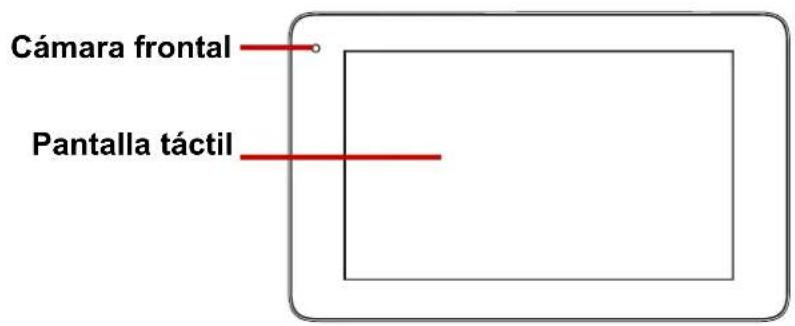
| Pantalla | Pantalla táctil |
| Almacenamiento | Ranura para tarjeta microSD (hasta 32 GB) |
| Cámara | Cámara frontal |
| Puertos | Mini HDMI, conector de auriculares de 3,5 mm, USB 2.0 Micro-B |
| Batería | 1 celda 3300 mAh, no extraíble |
| Adaptador de corriente | Entrada: 100-240 VCA, 50/60 Hz; Salida: 5 VCC, 2 A |
| Temperatura de funcionamiento | 0 °C a 35 °C |
| Humedad de funcionamiento | 15% a 90% sin condensación |
| Limpieza | Use un paño suave ligeramente humedecido; no use soluciones abrasivas |
| Seguridad | No desmontar; no exponer a campos magnéticos; mantener ventilación; no usar bajo la lluvia |
| Garantía | 1 año limitada en mano de obra |
| Accesorios incluidos | Adaptador de CA, guía de inicio rápido, información de cumplimiento |
Preguntas frecuentes - ViewPad E72 VIEWSONIC
Preguntas de los usuarios sobre ViewPad E72 VIEWSONIC
0 pregunta sobre este aparato. Responde a las que conoces o haz la tuya.
Hacer una nueva pregunta sobre este aparato
Descarga las instrucciones para tu Tableta en formato PDF gratis! Encuentra tus instrucciones ViewPad E72 - VIEWSONIC y toma tu dispositivo electrónico nuevamente en la mano. En esta página están publicados todos los documentos necesarios para el uso de su dispositivo. ViewPad E72 de la marca VIEWSONIC.
MANUAL DE USUARIO ViewPad E72 VIEWSONIC
Información de conformidad
AVISO FCC
La siguiente declaración se aplica a todos los productos que han recibido la aprobación FCC. Los productos correspondientes llevan el logotipo FCC y/o un identificador FCC con el formato GSS-VS14905 en la etiqueta del producto.
Este dispositivo móvil cumple el Apartado 15 de las Normas FCC. La operación está sujeta a las siguientes dos condiciones: (1) Este dispositivo móvil no debe causar interferencias perjudiciales y (2) este dispositivo móvil debe aceptar cualquier interferencia recibida, incluidas aquellas que provoquen un funcionamiento no deseado. Este dispositivo móvil ha sido comprobado y se determinó que cumple con los límites de dispositivo digital Clase B, de acuerdo con la Parte 15 de las Normas FCC. Estos límites han sido diseñados para proporcionar una protección razonable contra interferencias perjudiciales en una instalación residencial. Este equipo genera, utiliza y puede irradiar energía de radiofrecuencia y, si no se instala y utiliza de acuerdo con las instrucciones, podría ocasionar interferencias perjudiciales en las comunicaciones de radio. Sin embargo, no existe garantía alguna de que no ocurrirán interferencias en una instalación en particular. Si este equipo causa interferencias perjudiciales en la recepción de radio o televisión, lo cual puede determinarse al apagar y encender nuevamente el equipo, se recomienda que el usuario intente corregir la interferencia tomando una o más de las siguientes medidas:
- Reoriente o traslade la antena receptora.
- Aumente la separación entre el equipo y el receptor.
- Conecte el equipo a un tomacorriente que se encuentre en un circuito diferente al que está conectado el receptor.
- Solicite ayuda a su distribuidor o a un técnico de radio/TV experimentado.
Los cambios o modificaciones no aprobados expresamente por la parte responsable de su cumplimiento anularán la autorización del usuario para trabajar con el equipo.
Las antenas utilizadas por este transmisor no deben ubicarse ni trabajar junto con ninguna otra antena o transmisor.
Información sobre SAR de la FCC
Declaración de exposición a radiaciones de la FCC
Este dispositivo cumple con los límites de exposición a radiaciones de radiofrecuencia de la FCC establecidos para un entorno sin control. No se deberá colocar o utilizar este transmisor junto con otra antena o transmisor.
Este dispositivo ha sido sometido a pruebas y cumple con los estándares y procedimientos de medición especificados en el Boletín OET 65, anexo C de la FCC.
Información de exposición a radiofrecuencia (SAR)
Este dispositivo cumple con los requisitos gubernamentales para la exposición a ondas de radio.
Este dispositivo está fabricado y diseñado para no exceder los límites de emisiones para la exposición a energía de radiofrecuencia (RF) establecidos por la Comisión Federal de Comunicaciones del Gobierno de Estados Unidos.
Este estándar de exposición utiliza una unidad de medida denominada tasa de absorción específica SAR. El límite de SAR establecido por la FCC es 0,539 W/kg. Las pruebas de SAR se realizan con posiciones de utilización estándares aceptadas por
la FCC con el equipo bajo prueba EUT transmitiendo al nivel de potencia especificado en diferentes canales.
El valor SAR máximo para el dispositivo según lo que se notifica a la FCC es 1,17 W/kg cuando se lo coloca cerca del cuerpo.
La FCC ha concedido una autorización de equipo para este dispositivo con todos los niveles SAS informados y evaluados según el cumplimiento de las directrices de exposición a RF de la FCC. La información de SAR de este dispositivo se encuentra registrada en la FCC y puede encontrarla en la sección Visualización de concesión de la página www.fcc.gov/oet/ea/fccid después de buscar con la ID de la FCC: GSS-VS14905.
Declaración para Canadá
Este dispositivo cumple con el(los) estándar(s) RSS exento(s) de licencias de Industry Canada. El funcionamiento se encuentra sujeto a las siguientes dos condiciones: (1) este dispositivo no provocará interferencias y (2) este dispositivo deberá aceptar cualquier interferencia, incluida aquella que podría provocar un funcionamiento no deseado del dispositivo.
Este aparato digital de Clase B cumple la norma Canadiense ICES-003. La funcion de seleccion de codigo de país se deshabilita para productos comercializados en EE.UU. y Canada. En el caso de un producto disponible en los mercados de EE.UU. y Canada, solo se pueden utilizar los canales del 1 al 11. No es posible seleccionar otros canales.
NOTA IMPORTANTE:
Declaración de exposición a radiación de IC
Este equipo bajo prueba EUT cumple con los límites de SAR en lo que respecta a los límites de exposición sin control y para público general establecidos en IC RSS-102 y se lo ha sometido a pruebas de acuerdo con los procedimientos y métodos de exposición especificados en IEEE 1528.
Importantes Instruciones de Seguridad
- NO coloque ningún objeto sobre su ViewPad. Los objetos pueden arañar la pantalla o entrar en ella.
- NO exponga su ViewPad a entornos sucios o polvorientos.
- NO coloque su ViewPad en una superficie irregular o inestable.
- NO inserte ningún objeto extraño en su ViewPad.
- NO exponga su ViewPad a campos magnéticos o eléctricos intensos.
- NO exponga su ViewPad a la luz solar directa, ya que se puede dañar la pantalla LCD. Manténgalo alejado de fuentes de calor.
- No almacene el teléfono en lugares con temperaturas superiores a 50 °C o 122 °F. La temperatura de funcionamiento para este dispositivo está comprendida entre 0 °C (32°F) y 50 °C (122°F).
- NO utilice su ViewPad bajo la lluvia.
- Consulte a su autoridad local o distribuidor para obtener información sobre cómo deshacerse correctamente de los productos electrónicos.
- Su ViewPad y el adaptador pueden producir calor durante el uso o carga normal. NO deje su ViewPad en su regazo para evitar que la exposición al calor le moleste o le produzca lesiones.
- VALORES NOMINALES DE ALIMENTACIÓN: consulte la etiqueta de valores nominales de su ViewPad y asegúrese de que el adaptador de alimentación cumple dichos valores. Utilice únicamente accesorios especificados por el fabricante.
- NO utilice un lápiz ni ningún objeto afilado para tocar la pantalla.
- Limpie la pantalla táctil con un paño suave. Si es necesario, humedezca el paño ligeramente antes de realizar la limpieza. No utilice nunca soluciones abrasivas o de limpieza.
- Apague siempre su ViewPad para instalar o quitar dispositivos externos que no admitan la funcionalidad de conexión en caliente.
- Desconecte su ViewPad de la toma de corriente eléctrica y apáguelo antes de limpiarlo.
- NO desmonte su ViewPad. Las reparaciones solamente pueden ser realizadas por un técnico de servicio técnico profesional certificado.
- Su ViewPad tiene aberturas para dispersar el calor. NO bloquee las aberturas de ventilación. Si no sigue estas instrucciones, su ViewPad se puede calentar y averiarse.
- Hay riesgo de explosión si la bateria no está sustituida por el modelo incorrecto. Elimine la bateria usada según las instrucciones.
- Los usuarios deben utilizar la conexión de interfaces USB cuya versión sea la USB 2.0, o superior.
- EQUIPO CONECTABLE, La toma de corriente se debe instalar junto al equipo y se debe tener acceso a ella sin ninguna dificultad.
Información del Copyright
Copyright © ViewSonic® Corporation, 2012. Reservados todos los derechos.
Android es una marca comercial de Google Inc. El uso de esta marca comercial está sujeto a los permisos de Google.
Este producto tiene una plataforma Android™ basada en Linux, que se puede expandir mediante una amplia gama de aplicaciones de software basadas en JME.
Todos los productos utilizados en este dispositivo y las marcas comerciales aquí mencionadas son marcas comerciales o marcas registradas de sus respectivos propietarios.
Google™, el logotipo de Google, Android™, el logotipo de Android y Gmail™ son marcas comerciales de Google Inc. El uso de esta marca comercial está sujeto a los permisos de Google.
Wi-Fi y el logotipo de Wi-Fi CERTIFIED son marcas registradas de Wireless Fidelity Alliance.
microSD™ es una marca comercial de SD Card Association.
Bluetooth y el logotipo de Bluetooth son marcas comerciales de Bluetooth SIG, Inc. Java, JME y todas las demás marcas basadas en Java son marcas comerciales o marcas registradas de Sun Microsystems, Inc. en Estados Unidos y en otros países. El motor de predicción de los métodos de entrada es TOUCHPAL, proporcionado por COOTEK.
DataViz y RoadSync son marcas comerciales registradas de DataViz, Inc.
Reservados todos los derechos.
DataViz y Documents To Go son marcas comerciales o marcas registradas de DataViz, Inc. Reservados todos los derechos.
Word To Go™, Sheet To Go®, Slideshow To Go®, PDF To Go® y los iconos son marcas comerciales o marcas registradas de DataViz, Inc. Reservados todos los derechos.
Renuncia de responsabilidad: ViewSonic Corporation no se hace responsable de los errores técnicos o editoriales, ni de las omisiones contenidas en este documento, ni de los daños fortuitos o resultantes del suministro de este material, ni del rendimiento o uso de este producto.
En su interés por continuar mejorando el producto, ViewSonic Corporation se reserva el derecho a modificar las especificaciones del mismo sin previo aviso. La información contenida en este documento puede cambiar sin previo aviso.
Queda prohibida la copia, reproducción o transmisión de este documento por ningún medio ni para ningún fin, sin el previo consentimiento por escrito de ViewSonic Corporation.
Información de derechos de propiedad intelectual
Los derechos de todas las tecnologías y productos que componen este dispositivo son propiedad de sus respectivos propietarios:
Este producto tiene una plataforma Android basada en Linux, que se puede expandir mediante una amplia gama de aplicaciones de software basadas en Java-Script.
Google, el logotipo de Google, Android, el logotipo de Android, Gmail y YouTube son marcas comerciales de Google Inc.
Bluetooth y el logotipo de Bluetooth son marcas comerciales de Bluetooth SIG, Inc. Java, JME y todas las demás marcas basadas en Java son marcas comerciales o marcas registradas de Sun Microsystems, Inc. en Estados Unidos y en otros países. microSD es una marca comercial de SD Card Association.
El motor de predicción de los métodos de entrada es TOUCHPAL, proporcionado por COOTEK.
Registro del producto
Para que nuestros productos se ajusten a sus futuras necesidades, así como para recibir información adicional sobre el producto cuando esté disponible, regístrelo a través de Internet en: www.viewsonic.com.
Para el historial
Nombre del producto: ViewPad E72
Número de modelo: VS14905
Número del documento: ViewPad E72_UG_ESP Rev. 1a 05-25-12
Número de serie: Fecha de compra:
Desecho del producto al final de su vida útil
ViewSonic es respetuoso con el medioambiente y está comprometido a trabajar y vivir de una manera que sea respetuosa con el medioambiente. Gracias por ser parte de una forma de Computación más Inteligente y más Verde. Visite el sitio web de ViewSonic para saber más.
EE.UU. y Canadá: http://www.viewsonic.com/company/green/recycle-program/
Europa: http://www.viewsoniceurope.com/uk/kbase/article.php?id=639
Taiwán: http://recycle.epa.gov.tw/recycle/index2.aspx
Capítulo 1: Procedimientos iniciales.... 1
1.1 El dispositivo.... 1
Vista frontal 1
Atrás....1
Lado superior 1
Lado inferior 2
Lado izquierdo y derecho.... 2
1.2 Accesorios.... 2
1.3 Instalación de la tarjeta MicroSD 3
1.4 Cargar la batería 3
1.5 Utilizar auriculares 4
1.6 Encender y apagar el dispositivo .... 4
1.7 Desbloquear la pantalla.... 5
Capítulo 2: Principios básicos.... 6
2.1 Pantalla de inicio....6
Pantalla de inicio extendida 6
Menú de acceso directo 7
Utilizar widgets 9
Cajón de aplicaciones 10
Establecer el papel tapiz 10
2.2 Ajustar el volumen 11
2.3 Configurar la conexión Wi-Fi 12
Capítulo 3: Especificar información.... 13
3.1 Teclado en pantalla.... 13
Utilizar el teclado en pantalla 13
3.2 Definir la configuración del teclado 13
Capítulo 4: Correo electrónico.... 15
4.1 Cuentas de correo electrónico.... 15
Configurar una cuenta de correo electrónico de Internet.... 15
Enviar un correo electrónico desde Contactos 16
Recibir correos electrónicos.... 16
Para recibir correos electrónicos manualmente.... 16
Leer correos electrónicos y responderlos 16
Para responder o reenviar un correo electrónico.... 16
Capítulo 5: Acceso a Internet.... 17
5.1 Explorar páginas Web.... 17
Administrar páginas Web 18
Capítulo 6: Aplicaciones multimedia.... 19
6.1 Vídeos y fotografías 19
Cómo sacar una foto.... 19
Cómo grabar un vídeo 19
Cómo ver una fotografía 19
Cómo configurar la cámara.... 19
6.2 Cómo reproducir fotos y vídeos 20
Cómo ver fotos.... 20
Cómo reproducir vídeos.... 20
6.3 Cómo reproducir música.... 20
Cómo reproducir música 20
Cómo administrar la lista de reproducción.... 21
Capítulo 7: Programas.... 22
7.1 Explorador 23
7.2 Calculadora.... 23
7.3 Calendario.... 23
7.4 Cámara 24
7.5 Reloj.... 24
7.6 Descargas 24
Administrar archivos.... 24
7.7 Email.... 25
7.8 Explorador de archivos 25
Administrar archivos y carpetas 25
7.9 Galería 26
7.10 Música 26
7.11 Configuración 26
7.12 YouTube 26
7.13 Dropbox.... 26
7.14 Note Everything.... 27
7.15 Sketcher 27
7.16 Tuneln Radio.... 27
7.17 Amazon Kindle 27
7.18 Amazon Appstore.... 27
7.19 Amazon MP3 27
7.20 UActualizar.... 27
Capítulo 8: Administrar su dispositivo 28
8.1 Funcionalidad inalámbrica y redes 28
8.2 Sonido del dispositivo 28
8.3 Pantalla del dispositivo 28
8.4 Almacenamiento del dispositivo 29
8.5 Batería del dispositivo 29
8.6 Aplicaciones del dispositivo.... 29
8.7 Cuentas y sincronización.... 29
8.8 Servicios de ubicación 30
8.9 Seguridad.... 30
8.10 Idioma y entrada.... 30
8.11 Copia de seguridad y restablecimiento 31
8.12 Fecha y hora 31
8.13 Accesibilidad 31
Especificaciones 32
Capítulo 1: Procedimientos iniciales
1.1 El dispositivo
Vista frontal
Atrás

Lado inferior

Lado izquierdo y derecho

NOTA:
- Puerto Micro-USB: no admite la carga de la alimentación.
- Conecte un adaptador Micro-USB a USB para poder utilizar un teclado, ratón o dispositivo de memoria cuyo consumo sea inferior a 500 mA.
- Puerto Micro-USB: Conecte un cable Micro-USB a USB para copiar los archivos entre el ordenador y la tarjeta SD de Android.
* "Apagado": utilice un clip de papel o elemento similar e insértelo y presiónelo suavemente para forzar el apagado en caso de que exista un bloqueo causado por un error del software o aplicación que impide el apagado o reinicio normales.
1.2 Accesorios
El paquete incluye los siguientes artículos. Si cualquiera de ellos falta, póngase en contacto con su distribuidor.
• View Pad E 7 2
- Enchufes y adaptador de CA
- Guía de inicio rápido
- Información de cumplimiento de normativas
1.3 Instalación de la tarjeta MicroSD
Necesita una tarjeta MicroSD ® para almacenar fotografías, música, vídeos y otros datos.
Para instalar la tarjeta MicroSD
- Inserte la tarjeta MicroSD tal y como se muestra. Asegúrese de que los contactos dorados están orientados hacia abajo.

Para quitar la tarjeta MicroSD
- Para quitar la tarjeta de forma segura, toque
Settings (Configuración)

Storage (Almacenamiento) > Unmount card (Desmontar tarjeta).
- Empuje para expulsar la tarjeta MicroSD de la ranura.
NOTA: No extraiga la tarjeta MicroSD memoria mientras el dispositivo está encendido. La extracción repentina de la tarjeta MicroSD puede causar la pérdida de datos o un bloqueo impredecible del sistema.
1.4 Cargar la batería
La batería está cargada parcialmente. Para cargar totalmente la batería, cárguela durante 3 horas.
NOTA: el color del indicador LED cambiará a azul cuando la alimentación esté completamente cargada.
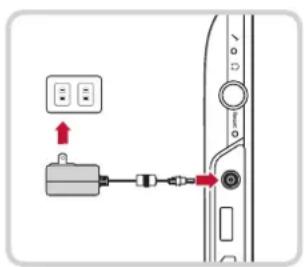
Cargar la batería
- Conecte un extremo del adaptador de CA al puerto DC IN (Entrada de CC) del dispositivo.
- Enchufe el otro extremo del adaptador de CA a la toma de corriente eléctrica para iniciar la carga.
Cuando la batería se esté cargando y el dispositivo esté encendido, el icono aparecerá en la barra de estado. Cuando la batería esté completamente cargada, el icono
se mostrará en la barra de estado.
Para escuchar música, conecte los audífonos en la toma de audífonos.
NOTA:
- Cuando utilice auriculares, su capacidad para oír sonidos externos puede ser limitada. No utilice auriculares si le van a poner en peligro.
- No establezca el volumen en su valor máximo cuando utilice auriculares, ya que su oído puede resultar dañado.
1.6 Encender y apagar el dispositivo
Después de instalar la tarjeta de memoria y cargar la batería, podrá encender el dispositivo.
Para encender el dispositivo
Presione sin soltar el botón Power (Encendido y apagado) hasta que el dispositivo se encienda.
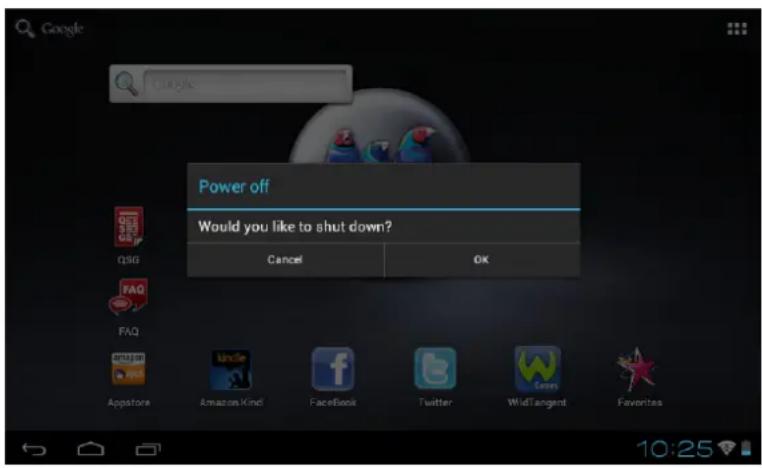
Para apagar el dispositivo
- Presione sin soltar el botón Power (Encendido y apagado) durante 2 segundos.
- Aparecerá una ventana emergente; toque OK (Aceptar) para confirmar la operación.
Para establecer el dispositivo en el modo de suspensión
Para establecer el dispositivo en el modo de suspensión, presione el botón Power (Encendido y apagado). Esta operación apagará la pantalla.
Para encender la pantalla, presione de nuevo el botón Power (Encendido y apagado).
1.7 Desbloquear la pantalla
De forma predeterminada, la pantalla se bloque automáticamente después de un período de inactividad. Puede establecer la cantidad de tiempo que ha de transcurrir para que la pantalla se bloquee.
Para desbloquear la pantalla
- Presione el botón Power (Encendido y apagado) para encender la pantalla sacándola del modo de suspensión.
Toque ▶ arrastre el círculo central ( ) a para desbloquear la pantalla.

Capítulo 2: Principios básicos
2.1 Pantalla de inicio
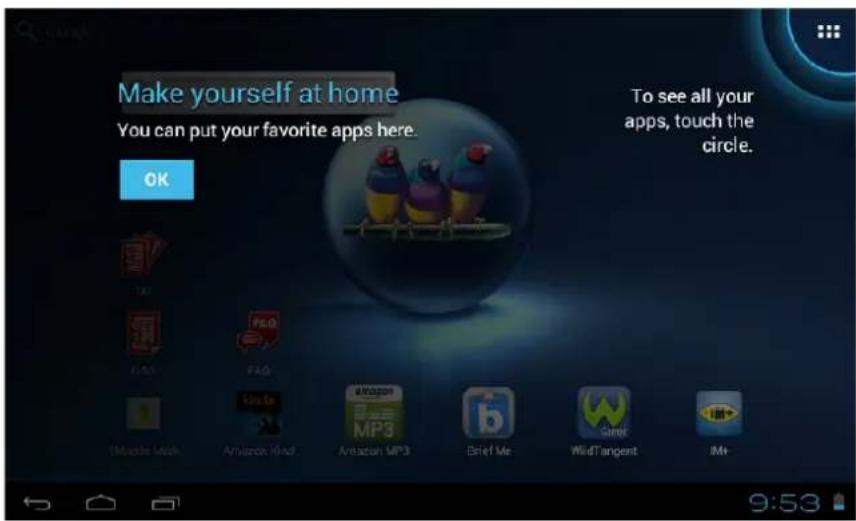
Desde la pantalla de inicio, puede acceder rápidamente a funciones comunes y ver notificaciones de mensajes recibidos, así como comprobar el estado de la batería y de la conexión.
Pantalla de inicio extendida
Pase el dedo hacia la izquierda o hacia la derecha para desplazarse por la pantalla de inicio.
Las dos extensiones hacia la izquierda y hacia la derecha de la pantalla de inicio proporcionan más espacio para iconos, widgets, accesos directos y otros elementos.

Menú de acceso directo
El menú de acceso directo permite acceder fácilmente a las aplicaciones de la pantalla de inicio. Para abrir una aplicación, toque un icono.
Personalizar un menú de acceso directo
Pantalla de inicio: Toque puede agregar aplicaciones y widgets a la pantalla de inicio.
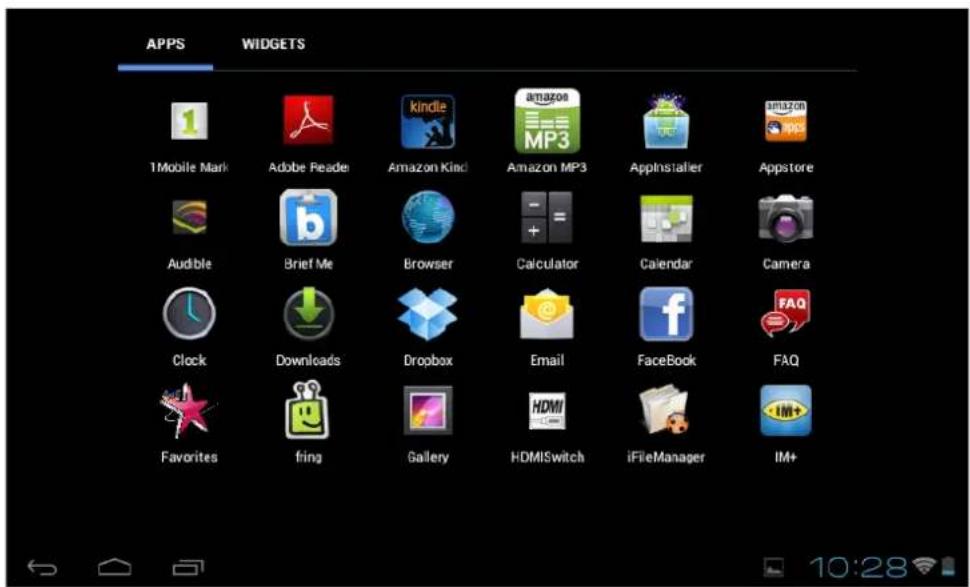

Toque sin soltar para mover el icono.
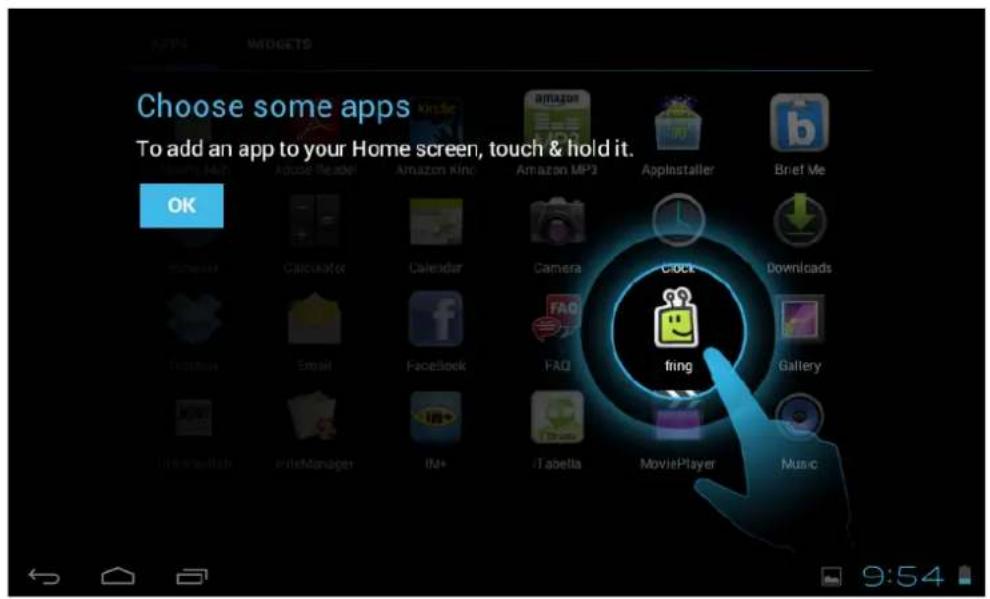
Desde esta pantalla, puede agregar elementos a todos los paneles de la pantalla de inicio. Utilice los paneles para organizar sus widgets y aplicaciones.

Para mover o eliminar algo, toque sin soltar el icono y, a continuación, arrástrelo a otro panel o al icono ☒ Remove que se encuentra en la parte superior de la pantalla.

Utilizar widgets
Ahorre tiempo con actualizaciones en directo en la pantalla de inicio y obtenga todas sus actualizaciones personalizadas en un solo lugar.
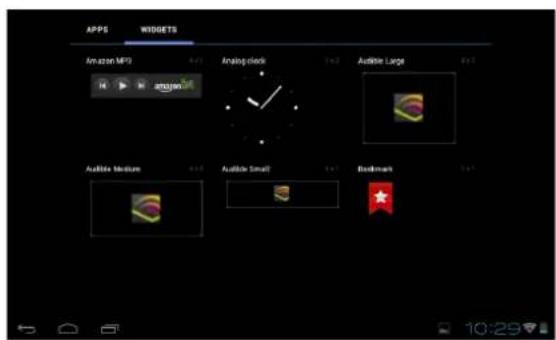
Puede agregar y personalizar los widgets en la pantalla de inicio como desee.
- En la pantalla de inicio, toque

Se mostrarán todos los widgets disponibles.
- Para agregar un widget, arrastre su icono a la pantalla de inicio específica.
- En la pantalla de inicio, toque sin soltar el widget que desee. El icono aparecerá en la parte superior derecha de la pantalla.

- Arrastre el widget al icono ✗ Remove para eliminarlo de la pantalla de inicio.
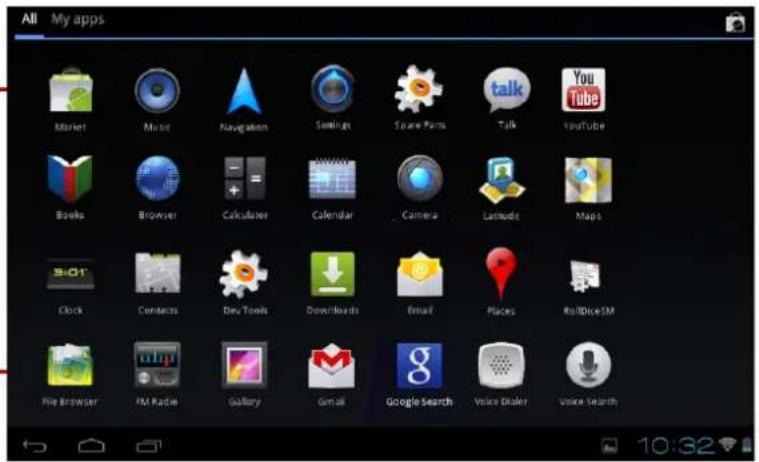
Cajón de aplicaciones
El cajón de aplicaciones contiene todas las aplicaciones y configuraciones. Toque

para abrir el menú.
- Toque un icono para acceder a la aplicación.
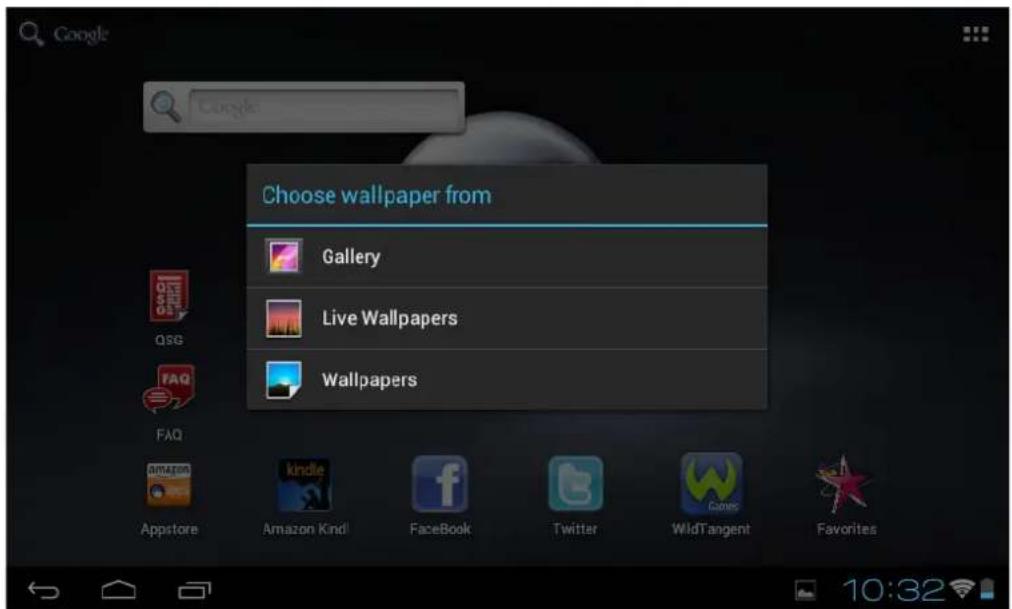
Establecer el papel tapiz
Wallpapers (Papeles tapiz): presione prolongadamente en el espacio vacío del escritorio para cambiar el papel tapiz.
2.2 Ajustar el volumen
Este dispositivo incluye tres tipos de volumen que se pueden ajustar por separado:
- Notifications volume (Volumen de notificaciones): permite establecer el volumen para notificaciones.
- Media volume (Volumen multimedia): permite establecer el volumen para música, vídeos, juegos y otros elementos multimedia.
- Alarm volume (Volumen de alarmas): permite establecer el volumen para las alarmas.
Para ajustar el volumen
- En la pantalla de inicio, toque (Sonido).
Settings (Configuración) > Sound
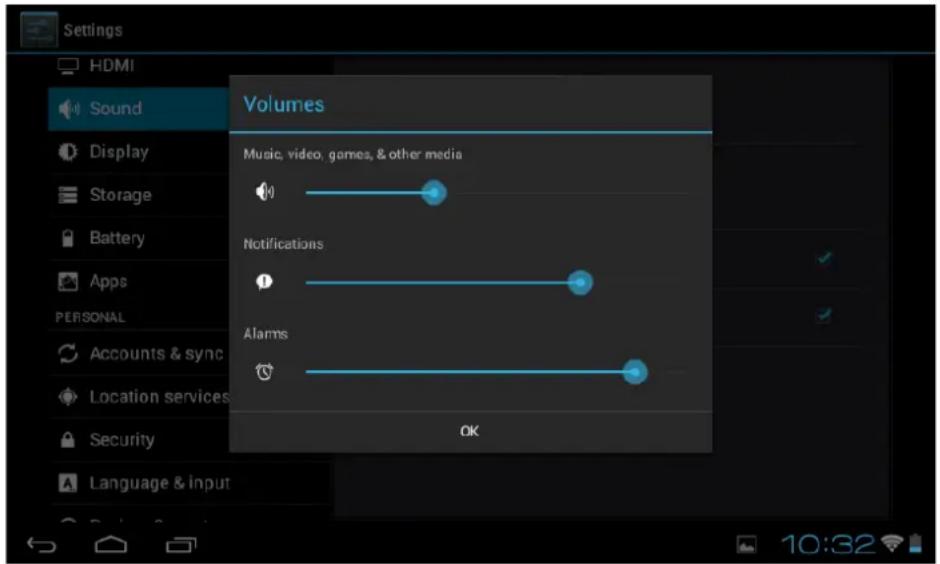
- Toque Volume (Volumen).
- Para ajustar el volumen, realice uno de los siguientes procedimientos:
a. Arrastre el control deslizante de volumen correspondiente para ajustar el volumen.
b. Presione el botón de volumen para ajustar el volumen.
NOTA: cuando el dispositivo esté establecido en el modo de silencio, todos los sonidos se desactivarán excepto los correspondientes a la alarma.
- Toque OK (Aceptar) para guardar la configuración.
2.3 Configurar la conexión Wi-Fi
Para poder navegar por Internet o utilizar las aplicaciones correspondientes que requieren una conexión a Internet es necesario conectarse a una red inalámbrica.
Para activar o desactivar la funcionalidad Wi-Fi
-
En la pantalla de inicio, toque > Settings (Configuración) > Wi-Fi.
-
Toque Wi-Fi para activar o desactivar la función Wi-Fi.
Para conectarse a una red Wi-Fi
- Active la funcionalidad Wi-Fi.
- Toque Wi-Fi para iniciar la detección de redes.
- Se mostrarán las redes disponibles. Toque una red para conectarse a ella o toque ADD NETWORK (AGREGAR RED) para agregar manualmente una conexión.
- Si selecciona una red no segura, la conexión se establecerá automáticamente. En caso contrario, continúe con el paso siguiente.
- Cuando se conecte a una red segura, se le pedirá la contraseña. Introduzca la contraseña y, a continuación, toque Connect (Conectar).
Capítulo 3: Especificar información
3.1 Teclado en pantalla
El teclado en pantalla aparece cuando es necesario especificar texto para una aplicación, como por ejemplo en mensajería y cuando se redactan correos electrónicos. El método de especificación de información mediante el teclado se activa de forma predeterminada.
Utilizar el teclado en pantalla
Toque la pantalla para mostrar el teclado en pantalla.


Teclado de minúsculas Teclado de mayúsculas

Números y símbolos
- Toque las teclas para escribir caracteres.
- Para alternar entre la visualización de letras en mayúsculas y minúsculas, toque
- Para mostrar el teclado numérico y de símbolos, toque . Piara volver a ver las letras en minúsculas, toque ABC.
3.2 Definir la configuración del teclado
Utilice las ayudas de teclado para definir diferentes configuraciones de entrada.
- En la pantalla de inicio, toque > Settings (Configuración) > Language & input (Idioma y entrada).
- Toque Default (Predeterminado) > Android keyboard (Teclado de Android).
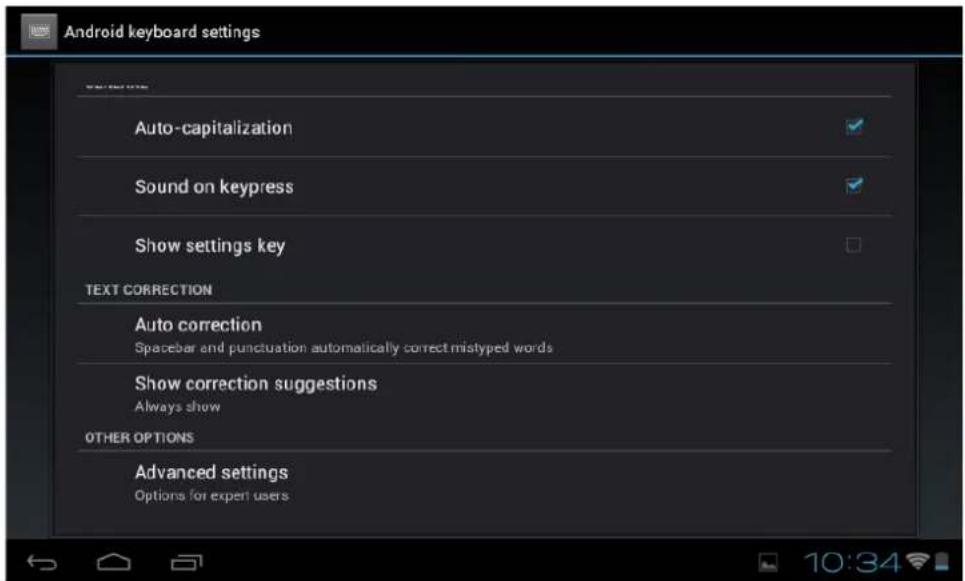
- Seleccione las opciones correspondientes en la siguiente configuración de teclado de Android:
- Auto-capitalization (Mayúsculas automáticas): seleccione esta opción para poner en mayúsculas la primera letra de una frase automáticamente.
- Sound on keypress (Sonido al presionar una tecla): seleccione esta opción para activar un sonido de clic cuando se toca una tecla.
- Show settings key (Mostrar tecla de configuración): seleccione esta opción para activar una tecla de configuración del teclado para realizar configuraciones.
- Auto correction (Corrección automática): seleccione esta opción para insertar una palabra resaltada automáticamente si se escribe un espacio o signo de puntuación.
- Show correction suggestions (Mostrar sugerencias de corrección): seleccione esta opción para mostrar sugerencias de palabras mientras escribe.
NOTA: Los productos enviados a determinadas regiones incluyen el teclado Swype como el metodo de entrada predeterminado. Presione sin soltar el icono Swype en el teclado para ejecutar el tutorial de Swype y obtener mas informacion.
Capítulo 4: Correo electrónico
Utilice la aplicación Email (Correo electrónico) para enviar y recibir mensajes de correo electrónico a través de sus cuentas de correo electrónico de Internet.
4.1 Cuentas de correo electrónico
El dispositivo puede enviar y recibir correos electrónicos de igual modo que lo hace con un equipo. El dispositivo admite cuentas de correo electrónico proporcionadas por un proveedor de servicios de Internet (ISP, Internet Service Provider) o cuentas de correo electrónico basadas en Web, como por ejemplo Hotmail y Yahoo! Mail, etc.
Configurar una cuenta de correo electrónico de Internet
- En la pantalla de inicio, toque > Email (Correo electrónico).
- Rellene los campos Email address (Dirección de correo electrónico) y Password (Contraseña).
- Toque Siguiente (Next). El dispositivo recuperará automáticamente la configuración del correo electrónico.
- Para agregar otra cuenta de correo electrónico, toque : > Settings (Configuración) > ADD ACCOUNT (AGREGAR CUENTA).
- Escriba Your Name (su nombre) y el Account display name (nombre para mostrar de la cuenta).
NOTA: El Account display name (nombre para mostrar de la cuenta) es el nombre que ven los destinatarios de los correos electrónicos.
- Toque Siguiente (Next).
Cuando la configuración de la cuenta se haya completado, el dispositivo recuperará automáticamente los correos electrónicos.

- Toque la casilla de selección de cuentas situada en la parte superior izquierda de la pantalla.
- Toque la cuenta a la que desea acceder en las cuentas de correo electrónico disponibles.
Enviar un correo electrónico desde Contactos
Puede enviar un correo electrónico a un contacto con una dirección de correo electrónico almacenada en Contactos.
- En la pantalla de inicio, toque > Contacts (Contactos).
- Toque un nombre para abrir un contacto.
- Toque Email Home (Correo electrónico particular) o Email Work (Correo electrónico del trabajo).
- Escriba un asunto en el campo Subject (Asunto).
- Redacte el correo electrónico.
- Toque .
Agregar datos adjuntos a un mensaje de correo electrónico
- En la pantalla Compose (Redactar), toque .
- Seleccione el archivo que desea adjuntar.
Recibir correos electrónicos
Los correos electrónicos se reciben automáticamente en la bandeja de entrada cuando el dispositivo se conecta a una red inalámbrica.
Para recibir correos electrónicos manualmente
- En la pantalla de inicio, toque > Email (Correo electrónico).
- Toque una cuenta de correo electrónico.
- Toque
Leer correos electrónicos y responderlos
La bandeja de entrada muestra los encabezados de los correos electrónicos. Descargue el correo electrónico para ver el contenido completo.
Para descargar datos adjuntos
- Con cuentas de correo electrónico POP3, los datos adjuntos se descargan cuando se descarga el mensaje completo.
- Con cuentas de correo electrónico IMAP4, toque los datos adjuntos para marcarlos para descargar. Los datos adjuntos se descargarán la próxima vez que se conecte al servidor de correo electrónico.
NOTA: solamente se pueden abrir en el dispositivo los tipos de archivo admitidos.
Para responder o reenviar un correo electrónico
- En la pantalla de inicio, toque > Email (Correo electrónico).
- Toque una cuenta de correo electrónico.
- Toque un mensaje para abrirlo.
- Realice cualquiera de las acciones siguientes:
- Toque (Reply) (Responder) o (Reply all) (Responder a todos) para responder al mensaje de correo electrónico.
- Toque (Forward) (Reenviar). A continuación, escriba destinatario en el campo To (Para).
-
Redacte el mensaje.
-
Toque
Capítulo 5: Acceso a Internet
5.1 Explorar páginas Web
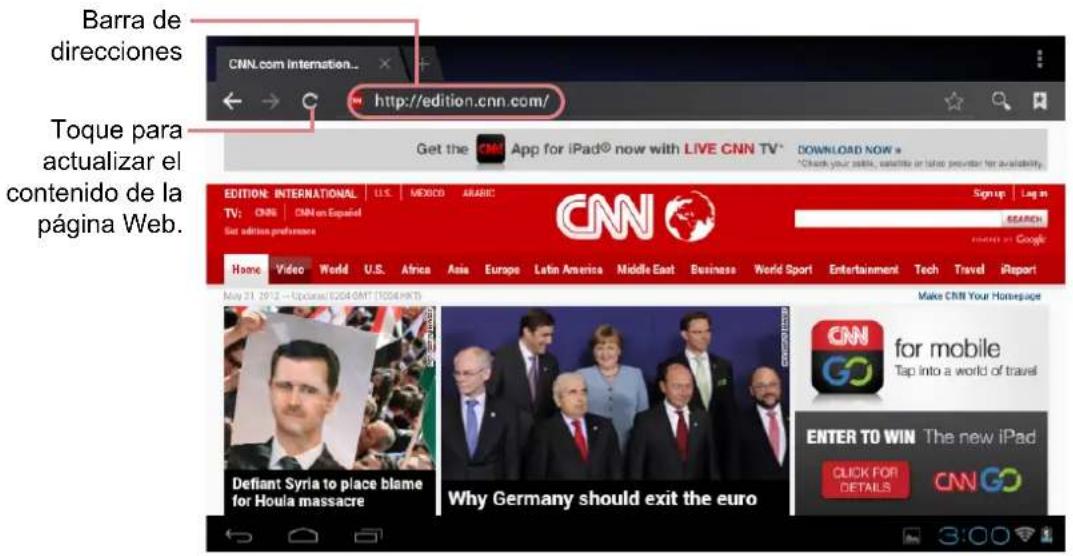
- En la pantalla de inicio, toque > Browser (Explorador).
- Toque la barra de direcciones.
- Escriba la dirección URL. A medida que escriba, una lista de sugerencias de direcciones URL aparecerá en la pantalla.
- Toque un elemento coincidente en la lista o introduzca la URL completa.
Para desplazarse por la página
Para desplazarse hacia arriba o hacia abajo, pase el dedo en la dirección correspondiente. Para desplazarse hacia la izquierda o hacia la derecha, toque y pase el dedo en la misma dirección.
Para establecer la página de inicio
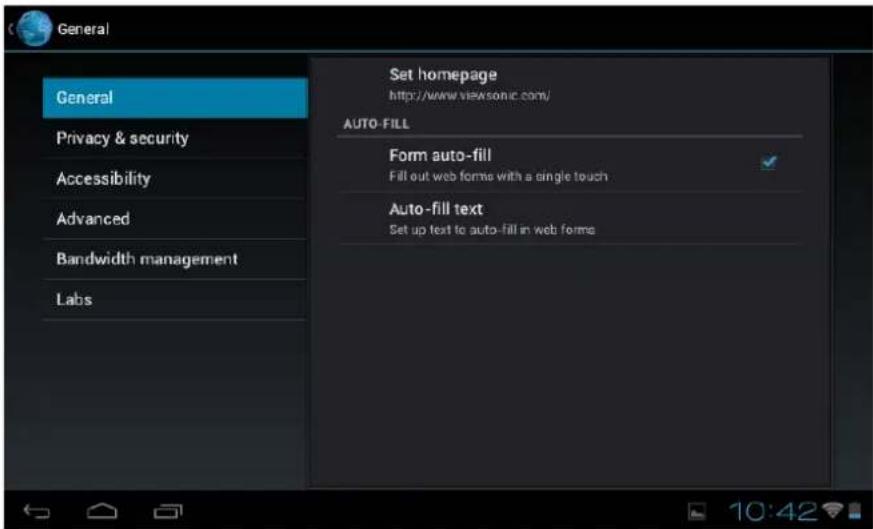
- Mientras de una página Web, toque > Settings (Configuración) > General > Set home page (Establecer página de inicio).
- Escriba la dirección URL de la página que desea establecer como página de inicio.
- Seleccione Current page (Página actual) o Default page (Página predeterminada).
- Toque OK (Aceptar) para guardar la configuración.
Administrar páginas Web
Mientras ve una página Web, toque para definir la configuración del explorador:
- General: Seleccione esta opción para establecer la página de inicio y definir la configuración de los datos de sincronización y de autocompletar.
- Privacy & Security (Privacidad y seguridad): seleccione esta opción para definir la configuración de privacidad y seguridad, como por ejemplo la memoria caché, el historial, las cookies, los datos de formulario, la ubicación, etc.
- Advanced (Avanzado): seleccione esta opción para establecer el motor de búsqueda, abrir aplicaciones en segundo plano, habilitar JavaScript, habilitar complementos, definir configuraciones avanzadas para sitios Web individuales, definir configuraciones de contenido de página y restablecer los valores predeterminados de fábrica de toda la configuración.
Capítulo 6: Aplicaciones multimedia
6.1 Vídeos y fotografías
Su dispositivo viene equipado con una cámara frontal para sacar fotos y grabar vídeos.
Cómo sacar una foto
- En la pantalla de inicio, toque □ > Camera (Cámara).
- Apunte el dispositivo hacia lo que desea grabar.
- Toque para sacar la foto.
Cómo grabar un vídeo
- En la pantalla de inicio, toque > Camera (Cámara).
- Toque para pasar al modo de vídeo.
- Apunte el dispositivo hacia lo que desea grabar.
- Toque para iniciar la grabación y toque para detener la grabación.
Cómo ver una fotografía
Después de capturar una fotografía, toque la ventana ubicada en la esquina superior derecha para obtener una vista previa de la última fotografía capturada en la pantalla.
Cómo configurar la cámara
Puede ajustar la configuración cuando saque fotos o grabe vídeos. Toque el icono para acceder al menú correspondiente y deslice la barra para visualizar más opciones.
Toque para ver y ajustar la configuración general de la cámara:
| Modo Configuración Opciones disponibles | ||
| Modo Fotografía | Balance de blanco Automático, Incandescente, Luz diurna y Fluorescente | |
| Exposición +4, +3, +2, +1, 0, -1, -2, -3, -4 | ||
| Supresor de bandas 50hz / 60hz | ||
| Modo Vídeo | Balance de blanco Automático, Incandescente, Luz diurna y Fluorescente | |
| Intervalo Desactivado,1s, 1,5s, 2s, 2,5s, 3s, 5s, 10s | ||
| Configuración de la cámara | Restaurar valores predeterminados, Ubicación almacenamiento (Desactivada/Activada) | |
6.2 Cómo reproducir fotos y vídeos
Las fotos y los vídeos que sacó o grabó están se guardan en las respectivas categorías de carpetas en Gallery (Galería) de manera predeterminada.
Cómo ver fotos
- En la pantalla de inicio, toque 📄 > Gallery (Galería).
- Toque Photos (Fotos) para visualizar las imágenes en miniatura
- Toque una imagen para visualizarla en la pantalla completa.
- Deslice su dedo hacia la izquierda o hacia la derecha para visualizar la imagen anterior o siguiente.
Toque Slideshow (Presentación de diapositivas), las imágenes se reproducirán una por una de manera automática en el modo de presentación de diapositivas. Y si desea compartir, editar o borrar la imagen, toque Menu (Menú) y después seleccione la opción deseada.
Cómo reproducir vídeos
- En la pantalla de inicio, toque 📄 > Gallery (Galería).
- Toque Videos (Vídeos) para visualizar todos los vídeos guardados.
- Toque un vídeo para iniciar la reproducción.
6.3 Cómo reproducir música
Puede reproducir la música almacenada en su dispositivo o tarjeta Micro SD introducida.
Cómo reproducir música
- En la pantalla de inicio, toque Music (Música).
- Seleccione la pista deseada en la lista de Songs (Canciones) o Playlists (Listas de reproducción) para reproducirla.
- Pulse el botón de volumen para subir o bajar el volumen durante la reproducción.
Durante la reproducción, puede presionar la lista de reproducción deseada.
Elemento Descripción

Para reproducir la pista

Para hacer una pausa en la pista

Para reproducir la pista anterior

Para reproducir la pista siguiente
Barra de proceso
Para reproducir hacia delante o hacia atrás

Para visualizar la lista de reproducción

Para activar o desactivar la reproducción aleatoria

Para repetir la canción actual o todas las canciones o para desactivar repetir
NOTA:
Puede abandonar la pantalla de reproducción y visualizar otras páginas sin que se detenga dicha reproducción.
Cómo administrar la lista de reproducción
Usted puede agregar cualquier canción a su lista de reproducción favorita.
Para reproducir música
- En la pantalla de inicio, toque Music (Música).
- Toque y permanezca tocando la pista deseada hasta que aparezca una ventana emergente.
- Toque Add to playlist (Añadir a lista de reproducción) y después seleccione Current playlist (Lista de reproducción actual) o New (Nuevo) para guardar.
Si selecciona New (Nuevo), tendrá que introducir el nombre completo de la lista de reproducción y tocar Save (Guardar) para crear una nueva lista de reproducción.
Capítulo 7: Programas
El dispositivo tiene preinstalados los siguientes programas:
| Programas Descripción | ||
 | Browser(Explorador) | Permite navegar por la Web y descargar archivos de Internet. |
 | Calculator(Calculadora) | Permite realizar funciones aritméticas básicas, como por ejemplo suma, resta, multiplicación y división. Consulte la sección página 23. |
 | Calendario | Permite crear programaciones y citas y seguir la pista de las mismas. |
 | Cámara | Permite capturar fotografías. |
 | Clock (Reloj) | Permite configurar alarmas. |
 | Downloads(Descargas) | Permite ver o eliminar los archivos que ha descargado en el Browser (Explorador), Gmail o Email (Correo electrónico). |
 | Permite enviar y recibir mensajes de correo electrónico. | |
 | File Browser(Explorador de archivos) | Permite administrar archivos de audio, vídeo y fotografía, entre otros. |
 | Gallery (Galería) | Permite ver y editar fotografías y vídeos. |
7.1 Explorador
Habrá la aplicación Browser (Explorador) para ver páginas Web.
7.2 Calculadora
Con la aplicación Calculator (Calculadora) puede realizar funciones aritméticas básicas en el dispositivo.
- En la pantalla de inicio, toque □ > Calculator (Calculadora).
- Utilice los paneles de control de la calculadora en pantalla para realizar cálculos aritméticos.

7.3 Calendario
La aplicación Calendar (Calendario) le permite programar alarmas sonoras para citas, reuniones y otros eventos. Las citas programadas del día pueden verse en la pantalla de inicio.
Para programar un evento
- En la pantalla de inicio, toque > Calendar (Calendario).

- Toque
- Introduzca los detalles del evento.
- Seleccione la fecha y hora para los campos From (Desde) y To (Hasta).
NOTA: para un evento que dure todo el día, active la opción All day (Todo el día).
- Para establecer la repetición, selecciónela en la lista.
- Para establecer un recordatorio, seleccione la hora en la lista.
- Cuando termine, toque . √ Done
SUGERENCIA: En la pantalla Calendar (Calendario), toque sin soltar un día o una franja horaria y, a continuación, establezca una nueva cita en la fecha u hora que haya tocado.
7.4 Cámara
Con este dispositivo puede capturar fotografías.
7.5 Reloj
Con este dispositivo puede establecer alarmas.
7.6 Descargas
Utilice la aplicación Downloads (Descargas) para ver o eliminar lo que ha descargado en Browser (Explorador), Gmail o Email (Correo electrónico).
NOTA: los archivos descargados se almacenan en la carpeta Download (Descargas) de la tarjeta de memoria.
- En la pantalla de inicio, toque
Download (Descargas).
- Toque una imagen para verla.
Administrar archivos
- Para eliminar un archivo, toque la casilla situada a la izquierda de la imagen. Aparecerá una marca de verificación verde. Toque Delete (Eliminar).
- Para ordenar el archivo por tamaño, toque ≡ > Sort by size (Ordenar por tamaño).
- Para ordenar el archivo por hora, toque > Sort by time (Ordenar por hora).
- Para ver los archivos que se han descargado anteriormente, toque los encabezados.
7.7 Email
Utilice la aplicación Email (Correo electrónico) para conectarse a su buzón de correo remoto y recuperar sus mensajes de correo electrónico desde el dispositivo.
7.8 Explorador de archivos
La aplicación File Browser (Explorador de archivos) le permite examinar el contenido del dispositivo y de la tarjeta de memoria.
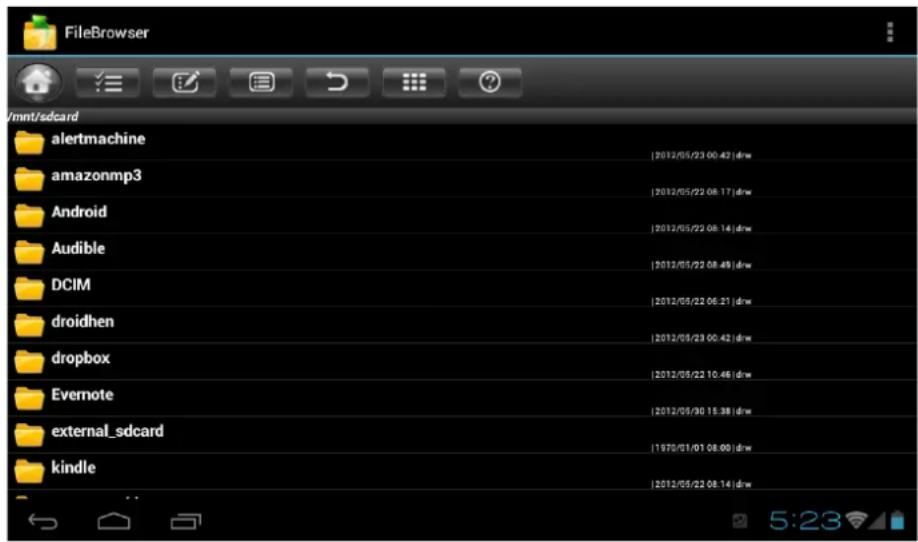
- En la pantalla de inicio, toque > File Browser (Explorador de archivos).
- Toqué la lista de carpetas y, a continuación, toque la carpeta que desea explorar.
Administrar archivos y carpetas
- Para abrir una carpeta o archivo, toque dicho archivo o carpeta.
- Para mover, eliminar o ver los detalles de un archivo o carpeta, o cambiarlos el nombre, toque sin soltar para ver las opciones. A continuación, toque la opción que desee.
- Para copiar, toque sin soltar un archivo o carpeta y, a continuación, toque Copy (Copiar). Para pegar un archivo o carpeta, toque 📄 > Paste (Pegar).
- Para crear una nueva carpeta, toque > New folder (Nueva carpeta).
- Para ordenar elementos, toque □ > Sort (Ordenar) y, a continuación, toque una acción de ordenación.
- Para marcar un archivo o carpeta, toque > Mark (Marcar).
-
Para copiar todos los archivos y carpetas, toque > Copy all (Copiar todo).
-
Para eliminar todos los archivos y carpetas, toque > More (Más) > Delete all (Eliminar todo).
- Para buscar un archivo, toque > More (Más) > Search (Buscar).
7.9 Galería
En la aplicación Gallery (Galería), puede ver las imágenes capturadas, los clips de vídeo grabados y las imágenes descargadas.
- En la pantalla de inicio, toque > Gallery (Galería).
- Toque la carpeta que desee para ver las imágenes o los vídeos de la cámara. Las imágenes o los vídeos se mostrarán en miniaturas.

Utilice la aplicación Music (Música) para reproducir archivos de música o archivos de voz grabados.
7.11 Configuración
En el menú Settings (Configuración), puede ver y realizar ajustes para la configuración inalámbrica y de red, la configuración general del dispositivo y la configuración de seguridad.
7.12 YouTube
Utilice YouTube para ver y cargar vídeos desde YouTube utilizando su dispositivo.
7.13 Dropbox
DropBox le suministra 2 GB de almacenamiento "cloud" gratuito. Acceda a todos sus documentos importantes, archivos de medios y más, en cualquier lugar, directamente desde su ViewPad. Si no tiene una cuenta DropBox, puede crear una fácilmente la primera vez que inicie la aplicación.
7.14 Note Everything
Esta completa aplicación para realizar apuntes facilita la creación, visualización y administración de notas de texto así como de las notas escritas a mano y de las grabaciones de voz.
7.15 Sketcher
Cree hermosos dibujos con la aplicación de dibujos que incluye una variedad de pinceles y colores texturizados.
7.16 Tuneln Radio
Escuche sus emisoras AM/FM favoritas y estaciones de radio por internet de todo el mundo. Usted puede realizar la visualización por categoría, género o ubicación, buscar artistas e incluir sus estaciones preferidas en sus favoritos.
7.17 Amazon Kindle
Compre y lea sus libros electrónicos de Amazon Kindle. Inicie sesión en su cuenta de Amazon para leer sus libros de Kindle o para visualizar y descargar nuevos libros.
7.18 Amazon Appstore
Amazon Appstore para Android le ofrece la descarga instantánea de miles de aplicaciones gratuitas y de primera para comunicaciones, entretenimiento y más. Tan sólo inicie sesión con su cuenta de Amazon. (Actualmente sólo disponible en los EE.UU.)
7.19 Amazon MP3
Amazon MP3 incluye la tienda Amazon MP3 y el reproductor "cloud". Navegue, escuche su música favorita o muestras de la misma, ya sea que esté almacenada en su tarjeta SD o en su Unidad "cloud" de Amazon. (Actualmente sólo disponible en EE.UU. y Europa)
7.20 UActualizar
Compruebe si hay una nueva versión de firmware disponible para el dispositivo y lleve a cabo la actualización del sistema. Consulte las instrucciones de la pantalla para iniciar manualmente la actualización del firmware.
NOTA: asegúrese de que la batería del dispositivo tiene al menos un 50% de carga o que dicho dispositivo está conectado a un adaptador de CA.
Capítulo 8: Administrar su dispositivo
8.1 Funcionalidad inalámbrica y redes
En la pantalla de inicio, toque > Settings (Configuración) para ver y ajustar la configuración del dispositivo.
Aplicación Descripción
| WiFi Permite administrar conexiones Wi-Fi, buscar redes Wi-Fi disponibles y conectarse a ellas. | |
| Uso de datos Datos móviles: medido por la tableta. Las estimaciones de uso de datos del portador pueden ser diferentes. | |
| Modo avión | Permite deshabilitar todas las conexiones inalámbricas. |
| Configuración VPN | Permite configurar y administrar redes privadas virtuales (VPN, Virtual Private Network). |
| Redes móviles | Permite establecer opciones para movilidad, redes y nombres de punto de acceso. |
8.2 Sonido del dispositivo
Aplicación Descripción
| Volumen | Permite ajustar el volumen para contenido multimedia, notificaciones y alarmas. |
| Modo de silencio | Permite activar y desactivar el modo de silencio. Se desactivarán todos los sonidos excepto los correspondientes al contenido multimedia y a las alarmas. |
| Tono de llamada y notificación | Permite establecer el tono de llamada predeterminado para las notificaciones. |
| Vibrar y sonar | Permite configurar la vibración y el timbre del dispositivo. |
| Sonidos de toque | Permite reproducir sonidos cuando se toca la pantalla. |
| Sonidos de bloqueo de pantalla | Permite reproducir sonidos cuando se bloquea o desbloquea la pantalla. |
8.3 Pantalla del dispositivo
Aplicación Descripción
| Brillo Permite ajustar el brillo de la pantalla. | |
| Papel tapiz Permite elegir el papel tapiz de Gallery (Galería), Live Wallpapers (Papeles tapiz activos) y Wallpapers (Papeles tapiz). | |
| Pantalla autogiratoria | Permite cambiar la orientación automáticamente cuando se gira el dispositivo. |
Aplicación Descripción
Suspensión Permite ajustar el tiempo de inactividad para que la pantalla entre en el modo de suspensión.
Tamaño de fuente Permite establecer el tamaño de fuente en pequeña, normal, grande y supergrande.
8.4 Almacenamiento del dispositivo
Aplicación Descripción
Almacenamiento interno Permite mostrar el espacio total de almacenamiento disponible en el dispositivo.
Desmontar tarjeta SD Permite desmontar la tarjeta SD para que pueda quitarla de forma segura
Borrar tarjeta SD Permite borrar todos los datos de la tarjeta SD, como por ejemplo música y fotografías.
8.5 Batería del dispositivo
Aplicación Descripción
Batería Permite ver el uso de la batería en las aplicaciones que se están ejecutando actualmente.
8.6 Aplicaciones del dispositivo
Aplicación Descripción
Descargadas Permite administrar y quitar aplicaciones descargadas.
En tarjeta SD Permite administrar y quitar aplicaciones de la tarjeta SD.
En ejecución Permite visualizar y administrar los procesos en ejecución y almacenados en memoria caché.
Todas Permite ver y administrar todas las aplicaciones.
8.7 Cuentas y sincronización
Aplicaciones Descripción
Sincronización Permite sincronizar datos automáticamente. automática
Administrar cuentas Toque Add account (Agregar cuenta) para agregar una cuenta con la que definir la configuración de sincronización para el calendario, los contactos y Gmail.
8.8 Servicios de ubicación
Aplicación Descripción
| Servicio de ubicación de Google | Permite que las aplicaciones utilicen datos de fuentes tales como conexiones Wi-Fi y redes para determinar su ubicación aproximada. |
8.9 Seguridad
Aplicación Descripción
| Bloqueo de pantalla | Permite configurar el bloqueo de la pantalla con las siguientes opciones: nada, desplazando el dedo, patrón, código PIN o contraseña. |
| Otra información | Permite mostrar la información en la pantalla de bloqueo. |
| Configurar bloqueo de tarjeta SIM | Permite configurar información de bloqueo de la tarjeta SIM. |
| Administradores de dispositivos | Permite ver o desactivar el administrador del dispositivo. |
| Fuentes desconocidas | Permite instalar aplicaciones que no pertenecen a Market. |
| Credenciales de confianza | Permite mostrar certificados CA de confianza. |
| Instalar desde tarjeta SD | Permite instalar un certificado desde la tarjeta SD. |
8.10 Idioma y entrada
Aplicación Descripción
| Idiomas Permite establecer el idioma de visualización en pantalla del dispositivo. | |
| Corrección ortográfica | Permite corregir la ortografía mediante Android. |
| Diccionarios personal | Permite agregar o editar palabras predefinidas del usuario al diccionario. |
| Predeterminado Configuración de idiomas y del teclado de Android. | |
| Salida texto a voz | Permite establecer la configuración de texto a voz. |
| Velocidad del puntero del ratón o del panel de seguimiento | Permite establecer la velocidad del puntero. |
8.11 Copia de seguridad y restablecimiento
Aplicación Descripción
| Restablecer datos de fábrica | Permite eliminar todos los datos del dispositivo y restaurar la configuración predeterminada de fábrica. |
8.12 Fecha y hora
Aplicación Descripción
| Fecha y hora automáticas | Active esta opción para utilizar la hora proporcionada por la red. |
| Zona horaria automática | Active esta opción para utilizar la zona horaria proporcionada por la red. |
Establecer fecha Permite establecer la fecha.
| Establecer hora | Permite establecer la hora. |
| Seleccionar zona horaria | Permite seleccionar la zona horaria de su ubicación actual. |
| Usar formato de 24 horas | Permite establecer el reloj en un formato de 24 horas. |
| Seleccionar formato de fecha | Permite establecer el formato de fecha preferido. |
8.13 Accesibilidad
Aplicación Descripción
| Accesibilidad del sistema | Permite definir la configuración para las aplicaciones descargadas con una función de accesibilidad. |
Texto grande Permite establecer el texto.
| Pantalla autogiratoria | Permite establecer la pantalla autogiratoria en el dispositivo. |
| Contraseñas para altavoces | Permite configurar contraseñas para los altavoces. |
| Retardo para tocar y mantener | Permite establecer un tiempo de retardo para la función Tocar y mantener. Este retardo puede ser corto, medio o largo. |
| Instalar scripts Web | Permite que las aplicaciones instalen scripts de Google para que el contenido Web sea más accesible. |
Acerca de su tableta
Permite comprobar la actualización del sistema y ver el estado del dispositivo, el uso de la batería, información legal, el número de modelo y la versión de software.
Especificaciones
Conectividad
Wi-Fi 802.11 b/g/n
Mini HDMI Sí
Auriculares Conector de 3,5 mm
MicroSD 2 GB/4 GB/8 GB/16 GB/32 GB
USB Cliente de alta velocidad USB 2.0 (tipo micro-B)
Alimentación
Battery (Batería) Batería de 1 celdas (3300 mAH, de serie), no extraíble
Adaptador de CA Voltaje de entrada de CA: 100-240 Vca, 50/60 Hz
Corriente de entrada de CA: 300 mAca máximo
Voltaje de salida de CC: 5 Vcc (típico)
Corriente de salida de CC: 2A (típico)
Temperatura
Funcionamiento 0 °C a 35 °C
Sin funcionar / -20 °C a 65 °C
Almacenamiento
Carga 0 °C a 35 °C
Humedad
Funcionamiento 15% a 90% sin condensación
Sin funcionar / 5% a 95% sin condensación
Almacenamiento
Servicio de atención al cliente
Para obtener asistencia técnica o para reparar el equipo, consulte la tabla siguiente o póngase en contacto con el distribuidor.
NOTA: necesitará el número de serie del producto.
| País/Región | Sitio Web | Teléfono | Correo electrónico |
| España www.viewsoniceurope.com/es/ | www.viewsoniceurope.com/es/support/call-desk/ | service_es@viewsoniceurope.com | |
| Latinoamérica (México) | www.viewsonic.com/la/ 001-8882328722 soporte@viewsonic.com | ||
| Renta y Datos, 29 SUR 721, COL. LA PAZ, 72160 PUEBLA, PUE. Tel: 01.222.891.55.77 CON 10 LINEAS Electroser, Av Reforma No. 403Gx39 y 41, 97000 Mérida, Yucatán. Tel: 01.999.925.19.16Other places please refer to http://www.viewsonic.com/la/soporte/index.htm#Mexico | |||
Garantía limitada
ViewSonic® ViewPad
Cobertura de la garantía:
ViewSonic garantiza que sus productos no tendrán defectos de materiales ni de fabricación durante el período de garantía. Si algún producto presenta alguno de estos defectos durante el período de garantía, ViewSonic decidirá si repara o sustituye el producto por otro similar. Los productos o las piezas sustituidos pueden incluir componentes o piezas reparadas o recicladas.
Duración de la garantía:
ViewSonic ViewPad tiene una garantía de al menos 1 año en mano de obra a partir de la fecha de compra del primer cliente.
El usuario es responsable de realizar copias de seguridad de los datos antes de devolver la unidad al servicio técnico. ViewSonic no se hace responsable de ninguna pérdida de datos.
Destinatario de la garantía:
Esta garantía sólo es válida para el primer comprador de este producto.
La garantía no cubre:
- Cualquier producto cuyo número de serie haya sido manipulado, modificado o eliminado.
- Cualquier daño, deterioro o funcionamiento incorrecto causado por:
a. Accidente, utilización incorrecta, negligencia, incendio, inundación, rayo o cualquier desastre natural, modificación sin autorización del producto o por no seguir las instrucciones proporcionadas con el producto.
b. Cualquier daño en el producto debido al transporte.
c. Traslado o instalación del producto.
d. Causas externas al producto, como fluctuaciones o fallas eléctricas.
e. El uso de suministros o piezas que no cumplen las especificaciones de ViewSonic.
f. Desgaste y deterioro normales.
g. Cualquier causa no relacionada con defectos del producto.
-
Cualquier producto que muestre una condición comúnmente conocida como "imagen quemada" lo que resulta cuando una imagen estática es mostrada por un periodo largo de tiempo.
-
Cargos por servicio de desinstalación, instalación, transporte en envío, seguro y configuración.
Cómo obtener asistencia:
- Para obtener informacion sobre como recibir asistencia cubierta en la garantia, pongase en contacto con el Servicio de atención al cliente de ViewSonic (por favor, consulte la página de Atención al Cliente). Tendra que proporcionar el numero de serie del producto.
- Para recibir la asistencia cubierta por la garantía, tendrá que proporcionar (a) el recibo con la fecha de compra original, (b) su nombre, (c) dirección, (d) descripción del problema y (e) el número de serie del producto.
- Utilice el embalaje original para enviar el producto a un Centro de servicio de ViewSonic autorizado. También puede enviarlo directamente a ViewSonic con portes pagados.
- Para obtener el nombre del centro de asistencia de ViewSonic más cercano, póngase en contacto con ViewSonic.
Límite de las garantías implícitas:
No existe ninguna garantía, expresa o implícita, aparte de la descrita en este documento, incluida la garantía implícita de comerciabilidad o adecuación a un fin concreto.
Exclusión de daños:
La responsabilidad de viewsonic se limita al coste de la reparación o sustitución del producto. Viewsonic no se hace responsable de:
- Daños a otras pertenencias causados por defectos del producto, inconvenientes, pérdida de uso del producto, de tiempo, de beneficios, de oportunidades comerciales, de fondo de comercio, interferencia en relaciones comerciales u otras pérdidas comerciales, incluso si existe el conocimiento de la posibilidad de dichos daños.
- Cualquier daño, ya sea fortuito, resultante o de cualquier tipo.
- Cualquier reclamación al usuario por terceros.
- Reparación o intento de reparación por parte de personal no autorizado por ViewSonic.

- Información de conformidad
- AVISO FCC
- Información sobre SAR de la FCC
- Información de exposición a radiofrecuencia (SAR)
- Declaración para Canadá
- NOTA IMPORTANTE:
- Declaración de exposición a radiación de IC
- Importantes Instruciones de Seguridad
- Información del Copyright
- Información de derechos de propiedad intelectual
- Registro del producto
- Para el historial
- Desecho del producto al final de su vida útil
- Capítulo 1: Procedimientos iniciales.... 1
- El dispositivo.... 1
- Accesorios.... 2
- Instalación de la tarjeta MicroSD 3
- Cargar la batería 3
- Utilizar auriculares 4
- Encender y apagar el dispositivo .... 4
- Desbloquear la pantalla.... 5
- Capítulo 2: Principios básicos.... 6
- Pantalla de inicio....6
- Ajustar el volumen 11
- Configurar la conexión Wi-Fi 12
- Capítulo 3: Especificar información.... 13
- Teclado en pantalla.... 13
- Definir la configuración del teclado 13
- Capítulo 4: Correo electrónico.... 15
- Cuentas de correo electrónico.... 15
- Capítulo 5: Acceso a Internet.... 17
- Explorar páginas Web.... 17
- Capítulo 6: Aplicaciones multimedia.... 19
- Vídeos y fotografías 19
- Capítulo 7: Programas.... 22
- Capítulo 8: Administrar su dispositivo 28
- Especificaciones 32
- Capítulo 1: Procedimientos iniciales
- El dispositivo
- Lado inferior
- Lado izquierdo y derecho
- NOTA:
- Accesorios
- Instalación de la tarjeta MicroSD
- Para instalar la tarjeta MicroSD
- Para quitar la tarjeta MicroSD
- Cargar la batería
- Cargar la batería
- Encender y apagar el dispositivo
- Para encender el dispositivo
- Para apagar el dispositivo
- Para establecer el dispositivo en el modo de suspensión
- Desbloquear la pantalla
- Para desbloquear la pantalla
- Capítulo 2: Principios básicos
- Pantalla de inicio
- Pantalla de inicio extendida
- Menú de acceso directo
- Personalizar un menú de acceso directo
- Utilizar widgets
- Cajón de aplicaciones
- Establecer el papel tapiz
- Ajustar el volumen
- Para ajustar el volumen
- Configurar la conexión Wi-Fi
- Para activar o desactivar la funcionalidad Wi-Fi
- Para conectarse a una red Wi-Fi
- Capítulo 3: Especificar información
- Teclado en pantalla
- Utilizar el teclado en pantalla
- Definir la configuración del teclado
- Capítulo 4: Correo electrónico
- Cuentas de correo electrónico
- Configurar una cuenta de correo electrónico de Internet
- Enviar un correo electrónico desde Contactos
- Agregar datos adjuntos a un mensaje de correo electrónico
- Recibir correos electrónicos
- Para recibir correos electrónicos manualmente
- Leer correos electrónicos y responderlos
- Para descargar datos adjuntos
- Para responder o reenviar un correo electrónico
- Capítulo 5: Acceso a Internet
- Explorar páginas Web
- Para desplazarse por la página
- Para establecer la página de inicio
- Administrar páginas Web
- Capítulo 6: Aplicaciones multimedia
- Vídeos y fotografías
- Cómo sacar una foto
- Cómo grabar un vídeo
- Cómo ver una fotografía
- Cómo configurar la cámara
- Cómo reproducir fotos y vídeos
- Cómo ver fotos
- Cómo reproducir vídeos
- Cómo reproducir música
- Cómo reproducir música
- Cómo administrar la lista de reproducción
- Para reproducir música
- Capítulo 7: Programas
- Explorador
- Calculadora
- Calendario
- Cámara
- Reloj
- Descargas
- Administrar archivos
- Explorador de archivos
- Administrar archivos y carpetas
- Galería
- Configuración
- YouTube
- Dropbox
- Note Everything
- Sketcher
- Tuneln Radio
- Amazon Kindle
- Amazon Appstore
- Amazon MP3
- UActualizar
- Capítulo 8: Administrar su dispositivo
- Funcionalidad inalámbrica y redes
- Sonido del dispositivo
- Pantalla del dispositivo
- Aplicación Descripción
- Almacenamiento del dispositivo
- Batería del dispositivo
- Aplicaciones del dispositivo
- Cuentas y sincronización
- Aplicaciones Descripción
- Servicios de ubicación
- Seguridad
- Idioma y entrada
- Copia de seguridad y restablecimiento
- Fecha y hora
- Accesibilidad
- Acerca de su tableta
- Especificaciones
- Conectividad
- Alimentación
- Temperatura
- Humedad
- Servicio de atención al cliente
- Garantía limitada
- ViewSonic® ViewPad
- Cobertura de la garantía:
- Duración de la garantía:
- Destinatario de la garantía:
- La garantía no cubre:
- Cómo obtener asistencia:
- Límite de las garantías implícitas:
- Exclusión de daños:
Marca : VIEWSONIC
Modelo : ViewPad E72
Categoría : Tableta