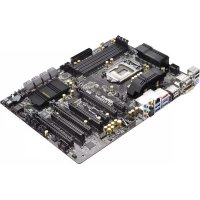
Z87 Extreme4 - Anakart ASROCK - Ücretsiz kullanım kılavuzu
Cihazın kılavuzunu ücretsiz bulun Z87 Extreme4 ASROCK PDF formatında.



| Ürün Türü | Ana Kart |
| Marka | ASRock |
| Model | Z87 Extreme4 |
| Soket | LGA1150 |
| Yonga Seti | Intel Z87 |
| Uyumlu İşlemciler | 4. Nesil (Haswell) Intel Core i7 / i5 / i3 / Xeon / Pentium / Celeron |
| Bellek Yuva Sayısı | 4 x DDR3 DIMM |
| Desteklenen Maksimum Bellek | 32 GB'a kadar (tahmini) |
| Desteklenen Bellek Frekansları | DDR3-2933+ (OC) / 2800 (OC) / 2400 (OC) / 2133 / 1600 / 1333 / 1066 |
| Ses | Realtek ALC1150, 7.1 kanal, SNR 115 dB, TI NE5532 kulaklık amplifikatörü |
| Ağ | Gigabit Ethernet (10/100/1000 Mb/s) |
| Depolama Konnektörleri | RAID 0, 1, 5, 10 desteğiyle 8 x SATA3 (6 Gb/s) |
| USB | 4 adet arka USB 3.0 bağlantı noktası + 2 adet başlık (4 bağlantı noktası); 2 adet arka USB 2.0 bağlantı noktası + 3 adet başlık (6 bağlantı noktası) |
| Video Çıkışları | 1x DVI-I, 1x HDMI, 1x DisplayPort (4K@24Hz desteği) |
| BIOS | Çift UEFI BIOS (ana ve yedek) |
| Boyutlar | ATX (305 mm x 244 mm) |
| Güç Kaynağı | ATX 24 pimli konektör + ATX12V 8 pimli konektör |
| Bakım | Yumuşak ve kuru bir bezle temizleyin; sıvı ürünler kullanmayın |
| Güvenlik | Hız aşırtma kullanıcının sorumluluğundadır; aşırı gerilim koruması (dahili) |
Sık sorulan sorular - Z87 Extreme4 ASROCK
Kullanıcıların soruları hakkında Z87 Extreme4 ASROCK
0 soru bu cihaz hakkında. Bildiklerinizi cevaplayın veya kendinizinki sorun.
Bu cihaz hakkında yeni bir soru sor
Cihazınız için talimatları indirin Anakart PDF formatında ücretsiz! Kılavuzunuzu bulun Z87 Extreme4 - ASROCK ve elektronik cihazınızı yeniden ele alın. Bu sayfada cihazınızın kullanımı için gerekli tüm belgeler yayınlanmaktadır. Z87 Extreme4 markasının ASROCK.
KULLANIM KILAVUZU Z87 Extreme4 ASROCK
ASRock'in zorlu kalite kontrol sureçlerinden geleçmis,—olan ASRock Z87 Extreme4 anakartın)—satin aldgüniz,——in teşekür ederiz. Saglam tasarı ile ASRock'in kalite ve dayaniklık taahhüdüne uygun)—sekilde—youkemmel performans saglar.

Anakart Özellikleri ve BIOS yazilimi güllenebileceğinden, bu dokumantasyonun icerigi herhangi bir bildirimde bulunlmaksizin degistirilebilir. Bu dokumantasyon üzerinde herhangi bir degisiklik yapilmast halinde, güllenmiş sürüm, herhangi bir bildirim yapilmaksizin ASRock'in web sitesinde yer alacaktir.. Bu anakart ile ilgili olarak teknik destek almak istiyorsanz, liitfen kullandiginiz model hakkinda ozel bilgiler icin web sitemizi ziyaret edin. EnGPCel VGA kartlar ve CPU destek listelerini de ASRock'in web sitesinden bulabilirsiniz. ASRock web sitesi http://www.asrock.com.
Celeron*, LGA1150 Paketinde desteklemektedir
- Turbo Boost 2.0 Teknolojisini destekler
K-Serisi kilitsiz CPU ozelligini destekler
Yonga kūmesi
Z87
Bellek
(OC)/2400(OC)/2133(OC)/ 1866(OC)/1600/1333/1066 bellegi destekler
Ustun Bellek Profili (XMP)1.3/1.2 ozelligini destekler
Genisletme
Yuvasi
(PCIE2)tek;x8'de(PCIE2)/x8'de(PCIE4)qift;x8'de(PCIE2)
/ x4'te (PCIE4) / x4'te (PCIE5) üçlü
TM, 3-Way CrossFireX™ ve
CrossFireXTM birimlerini destekler
TM ve SLI TM birimlerini destekler
Grafikler
GPU entegre edilmis islemciler ile desteklenir.
(S3D) ve MPEG-2 Full HW Encode1, Intel® InTru™ 3D, Intel® Net Video HD Teknolojisi, Intel® Insider™, Intel® HD Graphics 4400/4600 ile Intel® Quick Sync Video
DisplayPort
teknolojisini destekler
destekler
DisplayPort'u destekler
ve HBR (Yüksek Bit Hzinda Ses) özelliklerini destekler (Uyumlu bir HDMI monitorü kullanilmaldir)
islevini destekler
1080p Blu-ray (BD) / HD-DVD kayütan yürütme Özelliklerini destekler
Ses
Ses Codec Bileşeni)
- fark yükselteci ile 115dB SNR DAC
- TI® NE5532 Premium Kulaklik Amplifikatorü (600 Ohm'aka kadar kulakliklari destekler)
- Dogrudan Baglanti Teknolojisi
-EMI koruma kapagi
-PCB ayri koruma
LAN
Arka Panel I/O
ve SPEED LED)
Hoparlor/Mikrofon
Depolama
RAID 1, RAID 5, RAID 10, Intel Hizhi Depolama Teknolojisi 12 ve Intel Akilhi Yanit Teknolojisi), NCQ, AHCI ve "Hot Plug" islevlerini destekler
NCQ, AHCI ve "Hot Plug" islevlerini destekler (SATA3_A0 baglayicisi eSATA baglanti noktasiyla paylasilir)
Plug"ve Baglanti Noktas Coğaltı islevlerini destekler
Baglayici
(ASMedia Hub)
BIOS Özelliği
Ana BIOS ve 1 x Yedek BIOS)
Destek CD'si
Sürümü), CyberLink MediaEspresso 6.5 Deneme Sürümü, Google Chrome Tarayıci ve Araç Çubuğu, Start8, MeshCentral, Splashtop Streamer, Intel®
Donanim
Monitoru
Otomatik olarak Ayarlanmasini Saglar)
os
Belgeler
gereklidir)
- Detayli urin bilgisi icin, luften web sitemizi ziyaret edin: http://www.asrock.com

Liitfen, BIOS ayarlarim duizenleme, Bagimsiz Hz Asirtma Teknolojin uygulanmasi ya da üçuncü kisilerin Hz asirtma araclarinin kullamlmasi da dahil olmak üzere tiμn Hz asirtma islemlerinin belirli bir risk taşidigi unutmayin. Hz asirtma, sisteminizin dayanikhligi etkileyebilir,atta sisteminizde yer alan bileş ne aygtilara zarar verebilir. Bunu riski ve masraflari size ait olmak üzereGPCleştililmelidir. Hz asirtmadan dogabilecek zararlar konusunda sorumlu olmayacagiz.

Sinrlamalar nedeniyle, gercek bellek boyutu Windows* 32-bit isletim sistemleri cerevesinde system kullanmuna ayrildigi icin 4GB'den az olabilir. Windows* 64-bit isletim sistemlerinde bu tur sinrlamalar yoktur. Windows* tarafindan kullanlmayan bellekten faydalanmak icin ASRock XFast RAM'i kullanabilirsiniz.
1.3 Baglanti Teli Kurulumu
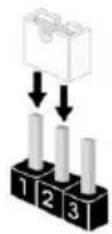
Cizim, baglanti tellerin turulumunu gostermektedir. Tel kapagi, pimlerin uzerine yerleştilidigiinde, tel "Kisa" olur. Pimlerin uzerinde tel kapagi bulunmadigianda, tel "Kisa" olur. Cizim, pin1 ve pin2 alanlari "Kisa" olan ve bu iki pim uzerinde bir baglanti teli kapagi bulunan 3-pin baglanti telini gostermektedir.
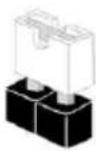
Short
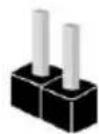
Open
CMOS'u Temizle Baglanti Teli
- (CLRCMOS1)
(bkz.sf.1,No.17)




CMOS'u TemizleVarsaylan
CLRCMOS1, CMOS verilerini temizlememizi saglar. Sistem parametrelerini temizlemek ve varsaylan kurulum ayarlarina sifirlamak icin, lutfen bilgisayari kapatin ve guc kablosunu guc beslemesinden cekin. 15 saniye bekledikten sonra, CLRCMOS1 uzerindeki pin2 ve pin3'ü 5 saniye boyunca kisaltmak icin bir baglanti teli kullanin. Ancak, CMOS'u lutfen BIOS'u guncelledikten hemen sonra temizlemeyin. BIOS'u guncelledikten hemen sonra CMOS'u temizlemeniz gerekirse, once sistemi baslatin ve ardindan CMOS temizleme islemi oncesinde yeniden kapatin. Lutfen, parola, tarih, saat ve varsaylan kullanici proflinin yalnizca CMOS bataryasi cikarildigianda temizlenecegini unutmayin.

Clear CMOS Anahtar, Clear CMOS baglanti teli ile aynt isleve sahiptir.
BIOS Seçme Baglama Teli
(BIOS_SEL1)
(bkz.sf.1,No.16)
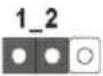
Varsaylan (Ana BIOS)
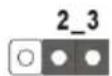
Yedek BIOS
Bu anakartta sisteminizin guvenligi ve kararlichigi icin korumayi artiran ana BIOS (BIOS_A) ve yedek BIOS (BIOS_B) olmak uzere iki adet BIOS vardir. Normalde system ana BIOS'ta calisir. Ancak ana BIOS bozulur veya hasar görürse, lüften pin2 ve pin3'ü kisa devre yapmak icin bir baglanti teli basligi kullanin ve arindan sonraki system onyuklemesi gorevini yedek BIOS devralacaktir. Ardindan, pin 1 ve pin 2'yi tekrar kisaltin, sonra BIOS dosyalarin n calisan bir kopyasini birincil BIOS'a kopyalamak icin UEFI Kurulum Yardimci Programi'nda "Secure Backup UEFI"yi (Gvenli Yedekleme UEFI) kullanarak normal system calismasini saglayin. Guvenlik nedeniyle, kullanclar yedek BIOS'u manuel olarak减免leyemez. Kullanclar, oanda hangi BIOS'un (BIOS_A_LED veya BIOS_B_LED) etkin oldugunu tanilmamak icin BIOS LED'lerine bakabilirler.
1.4 Ekli Baglantilar ve Bağlayiciplar

Ekli baglantilar ve baglayiclar baglanti teli degildir. Baglanti teli kapaklarin bu baglanti ve baglayiclar izerine yerlestirmeyin. Baglanti teli kapaklarin nbaglantilar ile baglayiclar izerine yerlestirilmesi, anakarta kalı hasar verebilir.
Sistem Paneli Baglantisi
(9-pin PANEL1)
(bkz sf.1, No. 22)
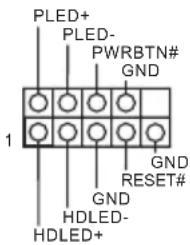
Guc anahtarimibaglayin, kasa uzerindeki anahtar ile system durumu belirtecini asagidaki pim duzenine gore sifirlayin. Kabolari baglarken positif ve negatif pimleri not edin.

Güç anahtarı kasa on paneline baglıyın. Güç anahtarı kullanarak sistemin hangi yöne hareketle kapanacagın sebebilirsiniz.
RESET (Stfirlama Anahtari):
Stifirlama anahtarim kasa on paneline baglayin. Bilgisayarin kilitlenmesi ve normal sekilde yeniden baslatlamaması halinde reset (stfirla) Düğmesine basin.
PLED (Sistem Güç LED'i):
Güç durumu ögstergesini kasa on paneline baglaym. Sistem calisürken LED 1şigi yanacaktir. Sistem S1/S3 uyku durumdayken LED 1şigi yanp söner. Sistem S4 uyku durumunda ya da kapaltyken (S5) LED 1stk kapanir.
HDLED (Sabit Disk Etkinlik LED'i):
Sabit sūrùcū etkinlik LED'ini kasa on paneline baglayn. Sabit sūrùcū veri okur ya da yazarken LED ɪsɪgɪ yanar.
On panel tasarmti kasaya gore deigisiklik gosterebilir. Bir on panel modulu, temel olarak bir guc anahtari, sfirlama anahtari, guc LED'i, sabit siirucu aktivitesi LED'i, hoparlor gibi birimlerden olusur. Kasamzin on panel modulunu bu baglantiya takmadan once, kablo duizenlemeleri ile pin duizenlemelerinin dizgün sekilde yapildigindan emin olun.
| Güç LED Bağlantı (3-pin PLED1) (bkz. sf.1, No. 21) | PLED PLED+ PLED+ | Sistemim güç durumunun belirtilmesi icin lüften güç LED'ini bu böglantıya takın. |
| Seri ATA3 Bağluyçicipari (SATA3_0_1: bkz. sf.1, No. 12) (SATA3_2_3: bkz. sf.1, No. 13) (SATA3_4_5: bkz. sf.1, No. 14) (SATA3_A0_A1: bkz. sf.1, No. 11) | SATA3_0_1SATIETKAR, SARA3_2_ SATA3_1_1SATIETKAR, SARA3_2_ SATA3_1_1SATIETKAR, SARA3_2_ SATA3_1_1SATIETKAR, SARA3_2_ SATA3_1_1SATIETKAR, SARA3_2_ SATA3_1_1SATIETKAR, SARA3_2_ SATA3_1_1SATILETKAR, SARA3_2_ SATA3_1_1SATILETKAR, SARA3_2_ SATA3_1_1SATILETKAR, SARA3_2_ SATA3_1_1SATILETKAR, SARA3_2_ SATA3_1_1SATILETKAR, SARA3_2_ SATA3_1_1SATILETKAR, SAMA3_0 SATA3_1_1SATILETKAR, SAMA3_0 SATA3_1_1SATILETKAR, SAMA3_0 SATA3_1_1SATILETKAR, SAMA3_0 SATA3_1_1SATILETKAR, SAMA3_0 SATA3_1_1SATILETKAR, SAMA3_0 SATA3_2_0 USB 2.0 Bağlantlar (9-pin USB2_3) (bkz. sf.1, No. 23) (9-pin USB4_5) (bkz. sf.1, No. 24) (9-pin USB6_7) (bkz. sf.1, No. 25) | Bu sekiz SATA3 bağlaysiaı, veri aktarı hizin 6,0 Gb/sn'ye kadar olan dahili depolama aygünistrator icin tasarlanm# SATA veri kaboları destekler. Arka I/O paneli üzerindeki eSATA böglanti noktası®,®,®,®,®,®,®,®,®,®,®,®,®,®,®,®,®,®,®,®,®,®,®,®,®,®,®,®,®,®,®,®,®,®,®,®,®,®,®,®,®,®,®,®,®,®,®,®,®,®,®,®,®,®,®,®,®,®,®,®,®,®,®,®,®,®,®,®,®,®,®,®,®,®,®,®,®,®,®,®,®,®,®,®,®,®,®,®,®,®,®,®,®,®,®,®,®,®,®,®,®, calışmayaksı. Başlatma süresini en aza indirmek icin, calışkırlabilen aygünistrator icin Intel® Z87 SATA böglanti noktarı (SATA3_0) kullanin |
| USB 2.0 Bağlantlar (9-pin USB2_3) (bkz. sf.1, No. 23) (9-pin USB4_5) (bkz. sf.1, No. 24) (9-pin USB6_7) (bkz. sf.1, No. 25) | USB PWR P+GND P+GND P+GND USB_PWR | Bu anakart üzerinde, I/O paneli üzerindeki iki USB 2.0 böglanti noktasınin yanı sira, icç adet böglanti bulunmaktadır. Her USB 2.0 böglantı, iki adet böglanti noktasınin destekleyebilir. |
| USB 3.0 Bağlantlar (19-pin USB3_4_5) (bkz. sf.1, No. 8) (19-pin USB3_6_7) (bkz. sf.1, No. 9) | Vbus Vbus IntA_PB_ESRX- IntA_PB_ESRX- IntA_PB_ESRX+ GND IntA_PB_ESRX- IntA_PB_ESRX+ GND IntA_PB_D- IntA_PB_D+ Dummy | Bu anakart üzerinde, I/O paneli üzerindeki dört USB 3.0 böglanti noktasınin yanı sira, bir adet böglanti bulunmaktadır. Her USB 3.0 böglantı, iki adet böglanti noktasınin destekleyebilir. |
| (USB3_8) (bkz. sf.1, No. 10) |
On Panel Ses Baglantisi
(9-pin HD_AUDIO1)
(bkz.sf.1,No.29)
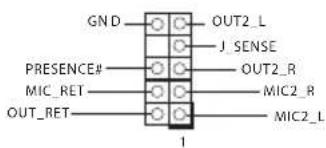
Bu baglanti, ses aygtlarinin on ses paneline baglanmasi icindir.

- Yuksek Tanmli Ses, Jak Algulama özelligini destekler, ancak bu islevin dizgün calisabilmesi icin kasa üzerindeki panel kablosunun HDA islevini desteklemesi gerekmektedir. Sisteminizi kurarken, lüfken kalavuzumuzdaki talimatlar ile kasa kalavuzundaki talimatlari izleyin.
- AC'97 ses paneli kullantyorsanz, lufen aagidaki adumlari uygulayarak on panel ses baglantisina takin:
A. Mic_IN'i (MIC) MIC2_L'ye baglaytn.
B. Audio_R'yi (RIN) OUT2_R'ye ve Audio_L'yi (LIN) OUT2_L'ye baglaym.
C. Toprak't (GND) Toprak'a (GND) baglaytn.
D. MIC_RET ve OUT_RET yalnizca HD ses paneli icindir. AC'97 ses paneli icin bunlari baglamaniza gerek yoktur.
E. On mikrofonu etkinleistirmek icin, Realtek Kontrol panelinde "FrontMic" sekmesine gadin ve "Kayit Ses Seviyesi"ni ayarlayin.
Kasa Hoparlor Baglantisi
(4-pin SPEAKER1)
(bkz sf.1, No. 15)
DUMMY SPEAKER
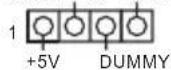
Lüften kasa hoparlörunü
bu baglantiya takin.
Kasa ve Güç Fami
Baglayiclari
(4-pin CHA_FAN1)
(bkz sf.1, No. 26)
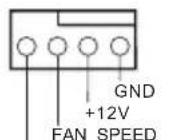
FAN_SPEED_CONTROL
Lüften fan kabolarimi fan baglayicilarina takin ve siyah teli topraklama pinine baglayin.
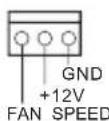
(3-pin CHA_FAN2)
(bkz sf.1, No. 2)
(3-pin CHA_FAN3)
(bkz sf.1, No. 31)
(3-pin PWR_FAN1)
(bkz sf.1, No. 30)
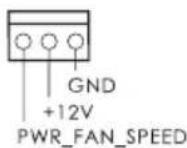
| CPU Fan Bağlaysiaı (4-pin CPU_FAN1) (bkz sf.1, No. 3) | FAN_SPEED_CONTROL FAN_SPEED +12V GND | 4 Bu anakart, 4-Pin CPU fan (Sessiz Fan) bağlaysiaı salıkaktadır. 3-Pin CPU fan.bağlamak istiyorsanı, lüften Pin 1-3'ü kullanı. |
| (3-pin CPU_FAN2) (bkz sf.1, No. 4) | FAN_speed +12V GND | |
| ATX Güç Bağlaysiaı (24-pin ATXPWR1) (bkz. sf.1, No. 7) | 12 24 1 13 | Bu anakart, 24-pin ATX Güç bağlaysiaı salıkaktadır. 20-pin ATX güç beslemesi kullanmakiçin, lüften Pin 1 ve Pin13'ebağlayın. |
| ATX 12V Güç Bağlaysiaı (8-pin ATX12V1) (bkz. sf.1, No. 1) | 1 4 5 8 | Bu anakart, 8-pin ATX 12V Güç bağlaysiaı salıkaktadır. 4-pin ATX güç beslemesi kullanmakiçin, lüften Pin 1 ve Pin13'ebağlayın. |
| Kılıtesi Modül Baçlantisı (5-pin IR1) (bkz. sf.1, No. 28) | IRTX +5VSB DUMMY 1 GND IRRX | Bu.bağlanti, steige bahçlı olarak kılıtesi modülden bir kablosuz baçlantı aktarı ile almunı destekler. |
| Seri Baçlantı Noktası Baçlantisı (9-pin COM1) (bkz. sf.1, No. 27) | RRXD1 DDTR#1 DDS#1 CCTS#1 1 RRI#1 RRTS#1 TTXD1 DDCD#1 | Bu COM1 baçlantisı seri baçlantı yuvası modülünüzdestekler. |
1.5 Akilli Anahtar
Anakarta üç adet akılı üğme bulunur: Güç Düğmesi, Sifrlama Düğmesi ve CMOS Temizleme Düğmesi kullanılcırin sistemi yüzlı bir seksilde açıp kapatmalarını, sistemi sifrlamalarını ve CMOS değerlerini temizlemelerinı saglar.
GucDugmesi
(PWRBTN)
(bkz.sf.1,No.18)

Güç Dügmesi,
kullanicilarin sistemi
hizhi bir sekilde açip
kapatmalarim saglar.
Sifirlama Dügmesi
(RSTBTN)
(bkz.sf.1,No.19)

Sifirlama Dügmesi
kullaniciarin sistemi hizli
bir sekilde sifirlamalarim
saglar.
CMOS Temizleme
Dugmesi
(CLRCBTN)
(bkz.sf.1,No.20)

CMOS Temizleme
bir sekilde temizlemelerini
saglar.

Bu islev yalmzca bilgisayarimzi kapattigimzda ve fisini prizden cektiginizde calisir.