Notice-Facile
GA-6WXM7(-E) - Anakart GIGABYTE - Ücretsiz kullanım kılavuzu
Cihazın kılavuzunu ücretsiz bulun GA-6WXM7(-E) GIGABYTE PDF formatında.



Cihazınız için talimatları indirin Anakart PDF formatında ücretsiz! Kılavuzunuzu bulun GA-6WXM7(-E) - GIGABYTE ve elektronik cihazınızı yeniden ele alın. Bu sayfada cihazınızın kullanımı için gerekli tüm belgeler yayınlanmaktadır. GA-6WXM7(-E) markasının GIGABYTE.
KULLANIM KILAVUZU GA-6WXM7(-E) GIGABYTE
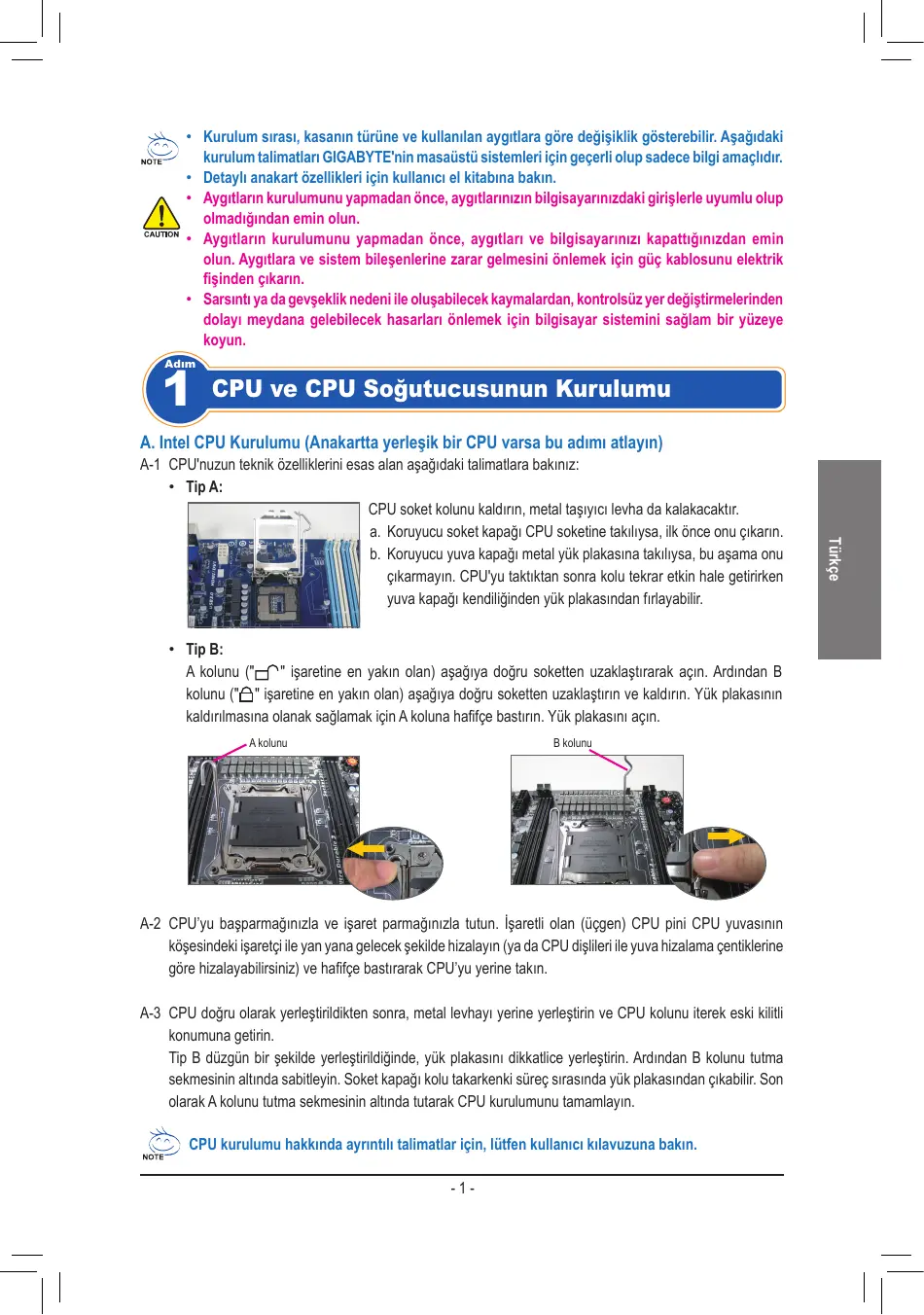
+ Kurulum sirasi, kasanin türüne ve kullanilan aygtiara gôre degisiklik gôsterebili. Asagidaki kurulum talimatlan GIGABYTE'nin masaüstü sistemleriiçin geçerli olup sadece bilgi amaçhdir. Detayli anakart ëzellikleriigin kullanici el kitabina bakin. Aygtiarin kurulumunu yapmadan ônce, aygitiannezin bilgisayannizdaki girislerle uyumlu olup olmadigindan emin olun. + Aygitlarin kurulumunu yapmadan ônce, aygitlan ve bilgisayarinizi kapattiginizdan emin olun. Aygitiara ve sistem bilesenlerine zarar gelmesini ônlemek için güç kablosunu elektrik fisinden çikarin. Sarsinti ya da gevseklik nedeni ile olusabilecek kaymalardan, kontrolsiiz yer de dolayi meydana gelebilecek hasarlar ônlemek için bilgisayar sistemini saÿlam bir yüzeye Koyun. CPU ve CPU Sogÿgutucusunun Kurulumu A. Intel CPU Kurulumu (Anakartta yerlesik bir CPU varsa bu adimi atlayin) A1 CPU'nuzun teknik ôzelliklerini esas alan açaÿidaki talimatlara bakiniz: TipA: CPU soket kolunu kaldirin, metal tagiyici levha da kalakacaktr. a. Koruyucu soket kapaÿi CPU soketine takilysa, ilk ônce onu çikarin. b. Koruyucu yuva kapaÿi metal yük plakasina takihysa, bu açama onu Gkarmayn. CPUyu taktiktan sonra Kolu tekrar etkin hale getiirken yuva kapaÿi kendiliginden yük plakasindan fiayabiir TipB: A kolunu (EP isaretine en yakin olan) açaÿiya doÿru soketten uzaklastrarak açin. Ardindan B Kolunu ("A isaretine en yakin olan) açaÿiya doÿru soketten uzaklagtin ve kaldirin. Yük plakasinin Kaldirimasina olanak saÿlamak igin À Koluna haffçe bastiin. Yük plakasini açin. Akoluna Bkouny A-2 CPU'yu bagparmaÿinizla ve isaret parmaÿinizla tutun. isareti olan (üçgen) CPU pini CPU yuvasinin Kèsesindekiisaretgiile yan yana gelecek sekide hizalayin (ya da CPU dislileriile yuva hizalama çentiklerine gôre hizalayabilrsiniz) ve hafñfçe bastrarak CPU'yu yerine takin. A3 CPU doÿru olarak yerlestridikten sonra, metal levhayi yerine yerlestirin ve CPU kolunu iterek eski Kilt Konumuna getrin. Tip B düzgün bir seklde yerlestildiginde, yük plakasini dikkatice yerlestiin. Ardindan B Kolunu tutma sekmesinin altinda sabitleyin. Soket kapaÿi kolu takarkenki süreg sirasinda yük plakasindan çikabilr. Son olarak À kolunu tutma sekmesinin altinda tutarak CPU kurulumunu tamamlayn.
CPU kurulumu hakkinda aynintili talimatlar için, lütfen kullamci kilavuzuna bakin.
Türkçe B. AMD CPU Kurulumu (Anakartta yerlesik bir CPU varsa bu adimi atlayin) B-1 CPU yuva kolunu tamamen kaldinn. ÎIk CPU pini (ufak üçgen isareti) le CPU yuvasindaki üggen isareti ay hizaya getrin CPU yuva Kolu ve haffçe bastirarak CPU yu yerine takin. CPU pinlerinin tam olarak deliklere uydugundan emin olun. B-2 CPU yuvaya yerlestiildiÿinde, bir parmaÿinizi CPU'nun ortasina koyun ve yuva kolunu indirerek tamamen kit « duruma getiin.
CPU yuva Îk CPU pini CPU'yu CPU yuvasina takarken zorlamayin. CPU, yuvaya doÿru bir sekilde yerlestirimedikçe: CPU, yerine oturmaz. Eger bu olursa yônünü uygun bir sekllde ayarlayin. Saron » Soket temas yerlerine DOKUNMAYIN. CPU soketini korumak için, koruyucu soket kapaÿini daima CPU aka degilken deÿistirin. C. CPU Soÿutucusu Kurulumu C-1 CPU soÿutucusunu kurmadan ônce, ôncelikle lütien CPU'nun üst yüzeyine ince bir tabaka termal macun sürün. Daha sonra sogutucuyu (CPU soÿutucunuz igin kurulum el kitabina bakin). C-2 Soÿutucunun düzgün bir sekiide çalisip CPU'nun fazla isinmasini ônlemesiiçin CPU soÿutucu kablosunu anakartin üzerindeki CPU_FAN girisine takin. Kipslerini ii yana açin. Bellek modülünü yuvaya yerlestrin. Soldaki resimde gésterididi gibi, parmaklannizi belleÿin iki üst ucuna yerlestrin, belleÿin üzerine 2 bastirarak bellek yuvasina dikey bir sekilde yerlestrin. Bellek modülü düzgün bir sekilde yerlestiidiginde yuvanin iki ucundakitutma kipsleri yuvasina oturacak. Ômek resimdeki gibi GIGABYTE masaüstü sistemi kullaniiyorsa, güç kaynaÿini kurmak igin lütfen ôncelikle kasanin iki kenar kapagini da çikarin. Güç kaynaÿini kasada doÿru yere yerlestiin ve vidalarla yerine sabitleyin. Güg kaynaÿginin kurulumu ve yerlestirimesi kullanilan kasanin tipine gôre farklilik 2 gésterebilr. À Sisteminize yeterli derecede güç saÿlanmasi icin, kaliteli bir nôïe— güç kaynaÿinin kullanilmasi tavsiye edilir. Eger gerekli gücü saÿlayamayan bir güç kaynaÿi kullanhrsa bu düzgün çalsmayan ya da açilmayan bir sisteme neden olabilir.
Arka paneldeki1/O (Giris{Gikis) baÿlant noktalarina sahip orjinal plakayi anakart ile gelen GI plakasi ile deÿistrin. GIÇ plakasina denk gelecek sekilde anakart kasanin içine erlestrin. Anakarttaki montaj delikler ile kasanin üzerindeki montaj delklerii uygun gelecek bir sekllde hizalayin. Anakart vidalarla yerine sikica oturtun. FF) GO Piles Kartinii destekleyen bir genisleme yuvasi bularak kasanin arka panelindeki kapaÿini çikarin. Daha sonra genisleme kartinizi bu yuvaya takin. Genisletme kartinin braketii vidayla kasanin arka paneline sabilleyin. ounL + Genisletme kart satin almadan ônce, kartin boyutunun kasancza uygun lup olmadigini kontrol edin. SAN Genisleme kartmin yerine tam olarak oturdugundan emin olun. IDE ve SATA Aygitlarin Kurulumu 6-1 DVD-ROMve CD-ROM gibi optik sürücüleriniz kurun. Kasanin nündeki 5,25" sürücüi yuvasi kapaÿini çikarin. Optk sürücüyü 5,25" sürücü yuvasina takin ve vidalar le sikica tutturun. Optk Süricünün Kuruumu 6-2 IDE ve SATA sabit sürücülerinizi kurun. Sabit sürücüyü kasanin içindeki bir sürücü yuvasina monte edin ve vidalar ile tutturun. Sabi Diskin Kurumu 3 *_ BiranakartIDE girisine ii adet IDE sürücüsü baÿlanabili. Kurulumdan ônce, DE sürücülerinin üzerindeki &2 iumper ayarlarini (master ve slave) kontrol edin. + Egerbirden fazla sabit sürücü kurulduysa,sistemdeki BIOS ayarianna girerek sabit sürücülerin ényükleme strasini ayarlayin.