ManualFacil
GA-6WXM7(-E) - Placa madre GIGABYTE - Manual de uso y guía de instrucciones gratis
Encuentra gratis el manual del aparato GA-6WXM7(-E) GIGABYTE en formato PDF.



| Tipo de dispositivo | Computadora de escritorio |
| Componente principal | Procesador (CPU) |
| Instalación CPU | Manual con palanca de socket |
| Tipo de socket CPU | No especificado |
| Refrigeración CPU | Disipador de calor (CPU Cooler) |
| Protección del socket | Cubierta protectora desmontable |
| Alineación CPU | Marcado de triángulo en CPU y socket |
| Palanca de bloqueo | Presencia de palancas A y B para fijación |
| Material del soporte CPU | Placa metálica de carga |
| Instrucciones de instalación | Proporcionadas en el manual del usuario |
| Precauciones antes de la instalación | Apagar y desconectar la computadora |
| Superficie recomendada | Superficie estable para evitar vibraciones |
| Tipo de montaje | Manual con palanca |
| Compatibilidad | Según especificaciones de la placa base |
| Pasos de instalación | 3 pasos principales detallados |
Preguntas frecuentes - GA-6WXM7(-E) GIGABYTE
Descarga las instrucciones para tu Placa madre en formato PDF gratis! Encuentra tus instrucciones GA-6WXM7(-E) - GIGABYTE y toma tu dispositivo electrónico nuevamente en la mano. En esta página están publicados todos los documentos necesarios para el uso de su dispositivo. GA-6WXM7(-E) de la marca GIGABYTE.
MANUAL DE USUARIO GA-6WXM7(-E) GIGABYTE
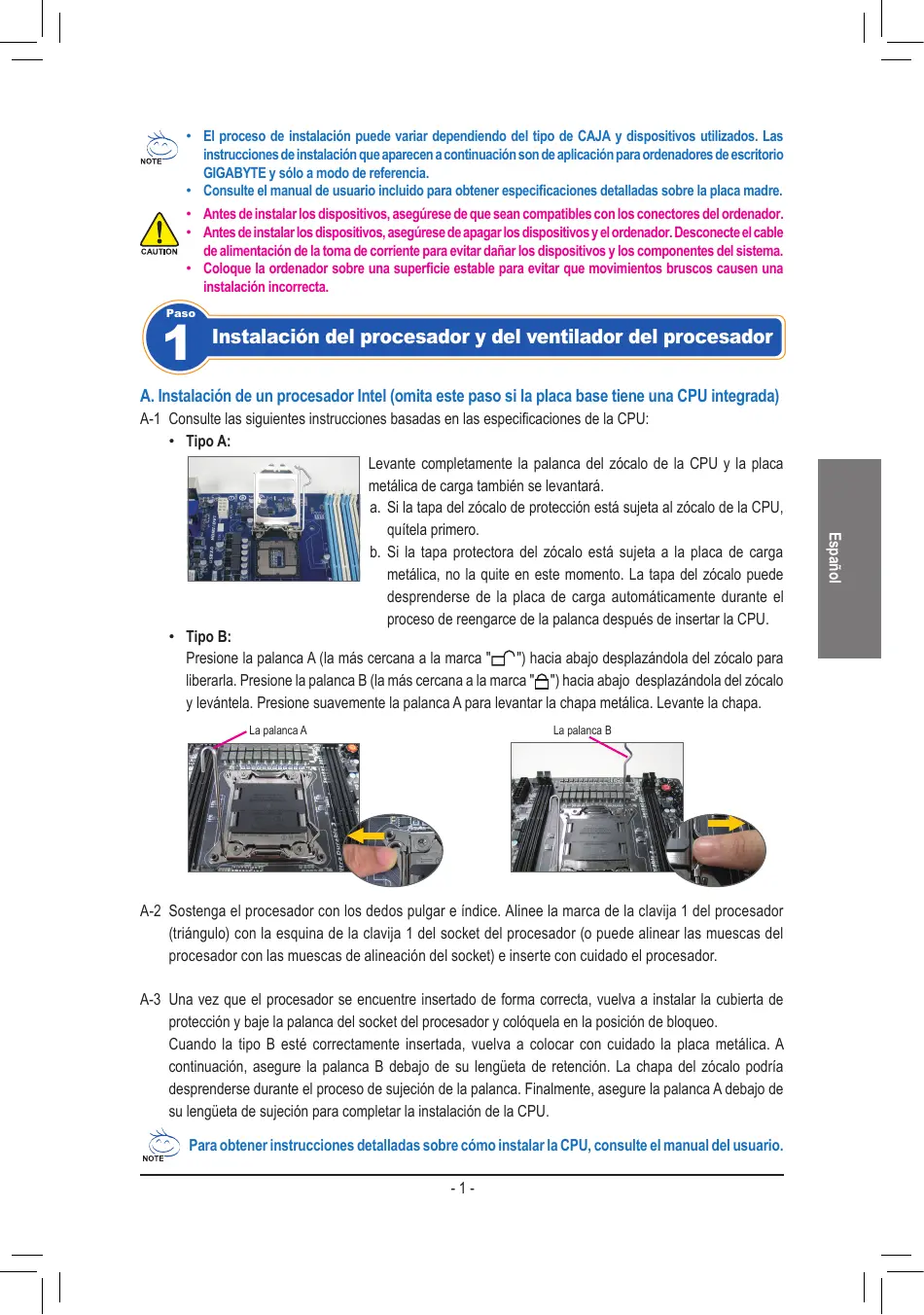
El proceso de instalaciôn puede variar dependiendo del tipo de CAJA y dispositivos utilizados. Las Ÿ | instrucciones de instalaciôn que aparecen a continuaciôn son de aplicaciôn para ordenadores de escritorio GIGABYTE y sélo a modo de referencia. Consulte el manual de usuario incluido para obtener especificaciones detalladas sobre la placa madre. Antes deinstalarlos dispositivos, asegürese de que sean compatibles conlos conectores del ordenador. Antes de instalar los dispositivos, asegürese de apagarlos disposiivos y el ordenador. Desconecteel cable Ex de alimentaciôn de latoma de corriente para evitar dañar los dispositivos y los componentes del sistema. Coloque la ordenador sobre una superficie estable para evitar que movimientos bruscos causen una instalaciôn incorrecta. Instalaciôn del procesador y del ventilador del procesador A. Instalacién de un procesador Intel (omita este paso si la placa base tiene una CPU integrada) A-1 Consulte las siguientes instrucciones basadas en las especificaciones de la CPU: + TipoA: Levante completamente la palanca del zécalo de la CPU y la placa metélica de carga también se levantarä. a. Si la tapa del zcalo de protecciôn estä sujeta al zcalo de la CPU, quitela primero. b. Si la tapa protectora del z6calo estä sujeta a la placa de carga metälica, no la quite en este momento. La tapa del zôcalo puede desprenderse de la placa de carga automäticamente durante el proceso de reengarce de la palanca después de insertar la CPU. + TipoB: Presione la palanca À (la mâs cercana a la marca "Ef") hacia abajo desplazändola del zécalo para liberarla. Presione la palanca B (la més cercana a la marca "A") hacia abajo desplazändola del zôcalo yleväntela. Presione suavemente la palanca À para levantar la chapa metélica. Levante la chapa. La palanca B A-2 Sostenga el procesador con los dedos pulgar e indice. Alinee la marca de la clavija 1 del procesador {liängulo) con la esquina de la clavija 1 del socket del procesador (o puede alinear las muescas del procesador con las muescas de alineaciôn del socket) e inserte con cuidado el procesador. A3 Una vez que el procesador se encuentre insertado de forma correcta, vuelVa a instalar la cubierta de protecciôn y baie la palanca del socket del procesador y coléquela en la posiciôn de bloqueo. Cuando la tipo B esté correctamente insertada, vuelva a colocar con cuidado la placa metélica. À continuaciôn, asegure la palanca B debajo de su lengüeta de retenciôn. La chapa del z6calo podria desprenderse durante el proceso de sujeciôn de la palanca. Finalmente, asegure la palanca À debajo de su lengüeta de sujeciôn para completar la instalaciôn de la CPU.
C2 Para obtener instrucciones detalladas sobre cémo instalar la CPU, consulte el manual del usuario.
B. Instalaciôn del procesador AMD (omita este paso si la placa base tiene una CPU integrada) B-1 Levante por completo la palanca del socket del procesador. Aines la clavija 1 del procesador (marca con un triängulo Palanca del socket del procesador pequeño) con la marca con un riängulo en el socket del procesador e inserte con cuidado el procesador en el socket. Asegürese de que las clavijas del procesador encajen en forma Né correcta en los orfcios.
B-2 Una vez que el procesador se encuentre insertado dentro del socket, presione hacia abajo con un dedo en el medio Socketdel procesador Claviat del procesador y baje la palanca del socket del procesador y coléquela en la posiciôn de bloqueo. No utilice la fuerza para insertar el procesador en el socket del procesador. El procesador no encajar si se encuentra orientado en forma incorrecta S Si éste fuera el caso, reajuste la orientaciôn del procesador. + NO toque los contactos del zécalo. Para proteger el zécalo del procesador, vuelva a colocar slempre la cubierta protectora del zécalo luego de la instalaciôn del procesador C. Instalacién del ventilador del procesador BE C-1 Antes de instalar el ventilador del procesador, coloque primero una capa fina de pasta disipadora de calor sobre la superficie del procesador. Luego, instale el ventilador (consulte el manual de instalaciôn del ventilador del procesadon). C-2 Conecte el cable del ventlador del procesador al conector “CPU_FAN' ubicado en la placa madre afin de que el ventilador pueda funcionar de forma correcta y evitar que ocurra un recalentamiento del procesador. Obsenve la orientaciôn del médulo de memoria. Abra las piezas de sujeciôn de pléstico ubicadas en ambos lados de la ranura de memoria. Coloque el médulo de memoria en la ranura. Como se indica en la imagen ubicada a la izquierda, coloque los dedos sobre el borde superior de la memoria, presione hacia abajo à 12 memoria e insértela verticalmente en la ranura de memoria. Las piezas de Utlizando la caja GIGABYTE como ejemplo, retire los paneles laterales y la tapa de la caja con el fin de instalar la fuente de alimentaciôn. Coloque la fuente de alimentaciôn en el lugar correcto del gabinete y asegürela con tornillos. La . instalaciôn y colocaciôn de la fuente de alimentaciôn puede variar segün el tipo de caja utilizada.
- 7, Para asegurar que se suministre al sistema la cantidad de energia D ir adecuada se recomiendala utilzaciôn de una fuente de alimentaciôn de buena calidad. Si se utilza una fuente de alimentaciôn que no proporciona la energia necesaria, el resultado podria ser un sistema inestable o que no pueda ser iniciado.
Extraiga el panel de protecciôn de las /O (entradas/salidas) original ubicada en la parte trasera de la caja y reemplécela por el panel de conexiones de la placa madre. Coloque la placa madre dentro de la caja encajändola con el hueco descubierto l/O (de entradas y salidas). Alinee los orificios de los tomillos de soporte de la placa madre con los orifcios de soporte de la caja. Sujete la placa madre en su lugar con tomillos: ESF Proteclor de ES n De Una Tarjeta De Expansion Busque una ranura de expansiôn que sea compatible con la tarjeta y retire la tapa de la ranura ubicada en el panel trasero de la caja. Luego, inserte la tarjeta de expansiôn en la ranura. Asegure el soporte de la tarjeta de expansiôn al panel trasero del de la caja utilzando un tornillo. Antes de adquirir una tarjeta de expansién, verfique la longitud de la tarjeta para asegurarse de que pueda ser colocada en el a caja. Asegürese de que la tarjeta de expansiôn quede insertada por completo enlaranura. Instalaciôn De Los Dispositivos IDE Y SATA 6-1. Instale sus unidades épticas, como unidades de DVD-ROM y CD-ROM. Extraïga la tapa frontal para unidades de 5,25" ubicada en la parte delantera de la caja. Instale la unidad éptica en el espacio para unidades de 5,25' y sujétela con tomillos. Instalaciôn de una unidad éptica 6-2 Instale sus unidades de discos duros IDE y SATA. Instal la unidad de disco duro en el espacio para unidades de disco duro ubicada dentro de la caja y asegürela con tomills. Istanôn de una unis e io duro + Se puede conectar hasta dos dispositivos IDE en un conector IDE de la placa madre. Antes de realizar la instalaciôn, compruebe la configuraciôn de los jumpers (principal y secundario) de los dispositivos IDE. Sie instala més de un disco duro, acceda al BIOS Setup (Configuraciôn del BIOS) del sistema para establecer la secuencia de inicio de los discos duros.
Conexiôn De Los Cables A Los Conectores Internos | 7-1. Conecte los cables en los conectores y conexiones internas de la placa madre, incluidos los conectores IDE/SATA, audio del panel frontal, USB, IEEE 1394, etc. 7-2 Conecte el médulo del panel frontal (diferente segün el diseño de la caja y compuesto por un indicador de encendido, indicador de actividad de disco duro, altavoces, interruptor de reinicio, interruptor de encendido/apagado, etc.) de la caja a la conexiôn (F_ PANEL) ubicada en la placa madre. Asinacones de cvs À Asgnarones de caves 8. MSG:LED de mensajesencendido! nsiôn +MSG-4PWe ASPEAK +MSG-+PWe 4SPEAK IR: LED de encendido Sun: un! PM Inter de 1dido/a ide ET PE pre gyterde encendidohpagado ‘Lt LELY TH j" LI} HD:LED de actividad de disco duro DU Ce se om, Cbeoera del pänl folal {Nota Las asignaciones de clavas para el header del panel fonalpueden ser isinias segin el mode. Consul el manual de usuaro de La paca base para obtener nfomacän sobre las asignacones de caves acuals Una vez que se hayan completado estos pasos, conecte los dispositivos periféricos al ordenador, dispositivos como el teclado, el ratôn, el monitor, etc. Luego, conecte la alimentaciôn, encienda el sistema e instale todo el software necesario. Puerto HDMI « Puaro D-Sub Pueros eSATA Consetor SIPDIF