Notice-Facile
GA-6WXM7(-E) - Placa-mãe GIGABYTE - Manual de utilização gratuito
Encontre gratuitamente o manual do aparelho GA-6WXM7(-E) GIGABYTE em formato PDF.



Baixe as instruções para o seu Placa-mãe em formato PDF gratuitamente! Encontre o seu manual GA-6WXM7(-E) - GIGABYTE e retome o controlo do seu dispositivo eletrónico. Nesta página estão publicados todos os documentos necessários para a utilização do seu dispositivo. GA-6WXM7(-E) da marca GIGABYTE.
MANUAL DE UTILIZADOR GA-6WXM7(-E) GIGABYTE
2, * A sequénela pela qual a instalaçäo é feita pode variar conforme o tipo de caixa e os dispositivos AS usados. As instruçôes de instalaçäo embaixo aplicam-se aos sistemas desktop da GIGABYTE e servem apenas como referéncia. Consulte o manual do utilizador incluido juntamente com a placa principal para obter as especificaçôes desta. Antes de instalar os dispositivos, certifique-se de que estes säo compativeis com os conectores existentes no seu computador. Antes de instalar os dispositivos, certifique-se de que os dispositivos estäo desligados no seu computador. Retire o cabo de alimentaçäo da tomada elétrica para evitar danos ao dispositivos e os componentes do sistema. Coloque o computador sobre uma superficie estével para evitar uma instalaçäo incorrecta devido a instabilidade do mesmo.
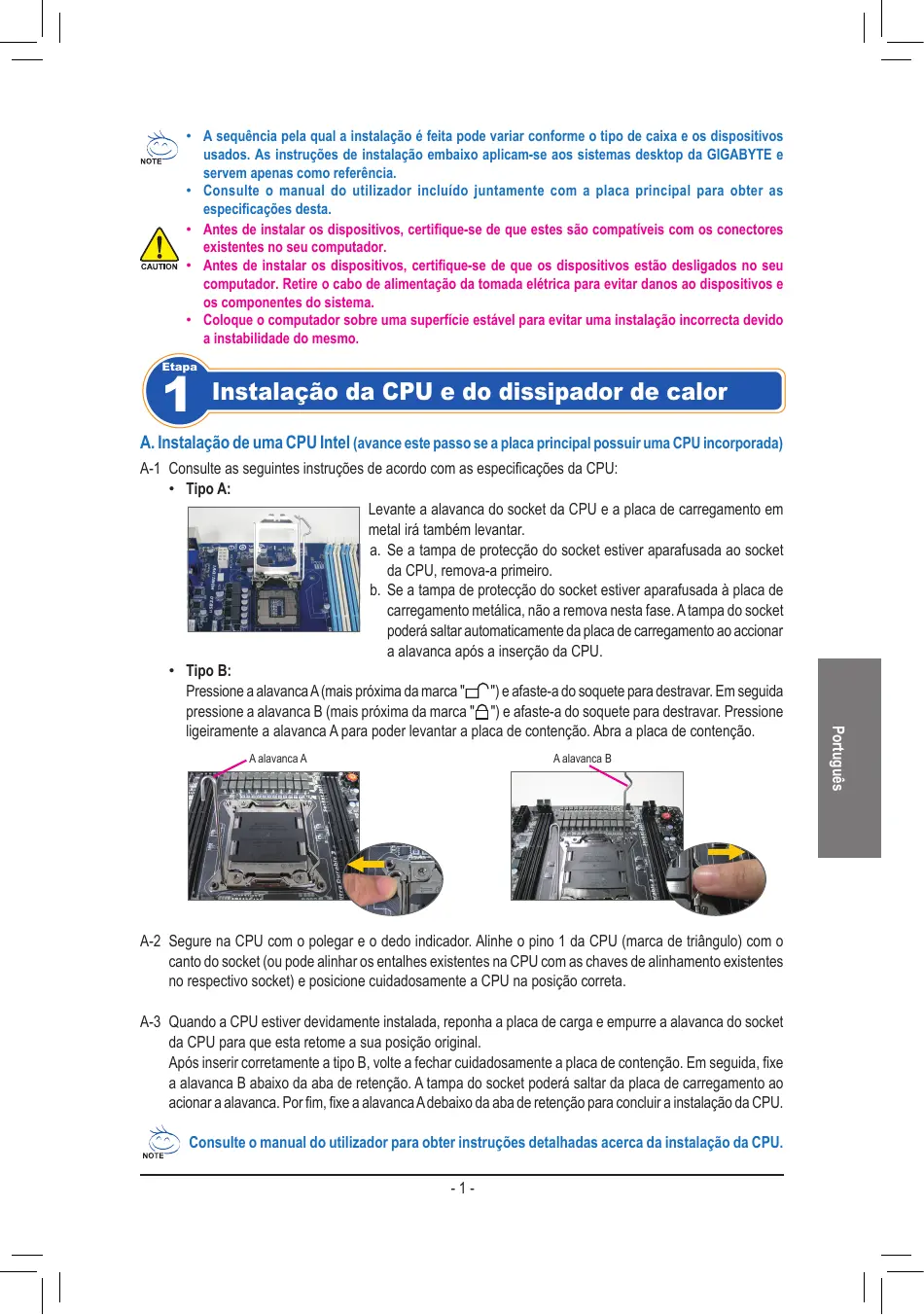
Instalaçäo da CPU e do dissipador de calor A. Instalaçäo de uma CPU Intel (avance este passo se a placa principal possuir uma CPU incorporada) A4 Consulte as seguintes instruçées de acordo com as especificaçôes da CPU + Tipo A: Levante a alavanca do socket da CPU e a placa de caregamento em metal rä tambêm levantar. a. Se a tampa de protecçäo do socket estiver aparafusada ao socket da CPU, remova-a primeiro. b. Se a tampa de protecçäo do socket estiver aparafusada à placa de carregamento metélica, no a remova nesta fase. Atampa do socket poderà saltar automaticamente da placa de carregamento ao accionar à alavanca apés a inserçäo da CPU. + TipoB: Pressione a alavanca À (mais préxima da marca "Cf" afaste-a do soquete para destravar. Em seguida pressione a alavanca B (mais prôxima da marca "A e afaste-a do soquete para destravar. Pressione ligeiramente a alavanca À para poder levantar a placa de contençäo. Abra a placa de contençäo. Aëlavenca B A-2 Segure na CPU com o polegar e o dedo indicador. Alinhe o pino 1 da CPU (marca de triängulo) com o canto do socket (ou pode alinhar os entalhes existentes na CPU com as chaves de alinhamento existentes no respectivo socket) e posicione cuidadosamente a CPU na posiçäo correta. A3 Quando a CPU estiver devidamente instalada, reponha a placa de carga e empurre a alavanca do socket da CPU para que esta retome a sua posiçäo original. Apés inserir coretamente a tipo B, volte a fechar cuidadosamente a placa de contençäo. Em seguida, fixe à alavanca B abaixo da aba de retençäo. À tampa do socket poderä saltar da placa de carregamento ao acionar a alavanca. Porfim. fe a alavanca A debaixo da aba de retençäo para condluir a instalaçäo da CPU. C2) Consulte o manual do utilizador para obter instruçôes detalhadas acerca da instalaçäo da CPU.
B. Instalaçäo de uma CPU AMD (avance este passo se a placa principal possuir uma CPU incorporada) B-1 Levante completamente a alavanca do socket da CPU. Alnhe o pino 1 da CPU (marca de {riängulo) com à marca Alavanca do socket da CPU de triängulo existente no socket da CPU e posicione cuidadosamente à CPU no socket. Certfique-se de que os pinos da CPU ficam bem encaixados nos respectivos oificios. Né B-2 Quando a CPUestiver colocada no respectivo socket, coloque um dedo sobre a parte central da CPU ao mesmotempoque baixa a alavanca do socket ea fixa de forma a esta ficar presa. Socket da CPU + Näo force a entrada da CPU no respectivo socket. Se a CPU näo estiver posiciona nâo seré possivel instalé-l. Ajuste a posiçäo da CPU se tal acontecer. “an. NAO TOQUE nos contatos do socket. Para proteger o socket da CPU, reponha sempre a capa protetora quando a CPU nâo estiver instalada. C. Instalaçäo do dissipador de calor da CPU C-1 Antes de instalar o dissipador de calor da CPU, adicione uma fina camada de massatémmica sobre a superficie da CPU. Instale depois odissipador de calor (consulte o manual de instalaçäo do dissipador de calor da sua CPU). C2 Ligue o cabo do dissipador de calor da CPU ao conector CPU_FAN existente na placa principal de forma a que este possa funcionar corretamente para evitar o sobreaquecimento da CPU. Tenha em atençäo a orientaçäo do médulo de memôria. Abra as patihas existentes emambas as extremidades do socket do médulo de memôria. Coloque 0 médulo de memôria no socket. Tal como mostrado na imagem à esquerda, coloque os 7 dedos sobre a extremidade superior do médulo de memôria e exerça pressäo para baixo para introduzir o môdulo no socket na vertical. As patihas existentes em ambas as extremidades do socket retomam a sua posiçäo original emitindo um estalido quando 0 médulo de meméria estiver devidamente encaixado. Tendo como referéncia o sistema desktop da GIGABYTE, comece por remover ambos os painéis laterais e a parte superior da caixa para poder instalar a fonte À de almentaçäo. Introduza a fonte de alimentaçäo no local correcto no chassis e fixe-a com a ajuda de parafusos.A instalaçäo e a posiçäo da fonte de alimentaçäo pode variar conforme o tipo de caixa utlizada: 7, Para assegurar a alimentaçäo do sistema, recomendamos-he que AE use uma fonte de alimentaçäo de boa qualidade. Se utilizar uma fonte de alimentaçäo que näo tenha capacidade para fornecer a alimentaçäo suficiente, o sistema pode ficar instével ou näo conseguir iniciar-lo
Remova o espelho /O original a partir da parte deträs da caixa e substiua-o pelo espelho 1/0 da placa principal. Instale a placa principal no interior da caixa posicionando-a no respectivo espelho 1/0. Alinhe os orficios para parafusos existentes na placa principal com os orifcios correspondentes existentes na caixa. Fixe a placa principal no devido lugar com parafusos. FF) Espanol Procure uma ranhura de expansäo que suporte a placa e remova a cobertura da ranhura a partir do painel traseiro da caixa. Depois, introduza a placa de expansäo na ranhura. Utlize um parafuso para fixer devidamente o suporte da placa de expansäo ao painel traseiro da caixa. + Antes de comprar uma placa de expansäo, verifique o comprimento da placa para ter a certeza de que esta cabe na caixa. SAN Certifique-se de que a placa de expansäo esté totalmente introduzida na ranhura. Instalaçäo De Dispositivos IDE E SATA 6-1. Instale as suas unidades épticas como, por exemplo, unidade de DVD-ROM e CD- ROM. Remova a tampa do compartimento da unidade de 5,25' a partir da parte da frente da caixa. Instale a unidade éptica no compartmento de 5,25" e fixe-a com parafusos. Insalagäo de uma uniade épca 6-2 Instale as unidades de disco rigido IDE e SATA. Introduza a unidade de disco rigido num dos compartimentos disponiveis e fixe-a com a ajuda de parafusos. Instlaçäo de uma unidade de disco rgio 2 + Um conector IDE da placa principal permit a ligaçäo de um méximo de dois dis positivos IDE. Antes da 2 | instalaçäo, verifique as definiçôes dos jumpers (principal e secundério) do seus dispositivos IDE. + Se tiver mais do que uma unidade de disco rigido instalada, entre na pâgina de configuraçäo do BIOS para definir a sequéncia de arranque das unidades de disco rigido.
Ligaçäo Dos Cabos Aos Conectores Internos 7-1. Ligue os cabos aos conectores intemos e aos conectores existentes na placa principal incluindo os conectores IDE/SATA, o conector de udio do painel frontal, o conector USB, os conectores IEEE 1394, etc. 7-2 Ligue o médulo do painel frontal (varia conforme o design da caixa e pode incluir um LED indicador de aimentaçäo, de atiidade da unidade de disco rigido, alofalantes, botäo de reposiçäo do sistema, comutador de alimentaçäo, etc.) da caixa ao conector respectivo (F_PANEL) existente na placa principal. Distibigäo des pnos A: Disbuiçao dos pinos MSG: mensagemienergilsuspenso LED SG pe SPEAKC MSG- PU ASPEAK. PUIREnergaem LED TT PTT 1 T2 PW: Comutagäo de Energia 2 3 ]f SPEAKAtofaante [TITI LITE IT HD: Atividade da unidade do disco —S #HD--RES+| +HD.RES+-Ck +PWR. rigido em LED Conectr do péinl font NC RÉS: Comutador de reposiçäo Cl: Conector de detecçäo de intrusäo no chassis Nota) À distibuiçäo dos pinos do conector do panel frontal pode variar conforme o modelo. Consulte 0 manual do utiizador incluido juntamente com a placa principal para mais informaçgôes sobre a distribuigäo dos pinos. Quando tiver concluido as etapas acima, ligue os periféricos ao computador como, por exemplo, o teclado, o mouse, o monitor, etc. Depois, ligue à almentaçäo, proceda ao arranque do sistema e instale todo o software necessärio.