
X381 - โปรเจคเตอร์ OPTOMA - คู่มือผู้ใช้ฟรี
ค้นหาคู่มืออุปกรณ์ฟรี X381 OPTOMA ในรูปแบบ PDF.


| ประเภทผลิตภัณฑ์ | โปรเจคเตอร์ DLP |
| ความละเอียดดั้งเดิม | XGA (1024 x 768) |
| ความสว่าง | 3800 ลูเมน ANSI |
| อัตราส่วนความคมชัด | 20 000:1 |
| อายุการใช้งานของหลอดไฟ | สูงสุด 10 000 ชั่วโมง (โหมด Eco) |
| เทคโนโลยีการแสดงผล | 0,55" DLP |
| เลนส์ | โฟกัสแบบแมนนวล, ซูม 1.1x |
| ขนาดภาพที่ฉาย | 40" - 300" |
| ระยะฉาย | 1,2 - 10 ม. |
| การเชื่อมต่อ | HDMI, VGA, USB, RS-232, เสียง 3.5 มม. |
| ขนาด (L x P x H) | 316 x 244 x 108 มม. |
| น้ำหนัก | 2,9 กก. |
| กำลังไฟฟ้าเข้า | 100-240 V, 50/60 Hz |
| การใช้พลังงาน | 260 W (ปกติ), < 0,5 W ในโหมดสแตนด์บาย |
| ระดับเสียง | 29 dB (โหมด Eco) |
| การแก้ไขภาพค้าง | แนวตั้ง ± 40° |
| ความปลอดภัย | ล็อค Kensington, รหัสผ่าน |
| การบำรุงรักษาและทำความสะอาด | กรองอากาศแบบซักได้, ทำความสะอาดเลนส์ด้วยผ้านุ่ม |
| อะไหล่และการซ่อมแซม | หลอดไฟสำรอง (รุ่น BL-FU240A), ตัวกรอง |
| ข้อมูลทั่วไป | คู่มือการใช้งานมีออนไลน์, รับประกัน 2 ปี |
คำถามที่พบบ่อย - X381 OPTOMA
คำถามของผู้ใช้เกี่ยวกับ X381 OPTOMA
0 คำถาม เกี่ยวกับอุปกรณ์นี้ ตอบคำถามที่คุณรู้หรือถามของคุณเอง
ถามคำถามใหม่เกี่ยวกับอุปกรณ์นี้
ดาวน์โหลดคำแนะนำสำหรับ โปรเจคเตอร์ ในรูปแบบ PDF ฟรี! ค้นหาคู่มือของคุณ X381 - OPTOMA และนำอุปกรณ์อิเล็กทรอนิกส์ของคุณกลับมาใช้งาน ในหน้านี้มีเผยแพร่เอกสารทั้งหมดที่จำเป็นสำหรับการใช้งานอุปกรณ์ของคุณ X381 ของแบรนด์ OPTOMA.
คู่มือผู้ใช้ X381 OPTOMA
โปรเจคเตอร์ DLP®
สารบัญ
ความปลอดภัย 4
คำแนะนำด้านความปลอดภัยที่สำคัญ.... 4
คำแนะนำด้านความปลอดภัยสำหรับ 3D .... 5
ประกาศเกี่ยวกับลิขสิทธิ์ 6
ข้อจำกัดความรับผิดชอบ....6
การรับรองเครื่องหมายการค้า....6
FCC 7
คำประกาศความสอดคล้องสำหรับประเทศในสหภาพยุโรป.... 7
WEEE....7
บทนำ 8
คำอธิบายเนื้อหาในกล่อง 8
อุปกรณ์เสริมมาตรฐาน 8
อุปกรณ์เสริมเพิ่มเติม 8
คำอธิบายผลิตภัณฑ์....9
การเชื่อมต่อ.... 10
แป้นพิมพ์ 12
รีโมทคอนโทรล 1....13
รีโมทคอนโทรล 2....14
รีโมทคอนโทรล 3....15
รีโมทคอนโทรล 4....16
การกำหนดค่าและการติดตั้ง 17
การติดตั้งโปรเจคเตอร์ 17
การปรับภาพที่ฉาย.... 23
การใช้โปรเจคเตอร์.... 26
การเปิด/ปิดโปรเจคเตอร์.... 26
การเลือกแหล่งสัญญาณเข้า 27
การนำทางในเมนูและฟังก์ชัน.... 28
โครงสร้างเมนู OSD (รุ่น SVGA, XGA และ WXGA) 29
แสดงเมนูการตั้งค่าภาพ 37
เมนูการแสดงผล 3D 39
แสดงเมนูอัตราส่วน.... 40
แสดงเมนูการซ่อน.... 42
แสดงเมนูการซูม.... 42
แสดงเมนูการเลื่อนภาพ 42
แสดงเมนูการปรับคีย์สโตน.... 42
เมนูปิดเสียง 43
เมนูระดับเสียง 43
การตั้งค่าเมนูการฉายภาพ.... 44
การตั้งค่าเมนูประเภทหน้าจอ.... 44
การตั้งค่าเมนูพารามิเตอร์หลอดไฟ 44
การตั้งค่าเมนูการปรับตัวกรอง.... 44
การตั้งค่าเมนูการปรับกำลังไฟ 44
การตั้งค่าเมนูความปลอดภัย 45
การตั้งค่าเมนูการเชื่อมต่อ HDMI 46
การตั้งค่าเมนูรูปแบบการทดสอบ 46
การตั้งค่าเมนูการตั้งค่ารีโมทคอนโทรล 46
การตั้งค่าเมนู ID โปรเจคเตอร์ 47
การตั้งค่าเมนูตัวเลือก.... 47
เมนูรีเซ็ตการตั้งค่า 48
เมนูข้อมูล....48
การบำรุงรักษา 49
การเปลี่ยนหลอดไฟ.... 49
การติดตั้งและทำความสะอาดแผ่นกรองฝุ่น.... 51
ข้อมูลเพิ่มเติม.... 52
ความละเอียดที่รองรับ.... 52
ขนาดภาพและระยะการฉาย.... 55
ขนาดของโปรเจคเตอร์และการติดตั้งบนเพดาน 57
รหัสรีโมทคอนโทรลอินฟราเรด 1 .... 58
รหัสรีโมทคอนโทรล IR 2....60
รหัสรีโมทคอนโทรล IR 3....62
รหัสรีโมทคอนโทรล IR 4....64
คู่มือการแก้ไขปัญหา 66
ไฟเตือน 68
ข้อมูลจำเพาะ 70
สำนักงาน Optoma ทั่วโลก....71
 | Le symbole éclair avec une tête en forme de fl èche à l'intérieur d'un triangle équilatéral, est destiné à alerter l'utilisateur de la présence de tensions dangereuses non isolées à l'intérieur du produit. Ces tensions peuvent être d'une puissance suffi sante pour constituer un risque d'électrocution pour les individus. |
 | Le point d'exclamation à l'intérieur d'un triangle équilatéral sert à avertir l'utilisateur des points importants concernant l'utilisation et la maintenance (entretien) dans le document qui accompagne l'appareil. |
โปรดปฏิบัติตามคำเตือน ข้อควรระวัง และคำแนะนำทั้งหมดที่แนะนำในคู่มือการใช้งานนี้
ข้อควรระวังด้านความปลอดภัยที่สำคัญ
• อย่าจ้องไปที่ลำแสง RG2 เช่นเดียวกับแหล่งกำเนิดแสงใดๆ อย่าจ้องไปที่ลำแสงโดยตรง RG2 IEC 62471-5 :2015 - อย่าปิดกั้นช่องระบายอากาศ เพื่อให้แน่ใจว่าโปรเจคเตอร์ทำงานได้อย่างน่าเชื่อถือและป้องกันความร้อนสูงเกินไป แนะนำให้ติดตั้งในสถานที่ที่ไม่ปิดกั้นการระบายอากาศ เช่น อย่าวางโปรเจคเตอร์บนโต๊ะกาแฟที่รก โซฟา เตียง หรืออื่นๆ อย่าติดตั้งในที่ปิด เช่น ตู้หนังสือหรือเฟอร์นิเจอร์ที่อาจขัดขวางการไหลเวียนของอากาศ - เพื่อลดความเสี่ยงจากไฟไหม้และ/หรือไฟฟ้าช็อต อย่าให้อุปกรณ์นี้สัมผัสกับฝนหรือความชื้น อย่าติดตั้งใกล้แหล่งความร้อน เช่น หม้อน้ำ ช่องระบายความร้อน เตา หรืออุปกรณ์อื่นๆ (รวมถึงแอมพลิฟายเออร์) ที่ผลิตความร้อน - อย่าให้วัตถุหรือของเหลวเข้าไปในโปรเจคเตอร์ สิ่งเหล่านี้อาจสัมผัสกับจุดที่มีแรงดันไฟฟ้าอันตราย และชิ้นส่วนที่ลัดวงจรอาจทำให้เกิดไฟไหม้หรือไฟฟ้าช็อต • อย่าใช้ในสภาวะต่อไปนี้:
- ในสภาพแวดล้อมที่ร้อนจัด เย็นจัด หรือชื้นมาก (i) ตรวจสอบให้แน่ใจว่าอุณหภูมิห้องอยู่ระหว่าง 5 - 40°C (ii) ความชื้นสัมพัทธ์อยู่ระหว่าง 10 ถึง 85%
- ในพื้นที่ที่อาจมีฝุ่นและสิ่งสกปรกมากเกินไป
- ใกล้กับอุปกรณ์ใดๆ ที่สร้างสนามแม่เหล็กแรงสูง – ใต้แสงแดดโดยตรง
- อย่าใช้โปรเจคเตอร์ในสถานที่ที่อาจมีก๊าซไวไฟหรือระเบิดได้ในบรรยากาศ หลอดไฟภายในโปรเจคเตอร์อาจร้อนมากระหว่างการทำงาน และก๊าซอาจติดไฟและทำให้เกิดเพลิงไหม้ได้
- อย่าใช้อุปกรณ์หากมีความเสียหายทางกายภาพหรือชำรุด ความเสียหายทางกายภาพหรือการใช้งานผิดวิธีอาจรวมถึง (แต่ไม่จำกัดเพียง):
– เมื่อเครื่องตก – เมื่อสายไฟหรือปลั๊กเสียหาย – เมื่อมีของเหลวเข้าไปในโปรเจคเตอร์ – เมื่อโปรเจคเตอร์ถูกฝนหรือความชื้น – เมื่อมีสิ่งใดตกลงไปในโปรเจคเตอร์หรือหลวมอยู่ภายใน
– อย่าวางโปรเจคเตอร์บนพื้นผิวที่ไม่มั่นคง โปรเจคเตอร์อาจตกและทำให้เกิดการบาดเจ็บหรือเสียหายได้
– อย่าบังแสงที่ออกจากเลนส์โปรเจคเตอร์ขณะที่เครื่องทำงาน แสงจะทำให้วัตถุร้อน ซึ่งอาจละลาย ไหม้ หรือทำให้เกิดเพลิงไหม้ได้
• กรุณาอย่าเปิดหรือถอดแยกชิ้นส่วนโปรเจคเตอร์ เพราะอาจทำให้เกิดไฟฟ้าช็อต – อย่าพยายามซ่อมโปรเจคเตอร์ด้วยตัวเอง การเปิดหรือถอดฝาครอบอาจทำให้คุณสัมผัสกับแรงดันไฟฟ้าที่เป็นอันตรายหรืออันตรายอื่นๆ กรุณาติดต่อ Optoma ก่อนที่จะส่งเครื่องซ่อม • อ้างอิงเครื่องหมายความปลอดภัยที่อยู่บนตัวเครื่องโปรเจคเตอร์ • เครื่องนี้ควรได้รับการซ่อมโดยช่างผู้ชำนาญเท่านั้น • ใช้อะไหล่หรืออุปกรณ์เสริมที่ผู้ผลิตกำหนดเท่านั้น – อย่ามองเลนส์โปรเจคเตอร์โดยตรงขณะใช้งาน แสงมีความเข้มสูงอาจทำลายดวงตาของคุณ – เมื่อเปลี่ยนหลอดไฟ กรุณารอให้เครื่องเย็นลงก่อน ปฏิบัติตามคำแนะนำการเปลี่ยนที่หน้า 49-50 – โปรเจคเตอร์นี้จะตรวจจับอายุการใช้งานของหลอดไฟโดยอัตโนมัติ กรุณาเปลี่ยนหลอดไฟเมื่อมีข้อความเตือนปรากฏขึ้น – รีเซ็ตฟังก์ชัน "รีเซ็ตหลอดไฟ" จากเมนู OSD "การตั้งค่า > การตั้งค่าหลอดไฟ" หลังจากเปลี่ยนโมดูลหลอดไฟ – เมื่อปิดโปรเจคเตอร์ กรุณาตรวจสอบให้แน่ใจว่ารอบการระบายความร้อนเสร็จสิ้นก่อนตัดไฟ ปล่อยให้โปรเจคเตอร์เย็นลงเป็นเวลา 90 วินาที – เมื่อหลอดไฟใกล้หมดอายุการใช้งาน ข้อความ "อายุการใช้งานหลอดไฟหมดอายุ" จะแสดงบนหน้าจอ กรุณาติดต่อตัวแทนจำหน่ายในพื้นที่หรือศูนย์บริการเพื่อเปลี่ยนหลอดไฟโดยเร็วที่สุด – ปิดเครื่องและถอดปลั๊กไฟออกจากเต้ารับก่อนทำความสะอาดผลิตภัณฑ์ – ใช้ผ้านุ่มแห้งกับน้ำยาทำความสะอาดอ่อนๆ เพื่อทำความสะอาดตัวเครื่อง อย่าใช้น้ำยาทำความสะอาดที่มีฤทธิ์กัดกร่อน ขี้ผึ้ง หรือตัวทำละลายในการทำความสะอาดเครื่อง – ถอดสายไฟออกจากเต้ารับหากไม่ได้ใช้งานผลิตภัณฑ์เป็นเวลานาน
หมายเหตุ: เมื่อหลอดไฟหมดอายุการใช้งาน โปรเจกเตอร์จะไม่เปิดอีกจนกว่าจะเปลี่ยนโมดูลหลอดไฟแล้ว หากต้องการเปลี่ยนหลอดไฟ ให้ปฏิบัติตามขั้นตอนในส่วน "การเปลี่ยนหลอดไฟ" ในหน้า 49-50 • ห้ามติดตั้งโปรเจกเตอร์ในตำแหน่งที่อาจเกิดการสั่นสะเทือนหรือแรงกระแทก - ห้ามสัมผัสเลนส์ด้วยมือเปล่า • ถอดแบตเตอรี่ออกจากรีโมทคอนโทรลก่อนจัดเก็บ หากปล่อยแบตเตอรี่ไว้ในรีโมทเป็นเวลานาน อาจรั่วได้ - ห้ามใช้หรือเก็บโปรเจกเตอร์ในสถานที่ที่มีควันน้ำมันหรือควันบุหรี่ เพราะอาจส่งผลต่อประสิทธิภาพของโปรเจกเตอร์ - ปฏิบัติตามทิศทางการติดตั้งโปรเจกเตอร์ที่ระบุไว้ เนื่องจากการติดตั้งที่ไม่เป็นไปตามปกติอาจส่งผลต่อประสิทธิภาพของโปรเจกเตอร์ • ใช้ปลั๊กพ่วงหรือเครื่องป้องกันไฟกระชาก เพราะไฟดับและแรงดันไฟฟ้าตกอาจทำให้อุปกรณ์เสียหายได้
ข้อควรปฏิบัติเพื่อความปลอดภัยสำหรับการใช้งาน 3D
โปรดปฏิบัติตามคำเตือนและข้อควรระวังที่ระบุไว้ก่อนที่คุณหรือบุตรหลานของคุณจะใช้ฟังก์ชัน 3D
คำเตือน
เด็กและวัยรุ่นอาจไวต่อปัญหาสุขภาพที่เกี่ยวข้องกับเนื้อหา 3D มากกว่า และควรได้รับการดูแลอย่างใกล้ชิดเมื่อรับชมภาพเหล่านี้
ระวังโรคลมชักจากแสงและความเสี่ยงต่อสุขภาพอื่นๆ
- ผู้ชมบางคนอาจมีอาการชักจากโรคลมชักหรือโรคหลอดเลือดสมองเมื่อสัมผัสกับภาพบางภาพหรือแสงกะพริบในภาพของโปรเจกเตอร์หรือวิดีโอเกมบางรุ่น หากคุณเป็นโรคลมชักหรือโรคหลอดเลือดสมอง หรือมีประวัติครอบครัว โปรดปรึกษาแพทย์ผู้เชี่ยวชาญก่อนใช้ฟังก์ชัน 3D • แม้แต่ผู้ที่ไม่มีประวัติส่วนตัวหรือครอบครัวเป็นโรคลมชักหรือโรคหลอดเลือดสมอง ก็อาจมีภาวะที่ไม่ได้รับการวินิจฉัยซึ่งอาจทำให้เกิดอาการชักจากแสงได้
- สตรีมีครรภ์ ผู้สูงอายุ ผู้ที่มีอาการเจ็บป่วยร้ายแรง ผู้ที่นอนไม่เพียงพอ หรือผู้ที่อยู่ภายใต้ฤทธิ์แอลกอฮอล์ ควรหลีกเลี่ยงการใช้ฟังก์ชัน 3D ของอุปกรณ์
- หากคุณรู้สึกว่ามีอาการอย่างใดอย่างหนึ่งต่อไปนี้ ให้หยุดดูภาพ 3D ทันทีและปรึกษาแพทย์ผู้เชี่ยวชาญ: (1) ความผิดปกติทางการมองเห็น (2) วิงเวียนศีรษะ (3) อาการหน้ามืด (4) การเคลื่อนไหวโดยไม่ตั้งใจ เช่น อาการชัก กล้ามเนื้อตาหรือกล้ามเนื้อกระตุก (5) ความสับสน (6) อาการคลื่นไส้ (7) หมดสติ (8) อาการชัก (9) ตะคริว และ/หรือ (10) อาการสับสนด้านทิศทาง เด็กและวัยรุ่นมีแนวโน้มที่จะมีอาการเหล่านี้มากกว่าผู้ใหญ่ ผู้ปกครองควรดูแลบุตรหลานและสอบถามว่าพวกเขารู้สึกมีอาการเหล่านี้หรือไม่
- การฉายภาพ 3D อาจทำให้เกิดอาการเมารถ ผลกระทบที่เหลืออยู่ของการรับรู้ อาการสับสนด้านทิศทาง อาการปวดตา และความสามารถในการทรงตัวลดลง ขอแนะนำให้ผู้ใช้หยุดพักบ่อยๆ เพื่อลดความเสี่ยงของอาการเหล่านี้ หากดวงตาของคุณแสดงอาการเมื่อยล้าหรือแห้ง หรือหากคุณมีอาการใดๆ ข้างต้น ให้หยุดใช้อุปกรณ์นี้ทันที และอย่าใช้ต่อจนกว่าอาการจะหายไปอย่างน้อย 30 นาที
- การดูภาพฉาย 3D ขณะนั่งใกล้จอมากเกินไปเป็นเวลานานอาจทำลายสายตาของคุณได้ ระยะการรับชมที่เหมาะสมควรอยู่ที่อย่างน้อยสามเท่าของความสูงของหน้าจอ ขอแนะนำให้ดวงตาของผู้ชมอยู่ในระดับเดียวกับหน้าจอ
- การดูภาพฉาย 3D ด้วยแว่นตา 3D เป็นเวลานานอาจทำให้ปวดศีรษะหรือเมื่อยล้าได้ หากคุณรู้สึกปวดศีรษะ เมื่อยล้า หรือวิงเวียนศีรษะ ให้หยุดดูภาพฉาย 3D และพักผ่อน • ห้ามใช้แว่นตา 3D เพื่อวัตถุประสงค์อื่นนอกเหนือจากการดูภาพฉาย 3D • การสวมแว่นตา 3D เพื่อวัตถุประสงค์อื่น (เช่น แว่นสายตา แว่นกันแดด แว่นนิรภัย ฯลฯ) อาจเป็นอันตรายต่อร่างกายของคุณและอาจทำให้สายตาอ่อนแอลงได้
- ผู้ชมบางคนอาจรู้สึกสับสนเมื่อดูภาพฉาย 3D ดังนั้น ห้ามวางโปรเจคเตอร์ 3D ของคุณใกล้บันไดที่เปิดโล่ง สายไฟ ระเบียง หรือวัตถุอื่นๆ ที่อาจทำให้สะดุดหรือล้ม ถูกชน คว่ำ หรือแตกหักได้
ประกาศเกี่ยวกับลิขสิทธิ์
เอกสารนี้ รวมถึงรูปถ่าย ภาพประกอบ และซอฟต์แวร์ทั้งหมด ได้รับการคุ้มครองโดยกฎหมายลิขสิทธิ์ระหว่างประเทศ โดยสงวนลิขสิทธิ์ทั้งหมด ห้ามทำซ้ำคู่มือนี้หรือองค์ประกอบที่ระบุไว้ข้างต้นโดยไม่ได้รับความยินยอมเป็นลายลักษณ์อักษรจากผู้เขียน
© ประกาศเกี่ยวกับลิขสิทธิ์ 2018
ข้อจำกัดความรับผิดชอบ
ข้อมูลในเอกสารฉบับนี้อาจมีการเปลี่ยนแปลงโดยไม่ต้องแจ้งให้ทราบล่วงหน้า ผู้ผลิตไม่มีการรับรองหรือรับประกันใดๆ เกี่ยวกับเนื้อหาที่กล่าวถึง และโดยเฉพาะอย่างยิ่งปฏิเสธการรับประกันโดยนัยทั้งหมดเกี่ยวกับความสามารถในการจำหน่ายหรือความเหมาะสมสำหรับวัตถุประสงค์ใดๆ ผู้ผลิตขอสงวนสิทธิ์ในการแก้ไขเอกสารนี้และเปลี่ยนแปลงเนื้อหาที่กล่าวถึงเป็นครั้งคราว โดยไม่จำเป็นต้องแจ้งให้บุคคลใดทราบถึงการแก้ไขหรือเปลี่ยนแปลงดังกล่าว
การรับรองเครื่องหมายการค้า
Kensington เป็นเครื่องหมายการค้าจดทะเบียนในสหรัฐอเมริกาของ ACCO Brand Corporation โดยมีการจดทะเบียนที่ออกให้แล้วและคำขอที่อยู่ระหว่างการพิจารณาในประเทศอื่นๆ ทั่วโลก
HDMI, โลโก้ HDMI และ High-Definition Multimedia Interface เป็นเครื่องหมายการค้าหรือเครื่องหมายการค้าจดทะเบียนของ HDMI Licensing LLC ในสหรัฐอเมริกาและประเทศอื่นๆ
DLP®, DLP Link และโลโก้ DLP เป็นเครื่องหมายการค้าจดทะเบียนของ Texas Instruments และ BrilliantColor™ เป็นเครื่องหมายการค้าของ Texas Instruments
ชื่อผลิตภัณฑ์อื่นๆ ทั้งหมดที่ระบุในคู่มือนี้เป็นทรัพย์สินของเจ้าของตามลำดับ และได้รับการยอมรับเช่นนั้น
DARBEE เป็นเครื่องหมายการค้าของ Darbee Products, Inc.
FCC
อุปกรณ์นี้ได้รับการทดสอบและพบว่าสอดคล้องกับขีดจำกัดสำหรับอุปกรณ์ดิจิทัลคลาส B ตามข้อ 15 ของกฎระเบียบ FCC ขีดจำกัดเหล่านี้ให้การป้องกันที่เพียงพอต่อการรบกวนที่เป็นอันตรายเมื่อใช้งานอุปกรณ์ในสภาพแวดล้อมที่อยู่อาศัย อุปกรณ์นี้สร้าง ใช้ และสามารถแผ่พลังงานความถี่วิทยุ และหากไม่ได้ติดตั้งและใช้งานตามคำแนะนำ อาจก่อให้เกิดการรบกวนการสื่อสารทางวิทยุ
อย่างไรก็ตาม ไม่มีการรับประกันว่าจะไม่เกิดการรบกวนในการติดตั้งเฉพาะใดๆ หากอุปกรณ์นี้ก่อให้เกิดการรบกวนที่เป็นอันตรายต่อการรับสัญญาณวิทยุหรือโทรทัศน์ ซึ่งสามารถระบุได้โดยการปิดและเปิดอุปกรณ์ ผู้ใช้ควรพยายามแก้ไขการรบกวนโดยใช้มาตรการหนึ่งหรือหลายมาตรการต่อไปนี้:
• ปรับทิศทางหรือย้ายเสาอากาศรับสัญญาณ • เพิ่มระยะห่างระหว่างอุปกรณ์กับเครื่องรับ • เชื่อมต่ออุปกรณ์เข้ากับวงจรที่แตกต่างจากที่เครื่องรับเสียบอยู่ • ปรึกษาผู้จำหน่ายหรือช่างเทคนิควิทยุ/โทรทัศน์ที่มีประสบการณ์เพื่อขอความช่วยเหลือ
หมายเหตุ: สายเคเบิลที่มีฉนวนหุ้ม
การเชื่อมต่อทั้งหมดกับอุปกรณ์คอมพิวเตอร์อื่น ๆ ต้องใช้สายเคเบิลที่มีฉนวนป้องกันเพื่อให้เป็นไปตามข้อกำหนดของ FCC
คำเตือน
การเปลี่ยนแปลงหรือแก้ไขใดๆ ที่ไม่ได้รับการอนุมัติอย่างชัดแจ้งจากผู้ผลิตอาจทำให้สิทธิ์ของผู้ใช้ซึ่งได้รับจาก FCC ในการใช้งานโปรเจคเตอร์นี้เป็นโมฆะ
เงื่อนไขการทำงาน
อุปกรณ์นี้เป็นไปตามข้อ 15 ของข้อบังคับ FCC การทำงานของอุปกรณ์นี้อยู่ภายใต้เงื่อนไขสองข้อต่อไปนี้:
- อุปกรณ์นี้ต้องไม่ก่อให้เกิดการรบกวนที่เป็นอันตราย และ
- อุปกรณ์นี้ต้องยอมรับสัญญาณรบกวนที่ได้รับทั้งหมด รวมถึงสัญญาณรบกวนที่อาจทำให้เกิดการทำงานที่ไม่พึงประสงค์
หมายเหตุ: ผู้ใช้ในแคนาดา
อุปกรณ์ดิจิทัลคลาส B นี้เป็นไปตามข้อกำหนด ICES-003 ของแคนาดา
หมายเหตุสำหรับผู้ใช้ในแคนาดา
อุปกรณ์ดิจิทัลคลาส B นี้เป็นไปตามมาตรฐาน NMB-003 ของแคนาดา
คำประกาศความสอดคล้องสำหรับประเทศในสหภาพยุโรป
• คำสั่ง EMC 2014/30/EU (รวมถึงการแก้ไขเพิ่มเติม) • คำสั่ง 2014/35/EU เกี่ยวกับแรงดันไฟฟ้าต่ำ • คำสั่ง 1999/5/EC R & TTE (หากผลิตภัณฑ์มีฟังก์ชัน RF)
WEEE

คำแนะนำในการทิ้ง
ห้ามทิ้งอุปกรณ์อิเล็กทรอนิกส์นี้ลงในขยะทั่วไป เพื่อลดมลพิษและรับประกันการปกป้องสิ่งแวดล้อมที่ดีขึ้น โปรดนำไปรีไซเคิล
บทนำ
รายละเอียดเนื้อหาในกล่อง
แกะกล่องอย่างระมัดระวังและตรวจสอบให้แน่ใจว่าคุณมีสิ่งต่อไปนี้นอกเหนือจากอุปกรณ์เสริมมาตรฐาน อุปกรณ์เสริมบางอย่างอาจไม่มีให้เลือกขึ้นอยู่กับรุ่น สเปค และภูมิภาคที่ซื้อ โปรดสอบถามจากจุดจำหน่ายของคุณ อุปกรณ์เสริมบางอย่างอาจแตกต่างกันไปในแต่ละภูมิภาค
บัตรรับประกันมีให้เฉพาะในบางภูมิภาคเท่านั้น โปรดสอบถามตัวแทนจำหน่ายของคุณสำหรับข้อมูลเพิ่มเติม
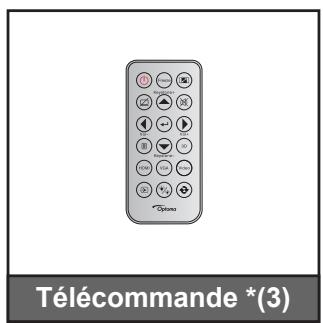
อุปกรณ์เสริมมาตรฐาน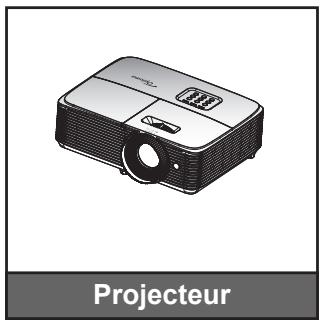
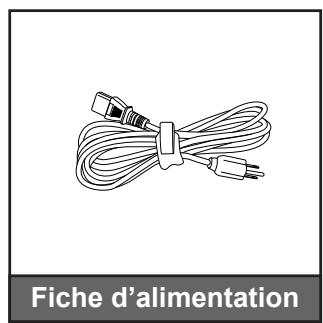
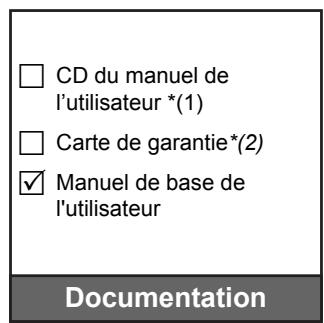
หมายเหตุ:
• รีโมทคอนโทรลมาพร้อมกับแบตเตอรี่ • *(1) สำหรับคู่มือการใช้งาน โปรดเยี่ยมชมเว็บไซต์ต่อไปนี้: www.optoma.com/support/download • *(2) สำหรับข้อมูลการรับประกัน โปรดเยี่ยมชมเว็บไซต์ต่อไปนี้: www.optoma.com/support/download • *(3) รีโมทคอนโทรลจริงอาจแตกต่างกันไปตามภูมิภาค
อุปกรณ์เสริมเสริม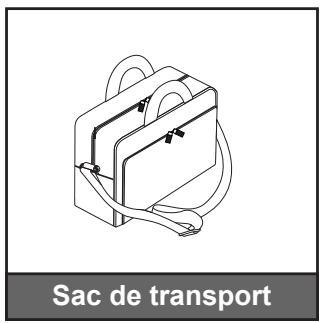
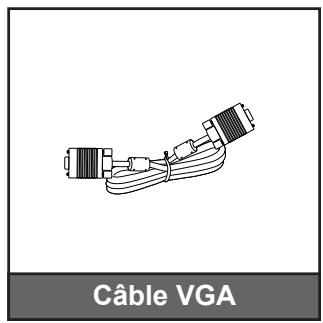

หมายเหตุ: อุปกรณ์เสริมเสริมขึ้นอยู่กับรุ่น สเปค และภูมิภาค
บทนำ
คำอธิบายผลิตภัณฑ์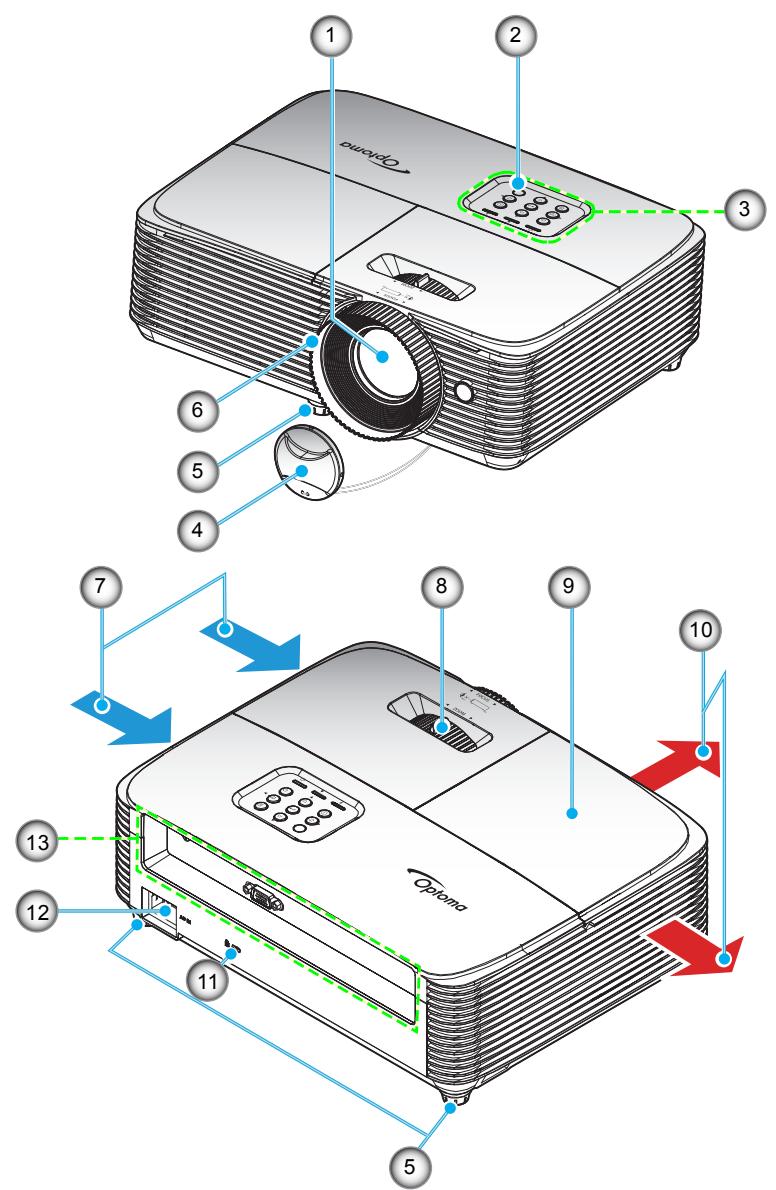
หมายเหตุ: รักษาระยะห่างขั้นต่ำ 20 ซม. ระหว่างป้าย "inlet" และ "outlet"
| No. | Élément |
| 1. | Objectif |
| 2. | Capteur IR |
| 3. | Pavé |
| 4. | Protège-objectif |
| 5. | Pied de réglage inclinable |
| 6. | Bague de focus |
| 7. | Ventilation (entrée) |
| No. | Élément |
| 8. | Bascule du zoom |
| 9. | Couvercle de la lampe |
| 10. | Ventilation (sortie) |
| 11. | Port de verrouillage KensingtonTM |
| 12. | Prise d'alimentation |
| 13. | Connexions d'entrée/sortie |
บทนำ
การเชื่อมต่อ
SVGA_XGA_WXGA (ประเภท 1 (3 ES))

SVGA_XGA_WXGA (ประเภท 2 (6 ES))
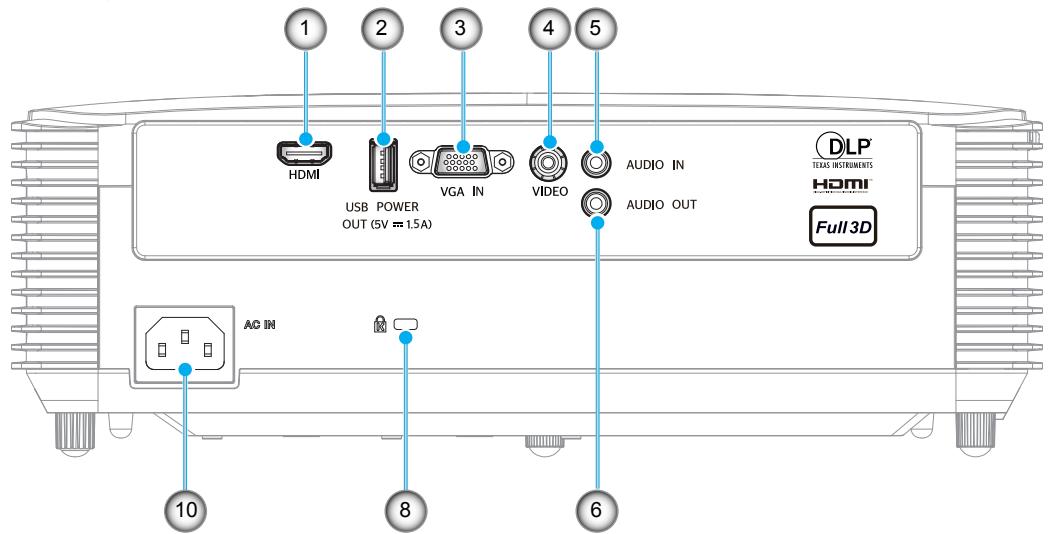
SVGA_XGA_WXGA (ประเภท 3 (8 ES))

บทนำ
| No. | Élément | Type 1 (3 IO) | Type 2 (6 IO) | Type 3 (8 IO) |
| 1. | Connecteur HDMI | Sans objet | √ | √ |
| 2. | Connecteur de sortie alimentation USB (5V---1,5A) / souris / connecteur SERVICE | √ | √ | √ |
| 3. | Connecteur ENTRÉE VGA | √ | √ | √ |
| 4. | Connecteur VIDÉO | √ | √ | √ |
| 5. | Connecteur ENTRÉE AUDIO | Sans objet | √ | √ |
| 6. | Connecteur SORTIE AUDIO | Sans objet | √ | √ |
| 7. | Connecteur SORTIE VGA | Sans objet | Sans objet | √ |
| 8. | Port de verrouillage KensingtonTM | √ | √ | √ |
| 9. | Connecteur RS232 | Sans objet | Sans objet | √ |
| 10. | Prise d'alimentation | √ | √ | √ |
| Remarque : "√" signifie que l'élément est pris en charge, "Sans objet" signifie que l'élément n'est pas disponible. | ||||
หมายเหตุ:
• เมาส์ระยะไกลต้องใช้รีโมทคอนโทรลพิเศษ - อินพุต/เอาต์พุตขึ้นอยู่กับโปรเจคเตอร์ที่คุณซื้อ โปรดตรวจสอบผลิตภัณฑ์จริงสำหรับข้อมูล
บทนำ
แป้นพิมพ์![graph TD A["1"] --> B["Power"] C["2"] --> D["Light"] E["3"] --> F["Key"] G["9"] --> H["Power Circle"] I["12"] --> J["Power Circle"] K["11"] --> L["Control Box"] M["4"] --> N["Control Circle"] O["5"] --> P["Control Circle"] Q["6"] --> R["Control Circle"] S["10"] --> T["Document Icon"] U["9"] --> V["D…](/content/2026/05/992734/images/5b29b943e227706363030cc8ac7a82e27ad44867b8f9b11e66defb621fe31a76.jpg)
| No. | Élément |
| 1. | DEL témoin Marche/Veille |
| 2. | DEL de la lampe |
| 3. | DEL de la température |
| 4. | Informations |
| 5. | Resynchroniser |
| 6. | Quatre touches de sélection directionnelles |
| No. | Élément |
| 7. | Capteur IR |
| 8. | Valider |
| 9. | Correction Trapèze |
| 10. | Menu |
| 11. | Source |
| 12 | Puissance |
รีโมทคอนโทรล 1
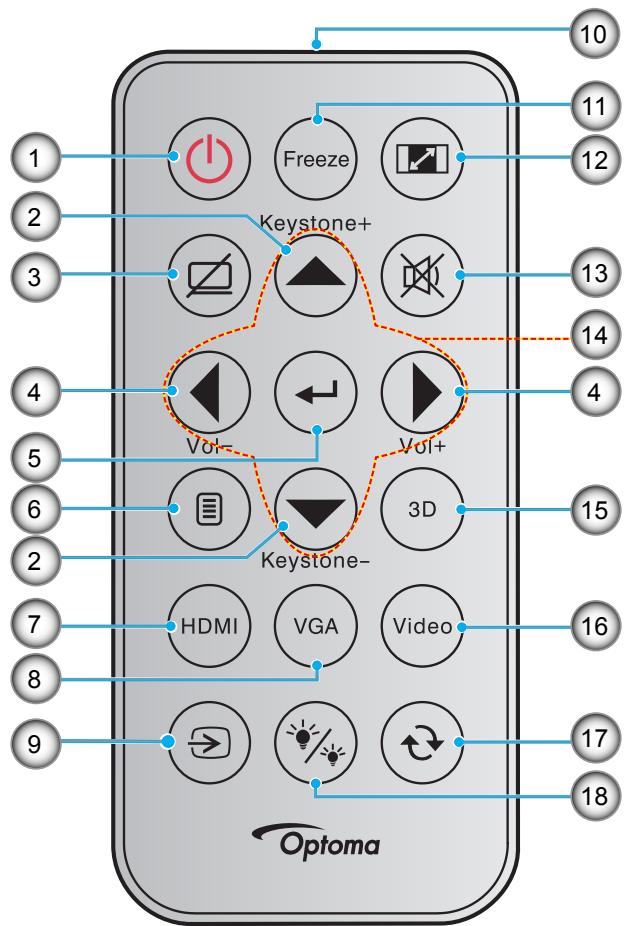
| No. | Élément |
| 1. | Marche/Arrêt |
| 2. | Trapèze +/- |
| 3. | AV muet |
| 4. | Volume - / + |
| 5. | Valider |
| 6. | Menu |
| 7. | HDMI |
| 8. | VGA |
| 9. | Source |
| No. | Élément |
| 10. | Indicateur DEL IR |
| 11. | Figer |
| 12. | Ratio |
| 13. | Muet |
| 14. | Quatre touches de sélection directionnelles |
| 15. | Trois dimensions |
| 16. | Vidéo |
| 17. | Resync |
| 18. | Mode Lumineux |
หมายเหตุ:
• รีโมทคอนโทรลจริงอาจแตกต่างกันไปตามภูมิภาค • ปุ่มบางปุ่มอาจไม่ทำงานสำหรับรุ่นที่ไม่รองรับคุณสมบัติเหล่านี้ - ก่อนใช้รีโมทคอนโทรลครั้งแรก ให้ถอดเทปฉนวนใสออก ดูหน้า 24 สำหรับการติดตั้งแบตเตอรี่
รีโมทคอนโทรล 2
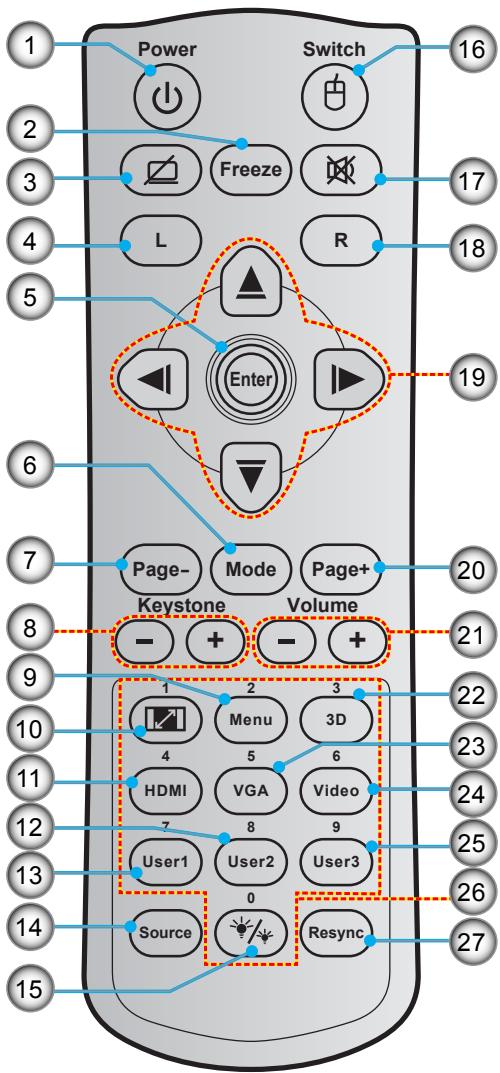
| No. | Élément |
| 1. | Marche/Arrêt |
| 2. | Figer |
| 3. | Affichage blanc/mode muet |
| 4. | Clic gauche de souris |
| 5. | Valider |
| 6. | Mode |
| 7. | Page - |
| 8. | Trapèze - / + |
| 9. | Menu |
| 10. | Ratio |
| 11. | HDMI |
| 12. | Utilisateur2 |
| 13. | Utilisateur1 |
| 14. | Source |
| No. | Élément |
| 15. | Mode Lumineux |
| 16. | Activer/désactiver souris |
| 17. | Muet |
| 18. | Clic droit souris |
| 19. | Quatre touches de sélection directionnelles |
| 20. | Page + |
| 21. | Volume - / + |
| 22. | Activer/désactiver Menu 3D |
| 23. | VGA |
| 24. | Vidéo |
| 25. | Utilisateur3 |
| 26. | Pavé numérique (0-9) |
| 27. | Resync |
หมายเหตุ:
• รีโมทคอนโทรลจริงอาจแตกต่างกันไปตามภูมิภาค • ปุ่มบางปุ่มอาจไม่ทำงานสำหรับรุ่นที่ไม่รองรับคุณสมบัติเหล่านี้
รีโมทคอนโทรล 3
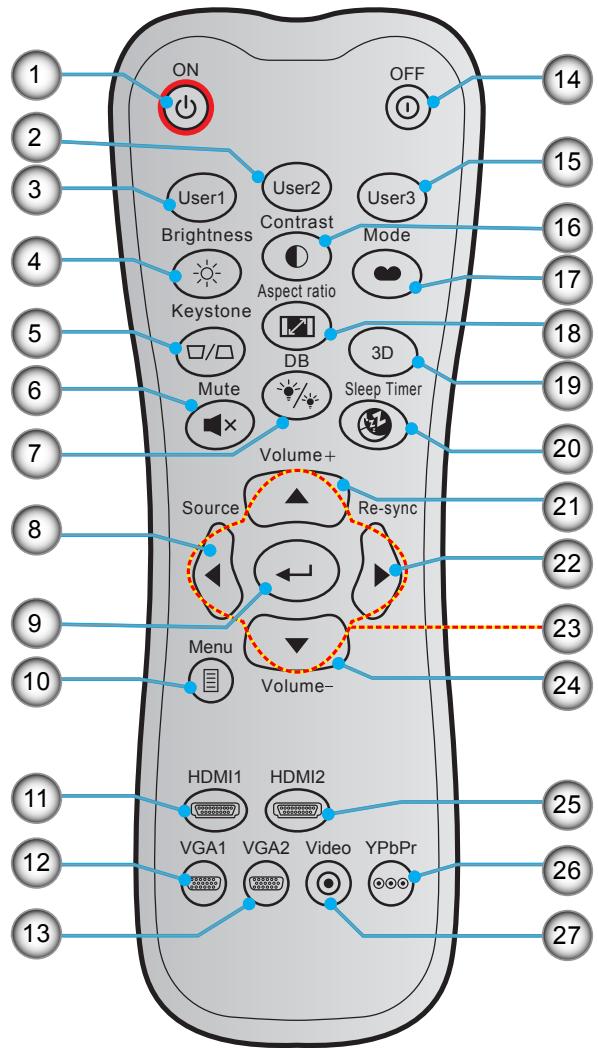
| No. | Élément |
| 1. | Marche |
| 2. | Utilisateur2 |
| 3. | Utilisateur1 |
| 4. | Luminosité |
| 5. | Trapèze |
| 6. | Muet |
| 7. | DB (Dynamic Black) |
| 8. | Source |
| 9. | Valider |
| 10. | Menu |
| 11. | HDMI1 |
| 12. | VGA1 (non pris en charge) |
| 13. | VGA2 (non pris en charge) |
| 14. | Mise hors tension |
| No. | Élément |
| 15. | Utilisateur3 |
| 16. | Contraste |
| 17. | Mode Affichage |
| 18. | Ratio |
| 19. | Activer/désactiver Menu 3D |
| 20. | Sleep Timer |
| 21. | Volume + |
| 22. | Resynchroniser |
| 23. | Quatre touches de sélection directionnelles |
| 24. | Volume - |
| 25. | HDMI2 |
| 26. | YPbPr (non pris en charge) |
| 27. | Vidéo (non pris en charge) |
หมายเหตุ:
• รีโมทคอนโทรลจริงอาจแตกต่างกันไปตามภูมิภาค • ปุ่มบางปุ่มอาจไม่ทำงานสำหรับรุ่นที่ไม่รองรับคุณสมบัติเหล่านี้
รีโมทคอนโทรล 4
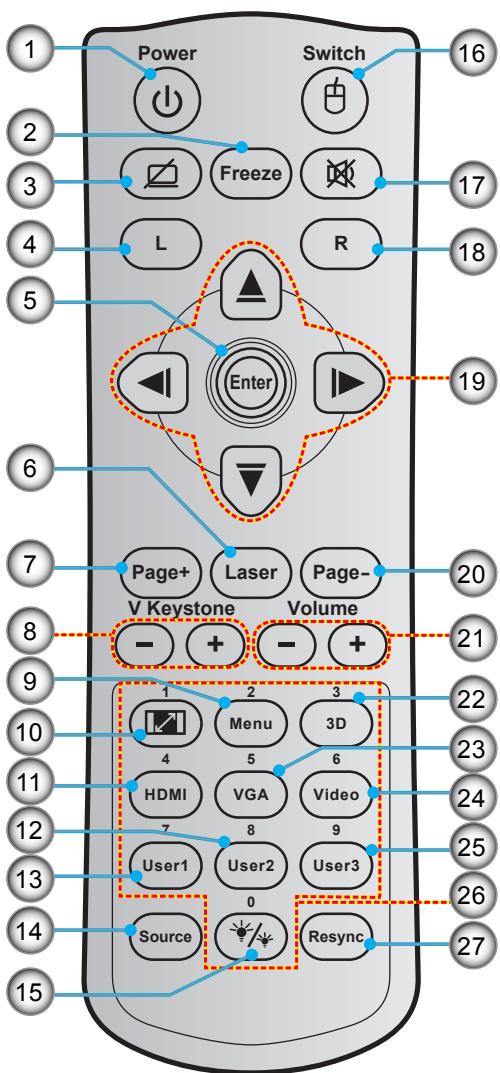
| No. | Élément |
| 1. | Marche/Arrêt |
| 2. | Figer |
| 3. | Affichage blanc/mode muet |
| 4. | Clic gauche de souris |
| 5. | Valider |
| 6. | Laser |
| 7. | Page + |
| 8. | Trapèze V - / + |
| 9. | Menu |
| 10. | Ratio |
| 11. | HDMI |
| 12. | Utilisateur2 |
| 13. | Utilisateur1 |
| 14. | Source |
| No. | Élément |
| 15. | Mode Lumineux |
| 16. | Activer/désactiver souris |
| 17. | Muet |
| 18. | Clic droit souris |
| 19. | Quatre touches de sélection directionnelles |
| 20. | Page - |
| 21. | Volume - / + |
| 22. | Activer/désactiver Menu 3D |
| 23. | VGA |
| 24. | Vidéo |
| 25. | Utilisateur3 |
| 26. | Pavé numérique (0-9) |
| 27. | Resync |
หมายเหตุ:
• รีโมทคอนโทรลจริงอาจแตกต่างกันไปตามภูมิภาค • ปุ่มบางปุ่มอาจไม่ทำงานสำหรับรุ่นที่ไม่รองรับคุณสมบัติเหล่านี้
การกำหนดค่าและการติดตั้ง
การติดตั้งโปรเจคเตอร์
โปรเจคเตอร์ของคุณได้รับการออกแบบให้ติดตั้งได้ในตำแหน่งใดตำแหน่งหนึ่งจากสี่ตำแหน่ง
ผังห้องและความชอบส่วนตัวของคุณจะเป็นตัวกำหนดตำแหน่งการติดตั้งที่คุณเลือก พิจารณาขนาดและตำแหน่งของจอภาพ ตำแหน่งของเต้ารับไฟฟ้าที่เหมาะสม รวมถึงตำแหน่งและระยะห่างระหว่างโปรเจคเตอร์กับอุปกรณ์อื่นๆ ของคุณ
ด้านหน้าของขาตั้งโต๊ะ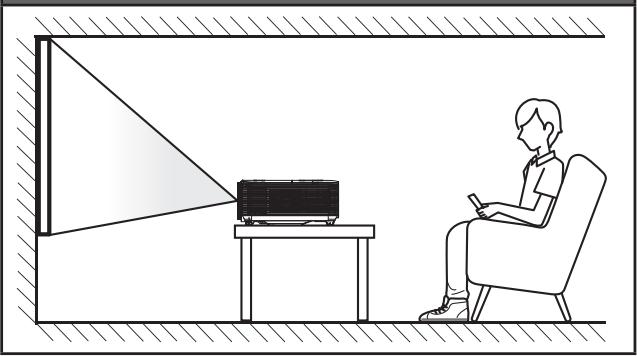
ด้านหน้าของขายึดเพดาน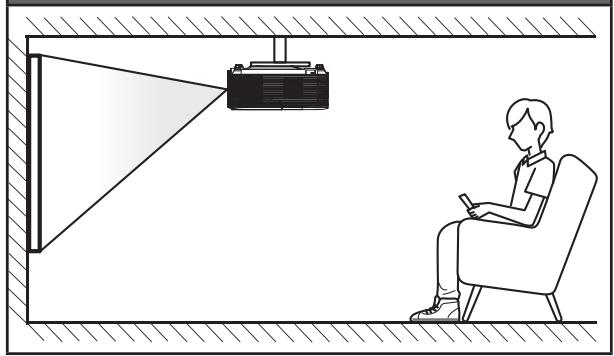
ด้านหลังของขาตั้งโต๊ะ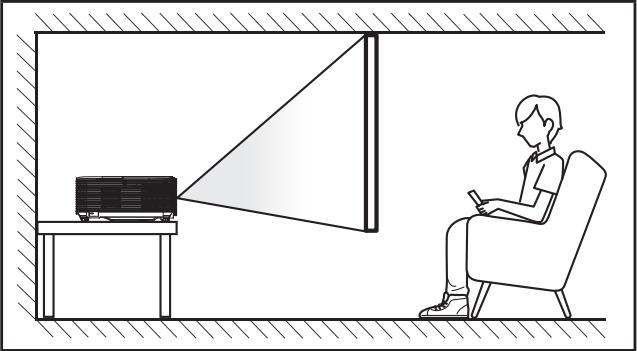
ด้านหลังของขายึดเพดาน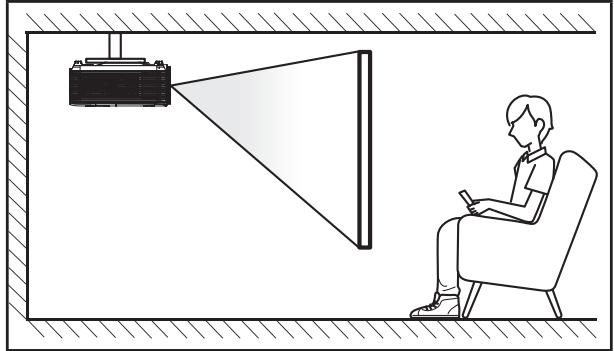
โปรเจคเตอร์ต้องวางราบบนพื้นผิวเรียบและทำมุม 90 องศา/ตั้งฉากกับจอภาพ
- หากต้องการกำหนดตำแหน่งของโปรเจคเตอร์สำหรับขนาดจอภาพที่กำหนด โปรดดูตารางระยะทางในหน้า 54-56 • หากต้องการกำหนดขนาดจอภาพสำหรับระยะทางที่กำหนด โปรดดูตารางระยะทางในหน้า 54-56
หมายเหตุ: ยิ่งโปรเจคเตอร์อยู่ห่างจากจอภาพมากเท่าใด ภาพที่ฉายก็จะใหญ่ขึ้นเท่านั้น และการเลื่อนแนวตั้งก็จะเพิ่มขึ้นตามสัดส่วน
สำคัญ!
ห้ามใช้โปรเจคเตอร์ในทิศทางอื่นนอกเหนือจากการวางบนโต๊ะหรือติดตั้งบนเพดาน โปรเจคเตอร์ต้องอยู่ในแนวนอนและต้องไม่เอียงไปข้างหน้า/ข้างหลัง หรือซ้าย/ขวา การวางในทิศทางอื่นจะทำให้การรับประกันเป็นโมฆะ และอาจลดอายุการใช้งานของหลอดโปรเจคเตอร์หรือตัวโปรเจคเตอร์เอง หากต้องการคำแนะนำเกี่ยวกับการติดตั้งที่ไม่ได้มาตรฐาน โปรดติดต่อ Optoma
การติดตั้งและการตั้งค่า
คำแนะนำเกี่ยวกับการติดตั้งโปรเจคเตอร์ (SVGA_XGA_WXGA)
- วางโปรเจคเตอร์ในแนวนอน
มุมเอียงของโปรเจคเตอร์ต้องไม่เกิน 15 องศา และโปรเจคเตอร์ต้องไม่ติดตั้งในลักษณะอื่นนอกจากการติดตั้งบนโต๊ะหรือบนเพดาน มิฉะนั้นอายุการใช้งานของหลอดไฟอาจลดลงอย่างมาก และอาจทำให้เกิดความเสียหายอื่นๆ ที่คาดไม่ถึง
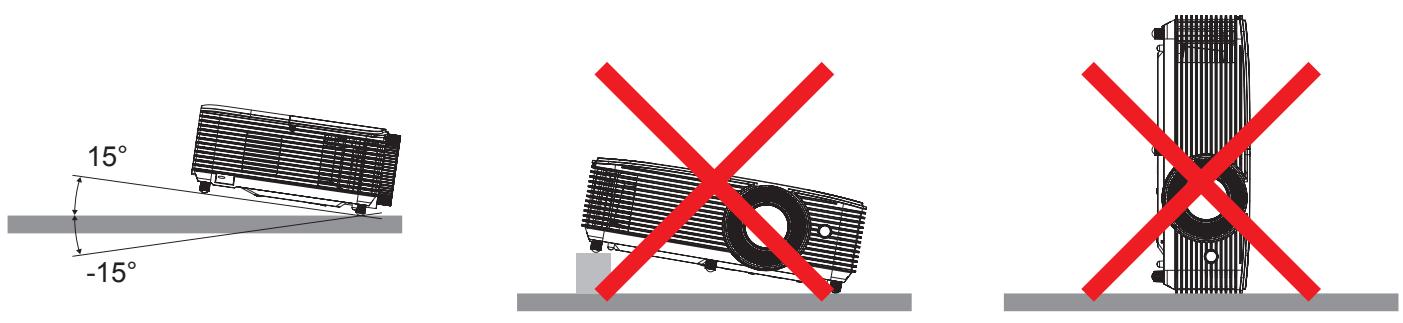
• เว้นระยะห่างอย่างน้อย 30 ซม. รอบช่องระบายอากาศ
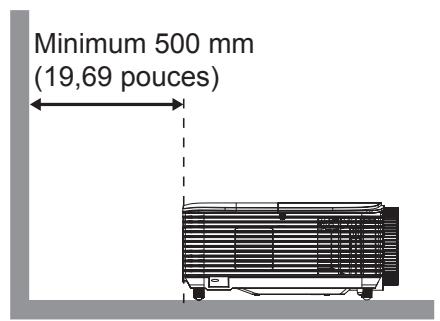
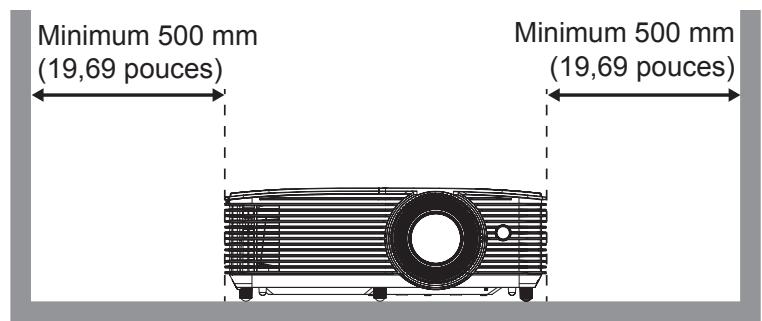
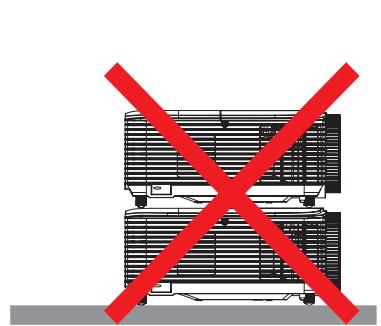


• ตรวจสอบให้แน่ใจว่าช่องอากาศเข้าไม่ดูดอากาศร้อนจากช่องระบายอากาศกลับเข้ามา - หากใช้โปรเจคเตอร์ในพื้นที่ปิด ตรวจสอบให้แน่ใจว่าอุณหภูมิอากาศโดยรอบภายในพื้นที่ปิดไม่เกินอุณหภูมิการทำงานเมื่อโปรเจคเตอร์ทำงาน และช่องอากาศเข้าและช่องระบายอากาศไม่ถูกปิดกั้น - พื้นที่ปิดทั้งหมดต้องผ่านการประเมินความร้อนที่ได้รับการรับรองเพื่อให้แน่ใจว่าโปรเจคเตอร์ไม่ดูดอากาศที่ระบายออกกลับเข้ามา เพราะอาจทำให้อุปกรณ์หยุดทำงานแม้ว่าอุณหภูมิภายในพื้นที่ปิดจะอยู่ในช่วงอุณหภูมิการทำงานที่ยอมรับได้
การติดตั้งและการตั้งค่า
SVGA_XGA_WXGA (ประเภท 1 (3 ES))
![graph TD A["DRAM"] -->|4| B["USB POWER OUT (5V 1.5A)"] A -->|5| C["VGA IN"] A -->|6| D["VIDEO"] A -->|10| E["AC BI"] A -->|12| F["Laptop"] A -->|12| G["Laptop"]](/content/2026/05/992734/images/978a9dd4820d895100260dc3d176d5e73254d2d20975156cff256b7c3b0e759a.jpg)
การติดตั้งและการตั้งค่า
SVGA_XGA_WXGA (ประเภท 2 (6 ES))![graph TD A["Home Device"] -->|1| B["USB POWER OUT (5V 15A)"] A -->|2| C["HDMI"] A -->|3| D["VGA IN"] A -->|4| E["VIDEO"] A -->|5| F["Audio OUT"] A -->|6| G["Full 3D"] A -->|7| H["Laptop"] A -->|8| I["Laptop"] A -->|9| J["Laptop"] A -->|10| K["USB Power OUT"] A -->|11| L["Video In"] A -->|12| M["AC/D…](/content/2026/05/992734/images/0135e4767a1e3a010003b1970c6a05483dd431390f2dfc3d7f4dedf950b01821.jpg)
การติดตั้งและการตั้งค่า
SVGA_XGA_WXGA (ประเภท 3 (8 ES))![graph TD A["1"] --> B["2"] B --> C["3"] C --> D["4"] D --> E["5"] E --> F["6"] F --> G["7"] G --> H["8"] H --> I["9"] I --> J["10"] J --> K["11"] K --> L["12"] L --> M["1"] M --> N["2"] N --> O["3"] O --> P["4"] P --> Q["5"] Q --> R["6"] R --> S["7"] S --> T["8"] T --> U["9"] U --> V["10"] V --> W["…](/content/2026/05/992734/images/b0dd84803b5155c13718228ac5c6e4f3b5e2f0e6ae7c145f7e263d0c260ab063.jpg)
การติดตั้งและการตั้งค่า
| No. | Élément | Type 1 (3 IO) | Type 2 (6 IO) | Type 3 (8 IO) |
| 1. | Câble HDMI | Sans objet | √ | √ |
| 2. | Clé HDMI | Sans objet | √ | √ |
| 3. | Câble Alimentation USB | Sans objet | √ | √ |
| 4. | Câble VGA In | √ | √ | √ |
| 5. | Câble composant RCA | √ | √ | √ |
| 6. | Câble vidéo | √ | √ | √ |
| 7. | Câble d'entrée audio | Sans objet | √ | √ |
| 8. | Câble de sortie audio | Sans objet | √ | √ |
| 9. | Câble de sortie VGA | Sans objet | Sans objet | √ |
| 10. | Câble USB (commande de la souris) | √ | √ | √ |
| 11. | Câble RS232 | Sans objet | Sans objet | √ |
| 12. | Cordon d'alimentation | √ | √ | √ |
หมายเหตุ: "√" หมายถึงรายการที่รองรับ "ไม่เกี่ยวข้อง" หมายถึงรายการที่ไม่พร้อมใช้งาน
การติดตั้งและการตั้งค่า
การปรับภาพที่ฉาย
ความสูงของภาพ
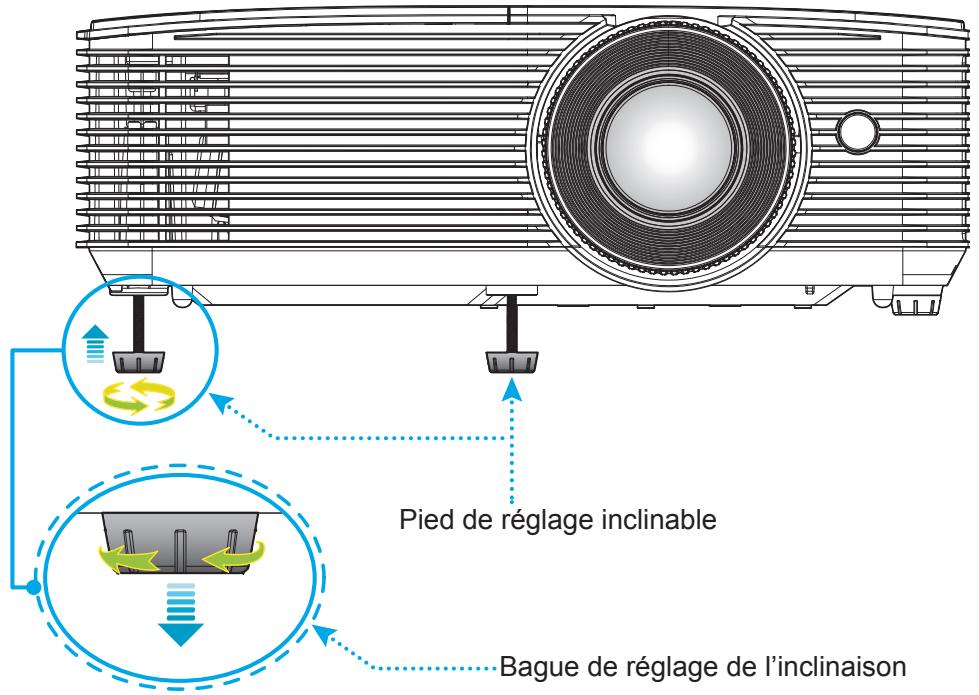
โปรเจคเตอร์มีขาตั้งปรับระดับสำหรับปรับความสูงของภาพ
- หาขาตั้งปรับระดับที่ต้องการปรับใต้โปรเจคเตอร์
- หมุนขาตั้งปรับระดับตามเข็มนาฬิกาเพื่อลดโปรเจคเตอร์ลง หรือหมุนทวนเข็มนาฬิกาเพื่อยกโปรเจคเตอร์ขึ้น
ซูมและโฟกัส
• เพื่อปรับขนาดภาพ ให้หมุนคันโยกซูมตามเข็มนาฬิกาหรือทวนเข็มนาฬิกาเพื่อเพิ่มหรือลดขนาดของภาพที่ฉาย • เพื่อปรับโฟกัส ให้หมุนวงแหวนโฟกัสตามเข็มนาฬิกาหรือทวนเข็มนาฬิกาจนกว่าภาพจะคมชัดและอ่านได้
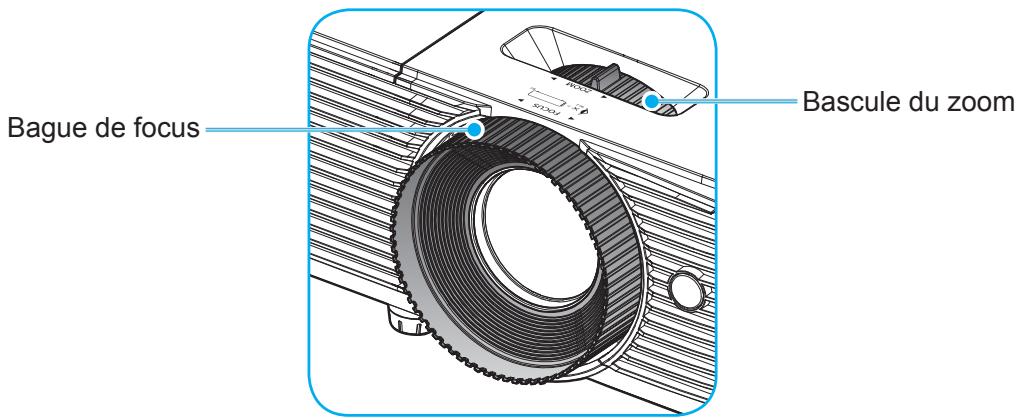
หมายเหตุ: โปรเจคเตอร์ปรับโฟกัสได้ที่ระยะ 1 เมตรถึง 12 เมตร (รุ่น SVGA, XGA และ WXGA)
การกำหนดค่าและการติดตั้ง
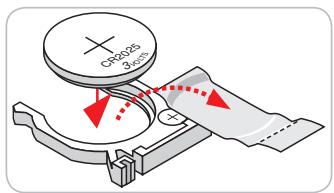
การติดตั้งและเปลี่ยนแบตเตอรี่
- กดฝาครอบแบตเตอรี่ให้แน่นแล้วเลื่อนออก
- ติดตั้งแบตเตอรี่ใหม่ในช่อง ถอดแบตเตอรี่เก่าออกแล้วติดตั้งใหม่ (CR2025) ตรวจสอบให้แน่ใจว่าด้านที่มีเครื่องหมาย "+" หงายขึ้น
- ใส่ฝาครอบกลับคืน
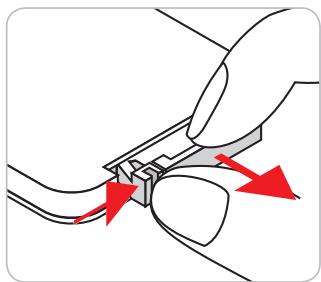


คำเตือน: เพื่อให้การทำงานปลอดภัย โปรดปฏิบัติตามข้อควรระวังต่อไปนี้:
• ใช้แบตเตอรี่ชนิด CR2025 - หลีกเลี่ยงการสัมผัสกับน้ำหรือของเหลว • อย่าให้รีโมทสัมผัสกับความชื้นหรือความร้อน • อย่าทำรีโมทตก • หากแบตเตอรี่รั่วในรีโมท ให้เช็ดทำความสะอาดตัวเครื่องอย่างระมัดระวังและติดตั้งแบตเตอรี่ใหม่ • มีความเสี่ยงที่จะเกิดการระเบิดหากเปลี่ยนแบตเตอรี่เป็นชนิดที่ไม่ถูกต้อง - ทิ้งแบตเตอรี่ที่ใช้แล้วตามคำแนะนำ
การกำหนดค่าและการติดตั้ง
ระยะการใช้งานที่มีประสิทธิภาพ
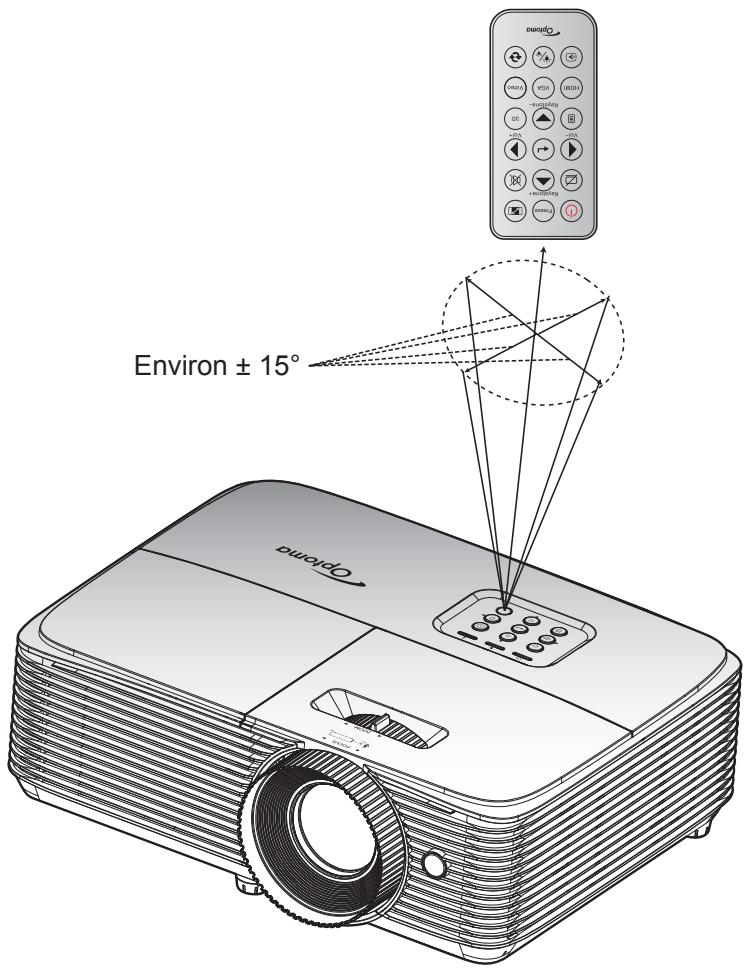
เซ็นเซอร์อินฟราเรด (IR) ของรีโมทอยู่ที่ด้านบนของโปรเจคเตอร์ ตรวจสอบให้แน่ใจว่าคุณถือรีโมททำมุม 30 องศากับแนวตั้งฉากของเซ็นเซอร์รีโมทอินฟราเรดด้านบนของโปรเจคเตอร์เพื่อการทำงานที่ถูกต้อง ระยะห่างระหว่างรีโมทและเซ็นเซอร์ไม่ควรเกิน 6 เมตร (ประมาณ 20 ฟุต)
หมายเหตุ: เมื่อคุณชี้รีโมทตรงๆ (ที่มุม 0 องศา) ไปที่เซ็นเซอร์ IR ระยะห่างระหว่างรีโมทและเซ็นเซอร์ควรสูงสุด 8 เมตร (\~ 26 ฟุต)
• ตรวจสอบให้แน่ใจว่าไม่มีสิ่งกีดขวางที่อาจขัดขวางลำแสงอินฟราเรดระหว่างรีโมทและเซ็นเซอร์ IR บนโปรเจคเตอร์ • ตรวจสอบให้แน่ใจว่าตัวส่งสัญญาณ IR ของรีโมทไม่ถูกแสงแดดหรือหลอดฟลูออเรสเซนต์ส่องโดยตรง - เก็บรีโมทให้ห่างจากหลอดฟลูออเรสเซนต์ (มากกว่า 2 เมตร) มิฉะนั้นรีโมทอาจทำงานผิดปกติ - หากรีโมทอยู่ใกล้หลอดฟลูออเรสเซนต์ชนิดอินเวอร์เตอร์ รีโมทอาจหยุดทำงานเป็นครั้งคราว - หากรีโมทและโปรเจคเตอร์อยู่ใกล้กันมาก รีโมทอาจหยุดทำงาน - เมื่อคุณชี้ไปที่หน้าจอ ระยะที่มีประสิทธิภาพจะน้อยกว่า 6 เมตรจากรีโมทถึงหน้าจอ โดยมีแสงสะท้อนของลำแสง IR ไปยังโปรเจคเตอร์ อย่างไรก็ตาม ระยะที่มีประสิทธิภาพอาจเปลี่ยนแปลงได้ขึ้นอยู่กับหน้าจอ
การใช้โปรเจคเตอร์
การเปิด/ปิดโปรเจคเตอร์
เปิดเครื่อง
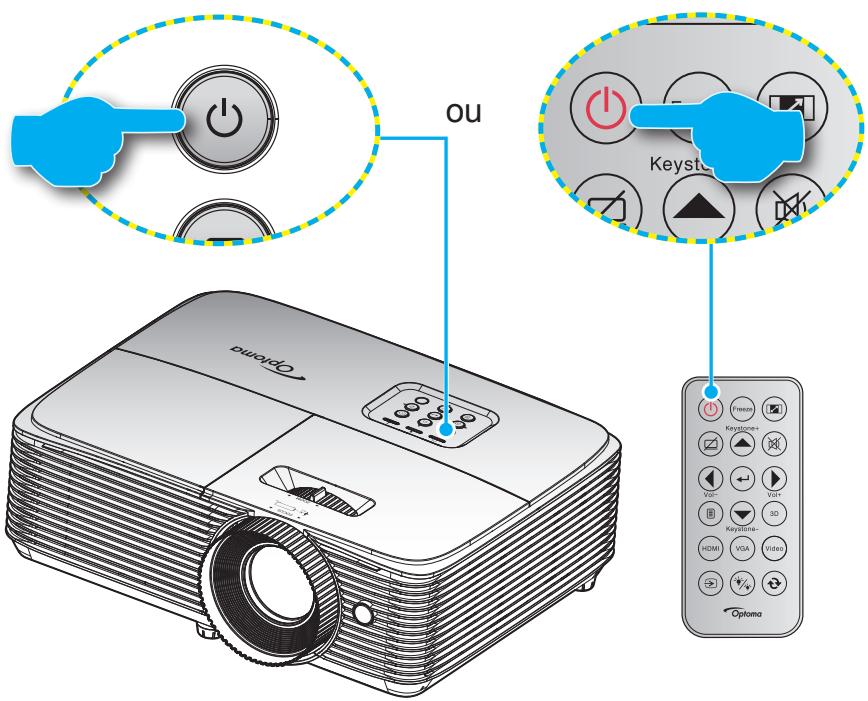
- เสียบสายไฟและสายสัญญาณ/แหล่งสัญญาณให้แน่น เมื่อเชื่อมต่อแล้ว ไฟ LED เปิด/สแตนด์บายจะสว่างเป็นสีแดง
- เปิดโปรเจคเตอร์โดยกด "∅" บนแป้นพิมพ์ของโปรเจคเตอร์หรือรีโมท
- หน้าจอเริ่มต้นจะแสดงประมาณ 10 วินาที และไฟ LED เปิด/สแตนด์บายจะกะพริบเป็นสีเขียวหรือสีน้ำเงิน
หมายเหตุ: ครั้งแรกที่คุณเปิดโปรเจคเตอร์ คุณจะได้รับแจ้งให้เลือกภาษาที่ต้องการ การวางแนวการฉายภาพ และการตั้งค่าอื่นๆ
การปิดเครื่อง
- ปิดโปรเจคเตอร์โดยกดปุ่ม "⚡" บนแป้นพิมพ์ของโปรเจคเตอร์หรือรีโมทคอนโทรล
- ข้อความที่แสดงด้านล่างจะปรากฏขึ้น:
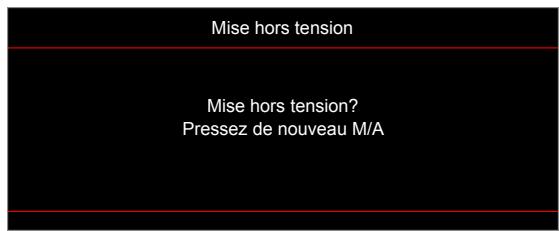
- กดปุ่ม "∅" อีกครั้งเพื่อยืนยัน มิฉะนั้นข้อความจะหายไปหลังจาก 15 วินาที เมื่อคุณกดปุ่ม "∅" อีกครั้ง ระบบจะปิดเครื่อง
- พัดลมระบายความร้อนยังคงทำงานต่อไปประมาณ 10 วินาทีสำหรับรอบการทำความเย็น และไฟ LED เปิด/ปิดเครื่องจะกะพริบเป็นสีเขียวหรือสีน้ำเงิน เมื่อไฟ LED เปิด/ปิดเครื่องติดเป็นสีแดง แสดงว่าโปรเจคเตอร์เข้าสู่โหมดสแตนด์บาย หากคุณต้องการเปิดโปรเจคเตอร์อีกครั้ง คุณจะต้องรอจนกว่าโปรเจคเตอร์จะทำรอบการทำความเย็นเสร็จสิ้นและเข้าสู่โหมดสแตนด์บาย เมื่อโปรเจคเตอร์อยู่ในโหมดสแตนด์บาย เพียงกดปุ่ม "∅" อีกครั้งเพื่อเปิดโปรเจคเตอร์
- ถอดสายไฟออกจากเต้ารับและโปรเจคเตอร์
หมายเหตุ: ไม่แนะนำให้เปิดโปรเจคเตอร์ทันทีหลังจากขั้นตอนการปิดเครื่อง
การใช้โปรเจคเตอร์
เลือกแหล่งสัญญาณเข้า
เปิดแหล่งสัญญาณที่เชื่อมต่อที่คุณต้องการแสดงบนหน้าจอ เช่น คอมพิวเตอร์ โน้ตบุ๊ก เครื่องเล่นวิดีโอ ฯลฯ โปรเจคเตอร์จะตรวจจับแหล่งสัญญาณโดยอัตโนมัติ หากเชื่อมต่อหลายแหล่ง ให้กดปุ่ม Source บนแป้นพิมพ์ของโปรเจคเตอร์หรือรีโมทคอนโทรลเพื่อเลือกอินพุตที่คุณต้องการ
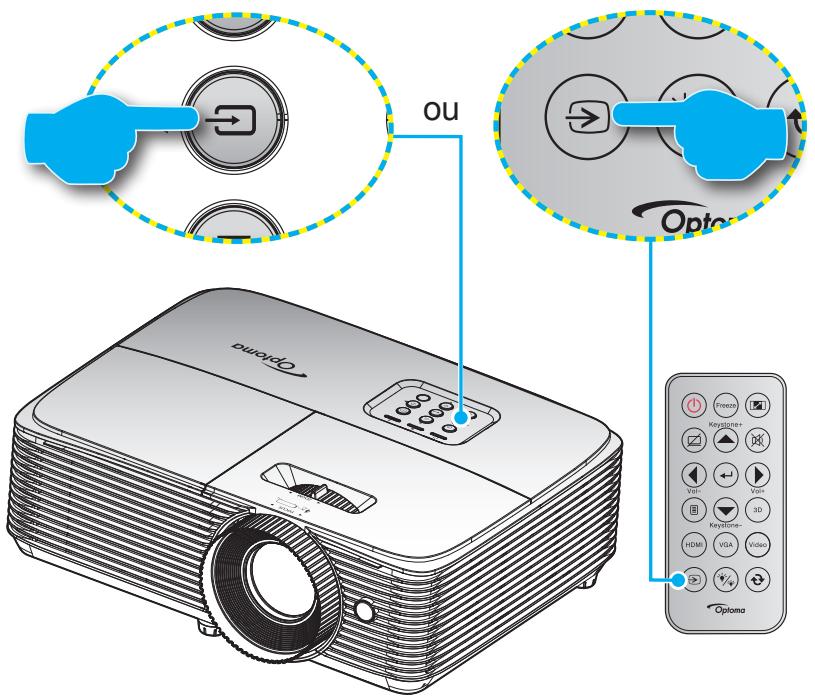
การใช้โปรเจคเตอร์
การนำทางในเมนูและฟังก์ชันต่างๆ
โปรเจคเตอร์มีเมนูแสดงผลบนหน้าจอที่ช่วยให้คุณปรับการตั้งค่าภาพและแก้ไขพารามิเตอร์ต่างๆ ได้มากมาย โปรเจคเตอร์จะตรวจจับแหล่งสัญญาณโดยอัตโนมัติ
- หากต้องการเปิดเมนู OSD ให้กดปุ่ม 📄 บนรีโมทคอนโทรลหรือบนแป้นพิมพ์ของโปรเจคเตอร์
- เมื่อ OSD แสดงขึ้น ให้ใช้ปุ่ม ▲▼ เพื่อเลือกรายการในเมนูหลัก เมื่อเลือกหน้าใดหน้าหนึ่ง ให้กดปุ่ม ← หรือ ▶ เพื่อเข้าสู่เมนูย่อย
- ใช้ปุ่ม ◀▶ เพื่อเลือกองค์ประกอบในเมนูย่อย จากนั้นกดปุ่ม ← หรือ ▶ เพื่อแสดงพารามิเตอร์อื่นๆ ปรับพารามิเตอร์โดยใช้ปุ่ม ◀▶
- เลือกองค์ประกอบถัดไปที่จะปรับในเมนูย่อยและปรับตามที่อธิบายไว้ข้างต้น
- กด ← หรือ ▶ เพื่อยืนยันและหน้าจอจะกลับไปที่เมนูหลัก
- หากต้องการออก ให้กด ◀ หรือ 📄 อีกครั้ง เมนู OSD จะหายไปและโปรเจคเตอร์จะบันทึกการตั้งค่าใหม่โดยอัตโนมัติ
รุ่น SVGA, XGA และ WXGA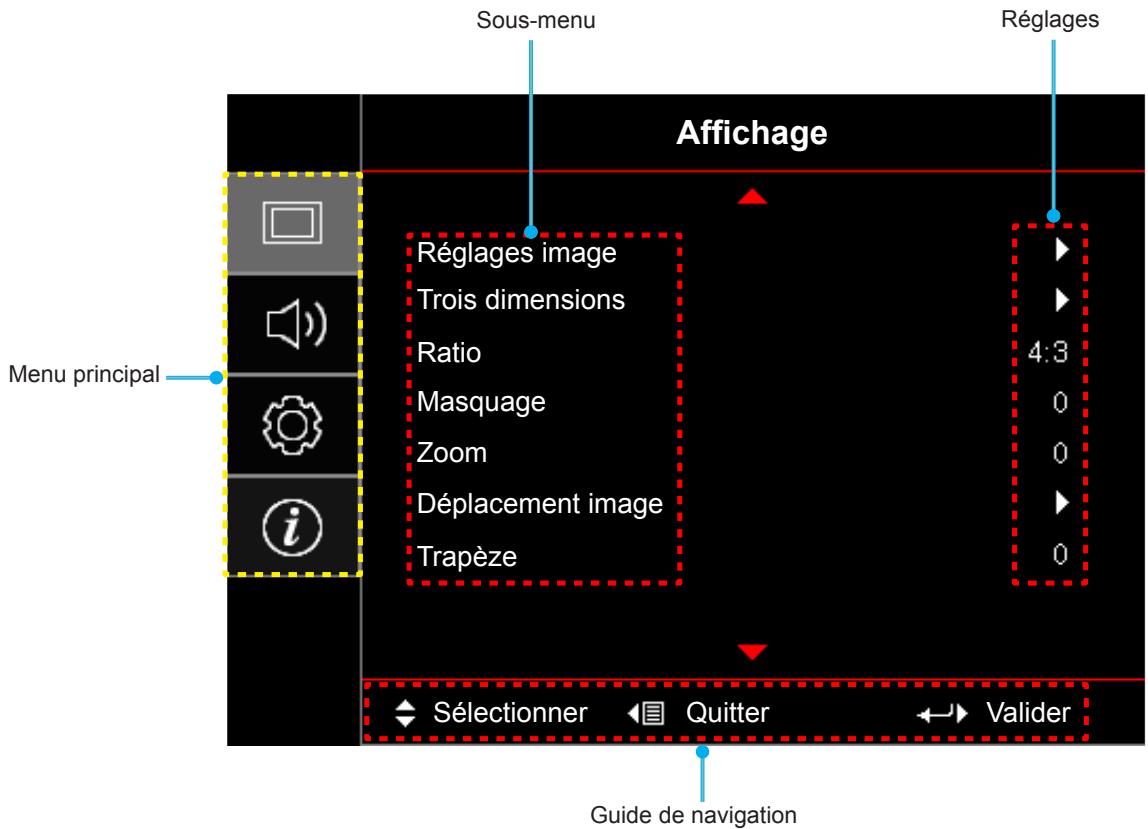
การใช้โปรเจคเตอร์
โครงสร้างเมนู OSD (รุ่น SVGA, XGA และ WXGA)
| Menu principal | Sous-menu | Sous-menu 2 | Sous-menu 3 | Sous-menu 4 | Valeurs |
| Affichage | Réglages image | Mode Affichage | [Données] | Présentation | |
| Lumineux | |||||
| Cinéma | |||||
| Jeu | |||||
| sRGB | |||||
| DICOM SIM. | |||||
| Utilisateur | |||||
| Trois dimensions | |||||
| Couleur du Mur | Arrêt [Val. par défaut] | ||||
| Tableau noir | |||||
| Jaune léger | |||||
| Vert léger | |||||
| Bleu léger | |||||
| Rose | |||||
| Gris | |||||
| Luminosité | -50~50 | ||||
| Contraste | -50~50 | ||||
| Netteté | 1~15 | ||||
| Couleur | -50~50 | ||||
| Teinte | -50~50 | ||||
| Gamma | Film | ||||
| Vidéo | |||||
| Graphique | |||||
| Standard(2.2) | |||||
| 1.8 | |||||
| 2.0 | |||||
| 2.4 | |||||
| Param. coul | BrilliantColorTM | 1~10 | |||
| Temp. Couleur | [Mode de données] | Chaud | |||
| Moyen | |||||
| Cool | |||||
| Correspondance Couleurs | Couleur | R [Val. par défaut] | |||
| G | |||||
| B | |||||
| C | |||||
| Y | |||||
| M | |||||
| W | |||||
| Teinte | -50~50 [Val. par défaut : 0] | ||||
| Saturation | -50~50 [Val. par défaut : 0] | ||||
| Gain | -50~50 [Val. par défaut : 0] | ||||
การใช้โปรเจคเตอร์
| Menu principal | Sous-menu | Sous-menu 2 | Sous-menu 3 | Sous-menu 4 | Valeurs |
| Affichage | Réglages image | Param. coul | Correspondance Couleurs | Remise à zéro | Annuler [Val. par défaut] |
| Oui | |||||
| Quitter | |||||
| Gain/Tendance RVB | Gain Rouge | -50~50 | |||
| Gain Vert | -50~50 | ||||
| Gain Bleue | -50~50 | ||||
| Tendance Rouge | -50~50 | ||||
| Tendance Verte | -50~50 | ||||
| Tendance Bleue | -50~50 | ||||
| Remise à zéro | Annuler [Val. par défaut] | ||||
| Oui | |||||
| Quitter | |||||
| Echelle Chroma.[Entrée non HDMI] | Automatique [Val. par défaut] | ||||
| RVB | |||||
| YUV | |||||
| Echelle Chroma.[Entrée HDMI] | Automatique [Val. par défaut] | ||||
| RVB (0~255) | |||||
| RVB (16~235) | |||||
| YUV | |||||
| Niveau Blanc | 0~31 (dépend du signal) | ||||
| Niveau Noir | -5~5 (dépend du signal) | ||||
| IRE | 0 | ||||
| 7.5 | |||||
| Signal | Automatique | Arrêt | |||
| Marche [Val. par défaut] | |||||
| Fréquence | -10~10 (dépend du signal)[Val. par défaut : 0] | ||||
| Suivi | 0~31 (dépend du signal)[Val. par défaut : 0] | ||||
| Position Horiz. | -5~5 (dépend du signal)[Val. par défaut : 0] | ||||
| Position Vert. | -5~5 (dépend du signal)[Val. par défaut : 0] | ||||
| Quitter | |||||
| Mode Lumineux | [Base lampe - données] | Lumineux | |||
| Eco. | |||||
| Dynamic | |||||
| Eco+ | |||||
| Remise à zéro |
การใช้โปรเจคเตอร์
| Menu principal | Sous-menu | Sous-menu 2 | Sous-menu 3 | Sous-menu 4 | Valeurs |
| Affichage | Trois dimensions | Mode 3D | Arrêt | ||
| Marche [Val. par défaut] | |||||
| IR | |||||
| 3D->2D | Trois dimensions[Val. par défaut] | ||||
| L | |||||
| R | |||||
| Format 3D | Automatique [Val. par défaut] | ||||
| SBS | |||||
| Haut et bas | |||||
| Superposés | |||||
| Invers. Sync 3D | Marche | ||||
| Arrêt [Val. par défaut] | |||||
| Ratio | 4 :3 | ||||
| 16 :9 | |||||
| 16 :10 [modèle WXGA] | |||||
| LBX [sauf les modèles SVGA et XGA] | |||||
| Natif | |||||
| Automatique | |||||
| Masquage | 0~10 [Val. par défaut : 0] | ||||
| Zoom | -5~25 [Val. par défaut : 0] | ||||
| Déplacement image |  H H | -50~50 [Val. par défaut : 0] | |||
 V V | -50~50 [Val. par défaut : 0] | ||||
| Trapèze | -40 ~ 40 [Val. par défaut : 0] | ||||
| Audio | Muet | Arrêt [Val. par défaut] | |||
| Marche | |||||
| Volume | 0-10 [Val. par défaut : 5] | ||||
| Réglages | Projection | Devant  [Val. par défaut] [Val. par défaut] | |||
Arrière  | |||||
| Plafond haut [Z6XS] | |||||
Arrière haut  | |||||
| Type d'écran | [Modèle WXGA] | 16 :9 | |||
| 16 :10 [Val. par défaut] | |||||
| Paramètres Lampe | Rappel de Lampe | Arrêt | |||
| Marche [Val. par défaut] | |||||
| Mise à zéro lampe | Annuler [Val. par défaut] | ||||
| Oui |
การใช้โปรเจคเตอร์
| Menu principal | Sous-menu | Sous-menu 2 | Sous-menu 3 | Sous-menu 4 | Valeurs |
| Réglages | Réglages filtre | Filtre optionnel installé | Oui | ||
| Non | |||||
| Heures d'utilisation filtre | (Lecture seule) | ||||
| Rappel filtre | Arrêt | ||||
| 300hr | |||||
| 500hr [Val. par défaut] | |||||
| 800hr | |||||
| 1000hr | |||||
| Remise à zéro filtre | Annuler [Val. par défaut] | ||||
| Oui | |||||
| Réglages puissance | Allumage direct | Arrêt [Val. par défaut] | |||
| Marche | |||||
| Signal marche | Arrêt [Val. par défaut] | ||||
| Marche | |||||
| Arrêt Auto (min) | 0~180 (incréments de 5 min) [Val. par défaut : 20] | ||||
| Sleep Timer (min) | Sleep Timer (min) | 0~990 (incréments de 30 min) [Val. par défaut : 0] | |||
| Toujours en marche | Non [Val. par défaut] | ||||
| Oui | |||||
| Résumé rapide | Arrêt [Val. par défaut] | ||||
| Marche | |||||
| Mode puissance (Veille) | Actif | ||||
| Eco [Val. par défaut] | |||||
| Alimentation USB | Arrêt | ||||
| Marche | |||||
| Auto [Val. par défaut] | |||||
| Sécurité | Sécurité | Arrêt | |||
| Marche | |||||
| Sécurité Horloge | Mois | ||||
| Jour | |||||
| Heure | |||||
| Changer mot passe | |||||
| Paramètres lien HDMI | HDMI Link | Arrêt | |||
| Marche | |||||
| TV inclusive | Non | ||||
| Oui | |||||
| Commutation of | Mutuel | ||||
| PJ --> Appareil | |||||
| Appareil --> PJ | |||||
| Commutation on | Arrêt | ||||
| Marche |
การใช้โปรเจคเตอร์
| Menu principal | Sous-menu | Sous-menu 2 | Sous-menu 3 | Sous-menu 4 | Valeurs |
| Réglages | Mire | Green Grid | |||
| Magenta Grid | |||||
| White Grid | |||||
| Blanc | |||||
| Arrêt | |||||
| Reglages télécommande [dépend de la télécommande] | Fonction IR | Marche | |||
| Arrêt | |||||
| Utilisateur1 | Mire | ||||
| Luminosité | |||||
| Contraste | |||||
| Sleep Timer [Val. par défaut] | |||||
| Correspondance Couleurs | |||||
| Temp. Couleur | |||||
| Gamma | |||||
| Projection | |||||
| Paramètres Lampe | |||||
| Zoom | |||||
| Figer | |||||
| Utilisateur2 | Mire | ||||
| Luminosité | |||||
| Contraste | |||||
| Sleep Timer | |||||
| Correspondance Couleurs [Val. par défaut] | |||||
| Temp. Couleur | |||||
| Gamma | |||||
| Projection | |||||
| Paramètres Lampe | |||||
| Zoom | |||||
| Figer | |||||
| Utilisateur3 | Mire | ||||
| Luminosité | |||||
| Contraste | |||||
| Sleep Timer | |||||
| Correspondance Couleurs | |||||
| Temp. Couleur [Val. par défaut] | |||||
| Gamma | |||||
| Projection | |||||
| Paramètres Lampe | |||||
| Zoom | |||||
| Figer |
การใช้โปรเจคเตอร์
| Menu principal | Sous-menu | Sous-menu 2 | Sous-menu 3 | Sous-menu 4 | Valeurs |
| Réglages | ID Projecteur | 0~99 | |||
| Options | Langue | English [Val. par défaut] | |||
| Deutsch | |||||
| Français | |||||
| Italiano | |||||
| Español | |||||
| Português | |||||
| Polski | |||||
| Nederlands | |||||
| Svenska | |||||
| Norsk/Dansk | |||||
| Suomi | |||||
| λλνá | |||||
| 繁體中文 | |||||
| 简体中文 | |||||
| 日本語 | |||||
| 한국어 | |||||
| Русский | |||||
| Magyar | |||||
| Čeština | |||||
| عربي | |||||
| ไทย | |||||
| Türkçe | |||||
| فارسى | |||||
| Tiếng Việt | |||||
| Bahasa Indonesia | |||||
| Română | |||||
| Slovenčina | |||||
| Légendage | CC1 | ||||
| CC2 | |||||
| Arrêt [Val. par défaut] | |||||
| Réglage Menu | Pos. Menu | Haut gauche | |||
| Haut droite | |||||
| Centre [Val. par défaut] | |||||
| Bas gauche | |||||
| Bas droite | |||||
| Menu Timer | Arrêt | ||||
| 5sec | |||||
| 10sec [Val. par défaut] | |||||
| Source automatique | Arrêt [Val. par défaut] | ||||
| Marche |
การใช้โปรเจคเตอร์
| Menu principal | Sous-menu | Sous-menu 2 | Sous-menu 3 | Sous-menu 4 | Valeurs |
| Réglages | Options | Source d'Entrée | HDMI | ||
| VGA | |||||
| Vidéo | |||||
| Nom de l'entrée | HDMI | Val. par défaut [Val. par défaut] | |||
| Personnaliser | |||||
| VGA | Val. par défaut [Val. par défaut] | ||||
| Personnaliser | |||||
| Vidéo | Val. par défaut [Val. par défaut] | ||||
| Personnaliser | |||||
| Haute Altitude | Arrêt [Val. par défaut] | ||||
| Marche | |||||
| Arrêt sur image | Arrêt [Val. par défaut] | ||||
| Marche | |||||
| Clavier Verrouillé | Arrêt [Val. par défaut] | ||||
| Marche | |||||
| Info Cachées | Arrêt [Val. par défaut] | ||||
| Marche | |||||
| Logo | Val. par défaut [Val. par défaut] | ||||
| Neutre | |||||
| Couleur Arr Plan | Aucun [Val. par défaut : pour Vidéo/Pro-AV] | ||||
| Bleu [Val. par défaut pour modèle Données] | |||||
| Rouge | |||||
| Vert | |||||
| Gris | |||||
| Logo | |||||
| Réinitialiser Menu | Annuler [Val. par défaut] | ||||
| Oui | |||||
| Réinitialiser aux valeurs par défaut | Annuler [Val. par défaut] | ||||
| Oui |
การใช้โปรเจคเตอร์
| Menu principal | Sous-menu | Sous-menu 2 | Sous-menu 3 | Sous-menu 4 | Valeurs |
| Informations | Norme | ||||
| Numéro de série | |||||
| Source | |||||
| Résolution | 00x00 | ||||
| Taux de rafraichissement | 0,00Hz | ||||
| Mode Affichage | |||||
| Mode puissance (Veille) | |||||
| Heures lampe | Lumineux | 0 hr | |||
| Eco. | 0 hr | ||||
| Dynamic | 0 hr | ||||
| Eco+ | 0 hr | ||||
| Total | |||||
| ID Projecteur | 00~99 | ||||
| Heures d'utilisation filtre | |||||
| Mode Lumineux | |||||
| Version FW | Système | ||||
| MCU |
หมายเหตุ:
• การ "รีเซ็ตหลอดไฟ" ใน OSD จะรีเซ็ตเฉพาะชั่วโมงหลอดไฟใน OSD และชั่วโมงหลอดไฟในโหมดบริการเท่านั้น ชั่วโมงการฉายภาพในโหมดบริการจะไม่ถูกรีเซ็ต - แต่ละโหมดการแสดงผลสามารถปรับแต่งและบันทึกค่าได้ - ในโหมดซิงโครไนซ์ 3D การซูม/การซ่อนจะถูกปิดใช้งานเพื่อป้องกันภาพขาด - ตัวเลือกเมนูที่มีอาจแตกต่างกันไปตามรุ่น
การใช้โปรเจคเตอร์
เมนูการแสดงผล
แสดงเมนูปรับตั้งค่าภาพ
โหมดการแสดงผล (โหมดข้อมูล)
มีโหมดที่ตั้งจากโรงงานหลายโหมดที่ปรับแต่งมาสำหรับภาพประเภทต่างๆ
- การนำเสนอ: โหมดนี้เหมาะสำหรับการแสดงงานนำเสนอ PowerPoint เมื่อโปรเจคเตอร์เชื่อมต่อกับพีซี • สว่าง: ความสว่างสูงสุดจากอินพุตพีซี • ภาพยนตร์: เลือกโหมดนี้สำหรับโฮมเธียเตอร์
- เกม: เลือกโหมดนี้เพื่อเพิ่มระดับความสว่างและระดับเวลาตอบสนองเพื่อเพลิดเพลินกับเกมวิดีโอ • sRGB: สีที่แม่นยำตามมาตรฐาน • DICOM SIM.: โหมดนี้สามารถฉายภาพทางการแพทย์แบบขาวดำ เช่น ภาพเอกซ์เรย์, MRI เป็นต้น • ผู้ใช้: เก็บการตั้งค่าของผู้ใช้
- สามมิติ: เพื่อให้ได้เอฟเฟกต์ 3D คุณต้องมีแว่นตา 3D ตรวจสอบให้แน่ใจว่าอุปกรณ์พกพา/พีซีของคุณมีการ์ดจอที่รองรับบัฟเฟอร์สี่เท่าที่ความถี่ 120 Hz และติดตั้งโปรแกรมเล่น 3D แล้ว
สีผนัง
ใช้ฟังก์ชันนี้เพื่อให้ได้ภาพหน้าจอที่เหมาะสมตามสีของผนัง เลือกจาก ปิด, กระดานดำ, เหลืองอ่อน, เขียวอ่อน, ฟ้าอ่อน, ชมพู และ เทา
ความสว่าง
ปรับความสว่างของภาพ
คอนทราสต์
คอนทราสต์ควบคุมระดับความแตกต่างระหว่างบริเวณที่สว่างที่สุดและมืดที่สุดของภาพ
ความคมชัด
ปรับความคมชัดของภาพ
สี
ปรับภาพวิดีโอจากขาวดำไปจนถึงสีที่อิ่มตัวเต็มที่
โทนสี
ปรับสมดุลสีระหว่างสีแดงและสีเขียว
แกมมา
เลือกประเภทของเส้นโค้งแกมมา หลังจากเริ่มต้นครั้งแรกและปรับแต่งอย่างละเอียดเสร็จสิ้นแล้ว ให้ทำตามขั้นตอนใน "การปรับแกมมา" เพื่อปรับปรุงเอาต์พุตของภาพของคุณ
• ฟิล์ม: สำหรับโฮมเธียเตอร์ • วิดีโอ: สำหรับแหล่งวิดีโอหรือทีวี • กราฟิก: สำหรับแหล่งพีซี/ภาพถ่าย • มาตรฐาน (2.2): สำหรับการตั้งค่ามาตรฐาน • 1.8/2.0/2.4: สำหรับแหล่งพีซี/ภาพถ่ายเฉพาะ
การตั้งค่าสี
กำหนดค่าการตั้งค่าสี
- BrilliantColor™: พารามิเตอร์ที่ปรับได้นี้ใช้อัลกอริทึมใหม่สำหรับการประมวลผลสีและการปรับปรุงเพื่อให้ความสว่างมากขึ้นโดยให้สีที่สมจริงและมีชีวิตชีวาในภาพ
การใช้โปรเจคเตอร์
• อุณหภูมิสี (โหมดข้อมูล): เลือกอุณหภูมิสีระหว่าง อุ่น ปานกลาง และเย็น • การจับคู่สี: เลือกตัวเลือกต่อไปนี้:
– สี: ปรับระดับของสีแดง (R), เขียว (G), ดำ (B), ฟ้า (C), เหลือง (Y), ม่วงแดง (M) และขาว (W) ของภาพ – โทนสี: ปรับสมดุลสีระหว่างสีแดงและสีเขียว - ความอิ่มตัว: ปรับภาพวิดีโอจากขาวดำไปจนถึงสีที่อิ่มตัวเต็มที่ – เกน: ปรับความสว่างของภาพ - รีเซ็ต: คืนค่าการตั้งค่าเริ่มต้นของการจับคู่สี – ออก: ออกจากเมนู "การจับคู่สี"
- เกน/แนวโน้ม RGB: พารามิเตอร์เหล่านี้ช่วยให้คุณกำหนดค่าความสว่าง (เกน) และคอนทราสต์ (เฉดสี) ของภาพได้
- รีเซ็ต: คืนค่าการตั้งค่าเริ่มต้นของเกน/แนวโน้ม RGB – ออก: ออกจากเมนู "เกน/แนวโน้ม RGB"
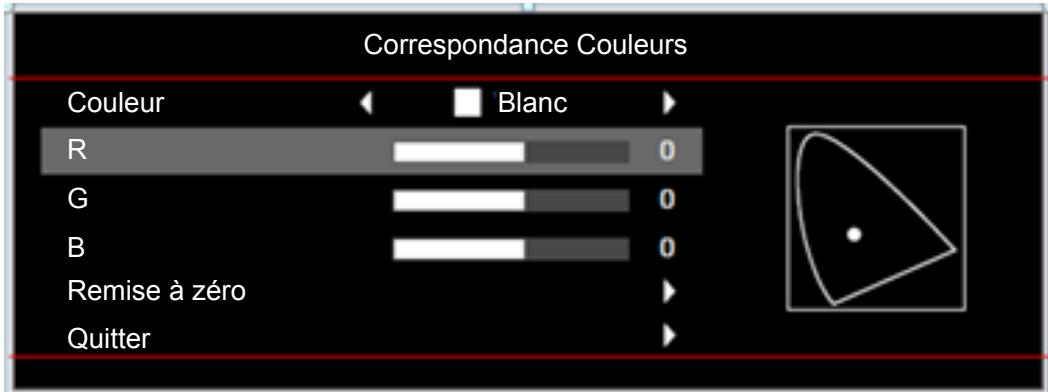
- สเกลโครมา (เฉพาะอินพุตที่ไม่ใช่ HDMI): เลือกประเภทเมทริกซ์สีที่เหมาะสมจากค่าต่อไปนี้: อัตโนมัติ, RGB หรือ YUV
- สเกลโครมา (เฉพาะอินพุต HDMI): เลือกประเภทเมทริกซ์สีที่เหมาะสมจากค่าต่อไปนี้: อัตโนมัติ, RGB (0\~255), RGB (16\~235) และ YUV • ระดับสีขาว: ให้ผู้ใช้ปรับระดับสีขาวเมื่อรับสัญญาณวิดีโอ
หมายเหตุ: ระดับสีขาวสามารถปรับได้เฉพาะแหล่งอินพุตวิดีโอเท่านั้น
• ระดับสีดำ: ให้ผู้ใช้ปรับระดับสีดำเมื่อรับสัญญาณวิดีโอ
หมายเหตุ: ระดับสีดำสามารถปรับได้เฉพาะแหล่งอินพุตวิดีโอเท่านั้น
- IRE: ให้ผู้ใช้ปรับค่า IRE เมื่อรับสัญญาณวิดีโอ
หมายเหตุ:
• IRE ใช้ได้เฉพาะกับรูปแบบ NTSC เท่านั้น • IRE สามารถปรับได้เฉพาะแหล่งอินพุตวิดีโอเท่านั้น
สัญญาณ
ปรับตัวเลือกสัญญาณ
- อัตโนมัติ: ตั้งค่าสัญญาณโดยอัตโนมัติ (ความถี่และการติดตามจะถูกปิดใช้งาน) หากปิดตัวเลือกอัตโนมัติ ความถี่และการติดตามจะแสดงขึ้นเพื่อให้สามารถปรับและบันทึกการตั้งค่าได้
- ความถี่: เปลี่ยนความถี่ของข้อมูลการแสดงผลให้ตรงกับความถี่ของการ์ดกราฟิกของคอมพิวเตอร์ของคุณ ใช้ฟังก์ชันนี้เฉพาะเมื่อภาพดูเหมือนกะพริบในแนวตั้ง
- การติดตาม: ซิงโครไนซ์ความถี่ของสัญญาณการแสดงผลกับการ์ดกราฟิก หากภาพดูไม่เสถียรหรือกะพริบ ให้ใช้ฟังก์ชันนี้เพื่อแก้ไข
การใช้โปรเจคเตอร์
- ตำแหน่งแนวนอน: ปรับตำแหน่งแนวนอนของภาพ
- ตำแหน่งแนวตั้ง: ปรับตำแหน่งแนวตั้งของภาพ • ออก: ออกจากเมนู "สัญญาณ"
หมายเหตุ: สัญญาณสามารถปรับได้เฉพาะกับแหล่งอินพุต RGB/Component เท่านั้น
โหมดแสง (ข้อมูลพื้นฐานหลอดไฟ)
ปรับการตั้งค่าโหมดแสงสำหรับโปรเจคเตอร์ที่ใช้หลอดไฟ
• สว่าง: เลือก "สว่าง" เพื่อเพิ่มความสว่าง - ประหยัด: เลือก "ประหยัด" เพื่อลดความสว่างของหลอดไฟโปรเจคเตอร์ ซึ่งจะลดการใช้กระแสไฟฟ้าและยืดอายุการใช้งานของหลอดไฟ - ไดนามิก: เลือก "ไดนามิก" เพื่อปรับกำลังไฟของหลอดไฟตามระดับความสว่างของเนื้อหา และปรับการใช้ไฟฟ้าของหลอดไฟระหว่าง 100% ถึง 30% แบบไดนามิก ซึ่งจะช่วยยืดอายุการใช้งานของหลอดไฟ - ประหยัด+: เมื่อเปิดโหมดประหยัด+ ระบบจะตรวจจับระดับความสว่างของเนื้อหาโดยอัตโนมัติเพื่อลดการใช้พลังงานของหลอดไฟอย่างมีนัยสำคัญ (สูงสุด 70%) ในช่วงที่ไม่มีการใช้งาน
รีเซ็ต
คืนค่าการตั้งค่าสีกลับเป็นค่าเริ่มต้น
เมนูการแสดงผล 3D
โหมด 3D
ใช้ตัวเลือกนี้เพื่อปิดการทำงาน 3D หรือเลือกฟังก์ชัน 3D ที่เหมาะสม
• ปิด: เลือก "ปิด" เพื่อปิดโหมด 3D - เปิด: เลือกเพื่อใช้การตั้งค่าที่ปรับให้เหมาะสมสำหรับแว่นตา 3D DLP • IR: เลือก "IR" เพื่อใช้การตั้งค่าที่ปรับให้เหมาะสมสำหรับแว่นตา IR 3D
3D->2D
ใช้ตัวเลือกนี้เพื่อระบุว่าเนื้อหา 3D ควรแสดงบนหน้าจออย่างไร
• สามมิติ: แสดงสัญญาณ 3D • L (ซ้าย): แสดงเฟรมซ้ายของเนื้อหา 3D • R (ขวา): แสดงเฟรมขวาของเนื้อหา 3D
รูปแบบ 3D
ใช้ตัวเลือกนี้เพื่อเลือกเนื้อหาในรูปแบบ 3D ที่เหมาะสม
- อัตโนมัติ: เมื่อตรวจพบสัญญาณระบุ 3D รูปแบบ 3D จะถูกเลือกโดยอัตโนมัติ • SBS: แสดงสัญญาณ 3D ในรูปแบบ "เคียงข้างกัน"
- บนและล่าง: แสดงสัญญาณ 3D ในรูปแบบ "บนและล่าง" • ซ้อนทับ: แสดงสัญญาณ 3D ในรูปแบบ "ซ้อนทับ"
กลับด้านซิงก์ 3D
ใช้ตัวเลือกนี้เพื่อเปิด/ปิดฟังก์ชันกลับด้านซิงก์ 3D
ใช้โปรเจคเตอร์
แสดงเมนูอัตราส่วน
อัตราส่วน
เลือกอัตราส่วนของภาพที่แสดงจากตัวเลือกต่อไปนี้:
• 4:3: รูปแบบนี้สำหรับแหล่งอินพุต 4:3 • 16:9: รูปแบบนี้สำหรับแหล่งอินพุต 16:9 เช่น HDTV และดีวีดีที่ปรับปรุงสำหรับทีวีจอกว้าง • 16:10 (เฉพาะรุ่น WXGA): รูปแบบนี้สำหรับแหล่งอินพุต 16:10 เช่น แล็ปท็อปจอกว้าง - LBX (ยกเว้นรุ่น SVGA และ XGA): รูปแบบนี้สำหรับแหล่งรูปแบบ letterbox ที่ไม่ใช่ 16x9 และหากคุณใช้เลนส์ 16x9 เพื่อแสดงรูปแบบภาพ 2.35:1 ที่ความละเอียดเต็ม - ดั้งเดิม: รูปแบบนี้แสดงภาพต้นฉบับโดยไม่มีการปรับขนาด • อัตโนมัติ: เลือกรูปแบบการแสดงผลที่เหมาะสมโดยอัตโนมัติ
ตารางการปรับขนาด WXGA (ประเภทหน้าจอ 16:10):
หมายเหตุ:
• ประเภทหน้าจอที่รองรับ 16:9 (1280x720), 16:10 (1280x800) • เมื่อประเภทหน้าจอเป็น 16:9 จะไม่มีรูปแบบ 16x10 ในเงื่อนไขนี้ • เมื่อประเภทหน้าจอเป็น 16:10 จะไม่มีรูปแบบ 16x9 ในเงื่อนไขนี้ • หากผู้ใช้เปลี่ยนเป็นอัตโนมัติ โหมดการแสดงผลจะเปลี่ยนโดยอัตโนมัติในเวลาเดียวกัน
| Ecran 16 :10 | 480i/p | 576i/p | 1080i/p | 720p | PC |
| 4x3 | Mise à l’échelle en 1066x800. | ||||
| 16x10 | Mise à l’échelle en 1280x800. | ||||
| LBX | Mise à l’échelle en 1280x960 puis afficher l'image 1280x800 au centre. | ||||
| Natif | Mappage au centre 1 :1. | Affichage 1 :11280x800. | 1280x720 centré. | Mappage aucentre 1 :1. | |
| Automatique | - Source d'Entrée est ajustée sur une zone d'affichage de 1280 x 800 et son format d'origine est respecté.- Si la source est 4 :3, le redimensionnement auto sera 1066x800.- Si la source est 16 :9, le redimensionnement auto sera 1280x720.- Si la source est 15 :9, le redimensionnement auto sera 1280x768.- Si la source est 16 :10, le redimensionnement auto sera 1280 x 800. | ||||
กฎการแมปอัตโนมัติ WXGA (ประเภทหน้าจอ 16:10):
| Automatique | Résolution d'entrée | Automatique/Mise à l'échelle | ||
| Résolution-H | Résolution-V | 1280 | 800 | |
| 4 :3 | 640 | 480 | 1066 | 800 |
| 800 | 600 | 1066 | 800 | |
| 1024 | 768 | 1066 | 800 | |
| 1280 | 1024 | 1066 | 800 | |
| 1400 | 1050 | 1066 | 800 | |
| 1600 | 1200 | 1066 | 800 | |
การใช้โปรเจคเตอร์
| Portable large | 1280 | 720 | 1280 | 720 |
| 1280 | 768 | 1280 | 768 | |
| 1280 | 800 | 1280 | 800 | |
| SDTV | 720 | 576 | 1280 | 720 |
| 720 | 480 | 1280 | 720 | |
| HDTV | 1280 | 720 | 1280 | 720 |
| 1920 | 1080 | 1280 | 720 |
ตารางการปรับขนาด WXGA (ประเภทหน้าจอ 16:9):
| Ecran 16 :9 | 480i/p | 576i/p | 1080i/p | 720p | PC |
| 4x3 | Mise à l’échelle en 960x720. | ||||
| 16x9 | Mise à l’échelle en 1280x720. | ||||
| LBX | Mise à l’échelle en 1280x960 puis afficher l'image 1280x720 au centre. | ||||
| Natif | Mappage au centre 1 :1. | Affichage 1 :11280x720. | 1280x720 centré. | Mappage aucentre 1 :1. | |
| Automatique | - Si ce format est sélectionné, le type d’écran deviendra automatiquement 16 :9 (1280x720).- Si la source est 4 :3, le redimensionnement auto sera 960x720.- Si la source est 16 :9, le redimensionnement auto sera 1280x720.- Si la source est 15 :9, le redimensionnement auto sera 1200x720.- Si la source est 16 :10, le redimensionnement auto sera 1152x720. | ||||
กฎการแมปอัตโนมัติ WXGA (ประเภทหน้าจอ 16:9):
| Automatique | Résolution d'entrée | Automatique/Mise à l'échelle | ||
| Résolution-H | Résolution-V | 1280 | 720 | |
| 4 :3 | 640 | 480 | 960 | 720 |
| 800 | 600 | 960 | 720 | |
| 1024 | 768 | 960 | 720 | |
| 1280 | 1024 | 960 | 720 | |
| 1400 | 1050 | 960 | 720 | |
| 1600 | 1200 | 960 | 720 | |
| Portable large | 1280 | 720 | 1280 | 720 |
| 1280 | 768 | 1200 | 720 | |
| 1280 | 800 | 1152 | 720 | |
| SDTV | 720 | 576 | 1280 | 720 |
| 720 | 480 | 1280 | 720 | |
| HDTV | 1280 | 720 | 1280 | 720 |
| 1920 | 1080 | 1280 | 720 | |
ตารางการปรับขนาด SVGA และ XGA:
| Source | 480i/p | 576i/p | 1080i/p | 720p |
| 4x3 | Mettre à l'échelle à 1024x768. | |||
| 16x9 | Mettre à l'échelle à 1024x576. | |||
การใช้โปรเจคเตอร์
| Natif | Aucun redimensionnement n'est effectué, la résolution dépend de la source d'entrée affichée. |
| Automatique | - Si la source est 4 :3, le redimensionnement auto sera 1024x768.- Si la source est 16 :9, le redimensionnement auto sera 1024x576.- Si la source est 15 :9, le redimensionnement auto sera 1024x614.- Si la source est 16 :10, le redimensionnement auto sera 1024x640. |
กฎการแมปอัตโนมัติ SVGA และ XGA (ประเภทหน้าจอ 16:9):
| Automatique | Résolution d'entrée | Automatique/Mise à l'échelle | ||
| Résolution-H | Résolution-V | 1024 | 768 | |
| 4 :3 | 640 | 480 | 1024 | 768 |
| 800 | 600 | 1024 | 768 | |
| 1024 | 768 | 1024 | 768 | |
| 1600 | 1200 | 1024 | 768 | |
| Portable large | 1280 | 720 | 1024 | 576 |
| 1280 | 768 | 1024 | 614 | |
| 1280 | 800 | 1024 | 640 | |
| SDTV | 720 | 576 | 1024 | 576 |
| 720 | 480 | 1024 | 576 | |
| HDTV | 1280 | 720 | 1024 | 576 |
| 1920 | 1080 | 1024 | 576 | |
แสดงเมนูการซ่อน
การซ่อน
ใช้ฟังก์ชันนี้เพื่อกำจัดสัญญาณรบกวนการเข้ารหัสวิดีโอที่ขอบของแหล่งวิดีโอ
แสดงเมนูซูม
ซูม
ใช้เพื่อย่อหรือขยายภาพบนหน้าจอฉาย
แสดงเมนูเลื่อนภาพ
เลื่อนภาพ
ปรับตำแหน่งของภาพที่ฉายในแนวนอน (H) หรือแนวตั้ง (V)
แสดงเมนูแก้ไขภาพค้าง
แก้ไขภาพค้าง
ปรับความผิดเพี้ยนของภาพที่เกิดจากความเอียงของโปรเจคเตอร์
การใช้โปรเจคเตอร์
เมนูเสียง
เมนูปิดเสียง
ปิดเสียง
ใช้ตัวเลือกนี้เพื่อปิดเสียงชั่วคราว
- เปิด: เลือก "เปิด" เพื่อปิดเสียง • ปิด: เลือก "ปิด" เพื่อเปิดเสียง
หมายเหตุ:
• ฟังก์ชัน "ปิดเสียง" มีผลต่อระดับเสียงของลำโพงภายในและลำโพงภายนอก • เมื่อเชื่อมต่อลำโพงภายนอก ลำโพงภายในจะถูกปิดใช้งานโดยอัตโนมัติ
เมนูระดับเสียง
ระดับเสียง
ปรับระดับเสียง
ใช้โปรเจคเตอร์
เมนูการตั้งค่า
การตั้งค่าเมนูการฉายภาพ
การฉายภาพ
เลือกการฉายภาพที่ต้องการระหว่าง ด้านหน้า, ด้านหลัง, เพดานด้านบน, และด้านหลังด้านบน
การตั้งค่าเมนูประเภทหน้าจอ
ประเภทหน้าจอ (สำหรับรุ่น WXGA เท่านั้น)
เลือกประเภทหน้าจอระหว่าง 16:9 หรือ 16:10
การตั้งค่าเมนูพารามิเตอร์หลอดไฟ
การแจ้งเตือนหลอดไฟ
เลือกฟังก์ชันนี้เพื่อแสดงหรือซ่อนข้อความเตือนเมื่อข้อความเปลี่ยนหลอดไฟปรากฏขึ้น ข้อความจะปรากฏ 30 ชั่วโมงก่อนสิ้นสุดอายุการใช้งาน
รีเซ็ตหลอดไฟ
รีเซ็ตการนับชั่วโมงการใช้งานของหลอดไฟหลังจากเปลี่ยนหลอดไฟใหม่
การตั้งค่าเมนูการตั้งค่าตัวกรอง
ติดตั้งตัวกรองเสริม
กำหนดการตั้งค่าข้อความเตือน
• ใช่: แสดงข้อความเตือนหลังจากใช้งานครบ 500 ชั่วโมง
หมายเหตุ: "ชั่วโมงการใช้งานฟิลเตอร์ / เตือนฟิลเตอร์ / รีเซ็ตฟิลเตอร์" จะแสดงเฉพาะเมื่อตั้งค่า "ติดตั้งฟิลเตอร์เสริม" เป็น "ใช่" เท่านั้น
• ไม่: ปิดใช้งานข้อความเตือน
ชั่วโมงการใช้งานฟิลเตอร์
แสดงระยะเวลาการใช้งานฟิลเตอร์
เตือนฟิลเตอร์
เลือกฟังก์ชันนี้เพื่อแสดงหรือซ่อนข้อความเตือนเมื่อข้อความเปลี่ยนฟิลเตอร์ปรากฏขึ้น ตัวเลือกที่มี ได้แก่ หยุด, 300 ชม., 500 ชม., 800 ชม. และ 1,000 ชม.
รีเซ็ตฟิลเตอร์
รีเซ็ตตัวนับฟิลเตอร์ฝุ่นหลังจากเปลี่ยนหรือทำความสะอาดแล้ว
การตั้งค่าเมนูการตั้งค่าพลังงาน
เปิดเครื่องโดยตรง
เลือก "เปิด" เพื่อเปิดใช้งานโหมดเปิดเครื่องโดยตรง โปรเจคเตอร์จะเปิดโดยอัตโนมัติเมื่อได้รับไฟจากแหล่งจ่ายไฟหลัก โดยไม่ต้องกดปุ่ม "เปิด/ปิด" บนตัวเครื่องหรือรีโมทคอนโทรล
สัญญาณเปิดเครื่อง
เลือก "เปิด" เพื่อเปิดใช้งานโหมดสัญญาณเปิดเครื่อง โปรเจคเตอร์จะเปิดโดยอัตโนมัติเมื่อตรวจพบสัญญาณ โดยไม่ต้องกดปุ่ม "เปิด/ปิด" บนตัวเครื่องหรือรีโมทคอนโทรล
หมายเหตุ:
- หากเปิดใช้งานตัวเลือก "สัญญาณทำงาน" เป็น "ทำงาน" ปริมาณการใช้ไฟฟ้าของโปรเจคเตอร์ในโหมดสแตนด์บายจะมากกว่า 3 วัตต์
• เนื่องจากข้อกำหนด ErP ฟังก์ชันนี้ไม่พร้อมใช้งานในรุ่นสำหรับเขต EMEA
การใช้โปรเจคเตอร์
ปิดอัตโนมัติ (นาที)
ตั้งค่าช่วงเวลาการนับถอยหลัง การนับถอยหลังจะเริ่มต้นเมื่อไม่มีสัญญาณส่งไปยังโปรเจคเตอร์ โปรเจคเตอร์จะปิดโดยอัตโนมัติเมื่อการนับถอยหลังสิ้นสุดลง (เป็นนาที)
ตัวตั้งเวลาพักเครื่อง (นาที)
การตั้งค่าตัวตั้งเวลาพักเครื่อง
- ตัวตั้งเวลาพักเครื่อง (นาที): ตั้งค่าช่วงเวลาการนับถอยหลัง การนับถอยหลังจะเริ่มต้นไม่ว่าจะมีสัญญาณส่งไปยังโปรเจคเตอร์หรือไม่ก็ตาม โปรเจคเตอร์จะปิดโดยอัตโนมัติเมื่อการนับถอยหลังสิ้นสุดลง (เป็นนาที)
หมายเหตุ: ตัวตั้งเวลาพักเครื่องจะถูกรีเซ็ตทุกครั้งเมื่อปิดโปรเจคเตอร์
- เปิดตลอดเวลา: ทำเครื่องหมายเพื่อให้ตัวตั้งเวลาพักเครื่องเปิดตลอดเวลา
สรุปอย่างรวดเร็ว
ตั้งค่าการกำหนดค่าของสรุปอย่างรวดเร็ว
- เปิด: หากโปรเจคเตอร์ปิดโดยไม่ตั้งใจ ฟังก์ชันนี้จะช่วยให้เปิดเครื่องได้ทันทีหากดำเนินการภายใน 100 วินาที • ปิด: พัดลมจะเริ่มทำให้ระบบเย็นลง 10 วินาทีหลังจากปิดโปรเจคเตอร์
โหมดพลังงาน (สแตนด์บาย)
กำหนดการตั้งค่าโหมดการใช้พลังงาน
• เปิดใช้งาน: เลือก "เปิดใช้งาน" เพื่อกลับสู่โหมดสแตนด์บายปกติ • ประหยัดพลังงาน: เลือก "ประหยัดพลังงาน" เพื่อหลีกเลี่ยงการใช้พลังงานสิ้นเปลืองน้อยกว่า 0.5 วัตต์
หมายเหตุ: พัดลมจะยังคงทำงานในโหมดสแตนด์บายที่เปิดใช้งานอยู่ หากเปิดใช้งาน "สัญญาณเปิดเครื่อง"
พลังงาน USB
กำหนดการตั้งค่าพลังงาน USB
- เปิด: โปรเจคเตอร์จะเปิดเครื่องด้วยแหล่งจ่ายไฟ USB เสมอ • ปิด: ฟังก์ชันพลังงาน USB จะถูกปิด • อัตโนมัติ: โปรเจคเตอร์จะเปิดเครื่องโดยอัตโนมัติด้วยแหล่งจ่ายไฟ USB เสมอ
การตั้งค่าเมนูความปลอดภัย
ความปลอดภัย
เปิดใช้งานฟังก์ชันนี้เพื่อขอรหัสผ่านก่อนใช้โปรเจคเตอร์
- เปิด: เลือก "เปิด" เพื่อใช้การตรวจสอบความปลอดภัยเมื่อเปิดโปรเจคเตอร์ • ปิด: เลือก "ปิด" เพื่อให้สามารถเปิดโปรเจคเตอร์ได้โดยไม่ต้องตรวจสอบรหัสผ่าน
นาฬิกาความปลอดภัย
ใช้เพื่อเลือกฟังก์ชันวันที่ (เดือน/วัน/เวลา) เพื่อกำหนดจำนวนชั่วโมงที่โปรเจคเตอร์สามารถใช้งานได้ เมื่อเวลาหมดลง คุณจะต้องป้อนรหัสผ่านอีกครั้ง
เปลี่ยนรหัสผ่าน
ใช้เพื่อตั้งค่าหรือเปลี่ยนรหัสผ่านที่ต้องใช้เมื่อเปิดโปรเจคเตอร์
การใช้โปรเจคเตอร์
การตั้งค่าเมนูการเชื่อมต่อ HDMI
หมายเหตุ:
- เมื่อคุณเชื่อมต่ออุปกรณ์ที่รองรับ HDMI CEC เข้ากับโปรเจคเตอร์ด้วยสาย HDMI คุณสามารถควบคุมอุปกรณ์เหล่านั้นให้เปิดหรือปิดพร้อมกันได้ด้วยฟังก์ชัน HDMI Link ในเมนูบนหน้าจอของโปรเจคเตอร์ ซึ่งช่วยให้คุณเพิ่มอุปกรณ์หนึ่งหรือหลายเครื่องเข้ากลุ่มเปิด/ปิดพร้อมกันด้วยฟังก์ชัน HDMI Link ในการตั้งค่าทั่วไป เครื่องเล่นดีวีดีของคุณอาจเชื่อมต่อกับโปรเจคเตอร์ผ่านเครื่องขยายเสียงหรือระบบโฮมเธียเตอร์
![graph LR A[" projector "] --> B["HDMI"] B --> C["Apmlifier"] C --> D["HDMI"] D --> E["Lecteur DVD"] style A fill:#f9f,stroke:#333 style B fill:#ccf,stroke:#333 style C fill:#cfc,stroke:#333 style D fill:#fcc,stroke:#333 style E fill:#ffc,stroke:#333](/content/2026/05/992734/images/c8498a1c358844771fbd439910dcee98b9d0ba7d1a19e45089f626a216d7b1f9.jpg)
HDMI Link
เปิด/ปิดฟังก์ชัน HDMI Link ตัวเลือก TV Inclusive, Power On และ Power Off จะใช้งานได้ก็ต่อเมื่อตั้งค่าตัวเลือกนี้เป็น "เปิด"
TV Inclusive
ตั้งเป็น "ใช่" หากคุณต้องการให้ทีวีและโปรเจคเตอร์ปิดพร้อมกันโดยอัตโนมัติ หากต้องการป้องกันไม่ให้อุปกรณ์ทั้งสองปิดพร้อมกัน ให้ตั้งค่าตัวเลือกนี้เป็น "ไม่"
Power Off
ควบคุมการเปิด/ปิดเครื่อง CEC
- ซึ่งกันและกัน: โปรเจคเตอร์และอุปกรณ์ CEC จะเปิดพร้อมกัน
- PJ --> อุปกรณ์: อุปกรณ์ CEC จะเปิดหลังจากโปรเจคเตอร์เปิดเท่านั้น
- อุปกรณ์ --> PJ: โปรเจคเตอร์จะเปิดหลังจากอุปกรณ์ CEC เปิดเท่านั้น
Power On
เปิดใช้งานฟังก์ชันนี้เพื่อให้ลิงก์ HDMI และโปรเจกเตอร์ปิดพร้อมกันโดยอัตโนมัติ
การตั้งค่าเมนูรูปแบบการทดสอบ
มัวร์
เลือกมัวร์จาก Green Grid, Magenta Grid, White Grid, สีขาว หรือปิดการทำงานนี้ (หยุด)
การตั้งค่าเมนูการตั้งค่ารีโมทคอนโทรล
ฟังก์ชัน IR
กำหนดค่าการตั้งค่าฟังก์ชัน IR
- เปิด: เลือก "เปิด" โปรเจคเตอร์จะทำงานกับรีโมทคอนโทรลของตัวรับ IR ด้านบนได้
- ปิด: เลือก "ปิด" จะไม่สามารถทำงานกับรีโมทคอนโทรลได้ เมื่อเลือก "ปิด" คุณจะสามารถใช้ปุ่มบนแผงควบคุมได้
ผู้ใช้1/ ผู้ใช้2/ ผู้ใช้3 (ประเภท 1)
กำหนดฟังก์ชันเริ่มต้นสำหรับผู้ใช้1, ผู้ใช้2 หรือผู้ใช้3 จาก HDMI 2, มัวร์, ความสว่าง, คอนทราสต์, ตัวตั้งเวลาปิดเครื่อง, การจับคู่สี, อุณหภูมิสี, แกมมา, การฉายภาพ, การตั้งค่าหลอดไฟ, ซูม และหยุดภาพ
การใช้โปรเจคเตอร์
ผู้ใช้1/ ผู้ใช้2/ ผู้ใช้3 (ประเภท 2)
กำหนดฟังก์ชันเริ่มต้นสำหรับผู้ใช้1, ผู้ใช้2 หรือผู้ใช้3 จาก HDMI 2, มัวร์, ความสว่าง, คอนทราสต์, ตัวตั้งเวลาปิดเครื่อง, การจับคู่สี, อุณหภูมิสี, แกมมา, การฉายภาพ, การตั้งค่าหลอดไฟ, ซูม และหยุดภาพ
ผู้ใช้1/ ผู้ใช้2/ ผู้ใช้3 (ประเภท 3, ประเภท 4 และประเภท 5)
กำหนดฟังก์ชันเริ่มต้นสำหรับผู้ใช้1, ผู้ใช้2 หรือผู้ใช้3 จาก มัวร์, ความสว่าง, คอนทราสต์, ตัวตั้งเวลาปิดเครื่อง, การจับคู่สี, อุณหภูมิสี, แกมมา, การฉายภาพ, การตั้งค่าหลอดไฟ, ซูม และหยุดภาพ
การตั้งค่าเมนู ID โปรเจคเตอร์
ID โปรเจคเตอร์
ค่า ID สามารถกำหนดได้ผ่านเมนู (ช่วง 0\~99) และช่วยให้ผู้ใช้สามารถควบคุมโปรเจคเตอร์แต่ละตัวได้โดยใช้คำสั่ง RS232
การตั้งค่าเมนูตัวเลือก
ภาษา
เลือกเมนู OSD หลายภาษาจากภาษาอังกฤษ เยอรมัน ฝรั่งเศส อิตาลี สเปน โปรตุเกส โปแลนด์ ดัตช์ สวีเดน นอร์เวย์/เดนมาร์ก ฟินแลนด์ กรีก จีนตัวเต็ม จีนตัวย่อ ญี่ปุ่น เกาหลี รัสเซีย ฮังการี เชโกสโลวัก อาหรับ ไทย ตุรกี เปอร์เซีย เวียดนาม อินโดนีเซีย โรมาเนีย และสโลวัก
คำบรรยาย
คำบรรยายคือเวอร์ชันข้อความของเสียงของรายการหรือข้อมูลอื่นๆ ที่แสดงบนหน้าจอ หากสัญญาณอินพุตมีคำบรรยาย คุณสามารถเปิดใช้งานฟังก์ชันนี้และดูช่องต่างๆ ได้ ตัวเลือกที่มี ได้แก่ "ปิด", "CC1" และ "CC2"
หมายเหตุ: คำบรรยายใช้ได้เฉพาะกับวิดีโอ NTSC เท่านั้น
การตั้งค่าเมนู
ปรับตำแหน่งเมนูบนหน้าจอและกำหนดค่าพารามิเตอร์เวลาของเมนู
- ตำแหน่งเมนู: เลือกตำแหน่งของเมนูบนหน้าจอแสดงผล
- ตัวจับเวลาเมนู: ตั้งค่าระยะเวลาที่เมนู OSD จะปรากฏบนหน้าจอ
แหล่งสัญญาณอัตโนมัติ
หากคุณตั้งค่าตัวเลือกนี้เป็น "เปิด" และกดปุ่ม → บนแป้นพิมพ์ของโปรเจคเตอร์หรือปุ่มบนรีโมทคอนโทรล อินพุตแหล่งสัญญาณถัดไปที่มีอยู่จะถูกเลือกโดยอัตโนมัติ ตั้งเป็น "ปิด" เพื่อปิดใช้งานฟังก์ชันแหล่งสัญญาณอัตโนมัติ
แหล่งสัญญาณอินพุต (รุ่น SVGA, XGA และ WXGA)
เลือกแหล่งสัญญาณเข้าจาก HDMI, VGA และวิดีโอ
ชื่ออินพุต (รุ่น SVGA, XGA และ WXGA)
ใช้เพื่อเปลี่ยนชื่อฟังก์ชันอินพุตเพื่อให้ระบุได้ง่ายขึ้น ตัวเลือกที่มี ได้แก่ HDMI, VGA และวิดีโอ
ระดับความสูง
เมื่อเลือก "เปิด" พัดลมจะหมุนเร็วขึ้น ฟังก์ชันนี้มีประโยชน์ในพื้นที่สูงที่อากาศเบาบาง
หยุดภาพ
เลือก "เปิด" หรือ "ปิด" เพื่อล็อกหรือปลดล็อกการตั้งค่าพารามิเตอร์ของโหมดแสดงผล
การใช้โปรเจคเตอร์
ล็อกแป้นพิมพ์
หากฟังก์ชันล็อกแป้นพิมพ์เป็น "เปิด" แป้นพิมพ์จะถูกล็อก อย่างไรก็ตาม โปรเจคเตอร์ยังสามารถทำงานได้ด้วยรีโมทคอนโทรล เมื่อเลือก "ปิด" คุณจะสามารถใช้แป้นพิมพ์ได้อีกครั้ง
ซ่อนข้อมูล
เปิดใช้งานฟังก์ชันนี้เพื่อซ่อนข้อความข้อมูล
• ปิด: เลือก "เปิด" เพื่อซ่อนข้อความข้อมูล - เปิด: เลือก "ปิด" เพื่อแสดงข้อความ "ค้นหา"
โลโก้
ใช้ฟังก์ชันนี้เพื่อตั้งค่าหน้าจอเริ่มต้น หากมีการเปลี่ยนแปลง การตั้งค่าใหม่จะมีผลในครั้งถัดไปที่เปิดโปรเจคเตอร์
- Val. โดยค่าเริ่มต้น: หน้าจอเริ่มต้นโดยค่าเริ่มต้น
- เป็นกลาง: โลโก้จะไม่แสดงบนหน้าจอเริ่มต้น
สีพื้นหลัง
ใช้ฟังก์ชันนี้เพื่อแสดงหน้าจอสีน้ำเงิน แดง เขียว ไม่มี หรือโลโก้ เมื่อไม่มีสัญญาณ
หมายเหตุ: หากตั้งค่าสีพื้นหลังเป็น "ไม่มี" พื้นหลังจะเป็นสีดำ
เมนูรีเซ็ตการตั้งค่า
รีเซ็ตเมนู
คืนค่าการตั้งค่าเริ่มต้นของเมนู OSD
รีเซ็ตเป็นค่าเริ่มต้น
คืนค่าการตั้งค่าเริ่มต้นของเมนู
เมนูข้อมูล
เมนูข้อมูล
แสดงข้อมูลโปรเจคเตอร์ดังนี้:
- มาตรฐาน
- หมายเลขซีเรียล
- แหล่งที่มา
- ความละเอียด • อัตรารีเฟรช • โหมดการแสดงผล • โหมดพลังงาน (สแตนด์บาย)
- ชั่วโมงการใช้งานหลอดไฟ • รหัสโปรเจคเตอร์ • ชั่วโมงการใช้งานแผ่นกรองอากาศ • โหมดแสงสว่าง
- เวอร์ชันเฟิร์มแวร์
การบำรุงรักษา
การเปลี่ยนหลอดไฟ
โปรเจคเตอร์จะตรวจจับอายุการใช้งานของหลอดไฟโดยอัตโนมัติ เมื่อหลอดไฟใกล้หมดอายุการใช้งาน ข้อความเตือนจะปรากฏขึ้นบนหน้าจอ
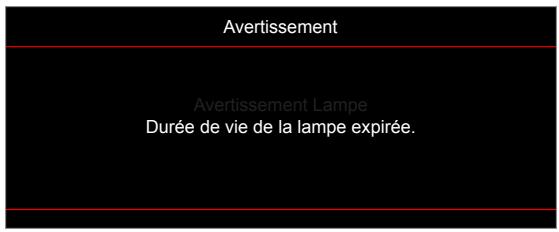
เมื่อคุณเห็นข้อความนี้ โปรดติดต่อตัวแทนจำหน่ายในพื้นที่หรือศูนย์บริการเพื่อเปลี่ยนหลอดไฟโดยเร็วที่สุด ตรวจสอบให้แน่ใจว่าโปรเจคเตอร์เย็นลงอย่างน้อย 30 นาทีก่อนเปลี่ยนหลอดไฟ
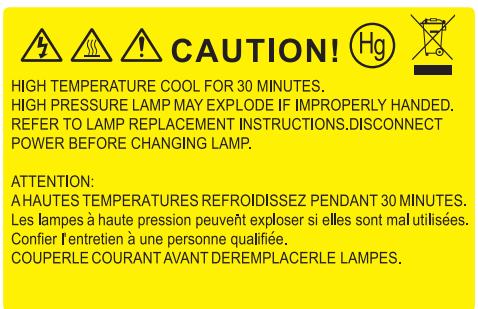

คำเตือน: สำหรับการติดตั้งบนเพดาน โปรดใช้ความระมัดระวังเมื่อเปิดแผงเข้าถึงหลอดไฟ แนะนำให้สวมแว่นตานิรภัยเมื่อเปลี่ยนหลอดไฟสำหรับการติดตั้งบนเพดาน ต้องใช้ความระมัดระวังอย่างยิ่งเพื่อป้องกันไม่ให้ชิ้นส่วนที่หลุดร่วงตกลงมาจากโปรเจคเตอร์

คำเตือน: ช่องหลอดไฟร้อน! ปล่อยให้เย็นลงก่อนเปลี่ยนหลอดไฟ!

คำเตือน: เพื่อลดความเสี่ยงต่อการบาดเจ็บ ห้ามทำโมดูลหลอดไฟตก และห้ามสัมผัสหลอดไฟ หลอดไฟอาจแตกและทำให้เกิดการบาดเจ็บได้หากตก
การเปลี่ยนหลอดไฟ (ต่อ)
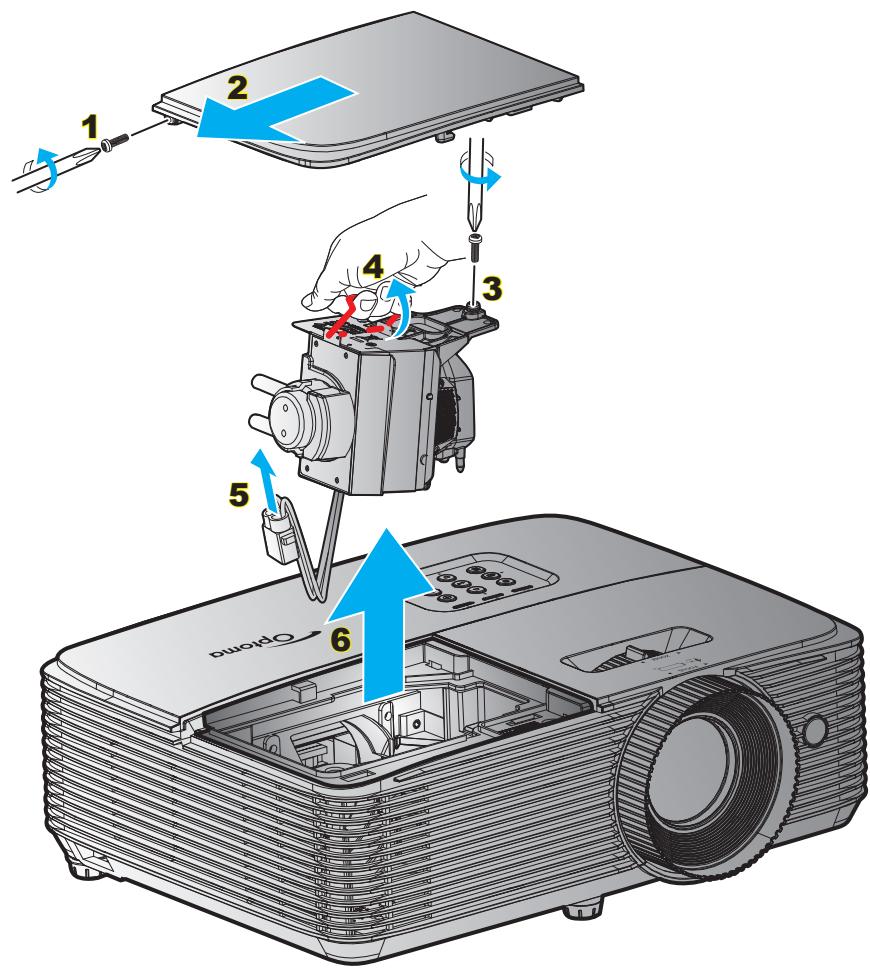
ขั้นตอน:
- ปิดโปรเจคเตอร์โดยกดปุ่ม "©" บนรีโมทคอนโทรลหรือบนแป้นตัวเลขของโปรเจคเตอร์
- ปล่อยให้โปรเจคเตอร์เย็นลงอย่างน้อย 30 นาที
- ถอดสายไฟออก
- คลายสกรูที่ฝาครอบ 1
- ถอดฝาครอบออก 2
- คลายสกรูที่โมดูลหลอดไฟ 3
- ยกที่จับของหลอดไฟขึ้น 4
- ถอดสายไฟของหลอดไฟออก 5
- ถอดโมดูลหลอดไฟออกอย่างระมัดระวัง 6
- ในการเปลี่ยนโมดูลหลอดไฟ ให้ทำตามขั้นตอนก่อนหน้าในลำดับย้อนกลับ
- เปิดโปรเจคเตอร์และรีเซ็ตตัวจับเวลาหลอดไฟ
- รีเซ็ตหลอดไฟ: (i) กด "เมนู" → (ii) เลือก "การตั้งค่า" → (iii) เลือก "การตั้งค่าหลอดไฟ" → (iv) เลือก "รีเซ็ตหลอดไฟ" → (v) เลือก "ใช่"
หมายเหตุ:
- สกรูของฝาครอบหลอดไฟและหลอดไฟไม่สามารถถอดออกได้ • ไม่สามารถหมุนโปรเจคเตอร์ได้หากไม่ได้ใส่ฝาครอบหลอดไฟกลับเข้าที่
- ห้ามสัมผัสส่วนที่เป็นกระจกของหลอดไฟ น้ำมันจากผิวหนังอาจทำให้หลอดไฟเสียหายได้ ใช้ผ้าแห้งเช็ดทำความสะอาดโมดูลหลอดไฟหากสัมผัสโดยไม่ได้ตั้งใจ
การบำรุงรักษา
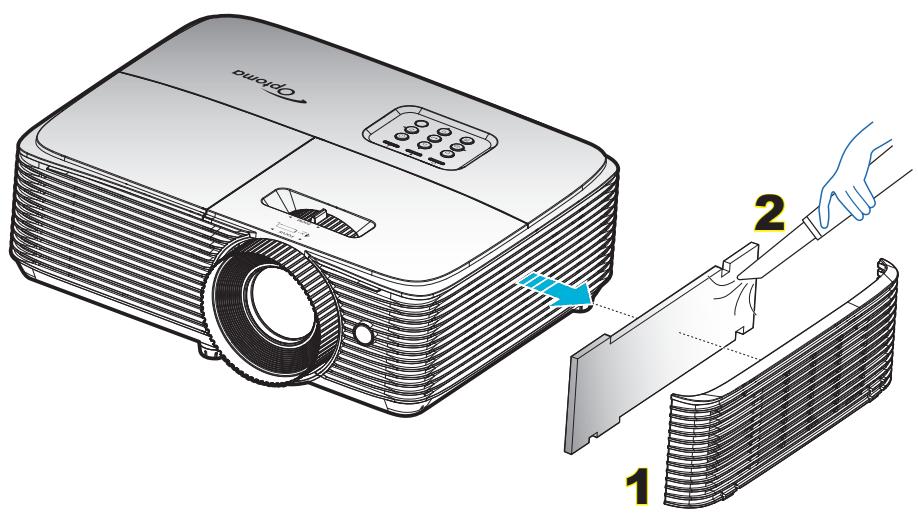
ติดตั้งและทำความสะอาดแผ่นกรองฝุ่น
ติดตั้งแผ่นกรองฝุ่น
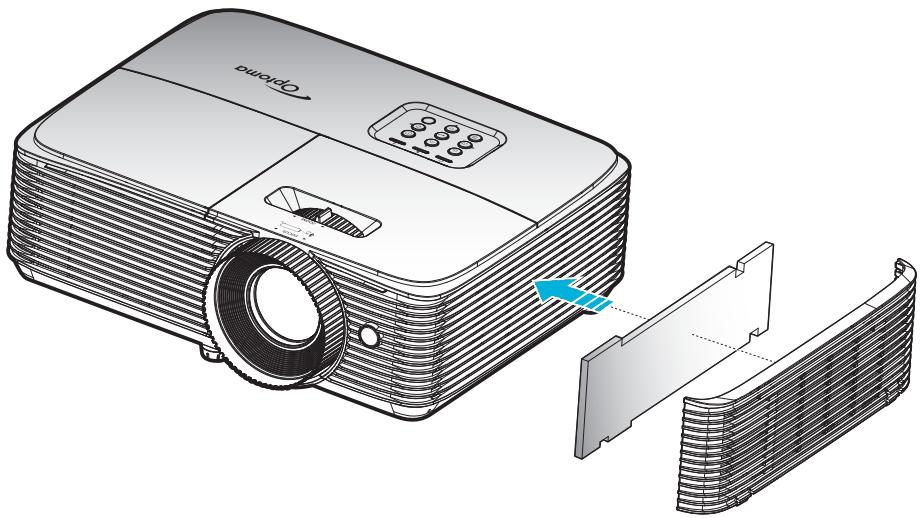
หมายเหตุ: แผ่นกรองฝุ่นจำเป็น/มีให้เฉพาะในพื้นที่ที่มีฝุ่นมากเท่านั้น
ทำความสะอาดแผ่นกรองฝุ่น
เราแนะนำให้ทำความสะอาดแผ่นกรองฝุ่นทุกสามเดือน ควรทำความสะอาดบ่อยขึ้นหากใช้โปรเจคเตอร์ในสภาพแวดล้อมที่มีฝุ่น
ขั้นตอน:
- ปิดโปรเจคเตอร์โดยกดปุ่ม "∅" บนรีโมทคอนโทรลหรือบนแป้นตัวเลขของโปรเจคเตอร์
- ถอดสายไฟออก
- ถอดแผ่นกรองฝุ่นออกอย่างระมัดระวัง 1
- ทำความสะอาดหรือเปลี่ยนแผ่นกรองฝุ่น 2
- ในการติดตั้งแผ่นกรองฝุ่น ให้ทำตามขั้นตอนก่อนหน้าในลำดับย้อนกลับ
ข้อมูลเพิ่มเติม
ความละเอียดที่รองรับ
ความเข้ากันได้แบบดิจิทัล
| B0/Timing établi | B0/Timing standard | B0/Timing détaillé | B1/Mode vidéo | B1/Timing détaillé |
| 720 x 400 à 70 Hz | SVGA : | Timing natif : | 640x480p à 60 Hz | 720 x 480 à 60 Hz |
| 640x480 à 60 Hz | 800x600 à 120 Hz | |||
| 640x480 à 67 Hz | 1024x768 à 120 Hz | XGA : 1024x768 à 60 Hz | 720 x 480 à 60 Hz | 1280x720p à 60 Hz |
| 640x480 à 72 Hz | 1280x800 à 60 Hz | WXGA : 1280x800 @ 60 Hz; 1280x720 @ 60 Hz | 1280x720p à 60 Hz | 1366x768 à 60 Hz |
| 640x480 à 75 Hz | 1280x1024 à 60 Hz | 1080P : 1920x1080 à 60 Hz | 1920x1080i à 60 Hz | 1920x1080i à 50 Hz |
| 800x600 à 56Hz | 1680x1050 à 60 Hz | WUXGA : 1920x1200 à 60 Hz | 720(1440)x480i à 60 Hz | 1920x1080p à 60 Hz |
| 800x600 à 60 Hz | 1280x720 à 60 Hz | 1920x1080p à 60 Hz | ||
| 800x600 à 72 Hz | 1280x720 à 120 Hz | 720x576p à 50 Hz | ||
| 800x600 à 75 Hz | 1600x1200 à 60 Hz | 1280x720p à 50 Hz | ||
| 832x624 à 75 Hz | XGA/WXGA : | 1920x1080i à 50 Hz | ||
| 1024x768 à 60 Hz | 1440x900 à 60 Hz | 720(1440)x576i à 50 Hz | ||
| 1024x768 à 70 Hz | 1024x768 à 120 Hz | 1920x1080p à 50 Hz | ||
| 1024x768 à 75 Hz | 1280x800 à 60 Hz | 1920x1080p à 24 Hz | ||
| 1280x1024 à 75 Hz | 1280x1024 à 60 Hz | 1920x1080p à 30 Hz | ||
| 1152x870 à 75 Hz | 1680x1050 à 60 Hz | |||
| 1280x720 à 60 Hz | ||||
| 1280x720 à 120 Hz | ||||
| 1600x1200 à 60 Hz | ||||
| 1080P et WUXGA : | ||||
| 1280x720 à 60 Hz | ||||
| 1280x800 à 60 Hz | ||||
| 1280x1024 à 60 Hz | ||||
| 1400x1050 à 60 Hz | ||||
| 1600x1200 à 60 Hz | ||||
| 1280x768 à 60 Hz | ||||
| 1440x900 à 60 Hz | ||||
| 1280x720 à 120 Hz | ||||
| 1024x768 à 120 Hz |
ข้อมูลเพิ่มเติม
ความเข้ากันได้แบบแอนะล็อก
| B0/Timing établi | B0/Timing standard | B0/Timing détaillé | B1/Mode vidéo | B1/Timing détaillé |
| 720 x 400 à 70 Hz | SVGA : | Timing natif : | 1366x768 à 60 Hz | |
| 640x480 à 60 Hz | 800x600 à 120 Hz | |||
| 640x480 à 67Hz | 1024x768 à 120 Hz | XGA : 1024x768 à 60 Hz | ||
| 640x480 à 72 Hz | 1280x800 à 60 Hz | WXGA : 1280x800 @ 60 Hz; 1280x720 @ 60 Hz | ||
| 640x480 à 75 Hz | 1280x1024 à 60 Hz | 1080P : 1920x1080 à 60 Hz | ||
| 800x600 à 56Hz | 1680x1050 à 60 Hz | WUXGA : 1920x1200 à 60 Hz | ||
| 800x600 à 60 Hz | 1280x720 à 60 Hz | |||
| 800x600 à 72 Hz | 1280x720 à 120 Hz | |||
| 800x600 à 75 Hz | 1600x1200 à 60 Hz | |||
| 832x624 à 75 Hz | XGA/WXGA : | |||
| 1024x768 à 60 Hz | 1440x900 à 60 Hz | |||
| 1024x768 à 70 Hz | 1024x768 à 120 Hz | |||
| 1024x768 à 75 Hz | 1280x800 à 60 Hz | |||
| 1280x1024 à 75 Hz | 1280x1024 à 60 Hz | |||
| 1152x870 à 75 Hz | 1680x1050 à 60 Hz | |||
| 1280x720 à 60 Hz | ||||
| 1280x720 à 120 Hz | ||||
| 1600x1200 à 60 Hz | ||||
| 1080P et WUXGA : | ||||
| 1280x720 à 60 Hz | ||||
| 1280x800 à 60 Hz | ||||
| 1280x1024 à 60 Hz | ||||
| 1400x1050 à 60 Hz | ||||
| 1600x1200 à 60 Hz | ||||
| 1280x768 à 60 Hz | ||||
| 1440x900 à 60 Hz | ||||
| 1280x720 à 120 Hz | ||||
| 1024x768 à 120 Hz |
ข้อมูลเพิ่มเติม
ความเข้ากันได้ของวิดีโอ True 3D
| Résolution d'entrée | Entrée 3D HDMI 1.4a | Synchronisation d'entrée | ||
| 1280x720P à 50 Hz | Haut et bas | |||
| 1280x720P à 60 Hz | Haut et bas | |||
| 1280x720P à 50 Hz | Encapsulage de trame | |||
| 1280x720P à 60 Hz | Encapsulage de trame | |||
| 1920x1080i à 50 Hz | Côte à côte (Moitié) | |||
| 1920x1080i à 60 Hz | Côte à côte (Moitié) | |||
| 1920x1080P à 24 Hz | Haut et bas | |||
| 1920x1080P à 24 Hz | Encapsulage de trame | |||
| HDMI 1.3 | 1920x1080i à 50 Hz | Côte à côte (Moitié) | Mode SBS allumé | |
| 1920x1080i à 60 Hz | ||||
| 1280x720P à 50 Hz | ||||
| 1280x720P à 60 Hz | ||||
| 800x600 à 60 Hz | ||||
| 1024x768 à 60 Hz | ||||
| 1280x800 à 60 Hz | ||||
| 1920x1080i à 50 Hz | Haut et bas | Mode TAB allumé | ||
| 1920x1080i à 60 Hz | ||||
| 1280x720P à 50 Hz | ||||
| 1280x720P à 60 Hz | ||||
| 800x600 à 60 Hz | ||||
| 1024x768à 60 Hz | ||||
| 1280x800 à 60 Hz | ||||
| 480i | HQFS | Le format 3D est Superposés | ||
หมายเหตุ:
• หากอินพุต 3D เป็น 1080p ที่ 24 Hz, DMD จะต้องอ่านด้วยจำนวนเต็มทวีคูณในโหมด 3D - รองรับ NVIDIA 3DTV Play โดยไม่มีค่าลิขสิทธิ์สิทธิบัตรสำหรับ Optoma 1080i ที่ 25 Hz และ 720p ที่ 50 Hz จะทำงานที่ 100 Hz; ความถี่ 3D อื่นๆ จะทำงานที่ 120 Hz • 1080p ที่ 24 Hz จะทำงานที่ 144 Hz
ข้อมูลเพิ่มเติม
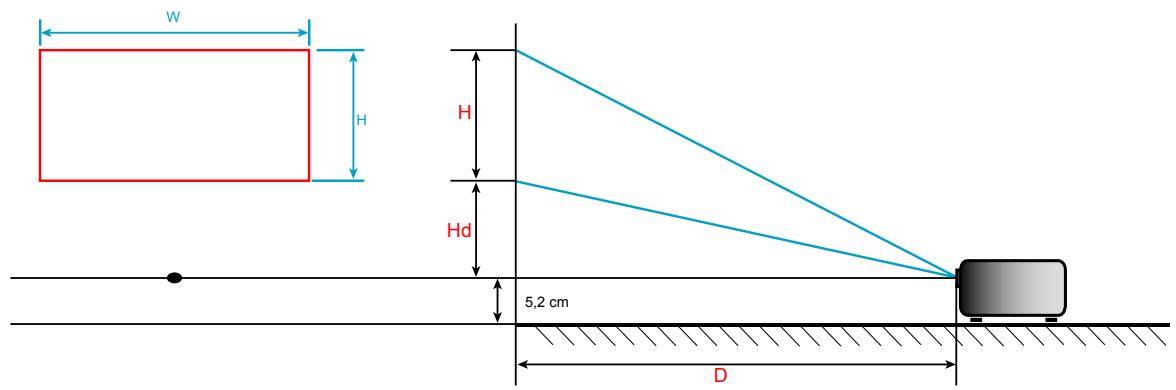
ขนาดภาพและระยะการฉาย
SVGA
| Longueur diagonale (en pouces) de l'écran (16 :9) | Taille de l'écran L x H | Distance de projection (D) | Décalage (Hd) | |||||||
| (m) | (po) | (m) | (pied) | |||||||
| Largeur | Hauteur | Largeur | Hauteur | Large | Tele | Large | Tele | (m) | (po) | |
| 36 | 0,73 | 0,55 | 28,80 | 21,6 | 1,4 | 1,6 | 4,59 | 5,25 | 0,08 | 3,15 |
| 40 | 0,81 | 0,61 | 32,00 | 24 | 1,6 | 1,8 | 5,25 | 5,91 | 0,09 | 3,54 |
| 50 | 1,02 | 0,76 | 40,00 | 30 | 2,0 | 2,2 | 6,56 | 7,22 | 0,12 | 4,72 |
| 60 | 1,22 | 0,91 | 48,00 | 36 | 2,4 | 2,6 | 7,87 | 8,53 | 0,14 | 5,51 |
| 70 | 1,42 | 1,07 | 56,00 | 42 | 2,8 | 3,1 | 9,19 | 10,17 | 0,16 | 6,30 |
| 80 | 1,63 | 1,22 | 64,00 | 48 | 3,2 | 3,5 | 10,50 | 11,48 | 0,18 | 7,09 |
| 90 | 1,83 | 1,37 | 72,00 | 54 | 3,5 | 4,0 | 11,48 | 13,12 | 0,21 | 8,27 |
| 100 | 2,03 | 1,52 | 80,00 | 60 | 3,9 | 4,4 | 12,80 | 14,44 | 0,23 | 9,06 |
| 120 | 2,44 | 1,83 | 96,00 | 72 | 4,7 | 5,3 | 15,42 | 17,39 | 0,27 | 10,63 |
| 150 | 3,05 | 2,29 | 120,00 | 90 | 5,9 | 6,6 | 19,36 | 21,65 | 0,34 | 13,39 |
| 180 | 3,66 | 2,74 | 144,00 | 108 | 7,1 | 7,9 | 23,29 | 25,92 | 0,41 | 16,14 |
| 200 | 4,06 | 3,05 | 160,00 | 120 | 7,9 | 8,8 | 25,92 | 28,87 | 0,46 | 18,11 |
| 250 | 5,08 | 3,81 | 200,00 | 150 | 9,9 | 11,0 | 32,48 | 36,09 | 0,57 | 22,44 |
| 300 | 6,10 | 4,57 | 240,00 | 180 | 11,8 | 13,2 | 38,71 | 43,31 | 0,69 | 27,17 |
หมายเหตุ:
- ค่าการเลื่อนแนวตั้งของเลนส์จะคำนวณจากศูนย์กลางของเลนส์ฉายเสมอ ดังนั้นต้องเพิ่มระยะ 5.2 ซม. (2.05 นิ้ว) จากฐานถึงศูนย์กลางของเลนส์ฉายในแต่ละค่าการเลื่อนแนวตั้งของเลนส์ • อัตราการซูมคือ 1.1 เท่า
XGA
| Longueur diagonale (en pouces) de l'écran (16 :9) | Taille de l'écran L x H | Distance de projection (D) | Décalage (Hd) | |||||||
| (m) | (po) | (m) | (pied) | |||||||
| Largeur | Hauteur | Largeur | Hauteur | Large | Tele | Large | Tele | (m) | (po) | |
| 36 | 0,73 | 0,55 | 28,80 | 21,6 | 1,4 | 1,6 | 4,59 | 5,25 | 0,08 | 3,15 |
| 40 | 0,81 | 0,61 | 32,00 | 24 | 1,6 | 1,8 | 5,25 | 5,91 | 0,09 | 3,54 |
| 50 | 1,02 | 0,76 | 40,00 | 30 | 2,0 | 2,2 | 6,56 | 7,22 | 0,12 | 4,72 |
| 60 | 1,22 | 0,91 | 48,00 | 36 | 2,4 | 2,6 | 7,87 | 8,53 | 0,14 | 5,51 |
| 70 | 1,42 | 1,07 | 56,00 | 42 | 2,8 | 3,1 | 9,19 | 10,17 | 0,16 | 6,30 |
| 80 | 1,63 | 1,22 | 64,00 | 48 | 3,2 | 3,5 | 10,50 | 11,48 | 0,18 | 7,09 |
| 90 | 1,83 | 1,37 | 72,00 | 54 | 3,5 | 4,0 | 11,48 | 13,12 | 0,21 | 8,27 |
| 100 | 2,03 | 1,52 | 80,00 | 60 | 3,9 | 4,4 | 12,80 | 14,44 | 0,23 | 9,06 |
| 120 | 2,44 | 1,83 | 96,00 | 72 | 4,7 | 5,3 | 15,42 | 17,39 | 0,27 | 10,63 |
| 150 | 3,05 | 2,29 | 120,00 | 90 | 5,9 | 6,6 | 19,36 | 21,65 | 0,34 | 13,39 |
| 180 | 3,66 | 2,74 | 144,00 | 108 | 7,1 | 7,9 | 23,29 | 25,92 | 0,41 | 16,14 |
| 200 | 4,06 | 3,05 | 160,00 | 120 | 7,9 | 8,8 | 25,92 | 28,87 | 0,46 | 18,11 |
| 250 | 5,08 | 3,81 | 200,00 | 150 | 9,9 | 11,0 | 32,48 | 36,09 | 0,57 | 22,44 |
| 300 | 6,10 | 4,57 | 240,00 | 180 | 11,8 | 13,2 | 38,71 | 43,31 | 0,69 | 27,17 |
ข้อมูลเพิ่มเติม
หมายเหตุ:
- ค่าการเลื่อนแนวตั้งของเลนส์จะคำนวณจากศูนย์กลางของเลนส์ฉายเสมอ ดังนั้นต้องเพิ่มระยะ 5.2 ซม. (2.05 นิ้ว) จากฐานถึงศูนย์กลางของเลนส์ฉายในแต่ละค่าการเลื่อนแนวตั้งของเลนส์ • อัตราการซูมคือ 1.1 เท่า
WXGA
| Longueur diagonale (en pouces) de l'écran (16 :9) | Taille de l'écran L x H | Distance de projection (D) | Décalage (Hd) | |||||||
| (m) | (po) | (m) | (pied) | |||||||
| Largeur | Hauteur | Largeur | Hauteur | Large | Tele | Large | Tele | (m) | (po) | |
| 36 | 0,78 | 0,48 | 30,53 | 19,08 | 1,4 | 1,6 | 4,59 | 5,25 | 0,06 | 2,36 |
| 40 | 0,86 | 0,54 | 33,92 | 21,2 | 1,6 | 1,8 | 5,25 | 5,91 | 0,07 | 2,76 |
| 50 | 1,08 | 0,67 | 42,40 | 26,5 | 2,0 | 2,2 | 6,56 | 7,22 | 0,09 | 3,54 |
| 60 | 1,29 | 0,81 | 50,88 | 31,8 | 2,4 | 2,7 | 7,87 | 8,86 | 0,10 | 3,94 |
| 70 | 1,51 | 0,94 | 59,36 | 37,1 | 2,8 | 3,1 | 9,19 | 10,17 | 0,12 | 4,72 |
| 80 | 1,72 | 1,08 | 67,84 | 42,4 | 3,2 | 3,6 | 10,50 | 11,81 | 0,13 | 5,12 |
| 90 | 1,94 | 1,21 | 76,32 | 47,7 | 3,6 | 4,0 | 11,81 | 13,12 | 0,15 | 5,91 |
| 100 | 2,15 | 1,35 | 84,80 | 53 | 4,0 | 4,5 | 13,12 | 14,76 | 0,16 | 6,30 |
| 120 | 2,58 | 1,62 | 101,76 | 63,6 | 4,8 | 5,4 | 15,75 | 17,72 | 0,20 | 7,87 |
| 150 | 3,23 | 2,02 | 127,20 | 79,5 | 6,0 | 6,7 | 19,69 | 21,98 | 0,25 | 9,84 |
| 180 | 3,88 | 2,42 | 152,64 | 95,4 | 7,2 | 8,0 | 23,62 | 26,25 | 0,30 | 11,81 |
| 200 | 4,31 | 2,69 | 169,60 | 106 | 8,0 | 8,9 | 26,25 | 29,20 | 0,34 | 13,39 |
| 250 | 5,38 | 3,37 | 212,00 | 132,5 | 10,0 | 11,1 | 32,81 | 36,42 | 0,41 | 16,14 |
| 300 | 6,46 | 4,04 | 254,40 | 159 | 12,0 | 13,4 | 39,37 | 43,96 | 0,50 | 19,69 |
หมายเหตุ:
- ค่าการเลื่อนแนวตั้งของเลนส์จะคำนวณจากศูนย์กลางของเลนส์ฉายภาพเสมอ ดังนั้นต้องเพิ่มระยะ 5.2 ซม. (2.05 นิ้ว) จากฐานถึงศูนย์กลางเลนส์ฉายภาพเข้ากับค่าการเลื่อนแนวตั้งทุกค่า • อัตราซูมคือ 1.1 เท่า
ข้อมูลเพิ่มเติม
ขนาดของโปรเจคเตอร์และการติดตั้งบนเพดาน
- เพื่อหลีกเลี่ยงความเสียหายต่อโปรเจคเตอร์ของคุณ โปรดใช้ชุดติดตั้งบนเพดานของ Optoma
- หากคุณต้องการใช้อุปกรณ์ติดตั้งบนเพดานอื่น ตรวจสอบให้แน่ใจว่าสกรูที่ใช้ยึดโปรเจคเตอร์เข้ากับขายึดเป็นไปตามข้อกำหนดต่อไปนี้:
• ประเภทสกรู: M4*3 • ความยาวขั้นต่ำของสกรู: 10 มม.
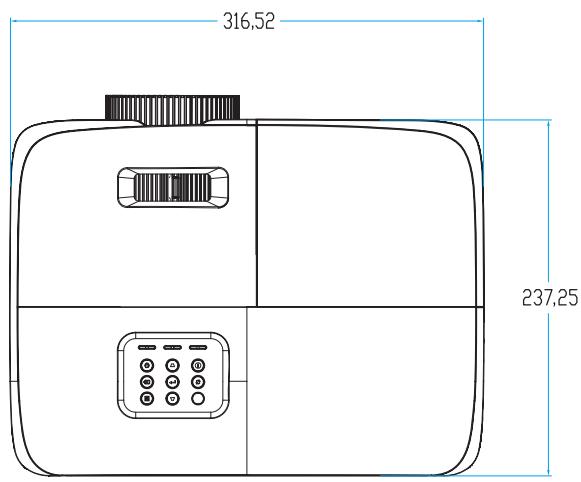
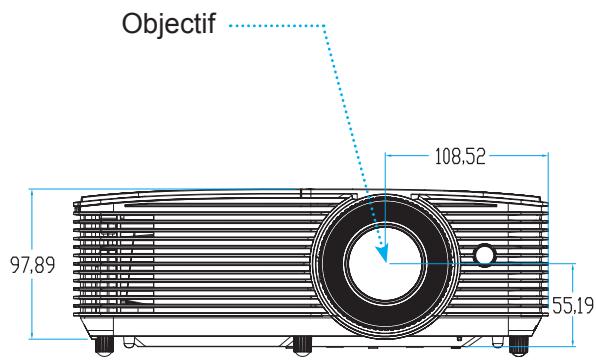
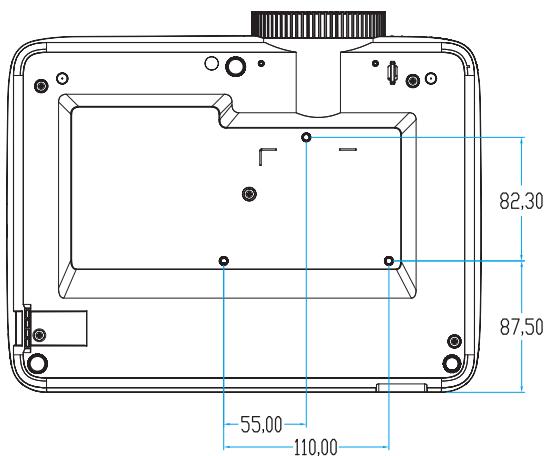
หน่วย: มม.
หมายเหตุ: โปรดทราบว่าความเสียหายใดๆ ที่เกิดจากการติดตั้งที่ไม่ถูกต้องจะทำให้การรับประกันเป็นโมฆะ

คำเตือน:
- หากคุณซื้อขายึดเพดานจากบริษัทอื่น โปรดตรวจสอบให้แน่ใจว่าใช้ขนาดสกรูที่ถูกต้อง ขนาดสกรูจะขึ้นอยู่กับความหนาของแผ่นยึด • ตรวจสอบให้แน่ใจว่าเว้นระยะห่างระหว่างเพดานกับด้านล่างของโปรเจคเตอร์อย่างน้อย 10 ซม. • หลีกเลี่ยงการติดตั้งโปรเจคเตอร์ใกล้แหล่งความร้อน
ข้อมูลเพิ่มเติม
รหัสรีโมทคอนโทรลอินฟราเรด 1
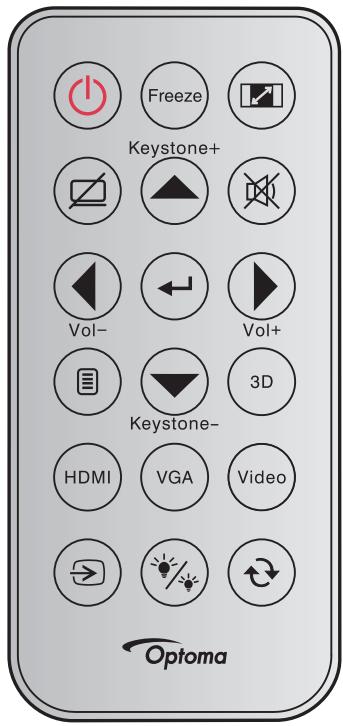
| Légende des touches | Description | Code touche | |
| Puissance |  | Appuyez pour allumer/éteindre le projecteur. | 81 |
| Figer | [KSAC] | Appuyez pour figer l'image du projecteur. | 8B |
| Aspect | (TDH5) | Appuyez pour modifier le format d'une image affichée. | 98 |
| AV muet | (YHDI) | Appuyer pour allumer/éteindre le haut-parleur intégré du projecteur | 8A |
| Trapèze+/haut | (WC75)- | • Appuyez pour régler la distorsion de l'image causée par l'inclinaison du projecteur.• Appuyez pour naviguer vers le haut. | C6 |
| Muet | (KXAH) | Appuyez pour couper/activer momentanément l'audio. | 92 |
| Gauche/Vol- | (ZKSA) | • Appuyez pour diminuer le volume.• Appuyez pour naviguer vers la gauche. | C8 |
| Valider | (X4GZ) | Confirme votre sélection d'un élément. | - C5 (pour OSD)- CA (pour émulation d'une souris USB via USB) |
| Droite/Vol+ | (76YG) | • Appuyez pour augmenter le volume.• Appuyez pour naviguer vers la droite. | C9 |
| Menu | (287K) | Appuyez pour quitter ou afficher les menus d'affichage à l'écran pour le projecteur. | 88 |
| Bas/Trapèze- | (WW76) | • Appuyez pour régler la distorsion de l'image causée par l'inclinaison du projecteur.• Appuyez pour naviguer vers le bas. | C7 |
| 3D | 3D | Appuyez pour sélectionner manuellement un mode 3D qui correspond à votre contenu 3D. | 93 |
ข้อมูลเพิ่มเติม
| Légende des touches | Description | Code touche | |
| HDMI |  | Appuyez pour choisir la source HDMI. | 86 |
| VGA |  | Appuyez pour choisir la source VGA. | 8E |
| Vidéo |  | Appuyez pour choisir la source vidéo. | CE |
| Source |  | Appuyez pour sélectionner un signal d'entrée. | C3 |
| Mode Lumineux |  | Appuyez pour ajuster automatiquement la luminosité de l'image pour une performance optimale des contrastes. | 87 |
| ReSync |  | Synchronise automatiquement le projecteur sur la source d'entrée. | C4 |
ข้อมูลเพิ่มเติม
รหัสรีโมทคอนโทรลอินฟราเรด 2
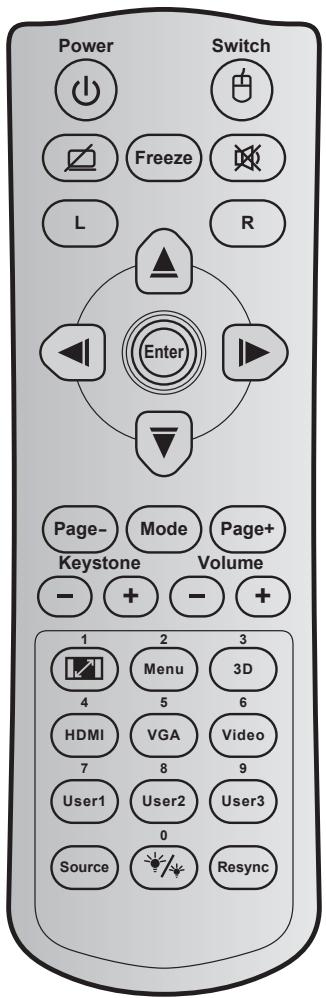
| Touche | Code touche | Définition touche impression | Description | |
| Puissance | 81 | Marche/Arrêt | Appuyez pour allumer/éteindre le projecteur. | |
| Commutateur | 3E | Commutateur | Appuyez pour allumer ou éteindre la souris. | |
| Affichage blanc/ mode muet | 8A | Appuyez pour masquer/afficher l'image à l'écran et désactiver/activer l'audio. | ||
| Figer | 8B | Figer | Appuyez pour figer l'image du projecteur. | |
| Muet | 92 | Appuyez pour couper/activer momentanément l'audio. | ||
| Clic gauche de souris | L | CB | L | Utilisez comme clic gauche de souris. |
| Clic droit souris | R | CC | R | Utilisez comme clic droit de souris. |
| Quatre touches de sélection directionnelles | C6 | Flèche haut | Utilisez ▲ ▼ ◀ ▶ pour choisir des éléments ou effectuer les réglages pour votre sélection. | |
| C8 | Flèche gauche | |||
| C9 | Flèche droite | |||
| C7 | Flèche bas | |||
| Valider | C5 | Valider | Confirme votre sélection d'un élément. | |
| CA | Valider | |||
| Page - | C2 | Page - | Appuyez pour descendre d'une page. | |
ข้อมูลเพิ่มเติม
| Touche | Code touche | Définition touche impression | Description | |
| Mode | 95 | Mode | Appuyez pour activer ou désactiver le mode Affichage. | |
| Page + | C1 | Page + | Appuyez pour monter d'une page. | |
| Trapèze |  | 85 | Trapèze+ | Appuyez pour régler la distorsion de l'image causée par l'inclinaison du projecteur. |
| 84 | Trapèze - | |||
| Volume |  | 8C | Volume + | Appuyez pour augmenter/diminuer le volume. |
| 8F | Volume - | |||
| Proportions / 1 |  | 98 |  | • Appuyez pour modifier le format d'une image affichée.• Utilisez comme le chiffre "1" du pavé numérique. |
| Menu / 2 | 88 | Menu / 2 | • Appuyez pour quitter ou afficher les menus d'affichage à l'écran pour le projecteur.• Utilisez comme le chiffre "2" du pavé numérique. | |
| 3D / 3 | 93 | 3D / 3 | • Appuyez pour sélectionner manuellement un mode 3D qui correspond à votre contenu 3D.• Utilisez comme le chiffre "3" du pavé numérique. | |
| HDMI / 4 | 86 | HDMI/4 | • Appuyez pour choisir la source HDMI.• Utilisez comme le chiffre "4" du pavé numérique. | |
| VGA / 5 | D0 | VGA/5 | • Appuyez pour choisir la source VGA.• Utilisez comme le chiffre "5" du pavé numérique. | |
| Vidéo / 6 | D1 | Vidéo / 6 | • Appuyez pour choisir la source vidéo composite.• Utilisez comme le chiffre "6" du pavé numérique. | |
| Utilisateur1 / 7;Utilisateur2 / 8;Utilisateur3 / 9 | D2 | Utilisateur 1/7 | • Touches définies par l'utilisateur. Veuillez consulter la page 46 pour la configuration.• Utilisez en tant que chiffres "7", "8" et "9" du pavé numérique en conséquence. | |
| D3 | Utilisateur 2/8 | |||
| D4 | Utilisateur 3/9 | |||
| Source | C3 | Source | Appuyez pour sélectionner un signal d'entrée. | |
| Mode Lumineux / 0 |  | 96 |  | • Appuyez pour ajuster automatiquement la luminosité de l'image pour une performance optimale des contrastes.• Utilisez comme le chiffre "0" du pavé numérique. |
| Resynchroniser | C4 | Resynchroniser | Appuyez pour synchroniser automatiquement le projecteur sur la source d'entrée. | |
ข้อมูลเพิ่มเติม
รหัสรีโมทคอนโทรลอินฟราเรด 3
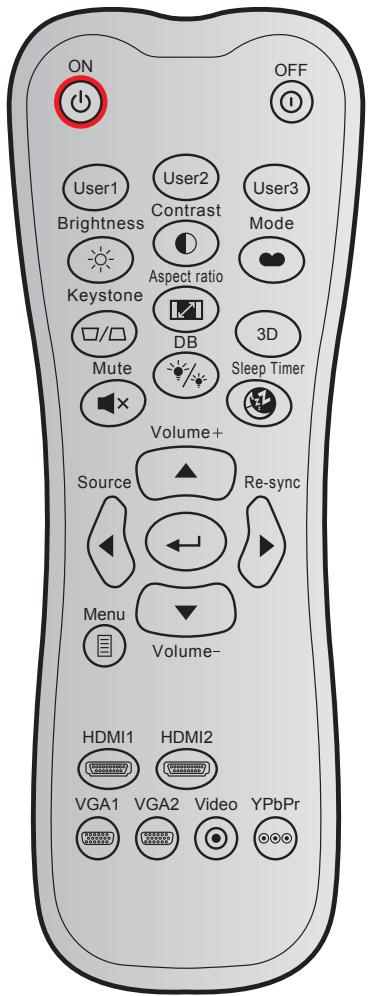
| Touche | Code personnalisé | Code données | Définition touche impression | Description | ||
| Octet 1 | Octet 2 | Octet 3 | ||||
| Marche | [STZX] | 32 | CD | 02 | MARCHE | Appuyez pour allumer le projecteur. |
| Mise hors tension |  | 32 | CD | 2E | ARRÊT | Appuyez pour éteindre le projecteur. |
| Utilisateur1 | 32 | CD | 36 | Utilisateur1 | Touches définies par l'utilisateur.Veuillez consulter la page 46 pour la configuration. | |
| Utilisateur2 | 32 | CD | 65 | Utilisateur2 | ||
| Utilisateur3 | 32 | CD | 66 | Utilisateur3 | ||
| Luminosité | [WKG8] | 32 | CD | 41 | Luminosité | Règle la luminosité de l'image. |
| Contraste |  | 32 | CD | 42 | Contraste | Contrôle le degré de différence entre les zones les plus claires et les plus sombres de l'image. |
| Mode Affichage |  | 32 | CD | 05 | Mode | Sélectionnez un mode d'affichage pour optimiser le paramétrage des diverses applications. Veuillez consulter la page 37. |
| Trapèze | [ [ZX08] ] | 32 | CD | 07 | Trapèze | Règle la distorsion de l'image provoquée par l'inclinaison du projecteur. |
| Format d'image |  | 32 | CD | 64 | Format d'image | Appuyez pour modifier le format d'une image affichée. |
ข้อมูลเพิ่มเติม
| Touche | Code personnalisé | Code données | Définition touche impression | Description | ||
| Octet 1 | Octet 2 | Octet 3 | ||||
| Trois dimensions | 32 | CD | 89 | Trois dimensions | Sélectionnez manuellement un mode 3D qui correspond à votre contenu 3D. | |
| Volume + |  | 32 | CD | 09 | Volume + | Réglez pour augmenter le volume. |
| Quatre touches directionnelles |  | 32 | CD | 11 | ▲ | Utilisez ▲, ◀, ▶ ou ▼ pour choisir des éléments ou apporter des ajustements à votre sélection. |
| 32 | CD | 10 | ◀ | |||
| 32 | CD | 12 | ▶ | |||
| 32 | CD | 14 | ▼ | |||
| Source | (≡) | 32 | CD | 18 | Source | Appuyez sur "Source" pour sélectionner un signal d'entrée. |
| Touche Entrée | ← | 32 | CD | 0F | ← | Confirme votre sélection d'un élément. |
| Resynchroniser | [###] | 32 | CD | 04 | Resynchroniser | Synchronise automatiquement le projecteur sur la source d'entrée. |
| Volume - |  | 32 | CD | 0C | Volume - | Réglez pour diminuer le volume. |
| Menu | [<=] | 32 | CD | 0E | Menu | Pour quitter ou afficher les menus d'affichage à l'écran pour le projecteur. |
| HDMI 1 |  | 32 | CD | 16 | HDMI1 | Appuyez sur "HDMI1" pour choisir la source depuis le connecteur HDMI 1 / MHL. |
| HDMI 2 | [5ZSG] | 32 | CD | 30 | HDMI2 | Appuyez sur "HDMI2" pour choisir la source depuis le Connecteur HDMI 2. |
| VGA 1 |  | 32 | CD | 1B | VGA1 | Aucune fonction |
| VGA 2 |  | 32 | CD | 1E | VGA2 | Aucune fonction |
| Vidéo | [###] | 32 | CD | 1C | Vidéo | Aucune fonction |
| YPbPr | ◎◎◎ | 32 | CD | 17 | YPbPr | Aucune fonction |
ข้อมูลเพิ่มเติม
รหัสรีโมทคอนโทรลอินฟราเรด 4
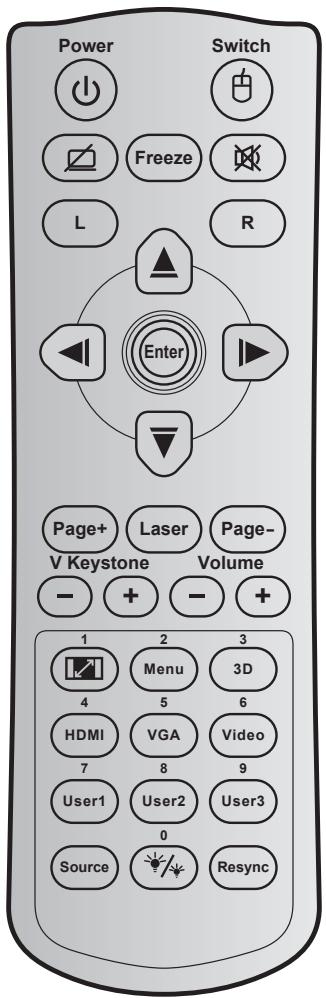
| Touche | Code touche | Définition touche impression | Description | |
| Puissance | 81 | Marche/Arrêt | Appuyez pour allumer/éteindre le projecteur. | |
| Commutateur | 3E | Commutateur | Appuyez pour allumer ou éteindre la souris. | |
| Affichage blanc/ mode muet | 8A | Appuyez pour masquer/afficher l'image à l'écran et désactiver/activer l'audio. | ||
| Figer | 8B | Figer | Appuyez pour figer l'image du projecteur. | |
| Muet | 92 | Appuyez pour couper/activer momentanément l'audio. | ||
| Clic gauche de souris | L | CB | L | Utilisez comme clic gauche de souris. |
| Clic droit souris | R | CC | R | Utilisez comme clic droit de souris. |
| Quatre touches de sélection directionnelles | C6 | Flèche haut | Utilisez ▲ ▼ ▲ ▶ pour choisir des éléments ou effectuer les réglages pour votre sélection. | |
| C8 | Flèche gauche | |||
| C9 | Flèche droite | |||
| C7 | Flèche bas | |||
| Valider | C5 | Valider | Confirme votre sélection d'un élément. | |
| CA | Valider | |||
| Page - | C2 | Page - | Appuyez pour descendre d'une page. | |
ข้อมูลเพิ่มเติม
| Touche | Code touche | Définition touche impression | Description | |
| Laser | Sans objet | Laser | Utilisez comme pointeur laser. | |
| Page + | C1 | Page + | Appuyez pour monter d'une page. | |
| Trapèze V |  | 85 | Trapèze+ | Appuyez pour régler la distorsion de l'image causée par l'inclinaison du projecteur. |
| 84 | Trapèze - | |||
| Volume |  | 8C | Volume + | Appuyez pour augmenter/diminuer le volume. |
| 8F | Volume - | |||
| Proportions / 1 |  | 98 |  | • Appuyez pour modifier le format d'une image affichée.• Utilisez comme le chiffre "1" du pavé numérique. |
| Menu / 2 | 88 | Menu / 2 | • Appuyez pour quitter ou afficher les menus d'affichage à l'écran pour le projecteur.• Utilisez comme le chiffre "2" du pavé numérique. | |
| 3D / 3 | 93 | 3D / 3 | • Appuyez pour sélectionner manuellement un mode 3D qui correspond à votre contenu 3D.• Utilisez comme le chiffre "3" du pavé numérique. | |
| HDMI / 4 | 86 | HDMI/4 | • Appuyez pour choisir la source HDMI.• Utilisez comme le chiffre "4" du pavé numérique. | |
| VGA / 5 | D0 |  | • Appuyez pour choisir la source VGA.• Utilisez comme le chiffre "5" du pavé numérique. | |
| Vidéo / 6 | D1 | Vidéo / 6 | • Appuyez pour choisir la source vidéo composite.• Utilisez comme le chiffre "6" du pavé numérique. | |
| Utilisateur1 / 7;Utilisateur2 / 8;Utilisateur3 / 9 | D2 | Utilisateur 1/7 | • Touches définies par l'utilisateur. Veuillez consulter la page 45 pour la configuration.• Utilisez en tant que chiffres "7", "8" et "9" du pavé numérique en conséquence. | |
| D3 | Utilisateur 2/8 | |||
| D4 | Utilisateur 3/9 | |||
| Source | C3 | Source | Appuyez pour sélectionner un signal d'entrée. | |
| Mode Lumineux / 0 | 96 |  | • Appuyez pour ajuster automatiquement la luminosité de l'image pour une performance optimale des contrastes.• Utilisez comme le chiffre "0" du pavé numérique. | |
| Resynchroniser | C4 | Resynchroniser | Appuyez pour synchroniser automatiquement le projecteur sur la source d'entrée. | |
ข้อมูลเพิ่มเติม
คู่มือการแก้ไขปัญหา
หากคุณประสบปัญหากับโปรเจคเตอร์ โปรดดูข้อมูลต่อไปนี้ หากปัญหายังคงอยู่ โปรดติดต่อตัวแทนจำหน่ายในพื้นที่ของคุณหรือศูนย์บริการ
ปัญหาด้านภาพ
ไม่มีภาพปรากฏบนหน้าจอ
• ตรวจสอบให้แน่ใจว่าสายเคเบิลและการเชื่อมต่อไฟฟ้าทั้งหมดเชื่อมต่ออย่างถูกต้องและแน่นหนาตามที่อธิบายไว้ในส่วน "การติดตั้ง" • ตรวจสอบให้แน่ใจว่าขาของขั้วต่อไม่บิดงอหรือหัก • ตรวจสอบว่าหลอดไฟโปรเจคเตอร์ติดตั้งอย่างถูกต้อง โปรดดูส่วน "การเปลี่ยนหลอดไฟ" • ตรวจสอบให้แน่ใจว่าฟังก์ชัน "AV เงียบ" ปิดอยู่
ภาพไม่ชัด
• ปรับแหวนปรับโฟกัสที่เลนส์ของโปรเจคเตอร์ • ตรวจสอบให้แน่ใจว่าจอฉายภาพอยู่ในระยะที่เหมาะสมจากโปรเจคเตอร์ (โปรดดูหน้า 54-56)
ภาพถูกยืดเมื่อแสดงดีวีดี 16:9
- เมื่อคุณดูดีวีดีแบบ anamorphic หรือดีวีดี 16:9 โปรเจคเตอร์จะแสดงภาพที่ดีที่สุดในรูปแบบ 16:9 ทางด้านโปรเจคเตอร์
- หากคุณดูดีวีดีแบบ LBX โปรดเปลี่ยนรูปแบบเป็น LBX ใน OSD ของโปรเจคเตอร์ • หากคุณดูดีวีดีแบบ 4:3 โปรดเปลี่ยนรูปแบบเป็น 4:3 ใน OSD ของโปรเจคเตอร์ • โปรดตั้งค่ารูปแบบการแสดงผลเป็นอัตราส่วน 16:9 (กว้าง) บนเครื่องเล่นดีวีดีของคุณ
ภาพเล็กหรือใหญ่เกินไป
• ปรับคันโยกซูมที่ด้านบนของโปรเจคเตอร์ • ขยับโปรเจคเตอร์เข้าใกล้หรือห่างจากจอภาพ - กด "เมนู" บนแผงควบคุมของโปรเจคเตอร์ จากนั้นไปที่ "การแสดงผล >อัตราส่วน" ลองปรับตั้งค่าต่างๆ
ขอบของภาพเอียง:
- หากเป็นไปได้ ให้จัดตำแหน่งโปรเจคเตอร์ใหม่ให้อยู่กึ่งกลางจอภาพและอยู่ด้านล่างจอภาพ • ใช้ "การแสดงผล >แก้ไขคีย์สโตน" จาก OSD เพื่อปรับตั้งค่า
ภาพกลับหัว
- เลือก "การตั้งค่า >การฉายภาพ" ใน OSD และปรับทิศทางการฉายภาพ
ภาพซ้อนและเบลอ
- กดปุ่ม "3D" เพื่อตั้งเป็น "ปิด" เพื่อป้องกันไม่ให้ภาพ 2D ปกติกลายเป็นภาพซ้อนและเบลอ
ข้อมูลเพิ่มเติม
ภาพสองภาพในรูปแบบเคียงข้างกัน
- กดปุ่ม "3D" เพื่อตั้งเป็น "SBS" เพื่อให้สัญญาณเข้าคือ HDMI 1.3 2D 1080i แบบเคียงข้างกัน
ภาพไม่แสดงเป็น 3D
• ตรวจสอบว่าแบตเตอรี่ของแว่นตา 3D หมดหรือไม่ • ตรวจสอบว่าเปิดแว่นตา 3D แล้วหรือไม่
- กดปุ่ม "3D" และเลือก "SBS" เมื่อสัญญาณเข้าคือ HDMI 1.3 2D (1080i ด้านต่อด้านครึ่งหนึ่ง)
ปัญหาอื่นๆ
โปรเจคเตอร์หยุดตอบสนองต่อคำสั่ง
- หากเป็นไปได้ ให้ปิดโปรเจคเตอร์ จากนั้นถอดสายไฟออกและรออย่างน้อย 20 วินาทีก่อนเสียบกลับเข้าไปใหม่
หลอดไฟไหม้หรือมีเสียงดัง
- เมื่อหลอดไฟถึงอายุการใช้งานสุดท้าย หลอดไฟจะไหม้ และอาจมีเสียงดัง หากเกิดเหตุการณ์นี้ โปรเจคเตอร์จะไม่เปิดอีกจนกว่าจะเปลี่ยนโมดูลหลอดไฟ สำหรับการเปลี่ยนหลอดไฟ ให้ทำตามขั้นตอนในส่วน "การเปลี่ยนหลอดไฟ" ในหน้า 49-50
ปัญหาที่เกี่ยวข้องกับรีโมทคอนโทรล
หากรีโมทคอนโทรลไม่ทำงาน
- ตรวจสอบว่ามุมการทำงานของรีโมทคอนโทรลชี้ไปที่ ±15° จากตัวรับสัญญาณ IR ของโปรเจคเตอร์ • ตรวจสอบให้แน่ใจว่าไม่มีสิ่งกีดขวางระหว่างรีโมทคอนโทรลและโปรเจคเตอร์ อยู่ห่างจากโปรเจคเตอร์น้อยกว่า 6 เมตร (20 ฟุต) • ตรวจสอบให้แน่ใจว่าใส่แบตเตอรี่ถูกต้อง
- เปลี่ยนแบตเตอรี่เมื่อแบตเตอรี่หมด
ข้อมูลเพิ่มเติม
ไฟเตือน
เมื่อไฟเตือน (ดูด้านล่าง) สว่างหรือกะพริบ โปรเจคเตอร์จะปิดโดยอัตโนมัติ:
• ไฟ "LAMP" สว่างเป็นสีแดงและไฟ "เปิด/ปิด" กะพริบเป็นสีแดง - ไฟ "TEMPERATURE" สว่างเป็นสีแดงและไฟ "เปิด/ปิด" กะพริบเป็นสีแดง ซึ่งบ่งบอกว่าโปรเจคเตอร์ร้อนเกินไป ในสภาวะปกติ โปรเจคเตอร์จะเปิดอีกครั้งเมื่อเย็นลง • ไฟ "TEMPERATURE" กะพริบเป็นสีแดงและไฟ "เปิด/ปิด" เป็นสีแดง
ถอดสายไฟของโปรเจคเตอร์ออก รอ 30 วินาที แล้วลองอีกครั้ง หากไฟเตือนติดหรือกะพริบ โปรดติดต่อศูนย์บริการที่ใกล้ที่สุดเพื่อขอความช่วยเหลือ
ข้อความบนไฟ LED
| Message | DEL d'alimentation | DEL d'alimentation | DEL de la température | DEL de la lampe |
| (Rouge) | (Vert ou bleu) | (Rouge) | (Rouge) | |
| État de veille (cordon d'alimentation d'entrée) | Lumière fixe | |||
| Mise sous tension (préchauffage) | Clignotante (arrêt 0,5 sec /marche 0,5 sec) | |||
| Mise sous tension et allumage de la lampe | Lumière fixe | |||
| Mise hors tension (Refroidissement) | Clignotante (0,5 sec éteint / 0,5 sec éclairé). Retour à une lumière rouge fixe lorsque les ventilateurs s'arrêtent. | |||
| Résumé rapide (100 sec) | Clignotante (arrêt 0,25 sec /marche 0,25 sec) | |||
| Erreur (panne de la lampe) | Clignotante | Lumière fixe | ||
| Erreur (Défaut ventilateur) | Clignotante | Clignotante | ||
| Erreur (surchauffe) | Clignotante | Lumière fixe |
• ปิดเครื่อง:
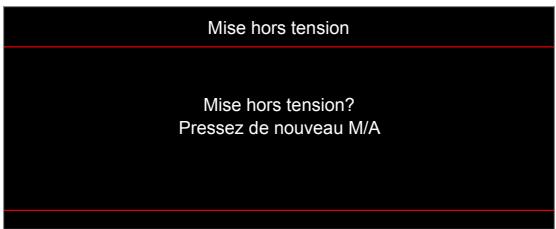
• คำเตือนหลอดไฟ:
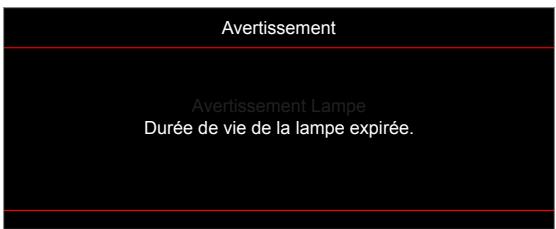
ข้อมูลเพิ่มเติม
• คำเตือนอุณหภูมิ:
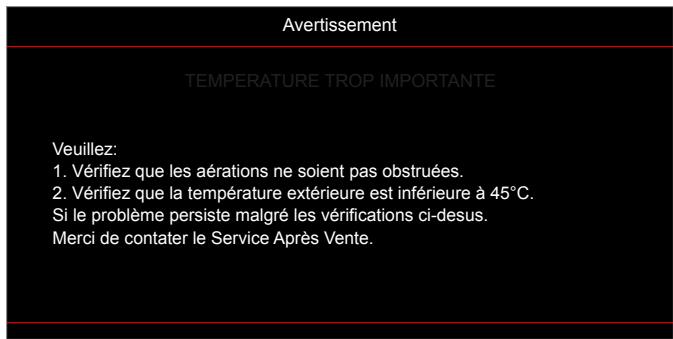
• พัดลมขัดข้อง:
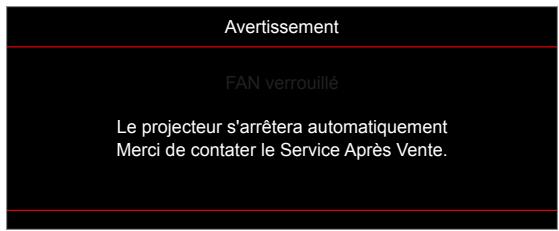
• เกินขีดจำกัดการแสดงผล:
• คำเตือนการปิดเครื่อง:
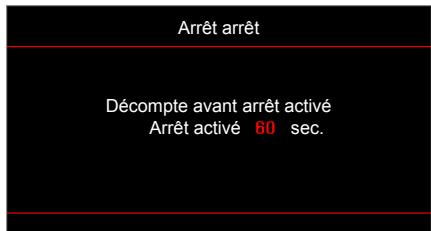
• สัญญาณเตือนตัวจับเวลาความปลอดภัย:
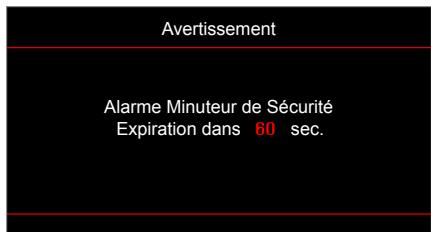
ข้อมูลเพิ่มเติม
ข้อมูลจำเพาะ
| Optique | Description |
| Résolution native | SVGA / XGA / WXGA |
| Objectif | Zoom manuel et mise au point manuelle |
| Taille de l'image (diagonale) | 27,78”~304,4” |
| Distance de projection | 1 m ~ 12 m (plage de netteté) |
| Électrique | Description |
| Reproduction des couleurs | 1073,4 millions de couleurs |
| Taux de balayage | - Taux de balayage horizontal : 15,375~91,146 kHz- Taux de balayage vertical : 50~ 85 Hz (120 Hz pour la fonction 3D du projecteur) |
| Haut-parleur intégré | Oui, 10 W |
| Sortie d'alimentation USB | 5V ~ 1,5A |
| Alimentation requise | 100 - 240 V CA 50/60 Hz |
| Courant d'entrée | 2,8-1,0 A |
| Caractéristiques mécaniques | Description |
| Orientation d'installation | Devant, Arrière, Plafond - Haut, Arrière - Haut |
| Dimensions | - 316 mm (L) x 243,5 mm (P) x 98 mm (H) (sans pied)- 316 mm (L) x 243,5 mm (P) x 108,5 mm (H) (avec pied) |
| Poids | 2,9 kg |
| Conditions environnementales | Fonctionnement dans la plage 5 ~ 40°C, 10% à 85% d'humidité (sans condensation) |
หมายเหตุ: ข้อมูลจำเพาะทั้งหมดอาจมีการเปลี่ยนแปลงโดยไม่ต้องแจ้งให้ทราบล่วงหน้า
ข้อมูลเพิ่มเติม
สำนักงาน Optoma ทั่วโลก
สำหรับการซ่อมแซมหรือการสนับสนุน โปรดติดต่อสำนักงานภูมิภาคของคุณ
สหรัฐอเมริกา
3178 Laurelview Ct.
เฟรอมอนต์ แคลิฟอร์เนีย 94538 สหรัฐอเมริกา
www.optomausa.com
888-289-6786
510-897-8601
services@optoma.com
ญี่ปุ่น
東京都足立区綾瀬3-25-18
บริษัท โอเอส จำกัด
ศูนย์ติดต่อ: 0120-380-495
info@os-worldwide.com
www.os-worldwide.com
แคนาดา
3178 Laurelview Ct.
Fremont, CA 94538, สหรัฐอเมริกา
www.optomausa.com
888-289-6786
510-897-8601
services@optoma.com
ไต้หวัน
12F., No.213, Sec. 3, Beixin Rd., Xindian Dist., นิวไทเปซิตี้ 231, ไต้หวัน, R.O.C.
www.optoma.com.tw
+886-2-8911-8600
+886-2-8911-6550
services@optoma.com.tw
asia.optoma.com
ละตินอเมริกา
3178 Laurelview Ct.
เฟรอมอนต์, แคลิฟอร์เนีย 94538, สหรัฐอเมริกา
www.optomausa.com
888-289-6786
510-897-8601
services@optoma.com
ฮ่องกง
ยูนิต A, ชั้น 27 ดราก้อนเซ็นเตอร์, 79 ถนนวิงฮอง
เฉิงซาวาน,
เกาลูน, ฮ่องกง
+852-2396-8968
+852-2370-1222
www.optoma.com.hk
ยุโรป
ยูนิต 1, เครือข่าย 41, บอร์นเอนด์มิลส์
เฮเมลเฮมป์สเตด, เฮิร์ตส์,
HP1 2UJ, สหราชอาณาจักร
www.optoma.eu
โทรศัพท์สำหรับการซ่อมแซม:
+44 (0)1923 691865
+44 (0) 1923 691 800
+44 (0) 1923 691 888
service@tsc-europe.com
จีน
ชั้น 5, เลขที่ 1205 ถนนไคซวน เขตฉางหนิง
เซี่ยงไฮ้ 200052 จีน
+86-21-62947376
+86-21-62947375
www.optoma.com.cn
เบเนลักซ์ บีวี
แรนด์สตัด 22-123
1316 BW อัลเมียร์
เนเธอร์แลนด์
www.optoma.nl
+31 (0) 36 820 0252
+31 (0) 36 548 9052
ฝรั่งเศส
อาคาร E
81-83 อเวนิว เอดูอาร์ด ไวลองต์
92100 บูโลญ-บีล็องกูร์ ประเทศฝรั่งเศส
+33 1 41 46 12 20
+33 1 41 46 94 35
savoptoma@optoma.fr
สเปน
C/ José Hierro,36 Of. 1C
28522 ริบาส วาเซียมาดริด
สเปน
+34 91 499 06 06
+34 91 670 08 32
เยอรมนี
Wiesenstrasse 21 W
D40549 ดึสเซลดอร์ฟ
เยอรมนี
+49 (0) 211 506 6670
+49 (0) 211 506 66799
info@optoma.de
สแกนดิเนเวีย
Lerpeveien 25
3040 ดรัมเมน
นอร์เวย์
+47 32 98 89 90
+47 32 98 89 99
info@optoma.no
PO.BOX 9515
3038 Drammen
Norway
เกาหลี
WOOMI TECH.CO.,LTD.
4F, Minu Bldg.33-14, Kangnam-Ku,
Seoul,135-815, KOREA
korea.optoma.com
+82+2+34430004
+82+2+34430005
- โปรเจคเตอร์ DLP®
- สารบัญ
- ความปลอดภัย 4
- บทนำ 8
- การกำหนดค่าและการติดตั้ง 17
- การใช้โปรเจคเตอร์.... 26
- การบำรุงรักษา 49
- ข้อมูลเพิ่มเติม.... 52
- ข้อควรระวังด้านความปลอดภัยที่สำคัญ
- ข้อควรปฏิบัติเพื่อความปลอดภัยสำหรับการใช้งาน 3D
- คำเตือน
- ระวังโรคลมชักจากแสงและความเสี่ยงต่อสุขภาพอื่นๆ
- ประกาศเกี่ยวกับลิขสิทธิ์
- ข้อจำกัดความรับผิดชอบ
- การรับรองเครื่องหมายการค้า
- FCC
- หมายเหตุ: สายเคเบิลที่มีฉนวนหุ้ม
- เงื่อนไขการทำงาน
- หมายเหตุ: ผู้ใช้ในแคนาดา
- คำประกาศความสอดคล้องสำหรับประเทศในสหภาพยุโรป
- WEEE
- คำแนะนำในการทิ้ง
- บทนำ
- รายละเอียดเนื้อหาในกล่อง
- หมายเหตุ
- การเชื่อมต่อ
- รีโมทคอนโทรล 1
- รีโมทคอนโทรล 2
- รีโมทคอนโทรล 3
- รีโมทคอนโทรล 4
- การกำหนดค่าและการติดตั้ง
- การติดตั้งโปรเจคเตอร์
- สำคัญ
- การติดตั้งและการตั้งค่า
- คำแนะนำเกี่ยวกับการติดตั้งโปรเจคเตอร์ (SVGA_XGA_WXGA)
- การปรับภาพที่ฉาย
- ความสูงของภาพ
- ซูมและโฟกัส
- การติดตั้งและเปลี่ยนแบตเตอรี่
- ระยะการใช้งานที่มีประสิทธิภาพ
- การใช้โปรเจคเตอร์
- การเปิด/ปิดโปรเจคเตอร์
- เปิดเครื่อง
- การปิดเครื่อง
- เลือกแหล่งสัญญาณเข้า
- การนำทางในเมนูและฟังก์ชันต่างๆ
- เมนูการแสดงผล
- แสดงเมนูปรับตั้งค่าภาพ
- โหมดการแสดงผล (โหมดข้อมูล)
- สีผนัง
- ความสว่าง
- คอนทราสต์
- ความคมชัด
- สี
- โทนสี
- แกมมา
- การตั้งค่าสี
- สัญญาณ
- โหมดแสง (ข้อมูลพื้นฐานหลอดไฟ)
- รีเซ็ต
- เมนูการแสดงผล 3D
- โหมด 3D
- 3D->2D
- รูปแบบ 3D
- กลับด้านซิงก์ 3D
- ใช้โปรเจคเตอร์
- แสดงเมนูอัตราส่วน
- อัตราส่วน
- ตารางการปรับขนาด WXGA (ประเภทหน้าจอ 16:10)
- แสดงเมนูการซ่อน
- การซ่อน
- แสดงเมนูซูม
- ซูม
- แสดงเมนูเลื่อนภาพ
- เลื่อนภาพ
- แสดงเมนูแก้ไขภาพค้าง
- แก้ไขภาพค้าง
- เมนูเสียง
- เมนูปิดเสียง
- ปิดเสียง
- เมนูระดับเสียง
- ระดับเสียง
- เมนูการตั้งค่า
- การตั้งค่าเมนูการฉายภาพ
- การฉายภาพ
- การตั้งค่าเมนูประเภทหน้าจอ
- ประเภทหน้าจอ (สำหรับรุ่น WXGA เท่านั้น)
- การตั้งค่าเมนูพารามิเตอร์หลอดไฟ
- การแจ้งเตือนหลอดไฟ
- รีเซ็ตหลอดไฟ
- การตั้งค่าเมนูการตั้งค่าตัวกรอง
- ติดตั้งตัวกรองเสริม
- ชั่วโมงการใช้งานฟิลเตอร์
- เตือนฟิลเตอร์
- รีเซ็ตฟิลเตอร์
- การตั้งค่าเมนูการตั้งค่าพลังงาน
- เปิดเครื่องโดยตรง
- สัญญาณเปิดเครื่อง
- ปิดอัตโนมัติ (นาที)
- ตัวตั้งเวลาพักเครื่อง (นาที)
- สรุปอย่างรวดเร็ว
- โหมดพลังงาน (สแตนด์บาย)
- พลังงาน USB
- การตั้งค่าเมนูความปลอดภัย
- ความปลอดภัย
- นาฬิกาความปลอดภัย
- เปลี่ยนรหัสผ่าน
- การตั้งค่าเมนูการเชื่อมต่อ HDMI
- HDMI LINK
- TV INCLUSIVE
- POWER OFF
- POWER ON
- การตั้งค่าเมนูรูปแบบการทดสอบ
- มัวร์
- การตั้งค่าเมนูการตั้งค่ารีโมทคอนโทรล
- ฟังก์ชัน IR
- ผู้ใช้1/ ผู้ใช้2/ ผู้ใช้3 (ประเภท 1)
- ผู้ใช้1/ ผู้ใช้2/ ผู้ใช้3 (ประเภท 2)
- ผู้ใช้1/ ผู้ใช้2/ ผู้ใช้3 (ประเภท 3, ประเภท 4 และประเภท 5)
- การตั้งค่าเมนู ID โปรเจคเตอร์
- ID โปรเจคเตอร์
- การตั้งค่าเมนูตัวเลือก
- ภาษา
- คำบรรยาย
- การตั้งค่าเมนู
- แหล่งสัญญาณอัตโนมัติ
- แหล่งสัญญาณอินพุต (รุ่น SVGA, XGA และ WXGA)
- ชื่ออินพุต (รุ่น SVGA, XGA และ WXGA)
- ระดับความสูง
- หยุดภาพ
- ล็อกแป้นพิมพ์
- ซ่อนข้อมูล
- โลโก้
- สีพื้นหลัง
- เมนูรีเซ็ตการตั้งค่า
- รีเซ็ตเมนู
- รีเซ็ตเป็นค่าเริ่มต้น
- เมนูข้อมูล
- การบำรุงรักษา
- การเปลี่ยนหลอดไฟ
- การเปลี่ยนหลอดไฟ (ต่อ)
- ขั้นตอน
- ติดตั้งและทำความสะอาดแผ่นกรองฝุ่น
- ทำความสะอาดแผ่นกรองฝุ่น
- ข้อมูลเพิ่มเติม
- ความละเอียดที่รองรับ
- ขนาดภาพและระยะการฉาย
- ขนาดของโปรเจคเตอร์และการติดตั้งบนเพดาน
- รหัสรีโมทคอนโทรลอินฟราเรด 1
- รหัสรีโมทคอนโทรลอินฟราเรด 2
- รหัสรีโมทคอนโทรลอินฟราเรด 3
- รหัสรีโมทคอนโทรลอินฟราเรด 4
- คู่มือการแก้ไขปัญหา
- ปัญหาด้านภาพ
- ภาพสองภาพในรูปแบบเคียงข้างกัน
- ภาพไม่แสดงเป็น 3D
- ปัญหาอื่นๆ
- โปรเจคเตอร์หยุดตอบสนองต่อคำสั่ง
- หลอดไฟไหม้หรือมีเสียงดัง
- ปัญหาที่เกี่ยวข้องกับรีโมทคอนโทรล
- หากรีโมทคอนโทรลไม่ทำงาน
- ไฟเตือน
- สำนักงาน OPTOMA ทั่วโลก
- สหรัฐอเมริกา
- ญี่ปุ่น
- แคนาดา
- ไต้หวัน
- ละตินอเมริกา
- ฮ่องกง
- ยุโรป
- จีน
- เบเนลักซ์ บีวี
- ฝรั่งเศส
- สเปน
- เยอรมนี
- สแกนดิเนเวีย
- เกาหลี
แบรนด์ : OPTOMA
รุ่น : X381
หมวดหมู่ : โปรเจคเตอร์