
Latitude D510 - Bärbar dator DELL - Gratis bruksanvisning och manual
Hitta enhetens manual gratis Latitude D510 DELL i PDF-format.


Användarfrågor om Latitude D510 DELL
0 fråga om denna apparat. Svara på dem du kan eller ställ din egen.
Ställ en ny fråga om denna apparat
Ladda ner instruktionerna för din Bärbar dator i PDF-format gratis! Hitta din manual Latitude D510 - DELL och ta tillbaka ditt elektroniska enhet i hand. På denna sida publiceras alla dokument som behövs för att använda din enhet. Latitude D510 av märket DELL.
BRUKSANVISNING Latitude D510 DELL
MERK: Fargen på CDen varierer, avhengig av hvilket operativsystem du bestilte.
Varningar och upplysningar

OBS! Detta meddelande innehåller viktig information som kan hjälpa dig att få ut mer av din dator.

ANMÄRKNING: En anmärkning visar att maskinvaran kan skadas eller att information kan gå förlorad och beskriver hur du undviker problemet.

WARNING! En varning signalerar risk för skada på egendom eller person eller livsfara.
Förkortningar och akronymer
En fullständig lista över förkortningar och akronymer finns i Användarhandbok (beroende på vilket operativsystem du använder kan du dubbelklicka på ikonen Användarhandbok på skrivbordet eller klicka på Start, klicka på Hjälp- och supportcenter och sedan på Användarhandbok och systemhandbok).
Om du har köpt en Dell™ n Series-dator gäller inte den information i detta dokument som rör operativsystemet Microsoft® Windows®.

OBS! Vissa funktioner är inte tillgängliga i alla länder.
Information i dokumentet kan ändras utan föregående meddelande. © 2005 Dell Inc. Med ensamrätt.
Återgivning i någon form utan skriftligt tillstånd från Dell Inc. är strängt förbjuden.
Varumärken som återfinns i denna text: Dell, DELL-logotypen och Latitude är varumärken som tillhör Dell Inc.; Intel, Pentium och Celeron är registrerade varumärken som tillhör Intel Corporation; Microsoft och Windows är registrerade varumärken som tillhör Microsoft Corporation.
Referenser till övriga varumärken och varunamn som förekommer i detta dokument kan gälla antingen de företag som har rättigheterna till dem eller själva produkten. Dell Inc. frånsäger sig allt ägarintresse av andra varumärken än sina egna.
Modell PP17L
Februari 2005 P/N J8403 Rev. A00
Innehåll
Söka efter information 187
Konfigurera datorn. 191
Batteriprestanda 192
Kontrollera batteriladdningen 194
Batterimätaren i Dell™ QuickSet. 194
Energimätare i Microsoft® Windows® 194
Laddningsmätare 195
Tillständsmätare 195
Varning för låg batterinivå 196
Ladda batteriet 196
Ta bort ett batteri. 197
Installera ett batteri 197
Förvaring av ett batteri. 197
Om datorn 198
Framsida 198
Vänster sida. 199
Höger sida. 199
Baksida 200
Undersida 200
Låsnings- och programproblem 201
Köra Dell Diagnostics. 203
Index 207
Söka efter information

OBS! Vissa funktioner är inte tillgängliga i alla länder.

OBS! Ytterligare information kan medfölja datorn.
Vad söker du efter? Här hittar du det
- Ett diagnostikprogram för datorn
- Drivrutiner för datorn
• Dokumentation om datorn
• Dokumentation om enheterna - Systemprogram för en bärbar dator (NSS)
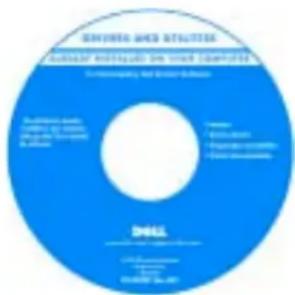
Cd-skivan Drivers and Utilities (kallas också ResourceCD)
Dokumentationen och drivrutinerna är redan installcrade på datorn. Du använder cd-skivan när du vill installera om drivrutiner, köra Dell Diagnostics och visa dokumentationen. Mer information finns i Användarhandbok.
text_image
SHALL SARANTY RETAILLED ON YOUR COMPUTER SARANTY RETAILLED ON YOUR COMPUTER SHALL SARANTY RETAILLED ON YOUR COMPUTERReadme-filer kan finnas på cd-skivan och används vid sista minuten-uppdateringar om det har gjorts tekniska ändringar i datorn, eller har tillkommit avancerat tekniskt referensmaterial som riktar sig till mer erfarna användare och tekniker.
OBS! Uppdateringar av drivrutiner och dokumentation finns på support.dell.com
OBS! Cd-skivan Drivers and Utilities är ett tillval och medföljer inte alla datorer.
• Information om garantier
• Villkor (Endast USA)
• Säkerhetsanvisningar
• Information om gällande bestämmelser
- Ergonomi
- Licensavtal för slutanvändare
Dell™ Produktinformationsguide
Vad söker du efter? Här hittar du det
| Ta bort och byta ut delarSpecifikationerKonfigurera systeminställningarFelsökning och problemlösning | AnvändarhandbokDu kan öppna Microsoft® Windows® XP Hjälp- och supportcenter på två sätt:Dubbelklicka på Användarhandbok-ikonen på skrivbordet.EI.I.FR:1 Klicka på Start och sedan på Hjälp och support.2 Klicka på Användarhandbok och systemhandbok och sedan på Användarhandbok.Användarhandbok finns även på den extra cd-skivan Drivers and Utilities. |
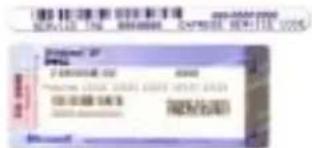
| Servicenummer och ExpresskodLicensetikett för Microsoft Windows | Servicenummer och licens för Microsoft WindowsDessa etiketter finns på datorns undersida. |
- Med servicenumret kan du identifiera datorn när du besöker support.dell.comeller kontaktar teknisk support.
text_image
招商银行 SERCEITIC 100 248888888.000 Promotion: 100% 200% 200% 200% COSCO 100% Promotion: 100% 200% 200% 200% POTATO: 100% 200% 200% 200%- Med expresskoden kan du dirigera om samtalet när du kontaktar teknisk support.
Vad söker du efter? Här hittar du det
- Lösningar — Felsökningstips, artiklar från tekniker, onlinekurser, vanliga frågor
- Gruppforum — Online-diskussion med andra Dellkunder
- Uppgraderingar — Uppgraderingsinformation för olika komponenter, till excempel minnen, hårddiskar och operativsystem
- Kundtjänst — Kontaktinformation, servicesamtal och orderstatus, garanti och reparationsinformation
- Service och support — Status på servicejobb och supporthistorik, servicekontrakt, onlinediskussioner med teknisk support
- Referens — Datordokumentation, detaljer om min datorkonfiguration, produktspecifikationer och vitbok
- Nedladdningsbara filer — Certifierade drivrutiner, korrigeringar och programuppdateringar
-
Systemprogram för en bärbar dator (NSS) — Om du installerar om operativsystemet i datorn bör du även installera om NSS-programmet. NSS tillhandahåller viktiga uppdateringar för operativsystemet och stöd för Dell™ 3.5-tums USB-diskettenheter, Intel® Pentium® M-processorer, optiska enheter och USB-enheter. NSS behövs för att din Dell-dator ska fungera korrekt. Datorn och operativsystemet identifieras automatiskt av programmet, som dessutom installerar uppdateringar som är lämpliga för din konfiguration.
-
Använda Windows XP
• Dokumentation om datorn - Dokumentation om enheter (till exempel ett modem)
Webbplatsen Dell Support — support.dell.com
OBS! Visa lämpligt supportställe genom att välja region.
OBS! Kunder från företag, ämbetsverk och skolor kan också använda den anpassade webbplatsen Dell Premier Support på premier.support.dell.com. Det kan hända att webbplatsen inte är tillgänglig i alla regioner.
Windows hjälp- och supportcenter
1 Klicka på Start och sedan på Hjälp och support.
2 Skriv ett ord eller en fras som beskriver problemet och klicka på pilen.
3 Klicka på ämnet som beskriver problemet.
4 Följ instruktionerna på skärmen.
Vad söker du efter? Här hittar du det
• Installera om operativsystemet
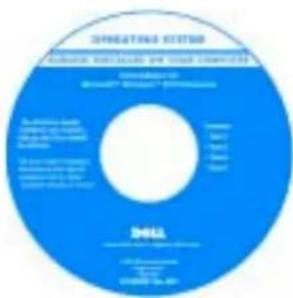
Cd-skiva med operativsystemet
Operativsystemet är redan installerat på datorn. Använd cd-skivan med operativsystemet när du vill installera om systemet. Se Latitude Användarhandbok, där det finns anvisningar.
text_image
OPERATING STATION RICHEN MECHANIC PRC. 100% CNT DOLL DOLLING ITEMS FOR ALL ITEMS 12/07/2018 COLDEN BY: DOLL PAPER: DOLL ORDER BY: DOLL REVISED BY: DOLL SHEET: DOLL POTTER: DOLL MATERIALS: DOLL TOLERANCE: DOLL SPRING ON: DOLL WHIP: DOLL R.QTY: DOLL R.QTY: DOLL R.QTY: DOLL R.QTY: DOLL R.QTY: DOLL R.QTY: DOLL R.QTY: DOLL R.QTY: DOLL R.QTY: DOLL R.QTY: DOLL R.QTY: DOLL R.QTY: DOLL R.QTY: DOLL R.QTY: DOLL R.QTY: TYPICALS R.QTY: TYPICALS R.QTY: TYPICALS R.QTY: TYPICALS R.QTY: TYPICALS R.QTY: TYPICALS R.QTY: TYPICALS R.QTY: TYPICALS R.QTY: TYPICALS R.QTY: TYPICALS R.QTY: TYPICALS R.QTY: TYPICALSNär du har installerat om operativsystemet använder du cd-skivan Drivers and utilities för att installera om drivrutiner för de enheter som levererades tillsammans med datorn.
Etiketten med operativsystemets produktnyckel sitter på datorn.
OBS! Cd-skivans färg varierar beroende på vilket operativsystem du beställde.
OBS! Cd-skivan med operativsystemet är ett tillval och medföljer inte alla datorer.
Konfigurera datorn

VARNING! Innan du utför någon av åtgärderna i det här avsnittet ska du läsa igenom och följa säkerhetsinstruktionerna i Produktinformationsguiden.
1 Packa upp tillbehörslådan.
2 Lägg innehållet i tillbehörslådan åt sidan. Det behöver du för att slutföra installationen senare.
Tillbehörslådan innehåller även användardokumentation och eventuell programvara eller ytterligare maskinvara (t.ex. PC-kort, drivrutiner och batterier) som du har beställt.
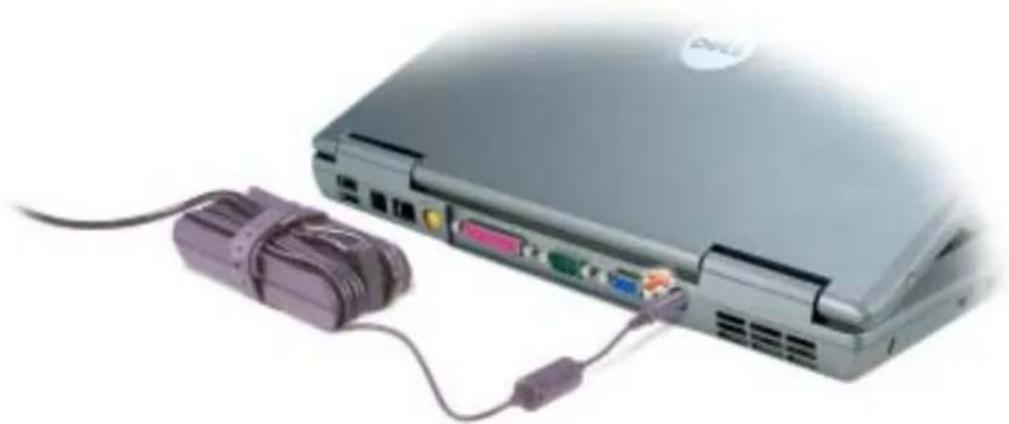
3 Anslut nätadaptern till datorns nätadapterkontakt och till eluttaget.
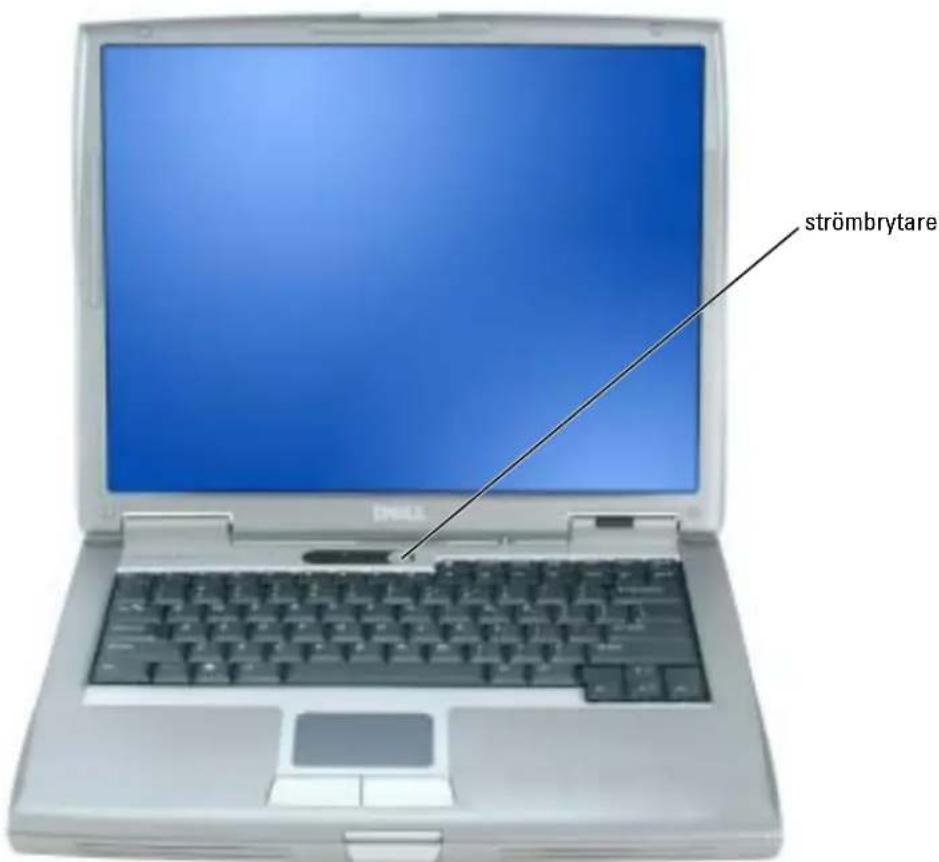
4 Du startar datorn genom att öppna skärmen och trycka på strömknappen.
text_image
strömbrytareOBS! Anslut inte datorn till dockningsstationen förrän du har satt på och stängt av datorn minst en gång.
Batteriprestanda
⚠️ VARNING! Innan du utför någon av åtgärderna i det här avsnittet ska du läsa igenom och följa säkerhetsinstruktionerna i Produktinformationsguiden.
OBS! Information om Dell-garantin för din dator finns i Produktinformationsguiden eller i ett separat garantidokument i pappersformat som medföljde datorn.
För att din dator ska fungera så bra som möjligt och för att BIOS-inställningarna ska bevaras bör huvudbatteriet alltid sitta i din bärbara Dell™-dator. Utnyttja batteriet om du vill använda datorn när den inte är ansluten till ett eluttag. Ett batteri medföljer som standard och är vid leverans monterat i batterifacket.

OBS! Batteriets drifttid (den tid som batteriet kan hålla laddningen) minskar med tiden. Beroende på hur ofta och under vilka förhållanden batteriet används, kan du eventuellt behöva köpa ett nytt batteri under datorns livslängd.
Batteriets drifttid varierar beroende på hur datorn används. Du kan sätta i ett extrabatteri i modulfacket och på så sätt betydligt öka batteritiden. Mer information om ett extrabatteri finns i Användarhandbok.
Drifttiden minskar avsevärt i följande och liknande situationer:
- Vid användning av optiska enheter som t.ex. dvd- och cd-spelare
- Vid användning av trådlösa kommunikationsenheter, PC-kort eller USB-enheter
- Vid användning av hög ljusstyrka på bildskärmen, tredimensionella skärmsläckare och andra beräkningsintensiva program, t.cx. 3D-spel
- Om datorn körs med högsta möjliga hastighet (maximum performance)

OBS! Du bör ansluta datorn till ett eluttag när du bränner en cd- eller dvd-skiva.
Du kan kontrollera batteriets laddning innan du sätter in batteriet i datorn. Du kan också ställa in energisparfunktionerna så att du får ett varningsmeddclande när batterinivån är låg.

VARNING! Om du använder ett inkompatibelt batteri kan risken för brand eller explosion öka. Byt bara till ett kompatibelt batteri som köpts från Dell. Lithiumjon-batteriet har utformats att fungera med din Dell-dator. Använd inte ett batteri som är avsett för andra datorer i din dator.

VARNING! Släng inte batterier med hushållsavfallet. När det inte längre går att ladda batteriet bör du kassera det på lämpligt sätt. Kontakta kommunen eller en miljövårdsorganisation för att få reda på hur batteriet ska kasseras. Se "Kassering av batterier" i Produktinformationsguiden.

VARNING! Felaktig användning av batteriet kan öka risken för brand eller kemisk brännskada. Stick inte hål på batteriet, bränn det inte, försök inte ta isär det och exponera det inte för temperaturer över 65°C. Förvara batteriet oåtkomligt för barn. Hantera skadade eller läckande batterier mycket försiktigt. Skadade batterier kan läcka eller orsaka skador på personer eller utrustning.
Kontrollera batteriladdningen
Information om batteriladdningen erhålls via Batterimätaren i Dell QuickSet, Encrigmätaren i Microsoft® Windows® och ikonen , batteriladdningsmätaren och tillständsmätaren och varning för låg batterinivå.
Mer information om kontroll av laddningen på det extra batteriet finns i Användarhandbok.
Batterimätaren i Dell™ QuickSet
Om Dell QuickSet är installerat, trycker du på
I detta fönster visas status, laddningsnivå och återstående laddningstid för batteriet i datorn.

OBS! Du kan ladda batteriet med hjälp av dockningsstationen. Ett batteri som sitter i dockningsstationen ger dock ingen ström till dockningsstationen eller datorn.
Dessutom visas fliken Dock Battery (dockat batteri) i fönstret Battery Meter (batterimätare) när datorn är ansluten till en dockningsstationen (dockad). På fliken visas laddningsnivån och det aktuella tillständet för batteriet i dockningsstationen.
Följande ikoner visas i fönstret Battery Meter (batterimätare):

- Datorn eller dockningsstationen drivs med batteri.
- Batteriet laddas ur eller utnyttjas inte.

- Datorn eller dockningsstationen är ansluten till ett eluttag och drivs med nätström.
- batteriet laddas.

- Datorn eller dockningsstationen är ansluten till ett eluttag och drivs med nätström.
- batteriet är fulladdat.
Mer information om QuickSet får du om du högerklickar på ikonen i Aktivitetsfältet och sedan klickar på IIjälp.
Energimätare i Microsoft® Windows®
Energimätaren i Windows indikerar battericts återstående laddning. Du kan kontrollera Energimätaren genom att dubbelklicka på ikonen i Aktivitetsfältet. Mer information om fliken Energimätare finns i Användarhandbok.
Om datorn är ansluten till ett eluttag visas ikonen

Laddningsmätare
Om du vill tända batterinivålamporna innan du sätter in ett batteri trycker du på statusknappen i batteriladdningsmätaren. Varje lampa motsvarar cirka 20 procent av full laddning. Om batteriet exempelvis har kvar 80 procent av laddningen tänds fyra av lamporna. Om ingen lampa tänds är batteriet urladdat.
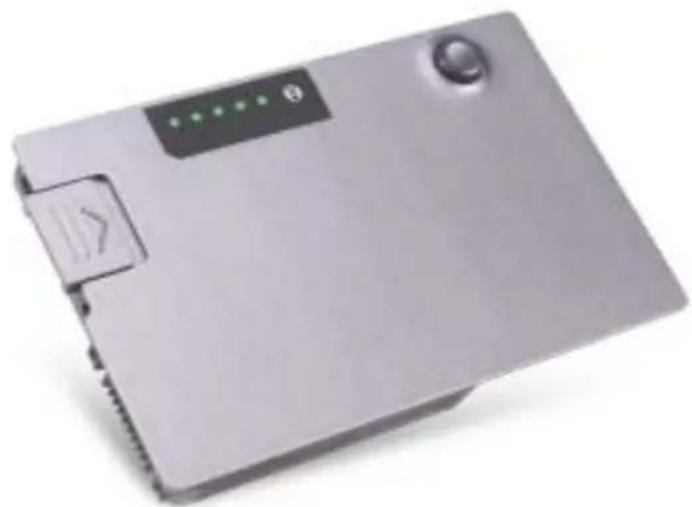
Batteriets drifttid påverkas av hur många gånger det har laddats. Efter hundratals laddnings- och urladdningscykler kan batterier förlora en del laddnings- eller leveranskapacitet. Om du vill kontrollera batteriets tillstånd håller du ned statusknappen på batteriets laddningsmätare i minst 3 sekunder. Om ingen lampa tänds är batteriet i god kondition och minst 80 procent av den ursprungliga laddningskapaciteten återstår. Varje lampa representerar ytterligare försämring. Om fem lampor tänds återstår mindre än 60 procent av laddningskapaciteten och du bör överväga att byta batterriet. Se Användarhandbok för mer information om batteriets drifttid.
Varning för låg batterinivå

ANMÄRKNING: För att undvika att förlora eller förstöra data bör du spara arbetet så snart en varning om låg batterinivå visas. Anslut sedan datorn till ett eluttag eller sätt i ett extra batteri i modulfacket. Om batteriet körs helt slut, sätts datorn automatiskt i viloläge.
När batteriet är urladdat till cirka 90 procent avges en batterivarning. Datorn ger ifrån sig en ljudsignal som anger att minimal batteritid återstår. Under den tiden avges regelbundna ljudsignaler. Om du använder två batterier innebär varningen att cirka 10 procent återstår av den sammanlagda laddningen. Om batteriladdningen när en kritiskt låg nivå försätts datorn i viloläge. Mer information om larm för låg batterinivå finns i Användarhandbok.
Ladda batteriet

OBS! Nätadaptern laddar ett helt urladdat batteri på ca 1 timme, då datorn är avstängd. Laddningstiden är längre om datorn är på. Du kan låta batteriet sitta i datorn så länge du vill. I batteriet finns speciella kretsar som skyddar mot överladdning.
När du ansluter datorn till ett cluttag, eller sätter i ett batteri medan datorn är ansluten till uttaget, kontrolleras batteriladdningen och temperaturen automatiskt. Eventuellt laddar nätadaptern batteriet så att laddningen bibchålls.
Om batteriet är varmt på grund av att det har använts eller av att omgivningen är varm kan det hända att det inte laddas trots att du ansluter datorn till ett eluttag.
Batteriet är för varmt för att laddas om batteriets indikator 📁 blinkar omväxlande grönt och orange. Koppla ur datorn från eluttaget och låt sedan datorn och batteriet svalna i rumstemperatur. Anslut sedan datorn till eluttaget och fortsätt att ladda batteriet.
Mer information om hur man löser problem med ett batteri finns i Användarhandbok.
Ta bort ett batteri

WARNING! Koppla bort modemet från telefonjacket innan du gör något av nedanstående.
Information om hur man tar bort det extra batteriet finns i Användarhandbok.
1 Kontrollera att datorn är avstängd, försatt i energisparläge (viloläge) eller ansluten till ett eluttag.
2 Om datorn är ansluten (dockad) till en dockningsstation frigör du den. Mer information finns i dokumentationen som medföljde dockningsstationen.
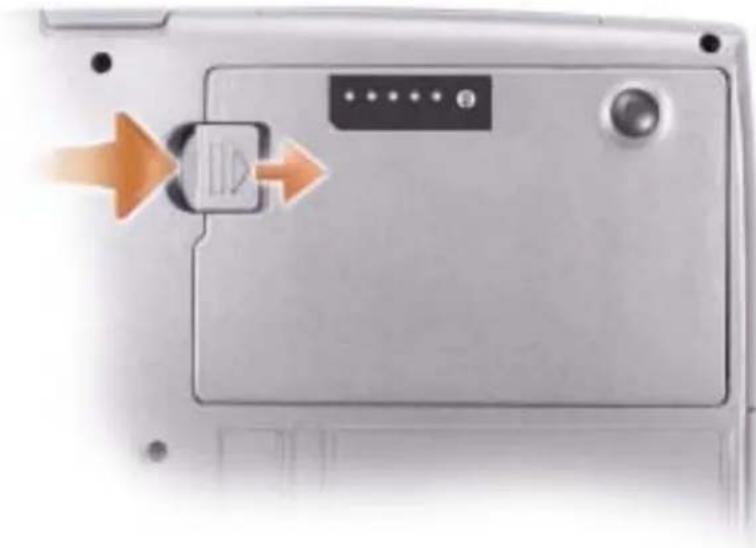
3 Du tar ut batteriet genom att lossa batterifackets (eller modulfackets) lässpak på datorns undersida. Tå sedan ut batteriet ur facket.
Installera ett batteri
Skjut in batteriet i packet tills lässpärren klickar till.
Mer information om hur man installerar det extra batteriet finns i Användarhandbok.
Förvaring av ett batteri
Ta ut batteriet ur datorn om du inte ska använda den under en tid. Om ett batteri förvaras en längre tid utan att användas, laddas det ur. Det ska i sådana fall laddas helt innan det tas i bruk.
Om datorn
Framsida
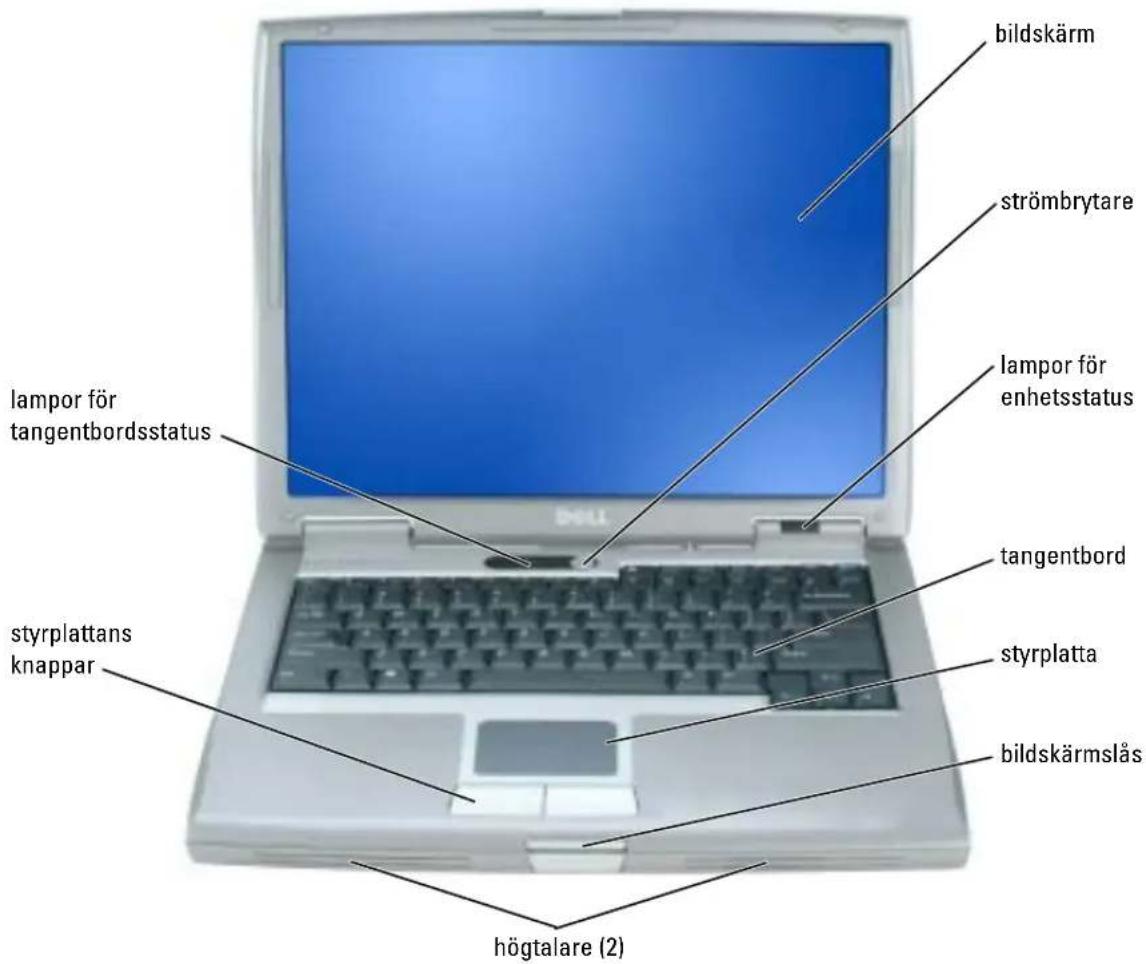
text_image
bildskärm strömbrytare lampor för enhetsstatus tangentbord styrplatta bildskärmslås högtalare (2) lympor för tangentbordsstatus styrplattans knapparVänster sida
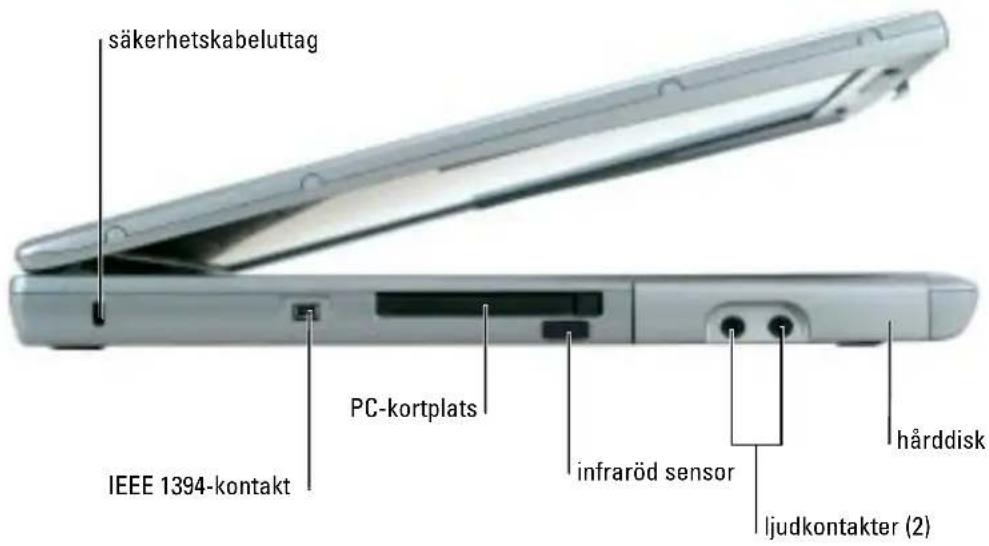
text_image
modulfacksenhet USB-portar (2) frigöringsspak för enhetBaksida

WARNING! Du får inte blockera luftintagen eller stoppa in främmande föremål i dem. Du bör också undvika att damm samlas i uttagen. Förvara inte datorn i miljöer med begränsad luftcirkulation, som t.ex. i en stängd portfölj, medan den är igång. Om luftcirkulationen hindras kan datorn skadas eller fatta eld.
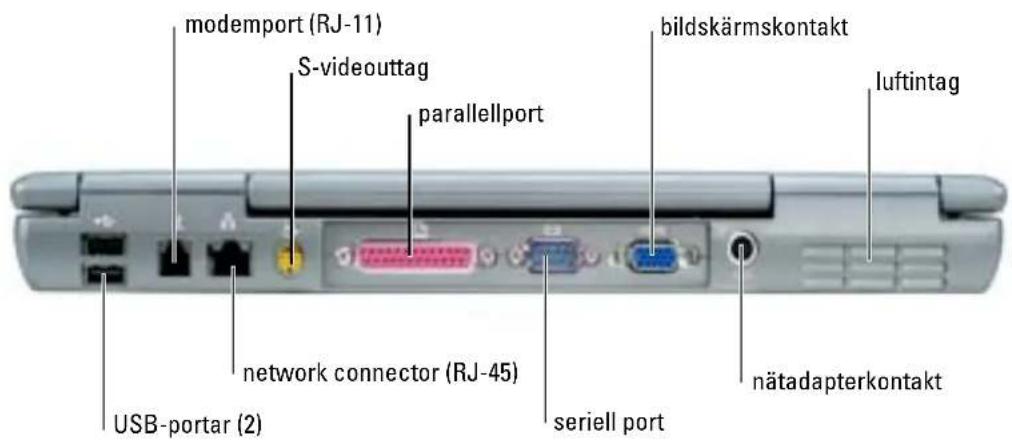
text_image
modemport (RJ-11) S-videouttag parallelport bildskärmskontakt luftintag network connector (RJ-45) USB-portar (2) seriell port nätadapterkontaktUndersida
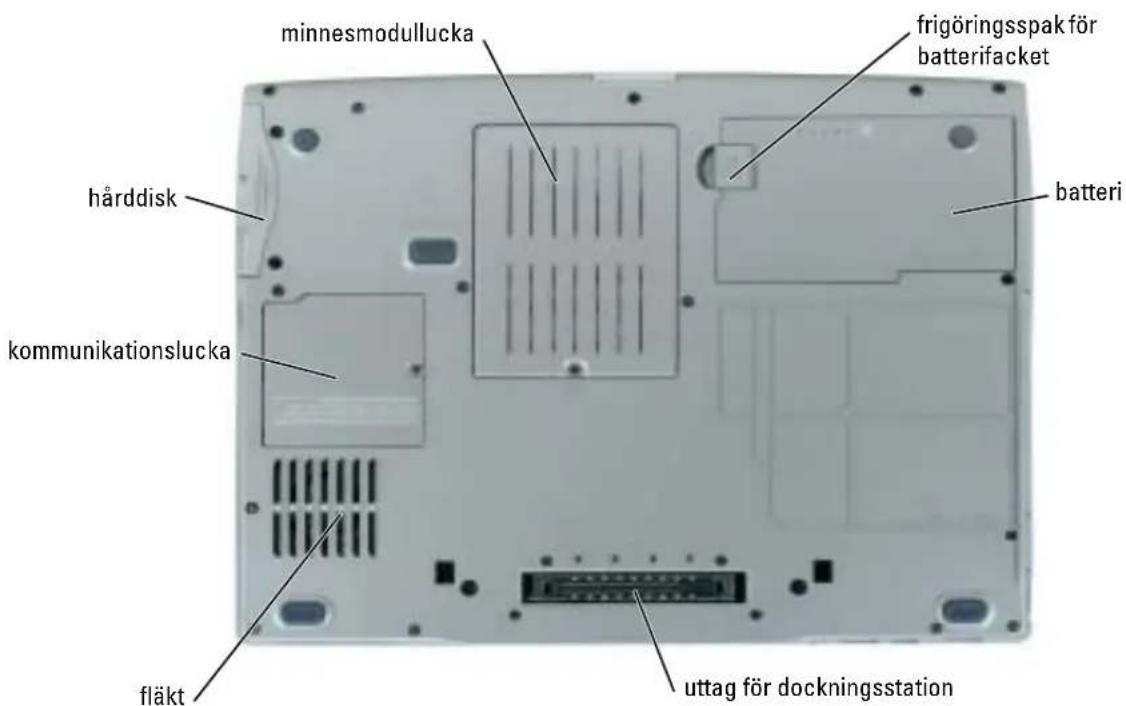
text_image
minnesmodullucka frigöringsspak för batterifacket hårddisk kommunikationslucka fläkt uttag för dockningsstation batteriLösa problem
Programmet Notebook System Software
Med hjälp programmet Notebook System Software (NSS) får du viktiga uppdateringar för operativsystemet. Installera NSS-programmet och du får stöd för Dell 3.5-tums USB-diskettenheter, Intel® Pentium® M-processorer, Intel Celeron® M-processorer, optiska enheter och USB-cnheter. NSS behövs för att din Dell-dator ska fungera korrekt.

ANMÄRKNING: NSS är viktig för korrekt funktion hos USB-enheter som t.ex. Dell D/Bay-, D/Dock-, D/Port- och D/View-enheter.
Låsnings- och programproblem

VARNING! Innan du utför någon av åtgärderna i det här avsnittet ska du läsa igenom och följa säkerhetsinstruktionerna i Produktinformationsguiden.
Dator startar inte
SE TILL ATT NÄTADAPTERN SITTER ORDENTLIGT I DATORN OCH I ELUTTAGET
Datorn slutar svara på kommandon

ANMÄRKNING: Du kan förlora data om du inte kan stänga av datorn på det vanliga sättet via operativsystemet.
STÄNG AV DATORN — Om datorn varken svarar på tangentnedtryckning eller musrörelse håller du strömbrytaren intryekt i minst 8-10 sekunder tills datorn stängs av. Starta sedan om datorn.
Ett program låser sig
AVSLUTA PROGRAMMET—
1 Tryck ner
2 Klicka på Program.
3 Klicka på det program som inte längre svarar.
4 Klicka på Avsluta aktivitet.
Ett program kraschar ofta

OBS! Programvaror innehåller ofta installationsinstruktioner i sin dokumentation eller på en diskett eller cd-skiva.
KONTROLLERA PROGRAMDOKUMENTATIONEN — Avinstallera och installera om programmet om det behövs.
Ett program är utvecklat för en tidigare version av Windows operativsystem
OM DU ANVÄNDER WINDOWS XP, KÖR GUIDEN FÖR PROGRAMKOMPATIBILITET —
Guiden Programkompatibilitet konfigurerar program så att de körs i en miljö som liknar tidigare operativsystem.
1 Klicka på Start peka på Alla program→Tillbehör och klicka därefter på Guiden Programkompatibilitet.
2 Klicka på Nästa när välkomstsidan visas.
3 Följ instruktionerna på skärmen.
En helt blå skärm visas
STÄNG AV DATORN — Om datorn varken svarar på tangentnedtryckning eller musrörelse håller du strömbrytaren intryckt i minst 8-10 sekunder tills datorn stängs av. Starta sedan om datorn.
Andra programproblem
LÄS DOKUMENTATIONEN FÖR PROGRAMVARAN ELLER KONTAKTA TILLVERKAREN FÖR ATT FÅ FELSÖKNINGSINFORMATION—
- Se till att programmet är kompatibelt med det operativsystem som är installerat på datorn.
- Se till att datorn uppfyller de minimikray för maskinvara som krävs för att köra programmet. Dokumentationen för programmet innehåller mer information.
- Se till att programmet är rätt installerat och konfigurerat.
- Kontrollera att drivrutinerna inte står i konflikt med andra program.
- Avinstallera och installera om programmet om det behövs.
SÄKERHETSKOPIERA FILERNA OMEDELBART
ANVÄND ETT ANTIVIRUSPROGRAM FÖR ATT KONTROLLERA ATT DET INTE FINNS VIRUS PÅ HÄRDDISKEN, DISKETTERNA ELLER CD-SKIVORNA
SPARA OCH STÄNG ALLA ÖPPNA FILER OCH PROGRAM OCH STÄNG AV DATORN VIA MENYN Start
SÖK IGENOM DATORN EFTER SPIONPROGRAM — Om datorn är trög, om du ofta får se popup-annonser eller har problem med att ansluta till Internet kan datorn vara infekterad med spionprogram. Sök igenom datorn och ta bort spionprogrammen med ett antivirusprogram som även tar bort spionprogram (du kan bchöva uppgradera programmet). Besök support.dell.com och sök på nyckelordet spyware (eller spionprogram) om du vill ha mer information.
KÖR DELL DIAGNOSTICS — Om alla tester lyckas beror felet på ett programvaruproblem.
Köra Dell Diagnostics

VARNING! Innan du utför någon av åtgärderna i det här avsnittet ska du läsa igenom och följa säkerhetsinstruktionerna i Produktinformationsguiden.
När ska man använda Dell Diagnostics?
Om du har problem med datorn utför du kontrollerna i Lösa problem och kör Dell Diagnostics innan du kontaktar Dell för att få hjälp.
Skriv gärna ut instruktionerna innan du börjar.

OBS! Cd-skivan Drivers and Utilities är ett tillval och medföljer inte alla datorer.
Starta Dell Diagnostics antingen från hårddisken eller från cd-skivan Drivers and Utilities (kallas också ResourceCD).
Starta Dell Diagnostics från härddisken
Dell Diagnostics finns på en dold diagnospartition på hårddisken.

OBS! Om ingen bild visas på skärmen kontaktar du Dell (kontaktinformationen hittar du under "Få hjälp" i Användarhandbok).
1 Stäng av datorn.
2 Om datorn är ansluten (dockad) till en dockningsstation frigör du den. Mer information finns i dokumentationen som medföljdc dockningsstationen.
3 Anslut datorn till ett cluttag.
4 Diagnosprogrammet kan startas på två sätt:
a Slå på strömmen till datorn. När DELL™-logotypen visas trycker du direkt på

OBS! Om du väntar för länge och operativsystemets logotyp visas, fortsätter du att tills Microsoft® Windows® har startats. Stäng sedan av datorn och försök igen.
b Håll
OBS! Om du får ett meddelande om att ingen partition för diagnosverktyget har hittats, kör du Dell Diagnostics från cd-skivan Drivers and Utilities.
Datorn kör då Systemgenomgång före start, en serie grundläggande tester av moderkortet, tangentbordet, hårddisken och bildskärmen.
- Svara på de frågor som eventuellt visas under genomgången.
- Om ett fel upptäcks stannar datorn och avger en ljudsignal. Vill du avbryta genomgången och starta om datorn trycker du på
. Vill du fortsätta med nästa test trycker du på och vill du testa om den komponent som inte fungerade trycker du på . - Om fel upptäcks under genomgången ska du anteckna felkoderna och kontakta Dell (kontaktinformationen hittar du under "Få hjälp" i Användarhandbok) innan du fortsätter med Dell Diagnostics.
Om systemgenomgången har slutförts utan problem visas meddelandet Booting Dell Diagnostic Utility Partition. Press any key to continue (Partition för Dell Diagnostic-verktyget startas. Tryck på valfri tangent och fortsätt).
5 Tryck på valfri tangent och starta Dell Diagnostics från partitionen för diagnostikverktyget på härddisken.
Starta Dell Diagnostics från cd-skivan Drivers and Utilities
1 Sätt in cd-skivan Drivers and Utilities.
2 Stäng av och starta om datorn.
När DELL-logotypen visas trycker du genast på
Om du väntar för länge och Windows-logotypen visas, fortsätter du att vänta tills skrivbordet i Windows visas. Stäng sedan av datorn och försök igen.
OBS! Nästa steg ändrar startsekvensen bara för denna gång. Nästa gång startas datorn enligt systeminställningarna.
3 När listan över startenheter visas markerar du CD-/DVD-/CD-RW Drive (enhet) och trycker på
4 Välj alternativet CD-/DVD-/CD-RW Drive (enhet) i cd-startmenyn.
5 Välj alternativet Boot from CD-ROM (Starta från cd-skivan) i den meny som visas.
6 Tryck 1 för att öppna menyn för ResourceCD.
7 Tryck 2 för att starta Dell Diagnostics.
8 Välj Run the 32 Bit Dell Diagnostics (Kör 32-bitars Dell Diagnostics) i den numrerade listan. Finns det flera versioner väljer du den som gäller din dator.
9 När huvudmenyn för Dell Diagnostics visas väljer du det test som du vill köra.
Dell Diagnostics huvudmeny
1 När Dell Diagnostics lästs in och skärmen med huvudmenyn visas klickar du på knappen för det alternativ som du vill använda.
Alternativ Funktion
| Express Test Utför ett snabbtest av enheter. Testet tar vanligtvis 10 till 20 minuter och kräver inte att användaren gör något. Kör Express Test först så ökar chanserna att hitta problemet snabbt. |
| Extended Test Utför ett utökat test av enheterna. Testet tar normalt en timme eller mer, och användaren måste svara på frågor då och då. |
| Custom Test Testar en viss enhet. Du kan anpassa de tester som du vill köra. |
| Symptom Tree Här visas de vanligaste problemsymptomen och här kan du välja ett test utifrån symptomen som datorn uppvisar. |
2 Om du stöter på ett problem under ett test visas ett meddelande med en felkod och en beskrivning av problemet. Skriv upp felkoden och problembeskrivningen och följ sedan instruktionerna på skärmen.
Kan du inte åtgärda felet kontaktar du Dell (kontaktinformationen finns under "Få hjälp" i Användarhandbok).

OBS! Servicenumret för datorn visas överst på varje testskärm. När du kontaktar Dell frågar supportpersonalen efter ditt servicenummer.
3 Om du kör ett test med alternativen Custom Test eller Symptom Tree får du mer information när du klickar på någon av flikarna som beskrivs i tabellen nedan.
Flik Funktion
| Results Visar testresultatet och eventuella feltillständ som har påträffats. |
| Errors Visar feltillständ som har påträffats, felkoder och problembeskrivningar. |
| Help Beskriver testet och kan innehålla information om eventuella testkrav. |
| Configuration Visar maskinvarukonfigurationen för den valda enheten.Dell Diagnostics hämtar konfigurationsinformation för alla enheter från systeminställningsprogrammet, minnet och olika interna test och visar sedan informationen i enhetslistan till vänster på skärmen. Enhetslistan kanske inte innehåller namnen på alla komponenter som är installerade på datorn eller alla enheter som är anslutna till datorn. |
| Parameters Med dessa kan du anpassa testet genom att ändra inställningarna. |
4 Ta ut cd-skivan när testen är slutförda, om du kör Dell Diagnostics från cd-skivan Drivers and Utilities.
5 När testen är slutförda stänger du testskärmen för att återgå till huvudmenyn. Stäng huvudmenyn för att avsluta Dell Diagnostics och starta om datorn.
Index
A
Användarhandbok, 188
B
batteri
energimätare, 194
förvaring, 197
installera, 197
kontrollera laddningen, 194
ladda, 196
laddningsmätare, 195
prestanda, 192
ta bort, 197
tillständsmätare, 195
varning för låg batterinivå, 196
C
CD
operativsystem, 190
Cd-skiva med
operativsystemet, 190
D
dator
krasch, 201-202
långsam prestanda, 203
slutar svara på
kommandon, 201
datorn
höger sida, 199
undersida, 200
Dell
supportplats, 189
Dell Diagnostics, 203
Dell Premier Support, webbplats, 187
diagnostik
Dell, 203
Användarhandbok, 188
enhet, 187
online, 189
ResourceCD, 187
Systeminformationsguide, 187
Hjälp- och supportcenter, 189
felsökning
Dell Diagnostics, 203
G
garanti, 187
guider
Guide för
programkompatibilitet,202
H
hårdvara
Dell Diagnostics, 203
Hjälp- och supportcenter, 189
|
installera om
datorn slutar svara på kommandon, 201
datorn startar inte, 201
Dell Diagnostics, 203
långsam datorprestanda, 203
låsningar, 201
program, 201-202
program låser sig, 201
program och Windows- kompatibilitet, 202
programkrasch, 202
spionprogram, 203
program
problem, 202
R
ResourceCD
Dell Diagnostics, 203
s
säkerhetsanvisningar, 187
servicenummer, 188
Söka efter
informationsdokumentation, 187
spionprogram, 203
Starta Dell Diagnostics från cd-skivan Drivers and Utilities, 204
Starta Dell Diagnostics från hårddisken, 203
W
Webbplatsen Dell Premier Support, 189
Windows XP
Guide för
programkompatibilitet,202
Hjälp- och supportcenter, 189
תַלְרָה
213,