
Latitude D510 - Kannettava tietokone DELL - Ilmainen käyttöohje ja opas
Löydä laitteen käyttöohje ilmaiseksi Latitude D510 DELL PDF-muodossa.


| Tuotetyyppi | Kannettava tietokone |
| Merkki | Dell |
| Malli | Latitude D510 |
| Mallinumero | PP17L |
| Julkaisupäivä | Helmikuu 2005 |
| Mitat (noin) | 338 mm x 273 mm x 38 mm (13.3" x 10.7" x 1.5") |
| Paino (noin) | 2.7 kg (6.0 lbs) |
| Suoritinvaihtoehdot | Intel Pentium M tai Celeron M |
| Muisti | Jopa 2 Gt DDR SDRAM |
| Tallennustila | IDE-kiintolevy, modulaarinen optinen asema |
| Näyttö | 14.1 tuuman XGA tai SXGA+ |
| Grafiikka | Integroitu Intel-grafiikka (tiedot vaihtelevat) |
| Akku | 6-kennoinen litiumioni (vaihdettava) |
| Verkkolaite | 90 W (lähtöjännite vaihtelee) |
| Käyttöjärjestelmä | Microsoft Windows XP Professional tai Home |
| Virranhallinta | Dell QuickSet, Windows Power Meter, Lepotila |
| Diagnostiikka | Dell Diagnostics (kiintolevyllä tai ResourceCD-levyllä) |
| Laajennuspaikat | PC-korttipaikka, moduulipaikka toiselle akulle tai asemalle |
| Liitännät | Modeemi, Ethernet, USB 2.0, VGA, ääniliitännät |
| Turvallisuus | Kensington-lukituspaikka, BIOS-salasan |
Usein kysytyt kysymykset - Latitude D510 DELL
Käyttäjien kysymyksiä aiheesta Latitude D510 DELL
0 kysymys tästä laitteesta. Vastaa tuntemiisi tai esitä omasi.
Esitä uusi kysymys tästä laitteesta
Lataa ohjeet laitteellesi Kannettava tietokone PDF-muodossa ilmaiseksi! Löydä käyttöohjeesi Latitude D510 - DELL ja ota elektroninen laitteesi takaisin hallintaan. Tällä sivulla julkaistaan kaikki laitteidesi käyttöön tarvittavat asiakirjat. Latitude D510 merkiltä DELL.
KÄYTTÖOHJE Latitude D510 DELL
Huomautukset, varoitukset ja vaara

HUOMAUTUS: HUOMAUTUKSET ovat tärkeitä tietoja, joiden avulla voit käyttää tietokonetta entistä paremmin.

VAROITUS: VAROITUS varoittaa tilanteista, joissa laitteisto voi vahingoittua tai joissa tietoja voidaan menettää. Niissä kerrotaan myös, miten nämä tilanteet voidaan välttää.

VAARA: VAARA kertovat tilanteista, joihin saattaa liittyä omaisuusvahinkojen, loukkaantumisen tai kuoleman vaara.
Lyhenteet
Lyhenteiden luettelo on tietokoneen Käyttöoppaassa (sen mukaan, mitä käyttöjärjestelmää käytät, joko kaksoisnapsauta työpöydän User's Guide (Käyttöopas) -kuvaketta tai napsauta Start (Käynnistä) -painiketta, valitse Help and Support Center (Ohje- ja tukikeskus) ja valitse sitten User and system guides (Käyttö- ja järjestelmäoppaat)).
Jos ostit Dellin™ n-sarjan tietokoneen, mitkään tässä asiakirjassa esitettävät viittaukset Microsoft® Windows® -käyttöjärjestelmiin eivät koske sinua.

HUOMAUTUS: Jotkin ominaisuudet eivät ehkä ole käytettävissä kaikissa tietokoneissa tai kaikissa maissa.
Tämän asiakirjan tiedot voivat muuttua ilman erillistä ilmoitusta. © 2005 Dell Inc. Kaikki oikeudet pidätetään.
Tämän tekstin kaikenlainen kopioiminen ilman Dell Inc:n kirjallista lupaa on jyrkästi kielletty.
Tekstissä käytetyt tavaramerkit: Dell, DELL-logo ja Latitude ovat Dell Inc:n tavaramerkkejä; Intel, Pentium ja Celeron ovat Intel Corporationin rekisteröityjä tavaramerkkejä; Microsoft ja Windows ovat Microsoft Corporationin rekisteröityjä tavaramerkkejä.
Muut tekstissä mahdollisesti käytetyt tavaramerkit ja tuotenimet viittaavat joko merkkien ja nimien haltijoihin tai näiden tuotteisiin. Dell Inc. kieltää omistusoikeuden muihin kuin omiin tavaramerkkeihinsä ja tuotenimiinsä.
Malli PP17L
Helmikuu 2005 Tuotenro J8403 Versio A00
Sisältö
Tietojen etsiminen 57
Tietokoneen asentaminen 61
Akun suoritusteho 62
Akun latauksen tarkistus 64
Dell™ QuickSet -akkumittari 64
Microsoft® Windowsin® akkumittari. 64
Latausmittari 65
Käyttöikämittari 65
Akun tyhjenemisvaroitus 66
Akun lataaminen 66
Akun irrottaminen 67
Akun asennus 67
Akun säilytys. 67
Tietoja tietokoneesta 68
Tietokone edestä katsottuna 68
Tietokone vasemmalta katsottuna 69
Tietokone oikealta katsottuna 69
Näkymä takaa. 70
Kehikko alta katsottuna. 70
Ongelmien ratkominen. 71
Notebook System Software. 71
Lukitukset ja ohjelmaongelmat 71
Dell-diagnostiikkaohjelman suorittaminen 73
Hakemisto 77
Tietojen etsiminen

HUOMAUTUS: Jotkin ominaisuudet eivät ehkä ole käytettävissä kaikissa tietokoneissa tai kaikissa maissa.

HUOMAUTUS: Tietokoneen kanssa voidaan toimittaa lisätietoja.
Mitä etsit? Tietolähde:
• Tietokoncen diagnostiikkaohjelma
• Tietokonceen ohjaimet
• Tietokoncen ohjckirjat
- Laitteen ohjckirjat
• Notebook System Software (NSS)
Ohjeet ja ohjaimet on asennettu tietokoneeseen valmiiksi. CD-levyn avulla voit ascentaa ohjaimia uudelleen, suorittaa Dell-diagnostiikkaohjelman tai lukea ohjeita. Katso lisätietoja Käyttöoppaasta.
CD-levyllä saattaa olla Lueminut-tiedostoja, joissa on viimcisimpiä päivityksiä tictokoncen teknisistä muutoksista tai teknisiä lisätietoja kokencille käyttäjille tai teknikoille.
HUOMAUTUS: Ohjain- ja opaspäivityksiä on osoitteessa support.dell.com.
HUOMAUTUS: Drivers and Utilities -CD-levy on valinnainen, eikä sitä välttämättä toimiteta tietokoneen mukana.
• Takuutiedot
- Ehdot (vain USA)
- Turvallisuustiedot
• Säädöksiin liittyvät tiedot
- Ergonomiatiedot
• Loppukäyttäjän lisenssisopimus
Dell™-Tuotetieto-opas
Mitä etsit? Tietolähde:
| Osien poistaminen ja vaihtaminenTeknisct tiedotJärjestelmäasetusten määrittäminenOngelmien vianmääritys ja ratkaisminen | KäyttöopasAvaa Microsoft® Windows® XP:n Ohje- ja tukikeskus jommallakummalla seuraavista tavoista:Kaksoisnapsauta työpöydällä olevaa User’s Guide (Käyttöopas) -kuvakctta.TAI:1 Napsauta Start (Käynnistä) -painiketta ja valitse Help and Support (Ohjc ja tuki).2 Valitse Käyttö- ja järjestelmäoppaat, ja valitse KäyttöoppaatKäyttöopas on käytettävissä myös valinnaiselta Drivers and Utilities -CD-levyltä. |
| Huoltomerkki ja pikapalvelukoodiMicrosoft Windowsin käyttöoikeustarra | Huoltomerkki ja Microsoft Windowsin käyttöoikeusNämä tarrat ovat tietokoncen pohjassa.Huoltomerkin avulla voit tunnistaa tietokoneesi, kun käytätsupport.dell.com-sivustoa tai otat yhteyttä tekniseen tukeen.Anna pikapalvelukoodi, joka ohjaa puheluasi ottaessasi yhteyden tekniseen tukeen. |
Mitä etsit? Tietolähde:
- Solutions (ratkaisuja) — vianmääritysvihjeitä, teknikoiden kirjoittamia artikkeleja, online-kursscja, usein kysyttyjä kysymyksiä
- Community (yhteisö) — online-keskustelua muiden Dellin asiakkaiden kanssa
- Upgrades (päivitykset) — komponenttien päivitysohjeita, esimerkiksi muistin, kiintolevyaseman ja käyttöjärjestelmän päivitysohjeet
- Customer Care (asiakaspalvclu) — yhtcystiedot, palvelupuhelu- ja tilaustiedot sekä takuu- ja korjaustiedot
- Service and support (palvelut ja tuki) — palvelupuhelujen tila ja tukitapahtumat, palvelusopimukset, online-keskustelut teknisen tuen kanssa
- Reference (viittaukset) — tietokoneen ohjeet, laitekokoonpanon tiedot, tuotetekniset tiedot ja white papcr -raportit
- Downloads (ladattavat tiedostot) — sertifioidut ajurit, korjaustiedostot ja ohjelmapäivitykset
- Notebook System Software (NSS) — Jos ascennat uudelleen tietokoneesi käyttöjärjestelmän, sinun tulee asentaa uudelleen myös NSS-apuohjelma. NSS sisältää tärkeitä käyttöjärjestelmäpäivityksiä ja tukca Dellin™ 3,5 tuuman USB-lcvyascmille, Intel® Pentium® M -suorittimille, optisille asemille ja USB-laitteille. NSS on välttämätön, jotta Dell-tietokone toimii oikein. Ohjelma tunnistaa automaattisesti tietokoneen ja käyttöjärjestelmän ja asentaa niiden kokoonpanojen mukaiset päivitykset.
Dellin tukisivusto — support.dell.com
HUOMAUTUS: Valitsemalla oman alueesi saat esiin sitä koskevan tukisivuston.
HUOMAUTUS: Yritys-, viranomais- ja opetusasiakkaat voivat käyttää myös mukautettua Dell Premier -tukisivustoa osoitteessa premier.support.dell.com. Tämä sivusto ei ehkä ole käytettävissä kaikilla alueilla.
- Windows XP:n käyttö
- Laitteiden (kuten modeemin) ohjekirjat
Windowsin Ohje- ja tukikeskus
1 Napsauta Start (Käynnistä) -painiketta ja valitse Help and Support (Ohje ja tuki).
2 Kirjoita ongelmaa kuvaava sana tai lausc ja napsauta nuolikuvaketta.
3 Napsauta ohjeaihetta, joka kuvaa ongelmaa.
4 Noudata näytön ohjeita.
Mitä etsit? Tietolähde:
- Käyttöjärjestelmän uudellecnasentaminen
Käyttöjärjestelmä-CD-levy
Käyttöjärjestelmä on jo asennettu tietokoneeseen. Jos haluat asentaa käyttöjärjestelmän uudelleen, käytä Käyttöjärjestelmä-CD-lcvyä. Katso ohjcet Latituden Käyttöoppaasta.
Kun olet asentanut käyttöjärjestelmän uudelleen, asenna uudelleen tietokonccen mukana toimitettujen laitteiden ohjaimet Drivers and Utilities -CD-levyltä.
Käyttöjärjestelmän product key -tunnus on tictokoncessa.
HUOMAUTUS: CD-levyn väri vaihtelee tilaamasi käyttöjärjestelmän mukaan.
HUOMAUTUS: Käyttöjärjestelmä-CD-levy on valinnainen eikä sitä välttämättä toimiteta tietokoneen mukana.
Tietokoneen asentaminen

VAARA: Ennen kuin teet mitään tässä osiossa mainittuja toimia, noudata Tuotetieto-oppaassa olevia turvallisuusohjeita.
1 Pura lisävarustcet pakkauksesta.
2 Aseta pakkauksessa olevat lisävarusteet esille. Tarvitset niitä valmistellessasi tietokonetta käyttöönottoa varten.
Lisävarustepakkauksessa on lisäksi käyttöohjeita sekä tilaamiasi muita ohjelmistoja tai laittcita (PC-kortteja, levyasemia tai akkuja).
3 Kytke verkkolaite tietokoneen verkkolaiteliittimeen ja pistorasiaan.
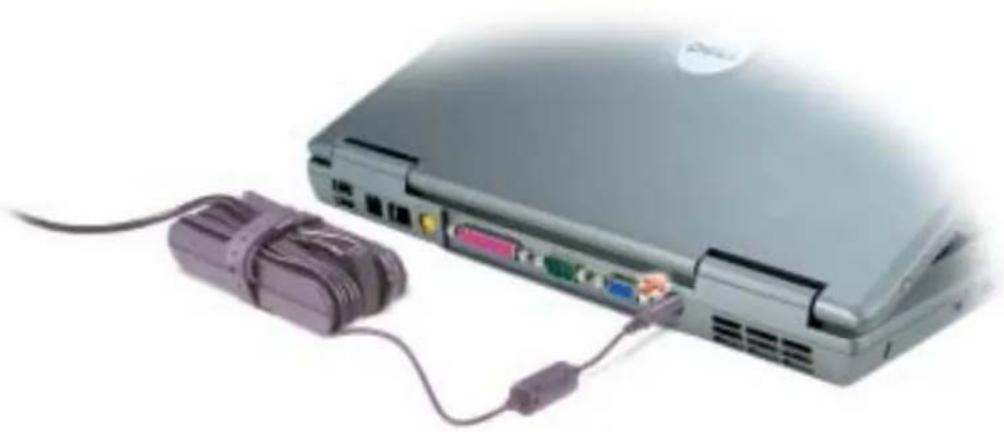
4 Käynnistä tietokone avaamalla näyttö ja painamalla virtapainiketta.
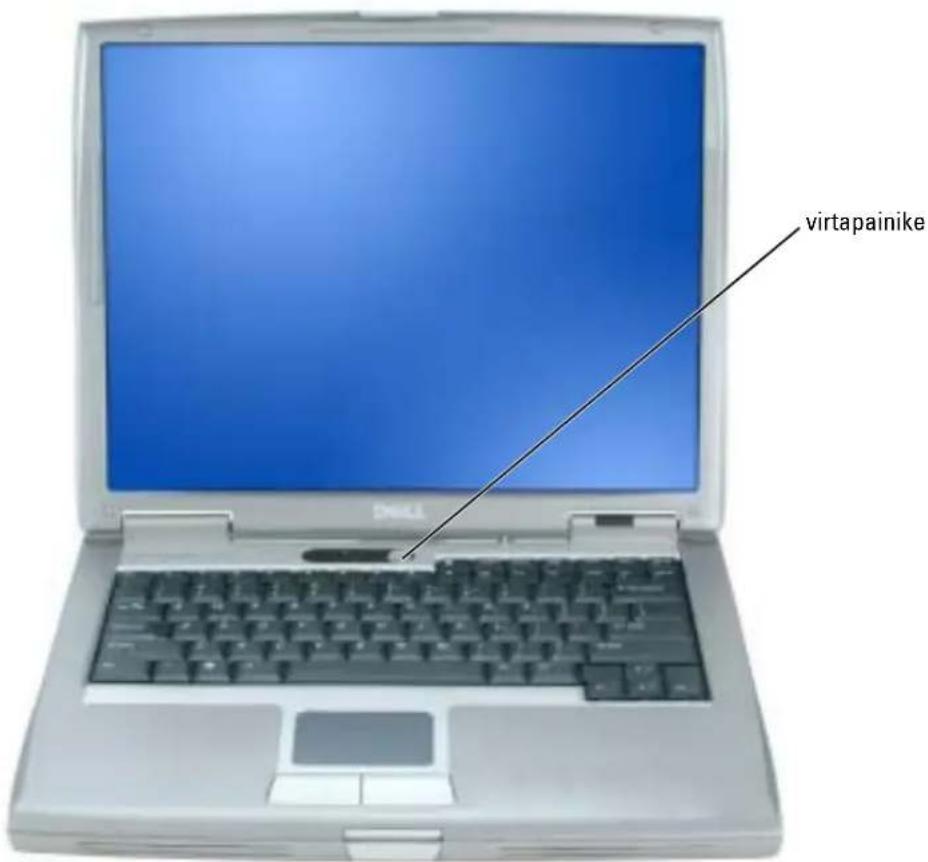
HUOMAUTUS: Älä kytke tietokonetta telakointilaitteeseen, ennen kuin tietokone on käynnistetty ja sammutettu vähintään kerran.
Akun suoritusteho
VAARA: Ennen kuin teet mitään tässä osiossa mainittuja toimia, noudata Tuotetieto-oppaassa olevia turvallisuusohjeita.
HUOMAUTUS: Katso Tuotetieto-oppaassa tai tietokoneen mukana toimitetusta erillisestä takuupaperiasiakirjasta, mitä tietokoneesi Dell-takuu kattaa.
Parhainten kannettava Dell™-tietokoncesi toimii ja BIOS-asetukset säilyvät, kun pääakku on aina asennettuna tietokoneeseen sitä käytettäessä. Käytä akkua tietokoneen virtalähteenä silloin, kun laitetta ci ole liitetty pistorasiaan. Tietokoneen mukana toimitetaan yksi akku vakiovarustcena ja akkupaikkaan asennettuna.

HUOMAUTUS: Akun käyttöaika (aika, jolloin se pysyy ladattuna) vähenee ajan myötä. Sen mukaan, miten usein ja missä oloissa akkua käytetään, voit joutua hankkimaan uuden akun tietokoneen käyttöiän aikana.
Akun käyttöaika vaihtelee käyttöolojen mukaan. Voit asentaa valinmaisen toisen akun moduulipaikkaan, jolloin käyttöikä pitenee huomattavasti. Lisätietoja toisesta akusta on Käyttöoppaassa.
Käyttöaika lyhenee huomattavasti, kun teet esimerkiksi seuraavia toimia:
- Käytät optisia asemia, esimerkiksi DVD- ja CD-asemia
- käytät langattomia viestimiä, PC-kortteja tai USB-laitteita
- Käytät tietokonetta enimmäistchotilassa
- käytät kirkkaita näyttöasetuksia, 3D-näytönsäästäjiä tai muita paljon tehoa vaativia ohjelmia, kuten 3D-pclejä

HUOMAUTUS: On suositeltavaa, että liität tietokoneen pistorasiaan, kun kirjoitat CD- tai DVD-asemaan.
Voit tarkistaa akun latauksen ennen kuin asetat akun tietokoneeseen. Voit myös määrittää tchonhallinta-asctukset ilmoittamaan, kun akun lataus on loppumassa.

VAARA: Yhteensopimattoman akun käyttö voi lisätä tulipalon tai räjähdyksen vaaraa. Vaihda akku vain Delliltä hankkimaasi yhteensopivaan akkuun. Litium-ioniakku on suunniteltu toimimaan Dell-tietokoneen kanssa. Älä käytä toisen tietokoneen akkua omassa tietokoneessasi.

VAARA: Älä hävitä akkuja talousjätteen mukana. Kun akkusi ei enää lataudu, ota yhteys paikalliseen jätehuolto- tai ympäristöviranomaiseen ja kysy tietoja litium-ioniakun hävittämisestä. Katso Tuotetietooppaasta kohtaa "Akun hävittäminen".

VAARA: Akun vääärä käyttö voi lisätä tulipalon tai kemiallisen palovamman vaaraa. Älä riko, polta tai pura akkua, äläkä altista sitä yli 65 °C:n lämpötiloille. Pidä akku poissa lasten ulottuvilta. Käsittele vahingoittunutta tai vuotavaa akkua erittäin huolellisesti. Vahingoittuneet akut voivat vuotaa ja aiheuttaa ruumiinvammoja tai aineellisia vahinkoja.
Akun latauksen tarkistus
Dell QuickSet -akkumittari, Microsoft ^® Windowsin ^® Akkumittari-ikkuna ja -kuvake, akun varausmittari ja käyttöikämittaria akun tyhjenemisvaroitus antavat tietoa akun latauksesta.
Lisätietoja toisen akun latauksen tarkistuksesta on Käyttöoppaassa.
Dell™ QuickSet -akkumittari
Jos Dell QuickSet on asennettu, tuo QuickSet-akkumittari näyttöön painamalla
Battery Meter (Akkumittari) -ikkunassa näkyy tietokoncen akun tila, lataustaso ja latauksen päättymisaika.

HUOMAUTUS: Voit ladata tietokoneen akun telakointilaitteella. Telakointilaitteessa oleva akku ei kuitenkaan syötä virtaa telakointilaitteeseen tai tietokoneeseen.
Lisäksi, kun tietokone on kytkettynä telakointilaitteeseen, Battery Meter (Akkumittari) -ikkunassa näkyy Dock Battery (Telakointiakku) -välilehti, jossa näkyy telakointilaitteessa olevan akun latauksen taso ja nykyinen tila.
Seuraavat kuvakkcct näkyvät Battery Meter (Akkumittari) -ikkunassa:
| • Tietokone tai telakointilaite toimii akkuvirralla.• Akku purkaa virtaa tai ei tee mitään. | |
| • Tietokone tai telakointilaite on liitetty pistorasiaan ja toimii verkkovirralla.• Akku latautuu. | |
| • Tietokone tai telakointilaite on liitetty pistorasiaan ja toimii verkkovirralla.• Akku on ladattu täyteen. |
Lisätictoja QuickSet-toiminnosta saat napsauttamalla työkalurivin Ljuvaketta hiiren kakkospainikkeella ja valitsemalla Ohje.
Microsoft® Windowsin® akkumittari
Windowsin akkumittari näyttää jäljellä olevan akun lataustehon. Voit tarkistaa akkumittarin kaksoisnapsauttamalla työkalurivin -kuvaketta. Lisätietoja Power Meter (Akkumittari) -välilehdestä on Käyttöoppaassa.
Jos tietokone on liitetty pistorasiaan, kuvake tulee näyttöön.
Latausmittari
Ennen kuin ascennat akun, ota käyttöön lataustasoilmaisimet painamalla akun latausmittarin tilapainiketta. Kukin ilmaisin vastaa noin 20:tä prosenttia akun kokonaislatauksen määrästä. Esimerkiksi jos akussa on 80 prosenttia latauksesta jäljellä, neljä ilmaisinta palaa. Jos valot eivät pala, akku on tyhjä.
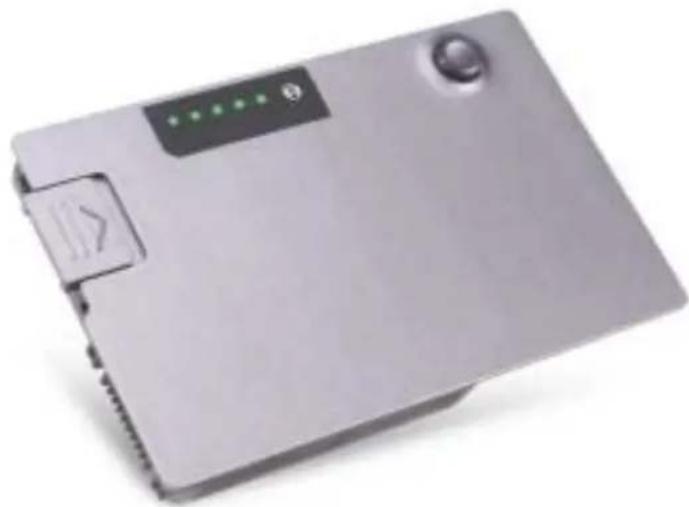
Akun käyttöaika määräytyy paljolti sen mukaan, miten monta kertaa se on ladattu. Satojen lataus- ja käyttökertojen jälkeen akut menettävät osan varauskapasiteetistaan eli käyttöiästään. Voit tarkistaa akun käyttöiän painamalla akun latausmittarin tilapainiketta vähintään 3 sekuntia. Jos yhtään ilmaisinvaloa ei syty, akku on hyvässä kunnossa ja yli 80 prosenttia alkuperäisestä latauskapasiteetista on vielä jäljellä. Mitä useampi ilmaisin palaa, sen lyhyempi on käyttöikä. Jos viisi ilmaisinvaloa syttyy, latauskapasiteetista on jäljellä alle 60 prosenttia ja sinun tulee alkaa micttiä uuden akun ostoa. Katso Käyttöoppaasta lisätictoja akun käyttöiästä.
Akun tyhjenemisvaroitus

VAROITUS: Vältä tietojen menetys tai vahingoittuminen tallentamalla työsi heti saatuasi akun tyhjenemisvaroituksen. Liitä sitten tietokone sähköpistorasiaan tai asenna toinen akku moduulipaikkaan. Jos akku tyhjenee kokonaan, tietokone siirtyy automaattisesti lepotilaan.
Kun akussa on enää noin 10 prosenttia tehoa, tietokoncen näyttöön ilmestyy siitä ilmoittava varoitus. Tietokone antaa äänimerkin, joka ilmaisee, että akussa ei riitä tehoa kuin vähäksi aikaa. Tuona aikana kaiuttimesta kuuluu äänimerkkejä säännöllisin välein. Jos tietokonecseen on asennettu kaksi akkua, akun tyhjenemisvaroitus tarkoittaa sitä, että molemmissa akuissa on yhteensä jäljellä enää 10 prosenttia tehoa. Tietokone siirtyy lepotilaan, kun akun lataustaso on hälyttävän alhainen. Lisätietoja akun tyhjenemisvaroituksista on Käyttöoppaassa.
Akun lataaminen

HUOMAUTUS: Virtalähde lataa täysin tyhjentyneen akun noin tunnissa, kun tietokone on sammutettu. Latausaika on pitempi, jos tietokone on käynnissä. Voit jättää akun tietokoneeseen niin pitkäksi aikaa kuin haluat. Akun sisäiset piirit estävät sen ylilatauksen.
Kun liität tietokoneen pistorasiaan tai ascennat akun tietokoneen ollessa liitettynä pistorasiaan, tietokone tarkistaa akun latauksen ja lämpötilan. Verkkolaite lataa akun tarvittaessa ja ylläpitää sen latausta.
Jos akku on kuuma sen jälkeen, kun sitä on käytetty tietokoneessa tai kuumassa ympäristössä, akku ei chkä lataudu, kun tietokone liitetään pistorasiaan.
Akku on liian kuuma ladattavaksi, jos 📋 -valo vilkkuu vuorotellen vihrcänä ja oranssina. Irrota tietokone pistorasiasta ja anna tietokoneen ja akun jäähtyä huoneenlämpöisiksi. Liitä sitten tietokone pistorasiaan ja jatka akun lataamista.
Lisätictoja akkuongelmien ratkaisemisesta on Käyttöoppaassa.
Akun irrottaminen

VAARA: Ennen kuin teet nämä toimet, irrota modeemi puhelinpistokkeesta.
Tietoja toisen akun irrottamisesta on Käyttöoppaassa.
1 Varmista, että tietokone on sammutettu, virranhallintatilassa (virransäästötilassa) tai kytkettynä sähköpistorasiaan.
2 Jos tietokone on kiinnitetty telakointilaitteceen, irrota se telakoinnista. Lisätictoja saat käyttämäsi telakointilaitteen obigesta.
3 Poista akku liu'uttamalla akkupaikan (tai moduulipaikan) salvan vapautinta ja pitämällä sitä vapautusasennossa samalla, kun vedät akun ulos.
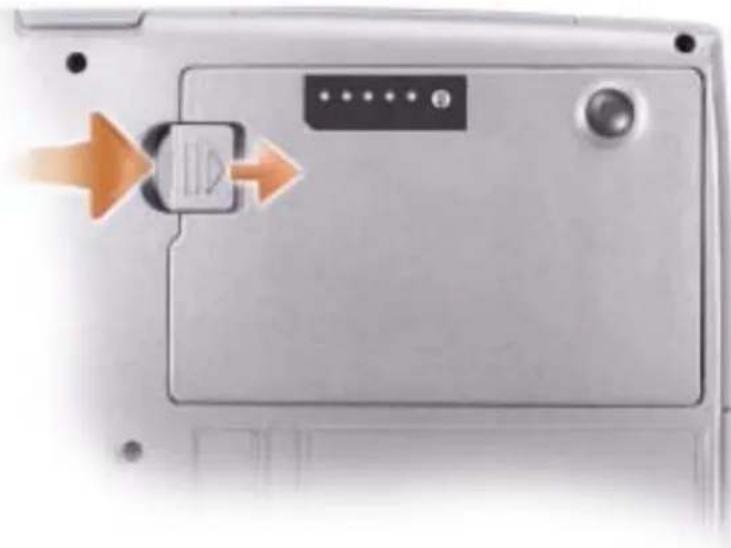
Liu'uta uusi akku akkupaikkaan niin pitkälle, että vapautuspainike napsahtaa.
Tietoja toisen akun asentamisesta on Käyttöoppaassa.
Akun säilytys
Irrota akku, jos et käytä tietokonettasi pitkään aikaan. Akku tyhjenee pitkän säilytyksen aikana. Pitkän säilytysajan jälkeen lataa akku täyteen ennen kuin käytät sitä.
Tietoja tietokoneesta
Tietokone edestä katsottuna
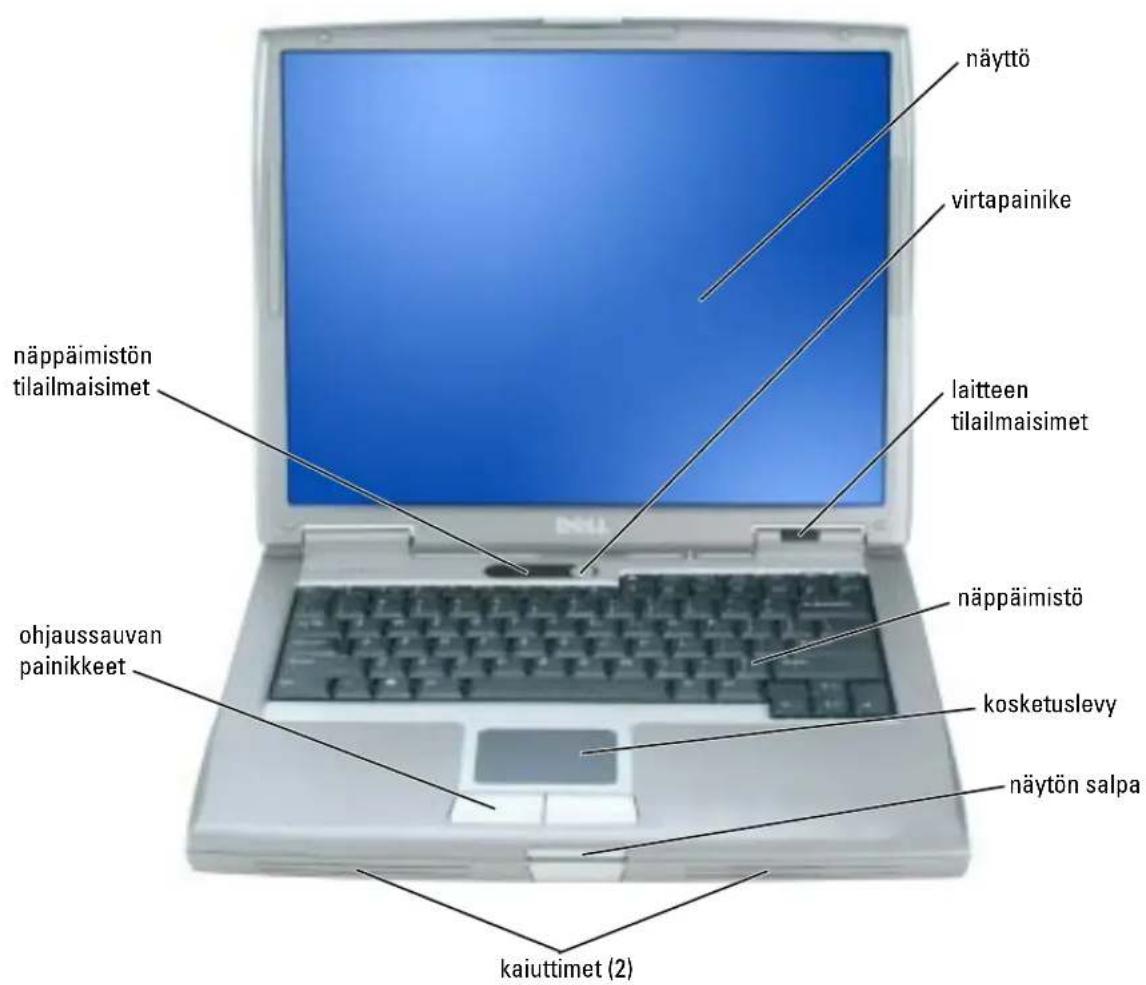
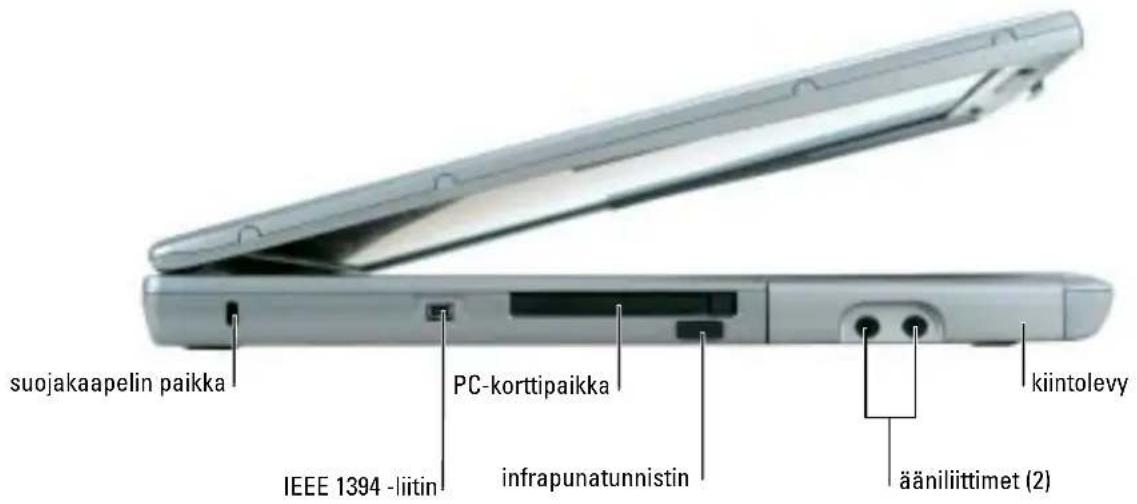
Tietokone vasemmalta katsottuna
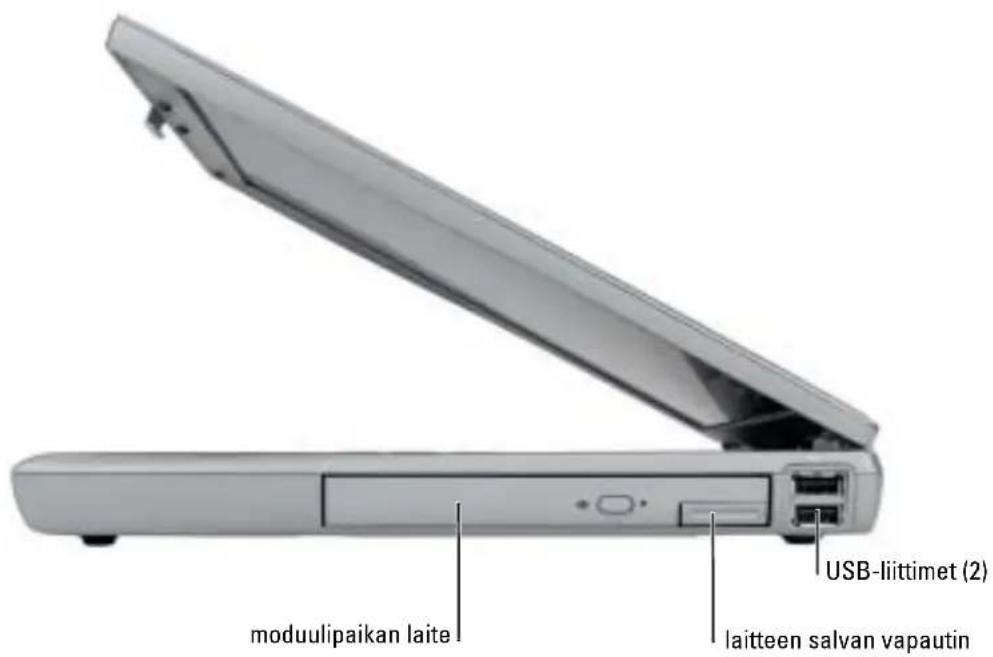
Tietokone oikealta katsottuna
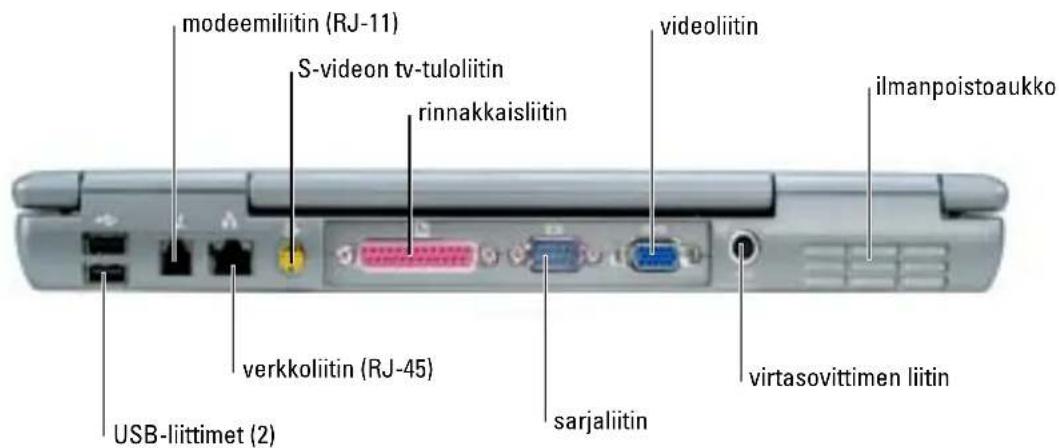
Näkymä takaa

VAARA: Älä peitä ilma-aukkoja, älä työnnä niihin esineitä äläkä anna pölyn kerääntyä niihin. Älä säilytä käynnissä olevaa tietokonetta ilmatiiviissä tilassa, kuten suljetussa salkussa. Jos ilman vaihtuminen estetään, tietokone voi vahingoittua tai voi syttyä tulipalo.
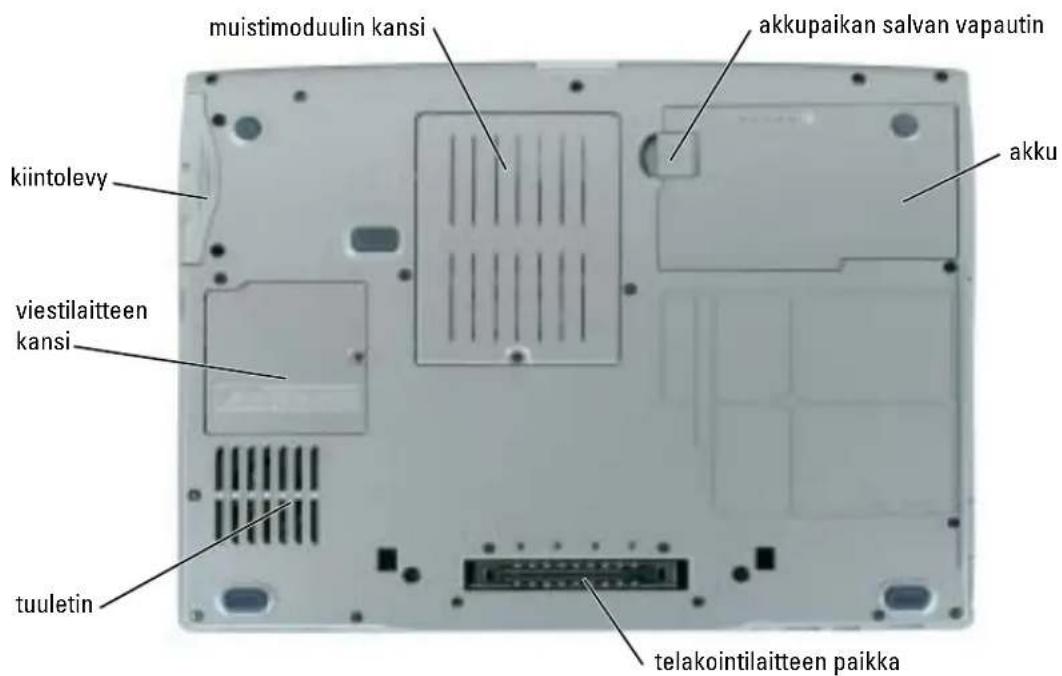
Kehikko alta katsottuna
Ongelmien ratkominen
Notebook System Software
Notebook System Software (NSS) on apuohjelma, jossa on tärkeitä käyttöjärjestelmäpäivityksiä. Asenna Notebook System Software -ohjelma, jolloin saat tukea Dellin 3,5 tuuman USB-levyasemille, Intel® Pentium® M -suorittimille, Intel Celeron® M -suorittimille, optisille asemille ja USB-laittcille. NSS on välttämätön, jotta Dell-tictokone toimii oikcin.

VAROITUS: NSS:ää tarvitaan, jotta USB-laitteet, kuten Dell D/Bay-, D/Dock-, D/Port- ja D/View-laitteet, toimisivat oikein.
Lukitukset ja ohjelmaongelmat

VAARA: Ennen kuin teet mitään tässä osiossa mainittuja toimia, noudata Tuotetieto-oppaassa olevia turvallisuusohjeita.
Tietokone ei käynnisty.
VARMISTA, ETTÄ VIRTUALÄHDE ON LIITETTY TIETOKONEESEEN JA PISTORASIAAN
Tietokone lakkaa toimimasta.

VAROITUS: Voit menettää tietoja, jos et pysty sammuttamaan käyttöjärjestelmää.
SAMMUTA TIETOKONEEN VIRTA — Jos tietokone ei tee mitään, kun painat näppäintä tai liikutat hiirtä, paina virtapainiketta vähintään 8 - 10 sekuntia, kunnes tietokone sammuu. Käynnistä sitten tietokone uudelleen.
Ohjelma lakkaa toimimasta.
LOPETA OHJELMA —
1 Paina
2 Valitse Sovellukset.
3 Napsauta ohjelmaa, joka ei enää vastaa.
4 Valitse Lopeta tehtävä.
Ohjelma kaatuu toistuvasti.

HUOMAUTUS: Ohjelmasta on yleensä asennusohjeet sen oppaissa tai levykkeellä tai CD-levyllä.
TARKISTA OHJELMAN OPPAAT — Poista ohjelma ja asenna se tarvittaessa uudelleen.
Ohjelma on suunniteltu Windowsin aikaisemmalle käyttöjärjestelmälle.
JOS KÄYTÖSSÄSI ON WINDOWS XP, SUORITA OHJATTU OHJELMAN YHTEENSOPIVUUDEN VARMISTAMINEN —
Ohjattu ohjelman yhteensopivuuden varmistaminen määrittää ohjelman, joten se toimii ympäristössä, joka muistuttaa muita kuin Windows XP -käyttöjärjestelmäympäristöjä.
1 Napsauta Start (Käynnistä) -painiketta, valitse All Programs (Kaikki ohjelmat)→ Accessories (Apuohjelmat) ja valitse sitten Program Compatibility Wizard (Ohjattu ohjelman yhteensopivuuden varmistaminen).
2 Valitse Tervetuloa-ikkunassa Seuraava.
3 Noudata näytön ohjeita.
Näyttö muuttuu täysin siniseksi
SAMMUTA TIETOKONEEN VIRTA — Jos tietokone ei tee mitään, kun painat näppäintä tai liikutat hiirtä, paina virtapainiketta vähintään 8 - 10 sekuntia, kunncs tietokone sammuu. Käynnistä sitten tietokone uudelleen.
Muita ohjelmaongelmia
TARKISTA OHJELMAN OPPAAT TAI PYYDÄ VIANMÄÄRITYSTIETOJA OHJELMAN VALMISTAJALTA —
- Varmista, että ohjelma on yhteensopiva tietokoneesi käyttöjärjestelmän kanssa.
- Varmista, että tietokone vastaa ohjelman vähimmäisvaatimuksia. Katso tietoja ohjelman oppaista.
- Varmista, että ohjelma on asennettu ja määritetty oikein.
- Tarkista, että laitteen ohjaimet eivät ole ristiriidassa ohjelman kanssa.
- Poista ohjelma ja asenna se tarvittaessa uudelleen.
TEE HETI VARMUUSKOPIOT TIEDOSTOISTASI
TARKISTA KIINTOLEVY, LEVYKKEET TAI CD-LEVYT VIRUSTORJUNTAOHJELMALLA
TALLENNA JA SULJE KAIKKI AVATUT TIEDOSTOT TAI OHJELMAT JA SAMMUTA TIETOKONE Start (Käynnistä) -VALIKOSTA
TARKISTA, ETTEI TIETOKONEESSA OLE VAKOILUOHJELMIA — Jos tietokoneesi toimii hitaasti, saat usein muut ikkunat peittäviä mainoksia tai sinulla on ongelmia Internet-yhteyden muodostamisessa, tietokoncescesi on voinut tunkeutua vakoiluohjelma. Käytä virustorjuntaohjelmaa, jossa on myös vakoiluohjelmasuojaus (ohjelmasi voi edellyttää päivitystä) ja joka käy läpi tietokoneen sisällön ja poistaa vakoiluohjelmat. Lisätietoja saat siirtymällä osoitteeseen support.dell.com ja etsimällä hakusanalla spyware (vakoiluohjelma).
SUORITA DELL-DIAGNOSTIIKKAOHJELMA — Jos kaikki testit onnistuvat, virhetila liittyy ohjelmaongelmaan.
Dell-diagnostiikkaohjelman suorittaminen

VAARA: Ennen kuin teet mitään tässä osiossa mainittuja toimia, noudata Tuotetieto-oppaassa olevia turvallisuusohjeita.
Dell-diagnostiikkaohjelman käyttäminen
Jos tietokoneessasi on jotain ongelmia, voit suorittaa kohdassa "Ongelmien ratkominen" mainitut tarkistukset ja suorittaa Dell-diagnostiikkaohjelman ennen kuin otat yhteyttä Dellin tekniseen tukeen.
Suosittelemme näiden ohjeiden tulostamista ennen aloittamista.

VAROITUS: Dell-diagnostiikkaohjelma toimii vain Dell-tietokoneissa.

HUOMAUTUS: Drivers and Utilities -CD-levy on valinnainen, eikä sitä välttämättä toimiteta tietokoneen mukana.
Aloita Dell-diagnostiikkaohjelma joko kiintolevyltä tai Drivers and Utilities -CD-levyltä (eli Resurssilevyltä).
Dell-diagnostiikkaohjelman aloittaminen kiintolevyltä
Dell-diagnostiikkaohjelma sijaitsee kiintolevyllä piilotettuna olevassa Diagnostic utility -osiossa.

HUOMAUTUS: Jos tietokoneessa ei näy näyttökuvaa, katso Dellin yhteystiedot Käyttöoppaasta.
1 Sammuta tietokone.
2 Jos tietokone on kiinnitetty telakointilaitteeseen, irrota se telakoinnista. Lisätietoja saat käyttämäsi telakointilaitteen ohjcesta.
3 Liitä tietokone pistorasiaan.
4 Diagnostiikkaohjelma voidaan käynnistää kahdella tavalla:
a Käynnistä tietokone. Kun DELL™ -logo tulee näkyviin, paina heti
HUOMAUTUS: Jos odotat liian kauan ja käyttöjärjestelmän logo tulee näyttöön, odota, kunnes näyttöön tulee Microsoft® Windows® -työpöytä. Sammuta tämän jälkeen tietokone ja yritä uudelleen.
b Paina
HUOMAUTUS: Jos näyttöön tulee sanoma, että diagnostiikka-apuohjelman osiota ei löydy, suorita Dell-diagnostiikkaohjelma Drivers and Utilities -CD-levyltä.
Tictokone suorittaa Pre-boot System Assessment -toiminnon, joka on sarja cmolevyn, näppäimistön, kiintolevyn ja näytön toimintaa alustavasti testaavia diagnostiikkaohjelmia.
- Testin aikana sinun on ehkä vastattava joihinkin kysymyksiin.
- Jos jokin osa on viallinen, tietokone lopettaa toimintansa ja antaa äänimerkin. Jos haluat keskeyttää testin ja käynnistää tietokoneen uudelleen, paina
; jos haluat jatkaa seuraavaan testiin, paina ; jos haluat testata virheen antaneen osan uudelleen, paina . - Jos Pre-boot System Assessment -toiminnon aikana havaitaan virheitä, kirjoita virhekoodi(t) muistiin ja ota yhteyttä Delliin (katso yhteystiedot Käyttöoppaan kohdasta "Avun saaminen") ennen kuin jatkat Dell-diagnostiikkaohjelman suorittamista.
Jos Pre-boot System Assessment -toiminto suoritetaan loppuun asti, näyttöön tulcc vicsti Booting Dell Diagnostic Utility Partition (Dellin diagnostiikka-apuohjelman osio käynnistetään). Press any key to continue (Jatka painamalla jotain näppäintä).
5 Painamalla jotain näppäintä käynnistät Dell-diagnostiikkaohjelman kiintolevyn Diagnostics Utility -osiolta.
Dell-diagnostiikkaohjelman käynnistäminen Drivers and Utilities -CD-levyltä
1 Aseta Drivers and Utilities -CD-levy asemaan.
2 Sammuta tietokone ja käynnistä se sitten uudelleen.
Kun DELL-logo tulee näkyviin, paina heti
Jos odotat liian kauan ja Windows-logo tulee näyttöön, odota, kunnes näyttöön tulee Windows-työpöytä. Sammuta tämän jälkeen tietokone ja yritä uudelleen.
HUOMAUTUS: Seuraavat ohjeet muuttavat käynnistysjakson vain yhdeksi kerraksi. Seuraavan kerran tietokonetta käynnistettäessä se käynnistää järjestelmäasetuksissa määritetyt laitteet.
3 Kun käynnistyslaitcluettelo tulcc näkyviin, korosta CD/DVD/CD-RW-asema ja paina
4 ValitseCD/DVD/CD-RW-asema-asetus CD-käynnistyslevyltä.
5 Valitse Boot from CD-ROM -vaihtochto näyttöön tulcvasta valikosta.
6 Kirjoita 1, jos haluat käynnistää ResourceCD-valikon.
7 Kirjoita 2, jos haluat käynnistää Dell-diagnostiikkaohjelman.
8 Valitse Run the 32 Bit Dell Diagnostics numeroidusta luettelosta. Jos luettelossa on useita versioita, valitse tietokoneellesi sopiva versio.
9 Kun Dell-diagnostiikkaohjelman päävalikko tulee näkyviin, valitse suoritettava testi.
Dell-diagnostiikkaohjelman päävalikko
1 Kun Dell-diagnostiikkaohjelma on latautunut ja päävalikko avautuu, napsauta haluamaasi vaihtochtoa.
| Vaihtoehto Toiminto | |
| Express Test (pikatesti) | Testaa laitteet nopcasti. Testaaminen vic yleensä 10–20 minuuttia. Käyttäjän ei tarvitse tehdä mitään testauksen aikana. Pikatestillä voit selvittää ongelman syyt nopeasti. |
| Extended Test (laaja testi) | Testaa laitteet läpikotaisin. Testi kestää yleensä vähintään tunnin, ja siinä täytyy tietyin väliajoin vastata kysymyksiin. |
| Custom Test (mukautettu testi) | Testaa tietyn laitteen. Suoritettavia testejä voi mukauttaa. |
| Symptom Tree (ongelmapuu) | Näyttää luettelon tavallisimmista virheen ilmenemistavoista, ja voit valita testin, joka perustuu ongelman ilmenemistapaan. |
2 Jos ongelma löydetään testin aikana, näyttöön tulee sanoma, jossa ilmoitetaan virhekoodi ja ongelman kuvaus. Kirjoita virhekoodi ja ongelman kuvaus muistiin ja noudata näyttöön tulevia ohjeita.
Jos et pysty ratkaisemaan vikaa, katso Dellin yhteystiedot Käyttöoppaasta.

HUOMAUTUS: Tietokoneen huoltomerkki näkyy kunkin näytön yläosassa. Jos otat yhteyttä Delliiin, tekninen tuki kysyy huoltomerkkiäsi.
3 Jos suoritat testin käyttämällä Custom Test (mukautettu testi)- tai Symptom Tree (ongelmapuu) -vaihtoehtoa, saat lisätietoja napsauttamalla seuraavassa taulukossa kuvattuja välilehtiä.
Välilehti: Toiminto:
Results (Tulokset) Näyttää testin tulokset ja havaitut virhetilanteet.
Errors (Virheet) Näyttää havaitut virhetilantet, virhekoodit ja ongelmankuvauksen.
| Välilehti: Toiminto: | |
| Help (Ohjc) Sisältää kuvauksen testistä ja saattaa ilmoittaa testin suorittamiscen liittyviä vaatimuksia. | |
| Configuration (Kokoonpano) | Näyttää valitun laitteen laitteistokokoonpanon.Dell-diagnostiikkaohjelma saa kaikkien laitteiden kokoonpanotiedot järjestelmän asennusohjelmasta, muistista ja sisäisistä testeistä. Kaikki tiedot näytetään vasemmassa reunassa olevassa laiteluettelossa.Laiteluettelossa ei välttämättä ole kaikkien tietokoncesseen ascenncttujen komponenttien tai tietokoncesseen liitettyjen laitteiden nimiä. |
| Parameters (Parametrit) Voit mukauttaa testiä muuttamalla testiasetuksia. | |
4 Kun testit on suoritettu ja jos suoritat Dell-diagnostiikkaohjelmaa Drivers and Utilities -CD:ltä, poista CD-levy.
5 Kun testit on tehty, sulje testinäyttö ja palaapäävalikkonäyttöön. Voit lopcttaa Dell-diagnostiikkaohjelman käytön ja käynnistää tietokoneen uudelleen sulkemalla päävalikkonäytön.
Hakemisto
A
akku
ascennus, 67
irrottaminen, 67
käyttöikämittari, 65
lataaminen, 66
latauksen tarkistus, 64
latausmittari, 65
säilytys, 67
suoritusteho, 62
tehomittari, 64
tyhjenemisvaroitus, 66
asentaminen uudelleen
Ohjaimet ja apuohjelmat CD- levy, 57
Resurssilevy, 57
C
CD-levy
käyttöjärjestelmä, 60
D
Dell
tukisivusto, 59
Dell Premier Support - sivusto, 57
Dell Premier -tukisivusto, 59
Dell-diagnostiikkaohjelma, 73
Dell-diagnostiikkaohjelman käynnistäminen Drivers and Utilities -CD-levyltä, 74
diagnostiikkaohjelma Dell, 73
Ohjaimet ja apuohjelmat - CD-levy, 57
H
huoltomerkki, 58
J
järjestelmänäkymät oikca puoli, 69 pohja, 70
K
Käyttöjärjestelmä Asennusopas, 60 CD-levy, 60
Käyttöjärjestelmä-CD- levy, 60
Käyttöopas, 58
L
laittcisto
Dell-diagnostiikkaohjelma, 73
M
Microsoft Windows -tarra, 58
0
ohjaimet
Resurssilevy, 57
Ohjaimet ja apuohjelmat CD- levy, 57
ohjatut toiminnot
Ohjattu ohjelman yhteensopivuuden varmistaminen, 72
Ohje- ja tukikeskus, 59
ohjeet
Järjestelmäticto-opas, 57
Käyttöopas, 58
laite, 57
Resurssilevy, 57
ohjelma
ongelmat, 72
ohjelmat
tietokoneen hidas toiminta, 73
ongelma
tietokone kaatuu, 72
ongelmat
Dell-diagnostiikkaohjelma, 73
lukitukset, 71
ohjelma, 72
ohjelma kaatuu, 72
ohjelma lakkaa toimimasta, 71
ohjelmat, 71
ohjelmien ja Windowsin yhteensopivuus, 72
sininen näyttö, 72
tietokone ei käynnisty, 71
tietokone kaatuu, 71
tietokone lakkaa toimimasta, 71
vakoiluohjelma, 73
oppaat
online, 59
V
vakoiluohjelma, 73
vianmääritys
Dell-diagnostiikkaohjelma, 73
Ohje- ja tukikeskus, 59
W
Windows XP
Ohjattu ohjelman yhteensopivuuden varmistaminen, 72
Ohje- ja tukikeskus, 59
R
Resurssilevy
Dell-diagnostiikkaohjelma, 73
T
takuu, 57
tarrat
huoltomerkki, 58
Microsoft Windows, 58
tietokone
hidas toiminta, 73
kaatumiset, 71-72
lakkaa vastaamasta, 71
Tietolähteiden etsiminen, 57
turvallisuustiedot, 57
- Huomautukset, varoitukset ja vaara
- Lyhenteet
- Sisältö
- Tietojen etsiminen
- Mitä etsit? Tietolähde:
- Dell™-Tuotetieto-opas
- Windowsin Ohje- ja tukikeskus
- Käyttöjärjestelmä-CD-levy
- Tietokoneen asentaminen
- Akun suoritusteho
- Akun latauksen tarkistus
- Dell™ QuickSet -akkumittari
- Microsoft® Windowsin® akkumittari
- Latausmittari
- Akun tyhjenemisvaroitus
- Akun lataaminen
- Akun irrottaminen
- VAARA: Ennen kuin teet nämä toimet, irrota modeemi puhelinpistokkeesta.
- Akun säilytys
- Tietoja tietokoneesta
- Tietokone edestä katsottuna
- Näkymä takaa
- Kehikko alta katsottuna
- Ongelmien ratkominen
- Notebook System Software
- Lukitukset ja ohjelmaongelmat
- LOPETA OHJELMA —
- Ohjelma on suunniteltu Windowsin aikaisemmalle käyttöjärjestelmälle.
- JOS KÄYTÖSSÄSI ON WINDOWS XP, SUORITA OHJATTU OHJELMAN YHTEENSOPIVUUDEN VARMISTAMINEN —
- Näyttö muuttuu täysin siniseksi
- Muita ohjelmaongelmia
- TARKISTA OHJELMAN OPPAAT TAI PYYDÄ VIANMÄÄRITYSTIETOJA OHJELMAN VALMISTAJALTA —
- TEE HETI VARMUUSKOPIOT TIEDOSTOISTASI
- TALLENNA JA SULJE KAIKKI AVATUT TIEDOSTOT TAI OHJELMAT JA SAMMUTA TIETOKONE Start (Käynnistä) -VALIKOSTA
- Dell-diagnostiikkaohjelman suorittaminen
- Dell-diagnostiikkaohjelman käyttäminen
- Dell-diagnostiikkaohjelman aloittaminen kiintolevyltä
- Dell-diagnostiikkaohjelman käynnistäminen Drivers and Utilities -CD-levyltä
- Dell-diagnostiikkaohjelman päävalikko
- Välilehti: Toiminto:
- Hakemisto
- A
- C
- D
- H
- J
- K
- L
- M
- 0
- V
- W
- R
- T
Merkki : DELL
Malli : Latitude D510
Kategoria : Kannettava tietokone