
Latitude D510 - Bærbar PC DELL - Gratis bruksanvisning og manual
Finn enhetens veiledning gratis Latitude D510 DELL i PDF-format.


| Produkttype | Laptop |
| Merke | Dell |
| Modell | Latitude D510 |
| Modellnummer | PP17L |
| Utgivelsesdato | Februar 2005 |
| Mål (omtrent) | 338 mm x 273 mm x 38 mm (13.3" x 10.7" x 1.5") |
| Vekt (omtrent) | 2.7 kg (6.0 lbs) |
| Prosessoralternativer | Intel Pentium M eller Celeron M |
| Minne | Opptil 2 GB DDR SDRAM |
| Lagring | IDE-harddisk, moduloptisk stasjon |
| Skjerm | 14.1-tommers XGA eller SXGA+ |
| Grafikk | Integrert Intel Graphics (spesifikasjoner varierer) |
| Batteri | 6-cellers litium-ion (utskiftbar) |
| AC-adapter | 90 W (utgangsspenning varierer) |
| Operativsystem | Microsoft Windows XP Professional eller Home |
| Strømstyring | Dell QuickSet, Windows Power Meter, hvilemodus |
| Diagnostikk | Dell Diagnostics (på harddisken eller ResourceCD) |
| Utvidelsesspor | PC Card-spor, modulbrønn for ekstra batteri eller stasjon |
| Tilkoblingsmuligheter | Modem, Ethernet, USB 2.0, VGA, lydkontakter |
| Sikkerhet | Kensington-låsspor, BIOS-passord |
Ofte stilte spørsmål - Latitude D510 DELL
Brukerspørsmål om Latitude D510 DELL
0 spørsmål om dette apparatet. Svar på dem du kjenner, eller still ditt eget.
Still et nytt spørsmål om dette apparatet
Last ned instruksjonene for din Bærbar PC i PDF-format gratis! Finn veiledningen din Latitude D510 - DELL og ta den elektroniske enheten tilbake i hendene. På denne siden er alle dokumenter som er nødvendige for bruken av enheten din publisert. Latitude D510 av merket DELL.
BRUKSANVISNING Latitude D510 DELL
Visning fra venstre 43
Ivis Dell QuickSet er installeret, trykkes på
Følgende ikoner vises i vinduet Battery Meter (Batterimåler):
Når DELL-logoet vises, skal du trykke på
batteritilstandsmåler, 39
C
computer
går ned, 45-46
reagerer ikke, 45
computerlangsom ydeevne, 47
D
Dell
supportside, 33
Dell Premier Support webside, 33
OBS!, merknader og advarsler

MERK: Et MERK-avsnitt inneholder viktig informasjon som gjør at du kan bruke datamaskinen mer effektivt.

MERKNAD: En MERKNAD angir enten potensiell fare for maskinvaren eller tap av data, og forteller hvordan du kan unngå problemet.

ADVARSEL: En ADVARSEL angir en potensiell fare for skade på eiendom, personskade eller dødsfall.
En fullstendig liste over forkortelser og akronymer er oppført i brukerhåndboken (dobbletklikk ikonet for brukerhåndboken på skrivebordet, eller klikk Start-knappen, Hjelp og støtte og klikk deretter på User and system guides (bruker- og systemhåndbøker), avhengig av hvilket operativsystem du kjører).
Hvis du kjøpte en datamaskin i n-serien fra Dell™, gjelder ingen av henvisningene i dette dokumentet for operativsystemet Microsoft® Windows®.

MERK: Noen funksjoner er ikke tilgjengelige for datamaskinen, eller er ikke tilgjengelige i noen land.
Informasjonen i dette dokumentet kan endres uten varsel.
© 2005 Dell Inc. Med ene rett.
Reproduksjon i enhver form er strengt forbudt uten skriftlig tillatelse fra Dell Inc.
Varemerker i denne teksten: Dell, DELL-logoen og Latitude er varemerker tilhørende Dell Inc.; Intel, Pentium og Celeron er registrerte varemerker tilhørende Intel Corporation; Microsoft og Windows er registrerte varemerker tilhørende Microsoft Corporation.
Andre varemerker og varenavn kan brukes i dette dokumentet som en henvisning til institusjonene som innehar rettighetene til merkene og navnene, eller til produktene. Dell Inc. fraskriver seg enhver eierinteresse for varemerker og varenavn som ikke er sine egne.
Modell PP17L
Finne informasjon 109
Konfigurere datamaskinen. 113
Batteriytelse 114
Kontrollere batteriets strømstatus. 116
Dell™ QuickSet-batterimåler 116
Microsoft® Windows® Strømmåler 116
Lademåler. 117
Tilstandsmåler 117
Lite batteristrøm-advarsel 118
Lade batteriet 118
Fjerne et batteri 119
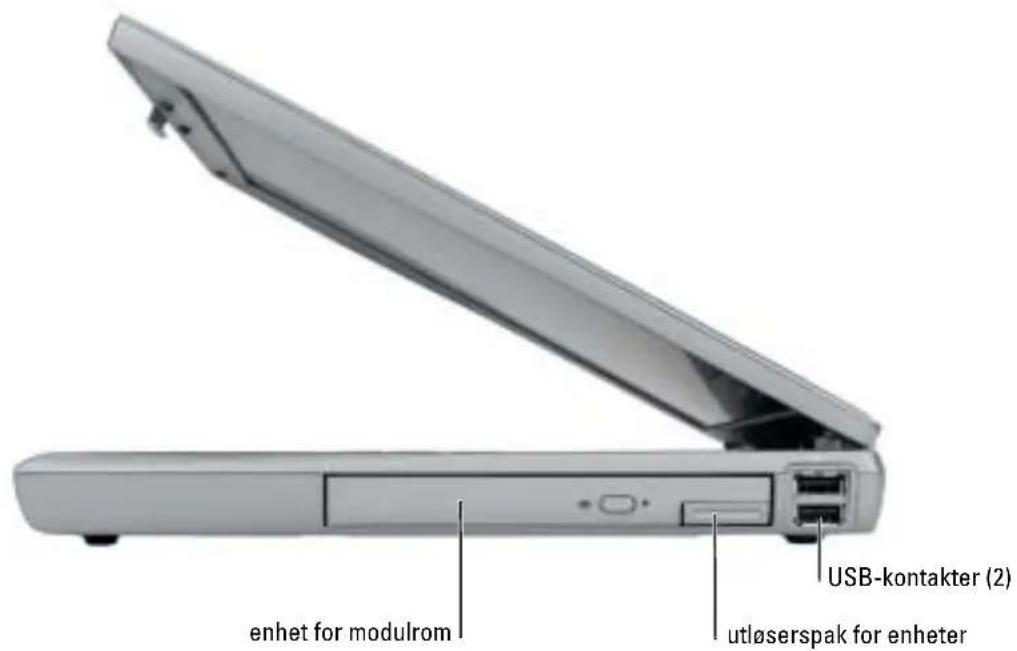
Sett fra venstre 121
Sett fra høyre 121
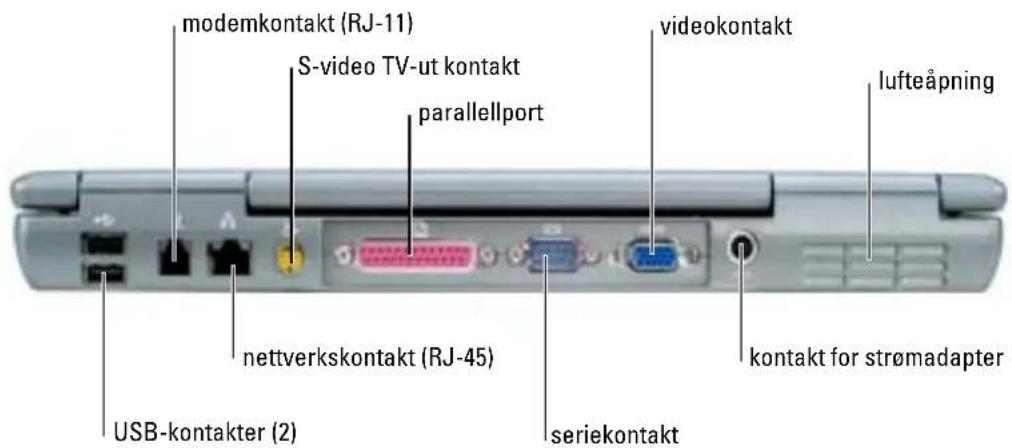
Sett bakfra 122
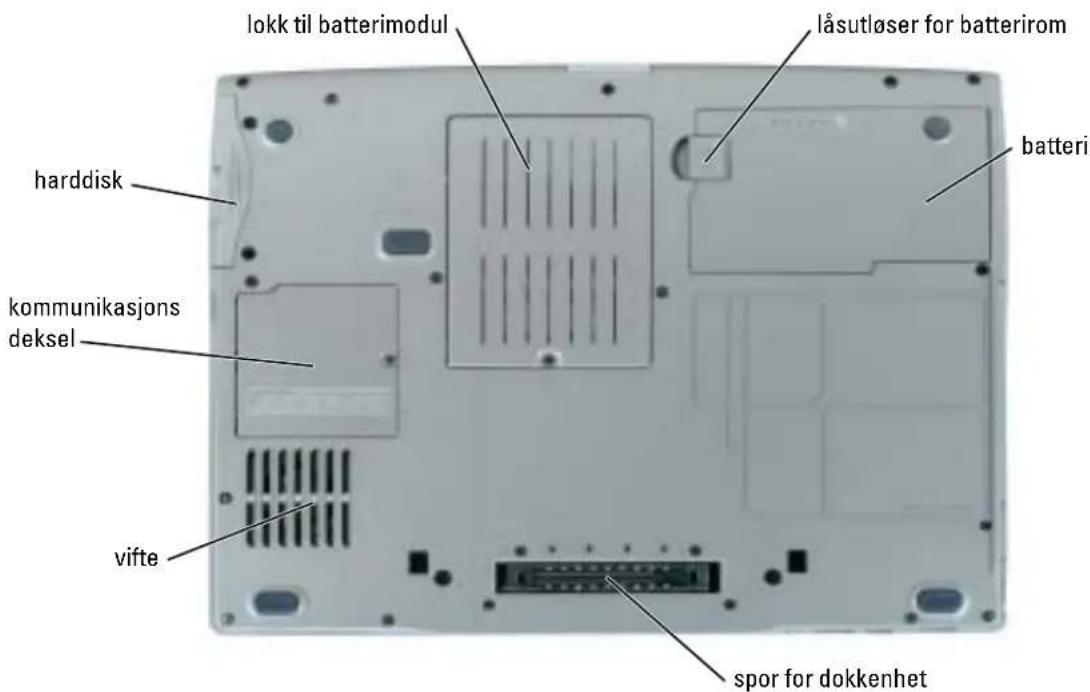
Sett fra undersiden 122
Problemlösing 123
NSS-system (Notebook System Software)....123
Problemer med frying og programvare . . . . . . . . . . . . . . . . . . . 123
MERK: Noen funksjoner er ikke tilgjengelige for datamaskinen, eller er ikke tilgjengelige i noen land.

MERK: Ytterligere informasjon kan være vedlagt sammen med datamaskinen.
Hva leter du etter? Finn det her
- Et diagnoseprogram for datamaskinen
- Drivere til datamaskinen
• Dokumentasjon for datamaskinen - Min enhetsdokumentasjon
- NSS-system (Notebook System Software)
CDen Drivers and Utilities (også kalt ResourceCD)
Dokumentasjon og drivere er allerede installert på datamaskinen. Du kan reinstallere driverne, kjøre Dell Diagnostics, eller få tilgang til dokumentasjonen fra denne CDen. Du kan finne mer informasjon om dette i brukerhåndboken.
![Dellless and Stabilized Standard Indicator for the world [Special] Dellless, Standard & Stabilized Dell Dell Dell Dell Dell Dell Dell Dell Dell Dell Dell Dell Dell Dell Dell Dell Dell Dell Dell Dell Dell Dell Dell Dell Dell Dell Dell Dell Dell Dell Dell Dell Dell Dell](/content/2026/05/875495/images/e7b1b72d9c90ee1b013aa80c19f7bca0ad4af9b37820522fcaca067ed5f333e0.jpg)
Viktig-filer kan være inkludert på CDen med dc nyeste oppdateringene om tekniske endringer av datamaskinen eller avansert teknisk referansemateriale for teknikere og erfarne brukere.
MERK: Oppdateringer for drivere og dokumentasjon kan fås ved å gå til support.dell.com.
MERK: Drivers and Utilities CD er ekstratilbehør, og det er ikke sikkert at den følger med datamaskinen.
- Garantiinformasjon
• Vilkår og betingelser (bare i USA) - Sikkerhetsinstruksjoner
- Spesielle bestemmelser
- Ergonomisk informasjon
• Liscensavtale for sluttbruker
| Hva leter du etter? Finn det her | |
| Hvordan du kan fjørne og erstatte delerSpcsifikasjonerHvordan du kan konfigurere systeminnstillingerHvordan du kan feilsøke og løsc problemer | BrukerhåndbokDu får tilgang til Hjelp og støtte for Microsoft®Windows® XP på følgende to måter:Dobbeltklikk på ikonct forbrukerhåndbokenpå skrivebordetELLER:1 Klikk Start og deretter Hjelp og støtte.2 Klikk User’s and system guides (bruker- og systemhåndbøker), og klikk User’s guides (brukerhåndbøker).brukerhåndboken er også tilgjengelig på CDen Drivers and Utilities (ekstratilbehør). |
| Servicemerke og ekspresservicekodeLisensmerke for Microsoft Windows | Servicemerke og Microsoft Windows-lisensDisse merkene sitter under datamaskinen.Bruk servicemerket til å identifisere datamaskinen når du går tilsupport.dell.com eller ved henvendelse til teknisk støtte.Tast ekspresservicekoden for å sette over samtalen ved kontakt med teknisk støtte.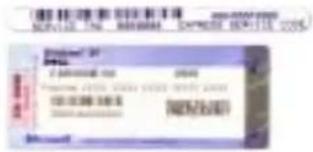 |
Hva leter du etter? Finn det her
- Løsninger — Tips og råd for feilsøking, artikler fra teknikere, elektroniske kurs, vanlige spørsmål
- Gruppe — Elektroniske diskusjoner med andre Dellkunder
- Oppgraderinger — Oppgradringsinformasjon for komponenter, f.eks. minne, harddisk og operativsystem
- Kundestøtte — Kontaktinformasjon, servicehenvendelse og bestillingsstatus, garanti og opplysninger om reparasjon
- Service og støtte — Status for servicchenvendelse og støttelogg, servicekontrakt, elektroniske diskusjoner med teknisk støtte
- Referanse — Datamaskindokumentasjon, detaljer om datamaskinkonfigurasjon, produktspesifikasjoner og anmeldelser
- Nedlastbart materiale — Drivere, patch-programmer og programvareoppdateringer
- NSS-system (Notebook System Software) — IIvis du reinstallerer operativsystemet for datamaskinen, bør du også reinstallere NSS-verktøyet. NSS gir viktige oppdateringer for operativsystemet og støtte for 3.5-tommers USB-disketter fra Dell™, og M-prosessorer, optiske drivere og USB-enheter for Intel® Pentium®. NSS er nødvendig for riktig bruk av Dell-datamaskinen. Denne programvaren registrerer datamaskinen og operativsystemet automatisk, og installerer de aktuelle oppdateringene for din konfigurasjon.
Hjemmeside for Dell Support — support.dell.com
MERK: Velg ditt område for å vise aktuelt støtteområde.
MERK: Bedriftskunder og kunder innen offentlig forvaltning og utdannelse kan også bruke det tilpassede webområdet Dell Premier Support på premier.support.dell.com. Dette webområdet er ikke tilgjengelig på alle steder.
• Hvordan du bruker Windows XP
• Dokumentasjon for datamaskinen
• Dokumentasjon for enheter (f.eks. et modem)
Hjelp og støtte i Windows
1 Klikk Start og klikk IIjelp og støtte.
2 Skriv inn et ord eller en frase som beskriver problemet, og klikk pilikonet.
3 Klikk emnet som beskriver problemet.
4 Følg anvisningene på skjermen.
Hva leter du etter? Finn det her
Operativsystemet er allerede installert på datamaskinen. Reinstaller operativsystemet fra operativsystem-CDen. Se brukerhåndboken for Latitude for anvisninger.
Etter at du har reinstallert operativsystemet, reinstallerer du driverne for enhetene, som fulgte med datamaskinen, fra CDcn Drivers and Utilities.
Merket med produktnøkkelen sitter på datamaskinen.
ADVARSEL: Før du utfører noen av prosedyrene i denne delen, må du følge sikkerhetsanvisningene i produktveiledningen.
1 Pakk ut tilbehørsesken.
2 Sett innholdet i tilbehørsesken til side. Du trenger dette for å fullføre konfigurasjonen av datamaskinen.
Tilbehørsesken inneholder også brukerdokumentasjon og eventuell programvare eller ekstra maskinvare (for eksempel PC-kort, stasjoner eller batterier) du har bestilt.
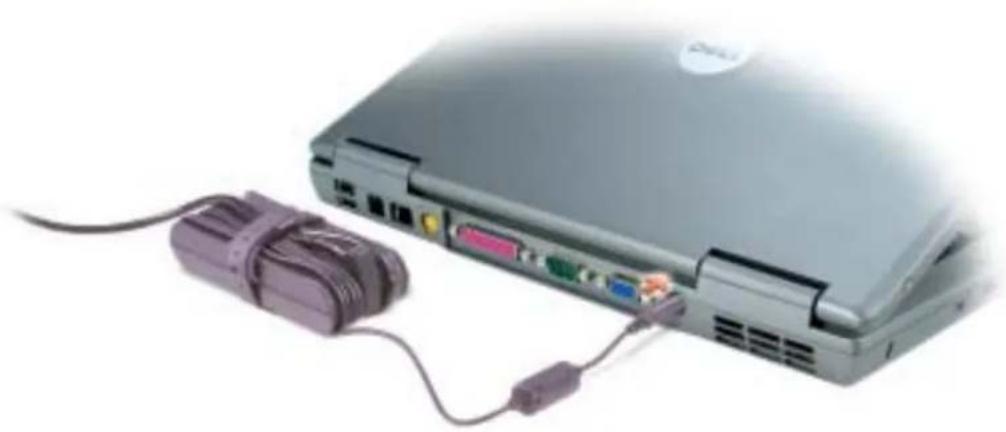
3 Koble strømadapteren til strømkontakten på datamaskinen og til nettstrøm.
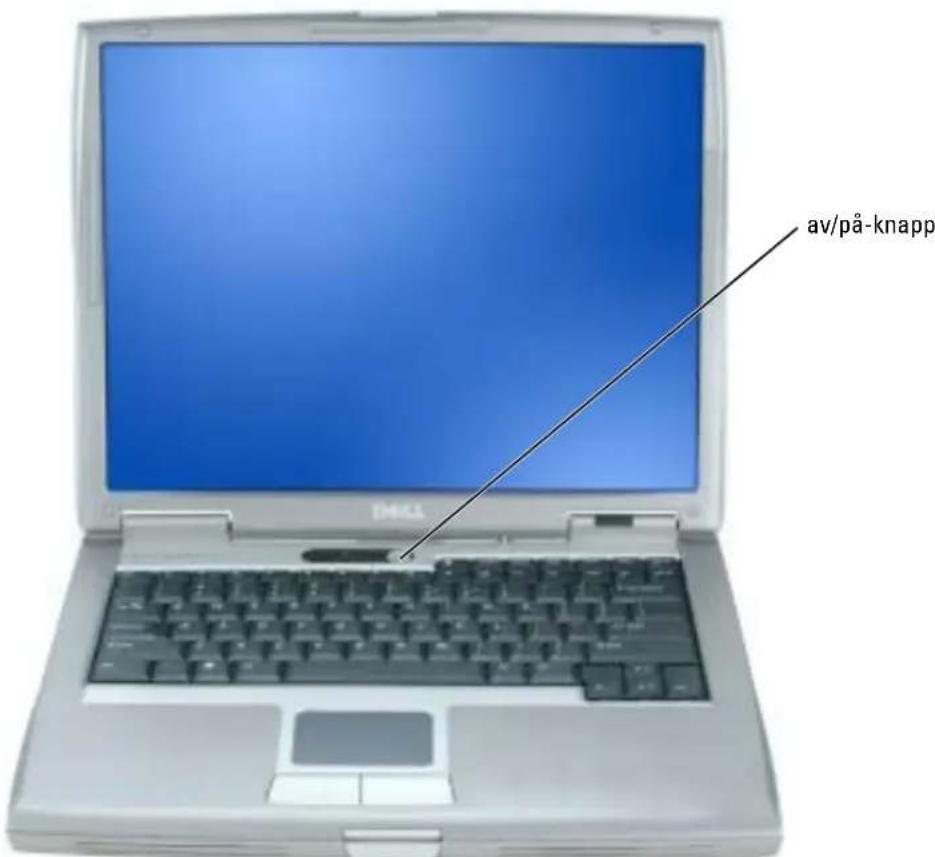
4 Åpne skjermen på datamaskinen, og trykk på av/på-knappen for å slå på datamaskinen.
MERK: Datamaskinen skal ikke kobles til dokkenheten før den er slått på og av igjen minst én gang.
Batteriytelse
ADVARSEL: Før du utfører noen av prosedyrene i denne delen, må du følge sikkerhetsanvisningene i produktveiledningen.
MERK: Du finner flere opplysninger om Dells garantidekning for datamaskinen i produktveiledningen eller i separate, trykte garantidokumenter som følger med datamaskinen.
Bruk alltid den bærbare Dell™-datamaskinen med hovedbatteriet installert for å oppnå optimal ytelse fra datamaskinen og hjelp til å bevare BIOS-innstillingene. Bruk et batteri til å kjøre datamaskinen når den ikke er koblet til nettstrøm. Det følger med ett batteri som standardutstyr i batterirommet.

MERK: Batteriets driftstid (tiden batteriet kan forsyne strøm) reduseres med tiden. Du må kanskje kjøpe et nytt batteri i løpet av datamaskinens levetid, avhengig av hvor ofte du bruker batteriet, og hvilke forhold det brukes under.
Battericts driftstid varicer avhengig av driftsforholdene. Du kan sette et ekstrabatteri i modulrommet for å øke driftstiden betraktelig. I den elektroniske brukerhåndboken finner du ytterligere informasjon om ekstrabatteri.
Driftstiden reduseres betraktelig när du gjør følgende:
- Bruker optiske stasjoner, for eksempel DVD- og CD-stasjoner
- Bruker trådløse kommunikasjonsenheter, PC-kort eller USB-enheter
- Bruker skjerminnstillingene for høy lysstyrke, 3D-skjermsparere eller andre strømslukende programmer som 3D-spill
- Kjører datamaskinen i modusen for maksimal ytelse

MERK: Det anbefales at du kobler datamaskinen til nettstrøm när du skriver til en CD eller DVD.
Du kan kontrollere batteriets strømstatus før du setter batteriet i datamaskinen. Du kan også innstille alternativer for strømbehandling, slik at du blir varslet når det er lite batteristrøm.

ADVARSEL: Bruk av et inkompatibelt batteri kan øke risikoen for brann eller eksplosjon. Skift bare batteriet ut med et kompatibelt batteri fra Dell. Lithium-batteriet er laget for å fungere med Dell-datamaskinen. Bruk ikke et batteri fra andre datamaskiner i datamaskinen.

ADVARSEL: Kast ikke batteriet sammen med husholdsavfallet. Når batteriet er utbrukt, ringer du til det lokale avfallsmottaket eller miljøorganet for å få råd om avhending av litium-batteriet. Se under "Battery Disposal" (kassere batteriet) i produktveiledningen.

ADVARSEL: Misbruk av batteriet kan øke risikoen for brann eller kjemisk forbrenning. Batteriet skal ikke punkteres, brennes, demonteres eller utsettes for temperaturer over 65°C (149°F). Oppbevar batteriet utilgjengelig for barn. Batterier som er skadet eller lekker, skal håndteres forsiktig. Et skadet batteri kan lekke og forårsake personskade eller materielle skader.
Kontrollere batteriets strømstatus
QuickSet-batterimåleren fra Dell, vinduet og ikønet Strømmåler i Microsoft® Windows®, batterimåleren, og tilstandsmåleren og advarselen om lite batteristrøm inneholder informasjon om batteriets strømstatus.
Du finner mer informasjon om hvordan du kontrollerer ekstrabatteriets strømstatus i brukerhändboken.
Dell™ QuickSet-batterimåler
Hvis Dell QuickSet er installert, trykker du på
Batterimåler-vinduct viser status, strømnivå og när batteriet i datamaskinen er ferdig ladet.

MERK: Du kan bruke dokkenheten til å lade batteriet i datamaskinen. Batteriet i en dokkenhet forsyner imidlertid ikke strøm til dokkenheten eller datamaskinen.
Når datamaskinen er koblet til en dokkenhet (satt i en dokk), inncholder vinduct også Batterimåler en kategori kalt Dock Battery (batteri i dokk), som viser strømnivåct og gjeldende status til batteriet i dokkenheten.
| • Datamaskinen og dokkenheten kjøres på batteristrøm.• Batteriet utlades eller er inaktivt. | |
| • Datamaskinen eller dokkenheten er tilkoblet en elektrisk stikkontakt og kjøres på nettstrøm.• Batteriet lads. | |
| • Datamaskinen eller dokkenheten er tilkoblet en elektrisk stikkontakt og kjøres på nettstrøm.• Batteriet er helt oppladet. |
Du finner mer informasjon om QuickSet, ved å høyreklikke 📄-ikonet i oppgavelinjen og klikke Help (hjelp).
Microsoft® Windows® Strømmåler
Strømmåleren i Windows angir gjenværende batteristrøm. Dobbeltklikk -ikonet på oppgavelinjen hvis du vil kontrollere strømmåleren. Du finner mer informasjon om kategorien Strømmåler i brukerhåndboken.
Før du setter i et batteri, trykker du på statusknappen på batterilademåleren, slik at lampene for strømnivå lyser. Hver lampe representerer omtrent 20 prosent av batteriets totale strømnivå. Hvis for eksempel batteriet er 80 prosent ladet, vil fire av lampene lyse. Batteriet er helt utladet hvis ingen lamper lyser.
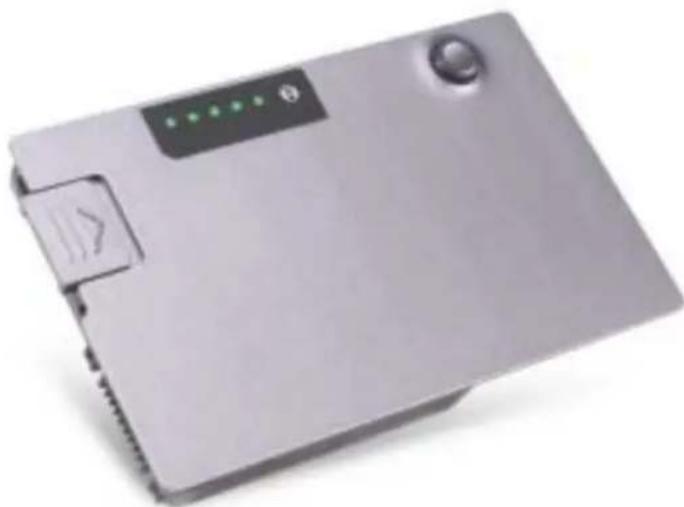
Batteriets driftstid er for en stor del avhengig av hvor mange ganger det er ladet. Etter flere hundre lade- og utladingssykluser, mister batterier noe av ladekapasiteten, eller batteriets tilstand. Du kan kontrollere batteriets tilstand ved å trykke og holde nede statusknappen på batterilademåleren i minst 3 sekunder. Hvis ingen lamper lyser, er batteritilstanden god, og batteriet har over 80 prosent igjen av den opprinnelige ladekapasiteten. Hver lampe representerer trinnvis degradering. Hvis fem lamper lyser, er det mindre enn 60 prosent igjen av ladekapasiteten. I brukerhåndboken finner du ytterligere informasjon om batteriets driftstid.
Lite batteristrøm-advarsel

MERKNAD: Etter en adversel om lite batteristrøm, bør du lagre arbeidet øyeblikkelig for å unngå å miste eller ødelegge data. Koble deretter datamaskinen til nettstrøm eller sett et ekstrabatteri i modulrommet. Hvis batteriet kjøres til det er helt utladet, vil dvalemodusen inntre automatisk.
En alarm ved lite batteristrøm aktiveres når batteriet er omtrent 90 prosent utladet. Datamaskinen avgir ett lydsignal som angir at batteriet har minimal gjenværende driftstid. Lydsignaler lyder fra høyttalerne med jevne mellomrom i denne tiden. Hvis du har satt i to batterier, betyr adverselen om lite batteristrøm at sammenlagt strøm for begge battericne er omtrent 90 prosent utladet. Datamaskinen går inn i dvalemodus når batteriets strømnivå blir kritisk lavt. Du finner mer informasjon om alarmer ved lite batteristrøm i brukerhåndboken.
Lade batteriet

Når du kobler datamaskinen til nettstrøm eller setter i et batteri mens datamaskinen er koblet til nettstrøm, sjekker datamaskinen batteriets strømnivå og temperatur. Strømadapteren vil da eventuelt lade opp batteriet og opprettholde batteristrømmen.
Hvis batteriet er varmt etter at det er brukt i datamaskinen, eller har ligget på et varmt sted, er det mulig at batteriet ikke begynner å lades opp när datamaskinen kobles til nettstrøm.
Batteriet er for varmt til å starte ladingen hvis 🔒 -lampen blinker vekselvis grønt og oransje. Koble datamaskinen fra nettstrøm, og la datamaskinen og batteriet avkjøles til romtemperatur. Koble deretter datamaskinen til nettstrøm for å fortsette ladingen av batteriet.
Du finner mer informasjon om hvordan du løser problemer med et batteri i brukerhåndboken.
Fjerne et batteri

ADVARSEL: Før du utfører disse prosedyrene, må du koble modemet fra telefonkontakten i veggen.
Du finner mer informasjon i brukerhåndboken om hvordan du fjerner ekstrabatteriet.
1 Kontroller at datamaskinen er slått av, er i strømstyringsmodus (dvalemodus), eller er koblet til nettstrøm.
2 Hvis datamaskinen er koblet til en dokkenhet (satt i dokk), løser du den ut. Du finner mer informasjon i dokumentasjonen som fulgte med dokkenheten.
3 Skyv og hold på låsutløseren for batterirommet (eller modulrommet) på undersiden av datamaskinen, og ta deretter batteriet ut av rommet.
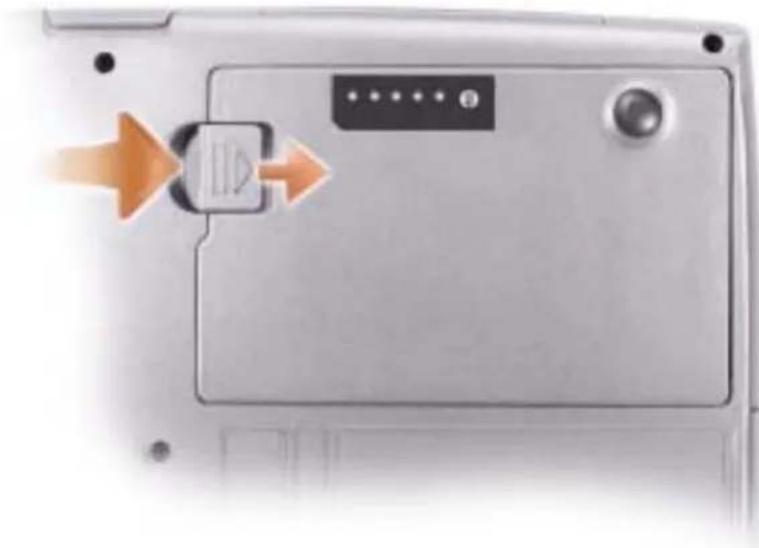
Skyv batteriet inn i rommet til låsutløseren klikker på plass.
Du finner mer informasjon i brukerhåndboken om hvordan du setter i ekstrabatteriet.
Lagre et batteri
Ta ut batteriet når datamaskinen skal lagres i lengre tid. Et batteri utlades under lengre lagringsperioder. Etter en lengre lagringsperiode skal batteriet lades helt før det tas i bruk igjen.
Om datamaskinen
Sett forfra
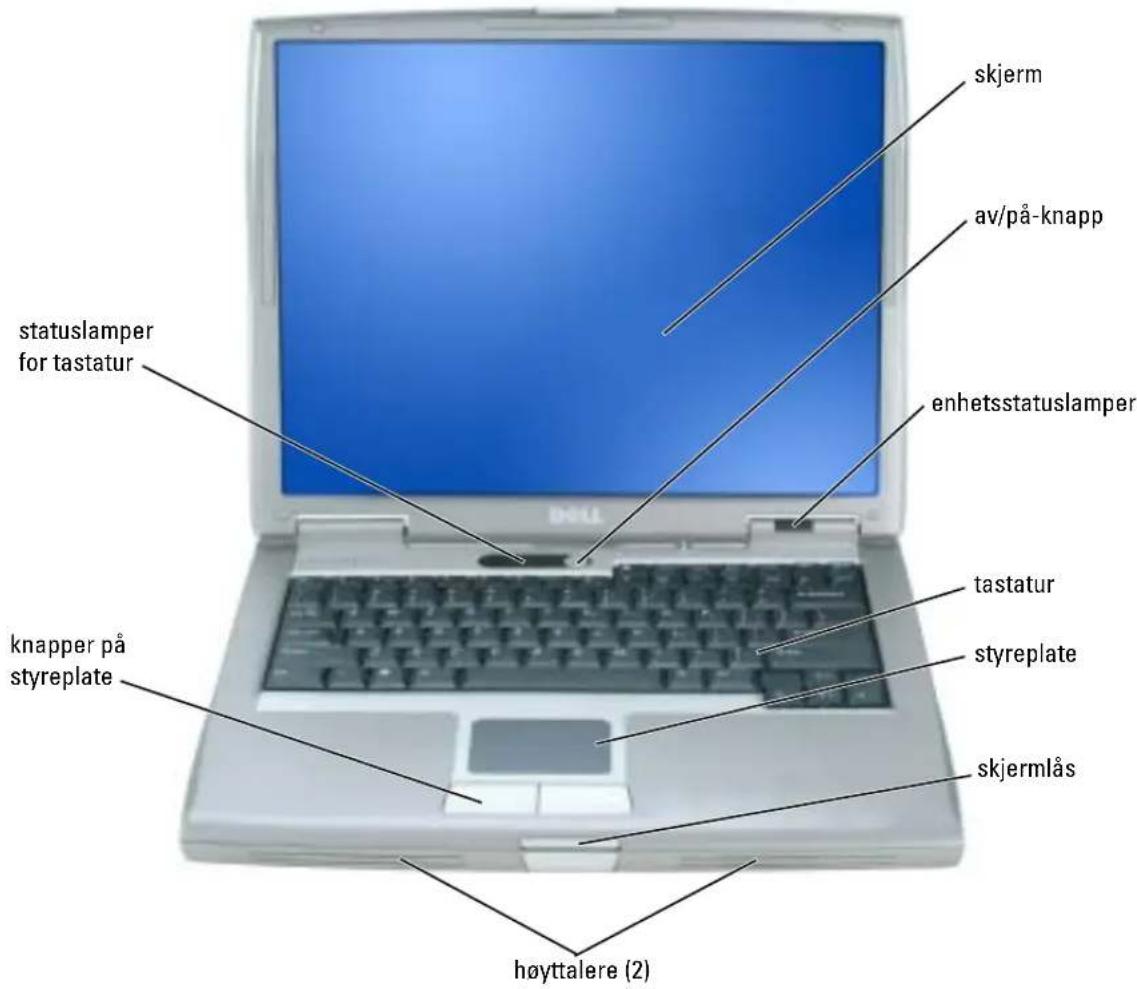
Sett fra venstre
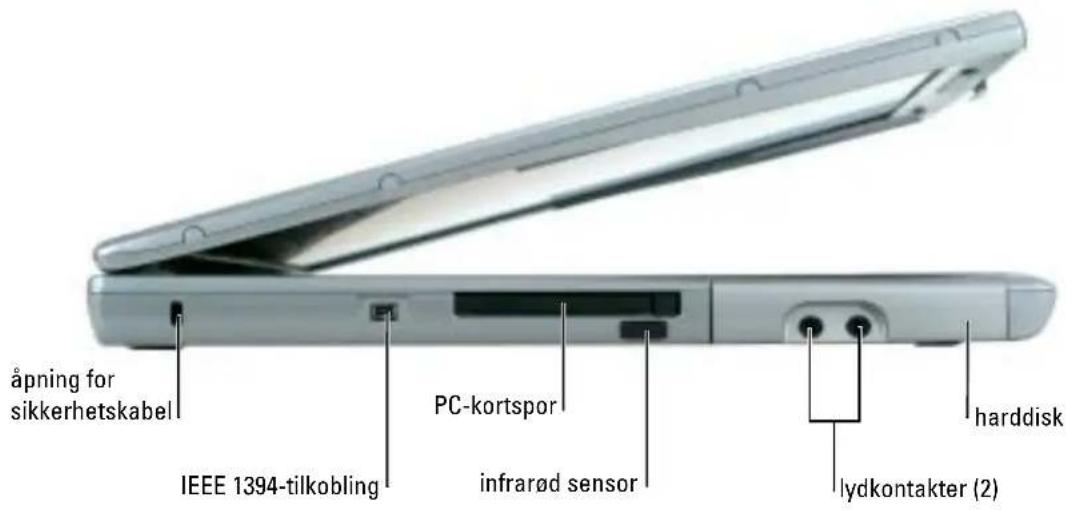
Sett fra høyre
Sett bakfra

ADVARSEL: Blokker ikke lufteåpningene, stikk ikke gjenstander inn i dem og unngå støvsamling i dem. Oppbevar ikke datamaskinen i et miljø med lite luftgjennomstrømning, for eksempel en lukket koffert, mens den er på. For lite luftgjennomstrømning kan skade datamaskinen eller føre til brann.
Sett fra undersiden
Problemløsing
NSS-system (Notebook System Software)
NSS-systemet (Notebook System Software) er et verktøy som sørger for viktige oppdateringer for operativsystemet. Installer programmet Notebook System Software for å få støtte for 3.5-tommers USB-diskettstasjoner fra Dell, M-prosessorer for Intel® Pentium®, M-prosessorer, optiske drivere og USB-enheter for Intel Celeron®. NSS er nødvendig for riktig bruk av Dell-datamaskinen.

MERKNAD: NSS er helt avgjørende for riktig drift av USB-enheter, inkludert Dell-enhetene D/Bay, D/Dock, D/Port og D/View.
Problemer med frying og programvare

ADVARSEL: Før du utfører noen av prosedyrene i denne delen, må du følge sikkerhetsanvisningene i produktveiledningen.
1 Trykk på
2 Klikk Applications (programmer).
3 Klikk det programmet som ikke lenger gir respons.
4 Klikk End Task (avslutt oppgave).
Et program krasjer gjentatte ganger

MERK: Programvaren omfatter vanligvis installasjonsanvisninger i dokumentasjonen eller på en diskett eller CD.
SLÅ OPP I DOKUMENTASJONEN FOR PROGRAMVAREN — Avinstaller og deretter reinstaller programmet hvis det er nødvendig.
Et program er utviklet for et eldre Windows-operativsystem
Hvis DU KJ∅RER WINDOWS XP, MÅ DU KJ∅RE VEIVISEREN FOR PROGRAMKOMPATIBILITET —
Veiviseren for programkompatibilitet konfigurerer et program, slik at det kan kjøres i et miljø som ligner ikke-Windows XP-operativsystemmiljøcr.
1 Klikk Start-knappen, pek på Alle programmer → Tilbehør og klikk deretter veiviseren for programkompatibilitet.
2 Klikk Neste i velkomstskjermbildet.
3 Følg anvisningene på skjermen.
Et ensfarget blått skjermbilde vises
SLÅ AV DATAMASKINEN — Hvis datamaskinen ikke gir respons när du trykker på en tast på tastaturet eller beveger musen, trykker og holder du av/på-knappen inne i minst 8 til 10 sekunder til datamaskinen slås av. Start deretter datamaskinen på nytt.
Andre problemer med programvaren
SLÅ OPP I DOKUMENTASJONEN FOR PROGRAMVAREN ELLER TA KONTAKT MED PROGRAMVAREPRODUSENTEN FOR Å FÅ INFORMASJON OM FEILS∅KING —
- Kontroller at operativsystemet er kompatibelt med operativsystemet på datamaskinen.
- Kontroller at datamaskinen oppfyller minstekravene til maskinvare som er nødvendige for å kunne kjøre programvaren. Du finner informasjon i dokumentasjonen for programvaren.
- Kontroller at programmet er riktig installert og konfigurert.
- Kontroller at det ikke er konflikt mellom enhetsdriverne og programmet.
- Avinstaller og deretter reinstaller programmet hvis det er nødvendig.
SIKKERHETSKOPIER FILENE ∅YEBLIKKELIG
KJ∅R ET VIRUSPROGRAM FOR Å KONTROLLERE HARDDISKEN, DISKETTENE ELLER CDENE
LAGRE OG LUKK EVENTUELLE ÅPNE FILER ELLER PROGRAMMER, OG SLÅ AV DATAMASKINEN VIA Start-MENYEN
SKANN DATAMASKINEN FOR SPYWARE — Ivis du merker at datamaskinen er treg, at det ofte dukker opp reklame på skjernen eller at du har problemer med å koble deg til Internett, kan datamaskinen være infisert med spyware. Kjør et virusprogram som inkluderer beskyttelse mot spyware (programmet kan kreve en oppgradering) for å skanne datamaskinen og fjerne spyware. Du finner mer informasjon ved å gå til support.dell.com og søke på nøkkelordet spyware.
KJ∅RE DELL DIAGNOSTICS — Ivis alle tester kjøres OK, skyldes feiltilstanden et problem med programvaren.
ADVARSEL: Før du utfører noen av prosedyrene i denne delen, må du følge sikkerhetsanvisningene i produktveiledningen.
Når du skal bruke Dell Diagnostics
Dersom du har problemer med datamaskinen, utfører du kontrollene under "Problemløsing" og kjører Dell Diagnostics før du tar kontakt med Dell for å få teknisk bistand.
Det anbefales at du skriver ut disse instruksjonene før du setter i gang.

MERKNAD: Dell Diagnostics fungerer bare på Dell-datamaskiner.

MERK: Drivers and Utilities CD er ekstratilbehør, og det er ikke sikkert at den følger med datamaskinen.
Start Dell Diagnostics enten fra harddisken eller fra CDen Drivers and Utilities (også kalt ResourceCD).
Starte Dell Diagnostics fra harddisken
Dell Diagnostics ligger på en skjult partisjon for diagnostikk på harddisken.

MERK: Hvis et skjermbilde ikke kan vises på datamaskinen, slår du opp under "Contacting Dell" (kontakte Dell) i brukerhåndboken.
1 Slå av datamaskinen.
2 Hvis datamaskinen er koblet til en dokkenhet (satt i dokk), løser du den ut. Du finner mer informasjon i dokumentasjonen som fulgte med dokkenheten.
3 Koble datamaskinen til nettstrøm.
4 Diagnosetesting kan startes på én av følgende to måter:
a Slå på datamaskinen. Når DELL™-logoen vises, trykker du umiddelbart på
MERK: Hvis du venter for lenge og operativsystemets logo vises, fortsetter du å vente til du ser Microsoft® Windows®-skrivebordet. Slå deretter av datamaskinen og prøv på nytt.
b Trykk og hold
MERK: Hvis du får en melding om at ingen partisjon for diagnoseverktøy er funnet, kjører du Dell Diagnostics fra CDen Drivers and Utilities.
Datamaskinen kjører systemkontrollen, en rekke tester for systemkort, tastatur, harddisk og skjerm.
- Svar på spørsmålene som vises under denne kontrollen.
- Dersom det oppdages feil, stopper maskinen og piper. For å stoppe testen og starte maskinen på nytt, trykk
; for å fortsette til neste test, trykk ; for å teste komponenten som feilet på nytt, trykk . - Dersom det oppdages feil under systemkontrollen, skriver du ned feilkoden (e) og kontakter Dell. Se under "Contacting Dell" (kontakte Dell) i brukerhåndboken før du går videre til Dell Diagnostics.
Ivis systemkontrollen før oppstart blir fullført, får du meldingen Booting Dell Diagnostic Utility Partition. Press any key to continue (Starter Dells diagnoseverktøypartisjon. Trykk en tast for å fortsette.)
5 Trykk en tast for å starte Dell Diagnostics fra partisjonen for diagnostikkverktøy på harddisken.
MERK: Det neste trinnet endrer startsekvensen for et engangstilfelle. Neste gang starter datamaskinen ifølge stasjonene som er spesifisert i systemoppsettet.
3 Når listen over startstasjoner viscs, uthever du CD/DVD/CD-RW-stasjon og trykker
4 Velg alternativet CD/DVD/CD-RW-stasjon fra oppstartmenyen på CDen.
5 Vclg alternativet Boot from CD-ROM (start fra CD-ROM) i menyen som vises.
6 Skriv 1 for å starte ResourceCD-menyen.
7 Skriv 2 for å starte Dell Diagnostics.
8 Velg Run the 32 Bit Dell Diagnostics (kjør 32 Bit Dell Diagnostics) fra den nummererte listen. Hvis det står flere versjoner på listen, velger du den som gjelder for din datamaskin.
9 Når Main Menu (hovedmeny) i Dell Diagnostics vises, velger du den testen du vil kjøre.
Dell Diagnostics Main Menu (hovedmeny)
1 Etter at Dell Diagnostics er lastet inn og skjermbildet Main Menu (hovedmeny) vises, klikker du knappen for ønsket alternativ.
| Alternativ Funksjon | |
| Express Test(ckspresstest) | Utfører en rask testing av enheter. Denne testen tar vanligvis mellom 10 og 20 minutter og krever ikke interaktivitet fra deg. Kjør først Express Test(ckspresstest) for å finnc problemet raskt. |
| Extended Test (utvidet test) | Utfører en grundig kontroll av enheter. Denne testen tar vanligvis 1 time og krever at du svarer på spørsmål med jevne mellomrom. |
| Custom test(egendefinert test) | Tester en bestemt enhet. Du kan tilpasse testene du vil kjøre. |
| Symptom Tree(symptomtre) | Lister de vanligste symptomcne og lar deg vclge en test basert på symptomet på problemet du opplever. |
2 Dersom den støter på problemer under testen, vises en melding med en feilkode og en beskrivelse av problemet. Noter feilkoden og problembeskrivelsen, og følg instruksjonene på skjermen.
MERK: Servicemerket for datamaskinen er plassert på toppen av hvert testskjermbilde. Hvis du kontakter Dell, vil teknisk support spørre etter servicemerket.
3 Hvis du kjører en test fra alternativet Custom Test (egendefinert test) eller Symptom Tree (symptomtre), klikker du den aktuelle kategorien som er beskrevet i følgende tabell, hvis du vil ha mer informasjon.
| Kategori Funksjon |
| Results (resultater) Viser resultatene av testen og eventuelle feiltilstander som oppstod. |
| Errors (feil) Viser feil som er funnet, feilkoder og en problembeskrivelse. |
Help (hjelp) Beskriver testen og kan angi krav for utføring av testen.
| Kategori Funksjon | |
| Configuration(konfigurasjon) | Viser maskinvarekonfigurasjonen for den valgte enheten. Dell Diagnostics innhenter konfigurasjonsinformasjon fra alle enheter fra systemoppsett, minne og forskjellige interne tester og viser informasjonen i enhetslisten på venstre side av skjermen. Enhetslisten viser kanskje ikke navnet på alle komponentene som er installert på datamaskinen, eller alle enhetene som er koblet til datamaskinen. |
| Parameters (parametere) | Lar deg tilpasse testen ved å endre testinnstillingene. |
4 Når testene er fullført, og du kjører Dell Diagnostics fra CDen Drivers and Utilities, løser du ut CDen.
5 Når testene er fullført, lukker du testskjermbildet og går tilbake til skjermbildet Main Menu (hovedmeny). Lukk skjermbildet Main Menu for å avslutte Dell Diagnostics og starte datamaskinen på nytt.
Stikkordregister
B
batteri
fjerne, 119
kontrollere strømstatus, 116
ladc, 118
lademåler, 117
lagre, 119
lite batteristrøm-advarsel, 118
sette i, 119
strømmåler, 116
tilstandsmåler, 117
ytelse, 114
Brukerhåndbok, 110
C
CD
Operativsystem, 112
D
datamaskin
gir ikke respons, 123
krasjer, 123-124
treg ytelse, 125
Dell
støtteside, 111
Veiledning for systeminformasjon, 109
drivere
ResourceCD, 109
Hjelp og støtte, 111
M
maskinvarc
Installasjonsanvisning, 112
Operativsystem-CD, 112
P
problemer
blått skjermbilde, 124
datamaskin krasjer, 124
programmer og Windows- kompatibilitet, 124
programvare, 123-124
spyware, 125
treg datamaskinytelse, 125
problemløsing
Hjelp og støtte, 111
programvare
problemer, 124
R
reinstallere
Hjelp og støtte, 111
Programkompatibilitet,
veiviser, 124
Dell ^TM Latitude ^TM D510
Szybki informator o systemie
Model PP17L
ANMÄRKNING: Dell Diagnostics fungerar bara på Dell-datorer.

- C
- D
- OBS!, merknader og advarsler
- Hva leter du etter? Finn det her
- CDen Drivers and Utilities (også kalt ResourceCD)
- Batteriytelse
- Kontrollere batteriets strømstatus
- Dell™ QuickSet-batterimåler
- Microsoft® Windows® Strømmåler
- Lite batteristrøm-advarsel
- Lade batteriet
- Fjerne et batteri
- Lagre et batteri
- Om datamaskinen
- Sett forfra
- Sett bakfra
- Sett fra undersiden
- Problemløsing
- NSS-system (Notebook System Software)
- Problemer med frying og programvare
- Et program krasjer gjentatte ganger
- Et program er utviklet for et eldre Windows-operativsystem
- Hvis DU KJ∅RER WINDOWS XP, MÅ DU KJ∅RE VEIVISEREN FOR PROGRAMKOMPATIBILITET —
- Et ensfarget blått skjermbilde vises
- Andre problemer med programvaren
- SLÅ OPP I DOKUMENTASJONEN FOR PROGRAMVAREN ELLER TA KONTAKT MED PROGRAMVAREPRODUSENTEN FOR Å FÅ INFORMASJON OM FEILS∅KING —
- SIKKERHETSKOPIER FILENE ∅YEBLIKKELIG
- LAGRE OG LUKK EVENTUELLE ÅPNE FILER ELLER PROGRAMMER, OG SLÅ AV DATAMASKINEN VIA Start-MENYEN
- ADVARSEL: Før du utfører noen av prosedyrene i denne delen, må du følge sikkerhetsanvisningene i produktveiledningen.
- Når du skal bruke Dell Diagnostics
- Starte Dell Diagnostics fra harddisken
- Dell Diagnostics Main Menu (hovedmeny)
- Stikkordregister
- B
- M
- P
- R
- Dell TM Latitude TM D510
- Szybki informator o systemie
Merke : DELL
Modell : Latitude D510
Kategori : Bærbar PC