
Latitude D510 - Laptop DELL - Bezpłatna instrukcja obsługi
Znajdź bezpłatnie instrukcję urządzenia Latitude D510 DELL w formacie PDF.


| Typ produktu | Laptop |
| Marka | Dell |
| Model | Latitude D510 |
| Numer modelu | PP17L |
| Data wydania | Luty 2005 |
| Wymiary (w przybliżeniu) | 338 mm x 273 mm x 38 mm (13,3" x 10,7" x 1,5") |
| Waga (w przybliżeniu) | 2,7 kg (6,0 funtów) |
| Opcje procesora | Intel Pentium M lub Celeron M |
| Pamięć | Do 2 GB DDR SDRAM |
| Pamięć masowa | Dysk twardy IDE, modułowy napęd optyczny |
| Wyświetlacz | 14.1-calowy XGA lub SXGA+ |
| Grafika | Zintegrowana grafika Intel (szczegóły się różnią) |
| Bateria | 6-ogniwowa litowo-jonowa (wymienna) |
| Zasilacz sieciowy | 90W (napięcie wyjściowe się różni) |
| System operacyjny | Microsoft Windows XP Professional lub Home |
| Zarządzanie energią | Dell QuickSet, Windows Power Meter, Hibernacja |
| Diagnostyka | Dell Diagnostics (na dysku twardym lub płycie ResourceCD) |
| Gniazda rozszerzeń | Gniazdo PC Card, wnęka modułowa na drugą baterię lub napęd |
| Łączność | Modem, Ethernet, USB 2.0, VGA, gniazda audio |
| Zabezpieczenia | Gniazdo blokady Kensington, hasło BIOS |
Często zadawane pytania - Latitude D510 DELL
Pytania użytkowników dotyczące Latitude D510 DELL
0 pytanie dotyczące tego urządzenia. Odpowiedz na te, które znasz, lub zadaj własne.
Zadaj nowe pytanie dotyczące tego urządzenia
Pobierz instrukcję dla swojego Laptop w formacie PDF za darmo! Znajdź swoją instrukcję Latitude D510 - DELL i weź swoje urządzenie elektroniczne z powrotem w ręce. Na tej stronie opublikowane są wszystkie dokumenty niezbędne do korzystania z urządzenia. Latitude D510 marki DELL.
INSTRUKCJA OBSŁUGI Latitude D510 DELL
Uwagi, ostrzeżenia i przestrogi

UWAGA: UWAGA oznacza ważną wiadomość, która pomoże lepiej wykorzystać komputer.

OSTRZEŻENIE: OSTRZEŻENIE oznacza możliwość uszkodzenia sprzętu lub utraty danych, a także przedstawia sposób uniknięcia problemu.

PRZESTROGA: PRZESTROGA informuje o sytuacjach, w których występuje ryzyko uszkodzenia sprzętu, obrażeń lub śmierci.
Skróty i skrótowce
Pełną listę skrótów i akronimów można znaleźć w Przewodniku użytkownika (w zależności od systemu operacyjnego należy dwukrotnie kliknąć ikonę User's Guide na pulpicie lub kliknąć przycisk Start, kliknąć opcję Help and Support Center (Centrum pomocy technicznej i wsparcia), a następnie kliknąć User and system guides (Przewodniki użytkownika i po systemic)).
Jeśli zakupiono komputer firmy Dell™ z serii n, żadne odniesienia do systemu operacyjnego Microsoft® Windows® zawarte w tym dokumencie nie mają zastosowania.

UWAGA: Niektóre funkcje mogą nie być dostępne dla danego komputera lub w pewnych krajach.
Informacje zawarte w tym dokumencie mogą ulec zmianie bez uprzedzenia.
© 2005 Dell Inc. Wszelkie prawa zastrzeżone.
Powielanie zawartości niniejszego dokumentu w jakiejkolwiek formie bez pisemnej zgody firmy Dell Inc. jest surowo zabronione.
Znaki towarowe użyte w tekście: Dell, logo DELL i Latitude są znakami towarowymi firmy Dell Inc.; Intel, Pentium i Celeron są zarejestrowanymi znakami towarowymi firmy Intel Corporation; Microsoft i Windows są zarejestrowanymi znakami towarowymi firmy Microsoft Corporation.
Inne znaki i nazwy towarowe mogły zostać użyte w niniejszym dokumencie w odniesieniu do podmiotów rozszczących sobie prawa do powyższych marek i nazw lub ich produktów. Firma Dell Inc. nie rości sobie praw własności do marek i nazw towarowych innych niż jej własne.
Model PP17L
Luty 2005 Nr ref. J8403 Wersja A00
Spis treści
Wyszukiwanie informacji 135
Przygotowywanie komputera do pracy 139
Wydajność akumulatora 140
Sprawdzanie stanu naładowania akumulatora 142
Miernik akumulatora programu Dell™ QuickSet 142
Miernik energii systemu Microsoft ^® Windows ^® 142
Miernik naładowania 143
Miernik zużycia. 143
Ostrzeżenie o niskim stanie naładowania akumulatora 144
Ładowanie baterii 144
Wyjmowanie akumulatora 145
Instalowanie akumulatora 145
Przechowywanie akumulatora 145
Informacje o komputerze 146
Widok z przodu. 146
Widok z lewej strony 147
Widok z prawej strony 147
Widok od tyłu 148
Widok od spodu 148
Rozwiązywanie problemów 149
Oprogramowanie Notebook System Software 149
Blokowanie się komputera i problemy z oprogramowaniem ..... 149
Uruchamianie testów Dell Diagnostics 151
Indeks 155
Wyszukiwanie informacji

UWAGA: Niektóre funkcje mogą nie być dostępne dla danego komputera lub w pewnych krajach.

UWAGA: Z komputerem użytkownika mogą być dostarczone dodatkowe informacje.
Co chcesz znaleźć? Znajdziesz tutaj
- Program diagnostyczny dla komputera
- Sterowniki dla komputera
• Dokumentacja komputera - Dokumentacja urządzeń
- Oprogramowanie systemowe komputera przenośnego (NSS)
Dysk CD Drivers and Utilities (nazywany również ResourceCD)
Dokumentacja i sterowniki zostały już zainstalowane na komputerze. Tego dysku CD można użyć w celu ponownego zainstalowania sterowników, uruchomicnia programu Dell Diagnostics lub uzyskania dostępu do dokumentacji. Więcej informacji można znaleźć w Przewodniku użytkownika.
Na dysku twardym mogą znajdować się pliki Readme, dostarczające najnowszych informacji na temat zmian technicznych, które zostały dokonane w komputerze, lub zaawansowanych materiałów technicznych, przecznaczonych dla pracowników obsługi technicznej lub doświadczonych użytkowników.
UWAGA: Aktualizacje sterowników i dokumentacji można znaleźć pod adresem support.euro.dell.com.
UWAGA: Dysk CD Drivers and Utilities jest opcjonalny i może nie być wysyłany ze wszystkimi komputerami.
- Informacje dotyczące gwarancji
• Warunki sprzedaży w Stanach Zjednoczonych - Instrukcje dotyczące bezpieczeństwa
- Informacje dotyczące przepisów prawnych
- Informacje dotyczące ergonomii
- Umowa licencyjna użytkownika końcowego
Przewodnik z informacjami o systemie firmy Dell™
Co chcesz znaleźć? Znajdziesz tutaj
| Wyjmowanie i wymiana podzecpołówDanc techniczneKonfiguracja ustawień systemowychRozwiązywanie problemów | Przewodnik użytkownikaIstnieją dwie metody dostępu do Centrum pomocy i obsługi technicznej Microsoft® Windows® XP:Kliknij dwukrotnic ikonęUser’s Guide(Przewodnik użytkownika) na pulpicicLUB:1 Kliknij przycisk Starti pozycjęHelp and Support(Pomoc i obshuga techniczna).2 Kliknij opcjęUser’s and system guides(Przewodniki użytkownika i po systemic) i kliknij User’s guides(Przewodniki użytkownika).Przewodnik użytkownikamożna również znaleźć na opcjonalnym dysku CD Drivers and Utilities. |
- Znacznik usługi i kod ekspresowej obsługi
• Etykieta licencji Microsoft Windows
Znacznik usługi i licencja systemu Microsoft Windows
Etykiety te znajdują się na spodniej części obudowy komputera.
| • Znacznik usługi pozwala zidentyfikować komputer podczas używania witryny support.euro.dell.com lub kontaktu z pomocą techniczną. |
- Wprowadź kod ekspresowej usługi, aby przekierować połączenie, kontaktując się z pomocą techniczną.
Co chcesz znaleźć? Znajdziesz tutaj
- Solutions (Rozwiązania) — Porady i wskazówki dotyczące rozwiązywania problemów, artykuły pracowników serwisu, kursy online, często zadawane pytania
- Community (Społeczność) — Dyskusje online z innymi klientami firmy Dell
- Upgrades (Aktualizacje) — Informacje aktualizacyjne dotyczące takich komponentów, jak pamięć, dysk twardy i system operacyjny
- Customer Care (Obsługa klienta) — Informacje kontaktowe, o stanie zamówień i zgłoszeń serwisowych, gwarancyjne i dotyczące napraw
- Service and support (Serwis i pomoc techniczna) — Informacje o stanie zgłoszenia i historii pomocy, kontrakcie serwisowym oraz możliwość rozmowy online z pracownikiem pomocy technicznej
- Reference (Odsyłącze) — Umożliwiają przejście do dokumentacji komputera,}szczegółowych informacji o konfiguracji komputera,specyfikacji produktów oraz artykułów
- Downloads (Pliki do pobrania) — Certyfikowane sterowniki, poprawki i uaktualnienia oprogramowania
- Oprogramowanie systemowe komputera przenośnego (NSS) — W przypadku ponownej instalacji systemu operacyjnego na komputerze, należy również ponownie zainstalować program narzędziowy NSS. NSS udostępnia krytyczne aktualizacje systemu operacyjnego oraz obsługę napędów dyskietek USB 3,5 cala firmy Dell™, procesorów Intel® Pentium ® M, napędów optycznych i urządzeń USB. NSS jest niezbędne do prawidłowego działania komputera firmy Dell. Oprogramowanie automatycznie wykrywa komputer i system operacyjny oraz instaluje aktualizacje odpowiednie do danej konfiguracji.
Witryna pomocy firmy Dell — support.dell.com
UWAGA: Wybierz region, aby wyświetlić odpowiednią stronę pomocy technicznej.
UWAGA: Użytkownicy korporacyjni, rządowi i edukacyjni mogą korzystać również z przystosowanej do ich potrzeb witryny internetowej Dell Premier Support pod adresem
premier.support.dell.com. Witryna ta może nie być dostępna we wszystkich regionach.
- Jak korzystać z systemu Windows XP
• Dokumentacja do komputera
• Dokumentacja urządzeń (takich jak modem)
Centrum pomocy i obsługi technicznej systemu Windows
1 Kliknij przycisk Start i pozycję Help and Support (Pomoc i obshuga techniczna).
2 Wpisz słowo lub frazę opisujące problem i kliknij ikone strzałki.
3 Kliknij temat opisujący problem.
4 Wykonaj instrukcje pokazane na ekranie.
Co chcesz znaleźć? Znajdziesz tutaj
- Jak ponownie zainstalować system operacyjny
Dysk CD systemu operacyjnego
System operacyjny został już zainstalowany w komputerze. Aby ponownie zainstalować system operacyjny, użyj dysku CD Operating System (System operacyjny). Zob. Latitudec Przewodnik użytkownika, aby zapoznać się z instrukcjami.
Po dokonaniu ponownej instalacji systemu operacyjnego należy użyć dysku CD Drivers and Utilities w celu ponownego zainstalowania sterowników urządzeń dostarczonych wraz z komputercem.
Etykieta z kluczem produktu systemu operacyjnego znajduje się na komputerze.
UWAGA: Kolor dysku CD różni się w zależności od zamówionego systemu operacyjnego.
UWAGA: Nośniki CD z systemem operacyjnym są opcjonalne i mogą nie być wysyłane ze wszystkimi komputerami.
Przygotowywanie komputera do pracy

PRZESTROGA: Przed rozpoczęciem dowolnej z procedur opisanych w tej sekcji należy zapoznać się z instrukcjami dotyczącymi bezpieczeństwa, zamieszczonymi w Przewodniku z informacjami o produkcie.
1 Rozpakuj pojemnik z akcesoriami.
2 Zawartość pojemnika z akcesoriami należy na razie odłożyć; elementy te będą potrzebne, aby zakończyć przygotowywanic komputera do pracy.
Pojemnik z akcesoriami zawiera także dokumentację użytkownika oraz zamówione oprogramowanie lub sprzęt dodatkowy (taki jak karty PC, napędy lub akumulatory).
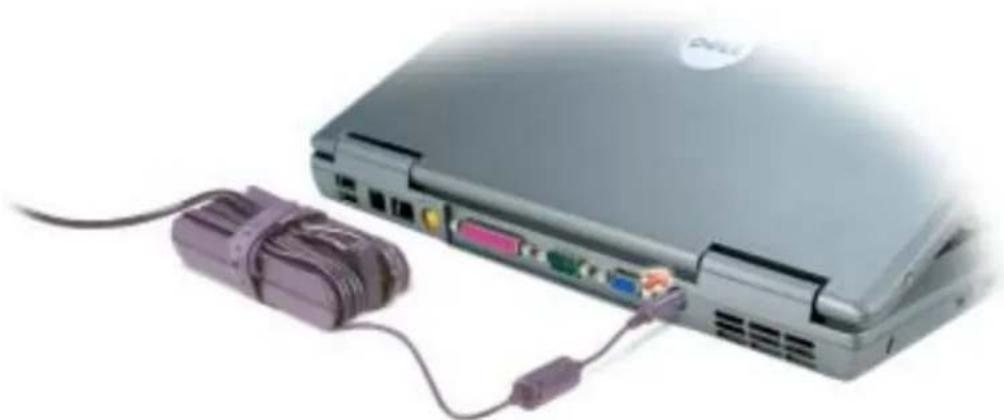
3 Podłącz zasilacz do złącza zasilacza w komputerze oraz do gniazda elektrycznego.
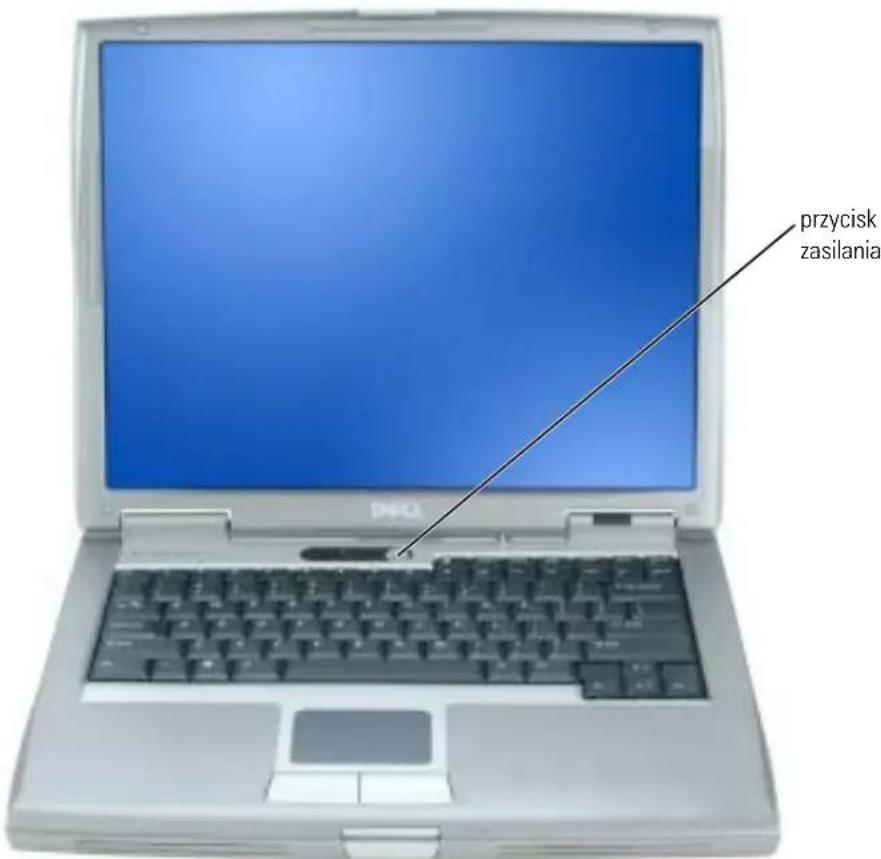
4 Otwórz wyświetlacz komputera i naciśnij przycisk zasilania, aby włączyć komputer.
UWAGA: Nie należy podłączać komputera do urządzenia dokującego, dopóki nie zostanie on przynajmniej raz uruchomiony i wyłączony.
Wydajność akumulatora
⚠️ PRZESTROGA: Przed rozpoczęciem dowolnej z procedur opisanych w tej sekcji należy zapoznać się z instrukcjami dotyczącymi bezpieczeństwa, zamieszczonymi w Przewodniku z informacjami o produkcie.
UWAGA: Informacje na temat gwarancji firmy Dell dla posiadanego komputera można znaleźć się w Przewodniku z informacjami o produkcie lub w oddzielnym papierowym dokumencie, dostarczonym wraz z komputerem.
Podczas korzystania z komputera przenośnego Dell™ główny akumulator powinien być w nim zawsze zainstalowany. Pozwala to osiągnąć optymalną wydajność komputera i chroni przed utratą ustawień systemu BIOS. Akumulatora należy używać do zasilania komputera, gdy nie jest on podłączony do gniazda elektrycznego. Standardowe wyposażenie stanowi akumulator umieszczony we wnęce akumulatora.

UWAGA: Czas pracy akumulatora (czas, przez który może on przechowywać ładunek elektryczny) zmniejsza się w okresie użytkowania. W zależności od tego, jak często i w jakich warunkach korzysta się z akumulatora, w okresie użytkowania komputera może zaistnieć potrzeba zakupu nowego akumulatora.
Czas pracy akumulatora jest zmienny w zależności od warunków pracy. Dodatkowo we wnęce modułowej można zainstalować drugi akumulator, co znacznie wydłuża czas pracy. Szczegółowe informacje o drugim akumulatorze można znaleźć w Przewodniku użytkownika.
Czas pracy zostanie znacząco skrócony, jeśli często wykonywane będą nicktóre operacje. Są to między innymi:
- Korzystanic z napędów optycznych, takich jak napędy CD i DVD.
- Korzystanie z urządzeń komunikacji bezprzewodowej, kart PC lub urządzeń USB.
- Ustawienie wysokiej jaskrawości wyświetlacza, używanie trójwymiarowych wygaszaczy ekranu lub innych programów o dużym zapotrzebowaniu na energię, jak gry trójwymiarowe.
- Uruchamianie komputera w trybie maksymalnej wydajności.

UWAGA: Firma Dell zaleca, aby przed wykonaniem zapisu na dysk CD lub DVD podłączyć komputer do gniazda elektrycznego.
Przed włożeniem akumulatora do komputera należy sprawdzić poziom jego naładowania. Można również tak skonfigurować opcje ustawień sterujących oszczędzaniem energii, aby użytkownik był ostrzegany, gdy poziom naładowania będzie niski.

PRZESTROGA: Użycie nieodpowiedniego akumulatora może zwiększyć zagrożenie pożarem lub wybuchem. Należy stosować tylko zgodne akumulatory zakupione w firmie Dell. Akumulator litowo-jonowy jest zaprojektowany do pracy z komputerem Dell. W opisywanym urządzeniu nie należy stosować akumulatorów z innych komputerów.

PRZESTROGA: Zużytych akumulatorów nie należy wyrzucać razem z innymi odpadkami. Jeżeli akumulator straci pojemność, należy skontaktować się z lokalnym punktem utylizacji odpadów lub wydziałem ochrony środowiska, aby uzyskać informacje dotyczące sposobu utylizacji akumulatorów litowo-jonowych. Więcej informacji można znaleźć w części „Utylizacja akumulatorów” w Przewodniku z informacjami o produkcie.

PRZESTROGA: Niewłaściwe użycie akumulatora może zwiększyć zagrożenie pożarem lub poparzeniem środkami chemicznymi. Akumulatora nie wolno dziurawić, palić, rozbierać ani poddawać działaniu temperatury powyżej 65°C (149°F). Akumulator należy przechowywać w miejscu niedostępnym dla dzieci. Z akumulatorem zniszczonym lub takim, z którego nastąpił wyciek, należy obchodzić się z wyjątkową ostrożnością. W uszkodzonych akumulatorach może nastąpić wyciek, który może być przyczyną obrażeń lub uszkodzenia sprzętu.
Sprawdzanie stanu naładowania akumulatora
Miernik stanu akumulatora programu Dell QuickSet, okno miernika zasilania systemu Microsoft® Windows® oraz ikona, miernik naładowania akumulatora miernik zużycia akumulatora oraz ostrzeżenie o niskim stanie naładowania akumulatora dostarczają informacji o stanie naładowania akumulatora.
Więcej informacji na temat sprawdzania stanu naładowania drugiego akumulatora można znaleźć w Przewodniku użytkownika.
Miernik akumulatora programu Dell™ QuickSet
Jeśli program Dcll QuickSet został zainstalowany, naciśnij
W oknie Battery Meter (Miernik akumulatora) wyświetlane są informacje o stanie, poziomie naładowania oraz czasie pozostałym do pełnego naładowania akumulatora w komputerze.

UWAGA: Do ładowania akumulatorów komputera można wykorzystać urządzenie dokujące. Należy jednak pamiętać, że akumulator ładowany w urządzeniu dokującym nie zasila urządzenia dokującego ani komputera.
Ponadto, gdy komputer jest podłączony do urządzenia dokującego (zadokowany), w oknie Battery Meter (Miernik akumulatora) znajduje się dodatkowa zakładka Dock Battery (Akumulator w stacji dokującej), zawierająca informacje o bieżącym stanie i poziomie naładowania akumulatora w stacji dokującej.
W oknie Battery Meter (Miernik akumulatora) są widoczne następujące ikony:
| Komputer lub urządzenie dokujące jest zasilane z akumulatora.Akumulator jest rozładowywany lub nieobciążony. | |
| Komputer lub urządzenie dokujące jest podłączone do gniazda elektrycznego i zasilane prądem zmiennym.Trwa ładowanic akumulatora. | |
| Komputer lub urządzenie dokujące jest podłączone do gniazda elektrycznego i zasilane prądem zmiennym.Akumulator jest w pchni naładowany. |
Aby uzyskać więcej informacji o funkcji QuickSet, kliknij prawym przyciskiem myszy ikone na pasku zadań, a następnie kliknij polcecnic Help (Pomoc).
Miernik energii systemu Microsoft® Windows®
Miernik energii w systemie Windows sygnalizuje szacunkowy poziom naładowania akumulatora. Aby sprawdzić stan miernika energii, należy kliknąć dwukrotnie ikone , znajdująca się na pasku zadań. Więcej informacji na temat zakładki Power Meter (Miernik energii) można znaleźć w Przewodniku użytkownika.
Jeśli komputer jest podłączony do gniazda elektrycznego, wyświetlana jest ikona

Miernik naładowania
Przed włożeniem akumulatora należy nacisnąć przycisk stanu umieszczony na mierniku naładowania akumulatora, aby włączyć lampki poziomu naładowania. Każda lampka oznacza około 20% pełnego naładowania akumulatora. Przykładowo, jeśli akumulator jest naładowany w 80%, świecą się cztery lampki. Jeśli nie świeci się żadna lampka, akumulator nie jest naładowany.
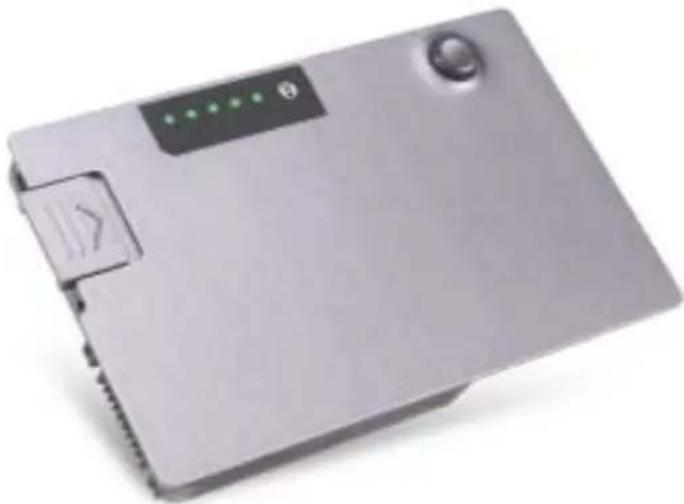
Okres eksploatacji akumulatora w dużym stopniu zależy od tego, ile razy był on ładowany. Po kilkuset cyklach ładowania i rozładowywania pojemność akumulatora, czyli maksymalny poziom naładowania, zaczyna się zmniejszać. Aby sprawdzić stan zużycia akumulatora, należy nacisnąć przycisk stanu na mierniku naładowania akumulatora i przytrzymać go przez co najmniej 3 sekundy. Jeśli nie zaświeci się żadna lampka, oznacza to, że akumulator jest w dobrym stanie, czyli jego maksymalna pojemność wynosi przynajmniej 80% oryginalnej pojemności. Każda lampka oznacza narastający wzrost zużycia. Zapalcnie się pięciu lampck oznacza, że maksymalna pojemność spadła poniżej 60% oryginalnej pojemności, a więc akumulator należy wymienić. Patrz Przewodnik użytkownika, aby uzyskać więcej informacji o czasie działania akumulatora.
Ostrzeżenie o niskim stanie naładowania akumulatora
OSTRZEŻENIE: Aby uniknąć utraty lub uszkodzenia danych, należy zapisać pracę zaraz po otrzymaniu ostrzeżenia dotyczącego rozładowania akumulatora. Następnie należy podłączyć komputer do gniazda elektrycznego lub zainstalować we wnęce modułowej drugi akumulator. W przypadku całkowitego rozładowania baterii zostaje automatycznie włączony tryb hibernacji.
Ostrzeżenie o niskim stanie akumulatora pojawia się wtedy, gdy akumulator rozładuje się w około 90%. Komputer wydaje wtedy pojedynczy sygnał dźwiękowy oznaczający, że pozostało już bardzo niewiele czasu działania akumulatora. Od tej pory co pewien czas z głośników będzie się rozlegał sygnał dźwiękowy. Jeśli zainstalowane są dwa akumulatory, ostrzeżenie dotyczące rozładowania akumulatora oznacza rozładowanie się w około 90% w stosunku do łącznego poziomu naładowania obu akumulatorów. Gdy poziom naładowania akumulatora jest krytycznic niski, komputer zostaje przełączony w tryb hibernacji. Więcej informacji na temat ostrzeżeń o niskim stanie akumulatora można znaleźć w Przewodniku użytkownika.
Ładowanie baterii
UWAGA: Czas ładowania całkowicie rozładowanego akumulatora z zasilacza wynosi około 1 godziny przy wyłączonym komputerze. Czas ładowania jest dłuższy przy włączonym komputerze. Akumulator można pozostawić w komputerze na dowolny czas. Wewnętrzny zespół obwodów elektrycznych zapobiega przeładowaniu akumulatora.
Za każdym razem, gdy komputer jest podłączany do gniazda elektrycznego lub w podłączonym do gniazda elektrycznego komputerze instalowany jest akumulator, komputer sprawdza poziom naładowania akumulatora oraz jego temperaturę. W razie potrzeby zasilacz ładuje akumulator, a następnie podtrzymuje poziom jego naładowania.
Jeśli akumulator rozgrzeje się wskutek używania go w komputerze lub poddania go działaniu wysokiej temperatury, ładowanie może się nie rozpocząć po podłączeniu komputera do gniazda elektrycznego.
Jeśli lampka 📃iga na przemian na zielono i pomarańczowo, oznacza to, że temperatura akumulatora jest zbyt wysoka, aby było możliwe rozpoczęcie jego ładowania. Należy komputer odłączyć od gniazda elektrycznego i pozwolić mu oraz akumulatorowi ostygnąć do temperatury otoczenia. Następnie należy ponownie podłączyć komputer do gniazda elektrycznego i kontynuować ładowanie akumulatora.
Więcej informacji na temat rozwiązywania problemów dotyczących akumulatora można znaleźć w Przewodniku użytkownika.
Wyjmowanie akumulatora

PRZESTROGA: Przed wykonaniem tych czynności należy odłączyć modem od ściennego gniazda telefonicznego.
Informacje na temat wyjmowania drugicgo akumulatora można znaleźć w Przewodniku użytkownika.
1 Upewnij się, że komputer jest wyłączony, znajduje się w trybie zarządzania energią (tryb hibernacji) lub jest podłączony do gniazda elektrycznego.
2 Jeśli komputer jest podłączony (zadokowany) do urządzenia dokującego, należy go oddokować. Informacje na ten temat można znaleźć w dokumentacji urządzenia dokującego.
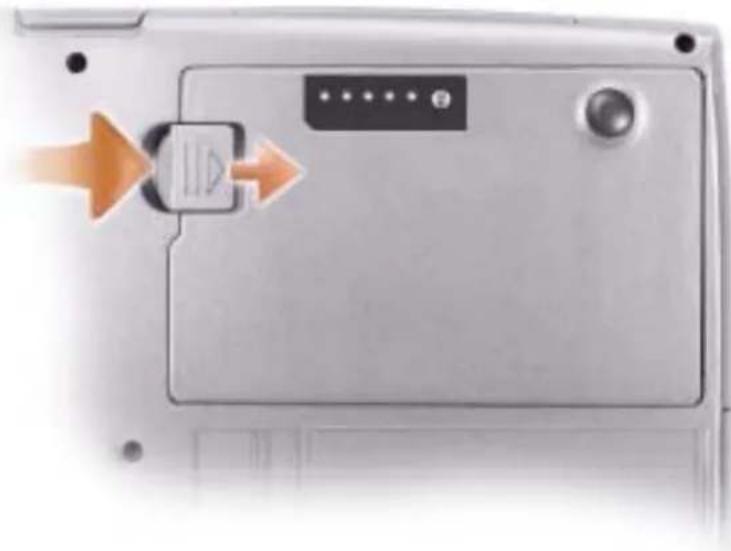
3 Aby wyjąć akumulator, przesuń i przytrzymaj zatrzask zwalniający wnękę u dołu komputera i ostrożnie wyjmij akumulator z wnęki.
Instalowanie akumulatora
Wsuwaj akumulator do wnęki, aż zatrzask zwalniający zatrzaśnie się.
Informacje na temat instalowania drugiego akumulatora można znaleźć w Przewodniku użytkownika.
Przechowywanie akumulatora
Jeśli komputer ma być przechowywany przez dłuższy czas, należy wyjąć z niego akumulator. Akumulator może ulce rozładowaniu, jeśli będzie przechowywany przez dłuższy czas. Po dłuższym przechowywaniu, przed skorzystaniem z akumulatora należy go całkowicie naładować.
Informacje o komputerze
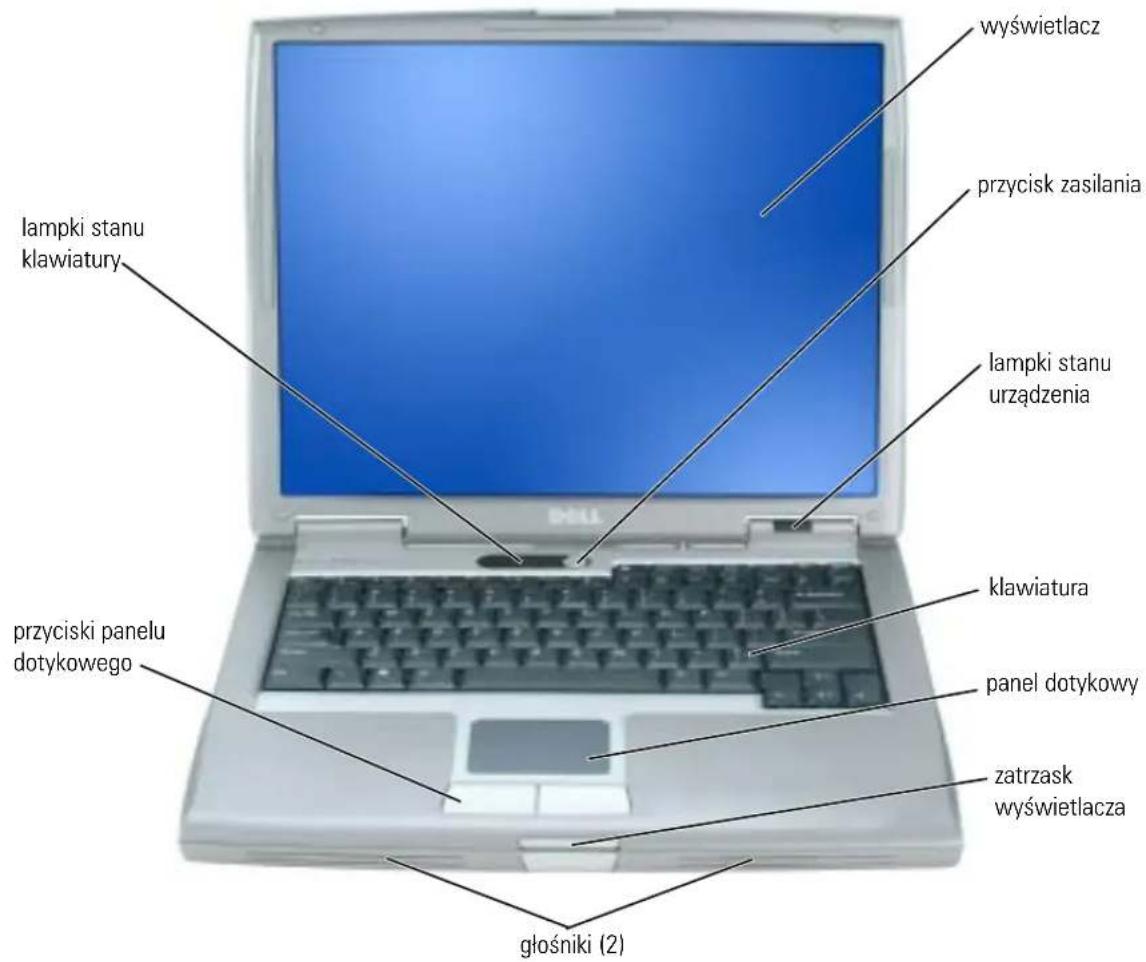
Widok z przodu
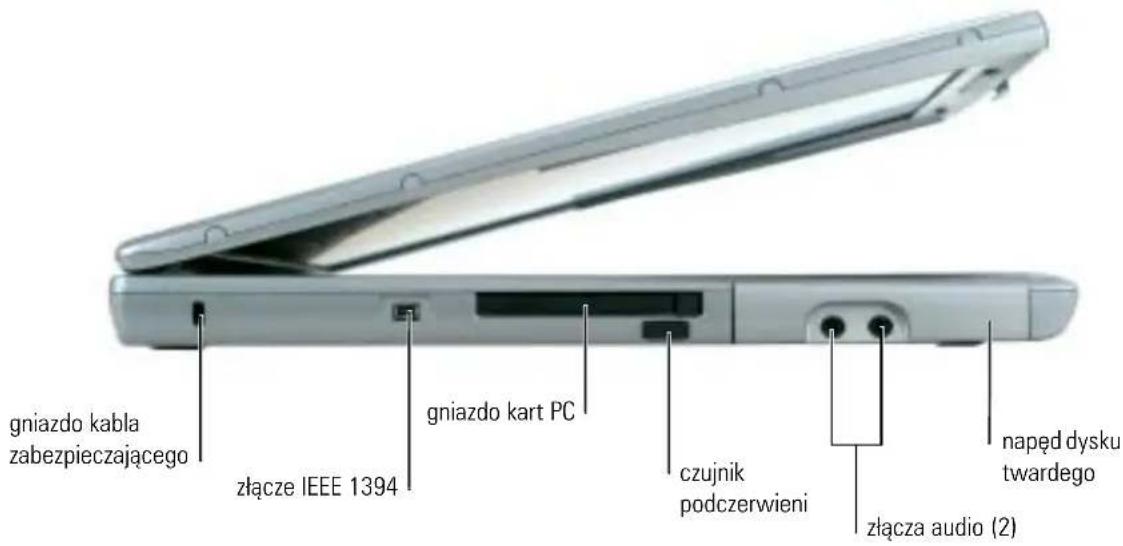
Widok z lewej strony
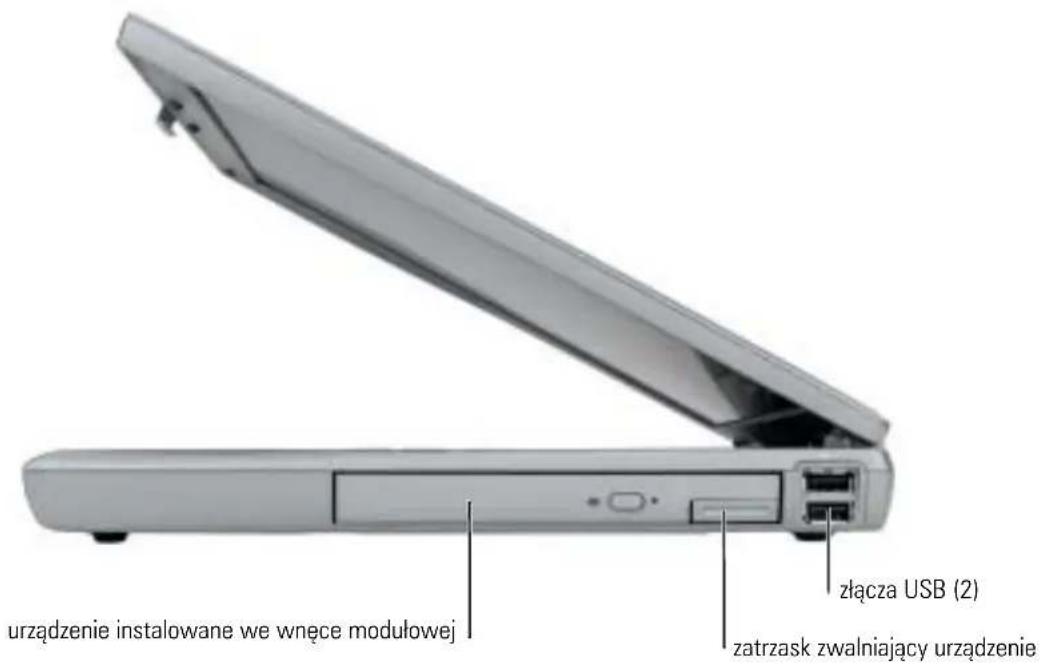
Widok z prawej strony
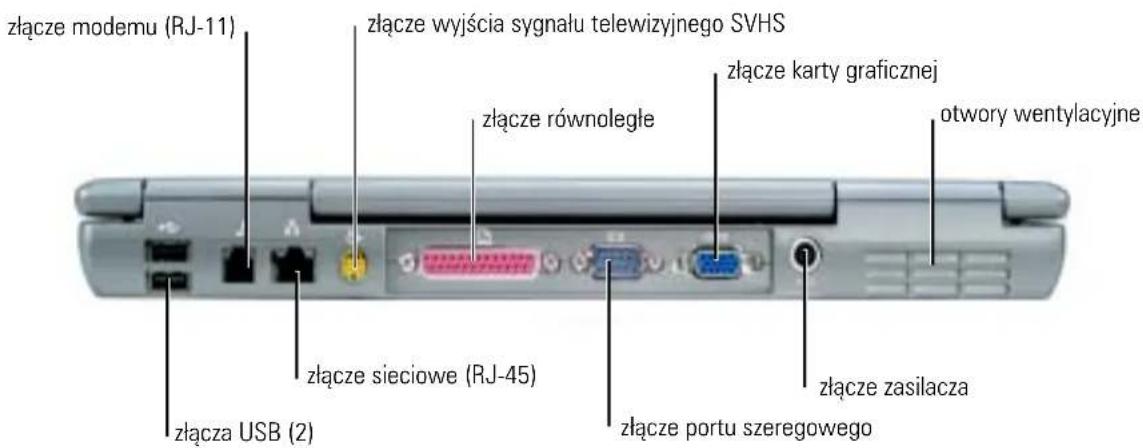
Widok od tyłu

PRZESTROGA: Otworów wentylacyjnych nie wolno zasłaniać, zatykać ich ani dopuszczać, aby gromadził się w nich kurz. Gdy komputer jest uruchomiony, nie należy go przechowywać w miejscach o słabej wentylacji, np. w zamkniętej aktówce. Ograniczony przepływ powietrza grozi uszkodzeniem komputera lub pożarem.
Widok od spodu
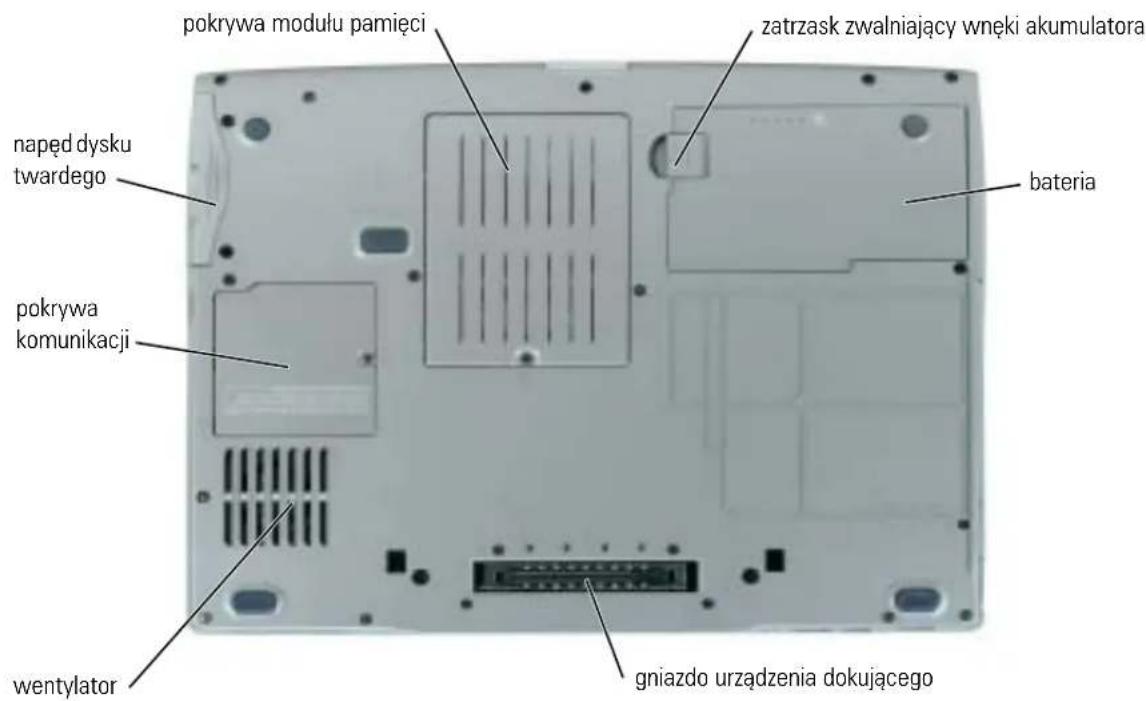
Rozwiązywanie problemów
Oprogramowanie Notebook System Software
Program Notebook System Software (NSS) jest to program narzędziowy, który udostępnia krytyczne aktualizacje dla systemu operacyjnego. Po zainstalowaniu oprogramowanie NSS umożliwia obługę 3,5-calowych stacji dysków USB firmy Dell, procesorów Intel® Pentium® M, procesorów Intel Celeron®, dysków optycznych oraz urządzeń USB. NSS jest niezbędne do prawidłowego działania komputera firmy Dell.

OSTRZEŻENIE: Program NSS ma krytyczne znaczenie dla prawidłowego działania urządzeń USB, w tym urządzeń Dell D/Bay, D/Dock, D/Port i D/View.
Blokowanie się komputera i problemy z oprogramowaniem

PRZESTROGA: Przed rozpoczęciem dowolnej z procedur opisanych w tej sekcji należy zapoznać się z instrukcjami dotyczącymi bezpieczeństwa, zamieszczonymi w Przewodniku z informacjami o p r o d u k c i e.
Komputer nie chce się uruchomić
UPEWNIJ SIĘ, ŻE ZASILACZ JEST PRAWIDŁOWO PODŁĄCZONY DO KOMPUTERA I GNIAZDA ZASILANIA.
Komputer przestał reagować

OSTRZEŻENIE: Jeśli nie można zamknąć systemu operacyjnego, może nastąpić utrata danych.
WYŁĄCZ KOMPUTER — Jeżeli komputer nie reaguje na naciśnięcie klawisza klawiatury lub ruch myszy, naciśnij i przytrzymaj przez co najmniej 8 do 10 sekund przycisk zasilania, aż komputer wyłączy się. Następnic ponownic uruchom komputer.
Program przestał reagować
ZAKOŃCZ DZIAŁANIE PROGRAMU —
1 Naciśnij jednocześnie klawisze
2 Kliknij zakładkę Applications (Aplikacje).
3 Kliknij nazwę programu, który nie reaguje.
4 Kliknij przycisk End Task (Zakończ zadanie).
Program wielokrotnie się zawiesza

UWAGA: Instrukcje dotyczące instalowania są zazwyczaj dołączane do oprogramowania w jego dokumentacji lub na dyskietce (lub dysku CD).
SPRAWDŹ DOKUMENTACJĘ PROGRAMU — Jeżeli jest to konieczne, odinstaluj i zainstaluj ponownie program.
Program jest zaprojektowany dla wcześniejszej wersji systemu operacyjnego Windows
JEŚLI KORZYSTASZ Z SYSTEMU WINDOWS XP, URUCHOM KREATOR ZGODNOŚCI PROGRAMÓW —
Kreator zgodności programów konfiguruje program tak, że działa on w środowisku podobnym do środowisk innych niż system operacyjny Windows XP.
1 Kliknij przycisk Start, wskaż polecenie All Programs (Programy) → Accesories (Akcesoria), a następnie kliknij polecenie Program Compatibility Wizard (Kreator zgodności programów).
2 Na ekranie powitalnym kliknij Next (Dalej).
3 Wykonaj instrukcje pokazane na ekranie.
Pojawia się niebieski ekran
WYŁĄCZ KOMPUTER — Jeżeli komputer nie reaguje na naciśnięcie klawisza klawiatury lub ruch myszy, naciśnij i przytrzymaj przez co najmniej 8 do 10 sekund przycisk zasilania, aż komputer wyłączy się. Następnie ponownie uruchom komputer.
Inne problemy z oprogramowaniem
W CELU UZYSKANIA INFORMACJI NA TEMAT ROZWŁĄZYWANIA PROBLEMÓW SPRAWDŹ DOKUMENTACJĘ DOSTARCZONA WRAZ Z OPROGRAMOWANIEM LUB SKONTAKTUJ SIĘ Z JEGO PRODUCENTEM —
- Sprawdź, czy program jest zgodny z systemem operacyjnym zainstalowanym w komputerze.
- Sprawdź, czy komputer spełnia minimalne wymagania sprzętowe, potrzebne do uruchomienia programu. Zapoznaj się z dokumentacją oprogramowania.
- Sprawdź, czy program został poprawnic zainstalowany i skonfigurowany.
- Sprawdź, czy sterowniki urządzeń nie powodują konfliktów z programem.
- Jężeli jest to konieczne, odinstaluj i zainstaluj ponownic program.
NATYCHMIAST UTWÓRZ KOPIE ZAPASOWE SWOICH PLIKÓW.
UżyJ PROGRAMU ANTYWIRUSOWEGO, ABY SPRAWDZIĆ DYSK TWARDY, DYSKIETKI I DYSKI CD.
ZAPISZ I ZAMKNIJ OTWARTE PLIKI LUB PROGRAMY, A NASTĘPNIE WYŁĄCZ KOMPUTER ZA POMOCĄ MENU Start.
SPRAWDŹ OBECNOŚĆ W KOMPUTERZE PROGRAMÓW TYPU SPYWARE — Jeżeli komputer zwalnia, najczęściej jest to spowodowane odbieraniem reklam wyświetlanych w okienkach podręcznych lub, jeżeli występują problemy z połączeniem z Internetem, komputer mógł zostać zainfekowany programami typu spyware. Nalczy użyć programu antywirusowego, który zawicra ochronę przeciwko programom typu spyware (używany program może wymagać aktualizacji), aby przeskanować komputer i usunąć programy typu spyware. Więcej informacji można znaleźć pod adresem support.euro.dell.com, gdzie należy odszukać słowo kluczowe spyware.
URUCHOM PROGRAM DELL DIAGNOSTICS — Jeśli wszystkie testy zostaną pomysłnie wykonane, błąd może być związany z oprogramowaniem.
Uruchamianie testów Dell Diagnostics

PRZESTROGA: Przed rozpoczęciem dowolnej z procedur opisanych w tej sekcji należy zapoznać się z instrukcjami dotyczącymi bezpieczeństwa, zamieszczonymi w Przewodniku z informacjami o p r o d u k c i e.
Kiedy należy używać programu Dell Diagnostics
Jeżeli występuje problem z komputercem, przed skontaktowaniem się z pomocą techniczną firmy Dell należy dokonać sprawdzianów opisanych w sekcji „Rozwiązywanie problemów“ i uruchomić program Dell Diagnostics.
Przed rozpoczęciem zalecane jest wydrukowanie tych procedur.

OSTRZEŻENIE: Program Dell Diagnostics działa tylko w komputerach Dell.

UWAGA: Dysk CD Drivers and Utilities jest opcjonalny i może nie być wysyłany ze wszystkimi komputerami.
Program Dell Diagnostics można uruchomić albo z dysku twardego, albo z dysku CD Drivers and Utilities (nazywancgo także dyskiem ResourceCD).
Uruchamianie programu Dell Diagnostics z dysku twardego
Program Dell Diagnostics znajduje się na ukrytej partycji narzędzi diagnostycznych na dysku twardym komputera.

UWAGA: Jeżeli na ekranie komputera nie pojawia się obraz, przeczytaj rozdział „Kontakt z firmą Dell” w Przewodniku użytkownika.
1 Zamknij system operacyjny i wyłącz komputer.
2 Jeśli komputer jest podłączony (zadokowany) do urządzenia dokującego, należy go oddokować. Informacje na ten temat można znaleźć w dokumentacji urządzenia dokującego.
3 Podłącz komputer do gniazda elektrycznego.
4 Opcję diagnostyki można wywołać na dwa sposoby:
a Włącz komputer. Po wyświetleniu logo firmy Dell™, naciśnij natychmiast klawisz
UWAGA: Jeżeli będziesz czekać zbyt długo i zostanie wyświetlone logo systemu operacyjnego, poczekaj, aż pojawi się pulpit systemu Microsoft® Windows®. Następnie zamknij system operacyjny i spróbuj ponownie.
b Podczas uruchamiania komputera naciśnij i przytrzymaj klawisz
UWAGA: Jeśli zostanie wyświetlony komunikat informujący, że nie znaleziono partycji narzędzi diagnostycznych, uruchom program Dell Diagnostics z dysku CD Drivers and Utilities.
Komputer uruchomi funkcję Pre-boot System Assessment; serię testów diagnostycznych sprawdzających płytę systemową, klawiaturę, dysk twardy i wyświetlacz.
- Podczas przeprowadzania testów odpowiadaj na wszystkie wyświetlane pytania.
- Jeśli wykryta zostanie awaria, komputer przestanie działać i wyda sygnał dźwiękowy. Aby zatrzymać ocenianie i ponownie uruchomić komputer, naciśnij
; aby przejść do następnego testu, naciśnij ; aby ponownie przetestować uszkodzone elementy, naciśnij . - Jeżeli w trakcie testów systemu pojawi się błąd, zapisz kod błędu i przed kontynuowaniem testów przeczytaj rozdział „Kontakt z firmą Dell“, w Przewodniku użytkownika.
Po pomyślnym zakończeniu testów systemu Pre-boot System Assessment zostanie wyświetlony komunikat Booting Dell Diagnostic Utility Partition. Press any key to continue. (Uruchamianie z partycji narzędzi diagnostycznych. Naciśnij dowolny klawisz, aby kontynuować).
5 Naciśnij dowolny klawisz, aby uruchomić program Dell Diagnostics z partycji narzędzi diagnostycznych na dysku twardym.
Uruchamianie programu Dell Diagnostics z dysku CD ze sterownikami i programami narzędziowymi (Drivers and Utilities CD)
1 Wlóż dysk CD ze sterownikami i programami narzędziowymi (Drivers and Utilities CD).
2 Wyłącz i ponownie uruchom komputer.
Po wyświetleniu logo firmy Dell™ natychmiast naciśnij klawisz
Jeśli nie zdążysz nacisnąć klawisza i zostanie wyświetlone logo systemu Windows, musisz poczckać do wyświetcenia pulpitu Windows. Następnic zamknij system operacyjny i spróbuj ponownic.
UWAGA: Kolejne czynności powodują jednorazową zmianę sekwencji uruchamiania. Przy następnym uruchomieniu komputer wykorzysta sekwencję startową zgodnie z urządzeniami podanymi w konfiguracji komputera.
3 Po wyświetleniu listy urządzeń startowych, zaznacz CD/DVD/CD-RW Drive (Napęd CD/DVD/CD-RW) i naciśnij
4 Wybierz opcję CD/DVD/CD-RW Drive (Napęd CD/DVD/CD-RW) z menu rozruchowego dysku CD.
5 Z menu, które się pojawi, wybierz opcję Boot from CD-ROM (Uruchom z dysku CD-ROM).
6 Wpisz 1, aby uruchomić menu dysku ResourceCD.
7 Wpisz 2, aby uruchomić program Dell Diagnostics.
8 Wybierz opcję Run the 32 Bit Dell Diagnostics (Uruchom 32-bitową wersję programu Dell Diagnostics) z listy numerowanej. Jeśli pojawi się kilka wersji, wybierz wersję odpowiadającą danemu komputerowi.
9 Po wyświetleniu menu głównego (Main Menu) programu Dell Diagnostics, wybierz test, który ma zostać wykonany.
Menu główne programu Dell Diagnostics
1 Po załadowaniu programu Dell Diagnostics i wyświetleniu ekranu Main Menu (Menu główne) kliknij przycisk wybrancj opcji.
| Opcja Funkcja | |
| Express Test (Test szybki) | Wykonywany jest przyspieszony test urządzeń. Test tego rodzaju trwa od 10 do 20 minut i nie wymaga żadnych interwencji ze strony użytkownika. Test szybki nalczy uruchamiać jako pierwszy, gdyż na ogół umożliwia on szybkie wykrycie przyczyny problemu. |
| Extended Test (Test rozszerzony) | Wykonywane jest wnikliwe sprawdzenie urządzeń. Test zajmuje zwykle godzinę lub więcej i okresowo wymaga od użytkownika odpowiedzi na pytania. |
| Custom Test (Test niestandardowy) | Wykonywane jest sprawdzenie określonego urządzenia. Sposób przeprowadzania testu można skonfigurować. |
| Symptom Tree (Drzewo objawów) | Wyświetla listę najczęściej napotykanych objawów problemów i pozwala wybrać test dostosowany do występujących nieprawidłowości. |
2 Jeśli w trakcie testu wystąpił problem, wyświetlany jest komunikat zawierający kod błędu i opis problemu. Zapisz kod błędu i opis problemu, a następnie postępuj według instrukcji wyświetlanych na ekranie.
Jeżeli nie można rozwiązać problemu, przeczytaj rozdział „Kontakt z firmą Dell“, w Przewodniku użytkownika.

UWAGA: W górnej części każdego z ekranów testowych umieszczony jest znacznik usługi. Udzielający pomocy pracownik działu obsługi technicznej zapyta o numer znacznika usługi.
3 Jeśli wybrano test z grupy Custom Test (Test niestandardowy) lub Symptom Tree (Drzewo objawów), dodatkowe informacje można uzyskać, klikając odpowiednią zakładkę, opisaną wponiższej tabeli.
| Zakładka Funkcja |
| Results (Wyniki) Zawiera wyniki testu i wykryte błędy. |
| Errors (Błędy) Wyświetla wykryte błędy, kody błędu i opis problemu. |
| Help (Pomoc) Zawiera opis testu i ewentualne warunki wymagane do jego przeprowadzenia. |
| Configuration (Konfiguracja) Wyświetla konfigurację sprzętową wybranego urządzenia.Program Dell Diagnostics uzyskuje informacje o konfiguracji wszystkich urządzeń z konfiguracji systemu, pamięci i różnych testów wewnętrznych, po czym wyświetla je na liście urządzeń w lewym okienku na ckranic. Lista urządzeń może nic zawierać nazw wszystkich komponentów zamontowanych w komputerze lub przyłączonych do niego urządzeń peryferyjnych. |
| Parameters (Parametry) Pozwala dostosować test do indywidualnych wymagań przez zmianę ustawień. |
4 Po zakończeniu testów, jeśli program Dell Diagnostics został uruchomiony z dysku CD ze sterownikami i programami narzędziowymi (Drivers and Utilities CD), wyjmij dysk CD z n a p ę d u.
5 Po zakończeniu testów zamknij ekran testów i powróć do ekranu Main Menu (Menu główne). Aby zakończyć działanie programu Dell Diagnostics i uruchomić ponownie komputer, zamknij ekran Main Menu (Menu główne).
Indeks
A
akumulator
instalowanie, 145
miernik energii, 142
miernik naładowania, 143
miernik zużycia, 143
ostrzeżenie o niskim stanie naładowania, 144
przecchowywanie, 145
sprawdzanie stanu naładowania, 142
wydajność, 140
wyjmowanic, 145
diagnostyka
dysk CD Drivers and Utilities, 135
dokumentacja
Przewodnik użytkownika, 136
Przewodnik z informacjami o systemie, 135
ResourceCD, 135
urządzenie, 135
wersja elektroniczna, 137
dysk CD Drivers and
Utilities, 135
dysk CD systemu
operacyjnego, 138
K
komputer
awaria, 149-150
przestał reagować, 149
wolna praca, 151
kreatory
Kreator zgodności programów, 150
0
oprogramowanie
problemy, 150
B
bateria
ładowanie, 144
C
CD
system operacyjny, 138
Centrum pomocy i obsługi
technicznej, 137
D
Dell
witryna pomocy, 137
ctykieta systemu Microsoft Windows, 136
etykiety
Microsoft Windows, 136
znacznik usługi, 136
G
gwarancja, 135
|
instrukcje dotyczące bezpieczeństwa, 135
P
ponowna instalacja
dysk CD Drivers and Utilities, 135
ResourceCD, 135
problemy
awaria komputera, 149-150
blokowanie, 149
komputer nie chec się uruchomić, 149
komputer przestat reagować, 149
niebieski ekran, 150
oprogramOWANIC, 149-150
program przestał reagować, 149
program się zawiesza, 150
spyware, 151
wolna praca komputera, 151
zgodność programów i systemu Windows, 150
Przewodnik użytkownika, 136
R
ResourceCD
rozwiązywanie problemów
Centrum pomocy i obsługi technicznej, 137
Przewodnik instalacji, 138
system operacyjny
CD, 138
T
testy
Dell, 151
U
uruchamianie programu Dell
Diagnostics z dysku CD
Centrum pomocy i obsługi
technicznej, 137
Kreator zgodności
programów, 150
witryna internetowa Dell
witryna internetowa Pomocy
firmy Dell, 135
wyszukiwanie informacji, 135
Z
znacznik usługi, 136
- Uwagi, ostrzeżenia i przestrogi
- Skróty i skrótowce
- Spis treści
- Wyszukiwanie informacji 135
- Przygotowywanie komputera do pracy 139
- Wydajność akumulatora 140
- Sprawdzanie stanu naładowania akumulatora 142
- Ładowanie baterii 144
- Wyjmowanie akumulatora 145
- Instalowanie akumulatora 145
- Przechowywanie akumulatora 145
- Informacje o komputerze 146
- Rozwiązywanie problemów 149
- Indeks 155
- Wyszukiwanie informacji
- Co chcesz znaleźć? Znajdziesz tutaj
- Dysk CD systemu operacyjnego
- Przygotowywanie komputera do pracy
- Wydajność akumulatora
- Sprawdzanie stanu naładowania akumulatora
- Miernik akumulatora programu Dell™ QuickSet
- Miernik energii systemu Microsoft® Windows®
- Miernik naładowania
- Ostrzeżenie o niskim stanie naładowania akumulatora
- Ładowanie baterii
- Wyjmowanie akumulatora
- Instalowanie akumulatora
- Przechowywanie akumulatora
- Informacje o komputerze
- Widok od tyłu
- Widok od spodu
- Rozwiązywanie problemów
- Oprogramowanie Notebook System Software
- Blokowanie się komputera i problemy z oprogramowaniem
- Komputer przestał reagować
- Program przestał reagować
- ZAKOŃCZ DZIAŁANIE PROGRAMU —
- Program wielokrotnie się zawiesza
- Program jest zaprojektowany dla wcześniejszej wersji systemu operacyjnego Windows
- JEŚLI KORZYSTASZ Z SYSTEMU WINDOWS XP, URUCHOM KREATOR ZGODNOŚCI PROGRAMÓW —
- Pojawia się niebieski ekran
- Inne problemy z oprogramowaniem
- W CELU UZYSKANIA INFORMACJI NA TEMAT ROZWŁĄZYWANIA PROBLEMÓW SPRAWDŹ DOKUMENTACJĘ DOSTARCZONA WRAZ Z OPROGRAMOWANIEM LUB SKONTAKTUJ SIĘ Z JEGO PRODUCENTEM —
- Uruchamianie testów Dell Diagnostics
- Kiedy należy używać programu Dell Diagnostics
- Uruchamianie programu Dell Diagnostics z dysku twardego
- Uruchamianie programu Dell Diagnostics z dysku CD ze sterownikami i programami narzędziowymi (Drivers and Utilities CD)
- Menu główne programu Dell Diagnostics
- Indeks
- A
- K
- 0
- B
- C
- D
- G
- |
- P
- R
- T
- U
- Z
Marka : DELL
Model : Latitude D510
Kategoria : Laptop