
Latitude D510 - Φορητός υπολογιστής DELL - Δωρεάν εγχειρίδιο χρήσης
Βρείτε δωρεάν το εγχειρίδιο της συσκευής Latitude D510 DELL σε μορφή PDF.


| Τύπος Προϊόντος | Φορητός Υπολογιστής |
| Μάρκα | Dell |
| Μοντέλο | Latitude D510 |
| Αριθμός Μοντέλου | PP17L |
| Ημερομηνία Κυκλοφορίας | Φεβρουάριος 2005 |
| Διαστάσεις (κατά προσέγγιση) | 338 mm x 273 mm x 38 mm (13.3" x 10.7" x 1.5") |
| Βάρος (κατά προσέγγιση) | 2,7 kg (6,0 λίβρες) |
| Επιλογές Επεξεργαστή | Intel Pentium M ή Celeron M |
| Μνήμη | Έως 2 GB DDR SDRAM |
| Αποθήκευση | Σκληρός δίσκος IDE, αρθρωτή οπτική μονάδα |
| Οθόνη | 14,1 ιντσών XGA ή SXGA+ |
| Γραφικά | Ενσωματωμένα γραφικά Intel (τα συγκεκριμένα διαφέρουν) |
| Μπαταρία | 6-κυψελών ιόντων λιθίου (αντικαταστάσιμη) |
| Μετασχηματιστής AC | 90W (η τάση εξόδου διαφέρει) |
| Λειτουργικό Σύστημα | Microsoft Windows XP Professional ή Home |
| Διαχείριση Ισχύος | Dell QuickSet, Windows Power Meter, Αναστολή λειτουργίας |
| Διαγνωστικά | Dell Diagnostics (στο σκληρό δίσκο ή στο ResourceCD) |
| Υποδοχές Επέκτασης | Υποδοχή PC Card, χώρος μονάδας για δεύτερη μπαταρία ή μονάδα δίσκου |
| Συνδεσιμότητα | Modem, Ethernet, USB 2.0, VGA, υποδοχές ήχου |
| Ασφάλεια | Υποδοχή κλειδώματος Kensington, κωδικός BIOS |
Συχνές ερωτήσεις - Latitude D510 DELL
Ερωτήσεις χρηστών για Latitude D510 DELL
0 ερώτηση για αυτή τη συσκευή. Απαντήστε σε αυτές που γνωρίζετε ή κάντε τη δική σας.
Κάντε μια νέα ερώτηση σχετικά με αυτή τη συσκευή
Κατεβάστε τις οδηγίες για το Φορητός υπολογιστής σε μορφή PDF δωρεάν! Βρείτε το εγχειρίδιό σας Latitude D510 - DELL και πάρτε ξανά την ηλεκτρονική σας συσκευή στα χέρια σας. Σε αυτή τη σελίδα δημοσιεύονται όλα τα έγγραφα που απαιτούνται για τη χρήση της συσκευής σας. Latitude D510 της μάρκας DELL.
ΕΓΧΕΙΡΊΔΙΟ ΧΡΉΣΗΣ Latitude D510 DELL
Σημείωση, ειδοποίηση και προσοχή

ΣΗΜΕΙΩΣΗ: Η ΣΗΜΕΙΩΣΗ υποδεικνύει σημαντικές πληροφορίες που σας βοηθούν να χρησιμοποιείτε καλύτερα τον υπολογιστή σας.

ΕΙΔΟΠΟΙΗΣΗ: Η ΕΙΔΟΠΟΙΗΣΗ υποδηλώνει είτε δυνητική βλάβη υλικού είτε απώλεια δεδομένων και υποδεικνύει τον τρόπο με τον οποίο μπορείτε να αποφύγετε το πρόβλημα.

ΠΡΟΣΟΧΗ: Η ΠΡΟΣΟΧΗ επισημαίνει κίνδυνο βλάβης υλικού, τραυματισμού ή θανάτου.
Συντομεύσεις και ακρωνύμια
Για μια πλήρη λίστα συντομεύσεων και ακρωνυμίων, δείτε τον Οδηγό χρήσης (ανάλογα με το λειτουργικό σας σύστημα, κάντε διπλό κλικ στο εικονίδιο οδηγού χρήσης στην επιφάνεια εργασίας σας ή κάντε κλικ στο κουμπί Start (Εναρξη), κατόπιν στο Help and Support Center (Κέντρο Βοήθειας και υποστήριξης) και έπειτα κλικ στο User and system guides (Οδηγοί συστήματος και χρήσης).
Εάν αγοράσατε έναν υπολογιστή Dell™ της σειράς η, οι αναφορές του παρόντος για τα λειτουργικά συστήματα. Microsoft® Windows® ο δεν είναι εφαρμόσιμες.

ΣΗΜΕΙΩΣΗ: Ορισμένα χαρακτηριστικά μπορεί να μην είναι διαθέσιμα για τον υπολογιστή σας ή σε ορισμένες χώρες.
Οι πληροφορίες αυτού του εγγράφου μπορεί να αλλάξουν χωρίς προειδοποίηση.
© 2005 Dell Inc. Με επιφύλαξη παντός δικαιώματος.
Απαγορεύεται αυστηρά η αναπαραγωγή με οποιοδήποτε τρόπο χωρίς τη γραπτή άδεια της Dell Inc.
Εμπορικά σήματα που χρησιμοποιούνται στο παρόν: Η ονομασία Dell, το λογότυπο DELL και η ονομασία Latitude είναι εμπορικά σήματα τη Dell Inc. Η ονομασίες Intel, Pentium και Celeron είναι σήματα κατατεθέντα της Intel Corporation. Η ονομασίες Microsoft και Windows είναι σήματα κατατεθέντα της Microsoft Corporation.
Αλλα εμπορικά σήματα και εμπορικές ονομασίες μπορεί να χρησιμοποιούνται στο παρόν έγγραφο αναφερόμενα είτε στους κατόχους των σημάτων και των ονομάτων είτε στα προϊόντα τους. Η Dell Inc. παραιτείται από κάθε δικαίωμα σε εμπορικά σήματα και εμπορικές ονομασίες τρίτων.
Μοντέλο PP17L
Περιεχόμενα
Εύρεση πληροφοριών 83
Προετοιμασία του υπολογιστή. 87
Απόδοση μπαταρίας 88
'Ελεγχος του φορτίου της μπαταρίας 90
Μετρητής μπαταρίας Dell™ QuickSet 90
Μετρητής ισχύος των Microsoft® Windows® 90
Δείκτης φορτίου 91
Δείκτης καλής κατάστασης 91
Προειδοποίηση χαμηλής μπαταρίας 92
Φόρτιση της μπαταρίας 92
Αφαίρεση της μπαταρίας 93
Τοποθέτηση της μπαταρίας 93
Αποθήκευση της μπαταρίας 93
Πληροφορίες για τον υπολογιστή σας 94
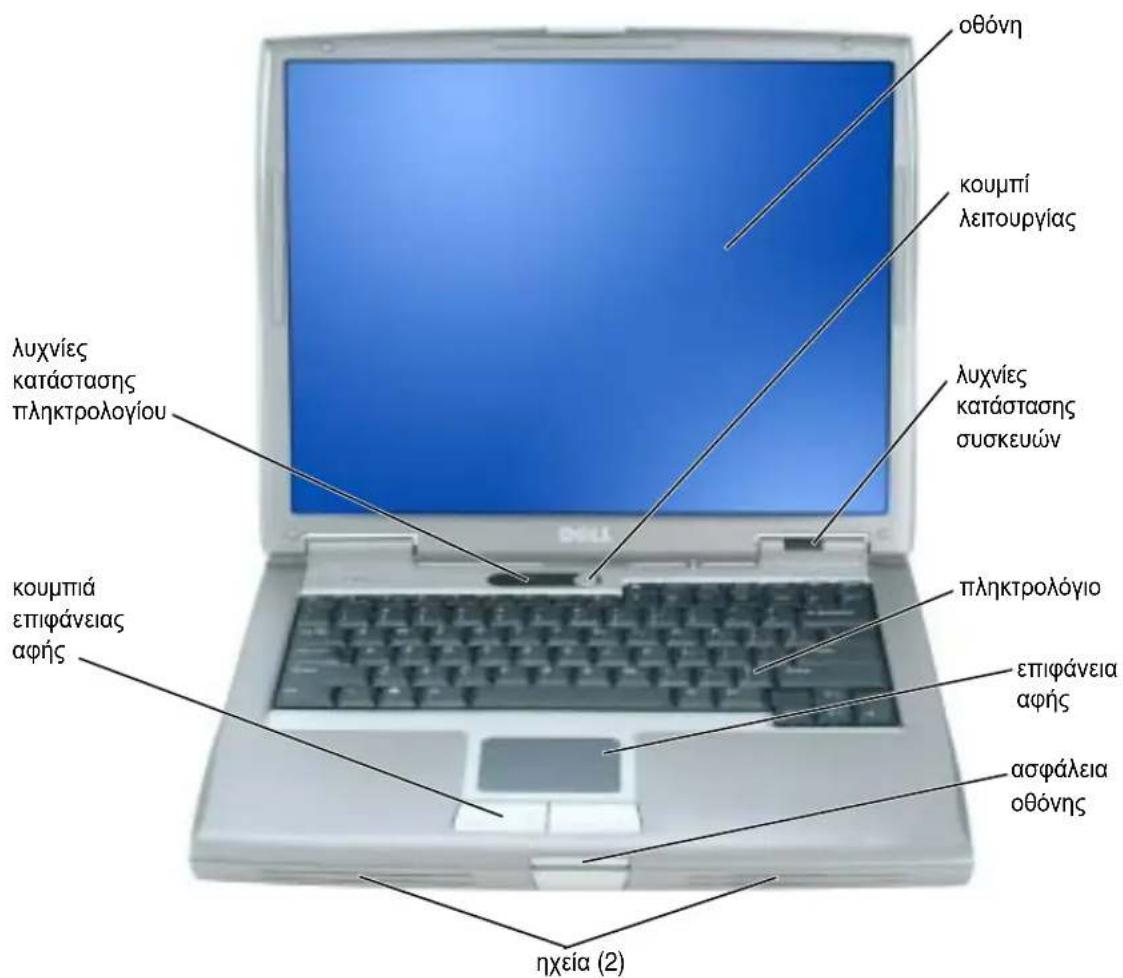
Μπροστινή όψη. 94
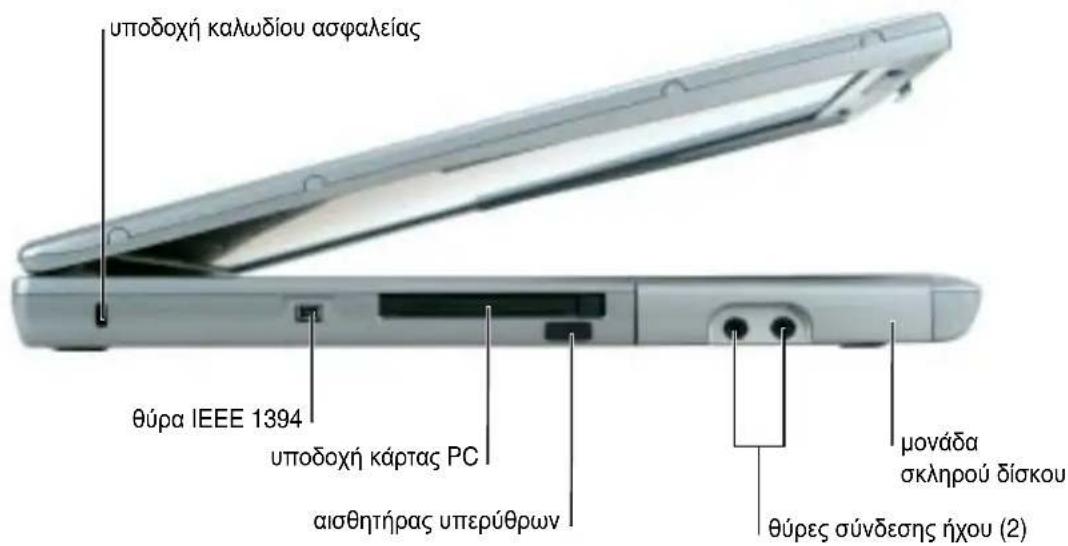
Αριστερή όψη . 95
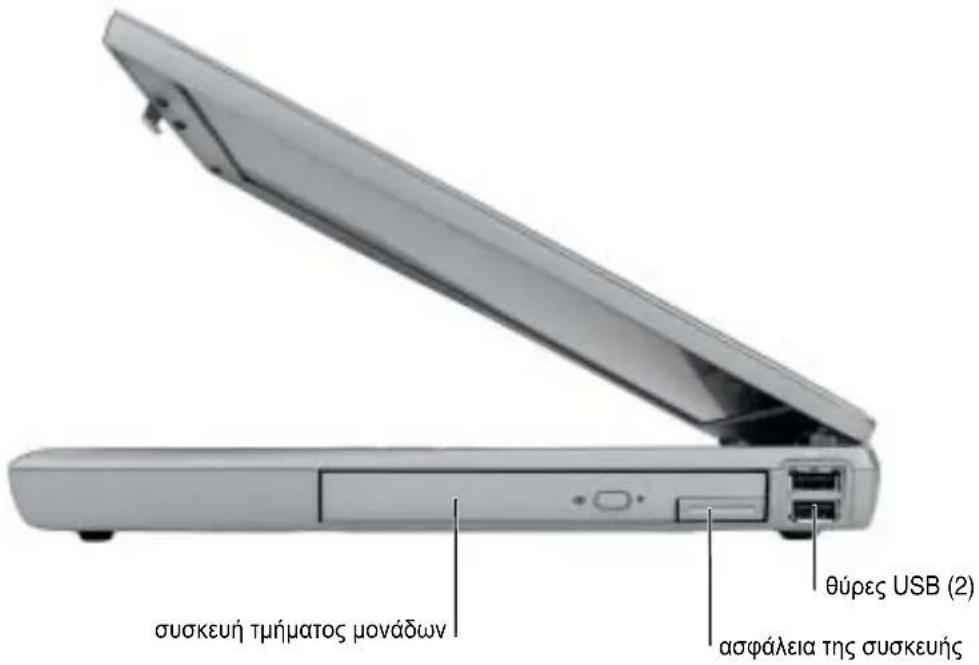
Δεξιά όψη 95
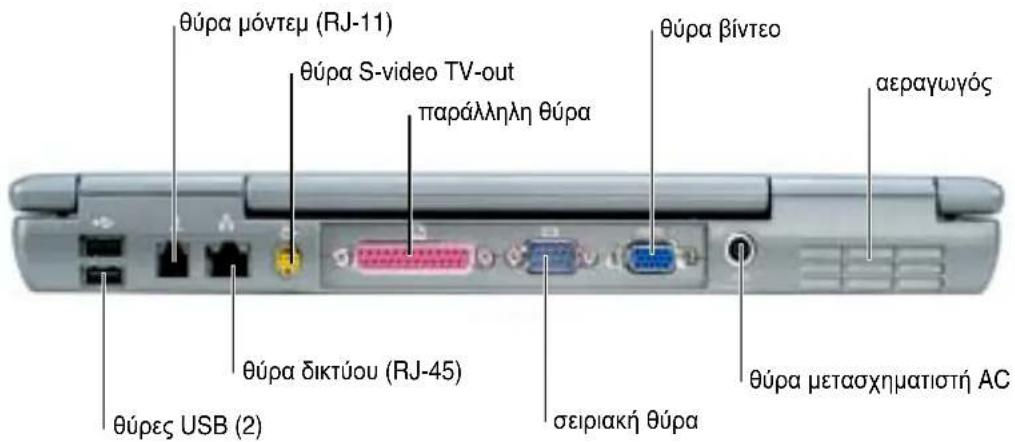
Πίσω όψη 96
Κάτω όψη 96
Επίλυση προβλημάτων 97
Λογισμικό συστήματος φορητού υπολογιστή. 97
Προβλήματα κλειδώματος και λογισμικού 97
Εκτέλεση διαγνωστικού προγράμματος της Dell. 99
Ευρετήριο 103
Εύρεση πληροφοριών

ΣΗΜΕΙΩΣΗ: Ορισμένα χαρακτηριστικά μπορεί να μην είναι διαθέσιμα για τον υπολογιστή σας ή σε ορισμένες χώρες.

ΣΗΜΕΙΩΣΗ: Πρόσθετες πληροφορίες μπορούν να αποσταλούν μαζί με τον υπολογιστή σας.
Τι ψάχνετε;
- Ένα διαγνωστικό πρόγραμμα για τον υπολογιστή μου
- Προγράμματα οδήγησης για τον υπολογιστή μου
• Την τεκμηρίωση του υπολογιστή μου
• Την τεκμηρίωση της συσκευής μου
• Λογισμικό συστήματος φορητού υπολογιστή (NSS)
Βρείτε το εδώ
CD προγραμμάτων οδήγησης και βοηθητικών προγραμμάτων (επίσης γνωστό ως CD πόρων)
Η τεκμηρίωση και τα προγράμματα οδήγησης είναι ήδη εγκατεστημένα στον υπολογιστή σας. Μπορείτε να χρησιμοποιήσετε το CD για να επαναλάβετε την εγκατάσταση των προγραμμάτων οδήγησης, να εκτελέσετε το διαγνωστικό πρόγραμμα της Dell ή να αποκτήσετε πρόσβαση στην τεκμηρίωσή σας. Για περισσότερες πληροφορίες, ανατρέξτε στον Οδηγό χρήσης
Τα αρχεία Readme ενδέχεται να περιλαμβάνονται στο CD για να παρέχουν τις πιο πρόσφατες ενημερώσεις σχετικά με τεχνικές αλλαγές στον υπολογιστή σας ή εξελιγμένο υλικό αναφοράς τεχνικού περιεχομένου για έμπειρους χρήστες ή τεχνικούς.
ΣΗΜΕΙΩΣΗ: Προγράμματα οδήγησης και ενημερώσεις τεκμηρίωσης θα βρείτε στη διεύθυνση support.dell.com.
ΣΗΜΕΙΩΣΗ: Το CD Προγράμματα οδήγησης και βοηθητικές εφαρμογές είναι προαιρετικό και μπορεί να μην αποσταλεί με τον υπολογιστή σας.
• Πληροφορίες εγγύησης
• Όροι και συνθήκες (μόνο για ΗΠΑ)
- Οδηγίες ασφαλείας
- Πληροφορίες κανονισμών
- Πληροφορίες εργονομίας
- Άδεια Χρήσης Τελικού Χρήστη
Dell™ Οδηγός πληροφοριών προϊόντος
| Τι ψάχνετε; | Βρείτε το εδώ |
| Απομάκρυνση και αντικατάσταση τμημάτωνΠροδιαγραφέςΔιαμόρφωση των ρυθμίσεων του συστήματοςΤρόπος αντιμετώπισης και επίλυσης προβλημάτων | Οδηγός χρήσηςΗ πρόσβαση στο Κέντρο Βοήθειας και υποστήριξηςMicrosoft®Windows®XP είναι δυνατή με δύο τρόπους:Κάντε διπλό κλικ στο εικονίδιο τουοδηγού χρήσης στην επιφάνεια εργασίας σαςΗ:1 Κάντε κλικ στο κουμπίStart(Eναρξη) και κατόπιν στο κουμπίHelp and Support(Βοήθεια και υποστήριξη).2 Κάντε κλικ στοUser’s and system guides(Oδηγοί συστήματος και χρήσης) και στοUser’s guides(Oδηγοί χρήσης).ΟΟδηγός χρήσης είναι επίσης διαθέσιμος στο CD optional Προγράμματαοδήγησης και βοηθητικές εφαρμογές. |
| Ετικέτα εξυπηρέτησης και κωδικός ταχείας εξυπηρέτησηςΕτικέτα Άδειας των Microsoft Windows | Ετικέτα εξυπηρέτησης καιΆδεια των Microsoft WindowsΟι ετικέτες αυτές βρίσκονται στην κάτω πλευρά του υπολογιστή σας.Χρησιμοποιήστε την ετικέτα εξυπηρέτησης για την αναγνώριση της συσκευής σας όταν χρησιμοποιείτε τη διεύθυνσηsupport.dell.comή όταν έρχεστε σε επαφή με την τεχνική υποστήριξη .Χρησιμοποιήστε τον κωδικό ταχείας εξυπηρέτησης όταν έρθετε σε επαφή με την τεχνική υποστήριξη.  |
Τι ψάχνετε;
- Λύσεις — Οδηγίες και συμβουλές αντιμετώπισης προβλημάτων, άρθρα από τεχνικούς, online μαθήματα, συχνές ερωτήσεις
- Φόρουμ επικοινωνίας — Online συζητήσεις με άλλους πελάτες της Dell
- Αναβαθμίσεις — Πληροφορίες αναβάθμισης για συστατικά στοιχεία όπως η μνήμη, η μονάδα σκληρού δίσκου και το λειτουργικό σύστημα.
- Εξυπηρέτηση Πελατών — Πληροφορίες επαφών, κλήση σέρβις και παραγγελίες, εγγύηση και πληροφορίες επισκευών
- Σέρβις και υποστήριξη — Κλήση σέρβις και ιστορικό υποστήριξης, online συζητήσεις με την τεχνική υποστήριξη
- Παραπομπές — Εγχειρίδια υπολογιστή, αναλυτικά στοιχεία για τη διαμόρφωση του υπολογιστή μου, προδιαγραφές προϊόντος και επίσημα έγγραφα
- Λήψη αρχείων — Πιστοποιημένα προγράμματα οδήγησης, αναβάθμισης και ενημέρωσης λογισμικού
- Λογισμικό συστήματος φορητού υπολογιστή (NSS) — Αν εγκαταστήσετε ξανά το λειτουργικό σύστημα του υπολογιστή σας, θα πρέπει επίσης να αντικαταστήσετε ξανά τη βοηθητική εφαρμογή NSS. Το NSS παρέχει σημαντικές αναβαθμίσεις για το λειτουργικό σας σύστημα και υποστήριξη για μονάδες δισκέτας USB Dell™3,5 ιντσών, επεξεργαστές Intel® Pentium® M, μονάδες οπτικού δίσκου και συσκευές USB. Το NSS είναι απαραίτητο για τη σωστή λειτουργία του υπολογιστή Dell. Το λογισμικό εντοπίζει αυτόματα τον υπολογιστή σας και το λειτουργικό σύστημα και εγκαθιστά τις απαραίτητες ενημερώσεις για τη δική σας διαμόρφωση.
• Χρήση των Windows XP
• Τεκμηρίωση του υπολογιστή μου
- Τεκμηρίωση για συσκευές (όπως το μόντεμ)
Βρείτε το εδώ
Ιστοχώρος υποστήριξης της Dell — support.dell.com
ΣΗΜΕΙΩΣΗ: Επιλέξτε την περιοχή σας για να ανοίξει η αντίστοιχη σελίδα.
ΣΗΜΕΙΩΣΗ: Πελάτες εταιρικοί, κυβερνητικοί και ασχολούμενοι με την εκπαίδευση μπορούν επίσης να χρησιμοποιήσουν τον ειδικό ιστοχώρο Premier υποστήριξης στη διεύθυνση premier.support.dell.com. Ο ιστοχώρος autóς ενδέχεται να μην είναι διαθέσιμος σε όλες τις περιοχές.
Κέντρο Βοήθειας και υποστήριξης των Windows
1 Κάντε κλικ στο κουμπί Start (Εναρξη) και κατόπιν στο κουμπί Help and Support (Βοήθεια και υποστήριξη).
2 Πληκτρολογήστε μια λέξη ή φράση που περιγράφει το πρόβλημα και κάντε κλικ στο εικονίδιο του βέλους.
3 Κάντε κλικ στα θέματα που περιγράφουν το πρόβλημα που αντιμετωπίζετε.
4 Ακολουθήστε τις οδηγίες στην οθόνη.
| Τι ψάχνετε; | Βρείτε το εδώ | |
| Επανεγκατάσταση του λειτουργικού συστήματος | CD λειτουργικού συστήματοςTo λειτουργικό σύστημα είναι ήδη εγκατεστημένο στον υπολογιστή σας. Για να εγκαταστήσετε ξανά το λειτουργικό σας σύστημα, χρησιμοποιήστε το CD Δειτουργικό σύστημα.Ανατρέξτε στον Οδηγό χρήσης του Οδηγό χρήσης σας για οδηγίες. | Αφού εγκαταστήσετε ξανά το λειτουργικό σας σύστημα, χρησιμοποιήστε το CD Προγράμματα οδήγησης και βοηθητικές εφαρμογές για να εγκαταστήσετε ξανά τους οδηγούς για τις συσκευές που συμπεριλαμβάνονταν στον υπολογιστή σας.Η ετικέτα για το κλειδί προϊόντος του λειτουργικού σας συστήματος βρίσκεται επάνω στον υπολογιστή σας.ΣΗΜΕΙΩΣΗ:To χρώμα του CD σας ποικίλει ανάλογα με το λειτουργικό σύστημα που παραγγείλατε.ΣΗΜΕΙΩΣΗ:To CD Λειτουργικό σύστημα είναι προαιρετικό και μπορεί να μην αποσταλεί με τον υπολογιστή σας. |
Προετοιμασία του υπολογιστή

ΠΡΟΣΟΧΗ: Πριν ξεκινήσετε οποιαδήποτε από τις διαδικασίες που αναφέρονται σε αυτή την ενότητα, ακολουθήστε τις οδηγίες ασφαλείας που βρίσκονται στον Οδηγό πληροφοριών προϊόντος.
1 Αφαιρέστε τη συσκευασία των εξαρτημάτων.
2 Φυλάξτε τα περιεχόμενα της συσκευασίας των εξαρτημάτων που διατίθενται ξεχωριστά, τα οποία θα χρειαστείτε για να ολοκληρώσετε την προετοιμασία του υπολογιστή σας.
Στη συσκευασία περιλαμβάνεται επίσης η τεκμηρίωση χρήσης και τυχόν λογισμικό ή πρόσθετος υλικός εξοπλισμός (κάρτες PC, μονάδες δίσκου ή μπαταρίες) που παραγγείλατε.
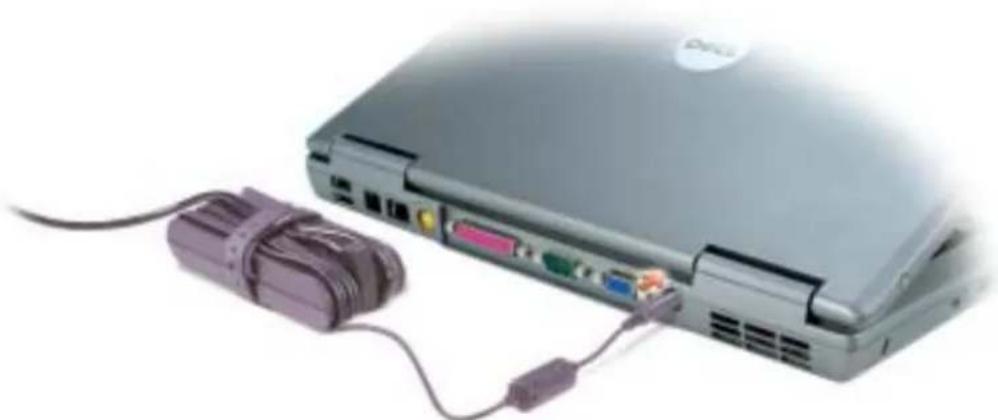
3 Συνδέστε το μετασχηματιστή ΑC με την αντίστοιχη υποδοχή στον υπολογιστή και σε μια πρίζα.
4 Ανοίξτε την οθόνη και πατήστε το κουμπί λειτουργίας για να ενεργοποιήσετε τον υπολογιστή.
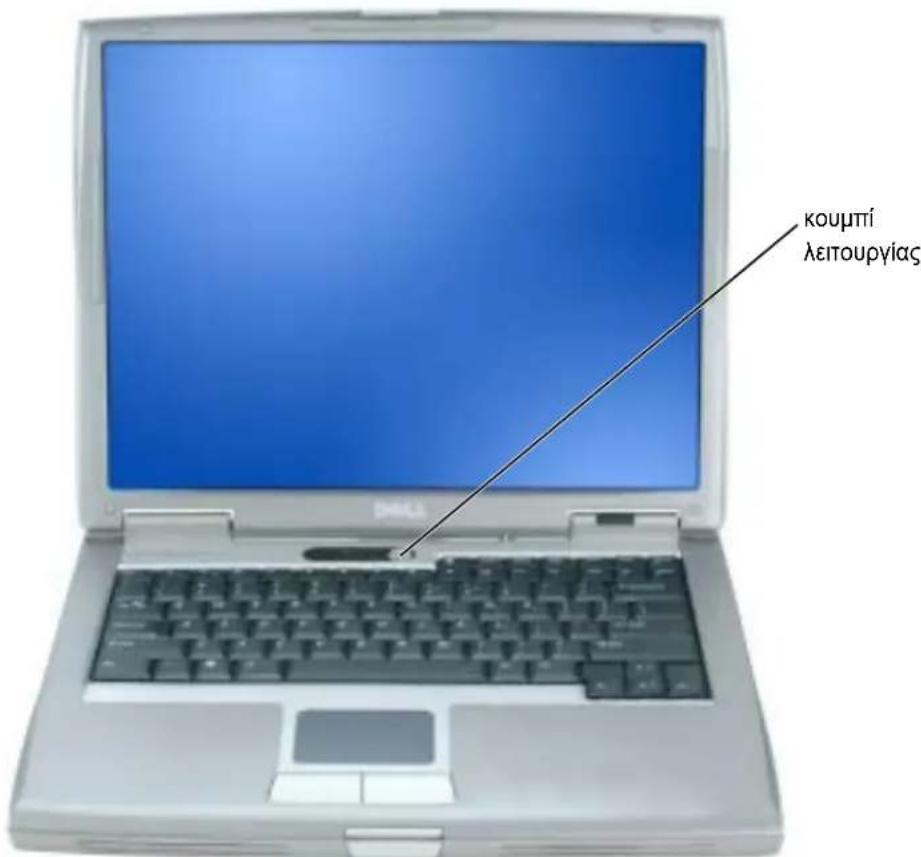
ΣΗΜΕΙΩΣΗ: Μην συνδέετε τον υπολογιστή στη συσκευή βάσης, πριν ενεργοποιηθεί και τερματιστεί η λειτουργία του τουλάχιστον μία φορά.
Απόδοση μπαταρίας
⚠️ ΠΡΟΣΟΧΗ: Πριν ξεκινήσετε οποιαδήποτε από τις διαδικασίες που αναφέρονται σε αυτή την ενότητα, ακολουθήστε τις οδηγίες ασφαλείας που βρίσκονται στον Οδηγό πληροφοριών προϊόντος.
ΣΗΜΕΙΩΣΗ: Για πληροφορίες σχετικά με την εγγύηση της Dell για τον υπολογιστή σας, ανατρέξτε στον Οδηγό πληροφοριών προϊόντος ή στο ξεχωριστό έντυπο εγγύησης που αποστέλλεται μαζί με τον υπολογιστή σας.
Για τη βέλτιστη απόδοση του υπολογιστή και για να μπορείτε να διατηρείτε τις ρυθμίσεις BIOS, χρησιμοποιείτε το φορητό υπολογιστή σας Dell™ με εγκατεστημένη την κύρια μπαταρία κάθε φορά. Χρησιμοποιήστε μια μπαταρία για τη λειτουργία του υπολογιστή όταν αυτός δεν συνδέεται σε ηλεκτρική πρίζα. Μία μπαταρία παρέχεται ως στάνταρ εξοπλισμός στη θήκη μπαταρίας.

ΣΗΜΕΙΩΣΗ: Ο χρόνος λειτουργίας της μπαταρίας (ο χρόνος κατά τον οποίο μπορεί να διατηρήσει ένα φορτίο) μειώνεται με τον καιρό. Ανάλογα με το πόσο συχνά χρησιμοποιείται η μπαταρία και ανάλογα με τις συνθήκες υπό τις οποίες χρησιμοποιείται, μπορεί να χρειαστεί να αγοράσετε καινούρια μπαταρία κατά τη διάρκεια ζωής του υπολογιστή σας.
Ο χρόνος λειτουργίας της μπαταρίας ποικίλλει ανάλογα με τις συνθήκες λειτουργίας. Μπορείτε να εγκαταστήσετε μια προαιρετική δεύτερη μπαταρία στο τμήμα μονάδων, ώστε να αυξήσετε σημαντικά το χρόνο λειτουργίας. Για περισσότερες πληροφορίες σχετικά με τη δεύτερη μπαταρία, ανατρέξτε στον Οδηγό χρήσης.
Ο χρόνος λειτουργίας μειώνεται σημαντικά όταν εκτελείτε εργασίες που, μεταξύ άλλων, συμπεριλαμβάνουν:
• Χρήση μονάδων οπτικού δίσκου, όπως μονάδες DVD και CD
• Χρήση συσκευών ασύρματης επικοινωνίας, καρτών PC ή συσκευών USB
- Χρήση ρυθμίσεων οθόνης με υψηλή φωτεινότητα, προστασίας οθόνης με τρισδιάστατα σχέδια ή άλλων προγραμμάτων που απαιτούν μεγάλη ισχύ, όπως παιχνίδια με τρισδιάστατες εικόνες
• Δειτουργία του υπολογιστή σε κατάσταση μέγιστης απόδοσης

ΣΗΜΕΙΩΣΗ: Συνιστάται η σύνδεση του υπολογιστή σας σε μια ηλεκτρική πρίζα, όταν εγγράφετε CD ή DVD.
Μπορείτε να ελέγξετε το φορτίο της μπαταρίας πριν τοποθετήσετε την μπαταρία στον υπολογιστή. Μπορείτε επίσης να ρυθμίσετε τις επιλογές διαχείρισης ενέργειας, ώστε να σας ειδοποιούν όταν το φορτίο της μπαταρίας είναι χαμηλό.

ΠΡΟΣΟΧΗ: Η χρήση ασύμβατης μπαταρίας μπορεί να δημιουργήσει κίνδυνο πυρκαγιάς ή έκρηξης. Αντικαταστήστε την μπαταρία μόνο με μια συμβατή μπαταρία από την Dell. Η μπαταρία ιόντων λιθίου είναι σχεδιασμένη για να χρησιμοποιείται μαζί με τον υπολογιστή Dell. Μην χρησιμοποιείτε μπαταρία από άλλους υπολογιστές για το δικό σας υπολογιστή.

ΠΡΟΣΟΧΗ: Μην απορρίπτετε τις μπαταρίες με τα οικιακά απορρίμματα. Όταν η μπαταρία σας δεν έχει πλέον φορτίο, μπορείτε να απευθυνθείτε στον τοπικό φορέα διάθεσης απορριμμάτων ή περιβαλλοντικό φορέα, που θα σας συμβουλεύσουν σχετικά με τη διάθεση μπαταριών ιόντων λιθίου. Ανατρέξτε στην ενότητα «Απόρριψη μπαταρίας» στον Οδηγό πληροφοριών προϊόντος.

ΠΡΟΣΟΧΗ: Η κακή χρήση της μπαταρίας μπορεί να αυξήσει τον κίνδυνο πυρκαγιάς ή χημικού εγκαύματος. Αποφύγετε τη διάτρηση, την καύση, την αποσυναρμολόγηση ή την έκθεση της μπαταρίας σε θερμοκρασίες μεγαλύτερες από 65°C (149°F). Φυλάσσετε την μπαταρία μακριά από τα παιδιά. Ο χειρισμός κατεστραμμένων μπαταριών ή μπαταριών με διαρροή πρέπει να γίνεται με ιδιαίτερη προσοχή. Στις κατεστραμμένες μπαταρίες μπορεί να υπάρχει διαρροή και να προκληθεί έτσι τραυματισμός κάποιου προσώπου ή ζημιά σε συσκευή.
'Ελεγχος του φορτίου της μπαταρίας
Ο μετρητής μπαταρίας Dell QuickSet, το παράθυρο Microsoft® Windows® Power Meter (Μετρητής ισχύος) και το εικονίδιο , ο δείκτης φορτίου μπαταρίας και ο δείκτης καλής κατάστασηςκαι η προειδοποίηση για χαμηλή μπαταρία παρέχουν πληροφορίες για το φορτίο της μπαταρίας.
Για περισσότερες πληροφορίες σχετικά με τον έλεγχο του φορτίου της δεύτερης μπαταρίας, ανατρέξτε στον Οδηγό χρήσης.
Μετρητής μπαταρίας Dell™ QuickSet
Αν ο μετρητής Dell QuickSet είναι εγκατεστημένος, πιέστε
Το παράθυρο Μετρητής μπαταρίας εμφανίζει την κατάσταση, το επίπεδο φόρτισης και το χρόνο ολοκλήρωσης φόρτισης για την μπαταρία του υπολογιστή σας.

ΣΗΜΕΙΩΣΗ: Μπορείτε να χρησιμοποιήσετε την συσκευή βάσης για τη φόρτιση της μπαταρίας του υπολογιστή σας. Ωστόσο, η μπαταρία στη συσκευή βάσης δεν τροφοδοτεί τη συσκευή βάσης ή τον υπολογιστή.
Επιπλέον, όταν ο υπολογιστής σας συνδέεται σε μια συσκευή βάσης, το παράθυρο Μετρητής μπαταρίας περιλαμβάνει την καρτέλα Μπαταρία βάσης, όπου εμφανίζεται το επίπεδο του φορτίου και η τρέχουσα κατάσταση της μπαταρίας της βάσης.
Εμφανίζονται τα ακόλουθα εικονίδια στο παράθυρο Μετρητής μπαταρίας:
 | • Ο υπολογιστής ή η συσκευή βάσης λειτουργεί με τροφοδοσία από την μπαταρία.• Η μπαταρία αποφορτίζεται ή είναι αδρανής. |
 | • Ο υπολογιστής ή η συσκευή βάσης συνδέεται σε ηλεκτρική πρίζα και λειτουργεί με εναλλασσόμενο ρεύμα.• Η μπαταρία φορτίζεται. |
 | • Ο υπολογιστής ή η συσκευή βάσης συνδέεται σε ηλεκτρική πρίζα και λειτουργεί με εναλλασσόμενο ρεύμα.• Η μπαταρía είναι πλήρως φορτισμένη. |
Για περισσότερες πληροφορίες σχετικά με το QuickSet, κάντε δεξί κλικ στο εικονίδιο 15 στη γραμμή εργασιών και κάντε κλικ στη Βοήθεια.
Μετρητής ισχύος των Microsoft® Windows®
Ο Μετρητής ισχύος των Windows δείχνει το φορτίο που απομένει στην μπαταρία. Για να ελέγξετε το μετρητή ισχύος, κάντε δεξί κλικ στο εικονίδιο στη γραμμή εργασιών. Για περισσότερες πληροφορίες σχετικά με την καρτέλα Μετρητής ισχύος, ανατρέξτε στον Οδηγό χρήσης.
Αν ο υπολογιστής είναι συνδεδεμένος σε ηλεκτρική πρίζα, εμφανίζεται ένα εικονίδιο

Δείκτης φορτίου
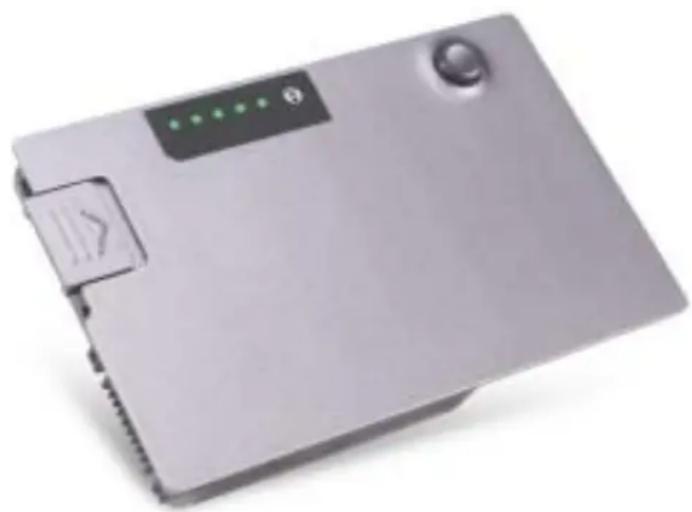
Πριν τοποθετήσετε μια μπαταρία, πατήστε το πλήκτρο κατάστασης του μετρητή φόρτισης μπαταρίας και θα ανάψουν οι λυχνίες για το επίπεδο φόρτισης. Κάθε λυχνία εκφράζει το 20 τοις εκατό περίπου του συνολικού φορτίου μπαταρίας. Για παράδειγμα, αν στην μπαταρία απομένει το 80 τοις εκατό του φορτίου της, τότε ανάβουν τέσσερις από τις λυχνίες αυτές. Αν δεν ανάβει καμία, αυτό σημαίνει ότι η μπαταρία δεν έχει φορτίο.
Δείκτης καλής κατάστασης
Ο χρόνος λειτουργίας της μπαταρίας προσδιορίζεται κατά κύριο λόγο από το πόσες φορές έχει γίνει φόρτιση. Μετά από εκατό κύκλους φόρτισης και αποφόρτισης, οι μπαταρίες χάνουν σε κάποιο βαθμό τη χωρητικότητά τους ή την καλή τους κατάσταση. Για να ελέγξετε την καλή κατάσταση της μπαταρίας, πατήστε και κρατήστε πατημένο το δείκτη φορτίου μπαταρίας για 3 δευτερόλεπτα τουλάχιστον. Αν δεν ανάψει καμία λυχνία, αυτό σημαίνει ότι η μπαταρία βρίσκεται σε καλή κατάσταση και ότι διατηρεί τη χωρητικότητά της σε ποσοστό μεγαλύτερο από 80 τοις εκατό. Κάθε μία λυχνία εκφράζει μια σταδιακή υποβάθμιση. Αν ανάψουν πέντε λυχνίες, τότε η χωρητικότητα είναι μικρότερη από το 60 τοις εκατό και θα πρέπει να φροντίσετε για την αντικατάσταση της μπαταρίας. Ανατρέξτε στον Οδηγό χρήσης για περισσότερες πληροφορίες σχετικά με το χρόνο λειτουργίας της μπαταρίας.
Προειδοποίηση χαμηλής μπαταρίας
ΕΙΔΟΠΟΙΗΣΗ: Για να αποφευχθεί τυχόν απώλεια ή καταστροφή δεδομένων, αποθηκεύστε την εργασία σας αμέσως μόλις δείτε την προειδοποίηση. Στη συνέχεια συνδέστε τον υπολογιστή σε μια ηλεκτρική πρίζα ή εγκαταστήστε μια δεύτερη μπαταρία στο τμήμα μονάδων. Αν η μπαταρία αποφορτιστεί τελείως, τότε αρχίζει αυτόματα η κατάσταση αδρανοποίησης.
Μια προειδοποίηση χαμηλής μπαταρίας εμφανίζεται όταν το φορτίο της μπαταρίας έχει μειωθεί κατά 90 τοις εκατό περίπου. Ακούγεται ένα μπιπ μία φορά από τον υπολογιστή, που δείχνει ότι παραμένει ελάχιστος χρόνος για την μπαταρία. Κατά τη διάρκεια του χρόνου αυτού, το ηχείο εκπέμπει περιοδικά ήχους μπιπ. Αν είναι τοποθετημένες δύο μπαταρίες, η προειδοποίηση χαμηλής μπαταρίας σημαίνει ότι το σύνολο του φορτίου και των δύο μπαταριών έχει μειωθεί κατά 90 τοις εκατό. Ο υπολογιστής περνάει σε κατάσταση αδρανοποίησης όταν το φορτίο της μπαταρίας βρίσκεται σε κρίσιμο σημείο. Για περισσότερες πληροφορίες σχετικά με τις προειδοποίησεις χαμηλής μπαταρίας, ανατρέξτε στον Οδηγό χρήσης.
Φόρτιση της μπαταρίας
ΣΗΜΕΙΩΣΗ: Ο μετασχηματιστής ΑС φορτίζει μια πλήρως αποφορτισμένη μπαταρία σε 1 ώρα περίπου, όταν ο υπολογιστής βρίσκεται εκτός λειτουργίας. Ο χρόνος φόρτισης είναι μεγαλύτερος όταν ο υπολογιστής είναι αναμμένος. Μπορείτε να αφήσετε την μπαταρία στον υπολογιστή για όσο διάστημα θέλετε. Τα εσωτερικά κυκλώματα της μπαταρίας αποτρέπουν τυχόν υπερφόρτιση της μπαταρίας.
Όταν συνδέσετε τον υπολογιστή σε πρίζα ή όταν εγκαθιστάτε μια μπαταρία ενώ ο υπολογιστής είναι συνδεδεμένος στην πρίζα, ο υπολογιστής ελέγχει το φορτίο της μπαταρίας και τη θερμοκρασία. Αν χρειάζεται, ο μετασχηματιστής τότε θα φορτίσει την μπαταρία και θα διατηρήσει το φορτίο της. Αν η μπαταρία είναι ζεστή από τη χρήση της στον υπολογιστή σας ή επειδή βρισκόταν σε ζεστό χώρο, μπορεί να μην φορτιστεί όταν συνδέσετε τον υπολογιστή σε μια πρίζα.
Η μπαταρία είναι πολύ ζεστή για να αρχίσει η φόρτιση αν η λυχνία 📋 αναβοσβήνει αλλάζοντας διαδοχικά από πράσινο σε πορτοκαλί χρώμα. Αποσυνδέστε τον υπολογιστή από την πρίζα και αφήστε τον υπολογιστή και την μπαταρία να κρυώσουν σε θερμοκρασία δωματίου. Έπειτα συνδέστε τον υπολογιστή σε μια πρίζα και συνεχίστε την φόρτιση της μπαταρίας.
Για περισσότερες πληροφορίες σχετικά με την επίλυση προβλημάτων με την μπαταρία, ανατρέξτε στον Οδηγό χρήσης.
Αφαίρεση της μπαταρίας

ΠΡΟΣΟΧΗ: Πριν εκτελέσετε αυτές τις διαδικασίες, αποσυνδέστε το μόντεμ από την τηλεφωνική πρίζα.
Για πληροφορίες σχετικά με την αφαίρεση της δεύτερης μπαταρίας, ανατρέξτε στον Οδηγό χρήσης σας.
1 Βεβαιωθείτε ότι ο υπολογιστής είναι απενεργοποιημένος, βρίσκεται σε κατάσταση εξοικονόμησης ενέργειας (Αδρανοποίηση) ή είναι συνδεδεμένος σε εξωτερική ηλεκτρική πρίζα.
2 Εάν ο υπολογιστής είναι συνδεδεμένος σε μία συσκευή βάσης, αποσυνδέστε τον. Για οδηγίες, ανατρέξτε στην τεκμηρίωση που συνόδευε τη συσκευή βάσης.
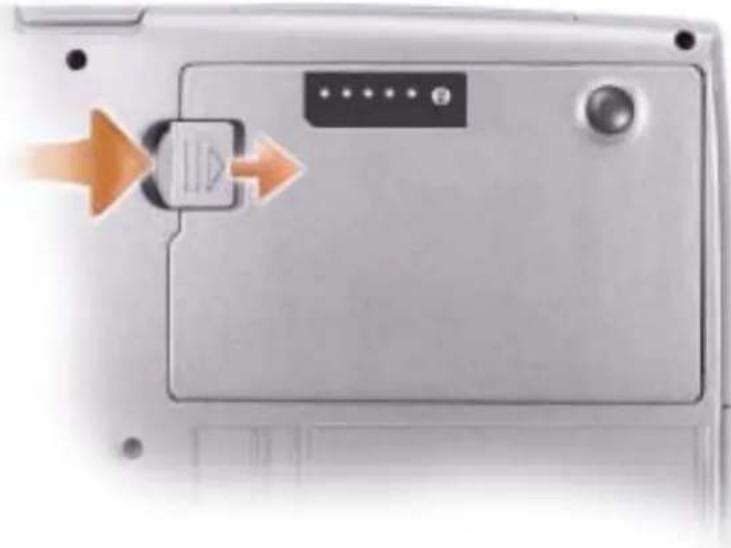
3 Σύρετε και κρατήστε την ασφάλεια της θήκης της μπαταρίας (ή του τμήματος μονάδων) στο κάτω μέρος του υπολογιστή και στη συνέχεια αφαιρέστε την μπαταρία από τη θήκη της.
Τοποθέτηση της μπαταρίας
Σύρετε την μπαταρία στη θέση της έως ότου η ασφάλεια κάνει κλικ.
Για περισσότερες πληροφορίες σχετικά με την εγκατάσταση της δεύτερης μπαταρίας, ανατρέξτε στον Οδηγό χρήσης.
Αποθήκευση της μπαταρίας
Αφαιρέστε την μπαταρία όταν αποθηκεύετε τον υπολογιστή σας για μεγάλο χρονικό διάστημα. Κατά τη διάρκεια μακρόχρονης αποθήκευσης, η μπαταρία αποφορτίζεται. Μετά από μια μεγάλη περίοδο αποθήκευσης, φορτίστε ξανά την μπαταρία πριν τη χρήση της.
Πληροφορίες για τον υπολογιστή σας
Μπροστινή όψη
Αριστερή όψη
Δεξιά όψη
Πίσω όψη

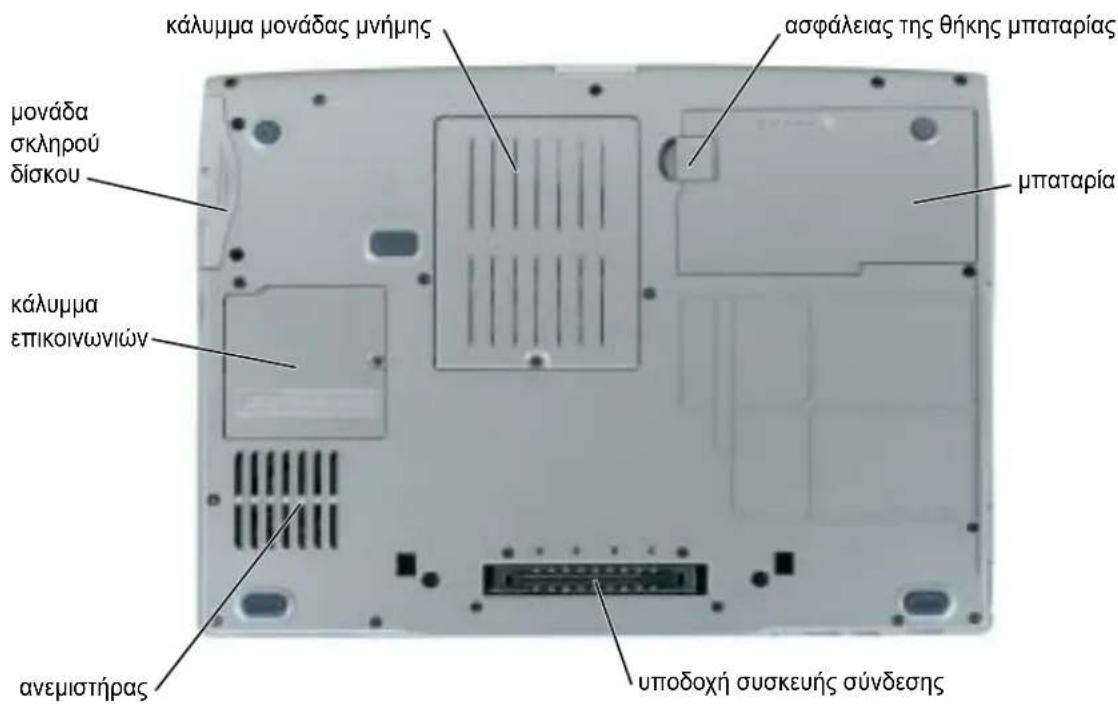
ΠΡΟΣΟΧΗ: Μην εμποδίζετε, εισάγετε αντικείμενα ή επιτρέπετε τη συσσώρευση σκόνης στους αεραγωγούς. Μην αποθηκεύετε τον υπολογιστή σας σε περιβάλλον χαμηλής ροής αέρα, όπως, για παράδειγμα, σε χαρτοφύλακα, ενώ λειτουργεί. Ο περιορισμός της ροής αέρα μπορεί να προκαλέσει βλάβη στον υπολογιστή ή πυρκαγιά.
Κάτω όψη
Επίλυση προβλημάτων
Λογισμικό συστήματος φορητού υπολογιστή
Το λογισμικό συστήματος φορητού υπολογιστή (NSS) είναι μια βοηθητική εφαρμογή που παρέχει σημαντικές ενημερώσεις για το λειτουργικό σας σύστημα. Εγκαταστήστε το πρόγραμμα του λογισμικού συστήματος φορητού υπολογιστή για να αποκτήσετε υποστήριξη για της μονάδες δισκέτας 3,5 ιντσών USB της Dell, του επεξεργαστές Intel® Pentium® M, τους επεξεργαστές Intel Celeron® M, μονάδες οπτικού δίσκου και συσκευές USB. To NSS είναι απαραίτητο για τη σωστή λειτουργία του υπολογιστή Dell.

ΕΙΔΟΠΟΙΗΣΗ: Το NSS είναι σημαντικό για τη σωστή λειτουργία των συσκευών USB, συμπεριλαμβανομένων των συσκευών Dell D/Bay, D/Dock, D/Port και D/View.
Προβλήματα κλειδώματος και λογισμικού

ΠΡΟΣΟΧΗ: Πριν ξεκινήσετε οποιαδήποτε από τις διαδικασίες που αναφέρονται σε αυτή την ενότητα, ακολουθήστε τις οδηγίες ασφαλείας που βρίσκονται στον Οδηγό πληροφοριών προϊόντος.
Δεν γίνεται εκκίνηση του υπολογιστή
Βεβαιωθείτε ότι ο μετασχηματιστής ΑС είναι σταθερά συνδεδεμένος στον υπολογιστή και στην πρίζα
Ο υπολογιστής δεν αποκρίνεται πλέον

ΕΙΔΟΠΟΙΗΣΗ: Ενδέχεται να χάσετε δεδομένα αν δεν είναι δυνατός ο τερματισμός του λειτουργικού συστήματος.
Κλείστε τον υπολογιστή σας — Αν ο υπολογιστής δεν αποκριθεί, πιέζοντας ένα πλήκτρο στο πληκτρολόγιο ή κινώντας το ποντίκι, πατήστε και κρατήστε πατημένο το πλήκτρο λειτουργίας για 8 έως 10 δευτερόλεπτα περίπου, μέχρι ο υπολογιστής να απενεργοποιηθεί. Έπειτα επανεκκινήστε τον.
Ένα πρόγραμμα δεν αποκρίνεται πλέον
Κλείστε το πρόγραμμα —
1 Πιέστε
2 Κάντε κλικ στο Applications (Εφαρμογές).
3 Κάντε κλικ στο πρόγραμμα το οποίο δεν αποκρίνεται πλέον.
4 Πατήστε End Task (Τέλος διεργασίας).
'Ενα πρόγραμμα εμφανίζει σφάλμα συνεχώς

ΣΗΜΕΙΩΣΗ: Το λογισμικό περιλαμβάνει συνήθως οδηγίες για την εγκατάσταση στην τεκμηρίωσή του ή σε δισκέτα ή σε CD.
Ελέγξτε το εγχειρίδιο του λογισμικού — Αν χρειάζεται, απεγκαταστήστε και εγκαταστήστε ξανά το πρόγραμμα.
'Ενα πρόγραμμα είναι σχεδιασμένο για παλαιότερο λειτουργικό σύστημα Windows
Αν χρησιμοποιείτε Windows XP, Εκτελέστε τον Οδηγό συμβατότητας προγράμματος —
Ο Οδηγός συμβατότητας προγράμματος ρυθμίζει ένα πρόγραμμα έτσι ώστε να εκτελείται σε περιβάλλον παρόμοιο με περιβάλλοντα λειτουργικού συστήματος πέραν των Windows XP.
1 Κάντε κλικ στο πλήκτρο Start (Εναρξη), επιλέξτε All Programs (Ολα τα προγράμματα)→ Accessories (Βοηθήματα) και έπειτα Program Compatibility Wizard (Οδηγός συμβατότητας προγράμματος).
2 Στην οθόνη υποδοχής, κάντε κλικ στο Next (Επόμενο).
3 Ακολουθήστε τις οδηγίες στην οθόνη.
Εμφανίζεται μια μπλε οθόνη
Κλείστε τον υπολογιστή σας — Αν ο υπολογιστής δεν αποκριθεί, πιέζοντας ένα πλήκτρο στο πληκτρολόγιο ή κινώντας το ποντίκι, πατήστε και κρατήστε πατημένο το πλήκτρο λειτουργίας για 8 έως 10 δευτερόλεπτα περίπου, μέχρι ο υπολογιστής να απενεργοποιηθεί. Έπειτα επανεκκινήστε τον.
Άλλα προβλήματα λογισμικού
Ελέγξτε το εγχειρίδιο λογισμικού ή επικοινωνήστε με τον κατασκευαστή του λογισμικού για πληροφορίες σχετικά με την αντιμετώπιση προβλημάτων —
- Βεβαιωθείτε ότι το πρόγραμμα είναι συμβατό με το λειτουργικό σύστημα που έχετε εγκατεστημένο στον υπολογιστή σας.
- Βεβαιωθείτε ότι ο υπολογιστής ικανοποιεί τις ελάχιστες απαιτήσεις υλικού εξοπλισμού για την εκτέλεση του λογισμικού. Δείτε το εγχειρίδιο του λογισμικού για πληροφορίες.
- Βεβαιωθείτε ότι το πρόγραμμα είναι εγκατεστημένο και ρυθμισμένο σωστά.
- Επιβεβαιώστε ότι οι οδηγοί των συσκευών δεν δημιουργούν προβλήματα με το πρόγραμμα.
- Αν χρειάζεται, απεγκαταστήστε και εγκαταστήστε ξανά το πρόγραμμα.
Κρατήστε εφεδρικά αντίγραφα των αρχείων σας
Χρησιμοποιήστε ένα πρόγραμμα σάρωσης ιών για να ελέγξετε τον σκληρό δίσκο, τις δισκέτες ή τα CD
Αποθηκεύστε και κλείστε όλα τα ανοικτά αρχεία ή προγράμματα και τερματίστε τον υπολογιστή σας μέσω του μενού Start (Έναρξη)
Ελέγξτε τον υπολογιστή για τυχόν spyware — Αν ο υπολογιστής σας είναι αργός, λαμβάνετε συχνά αναδυόμενες διαφημίσεις ή έχετε προβλήματα με τη σύνδεση στο Internet, ο υπολογιστής σας μπορεί να έχει προσβληθεί με spyware. Χρησιμοποιήστε ένα πρόγραμμα που περιλαμβάνει προστασία έναντι spyware (το πρόγραμμά σας μπορεί να απαιτεί αναβάθμιση) για να ελέγξετε τον υπολογιστή και να αφαιρέστε το spyware. Για περισσότερες πληροφορίες επισκεφθείτε τη διεύθυνση support.dell.com και αναζητήστε τη λέξη κλειδί spyware.
Εκτελέστε το διαγνωστικό πρόγραμμα της Dell — Αν όλες οι δοκιμές είναι επιτυχημένες, τότε το σφάλμα σχετίζεται με πρόβλημα λογισμικού.
Εκτέλεση διαγνωστικού προγράμματος της Dell

ΠΡΟΣΟΧΗ: Πριν ξεκινήσετε οποιαδήποτε από τις διαδικασίες που αναφέρονται σε αυτή την ενότητα, ακολουθήστε τις οδηγίες ασφαλείας που βρίσκονται στον Οδηγό πληροφοριών προϊόντος.
Πότε να χρησιμοποιήσετε το διαγνωστικό πρόγραμμα της Dell
Εάν αντιμετωπίσετε κάποιο πρόβλημα με τον υπολογιστή σας, πραγματοποιήστε τους ελέγχους που αναφέρονται στην ενότητα «Επίλυση προβλημάτων» και εκτελέστε το διαγνωστικό πρόγραμμα της Dell πριν επικοινωνήσετε με την Dell για τεχνική βοήθεια.
Καλό θα ήταν να εκτυπώσετε τις παρούσες διαδικασίες πριν ξεκινήσετε.

ΕΙΔΟΠΟΙΗΣΗ: Το διαγνωστικό πρόγραμμα της Dell λειτουργεί μόνο στους υπολογιστές της Dell™.

ΣΗΜΕΙΩΣΗ: Το CD Προγράμματα οδήγησης και βοηθητικές εφαρμογές είναι προαιρετικό και μπορεί να μην αποσταλεί με τον υπολογιστή σας.
Κάντε εκκίνηση του διαγνωστικού προγράμματος είτε από τη μονάδα του σκληρού δίσκου σας είτε από το CD Προγράμματα οδήγησης και βοηθητικές εφαρμογές (επίσης γνωστό ως CD πόρων).
Εκκίνηση του διαγνωστικού προγράμματος της Dell από τον σκληρό δίσκο
Τα διαγνωστικό πρόγραμμα της Dell βρίσκονται σε ένα αθέατο διαμέρισμα του βοηθητικής εφαρμογής διαγνωστικών στη μονάδα σκληρού δίσκου.

ΣΗΜΕΙΩΣΗ: Εάν ο υπολογιστής σας δεν μπορεί να προβάλει κάποια εικόνα στην οθόνη, ανατρέξτε στην ενότητα «Επικοινωνία με την Dell» στον Οδηγό χρήσης).
1 Τερματίστε τη λειτουργία του υπολογιστή.
2 Εάν ο υπολογιστής είναι συνδεδεμένος σε μία συσκευή βάσης, αποσυνδέστε τον. Για οδηγίες, ανατρέξτε στην τεκμηρίωση που συνόδευε τη συσκευή βάσης.
3 Συνδέστε τον υπολογιστή στην πρίζα.
4 To διαγνωστικό πρόγραμμα μπορεί να ξεκινήσει με δύο τρόπους:
a Ενεργοποιήστε τον υπολογιστή. Όταν εμφανιστεί το λογότυπο DELL™, πατήστε
ΣΗΜΕΙΩΣΗ: Εάν περιμένετε πολλή ώρα και εμφανίζεται το λογότυπο του λειτουργικού συστήματος, συνεχίστε να περιμένετε μέχρι να δείτε την επιφάνεια εργασίας Microsoft® Windows®. Στη συνέχεια, τερματίστε τη λειτουργία του υπολογιστή και δοκιμάστε ξανά.
b Πατήστε και κρατήστε πατημένο το πλήκτρο
ΣΗΜΕΙΩΣΗ: Αν εμφανιστεί ένα μήνυμα ότι δεν βρέθηκε τμήμα διαγνωστικού, εκτελέστε το διαγνωστικό πρόγραμμα της Dell από το CD Προγράμματα οδήγησης και βοηθητικές εφαρμογές.
Ο υπολογιστής εκτελεί μια σειρά αρχικών ελέγχων στην κάρτα του συστήματός σας, στο πληκτρολόγιο, στον σκληρό δίσκο και στην οθόνη, οι οποίοι ονομάζονται Pre-boot System Assessment.
• Κατά τη διάρκεια της αξιολόγησης, απαντήστε στις ερωτήσεις που εμφανίζονται.
- Εάν ανιχνευτεί κάποιο σφάλμα, ο υπολογιστής σταματά και ακούγεται ήχος μπι. Για να σταματήσετε τη διαδικασία των ελέγχων και να κάνετε επανεκκίνηση του υπολογιστή, πατήστε
- Εάν ανιχνευτούν σφάλματα κατά τη διάρκεια της λειτουργίας αξιολόγησης του συστήματος πριν την έναρξη (Pre-boot), καταγράψτε τον κωδικό ή τους κωδικούς σφάλματος και επικοινωνήστε με την Dell και ανατρέξτε στην ενότητα «Επικοινωνία με την Dell» στον Οδηγό χρήσης πριν συνεχίσετε με την εκτέλεση του διαγνωστικού προγράμματος της Dell.
Εάν η λειτουργία αξιολόγησης του συστήματος πριν την έναρξη (Pre-boot) ολοκληρωθεί με επιτυχία, θα λάβετε το μήνυμα Booting Dell Diagnostic Utility Partition. Press any key to continue. (σχετικά με την εκκίνηση του διαμερίσματος βοηθητικής εφαρμογής διαγνωστικών της Dell. Πατήστε οποιοδήποτε πλήκτρο για να συνεχίσετε.)
5 Πατήστε οποιοδήποτε πλήκτρο για να πραγματοποιηθεί εκκίνηση του διαγνωστικού προγράμματος της Dell από το διαμέρισμα βοηθητικής εφαρμογής διαγνωστικών στη μονάδα σκληρού δίσκου.
Εκκίνηση του διαγνωστικού προγράμματος της Dell από το CD Προγράμματα οδήγησης και βοηθητικές εφαρμόγες
1 Τοποθετήστε το Προγράμματα οδήγησης και βοηθητικές εφαρμογές.
2 Σβήστε και κάντε επανεκκίνηση του υπολογιστή.
Όταν εμφανιστεί το λογότυπο της DELL, πατήστε
Εάν περιμένετε πολλή ώρα και εμφανιστεί το λογότυπο των Windows, συνεχίστε να περιμένετε μέχρι να δείτε την επιφάνεια εργασίας των Windows. Στη συνέχεια, τερματίστε τη λειτουργία του υπολογιστή και δοκιμάστε ξανά.

ΣΗΜΕΙΩΣΗ: Τα βήματα που ακολουθούν αλλάζουν την ακολουθία εκκίνησης μόνο για μία φορά. Στην επόμενη διαδικασία εκκίνησης, η εκκίνηση του υπολογιστή γίνεται σύμφωνα με τις συσκευές που καθορίζονται κατά την ρύθμιση του συστήματος.
3 Όταν εμφανιστεί η λίστα των συσκευών εκκίνησης, επιλέξτε CD/DVD/CD-RW Drive (Μονάδα CD/DVD/CD-RW) και πατήστε
4 Επιλέξτε CD/DVD/CD-RW Drive (Μονάδα CD/DVD/CD-RW) από το μενού του CD εκκίνησης.
5 Κάντε την επιλογή Boot from CD-ROM (Εκκίνηση από το CD-ROM) από το μενού που εμφανίζεται.
6 Πληκτρολογήστε 1 για να ξεκινήσει το μενού στο CD Πόρων.
7 Πληκτρολογήστε 2 για να ξεκινήσει το διαγνωστικό πρόγραμμα της Dell.
8 Επιλέξτε Run the 32 Bit Dell Diagnostics (Εκτέλεση του διαγνωστικού προγράμματος 32 Bit της Dell) από την αριθμημένη λίστα. Εάν υπάρχουν πολλές εκδόσεις, επιλέξτε την έκδοση που είναι κατάλληλη για τον υπολογιστή σας.
9 Όταν εμφανιστεί το κύριο μενού του διαγνωστικού προγράμματος της Dell, επιλέξτε τον έλεγχο που θέλετε να εκτελέσετε.
Κύριο μενού διαγνωστικού προγράμματος της Dell
1 Μετά τη φόρτωση του διαγνωστικού προγράμματος της Dell και την εμφάνιση της οθόνης του κύριου μενού, κάντε κλικ στο κουμπί που αντιστοιχεί στην επιλογή που θέλετε.
| Επιλογή Λειτουργία | |
| Express Test (Γρήγορος έλεγχος) | Πραγματοποιείται γρήγορος έλεγχος των συσκευών. Αυτός ο έλεγχος διαρκεί συνήθως 10 έως 20 λεπτά και δεν απαιτεί τη συμμετοχή σας. Εκτελέστε αρχικά τη λειτουργία «Γρήγορος έλεγχος» για να αυξήσετε την πιθανότητα γρήγορου εντοπισμού του προβλήματος. |
| Extended Test (Εκτεταμένος έλεγχος) | Πραγματοποιείται λεπτομερής έλεγχος των συσκευών. Αυτός ο έλεγχος συνήθως διαρκεί 1 ώρα ή περισσότερο και απαιτεί, κατά διαστήματα, να απαντάτε σε ερωτήσεις. |
| Custom Test (Προσαρμοσμένος έλεγχος) | Πραγματοποιείται έλεγχος μιας συγκεκριμένης συσκευής. Μπορείτε να προσαρμόσετε τους ελέγχους που θέλετε να εκτελέσετε. |
| Symptom Tree (Συμπτώματα) | Παραθέτει τα πιο συνηθισμένα συμπτώματα που παρουσιάζονται και σας επιτρέπει να επιλέξετε κάποιον έλεγχο ανάλογα με το σύμπτωμα του προβλήματος που αντιμετωπίζετε. |
2 Εάν αντιμετωπίσετε πρόβλημα κατά τη διάρκεια ελέγχου, εμφανίζεται ένα μήνυμα με έναν κωδικό σφάλματος και μια περιγραφή του προβλήματος. Σημειώστε τον κωδικό σφάλματος και την περιγραφή του προβλήματος και ακολουθήστε τις οδηγίες που εμφανίζονται στην οθόνη. Εάν δεν μπορείτε να επιλύσετε τη συνθήκη σφάλματος, ανατρέξτε στην ενότητα «Επικοινωνία με την Dell» στον Οδηγό χρήσης σας.
ΣΗΜΕΙΩΣΗ: Η ετικέτα εξυπηρέτησης για τον υπολογιστή σας βρίσκεται στο επάνω μέρος της κάθε δοκιμαστικής οθόνης. Εάν έρθετε σε επαφή με την Dell, η τεχνική υποστήριξη θα σας ζητήσει την ετικέτα εξυπηρέτησης.
3 Εάν εκτελέσετε έλεγχο από την επιλογή Custom Test (Προσαρμοσμένος έλεγχος) ή Symptom Tree (Συμπτώματα), κάντε κλικ στη σχετική καρτέλα που περιγράφεται στον ακόλουθο πίνακα για περισσότερες πληροφορίες.
| Καρτέλα Λειτουργία | |
| Results (Αποτελέσματα) | Εμφανίζει τα αποτελέσματα του ελέγχου και τυχόν σφάλματα που εντοπίστηκαν. |
| Errors (Σφάλματα) | Εμφανίζει συνθήκες σφαλμάτων, κωδικούς σφαλμάτων και την περιγραφή του προβλήματος. |
| Help (Βοήθεια) | Περιγράφει τον έλεγχο και ενδέχεται να υποδεικνύει προϋποθέσεις για την εκτέλεσή του. |
| Configuration(Διαμόρφωση) | Εμφανίζει τις ρυθμίσεις του υλικού που χρησιμοποιείτε για την επιλεγμένη συσκευή.To διαγνωστικό πρόγραμμα της Dell λαμβάνει πληροφορίες ρύθμισης των παραμέτρων για όλες τις συσκευές από τις ρυθμίσεις του συστήματος, την μνήμη και διάφορους εσωτερικούς ελέγχους και εμφανίζει τις πληροφορίες στη λίστα συσκευών στο αριστερό πλαίσιο της οθόνης. Η λίστα συσκευών ενδέχεται να μην εμφανίζει τα ονόματα όλων των στοιχείων, τα οποία είναι εγκατεστημένα στον υπολογιστή σας ή όλων των συσκευών, οι οποίες είναι συνδεδεμένες στον υπολογιστή σας. |
| Parameters (Παράμετροι) | Σας επιτρέπει να προσαρμόσετε τον έλεγχο αλλάζοντας τις ρυθμίσεις ελέγχου. |
4 Όταν ολοκληρωθούν οι έλεγχοι, εάν εκτελείτε το διαγνωστικό πρόγραμμα της Dell από το Προγράμματα οδήγησης και βοηθητικές εφαρμογές, αφαιρέστε το CD.
5 Όταν οι έλεγχοι ολοκληρωθούν, κλείστε την οθόνη ελέγχων για να επιστρέψετε στο κύριο μενού. Για έξοδο από το διαγνωστικό πρόγραμμα της Dell και επανεκκίνηση του υπολογιστή, κλείστε το κύριο μενού.
Ευρετήριο
π
προβλήματα
Διαγνωστικό πρόγραμμα της Dell, 9 9
προγράμματα οδήγησης
CD πόρων, 8 3
προβλήματα
αργή επίδοση υπολογιστή, 99
δεν γίνεται εκκίνηση του υπολογιστή, 9 7
κλείδωμα, 9 7
λογισμικό, 97-98
μπλε οθόνη, 9 8
ο υπολογιστής δεν αποκρίνεται πλέον, 9 7
προγράμματα και συμβατότητα Windows, 9 8
spyware, 9 9
σφάλμα προγράμματος, 9 8
σφάλματα υπολογιστή, 97-98
το πρόγραμμα δεν αποκρίνεται πλέον, 9 7
E
επανεγκατάσταση
CD προ, 8 3
CD πόρων, 8 3
επίλυση προβλημάτων
Διαγνωστικό πρόγραμμα της Dell, 9 9
εγγύηση, 8 3
Εκκίνηση του διαγνωστικού προγράμματος της Dell από το CD Προγράμματα οδήγησης και βοηθητικές εφαρμόγες, 100
ετικέτα εξυπηρέτησης, 8 4
ετικέτα των Microsoft Windows, 8 4
ετικέτες ετικέτα εξυπηρέτησης, 8 4 Microsoft Windows, 8 4
Εύρεση πληροφοριών, τεκμηρίωση, 8 3
A
διαγνωστικό πρόγραμμα
CD προγραμμάτων οδήγησης και βοηθητικών προγραμμάτων, 8 3
Dell, 9 9
Διαγνωστικό πρόγραμμα της Dell, 9 9
Αντιμετώπιση προβλημάτων
Κέντρο Βοήθειας και υποστήριξης, 8 5
|
Ιστοχώρος Premier υποστήριξης της Dell, 83, 85
Λ
λογισμικό προβλήματα, 9 8
Λειτουργικό Σύστημα Οδηγός εγκατάστασης, 8 6
Λειτουργικό σύστημα CD, 8 6
λογισμικό προβλήματα, 9 8
0
οδηγοί Οδηγός συμβατότητας προγράμματος, 9 8
οδηγίες ασφαλείας, 8 3
Οδηγός χρήσης, 8 4
όψεις συστήματος κάτω, 9 6
όψεις του συστήματος δεξιά πλευρά, 9 5
M
μπαταρία
απόδοση, 8 8
αποθήκευση, 93
αφαίρεση, 9 3
δείκτης καλής κατάστασης, 91
δείκτης φορτίου, 9 1
έλεγχος φορτίου, 9 0
μετρητής ισχύος, 9 0
προειδοποίηση χαμηλής μπαταρίας, 9 2
τοποθέτηση, 9 3
φόρτιση, 9 2
C
CD
λειτουργικό σύστημα, 8 6
CD προγραμμάτων οδήγησης και βοηθητικών προγραμμάτων, 8 3
CD πόρων
Διαγνωστικό πρόγραμμα της Dell, 9 9
CD λειτουργικού
συστήματος, 8 6
T
τεκμηρίωση
CD πόρων, 8 3
συσκευή, 8 3
τεκμηρίωση
Οδηγός πληροφοριών συστήματος, 83
Οδηγός χρήσης, 8 4
online, 8 5
D
Dell
ιστοχώρος υποστήριξης, 8 5
K
Κέντρο Βοήθειας και υποστήριξης, 8 5
Y
υπολογιστής
αργή επίδοση, 9 9
δεν αποκρίνεται πλέον, 97
σφάλματα, 9 8
υλικό
Διαγνωστικό πρόγραμμα της Dell, 9 9
S
spyware, 9 9
- Σημείωση, ειδοποίηση και προσοχή
- Συντομεύσεις και ακρωνύμια
- Περιεχόμενα
- Εύρεση πληροφοριών
- Τι ψάχνετε;
- Βρείτε το εδώ
- Κέντρο Βοήθειας και υποστήριξης των Windows
- Προετοιμασία του υπολογιστή
- Απόδοση μπαταρίας
- 'Ελεγχος του φορτίου της μπαταρίας
- Μετρητής μπαταρίας Dell™ QuickSet
- Μετρητής ισχύος των Microsoft® Windows®
- Δείκτης φορτίου
- Δείκτης καλής κατάστασης
- Προειδοποίηση χαμηλής μπαταρίας
- Φόρτιση της μπαταρίας
- Αφαίρεση της μπαταρίας
- Τοποθέτηση της μπαταρίας
- Αποθήκευση της μπαταρίας
- Πληροφορίες για τον υπολογιστή σας
- Πίσω όψη
- Κάτω όψη
- Επίλυση προβλημάτων
- Λογισμικό συστήματος φορητού υπολογιστή
- Προβλήματα κλειδώματος και λογισμικού
- Ο υπολογιστής δεν αποκρίνεται πλέον
- Ένα πρόγραμμα δεν αποκρίνεται πλέον
- Κλείστε το πρόγραμμα —
- 'Ενα πρόγραμμα είναι σχεδιασμένο για παλαιότερο λειτουργικό σύστημα Windows
- Αν χρησιμοποιείτε Windows XP, Εκτελέστε τον Οδηγό συμβατότητας προγράμματος —
- Εμφανίζεται μια μπλε οθόνη
- Άλλα προβλήματα λογισμικού
- Ελέγξτε το εγχειρίδιο λογισμικού ή επικοινωνήστε με τον κατασκευαστή του λογισμικού για πληροφορίες σχετικά με την αντιμετώπιση προβλημάτων —
- Κρατήστε εφεδρικά αντίγραφα των αρχείων σας
- Εκτέλεση διαγνωστικού προγράμματος της Dell
- Πότε να χρησιμοποιήσετε το διαγνωστικό πρόγραμμα της Dell
- Εκκίνηση του διαγνωστικού προγράμματος της Dell από τον σκληρό δίσκο
- Εκκίνηση του διαγνωστικού προγράμματος της Dell από το CD Προγράμματα οδήγησης και βοηθητικές εφαρμόγες
- Κύριο μενού διαγνωστικού προγράμματος της Dell
- Ευρετήριο
- π
- E
- A
- |
- Λ
- 0
- M
- C
- T
- D
- K
- Y
- S
Μάρκα : DELL
Μοντέλο : Latitude D510
Κατηγορία : Φορητός υπολογιστής