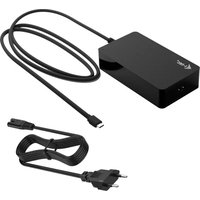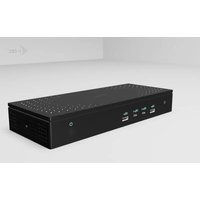
CA5MONITORDOCKPD - Dockningsstation i-TEC - Gratis bruksanvisning och manual
Hitta enhetens manual gratis CA5MONITORDOCKPD i-TEC i PDF-format.


| Produkttyp | Dockningsstation |
| Märke | i-TEC |
| Modell | CA5MONITORDOCKPD |
| Mått (L x B x H) | 245 x 98 x 37 mm |
| Nettovikt | 495 g |
| Strömförsörjning | 20V/6.5A (130W) med nätadapter |
| Videokonnektivitet | 2x HDMI, 2x DisplayPort, 1x extra HDMI (HDMI 5) |
| Upplösningar som stöds | Upp till 8K/60Hz (DP) och 4K/60Hz (HDMI); 5x 4K/60Hz |
| Max antal bildskärmar | 5 |
| USB-portar | 3x USB-A 3.2 Gen 2 (10 Gbps), 2x USB-C 3.2 Gen 2 (10 Gbps) |
| USB-snabbladdning | BC 1.2 5V/3A på USB-C-portar |
| Power Delivery-laddning | Upp till 100W via USB-C-port (värd) |
| Ethernet | RJ-45 2.5 Gbps (Realtek RTL-8156) |
| Ljud | Combo-kontakt 3,5 mm (in/ut) |
| Säkerhet | Kensington-lås |
| VESA-montering | Stöds |
| OS-kompatibilitet | Windows 10/11, macOS 11+, Android 5+, Chrome OS R51+, Linux Ubuntu |
| Drivrutinsinstallation | DisplayLink krävs (Windows, macOS, Ubuntu, Android) |
| Underhåll | Koppla bort före rengöring; använd en mjuk, fuktig trasa; använd inte flytande rengöringsmedel eller sprayer |
| Säkerhetsanvisningar | Använd endast medföljande adapter; blockera inte ventilationen; undvik fukt och värmekällor |
Vanliga frågor - CA5MONITORDOCKPD i-TEC
Användarfrågor om CA5MONITORDOCKPD i-TEC
0 fråga om denna apparat. Svara på dem du kan eller ställ din egen.
Ställ en ny fråga om denna apparat
Ladda ner instruktionerna för din Dockningsstation i PDF-format gratis! Hitta din manual CA5MONITORDOCKPD - i-TEC och ta tillbaka ditt elektroniska enhet i hand. På denna sida publiceras alla dokument som behövs för att använda din enhet. CA5MONITORDOCKPD av märket i-TEC.
BRUKSANVISNING CA5MONITORDOCKPD i-TEC
SV Läs igenom hela bruksanvisningen noggrant. Detaljerad bruksanvisning finns på vår hemsida www.i-tec.proo/en/ under fliken "Manuals, drivers". Vid eventuella problem, vänligen kontakta vår tekniska support på: support@itecproduct.com
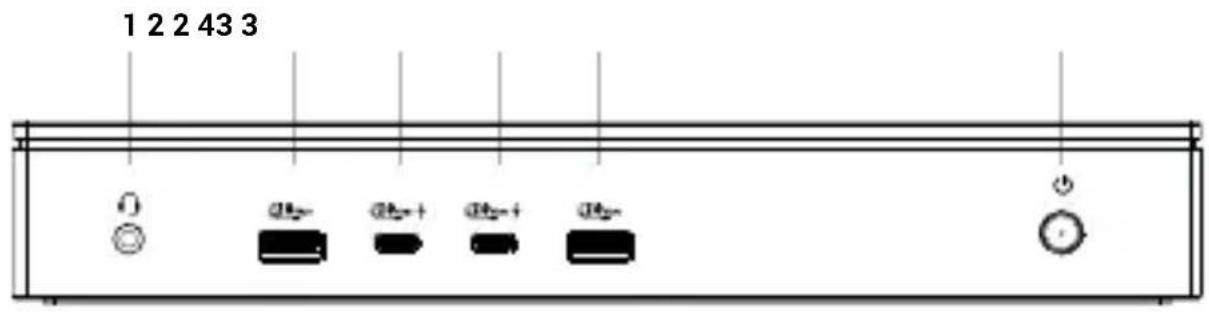
- 3.5mm Combo Jack
- 2x USB-A 3.2 Gen.2
- 2x USB-C 3.2 Gen.2 med stöd för snabbladdning (BC 1.2 5V 3A)
- ON/OFF-knapp + LED-indikering
Bakre panel
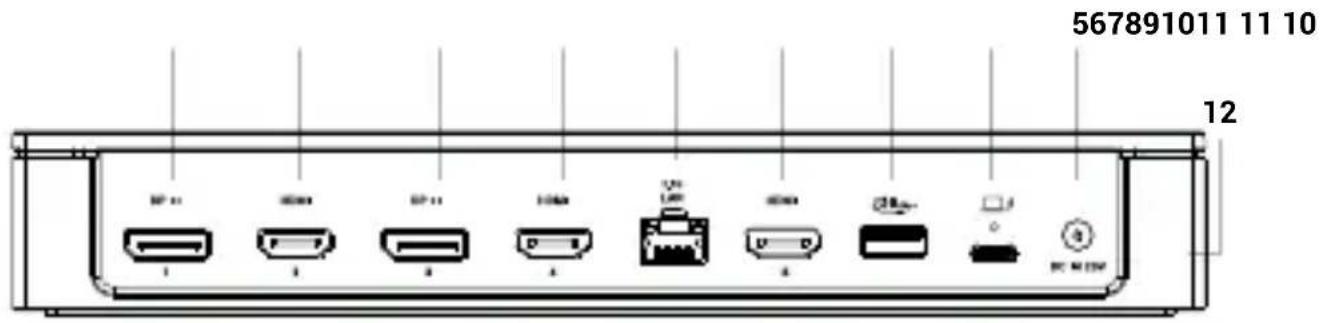
- Strömförsörjning 20V/6.5A (130W)
- USB-C-port för anslutning till en gästenhet med stöd för upp till 100W PD
- 1x USB-A 3.2 Gen.2
- 1x HDMI
- Ethernet RJ-45 2.5GLAN port (Realtek RTL-8156)
- 2x HDMI
- 2x DisplayPort ++
Panel på sidan
- Stöd för Kensington-lås
SPECIFICATIONER
- 1x USB-C-port för anslutning av USB-C-enheter
- Teknik för dockningsstation: displayLink + USB-C DP Alt-läge + USB-C PD
- Strömförsörjning: 100 W*
• Videoportar: 2x HDMI, 2x DP, 1x HDMI** -
Upplösning:
-
1 bildskärm - 1x DP - upp till 8K/60Hz eller 4K/144Hz
- 1 bildskärm - 1x HDMI - upp till 4K/60Hz
- 5 bildskärmar - 2x DP + 2x HDMI + 1x HDMI** - upp till 5x 4K/60Hz
• 3x USB-A 3.2 Gen 2 (10 Gbps)
- 2x USB-C 3.2 Gen 2 (10 Gbps) med stöd för snabbladdning (BC 1.2 5V 3A)
• 1x RJ-45 2,5 Gbps Ethernet-port
- 1x strömingång (DC 20V/6,5A, 130W)
- LED-indikator
- Knapp för att sätta på och stänga av dockningsstationen
- Stöd för Kensington-lås
• Stöd för VESA-montering
• USB-C till USB-C/USB-A-kabel (100 cm)
- Kloning av MAC-adress: Ja (med hjälp av programvaran i-tec Docker Pro)
• WOL: S1, S2, S3
- OS: Windows 10/11, macOS 11 eller senare, Android 5 eller senare, Chrome OS R51 eller senare, Linux Ubuntu
- Enkel installation av drivrutiner (Windows, macOS, Ubuntu, Android)
- Produktens mått: 245 x 98 x 37 mm
- Produktens vikt: 495 g
- Mått på förpackningen: 259 x 142 x 89 mm
• Vikt för paketet: 1280 g
Krav på hårdvara:
- Enhet med en ledig USB-A-, USB-C-, USB4- eller Thunderbolt™ 3/4-port.
Krav på strömförsörjning:
- USB-C, USB4 eller Thunderbolt™ 3/4 med stöd för Power Delivery
Krav för videoutgång via HDMI 5:
- Enhet med en ledig USB-C-port med stöd för "DisplayPort Alternate Mode" eller Thunderbolt™ 3/4, USB4-port.
KRAV PÅ OPERATIVSYSTEM:
- Windows 10/11, macOS 11 eller senare, Android 5 eller senare, Chrome OS R51 eller senare, Linux Ubuntu.
- Om dockningsstationen är ansluten via USB-A stöds inte laddning av bärbara datorer och surfplattor.
OBS: Beroende på datorns egenskaper, särskilt den anslutna enhetens CPU-, GPU- och RAM-kraft, kan anslutning av fyra eller fler skärmar med 4K-upplösning eller högre begränsa systemets jämnhet. Förvänta dig maximalt 2x 8K30Hz eller 6x 4K60Hz.
* Laddning av externa enheter stöds endast när dockan är ansluten till en hostad enhet.
* Om dockningsstationen är ansluten via USB 3.0 stöds inte laddning av bärbara datorer och surfplattor.
** Videoöverföring via HDMI 5 är endast möjlig när dockningsstationen är ansluten till bärbara datorer med Thunderbolt 3/4 TM-, USB4- eller USB-C-portar (videoaktiverade). Om den ansluts till USB-A är endast DP- och HDMI-portarna tillgängliga, dvs. maximalt 4 bildskärmar.
INSTALLATION AV MASKINVARA (ANSLUTA DOCKNINGSSTATIONEN TILL DEN BÄRBARA DATORN/SURFPLATTAN)
1) Slå på den bärbara datorn/surfplattan och anslut nätadaptern till dockningsstationen.
2) Anslut dockningsstationens strömadapter till ett 110V/230V AC-strömuttag och tryck på ON-knappen.
3) Anslut USB-C-kabeln till USB-C-porten på baksidan av dockningsstationen
4) Anslut den andra änden till en tillgänglig USB-A-, USB-C-, USB4- eller ThunderboltTM 3 /4-port på din enhet.
5) Detta kommer sedan att starta den automatiska installationen av portarna på varje system eller så kan du behöva installera Displaylink-drivrutinen, se nedan
6) När installationen är klar rekommenderar vi att du startar om gästenheten.
INSTALLATION AV DRIVRUTINER I WINDOWS 10/11
WARNING! Anslut inte dockningsstationen till din bärbara dator/surfplatta förrän du har installerat rätt drivrutiner. Drivrutiner behöver bara installeras före första användningen. Se till att du har de senaste drivrutinerna för din enhet och ett uppdaterat BIOS installerat på ditt system före installationen.
För Windows kan du hämta drivrutinerna från vår webbplats www.i-tec.cz/setup under fliken "Download" för den här produkten. Starta installationen från den nedladdade filen, välj installationsspråk och följ anvisningarna på skärmen.
I Windows 10/11 installerar du drivrutinerna som "Administrator"-användare. Skärmen kan flimra under drivrutinsinstallationen, detta är en standardprocess. Vi rekommenderar att du startar om din bärbara dator/surfplatta efter att installationen har slutförts.
I en miljö med flera bärbara datorer utrustade med Windows 10, 11 är det möjligt att göra en engångsinstallation av en systemadministratör. För mer information om hur du installerar, läs instruktionerna här: https://www.synaptics.com/products/display-link-graphics/downloads/corporate
De flesta problem med dockningsstationen och ansluten kringutrustning kan lösas med hjälp av på/av-knappen eller genom att koppla bort USB-kabeln till dockningsstationen från USB-porten på den bärbara datorn/surfplattan/Mac och ansluta den igen efter ca 10 sekunder.
SÄKERHETSANVISNINGAR FÖR ANVÄNDNING AV DOCKNINGSSTATIONEN
- Allmänna säkerhetsanvisningar
- Följ dessa säkerhetsanvisningar för att förhindra skador på datorn och för att garantera din egen säkerhet. Om inget annat anges förutsätter alla procedurer i det här dokumentet att du har läst säkerhetsinformationen som medföljde datorn. Placera enheten på en hård, jämn yta. Lämna ca 10 cm fritt utrymme på alla ventilerade sidor så att luften kan flöda för korrekt ventilation. Begränsning av luftflödet kan skada utrustningen eller orsaka brand.
- Stapla inte utrustning ovanpå varandra och placera dem inte så nära varandra att de utsätts för återcirkulation eller förvärmd luft.
- Se till att inget vilar på utrustningens kablar och att kablarna är placerade så att man inte kan snubbla eller trampa på dem.
- Kontrollera att alla kablar är anslutna till rätt kontaktdon. Vissa kontakter ser likadana ut och kan lätt förväxlas (anslut t.ex. inte telefonkabeln till strömkontakten).
- Placera inte enheten i en sluten väggenhet eller på en mjuk tygyta, t.ex. en säng, soffa eller matta.
- Håll utrustningen borta från värmekällor.
- Håll utrustningen borta från onormalt höga eller låga temperaturer så att den kan fungera inom sitt driftområde.
- För inte in föremål i utrustningens ventiler eller öppningar. Underlåtenhet att göra detta kan leda till brand eller elektriska stötar på grund av kortslutning av interna komponenter.
- Använd inte enheten i fuktiga miljöer, t.ex. nära en badtunna, nära ett handfat, nära en pool eller i en fuktig källare.
- Använd inte nätansluten utrustning under en storm. Batteridrivna enheter kan användas om alla kablar är bortkopplade.
- Undvik att vätskor och livsmedel kommer i kontakt med utrustningen.
- Dra ut stickkontakten ur eluttaget innan du rengör enheten. Rengör enheten med en mjuk trasa som fuktats med vatten. Använd inte vätskor eller aerosolprodukter som kan innehålla brandfarliga ämnen.
- För att undvika risken för elektriska stötar ska du inte ansluta eller koppla bort några kablar, utföra underhåll eller konfigurera om utrustningen under en storm.
- Innan du vidrör dockningsstationens komponenter ska du jorda dig med ett jordning-sarmband eller regelbundet vidröra en omålad metallyta, t.ex. metalldelen på datorns baksida. När du arbetar ska du regelbundet vidröra den omålade metallytan för att avlägsna statisk elektricitet som kan skada interna komponenter.
- När du kopplar ur kabeln ska du dra i kontakten eller handtaget, inte i själva kabeln. Vissa kablar har kontakter med spärrar eller skruvar som måste lossas innan kabeln kopplas bort. När du kopplar bort kablar ska du hålla dem rakt för att undvika att böja stiften. När du ansluter kablar ska du se till att portarna och kontakterna är korrekt roterade och inriktade.
ALLMÄNNA SÄKERHETSANVISNINGAR FÖR STRÖMFÖRSÖRJNING
- Innan du ansluter utrustningen till ett eluttag ska du kontrollera märkspänningen och se till att den spänning och frekvens som krävs stämmer överens med den tillgängliga strömkällan.
- Kontrollera att datorn, bildskärmen och de anslutna enheterna har rätt märkeffekt för att fungera med den anslutna nätadaptern i ditt område.
- Om nätsladden är skadad ska du inte ansluta den till ett eluttag.
- För att undvika elektriska stötar ska du ansluta utrustningens nätsladdar till ordentligt jordade eluttag. Om utrustningen är utrustad med en trepolig nätsladd får du inte använda adapterkontakter som förbigår jordningsfunktionen eller tar bort jordningselementet från kontakten eller adaptern.
- När du använder en förlängningssladd ska du se till att den totala märkeffekten för de anslutna produkterna inte överstiger förlängningssladdens märkström.
- Om du måste använda en förlängningssladd eller splitter, se till att förlängningssladden eller splittern är ansluten till ett vägguttag och inte till en annan förlängningssladd eller splitter. Förlängningssladden eller splittern måste vara avsedd för jordade kontakter och anslutas till ett jordat uttag.
- Om du använder en splitter med flera uttag ska du vara försiktig när du ansluter nätsladden till splittern. Vissa splitters kan tillåta att kontakten ansluts felaktigt. Felaktig anslutning av nätkontakten kan orsaka permanenta skador på utrustningen och kan även medföra risk för elektriska stötar eller brand. Se till att jordspetsen på nätkontakten är införd i splitterns jordkontakt.
- När du drar ut utrustningen ur eluttaget ska du dra i kontakten, inte i sladden.
- Använd endast en nätadapter som levererats av i-tec technologies s.r.o. och som är godkänd för användning med denna utrustning. Om du använder någon annan nätadapter kan det orsaka brand eller explosion.
- Om du använder nätadaptern för att driva en dator eller ladda ett batteri ska du placera den på en ventilerad plats, t.ex. ovanpå ett skrivbord eller på golvet. Täck inte över nätadaptern med papper eller andra föremål som kan minska kylningen. Använd inte nätadaptern i dess transportväska.
- Nätadaptern kan bli varm under normal drift av dockningsstationen eller datorn.
- Var försiktig när du hanterar nätadaptern under eller omedelbart efter användning.
- Vi rekommenderar att du placerar adaptern på golvet eller bordet så att indikatorlampan syns. På så sätt vet du omedelbart när adaptern stängs av på grund av yttre påverkan. Om den gröna lampan av någon anledning slocknar ska du dra ut nätkabeln ur vägguttaget i 10 sekunder och sedan sätta i den igen.
- Använd aldrig en nätadapter som uppvisar tecken på skador eller överdrivet slitage
VANLIGA FRÅGOR OCH SVAR
Finns på vår hemsida www-i-tec.pro under "FAQ" för denna produkt
ORDLISTA ÖVER TERMER
Gränssnitt / port / kontakt / ingång / slot - den plats där två enheter är fysiskt anslutna.
Styrenhet - en halvledarkomponent (så kallad chipset) i en bärbar dator / surfplatta, vilket säkerställer driften av en av portarna.
Thunderbolt™ - är ett snabbt hårdvarugränssnitt som gör att du kan ansluta enheter (kringutrustning) till din dator via en expansionsbuss. Thunderbolt kombinerar PCI-Express och DisplayPort till ett seriellt datagränssnitt. Det tillåter upp till 6 ytterligare Thunderbolt™-enheter och överföringshastigheten för Thunderbolt™ 3/4 är upp till 40 Gbit/s.
USB-C / USB Type-C / USB4 / Thunderbolt™ 3/4 - är en symmetrisk kontakt möjliggör snabbare laddning, strömförsörjning, dubbla roller (inte bara värd utan även gäst), stöd för Alt Mode (DisplayPort, MHL, Thunderbolt 3, Power Delivery) och felmeddelanden via Billboard-enheten.
USB-C Power Delivery (USB-C PD) - en tillvalsfunktion för USB-C-kontakten. En kontakt med detta stöd kan både ladda och laddas, och stöder belastningar från 10W till 240W
USB 3.2 / 3.1 / 3.0 / 2.0 - standard för USB-gränssnitt / port för anslutning av olika USB-enheter. Olika USB-enheter kan anslutas till dockningsstationen eller adaptern via USB typ A-gränssnittet. USB typ B-porten används för att ansluta dockningsstationen eller adaptern till en bärbar dator/surfplatta.
HDMI/Display Port - En standard för ett digitalt grafikgränssnitt/port som används för att ansluta bildskärmar och andra grafiska visningsenheter.
LAN (Local Area Network) - lokalt nätverk, det vanligaste nu är det så kallade Ethernet, som när teoretiska överföringshastigheter på upp till 2,5 Gbit/s vid dockningsstationen.
Audio - en term för en ljudingång (mikrofon) eller utgångsenhet (hörlurar/högtalare).
DESCRIÇÃO
Painel frontal
Denna utrustning är märkt med ovanstående återvinningssymbol. Det betyder att du vid slutet av utrustningens livslängd måste kassera den separat på en lämplig insamlingsplats och inte placera den i det vanliga osorterade hushållsavfallet. Detta kommer att gynna miljön för alla. (Endast Europeiska unionen)