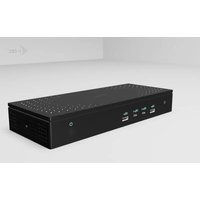
CA5MONITORDOCKPD - Dokavimo stotis i-TEC - Nemokama naudojimo instrukcija
Raskite įrenginio instrukciją nemokamai CA5MONITORDOCKPD i-TEC PDF formatu.


| Produkto tipas | Prijungimo stotis |
| Prekės ženklas | i-TEC |
| Modelis | CA5MONITORDOCKPD |
| Matmenys (I x P x A) | 245 x 98 x 37 mm |
| Neto svoris | 495 g |
| Maitinimas | 20V/6.5A (130W) su tinklo adapteriu |
| Vaizdo jungtis | 2x HDMI, 2x DisplayPort, 1x papildomas HDMI (HDMI 5) |
| Palaikomos raiškos | Iki 8K/60Hz (DP) ir 4K/60Hz (HDMI); 5x 4K/60Hz |
| Didžiausias monitorių skaičius | 5 |
| USB prievadai | 3x USB-A 3.2 Gen 2 (10 Gbps), 2x USB-C 3.2 Gen 2 (10 Gbps) |
| USB greitasis įkrovimas | BC 1.2 5V/3A per USB-C prievadus |
| Power Delivery įkrovimas | Iki 100W per USB-C prievadą (šeimininkas) |
| Ethernet | RJ-45 2.5 Gbps (Realtek RTL-8156) |
| Garsas | 3,5 mm kombinacinis lizdas (įėjimas/išėjimas) |
| Saugumas | Kensington užraktas |
| VESA montavimas | Palaikoma |
| OS suderinamumas | Windows 10/11, macOS 11+, Android 5+, Chrome OS R51+, Linux Ubuntu |
| Vairuotojų diegimas | Reikalingas DisplayLink (Windows, macOS, Ubuntu, Android) |
| Priežiūra | Prieš valydami atjunkite; naudokite minkštą drėgną šluostę; nenaudokite skystų ar aerozolinių produktų |
| Saugos instrukcijos | Naudokite tik pateiktą adapterį; neuždenkite ventiliacijos angų; venkite drėgmės ir šilumos šaltinių |
Dažnai užduodami klausimai - CA5MONITORDOCKPD i-TEC
Naudotojų klausimai apie CA5MONITORDOCKPD i-TEC
0 klausimas apie šį prietaisą. Atsakykite į tas, kurias žinote, arba užduokite savo.
Užduokite naują klausimą apie šį prietaisą
Atsisiųskite instrukciją savo Dokavimo stotis PDF formatu nemokamai! Raskite savo instrukciją CA5MONITORDOCKPD - i-TEC ir vėl perimkite savo elektroninį įrenginį. Šiame puslapyje skelbiami visi dokumentai, reikalingi jūsų įrenginio naudojimui. CA5MONITORDOCKPD prekės ženklo i-TEC.
NAUDOJIMO INSTRUKCIJA CA5MONITORDOCKPD i-TEC
LT Prašome jdėmiai perskaityti visą vadovą. Išsamų vadovą galite rasti mūsų svetainėje www.i-tec.pro/en/ šio produkto skyrelyje „Manuals, drivers“. Iškilus problemoms galite susisiekti su mūsų technine pagalba: support@itecproduct.com
- Kensingtono užraktas
SPECIFIKACIJOS
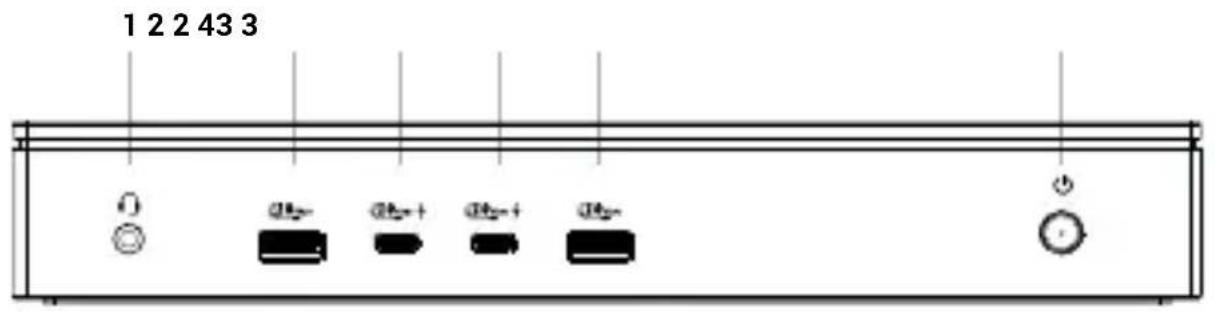
• 1x USB-C prievadas USB-C jrenginiams prijungti
- Stotelės technologija: „DisplayLink“ + USB-C DP Alt režimas + USB-C PD
- Maitinimas: 100 W*
• Vaizdo prievadai: 2x HDMI, 2x DP, 1x HDMI**
- Skiriamoji geba:
- 1 monitorius → 1x DP - iki 8K/60Hz arba 4K/144Hz
- 1 monitorius → 1x HDMI - iki 4K/60Hz
- 5 monitoriai → 2x DP + 2x HDMI + 1x HDMI** - iki 5x 4K/60Hz
• 3x USB-A 3.2 Gen 2 (10 Gbps)
• 2x USB-C 3.2 Gen 2 (10 Gb/s) su greitojo jkrovimo palaikymu (BC 1.2 5V 3A)
• 1x RJ-45 2,5 Gbps Ethernet prievadas
• 1x 3,5 mm kombinuotoji jungtis
- 1x maitinimo jvestis (DC 20V/6,5A, 130W)
- LED indikatorius
- Mygtukas, skirtas jjungti ir išjungti doko stotelę
• Kensingtono užrakto palaikymas
• VESA tvirtinimo palaikymas
• USB-C ¡ USB-C/USB-A laidas (100 cm)
- MAC adresų klonavimas: taip (naudojant „i-tec Docker Pro“ programinę įrangą)
• WOL: S1, S2, S3
- Operacinė sistema: „Windows 10/11“, „MacOS 11“ ar naujesnė, „Android 5“ ar naujesnė, „Chrome OS R51“ ar naujesnė, „Linux Ubuntu
- Lengvas tvarkyklių diegimas (Windows, macOS, Ubuntu, Android)
• Gaminio matmenys: 245 x 98 x 37 mm
• Gaminio svoris: 495 g
- Pakuotės matmenys: 259 x 142 x 89 mm
- Pakuotės svoris: 1280 g
Techninės įrangos reikalavimai:
- Jrenginys su laisvu USB-A, USB-C, USB4 arba Thunderbolt™ 3/4 prievadu.
Power Delivery reikalavimai:
- USB-C, USB4 arba „Thunderbolt™ 3/4“ su „Power Delivery“ palaikymu.
Vaizdo išvesties per HDMI 5 reikalavimai:
- Jrenginys su laisvu USB-C prievadu su „DisplayPort Alternate Mode“ palaikymu arba „Thunderbolt™ 3/4“, USB4 prievadu.
SISTEMOS REIKALAVIMAI
- „Windows 10/11“, „MacOS 11“ ar naujesnė, „Android 5“ ar naujesnė, „Chrome OS R51“ ar naujesnė, „Linux Ubuntu“.
- Jei dokas prijungtas per USB-A jungtj, nešiojamojo kompiuterio ir planšetinio kompiuterio jkrovimas nepalaikomas.
PASTABA: Priklausomai nuo kompiuterio savybių, ypač prijungto įrenginio CPU, GPU ir RAM galios, prijungus keturis ar daugiau 4K ar didesnės skiriamosios gebos ekranų, sistemos sklandumas gali būti ribotas. Tikėkitės ne daugiau kaip 2x 8K30Hz arba 6x 4K60Hz.
* Išorinių jrenginių jkrovimas palaikomas tik tada, kai dokas prijungtas prie priimamojo jrenginio.
* Jei dokas prijungtas per USB 3.0, nešiojamujų ir planšetinių kompiuterių įkrovimas nepalaikomas.
** Vaizdo perdavimas per HDMI 5 galimas tik tada, kai dokas prijungtas prie nešiojamuju kompiuterių su „Thunderbolt 3/4 TM“, USB4 arba USB-C (su vaizdo perdavimo funkcija) prievadais. Jei prijungtas prie USB-A, bus galima naudotis tik DP ir HDMI prievadais, t. y. ne daugiau kaip 4 monitoriais.
TTECHNINĖS ĮRANGOS MONTAVIMAS (DOKO STOTELĖS PRIJUNGIMAS PRIE NEŠIOJAMOJO KOMPIUTERIO / PLANŠETINIO KOMPIUTERIO)
1) Jjunkite nešiojamaji kompiuterj / planšetinj kompiuterj ir prijunkite maitinimo adapterj prie prijungimo stoties.
2) Prijunkite prijungimo stoties maitinimo adapterj prie 110V/230V kintamosios srovės elektros lizdo ir paspauskite jjungimo mygtuką.
3) Prijunkite USB-C kabelj prie USB-C prievado, esančio galiniame doko stoties sky-delyje.
4) Kitą galą jkiškite i laisvą USB-A, USB-C, USB4 arba „ThunderboltTM 3 /4“ prievadą savo prietaise.
5) Tuomet kiekvienoje sistemoje bus pradėtas automatinis prievadų diegimas arba gali tekti idieqti „Displaylink“ tvarkykle, žr. toliau
6) Baiqus dieqima, rekomenduojame iš naujo paleisti svečio jrenginj.
TVARKYKLIŲ DIEGIMAS SISTEMOJE „WINDOWS 10/11
JSPĖJIMAS! Kol nejdiegėte atitinkamų tvarkyklių, neprijunkite prijungimo stoties prie nešiojamojo kompiuterio / planšetinio kompiuterio. Draiverius reikia įdiegti tik prieš pirmajį naudojimą. Prieš diegdami įsitikinkite, kad jūsų sistemoje įdiegtos naujausios įrenginio tvarkyklės ir atnaujinta BIOS.
Windows sistemai tvarkykles atsisiųskite iš mūsų svetainės www.i-tec.cz/setup, esančios šio gaminio skirtuke „Download“ (Atsisiųsti). Pradėkite diegimą iš atsisiųsto failo, pasirinkite diegimo kalbą ir vadovaukitės ekrane pateikiamomis instrukcijomis.
Sistemoje „Windows 10/ 11“ tvarkykles jdiekite kaip naudotojas „Administrator“. Diegiant tvarkykles ekranas gali mirgėti, tai standartinis procesas. Rekomenduojame baigus diegti iš naujo paleisti nešiojamąj kompiuterį / planšetinį kompiuterį.
Kelių nešiojamųjų kompiuterių aplinkoje, kurioje įdiegta „Windows 10, 11“, galimas vienkartinis korporatyvinis sistemos administratoriaus diegimas. Daugiau informacijos apie diegimą rasite čia: https://www.synaptics.com/products/displaylink-graphics/downloads/corporate.
Daugumą problemų, susijusių su doko stotimi ir prijungtais periferiniais įrenginiais, galima išspręsti naudojant įjungimo / išjungimo jungiklj arba atjungiant doko stoties USB laidą nuo nešiojamojo kompiuterio / planšetinio kompiuterio / „Mac“ USB prievado ir po maždaug 10 s vėl jį prijungiant.
DROŠĪBAS NORĀDĪJUMI DOKSTACIJAS IZMANTOŠANAI
- Prieš prijungdami įrangą prie elektros lizdo, patikrinkite vardinę įtampą ir įsitikinkite, kad reikiama įtampa ir dažnis atitinka turimą maitinimo šaltinį.
- Ísitikinkite, kad kompiuterio, monitoriaus ir prijungtu jrenginių vardinė elektros galia yra tinkama, kad jie galėtu veikti su prijungtu maitinimo adapteriu jūsų vietovėje.
- Jei maitinimo laidas pažeistas, nejunkite jo i elektros lizdą.
- Kad išvengtumėte elektros smūgio, jjunkite įrangos maitinimo laidus į tinkamai jžeminitus elektros lizdus. Jei įranga turi trišakį maitinimo laidą, nenaudokite adapterio kištukų, kurie apeina jžeminimo funkciją, arba nepašalinkite jžeminimo elemento iš kištuko ar adapterio.
- Kai naudojate ilgintuvą, įsitikinkite, kad prie jo prijungtų gaminių bendra vardinė galia neviršija ilgintuvo vardinės srovės.
- Jei privalote naudoti ilgintuvą arba daliklj, įsitikinkite, kad ilgintuvas arba daliklis prijung-tas prie sieninio elektros lizdo, o ne prie kito ilgintuvo arba daliklio. Prailgintuvas arba daliklis turi būti skirtas jžemintiems kištukams ir jjungtas i jžemintą lizdą.
- Jei naudojate dalytuvą su keliais lizdais, būkite atsargūs jungdami maitinimo laidą į dalytuvą. Kai kurie skirstytuvai gali leisti neteisingai prijungti kištuką. Neteisingai prijungus maitinimo kištuką gali būti negrįžtamai sugadinta įranga, taip pat gali kilti elektros smūgio ar gaisro pavojus. Įsitikinkite, kad maitinimo kištuko įžeminimo antgalis įkištas į skirstytuvo įžeminimo kontaktą.
- Atjungdami įrangą nuo maitinimo lizdo, traukite kištuką, o ne laidą.
- Naudokite tik i-tec technologies s.r.o. tiekiamą maitinimo adapterj, patvirtintą naudoti su šiuo jrenginiu. Bet kokio kito maitinimo adapterio naudojimas gali sukelti gaisrą arba sprogimą.
- Jei maitinimo adapterj naudojate kompiuteriui maitinti arba akumuliatoriui jkrauti, padėkite jį vėdinamoje vietoje, pavyzdžiui, ant stalo arba ant grindų. Neuždenkite maitinimo adapterio popieriumi ar kitais daiktais, kurie gali sumažinti aušinimą. Nenaudokite maitinimo adapterio dėkle.
- Įprastai veikiant prijungimo stočiai arba kompiuteriui, maitinimo adapteris gali įkaisti.
- Atsargiai elkitės su adapteriu darbo metu arba iš karto po jo.
- Rekomenduojame adapterį padėti ant grindų arba stalo taip, kad būtų matoma indikatoriaus lemputė. Taip iš karto žinosite, kada adapteris išsijungia dėl išorinio poveikio. Jei dėl kokių nors priežasčių žalia lemputė užgęsta, 10 sekundžių ištraukite maitinimo laidą iš elektros lizdo ir vėl jį jjunkite.
- Niekada nenaudokite maitinimo adapterio, kuris turi pažeidimo ar pernelyg didelio nusidėvėjimo požymių
DAŽNIAUSIAI UŽDUODAMI KLAUSIMAI
Mūsų svetainėje www-i-tec.pro šio gaminio skiltyje "DUK".
TERMINŲ ŽODYNĖLIS
Sąsaja / prievadas / jungtis / įvestis / lizdas - vieta, kurioje fiziškai sujungiami du įrenginiai.
Valdiklis - puslaidininkinis komponentas (vadinamasis mikroschemų rinkinys) nešiojamajame kompiuteryje / planšetiniame kompiuteryje, užtikrinantis vieno iš prievadų veikimą.
"Thunderbolt™" - tai greita aparatinės įrangos sąsaja, leidžianti prijungti įrenginius (peri-ferinius įrenginius) prie kompiuterio per išplėtimo magistralę. "Thunderbolt" jungia PCI-Express ir "DisplayPort" į nuoseklią duomenų perdavimo sąsają. Per ją galima prijungti iki 6 papildomų "Thunderbolt™" įrenginių, o "Thunderbolt™ 3/4" duomenų perdavimo sparta siekia 40 Gbit/s.
USB-C / USB Type-C / USB4 / Thunderbolt™ 3/4 - simetrinė jungtis Leidžia greičiau jkrauti, maitinti, atlikti dvi funkcijas (ne tik priimančiojo, bet ir svečio), palaiko "Alt" režimą (DisplayPort, MHL, "Thunderbolt 3", "Power Delivery") ir pranešimą apie klaidas per "Billboard" jrenginį. "USB-C Power Delivery" (USB-C PD) - papildoma USB-C jungties funkcija. Šią funkciją palaikanti jungtis gali tiek jkrauti, tiek būti jkrautam, ir palaiko apkrovas nuo 10 W iki 240 W.
USB 3.2 / 3.1 / 3.0 / 2.0 - USB sąsajos / prievado standartas, skirtas įvairiems USB įrenginiams prijungti. Įvairius USB įrenginius prie doko stotelės arba adapterio galima prijungti naudojant A tipo USB sąsają. B tipo USB prievadas naudojamas prijungti prie dokinės stoties arba adapterio nešiojamąjį kompiuterį / planšetinį kompiuterį.
HDMI / ekrano prievadas - skaitmeninės grafinės sąsajos ir (arba) prievado standartas, naudojamas
monitoriams ir kitiems grafiniams ekrano jrenginiams prijungti.
LAN (vietinis tinklas) - vietinis tinklas, dabar labiausiai paplites vadinamasis Ethernet, kurio teorinė
duomenų perdavimo sparta doko stotyje siekia iki 2,5 Gb/s.
Garso - garso jvesties (mikrofonas) arba išvesties jrenginio (ausinės ir (arba) garsiakal-biai) terminas.
DESCRIPTION
Front panel
Šis gaminys yra pažymetas specialiu atlieku tvarkymo ženklu. Baigus eksploataciją, gaminys turi buti atiduotas i atitinkamą surinkimo punktą ir negali buti šalinamas kartu su nerušiuojamomis atliekomis. Tokie Jusu veiksmai prisides prie aplinkos apsaugos. (Tiktai Europos Sajungoje)
NEDERLANDS
Mes išimtinai savo atsakomybe pareiškiame, kad pirmiau nurodytas gaminys atitinka šias Europos Sajungos direktyvas: