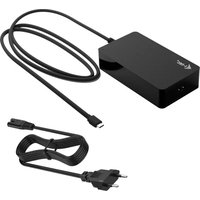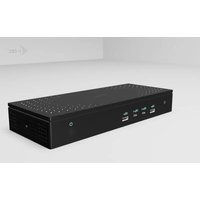
CA5MONITORDOCKPD - Estação de ancoragem i-TEC - Manual de utilização gratuito
Encontre gratuitamente o manual do aparelho CA5MONITORDOCKPD i-TEC em formato PDF.


| Tipo de produto | Estação de ancoragem |
| Marca | i-TEC |
| Modelo | CA5MONITORDOCKPD |
| Dimensões (C x L x A) | 245 x 98 x 37 mm |
| Peso líquido | 495 g |
| Alimentação | 20V/6.5A (130W) com adaptador de corrente |
| Conectividade de vídeo | 2x HDMI, 2x DisplayPort, 1x HDMI adicional (HDMI 5) |
| Resoluções suportadas | Até 8K/60Hz (DP) e 4K/60Hz (HDMI); 5x 4K/60Hz |
| Número máximo de monitores | 5 |
| Portas USB | 3x USB-A 3.2 Gen 2 (10 Gbps), 2x USB-C 3.2 Gen 2 (10 Gbps) |
| Carregamento rápido USB | BC 1.2 5V/3A nas portas USB-C |
| Carregamento Power Delivery | Até 100W através da porta USB-C (hospedeiro) |
| Ethernet | RJ-45 2.5 Gbps (Realtek RTL-8156) |
| Áudio | Conector combo de 3,5 mm (entrada/saída) |
| Segurança | Trava Kensington |
| Montagem VESA | Suportado |
| Compatibilidade com SO | Windows 10/11, macOS 11+, Android 5+, Chrome OS R51+, Linux Ubuntu |
| Instalação de drivers | DisplayLink necessário (Windows, macOS, Ubuntu, Android) |
| Manutenção | Desconectar antes de limpar; usar um pano macio e úmido; não usar produtos líquidos ou aerossóis |
| Instruções de segurança | Usar apenas o adaptador fornecido; não obstruir a ventilação; evitar umidade e fontes de calor |
Perguntas frequentes - CA5MONITORDOCKPD i-TEC
Perguntas dos utilizadores sobre CA5MONITORDOCKPD i-TEC
0 pergunta sobre este aparelho. Responda às que conhece ou faça a sua.
Faça uma nova pergunta sobre este aparelho
Baixe as instruções para o seu Estação de ancoragem em formato PDF gratuitamente! Encontre o seu manual CA5MONITORDOCKPD - i-TEC e retome o controlo do seu dispositivo eletrónico. Nesta página estão publicados todos os documentos necessários para a utilização do seu dispositivo. CA5MONITORDOCKPD da marca i-TEC.
MANUAL DE UTILIZADOR CA5MONITORDOCKPD i-TEC
PT Leia atentamente todo o manual de instruções. O manual detalhado está disponível no nosso sítio Web www.i-tec.pro/en/no separador "Manuais, controladores". Em caso de problemas, contacte o nosso apoio técnico em: support@itecproduct.com
- 3.5mm Combo Jack
- 2x USB-A 3.2 Gen.2
- 2x USB-C 3.2 Gen.2 com suporte de carregamento rápido (BC 1.2 5V 3A)
- Botão ON/OFF + indicação LED
Painel traseiro
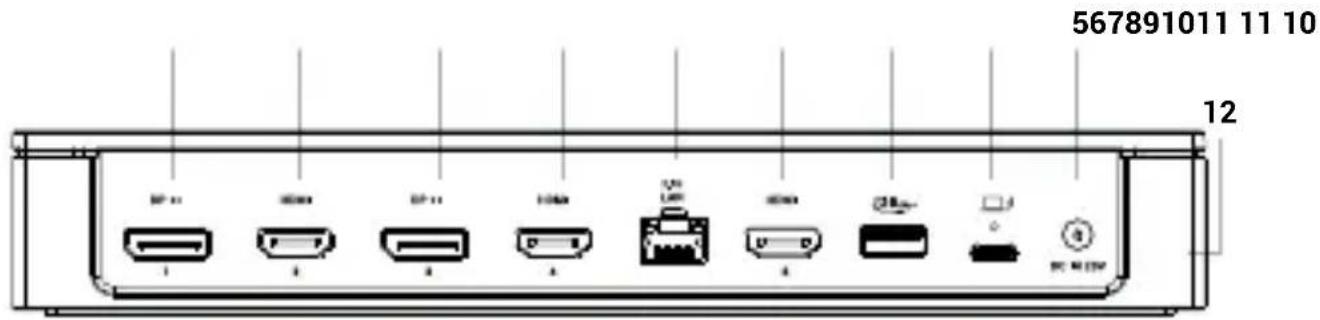
- Entrada de alimentação 20V/6.5A (130W)
- USB-C para ligação a um dispositivo convidado que suporta até 100W PD
- 1x USB-A 3.2 Gen.2
- 1x HDMI
- Ethernet RJ-45 2.5GLAN port (Realtek RTL-8156)
- 2x HDMI
- 2x DisplayPort ++
Painel lateral
- bloqueio Kensington
ESPECIFICAÇÕES
- 1x porta USB-C para ligar dispositivos USB-C
- Tecnologia de estação de ancoragem: displayLink + modo Alt USB-C DP + USB-C PD
- Fornecimento de energia: 100 W*
- Portas de vídeo: 2x HDMI, 2x DP, 1x HDMI**
- Resolução:
- 1 monitor - 1x DP - até 8K/60Hz ou 4K/144Hz
- 1 monitor - 1x HDMI - até 4K/60Hz
- 5 monitores - 2x DP + 2x HDMI + 1x HDMI** - até 5x 4K/60Hz
• 3x USB-A 3.2 Gen 2 (10 Gbps)
- 2x USB-C 3.2 Gen 2 (10 Gbps) com suporte de carregamento rápido (BC 1.2 5V 3A)
- 1x porta Ethernet RJ-45 de 2,5 Gbps
- 1x entrada de alimentação (DC 20V/6.5A, 130W)
- Indicador LED
- Botão para ligar e desligar a estação de ancoragem
- Suporte para bloqueio Kensington
- Suporte de montagem VESA
- Cabo USB-C para USB-C/USB-A (100 cm)
- Clonagem de endereços MAC: Sim (utilizando o software i-tec Docker Pro)
• WOL: S1, S2, S3
- SO: Windows 10/11, macOS 11 ou posterior, Android 5 ou posterior, Chrome OS R51 ou posterior, Linux Ubuntu
- Instalação fácil do controlador (Windows, macOS, Ubuntu, Android)
- Dimensões do produto: 245 x 98 x 37 mm
- Peso do produto: 495 g
- Dimensões da embalagem: 259 x 142 x 89 mm
- Peso da embalagem: 1280 g
Requisitos de hardware:
- Dispositivo com uma porta USB-A, USB-C, USB4 ou Thunderbolt™ 3/4 livre.
- Dispositivo com uma porta USB-C livre com suporte para “Modo alternativo DisplayPort” ou porta Thunderbolt™ 3/4, USB4.
SISTEMA OPERATIVO:
- Windows 10/11, macOS 11 ou posterior, Android 5 ou posterior, Chrome OS R51 ou posterior, Linux Ubuntu.
- Se a estação de ancoragem estiver ligada através de USB-A, o carregamento de computadores portáteis e tablets não é suportado.
NOTA: Dependendo das caraterísticas do seu computador, especialmente da potência da CPU, GPU e RAM do dispositivo ligado, ligar quatro ou mais ecrãs com resolução 4K ou superior pode limitar a suavidade do sistema. Espere um máximo de 2x 8K30Hz ou 6x 4K60Hz.
* O carregamento de dispositivos externos só é suportado quando a base de ligação está ligada a um dispositivo alojado.
* Se a base de ligação estiver ligada através de USB 3.0, o carregamento de computadores portáteis e tablets não é suportado.
** A transmissão de vídeo através de HDMI 5 só é possível quando a base está ligada a computadores portáteis com portas Thunderbolt 3/4 TM, USB4 ou USB-C (com suporte para vídeo). Se estiver ligada a USB-A, apenas estarão disponíveis as portas DP e HDMI, ou seja, um máximo de 4 monitores.
INSTALAÇÃO DO HARDWARE (LIGAR A ESTAÇÃO DE ANCORAGEM AO COMPUTADOR PORTÁTIL/TABLET)
1) Ligue o computador portátil/tablet e ligue o adaptador de corrente à estação de ancoragem.
2) Ligue o adaptador de alimentação da estação de ancoragem a uma tomada de 110V/230V AC e prima o botão ON.
3) Ligue o cabo USB-C à porta USB-C no painel traseiro da estação de ancoragem
4) Ligue a outra extremidade a uma porta USB-A, USB-C, USB4 ou ThunderboltTM 3 /4 disponível no seu dispositivo.
5) Isto iniciará a instalação automática das portas em cada sistema ou poderá ser necessário instalar o controlador Displaylink, ver abaixo
6) Após a conclusão da instalação, recomendamos que reinicie o dispositivo convidado.
INSTALAÇÃO DE CONTROLADORES NO WINDOWS 10/11
AVISO! Não ligue a estação de ancoragem ao seu computador portátil/tablet até ter instalado os controladores adequados. Os controladores só precisam de ser instalados antes da primeira utilização. Certifique-se de que tem os controladores mais recentes para o seu dispositivo e uma BIOS actualizada instalada no seu sistema antes da instalação.
Para Windows, transfira os controladores do nosso sítio Web www.i-tec.cz/setup no separador "Download" para este produto. Inicie a instalação a partir do ficheiro transferido, selecione o idioma de instalação e siga as instruções apresentadas no ecrã.
No Windows 10/11, instale os controladores como utilizador “Administrador”. O ecrã pode ficar intermitente durante a instalação do controlador, este é um processo normal. Recomendamos que reinicie o seu computador portátil/tablet após a conclusão da instalação.
Num ambiente com vários computadores portáteis equipados com Windows 10, 11, é possível uma instalação corporativa única por um administrador do sistema. Para mais informações sobre como instalar, leia as instruções aqui: https://www.synaptics.com/products/displaylink-graphics/downloads/corporate
A maior parte dos problemas com a estação de ancoragem e os periféricos ligados podem ser resolvidos utilizando o interrutor Ligar/Desligar ou desligando o cabo USB da estação de ancoragem da porta USB do computador portátil/tablet/Mac e voltando a ligá-lo após cerca de 10s.
INSTRUÇÕES DE SEGURANÇA PARA A UTILIZAÇÃO DA ESTAÇÃO DE AN-CORAGEM
- Instruções gerais de segurança
- Siga estas diretrizes de segurança para evitar possíveis danos no seu computador e garantir a sua própria segurança. Salvo indicação em contrário, todos os procedimentos neste documento pressupõem que o utilizador leu as informações de segurança fornecidas com o computador. Coloque o dispositivo numa superfície dura e nivelada. Deixe cerca de 10 cm de espaço livre em todos os lados ventilados para permitir o fluxo de ar para uma ventilação adequada. A restrição do fluxo de ar pode danificar o equipamento ou provocar um incêndio.
- Não empilhe equipamentos uns sobre os outros nem os coloque tão próximos uns dos outros que fiquem expostos à recirculação ou ao ar pré-aquecido.
- Certifique-se de que nada está apoiado nos cabos do equipamento e de que os cabos estão posicionados de forma a não poderem ser pisados ou tropeçados.
- Certifique-se de que todos os cabos estão ligados aos conectores adequados. Alguns conectores são semelhantes e podem ser facilmente confundidos (por exemplo, não ligar o cabo do telefone ao conetor de alimentação).
- Não coloque o dispositivo numa unidade de parede fechada ou numa superfície de tecido macio, como uma cama, um sofá ou uma carpete.
- Manter o equipamento afastado de fontes de calor.
- Mantenha o equipamento afastado de temperaturas anormalmente altas ou baixas para que possa funcionar dentro da sua gama de funcionamento.
- não introduza objectos nos orifícios de ventilação ou nas aberturas do equipamento. Se não o fizer, pode provocar um incêndio ou choque elétrico devido a um curto-circuito dos componentes internos.
- Não utilize o aparelho num ambiente húmido, como, por exemplo, perto de uma banheira de hidromassagem, perto de um lavatório, perto de uma piscina ou numa cave húmida.
- não utilize equipamento alimentado pela rede eléctrica durante uma tempestade. Podem ser utilizados dispositivos alimentados por bateria se todos os cabos estiverem desligados.
- evitar o contacto de líquidos e alimentos com o equipamento.
- Desligue o aparelho da tomada eléctrica antes de o limpar. Limpe o aparelho com um pano macio humedecido com água. Não utilize produtos líquidos ou em aerossol que possam conter substâncias inflamáveis.
- Para evitar potenciais riscos de choque elétrico, não ligue nem desligue quaisquer
cabos, nem efectue a manutenção ou reconfigure o equipamento durante uma tempestade.
-
Antes de tocar nos componentes da estação de ancoragem, ligue-se à terra com uma pulseira de ligação à terra ou toque periodicamente numa superfície metálica não pintada, como a parte metálica na parte de trás do computador. Durante o trabalho, toque regularmente na superfície metálica não pintada para remover qualquer eletricidade estática que possa danificar os componentes internos.
-
Ao desligar o cabo, puxe o conetor ou a pega e não o cabo em si. Alguns cabos têm conectores com fechos ou parafusos que têm de ser desapertados antes de desligar o cabo. Quando desligar os cabos, segure-os a direito para evitar dobrar os pinos. Ao ligar os cabos, certifique-se de que as portas e os conectores estão corretamente rodados e alinhados.
INSTRUÇÕES GERAIS DE SEGURANÇA RELATIVAS À ALIMENTAÇÃO ELÉCTRICA
- Antes de ligar o equipamento a uma tomada eléctrica, verifique a tensão nominal e certifique-se de que a tensão e a frequência necessárias correspondem à fonte de alimentação disponível.
- Certifique-se de que o computador, o monitor e os dispositivos ligados têm a potência eléctrica nominal adequada para funcionar com o adaptador de corrente ligado na sua área.
- Se o cabo de alimentação estiver danificado, não o ligue a uma tomada eléctrica.
- Para evitar choques eléctricos, ligue os cabos de alimentação do equipamento a tomadas eléctricas devidamente ligadas à terra. Se o equipamento estiver equipado com um cabo de alimentação de três pinos, não utilize fichas adaptadoras que contornem a função de ligação à terra ou que retirem o elemento de ligação à terra da ficha ou do adaptador.
- Ao utilizar um cabo de alimentação de extensão, certifique-se de que a potência nominal total dos produtos a ele ligados não excede a corrente nominal do cabo de extensão.
- Se tiver de utilizar um cabo de extensão ou um repartidor, certifique-se de que o cabo de extensão ou o repartidor está ligado a uma tomada de parede e não a outro cabo de extensão ou repartidor. O cabo de extensão ou divisor deve ser concebido para fichas com ligação à terra e ligado a uma tomada com ligação à terra.
- Se estiver a utilizar um repartidor com várias tomadas, tenha cuidado ao ligar o cabo de alimentação ao repartidor. Alguns divisores podem permitir que a ficha seja ligada incorretamente. A ligação incorrecta da ficha de alimentação pode causar danos permanentes no equipamento e pode também provocar um risco de choque elétrico ou incêndio. Certifique-se de que a ponta de ligação à terra da ficha de alimentação está inserida no contacto de ligação à terra do repartidor.
- Quando desligar o equipamento da tomada eléctrica, puxe a ficha e não o cabo.
- Utilize apenas um adaptador de corrente fornecido pela i-tec technologies s.r.o. aprovado para utilização com este equipamento. A utilização de qualquer outro adaptador de corrente pode provocar um incêndio ou explosão.
- Se utilizar o adaptador de corrente para alimentar um computador ou carregar uma bateria, coloque-o numa área ventilada, por exemplo, em cima de uma secretária ou no chão. Não cubra o adaptador de corrente com papel ou outros objectos que possam reduzir o arrefecimento. Não utilize o adaptador de corrente na respectiva mala de transporte.
- O adaptador de corrente pode aquecer durante o funcionamento normal da estação de an-
coragem ou do computador.
- Tenha cuidado ao manusear o adaptador durante ou imediatamente após o funcionamento.
- Recomendamos que coloque o adaptador no chão ou numa mesa, de modo a que a luz indicadora fique visível. Desta forma, saberá imediatamente quando o adaptador se desliga devido a influências externas. Se, por algum motivo, a luz verde se apagar, desligue o cabo de alimentação da tomada durante 10 segundos e volte a ligá-lo.
- Nunca utilize um adaptador de corrente que apresente sinais de danos ou desgaste excessivo
PERGUNTAS FREQUENTES
Disponível no nosso sítio Web www-i-tec.pro em "FAQ" para este produto
GLOSSÁRIO DE TERMOS
Interface / porta / conetor / entrada / ranhura - o local onde dois dispositivos estão físicamente ligados.
Controlador - um componente semicondutor (o chamado chipset) num computador portátil/tablet, que assegura o funcionamento de uma das portas.
Thunderbolt™ - é uma interface de hardware rápida que lhe permite ligar dispositivos (periféricos) ao seu computador através de um barramento de expansão. Thunderbolt combina PCI-Express e DisplayPort numa interface de dados de série. Permite até 6 dispositivos Thunderbolt™ adicionais, e a taxa de transferência para Thunderbolt™ 3/4 é de até 40Gbit/s.
USB-C / USB Type-C / USB4 / Thunderbolt™ 3/4 - é um conetor simétrico Permite um carregamento mais rápido, alimentação, função dupla (não só anfitrião, mas também convidado), suporte para o modo Alt (DisplayPort, MHL, Thunderbolt 3, Power Delivery) e notificação de erros via dispositivo Billboard.
USB-C Power Delivery (USB-C PD) - uma funcionalidade opcional do conetor USB-C. Um conetor com este suporte pode carregar e ser carregado, e suporta cargas de 10W a 240W
USB 3.2 / 3.1 / 3.0 / 2.0 - norma para interface USB / porta para ligação de vários dispositivos USB. Podem ser ligados vários dispositivos USB à estação de ancoragem ou ao adaptador utilizando a interface USB tipo A. A porta USB tipo B é utilizada para ligar a estação de ancoragem ou o adaptador a um computador portátil/tablet.
HDMI/Porta de visualização - Uma norma para uma porta/interface gráfica digital utilizada para ligar monitores e outros dispositivos de visualização gráfica.
LAN (Local Area Network) - rede local, atualmente a mais comum é a chamada Ethernet, que atinge velocidades de transferência teóricas de até 2,5 Gbit/s na estação de ancoragem.
Áudio - termo que designa um dispositivo de entrada (microfone) ou de saída (auscultadores/altifalantes) de áudio.
EUROPEAN UNION ONLY
NOTE: MARKING IS IN COMPLIANCE WITH EU WEEE DIRECTIVE
ENGLISH
Este equipamento está marcado com o símbolo de reciclagem acima. Significa que, no final da vida útil do equipamento, deve eliminá-lo separadamente num ponto de recolha adequado e não colocá-lo no fluxo normal de resíduos domésticos indiferenciados. Isto irá beneficiar o ambiente para todos. (Apenas na União Europeia)
EU Declaration of Conformity / EU Konformitätserklärung / Déclaration EU de conformité Declaración UE de Conformidad / Dichiarazione di conformità UE / EU Prohlásení o shodě / EU Prehlásenie o zhode / EU Declaracja zgodności / ES atitikties deklaracija EU-Conformiteitsverklaring / EU-försäkran om överensstämmelse / Declaração de Conformidade UE
Manufacturer, Der Hersteller, Le fabricant, Fabricante, Produttore, Výrobce, Výrobca, Producent, Gamintojas, De fabrikant, Tillverkare, Fabricante:
i-tec Technologies s.r.o., Kalvodova 2, 709 00 Ostrava - Mariánské Hory, Czech Republic
declares that this product / erklärt hiermit, dass das Produkt / déclare que ce produit / declara que este producto / dichiara che il seguente prodotto / tímto prohlašuje, že výrobek týmto prehlasuje, že výrobok deklaruje že produkt šiuo pareiškia, / kad gaminys verklaart hierbij dat het product / försäkrar att denna produkt / declara que este produto
Product, Bezeichnung, Le prénom, Producto, Prodotto, Název, Názov, Nazwa, Gaminys, Naam, Produkt, Produto: i-tec Universal 5x 4K/60Hz Display Docking Station + Power Delivery 100W
Model, Modell, Modèle, Modelo, Modello, Model, Model, Model, Modelis, Model, Modell, Modelo: CA5MONITORDOCKPD
Determination, Bestimmung, La détermination, Determinación, Determinazione, Určení, Určenie, Opcje, Ustatymas, Doel, Fastställande, Determinação:
Product is intended for use as an accessory for PCs. / Das Produkt ist für die Verwendung als Zubehör für PCs bestimmt. / Le produit est destiné à être utilisé comme accessoire pour les PC. / El producto está destinado a utilizarse como accesorio para PC. /* Il prodotto è destinato all'uso come accessorio per PC. / Výrobek je určen k použití jako příslušenství k PC. / Výrobok je určený na použitie ako príslušenstvo pre PC. / Produkt jest przeznaczony do użytku jako akcesorium do komputerów PC. / Produktas skirtas naudoti kaip asmeninių kompiuterių priedas. / Product is bedoeld voor gebruik als accessoire voor pc's. / Produkten är avsedd för användning som PC-tillbehör. / O produto destina-se a ser utilizado como acessório para PCs.
Declaramos sob a nossa exclusiva responsabilidade que o produto acima mencionado está em conformidade com as seguintes directivas da União Europeia:
EC Directive 2014/30/EU, 2014/35/EU, 2011/65/EU and 2009/125/ES