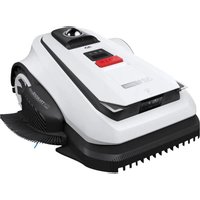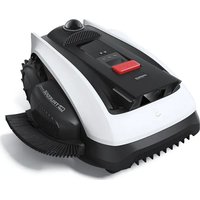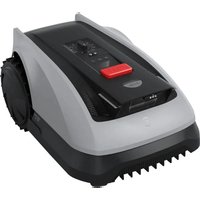
GOAT G1-800 - Dammsugare ECOVACS - Gratis bruksanvisning och manual
Hitta enhetens manual gratis GOAT G1-800 ECOVACS i PDF-format.


| Produkttyp | Robotgräsklippare |
| Märke | ECOVACS |
| Modell | GOAT G1-800 |
| Mått (L x B x H) | Cirka 70 x 55 x 30 cm |
| Vikt | Cirka 15 kg |
| Strömförsörjning | Litiumjonbatteri, laddningsbart, 29,4 V / 5,2 Ah |
| Drifttid | Cirka 90 minuter |
| Laddningstid | Cirka 120 minuter |
| Maximal klippyta | Upp till 800 m² |
| Justerbar klipphöjd | 20 till 60 mm |
| Huvudfunktioner | Automatisk klippning, kantklippning, schemaläggning, automatisk återgång till stationen, autonom laddning, intelligent hinderavkänning (ToF-sensor + AI-kamera), videoövervakning via panoramakamera, regndetektion, djurskydd, OTA-uppdateringar |
| Anslutningar | Wi-Fi 2,4 GHz, Bluetooth, ECOVACS HOME-app |
| Navigering | Navigeringsfyrar (upp till 10), signalmottagare, främre AI-kamera |
| Vattentäthet | IPX6 (väderbeständig, kan lämnas utomhus) |
| Säkerhet | PIN-kod, stöldlarm, automatisk låsning, nödstopp (STOPP-knapp) |
| Underhåll och rengöring | Regelbunden rengöring av blad, kameraborstar, laddkontakter; byte av reservbladssats (9 blad medföljer) |
| Reservdelar och reparerbarhet | Reservbladssats, utbytbart batteri, ytterligare navigeringsfyrar finns |
| Innehåll i lådan | Robot GOAT, station (bas + pelare), strömförsörjning, förlängningskabel, insexnyckel, pluggar (x8), reservbladssats (x9), navigeringsfyrar (x2), assisterade navigeringsstolpar (x2), torrbatterier (x6), bruksanvisning |
Vanliga frågor - GOAT G1-800 ECOVACS
Användarfrågor om GOAT G1-800 ECOVACS
0 fråga om denna apparat. Svara på dem du kan eller ställ din egen.
Ställ en ny fråga om denna apparat
Ladda ner instruktionerna för din Dammsugare i PDF-format gratis! Hitta din manual GOAT G1-800 - ECOVACS och ta tillbaka ditt elektroniska enhet i hand. På denna sida publiceras alla dokument som behövs för att använda din enhet. GOAT G1-800 av märket ECOVACS.
BRUKSANVISNING GOAT G1-800 ECOVACS
1 GOAT
3 Bas
5 Strömförsörjning
7 Pinne × 8
9
11 Navigeringsstolpe × 2
2 Kopplingsenhet
4 Förlängningskabel
6 Insexnyckel
8 Reservknivbladssats × 9
10 Fyr × 2Torrbatteri × 6
12 Bruksanvisning och starchandledning
GOAT (undersida) Station* (ovansida)
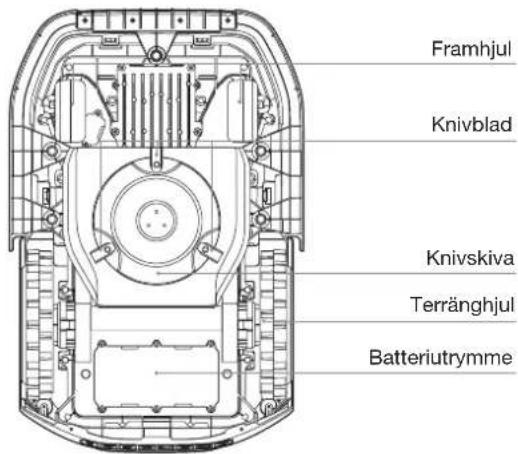
GOAT (baksida)
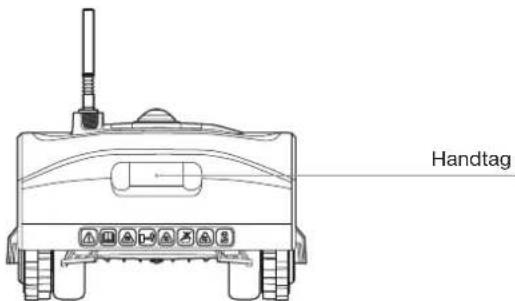
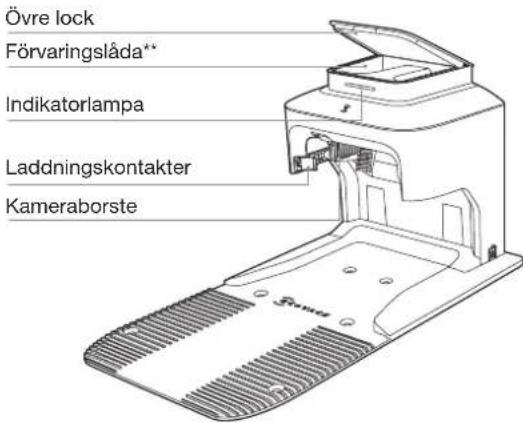
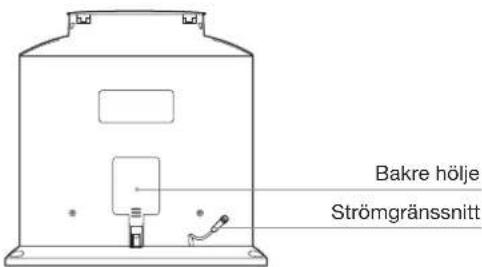
* Stationen består av en kopplingsenhet och en bas. ** Du kan lägga reservknivbladssatserna och höljet för panoramakameran i förvaringslådan.
Station (baksida)
INSTALLATION
Här är några saker du behöver göra före första användningstillfället. Följ anvisningarna nedan för att installera stationen.
1 Montera stationen
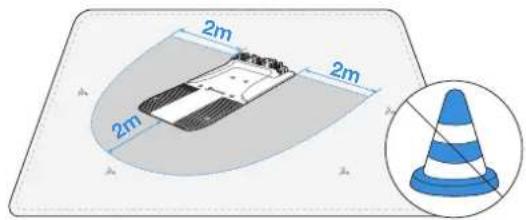
- Placera stationen på en öppen och platt gräsmatta utan lutning eller stenar. Se till att det inte finns några föremål (t.ex. träd bollar eller hus) inom två meter till vänster och höger och två meter framför stationen. • GOAT kan fortfarande bevaka din tomt med panoramakameran när den laddas i stationen. För att få ett bättre bevakningsresultat bör du försöka se till att det är bred sikt framåt så att GOAT kan bevaka din gräsmatta bättre.
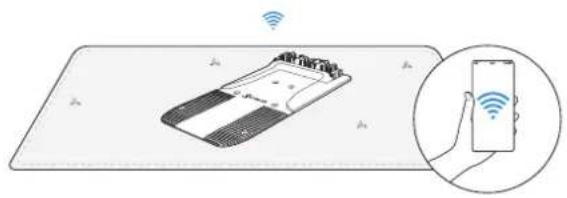
- Om du vill fjärrstyra GOAT ska du placera stationen så nära en plats med stark wifi-signal som möjligt.
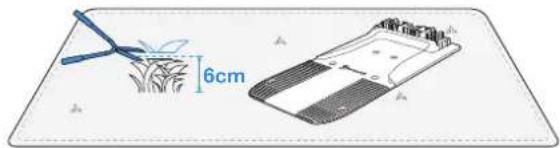
- Se till att gräset runt stationen inte är längre än 6 cm. Övervuxet gräs kan påverka laddningen.
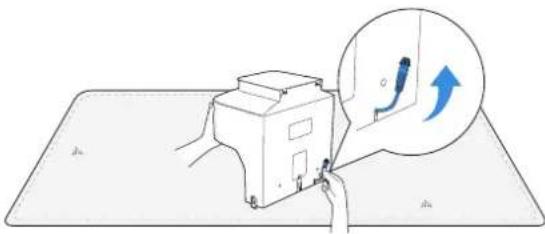
- Ta bort dekalen. Placera baskontakten utåt om den skulle klämmas under åtgärden.
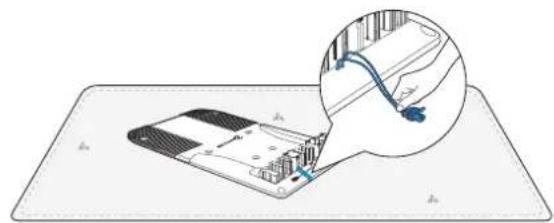
- Dra ut strömgränssnittet och sätt in det i skåran.
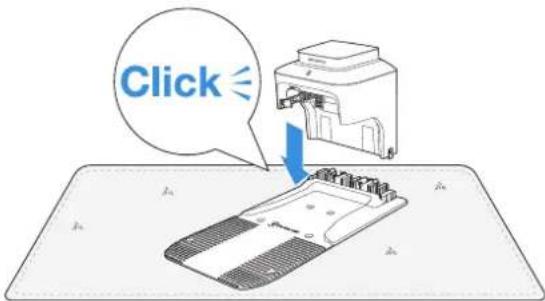
- Sätt in kopplingsenheten i basen tills du hör ett "klick".
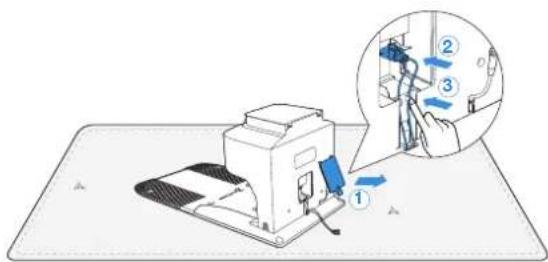
- Ta bort det bakre höljet. Sätt in baskontakten i kopplingsenhetkontakten tills du hör ett "klick". Sätt sedan försiktigt in kabeln i skåran som visas på bilden och stäng höljet.
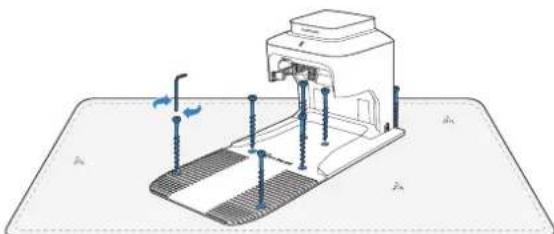
- Fäst stationen med pinnar i det valda området på marken med hjälp av den medföljande sexkantsnyckeln.
② Anslut strömgränssnittet till strömförsörjningen
- Rikta in skåran (a) i spåret (b).

a

b
- Skruva fast muttern tills de är låsta i varandra.
Observera: Du kan välja att använda förlängningskabeln genom att ansluta den till strömgränssnittet om det behövs.
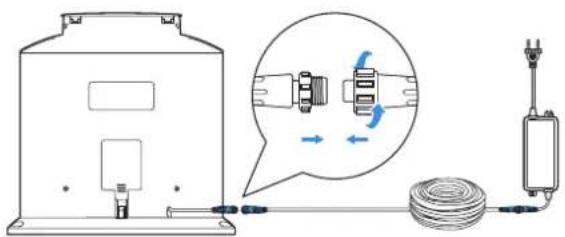
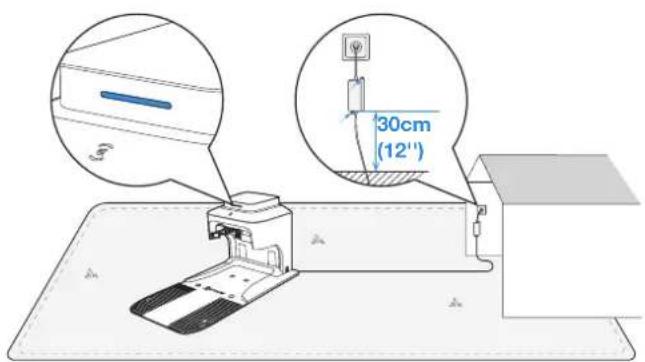
③ Anslut till eluttaget och ladda upp GOAT
- Indikatorlampan på stationen lyser blått om alla anslutningar är korrekta. Om det är något fel på anslutningen lyser den rött.
Observera: Placera strömförsörjningsenheten minst 30 cm ovanför marken.
Observera: När indikatorlampan är röd kan se rosa ut om du tittar på stationen från framsidan i starkt solljus.
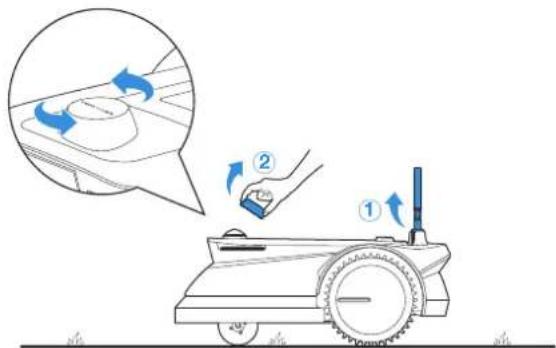
- Ta bort skumplasten från signalmottagaren. Dra muttern mot GOATfronten, lyft upp signalmottagaren och vrid muttern medurs för att dra åt. Ta av panoramakamerans skydd och lägg det i förvaringslådan.
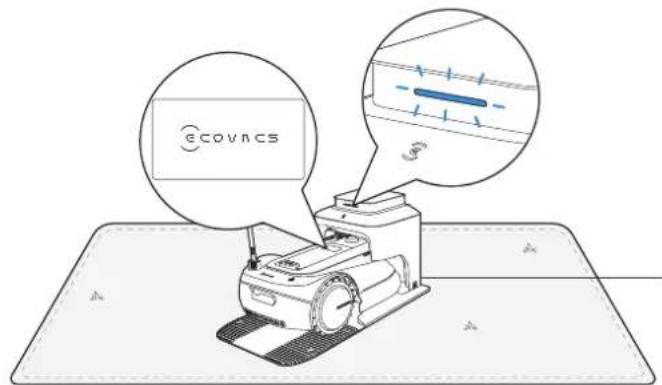
- Sätt GOAT på laddning. Kontrollera att GOAT:s laddningskontakter är helt anslutna till stationens kontakter. Indikatorlampan på stationen kommer att blinka blått och GOAT kommer att slås på automatiskt.
DAGS ATT SÄTTA IGÅNG! ANSLUT DIN GOAT MED APPEN
Förberedelse:
1 Kontrollera att GOAT är påslagen. Om så inte är fallet gör du följande:
- Öppna luckan.
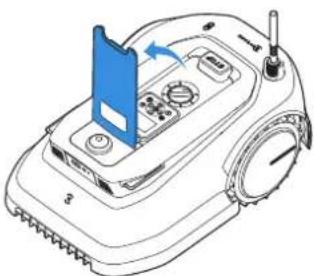
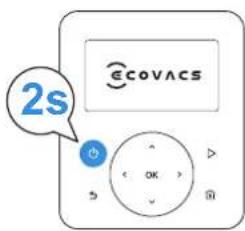
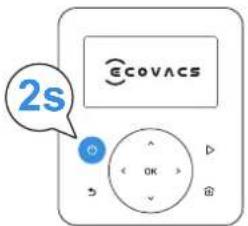
- Håll Ⓤntryckt i två sekunder på GOAT tills displayen tänds.
Observera: GOAT kommer automatiskt att slås på när den dockar med stationen.
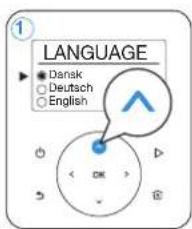
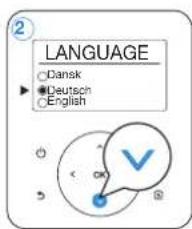
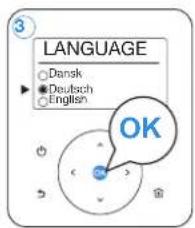
② Ställ in språket
Tryck på eller för att välja språk och tryck sedan på fördatt bekräfta.
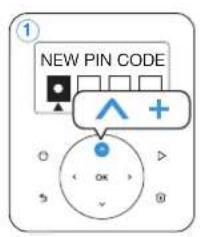
Det finns ingen standard-PIN-kod. Följ instruktionerna och ställ in din PIN-kod.
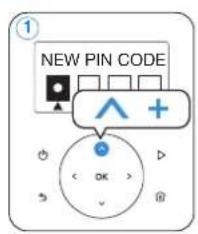
- Tryck på ∧ eller för att välja önskad siffra (0–9). Tryck på eller för att ställa in nästa siffra. Använd samma metod för att fylla i de återstående siffrorna. Under processen kan du trycka på
för att ändra den siffra du redan har ställt in.
Observera: Om din PIN-kod är inställd på "0000" visas "För enkel. Var vänlig återställ!" på displayen. Tryck på för att återställa PIN-koden.
- Ange på nytt PIN-koden som du just ställde in genom att följa steg 1. Därefter visas "PIN-kod OK!" på displayen.
Observera: Om den PIN-kod som du anger på sidan BEKRÄFTA inte stämmer överens med den du ställde in tidigare visas "PIN-koderna matchar inte!" på displayen. Tryck på Öbr att ange din PIN-kod på nytt.
Kontrollera följande innan du börjar:
- Din mobiltelefon är ansluten till ett wifi-nätverk.
- Den trådlösa signalen i 2,4 GHz-bandet är aktiverad på routern.
Observera: När du har installerat ECOVACS HOME-appen ska du slutföra registreringen och logga in.

⑤ Anslut GOAT till internet
1. Bluetooth-anslutning
- Skanna QR-koden på GOAT eller välj GOAT manuellt via appen.
- Aktivera Bluetooth på telefonen för att ansluta GOAT.
- ✗ på displayen lyser när anslutningen har lyckats.
Observera: Se till att din telefon har Bluetooth-funktion och att GOAT befinner sig inom anslutningsavståndet (10 m).

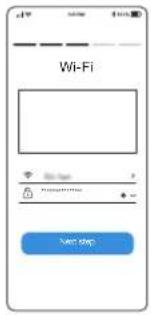
2. Wifi-anslutning (valfritt)
- Se till att GOAT och telefonen är i samma routermiljö.
- Följ anvisningarna i appen för att slutföra anslutningen.
- på displayen lyser när anslutningen har lyckats.
Observera: Använd ett 2,4 GHz-nätverk.
- Du kan trycka på "HOPPA ÖVER" i appen för att hoppa över wifi-anslutningen så att det endast finns en Bluetooth-anslutning mellan din GOAT och appen. I den här situationen bör du dock hålla dig inom tio meter från din GOAT och vissa funktioner kommer att vara begränsade.
- Du kan också köpa den extra anslutningsmodulen så att GOAT kan anslutas även utan wifi.
Hur kan du frikoppla din GOAT?
Din GOAT kan inledningsvis bara vara kopplad till ett enda app-konto, och kan inte kopplas till ett annat app-konto innan den frikopplas. Du kan frikoppla din GOAT i appen. Denna åtgård raderar inte arbetsdata, t.ex. scheman för din GOAT. Du kan också säga upp kontot iMine->Settings->Account and security->Cancel Account->Confirmation cancellation via appen.
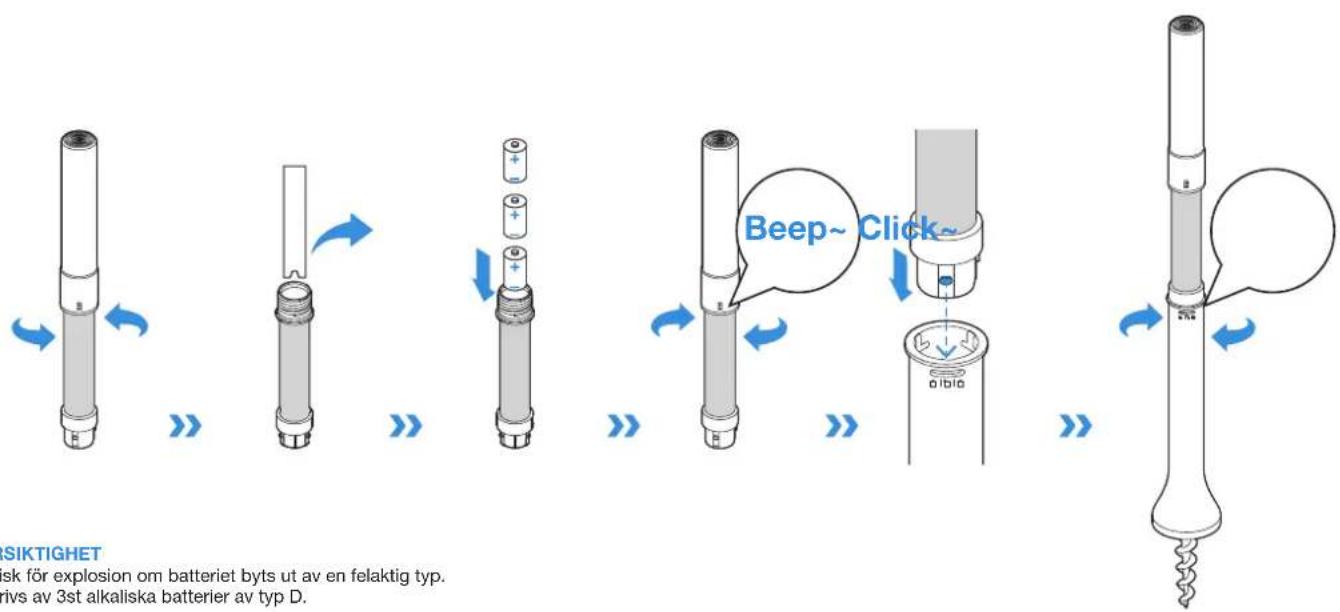
Observera: Navigationsfyren består av fyren och navigeringsstolpen.
① Montera navigationsfyren
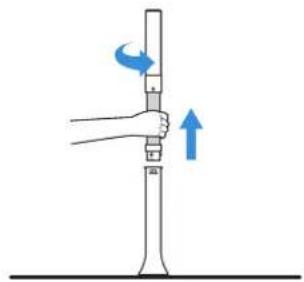
- Demontera fyren genom att vrida den övre fyren moturs.
- Ta bort skyddsmaterialet inuti fyrarna och installera sedan torrbatterierna.
- Var uppmärksam på att den positiva och negativa polariteten är korrekt anpassad.
- Montera fyren genom att vrida den övre fyren medurs. En pipsignal hörs om fyren är korrekt ansluten. Fortsätt skruva för att få en stabil anslutning.
- Sätt in fyren i navigeringsstolpen genom att rikta in de utskjutande delarna på fyren mot spåren i navigeringsstolpen.
- Vrid fyren medurs tills du hör ett klickljud.
② Koppla navigationsfyren till GOAT
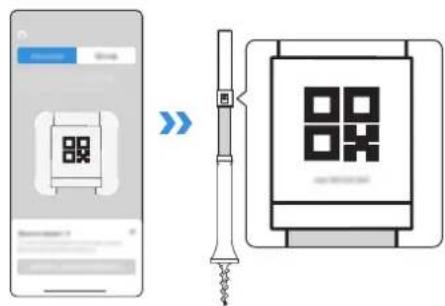
Skanna QR-koden eller ange lösenordet på navigationsfyren för att lägga till din fyr via appen. Därefter hörs en pipsignal om kopplingen av navigationsfyren har lyckats.
Beakta följande när du försöker koppla navigationsfyren:
- Håll navigationsfyren nära GOAT (inom 1 m) när den används.
• Lägg den INTE på marken.
• Håll INTE i den övre fyren. - Se till att signalmottagaren på GOAT är upplyft.
- Upp till tio navigationsfyrar kan kopplas till en GOAT.
- Placera navigationsfyren som ska kopplas bort nära din GOAT och koppla bort den i appen. Om inte, kan du inte koppla bort navigationsfyren helt. Kopplingen kvarstår även om du framtvingar bortkoppling av navigationsfyren från appen. Navigationsfyren för vilken bortkoppling framtvingas kan kopplas till aktuell GOAT igen och kan inte kopplas till en annan GOAT.
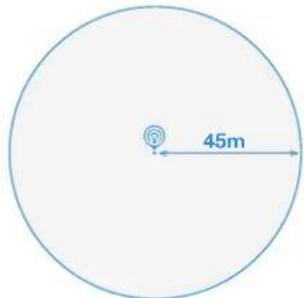
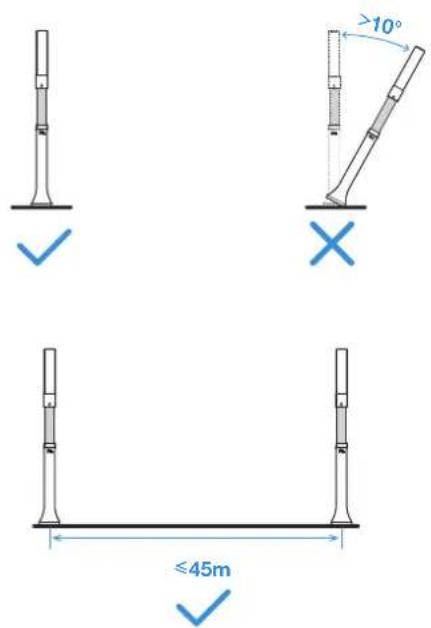
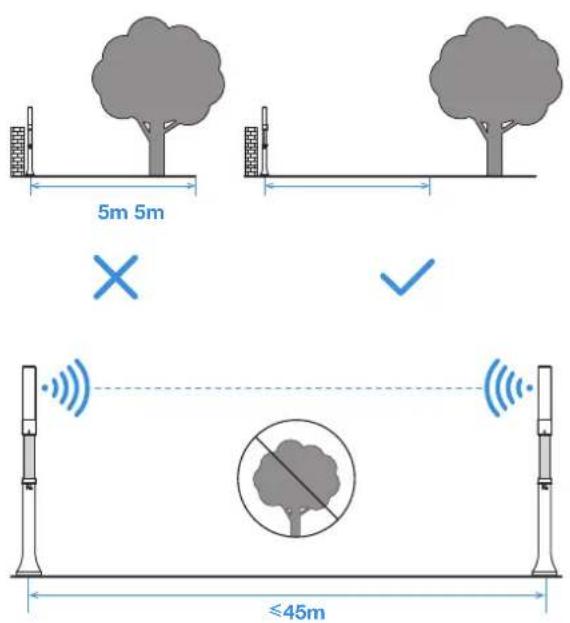
- Signaltäckningsradien för varje navigationsfyr är 45 m.
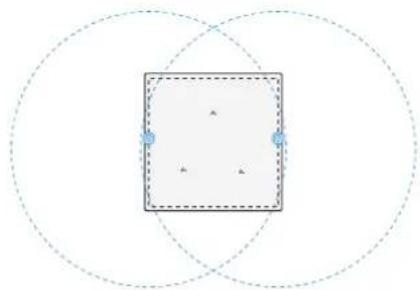
- Se till att signalerna överlappar varandra för att täcka gräsmattan så mycket som möjligt.
- Håll navigationsfyren vinkelrätt mot marken och inte lutad mer än 10°. Du kan använda ett vattenpass (medföljer inte) för att kontrollera lutningen.
Observera: För att få en större signaltäckning bör du hålla avståndet mellan två navigationsfyrar så långt som möjligt och inom kommunikationsområdet (45).
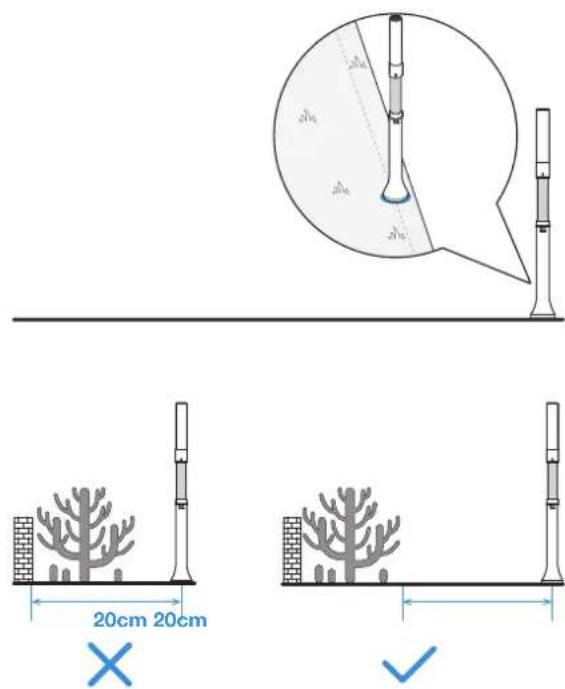
- För att få bästa gräsklippningsresultat rekommenderas att du installerar navigationsfyrarna i kanten av gräsmattan. Placera navigationsfyren minst 20 cm från hinder (högre än 60 cm, t.ex. metallföremål, träd, buskar och blommor) nära gräskanten.
- För att förbättra signaltäckningen ska du placera navigationsfyren på över fem meters avständ från hinder nära mitten av gräsmattan som är högre än 60 cm, t.ex. metallföremål, träd, buskar, blommor, tegelstenar, murar o.s.v. Se till att det inte finns några hinder mellan två navigationsfyrar för att förbättra signalkommunikationen.
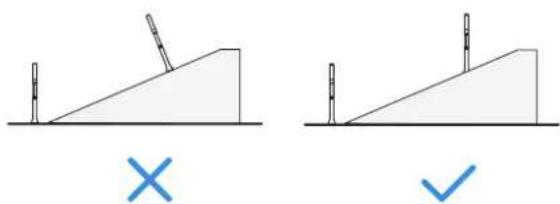
- Om gräsmattan där GOAT arbetar har en lutning, se till att navigationsfyren är vinkelrät mot marken under drift.
- För att förhindra att navigationsfyrarna stjäls, tas med av barn och skadas under vintern rekommenderas det att du tar bort fyrarna från navigeringsstolparna när din GOAT inte används och sätter tillbaka fyrarna i ursprungligt läge när din GOAT används nästa gång.
- Fel i lokaliseringen kan uppstå när navigationsfyrarna flyttas under användning.
Läs igenom följande anvisningar noggrant Innan du börjar:
- Hur du definierar din gräsmattas form
- Om gräsmattan är helt sammanhängande utan gångar följer du installationsrekommendationen.
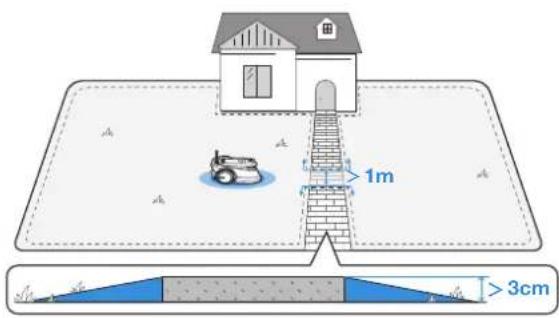
- Om gräsmattan är uppdelad av gångar med en höjd på mindre än 3 cm kan du betrakta gräsmattan som en helhet och följa installationsre-kommendationen.
- Om gräsmattan är uppdelad av gångar med en höjd på mer än 3 cm, placera ut ett föremål med en lutning som är lika hög som gången (t.ex. en sluttningsmatta) och betrakta gräsmattan som en helhet och följ installationsrekommandationen.
Observera: Om det finns en terrass, ett husdjurshus eller andra hinder på eller vid gräsmattan kontrollerar du höjden på hindren. Om höjden är under 60 cm kan du betrakta terrassområdet och gräsmattan som en helhet, kontrollera formen på hela området och sedan följa installationsrekmommendationen. Om höjden är över 60 cm kontaktar du vår kundtjänst för att få hjälp.
-
Gräsmatta med träd och häckar
-
Om det finns få träd och häckar på gräsmattan eller om de huvudsakligen är utspridda i kanten av gräsmattan och har en höjd på mindre än 60 cm, se punkt 5 i "3. Installera navigationsfyren" för mer information.
- Om det finns många träd och häckar som är högre än 60 cm och är utspridda över gräsmattan kontaktar du kundtjänsten för att få hjälp.
Observera: GOAT är utrustad med två navigationsfyrar. Du kan komma fram till hur många navigationsfyrar du behöver och hur de ska placeras genom att jämföra våra rekommendationer med din egen gräsmatta. Det rekmommenderas att du köper fler navigationsfyrar för att få bättre signaltäckning.
Se tabellen nedan för detaljerad information.
Observera: Håll navigationsfyren borta från träd, pooler och husdjurskojor.
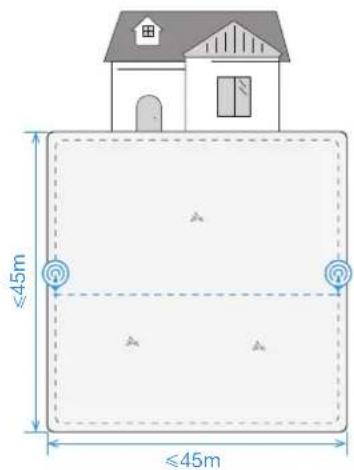
1 Gräsmattan ligger på ena sidan
- Sidlängd: ≤ 45 m (alla sidor)
- Antal navigationsfyrar som behövs: 2
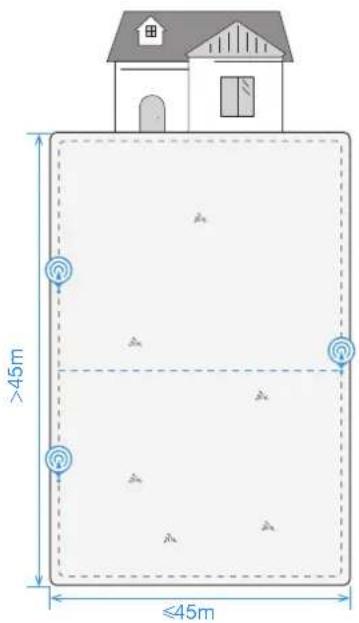
- Sidlängd: 45–90 m (avständet markerat på vänster långsida)
- Antal navigationsfyrar som behövs: 3
- Sidlängd: ≤ 45 m (alla sidor)
-
Antal navigationsfyrar som behövs: 3
-
Sidlängd: 45–90 m (avständet markerat på vänster långsida)
- Antal navigationsfyrar som behövs: 4
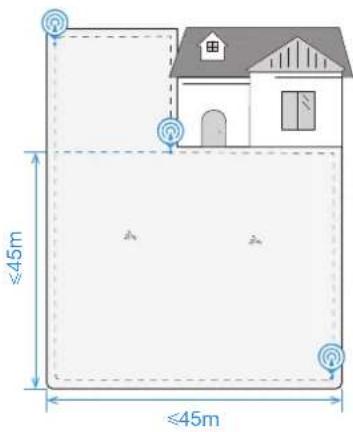
- Sidlängd: ≤ 45 m (alla sidor)
-
Antal navigationsfyrar som behövs: 4
-
Sidlängd: 45–90 m (avständet markerat på höger långsida)
- Antal navigationsfyrar som behövs: 5
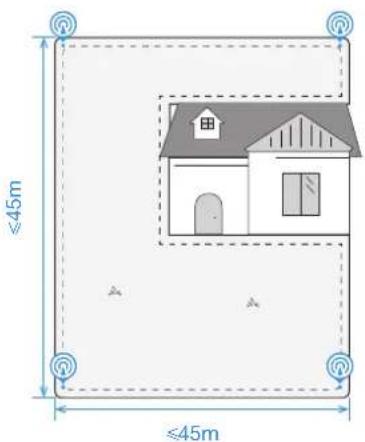
4 O-formad gräsmatta
- Sidlängd: ≤ 45 m (alla sidor)
-
Antal navigationsfyrar som behövs: 4
-
Sidlängd: 45–90 m (avständet markerat på höger långsida)
- Antal navigationsfyrar som behövs: 5
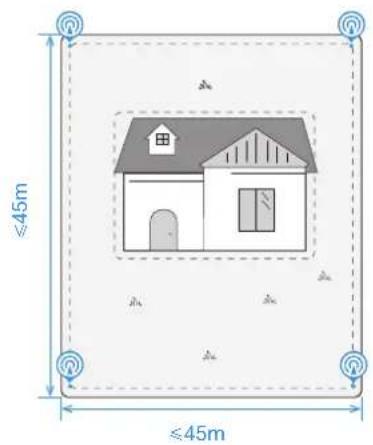
- Sidlängd: ≤ 45 m (alla sidor)
- Antal navigationsfyrar som behövs: 5
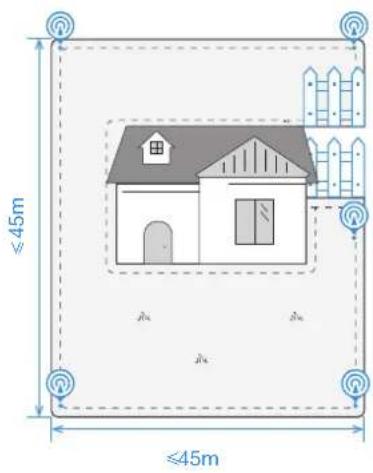
- Sidlängd: 45–90 m (höger långsida)
- Antal navigationsfyrar som behövs: 6
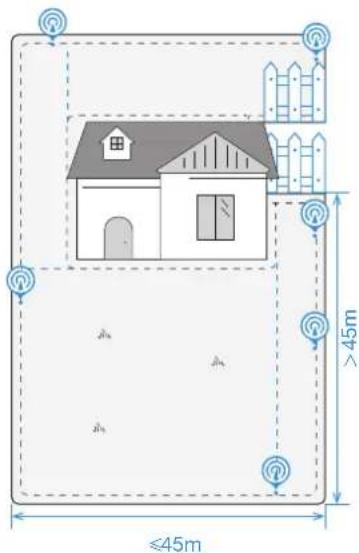
* Om hindret är högre än 60 cm * Om hindret är högre än 60 cm

⑤ Oregelbundet formad gräsmatta
- Sidlängd: ≤ 45 m (bortre kortsidan)
- Antal navigationsfyrar som behövs: 6
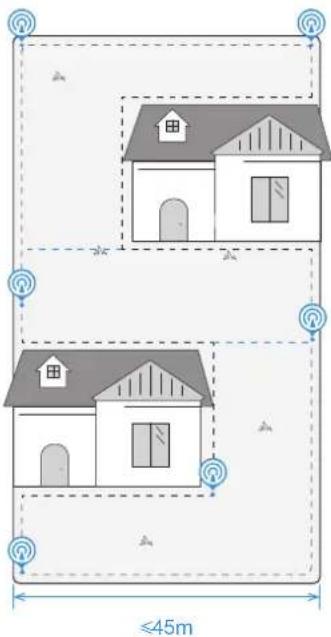
Observera: Om din gräsmatta är mycket komplex rekommenderas att du kontaktar kundtjänst för att få en mer rimlig plan.
SKAPA KARTAN
1 Innan du kartlägger bör du beakta följande tips:
- Om gräsmattan är uppdelad av gångar med en höjd på mindre än 3 cm ska du skapa en kanal som är bredare än en meter när du skapar kartan.
- Om gräsmattan är uppdelad av gångar med en höjd på mer än 3 cm ska du placera ut ett föremål med en lutning som är lika hög som gången först (t.ex. en sluttningsmatta) och skapa en kanal som är bredare än en meter när du skapar kartan.
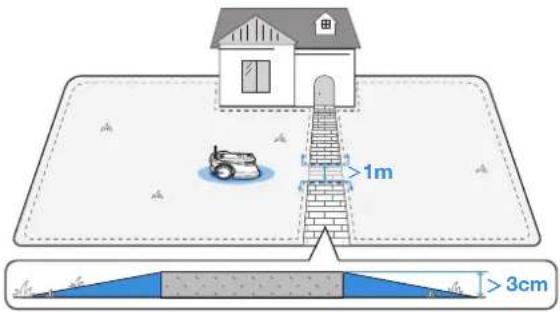
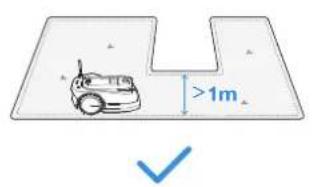
- Kartlägg INTE i korridoren som är smalare än en meter.
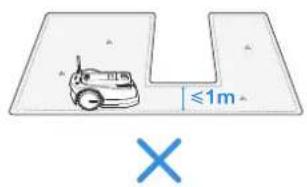
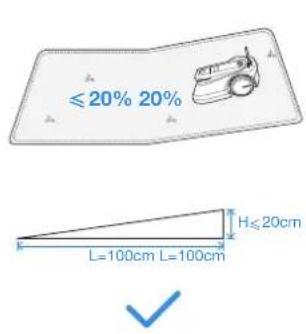
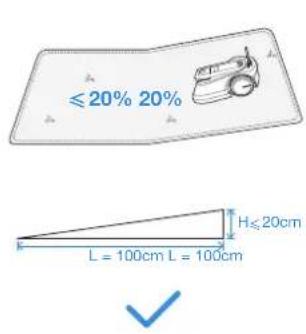
- Skapa inte den virtuella gränsen på en sluttning som överstiger 20 %.
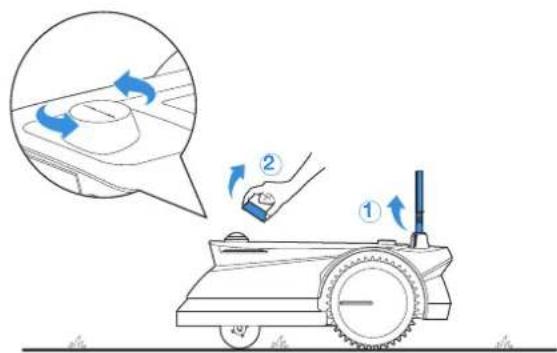
- Se till att signalmottagaren lyfts upp och att skyddet för panoramakameran på din GOAT tas bort.
* Det rekommenderas att du lägger panoramakamerans hölje i förvaringslådan.
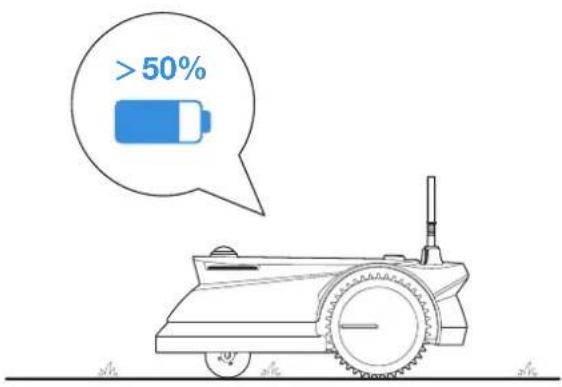
- Batterinivån på GOAT är över 50 %.
- Kartan måste byggas mellan klockan 8 och 18 för att få fullt solljus.
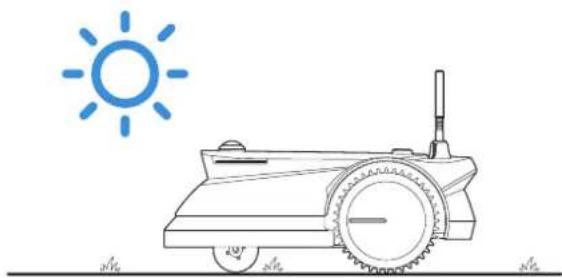
② Kartlägg den virtuella gränsen
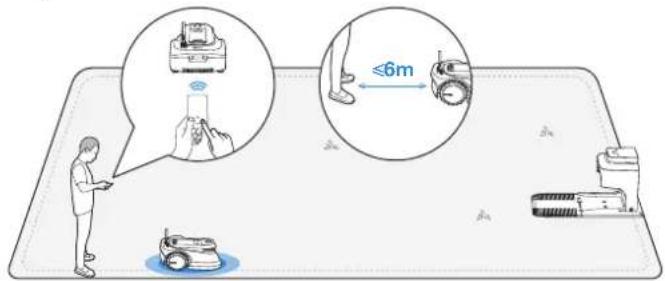
Låt GOAT starta från stationen och följ GOAT inom 6 m. Om höjdskillnaden mellan A och B är mer än 3 cm, håll GOAT minst 10 cm från gräskanten.
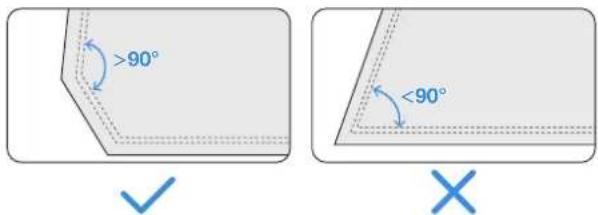
- Se till att vändvinkeln är större än 90°.
③ Återvänd till stationen
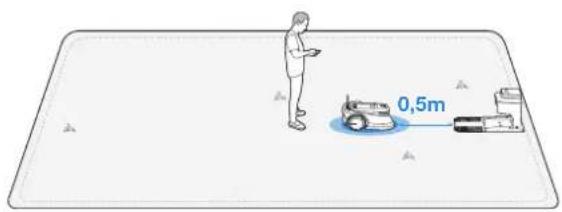
När du styr GOAT till en plats nära stationen får du ett meddelande från appen om huruvida du ska slutföra gränsinställningen. Fortsätt att styra din GOAT till en plats 0,5 m framför stationen och se till att GOAT är vänd mot stationen. Tryck sedan på " 🔒" i appen. GOAT går automatiskt tillbaka till stationen för att skapa en sluten virtuell gräns.
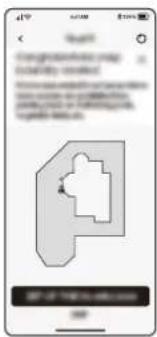
Även om GOAT automatiskt kan justera sin riktning när den möter fasta hinder som stenar eller träd, är det nödvändigt att skapa spärrzoner för föremål som du vill skydda, t.ex. en rabatt, en studsmatta och ett grönsaksland. För att skydda din GOAT bör områden där GOAT inte får passera också ställas in som spärrzoner, t.ex. upphöjda trädrötter, oskyddad träd, en pool eller en lutning som överskrider 45 %.
• Följ anvisningarna i appen.
- Styr GOAT för att återvända till stationen när inställningarna är slutförda.
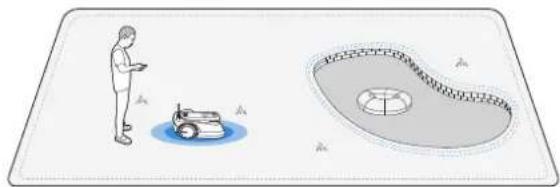
När avgränsningarna har gjorts måste GOAT självständigt gå runt på kartan för att lära in din gräsmattas utseende. Därefter skapas en fullständig karta automatiskt.
Beroende på hur stor och komplex gräsmattan är varierar inlärningstiden mellan 20 minuter och en timme.
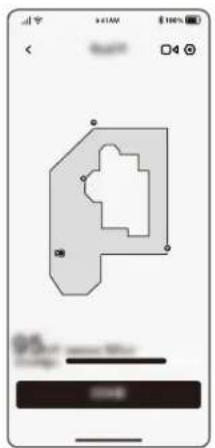
När du har slutfört kartinlärningen kan du få schemat automatiskt genererat enligt den faktiska gräsmattan och läsa upp fler funktioner, t.ex. olika klippningslägen, kartredigering och så vidare.
Tips före den första klippningen:
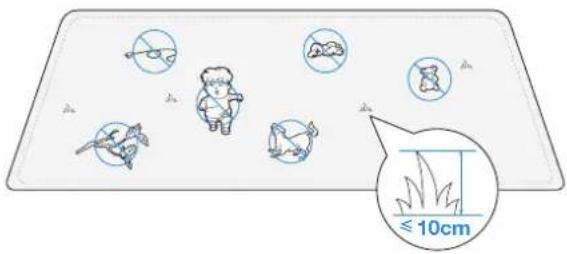
- Klipp gräset till en höjd av högst 10 cm med din manuella gräsklippare och rensa bort hinder som skräp, lövhögar, leksaker, trådar och stenar. Låt inte dina barn leka på gräsmattan när GOAT klipper.
- Ställ in den klippriktning du behöver.
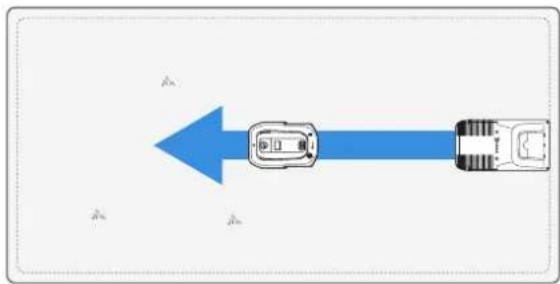
Observera: GOAT justerar sin riktning efter att ha lämnat stationen och går som standard rakt fram för att klippa.
| Batterinivå (visar batterinivån på din GOAT). | |
| Laddning (indikerar att GOAT har dockats med stationen). | |
| Bluetooth (tänds när GOAT är ansluten till appen via Bluetooth). | |
| Wifi (tänds när GOAT är ansluten till appen via wifi). | |
| Anslutning (tänds när extra anslutningsmodul är installerad). | |
| KA | Bevakning (tänds när du använder Video Manager i appen eller relaterade bevakningsfunktioner). |
| Schema (tänds när schemat är aktiverat). |
③ Allmän inställning
- Tryck på för att återgå till huvudskärmen.
- Tryck på > eller på <för att välja "KLIPPNINGSLÄGE ■"SCHEMA "Eler "INSTÄLLNINGAR". Tryck sedan på för adk göra inmatningen.
- Välj det objekt du vill ha genom att trycka på √ eller på ∆Tryck sedan på förkatt starta detaljerade åtgärder.
- Tryck på för att gå tillbaka.
Översikt över funktioner på displayen
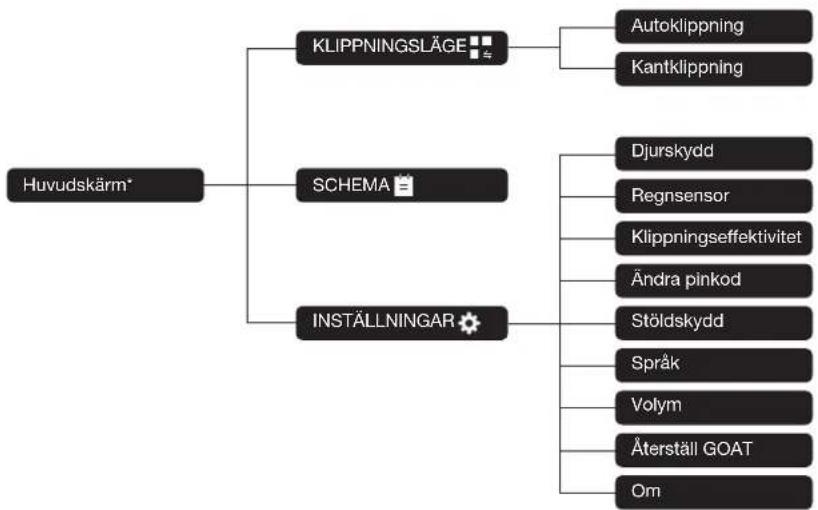
flowchart
graph TD
    A["Huvudskärm*"] --> B["KLIPPNINGSLÄGE"]
    A --> C["SCHEMA"]
    A --> D["INSTALLINGAR"]
    B --> E["Autoklippning"]
    B --> F["Kantklippning"]
    C --> G["Djurskydd"]
    C --> H["Regnsensor"]
    C --> I["Klippningseffektivitet"]
    C --> J["Ändra pinkod"]
    C --> K["Stöldskydd"]
    D --> L["Språk"]
    D --> M["Volym"]
    D --> N["Återställ GOAT"]
    D --> O["Om"]
* Den kan förnyas beroende på mjukvaruversion.
NU ÄR DIN GOAT KLAR ATT BÖRJA KLIPPA GRÄSET! PRINCIPERNA FÖR GOAT:S FUNKTIONER OCH ÅTGÄRDER
1 Start
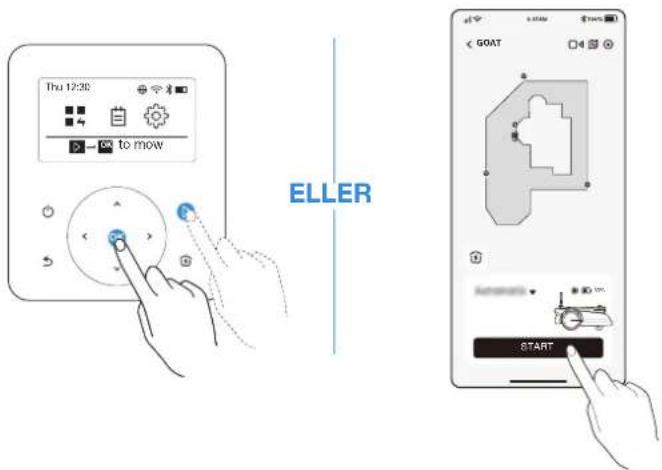
Tryck på doch sedan på OGOAT kommer att börja klippa. Eller så kan du börja klippa via appen.
Observera: Se till att gräset har klippts till en höjd av högst 10 cm med din manuella gräsklippare.
2 Pausa
Tryck på STOP på GOAT eller stoppa den via appen.
- För säkerhets skull låses GOAT och kan inte startas direkt via appen efter att tryckts in. Ange först din PIN-kod på kontrollpanelen.
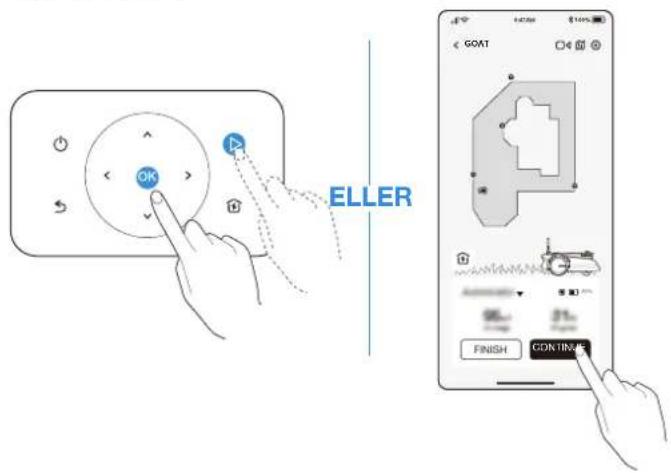
③ Återuppta gräsklippningen
Tryck på doch sedan på GOAT eller tryck på knappen i appen för att återuppta klippningen.
Observera: I följande situationer måste du ange din PIN-kod innan du återupptar:
• GOAT lyfts upp eller lutas.
- 173cks in.
• GOAT startas om.
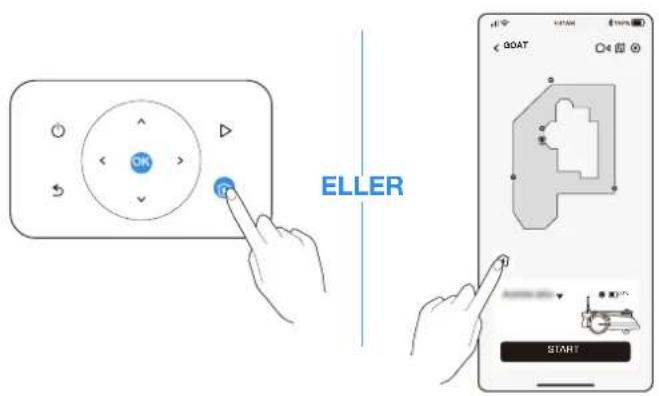
4 Återvänd till stationen
Skicka GOAT till stationen genom att trycka på ⏻ eller via appen.
ECOVACS HOME-APPEN
DÄR DU KAN UTFORSKA MER
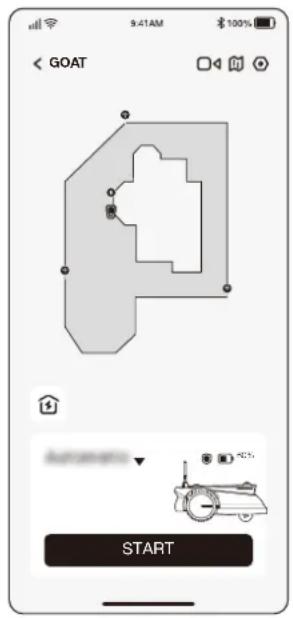
Appen är mycket kraftfull och har många funktioner. Den är mycket mer än bara en fjärrkontroll.
Du kan göra många saker via appen, t.ex. göra olika inställningar på distans, använda olika klippningslägen, redigera kartan fritt och justera klippningsscheman.
Dessutom kan du se hur din gräsmatta ser ut direkt i appen.
Den nya programuppdateringen kommer automatiskt att ske OTA (Over-the-Air) med din bekräftelse så att du kan få fler-funktioner.
Följande avsnitt hjälper dig att förstå hur din GOAT fungerar. GOAT är en smart robot utrustad med AI och flera sensorer. Den kan hantera olika komplicerade scener självständigt.
1 Klippningsläge
Du kan byta läge på din GOAT eller via appen.

3 Klipphöjd
GOAT är en smart robot för att sköta din gräsmatta väl. Innan du börjar, se till att gräset inte är längre än 10 cm. Om gräset är längre, grovklipp det med en manuell gräsklippare. Då kommer din GOAT att hålla gräset snyggt klippt inom en längd på 6 cm.

2 Schema
GOAT skapar automatiskt klippschemat enligt gräsmattans yta. Ändra förinställningarna i appen när som helst. GOAT har stöd för två scheman och gör det möjligt för dig att ställa in och växla utifrån olika årstider.


4 Programmerad klipping
Med programmerad klippning klipper din GOAT längs en S-formad bana för att uppnå maximal effektivitet.

5 Autonom laddning
När batteriet är svagt kommer GOAT att avbryta uppgiften och gå tillbaka till stationen för att ladda sig själv. När GOAT är fulladdad återupptar den dagens oavslutade gräsklippning.

Med en vattentäthetsnivå på IPX6 kommer GOAT att fungera väl utomhus. Att klippa under kraftigt regn ger dock inte det bästa resultatet. GOAT, som är utrustad med regnsensor, pausar klippningen och återgår automatiskt till stationen när en viss mängd regnvatten upptäcks. När regnet slutar kommer GOAT automatiskt att återuppta gräsklippningen. Det rekommenderas att klippa i torrt väder för bästa resultat.
Du kan också inaktivera den på din GOAT eller via appen för att klippa under regniga dagar.


7 Fördröjningstid för regn
Gräsmattan kan fortfarande vara våt när regnet har upphört. För ett bättre klippresultat kommer GOAT att återuppta klippningen tre timmar efter att regnsensorn har registrerat att regnet har upphört som standard. Du kan ändra fördröjningstiden för regn via appen.
För att skydda nattaktiva djur kommer GOAT att sluta klippa från kl. 19 fram till kl. 7 nästa dag.
Du kan också inaktivera detta på din GOAT eller via appen för att klippa på natten.


Eftersom GOAT har en ToF-sensor kan den upptäcka föremål som är högre än 15 cm och undvika dem i förväg. Vissa hinder kan dessutom undvikas med hjälp av Al-igenkänning.

10 Inget behov av bortskaffande av avklippt gräs
Vid daglig gräsklippning med GOAT kvarlämnas avklippt gräs som sprids jämnt över gräsmattan och blir det bästa gödningsmedlet.
11 Säkerhet och skydd med PIN-kod
PIN-koden som du ställer in för din GOAT vid första starten används för att förhindra att den stjäls och används av barn. När GOAT inte är på kartan eller lyfts kommer den automatiskt att läsa sig själv och slå larm. Du kan läsa upp den genom att ange PIN-koden.
Observera: Du kan ändra PIN-koden på din GOAT i "INSTÄLLNINGAR
->Ändra pinkod" eller i appen i Inställningar->Konto och säkerhet->Ställ in PIN-kod
GOAT är inte bara en robot, utan gör det möjligt för dig att se din gräsmatta på distans och i realtid med hjälp av den övre panoramakameran och den främre Al-kameran. Med förmågan att upptäcka människor genom Al kan din GOAT registrera personer som kommer in på din gräsmatta, aktivera röstlarmet och samtidigt skicka ett larmmeddelande till dig.
Merk: GOAT slås automatisk på när den dokker i stasjonen.
② Angi språk
Merk: Hvis PIN-koden du angir på BEKREFT-siden ikke stemmer overens med den du har innstilt för, vil skjermen vise «PIN-kodene samsvarer ikke!». Trykk på OK for å skrive inn PIN-koden på nytt.
- Ikke lag den virtuelle grensen i en skråning med helling på over 20 %.
4 Konfigurering av forbudsområde
Du kan bytte modus på GOAT eller via appen.

3 Klippehøyde
GOAT er en smart robot som vedlikeholder plenen din godt. Før du starter, sørg for at gresset ikke er lengre enn 10 cm. Hvis lengre, klipp gresset grovt med en manuell gressklipper. Da vil GOAT holde gresset pent klippet innenfor en høyde på 6 cm.

2 Tidsplan
GOAT genererer automatisk tidsplanen for klippingen i henhold til plenområdet. Du kan endre forhåndsinnstillingene i appen når som helst. Med mulighet for to tidsplaner, kan du stille inn og endre GOAT alt etter årstid.


4 Programmert klipping
Merk: Du kan endre PIN-koden på GOAT i «INNSTILLINGER»-Endre PIN-kode» eller i appen under Innstillinger->Konto og sikkerhet->Konfigurer PIN-koden
Tryk på dog derefter på GOAT'en, eller tryk på knappen i appen for at genoptage klipningen.