
GOAT G1-800 - Pölynimuri ECOVACS - Ilmainen käyttöohje ja opas
Löydä laitteen käyttöohje ilmaiseksi GOAT G1-800 ECOVACS PDF-muodossa.


| Tuotetyyppi | Ruohonleikkausrobotti |
| Merkki | ECOVACS |
| Malli | GOAT G1-800 |
| Mitat (P x L x K) | Noin 70 x 55 x 30 cm |
| Paino | Noin 15 kg |
| Virtalähde | Ladattava litiumioniakku, 29,4 V / 5,2 Ah |
| Käyttöaika | Noin 90 minuuttia |
| Latausaika | Noin 120 minuuttia |
| Suurin leikkuupinta-ala | Jopa 800 m² |
| Säädettävä leikkuukorkeus | 20–60 mm |
| Päätoiminnot | Automaattinen leikkaus, reunojen leikkaus, aikataulutus, automaattinen paluu asemalle, autonominen lataus, älykäs esteiden välttely (ToF-anturi + tekoälykamera), videovalvonta panoraamakameran kautta, sateen havaitseminen, eläinsuojaus, OTA-päivitys |
| Liitettävyys | Wi-Fi 2,4 GHz, Bluetooth, ECOVACS HOME -sovellus |
| Navigointi | Navigointimajakat (enintään 10), signaalivastaanotin, etukamera tekoälyllä |
| Vesitiiviys | IPX6 (säänkestävä, voidaan jättää ulos) |
| Turvallisuus | PIN-koodi, varkaushälytys, automaattinen lukitus, hätäpysäytys (STOP-painike) |
| Huolto ja puhdistus | Terien, kameraharjojen ja latauskoskettimien säännöllinen puhdistus; varaosateräsarjan vaihto (9 terää mukana) |
| Varaosat ja korjattavuus | Varaosateräsarja, vaihdettava akku, lisänavigointimajakoita saatavilla |
| Pakkauksen sisältö | GOAT-robotti, asema (pohja + pino), virtalähde, jatkojohto, kuusiokoloavain, tapit (x8), varaosateräsarja (x9), navigointimajakat (x2), avustavat navigointipylväät (x2), kuivaparistot (x6), käyttöohje |
Usein kysytyt kysymykset - GOAT G1-800 ECOVACS
Käyttäjien kysymyksiä aiheesta GOAT G1-800 ECOVACS
0 kysymys tästä laitteesta. Vastaa tuntemiisi tai esitä omasi.
Esitä uusi kysymys tästä laitteesta
Lataa ohjeet laitteellesi Pölynimuri PDF-muodossa ilmaiseksi! Löydä käyttöohjeesi GOAT G1-800 - ECOVACS ja ota elektroninen laitteesi takaisin hallintaan. Tällä sivulla julkaistaan kaikki laitteidesi käyttöön tarvittavat asiakirjat. GOAT G1-800 merkiltä ECOVACS.
KÄYTTÖOHJE GOAT G1-800 ECOVACS
1 Saml navigationssignallyset
GOATIIN TUTUSTUMINEN
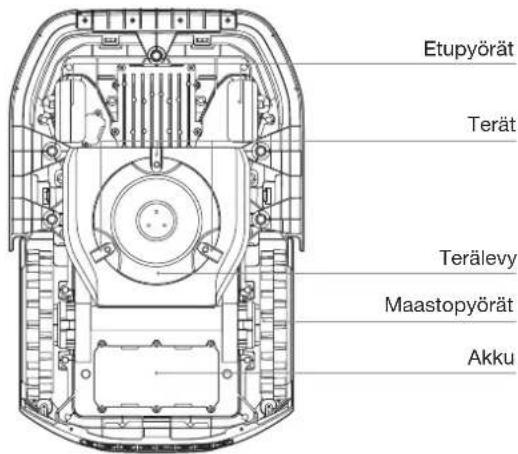
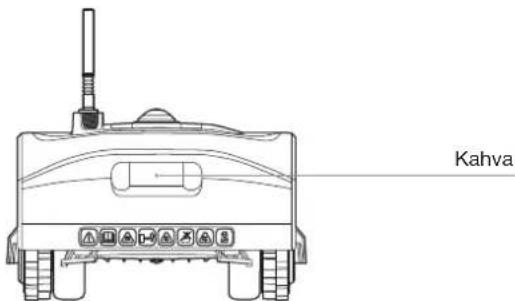
TUOTEKAAVIO
VUOHI (ylhäältä katsottuna)
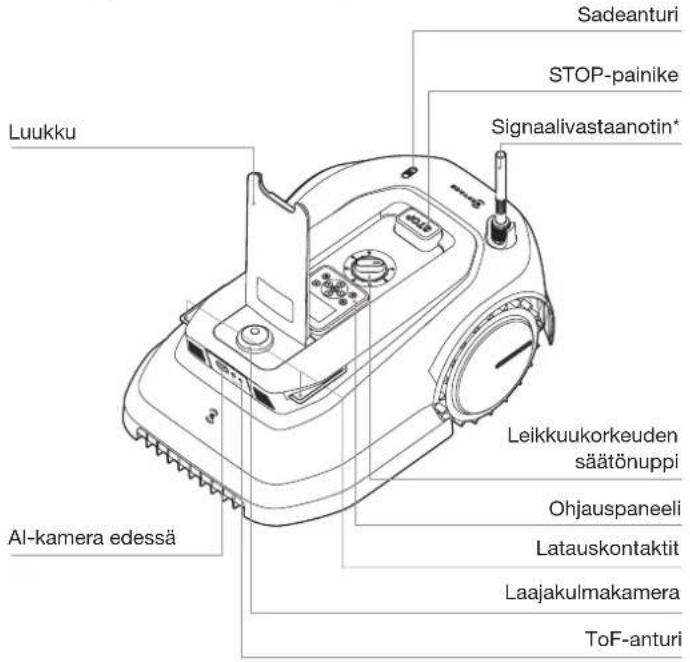
GOAT (alhaalta katsottuna) Asema* (ylhäältä nähtynä)
GOAT (takaa katsottuna)
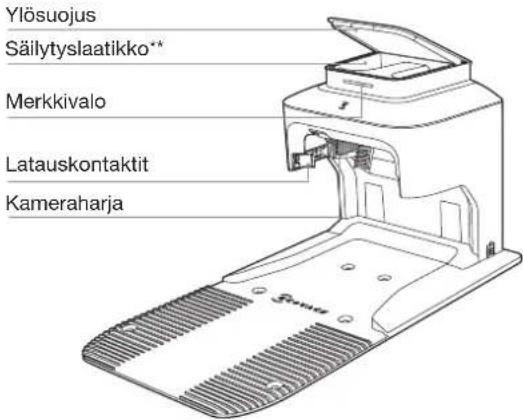
* Asema koostuu tangosta ja alustasta.
** Voit laittaa varateräsarjat ja laajakulmakameran suojuksen säilytyslaatikkoon.
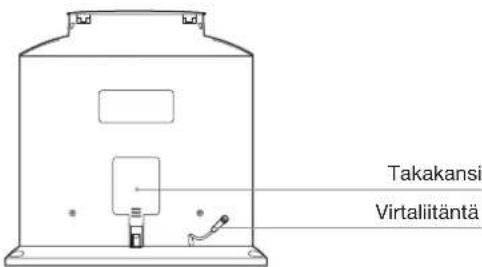
Asema (takanäkymä)
ASENNUS
Ennen käyttöä on suoritettava seuraavat vaiheet. Seuraa alla olevia ohjeita aseman asentamiseksi.
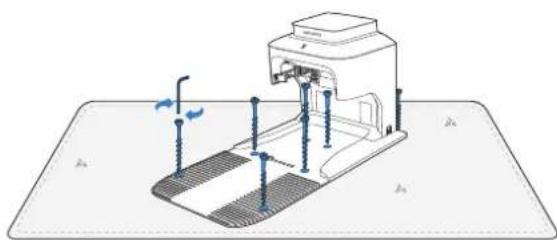
1 Kokoa asema
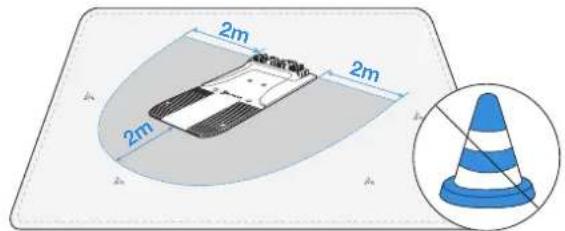
- Aseta asema avoimelle ja tasaiselle nurmikolle, jossa ei ole rinteitä tai kiviä. Varmista, ettei aseman vasemmalla ja oikealla puolella ole esineitä (esim. puita, palloja tai taloja) 2 metrin etäisyydellä ja 2 metrin etäisyydellä aseman edessä.
- GOAT voi edelleen vartioida omaisuuttasi laajakulmakameralla, kun lataat sitä asemassa. Paremman valvontatuloksen saamiseksi sinun on varmistettava, että edessä on laaja näkymä, jotta GOAT voi paremmin valvoa nurmikkoasi.
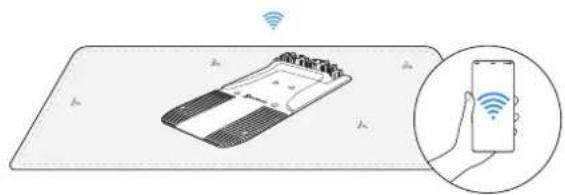
- Jos haluat kauko-ohjata GOATIA, aseta asema mahdollisimman lähelle paikkaa, jossa on vahva Wi-Fi-signaali.
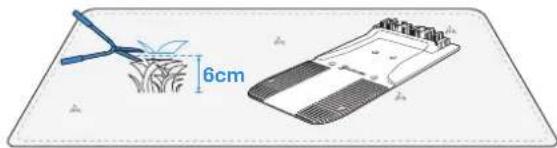
- Varmista, että aseman ympärillä oleva ruoho ei ole yli 6 cm:n pituinen. Ylikasvanut ruoho voi vaikuttaa lataukseen.
- Irrota tarra. Aseta tukiaseman liitin ulospäin, jos se on puristunut käytön aikana.
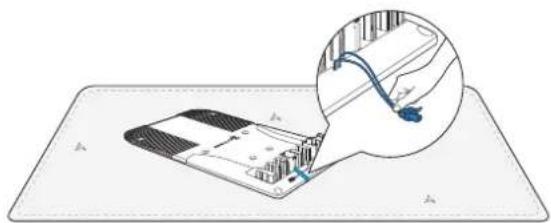
- Vedä virtaliitäntä ulos ja työnnä se koloon.
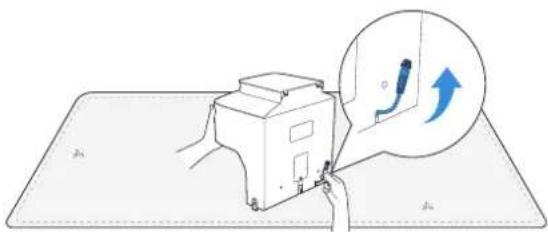
- Laita tanko alustaan, kunnes kuulet "naksahduksen".
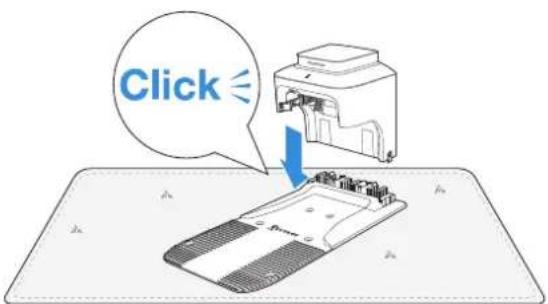
- Irrota takakansi. Laita alustan liitin tangon liittimeen, kunnes kuulet "naksahduksen". Aseta sitten kaapeli varovasti aukkoon kuvan osoittamalla tavalla ja sulje kansi.
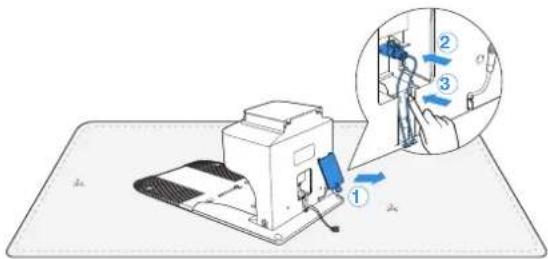
- Kiinnitä asema maahan valitulle alueelle tappien avulla käyttäen mukana toimitettua kuusiokoloavainta.
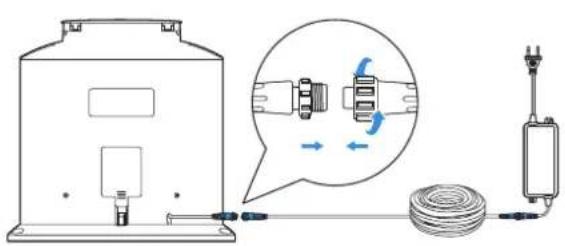
② Kytke virtaliitäntä virransyöttöön.
- Kohdista kolo (a) uraan (b).

a

b
- Kierrä mutteria, kunnes ne lukittuvat toisiinsa.
Huomaa: Voit halutessasi käyttää jatkokaapelia liittämällä sen tarvittaessa virtaliitäntään.
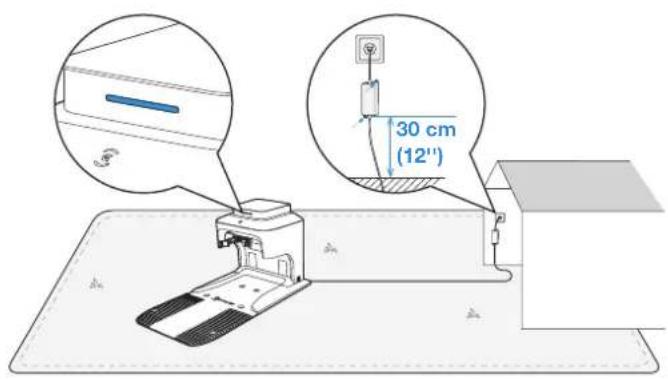
③ Kytke pistoke pistorasiaan ja lataa GOAT.
- Aseman merkkivalo palaa sinisenä, jos kaikki liitännät ovat kunnossa. Jos liitännässä on jotain vikaa, se palaa punaisena.
Huomaa: Pidä virtalähde vähintään 30 cm/12" maanpinnan yläpuolella.
Huomaa: Kun aseman merkkivalo on punainen, se saattaa näyttää vaaleanpunaiselta, jos tarkastelet asemaa edestäpäin voimakkaassa auringonvalossa.
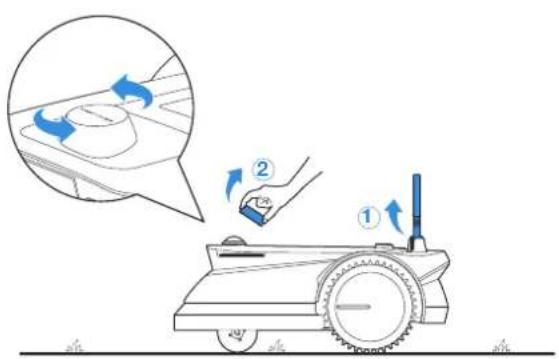
- Irrota vaahto signaalivastaanottimesta. Vedä mutteria kohti GOATIN päätä, nosta signaalivastaanotin ylös ja kierrä mutteria myötäpäivään kiristääksesi. Ota laajakulmakameran suojus pois ja laita se säilytyslaatikkoon.
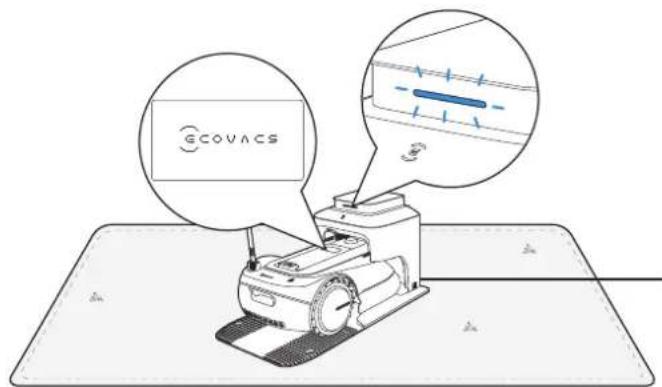
- Laita GOAT lataukseen. Varmista, että GOATIN latauskoskettimet ovat täydellisessä yhteydessä aseman koskettimiin. Aseman merkkivalo vilkkuu sinisenä ja GOAT käynnistyy automaattisesti.
ALOITETAAN KOKEILU! YHDISTÄ GOAT SOVELLUKSEEN
Valmistelut:
① Varmista, että GOAT on kytketty päälle. Jos näin ei ole, tee seuraavat toimet:
- Avaa luukku.
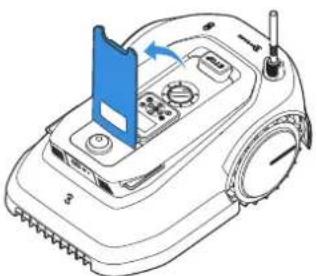
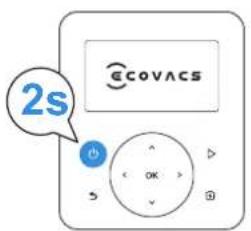
- Paina ja pidä (painettuna 2 sekuntia GOATILLA, kunnes näyttö syttyy.
Huomaa: GOAT käynnistyy automaattisesti, kun se telakoituu asemaan.
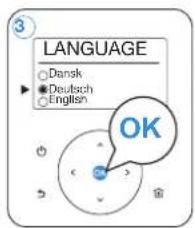
② Kielen valinta
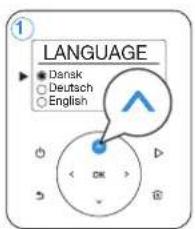
Paina tai valitaksesi haluamasi kielen ja paina sitten OK vahvistaaksesi.
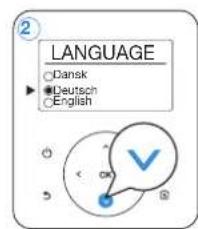
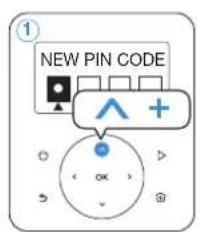
Oletus PIN-koodia ei ole. Noudata ohjeita ja säädä PIN-koodisi.
- Paina ∧ tai √valitaksesi haluamasi numero (0-9). Paina tāk > säätaäksesi seuraavan numero. Täydennä loput numerot samalla menetelmällä tai. Prosessin aikana voit muuttaa jo asettamaasi numeroa painamalla
Huomaa: Jos PIN-koodi on asetettu arvoon "0000", näytössä näkyy "Lilian yksinkertainen, tee uudelleen!". Paina Oktätääksesi uuden PIN-koodin.
- Syötä PIN-koodi, jonka olet juuri asettanut vaiheen 1 mukaisesti. Tämän jälkeen näytössä näkyy "PIN-koodi OK!".
Huomaa: Jos nyt VAHVISTUS-sivulla syöttämäsi PIN-koodi ei vastaa aiemmin asettamaasi PIN-koodia, näytölle tulee ilmoitus "PIN-koodit eivät täsmää!". Syötä PIN-koodi uudelleen painamalla OK
Tarkista seuraavat asiat ennen aloittamista.:
• Matkapuhelimesi on yhdistetty Wi-Fi-verkoon.
- 2,4 GHz:n kaistan langaton signaali on käytössä reitittimessäsi.
Huomaa: Kun olet asentanut ECOVACS HOME -sovelluksen, rekisteröidy ja kirjaudu sisään.


⑤ Yhdistä GOAT Internetiin
1. Bluetooth-yhteys
- Skannaa GOATin QR-koodi tai valitse GOAT manuaalisesti sovelluksen kautta.
- Kytke puhelimen Bluetooth päälle, jotta voit yhdistää GOATIN.
- näytössä syttyy merkkivalo onnistuneen yhteyden muodostamisen jälkeen.
Huomaa: Varmista, että puhelimessasi on Bluetooth-toiminto ja että GOAT on yhdistettävissä olevan etäisyyden (10 m) sisällä.
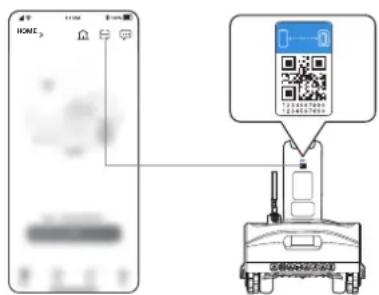
2. Wi-Fi-yhteys (valinnainen)
- Varmista, että GOAT ja puhelin ovat samassa reititinympäristössä.
- Suorita yhteys loppuun noudattamalla sovelluksen ohjeita.
- näytössä syttyy merkkivalo onnistuneen yhteyden muodostamisen jälkeen.
Huomaa: Käytä 2.4 Ghz -verkkoa.
- Voit napsauttaa"SKIP" sovelluksessa ohittaa Wi-Fi-yhteyden, jolloin GOAT-laitteen ja sovelluksen välillä on vain Bluetooth-yhteys. Tässä tilanteessa sinun on kuitenkin pysyttävä GOATISI kanssa 10 metrin etäisyydellä, ja jotkin toiminnot ovat rajoitettuja.
- Voit myös ostaa ylimääräisen liitäntämoduulin, jotta GOAT voidaan yhdistää myös ilman Wi-Fi-yhteyttä.
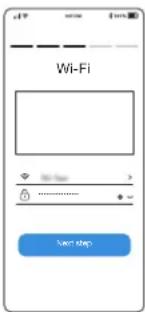
Miten vapauttaa GOAT?
Tällä hetkellä GOATIA ei voi liittää toiseen sovellustiliin ennen yhdistämisen purkamista. Voit vapauttaa GOATIN sovelluksessa. Voit olla varma, että tämä toimenpide ei poista GOATISI työtietoja, kuten aikatauluja. Voit myös peruuttaa tilin kohdassa Omat->Asetukset->Tili ja turvallisuus->Tilin peruuttaminen->Vahvistuksen peruutus sovelluksen kautta.
ASENNA NAVIGAATIOMAJAKKA
Huomaa: Navigointimajakka koostuu majakasta ja navigointiavusteisesta tangosta.
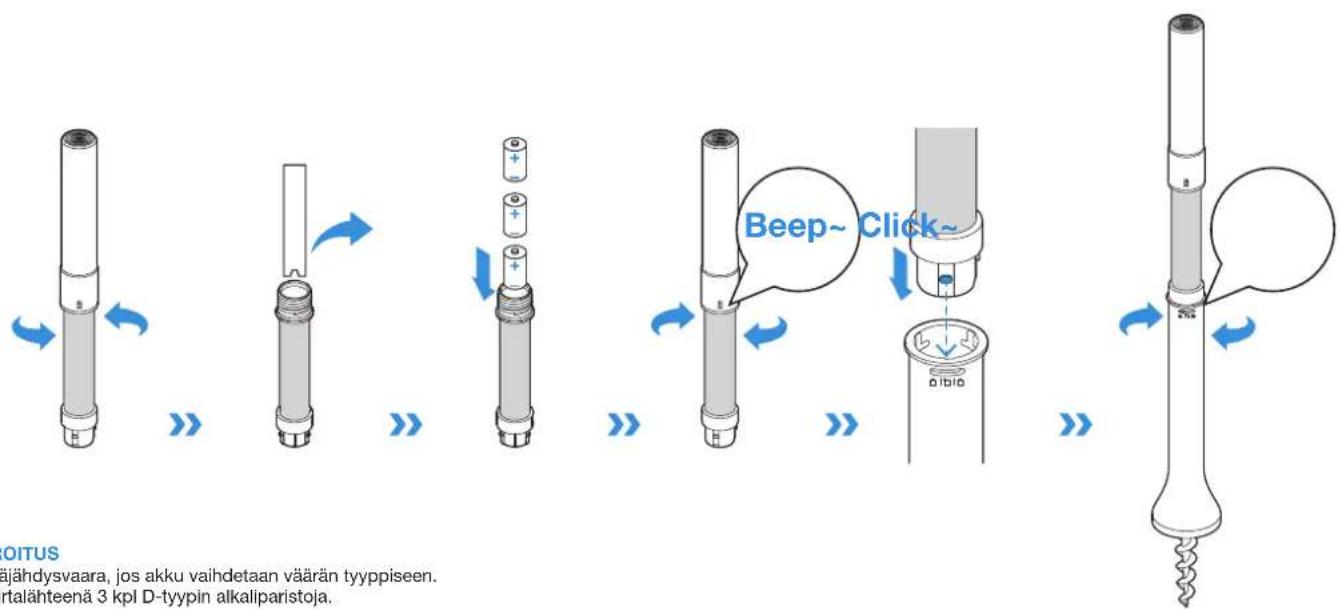
① Kokoa navigaatiomajakka
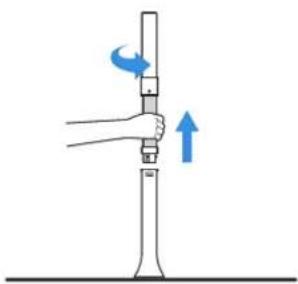
- Irrota majakka kääntämällä ylempää majakkaa vastapäivään.
- Poista majakoiden sisällä olevat suojamateriaalit ja asenna sitten kuivakennot.
- Kiinnitä huomiota positiivisen ja negatiivisen napaisuuden oikeaan vastaavuuteen.
- Kokoa majakka kääntämällä ylempää majakkaa myötäpäivään. Kuulet "piippauksen", jos majakka on liitetty oikein. Jatka ruuvaamista, jotta liitos on tukeva.
- Aseta majakka navigointiavusteiseen tankoon kohdistamalla majakan ulkonemat navigointiavusteisen tangon uriin.
- Käännä majakkaa myötäpäivään, kunnes kuulet "naksahduksen".
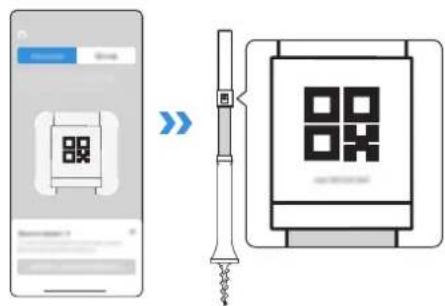
② Navigointimajakan liittäminen GOATIIN.
Skannaa QR-koodi tai syötä navigaatiomajakan tunnusluku lisätäksesi majakkasi sovelluksen kautta. Sitten kuulet äänimerkin, jos navigointimajakka on onnistuneesti liitetty.
Varmista, että kun yrität liittää navigaatiomajakan:
- Pidä navigaatiomajakka GOATIN lähellä (1 m:n sisällä), kun käytät sitä.
- ÄLÄ aseta sitä maahan.
- ÄLÄ pidä kiinni ylemmästä majakasta.
- Varmista, että GOATIN signaalivastaanotin on nostettu ylös.
- Enintään 10 navigointimajakkaa voidaan liittää yhteen GOATIIN.
- Aseta erotettava navigaatiomajakka GOATIN lähelle ja vapauta se sovelluksessa. Jos et tee niin, et voi vapauttaa navigaatiomajakka perusteellisesti. Liitossuhde säilyy, vaikka poistaisit navigointimajakan sovelluksesta väkisin. Muuten, väkisin erotettu navigointimajakka voidaan liittää uudelleen nykyiseen GOATIIN, mutta ei muihin GOAT-laitteisiin.
③ Asenna navigaatiomajakka
Yleiset periaatteet
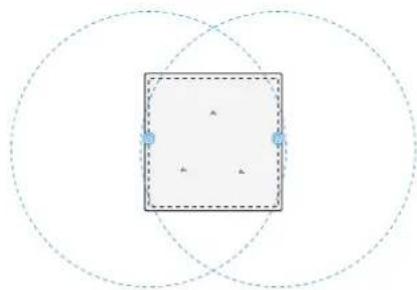
- Kunkin navigaatiomajakan signaalin peittosäde on 45 m.
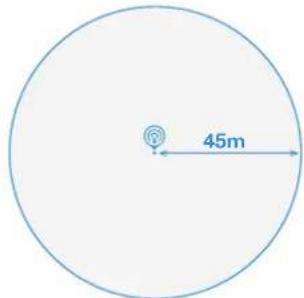
- Varmista, että signaalien peittoalueet ovat päällekkäisiä, jotta nurmikko peittyy mahdollisimman hyvin.
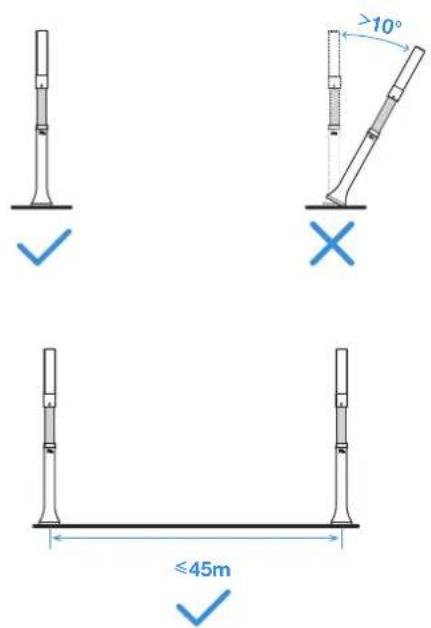
- Pidä navigaatiomajakka kohtisuorassa maahan nähden ja kallistuskulma saisi ylittää 10°. Voit käyttää vesivaakaa (ei toimiteta) sen kallistuksen tarkistamiseen.
Huomaa: Jotta signaalin peittoalue olisi suurempi, pidä kahden navigointimajakan välinen etäisyys mahdollisimman suurena ja viestintäalueen (45 mm) sisällä.
- Jotta GOAT-laitteesi leikkuutulos olisi paras, on suositeltavaa asentaa navigointimajakat nurmikon reunaan. Pidä navigaatiomajakka yli 20 cm:n etäisyydellä nurmikon reunan lähellä olevista esteistä (yli 60 cm:n pituisista, kuten metalliesineistä, puista, pensaista ja kukista).

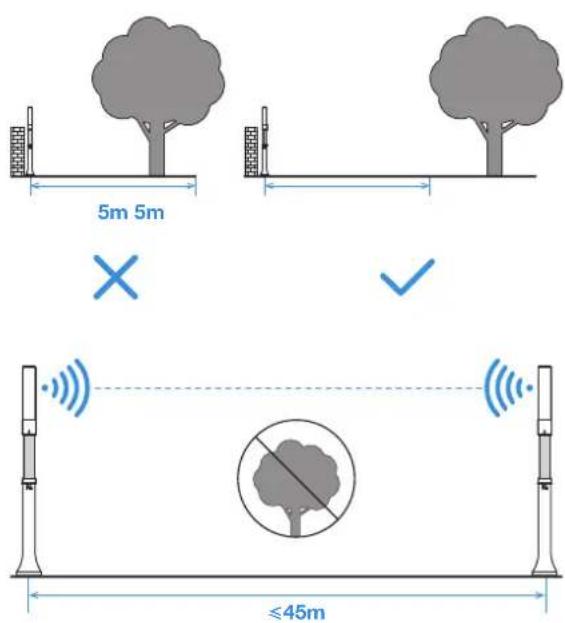
- Parantaaksesi signaalin kuuluvuutta pidä navigointimajakka yli 5 metrin päässä esteistä lähellä nurmikon keskustaa yli 60 cm korkeat esteet, kuten metalliesineet, puut, pensaat, kukat, tiilet, seinät ja niin edelleen. Varmista, että kahden navigaatiomajakan välissä ei ole esteitä, jotta signaaliviestintä paranisi.
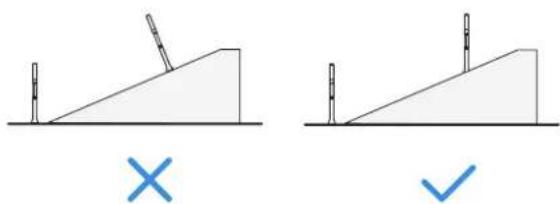
- Jos nurmikko, jolla GOAT-laitteesi toimii, on kalteva, varmista, että navigaatiomajakka on kohtisuorassa maahan nähden käytön aikana.
- Jotta navigointimajakoita ei varastettaisi, lapset eivät veisi niitä eivätkä ne vahingoittuisi talven aikana, on suositeltavaa poistaa majakat navigointiavusteisista tangoista, kun GOAT ei ole toiminnassa, ja laittaa majakat takaisin alkuperäiseen asentoonsa, kun GOAT toimii seuraavan kerran.
- Paikannus voi epäonnistua, kun navigointimajakoita siirretään käytön aikana.
Ennen kuin aloitat, lue seuraavat ohjeet huolellisesti:
-
Miten nurmikon muoto määritetään
-
Kun nurmikkosi on kokonaan yhtenäinen ilman polkuja, noudata asennussuositusta.
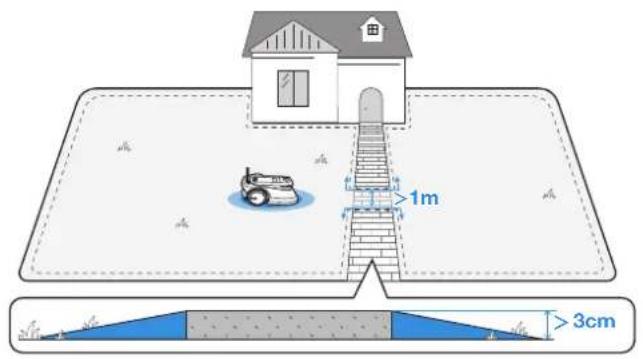
- Kun nurmikkosi on jaettu poluilla, joiden korkeus on alle 3 cm, voit käsittää nurmikon kokonaisuutena ja noudattaa asennussuositusta.
- Kun nurmikko on jaettu poluilla, joiden korkeus on yli 3 cm, aseta esine, jonka kaltevuus on yhtä suuri kuin polun korkeus (esim. ylämäkimatto), ja käsittele nurmikkoa kokonaisuutena ja noudata asennussuositusta.
Huomaa: Jos nurmikolla tai sen varrella on terassi, lemmikkieläintalo tai muita esteitä, tarkista esteiden korkeus, jos korkeus on alle 60 cm, voit ottaa terassin, lemmikkieläin talo tai muiden esteiden ja nurmikon alueen kokonaisuutena, tarkistaa koko alueen muodon ja noudattaa sitten asennussuositusta. Jos esineen korkeus on yli 60 cm, ota yhteyttä asiakaspalveluumme saadaksesi apua.
-
Nurmikko, jossa on puita ja pensasaidat.
-
Kun nurmikolla on vähän puita ja pensasaidat tai ne ovat pääasiassa hajallaan nurmikon reunalla ja niiden korkeus on alle 60 cm, katso kohta 5 kohdassa "3. Asenna navigaatiomajakka" saadaksesi lisätietoja.
- Jos nurmikolla on runsaasti puita ja pensaita, joiden korkeus on yli 60 cm, ota yhteyttä asiakaspalveluun.
Huomaa: GOAT-laitteesi on varustettu kahdella navigointimajakalla. Voit varmistaa tarvitsemiesi navigaatiomajakoiden määrän ja asettelun vertaamalla suosituksiamme omaan nurmikkoosi. On suositeltavaa hankkia useampia navigointimajakoita paremman signaalipeiton saavuttamiseksi.
Katso yksityiskohtaiset tiedot alla olevasta taulukosta.
Huomaa: Pidä navigaatiomajakka kaukana puista, uima-altaista ja lemmikkieläinten asumuksista.
1 Nurmikko on toisella puolella
• Sivupituus: ≤ 45 m (kaikki sivut)
- Tarvittavien navigointimajakoiden määrä: 2
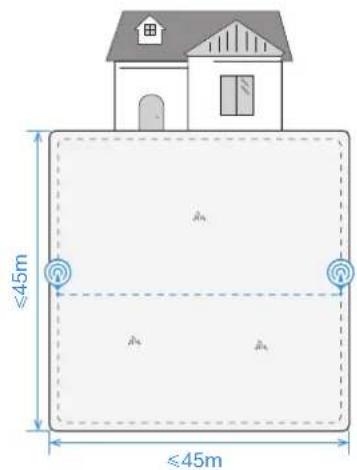
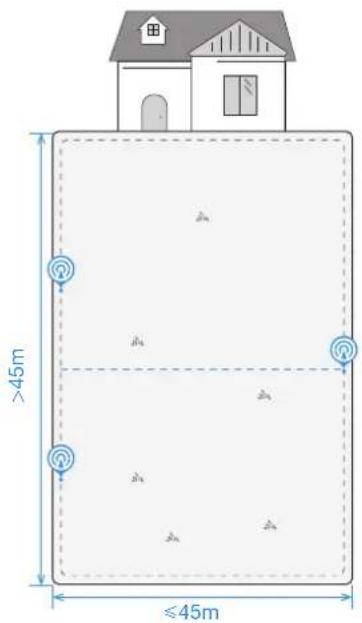
- Sivupituus: 45-90 m (vasemmalle pitkälle sivulle merkitty etäisyys)
- Tarvittavien navigointimajakoiden määrä: 3
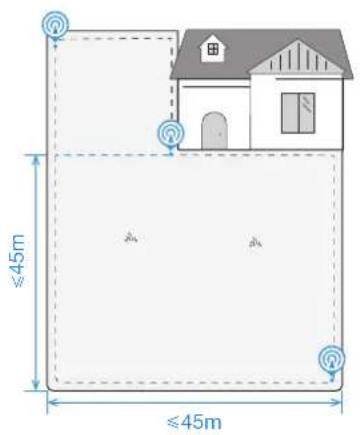
② L-muotoinen nurmikko
• Sivupituus: ≤ 45 m (kaikki sivut)
- Tarvittavien navigointimajakoiden määrä: 3
- Sivupituus: 45-90 m (vasemmalle pitkälle sivulle merkitty etäisyys)
- Tarvittavien navigointimajakoiden määrä: 4
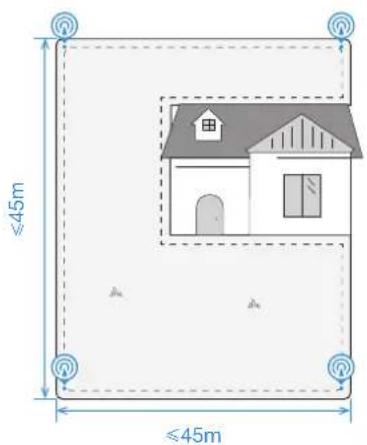
③ U-muotoinen nurmikko
• Sivupituus: ≤ 45 m (kaikki sivut)
- Tarvittavien navigointimajakoiden määrä: 4
- Sivupituus: 45-90 m (oikealle pitkälle sivulle merkitty etäisyys)
- Tarvittavien navigointimajakoiden määrä: 5
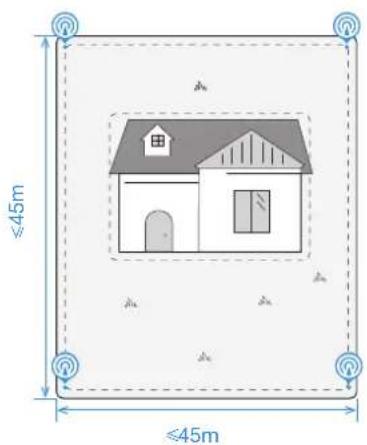
4 O-muotoinen nurmikko
• Sivupituus: ≤ 45 m (kaikki sivut)
- Tarvittavien navigointimajakoiden määrä: 4
- Sivupituus: 45-90 m (oikealle pitkälle sivulle merkitty etäisyys)
- Tarvittavien navigointimajakoiden määrä: 5
• Sivupituus: ≤ 45 m (kaikki sivut)
- Tarvittavien navigointimajakoiden määrä: 5
• Sivupituus: 45-90 m (oikea pitkä sivu)
- Tarvittavien navigointimajakoiden määrä: 6.
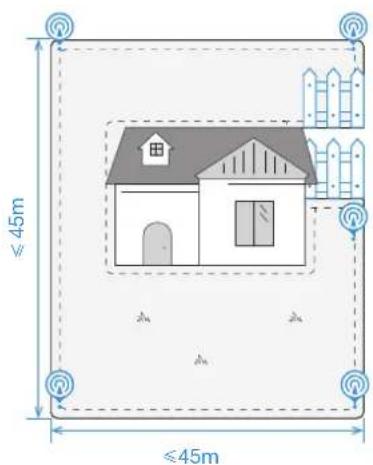
* Esteen ollessa korkeampi kuin 60 cm * Esteen ollessa korkeampi kuin 60 cm
⑤ Epäsäännöllisen muotoinen nurmikko
• Sivupituus: ≤ 45 m (lyhyt alasivu)
- Tarvittavien navigointimajakoiden määrä: 6.
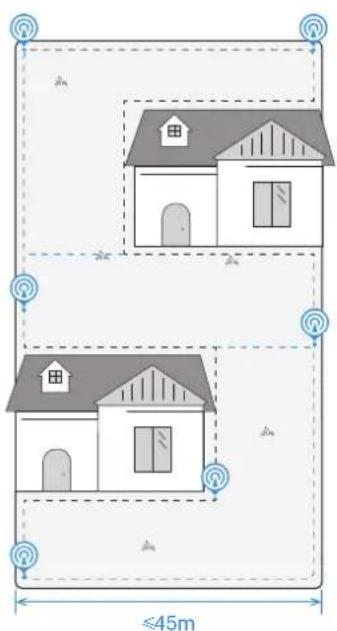
Huomaa: Jos nurmikkotyyppisi on hyvin monimutkainen, on suositeltavaa ottaa yhteyttä asiakaspalveluun kohtuullisemman suunnitelman saamiseksi.
LUO KARTTA
1 Ennen kartoitusta on huomioitava seuraavat vinkit:
- Jos nurmikkosi on jaettu poluilla, joiden korkeus on alle 3 cm, luo karttaa luodessasi yli 1 m leveä kanava.
- • Jos nurmikko on jaettu poluilla, joiden korkeus on yli 3 cm, aseta esine, jonka kaltevuus on yhtä suuri kuin polun korkeus (esim. Ylämäkimatto) ja tee yli 1 m leveä kanava laatiessasi kartaa.
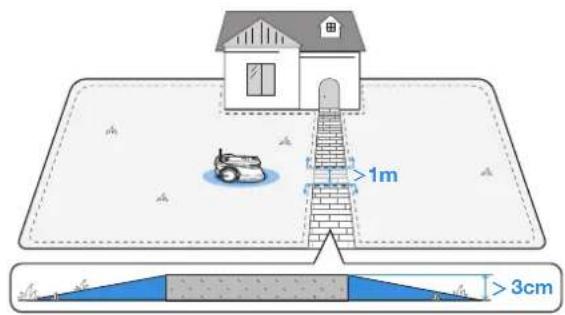
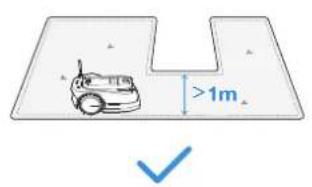
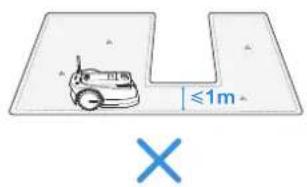
- ÄLÄ kartoita käytävällä, joka on kapeampi kuin 1 m.
- Älä luo virtuaalista rajaa yli 20 prosentin kaltevuuteen.
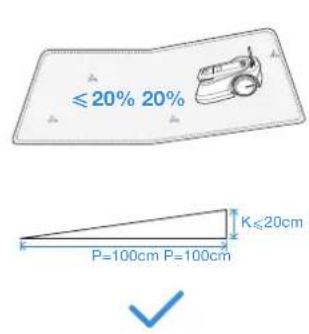
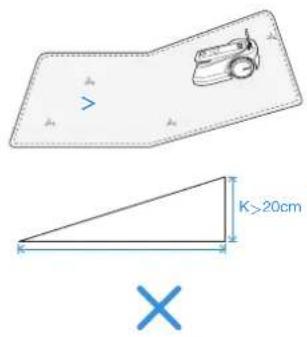
- Varmista, että signaalivastaanotin on nostettu ylös ja GOAT-laitteen laajakulmakameran kansi on poistettu.
* On suositeltavaa laittaa laajakulmakameran kansi säilytyslaatikkoon.

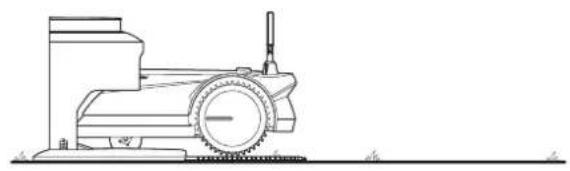
- GOAT liittyy oikein asemaan.
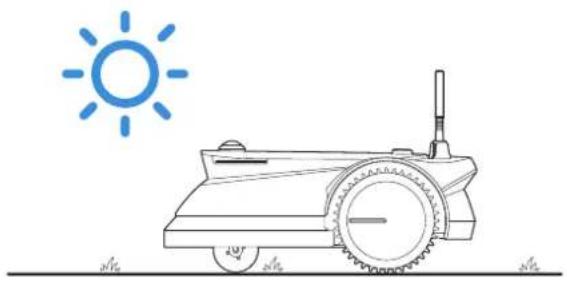
- Kartta on rakennettava klo 8-18 välisenä aikana, jotta saadaan täysi auringonvalo.
② Kartoita virtuaalinen raja
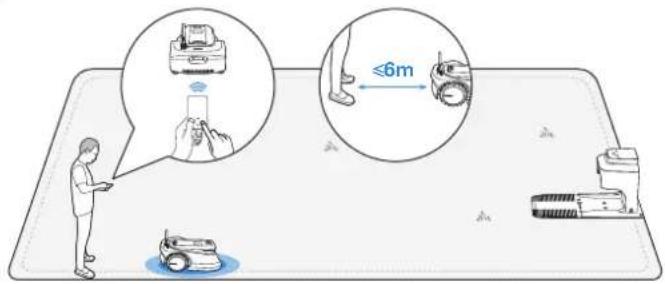
Anna GOATIN aloittaa asemalta ja seuraa sitä 6 metrin etäisyydeltä. Jos korkeusero välillä A -B on yli 3 cm, pidä GOAT vähintään 10 cm:n päässä nurmikon reunasta.
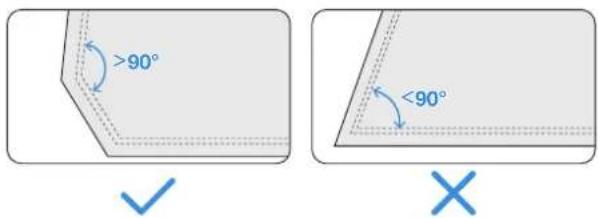
• Varmista, että kääntökulma on yli 90°.
③ Paluu asemaan
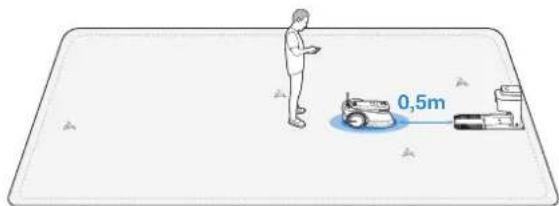
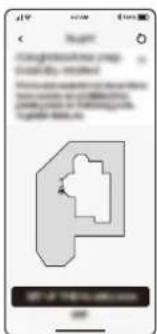
Kun ohjaat GOATIA aseman lähellä olevaan paikkaan, saat sovelluksesta viestin, jossa kerrotaan, pitääkö rajan asetus suorittaa loppuun. Jatka GOATIN ohjaamista 0,5 m aseman edessä olevaan paikkaan ja varmista, että GOAT on asemaan päin. Napauta sitten "sovelluksessa. GOAT palaa automaattisesti takaisin asemalle ja muodostaa suljetun virtuaalisen rajan.
4 Säädä kielletty alue
Vaikka GOAT voi automaattisesti säätää suuntaa törmätessään kiinteisiin esteisiin, kuten kiviin tai puihin, on silti tarpeen asettaa pääsykieltoalueet kohteille, joita haluat suojella, kuten kukkapenkille, trampoliinille ja kasvimaalle. GOATIN suojaamiseksi alueet, joille meno on kielletty, on myös määritettävä Pääsy kielletty -alueiksi, kuten puun kohonneiden juurien ja alttiina olevien johtojen alue, uima-allas ja yli 45% rinne..
- Seuraa sovelluksen ohjeita.
- Ohja GOAT palaamaan asemalle, kun säätö on valmis.

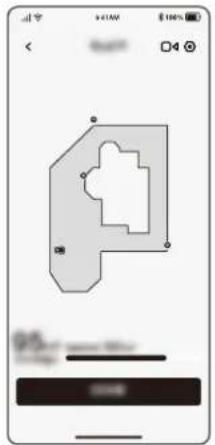
Kun GOAT on määrittänyt rajat valmiiksi, sen on kuljettava itsenäisesti kartalla tutustuakseen nurmikkoon ja oppiakseen sen tuntemaan sen rajat ja ominaisuudet. Sitten täydellinen kartta luodaan automaattisesti. Nurmikon koosta ja monimutkaisuudesta riippuen oppimisaika vaihtelee 20 minuutista 1 tuntiin.
Kun olet suorittanut karttaoppimisen, voit saada aikataulun automaattisesti luotua todellisen nurmikkoalueen mukaan ja avata lisää toimintoja, kuten eri leikkuutilat, kartan muokkauksen ja niin edelleen.
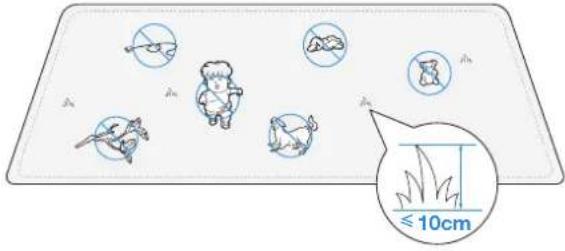
Vinkkejä ennen ensimmäistä leikkuuta:
- Leikkaa ruoho enintään 10 cm korkeaksi käsikäyttöisellä ruohonleikkurilla ja poista esteet, kuten roskat, lehtikasat, lelut, johdot ja kivet. Älä anna lasten leikkiä nurmikolla, kun GOAT on leikkaamassa.
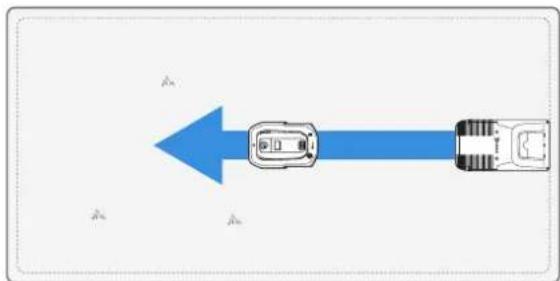
- Säädä haluamasi leikkuusuunta.
Huomaa: GOAT säätelee suuntaa asemalta lähdettyään ja menee oletusarvoisesti leikkaamaan suoraan eteenpäin.
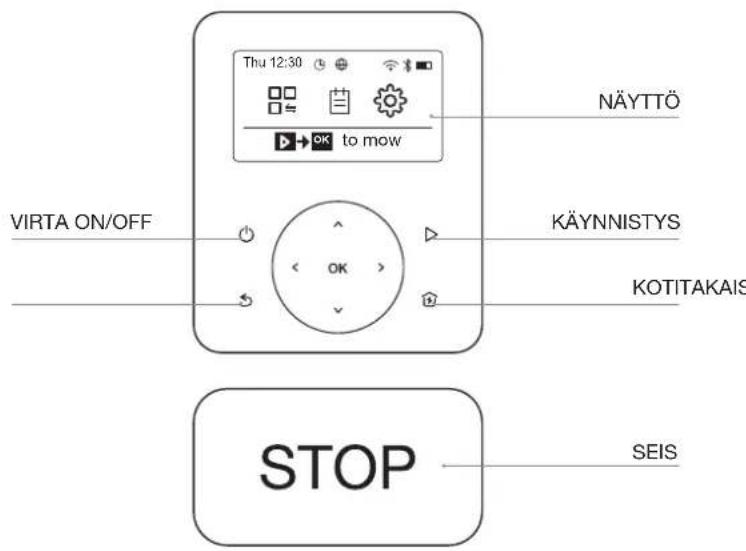
VALMISTAUDU: TUTUSTUTAANPA GOATIN OHJAUSPANEELIIN.
1 Ohjauspaneeli
② Näyttökuvakkeet
| Akun varaustaso (heijastaa ajantasaisesti GOAT-laitteen akun varaustasoa.) | |
| Lataus (Ilmaisee GOATIN onnistuneen telakoinnin asemaan). | |
| Bluetooth (Syttyy, kun GOAT on onnistuneesti yhdistetty sovellukseen Bluetoothin kautta) | |
| Wi-Fi (Syttyy, kun GOAT on onnistuneesti yhdistetty sovellukseen Wi-Fi:n kautta.) | |
| SIN | Yhteys (Syttyy, kun ylimääräinen yhteysmoduuli on asennettu.) |
| Vartiointi (Syttyy, kun käytät sovelluksen videohallintaa tai siihen liittyviä vartiointitoimintoja.) | |
| Aikataulu (Syttyy, kun aikataulu on käytössä.) |
③ Yleiset asetukset
- Paina «palataksesi päänäyttöön.
- Paina > tai <valitaksesi "LEIKKUUTILA ■"AIKATAULU "■i "ASETUKSET ". Paina sitten syöträiksesi arvon.
- Valitse tarvitsemasi kohde painamalla v tai ▲Paina sitten aoktaaksesi tarkat toimenpiteet.
- Paina Palataksesi takaisin.
Näytössä olevien toimintojen kehys
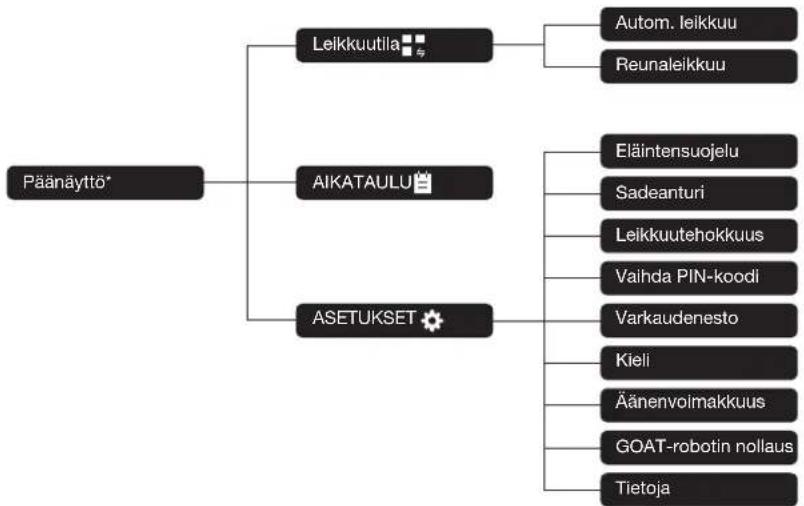
flowchart
graph TD
    A["Päänäyttö*"] --> B["Leikkuutila"]
    A --> C["AIKATAULU"]
    A --> D["ASETUKSET"]
    B --> E["Autom. leikkuu"]
    B --> F["Reunaleikkuu"]
    C --> G["Eläintensuojelu"]
    C --> H["Sadeanturi"]
    C --> I["Leikkuutehokkuus"]
    C --> J["Vaihda PIN-koodi"]
    C --> K["Varkaudenesto"]
    C --> L["Kieli"]
    C --> M["Äänenvoimakkuus"]
    C --> N["GOAT-robotin nollaus"]
    C --> O["Tietoja"]
* Sen voi uusia ohjelmistoversion mukaan.
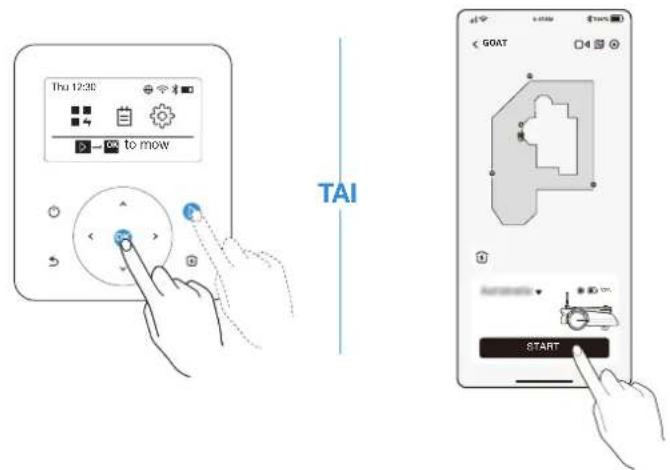
Paina ▷ sitten OGOAT lähtee liikkeelle. Voit aloittaa ruohonleikkuun sovelluksen avulla.
Huomaa: Varmista, että ruoho on leikattu käsikäyttöisellä ruohonleikkurilla enintään 10 cm korkeaksi.
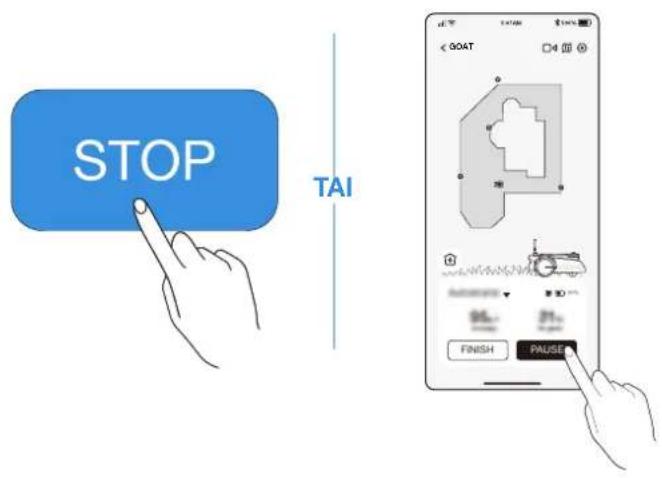
Paina STOP GOATILLA tai pysäytä se sovelluksen avulla.
- Turvallisuussyistä GOAT lukitaan, eikä sitä voi käynnistää suoraan sovelluksen kautta sen jälkeen, kun painettu. Syötä ensin PIN-koodi ohjauspaneeliin.
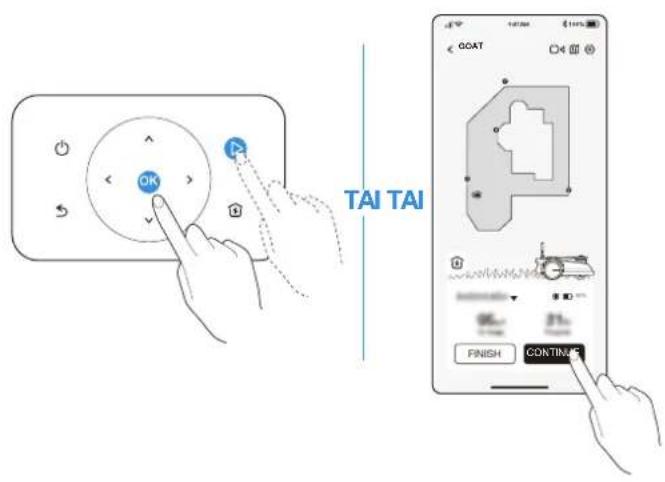
③ Jatka ruohon leikkaamista
Paina Dja sitten 60ATILLA tai napsauta sovelluksen painiketta jatkaaksesi leikkaamista.
Huomaa: PIN-koodi on syötettävä ennen jatkamista seuraavissa tilanteissa:
• GOATIN on nostettu tai se on kallellaan.
• painettu.
• GOAT on käynnistetty uudelleen.
Lähetä GOAT asemalle painamalla tai tee se sovelluksen kautta.
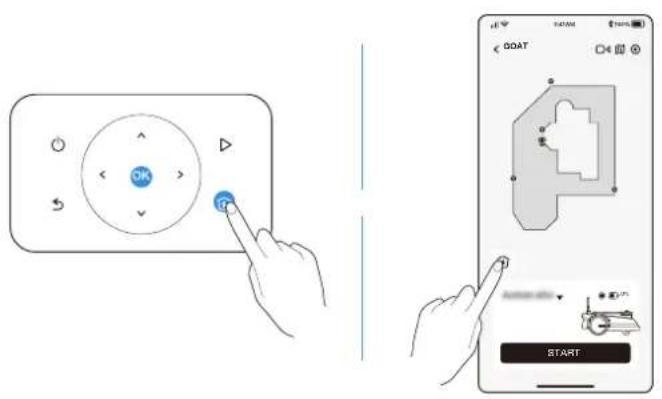
Sovellus on erittäin tehokas ja siinä on useita toimintoja. Älä pidä sitä pelkästään kaukosäätimenä.
Voit tehdä monia asioita sovelluksen kautta, kuten suorittaa erilaisia asetuksia etäyhteydessä, kokeilla erilaisia niittotiloja, muokata karttaa vapaasti ja säätää leikkuuaikatauluja.
Lisäksi voit tarkastella nurmikon maisemia suoraan sovelluksen kautta.
OTA (Over-the-Air) -päivityksen tukeminen tarkoittaa sitä, että uusi ohjelmistopäivitys tapahtuu automaattisesti Over-the-Air -päivityksenä saatuaan vahvistuksesi, jotta voit kokeilla muita sovelluksen toimintoja.
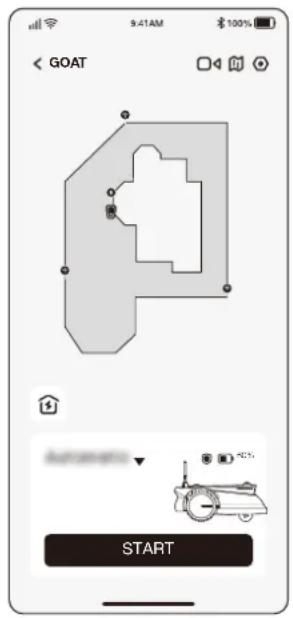
Seuraava osa auttaa sinua tietämään, miten GOAT toimii. GOAT on älykäs robotti, jossa on tekoäly ja useita antureita. Se voi käsitellä erilaisia monimutkaisia tilanteita itsenäisesti.
1 Leikkuutila
Voit vaihdella tiloja GOAT-laitteellasi tai sovelluksen kautta.


2 Aikataulu
GOAT laatii leikkausaikataulun automaattisesti nurmikon pinta-alan mukaan. Voit muuttaa esiasetusta sovelluksessa milloin tahansa. GOAT tukee kahta aikataulua, joten voit asettaa ja vaihtaa eri vuodenaikoihin perustuvia aikatauluja.


3 Leikkuukorkeus
GOAT on älykäs robotti, joka hoitaa nurmikkoasi hyvin. Varmista ennen aloittamista, että ruoho on enintään 10 cm:n pituinen. Jos se on pidempi, leikkaa ruoho karkeasti käsikäyttöisellä ruohonleikkurilla. Sen jälkeen GOAT pitää ruohon kauniisti leikattuna 6 cm:n korkeudella.


4 Ohjelmoitu leikkaus
Ohjelmoidulla leikkuutoiminnolla GOAT leikkaa S-muotoista polkua pitkin maksimaalisen tehokkuuden saavuttamiseksi.


5 Automaattilataus
Kun akku on tyhjä, GOAT keskeyttää itsenäisen toiminnan ja palaa asemalle lataamaan itseään. Kun akku on ladattu täyteen, GOAT jatkaa päivän keskeneräistä leikkaustehtävää.

IPX6-vedenpitävyyden ansiosta GOAT-käyttäjäsi on erittäin tyytyväinen, kun hän pysyy ulkona. Leikkaaminen kovassa sateessa ei kuitenkaan tuota parasta tulosta. Sadetunnistimella varustettu GOAT keskeyttää niiton ja palaa asemalle automaattisesti, kun tietty määrä sadevettä havaitaan. Kun sade loppuu, GOAT jatkaa niittotehtävää automaattisesti. Parhaan leikkuutuloksen saamiseksi on suositeltavaa leikata ruohoa kuivalla sällä.
Voit myös deaktivoida sen GOATISSA tai sovelluksen kautta niittääksesi sadepäivinä.
Nurmikko voi olla märkä vielä sateen loputtua. Paremman leikkuutuloksen saavuttamiseksi GOAT-ruohonleikkuri jatkaa leikkuuta oletusarvoisesti 3 tuntia sen jälkeen, kun sadetunnistin havaitsee sateen loppuneen. Voit muuttaa sadeviiveen aikaa sovelluksen kautta.

Yöeläinten suojelemiseksi GOAT lopettaa leikaamisen kello 19.00-7.00 seuraavana päivänä.
Voit myös poistaa sen käytöstä GOATISSA tai sovelluksen kautta, jotta voit leikata yöllä.
9 Älykäs esteiden välttäminen
ToF-anturilla varustettu GOAT voi havaita yli 15 cm:n korkuiset kohteet ja välttää ne etukäteen. Lisäksi jotkin esteet voidaan tarkasti välttää tekoälyn tunnistuksen avulla.

10 Ruohonleikkuujätettä ei tarvitse hävittää
Päivittäinen leikkuu GOAT-ruohonleikkurilla jättää lyhyitä leikkuujätteitä, jotka levitetään tasaisesti nurmikolle parhaana lannoitteena.
11 Turvallisuus ja PIN-koodisuojaus
GOAT-ruohonleikkuriin ensimmäisen käynnistyksen yhteydessä asettamaasi PIN-koodia käytetään estämään sen varastaminen ja lasten käytön. Kun GOAT on poissa kartalta tai nostettu ylös, se lukkiutuu automaattisesti ja antaa hälytyksen. Voit avata sen lukituksen syöttämällä PIN-koodin.
Huomaa: Voit vaihtaa PIN-koodin GOATissa kohdassa "ASETUKSET Vaihda PIN-koodi" tai sovelluksessa kohdassa Asetukset->Tili ja turvallisuus->PIN-koodin asettaminen.
GOAT ei ole pelkkä robotti, vaan sen avulla voit nähdä nurmikkosi etänä ja reaaliajassa yläosan laajakulmakameran ja etuosan tekoälykameran avulla. Koska GOAT pystyy havaitsemaan ihmisiä tekoälyn avulla, se voi laukaista äänihälytyksen ja lähettää sinulle samanaikaisesti hälytysviestin, kun se havaitsee ihmisen tunkeutuvan nurmikolle.




- Saml navigationssignallyset
- ASENNUS
- Kokoa asema
- ② Kytke virtaliitäntä virransyöttöön.
- ③ Kytke pistoke pistorasiaan ja lataa GOAT.
- ALOITETAAN KOKEILU! YHDISTÄ GOAT SOVELLUKSEEN
- ⑤ Yhdistä GOAT Internetiin
- Bluetooth-yhteys
- Wi-Fi-yhteys (valinnainen)
- Miten vapauttaa GOAT?
- ASENNA NAVIGAATIOMAJAKKA
- ① Kokoa navigaatiomajakka
- ② Navigointimajakan liittäminen GOATIIN.
- ③ Asenna navigaatiomajakka
- Ennen kuin aloitat, lue seuraavat ohjeet huolellisesti:
- Katso yksityiskohtaiset tiedot alla olevasta taulukosta.
- Nurmikko on toisella puolella
- ② L-muotoinen nurmikko
- ③ U-muotoinen nurmikko
- O-muotoinen nurmikko
- ⑤ Epäsäännöllisen muotoinen nurmikko
- LUO KARTTA
- Ennen kartoitusta on huomioitava seuraavat vinkit:
- ② Kartoita virtuaalinen raja
- ③ Paluu asemaan
- Säädä kielletty alue
- Vinkkejä ennen ensimmäistä leikkuuta:
- ③ Yleiset asetukset
- ③ Jatka ruohon leikkaamista
- Leikkuutila
- Aikataulu
- Leikkuukorkeus
- Ohjelmoitu leikkaus
- Automaattilataus
- Älykäs esteiden välttäminen
- Ruohonleikkuujätettä ei tarvitse hävittää
- Turvallisuus ja PIN-koodisuojaus
Merkki : ECOVACS
Malli : GOAT G1-800
Kategoria : Pölynimuri