GOAT G1-800 - Aspirateur ECOVACS - Notice d'utilisation et mode d'emploi gratuit
Retrouvez gratuitement la notice de l'appareil GOAT G1-800 ECOVACS au format PDF.


| Type de produit | Robot tondeuse |
| Marque | ECOVACS |
| Modèle | GOAT G1-800 |
| Dimensions (L x l x H) | Environ 70 x 55 x 30 cm |
| Poids | Environ 15 kg |
| Alimentation | Batterie lithium-ion rechargeable, 29,4 V / 5,2 Ah |
| Autonomie | Environ 90 minutes |
| Temps de charge | Environ 120 minutes |
| Surface maximale de tonte | Jusqu'à 800 m² |
| Hauteur de coupe réglable | 20 à 60 mm |
| Fonctions principales | Tonte automatique, tonte des bordures, planification, retour automatique à la station, recharge autonome, évitement d'obstacles intelligent (capteur ToF + caméra IA), surveillance vidéo via caméra panoramique, détection de pluie, protection des animaux, mise à jour OTA |
| Connectivité | Wi-Fi 2,4 GHz, Bluetooth, application ECOVACS HOME |
| Navigation | Balises de navigation (jusqu'à 10), récepteur de signal, caméra IA avant |
| Étanchéité | IPX6 (résistant aux intempéries, peut rester à l'extérieur) |
| Sécurité | Code PIN, alarme antivol, verrouillage automatique, arrêt d'urgence (bouton STOP) |
| Entretien et nettoyage | Nettoyage régulier des lames, brosses de caméra, contacts de charge ; remplacement du kit de lames de rechange (9 lames fournies) |
| Pièces détachées et réparabilité | Kit de lames de rechange, batterie remplaçable, balises de navigation supplémentaires disponibles |
| Contenu de la boîte | Robot GOAT, station (base + pile), alimentation électrique, rallonge, clé hexagonale, chevilles (x8), kit de lame de rechange (x9), balises de navigation (x2), pôles de navigation assistée (x2), piles sèches (x6), manuel d'utilisation |
FOIRE AUX QUESTIONS - GOAT G1-800 ECOVACS
Questions des utilisateurs sur GOAT G1-800 ECOVACS
0 question sur cet appareil. Repondez a celles que vous connaissez ou posez la votre.
Poser une nouvelle question sur cet appareil
Téléchargez la notice de votre Aspirateur au format PDF gratuitement ! Retrouvez votre notice GOAT G1-800 - ECOVACS et reprennez votre appareil électronique en main. Sur cette page sont publiés tous les documents nécessaires à l'utilisation de votre appareil GOAT G1-800 de la marque ECOVACS.
MODE D'EMPLOI GOAT G1-800 ECOVACS
1 GOAT
3 Base
5 Alimentation électrique
7 Cheville ×8
9
11 Pôle de navigation assistée ×2
2 Pile
4 Rallonge
6 Clé hexagonale
8 Kit de lame de rechange ×9
10 Balise ×2Pile sèche ×6
12 Manuel d'utilisation et guide prédémarrage
FAIRE CONNAISSANCE AVEC
VOTRE GOAT
SCHÉMA DU PRODUIT
GOAT (vue de dessus)
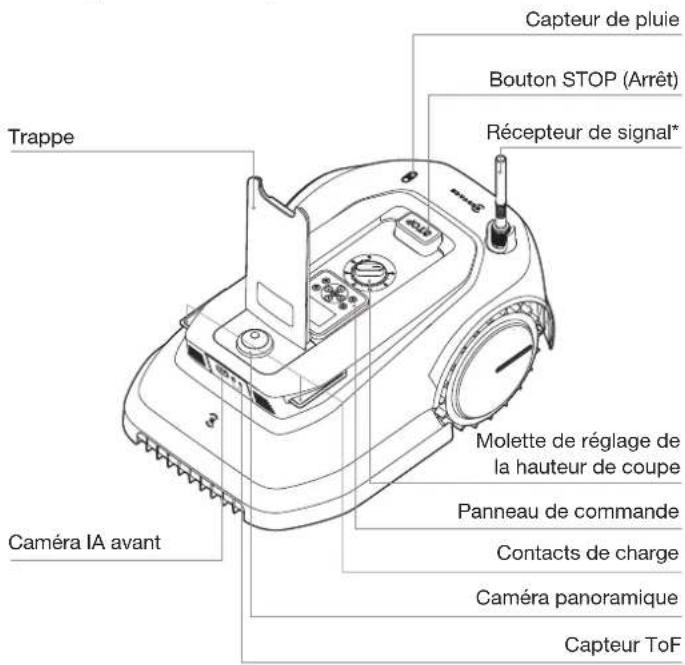
GOAT (vue de dessous) Station* (Vue de dessus)
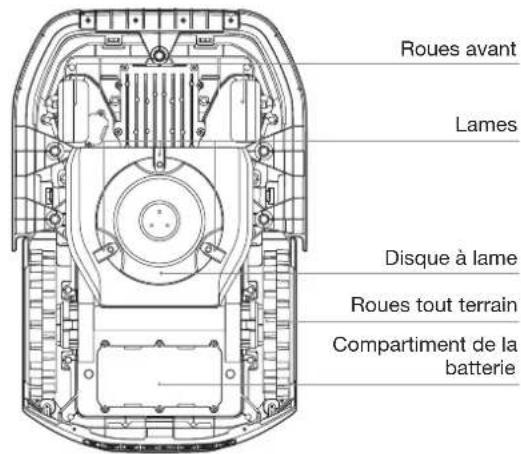
GOAT (vue arrière)
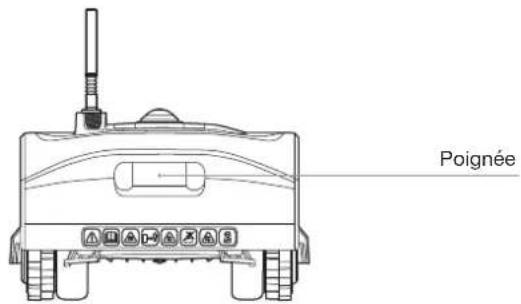
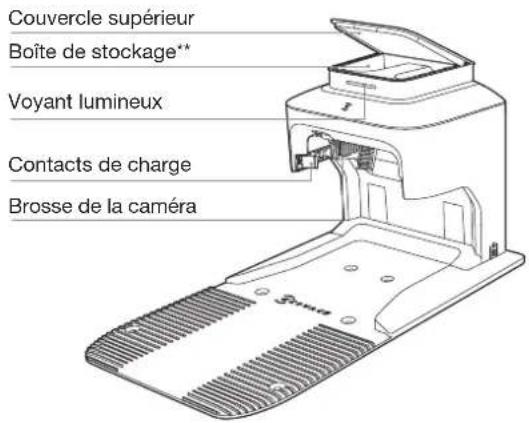
* La station est composée de la pile et la base.
** Vous pouvez placer les kits de lames de rechange et le cache de la caméra panoramique dans la boîte de stockage.
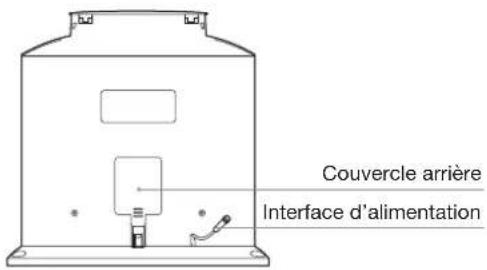
Station (Vue arrière)
INSTALLATION
Avant l'utilisation, vous devez effectuer plusieurs opérations. Veuillez suivre les instructions ci-dessous pour installer la station.
1 Assemblage de la station
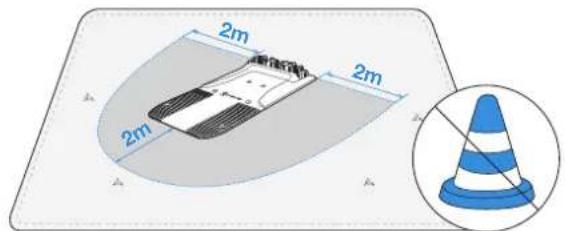
- Placez la station sur une pelouse ouverte et plane, sans pente ni cailloux. Assurez-vous qu'il n'y a pas d'objet (par ex. des arbres, des ballons ou des bâtiments) dans un rayon de 2 mètres à gauche, à droite et devant la station.
- GOAT peut toujours surveiller votre propriété grâce à la caméra panoramique lorsqu'il se recharge depuis la station. Pour une meilleure surveillance, essayez de vous assurer que la vue de votre GOAT est dégagée vers l'avant.
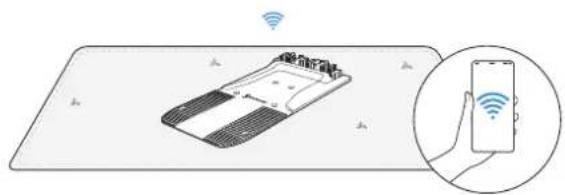
- Si vous souhaitez contrôler votre GOAT à distance, placez la station le plus près possible d'un lieu avec un signal Wi-Fi fort.
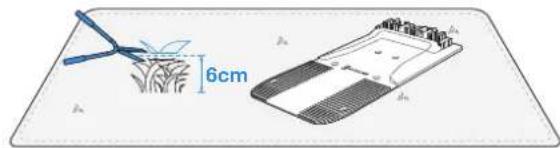
- Assurez-vous que l'herbe autour de la station ne dépasse pas les 6 cm de longueur. Une herbe trop longue risquerait d'affecter la recharge.
- Retirez l'étiquette. Placez le connecteur de la base vers l'extérieur, pour éviter qu'il soit écrasé pendant l'opération.
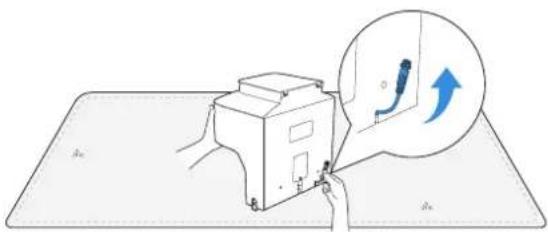
- Tirez l'interface d'alimentation et insérez-la dans le logement.
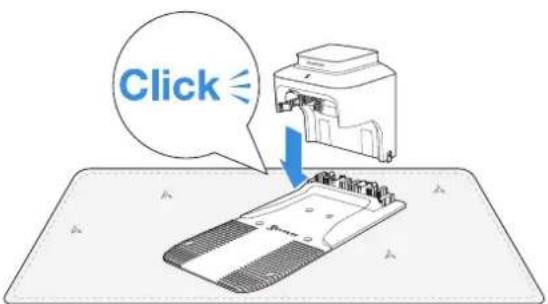
- Insérez la pile dans la base jusqu'à entendre un « clic ».
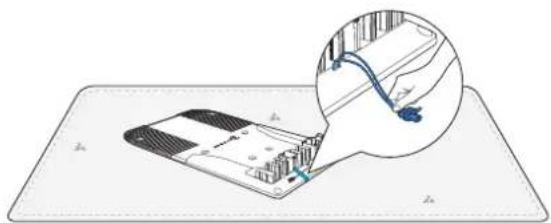
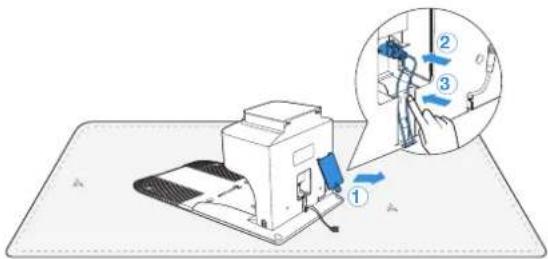
- Retirez le couvercle arrière. Insérez le connecteur de la base dans le connecteur de la pile jusqu'à entendre un « clic ». Ensuite, placez délicatement le câble dans le logement, comme indiqué sur l'illustration, et fermez le couvercle.
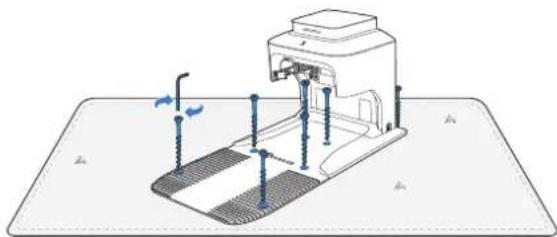
- Fixez la station au sol dans la zone choisie à l'aide de chevilles, en utilisant la clé hexagonale fournie.
2 Branchement de l'interface d'alimentation à l'alimentation électrique
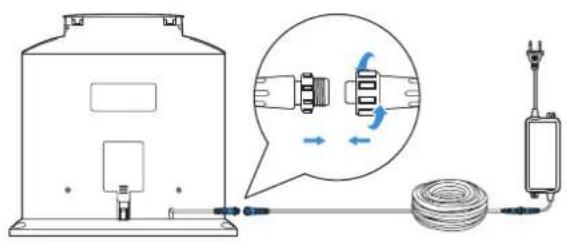
- Alignez l'encoche (a) et la rainure (b).

a

b
- Vissez l'écrou jusqu'à ce que les deux interfaces soient emboîtées. Remarque : Vous pouvez choisir d'utiliser la rallonge en la branchant à l'interface d'alimentation si nécessaire.
3 Branchement à la prise secteur et chargement de GOAT
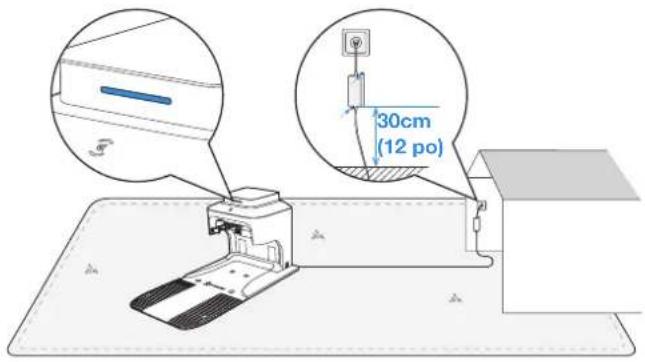
- Le voyant lumineux sur la station sera bleu fixe si toutes les connexions sont correctes. En cas de problème avec la connexion, le voyant sera rouge.
Remarque : Maintenez l'alimentation électrique à au moins 30 cm/12 po au-dessus du sol.
Remarque : Lorsque le voyant lumineux est rouge, il peut sembler rose si vous observez la station de l'avant, sous un fort soleil.
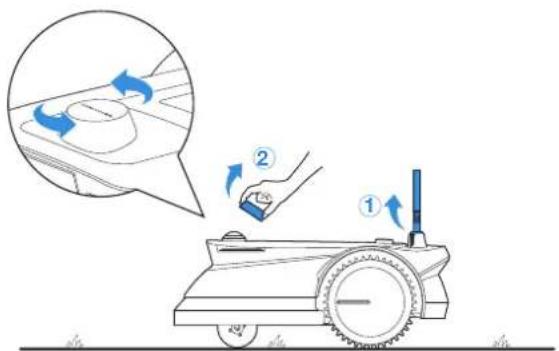
- Retirez la mousse du récepteur de signal. Tirez l'écrou vers la tête de GOAT, soulevez le récepteur de signal et tournez l'écrou dans le sens horaire pour le serrer. Retirez le cache de la caméra panoramique et placez-le dans la boîte de stockage.
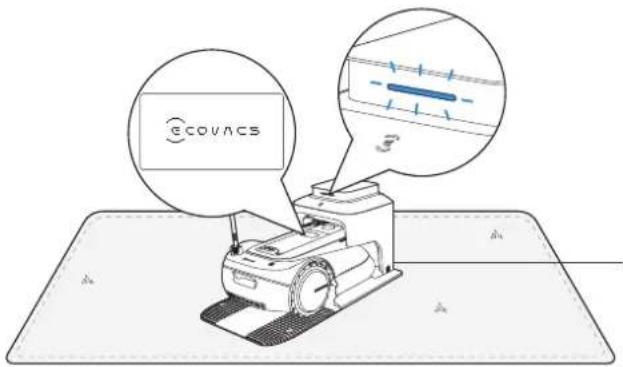
- Mettez GOAT en charge. Assurez-vous que les contacts de charge de GOAT sont complètement connectés à ceux de la station. Le voyant lumineux sur la station clignotera en bleu et GOAT sera mis sous tension automatiquement.
C'EST PARTI!
CONNECTEZ VOTRE GOAT À L'APPLICATION
Préparation :
1 Assurez-vous que votre GOAT est sous tension. Si ce n'est pas le cas, procédez comme suit :
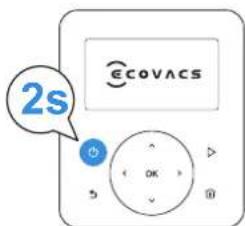
- Ouvrez la trappe.
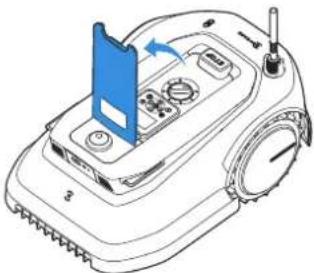
- Appuyez sur pendant 2 s sur GOAT jusqu'à ce que l'écran s'allume. Remarque : Votre GOAT se met automatiquement sous tension lorsqu'il s'amarre à la station.
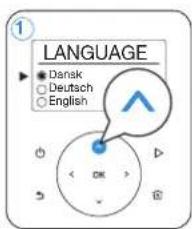
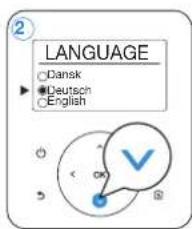
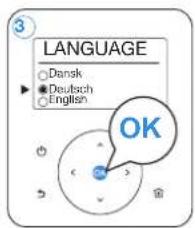
② Définissez la langue
Appuyez sur ou pour sélectionner la langue de votre choix, puis appuyez sur pour confirmer.
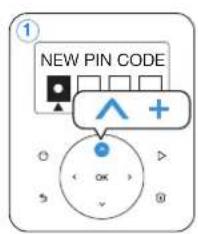
③ Définissez le code PIN
Il n'y a pas de code PIN par défaut. Veuillez suivre les instruction pour définir votre code PIN.
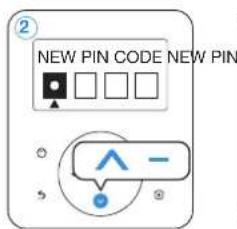
- Appuyez sur ∧ ou √ pour sélectionner le chiffre de votre choix (entre 0 et 9). Appuyez sur ○ ou √ pour définir le chiffre suivant. Utilisez la même méthode pour les chiffres restants. Au cours de ce processus, vous pouvez appuyer sur √ ou √ pour modifier un chiffre déjà défini.
Remarque : Si vous définissez le code PIN « 0000 », l'écran affiche « Too simple, please reset! » (Trop simple. Redéfinissez !). Appuyez sur pour redéfinir le code PIN.
- Saisissez à nouveau le code PIN que vous venez de définir en suivant l'étape 1. L'écran affiche alors « PIN code OK ! » (Code PIN OK).
Remarque : Si le code PIN saisir sur la page CONFIRM (Confirmer) ne correspond pas à celui que vous aviez défini, l'écran affiche « PIN codes do not match! » (Les codes PIN ne correspondent pas!). Appuyez sur OK pour saisir à nouveau votre code PIN.
Avant de commencer, assurez-vous que :
- Votre téléphone portable est connecté à un réseau Wi-Fi.
- Le signal sans fil à bande 2,4 GHz est activé sur votre routeur.
Remarque : Après avoir installé l'application ECOVACS HOME, effectuez l'enregistrement, et connectez-vous.

5 Connectez GOAT à Internet
1. Connexion Bluetooth
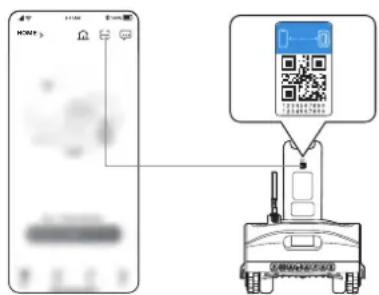
- Scannez le code QR sur GOAT ou sélectionnez GOAT manuellement via l'application.
- Activez le Bluetooth sur votre téléphone pour connecter votre GOAT.
• s'allume à l'écran une fois la connexion établie.
Remarque : Assurez-vous que votre téléphone dispose d'une fonction Bluetooth et que votre GOAT se trouve suffisamment près pour se connecter (10 m).
- Assurez-vous que votre GOAT et votre téléphone se trouvent dans l'environnement du même routeur.
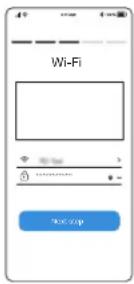
- Suivez les instructions fournies dans l'application pour effectuer la connexion.
• S'allume à l'écran une fois la connexion établie.
Remarque : Utilisez un réseau 2,4 GHz.
- Vous pouvez appuyer sur « SKIP » (Ignorer) dans l'application pour ignorer la connexion Wi-Fi et utiliser uniquement la connexion Bluetooth entre votre GOAT et l'application. Dans cette situation, cependant, vous devez rester à moins de 10 m de votre GOAT, et certaines fonctions seront limitées.
- Vous pouvez également acheter le module de connexion supplémentaire pour que GOAT puisse se connecter même sans Wi-Fi.
Comment annuler l'association de votre GOAT ?
Pour le moment, l'association n'est possible qu'à un seul compte de l'application. Vous devez donc annuler l'association de votre GOAT avant de pouvoir l'associer à un autre compte de l'application. Vous pouvez annuler l'association de votre GOAT depuis l'application. Ne vous inquiétez pas, cette opération n'effacera pas les données de travail telles que les planifications de votre GOAT. Vous pouvez également annuler le compte dans Mine->Settings->Account and security->Cancel Account->Confirmation cancellation (Les miens->Paramètres->Compte et sécurité->Annuler le compte->Confirmer l'annulation) via l'application.
INSTALLER LA BALISE DE NAVIGATION
Remarque : La balise de navigation est composée de la balise et du pôle de navigation assistée.
1 Assemblez la balise de navigation
- Démontez la balise en tournant la partie supérieure de la balise dans le sens anti-horaire.
- Veuillez retirer les matériaux de protection à l'intérieur des balises, puis remettez en place les piles sèches.
- Veillez à respecter la polarité des piles.
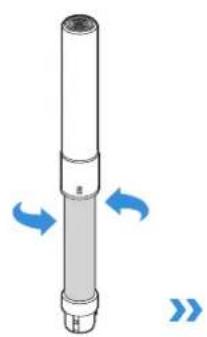
- Remontez la balise en tournant la partie supérieure de la balise dans le sens horaire. Un « bip » retentit si la balise est connectée correctement. Continuez à visser pour une bonne connexion.
- Insérez la balise dans le pôle de navigation assistée en alignant les ergots sur la balise avec les rainures sur le pôle de navigation assistée.
- Tournez la balise dans le sens horaire jusqu'à entendre un « clic ».
- Il y a un risque d'explosion si les piles sont remplacées par un modèle incorrect.
- Nécessite 3 piles alcalines LR20.
② Associez la balise de navigation à GOAT
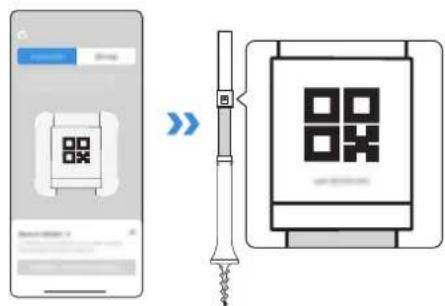
Scannez le code QR ou saisissez le code secret sur la balise de navigation pour ajouter votre balise via l'application. Un « bip » retentit si la balise de navigation est associée correctement.
Lorsque vous essayez d'associer la balise de navigation, assurez-vous de ce qui suit :
- Laissez la balise de navigation à proximité de GOAT (moins d'1 m) pendant le fonctionnement.
• NE la posez PAS sur le sol.
- NE touchez PAS la partie supérieure de la balise.
- Assurez-vous que le récepteur de signal sur GOAT est soulevé.
- Il est possible d'associer jusqu'à 10 balises de navigation à un GOAT.
- Placez la balise de navigation dont vous voulez annuler l'association à proximité de votre GOAT, et annulez son association depuis l'application. Dans le cas contraire, vous ne pourrez pas annuler l'association de la balise de navigation correctement. La relation d'association existe toujours même si vous retirez la balise de navigation de l'application de façon forcée. Une balise de navigation retirée de force peut être associée à nouveau au même GOAT, mais ne pourra pas être associée à un autre GOAT.
Principes généraux :
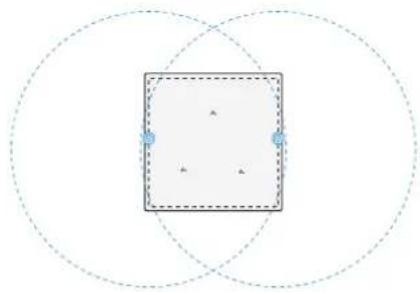
- Le rayon de couverture du signal de chaque balise de navigation est de 45 m.
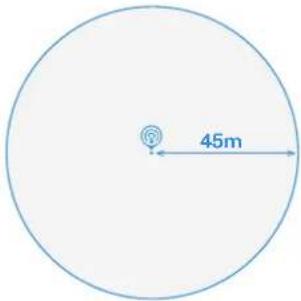
- Assurez-vous que les couvertures de signal se superposent afin de couvrir la plus grande partie possible de votre pelouse.
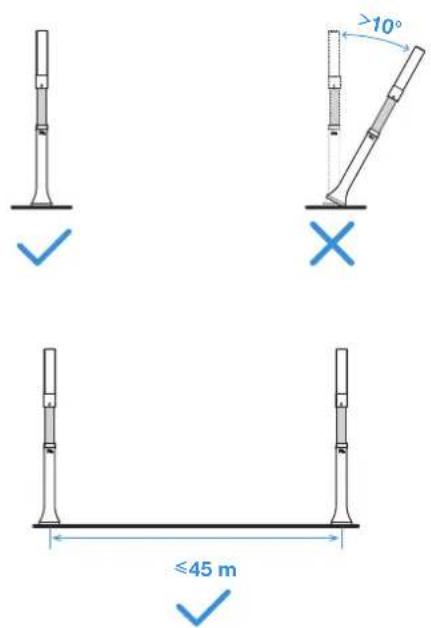
- Placez la balise de navigation perpendiculairement au sol. Son inclinaison ne doit pas dépasser 10°. Vous pouvez utiliser un niveau à bulle (non fourni) pour vérifier son inclinaison.
Remarque : Pour bénéficier d'une couverture de signal plus large, maintenez la plus grande distance possible entre deux balises de navigation dans la plage de communication (45 m).
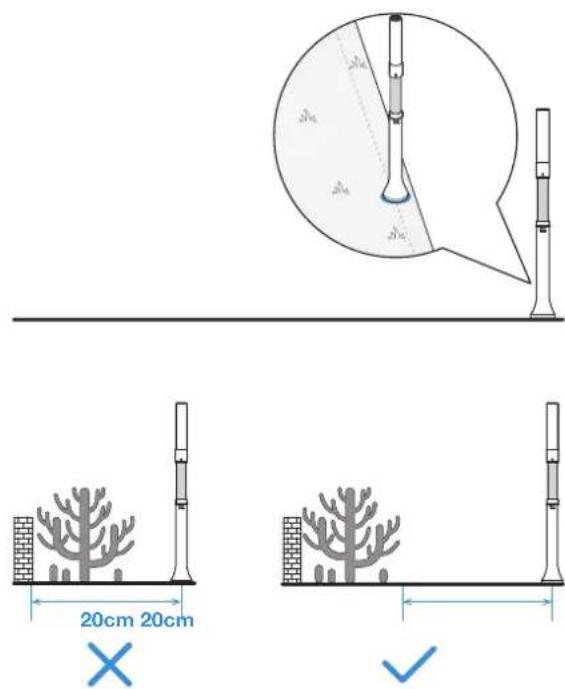
- Pour garantir des performances de tonte optimales, il est recommandé d'installer les balises de navigation aux bordures de la pelouse. Placez les balises de navigation à plus de 20 cm de tout obstacle (de plus de 60 cm de haut, tels que des objets métalliques, arbres, arbustes et fleurs) à proximité de la bordure de la pelouse.
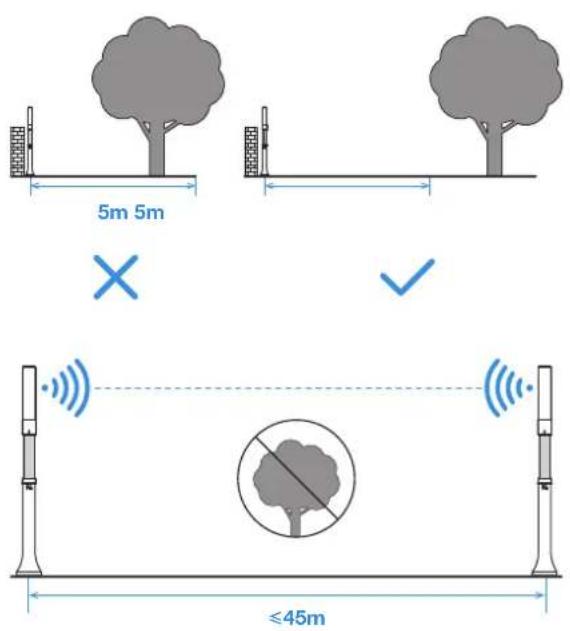
- Pour améliorer la couverture du signal, maintenez les balises de navigation à plus de 5 m des obstacles (de plus de 60 cm de haut tels que les objets métalliques, arbres, arbustes, fleurs, briques, murs, etc.) proches du centre de la pelouse. Assurez-vous qu'il n'y a pas d'obstacle entre deux balises de navigation pour une meilleure communication du signal.
- Si la pelouse sur laquelle travaille votre GOAT est en pente, assurez-vous que la balise de navigation est perpendiculaire au sol pendant son fonctionnement.
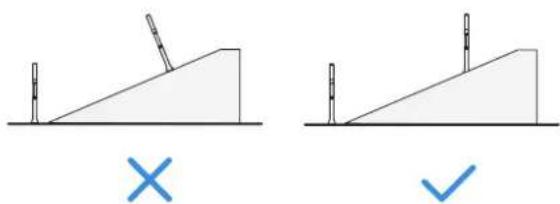
- Pour éviter que les balises de navigation soient volées, déplacées par les enfants et endommagées en hiver, il est recommandé de retirer les balises des pôles de navigation assistée lorsque vous n'utilisez pas votre GOAT, et de les remettre en place lors de sa prochaine utilisation.
- La localisation peut échouer lorsque les balises de navigation sont déplacées pendant l'utilisation.
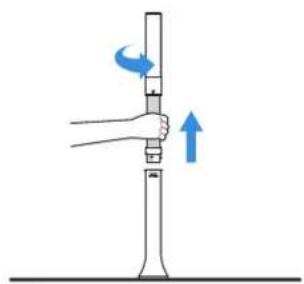
Avant de commencer, lisez attentivement les instructions suivantes :
- Comment définir la forme de votre pelouse
- Lorsque votre pelouse est d'un seul bloc, sans allée la traversant, suivez les recommandations pour l'installation.
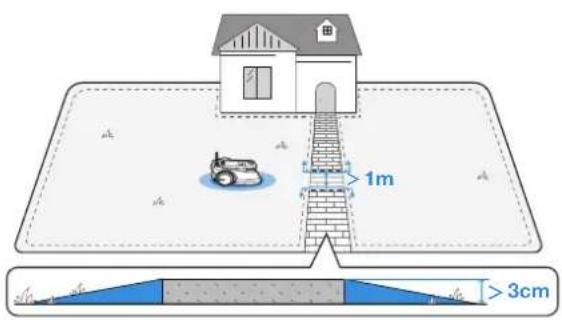
- Lorsque votre pelouse est divisée par des allées de moins de 3 cm de haut, vous pouvez la considérer comme un seul bloc et suivre les recommandations pour l'installation.
- Lorsque votre pelouse est divisée par des allées de plus de 3 cm de haut, veuillez placer un objet avec une pente égale à la hauteur de l'allée (par exemple un tapis en montée), et considerez votre pelouse comme un seul bloc. Vous pouvez alors suivre les recommandations pour l'installation.
Remarque : Si une terrasse, une niche ou d'autres obstacles se trouvent sur ou en bordure de votre pelouse, veuillez vérifier la hauteur de ces obstacles. Si elle est inférieure à 60 cm, vous pouvez considérer la terrasse et la pelouse comme un seul bloc. Déterminez la forme de l'ensemble de la zone, puis suivez les recommandations pour l'installation. Si les obstacles mesurent plus de 60 cm de haut, contactez notre équipe du service client pour obtenir de l'aide.
-
Pelouse avec arbres et haies
-
S'il n'y a que quelques arbres et haies sur votre pelouse, ou s'ils sont principalement répartis à la bordure de la pelouse et mesurent moins de 60 cm, reportez-vous au point 5 de la section « 3. Installez la balise de navigation » pour plus d'informations.
- Si de nombreux arbres et haies sont répartis sur votre pelouse et mesurent plus de 60 cm, contactez le service client pour obtenir de l'aide.
Remarque : Votre GOAT est équipé de 2 balises de navigation. Vous pouvez confirmer le nombre de balises de navigation nécessaires et leur disposition en comparant nos recommandations avec votre pelouse. Il est recommandé d'acheter des balises de navigation supplémentaires pour obtenir une meilleure couverture du signal.
Reportez-vous au tableau ci-dessous pour des informations détaillées.
Remarque : Installez les balises de navigation à distance des arbres, piscines, bassins et niches.
1 La pelouse est d'un côté
- Longueur du côté : ≤ 45 m (tous côtés)
- Nombre de balises de navigation nécessaires : 2
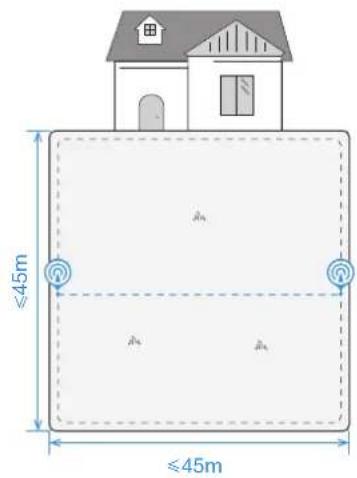
- Longueur du côté : 45 à 90 m (distance indiquée sur le côté long gauche)
- Nombre de balises de navigation nécessaires : 3
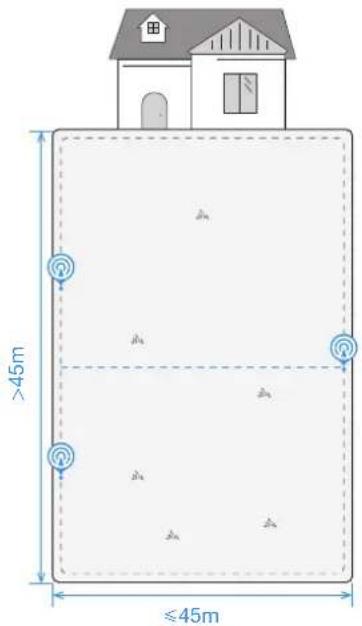
- Longueur du côté : ≤ 45 m (tous côtés)
- Nombre de balises de navigation nécessaires : 3
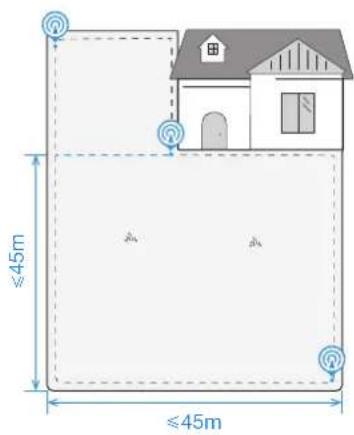
- Longueur du côté : 45 à 90 m (distance indiquée sur le côté long gauche)
- Nombre de balises de navigation nécessaires : 4
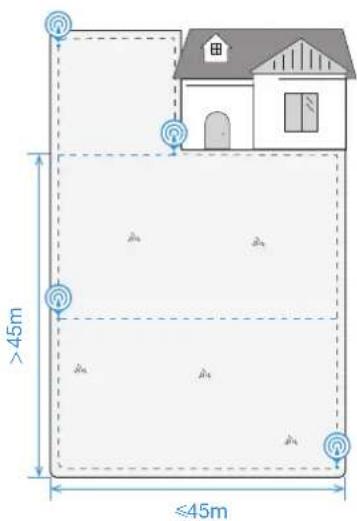
- Longueur du côté : ≤ 45 m (tous côtés)
- Nombre de balises de navigation nécessaires : 4
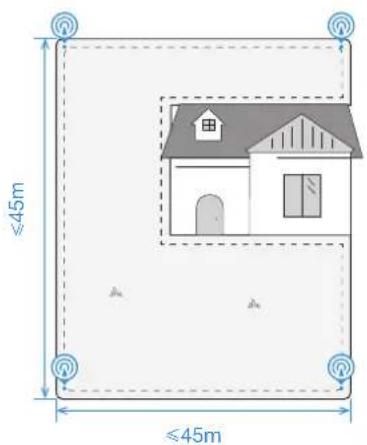
- Longueur du côté : 45 à 90 m (distance indiquée sur le côté long droit)
- Nombre de balises de navigation nécessaires : 5
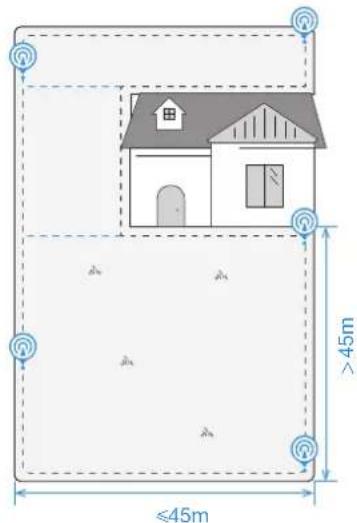
- Longueur du côté : ≤ 45 m (tous côtés)
- Nombre de balises de navigation nécessaires : 4
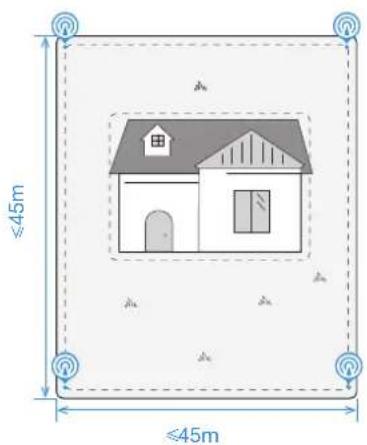
- Longueur du côté : 45 à 90 m (distance indiquée sur le côté long droit)
- Nombre de balises de navigation nécessaires : 5
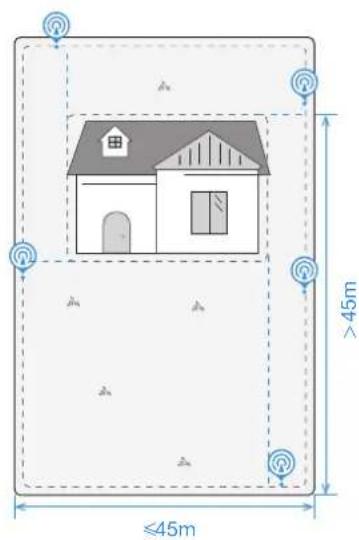
- Longueur du côté : ≤ 45 m (tous côtés)
-
Nombre de balises de navigation nécessaires : 5
-
Longueur du côté : 45 à 90 m (côté long droit)
- Nombre de balises de navigation nécessaires : 6
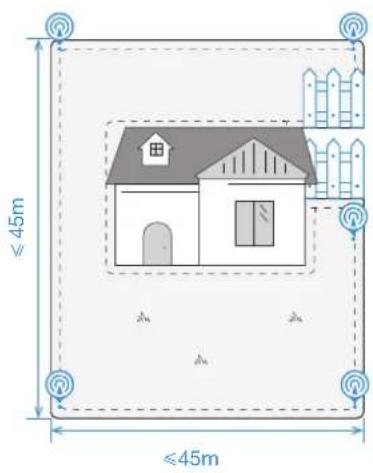
* Avec un obstacle de plus de 60 cm de haut * Avec un obstacle de plus de 60 cm de haut
5 Pelouse de forme irrégulière
- Longueur du côté : ≤ 45 m (côté court bas)
- Nombre de balises de navigation nécessaires : 6
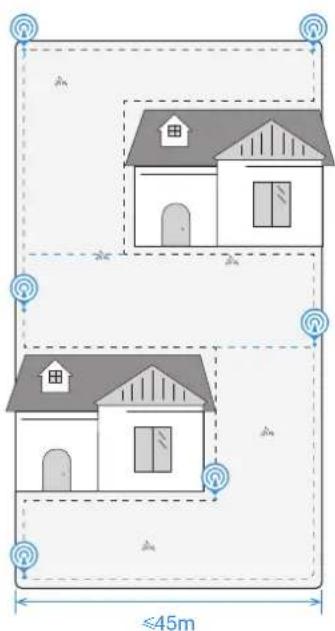
Remarque : Si la forme de votre pelouse est très complexe, il est recommandé de contacter le service client pour obtenir un plan plus raisonnable.
CRÉATION DE LA CARTE
① Avant de cartographier, vérifiez ce qui suit :
- Si votre pelouse est divisée par des allées de moins de 3 cm de haut, créez un canal de plus de 1 m de large lors de la création de la carte.
- Si votre pelouse est divisée par des allées de plus de 3 cm de haut, veuillez placer un objet avec une pente égale à la hauteur de l'allée (par exemple un tapis en montée), puis créez un canal de plus de 1 m de large lors de la création de la carte.
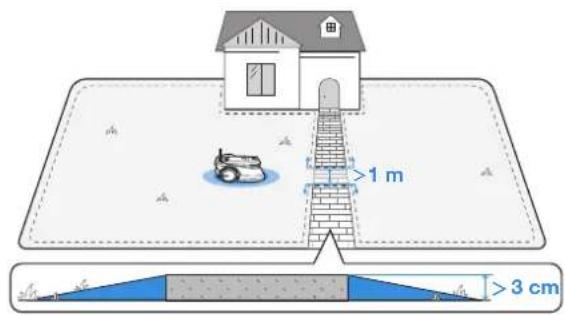
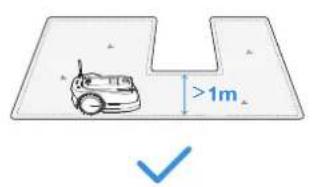
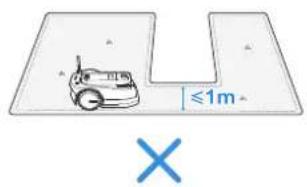
- NE cartographiez PAS de passage de moins de 1 m de large.
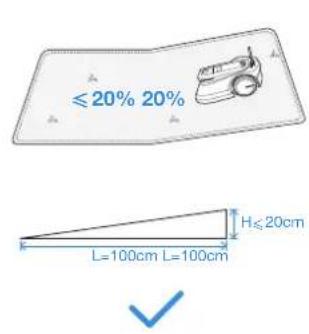
- Ne créez pas de limite virtuelle sur une pente de plus de 20 %.
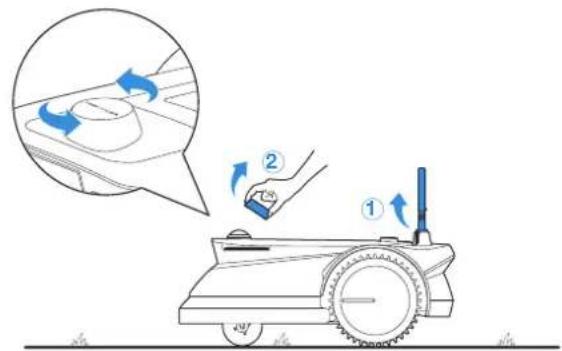
- Assurez-vous que le récepteur de signal est soulevé et que le cache de la caméra panoramique sur votre GOAT est retiré.
* Il est recommandé de ranger le cache de la caméra panoramique dans la boîte de stockage.
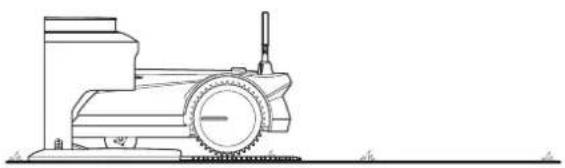
- Vérifiez que votre GOAT s'amarre correctement à la station.
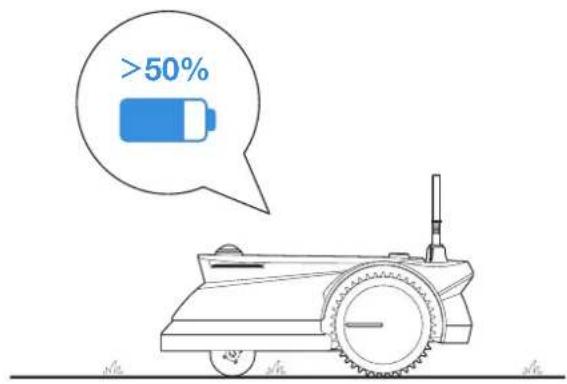
- Vérifiez que le niveau de batterie de votre GOAT est supérieur à 50 %.
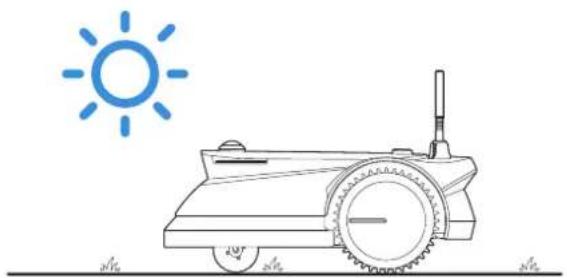
- La carte doit être créée entre 8 h et 18 h afin de bénéficier d'un maximum d'ensoleillement.
② Cartographie de la limite virtuelle
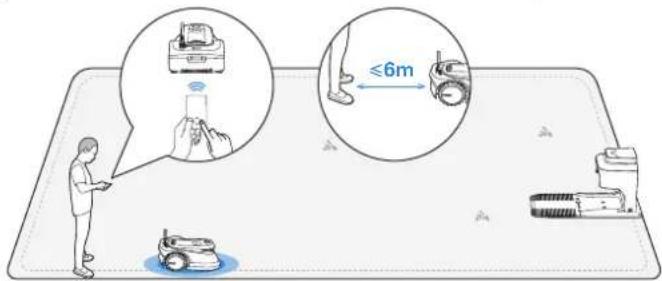
Laissez GOAT partir de la station et suivez GOAT dans un rayon de 6 m. Si la différence de hauteur entre A et B est supérieure à 3 cm, veuillez garder votre GOAT à au moins 10 cm de la bordure de la pelouse.
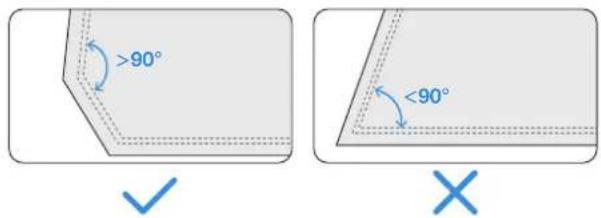
- Assurez-vous que l'angle de braquage est supérieur à 90°.
③ Retour à la station
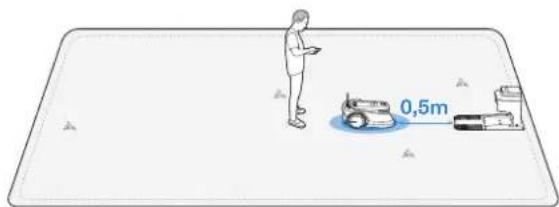
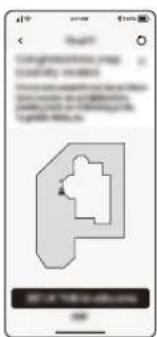
Lorsque vous ramenez GOAT à proximité de la station, vous recevez un message de l'application vous indiquant si vous devez ou non terminer la configuration de la limite. Continuez à contrôler votre GOAT jusqu'à le placer à 0,5 m devant la station, et assurez-vous qu'il est face à la station. Appuyez ensuite sur « 📋 » dans l'application. Votre GOAT retourne automatiquement à la station pour créer une limite virtuelle fermée.
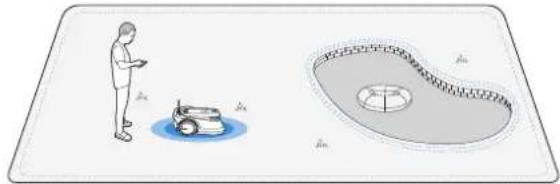
Bien que GOAT puisse automatiquement ajuster sa direction lorsqu'il rencontre des obstacles solides tels que des pierres ou des arbres, il est nécessaire de configurer des zones interdites pour les objets que vous souhaitez protéger, tels que des parterres de fleurs, un trampoline ou un potager. Afin de protéger votre GOAT, les zones qu'il ne doit pas traverser, telles que les racines proéminentes d'un arbre, un câble exposé, une piscine ou une pente de plus de 45 %, doivent également être configurées comme zones interdites.
- Suivez les instructions dans l'application.
- Ramenez votre GOAT à la station une fois la configuration terminée.
⑤ Apprentissage de la carte
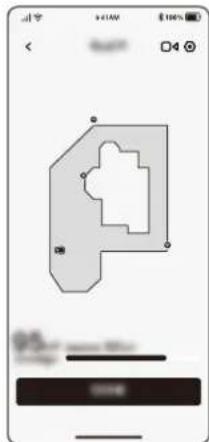
Après avoir terminé la définition des limites, votre GOAT doit se déplacer de façon autonome sur la carte afin de se familiariser avec la disposition de votre pelouse. Une carte complète est ensuite générée automatiquement.
Selon la taille et la complexité de votre pelouse, l'apprentissage peut durer entre 20 minutes et 1 heure.
Une fois l'apprentissage de la carte terminé, vous pouvez générer une planification automatiquement en fonction de la zone de pelouse réelle, et déverrouiller des sections supplémentaires, telles que différents modes de tonte, l'édition de la carte, etc.
COMMENCEZ À UTILISER VOTRE GOAT
Conseils avant la première tonte :
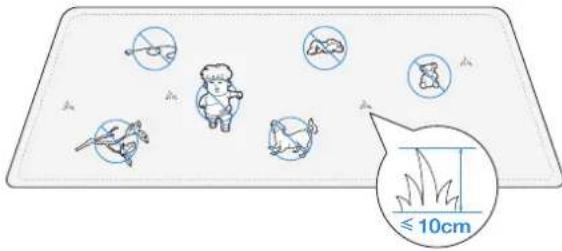
- Coupez l'herbe avec votre tondeuse manuelle afin qu'elle mesure moins de 10 cm de hauteur, et retirez tous les obstacles tels que les débris, tas de feuilles, jouets, câbles et cailloux. Ne laissez pas vos enfants jouer sur la pelouse lorsque votre GOAT est en train de tondre.
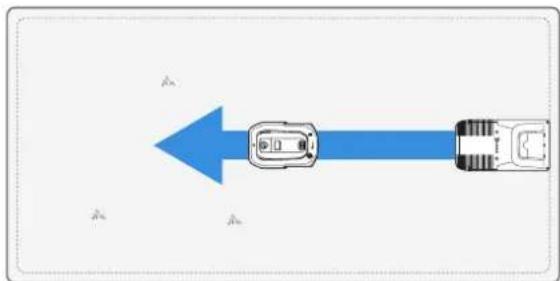
- Définissez la direction de la tonte souhaitée.
Remarque : Votre GOAT ajustera sa direction après avoir quitté la station, et partira tout droit par défaut.
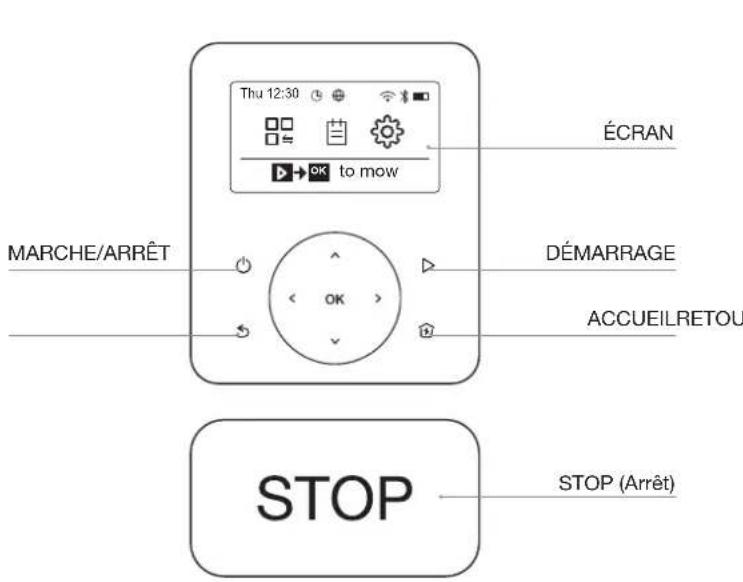
1 Panneau de commande
2 Icônes sur l'écran
| Niveau de batterie (reflète en temps réel le niveau de batterie de votre GOAT.) | |
| Charge (indique que GOAT est bien amarré à la station.) | |
| Bluetooth (s'allume lorsque votre GOAT est bien connecté à l'application via Bluetooth.) | |
| Wi-Fi (s'allume lorsque votre GOAT est bien connecté à l'application via Wi-Fi.) | |
| R | Connexion (s'allume lorsqu'un module de connexion supplémentaire est installé.) |
| Surveillance (s'allume lorsque vous utilisez Video Manager (gestion vidéo) dans l'application ou les fonctions de surveillance associées.) | |
| Planification (s'allume lorsque la planification est activée.) |
③ Paramètre général
- Appuyez sur « pour revenir à l'écran principal.
- Appuyez sur > ou <pour sélectionner « MOWING MODE » Mode de tonte), « SCHEDULE » Planification) ou « SETTINGS
» (Paramètres). Appuyez ensuite sur O pour valider. - Sélectionnez l'élément de votre choix en appuyant sur √ ou Appuyez ensuite sur pour lancer les opérations détaillées.
- Appuyez sur Spour revenir en arrière.
Organigramme des fonctions sur l'écran
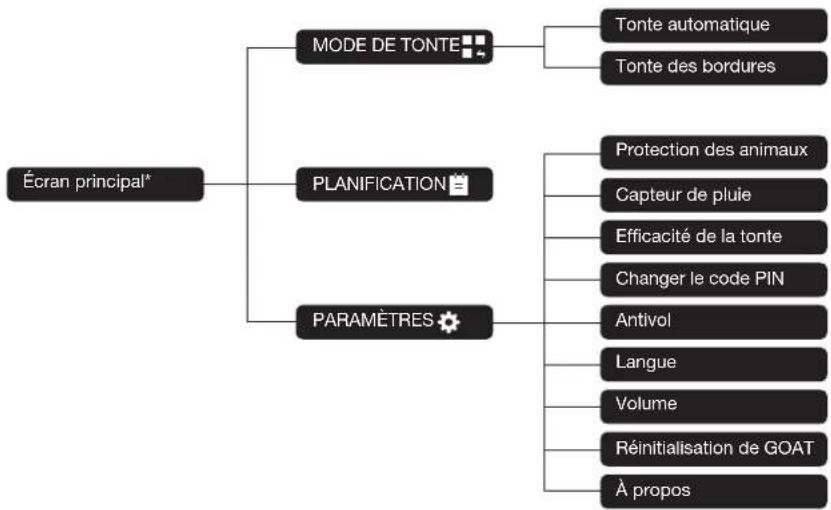
flowchart
graph TD
    A["Écran principal*"] --> B["MODE DE TONTE"]
    A --> C["PLANIFICATION"]
    A --> D["PARAMÈTRES"]
    B --> E["Tonte automatique"]
    B --> F["Tonte des bordures"]
    C --> G["Protection des animaux"]
    C --> H["Capteur de pluie"]
    C --> I["Efficacité de la tonte"]
    C --> J["Changer le code PIN"]
    C --> K["Antivol"]
    C --> L["Langue"]
    C --> M["Volume"]
    C --> N["Réinitialisation de GOAT"]
    C --> O["À propos"]
* Peut être renouvelé en fonction de la version du logiciel.
VOTRE GOAT EST PRÊT À TONDRE! FONCTIONS ET OPÉRATIONS PRINCIPALES DE VOTRE GOAT
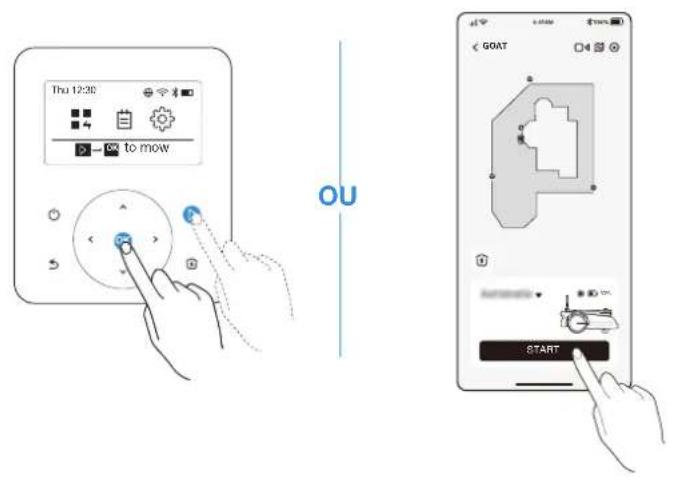
1 Démarrage
Appuyez sur ▷puis sur .OOAT se met en marche. Vous pouvez également lancer la tonte depuis l'application.
Remarque : Assurez-vous que l'herbe a été coupée avec votre tondeuse manuelle à une hauteur maximale de 10 cm.
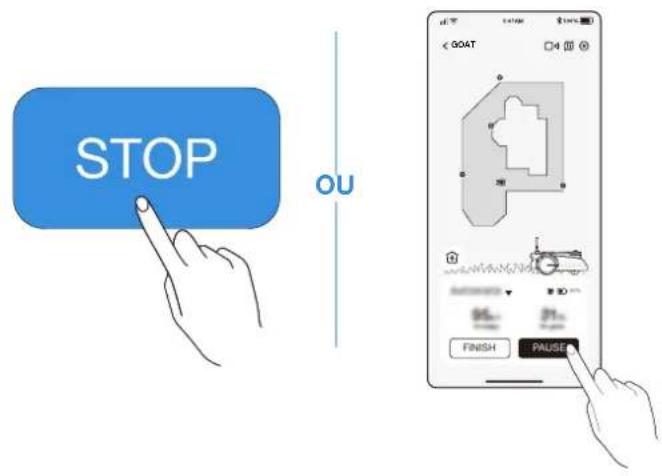
Appuyez sur sur GOAT ou arrêtez-le depuis l'application.
- Pour des raisons de sécurité, votre GOAT est verrouillé et ne peut pas être démarré directement depuis l'application après avoir appuyé sur STOP. Veuillez commencer par saisir votre code PIN sur le panneau de commande.
③ Reprise de la tonte
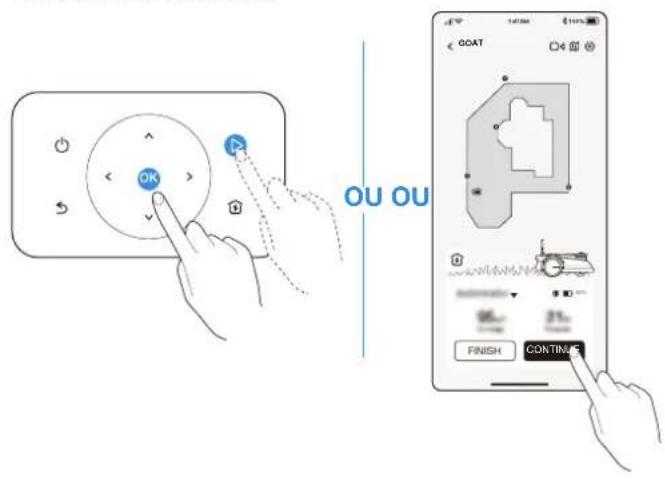
Appuyez sur ▷puis sur 📌 GOAT ou appuyez sur le bouton dans l'application pour reprendre la tonte.
Remarque : Vous devez saisir votre code PIN avant de reprendre la tonte dans les situations suivantes :
- Votre GOAT est soulevé ou incliné.
• Le boutonété actionné. - Votre GOAT est redémarré.
4 Retour à la station
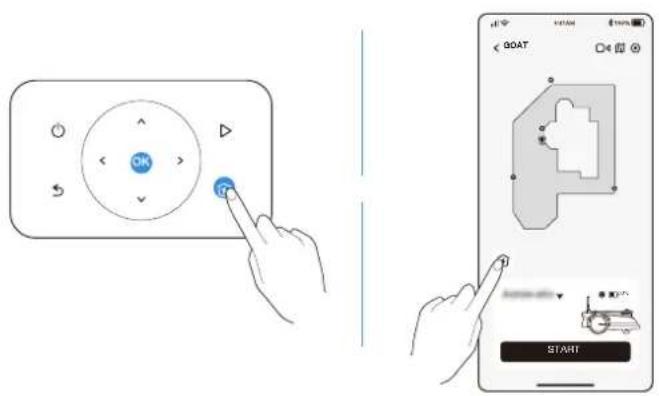
Renvoyez GOAT à la station en appuyant sur ⏻ ou via l'application.
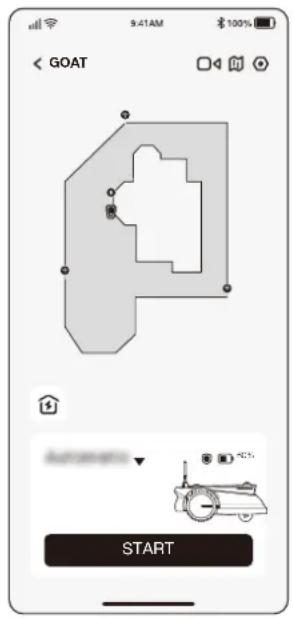
L'application est très puissante et offre de nombreuses fonctions. Elle est bien plus qu'une simple télécommande.
Elle vous permet d'effectuer de nombreuses opérations, telles que la configuration de différents paramètres à distance, l'utilisation de différents modes de tonte, l'édition libre de la carte et l'ajustement des planifications de tonte.
Vous pouvez en outre observer directement votre pelouse depuis l'application.
Grâce à la prise en charge des mises à jour OTA (Over-the-Air), le nouveau logiciel sera mis à jour automatiquement Over-the-Air avec votre confirmation, pour vous permettre de profiter d'encore plus de fonctions.
La section suivante décrit le fonctionnement de votre GOAT. GOAT est un robot intelligent équipé d'une IA et de plusieurs capteurs. Elle est capable de gérer différentes situations complexes de façon autonome.
1 Mode de tonte
Vous pouvez changer de mode sur votre GOAT ou via l'application.

2 Planification
GOAT génère automatiquement planification de tonte en fonction de la zone de pelouse. Vous pouvez modifier la planification prédéfinie depuis l'application à tout moment. GOAT prend en charge deux planifications, ce qui vous permet de les définir et d'en changer selon les saisons.


3 Hauteur de coupe
GOAT est un robot intelligent qui vous permet d'avoir une pelouse bien entretenue. Avant de commencer, assurez-vous que l'herbe ne dépasse pas les 10 cm. Si elle est plus longue, coupez-la grossièrement à l'aide d'une tondeuse manuelle. Ensuite, votre GOAT gardera votre pelouse bien tondue à une hauteur de 6 cm maximum.


4 Tonte programmée
La tonte programmée permet à votre GOAT de tondre selon une trajectoire en S pour une efficacité maximale.

5 Recharge autonome
Lorsque la batterie est faible, votre GOAT interrompt la tâche de façon autonome et retourne à la station pour se recharger. Une fois entièrement chargé, votre GOAT reprend sa tâche inachevée de la journée.

Avec un niveau d'étanchéité IPX6, votre GOAT peut tout à fait rester à l'extérieur. Cependant, la tonte sous une forte pluie n'offre pas les meilleurs résultats. Votre GOAT est équipé d'un capteur de pluie ; il interrompt la tonte et retourne automatiquement à la station lorsqu'une certaine quantité de pluie est détectée. Lorsque la pluie s'arrête, GOAT reprend automatiquement la tonte. Il est recommandé de tondre par temps sec pour obtenir les meilleurs résultats.
Vous pouvez également désactiver ce capteur sur votre GOAT ou via l'application pour tondre les jours de pluie.
7 Délai après la pluie
La pelouse reste mouillée après l'arrêt de la pluie. Pour de meilleurs résultats, votre GOAT reprend la tonte par défaut 3 heures après que le capteur de pluie a détecté l'arrêt de la pluie. Vous pouvez modifier le délai après la pluie depuis l'application.
8 Protection des animaux
Afin de protéger les animaux nocturnes, GOAT cesse de tondre entre 19 h et 7 h le matin suivant.
Vous pouvez également désactiver cette option sur votre GOAT ou via l'application pour tondre la nuit.
9 Évitement des obstacles intelligent
Équipé d'un capteur ToF, votre GOAT détecte les objets de plus de 15 cm de haut et les évite à l'avance. Certains obstacles peuvent également être évités avec précision grâce à la reconnaissance par l'IA.

10 Pas besoin de ramasser l'herbe coupée
Une tonte quotidienne avec votre GOAT produit de courts brins d'herbe coupée, qui sont répartis uniformément sur votre pelouse et font un excellent engrais.
11 Sécurité et protection par code PIN
Le code PIN défini pour votre GOAT lors de sa première utilisation le protège contre le vol ou contre la manipulation par des enfants. Lorsque GOAT est hors de la carte ou est soulevé, il se verrouille automatiquement et déclenche une alarme. Vous pouvez le déverrouiller en saisissant le code PIN.
Remarque : Vous pouvez modifier le code PIN sur votre GOAT dans « SETTINGS
->Change PIN code » (Paramètres -> Modifier le code PIN) ou dans l'application dans Settings->Account and security->Set the PIN code (Paramètres -> Compte et sécurité -> Définir le code PIN).
12 Vidéo de surveillance
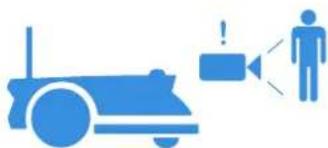
GOAT n'est pas qu'un simple robot. Il vous permet de voir votre pelouse à distance et en temps réel grâce à la caméra panoramique sur le dessus et à la caméra IA avant. Capable de détecter les humains grâce à son IA, votre GOAT peut déclencher l'alarme vocale et vous envoyer simultanément le message d'alarme lorsqu'il détecte la présence d'humains sur votre pelouse.