
GOAT G1-800 - Støvsuger ECOVACS - Gratis bruksanvisning og manual
Finn enhetens veiledning gratis GOAT G1-800 ECOVACS i PDF-format.


| Produkttype | Robotplenklipper |
| Merke | ECOVACS |
| Modell | GOAT G1-800 |
| Mål (L x B x H) | Omtrent 70 x 55 x 30 cm |
| Vekt | Omtrent 15 kg |
| Strømforsyning | Oppladbart litium-ion-batteri, 29,4 V / 5,2 Ah |
| Driftstid | Omtrent 90 minutter |
| Ladetid | Omtrent 120 minutter |
| Maksimalt klippeareal | Opptil 800 m² |
| Justerbar klippehøyde | 20 til 60 mm |
| Hovedfunksjoner | Automatisk klipping, kantklipping, planlegging, automatisk retur til ladestasjon, autonom lading, intelligent hindringsunngåelse (ToF-sensor + AI-kamera), videoovervåking via panoramakamera, regndeteksjon, dyrebeskyttelse, OTA-oppdatering |
| Tilkobling | Wi-Fi 2,4 GHz, Bluetooth, ECOVACS HOME-app |
| Navigasjon | Navigasjonsfyr (opptil 10), signalmottaker, frontkamera med AI |
| Vanntetthet | IPX6 (værbestandig, kan stå ute) |
| Sikkerhet | PIN-kode, tyverialarm, automatisk låsing, nødstopp (STOP-knapp) |
| Vedlikehold og rengjøring | Regelmessig rengjøring av kniver, kamerabørster, ladekontakter; bytte av reservedelskniver (følger med 9 kniver) |
| Reservedeler og reparerbarhet | Reservedelskniver, utskiftbart batteri, ekstra navigasjonsfyr tilgjengelig |
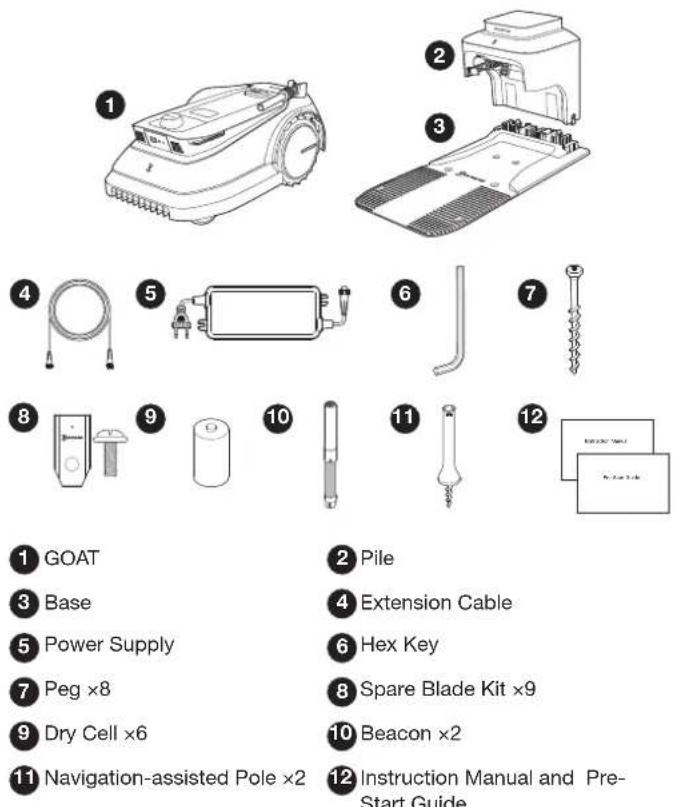
| Innhold i esken | Robot GOAT, ladestasjon (base + stolpe), strømtilførsel, skjøteledning, sekskantnøkkel, plugs (x8), reservedelskniver (x9), navigasjonsfyr (x2), assisterte navigasjonsstolper (x2), tørrbatterier (x6), brukermanual |
Ofte stilte spørsmål - GOAT G1-800 ECOVACS
Brukerspørsmål om GOAT G1-800 ECOVACS
0 spørsmål om dette apparatet. Svar på dem du kjenner, eller still ditt eget.
Still et nytt spørsmål om dette apparatet
Last ned instruksjonene for din Støvsuger i PDF-format gratis! Finn veiledningen din GOAT G1-800 - ECOVACS og ta den elektroniske enheten tilbake i hendene. På denne siden er alle dokumenter som er nødvendige for bruken av enheten din publisert. GOAT G1-800 av merket ECOVACS.
BRUKSANVISNING GOAT G1-800 ECOVACS
Installasjon....NO | P228
Installation.... DK | P260
Asennus....FI | P292
UNPACKING WHAT'S IN THE BOX
9 Smart undvikande av hinder
1 GOAT
3 Base
5 Strømforsyning
7 Plugg x 8
9
11 Navigasjonsassistert stang × 2
2 Stolpe
4 Skjøteledning
6 Sekskantnøkkel
8 Reservebladsett x 9
10 Signalfyr × 2Tørrcelle x 6
12 Bruksanvisning og Før start-veiledning
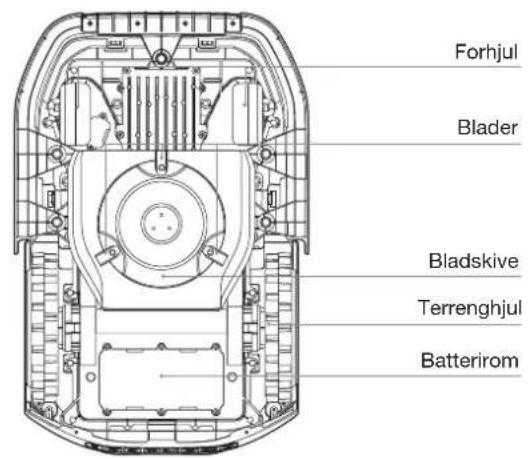
GOAT (sett nedenfra) Stasjon* (sett ovenfra)
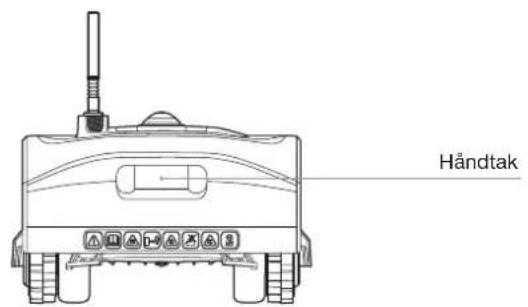
GOAT (sett bakfra)
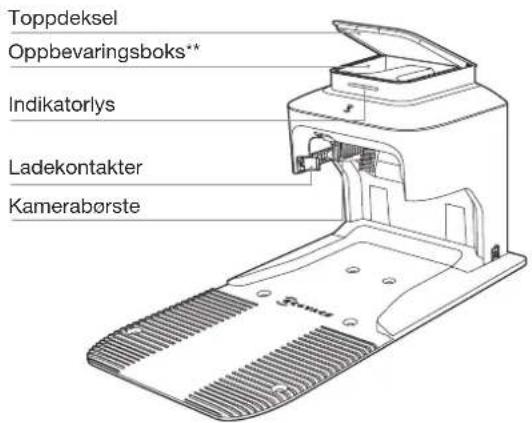
* Stasjonen består av stolpen og basen.
** Du kan legge reservebladsettene og panoramakameradekselet i oppbevaringsboksen.
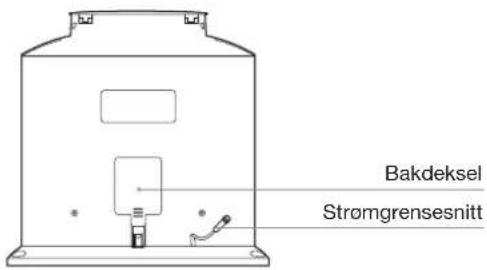
Stasjon (sett bakfra)
INSTALLASJON
Disse handlingene må utføres før bruk. Følg instruksjonene nedenfor for å installere stasjonen.
1 Montering av stasjonen
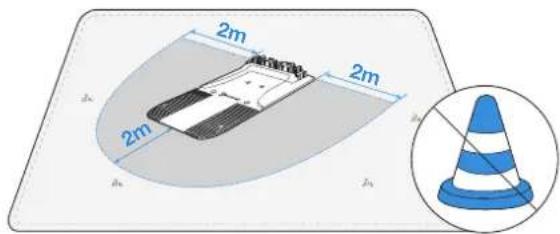
- Plasser stasjonen på en åpen og flat del av plenen uten hellinger eller steiner. Sørg for at det ikke er noen gjenstander (f.eks. trær, baller eller hus) innen 2 m på venstre og høyre side og innen 2 m foran stasjonen. • GOAT kan fortsatt bevokte eiendommen din med panoramakameraet når den lader i stasjonen. For et bedre overvåkningsresultat, sørg for at det er bred sikt foran, slik at GOAT kan bevokte plenen din bedre.
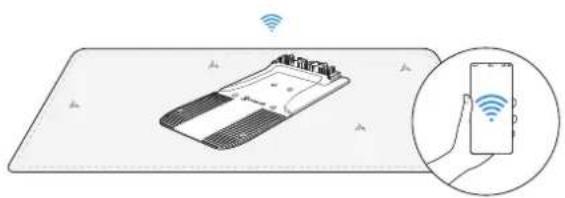
- Hvis du vil fjernstyre GOAT, plasser stasjonen så nær et sted med sterkt Wi-Fi-signal som mulig.
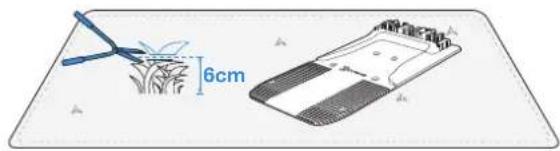
- Sørg for at gresset rundt stasjonen ikke er lengre enn 6 cm. Gjengrodd gress kan påvirke oppladingen.
- Fjern klistremerket. Plasser basekontakten utover i tilfelle den kommer i klem under operasjonen.
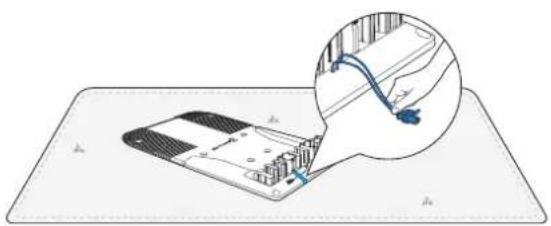
- Trekk ut strømgrensesnittet og sett det inn i sporet.
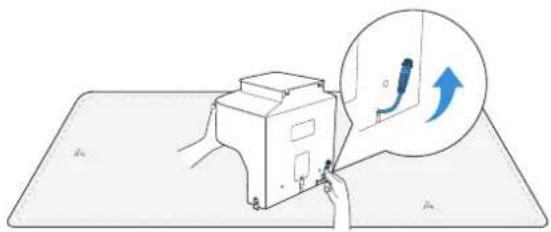
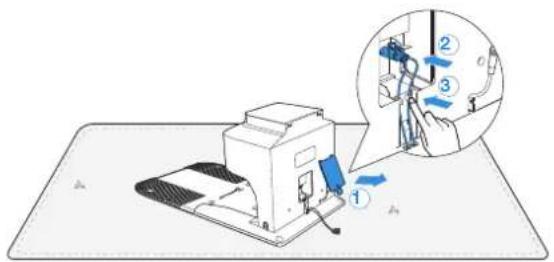
- Ta opp bakdekselet. Sett basekontakten inn i stolpekontakten til du hører et «klikk». Sett deretter kabelen forsiktig inn i sporet som vist på bildet, og lukk dekselet.
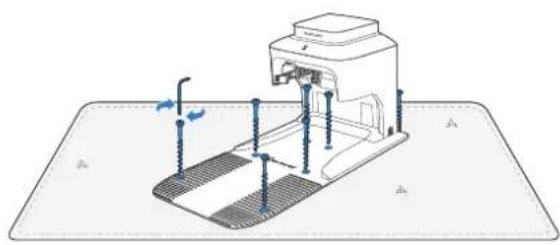
- Fest stasjonen til bakken i det valgte området med plugger ved å bruke den medfølgende sekskantnøkkelen.
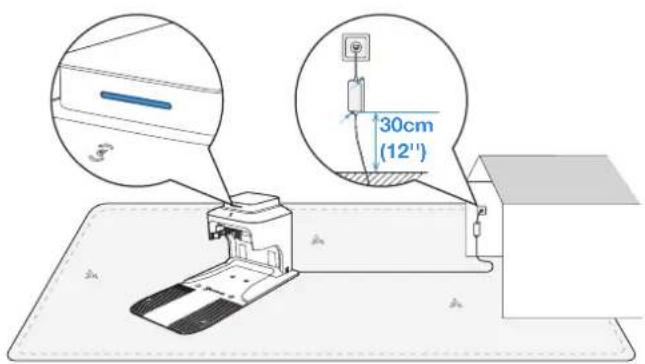
③ Koble til strømuttaket og lad opp GOAT
- Indikatorlyset på stasjonen vil lyse kontinuerlig blått hvis alle tilkoblinger er riktige. Hvis det er noe galt med tilkoblingen, vil det lyse rødt.
Merk: Hold stromforsyningen minst 30 cm / 12" over bakken.
Merk: Når indikatorlyset lyser rødt, kan det se ut som det er rosa hvis du ser på stasjonen forfra i sterkt sollys.
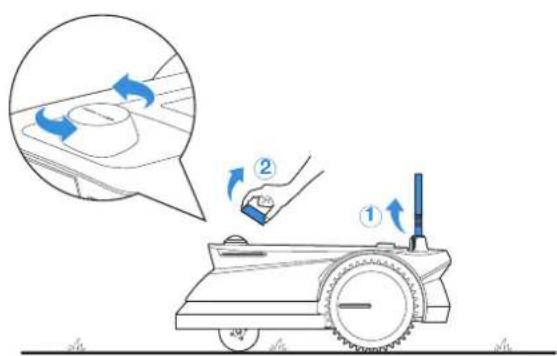
- Fjern skumplasten fra signalmottakeren. Trekk mutteren mot forsiden av GOAT, loft signalmottakeren opp og vri mutteren med klokken for å stramme den. Ta av dekselet på panoramakameraet og legg det i oppbevaringsboksen.
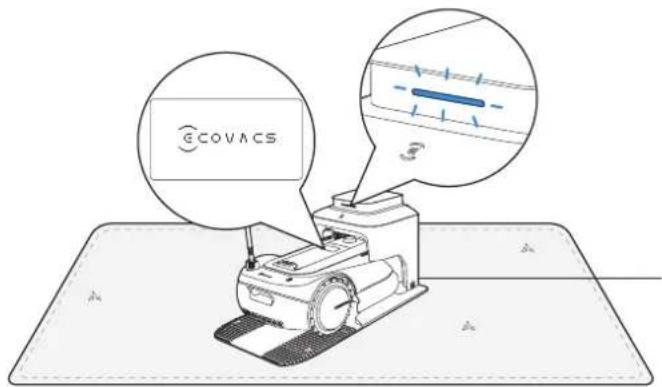
- Sett GOAT på lading. Sørg for at GOATs ladekontakter er skikkelig koblet til de på stasjonen. Indikatorlyset på stasjonen vil blinke blått og GOAT vil automatisk slås på.
LA OSS STARTE OPPLEVELSEN! KOBLE GOAT TIL APPEN
Forberedelse:
① Sørg for at GOAT er slått på. Hvis ikke, gjør følgende:
- Åpne luken.
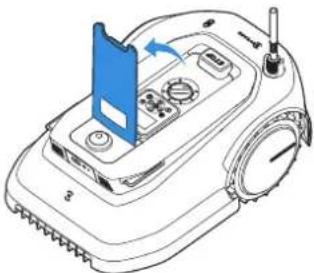
- Trykk på og hold inne knappen på GOAT i 2 sek. til skjermen lyser opp.
Trykk på æller for å velge språket du foretrekker, og trykk deretter på ør å bekrefte.
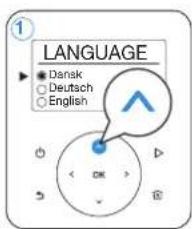
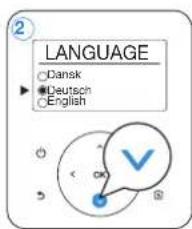
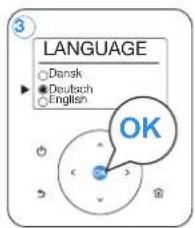
Det er ingen standard PIN-kode. Folg instruksjonene og opprett en PIN-kode.
- Trykk på ∧ eller √ for å velge foretrukket siffer (0–9). Trykk på OK eller >for å angi neste siffer. Bruk samme metode for å fullføre resten av sifrene. Under prosessen kan du trykke på
for å endre sifrene du allerede har angitt.
Merk: Hvis PIN-koden din er satt til «0000», vil displayet vise «For enkel. Vennligst tilbakestill». Trykk på for å tilbakestille PIN-koden.
- Skriv inn PIN-koden du nettopp har innstilt ved å følge trinn 1. Da vil skjermen vise «PIN-kode OK!».
Før du begynner, sørg for at:
Merk: Etter å ha installert ECOVACS HOME-appen, fullfør registreringen og logg inn.


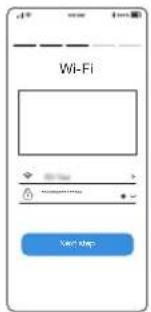
⑤ Tilkobling av GOAT til Internett
1. Bluetooth-tilkobling
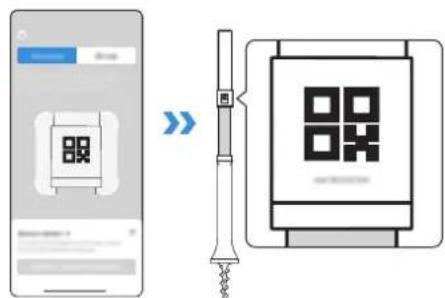
- Skann QR-koden på GOAT eller velg GOAT manuelt via appen.
- Slå på Bluetooth på telefonen for å koble til GOAT.
• ✗ på skjermen vil lyse opp etter vellykket tilkobling.
Merk: Sørg for at telefonen din har Bluetooth-funksjon og at GOAT er innenfor den tilkoblingsbare avstanden (10 m).
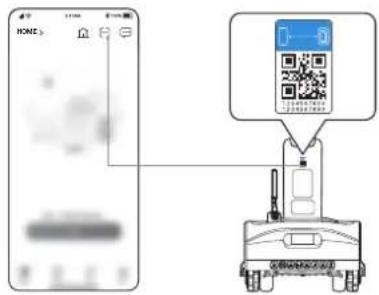
- Sørg for at GOAT og telefonen din er i samme rutermiljø.
- Følg instruksjonene i appen for å fullføre tilkoblingen.
• på skjermen vil lyse opp etter vellykket tilkobling.
Merk: Bruk et 2,4 GHz-nettverk.
- Du kan trykke på «HOPP OVER» i appen for å hoppe over Wi-Fi-til-koblingen, slik at det bare vil være Bluetooth-tilkobling mellom GOAT og appen. I denne situasjonen bør du imidlertid ha GOAT under 10 meter fra deg, og noen funksjoner vil være begrenset.
- Du kan også kjøpe den ekstra tilkoblingsmodulen slik at GOAT også kan tilkobles uten Wi-Fi.
Hvordan frigjøre GOAT?
Det er kun mulig å koble GOAT til én appkonto for øyeblikket, og dermed kan ikke GOAT kobles til en annen appkonto før den er frigjort. Du kan frigjøre GOAT i appen. Du kan være helt trygg på at dette ikke vil slette arbeidsdata på GOAT, for eksempel tidsplaner. Du kan også kansellere kontoen i Mine->Innstillinger->Konto og sikkerhet->Kanseller konto->Bekreftelse av kansellering via appen.
INSTALLERING AV NAVIGASJONSFYR
Merk: Navigasjonsfyr består av signalfyret og den navigasjonsassisterte stangen.
1 Montering av navigasjonsfyr
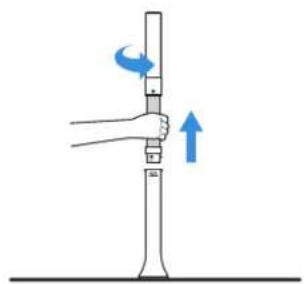
- Demonter signalfyret ved å vri det øvre signalfyret mot klokken.
- Fjern de beskyttende materialene inne i signalfyrene og installer deretter tørcellene.
- Vær nøye med å matche positiv og negativ polaritet på riktig måte.
- Monter signalfyret ved å vri det øvre signalfyret med klokken. Du vil høre «pip»-lyder hvis signalfyret er riktig tilkoblet. Fortsett å skru slik at koblingen sitter godt fast.
- Sett signalfyret inn i den navigasjonsassisterte stangen ved å justere fremspringene på signalfyret til sporene på den navigasjonsassisterte stangen.
- Vri signalfyret med klokken til du hører et «klikk».
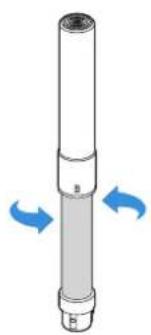
- Eksplosjonsfare dersom batteriet erstattes med gal type.
- Forsynes av 3 stk. type D alkaliske batterier.
② Binding av navigasjonsfyret til GOAT
Skann QR-koden eller skriv inn passordet på navigasjonsfyret for å legge signalfyret til via appen. Du vil deretter høre «pip»-lyder hvis navigasjonsfyret er blitt riktig tilkoblet.
Pass på følgende när du prøver å binde navigasjonsfyret:
- Hold navigasjonsfyret i nærheten av GOAT (innenfor 1 m) under drift.
• IKKE legg det på bakken. - IKKE hold i det øvre signalfyret.
- Sørg for at signalmottakeren på GOAT løftes opp.
- Opptil 10 navigasjonsfyr kan bindes til én GOAT.
- Plasser navigasjonsfyret som skal frigjøres nær GOAT, og frigjør det i appen. Hvis ikke, får du ikke frigjort navigasjonsfyret fullstendig. Bindingsforholdet eksisterer fortsatt selv om du fjerner navigasjonsfyret fra appen med makt. Et navigasjonsfyr som er fjernet med makt, kan forøvrig bindes til den aktuelle GOAT-en igjen, og kan ikke bindes til en annen GOAT.
③ Installering av navigasjonsfyr
Generelle prinsipper:
- Signaldekningsradius for hvert navigasjonsfyr er 45 m.
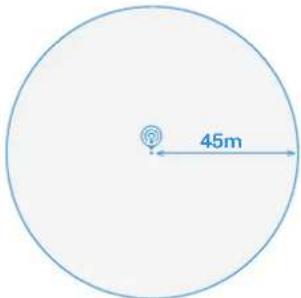
- Pass på at signaldekningene overlapper hverandre for å dekke plenen så mye som mulig.
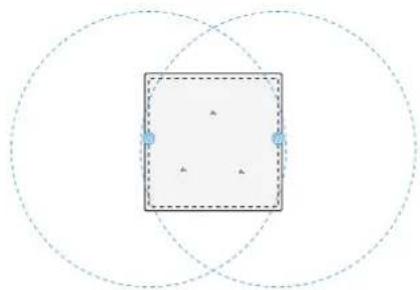
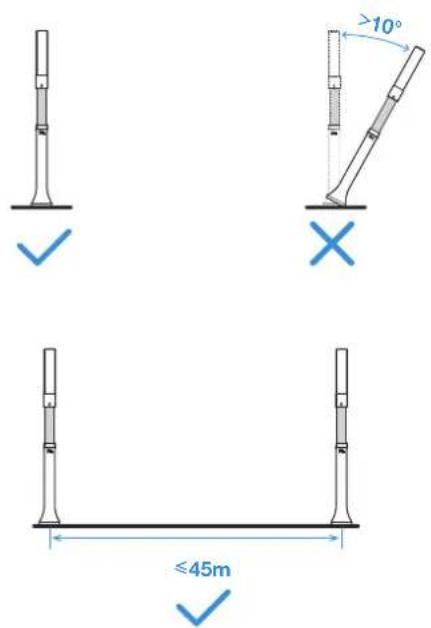
- Hold navigasjonsfyret vinkelrett i forhold til bakken med en helningsvinkel som ikke overstiger 10°. Du kan bruke vater (medfølger ikke) for å sjekke hellingen.
Merk: For å ha en større signaldekning, hold så stor avstand som mulig mellom to navigasjonsfyr innenfor kommunikasjonsrekkevidden (45m).
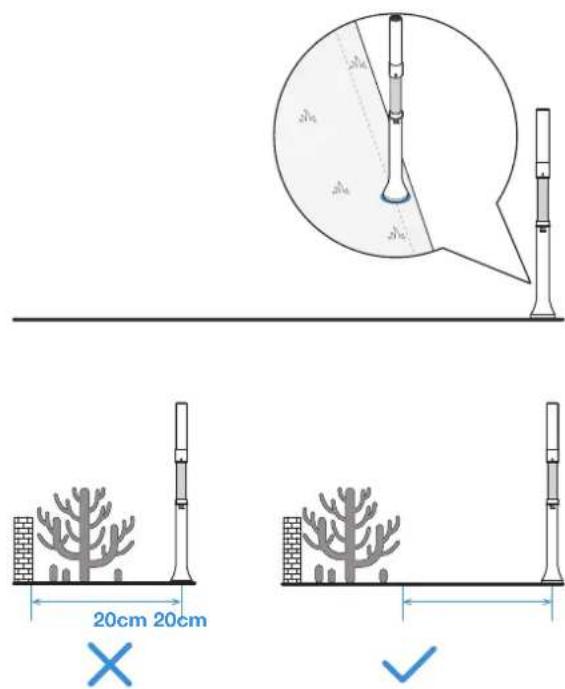
- For å sikre best mulig klippeytelse anbefales det å installere navigasjonsfyr på kanten av plenen. Hold navigasjonsfyret mer enn 20 cm unna hindringer (høyere enn 60 cm, som metallgjenstander, trær, busker og blomster) som er nær plenkanten.
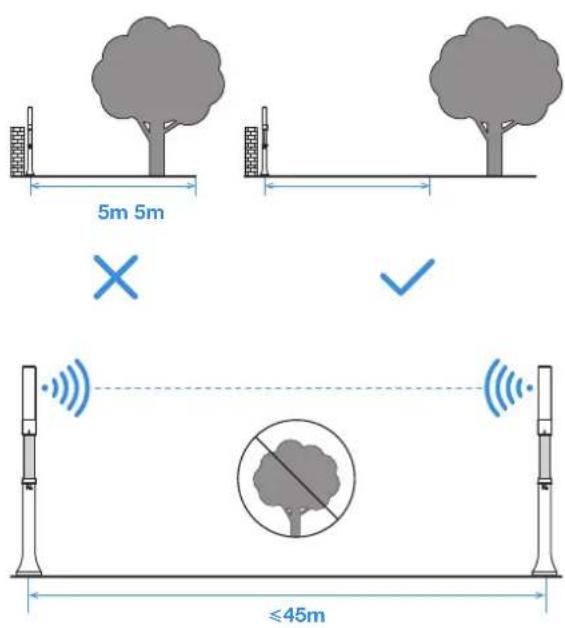
- For å forbedre signaldekningen, hold navigasjonsfyret mer enn 5 m unna hindringer som er nær midten av plenen og høyere enn 60 cm, for eksempel metallgjenstander, trær, busker, blomster, murstein, vegger og så videre. For bedre signalkommunikasjon, pass på at det ikke er noen hindringer mellom to navigasjonsfyr.
- Hvis plenen der GOAT arbeider er i en helling, sörg for at navigasjonsfyret står vinkelrett på bakken under drift.
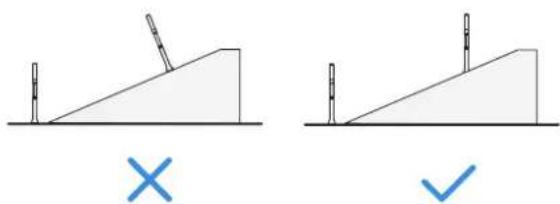
- For å forhindre at navigasjonsfyrene blir stjålet, fjernet av barn eller skadet i løpet av vinteren, anbefales det å fjerne navigasjonsfyrene fra de navigasjonsassisterte stengene når GOAT ikke er i bruk, og å sette signalfyrene tilbake til den opprinnelige posisjonen når GOAT brukes neste gang.
- Posisjonsfeil kan oppstå när navigasjonsfyr flyttes under bruk.
Les følgende instruksjoner nøye før du begynner:
- Slik definerer du formen på plenen
- Når hele plenen er forbundet uten stier, folg installasjonsanbefalingen.
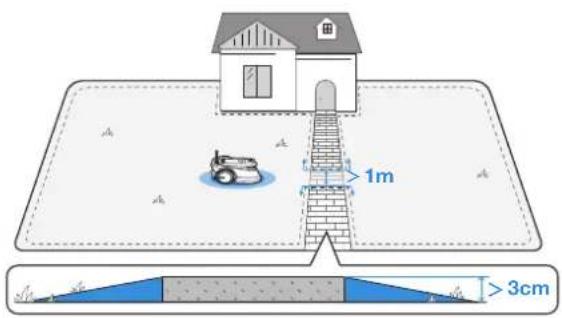
- Når plenen din er delt av gangveier eller stier med en høyde på under 3 cm, kan du anse plenen å være ett område og følge installasjonsanbefalingen.
- Når plenen din er delt av stier med en høyde over 3 cm, plasser en gjenstand med en helling av samme høyde som stien (f.eks. oppoverbakkematte) og anse plenen som ett område. Følg installasjonsanbefalingen.
Merk: Hvis det er en terrasse, et dyrehus eller andre hindringer innenfor eller på siden av plenen din, sjekk høyden på hindringene. Hvis de er lavere enn 60 cm, kan du anse terrasseområdet, dyrehuset eller andre hindringer og plenen som ett område. Sjekk formen på hele dette området og følg deretter installasjonsanbefalingen. Hvis de er høyere enn 60 cm, kontakt vår kundeservice for hjelp.
-
Plen med trær og hekker
-
Når det er få trær og hekker på plenen din eller de hovedsakelig er spredt i utkanten av plenen og har en høyde lavere enn 60 cm, se punkt
5 i «3. Installering av navigasjonsfyr» for mer informasjon. - Når det er mange trær og hekker spredt over plenen med høyde på over 60 cm, kontakt kundeservice for hjelp.
Merk: GOAT er utstyrt med 2 navigasjonsfyr. Du kan bekrefte antall navigasjonsfyr og oppsett du behøver ved å sammenligne våre anbefalinger med din egen plen. Det anbefales å kjøpe flere navigasjonsfyr for å oppnå bedre signaldekning.
Se tabellen nedenfor for detaljert informasjon.
Merk: Hold navigasjonsfyret unna trær, bassenger og hus for dyr.
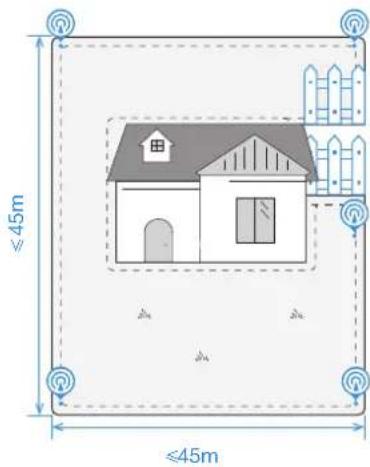
- Sidelengde: ≤ 45 m (alle sider)
- Antall navigasjonsfyr som trengs: 2
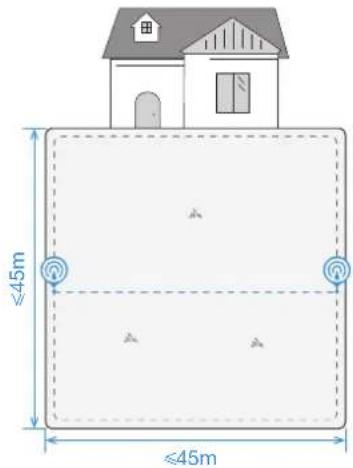
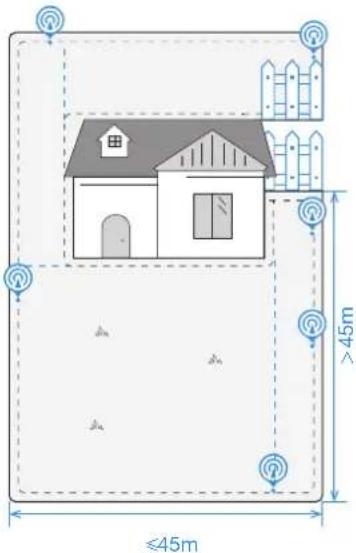
- Sidelengde: 45–90 m (avstanden markert på venstre langside)
- Antall navigasjonsfyr som trengs: 3
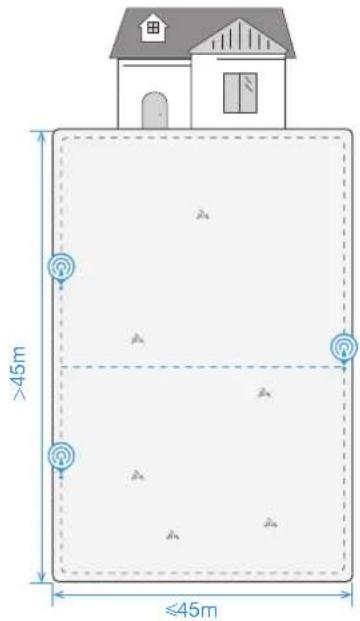
- Sidelengde: ≤ 45 m (alle sider)
-
Antall navigasjonsfyr som trengs: 3
-
Sidelengde: 45–90 m (avstanden markert på venstre langside)
- Antall navigasjonsfyr som trengs: 4
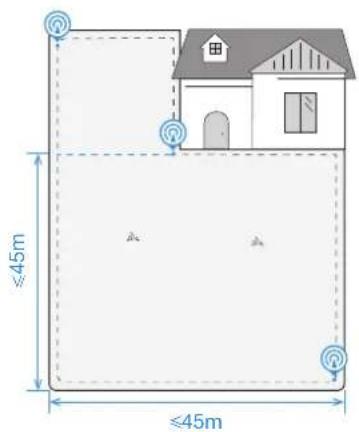
- Sidelengde: ≤slant 45m (alle sider)
-
Antall navigasjonsfyr som trengs: 4
-
Sidelengde: 45–90 m (avstanden markert på høyre langside)
- Antall navigasjonsfyr som trengs: 5
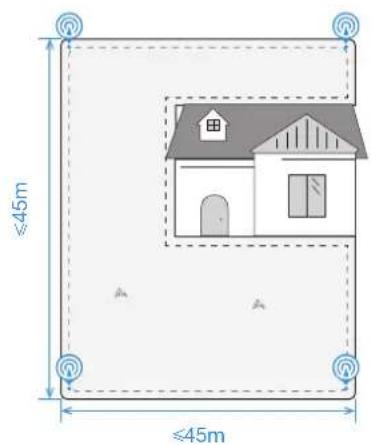
- Sidelengde: ≤slant 45m (alle sider)
-
Antall navigasjonsfyr som trengs: 4
-
Sidelengde: 45–90 m (avstanden markert på høyre langside)
- Antall navigasjonsfyr som trengs: 5
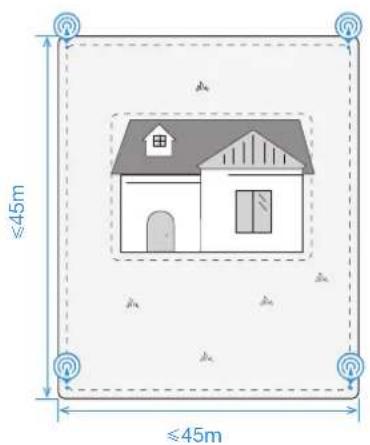
- Sidelengde: ≤slant 45 m (alle sider)
- Antall navigasjonsfyr som trengs: 5
- Sidelengde: 45–90 m (høyre langside)
- Antall navigasjonsfyr som trengs: 6
* Med hinder høyere enn 60 cm * Med hinder høyere enn 60 cm

5 Plen med uregelmessig form
- Sidelengde: ≤ 45 m (nedre kortside)
- Antall navigasjonsfyr som trengs: 6
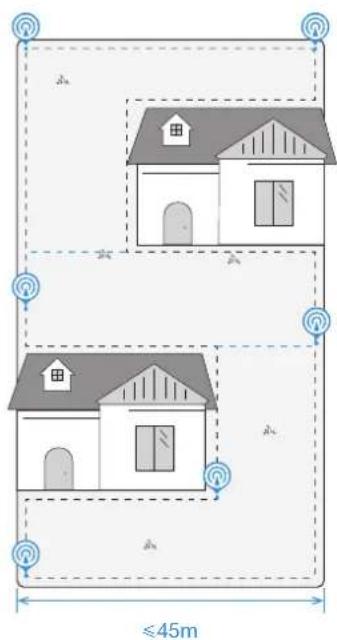
Merk: Hvis plentypen din er svært komplisert, anbefales det å kontakte kundeservice for en gunstigere plan.
OPPRETT KART
① Før kartlegging må følgende tips noteres:
- Hvis plenen er delt av gangveier eller stier med en høyde på under 3 cm, opprett en kanal som er bredere enn 1 m når du lager kartet.
- Hvis plenen er delt av stier med en høyde over 3 cm, plasser en gjenstand med en helling av samme høyde som stien (f.eks. oppoverbakkematte) og opprett en kanal som er bredere enn 1 m når du lager kartet.
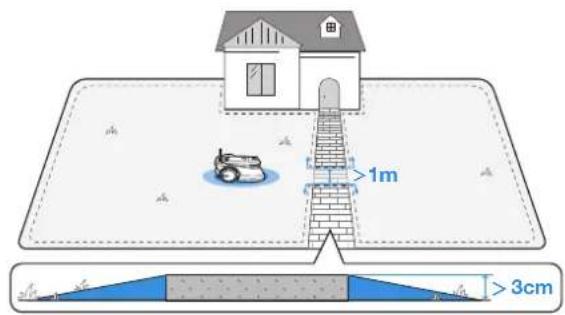
- IKKE kartlegg i passasjer som er smalere enn 1 m.
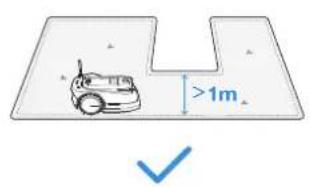
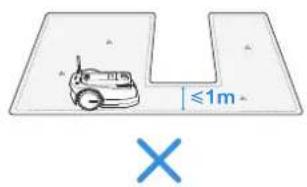
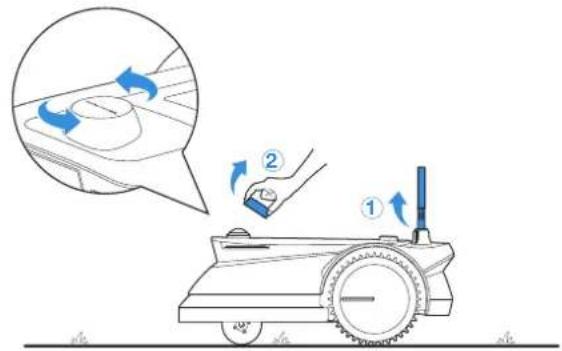
- Pass på at signalmottakeren er løftet opp og at dekselet på GOATs panoramakamera er tatt av.
* Det anbefales å legge dekselet til panoramakameraet i oppbevaringsboksen.
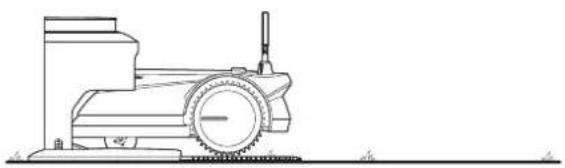
- GOAT dokker på riktig måte i stasjonen.
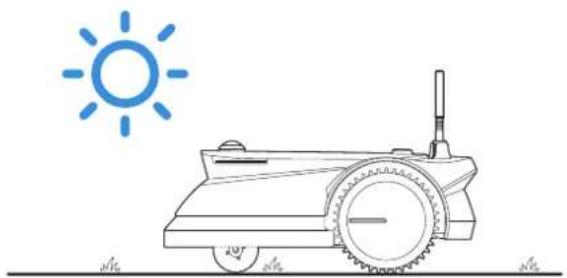
- Kartet må bygges mellom kl. 08.00 og kl. 18.00 for å få fullt sollys.
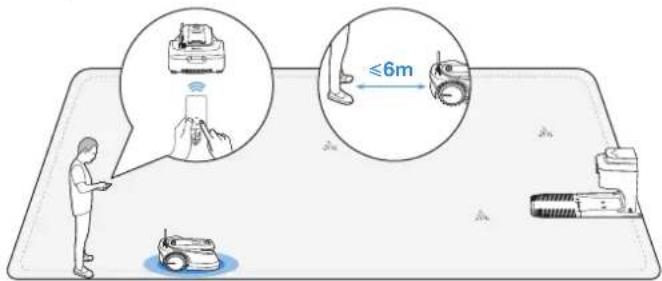
La GOAT starte fra stasjonen og følge GOAT innen 6 m. Hvis høydeforskjellen mellom A og B er mer enn 3 cm, hold GOAT minst 10 cm fra plenkanten.
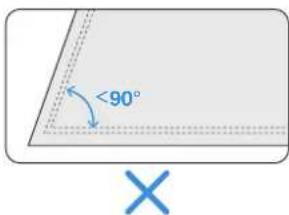
• Pass på at snuvinkelen er større enn 90°.

③ Retur til stasjonen
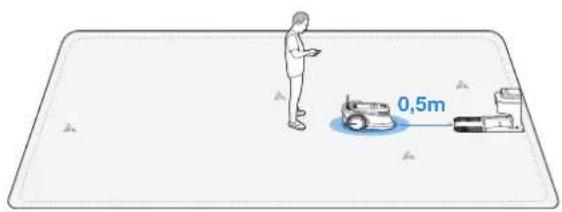
Når du styrer GOAT til stedet nær stasjonen, vil du motta en melding fra appen med spørsmål om du skal fullføre grenseoppsettet. Fortsett å styre GOAT til stedet 0,5 m foran stasjonen, og sørg for at GOAT vender mot stasjonen. Trykk deretter på «1» i appen. GOAT vil automatisk gå tilbake til stasjonen for å lage en lukket virtuell grense.
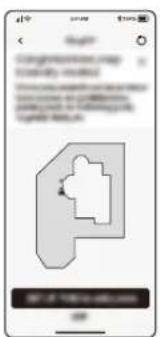
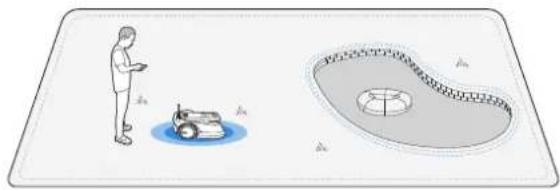
Selv om GOAT automatisk kan justere retningen når den treffer solide hindringer som steiner eller trær, er det fortsatt nødvendig å konfigurere forbudsområder for gjenstander du vil beskytte, for eksempel et blomsterbed, en trampoline eller en grønnsaksåker. For å beskytte GOAT bør områder der den ikke har lov til å gå også angis som forbudsområder, som for eksempel hevede trerotter og synlige ledninger, basseng og hellinger som overstiger 45 %.
• Følg instruksjonene i appen.
- Styr GOAT til å returnere til stasjonen etter fullført oppsett.
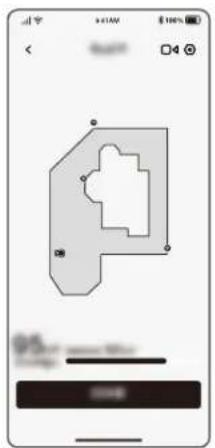
Etter å ha fastsatt grensene, må GOAT gå autonomt innenfor kartet for å bli kjent med og lære seg utformingen av plenen din. Etter dette vil et fullstendig kart bli generert automatisk.
Avhengig av størrelsen og kompleksiteten av plenen din, vil læretiden variere fra 20 minutter til 1 time.
Etter å ha fullført kartlæringen, kan du få tidsplanen generert automatisk i henhold til det faktiske plenområdet og låse opp flere funksjoner, for eksempel forskjellige klippemoduser, kartredigering og så videre.
Tips før første klipping:
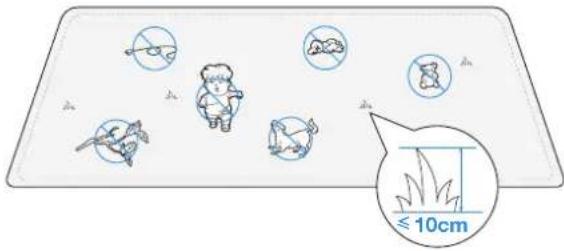
- Klipp gresset til en høyde på maksimalt 10 cm med en manuell gressklipper og fjern hindringer, inkludert rusk, løvhauger, leker, ledninger og steiner. Ikke la barna leke på plenen når GOAT klipper.
- Still inn ønsket klipperetning.
Merk: GOAT vil justere retningen etter avgang fra stasjonen og gå rett frem for å klippe som standard.

② Ikoner på skjermen
| Batterinivå (gjenspeiler GOATs batterinivå i sanntid). | |
| Lading (indikerer at GOATs dokking i stasjonen har lykkes). | |
| Bluetooth (lyser opp når GOAT er koblet til appen via Bluetooth). | |
| Wi-Fi (lyser opp når GOAT er koblet til appen via Wi-Fi). | |
| Tilkobling (lyser opp når en ytterligere tilkoblingsmodul er installert). | |
| Beskyttelse (lyser opp når du bruker Video Manager i appen eller relaterte overvåkingsfunksjoner). | |
| Tidsplan (lyser opp når tidsplan er på). |
- Trykk på <for å gå tilbake til hovedskjermen.
- Trykk på > eller <for å velge «KLIPPEMODUS » «TIDSPLAN » er «INNSTILLINGER ». Tikk deretter på for ågå inn.
- Velg elementet du trenger ved å trykke på enten √ eller ∧Trykk deretter på forå starte detaljerte operasjoner.
- Trykk på for å gå tilbake.
Oversikt over funksjoner på skjermen
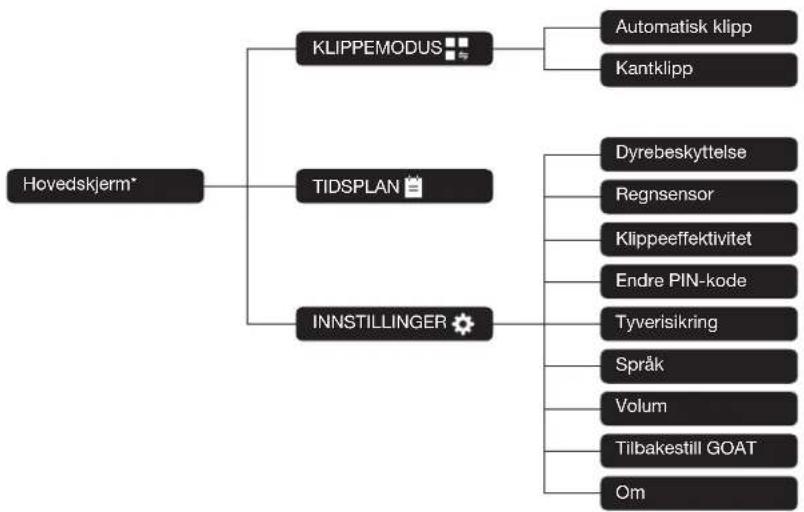
flowchart
graph TD
    A["Hovedskjerm*"] --> B["KLIPPEMODUS"]
    A --> C["TIDSPLAN"]
    A --> D["INNSTILLINGER"]
    B --> E["Automatisk klipp"]
    B --> F["Kantklipp"]
    C --> G["Dyrebeskyttelse"]
    C --> H["Regnsensor"]
    C --> I["Klippeeffektivitet"]
    C --> J["Endre PIN-kode"]
    D --> K["Tyverisikring"]
    D --> L["Språk"]
    D --> M["Volum"]
    D --> N["Tilbakestill GOAT"]
    D --> O["Om"]
* Den kan fornyes i henhold til programvareversjonen.
GOAT ER NÅ KLAR FOR KLIPPING! HOVEDFUNKSJONER OG DRIFT AV GOAT
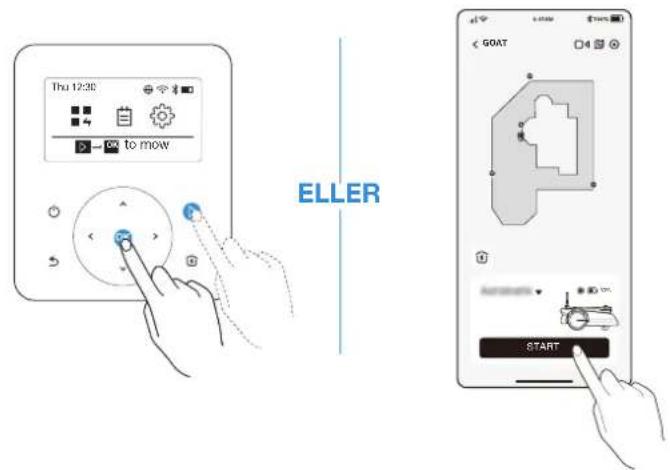
1 Start
Trykk på Dog deretter på OROAT starter å klippe. Du kan også starte klippingen i appen.
Merk: Sørg for at gresset er klippet til en høyde på maksimalt 10 cm med en manuell gressklipper.
2 Pause
Trykk på STOP på GOAT eller stopp den via appen.
- Av sikkerhetsmessige årsaker vil GOAT være låst og kan ikke startes direkte via appen etter at trykket. Angi PIN-koden din på kontrollpanelet først.
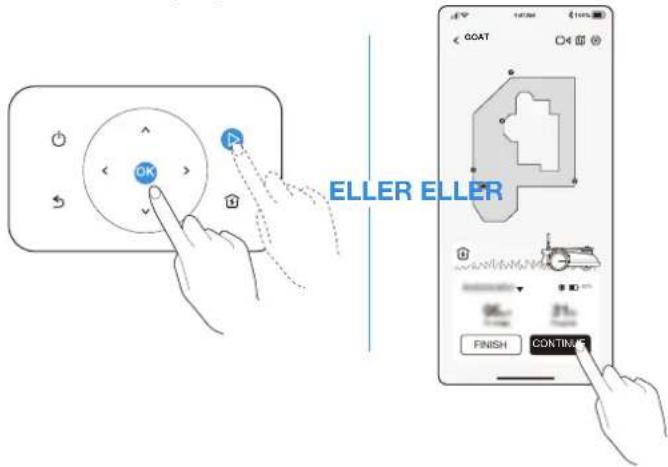
Trykk på Dog deretter på GOAT, eller trykk på knappen i appen for å fortsette klippingen.
Merk: Det er nødvendig å taste inn PIN-koden din for du fortsetter i folgende situasjoner:
• GOAT loftes opp eller vippes.
• STOP er trykket.
• GOAT er startet på nytt.
4 Retur til stasjonen
Send GOAT til stasjonen ved å trykke på ⏻ eller via appen.
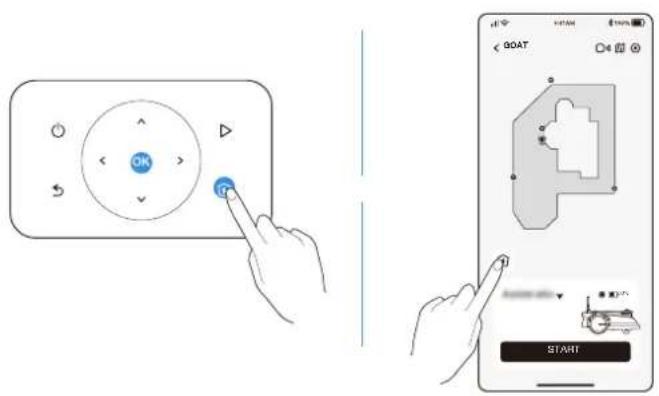
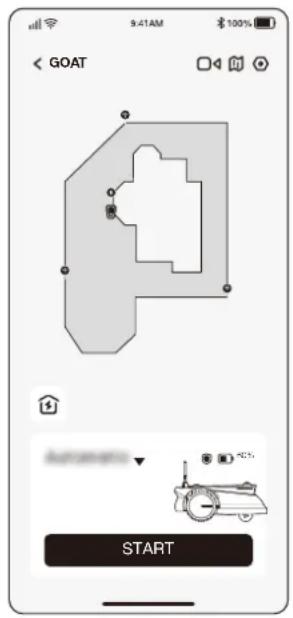
Du kan gjøre mange ting via appen, som å gjøre ulike innstillinger eksternt, oppleve ulike klippemoduser, redigere kartet fritt og justere tidsplanene for klipping.
Dessuten kan du se landskapet på plenen din direkte gjennom appen.
Ved å støtte OTA-oppdateringen (Over-the-Air, trådlost), vil den nye programvareoppdateringen automatisk skje trådlost med din bekreftelse, slik at du kan oppleve flere funksjoner.
I den følgende delen får du informasjon om hvordan GOAT fungerer. GOAT er en smart robot utstyrt med kunstig intelligens og flere sensorer. Den kan selvstendig håndtere ulike kompliserte oppgaver.
1 Klippemodus
Med programmert klipping klipper GOAT i en S-formet bane for å oppnå maksimal effektivitet.


5 Selvstendig opplading
Når batteriet er lavt, tar GOAT automatisk en pause i klippingen og går tilbake til stasjonen for å lade opp. Når den er fulladet, vil GOAT gjenoppta dagens uferdige klippeoppgave.

Med vanntett nivå på IPX6, kan GOAT gjerne stå ute. Klipping i kraftig regn vil imidlertid ikke gi det beste resultatet. GOAT er utstyrt med regnsensor og vil sette klippingen på pause, og automatisk returnere til stasjonen når en viss mengde regnvann oppdages. Når regnet slutter, vil GOAT automatisk gjenoppta klippeoppgaven. Det anbefales å klippe i tørt vær for best klipperesultat. Du kan også deaktivere dette på GOAT eller via appen for å klippe på regnværsdager.


7 Forsinkelsestid ved regn
Plenen kan fortsatt være våt etter at regnet er over. For et bedre klipperesultat, vil GOAT som standard gjenoppta klippingen tre timer etter at regnsensoren oppdager at regnet har stoppet. Du kan endre forsinkelsestiden ved regn via appen.

Med mål om å beskytte nattdyr, vil GOAT slutte å klippe fra kl. 19.00 til kl. 07.00 neste dag.
Du kan også deaktivere dette på GOAT eller via appen for å klippe om natten.


9 Smart unngåelse av hindringer
GOAT er utstyrt med ToF-sensor som kan oppdage gjenstander som er høyere enn 15 cm og unngå dem på forhånd. I tillegg kan noen hindringer nøyaktig unngås ved Al-gjenkjenning.
10 Ikke behov for avhending av klippet gress
Daglig klipping med GOAT etterlater korte avklipp, som vil bli spredt jevnt utover plenen som den beste gjødselen.
PIN-koden du innstilte for GOAT ved første oppstart, brukes til å forhindre at den kan bli stjålet eller styres av barn. Når GOAT er utenfor kartet eller løftet, vil den automatisk låse seg og slå alarm. Du kan låse den opp ved å taste inn PIN-koden.
GOAT er ikke bare en robot – den lar deg se plenen din eksternt og i santid gjennom det øverste panoramakameraet og det fremre Al-kameraet. Med muligheten til å oppdage mennesker ved hjelp av kunstig intelligens, kan GOAT utlose talealarmen og samtidig sende deg en alarmmelding når noen kommer inn på plenen din.

2 Tilslut strøminterfacet til strømforsyningen
- Juster hakket (a) med rillen (b).

a

b
- Skru møtrikken i, indtil de er låst i hinanden.
③ Sæt stikket i stikkontakten, og oplad GOAT
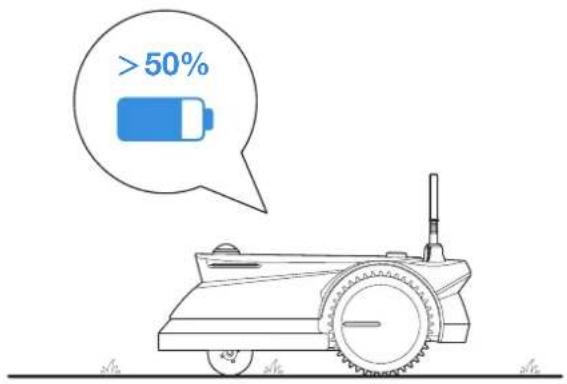
- Batteriniveauet på din GOAT er over 50 %.
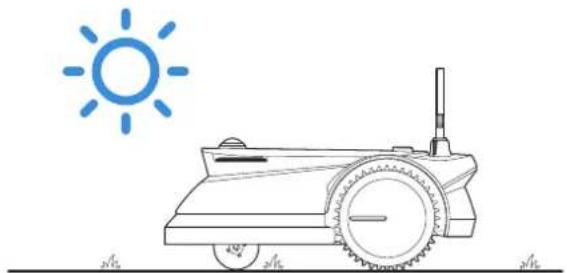
- Kortet skal oprettes mellem kl. 8 og kl. 18 for at opnå fuld solskin.
Tips før den første slåning:
For at beskytte natdyrene vil GOAT stoppe med at slå græs fra kl. 17.00 til kl. 7.00 næste dag.
Du kan også inaktivere den på din GOAT eller via appen for at slå om natten.



- Smart undvikande av hinder
- INSTALLASJON
- Montering av stasjonen
- ③ Koble til strømuttaket og lad opp GOAT
- LA OSS STARTE OPPLEVELSEN! KOBLE GOAT TIL APPEN
- ⑤ Tilkobling av GOAT til Internett
- Bluetooth-tilkobling
- Hvordan frigjøre GOAT?
- INSTALLERING AV NAVIGASJONSFYR
- Montering av navigasjonsfyr
- ② Binding av navigasjonsfyret til GOAT
- ③ Installering av navigasjonsfyr
- Les følgende instruksjoner nøye før du begynner:
- Se tabellen nedenfor for detaljert informasjon.
- Plen med uregelmessig form
- OPPRETT KART
- ① Før kartlegging må følgende tips noteres:
- ③ Retur til stasjonen
- Tips før første klipping:
- GOAT ER NÅ KLAR FOR KLIPPING! HOVEDFUNKSJONER OG DRIFT AV GOAT
- Start
- Pause
- Retur til stasjonen
- Klippemodus
- Selvstendig opplading
- Forsinkelsestid ved regn
- Smart unngåelse av hindringer
- Ikke behov for avhending av klippet gress
- Tilslut strøminterfacet til strømforsyningen
- ③ Sæt stikket i stikkontakten, og oplad GOAT
- Tips før den første slåning:
Merke : ECOVACS
Modell : GOAT G1-800
Kategori : Støvsuger