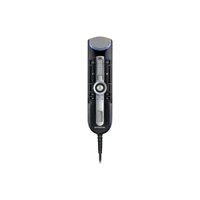
RecMic RM4110S - Mikrofon OLYMPUS - Gratis bruksanvisning och manual
Hitta enhetens manual gratis RecMic RM4110S OLYMPUS i PDF-format.



Användarfrågor om RecMic RM4110S OLYMPUS
0 fråga om denna apparat. Svara på dem du kan eller ställ din egen.
Ställ en ny fråga om denna apparat
Ladda ner instruktionerna för din Mikrofon i PDF-format gratis! Hitta din manual RecMic RM4110S - OLYMPUS och ta tillbaka ditt elektroniska enhet i hand. På denna sida publiceras alla dokument som behövs för att använda din enhet. RecMic RM4110S av märket OLYMPUS.
BRUKSANVISNING RecMic RM4110S OLYMPUS
1. Hur man uppnár det basta inpelningsresultatet
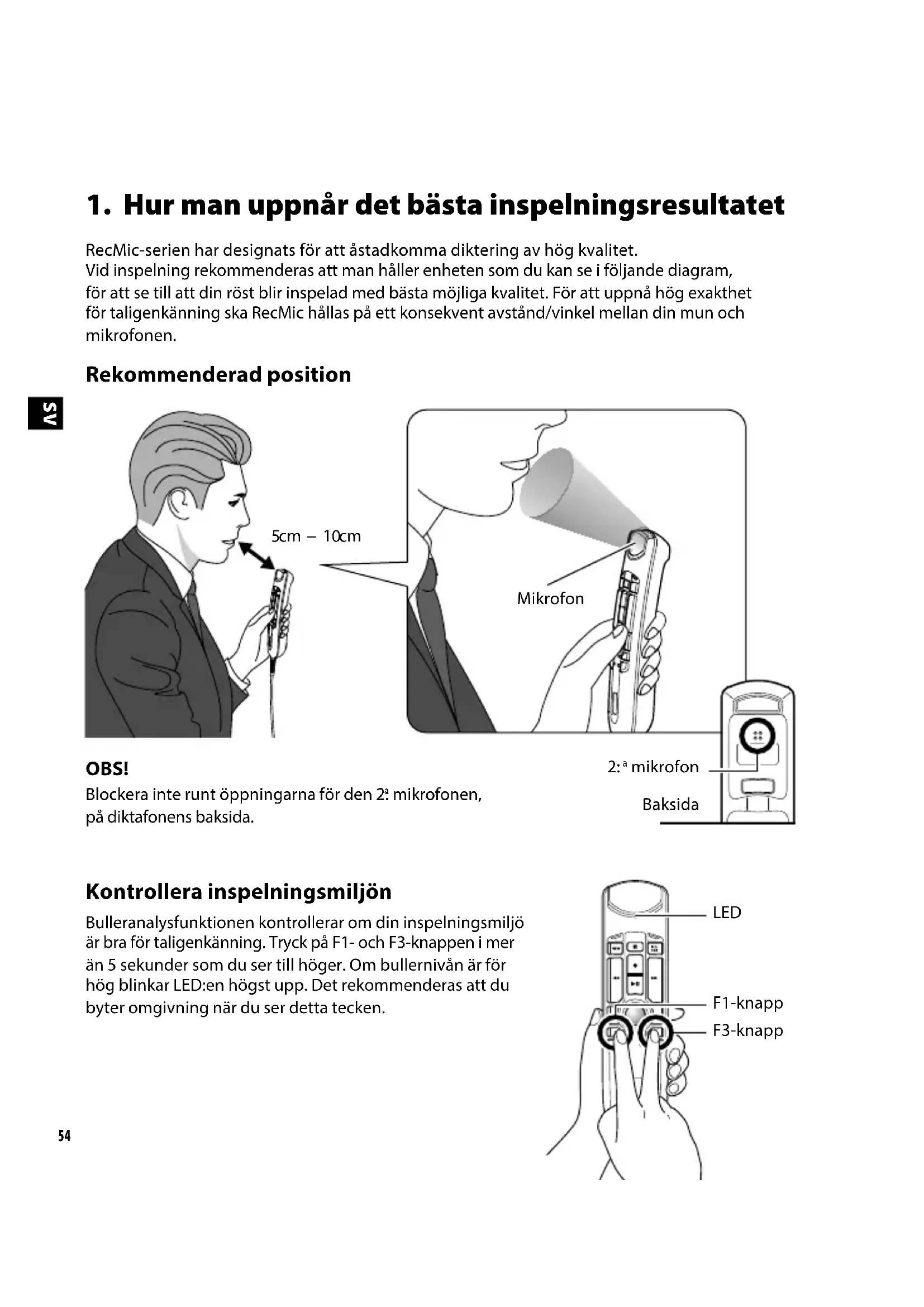
RecMic-serial har designats for att astadkomma diktering av hog kvalitet.
Vid inpelning reckommenderas att man haller encheten som du kan se i foljande diagram, for att se till att din rost blir inspelad med basta mojiga kvalitet. For att uppnå hog exakthet for taligenkänning ska RecMic hallas på ett konsekvent avstand/vinkel mellan din mun och mikrofonen.
Rekommenderad position

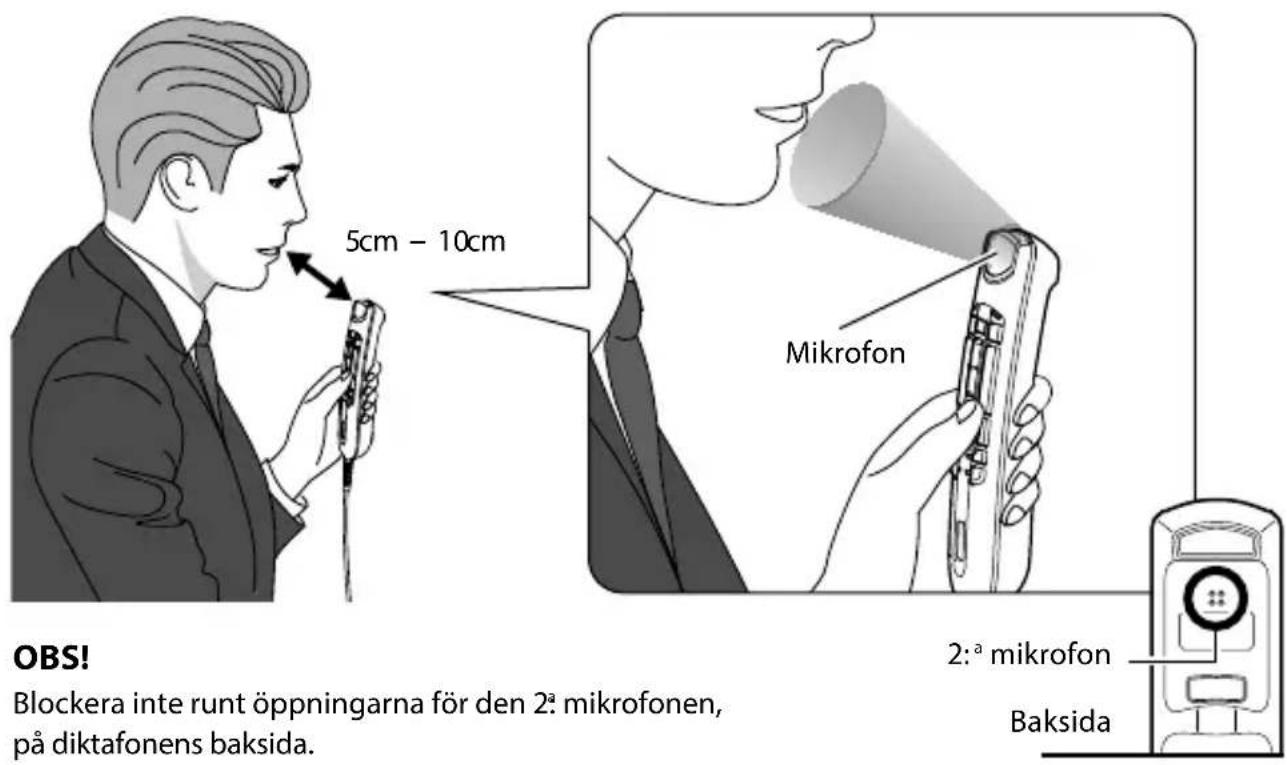
Kontrollera inpelningsmiljön
Bulleranalysfunktionen kontrollerar om din inspelningsmiljö ar bra for taligenkänning. Tryck på F1- och F3-knappen i mer än 5 sekunder som du ser till höger. Om bullernivån År for hög blinkar LED:en högst upp. Det rekommanderas att du byter omgivning;när du ser detta tecken.

2. Välj det inspelningsläge som stämmer båst med användningsmiljön
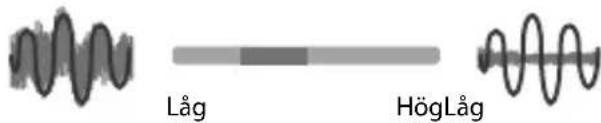
For att uppnå god inpelningskvalitet och goda taligenkänningsresultat, År det viktigt att du valjer det forinställda inpelningsläge som stämmer med din omgivning. Inspelningslaget kontrollerar inriktingen och bullerminskningsniv'an under inpelningen. I synnerhet under taligenkänning ske bakgrundsludet hallas på miniminivå.
Inrikting:

Brusreducing:
<
Hog
Inspelningslagen
| LED-färg Inspelningsläge | Inställnaring | |
| Inriktning Brusreducing | ||
| Blå Tyst omgivning (standard) AV AV | ||
| Grön Bullrig omgivning für taligenkännning HÖG MEDEL | ||
| Röd Bullrig omgivning für klassisk diktering HÖG HÖG | ||
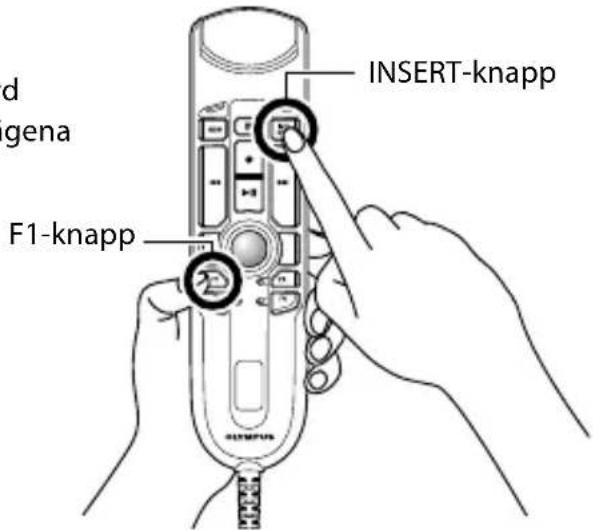
Hur lagena andras
Tryck på knapparna F1 och INSERT i mer än 5 sekunder som du ser till höger. Genom att upprepaenna Åtgård växlar du mellan lagena. Du kan bekrafta inspelningslagena genom färgen på LED:erna.
3. Förinställda knapplägen für taligenkänningsprogramvara
RecMic-serien levereras med forinstälda knapplägen som ar konfigurerade for Dragonprogramvaran och Windows Taligenkänning. Se mer om knappinställingarna på sidan 59.

| Position | Förinstälda knapplägen | Beskrivning |
| F 1 Olympus-läge Standardinställning som används für Olympus-programvara. | ||
| F2* | Anpassat lage | Anpassad inställning erbjuds via RecMic Configuration Tool. (Se)nàsta sida.) |
| F3* Dragon-läge Knappinställningen optimeras für Dragon-programvaran från Nuance. | ||
| F4* Windows-läge Knappinställningen optimeras für Windows Taligenkämming. | ||
- Dessa lagen ar HID-tangentbordsläge.
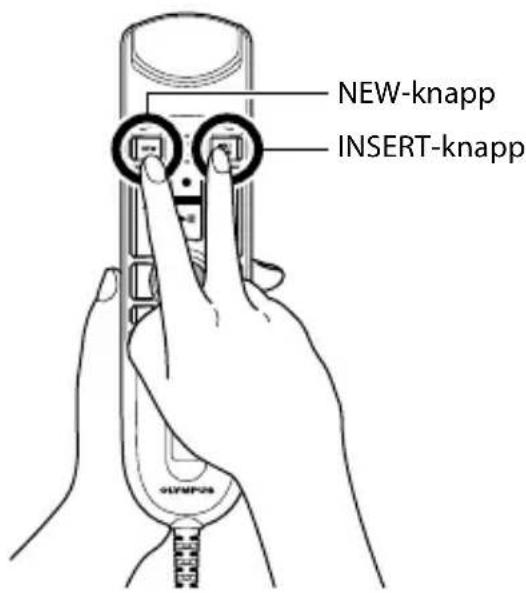
Hur lagena andras
Tryck på knapparna NEW och INSERT som du ser till höger. LED:erna från F1 till F4 blinkar i 15 sekunder. Välj under den tiden dina önskade Förinställda knapplagen från F1 till F4.
4. RecMic Configuration Tool
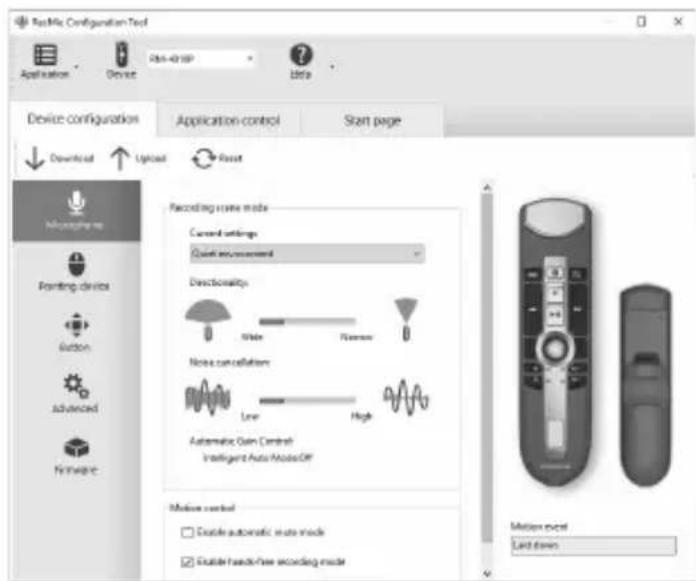
RecMic kan konfigureras ytterligare med RecMic Configuration Tool. Programmet ar gratis och kan laddas ner frän alla lokala Olympus-webbplatser.
Verktyget har stöd für foljande Funktioner
-
Enhetskonfiguration
-
Installling av inspelningslage
- Installng av muskontroll
-
Installling av anpassat tangentbord
Uppdating av fast programvara
Annan allman installng -
Programkontroll
Redigeringskommando
Tangentbordsmall
For att ladda ner verktyget gár du in pa webbplatsen for din region.
http://www.olympus.eu/sds-downloads/
(Europa, Mellanöstern och Afrika)
http://www.olympusamericaprediction.com/products/
(USA)