RecMic RM4110S - Micrófono OLYMPUS - Manual de uso y guía de instrucciones gratis
Encuentra gratis el manual del aparato RecMic RM4110S OLYMPUS en formato PDF.



| Tipo de producto | Micrófono de dictado |
| Marca | Olympus |
| Modelo | RecMic RM4110S |
| Dimensiones (aprox.) | 150 x 50 x 30 mm |
| Peso | 100 g |
| Alimentación | Por puerto USB |
| Conectividad | USB 2.0 |
| Funciones principales | Grabación de dictado, reconocimiento de voz, analizador de ruido, 4 modos de grabación, teclas programables, configuración mediante RecMic Configuration Tool |
| Modos de grabación | Silencioso (azul), Ruidoso reconocimiento (verde), Ruidoso dictado (rojo) |
| Teclas preconfiguradas | F1 (Olympus), F2 (Personalizado), F3 (Dragon), F4 (Windows) |
| Mantenimiento y limpieza | Limpiar con un paño suave y seco. No usar productos químicos. |
| Seguridad | Utilizar en un ambiente seco. No exponer a la humedad ni a temperaturas extremas. |
| Piezas de repuesto | No disponibles individualmente. Reparación por servicio autorizado de Olympus. |
| Reparabilidad | Reparación posible solo por un centro autorizado de Olympus. |
| Compatibilidad de software | Dragon NaturallySpeaking, Reconocimiento de voz de Windows |
| Configuración | Mediante RecMic Configuration Tool (descarga gratuita en el sitio web de Olympus) |
| Garantía | Garantía estándar del fabricante (consultar el manual) |
Preguntas frecuentes - RecMic RM4110S OLYMPUS
Preguntas de los usuarios sobre RecMic RM4110S OLYMPUS
0 pregunta sobre este aparato. Responde a las que conoces o haz la tuya.
Hacer una nueva pregunta sobre este aparato
Descarga las instrucciones para tu Micrófono en formato PDF gratis! Encuentra tus instrucciones RecMic RM4110S - OLYMPUS y toma tu dispositivo electrónico nuevamente en la mano. En esta página están publicados todos los documentos necesarios para el uso de su dispositivo. RecMic RM4110S de la marca OLYMPUS.
MANUAL DE USUARIO RecMic RM4110S OLYMPUS
1. Como Obtener el mejor結果ado de grabación
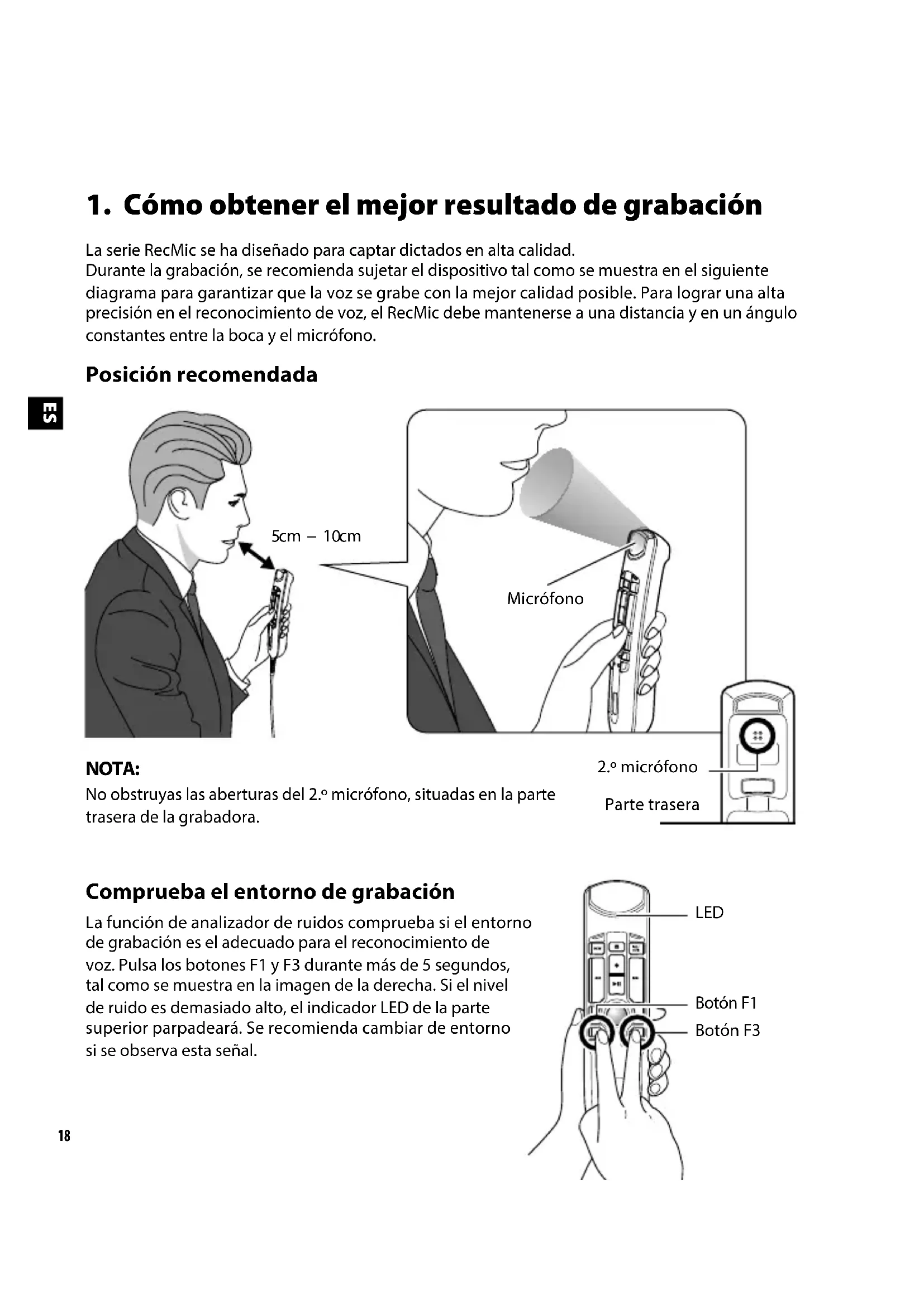
La série RecMic se ha disnéado para captar dictados en alta calidad.
Durante la grabación, se recomienda sutar el dispositivo tal como se muestra en el suiviente diagrama para garantizar que la voz se grabe con la mejor calidad possible. Para lograr una alta precision en el reconocimiento de voz, el RecMic debe mantenerse a una distancia y en un ángulo constantes entre la Boca y el microfono.
Posión recomendada


Comprueba el entorno de grabación
La funciona de analizador de ruidos comprueba si el entorno de grabacion es el adecuado para el reconocimiento de voz. Pulsa los botones F1 y F3 durante mas de 5 segundos, tal como se muestra en laImagen de la derecha. Si el nivel de ruido es demasiado alto, el indicator LED de la parte superior parpadeará. Se recomienda cambio de entorno si se observa esta seals.

2. Elige el modo de grabación que mejor se adapte a la escena de uso
Para encontrar uno buena resultados en reconocimiento de voz y calidad de grabación, es importante que selecciones el modo de grabación predefinido que mejor se adapte a tu entorno. El modo de grabación controla la directionalidad y el nivel de reducción de ruido durante la grabación. El ruido de fondo debe maintenerse en el nivel最小imo, particulamente durante el Reconocimiento de voz.
Direcciónalidad: Cancelación del ruido:

Modos de grabación
| Color del indicator LED | Mode de grabación | Ajustes | |
| Direcciónalidad Cancellation del ruido | |||
| Azul | Entorno silencioso (Predeterminado) | DEACTIVADO | DEACTIVADO |
| Verde | Entorno ruidoso para el Reconocimiento de voz | ALTA MEDIA | |
| Rojo Entorno | ruidoso para el dictado clásico ALTA ALTA | ||
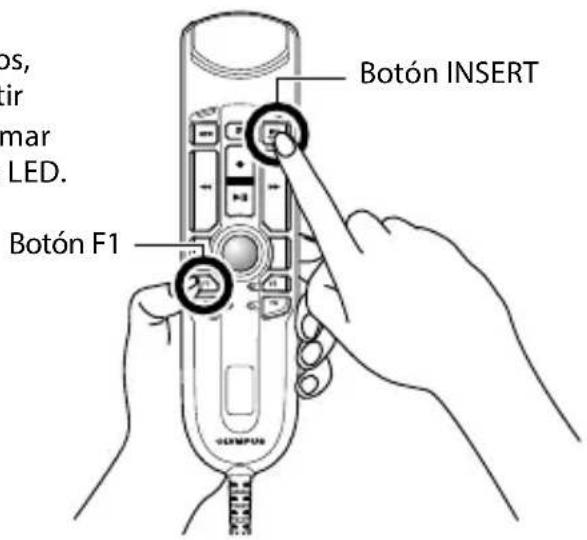
comoonianmodos
Pulsa los botones F1 e INSERT durante más de 5 segundos, tal como se muestra en laImagen de la derecha. Al repetir esta operation, sealtenarán losodos. Puedes confirmar losmosdo degrabacion porel color delosindicadoresLED.
3. Modos de botón predefinidos para el software de Reconocimiento de voz
La série RecMic cuenta con modelos de botón predefinidos que está configurados para el software Dragon y la funciona Reconocimiento de voz de Windows. Para Obtener información sobre los ajustes de los botones, consulta la page 59.

| Posición | Modos de botón predefinido | Descripción |
| F 1 Modo | Olympus Ajuste predetermined to utilize a predevela. | |
| F 2* | ModoPersonalizzato | Se pueda acceder al ajuste personalizo a temas de RecMic Configuration Tool (consulta la pagea.), |
| F 3* Modo | Dragon El ajuste delbotón está optimizado para el software Dragon de Nuance. | |
| F 4* Modo | Windows | El ajuste del botón está optimizado para la función Reconocimiento de voz de Windows. |
- Estos modelos están basados en la Clase de teclado HID.
comoonianmodos
Pulsa los botones NEW e INSERT, tal como se muestra en laImagen de la derecha. Losindicadores LED del F1 al F4 parpadearán durante 15 segundos. En este plazo de tiempo deben elegir los modos de botón predefinidos que preferas, del F1 al F4.

4. RecMic Configuration Tool
El RecMic también se pueda configurar con la RecMic Configuration Tool. La aplicación esootha y se pueda descargar del situ web local de Olympus correspondiente.
La herr模板 admite las siguientes sistemas
-
Configuración del dispositivo
-
Ajuste del modo de grabación
- Ajuste del control del ratón
- Ajuste del teclado personalizzato
- Actualización del firmware
- Otros ajustes generales
Control de la aplicación
Comando de edicion
Plantilla de teclado

Paradescendingarherramienta,accedealsitiowebde la regionque te correspondda.
http://www.olympus.eu/sds-downloads/
(Europa, Oriente Medio y Africa)
http://www.olympusamericaprediction.com/products/
(América)
- Como Obtener el mejor結果ado de grabación
- Posión recomendada
- Comprueba el entorno de grabación
- Elige el modo de grabación que mejor se adapte a la escena de uso
- Direcciónalidad: Cancelación del ruido:
- Modos de grabación
- comoonianmodos
- Modos de botón predefinidos para el software de Reconocimiento de voz
- RecMic Configuration Tool
Marca : OLYMPUS
Modelo : RecMic RM4110S
Categoría : Micrófono