RecMic RM4110S - Microfoon OLYMPUS - Gratis gebruiksaanwijzing en handleiding
Vind de handleiding van het apparaat gratis RecMic RM4110S OLYMPUS in PDF-formaat.



Gebruikersvragen over RecMic RM4110S OLYMPUS
0 vraag over dit apparaat. Beantwoord die u kent of stel uw eigen vraag.
Stel een nieuwe vraag over dit apparaat
Download de handleiding voor uw Microfoon in PDF-formaat gratis! Vind uw handleiding RecMic RM4110S - OLYMPUS en neem uw elektronisch apparaat weer in handen. Op deze pagina staan alle documenten die nodig zijn voor het gebruik van uw apparaat. RecMic RM4110S van het merk OLYMPUS.
GEBRUIKSAANWIJZING RecMic RM4110S OLYMPUS
1. Hoe u het Beste opnameresultaat kurz bereiken
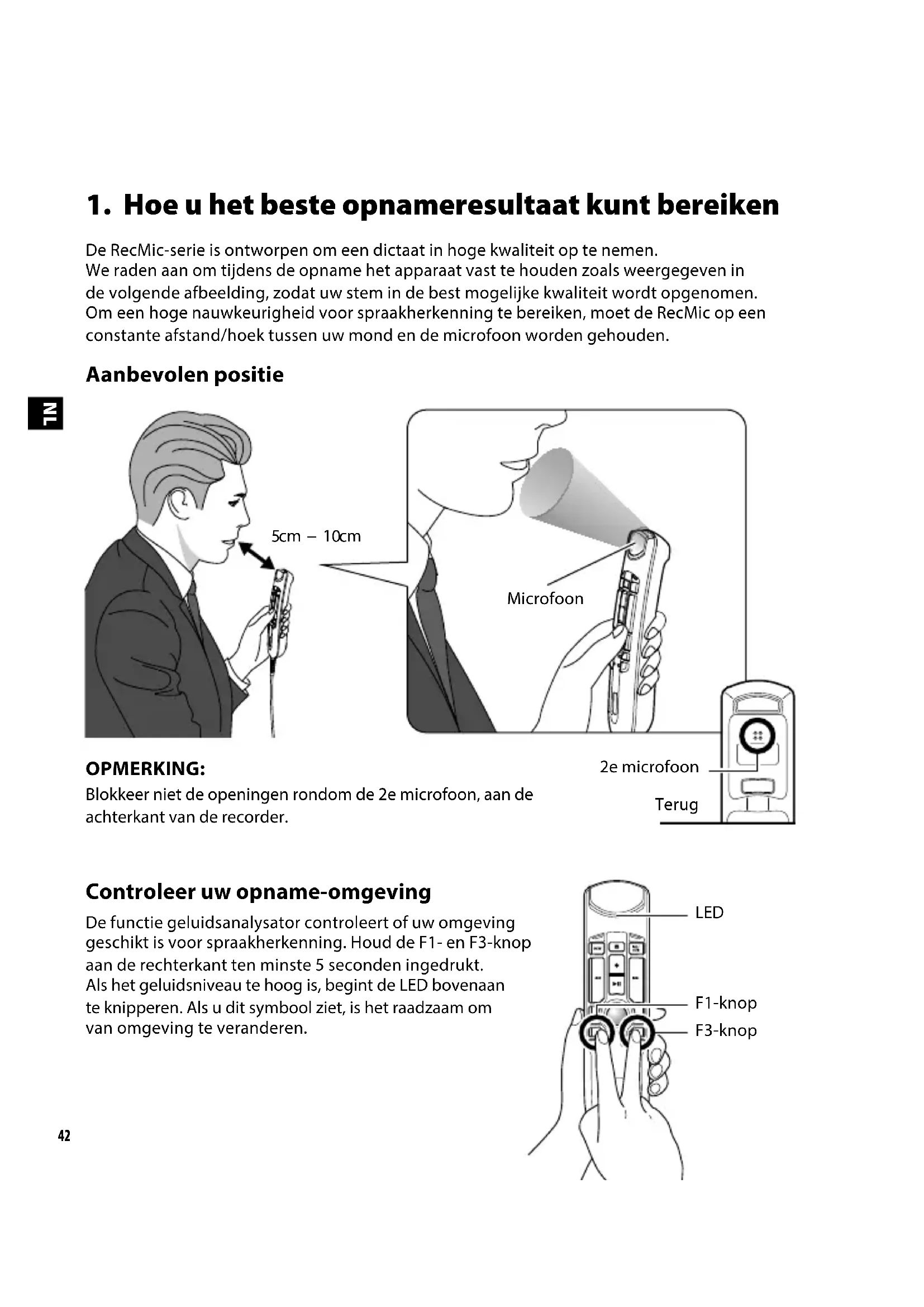
De RecMic-serie is ontworpen om een dictaat in hoge kwaliteit op te nemen. We raden aan omijdens de opname het apparaat vast te houden zoals weergegeven in de volgende afbeelding, zodat uw stem in de best möglichke kwaliteit worden opgenomen. Om een hoge nauwkeurigheid voor spreakherkenning te bereiken,要去 de RecMic op een constante afstand/hoekCUSenuw Mond en de microfoon worden gehonden.
Aanbevolen positie


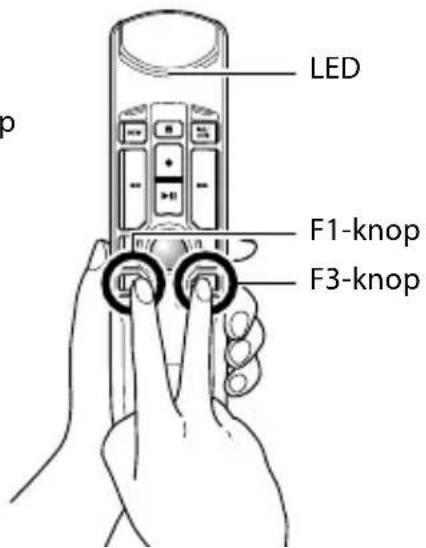
Controlleruw opname-omgeving
De functie geluidsanalysator contrôleert of uw omgeving geschikt is voor spreakherkenning. Houd de F1- en F3-knop aan de rechterkant ten minste 5 seconden ingedrukt. Als het geluidsniveau te hoog is, begint de LED bovenaan te knipperen. Als u dit symbol ziet, is het raadzaam om van omgeving te veranderen.
2. Kies de opnamemodus die het Beste bij de scene past
Om een goede opnamekwaliteit en spreakherkenningsresultaten te bereiken, is het belangrijk dat u de Vooringestelde opnamemodus kiest die met uw omgeving overeenkomt. De opnamemodus regelt de richting en het geluidsverminderingsniveau tijdens de opname. Met nameijdens de spreakherkenning dient hetchytergrundgeluid minimaal te worden gehonden.
Richting:
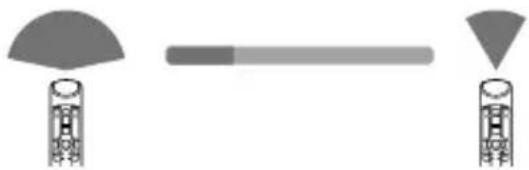
Ruisonderdrukking:
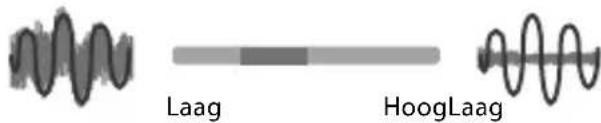

Hoog
Opnamemodi
| LED-kleur Opnamemodus | Instellingen | |
| Richting Ruisonderdrukking | ||
| Blauw Stille omgeving (standaard) UIT UIT | ||
| Groen | Geluidsomgeving voor spreakherkenning | HOOG |
| Rood | Luidruchtige omgeving voor traditioneel dicteren | HOOG HOOG |
De modus veranderen
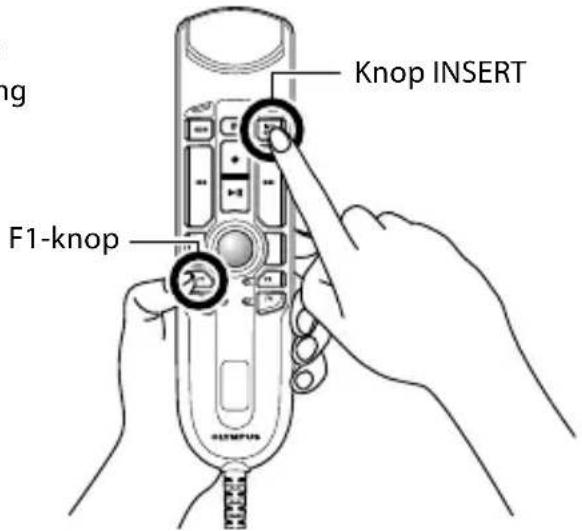
Druk langer dan 5 seconden op de F1-knop en de knop INSERT, die u aan de rechterkant ziet. Door deze handeling te herhalen kurz u:tussen de modi wisselen. U kurz de opnamemodi bevestigen door de kleur van de LED's.
3. Instelknoppen voor spreakherkenningssoftware
De RecMic-serie worden geleverd met instelknoppen die geconfigureerd zijn voor Dragon-software en Windows-spraakherkenning. Voor de instellingen van de knappen, zie pagina 59.
| Positie Instelknoppen Beschrijving | ||
| F1 | Olympus-modus Star | daardinstelling voor Olympus-software. |
| F2* | Aangepaste modus | De Aangepaste modus worden aangeboden via de RecMic Configuration Tool. (raadpleeg de volgende頁ina) |
| F3* Dragon-modus | De instelling van de knop worden geoptimaliseerd voor Dragon-software van Nuance. | |
| F4* Windows-modus | De instelling van de knop worden geoptimaliseerd voor Windows-spraakherkenning. | |
*Deze modi+zijn HID-toetsenbordmodus.
De modus veranderen
Druk op de knop NEW en INSERT, die u aan de rechtskerkant ziet. De LED's van F1 t/m F4 gaan 15 seconden knipperen. Gedurende ze tijd dient u de gewenste Instelknoppen van F1 t/m F4 te kiezen.

4. RecMic Configuration Tool
De RecMic kan verder worden geconfigureerd met de RecMic Configuration Tool. De applicatie is gratis en kan worden gedownload vanijdere lokale website van Olympus.
De tool ondersteunt de volgende functies
-
Configuratie apparatus
-
Installing opnamemodus
- Instelling muisbediening
- Instelling aangepast toetsenbord
- Firmware-update
Overige algemene installingen
Bediening applicatie
Opdracht Bewerken
Sjabloon toetsenbord

Om de tool te downloaden,要去 de website voor uw regio bezoeken.
http://www.olympus.eu/sds-downloads/
(Europa, Midden-Oosten en Afrika)
http://www.olympusamericaprediction.com/products/
(Amerika)