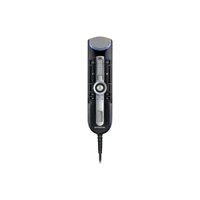
RecMic RM4110S - Microfono OLYMPUS - Manuale utente e istruzioni gratuiti
Trova gratuitamente il manuale del dispositivo RecMic RM4110S OLYMPUS in formato PDF.



| Tipo di prodotto | Microfono per dettatura |
| Marca | Olympus |
| Modello | RecMic RM4110S |
| Dimensioni (circa) | 150 x 50 x 30 mm |
| Peso | 100 g |
| Alimentazione | Tramite porta USB |
| Connettività | USB 2.0 |
| Funzioni principali | Registrazione dettatura, riconoscimento vocale, analizzatore di rumore, 4 modalità di registrazione, tasti programmabili, configurazione tramite RecMic Configuration Tool |
| Modalità di registrazione | Silenzioso (blu), Rumoroso riconoscimento (verde), Rumoroso dettatura (rosso) |
| Tasti preimpostati | F1 (Olympus), F2 (Personalizzato), F3 (Dragon), F4 (Windows) |
| Manutenzione e pulizia | Pulire con un panno morbido e asciutto. Non utilizzare prodotti chimici. |
| Sicurezza | Utilizzare in un ambiente asciutto. Non esporre a umidità o temperature estreme. |
| Pezzi di ricambio | Non disponibili singolarmente. Riparazione tramite centro assistenza autorizzato Olympus. |
| Riparabilità | Riparazione possibile solo presso un centro autorizzato Olympus. |
| Compatibilità software | Dragon NaturallySpeaking, Riconoscimento vocale Windows |
| Configurazione | Tramite RecMic Configuration Tool (download gratuito sul sito Olympus) |
| Garanzia | Garanzia standard del produttore (fare riferimento al manuale) |
Domande frequenti - RecMic RM4110S OLYMPUS
Domande degli utenti su RecMic RM4110S OLYMPUS
0 domanda su questo apparecchio. Rispondi a quelle che conosci o fai la tua.
Fai una nuova domanda su questo apparecchio
Scarica le istruzioni per il tuo Microfono in formato PDF gratuitamente! Trova il tuo manuale RecMic RM4110S - OLYMPUS e riprendi in mano il tuo dispositivo elettronico. In questa pagina sono pubblicati tutti i documenti necessari per l'utilizzo del tuo dispositivo. RecMic RM4110S del marchio OLYMPUS.
MANUALE UTENTE RecMic RM4110S OLYMPUS
1. Come registrar al meglio
La série RecMic è stata progettata per acquisire la dettatura in alta qualità.
Durante la registrazione, si raccomanda di tener il disposito come illustrato nel seguente schema, per assicurarsi che la voce venga registrata con la qualita migliorare. Per ottener un'alta precisione del riconoscimento del parlato, il RecMic deve essere tenuto a una distanza/angolo costante tra la bocca e il microfono.
Posizione raccomandata


Controllare l'ambiente di registrazione
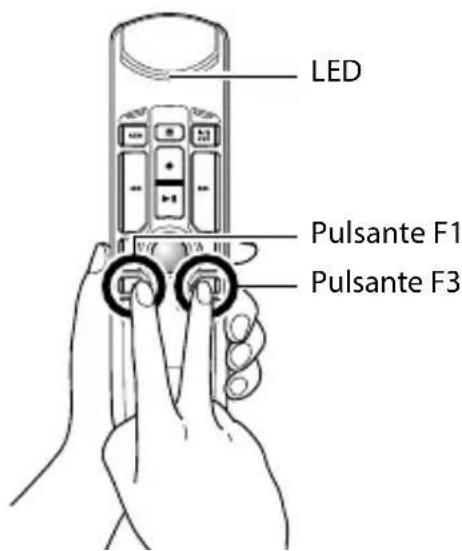
La funzione di analisi dei rumori verifica che l'ambiente di registrazione sia adatto al riconoscimento del parlato. Premere i pulsanti F1 e F3 per più di 5 secondi, come illustrato sulla destra. Se il livello di rumore è troppo elevato, il LED sulla parte superiore lampeggia. In presenza di tale segnale, si raccomanda di effettuare una verifica dell'ambiente di registrazione.
2. Scegliere la modalità di registrazione più adatta per l'ambiente di utilizzo
Per ottenere una registrazione di buona qualità e un efficace riconoscimento del parlato, è importante selezionare la modalità di registrazione preimpostata che corrisponde all'ambiente. La modalità di registrazione controllinga la direzionalità e il livello di riduzione del rumore durante la registrazione. Il rumore di fondo deve essere mantenuto al minimo, specialmente durante il riconoscimento del parlato.
Direzionalità: Cancellazione del rumore:

Modalità di registrazione
| Colore delLED | Modalità di registrazione | Impostazioni | |
| Direzionalità | Cancellazione delrumore | ||
| Blu Ambiente | silenzioso (predefinita) DISATTIVATA DISATTIVATA | ||
| Verde | Ambiente rumoroso per il riconoscimento del parlato | ALTA INTERMEDIA | |
| Rosso Ambiente | rumeroso per la dettatura classica ALTA ALTA | ||
Comeambiare modalità
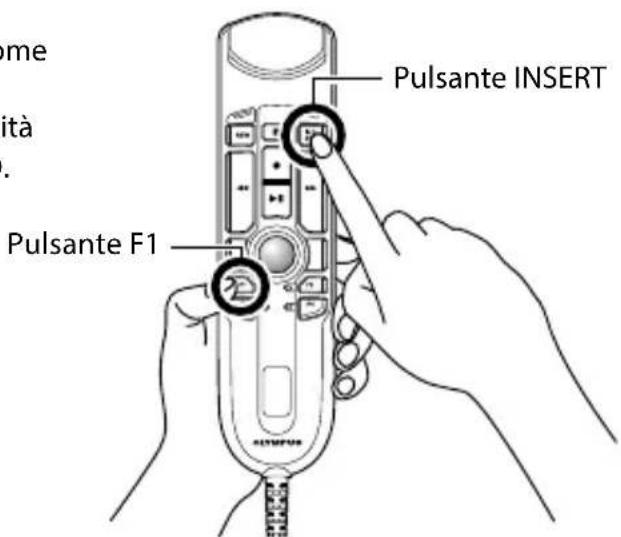
Premere i pulsanti F1 e INSERT per più di 5 secondi, comme illustrato sulla destra. Ripetendo esta operazione è possibile passare da una modalità all'altra. Le modalità di registrazione vengono indicate dal colore dei LED.
3. Modalità dei pulsanti predefinite per il software di riconoscimento del parlato
La série RecMic è dotata di modalità dei pulsanti predefinite configurate per Dragon Software e Riconoscimento vocale di Windows. Per le configurazioni dei pulsanti, vedere pagina 59.

| Posizione | Modalità pulsanti predefinite | Descrizione |
| F1 | Modalità Olympus | Configurazione predefinita usata per Olympus Software. |
| F2 * Modalità custom | L'impostazione custom è fornitatramite RecMic Configuration Tool (vedere la pagina seguente). | |
| F3 * | Modalità Dragon | Configurazione dei pulsanti ottimizzata per Dragon Software di Nuance. |
| F4 * Modalità Windows | Configurazione dei pulsanti ottimizzata per Riconoscimento vocale di Windows. | |
*Modalità tastiera HID.
Comeambiare modalità
Premere i pulsanti NEW e INSERT come illustrato sulla destra. I LED da F1 a F4 lampeggeranno per 15 secondi. In quello lasso di tempo, scegliere le modalità dei pulsanti predefinite preferite tra F1 e F4.

4. RecMic Configuration Tool
RecMic più essere ulteriormente configurato con il RecMic Configuration Tool. Si tratta di un'applicazione gratuite scarcabile dai siti web Olympus delle varie regioni.
Questo strumento supporta le seguenti funzioni
-
Configurazione del dispositorio
-
Impostazione della modalità di registrazione
- Impostazione del controllo mouse
- Impostazione della tastiera personalizzata
- Aggiornamento del firmware
-
Altre impostazioni generali
-
Controllo dell'applicazione
Modifica comida
- Modello tastiera

Accedere al situ web della propria regione per scaricare lo strumento.
http://www.olympus.eu/sds-downloads/
(Europa, Medio Oriente e Africa)
http://www.olympusamericaprodiction.com/products/
(America)
- COME REGISTRAR AL MEGLIO
- POSIZIONE RACCOMANDATA
- CONTROLLARE L'AMBIENTE DI REGISTRAZIONE
- SCEGLIERE LA MODALITÀ DI REGISTRAZIONE PIÙ ADATTA PER L'AMBIENTE DI UTILIZZO
- DIREZIONALITÀ: CANCELLAZIONE DEL RUMORE
- MODALITÀ DI REGISTRAZIONE
- COMEAMBIARE MODALITÀ
- MODALITÀ DEI PULSANTI PREDEFINITE PER IL SOFTWARE DI RICONOSCIMENTO DEL PARLATO
- RECMIC CONFIGURATION TOOL
Marca : OLYMPUS
Modello : RecMic RM4110S
Categoria : Microfono