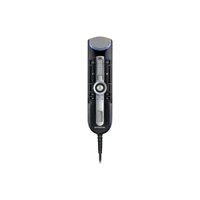
RecMic RM4110S - Mikrofoni OLYMPUS - Ilmainen käyttöohje ja opas
Löydä laitteen käyttöohje ilmaiseksi RecMic RM4110S OLYMPUS PDF-muodossa.

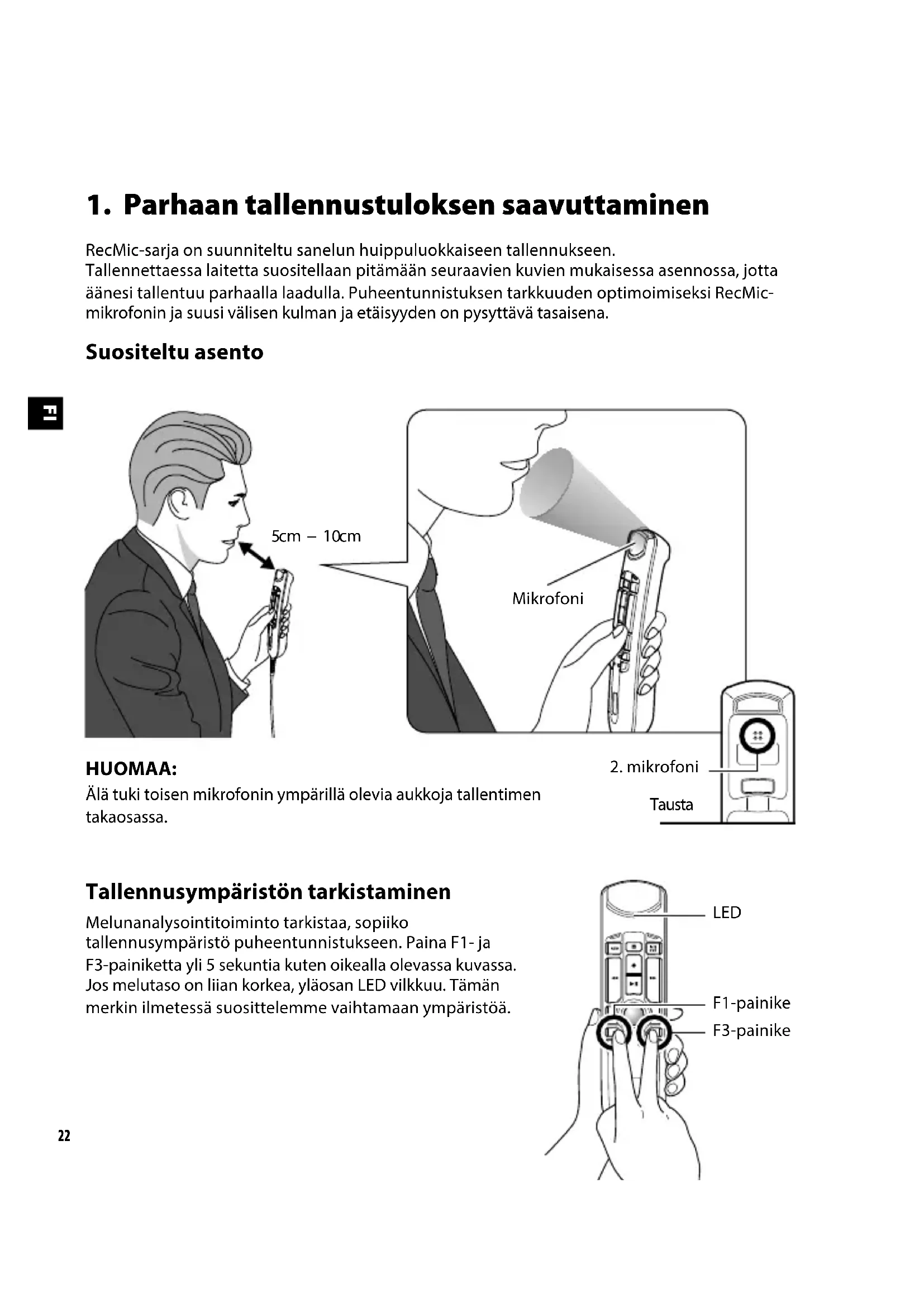


| Tuotetyyppi | Sanelumikrofoni |
| Tuotemerkki | Olympus |
| Malli | RecMic RM4110S |
| Mitat (noin) | 150 x 50 x 30 mm |
| Paino | 100 g |
| Virtalähde | USB-portin kautta |
| Liitettävyys | USB 2.0 |
| Päätoiminnot | Sanelun tallennus, puheentunnistus, meluanalysaattori, 4 tallennustilaa, ohjelmoitavat painikkeet, konfigurointi RecMic Configuration Tool -työkalulla |
| Tallennustilat | Hiljainen (sininen), Meluisa puheentunnistus (vihreä), Meluisa sanelu (punainen) |
| Esiasetetut painikkeet | F1 (Olympus), F2 (Mukautettu), F3 (Dragon), F4 (Windows) |
| Huolto ja puhdistus | Puhdista pehmeällä ja kuivalla liinalla. Älä käytä kemikaaleja. |
| Turvallisuus | Käytä kuivassa ympäristössä. Älä altista kosteudelle tai äärimmäisille lämpötiloille. |
| Varaosat | Ei saatavana erikseen. Korjaus valtuutetun Olympus-huollon kautta. |
| Korjattavuus | Korjaus mahdollinen vain valtuutetussa Olympus-huoltokeskuksessa. |
| Ohjelmistoyhteensopivuus | Dragon NaturallySpeaking, Windows-puheentunnistus |
| Konfigurointi | RecMic Configuration Tool -työkalulla (ilmainen lataus Olympus-sivustolta) |
| Takuu | Vakiotakuu (katso käyttöohje) |
Usein kysytyt kysymykset - RecMic RM4110S OLYMPUS
Käyttäjien kysymyksiä aiheesta RecMic RM4110S OLYMPUS
0 kysymys tästä laitteesta. Vastaa tuntemiisi tai esitä omasi.
Esitä uusi kysymys tästä laitteesta
Lataa ohjeet laitteellesi Mikrofoni PDF-muodossa ilmaiseksi! Löydä käyttöohjeesi RecMic RM4110S - OLYMPUS ja ota elektroninen laitteesi takaisin hallintaan. Tällä sivulla julkaistaan kaikki laitteidesi käyttöön tarvittavat asiakirjat. RecMic RM4110S merkiltä OLYMPUS.
KÄYTTÖOHJE RecMic RM4110S OLYMPUS
1. Parhaan tallennustuloloksen saavuttaminen
RecMic-sarja on suunniteltu sanelun huippuluokkaiseen tallennukseen.
Tallennettaessa laitetta suositellaan pitämaa an seuraavien kuvien mukaisessa asennossa, jotta aanesi tallentuu parhaalla laadulla. Puheentunnistuksen tarkkuuden optimoimiseksi RecMic-mikrofonin ja suusi valisen kulman ja etäisyyden on pysyttävā tasaisena.
Suositelu asento


Tallennusympäristön tarkistaminen
Melunanalysointitoiminto tarkistaa, sopiiko tallennusymparisto puheentunnistukseen. Paina F1- ja F3-painiketta yli 5 sekuntia kuten oikealla olevassa kuvassa. Jos melutaso on lian korkea, ylaosan LED vilkkuu. Taman merkin ilmetessä suosittelemme vaihtamaan ymparisto.

2. Käytöolosuheita parhainen vastaavantallennustilan valitseminen
Jotta saavutetaan hyvä tallennuslaatu ja puheentunnistustulokset, on tärkeä, että valitset ympäristöva vastaavan esiasetetun tallennustilan. Tallennustila säatelee suuntausta ja melunvähennystasoa tallennuksen aikana. Erityisesti puheentunnistuksen aikana taustamelu on pidettävä minimissä.
Suuntaus:

Kohinanvaimennus

Suuri
Tallennustilat
| LEDin väri | Tallennustila | Asetukset | |
| Suunnattavuus Kohina | nvaimennus | ||
| Sininen Hiljänen ympäristö (oletusasetus) P | OISSA | POISSA | |
| Vihrä | Meluisa ympäristöpuheentunnistukseen | SUURI | KESKITASO |
| Punainen | Meluisa ympäristö perinteiseensaneluun | SUURI | SUURI |
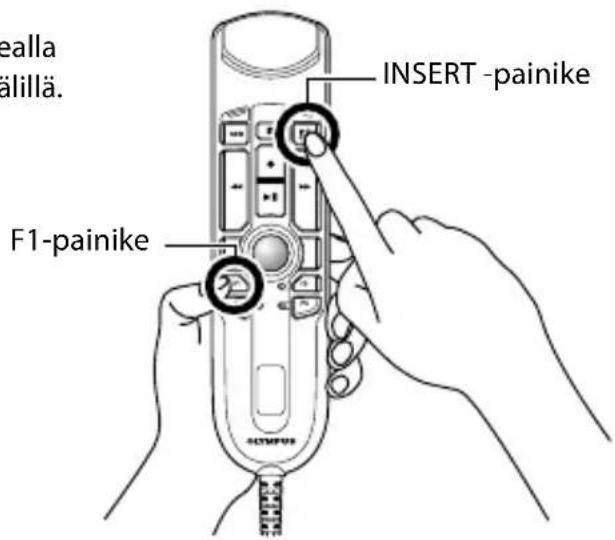
Tilojen vaihtaminen
Paina F1- ja INSERT -painiketta yli 5 sekuntia kuten oikealla olevassa kuvassa. Tämän toistaminen vaihtaa tiloen valillä. LEDin vari vahvistaa tallennustilan.
3. Puheentunnistusohjelmiston esiasetetut painiketilat
RecMic-sarjassa on esiasetetut painiketilat, jotka on märitetty Dragon-ohjelmistoa ja Windowsin puheentunnistusta varten. Katso painikkeiden asetukset sivulta 59.
| Numero | Esiasetetut painiketilat | Kuvaus |
| F1 Olympus-tila Olympus-ohj | elmiston käytämä oletusasetus | |
| F2 * Mukautetti tila | Mukautetti asetus on käytössä RecMic Configuration Tool -märritystyökalun kautta (katso seuraava sivu). | |
| B* | Dragon-tila | Painikeasetukset on optimoitu Nuancen Dragon-ohjelmistolle. |
| F4 * Windows-tila Painikeasetj | us on optimoitu Windowsin puheentunnistuksette |
*Nämä tilat ovat HID-nappaimistöiloja.
Tilojen vaihtaminen
Paina NEW- ja INSERT -painikkeita kuten oikealla olevassa kuvassa. LEDit F1 - F4 vilkuvat 15 sekuntia. Valitse tänä aikana halut esiasetetut painiketilat F1-F4.

4. RecMic Configuration Tool -märitystyökalu
RecMic-laitetta voi märittä lisää RecMic Configuration Tool -märitystyökalulla. Sovellus on ilmainen ja voidaan ladata kaikista paikallisista Olympys-sivustoista.
Tyokalu tukee seuraavia toimintoja
Laitemäritys
- Tallennustilan asetus
- Hiiriohjauksen asetus
Mukautetu nappaimistöasetus
Laiteohjelmistopäivitys - Muutyleiset asetukset
Sovelluksen ohjaus
- Muokkauskomento
Nappaimistomalli

Jotta voit ladata tyokalun, kay oman alueesi verkkosivustossa.
http://www.olympus.eu/sds-downloads/
(Eurooppa, Lahi-itä ja Afrikka)
http://www.olympusamericaprediction.com/products/
(Amerikat)
- Parhaan tallennustuloloksen saavuttaminen
- Suositelu asento
- Tallennusympäristön tarkistaminen
- Käytöolosuheita parhainen vastaavantallennustilan valitseminen
- Suuntaus:
- Kohinanvaimennus
- Tallennustilat
- Tilojen vaihtaminen
- Puheentunnistusohjelmiston esiasetetut painiketilat
- RecMic Configuration Tool -märitystyökalu
- Tyokalu tukee seuraavia toimintoja
Merkki : OLYMPUS
Malli : RecMic RM4110S
Kategoria : Mikrofoni