RecMic RM4110S - Mikrofon OLYMPUS - Bezplatný návod k obsluze
Najděte návod k zařízení zdarma RecMic RM4110S OLYMPUS ve formátu PDF.



Dotazy uživatelů ohledně RecMic RM4110S OLYMPUS
0 otázka o tomto zařízení. Odpovězte na ty, které znáte, nebo položte vlastní.
Položte novou otázku o tomto zařízení
Stáhněte si návod pro váš Mikrofon ve formátu PDF zdarma! Najděte svůj návod RecMic RM4110S - OLYMPUS a vezměte svůj elektronický přístroj zpět do rukou. Na této stránce jsou zveřejněny všechny dokumenty potřebné k používání vašeho zařízení. RecMic RM4110S značky OLYMPUS.
NÁVOD K OBSLUZE RecMic RM4110S OLYMPUS
1. Jak dosáhnout nejlepsích vysledkú záznamu
Rada RecMic byla navržena k záznamu diktovaného textu ve vytoké kvalite.
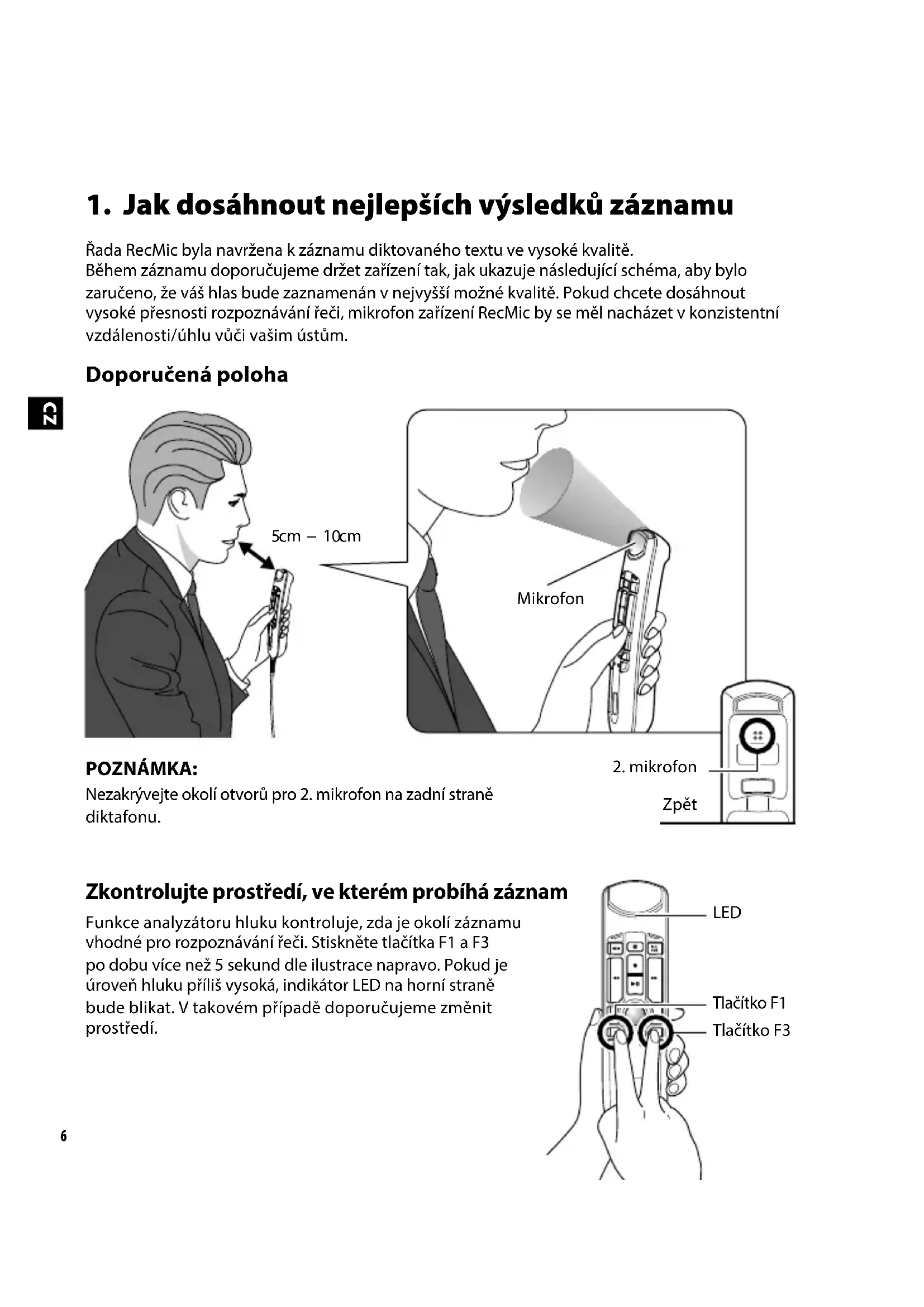
Behem záznamu doporučujeme držet zařizení tak, jak ukazuje následujíci schéma, aby bylo zaruceno,Že váš hlas bude zaznamenán v nejvyší možné kvalite. Pokud chcete dosáhnout vytoké presnosti Rozpoznáványi reci, mikrofon zařizení RecMic by se měl nacházet v konzistentní vzdálenosti/úhlu vúči vašim ustům.
Doporucená poloha


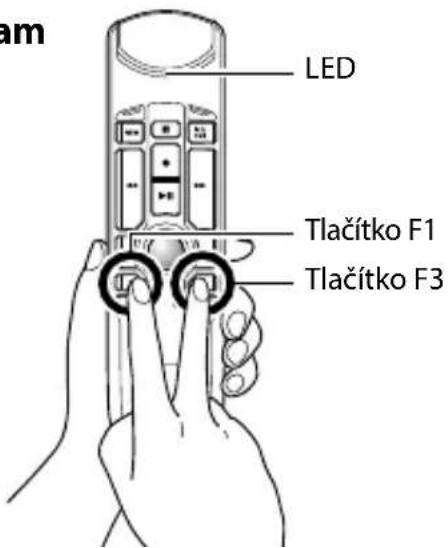
Zkontrolujte prostředí, ve kterém probíhá záznam
Funkce analyzátoru hluku kontroluje, zda je okoli záznamu vchodné pro Rozpoznávání reci. Stisknéte tlacítka F1 a F3 po dobu vice než 5 sekunddle ilustrace napravo. Pokud je uroven hluku priliš vysoka, indikátor LED na horní strané budeblinkat.V takovém pripadé doporučujeme zmenit prostředí.
2. Zvolte režim nahrávání, který nejlépe opodá scné použití
Abyste dosáhli dobré kvality záznamu a vysledku Rozpoznávání reci, je dulezite zvolit prednastaveny režim nahrávání, který odpovídá prostředi. Režim nahrávání urcujé smerovost a uroven potlačeni sumu během záznamu. Zejměna během Rozpoznávání reci by okolní hluk měl byt minimální.
Směrovost: Potlačeni Šumu:
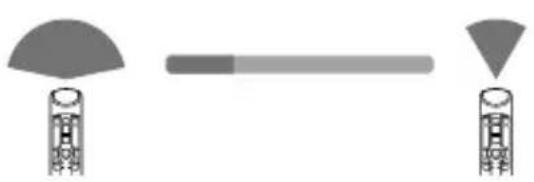

Režimy nahrávání
| Barva LED Režim nahrávání | Nastavení | |
| Směrovost Potlačeni | šumu | |
| Modrá Tiché prostředí (výchozí) VYPNUTO VYPNUTO | ||
| Zelená Hlučné prostředí pro Rozpoznávání reči | VYSOKÉ | STřEDNÍ |
| Červená Hlučné prostředí pro klasické diktování VYSOKÉ VYSOKÉ | ||
Jak měnit režímy
Stiskněte tlacítka F1 a INSERT po dobu více než 5 sekund, dle ilustrace napravo. Opakovám této operace lze prepínat mezi režímy. Režim nahráváni indikuje barva LED.

3. Režimi tlačitek prédvoleb pro software pro Rozpoznávaniřeči
Rada RecMic prichází s predem nastavenými režemy tlaciték predvoleb, které lze nakfigurovat pro software Dragon a Rozpoznávání reci systému Windows. Podrobnosti o nastavení tlaciték najdete na straně 59.

| Pozice | Režimi tlačítek předvoleb | Popis |
| F 1 Režim Olympus | Výchozí nastavení používané pro software společnosti Olympus. | |
| F 2 * Vlastné režim | Vlastné nastavení umožné je nastroj RecMic Configuration Tool (viz další stranu). | |
| F 3 * Režim Dragon | Nastavení tlačítek je optimalizováno pro software Dragon od společnosti Nuance. | |
| F 4 * Režim Windows | Nastavení tlačítek je optimalizováno pro Rozpoznáványí reči systému Windows. | |
- Tyto režimi preydstavují režim klávesnice standardu HID.
Jak měnit režímy
Stiskněte tlacítka NEW a INSERT, jak je znázorněno napravo. Indikator LED od F1 do F4 budou 15 sekund blíkat. Během títo doby zvolte uprednostnovány režim tlacítek prédvoleb od F1 do F4.

4. RecMic Configuration Tool
Přistroj RecMic lze dále konfigurovat pomoci nastroje RecMic Configuration Tool. Aplikace je zdarma a lze ji stáhnout na každé lokálni webové stranc spelečnosti Olympus.
Nastroj podporuje následujíci funkce
- Konfigurace zařizení
Nastavení režimu nahrávání
Nastaveni ovladani mysi
Vlastní nastavení klávesnice
Aktualizace firmwaru
Dalsí obecná nastavení
-
Ovladání aplikácí
-
Príkaz uprav
- Sablona klavesnice
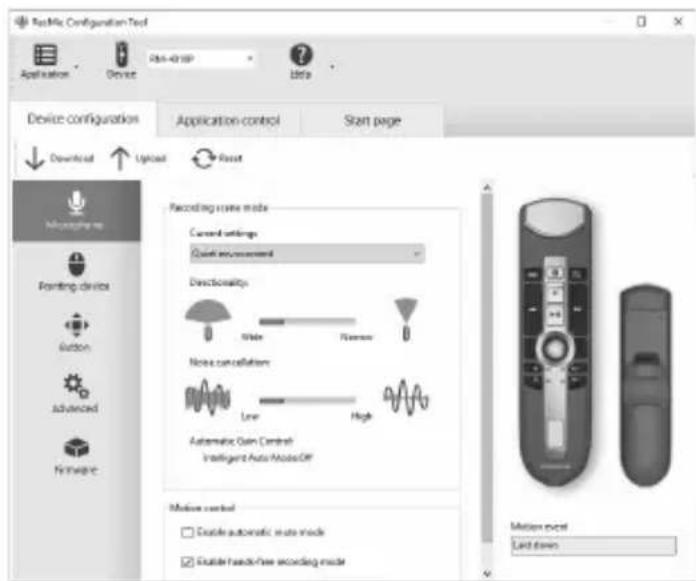
Pokud si nastroj chcete stahnout, navstivte webovou stranku pro vaši konkrétni oblast.
http://www.olympus.eu/sds-downloads/
(Evropa, Strední Vychod a Afrika)
http://www.olympusamericaprediction.com/products/
(Amerika)