
VR10M701PU5 - Dammsugare SAMSUNG - Gratis bruksanvisning och manual
Hitta enhetens manual gratis VR10M701PU5 SAMSUNG i PDF-format.
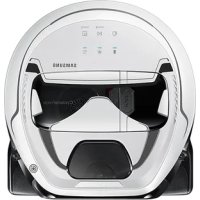



| Produkttyp | Robotdammsugare (POWERbot) |
| Varumärke | Samsung |
| Modell | VR10M701PU5 (serie SR1*M701***) |
| Mått (D x H x B) | 340 mm x 97 mm x 348 mm |
| Vikt | 4 kg |
| Strömförsörjning | 100-240 V~, 50/60 Hz |
| Effektförbrukning | 80 W |
| Batterityp | Litiumjon 21,6 V / 38,8 Wh (1800 mAh, 6 celler) |
| Drifttid (normalläge) | Cirka 60 minuter på hårt golv |
| Drifttid (turbuläge) | Cirka 30 minuter |
| Laddtid | Cirka 240 minuter |
| Laddningstyp | Automatisk eller manuell (via dockningsstation) |
| Rengöringslägen | Auto, Spot, Daglig schemaläggning |
| Specialfunktioner | Smart effektkontroll (mattdetektering), Kantrengöring (Edge Clean Master) |
| Sensorer | Kamera (takigenkänning), hinderdetektering, golvsensorer (cliff), stötfångarsensor |
| Anslutning | Wi-Fi (beroende på modell, kompatibel med Samsung Connect) |
| Medföljande tillbehör | Dockningsstation, laddare, strömkabel, reservfilter (beroende på modell) |
| Ingår inte | Fjärrkontroll, virtuell barriär (för denna serie) |
| Underhåll | Regelbunden rengöring av dammbehållare, filter, borstar och sensorer |
| Säkerhet | Nödströmbrytare under, automatisk avstängning vid problem |
| Utbytbart batteri | Inte av användaren (kontakta servicecenter) |
| Batterigaranti | 6 månader från inköpsdatum |
Vanliga frågor - VR10M701PU5 SAMSUNG
Användarfrågor om VR10M701PU5 SAMSUNG
0 fråga om denna apparat. Svara på dem du kan eller ställ din egen.
Ställ en ny fråga om denna apparat
Ladda ner instruktionerna för din Dammsugare i PDF-format gratis! Hitta din manual VR10M701PU5 - SAMSUNG och ta tillbaka ditt elektroniska enhet i hand. På denna sida publiceras alla dokument som behövs för att använda din enhet. VR10M701PU5 av märket SAMSUNG.
BRUKSANVISNING VR10M701PU5 SAMSUNG
POWERbot
Användarmanual
Serie SR1*M70****, SR2*M70****
- Läs instruktionerna noggrant innan du använder den här enheten.
- Endast för inomhusbruk.
SAMSUNG
Innehåll
03 Säkerhetsinformation
08 Installation
Tillbehör / Installationsanmärkning
10 Laddning
Automatisk laddning / Återladdning / Låg batterinivå (Lo)
12 Använda POWERbot
Slå på/av strömmen / Välja rengöringslägen / Använda speciella rengöringsfunktioner
15 Installera Virtual guard
Delarnas namn för Virtual guard / Sätta i batterier
17 Använda fjärrkontrollen
20 Namn på varje del
Överdel / Underdel / Displaypanel
22 Ställa in tid/schema
Ställa in tiden / Ställa in schemat
25 Rengöring och underhåll
Rengöra dammbehållaren / Rengöra sensorerna och kameran / Rengöra borsten och Auto shutter-verktyget / Rengöra drivhjulet
27 Samsung Connect-appen
31 Anmärkningar och försiktighetsåtgärder
Laddning / Användning / Rengöring och underhåll / Om batteriet / Om IrDA-sensorn
33 Informationskoder
35 Felsökning
37 Varningar om batteriet
40 Meddelande om öppen källkod
41 Specifikationer
Säkerhetsinformation
SÄKERHETSINFORMATION

- Innan du använder apparaten, läs igenom denna manual noggrant och spara den för framtida bruk.

- Eftersom dessa bruksanvisningar täcker flera modeller kan din dammsugares egenskaper skilja sig något från de som beskrivs i denna manual.
ANVÄNDA VARNINGSSYMBOLER
 | Indicates that a danger of death or serious injury exists. |
 | Indicates that a risk of personal injury or material damage exists. |
ANDRA SYMBOLER SOM ANVÄNDS
| NOTE | Indicates that the following text contains additional important information. |
- För information om Samsungs miljöåtaganden och produktspecifika regleringsskyldigheter, t.ex. REACH, besök: samsung.com/uk/aboutsamsung/samsungelectronics/corporate citizenship/data_corner.htm
Säkerhetsinformation
VIKTIGA SÄKERHETSINSTRUKTIONER
När du använder en elektrisk apparat bör grundläggande försiktighetsåtgärder iakttas, inklusive följande:
LÄS ALLA INSTRUKTIONER INNAN DU ANVÄNDER DIN POWERbot.
Koppla bort batteriladdaren / dockningsstationen från eluttaget när den inte används och före underhåll.
VARNING: för att minska risken för brand, elektrisk stöt eller skada:
ALLMÄNT
- Använd endast enligt beskrivningen i denna manual.
- Använd inte POWERbot eller batteriladdaren / dockningsstationen om den har skadats på något sätt.
- Om dammsugaren inte fungerar som den ska, har tappats, skadats, lämnats utomhus eller hamnat i vatten, lämna in den till en kundservice.
- Rör inte batteriladdaren / dockningsstationen eller POWERbot med våta händer.
- Använd endast på torra, inomhusytor.
- Denna apparat kan användas av barn från 8 år och uppåt samt personer med nedsatt fysisk, sensorisk eller mental förmåga eller brist på erfarenhet och kunskap, om de har fått handledning eller instruktioner om hur apparaten används på ett säkert sätt och förstår riskerna. Barn ska inte leka med apparaten. Rengöring och underhåll ska inte utföras av barn utan tillsyn.
- Om nätsladden är skadad måste den bytas av tillverkaren, dess serviceombud eller en liknande kvalificerad person för att undvika fara.
Batteriladdare / dockningsstation
- Ändra inte den polariserade kontakten för att passa ett icke-polariserat uttag eller en förlängningssladd.
- Använd inte utomhus eller på våta ytor.
- Dra ur batteriladdaren / dockningsstationen ur uttaget när den inte används och före service.
- Använd endast den batteriladdare / dockningsstation som tillverkaren har levererat för laddning.
- Använd inte med en skadad sladd eller kontakt eller ett löst eluttag.
- Dra inte eller bär inte i sladden, använd inte sladden som handtag, stäng inte dörren om sladden, och dra inte sladden runt vassa kanter eller hörn. Håll sladden borta från heta ytor.
- Använd inte förlängningssladdar eller uttag med otillräcklig strömkapacitet.
- Dra inte ut kontakten genom att dra i sladden. För att dra ut kontakten, ta tag i kontakten, inte sladden.
- Skada inte eller bränn inte batterier, eftersom de kan explodera vid höga temperaturer.
- Försök inte öppna batteriladdaren / dockningsstationen. Reparationer ska endast utföras av ett kvalificerat kundservicecenter.
- Utsätt inte batteriladdaren / dockningsstationen för höga temperaturer eller låt fukt eller väta av något slag komma i kontakt med batteriladdaren / dockningsstationen.
- Ladda inte icke uppladdningsbara batterier med laddaren.
POWERbot
- Plocka inte upp hårda eller vassa föremål som glas, spikar, skruvar, mynt och liknande.
- Använd inte utan att ett filter är på plats. Vid service, sätt aldrig fingrar eller andra föremål i fläktkammaren om enheten av misstag skulle starta.
- Lägg inte in några föremål i öppningarna. Använd inte med några öppningar blockerade; håll öppningarna fria från damm, ludd, hår och allt som kan minska luftflödet.
- Plocka inte upp giftiga material (klorblekmedel, ammoniak, avloppsrengörare etc.).
- Plocka inte upp något som brinner eller ryker, såsom cigaretter, tändstickor eller het aska.
- Använd inte för att plocka upp brandfarliga eller brännbara vätskor som bensin, och använd inte på platser där de kan förekomma.
- Platser med levande ljus eller bordslampor på golvet.
- Platser med obevakad eld (eld eller glöd).
- Platser med destillerad alkohol, thinner, askfat med brinnande cigaretter etc.
- Använd inte POWERbot i ett slutet utrymme som är fyllt med ångor från oljebaserad färg, thinner, motmedel mot mal, brandfarligt damm eller andra explosiva eller giftiga ångor.
- Läckage från battericeller kan förekomma vid extrem användning eller temperaturförhållanden. Om vätskan kommer på huden, tvätta snabbt med vatten. Om vätskan kommer i ögonen, skölj omedelbart med rent vatten i minst 10 minuter. Sök läkarvård.
Säkerhetsinformation

VARNING Strömrelaterat
▶ Förhindra risk för elektrisk stöt eller brand. - Skada inte strömkabeln. - Dra inte i strömkabeln för hårt och rör inte stickkontakten med våta händer. - Använd inte annan strömkälla än 100-240 V~ och använd inte heller en grenkontakt för att strömförsörja flera enheter samtidigt. (Lämna inte kabeln slarvigt på golvet.) - Använd inte en skadad stickkontakt, strömkabel eller löst vägguttag.
▶ Rengör damm eller främmande partiklar på stiftet och kontaktdelen av stickkontakten.
- Det finns risk för elektrisk stöt eller funktionsfel.
▶ Spill inte vätskor på dockningsstationen. - Det finns risk för brand eller elektrisk stöt. ▶ Använd inte dockningsstationen för något annat än dess avsedda ändamål. - Det finns risk för brand eller allvarlig skada på dockningsstationen. ▶ Håll alltid klippsensorn ren för din säkerhet.

VARNING Vid användning
▶ Om onormala ljud, lukter eller rök kommer från POWERbot, stäng omedelbart av nödströmbrytaren på POWERbotens undersida och kontakta ett servicecenter.

VARNING Före användning
▶ Använd inte POWERbot nära brandfarliga material. - Placera inte nära ljus, bordslampor, eldstäder eller brandfarliga material som bensin, alkohol, thinner etc. POWERbot är avsedd för hushållsbruk, använd den därför inte på vind, i källare, förråd, industribyggnad, utomhus, på fuktiga platser (som badrum, tvättstuga), på bord eller hyllor. - POWERbot kan skadas eller fungera fel. ▶ Se till att POWERbot inte passerar genom eller rör vid någon typ av vätska. - POWERbot kan skadas allvarligt och den kan förorena andra områden om hjulen passerar genom vätska.

VARNING
Rengöring och underhåll
- Om nätsladden är skadad, kontakta ett servicecenter för att få den utbytt av en certifierad reparatör.
- Det finns risk för brand eller elektrisk stöt. ▶ Kontakta ett Samsung Electronics servicecenter när du byter batterier.
- Att använda batterier från andra produkter kan orsaka funktionsfel.

VARNING
Före användning
▶ Sätt i dammbehållaren innan du använder POWERbot. ▶ Var uppmärksam på följande för korrekt automatisk laddning. - Ha alltid strömmen påslagen på dockningsstationen. - Installera dockningsstationen där POWERbot lätt kan hitta den. - Lämna inga föremål framför dockningsstationen. ▶ När du installerar dockningsstationen, lämna inte sladden slarvigt på golvet eftersom POWERbot kan trassla in sig i den. ▶ Använd inte POWERbot på svarta golv. - POWERbot kanske inte kan fungera normalt. ▶ Placera inga föremål inom 0,5 m på båda sidor och 1 m framför dockningsstationen. ▶ Se till att dockningsstationens laddningskontakt inte är skadad eller har främmande föremål på sig. ▶ Installera inte dockningsstationen i ett område med mörkt golv. - Om golvet runt dockningsstationen är mörkt, hindras laddningen. ▶ Flytta hinder som kan störa POWERbotens rörelse (t.ex. barns inomhusgunga eller rutschkana) före rengöring. ▶ Använd inte POWERbot på en plats som är smalare än POWERbotens vändradie (0,5 m eller mindre). ▶ Om en borste eller borstskydd inte är korrekt monterad kan repor uppstå på golvet eller produktfel uppstå. ▶ Innan du använder POWERbot, ta bort föremål som kan gå sönder, såsom ramar, speglar och porslin, så att POWERbot kan arbeta utan avbrott.

VARNING
Vid användning
▶ Att använda POWERbot på tjock matta kan skada både POWERbot och mattan. - POWERbot kan inte passera över mattor som är tjockare än 1 cm. ▶ Använd inte POWERbot på bord eller andra höga ytor. - Det finns risk för skada om den faller. ▶ POWERbot kan stöta i stolar och bordsben, så flytta dem för snabbare och effektivare rengöring. ▶ När POWERbot är i drift, lyft den inte eller bär den till ett annat område. ▶ Håll inte i drivhjulen på POWERbot när du bär den till ett annat område. ▶ Lägg inga föremål ovanpå POWERbot och kameran eftersom det kan orsaka funktionsfel. ▶ Ta bort stora papper eller plastpåsar omedelbart när du använder POWERbot eftersom de kan blockera inloppet. ▶ Rikta inte den röda pekaren direkt mot människor eller djur. ▶ Ligg inte ner i närheten av POWERbot som är igång. - Ditt hår kan fastna i borsten, vilket kan leda till personskada.

VARNING
Rengöring och underhåll
▶ Förhindra skador på POWERbot genom att följa följande: - Rengör inte POWERbot genom att spraya vatten direkt på den eller använd bensen, thinner, aceton eller alkohol för att rengöra den. ▶ Demontera eller reparera inte POWERbot. Detta bör endast göras av en certifierad reparatör. ▶ Håll alltid hindersensorn, klippsensorn och kameran rena. - Om främmande ämnen samlas kan sensorerna fungera fel.
Installation
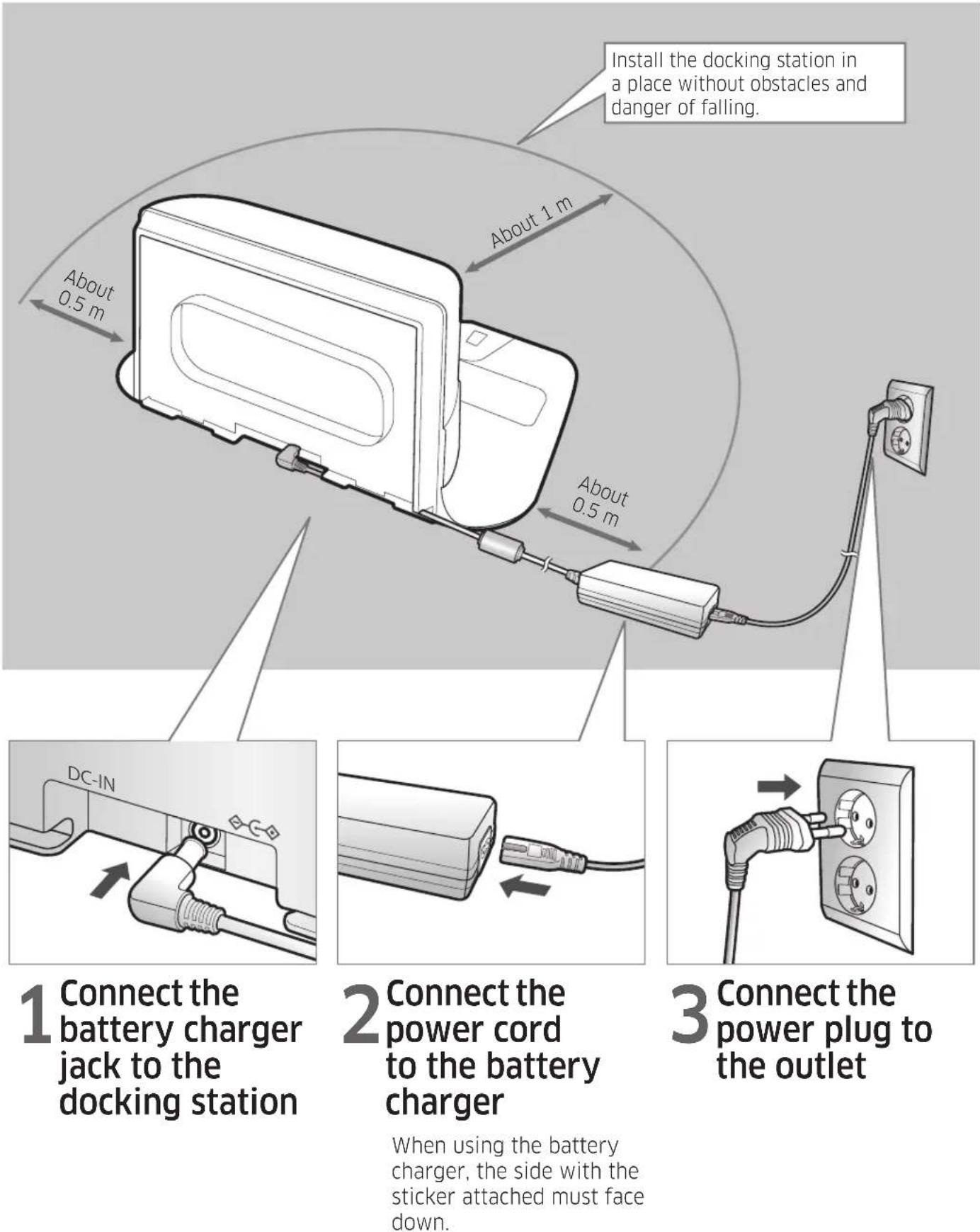
Dockningsstationen måste vara inkopplad och påslagen hela tiden.
Tillbehör
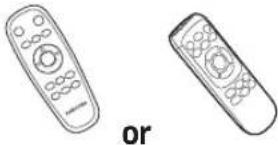 | 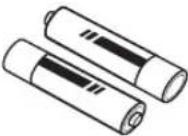 | 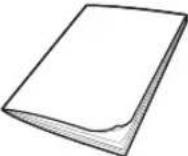 | 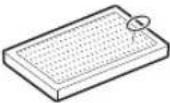 |
| Remote control(Not included with SR1*M701*** Series) | Batteries (AAA type) User manual Spare filter | (Only available in SR20M7090**, SR20M7070** series) | |
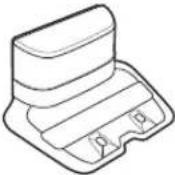 | 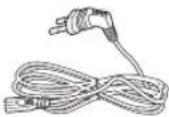 | 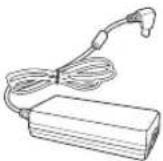 | 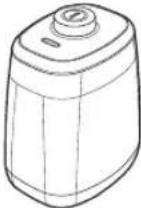 |
| Docking station Power cord Battery charger Virtual guard | (Only available in SR20M7090**, SR20M7070**, SR20M706***, SR20M7050** series) | ||
* Batterispecifikation SR1*M70****-serien: Litiumjon, 21,6V, 1800mAh, 6 celler SR2*M70****-serien: Litiumjon, 21,6V, 3600mAh, 6 celler
Installationsanmärkning

Obs
▶ Installera dockningsstationen på en plats där golvet och väggen är jämna. ▶ Det är bäst att installera dockningsstationen längs med träfibrerna på trägolv. ▶ Om nödströmbrytaren är avstängd laddar inte POWERbot även om den är dockad på dockningsstationen.
▶ Ha alltid dockningsstationens ström påslagen.
- Om dockningsstationen inte får ström kan POWERbot inte hitta den och kan inte automatiskt ladda om.
- Om POWERbot lämnas frånkopplad från dockningsstationen laddas batteriet ur naturligt.
▶ Om POWERbot är i viloläge kommer strömmen inte att slås på även om nödströmbrytaren stängs av och sedan på igen. Håll ned [Start/Stopp]-knappen på POWERbot för att stänga av viloläget.
Laddning
Efter att ha laddat POWERbot helt första gången (efter köp) kan den användas i 60 minuter i normalläge. (Se sidan 39 för laddningstid.)
Smart laddning
Om POWERbot får slut på batteri i Auto clean-läge, återvänder den automatiskt till dockningsstationen för att laddas och återupptar rengöringen för att slutföra rengöringsområdet efter att två tredjedelar av batteriladdningen är klar. (Max. 2 gånger).
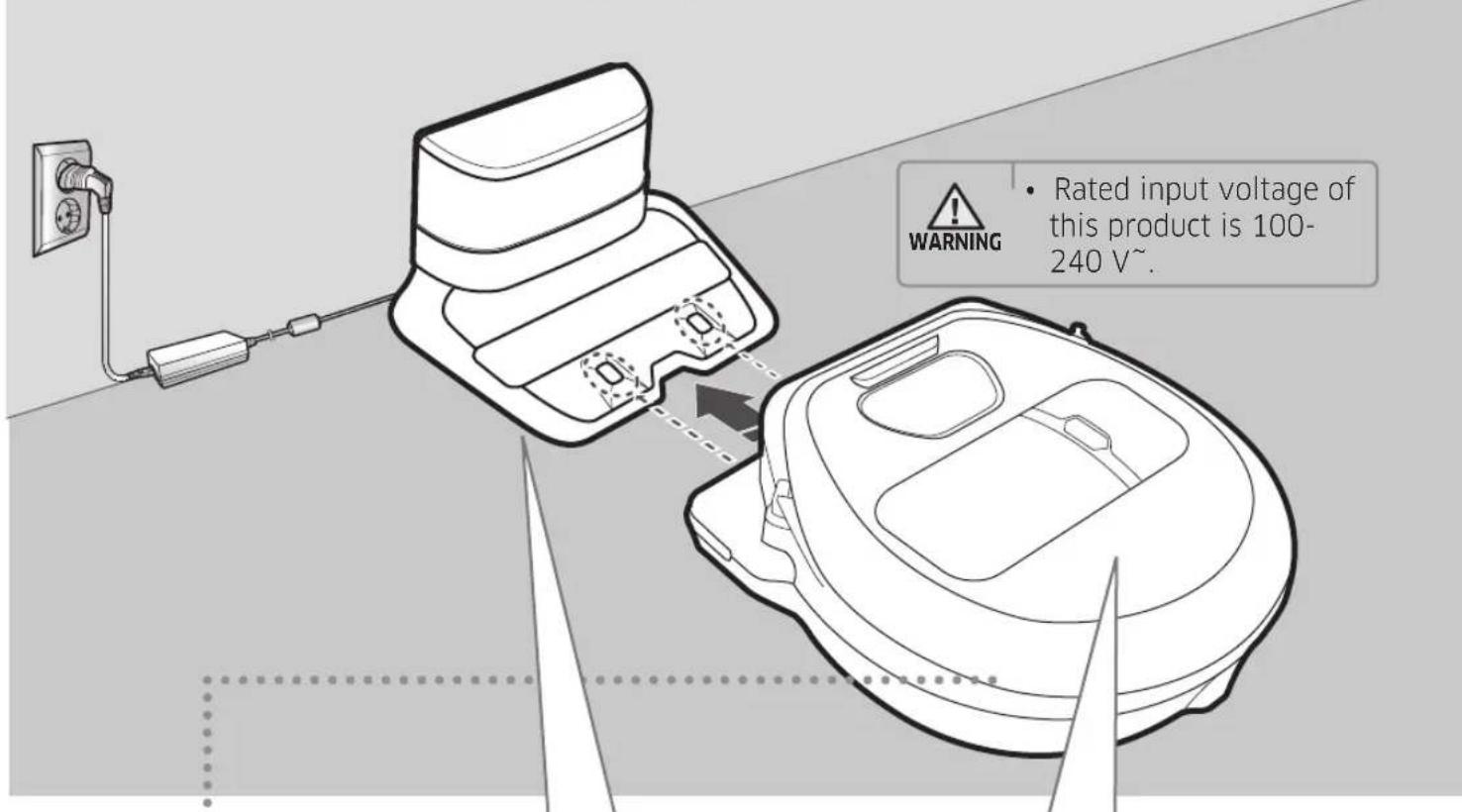
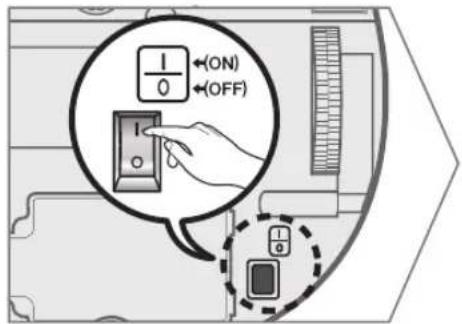
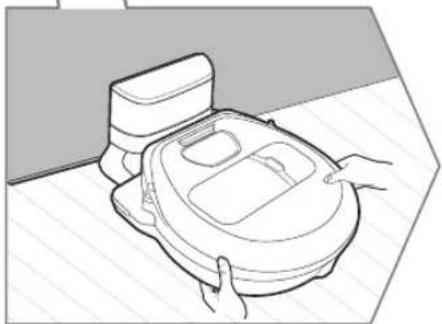
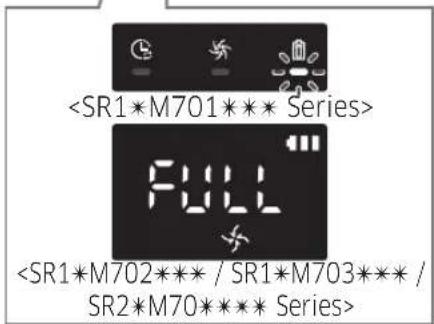
1 Sätt på nödströmbrytaren på undersidan
Du måste sätta på nödströmbrytaren för att slå på POWERbot.
Tryck på och släpp knappen.
2 Ladda POWERbot manuellt genom att placera den på dockningsstationen
Se till att laddningsstiften på POWERbot och dockningsstationen är i linje.
3 Kontrollera laddningsstatusen
För SR1*M701***-serien, Batteriindikatorn blinkar med 1 sekunds intervall under laddning och indikatorn förblir på när batteriet är fulladdat. För SR1*M702*** / SR1*M703*** / SR2*M70****-serien, " tänds enligt laddningsframsteg och "FULL" tänds när laddningen är klar.

Automatisk laddning
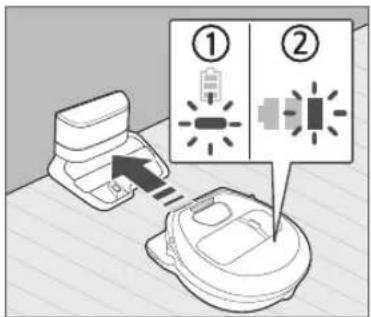
1. SR1*M701***-serien
Om batteriindikatorn blinkar med 0,4 sekunders intervall, återvänder POWERbot automatiskt till dockningsstationen för att laddas.
2. SR1*M70****/SR2*M70****-serien
När batteriindikatorn blinkar under rengöring, återvänder POWERbot till dockningsstationen för att ladda sig själv automatiskt.
Laddning
Du kan kommandera POWERbot att ladda vid dockningsstationen medan den rengör.
Låg batterinivå (Lo)
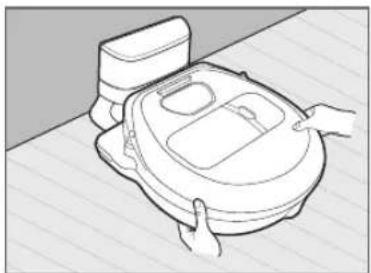
Ladda POWERbot manuellt genom att placera den på dockningsstationen.
Åtgärder om laddning inte sker:
Kontrollera installationen av dockningsstationen när:
▶ dockningsstationen är placerad på en plats där POWERbot inte lätt kan nå den. ▶ avståndet mellan dockningsstationen och POWERbot är över 5 m.
- Det kan ta lång tid för POWERbot att återvända till dockningsstationen för laddning.
Ladda POWERbot manuellt när:
▶ dockningsstationen är placerad i ett hörn ▶ batteriet är helt urladdat ▶ POWERbot är hindrad av ett hinder (möbler etc.) ▶ POWERbot inte kan ta sig över en tröskel nära dockningsstationen (maxhöjden på en tröskel som POWERbot kan ta sig över är cirka 1,5 cm) ▶ när batteriindikatorn blinkar och "Lo" visas ▶ när batteriindikatorn blinkar (gäller SR1*M701***-serien) ▶ när POWERbot är inställd på fläckrengöring eller manuell rengöring
Använda POWERbot
Du måste slå på nödströmbrytaren på enhetens undersida innan du använder POWERbot.
Slå på/av strömmen
Tryck på Ⓞ-knappen i mer än 3 sekunder

- När POWERbot inte används på 30 minuter: SR1*M70**U* / SR2*M70**U*-serien: Går över till energisparläge. SR1*M70**W* / SR2*M70**W*-serien: Återvänder automatiskt till dockningsstationen för laddning.
Starta automatisk rengöring
Tryck på och släpp den här knappen. POWERbot rör sig och rengör automatiskt de inställda områdena endast en gång.

* Stoppa rengöring: Tryck på knappen och släpp den
Använda Spot clean-läget
POWERbot rengör ett lokalt område intensivt.

Laddning
Du kan kommandera POWERbot att återvända till dockningsstationen automatiskt medan den rengör genom att trycka på den här knappen.
Välja rengöringslägen
| Cleaning mode How to select | Displayed icon | ||
| SR1*M702***SR1*M703***SR2*M70**** | SR1*M701**** | ||
| Auto clean |  | 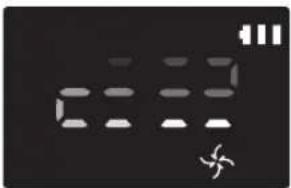 | 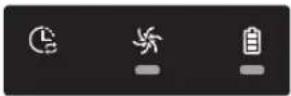 |
| Spot clean |  | 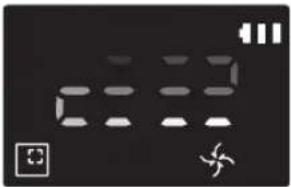 | 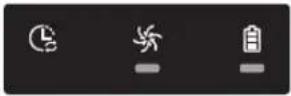 |
| Repeat clean | *Press the [A,B type], [C,D type (re)the remote controller first and then press the [Start/Stop ▶]. | 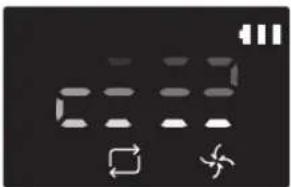 | - |
| Manual clean | *Manual clean mode can be selected by the direction control buttons of the remote control. | 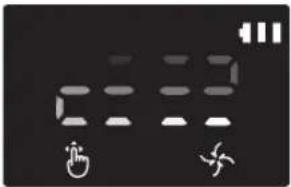 | - |
* Om POWERbot inte lyckas återvända till dockningsstationen, övergår den till energisparläge och displaypanelen stängs av. * För att avsluta energisparläget, tryck på [Start/Stopp] eller [Strömknappen] på huvudkroppen eller fjärrkontrollen. * Om rengöring i Auto clean-läget slutförs inom 15 minuter, rengör POWERbot en gång till.
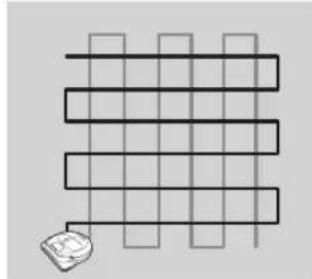
Använda POWERbot
Rengöringsmetod för varje läge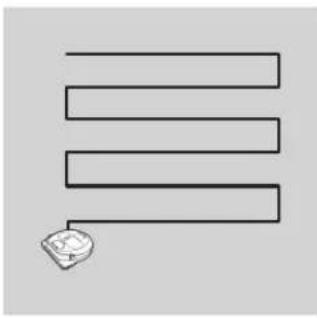
Auto clean
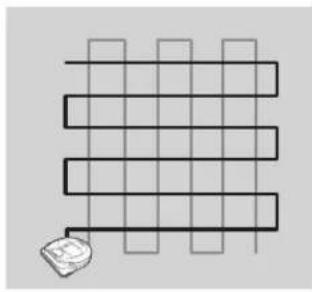
Rengör automatiskt de inställda områdena endast en gång.
* SR1*M701***-serien: rengör upprepade gånger tills batteriet är urladdat.
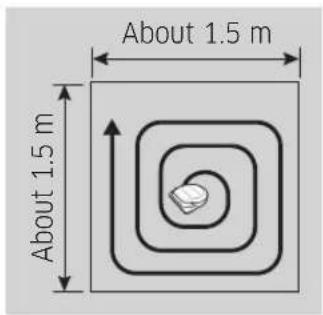
Spot clean
Rengör ett lokalt område intensivt. Det kan användas för att rengöra brödsmulor eller kaksmulor.
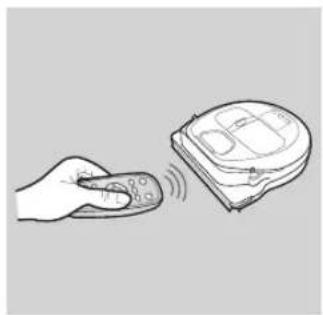
Manuell rengöring
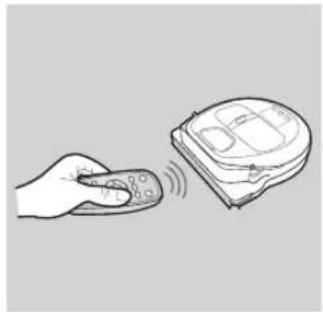
Du kan flytta POWERbot med fjärrkontrollen för att rengöra önskad plats.
* Denna funktion gäller inte för SR1*M701***-serien.
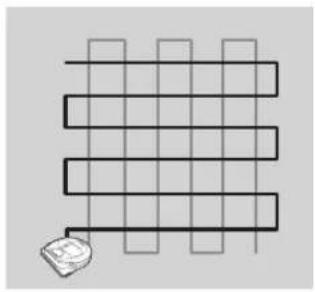
Upprepa rengöring
Rengör upprepade gånger tills batteriet är urladdat.
* Denna funktion gäller inte för SR1*M701***-serien.

Obs
▶ Om Auto clean eller Repeat clean påbörjas, rengör POWERbot området nära dockningsstationen först.
Använda speciella rengöringsfunktioner
| Cleaning function | Operation | Displayed icon | |
| SR1*M702***SR1*M703***SR2*M70**** | SR1*M701*** | ||
| Intelligent power control | * When the POWERbot detects a carpet in normal mode, it will automatically operate with stronger suction power. | 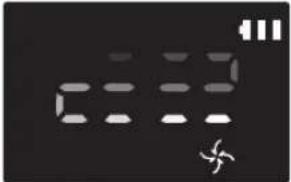 |  |
| Edge clean master | * When the POWERbot detects an edge or corner in Auto clean or Spot clean, the auto shutter tool operates and approaches the edge or corner section to clean.►Straight edge (One time cleaning►Corner (Two times cleaning) | 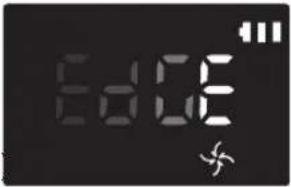 |  |
Installera Virtual guard
Infraröd strålning från Virtual guard begränsar POWERbot från att närma sig vissa områden.
*(Ingår endast i SR2*M707***-serien. För SR2*M704**** / SR2*M705**** / SR2*M706****-serien krävs extra köp.)
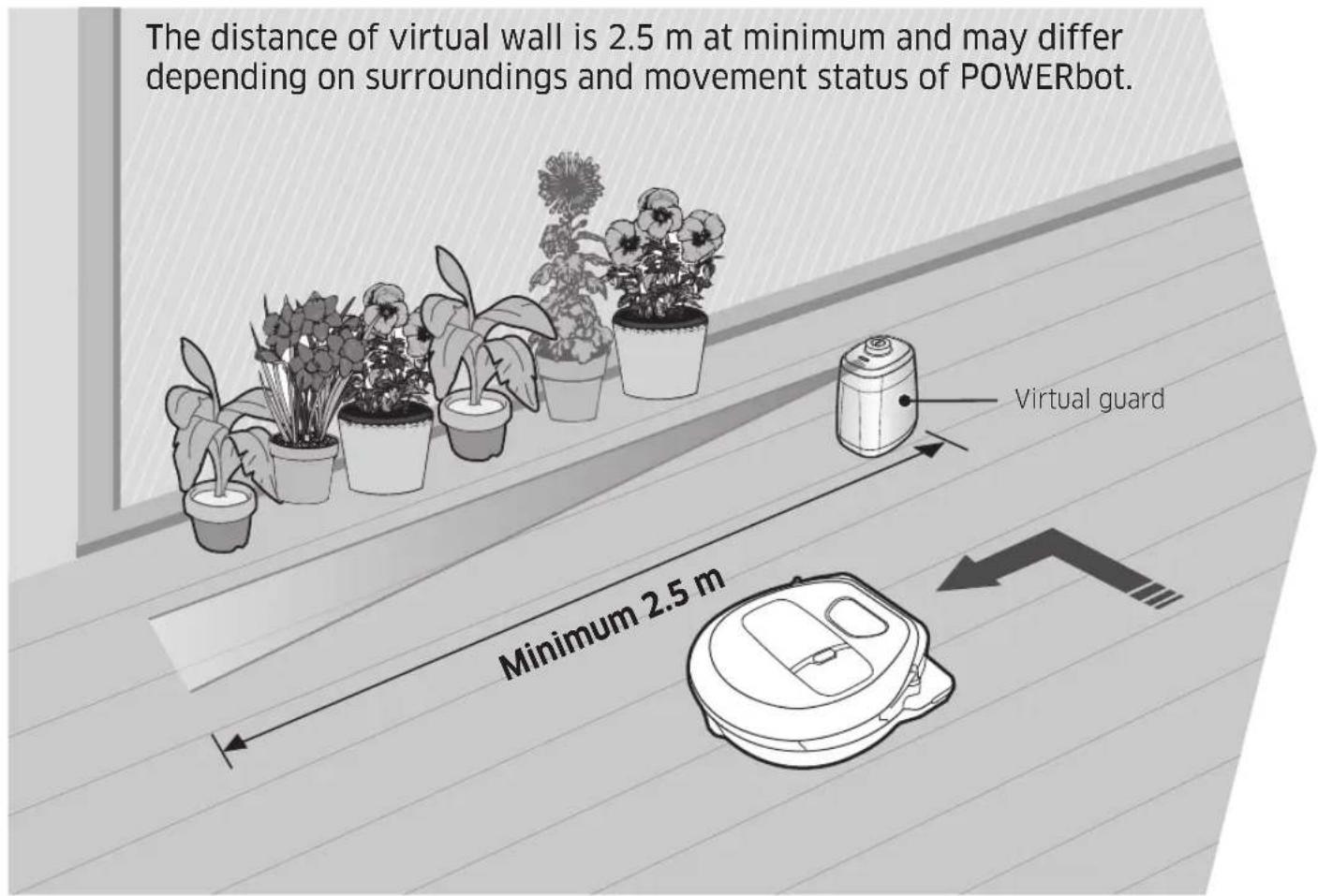
1 Tryck på strömknappen för att slå på den
Strömlampan (röd) blinkar.
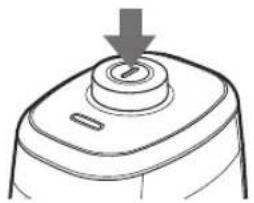
2 Installera Virtual guard där du vill begränsa POWERbot's inträde
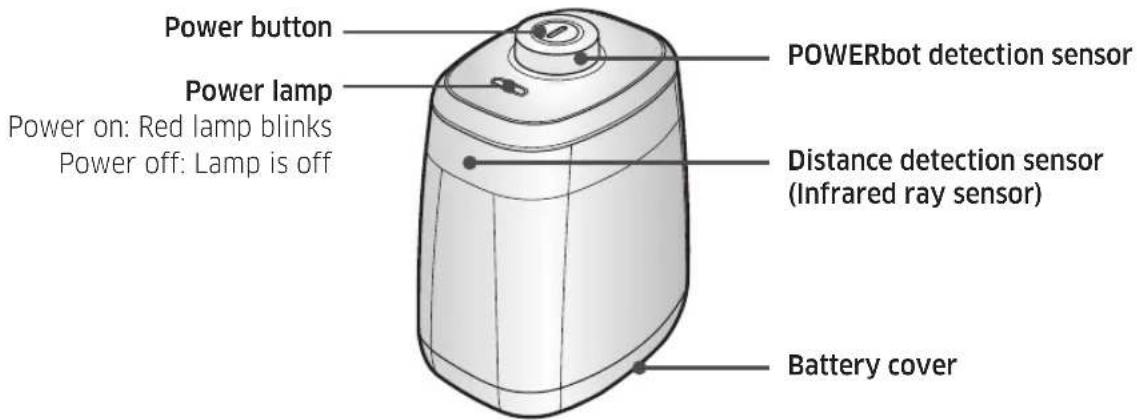
Se till att avståndssensorn är vänd i önskad riktning för att skapa en osynlig barriär (som begränsar POWERbot's närmande).
Installera Virtual guard
Delnamn för Virtual guard
Sätta i batterier
Batterier till Virtual guard måste köpas separat.
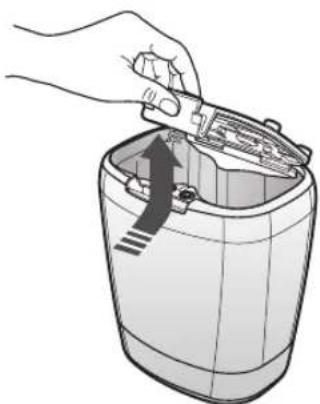
1 Öppna batteriluckan på Virtual guard genom att trycka på låsfliken och lyfta upp den.
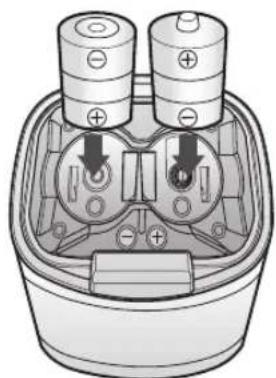
2 Sätt i de alkaliska batterierna (D-typ) enligt bilden (kontrollera +, - polaritet).
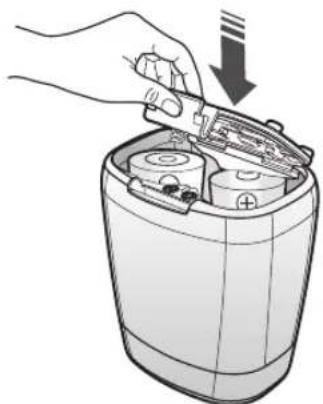
3 Sätt in luckans spets i skåran och tryck på den andra änden för att stänga batteriluckan.
Använda fjärrkontrollen
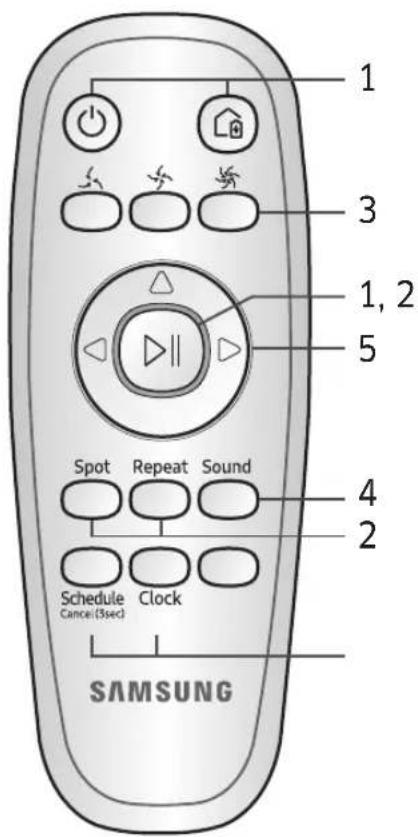
[Typ A] [Typ B]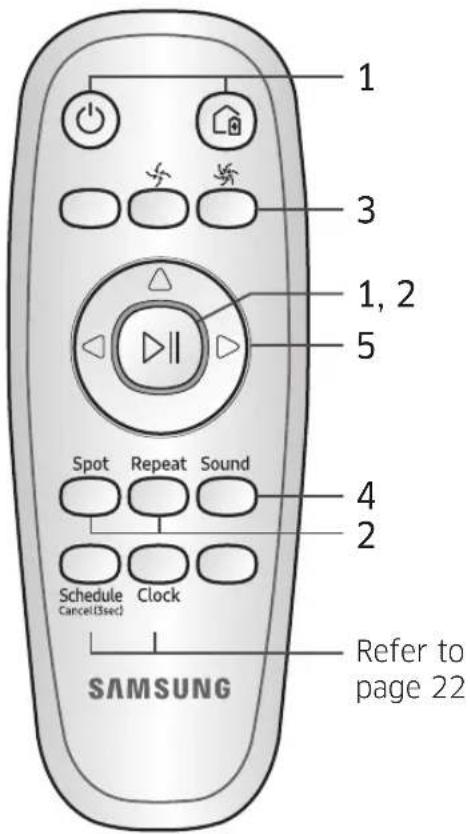
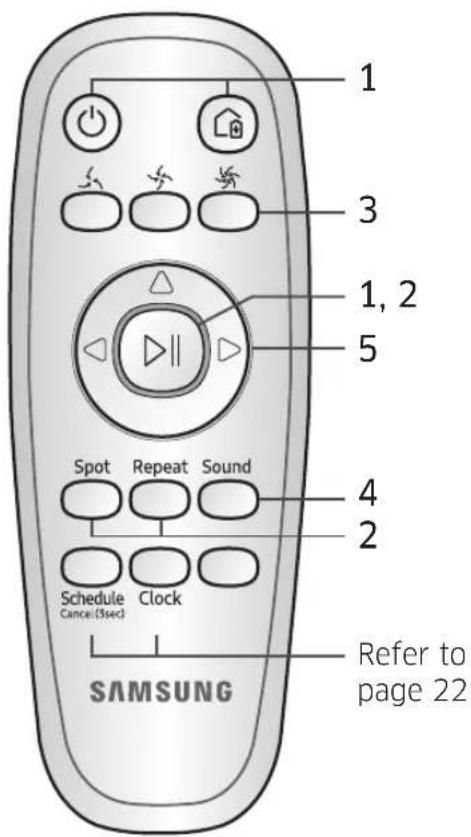
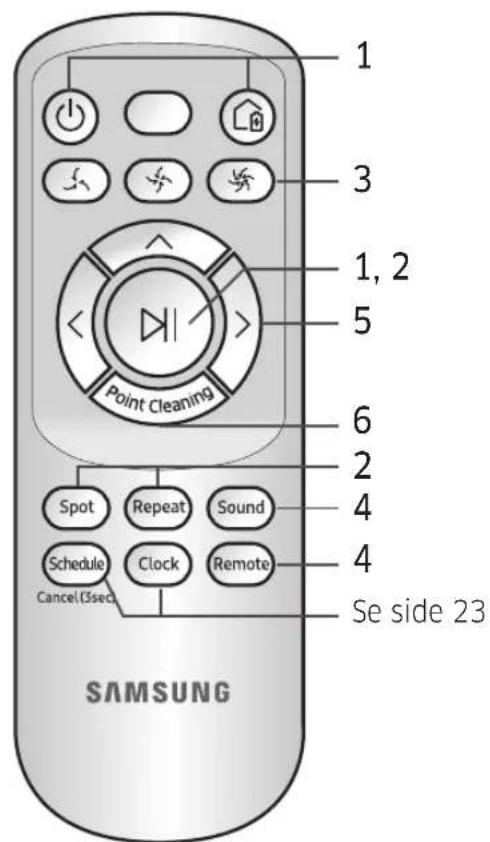
[Typ C] [Typ D]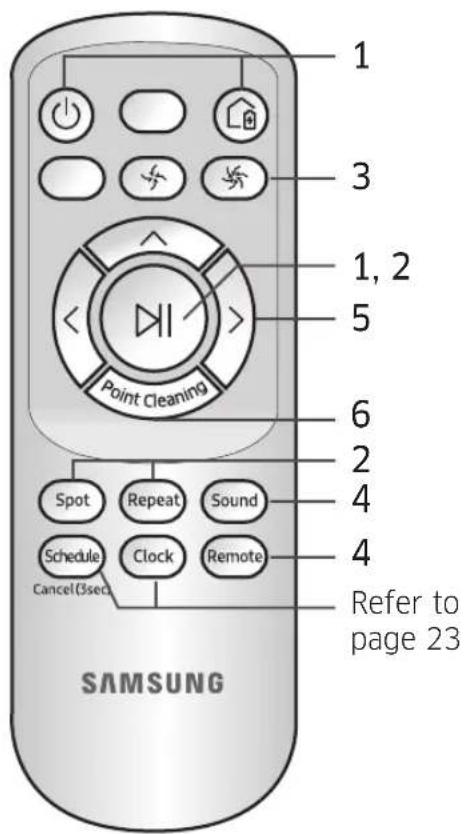
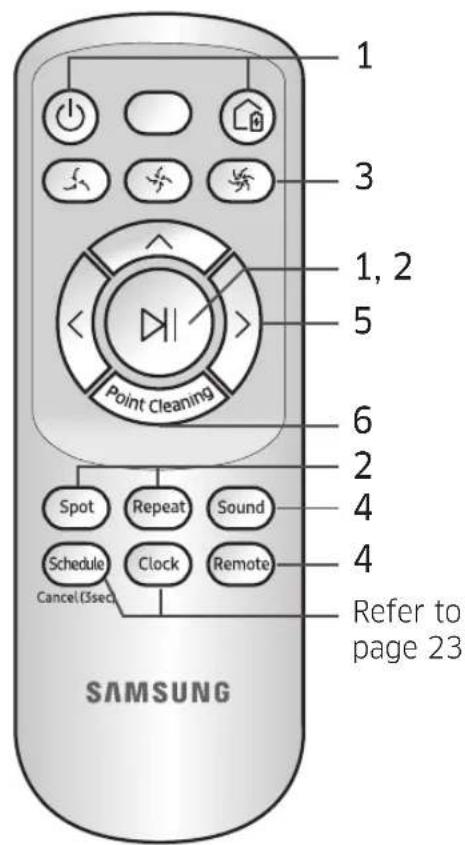
Använda fjärrkontrollen
□ [Typ A] / □ [Typ B] / [Typ C] / [Typ D]
1 Ström / Laddning / Start/Stopp
| Power |  |  |  |  | Turn POWERbot's power on/off |
| Recharging |  |  |  |  | Select to recharge POWERbot at the docking station automatically |
| Start/Stop |  |  |  |  | Select to start or stop cleaning process |
2 Rengöringslägen
| Auto clean |  |  |  |  | Select to clean all set areas only once and then automatically return to the docking station. |
| Spot clean |  |  |  |  | Select to clean a localized area intensely |
| Repeat clean |  |  |  |  | Select to clean repeatedly until the battery becomes very low with indicator blinking |
3 Sugkraft
| Turbo mode |  |  |  |  | Select to clean with the strongest suction power |
| Normal mode |  |  |  |  | Select to clean with moderate suction power |
| Quiet mode |  |  |  |  | Select to clean with lower operation noise |
4 Tilläggsfunktion
| Sound |  |  |  |  | Each time you press this button, Sound Effects → Mute is selected in this sequence<SR10M703**9 series only>Star wars → Sound Effects → Mute |
| Remote control |  |  |  |  | Select to turn Wi-Fi function on or off |
* SR10M701**5-serien endast: Star wars (Mute-funktionen är inte tillgänglig) *Den tidigare valda inställningen ändras inte även om nödströmbrytaren stängs av och sedan på.
5 Manuellt rengöringsläge och riktningskontroll
| Move forward |  |  |  |  | Select to move forward |
| Turn left |  |  |  |  | Select to turn left |
 |  |  |  |  | Select to turn right |
* Att flytta bakåt är inte tillgängligt.
6 Punktrengöring
Endast tillgängligt med fjärrkontroller av typ C och D.
Du kan använda fjärrkontrollen för att peka och rengöra önskad plats medan POWERbot är i rengöringsprocess.
Rikta det röda ljuset på golvet inom 0,5 m runt POWERbotens position.
Håll ned punktrengöringsknappen för att flytta det röda ljuset till önskad plats. POWERboten följer ljuset medan den rengör.
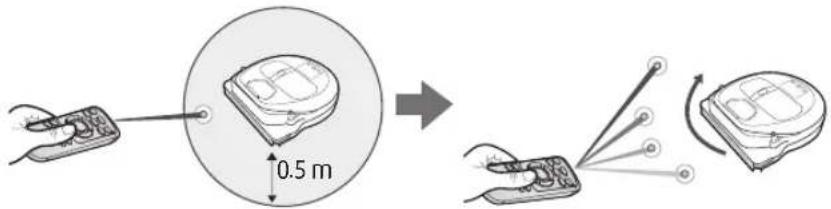
Fjärrkontrollens räckvidd

| Height of the remote control | 0.5 m 1 m | 1.5 m | |
| Operating distance | About 1.5 m | About 2 m | About 3 m |
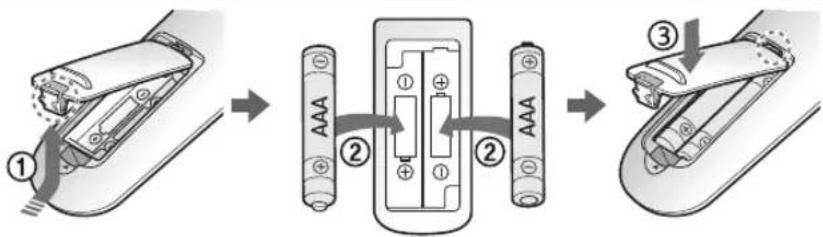
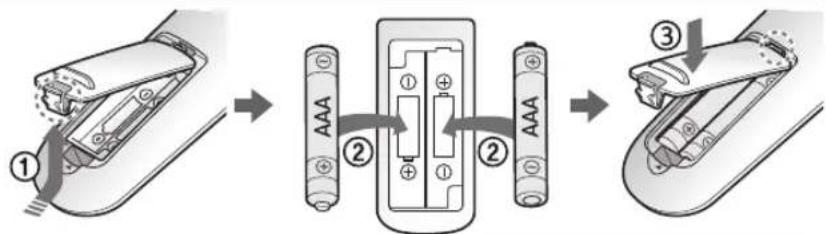
Sätta i batterier
Öppna batteriluckan genom att lyfta upp den medan du trycker på låsfliken och sätt i batterierna enligt illustrationen. Stäng sedan luckan tills den klickar på plats.
Namn på varje del
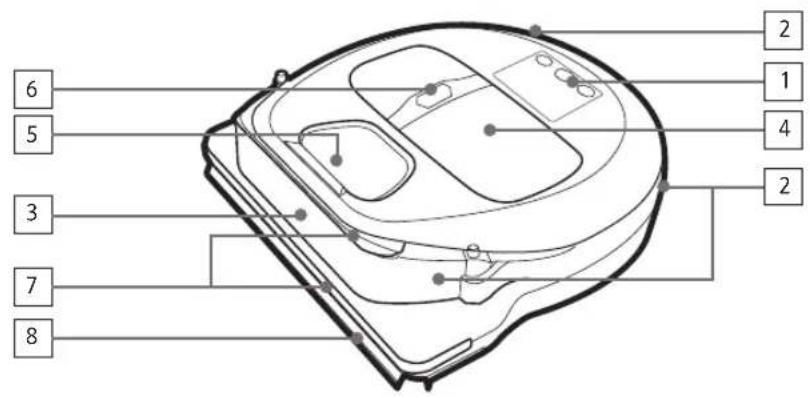
Topp
- Displaypanel
- Mottagare för fjärrkontrollsignal
- Hindersensor
- Dammbehållare
- Kamera
- Knapp för dammbehållare
- Stötfångarsensor
- Automatisk slutare
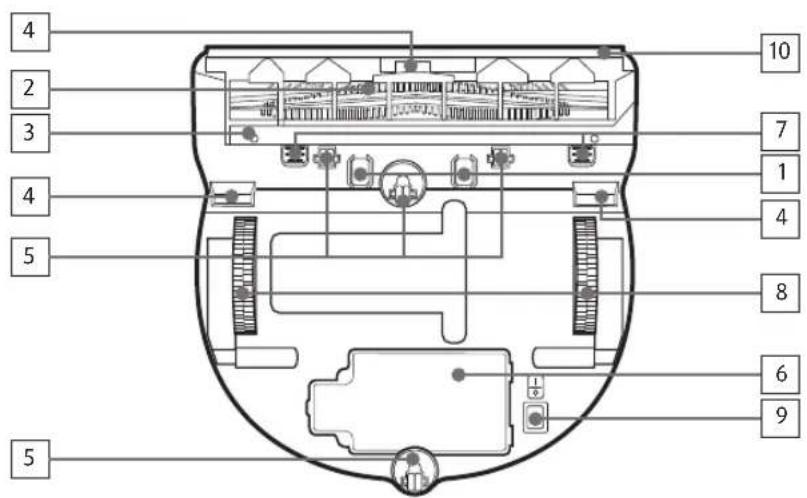
Botten
- Laddningsstift
- Borste
- Borstskydd
- Klippsensor
- Rulle
- Batterilucka
- Knapp för borstskydd
- Drivhjul
- Nödstopp
- Automatisk lucka
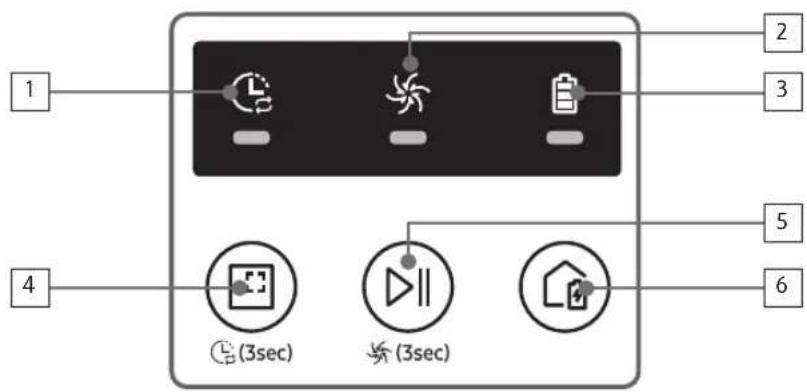
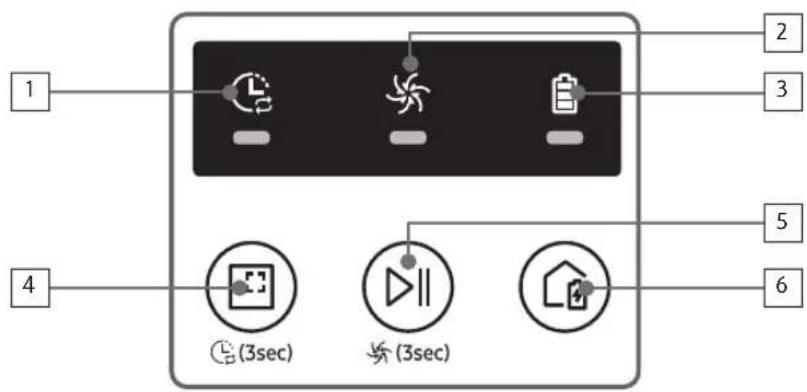
Displaypanel
- Dagligt schema
- Normalt/Turbo-läge
- Batteriindikator
- Fläckrengöringsknapp, Dagligt schema (3 sek)
- Start/Stopp-knapp, Turbo-läge (3 sek)
- Laddningsknapp
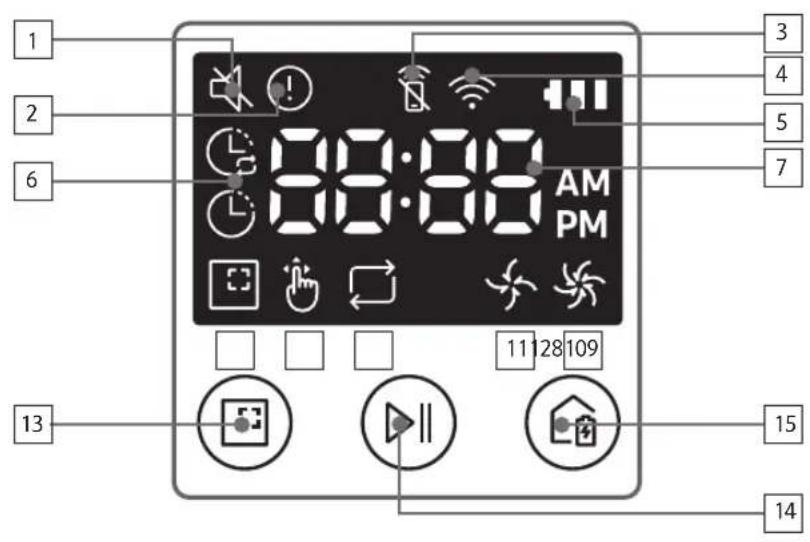
- Ljudlös
- Informationsindikator
- *Smart Control Av/På-indikator
- *Wi-Fi
- Batteriindikator
- Engångs-/dagligt schema
- Nummervisning
- Fläckrengöringsläge
- Manuellt rengöringsläge
- Upprepat rengöringsläge
- Normalt läge
- Turboläge
- Knapp för fläckrengöring
- Start-/stoppknapp
- Laddningsknapp
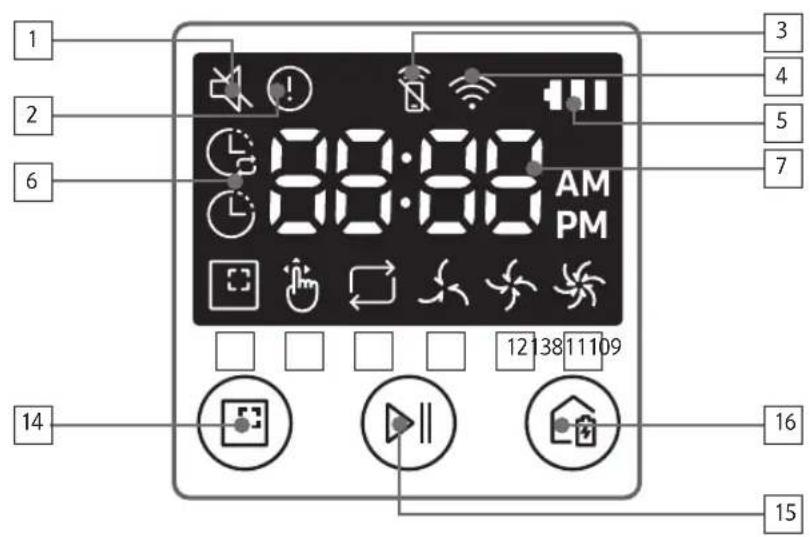
- Ljud av
- Informationsindikator
- *Smart kontroll av/på-indikator
- *Wi-Fi
- Batteriindikator
- Engångs-/dagschema
- Nummerdisplay
- Fläckrengöringsläge
- Manuellt rengöringsläge
- Upprepat rengöringsläge
- Tyst läge
- Normalt läge
- Turboläge
- Knapp för fläckrengöring
- Start/stopp-knapp
- Laddningsknapp
*SR1*M70**W*/SR2*M70**W*:Wi-Fi-stödd modell
Ställa in tid/schema
[Typ A, Typ B] Endast automatiskt rengöringsläge kan schemaläggas.
Ställa in tiden
Du måste ställa in aktuell tid innan du använder schemat för engångs-/daglig rengöring.
![graph LR A["Clock"] --> B["Start setting Select "Hour" Select "Minute""] B --> C{Hour/Minute} C --> D["Clock Start"] C --> E["Clock End"] D --> F["Clock Start"] E --> G["Clock End"]](/content/2026/03/570057/images/779c6ee3c0f5bce1f172b55c590eb7bf3799aff2624f061191b4bf89cafd2029.jpg)
Välj "AM/PM" Inställning klar
Hoppa till föregående, nästa inställning
Ställa in schemat
Inställning/avbrytande av schemat kan endast göras medan POWERbot är dockad på dockningsstationen.
![graph LR A["Start setting Select "One-time" or "Daily" schedule"] --> B["Select "Hour""] B --> C["Select "Minute" Select "AM/PM" Setting"]](/content/2026/03/570057/images/8b827a57af7a0352215c90772adf27fa1a0c0b44ec81984346ee9bee344f21b1.jpg)
Hoppa till föregående, nästa inställning
Avbryta under inställning

▶Inställningen avbryts automatiskt om det inte finns någon inmatning på 7 sekunder.
Avbryta engångs-/dagligt schema
| When both One-time/Daily schedule is set |  Schedule Cancel (3sec) Schedule Cancel (3sec)   or or  Schedule Cancel (3sec) Schedule Cancel (3sec)   or or  Schedule Cancel (3sec)Press for 3 sec. Select the schedule Cancel complete Schedule Cancel (3sec)Press for 3 sec. Select the schedule Cancel complete | |||||
| When either one ofOne-time or Dailyschedule is set | Schedule Cancel (3sec)Press for 3 sec. | |||||
[C-typ, D-typ] Endast Auto clean-läge kan schemaläggas.
Ställa in tiden
Du måste ställa in aktuell tid innan du använder schemat för engångs-/daglig rengöring.
![graph LR A["Clock"] --> B["Start setting Select "Hour" Select "Minute""] B --> C["Select "AM/PM"Setting complete"] C --> D["Skip to previous, next setting"]](/content/2026/03/570057/images/a469737c36bf5fef6e76f40d8888a8daaf02f216e46b793b8f85e9ed2ed84969.jpg)
Ställa in schemat
Inställning/avbrytande av schemat kan endast göras medan POWERbot är dockad på dockningsstationen.
![graph LR A["Start setting Select "One-time" or "Daily" schedule"] --> B["Select "Hour""] B --> C["Select "Minute" Select "AM/PM" Setting"] C --> D["End"] style A fill:#f9f,stroke:#333 style B fill:#f9f,stroke:#333 style C fill:#f9f,stroke:#333 style…](/content/2026/03/570057/images/33a8caf74e7079f5067a87f09245994fb458e0e8bf5950debea3b2d17a87893c.jpg)

Hoppa till föregående, nästa inställning
Avbryta under installation

▶Inställningen avbryts automatiskt om det inte finns någon inmatning på 7 sekunder.
Avbryta engångs-/dagligt schema
| When both One-time/Daily schedule is set |  [20ZH] [20ZH]  or or    Cancel (3sec) Cancel (3sec) Cancel (3sec) Cancel (3sec) Cancel (3sec) Cancel (3sec) Cancel (3sec) Cancel (3sec) | ||
| Press for 3 sec. Select the schedule Cancel complete | |||
| When either one ofOne-time or Dailyschedule is set | ScheduleCancel (3sec)Press for 3 sec. | ||
Ställa in tid/schema
[SR1*M701***-serien] För modeller som inte inkluderar en fjärrkontroll kan schemainställning göras enligt nedan.
Ställa in schemat
Inställning/avbrytande av schemat kan endast göras medan POWERbot är dockad på dockningsstationen.
Tryck i 3 sekunder.

När schema-LED:en är tänd är dagligt schema inställt.
* Den tid du trycker på knappen ställs in som schema. Rengöring utförs automatiskt varje dag enligt schematiden.
Avbryta dagligt schema
| When a daily schedule is set |  Press for 3 sec. Press for 3 sec. |
Rengöring och underhåll
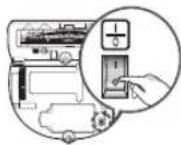
Du måste stänga av nödströmbrytaren innan du rengör POWERbot.
Rengöra dammbehållaren
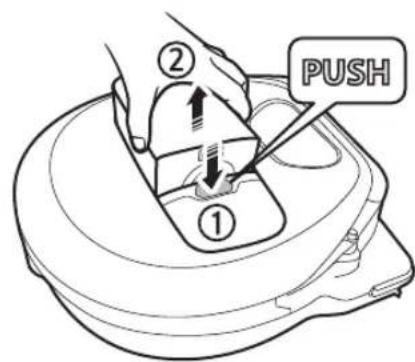
1 Tryck på knappen för att ta bort dammbehållaren
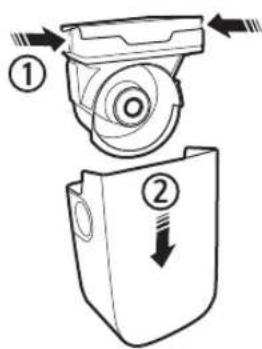
2 Ta bort dammluckan
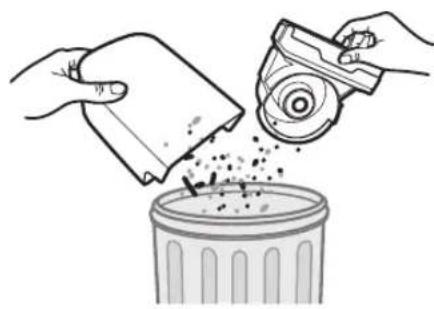
3 Ta bort dammet i dammlådan och cyklonenheten
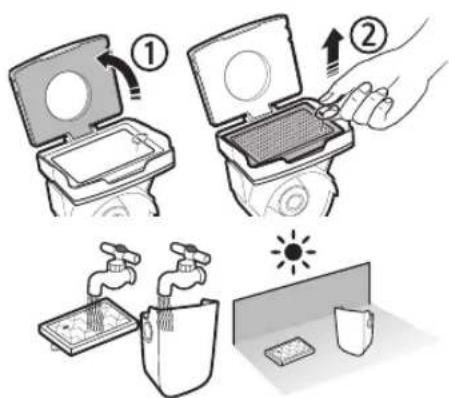
4 Lossa cyklonenheten från dammluckan och tvätta sedan dammlådan och filtret
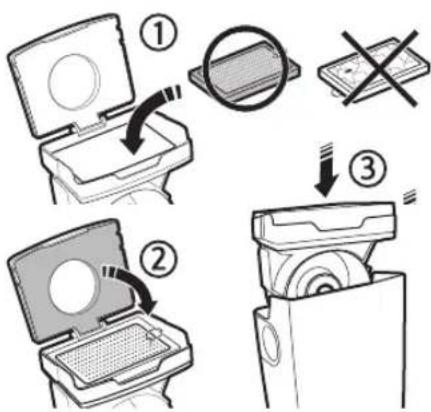
5 Sätt ihop dammlådan igen

6 Sätt tillbaka dammlådan i huvudkroppen tills den klickar
Rengöra sensorerna och kameran
Torka försiktigt med en mjuk trasa. Använd inte vatten eller rengöringsmedel.

Rengöring och underhåll
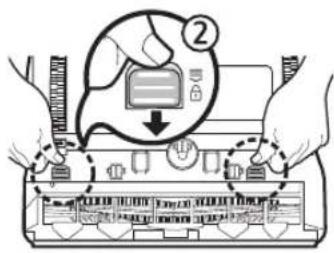
Rengöra borsten och autostängningsverktyget
Borstens design kan variera beroende på modell.
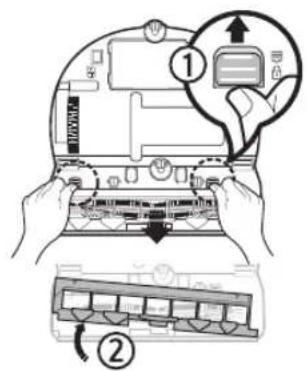
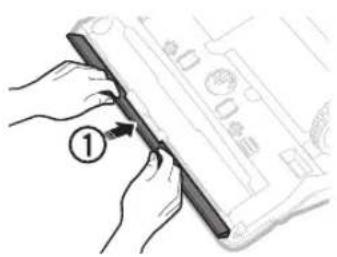
1 Ta bort borstskyddet
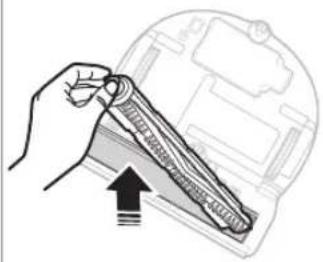
2 Ta bort borsten
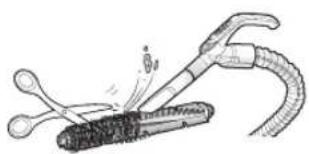
3 Rengör borsten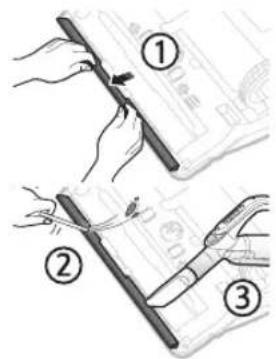
4 Rengör autostängningsverktyget
5 Sätt ihop borsten igen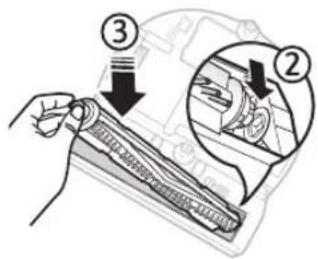
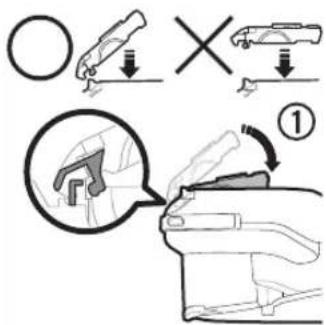
6 Sätt tillbaka borstskyddet
Rengöra drivhjulet
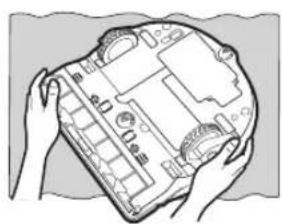
1 Lägg en mjuk trasa på golvet och placera POWERbot upp och ner på trasan.

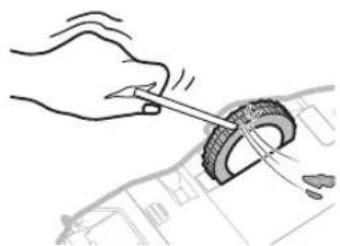
2 Använd en trubbig stav eller pincett för att ta bort främmande föremål.
Samsung Connect App
Samsung Connect App är endast kompatibel med modeller som har Wi-Fi-funktion.
Konfigurera den trådlösa routern
▶ Se användarhandboken för din trådlösa router om du har åtkomstproblem.
Samsung POWERbot stöder endast Wi-Fi 2,4 GHz. Samsung POWERbot stöder IEEE 802.11b/g/n och Soft-AP. - IEEE 802.11n rekommenderas.
▶ Samsung POWERbot stöder endast DHCP (Dynamic Host Configuration Protocol). Se till att DHCP-serveralternativet är aktiverat på din trådlösa router. ▶ POWERbot stöder WEP-OPEN, WPA-PSK/TKIP och WPA2-PSK/AES för autentiserings- och krypteringsprotokoll.
- WPA2-PSK/AES rekommenderas.
- Bekräfta att din router har ett unikt SSID och lösenord.
▶ Kvaliteten på din trådlösa nätverksanslutning kan påverkas av den omgivande trådlösa miljön. ▶ Om din internetleverantör har permanent registrerat MAC-adressen (ett unikt identifieringsnummer) för din dator eller modem, kanske din POWERbot inte kan ansluta till internet. Fråga din internetleverantör om proceduren för att ansluta en annan enhet än en dator till internet. ▶ Om din internetleverantör kräver ditt ID eller lösenord för att ansluta till internet, kanske din POWERbot inte kan ansluta. Om så är fallet måste du ange ditt ID eller lösenord när du ansluter till internet. ▶ POWERbot kanske inte kan ansluta till internet på grund av brandväggsproblem. Kontakta din internetleverantör för att lösa dessa problem. ▶ Vissa trådlösa routrar kan överföra en onormal DNS-adress (Domain Name Server) även om internet inte är anslutet. Om detta inträffar, kontakta tillverkaren av din trådlösa router och din internetleverantör. ▶ Om du fortfarande inte kan ansluta till internet efter att ha försökt med proceduren som din internetleverantör tillhandahåller, kontakta en auktoriserad Samsung servicecenter. ▶ Om din router inte är en Wi-Fi-certifierad produkt, kanske POWERbot inte kan ansluta till internet.
Samsung Connect App
Ladda ner Samsung Connect App
▶ Ladda ner och installera Samsung Connect-appen från marknaderna (Google Play Store, Apple App Store eller Samsung Galaxy Apps). För att hitta appen, använd sökordet ”Samsung Connect”.

Obs!
Samsung Connect-appen kräver Android OS 6.0 (Marshmallow) eller senare och är optimerad för Samsung Galaxy S- och Note-serien. Den kanske inte fungerar korrekt med tredjepartssmartphones.
För Apple-modeller kräver appen iOS 9 eller senare.
Samsung Connect-appen kan komma att ändras utan föregående meddelande för förbättringar av användbarhet och prestanda.
Konfigurera ett Samsung-konto
▶ Du måste logga in på ett Samsung-konto innan du använder Samsung Connect-appen.
▶ För att konfigurera ett Samsung-konto kan du följa anvisningarna som ges av Samsung Connect-appen.
▶ Eller, om du har en Samsung-smartphone, kan du lägga till ditt Samsung-konto i inställningsappen på din smartphone. Sedan loggar den automatiskt in på ditt Samsung-konto.
Lägga till en enhet i Samsung Connect-appen
- Anslut din smartphone till din trådlösa router.
- Starta Samsung Connect-appen på din smartphone.
- Om ett popup-fönster visas som säger att en ny enhet har hittats, tryck på LÄGG TILL NU.
- Om popup-fönstret inte visas, tryck på +-knappen och välj den enhet som du vill ansluta från listan över TILLGÄNGLIGA ENHETER.
- Om din enhet inte visas i listan lägger du till enheten manuellt genom att välja enhetstyp och sedan välja den specifika enhetsmodellen.
- [Android] Anslutningen till din enhet fortskrider automatiskt.
- [iOS] Öppna inställningsappen och välj [Robotdammsugare] Samsung i Wi-Fi-listan.
- Ange autentiseringen när du uppmanas att göra det.
- [Android] Anslutningen till din trådlösa router fortskrider automatiskt.
- [iOS] Öppna inställningsappen och välj den trådlösa routern i Wi-Fi-listan.
- Den återstående installationen görs automatiskt. Sedan läggs ett nytt enhetskort till.

Obs!
▶ Om du inte kan slutföra produktregistreringen, följ dessa steg.
- Försök med registreringsproceduren igen enligt popup-meddelandena.
- Kontrollera att UPnP-alternativet på din trådlösa router är aktivt och försök sedan med registreringsproceduren igen.
- Kontrollera att din trådlösa router fungerar i trådlöst läge och försök sedan med registreringsproceduren igen.
- Om du har två eller fler POWERbots, stäng av de andra POWERbotarna och försök sedan registrera din POWERbot igen.
- Om det finns någon annan trådlös router som har samma SSID som din trådlösa router, kan registreringen misslyckas.
▶ Smart kontroll och Wi-Fi-indikator
| On | Smart control is blocked. (The remote controller can still be allowed.) | 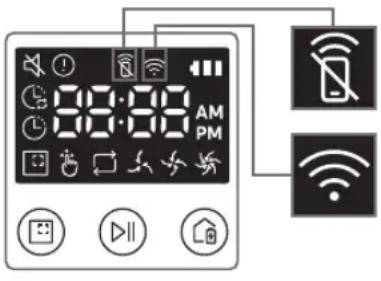 | |
| Off | Smart control is allowed. | ||
| On | The POWERbot is connected to the wireless router. | ||
| Off | The POWERbot is trying to connect the wireless router. |
- När Smart kontroll är blockerad kan du inte styra POWERboten från din smartphone. ▶ Om POWERboten och din smartphone inte är anslutna till samma trådlösa router kan en svarsfördröjning uppstå beroende på din nätverksmiljö.
Samsung Connect App
Programuppdatering
▶ När POWERboten laddas på dockningsstationen ansluter POWERboten till servern och kontrollerar sedan om en programvara är tillgänglig. Om en ny programvara hittas laddar POWERboten automatiskt ner och uppdaterar den. Om "UP" visas på displaypanelen medan POWERboten laddas, betyder det att en uppdatering pågår. Vänta tills uppdateringen är klar innan du använder POWERboten.
Använda Samsung Connect-appen
▶ När du trycker på enhetskortet i Samsung Connect-appen startas plugin-programmet för din enhet.
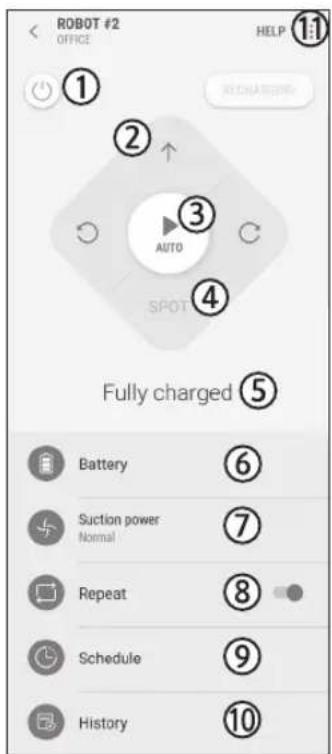
- Ström (på / av)
- Riktningskontroller med manuellt rengöringsläge (framåt, vänstersväng, högersväng)
- Auto rengöringsläge (start / stopp)
- Fläckrengöringsläge
- Aktuell status
- Batteristatus
- Sugkraft
- Upprepa alternativ (på / av)
- Schema (En gång / Dagligen)
- Enhetens aktuella tid synkroniseras när du går in i schema-inställningen.
- En schemalagd rengöring startas endast när enheten laddas på dockningsstationen.
- Rengöringshistorik
- Inställningar > Röstguide
Anmärkningar och försiktighetsåtgärder
Laddning

Obs
▶ Om batteriet överhettas under laddning kan det ta längre tid att ladda. ▶ Om automatisk laddning inte fungerar, gör följande:
- Stäng av och sätt på nödströmbrytaren (på undersidan av POWERbot) igen.
- Koppla bort dockningsstationens strömkontakt och sätt tillbaka den igen.
- Koppla bort dockningsstationen och kontrollera om det finns främmande föremål på laddningsstiften. Rengör POWERbot och dockningsstationens laddningsstift med en torr trasa eller trasa.
- Kontrollera om det finns hinder, till exempel reflekterande föremål, stolar etc., nära dockningsstationen.
▶ Om POWERbot lämnas frånkopplad från dockningsstationen kommer batteriet att laddas ur naturligt.
- Försök att hålla POWERbot laddad på dockningsstationen. (Stäng dock av nödströmbrytaren och lämna dockningsstationen urkopplad om du planerar att lämna huset under en längre tid, till exempel på affärsresa eller semester.)
Användning

Obs!
▶ POWERbot kan fastna på trösklar etc. under rengöring. - För att starta om driften, stäng av nödströmbrytaren, flytta POWERbot till en plats där den kan röra sig lätt och sätt sedan på strömmen igen. ▶ POWERbot kan inte rengöra områden som den inte kan komma åt, till exempel hörn, mellan väggen och soffan etc. - Använd ett annat rengöringsverktyg för att rengöra dem regelbundet.
▶ POWERbot kan inte dammsuga upp smutsklumpar, så en del kan finnas kvar på golvet efter rengöring. - Använd ett annat rengöringsverktyg för att rengöra dem regelbundet. ▶ Om POWERbot är avstängd kan du inte slå på den genom att trycka på strömknappen på fjärrkontrollen. Håll ned [Start/Stopp]-knappen på POWERbot. ▶ Du kan inte välja och låta POWERbot utföra punktrengöringsläge medan den laddas. ▶ Om du trycker på knappen för manuell rengöring / punktrengöring medan den laddas, kommer POWERbot att kopplas bort från dockningsstationen och sedan gå över i standby-läge.
Rengöring och underhåll

Obs!
▶ Om du har tvättat dammbehållaren och filtret med vatten - Dammbehållare: Torka ut allt vatten. - Filter: Torka det helt i skuggan innan användning. - När du rengör den automatiska luckan, dra inte ut den för hårt.

Varning
▶ Se upp för fingrarna när du sätter fast eller tar bort filtret, eftersom de kan fastna i dammbehållarens inlopp. ▶ För att undvika blockeringar av främmande föremål, låt inte POWERbot dammsuga upp tandpetare, bomullspinnar etc. ▶ Om det är svårt att ta bort främmande föremål från borsten, kontakta en auktoriserad Samsung-serviceverkstad.
Anmärkningar och varningar
▶ Eftersom borsten tar bort smuts från golvet under rengöring kan främmande föremål som tråd, långt hår etc. fastna i den. För bästa rengöringsresultat, kontrollera och rengör den regelbundet. ▶ Om en borste eller borstskydd inte monteras korrekt efter underhållsarbetet kan repor uppstå på golvet eller produktfel kan uppstå. Montera därför dem korrekt genom att kontrollera underhållsmetoden.
Om batteriet

Obs!
▶ Köp batterier hos auktoriserade Samsung-center och kontrollera symbolen ( ) som är fastsatt på batteriet och modellnamnet innan köp. ▶ Detta batteri är exklusivt för Samsung Electronics POWERbot. Använd det inte för någon annan produkt. ▶ Montera inte isär eller modifiera batteriet. ▶ Kasta inte batteriet i eld eller värm det. ▶ Anslut inte något metallföremål till laddningskontakterna (+, -). ▶ Förvara batteriet inomhus (vid 0 °C\~40 °C). ▶ Om batteriet inte fungerar korrekt, montera inte isär det själv. Kontakta närmaste Samsung-servicecenter. - Batteriets laddningstid och användningstid kan minska ju mer batteriet används. Om batteriets livslängd har överskridits och det inte längre dockar korrekt, låt det bytas ut på ett Samsung-servicecenter.
▶ Batteriets garantiperiod är 6 månader från inköpsdatum.
Om IrDA-sensorn

Varning
▶ Infraröd signalöverföring kanske inte fungerar smidigt på platser som utsätts för halogenlampor eller utomhus. POWERbot använder 3 typer av infraröda enheter. Varje enhet har olika prioritetsnivå. En enhet kanske inte fungerar om dess signal övertas av en enhet med högre prioritet.
- Infraröd signalprioritet: Smart control > Dockningsstation
▶ Olika infraröda signaler kan störa varandra och orsaka att enheterna inte fungerar korrekt om de används tillsammans i ett litet utrymme eller nära varandra. ▶ Om mer än en POWERbot används samtidigt kan de sluta fungera korrekt på grund av störningar mellan infraröda signaler.
Informationskoder
1 De tre indikatorerna nedan blinkar och ett larm med informationskoder ljuder.
2 Stäng av nödströmbrytaren och kontrollera instruktionerna nedan och vidta lämpliga åtgärder
3 Informationskoden försvinner när du sätter på nödströmbrytaren
Animering av informationskoder![graph LR A["Sensor Input"] --> B["Sensor Output"] B --> C["Data Collection"] C --> D["Output Battery"] D --> E["Feedback Loop"] E --> A](/content/2026/03/570057/images/602f13c3a991d0872f2f590f76872cb38f61de0a40ea58357ba6486480420834.jpg)
Informationskoder Checklista
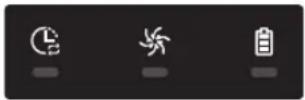 | The POWERbot is caught, stuck or trapped while moving around. ▶Turn off the emergency switch and move the POWERbot to another area. |
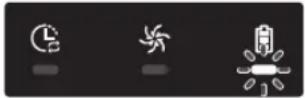 | Foreign matter caught in the brush. ▶Turn off the emergency switch and remove the foreign matter from the brush. |
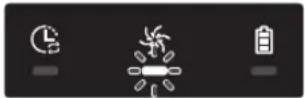 | Foreign matter caught in the left Driving wheel. ▶Turn off the emergency switch and remove the foreign matter from the Driving wheel. |
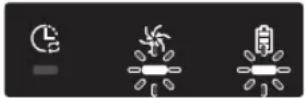 | Foreign matter caught in the right Driving wheel. ▶Turn off the emergency switch and remove the foreign matter from the Driving wheel. |
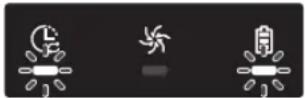 | Bumper sensor needs to be checked. ▶Turn off the emergency switch and turn it back on. ▶When information code does not disappear, check if there's any small foreign matter between the bumper and the main body. If there is, pull the bumper slightly and remove the foreign matter. |
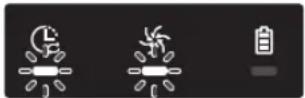 | Foreign matter accumulated on the obstacle sensor. ▶Turn off the emergency switch and clean the front and rear sensor with a soft cloth. |
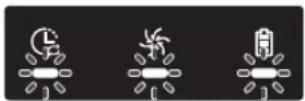 | Foreign matter accumulated on the cliff sensor. ▶Turn off the emergency switch and clean the cliff sensor with a soft cloth. |
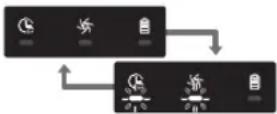 | Main PCB needs to be checked. ▶Turn off and restart the product. If the same problem occurs repeatedly, a service check is required. |
Informationskoder
1 Informationskoden nedan visas med ett fel-larm.
2 Stäng av nödströmbrytaren och kontrollera nedanstående instruktioner och vidta lämpliga åtgärder.
3 Informationskoden försvinner när du slår på nödströmbrytaren.
Informationskoder Checklista
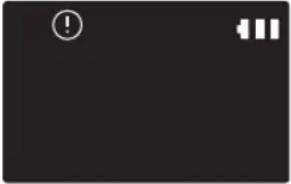 | The POWERbot is caught, stuck or trapped while moving around.►Turn off the emergency switch and move the POWERbot to another area. |
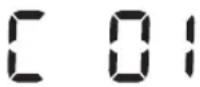 | Foreign matter caught in the brush.►Turn off the emergency switch and remove the foreign matter from the brush. |
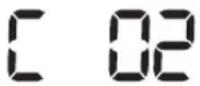 | Foreign matter caught in the left Driving wheel.►Turn off the emergency switch and remove the foreign matter from the Driving wheel. |
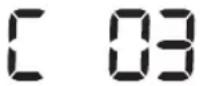 | Foreign matter caught in the right Driving wheel.►Turn off the emergency switch and remove the foreign matter from the Driving wheel. |
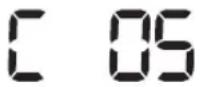 | Bumper sensor needs to be checked.►Turn off the emergency switch and turn it back on.►When information code does not disappear, check if there's any small foreign matter between the bumper and the main body. If there is, pull the bumper slightly and remove the foreign matter. |
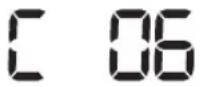 | Foreign matter accumulated on the obstacle sensor.►Turn off the emergency switch and clean the front and rear sensor with a soft cloth. |
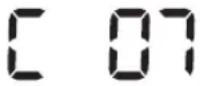 | Foreign matter accumulated on the cliff sensor.►Turn off the emergency switch and clean the cliff sensor with soft cloth. |
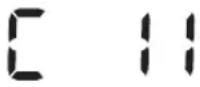 | Main PCB needs to be checked.►Turn off and restart the product. If the same problem occurs repeatedly, a service check is required. |
Felsökning
| Symptom Checklist | |
| The POWERbot is not working at all. | ▶Check if the emergency switch is on.▶Check if all the icons are displayed on the display panel.▶Check if the POWERbot's battery is depleted.- When "Lo" is displayed, place the POWERbot on the docking station to charge it.- When the battery indicator blinks, manually place the POWERbot on the docking station to charge. (Only SR1*M701*** series)▶Replace the batteries (AAA type) if the remote control is not working. |
| The POWERbot has stopped during cleaning. | ▶When "Lo" is displayed on the display panel, place the POWERbot on the docking station to charge it.▶When the battery indicator blinks, manually place the POWERbot on the docking station to charge. (Only SR1*M701*** series)▶When POWERbot is immobilized by an obstacle such as a cord, threshold etc, pick it up and move it away from the obstacle.- If any fabric or string is caught in a drive wheel, turn off the emergency switch and remove the fabric or string before using it again. |
| Suction power is weak. | ▶If the "Filter inspection indicator" is on, turn off the emergency switch and clean the dustbin.▶When there's too much dust in the dustbin, suction power may get weakened. Turn off the emergency switch and empty the dustbin.▶If the intake (on bottom of POWERbot) is blocked by foreign matter, turn off the emergency switch and remove foreign matter from the intake.▶When noise suddenly increase, turn off the emergency switch and empty the dustbin. |
| The POWERbot cannot find the docking station. | ▶Check if there's a power failure or whether the power plug is unplugged.▶Remove any obstacles around the docking station that may prevent POWERbot from returning to the docking station.▶When there's foreign matter on the charge pins, charging can be affected. Clean the foreign matter off the pins. |
| The POWERbot suddenly cleans diagonally. | ▶Check if the docking station is installed along the grain of wooden floors or tiles.▶The POWERbot may clean in a diagonal direction if it is moving to another area using the shortest route. It may also move at a diagonal if it made contact with an obstacles at that angle, if it was charged at the docking station at an angle, or if the grain of the wooden/tile floor skewed is in that direction. |
| Point cleaning is not working. | ▶If you point the red light directly at POWERbot, it may not move in desired direction.- Point the red light on the floor within 0.5 m of POWERbot.* Do not use point cleaning in direct sunlight, under bright light, or on dark floors. |
Felsökning
| Symptom Checklist | |
| I have installed the Samsung Connect app, but, the POWERbot fails to be connected. | ►You can use the product after connecting the wireless router and the POWERbot through Easy-Setup according to the procedure. |
| I fail to log into the Samsung account. | ►Check your ID and password on the screen of the Samsung account. |
| There appears a message saying there is a failure during Easy-Setup. | ►You may have failed temporarily due to the distance from the wireless router or other obstacles. Please try again after a while. |
| The products do not work even though the smart phone is normally connected to the POWERbot. | ►Turn off the Samsung Connect app and then run it again, or disconnect the smart phone from the wireless router and then connect it again. Or turn off the power supply of the POWERbot, turn it on, wait for a minute or longer, and then run the Samsung Connect app again. |
| The functions of the Samsung Connect App do not work. | ►Check if the Smart control blocking function of the POWERbot is set. (When the Smart control is locked, the Wi-Fi indicator is turned off.) |
| The Samsung Connect Robot Vacuum App fails to get started. | ►Check if the POWERbot is connected to the wireless router. |
| POWERbot is not connected to Wi-Fi. | ►Check the setting status of the wireless router. |
| Intelligent power control function works on a normal floor. | ►Check whether the floor is not even and then the POWERbot works with its body a bit lifted up.►Check whether there are any foreign matters on the cliff sensor which is at the bottom of the POWERbot.►Check whether the floor color is dark. |
| Intelligent power control function does not work. | ►When the POWERbot cleans a carpet with short fibre and bright color, it may recognize the carpet as a floor and then the Intelligent power control function may not work. |
| Edge clean master function does not work. | ►When POWERbot cannot recognize the wall, the Edge clean master may not work.- When an obstacle made of reflective material is in front of the wall- When the wall itself is made of reflective material- When the wall is a dark color |
| Edge clean master function works though there is no wall or corner. | ►Check whether small obstacles are arranged in a narrow space.►When the POWERbot recognizes the front obstacle as a wall, Edge clean master function may work. |
| The Edge clean master function works though the POWERbot has not approached a wall or corner. | ►When the degree of the angle of a corner which the POWERbot detects is large, the Edge clean master function may work without approaching the wall or corner. |
* Härmed försäkrar Samsung Electronics att denna typ av radioutrustning överensstämmer med direktiv 2014/53/EU. Den fullständiga texten till EU-försäkran om överensstämmelse finns på följande internetadress: Den officiella försäkran om överensstämmelse finns på http://www.samsung.com, gå till Support > Sök produktsupport och ange modellnamnet.
| Symptom Checklist | |
| Samsung Connect App cannot be installed. | ►Samsung Connect App operates on Andorid OS 6.0 or higher, iOS 10 or higher.►The supporting OS version for Samsung Connect App may change later.►For rooted smart devices, standard installation and use will not be guaranteed. |
| A message of product registration failure appears. | ►Try the product registration procedure again by referring to the pop-up messages.►Please refer to the “Setting up the wireless router” in the user manual.►Please refer to the steps for completing the product registration in the user manual section "Adding a device to the Samsung Connect APP".►When the product registration fails repeatedly, reset the POWERbot and Smartphone, run the Samsung Connect App again and try the product registration.►The same Samsung account should be used for the login of App and product registration.►All users should use the Samsung account issued by the same country. |
| During product registration, recharging button is pressed and held as instructed but the next step does not appear. | ►Press the recharging button until you hear it beep.►If the next step does not appear within several seconds, press the recharging button one more time. |
| During product registration, the wireless router I want to connect cannot be searched. | ►Cancel the product registration, run the Samsung Connect App again, and try the product registration again. |
| During product registration, the AP password 1111122222 is not input correctly. | ►Press and hold the “[Robot Vacuum] Samsung” on the network list and delete the network to initialize the password. |
| During product registration, the password of the connecting wireless router is not input correctly. | ►Cancel the product registration, run the Samsung Connect App again, and try the product registration again.►Press and hold the wireless router you want to connect on the network list, and delete the network to initialize the password. |
| A connection cut between the Samsung Connect App and the POWERbot occurs though the product registration is completed. | ►Refresh the screen and wait.►Run the Samsung Connect App again.►Check whether there is an internet connection problem. Especially, a firewall may interrupt standard operation. |
Felsökning
| Symptom Checklist | |
| A connection cut between the Samsung Connect App and the POWERbot suddenly occurs during normal operation of the app. | ►If the POWERbot is distant from a wireless router, connection cut may occur.►Reset the POWERbot and the smart phone, and check the connection again.►If the connection cut occurs repeatedly, try the product registration again.►When the SSID/password of a wireless router is changed, try the product registration again. |
| Controlling with Samsung Connect App does not work since the remote control function is disabled. | ►Remote control function is disabled status. Make the remote control function enabled status with a remote controller. |
Varningar om batteriet

Du får inte ta bort (eller försöka ta bort) batteriet som är inbyggt i denna produkt på egen hand. För att byta batteri måste du kontakta din tjänsteleverantör eller en oberoende kvalificerad fackman. Dessa instruktioner har utarbetats för exklusiv användning av din tjänsteleverantör eller oberoende kvalificerad fackman.
FÖR DIN EGEN SÄKERHET, FÖRSÖK INTE ATT TA BORT BATTERIET PÅ EGEN HAND ELLER KASSERA DET I ELD. TA INTE ISÄR, KRUSA ELLER PUNKTERA BATTERIET.
Så här tar du bort batteriet
Ta bort POWERbot från laddaren / dockningsstationen för demontering. Du måste stänga av POWERbot för säkerhet innan demontering.
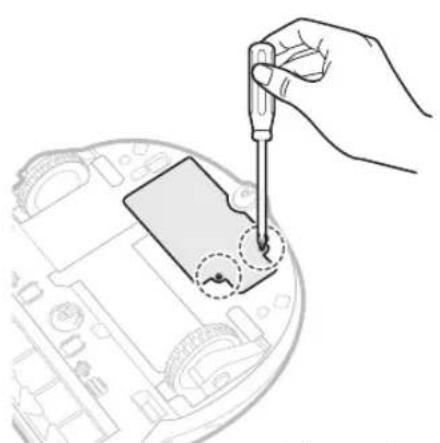
1 Lägg ner POWERbot och ta bort 2 skruvar.
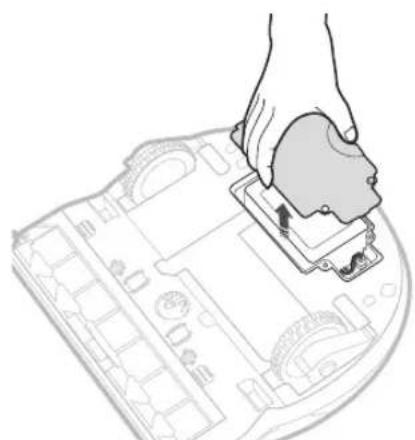
2 Ta bort dammluckan.
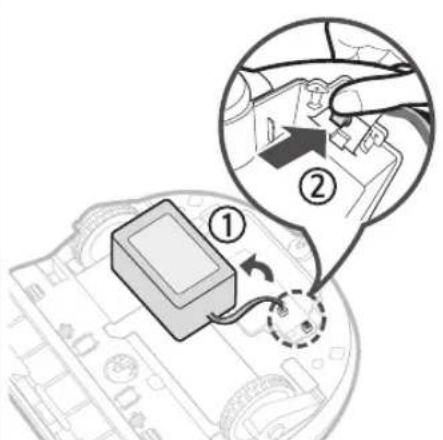
3 Ta bort batteriet från facket och koppla bort kontakten.
Korrekt avfallshantering av batterier i denna produkt
(Gäller i länder med separata system för batteriåtervinning.)
Märkningen på batteriet, manualen eller förpackningen anger att batteriet i denna produkt inte ska kastas tillsammans med annat hushållsavfall. Där det är markerat anger de kemiska symbolerna Hg, Cd eller Pb att batteriet innehåller kvicksilver, kadmium eller bly över referensnivåerna i EG-direktiv 2006/66.
Batteriet i denna produkt kan inte bytas av användaren. För information om byte, kontakta din tjänsteleverantör. Försök inte att ta bort batteriet eller kasta det i eld. Ta inte isär, krossa eller punktera batteriet. Om du tänker kassera produkten kommer återvinningsstationen att vidta lämpliga åtgärder för återvinning och behandling av produkten, inklusive batteriet.
Meddelande om öppen källkod
Programvaran som ingår i denna produkt innehåller programvara med öppen källkod. Du kan få den fullständiga motsvarande källkoden under en period av tre år efter den senaste leveransen av denna produkt genom att skicka ett e-postmeddelande till mailto:oss.request@samsung.com.
Det är också möjligt att få den fullständiga motsvarande källkoden på ett fysiskt medium som en CD-ROM; en mindre avgift kommer att krävas.
Följande URL http://opensource.samsung.com/opensource/VR7000_A20_TZ/seq/0 leder till nedladdningssidan för källkoden som gjorts tillgänglig och information om licenser för öppen källkod som relaterar till denna produkt. Detta erbjudande gäller för alla som mottar denna information.
Specifikationer
| Classification Item | Detail information | |||
| SR1*M701*** | SR1*M702***SR1*M703*** | |||
| Mechanical specifications (POWERbot) | Size (D x H x L) 340 mm x 97 mm x 348 mm | |||
| Weight 4 kg | ||||
| Sensor | Ceiling shape recognition (Visionary mapping plus TM) | |||
| Button type of POWERbot Touch type | ||||
| Power specifications | Power voltage 100-240 V~, 50 Hz/60 Hz | |||
| Power consumption 80 W | ||||
| Battery specifications 21.6 V/ 38.8 Wh | ||||
| Cleaning | Charging type Automatic charging/Manual charging | |||
| Cleaning mode | Auto, Spot, Daily schedule | Auto, Spot, Repeat, Manual, One-time schedule, Daily schedule | ||
| Charging time Approximately 240 minutes | ||||
| Cleaning time (On the basis of hard floor) | Turbo mode Approximately 30 minutes | |||
| Normal mode Approximately 60 minutes | ||||
| Wi-Fi | Frequency range 2412 - 2472 MHz | |||
| Transmitter power(Max) 20 dBm | ||||
| Classification Item Detail information | |||
| Mechanical specifications (POWERbot) | Size (D x H x L) 340 mm | x 97 mm x 348 mm | |
| Weight | 4.3 kg | ||
| Sensor | Ceiling shape recognition (Visionary mapping plus TM) | ||
| Button type of POWERbot Touch type | |||
| Power specifications | Power voltage 100-240 V~, 50 Hz/60 Hz | ||
| Power consumption | 130 W | ||
| Battery specifications 21.6 V/ 77.8 Wh | |||
| Cleaning | Charging type Automatic charging/Manual charging | ||
| Cleaning mode | Auto, Spot, Repeat, Manual, One-time schedule, Daily schedule | ||
| Charging time Approximately 160 minutes | |||
| Cleaning time (On the basis of hard floor) | Turbo mode Approximately 30 minutes | ||
| Normal mode Approximately 60 minutes | |||
| Quiet mode Approximately 90 minutes | |||
| Wi-Fi | Frequency range 2412 - 2472 MHz | ||
| Transmitter power(Max) 20 dBm | |||
* För produktförbättringsändamål kan design och specifikationer för produkten ändras utan föregående meddelande. * Laddnings- och rengöringstider kan variera beroende på användningsförhållanden.
POWERbot
Bruksanvisning
SR1*M70****, SR2*M70**** serien
- Läs bruksanvisningen noggrant innan du använder den här enheten. • Får endast användas inomhus.
SAMSUNG
Innehåll
03 Säkerhetsinformation
08 Installation
Tillbehör / Installationsanmärkning
10 Laddning
Automatisk laddning / Uppladdning / Lågt batteri (Lo)
12 Använda POWERbot
Sätta på/stänga av strömmen / Välja rengöringslägen / Använda speciella rengöringsfunktioner
15 Installation av virtuell vägg
Namn på den virtuella vägg-delen / Isättning av batterier
17 Använda fjärrkontrollen
20 Namn på de olika delarna
Top / Bund / Displaypanel
22 Tidsindstilling/plan
Indstilling af tiden / Indstilling af planen
25 Rengøring og vedligeholdelse
Rengøring af støvbeholderen / Rengøring af sensorerne og kameraet / Rengøring af børsten og værktøjet Automatisk lukker / Rengøring af drivhjulet
27 Appen Samsung Connect
31 Bemærkninger og forsigtighedsregler
Opladning / Brug / Rengøring og vedligeholdelse / Om batteriet / Om IrDA-sensoren
33 Informationskoder
35 Fejlfinding
39 Advarsler om batteri
40 Open Source-meddelelse
41 Specifikationer
Sikkerhedsinformationer
SIKKERHEDSINFORMATIONER
Innan du använder den här apparaten ska du läsa den här bruksanvisningen noggrant och spara den för framtida bruk.
Eftersom följande bruksanvisning omfattar olika modeller kan egenskaperna hos din dammsugare skilja sig något från vad som beskrivs i den här bruksanvisningen.
ANVÄNDA SYMBOLER FÖR FÖRSIKTIGHET/VARNING
| ADVARSEL | Indikerer, at der er fare for dødsfald eller alvorlig personskade. |
| FORSIGTIG | Indikerer, at der er risiko for personskade eller skade på ting. |
ANDRA ANVÄNDA SYMBOLER
| BEMÆRK | Indikerer, at følgende tekst indeholder yderligere vigtige oplysninger. |
Du hittar information om Samsungs miljöåtaganden och produktspecifika regleringskrav, t.ex. REACH, på samsung.com/uk/aboutsamsung/samsungelectronics/corporatecitizenship/data_corner.html
Säkerhetsinformation
VIKTIGA SÄKERHETSINSTRUKTIONER
Vid användning av en elektrisk apparat ska du vidta grundläggande försiktighetsåtgärder, inklusive följande:
LÄS ALLA INSTRUKTIONER INNAN DU ANVÄNDER DIN POWERbot.
Dra ut kontakten ur vägguttaget när den inte används och före underhåll.
VARNING: För att minska risken för brand, elektrisk stöt eller skada:
ALLMÄNT
- Använd den endast enligt beskrivningen i den här bruksanvisningen.
- Använd inte POWERbot eller batteriladdaren/dockningsstationen om enheten på något sätt är skadad.
- Om dammsugaren inte fungerar som den ska, har tappats, skadats, lämnats utomhus eller tappats i vatten, ska du lämna in den till ett kundservicecenter.
- Händter ikke batteriopladeren/dockingstationen eller POWERbot med våde hænder.
- Må kun bruges på tørre indendørsoverflader.
- Dette apparat kan anvendes af børn på mindst 8 år og af personer med fysiske, sansemæssige eller psykiske handicap eller manglende erfaring og viden, hvis de har fået vejledning eller instruktion vedrørende brug af apparatet på en sikker måde og forstår de farer, brugen indebærer. Børn må ikke lege med apparatet. Rengøring og vedligeholdelse må ikke udføres af børn uden opsyn.
- Hvis strømkablet er beskadiget, skal det udskiftes af producenten eller et serviceværksted eller en tilsvarende kvalificeret person for at undgå fare.
Batterioplader/dockingstation
- Modificer ikke det polariserede stik, så det passer i en ikke-polariseret stikkontakt eller forlængerledning.
- Brug den ikke udendørs eller på våde overflader.
- Fjern batteriopladeren/dockingstationen fra stikkontakten, når den ikke anvendes, og inden udførelse af service.
- Brug kun den batterioplader/dockingstation, som producenten har leveret, ved genopladning.
- Brug den ikke med et beskadiget strømkabel, stik eller en løs stikkontakt.
- Træk eller bær ikke i ledningen, brug ikke ledningen som håndtag, luk ikke døren på ledningen, og træk ikke ledningen omkring skarpe kanter eller hjørner. Hold ledningen borte fra varme overflader.
- Brug ikke forlængerledninger eller stikkontakter med utilstrækkelig kapacitet.
- Fjern ikke stikket fra stikkontakten ved at trække i ledningen. Ved fjernelse: Tag fat i stikket, ikke i ledningen.
- Ødelæg eller brænd ikke batterierne, da disse eksploderer ved høje temperaturer.
- Forsøg ikke at åbne batteriopladeren/dockingstationen. Reparationer må kun udføres af et autoriseret serviceværksted.
- Udsæt ikke batteriopladeren/dockingstationen for høje temperaturer, og lad ikke fugt eller fugtighed af nogen art komme i kontakt med batteriopladeren/dockingstationen.
- De ikke-genopladelige batterier må ikke sættes i opladeren.
POWERbot
- Opsug ikke hårde eller skarpe genstande, som f.eks. glas, nåle, skruer, mønter mv.
- Brug den ikke uden et monteret filter. Ved servicering af enheden: Anbring aldrig fingrene eller andre genstande i ventilatorrummet i tilfælde af, at enheden utilsigtet tændes.
- Anbring aldrig genstande i åbninger. Brug den ikke med nogen åbning blokeret. Hold åbninger fri for støv, fnug, hår og alt, der kan reducere luftstrømmen.
- Opsug ikke giftige materialer (klorin, ammoniak, afløbsrens mv.).
- Opsug ikke noget, der brænder eller ryger, som f.eks. cigaretter, tændstikker eller varm aske.
- Brug den ikke til at opsuge brændbare eller letantændelige væsker, som f.eks. benzin, og anvend den ikke i områder hvor dette kan være til stede. -Steder med stearinlys eller skrivebordslamper på gulvet. -Steder med ildsteder uden opsyn (ild eller gløder).
- Steder med destilleret alkohol, fortynder, askebægre med brændende cigaretter mv.
- Benyt ikke POWERbot i et lukket rum fyldt med dampe, der skyldes oliebaseret maling, fortynder, imprægneringsmaterialer, brændbart støv eller andre eksplosive eller giftige dampe.
- Lækage fra battericeller kan forekomme ved ekstreme anvendelses- eller temperaturbetingelser. Hvis batterivæsken kommer på huden, så vask hurtigt med vand. Hvis batterivæsken kommer i øjnene, så skyl dem straks med rent vand i mindst 10 minutter. Søg lægehjælp.
Sikkerhedsinformationer

VARNING Strömrelaterad
▶ Undvik alla risker för elektrisk stöt eller brand.
- Skada inte strömsladden.
- Dra inte för hårt i strömsladden och rör inte vid stickkontakten med våta händer.
- Använd inte en annan strömkälla än 100-240 V~, och använd inte en förgreningsdosa för att strömförsörja flera enheter samtidigt. (Låt inte strömsladden ligga slarvigt på golvet).
- Använd inte en skadad strömsladd, stickkontakt eller ett löst vägguttag.
- Dammsug eller avlägsna alla främmande föremål på stickkontaktens ben och kontaktdelar.
- Det finns risk för elektrisk stöt eller funktionsfel.

VARNING Före användning
▶ Använd inte POWERbot i närheten av lättantändliga material. - Placera inte nära levande ljus, bordslampor, eld eller nära lättantändliga material som bensin, alkohol, thinner etc.
▶ POWERbot är avsedd för hushållsbruk. Använd den därför inte på vindsutrymmen, i källare, förråd, industriella byggnader, utomhus, på fuktiga platser (som t.ex. badrum, tvättstuga), på bord eller hyllor.
- POWERbot kan skadas eller få funktionsfel.
▶ Se till att POWERbot inte kör genom eller rör vid någon form av vätska.
- POWERbot kan skadas allvarligt och kan förorena andra områden om hjulen kör genom vätska.
▶ Spill inte vätskor på dockningsstationen.
- Det finns risk för elektriska stötar eller brand.
- Använd inte dockningsstationen för andra ändamål än de avsedda.
- Det finns risk för brand eller allvarlig skada på dockningsstationen.
- För din säkerhets skull ska du alltid hålla lutningssensorn ren.

VARNING Vid användning
Om det kommer onormala ljud, lukter eller rök från din POWERbot ska du omedelbart stänga av nödknappen på undersidan av din POWERbot och kontakta ett servicecenter.

VARNING
Rengöring och underhåll
Om strömsladden är skadad ska du kontakta ett servicecenter för att få den utbytt av en auktoriserad installatör. - Det finns risk för elektriska stötar eller brand. ▶ Kontakta ett Samsung Electronics servicecenter vid byte av batterier. - Användning av batterier från andra produkter kan orsaka funktionsfel.

FÖRSIKTIGT Före användning
Sätt i dammbehållaren innan du använder POWERbot. ▶ Observera följande för korrekt automatisk laddning. - Ha alltid strömmen påslagen till dockningsstationen. - Placera dockningsstationen på en plats där POWERbot lätt kan hitta den. - Lämna inte föremål framför dockningsstationen.
▶ Vid installation av dockningsstationen får du inte låta strömsladden ligga slarvigt på golvet, eftersom POWERbot kan trassla in sig i den. ▶ Använd inte POWERbot på svarta golv.
- Det kan göra att POWERbot inte fungerar normalt.
Placera inte föremål inom 0,5 m på båda sidor och inom 1 m framför dockningsstationen. ▶ Se till att dockningsstationens laddningskontakt inte är skadad och att det inte finns främmande föremål på den. - Installera inte dockningsstationen i ett område med mörkt golv.
- Om golvet runt dockningsstationen är svart hindras laddningen.
▶ Flytta hinder som kan störa POWERbots rörelser (t.ex. gungor och rutschkanor) innan rengöring.
▶ Använd inte POWERbot på en plats som är smalare än POWERbots vändradie (0,5 m eller mindre). ▶ Om en borste eller ett lock till en borste inte monteras korrekt kan det uppstå repor i golvet, eller så kanske produkten inte fungerar korrekt. Innan du använder POWERbot ska föremål som kan gå sönder, t.ex. en ram, en spegel eller porslin, tas bort så att POWERbot kan arbeta utan avbrott.

FÖRSIKTIGHET Vid användning
▶ Användning av POWERbot på tjocka mattor kan skada både POWERbot och mattan. - POWERbot kan inte köra över mattor som är tjockare än 1 cm. ▶ Använd inte POWERbot på bord eller andra höga ytor. - Det finns risk för skador om den välter.
▶ POWERbot kan stöta ihop med stols- eller bordsben. Flytta därför undan dem så att rengöringen kan ske snabbare och mer effektivt. ▶ När POWERbot är i bruk får du inte lyfta upp den eller flytta den till ett annat område. ▶ Håll inte i drivhjulen på din POWERbot när du bär den till ett annat område. Placera inte föremål ovanpå POWERbot och kameran, eftersom detta kan orsaka funktionsfel. Ta bort alla stora pappers- eller plastpåsar omedelbart när du använder POWERbot, eftersom de kan blockera insugningen. ▶ Rikta inte den röda pekaren direkt mot människor eller djur. ▶ Du får inte ligga på golvet i närheten av där POWERbot kör.
- Ditt hår kan fastna i borsten, vilket kan resultera i personskada.

FÖRSIKTIGHET
Rengöring och underhåll
▶ Förebygg möjlig skada på POWERbot genom att följa följande. - Rengör inte POWERbot genom att spruta vatten direkt på den eller genom att använda bensen, thinner, aceton eller alkohol för att rengöra den. ▶ Försök inte att ta isär eller reparera POWERbot. Detta bör endast göras av en kvalificerad reparatör. ▶ Håll alltid hindersensorn, lutningssensorn och kameran rena.
- Om främmande element samlas upp kan sensorerna sluta fungera.
Installation
Dockningsstationen ska alltid vara ansluten och påslagen.
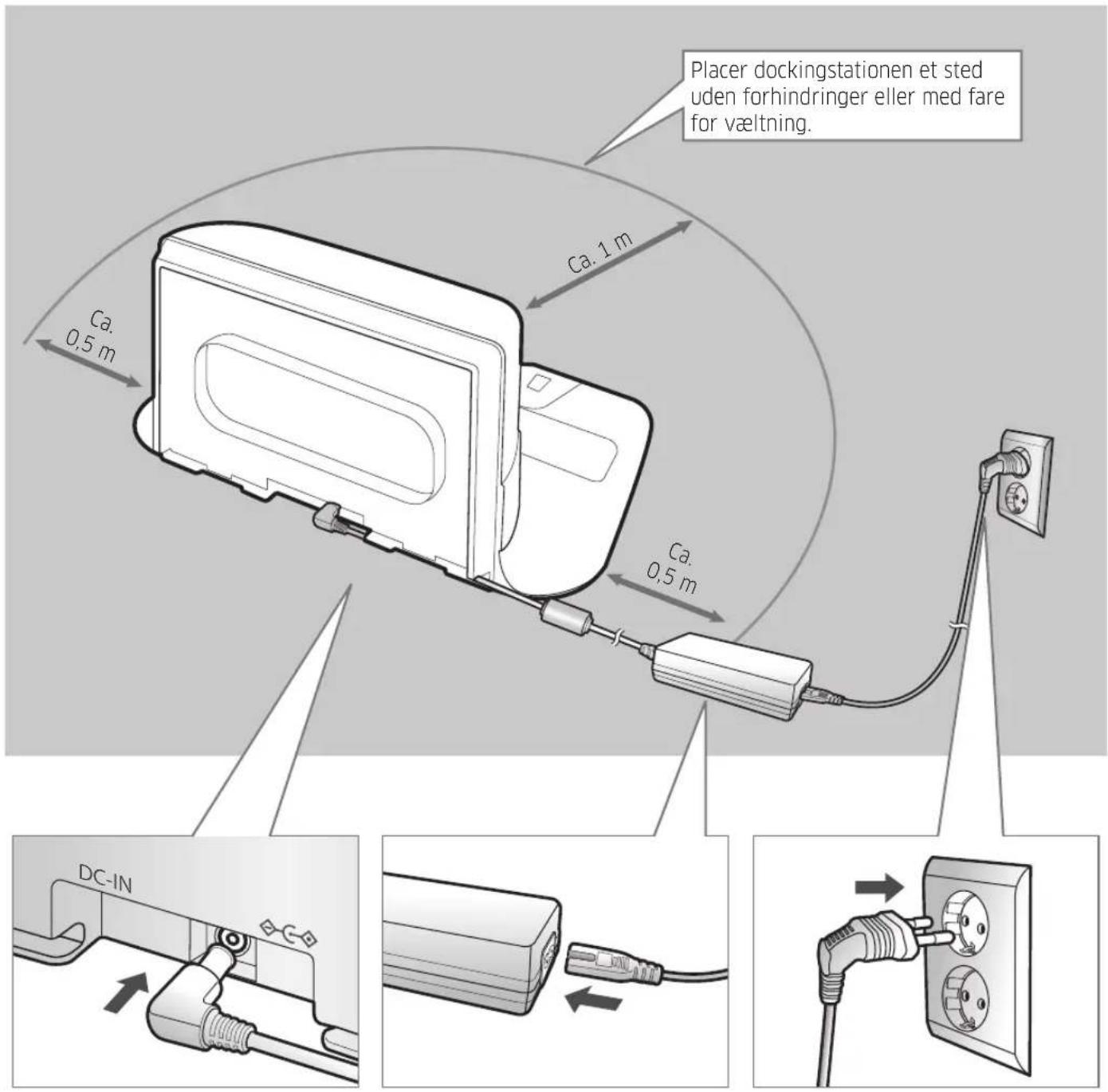
1 Anslut batteriladdarens kontakt till dockningsstationen
2 Anslut strömkabeln till batteriladdaren
Vid användning av batteriladdaren ska sidan med den monterade etiketten vara vänd nedåt.
3 Anslut strömkabeln till vägguttaget
Tillbehör
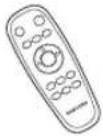 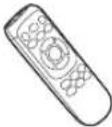 ellerFjernbetjening(Følger ikke med SR1*M701*** serien) ellerFjernbetjening(Følger ikke med SR1*M701*** serien) | 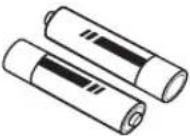 Batterier (type AAA) Brugervejledning Reservefilter Batterier (type AAA) Brugervejledning Reservefilter | (Kun tilgængelig for serien SR20M7090**,SR20M7070**) | 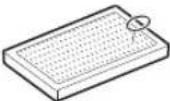 |
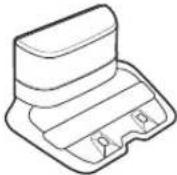 Dockingstation Strømkabel Batterioplader Virtuelt hegn Dockingstation Strømkabel Batterioplader Virtuelt hegn | 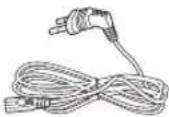 | 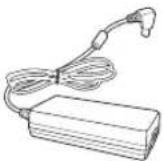 | 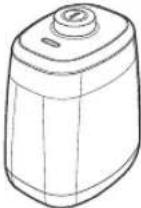 (Kun tilgængelig for serien SR20M7090**,SR20M7070**,SR20M706***,SR20M7050**) (Kun tilgængelig for serien SR20M7090**,SR20M7070**,SR20M706***,SR20M7050**) |
* Batterispecifikation SR1*M70****-serien: Litiumjon, 21,6 V, 1800 mAh, 6 celler SR2*M70****-serien: Litiumjon, 21,6 V, 3600 mAh, 6 celler
Installationsanmärkning

Obs!
Montera dockningsstationen på en plats där golvet och väggen är raka. Det är bäst att installera dockningsstationen längs ådringen i trägolv. Om strömbrytaren är avstängd laddas POWERbot inte, inte ens om den är placerad i dockningsstationen.
▶ Sätt alltid på strömmen till dockningsstationen.
- Om dockningsstationen inte får ström kan POWERbot inte hitta den, och den laddas inte automatiskt.
- Om din POWERbot lämnas åtskild från dockningsstationen laddas batteriet ur naturligt.
Om din POWERbot är i viloläge kan den inte sättas på, inte ens om nödströmbrytaren stängs av och sätts på. Tryck på knappen [Start/Stopp] på POWERbot för att avaktivera viloläget.
Laddning
När POWERbot är fulladdad första gången (efter köp) kan den användas i 60 minuter i normalt läge (☐). (Se information om laddningstid på sidan 39).
Intelligent laddning
Om POWERbot laddas ur i läget Automatisk rengöring återvänder den automatiskt till dockningsstationen för att laddas och återupptar rengöringen för att slutföra rengöringsområdet när batteriet är laddat till två tredjedelar. (Max. 2 gånger).

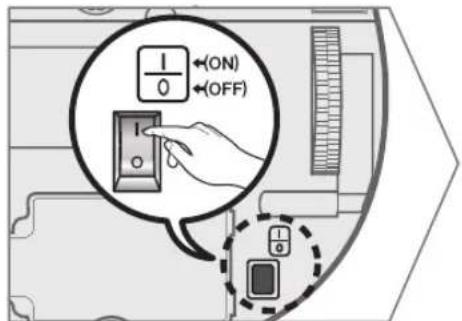
1 Sätt på nödströmbrytaren på undersidan
Du skal tænde for strømafbryderen for at tænde for POWERbot.
Tryk på knappen ⏻, og slip den.
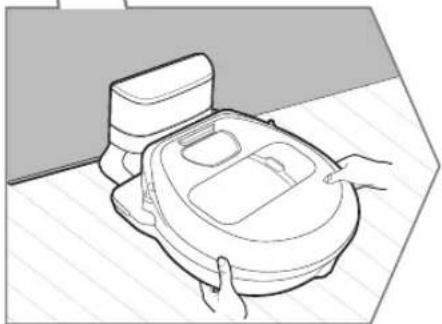
2 Oplad POWERbot manuelt ved at placere den i dockingstationen
Sørg for, at opladebenene på POWERbot og på dockingstationen er justeret korrekt i forhold til hinanden.
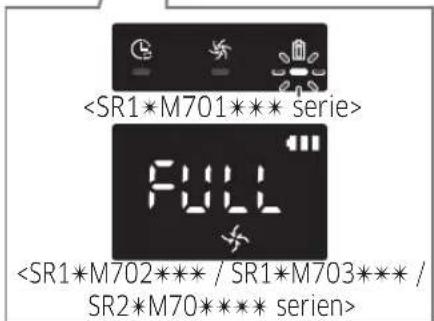
3 Kontrol af opladningsstatussen
For SR1*M701*** serien blinker batteriindikatoren i intervaller på 1 sekund under opladningen, og indikatoren vedbliver at være TÆNDT, når den er helt opladet. For SR1*M702*** / SR1*M703*** / SR2*M70**** serien aktiveres " B B B" i overensstemmelse med opladestatussen og skifter til "FULL", når opladningen er fuldført.

Automatisk opladning
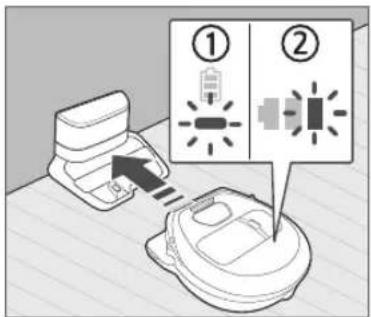
1. SR1*M701*** serie
Hvis batteriindikatoren blinker i intervaller på 0,4 sekund, vender POWERbot automatisk tilbage til dockingstationen for at blive opladet.
2. SR1*M70****/SR2*M70****serien
Når batteriindikatoren blinker under rengøring, vender POWERbot tilbage til dockingstationen for at oplade sig selv automatisk.
Genopladning
Du kan angive, at POWERbot skal genoplade sig selv i dockingstationen under rengøring.
Lavt batteri (Lo)
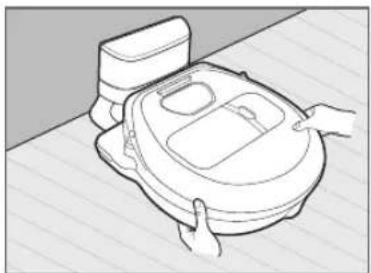
Ladda POWERbot manuellt genom att placera den i dockningsstationen.
Steg som ska utföras om laddning inte utförs:
Kontrollera installationen av dockningsstationen om:
- Dockningsstationen är placerad på en plats där POWERbot inte lätt kan nå den. ▶ Avståndet mellan dockningsstationen och POWERbot är mer än 5 m.
- Det kan ta lång tid för POWERbot att återvända till dockningsstationen för laddning.
Ladda POWERbot manuellt när:
▶ Dockningsstationen befinner sig i ett hörn ▶ Batteriet är helt urladdat ▶ POWERbot fastnar på grund av hinder (möbler m.m.) ▶ POWERbot inte kan forcera ett hinder nära dockningsstationen (maxhöjd för POWERbot är ca 1,5 cm). ▶ När batteriindikatorn blinkar och "Lo" visas. ▶ När batteriindikatorn blinkar (gäller för SR1*M701***-serien) ▶ När POWERbot är inställd på läget Fläckrengöring eller Manuell rengöring.
Användning av POWERbot
Du måste slå på nödströmbrytaren på enhetens undersida innan du använder POWERbot.
Sätta på/stänga av strömmen
Tryck på knappen och håll den nedtryckt i minst 3 sekunder.
- När POWERbot inte har använts på 30 minuter: SR1*M70**U* / SR2*M70**U*-serien: Växlar till energisparläge. SR1*M70**W* / SR2*M70**W*-serien: Återvänder automatiskt till dockningsstationen för att laddas.
Start av läget Automatisk rengöring
Tryck på den här knappen och släpp den. POWERbot kör runt och rengör automatiskt endast de angivna områdena en gång.

* Stoppa rengöring: Tryck på knappen och släpp den.
Brug af tilstanden Pletrengøring
POWERbot rengør et bestemt område intenst.

Genopladning
Du kan angive, at POWERbot automatisk skal genoplades i dockingstationen, mens den gør rent, ved at trykke på denne knap.
Valg af rengøringstilstande
| Rengøringstilstand Sådan vælger du | Vist ikon | |
| SR1*M702***SR1*M703***SR2*M70**** | SR1*M701*** | |
| Automatisk rengøring |  | 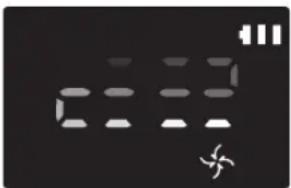 |
| Pletrengøring |  | 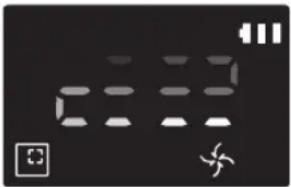 |
| Gentag rengøring | ※ Tryk først på [type A,B], [type C,D Repeat fjernbetjeningen, og tryk derefter på [Start/Stop ▶II]. | 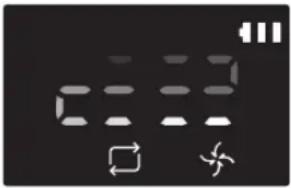 |
| Manuel rengøring | ※ Manuel rengøringstilstand kan vælges med brug af retningskontrolknapperne på fjernbetjeningen. | 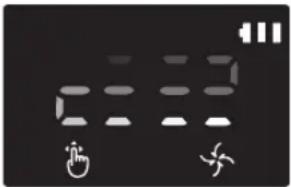 |
* Hvis POWERbot ikke vender tilbage til dockingstationen, skifter den til energibesparende tilstand, og displaypanelet slås fra. * Hvis du vil afslutte energibesparende tilstand, skal du trykke på knappen [Start/Stop ▶] eller [tænd/sluk ⬇] på hovedeenheden eller fjernbetjeningen. * Hvis rengøring i tilstanden Automatisk rengøring er færdig inden for 15 minutter, rengør POWERbot én gang til.
Brug af POWERbot
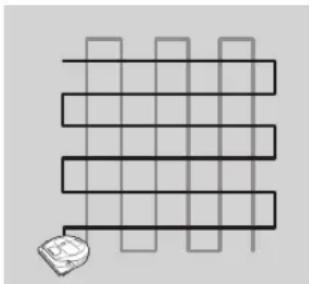
Rengøringsmetode for de enkelte tilstande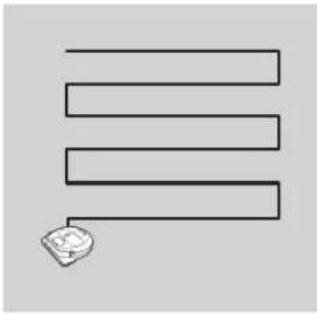

Automatisk rengøring
Rengør automatisk kun de angivne områder én gang.
* SR1*M701*** serie : Rengør gentagne gange, indtil batteriet er afladet.
Pletrengøring
Rengør et bestemt område intensivt. Den kan anvendes til rengøring af brød- eller kagekrummer.
Manuel rengøring
Du kan flytte din POWERbot ved hjælp af fjernbetjeningen for at rengøre det ønskede område.
* Denne funktion gælder ikke for SR1*M701*** serien.
Gentag rengøring
Rengør gentagne gange, indtil batteriet er afladet. * Denne funktion gælder ikke for SR1*M701*** serien.

Bemærk
Hvis Automatisk rengøring eller Gentag rengøring er sat i gang, rengør POWERbot først området i nærheden af dockingstationen.
Brug af specielle rengøringsfunktioner
| Rengøringsfunktion Drift | Vist ikon | ||
| SR1*M702***SR1*M703***SR2*M70**** | SR1*M701**** | ||
| Intelligent sugekraftjustering | * Når POWERbot i normal tilstand registrerer et tæppe, vil den automatisk begynde at bruge stærkere sugeeffekt. | 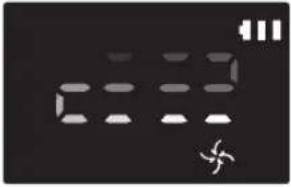 | 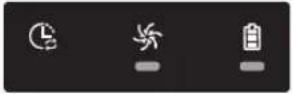 |
| Kantrengøring-master | * Når POWERbot registrerer en kant eller et hjørne i tilstanden Automatisk rengøring eller Pletrengøring, tages værktøjet Automatisk lukker i brug og kører til kanten eller hjørnet for at rengøre.►Lige linje (rengøring én gang)►Hjørne (rengøring to gange) | 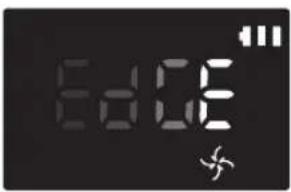 |  |
Installation af virtuelt hegn
Infrarød stråle fra det virtuelle hegn forhindrer POWERbot i at nå et bestemt område.
* (Følger kun med SR2*M707*** serien. For SR2*M704*** / SR2*M705*** / SR2*M706*** serien kræves yderligere køb).
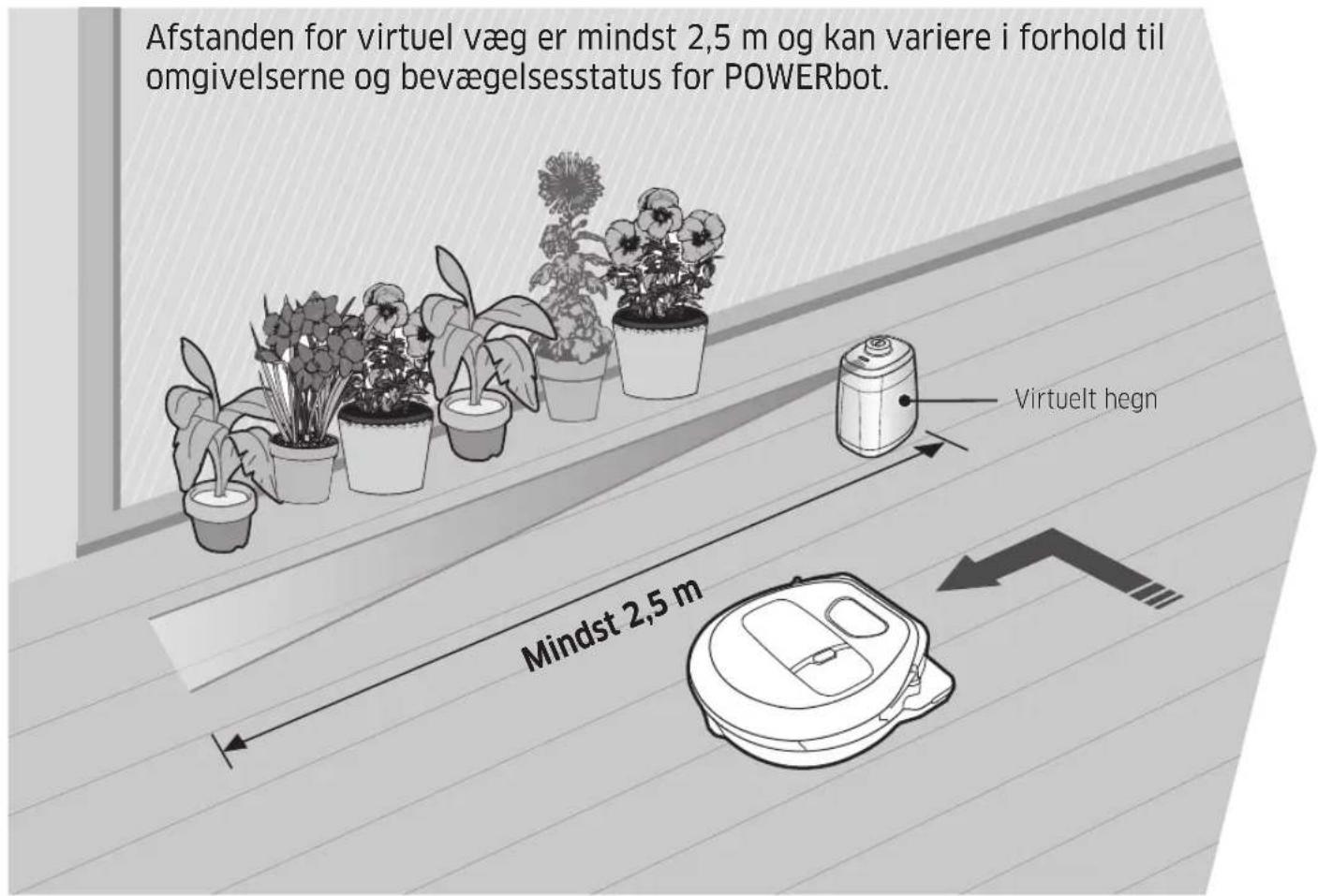
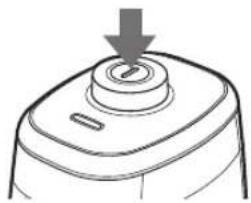
1 Tryk på tænd/sluk-knappen for at tænde den
Strømlampen (rød) blinker.
2 Installer det virtuelle hegn, hvor du vil begrænse din POWERbots adgang
Sørg for, at afstandssensoren vender i den ønskede retning for at skabe en usynlig grænse (der begrænser din POWERbots adgang).
Installation af virtuelt hegn
Navne på det virtuelle hegns dele
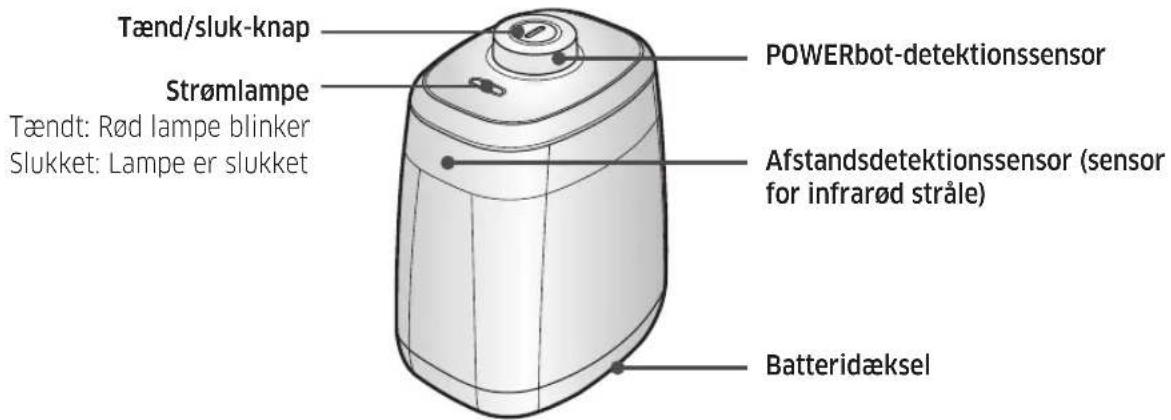
Isætning af batterier
Batterier til det virtuelle hegn skal købes separat.
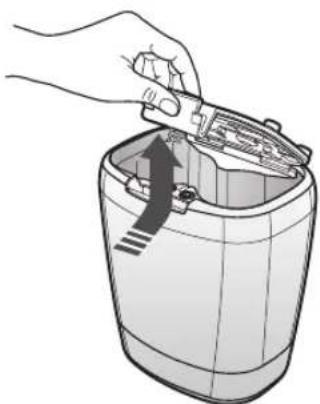
1 Åbn batteridækslet på det virtuelle hegn ved at trykke på låsetappen og løfte op.
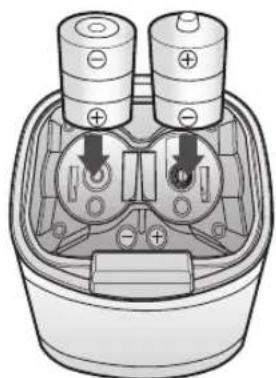
2 Indsæt alkaline-batterierne (type D) som vist i illustrationen (hold øje med polariteten +, -).
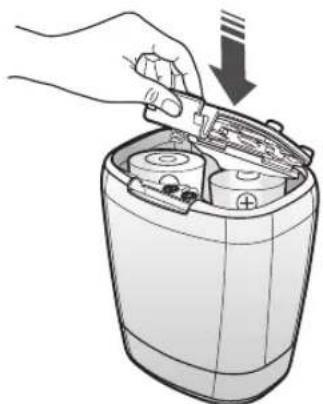
3 Indsæt dækslets spids i åbningen, og tryk på den anden ende for at lukke batteridækslet.
Brug af fjernbetjeningen
[Type A] [Type B]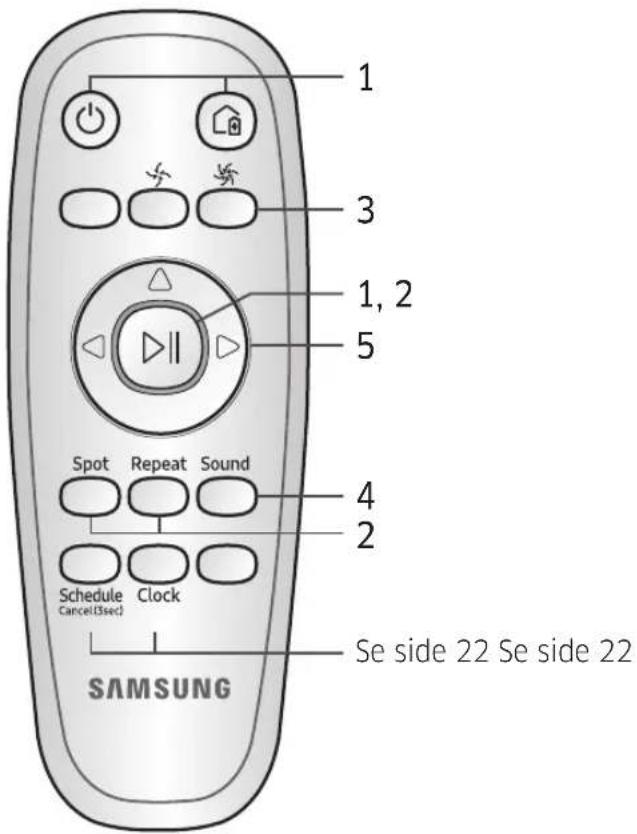
[Type C] [Type D]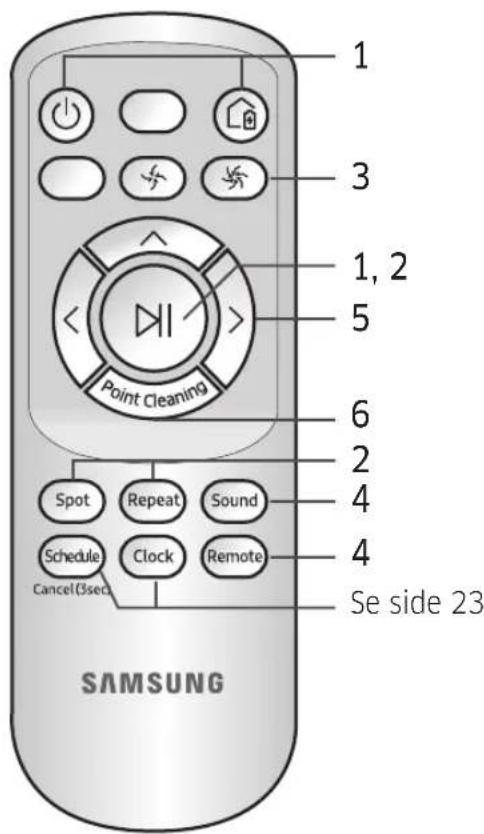
Brug af fjernbetjeningen
□ [Type A] / □ [Type B] / [Type C] / [Type D]
1 Tænd/sluk / Genopladning / Start/Stop
| Tænd/sluk |  |  |  |  | Tryk på POWERbots tænd/sluk-knap |
| Genopladning |  |  |  |  | Vælges for at genoplade POWERbot i dockingstationen automatisk. |
| Start/Stop |  |  |  |  | Vælges for at starte eller stoppe rengøringsprocessen |
2 Rengøringstilstande
| Automatisk rengøring |  |  |  |  | Vælg for kun at rengøre alle angivne områder én gang og derefter automatisk vende tilbage til dockingstationen. |
| Pletrengøring |  |  |  |  | Vælges for at rengøre et bestemt område intenst |
| Gentag rengøring |  |  |  |  | Vælg rengøring gentagne gange, indtil batteriet er næsten afladet, og indikatoren blinker |
3 Sugeeffekt
| Turbo-tilstand |  |  |  |  | Vælg rengøring med stærkeste sugeeffekt |
| Normal tilstand |  |  |  |  | Vælg rengøring med moderat sugeeffekt |
| Stille tilstand |  |  | Vælg rengøring med en lavere driftsstøj |
4 Yderligere funktioner
| Lyd | Hver gang du trykker på denne knap, vælges Lydeffekter → Tavs i denne rækkefølge.Kun | ||||
 |  |  |  | Star wars → Lydeffekter → Tavs | |
| Fjernbetjening | Vælg for at slå Wi-Fi-funktion til eller fra |
* Kun : Star wars (Funktionen Tavs er ikke tilgængelig) * Den tidligere valgte indstilling ændres ikke, heller ikke selvom nødkontakten slukkes og tændes.
5 Manuellt rengöringsläge och riktningskontroll
| Flyt fremad |  | | | | Vælges for at flytte fremad |
| Drej til venstre |  | [Y46Y] |  |  | Vælges for at dreje til venstre |
| Drej til højre |  |  |  |  | Vælges for at dreje til højre |
* Det är inte möjligt att flytta bakåt.
6 Punktrengöring
Endast möjligt med fjärrkontroll typ C och D.
Du kan använda fjärrkontrollen för att peka och rengöra önskad plats när POWERbot är igång med en rengöringsprocess.
Rikta det röda ljuset mot golvet högst 0,5 m från din POWERbots placering.
Tryck och håll in knappen för punktrengöring för att flytta det röda ljuset till önskad plats. Din POWERbot följer ljuset under rengöringen.
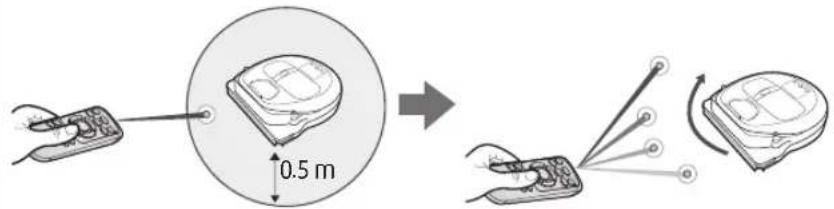
Fjärrkontrollens räckvidd
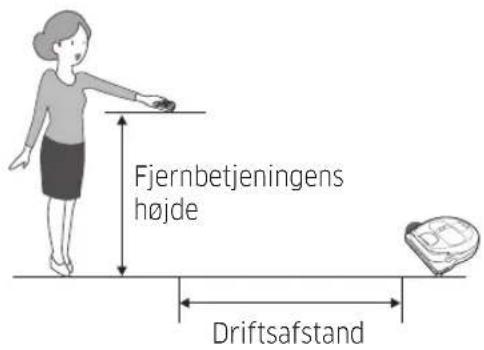
| Fjernbetjeningens højde | 0,5 m 1 m | 1,5 m | |
| Driftsafstand Ca. | 1,5 m Ca. 2 m | Ca. 3 m |
Isättning av batterier
Öppna batteriluckan genom att lyfta upp den medan du trycker på låsfliken och sätt i batterierna enligt illustrationen. Stäng sedan luckan tills den klickar på plats.
Benämning på de olika delarna
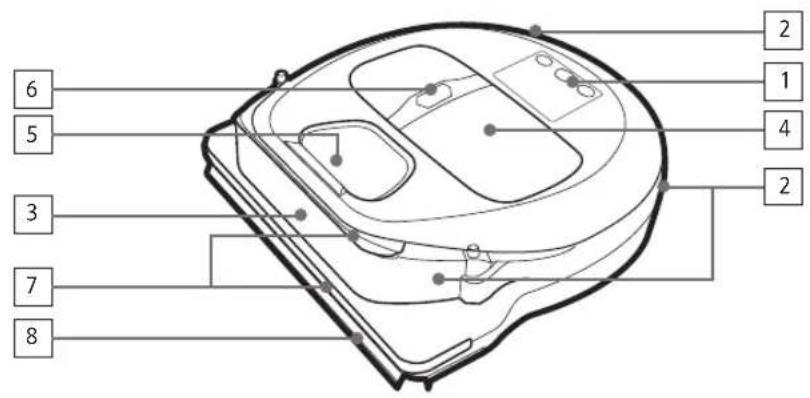

Topp
- Displaypanel
- Mottagare för fjärrkontrollsignaler
- Hinderssensor
- Støvbeholder
- Kamera
- Knap til støvbeholder
- Kofangersensor
- Automatisk lukker-værktøj
Bund
- Opladeben
- Børste
- Børstedæksel
- Hældningssensor
- Rulle
- Batteridæksel
- Knap til børstedæksel
- Drivhjul
- Nødkontakt
- Automatisk lukker-værktøj
Displaypanel
- Daglig-plan
- Normal/turbo-tilstand
- Batteriindikator
- Knap til pletrengøring, daglig-plan (3 sek.)
- Start/Stop-knap, turbo-tilstand (3 sek.)
- Opladeknap
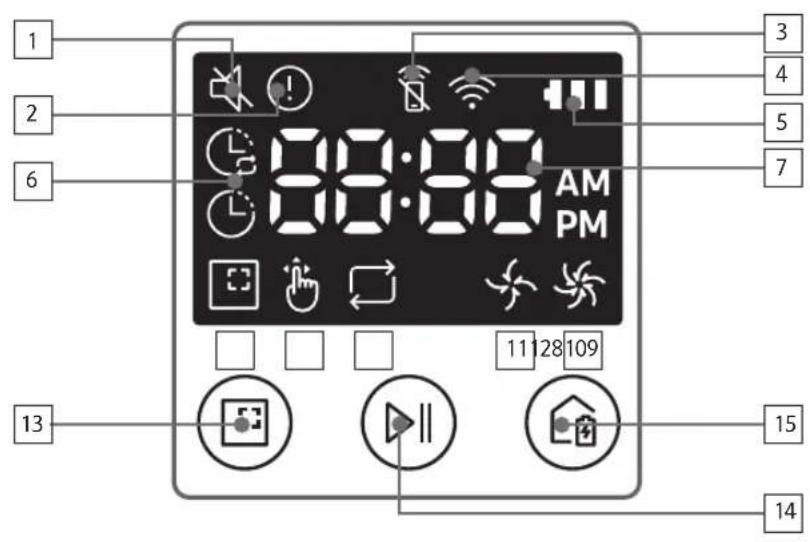
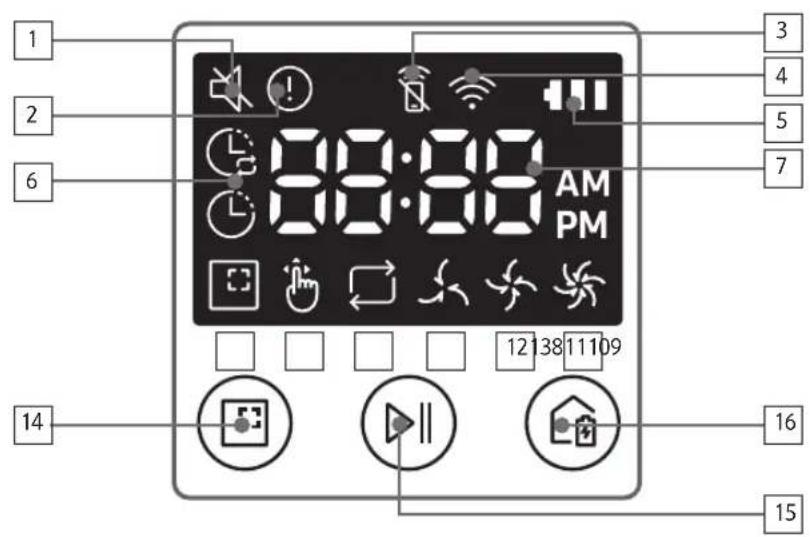
- Tavs
- Informationsindikator
- *Smart kontrol tænd/sluk-indikator
- *Wi-Fi
- Batteriindikator
- En gang/Daglig-plan
- Taldisplay
- Tilstanden Pletrengøring
- Tilstanden Manuel rengøring
- Tilstanden Gentag rengøring
- Normal tilstand
- Turbo-tilstand
- Knap til pletrengøring
- Start/stop-knap
- Opladeknap
- Tavs
- Informationsindikator
- *Smart kontrol tænd/sluk-indikator
- *Wi-Fi
- Batteriindikator
- En gang/Daglig-plan
- Taldisplay
- Tilstanden Pletrengøring
- Tilstanden Manuel rengøring
- Tilstanden Gentag rengøring
- Stille tilstand
- Normal tilstand
- Turbo-tilstand
- Knap til pletrengøring
- Start/stop-knap
- Opladeknap
* SR1*M70**W* / SR2*M70**W*: Wi-Fi-understøttet model
Tidsindstilling/plan
[Type A, type B] Der kan kun laves plan i tilstanden Automatisk rengøring.
Indstilling af tiden
Du skal indstille den aktuelle tid, inden du bruger En gang/Daglig-planen.
![graph LR A["Start indstilling Vælg "time" Vælg "minut""] --> B["Clock"] B --> C["Directional Arrow 1"] C --> D["Directional Arrow 2"] D --> E["Directional Arrow 3"] E --> F["Directional Arrow 4"] F --> G["Directional Arrow 5"] G --> H["Directional Arrow 6"] H --> I["Vælg "AM…](/content/2026/03/570057/images/6eabd85ec8f8a6b177c93230543425495a7619f121690a2edbf6f7b77420be02.jpg)
Indstilling af planen
Inställning/avbrytande av schemat kan endast utföras när POWERbot är placerad i dockningsstationen.
![graph LR A["Schedule Cancel (3sec) Start indstilling"] --> B["Vælg planen "En gang" eller "Daglig""] B --> C["Vælg "time""] C --> D["Vælg "minut"Vælg "AM/PM"Indstilling"] D --> E["Spring til forrige, næste indstilling"]](/content/2026/03/570057/images/44754c17fe35fbbccf3100008dbfb5f45577ec9f87a2b5d1d590a1d29c4ab95f.jpg)
Avbrytande under inställning

- Inställningen avbryts automatiskt om det inte finns någon inmatning på 7 sekunder.
Avbrytande av En gång/Daglig-schema
| Når både En gang/Daglig plan er indstillet |  → →  eller eller  → →  eller eller  Tryk i 3 sekunder Vælg planen Annullering udført Tryk i 3 sekunder Vælg planen Annullering udført |
| Når hverken En gangeller Daglig-plan erindstillet | ScheduleCancel (3sec)Tryk i 3 sekunder |
[Typ C, typ D] Schemat kan endast skapas i läget Automatisk rengöring.
Inställning av tiden
Du måste ställa in aktuell tid innan du använder En gång/Daglig-schemat.
![graph LR A["Start indstilling Vælg "time" Vælg "minut""] --> B["Clock"] B --> C["Time progression"] C --> D["Spring til forfrige, næste indstilling"] D --> E["Vælg "AM/PM" Indstilling udført"]](/content/2026/03/570057/images/9b2bcabaed40e62512b99e9c5ff2b72cfa23cfc7e11abac880aa6410f7dfad33.jpg)
Inställning av schemat
Inställning/avbrytande av schemat kan endast utföras när POWERbot är placerad i dockningsstationen.
![graph LR A["Schedule"] --> B["Start indstilling"] B --> C["Vælg planen "En gang" eller "Daglig""] C --> D["Vælg "time""] D --> E["Vælg "minut"Vælg "AM/PM"Indstilling"] E --> F["Spring til forrige, næste indstilling"]](/content/2026/03/570057/images/2b698a62a0e4076789730fe164916a87212926507475dbf3a15150f238ce891d.jpg)
Avbrytande under inställning

- Inställningen avbryts automatiskt om det inte finns någon inmatning på 7 sekunder.
Avbrytande av En gång/Daglig-schema
| Når både En gang/Daglig plan er indstillet |   [∅YZ] eller [∅YZ] eller  Cancel (3sec) → Cancel (3sec) →   Tryk i 3 sekunder Vælg planen Annullering udført Tryk i 3 sekunder Vælg planen Annullering udført |
| Når hverken En gangeller Daglig-plan erindstillet | ScheduleCancel (3sec)Tryk i 3 sekunder |
Tidsinställning/schema
[SR1*M701**** serie] För modeller som inte har en medföljande fjärrkontroll kan schemainställning utföras enligt nedan.
Inställning av schemat
Indstilling/annullering af planen kan kun udføres, når POWERbot er placeret i dockingstationen.
Tryk i 3 sekunder

Når plan-LED-lampen tændes, er Daglig-plan indstillet.
* Tidspunktet for tryk på knappen indstilles som en plan. Rengøring udføres automatisk hver dag ifølge den planlagte tid.
Annullering af daglig-plan
| Når en daglig-plan er indstillet |  Tryk i 3 sekunder Tryk i 3 sekunder |
Rengøring og vedligeholdelse
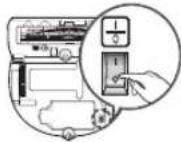
Du skal slukke for nødkontakten, inden du rengør POWERbot.
Rengøring af støvbeholderen
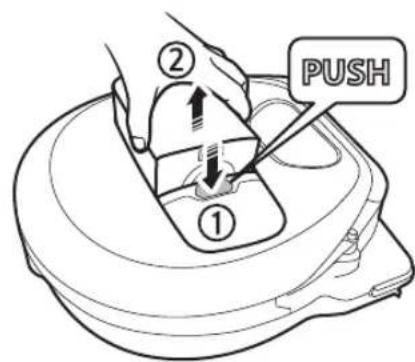
1 Tryk på knappen for at fjerne støvbeholderen
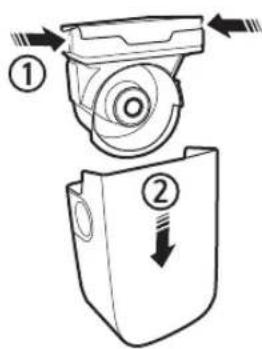
2 Fjern dækslet til støvbeholderen.
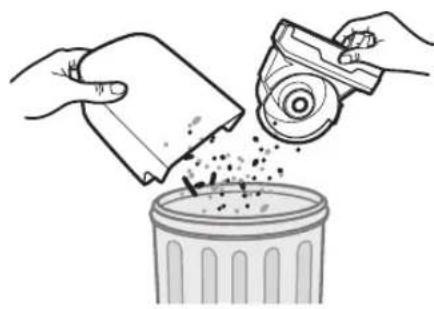
3 Fjern støv i støvbeholderen og cyklonenheden
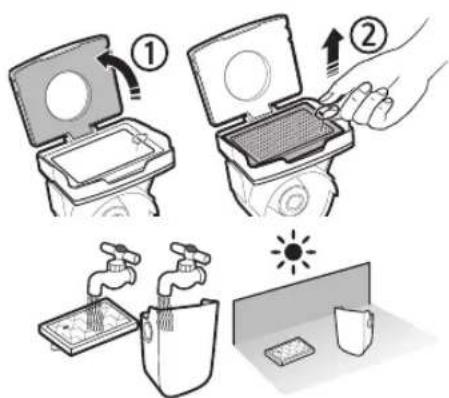
4 Fjern cyklonenheden fra dækslet til støvbeholderen, og vask derefter støvfilteret og filteret
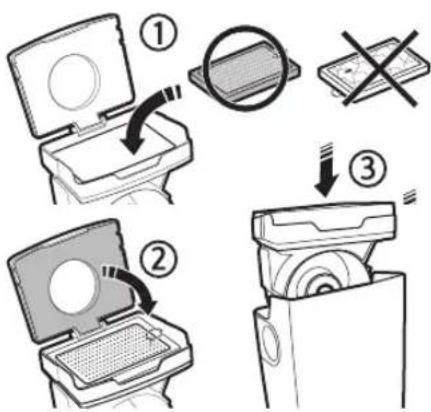
5 Genmonter støvbeholderen
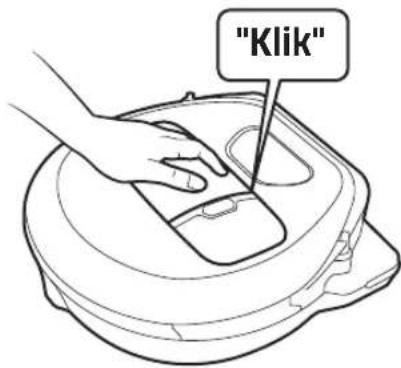
6 Sæt støvbeholderen på plads igen i hovedenheden, indtil den klikker
Rengøring af sensorerne og kameraet
Aftør let med en blød klud. Benyt ikke vand eller rengøringsmidler.

Rengøring og vedligeholdelse
Rengøring af børsten og værktøjet Automatisk lukker
Børstens design kan variere afhængigt af modellen.
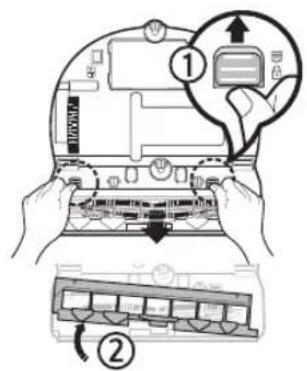
1 Fjern dækslet til børsten
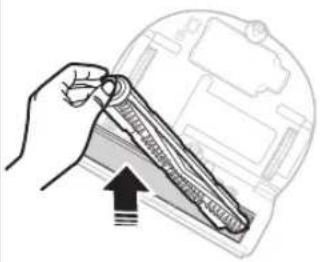
2 Fjern børsten
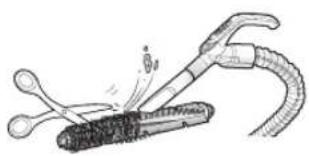
3 Rengør børsten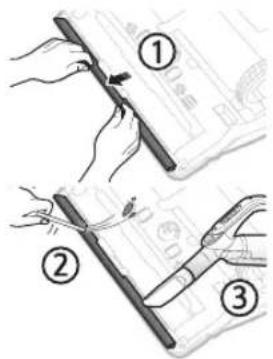
4 Rengør Automatisk lukker-værktøjet
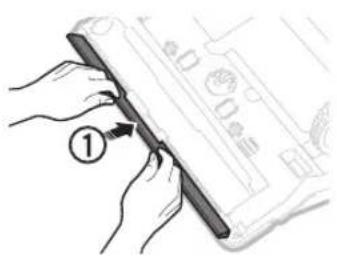
5 Genmonter børsten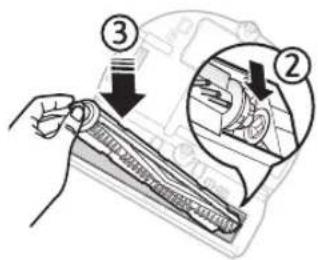
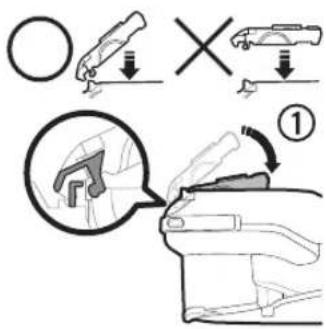
6 Genmonter dækslet til børsten
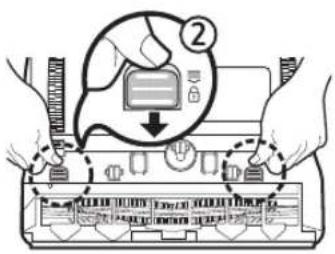
Rengøring af drivhjulet
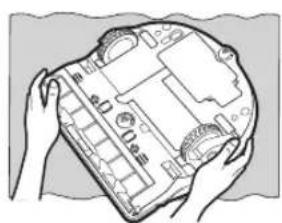
1 Læg en blød klud på gulvet, og læg POWERbot ned med bunden vendt opad på kluden.

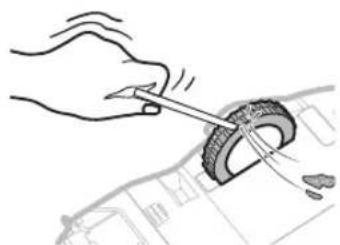
2 Brug en tynd pind eller en pincet til at fjerne fremmedlegemer.
Appen Samsung Connect
Appen Samsung Connect er kun kompatibel med modeller, som har en Wi-Fi-funktion.
Konfiguration av den trådlösa routern
Se bruksanvisningen till din trådlösa router om du har problem med åtkomsten.
Samsung POWERbots stöder endast Wi-Fi 2,4 GHz. Samsung POWERbot stöder IEEE 802.11b/g/n och Soft-AP. - IEEE 802.11n rekommenderas.
Samsung POWERbot stöder endast DHCP (Dynamic Host Configuration Protocol). Se till att DHCP-serverinställningsfunktionen är aktiverad på din trådlösa router. ▶ POWERbot stöder WEP-OPEN, WPA-PSK/TKIP och WPA2-PSK/AES för protokollen för autentisering och kryptering.
- WPA2-PSK/AES rekommenderas.
- Bekräfta att din router har ett unikt SSID och lösenord.
Kvaliteten på din trådlösa nätverksanslutning kan påverkas av den omgivande trådlösa miljön. Om din internetleverantör permanent har registrerat MAC-adressen (ett unikt identifieringsnummer) för din dator eller modem, kanske din POWERbot inte kan ansluta till internet. Fråga din internetleverantör om proceduren för att ansluta andra enheter än en dator till internet. Om din internetleverantör kräver ditt ID eller lösenord vid anslutning till internet, kanske POWERbot inte kan ansluta. Om så är fallet, ange ditt ID eller lösenord när du ansluter till internet. ▶ POWERbot kanske inte kan ansluta till internet på grund av problem med brandväggar. Kontakta din internetleverantör för att lösa dessa problem. ▶ Vissa trådlösa routrar kan överföra en onormal DNS-adress (Domain Name Server) även om det inte finns någon internetanslutning. Om det händer, kontakta tillverkaren av den trådlösa routern och din internetleverantör. Om du fortfarande inte kan ansluta till internet efter att ha provat proceduren som din internetleverantör angav, kontakta ett auktoriserat Samsung-servicecenter. Om din router inte är en Wi-Fi-certifierad produkt, kanske POWERbot inte kan ansluta till internet.
Samsung Connect-appen
Ladda ner Samsung Connect-appen
▶ Ladda ner och installera Samsung Connect-appen från butiker (Google Play Store, Apple App Store eller Samsung Galaxy Apps). För att hitta appen, använd sökordet "Samsung Connect".

Obs
- Samsung Connect-appen kräver Android OS 6.0 (Marshmallow) eller senare, och den är optimerad för Samsung Galaxy S- och Note-serierna. Den kanske inte fungerar korrekt på smartphones från tredje part.
- För Apple-modeller krävs iOS 9 eller senare.
- Samsung Connect-appen kan ändras utan föregående meddelande för att förbättra användning och prestanda för produkten.
Konfigurera Samsung-konto
▶ Du skal oprette en Samsung-konto, før du kan bruge appen Samsung Connect.
For at oprette en Samsung-konto kan du følge anvisningerne i appen Samsung Connect.
▶ Eller hvis du har en Samsung-smartphone, kan du tilføje din Samsung-konto i indstillingerne på din smartphone. Derefter vil den automatisk logge ind på din Samsung-konto.
Tilføj en enhed til din Samsung Connect APP
- Forbind din smartphone til en trådløs router.
- Start appen Samsung Connect på din smartphone.
- Hvis der vises en meddelelse, som siger, at en ny enhed er blevet fundet, skal du trykke på ADD NOW.
- Hvis der ikke vises en meddelelse, skal du trykke på + -knappen og vælg den enhed, du vil forbinde fra listen over AVAILABLE DEVICES.
- Hvis din enhed ikke er vist på listen, skal du tilføje enheden manuelt ved at vælge enhedstype og vælge den specifikke enhedsmodel.
- [Android] Forbindelsen til din enhed vil automatisk blive oprettet.
- [iOS] Åbn indstillings-appen og vælg [Robot vacuum] Samsung på listen over Wi-Fi-netværk.
- Ange åtkomstuppgifterna när du uppmanas att göra det.
- [Android] Anslutningen till din trådlösa router kommer att upprättas automatiskt.
- [iOS] Öppna inställningsappen och välj den trådlösa routern i listan över Wi-Fi-nätverk.
- Resten av installationen sker automatiskt. Därefter läggs ett nytt enhetskort till.

Obs!
▶ Om du inte kan slutföra produktregistreringen, följ dessa anvisningar.
- Försök igen med registreringsproceduren enligt de anvisningar som har visats i meddelanden.
- Kontrollera att UPnP-funktionen för din trådlösa router är aktiv och upprepa registreringsproceduren.
- Kontrollera att din trådlösa router är i trådlöst läge och försök sedan med registreringsproceduren igen.
- Om du har två eller fler POWERbots, stäng av de andra POWERbots och försök sedan registrera din POWERbot igen.
- Om det finns någon annan trådlös router med samma SSID som din trådlösa router, kan registreringen misslyckas.
▶ Smart kontroll och Wi-Fi-indikator
| Til | Smart control er blokeret. (Fjernbetjeningen kan stadig være tilladt.) | 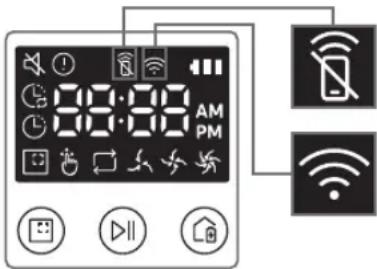 | |
| Fra S | smart control er tilladt. | ||
| Til | POWERbot'en har oprettet forbindelse til den trådløse router. | ||
| Fra | POWERbot'en prøver at oprette forbindelse til den trådløse router. |
▶ Om Smart control är blockerad kan du inte styra POWERbot'en från din smartphone. ▶ Om POWERbot'en och din smartphone inte är anslutna till samma trådlösa router kan det uppstå fördröjd svarstid på grund av nätverksmiljön.
Samsung Connect-appen
Programuppdatering
Når POWERbot'en oplades på dockingstationen, forbindes POWERbot'en til serveren, og tjekker derefter om der er tilgængelige opdateringer. Hvis der findes ny software, vil POWERbot'en automatisk downloade og opdatere den. ▶ Hvis "UP" vises på displaypanelet, mens POWERbot oplades, betyder det, at der er en opdatering i gang. Vent til opdateringen er færdig, før du bruger POWERbot'en.
Brug af appen Samsung Connect
▶ Når du trykker på enheden på appen Samsung Connect, vil din enheds plug-in blive startet.
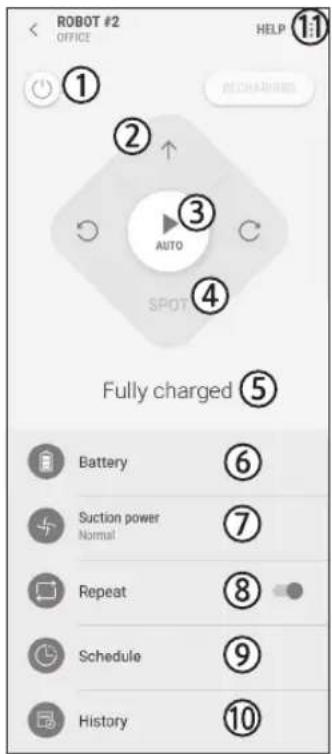
- Strøm (tænd/sluk)
- Retningskontroller i Manuel rengøringstilstand (Frem, drej til venstre, drej til højre)
- Automatisk rengøringstilstand (start/stop)
- Tilstanden Pletrengøring
- Aktuel status
- Batteristatus
- Sugeeffekt
- Gentagefunktion (til / fra)
- Plan (En gang / daglig)
- Den aktuelle tid for enheden vil blive synkroniseret, når en planlagt tilstand aktiveres.
- En planlagt rengøring vil kun blive startet, når enheden er ved at blive opladet på dockingstationen.
- Rengöringshistorik
- Inställningar > Talad vägledning
Anmärkningar och försiktighetsåtgärder
Laddning

Obs
▶ Om batteriet överhettas under laddning kan laddningen ta längre tid. ▶ När automatisk laddning inte fungerar, prova följande:
- Stäng av nödströmbrytaren (på undersidan av POWERbot) och sätt på den igen.
- Ta bort dockningsstationens strömkontakt från vägguttaget och sätt tillbaka den.
- Koppla bort dockningsstationen, kontrollera om det finns några främmande föremål på laddningskontakterna, och rengör POWERbot och laddningskontakterna på dockningsstationen med en torr trasa.
- Kontrollera om det finns hinder, t.ex. reflekterande föremål, stolar etc., nära dockningsstationen.
▶ Om POWERbot lämnas bortkopplad från laddaren laddas batteriet ur naturligt.
- Försök att hålla POWERbot laddad på dockningsstationen. (Stäng dock av strömbrytaren och ta bort dockningsstationen från vägguttaget om du lämnar hemmet under längre perioder - affärsresa, semester etc.).
Användning

Obs!
▶ POWERbot kan fastna vid trösklar och liknande under rengöringen. - För att återuppta arbetet ska du stänga av strömbrytaren, flytta POWERbot till en plats där den lätt kan röra sig och sedan slå på strömmen igen. ▶ POWERbot kan inte rengöra områden som den inte kan komma åt, till exempel hörn, mellan vägg och soffa etc. - Använd ett annat rengöringsverktyg för att rengöra dessa regelbundet.
▶ POWERbot kan inte suga upp smutsklumpar, så vissa kan ligga kvar på golvet efter rengöring. - Använd ett annat rengöringsverktyg för att rengöra dessa regelbundet. ▶ Om POWERbot är avstängd kan du inte sätta på den med på/av-knappen på fjärrkontrollen. Tryck och håll in knappen [Start/Stopp] på din POWERbot. ▶ Du kan inte välja och få POWERbot att utföra fläckrengöring medan den laddar. Om du under laddning trycker på knappen för manuell rengöring/fläckrengöring, tas POWERbot bort från dockningsstationen och växlar sedan till standby-läge.
Rengöring och underhåll

Obs!
▶ Om du tvättade dammbehållaren och filtret med vatten - Dammbehållare: Torka bort allt vatten helt. - Filter: Torka det helt på en skuggig plats före användning. ▶ Vid rengöring av det automatiska stängningsverktyget får du inte dra ut verktyget för hårt.

Försiktighet
▶ Var försiktig med fingrarna när du monterar eller avlägsnar filtret, eftersom de kan fastna i dammbehållarens insug. ▶ Undvik blockeringar med främmande föremål genom att inte dammsuga tandpetare, bomullspinnar etc. ▶ Om det är svårt att avlägsna främmande föremål från borsten, kontakta ett auktoriserat Samsung-servicecenter.
Anmärkningar och försiktighetsåtgärder
▶ Eftersom borsten avlägsnar smuts från golvet under rengöring kan främmande föremål, såsom trådar, långt hår etc., fastna i den. Bästa rengöringsresultat uppnås genom att kontrollera och rengöra regelbundet. Om en borste eller ett lock till en borste inte monteras korrekt efter underhållsarbete kan repor uppstå på golvet, eller så kan produkten inte fungera korrekt. Dessa måste därför monteras korrekt genom att kontrollera underhållsmetoden.
Om batteriet

Obs!
- Köp batterier hos auktoriserade Samsung-centra och titta efter symbolen ( ) som är fäst på batteriet och modellnamnet före köp. ▶ Batteriet är endast avsett för Samsung Electronics POWERbot. Använd det inte för andra ändamål.
- Ta inte isär och modifiera inte batteriet. ▶ Kasta inte batteriet i eld och värm inte upp det.
- Anslut inte metallföremål till laddningskontakterna (+, -). ▶ Förvara batteriet inomhus (vid 0 °C\~40 °C). ▶ Om batteriet inte fungerar, ta inte isär det själv. Kontakta närmaste Samsung-servicecenter.
Batteriets opladningstid og brugstid kan forringes, jo mere batteriet anvendes. Hvis batteriets levetid er overskredet, og det ikke længere oplades korrekt i dockingstationen, skal du få det udskiftet på et Samsung-servicecenter. Batteriets garantiperiode er 6 måneder fra købsdatoen.
Om IrDA-sensorn

Försiktighet
- Den infraröda signalöverföringen kanske inte fungerar problemfritt på platser som utsätts för halogenlampor eller utomhus. POWERbot använder tre typer av infraröda enheter. Var och en av enheterna har sin egen prioritetsnivå. En enhet kanske inte fungerar om enhetens signal åsidosätts av en enhet med högre prioritet.
- Prioritet för infraröda signaler: Smart kontroll
Dockningsstation
Olika infraröda signaler kan störa varandra och orsaka funktionsfel hos enheterna om de används tillsammans på ett litet område eller nära varandra. Om mer än en POWERbot används samtidigt kan de fungera felaktigt på grund av störningar mellan de infraröda signalerna.
Informationskoder
1 De tre indikatorerna nedan blinkar och en informationskodalarm hörs.
2 Stäng av nödströmbrytaren, kontrollera instruktionerna nedan och utför lämplig åtgärd.
3 Informationskoden försvinner när du aktiverar nödströmbrytaren.
Informationskoder animation![graph LR A["Sensor Input"] --> B["Sensor Output"] B --> C["Information Skoder"] C --> D["Output"] D --> E["Feedback Loop"]](/content/2026/03/570057/images/14b73d59d9cd3914fc61e52869baffe2711fd4b861961621c0c76321c035ace5.jpg)
Informationskoder checklista
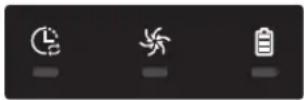 | POWERbot er kommet i klemme, sidder fast eller er fastlåst, mens den bevæger sig rundt.►Sluk for nødkontakten, og flyt POWERbot til et andet område. |
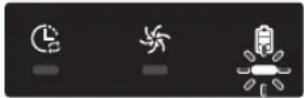 | Fremmedelement sidder fast i børsten.►Sluk for nødkontakten, og fjern fremmedlegemet fra børsten. |
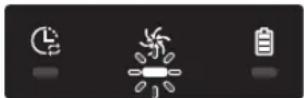 | Fremmedelement sidder fast i venstre drivhjul.►Sluk for nødkontakten, og fjern fremmedlegemet fra drivhjulet. |
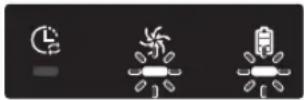 | Fremmedelement sidder fast i højre drivhjul.►Sluk for nødkontakten, og fjern fremmedlegemet fra drivhjulet. |
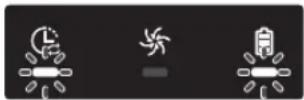 | Kofangersensor skal tjekkes.►Sluk for nødkontakten, og tænd den igen.►Hvis informationskoden ikke forsvinder, skal du kontrollere, om der er sidder noget fast mellem kofangeren og hovedenheden. Hvis det er tilfældet, skal du trække let i kofangeren og fjerne det, der sidder fast. |
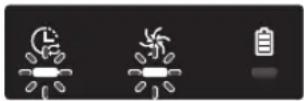 | Fremmedelement opsamlet på forhindringssensoren.►Sluk for nødkontakten, og rengør forreste og bageste sensor med en blød klud. |
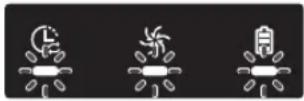 | Fremmedelement opsamlet på hældningssensoren.►Sluk for nødkontakten, og rengør hældningssensoren med en blød klud. |
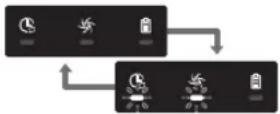 | Hoved-PCB skal tjekkes.►Sluk og genstart produktet. Hvis det samme problem forekommer gentagne gange, skal der foretages et servicetjek. |
Informationskoder
1 Informationskoden nedan visas med ett felalarm.
2 Sluk for nødkontakten, tjek instruktionerne herunder, og udfør den relevante handling
3 Informationskoden forsvinder, når du aktiverer nødkontakten
Informationskoder Tjekliste
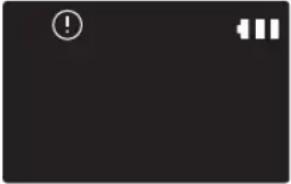 | POWERbot er kommet i klemme, sidder fast eller er fastlåst, mens den bevæger sig rundt.►Sluk for nødkontakten, og flyt POWERbot til et andet område. |
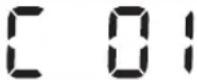 | Fremmedelement sidder fast i børsten.►Sluk for nødkontakten, og fjern fremmedlegemet fra børsten. |
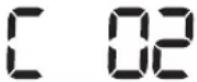 | Fremmedelement sidder fast i venstre drivhjul.►Sluk for nødkontakten, og fjern fremmedlegemet fra drivhjulet. |
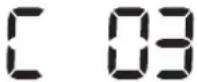 | Fremmedelement sidder fast i højre drivhjul.►Sluk for nødkontakten, og fjern fremmedlegemet fra drivhjulet. |
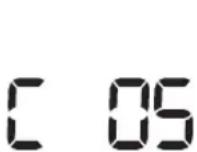 | Kofangersensor skal tjekkes.►Sluk for nødkontakten, og tænd den igen.►Hvis informationskoden ikke forsvinder, skal du kontrollere, om der er sidder noget fast mellem kofangeren og hovedenheden. Hvis det er tilfældet, skal du trække let i kofangeren og fjerne det, der sidder fast. |
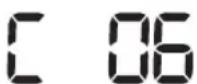 | Fremmedelement opsamlet på forhindringssensoren.►Sluk for nødkontakten, og rengør forreste og bageste sensor med en blød klud. |
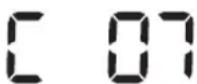 | Fremmedelement opsamlet på hældningssensoren.►Sluk for nødkontakten, og rengør hældningssensoren med en bløklud. |
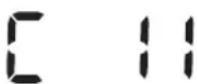 | Hoved-PCB skal tjekkes.►Sluk og genstart produktet. Hvis det samme problem forekommen gentagne gange, skal der foretages et servicetjek. |
Fejlfinding
| Symptom Tjekliste | |
| POWERbot fungerer slet ikke. | ►Tjek, om nødkontakten er tændt.►Kontroller, om alle ikonerne vises på displaypanelet.►Kontroller, om POWERbots batteri er afladet.- Når der vises "Lo", placeres POWERbot i dockingstationen til opladning.- Når batteriindikatoren blinker, placeres POWERbot manuelt i dockingstationen til opladning. (Kun SR1*M701*** serien)►Udskift batterierne (type AAA), hvis fjernbetjeningen ikke virker. |
| POWERbot er gået i stå under rengøring. | ►Når der vises "Lo" i displaypanelet, placeres POWERbot i dockingstationen til opladning.►Når batteriindikatoren blinker, placeres POWERbot manuelt i dockingstationen til opladning. (Kun SR1*M701*** serien)►Hvis POWERbot stopper pga. en forhindring såsom et kabel, en tærskel m.v., skal enheden løftes op og flyttes på afstand af forhindringen.- Hvis stof eller snore sidder fast i drivhjulet, skal du slukke for nødkontakten og fjerne stoffet eller snorene, inden du bruger den igen. |
| Sugeevnen er ringe. | ►Hvis "indikatoren Filterinspektion" er tændt, så sluk for nødkontakten, og rengør støvbeholderen.►Når der er for meget støv i støvbeholderen, kan sugeevnen blive svækket. Sluk for nødkontakten, og tøm støvbeholderen.►Hvis indsugningen POWERbot er blokeret af fremmedelementer, så sluk for nødkontakten, og fjern fremmedelementer fra indsugningen.►Hvis støjen pludselig stiger, så sluk for strømafbryderen, og tøm støvbeholderen. |
| POWERbot kan ikke finde dockingstationen. | ►Kontroller, om der er strømafbrydelse, eller om opladeren er fjernet fra stikkontakten.►Fjern evt. forhindringer omkring dockingstationen, der kan forhindre POWERbot i at vende tilbage til dockingstationen.►Hvis der er fremmedlegemener på opladebenene, kan opladningen blive påvirket. Fjern fremmedlegemer på benene. |
| POWERbot rengør pludselig diagonalt. | ►Tjek, om dockingstationen er installeret i samme retning som årerne i trægulve eller fliser.►POWERbot rengør måske diagonalt for at køre den korteste vej til et andet område. Den kan også bevæge sig diagonalt, hvis den er kommet i kontakt med forhindringer i denne vinkel, den blev opladet i dockingstationen ved denne vinkel, eller årerne i træ-/flisegulvet har denne retning. |
| Punktrengøring fungerer ikke. | ►Hvis du retter det røde lys direkte mod POWERbot, kører den måske ikke i den ønskede retning.- Ret det røde lys mod gulvet højst 0,5 m fra din POWERbot.※ Brug ikke punktrengøring i direkte sollys, med brug af stærkt lys eller på mørke gulve. |
Fejlfinding
| Symptom Tjekliste | |
| Jeg har installeret appen Samsung Connect, men POWERbot vil ikke oprette forbindelse. | ►Du kan bruge produktet efter oprettelse af forbindelse til den trådløse router og the POWERbot igennem Easy-Setup i overensstemmelse med proceduren. |
| Jeg kan ikke logge på Samsung-kontoen. | ►Kontroller dit id og din adgangskode på skærmen tilhørende Samsung-kontoen. |
| Der vises en meddelelse med besked om, at der er opstået en fejl under Easy-Setup. | ►Der er muligvis opstået en midlertidig fejl pga. afstanden mellem den trådløse router eller andre forhindringer. Prøv igen lidt senere. |
| Produktet fungerer ikke, selvom smartphonen er normalt forbundet til POWERbot. | ►Sluk for appen Samsung Connect, og kør den igen, eller afbryd smartphonen fra den trådløse router, og genopret forbindelsen. Eller afbryd strømforsyningen til POWERbot, tænd den igen, vent yderligere et minut eller længere, og kør derefter appen Samsung Connect igen. |
| Funktionerne i appen Samsung Connect fungerer ikke. | ►Kontroller, om blokeringsfunktionen Smart kontrol til POWERbot er aktiveret. (Når Smart kontrol er låst, er Wi-Fi-indikatoren slukket). |
| Appen Samsung Connect Robot Vacuum kan ikke starte. | ►Kontroller, om POWERbot er forbundet til den trådløse router |
| POWERbot er ikke forbundet til Wi-Fi. | ►Kontroller, indstillingsstatus for den trådløse router. |
| Funktionen Intelligent sugekraftjustering fungerer på et normalt gulv. | ►Kontroller, om gulvet er ujævnt; POWERbot arbejder derefter med kabinettet løftet en smule.►Kontroller, om der er fremmedlegemer på hældningssensorer som er placeret nederst i POWERbot.►Kontroller, om gulvfarven er mørk. |
| Funktionen Intelligent sugekraftjustering fungerer ikke. | ►Når POWERbot støvsuger et gulvtæppe med korte fibre og en lys farve, genkender den muligvis gulvtæppet som et gulv, og så er det ikke sikkert, at funktionen Intelligent sugekraftjustering virker. |
| Masterfunktionen til kantrengøring fungerer ikke. | ►Når POWERbot ikke kan registrere en væg, vil kantrengøring masteren muligvis ikke fungere.- Når en forhindring lavet af reflekterende materiale er placeret foran væggen- Når selve væggen er lavet af reflekterende materiale- Når væggen har en mørk farve |
| Masterfunktionen til kantrengøring fungerer, selvom der ikke er nogen væg eller noget hjørne. | ►Kontroller, om der er mindre forhindringer samlet på et for lille område.►Når POWERbot registrerer den foranstående forhindring som en væg, kan masterfunktionen til kantrengøring fungere. |
| Masterfunktionen til kanterengøring fungerer, selvom POWERbot ikke har nærmet sig en væg eller et hjørne. | ►Når vinklen af et hjørne, som POWERbot registrerer, er stor, vil masterfunktionen til kantrengøringen muligvis fungere, uden at robotstøvsugeren nærmer sig væggen eller hjørnet. |
* Samsung Electronics erklærer hermed, at denne type radioudstyrsapparat opfylder kravene og bestemmelserne i direktiv 2014/53/EU. Hele teksten i EU-overensstemmelseserklæringen findes på denne webadresse: Den officielle overensstemmelseserklæring kan findes på http://www.samsung.com. Gå til support > Søg efter produktsupport, og angiv modelnavnet.
| Symptom Tjekliste | |
| Appen Samsung Connect App kan ikke installeres. | ▸ Appen Samsung Connect App virker til Android OS 6.0 eller nyere, iOS 10 eller nyere.▸ Versionen af det operativsystem, der understøtter appen Samsung Connect, kan ændres på et senere tidspunkt.▸ På smart-enheder, hvor de eksisterende sikkerhedsindstillinger i operativsystemet er låst op, kan standardinstallation og brug ikke garanteres. |
| Der vises en meddelelse om fejl under produktregistreringen. | ▸ Prøv proceduren med produktregistrering igen ved at følge pop op-meddelelserne.▸ Se "Konfiguration af den trådløse router" i brugervejledningen.▸ Du finder trinnene til, hvordan produktregistreringen gennemføres, brugervejledningens afsnit "Tilføj en enhed til din Samsung Connect APP"▸ Hvis produktregistreringen mislykkedes gentagne gange, skal du nulstille POWERbot og din smartphone, køre appen Samsung Connect igen og forsøge at registrere produktet.▸ Der skal anvendes den samme Samsung-konto til at logge på appen og til produktregistreringen.▸ Alle brugere skal anvende den Samsung-konto, der er udstedt i det samme land. |
| Under produktregistreringen trykkes der på knappen Opladning i henhold til anvisningerne, men næste trin vises ikke. | ▸ Tryk på knappen Opladning, indtil du hører et bip.▸ Hvis det næste trin ikke vises efter flere sekunder, skal du trykke på knappen Opladning én gang til. |
| Under produktregistreringen kan jeg ikke søge efter den trådløse router, jeg vil oprette forbindelse til. | ▸ Annullér produktregistreringen, kør appen Samsung Connect igen, og prøv at registrere produktet igen. |
| Under produktregistreringen blev AP-adgangskoden 1111122222 ikke indtastet korrekt. | ▸ Tryk og hold nede på "[Robot Vacuum] Samsung" på netværkslisten, og slet netværket for at initialisere adgangskoden. |
| Under produktregistreringen blev adgangskoden til den trådlåse router, der skal oprettes forbindelse til, ikke indtastet korrekt. | ▸ Annullér produktregistreringen, kør appen Samsung Connect igen, og prøv at registrere produktet igen.▸ Tryk og hold nede på den trådløse router, du vil oprette forbindelse til, på netværkslisten, og slet netværket for at initialisere adgangskoden. |
| Forbindelsen mellem appen Samsung Connect og POWERbot blev afbrudt, men produktregistreringen blev gennemført. | ▸ Opdatér skæmbilledet, og vent.▸ Kør appen Samsung Connect igen.▸ Kontrollér, om der er et problem med internetforbindelsen. Især en firewall kan afbryde en standardhandling. |
Fejlfinding
| Symptom Tjekliste | |
| Forbindelsen mellem appen Samsung Connect og POWERbot blev pludselig afbrudt under normal brug af appen. | ▸Hvis POWERbot er placeret langt fra den trådlåse router, kan forbindelsen blive afbrudt.▸Nulstil POWERbot og din smartphone, og kontrollér forbindelsen igen.▸Prøv at registrere produktet igen, hvis forbindelsen bliver afbrudt gentagne gange.▸Prøv at registrere produktet igen, när SSID/adgangskoden til en trådløs router ændres. |
| Styring med appen Samsung Connect virker ikke, da fjernbetjeningsfunktionen er deaktiveret. | ▸Fjernbetjeningsfunktionen har status deaktiveret. Aktivér fjernbetjeningsfunktionen med en fjernbetjening. |
Advarsler om batteri
Du må ikke selv fjerne (eller forsøge at fjerne) det batteri, der sidder i produktet. Hvis batteriet skal udskiftes, skal du kontakte serviceleverandøren eller en uafhængig fagmand. Disse instruktioner er udfærdiget til brug af en serviceleverandør eller en uafhængig fagmand.
AF SIKKERHEDSMÆSSIGE HENSYN MÅ DU IKKE SELV FORSØGE AT FJERNE BATTERIET ELLER BRÆNDE DET. UNDGÅ AT ADSKILLE, KNUSE ELLER PUNKTERE BATTERIET.
Sådan fjernes batteriet
Fjern POWERbot fra opladeren/dockingstationen i forbindelse med demontering. Af sikkerhedsmæssige hensyn skal POWERbot slukkes før demontering.
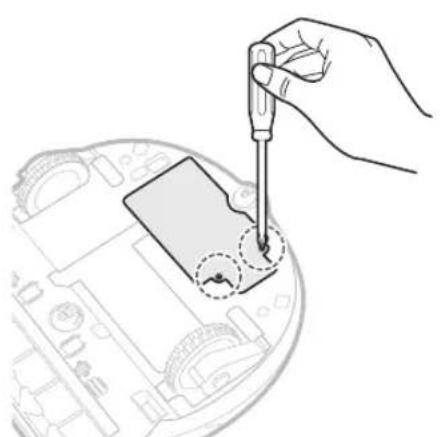
1 Læg POWERbot med bagsiden opad, og fjern de 2 skruer.
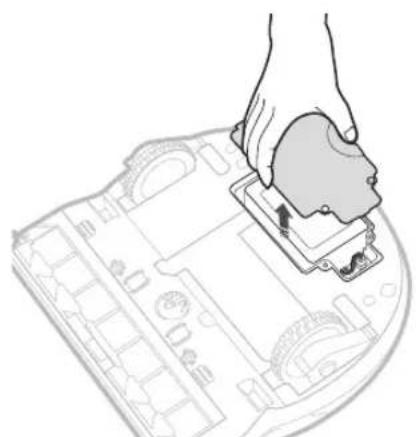
2 Fjern dækslet til støvebeholderen.
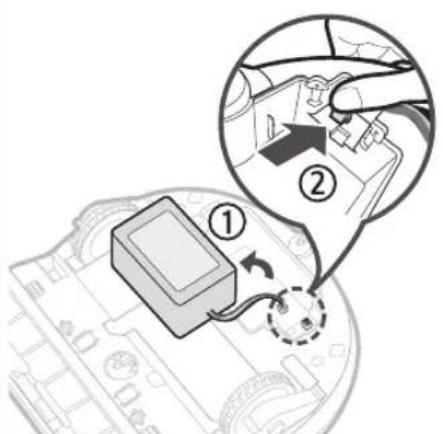
3 Fjern batteriet fra åbningen, og frakobl stikket.
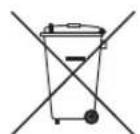
Korrekt bortskaffelse af batterierne i dette produkt
(Gælder i lande med separate retursystemer for batterier).
Mærkningen på batteriet, i manualen eller på emballagen angiver, at batteriet i produktet ikke må bortskaffes sammen med almindeligt husholdningsaffald. De kemiske symboler Hg, Cd eller Pb angiver, at batteriet indeholder mere kviksølv, cadmium eller bly end tilladt i henhold til EF-direktiv 2006/66.
Det batteri, der findes i dette produkt, kan ikke udskiftes af brugeren. Kontakt serviceleverandøren for at få oplysninger om udskiftning. Undgå at forsøge at fjerne batteriet eller brænde det. Undgå at adskille, knuse eller punktere batteriet. Hvis du vil kassere produktet, tager genbrugspladsen sig af korrekt genanvendelse og behandling af produktet, herunder batteriet.
Open Source-meddelelse
Den software, der er inkluderet i dette produkt, indeholder open source-software. Du kan hente den komplette tilhørende kode i en periode på tre år efter den seneste levering af dette produkt ved at sende en e-mail til: oss.request@samsung.com.
Du kan også skaffe den komplette tilhørende kildekode på et fysisk medie, som f.eks. en cd-rom. Der opkræves et beskedent gebyr.
Følgende URL http://opensource.samsung.com/opensource/VR7000_A20_TZ/seq/0 fører til downloadsiden for den tilgængelige kildekode samt open source-licensinformationer relateret til dette produkt. Dette tilbud er gældende for alle, der modtager disse informationer.
Specifikationer
| Klassificering Element | Detaljerede informationer | |||
| SR1*M701**** | SR1*M702**** / SR1*M703**** | |||
| Mekaniske specifikationer (POWERbot) | Størrelse (D x H x L) 340 mm x 97 mm x 348 mm | |||
| Vægt 4 kg | ||||
| Sensor | Genkendelse af vægges facon (Visionary mapping plus TM) | |||
| Knaptype for POWERbot Berøringstype | ||||
| Strømspecifikationer | Spænding 100-240 V~, 50 Hz/60 Hz | |||
| Strømforbrug 80 W | ||||
| Batterispecifikationer 21,6 V / 38,8 wattime | ||||
| Rengøring | Opladetype Automatisk opladning/manuel opladning | |||
| Rengøringstilstand Auto, Plet, Daglig-plan | Automatisk, Plet, Gentag, Manuel, En gangs-plan, Daglig-plan | |||
| Opladetid Ca. 240 minutter | ||||
| Rengøringstid (baseret på hårdt gulv) | Turbo-tilstand Ca. 30 minutter | |||
| Normal tilstand Ca. 60 minutter | ||||
| Wi-Fi | Frekvensområde 2412 - 2472 MHz | |||
| Sendestyrke (maks.) 20 dBm | ||||
| Klassificering Element Detaljerede informationer | |||
| Mekaniske specifikationer (POWERbot) | Størrelse (D x H x L) 340 mm x 97 mm x 348 mm | ||
| Vægt | 4,3 kg | ||
| Sensor | Genkendelse af vægges facon (Visionary mapping plus TM) | ||
| Knaptype for POWERbot Berøringstype | |||
| Strømspecifikationer | Spænding 100-240 V~, 50 Hz/60 Hz | ||
| Strømforbrug | 130 W | ||
| Batterispecifikationer 21,6 V / 77,8 wattime | |||
| Rengøring | Opladetype Automatisk opladning/manuel opladning | ||
| Rengøringstilstand | Automatisk, Plet, Gentag, Manuel, En gangs-plan, Daglig-plan | ||
| Opladetid Ca. 160 minutter | |||
| Rengøringstid (baseret på hårdt gulv) | Turbo-tilstand Ca. 30 minutter | ||
| Normal tilstand Ca. 60 minutter | |||
| Stille tilstand | Ca. 90 minutter | ||
| Wi-Fi | Frekvensområde 2412 - 2472 MHz | ||
| Sendestyrke (maks.) 20 dBm | |||
* Af hensyn til produktforbedringer kan produktets design og specifikationer ændres uden forudgående varsel. * Opladning og rengøringstider kan variere baseret på brugsforholdene.
POWERbot
Brugervejledning
Serie SR1*M70****, SR2*M70****
- Læs anvisningerne omhyggeligt, før du tager apparatet i brug.
- Kun egnet til indendørs brug.
SAMSUNG
Innehåll
03 Säkerhetsinformation
08 Installation
Tillbehör / Uppställningsanvisningar
10 Laddning
Automatisk laddning / Laddning / Låg batterinivå ("Lo")
12 Använda POWERbot
På-/avstängning / Välja rengöringsläge / Använda specialsugfunktionerna
15 Ställa upp Virtual Guard
Översikt över Virtual Guard / Sätta i batterierna
17 Använda fjärrkontrollen
20 Benämningar på delarna
Översida / Undersida / Display
22 Klockinställning/Programmering
Ställa in klockan / Ställa in ett program
25 Rengöring och underhåll
Rengöra dammbehållaren / Rengöra sensorerna och kameran / Rengöra borsten och auto-shuttern / Rengöra drivhjulet
27 Samsung Connect-appen
31 Anvisningar och försiktighetsåtgärder
Laddning / Drift / Rengöring och underhåll / Information om batteriet / Info om IrDA-sensorn
33 Informationskoder
35 Felsökning
39 Varningar om batteriet
Ta bort batteriet
40 Information om programvara med öppen källkod
41 Tekniska data
Säkerhetsinformation
SÄKERHETSINFORMATION
- Läs bruksanvisningen noggrant innan du använder enheten och spara den för framtida bruk.
Eftersom följande anvisningar för drift gäller för olika modeller kan egenskaperna hos din enhet skilja sig något från de funktioner som beskrivs i denna bruksanvisning.
SYMBOLER FÖR FARO-/VARNINGSMEDDELANDEN
| WARNUNG | Dieses Symbol weist darauf hin, dass Lebensgefahr oder das Risiko ernsthafter Verletzungen besteht. |
| VORSICHT | Dieses Symbol weist darauf hin, dass die Gefahr von Personen- oder Sachschäden besteht. |
ANDRA SYMBOLER SOM ANVÄNDS
| HINWEIS | Dieses Symbol weist darauf hin, dass der folgende Text wichtige Zusatzinformationen enthält. |
- Mer information om Samsungs miljöåtaganden och produktspecifika lagstadgade skyldigheter (t.ex. REACH) finns på: samsung.com/uk/aboutsamsung/samsungelectronics/corporatecitizenship/data_corner.htm
Säkerhetsinformation
VIKTIGA SÄKERHETSANVISNINGAR
Vid hantering av elektriska apparater bör vissa grundläggande försiktighetsåtgärder iakttas, inklusive följande:
LÄS ALLA ANVISNINGAR NOGGRANT INNAN DU ANVÄNDER DIN POWERbot.
Dra ut kontakten ur eluttaget när apparaten inte används och innan du utför underhåll.
VARNING: För att minska risken för skador, elektriska stötar eller bränder:
ALLMÄNT
- Använd endast apparaten enligt beskrivningen i denna handbok.
- Använd varken POWERbot eller laddnings-/dockningsstationen om de är skadade.
- Om apparaten inte fungerar korrekt, har tappats, skadats, hamnat i vatten eller lämnats utomhus, skicka den till närmaste kundservicecenter.
- Rör inte laddnings-/dockningsstationen och POWERbot med våta händer.
- Använd den endast på torra ytor inomhus.
- Denna apparat får användas av barn från 8 år och av personer med nedsatt fysisk, sensorisk eller mental förmåga eller brist på erfarenhet och kunskap, om de är under uppsikt eller har fått instruktioner om säker användning av apparaten och förstår de risker som är förknippade med den. Barn får inte leka med apparaten. Barn får endast utföra rengöring och underhåll om de är under uppsikt.
- Om nätsladden är skadad måste den bytas ut av tillverkaren, kundtjänst eller motsvarande kvalificerad person för att undvika risker.
Ladd-/dockningsstation
- Modifiera inte den polade stickkontakten för att ansluta den till ett opolat vägguttag eller en opolad förlängningssladd.
- Använd inte apparaten utomhus eller på våta ytor.
- Dra ut stickkontakten till ladd-/dockningsstationen ur vägguttaget när apparaten inte används och innan underhåll utförs.
- Använd endast den ladd-/dockningsstation som medföljer från tillverkaren.
- Använd aldrig skadade eller lösa nätsladdar, stickkontakter eller vägguttag.
- Dra eller bär inte apparaten i sladden och använd inte sladden som bärhandtag. Dra inte heller sladden runt vassa kanter eller hörn. Håll sladden borta från heta ytor.
- Använd inte förlängningssladdar eller vägguttag med otillräcklig effekt.
- Dra inte i nätsladden när du drar ut stickkontakten ur vägguttaget. Dra alltid i själva stickkontakten, inte i sladden.
- Skada inte och bränn inte batterierna, eftersom de kan explodera vid höga temperaturer.
- Försök aldrig att öppna laddnings-/dockningsstationen. Reparationer får endast utföras av ett kvalificerat servicecenter.
- Utsätt inte laddnings-/dockningsstationen för höga temperaturer och låt inte fukt eller väta komma i kontakt med laddnings-/dockningsstationen i någon form.
- Försök inte att ladda vanliga batterier med laddaren.
POWERbot
- Dammsug inte upp hårda eller vassa föremål som glas, spikar, skruvar, mynt etc.
- Använd aldrig enheten utan filter. För aldrig in fingrar eller andra föremål i fläktkammaren vid underhåll och skötsel av enheten, eftersom enheten kan starta oavsiktligt.
- Sätt inte in föremål i enhetens öppningar. Använd inte enheten med blockerade öppningar. Håll öppningarna fria från damm, ludd, hår och andra ämnen som kan hindra luftflödet.
- Dammsug inte upp giftiga ämnen (klorblekmedel, ammoniak, avloppsrengörare etc.).
- Dammsug inte upp något som brinner eller avger rök (t.ex. cigaretter, tändstickor eller het aska).
- Använd inte enheten för att dammsuga upp lättantändliga eller brandfarliga vätskor som bensin och använd den inte på platser där sådana ämnen kan finnas.
-Rum med levande ljus eller bordslampor på golvet.
-Rum med oövervakad eld (eld eller glöd).
– Rum där det finns bensin, alkohol, thinner, askfat med brinnande cigaretter etc.
- Använd inte POWERbot i slutna utrymmen om luften där innehåller ångor från lösningsmedelsbaserade färger, lackförtunning, malmedel, brännbart damm eller andra explosiva eller giftiga ångor.
- Batterierna kan läcka vid extrem användning eller temperaturförhållanden. Om vätskan kommer i kontakt med huden, tvätta snabbt med vatten. Om vätskan kommer i ögonen, skölj omedelbart i minst 10 minuter med rent vatten. Sök medicinsk hjälp.
Säkerhetsinformation

VARNING
Anvisningar för strömförsörjning
▶ Förebygg risken för elektriska stötar eller brand.
- Skada inte nätsladden.
- Dra aldrig i sladden för att ta bort stickkontakten från vägguttaget och rör inte stickkontakten med våta händer.
- Anslut endast enheten till ett avsett vägguttag med 100 - 240 VAC och aldrig till en grenkontakt som används för andra enheter. (Låt inte sladden ligga oskyddad på golvet.)
- Använd inte skadade eller lösa stickkontakter, nätsladdar eller vägguttag.
▶ Avlägsna damm och andra främmande partiklar från laddstiftet och stickkontaktens kontakter.
- Annars finns risk för elektriska stötar eller funktionsfel.

VARNING Före användning
▶ Använd inte POWERbot nära brandfarliga material.
- Detta inkluderar platser där det finns ljus, skrivbordslampor, öppna eldstäder eller brandfarliga ämnen som bensin, alkohol, thinner etc.
POWERbot är avsedd för hushållsbruk. Använd den därför inte för att rengöra källare, vindar, förråd, industriella byggnader, utomhusytor eller i fuktiga miljöer (t.ex. badrum, tvättstuga), på bord eller hyllor.
- Annars kan skador eller funktionsfel på POWERbot uppstå.
▶ Se till att POWERbot inte kör genom eller på annat sätt kommer i kontakt med vätskor av något slag.
- POWERbot kan skadas allvarligt och smutsa ner andra ytor om hjulen kör genom vätskor.
▶ Häll inte vätskor på dockningsstationen.
- Det finns risk för elektriska stötar eller brand.
▶ Använd dockningsstationen endast för avsett ändamål.
- Annars finns risk för brand eller allvarliga skador på dockningsstationen.
▶ Håll höjdsensorn ren för din egen säkerhet.

VARNING Under drift
▶ Om POWERbot avger ovanliga ljud, lukter eller rök, stäng av POWERbot omedelbart med nödströmbrytaren på enhetens undersida och kontakta ett kundservicecenter.

VARNING Rengöring och underhåll
Kontakta ett kundservicecenter om nätsladden är skadad, för att få den utbytt av en kvalificerad fackman.
- Det finns risk för elektriska stötar eller brand.
Kontakta ett kundservicecenter hos Samsung Electronics för byte av batterier.
- Användning av batterier från andra enheter kan orsaka funktionsfel.

FÖRSIKTIGT Före användning
▶ Sätt i dammbehållaren i POWERbot innan du använder den. ▶ Följ dessa anvisningar för att den automatiska laddningen ska fungera korrekt.
- Dockningsstationen måste alltid vara påslagen.
- Placera dockningsstationen på en plats där POWERbot lätt kan hitta och nå den.
- Avlägsna alla hinder framför dockningsstationen.
▶ Se till att kabeln inte ligger oskyddad på golvet när du ställer upp dockningsstationen, eftersom POWERbot kan fastna i den. ▶ Använd inte POWERbot på svarta golv.
- I så fall kanske POWERbot inte fungerar korrekt.
▶ Avlägsna alla föremål inom 0,5 m på båda sidor och 1 m framför dockningsstationen. ▶ Se till att laddstiften på dockningsstationen inte är skadade eller har främmande föremål på sig. ▶ Placera inte dockningsstationen på ett mörkt underlag.
- Ett för mörkt underlag runt dockningsstationen kan försvåra laddningen av POWERbot.
▶ Avlägsna före användning alla föremål som kan hindra POWERbotens rörelse (t.ex. inomhusgungor eller rutschkanor för barn). ▶ Använd inte POWERbot i utrymmen som är smalare än POWERbotens vändradie (0,5 m eller smalare). ▶ Om en borste eller ett borstskydd inte är korrekt monterat kan det orsaka repor på golvet eller produktfel. ▶ Innan du sätter på POWERbot, avlägsna föremål som ramar, speglar och porslinsföremål som kan gå sönder, så att POWERbot kan arbeta utan avbrott.

VARNING
Under drift
▶ Använd inte POWERbot på tjocka mattor, eftersom det kan skada både POWERbot och mattan.
- POWERbot är inte lämplig för rengöring av mattor som är tjockare än 1 cm.
▶ Använd inte POWERbot på bord eller andra upphöjda platser. - Den kan skadas om den faller ner. POWERbot kan köra in i stols- och bordsben vid rengöring. Flytta därför undan stolar och bord för snabb och effektiv rengöring. ▶ Lyft inte en påslagen POWERbot och bär den inte till ett annat rum. ▶ Ta inte tag i POWERbotens drivhjul när du transporterar den. ▶ Ställ eller lägg inte föremål på POWERbot eller kameran, eftersom det kan orsaka funktionsfel. ▶ Avlägsna alltid pappers- eller plastpåsar som ligger framme när du använder POWERbot, eftersom de kan blockera luftintaget. Rikta aldrig den röda pekaren direkt mot personer eller djur. ▶ Lägg dig inte på golvet medan POWERbot är i drift.
- Ditt hår kan fastna i borsten, vilket kan leda till skador.

VARNING
Rengöring och underhåll
▶ Följ nedanstående anvisningar för att undvika skador på POWERbot. - Spruta inte vatten direkt på POWERbot vid rengöring. Använd aldrig tvättbensin, thinner eller alkohol för att rengöra enheten. ▶ Montera inte isär eller reparera POWERbot själv. Dessa arbeten får endast utföras av kvalificerad fackpersonal. ▶ Håll alltid hindersensorn, höjdsensorn och kameran rena.
- Om främmande ämnen samlas på sensorerna kanske de inte fungerar korrekt.
Installation
Dockningsstationen måste alltid vara ansluten till eluttaget och påslagen.
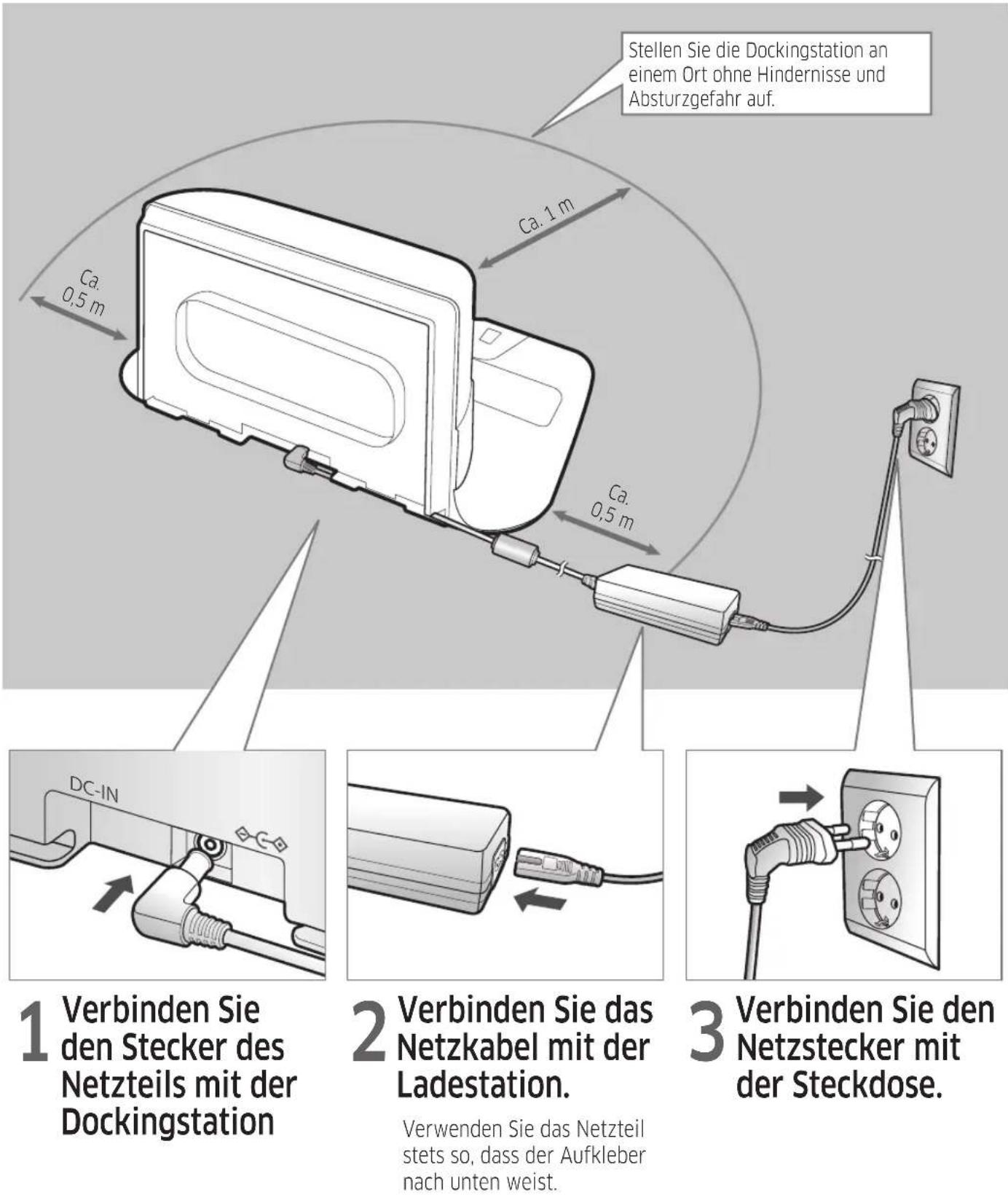
Tillbehör
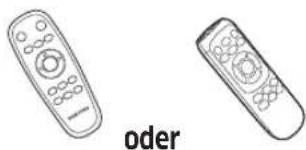 Fernbedienung(Bei Serie SR1*M701***,nicht im Lieferumfang enthalten) Fernbedienung(Bei Serie SR1*M701***,nicht im Lieferumfang enthalten) | 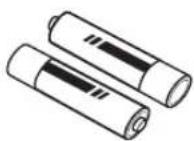 Batterien (Typ AAA) Benutzerhandbuch Ersatzfilter Batterien (Typ AAA) Benutzerhandbuch Ersatzfilter | 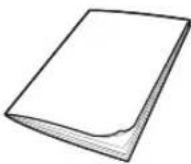 (Erhältlich nur in den Serien SR20M7090**,SR20M7070**) (Erhältlich nur in den Serien SR20M7090**,SR20M7070**) | 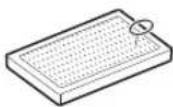 |
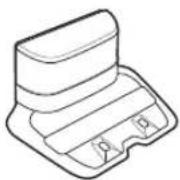 Dockingstation Netzkabel Akkuladegerät Virtual Guard Dockingstation Netzkabel Akkuladegerät Virtual Guard | 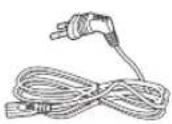 | 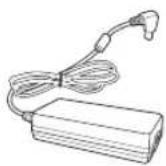 | 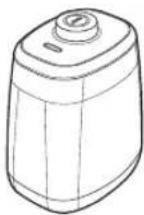 (Erhältlich nur in den Serien SR20M7090**,SR20M7070**,SR20M706***,SR20M7050**) (Erhältlich nur in den Serien SR20M7090**,SR20M7070**,SR20M706***,SR20M7050**) |
* Batterispecifikationer Serie SR1*M70****: Litiumjonbatteri 21,6 V, 1800 mAh, 6 celler Serie SR2*M70****: Litiumjonbatteri 21,6 V, 3600 mAh, 6 celler
Placeringsanvisningar

Obs!
▶ Placera dockningsstationen i ett rum med jämnt golv och raka väggar. ▶ Vid trägolv är det bäst att placera dockningsstationen i träets fiberriktning. ▶ Om nödströmbrytaren är i av-läge laddas inte POWERbot även om den är dockad vid dockningsstationen.
▶ Dockningsstationen måste alltid vara påslagen.
- Om dockningsstationen inte är påslagen eller strömförsörjningen är avbruten kan POWERbot inte hitta dockningsstationen och laddas inte automatiskt.
- Batteriet laddas ur långsamt av sig självt så snart POWERbot kopplas bort från dockningsstationen.
▶ Om POWERbot är i energisparläge aktiveras den inte igen, även om den stängs av och sätts på med nödströmbrytaren. Håll ned knappen [Start/Stop] på POWERbot för att avaktivera energisparläget.
Ladda
När du har laddat POWERboten fullt första gången (efter köpet) kan den användas i 60 minuter i normalläge (×). (Laddtid: se s. 39.)
Smart laddning
När POWERboten nästan är urladdad i läget "Automatisk rengöring" återvänder den automatiskt till dockningsstationen för att ladda och återupptar rengöringen av det påbörjade området när batteriet är laddat till två tredjedelar igen. (Högst två gånger.)
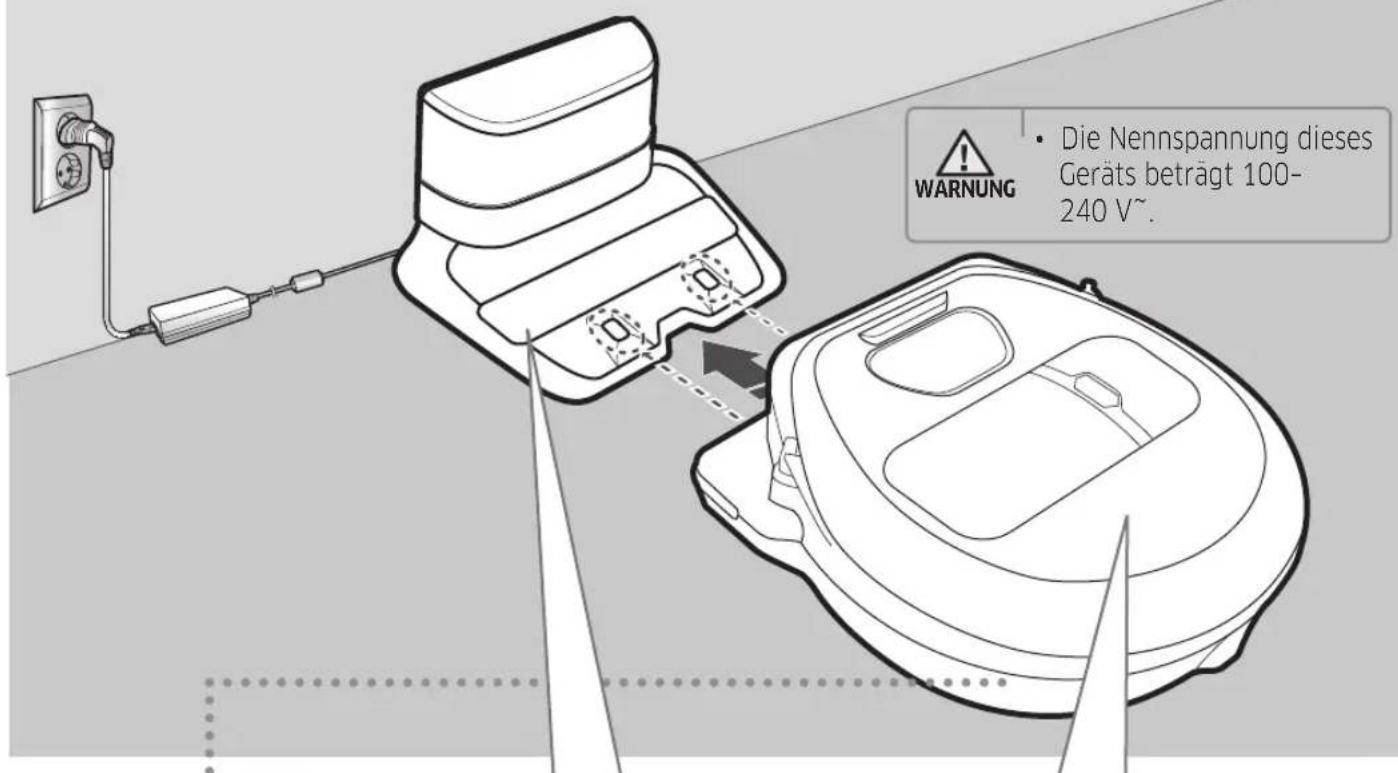
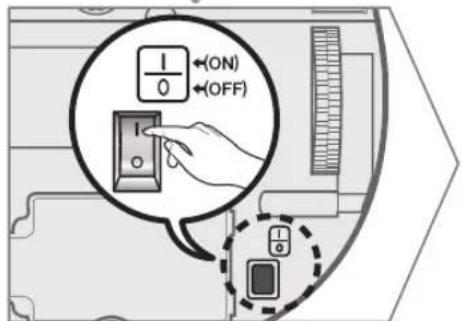
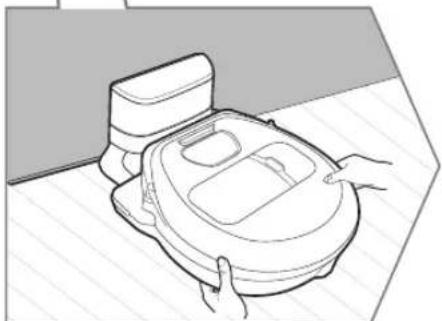
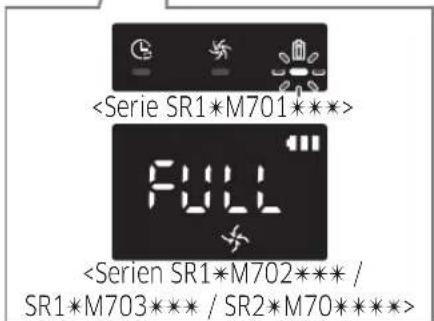
1 Ställ nödströmbrytaren på enhetens undersida i på-läget.
Du måste ställa nödströmbrytaren i på-läget för att kunna sätta på POWERboten.
Tryck på knappen och släpp den igen.
2 Ladda POWERboten manuellt genom att placera den i dockningsstationen.
Se till att laddstiften på POWERboten och dockningsstationen är riktade mot varandra.
3 Kontrollera laddningsstatusen.
För serierna SR1*M701*** blinkar batteriindikatorn under laddning med 1 sekunds intervall. När batteriet är fulladdat förblir indikatorn PÅ. För serierna SR1*M702*** / SR1*M703*** / SR2*M70**** visas "VOL" beroende på laddningsförloppet. När laddningen är klar visas "VOLL".
Automatisk laddning
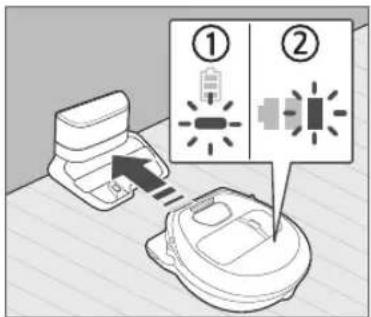
1. Serie SR1*M701***
När batteriindikatorn blinkar med 0,4 sekunders intervall återvänder POWERboten automatiskt till dockningsstationen för att laddas.
2. Serierna SR1*M70****/SR2*M70****
Wenn die Akkuanzeige beim Reinigen blinkt, kehrt der POWERbot zur Dockingstation zurück, um sich automatisch aufzuladen.
Laden
Sie können den POWERbot so einstellen, dass er beim Saugen automatisch die Dockingstation anfährt.
Niedrige Akkuladung („Lo“)
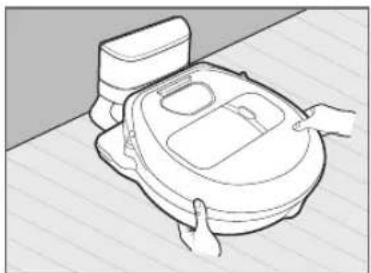
Sie können den POWERbot manuell laden, indem Sie ihn auf die Dockingstation stellen.
Wenn der Ladevorgang nicht ordnungsgemäß durchgeführt wird:
Überprüfen Sie die Aufstellung der Dockingstation und kontrollieren Sie, ob:
▶ die Dockingstation an einer Stelle aufgestellt wurde, die der POWERbot nicht leicht anfahren kann. ▶ die Entfernung zwischen Dockingstation und POWERbot mehr als 5 m beträgt.
- Es kann länger dauern, bis der POWERbot den Rückweg zur Dockingstation findet, um die Batterien aufzuladen.
Laden Sie den POWERbot manuell, wenn:
▶ sich die Dockingstation in einer Ecke befindet. ▶ der Akku vollkommen entladen ist ▶ der POWERbot von einem Hindernis (Möbelstück o. ä.) blockiert wird. ▶ sich vor der Dockingstation eine Schwelle befindet, die der POWERbot nicht überwinden kann. (Der POWERbot kann maximal Schwellen mit einer Höhe von ca. 1,5 cm überwinden.) ▶ die Akkuanzeige blinkt und im Display die Meldung „Lo“ angezeigt wird. ▶ die Akkuanzeige blinkt (Gilt für Serie SR1*M701****) ▶ der POWERbot auf „Punktsaugen“ oder „Handsaugen“ eingestellt ist.
Verwenden des POWERbot
Sie müssen den Notschalter auf die Ein-Position stellen, ehe Sie den POWERbot verwenden.
Ein-/Ausschalten
Halten Sie die Taste länger als 3 Sekunden lang gedrückt.
- Om POWERbot inte används på 30 minuter händer följande: Serierna SR1*M70**U* / SR2*M70**U*: Den växlar till energisparläge. Serierna SR1*M70**W* / SR2*M70**W*: Den återvänder automatiskt till dockningsstationen för att laddas.
Automatiskt läge
Tryck på den här knappen. POWERbot rengör de inställda områdena endast en gång.

* Stoppa dammsugningen: Tryck på knappen ▶II
Punktdammsugning
POWERbot utför en intensiv rengöring av ett avgränsat område.

Laddning
Genom att trycka på den här knappen kan du ställa in POWERbot så att den automatiskt åker till dockningsstationen under rengöringen.
Välja rengöringsläge
| Reinigungsmodus So wählen Sie ihn aus | Angezeigtes Symbol | ||
| SR1*M702***SR1*M703***SR2*M70**** | SR1*M701*** | ||
| Automatische Reinigung |  | 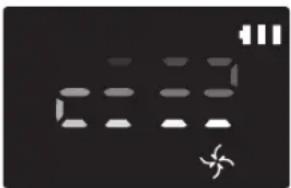 | 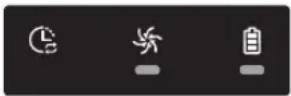 |
| Punktsaugen |  | 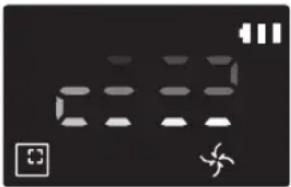 | 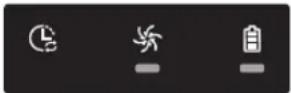 |
| Wiederholte Reinigung | * Drücken Sie auf der Fernbedienungzunächst [A,B type ],[C,D type ]and anschließend[Start/Stop ] | 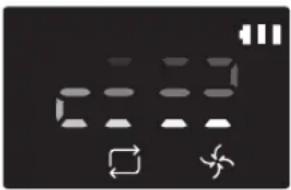 | - |
| Handsaugen | * Der Modus für Handsaugen kann mit Hilfe der Richtungstasten auf der Fernbedienung ausgewählt werden. | 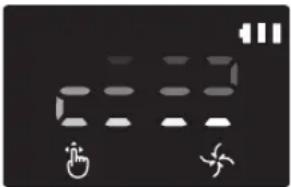 | - |
* Om POWERbot inte återvänder till dockningsstationen växlar den till energisparläge och displayen stängs av. * För att avsluta energisparläget, tryck på knappen [Start/Stopp] eller [På/Av 1] på höljet eller på fjärrkontrollen. * Om rengöringen i läget "Automatisk rengöring" är klar inom 15 minuter, upprepar POWERbot den en gång till.
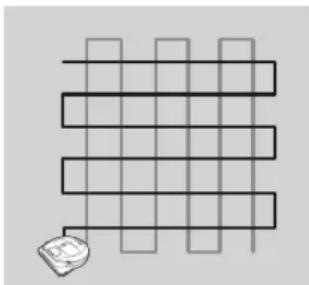
Använda POWERbot
Sugrörelser i de olika lägena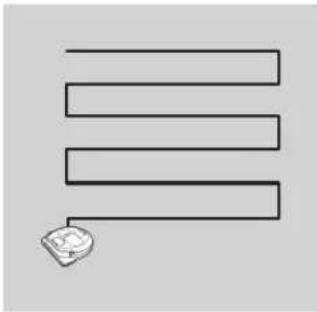
Automatisk rengöring
Inställda områden rengörs endast en gång.
* Serie SR1*M701*** : Rengör tills batteriet är tomt.
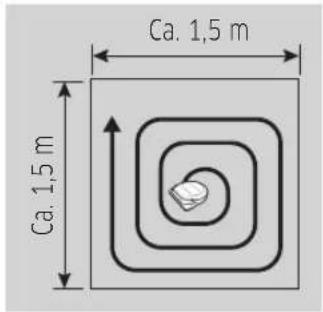
Punktsugning
Rengör en avgränsad yta intensivt. Detta läge kan användas för att till exempel suga upp brödsmulor eller kexsmulor.
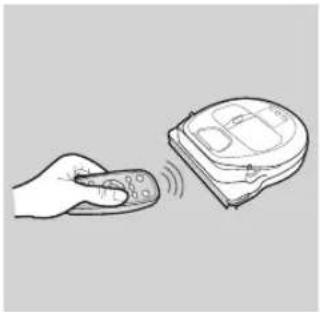
Handsugning
Du kan köra POWERbot med fjärrkontrollen till ett specifikt område för att rengöra det.
* Den här funktionen är inte tillgänglig på serien SR1*M701***.
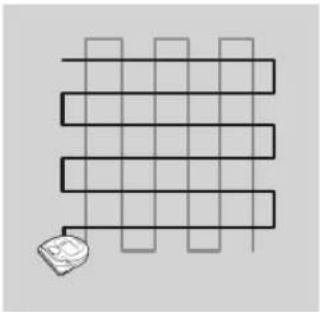
Upprepad rengöring
Rengör tills batteriet är tomt.
* Den här funktionen är inte tillgänglig på serien SR1*M701***.

Obs!
▶ När automatisk rengöring eller upprepad rengöring startas, rengör POWERbot först området nära dockningsstationen.
Använda specialsugfunktionerna
| Saugfunktion Betrieb | Angezeigtes Symbol | ||
| SR1*M702***SR1*M703***SR2*M70**** | SR1*M701*** | ||
| Intelligente Leistungssteuerung | * Wenn der POWERbot im Normalen Modus einen Teppich erkennt, erhöht er automatisch die Saugleistung. | 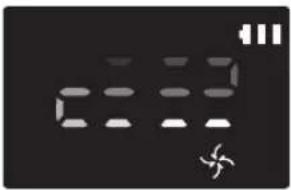 | 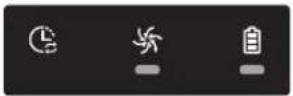 |
| Masterfunktion „Kantensaugen“ | * Wenn der POWERbot im Modus „Automatische Reinigung“ oder „Punktsaugen“ eine Kante oder Ecke erkennt, wird der Auto-Shutter aktiviert und das Gerät nähert sich zum Reinigen dem Kanten- oder Eckbereich.► Gerade Kante (Einmalige Reinigung)► Ecke (Zweifache Reinigung) | 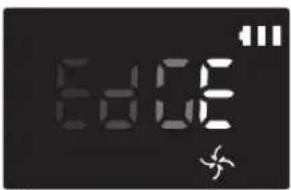 | 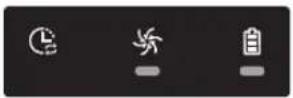 |
Placera Virtual Guard
Virtual Guard förhindrar, med hjälp av infraröda strålar, att POWERbot kör över vissa ytor.
* (Ingår endast i serien SR2*M707***. För serierna SR2*M704**** / SR2*M705**** / SR2*M706*** måste den köpas till.)
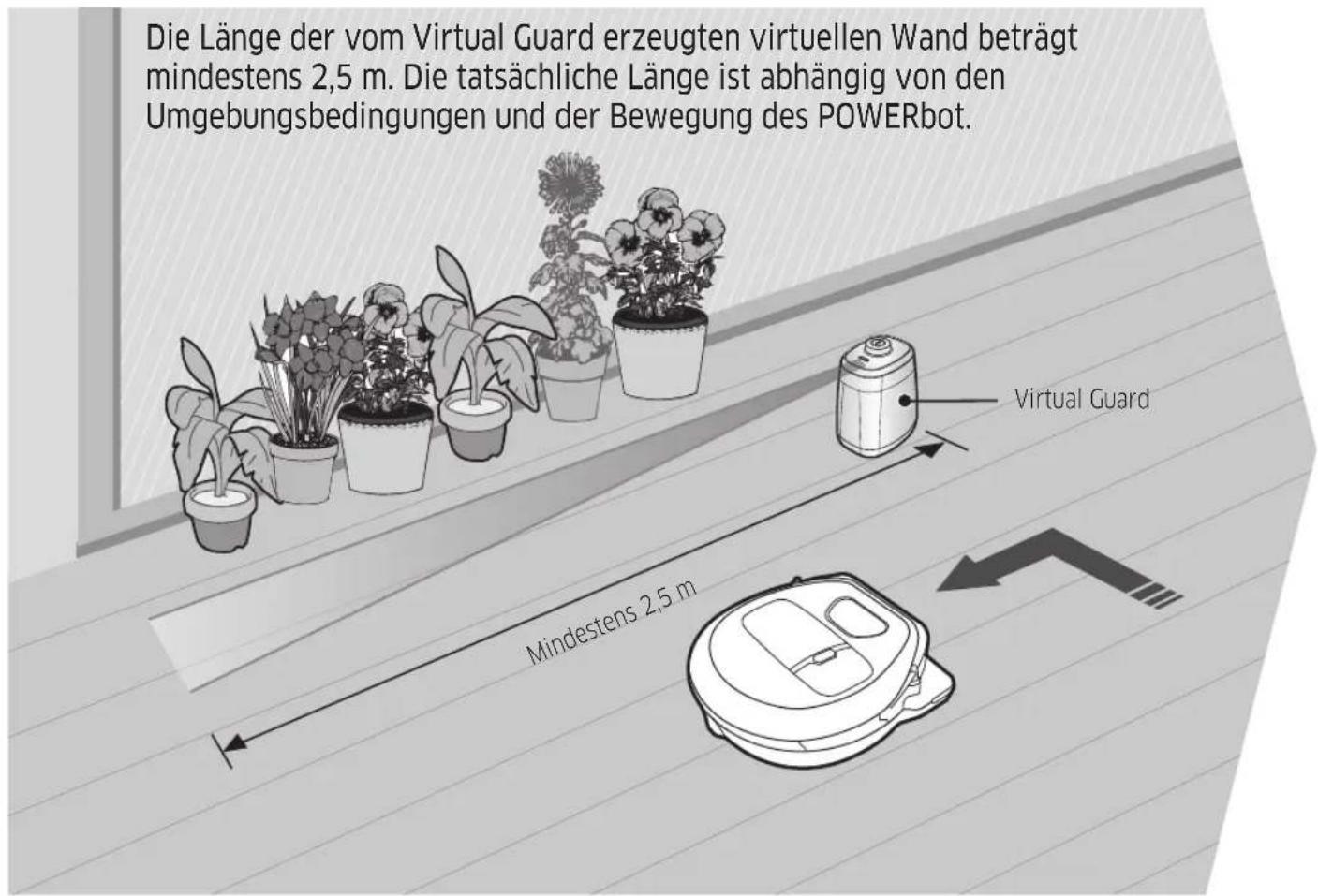
1 Tryck på på/av-knappen för att sätta på enheten.
Nätverksindikatorn blinkar rött.
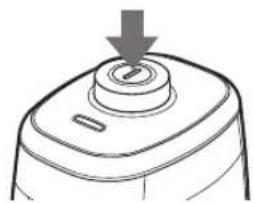
2 Placera Virtual Guard på en plats som POWERbot inte ska passera.
Se till att avståndssensorn pekar i den riktning där du vill skapa den osynliga barriären (denna linje kan POWERbot inte passera).
Uppställning av Virtual Guard
Översikt över Virtual Guard
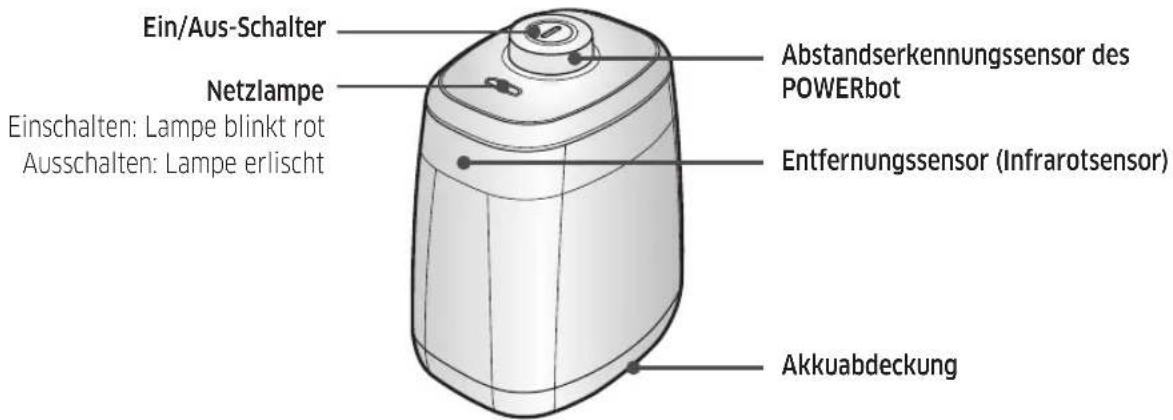
Isättning av batterier
Batterier till Virtual Guard måste köpas separat.
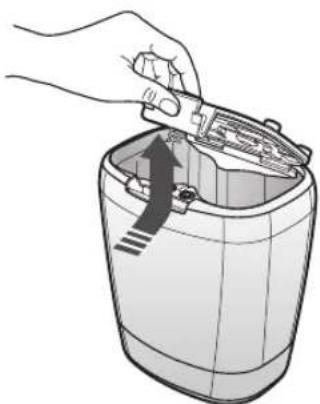
1 Dra upp locket till batterifacket genom att trycka på spärren och lyfta uppåt.
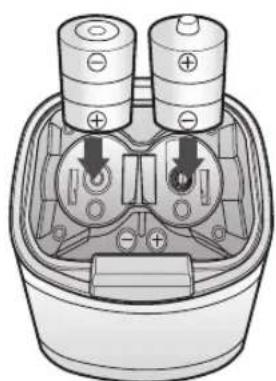
2 Sätt i alkaliska D-batterier enligt bilden och observera rätt polaritet (+, -).
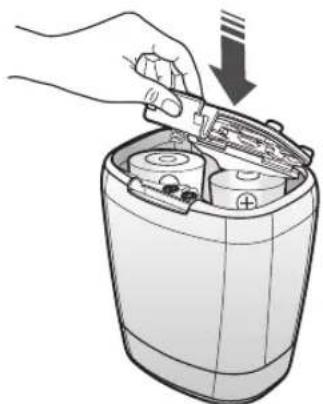
3 Skjut in fliken på locket i den avsedda öppningen och tryck ner den andra änden för att stänga batterifackets lock.
Använda fjärrkontrollen
(Modell A) (Modell B)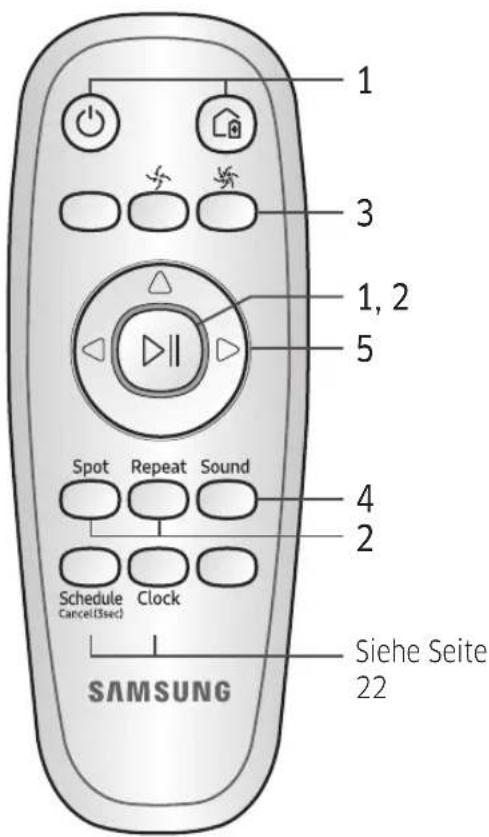

[Typ C] [Typ D]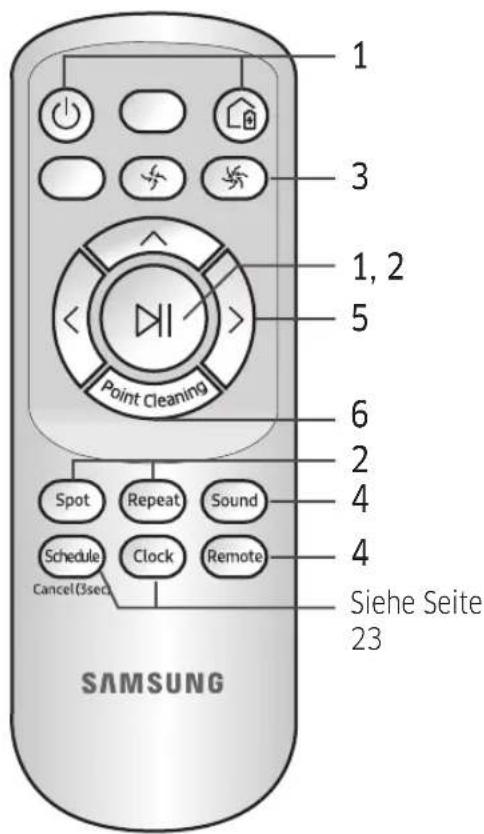
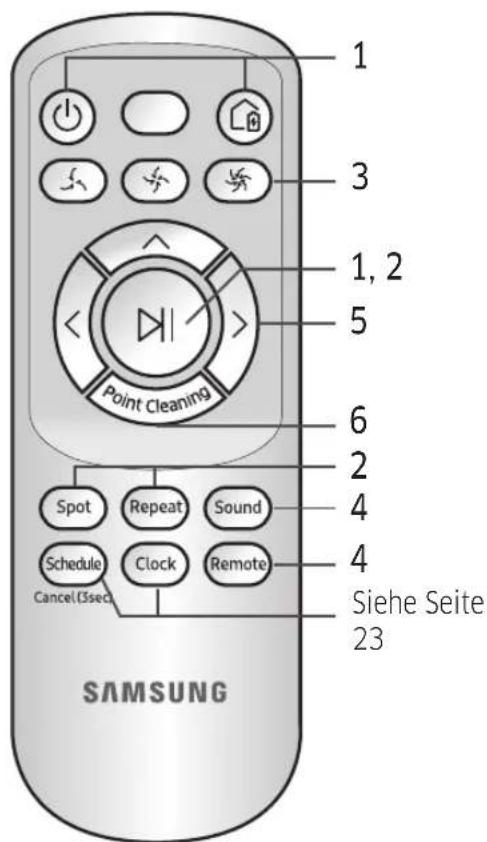
Använda fjärrkontrollen
☐ [Typ A] / ☐ [Typ B] / [Typ C] / [Typ D]
1 På/Av / Ladda / Start/Stopp
| Ein/Aus |  |  |  |  | Hiermit schalten Sie den POWERbot ein/aus. |
| Laden |  |  |  |  | Hiermit kehrt der POWERbot automatisch zum Laden an die Dockingstation zurück. |
| Start/Stop |  |  |  |  | Hiermit starten bzw. beenden Sie den Saugvorgang. |
2 Rengöringslägen
| Automatische Reinigung |  |  |  |  | Hiermit werden alle eingestellten Bereiche nur einmal gereinigt, bevor das Gerät zur Dockingstation zurückkehrt. |
| Punktsaugen |  |  |  |  | Hiermit wird ein abgegrenzter Bereich intensiv gereinigt. |
| Wiederholte Reinigung |  |  |  |  | Hiermit wird die Reinigung so lange wiederholt, bis der Akku fast entladen ist und die Anzeige blinkt. |
3 Sugkraft
| Turbomodus |  |  |  |  | Hiermit wird der Reinigungsvorgang mit maximaler Saugleistung durchgeführt. |
| Normaler Modus |  |  |  |  | Hiermit wird der Reinigungsvorgang mit moderater Saugleistung durchgeführt. |
| Flüsterbetrieb |  |  |  |  | Hiermit wird der Reinigungsvorgang mit einem besonders geringeren Geräuschpegel durchgeführt. |
4 Extra funktioner
| Ton |  |  |  |  | Mit dieser Taste können Sie die Soundeffekte des Geräts aktivieren oder deaktivieren (Soundeffekte → Stumm).<Nur Serie SR10M703**9>Star wars → Soundeffekte → Stumm |
| Fernbedienung |  |  |  |  | Hiermit schalten Sie die Wi-Fi-Funktion ein oder aus |
* Endast serie SR10M701**5: Star Wars (tyst läge är inte tillgängligt) * Den tidigare valda inställningen ändras inte även om nödströmbrytaren förs till Av- och sedan tillbaka till På-läget.
5 Läge för handdammsugning och riktningskontroll
| Geradeaus fahren |  |  |  |  | Hiermit fährt das Gerät geradeaus |
| Links abbiegen |  | [70X3] |  |  | Hiermit biegt das Gerät nach links ab |
| Rechts abbiegen | Hiermit biegt das Gerät nach rechts ab |
* Det finns ingen funktion för att backa.
6 Ljusstyrd dammsugning
Endast tillgängligt med fjärrkontroller av typ C och D.
Medan POWERbot arbetar kan du med fjärrkontrollen peka på en plats som robotdammsugaren ska åka till och rengöra.
Peka med det röda ljuset på golvet inom ett område på 0,5 m runt POWERbot.
Håll ned knappen för ljusstyrd dammsugning och flytta det röda ljuset till önskad plats. POWERbot följer ljuset vid rengöring.
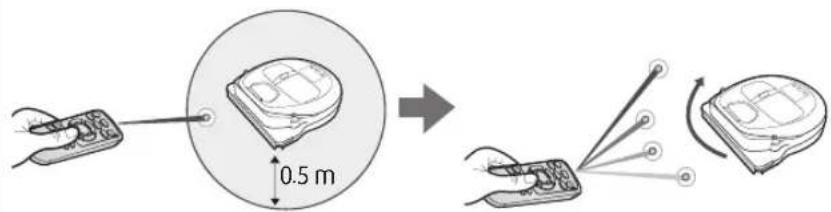
Fjärrkontrollens räckvidd
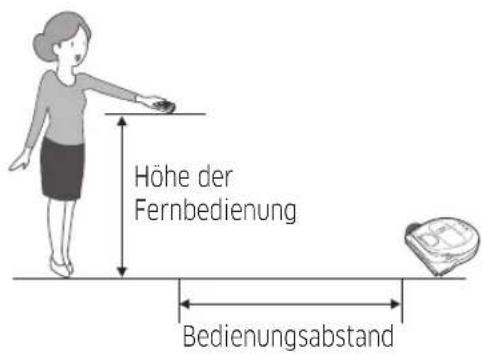
| Höhe der Fernbedienung | 0,5 m 1 m | 1,5 m | |
| Bedienungsabstand | ca. 1,5 m ca. 2 | m ca. 3 m |
Isättning av batterier
För att öppna, dra upp locket till batterifacket medan du håller spärren nedtryckt. Sätt sedan i batterierna (se bild). Stäng därefter locket tills det hörbart klickar på plats.
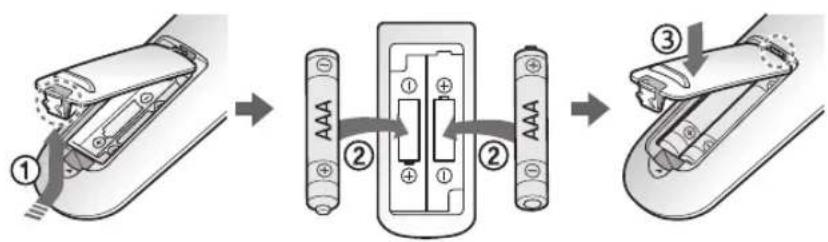
Benämningar på delarna
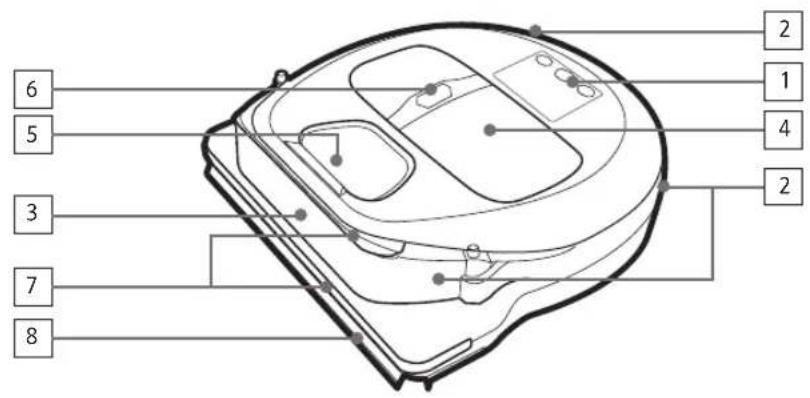
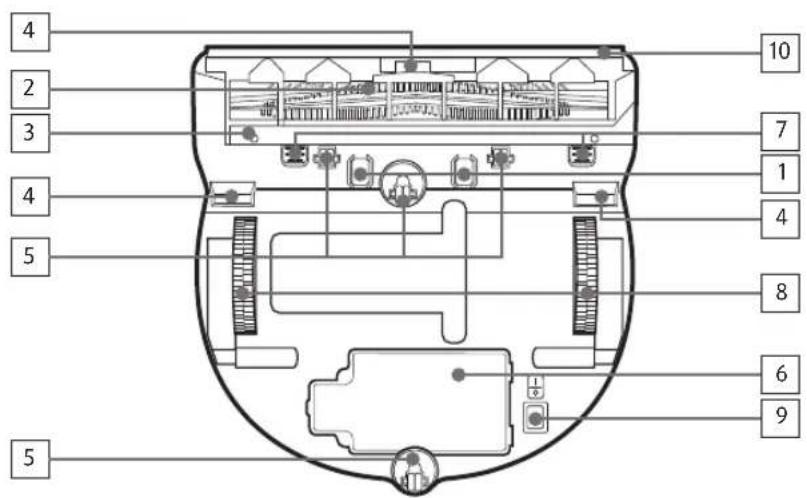
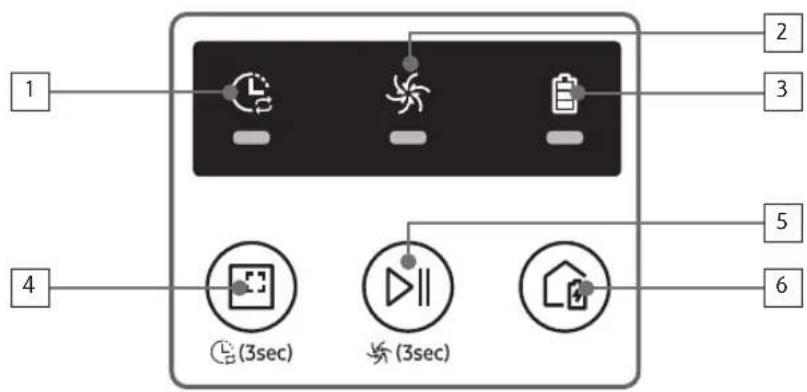
Ovansida
- Display
- Signalmottagare för fjärrkontrollen
- Hindersensor
- Dammbehållare
- Kamera
- Knapp för dammbehållaren
- Stötfångarsensor
- Automatisk slutare
Undersida
- Laddningsstift
- Borste
- Borstskydd
- Höjdsensor
- Rulle
- Batterilucka
- Knapp för borstskydd
- Drivhjul
- Nödstopp
- Automatisk slutare
Display
- Dagprogram
- Normalt läge/Turbuläge
- Batteriindikator
- Knapp för punktsugning, dagprogram (3 s)
- Knapp för start/stopp, turbuläge (3 s)
- Knapp för laddning
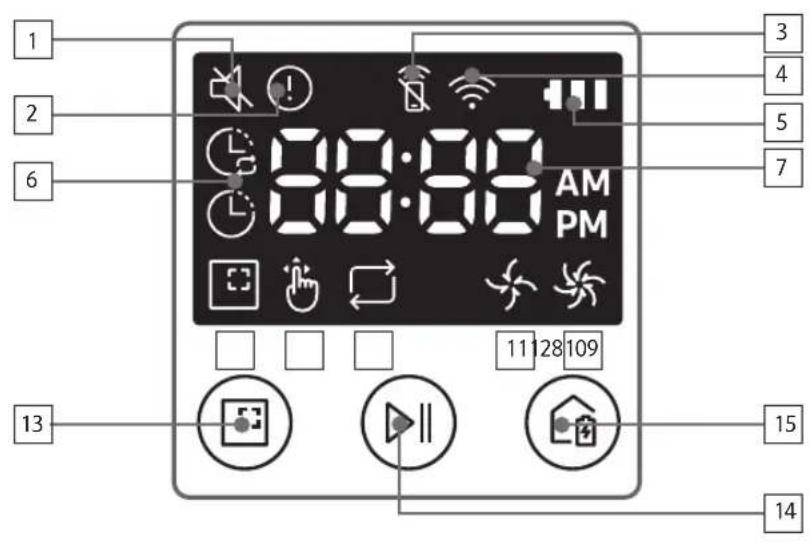
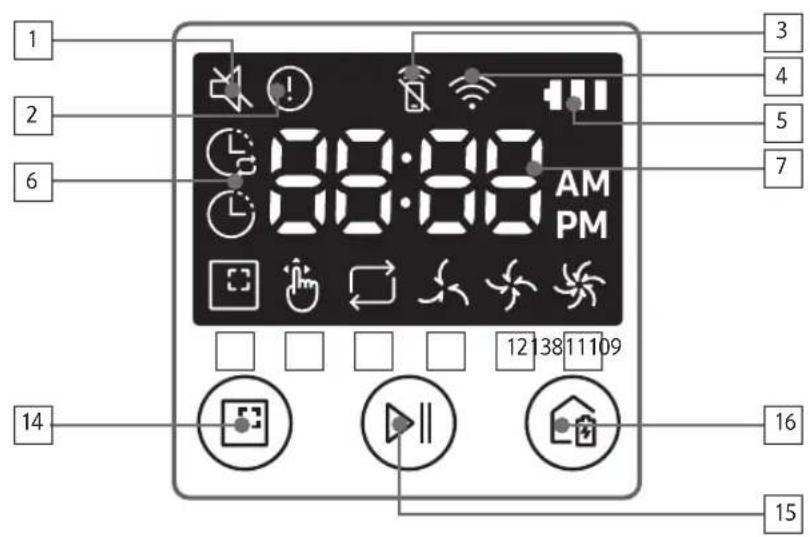
* SR1*M70**W* / SR2*M70**W*: Wi-Fi-stödd modell
- Tyst
- Informationsdisplay
- *På/av-indikator för Smart Control
- *Wi-Fi
- Batteriindikator
- Engångs-/dagprogram
- Sifferdisplay
- Punktdammsugning
- Handdammsugning
- Läge 'Upprepad rengöring'
- Normalt läge
- Turboläge
- Knapp 'Punktdammsugning'
- Knapp 'Start/Stopp'
- Knapp 'Ladda'
- Tyst
- Informationsdisplay
- *Indikator för Smart Control på/av
- *Wi-Fi
- Batteriindikator
- Engångs-/dagprogram
- Sifferdisplay
- Punktdammsugning
- Handdammsugning
- Läge "Upprepad rengöring"
- Tyst läge
- Normalt läge
- Turboläge
- Knapp "Punktdammsugning"
- Knapp "Start/Stopp"
- Knapp "Ladda"
Klockinställning/programmering
[Typ A, Typ B] Endast läget "Automatisk rengöring" kan programmeras.
Ställa in klockan
Du måste ställa in aktuell tid innan du kan använda engångs-/dagsprogrammet.
![graph LR A["Start-Einstellung Stellen Sie die Stunde ein"] --> B["Stellen Sie die Minuten ein"] B --> C[Wählen Sie zwischen „AM“ und „PM“Einstellung beende (◀) ▶ ▶ ▶ ▶ ▶ ▶ ▶ ▶ ▶ ▶ ▶ ▶ ▶ ▶ ▶ ▶ ▶ ▶ ▶ ▶ ▶ ▶ ▶ ▶ ▶ ▶ ▶ ▶ ▶ ▶ ▶ ▶ ▶ ▶ ▶ ▶ ▶ ▶ ▶ ▶ ▶ ▶ ▶ ▶ ▶ ▶ ▶ ▶ ▶ ▶ ▸ ▶ ▶ ▶ ▶ ▶ ▶ ▶ ▶ ▶ ▶ ▶ ▶ ▶ ▶ ▶ ▶ ▶ ▶ ▶…](/content/2026/03/570057/images/9cbf47e8314991b755bde98012abe9684e176580ad8c9a4e10873a1476a2eb77.jpg)
Ställa in ett program
Du kan bara ställa in/avbryta programmet medan POWERbot är dockad i dockningsstationen.
![graph LR A["Schedule Cancel (3sec)"] --> B["Start-Einstellung"] B --> C["Wählen Sie „Einmalprogramm“ oder „Tagesprogramm“"] C --> D["Stellen Sie die Stunde ein"] D --> E["Einstellung beenden"] E --> F["Wählen Sie zwischen „AM“ und „PM“"] F --> G["Stellen Sie die Minuten ein"] G --> H["Wechseln Sie z…](/content/2026/03/570057/images/2acd3b66e4c0d386c473980d442113760cb740caac65f8e24c42c58b37775dbe.jpg)
Avbryta inställningsprocessen
▶ Inställningarna avbryts automatiskt om ingen inmatning görs inom 7 sekunder.
Avbryta ett engångs-/dagsprogram
| Wenn sowohl ein Einmal- als auch ein Tagesprogramm eingestellt ist |  → →  oder oder  → →  oder oder  3 Sekunden lang drücken Wählen Sie das Programm Abbrechvorgang beendet 3 Sekunden lang drücken Wählen Sie das Programm Abbrechvorgang beendet | |
| Wenn entweder ein Einmal- oder ein Tagesprogramm eingestellt ist | Schedule Cancel (3sec)3 Sekunden lang drücken | |
[Typ C, Typ D] Endast läget "Automatisk rengöring" kan programmeras.
Ställa in klockan
Du måste ställa in aktuell tid innan du kan använda engångs-/dagsprogrammet.
![graph LR A["Start-Einstellung Stellen Sie die Stunde ein"] --> B["Stellen Sie die Minuten ein"] B --> C["Wählen Sie zwischen „AM“ und „PM“Einstellung beende Wechseln Sie zur vorherigen/nächsten Einstellung."]](/content/2026/03/570057/images/ec2608bd453d05df37f350d6bca44d29485f4ac779ce69548cee73632dc1f8e8.jpg)
Ställa in ett program
Du kan bara ställa in/avbryta programmet medan POWERbot är dockad i dockningsstationen.
![graph LR A["Schedule\nCancel (3sec)\nStart-Einstellung"] --> B["Wählen Sie\n„Einmalprogramm“ oder\n„Tagesprogramm“"] B --> C["Stellen Sie die\nStunde ein"] C --> D["Stellen Sie die\nMinuten ein\nWechseln Sie zur vorherigen/nächsten Einstellung."] D --> E["Einstellung beenden"] E --> F["Wählen Sie zw…](/content/2026/03/570057/images/588fdfc2beb618d03ae60aab3b74d599cd1d3d0f16c60a970448f7acf9a47983.jpg)
Avbryta inställningsprocessen
Inställningarna avbryts automatiskt om ingen inmatning görs inom 7 sekunder.
Avbryta ett engångs-/dagprogram
| Wenn sowohl ein Einmal- als auch ein Tagesprogramm eingestellt ist |  3 Sekunden lang drücken 3 Sekunden lang drücken |  Wählen Sie das Programm Abbrechvorgang beendet Wählen Sie das Programm Abbrechvorgang beendet |  |  |  |  |  |  |
| Wenn entweder ein Einmal- oder ein Tagesprogramm eingestellt ist |  3 Sekunden lang drücken 3 Sekunden lang drücken | |||||||
Tidsinställning/programmering
[Serie SR1*M701****] Modeller som inte är utrustade med fjärrkontroll kan programmeras enligt nedan.
Ställa in ett program
Du kan bara ställa in/avbryta programmet medan POWERbot är dockad i dockningsstationen.
Tryck i 3 sekunder

När LED-indikatorn för
programmet lyser är
dagprogrammet inställt.
* Den tid du anger genom att trycka på knappen ställs in som program. Rengöringen utförs automatiskt varje dag enligt den programmerade tiden.
Avbryta dagprogrammet
| Wenn ein Tagesprogramm eingestellt ist |  3 Sekunden lang drücken 3 Sekunden lang drücken |
Rengöring och underhåll
Du måste ställa nödströmbrytaren i av-läge innan du rengör POWERbot.
Rengöra dammbehållaren
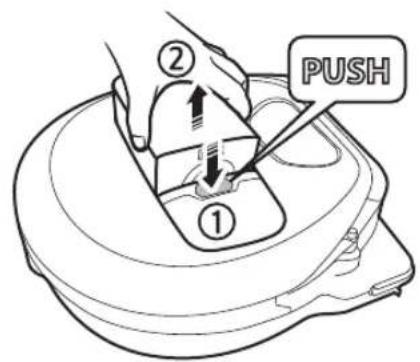
1 Tryck på knappen för att ta bort dammbehållaren
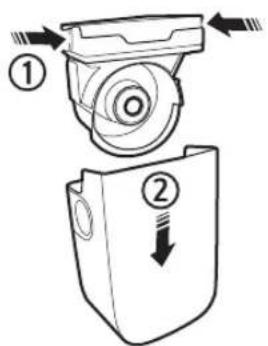
2 Ta bort locket på dammbehållaren.
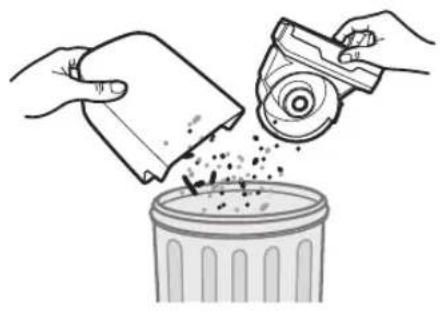
3 Avlägsna dammet från dammbehållaren och cyklonfiltret.
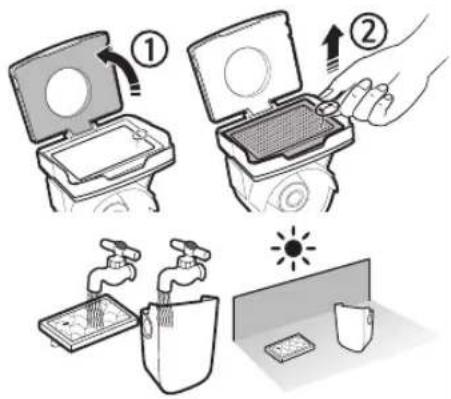
4 Koppla bort cyklonfiltret från locket på dammbehållaren och tvätta sedan dammbehållaren och filtret.
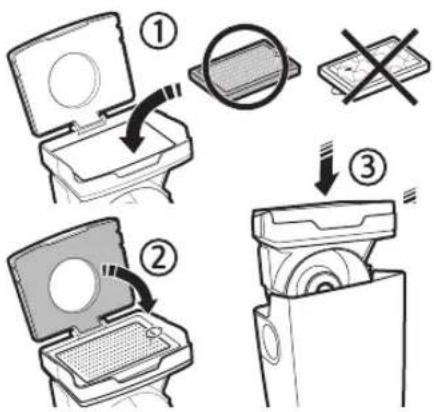
5 Sätt ihop dammbehållaren igen.
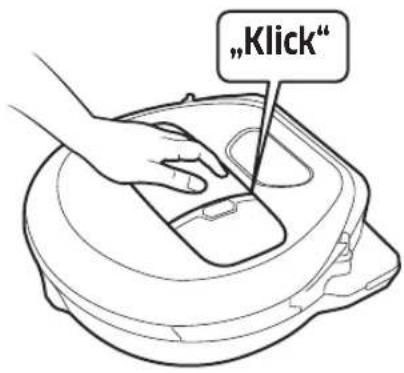
6 Skjut in dammbehållaren i apparatens hölje tills den hörbart klickar på plats.
Rengöring av sensorer och kamera
Torka försiktigt med en mjuk trasa. Använd inte vatten eller rengöringsmedel.

Rengöring och underhåll
Rengöring av borsten och auto-shuttern
Borstens utseende kan variera beroende på modell.
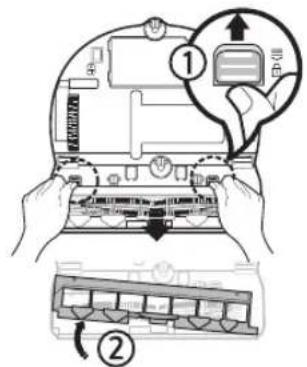
1 Ta bort borstskyddet
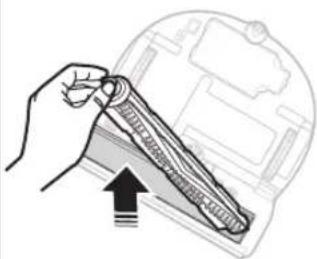
2 Ta bort borsten.
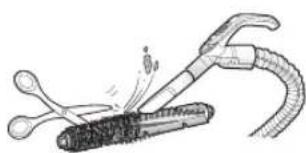
3 Rengör borsten.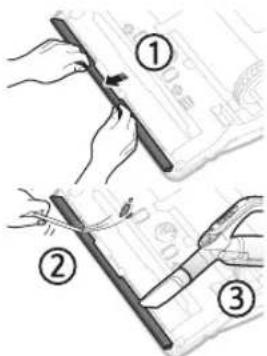
4 Rengör auto-shuttern
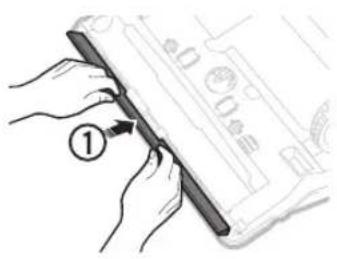
5 Sätt tillbaka borsten.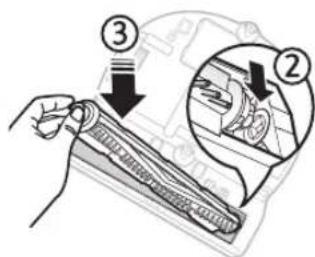
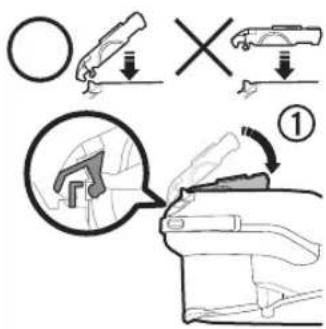
6 Sätt tillbaka borstskyddet.
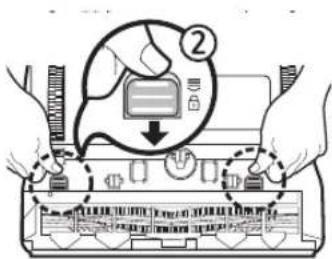
Rengöra drivhjulet
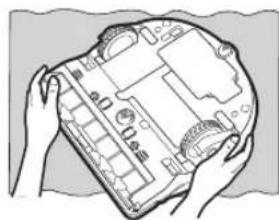
1 Lägg en mjuk trasa på golvet och placera POWERboten med undersidan uppåt på den.

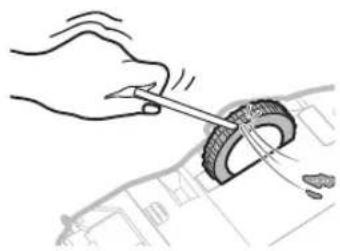
2 Använd en trubbig pinne eller pincett för att ta bort eventuella främmande föremål.
Samsung Connect-appen
Samsung Connect-appen är endast kompatibel med modeller som har Wi-Fi-funktion.
Konfigurera den trådlösa routern
▶ Vid åtkomstproblem, se användarhandboken för respektive trådlös router. ▶ Samsung POWERbot stöder endast Wi-Fi-frekvensbandet 2,4 GHz.
Samsung POWERbot stöder IEEE 802.11b/g/n och Soft-AP.
- IEEE 802.11n rekommenderas.
Samsung POWERbot stöder endast DHCP (Dynamic Host Configuration Protocol). Se till att alternativet "DHCP Server" är aktiverat på din trådlösa router. ▶ POWERbot stöder autentiserings- och krypteringsprotokollen WEP-OPEN, WPA-PSK/TKIP och WPA2-PSK/AES.
- Vi rekommenderar att du använder WPA2-PSK/AES.
- Se till att din router har ett unikt SSID och lösenord.
▶ Kvaliteten på ditt trådlösa nätverk kan påverkas av den trådlösa miljön.
▶ Om MAC-adressen (en unik identifieringsnummer) för din dator eller modem är permanent registrerad hos din internetleverantör, kanske POWERbot inte kan ansluta till internet. Fråga din internetleverantör om rätt tillvägagångssätt för att ansluta andra enheter än en dator till internet. ▶ Om din internetleverantör kräver ett användar-ID och lösenord för internetanslutningen, kanske du inte kan ansluta POWERbot till internet. I så fall måste du ange ID och lösenord för internetanslutningen. Du kanske inte heller kan ansluta POWERbot på grund av problem med en brandvägg. Be din internetleverantör om hjälp med att lösa problemet. ▶ Vissa trådlösa routrar kan sända en ovanlig DNS-adress (Domain Name Server) även när det inte finns någon internetanslutning. Kontakta i så fall tillverkaren av din trådlösa router eller din internetleverantör. ▶ Om du fortfarande inte kan ansluta till internet efter att du har följt de steg som internetleverantören föreslagit, kontakta Samsungs kundtjänst. ▶ Om din router inte är en Wi-Fi-certifierad produkt, kanske POWERbot inte kan ansluta till internet.
Samsung Connect-appen
Ladda ner Samsung Connect-appen
▶ Du kan ladda ner och installera Samsung Connect-appen från någon av de vanliga appwebbplatserna (Google Play Store, Apple App Store eller Samsung Galaxy Apps). Sök efter appen med sökordet ”Samsung Connect”.

Obs!
▶ Samsung Connect-appen stöder Android-operativsystem från version 6.0 (Marshmallow). Den är optimerad för Samsung Galaxy S och Note. Den kanske inte fungerar korrekt med smartphones från tredje part.
▶ På Apple-modeller kräver appen iOS från version 9.
▶ Ändringar av Samsung Connect-appen för att förbättra användarvänlighet och prestanda kan göras när som helst utan föregående meddelande.
Skapa ett Samsung-konto
▶ Du måste logga in på ett Samsung-konto innan du använder Samsung Connect-appen.
För att skapa ett Samsung-konto, följ instruktionerna i Samsung Connect-appen.
▶ Om du har en Samsung-smartphone kan du också lägga till ett Samsung-konto via inställningarna på din smartphone. Då loggar den automatiskt in på ditt Samsung-konto.
Lägga till en enhet i Samsung Connect-appen
- Anslut din smartphone till din trådlösa router.
- Starta Samsung Connect-appen på din smartphone.
- När ett popup-fönster visas med meddelandet att en ny enhet har hittats, trycker du på ADD NOW.
- Om inget popup-fönster visas, trycker du på knappen ”+” och väljer den enhet du vill ansluta till från listan AVAILABLE DEVICES.
- Om din enhet inte finns med i listan över tillgängliga enheter, lägger du till enheten manuellt. Välj först enhetstyp och sedan den exakta modellen av enheten.
- [Android] Anslutningen till din enhet upprättas automatiskt.
- [iOS] Öppna Inställningar och välj [Robot vacuum] Samsung i Wi-Fi-listan.
- Ange autentiseringen när du uppmanas till det.
- [Android] Anslutningen till din trådlösa router upprättas automatiskt.
- [iOS] Öppna Inställningar och välj den trådlösa routern i Wi-Fi-listan.
- Installationen slutförs sedan automatiskt. Därefter läggs ett nytt enhetskort till.

Obs!
▶ Gör så här om du inte kan slutföra produktregistreringen.
- Upprepa registreringen enligt instruktionerna i popup-fönstren.
- Se till att UPnP-alternativet på den trådlösa routern är aktiverat och upprepa registreringsproceduren.
- Kontrollera att din trådlösa router fungerar i trådlöst läge och upprepa sedan registreringen.
- Om du har två eller fler POWERbots, stäng först av alla andra POWERbots och försök sedan registrera din POWERbot igen.
- Registreringen kan misslyckas om det finns en annan trådlös router med samma SSID som din trådlösa router.
▶ Smart Control och Wi-Fi-indikator
| Ein | Die Smart Control ist gesperrt. (Die Fernbedienung kann noch zugelassen sein.) | 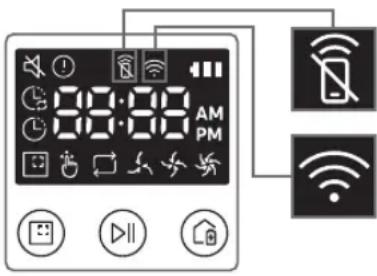 | |
| Aus | Die Smart Control ist einsatzbereit. | ||
| Ein | Der POWERbot ist mit dem Drahtlosrouter verbunden. | ||
| Aus | Der POWERbot versucht, eine Verbindung zum Drahtlosrouter herzustellen. |
▶ Om Smart Control är låst kan du inte styra POWERbot med din smartphone. ▶ Om POWERbot och din smartphone inte är anslutna till samma trådlösa router kan det uppstå fördröjningar i reaktionen beroende på nätverksmiljön.
Samsung Connect-appen
Programuppdatering
▶ När POWERbot befinner sig i dockningsstationen och laddas, ansluter den automatiskt till servern och kontrollerar om programvara finns tillgänglig. Om ny programvara hittas laddar POWERbot ner den automatiskt och uppdateras. - Under en laddning betyder meddelandet "UP" i displayen att en uppdatering av POWERbots programvara installeras just nu. Vänta tills uppdateringen är klar innan du använder POWERbot igen.
Använda Samsung Connect-appen
▶ Om du trycker på enhetskortet i Samsung Connect-appen startas plugin-programmet för din enhet.
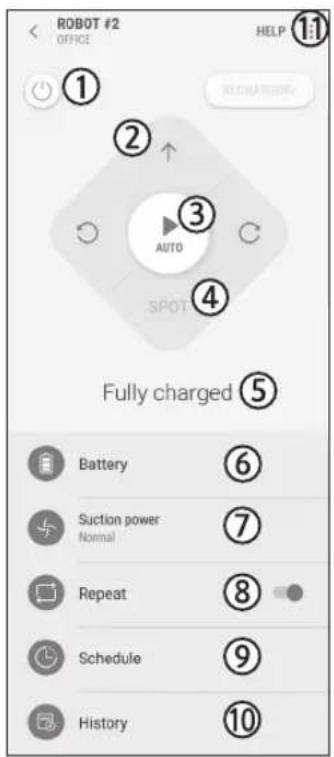
- På/Av
- Riktningskontroll vid manuell dammsugning (framåt, vänster, höger)
- Aktivera/avaktivera automatisk rengöring
- Punktsugning
- Aktuell enhetsstatus
- Batteristatus
- Sugkraft
- Upprepad rengöring på/av
- Program (en gång/dagligen)
- Enhetens aktuella tid synkroniseras när du anger programinställningen.
- Sugprogrammen startas endast när enheten laddas i dockningsstationen.
- Rengöringshistorik
- Inställningar > Röststyrning
Anvisningar och försiktighetsåtgärder
Laddning

Obs!
▶ Om batteriet överhettas under laddning kan laddningen ta längre tid. ▶ Om den automatiska laddningen inte fungerar, gör så här:
- Stäng av och sätt på nödströmbrytaren (på undersidan av POWERbot).
- Dra ur nätkontakten till dockningsstationen ur vägguttaget och sätt tillbaka den.
- Dra ur nätkontakten till dockningsstationen ur vägguttaget och kontrollera om det finns främmande föremål på laddningskontakterna. Rengör POWERbot och dockningsstationens laddningskontakter med en torr trasa eller trasa.
- Kontrollera området runt dockningsstationen för hinder (t.ex. reflekterande föremål, stolar etc.).
Batteriet laddas ur långsamt av sig självt när POWERbot kopplas bort från dockningsstationen.
- Ta inte bort POWERbot från dockningsstationen medan den laddas. (Ställ dock nödströmbrytaren i av-läge och koppla bort dockningsstationen från elnätet om du planerar att lämna huset under en längre tid, t.ex. på affärsresa eller semester.)
Drift

Obs
▶ POWERbot kan fastna på trösklar etc. under rengöring. - För att återuppta driften, ställ nödströmbrytaren i av-läge, flytta POWERbot till en plats där den kan röra sig lätt och sätt på den igen.
POWERbot kan inte rengöra platser som är oåtkomliga för den (t.ex. hörn eller utrymmet mellan vägg och soffa etc.). - Använd ett annat rengöringsverktyg för att rengöra dessa platser regelbundet. ▶ POWERbot kan inte suga upp smutsklumpar från golvet, så det kan finnas rester kvar på golvet även efter rengöring. - Använd ett annat rengöringsverktyg för att rengöra dessa platser regelbundet. ▶ Om POWERbot är avstängd kan den inte sättas på med fjärrkontrollens på/av-knapp. Håll ned POWERbot: s "Start/Stop"-knapp. ▶ Du kan inte ställa in eller utföra läget "Punktdammsugning" medan POWERbot laddas. ▶ Om du trycker på knappen "Handdammsugning / Ljusstyrd dammsugning" under laddning lämnar POWERbot dockningsstationen och går över i standby-läge.
Rengöring och underhåll

Obs
▶ Efter rengöring av dammbehållare och filter med vatten
- Dammbehållare: Torka bort allt vatten från behållaren.
- Filter: Låt det torka ordentligt på en skuggig plats före användning.
- Dra inte ut auto-slutaren med för mycket kraft när du rengör den.

Varning
▶ Var försiktig med fingrarna när du sätter i eller tar ur filtret, eftersom de kan fastna i dammsugarbehållarens inlopp.
Anvisningar och försiktighetsåtgärder
För att undvika blockeringar av främmande föremål, se till att POWERbot inte suger upp tandpetare, bomullspinnar etc. Kontakta ett auktoriserat Samsung-kundservicecenter om du har problem med att ta bort främmande föremål från borsten. Eftersom borsten tar bort smuts från golvet vid rengöring kan främmande föremål som trådar, långt hår etc. fastna i den. Rengör den regelbundet för bästa sugresultat. ▶ Om en borste eller ett borstskydd inte är korrekt monterat efter underhållsarbete kan det orsaka repor på golvet eller produktfel. Sätt därför ihop dem korrekt. Se respektive underhållsmetod.
Information om batteriet

Obs
Köp endast batterier från godkända Samsung-kundservicecenter och kontrollera före köpet att symbolen ( ) är fastsatt på batteriet och ingår i modellnamnet. ▶ Detta batteri är endast avsett för Samsung Electronics POWERbot. Använd det inte för andra produkter. ▶ Du får inte under några omständigheter ta isär eller på annat sätt modifiera batteriet. ▶ Kasta inte batteriet i eld och värm det inte. ▶ Anslut inte laddningskontakterna (+, -) till några metalliska föremål. ▶ Förvara batteriet endast inomhus (vid 0 °C till 40 °C).
▶ Om batteriet verkar fungera felaktigt, försök aldrig att ta isär det själv. Kontakta närmaste Samsung-kundservicecenter. ▶ Batteriets laddningstid och drifttid kan försämras med tiden. Om batteriets livslängd har överskridits, låt det bytas ut på Samsung-kundservicecenter. ▶ Batteriets garanti är 6 månader från inköpsdatum.
Information om IrDA-sensorn

Varning
▶ Överföringen av infraröda signaler kan störas utomhus eller på platser där halogenlampor används. ▶ POWERbot använder 3 typer av infraröda enheter. Varje enhet har olika prioritet. En enhet kanske inte fungerar om dess signal överlagras av en enhet med högre prioritet.
- Prioritet för infraröda signaler: Smart Control > Dockningsstation
▶ Olika infraröda signaler kan störa varandra och orsaka funktionsfel om de används tillsammans i ett litet rum eller på nära avstånd. ▶ Om du använder flera POWERbotar samtidigt kan störningar uppstå på grund av interferens mellan de infraröda signalerna.
Informationskoder
1 De tre nedan angivna indikatorerna blinkar samtidigt som felalarmet ljuder.
2 Ställ nödstoppet i från-läge, kontrollera följande punkter och vidta sedan lämpliga åtgärder.
3 Informationskoden raderas när du ställer nödstoppet i på-läge igen.
Animation för informationskoder![graph LR A["Sensor Input"] --> B["Sensor Output"] B --> C["Data Collection"] C --> D["Battery Output"] D --> E["Feedback Loop"] E --> A](/content/2026/03/570057/images/1b55351533f0efd4b96090f92369cca927a156d5eee9f6c673c2f84fade013d0.jpg)
| Informationscodes | Checkliste |
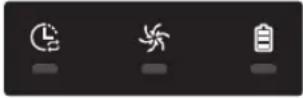 | Der POWERbot hat sich beim Fahren verfangen, verklemmt oder hängt fest.► Schieben Sie den Notschalter in die Aus-Position und tragen Sie den POWERbot in einen anderen Bereich. |
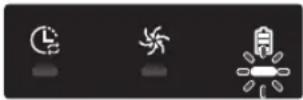 | Fremdkörper in der Bürste.► Stellen Sie den Notschalter auf die Aus-Position, und entfernen Sie die Fremdstoffe von der Bürste. |
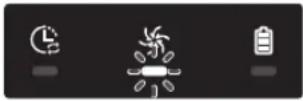 | Fremdkörper im linken Antriebsrad.► Stellen Sie den Notschalter auf die Aus-Position, und entfernen Sie die Fremdkörper vom Antriebsrad. |
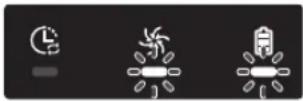 | Fremdkörper im rechten Antriebsrad.► Stellen Sie den Notschalter auf die Aus-Position, und entfernen Sie die Fremdkörper vom Antriebsrad. |
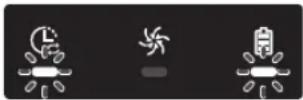 | Der Stoßstangensensor muss überprüft werden.► Schalten Sie den Notschalter aus und wieder ein.► Wenn der Informationscode nicht erlischt, überprüfen Sie den Raum zwischen Stoßstange und Saugschlitten auf kleine Fremdkörper. Wenn sich Fremdkörper angesammelt haben, ziehen Sie die Stoßstange leicht nach vorne und entfernen Sie die Fremdkörper. |
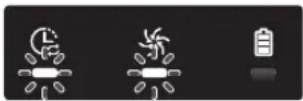 | Fremdkörper auf dem Hindernissensor angesammelt.► Stellen Sie den Notschalter auf die Aus-Position, und reinigen Sie den vorderen und hinteren Sensor mit einem weichen Tuch. |
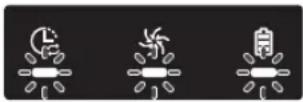 | Fremdkörper auf dem Höhensensor angesammelt.► Stellen Sie den Notschalter auf die Aus-Position, und reinigen Sie den Höhensensor mit einem weichen Tuch. |
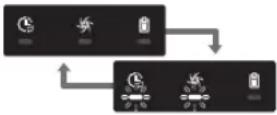 | Die Hauptplatine muss überprüft werden.► Ausschalten und Neustarten des Gerätes. Wenn das gleiche Problem wiederholt auftritt, ist eine Serviceprüfung erforderlich. |
Informationskoder
1 Den nedan angivna informationskoden visas tillsammans med ett felalarm.
2 Ställ nödstoppet i från-läge, kontrollera följande punkter och vidta sedan lämpliga åtgärder.
3 Informationskoden raderas när du ställer nödstoppet i på-läge igen.
Checklista för informationskoder
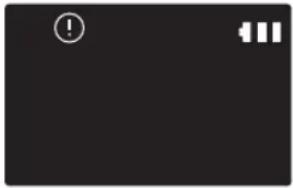 | Der POWERbot hat sich beim Fahren verfangen, verklemmt oder hängt fest.► Schieben Sie den Notschalter in die Aus-Position und tragen Sie den POWERbot in einen anderen Bereich. |
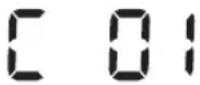 | Fremdkörper in der Bürste.► Stellen Sie den Notschalter auf die Aus-Position, und entfernen Sie die Fremdstoffe von der Bürste. |
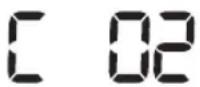 | Fremdkörper im linken Antriebsrad.► Stellen Sie den Notschalter auf die Aus-Position, und entfernen Sie die Fremdkörper vom Antriebsrad. |
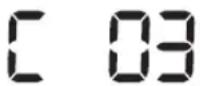 | Fremdkörper im rechten Antriebsrad.► Stellen Sie den Notschalter auf die Aus-Position, und entfernen Sie die Fremdkörper vom Antriebsrad. |
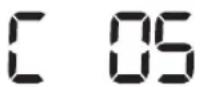 | Der Stoßstangensensor muss überprüft werden.► Schalten Sie den Notschalter aus und wieder ein.► Wenn der Informationscode nicht erlischt, überprüfen Sie den Raum zwischen Stoßstange und Saugschlitten auf kleine Fremdkörper. Wenn sich Fremdkörper angesammelt haben, ziehen Sie die Stoßstange leicht nach vorne und entfernen Sie die Fremdkörper. |
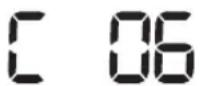 | Fremdkörper auf dem Hindernissensor angesammelt.► Stellen Sie den Notschalter auf die Aus-Position, und reinigen Sie den vorderen und hinteren Sensor mit einem weichen Tuch. |
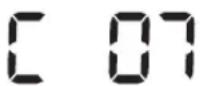 | Fremdkörper auf dem Höhensensor angesammelt.► Stellen Sie den Notschalter auf die Aus-Position, und reinigen Sie den Höhensensor mit einem weichen Tuch. |
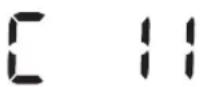 | Die Hauptplatine muss überprüft werden.► Ausschalten und Neustarten des Gerätes. Wenn das gleiche Problem wiederholt auftritt, ist eine Serviceprüfung erforderlich. |
Felsökning
| Symptom Checkliste | |
| Der POWERbot funktioniert überhaupt nicht. | ► Kontrollieren Sie, ob der Notschalter in der Ein-Position steht.► Überprüfen Sie, ob im Display alle Symbole angezeigt werden.► Überprüfen Sie, ob der Akku des POWERbot leer ist.- Wenn „Lo“ angezeigt wird, setzen Sie den POWERbot auf die Dockingstation, damit die Batterie aufgeladen wird.- Wenn die Akkuanzeige blinkt, setzen Sie den POWERbot zum Aufladen per Hand auf die Dockingstation. (Nur Serie SR1*M701***)► Ersetzen Sie die Batterien (Typ AAA), wenn die Fernbedienung nicht funktioniert. |
| Der POWERbot hält beim Reinigen an. | ►Wenn im Display „Lo“ angezeigt wird, setzen Sie den POWERbot auf die Dockingstation, damit der Akku aufgeladen wird.►Wenn die Akkuanzeige blinkt, setzen Sie den POWERbot zum Aufladen per Hand auf die Dockingstation. (Nur Serie SR1*M701***)►Wenn der POWERbot durch Hindernisse wie Kabel, Schwellen usw. blockiert wird, heben sie ihn an und bewegen Sie ihn vom Hindernis fort.- Wenn sich Stoffe oder Schnüre einem der Antriebsräder verfangen, stellen Sie den Notschalter auf die Aus-Position, und entfernen Sie die Stoffe oder Schnüre, ehe Sie das Gerät wieder verwenden. |
| Schwache Saugleistung. | ►Wenn die Filterkontrolllampe leuchtet, stellen Sie den Notschalter auf die Aus-Position und reinigen Sie den Staubbehälter.► Wenn sich zu viel Staub im Staubbehälter befindet, verringert sich möglicherweise die Saugleistung. Stellen Sie den Notschalter auf die Aus-Position, und leeren Sie den Staubbehälter.►Wenn die Ansaugöffnung (auf der Unterseite des POWERbot) durch Fremdkörper verstopft ist, stellen Sie den Notschalter auf die Aus-Position und entfernen Sie die Fremdkörper aus dem Einlass.►Wenn das Geräusch plötzlich zunimmt, stellen Sie den Notschalter auf die Aus-Position und leeren Sie den Staubbehälter. |
| Der POWERbot kann die Dockingstation nicht finden. | ►Prüfen Sie, ob ein Stromausfall vorliegt und ob das Netzkabel angeschlossen ist.► Entfernen Sie eventuelle Hindernisse in der Nähe der Dockingstation, durch die Rückfahrt des POWERbot zur Dockingstation gestört werden kann.►Wenn sich Fremdstoffe auf den Ladestiften befinden, kann der Ladevorgag gestört werden. Befreien Sie die Ladestifte von den Fremdstoffen. |
| Der POWERbot fährt beim Reinigen plötzlich diagonal. | ►Überprüfen Sie, ob die Dockingstation entlang der Maserung von Holzböden oder Fliesen aufgestellt ist.► Der POWERbot fährt beim Reinigen möglicherweise diagonal, weil er den kürzesten Weg zu einem anderen Bereich nimmt. Weitere mögliche Gründe für eine diagonale Bewegung sind der Kontakt mit Hindernissen, das Laden an einer schräg aufgestellten Dockingstation oder eine diagonal zur Dockingstation verlaufende Maserung des Holz-/Fliesenbodens. |
| Lichtgeführtes Saugen funktioniert nicht. | ►Wenn Sie das rote Licht direkt auf den POWERbot richten, kann es passieren, dass er sich nicht in die gewünschte Richtung bewegt.- Zeigen Sie mit dem roten Licht in einem Bereich von 0,5 m um den POWERbot auf den Boden.* Nutzen Sie die Funktion „Punktsaugen" nicht in direktem Sonnenlicht, bei hellem Licht oder auf dunklen Böden. |
Felsökning
| Symptom Checkliste | |
| Ich habe die Samsung Connect-App installiert, es wird jedoch keine Verbindung zum POWERbot hergestellt. | ► Sie können das Gerät erst nutzen, nachdem Sie den POWERbot mit Hilfe des Easy-Setup-Verfahrens mit dem Drahtlosrouter verbunden haben. |
| Ich kann mich nicht bei meinem Samsung-Konto anmelden. | ► Überprüfen Sie im Bildschirm für das Samsung-Konto Ihre Angaben zu ID und Kennwort. |
| Das Easy-Setup-Verfahren kann nicht durchgeführt werden, und es erscheint eine entsprechende Meldung. | ► Dieses Problem ist möglicherweise nur vorübergehend und auf etwaige Hindernisse oder eine zu große Entfernung zum Drahtlosrouter zurückzuführen. Bitten versuchen Sie es nach einiger Zeit erneut. |
| Die Geräte funktionieren nicht, obwohl das Smartphone ordnungsgemäß mit dem POWERbot verbunden ist. | ► Schließen Sie die Samsung Connect-App und starten Sie sie dann neu, oder trennen Sie die Verbindung zwischen Smartphone und Drahtlosrouter und verbinden Sie die Geräte anschließend erneut. Alternativ können Sie den POWERbot aus- und dann wieder einschalten und mindestens eine Minute warten, bevor Sie die Samsung Connect-App erneut ausführen. |
| Die Funktionen der Samsung Connect-App werden nicht ordnungsgemäß ausgeführt. | ► Überprüfen Sie, ob die Smart Control-Sperre des POWERbot aktiviert ist. (Bei gesperrter Smart Control leuchtet die Wi-Fi-Anzeige nicht.) |
| Die Samsung Connect Robot Vacuum-App wird nicht gestartet. | ► Überprüfen Sie, ob der POWERbot mit dem Drahtlosrouter verbunden ist. |
| Es besteht keine Wi-Fi-Verbindung zum POWERbot. | ► Überprüfen Sie die Einstellungen des Drahtlosrouters. |
| Die Funktion „Intelligente Leistungssteuerung“ ist auf einem normalen Fußboden aktiv. | ► Überprüfen Sie, ob der Boden uneben ist und ob der POWERbot funktioniert, wenn Sie ihn ein wenig am Gehäuse anheben.► Überprüfen Sie, ob sich auf dem Höhensensor an der Unterseite des POWERbot Fremdstoffe befinden.► Überprüfen Sie, ob die Farbe des Fußbodens zu dunkel ist. |
| Die Funktion „Intelligente Leistungssteuerung“ ist nicht aktiv. | ► Wenn der POWERbot zum Reinigen eines Teppichs mit kurzen Fasern und heller Farbe verwendet wird, erkennt er unter Umständen den Teppich als unbedeckten Fußoden. In diesem Fall wird die Funktion „Intelligente Leistungssteuerung“ möglicherweise nicht aktiviert. |
| Die Masterfunktion „Kantensaugen“ ist gestört. | ► Wenn der POWERbot die Wand nicht erkennen kann, kann die Masterfunktion möglicherweise nicht verwendet werden.- Wenn sich ein Hindernis aus reflektierendem Material vor der Wand befindet.- Wenn die Wand selbst aus reflektierendem Material besteht.- Wenn die Wand von dunkler Farbe ist. |
| Die Masterfunktion „Kantensaugen“ ist aktiv, obwohl keine Wand oder Ecke in der Nähe ist. | ► Überprüfen Sie, ob kleine Hindernisse auf engem Raum angeordnet sind.► Wenn der POWERbot das vorderste Hindernis als Wand erkennt, kann hierdurch die Masterfunktion „Kantensaugen“ aktiviert worden sein. |
| Die Masterfunktion „Kantensaugen“ ist aktiv, obwohl der POWERbot sich nicht auf eine Wand oder Ecke zu bewegt hat. | ► Wenn der Winkel von Ecken, die der POWERbot erkennt, groß ist, kann es zur Aktivierung der Masterfunktion „Kantensaugen“ kommen, auch ohne dass sich das Gerät einer Wand oder Ecke nähert. |
* Samsung Electronics försäkrar härmed att denna utrustning av typen radioenhet överensstämmer med direktiv 2014/53/EU. Hela texten till EU-försäkran om överensstämmelse finns på följande webbadress: Den officiella försäkran om överensstämmelse finns på http://www.samsung.com. Gå till Support > Sök produktsupport och ange modellnamnet.
| Symptom Checkliste | |
| Samsung Connect-App kann nicht installiert werden. | ▸ Samsung Connect-App arbeitet unter Android ab Version 6.0 und iOS ab Version 10.▸ Die unterstützten OS-Versionen für die Samsung Connect-App können sich später ändern.▸ Für generische Smart-Geräte werden standardmäßige Installation und Nutzung nicht garantiert. |
| Es wird eine Meldung zum Produktregistrierungsfehler angezeigt. | ▸ Wiederholen Sie die Produktregistrierung und beachten Sie dabei die Popup-Meldungen.▸ Schlagen Sie in der Bedienungsanleitung unter „Einrichten des WLAN-Routers“ nach.▸ Führen Sie die Arbeitsschritte zum Ausfüllen der Produktregistrierung aus dem Abschnitt „Hinzufügen eines Geräts zur Samsung Connect-APP“ des Benutzerhandbuchs durch.▸ Wenn die Produktregistrierung wiederholt fehlschlägt, setzen Sie den POWERbot und das Smartphone zurück, starten Sie die Samsung Connect-App erneut und wiederholen Sie die Produktregistrierung noch einmal.▸ Verwenden Sie für die Anmeldung der App und zur Produktregistrierung das gleiche Samsung-Konto.▸ Alle Benutzer müssen das von demselben Land ausgestellte Samsung-Konto verwenden. |
| Während der Produktregistrierung wird die Ladetaste gedrückt und wie angewiesen gehalten, aber der nächste Schritt wird nicht ausgelöst. | ▸ Drücken Sie die Ladetaste solange, bis Sie einen Signalton hören.▸ Wenn der nächste Schritt nicht innerhalb von einigen Sekunden ausgelöst wird, drücken Sie die Ladetaste noch einmal. |
| Bei der Produktregistrierung kann der gesuchte Drahtlos-Router nicht gefunden werden. | ▸ Beenden Sie die Produktregistrierung, führen Sie die Samsung Connect-App erneut aus und wiederholen Sie die Produktregistrierung noch einmal. |
| Bei der Produktregistrierung wird das Kennwort 1111122222 des Zugangspunkts nicht richtig eingegeben. | ▸ Halten Sie in der Netzwerkliste den Eintrag „[Robot Vacuum] Samsung“ gedrückt und löschen Sie das Netzwerk, um das Kennwort zu initialisieren. |
| Bei der Produktregistrierung wird das Kennwort des angeschlossenen Darhtlos-Routers nicht richtig eingegeben. | ▸ Beenden Sie die Produktregistrierung, führen Sie die Samsung Connect-App erneut aus und wiederholen Sie die Produktregistrierung noch einmal.▸ Halten Sie in der Netzwerkliste den Drahtlosrouter gedrückt und löschen Sie das Netzwerk, um das Kennwort zu initialisieren. |
| Die Verbindung zwischen der Samsung Connect-App und dem POWERbot wird unterbrochen, obwohl die Produktregistrierung abgeschlossen wird. | ▸ Aktualisieren Sie den Bildschirm und warten Sie ab.▸ Starten Sie die Samsung Connect-App erneut.▸ Prüfen Sie, ob ein Problem mit der Internetverbindung vorliegt.Insbesondere kann eine Firewall dafür sorgen, dass der Vorgang nicht wie erwartet abläuft. |
Felsökning
| Symptom Checkliste | |
| Die Verbindung zwischen der Samsung Connect-App und dem POWERbot wird plötzlich bei normalem Betrieb der App unterbrochen. | ▸ Die Verbindung kann unterbrochen werden, wenn sich der POWERbot in größerer Entfernung vom Drahtlos-Router befindet.▸ Setzen Sie den POWERbot und das Smartphone zurück und überprüfen Sie die Verbindung erneut.▸ Wiederholen Sie die Produktregistrierung, wenn es wiederholt zum Verbindungsausfall kommt.▸ Wiederholen Sie die Produktregistrierung, wenn die SSID/das Kennwort eines Wireless Routers geändert wird. |
| Die Samsung Connect-App kann nicht zur Bedienung verwendet werden, weil die Fernbedienungsfunktion deaktiviert ist. | ▸ Die Fernbedienungsfunktion ist deaktiviert. Aktivieren Sie die Fernbedienungsfunktion mit einer Fernbedienung. |
Varningar om batteriet
Du får aldrig själv ta bort eller försöka ta bort batteriet som är inbyggt i denna produkt. Kontakta alltid din serviceleverantör eller en oberoende kvalificerad fackman för byte av batteri. Dessa instruktioner är endast avsedda för din serviceleverantör eller en oberoende kvalificerad fackman.
FÖR DIN EGEN SÄKERHET, FÖRSÖK INTE ATT TA BORT BATTERIET SJÄLV OCH KASTA DET ALDRIG I ELD. DU FÅR ALDRIG TA ISÄR, MANIPULERA ELLER SKADA BATTERIET PÅ NÅGOT SÄTT.
Ta bort batteriet
Ta bort POWERbot från dockningsstationen för byte.
Stäng av POWERbot av säkerhetsskäl innan du utför något arbete på den.
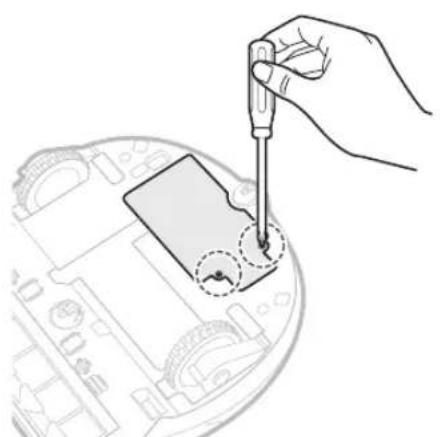
1 Lägg POWERbot på golvet med undersidan uppåt och ta bort de två skruvarna.
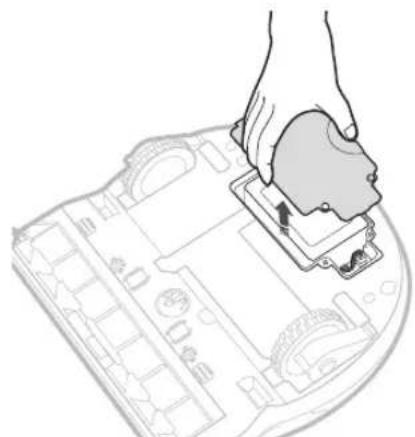
2 Ta bort locket på dammbehållaren.
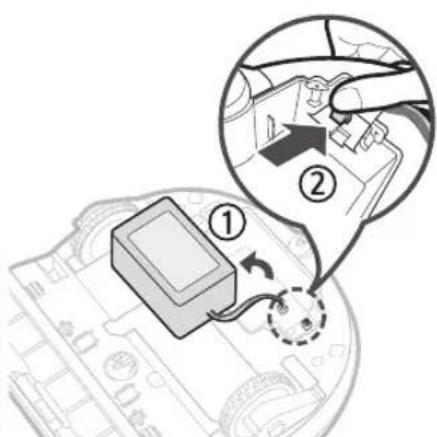
3 Ta bort batteriet från batterifacket och koppla bort kabeln.
Korrekt avfallshantering av batteriet i den här enheten
(Gäller länder med separata system för återlämning av gamla batterier.)
Märkningen på batteriet, i handboken eller på förpackningen anger att batteriet i den här enheten inte får kastas tillsammans med vanligt hushållsavfall. Om så anges anger de kemiska symbolerna Hg, Cd eller Pb att batteriet innehåller kvicksilver, kadmium eller bly i en koncentration som överstiger de gränsvärden som är tillåtna enligt EG-förordning 2006/66.
Batteriet i den här enheten får inte bytas ut av användaren. Information om byte får du av din tjänsteleverantör. Försök inte att ta bort batteriet själv och kasta det inte i eld. Du får inte heller plocka isär eller på annat sätt manipulera eller skada batteriet. När enheten har tjänat ut ska du lämna den till en återvinningsstation i närheten, så att lämpliga åtgärder kan vidtas för vidare behandling och återvinning av produkten, inklusive batteriet.
Information om programvara med öppen källkod
Programvaran som används i den här produkten innehåller kod med öppen källkod. Du kan få fullständig tillgång till motsvarande källkod under en period av tre år efter den senaste leveransen av den här produkten genom att skicka ett e-postmeddelande till mailto:oss.request@samsung.com.
Det är också möjligt att få fullständig tillgång till motsvarande källkod på ett medium som en CD-ROM. En mindre avgift tas ut för detta.
URL:en http://opensource.samsung.com/opensource/VR7000_A20_TZ/seq/0 leder till nedladdningssidan för den tillhandahållna källkoden. Där finns också motsvarande information om licensen för öppen källkod för den här produkten. Detta erbjudande gäller för alla som får denna information.
Tekniska data
| Klassifikation Kategorie | Detailinformationen | |||
| SR1*M701*** | SR1*M702*** / SR1*M703*** | |||
| Mechanische Daten (POWERbot) | Größe (T x H x L) 340 mm x 97 mm x 348 mm | |||
| Gewicht 4 kg | ||||
| Sensor Deckenformerkennung (Visionary Mapping PlusTM) | ||||
| Tastentyp des POWERbot Berührung | ||||
| Stromversorgung | Netzspannung 100-240 V~, 50/60 Hz | |||
| Leistungsaufnahme 80 W | ||||
| Akku 21,6 V/ 38,8 Wh | ||||
| Reinigung | Ladetyp Automatisch / Manuell | |||
| Reinigungsmodus | Automatische Reinigung, Punktsaugen, Tagesprogramm | Automatische Reinigung, Punktsaugen, Wiederholte Reinigung, Handsaugen, Einmalprogramm, Tagesprogramm | ||
| Ladezeit Etwa 240 Minuten | ||||
| Saugdauer (auf hartem Untergrund) | Turbomodus Etwa 30 Minuten | |||
| Normaler Modus | Etwa 60 Minuten | |||
| Wi-Fi | Frequenzbereich 2412 - 2472 MHz | |||
| Senderleistung (Max) | 20 dBm | |||
| Klassifikation Kategorie | Detailinformationen | ||
| Mechanische Daten (POWERbot) | Größe (T x H x L) 340 mm x 97 mm x 348 mm | ||
| Gewicht | 4,3 kg | ||
| Sensor Deckenformerkennung (Visionary Mapping PlusTM) | |||
| Tastentyp des POWERbot Berührung | |||
| Stromversorgung | Netzspannung 100-240 V~, 50/60 Hz | ||
| Leistungsaufnahme | 130 W | ||
| Akku 21,6 V/ 77,8 Wh | |||
| Reinigung | Ladetyp Automatisch / Manuell | ||
| Reinigungsmodus | Automatische Reinigung, Punktsaugen, Wiederholte Reinigung, Handsaugen, Einmalprogramm, Tagesprogramm | ||
| Ladezeit Etwa 160 Minuten | |||
| Saugdauer (auf hartem Untergrund) | Turbomodus Etwa 30 Minuten | ||
| Normaler Modus Etwa 60 Minuten | |||
| Flüsterbetrieb | Etwa 90 Minuten | ||
| Wi-Fi | Frequenzbereich 2412 - 2472 MHz | ||
| Senderleistung (Max) | 20 dBm | ||
* Vi förbehåller oss rätten till ändringar av konstruktion och tekniska data utan föregående meddelande för produktförbättringar. * Laddningstiden och sugningstiden kan variera beroende på användningsförhållandena.
POWERbot
Bruksanvisning
Serier SR1*M70****, SR2*M70****
- Läs anvisningarna noggrant innan du använder enheten. • Endast för inomhusbruk.
SAMSUNG
Innehåll
03 Säkerhetsinformation
08 Installation
Tillbehör / anmärkning om installation
10 Laddning
Automatisk laddning / Laddning / Tomt batteri (Lo)
12 Använda POWERbot
Slå på/av strömmen / Välja rengöringslägen / Använda specialrengöringsfunktioner
15 Installation av Virtual guard
Virtual guardi osade nimetused / Patareide sisestamine
17 Kaugjuhtimispuldi kasutamine
20 Osade nimetused
Peal / Põhjal / Kuvapaneel
22 Aja/graafiku määramine
Kellaaja seadistamine / Graafiku määramine
25 Puhastamine ja hooldus
Tolmukambri tühjendamine / Andurite ja kaamera puhastamine / Harja ja automaatluugi tööriista puhastamine / Juhtratta puhastamine
27 Rakendus Samsung Connect
31 Märkused ja hoiatused
Laadimine / kasutamine / Puhastamine ja hooldus / Teave aku kohta / Teave IrDA-anduri kohta
33 Teabekoodid
35 Tõrkeotsing
39 Hoiatused aku kohta
40 Avatud lähtekoodi teatis
41 Tekniset tiedot
Turvallisuustiedot
TURVALLISUUSTIEDOT

- Lue tämä käyttöopas huolellisesti ennen laitteen käyttöä ja säilytä se myöhempää tarvetta varten.
- Koska seuraavat käyttöohjeet koskevat eri malleja, pölynimurisi ominaisuudet voivat poiketa hieman tässä oppaassa esitetyistä.

KÄYTETYT VAROITUSMERKINNÄT
| HOIATUS | Tähistab surma- või tõsiste vigastuste ohtu. |
| ETTEVAATUST! | Tähistab kehavigastuste või materiaalse kahju ohtu. |
MUUT KÄYTETYT MERKINNÄT
| MÄRKUS | Näitab, et järgnev tekst sisaldab olulist lisateavet. |
- Lisätietoja Samsungin ympäristövastuista ja tuotekohtaisista säädösvelvoitteista, kuten REACH, saat osoitteesta samsung.com/uk/aboutsamsung/samsungelectronics/corporatecitizenship/data_corner.htm
Turvallisuustiedot
TÄRKEITÄ TURVALLISUUSOHJEITA
Sähkölaitetta käytettäessä on noudatettava yleisiä varotoimia, mukaan lukien seuraavat.
LUE KAIKKI OHJEET ENNEN POWERbotin KÄYTTÖÄ.
Irrota laite pistorasiasta, kun se ei ole käytössä ja ennen huoltoa.
VAROITUS. Tulipalon, sähköiskun tai loukkaantumisen riskin vähentämiseksi noudata seuraavia ohjeita.
YLEISTÄ
- Använd endast enheten på det sätt som beskrivs i denna bruksanvisning.
- Använd inte POWERbot eller laddaren/dockningsstationen om den är skadad på något sätt.
- Om dammsugaren inte fungerar som den ska, har tappats, lämnats utomhus, skadats eller hamnat i vatten, lämna in den till kundservice.
- Hantera inte laddaren/dockningsstationen eller POWERbot med våta händer.
- Använd endast inomhus på torra ytor.
- Denna apparat kan användas av barn från 8 års ålder och av personer med nedsatt fysisk, sensorisk eller mental förmåga, eller med bristande erfarenhet och kunskap, om de får handledning eller instruktioner om säker användning av apparaten och förstår riskerna. Barn ska inte leka med apparaten. Rengöring och underhåll ska inte utföras av barn utan tillsyn.
- Om nätsladden är skadad måste den bytas ut av tillverkaren, dess servicerepresentant eller en person med liknande kvalifikationer för att undvika fara.
Laddare/dockningsstation
- Ändra inte den polariserade kontakten för att passa ett opolariserat uttag eller en förlängningssladd.
- Använd inte utomhus eller på våta ytor.
- Om du inte använder laddaren/dockningsstationen eller vill utföra underhåll, dra ut den ur vägguttaget.
- Använd endast den laddare/dockningsstation som tillhandahålls av tillverkaren för laddning.
- Använd inte om nätsladden eller kontakten är skadad eller om vägguttaget sitter löst.
- Dra eller bär inte enheten i sladden, använd sladden som handtag, kläm inte sladden i dörrar eller dra den runt vassa kanter eller hörn. Håll sladden borta från heta ytor.
- Använd inte förlängningssladd eller vägguttag med otillräcklig kapacitet.
- Ärge eemaldage seadet vooluvõrgust juhtmest tõmmates. Vooluvõrgust eemaldamiseks võtke kinni pistikust, mitte juhtmest.
- Ärge vigastage ega kuumutage akusid, kuna need võivad kõrgetel temperatuuridel plahvatada.
- Ärge proovige akulaadijat/dokkimisjaama avada. Parandusi võivad teha ainult volitatud hooldusmehaanikud.
- Ärge jätke akulaadijat/dokkimisjaama kõrge temperatuuriga kohta ega laske mis tahes laadi niiskusel akulaadija/dokkimisjaamaga kokku puutuda.
- Ärge laadige laadijaga mittelaetavaid patareisid.
POWERbot
- Ärge imege seadmesse kövasid või teravaid esemeid, nt klaasi, naelu, kruvisid, münte jms.
- Ärge kasutage seadet ilma filtrita. Ärge pange seadme hooldamisel kunagi sörmi ega muid esemeid ventilaatorikambrisse, sest seade võib kogemata sisse lülituda.
- Ärge pange avadesse esemeid. Ärge kasutage seadet suletud avadega. Hoidke avad vabana tolmust, kiududest, juuksekarvadest ja muust, mis võib õhuvoolu takistada.
- Ärge imege seadmega mürgiseid aineid (kloorpleegiteid, ammoniaaki, torupuhastusvahendeid jms).
- Ärge imege seadmega põlevaid või suitsevaid esemeid, nt sigarette, tikke või kuuma tuhka.
- Ärge kasutage seadet kergestisüttivate ega põlevate vedelike (nt bensiin) koristamiseks ega nende ainete läheduses. -Kohad, kus põrandal on kühn laid või laualampe. -Kohad, kus on järelevalveta tulease (tuli või söed). – Kohad, kus on destilleeritud alkoholi, lahusteid, põlevate sigarettidega tuhatoose jne.
- Ärge kasutage POWERboti suletud ruumis, mis on täidetud ölivärvi, värvilahusti või koitõrjevahendi aurude, kergestisüttivate pulbrite või muude plahvatusohtlike või toksiliste aurudega.
- Äärmuslikes tingimustes või ekstreemsel temperatuuril kasutamisel võib aku hakata lekkima. Kui akuvedelik satub nahale, peske seda kiiresti veega. Kui vedelik satub silma, loputage silmi kohe puhta veega vähemalt 10 minuti jooksul. Pöörduge arsti poole.
Ohutusalane teave

VARNING
Information om strömförsörjning
▶ Undvik alla risker för elektriska stötar eller brand.
- Skada inte strömsladden.
- Dra inte i strömsladden för hårt och rör inte stickkontakten med våta händer.
- Använd endast en strömkälla med 100-240 V växelspänning, och använd inte heller en grenkontakt som kan förse flera enheter med ström samtidigt. (Lämna inte sladden på golvet.)
- Använd inte en skadad stickkontakt, strömsladd eller ett löst sittande vägguttag.
▶ Avlägsna damm och främmande föremål från stickkontaktens stift och kontaktdon.
- Annars finns risk för elektriska stötar eller funktionsfel.

VARNING
Före användning
- Använd inte POWERbot nära brandfarliga material.
- Nära spisar, bordslampor, eldstäder eller brandfarliga material (bensin, alkohol, thinner etc.). ▶ POWERbot är avsedd för hushållsbruk, så använd den inte för att rengöra vindar, källare, förråd, industribyggnader, utomhusytor, fuktiga platser (badrum, tvättstugor) eller bord och hyllor.
- POWERbot kan skadas eller sluta fungera.
▶ Se till att POWERbot inte kan passera genom eller komma i kontakt med vätskor.
- POWERbot võib kahjustuda ning saastada muid alasid, kui selle rattad liiguvad läbi vedeliku.
- Ärge tilgutage dokkimisjaamale mingeid vedelikke.
- Vastasel juhul esineb tulekahju või elektrilöögi oht.
- Ärge kasutage dokkimisjaama ühelgi muul kui ettenähtud otstarbel.
- Esineb tulekahju tekkimise või dokkimisjaama tõsise vigastamise oht. ▶ Ohutuse tagamiseks hoidke astmeandur alati puhas.

HOIATUS
Kasutamise ajal
▶ Kui märkate POWERbotist ebaharilikke helisid, lõhna või suitsu, lülitage toide kohe välja, kasutades POWERboti põhjas olevat hädaseiskamislülitit, ja pöörduge hoolduskeskusesse.

HOIATUS
Puhastamine ja hooldus
Kui toitejuhe on kahjustunud, pöörduge hoolduskeskusesse, et lasta see sertifitseeritud mehaanikul asendada. - Vastasel juhul esineb tulekahju või elektrilöögi oht. Küsige patareide/akude vahetamisel abi Samsung Electronicsi hoolduskeskusest. - Muudest toodetest pärit patareide/akude kasutamine võib põhjustada töötõrkeid.

ETTEVAATUST!
Enne kasutamist
▶ Sisestage tolmukamber enne POWERboti kasutamist. ▶ Õige laadimise tagamiseks pöörake tähelepanu järgmisele. - Lülitage dokkimisjaama toide alati sisse. - Paigaldage dokkimisjaam kohta, kust POWERbot selle hõlpsasti leiab. - Ärge jätke dokkimisjaama ette mingeid esemeid.
▶ Dokkimisjaama paigaldamisel ärge jätke juhet põrandale vedelema, kuna POWERbot võib sellesse takerduda.
- Ärge kasutage POWERboti musta värvi põrandal.
- POWERbot ei pruugi normaalselt töötada.
- Ärge pange dokkimisjaama külgedele (0,5 m ulatuses) ega ette (1 m ulatuses) mingeid esemeid.
▶ Veenduge, et dokkimisjaama laadimiskontakt poleks kahjustunud ning sellel poleks võõrkehi.
- Ärge paigaldage dokkimisjaama tumeda põrandaga kohta.
- Kui dokkimisjaama ümbritsev põrand on tume, on laadimine pärsitud.
▶ Eemaldage enne puhastamist kõik esemed, mis võivad takistada POWERboti liikumist (nt laste toakiik või liumägi).
- Ärge kasutage POWERboti kohtades, mis on kitsamad kui POWERboti pööramisraadius (kuni 0,5 m).
Kui hari või harjakate pole õigesti kokku pandud, võib põrand kriimustuda või tootes esineda talitlushäireid.
▶ Enne POWERboti kasutamist eemaldage puruneda võivad objektid, nagu raamid, peeglid ja portselanesemed, nii et POWERbot saaks takistusteta töötada.

ETTEVAATUST! Kasutamise ajal
▶ POWERboti kasutamine paksul vaibal võib kahjustada nii POWERboti kui ka vaipa.
- POWERbot ei pääse üle vaiba, mis on paksem kui 1 cm.
- Ärge kasutage POWERboti laudadel ega muudel kõrgetel pindadel.
- Kukkumisel võib see kahjustuda.
▶ POWERbot kan studsa mot stols- eller bordsben, så flytta undan dem för snabbare och effektivare rengöring.
När POWERbot arbetar, lyft inte upp den eller flytta den till en annan plats.
▶ När du flyttar den till en annan plats, håll inte i POWERbotens drivhjul.
- Lägg inga föremål på POWERboten eller kameran, eftersom det kan orsaka funktionsfel.
▶ När du använder POWERboten, ta omedelbart bort alla stora pappersbitar och plastpåsar, eftersom de kan täppa till insugsöppningen.
- Rikta inte den röda pekaren direkt mot människor eller djur.
- Böj dig inte nära POWERboten när den arbetar.
- Ditt hår kan fastna i borsten och orsaka fysisk skada.

VAR FÖRSIKTIG!
Rengöring och underhåll
▶ Undvik att skada POWERboten genom att följa följande krav.
- Rengör inte POWERboten genom att spraya vatten direkt på den, och använd inte bensen, thinner, aceton eller alkohol för rengöring.
- Ta inte isär POWERboten eller reparera den. Det får endast göras av en certifierad mekaniker.
▶ Håll alltid hinderavkännaren, trappavkännaren och kameran rena.
- Ansamling av främmande material kan orsaka funktionsfel i sensorerna.
Installation
Dockningsstationen måste alltid vara ansluten till elnätet och vara påslagen.
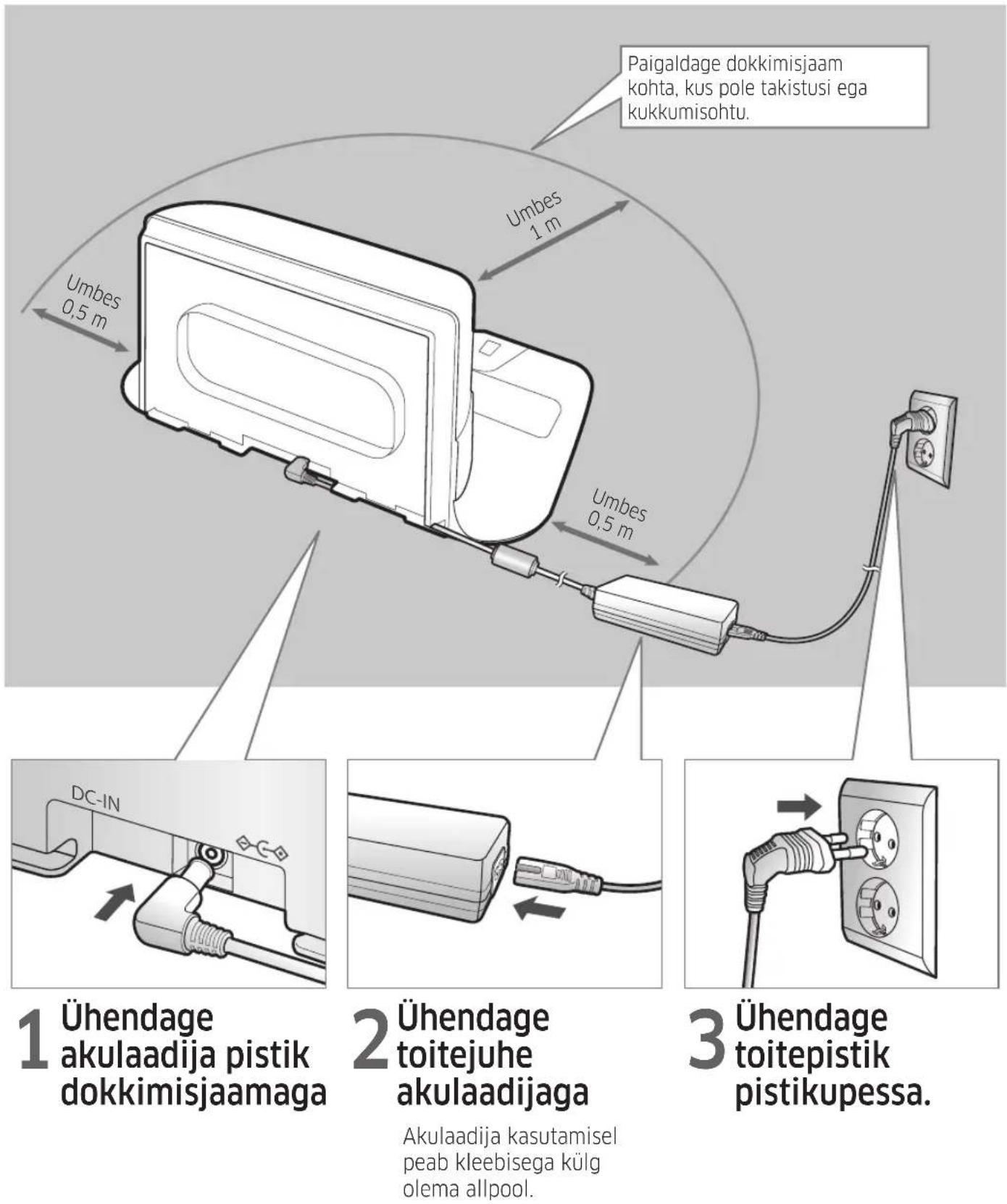
Tillbehör
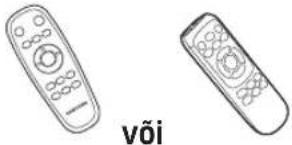 | 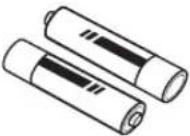 | | 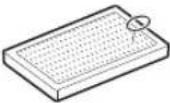 |
| Kaugjuhtimispult(Pole kaasas seeriaga SR1*M701***) | Patareid (AAA-tüüpi) Kasutusjuhend Varufilter | (Saadaval ainultseeriate SR20M7090**ja SR20M7070** puhul) | |
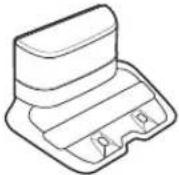 | 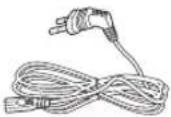 | 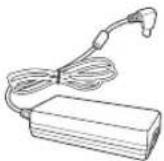 | 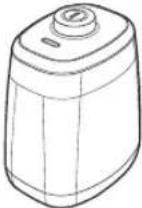 |
| Dokkimisjaam Toitejuhe Akulaadija Virtual guard | (Saadaval ainultseeriate SR20M7090**,SR20M7070**,SR20M706*** jaSR20M7050** puhul) | ||
* Batterispecifikationer SR1*M70****-serien: litiumjon, 21,6 V, 1800 mAh, 6 celler SR2*M70****-serien: litiumjon, 21,6 V, 3600 mAh, 6 celler
Anmärkning om installation

Anmärkning
▶ Installera dockningsstationen på en plats där golv och vägg är i lod. Det är bäst att installera dockningsstationen längs trägolvets riktning.
Om nödstoppsknappen är avstängd laddar POWERbot inte ens när den är i dockningsstationen.
▶ Se alltid till att dockningsstationen är strömförsörjd.
- Om dockningsstationen inte får ström kan POWERbot inte hitta den eller ladda sig själv automatiskt.
- Om POWERbot lämnas utan att vara ansluten till dockningsstationen laddas batteriet ur av sig själv.
Om POWERbot är i viloläge slås strömmen inte på, även om du slår av och på nödstoppsknappen. Håll ned knappen [Start/Stopp] på POWERbot för att avsluta viloläget.
Laddning
När POWERbot är fulladdad första gången (efter köpet) kan den användas i 60 minuter i normalt läge (Se laddningstid på sidan 39.)
Smart laddning
Kui POWERboti aku saab automaatpuhastusrežiimi ajal tühjaks, naaseb see laadimiseks automaatselt dokkimisjaama ja jätkab puhastatava ala puhastamist pärast seda, kui kaks kolmandikku akust on laetud. (Max 2 korda.)
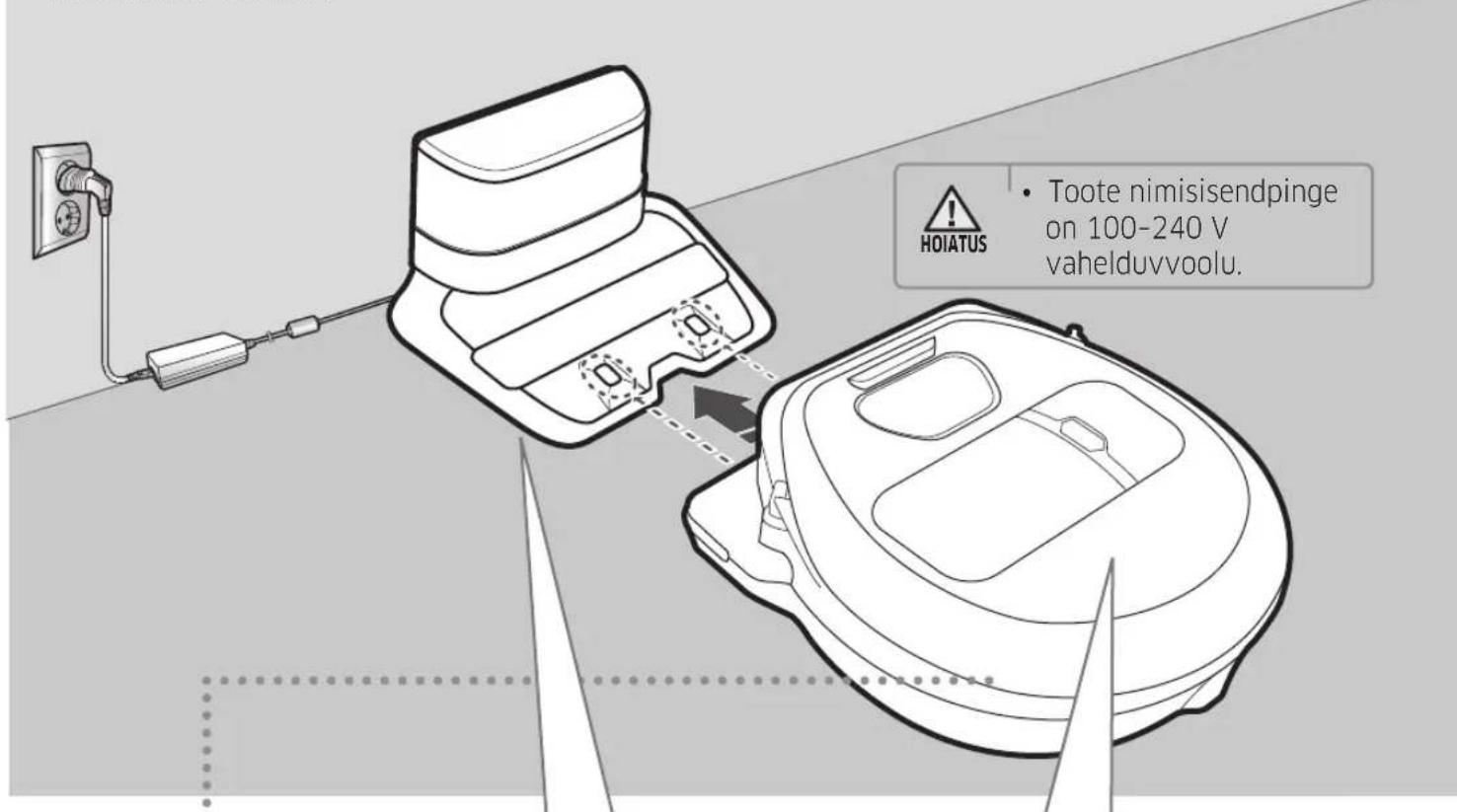
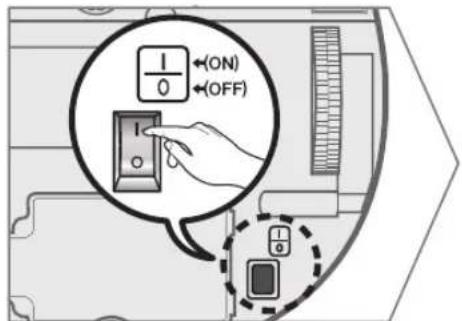
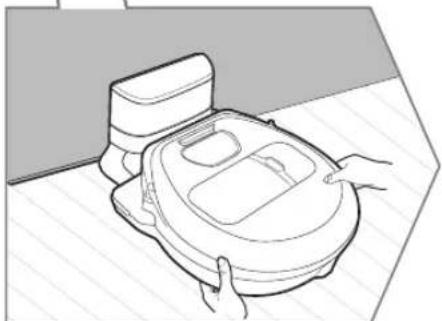
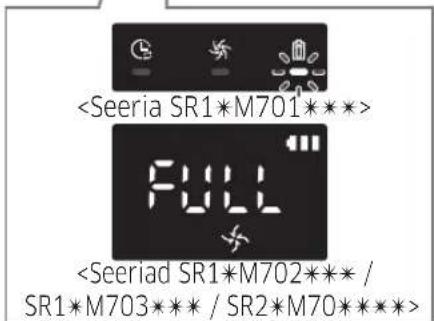
1 Lülitage põhjal olev hädaseiskamislüliti sisse.
POWERboti sisselülitamiseks peate hädaseiskamislüliti sisse lülitama.
Vajutage nuppu ja vabastage see.
2 Laadige POWERboti käsitsi, pannes selle laadimisjaama.
Veenduge, et POWERboti ja dokkimisjaama laadimisviigud oleksid kohakuti.
3 Kontrollige laadimise olekut.
Seeriate SR1*M701*** puhul vilgub akunäidik laadimise ajal 1-sekundilise intervalliga ja jääb põlema olekusse SEES, kui seade on täiesti täis laetud. Seeriate SR1*M702*** / SR1*M703*** / SR2*M70**** puhul ilmub kuva „vastavalt laadimisprotsessile ja kui laadimine on löppenud, kuvatakse teade „FULL”.

Automaatne laadimine
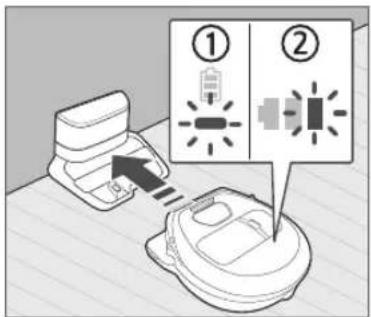
1. Seeria SR1*M701****
Kui akunäidik vilgub 0,4-sekundilise intervalliga, naaseb POWERbot laadimiseks automaatselt laadimisjaama.
2. Seeriad SR1*M70****/SR2*M70****
Kui akunäidik puhastamise ajal vilgub, naaseb POWERbot dokkimisjaama, et end automaatselt laadida.
Laadimine
Saate käskida POWERbotil end puhastustoimingu ajal dokkimisjaamas laadida.
Tühi aku (Lo)
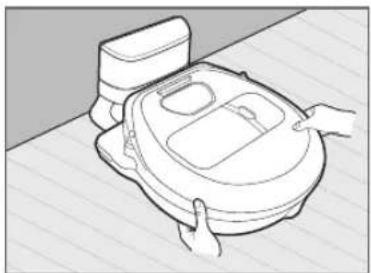
Laadige POWERboti käsitsi, pannes selle laadimisjaama.
Mida teha, kui laadimine ei käivitu?
Kontrollige dokkimisjaama paigaldust, kui:
▶ dokkimisjaam asub kohas, kuhu POWERbot ei pääse hõlpsasti juurde; ▶ dokkimisjaama ja POWERboti vaheline kaugus on üle 5 m.
- POWERbotil võib laadimiseks dokkimisjaama naasmine võtta kaua aega.
Laadige POWERboti käsitsi, kui:
▶ dokkimisjaam asub nurgas; ▶ aku on täiesti tühi; ▶ POWERbot on jäänud mõne takistuse (nt mööbel vms) taha kinni; ▶ POWERbot ei saa ronida üle dokkimisjaama lähedal asuva lävepaku (lävepaku maksimaalne kõrgus, millest POWERbot suudab üle ronida, on umbes 1,5 cm); ▶ kui akunäidik vilgub ja kuvatakse „Lo”; ▶ kui akunäidik vilgub (kehtib seeria SR1*M701*** puhul); ▶ kui POWERbot on seatud punkt- või käsitsipuhastusrežiimi.
POWERboti kasutamine
Enne POWERboti kasutamist peate seadme põhjal oleva hädaseiskamislüliti sisse lülitama.
Toite sisse-/väljalülitamine
Vajutage nuppu kauem kui 3 sekundit.

- Kui POWERboti pole 30 minutit kasutatud: seeriad SR1*M70**U* / SR2*M70**U*: lülitub energiasäästurežiimi; seeriad SR1*M70**W* / SR2*M70**W*: naaseb laadimiseks automaatselt dokkimisjaama.
Automaatpuhastusrežiimi käivitamine
Vajutage seda nuppu ja vabastage see. POWERbot liigub ja puhastab määratud alad ainult üks kord.

* Puhastamise peatamine: vajutage nuppu ja vabastage see.
Punktpuhastusrežiimi kasutamine
POWERbot puhastab lokaliseeritud ala intensiivselt.

Laadimine
Vajutades seda nuppu, saate käskida POWERbotil end puhastustoimingu ajal automaatselt dokkimisjaamas laadida.
Puhastusrežiimide valimine
| Puhastusrežiim Valimine | Kuvatav ikoon | ||
| SR1*M702***SR1*M703***SR2*M70**** | SR1*M701*** | ||
| Automaatpuhastus |  | 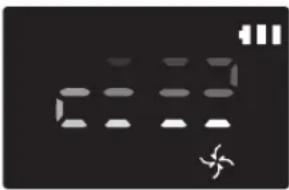 | 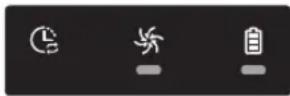 |
| Punktpuhastus |  | 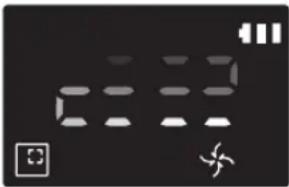 | 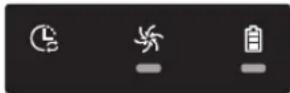 |
| Korduspuhastus | * Vajutage esmalt kaugjuhtimispuldil nuppu [A-, B-tüüp [C-, D-tüüp [Ejaratseejärel vajutage nuppu [Käivita/peata ▶II]. | 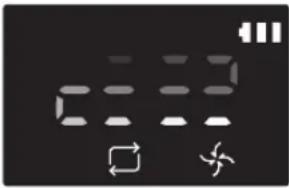 | - |
| Käsitsipuhastus | * Käsitsipuhastusrežiimi saab valida kaugjuhtimispuldi suunanuppudega. |  | - |
* Kui POWERbotil ei õnnestu dokkimisjaama naasta, lülitub see energiasäästurežiimi ja kuvapaneel lülitub välja. * Energiasäästurežiimist väljumiseks vajutage põhikorpusel või kaugjuhtimispuldil nuppu [Käivita/peata ▶] või [Toide ]. * Kui puhastamine automaatpuhastusrežiimis lõpetatakse 15 minuti jooksul, puhastab POWERbot ala veel üks kord.
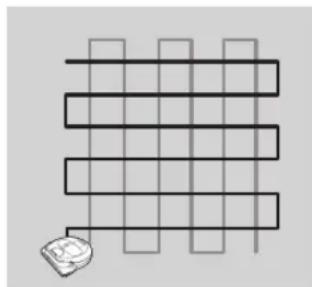
POWERboti kasutamine
Iga režiimi puhastusmeetod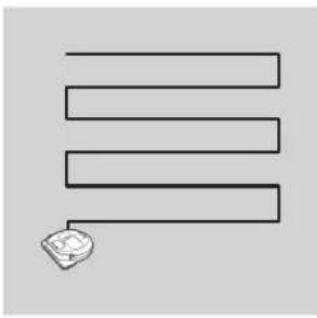
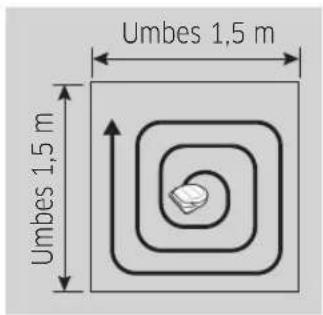
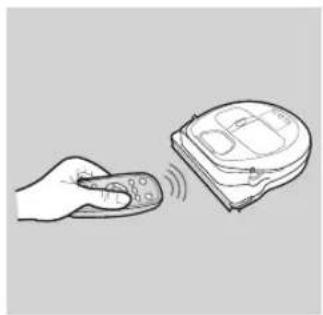
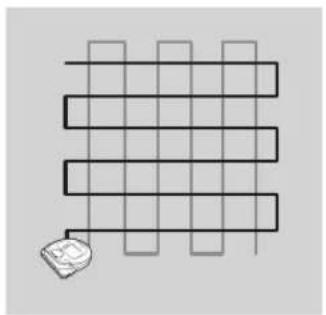
Automaatpuhastus
Puhastab määratud alad ainult üks kord.
* Seeria
SR1*M701****:
Puhastab korduvalt, kuni aku on tühi.
Punktpuhastus
Rengör intensivt en plats. Den kan till exempel användas för att städa bort bröd- eller kaksmulor.
Manuell rengöring
Du kan använda fjärrkontrollen för att skicka POWERbot till önskad plats för rengöring.
* Den här funktionen gäller inte för serien SR1*M701***.
Upprepad rengöring
Rengör upprepade gånger tills batteriet är tomt.
* Den här funktionen gäller inte för serien SR1*M701***.

Obs!
Om automatisk rengöring eller upprepad rengöring är inställd, rengör POWERbot först området nära dockningsstationen.
Använda specialrengöringsfunktioner
| Puhastusfunktsioon | Kasutamine | Kuvatav ikoon | |
| SR1*M702***SR1*M703***SR2*M70**** | SR1*M701**** | ||
| Intelligentne võimsuse reguleerimine | *Kui POWERbot tuvastab tavarežiimis vaiba, töötab see automaatselt suurema imivõimsusega. | 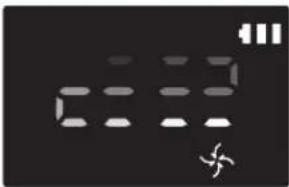 |  |
| Äärte puhastus | *Kui POWERbot tuvastab automaat- või punktpuhastusrežiimis ääre, aktiveerub automaatluugi tööriist ja läheneb puhastatavale ääre- või nurgaalale.►Sirge äär (üks puhastuskord)►Nurk (kaks puhastuskorda) | 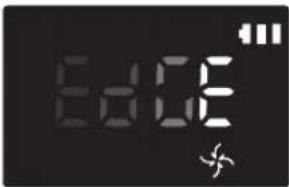 | 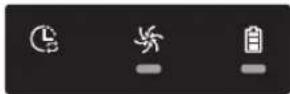 |
Installera Virtual Guard
Virtual Guard:s infrarödstråle hindrar POWERbot från att komma åt vissa områden.
* (Medföljer endast serien SR2*M707****. För serierna SR2*M704**** / SR2*M705**** / SR2*M706**** måste den köpas separat.)
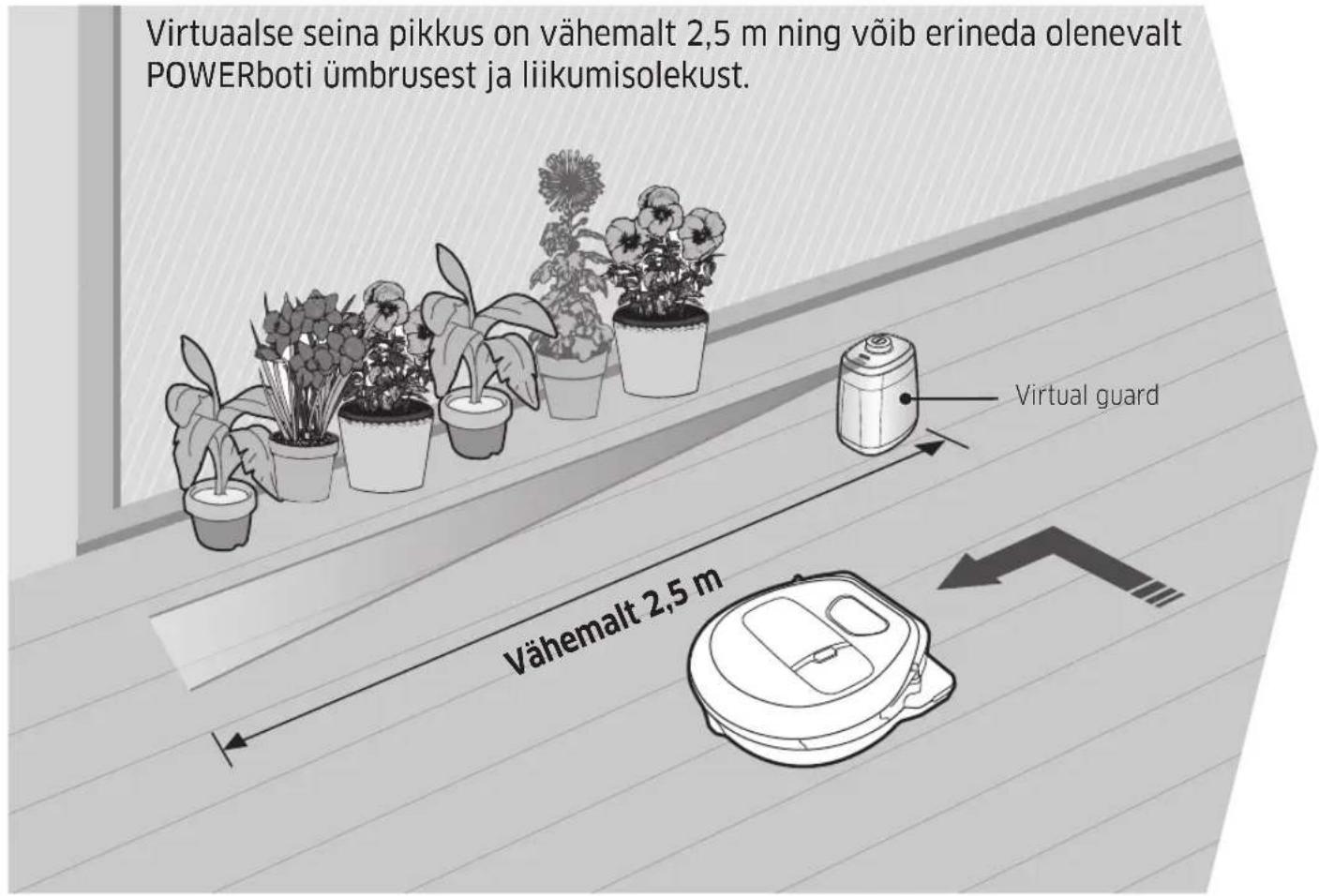
1 Tryck på strömbrytaren för att slå på den.
Strömindikatorn (röd) blinkar.
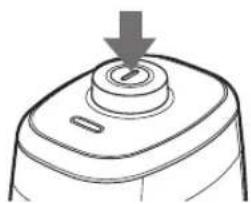
Installera Virtual guard på den plats där du vill förhindra POWERboten från att passera.
Se till att avståndssensorn är riktad mot den plats där du vill skapa en osynlig barriär (detta hindrar POWERboten från att passera).
Installation av Virtual guard
Benämningar på Virtual guard-delar
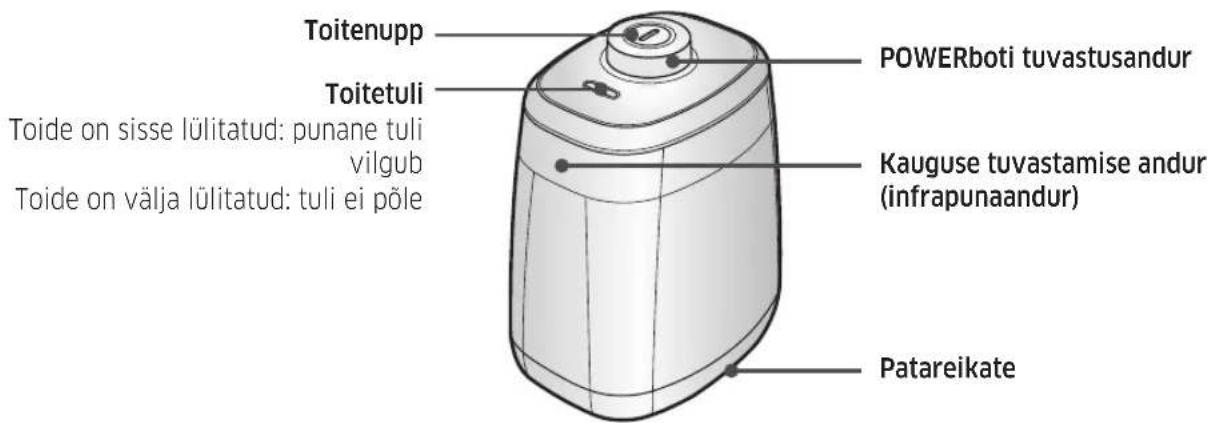
Isättning av batterier
Batterierna till Virtual guard måste köpas separat.
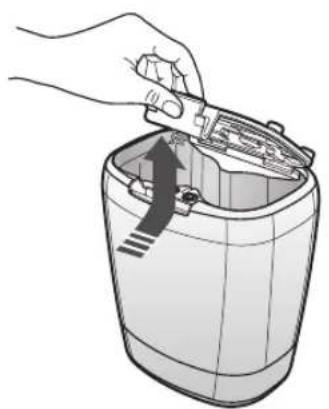
1 Öppna batteriluckan på Virtual guard genom att trycka på låsspärren och lyfta upp den.
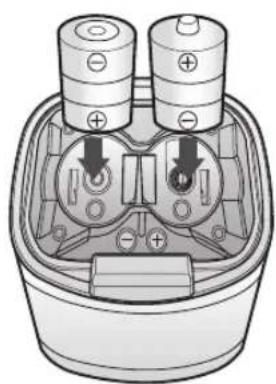
2 Sätt i alkaliska batterier (typ D), som visas i figuren (kontrollera + och - polaritet).
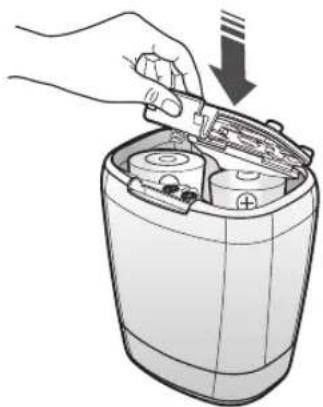
3 För att stänga batteriluckan, sätt in ena änden av locket i öppningen och tryck ner den andra änden.
Användning av fjärrkontrollen
[Typ A] [Typ B]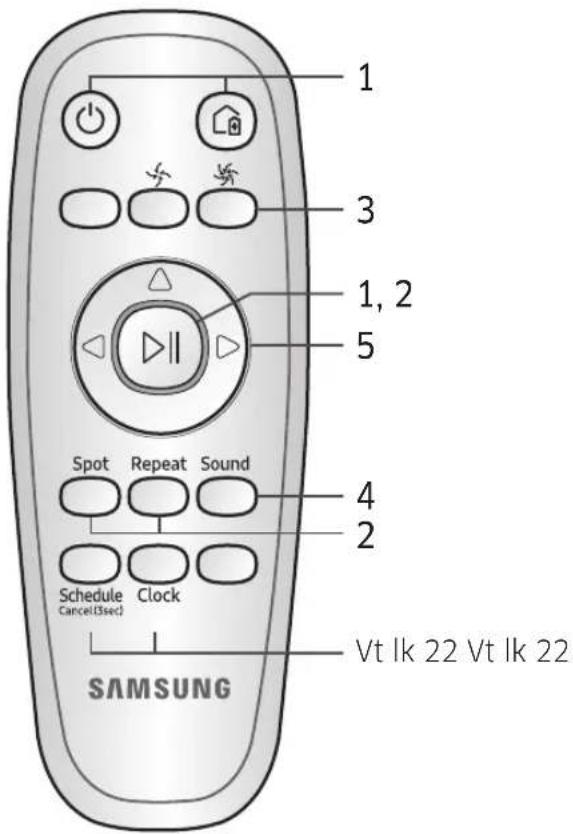
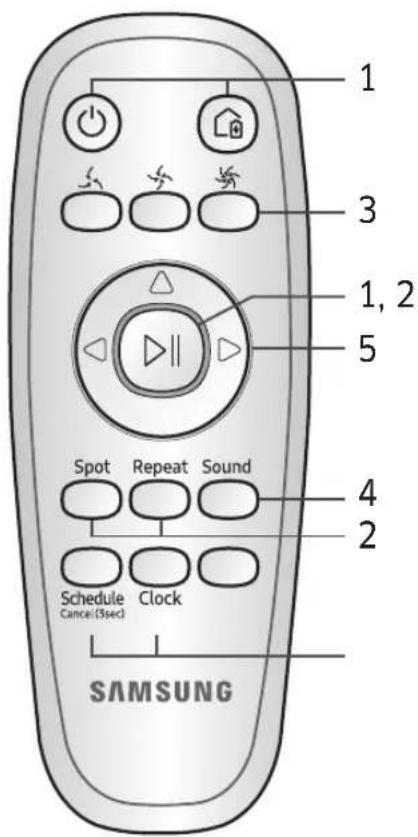
[Typ C] [Typ D]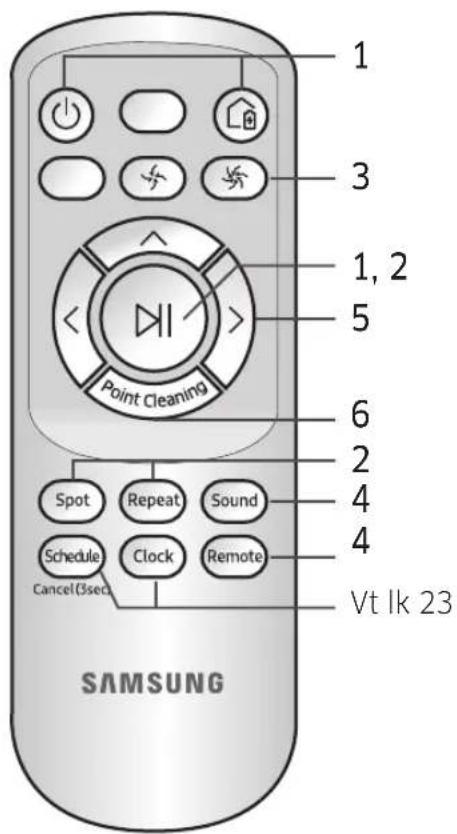
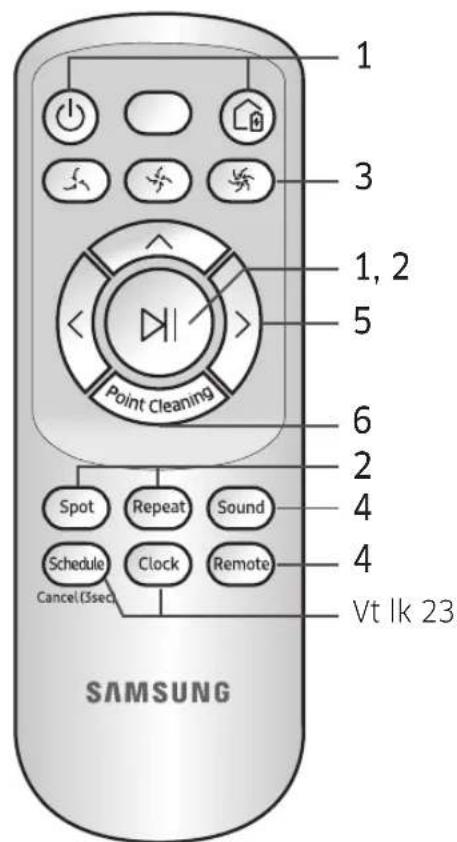
Användning av fjärrkontrollen
□ [Typ A] / □ [Typ B] / [Typ C] / [Typ D]
1 Ström / laddning / start/stopp
| Toide |  |  |  |  | POWERboti toite sisse-/väljalülitamine. |
| Laadimine |  |  |  |  | Valige POWERboti automaatseks laadimiseks dokkimisjaamas. |
| Käivitamine/peatamine |  |  |  |  | Valige see puhastusprotsessi käivitamiseks või peatamiseks. |
2 Puhastusrežiimid
| Automaatpuhastus |  |  |  |  | Valige määratud alade ainult üks kord puhastamiseks ja seejärel automaatselt dokkimisjaama naasmiseks. |
| Punktpuhastus |  |  |  |  | Valige see lokaliseeritud ala intensiivseks puhastamiseks. |
| Korduspuhastus | Repeat | Repeat | Repeat | Repeat | Valige korduvalt puhastamiseks, kuni aku muutub väga tühjaks ja näidik hakkab vilkuma. |
3 Imemisvõimsus
| Maksimaalne režiim |  |  |  |  | Valige see suurima imemisvõimsusega puhastamiseks. |
| Tavarežiim |  |  |  |  | Valige see keskmise imemisvõimsusega puhastamiseks. |
| Vaikne režiim |  |  |  |  | Valige madalama töömüraga puhastamiseks. |
4 Lisafunktsioonid
| Heli |  |  |  |  | Selle nupu vajutamisel valitakse heliefektid → vaigistus (toodud järjestuses).< Ainult seeria SR10M703**9>Star wars → heliefektid → vaigistus |
| Kaugjuhtimispult |  |  |  |  | Valige Wi-Fi-funktsiooni sisse- või väljalülitamiseks |
* Ainult seeria SR10M701**5 : Star Wars (vaigistusfunktsioon ei ole saadaval.) * Eelnevalt valitud seadistus ei muutu ka hädaseiskamislüliti välja- ja uuesti sisselülitamisel.
5 Käsitsipuhastusrežiim ja suuna juhtimine
| Edasiliikumine |  |  |  |  |  edasiliikumiseks. edasiliikumiseks. |
| Vasakulepööramine |  |  |  |  | Valige vasakule pööramiseks. |
 |  |  |  |  | Valige paremale pööramiseks. |
* Tagasiliikumine pole võimalik.
6 Punktpuhastamine
Saadaval ainult C- ja D-tüüpi kaugjuhtimispultidega.
Saate kaugjuhtimispuldi abil osutada POWERboti töötamise ajal kindlale punktile selle puhastamiseks.
Suunake punane tuli põrandale 0,5 m ulatuses POWERboti asukohast.
Tule nihutamiseks soovitud punkti vajutage pikalt punktpuhastuse nuppu. POWERbot järgib puhastamise ajal tuld.
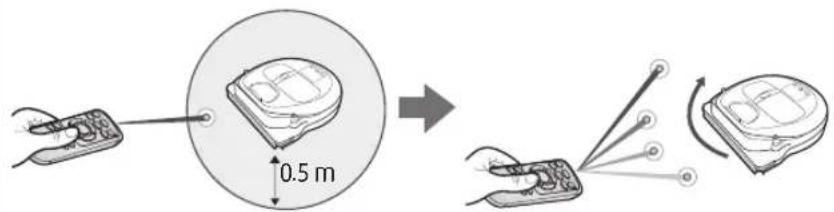
Kaugjuhtimispuldi töökaugus
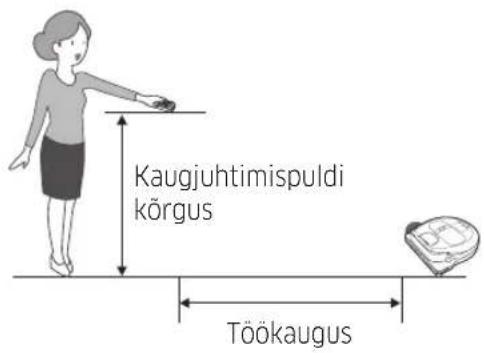
| Kaugjuhtimispuldi kõrgus | 0,5 m 1 m | 1,5 m | |
| Töökaugus Umbes | 1,5 m Umbes | 2 m Umbes | 3 m |
![graph LR A["Step 1: Insert battery"] --> B["Step 2: Insert battery with AAA"] B --> C["Step 3: Discharge with AAA"] C --> D["Final discharge"]](/content/2026/03/570057/images/7d86a9cb6d7315dab2b1d80d2d96eec1187f9c725adfffb69241f54a38273e87.jpg)
Patareide sisestamine
Avage patareikate, vajutades lukustussaki alla ja tõstes katte üles ning sisestage patareid joonisel näidatud viisil. Seejärel sulgege kate, nii et see klõpsab paika.
Osade nimetused

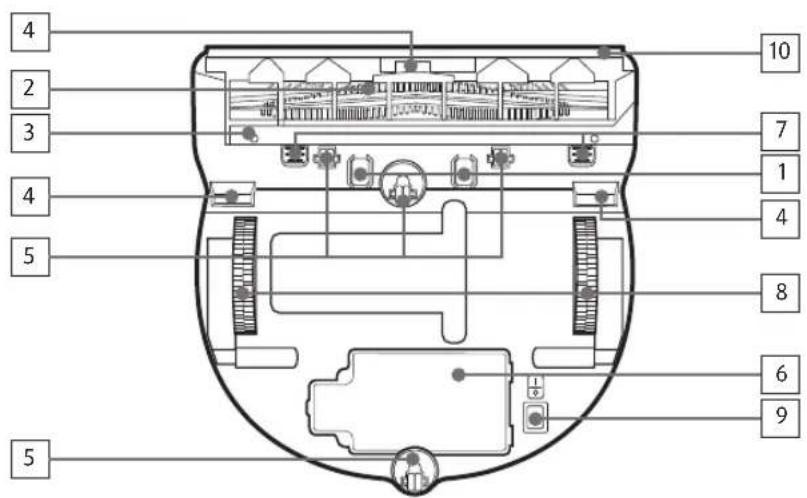
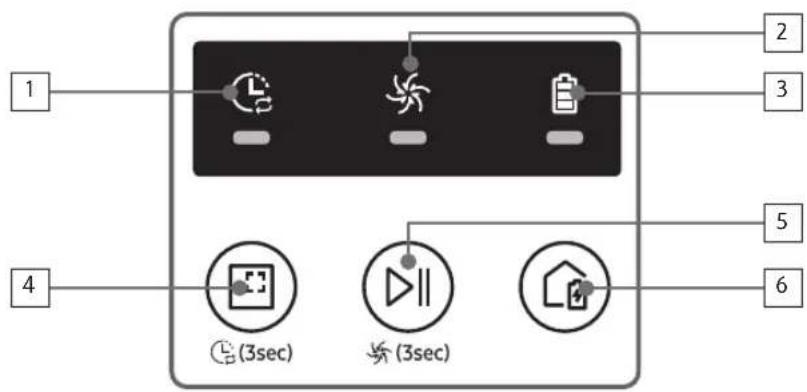
Peal
- Kuvapaneel
- Kaugjuhtimispuldi signaali vastuvõtja
- Takistusandur
- Tolmukamber
- Kaamera
- Tolmukambri nupp
- Pörkeraua andur
- Automaatluugi tööriist
Põhjal
- Laadimisviigud
- Hari
- Harja kate
- Astmeandur
- Rullik
- Batteri
- Borstlock
- Drivhjul
- Nödstopp
- Verktyg för automatisk lucka
Displaypanel
- Dagligt schema
- Normalt/turboläge
- Batteriindikator
- Knapp för punktrengöring, dagligt schema (3 s)
- Start/stopp-knapp, maxläge (3 s)
- Laddningsknapp
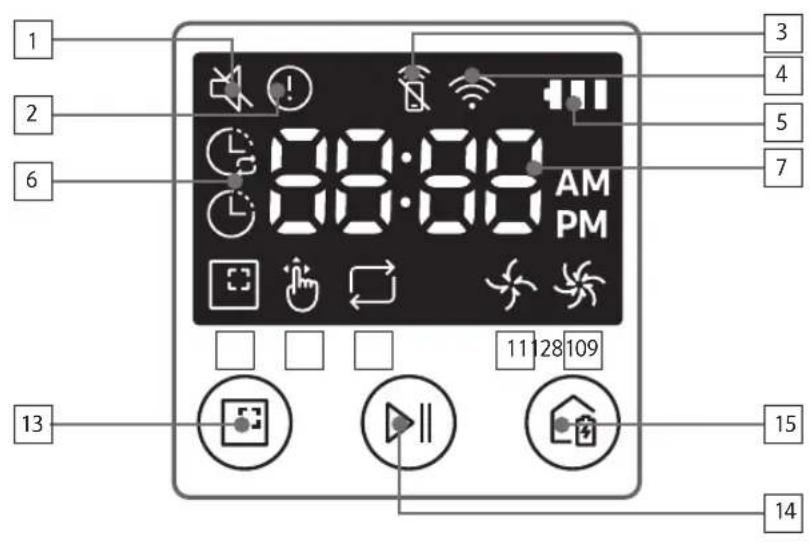
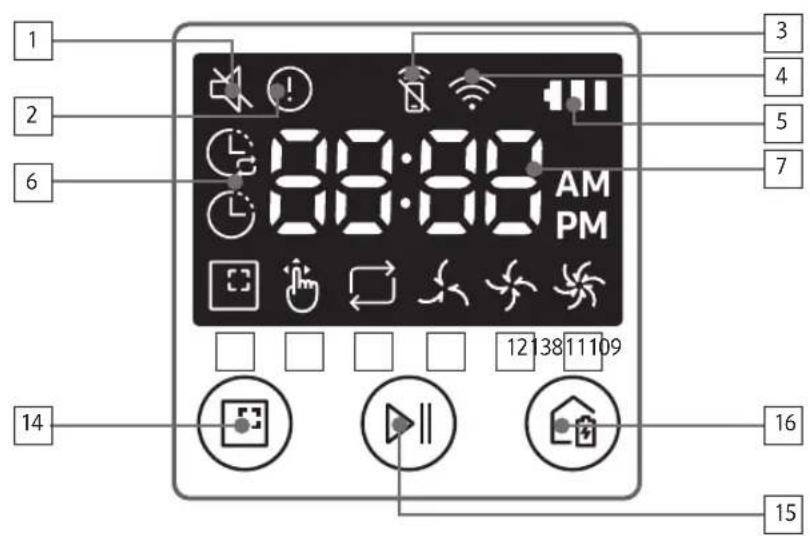
1. Vaigistus
2. Teabenäidik
3. * Nutika juhtimise sees-/väljasoleku näidik
4. *Wi-Fi
5. Akunäidik
6. Ühekordne ajastamine / igapäevane graafik
7. Numbrikuva
8. Punktpuhastusrežiim
9. Käsitsipuhastusrežiim
10. Korduspuhastusrežiim
11. Tavarežiim
12. Maksimaalne režiim
13. Punktpuhastuse nupp
14. Käivitamise/peatamise nupp
15. Laadimisnupp
1. Vaigistus
2. Teabenäidik
3. * Nutika juhtimise sees-/väljasoleku näidik
4. * Wi-Fi
5. Akunäidik
6. Ühekordne ajastamine / igapäevane graafik
7. Numbrikuva
8. Punktpuhastusrežiim
9. Käsitsipuhastusrežiim
10. Korduspuhastusrežiim
11. Vaikne režiim
12. Tavarežiim
13. Maksimaalne režiim
14. Punktpuhastuse nupp
15. Käivitamise/peatamise nupp
16. Laadimisnupp
* SR1*M70**W*/SR2*M70**W*:Wi-Fi-toega mudel
Ställa in tid/schema
[A-tüüp, B-tüüp] Ajastada saab ainult automaatpuhastusrežiimi.
Ställa in klockan
Enne ühekordse ajastamise / igapäevase graafiku kasutamist peate määrama praeguse kellaaja.

Ställa in schema
Graafikut saab seadistada/tühistada ainult siis, kui POWERbot on dokkimisjaamas.

Avbryta under inställning
▶Seadistamine tühistatakse automaatselt, kui 7 sekundi jooksul pole midagi sisestatud.
Avbryta engångstimer/dagligt schema
Kui seadistatud on nii ühekordne ajastus kui ka igapäevane graafik  →
→  või
või  →
→  või
või  Vajutage 3 sekundit Valige graafik Tühistamine on lõpule viidud
Kui määratud on kas ühekordne ajastus või igapäevane graafik Schedule Cancel (3sec)Vajutage 3 sekundit
[C-tüüp, D-tüüp] Ajastada saab ainult automaatpuhastusrežiimi.
Ställa in klockan
Enne ühekordse ajastamise / igapäevase graafiku kasutamist peate määrama praeguse kellaaja.

Ställa in schema
Graafikut saab seadistada/tühistada ainult siis, kui POWERbot on dokkimisjaamas.

Avbryta under inställning
▶Seadistamine tühistatakse automaatselt, kui 7 sekundi jooksul pole midagi sisestatud.
Avbryta engångstimer/dagligt schema
Kui seadistatud on nii ühekordne ajastus kui ka igapäevane graafik 
või 


Vajutage 3 sekundit Valige graafik Tühistamine on lõpule viidud Kui määratud on kas ühekordne ajastus või igapäevane graafik ScheduleCancel (3sec)Vajutage 3 sekundit
Ställa in tid/schema
[Seeria SR1*M701****] Kaugjuhtimispuldita mudelite puhul saab graafiku seadistada järgmiselt.
Ställa in schema
Graafikut saab seadistada/tühistada ainult siis, kui POWERbot on dokkimisjaamas.

Vajutage 3 sekundit


Kui graafiku-LED süttib, on igapäevane graafik seadistatud.
* Kellaaeg, mil nuppu vajutate, määratakse graafiku kellaajaks. Puhastamine toimub automaatselt iga päev graafiku järgi.
Avbryta dagligt schema
Kui igapäevane graafik on seadistatud Vajutage 3 sekundit
Rengöring och underhåll
Enne POWERboti puhastamist peate hädaseiskamislüliti välja lülitama.

Tömma dammbehållaren

1 Vajutage nuppu tolmukambri eemaldamiseks.

2 Eemaldage tolmukambri kaas.

3 Eemaldage tolm tolmukambrist ja tsüklonseadmest.

4 Eemaldage tsüklonseade tolmukambri kaanest ning seejärel peske tolmukamber ja filter puhtaks.

5 Pange tolmukamber tagasi kokku.

6 Sisestage tolmukamber põhikorpusse, kuni kuulete klõpsu.
Rengöring av kameran
Pühkige kergelt pehme lapiga. Ärge kasutage vett ega puhastuslahuseid.


Tagumine anduriaken
Rengöring och underhåll
Rengöring av borsten och den automatiska luckans verktyg
Harja kujundus võib olenevalt mudelist erineda.

1 Eemaldage harja kate.

2 Eemaldage hari.

3 Puhastage hari.

4 Puhastage automaatluugi tööriist.

5 Pange hari tagasi.


6 Pange harja kate tagasi.

Rengöring av styrhjulet

1 Pange põrandale pehme lapp ja asetage POWERbot tagurpidi lapile.


2 Eemaldage võõrkehad nüri varda või pintsettide abil.
Samsung Connect-appen
Rakendus Samsung Connect ühildub ainult Wi-Fi-funktsiooniga mudelitega.
Konfigurering av den trådlösa routern
▶ Kui teil on juurdepääsuga probleeme, vaadake oma juhtmeta ruuteri kasutusjuhendit.
Samsung POWERbot toetab ainult 2,4 GHz Wi-Fit.
▶ Samsung POWERbot toetab standardit IEEE 802.11b/g/n ja tarkvaralist pääsupunkti.
\- Soovitatav on kasutada standardit IEEE 802.11n.
▶ Samsung POWERbot toetab ainult DHCP-d (dünaamilise hostikonfiguratsiooni protokoll).
Veenduge, et teie juhtmeta ruuteris oleks aktiveeritud DHCP-serveri valik.
▶ POWERbot toetab autentimis- ja krüptimisprotokolle WEP-OPEN, WPA-PSK/TKIP ja WPA2-PSK/AES.
\- Soovitatav on kasutada protokolli WPA2-PSK/AES.
\- Kontrollige, kas teie ruuteril on kordumatu SSID ja parool.
▶ Juhtmeta võrgu ühenduse kvaliteeti võib mõjutada ümbritsev juhtmeta side keskkond.
Kui teie internetiteenuse pakkuja on registreerinud püsivalt teie arvuti või modemi MAC-aadressi (kordumatu tunnusnumber), ei pruugi teie POWERbot olla võimeline internetiga ühendust looma. Küsige oma internetiteenuse pakkujalt teavet muude seadmete peale arvuti internetiga ühendamise kohta.
Kui teie internetiteenuse pakkuja nõuab internetiga ühenduse loomiseks ID-d või parooli, ei pruugi teie POWERbot olla võimeline ühendust looma. Sellisel juhul peate sisestama internetiga ühenduse loomisel oma ID või parooli.
▶ POWERbot ei pruugi olla võimeline internetiga ühendust looma tulemüüriprobleemide töttu. Pöörduge nende probleemide lahendamiseks oma internetiteenuse pakkuja poole.
▶ Mõni juhtmeta ruuter võib edastada tavatu domeeninimeserveri (DNS) aadressi isegi juhul, kui internet pole ühendatud. Sellisel juhul pöörduge oma juhtmeta ruuteri tootja ja internetiteenuse pakkuja poole.
Kui teil ei önnestu luua internetiga ühendust ka pärast seda, kui olete proovinud oma internetiteenuse pakkuja soovitatud toiminguid, pöörduge abi saamiseks Samsungi volitatud hoolduskeskuse poole.
Kui teie ruuter pole Wi-Fi-serdiga („Wi-Fi certified“) toode, ei pruugi POWERbot olla võimeline internetiga ühendust looma.
Samsung Connect-appen
Nedladdning av Samsung Connect-appen
Rakenduse Samsung Connect saate alla laadida ja installida rakenduste poest (Google Play pood, Apple'i App Store või Samsung Galaxy Apps). Rakenduse leidmiseks otsige fraasi „Samsung Connect“.

Obs!
Rakendus Samsung Connect nõuab operatsioonisüsteemi Android 6.0 (Marshmallow) või uuemat ning on optimeeritud Samsung Galaxy S-i ja Note'i seeria jaoks. See ei pruugi muude tootjate nutitelefonidega nõuetekohaselt töötada.
- Apple'i mudelite puhul nõuab rakendus operatsioonisüsteemi iOS 9 või uuemat.
Rakendust Samsung Connect võidakse kasutatavuse ja jõudluse parandamiseks ette teatamata muuta.
Konfigurering av Samsung-kontot
▶ Enne rakenduse Samsung Connect kasutamist peate logima sisse Samsungi kontosse.
▶ Samsungi konto seadistamiseks võite järgida rakenduses Samsung Connect kuvatud juhtnööre.
Kui teil on Samsungi nutitelefon, saate lisada oma Samsungi konto ka nutitelefoni seadistusrakenduses. Seejärel logitakse teid Samsungi kontosse automaatselt sisse.
Lägga till enheten i Samsung Connect-appen
1. Ühendage oma nutitelefon juhtmeta ruuteriga.
2. Käivitage nutitelefonis rakendus Samsung Connect.
3. Kui ilmub hüpikteade, et leitud on uus seade, puudutage nuppu ADD NOW.
\- Kui hüpikteadet ei ilmu, puudutage nuppu + ja valige ühendatav seade loendist AVAILABLE DEVICES.
\- Kui teie seadet ei ole loendis kuvatud, lisage see käsitsi, valides seadme tüübi ja konkreetse seadmemudeli.
4. [Android] Seadme ühendamine toimub automaatselt.
\- [iOS] Avage seadistusrakendus ja valige Wi-Fi loendist suvand [Robot vacuum] Samsung.
5. Autentige, kui teil palutakse seda teha.
6. [Android] Juhtmeta ruuteriga ühendamine toimub automaatselt.
\- [iOS] Avage seadistusrakendus ja valige Wi-Fi loendist juhtmeta ruuter.
7. Ülejäänud seadistus toimub automaatselt. Seejärel lisatakse uus Device Card.

Obs!
Kui teil ei önnestu toote registreerimist lõpetada, tehke järgmist.
- Proovige uuesti registreerida, järgides hüpikteadetes kuvatavaid suuniseid.
- Kontrollige, kas teie juhtmeta ruuteri suvand UPnP on aktiivne, seejärel proovige registreerimistoiming uuesti teha.
- Kontrollige, kas teie juhtmeta ruuter töötab juhtmeta režiimis, seejärel proovige registreerimistoiming uuesti teha.
- Kui teil on kaks või enam POWERboti, lülitage teised POWERbotid välja, seejärel proovige see POWERbot uuesti registreerida.
- Kui läheduses on mõni muu juhtmeta ruuter, mille SSID on sama kui teie juhtmeta ruuteril, võib registreerimine nurjuda.
▶ Nutikas juhtimine ja Wi-Fi näidik
Sees Nutikas juhtimine on keelatud. (Kaugjuhtimispuldi saab siiski lubada.) Väljas Nutikas juhtimine on lubatud. Sees POWERbot on juhtmeta ruuteriga ühendatud. Väljas POWERbot püüab juhtmeta ruuteriga ühendust luua.

▶ Kui nutikas juhtimine on keelatud, ei saa te POWERboti nutitelefoniga juhtida.
Kui POWERbot ja nutitelefon pole ühendatud sama juhtmeta ruuteriga, võib olenevalt võrgukeskkonnast esineda reageerimisviivitust.
Samsung Connect-appen
Uppdatering av programvaran
Kui POWERbot laeb dokkimisjaamas, loob see serveriga ühenduse ja kontrollib, kas saadaval on tarkvara. Uue tarkvara leidmisel laadib POWERbot selle automaatselt alla ja värskendab.
Kui POWERboti laadimise ajal kuvatakse ekraanil teade „UP“, tähendab see, et värskendamine on pooleli. Oodake enne POWERboti kasutamist, kuni värskendamine on löppenud.
Använda Samsung Connect-appen
Kui puudutate rakenduses Samsung Connect seadme kaarti, käivitatakse teie seadme lisandmoodul.

1. Toide (sisse/välja)
2. Suunanupud käsitsipuhastusrežiimiks (edasi, vasakpööre, parempööre)
3. Automaatpuhastusrežiim (käivitamine/peatamine)
4. Punktpuhastusrežiim
5. Praegune olek
6. Aku olek
7. Imemisvõimsus
8. Kordamine (sees/väljas)
9. Ajakava (ühekordne/igapäevane)
- Ajakava seadistuse avamisel sünkroonitakse seadme kellaaeg.
- Ajastatud puhastamine käivitatakse ainult juhul, kui seade laeb dokkimisjaamas.
10. Puhastamise ajalugu
11. Seaded > hääljuhend
Märkused ja hoiatused
Laadimine

Märkus
Kui aku kuumeneb laadimise ajal üle, võib laadimine võtta kauem aega.
▶ Kui automaatne laadimine ei tööta, tehke järgmist.
- Lülitage hädaseiskamislüliti (POWERboti põhjal) välja ja uuesti sisse.
- Lahutage dokkimisjaama toitepistik vooluvõrgust ja ühendage uuesti.
- Lahutage dokkimisjaam vooluvörgust, seejärel kontrollige, ega laadimisviikudel pole võõrkehi, ning puhastage POWERbot ja dokkimisjaama laadimisviigud kuiva lapi abil.
- Kontrollige, ega dokkimisjaama lähedal pole takistusi, nt peegeldavad esemed, toolid jne.
▶ Kui POWERbot on jäetud dokkimisjaamaga ühendamata, tühjeneb aku iseenesest.
\- Püüdke tagada POWERboti laadimine dokkimisjaamas. (Kui aga plaanite kodust pikemaks ajaks lahkuda (nt minnes ärireisile või puhkusele jms), lülitage hädaseiskamislüliti välja ja eraldage dokkimisjaam vooluvõrgust.)
Kasutamine

Märkus
▶ POWERbot vöib puhastamise ajal jääda lävepakkude jms taha kinni.
- Töö taaskäivitamiseks lülitage
hädaseiskamislüliti välja, viige POWERbot
kohta, kus see saab hölpsasti liikuda, seejärel
lülitage toide uuesti sisse.
▶ POWERbot ei saa korralikult puhastada alasid, kuhu ei pääse ligi (nt nurgad, seina ja diivani vahe jne).
- Puhastage neid kohti regulaarselt möne muu puhastusvahendiga.
▶ POWERbot ei saa suuremaid mustusekogumeid imeda, mistõttu võib osa mustusest pärast puhastamist põrandale jääda.
- Puhastage neid kohti regulaarselt mõne muu puhastusvahendiga.
Kui POWERbot on välja lülitatud, ei saa te seda kaugjuhtimispuldi toitenupust sisse lülitada. Vajutage pikalt POWERboti nuppu [Käivita/peata].
▶ Laadimise ajal ei saa punktpuhastusrežiimi valida ega lasta POWERbotil seda käivitada.
- Kui vajutate laadimise ajal käsitsi-/punktpuhastuse nuppu, eemaldub POWERbot dokkimisjaamast ja lülitub ooterežiimi.
Puhastamine ja hooldus

Märkus
- Kui pesite tolmukambrit ja filtrit veega, tehke järgmist.
- Tolmukamber: pühkige vesi täielikult välja.
- Filter: kuivatage see enne kasutamist täielikult varjulises kohas.
▶ Automaatluugi tööriista puhastamisel ärge tömmake seda liiga tugevasti välja.

Ettevaatust!
▶ Olge filtri paigaldamisel või eemaldamisel ettevaatlik, kuna teie sõrmed võivad tolmukambri sissevõtuavasse kinni jääda.
▶ Võörkehadest tingitud ummistumiste vältimiseks ärge laske POWERbotil sisse tömmata hambatikke, vatipatju vms.
Kui võõrkehasid on keeruline harja küljest eemaldada, pöörduge Samsungi volitatud hoolduskeskusse.
Märkused ja hoiatused
Kuna hari eemaldab puhastamise ajal põrandalt mustust, võivad võõrkehad, nt niidid, pikad juuksekarvad jms, selle külge kinni jääda. Parima puhastustulemuse saamiseks kontrollige ja puhastage seda regulaarselt.
Kui hari või harjakate pole pärast hooldamist õigesti kokku pandud, võib põrand kriimustuda või tootes esineda talitlushäireid. Seetõttu pange need õigesti kokku, järgides hooldusmeetodit.
Teave aku kohta

Märkus
- Ostke akusid Samsungi volitatud keskustest ning enne ostu kontrollige akul olevat märgist ( ) ismudeli nime.
▶ See aku on möeldud ainult Samsung Electronicsi POWERboti jaoks. Ärge kasutage seda üheski muus tootes.
- Ärge võtke akut lahti ega muutke seda.
- Ärge visake akut tulle ega soojendage seda.
- Ärge pange laadimiskontaktide (+, -) vastu mingeid metallesemeid.
▶ Hoidke akut siseruumides (temperatuuril 0 °C kuni 40 °C).
▶ Aku talitlushäire korral ärge võtke seda ise koost lahti. Pöörduge lähimasse Samsungi hoolduskeskusse.
▶ Mida rohkem on akut kasutatud, seda lühemaks muutub selle laadimisaeg ja kasutusaeg. Kui aku eluiga on ületatud ja see ei lae enam dokkimisjaamades korralikult, laske see Samsungi hoolduskeskuses vahetada.
▶ Aku garantiiaeg on 6 kuud alates ostukuupäevast.
Teave IrDA-anduri kohta

Ettevaatust!
▶ Infrapunasignaalide edastamine ei pruugi olla halogeenlampide valgusväljas või siseruumides ühtlane.
▶ POWERbot kasutab kolme tüüpi infrapunaseadmeid. Igal seadmel on erinev prioriteeditase. Seade ei pruugi töötada, kui selle signaali alistab körgema prioriteediga seade.
\- Infrapunasignaali prioriteet: Nutikas juhtimine > dokkimisjaam
▶ Erinevad infrapunasignaalid võivad üksteist segada ja põhjustada seadmete talitlushäireid, kui neid kasutatakse koos väikeses ruumis või üksteisele lähedal.
- Kui samaaegselt kasutatakse rohkem kui üht POWERboti, võib infrapunasignaalide sekkumine põhjustada häireid seadmete töös.
Teabekoodid
1 Kolm allolevat näidikut vilguvad ja kölab teabekoodide alarm.
2 Lülitage
hädaseiskamislüliti
välja, vaadake
alltoodud suuniseid
ja toimige
asjakohaselt.
3 Hädaseiskamislüliti sisselülitamisel teabekood kaob.
Teabekoodide animatsioon

Teabekoodid Kontroll-loend
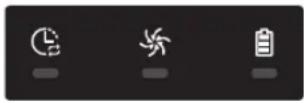
POWERbot on liikumise ajal kuhugi kinni või lõksu jäänud.►Lülitage hädaseiskamislüliti välja ja liigutage POWERbot teise kohta. 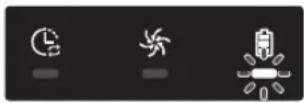
Harja külge on jäänud võõrkeha.►Lülitage hädaseiskamislüliti välja ja eemaldage võõrkeha harja küljest. 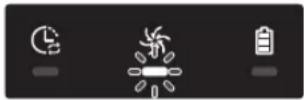
Vasaku juhtratta külge on jäänud võõrkeha.►Lülitage hädaseiskamislüliti välja ja eemaldage võõrkeha juhtratta küljest. 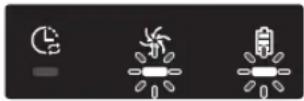
Parema juhtratta külge on jäänud võõrkeha.►Lülitage hädaseiskamislüliti välja ja eemaldage võõrkeha juhtratta küljest. 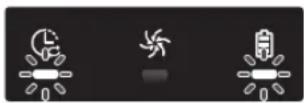
Põrkeraua andurit tuleb kontrollida.►Lülitage hädaseiskamislüliti välja ja uuesti sisse.►Kui teabekood ei kao, kontrollige, ega põrkeraua ja põhikorpuse vahel pole väikesi võõrkehi. Kui on, siis tömmake kergelt põrkerauda ja eemaldage võõrkeha. 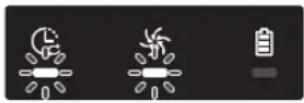
Takistusandurile on jäänud võõrkeha.►Lülitage hädaseiskamislüliti välja ning puhastage eesmist ja tagumist andurit pehme lapiga. 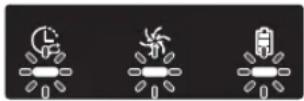
Astmeandurile on jäänud võõrkeha.►Lülitage hädaseiskamislüliti välja ja puhastage astmeandurit pehme lapiga. 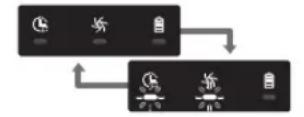
Põhitrükkplaati tuleb kontrollida.►Lülitage toode välja ja taaskäivitage see. Kui sama probleem esineb korduvalt, on vajalik hoolduskontroll.
Teabekoodid
1 Kuvatakse allolev teabekood ja kölab törkealarm.
2 Lülitage
hädaseiskamislüliti
välja, vaadake
alltoodud suuniseid
ja toimige
asjakohaselt.
3 Hädaseiskamislüliti sisselülitamisel teabekood kaob.
Teabekoodid Kontroll-loend
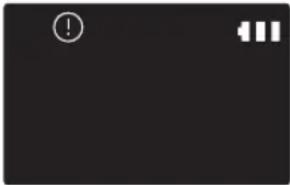
POWERbot on liikumise ajal kuhugi kinni või lõksu jäänud.► Lülitage hädaseiskamislūliti välja ja liigutage POWERbot teise kohta. 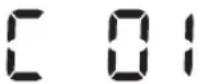
Harja külge on jäänud võõrkeha.► Lülitage hädaseiskamislūliti välja ja eemaldage võõrkeha harja küljest. 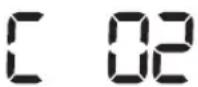
Vasaku juhtratta külge on jäänud võõrkeha.► Lülitage hädaseiskamislūliti välja ja eemaldage võõrkeha juhtratta küljest. 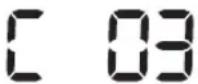
Parema juhtratta külge on jäänud võõrkeha.► Lülitage hädaseiskamislūliti välja ja eemaldage võõrkeha juhtratta küljest. 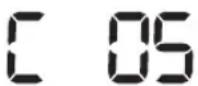
Põrkeraua andurit tuleb kontrollida.► Lülitage hädaseiskamislūliti välja ja uuesti sisse.► Kui teabekood ei kao, kontrollige, ega põrkeraua ja põhikorpuse vahel pole väikesi võõrkehi. Kui on, siis tömmake kergelt põrkerauda ja eemaldage võõrkeha. 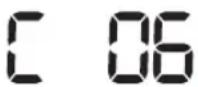
Takistusandurile on jäänud võõrkeha.► Lülitage hädaseiskamislūliti välja ning puhastage eesmist ja tagumist andurit pehme lapiga. 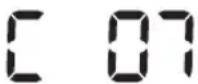
Astmeandurile on jäänud võõrkeha.► Lülitage hädaseiskamislūliti välja ja puhastage astmeandurit pehme lapiga. 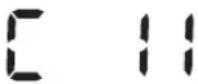
Põhitrükkplaati tuleb kontrollida.► Lülitage toode välja ja taaskäivitage see. Kui sama probleem esineb korduvalt, on vajalik hoolduskontroll.
Törkeotsing
Probleem Kontroll-loend POWERbot ei tööta üldse. ►Kontrollige, kas hädaseiskamislüliti on sisse lülitatud.►Kontrollige, kas kuvapaneelil kuvatakse köik ikoonid.►Kontrollige, ega POWERboti aku pole tühi.- Kui kuvatakse teade „Lo“, viige POWERbot laadimiseks dokkimisjaama.- Kui akunäidik vilgub, pange POWERbot laadimiseks käsitsi dokkimisjaama. (Ainult seeria SR1*M701***)►Kui kaugjuhtimispult ei tööta, asendage patareid (AAA-tüüpi). POWERbot seiskus puhastustoimingu ajal. ►Kui kuvapaneelil kuvatakse teade „Lo“, viige POWERbot laadimiseks dokkimisjaama.►Kui akunäidik vilgub, pange POWERbot laadimiseks käsitsi dokkimisjaama. (Ainult seeria SR1*M701***)►Kui POWERbot on jäänud takistuste (nt juhe, lävepakk jms) taha kinni, töstke see üles ja viige takistusest eemale.- Kui juhtratta külge on jäänud kangas või niit, lülitage hädaseiskamislüliti välja ja eemaldage kangas või niit enne seadme uuesti kasutamist. Imemisvõimsus on väike. ►Kui filtrikontrolli näidik põleb, lülitage hädaseiskamislüliti välja ja puhastage tolmukamber.►Kui tolmukambris on liiga palju tolmu, võib imemisvõimsus väheneda Lülitage hädaseiskamislüliti välja ja tühjendage tolmukamber.►Kui sissevõtuava (POWERboti põhjal) on võõrkeha tõttu ummistunud, lülitage hädaseiskamislüliti välja ja eemaldage võõrkehasissevõtuavast.►Kui müra ootamatult suureneb, lülitage hädaseiskamislüliti välja ja tühjendage tolmukamber. POWERbot ei leia dokkimisjaama. ►Kontrollige, et poleks voolukatkestust või toitejuhe seinakontaktist eemaldatud.►Eemaldage dokkimisjaama ümbert takistused, mis võivad segada POWERbotil dokkimisjaama naasmist.►Kui laadimisviikudel on võõrkehi, võib laadimine olla häiritud. Eemaldage viikudelt võõrkehad. POWERbot puhastab järsku diagonaalselt. ►Kontrollige, kas dokkimisjaam on paigaldatud piki puitpõranda süüd või põrandaplaate.►POWERbot võib puhastada diagonaalsuunas, kui liigub teisele alale, kasutades lühimat marsruuti. Samuti võib see liikuda diagonaalselt ka siis, kui on puutunud vastu takistust nurga all, kui on laadinud dokkimisjaamas nurga all või kui puit-/plaatpõranda süü on sellise nurga all. Punktpuhastus ei tööta. ►Kui suunate punase tule otse POWERbotile, ei pruugi see soovitud suunas liikuda.- Suunake punane tuli põrandale 0,5 m ulatuses POWERboti asukohast.* Ärge kasutage punktpuhastust otsese päikesevalguse või ereda valguse käes ega tumedatel põrandatel.
Törkeotsing
Probleem Kontroll-loend Installisin rakenduse Samsung Connect, kuid ei saa POWERboti ühendada. ►Saate toodet kasutada pärast seda, kui olete ühendanud juhtmeta ruuteri ja POWERboti lihtsa seadistuse abil, järgides suuniseid. Ma ei saa Samsungi kontole sisse logida. ►Kontrollige oma ID-d ja parooli Samsungi konto kuval. Kuvatakse teade, mis ütleb, et lihtsa seadistuse ajal ilmnes törge. ►Seadistamine võib ajutiselt nurjuda olenevalt juhtmeta ruuteri või muude takistuste kaugusest. Proovige mõne aja pärast uuesti. Tooted ei tööta, kuigi nutitelefon on POWERbotiga õigesti ühendatud. ►Lülitage rakendus Samsung Connect välja ja käivitage uuesti või lahutage nutitelefon juhtmeta ruuterist ning ühendage uuesti. Võite ka POWERboti toite välja ja uuesti sisse lülitada, oodata mõne minuti ning seejärel käivitada uuesti rakenduse Samsung Connect. Rakenduse Samsung Connect funktsioonid ei toimi. ►Kontrollige, kas POWERboti nutika juhtimise blokeerimisfunktsioon on seadistatud. (Kui Nutikas juhtimine on lukustatud, ei põle Wi-Fi-näidik.) Rakendus Samsung Connect Robot Vacuum ei käivitu. ►Kontrollige, kas POWERbot on juhtmeta ruuteriga ühendatud. POWERbot ei ole Wi-Fi-ga ühendatud. ►Kontrollige juhtmeta ruuteri seadistuse olekut. Intelligentne võimsuse reguleerimise funktsioon töötab tavalisel põrandal. ►Kontrollige, ega põrand pole ebaühtlane. Sellisel juhul töötab POWERbot nii, et korpus on veidi ülespoole kergitatud.►Kontrollige, ega POWERboti põhjal oleval astmeanduril pole võõrkeh►Kontrollige, ega põrand pole tume. Intelligentne võimsuse reguleerimise funktsioon ei tööta. ►Kui POWERbot puhastab lühikeste kiududega ja eredavärvilist vaipa, võib see tuvastada vaiba põrandana ja sellisel juhul ei pruugi intelligentne võimsuse reguleerimise funktsioon toimida. Ääre puhastamise funktsioon ei tööta. ►Kui POWERbot ei suuda seina tuvastada, ei pruugi ääre puhastamise funktsioon toimida.- Kui seina ees on peegeldavast materjalist takistus- Kui sein on valmistatud peegeldavast materjalist- Kui sein on tumedat värvi Ääre puhastamise funktsioon töötab, kuigi seina ega nurka pole. ►Kontrollige, ega väikesed takistused ei moodusta kitsast ruumi.►Kui POWERbot tuvastab eespool asuva takistuse seinana, võib ääre puhastamise funktsioon aktiveeruda. Ääre puhastamise funktsioon töötab, kuigi POWERbot pole seina ega nurga lähedal. ►Kui POWERboti tuvastatav nurk on suure kraadiga, võib ääre puhastamise funktsioon töötada seinale või nurgale lähenemata.
* Käesolevaga kinnitab Samsung Electronics, et raadioseadme tüüpi seade vastab direktiivile 2014/53/EL. EL-i vastavusdeklaratsiooni terve tekst on saadaval internetis järgmisel aadressil. Ametliku vastavusdeklaratsiooni leiate aadressilt http://www.samsung.com, avage menüü Tugi > Otsi toote tuge ja sisestage seejärel mudeli nimi.
Probleem Kontroll-loend Rakendust Samsung Connect ei saa installida. ►Rakendus Samsung Connect töötab operatsioonisüsteemis Android OS 6.0 või uuemas ja iOS 10 või uuemas.►Rakenduse Samsung Connect toetatud operatsioonisüsteemi versioon võib hiljem muutuda.►Ruuditud nutiseadmete puhul pole standardne installimine ja kasutamine garanteeritud. Kuvatakse toote registreerimistõrge. ►Proovige toode uuesti registreerida, järgides hüpikteateid.►Vt kasutusjuhendi jaotist „Juhtmeta ruuteri seadistamine“.►Vt toote registreerimise samme kasutusjuhendi jaotisest „Seadme lisamine rakendusse Samsung Connect“►Kui toote registreerimine nurjub korduvalt, lähtestage POWERbot ja nutitelefon, käivitage rakendus Samsung Connect uuesti ja proovige toode registreerida.►Rakendusse sisselogimiseks ja toote registreerimiseks tuleb kasutada sama Samsungi kontot.►Kõik kasutajad peavad kasutama samas riigis välja antud Samsungi kontot. Toote registreerimise ajal vajutatakse pikalt laadimisnuppu, kuid järgmist sammu ei kuvata. ►Vajutage laadimisnuppu, kuni kuulete piiksu.►Kui järgmist sammu mõne sekundi jooksul ei kuvata, vajutage veel üks kord laadimisnuppu. Toote registreerimise ajal ei ole võimalik ruuterit, millega soovin ühenduse luua, otsida. ►Tühistage toote registreerimine, käivitage rakendus Samsung Connect uuesti ja proovige veel kord registreerida. Toote registreerimise ajal pole pääsupunkti parool 1111122222 õigesti sisestatud. ►Vajutage võrguloendis pikalt valikut [Robot Vacuum] Samsung ja kustutage võrk, et parool lähtestada. Toote registreerimise ajal pole ühendatava juhtmeta ruuteri parool õigesti sisestatud. ►Tühistage toote registreerimine, käivitage rakendus Samsung Connect uuesti ja proovige veel kord registreerida.►Vajutage võrguloendis pikalt juhtmeta ruuterit, millega soovite ühenduse luua, ja kustutage võrk, et parool lähtestada. Rakenduse Samsung Connect ja POWERboti vaheline ühendus katkeb, kuigi toode on registreeritud. ►Värskendage kuva ja oodake.►Käivitage rakendus Samsung Connect uuesti.►Kontrollige, ega tegemist pole internetiühenduse probleemiga. Tavapärast tööd võib eriti häirida tulemüür.
Törkeotsing
Probleem Kontroll-loend Rakenduse tavapärase töötamise ajal katkeb ootamatult rakenduse Samsung Connect ja POWERboti vaheline ühendus. ▸Ühendus võib katkeda, kui POWERbot on juhtmeta ruuterist liiga kaugel.▸Lähtestage POWERbot ja nutitelefon ning kontrollige uuesti ühendust.▸Kui ühendus katkeb korduvalt, proovige toode uuesti registreerida.▸Juhtmeta ruuteri SSID/parooli muutmisel proovige toode uuesti registreerida. Rakendusega Samsung Connect juhtimine ei toimi, kuna kaugjuhtimisfunktsioon on keelatud. ▸Kaugjuhtimisfunktsioon on keelatud olekus. Lülitage kaugjuhtimisfunktsioon kaugjuhtimispuldi abil lubatud olekusse.
Hoiatused aku kohta

Selle toote akut ei tohi ise eemaldada (ega üritada seda teha). Aku asendamiseks peate pöörduma oma teenusepakkuja või sõltumatu kvalifitseeritud spetsialisti poole. Need suunised on koostatud üksnes teie teenusepakkuja või sõltumatu kvalifitseeritud spetsialisti jaoks.
OHUTUSE NIMEL ÄRGE PÜÜDKE AKUT ISE EEMALDADA EGA VISAKE SEDA TULLE. ÄRGE VÖTKE AKUT KOOST LAHTI, PURUSTAGE EGA AUGUSTAGE SEDA.
Aku eemaldamine
POWERboti lahtivõtmiseks eemaldage see laadijast/dokkimisjaamast. Ohutuse nimel peate POWERboti enne lahtivõtmist välja lülitama.

1 Keerake POWERbot selili ja eemaldage 2 kruvi.

2 Eemaldage
tolmukambri kaas.

3 Eemaldage aku pesast ja lahutage liitmikust.

Selle toote akude õige kasutuselt kõrvaldamine
(Kehtib eraldi akutagastussüsteemidega riikides)
Märge akul, kasutusjuhendil või pakendil näitab, et selle toote akut ei tohi kasutuselt kõrvaldada olmeprügina. Kui on märgitud, tähistab keemiline sümbol Hg, Cd või Pb, et aku sisaldab elavhõbedat, kaadmiumi või pliid üle EÜ direktiivis 2006/66 lubatud taseme.
Selle tootega kaasas olevat laetavat akut ei tohi kasutaja ise vahetada. Akuvahetuse kohta teabe saamiseks võtke ühendust oma teenusepakkujaga. Ärge püüdke akut eemaldada ega visake seda tulle. Ärge võtke akut koost lahti, purustage ega augustage seda. Kui kavatsete toote ära visata, kasutab jäätmekogumisjaam toote ja selle aku puhul vajalikke ringlussevõtumeetmeid ja töötlust.
Avatud lähtekoodi teatis
Selle toote tarkvara sisaldab avatud lähtekoodiga tarkvara. Võite hankida vastava täieliku lähtekoodi kolmeks aastaks alates toote viimasest tarnekuupäevast, saates meili aadressile mailto:oss.request@samsung.com.
Samuti on võimalik hankida vastav täielik lähtekood füüsilisel kandjal, nt CD-ROM-il, mille eest küsitakse väikest tasu.
Järgmiselt URL-ilt http://opensource.samsung.com/opensource/VR7000_A20_TZ/seq/0 leiate kättesaadavaks tehtud lähtekoodi allalaadimislehe ja selle tootega seotud avatud lähtekoodi litsentsiteabe. See pakkumine kehtib köigile selle teabe saajaile.

Tehnilised andmed
Klassifikatsioon Üksus Üksikasjalik teave SR1*M701**** SR1*M702****SR1*M703**** Mehaanilised andmed (POWERbot) Suurus (S × K × P) 340 mm × 97 mm × 348 mm Mass 4 kg Andur Laekuju tuvastamine (Visionary mapping plus TM) POWERboti nupu tüüp Puutenupp Toite tehnilised andmed Toitepinge Vahelduvvool 100-240 V, 50/60 Hz Energiatarve 80 W Aku andmed 21,6 V / 38,8 Wh Puhastamine Laadimistüüp Automaatne laadimine / käsitsi laadimine Puhastusrežiim Automaat-, punktpuhastus, igapäevane graafik Automaat-, punkt-, kordus-, käsitsipuhastus, ühekordne graafik, igapäevane graafik Laadimisaeg Umbes 240 minutit Puhastusaeg (kõval põrandal) Maksimaalne režiim Umbes 30 minutit Tavarežiim Umbes 60 minutit Wi-Fi Sagedusvahemik 2412-2472 MHz Saatja võimsus (max) 20 dBm
Klassifikatsioon Üksus Üksikasjalik teave Mehaanilised andmed (POWERbot) Suurus (S × K × P) 340 mm × 97 mm × 348 mm Mass 4,3 kg Andur Laekuju tuvastamine (Visionary mapping plus TM) POWERboti nupu tüüp Puutenupp Toite tehnilised andmed Toitepinge Vahelduvvool 100-240 V, 50/60 Hz Energiatarve 130 W Aku andmed 21,6 V / 77,8 Wh Puhastamine Laadimistüüp Automaatne laadimine / käsitsi laadimine Puhastusrežiim Automaat-, punkt-, kordus-, käsitsipuhastus, ühekordne graafik, igapäevane graafik Laadimisaeg Umbes 160 minutit Puhastusaeg (kõval põrandal) Maksimaalne režiim Umbes 30 minutit Tavarežiim Umbes 60 minutit Vaikne režiim Umbes 90 minutit Wi-Fi Sagedusvahemik 2412-2472 MHz Saatja võimsus (max) 20 dBm
* Toote täiustamise eesmärgil võidakse toote kujundust ja tehnilisi andmeid ette teatamata muuta.
* Laadimis- ja puhastusajad võivad erineda olenevalt kasutustingimustest.
POWERbot
Käyttöopas
SR1*M70****, SR2*M70**** -sarjat
- Lue ohjeet huolellisesti, ennen kuin käytät tätä laitetta.
• Vain sisäkäyttöön.

Sisällysluettelo
03 Turvallisuusohjeet
08 Asennus
Lisätarvikkeet / Huomautus asennuksesta
10 Lataaminen
Automaattinen lataaminen / Lataaminen uudelleen / Alhainen varaus (Lo)
12 Använda POWERbot-dammsugaren
Käynnistäminen ja sammuttaminen / Imurointitilojen valitseminen / Erikoistoimintojen käyttäminen
15 Installera Virtual guard
Virtual guardin osien nimet / Paristojen asentaminen
17 Använda fjärrkontrollen
20 Namn på delar
Yläosa / Pohja / Näyttö
22 Ställa in klockan och schemaläggning
Kellonajan asettaminen / Ajastuksen asettaminen
25 Rengöring och underhåll
Pölysäilion puhdistaminen / Tunnistimien ja kameran puhdistaminen / Harjan sekä automaattisen sulkimen puhdistaminen / Vetopyörän puhdistaminen
27 Samsung Connect-appen
31 Anmärkningar och försiktighetsåtgärder
Lataaminen / Käyttö / Puhdistaminen ja huolto / Tietoja akusta / Tietoja IrDA-tunnistimesta
33 Displaykoder
35 Felsökning
39 Varningar om batteriet
40 Meddelande om öppen källkod
41 Tekniska specifikationer
Säkerhetsanvisningar
SÄKERHETSANVISNINGAR

\- Ennen kuin käytät laitetta, lue tämä käyttöopas huolellisesti ja pidä se tallessa tulevaa tarvetta varten.

\- Koska nämä käyttöohjeet koskevat useita eri malleja, oman pölynimurisi ominaisuudet saattavat poiketa jonkin verran ohjeissa kuvatuista.
OPPAASSA KÄYTETYT HUOMIO- JA VAROITUSMERKIT
Viittaa kuolemanvaaraan tai vakavien vammojen mahdollisuuteen. 
Viittaa henkilö- tai omaisuusvahinkojen mahdollisuuteen.
MUUT OPPAASSA KÄYTETYT MERKIT
HUOM. Tätä merkkiä seuraavassa tekstissä on tärkeitä lisätietoja.
\- Lisätietoja Samsungin ympäristösitoumuksista ja tuotekohtaisista lainsäädännöllisistä velvollisuuksista (esim. REACH), löydät osoitteesta samsung.com/uk/aboutsamsung/samsungelectronics/corporatecitizenship/data_corner.html
Turvallisuusohjeet
TÄRKEITÄ TURVALLISUUSOHJEITA
Kun käytät sähkölaitteita, muista tietyt varotoimenpiteet, esimerkiksi seuraavat:
LUE KAIKKI OHJEET, ENNEN KUIN KÄYTÄT TÄTÄ POWERbot-IMURIA.
Irrota laite pistorasiasta, kun et käytä sitä tai kun se täytyy huoltaa.
VAROITUS: tulipalojen, sähköiskujen ja henkilövahinkojen välttämiseksi:
YLEISTÄ
- Käytä laitetta ainoastaan tässä oppaassa kuvatulla tavalla.
- Älä käytä POWERbot-imuria tai laturia/telakointiasemaa, jos ne ovat vähänkin vaurioituneet.
- Jos imuri ei toimi niin kuin pitäisi tai jos se on pudonnut, vaurioitunut, jätetty ulos tai tippunut veteen, toimita se huoltoon.
- Älä käsittele laturia/telakointiasemaa tai POWERbot-imuria märin käsin.
- Käytä vain kuivilla pinnoilla ja sisätiloissa.
- Tätä laitetta saavat käyttää yli 8-vuotiaat lapset sekä fyysisesti tai psyykkisesti rajoittuneet ja kokemattomat henkilöt, jos käyttöä valvotaan tai jos heille on annettu ohjeet laitteen turvalliseen käyttöön ja he ymmärtävät käyttöön liittyvät vaarat. Lapset eivät saa leikkiä laitteella. Lapset eivät saa puhdistaa tai ylläpitää laitetta ilman valvontaa.
- Jos virtajohto vaurioituu, valmistajan, sen huoltoliikkeen tai vastaavalla tavalla pätevän henkilön on vaihdettava johto vaarojen välttämiseksi.
Laturi / telakointiasema
- Älä tee muutoksia polaroituun pistokkeeseen polaroimattoman pistorasian tai jatkojohdon käyttämiseksi.
- Älä käytä ulkona tai kosteilla pinnoilla.
- Irrota laturi/telakointiasema pistorasiasta, kun et käytä sitä tai kun se täytyy huoltaa.
- Käytä akun lataamiseen vain laitteen valmistajan toimittamaa laturia/telakointiasemaa.
- Älä käytä vaurioitunutta virtajohtoa tai pistoketta tai löysää pistorasiaa.
- Älä vedä tai kanna laitetta pitämällä kiinni johdosta äläkä käytä johtoa kantokahvana. Älä jätä johtoa oven väliin äläkä käytä sitä teräväreunaisten esineiden lähellä. Pidä johto poissa kuumilta pinnoilta.
- Älä käytä jatkojohtoja tai sellaisia pistorasioita, joiden kuormitettavuus ei ole riittävä.
- Älä irrota laitetta pistorasiasta vetämällä johdosta. Kun irrotat laitteen pistorasiasta, pidä kiinni pistokkeesta äläkä johdosta.
- Älä riko tai polta akkuja. Ne räjähtävät korkeissa lämpötiloissa.
- Älä avaa laturia/telakointiasemaa. Laitteen saa korjata vain valtuutettu huoltoliike.
- Älä altista laturia/telakointiasemaa korkeille lämpötiloille tai minkäänlaiselle kosteudelle.
- Älä lataa laturilla paristoja, joita ei ole tarkoitettu ladattaviksi.
POWERbot
- Älä imuroi kovia tai teräviä esineitä, esim. lasia, nauloja, ruuveja, tai kolikoita.
- Älä käytä laitetta, ennen kuin olet asettanut suodattimen paikalleen. Kun huollat laitetta, älä koskaan laita sormiasi tai mitään esineitä sen tuuletustilaan.
- Älä laita mitään esineitä laitteessa oleviin aukkoihin. Älä käytä laitetta, jos jokin sen aukoista on tukossa. Pidä laitteen aukot puhtaina pölystä, nukasta, hiuksista, karvoista tai mistä tahansa muusta liasta, joka saattaa häiritä ilmanvaihtoa.
- Älä imuroi myrkyllisiä aineita (kloorivalkaisuainetta, ammoniakkia, viemärinpuhdistusainetta jne.).
- Älä imuroi mitään sellaista, mikä palaa tai savuaa, esim. tupakantumppeja, tulitikkuja tai kuumaa tuhkaa.
- Älä imuroi helposti syttyviä tai palavia aineita, esim. bensiiniä, äläkä käytä laitetta sellaisilla alueilla, joilta saattaa löytyä tällaisia aineita.
-Tiloissa, joiden lattioilla on kynttilöitä tai pöytälamppuja.
- Tiloissa, joissa käytetään valvomatonta avotulta (liekkejä tai kekäleitä).
- Tiloissa, joista löytyy tislattua alkoholia, ohentimia tai tuhkakuppeja, joissa on palavia savukkeita tms.
\- Älä käytä POWERbot-imuria sellaisissa suljetuissa tiloissa, joissa on öljypohjaisten maalien, ohentimien tai hyönteismyrkkyjen höyryjä, helposti syttyvää pölyä tai muita räjähtäviä tai myrkyllisiä höyryjä.
\- Akun kennot saattavat vuotaa, jos laitetta käytetään ääriolosuhteissa tai äärilämpötiloissa. Jos nestettä pääsee iholle, pese iho nopeasti vedellä. Jos nestettä pääsee silmiin, huuhtele silmät välittömästi puhtaalla vedellä ja jatka huuhtelua vähintään 10 minuuttia. Käy lääkärin vastaanotolla.
Turvallisuusohjeet

VAROITUS
Virransyöttöön liittyvää
▶ Estä kaikki sähköiskun ja tulipalon vaarat.
\- Varo vaurioittamasta laitteen virtajohtoa.
\- Älä vedä johdosta liian voimakkaasti äläkä koske pistokkeeseen märin käsin.
\- Älä käytä virtalähteenä muuta kuin 100-240 V\~ äläkä käytä jakorasiaa, jotta voisit kytkeä siihen samanaikaisesti useita laitteita. (Älä jätä johtoa lojumaan lattialle.)
\- Älä käytä vaurioitunutta pistoketta, virtajohtoa tai löysää pistorasiaa.
▶ Poista pistokkeen nastasta ja kontaktiosista niihin kertynyt pöly ja muut niihin kuulumattomat aineet.
\- Vaarana voi olla sähköisku tai toimintahäiriö.

VAROITUS
Ennen käyttöä
\- Älä käytä POWERbot-imuria helposti syttyvien aineiden lähettyvillä.
\- Lähellä kynttilää, pöytälamppuja, tulisijaa tai helposti syttyviä aineita, kuten bensiiniä, alkoholia tai ohentimia.
▶ POWERbot on tarkoitettu kotitalouskäyttöön eikä se sovellu käytettäväksi ullakoilla, kellareissa, varastoissa, teollisuusrakennuksissa, ulkotiloissa, kosteissa tiloissa (kylpyhuoneissa tai kodinhoitohuoneissa) tai pöydillä tai hyllyillä.
\- POWERbot saattaa vaurioitua tai toimia väärin.
▶ Varmista, ettei POWERbot pääse kulkemaan minkään nesteen läpi eikä joudu kosketuksiin nesteiden kanssa.
\- POWERbot voi vaurioitua pahoin ja liata muita alueita, jos sen pyörät osuvat nesteeseen.
\- Älä läikytä telakointiaseman päälle mitään nesteitä.
\- Vaarana voi olla sähköisku tai tulipalo.
\- Älä käytä telakointiasemaa mihinkään muuhun kuin sen alkuperäiseen käyttötarkoitukseen.
\- Seurauksena voi olla tulipalo tai telakointiaseman vaurioituminen.
\- Pidä korkeuserojentunnistin turvallisuussyistä aina puhtaana.

VAROITUS
Käytön aikana
\- Jos POWERbot-imurista kuuluu epätavallisia ääniä tai se haisee poikkeavalle tai siitä tulee savua, sammuta POWERbot välittömästi sen pohjassa olevasta hätäkatkaisimesta ja ota yhteyttä huoltoon.

VAROITUS
Puhdistaminen ja huolto
\- Jos virtajohto on vaurioitunut, ota yhteyttä huoltoon ja pyydä valtuutettua asentajaa vaihtamaan johto.
\- Vaarana voi olla sähköisku tai tulipalo.
Kun vaihdat akkuja, pyydä lisätietoja Samsung Electronicsin huoltoliikkeestä.
\- Muiden laitteiden akkujen käyttäminen voi aiheuttaa toimintahäiriöitä.

OBS!
Före användning
▶ Aseta pölysäiliö paikalleen, ennen kuin käytät POWERbot-imuria.
▶ Muista seuraavat seikat, jotta automaattinen lataus tapahtuisi oikein:
\- Kytke aina telakointiasemaan virta.
\- Asenna telakointiasema paikkaan, josta POWERbot-imurin on helppo löytää se.
\- Älä jätä telakointiaseman eteen mitään esineitä.
- Kun asennat telakointiaseman, älä jätä virtajohtoa lojumaan lattialle, sillä POWERbot saattaa tarttua siihen.
- Älä käytä POWERbot-imuria mustalla lattialla.
- POWERbot ei välttämättä pysty toimimaan oikein.
- Älä aseta mitään esineitä alle 0,5 metrin etäisyydelle laturin sivureunoista ja alle 1 metrin etäisyydelle telakointiaseman etureunasta.
▶ Varmista, ettei telakointiaseman latauspinta ole vaurioitunut ja ettei siinä ole mitään siihen kuulumattomia aineita.
- Älä asenna telakointiasemaa tummalle lattialle.
- Telakointiaseman ympärillä oleva tumma lattia häiritsee latausta.
▶ Siirrä ennen imurointia pois kaikki sellaiset esineet, jotka saattavat häiritä POWERbot-imurin liikkumista (esimerkiksi lasten sisäkeinu tai -liukumäki).
- Älä käytä POWERbot-imuria paikoissa, jotka ovat kapeampia kuin POWERbot-imurin kääntymissäde (enintään 0,5 m).
- Jos jotakin harjaa tai sen suojusta ei ole asennettu oikein, lattia saattaa naarmuuntua tai laite voi toimia väärin.
Ennen kuin käytät POWERbot-imuria, poista sen tieltä herkästi rikkoutuvat esineet, kuten kehykset, peilit ja porsliiniesineet. Tällöin POWERbot toimii keskeytyksettä.

OBS!
Under användning
- Jos käytät POWERbot-imuria paksun maton päällä, sekä POWERbot että matto saattavat vaurioitua.
- POWERbot ei pysty ylittämään yli 1 cm:n paksuisia mattoja.
- Älä käytä POWERbot-imuria pöydillä tai muilla korkeilla pinnoilla.
- Laitteen putoaminen voi aiheuttaa vaurioita.
▶ POWERbot saattaa törmätä tuoliin tai pöydänjalkoihin. Niiden siirtäminen syrjään nopeuttaa ja tehostaa imurointia.
- Kun POWERbot on käytössä, älä nosta sitä ylös tai siirrä sitä toiselle alueelle.
- Älä pidä kiinni POWERbot-imurin vetopyöristä, kun siirrät imuria toiselle alueelle.
- Älä aseta mitään esineitä POWERbot-imurin tai sen kameran päälle, sillä ne voivat aiheuttaa toimintahäiriöitä.
▶ Poista välittömästi kaikki suuret paperit tai muovipussit POWERbot-imurin tieltä, kun käytät sitä, sillä ne voivat tukkia imukurkun.
- Älä osoita punaisella osoittimella suoraan ihmisiä tai eläimiä kohti.
- Älä makaa käynnissä olevan POWERBOT-imurin lähellä.
\- Hiuksesi saattavat tarttua tehoharjaan ja voit loukata itsesi.

OBS!
Rengöring och underhåll
▶ Estä POWERbot-imurin vauriot toimimalla seuraavasti:
\- Älä puhdista POWERbot-imuria suihkuttamalla vettä suoraan sen päälle tai käyttämällä bentseeniä, ohentimia, asetonia tai alkoholia.
- Älä pura äläkä korjaa POWERbot-imuria itse. Tämän saa tehdä ainoastaan valtuutettu asentaja.
- Pidä esteiden- ja korkeuserojentunnistimet sekä kamera aina puhtaina.
\- Jos tunnistimiin kertyy likaa, ne saattavat toimia väärin.
Installation
Telakointiaseman virtajohdon on oltava aina pistorasiassa ja aseman käynnissä.

1 Kytke akkulaturin liitin telakointiasemaan.
Laturin ollessa käytössä sen tarrapuolen tulee osoittaa alaspäin.
Lisätarvikkeet
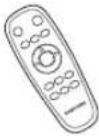
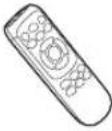 taiKaukosäädin(Ei mukanaSR1*M701***-sarjoissa)
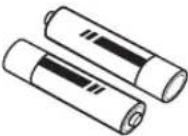 Paristot (AAA-tyyppi) Käyttöopas Varasuodatin
 (Vain SR20M7090**- ja SR20M7070**-sarjoissa)
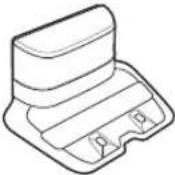 Telakointiasema Virtajohto Laturi Virtual guard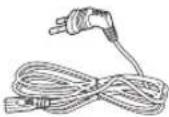
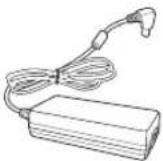
* Akku määrittely
SR1*M70****-sarja: Litium-ioni, 21,6 V, 1 800 mAh, 6 kennoa
SR2*M70**** -sarja: Litium-ioni, 21,6 V , 3 600 mAh, 6 kennoa
Anmärkning om installation

Obs.
▶ Asenna telakointiasema paikkaan, jossa lattia ja seinät ovat suoria.
▶ Jos lattia on puinen, aseta telakointiasema puun syiden suuntaisesti.
- Jos virta on katkaistu hätäkatkaisimesta, POWERbot ei lataudu, vaikka se telakoidaan telakointiasemaan.
▶ Kytke aina telakointiasemaan virta.
- Jos telakointiasemaan ei tule virtaa, POWERbot ei löydä sitä eikä lataudu automaattisesti.
- Jos POWERbot-imuria ei ole kiinnitetty telakointiasemaan, sen akku tyhjenee itsestään.
\- Jos POWERbot on lepotilassa, siihen ei tule virtaa, vaikka virransyöttö katkaistaisiin ja käynnistettäisiin hätäkatkaisimesta. Ota lepotila pois käytöstä pitämällä POWERbot-imurin [käynnistä/pysäytä]-painiketta painettuna.
Laddning
Kun olet ladannut POWERbot-imurisi täyteen ensimmäistä kertaa (oston jälkeen), sitä voidaan käyttää 60 minuuttia normaalitilassa (Latausajasta enemmän sivulla 39.)
Smart laddning
Jos POWERbot-imurin virta loppuu Automaattinen siivous -tilassa, se palaa automaattisesti telakkaan ladattavaksi ja jatkaa siivousalueen siivoamista, kun akku on latautunut kaksi kolmasosaa. (Enint. 2 kertaa)


1 Sätt på enheten med strömbrytaren på undersidan.
POWERbot-imurin virta on kytkettävä hätäkatkaisimesta, jotta imuri voitaisiin käynnistää.
Paina 🚪 -painiketta ja vapauta se.
2 Ladda POWERbot manuellt genom att placera den i dockningsstationen.
Varmista, että POWERbot-imurin ja telakointiaseman latausnastat on kohdistettu toisiinsa nähden oikein.
3 Kontrollera laddningsstatus.
SR1*M701*** -sarjan malleissa akun varauksen ilmaisin vilkkuu 1 sekunnin välein latauksen aikana ja ilmaisin jää päälle, kun laite on täysin latautunut. For SR1*M702*** / SR1*M703*** / SR2*M70**** -sarjan malleissa, " - syttyy päälle latausprosessin edetessä ja "FULL" syttyy, kun lataus on valmis.

Automatisk laddning

1. SR1*M701**** -sarjat
Kun akun varauksen ilmaisin alkaa vilkkua 0,4 sekunnin välein imuroinnin aikana, POWERbot palaa automaattisesti telakointiasemalle latautumaan.
2. SR1*M70****/SR2*M70**** -sarjat
Kun akun varauksen ilmaisin alkaa vilkkua imuroinnin aikana, POWERbot palaa automaattisesti telakointiasemalle latautumaan.
Lataaminen uudelleen

Voit antaa POWERbot-imurille komennon palata automaattisesti telakointiasemalle latautumaan imuroinnin aikana.
Alhainen varaus (Lo)

Lataa POWERbot manuaalisesti asettamalla se telakointiasemaan.
Tee seuraavat toimenpiteet, jos lataus ei käynnisty:
Tarkista telakointiaseman asennus näissä tilanteissa:
▶ telakointiasema on sellaisessa paikassa, johon POWERbot ei pääse helposti.
▶ telakointiaseman ja POWERbot-imurin välinen etäisyys on yli 5 m.
\- Saattaa kulua kauan aikaa, ennen kuin POWERbot palaa telakointiasemalle latautumaan.
Lataa POWERbot näissä tilanteissa:
▶ telakointiasema on nurkassa.
- akku on täysin tyhjä.
▶ POWERbot ei pysty liikkumaan jonkin esteen (esim. huonekalun) vuoksi.
▶ POWERbot ei pysty ylittämään telakointiaseman lähellä olevaa kynnystä. (POWERbot pystyy ylittämään enintään 1,5 cm korkean kynnyksen.)
- akun merkkivalo vilkkuu ja näytössä näkyy "Lo"
- akun merkkivalo vilkkuu (käytössä SR1*M701**** -sarjan malleissa)
- kun POWERbot on täsmäimurointi tai manuaalisessa tilassa.
POWERbot-imurin käyttäminen
Virransyöttö on käynnistettävä hätäkatkaisimesta ennen POWERbot-imurin käyttöä.
Käynnistäminen ja sammuttaminen
Paina 🟢 painiketta yli 3 sekuntia.

\- Kun POWERbot-imuria ei ole käytetty 30 minuuttiin;
SR1*M70**U* / SR2*M70**U* -sarjan malleissa: Käynnistää virransäästötilan.
SR1*M70**W* / SR2*M70**W* -sarjan malleissa: Palaa automaattisesti
telakointiasemalle latautumaan.
Automaattisen imurointitilan käynnistäminen
Paina tätä painiketta ja vapauta se. POWERbot-imuri liikkuu ja automaattisesti siivoaa asetetut alueet vain kerran.

* Imuroinnin lopettaminen: Paina-irpainiketta ja vapauta se.
Täsmäimurointitila
POWERbot imuroi tietyn alueen tehokkaasti.

Lataaminen uudelleen
Tätä painiketta painamalla voit antaa POWERbot -imurille komennon palata automaattisesti telakointiasemalle latautumaan imuroinnin aikana.

Imurointitilojen valitseminen
Imurointitila Valitseminen Näytetty kuvake SR1*M702***SR1*M703***SR2*M70**** SR1*M701*** Automaattinen imurointi 
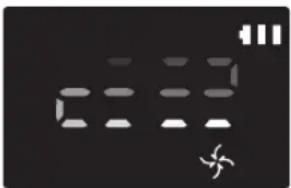
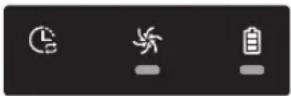
Täsmäimurointi 
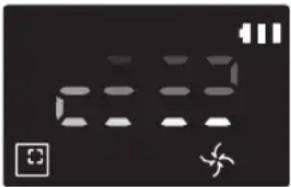
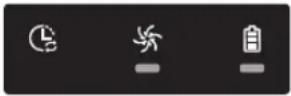
Siivouksen toisto * Paina ensin kaukosäätimestä [A, B tyyppi Repeat], [C, D tyyppi Repeat] ja sitten paina [käynnistys/pysäytys ▶II]. 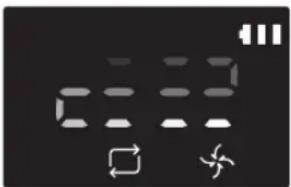
- Manuaalinen imurointi * Manuaalinen imurointi voidaan valita kaukosäätimen suunnanhallintapainikkeilla. 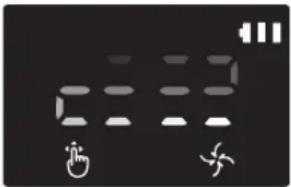
-
* Jos POWERbot ei palaa laturiin, se siirtyy lepotilaan ja sen näyttö sammuu.
* Poistuaksesi virransäästötilasta, paina [käynnistys/pysäytys] tai [Virta ] painiketta imurista tai kaukosäätimestä.
* Jos automaattitilassa imurointi on valmis alle 15 minuutissa, POWERbot-imuri imuroi vielä 1 kerran.

POWERbot-imurin käyttäminen
Imurointitapa eri tiloissa


Automaattinen imurointi
Automaattisesti imuroi asetetut alueet kerran.
* SR1*M701*** -sarjat : Imuroi niin kauan, kunnes akku on tyhjä.
Täsmäimurointi
Imuroi tietyn alueen tehokkaasti. Tämä tila soveltuu esim. leivän- ja keksinmurujen imurointiin.
Manuaalinen imurointi
Voit kaukosäätimellä ohjata POWERbot-imurin imuroimaan halutun kohdan.
* Tätä toimintoa ei tueta SR1*M701***
-sarjojen malleissa.
Siivouksen toisto
Imuroi niin kauan, kunnes akku on tyhjä.
* Tätä toimintoa ei tueta SR1*M701*** -sarjojen malleissa.

Huom.
\- Jos automaattinen imurointi tai siivouksen toisto on valittu, POWERbot imuroi ensin alueen telakointiaseman lähellä.
Erikoistoimintojen käyttäminen
Puhdistustoiminto Toiminta Näytetty kuvake SR1*M702***SR1*M703***SR2*M70**** SR1*M701**** Älykäs virranhallinta * Kun POWERbot havaitsee maton normaalitilassa, se vaihtaa automaattisesti vahvemmalle imuteholle. 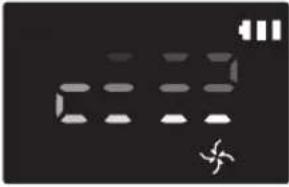
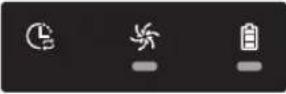
Reunojen imurointi * Kun POWERbot havaitsee kulman tai nurkan automaatti-tai täsmäimurointitilassa, automaattinen suljintyökalu käynnistyy ja lähestyy imuroitavaa kulma- tai nurkka-aluetta.► Suorakulma (yksinkertainen imurointi)► Nurkka (kaksinkertainen imurointi) 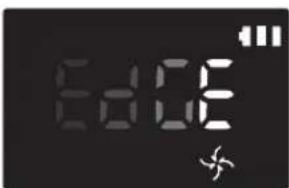
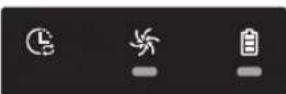
Virtual guardin asentaminen
Virtual guard lähettää infrapunasädettä, joka estää POWERbot-imurin pääsyn tietylle alueelle.
* (Sisällytetty vain SR2*M707*** -sarjoissa. SR2*M704**** / SR2*M705**** / SR2*M706**** -sarjoissa vaatii lisävarusteen ostoa.)

1 Käynnistä laite painamalla virtapainiketta.
Virtavalo (punainen) vilkkuu.

2 Asenna Virtual guard paikkaan, johon haluat estää POWERbot-imurin pääsyn
Varmista, että etäisyydentunnistin osoittaa siihen suuntaan, johon haluat luoda näkymättömän esteen (joka estää POWERbot-imurin lähestymisen).
Virtual guardin asentaminen
Virtual guardin osien nimet

Paristojen asentaminen
Virtual guardin paristot on hankittava erikseen.

1 Avaa Virtual guardin paristolokeron kansi painamalla lukitustappia ja nostamalla kansi ylös.

2 Aseta alkaliparistot (tyyppi D) kuvan osoittamalla tavalla (tarkista "+/-"-navat).

3 Aseta kannen nipukka sille varattuun aukkoon ja paina kannen toista päätä niin kauan, kunnes kansi loksahtaa paikoilleen.
Kaukosäätimen käyttäminen
[Tyyppi A] [Tyyppi B]


[C Tyyppi] [D Tyyppi]


Kaukosäätimen käyttäminen
□ [Tyyppi A] / □ [Tyyppi B] / [Tyyppi C] / [Tyyppi D]
1 Virtapainike / Lataaminen uudelleen / Käynnistys/pysäytys)
Virta 


Käynnistä POWERbot-imurin virransyöttö. Lataaminen uudelleen 


Valitse tämä, jos haluat ladata POWERbot-imurin telakointiasemalla imuroinnin aikana. Käynnistä/ pysäytä 


Voit käynnistää tai pysäyttää imuroinnin.
2 Imurointitilat
Automaattinen imurointi 


Tämän valitsemalla imuri puhdistaa osoitetut alueet kerran ja palaa sitten automaattisesti telakointiasemaan. Täsmäimurointi 


Valitse tämä, jos haluat imuroida tietyn alueen tehokkaasti. Siivouksen toisto 


Valitse tämä, niin imuri siivoaa toistuvasti, kunnes akun varaus on hyvin alhainen ja sen merkkivalo vilkkuu.
3 Imuteho
Turbotila 


Valitse tämä, jos haluat imuroida vahvimmalla imuteholla. Normaalitila 


Valitse tämä, jos haluat imuroida normaalilla imuteholla. Hiljainen tila 


Valitse tämä, jos haluat imuroida pienemmällä käyntiäänellä.
4 Lisätoiminnot
Ääni Aina, kun painat tätä painiketta, nämä asetukset valitaan tässä järjestyksessä: äänitehosteet → mykistysVainStar wars → -ääniefektit → mykistä Kaukosäädin 


Valitse säätääksesi langattoman yhteyden päälle tai pois.
* Vain : Star wars (Mykistystoiminto ei ole saatavilla)
* Valittu asetus ei muutu, vaikka hätäkatkaisin laitettaisiin päälle ja pois.
5 Manuaalinen imurointi & Suunnanohjaus
Siirtyminen eteenpäin Liikkuminen eteenpäin Käänny vasemmalle 
[SZXK] Kääntyminen vasemmalle Käänny oikealle Kääntyminen oikealle
* Taaksepäin liikkuminen ei ole mahdollista.
6 Pisteimurointi
Käytettävissä vain C, D tyyppien kaukosäätimillä.
Voit osoittaa haluamasi imurointikohdan kaukosäätimellä POWERbot-imurille imuroinnin aikana.
Osoita punaisella valolla lattiaan enintään 0,5 m etäisyydelle POWERbot-pölynimurista.
Siirrä punainen valo haluamaasi kohtaan pitämällä pisteimuroinnin painiketta painettuna. POWERbot-imuri seuraa valoa imuroinnin aikana.

Kaukosäätimen toimintaetäisyys

Kaukosäätimen korkeus 0,5 m 1 m 1,5 m Toimintaetäisyys Noin 1,5 m Noin 2 m Noin 3 m
Paristojen asentaminen
Avaa paristolokeron kansi nostamalla sitä ylöspäin samalla, kun painat lukitustappia, ja aseta paristot paikoilleen kuvan osoittamalla tavalla. Sulje kansi niin, että se napsahtaa paikoilleen.

Osien nimet


Yläosa
1. Näyttö
2. Kaukosäätimen signaalin vastaanotin
3. Esteidentunnistin
4. Pölysäiliö
5. Kamera
6. Pölysäilion painike
7. Törmäystunnistin
8. Automaattinen suljin
Pohja
1. Latausnastat
2. Harja
3. Tehoharjan kansi
4. Korkeuserojentunnistin
5. Tela
6. Paristolokeron kansi
7. Tehoharjan kannen painike
8. Vetopyörä
9. Hätäkatkaisin
10. Automaattinen suljin
Näyttö
1. Päivittäinen ajastus
2. Normaali-/Turbotila
3. Akun varauksen ilmaisin
4. Täsmäimurointipainike, Päivittäinen ajastus (3 sek.)
5. Käynnistä/pysäytä-painike, Turbotila (3 sek.)
6. Latauspainike

1. Mykistys
2. Tiedonilmaisin
3. *Smart Control -toiminnon käynnistä/ pysäytä -ilmaisin
4. *Langaton yhteys
5. Akun varauksen ilmaisin
6. Kerta- tai päivittäinen ajastus
7. Numeronäyttö
8. Täsmäimurointitila
9. Manuaalinen imurointi
10. Toistava imurointi
11. Normaalitila
12. Turbotila
13. Täsmäimurointipainike
14. Käynnistä/pysäytä-painike
15. Latauspainike

1. Mykistys
2. Tiedonilmaisin
3. *Smart Control -toiminnon käynnistä/ pysäytä -ilmaisin
4. *Langaton yhteys
5. Akun varauksen ilmaisin
6. Kerta- tai päivittäinen ajastus
7. Numeronäyttö
8. Täsmäimurointitila
9. Manuaalinen imurointi
10. Toistava imurointi
11. Hiljainen tila
12. Normaalitila
13. Turbotila
14. Täsmäimurointipainike
15. Käynnistä/pysäytä-painike
16. Latauspainike
* SR1*M70**W* / SR2*M70**W*: Langatonta yhteyttä tukeva malli
Kellonajan ja ajastuksen asettaminen
[Tyyppi A, Tyyppi B] Vain automaattinen tila voidaan ajastaa.
Kellonajan asettaminen
Aika on asetettava, ennen kuin käytät kerta- tai päivittäistä ajastusta.

Ajastuksen asettaminen
Voit asettaa tai perua ajastuksen vain silloin, kun POWERbot on telakoitu laturiin.

Peruminen asetuksen aikana

▶ Asetus perutaan automaattisesti, jos mitään toimenpiteitä ei tehdä 7 sekunnin kuluessa.
Kerta- tai päivittäisen ajastuksen peruminen
Jos asetettuna on sekä kerta- että päivittäinen ajastus  [2402]
  tai
tai 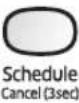 →
→  tai
tai 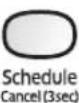 Paina 3 sekuntia Valitse ajastus Peruttu
Jos asetettuna on joko kerta- tai päivittäinen ajastus ScheduleCancel (3sec)Paina 3 sekuntia
[C Tyyppi, D Tyyppi] Vain automaattinen imurointi voidaan ajastaa.
Kellonajan asettaminen
Aika on asetettava, ennen kuin käytät kerta- tai päivittäistä ajastusta.

Ajastuksen asettaminen
Voit asettaa tai perua ajastuksen vain silloin, kun POWERbot on telakoitu laturiin.

Peruminen asetuksen aikana

▶ Asetus perutaan automaattisesti, jos mitään toimenpiteitä ei tehdä 7 sekunnin kuluessa.
Kerta- tai päivittäisen ajastuksen peruminen
Jos asetettuna on sekä kerta- että päivittäinen ajastus 

 tai
tai  Cancel (3sec) →
 Paina 3 sekuntia Valitse ajastus Peruttu
Jos asetettuna on joko kerta- tai päivittäinen ajastus Schedule Cancel (3sec)Paina 3 sekuntia
Kellonajan ja ajastuksen asettaminen
[SR1*M701**** -sarjat] Malleissa, joihin ei kuulu kaukosäädintä, ajastus voidaan asettaa seuraavalla tavalla.
Ajastuksen asettaminen
Voit asettaa tai perua ajastuksen vain silloin, kun POWERbot on telakoitu laturiin.

Paina 3 sekuntia


Kun ajastusta ilmaiseva valo syttyy, päivittäinen ajastus on asetettu.
* Aika, jolloin painat nappia, asetetaan siivousajaksi. Imurointi suoritetaan automaattisesti joka päivä valittuna ajankohtana.
Päivittäinen ajastuksen peruminen
Kun siivousaika on ajastettu  Paina 3 sekuntia
Puhdistaminen ja huolto

POWERbot-imuri on sammutettava hätäkatkaisimesta ennen sen puhdistamista.
Pölysäiliön puhdistaminen

1. Irrota pölysäiliö painamalla painiketta.

2 Irrota pölysäilion kansi.

3 Poista pöly pölysäiliöstä ja sykloniyksiköstä.

4 Irrota sykloniyksikkö pölysäiliön kannesta ja pese pölysäiliö ja suodatin.

5 Kokoa pölysäiliö.

6 Asenna pölysäiliö takaisin runkoon niin, että se napsahtaa
Tunnistimien ja kameran puhdistaminen
Pyyhi kevyesti pehmeällä liinalla. Älä käytä vettä tai puhdistusaineita.

Puhdistaminen ja huolto
Harjan sekä automaattisen sulkimen puhdistaminen
Harjamallit voivat olla erilaisia eri malleissa.

1 Irrota harjan kansi.

2 Irrota harja.

3 Puhdista harja.

4. Puhdista automaattinen suljin

5 Aseta harja takaisin paikalleen.


6 Aseta harjan kansi takaisin paikalleen.

Vetopyörän puhdistaminen

1 Levitä lattialle pehmeä liina ja aseta POWERbot ylösalaisin sen päälle.


2 Poista laitteeseen kuulumattomat aineet tylpällä puikolla tai pinseteillä.
Samsung Connect App
Samsung Connect App on yhteensopiva vain Wi-Fi-toiminnolla varustettujen mallien kanssa.
Langattoman reitittimen asettaminen
▶ Tutustu langattoman reitittimen käyttöoppaaseen, jos yhteysongelmia esiintyy.
Samsung POWERbot tukee vain 2,4 GHz:n Wi-Fi-yhteyttä.
Samsung POWERbot tukee IEEE 802.11b/g/n -verkkoja ja Soft-AP-tukiasemia.
\- Suositus on IEEE 802.11n.
Samsung POWERbot tukee ainoastaan DHCP:tä (Dynamic Host Configuration Protocol). Varmista, että DHCP-palvelinvaihtoehto on aktivoitu langattomassa reitittimessä.
▶ POWERbot tukee seuraavia todennus- ja salausprotokollia: WEP-OPEN, WPA-PSK/TKIP ja WPA2-PSK/AES.
\- Suositus on WPA2-PSK/AES.
- Varmista, että reitittimellä on yksilöllinen SSID ja salasana.
Langattoman verkon yhteyden laatuun voi vaikuttaa langaton ympäristö.
\- Jos Internet-palveluntarjoajasi on rekisteröinyt tietokoneesi tai modeemisi MAC-osoitteen (yksilöllinen tunnistenumero) pysyvästi, POWERbot ei ehkä voi muodostaa Internet-yhteyttä. Pyydä Internet-palveluntarjoajaltasi ohjeet muiden kuin tietokoneiden yhdistämisestä Internetiin.
\- Jos Internet-palveluntarjoaja edellyttää tunnuksen tai salasanan käyttöä Internet-yhteyden muodostamiseen, POWERbot ei ehkä voi muodostaa yhteyttä. Tällöin sinun on annettava tunnus tai salasana Internet-yhteyttä muodostaessasi.
▶ Palomuuri saattaa estää POWERbot-imurin Internet-yhteyden muodostamisen. Ota yhteys Internet-palveluntarjoajaasi ongelman ratkaisemiseksi.
Jotkin langattomat reitittimet saattavat välittää epätavallisen DNS-osoitteen (Domain Name Server), vaikka Internet-yhteys ei olisi käytössä. Jos näin käy, ota yhteyttä langattoman reitittimen valmistajaan ja Internet-palveluntarjoajaan.
\- Jos et vielä Internet-palveluntarjoajalta saamiesi ohjeiden noudattamisen jälkeenkään pysty muodostamaan Internet-yhteyttä, ota yhteyttä Samsungin valtuuttamaan huoltoliikkeeseen.
\- Jos reitittimesi ei ole Wi-Fi-sertifioitu tuote, POWERbot ei voi ehkä muodostaa Internet-yhteyttä.
Samsung Connect App
Samsung Connect App - lataaminen
▶ Lataa ja asenna Samsung Connect sovelluskaupasta (Google Play Store, Apple App Store tai Samsung Galaxy Apps). Etsi sovellus hakusanalla Samsung Connect.

Huom.
Samsung Connect -sovellus edellyttää Android OS 6.0 (marshmallow) -käyttöjärjestelmää tai uudempaa ja on optimoitu Samsung Galaxy S- ja Note-sarjoille. Se ei ehkä toimi oikein muiden valmistajien älypuhelimissa.
▶ Apple-mallin sovellus edellyttää iOS 9 -käyttöjärjestelmää tai uudempaa.
Samsung Connect -sovellus voi muuttua ilman ilmoitusta tehtäessä parannuksia käytettävyyteen ja suorituskykyyn.
Samsung-tilin käyttöönotto
- Sinun on kirjauduttava Samsung-tilille ennen Samsung Connect -sovelluksen käyttöä.
Samsung-tilin käyttöönottamisessa voit noudattaa Samsung Connect -sovelluksen antamia ohjeita.
▶ Tai jos sinulla on Samsung-älypuhelin, voit lisätä Samsung-tilin puhelimen asetussovellukseen. Sitten se kirjautuu Samsung-tilillesi automaattisesti.
Laitteen lisääminen Samsung Connect -sovellukseen
1. Muodosta älypuhelimellasi yhteys langattomaan reitittimeen.
2. Käynnistä Samsung Connect -sovellus älypuhelimessa.
3. Jos näkyviin tulee ponnahdusikkuna, jossa ilmoitetaan uusia laitteita löytyneen, valitse ADD NOW.
- Jos ponnahdusikkunaa ei tule näkyviin, napauta +-painiketta ja valitse liitettävä laite AVAILABLE DEVICES -luettelosta.
- Jos laitteesi ei näy luettelossa, lisää laite manuaalisesti valitsemalla laitteen tyyppi ja tietty laitemalli.
4. [Android] Yhteys laitteeseesi muodostetaan automaattisesti.
\- [iOS] Avaa asetussovellus ja valitse Wi-Fi-luettelosta [Robot vacuum] Samsung.
5. Anna todennus pyydettäessä.
6. [Android] Yhteys langattomaan reitittimeesi muodostetaan automaattisesti.
\- [iOS] Avaa asetussovellus ja valitse langaton reititin Wi-Fi-luettelosta.
7. Käyttöönotto tehdään automaattisesti loppuun. Sitten lisätään uusi Device Card.

Huom.
▶ Jollet voi suorittaa tuotteen rekisteröintiä loppuun, toimi seuraavasti.
- Yritä rekisteröintiä uudelleen ponnahdusikkunoiden ilmoitusten mukaan.
- Varmista, että langattoman reitittimen UPnP-asetus on käytössä ja yritä rekisteröintiä uudelleen.
- Vahvista, että langaton reititin toimii langattomassa tilassa ja yritä rekisteröintiä uudelleen.
\- Jos sinulla on vähintään kaksi POWERbot-imuria, katkaise muiden virta ja yritä sitten POWERbotrekisteröintiä uudelleen.
\- Jos toisella langattomalla reitittimellä on sama SSID kuin sinun reitittimelläsi, rekisteröinti ei ehkä onnistu.
▶ Smart Control ja Wi-Fi-yhteyden ilmaisimet
Palaa Älykäs ohjaus on lukittu. (Kaukosäädin toimii edelleen.) 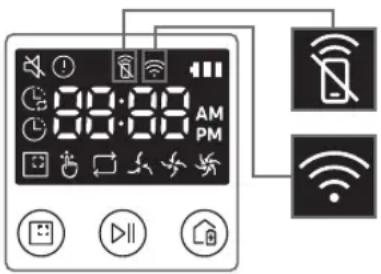
Poissa Smart control on sallittu. Palaa POWERbot on yhdistetty langattomaan reitittimeen. Poissa POWERbot yrittää muodostaa yhteyttä langattomaan reitittimeen.
- Kun älykäs ohjaus on lukittu, POWERbot-imuria ei voi ohjata älypuhelimella.
- Jos POWERbot-imuria ja älypuhelinta ei ole yhdistetty samaan langattomaan reitittimeen, joissakin verkkoympäristöissä voi esiintyä viiveitä.
Samsung Connect App
Ohjelmistopäivitys
- Kun POWERbot on telakoitu laturiin, POWERbot muodostaa yhteyden palvelimeen ja tarkistaa sitten, onko ohjelmistoa saatavana. Jos uusi ohjelmisto on saatavilla, POWERbot lataa ja asentaa sen automaattisesti.
- Jos näytössä lukee "UP", kun POWERbot latautuu, se tarkoittaa, että päivitys on käynnissä. Odota päivityksen valmistumista ennen POWERbot-imurin käyttöä.
Samsung Connect App - käyttäminen
\- Kun napautat Samsung Connect -sovelluksen laitekorttia, laitteesi lisäosa käynnistyy.

1. Virta (kytkeminen/katkaiseminen)
2. Suunnanohjaus ja manuaalinen imurointitila (siirtyminen eteenpäin, kääntyminen vasemmalle ja kääntyminen oikealle)
3. Automaattinen imurointitila (käynnistäminen ja pysäyttäminen)
4. Täsmäimurointitila
5. Nykyinen tila
6. Akun tila
7. Imuteho
8. Toistovaihtoehto (käytössä/poissa)
9. Ajastus (kerran/päivittäin)
- Laitteen nykyinen aika synkronoituu siirryttäessä ajastusasetukseen.
- Ajastettu imurointi käynnistyy vain, kun laite on latautumassa telakointiasemassa.
10. Imurointihistoria
11. Asetukset > Ääni-opas
Huomautuksia ja varotoimenpiteitä
Lataaminen

Huom.
- Jos akku ylikuumenee latauksen aikana, lataus voi kestää kauemmin.
- Jos automaattinen lataus ei toimi, toimi seuraavasti:
- Sammuta ja käynnistä POWERbot uudelleen (sen pohjassa olevasta) hätäkatkaisimesta.
- Irrota telakointiaseman pistoke pistorasiasta ja kytke se takaisin paikalleen.
- Irrota telakointiaseman johto pistorasiasta ja tarkista, onko sen latausnastoissa niihin kuulumattomia aineita. Puhdista POWERbot ja latausnastat pehmeällä liinalla tai rätillä.
- Tarkista, onko telakointiaseman lähellä esteitä, esimerkiksi heijastavia esineitä tai tuoleja.
\- Jos POWERbot-imuria ei ole kiinnitetty telakointiasemaan, sen akku tyhjenee itsestään.
\- Muista pitää POWERbot latauksessa telakointiasemassa. (Sammuta kuitenkin virta hätäkatkaisimesta ja irrota telakointiaseman virtajohto pistorasiasta, jos olet poissa kotoa pitkään esimerkiksi työ- tai lomamatkan vuoksi.)
Käyttö

Huom.
▶ POWERbot saattaa jäädä imuroinnin aikana kiinni esimerkiksi kynnykseen.
- Käynnistä laite uudelleen katkaisemalla virta hätäkatkaisimesta, siirtämällä POWERbot helppokulkuiselle alueelle ja kytkemällä virta takaisin käyttöön.
▶ POWERbot ei pysty täysin imuroimaan alueita, joihin se ei pääse. Tällaisia ovat esimerkiksi nurkat sekä sohvan ja seinän välit.
- Siivoa tällaiset alueet säännöllisesti muilla välineillä.
▶ POWERbot ei pysty imuroimaan likapaakkuja, joten niitä saattaa jäädä imuroidulle lattialle.
- Siivoa tällaiset alueet säännöllisesti muilla välineillä.
- Jos POWERbot-imuri on sammutettu, sitä ei voida käynnistää painamalla kaukosäätimen virtanappia. Pidä POWERbot-pölynimurin [käynnistys/pysäytys]-painiketta painettuna.
▶ Et voi asettaa POWERbot-imuria täsmäimurointitilaan tai manuaaliseen imurointitilaan etkä valita näitä tiloja latauksen aikana.
- Jos painat Manuaalisen imuroinnin / Täsmäimuroinnin painiketta latauksen aikana, the POWERbot irtoaa telakointiasemasta ja siirtyy valmiustilaan.
Puhdistaminen ja huolto

Huom.
- Jos olet pessyt pölysäilion ja suodattimen vedellä:
- Pölysäiliö: Pyyhi kaikki vesi pois.
- Suodatin: Kuivaa varjossa täysin ennen käyttöä.
▶ Puhdistaessasi automaattista suljinta, älä vedä sitä liian lujaa.

Huomio
▶ Varo sormiasi, kun kiinnität tai irrotat suodatinta, sillä sormet saattavat juuttua pölysäiliön imukurkkuun.
▶ Vältä POWERbot-imuriin kuulumattomien esineiden aiheuttamat tukokset estämällä esimerkiksi hammastikkuja ja pumpulipuikkoja pääsemästä laitteen sisälle.
- Jos laitteeseen kuulumattomien esineiden irrottaminen tehoharjasta on hankalaa, ota yhteyttä Samsungin valtuuttamaan huoltollikkeeseen.
Huomautuksia ja varotoimenpiteitä
▶ Koska tehoharja poistaa lattialta likaa imuroinnin aikana, siihen saattaa tarttua lankaa, pitkiä hiuksia ja muita siihen kuulumattomia aineita. Pääset parhaisiin imurointituloksiin tarkistamalla ja puhdistamalla imurin säännöllisesti.
- Jos jotakin harjaa tai sen suojusta ei ole asennettu oikein paikalleen huollon jälkeen, lattia saattaa naarmuuntua tai laite voi toimia väärin. Asenna osat oikein huoltoohjeiden mukaisesti.
Tietoja akusta

Huom.
Hanki akut Samsungin valtuuttamasta huoltoliikkeestä ja tarkista aitousmerkki (SAMSUNG) sekä mallin nimi ennen akkujen hankkimista.
Tämä akku on tarkoitettu vain Samsung Electronicsin POWERbot-imuriin. Älä käytä sitä muissa laitteissa.
- Älä pura äläkä muuntele akkua.
- Älä heitä akkua tuleen äläkä kuumenna sitä.
- Älä kosketa latauspintoja (+, -) millään metalliesineellä.
▶ Säilytä akkua sisätiloissa (0–40 °C).
- Jos akussa on vikaa, älä pura sitä itse. Ota yhteyttä lähimpään Samsungin huoltoliikkeeseen.
- Akun latautumis- ja käyttöaika voivat olla sitä lyhyempiä, mitä enemmän akkua käytetään. Jos akun käyttöikä on ylittynyt eikä se enää lataudu kunnolla, vie se vaihdettavaksi Samsungin huoltoliikkeeseen.
- Akun takuuaika on 6 kuukautta ostopäivästä.
Tietoja IrDA-tunnistimesta

Huomio
▶ Infrapunasignaalin lähettäminen ei välttämättä ole tasaista ulkoilmassa tai sellaisissa paikoissa, joissa käytetään halogeenivaloja.
▶ POWERbot-imuri käyttää kolmenlaisia infrapunalaitteita. Jokaisella laitteella on eri tärkeystaso. Laite ei välttämättä toimi, jos sen signaalin peittää korkeamman tärkeystason laite.
\- Infrapunasignaalien tärkeysjärjestys: Smart Control > telakointiasema
▶ Eri laitteiden infrapunasignaalit saattavat häiritä toisiaan ja aiheuttaa laitteissa toimintahäiriöitä, jos niitä käytetään pienessä tilassa tai lähekkäin.
- Jos käytät useampaa kuin yhtä POWERbot -imuria samanaikaisesti, ne eivät välttämättä toimi oikein, sillä infrapunasignaalit saattavat häiritä toisiaan.
Näyttökoodit
1 Alla olevat kolme merkkivaloa vilkkuvat ja näyttökoodin äänimerkki kuuluu.
2 Sammuta laite
hätäkatkaisimesta,
tarkista alla olevat
ohjeet ja toimi niiden
mukaisesti
3 Virhekoodi
poistuu, kun kytket
hätäkatkaisimen
päälle
Näyttökoodien animaatio

Näyttökoodit Tarkistuslista


POWERbot tarttuu tai juuttuu johonkin, kun se on liikkeessä.
▶ Sammuta POWERbot hätäkatkaisimesta ja siirrä se muualle.
Harjaan on tarttunut jotakin siihen kuulumatonta.
▶ Sammuta laite hätäkatkaisimesta ja poista vieraat aineet harjasta.
Vasemmanpuoleiseen vetopyörään on tarttunut jotakin siihen kuulumatonta.
▶ Sammuta laite hätäkatkaisimesta ja poista vieraat aineet vetopyörästä.
Oikeanpuoleiseen vetopyörään on tarttunut jotakin siihen kuulumatonta.
▶ Sammuta laite hätäkatkaisimesta ja poista vieraat aineet vetopyörästä.
Törmäystunnistin on tarkistettava.
Käynnistä ja sammuta laite hätäkatkaisimesta.
\- Jos näyttökoodi ei häviä, varmista, ettei laitteen puskurin ja rungon väliin ole päässyt mitään sinne kuulumatonta. Jos näin on, vedä puskuria kevyesti ja poista laitteesta siihen kuulumattomat aineet.
Esteidentunnistimeen on kertynyt jotakin siihen kuulumatonta.
▶ Sammuta laite hätäkatkaisimesta ja puhdista etu- ja takatunnistimet pehmeällä liinalla.
Korkeuserojentunnistimeen on kertynyt jotakin siihen kuulumatonta.
▶ Sammuta laite hätäkatkaisimesta ja puhdista korkeuserojentunnistin pehmeällä liinalla.
Pääpiirikortti on tarkastettava.
\- Katkaise ja kytke laitteen virta. Jos sama ongelma toistuu, on tehtävä huoltotarkistus.
Näyttökoodit
1 Alla esitetty tietokoodi näytetään virheilmoituksen mukana.
2 Sammuta laite
hätäkatkaisimesta,
tarkista alla olevat
ohjeet ja toimi niiden
mukaisesti
3 Virhekoodi
poistuu, kun kytket
hätäkatkaisimen
pälle
Näyttökoodit Tarkistuslista 
POWERbot tartuu tai juuttuu johonkin, kun se on liikkeessä.► Sammuta POWERbot hätäkatkaisimesta ja siirrä se mualle. 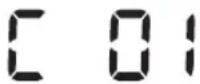
Harjaan on tarttunut jotakin siihen kuulumatonta.► Sammuta laite hätäkatkaisimesta ja poista vieraat aineet harjasta. 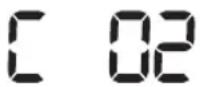
Vasemmanpuoleiseen vetopyörään on tarttunut jotakin siihen kuulumatonta.► Sammuta laite hätäkatkaisimesta ja poista vieraat aineet vetopyörästä. 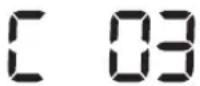
Oikeanpuoleiseen vetopyörään on tarttunut jotakin siihen kuulumatonta.► Sammuta laite hätäkatkaisimesta ja poista vieraat aineet vetopyörästä. 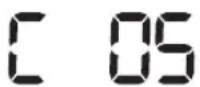
Törmäystunnistin on tarkistettava.► Käynnistä ja sammuta laite hätäkatkaisimesta.► Jos näyttökoodi ei häviä, varmista, ettei laitteen puskurin ja rungon väliin ole päässyt mitään sinne kuulumatonta. Jos näin on, vedä puskuria kevyesti ja poista laitteesta siihen kuulumattomat aineet. 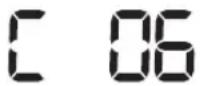
Esteidentunnistimeen on kertynyt jotakin siihen kuulumatonta.► Sammuta laite hätäkatkaisimesta ja puhdista etu- ja takatunnistimet pehmeällä liinalla. 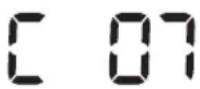
Korkeuserojentunnistimeen on kertynyt jotakin siihen kuulumatonta.► Sammuta laite hätäkatkaisimesta ja puhdista korkeuserojentunnistin pehmeällä liinalla. 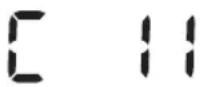
Pääpiirikortti on tarkastettava.► Katkaise ja kytke laitteen virta. Jos sama ongelma toistuu, on tehtävä huoltotarkistus.
Vianmääritys
Ongelma Tarkistuslista POWERbot ei toimi lainkaan. ▸ Tarkista, onko hätäkatkaisin päällä.▸ Tarkista, näkyvätkö kaikki kuvakkeet näytössä.▸ Tarkista, onko POWERbot-imurin akku tyhjä.- Kun "Lo" on näkyvillä, aseta POWERbot-imuri telakointiasemaan latautumaan.- Kun akun varauksen ilmaisin alkaa vilkkua, aseta POWERbot-imuri telakointiasemaan latautumaan. (Vain SR1*M701**** -sarjat)▸ Vaihda kaukosäätimen paristot (AAA-tyyppi), jos säädin ei toimi. POWERbot on pysähtynyt imuroinnin aikana. ▸ Jos näyttöpaneelissa on teksti "Lo", siirrä POWERbot-imuri laturiin latautumaan.▸ Kun akun varauksen ilmaisin alkaa vilkkua, aseta POWERbot-imuri telakointiasemaan latautumaan. (Vain SR1*M701**** -sarjat)▸ Jos POWERbot on juuttunut virtajohtoon, kynnykseen tai johonkin muuhun esteeseen, siirrä se etäälle esteestä.- Jos vetopyörään on tarttunut kangasta tai lankoja, katkaise virta hätäkatkaisimesta ja poista kangas tai langat, ennen kuin käytät imuria uudelleen. Imuteho on heikko. ▸ Jos suodattimen tarkistuksen ilmaisin on päällä, kytke hätäkatkaisin pois päältä ja puhdista pölysäiliö.▸ Jos pölysäiliössä on liikaa pölyä, imuteho saattaa heiketä. Sammuta laite hätäkatkaisimesta ja tyhjennä pölysäiliö.▸ Jos laitteeseen kuulumattomat aineet ovat tukkineet (POWERbot-imurin pohjassa olevan) imukurkun, katkaise virta virtakytkimestä ja poista aineet imukurkusta.▸ Jos käyttöääni äkisti nousee, sammuta laite hätäkatkaisimesta ja tyhjennä pölysäiliö. POWERbot ei löydä telakointiasemaa. ▸ Tarkista, ovatko sähköt katkenneet tai onko pistoke irti pistorasiasta.▸ Poista telakointiaseman ympäriltä kaikki sellaiset esineet, jotka saattavat estää POWERbot-imuria palaamasta asemalle.▸ Jos latausnastoissa on niihin kuulumattomia aineita, tämä saattaa haitata latausta. Poista nastoista niihin kuulumattomat aineet. POWERbot imuroi yllättäen vinottain. ▸ Tarkista, onko telakointiasema asennettu puulattian syiden tai lattialaattojen suuntaisesti.▸ POWERbot saattaa imuroida vinottain siirtyessään toiselle alueelle lyhyintä reittiä. Se saattaa liikkua vinottain myös silloin, jos se on osunut johonkin esteeseen vinossa kulmassa tai jos se ladattiin laturissa samassa kulmassa tai jos puulattian syyt tai laattalattian laatat on asennettu vinottain. Täsmäimurointi ei toimi. ▸ Jos osoitat punaisella valolla suoraan POWERbot-imuriin, se ei välttämättä liiku haluamaasi suuntaan.- Osoita punaisella valolla lattiaan enintään 0,5 m etäisyydelle POWERbot-pölynimurista.* Älä käytä täsmäimurointia suorassa auringonvalossa, kirkkaassa valossa tai tummilla lattioilla.
Vianmääritys
Ongelma Tarkistuslista Olen asentanut Samsung Connect -sovelluksen, mutta POWERbot-imurin yhdistäminen ei onnistu. ► Voit käyttää POWERbot-imuria, kun olet ensin muodostanut yhteyden imurin ja langattoman reitittimen välille Helpot asetukset -kohdassa annettujen ohjeiden mukaisesti. En pysty kirjautumaan Samsung-tilille. ► Tarkista käyttäjätunnuksesi ja salasanasi Samsung-tilin näytöstä. Siellä näytetään viesti, jos helppojen asetusten aikana on tapahtunut jokin virhe. ► Virhe saattaa olla väliaikainen ja johtua langattoman reitittimen etäisyydestä tai esteistä. Yritä uudelleen hetken kuluttua. POWERbot-imuri ei toimi, vaikka älypuhelin on yhdistetty siihen normaalisti. ► Sulje Samsung Connect -sovellus ja avaa se uudelleen tai katkaise älypuhelimen yhteys langattomaan reitittimeen ja muodosta yhteys uudelleen. Katkaise POWERbot-imurin virta, käynnistä laite uudelleen ja odota hieman yli minuutti. Avaa Samsung Connect -sovellus uudelleen. Samsung Connect -sovelluksen toiminnot eivät toimi. ► Tarkista, onko POWERbot-imurin älykkään ohjauksen lukitus käytössä. (Jos langattoman yhteyden ilmaisin on poissa käytöstä, älykäs ohjaus on lukittu.) Samsung Connect Robot Vacuum -sovellus ei käynnisty. ► Tarkista, onko POWERbot yhdistetty langattomaan reitittimeen. POWERbot-imuria ei ole yhdistetty langattomaan verkkoon. ► Tarkista langattoman reitittimen asetukset. Älykäs virranhallintatoiminto toimii tavallisella lattialla. ► Tarkista, onko lattia epätasainen, jolloin POWERbot-imuri toimii, kun sitä nostetaan.► Tarkista, onko POWERbot-imurin pohjan kynnystunnistimessa siihen kuulumattomia aineita.► Tarkista, onko lattian väri tumma. Älykäs virranhallintatoiminto ei toimi. ► Kun POWERbotilla imuroidaan lyhytkuituisia, kirkkaanvärisiä mattoja, POWERbot saattaa tunnistaa maton lattiaksi, ja tällöin älykäs virranhallintatoiminto ei ehkä toimi. Nurkkien puhdistustoiminto ei toimi. ► Jos POWERbot-imuri ei tunnista seinaa, nurkkien puhdistustoiminta ei välttämättä toimi.- Kun seinän edessä on heijastavasta materiaalista tehty este- Kun seinä on tehty heijastavasta materiaalista- Kun seinän väri on tumma Nurkkien puhdistustoiminto käynnistyy vaikka seinää tai nurkkaa ei ole. ► Tarkista, onko kapeissa tiloissa pieniä esteitä.► Kun POWERbot-imuri tunnistaa edessään olevan esteen seinaksi, nurkkien puhdistustoiminta saattaa käynnistyä. Nurkkien puhdistustoiminto käynnistyy vaikka POWERbot-imuri ei ole lähestynyt seinää tai nurkkaa. ► Kun POWERbot-imuri havaitsee leveäkulmaisen nurkan, nurkkien puhdistustoiminto saattaa käynnistyä lähestymättä seinää tai nurkkaa.
* Samsung Electronics vakuuttaa, että radiolaite on direktiivin 2014/53/EU vaatimusten mukainen. EU-vaatimustenmukaisuusvakuutuksen täydellinen teksti on saatavilla seuraavassa Internet-osoitteessa: Virallinen vaatimustenmukaisuusvakuutus on osoitteessa http://www.samsung.com. Valitse Tuki > Etsi tuotetukea ja kirjoita mallinimi.
Ongelma Tarkistuslista Samsung Connect -sovellusta ei voi asentaa. ► Samsung Connect -sovellus toimii Android 6.0- tai iOS 10 -käyttöjärjestelmissä ja niiden uudemmissa versioissa.► Samsung Connect -sovelluksen tukemat versiot saattavat muuttua tulevaisuudessa.► Jos laitteen suojaus on murrettu, sovelluksen asennus ja käyttö eivät saata sujua normaalisti. Näytölle ilmestyy tuotteen rekisteröinnin epäonnistumisesta kertova viesti. ► Yritä rekisteröidä tuote uudelleen esiin ilmestyvissä viesteissä annettujen ohjeiden mukaisesti.► Tutustu käyttöoppaan kohtaan "Langattoman reitittimen asettaminen"► Tutustu tuotteen rekisteröintiohjeisiin käyttöoppaan kohdassa "Laitteen lisääminen Samsung Connect -sovellukseen"► Jos tuotteen rekisteröinti epäonnistuu toistuvasti, nollaa POWERbot-imurin ja älypuhelimen asetukset, käynnistä Samsung Connect -sovellus uudelleen ja yritä rekisteröidä tuote.► Sovellukseen kirjautumiseen ja tuotteen rekisteröintiin on käytettävä samaa Samsung-tiliä.► Kaikkien käyttäjien on käytettävä samassa maassa avattua Samsung-tiliä. Vaikka latauspainiketta pidettiin ohjeiden mukaisesti painettuna tuotteen rekisteröinnin aikana, toiminto ei siirry seuraavaan vaiheeseen. ► Paina latauspainiketta, kunnes kuulet äänimerkin.► Jos seuraava vaihe ei ala joidenkin sekuntien kuluttua, paina latauspainiketta vielä kerran. Sitä langatonta reititintä, johon haluan muodostaa yhteyden, ei löydy tuotteen rekisteröinnin aikana. ► Peru tuotteen rekisteröinti, käynnistä Samsung Connect -sovellus uudelleen ja yritä rekisteröidä tuote uudelleen. Tukiaseman salasanaa 1111122222 ei voi kirjoittaa oikein tuotteen rekisteröinnin aikana. ► Pidä verkkoluettelon kohtaa "[Robot Vacuum] Samsung" painettuna ja palauta salasanatiedot poistamalla verkko. Yhdistettävän langattoman reitittimen salasanaa ei voi kirjoittaa oikein tuotteen rekisteröinnin aikana. ► Peru tuotteen rekisteröinti, käynnistä Samsung Connect -sovellus uudelleen ja yritä rekisteröidä tuote uudelleen.► Pidä yhdistettävän langattoman reitittimen nimeä painettuna verkkoluettelossa ja palauta salasanatiedot poistamalla verkko. Samsung Connect -sovelluksen ja POWERbot-imurin välinen yhteys katkeaa, vaikka tuote on rekisteröity. ► Päivitä näyttö ja odota.► Käynnistä Samsung Connect -sovellus uudelleen.► Tarkista, onko Internet-yhteydessä vikaa. Erityisesti palomuuri saattaa estää normaalikäytön.
Vianmääritys
Ongelma Tarkistuslista Samsung Connect -sovelluksen ja POWERbot-imurin välinen yhteys katkeaa yhtäkkiä sovelluksen normaalikäytön aikana. ▸ Jos POWERbot on kaukana langattomasta reitittimestä, yhteys saattaa katketa.▸ Nollaa POWERbot-imurin ja älypuhelimen asetukset ja tarkista yhteys.▸ Jos yhteys katkeilee toistuvasti, yritä rekisteröidä tuote uudelleen.▸ Jos langattoman reitittimen SSID/salasana on vaihdettu, yritä rekisteröidä tuote uudelleen. Laitteen hallinta Samsung Connect -sovelluksella ei onnistu, koska kaukosäädintoiminto on poissa käytöstä. ▸ Kaukosäädintoiminto on poistettu käytöstä. Ota kaukosäädintoiminto käyttöön kaukosäätimellä.
Akkua koskevia varoituksia

Käyttäjät eivät saa irrottaa tai yrittää irrottaa laitteen sisäistä akkua itse. Jos akku täytyy vaihtaa, ota yhteyttä lähimpään huoltoliikkeeseen tai pätevään asentajaan. Nämä ohjeet on tarkoitettu yksinomaan huoltoliikkeen tai pätevän asentajan käyttöön.
ÄLÄ TURVALLISUUSSYISTÄ YRITÄ IRROTTAA AKKUA ITSE ÄLÄKÄ HEITÄ SITÄ TULEEN. ÄLÄ PURA, RIKO TAI LÄVISTÄ AKKUA.
Akun irrottaminen
Irrota POWERbot-imuri laturista / telakointiasemasta purkamisen ajaksi. POWERbot on turvallisuussyistä sammutettava ennen purkamista.

1 Aseta POWERbot lattialle ylösalaisin ja irrota sen 2 ruuvia.

2 Irrota pölysäilion kansi.

3 Poista akku kotelostaan ja irrota liitin.

Laitteen akkujen turvallinen hävittäminen
(Koskee maita, joissa on akkujen kierrätysjärjestelmä.)
Laitteen akussa, käyttöoppaassa tai pakkauksessa olevasta merkistä käy ilmi, että laitteen akkua ei saa hävittää muiden kotitalousjätteiden joukossa. Kemialliset merkinnät Hg, Cd tai Pb ilmaisevat, että akku tai paristo sisältää elohopeaa, kadmiumia tai lyijyä yli Euroopan yhteisön direktiivin 2006/66 vertailutasojen.
Käyttäjä ei voi itse vaihtaa tämän laitteen sisäistä akkua. Jos haluat lisätietoja vaihtamisesta, ota yhteyttä lähimpään huoltoliikkeeseen. Älä yritä irrottaa akkua äläkä heitä sitä tuleen. Älä pura, riko tai lävistä akkua.Kun hävität laitteen, kierrätyskeskus kierrättää ja käsittelee laitteen ja sen akun asianmukaisesti.
Avointa lähdekoodia koskeva ilmoitus
Tähän tuotteeseen sisältyvä ohjelmisto sisältää avoimen lähdekoodin ohjelmistoa. Lähdekoodi on saatavilla kolmen vuoden ajan tuotteen viimeisestä toimituksesta lähettämällä sähköpostiviesti osoitteeseen mailto:oss. request@samsung.com.
Lähdekoodin voi pyytää toimittamaan myös fyysisellä tietovälineellä, kuten CD-ROM-levyllä. Tästä veloitetaan pieni maksu.
URL-osoite http://opensource.samsung.com/opensource/VR7000_A20_TZ/seq/0 johtaa saatavilla olevan lähdekoodin lataussivulle sekä avoimen lähdekoodin käyttöoikeustietoihin tähän tuotteeseen liittyen. Tämä tarjous on voimassa kaikille tämän tiedon vastaanottajille.

Tekniset tiedot
Luokitus Ominaisuus Tiedot SR1*M701*** SR1*M702**** / SR1*M703*** Mekaaniset tiedot (POWERbot) Mitat (S x K x L) 340 mm x 97 mm x 348 mm Paino 4 kg Tunnistin Katon muodon tunnistaminen (Visionary mapping plus TM) POWERbot-imurin painikkeen tyyppi Kosketuspainike Virtatiedot Syöttöjännite 100-240 V~, 50 Hz/60 Hz Virrankulutus 80 W Akun tekniset tiedot 21,6 V / 38,8 Wh Imurointi Lataustyyppi Automaattinen/manuaalinen lataaminen Imurointitila Auto, Täsmä, Päivittäinen ajastus Automaattinen, täsmäimurointi, toistuva imurointi, manuaalinen, kerran ajastettu, päivittäin ajastettu Latausaika Noin 240 minuuttia Imurointiaika (kovalla lattialla) Turbotila Noin 30 minuuttia Normaalitila Noin 60 minuuttia Wi-Fi Taajuusalue 2412-2472 MHz Lähettimen teho (enint.) 20 dBm
Luokitus Ominaisuus Tiedot Mekaaniset tiedot (POWERbot) Mitat (S x K x L) 340 mm x 97 mm x 348 mm Paino 4,3 kg Tunnistin Katon muodon tunnistaminen (Visionary mapping plus TM) POWERbot-imurin painikkeen tyyppi Kosketuspainike Virtatiedot Syöttöjännite 100-240 V~, 50 Hz/60 Hz Virrankulutus 130 W Akun tekniset tiedot 21,6 V / 77,8 Wh Imurointi Lataustyyppi Automaattinen/manuaalinen lataaminen Imurointitila Automaattinen, täsmäimurointi, toistuva imurointi, manuaalinen, kerran ajastettu, päivittäin ajastettu Latausaika Noin 160 minuuttia Imurointiaika (kovalla lattialla) Turbotila Noin 30 minuuttia Normaalitila Noin 60 minuuttia Hiljainen tila Noin 90 minuuttia Wi-Fi Taajuusalue 2412-2472 MHz Lähettimen teho (enint.) 20 dBm
* Laitteen ulkoasua ja teknisiä tietoja voidaan muuttaa ilman ennakkoilmoitusta.
* Lataus- ja imurointiaika voivat vaihdella käyttöolosuhteiden mukaisesti.
POWERbot
Manuel d'utilisation
Série SR1*M70****, SR2*M70****
- Avant d'utiliser cet appareil, veuillez lire attentivement les instructions.
• Utilisation en intérieur uniquement.

SAMSUNG
Sommaire
03 Consignes de sécurité
08 Installation
Accessoires / Remarque pour l'installation
10 Mise en charge
Charge automatique / Recharge / Batterie faible (Lo)
12 Utilisation du POWERbot
Mise sous/hors tension / Sélection des modes de nettoyage / Utilisation des fonctions spéciales de nettoyage
15 Installation du dispositif de protection virtuelle
Nomenclature des composants du dispositif de protection virtuelle / Insertion des piles
17 Utilisation de la télécommande
20 Nom de chaque pièce
Partie supérieure / Partie inférieure / Écran
22 Réglage de l'heure/du programme
Réglage de l'heure / Réglage du programme
25 Nettoyage et entretien
Nettoyage du réservoir de poussière / Nettoyage des capteurs et de la caméra / Nettoyage de la brosse et du volet obturateur automatique / Nettoyage de la roue d'entrainement
27 Application Samsung Connect
31 Remarques et mises en garde
Mise en charge / Utilisation / Nettoyage et entretien / À propos de la batterie / À propos du capteur infrarouge
33 Codes d'information
35 Dépannage
39 Avertissements concernant la batterie
Comment retirer la batterie
40 Annonce de logiciel open source
41 Caractéristiques techniques
Consignes de sécurité
CONSIGNES DE SÉCURITÉ

\- Avant d'utiliser cet appareil, veuillez lire attentivement ce manuel et le conserver pour toute référence ultérieure.

\- Les instructions d'utilisation suivantes concernent plusieurs modèles ; il est donc possible que les caractéristiques de votre aspirateur soient légèrement différentes de celles spécifiées dans ce manuel.
SYMBOLES ATTENTION/AVERTISSEMENT UTILISÉS
[GV] 
Indique un danger de mort ou de blessure grave. 
Indique un risque de blessure ou de dégât matériel.
AUTRES SYMBOLES UTILISÉS
REMARQUE Indique que le texte associé contient des informations importantes supplémentaires.
\- Pour plus d'informations sur les engagements de Samsung en matière d'environnement et les obligations légales spécifiques à l'appareil (par ex. REACH), consultez le site Web : samsung.com/uk/aboutsamsung/samsungelectronics/corporatecitizenship/data_corner.htm
Säkerhetsföreskrifter
CONSIGNES IMPORTANTES DE SÉCURITÉ
Lors de l'utilisation d'un appareil électrique, des précautions de base doivent être prises, notamment :
LÄS ALLA INSTRUKTIONER INNAN DU ANVÄNDER DIN POWERbot.
Débranchez l'appareil de la prise lorsqu'il n'est pas utilisé ou avant toute opération d'entretien.
AVERTISSEMENT : pour limiter tout risque d'incendie, d'électrocution ou de blessures :
ALLMÄNT
- Utilisez cet appareil uniquement tel qu'indiqué dans le présent guide.
- Ne faites pas fonctionner le POWERbot ou le chargeur de batterie / la base si celui-ci ou celle-ci est endommagé(e) de quelque manière que ce soit.
- Si l'aspirateur fonctionne anormalement, a reçu un choc, a été endommagé, laissé à l'extérieur ou plongé dans l'eau, retournez-le au centre d'assistance clientèle.
\- Ne manipulez pas le chargeur de batterie / la base ou le POWERbot si vous avez les mains mouillées.
\- Utilisez-le uniquement à l'intérieur et sur des surfaces sèches.
\- Cet appareil n'est pas destiné à être utilisé par des enfants de moins de 8 ans ou des personnes ayant des capacités physiques, sensorielles ou mentales réduites, ou un manque d'expérience et de connaissances, à moins qu'elles soient surveillées ou qu'elles aient reçu les instructions nécessaires concernant l'utilisation sécurisée de cet appareil et qu'elles comprennent les dangers impliqués. Les enfants ne doivent pas jouer avec l'appareil. Le nettoyage et l'entretien de l'appareil ne doivent pas être effectués par des enfants sans surveillance.
\- Si le cordon d'alimentation est endommagé, il doit être remplacé par le fabricant, son centre de dépannage ou toute autre personne disposant de qualifications similaires afin d'éviter tout risque.
Batteriladdare / Bas
- N'utilisez pas la prise polarisée avec une prise murale ou une rallonge non-polarisée.
- N'utilisez pas l'appareil à l'extérieur ni sur des surfaces mouillées.
- Débranchez le chargeur de batterie / la base de la prise lorsqu'il / elle n'est pas utilisé(e) ou avant toute opération d'entretien.
- Utilisez uniquement le chargeur de batterie / la base fourni(e) par le fabricant pour recharger l'appareil.
- N'utilisez pas de cordon ou de prise endommagé(e) ni de prise murale mal fixée.
- Ne tirez pas sur le cordon ; ne soulevez pas l'appareil par le cordon ; n'utilisez pas le cordon comme poignée ; ne fermez pas la porte sur le cordon ; ne tirez pas le cordon sur des rebords ou des angles coupants. Maintenez le cordon éloigné des surfaces chauffées.
- N'utilisez pas de rallonges ni de prises murales ayant une intensité maximale admissible inadéquate.
- Ne débranchez pas l'appareil en tirant sur le cordon. Pour débrancher, tenez la prise et non le cordon.
- Ne détériorez pas les batteries et ne les faites pas brûler car elles risquent d'exploser à des températures élevées.
- N'essayez pas d'ouvrir le chargeur de batterie / la base. Les réparations doivent être effectuées uniquement par un technicien qualifié du centre d'assistance clientèle.
- N'exposez jamais le chargeur de batterie / la base à des températures élevées et évitez tout contact avec l'humidité.
- Ne chargez pas les batteries non rechargeables avec le chargeur.
POWERbot
- N'aspirez jamais d'objets pointus ou tranchants tels que des morceaux de verres, des clous, des vis, des pièces de monnaie, etc.
- N'utilisez pas l'appareil sans filtre. Pour les opérations de maintenance, n'insérez jamais vos doigts ou des objets dans le compartiment du ventilateur au cas où l'appareil se remettrait accidentellement en marche.
- N'insérez aucun objet dans les ouvertures. N'utilisez pas l'appareil si l'une des ouvertures est obstruée ; nettoyez régulièrement les ouvertures pour éliminer toute trace de poussière, peluches, cheveux, ou toute autre chose risquant d'empêcher le passage de l'air.
- N'aspirez jamais de matière toxique (javel, ammoniaque, produit de débouchage, etc.).
- N'aspirez jamais d'objets en train de brûler ou de fumer, tels que des cigarettes, des allumettes ou des cendres chaudes.
- N'aspirez jamais de liquides inflammables ou combustibles tels que de l'essence et n'utilisez jamais l'appareil si de tels liquides risquent d'être présents.
- Les lieux avec des bougies ou lampes de bureau posées sur le sol.
- Les lieux où des feux sont laissés sans surveillance (feu ou braises).
- Les lieux avec présence d'alcool distillé, de diluant, de cendriers avec cigarettes allumées, etc.
- N'utilisez pas le POWERbot dans un espace clos rempli de vapeurs de peinture à l'huile, de diluant, de substances antimites, de poussières inflammables et autres vapeurs explosives ou toxiques.
- Des fuites de batterie peuvent se produire suite à un usage intensif ou à des températures extrêmes. En cas de contact du liquide avec la peau, rincez abondamment à l'eau. En cas de contact du liquide avec les yeux, rincez immédiatement à l'eau claire pendant 10 minutes minimum. Consultez un médecin rapidement.
Säkerhetsföreskrifter

VARNING
Om strömförsörjning
▶ Veillez à éviter tout risque d'électrocution ou d'incendie.
\- N'endommagez pas le cordon d'alimentation.
\- Ne tirez pas trop fort sur le cordon d'alimentation et ne touchez jamais la fiche d'alimentation avec les mains mouillées.
\- Veillez à utiliser uniquement une source d'alimentation de 100 à 240 V \~ et n'utilisez jamais de multiprise pour alimenter plusieurs appareils en même temps. (Ne laissez pas le cordon traîner sur le sol.)
\- N'utilisez pas de cordon ou de fiche d'alimentation endommagé(e) ou de prise électrique mal fixée.
▶ Retirez toute poussière ou corps étranger présent sur la broche ou sur la pièce de contact de la fiche d'alimentation.
\- Risque de choc électrique ou de dysfonctionnement.

VARNING Före användning
▶ N'utilisez pas le POWERbot à proximité de matériaux combustibles.
\- Endroits à proximité d'une bougie, d'une lampe de bureau, d'une cheminée ou de matières combustibles (essence, alcool, diluants, etc.).
▶ Le POWERbot est destiné à une utilisation domestique. Par conséquent, veillez à ne pas l'utiliser dans un grenier, un sous-sol, un garde-meuble, un bâtiment industriel, en extérieur, dans des endroits humides (salle de bain, buanderie), sur une table ou des étagères.
\- Cela risque d'endommager le POWERbot ou d'entraîner un dysfonctionnement.
▶ Assurez-vous que le POWERbot ne traverse ou n'entre en contact avec aucun type de substance liquide.
\- Cela risque de gravement endommager le POWERbot et de contaminer d'autres zones si les roues touchent le liquide.
▶ Ne renversez aucune substance liquide sur la base.
\- Risque d'incendie ou d'électrocution.
▶ N'utilisez pas la base à d'autres fins que celles prévues pour cet appareil.
\- Risque d'incendie ou d'endommagement grave de la base.
Pour votre sécurité, veillez à ce que le capteur d'escarpement soit toujours propre.

VARNING
Under användning
▶ Si le POWERbot produit des sons et des odeurs étranges ou de la fumée, appuyez immédiatement sur le bouton d'arrêt d'urgence en dessous du POWERbot, puis prenez contact avec un centre de service.

VARNING
Rengöring och underhåll
\- Si le cordon d'alimentation est endommagé, contactez un centre de service afin de le faire remplacer par un réparateur certifié.
- Risque d'incendie ou d'électrocution.
▶ Veuillez vous adresser à un centre de service Samsung Electronics pour le remplacement des piles.
\- L'utilisation de piles provenant d'autres produits peut entraîner un dysfonctionnement.

OBSERVERA Före användning
\- Insérez le réservoir de poussière avant d'utiliser le POWERbot.
Pour que la recharge automatique fonctionne, assurez-vous que les conditions suivantes soient remplies.
- Mettez toujours la base sous tension.
- Installez la base à un endroit facile à trouver pour le POWERbot.
- Ne laissez aucun objet devant la base.
▶ Lors de l'installation de la base, ne laissez pas traîner le cordon au sol. Les roues du POWERbot pourraient s'y emmêler.
▶ N'utilisez pas le POWERbot sur des sols de couleur noire.
- Le POWERbot risquerait de ne pas fonctionner correctement.
▶ Ne placez aucun objet à moins de 0,5 m de chaque côté de la base et à moins de 1 m à l'avant.
▶ Assurez-vous que le contact de charge de la base n'est pas endommagé ou contaminé par des corps étrangers.
▶ N'installez pas la base dans une pièce dont le sol est sombre.
- Si le sol autour de la base est sombre, la recharge est altérée.
- Avant le nettoyage, déplacez tout obstacle pouvant empêcher le déplacement du POWERbot (balançoire ou toboggan d'intérieur pour enfants, par exemple).
▶ N'utilisez pas le POWERbot dans un endroit plus étroit que son rayon de virage (0,5 m ou moins).
▶ Si une brosse ou un cache de brosse est mal réinstallé(e), vous risquez de rayer le sol ou d'entraîner un dysfonctionnement de l'appareil.
- Avant de mettre le POWERbot en marche, retirez les objets qui pourraient se casser (cadre, miroir, objets en porcelaine), afin que le POWERbot puisse fonctionner sans interruption.

OBSERVERA
Under användning
▶ Utiliser le POWERbot sur une moquette épaisse peut endommager à la fois le POWERbot et la moquette.
- Le POWERbot ne peut pas monter sur une moquette de plus de 1 cm d'épaisseur.
▶ N'utilisez pas le POWERbot sur des tables ou d'autres surfaces en hauteur.
- Risque d'endommagement en cas de chute.
▶ Le POWERbot peut heurter des pieds de chaises ou de bureau ; par conséquent, pensez à les relever pour garantir un nettoyage plus rapide et efficace.
Lorsque le POWERbot est en marche, ne le levez pas et ne le portez pas vers une autre pièce.
▶ Lorsque vous déplacez le POWERbot dans une autre pièce, ne le saisissez pas par ses roues d'entraînement.
▶ Ne placez aucun objet sur le POWERbot et sur la caméra car cela pourrait entraîner un dysfonctionnement.
- Ramassez immédiatement les feuilles de papier et sacs en plastique lorsque vous utilisez le POWERbot. Cela pourrait boucher l'aspiration.
▶ Ne visez pas directement des personnes ou animaux avec le pointeur rouge.
▶ Ne vous allongez pas autour du POWERbot lorsqu'il est en marche.
\- Vos cheveux pourraient se coincer dans la brosse et vous pourriez vous blesser.

VARNING
Rengöring och underhåll
▶ Veillez à respecter les consignes suivantes afin d'éviter tout endommagement du POWERbot
- Ne vaporisez jamais d'eau directement sur le POWERbot pour le nettoyer. De même, ne le nettoyez jamais avec du benzène, du diluant, de l'acétone ou de l'alcool.
▶ Ne démontez ou ne réparez pas le POWERbot. Cette tâche doit être effectuée uniquement par un réparateur certifié.
▶ Assurez-vous que le capteur d'obstacles, le capteur d'escarpement et la caméra sont toujours propres.
- Si des corps étrangers s'accumulent dessus, les capteurs peuvent connaître des dysfonctionnements.
Installation
La base doit toujours être branchée et allumée.

1 Raccordez le connecteur femelle du chargeur de batterie à la base
2 Raccordez le cordon d'alimentation au chargeur de batterie
Lorsque vous utilisez le chargeur de batterie, le côté comportant l'autocollant doit être face au sol.
3 Raccordez la fiche d'alimentation à la prise électrique.
Tillbehör
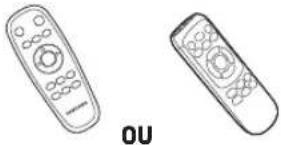
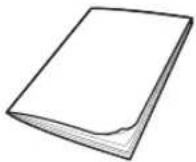
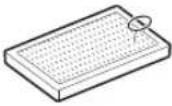
Télécommande(Non fournie pour la série SR1*M701***) Piles (type AAA) Manuel d'utilisation Filtre de rechange (Uniquement disponible sur les séries R20M7090**,SR20M7070**) 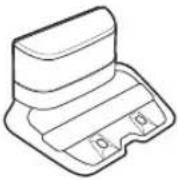
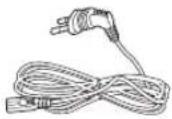
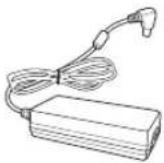
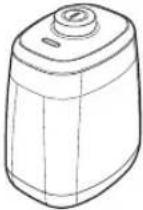
Base Cordon d'alimentation Chargeur de batterie Dispositif de protection virtuelle(Uniquement disponible sur les séries SR20M7090**,SR20M7070**,SR20M706**,SR20M7050**)
* Caractér. de la batterie
Série SR1*M70****: Lithium-ion, 21,6 V, 1 800 mAh, 6 cellules
Série SR2*M70****: Lithium-ion, 21,6 V, 3 600 mAh, 6 cellules
Anmärkning för installation

Anmärkning
\- Installez la base dans un endroit où le sol et le mur sont à niveau.
▶ Il vaut mieux installer la base dans le sens des lames du parquet.
▶ Si le bouton d'arrêt d'urgence est désactivé, le POWERbot ne se mettra pas en charge même s'il a rejoint la base.
▶ Mettez toujours la base sous tension.
- Si la base n'est pas sous tension, le POWERbot ne peut pas la trouver et il ne peut donc pas se recharger automatiquement.
- Si vous laissez le POWERbot séparé de la base, les piles se déchargent naturellement.
▶ Si le POWERbot est en mode veille, il ne s'allumera pas même si le bouton d'arrêt d'urgence est désactivé, puis réactivé. Maintenez le bouton [Départ/Arrêt] sur le POWERbot enfoncé pour désactiver le mode veille.
Laddning
Une fois la première mise en charge complète du POWERbot terminée (après l'achat), l'appareil peut être utilisé pendant 60 minutes en mode Normal ( ). (Consultez la page 39 pour la durée de mise en charge.)
Smart laddning
Si le POWERbot se décharge totalement en mode Nettoyage automatique, il reviendra automatiquement à la base pour se recharger et reprendra le nettoyage de la zone à nettoyer une fois que les deux tiers de la batterie seront complètement chargés. (À 2 reprises au maximum).


1 Aktivera nödstoppsknappen nedanför.
Vous devez activer le bouton d'arrêt d'urgence pour allumer le POWERbot.
Appuyez puis relâchez le bouton 🏠.
2 Ladda POWERbot manuellt genom att placera den på basen.
Vérifiez que les broches de chargement du POWERbot et celles de la base sont alignées.
3 Kontrollera laddningsstatus.
Pour la série SR1*M701***,
le voyant de la batterie clignote toutes
les secondes au cours de la charge et
reste fixe lorsque la charge est terminée.
Pour les séries SR1*M702*** /
SR1*M703*** / SR2*M70****,
« »s'allumera selon l'avancée de
la mise en charge et « FULL » apparaîtra
lorsque la mise en charge sera complète.

Automatisk laddning

1. Serie SR1*M701****
Si le voyant de la batterie clignote à des intervalles de 0,4 secondes, le POWERbot reviendra automatiquement à la base pour se charger.
2. Serier SR1*M70****/SR2*M70****
Lorsque le voyant de la batterie se met à clignoter en cours de nettoyage, le POWERbot retourne sur sa base pour se charger automatiquement.
Laddning

Vous pouvez ordonner au POWERbot d'aller se recharger sur la base pendant le nettoyage.
Svagt batteri (Lo)

Mettez le POWERbot en charge manuellement en le plaçant sur la base.
Åtgärder om laddning inte sker:
Kontrollera basstationens installation när:
▶ la base est située à un endroit difficile d'accès pour le POWERbot ;
▶ la distance entre la base et le POWERbot est supérieure à 5 m.
- Il faudra certainement plus de temps au POWERbot pour revenir à la base et se recharger.
Ladda POWERbot manuellt när:
la base se situe dans un coin ;
▶ la batterie est entièrement déchargée ;
▶ le POWERbot est immobilisé à cause d'un obstacle (meuble, etc.) ;
▶ le POWERbot ne parvient pas à franchir un seuil à proximité de la base (la hauteur maximale de seuil que le POWERbot peut franchir est d'environ 1,5 cm) ;
▶ le voyant de la batterie clignote et que le message « Lo » s'affiche ;
▶ le voyant de la batterie clignote (applicable à la série SR1*M701****)
▶ le POWERbot est en mode Nettoyage localisé ou Nettoyage manuel.
Använda POWERbot
Vous devez activer le bouton d'arrêt d'urgence sur le dessous de l'appareil avant d'utiliser le POWERbot.
Sätta på/stänga av
Appuyez sur le bouton pendant plus de 3 secondes.

\- Lorsque le POWERbot n'est pas utilisé pendant 30 minutes,
Séries SR1*M70**U* / SR2*M70**U*: passe en mode économie d'énergie.
Séries SR1*M70**W* / SR2*M70**W*: revient automatiquement à la base pour se charger.

Starta automatiskt rengöringsläge
Appuyez puis relâchez ce bouton. Le POWERbot se déplace et nettoie automatiquement et une seule les zones réglées.

* Arrêt du nettoyage : Appuyez puis relâchez le bouton
Använda punktrengöringsläge
Le POWERbot permet d'effectuer le nettoyage intensif d'une zone spécifique

Laddning
Vous pouvez ordonner au POWERbot d'aller se recharger automatiquement sur la base pendant le processus de nettoyage, en appuyant sur ce bouton.

Välja rengöringslägen
Mode de nettoyage Sélection Icône affichée SR1*M702***SR1*M703***SR2*M70**** SR1*M701**** Nettoyage automatique 
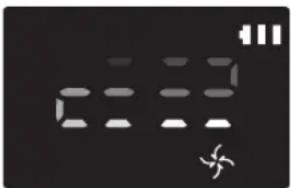
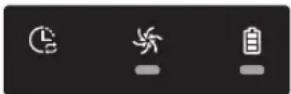
Nettoyage localisé 
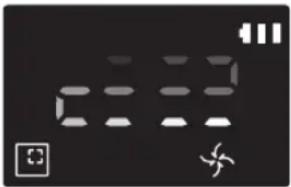
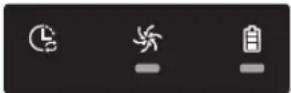
Nettoyage répété * Appuyez d'abord sur [type A, B], [type C, D Repeat] de la télécommande puis appuyez sur [Départ/Arrêt ▶II]. 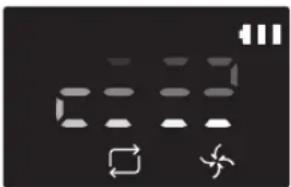
- Nettoyage manuel * Le mode de nettoyage manuel peut être sélectionné à l'aide des boutons directionnels de la télécommande. 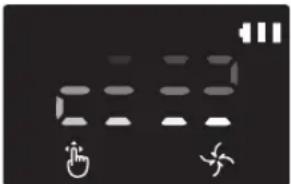
-
* Si le POWERbot ne parvient pas à revenir à la base, il passera en mode économie d'énergie et l'écran s'éteindra.
* Pour quitter le mode économie d'énergie, appuyez sur le bouton [Départ/Arrêt ▶] ou [Marche/Arrêt ] du corps principal de la télécommande.
* Si le nettoyage en mode Nettoyage automatique est terminé en 15 minutes, le POWERbot effectuera un autre nettoyage.

Använda POWERbot
Méthode de nettoyage pour chaque mode


Automatisk rengöring
Nettoie automatiquement et une seule fois les zones réglées.
* Série SR1*M701*** : Le nettoyage se poursuit à plusieurs reprises jusqu'à ce que la batterie soit épuisée.
Punktrengöring
Effectue le nettoyage intensif d'une zone spécifique. Il peut être utilisé pour aspirer des miettes de pain ou de biscuits.
Manuell rengöring
Vous pouvez déplacer le POWERbot à l'aide de la télécommande afin de nettoyer une zone spécifique.
* Cette fonction n'est pas applicable à la série SR1*M701***.
Upprepad rengöring
Le nettoyage se poursuit à plusieurs reprises jusqu'à ce que la batterie soit épuisée.
* Cette fonction n'est pas applicable à la série SR1*M701***.

Anmärkning
▶ Si le Nettoyage automatique ou le Nettoyage répété est lancé, le POWERbot nettoie d'abord la zone autour de la base.
Utilisation des fonctions spéciales de nettoyage
Fonction de nettoyage Fonctionnement Icône affichée SR1*M702***SR1*M703***SR2*M70**** SR1*M701*** Contrôle intelligent de la puissance * Lorsque le POWERbot détecte un tapis en mode normal, il fonctionnera automatiquement avec une puissance d'aspiration plus élevée. 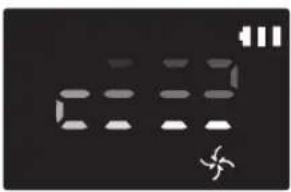
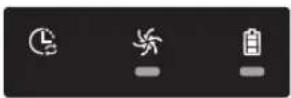
Brosse de nettoyage des angles * Lorsque POWERbot détecte un bord ou un angle en mode Nettoyage automatique ou Nettoyage localisé, le volet obturateur automatiques'active et s'approche du bord ou de l'angle à nettoyer.► Bord plat (un nettoyage)► Coin (deux nettoyages) 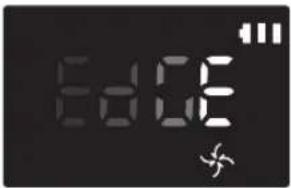
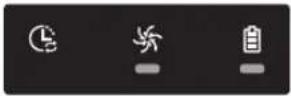
Installation av den virtuella skyddsanordningen
Le rayon infrarouge émis par le dispositif de protection virtuelle empêchera le POWERbot de s'approcher d'une certaine zone.
* (Fourni pour la série SR2*M707*** uniquement. Pour les séries SR2*M704*** / SR2*M705*** / SR2*M706***, achat nécessaire.)

1 Appuyez sur le bouton Marche/Arrêt pour l'allumer.
Le voyant rouge Marche/Arrêt clignote.

2 Installez le dispositif de protection virtuelle là où vous souhaitez interdire l'accès au POWERbot.
Assurez-vous que le capteur de distance soit dirigé dans la direction dans laquelle vous souhaitez créer une barrière invisible (ce qui limitera l'approche du POWERbot).
Installation av den virtuella skyddsanordningen
Komponentförteckning för den virtuella skyddsanordningen

Isättning av batterier
Les piles du dispositif de protection virtuelle doivent être achetées séparément.

1 Ouvrez le cache des piles du dispositif de protection virtuelle en appuyant sur la languette de verrouillage, puis en la soulevant.

2 Insérez les piles alcalines (type D) comme indiqué sur l'illustration (vérifiez la polarité +/-).

3 Insérez l'extrémité du cache dans la fente et poussez l'autre extrémité pour le refermer.
Användning av fjärrkontrollen
[Type A] [Type B]


[Type C] [Type D]


Användning av fjärrkontrollen
□ [Type A] / □ [Type B] / [Type C] / [Type D]
1 Mise sous/hors tension, Recharge et Départ/Arrêt
Mise sous/hors tension 


Permet de mettre le POWERbot sous/hors tension Recharge 


Permet de demander au POWERbot de se recharger automatiquement sur la base Départ/Arrêt 


Permet de démarrer ou d'arrêter le processus de nettoyage
2 Modes de nettoyage
Nettoyage automatique 


Permet à l'appareil de nettoyer toutes les zones réglées une seule fois et de revenir automatiquement à la base. Nettoyage localisé 


Permet d'effectuer le nettoyage intensif d'une zone spécifique Nettoyage répété 


Permet de poursuivre le nettoyage jusqu'à ce que la batterie devienne très faible et que le voyant clignote
3 Puissance d'aspiration
Mode Turbo 


Permet d'aspirer à la puissance maximale. Mode Normal 


Permet d'aspirer à une puissance moyenne. Mode Silencieux 


Permet d'effectuer le nettoyage en silence
4 Fonction supplémentaire
Signal sonore 


À chaque fois que vous appuyez sur ce bouton, Effets sonores → Sourdine est sélectionné dans cet ordre.<Série SR10M703**9 uniquement>Star wars → Effets sonores → Sourdine Télécommande 


Permet d'activer ou de désactiver la fonction Wi-Fi.
* Série SR10M701**5 uniquement : Star wars (La fonction Sourdine n'est pas disponible)
* Le réglage précédent sera conservé, même si le bouton d'arrêt d'urgence est désactivé, puis réactivité.
5 Manuellt rengöringsläge och riktningskontroll
Aller tout droit 


Permet un déplacement vers l'avant Tourner à gauche 

[TZZC] 
Permet de tourner à gauche Tourner à droite Permet de tourner à droite
* La marche arrière n'est pas disponible.
6 Lokaliserad rengöring
Disponible uniquement avec les télécommandes de type C et D.
Vous pouvez utiliser la télécommande pour délimiter et nettoyer la zone de votre choix lorsque le POWERbot est en cours de nettoyage.
Pointez la lumière rouge vers le sol, dans un rayon de 0,5 m autour du POWERbot.
Maintenez appuyé le bouton de nettoyage localisé pour déplacer la lumière rouge vers la zone souhaitée. Le POWERbot se déplacera et nettoiera en suivant la lumière.

Portée de la télécommande

Hauteur de la télécommande 0,5 m 1 m 1,5 m Portée Environ 1,5 m Environ 2 m Environ 3 m
Isättning av batterier
Ouvrez le cache de l'emplacement des piles en le soulevant et en appuyant sur la languette de verrouillage, puis insérez les piles comme indiqué sur l'illustration. Ensuite, refermez le cache jusqu'à entendre un « clic ».

Benämning på varje del


Övre delen
1. Écran
2. Récepteur des signaux de la télécommande
3. Capteur d'obstacles
4. Réservoir de poussière
5. Caméra
6. Bouton du réservoir de poussière
7. Capteur antichoc
8. Volet obturateur automatique
Nedre delen
1. Broches de chargement
2. Brosse
3. Cache de la brosse
4. Capteur d'escarpement
5. Roulette
6. Cache de la batterie
7. Bouton du cache de la brosse
8. Roue d'entraînement
9. Bouton d'arrêt d'urgence
10. Volet obturateur automatique
Skärm
1. Programme Quotidien
2. Mode Normal/Turbo
3. Voyant de la batterie
4. Bouton de nettoyage localisé, programme quotidien (3 s)
5. Bouton Départ/Arrêt, Mode Turbo (3 s)
6. Bouton de recharge


1. Sourdine
2. Voyant d'information
3. *Voyant d'activation/désactivation de la commande intelligente
4. *Wi-Fi
5. Voyant de batterie
6. Programme Quotidien/Pour une seule fois
7. Affichage numérique
8. Mode Nettoyage localisé
9. Mode Nettoyage manuel
10. Mode Nettoyage répété
11. Mode Normal
12. Mode Turbo
13. Bouton de nettoyage localisé
14. Bouton Départ/Arrêt
15. Bouton de recharge
1. Sourdine
2. Voyant d'information
3. *Voyant d'activation/désactivation de la commande intelligente
4. *Wi-Fi
5. Voyant de batterie
6. Programme Quotidien/Pour une seule fois
7. Affichage numérique
8. Mode Nettoyage localisé
9. Mode Nettoyage manuel
10. Mode Nettoyage répété
11. Mode Silencieux
12. Mode Normal
13. Mode Turbo
14. Bouton de nettoyage localisé
15. Bouton Départ/Arrêt
16. Bouton de recharge
* SR1*M70**W* / SR2*M70**W*: Wi-Fi pris en charge
Inställning av tid/program
[Type A, Type B] Seul le mode Nettoyage automatique peut être programmé.
Inställning av tid
Vous devez régler l'heure actuelle avant d'utiliser le programme Quotidien/Pour une seule fois.

Inställning av program
Le réglage/l'annulation du programme ne peut être effectué(e) que lorsque le POWERbot est sur la base.

Avbrytande vid inställning

▶ Si vous ne saisissez rien pendant 7 secondes, le réglage est automatiquement annulé.
Annulation du programme Pour une seule fois/Quotidien
Lorsque les programmesPour une seule fois/Quotidien sont tous les deux réglés  Schedule
 OU
OU  Schedule
 OU
OU  Schedule Cancel (3sec) Cancel (3sec) Cancel (3sec) Cancel (3sec)
Appuyez pendant 3 s. Sélectionnez le programme Annulation effectuée Lorsque soit le programmePour une seule fois, soit leprogramme Quotidien est réglé Schedule Cancel (3sec) Appuyez pendant 3 s.
[Type C, Type D] Seul le mode Nettoyage automatique peut être programmé.
Inställning av tid
Vous devez régler l'heure actuelle avant d'utiliser le programme Quotidien/Pour une seule fois.

Inställning av program
Le réglage/l'annulation du programme ne peut être effectué(e) que lorsque le POWERbot est sur la base.

Avbrytande vid inställning

▶ Si vous ne saisissez rien pendant 7 secondes, le réglage est automatiquement annulé.
Avbrytande av program För en gång/Dagligen
Lorsque les programmesPour une seule fois/Quotidien sont tous les deux réglés 

 OU
OU 


 Cancel (3sec) Cancel (3sec) Cancel (3sec) Cancel (3sec)
Appuyez pendant 3 s. Sélectionnez le programme Annulation effectuée Lorsque soit le programmePour une seule fois, soit leprogramme Quotidien est réglé ScheduleCancel (3sec) Appuyez pendant 3 s.
Inställning av tid/program
[Série SR1*M701****] Pour les modèles sans télécommande, le réglage du programme est disponible comme suit.
Inställning av program
Le réglage/l'annulation du programme ne peut être effectué(e) que lorsque le POWERbot est sur la base.

Appuyez pendant 3 s.


Lorsque la DEL du programme est allumée, le programme Quotidien est réglé.
* La durée pendant laquelle vous appuyez sur le bouton sera réglée comme programme. Le nettoyage se lancera automatiquement tous les jours en fonction de l'heure du programme.
Avbrytande av dagligt program
Lorsqu'un programme quotidien est réglé  Appuyez pendant 3 s.
Rengöring och underhåll
Vous devez désactiver le bouton d'arrêt d'urgence avant de nettoyer le POWERbot.
Rengöring av dammbehållaren

1 Appuyez sur le bouton pour retirer le réservoir de poussière

2 Retirez le cache du réservoir de poussière.

3 Videz le réservoir de poussière et l'unité cyclone.

4 Retirez l'unité cyclone du cache du réservoir de poussière, puis lavez le réservoir de poussière et le filtre.

5 Réassemblez le réservoir de poussière.

6 Remettez le réservoir de poussière en place sur le robot. Vous devez entendre un « clic ».
Rengöring av sensorer och kamera
Essuyez doucement avec un chiffon doux. N'utilisez pas d'eau ou de solutions de nettoyage.

Rengöring och underhåll
Rengöring av borsten och det automatiska lockets spjäll
La conception de la brosse peut varier en fonction des modèles.

1 Retirez le cache de la brosse

2 Retirez la brosse

3 Nettoyez la brosse

4 Nettoyez le volet obturateur automatique

5 Réassemblez la brosse


6 Réassemblez le cache de la brosse

Rengöring av drivhjulet

1 Étalez un chiffon doux sur le sol et retournez le POWERbot dessus.


2 Retirez les corps étrangers à l'aide d'une petite tige émoussée ou de pincettes.
Samsung Connect-appen
L'application Samsung Connect n'est compatible qu'avec les modèles qui disposent d'une fonction Wi-Fi.
Konfigurering av den trådlösa routern
▶ Veuillez vous reporter au manuel d'utilisation de votre routeur sans fil si vous rencontrez des problèmes d'accès.
▶ L'aspirateur POWERbot de Samsung prend uniquement en charge une connexion Wi-Fi de 2,4 GHz.
▶ L'aspirateur POWERbot de Samsung prend en charge les protocoles IEEE 802.11b/g/n et Soft-AP.
- Le protocole IEEE 802.11n est recommandé.
L'aspirateur POWERbot de Samsung prend uniquement en charge le protocole DHCP (Dynamic Host Configuration Protocol). Veuillez vous assurer que l'option de serveur DHCP est activée sur votre routeur sans fil.
▶ Le POWERbot prend en charge WEP-OPEN, WPA-PSK/TKIP et WPA2-PSK/AES pour les protocoles d'authentication et de codage.
- Le protocole WPA2-PSK/AES est recommandé.
- Vérifiez que votre routeur dispose d'un identifiant SSID et d'un mot de passe uniques.
▶ La qualité de la connexion de votre réseau sans fil peut être influencée par l'environnement sans fil existant.
Une fois que votre fournisseur d'accès Internet (FAI) a enregistré définitivement l'adresse MAC (numéro d'identification unique) de votre ordinateur ou modem, il se peut que votre POWERbot ne parvienne pas à se connecter à Internet. Demandez à votre FAI de vous communiquer la procédure à suivre pour connecter un appareil autre qu'un ordinateur à Internet.
▶ Si le FAI vous demande votre identifiant ou mot de passe pour établir la connexion à Interner, il se peut que votre POWERbot ne puisse pas se connecter à Internet. Si tel est le cas, vous devez saisir votre identifiant ou mot de passe lors de l'établissement de la connexion à Internet.
▶ Le POWERbot peut ne pas parvenir à se connecter à Internet à cause de problèmes de pare-feu. Prenez contact avec votre FAI pour résoudre ces problèmes.
▶ Certains routeurs sans fil peuvent transmettre une adresse DNS (serveur de noms de domaine) non valide, même si aucune connexion à Internet n'est établie. Si tel est le cas, prenez contact avec le fabricant de votre routeur sans fil ainsi qu'avec votre FAI.
▶ Si vous ne parvenez toujours pas à vous connecter à Internet, même après avoir suivi la procédure indiquée par votre FAI, veuillez prendre contact avec un centre de dépannage Samsung agréé.
▶ Si votre routeur n'est pas un produit certifié Wi-Fi, il se peut que le POWERbot ne parvienne pas à se connecter à Internet.
Samsung Connect-appen
Nedladdning av Samsung Connect-appen
▶ Téléchargez et installez l'application Samsung Connect sur les marchés d'applications (Google Play Store, Apple App Store ou Samsung Galaxy Apps). Pour trouver l'application, recherchez le mot-clé « Samsung Connect ».

Obs!
▶ L'application Samsung Connect requiert le système d'exploitation Android 6.0 (Marshmallow) ou une version ultérieure. Elle est optimisée pour les appareils des séries Samsung Galaxy S et Note. Il se peut qu'elle ne fonctionne pas correctement avec des smartphones de tiers.
Pour les modèles Apple, l'application requiert le système d'exploitation iOS 9 ou une version ultérieure.
▶ L'application Samsung Connect peut être modifiée sans préavis afin d'en améliorer les performances et l'utilisation.
Skapa ett Samsung-konto
- Vous devez créer un compte Samsung pour pouvoir utiliser l'application Samsung Connect.
Pour créer un compte Samsung, vous pouvez suivre les instructions fournies par l'application Samsung Connect.
- Sinon, si vous avez un smartphone Samsung, vous pouvez ajouter votre compte Samsung dans l'application des réglages de votre smartphone. Vous serez ainsi automatiquement connecté à votre compte Samsung.
Lägga till en enhet i Samsung Connect-appen
1. Connectez votre smartphone à votre routeur sans fil.
2. Lancez l'application Samsung Connect sur votre smartphone.
3. Si une fenêtre contextuelle s'affiche indiquant qu'un nouvel appareil a été détecté, appuyez sur ADD NOW.
\- Si la fenêtre contextuelle n'apparaît pas, appuyez sur le bouton + et sélectionnez l'appareil que vous souhaitez connecter dans la liste AVAILABLE DEVICES.
\- Si votre appareil n'apparaît pas dans la liste, ajoutez-le manuellement en sélectionnant le type d'appareil et le modèle spécifique d'appareil.
4. [Android] La connexion à votre appareil sera établie automatiquement.
\- [iOS] Ouvrez l'application des réglages et sélectionnez [Robot vacuum] Samsung dans la liste des connexions Wi-Fi disponibles.
5. Authentifiez-vous lorsque vous êtes invité(e) à le faire.
6. [Android] La connexion à votre routeur sans fil sera établie automatiquement.
\- [iOS] Ouvrez l'application des réglages et sélectionnez le routeur sans fil dans la liste des connexions Wi-Fi disponibles.
7. Les opérations restantes de configuration seront automatiquement effectuées. Ensuite, une nouvelle Device Card sera ajoutée.

Obs!
▶ Si vous ne parvenez pas à enregistrer l'appareil, veuillez suivre les étapes ci-dessous.
- Essayez d'appliquer une nouvelle fois la procédure d'enregistrement selon les instructions fournies dans les messages contextuels.
- Vérifiez que l'option UPnP de votre routeur sans fil est activée, puis réessayez d'appliquer la procédure d'enregistrement.
- Vérifiez que le mode sans fil de votre routeur sans fil est bien activé, puis réessayez d'appliquer la procédure d'enregistrement.
- Si vous avez deux aspirateurs POWERbot ou plus, éteignez les autres aspirateurs POWERbot, puis réessayez d'enregistrer votre POWERbot.
- Si tout autre routeur sans fil possède le même identifiant SSID que votre routeur sans fil, il se peut que l'enregistrement échoue.
▶ Voyants de la commande intelligente et de la connexion Wi-Fi
Activée La fonction de commande intelligente est bloquée.(L'utilisation de la télécommande peut quand mêmeêtre autorisée.) 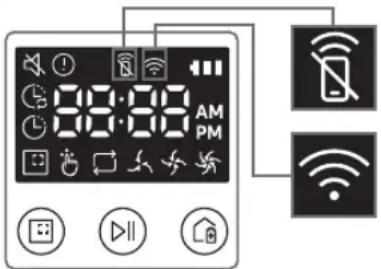
Désactivée La fonction de commande intelligente est autorisée. Activée Le POWERbot est connecté au routeur sans fil. Désactivée Le POWERbot tente de se connecter au routeur sans fil.
Lorsque la fonction de commande intelligente est bloquée, vous ne pouvez pas contrôler le POWERbot sur votre smartphone.
▶ Le POWERbot et votre smartphone ne sont pas connectés au même routeur sans fil ; un délai de réponse peut être constaté selon votre environnement réseau.
Samsung Connect-appen
Programuppdatering
Lorsque le POWERbot est en charge sur la base, le POWERbot se connecte au serveur puis vérifie si un logiciel est disponible. Si un nouveau logiciel est trouvé, le POWERbot le télécharge et le met à jour automatiquement.
▶ Si le message « UP » s'affiche sur l'écran alors que le POWERbot est en charge, cela signifie qu'une mise à jour est en cours. Veuillez attendre que la mise à jour soit terminée avant d'utiliser le POWERbot.
Använda Samsung Connect-appen
Lorsque vous appuyez sur la carte de l'appareil dans l'application Samsung Connect, le plug-in (module d'extension) pour votre appareil sera lancé.

1. Mise sous / hors tension
2. Commandes de direction avec le mode de nettoyage manuel (avancer, tourner à gauche, tourner à droite)
3. Mode de nettoyage automatique (activation / désactivation)
4. Mode Nettoyage localisé
5. État actuel
6. État de la batterie
7. Puissance d'aspiration
8. Option de répétition (activation / désactivation)
9. Programme (Une seule fois / Quotidien)
- L'heure actuelle affichée sur l'appareil sera synchronisée lorsque vous saisirez le réglage du programme.
- Un cycle de nettoyage programmé ne commencera que lorsque l'appareil sera en charge sur la base.
10. Historique de nettoyage
11. Réglages > Guide vocal
Anmärkningar och varningar
Mise en charge

Remarque
En cas de surchauffe de la batterie pendant la charge, l'opération peut prendre plus de temps que prévu.
▶ Si la charge automatique ne fonctionne pas, effectuez les opérations suivantes :
- Désactivez le bouton d'arrêt d'urgence (endessous du POWERbot) puis réactivez-le.
- Débranchez puis rebranchez la fiche d'alimentation de la base.
- Débranchez la base, puis vérifiez l'absence de corps étrangers sur les broches de chargement et nettoyez le POWERbot et les broches de chargement de la base à l'aide d'un chiffon sec.
- Vérifiez l'absence d'obstacles à proximité de la base (objets réfléchissants, chaises, etc.).
▶ Si vous laissez le POWERbot séparé de la base, la batterie se décharge naturellement.
\- Essayez de maintenir le POWERbot en charge sur la base. (Toutefois, désactivez le bouton d'arrêt d'urgence et laissez la base débranchée lorsque vous prévoyez de vous absenter de la maison pendant une période prolongée dans le cadre d'un voyage d'affaires ou de vos vacances, etc.)
Utilisation

Remarque
▶ Le POWERbot peut rester bloqué sur des seuils, entre autres, pendant le nettoyage.
\- Pour reprendre le fonctionnement, désactivez le bouton d'arrêt d'urgence, placez le POWERbot dans un endroit dégagé et rallumez-le.
▶ Le POWERbot n'est pas conçu pour nettoyer parfaitement les zones auxquelles il ne peut pas accéder (angles, espace entre les meubles et le mur, etc.).
\- Veuillez utiliser un autre outil de nettoyage pour aspirer ces zones.
▶ Le POWERbot n'est pas conçu pour aspirer les peluches de poussière ; il est donc possible que certaines restent sur le sol après le nettoyage.
- Veuillez utiliser un autre outil de nettoyage pour aspirer ces zones.
▶ Si le POWERbot est hors tension, vous ne pouvez pas le mettre sous tension en appuyant sur le bouton Marche/Arrêt de la télécommande. Maintenez le bouton [Départ/Arrêt] enfoncé sur le POWERbot.
- Vous ne pouvez pas sélectionner et ordonner au POWERbot d'exécuter le mode Nettoyage localisé lorsqu'il est en charge.
▶ Si vous appuyez sur le bouton de nettoyage manuel/localisé pendant la charge, le POWERbot quittera la base et passera en mode veille.
Nettoyage et entretien

Remarque
▶ Lorsque vous lavez le réservoir de poussière et le filtre à l'eau claire
- Réservoir de poussière : essuyez-le minutieusement avant de le remettre en place.
- Filtre : faites-le sécher complètement à l'ombre avant de le réutiliser.
▶ Lorsque vous nettoyez le volet obturateur automatique, retirez-le en le tirant délicatement.

Attention
▶ Veillez à ne pas vous coincer les doigts dans l'entrée du réservoir de poussière lorsque vous démontez ou remontez le filtre.
▶ Ne laissez pas d'objets risquant d'obstruer l'entrée du POWERbot sur le sol (ex. : cure-dents, cotons-tiges, etc.).
▶ Si vous ne parvenez pas à retirer un corps étranger de la brosse, prenez contact avec un centre de service Samsung agréé.
Remarques et mises en garde
La brosse étant chargée de nettoyer le sol, des fils ou encore des cheveux risquent de rester coincés dedans. Pour des résultats de nettoyage optimaux, vérifiez-le et nettoyez-le régulièrement.
▶ Si une brosse ou un cache de brosse est mal réinstallé(e) après une opération de maintenance, vous risquez de rayer le sol ou d'entraîner un dysfonctionnement de l'appareil. Par conséquent, assemblez-les correctement en vérifiant la procédure de maintenance.
À propos de la batterie

Remarque
- Achetez des batteries dans les centres Samsung agréés et vérifiez la présence du symbole ( ) collé sur les batteries, ainsi que le nom de modèle, avant d'acheter.
- Cette batterie est destinée exclusivement au POWERbot Samsung Electronics. Ne l'utilisez pas avec tout autre appareil.
▶ Ne démontez pas et ne modifiez pas la batterie.
▶ Ne jetez pas la batterie au feu et ne la faites pas chauffer.
▶ N'appliquez pas d'objet métallique sur les bornes de charge (+, -).
▶ Rangez la batterie en intérieur (entre 0 et 40 °C).
▶ En cas de dysfonctionnement de la batterie, ne la démontez pas vous-même. Prenez contact avec votre centre de service Samsung le plus proche.
- Les temps de charge et d'utilisation de la batterie diminuent au fur et à mesure. Si la durée de vie de la batterie est dépassée et qu'elle ne charge plus correctement la base, faites-la remplacer auprès d'un centre de service Samsung.
▶ La période de garantie de la batterie est de 6 mois à compter de la date d'achat.
À propos du capteur infrarouge

Attention
▶ La transmission du signal infrarouge peut ne pas être régulière dans les lieux comportant des lampes halogènes ou en extérieur.
▶ Le POWERbot utilise 3 types de dispositifs infrarouge. Chacun des dispositifs possède un niveau de priorité différent. Un dispositif peut ne pas fonctionner si son signal est remplacé par un dispositif ayant une priorité supérieure.
\- Priorité des signaux infrarouges : Commande intelligente > Base
Les différents signaux infrarouges émis par les appareils peuvent interférer les uns avec les autres et provoquer des dysfonctionnements si les appareils concernés se situent dans une pièce exiguë ou sont proches les uns des autres.
▶ Si plusieurs aspirateurs POWERbot sont utilisés simultanément, ils risquent de mal fonctionner en raison d'interférences entre les signaux infrarouges.
Codes d'information
1 Les trois voyants ci-dessous clignotent et une alarme de codes d'information retentit.
2 Désactivez le bouton d'arrêt d'urgence, effectuez les contrôles indiqués ci-dessous et prenez les mesures appropriées.
3 Le code d'information disparaît lorsque vous activez le bouton d'arrêt d'urgence.
Animation des codes d'information

Codes d'information Liste de vérification
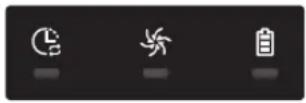
Le POWERbot s'est coincé, bloqué ou piégé pendant son déplacement.► Désactivez le bouton d'arrêt d'urgence et déplacez le POWERbot dans une autre zone. 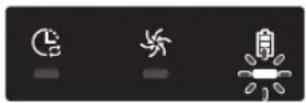
Corps étrangers coincés dans la brosse.► Désactivez le bouton d'arrêt d'urgence et retirez les corps étrangers de la brosse. 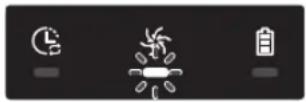
Corps étrangers coincés dans la roue d'entraînement gauche.► Désactivez le bouton d'arrêt d'urgence et retirez les corps étrangers de la roue d'entraînement. 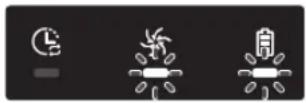
Corps étrangers dans la roue d'entraînement droite► Désactivez le bouton d'arrêt d'urgence et retirez les corps étrangers de la roue d'entraînement. 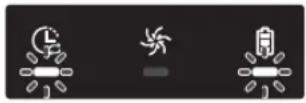
Contrôle du capteur antichoc► Désactivez, puis réactivez le bouton d'arrêt d'urgence.► Si le code d'information ne disparaît pas, vérifiez l'absence de corps étrangers entre le pare-chocs et le corps de l'appareil. Le cas échéant, tirez doucement sur le pare-chocs et retirez les particules étrangères. 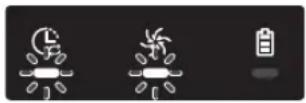
Accumulation de corps étrangers sur le capteur d'obstacles.► Désactivez le bouton d'arrêt d'urgence et nettoyez les capteurs avant et arrière à l'aide d'un chiffon doux. 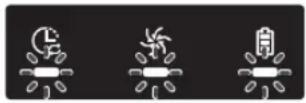
Accumulation de corps étrangers sur le capteur d'escarpement► Désactivez le bouton d'arrêt d'urgence et nettoyez le capteur d'escarpement à l'aide d'un chiffon doux. 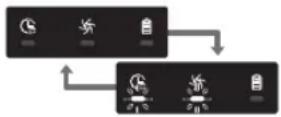
La carte de circuit imprimé principale doit être contrôlée.► Éteignez l'appareil et redémarrez-le. Si le même problème continue de survenir, un contrôle d'entretien est requis.
Codes d'information
1 Le code d'information ci-dessous s'affiche avec une alarme d'erreur.
2 Désactivez le bouton d'arrêt d'urgence, effectuez les contrôles indiqués ci-dessous et prenez les mesures appropriées.
3 Le code d'information disparaît lorsque vous activez le bouton d'arrêt d'urgence.
Codes d'information Liste de vérification 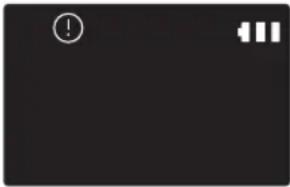
Le POWERbot s'est coincé, bloqué ou piégé pendant son déplacement.► Désactivez le bouton d'arrêt d'urgence et déplacez le POWERbot dans une autre zone. 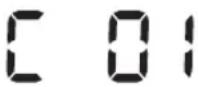
Corps étrangers coincés dans la brosse.► Désactivez le bouton d'arrêt d'urgence et retirez les corps étrangers de la brosse. 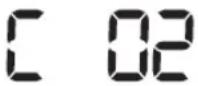
Corps étrangers coincés dans la roue d'entraînement gauche.► Désactivez le bouton d'arrêt d'urgence et retirez les corps étrangers de la roue d'entraînement. 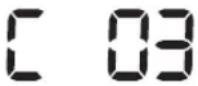
Corps étrangers dans la roue d'entraînement droite► Désactivez le bouton d'arrêt d'urgence et retirez les corps étrangers de la roue d'entraînement. 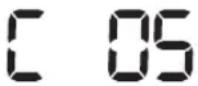
Contrôle du capteur antichoc► Désactivez, puis réactivez le bouton d'arrêt d'urgence.► Si le code d'information ne disparaît pas, vérifiez l'absence de corps étrangers entre le pare-chocs et le corps de l'appareil. Le cas échéant, tirez doucement sur le pare-chocs et retirez les particules étrangères. 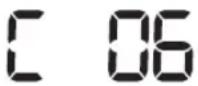
Accumulation de corps étrangers sur le capteur d'obstacles.► Désactivez le bouton d'arrêt d'urgence et nettoyez les capteurs avant et arrière à l'aide d'un chiffon doux. 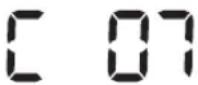
Accumulation de corps étrangers sur le capteur d'escarpement► Désactivez le bouton d'arrêt d'urgence et nettoyez le capteur d'escarpement à l'aide d'un chiffon doux. 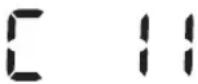
La carte de circuit imprimé principale doit être contrôlée.► Éteignez l'appareil et redémarrez-le. Si le même problème continue de survenir, un contrôle d'entretien est requis.
Dépannage
Symptôme Liste de vérification Le POWERbot ne fonctionne pas du tout. ▸ Vérifiez que le bouton d'arrêt d'urgence est activé.▸ Vérifiez que toutes les icônes sont affichées à l'écran.▸ Vérifiez que la batterie du POWERbot est chargée.- Si le message « Lo » s'affiche, placez le POWERbot sur sa base pour le mettre en charge.- Lorsque le voyant de la batterie clignote, placez manuellement le POWERbot sur la base pour le charger. (Série SR1*M701**** uniquement)▸ Remplacez les piles (type AAA) si la télécommande ne fonctionne pas. Le POWERbot s'est arrêté pendant le nettoyage. ▸ Si le message « Lo » s'affiche sur l'écran, placez le POWERbot sur sa base pour le mettre en charge.▸ Lorsque le voyant de la batterie clignote, placez manuellement le POWERbot sur la base pour le charger. (Série SR1*M701**** uniquement)▸ Si le POWERbot est immobilisé par un obstacle (ex. : cordon électrique, seuil, etc.), prenez-le et dégagez-le de l'obstacle.- Si des corps étrangers (morceaux de tissu, fils) restent bloqués dans une roue d'entraînement, désactivez le bouton d'arrêt d'urgence et retirez-les avant réutilisation. La puissance d'aspiration est faible ▸ Si le « voyant d'inspection du filtre » est allumé, désactivez le bouton d'arrêt d'urgence et nettoyez le réservoir de poussière.▸ Un réservoir trop plein peut faire baisser la puissance d'aspiration de l'appareil. Désactivez le bouton d'arrêt d'urgence et videz le réservoir▸ Si l'entrée située (en-dessous du POWERbot) est obstruée par des corps étrangers, désactivez le bouton d'arrêt d'urgence et retirez-les.▸ Si l'appareil devient soudainement plus bruyant, désactivez le bouton d'arrêt d'urgence et videz le réservoir. Le POWERbot ne parvient pas à trouver la base. ▸ Il peut s'agir d'une panne de courant ou la fiche d'alimentation est peut-être débranchée.▸ Retirez tout obstacle se trouvant autour de la base et pouvant empêcher le POWERbot de revenir à la base.▸ La mise en charge peut être affectée par la présence de corps étrangers sur les broches de chargement. Retirez les corps étrangers présents sur les broches. Le POWERbot effectue soudainement le nettoyage en diagonale. ▸ Vérifiez que la base est bien installée dans le sens du revêtement de sol (lames de parquet ou carrelage).▸ Le POWERbot peut nettoyer en diagonale s'il se dirige vers une autre zone en suivant le parcours le plus court. Il peut également se déplacer en diagonale s'il est entré en contact avec un obstacle suivant cet angle, s'il a été mis en charge sur la base suivant cet angle ou si le revêtement du sol (lames de parquet ou carrelage) est dans ce sens. Le nettoyage localisé ne fonctionne pas ▸ Si vous pointez la lumière rouge directement sur le POWERbot, il se peut qu'il n'aille pas dans la direction souhaitée.- Pointez la lumière rouge vers le sol à une distance de 0,5 m du POWERbot.※ N'utilisez pas le mode de nettoyage localisé si la zone est ensoleillée, très claire, ou sur des sols sombres.
Felsökning
Symptôme Liste de vérification J'ai installé l'application Samsung Connect, mais le POWERbot ne parvient pas à se connecter. ▸ Vous pouvez utiliser l'appareil après avoir connecté le routeur sans fil et le POWERbot via une Configuration facile, en suivant la procédure indiquée. Je ne parviens pas à me connecter au compte Samsung. ▸ Vérifiez votre identifiant et votre mot de passe sur l'écran du compte Samsung. Un message apparaît alors indiquant qu'une erreur est survenue pendant la Configuration facile. ▸ Il est possible que vous n'y parveniez pas temporairement en raison de la distance par rapport au routeur sans fil ou à cause d'autres obstacles. Veuillez réessayer plus tard. Les appareils ne fonctionnent pas même lorsque le smartphone est connecté normalement au POWERbot. ▸ Fermez l'application Samsung Connect et lancez-la à nouveau, ou déconnectez le smartphone du routeur sans fil, puis reconnectez-le. Sinon, coupez l'alimentation du POWERbot, remettez-le sous tension, patientez au moins une minute, puis relancez l'application Samsung Connect. Les fonctions de l'application Samsung Connect ne fonctionnent pas. ▸ Vérifiez si la fonction de verrouillage de la commande intelligente du POWERbot est activée. (Lorsque la fonction de commande intelligente est verrouillée, le voyant de la connexion Wi-Fi est éteint.). L'application Samsung Connect Robot Vacuum ne parvient pas à s'ouvrir. ▸ Vérifiez si le POWERbot est connecté au routeur sans fil. Le POWERbot n'est pas connecté au réseau Wi-Fi. ▸ Vérifiez l'état de réglage du routeur sans fil. La fonction Contrôle intelligent de la puissance fonctionne sur les sols normaux. ▸ Vérifiez que le sol est bien à niveau et que le POWERbot fonctionne et que son corps est légèrement levé.▸ Vérifiez la présence éventuelle de corps étrangers sur le capte d'escarpement situé sous le POWERbot.▸ Vérifiez si la couleur du sol est sombre. La fonction Contrôle intelligent de la puissance ne fonctionne pas. ▸ Lorsque le POWERbot nettoie un tapis de couleur vive et à po courts, il peut reconnaître le tapis comme un sol et la fonction Contrôle intelligent de la puissance peut ne pas fonctionner. La fonction Brosse de nettoyage des angles ne fonctionne pas. ▸ Lorsque le POWERbot ne parvient pas à reconnaître le mur, la fonction Brosse de nettoyage des angles peut ne pas fonctionner.- Lorsqu'un obstacle réfléchissant fait face au mur- Lorsque le mur est lui-même réfléchissant- Lorsque le mur est de couleur foncée La fonction Brosse de nettoyage des angles s'active en l'absence de murs ou de coins. ▸ Vérifiez la présence éventuelle de petits obstacles disposés su une zone étroite.▸ Lorsque le POWERbot reconnaît l'obstacle lui faisant face comme un mur, la fonction Brosse de nettoyage des angles peut s'activer. La fonction Brosse de nettoyage des angles s'active alors que le POWERbot ne rencontre aucun mur ou coin. ▸ Lorsque le degré de l'angle du coin détecté par le POWERbot est grand, la fonction Brosse de nettoyage des angles peut s'activer sans rencontrer aucun mur ou coin.
* Par la présente, Samsung Electronics déclare que cet appareil de type équipement radio est en conformité avec la Directive 2014/53/UE. Le texte intégral de la déclaration de conformité de l'UE est disponible à l'adresse Internet suivante : La Déclaration officielle de conformité se trouve sur http://www.samsung.com, rendez-vous sur la page d'assistance > Rechercher dans l'Assistance et saisissez un nom de modèle.
Symptôme Liste de vérification L'application Samsung Connect ne peut pas être installée. ► L'application Samsung Connect fonctionne sur le système d'exploitation Android 6.0 ou une version supérieure et sur iOS 10 ou une version supérieure.► Il se peut que la version du système d'exploitation prenant en charge l'application Samsung Connect change ultérieurement.► Pour les appareils intelligents connectés par routeur, nous ne pouvons pas garantir une installation et une utilisation normales. Un message d'échec de l'enregistrement de l'appareil s'affiche. ► Réessayez la procédure d'enregistrement de l'appareil en vous reportant aux messages qui s'affichent.► Veuillez vous reporter à la section « Paramétrage du routeur sans fil » du guide d'utilisation.► Veuillez vous reporter aux étapes pour procéder à l'enregistrement de l'appareil dans la section du guide d'utilisation intitulée « Ajout d'un appareil sur l'application Samsung Connect ».► Lorsque l'enregistrement de l'appareil échoue à plusieurs reprises, réinitialisez le POWERbot et votre smartphone, lancez à nouveau l'application Samsung Connect, puis essayez de procéder à l'enregistrement de l'appareil.► Vous devez utiliser le même compte Samsung pour la connexion à l'application et pour l'enregistrement de l'appareil.► Tous les utilisateurs doivent utiliser le compte Samsung émis par le même pays. Pendant l'enregistrement de l'appareil, le bouton de recharge est actionné et maintenu enfoncé selon les instructions, mais l'étape suivante n'apparaît pas. ► Appuyez sur le bouton de recharge jusqu'à ce que vous entendiez un « bip ».► Si l'étape suivante n'apparaît pas sous quelques secondes, appuyez sur le bouton de recharge une fois de plus. Pendant l'enregistrement de l'appareil, le routeur sans fil que je souhaite connecter n'est pas trouvé lors de la recherche. ► Annulez l'enregistrement de l'appareil, lancez à nouveau l'application Samsung Connect et réessayez de procéder à l'enregistrement de l'appareil. Pendant l'enregistrement de l'appareil, le mot de passe du point d'accès 1111122222 n'est pas saisi correctement. ► Maintenez le doigt appuyé sur « [Robot Vacuum] Samsung » dans la liste des réseaux et supprimez le réseau pour initialiser le mot de passe. Pendant l'enregistrement de l'appareil, le mot de passe du routeur sans fil en cours de connexion n'est pas saisi correctement. ► Annulez l'enregistrement de l'appareil, lancez à nouveau l'application Samsung Connect et réessayez de procéder à l'enregistrement de l'appareil.► Maintenez le doigt appuyé sur le nom du routeur sans fil que vous souhaitez connecter dans la liste des réseaux et supprimez le réseau pour initialiser le mot de passe.
Felsökning
Symptôme Liste de vérification Une coupure de connexion entre l'application Samsung Connect et le POWERbot survient mais l'enregistrement de l'appareil est bien terminé. ► Actualisez l'écran et attendez.► Lancez à nouveau l'application Samsung Connect.► Vérifier s'il y a un problème de connexion à Internet. En particulier, un pare-feu peut interrompre le fonctionnement normal. Une coupure de connexion entre l'application Samsung Connect et le POWERbot survient soudainement pendant le fonctionnement normal de l'application. ► Si le POWERbot est distant d'un routeur sans fil, une coupure de la connexion peut survenir.► Réinitialisez le POWERbot et le smartphone, puis vérifiez à nouveau la connexion.► Si la coupure de connexion survient à plusieurs reprises, essayez d'enregistrer à nouveau l'appareil.► Lorsque l'identifiant SSID / le mot de passe d'un routeur sans fil a été modifié, essayez d'enregistrer à nouveau l'appareil. Le contrôle via l'application Samsung Connect ne fonctionne pas car la fonction de contrôle à distance est désactivée. ► La fonction de contrôle à distance est au statut désactivé. Placez la fonction de contrôle à distance au statut activé à l'aide d'une télécommande.
Varningar om batteriet

Ne retirez pas (ou n'essayez pas de retirer) la batterie incorporée dans cet appareil par vous-même. Pour remplacer la batterie, vous devez prendre contact avec votre fournisseur de services ou un professionnel qualifié indépendant. Ces instructions ont été préparées pour une utilisation exclusive par votre fournisseur de services ou par un professionnel qualifié indépendant.
POUR VOTRE PROPRE SÉCURITÉ, N'ESSAYEZ PAS DE RETIRER LA BATTERIE PAR VOUS-MÊME ET NE LA METTEZ PAS AU FEU. NE DÉMONTEZ PAS, N'ÉCRASEZ PAS ET NE PERCEZ PAS LA BATTERIE.
Så här tar du bort batteriet
Retirez le POWERbot du chargeur / de la base pour le démonter.
Pour des raisons de sécurité, vous devez éteindre le POWERbot avant de le démonter.

1 Allongez et retournez le POWERbot puis retirez 2 vis.

2 Retirez le cache du réservoir de poussière.

3 Retirez la batterie de son logement puis débranchez le connecteur.

Korrekt avfallshantering av batterierna i den här produkten
(Gäller länder med separata insamlingssystem för batterier.)
Ce symbole sur la batterie, son manuel ou son emballage indique que la batterie de cet appareil ne doit pas être jetée avec les autres déchets ménagers. Si les symboles chimiques Hg, Cd ou Pb sont inscrits sur la batterie, cela indique que la batterie contient des teneurs en mercure, en cadmium ou en plomb supérieures aux niveaux de référence de la directive CE 2006/66.
La batterie incorporée dans cet appareil ne doit pas être remplacée par l'utilisateur. Pour plus d'informations sur son remplacement, veuillez prendre contact avec votre fournisseur de services.
N'essayez pas de retirer la batterie et ne la jetez pas au feu. Ne démontez pas, n'écrasez pas et ne percez pas la batterie. Si vous prévoyez de jeter l'appareil, le site de collecte des déchets prendra les mesures appropriées pour le recyclage et le traitement de votre appareil, y compris la batterie.
Meddelande om programvara med öppen källkod
Le logiciel inclus dans cet appareil contient un logiciel libre. Vous pouvez obtenir le code source correspondant pendant une période de trois ans après la sortie de la dernière version de ce produit en adressant un email à l'adresse suivante : mailto:oss.request@samsung.com.
Il est également possible d'obtenir le code source complet correspondant sur un support physique tel qu'un CD-ROM ; un coût minimal sera requis.
L'URL suivante http://opensource.samsung.com/opensource/VR7000_A20_TZ/seq/0 renvoie à la page de téléchargement du code source mis à votre disposition, ainsi qu'aux informations concernant la licence de logiciel open source relative à cet appareil. Cette offre est valable pour quiconque ayant reçu cette information.

Tekniska specifikationer
Classification Élément Informations détaillées SR1*M701*** SR1*M702**** / SR1*M703*** Caractéristiques mécaniques (POWERbot) Dimensions (P x H x L) 340 mm x 97 mm x 348 mm Poids 4 kg Capteur Système de reconnaissance du plafond (Visionary mapping plus TM) Type de boutons du POWERbot Tactile Caractéristiques d'alimentation Tension 100 à 240 V~, 50 Hz/60 Hz Consommation électrique 80 W Caractéristiques de la batterie 21,6 V / 38,8 WH Nettoyage Type de charge Charge automatique/manuelle Mode de nettoyage Programme Automatique, Localisé, Quotidien Automatique, Localisé, Intensif, Manuel, programme Pour une seule fois, programme Quotidien Temps de charge Environ 240 minutes Temps de nettoyage (sur sol dur) Mode Turbo Environ 30 minutes Mode Normal Environ 60 minutes Wi-Fi Plage de fréquences De 2 412 à 2 472 MHz Puissance de l'émetteur (maximum) 20 dBm
Classification Élément Informations détaillées Caractéristiques mécaniques (POWERbot) Dimensions (P x H x L) 340 mm x 97 mm x 348 mm Poids 4,3 kg Capteur Système de reconnaissance du plafond (Visionary mapping plus TM) Type de boutons du POWERbot Tactile Caractéristiques d'alimentation Tension 100 à 240 V~, 50 Hz/60 Hz Consommation électrique 130 W Caractéristiques de la batterie 21,6 V / 77,8 WH Nettoyage Type de charge Charge automatique/manuelle Mode de nettoyage Automatique, Localisé, Intensif, Manuel, programme Pour une seule fois, programme Quotidien Temps de charge Environ 160 minutes Temps de nettoyage (sur sol dur) Mode Turbo Environ 30 minutes Mode Normal Environ 60 minutes Mode Silencieux Environ 90 minutes Wi-Fi Plage de fréquences De 2 412 à 2 472 MHz Puissance de l'émetteur (maximum) 20 dBm
* La conception et les caractéristiques techniques de l'appareil sont susceptibles d'être modifiées sans préavis à des fins d'amélioration de l'appareil.
* Les temps de charge et de nettoyage peuvent varier en fonction des conditions d'utilisation.
POWERbot
Användarmanual
SR1*M70****, SR2*M70**** Series
- Prima di utilizzare questo prodotto, leggere attentamente le istruzioni.
- Solo per uso in interno.

SAMSUNG
Innehållsförteckning
03 Säkerhetsinformation
08 Installation
Accessori / Note per l'installazione
10 Laddning
Ricarica automatica / Ricarica / Batterie scariche (Lo)
12 Använda POWERbot
Accensione e spegnimento / Selezione della
modalita di pulizia / Uso delle funzioni di
pulizia speciali
15 Installation av Virtual guard
Nomenclatura delle parti della Virtual guard / Inserimento delle batterie
17 Användning av fjärrkontrollen
20 Nomenclatura delle parti
Alto / Fondo / Display
22 Impostazione dell'orario / della programmazione
Impostazione dell'orario / Impostazione della programmazione
25 Pulizia e manutenzione
Pulizia del contenitore di raccolta polvere / Pulizia dei sensori e della telecamera / Pulizia della spazzola e della bocchetta automatica / Pulizia della ruota di guida
27 App Samsung Connect
31 Note e precauzioni
Ricarica / Uso / Pulizia e manutenzione / Informazioni sulla batteria / Informazioni sul sensore IrDA
33 Codici informativi
35 Risoluzione dei problemi
39 Avvertenze sulla batteria
40 Dichiarazione Open Source
41 Specifiche
Säkerhetsinformation
SÄKERHETSINFORMATION

\- Prima di utilizzare il prodotto, leggere attentamente questo manuale e conservarlo per future consultazioni.

\- Dal momento che queste istruzioni coprono diversi modelli di prodotto, le caratteristiche dell'aspirapolvere acquistato potrebbero differire leggermente da quanto descritto in questo manuale.
SIMBOLI DI ATTENZIONE/AVVERTENZA UTILIZZATI
AVVERTENZA Indica il possibile rischio di lesioni gravi perfino mortali. ATTENZIONE Indica il rischio di lesioni personali o danni materiali.
ALTRI SIMBOLI UTILIZZATI
NOTA Indica che il testo che segue contiene informazioni importanti.
\- Per ulteriori informazioni sull'impegno ambientale di Samsung e sugli obblighi normativi specifici dei singoli prodotti es. REACH visitare la pagina: samsung.com/uk/aboutsamsung/samsungelectronics/corporatecitizenship/data_corner.html
Säkerhetsinformation
ISTRUZIONI DI SICUREZZA IMPORTANTI
Durante l'uso di apparecchiature elettriche, è necessario seguire alcune precauzioni di base, tra le quali:
LÄS ALLA INSTRUKTIONER INNAN DU ANVÄNDER POWERbot.
Scollegare il prodotto dalla presa di corrente in caso di inutilizzo o prima di effettuare la manutenzione.
AVVERTENZA: per ridurre il rischio di incendio, scariche elettriche o lesioni:
ALLMÄNT
- Usare il prodotto solo secondo quanto descritto in questo manuale.
• Non utilizzare POWERbot o il caricabatterie / docking station se presentano danni.
- In caso di malfunzionamento, caduta, danni, permanenza all'esterno o immersione in acqua del robot aspirapolvere o del caricabatterie, rivolgersi a un Centro di assistenza autorizzato.
- Non toccare POWERbot o il caricabatterie / docking station con le mani bagnate.
- Usare il prodotto solo su superfici asciutte e in interno.
- Questo apparecchio può essere utilizzato da bambini di età superiore agli 8 anni e da persone con ridotte capacità fisiche, sensoriali o mentali o senza esperienza o conoscenza del prodotto solo sotto la supervisione di una persona responsabile o nel caso in cui abbiano ricevuto informazioni specifiche sull'uso sicuro dell'apparecchio e ne abbiano compreso i rischi ad esso associati. Non consentire ai bambini di giocare con l'apparecchio. La pulizia e la manutenzione dell'apparecchio non può essere eseguita da minori senza la diretta supervisione di un adulto.
- Se il cavo di alimentazione è danneggiato, richiederne la sostituzione al produttore, a un tecnico dell'assistenza o un tecnico specializzato al fine di evitare potenziali pericoli.
Laddare / Dockningsstation
- Non modificare la spina polarizzata per adattarla a una presa non polarizzata o a un cavo di prolunga.
• Non utilizzare in esterno o su superfici bagnate.
- Scollegare il caricabatterie / docking station dalla presa elettrica in caso di inutilizzo e prima di effettuare la manutenzione.
- Usare solo il caricabatterie / docking station forniti in dotazione dal costruttore.
- Non usare un cavo o una spina di alimentazione danneggiati o una presa allentata.
- Non trasportare il prodotto tirandolo per il cavo, non utilizzare il cavo come una maniglia, non incastrare il cavo chiudendo una porta, non far passare il cavo intorno a bordi o angoli taglienti. Tenere il cavo lontano da superfici bollenti.
- Non utilizzare prolunghe o prese con una capacità di corrente inadeguata al carico.
- Non scollegare la spina di alimentazione tirandola per il cavo. Per scollegare il prodotto, afferrare la spina, non il cavo.
- Non aprire o bruciare le batterie poiché potrebbero esplodere ad elevate temperature.
- Non tentare di aprire il caricabatterie / docking station. Le riparazioni devono essere eseguite esclusivamente da un centro assistenza clienti qualificato.
- Non esporre caricabatterie / docking station a temperature elevate, umidità o vapore di alcun genere.
• Non ricaricare nel caricatore batterie non ricaricabili.
POWERbot
- Non aspirare oggetti rigidi, appuntiti o taglienti come vetro, chiodi, viti, monete o simili.
- Non utilizzare senza filtro. Durante la manutenzione dell'unità, non inserire dita o altri oggetti nel comparto della ventola per evitare lesioni in caso di attivazione accidentale del prodotto.
- Non inserire oggetti estranei nelle aperture di ventilazione. Non utilizzare se le aperture sono ostruite; mantenerle libere da polvere, residui, capelli o qualunque oggetto possa ridurre il flusso dell'aria.
- Non aspirare sostanze tossiche (candeggina, ammoniaca, disgorgante idraulico).
- Non aspirare oggetti ardenti o che producono fumo, quali sigarette, fiammiferi o braci.
- Non utilizzare per aspirare liquidi infiammabili o combustibili quali benzina, né usare in luoghi dove tali sostanze potrebbero essere presenti.
\- Non usare in luoghi in cui siano presenti candele o lampade da tavolo appoggiate al pavimento.
\- Non usare in luoghi in cui siano presenti fiamme libere (camini o stufe).
\- Non usare in luoghi in cui siano presenti alcool distillato, diluenti, portacenere con sigarette accese, ecc.
\- Non usare POWERbot in spazi ristretti in cui siano presenti vapori rilasciati da vernici a base d'olio, diluenti, antitarme, polveri infiammabili o altri vapori esplosivi o tossici.
\- In caso di uso intensivo o temperature estreme, dalle batterie può fuoriuscire liquido. Se il liquido fuoriuscito entra a contatto con la pelle, lavare immediatamente con acqua. Se il liquido fuoriuscito entra a contatto con gli occhi, lavare immediatamente con acqua corrente per almeno 10 minuti. Consultare un medico.
Säkerhetsinformation

VARNING
Nominell spänning
\- Evitare qualsiasi rischio di incendio o scariche elettriche.
– Non danneggiare il cavo di alimentazione.
- Non estrarre il cavo di alimentazione con forza eccessiva e non toccare la spina con le mani bagnate.
- Utilizzare solo una fonte di alimentazione da 100-240°V\~°e non utilizzare una presa multipla che alimenti più dispositivi contemporaneamente. (non lasciare il cavo di alimentazione appoggiato a terra).
- Non usare un cavo o una spina di alimentazione danneggiati o una presa allentata.
Rimuovere polvere e sostanze estranee dai poli e dai contatti della spina elettrica.
– Rischio di scarica elettrica o malfunzionamento.

VARNING
Före användning
▶ Non usare POWERbot vicino a materiali combustibili.
\- Non posizionare vicino a candele accese, lampade da tavolo, camini o materiali iniammabili quali benzina, alcool, diluenti, ecc.
POWERbot è inteso per un uso domestico, pertanto se ne sconsiglia l'uso in attici o seminterrati, in magazzini, edi☐ci industriali, all'esterno, su tavoli o scaffali o in luoghi caratterizzati da umidità come lavanderie e bagni.
\- In caso contrario POWERbot potrebbe subire danni o funzionare in modo anomalo.
▶ POWERbot non deve attraversare pozze di liquido o entrare a contatto con liquidi.
\- Se le ruote attraversano un liquido, POWERbot potrebbe riportare gravi danni e contaminare altre aree lungo il suo passaggio.
▶ Non versare liquidi sul caricabatterie.
\- Pericolo di scariche elettriche o incendi.
▶ Non usare il caricabatterie per scopi diversi da quelli per i quali è stata progettato.
- Il caricabatterie potrebbe subire gravi danni o potrebbe insorgere un rischio di incendio.
▶ Per la propria sicurezza, mantenere sempre il sensore di dislivello pulito.

VARNING
Användning
Se si avvertono odori o rumori insoliti o si nota del fumo fuoriuscire da POWERbot, spegnere immediatamente l'apparecchio agendo sull'interruttore di emergenza posto sul fondo di POWERbot e contattare un Centro di assistenza autorizzato.

VARNING
Rengöring och underhåll
Se il cavo di alimentazione è danneggiato, contattare un Centro di assistenza autorizzato per richiederne la sostituzione da parte di un tecnico certificato.
\- Pericolo di scariche elettriche o incendi.
Per sostituire le batterie, rivolgersi ad un Centro di assistenza autorizzato Samsung Electronic.
\- L'uso di batterie di altri prodotti può provocare malfunzionamenti.

OBSERVERA
Före användning
▶ Prima di avviare POWERbot inserire il contenitore di raccolta polvere.
▶ Prestare attenzione alle seguenti condizioni per effettuare una ricarica corretta delle batterie.
– Accendere sempre la docking station.
- Installare la docking station in un luogo facilmente individuabile da POWERbot.
- Non lasciare oggetti davanti alla docking station.
Durante l'installazione della docking station, non lasciare cavi sul pavimento che potrebbero bloccare i movimenti di POWERbot.
▶ Non usare POWERbot su pavimenti scuri.
\- POWERbot potrebbe non essere in grado di funzionare regolarmente.
▶ Non posizionare oggetti a meno di 0,5 m sui lati e 1 m sulla parte anteriore della docking station.
Accertarsi che i contatti della docking station non siano danneggiati o coperti da sostanze estranee.
▶ Non installare la docking station su un pavimento nero o scuro.
\- Se il pavimento intorno alla docking station è scuro, il robot potrebbe non riuscire a raggiungere la base per effettuare la ricarica.
\- Prima di avviare la pulizia, rimuovere qualsiasi oggetto possa ostacolare il movimento di POWERbot (ad esempio i giochi per bambini).
▶ Non utilizzare POWERbot in luoghi vicini troppo angusti per il raggio di curvatura di POWERbot (0,5 m o meno).
Se una spazzola o il coperchio di una spazzola non è montato correttamente, si potrebbe graffiare il pavimento o il prodotto potrebbe non funzionare regolarmente.
- Prima di azionare il POWERbot, rimuovere gli oggetti che potrebbero rompersi quali cornici, specchi e oggetti in porcellana in modo che POWERbot sia libero di muoversi senza fermarsi.

OBSERVERA
Användning
▶ L'uso di POWERbot su un tappeto spesso potrebbe danneggiare sia POWERbot sia il tappeto.
- POWERbot non è in grado di passare su tappeti spessi oltre 1 cm.
▶ Non usare POWERbot su tavoli o superfici sopraelevate.
- Il robot potrebbe cadere e subire danni.
▶ POWERbot potrebbe urtare sedie e gambe di tavoli, pertanto si consiglia di spostarli prima di azionare il robot al fine di consentire una pulizia rapida ed efficiente.
Durante il funzionamento di POWERbot, non sollevarlo da terra o spostarlo in un'altra zona della casa.
▶ Quando si trasporta POWERbot, non afferrarlo dalle ruote di guida.
▶ Non posizionare oggetti sopra POWERbot e sulla telecamera poiché potrebbero funzionare in modo scorretto.
Rimuovere eventuali sacchetti di carta o plastica di grandi dimensioni prima di usare POWERbot poiché potrebbero bloccarne l'aspirazione.
▶ Non indirizzare direttamente il puntatore rosso verso persone o animali.
▶ Non sdraiarsi a terra intorno a POWERBOT mentre è in funzione.
\- I capelli potrebbero rimanere intrappolati nella spazzola principale causando lesioni.

OBSERVERA
Rengöring och underhåll
Attenersi alle seguenti indicazioni per evitare danni a POWERbot.
- Non pulire POWERbot spruzzandovi sopra acqua o usando benzina, diluenti, acetone o alcool.
▶ Non disassemblare o riparare autonomamente POWERbot. Tale operazione deve essere effettuata da un tecnico qualificato.
- Mantenere sempre puliti il sensore degli ostacoli, il sensore di dislivello e la lente della telecamera.
- In caso si accumuli dello sporco, i sensori potrebbero non funzionare correttamente.
Installation
La docking station deve essere sempre accesa e collegata alla presa elettrica.

Quando si usa il
caricabatterie, il lato con
l'adesivo deve essere rivolto
verso il basso.
Accessori
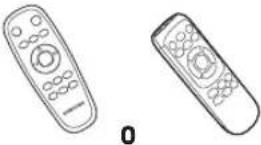
Telecomando(non in dotazione con SR1*M701** Series) Batterie (Tipo AAA) Manuale dell'utente Filtro di ricambio (disponibile solo nelle serie SR20M7090**,SR20M7070**) 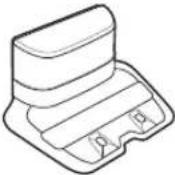
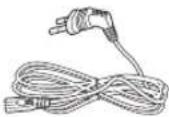
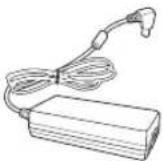
Docking station Cavo di alimentazione Caricabatterie Virtual guard (disponibile solo nelle serie SR20M7090**,SR20M7070**,SR20M706***,SR20M7050**)
* Specifiche delle batterie
Serie SR1*M70****: Litio, 21m6V, 1800mAh, 6cell
Serie SR2*M70****: Litio, 21m6V, 3600mAh, 6cell
Anmärkningar för installation

Obs
▶ Installare la docking station in un luogo che presenti pavimento e pareti a livello.
▶ E' meglio installare la docking station lungo la scanalatura dei pavimenti in legno.
Se l'interruttore di emergenza è spento, POWERbot non effettuerà la ricarica anche se collegato alla docking station.
▶ Accendere sempre la docking station.
\- Se la docking station non è alimentata, POWERbot non sarà in grado di effettuare la ricarica automatica.
\- Se POWERbot viene lasciato scollegato dalla docking station, la batteria si scaricherà nel tempo.
Se il robot aspirapolvere è in modalità risparmio energetico, l'alimentazione non si attiverà nemmeno spegnendo e riaccendendo l'interruttore di emergenza. Tenere premuto il tasto [Start/Stop] sul POWERbot per disattivare la modalità di risparmio energetico.
Laddning
Una volta completata la prima ricarica (dopo l'acquisto) POWERbot può essere utilizzato per 60 min. in modalità Normale (ledere a pagina 39 per i tempi di ricarica).
Smart laddning
Se la carica di POWERbot si esaurisce in modalità di pulizia Auto, esso ritornerà automaticamente alla docking station e riprenderà la pulizia dell'area una volta che la carica delle batterie abbia raggiunto i due terzi della capacità massima. (max 2 volte).


1 Aktivera nödströmbrytaren på botten
E' necessario attivare l'interruttore di emergenza per accendere POWERbot.
Premere e rilasciare il tasto
DII
2 Utför manuell laddning av POWERbot genom att placera den i dockningsstationen.
Verificare l'allineamento dei contatti di ricarica su POWERbot e sulla docking station.
ITALIANO-10
3 Kontrollera laddningsstatusen.
Per SR1*M701*** Series, durante la ricarica la spia di ricarica lampeggia ad intervalli di 1 sec. e la spia rimane accesa al termine della ricarica.
Per SR1*M702*** / SR1*M703*** / SR2*M70**** Series,
" " si accenderà in base all'andamento della ricarica mentre si accenderà "FULL" al termine della ricarica.

Automatisk laddning

1. SR1*M701**** Series
Se la spia di carica della batteria lampeggia ad intervalli di 0,4 sec., POWERbot tornerà automaticamente alla docking station per effettuare la ricarica.
2. SR1*M70****/SR2*M70**** Series
Quando la spia della batteria lampeggia durante la pulizia, POWERbot ritorna alla base di ricarica per eseguire automaticamente la ricarica delle batterie.
Laddning

E' possibile indicare all'aspirapolvere POWERbot di recarsi alla docking station durante il processo di pulizia.
Tomma batterier (Lo)

Effettuare la ricarica manuale di POWERbot posizionandolo nella docking station.
Åtgärder att vidta om laddningen inte utförs:
Kontrollera installationen av dockningsstationen när:
▶ la docking station è situata in una posizione non facilmente accessibile da POWERbot.
▶ la distanza tra la docking station e POWERbot è superiore a 5 m.
\- POWERbot potrebbe impiegare molto tempo per raggiungere la docking station
Ladda POWERbot manuellt när:
la docking station è posizionata in un angolo
la batteria è completamente scarica
POWERbot è bloccato da un ostacolo (mobile, ecc.)
▶ POWERbot non può scavalcare una soglia vicina alla docking station (l'altezza massima della soglia che POWERbot è in grado di scavalcare è di 1,5 cm).
- quando la spia di carica della batteria lampeggia e sul display appare "Lo"
▶ quando la spia di carica della batteria lampeggia (applicabile a SR1*M701*** Series)
▶ POWERbot è impostato in modalità di pulizia Spot o Manual
Användning av POWERbot
È necessario attivare l'interruttore di emergenza posto sul fondo prima di usare POWERbot.
Påslag och avstängning
Premere il tasto per più di 3 secondi

\- Quando POWERbot non viene utilizzato per 30 min.;
SR1*M70**U* / SR2*M70**U* Series: Attiva la modalità di risparmio energetico.
SR1*M70**W* / SR2*M70**W* Series: Torna automaticamente alla docking station per effettuare la ricarica.

Start av Auto rengöringsläge
Premere e rilasciare questo tasto. POWERbot si sposta ed inizia a pulire automaticamente una volta le aree impostate.

* Interruzione della pulizia: Premere e rilasciare il tasto

Användning av Spot rengöringsläge
POWERbot effettua una pulizia accurata di una specifica zona.

Laddning
Premendo questo tasto è possibile impostare POWERbot perché esegua automaticamente la procedura di ricarica alla base durante la pulizia.

Val av rengöringsläge
Modalità di pulizia Come selezionarla Icona visualizzata SR1*M702***SR1*M703***SR2*M70**** SR1*M701**** Pulizia Auto 
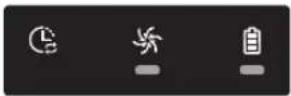
Pulizia Spot 
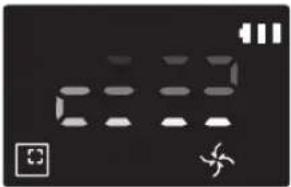
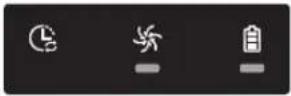
Pulizia Repeat *Premere [A,B], [C,D repeat] sul telecomando quindi premere [Avvia/Stop ▶]. 
- Pulizia Manual *La modalità di pulizia Manual può essere impostata mediante i tasti di controllo direzionale del telecomando. 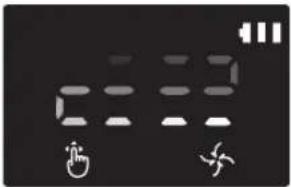
-
* Se POWERbot non riesce a tornare alla docking station, attiverà la modalità di risparmio energetico ed il pannello verrà disattivato.
* Per uscire dalla modalità di risparmio energetico, premere il tasto [Avvia/Stop ▶] o [Accensione ▶] sul corpo del telecomando.
* Se la pulizia Auto viene terminata entro 15 minuti, POWERbot effettuerà una seconda pulizia.

Använda POWERbot
Metodi di pulizia per ogni modalità


Auto-rengöring
Effettua una pulizia delle aree impostate.
* Serie SR1*M701**** : Effettua una pulizia continua fino all'esaurimento della batteria.
Fläckrengöring
Effettua la pulizia accurata di un'area specifica. Questa modalità può essere utilizzata per pulire briciole di pane o dolci.
Manuell rengöring
Per pulire un'area specifica è possibile spostare POWERbot mediante telecomando.
* Questa funzione non è disponibile nella serie SR1*M701***.
Upprepa rengöring
Effettua una pulizia continua fino all'esaurimento della batteria.
* Questa funzione non è disponibile nella serie SR1*M701***.

Obs
Se viene attivata la funzione Auto e Repeat, POWERbot esegue per primo la pulizia dell'area vicino alla docking station.
Uso delle funzioni di pulizia speciali
Funzione di pulizia Funzionamento Icona visualizzata SR1*M702***SR1*M703***SR2*M70**** SR1*M701**** Controllo potenza intelligente * Quando POWERbot rileva un tappeto in modalità Normale, attiverà automaticamente una maggiore potenza di aspirazione. 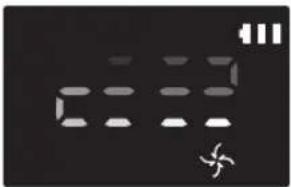
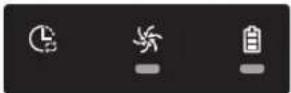
Edge Clean Master * Quando POWERbot rileva un bordo o un angolo in modalità pulizia Auto o Spot, si attiva la bocchetta automatica e POWERbot approccia la parte del bordo o dell'angolo da pulire.► Bordo dritto (pulizia Una volta)► Angolo (pulizia Due volte) 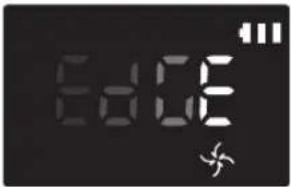
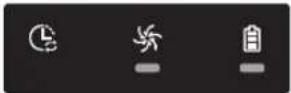
Installera Virtual guard
I raggi infrarossi emessi dalla Virtual guard impediscono a POWERbot di accedere ad alcune zone.
* (in dotazione con SR2*solo M707*** Series) Per SR2*M704**** / SR2*M705**** / SR2*M706**** Series, necessario ulteriore acquisto).

1 Tryck på strömbrytaren för att sätta på roboten
La spia di alimentazione (rossa) lampeggia.

2 Installera Virtual guard där du vill begränsa POWERbot:s åtkomst
Verificare che il sensore di distanza sia rivolto nella direzione nella quale si desidera creare la barriera invisibile (che limiterà l'accesso di POWERbot).
Installera Virtual guard
Benämning på delar av Virtual guard

Sätta i batterierna
Le batterie della Virtual guard devono essere acquistate a parte.

1 Aprire il coperchio della batteria della Virtual guard premendo la linguetta di blocco, quindi sollevarlo.

2 Inserire le batterie alcaline (tipo D) come mostrato nell'immagine (controllare la polarità +, -).

3 Inserire un'estremità del coperchio nell'alloggiamento e premere l'altra estremità per chiudere il vano batterie.
Använda fjärrkontrollen
[Tipo A] [Tipo B]


[Tipo C] [Tipo D]


Använda fjärrkontrollen
☐ [Tipo A] / ☐ [Tipo B] / [Tipo C] / [Tipo D]
1 Accensione / Ricarica / Avvio/Stop
Accensione 


Per accendere/spegnere POWERbot Ricarica 


Selezionare per effettuare la ricarica automatica di POWERbot presso la docking station Avvio/Stop 


Selezionare per avviare o terminare il processo di pulizia
2 Modalità di pulizia
Pulizia Auto 


Selezionare per effettuare la pulizia di tutte le aree una sola volta per poi tornare alla docking station. Pulizia Spot 


Selezionare per effettuare la pulizia intensa di una specifica zona Pulizia Repeat 


Selezionare per effettuare la pulizia ripetuta fino allo scarico della batteria ad indicatore lampeggiante
3 Potenza di aspirazione
Modalità Turbo 


Selezionare per effettuare la pulizia con la massima potenza di aspirazione Modalità Normal 


Selezionare per effettuare la pulizia con una potenza di aspirazione media Modalità Quiet 


Selezionare per eseguire la pulizia con un livello di rumore inferiore (silenzioso)
4 Funzioni aggiuntive
Sound 


A ogni pressione di questo tasto si seleziona in sequenza Effetti audio → Muto.<Solo Serie SR10M703**9>Star wars → Effetti audio → Muto Telecomando 


Selezionare per attivare e disattivare la funzione Wi-Fi
* Solo Serie SR10M701**5 : Star wars (La funzione Muto non è disponibile)
* L'impostazione precedentemente effettuata non varierà anche spegnendo e riaccendendo l'interruttore di emergenza.
5 Rengöringsläge Manuell och riktningskontroll
Avanti 
Selezionare per procedere in avanti Sinistra 


Selezionare per girare a sinistra Destra 
[2XW0] 

Selezionare per girare a destra
* Il movimento in retro non è disponibile
6 Rengöring av en specifik punkt
Disponibile solo con telecomandi di tipo C e D.
È possibile usare il telecomando per indicare di pulire un punto desiderato mentre POWERbot è in fase di pulizia.
Puntare la luce rossa sul pavimento a una distanza di 0,5 m da POWERbot.
Tenere premuto il pulsante Point cleaning per spostare il raggio rosso sul punto desiderato. POWERbot seguirà la luce durante i suoi spostamenti per eseguire la pulizia dell'ambiente.

Distanza operativa del telecomando

Altezza del telecomando 0,5 m 1 m 1,5 m Distanza operativa Circa 1,5 m Circa 2 m Circa 3 m
Insättning av batterier
Aprire il vano batterie premendo la linguetta di blocco e sollevando il coperchio, quindi inserire le batterie come mostrato in figura. Riposizionare il coperchio e premere fino allo scatto in posizione.

Benämning av delar


Hög
1. Display
2. Ricevitore segnali telecomando
3. Sensore ostacoli
4. Serbatoio di raccolta polvere
5. Fotocamera
6. Tasto serbatoio di raccolta polvere
7. Sensore paracolpi
8. Bocchetta automatica
Botten
1. Contatti di ricarica
2. Spazzola
3. Coperchio spazzola
4. Sensore di dislivello
5. Rullo
6. Coperchio batterie
7. Tasto coperchio spazzola
8. Ruote di guida
9. Interruttore di emergenza
10. Bocchetta automatica
Display
1. Programmazione giornaliera
2. Modalità Normal/Turbo
3. Spia batteria
4. Tasto pulizia Spot, programmazione giornaliera (3 sec)
5. Tasto Avvio/Stop button, modalità turbo (3 sec)
6. Tasto Ricarica

1. Mute
2. Indicatore informazioni
3. *Spia Controllo Smart Off/On
4. *Wi-Fi
5. Spia batteria
6. Programmazione Una volta/Giornaliero
7. Display numerico
8. Modalità pulizia Spot
9. Modalità pulizia Manual
10. Modalità pulizia Repeat
11. Modalità Normal
12. Modalità Turbo
13. Tasto pulizia Spot
14. Tasto Avvio/Stop
15. Tasto Ricarica

1. Mute
2. Indicatore informazioni
3. *Spia Controllo Smart Off/On
4. *Wi-Fi
5. Spia batteria
6. Programmazione Una volta/Giornaliero
7. Display numerico
8. Modalità pulizia Spot
9. Modalità pulizia Manual
10. Modalità pulizia Repeat
11. Modalità Quiet
12. Modalità Normal
13. Modalità Turbo
14. Tasto pulizia Spot
15. Tasto Avvio/Stop
16. Tasto Ricarica
* SR1*M70**W* / SR2*M70**W*: Modalità Wi-Fi supportate
Inställning av tid / programmering
[Tipo A, Tipo B] È possibile programmare solo la modalità di pulizia Auto.
Inställning av tid
Prima di utilizzare la programmazione Una volta/Giornaliero è necessario impostare l'orario corrente.

Inställning av programmering
L'impostazione/annullamento della programmazione può essere effettuata solo quando POWERbot è fermo nella docking station.

Annullamento durante l'impostazione

L'impostazione viene annullata automaticamente in mancanza di una azione entro 7 secondi.
Annullamento programmazione Una volta/Giornaliero
Quando sono impostate entrambe le programmazioni Una volta/Giornaliero  Schedule Cancel (3sec)Premere per 3 secondi.
 Schedule Cancel (3sec)
 Schedule Cancel (3sec)
Selezionare la programmazione desiderata Annullamento completato Quando è impostata una delle programmazioni Una volta o Giornaliero Schedule Cancel (3sec)Premere per 3 secondi.
[Tipo C, Tipo D] È possibile programmare solo la modalità di pulizia Auto.
Inställning av tid
Prima di utilizzare la programmazione Una volta/Giornaliero è necessario impostare l'orario corrente.

Inställning av programmering
L'impostazione/annullamento della programmazione può essere effettuata solo quando POWERbot è fermo nella docking station.

Avbrytande under inställning

L'impostazione viene annullata automaticamente in mancanza di una azione entro 7 secondi.
Annullamento programmazione Una volta/Giornaliero
Quando sono impostate entrambe le programmazioni Una volta/Giornaliero  [5502]
  0
0  →
→  Schedule Cancel (3sec)Premere per 3 secondi. Selezionare la programmazione desiderata Annullamento completato
Quando è impostata una delle programmazioni Una volta o Giornaliero  Premere per 3 secondi.
Inställning av tid / programmering
[SR1*M701**** Series] Per le modalità che non prevedono un telecomando, è disponibile la programmazione sotto.
Inställning av programmering
L'impostazione/annullamento della programmazione può essere effettuata solo quando POWERbot è fermo nella docking station.

Premere per 3 secondi.


Quando il LED della programmazione
è acceso ciò indica che è stata
impostata una programmazione
Giornaliero.
* Verrà inserita la programmazione corrispondente all'orario in cui si preme il tasto. La pulizia verrà automaticamente eseguita in base all'orario programmato.
Avbryta schemalagd rengöring Dagligen
Quando è stata impostata la programmazione Giornaliero

Premere per 3 secondi.
Rengöring och underhåll
E' necessario disattivare l'interruttore di emergenza prima di eseguire la pulizia di POWERbot.
Rengöring av dammbehållaren

1 Premere il tasto per rimuovere il contenitore di raccolta della polvere

2 Rimuovere il coperchio del contenitore di raccolta polvere

3 Rimuovere la polvere dal contenitore di raccolta e dal ciclone

4 Scollegare il ciclone dal coperchio del contenitore di raccolta e lavare contenitore e filtro

5 Rimontare il contenitore di raccolta polvere

6 Reinserire il contenitore di raccolta polvere nel corpo del robot fino ad avvertire uno scatto
Rengöring av sensorer och kamera
Pulire delicatamente con un panno morbido. Non utilizzare prodotti abrasivi o pagliette saponate.


Finestra del
sensore posteriore
Rengöring och underhåll
Rengöring av borsten och den automatiska munstycket
La forma della spazzola può variare in base al modello acquistato.

1 Rimuovere il coperchio della spazzola principale

2 Rimuovere la spazzola principale

3 Pulire la spazzola principale

4 Pulizia della bocchetta automatica

5 Rimontare la spazzola principale


6 Rimontare il coperchio della spazzola principale

Rengöring av drivhjulet

1 Appoggiare un panno morbido sul pavimento e posizionare POWERbot su di esso capovolto.


2 Usare delle forbici o una bacchetta non appuntiti per rimuovere eventuali materiali estranei.
Samsung Connect-appen
La app Samsung Connect è disponibile solo nei modelli dotati di una funzione Wi-Fi.
Konfigurera den trådlösa routern
In caso di problemi di accesso del router wireless vedere il relativo manuale dell'utente.
Samsung POWERbot supporta solo la banda Wi-Fi 2,4 Ghz.
Samsung POWERbot supporta IEEE 802.11b/g/n and Soft-AP.
- Si consiglia l'adozione dello standard IEEE 802.11n.
Samsung POWERbot supporta solo il protocollo DHCP (Dynamic Host Configuration Protocol). Assicurarsi che l'opzione DHCP server sul proprio router wireless sia attivata.
▶ POWERbot supporta i protocolli WEP-OPEN, WPA-PSK/TKIP e WPA2-PSK/AES quali protocolli di autenticazione e crittografia.
\- Si consiglia l'uso del protocollo WPA2-PSK/AES.
\- Accertarsi che il router sia dotato di una SSID e di una password univoci.
▶ La qualità della connessione del network wireless può essere influenzata dalle condizioni ambientali circostanti.
Qualora il vostro Internet service provider registri permanentemente l'indirizzo MAC (un numero di identificazione unico) del vostro PC o modem, il vostro POWERbot potrebbe non riuscire a connettersi ad Internet. Richiedete al vostro Internet service provider la procedura necessaria per connettere un apparato diverso dal PC ad Internet.
Qualora il vostro Internet service provider richieda il vostro ID o la password per la connessione Internet, il vostro POWERbot potrebbe non essere in grado di connettersi ad internet. In questo caso, digitare il proprio ID o la password durante la connessione ad internet.
▶ POWERbot potrebbe non essere in grado di connettersi ad Internet per varie problematiche relative al firewall. Chiedete al vostro Internet service provider le soluzioni a tale problema.
- Alcuni router wireless possono veicolare un indirizzo di Domain Name Server (DNS) anomalo anche in assenza di connessione Internet. In questo caso, rivolgetevi al produttore del vostro router wireless ed al vostro Internet service provider.
Se, anche dopo aver provato la procedura suggerita dal proprio Internet service provider non si riesce connettersi ad Internet, rivolgersi ad un Centro di assistenza autorizzato Samsung.
- Qualore il router non sia un prodotto certificato Wi-Fi, POWERbot potrebbe non essere in grado di connettersi a Internet.
Samsung Connect-appen
Ladda ner Samsung Connect-appen
▶ Eseguire il download ed installare la app Samsung Connect dai vari market (Google Play Store, Apple App Store, o Samsung Galaxy Apps). Per trovare la app da scaricare usare la parola chiave "Samsung Connect."

Obs!
▶ La app Samsung Connect richiede OS Android 6.0 (marshmallow) o successivi ed è ottimizzata per Samsung Galaxy S e Note. Potrebbe non funzionare regolarmente con smartphone di terzi.
Per i modelli Apple, la app richiede iOS 9 o successivi.
▶ La app Samsung Connect è soggetta a modifiche senza preavviso ai fini di miglioramenti nell'uso e nelle prestazioni.
Skapa ett Samsung-konto
▶ Per usare la app Samsung Connect è necessario disporre di un account Samsung.
▶ Per impostare un account Samsung, seguire le indicazioni fornite dalla app Samsung Connect.
In alternativa, se si dispone di uno smartphone Samsung, aggiungere l'account Samsung nella app di impostazione del proprio smartphone. In seguito lo smartphone effettuerà l'accesso automatico all'account Samsung.
Lägga till en enhet i Samsung Connect-appen
1. Connettere il proprio smartphone al router wireless.
2. Avviare la app Samsung Connect sul proprio smartphone.
3. In caso di comparsa di una finestra indicante l'individuazione di un nuovo dispositivo, premere ADD NOW.
- Qualora la finestra non venga visualizzata, premere il tasto + e selezionare il dispositivo da aggiungere nell'elenco AVAILABLE DEVICES.
- Se il dispositivo non compare nell'elenco, aggiungerlo manualmente selezionandone il tipo e lo specifico modello.
4. [Android] La connessione al dispositivo viene effettuata automaticamente.
\- [iOS] Accedere alla app delle impostazioni e selezionare [Robot vacuum] Samsung nell'elenco dei Wi-Fi disponibili.
5. A richiesta fornire le credenziali di autenticazione.
6. [Android] La connessione al router wireless viene effettuata automaticamente.
\- [iOS] Accedere alla app delle impostazioni e selezionare il router wireless presente nell'elenco dei Wi-Fi disponibili.
7. Le rimanenti operazioni di impostazione vengono effettuate automaticamente. Verrà quindi aggiunta una nuova Device Card.

Obs!
\- Qualora non sia possibile completare la registrazione del prodotto, intraprendere le seguenti azioni.
- Provare nuovamente la procedura di registrazione così come indicato dai messaggi visualizzati.
- Controllare se l'opzione UPnP del router wireless è disponibile e riprovare la procedura di registrazione.
- Confermare che il router wireless sia operativo in modalità wireless, quindi riprovare nuovamente la procedura di registrazione.
- In presenza di due o più POWERbot, spegnere gli altri POWERbot e riprovare nuovamente la registrazione del POWERbot.
- Qualora nelle vicinanze vi sia un altro router con lo stesso SSID del proprio router wireless, la registrazione non potrà essere completata.
▶ Smart control e indicatore Wi-Fi
On Smart control bloccato (è ancora possibile usare il telecomando). 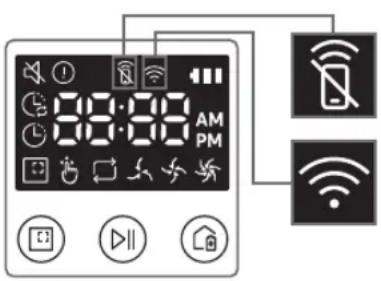
Off S Smart control consentito. On POWERbot è connesso al router wireless. Off POWERbot sta tentando di connettersi al router wireless.
- Quando lo Smart control è bloccato, non è possibile controllare il POWERbot dal proprio smartphone.
Se POWERbot e lo smartphone non sono connessi allo stesso router wireless, può verificarsi un ritardo di risposta in base alle condizioni dell'ambiente di rete.
Samsung Connect-appen
Programuppdatering
- Quando POWERbot è in carica nella docking station, POWERbot si collega al server e verifica la presenza di aggiornamenti software. Se viene trovato un aggiornamento del software, POWERbot effettuerà automaticamente il download e lo aggiornerà.
Se sul display viene visualizzato "UP" mentre POWERbot è in ricarica, ciò indicherà che l'aggiornamento è in corso. Attendere il completamento dell'aggiornamento prima di usare POWERbot.
Använda Samsung Connect-appen
▶ Selezionando la scheda del dispositivo nella app Samsung Connect, verrà avviato il plug-in del proprio dispositivo.

1. Accensione/spegnimento
2. Tasti direzionali in modalità Pulizia Manuale (avanti, sinistra, destra)
3. Attivazione/disattivazione modalità pulizia Auto
4. Modalità pulizia Spot
5. Indicatore stato corrente
6. Indicatore carica della batteria
7. Potenza di aspirazione
8. Opzione Ripetizione (on / off)
9. Programma (Una volta / Giornaliero)
- L'orario del dispositivo verrà sincronizzato durante l'attivazione dell'impostazione della programmazione.
- Una pulizia programmata viene eseguita solo quando il dispositivo è inserito nella docking station.
10. Cronologia della pulizia
11. Impostazioni > Guida vocale
Anmärkningar och försiktighetsåtgärder
Laddning

Obs!
Se la batteria si surriscalda durante la ricarica, il tempo di carica potrebbe essere più lungo.
Se la ricarica automatica non funziona, controllare le seguenti condizioni:
- Attivare e riattivare l'interruttore di emergenza (posto sul fondo di POWERbot).
- Scollegare e ricollegare la spina di alimentazione della docking station.
- Scollegare la base di ricarica, quindi con un panno asciutto o uno straccio, verificare che non vi siano sostanze estranee sui contatti di carica di POWERbot e della docking station.
- Controllare che non vi siano ostacoli od oggetti riflettenti, sedie ecc. vicino alla docking station.
Se POWERbot viene lasciato scollegato dalla docking station, la batteria si scaricherà nel tempo.
\- Fare in modo che POWERbot sia sempre caricato dalla docking station. (tuttavia spegnere il dispositivo e lasciare la docking station scollegata durante una prolungata assenza da casa).
Användning

Obs!
▶ POWERbot potrebbe restare bloccato in una soglia o altrove durante la pulizia.
- Per riavviare il funzionamento, disattivare l'interruttore di emergenza, spostare POWERbot in una zona dove sia in grado di muoversi facilmente quindi riattivare l'interruttore.
▶ POWERbot non è in grado di pulire completamente le aree nelle quale non riesce ad accedere, ad esempio angoli, spazio tra muro e divano, ecc.
- Per questo, utilizzare un diverso strumento di pulizia.
▶ POWERbot non è in grado di aspirare grossi agglomerati di sporcizia, pertanto alcuni residui possono restare sul pavimento al termine della pulizia.
- Per questo, utilizzare un diverso strumento di pulizia.
Se POWERbot viene spento, non è possibile riaccenderlo mediante il tasto Accensione del telecomando. Tenere premuto il tasto [Avvio/Stop] su POWERbot.
▶ Non è possibile selezionare ed impostare POWERbot in modo che esegua una pulizia Spot durante la fase di ricarica.
▶ Premendo il tasto pulizia Manual / Point cleaning durante la fase di ricarica POWERbot si scollegherà dalla docking station entrando in modalità standby.
Rengöring och underhåll

Obs!
▶ Dopo aver lavato il contenitore di raccolta della polvere ed il filtro con acqua
- Contenitore di raccolta polvere: Asciugare completamente l'acqua residua.
- Filtro: Lasciare asciugare completamente all'ombra prima dell'uso.
▶ Nel pulire la bocchetta automatica, non estrarla con eccessiva forza.

Varning
▶ Prestare attenzione alle dita nello smontare/rimontare il filtro poiché è facile che rimangano intrappolate nell'ingresso del contenitore di raccolta.
Al fine di evitare ostruzioni a causa di corpi estranei, non permettere a POWERbot di aspirare stuzzicadenti, cotton fioc o simili.
Anmärkningar och försiktighetsåtgärder
Qualora sia difficile rimuovere gli oggetti estranei dalla spazzola principale, rivolgersi ad un Centro di assistenza autorizzato Samsung.
▶ Poiché la spazzola principale rimuove lo sporco dal pavimento durante la pulizia, è possibile che capelli lunghi o altri materiali possano restarvi impigliati. Per ottenere risultati di pulizia ottimali, controllarla e pulirla regolarmente.
Se una spazzola o il coperchio di una spazzola non è montato correttamente una volta eseguita la manutenzione, si potrebbe graffiare il pavimento o il prodotto potrebbe non funzionare regolarmente. Pertanto, montarli correttamente seguendo le procedure di manutenzione previste.
Information om batteriet

Obs!
- Acquistare le batterie presso di Centri di assistenza autorizzata Samsung e verificare la presenza del simbolo ( ) applicato alla batteria ed il nome del modello perima di completare l'acquisto.
▶ Questa batteria è indicata eclusivamente per un POWERbot Samsung Electronics. Non utilizzarla per altri prodotti.
▶ Non disassemblare o modificare la batteria.
▶ Non gettare la batteria nel fuoco o riscaldarla.
▶ Non posizionare alcun oggetto metallico sui contatti di carica (+, -).
▶ Tenere il prodotto all'interno (0 °C\~40 °C).
In caso di malfunzionamento della batterie, non tentare di disassemblarle autonomamente. Rivolgersi ad un Centro di assistenza autorizzato Samsung.
- Il tempo di ricarica della batteria e il tempo di utilizzo possono diminuire con l'uso della batteria. Se la batteria è esausta e il robot non si inserisce più correttamente nella docking station, richiederne la sostituzione presso un Centro di assistenza autorizzato Samsung.
▶ Il periodo di garanzia della batteria è di 6 mesi dalla data di acquisto.
Information om IrDA-sensorn

Varning
▶ La trasmissione a infrarossi potrebbe essere irregolare nei luoghi esposti a luce alogena o in spazi aperti.
▶ POWERbot utilizza 3 tipi di dispositivi ad infrarossi. Ogni dispositivo ha un diverso livello di priorità. Un dispositivo potrebbe non funzionare correttamente se il suo segnale è disturbato da un dispositivo con priorità maggiore.
\- Priorità dei segnali a infrarossi: Smart control
> Docking station
▶ Diversi segnali a infrarossi possono interferire l'uno con l'altro e provocare malfunzionamenti ai dispositivi se usati insieme in uno spazio ristretto o a breve distanza.
Se si utilizzano più dispositivi POWERbot contemporaneamente, il loro funzionamento potrebbe risultare irregolare a causa delle interferenze dei segnali a infrarossi.
Informationskoder
1 Le tre spie sotto lampeggiano e vengono emessi allarmi acustici di codici informativi.
2 Disattivare l'interruttore di emergenza e controllare le istruzioni sottostanti adottando l'azione opportuna
3 Il codice informativo scompare attivando l'interruttore di emergenza
Animazione dei Codici informativi

Codici informativi Checklist 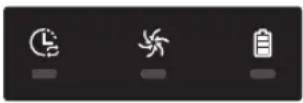
POWERbot è rimasto impigliato, ostacolato o bloccato lungo il suo percorso di pulizia.►Disattivare l'interruttore di emergenza e spostare POWERbot in un'altra zona. 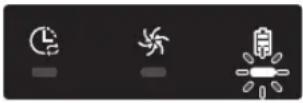
Corpo estraneo impigliato nella spazzola principale.►Disattivare l'interruttore di emergenza e rimuovere gli oggetti estranei dalla spazzola di pulizia. 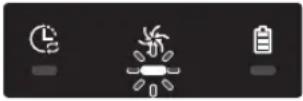
Corpo estraneo impigliato nella ruota di guida sinistra.►Disattivare l'interruttore di emergenza e rimuovere il corpo estraneo dalla ruota di guida. 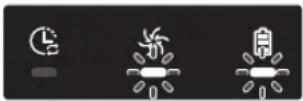
Corpo estraneo impigliato nella ruota di guida destra.►Disattivare l'interruttore di emergenza e rimuovere il corpo estraneo dalla ruota di guida. 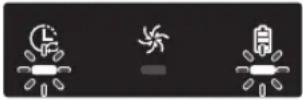
Controllare il sensore paracolpi.►Disattivare l'interruttore di emergenza e riattivarlo.►Se il codice di errore visualizzato non scompare, verificare l'eventuale presenza di un corpo estraneo tra il paracolpi e l'apparecchio. Nel caso vi sia un corpo estraneo, estrarre delicatamente il paracolpi e rimuoverlo. 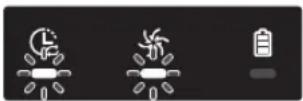
Sul sensore ostacoli si è accumulato dello sporco.►Disattivare l'interruttore di emergenza e pulire i sensori anteriore e posteriore con un panno morbido. 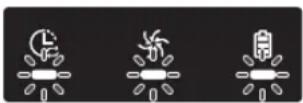
Sul sensore di dislivello si è accumulato dello sporco.►Disattivare l'interruttore di emergenza e pulire il sensore di dislivello con un panno morbido. 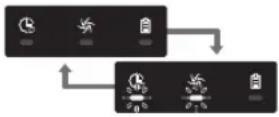
Controllare la scheda madre.►Spegnere e riavviare l'apparecchio. In caso il problema persista, contattare un Centro di assistenza autorizzato.
Informationskoder
1 Viene visualizzato il codice informativo sotto insieme ad un allarme di errore.
2 Disattivare l'interruttore di emergenza e controllare le istruzioni sottostanti adottando l'azione opportuna
3 Il codice informativo scompare attivando l'interruttore di emergenza
Codici informativi Checklist 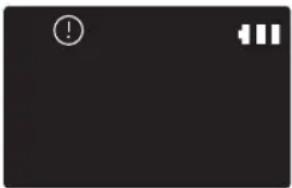
POWERbot è rimasto impigliato, ostacolato o bloccato lungo il suo percorso di pulizia.► Disattivare l'interruttore di emergenza e spostare POWERbot in un'altra zona. 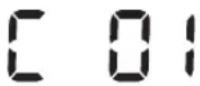
Corpo estraneo impigliato nella spazzola principale.► Disattivare l'interruttore di emergenza e rimuovere gli oggetti estranei dalla spazzola di pulizia. 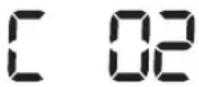
Corpo estraneo impigliato nella ruota di guida sinistra.► Disattivare l'interruttore di emergenza e rimuovere il corpo estraneo dalla ruota di guida. 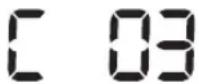
Corpo estraneo impigliato nella ruota di guida destra.► Disattivare l'interruttore di emergenza e rimuovere il corpo estraneo dalla ruota di guida. 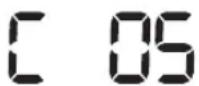
Controllare il sensore paracolpi.► Disattivare l'interruttore di emergenza e riattivarlo.► Se il codice di errore visualizzato non scompare, verificare l'eventuale presenza di un corpo estraneo tra il paracolpi e l'apparecchio. Nel caso vi sia un corpo estraneo, estrarre delicatamente il paracolpi e rimuoverlo. 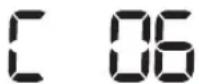
Sul sensore ostacoli si è accumulato dello sporco.► Disattivare l'interruttore di emergenza e pulire i sensori anteriore e posteriore con un panno morbido. 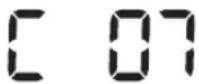
Sul sensore di dislivello si è accumulato dello sporco.► Disattivare l'interruttore di emergenza e pulire il sensore di dislivello con un panno morbido. 
Controllare la scheda madre.► Spegnere e riavviare l'apparecchio. In caso il problema persista, contattare un Centro di assistenza autorizzato.
Felsökning
Sintomo Checklist POWERbot non funziona. ▸ Controllare l'attivazione dell'interruttore di emergenza.▸ Controllare che tutte le icone siano visualizzate sul display.▸ Verificare che la batteria di POWERbot non sia scarica.- Se sul display viene visualizzato "Lo", posizionare POWERbot nella docking station per ricaricare la batteria.- Quando la spia di carica della batteria lampeggia, posizionare manualmente POWERbot nella docking station per ricaricarlo. (Solo SR1*M701*** Series)▸ Se il telecomando non funziona, sostituire le batterie (tipo AAA). POWERbot si arresta durante il ciclo di pulizia. ▸ Se sul display viene visualizzato "Lo", posizionare POWERbot nella docking station per ricaricare la batteria.▸ Quando la spia di carica della batteria lampeggia, posizionare manualmente POWERbot nella docking station per ricaricarlo. (Solo SR1*M701*** Series)▸ Se POWERbot rimane bloccato in ostacoli quali cavi, soglie o altro, sollevarlo per liberarne il movimento.- Se nella ruota di guida rimangono impigliati tessuti o lacci, spegnere il dispositivo e rimuovere eventuali occlusioni prima di utilizzare nuovamente l'apparecchio. La potenza di aspirazione è bassa. ▸ Se la spia "Ispezione filtro" è accesa, disattivare l'interruttore di emergenza e vuotare il contenitore di raccolta polvere.▸ Quando il contenitore di raccolta polvere è troppo pieno, la potenza di aspirazione può risultare inferiore. Disattivare l'interruttore di emergenza e vuotare il contenitore di raccolta polvere.▸ Se l'aspirazione (situata sul fondo di POWERbot) viene ostruita da corpi estranei, disattivare l'interruttore di emergenza e rimuoverli.▸ Se la rumorosità aumenta improvvisamente, disattivare l'interruttore di emergenza e vuotare il contenitore di raccolta polvere. POWERbot non riesce a individuare la base di ricarica. ▸ Controllare se si è verificato un blackout o se il cavo di alimentazione è stato scollegato.▸ Rimuovere eventuali ostacoli intorno alla docking station che possano ostacolare l'accesso di POWERbot.▸ In caso di presenza di corpi estranei sui contatti di ricarica, la ricarica ne sarà influenzata. Rimuovere eventuali corpi estranei dai contatti di ricarica. POWERbot pulisce improvvisamente in diagonale. ▸ Verificare se la docking station sia installata lungo le venature di un parquet o di piastrelle.▸ POWERbot può iniziare a pulire in diagonale qualora si rechi in un'altra zona di pulizia seguendo il percorso più corto. Può anche iniziare a pulire in diagonale qualora urti contro ostacoli con quell'angolazione, se ha avuto accesso alla docking station con quella angolazione, o se la trama del pavimento in legno o ceramica segue quella angolazione. La pulizia di un singolo punto non viene eseguita. ▸ Puntando la luce rossa direttamente verso POWERbot, questo potrebbe non spostarsi nella direzione desiderata.- Puntare la luce rossa sul pavimento a una distanza di 0,5 m da POWERbot.※ Non utilizzare il puntatore in piena luce del sole, sotto una luce intensa o su pavimenti scuri.
Felsökning
Sintomo Checklist Ho installato la app Samsung Connect, ma POWERbot non riesce a connettersi. ▶ Una volta effettuata la connessione del router wireless e del POWERbot mediante un Easy-Setup è possibile usare il prodotto. Non riesco ad accedere al mio account Samsung. ▶ Controllare la proprio ID e la propria password sullo schermo nella schermata dell’account Samsung. Viene visualizzato un messaggio che indica un malfunzionamento durante l’impostazione Easy-Setup. ▶ Il mancato funzionamento temporaneo potrebbe essere dovuto alla eccessiva distanza dal router wireless o ad altri ostacoli. Attendere qualche minuto e riprovare. I prodotti non funzionano nonostante lo smart phone sia regolarmente connesso al POWERbot. ▶ Chiudere la app Samsung Connect ed eseguirla nuovamente, oppure sconnettere lo smartphone dal router wireless e ricollegarlo. Spegnere l’alimentatore del POWERbot, quindi riaccenderlo, attendere per un minuto o più, quindi eseguire nuovamente la app Samsung Connect. Le funzioni della app Samsung Connect non hanno effetto. ▶ Controllare se è stata impostata sul telecomando la funzione di blocco del Smart control del POWERbot. (quando lo Smart control è bloccato la spia Wi-è spenta). La app Samsung Connect Robot vacuum app non viene eseguita. ▶ Verificare che POWERbot sia connesso al router wireless. POWERbot non è connesso al Wi-Fi. ▶ Verificare lo stato di impostazione del router wireless. La funzione Controllo potenza intelligente funziona solamente su un pavimento normale. ▶ Verificare se il pavimento è livellato in quanto POWERbot non funziona se il corpo non è sollevato leggermente dalla superficie di appoggio.▶ Verificare l’eventuale presenza di corpi estranei sul sensore di dislivello situato sul fondo di POWERbot.▶ Verificare se il pavimento è di colore scuro. La funzione Controllo potenza intelligente non funziona. ▶ Quando POWERbot pulisce un tappeto a pelo raso e colori sgargianti, potrebbe confonderlo con un pavimento rendendo quindi inaccessibile la funzione Controllo potenza intelligente. La funzione Edge clean master non funziona. ▶ Quando POWERbot non riesce a riconoscere una parete, la funzione Edge clean master potrebbe non funzionare.– Quando un ostacolo composto da materiale riflettente è posizionato di fronte alla parete– Quando la parete stessa è composta da materiale riflettente– Quando la parete è di colore scuro La funzione Edge clean funziona anche in assenza di pareti o angoli. ▶ Verificare se vi sono oggetti piccoli posizionati in luoghi molto angusti.▶ Quando POWERbot riconosce l’ostacolo davanti a sé come una parete, la funzione Edge clean funziona correttamente. La funzione Edge clean funziona anche se POWERbot non ha raggiunto una parete o un angolo. ▶ Quando POWERbot rileva un grande angolo, la funzione Edge clean funziona anche senza raggiungere la parete o l’angolo.
* Samsung Electronics dichiara che l'apparecchiatura radio aderisce alla direttiva 2014/53/EU. Il testo integrale della dichiarazione di conformità EU è disponibile al seguente indirizzo: La dichiarazione ufficiale di conformità è disponibile su http://www.samsung.com, selezionare supporto> Cerca Supporto Prodotto e inserire il nome del modello.
Sintomo Checklist La app Samsung Connect non può essere installata. ► La app Samsung Connect è eseguibile su Android OS 6.0 o successivi, iOS 10 o successivi.► La versione operativa di supporto della app Samsung Connect potrà variare in seguito.► Per i dispositivi smart instradati, l'installazione standard e l'uso non è garantito. Viene visualizzato un messaggio relativo alla mancata registrazione del prodotto. ► Riprovare la procedura di registrazione del prodotto seguendo le indicazioni riportate nei messaggio visualizzati.► Vedere "Impostazione del router wireless" nel Manuale dell'utente.► Seguire le fasi per il completamento della registrazione del prodotto nella sezione del manuale dell'utente "Aggiungere un dispositivo alla app Samsung Connect"► Qualora la registrazione del prodotto non venga completata più volte, reimpostare il POWERbot e lo Smartphone, eseguire nuovamente la app Samsung Connect e riprovare la registrazione del prodotto.► Per l'accesso alla App e la registrazione del prodotto è necessario usare lo stesso account Samsung.► Tutti gli utenti devono usare l'account Samsung creato nello stesso paese. Durante la registrazione del prodotto, il tasto di ricarica viene tenuto premuto come indicato ma non viene visualizzato il passaggio successivo. ► Premere il tasto di ricarica fino ad avvertire un segnale acustico.► Se il passaggio successivo non compare entro pochi secondi, premere il tasto di ricarica un'altra volta. Durante la registrazione del prodotto, non si riesce ad individuare il router wireless al quale collegarsi. ► Annullare la procedura di registrazione del prodotto, eseguire nuovamente la app Samsung Connect e riprovare la procedura di registrazione del prodotto. Durante la registrazione del prodotto, la password 1111122222 dell'AP non viene inserita correttamente. ► Tenere premuto "[Robot Vacuum] Samsung" nell'elenco dei dispositivi in rete ed eliminare la rete per inizializzare la password. Durante la registrazione del prodotto, la password del router wireless in connessione non viene inserita correttamente. ► Annullare la procedura di registrazione del prodotto, eseguire nuovamente la app Samsung Connect e riprovare la procedura di registrazione del prodotto.► Tenere premuto il router wireless al quale si desidera collegarsi nell'elenco dei dispositivi in rete ed eliminare la rete per inizializzare la password. Viene quindi creato un collegamento tra la app Samsung Connect ed il POWERbot mediante la registrazione del prodotto. ► Aggiornare lo schermo ed attendere.► Eseguire nuovamente la app Samsung Connect.► Verificare che non vi siano problemi di connessione alla rete Internet. In particolare, un firewall potrebbe interferire con il funzionamento regolare.
Felsökning
Sintomo Checklist Durante il normale funzionamento della app viene quindi creato un collegamento tra la app Samsung Connect ed il POWERbot. ► Se il POWERbot è distante dal router wireless, possono verificarsi problemi di connessione.► Reimpostare il POWERbot e lo smartphone, e verificare nuovamente la connessione.► Se i problemi di irregolarità di connessione persistono, effettuare nuovamente la registrazione del prodotto.► Se la SSID/password del router wireless viene modificata, è necessario effettuare nuovamente la registrazione del prodotto. Il controllo mediante la app Samsung Connect non è attivo in quanto la funzione di controllo remoto è disabilitata. ► La funzione di controllo remoto è disabilitata. Verificare che la funzione di controllo remoto sia abilitata mediante un telecomando.
Varningar om batteriet

Non rimuovere o tentare di rimuovere autonomamente la batteria inserita all'interno del prodotto. Per sostituire la batteria, contattare un tecnico qualificato o il Centro di assistenza autorizzato.
Queste istruzioni sono state preparate ad uso esclusivo del tecnico o del centro assistenza.
PER LA PROPRIA SICUREZZA, NON TENTARE DI RIMUOVERE LA BATTERIA AUTONOMAMENTE NÉ SMALTIRLA NEL FUOCO. NON DISASSEMBLARE, ROMPERE O FORARE LA BATTERIA.
Så här tar du ut batteriet
Per smontare POWERbot, estrarlo dal caricatore / docking station. Per ragioni di sicurezza, spegnere POWERbot prima di disassemblarlo.

1 Appoggiare POWERbot capovolto e rimuovere le 2 viti.

2 Rimuovere il coperchio del contenitore di raccolta polvere.

3 Rimuovere la batteria dall'alloggiamento e scollegare il connettore.

Korrekt avfallshantering av batterierna i den här produkten
(gäller i länder med system för insamling och återlämning av batterier).
L'etichetta presente sulla batteria, sul manuale o sull'imballaggio indica che la batteria di questo prodotto non deve essere smaltita insieme ai rifiuti domestici. Laddove apposti, i simboli chimici Hg, Cd o Pb indicano che nella batteria vi è un contenuto di mercurio, cadmio o piombo superiore rispetto ai livelli di riferimento indicati nella Direttiva CE 2006/66.
La batteria incorporata nel prodotto non è sostituibile dall'utente. Per informazioni sulla sostituzione, rivolgersi ad un Centro di assistenza autorizzato. Non tentare di rimuovere la batteria né di smaltirla nel fuoco. Non disassemblare, rompere o forare la batteria. Per smaltire il prodotto recarsi presso un centro di raccolta rifiuti dove verranno seguite le corrette procedure di riciclo e trattamento del prodotto, compresa la batteria.
Open Source-deklaration
Il software incluso in questo prodotto contiene codice open source. E' possibile ottenere il codice sorgente corrispondente completo per un periodo di tre anni dall'ultima spedizione di questo prodotto inviando una email a mailto:oss.request@samsung.com.
È inoltre possibile ottenere il codice sorgente corrispondente completo su un supporto fisico come un CD-ROM; in tal caso verrà addebitato un importo minimo.
Il seguente URL http://opensource.samsung.com/opensource/VR7000_A20_TZ/seq/0 porta alla pagina di download del codice sorgente reso disponibile e alle informazioni di licenza open source relative al prodotto. Questa offerta è valida per chiunque riceva questa informazione.

Specifikationer
Classificazione Articolo Informazioni dettagliate SR1*M701*** SR1*M702**** / SR1*M703**** Specifiche meccaniche (POWERbot) Dimensioni (P x A x L) 340 mm x 97 mm x 348 mm Peso 4 kg Sensore Riconoscimento della forma del soffitto (Visionary mapping plus TM) Tipo di tasti di POWERbot Tipo touch Specifiche di alimentazione Tensione di corrente 100-240 V~, 50 Hz/60 Hz Consumo elettrico 80 W Specifiche delle batterie 21,6 V/ 38,8 Wh Pulizia Tipo di ricarica Ricarica automatica/Ricarica manuale Modalità di pulizia Auto, Spot, Giornaliero Auto, Spot, Repeat, Manual, Una volta, Giornaliero Tempo di ricarica Circa 240 minuti Durata pulizia(calcolata sulla base di pavimenti con superfici lisce) Modalità Turbo Circa 30 minuti Modalità Normal Circa 60 minuti Wi-Fi Gamma frequenze 2412 - 2472 MHz Potenza di trasmissione (Max) 20 dBm
Classificazione Articolo Informazioni dettagliate Specifiche meccaniche (POWERbot) Dimensioni (P x A x L) 340 mm x 97 mm x 348 mm Peso 4,3 kg Sensore Riconoscimento della forma del soffitto (Visionary mapping plus TM) Tipo di tasti di POWERbot Tipo touch Specifiche di alimentazione Tensione di corrente 100-240 V~, 50 Hz/60 Hz Consumo elettrico 130 W Specifiche delle batterie 21,6 V/ 77,8 Wh Pulizia Tipo di ricarica Ricarica automatica/Ricarica manuale Modalità di pulizia Auto, Spot, Repeat, Manual, Una volta, Giornaliero Tempo di ricarica Circa 160 minuti Durata pulizia(calcolata sulla base di pavimenti con superfici lisce) Modalità Turbo Circa 30 minuti Modalità Normal Circa 60 minuti Modalità Quiet Circa 90 minuti Wi-Fi Gamma frequenze 2412 - 2472 MHz Potenza di trasmissione (Max) 20 dBm
* Ai fini di migliorare il prodotto, la forma e le specifiche del prodotto sono soggette a modifiche senza alcun preavviso.
* I tempi di ricarica e di pulizia possono differire in base alle condizioni d'uso.
„POWERbot“
Användarhandbok
SR1*M70****, SR2*M70**** serijos
- Prieš pradedami dirbti su šiuo jrenginiu, atidžiai perskaitykite instrukcijas.
- Naudoti tik patalpoje.

SAMSUNG
Innehåll
03 Saugumo informacija
08 Irengimas
Dalys / Pastaba dèl montavimo
10 lkrovimas
Automatinis jkrovimas / Pakartotinis jkrovimas / Išsikroves akumuliatorius („Lo“)
12 „POWERbot“ naudojimas
Maitinimo jungimas / išjungimas / Valymo režimų pasirinkimas / Specialių valymo funkcijų naudojimas
15 Virtualiojo sargo jrengimas
Virtualiojo sargo dalys / Kaip jstatyti baterijas?
17 Nuotolinio valdymo pulto naudojimas
20 Dalių pavadinimai
Viršus / Apačia / Rodmenų skydelis
22 Laiko / grafiko nustatymas
Laiko nustatymas / Grafiko nustatymas
25 Valymas ir priežiūra
Šiukšlių konteinerio valymas / Jutiklių ir kameros valymas / Nuvalykite šepetį ir automatinį dangtelį / Varomojo rato valymas
27 „Samsung Connect“ programa
31 Pastabos ir perspėjimai
Ikrovimas / Naudojimas / Valymas ir priežiūra / Apie akumuliatorių / Apie „IrDA“ jutiklj
33 Informaciniai kodai
35 Trikčių šalinimas
39 lspèjimai dèl akumuliatoriaus
40 Pareiškimas dėl atvirojo kodo
41 Specifikacijos
Säkerhetsinformation
SÄKERHETSINFORMATION

\- Prieš naudodami prietaisą, atidžiai perskaitykite šį vadovą ir pasilikite jį ateičiai dėl informacijos.

\- Šios instrukcijos pritaikytos įvairiems modeliams, tad jūsų turimo dulkių siurblio duomenys gali šiek tiek skirtis nuo vadove aprašytų duomenų.
NAUDOJAMI ATSARGUMO / [SPĖJAMIEJI ŽENKLAI
!ISPEJIMAS Nurodo mirties arba stipraus susižeidimo pavojų. !PERSPEJIMAS Nurodo asmens sužeidimo arba turto sugadinimo pavojų.
KITI NAUDOJAMI ŽENKLAI
PASTABA Nurodo, kad toliau pateikiama svarbi papildoma informacija.
\- Daugiau informacijos apie „Samsung“ aplinkosauginius jsipareigojimus ir konkrečiam gaminiui taikomus reikalavimus, pvz., REACH, rasite adresu samsung.com/uk/aboutsamsung/samsungelectronics/corporatecitizenship/data_corner.htm
Säkerhetsinformation
SVARBIOS SAUGUMO INSTRUKCIJOS
Naudojant elektros prietaisą, reikia laikytis pagrindinių atsargumo priemonių, kaip nurodyta toliau.
PRIEŠ NAUDODAMI „POWERbot“, PERSKAITYKITE VISAS INSTRUKCIJAS.
Kai prietaiso nenaudojate arba prieš atlikdami priežiūros darbus, atjunkite siurblį iš maitinimo lizdo.
ISPĖJIMAS: kad būtų sumažintas gaisro, elektros smūgio arba sužalojimų pavojus:
ALLMÄN INFORMATION
- Naudokite prietaisą tik vadovaudamiesi šio vadovo nurodymais.
- Nenaudokite apgadinto „POWERbot“ ar akumuliatoriaus įkrovos stotelės.
- Jei dulkių siurblys netinkamai veikia, buvo numestas, apgadintas, paliktas lauke arba įmestas į vandenį, grąžinkite jį į klientų aptarnavimo centra.
- Nelieskite akumuliatoriaus jkroviklio (jkrovos stotelės) arba „POWERbot“ šlapiomis rankomis.
- Valykite tik sausus paviršius patalpose.
- Šį prietaisą gali naudoti vyresni nei 8 metų amžiaus vaikai. Asmenys su ribotais fiziniais, jutimo ar protiniais gebėjimais arba asmenys, neturintys pakankamai patirties ir žinių, šiuo prietaisu gali naudotis tik prižiūrimi arba susipažinę su prietaiso naudojimo instrukcijomis ir suprasdami galimas rizikas. Prietaisas neskirtas žaisti vaikams. Suaugusiųjų neprižiūrimi vaikai negali valyti prietaiso ar atlikti techninės priežiūros darbų.
- Jei pažeistas maitinimo laidas, jį, kad išvengtumėte pavojaus, turi pakeisti gamintojas arba techninės priežiūros atstovas, arba panašios kvalifikacijos asmuo.
Batteriladdare (laddningsstation)
- Nekeiskite poliarizuotojo kištuko, kad jis tilptų į nepoliarizuotajį maitinimo lizdą ar ilginamajį laidą.
- Nenaudokite lauke arba ant šlapių paviršių.
- Ištraukite akumuliatoriaus jkroviklj (jkrovos stotelę) iš maitinimo lizdo, kai jo nenaudojate arba kai ruošiatės atlikti jo priežiūros darbus.
- Ikraukite prietaisą tik gamintojo pateiktu akumuliatoriaus jkrovikliu (jkrovos stotele).
- Nenaudokite pažeisto laido, kištuko arba išklibusio maitinimo lizdo.
- Netraukite ir neneškite už laido, nenaudokite laido kaip rankenos, nepriverkite laido durimis, netraukite laido per aštrias briaunas ar kampus. Laikykite laidą atokiai nuo įkaitusių paviršių.
- Nenaudokite ilginamųjų laidų arba maitinimo lizdų su netinkamu srovės pralaidumu.
- Netraukite iš maitinimo lizdo už laido. Jei norite atjungti, suimkite už kištuko, o ne už laido.
- Neardykite ir nedeginkite akumuliatorių, nes esant aukštai temperatūrai jie gali sprogti.
- Nebandykite atidaryti akumuliatoriaus jkroviklio (jkrovos stotelės). Remonto darbai turi būti atliekami tik specializuotuose klientų aptarnavimo centruose.
- Nelaikykite akumuliatoriaus jkroviklio (jkrovos stotelės) aukštoje temperatūroje ir neleiskite skysčiams ar bet kokiai drėgmei patekti ant akumuliatoriaus jkroviklio (jkrovos stotelės).
- Ikroviklyje negalima ikrauti pakartotinai nejkraunamų baterijų.
„POWERbot“
- Nesiurbkite kietų arba aštrių objektų, pvz., stiklo, vinių, varžtų, monetų ir pan.
- Nenaudokite be filtro. Atlikdami prietaiso priežiūros darbus, jokiu būdu nekiškite pirštų ar kitų objektų į ventiliatoriaus kamerą, nes dulkių siurblys gali netyčia įsijungti.
- Nekiškite jokių objektų į angas. Nenaudokite su užblokuotomis angomis, prižiūrėkite, kad angose nebūtų dulkių, pūkų, plaukų ir bet ko, kas galėtų sumažinti oro srautą.
- Nesiurbkite nuodingų medžiagų (chloro baliklio, amoniako, kanalizacijos valiklio ir pan.).
- Nesiurbkite nieko, kas dega ar rūksta, pvz., cigarečių, degtukų ar karštų pelenų.
- Nenaudokite degiems ar lengvai užsidegantiems skysčiams susiurbti (pvz., benzinui) ir vietose, kur tokių skysčių gali būti.
-Vietose, kur ant grindų stovi žvakių arba stalinių lempų.
-Vietose, kur neprižiūrima ugnis (liepsna arba žarijos).
– Vietose, kur yra distiliuoto spirito, skiediklio, peleninių su rūkstančiomis cigaretėmis ir pan.
- Nenaudokite „POWERbot“ uždaroje erdvėje, kurioje yra aliejinių dažų, dažų skiediklio, medžiagų kandims naikinti, išskiriamų garų, degių dulkių arba kitų sprogių ar nuodingų garų.
- Kraštutinėmis naudojimo ir temperatūros sąlygomis gali atsirasti akumuliatoriaus elementų nuotėkis. Jei skysčio patektų ant odos, greitai nuplaukite jį vandeniu. Jei skysčio patektų į akis, nedelsdami skalaukite jas švariu vandeniu mažiausiai 10 minučių. Kreipkitės į gydytojus.
Säkerhetsinformation

VARNING
Elförsörjning
▶ Užkirskite kelią elektros smūgio ar gaisro pavojui.
- Nepažeiskite maitinimo laido.
- Netraukite maitinimo laido per stipriai ir nelieskite jo šlapiomis rankomis.
- Nenaudokite kito nei 100-240 V\~ maitinimo šaltinio, taip pat nenaudokite kelių lygiagrečiai sujungtų lizdų maitinimui tiekti keliems įrenginiams vienu metu. (Nepalikite netvarkingai ant grindų gulinčio laido.)
- Nenaudokite pažeisto maitinimo kištuko, laido arba išklibusio maitinimo lizdo.
▶ Nuvalykite nuo elektros kištuko ir jo kontaktinių dalių dulkes ar bet kokias pašalines medžiagas.
\- Kyla elektros iškrovos ar prietaiso gedimo pavojus.

VARNING
Före användning
▶ Nenaudokite „POWERbot“ šalia degių medžiagų.
- Vietose, kur yra žvakių ar stalinių lempų, prie židinių ar prie degių medžiagų, pvz., benzino, alkoholio, skiediklių ir pan.
▶ „POWERbot“ yra skirtas naudoti tik namuose. Nenaudokite jo mansardose, rūsiuose, sandėliuose, pramoniniuose pastatuose, nuo pagrindinio pastato nutolusiuose atskiruose pastatuose, šlapiose arba drėgnose vietose, pvz., voniose ar prausyklose, ant stalų ar lentynų.
- „POWERbot“ gali būti sugadintas arba gali veikti netinkamai.
▶ Isitikinkite, kad „POWERbot“ neveikia prie skysčių ir nesiliečia su jokiais skysčiais.
- „POWERbot“ gali būti rimtai sugadintas ir gali sutepti kitus plotus, jei jo ratai pervažiuotų per skystį.
▶ Nepilkite skysčių ant įkrovos stotelės.
- Kyla gaisro arba elektros iškrovos pavojus.
- Ikrovos stotelė turi būti naudojama tik pagal paskirtį.
- Galite stipriai pakenkti jkrovos stotelei arba sukelti gaisrą.
▶ Saugumo sumetimais skardžio daviklis visuomet turi būti švarus.

VARNING
Under användning
▶ Jei pasigirs nejprastas garsas, iš „POWERbot“ pasklis kvapas ar dūmai, nedelsdami išjunkite „POWERbot“ apačioje esantį avarinį jungiklj ir kreipkitės į klientų aptarnavimo centrą.

VARNING
Rengöring och underhåll
▶ Jei bus pažeistas maitinimo laidas, kreipkitės į klientų aptarnavimo centra, kad jį pakeistų kvalifikuotas remonto specialistas.
- Kyla gaisro arba elektros iškrovos pavojus.
▶ Jei norite pakeisti akumuliatorių, kreipkitės i „Samsung Electronics“ klientų aptarnavimo centra.
- Naudojant neoriginalius akumuliatorius prietaisas gali sugesti.

VARNING
Före användning
▶ Prieš naudodami „POWERbot“, jdėkite šiukšlių konteinerį.
▶ Būkite atsargūs ir visuomet tinkamai jjunkite automatinį įkrovimą.
- Visada ijunkite jkrovos stotelės maitinimą.
- Irenkite jkrovos stotelę ten, kur „POWERbot“ ją galėtų nesunkiai rasti.
- Nepalikite jokių daiktų priešais įkrovos stotelę.
▶ Irengdami jkrovos stotelę, nepalikite netvarkingai gulinčio laido ant grindų, nes „POWERbot“ gali jame susipainioti.
▶ Nenaudokite „POWERbot“ ant juodos spalvos grindų.
- „POWERbot“ gali veikti netinkamai.
▶ 0,5 m atstumu iš abiejų įkrovos stotelės pusių ir 1 m iš jos priekio neturi būti jokių daiktų.
▶ Isitikinkite, kad jkrovos stotelės jkrovimo kontaktai nepažeisti ir ant jų nėra jokių pašalinių medžiagų.
▶ Nemontuokite jkrovos stotelės vietoje su tamsiomis grindimis.
- Jei grindys aplink jkrovos stotelę yra tamsios, tai trukdys jkrovimo procesui.
▶ Prieš jjungdami, pašalinkite bet kokias kliūtis, kurios gali sutrikdyti „POWERbot“ judėjimą (pavyzdžiui, vaikų vidaus sūpynes ar šliaužynes).
▶ Nenaudokite „POWERbot“ tose vietose, kurios yra siauresnės nei prietaiso „POWERbot posūkio spindulys (0,5 m arba mažiau).
▶ Jei šepetys ar šepečio dangtis nesurenkami teisingai, gali būti subraižytos grindys arba produkto veikimas gali sutrikti.
▶ Prieš dirbdami su „POWERbot“, patraukite tokius daiktus, kurie gali sudužti, pvz., veidrodžius, vazas, porcelianines figūrèles, kad „POWERbot“ galėtų veikti be trikdžių.

VARNING
Användning
▶ Naudojant „POWERbot“ ant storo kilimo, galima sugadinti ir „POWERbot“, ir kilimą.
- „POWERbot“ negali važiuoti per kilimą, kuris yra storesnis nei 1 cm.
▶ Nenaudokite „POWERbot“ ant stalų ar kitų aukštų paviršių.
- lrenginiui netyčia nukritus, jis gali sugesti.
▶ Veikdamas „POWERbot“ gali atsitrenkti j kėdžių, stalų kojas. Todėl greitesniam ir švaresniam rezultatui pasiekti daiktus būtina perkelti.
▶ Veikimo metu „POWERbot“ nekelkite ir neneškite i kitą vietą.
▶ Nelaikykite „POWERbot“ už varomųjų ratų, kai jį nešate į kitą zoną.
Ant „POWERbot“ viršaus ir ant kameros nedėkite jokių daiktų. Dėl to įrenginys gali blogai veikti.
► Naudodami „POWERbot“, pašalinkite didelius popieriaus lapus ar plastikinius maišelius, nes jie gali užkimšti įsiurbimą.
▶ Nenukreipkite raudonos šviesos tiesiai j žmones ar gyvūnus.
▶ Negulėkite prie veikiančio „POWERbot“.
- Šepetyje gali jstrigti jūsų plaukų ir taip galite susižeisti.

VARNING
Rengöring och underhåll
▶ Nesugadinkite „POWERbot“ ir pasirūpinkite toliau išvardytais dalykais.
\- Valydami „POWERbot“, nepurkškite vandens tiesiogiai ant išorės ir nenaudokite benzeno, skiediklio, acetono ar alkoholio.
▶ Nebandykite „POWERbot“ ardyti ar taisyti. Tai gali atlikti tik kvalifikuotas meistras.
Kliūčių jutiklis, skardžio jutiklis ir kamera visuomet turi būti švarūs.
\- Jei susikaups pašalinių medžiagų, jutikliai gali veikti netinkamai.
Installation
Ikrovos stotelė visuomet turi būti prijungta prie maitinimo šaltinio ir jjungta.

1 Prijunkite akumuliatoriaus jkroviklio kištuką prie jkrovimo stotelės
2 Prijunkite maitinimo laidą prie akumuliatoriaus ikroviklio
Naudojant akumuliatoriaus jkroviklj pusė su lipduku turi būti nukreipta žemyn.
3 Prijunkite maitinimo kištuką prie maitinimo lizdo
Delar
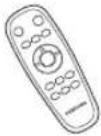
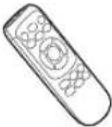 arbaNuotolinio valdymopultas(nejtrauktas iSR1*M701*** serijoskomplektą)
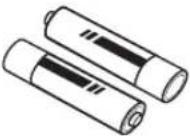 Baterijos (AAA tipo) Naudotojo vadovas Atsarginis
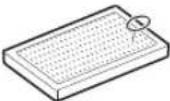 filtras(Tik SR20M7090**,SR20M7070** serijai)
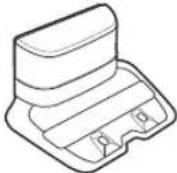 jkrovos stotelė Maitinimo laidas Akumuliatoriaus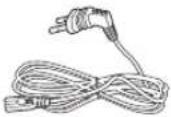
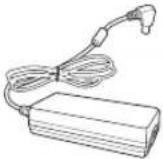 jkroviklis
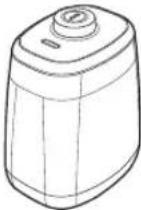 Virtualusis sargas(Tik SR20M7090**,SR20M7070**,SR20M706***,SR20M7050** serijai)
* Akumuliatoriaus specifikacija
SR1*M70**** serija: Ličio jonų, 21,6 V, 1800 mAh, 6 elementų
SR2*M70**** serija: Ličio jonų, 21,6 V, 3600 mAh, 6 elementų
Anmärkning om montering

Anmärkning
▶ Sumontuokite ikrovos stotelę tokioje vietoje, kur grindys ir sienos yra lygios.
▶ Geriausia ikrovos stotelę jrengti išilgai medinių grindų pluošto.
\- Jei avarinis jungiklis yra išjungtas, „POWERbot“ nebus įkraunamas, net jeigu jis stovi įkrovos stotelėje.
Visada jjunkite jkrovos stotelės maitinimą.
- Jei jkrovos stotelei netiekiamas maitinimas, „POWERbot“ negalės jos rasti ir nebus automatiškai ikraunamas.
- Jei „POWERbot“ buvo paliktas atskirtas nuo jkrovos stotelės, akumuliatorius savaime išsikraus.
▶ Jei „POWERbot“ veikia užmigimo režimu, maitinimas nebus tiekiamas, net jei avarinis jungiklis bus išjungtas ir tada vėl jjungtas. Paleiskite ir palaikykite paspaudę „POWERbot“ mygtuką [paleisti / stabdyti], kad išjungtumėte užmigimo režimą.
Laddning
Pirmajam ikrovimui pasibaigus (po prietaiso jsigijimo), įprastu režimu 📋POWERbot" gali būti naudojamas 60 min. (Ikrovimo laikas nurodytas 39 psl.)
Smart laddning
Jei esant automatinio valymo režimui baigiasi „POWERbot“ energija, jis automatiškai grjš i įkrovos stotelę ir tęs nustatyto ploto valymą, kai įsikraus du trečdaliai akumuliatoriaus. (Daugiausiai 2 kartus.)


1 Anslut den nedre nödströmbrytaren
Kad ijungtumėte „POWERbot“, turite ijungti avarinį jungiklj. Paspauskite ir paleiskite mygtuką 🚪️.

2 Ladda POWERbot manuellt genom att placera den på laddningsstationen
Isitikinkite, kad „POWERbot“ ikrovimo adatėlės atitinka ikrovos stotelės adatėles.
LIETUVIŲ K.10

3 Kontrollera laddningsstatus
SR1*M701*** serijoje
jkrovimo metu akumuliatoriaus indikatorius pradeda mirksėti 1 sek. intervalu,
o akumuliatoriui visiškai įsikrovus,
indikatoriaus lemputė degs visą laika.
SR1*M702*** / SR1*M703*** /
SR2*M70**** serijose
„degs-pagal esamą jkrovimo lygį, o
jkrovimui pasibaigus, užsidegs „FULL“.

Automatisk laddning

1. SR1*M701**** serien
Jei akumuliatoriaus indikatorius pradeda mirksėti 0,4 sek. intervalu, „POWERbot“ automatiškai grįš įsikrauti į ikrovos stotelę.
2. SR1*M70****/SR2*M70**** serien
Jei valant akumuliatoriaus indikatorius pradeda mirksėti, „POWERbot“ nukreipiamas i įkrovos stotelę, kad galėtų automatiškai įsikrauti.
Uppladdning

Valymo metu galite nurodyti „POWERbot“, kad šis pakartotinai įsikrautų įkrovos stotelėje.
Urladdat batteri ("Lo")

Rankiniu būdu įkraukite „POWERbot“, pastatę jį ant įkrovos stotelės.
Åtgärder att vidta om batteriet inte laddas igen:
Kontrollera hur laddstationen är installerad, om:
- ikrovos stotelė yra vietoje, kur „POWERbot“ jos negali lengvai pasiekti;
▶ atstumas tarp jkrovos stotelės ir „POWERbot“ yra daugiau nei 5 m.
\- Gali prireikti daug laiko, kol „POWERbot“ grjš prie jkrovos stotelės pakartotinai įsikrauti.
Ladda "POWERbot" manuellt, om:
▶ ikrovos stotelė jrengta kampe;
- akumuliatorius yra visiškai išsikrovęs;
„POWERbot“ jstrigo ir negali judėti dėl kliūties (baldo ir t. t.);
▶ „POWERbot“ negali perlipti per slenkstj, esantį prie įkrovos stotelės (didžiausias slenksčio, per kurį „POWERbot“ gali perlipti, aukštis yra apie 1,5 cm);
▶ kai mirksi akumuliatoriaus indikatorius ir rodomas pranešimas „Lo“;
▶ kai akumuliatoriaus indikatorius mirksi (taikytina SR1*M701**** serijoms);
- jjungtas „POWERbot“ pasirinktos vietos valymo arba rankinio valymo režimas.
Användning av "POWERbot"
Prieš naudodami „POWERbot“, jjunkite prietaiso apačioje esantį avarinį jungiklj.
Ström på/av
Paspauskite ir bent 3 sekundes palaikykite mygtuka

\- Kai „POWERbot“ néra naudojamas ilgiau kaip 30 min.;
SR1*M70**U* / SR2*M70**U* serijos: jjungiamas energijos taupymo režimas.
SR1*M70**W* / SR2*M70**W* serijos: automatiškai grjžta jsikrauti i jkrovos stotelę.
Start av automatiskt rengöringsläge
Paspauskite ir paleiskite šj mygtuka. „POWERbot“ pradės judėti ir vieną kartą nuvalys nustatytus plotus.

* Nutraukti valymą: paspauskite ir paleiskite mygtuka
Användning av rengöringsläge för vald plats
„POWERbot“ gerai išvalo pasirinkta vieta.

Uppladdning
Paspaudę ši mygtuka, galite nurodyti „POWERbot“, kad valymo metu šis automatiškai pakartotinai jsikrautų įkrovos stotelėje.

Valymo režimų pasirinkimas
Valymo režimas Kaip pasirinkti? Rodoma piktograma SR1*M702***SR1*M703***SR2*M70**** SR1*M701*** Automatinis valymas 
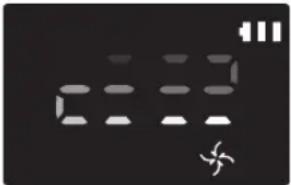
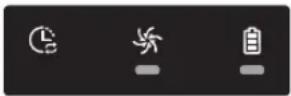
Nustatytos vietos valymas 
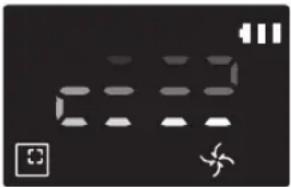
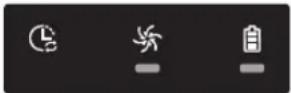
Valymo kartojimas * Pirmiausiai paspauskite [ A ir B tipų nuotolinio valdymo pultuose], [ Repeat C ir D tipų pultuose], tuomet paspauskite [paleisti / sustabdyti ▶II]. 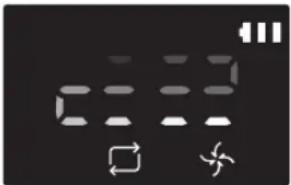
- Rankinis valymas * Rankinio valymo režimą galima pasirinkti naudojantis krypties valdymo mygtukais nuotolinio valdymo pulte. 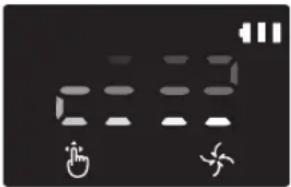
-
* Jei „POWERbot“ nesugebės sugrižti į ikrovos stotelę, bus ijungtas energijos taupymo režimas, o rodmenų skydelis bus išjungtas.
* Norėdami išjungti energijos taupymo režimą, paspauskite mygtuką [paleisti / sustabdyti ▶] arba [maitinimas ⏻] prietaiso korpuse arba nuotolinio valdymo pulte.
* Jei valymas automatinio valymo režimu užbaigiamas per 15 minučių, „POWERbot“ valys dar vieną kartą.

Användning av "POWERbot"
Kiekvieno režimo valymo būdas


Automatisk rengöring
Nustatyti plotai nuvalomi automatiškai tik vieną karta.
* SR1*M701**** serija : Valo pakartotinai, kol akumuliatorius visiškai išsenka.
Rengöring av angivna platser
Intensyviai valomas nustatytas plotas. Juo galima siurbti duonos ar sausainių trupinius.
Manuell rengöring
Galite valdyti „POWERbot“ nuotolinio valdymo pultu norimai vietai išvalyti.
* Ši funkcija netaikytina
SR1*M701*** serijai.
Upprepa rengöring
Valo pakartotinai, kol akumuliatorius visiškai išsenka.
* Ši funkcija netaikytina SR1*M701*** serijai.

Obs!
\- Jei prasidėjo automatinis valymas arba valymo kartojimas, „POWERbot“ pirmiausiai valys arčiau įkrovos stotelės esanti plotą.
Specialių valymo funkcijų naudojimas
Valymo funkcija Veikimas Rodoma piktograma SR1*M702***SR1*M703***SR2*M70**** SR1*M701**** Sumanusis galios valdymas * Jei įprastu režimu veikiantis „POWERbot“ aptinka kilimą, automatiškai padidėja siurbimo galingumas. Kraštų valymo funkcija * Jei automatinio valymo arba nustatytos vietos valymo režimu veikiantis „POWERbot“ aptinka kraštą ar kampa, atsidaro automatinis dangtelis ir kraštas ar kampas yra nuvalomas.► Tiesus kraštas (valomas vieną kartu,► Kampas (valomas du kartus) 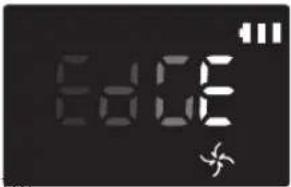
Installation av virtuell väktare
Virtualiojo sargo infraraudonieji spinduliai apribos „POWERbot“ judėjimą tam tikroje vietoje.
* (Itrauktas tik i SR2*M707*** serija. SR2*M704*** / SR2*M705*** / SR2*M706*** serijoms jsigyjama atskirai.)

1 För att slå på, tryck på strömknappen
Mirksès maitinimo lemputė (raudona).

2 Placera den virtuella väktaren på de platser där du vill begränsa POWERbotens åtkomst
Isitikinkite, kad atstumo jutiklis yra nukreiptas norima kryptimi - ten, kur norite sukurti nematomą barjerą (kuris apribos „POWERbot“ judėjimą).
Installation av virtuell väktare
Delar till virtuell väktare

Hur sätter man i batterierna?
Virtualiojo sargo baterijos jsigyjamos atskirai.

1 Atidarykite virtualiojo sargo baterijų dangtelį, paspausdami fiksuojamają ąselę, ir pakelkite dangtelį.

2 Istatykite šarmines baterijas (D tipo), kaip parodyta paveikslėlyje (patikrinkite +, - poliškuma).

3 Istatykite i angą dangtelio galiuką ir nuleiskite kitą pusę, kad użdarytumėte baterijų dangtelį.
Användning av fjärrkontrollen
[A tipo] [B tipo]


[C tipas] [D tipas]


Användning av fjärrkontrollen
☐ [A tipas] / ☐ [B tipas] / [C tipas] / [D tipas]
1 Ström / Ladda om / Start / Stopp
Maitinimas 


„POWERbot“ maitinimo ijungimas / išjungimas Pakartotinisjkrovimas 


Galite nurodyti „POWERbot“, kad šis automatiškai pakartotinai jsikrautų įkrovos stotelėje Paleidimas /sustabdymas 


Pasirinkite, kad pradėtumėte arbasustabdytumėte valymą
2 Rengöringslägen
Automatinis valymas 


Prietaisas vieną kartą nuvalys nustatytus plotus ir tuomet automatiškai sugrįš i įkrovos stotelę Nustatytos vietos valymas 


Pasirinkite, kad gerai išvalytų pasirinktą vietą Valymo kartojimas 


Prietaisas valys pakartotinai, kol akumuliatorius beveik visiškai išseks ir pradės mirksėti indikatorius
3 Sugstyrka
Maksimalus režimas 


Galite pasirinkti didžiausią siurbimo galią Įprastas režimas 


Galite pasirinkti vidutinę siurbimo galią Tylusis režimas 


—
Pasirinkite, kad valydamas skleistų kuo mažiau triukšmo
4 Tilläggsfunktion
Garsas 


Kiekvieną kartą paspaudus ši mygtuka, iš eilės bus pasirenkami garso efektai → Nutildymas„Star wars“ → Garso efektai → Nutildymas Nuotolinio valdymo pultas 


ljungiama arba išjungiama „Wi-Fi“ funkcija
* Tik SR10M701**5 serijoje : „Star wars“ (Nutildymo funkcija veikia.)
* Prieš tai pasirinkta nuostata nesikeis, net jei avarinis jungiklis bus išjungtas ir vėl jjungtas.
5 Manuellt rengöringsläge och riktningskontroll
Judėjimas i priekį Pasirinkite, kad judėtų i priekį Posūkis į kairę 

Pasirinkite, kad pasuktu į kairę Posūkis į dešinę Pasirinkite, kad pasuktu į dešinę
* Atbuliné eiga negalima.
6 Riktning av dammsugaren
Galimas tik C ir D tipų nuotolinio valdymo pultuose.
Veikimo metu „POWERbot“ galite nukreipti nuotolinio valdymo pultu i tam tikrą vietą, kad ją išvalytų.
Nurodykite raudona šviesa i tam tikra vietą ant grindų iki 0,5 m nuotoliu nuo „POWERbot“ buvimo vietos.
Paspauskite ir palaikykite nukreipimo mygtuka, tada perkelkite raudoną šviesą i norimą vietą. „POWERbot“ seks šviesą ir tęs valymą.

Nuotolinio valdymo pulto veikimo nuotolis

Veikimo aukštis 0 5 m 1 m 1,5 m Veikimo nuotolis Apie 1,5 m Apie 2 m Apie 3 m
Hur sätter man i batterierna?
Atidarykite baterijų dangtelį, paspausdami fiksuojamają ąseleę, ir įstatykite baterijas, kaip parodyta paveikslėlyje. Tada uždarykite dangtelį - išgirsite spragtelėjimą.

Benämningar på delar


Övre del
1. Rodmenų skydelis
2. Nuotolinio valdymo signalo imtuvas
3. Kliūčių daviklis
4. Dulkių maišelis
5. Kamera
6. Šiukšlių konteinerio mygtukas
7. Buferio jutiklis
8. Automatinis dangtelis
Nedre del
1. Ikrovimo adatėlės
2. Šepetys
3. Šepečio dangtelis
4. Skardžio daviklis
5. Velenélis
6. Baterijų dangtelis
7. Šepečio dangtelio mygtukas
8. Varomasis ratas
9. Avarinis jungiklis
10. Automatinis dangtelis
Displaypanel
1. Kasdienis grafikas
2. lprastas / „Turbo“ režimas
3. Akumuliatoriaus indikatorius
4. Nustatytos vietos valymo mygtukas, kasdienis grafikas (3 sek.)
5. Paleidimo / sustabdymo mygtukas, maksimalus režimas (3 sek.)
6. Pakartotinio jkrovimo mygtukas


1. Nutildymas
2. Informacinis indikatorius
3. * Sumaniojo valdymo išjungimo / jjungimo indikatorius
4. * „Wi-Fi“
5. Akumuliatoriaus indikatorius
6. Vienkartinis / kasdienis grafikas
7. Skaičių ekranas
8. Pasirinktos vietos valymo režimas
9. Rankinio valymo režimas
10. Valymo kartojimo režimas
11. Iprastas režimas
12. Maksimalus režimas
13. Nustatytos vietos valymo mygtukas
14. Paleidimo / sustabdymo mygtukas
15. Pakartotinio jkrovimo mygtukas
1. Nutildymas
2. Informacinis indikatorius
3. * Sumaniojo valdymo išjungimo / ijungimo indikatorius
4. * „Wi-Fi“
5. Akumuliatoriaus indikatorius
6. Vienkartinis / kasdienis grafikas
7. Skaičių ekranas
8. Pasirinktos vietos valymo režimas
9. Rankinio valymo režimas
10. Valymo kartojimo režimas
11. Tylusis režimas
12. lprastas režimas
13. Maksimalus režimas
14. Nustatytos vietos valymo mygtukas
15. Paleidimo / sustabdymo mygtukas
16. Pakartotinio jkrovimo mygtukas
* SR1*M70**W*/SR2*M70**W*: "Wi-Fi" palaikomi modeliai
Inställning av tid / schema
[A tipo, B tipo] Grafiką galima nustatyti tik automatinio valymo režimu.
Inställning av tid
Jei norite naudotis vienkartinio / kasdienio grafiko funkcija, turite nustatyti dabartinj laiką.

Inställning av schema
Nustatyti / atšaukti grafiką galima tik tada, kai „POWERbot“ pastatytas įkrovos stotelėje.

Avbrytande av schema vid inställning

▶ Nuostata atšaukiama savaime, jei 7 sekundes nieko nejvedama.
Vienkartinio / kasdienio grafiko atšaukimas
Kai nustatytas ir vienkartinis, ir kasdienis grafikas  →
→  arba
arba  Cancel (3sec) →
  arba
arba  Palaikykite 3 sek. Pasirinkite grafika Atšaukta
Kai nustatytas tik vienkartinis arba kasdienis grafikas Schedule Cancel (3sec)Palaikykite 3 sek.
[C tipo, D tipo] Grafiką galima nustatyti tik automatinio valymo režimu.
Inställning av tid
Jei norite naudotis vienkartinio / kasdienio grafiko funkcija, turite nustatyti dabartinj laiką.

Inställning av schema
Nustatyti / atšaukti grafiką galima tik tada, kai „POWERbot“ pastatytas įkrovos stotelėje.

Avbrytande av schema vid inställning

▶ Nuostata atšaukiama savaime, jei 7 sekundes nieko nejvedama.
Avbryta engångsschema / dagligt schema
Kai nustatytas ir vienkartinis, ir kasdienis grafikas 




 Cancel (3sec) Cancel (3sec) Cancel (3sec) Cancel (3sec)
Kai nustatytas tik vienkartinis arba kasdienis grafikas ScheduleCancel (3sec)Palaikykite 3 sek.
Ställa in tid / schema
[SR1*M701**** serija] Modeliuose be nuotolinio valdymo pulto grafikas nustatomas toliau nurodytu būdu.
Ställa in schema
Nustatyti / atšaukti grafiką galima tik tada, kai „POWERbot“ pastatytas įkrovos stoteleje.

Palaikykite 3 sek.


Užsidegusi grafiko LED lemputė reiškia, kad nustatytas kasdienis grafikas.
* Laikas, kuomet paspausite mygtuka, bus nustatytas kaip grafiko laikas. Valymas automatiškai bus atliekamas kasdien grafike nustatytu laiku.
Avbryta dagligt schema
Kai nustatytas kasdienis grafikas

Palaikykite 3 sek.
Rengöring och underhåll
Prieš pradėdami valyti „POWERbot“, turite išjungti avarinį jungiklį.

Rengöra dammbehållaren

1 Paspauskite mygtuką, kad išimtumėte šiukšlių konteinerį

2 Nuimkite šiukšlių konteinerio dangtelį

3 Pašalinkite dulkes iš šiukšlių konteinerio ir ciklono bloko

4 Nuo šiukšlių konteinerio dangtelio atjunkite ciklono bloką, tada išplaukite šiukšlių konteinerį ir filtrą

5 İstatykite atgal šiukšlių konteinerį

6 Istatykite šiukšlių konteinerį į pagrindinį korpusą, kol pasigirs spragtelėjimas
Rengöra sensorer och kamera
Lengvai nuvalykite minkštu skudurėliu. Nenaudokite vandens ar valomųjų tirpalų.

Rengöring och underhåll
Torka av borsten och det automatiska locket
Šepečio dizainas gali skirtis, priklausomai nuo modelio.

1 Nuimkite šepečio dangtelj

2 Nuimkite šepetj

3 Nuvalykite šepetį

4 Nuvalykite automatinį dangtelį

5 |statykite atgal šepetj


6 Uždėkite šepečio dangtelį

Rengöra drivhjulet

1 Padėkite ant grindų minkšta audinio skiautę, tada padėkite apverstą „POWERbot“.


2 Lazdele arba neaštriomis žnyplelėmis pašalinkite pašalines medžiagas.
Samsung Connect-appen
„Samsung Connect“ programa suderinama tik su modeliais su „Wi-Fi“ funkcija.
Ställa in den trådlösa routern
▶ Jei turite problemų su prieiga, skaitykite savo maršruto parinktuvo instrukciją.
„Samsung“ „POWERbot“ palaiko tik „Wi-Fi“ 2,4 Ghz.
„Samsung“ „POWERbot“ palaiko IEEE 802.11b/g/n ir „Soft-AP“.
- Rekomenduojama IEEE 802.11n.
„Samsung“ „POWERbot“ palaiko tik DHCP (dinaminį pagrindinio kompiuterio konfigūravimo protokolą). Patikrinkite, ar maršruto parinktuve yra jjungta DHCP serverio parinktis.
▶ „POWERbot“ palaiko WEP-OPEN, WPA-PSK/TKIP ir WPA2-PSK/AES autentifikavimo ir kodavimo protokolus.
\- Patartina naudoti WPA2-PSK/AES.
\- Įsitikinkite, kad jūsų maršrutizatorius turi unikalų SSID ir slaptažodį.
▶ Jūsų belaidžio ryšio tinklo kokybei įtakos gali turėti supanti nelaidė aplinka.
▶ Jei jūsų interneto paslaugų teikėjas atliko nuolatinę jūsų kompiuterio ar modemo MAC adreso (unikalaus identifikacinio numerio) registraciją, gali būti nejmanoma prijungti „POWERbot“ prie interneto. Dėl kitokio prietaiso (ne asmeninio kompiuterio) prijungimo prie interneto kreipkitės i savo interneto paslaugų teikėją.
▶ Jei jūsų interneto paslaugų teikėjui būtinas jūsų ID ar slaptažodis prisijungti prie interneto, gali būti nejmanoma prijungti „POWERbot“ prie interneto. Tokiu atveju prisijungdami prie interneto turite įvesti savo ID arba slaptažodį.
▶ „POWERbot“ gali būti nejmanoma prijungti prie interneto dėl problemų su ugniasiene. Dėl šių problemų sprendimo kreipkitės į savo interneto paslaugų tiekėją.
Kai kurie belaidžiai maršruto parinktuvai gali nurodyti netinkamą sričių vardų serverio (DNS) adresą, net jei neprisijungta prie interneto. Tokiu atveju kreipkitės į belaidžio maršruto parinktuvo gamintoją ir savo interneto paslaugų tiekėją.
▶ Jei atlikę savo interneto paslaugų teikėjo nurodytus veiksmus vis dar negalite prisijungti prie interneto, kreipkitės i „Samsung“ įgaliotajį priežiūros centra.
▶ Jei jūsų maršruto parinktuvas nėra „Wi-Fi“ sertifikuotas produktas, „POWERbot“ gali būti nejmanoma prijungti prie interneto.
Samsung Connect-appen
Ladda ner Samsung Connect-appen
\- Atsisiųskite ir įdiekite „Samsung Connect“ programą iš parduotuvės („Google Play Store“, „Apple App Store“ arba „Samsung Galaxy Apps“). Kad rastumėte programėlę, pasinaudokite raktažodžiu „Samsung Connect“.

Obs
„Samsung Connect“ programai reikia „Android“ OS 6.0 („marshmallow“) arba naujesnės versijos, ji yra optimizuota naudoti su „Samsung“ serijomis „Galaxy S“ ir „Note“. Su trečiųjų šalių išmaniaisiais telefonais ji gali tinkamai neveikti.
„Apple“ modeliams programai reikia iOS 9 ar naujesnės versijos.
▶ Siekiant pagerinti naudojimąsi programėle ir patobulinti jos funkcijas, „Samsung Connect“ gali būti keičiama be perspėjimo.
Skapa ett Samsung-konto
▶ Prieš naudodami „Samsung Connect“ programą turite prisijungti prie „Samsung“ paskyros.
▶ Norėdami susikurti „Samsung“ paskyrą, galite vadovautis „Samsung Connect“ programos teikiamomis instrukcijomis.
Arba, jei turite „Samsung“ išmanųjį telefoną, galite įtraukti savo „Samsung“ paskyrą savo išmaniojo telefono nustatymų programoje. Po to jis automatiškai prisijungs prie jūsų „Samsung“ paskyros.
Lägga till enheten i Samsung Connect-appen
1. Prijunkite savo išmanųjį telefoną prie savo belaidžio maršruto parinktuvo.
2. Paleiskite „Samsung Connect“ programą svo išmaniajame telefone.
3. Jei atidaromas iššokantis pranešimas, kad buvo rastas naujas prietaisas, palieskite „ADD NOW“ (Pridėti dabar).
- Jei iššokantis pranešimas neatidaromas, palieskite mygtuką + ir pasirinkite įrenginį, kurį norite prijungti iš sąrašo „AVAILABLE DEVICES“ (Prieinami įrenginiai).
- Jei savo jrenginio saraše nematote, jtraukite jrenginj rankiniu būdu, pasirinkdami jrenginio tipą ir konkretų jrenginio modelį.
4. [„Android“] Ryšys su jūsų įrenginiu bus nustatytas automatiškai.
\- [„iOS“] Atidarykite nustatymų programą ir pasirinkite [Robot vacuum] „Samsung“ savo „Wi-Fi“ įrenginių saraše.
5. Kai būsite paraginti, įveskite autentiškumą patvirtinančią informaciją.
6. [„Android“] Ryšys su jūsų belaidžio maršruto parinktuvu bus nustatytas automatiškai.
\- [„iOS“] Atidarykite nustatymų programą ir pasirinkite belaidžio maršruto parinktuvą „Wi-Fi“ įrenginių sąraše.
7. Likusi sārankos dalis bus atlikta automatiškai. Po to bus pridėta nauja įrenginio kortelė „Device Card“.

Obs!
▶ Jei produkto registracijos baigti negalite, atlikite šiuos veiksmus.
- Dar kartą pabandykite atlikti registracijos procedūrą, kaip nurodė iššokantis pranešimas.
- Ísitikinkite, kad jūsų belaidžio maršruto parinktuve yra aktyvi parinktis UPnP, ir registracijos procesą bandykite atlikti iš naujo.
- Įsitikinkite, ar jūsų belaidžio maršruto parinktuvas veikia belaidžio ryšio režimu, ir po to registracijos procesą bandykite atlikti iš naujo.
- Jei turite daugiau ar daugiau „POWERbot“ jrenginių, išjunkite kitus „POWERbot“ jrenginius ir po to vėl bandykite registruoti savo „POWERbot“.
- Jei yra kitas belaidžio ryšio maršruto parinktuvas, kurio SSID sutampa su jūsų belaidžio maršruto parinktuvu, registracijos procesas gali nepavykti.
▶ Sumaniojo valdymo ir „Wi-Fi“ tinklo indikatorius
Ij. Išmanusis valdymas yra blokuojamas. (Nuotolinis valdiklis gali būti vis tiek leidžiamas.) 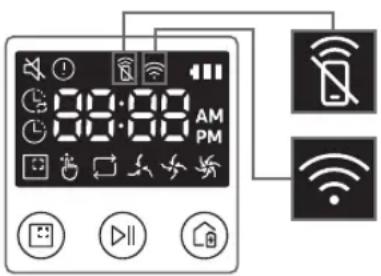
Išj. Galimas sumanusis valdymas. Ij. „POWERbot“ yra prijungtas prie belaidžio maršruto parinktuvo. Išj. „POWERbot“ bando prijungti belaidžio maršruto parinktuvą.
Kai išmanusis valdymas blokuojamas, negalite valdyti „POWERbot“ savo išmaniajame telefone.
▶ „POWERbot“ ir išmanusis telefonas nėra prijungti prie to paties belaidžio maršruto parinktuvo, todėl priklausomai nuo tinklo aplinkos, galima atsako delsa.
Samsung Connect-appen
Uppdatera programvaran
Kai „POWERbot“ ikraunamas ikrovos stotelėje, „POWERbot“ prisijungia prie serverio ir patikrina, ar yra programinės įrangos naujinių. Jei aptinkama nauja programinė įranga, „POWERbot“ ją automatiškai atsisiųs ir atnaujins.
▶ Jei „POWERbot“ jkrovimo metu rodmenų skydelyje rodoma „UP“, tai reiškia, kad vyksta naujinimas. Prieš naudodami „POWERbot“ palaukite, kol atnaujinimas bus baigtas.
Använda Samsung Connect-appen
▶ Jei paliečiate jrenginio kortele „Samsung Connect“ programoje, bus jjungtas jrenginio priedas.

1. Maitinimas (jj. / išj.)
2. Krypčių mygtukai su rankinio valdymo režimu (eiga pirmyn, kairysis posūkis, dešinysis posūkis)
3. Automatinio valymo režimas (paleidimas / sustabdymas)
4. Pasirinktos vietos valymo režimas
5. Dabartinė būsena
6. Akumuliatoriaus büsena
7. Siurbimo stiprumas
8. Kartojimo parinktis (jj. / išj.)
9. Grafikas (vieną kartą / kasdien)
- Esamas laikas jrenginyje bus sinchronizuotas jeinant i grafiko nustatymą.
- Valymas pagal grafiką galimas tik tuomet, kai jrenginys ikraunamas ikrovos stotelėje.
10. Valymo istorija
11. Nuostatos > Nurodymai balsu
Anmärkningar och varningar
Laddning

Obs!
▶ Jei akumuliatorius yra įkaitęs, jo įkrovimo trukmė bus ilgesnė.
▶ Jei nepavyksta automatiškai įkrauti automatinio dulkių siurblio, atlikite toliau nurodytus veiksmus:
- Išjunkite avarinį jungikli („POWERbot“) apačioje ir vėl jį jjunkite.
- Atjunkite ir iš naujo prijunkite įkrovos stotelės elektros kištuką.
- Atjunkite įkrovos stotelę, tuomet patikrinkite, ar ant įkrovimo adatėlių nėra pašalinių medžiagų, ir sausu audinių ar skudurėliu nušluostykite „POWERbot“ ir įkrovos stotelės įkrovimo adatėles.
- Patikrinkite, ar šalia įkrovos stotelės nėra atspindinčių objektų, kėdžių ir pan.
▶ Jei „POWERbot“ buvo paliktas atskirtas nuo ikrovos stotelės, akumuliatorius savaime išsikraus.
\- Užtikrinkite, kad „POWERbot“ galėtų įsikrauti įkrovos stotelėje. (Tačiau palikdami namus ilgesniam laikui, pavyzdžiui, išvykę verslo reikalais, į kelionę ir pan., išjunkite avarinį jungiklį ir atjunkite įkrovos stotelės maitinimą.)
Användning

Obs!
▶ Valydamas „POWERbot“ gali įstrigti ant slenksčių ir pan.
- Kad galėtumėte toliau valyti, išjunkite avarinį jungiklj, perkelkite „POWERbot“ ten, kur jis galės laisvai judėti, tada vėl įjunkite maitinimą.
▶ „POWERbot“ negali gerai išvalyti sunkiai pasiekiamų vietų, pvz., kampų, vietų tarp sienos ir sofos ir pan.
- Tokias vietas reguliariai valykite kitu valymo įrankiu.
▶ „POWERbot“ negali siurbti purvo gumulėlių, todėl išvalius jų gali šiek tiek likti ant grindų.
- Tokias vietas reguliariai valykite kitu valymo įrankiu.
▶ Jei „POWERbot“ yra išjungtas, negalėsite jo ijungti paspausdami nuotolinio valdymo pulto maitinimo mygtuką. Paspauskite ir palaikykite ant „POWERbot“ esantį mygtuką [paleidimas / sustabdymas].
▶ Ikrovimo metu negalėsite pasirinkti, kad „POWERbot“ veiktų pasirinktos vietos valymo režimu.
▶ Jei jkraunant paspausite rankinio valymo / nukreipimo mygtuka, „POWERbot“ bus atskirtas nuo jkrovos stotelės ir įsijungs budėjimo režimas.
Rengöring och underhåll

Obs!
▶ Jei vandeniu plovėte šiukšlių konteinerį ir filtrą
- Šiukšlių konteineris: kruopščiai nušluostykite vandenį.
- Filtras: prieš naudodami, visiškai išdžiovinkite pavėsyje.
▶ Valydami automatinį dangtelį, netraukite jo per stipriai.

Varning
▶ Būkite atsargūs išimdami ir įdėdami filtrą, nes pirštai gali įstrigti šiukšlių konteinerio įsiurbimo angoje.
▶ Kad neužsikimštu, „POWERbot“ neturėtu siurbti dantų krapštukų, ausų krapštukų ir pan.
▶ Jei negalite pašalinti pašalinių medžiagų iš šepečio, kreipkitės į „Samsung“ klientų aptarnavimo centra.
Anmärkningar och varningar
▶ Šepetys valo nuo grindų nešvarumus, todėl jame gali įstrigti pašalinių medžiagų, pvz., siūlų, ilgų plaukų ir t. t. Kad užtikrintumėte geriausius valymo rezultatus, apžiūrėkite ir nuvalykite jį kasdien.
▶ Jei šepetys ar šepečio dangtis nesurenkami teisingai po to, kai atliekami priežiūros darbai, gali būti subraižytos grindys arba produkto veikimas gali sutrikti. Todėl surinkite juos teisingai pagal priežiūros instrukcijas.
Om batteriet

Obs!
- Akumuliatorių pirkite įgaliotame „Samsung“ centre. Prieš pirkdami, patikrinkite simbolį (.)«santį ant akumuliatoriaus, ir modelio pavadinimą.
▶ Šis akumuliatorius tinka tik „Samsung Electronics“ prietaisui „POWERbot“. Nenaudokite jo jokiam kitam jrenginiui.
▶ Neardykite ir nekeiskite akumuliatoriaus.
▶ Nemeskite akumuliatoriaus i ugnj ir nešildykite jo.
▶ Nejunkite jokių metalinių objektų prie įkrovimo kontaktų (+, -).
- Akumuliatorių laikykite patalpose (0-40 °C temperatūroje).
▶ Jei sutrinka akumuliatoriaus veikimas, neardykite jo patys. Susisiekite su artimiausiu „Samsung“ priežiūros centru.
- Ilgai naudojant akumuliatorių, jo įkrovimo ir tinkamumo naudoti laikas gali sutrumpėti. Jei akumuliatoriaus naudojimo terminas pasibaigė ir akumuliatorius nebeįkraunamas tinkamai, pakeiskite jį „Samsung“ priežiūros centre.
- Akumuliatoriui suteikiama 6 mėnesių nuo įsigijimo datos garantija.
Om IrDA-sensorn

Varning
▶ Infraraudonojo signalo perdavimas gali nevykti sklandžiai halogeninių lempų veikiamose vietose arba lauke.
▶ „POWERbot“ naudoja 3 tipų infraraudonųjų spindulių prietaisus. Kiekvienas prietaisas turi skirtingą prioriteto lygį. Prietaisas gali neveikti, jei jo signalą užgožia didesnio prioriteto prietaisas.
\- Infraraudonųjų signalų prioritetas: Sumanusis valdymas > Ikrovos stotelė
▶ Ivairūs infraraudonųjų spindulių signalai gali trukdyti vieni kitiems ir sutrikdyti prietaisų veikimą, jei jie yra naudojami kartu mažoje erdvėje arba nedidelių atstumu.
▶ Jei vienu metu bus naudojamas daugiau nei vienas „POWERbot“, dėl infraraudonųjų signalų trikdžių jie gali veikti netinkamai.
Informationskoder
1 Toliau esantys trys indikatoriai mirksės, taip pat bus girdimas informacinio kodo signalas.
2 Išjunkite avarinį jungiklj ir susipažinkite su pateiktais nurodymais bei atlikite atitinkamą veiksmą
3 Informacinis kodas nebebus rodomas, kai jjungsite avarinj jungikli
Informacinių kody pavaizdavimas

Informaciniai kodai Kontrolinis sąrašas 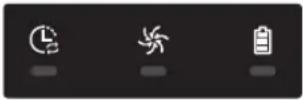
„POWERbot“ judėdamas užkliuvo, užstrigo arba įsipainiojo.► Išjunkite avarinį jungiklj ir perkelkite „POWERbot“ valyti į kitą vietą. 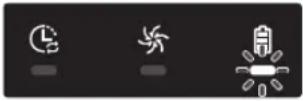
Šepetyje įstrigo pašalinių medžiagų.► Išjunkite avarinį jungiklj ir išimkite pašalinę medžiagą iš šepečio. 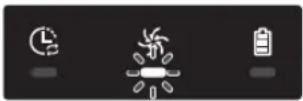
Pašalinių medžiagų įstrigo kairiajame varomajame rate.► Išjunkite avarinį jungiklj ir išimkite pašalinę medžiagą iš varomojo rato. 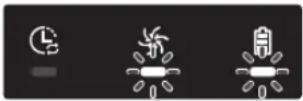
Pašalinių medžiagų įstrigo dešiniajame varomajame rate.► Išjunkite avarinį jungiklj ir išimkite pašalinę medžiagą iš varomojo rato. 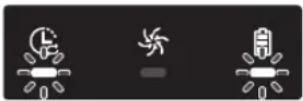
Reikia patikrinti buferio jutiklį.► Išjunkite avarinį jungiklj ir vėl jį jjunkite.► Jei ir toliau rodomas informacinis kodas, patikrinkite, ar tarp buferio ir pagrindinio korpuso nėra nedidelio pašalinio objekto. Jei pastebėjote pašalinį objektą, lengvai patraukite buferį ir pašalinkite pašalinį objektą. 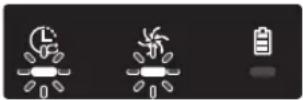
Ant kliūčių jutiklio susikaupė pašalinių medžiagų.► Išjunkite avarinį jungiklj ir nuvalykite priekinį bei užpakalinį jutiklius minkštu skudurėliu. 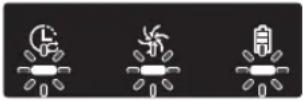
Ant skardžio jutiklio susikaupė pašalinių medžiagų.► Išjunkite avarinį jungiklj ir nuvalykite skardžio jutiklį minkštu skudurėliu. 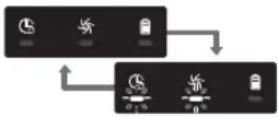
Reikia patikrinti pagrindinį PCB.► Išjunkite ir vėl jjunkite produktą. Jei ta pati problema kartojasi, reikia atlikti funkcijų patikrinimą.
Informationskoder
1 Kai rodomas informacinis kodas, taip pat girdimas klaidos signalas.
2 Išjunkite avarinį jungiklj ir susipažinkite su pateiktais nurodymais bei atlikite atitinkamą veiksmą
3 Informacinis kodas nebebus rodomas, kai jjungsite avarinj jungikli
Informaciniai kodai Kontrolinis sąrašas 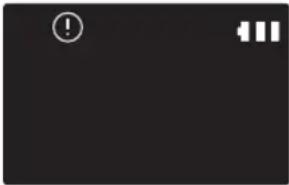
„POWERbot“ judėdamas užkliuvo, užstrigo arba įsipainiojo.► Išjunkite avarinį jungiklj ir perkelkite „POWERbot“ valyti į kitą vietą. 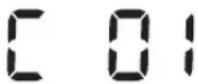
Šepetyje įstrigo pašalinių medžiagų.► Išjunkite avarinį jungiklj ir išimkite pašalinę medžiagą iš šepečio. 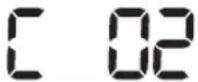
Pašalinių medžiagų įstrigo kairiajame varomajame rate.► Išjunkite avarinį jungiklj ir išimkite pašalinę medžiagą iš varomojo rato. 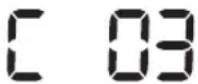
Pašalinių medžiagų įstrigo dešiniajame varomajame rate.► Išjunkite avarinį jungiklj ir išimkite pašalinę medžiagą iš varomojo rato. 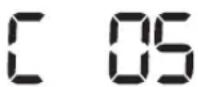
Reikia patikrinti buferio jutiklį.► Išjunkite avarinį jungiklj ir vėl jį jjunkite.► Jei ir toliau rodomas informacinis kodas, patikrinkite, ar tarp buferio ir pagrindinio korpuso nėra nedidelio pašalinio objekto. Jei pastebėjote pašalinį objektą, lengvai patraukite buferį ir pašalinkite pašalinį objektą. 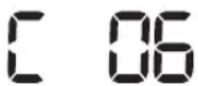
Ant klūčių jutiklio susikaupė pašalinių medžiagų.► Išjunkite avarinį jungiklj ir nuvalykite priekinį bei užpakalinį jutiklius minkštu skudurėliu. 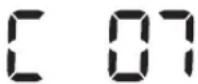
Ant skardžio jutiklio susikaupė pašalinių medžiagų.► Išjunkite avarinį jungiklj ir nuvalykite skardžio jutiklj minkštu skudurėliu. 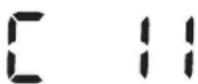
Reikia patikrinti pagrindinį PCB.► Išjunkite ir vėl jjunkite produktą. Jei ta pati problema kartojasi, reikia atlikti funkcijų patikrinimą.
Felsökning
Požymis Kontrolinis sąrašas „POWERbot“ visiškai neveikia. ► Patikrinkite, ar jjungtas avarinis jungiklis.► Patikrinkite, ar rodmenų skydelyje rodomos visos piktogramos.► Patikrinkite, ar neišseko „POWERbot“ akumuliatorius.- Jei rodoma „Lo“, perkelkite „POWERbot“ prie įkrovos stotelės, kad galėtumėte jį įkrauti.- Jei mirksi akumuliatoriaus indikatorius, rankomis padėkite „POWERbot“ ant įkrovos stotelės, kad įsikrautų. (Tik SR1*M701*** serija)► Jei nuotolinio valdymo pultas neveikia, pakeiskite baterijas (AAA tipo). „POWERbot“ sustojo valymo proceso metu. ► Jei rodmenų skydelyje rodoma „Lo“, perkelkite „POWERbot“ prie įkrovos stotelės, kad galėtumėte jį įkrauti.► Jei mirksi akumuliatoriaus indikatorius, rankomis padėkite „POWERbot“ ant įkrovos stotelės, kad įsikrautų. (Tik SR1*M701*** serija.)► Jei „POWERbot“ negali judėti dėl kliūties, pvz., laido, slenksčio ir pan., paimkite jį ir pastatykite toliau nuo kliūties.- Jei varomajame rate įstrigo audinys ar virvelė, išjunkite avarinį jungiklj ir prieš naudodami siurblį ištraukite audinį ar virvelę. Siurbimo galia silpna. ► Jei šviečia filtro patikros indikatorius, išjunkite avarinį jungiklj ir išvalykite šiukšlių konteinerį.► Jei šiukšlių konteineryje yra per daug dulkių, siurbimo galia gali būti silpnesnė. Išjunkite avarinį jungiklj ir ištuštinkite šiukšlių konteinerį.► Jei siurbimo anga („POWERbot“ apačioje) yra užkimšta pašalinių medžiagų, išjunkite avarinį jungiklj ir išimkite pašalines medžiagas iš siurbimo angos.► Jei staiga padidėtų triukšmas, išjunkite avarinį jungiklj ir ištuštinkite šiukšlių konteinerį. „POWERbot“ negali rasti įkrovos stotelės. ► Patikrinkite, ar nėra elektros gedimo ir ar maitinimo kištukas yra jjungtas į tinklą.► Pašalinkite kliūtis aplink įkrovos stotelę, kurios galėtų kliudyti „POWERbot“ prie jos grįžti.► Jei ant įkrovimo adatėlių yra pašalinių medžiagų, tai gali turėti neigiamos įtakos įkrovaį. Nuvalykite nuo adatėlių pašalines medžiagas. „POWERbot“ staiga ima valyti įstrižai. ► Patikrinkite, ar įkrovos stotelė yra sumontuota grindų medžio pluošto arba plytelių kryptimi.► „POWERbot“ gali valyti įstrižai, jei jis juda kita valymo ploto link trumpiausiu keliu. Jis taip pat gali judėti įstrižai, jei tuo kampu susidūrė su kliūtimi, jei tokiu kampu buvo įkraunamas įkrovos stotelėje arba buvo nukreiptas ta kryptimi dėl medinių / plytelių grindų nelygumo. Neveikia siurblio nukreipimo funkcija. ► Jei raudoną šviesą nukreipsite tiesiai į „POWERbot“, jis negalės judėti norima kryptimi.- Nurodykite raudona šviesa ant grindų iki 0,5 m atstumu nuo „POWERbot”.※ Nenaudokite siurblio nukreipimo funkcijos tiesioginėje saulėkaitoje, esant ryškiai šviesai arba esant tamsioms grindims.
Felsökning
Požymis Kontrolinis sąrašas Idiegiau programėlę „Samsung Connect“, bet negaliu prijungti „POWERbot“. ► Prietaisu galite naudotis, prijunge belaidį maršruto parinktuva prie „POWERbot“, vadovaudamiesi paprastosios sąrankos veiksmų tvarka. Negaliu prisijungti prie „Samsung“ paskyros. ► „Samsung“ paskyros ekrane patikrinkite savo ID ir slaptažodį. Rodomas pranešimas, kad paprastoji sąranka nepavyko. ► Sąranka gali laikinai nepavykti dėl atstumo iki belaidžio maršruto parinktuvo ar kitų kliūčių. Po tam tikro laiko pabandykite dar kartą. Prietaisai neveikia, nors išmanusis telefonas yra įprastai prijungtas prie „POWERbot“. ► Išjunkite programėlę „Samsung Connect“ ir vėl ją paleiskite arba atjunkite išmanųjį telefoną nuo belaidžio maršruto parinktuvo ir vėl jį prijunkite. Taip pat galite išjungti „POWERbot“ maitinimą, vėl jį jjungti, palaukti bent minutę ir tuomet vėl paleisti programėlę „Samsung Connect“. Neveikia programėlės „Samsung Connect“ funkcijos. ► Patikrinkite, ar nėra nustatyta „POWERbot“ sumaniojo valdymo blokavimo funkcija. (Užrakinus sumanųjį valdymą, vietinio belaidžio tinklo indikatorius yra išjungtas.) Negaliu paleisti programėlės „Samsung Connect Robot Vacuum“. ► Patikrinkite, ar „POWERbot“ yra prijungtas prie belaidžio maršruto parinktuvo. „POWERbot“ nėra prijungtas prie vietinio belaidžio tinklo. ► Patikrinkite belaidžio maršruto parinktuvo nuostatų būseną. Sumaniojo galios valdymo funkcija veikia ant įprastų grindų. ► Patikrinkite, ar grindys yra lygios, o tuomet ar „POWERbot“ veikia, šiek tiek pakėlus jo korpusą.► Patikrinkite, ar ant skardžio jutiklio „POWERbot“ apačioje nėra pašalinių medžiagų.► Patikrinkite, ar grindys nėra tamsios spalvos. Sumaniojo galios valdymo funkcija neveikia. ► Jei „POWERbot“ valo trumpo plauko ar šviesios spalvos kilimą, jam gali pasirodyti, kad tai yra grindys. Tokiu atveju sumaniojo galios valdymo funkcija gali nesuveikti. Neveikia kraštų valymo funkcija. ► Jei „POWERbot“ negali atpažinti sienos, kraštų valymo funkcija gali nesuveikti.- Jei prie sienos yra kliūtis iš šviesą atspindinčios medžiagos.- Jei pati siena yra iš šviesą atspindinčios medžiagos.- Jei siena yra tamsios spalvos. Kraštų valymo funkcija veikia, nors ir nėra sienos ar kampų. ► Patikrinkite, ar siauroje erdvėje nėra taisyklingai sudėtų mažų kliūčių.► „POWERbot“ atpažinus priekinę kliūtį kaip sieną, gali suveikti kraštų valymo funkcija. Kraštų valymo funkcija veikia, nors ir „POWERbot“ nepriartėjo prie sienos ar kampo. ► Jei „POWERbot“ aptinka platų kampą, kraštų valymo funkcija gali suveikti ir nepriartėjus prie sienos ar kampo.
* Šiuo dokumentu „Samsung Electronics“ patvirtina, kad radijo įrangos tipo prietaisas atitinka direktyvos 2014/53/ES reikalavimus. Visą ES atitikties deklaracijos tekstą rasite apsilankę internetinėje svetainėje adresu: Oficiali atitikties deklaracija pateikiama svetainėje http://www.samsung.com, eikite į skirtuką Palaikymas > leškoti gaminio palaikymo ir įveskite modelio numerį.
Požymis Kontrolinis sąrašas „Samsung Connect“ idiegti nepavyko. ▸ „Samsung Connect“ programa veikia su „Andorid OS 6.0“ ar naujesne versija, iOS 10 ar naujesne versija.▸ Palaikomos „Samsung Connect“ programos versijos vėliau galí keistis.▸ Išmaniųjų prietaisų su prijungimu standartinio įdiegimo ir naudojimo garantuoti negalima. Parodomas pranešimas, kad produkto registruoti nepavyko. ▸ Pabandykite atlikti registracijos procedūrą dar kartą, vadovaudamiesi iššokančiais pranešimais.▸ Žr. sk. „Belaidžio maršruto parinktuvo nustatymas“ naudotojo vadove.▸ Žr. produkto registracijos veiksmus naudotojo vadovo sk. „Įrenginio įtraukimas į „Samsung Connect“ programą”▸ Jei produkto registruoti nepavyksta ir vėl, atstatykite „POWERbot“ ir išmanųjį telefoną, paleiskite „Samsung Connect“ programą dar kartą ir bandykite registraciją atlikti iš naujo.▸ Prisijungti prie programos ir registruoti produktą turite su ta pačia „Samsung“ paskyra.▸ Visi naudotojai turi naudotis toje šalyje sukurta „Samsung“ paskyra. Produkto registracijos metu nuspaudžiamas ir laikomas pakartotinio įkrovimo mygtukas, kaip nurodo instrukcija, tačiau tolimesnis veiksmas nerodomas. ▸ Spauskite pakartotinio įkrovimo mygtuką tol, kol išgirsite pyptelėjimą.▸ Jei per kelias sekundes kitas veiksmas nebus parodytas, dar kartą paspauskite pakartotinio įkrovimo mygtuką. Produkto registracijos metu nepavyksta rasti belaidžio ryšio maršutizatoriaus, prie kurio noriu prisijungti. ▸ Atšaukite produkto registraciją, paleiskite „Samsung Connect“ programą dar kartą ir bandykite registraciją atlikti iš naujo. Produkto registracijos metu neteisingai įvedamas AP slaptažodis 1111122222. ▸ Nuspauskite ir palaikykite „[Robot Vacuum] Samsung“ tinklo sąraše, ištrinkite tinklą ir pradėkite slaptažodžio įvedimo procedūrą. Produkto registracijos metu neteisingai įvestas belaidžio ryšio maršruizatoriaus prijungimo slaptažodis. ▸ Atšaukite produkto registraciją, paleiskite „Samsung Connect“ programą dar kartą ir bandykite registraciją atlikti iš naujo.▸ Nuspauskite ir palaikykite belaidžio ryšio maršrutizatorių, kurį norite prijungti prie tinklo sąrašo, ištrinkite tinklą ir bandykite registraciją atlikti iš naujo. Ryšys tarp „Samsung Connect“ programos ir „POWERbot“ trūkinėja, nors produkto registracija yra atlikta. ▸ Atnaujinkite vaizdą ekrane ir laukite.▸ Dar kartą paleiskite „Samsung Connect“ programą.▸ Patikrinkite, ar nėra problemų su interneto ryšiu. Įprastą veikimą ypač gali trikdyti ugniasienė.
Felsökning
Požymis Kontrolinis sąrašas Ryšys tarp „Samsung Connect“ programos ir „POWERbot“ trūkinėja įprastai naudojantis programa. ►Jei „POWERbot“ yra toli nuo belaidžio ryšio maršrutizatoriaus, ryšys gali trūkinėti.►Atstatykite „POWERbot“ ir išmanųjį telefoną, dar kartą patikrinkite ryšį.►Jei ryšys vėl nutrūksta, bandykite produktą registruoti iš naujo.►Jei pasikeičia belaidžio ryšio maršrutizatoriaus SSID / slaptažodis, bandykite produktą registruoti iš naujo. Su „Samsung Connect“ programa valdyti negalima, nes išjungta nuotolinio valdymo funkcija. ►Nuotolinio valdymo funkcija yra išjungta. Ijunkite nuotolinio valdymo funkciją nuotolinio valdymo pultu.
Varningar om batteriet

Patys neišimkite (ir nebandykite išimti) šiame prietaise esančio akumuliatoriaus. Jei norite pakeisti akumuliatorių, kreipkitės į savo paslaugų teikėją arba nepriklausomą kvalifikuotą specialistą. Šios instrukcijos buvo parengtos išskirtinai paslaugų teikėjui arba nepriklausomam kvalifikuotam specialistui naudoti.
SAUGUMO SUMETIMAIS NEBANDYKITE PATYS IŠIMTI AKUMULIATORIAUS IR NEMESKITE JO J UGNJ. NEARDYKITE, NETRAIŠKYKITE IR NEPRADURKITE AKUMULIATORIAUS.
Hur tar man ut batteriet?
Jei norite išardyti „POWERbot“, atjunkite jì nuo įkroviklio / įkrovos stotelės. Prieš ardydami, dėl saugumo „POWERbot“ turite išjungti.

1 Paguldykite ir apverskite „POWERbot“, tada išsukite 2 varžtus.

2 Nuimkite šiukšlių konteinerio dangtelį.

3 Išimkite akumuliatorių iš lizdo ir atjunkite jungtį.

Korrekt avfallshantering av batteriet i denna produkt
(gäller i länder med separata insamlingssystem för batterier)
Ženklas ant akumuliatoriaus, instrukcijoje arba ant pakuotės nurodo, kad šio gaminio akumuliatoriaus negalima šalinti kartu su kitomis buitinėmis atliekomis. Jei nurodyti, cheminių medžiagų simboliai Hg, Cd ar Pb reiškia, kad akumuliatoriuje gyvsidabrio, kadmio ar švino kiekis viršija EB direktyvoje 2006/66 nurodytus atskaitos lygius.
Šiame gaminyje integruoto akumuliatoriaus negali pakeisti naudotojas. Informacijos, kaip jį pakeisti, teiraukitės savo techninės priežiūros paslaugų teikėjo. Nebandykite išimti akumuliatoriaus ir neišmeskite jo į ugnį. Neardykite, netraiškykite ir nepradurkite akumuliatoriaus. Jei ketinate išmesti šį gaminį, atliekų surinkimo įmonė imsis atitinkamų priemonių, kad perdirbtų ir pašalintų šį gaminį, taip pat jo akumuliatorių.
Meddelande om öppen källkod
Šiame gaminyje įdiegta programinę įrangą sudaro atvirojo kodo programinė įranga. Visą atitinkamą pirminį kodą trejų metų laikotarpiui galite gauti po paskutinės šio gaminio siuntos atsiuntę mums el. laišką adresu mailto:oss.request@samsung.com.
Visą atitinkamą pirminį kodą taip pat galima gauti laikmenoje, pvz., CD-ROM diske; reikės sumokėti nedidelį mokestį.
Interneto adreso nuoroda http://opensource.samsung.com/opensource/VR7000_A20_TZ/seq/0 nusiys jus i pirminio kodo atsisiuntimo puslapi ir su šiuo gaminiu susijusia informaciją apie atvirojo kodo licencija. Šis pasiūlymas taikomas visiems, gavusiems šia informaciją.

Specifikationer
Klasifikacija Elementas Informacija SR1*M701**** SR1*M702**** / SR1*M703**** Mechaninės specifikacijos („POWERbot“) Matmenys (G x A x I) 340 mm x 97 mm x 348 mm Svoris 4 kg Jutiklis Lubų formos atpažinimo funkcija („Visionary mapping plus TM“) „POWERbot“ mygtukų tipas Jutiklinis tipas Maitinimo specifikacijos Elektros įtampa 100-240 V~, 50 Hz / 60 Hz Energijos sąnaudos 80 W Akumuliatoriaus specifikacijos 21,6 V / 38,8 Wh Valymas Įkrovimo tipas Automatinis įkrovimas / rankinis įkrovimas Valymo režimas Automatinis, pasirinktos vietos valymas, kasdienis grafikas Automatinis, pasirinktos vietos valymas, kartojimas, rankinis, vienkartinis grafikas, kasdienis grafikas Įkrovimo trukmė Apie 240 minučių Valymo trukmė (ant kietų grindų pagrindo) Maksimalus režimas Apie 30 minučių Įprastas režimas Apie 60 minučių Vietinis belaidis tinklas Dažnių diapazonas 2412-2472 MHz Siųstuvo galia (maks.) 20 dBm
Klasifikacija Elementas Informacija Mechaninės specifikacijos („POWERbot“) Matmenys (G x A x I) 340 mm x 97 mm x 348 mm Svoris 4,3 kg Jutiklis Lubų formos atpažinimo funkcija („Visionary mapping plus TM“) „POWERbot“ mygtukų tipas Jutiklinis tipas Maitinimo specifikacijos Elektros įtampa 100-240 V~, 50 Hz / 60 Hz Energijos sąnaudos 130 W Akumuliatoriaus specifikacijos 21,6 V / 77,8 Wh Valymas Įkrovimo tipas Automatinis įkrovimas / rankinis įkrovimas Valymo režimas Automatinis, pasirinktos vietos valymas, kartojimas, rankinis, vienkartinis grafikas, kasdienis grafikas Įkrovimo trukmė Apie 160 minučių Valymo trukmė (ant kietų grindų pagrindo) Maksimalus režimas Apie 30 minučių Įprastas režimas Apie 60 minučių Tylusis režimas Apie 90 minučių Vietinis belaidis tinklas Dažnių diapazonas 2412-2472 MHz Siųstuvo galia (maks.) 20 dBm
* Gaminio tobulinimo tikslais jo dizainas ir specifikacijos gali keistis be išankstinio įspėjimo.
* lkrovos ir valymo laikas gali skirtis, atsižvelgiant į naudojimo sąlygas.
„POWERbot“
Användarhandbok
SR1*M70****, SR2*M70****sērija
- Pirms sākat darbu ar šo ierīci, lūdzam uzmanīgi izlasīt šīs instrukcijas.
- Izmantošanai tikai telpās.

SAMSUNG
Innehåll
03 Säkerhetsinformation
08 Installation
Piederumi / Piezime par uzstādīšanu
10 Laddning
Automātiskā uzlāde / Atkārtota uzlāde / Zems baterijas uzlādes līmenis („Lo“)
12 Använda „POWERbot“
Barošanas ieslėgšana/izslėgšana / Tīrīšanas režīmu atlase / Īpašo tīrīšanas funkciju izmantošana
15 Installation av virtuellt skydd
Virtuālā aizsarga detaļu nosaukumi / Bateriju ievietošana
17 Använda fjärrkontrollen
20 Katras detalas nosaukums
Skats no augšas / Skats no apakšas / Displeja panelis
22 Laika iestatīšana/grafiks
Laika iestatišana / Grafika iestatišana
25 Tīrīšana un apkope
Puteklu tvertnes tirišana / Sensoru un kameras tirišana / Birstes un automatiskā aizbīdņa tirišana / Riteņu tirišana
27 „Samsung Connect" lietojumprogramma
31 Piezīmes un brīdinājumi
Uzlāde / Lietošana / Tirišana un apkope / Par bateriju / Par IrDA sensoru
33 Klūdu kodi
35 Traucējummeklēšana
39 Brīdinājumi par bateriju
40 Atvērtā koda paziņojums
41 Specifikācijas
Säkerhetsinformation
SÄKERHETSINFORMATION

\- Pirms ierīces lietošanas lūdzam rūpīgi izlasīt rokasgrāmatu un saglabāt to, lai vajadzības gadījumā varētu ieskatīties tajā arī turpmāk.

\- Tā kā zemāk sniegtās lietošanas instrukcijas attiecas uz vairākiem modeliem, dažas putekļsūcēja īpašības var nedaudz atšķirties no šajā rokasgrāmatā aprakstītajām.
IZMANTOTIE PIESARDZĪBAS/BRĪDINĀJUMA SIMBOLI
BRÍDINAJUMS Norāda, ka pastāv nāves vai nopietnu traumu risks. UZMANIBU Norāda, ka pastāv personīgu traumu vai materiālu bojājumu risks.
CITI IZMANTOTIE SIMBOLI
PIEZIME Norāda, ka zemāk sniegtie norādījumi satur svarīgu papildinformāciju.
\- Lai iegūtu informāciju par Samsung vides saistībām un uz izstrādājumu attiecināmajiem regulējumiem, piem., REACH regulu, apmeklējiet vietni: „samsung.com/uk/aboutsamsung/samsungelectronics/corporatecitizenship/data_corner.htm”
Säkerhetsinformation
SVARĪGI DROŠĪBAS NORĀDĪJUMI
Izmantojot elektroierīci, jāievēro pamata piesardzības pasākumi, tostarp:
LÄS ALLA ANVISNINGAR INNAN DU ANVÄNDER „POWERbot“.
Kad ierīce netiek izmantota vai pirms apkopes darbu veikšanas, atvienojiet to no sienas kontaktligzdas.
VARNING: För att minska risken för brand, elektriska stötar eller skador:
ALLMÄNT
- Izmantojiet ierīci tikai atbilstoši rokasgrāmatā aprakstītajām instrukcijām.
- Nelietojiet „POWERbot“ vai tā baterijas lādētāju/dokstaciju, ja tie kādā veidā ir bojāti.
- Ja puteklsūcējs nedarbojas pareizi, tas ir ticis nomests, bojāts, atstāts ārpus telpām vai iemests ūdenī, atgrieziet to klientu apkalpošanas centrā.
- Neaiztieciet baterijas lādētāju/dokstaciju vai „POWERbot” ar mitrām rokām.
- Izmantojiet tikai uz sausām virsmām telpās.
- Šo ierīci var izmantot bērni, kas vecāki par 8 gadiem, un personas ar fiziskiem, maņu vai garīgiem traucējumiem vai ar nepietiekamu pieredzi un zināšanām, ja viņi ir atbilstoši uzraudzīti vai apmācīti izmantot ierīci drošā veidā un saprot attiecīgos apdraudējumus. Bērni nedrīkst rotaļāties ar ierīci. Ierīces tīrīšanu un apkopi nedrīkst veikt bērni bez uzraudzības.
- Lai izvairītos no bīstamām situācijām, ja bojāts strāvas vads, tā nomaiņu drīkst veikt tikai ražotājs vai tā servisa centra pārstāvis, vai persona ar līdzīgu kvalifikāciju.
Batteriladdare/dockningsstation
- Nepārveidojiet tā polarizēto kontaktdakšu tā, lai tā derētu nepolarizētai sienas kontaktligzdai vai pagarinātājam.
- Neizmantojiet to ārpus telpām vai uz mitrām virsmām.
- Atvienojiet baterijas lādētāju/dokstaciju no sienas kontaktligzdas, kad tas netiek izmantots, kā arī pirms veicat apkopes darbus.
- Uzlādēšanai izmantojiet tikai ražotāja piegādāto baterijas lādētāju/dokstaciju.
- Neizmantojiet ierīci, ja tai ir bojāts strāvas vads vai kontaktdakša, vai tā ir pievienota valīgai sienas kontaktligzdai.
- Nevelciet vai nenesiet ierīci aiz strāvas vada, neizmantojiet strāvas vadu kā rokturi, neiespiediet strāvas vadu durvīs vai nevelciet to gar asām malām un stūriem. Nodrošiniet, lai strāvas vads nesaskartos ar sakarsušām virsmām.
- Nelietojiet pagarinātājus vai sienas kontaktligzdas, kas nespēj nodrošināt pietiekamu strāvas stiprumu.
- Neatvienojiet ierīci no sienas kontaktligzdas, velkot aiz strāvas vada. Lai atvienotu no sienas kontaktligzdas, satveriet aiz kontaktdakšas, nevis strāvas vada.
- Nebojājiet un neaizdedziniet baterijas, jo tās pie augstām temperatūrām eksplodē.
- Nemēginiet atvērt baterijas lādētāju/dokstaciju. lerīces remontdarbus drīkst veikt tikai kvalificētā klientu apkalpošanas centrā.
- Nepakļaujiet baterijas lādētāju/dokstaciju augstas temperatūras ietekmei, kā arī neļaujiet nekāda veida mitrumam nonākt saskarsmē ar baterijas lādētāju/dokstaciju.
- Nemēginiet ar lādētāju lādēt atkārtoti neuzlādējamus akumulatorus.
POWERbot
- Nemēginiet ar ierīci savākt cietus vai asus priekšmetus, piemēram, stiklus, naglas, skrūves, monētas u.c.
- Neizmantojiet to bez filtra. Ierīces apkopes laikā nebāziet pirkstus vai citus priekšmetus ventilatora nodalījumā, jo pastāv risks, ka ierīce var nejauši ieslēgties.
- Neievietojiet ierīces atverēs nekādus priekšmetus. Neizmantojiet ierīci, ja kāda no atverēm ir blokēta, kā arī neļaujiet atverēs uzkrāties putekļiem, diegiem, matiem vai citiem svešķermeņiem, kas varētu samazināt gaisa plūsmu.
- Nemēginiet ar ierīci savākt toksiskus materiālus (hlora balinātāju, amonjaku, kanalizācijas cauruļu tīrīšanas šķidrumu u.c.).
- Nemēginiet ar tīrīšanas robotu savākt priekšmetus, kas deg vai dūmo, piemēram, cigarettes, sērkociņus vai karstus pelnus.
- Neizmantojiet ierīci, lai savāktu ugunsnedrošus vai viegli uzliesmojošus šķidrumus, piemēram, benzīnu, kā arī neizmantojiet to vietās, kur šādi šķidrumi var atrasties. –Vietās, kur uz grīdas ir novietotas sveces vai galda lampas.
- Vietās, kurās bez uzraudzības atstāta uguns (kamīns vai gailošas ogles).
– Vietās, kurās atrodas destilēts spirits, krāsu škīdinātājs, pelnu trauki ar degošām cigaretēm u.c.
- Neizmantojiet „POWERbot” slēgtā telpā, kas piepildīta ar eļļas bāzes krāsu, krāsu šķīdinātāju, pretkožu līdzekļu izdalītajiem tvaikiem, kā arī viegli uzliesmojošiem putekļiem vai citiem sprāgstošiem vai toksiskiem tvaikiem.
- Ekstremālos izmantošanas vai temperatūras apstāklos var rasties baterijas elementu noplūdes. Ja šķidrums nokļust uz ādas, ātri noskalojiet to ar ūdeni. Ja šķidrums iekļust acīs, nekavējoties skalojiet tās ar tīru ūdeni vismaz 10 minūtes. Meklējiet medicīnisko palīdzību.
Säkerhetsinformation

VARNING
Angående elektricitet
Lūdzu, novērsiet jebkādu elektrošoka vai ugunsgrēka risku.
- Nesabojājiet strāvas vadu.
- Nevelciet strāvas vadu ar pārāk lielu spēku, kā arī nepieskarieties strāvas kontaktdakšai ar mitrām rokām.
- Lietojiet tikai 100-240 V\~ strāvas avotu un neizmantojiet pagarinātāju, lai vienlaicīgi nodrošinātu strāvas padevi vairākām ierīcēm. (Neatstājiet vadu brīvi mētājamies uz grīdas.)
- Neizmantojiet bojātu strāvas kontaktdakšu, strāvas vadu vai valīgu sienas kontaktligzdu.
▶ Notīriet no strāvas kontaktdakšas pamatnes un kontaktiem jebkādus puteklus vai svešķermeņus.
\- Pastāv elektrošoka vai darbības traucējumu risks.

VARNING
Före användning
▶ Neizmantojiet „POWERbot“ viegli uzliesmojošu materiālu tuvumā.
- Blakus svecēm, galda lampām, kamīniem vai blakus viegli uzliesmojošiem materiāliem, piemēram, benzīnam, spirtam, krāsu škīdinātājiem u.c.
▶ „POWERbot” ir paredzēts tikai izmantošanai mājās, tāpēc neizmantojiet to bēniņos, pagrabos, uzglabāšanas telpās, industriālās celtnēs, ārpus iekštelpām, vietās ar augstu mitruma līmeni (piemēram, vannas istabās, veļas mazgāšanas telpās), kā arī uz galda vai plauktiem.
- „POWERbot” var tikt sabojāts vai var rasties tā darbības traucējumi.
- Nodrošiniet, lai „POWERbot” neiebrauc škidrumā vai nesaskaras ar to.
- Ja ierīces riteni iekļust škidrumā, iespējami nopietni „POWERbot” bojājumi un ierīce var izplatīt škidrumu tālāk telpā.
▶ Neuzlejiet jebkādus šķidrumus uz dokstacijas.
- Pastāv ugunsgrēka vai elektrošoka risks.
▶ Izmantojiet dokstaciju tikai paredzētajam nolūkam.
- Pastāv ugunsgrēka vai nopietnu dokstacijas bojājumu risks.
▶ Drošības nolūkos raugieties, lai kāpņu sensors vienmēr būtu tīrs.

VARNING
Under användning
▶ Ja no „POWERbot” izplatās neparastas skaņas, smakas vai dūmi, nekavējoties izslēdziet avārijas apturēšanas slēdzi, kas atrodas „POWERbot” apakšējā daļā, un sazinieties ar servisa centru.

VARNING
Rengöring och underhåll
▶ Ja ir bojāts strāvas vads, sazinieties ar servisa centru, lai veiktu tā nomaiņu pie sertificēta meistara.
- Pastāv ugunsgrēka vai elektrošoka risks.
▶ Veicot bateriju nomaiņu, lūdzam pirms tam sazināties ar „Samsung Electronics” servisa centru.
- Citu ieriču bateriju lietošana var radit darbības traucējumus.

OBSERVERA Före användning
- Pirms „POWERbot” lietošanas ievietojiet puteklu tvertni.
▶ Rūpīgi ievērojiet šādus norādījumus, lai ierīce varētu veiksmīgi veikt atkārtotu automātisku uzlādi.
- Vienmēr ieslēdziet dokstacijas barošanu.
- Uzstādiet dokstaciju vietā, kur „POWERbot” to var vienkārši atrast.
- Neatstājiet dokstacijai priekšā nekādus priekšmetus.
▶ Uzstādot dokstaciju, neatstājiet strāvas vadu brīvi mētājamies uz grīdas, jo „POWERbot” var tajā sapīties.
▶ Neizmantojiet „POWERbot“ uz meInām gridām.
\- „POWERbot“ var nespēt darboties normāli.
▶ Nenovietojiet nekādus priekšmetus 0,5 m attālumā uz sāniem un 1 m attālumā uz priekšu no dokstacijas.
▶ Pärliecinieties, vai dokstacijas uzlādes kontakts nav bojāts un uz tā nav sveškermenu.
▶ Neuzstādiet dokstaciju vietā, kur ir tumša grīda.
\- Ja grīda ap dokstaciju ir tumša, atkārtota uzlāde tiek kavēta.
▶ Pirms tīrīšanas pārvietojiet škēršļus, kas var traucēt „POWERbot” kustību (piemēram, bērnu iekštelpu šūpoles vai slidkalniņi).
▶ Neizmantojiet „POWERbot“ vietā, kuras platums ir mazāks par „POWERbot” apgriešanās rādiusu (0,5 m vai mazāk).
▶ Ja birste vai birstes nodalījuma vāks netiek uzstādīti pareizi, uz grīdas var parādīties skrāpējumi, vai var rasties izstrādājuma darbības traucējumi.
▶ Pirms „POWERbot” lietošanas novāciet priekšmetus, kas var saplīst, piemēram, bilžu rāmis, spogulis vai porcelāna trauki, tā, lai netiktu traucēta „POWERbot” darbība.

OBSERVERA Under användning
▶ Izmantojot „POWERbot” uz bieza paklāja, iespējami gan „POWERbot”, gan paklāja bojājumi.
- „POWERbot" nevar pārbraukt pāri paklājam, kas ir biezāks par 1 cm.
▶ Neizmantojiet „POWERbot” uz galdiem un citām augstu izvietotām virsmām.
- Pastāv bojājumu risks, tam nokrītot.
▶ „POWERbot” var atdurties pret krēslu vai galda kājām, tāpēc, lai nodrošinātu ātrāku un efektīvāku tīrīšanu, aizvāciet šos škēršlus.
▶ „POWERbot” darbības laikā neceliet to gaisā vai nepārvietojiet to uz citu vietu.
▶ Pârnesot „POWERbot” uz citu vietu, neturiet to aiz riteniem.
▶ Nenovietojiet uz „POWERbot” un tā kameras nekādus priekšmetus, pretējā gadījumā var rasties ierīces darbības traucējumi.
▶ Tīrīšanas laikā nekavējoties noņemiet no „POWERbot” jebkādus lielus papīra gabalus vai plastmasas maisiņus, jo tie var nobloķēt ierīces ieplūdi.
▶ Nevērsiet sarkano rādītāju pret cilvēkiem vai dzīvniekiem.
▶ Neguliet uz grīdas, ja tuvumā darbojas „POWERbot”.
\- Jūsu mati var iekerties birstē, izraisot traumas.

OBSERVERA Rengöring och underhåll
▶ Lai novērstu jebkādus „POWERbot” bojājumus, ievērojiet šādas norādes.
\- Netīriet „POWERbot”, izsmidzinot ūdeni tieši uz ierīces, kā arī neizmantojiet tā tīrīšanai benzolu, krāsu škīdinātāju, acetonu vai spirtu.
▶ Neizjauciet vai neremontējiet „POWERbot" saviem spēkiem. Šie darbi jāuztic sertificētam meistaram.
▶ Raugieties, lai škēršlu sensors, kāpņu sensors un kamera vienmēr būtu tīra.
\- Ja uz tiem sakrājas sveškernenī, var rasties sensoru darbības traucējumi.
Installation
Dokstacijai vienmēr jābūt pievienotai pie strāvas un ieslēgtai.

Piederumi
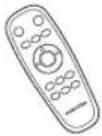
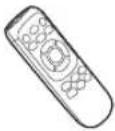 vaiTālvadības pults(Nav iekļautaSR1*M701** sērijasmodeļu komplektācijā)
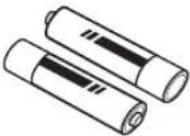 Baterijas (AAA tipa) Lietotāja rokasgrāmata Rezerves filtrs(Pieejams tikai SR20M7090**,SR20M7070** sērijasmodeļiem)
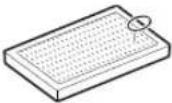
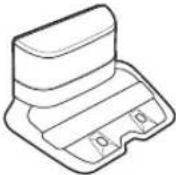 Dokstacija Strāvas
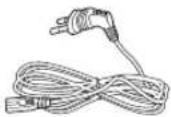 vads Baterijas lādētājs Virtuālais aizsargs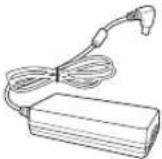
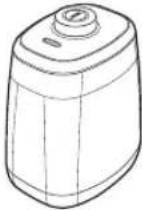 (Pieejams tikai SR20M7090**,SR20M7070**,SR20M706***,SR20M7050** sērijasmodeļiem)
* Akumulatora specifikācija
SR1*M70****sērijai: litija jonu, 21,6 V, 1800 mAh, 6 elementu
SR2*M70****sērijai: litija jonu, 21,6 V, 3600 mAh, 6 elementu
Piezīme par uzstādīšanu

Piezīme
▶ Uzstādiet dokstaciju vietā ar līdzenu grīdu un sienām.
▶ Ieteicams uzstādīt dokstaciju tādā pašā virzienā, kā iet koka šķiedra.
▶ Ja avārijas apturēšanas slēdzis tiek izslēgts, „POWERbot” uzlāde nenotiks pat tad, ja tas atrodas dokstacijā.
▶ Vienmēr ieslēdziet dokstacijas barošanu.
- Ja dokstacijai nav pieslēgta strāvas padeve, „POWERbot” nespēs atrast dokstaciju un nespēs veikt atkārtotu automātisku uzlādi.
- Ja „POWERbot” tiek atstāts atvienots no dokstacijas, ar laiku tā baterija izlādēsies.
▶ Ja „POWERbot” darbojas miega režimā, tā barošana neieslēgsies pat tad, ja tiek izslēgts un pēc tam atkal ieslēgts avārijas apturēšanas slēdzis. Nospiediet un turiet nospiestu uz „POWERbot” korpusa esošo „[leslēgšanas/izslēgšanas]“ pogu, lai izslēgtu miega režimu.
Uzlāde
Veicot pilnu „POWERbot" uzlādi pirmo reizi (pēc iegādes), tā lietošanas ilgums būs 60 min., izmantojot normālas jaudas režīmu (*Lai iegūtu informāciju par uzlādēšanās laiku, skatiet 39. lpp.)
Viedā uzlāde
Ja „POWERbot” izlādējas automatiskās tīrīšanas režīma izmantošanas laikā, tas automatiski atgriežas pie dokstacijas, lai veiktu uzlādi, un pēc tam atsāk nepabeigtās zonas tīrīšanu brīdī, kad baterijas uzlādes līmenis ir sasniedzis divas trešdaļas. (Maks. 2 reizes).


1. Ieslēdziet avārijas apturēšanas slēdzi, kas atrodas ierīces apakšējā daļā.
Lai ieslēgtu „POWERbot”, ir jāieslēdz avārijas apturēšanas slēdzis.
Nospiediet un atlaidiet
DII pogu.
2. Veiciet manuālu POWERbot uzlādi, novietojot to uz dokstacijas.
Pārliecinieties, vai ir savienotas „POWERbot” un dokstacijas uzlādes tapas.
LATVIEŠU-10
3. Pārbaudiet uzlādes statusu.
SR1*M701*** sērijas modeliem baterijas indikators mirgo ar 1 sek. intervāliem laika periodā, kamēr notiek uzlāde, un pēc tam nepārtraukti deg, tiklīdz baterija ir pilnībā uzlādējusies.
SR1*M702**** / SR1*M703**** /
SR2*M70**** sērijas modeliem, balstoties uz
uzlādēšanās progresu, ieslēdzas „8888”
" indikators, un, kad uzlādēšana ir pabeigta,
ieslēdzas "FULL" indikators.

Automātiskā uzlāde

1. SR1*M701* sērijai
Ja baterijas indikators mirgo ar 0,4 sekunžu intervāliem, „POWERbot” automātiski atgriezīsies pie dokstacijas, lai veiktu uzlādi.
2. SR1*M70* / SR2*M70* sērijai
Kad tīrīšanas laikā sāk mirgot baterijas indikators, „POWERbot” automātiski atgriezīsies pie dokstacijas, lai veiktu uzlādi.
Atkārtota uzlāde

Jūs varat dot „POWERbot” komandu tīrīšanas laikā veikt atkārtotu uzlādi dokstacijā.
Zems baterijas uzlādes līmenis (Lo)

Veiciet manuālu „POWERbot” uzlādi, novietojot to uz dokstacijas.
Kā rīkoties, ja nenotiek atkārtota uzlāde:
Pārbaudiet dokstacijas statusu, kad:
- dokstacija atrodas vietā, kur „POWERbot" nevar tai viegli pieklūt;
▶ attālums starp dokstaciju un „POWERbot” ir vairāk nekā 5 m.
\- „POWERbot” var būt nepieciešams ilgs laiks, lai atgrieztos atpakal pie dokstacijas un veiktu uzlādi.
Ladda POWERbot manuellt när:
▶ dokstacija atrodas stūrī;
▶ baterija ir pilnībā izlādējusies;
▶ „POWERbot" kustību ir apturējis kāds škērslis (mēbeles u.c.);
▶ „POWERbot” nespēj pārvarēt slieksni dokstacijas tuvumā (maksimālais augstums slieksnim, kādu „POWERbot” var pārvarēt, ir 1,5 cm);
- kad mirgo baterijas indikators un tiek attēlots uzraksts "Lo";
▶ kad mirgo baterijas indikators (attiecas uz SR1*M701**** sērijas modeliem);
- kad „POWERbot“ ir iestatīts izmantošanai noteikta laukuma vai manuālās tīrīšanas režīmā.
Använda POWERbot
Pirms „POWERbot” lietošanas jäieslëdz avärijas apturëšanas slëdzis, kas atrodas ierīces galvenā bloka apakšējā daļā.
Slå på/av strömmen
Nospiediet 📞ogu un turiet to nospiestu ilgāk par 3 sekundēm.

\- Ja „POWERbot" netiek lietots 30 min.:
SR1*M70**U* / SR2*M70**U* sērijai: pārslēdzas uz energijas taupīšanas režīmu.
SR1*M70**W* / SR2*M70**W* sērijai: automātiski atgriežas pie dokstacijas, lai veiktu uzlādi.

Aktivera automatiskt rengöringsläge
Nospiediet un atlaidiet šo pogu. „POWERbot” pārvietojas un vienu reizi automātiski iztīra izvēlētas zonas.

* Tirīšanas apturēšana: nospiediet un atlaidiet ▶ pogu.
Använda rengöringsläge för specifikt område
„POWERbot” rūpīgi tīra noteiktu laukumu.

Uppladdning igen
Nospiežot šo pogu, jūs varat dot „POWERbot" komandu tīrīšanas laikā veikt automātisku atkārtotu uzlādi dokstacijā.

Välja rengöringsläge
Tīrīšanas režīms Kā veikt atlasi Attēlotā ikona SR1*M702***SR1*M703***SR2*M70**** SR1*M701*** Automātiskā tīrīšana 
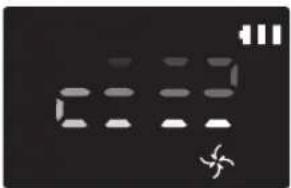
Noteikta laukuma tīrīšana 
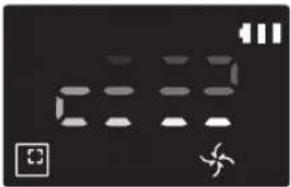
Atkārtota tīrīšana * Vispirms nospiediet uz tālvadības Repeat pults izvietoto [A,B tipa - ], [C,D tipa - Repeat] pogu un pēc tam nospiediet „[leslēgšanas/izslēgšanas ▶I]” pogu. 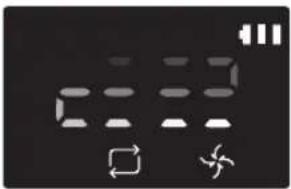
Manuālā tīrīšana * Manuālās tīrīšanas režīmu var atlasīt, izmantojot uz tālvadības pults esošās virziena vadības pogas. 
* Ja „POWERbot” nespēj atgriezties uz dokstaciju, tas tiks pārslēgts uz energijas taupīšanas režimu un displeja panelis izslēgsies.
* Lai izietu no energijas taupīšanas režīma, nospiediet uz ierīces korpusa vai tālvadības pults izvietoto „[leslēgšanas/izslēgšanas ▶]“ pogu vai „[Barošanas ▶pogu.
* Ja tīrīšana automātiskajā tīrīšanas režīmā tiek pabeigta 15 minūšu laikā, „POWERbot” atkārto tīrīšanas ciklu vēl 1 reizi.

Använda POWERbot
Režimu tīrīšanas metodes


Automatisk rengöring
Automātiski iztīra izvēlētās zonas vienu reizi.
* SR1*M701**** sērijai : Atkārtoti tīra līdz brīdim, kad ir izlādējusies baterija.
Rengöring av specifikt område
Rūpīgi iztīra noteiktu laukumu. To var izmantot, lai savāktu maizes vai cepumu drupačas.
Manuell rengöring
„POWERbot” var pārvietot, izmantojot tālvadības pulti, lai tīrītu noteiktā vietā.
* Šī funkcija neattiecas uz SR1*M701*** sērijas modeliem.
Upprepa rengöring
Atkārtoti tīra līdz brīdim, kad ir izlādējusies baterija.
* Šī funkcija neattiecas uz SR1*M701**** sērijas modeliem.

Obs!
▶ Ja tīrīšana tiek atsākta automātiskās tīrīšanas vai atkārtotas tīrīšanas režīma izmantošanas laikā, „POWERbot" vispirms iztīra zonu, kas atrodas dokstacijas tuvumā.
īpašo tīrīšanas funkciju izmantošana
Tīrīšanas funkcija Darbība Attēlotā ikona SR1*M702***SR1*M703***SR2*M70**** SR1*M701**** Inteliģentā sūkšanas jaudas kontrole * Ja normālas jaudas režīma izmantošanas laikā „POWERbot” nosaka, ka uz grīdas ir paklājs, tas automātiski sāk darboties ar lielāku sūkšanas jaudu. 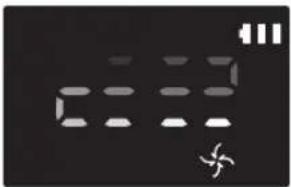
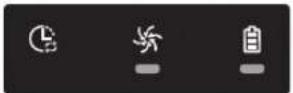
Malu tīrīšana * Ja automātiskās tīrīšanas vai noteikta laukuma tīrīšanas režīma izmantošanas laikā „POWERbot” sensors nosaka malu vai stūri, pietuvojoties šai zonai, tīrīšanas laikā tiek aktivizēts automātiskais aizbīdnis.► Taisna mala (tīra vienu reizi)► Stūris (tīra divas reizes) 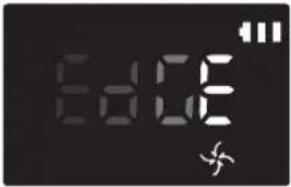
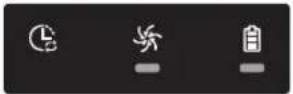
Installera virtuellt skydd
Virtuālā aizsarga infrasarkanais stars neļaus „POWERbot” pieklūt noteiktai zonai.
* (lekļauts tikai SR2*M707*** sērijas modelu komplektācijā. SR2*M704*** / SR2*M705*** /
SR2*M706*** sērijas modeliem tas ir jāiegādājas atseviški.)

1 Tryck på strömbrytaren för att slå på
Mirgos barošanas indikators (sarkans).

2 Installera den virtuella barriären på en plats där POWERbot inte ska komma in
Pārliecinieties, vai attāluma sensors ir vērsts vēlamajā virzienā, kur vēlaties izveidot neredzamo barjeru (kas ierobežos „POWERbot" piekļuvi).
Installation av den virtuella barriären
Benämningar på den virtuella barriärens delar

Isättning av batterier
Virtuālā aizsarga baterijas jāiegādājas atseviški.

1 Atveriet virtuālā aizsarga bateriju pārsegu, nospiežot fiksatoru un paceļot vāku.

2 levietojiet sārma baterijas (D tipa), kā parādīts attēlā (pārbaudiet +, - polaritāti).

3 levietojiet vāka galu atverē un piespiediet otru galu, lai aizvērtu bateriju pārsegu.
Användning av fjärrkontrollen
[A tipa] [B tipa]


[C tipa] [D tipa]


Användning av fjärrkontrollen
□ [A tipa] / □ [B tipa] / [C tipa] / [D tipa]
1 Barošana / Atkārtota uzlāde / Ieslēgšana/izslēgšana
Barošana 


leslēdziet/izslēdziet „POWERbot” barošanu. Atkārtota uzlāde 


Atlasiet, lai automātiski veiktu „POWERbot” atkārtotu uzlādi dokstacijā. leslēgšana/ izslēgšana 


Atlasiet, lai sāktu vai apturētu tīrīšanas procesu.
2 Tīrīšanas režīmi
Automātiskā tīrīšana 


Atlasiet, lai iztīrītu visas izvēlētās zonas tikai vienu reizi un pēc tam automātiski atgrieztos pie dokstacijas. Noteikta laukuma tīrīšana 


Atlasiet, lai rūpīgi iztīrītu noteiktu laukumu. Atkārtota tīrīšana 


Atlasiet, lai atkārtoti tīrītu līdz brīdim, kamēr baterija ir gandrīz izlādējusies un sāk mirgot indikators.
3 Sūkšanas jauda
Maksimālas jaudas režīms 


Atlasiet, lai tīrītu ar maksimālo sūkšanas jaudu. Normālas jaudas režīms 


Atlasiet, lai tīrītu ar vidēju sūkšanas jaudu. Klusas sūkšanas režīms 


Atlasiet, lai tīrītu ar mazāku darbības troksni.
4 Papildu funkcija
Skaņa 


Ikreiz, nospiežot šo pogu, secīgi tiek atlasīta skaņas efektu opcija → klusums.<Tikai SR10M703**9 sērijai>„Star Wars" → skaņas efektu opcija → klusums Tālvadības pults 

Atlasiet, lai ieslēgtu vai izslēgtu Wi-Fi funkciju.
* Tikai SR10M701**5 sērijai : „Star Wars" (Klusuma opcija nav pieejama.)
* lepriekš atlasītais iestatījums netiks mainīts pat tad, ja tiek izslēgts un pēc tam atkal ieslēgts avārijas apturēšanas slēdzis.
5 Manuellt rengöringsläge och riktningsstyrning
Pārvietoties uz priekšu 



Atlasiet, lai pārvietotos uz priekšu. Pagriezties pa kreisi [X30T] 

Atlasiet, lai pagrieztos pa kreisi. Pagriezties pa labi [00YD] 

Atlasiet, lai pagrieztos pa labi.
* Pārvietošanās atpakalgaitā nav pieejama.
6 Angivande av rengöringsplats
Pieejama tikai izmantojot C un D tipa tālvadības pultis.
„POWERbot” tīrīšanas procesa laikā var izmantot tālvadības pulti, lai norādītu un tīrītu nepieciešamo laukumu.
Pavërsiet sarkano gaismas staru pret grīdu 0,5 m attālumā no „POWERbot” atrašanās vietas.
Nospiediet un turiet nospiestu tīrīšanas vietas norādīšanas pogu, lai pārvietotu sarkano gaismas staru uz vēlamo vietu. „POWERbot” tīrīs un sekos gaismai.

Tālvadības pults darbības attālums

Tālvadības pults darbības augstums 0,5 m 1 m 1,5 m Darbības attālums Apmēram 1,5 m Apmēram 2 m Apmēram 3 m
Isättning av batterier
Atveriet bateriju pârsegu, spiežot fiksatoru un pacełot pârsegu uz augšu, un ievietojiet baterijas, kā parādīts tālāk redzamajā attēlā. Pēc tam aizveriet pârsegu, piespiežot, līdz tas ar klikški nostājas vietā.

Benämning på varje del


Vy ovanifrån
1. Displeja panelis
2. Tālvadības signāla uztvērējs
3. Škēršlu sensors
4. Puteklu tvertne
5. Kamera
6. Puteklu tvertnes poga
7. Amortizatora sensors
8. Automātiskais aizbīdnis
Vy underifrån
1. Uzlādes tapas
2. Birste
3. Birstes nodalijuma vāks
4. Kāpņu sensors
5. Ritenitis
6. Baterijas pārsegs
7. Birstes nodalijuma vāka poga
8. Ritenis
9. Avārijas apturēšanas slēdzis
10. Automātiskais aizbīdnis
Displaypanel
1. Ikdienas grafiks
2. Normālas jaudas/turbo jaudas režīms
3. Baterijas indikators
4. Noteikta laukuma tīrīšanas režīma poga, ikdienas grafiks (3 sek.)
5. leslēgšanas/izslēgšanas poga, maksimālas jaudas režīms (3 sek.)
6. Atkārtotas uzlādes poga


1. Klusums
2. Informācijas indikators
3. *„Smart Control" ieslēgšanas/izslēgšanas indikators
4. *Wi-Fi
5. Baterijas indikators
6. Vienas reizes/ikdienas grafiks
7. Ciparu displejs
8. Noteikta laukuma tīrīšanas režīms
9. Manuālās tīrīšanas režīms
10. Atkārtotas tīrīšanas režīms
11. Normālas jaudas režīms
12. Maksimālas jaudas režīms
13. Noteikta laukuma tīrīšanas režīma poga
14. leslēgšanas/izslēgšanas poga
15. Atkārtotas uzlādes poga
1. Klusums
2. Informācijas indikators
3. *„Smart Control" ieslēgšanas/izslēgšanas indikators
4. *Wi-Fi
5. Baterijas indikators
6. Vienas reizes/ikdienas grafiks
7. Ciparu displejs
8. Noteikta laukuma tīrīšanas režīms
9. Manuālās tīrīšanas režīms
10. Atkārtotas tīrīšanas režīms
11. Klusas sūkšanas režīms
12. Normālas jaudas režīms
13. Maksimālas jaudas režīms
14. Noteikta laukuma tīrīšanas režīma poga
15. leslēgšanas/izslēgšanas poga
16. Atkārtotas uzlādes poga
* SR1*M70**W*/SR2*M70**W*:modelis ar Wi-Fi atbalstu
Tidsinställning/schema
[A tipa, B tipa] Grafiku iespējams iestatīt tikai automātiskās tīrīšanas režīmam.
Tidsinställning
Lai varētu izmantot vienas reizes/ikdienas grafiku, jāiestata pašreizējais laiks.

Grafika iestatīšana
Grafika iestatišanu/atcelšanu var veikt tikai tad, kad „POWERbot” atrodas dokstacijā.

Atcelšana iestatīšanas laikā

▶ Ja 7 sekunžu laikā nekas netiek ievadīts, iestatīšana tiks automātiski pārtraukta.
Vienas reizes/ikdienas grafika atcelšana
Ja iestatīts gan vienas reizes, gan ikdienas grafiks  →
→  vai
vai 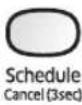 →
→  vai
vai 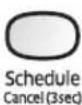 Nospiediet uz 3 sek. Atlasiet grafiku Atcelšana pabeigta
Ja iestatīts vienas reizes vai ikdienas grafiks ScheduleCancel (3sec)Nospiediet uz 3 sek.
[C tipa, D tipa] Grafiku iespējams iestatīt tikai automātiskās tīrīšanas režīmam.
Laika iestatīšana
Lai varētu izmantot vienas reizes/ikdienas grafiku, jāiestata pašreizējais laiks.

Grafika iestatīšana
Grafika iestatišanu/atcelšanu var veikt tikai tad, kad „POWERbot” atrodas dokstacijā.

Atcelšana iestatīšanas laikā

▶ Ja 7 sekunžu laikā nekas netiek ievadīts, iestatīšana tiks automātiski pārtraukta.
Vienas reizes/ikdienas grafika atcelšana
Ja iestatīts gan vienas reizes, gan ikdienas grafiks  Cancel (3sec)Nospiediet uz 3 sek. Atlasiet grafiku Atcelšana pabeigta
Ja iestatīts vienas reizes vai ikdienas grafiks ScheduleCancel (3sec)Nospiediet uz 3 sek.
Laika iestatīšana/grafiks
[SR1*M701**** sērijai] Modeliem, kuru komplektācijā nav iekļauta tālvadības pults, grafiku var iestatīt šādi.
Grafika iestatīšana
Grafika iestatīšanu/atcelšanu var veikt tikai tad, kad „POWERbot” atrodas dokstacijā.

Nospiediet uz 3 sek.


Bridī, kad iedegas grafika LED indikators, tiek iestatīts ikdienas grafiks.
* Laiks, kurā nospiedīsiet pogu, tiks iestatīts kā grafika sākumpunkts. Tīrīšana tiks automātiski veikta katru dienu, ievērojot grafika laiku.
Ikdienas grafika atcelšana
Ja iestatīts ikdienas grafiks  Nospiediet uz 3 sek.
Tīrīšana un apkope
Pirms „POWERbot” tīrīšanas ir jāizslēdz avārijas apturēšanas slēdzis.

Putekļu tvertnes tīrīšana

1 Nospiediet pogu, lai iznemtu puteklu tvertni

2 Noņemiet putekļu tvertnes pārsegu

3 Iztīriet puteklus no puteklu tvertnes un cikloniskās daļas

4 Atvienojiet ciklonisko daļu no putekļu tvertnes pārsega un pēc tam izmazgājiet putekļu tvertni un filtru

5 Uzstādiet atpakal puteklu tvertni

6 levietojiet putekļu tvertni galvenajā korpusā, piespiežot, līdz tā ar klikšķi nostājas vietā
Sensoru un kameras tīrīšana
Viegli noslaukiet ar mīkstu drāniņu. Nelietojietūdeni vai tīrīšanas līdzekļus.

Tīrīšana un apkope
Birstes un automātiskā aizbīdņa tīrīšana
Birstes izskats var atškirties atkaribā no modela.

1 Noņemiet birstes nodalījuma vāku

2 Iznemiet birsti

3 Iztīriet birsti

4 Iztīriet automātisko aizbīdni

5 levietojiet atpakal birsti


6 Uzstādiet atpakaļ birstes nodalījuma vāku

Riteņu tīrīšana

1 Noklājiet uz grīdas mīkstu drāniņu un novietojiet uz tās „POWERbot” ar tā apakšējo daļu uz augšu.


2 Izmantojiet neasu stieniti vai pinceti, lai iznemtu sveškermenus.
„Samsung Connect" lietojumprogramma
„Samsung Connect“ lietojumprogramma ir savietojama tikai ar modeliem, kas aprikoti ar Wi-Fi funkciju.
Konfigurera den trådlösa routern
▶ Ja radušās piekļuves problēmas, lūdzu, meklējiet informāciju bezvadu maršrutētāja lietotāja rokasgrāmatā.
„Samsung POWERbot“ atbalsta tikai Wi-Fi 2,4 GHz.
„Samsung POWERbot" atbalsta „IEEE 802.11b/g/n" un nestingro PP.
- leteicams izmantot „IEEE 802.11n“.
„Samsung POWERbot” atbalsta tikai „DHCP” (dinamiskais resursdatora konfigurācijas protokols). Lūdzu, pārliecinieties, ka bezvadu maršrutētājā ir aktivizēta „DHCP” servera opcija.
▶ „POWERbot” atbalsta „WEP-OPEN”, „WPA-PSK/TKIP” un „WPA2-PSK/AES” autorizācijas un šifrēšanas protokolus.
\- leteicams izmantot „WPA2-PSK/AES”.
\- Pārbaudiet, vai maršrutētājam ir unikāla „SSID” un parole.
▶ Bezvadu tīkla savienojuma kvalitāti var ietekmēt apkārtējā bezvadu vide.
▶ Ja interneta pakalpojumu sniedzējs ir pakalpojumam piesaistījis jūsu datora vai modema „MAC” adresi (unikāls identifikācijas numurs), „POWERbot” var nespēt izveidot savienojumu ar internetu. Jautājiet interneta pakalpojumu sniedzējam informāciju par procedūru, kā pievienot internetam ierīci, kas nav dators.
▶ Ja interneta pakalpojumu sniedzējs pieprasa ID vai paroli, lai izveidotu savienojumu ar internetu, „POWERbot” var nespēt izveidot savienojumu. Šādā gadījumā būs jāievada ID vai parole, lai izveidotu savienojumu ar internetu.
▶ „POWERbot” var nespēt izveidot savienojumu ar internetu ugunsmūra problēmu dēļ. Sazinieties ar interneta pakalpojumu sniedzēju, lai iegūtu informāciju par to, kā novērst šādas problēmas.
▶ Daži bezvadu maršrutētāji var pārraidīt nepareizu domēna nosaukuma servera (DNS) adresi pat tad, ja nav izveidots savienojums ar internetu. Šādā gadījumā sazinieties ar bezvadu maršrutētāja ražotāju un interneta pakalpojumu sniedzēju.
▶ Ja jūs joprojām nevarat izveidot savienojumu ar internetu pēc tam, kad esat izmēginājis interneta pakalpojumu sniedzēja aprakstīto procedūru, lūdzu, sazinieties ar autorizētu „Samsung” servisa centru.
- Ja jūsu maršrutētājs nav sertificēts izmantošanai ar Wi-Fi, „POWERbot” var nespēt izveidot savienojumu.
Samsung Connect-appen
Ladda ner Samsung Connect-appen
▶ Lai lejupielādētu un uzinstalētu „Samsung Connect” lietojumprogrammu, meklējiet to kādā no veikaliem („Google Play Store“, Apple App Store“ vai „Samsung Galaxy Apps“). Lai atrastu lietojumprogrammu, izmantojiet atslēgvādu „Samsung Connect“.

Obs!
„Samsung Connect” lietojumprogrammas uzstādīšanai ir nepieciešama „Android OS 6.0 (marshmallow)” vai jaunāka operētājsistēma, un tā ir īpaši optimizēta izmantošanai ar „Samsung Galaxy S” un „Note” sērijas modeliem. Tā var nedarboties pareizi trešo pušu viedtālruņos.
„Apple” modeliem lietojumprogrammas izmantošanai nepieciešama „iOS 9“ vai jaunāka operētājsistēma.
▶ Lietošanas un veiktspējas uzlabošanas nolūkos „Samsung Connect” lietojumprogramma var tikt mainīta bez iepriekšēja brīdinājuma.
Konfigurera ett Samsung-konto
▶ Pirms „Samsung Connect“ lietojumprogrammas izmantošanas jums ir jäierakstäs „Samsung“ kontā.
▶ Lai iestatītu „Samsung” kontu, varat sekot „Samsung Connect” lietojumprogrammā sniegtajām norādēm.
▶ Vai, ja jums ir „Samsung” viedtālrunis, varat pievienot „Samsung” kontu viedtālruņa iestatījumu lietojumprogrammā. Šādā gadījumā tas automātiski ierakstīsies jūsu „Samsung” kontā.
Lägga till en enhet i Samsung Connect-appen
1. Izveidojiet viedtālrunī savienojumu ar bezvadu maršrutētāju.
2. Palaidiet viedtālrunī „Samsung Connect” lietojumprogrammu.
3. Uznirstošajā logā, kas informē, ka atrasta jauna ierīce, pieskarieties „ADD NOW”.
- Ja uznirstošais logs netiek atvērts, pieskarieties pogai „+” un sarakstā „AVAILABLE DEVICES" atlasiet ierīci, ar kuru vēlaties izveidot savienojumu.
- Ja vēlamā ierīce nav atrodama šajā sarakstā, pievienojiet to manuāli, atlasot ierīces veidu un pēc tam atlasot konkrēto ierīces modeli.
4. [Android] Savienojums ar ierīci tiks izveidots automātiski.
\- [iOS] Atveriet iestatījumu lietojumprogrammu un Wi-Fi sarakstā atlasiet „[Robot vacuum] Samsung”.
5. Pēc pieprasījuma saņemšanas veiciet autorizāciju.
6. [Android] Savienojums ar bezvadu maršrutētāju tiks izveidots automātiski.
\- [iOS] Atveriet iestatijumu lietojumprogrammu un Wi-Fi sarakstā atlasiet bezvadu maršrutētāju.
7. Atlikušas iestatīšanas darbības tiks veiktas automātiski. Pēc tam tiks vienota jauna „Device Card”.

Obs!
▶ Ja izstrādājuma registrāciju nav iespējams pabeigt, lūdzu, sekojiet tālākajām norādēm.
- Mēginiet vēlreiz veikt registrācijas procedūru, balstoties uz uznirstošajā lodziņā sniegtajām norādēm.
- Pārbaudiet, vai bezvadu maršrutētājā ir aktivizēta opcija „UPnP“, un tad mēginiet vēlreiz veikt registrācijas procedūru.
- Pārbaudiet, vai bezvadu maršrutētājs darbojas bezvadu režimā, un tad mēginiet vēlreiz veikt registrācijas procedūru.
- Ja jums ir divi un vairāk „POWERbot”, izslēdziet pārējos „POWERbot” un tad mēginiet vēlreiz registrēt vienu no tiem.
- Ja tuvumā ir vēl kāds bezvadu maršrutētājs ar tādu pašu „SSID“ kā jūsu bezvadu maršrutētājam, registrācija var neizdoties.
▶ „Smart Control“ un Wi-Fi indikatori
leslēgts „Smart Control“ funkcija ir blokēta. (Tālvadības pults izmantošana joprojām var būt atļauta.) 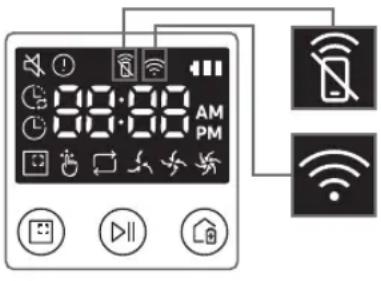
Izslēgts „Smart Control“ funkcija ir atļauta. leslēgts „POWERbot“ ir pievienots bezvadu maršrutētājam. Izslēgts „POWERbot“ mēgina izveidot savienojumu ar bezvadu maršrutētāju.
Kad „Smart Control“ funkcija ir blokēta, „POWERbot“ nav iespējams kontrolēt no viedtālruņa.
▶ Ja „POWERbot” un jūsu viedtālrunis nav pievienoti tam pašam bezvadu maršrutētājam, atkarībā no tīkla vides var rasties atbildes aizkave.
Samsung Connect-appen
Uppdatera programvaran
Kad „POWERbot” veic uzlādi dokstacijā, tas izveido savienojumu ar serveri un pārbauda, vai nav pieejami programmatūras atjauninājumi. Ja tiek atrasta jauna programmatūra, „POWERbot” automātiski to lejupielādēs un veiks atjaunināšanu.
▶ Ja „POWERbot“ uzlādes laikā ierīces displeja panelī ir redzams indikators „UP“, tas norāda, ka notiek atjaunināšana. Pirms „POWERbot“ izmantošanas, lūdzu, uzgaidiet, līdz tas pabeidz atjaunināšanu.
Använda Samsung Connect-appen
▶ Pieskaroties ierīces simbolam „Samsung Connect” lietojumprogrammā, tiks palaists tās spraudnis.

1. Barošana (ieslēgt/izslēgt)
2. Virzienu vadība manuālās tīrīšanas režīmā (uz priekšu, pa kreisi, pa labi)
3. Automātiskās tīrīšanas režīms (ieslēgt/izslēgt)
4. Noteikta laukuma tīrīšanas režīms
5. Pašreizējais statuss
6. Baterijas statuss
7. Sūkšanas jauda
8. Atkārtotas tīrīšanas opcija (ieslēgt/izslēgt)
9. Grafiks (vienu reizi/ikdienas)
- lerīces pašreizējais laiks tiks sinhronizēts, atverot grafika iestatīšanas sadaļu.
- Tīrīšana pēc grafika tiks aktivizēta tikai tad, ja ierīce veic uzlādi dokstacijā.
10. Tīrīšanas vēsture
11. lestatījumi > balss norādījumu rokasgrāmata
Anmärkningar och varningar
Laddning

Obs!
▶ Ja uzlādes laikā baterija pārkarst, uzlādes ilgums var pagarināties.
▶ Kad automātiskā uzlādēšana nedarbojas, veiciet šādas darbības:
- Izslēdziet un ieslēdziet avārijas apturēšanas slēdzi (atrodas „POWERbot” apakšējā daļā).
- Atvienojiet dokstacijas kontaktdakšu un pievienojiet to atpakal.
- Atvienojiet dokstaciju no elektrotikla un pārbaudiet, vai uz uzlādes tapām nav svešķermeņu, un tad notīriet „POWERbot” un dokstacijas uzlādes tapas ar sausu drāniņu.
- Pārbaudiet, vai dokstacijas tuvumā neatrodas škēršli, piemēram, atstarojoši priekšmeti, krēsli U. C.
▶ Ja „POWERbot” tiek atstāts atvienots no dokstacijas, ar laiku tā baterija izlādēsies.
\- Mēginiet uzlādēt „POWERbot” dokstacijā. (Tomēr izslēdziet avārijas apturēšanas slēdzi un atstājiet dokstaciju atvienotu, ja plānojat ilgstošu prombūtni - atvaļinājums, komandējums u. c.)
Användning

Obs!
▶ Tīrīšanas laikā „POWERbot” var aizkerties aiz sliekšniem u. c.
- Lai atjaunotu darbību, izslēdziet avārijas apturēšanas slēdzi, pārvietojiet „POWERbot” zonā, kur ierīce var brīvi pārvietoties, un pēc tam no jauna ieslēdziet barošanu.
▶ „POWERbot” nespēj pilnībā iztīrīt zonas, kurās ierīce nevar iekļut, piemēram, stūrus, zonu starp sienu un dīvānu u. c.
- Šo zonu regulārai tīrīšanai, lūdzu, izmantojiet citus tīrīšanas rīkus.
▶ „POWERbot” nevar iesūkt netīrumu pikas, tāpēc pēc tīrīšanas tās var palikt uz grīdas.
- Šo zonu regulārai tīrīšanai, lūdzu, izmantojiet citus tīrīšanas rīkus.
▶ Ja „POWERbot” ir izslēgts, tā barošanu nevar ieslēgt, izmantojot tālvadības pults barošanas pogu. Nospiediet un turiet nospiestu „POWERbot” „[leslēgšanas/izslēgšanas]“ pogu.
▶ Uzlādes laikā nevar atlasīt un likt „POWERbot” izpildīt tīrīšanu noteikta laukuma tīrīšanas režīmā.
▶ Ja uzlādes laikā tiek nospiesta manuālās tīrīšanas/tīrīšanas vietas norādīšanas poga, „POWERbot” atvienosies no dokstacijas un pēc tam pārslēgsies uz gaidstāves režīmu.
Tīrīšana un apkope

Piezīme
▶ Ja puteklu tvertne un filtrs izmazgāti üdenī
- Puteklu tvertne: rūpīgi un pilnībā noslaukiet ūdeni.
- Filtrs: pirms izmantošanas pilnībā izžāvējiet to ēnaina vietā.
▶ Automātiskā aizbīdņa tīrīšanas laikā nevelciet to uz āru ar pārāk lielu spēku.

Uzmanību
▶ Pievienojot un atvienojot filtru, uzmanieties, lai pirksti neiestrēgtu putekļu tvertnes ieplūdes daļā.
▶ Lai izvairitos no sveškermenu raditiem nosprostojumiem, neļaujiet „POWERbot” iesūkt zobu bakstāmos kociņus, ausu tīrāmos kociņus u.c. priekšmetus.
▶ Ja jums rodas grūtības likvidēt birstē iekļuvušus svešķermeņus, sazinieties ar autorizētu „Samsung” servisa centru.
Piezīmes un brīdinājumi
▶ Tā kā birste tīrīšanas laikā savāc uz grīdas esošos netīrumus, tajā var iekerties dažādi svešķermeņi, piemēram, diegi, gari mati u.c. Lai nodrošinātu maksimālu tīrīšanas efektivitāti, regulāri pārbaudiet un iztīriet to.
▶ Ja pēc apkopes darbību veikšanas birste vai birstes nodalījuma vāks netiek uzstādīti pareizi, uz grīdas var parādīties skrāpējumi, vai var rasties izstrādājuma darbības traucējumi. Tādēl uzstādiet šīs detaļas pareizi, ievērojot apkopes sadaļā sniegtās norādes.
Par bateriju

Piezīme
▶ Pērciet baterijas autorizētos „Samsung” servisa centros un pirms iegādes pārbaudiet, vai uz tām ir redzams originālās detaļas simbols (.) SABILING modela nosaukums.
▶ Šī baterija ir paredzēta lietošanai tikai komplektā ar „Samsung Electronics” „POWERbot”. Neizmantojiet to citos izstrādājumos.
▶ Neizjauciet vai nepārveidojiet bateriju.
▶ Nemetiet bateriju ugunī un nekarsējiet.
▶ Nepievienojiet metāliskus priekšmetus uzlādes kontaktiem (+, -).
▶ Uzglabājiet bateriju iekštelpās (0 °C - 40 °C).
▶ Ja radušies baterijas darbības traucējumi, nemēginiet to pašrocīgi izjaukt. Sazinieties ar tuvāko „Samsung” servisa centru.
▶ Jo ilgāk baterija tiek lietota, jo vairāk pagarinās baterijas uzlādes ilgums un saīsinās lietošanas ilgums. Ja baterijas ekspluatācijas laiks ir beidzies un tā vairs neveic normālu uzlādi dokstacijā, veiciet tās nomaiņu „Samsung” servisa centrā.
▶ Baterijas garantijas laiks ir 6 mēneši no iegādes brīža.
Par IrDA sensoru

Uzmanību
▶ Infrasarkano staru signāla pārraide var nebūt vienmērīga vietās, kas pakļautas halogēnlampu starojuma ietekmei vai atrodas ārpus telpām.
▶ „POWERbot” izmanto 3 veidu infrasarkano staru ierīces. Katrai no šīm ierīcēm ir atšķirīgs prioritātes līmenis. Ierīce var nedarboties, ja tās signālu nomāc cita ierīce ar augstāku prioritāti.
\- Infrasarkano staru signāla prioritāte: „Smart Control” > dokstacija
▶ Dažādi infrasarkano staru signāli var radīt savstarpējus traucējumus un izraisīt nepareizu ierīču darbību situācijās, kad tās tiek izmantotas nelielās telpās vai nelielā attālumā viena no otras.
▶ Ja vienlaikus tiek izmantots vairāk nekā viens „POWERbot”, tie var nedarboties pareizi infrasarkano staru signālu savstarpējo traucējumu dēļ.
Kļūdu kodi
1 Mirgo trīs zemāk norādītie indikatori kopā ar klūdu kodu brīdinājuma signālu.
2 Izslēdziet avārijas apturēšanas slēdzi, skatiet tālāk sniegtos norādījumus un attiecīgi rīkojieties.
3 leslēdzot avārijas apturēšanas slēdzi, klūdas kods nodzisīs.
Klūdu kodu animācija

Klūdu kodi Pārbaudes punkti
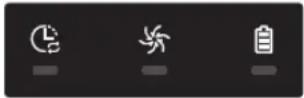
„POWERbot” pārvietošanās laikā ir aizkēries, iestrēdzis vai iesprūdis.►Izslēdziet avārijas apturēšanas slēdzi un pārvietojiet „POWERbot” uz citu vietu. 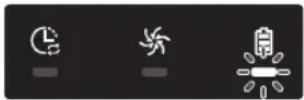
Sveškermeni birstē.►Izslēdziet avārijas apturēšanas slēdzi un izņemiet sveškermenus no birstes. 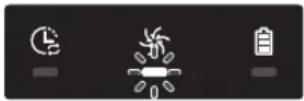
Sveškermeni kreisās puses ritenī.►Izslēdziet avārijas apturēšanas slēdzi un izņemiet sveškermenus no ritenā. 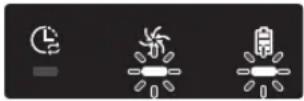
Sveškermeni labās puses ritenī.►Izslēdziet avārijas apturēšanas slēdzi un izņemiet sveškermenus no ritenā. 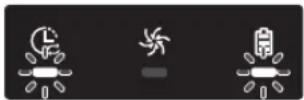
Jāpārbauda amortizatora sensors.►Izslēdziet un ieslēdziet avārijas apturēšanas slēdzi.►Ja klūdas kods nenodziest, pārbaudiet, vai mazi sveškermeni nav iekļuvuši starp amortizatoru un korpusu. Ja atrodat sveškermenus, nedaudz pavelciet amortizatoru un izņemiet tos. 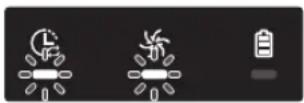
Sveškermeni uz škēršlu sensoriem.►Izslēdziet avārijas apturēšanas slēdzi un ar mīkstu drāniņu notīriet priekšējo un aizmugurējo sensoru. 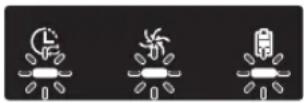
Sveškermeni uz kāpņu sensora.►Izslēdziet avārijas apturēšanas slēdzi un ar mīkstu drāniņu notīriet kāpņu sensoru. 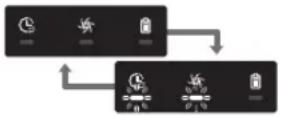
Jāpārbauda galvenais PCB.►Izslēdziet un no jauna palaidiet izstrādājumu. Ja saskaraties vienu un to pašu problēmu atkārtoti, nepieciešams veikt pārbaudi servisa centrā.
Kļūdu kodi
1 Parādās zemāk redzamais klūdas kods kopā ar klūdas brīdinājuma signālu.
2 Izslēdziet avārijas apturēšanas slēdzi, skatiet tālāk sniegtos norādījumus un attiecīgi rīkojieties.
3 leslēdzot avārijas apturēšanas slēdzi, klūdas kods nodzisīs.
Klūdu kodi Pārbaudes punkti
„POWERbot” pārvietošanās laikā ir aizkēries, iestrēdzis vai iesprūdis.► Izslēdziet avārijas apturēšanas slēdzi un pārvietojiet „POWERbot" uz citu vietu. Sveškermeni birstē.► Izslēdziet avārijas apturēšanas slēdzi un izņemiet sveškermenus no birstes. Sveškermeni kreisās puses ritenī.► Izslēdziet avārijas apturēšanas slēdzi un izņemiet sveškermenus no ritenā. Sveškermeni labās puses ritenī.► Izslēdziet avārijas apturēšanas slēdzi un izņemiet sveškermenus no ritenā. Jāpārbauda amortizatora sensors.► Izslēdziet un ieslēdziet avārijas apturēšanas slēdzi.► Ja klūdas kods nenodziest, pārbaudiet, vai mazi sveškermeni nav iekļuvuši starp amortizatoru un korpusu. Ja atrodat sveškermenus, nedaudz pavelciet amortizatoru un izņemiet tos. Sveškermeni uz škēršļu sensoriem.► Izslēdziet avārijas apturēšanas slēdzi un ar mīkstu drāniņu notīriet priekšējo un aizmugurējo sensoru. Sveškermeni uz kāpņu sensora.► Izslēdziet avārijas apturēšanas slēdzi un ar mīkstu drāniņu notīriet kāpņu sensoru. Jāpārbauda galvenais PCB.► Izslēdziet un no jauna palaidiet izstrādājumu. Ja saskaraties vienu un to pašu problēmu atkārtoti, nepieciešams veikt pārbaudi servisa centrā.
Traucējummeklēšana
Pazīme Pārbaudes punkti „POWERbot” nedarbojas. ▸ Pārbaudiet, vai ir ieslēgts avārijas apturēšanas slēdzis.▸ Pārbaudiet, vai displeja panelī redzamas visas ikonas.▸ Pārbaudiet, vai „POWERbot” baterija nav tukša.- Ja redzams uzraksts "Lo", novietojiet „POWERbot" uz dokstacijas, lai veiktu uzlādi.- Kad mirgo baterijas indikators, manuāli novietojiet „POWERbot" uz dokstacijas, lai veiktu uzlādi. (Tikai SR1*M701** sērijai)▸ Ja nedarbojas tālvadības pults, nomainiet baterijas (AAA tips). „POWERbot” apstājas tīrīšanas laikā. ▸ Ja displeja panelī redzams uzraksts "Lo", novietojiet „POWERbot" uz dokstacijas, lai veiktu uzlādi.▸ Kad mirgo baterijas indikators, manuāli novietojiet „POWERbot" uz dokstacijas, lai veiktu uzlādi. (Tikai SR1*M701** sērijai)▸ Ja „POWERbot” ir iestrēdzis, piemēram, aizkēeroties aiz vada, sliekšņa u. c., paceliet to un noņemiet no šķēršļa.- Ja ierīces riteņos ir iekēries kāds auduma gabals vai aukla, izslēdziet avārijas apturēšanas slēdzi un izņemiet auduma gabalu vai auklu pirms ierīces atkārtotas izmantošanas. Zema sūkšanas jauda. ▸ Ja deg filtra pārbaudes indikators, izslēdziet avārijas apturēšanas slēdzi un iztīriet putekļu tvertni.▸ Ja putekļu tvertnē ir pārāk daudz putekļu, sūkšanas jauda samazinās. Izslēdziet avārijas apturēšanas slēdzi un iztukšojiet putekļu tvertni.▸ Ja iesūkšanas atveri („POWERbot” apakšējā daļā) aizsprosto svešķermeņi, izslēdziet avārijas apturēšanas slēdzi un iztīriet no iesūkšanas atveres svešķermeņus.▸ Ja pēkšņi palielinās trokšņu līmenis, izslēdziet avārijas apturēšanas slēdzi un iztukšojiet putekļu tvertni. „POWERbot” nevar atrast dokstaciju. ▸ Pārbaudiet, vai nav noticis strāvas padeves pārtraukums un vai nav atvienota strāvas kontaktdakša.▸ Novāciet šķēršļus ap dokstaciju, kas var traucēt „POWERbot” atgriezties dokstacijā.▸ Ja uz uzlādes tapām atrodas svešķermeņi, tie var ietekmēt uzlādi. Notīriet svešķermeņus no tapām. „POWERbot” pēkšņi tīrā diagonālā virzienā. ▸ Pārbaudiet, vai dokstacija ir uzstādīta tādā pašā virzienā, kā iet koka šķiedra vai flīzes.▸ „POWERbot” var tīrīt diagonālā virzienā ar mērķi visātrāk pārvietoties uz citu tīrīšanas zonu. Tāpat ierīce var virzīties diagonālā virzienā, ja tā ir saskārusies ar šķēršļiem šajā lenķī vai tā ir uzlādēta lādētājā šajā lenķī, vai arī koka/flīžu grīdas šķiedra ir vērsta šajā virzienā. Nedarbojas tīrīšanas vietas norādīšanas funkcija. ▸ Pavēršot sarkano gaismas staru tieši pret „POWERbot”, ierīce var nepārvietoties vēlamajā virzienā.- Pavērsiet sarkano gaismas staru pret grīdu 0,5 m attālumā no „POWERbot”.※ Neizmantojiet tīrīšanas vietas norādīšanas funkciju tiešā saules gaismā, spilgtā apgaismojumā vai uz tumšām grīdām.
Traucējummeklēšana
Pazīme Pārbaudes punkti Esmu uzinstalējis „Samsung Connect” lietojumprogrammu, bet „POWERbot” neizdotas izveidot savienojumu. ▸ Jūs varat izmantot izstrādājumu pēc tam, kad esat savienojis bezvadu maršrutētāju ar „POWERbot“, izmantojot vienkāršajā iestatīšanā aprakstīto procedūru. Man neizdodas pieteikties „Samsung” kontā. ▸ Pārbaudiet „Samsung“ konta ekrānā savu norādīto ID un paroli. Parādās paziņojums ar tekstu, ka vienkāršās iestatīšanas laikā radās klūda. ▸ Iespējams, radusies īslaicīga klūda dēļ attāluma līdz bezvadu maršrutētājam vai citiem šķēršļiem. Lūdzu, mēģiniet vēlreiz pēc neilga brīža. Ierīces nedarbojas, lai arī ir izveidots standarta savienojums starp viedtālruni un „POWERbot”. ▸ Aizveriet „Samsung Connect” lietojumprogrammu un pēc tam palaidiet to vēlreiz, vai atvienojiet viedtālruni no bezvadu maršrutētāja un tad pievienojiet to vēlreiz. Vai arī varat izslēgt „POWERbot“ barošanu, tad atkal to ieslēgt, nogaidīt vienu minūti vai ilgāk un tad vēlreiz palaist „Samsung Connect” lietojumprogrammu. „Samsung Connect” lietojumprogrammas funkcijas nedarbojas. ▸ Pārbaudiet vai „POWERbot“ nav iestaṭīta „Smart Control“ blokēšanas funkcija. (Kad „Smart Control“ funkcija ir blokēta, Wi-Fi indikators ir izslēgts.) „Samsung Connect Robot“ tīrīšanas robota lietojumprogramma nepalaižas. ▸ Pārliecinieties, ka „POWERbot“ ir pievienots bezvadu maršrutētājam. „POWERbot“ nav pievienots Wi-Fi tīklam. ▸ Pārbaudiet bezvadu maršrutētāja iestaṭījumu statusu. Inteliģentā sūkšanas jaudas kontroles funkcija darbojas tikai uz standarta grīdas seguma. ▸ Pārbaudiet, vai grīda nav nelīdzena, jo šādā situācijā „POWERbot“ korpuss tīrīšanas laikā būs nedaudz piepacelts uz augšu.▸ Pārbaudiet, vai uz „POWERbot“ apakšējā daļā izvietotā kāpņu sensora nav kādi svešķermeņi.▸ Pārbaudiet, vai grīda nav tumšā krāsā. Inteliģentā sūkšanas jaudas kontroles funkcija nedarbojas. ▸ Kad „POWERbot“ tīra paklāju ar īsu uzkārsumu košā krāsā, tam var likties, ka paklājs ir grīda, un šādā situācijā inteligentā sūkšanas jaudas kontroles funkcija var nedarboties. Malu tīrīšanas funkcija nedarbojas. ▸ Ja „POWERbot“ nespēj noteikt sienas atrašanās vietu, malu tīrīšanas funkcija var nedarboties.- Kad sienas priekšā ir novietots šķērslīs, kas izgatavots no atstarojoša materiāla.- Kad pati siena ir izgatavota no atstarojoša materiāla.- Kad siena ir tumšā krāsā. Lai arī tuvumā nav nevienas sienas vai stūra, darbojas malu tīrīšanas funkcija. ▸ Pārbaudiet, vai šaurā telpā nav izvietoti vairāki neliela izmēra šķēršļi.▸ Ja „POWERbot“ liekas, ka tā priekšā izvietotais šķērslis ir siena, var ieslēgties malu tīrīšanas funkcija. Lai arī „POWERbot“ vēl nav nonācis līdz sienai vai stūrim, malu tīrīšanas funkcija jau darbojas. ▸ Kad „POWERbot“ noteiktā stūra leņķis ir ľoti plats, malu tīrīšanas funkcija var tikt aktivizēta vēl pirms ierīce ir pietuvojusies sienai vai leņķim.
* Samsung Electronics ar šo paziņo, ka šī radioiekārtas tipa ierīce atbilst Direktīvas 2014/53/ES prasībām. Pilns ES atbilstības deklarācijas teksts ir pieejams šajā interneta adresē: Oficiālo atbilstības deklarāciju var atrast vietnē http://www.samsung.com, atverot Atbalsts > Meklēt produkta atbalstu un ievadot modela nosaukumu.
Pazīme Pārbaudes punkti Nevar uzstādīt „Samsung Connect” lietojumprogrammu. ▸ „Samsung Connect” lietojumprogramma darbojas ar „Andorid OS 6.0” vai jaunāku operētājsistēmu, vai „iOS 10” vai jaunāku operētājsistēmu.▸ „Samsung Connect” lietojumprogrammas atbalstītās operētājsistēmas versija laika gaitā var mainīties.▸ Viedierīcēm, kam iegūta galvenā pilnvara, netiek garantēta standarta uzstādīšana un lietošana. Ekrānā tiek attēlots paziņojums par izstrādājuma registrācijas klūmi. ▸ Mēģiniet vēlreiz veikt izstrādājuma registrācijas procedūru, balstoties uz uznirstošajos paziņojumos sniegtajām norādēm.▸ Lūdzu, meklējiet informāciju lietotāja rokasgrāmatas sadaļā „Bezvadu maršrutētāja iestatīšana”.▸ Lūdzu, meklējiet informāciju par solļiem, kas jāveic, lai pabeigtu izstrādājuma registrāciju, rokasgrāmatas sadaļā „Ierīces pievienošana „Samsung Connect” lietojumprogrammā”.▸ Kad izstrādājuma registrācija neizdodas vairākas reizes pēc kārtas, atiestatiet „POWERbot” un viedtālruni, vēlreiz palaidiet „Samsung Connect” lietojumprogrammu un pēc tam mēģiniet vēlreiz veikt izstrādājuma registrāciju.▸ Gan piesakoties lietojumprogrammā, gan veicot izstrādājuma registrāciju jāizmanto tas pats „Samsung” konts.▸ Visiem lietotājiem jāizmanto tās pašas valsts ietvaros izsniegts „Samsung” konts. Sekojot norādījumiem, izstrādājuma registrācijas laikā tiek nospiesta un turēta atkārtotas uzlādes poga, bet nākamais solis neparādās. ▸ Nospiediet un turiet nospiestu atkārtotas uzlādes pogu līdz brīdim, kad atskan skaņas signāls.▸ Ja dažu sekunžu laikā neparādās nākamais solis, vēlreiz nospiediet atkārtotas uzlādes pogu. Izstrādājuma registrācijas laikā netiek atrasts maršrutētājs, ar kuru vēlos izveidot savienojumu. ▸ Atceliet izstrādājuma registrāciju, vēlreiz palaidiet „Samsung Connect” lietojumprogrammu un pēc tam mēģiniet vēlreiz veikt izstrādājuma registrāciju. Izstrādājuma registrācijas laikā netika pareizi ievadīta PP parole - „1111122222”. ▸ Tīklu sarakstā nospiediet un turiet nospiestu opciju “[Robot Vacuum] Samsung” un izdzēsiet šo tīklu, lai inicializētu paroli. Izstrādājuma registrācijas laikā netika pareizi ievadīta pievienojamā bezvadu maršrutētāja parole. ▸ Atceliet izstrādājuma registrāciju, vēlreiz palaidiet „Samsung Connect” lietojumprogrammu un pēc tam mēģiniet vēlreiz veikt izstrādājuma registrāciju.▸ Tīklu sarakstā nospiediet un turiet nospiestu to bezvadu maršrutētāju, ar kuru vēlaties izveidot savienojumu, un izdzēsiet šo tīklu, lai inicializētu paroli. Lai arī izstrādājuma registrācija tika pabeigta, starp „Samsung Connect” lietojumprogrammu un „POWERbot” pārtrūkst savienojums. ▸ Atsvaidziniet ekrānu un uzgaidiet.▸ Vēlreiz palaidiet „Samsung Connect” lietojumprogrammu.▸ Pārbaudiet, vai nav radusies problēma ar interneta savienojumu. Proti, ugunsmūris var pārtraukt standarta darbību.
Traucējummeklēšana
Pazīme Pārbaudes punkti Starp „Samsung Connect” lietojumprogrammu un „POWERbot” pēkšņi pārtrūkst savienojums, lai gan pirms tam lietojumprogramma darbojās normāli. ► Ja „POWERbot” atrodas pārāk tālu no bezvadu maršrutētāja, tīkla savienojums var pārtrūkt.► Atiestatiet „POWERbot” un viedtālruni un vēlreiz pārbaudiet savienojumu.► Ja savienojums pārtrūkst atkārtoti, mēginiet vēlreiz veikt izstrādājuma registrāciju.► Ja tiek nomainīts bezvadu maršrutētāja „SSID”/parole, mēginiet vēlreiz veikt izstrādājuma registrāciju. Vadība ar „Samsung Connect” lietojumprogrammu nedarbojas, jo ir atspējota attālinātās kontroles funkcija. ► Attālinātās kontroles funkcija ir atspējota. Izmantojiet tālvadības pulti, lai iespējotu attālinātās kontroles funkciju.
Brīdinājumi par bateriju
Aizliegts iznemt (vai mēgināt iznemt) izstrādājuma bateriju saviem spēkiem. Lai nomainītu bateriju, sazinieties ar apkopes pakalpojumu sniedzēju vai neatkarīgu kvalificētu speciālistu. Šie norādījumi ir sagatavoti lietošanai tikai apkopes pakalpojumu sniedzējam vai neatkarīgam kvalificētam speciālistam.
JūSU DROŠĪBAI: NEMĒGINIET NONEMT BATERIJU SAVIEM SPĒKIEM UN NEMETIET TO UGUNĪ. BATERIJU AIZLIEGTS IZJAUKT, SASPIEST VAI CAURDURT.
Baterijas izņemšana
Lai izjauktu „POWERbot“, izņemiet to no lādētāja/dokstacijas. Pirms izjaukšanas „POWERbot“ drošības nolūkos jāizslēdz.

1 Apgrieziet „POWERbot” otrādi, novietojiet uz virsmas un tad izskrūvējiet 2 skrūves.

2 Noņemiet putekļu tvertnes pārsegu.

3 Izņemiet no slota bateriju un atvienojiet savienotāju.

Korrekt avfallshantering av produkten
(Gäller länder med separata insamlingssystem för batterier.)
Markējumā uz baterijas, rokasgrāmatas vai iepakojuma norādīts, ka šī izstrādājuma bateriju nedrīkst izmest kopā ar mājsaimniecības atkritumiem. Ja atzīmēti kīmiskie simboli Hg, Cd vai Pb, tas nozīmē, ka baterijā ir dzīvsudrabs, kadmijs vai svins koncentrācijā, kas pārsniedz EK direktīvas Nr. 2006/66 norādījumu līmeni.
Baterija ir iekļauta izstrādājumā, un lietotājs to nedrīkst mainīt. Lai iegūtu informāciju par baterijas nomaiņu, sazinieties ar apkopes pakalpojumu sniedzēju. Nemēģiniet izņemt bateriju vai mest to ugunī. Bateriju aizliegts izjaukt, saspiest vai caurdurt. Ja izstrādājumu paredzēts izmest, atkritumu savākšanas organizācija veiks atbilstīgu izstrādājuma un baterijas utilizēšanu un apstrādi.
Meddelande om öppen källkod
Izstrādājumā iekļautās programmatūras sastāvā ietilpst atvērtā pirmkoda programmatūra. Pilnu atbilstīgo pirmkodu var iegūt trīs gadu laikā pēc pēdējās šī produkta saņemšanas, rakstot e-pastu uz adresi: „oss. request@samsung.com”.
Pilnu atbilstīgo pirmkodu var iegūt arī fiziskā datu nesējā, piemēram, kompaktdiskā, par nelielu samaksu.
Izmantojot vietni „http://opensource.samsung.com/opensource/VR7000_A20_TZ/seq/0“, var noklūt pieejamā pirmkoda lejupielādes lapā un skatīt atvērtā pirmkoda licenci, kas attiecas uz šo izstrādājumu. Šis piedāvājums ir spēkā ikvienam, kurš saņem šo informāciju.

Specifikationer
Klasifikācija Vienums Papildinformācija SR1*M701*** SR1*M702*** / SR1*M703*** Mehāniskās specifikācijas („POWERbot”) Izmēri (Dz x A x G) 340 mm x 97 mm x 348 mm Svars 4 kg Sensors Griestu formas atpazīšana („Visionary Mapping Plus TM”) „POWERbot” pogu veids Skāriena tipa Barošanas specifikācijas Barošanas spriegums 100-240 V~, 50 Hz/60 Hz Elektroenerģijas patēriņš 80 W Baterijas specifikācijas 21,6 V/ 38,8 Wh Tīrīšanas Uzlādēšanas tips Automātiskā uzlāde/manuālā uzlāde Tīrīšanas režīms Automātiskā tīrīšana, noteikta laukuma tīrīšana, atkārtota tīrīšana, manuāla tīrīšana, vienas reizes grafiks, ikdienas grafiks Uzlādēšanas laiks Apmēram 240 minūtes Tīrīšanas laiks (uz cieta grīdas seguma) Maksimālas jaudas režīms Apmēram 30 minūtes Normālas jaudas režīms Apmēram 60 minūtes Wi-Fi Frekvenču diapazons 2412 - 2472 MHz Raidītāja jauda (maks.) 20 dBm
Klasifikācija Vienums Papildinformācija Mehāniskās specifikācijas („POWERbot”) Izmēri (Dz x A x G) 340 mm x 97 mm x 348 mm Svars 4,3 kg Sensors Griestu formas atpazīšana („Visionary Mapping Plus TM”) „POWERbot” pogu veids Skāriena tipa Barošanas specifikācijas Barošanas spriegums 100-240 V~, 50 Hz/60 Hz Elektroenerģijas patēriņš 130 W Baterijas specifikācijas 21,6 V/ 77,8 Wh Tīrīšanas Uzlādēšanas tips Automātiskā uzlāde/manuālā uzlāde Tīrīšanas režīms Automātiskā tīrīšana, noteikta laukuma tīrīšana, atkārtota tīrīšana, manuāla tīrīšana, vienas reizes grafiks, ikdienas grafiks Uzlādēšanās laiks Apmēram 160 minūtes Tīrīšanas laiks (uz cieta grīdas seguma) Maksimālas jaudas režīms Apmēram 30 minūtes Normālas jaudas režīms Apmēram 60 minūtes Klusas sūkšanas režīms Apmēram 90 minūtes Wi-Fi Frekvenču diapazons 2412 - 2472 MHz Raidītāja jauda (maks.) 20 dBm
* Izstrādājuma uzlabošanas nolūkos tā dizains un specifikācijas var mainīties bez iepriekšēja brīdinājuma.
* Uzlādes un tīrīšanas laiki var atšķirties atkarībā no lietošanas nosacījumiem.
POWERbot
Bruksanvisning
SR1*M70*****-, SR2*M70*****-serie
- Lees deze instructies zorgvuldig door voordat u het apparaat in gebruik neemt.
- Alleen voor gebruik binnenshuis.

SAMSUNG
Innehåll
03 Säkerhetsinformation
08 Installation
Accessoires / Installatievoorschriften
10 Laddning
Automatisch opladen / Opladen / Batterij bijna leeg (Lo)
12 Använda POWERbot
Het apparaat in- en uitschakelen / Reinigingsmodi selecteren / Speciale reinigingsfuncties gebruiken
15 Installera Virtual Guard
Onderdeelnamen van de Virtual Guard / Batterijen plaatsen
17 Använda fjärrkontrollen
20 Namen van de onderdelen
Bovenzijde / Onderzijde / Display
22 Tijd/programma instellen
De tijd instellen / Het programma instellen
25 Reiniging en onderhoud
De stofopvangbak reinigen / De sensoren en camera reinigen / De borstel en het automatische schuifdeksel reinigen / Het rijwiel reinigen
27 Samsung Connect-app
31 Opmerkingen en waarschuwingen
Opladen / Gebruiken / Reiniging en onderhoud / Over de batterij / Over de IrDA-sensor
33 Informatiecodes
35 Problemen oplossen
39 Waarschuwingen over de batterij
Hoe u de batterij verwijdert
40 Open Source-kennisgeving
41 Specifications
Säkerhetsinformation
SÄKERHETSINFORMATION

\- Voordat u het apparaat gebruikt, dient u deze handleiding zorgvuldig door te lezen. Bewaar de handleiding ter referentie.

\- Omdat deze gebruiksinstructies gelden voor meerdere modellen, kunnen de eigenschappen van uw stofzuiger verschillen van de beschrijving in deze handleiding.
WAARSCHUWINGSSYMBOLLEN IN DEZE HANDLEIDING
 WAARSCHUWING
Geeft aan dat er risico op ernstig of dodelijk letsel bestaat.  LET OP
Geeft aan dat er risico op lichamelijk letsel of materiële schade bestaat.
OVERIGE SYMBOLEN IN DEZE HANDLEIDING
OPMERKING Geeft aan dat in de tekst die volgt belangrijke aanvullende informatie staat.
\- Zie voor informatie over de milieuverbintenissen en productspecifieke reglementaire verplichtingen van Samsung, bijvoorbeeld REACH: samsung.com/uk/aboutsamsung/samsungelectronics/corporatecitizenship/data_corner.html
Säkerhetsinformation
BELANGRIJKE VEILIGHEIDSAANWIJZINGEN
Bij het gebruik van elektrische apparaten moeten onder meer de volgende algemene veiligheidsvoorschriften in acht worden genomen:
LÄS ALLA INSTRUKTIONER INNAN DU ANVÄNDER POWERbot.
Trek de stekker uit het stopcontact wanneer u het apparaat niet gebruikt of als u onderhoudswerkzaamheden wilt uitvoeren.
WAARSCHUWING: houd u aan het volgende om het risico op brand, elektrische schokken en lichamelijk letsel te vermijden:
ALLMÄNT
- Gebruik het apparaat alleen zoals in deze handleiding wordt aangegeven.
- Gebruik de POWERbot of de batterijlader/het dockingstation niet als deze op enige wijze zijn beschadigd.
- Als de stofzuiger niet naar behoren werkt, is gevallen, is beschadigd, buiten is blijven staan of in het water is gevallen, moet u het apparaat naar een klantenservicecentrum brengen.
- Pak de batterijlader/het dockingstation en de POWERbot niet met natte handen vast.
- Gebruik het apparaat alleen op droge oppervlakken binnenshuis.
- Dit apparaat kan door kinderen vanaf 8 jaar en door personen met een verminderd fysiek, zintuiglijk of mentaal vermogen of gebrek aan ervaring en kennis worden gebruikt. In dat geval dient er toezicht te zijn of dienen aan deze personen instructies te zijn gegeven omtrent veilig gebruik van het apparaat en moeten deze personen begrijpen welke gevaren het gebruik met zich meebrengt. Kinderen mogen niet met het apparaat spelen. Reiniging en gebruikersonderhoud mogen niet zonder toezicht door kinderen worden uitgevoerd.
- Als het netsnoer is beschadigd, moet dit door de fabrikant of een onderhoudstechnicus of een vergelijkbaar gekwalificeerd persoon worden vervangen om schade te voorkomen.
Batteriladdare/dockningsstation
- Pas de gepolariseerde stekker niet aan voor gebruik in combinatie met een niet-gepolariseerd stopcontact of verlengsnoer.
- Gebruik het apparaat niet buiten of op natte oppervlakken.
- Trek de stekker van de batterijlader/het dockingstation uit het stopcontact wanneer het apparaat niet wordt gebruikt of als u onderhoudswerkzaamheden wilt uitvoeren.
- Gebruik alleen de batterijlader die of het dockingstation dat door de fabrikant is meegeleverd om het apparaat op te laden.
- Gebruik geen beschadigd(e) netsnoer of stekker of een loszittend stopcontact.
- Draag het apparaat niet aan het snoer, trek niet aan het snoer, gebruik het snoer niet als handvat, sluit de deur niet op of over het snoer heen en trek het snoer niet om scherpe hoeken of randen. Houd het snoer uit de buurt van verwarmde oppervlakken.
- Gebruik geen verlengsnoeren of stopcontacten met onvoldoende stroomtransportcapaciteit.
- Trek de stekker niet aan het snoer uit het stopcontact. Pak de stekker beet en niet het snoer.
- Beschadig of verbrand de batterijen niet, aangezien deze bij hoge temperaturen kunnen exploderen.
- Probeer de batterijlader/het dockingstation niet te openen. Reparaties mogen alleen worden uitgevoerd door een gekwalificeerd klantenservicecentrum.
- Stel de batterijlader/het dockingstation niet bloot aan hoge temperaturen en zorg dat de oplader/het dockingstation niet in contact komt met vloeistof of vocht.
- Probeer geen niet-oplaadbare batterijen op te laden.
POWERbot
- Zuig geen harde of scherpe voorwerpen op, zoals glas, spijkers, schroeven of munten.
- Gebruik het apparaat niet zonder filter. Steek nooit uw vingers of andere voorwerpen in de ventilatorruimte wanneer u onderhoud pleegt aan het apparaat, voor het geval het apparaat per ongeluk wordt ingeschakeld.
- Steek geen voorwerpen in openingen. Gebruik het apparaat niet als er openingen geblokkeerd zijn; houd openingen vrij van stof, pluisjes, haren en alles wat de luchtcirculatie kan belemmeren.
- Zuig geen giftige stoffen op (chloor, bleekmiddel, ammonia, gootsteenontstopper enzovoort).
- Zuig geen brandende of rokende voorwerpen op, zoals sigaretten, lucifers of hete as.
- Zuig geen vloeistoffen op die kunnen ontvlammen of ontploffen, zoals benzine, en gebruik het apparaat niet op plekken waar deze vloeistoffen aanwezig kunnen zijn.
-Locaties met kaarsen of bureaulampen op de vloer.
-Locaties met onbewaakt vuur (vlammen of gloeiende kolen).
\- Locaties met gedestilleerde alcohol, thinner, asbakken met brandende sigaretten enzovoort.
\- Gebruik de POWERbot niet in een afgesloten ruimte die gevuld is met dampen van verf op oliebasis, verfverdunner, antimottenmiddelen, ontvlambaar stof of andere explosieve of giftige dampen.
\- Bij extreem gebruik en onder extreme temperatuuromstandigheden kunnen de batterijcellen gaan lekken. Als de vloeistof met de huid in aanraking komt, moet u deze plek snel met water wassen. Als de vloeistof in de ogen komt, moet u uw ogen onmiddellijk minimaal 10 minuten spoelen met schoon water. Zoek medische hulp.
Säkerhetsinformation

VARNING
Strömförsörjning
▶ Voorkom het risico van een elektrische schok of brand.
- Beschadig het netsnoer niet.
- Trek niet te hard aan het netsnoer en raak de stekker niet met natte handen aan.
- Gebruik alleen een stroombron van 100-240 V en gebruik geen verdeeldoos om meerdere apparaten tegelijkertijd van stroom te voorzien. (Laat het snoer niet op de grond rondslingeren.)
- Gebruik geen beschadigde stekker, beschadigd netsnoer of los stopcontact.
▶ Verwijder stof of vastgeraakt vuil van de pinnen van de stekker.
\- Ter bescherming tegen elektrische schokken of storingen.

VARNING
Före användning
\- Gebruik de POWERbot niet in de buurt van brandbare materialen.
\- Locaties in de buurt van kaarsen, bureaulampen, open haarden of in de buurt van brandbare materialen, zoals benzine, alcohol, verdunner enzovoort.
▶ De POWERbot is bedoeld voor huishoudelijk gebruik. Gebruik het apparaat daarom niet voor zolders, kelders, magazijnen, industriële gebouwen, buitenshuis, op vochtige locaties (bijvoorbeeld badkamers, wasruimten), op tafels of legplanken.
\- De POWERbot kan beschadigd of defect raken.
Zorg dat de POWERbot niet door vloeistof rijdt of hiermee in aanraking komt.
\- De POWERbot kan ernstig beschadigd raken en als de wielen in contact komen met een vloeistof; ze kunnen de verontreiniging dan verspreiden naar andere gebieden.
▶ Mors geen vloeistoffen op het dockingstation.
\- Er bestaat een risico op brand of een elektrische schok.
- Gebruik het dockingstation niet voor andere doeleinden dan waarvoor het bedoeld is.
- Er bestaat het risico op brand of ernstige schade aan het dockingstation.
▶ Houd voor uw eigen veiligheid de steiltesensor altijd schoon.

VARNING
Under användning
\- Als de POWERbot vreemde geluiden, een ongebruikelijke geur of rook produceert, schakelt u de noodstopschakelaar aan de onderzijde van de POWERbot uit en neemt u contact op met een servicecentrum.

VARNING
Rengöring och underhåll
- Wanneer het netsnoer is beschadigd, neemt u contact op met een servicecentrum om het snoer te laten vervangen door een gecertificeerde monteur.
- Er bestaat een risico op brand of een elektrische schok.
▶ Raadpleeg een servicecentrum van Samsung Electronics wanneer u de batterijen verwisselt.
- Het gebruik van batterijen uit andere producten kan storingen veroorzaken.

OBSERVERA
Före användning
- Plaats de stofopvangbak voordat u de POWERbot in gebruik neemt.
▶ Als u automatisch wilt opladen, moet u rekening houden met het volgende:
\- Zorg dat het dockingstation altijd is ingeschakeld.
\- Installeer het dockingstation op een locatie waar de POWERbot het eenvoudig kan vinden.
\- Laat geen objecten voor het dockingstation liggen.
▶ Wanneer u het dockingstation installeert, moet u het snoer niet op de grond laten rondslingeren, aangezien de POWERbot verstrikt kan raken in het snoer.
- Gebruik de POWERbot niet op zwarte vloeren.
\- De POWERbot werkt dan mogelijk niet naar behoren.
- Plaats geen objecten binnen 0,5 m van de zijkanten en 1 m van de voorkant van het dockingstation.
Zorg dat het oplaadcontact van het dockingstation niet is beschadigd en is ontdaan van vuil.
▶ Plaats het dockingstation niet in een ruimte met een donkere vloer.
\- Als de vloer rond het dockingstation donker is, hindert dit het opladen.
▶ Verplaats voordat u gaat reinigen alle obstakels die de beweging van de POWERbotkunnen belemmeren (bijvoorbeeld speelgoed van kinderen).
- Gebruik de POWERbot niet op een plek die smaller is dan de draaicirkel (0,5 m of minder) van de POWERbot.
▶ Als een borstel of borstelklep niet op de juiste manier wordt teruggeplaatst, kan dit krassen op de vloer veroorzaken of kan het apparaat beschadigd raken.
▶ Verwijder breekbare voorwerpen zoals lijsten, spiegels en voorwerpen van porselein voordat u de POWERbot gebruikt, zodat de POWERbot zonder onderbreking kan werken.

OBSERVERA
Under användning
▶ Als de POWERbot wordt gebruikt op dik tapijt kan zowel de POWERbot als het tapijt worden beschadigd.
- De POWERbot is niet geschikt voor een vloerbedekking die dikker is dan 1 cm.
- Gebruik de POWERbot niet op een tafel of andere hoge oppervlakken.
- Er bestaat het risico op schade als de stofzuiger valt.
- Het is mogelijk dat de POWERbot tegen stoelen tafelpoten botst. Om sneller en efficiënter te reinigen, kunt u deze het beste aan de kant schuiven.
- Til de POWERbot niet op of draag deze niet naar een andere plek wanneer deze in bedrijf is.
- Til de POWERbot niet op aan de wielen wanneer u het apparaat naar een andere plek draagt.
- Plaats geen objecten boven op de POWERbot en de camera, aangezien dit tot storingen kan leiden.
▶ Verwijder grote stukken papier of plastic zakken onmiddellijk wanneer u de POWERbot gebruikt, aangezien ze de zuigopening kunnen blokkeren.
- Richt de rode stip niet rechtstreeks op personen of dieren.
▶ Ga niet in de buurt van de werkende POWERbot liggen.
\- Uw haar kan verstrikt raken in de borstel en dat kan lichamelijk letsel tot gevolg hebben.

OBSERVERA
Rengöring och underhåll
▶ Voorkom schade aan de POWERbot door u te houden aan het volgende
- Reinig de POWERbot nooit door er rechtstreeks water op te spuiten en gebruik geen wasbenzine, verdunner of alcohol om het apparaat te reinigen.
▶ Demonteer of repareer de POWERbot niet zelf. Dit mag uitsluitend worden gedaan door een gekwalificeerde monteur.
▶ Houd voor uw eigen veiligheid de obstakelsensor, de steiltesensor en de camera altijd schoon.
- Als zich vastgeraakt vuil op de sensor ophoopt, functioneert deze mogelijk niet naar behoren.
Installation
Het dockingstation moet altijd zijn aangesloten en ingeschakeld.

1 Sluit de stekker van de batterijlader aan op het dockingstation
2 Sluit het netsnoer aan op de batterijlader
Wanneer u de batterijlader gebruikt, moet u ervoor zorgen dat de zijde met de sticker zich aan de onderkant bevindt.
3 Steek de stekker in het stopcontact
Tillbehör
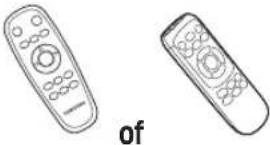
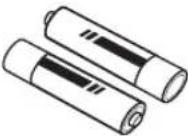
Afstandsbediening(Niet meegeleverd bij SR1*M701***-serie) Batterijen (type AAA) Gebruiksaanwijzing Reservefilter (Alleen beschikbaar in de series SR20M7090** en SR20M7070**) 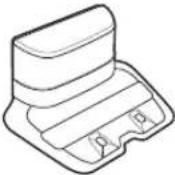
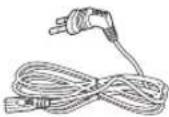
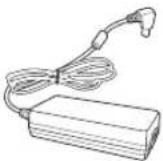
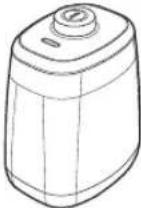
Dockingstation Netsnoer Batterijlader Virtual Guard (Alleen beschikbaar in de series SR20M7090**, SR20M7070**, SR20M706*** en SR20M7050**)
* Batterijspecificatie
SR1*M70****-serie: Lithium-ion, 21,6 V, 1800 mAh, 6-cell
SR2*M70****-serie: Lithium-ion, 21,6 V, 3600 mAh, 6-cell
Installationsföreskrifter

Anmärkning
- Installeer het dockingstation op een locatie met een vlakke vloer en wand.
▶ U kunt het dockingstation bij houten vloeren het beste in het verlengde van de nerven installeren.
- Als de noodstopschakelaar is uitgeschakeld, wordt de POWERbot niet opgeladen, zelfs niet wanneer deze zich op het dockingstation bevindt.
Zorg dat het dockingstation altijd is ingeschakeld.
\- Als de stroomtoevoer naar het dockingstation is uitgeschakeld, kan de POWERbot het niet vinden en niet automatisch worden opgeladen.
\- Als de POWERbot niet wordt aangesloten op het dockingstation, lopen de batterijen vanzelf leeg.
\- Als de stroomtoevoer naar het dockingstation is uitgeschakeld, kan de POWERbot het niet vinden en niet automatisch worden opgeladen.
- Als de POWERbot niet wordt aangesloten op het dockingstation, lopen de batterijen vanzelf leeg.
▶ Als de POWERbot zich in de slaapmodus bevindt wordt het apparaat niet ingeschakeld, zelfs niet nadat de noodstopschakelaar wordt uitgeschakeld en weer ingeschakeld. Houd de toets [Start/Stop] op de POWERbot ingedrukt om de slaapmodus uit te schakelen.
Laddning
Nadat u de POWERbot voor het eerst volledig hebt opgeladen (na de aanschaf), kunt u het apparaat 60 minuten gebruiken in de normale modus 📋10p pagina 39 vindt u de oplaadtijd.)
Smart laddning
Als de batterij van de POWERbot leeg raakt in de automatische reinigingsmodus, keert het apparaat automatisch terug naar de dockingstation om te worden opgeladen. Als de batterij voor twee derde is opgeladen, gaat de POWERbot door met het reinigen van het resterende gebied. (Maximaal 2 keer.)


1 Sätt på nödstoppsbrytaren på undersidan
U moet de noodstopschakelaar inschakelen om de POWERbot in te schakelen.
Druk op de toets 📋 en laat los.
2 Ladda POWERbot manuellt genom att placera den på dockningsstationen.
Zorg ervoor dat de oplaadpinnen op de POWERbot en het dockingstation goed op elkaar aansluiten.
NEDERLANDS-10
3 Kontrollera laddningsstatus
Bij de SR1*M701****-serie knippert het batterijlampje met tussenpozen van 1 seconde tijdens het opladen en blijft het indicatielampje op AAN staan wanneer het apparaat volledig is opgeladen.
Bij de SR1*M702****-/SR1*M703****-/SR2*M70****-serie geeft "###" de oplaadvoortgang weer en verschijnt "FULL" wanneer het opladen voltooid is.

Automatisk laddning

1. SR1*M701***-serie
Als het batterijlampje met tussenpozen van 0,4 seconde knippert, keert de POWERbot automatisch terug naar het dockingstation.
2. SR1*M70***- / SR2*M70***-serie
Wanneer het batterijlampje knippert tijdens het reinigen, keert de POWERbot terug naar het dockingstation om zichzelf automatisch weer op te laden.
Opladen

U kunt de POWERbot de opdracht geven om zich tijdens het reinigingen opnieuw bij het dockingstation op te laden.
Batterij bijna leeg ('Lo')

Laad de POWERbot handmatig op door deze op het dockingstation te plaatsen.
Stappen die u moet uitvoeren als het apparaat niet wordt opgeladen
Controleer in de volgende gevallen de installatiestatus van het dockingstation:
- het dockingstation bevindt zich op een locatie die niet eenvoudig toegankelijk is voor de POWERbot.
▶ de afstand tussen het dockingstation en de POWERbot is meer dan 5 m.
\- Het kan langer duren voordat de POWERbot bij het dockingstation is teruggekeerd om te worden opgeladen.
Laad de POWERbot handmatig op wanneer:
▶ het dockingstation zich in een hoek bevindt.
▶ de batterij helemaal leeg is.
▶ de POWERbot niet verder kan door een obstakel (bijvoorbeeld meubels)
▶ de POWERbot een drempel in de buurt van het dockingstation niet kan oversteken (de maximale hoogte van een drempel die de POWERbot kan oversteken, is ongeveer 1,5 cm.)
- het batterijlampje knippert en de melding "Lo" wordt weergegeven.
▶ het batterijlampje knippert (van toepassing op SR1*M701****-serie)
▶ de lokale of handmatige reiniging voor de POWERbot is ingeschakeld.
De POWERbot gebruiken
Schakel de noodstopschakelaar in aan de onderzijde van de unit voordat u de POWERbot gebruikt.
Het apparaat in- en uitschakelen
Houd de toets 📊 danger dan 3 seconden ingedrukt.

\- Wanneer de POWERbot 30 minuten niet wordt gebruikt,
SR1*M70**U*-/SR2*M70**U*-serie: schakelt over op energiespaarstand.
SR1*M70**W*- / SR2*M70**W*-serie: keert automatisch terug naar het dockingstation om te worden opgeladen.
Automatische reiniging starten
Druk op deze toets en laat los. De POWERbot beweegt en reinigt de ingestelde gebieden automatisch één keer.

* Reinigen stoppen: Druk op de toets>>ien laat los.
De modus Lokaal reinigen gebruiken
De POWERbot reinigt een afgebakend gebied grondig.

Opladen
U kunt de POWERbot de opdracht geven om zich tijdens het reinigingsproces automatisch opnieuw op te laden bij het dockingstation.

Reinigingsmodi selecteren
Reinigingsmodus Selectieprocedure Weergegeven pictogram SR1*M702***SR1*M703***SR2*M70**** SR1*M701*** Automatisch reinigen 
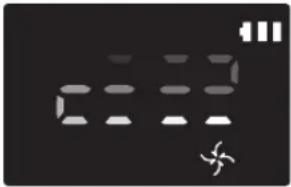
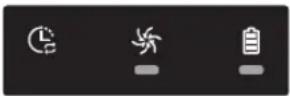
Lokaal reinigen 
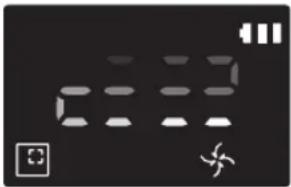
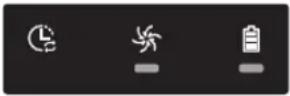
Reinigen herhalen * Druk eerst op de toets [type A,B], [type C,D (Repeat)] op de afstandsbediening en druk daarna op [Start/Stop ▶]. 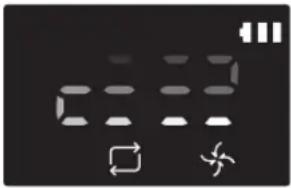
- Handmatig reinigen * Handmatig reinigen kan worden geselecteerd met de richtingstoetsen op de afstandsbediening. 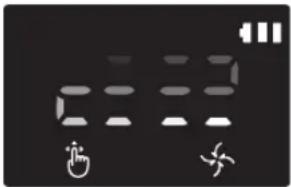
-
* Als de POWERbot het dockingstation niet meer kan bereiken, schakelt het apparaat over op de energiespaarstand en gaat het display uit.
* Om de energiespaarstand te verlaten, drukt u op de toets [Start/Stop II ] of [Aan-uit] op het apparaat of op de afstandsbediening.
* Als het reinigen in de automatische reinigingsmodus binnen 15 minuten is voltooid, reinigt de POWERbot het gebied nog een keer.

De POWERbot gebruiken
Reinigingsmethode voor elke modus


Automatisch reinigen
Reinigt de ingestelde
gebieden automatisch één
keer.
* SR1*M701****-serie : De robotstofzuiger blijft het reinigen herhalen totdat de batterij bijna leeg is.
Lokaal reinigen
Een specifiek lokaal gebied wordt intensief gereinigd. Deze modus kan worden gebruikt om brood- en koekkruimels op te ruimen.
Handmatig reinigen
U kunt de POWERbot met de afstandsbediening verplaatsen om de gewenste plek te reinigen.
* Deze functie is niet van toepassing op de SR1*M701***-serie.
Reinigen herhalen
De robotstofzuiger blijft het reinigen herhalen totdat de batterij bijna leeg is.
* Deze functie is niet van toepassing op de SR1*M701****-serie.

Opmerking
▶ Als Automatisch reinigen of Reinigen herhalen begint, reinigt de POWERbot eerst het gebied in de buurt van het dockingstation.
Speciale reinigingsfuncties gebruiken
Reinigingsfunctie Bediening Weergegeven pictogram SR1*M702***SR1*M703***SR2*M70**** SR1*M701*** Slimme vermogensregeling * Wanneer de POWERbot een tapijt detecteert in de normale modus, gaat het apparaat automatisch met meer zuigkracht werken. 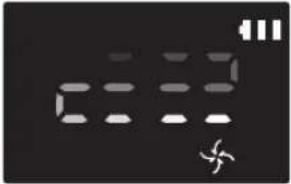
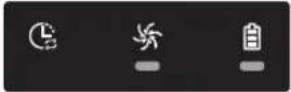
Reinigen in hoeken * Wanneer de POWERbot een rand of hoek detecteert in de modus Automatisch reinigen of Lokaal reinigen, treedt het automatische schuifdeksel in werking en gaat naar het rand- of hoekgebied om te reinigen.► Rechte rand (één keer reinigen)► Hoek (twee keer reinigen) 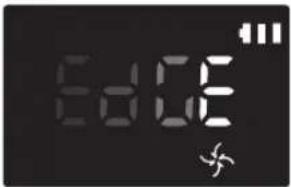
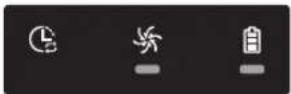
De Virtual Guard installeren
De infraroodstralen van de Virtual Guard voorkomen dat de POWERbot bepaalde gebieden betreedt.
* (Alleen meegeleverd bij SR2*M707****-serie Bij de SR2*M704****- / SR2*M705****- / SR2*M706****- serie is een extra aanschaf vereist.)

1 Druk op de aan-uittoets om het apparaat in te schakelen.
Het voedingslampje (rood) gaat knipperen.

2 Installeer de Virtual Guard waar u de toegang van de POWERbot wilt beperken
Zorg ervoor dat de afstandssensor zich in de gewenste richting bevindt, om een onzichtbare barrière te vormen (die de toegang voor de POWERbot blokkeert).
De Virtual Guard installeren
Onderdeelnamen van de Virtual Guard

Batterijen plaatsen
De batterijen voor de Virtual Guard moeten afzonderlijk worden aangeschaft.

1 Open de batterijklep van de Virtual Guard door op de vergrendeling te drukken en deze omhoog te tillen.

2 Plaats de alkalinebatterijen (type D) zoals wordt weergegeven in de afbeelding (controleer de polariteit (+, -) van de batterijen).

3 Steek het uiteinde van de klep in de sleuf en duw tegen het andere uiteinde om de batterijklep te sluiten.
De afstandsbediening gebruiken
[Type A] [Type B]


[Type C] [Type D]


De afstandsbediening gebruiken
□ [Type A] / □ [Type B] / [Type C] / [Type D]
1 Aan-uit / Opladen / Start/Stop
Aan-uit 


De POWERbot aan/uit zetten Opladen 


De POWERbot automatisch laten opladen aan het dockingstation Start/Stop 


Druk op deze toets om het reinigingsproces te starten en te stoppen.
2 Reinigingsmodi
Automatisch reinigen 


Selecteer deze modus om alle ingestelde gebieden één keer te reinigen en vervolgens automatisch terug te keren naar het dockingstation. Lokaal reinigen 


Druk op deze toets om een specifiek lokaal gebied intensief te reinigen. Reinigen herhalen Repeat Repeat Repeat Repeat Selecteer deze modus om herhaaldelijk te reinigen totdat de batterij bijna leeg is en het lampje gaat knipperen
3 Zuigkracht
Turbomodus 


Druk op deze toets om te reinigen met de grootste zuigkracht. Normale modus 


Druk op deze toets om te reinigen met de normale zuigkracht. Stille modus 


Druk op deze toets om te reinigen met een lager geluidsniveau.
4 Aanvullende functies
Geluid 


Telkens wanneer u op deze toets drukt, wordt afwisselend Geluidseffecten → Dempen geselecteerd<Alleen SR10M703**9-serie>Star Wars → Geluidseffecten → Dempen Afstandsbediening Remote Remote Selecteer deze toets om de Wi-Fi-functie in of uit te schakelen
* Alleen SR10M701**5-serie : Star Wars (Dempfunctie niet beschikbaar)
* De eerder gekozen instelling wordt niet gewijzigd, zelfs als de noodstopschakelaar uit en weer in wordt geschakeld.
5 Handmatig reinigen en richtingstoetsen
Naar voren 

Druk op deze toets om het apparaat in  N
N  e
e  ng
ng  ei
ei  si
si 

Naar links Druk op deze toets om het apparaat naar links te verplaatsen. Naar rechts Druk op deze toets om het apparaat naar rechts te verplaatsen.
* Het apparaat kan niet in achterwaartse richting worden verplaatst.
6 Gericht reinigen
Alleen beschikbaar op afstandsbedieningen van het type C of D.
U kunt de afstandsbediening tijdens het reinigingsproces gebruiken om de gewenste plek aan te geven die door de POWERbot moet worden gereinigd.
Richt de rode stip binnen 0,5 m van de POWERbot op de vloer.
Houd de toets Gericht reinigen ingedrukt om de rode stip naar de gewenste plek te verplaatsen. De POWERbot volgt de rode stip om te reinigen.

Bereik van de afstandsbediening

Hoogte van de afstandsbediening 0,5 m 1 m 1,5 m Bereik Circa 1,5 m Circa 2 m Circa 3 m
Batterijen plaatsen
Open de batterijklep door deze omhoog te tillen terwijl u op de vergrendeling drukt en plaats de batterijen zoals wordt weergegeven in de afbeelding. Sluit de klep en zorg ervoor dat deze vastklikt.

Namen van de onderdelen


Bovenzijde
1. Display
2. Ontvanger afstandsbediening
3. Obstakelsensor
4. Stofopvangbak
5. Camera
6. Toets voor stofopvangbak
7. Bumpersensor
8. Automatisch schuifdeksel
Onderzijde
1. Oplaadcontactpunten
2. Borstel
3. Borstelklep
4. Steiltesensor
5. Wielen
6. Batterijklep
7. Knop van borstelklep
8. Rijwiel
9. Noodstopschakelaar
10. Automatisch schuifdeksel
Display
1. Dagelijks schema
2. Normale modus/Turbomodus
3. Batterijlampje
4. Toets Lokaal reinigen, schema Dagelijks (3 sec)
5. Toets Start/Stop, Turbomodus (3 sec)
6. Toets Opladen


1. Dempen
2. Informatie-indicator
3. *Indicatielampje Smart Control
4. *Wi-Fi
5. Batterijniveau
6. Eenmalig/dagelijks programma
7. Cijferdisplay
8. Lokaal reinigen
9. Handmatig reinigen
10. Reinigen herhalen
11. Normale modus
12. Turbomodus
13. Toets Lokaal reinigen
14. Toets Start/Stop
15. Toets Opladen
1. Dempen
2. Informatie-indicator
3. *Indicatielampje Smart Control
4. *Wi-Fi
5. Batterijniveau
6. Eenmalig/dagelijks programma
7. Cijferdisplay
8. Lokaal reinigen
9. Handmatig reinigen
10. Reinigen herhalen
11. Stille modus
12. Normale modus
13. Turbomodus
14. Toets Lokaal reinigen
15. Toets Start/Stop
16. Toets Opladen
* SR1*M70**W* / SR2*M70**W*: model met Wi-Fi-ondersteuning
Tijd/programma instellen
[Type A, type B] Alleen Automatisch reinigen kan worden voorgeprogrammeerd.
De tijd instellen
U moet de huidige tijd instellen voordat u het programma Eenmalig/Dagelijks kunt gebruiken.

Het programma instellen
U kunt alleen een programma instellen/annuleren op het moment dat de POWERbot zich aan het dockingstation bevindt.

Annuleren tijdens instellen

\- De instellingen worden automatisch geannuleerd als er langer dan 7 seconden geen invoer is ontvangen.
Het programma Eenmalig/Dagelijks annuleren
Wanneer er zowel een eenmalig als een dagelijks programma is ingesteld  Schedule Cancel (3sec)3 seconden ingedrukt houden
[06ZY] 
of  Schedule Cancel (3sec)
 → 
of  Schedule Cancel (3sec)
 Programma selecteren Annuleren voltooid Wanneer er een eenmalig of dagelijks programma is ingesteld 3 seconden ingedrukt houden
[Type C, type D] Alleen Automatisch reinigen kan worden voorgeprogrammeerd.
De tijd instellen
U moet de huidige tijd instellen voordat u het programma Eenmalig/Dagelijks kunt gebruiken.

Het programma instellen
U kunt alleen een programma instellen/annuleren op het moment dat de POWERbot zich aan het dockingstation bevindt.

Annuleren tijdens instellen

\- De instellingen worden automatisch geannuleerd als er langer dan 7 seconden geen invoer is ontvangen.
Het programma Eenmalig/Dagelijks annuleren
Wanneer er zowel een eenmalig als een dagelijks programma is ingesteld  Cancel (3sec)3 seconden ingedrukt houden
(YZTO)  of [5ST7]Cancel (3sec)
→ 

Programma selecteren Annuleren voltooid Wanneer er een eenmalig of dagelijks programma is ingesteld ScheduleCancel (3sec)3 seconden ingedrukt houden
Tijd/programma instellen
[SR1*M701****-serie] Voor de modellen zonder afstandsbediening is onderstaande programmeermethode beschikbaar.
Het programma instellen
U kunt alleen een programma instellen/annuleren op het moment dat de POWERbot zich aan het dockingstation bevindt.

3 seconden ingedrukt houden


Wanneer het Schema-lampje ingeschakeld is, wordt het schema Dagelijks ingesteld.
* De tijd die u op de toets drukt, wordt ingesteld als schema. Het reinigen gebeurt automatisch dagelijks volgens de ingestelde tijd van het schema.
Dagelijks schema annuleren
Wanneer er een dagelijks schema is ingesteld

3 seconden ingedrukt houden
Reiniging en onderhoud
Voordat u de POWERbot schoonmaakt, moet u de noodstopschakelaar uitschakelen.
De stofopvangbak reinigen

1 Druk op de knop voor het losmaken van de stofopvangbak

2 Verwijder het deksel van de stofopvangbak

3 Verwijder het stof uit de stofopvangbak en de cycloonunit

4 Koppel de cycloonunit los van het deksel van de stofopvangbak en reinig de stofopvangbak en het filter

5 Zet de stofopvangbak
weer in elkaar

6 Plaats de stofopvangbak in de behuizing en zorg dat deze vastklikt
Rengöra sensorerna och kameran
Licht afvegen met een zachte doek. Gebruik geen water of reinigingsmiddelen.

Rengöring och underhåll
Rengöra borsten och det automatiska skjutlocket
Het ontwerp van de borstel hangt af van het model.

1 Verwijder het afdekplaatje van de borstel

2 Verwijder de borstel

3 Reinig de borstel

4 Reinig het automatische schuifdeksel

5 Plaats de borstel terug


6 Plaats het afdekplaatje van de borstel terug

Rengöra cykeln

1 Leg een zachte doek op de vloer en leg de POWERbot hier ondersteboven op.


2 Gebruik een stomp staafje of een pincet om het vuil te verwijderen.
Samsung Connect-appen
De Samsung Connect-app is uitsluitend compatibel met modellen met een Wi-Fi-functie.
Konfigurera den trådlösa routern
▶ Raadpleeg de gebruiksaanwijzing van de draadloze router als zich toegangsproblemen voordoen.
▶ De Samsung POWERbot ondersteunt uitsluitend Wi-Fi op 2,4 GHz.
▶ De Samsung POWERbot ondersteunt IEEE 802.11b/g/n en Soft-AP.
\- IEEE 802.11n wordt aanbevolen.
▶ De Samsung POWERbot ondersteunt uitsluitend DHCP (Dynamic Host Configuration Protocol). Zorg ervoor dat de DHCP-serveroptie is geactiveerd op uw draadloze router.
▶ POWERbot ondersteunt WEP-OPEN, WPA-PSK/TKIP en WPA2-PSK/AES voor de verificatie- en versleutelingsprotocollen.
\- WPA2-PSK/AES wordt aanbevolen.
\- Controleer of uw router een unieke SSID en wachtwoord heeft.
▶ De kwaliteit van de draadloze netwerkverbinding kan worden beïnvloed door de omgeving.
- Als uw internetprovider het MAC-adres (een uniek identificatienummer) van uw pc of modem permanent heeft geregistreerd, is het misschien niet mogelijk een internetverbinding te maken op de POWERbot. Raadpleeg uw internetprovider voor meer informatie over het maken van een internetverbinding op een ander apparaat dan uw pc.
- Als uw internetprovider een ID of wachtwoord vereist voor het maken van een internetverbinding, is het misschien niet mogelijk een verbinding te maken op de POWERbot. In dat geval moet u een ID of wachtwoord invoeren om een verbinding met internet te kunnen maken.
- Wegens firewall-problemen is het misschien niet mogelijk om een verbinding met internet te maken op de POWERbot. Neem contact op met uw internetprovider om het probleem op te lossen.
- Sommige draadloze routers verzenden mogelijk een buitengewoon DNS-adres (Domain Name Server-adres), zelfs als er geen internetverbinding is. Neem in dat geval contact op met de leverancier van de draadloze router en uw internetprovider.
- Als u nog steeds geen verbinding met internet kunt maken, zelfs nadat u de procedure hebt uitgevoerd die door uw internetprovider wordt aanbevolen, kunt u contact opnemen met een erkend Samsung-servicecentrum.
- Als uw router geen Wi-Fi-gecertificeerd product is, kan er mogelijk geen verbinding met internet worden gemaakt op de POWERbot.
Samsung Connect-appen
Ladda ner Samsung Connect-appen
▶ Download en installeer de Samsung Connect-app via een appstore (Google Play Store, Apple App Store of Samsung Galaxy Apps). Gebruik de trefwoorden "Samsung Connect" om de app te zoeken.

Obs!
\- De Samsung Connect-app vereist Android OS 6.0 (marshmallow) of nieuwer en is geoptimaliseerd voor de Samsung Galaxy S- en Note-series. De app werkt mogelijk niet goed op smartphones van derden.
▶ Voor Apple-modellen is iOS 9 of nieuwer vereist voor de app.
▶ De Samsung Connect-app kan zonder voorafgaande kennisgeving worden gewijzigd voor verbeteringen op het gebied van gebruik en prestaties.
Skapa ett Samsung-konto
▶ U dient u aan te melden bij een Samsung-account voordat u de Samsung Connect-app gebruikt.
▶ Als u een Samsung-account wilt instellen, kunt u de instructies in de Samsung Connect-app volgen.
\- Als u een Samsung-smartphone hebt, kunt u uw Samsung-account ook toevoegen in de instellingen van uw smartphone. U wordt dan automatisch aangemeld bij uw Samsung-account.
Lägga till en enhet i Samsung Connect-appen
1. Verbind uw smartphone met de draadloze router.
2. Open de Samsung Connect-app op uw smartphone.
3. Als er een bericht wordt weergegeven dat er een nieuw apparaat is gevonden, tikt u op ADD NOW.
- Als het bericht niet wordt weergegeven, tikt u op de + en selecteert u het apparaat waarmee u verbinding wilt maken in de lijst AVAILABLE DEVICES.
- Als uw apparaat niet in deze lijst wordt weergegeven, voegt u het apparaat handmatig toe door het apparaattype en het specifieke model te selecteren.
4. [Android] De verbinding met uw apparaat wordt automatisch verwerkt.
\- [iOS] Open de instellingen en selecteer [Robot vacuum] Samsung in de Wi-Fi-lijst.
5. Geef de verificatie op wanneer u hierom wordt gevraagd.
6. [Android] De verbinding met uw draadloze router wordt automatisch verwerkt.
\- [iOS] Open de instellingen en selecteer de draadloze router in de Wi-Fi-lijst.
7. De overige instellingen worden automatisch geconfigureerd. Vervolgens wordt er een nieuwe Device Card toegevoegd.

Obs!
▶ Als u de productregistratie niet kunt voltooien, voert u de volgende stappen uit.
- Probeer de registratieprocedure opnieuw uit te voeren volgens de instructies in de berichten.
- Controleer of de UPnP-optie van de draadloze router actief is en probeer de registratieprocedure nogmaals.
- Controleer of de draadloze router in de draadloze modus staat en probeer de registratieprocedure nogmaals.
- Als u twee of meer POWERbots hebt, schakelt u de andere POWERbots uit en probeert u de POWERbot opnieuw te registreren.
- Als er een andere draadloze router met dezelfde SSID als uw draadloze router is, mislukt de registratie mogelijk.
▶ Indicatielampje Smart Control en Wi-Fi
Aan Smart Control is geblokkeerd. (De afstandsbediening kan nog wel worden gebruikt.) 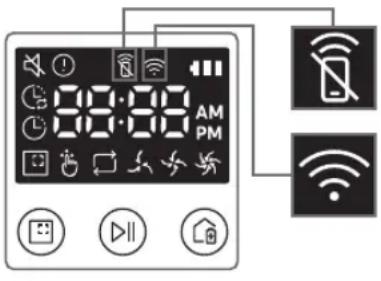
Uit S Smart Control kan worden gebruikt. Aan De POWERbot is verbonden met de draadloze router. Uit De POWERbot probeert verbinding te maken met de draadloze router.
▶ Wanneer Smart Control is geblokkeerd, kunt u de POWERbot niet bedienen via uw smartphone.
- Als de POWERbot en uw smartphone niet zijn verbonden met dezelfde draadloze router, is het mogelijk dat de reacties vertraagd optreden door de netwerkomgeving.
Samsung Connect-appen
Programuppdatering
- Wanneer de POWERbot wordt opgeladen via het dockingstation, maakt de POWERbot verbinding met de server om te controleren of er software beschikbaar is. Als er nieuwe software beschikbaar is, wordt deze automatisch door de POWERbot gedownload en bijgewerkt.
▶ Als "UP" wordt weergegeven op het display terwijl de POWERbot wordt opgeladen, geeft dit aan dat er een update wordt uitgevoerd. Wacht tot de update is voltooid voordat u de POWERbot gebruikt.
Använda Samsung Connect-appen
\- Als u op de apparaatkaart in de Samsung Connect-app tikt, wordt de invoegtoepassing voor uw apparaat gestart.

1. Aan/uit
2. Richtingstoetsen voor handmatig reinigen (vooruit, linksom, rechtsom)
3. Automatisch reinigen (start/stop)
4. Lokaal reinigen
5. Huidige status
6. Status batterij
7. Zuigkracht
8. Herhalen (aan/uit)
9. Schema (eenmalig/dagelijks)
- De huidige tijd van het apparaat wordt gesynchroniseerd wanneer de schema-instellingen worden geopend.
- Een geprogrammeerde reiniging wordt alleen gestart wanneer het apparaat zich aan het dockingstation bevindt.
10. Reinigingsgeschiedenis
11. Instellingen > Gesproken handleiding
Anmärkningar och varningar
Laddning

Anmärkning
▶ Als u de batterij tijdens het opladen oververhit raakt, kan het opladen langer duren.
▶ Wanneer er niet automatisch wordt opgeladen, gaat u als volgt te werk:
- Schakel de noodstopschakelaar (aan de onderzijde van de POWERbot) uit en weer in.
- Trek de stekker van het dockingstation uit het stopcontact en steek deze er vervolgens weer in.
- Trek de stekker van het dockingstation uit het stopcontact en controleer of er zich vuil op de oplaadcontactpunten bevindt. Reinig de POWERbot en de oplaadcontactpunten van het dockingstation met een droge doek of lap.
- Controleer of er zich obstakels, zoals reflecterende objecten en stoelen in de buurt van het dockingstation bevinden.
▶ Als de POWERbot niet wordt aangesloten op het dockingstation, lopen de batterijen vanzelf leeg.
\- Probeer de POWERbot opgeladen te houden aan het dockingstation. (Schakel de noodstopschakelaar echter uit en trek de stekker van het dockingstation uit het stopcontact als u het huis voor langere tijd verlaat, bijvoorbeeld als u op vakantie of op zakenreis gaat.)
Användning

Anmärkning
▶ De POWERbot kan tijdens het reinigen achter drempels enzovoort blijven steken.
\- Als u de werkzaamheden opnieuw wilt starten, schakelt u de noodstopschakelaar uit, verplaatst u de POWERbot naar een gebied waar deze zich gemakkelijk kan verplaatsen en schakelt u het apparaat weer in.
▶ De POWERbot kan moeilijk te bereiken plaatsen, zoals hoeken en de ruimte tussen de muur en de bank niet volledig reinigen.
- Gebruik een andere reinigingsmethode om deze locaties regelmatig te reinigen.
▶ De POWERbot kan geen grote stukken vuil opzuigen. Het is dus mogelijk dat er vuil op de vloer achterblijft nadat deze is gereinigd.
- Gebruik een andere reinigingsmethode om deze locaties regelmatig te reinigen.
▶ Als de POWERbot is uitgeschakeld, kan deze niet worden ingeschakeld via de aan-uittoets [Power] op de afstandsbediening. Houd de toets [Start/Stop] op de POWERbot ingedrukt.
▶ U kunt de modus Lokaal reinigen niet selecteren en door de POWERbot laten uitvoeren wanneer deze wordt opgeladen.
▶ Als u op de toets Handmatig reinigen / Lokaal reinigen drukt tijdens het opladen, wordt de POWERbot losgekoppeld van het dockingstation en in de modus Stand-by gezet.
Rengöring och underhåll

Anmärkning
▶ Als u de stofopvangbak en het filter met water hebt gereinigd
- Stofopvangbak: veeg de stofopvangbak volledig droog.
- Filter: laat het filter volledig in de schaduw drogen voordat u het opnieuw gebruikt.
- Wanneer u het automatische schuifdeksel gaat reinigen, moet u het deksel er niet te hard uittrekken.

Observera
\- Let op uw vingers wanneer u het filter verwijdert of terugplaatst, aangezien ze bekneld kunnen raken in de opening van de stofopvangbak.
Anmärkningar och varningar
- Om te voorkomen dat de POWERbot verstopt raakt, moet u opletten dat er geen tandenstokers, wattenstaafjes enzovoort worden opgezogen.
▶ Als het vuil moeilijk van de borstel te verwijderen is, neemt u contact op met een erkend Samsung-servicecentrum.
Aangezien de borstel tijdens het reinigen van de vloer vuil verwijdert, is het mogelijk dat er zich ander materiaal, zoals draden en lange haren aan de borstel hecht. Controleer en reinig deze regelmatig voor de beste reinigingsresultaten.
▶ Als een borstel of borstelklep na het onderhoud niet op de juiste manier wordt teruggeplaatst, kan dit krassen op de vloer veroorzaken of kan het apparaat beschadigd raken. Plaats deze daarom op de juiste manier terug volgens de onderhoudsinstructies.
Om batteriet

Anmärkning
▶ Koop uw batterijen bij erkende Samsungcentra en controleer vooraf het symbool (
SAMSUNG) op de batterij en de modelnaam.
- Deze batterij is exclusief voor de Samsung Electronics POWERbot. Niet voor andere producten gebruiken.
▶ Haal de batterij niet uit elkaar en breng geen modificaties aan.
▶ Stel de batterij niet bloot aan vuur en verwarm deze niet.
▶ Raak de oplaadcontacten (+, -) niet aan met metalen objecten.
▶ Bewaar de batterij binnenshuis (bij 0 °C - 40 °C).
▶ Als de batterijen niet goed werken, haal deze dan niet uit elkaar. Neem contact op met het dichtstbijzijnde Samsung-servicecentrum.
▶ Naarmate de batterij vaker is gebruikt, zal de oplaadtijd en gebruikstijd van de batterij afnemen. Wanneer de levensduur van de batterij is overschreden en deze niet meer goed oplaadt, laat u de batterij bij een Samsung-servicecentrum vervangen.
- De batterijgarantie geldt voor een periode van 6 maanden na de aankoopdatum.
Om IrDA-sensorn

Observera
- De overdracht van het infraroodsignaal verloopt mogelijk minder soepel op locaties met halogeenlicht of in de buitenlucht.
▶ De POWERbot maakt gebruik van 3 soorten infraroodapparaten. De apparaten hebben allemaal een ander prioriteitsniveau. Het kan zijn dat een apparaat niet werkt als het signaal ervan wordt verdrongen door een apparaat met een hogere prioriteit.
\- Prioriteit van infraroodsignalen Smart Control > dockingstation
- Wanneer er verschillende infraroodsignalen in een kleine ruimte of op korte afstand van elkaar worden gebruikt, kunnen de signalen elkaar storen en ervoor zorgen dat de apparaten niet naar behoren functioneren.
▶ Als er meerdere POWERbots tegelijk worden gebruikt, kunnen er storingen optreden door interferentie van de infrarode signalen.
Informationskoder
1 Onderstaande drie indicatielampjes knipperen met een informatiecodealarm.
2 Schakel de noodstopschakelaar uit, lees onderstaande instructies en voer de desbetreffende actie uit
3 De informatiecode verdwijnt wanneer u de noodstopschakelaar inschakelt
Informatiecodes animatie

Informatiecodes Controleren
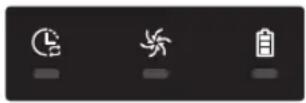
De POWERbot is tijdens het verplaatsen vast komen te zitten.► Schakel de noodstopschakelaar uit en verplaats de POWERbot naar een andere plek om te reinigen. 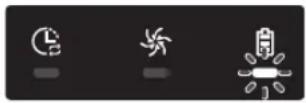
Vastgeraakt vuil in de borstel.► Schakel de noodstopschakelaar uit en verwijder het vuil uit de borstel. 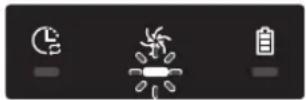
Vastgeraakt vuil in het linkerrijwiel.► Schakel de noodstopschakelaar uit en verwijder het vuil uit het rijwiel. 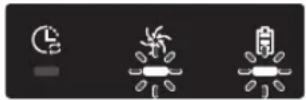
Vastgeraakt vuil in het rechterrijwiel.► Schakel de noodstopschakelaar uit en verwijder het vuil uit het rijwiel. 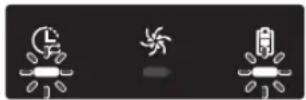
De bumpersensor moet worden gecontroleerd.► Schakel de noodstopschakelaar uit en vervolgens weer in.► Als de informatiecode niet verdwijnt, controleert u of er iets vastzit tussen de bumper en de behuizing zelf. Trek in dat geval lichtjes aan de bumper om het obstakel te verwijderen. 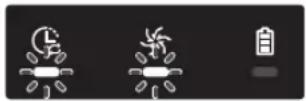
Ophoping van vuil op de obstakelsensor.► Schakel de noodstopschakelaar uit en reinig de sensor aan de voor- en achterkant met een zachte doek. 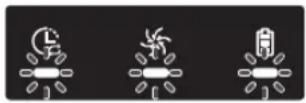
Ophoping van vuil op de steiltesensor.► Schakel de noodstopschakelaar uit en reinig de steiltesensor met een zachte doek. 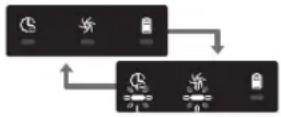
De hoofd-PCB moet worden gecontroleerd.► Schakel het product uit en weer in. Als hetzelfde probleem herhaaldelijk optreedt, moet er een servicecontrole worden uitgevoerd.
Informationskoder
1 Onderstaande informatiecode wordt weergegeven met een foutalarm.
2 Schakel de noodstopschakelaar uit, lees onderstaande instructies en voer de desbetreffende actie uit
3 De informatiecode verdwijnt wanneer u de noodstopschakelaar inschakelt
Informatiecodes Controleren


De POWERbot is tijdens het verplaatsen vast komen te zitten.
▶ Schakel de noodstopschakelaar uit en verplaats de POWERbot naar een andere plek om te reinigen.
Vastgeraakt vuil in de borstel.
▶ Schakel de noodstopschakelaar uit en verwijder het vuil uit de borstel.
Vastgeraakt vuil in het linkerrijwiel.
▶ Schakel de noodstopschakelaar uit en verwijder het vuil uit het rijwiel.
Vastgeraakt vuil in het rechterrijwiel.
▶ Schakel de noodstopschakelaar uit en verwijder het vuil uit het rijwiel.
De bumpersensor moet worden gecontroleerd.
▶ Schakel de noodstopschakelaar uit en vervolgens weer in.
▶ Als de informatiecode niet verdwijnt, controleert u of er iets vastzit tussen de bumper en de behuizing zelf. Trek in dat geval lichtjes aan de bumper om het obstakel te verwijderen.
Ophoping van vuil op de obstakelsensor.
▶ Schakel de noodstopschakelaar uit en reinig de sensor aan de voor- en achterkant met een zachte doek.
Ophoping van vuil op de steiltesensor.
▶ Schakel de noodstopschakelaar uit en reinig de steiltesensor met een zachte doek.
De hoofd-PCB moet worden gecontroleerd.
▶ Schakel het product uit en weer in. Als hetzelfde probleem herhaaldelijk optreedt, moet er een servicecontrole worden uitgevoerd.
Problemen oplossen
Symptoom Controleren De POWERbot werkt helemaal niet. ► Controleer of de noodstopschakelaar is ingeschakeld.► Controleer of alle pictogrammen worden weergegeven op het display.► Controleer of de batterij van de POWERbot leeg is.- Wanneer "Lo" wordt weergegeven, plaatst u de POWERbot aan het dockingstation om op te laden.- Wanneer het batterijlampje knippert, plaatst u de POWERbot handmatig aan het dockingstation om op te laden. (Alleen bij de SR1*M701****-serie)► Vervang de batterijen (type AAA) wanneer de afstandsbediening niet werkt. De POWERbot is tijdens het reinigingsproces gestopt. ► Wanneer "Lo" wordt weergegeven op het display, plaatst u de POWERbot aan het dockingstation om op te laden.► Wanneer het batterijlampje knippert, plaatst u de POWERbot handmatig aan het dockingstation om op te laden. (Alleen bij de SR1*M701****-serie)► Wanneer de POWERbot wordt geblokkeerd door een obstakel, zoals een snoer of drempel, tilt u het apparaat op om het obstakel te omzeilen.- Als er stoffen of draden in het rijwiel verwikkeld zijn geraakt, schakelt u de noodstopschakelaar uit en verwijdert u de stoffen of draden voordat u het gebruik van het apparaat hervat. Zuigkracht is zwak. ► Als het "Filterinspectie-indicatielampje" wordt weergegeven, schakelt u de noodstopschakelaar uit en reinigt u de stofopvangbak.► Wanneer de stofopvangbak te vol is, kan de zuigkracht afnemen. Schakel de noodstopschakelaar uit en leeg de stofopvangbak.► Als de zuigopening (aan de onderzijde van de POWERbot) wordt geblokkeerd door vuil of ander materiaal, schakelt u de noodstopschakelaar uit en verwijdert u het materiaal.► Wanneer er plotseling meer geluid wordt geproduceerd, schakelt u de noodstopschakelaar uit en leegt u de stofopvangbak. De POWERbot kan het dockingstation niet vinden. ► Controleer of er sprake is van een stroomstoring of dat de stekker uit het stopcontact is getrokken.► Verwijder alle obstakels rond het dockingstation die er mogelijk voor kunnen zorgen dat de POWERbot niet kan terugkeren naar het dockingstation.► Wanneer er zich vuil of ander materiaal op de oplaadcontactpunten bevindt, kan dit van invloed zijn op het oplaadproces. Reinig de oplaadcontactpunten. De POWERbot begint plotseling in diagonale richting te reinigen. ► Controleer of het dockingstation in het geval van een houten vloer in het verlengde van de nerven is geplaatst.► De POWERbot reinigt mogelijk in een diagonale richting omdat dit de kortste route naar een ander gebied is. Het apparaat verplaatst zich mogelijk ook in een diagonale richting als er onder die hoek contact is geweest met een obstakel, als het apparaat onder die hoek is opgeladen bij het dockingstation, of omdat dit in de richting van de nerven van de houten vloer of de voegen van de tegelvloer is. Gericht reinigen werkt niet. ► Als u de rode stip rechtstreeks op de POWERbot richt, beweegt deze zich mogelijk niet in de gewenste richting.- Richt de rode stip binnen 0,5 m van de POWERbot op de vloer.* Gebruik de functie Gericht reinigen niet in direct zonlicht, bij fel licht of op donkere vloeren.
Problemen oplossen
Symptoom Controleren Ik heb de Samsung Connect-app geïnstalleerd, maar de POWERbot kan geen verbinding maken. ▸ U kunt het product gebruiken nadat verbinding is gemaakt tussen de draadloze router en de POWERbot door middel van Easy-Setup. Ik kan me niet aanmelden bij mijn Samsung-account. ▸ Controleer uw gebruikersnaam en wachtwoord op het scherm van uw Samsung-account. Er verschijnt een bericht dat er een fout is opgetreden tijdens Easy-Setup. ▸ Er kan sprake zijn van een tijdelijke storing in verband met de afstand tot de draadloze router of door andere obstakels. Probeer het later nog een keer. De producten werken niet, ondanks dat een normale verbinding met de POWERbot aanwezig is op de smartphone. ▸ Schakel de Samsung Connect-app uit en start deze opnieuw, of verbreek de verbinding tussen de smartphone en de draadloze router en maak een nieuwe verbinding. Of schakel de stroomtoevoer naar de POWERbot uit en weer aan, wacht een minuut of langer en voer de Samsung Connect-app opnieuw uit. De functies van de Samsung Connect-app werken niet. ▸ Controleer of de functie voor het vergrendelen van de Smart Control op de POWERbot is ingeschakeld. (Wanneer de Smart Control is vergrendeld, is het Wi-Fi-indicatielampje uitgeschakeld.) De Samsung Connect Robot-stofzuiger-app kan niet worden opgestart. ▸ Controleer of de POWERbot is verbonden met de draadloze router. De POWERbot is niet verbonden met Wi-Fi. ▸ Controleer de status van de draadloze router. De functie Slimme vermogensregeling werkt op een normale vloer. ▸ Controleer of de vloer niet oneven is; dan werkt de POWERbot met de behuizing enigszins opgetild.▸ Controleer of er vastgeraakt vuil op de steiltesensor zit, onder op de POWERbot.▸ Controleer of de vloer donker is. De functie Slimme vermogensregeling werkt niet. ▸ Als de POWERbot een vloerkleed met korte vezels en een heldere kleur reinigt, kan deze het vloerkleed als vloer zien en in dat geval werkt de functie Slimme vermogensregeling niet. De functie Reinigen in hoeken werkt niet. ▸ Als de POWERbot de muur niet herkent, werkt de functie Reinigen in hoeken mogelijk niet.- Indien er een obstakel van reflecterend materiaal voor de muur staat- Indien de muur zelf is gemaakt van reflecterend materiaal- Indien de muur een donkere kleur heeft De functie Reinigen in hoeken is geactiveerd hoewel er geen muur of hoek is. ▸ Controleer of er zich kleine obstakels bevinden in een smalle ruimte.▸ Wanneer de POWERbot het voorste obstakel als een muur herkent, kan de functie Reinigen in hoeken worden geactiveerd. De functie Reinigen in hoeken is geactiveerd ook al is de POWERbot niet in de buurt van een muur of hoek. ▸ Wanneer het door de POWERbot gedetecteerde aantal graden van een hoek hoog is, kan de functie Reinigen in hoeken worden geactiveerd zonder dat er een muur of hoek in de buurt is.
* Samsung Electronics verklaart hierbij dat het type radiotoestel voldoet aan Richtlijn 2014/53/EU. De volledige tekst van de EG-Conformiteitsverklaring vindt u op deze website: De officiële Conformiteitsverklaring vindt u op http://www.samsung.com, ga naar Ondersteuning > Productondersteuning zoeken en voer de modelnaam in.
Symptoom Controleren Samsung Connect-app kan niet worden geinstalleerd. ► De Samsung Connect-app kan worden gebruikt in Android 6.0 of hoger en iOS 10 of hoger.► De door de Samsung Connect-app ondersteunde versie van een besturingssysteem kan later worden gewijzigd.► Voor geroote smartapparaten worden de standaardinstallatie en het standaardgebruik niet gegarandeerd. Er wordt een bericht weergegeven dat de productregistratie is mislukt. ► Volg de instructies in de pop-upberichten om de procedure voor de productregistratie opnieuw uit te voeren.► Raadpleeg "De draadloze router instellen" in de gebruiksaanwijzing.► Raadpleeg de stappen voor het uitvoeren van de productregistratie in het gedeelte "Een apparaat toevoegen aan de Samsung Connect-app" in de gebruiksaanwijzing.► Wanneer de productregistratie opnieuw mislukt, stelt u de POWERbot en smartphone opnieuw in, voert u de Samsung Connect-app opnieuw uit en probeert u de productregistratie opnieuw.► U dient hetzelfde Samsung-account te gebruiken voor aanmelding bij de app en productregistratie.► Alle gebruikers moeten het Samsung-account gebruiken dat is uitgegeven door hetzelfde land. Ondanks dat tijdens de productregistratie volgens de instructies de knop Opladen ingedrukt wordt gehouden, wordt de volgende stap niet weergegeven. ► Houd de knop Opladen ingedrukt totdat er een pieptoon wordt weergegeven.► Als de volgende stap niet binnen enkele seconden wordt weergegeven, drukt u nogmaals op de knop Opladen. Tijdens de productregistratie kan de draadloze router niet worden gevonden. ► Annuleer de productregistratie, voer de Samsung Connect-app opnieuw uit en probeer de productregistratie opnieuw. Tijdens de productregistratie is het AP-wachtwoord 1111122222 niet juist ingevoerd. ► Houd "[Robot Vacuum] Samsung" in de netwerklijst ingedrukt en verwijder het netwerk om het wachtwoord te initialiseren. Tijdens de productregistratie is het wachtwoord van de draadloze router niet juist ingevoerd. ► Annuleer de productregistratie, voer de Samsung Connect-app opnieuw uit en probeer de productregistratie opnieuw.► Houd de gewenste draadloze router in de netwerklijst ingedrukt en verwijder het netwerk om het wachtwoord te initialiseren. Er is geen verbinding tussen de Samsung Connect-app en de POWERbot, hoewel de productregistratie is voltooid. ► Vernieuw het scherm en wacht enkele ogenblikken af.► Voer de Samsung Connect-app opnieuw uit.► Controleer of er een probleem met de internetverbinding is. Met name een firewall kan de standaardwerking onderbreken.
Problemen oplossen
Symptoom Controleren De verbinding tussen de Samsung Connect-app en de POWERbot wordt plotseling verbroken tijdens een normale werking van de app. ► Als de POWERbot zich op enige afstand van een draadloze router bevindt, kan de verbinding worden onderbroken.► Stel de POWERbot en de smartphone opnieuw in en controleer de verbinding.► Als de verbinding regelmatig wordt onderbroken, voert u de productregistratie opnieuw uit.► Wanneer de SSID of het wachtwoord van een draadloze router wordt gewijzigd, voert u de productregistratie opnieuw uit. De bediening via de Samsung Connect-app werkt niet omdat de functie voor de afstandsbediening is uitgeschakeld. ► De functie voor de afstandsbediening heeft de status Uitgeschakeld. Schakel de functie voor de afstandsbediening in met behulp van de afstandsbediening.
Waarschuwingen over de batterij

Verwijder de batterij in dit product niet zelf, en doe er ook geen pogingen toe. Als de batterij moet worden vervangen, neemt u contact op met uw serviceprovider of een onafhankelijke, erkende deskundige. Deze instructies zijn opgesteld om uitsluitend te worden gebruikt door uw serviceprovider en onafhankelijke, erkende deskundigen.
VERWIJDER VOOR UW EIGEN VEILIGHEID DE BATTERIJ NIET ZELF, DOE ER OOK GEEN POGINGEN TOE EN WERP DE BATTERIJ OOK NIET IN HET VUUR. HAAL DE BATTERIJ NIET UIT ELKAAR, VERPULVER DEZE NIET EN MAAK ER GEEN GATEN IN.
Hoe u de batterij verwijdert
Haal de POWERbot uit de batterijlader/het dockingstation alvorens deze te demonteren. U dient voor uw eigen veiligheid de POWERbot uit te schakelen alvorens deze te demonteren.

1 Leg de POWERbot neer, keer deze om en verwijder 2 schroeven.

2 Verwijder het deksel van de stofopvangbak.

3 Neem de batterij uit de opening en koppel de aansluiting los.

Correcte verwijdering van de batterij in dit product
(Van toepassing in landen waar batterijen gescheiden worden ingezameld.)
De markering op de batterij, handleiding of verpakking geeft aan dat de batterij in dit product niet met het huishoudelijk afval mag worden meegegeven. Waar aangeduid geven de chemische symbolen Hg, Cd of Pb aan dat de batterij kwik, cadmium en lood bevat in een hogere concentratie dan EU-richtlijn 2006/66.
De batterij in dit product kan niet door de gebruiker worden vervangen. Voor informatie over de vervanging ervan neemt u contact op met uw serviceprovider. Probeer de batterij niet te verwijderen en werp deze niet in het vuur. Haal de batterij niet uit elkaar, verpulver deze niet en maak er geen gaten in. Als u van plan bent dit product weg te werpen, zal de afvalverwerker de juiste maatregelen nemen om het product te recyclen en verwerken, ook voor wat betreft de batterij
Open Source-kennisgeving
De software bij dit product bevat open source-software. U kunt tot drie jaar na de laatste verzending van dit product de volledige bijbehorende broncode verkrijgen door een e-mail te sturen naar mailto:oss.request@samsung.com.
Het is ook mogelijk de volledige bijbehorende code op een fysiek medium, zoals een cd-rom, te verkrijgen. Hiervoor betaalt u een minimaal bedrag.
De URL http://opensource.samsung.com/opensource/VR7000_A20_TZ/seq/0 verwijst naar de downloadpagina van de beschikbaar gestelde broncode en informatie over de opensourcelicentie voor dit product. Dit aanbod geldt voor iedereen die deze informatie heeft ontvangen.

Specifikationer
Classificatie Item Gedetailleerde informatie SR1*M701*** SR1*M702**** / SR1*M703*** Mechanische specificaties (POWERbot) Afmetingen (D x H x B) 340 mm x 97 mm x 348 mm Gewicht 4 kg Sensor Plafondvormherkenning (Visionary Mapping plus TM) Type toetsen op de POWERbot Tiptoets Energiespecificaties Voltage 100-240 V, 50 Hz/60 Hz Stroomverbruik 80 W Batterijspecificaties 21,6 V/ 38,8 Wh Reinigen Type opladen Automatisch/handmatig opladen Reinigingsmodus Automatisch, Lokaal, Dagelijks schema Automatisch, Lokaal, Herhalen, Handmatig, Eenmalig en Dagelijks schema Oplaadduur Circa 240 minuten Reinigingstijd (bij een harde vloer) Turbomodus Circa 30 minuten Normale modus Circa 60 minuten Wi-Fi Frequentiebereik 2412 - 2472 MHz Vermogen zender (max) 20 dBm
Classificatie Item Gedetailleerde informatie Mechanische specificaties (POWERbot) Afmetingen (D x H x B) 340 mm x 97 mm x 348 mm Gewicht 4,3 kg Sensor Plafondvormherkenning (Visionary Mapping plus TM) Type toetsen op de POWERbot Tiptoets Energiespecificaties Voltage 100-240 V, 50 Hz/60 Hz Stroomverbruik 130 W Batterijspecificaties 21,6 V/ 77,8 Wh Reinigen Type opladen Automatisch/handmatig opladen Reinigingsmodus Automatisch, Lokaal, Herhalen, Handmatig, Eenmalig en Dagelijks schema Oplaadduur Circa 160 minuten Reinigingstijd (bij een harde vloer) Turbomodus Circa 30 minuten Normale modus Circa 60 minuten Stille modus Circa 90 minuten Wi-Fi Frequentiebereik 2412 - 2472 MHz Vermogen zender (max) 20 dBm
* Ter verbetering van het product kunnen ontwerp en specificaties van het product zonder voorafgaande kennisgeving worden gewijzigd.
* De oplaad- en reinigingstijd kunnen enigszins afwijken, afhankelijk van de gebruiksomstandigheden.
POWERbot
Bruksanvisning
SR1*-M70*****-, SR2*-M70*****-serien
- Les disse instruksjonene nøye før du tar i bruk enheten.
- Bare for innendørs bruk.

SAMSUNG
Innehåll
03 Sikkerhetsinformasjon
08 Installasjon
Tilbehør / Installasjonsmerknad
10 Lade
Automatisk lading / Lade på nytt / Lite strøm i batteri (Lo)
12 Bruk av POWERbot
Slå strømmen på/av / Velge støvsugermoduser / Bruke spesielle støvsugingsfunksjoner
15 Installere Virtual Guard
Delenavn for Virtual Guard / Sette inn batterier
17 Bruke fjernkontrollen
20 Navn på hver del
Øverst / Underside / Skjermpanel
22 Stille klokken / angi tidsplan
Stille inn klokkeslettet / Stille inn planen
25 Rengjøre og vedlikeholde
Rengjøre støvbeholderen / Rengjøre sensorene og kameraet / Rengjøre børsten og det automatiske lukkeverktøyet / Rengjøre drivhjulet
27 Samsung Connect-app
31 Merknader og forholdsregler
Lade / Bruke / Rengjøring og vedlikehold / Om batteriet / Om IrDA-sensoren
33 Informasjonskoder
35 Feilsøking
39 Advarsler for batteriet
40 Kunngjøring om åpen kilde
41 Spesifikasjoner
Säkerhetsinformation
SÄKERHETSINFORMATION

\- Les denne håndboken grundig før du tar i bruk apparatet, og ta vare på den for fremtidig referanse.

\- Siden de følgende bruksinstruksjonene dekker forskjellige modeller, kan egenskapene til din støvsuger variere noe fra de som beskrives i denne brukerhåndboken.
FORSIKTIGHETS- OG ADVARSELSSYMBOLER
ADVARSEL Viser at det er fare for dødsfall eller alvorlige personskader. FORSIKTIG Indikerer at det er risiko for personskade eller materialskade.
ANDRE SYMBOLER SOM BRUKES
MERKNAD Indikerer at påfølgende tekst inneholder viktig tilleggsinformasjon.
\- ∅nsker du informasjon om Samsungs miljøengasjement og produktspesifikke lovpålagte forpliktelser, f.eks. REACH, kan du gå til: samsung.com/uk/aboutsamsung/samsungelectronics/corporatecitizenship/data_corner.html
Säkerhetsinformation
VIKTIGE SIKKERHETSINSTRUKSER
Når du bruker et elektrisk apparat, må du følge grunnleggende forholdsregler, blant andre disse:
LÄS ALLA INSTRUKTIONER INNAN DU ANVÄNDER DIN POWERbot.
Koble fra strømuttaket når du ikke bruker apparatet og før du utfører vedlikehold.
ADVARSEL: for å redusere risikoen for skader, elektrisk støt og brann:
ALLMÄNT
- Bruk apparatet bare slik det er beskrevet i denne håndboken.
- Ikke bruk POWERbot eller batteriladeren/dokkingstasjonen hvis den har blitt skadet på noen måte.
- Hvis støvsugeren ikke fungerer som den skal, har fått støtskader, har blitt stående utendørs eller har vært i kontakt med vann, må den sendes tilbake til et kundeservicesenter.
- Ikke ta på batteriladeren/dokkingstasjonen eller POWERbot med väte hender.
- Bruk støvsugeren bare på tørt, innendørs underlag.
- Dette apparatet kan brukes av barn fra 8 års alder og av personer med fysiske, sensoriske eller psykiske funksjonshemminger eller manglende erfaring og kunnskaper, så lenge de har fått instruksjoner i hvordan apparatet kan brukes på en sikker måte og forstår hvilke risikoer som er forbundet med bruk av apparatet. Barn må ikke leke med apparatet. Rengjøring og vedlikehold må ikke utføres av barn uten tilsyn.
- Hvis ledningen er skadet, må den skiftes ut av produsenten eller en servicetekniker eller annen kvalifisert person for å unngå farer.
Batteriladdare / Dockningsstation
- Det polariserte støpselet må ikke endres på noen måte for å få det til å passe inn i et ikke-polarisert strømuttak eller en skjøteledning.
- Ikke bruk apparatet utendørs eller på vått underlag.
- Koble batteriladeren/dokkingstasjonen fra strømuttaket når den ikke brukes og før service.
- Bare bruk batteriladeren/dokkingstasjonen som fölger med fra produsenten, när du skal lade.
- Ikke bruk skadde strømledninger eller støpsler eller løse strømuttak.
- Ikke dra i eller bær støvsugeren etter ledningen, bruk ledningen som håndtak, lukk døren på ledningen eller dra ledningen rundt skarpe kanter eller hjørner. Hold ledningen borte fra varme overflater.
- Ikke bruk skjøteledninger eller vegguttak med utilstrekkelig strømkapasitet.
- Ikke trekk ut støpselet ved å dra i ledningen. Trekk i selve støpselet, ikke ledningen.
- Ikke ødelegg eller tenn på batteriene; de vil eksplodere ved høye temperaturer.
- Ikke forsøk å åpne batteriladeren/dokkingstasjonen. Reparasjoner skal bare utføres av en kvalifisert servicetekniker.
- Ikke utsett batteriladeren/dokkingstasjonen for høye temperaturer eller la noen form for fuktighet komme i kontakt med batteriladeren/dokkingstasjonen.
- Ikke lad batterier som ikke er oppladbare, med laderen.
POWERbot
- Ikke plukk opp harde eller skarpe gjenstander som glass, spiker, skruer, mynter osv.
- Ikke bruk støvsugeren uten at filteret er på plass. Når du utfører service på enheten må du ikke stikke fingre eller andre gjenstander inn i viftekammeret i tilfelle enheten tilfeldigvis slår seg på.
- Ikke la gjenstander komme inn i åpningene. Ikke bruk støvsugeren hvis én eller flere åpninger er sperret. Hold åpningene fri for støv, lo, hår og annet som kan redusere luftgjennomstrømningen.
- Ikke sug opp giftige materialer (klorblekemiddel, ammoniakk, avløpsrens osv.).
- Ikke bruk støvsugeren til å samle opp noe som brenner eller forårsaker røykutvikling, for eksempel sigaretter, fyrstikker eller varm aske.
- Ikke forsøk å suge opp brannfarlige eller antennelige væsker som bensin, og ikke bruk på områder hvor disse kan være tilstede.
-Steder med stearinlys eller lamper på gulvet
-Steder med åpen ild uten tilsyn (ild eller glør)
- Steder med destillert alkohol, tynnere, askebegre med brennende sigaretter eller lignende
- Ikke bruk POWERbot i et lukket område fylt av damp fra oljebasert maling, malingstynner, møllmiddel, brannfarlig støv eller andre typer eksplosiv eller giftig damp.
- Lekkasjer fra battericeller kan oppstå under ekstrem bruk eller ekstreme temperaturer. Hvis væsken kommer på huden, må den umiddelbart vaskes bort med vann. Hvis væsken kommer inn i øynene, må de umiddelbart skylles med rent vann i minst ti minutter. Søk legehjelp.
Säkerhetsinformation

VARNING Elrelaterat
▶ Unngå risiko for elektrisk støt eller brann.
- Ikke skad strømledningen.
- Ikke dra for hardt i ledningen når du skal trekke ut støpselet, og ikke rør støpselet med våte hender.
- Ikke bruk en annen strømkilde enn 100-240 V\~, og bruk heller ikke en strømfordeler til å levere strøm til flere enheter samtidig. (Ikke la ledningen ligge skjødesløst på gulvet.)
- Ikke bruk skadde strømledninger eller støpsler eller løse strømuttak.
Fjern støv eller fremmedlegemer fra stiften og kontaktdelen på strømkontakten.
\- Det medfører risiko for elektrisk støt eller feil.
Ikke søl noen væsker på dokkingstasjonen.
- Det er risiko for brann eller elektrisk støt.
Ikke bruk dokkingstasjonen til noe annet enn det tiltenkte formålet.
- Det er risiko for brann eller alvorlig skade på dokkingstasjonen.
For din egen sikkerhet må avsatssensoren alltid holdes ren.

VARNING Vid användning
Hvis det kommer unormale lyder, lukter eller røyk fra POWERbot, må du øyeblikkelig slå av nødbryteren nederst på POWERbot og kontakte et servicesenter.

ADVARSEL Før bruk
\- Ikke bruk POWERbot i nærheten av antennelige materialer.
\- I nærheten av levende lys, lamper på skrivebordet, ildsted, eller i nærheten av brennbart materiale, for eksempel bensin, alkohol, tynnere osv.
▶ POWERbot er ment for husholdningsbruk, så derfor må den ikke brukes på loft, i kjellere, i industribygninger, utendørs, på steder med fuktighet (som baderom og vaskerom), på bord eller hyller.
\- POWERbot kan bli skadet eller fungere feil.
▶ Pass på at ikke POWERbot passerer gjennom eller berører noen form for væske.
\- POWERbot kan bli skadet og hvis den passerer gjennom væske kan den ta den med til andre områder.

ADVARSEL
Rengjøring og vedlikehold
Hvis strømledningen er skadet, må du kontakte et servicesenter for å få den skiftet av en kvalifisert reparatør.
\- Det er risiko for brann eller elektrisk støt.
▶ Ta kontakt med et Samsung Electronics-servicesenter när du skal bytte batterier.
\- Bruk av batterier fra andre produkter kan føre til feil.

FORSIKTIG Før bruk
▶ Sett inn støvbeholderen før du bruker POWERbot.
▶ Pass nøye på følgende, for riktig automatisk lading.
- Alltid slå på strømmen til dokkingstasjonen.
- Installer dokkingstasjonen et sted som POWERbot enkelt kan finne.
- Ikke sett gjenstander foran dokkingstasjonen.
Når du installerer dokkingstasjonen må du ikke la ledningen ligge på gulvet siden POWERbot kan sette seg fast i den.
- Ikke bruk POWERbot på svarte gulv.
- POWERbot kan kanskje ikke fungere som normalt.
Ikke plasser gjenstander innenfor 0,5 m til begge sider av og 1 m foran dokkingstasjonen.
▶ Sørg for at dokkingstasjonens ladekontakt ikke er skadet eller har fremmedelementer på seg.
- Ikke installer dokkingstasjonen i et område med mørke gulv.
- Hvis gulvet rundt dokkingstasjonen er mørkt, hindres gjenopplading.
Flytt eventuelle hindringer som kan forstyrre POWERbots bevegelse (som barnehusker eller -sklier) før rengjøring.
- Ikke bruk POWERbot på et sted som er smalere enn dens snuradius (0,5 m eller mindre).
Hvis en børste eller et børstedeksel ikke monteres riktig, kan det bli riper på gulvet, eller det kan oppstå feil ved produktet.
Før du bruker POWERbot må du fjerne gjenstander som kan knuse, som rammer, speil og porselensgjenstander, slik at POWERbot kan jobbe uten forstyrrelser.

FORSIKTIG I bruk
Hvis du bruker POWERbot på tykke tepper kan det skade både POWERbot og teppet.
\- POWERbot kan ikke passere tepper som er tykkere enn 1 cm.
Ikke bruk POWERbot på bord eller andre høye overflater.
\- Det er en fare for skade hvis den faller ned.
▶ POWERbot kan dunke inn i stoler og bordben, så flytt dem unna vei for raskere og mer effektiv rengjøring.
Når POWERbot er i bruk må du ikke løfte den eller bære den til et annet område.
Ikke hold i hjulene til POWERbot når du bærer den til et annet område.
\- Ikke plasser noen gjenstander på toppen av POWERbot og kameraet da dette kan føre til feil.
Fjern store papirer eller plastposer øyeblikkelig när du bruker POWERbot siden de kan blokkere inntaket.
\- Ikke sikt den røde pekeren direkte mot personer eller dyr.
Ikke legg deg ned i nærheten av en POWERbot som er i bruk.
\- Håret ditt kan bli sittende fast i kraftbørsten og føre til personskade.

FORSIKTIG
Rengjøring og vedlikehold
▶ Hindre skader på POWERbot ved å overholde følgende
- Ikke rengjør POWERbot ved å sprute vann direkte på den eller bruke benzen, tynner, aceton eller alkohol til å rengjøre den.
- Ikke deaktiver eller reparer POWERbot. Dette skal bare gjøres av en sertifisert reparatør.
▶ Hold alltid hindersensoren, avsatssensoren og kameraet rene.
- Hvis det samler seg fremmedelementer der, kan det oppstå feil på sensorene.
Installasjon
Dokkingstasjonen må være koblet til og slått på til enhver tid.

Tilbehør
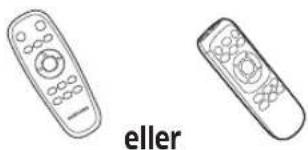 Fjernkontroll(Ikke inkludert med SR1*-M701***-serien)
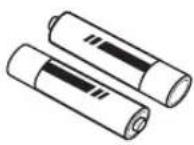 Batterier (AAA-type) Brukerhåndbok Reservefilter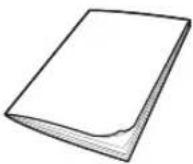
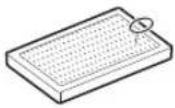 (Bare tilgjengelig i seriene SR20M7090**,SR20M7070**)
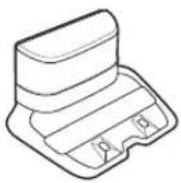 Dokkingstasjon Strømledning Batterilader Virtuell vakt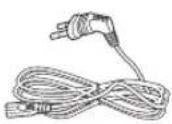
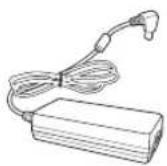
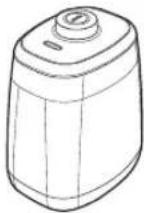 (Bare tilgjengelig i seriene SR20M7090**,SR20M7070**,SR20M706***,SR20M7050**)
* Batterispesifikasjon
SR1*M70****-serien: Lithium-ion, 21,6 V, 1800 mAh, 6 celler
SR2*M70****-serien: Lithium-ion, 21,6 V, 3600 mAh, 6 celler
Installasjonsmerknad

Merknad
- Installer dokkingstasjonen på et sted hvor gulvet og veggen er i rett vinkel.
Det er best å installere dokkingstasjonen i samme retning som strukturen i treverket på tregulv.
▶ Hvis nødbryteren er av, vil ikke POWERbot lade selv om den er dokket i dokkingstasjonen.
▶ Alltid slå på strømmen til dokkingstasjonen.
- Hvis dokkingstasjonen er koblet til strømmen, kan ikke POWERbot finne den og kan ikke automatisk lade på nytt.
- Hvis POWERbot er koblet fra dokkingstasjonen tømmes batteriet naturlig.
Hvis POWERbot er i deaktiveringsmodus vil ikke strømmen slås på selv om nødbryteren slås av og deretter på. Trykk på og hold inne [Start/Stopp]-knappen på POWERbot for å slå av deaktiveringsmodus.
Lade
Etter at POWERbot har blitt fullstendig ladet for første gang (etter kjøp), kan det brukes i 60 minutter i Normal-modus (Se side 39 for ladetid.)
Smart lading
Hvis POWERbot går tom for strøm i Automatisk støvsugingsmodus, vil den automatisk gå tilbake til dokkingstasjonen for lading, den fortsetter med støvsugingen for å fullføre rengjøringsområdet etter at to tredjedeler av batteriet er oppladet. (Maks. 2 ganger).


1 Slå på nødbryteren nederst
Du må slå på nødbryteren for å slå på POWERbot.
Trykk på og slipp opp -knappen.

2 Lad POWERbot manuelt ved å plassere den på dokkingstasjonen
Sørg for at ladestiftene på POWERbot og dokkingstasjonen er på linje.

3 Sjekk ladestatusen
For SR1*-M701***-serien, blinker batteriindiaktoren med 1 sekunders mellomrom i løpet av ladingen og indikatoren forblir i PÅ-status när den er fulladet.
For SR1*M702**** / SR1*M703**** / SR2*M70**** Series, slås « » på i henhold til ladefremgangen og "FULL" slås på när ladingen er fullstendig.

Automatisk lading

1. SR1*-M701***-serien
Når batteriindikatoren blinker med mellomrom på 0,4 sekunder, returnerer POWERbot til dokkingstasjonen for å lade seg automatisk.
2. SR1*-M70****/SR2*-M70***-serien
Når batteriindikatoren blinker ved rengjøring, returnerer POWERbot til dokkingstasjonen for å lade seg automatisk.
Lade på nytt

Du kan kommandere POWERbot til å lade på nytt i dokkingstasjonen mens den rengjør.
Lite strøm i batteri (Lo)

Lad POWERbot manuelt ved å plassere den på dokkingstasjonen.
Hva du skal gjøre når den ikke lader på nytt:
Sjekk installasjonsstatusen til dokkingstasjonen når:
▶ Dokkingstasjonen befinner seg på et sted som POWERbot ikke har enkel tilgang til.
- Avstanden mellom dokkingstasjonen og POWERbot er over 5 m.
\- Det kan ta lang tid før POWERbot returnerer til dokkingstasjonen for å lade på nytt
Lad POWERbot manuelt når:
▶ Dokkingstasjonen står i et hjørne
▶ Batteriet er helt tomt
▶ POWERbot har støtt på en hindring (møbel e.l.)
▶ POWERbot ikke kan komme over en
terskel i nærheten av dokkingstasjonen
maksimumshøyden på terskler som POWERbot
kan komme over er omtrent 1,5 cm).
når batteriindikatoren blinker og "Lo" vises
▶ når batteriindikatoren blinker (gjelder SR1*-M701****-serien)
når POWERbot er satt i modusen Punktstøvsuging eller Manuell rengjøring
Bruk av POWERbot
Du må slå på nødbryteren nederst på enheten før du bruker POWERbot.
Slå strømmen på/av
Trykk på knappen i mer enn 3 sekunder

\- Når POWERbot ikke brukes på 30 min.:
SR1* - M70** U* - / SR2* - M70**U* - serien: Går til strømsparemodus.
SR1* - M70**W* - / SR2* - M70**W*-serien: Returnerer til dokkingstasjonen for å lade seg automatisk.
Starte automatisk rengjøringsmodus
Trykk på og slipp opp denne knappen. POWERbot beveger seg og rengjør automatisk det angitte området én gang.

* Stoppe støvsuging: Trykk på og slipp opp>knappen
Bruke Punktstøvsugingsmodus
POWERbot støvsuger et lokalisert område intenst.

Lade på nytt
Du kan kommandere POWERbot til å automatisk lade på nytt i dokkingstasjonen mens den støvsuger ved å trykke på denne knappen.

Velge støvsugermoduser
Støvsugingsmodus Hvordan velge Vist ikon SR1*M702***SR1*M703***SR2*M70**** SR1*M701*** Automatisk støvsuging 
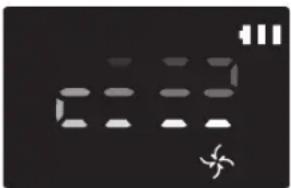
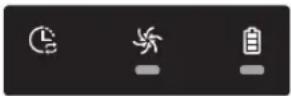
Punktstøvsuging 
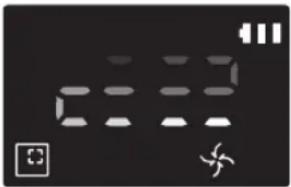
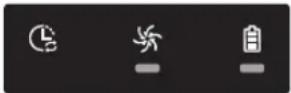
Gjenta støvsuging * Trykk på [A,B type], [C,D type Repeat] på fjernkontrollen først og deretter [Start/Stop ▶II]. 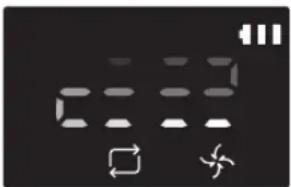
- Manuell støvsuging * Manuell støvsugingsmodus kan velges med retningskontrollknappene på fjernkontrollen. -
* Hvis POWERbot ikke kommer tilbake til dokkingstasjonen, går den til strømsparingsmodus og displaypanelet slås av.
* For å avslutte strømsparingsmodus kan du trykke på knappen [Start/Stop ▶] eller [Power ▶] på hoveddelen eller fjernkontrollen.
* Hvis støvsugingen i Automatisk støvsuging er fullført i løpet av 15 minutter, støvsuger POWERbot én gang til.

Bruk av POWERbot
Støvsugingsmetode for hver modus


Automatisk dammsugning
Støvsuger automatisk det angitte området én gang.
* SR1*- M701****-serien
Rengjør helt til batteri er tomt.
Punktdammsugning
Støvsuger intenst på ett sted. Kan for eksempel brukes til å fjerne brød- eller kakesmuler.
Manuell dammsugning
Du kan flytte POWERbot med fjernkontrollen for å støvsuge det ønskede punktet.
* Denne funksjonen er ikke tilgjengelig på SR1*- M701****-serien.
Upprepa dammsugning
Rengjør helt til batteri er tomt.
* Denne funksjonen er ikke tilgjengelig på SR1*- M701****-serien.

Anmärkning
Hvis Automatisk støvsuging har begynt, støvsuger POWERbot området nær dokkingstasjonen først.
Bruke spesielle støvsugingsfunksjoner
Støvsugingsfunksjon Drift Vist ikon SR1*M702***SR1*M703***SR2*M70**** SR1*M701**** Intelligent strømkontroll * Når POWERbok oppdager et teppe i normal modus, vil den automatisk operere med kraftigere sugekraft. 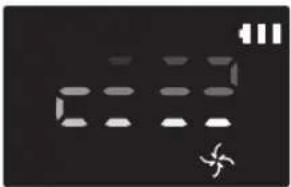
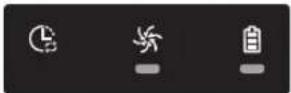
Kantstøvsugingsmester * Når POWERbot oppdager en kant eller et hjørne i Automatisk støvsuging eller Punktstøvsuging, aktiveres det automatiske lukkeverktøyet og den går til kanten eller hjørnet som skal støvsuges.► Rett kant (støvsuging én gang)► Hjørne (støvsuging to ganger) 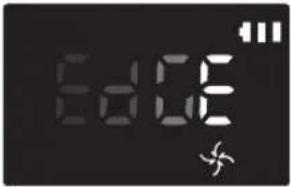
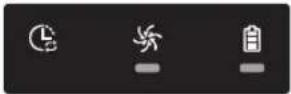
Installera Virtual Guard
Infrarødt lys fra Virtual Guard vil begrense POWERbot fra å gå til enkelte områder.
*(Bare inkludert med SR2*- M707****-serien. Seriene SR2*M704**** / SR2*M705**** / SR2*M706**** krever kjøp av ekstrautstyr.)

1 Tryck på På/Av-knappen för att slå på den
Strømlampen (rød) blinker.

2 Installera Virtual Guard där du vill hindra POWERbot från att komma till
Pass på at avstandssensoren peker i retningen der du vil lage en usynlig grense (som vil hindre POWERbot's fra å komme til).
Installera Virtual Guard
Deldelar för Virtual Guard

Sätta i batterier
Batterier for Virtual Guard må kjøpes separat.

1 Åpne batteridekselet på Virtual Guard ved å trykke på låsetappen og løfte den opp.

2 Sett inn de alkaliske batteriene (D-type) som vist i illustrasjonen (sjekk polariteten, + og -).

3 Sett inn tuppen av dekselet i sporet, og trykk på den andre enden for å lukke batteridekselet.
Använda fjärrkontrollen
[A-type] [B-type]


[C-type] [D-type]


Använda fjärrkontrollen
□ [A-type] / □ [B-type] / [C-type] / [D-type]
1 Strøm / Lade på nytt / Start/Stopp
Strøm 


Slå POWERbots strøm på/av Lade på nytt 
[TYXX] 

Velg for å lade POWERbot på nytt i ladestasjonen automatisk Start/Stopp 


Velg dette for å starte eller stoppe støvsugingsprosessen
2 rengjøringsmoduser
Automatisk støvsuging 


Velg for å støvsuge alle angitte områder én gang og deretter returnere automatisk til dokkingsstasjonen. Punktstøvsuging 


Velg dette for å rengjøre et lokalisert område intenst Gjenta støvsuging 


Velg for å rengjøre flere ganger til batteriet blir veldig lavt med blinkende indikator
3 Sugekraft
Turbomodus 


Velg for å støvsuge med normal sugekraft Normal modus 


Velg for å støvsuge med moderat sugekraft Stillemodus 


Velg for å støvsuge med lavere driftsstøy
4 Tilleggsfunksjon
Lyd 


Hver gang du trykker på denne knappen, velges Lydeffekter → Demp i denne rekkefølgen< Kun SR10M703**9-serien>Star wars → Lydeffekter → Demp Fjernkontroll 

Velg for å slå Wi-Fi-funksjonen på eller av
* Kun SR10M701**5-serien : Star wars (Det er ikke mulig å dempe)
* Den siste valgte innstillingen endres ikke selv om nødbryteren er slått av og deretter på igjen.
5 Manuellt dammsugningsläge och riktningskontroll
Beveg forover 
Velg dette for å bevege forover Snu til venstre 

Velg dette for å snu til venstre Snu til høyre 


Velg dette for å snu til høyre
* Det er ikke mulig å bevege bakover.
6 Punktrengöring
Bare tilgjengelig med fjernkontollene av type C og D.
Du kan bruke fjernkontrollen til å peke på og rengjøre et ønsket punkt mens POWERbot er i støvsugingsprosessen.
Pek det røde lyset på gulvet innen 0,5 m rundt POWERbots plassering.
Trykk på og hold nede knappen for punktrengjøring for å flytte det røde lyset til det ønskede punktet. POWERbot vil følge lyset under støvsugingen.

Operativ avstand for fjernkontrollen

Høyde på fjernkontrollen 0,5 m 1 m 1,5 m Driftsavstand Omtrent 1,5 m Omtrent 2 m Omtrent 3 m
Sätt i batterier
Åpne batteridekselet ved å løfte det opp mens du trykker på låsetappen, og sett inn batteriene som vist i illustrasjonen. Lukk deretter dekselet til det festes på plass med et klikk.

Namn på varje del


Överst
1. Skjermpanel
2. Signalmottaker for fjernkontroll
3. Hindersensor
4. Støvbeholder
5. Kamera
6. Knapp for støvbeholder
7. Støtfangersensor
8. Automatisk lukkeverktøy
Undersida
1. Ladestifter
2. Børste
3. Børstedeksel
4. Avsatssensor
5. Hjul
6. Batterideksel
7. Børstedekselknapp
8. Drivhjul
9. Nødbryter
10. Automatisk lukkeverktøy
Skärmpanel
1. Daglig plan
2. Normal-/turbomodus
3. Batteriindikator
4. Punktstøvsugingsknapp, daglig plan(3 sek.)
5. Start-/stoppknapp, turbomodus(3 sek.)
6. Ladeknapp


1. Demping
2. Informasjonsindikator
3. *Smartkontroll på-/av-indikator
4. *Wi-Fi
5. Batteriindikator
6. Éngangsplan / daglig plan
7. Talldisplay
8. Punktstøvsugingsmodus
9. Manuell støvsugingsmodus
10. Gjenta støvsugingsmodus
11. Normal modus
12. Turbomodus
13. Punktstøvsugingsknapp
14. Start/stopp-knapp
15. Ladeknapp
1. Demping
2. Informasjonsindikator
3. *Smartkontroll på-/av-indikator
4. *Wi-Fi
5. Batteriindikator
6. Éngangsplan / daglig plan
7. Talldisplay
8. Punktstøvsugingsmodus
9. Manuell støvsugingsmodus
10. Gjenta støvsugingsmodus
11. Stillemodus
12. Normal modus
13. Turbomodus
14. Punktstøvsugingsknapp
15. Start/stopp-knapp
16. Ladeknapp
* SR1*M70**W* / SR2*M70**W*: Wi-Fi-støttet modell
Ställ klockan / ange tidsschema
[A-type, B-type] Bare automatisk støvsugingsmodus kan planlegges.
Ställ in klockan
Du må stille inn klokkeslettet før du kan bruke éngangsplan / daglig plan.

Ställ in schemat
Innstilling/avbrytning av tidsplanen kan bare utføres mens POWERbot på dokkingstasjonen.

Avbryt under inställning

▶ Innstillingen avbrytes automatisk hvis det ikke forekommer inndata i løpet av 7 sekunder.
Avbryte engangs-/daglig tidsplan
Når både éngangsplan /daglig plan er angitt  →
→  eller
eller  →
→  eller
eller  Trykk i 3 sekunder Velg planen Annullering fullført
Når enten éngangsplaneller daglig plan erangitt ScheduleCancel (3sec)Trykk i 3 sekunder
[C-type, D-type] Bare automatisk støvsugingsmodus kan planlegges.
Ställ in klockan
Du må stille inn klokkeslettet før du kan bruke éngangsplan / daglig plan.

Ställ in schemat
Innstilling/avbrytning av tidsplanen kan bare utføres mens POWERbot på dokkingstasjonen.

Avbryt under inställning

▶ Innstillingen avbrytes automatisk hvis det ikke forekommer inndata i løpet av 7 sekunder.
Avbryte engangs-/daglig tidsplan
Når både éngangsplan /daglig plan er angitt 


 [3000]
 Cancel (3sec) Cancel (3sec) Cancel (3sec) Cancel (3sec)
Når enten éngangsplaneller daglig plan erangitt ScheduleCancel (3sec)Trykk i 3 sekunder
Ställ klockan / ange tidsschema
[SR1*- M701****-serien] For modeller som ikke kommer med en fjernkontroll, kan tidsplaner angis som beskrevet nedenfor.
Ställ in schemat
Innstilling/avbrytning av tidsplanen kan bare utføres mens POWERbot på dokkingstasjonen.

Trykk i 3 sekunder


Når LED-lampen for tidsplan er på, er Daglig tidsplan angitt.
* Klokkeslettet når du trykker på knappen blir angitt som tidsplanen. Støvsuging utføres automatisk hver dag i henhold til planlagt tid.
Avbryt dagligt schema
Når en daglig tidsplan er angitt  Trykk i 3 sekunder
Rengjøre og vedlikeholde
Du må slå av nødbryteren før du rengjør POWERbot.

Rengjøre støvbeholderen

1 Trykk på knappen for fjerne støvbeholderen

2 Fjern dekselet til støvbeholderen

3 Fjern støvet i støvbeholderen og syklonenheten

4 Ta av syklonenheten fra dekselet til støvbeholderen, og vask deretter støvbeholderen og filteret

5 Sett sammen støvbeholderen igjen

6 Sett inn støvbeholderen i hoveddelen til den klikker på plass
Rengjøre sensorene og kameraet
Tørk forsiktig av med en myk klut. Ikke bruk vann eller rengjøringsmidler.


Bakre sensorvindu
Rengjøre og vedlikeholde
Rengjøre børsten og det automatiske lukkeverktøyet
Børstedesign kan variere i henhold til modell.

1 Fjern
børstedekselet

2 Ta av børsten

3 Rengjør børsten

4 Rengjør den automatiske lukkeverktøyet

5 Sett på børsten igjen


6 Sett på børstedekselet igjen

Rengjøre drivhjulet

1 Legg en myk klut på gulvet og plasser POWERbot oppned på kluten.


2 Bruk en butt stang eller en pinsett til å fjerne fremmedlegemene.
Samsung Connect-app
Samsung Connect-appen er bare kompatibel med modeller som har en Wi-Fi-funksjon.
Konfigurere den trådløse ruteren
Se i brukerhåndboken til den trådløse ruteren hvis du har tilgangsproblemer.
Samsung POWERbot støtter bare Wi-Fi 2,4 GHz.
Samsung POWERbot støtter IEEE 802.11b/g/n og Soft-AP.
- IEEE 802.11n er anbefalt.
Samsung POWERbot støtter bare DHCP (Dynamic Host Configuration Protocol). Påse at DHCP-serveralternativet er aktivert på den trådløse ruteren.
▶ POWERbot støtter WEP-OPEN, WPA-PSK/TKIP og WPA2-PSK/AES for autentiserings- og krypteringsprotokollene.
\- WPA2-PSK/AES anbefales.
\- Bekreft at ruteren har unik SSID og passord.
\- Kvaliteten på tilkoblingen av det trådløse nettverket kan påvirkes av de trådløse omgivelsene i nærheten.
Hvis Internett-leverandøren din har permanent registrert en MAC-adresse (et unikt identifikasjonsnummer) for PC-en eller modemet, kan det hende at POWERbot ikke kan kobles til Internett. Spør tjenesteleverandøren om prosedyren for å koble til et annet apparat enn PC-en til Internett.
Hvis Internett-tjenesteleverandøren krever ID eller passord for å koble til Internett, kan det hende at POWERbot ikke kan kobles til. I dette tilfellet må du oppgi ID og passord når du kobler til Internett.
Det kan hende at POWERbot ikke kan koble til Internett på grunn av brannmurproblemer. Ta kontakt med Internett-leverandøren for å løse disse problemene.
Enkelte trådløse rutere kan overføre en unormal DNS-adresse (Domain Server Name) selv når Internett ikke er tilkoblet. Hvis dette skjer kan du kontakte leverandøren av den relevante trådløse ruteren og Internett-leverandøren.
Hvis du fremdeles ikke får koblet til Internett selv om du har forsøkt prosedyren du fikk oppgitt av Internett-leverandøren, kan du ta kontakt med et autorisert Samsung-servicesenter.
▶ Hvis ruteren ikke er et Wi-Fi-sertifisert produkt, kan det hende at POWERbot ikke kan kobles til Internett.
Samsung Connect-app
Laste ned Samsung Connect-appen
▶ Last ned og installer Samsung Connect-appen fra markedene (Google Play Store, Apple App Store eller Samsung Galaxy Apps). For å finne appen kan du bruke søkebegrepet «Samsung Connect».

Merknad
Samsung Connect-appen krever Android OS 6.0 (marshmallow) eller nyere og er optimert for Samsung Galaxy S- og Note-seriene. Det kan hende at den ikke fungerer riktig med tredjeparts smarttelefoner.
For Apple-modeller krever appen iOS 9 eller nyere.
▶ Samsung Connect-appen kan endres uten forvarsel for forbedringer i brukervennlighet og ytelse.
Konfigurere en Samsung-konto
▶ Du må registrere deg for en Samsung-konto før du bruker Samsung Connect-appen.
For å konfigurere en Samsung-konto kan du følge veiledningen som kommer med Samsung Connect-appen.
▶ Eller, hvis du har en Samsung-smarttelefon, kan du legge til Samsung-kontoen i innstillinger-appen til smarttelefonen. Den vil da logge deg på Samsung-kontoen automatisk.
Legge en enhet til Samsung Connect-appen
1. Koble smarttelefonen til den trådlöse ruteren.
2. Start Samsung Connect-appen på smarttelefonen.
3. Hvis en melding vises som sier at en ny enhet har blitt funnet, klikker du ADD NOW.
- Hvis en melding ikke vises, klikker du på knappen + og velger deretter enheten du vil koble til fra listen over AVAILABLE DEVICES.
- Hvis enheten ikke er i listen, legger du til enheten manuelt ved å velge enhetstype og deretter den spesifikke enhetsmodellen.
4. [Android] Tilkoblingen til enheten skjer automatisk.
\- [iOS] Åpne innstillinger-appen og velg [Robot vacuum] Samsung i Wi-Fi-listen.
5. Angi autentisering när du blir bedt om det.
6. [Android] Tilkoblingen til den trådløse ruteren skjer automatisk.
\- [iOS] Åpne innstillinger-appen og velg den trådløse ruteren i Wi-Fi-listen.
7. Resten av konfigurasjonen utføres automatisk. Deretter blir et nytt Device Card lagt til.

Merknad
▶ Hvis du ikke kan fullføre produktregistreringen, kan du utføre følgende trinn.
- Forsøk registreringsprosedyren igjen i henhold til meldingene som vises.
- Bekreft at UPnP-alternativet til den trådløse ruteren er aktivert og prøv registreringsprosedyren på nytt.
- Bekreft at den trådløse ruteren er i trådløs modus og prøv registreringsprosedyren igjen.
- Hvis du har mer enn to POWERbot-er, kan du slå av de andre og deretter prøver å registrere POWERbot-en på nytt.
- Hvis en annen trådløs ruter har samme SSID som din trådløse ruter, kan registreringen mislykkes.
▶ Smart kontroll og Wi-Fi-indikator
På Smart kontroll er låst. (Fjernkontrollen kan fremdeles tillates.) 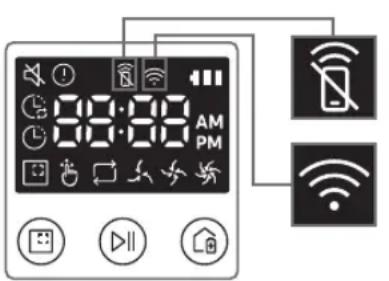
Av S mart kontroll er tillatt. På POWERbot er koblet til den trådløse ruteren. Av POWERbot forsøker å koble til den trådløse ruteren.
▶ Når Smart kontroll er blokkert, kan du ikke kontrollere POWERbot på smarttelefonen.
Hvis POWERbot og smarttelefonen ikke er koblet til samme trådløse ruter, kan responsforsinkelser oppstå i henhold til nettverksomgivelser.
Samsung Connect-app
Programvareoppdatering
Når POWERbot lades opp på dokkingstasjonen, kobler POWERbot seg til serveren og ser etter programvareoppdateringer. Hvis en ny programvare finnes, vil POWERbot laste den ned automatisk og oppdateres.
Hvis "UP" vises på skjermpanelet mens POWERbot lader, betyr det at en oppdatering pågår. Vent til oppdateringen er fullført før du bruker POWERbot.
Bruke Samsung Connect-appen
▶ Når du trykker på enhetskortet på Samsung Connect-appen, startes tillegget til enheten.

1. På/av-knapp
2. Retningskontroller med manuell støvsugingsmodus (fremover, venstresving, høyresving)
3. Automatisk støvsugingsmodus (start/stopp)
4. Punktstøvsugingsmodus
5. Nåværende status
6. Batteristatus
7. Sugekraft
8. Gjenta funksjon (på/av)
9. Tidsplan (én gang / daglig)
- Nåværende klokkeslett på enheten synkroniseres när du går inn i innstillingen for tidsplanen.
- En planlagt støvsuging kjøres bare när enheten lades opp på dokkingstasjonen.
10. Støvsugingshistorikk
11. Innstillinger > Taleveiledning
Merknader og forholdsregler
Lade

Merknad
▶ Hvis batteriet overopphetes under lading, kan det ta lengre tid å lade det.
▶ Når automatisk lading ikke fungerer, gjør du som fölger:
- Slå nødbryteren (nederst på POWERbot) av og på igjen.
- Koble fra dokkingstasjonens strømkontakt og koble den til igjen.
- Koble fra dokkingstasjonen og sjekk deretter om det er fremmedelementer på ladestiftene og rengjør POWERbot og ladestiftene til dokkingstasjonen med en tørr klut eller fille.
- Se etter hindringer som speilgjenstander, stoler osv. i nærheten av dokkingstasjonen.
▶ Hvis POWERbot ikke er i dokkingstasjonen, tømmes batteriet naturlig.
\- Prøv å holde POWERbot til lading på dokkingstasjonen. (Men slå av nødbryteren og la dokkingstasjonen være koblet fra når du planlegger å være borte fra huset over lengre perioder på f.eks. en forretningsreise eller ferie).
Bruke

Merknad
▶ POWERbot kan bli sittende fast på terskler osv. under støvsuging.
\- For å starte på nytt slår du av nødbryteren, flytter POWERbot til et område hvor den enkelt kan bevege seg, og slår på strømmen igjen.
▶ POWERbot kan ikke støvsuge områder den ikke kommer inn i, som hjørner, mellom veggen og sofaen osv.
\- Bruk et annet rengjøringsverktøy til å rengjøre disse områdene regelmessig.
▶ POWERbot kan ikke støvsuge klumper med skitt, så noe kan bli værende på gulvet etter støvsuging.
- Bruk et annet rengjøringsverktøy til å rengjøre disse områdene regelmessig.
▶ Hvis POWERbot er avslått, kan ikke strømmen slås på med strømknappen på fjernkontrollen. Trykk og hold [Start/Stop]-knappen på POWERbot.
▶ Du kan ikke velge og få POWERbot til å utføre modusene Punktstøvsuging mens den lader.
▶ Hvis du trykker på knappen Manuell støvsuging / Punktstøvsugning under lading, vil POWERbot frakobles dokkingstasjonen og går over til standbymodus.
Rengjøring og vedlikehold

Merknad
▶ Hvis du har vasket støvbeholderen og filteret med vann
- Støvbeholder: Tørk opp vannet fullstendig.
- Filter: Tørk den helt i skyggen før bruk.
▶ Når du rengjør det automatiske lukkeverktøyet, skal du ikke trekke det ut for hardt.

Obs!
▶ Pass på fingrene når du fester eller løsner filteret, siden de kan bli sittende fast i støvbeholderens inntak.
For å unngå blokkeringer av fremmedelementer må du ikke la POWERbot suge opp tannpirkere, q-tips osv.
▶ Hvis det er vanskelig å fjerne fremmedelementer fra børsten, kan du ta kontakt med et autorisert Samsung-servicesenter.
Merknader og forholdsregler
▶ Siden børsten fjerner smuss fra gulvet under støvsuging, kan fremmedelementer som tråder, langt hår osv. bli sittende fast i den. For best mulig rengjøringsresultat bør du sjekke og rengjøre den jevnlig.
Hvis en børste eller et børstedeksel ikke monteres riktig etter vedlikeholdsarbeidet, kan det bli riper på gulvet, eller det kan oppstå feil ved produktet. Derfor må du montere dem riktig ved å sjekke vedlikeholdsmetoden.
Om batteriet

Merknad
- Kjøp batterier hos et autorisert Samsung-senter og se etter symbolet ( ) om er plassert på batteriet og modellnavnet før du kjøper.
▶ Dette batteriet brukes kun i Samsung Electronics POWERbot. Ikke bruk det i andre produkter.
- Ikke demonter eller endre batteriet.
- Ikke kast batteriet ut i flammer eller varm det opp.
Ikke koble metalliske objekter til ladekontaktene (+, -).
▶ Oppbevar batteriet innendørs (ved 0 °C\~40 °C).
Hvis det oppstår feil på batteriet, må du ikke demontere det selv. Kontakt ditt nærmeste Samsung-servicesenter.
▶ Batteriets ladetid og brukstid kan reduseres jo mer batteriet brukes. Hvis batteriets levetid har blitt overskredet og det ikke lenger lader skikkelig i dokkingstasjonen, må du skifte det ut på et Samsung-servicesenter.
- Garantiperioden for batteriet er 6 måneder fra kjøpsdato.
Om IrDA-sensoren

Obs!
▶ Overføringen av infrarøde signaler kan bli ujevn på steder der det finnes halogenlamper, eller utendørs.
▶ POWERbot bruker tre typer infrarøde enheter. Hver av enhetene har en forskjellig prioritetsnivå. En enhet fungerer kanskje ikke hvis dens signal overstyres av en enhet med høyere prioritet.
\- Prioritering av infrarøde signaler: Smart control > Dokkingstasjon
▶ Ulike infrarøde signaler kan forstyrre hverandre og føre til feil på enhetene hvis de brukes sammen på et lite område eller i nærheten av hverandre.
▶ Hvis det brukes mer enn en POWERbot samtidig, kan det føre til funksjonsfeil på grunn av forstyrrelser i de infrarøde signalene.
Informasjonskoder
1 De tre indikatorlampene nedenfor blinker og informasjonskodealarmen lyder.
2 Slå av nødbryteren, se instruksjonene nedenfor, og utfør den aktuelle handlingen
3 Informasjonskoden forsvinner när du slår på nødbryteren
Animasjon for informasjonskoder

Informasjonskoder Sjekkliste


POWERbot blir fanget eller sittende fast mens den beveger seg rundt.
Slå av nødbryteren og flytt POWERbot til et annet område.
Fremmedlegemer på børsten.
Slå av nødbryteren, og fjern fremmedlegemene fra børsten.
Fremmedlegemer i venstre drivhjul.
Slå av nødbryteren, og fjern fremmedlegemene fra drivhjulet.
Fremmedlegemer i høyre drivhjul.
Slå av nødbryteren, og fjern fremmedlegemene fra drivhjulet.
Støtfangersensor må sjekkes.
▶ Slå nødbryteren av og på igjen.
▶ Når informasjonskoden ikke forsvinner, sjekker du om det er små fremmedelementer mellom støtfangeren og hoveddelen. Hvis du finner slike fremmedlegemer, kan du trekke lett i støtfangeren og fjerne dem.
Fremmedlegemer som har samlet seg på hindersensoren.
▶ Slå av nødbryteren, og rengjør fremme og bak på sensoren med en myk klut.
Fremmedlegemer som har samlet seg på avsatssensoren.
Slå av nødbryteren, og rengjør avsatssensoren med en myk klut.
Hoved-PCB-en må sjekkes.
▶ Slå produktet av og på igjen. Hvis problemet gjentas flere ganger, er en service påkrevd.
Informasjonskoder
1 Informasjonskoden nedenfor viser en feilalarm.
2 Slå av nødbryteren, se instruksjonene nedenfor, og utfør den aktuelle handlingen
3 Informasjonskoden forsvinner när du slår på nødbryteren
Informasjonskoder Sjekkliste
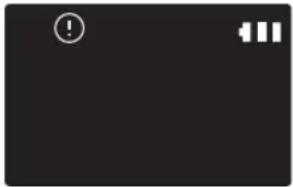
POWERbot blir fanget eller sittende fast mens den beveger seg rundt.► Slå av nødbryteren og flytt POWERbot til et annet område. 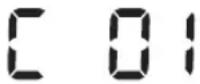
Fremmedlegemer på børsten.► Slå av nødbryteren, og fjern fremmedlegemene fra børsten. 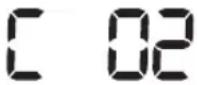
Fremmedlegemer i venstre drivhjul.► Slå av nødbryteren, og fjern fremmedlegemene fra drivhjulet. 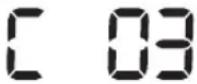
Fremmedlegemer i høyre drivhjul.► Slå av nødbryteren, og fjern fremmedlegemene fra drivhjulet. 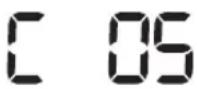
Støtfangersensor må sjekkes.► Slå nødbryteren av og på igjen.► Når informasjonskoden ikke forsvinner, sjekker du om det er små fremmedelementer mellom støtfangeren og hoveddelen. Hvis du finner slike fremmedlegemer, kan du trekke lett i støtfangeren og fjerne dem. 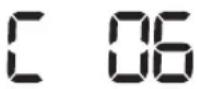
Fremmedlegemer som har samlet seg på hindersensoren.► Slå av nødbryteren, og rengjør fremme og bak på sensoren med e myk klut. 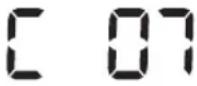
Fremmedlegemer som har samlet seg på avsatssensoren.► Slå av nødbryteren, og rengjør avsatssensoren med en myk klut. 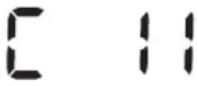
Hoved-PCB-en må sjekkes.► Slå produktet av og på igjen. Hvis problemet gjentas flere ganger, er en service påkrevd.
Feilsøking
Symptom Sjekkliste POWERbot fungerer ikke i det hele tatt. ► Kontroller om nødbryteren er på.► Sjekk om alle ikonene vises på skjermpanelet.► Sjekk om POWERbots batteri er tomt.- Når "Lo" vises, plasserer du POWERbot på dokkingstasjonen for å lade den.- Når batteriladerindikatoren blinker, plasserer du POWERbot manuelt på dokkingstasjonen for å lade den. (Bare SR1*- M701****-serien)► Skift ut batteriene (AAA-type) hvis fjernkontrollen ikke fungerer. POWERbot har sluttet å støvsuge. ► Når "Lo" vises på displaypanelet, plasserer du POWERbot på dokkingstasjonen for å lade den.► Når batteriladerindikatoren blinker, plasserer du POWERbot manuelt på dokkingstasjonen for å lade den. (Bare SR1*-M701****-serien)► Når POWERbot settes ut av drift av en hindring som en ledning, terskel eller lignende, tar du den opp og flytter den vekk fra hindringen.- Hvis det blir sittende fast tøy eller tråd i et av hjulene, slår du av nødbryteren og fjerner tøyet eller tråden før du bruker den igjen. Innsugingskraften er svak. ► Hvis indikatoren for filterinspeksjon lyser, må du slå av nødbryteren og rengjøre støvbeholderen.► Når det er for mye støv i støvbeholderen kan sugeevnen svekkes. Slå av nødbryteren, og tøm støvbeholderen.► Hvis inntaket (nederst på POWERbot) er blokkert av fremmedelementer, slår du av nødbryteren og fjerner fremmedelementer fra inntaket.► Hvis støyen plutselig øker, må du slå av nødbryteren og tømme støvbeholderen. POWERbot finner ikke dokkingstasjonen. ► Sjekk om det er strømbrudd eller om strømledningen er koblet fra.► Fjern eventuelle hindringer rundt dokkingstasjonen som kan hindre POWERbot i å returnere til dokkingstasjonen.► Når det er fremmedelementer på ladestiftene, kan ladingen bli påvirket. Rengjør fremmedelementene fra stiftene. POWERbot støvsuger plutselig diagonalt. ► Sjekk om dokkingstasjonen er installert i samme retning som strukturen i treverket eller flisene.► POWERbot kan rengjøre i diagonal retning hvis den beveger seg til et annet område via den korteste ruten. Den kan også bevege seg diagonalt hvis den har kommet i kontakt med hindringer i den vinkelen, hvis den ble ladet i dokkingstasjonen i vinkel, eller hvis strukturen i treverket eller flisene går i den retningen. Punktrengjøring virker ikke. ► Hvis du peker det røde lyset direkte på POWERbot, kan det hende at den ikke går i ønsket retning.- Pek det røde lyset på gulvet 0,5 m rundtPOWERbot.* Ikke bruk punkstøvsuging i direkte sollys, under skarpt lys eller på mørke gulv.
Feilsøking
Symptom Sjekkliste Jeg har installert Samsung Connect-appen, men POWERbot kan ikke kobles til. ► Du kan bruke produktet etter at du har koblet til den trådløse ruteren og POWERbot gjennom enkelt oppsett i henhold til prosedyren. Jeg får ikke logget på Samsung-kontoen. ► Sjekk ID og passord på skjermen til Samsung-kontoen. Det vises en melding som sier at det er en feil under enkelt oppsett. ► Du kan ha mislyktes midlertidig på grunn av avstanden fra den trådløse ruteren eller andre hindringer. Prøv på nytt om en stund. Produktene fungerer ikke selv om smarttelefonen er normalt koblet til POWERbot. ► Slå av Samsung Connect-appen og start den igjen, eller koble smarttelefonen fra den trådløse ruteren og deretter koble den til igjen. Eller slå av strømforsyningen til POWERbot, slå den på, vent et minutt eller mer og kjør deretter Samsung Connect-appen på nytt. Funksjonene til Samsung Connect-appen fungerer ikke. ► Sjekk om blokkeringsfunksjonen for Smart control for POWERbot er angitt. (Når Smart control er låst, er Wi-Fi-inidikatoren av.) Samsung Connect Robot støvsugerapp starter ikke. ► Sjekk om POWERbot er koblet til den trådløse ruteren. POWERbot er ikke koblet til Wi-Fi. ► Sjekk innstillingsstatusen til den trådløse ruteren. Funksjonen Intelligent strømkontroll fungerer på normale gulv. ► Kontroller om gulvet er jevnt og deretter om POWERbot fungerer når den løftes litt opp.► Kontroller om det finnes fremmedlegemer på avsatssensoren som er plassert på bunnen av POWERbot.► Kontroller om fargen på gulvet er mørk. Funksjonen Intelligent strømkontroll fungerer ikke. ► Når POWERbot rengjør et teppe med kort lugg og sterke farger, kan den lese teppet som et gulv slik at funksjonen Intelligent strømkontroll ikke virker. Kantstøvsugingsmesterfunksjonen fungerer ikke. ► Når POWERbot ikke gjenkjenner veggen, vil kantstøvsugingsmesteren ikke fungere.- Når et hinder som består av reflekterende materiale er foran veggen- Når selve veggen er lagt av reflekterende materiale- Når veggen har en mørk farge Kantstøvsugingsmesterfunksjonen er på selv om det ikke finnes en vegg eller et hjørne. ► Kontroller om små hindringer er plassert i et trangt område.► Når POWERbot gjenkjenner hinderet foran seg som en vegg, kan det hende at kantstøvsugingsmesterfunksjonen aktiveres. Kantstøvsugingsmesterfunksjonen er på selv om POWERbot ikke har nærmet seg en vegg eller et hjørne. ► Når vinkelen på et hjørne som POWERbot registrerer er stor, kan det hende at kantstøvsugingsmesterfunksjonen fungerer uten at den nærmer seg veggen eller hjørnet.
* Samsung Electronics erklærer herved at dette radioutstyret er i samsvar med direktiv 2014/53/EU. Den fullstendige teksten til EU-samsvarserklæringen er tilgjengelig på følgende nettadresse: Den offisielle samsvarserklæringen finnes på http://www.samsung.com. Gå til Support > Søk gjennom produktsupport og angi modellnavn.
Symptom Sjekkliste Samsung Connect-appen kan ikke installeres. ► Samsung Connect-appen fungerer på Android OS 6.0 eller nyere, og iOS 10 eller nyere.► OS-versjonen som støttes for Samsung Connect-appen, kan bli endret senere.► Standard installasjon og bruk kan ikke garanteres for forankrede smartenheter. Det vises en melding om produktregistreringsfeil. ► Forsøk produktregistreringsprosedyren igjen ved å følge meldingene som vises.► Se i "Konfigurere den trådløse ruteren" i brukerhåndboken.► Se i trinnene for å fullføre produktregistreringen i brukerhåndbokens del "Legge en enhet til Samsung Connect-appen"► Når produktregistreringen mislykkes gjentatte ganger, nullstiller du POWERbot og smarttelefonen, kjører Samsung Connect-appen på nytt og forsøker å gjennomføre produktregistreringen.► Den samme Samsung-kontoen bør brukes til innlogging på appen og produktregistrering.► Alle brukere bør bruke Samsung-kontoen som er utstedt av samme land. Under produktregistreringen blir Recharging-knappen trykket på og holdt inne i henhold til instruksjonene, men det neste trinnet vises ikke. ► Trykk på Recharging-knappen til du hører den pipe.► Hvis det neste trinnet ikke vises innen noen sekunder, trykker du på Recharging-knappen én gang til. Under produktregistrering kan jeg ikke søke etter den trådløse ruteren jeg vil koble til. ► Avbryt produktregistreringen, kjør Samsung Connect-appen på nytt, og forsøk å gjennomføre produktregistreringen på nytt. Under produktregistreringen blir ikke AP-passordet 1111122222 skrevet inn riktig. ► Trykk på og hold inne "[Robot Vacuum] Samsung" på nettverkslisten, og slett nettverket for å initialisere passordet. Under produktregistrering blir ikke passordet til den trådløse ruteren som skal kobles til, skrevet inn riktig. ► Avbryt produktregistreringen, kjør Samsung Connect-appen på nytt, og forsøk å gjennomføre produktregistreringen på nytt.► Trykk på og hold inne den trådløse ruteren du vil koble til, på nettverkslisten, og slett nettverket for å initialisere passordet. Det oppstår et tilkoblingsbrudd mellom Samsung Connect- appen og POWERbot selv om produktregistreringen er fullført. ► Oppdater skjermbildet og vent.► Kjør Samsung Connect-appen på nytt.► Sjekk om det er et problem med tilkoblingen til Internett. En brannmur kan f.eks. skape forstyrrelser.
Feilsøking
Symptom Sjekkliste Et tilkoblingsbrudd mellom Samsung Connect-appen og POWERbot oppstår plutselig under normal bruk av appen. ▸ Hvis POWERbot er langt unna en trådløs ruter, kan det oppstå tilkoblingsbrudd.▸ Nullstill POWERbot og smarttelefonen, og sjekk tilkoblingen på nytt.▸ Hvis det oppstår tilkoblingsbrudd gjentatte ganger, forsøker du å gjennomføre produktregistreringen på nytt.▸ Når SSID/passordet til en trådløs ruter blir endret, forsøker du å gjennomføre produktregistreringen på nytt. Det går ikke an å kontrollere med Samsung Connect-appen fordi fjernkontrollfunksjonen er deaktivert. ▸ Fjernkontrollfunksjonen er i deaktivert status. Aktiver fjernkontrollfunksjonen med en fjernkontroll.
Advarsler for batteriet

Du må ikke fjerne (eller forsøke å fjerne) batteriet i dette produktet på egen hånd. Hvis du ønsker å bytte ut batteriet, må du kontakte en serviceleverandør eller en uavhengig, kvalifisert tekniker. Disse instruksjonene er utviklet utelukkende for bruk av en serviceleverandør eller en uavhengig, kvalifisert tekniker.
FOR DIN EGEN SIKKERHET MÅ DU IKKE FORS∅KE Å FJERNE BATTERIET PÅ EGEN HÅND ELLER BRENNE DET. DU MÅ IKKE DEMONTERE, KNUSE ELLER STIKKE HULL PÅ BATTERIET.
Slik fjerner du batteriet
Fjern POWERbot fra laderen/dokkingstasjonen før den demonteres.
Du må av sikkerhetsmessige grunner slå av POWERbot før den demonteres.

1 Legg POWERbot med undersiden vendt opp, og fjern deretter de 2 skruene.

2 Fjern dekselet til støvbeholderen.

3 Ta batteriet ut av sporet, og koble fra koblingen.

Korrekt kassering av batteriene i dette produktet
(Gjelder for land med separate innsamlingssystemer for batterier.)
Merkingen på batteriet, håndboken eller emballasjen indikerer at batteriet i dette produktet ikke skal kastes sammen med annet husholdningsavfall. Hvis merkingen inneholder de kjemiske symbolene Hg, Cd eller Pb, indikerer dette at batteriet inneholder kvikksølv, kadmium eller bly over referanseverdiene i EF-direktiv 2006/66.
Batteriet i dette produktet kan ikke skiftes ut av brukeren. Du kan få informasjon om hvordan det skiftes ut ved å kontakte en serviceleverandør. Du må ikke forsøke å fjerne batteriet eller utsette det for åpne flammer. Du må ikke demontere, knuse eller stikke hull på batteriet. Hvis du har til hensikt å kaste produktet, vil avfallssorteringsanlegget treffe egnede tiltak for gjenvinning og behandling av produktet, deriblant også batteriet
Kunngjøring om åpen kilde
Programvaren inkludert i dette produktet inneholder programvare fra åpen kilde. Du kan skaffe deg hele den tilhørende kildekoden när det har gått tre år etter siste distribusjon av dette produktet, ved å sende en e-post til mailto:oss.request@samsung.com.
Det er også mulig å skaffe seg hele den tilhørende kildekoden på et fysisk medium, for eksempel en CD-ROM. En liten avgift vil påløpe.
URL-adressen http://opensource.samsung.com/opensource/VR7000_A20_TZ/seq/0 tar deg til nedlastingssiden for kildekoden som er gjort tilgjengelig, og informasjon om åpen kildelisens som er relatert til dette produktet. Dette tilbudet gjelder til alle som mottar denne informasjonen.

Spesifikasjoner
Klassifisering Element Detaljert informasjon SR1*M701*** SR1*M702***SR1*M703*** Mekaniske spesifikasjoner (POWERbot) Størrelse (D x H x L) 340 mm x 97 mm x 348 mm Vekt 4 kg Sensor Takformgjenkjenning (Visionary mapping plus TM) Knappetype for POWERbot Berøringstype Strømspesifikasjoner Strømspenning 100-240 V~, 50 Hz / 60 Hz Strømforbruk 80 W Batterispesifikasjoner 21,6 V / 38,8 Wt Rengjøring Ladertype Automatisk lading / manuell lading Støvsugingsmodus Automatisk, Punkt,Daglig plan Automatisk, Punkt,Gjenta, Manuell,Éngangsplan, Daglig plan Ladetid Omtrent 240 minutter Aktiv tid(Gjelder harde gulv) Turbomodus Omtrent 30 minutter Normal modus Omtrent 60 minutter Wi-Fi Frekvensområde 2412 - 2472 MHz Overføringseffekt (maks.) 20 dBm
Klassifisering Element Detaljert informasjon Mekaniske spesifikasjoner (POWERbot) Størrelse (D x H x L) 340 mm x 97 mm x 348 mm Vekt 4,3 kg Sensor Takformgjenkjenning (Visionary mapping plus TM) Knappetype for POWERbot Berøringstype Strømspesifikasjoner Strømspenning 100-240 V~, 50 Hz / 60 Hz Strømforbruk 130 W Batterispesifikasjoner 21,6 V / 77,8 Wt Rengjøring Ladertype Automatisk lading / manuell lading Støvsugingsmodus Automatisk, Punkt, Gjenta, Manuell, Éngangsplan, Daglig plan Ladetid Omtrent 160 minutter Aktiv tid (Gjelder harde gulv) Turbomodus Omtrent 30 minutter Normal modus Omtrent 60 minutter Stillemodus Omtrent 90 minutter Wi-Fi Frekvensområde 2412 - 2472 MHz Overføringseffekt (maks.) 20 dBm
* For produktforbedringsformål kan designet og spesifikasjonene til produktet endres uten forvarsel.
* Lade- og rengjøringstider kan variere alt etter bruksforholdene.
POWERbot
Användarhandbok
Серия SR1*M70****, SR2*M70****
- Перед использованием данного устройства внимательно прочитайте инструкцию.
- Устройство предназначено для эксплуатации только в помещении.

SAMSUNG
Innehåll
03 Меры предосторожности 08 УстановкаПринадлежности / Примечания по установке 10 ЗарядкаАвтоматическая зарядка / Подзарядка / Низкийуровень заряда аккумулятора (сообщение «Lo») 12 Использование пылесосаPOWERbotВключение/выключение питания / Выборрежимов уборки / Использование специальныхфункций уборки 15 Установка модуля Virtual GuardПеречень компонентов модуля Virtual Guard /Установка батарей 17 Использование пульта ДУ 20 Перечень компонентовВерхняя часть / Нижняя часть / Дисплей 22 Настройка времени / расписанияНастройка времени / Настройка расписания 25 Чистка и обслуживаниеОчистка пылесборника / Очистка датчиков и камеры /Очистка щетки и автоматической створки / Очисткаведущих колес 27 Приложение Samsung Connect 31 Примечания и предупрежденияЗарядка / Использование / Чистка и обслуживание /Аккумулятор / Датчик IrDA 33 Информационные коды 35 Устранение неисправностей 39 Предупреждения об аккумуляторе 40 Уведомление об открытом исходном коде 41 Технические характеристики
Säkerhetsföreskrifter
SÄKERHETSANVISNINGAR

\- Перед началом эксплуатации устройства внимательно прочитайте данное руководство и сохраните его для дальнейшего использования.

\- Поскольку данное руководство по эксплуатации предназначено для устройств разных моделей, технические характеристики приобретенного пылесоса могут немного отличаться от характеристик, приведенных в руководстве.
ИСПОЛЬЗУЕМЫЕ ПРЕДОСТЕРЕГАЮЩИЕ/ПРЕДУПРЕЖДАЮЩИЕ СИМВОЛЫ
ПРЕДУПРЕЖДЕНИЕ Опасность получения серьезной или смертельной травмы. ВНИМАНИЕ Опасность получения травмы или повреждения имущества.
ДРУГИЕ ИСПОЛЬЗУЕМЫЕ СИМВОЛЫ
ПРИМЕЧАНИЕ Указывает на то, что текст содержит важную дополнительную информацию.
- Для получения информации об обязательствах компании Samsung по охране окружающей среды и нормативных обязательствах, связанных с определенными продуктами, например REACH, посетите веб-страницу: samsung.com/uk/aboutsamsung/samsungelectronics/corporatecitizenship/data_corner.html
Säkerhetsanvisningar
ВАЖНЫЕ ИНСТРУКЦИИ ПО ТЕХНИКЕ БЕЗОПАСНОСТИ
При использовании электрического прибора необходимо соблюдать основные меры предосторожности, в том числе описанные ниже.
LÄS ALLA INSTRUKTIONER INNAN DU ANVÄNDER POWERbot-DAMMSUGAREN.
Отключайте кабель питания от сетевой розетки, когда устройство не используется, а также перед выполнением обслуживания.
ПРЕДУПРЕЖДЕНИЕ. Чтобы снизить риск возникновения пожара, поражения электрическим током или получения травм, соблюдайте приведенные ниже меры предосторожности:
ALLMÄN INFORMATION
- Используйте устройство только в соответствии с данным руководством.
- Не используйте пылесос POWERbot или зарядное устройство/док-станцию при наличии каких-либо повреждений.
- В случае нарушения функционирования, падения, повреждения, хранения на улице в течение длительного времени или падения в воду следует передать пылесос в сервисный центр.
- Не прикасайтесь к зарядному устройству/док-станции или пылесосу POWERbot мокрыми руками.
- Используйте пылесос только в помещении и только на сухой поверхности.
- Данное устройство может использоваться детьми старше 8 лет и лицами с ограниченными физическими, сенсорными или умственными возможностями, с нарушениями работы органов чувств и с недостаточным опытом или знаниями только в том случае, если они находятся под присмотром лица, отвечающего за их безопасность, или получили соответствующие инструкции, позволяющие им безопасно эксплуатировать электроприбор и дающие им представление об опасности, сопряженной с его эксплуатацией. Не позволяйте детям играть с устройством. Не позволяйте детям осуществлять чистку и техническое обслуживание устройства без присмотра взрослых.
- Чтобы избежать возникновения опасных ситуаций, при повреждении кабеля питания его замену должен производить изготовитель, сотрудник официальной сервисной службы или другой квалифицированный специалист.
Laddare/dockningsstation
- Не вносите изменения в конструкцию поляризованной вилки для подключения к неполяризованной розетке или удлинителю.
- Не используйте устройство на улице или на влажной поверхности.
- Отключайте зарядное устройство/док-станцию от сетевой розетки, когда оно не используется, а также перед выполнением обслуживания.
- Не используйте для зарядки зарядные устройства/док-станции, не поставляемые производителем.
- Не используйте поврежденный кабель питания, вилку или незакрепленную сетевую розетку.
- Не тяните за кабель питания, не используйте его для переноски устройства, не зажимайте кабель дверью, не натягивайте его вокруг острых краев или углов. Держите кабель питания вдали от нагретых поверхностей.
- Не используйте удлинители и сетевые розетки с недостаточной допустимой нагрузкой по току.
- При отключении от сетевой розетки не тяните за кабель питания. Чтобы отключить устройство от сетевой розетки, следует держаться за вилку, а не за кабель.
- Не разбирайте и не сжигайте аккумуляторы, поскольку воздействие высокой температуры может привести к их взрыву.
- Не пытайтесь самостоятельно вскрывать зарядное устройство/док-станцию. Ремонт должен осуществляться только квалифицированными специалистами сервисного центра.
- Оберегайте зарядное устройство/док-станцию от воздействия высоких температур, влажности и контакта с водой.
- Запрещается выполнять зарядку одноразовых элементов питания с помощью зарядного устройства.
POWERbot
- Не используйте пылесос для сбора твердых или острых предметов, например стекла, гвоздей, винтов, монет и т. д.
- Не используйте пылесос без фильтра. Ввиду риска случайного включения пылесоса не помещайте пальцы или посторонние предметы в отсек вентилятора во время обслуживания.
- Не вставляйте в отверстия посторонние предметы. Не используйте пылесос, если его отверстия заблокированы, не допускайте попадания в отверстия пыли, ворса, волос и любых других предметов, которые могут препятствовать потоку воздуха.
- Не используйте пылесос для сбора токсичных материалов (хлорсодержащего отбеливателя, аммиака, очистителя канализационных труб и т. д.).
- Не используйте пылесос для сбора горящих или дымящихся предметов, например сигарет, спичек или горячего пепла.
- Не используйте пылесос для сбора легковоспламеняющихся или горючих жидкостей, например бензина, или в местах их возможного наличия.
– Не используйте пылесос в местах, где на полу стоят свечи или настольные лампы.
– Не используйте пылесос в местах, где есть источники огня, оставленные без присмотра (огонь или тлеющие угли).
– Не используйте пылесос в местах, где находится спирт, растворитель, пепельницы с тлеющими сигаретами и т. д.
- Не используйте пылесос POWERbot в закрытых помещениях, в которых воздух содержит высокую концентрацию паров масляной краски, растворителя, веществ для уничтожения насекомых, легковоспламеняющейся пыли, а также других взрывоопасных или токсичных испарений.
- При интенсивном использовании и под воздействием экстремальных температур возможно вытекание жидкости из аккумуляторов. При попадании жидкости из аккумуляторов на кожу следует незамедлительно смыть ее водой. При попадании жидкости из аккумуляторов в глаза следует незамедлительно промыть их чистой водой в течение не менее 10 минут. Обратитесь за медицинской помощью.
Säkerhetsanvisningar

VARNING
Strömförsörjning
▶ Для исключения риска поражения электрическим током или возникновения пожара следует соблюдать приведенные ниже меры предосторожности.
–Не допускайте повреждения кабеля питания.
-Не следует тянуть за кабель питания или прикасаться к вилке кабеля питания мокрыми руками.
–Подключайте устройство только к источникам питания с напряжением 100–240 В. Не подключайте устройство к сетевой розетке через переходник, к которому одновременно подключено несколько электроприборов. (Не оставляйте кабель питания на полу без присмотра.)
–Не используйте поврежденные кабель питания или вилку, а также плохо закрепленные сетевые розетки.
▶ Удаляйте посторонние вещества или пыль с контактов вилки кабеля питания.
-Возможно нарушение функционирования устройства или поражение электрическим током.

VARNING
Före användning
▶ Не используйте пылесос POWERbot рядом с горючими веществами.
–Не используйте пылесос вблизи горящих свечей, настольных ламп, каминов или горючих веществ, таких как бензин, спирт, растворители и т. д.
▶ Пылесос POWERbot предназначен для эксплуатации исключительно в домашних условиях, поэтому его не следует использовать в таких помещениях, как чердаки, подвалы, склады, промышленные помещения, прилегающие территории, помещения с высоким уровнем влажности (например, ванные комнаты и прачечные), а также на таких поверхностях, как столы или полки.
-Возможно повреждение пылесоса POWERbot или нарушение его функционирования.
▶ Не допускайте контакта пылесоса POWERbot с жидкостями во время его движения.
-Это может привести к серьезному повреждению пылесоса POWERbot и загрязнению других областей помещения вследствие контакта колес с жидкостью.
▶ Не допускайте попадания жидкости на док-станцию.
-В противном случае возможно возгорание или поражение электрическим током.
Док-станцию следует использовать исключительно по прямому назначению.
–В противном случае возможно возгорание или серьезное повреждение док-станции.
▶ В целях обеспечение безопасности следует регулярно очищать окно датчика края горизонтальной поверхности.

VARNING
Användning
▶ При обнаружении необычных звуков, запаха или дыма, исходящего от пылесоса POWERbot во время его работы, следует незамедлительно выключить аварийный переключатель, расположенный на нижней панели пылесоса POWERbot, и обратиться в сервисный центр.

VARNING
Rengöring och underhåll
▶ Для замены поврежденного кабеля питания следует обратиться в сервисный центр, где его замену произведет квалифицированный специалист.
–В противном случае возможно возгорание или поражение электрическим током.
▶ Для замены аккумуляторов следует обратиться за консультацией в сервисный центр компании Samsung Electronics.
-Использование аккумуляторов от других устройств может привести к нарушению функционирования пылесоса.

OBS!
Före användning
▶ Перед использованием пылесоса POWERbot необходимо установить пылесборник.
- Чтобы автоматическая подзарядка осуществлялась надлежащим образом, следует обеспечить следующие условия.
–Питание док-станции должно быть постоянно включено.
-Установите док-станцию в легкодоступном для пылесоса POWERbot месте.
–Перед док-станцией не должны располагаться посторонние предметы.
▶ При установке док-станции не следует оставлять кабель питания небрежно лежащим на полу, поскольку он может препятствовать перемещению пылесоса POWERbot.
▶ Не используйте пылесос POWERbot для чистки пола с черной поверхностью.
-В этом случае возможно нарушение функционирования пылесоса POWERbot.
▶ Не размещайте какие-либо предметы в пределах 0,5 м с обеих сторон и 1 м перед док-станцией.
▶ Не допускайте повреждения или загрязнения контактов док-станции.
▶ Не устанавливайте док-станцию на полу с темной поверхностью.
-Это может препятствовать осуществлению подзарядки.
▶ Перед выполнением уборки удалите все предметы, которые могут препятствовать перемещению пылесоса POWERbot (например, детские качели или горки).
▶ Не используйте пылесос POWERbot в местах, ширина которых меньше радиуса разворота POWERbot (0,5 м или меньше).
Неправильная сборка щетки или крышки щетки может привести к появлению царапин на очищаемой поверхности или нарушению функционирования устройства.
▶ Перед использованием пылесоса POWERbot следует убрать бьющиеся предметы, например рамы, зеркала и изделия из фарфора, чтобы исключить возникновение помех во время работы POWERbot.

OBS!
Användning
\- Использование пылесоса POWERbot на толстом ковре может привести к повреждению и пылесоса POWERbot, и ковра.
-Пылесос POWERbot не может преодолевать ковровые покрытия толщиной более 1 см.
▶ Не используйте пылесос POWERbot на столах или других высоко расположенных поверхностях.
-Это может привести к падению и повреждению устройства.
▶ Пылесос POWERbot может сталкиваться с ножками стульев и столов, поэтому для ускорения и повышения эффективности его работы такие предметы следует убрать.
▶ Во время работы пылесоса POWERbot не поднимайте и не переносите его в другое место.
▶ Не удерживайте пылесос POWERbot за ведущие колеса при переноске.
▶ Не кладите на пылесос POWERbot и камеру посторонние предметы, поскольку это может привести к нарушению его функционирования.
▶ Во время использования пылесоса POWERbot незамедлительно убирайте крупные фрагменты бумаги и пластиковые пакеты, поскольку эти предметы могут заблокировать входное отверстие.
▶ Не направляйте лазерный указатель на людей или животных.
▶ Не ложитесь на пол рядом с работающим пылесосом POWERbot.
-Ваши волосы могут быть затянуты щеткой, что приведет к получению травм.

OBS!
Rengöring och underhåll
▶ Во избежание повреждения пылесоса POWERbot соблюдайте следующие меры предосторожности:
–При очистке пылесоса POWERbot не распыляйте воду непосредственно на устройство, а также не используйте для его очистки бензол, растворитель, ацетон или спирт.
▶ Не разбирайте и не пытайтесь ремонтировать пылесос POWERbot. Данные операции должны выполняться только квалифицированным специалистом.
Регулярно очищайте окно датчика препятствий, датчика края горизонтальной поверхности и камеры.
–Скопление на них посторонних частиц может привести к нарушению функционирования датчиков.
Installation
Док-станция должна быть постоянно подключена к сети и находиться во включенном состоянии.

1 Подключите разъем зарядного устройства к докстанции.
2 Подключите кабель питания к зарядному устройству.
При использовании зарядного устройства сторона с этикеткой должна находиться снизу.
3 Подключите вилку кабеля питания к сетевой розетке.
Принадлежности
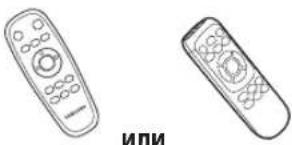 ..... Пульт ДУ(Не входит в комплект поставки серии SR1*M701***)
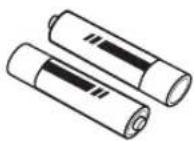 Батареи (тип AAA) Руководство пользователя Запасной фильтр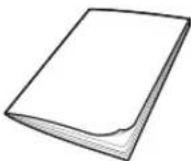
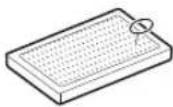
(Доступно только для серии SR20M7090**,SR20M7070**.) 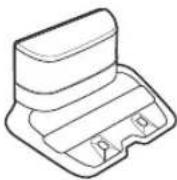 Док-станция Кабель питания Зарядное устройство Модуль Virtual Guard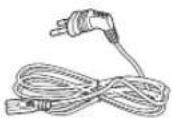
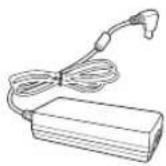
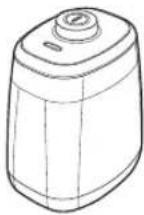
(Доступно только для серии SR20M7090**,SR20M7070**,SR20M706***,SR20M7050**.)
* Технические характеристики аккумулятора
Серия SR1*M70****: литий-ионный, 21,6 В, 1800 мА·ч, 6 элементов
Серия SR2*M70****: литий-ионный, 21,6 В, 3600 мА·ч, 6 элементов
Installationsanmärkningar

Obs!
Док-станцию следует устанавливать в месте с ровным полом и стеной.
▶ Рекомендуется размещать док-станцию вдоль волокон древесины, из которой изготовлен пол.
Если аварийный переключатель выключен, аккумулятор POWERbot не будет заряжаться даже при установке пылесоса в док-станцию.
▶ Питание док-станции должно быть постоянно включено.
- Если питание на док-станцию не подается, пылесос POWERbot не сможет определить место ее расположения для автоматической подзарядки.
- Когда пылесос POWERbot отсоединен от док-станции, его аккумулятор постепенно разряжается.
Если пылесос POWERbot находится в спящем режиме, питание не будет подаваться даже при выключении и повторном включении аварийного переключателя. Нажмите и удерживайте кнопку [Пуск/Стоп] на пылесосе POWERbot, чтобы отключить спящий режим.
Laddning
Первая полная зарядка пылесоса POWERbot после приобретения позволяет использовать его в течение 60 мин в режиме «Обычный» (Информацию о времени зарядки см. на стр. 39.)
Smart laddning
В случае израсходования заряда аккумулятора при работе в режиме уборки «Авто» пылесос POWERbot автоматически возвращается в док-станцию для подзарядки. Он возобновляет работу для завершения уборки оставшейся части помещения, когда аккумулятор заряжается на две трети. (Не более 2 раз.)


1 Sätt på nödströmbrytaren, som sitter på enhetens undersida.
Для включения пылесоса POWERbot необходимо перевести аварийный переключатель в положение «включено».
Нажмите и отпустите кнопку 📋II.

2 Ladda POWERbot-batteriet manuellt genom att placera dammsugaren i dockningsstationen.
При этом необходимо совместить контакты пылесоса POWERbot с контактами док-станции.
РУССКИЙ-10

3 Kontrollera laddningsnivån.
На пылесосах серии SR1*M701****
во время зарядки индикатор состояния аккумулятора мигает с частотой 1 раз в секунду. Когда аккумулятор заряжается полностью, индикатор остается включенным постоянно.
На пылесосах серии SR1*M702**** / SR1*M703**** / SR2*M70****
по мере зарядки аккумулятора включаются сегменты дисплея «Σ Восле завершения зарядки на дисплее отображается сообщение «FULL».
Automatisk laddning

1. Serie SR1*M701****
Когда индикатор состояния аккумулятора начинает мигать с интервалом 0,4 с, пылесос POWERbot автоматически возвращается в док-станцию для зарядки аккумулятора.
2. Serie SR1*M70****/SR2*M70****
Если индикатор состояния аккумулятора начинает мигать в процессе уборки, пылесос POWERbot автоматически возвращается в док-станцию для зарядки.
Laddning

Во время уборки пылесос POWERbot можно принудительно отправить в док-станцию для подзарядки.
Låg batterinivå (meddelandet "Lo")

Зарядите аккумулятор POWERbot вручную, установив пылесос в док-станцию.
Åtgärder om laddning inte sker:
Flytta dockningsstationen om:
Док-станция расположена в труднодоступном для пылесоса POWERbot месте.
Расстояние между док-станцией и пылесосом POWERbot превышает 5 м.
-Пылесосу POWERbot может потребоваться много времени, чтобы вернуться в док-станцию для подзарядки.
Ladda POWERbot-dammsugarens batteri manuellt om:
Док-станция расположена в углу помещения.
▶ Аккумулятор пылесоса полностью разряжен.
▶ Передвижению пылесоса POWERbot мешает препятствие (например, мебель).
▶ Пылесосу POWERbot не удается преодолеть порог рядом с док-станцией (максимальная высота порога, которую может преодолеть пылесос POWERbot, составляет приблизительно 1,5 см).
▶ Индикатор состояния аккумулятора мигает, и на дисплее отображается сообщение «Lo».
▶ Индикатор состояния аккумулятора мигает. (Применимо только для серии SR1*M701**.*)
▶ Пылесос POWERbot работает в режиме уборки «Область» или «Ручной».
Använda POWERbot-dammsugaren
Перед использованием пылесоса необходимо включить аварийный переключатель, расположенный на нижней панели POWERbot.
Sätta på/stänga av strömmen
Нажмите и удерживайте кнопку более 3 секунд.

\- Если пылесос POWERbot не используется в течение 30 мин:
Серия SR1*M70**U*/SR2*M70**U*: пылесос переходит в режим экономии энергии.
Серия SR1*M70**W* / SR2*M70**W*: пылесос автоматически возвращается в док-станцию для зарядки.
Starta rengöringsläget "Auto"
Нажмите и отпустите эту кнопку. Пылесос POWERbot перемещается и выполняет однократную автоматическую уборку заданных участков.

* Остановка уборки: нажмите и отпустите кнопку».
Använda rengöringsläget "Område"
Пылесос POWERbot выполняет интенсивную очистку определенного участка.

Laddning
Во время уборки пылесос POWERbot можно принудительно отправить в док-станцию для автоматической подзарядки, нажав эту кнопку.

Välja rengöringslägen
Режим уборки Способ выбора Отображаемый значок SR1*M702***SR1*M703***SR2*M70**** SR1*M701**** Уборка в режиме «Авто» 
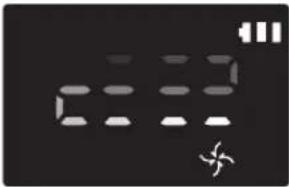
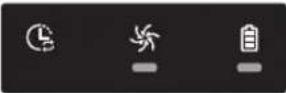
Уборка в режиме «Область» 
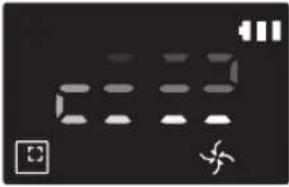
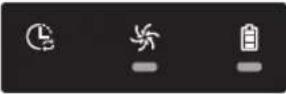
Уборка в режиме «Повторная уборка» ※ На пульте ДУ [типа А, В] нажмите кнопку , пульте ДУ [типа С, Д] нажмите кнопку Repeat , а затем нажмите кнопку [Пуск/Стоп ▶II]. 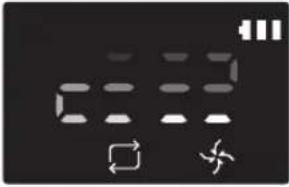
- Уборка в режиме «Ручной» ※ Режим уборки «Ручной» можно выбрать с помощью кнопок со стрелками на пульте ДУ. 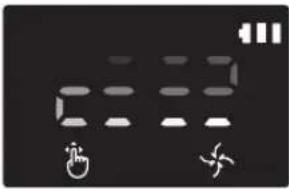
-
* Если пылесосу POWERbot не удается вернуться в док-станцию, он переходит в режим экономии энергии, а его дисплей отключается.
* Чтобы выйти из режима экономии энергии, нажмите кнопку [Пуск/Стоп-1] или кнопку [Питание (На пылесосе или пульте ДУ.
* Если уборка в режиме «Авто» завершается в течение 15 минут, пылесос POWERbot выполняет уборку еще 1 раз.

Använda POWERbot-dammsugaren
Методы уборки в каждом из режимов

Rengöring i läget "Auto"
Выполняется однократная автоматическая уборка заданных участков.
* Серия SR1*M701**** : Уборка выполняется до тех пор, пока не будет израсходован заряд аккумулятора.

Städning i områdesläge
Выполняется интенсивная очистка определенного участка. Этот режим можно использовать для уборки крошек хлеба или печенья.

Städning i manuellt läge
Уборка требуемого участка, при которой управление движением пылесоса POWERbot осуществляется пользователем с помощью пульта ДУ.
* Эта функция не поддерживается пылесосами серии SR1*M701***.

Städning i upprepat städläge
Уборка выполняется до тех пор, пока не будет израсходован заряд аккумулятора.
* Эта функция не поддерживается пылесосами серии SR1*M701***.

Obs!
▶ При запуске уборки в режиме «Авто» или «Повторная уборка» пылесос POWERbot сначала выполняет уборку участка рядом с док-станцией.
Использование специальных функций уборки
Функция уборки Алгоритм работы Отображаемый значок SR1*M702***SR1*M703***SR2*M70**** SR1*M701**** Функция«Интеллектуальная регулировка мощности» * При обнаружении ковра во время работы в нормальном режиме мощность всасывания пылесоса POWERbot автоматически увеличивается. 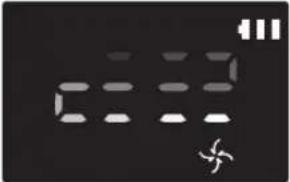
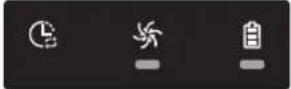
Функция «Вдоль стен» * Когда пылесос POWERbot обнаруживает стену или угол в режиме уборки «Авто» или «Область», срабатывает автоматическая створка, и пылесос подъезжает к стене или углу для уборки.► Прямая стена (однократная уборка)► Угол (двукратная уборка) 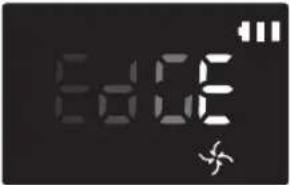
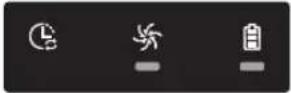
Installation av Virtual Guard-modulen
Инфракрасный сигнал модуля Virtual Guard препятствует перемещению пылесоса POWERbot на определенные участки.
* (Входит в комплект поставки устройств только серии SR2*M707****. Для устройств серии SR2*M704**** / SR2*M705**** / SR2*M706**** данный аксессуар приобретается отдельно.)

1 Tryck på strömknappen för att slå på modulen.
Начнет мигать индикатор питания (красный).

2 Placera Virtual Guard-modulen framför det område som POWERbot-dammsugaren inte ska köra in i.
Датчик расстояния должен быть развернут в направлении, в котором необходимо создать невидимое заграждение (ограничивающее въезд пылесоса POWERbot на участок).
Installation av Virtual Guard-modulen
Lista över komponenter i Virtual Guard-modulen

Installation av batterier
Батареи для модуля Virtual Guard приобретаются отдельно.

1 Откройте батарейный отсек модуля Virtual Guard, нажав на фиксатор и подняв крышку.

2 Установите щелочные батареи (типа D), как показано на рисунке (проверьте полярность (+, -)).

3 Вставьте выступ на крышке в паз, после чего опустите другую сторону крышки, чтобы зафиксировать ее.
Använda fjärrkontrollen
[Tип A] [Тип В]


[Тип С] [Тип D]


Använda fjärrkontrollen
□ [Тип А] / □ [Тип В] / [Тип С] / [Тип Д]
1 Кнопки «Питание» / «Подзарядка» / «Пуск/Стоп»
Питание 


Включение/выключение пылесоса POWERbot Подзарядка 


Активация автоматической подзарядки аккумулятора пылесоса POWERbot в док-станции Пуск/Стоп 


Запуск или прекращение уборки
2 Режимы уборки
Уборка в режиме «Авто» 


Выполняется однократная уборка всех заданных участков с автоматическим возвратом в док-станцию. Уборка в режиме «Область» 


Выполняется интенсивная очистка определенного участка. Уборка в режиме «Повторная уборка» 


Уборка выполняется до тех пор, пока заряд аккумулятора не снизится до критического уровня и не начнет мигать индикатор состояния аккумулятора.
3 Мощность всасывания
Режим«Максимум» 


Уборка с использованием максимальной мощности всасывания Режим«Обычный» 


Уборка с использованием средней мощности всасывания Режим «Тихий» 


Уборка с пониженным уровнем шума
4 Дополнительные функции
Звук 


При каждом нажатии этой кнопки функции «Звуковые эффекты» → «Отключение звука» будут выбираться в соответствующей последовательности.<Только для серии SR10M703**9>Star Wars → «Звуковые эффекты» → «Отключение звука» Пульт ДУ 

Включение или выключение функции Wi-Fi
* Только для серии SR10M701**5 : Star Wars (Функция «Отключение звука» недоступна.)
* Выбор настроек сохраняется даже при выключении и повторном включении аварийного переключателя.
5 Manuellt städläge och riktningskontroll
Движение вперед 



Нажмите, чтобы пылесос двигался вперед. Поворот налево [ЗНХА] [АХЭW] [ВХВК] [СХW4] Нажмите, чтобы пылесос повернул налево. Поворот направо [ХЭНС] [Н43А] 
[СG4А] Нажмите, чтобы пылесос повернул направо.
* Движение назад не поддерживается.
6 Punktstädning
Данная функция поддерживается пультами ДУ только типов С и Д.
Пока пылесос POWERbot выполняет уборку, можно указать место, которое необходимо убрать, с помощью пульта ДУ.
Направьте луч лазерной указки на пол в пределах 0,5 м от пылесоса POWERbot.
Нажмите и удерживайте кнопку «Точечная уборка», чтобы переместить луч лазерной указки в требуемое место. Во время уборки пылесос POWERbot будет следовать за лучом.

Дальность использования пульта ДУ

Высотаиспользованияпульта ДУ 0,5 м 1 м 1,5 м Дальностьиспользования Прибл. 1,5 м Прибл. 2 м Прибл. 3 м
Installation av batterier
Откройте крышку отсека для батарей, подняв ее вверх и одновременно надавливая на фиксатор, и установите батареи, как показано на рисунке. Затем закройте крышку отсека для батарей, чтобы она встала на место со щелчком.

Komponentförteckning


Övre del
1. Дисплей
2. Приемник сигнала пульта ДУ
3. Датчик препятствий
4. Пылесборник
5. Камера
6. Кнопка извлечения пылесборника
7. Датчик в бампере
8. Автоматическая створка
Nedre del
1. Контакты для зарядки
2. Щетка
3. Крышка щетки
4. Датчик края горизонтальной поверхности
5. Ролик
6. Крышка аккумуляторного отсека
7. Кнопка крышки щетки
8. Ведущее колесо
9. Аварийный переключатель
10. Автоматическая створка
Display
<Serie SR1*M701****>
1. Режим уборки по расписанию «Ежедневно»
2. Режим «Обычный/Турбо»
3. Индикатор заряда аккумулятора
4. Кнопка уборки в режиме «Область», режим уборки по расписанию «Ежедневно» (3 с)
5. Кнопка «Пуск/Стоп», режим «Максимум» (3 с)
6. Кнопка «Подзарядка»


<Serie SR1*M702**** / SR1*M703****>
1. Отключение звука
2. Информационный индикатор
3. *Индикатор включения/выключения функции «Интеллектуальное управление»
4. *Wi-Fi
5. Индикатор состояния аккумулятора
6. Режимы уборки по расписанию «Один раз»/«Ежедневно»
7.Цифровой дисплей
8. Режим уборки «Область»
9. Режим уборки «Ручной»
10. Режим уборки «Повторная уборка»
11. Режим «Обычный»
12. Режим «Максимум»
13. Кнопка уборки в режиме «Область»
14. Кнопка «Пуск/Стоп»
15. Кнопка «Подзарядка»
<Serie SR2*M70*****>
1. Отключение звука
2.Информационный индикатор
3. *Индикатор включения/выключения функции «Интеллектуальное управление»
4. *Wi-Fi
5. Индикатор состояния аккумулятора
6. Режимы уборки по расписанию «Один раз»/«Ежедневно»
7.Цифровой дисплей
8. Режим уборки «Область»
9. Режим уборки «Ручной»
10. Режим уборки «Повторная уборка»
11. Режим «Тихий»
12. Режим «Обычный»
13. Режим «Максимум»
14. Кнопка уборки в режиме «Область»
15. Кнопка «Пуск/Стоп»
16. Кнопка «Подзарядка»
* SR1*M70**W*/SR2*M70**W*: модели с поддержкой Wi-Fi
Inställning av tid / schema
[Тип А, Тип В] Можно настроить уборку по расписанию только в режиме «Авто».
Inställning av tid
Перед использованием режимов уборки по расписанию «Один раз»/«Ежедневно», необходимо установить текущее время.

Inställning av schema
Настройку/отмену расписания можно выполнить, только когда пылесос POWERbot установлен в док-станцию.

Avbryt under inställning

▶ Настройка автоматически отменяется, если в течение 7 секунд пользователь не вводит какие-либо данные.
Avbryt rengöringslägen enligt schema "En gång"/"Dagligen"
Если выбраны обарежима уборки порасписанию «Одинраз»/«Ежедневно»  Schedule Cancel (3sec)Нажмите иудерживайте 3 с.
[12X6] -ИЛИSchedule Cancel (3sec)
  →
→ ИЛИSchedule Cancel (3sec)
Выберите расписание. Отмена завершена. Если выбран один изрежимов уборки порасписанию «Одинраз»/«Ежедневно»  Schedule Cancel (3sec)Нажмите иудерживайте 3 с.
[Тип С, Тип Д] Можно настроить уборку по расписанию только в режиме «Авто».
Inställning av tid
Перед использованием режимов уборки по расписанию «Один раз»/«Ежедневно», необходимо установить текущее время.

Inställning av schema
Настройку/отмену расписания можно выполнить, только когда пылесос POWERbot установлен в док-станцию.

Avbryt under inställning

▶ Настройка автоматически отменяется, если в течение 7 секунд пользователь не вводит какие-либо данные.
Avbryta schemalagda rengöringslägen "En gång"/"Dagligen"
Если выбраны обарежима уборки порасписанию «Одинраз»/«Ежедневно»  Cancel (3sec)Нажмите иудерживайте 3 с.
[К232] [ЗХА8]ИЛИ  Cancer (3sec)
 → 

Выберите расписание. Отмена завершена. Если выбран один изрежимов уборки порасписанию «Одинраз»/«Ежедневно»  Cancel (3sec)Нажмите иудерживайте 3 с.
Ställa in tid / schema
[Серия SR1*M701***] На моделях, для которых не предусмотрен пульт ДУ, настройка расписания выполняется следующим образом.
Ställa in schema
Настройку/отмену расписания можно выполнить, только когда пылесос POWERbot установлен в док-станцию.

Нажмите и удерживайте 3 с.


Когда включается индикатор уборки по
расписанию, устанавливается режим
уборки «Ежедневно».
* Время, когда пользователь нажимает кнопку, устанавливается в качестве времени уборки по расписанию. Уборка будет автоматически выполняться каждый день в соответствии с установленным временем.
Avbryta schemalagt rengöringsläge "Dagligen"
Если режим уборки по
расписанию «Ежедневно»
установлен

Нажмите и удерживайте 3 с.
Rengöring och underhåll
Перед очисткой пылесоса POWERbot необходимо перевести аварийный переключатель в положение «выключено».
Rengöra dammbehållaren

1 Нажмите кнопку для
извлечения пылесборника.

2 Снимите крышку пылесборника.

3 Удалите пыль из
пылесборника и
циклонного фильтра.

4 Отсоедините циклонный фильтр от крышки пылесборника, а затем промойте пылесборник и фильтр.

5 Снова соберите пылесборник.

6 Установите пылесборник так, чтобы он встал на место со щелчком.
Rengöra sensorer och kamera
Аккуратно протрите мягкой тканью. Не используйте для очистки воду или специальные чистящие растворы.

Rengöring och underhåll
Rengöra borsten och den automatiska luckan
Дизайн щетки может отличаться в зависимости от модели.

1 Снимите крышку щетки.

2 Извлеките щетку.

3 Очистите щетку.

4 Очистите автоматическую створку.

5 Установите щетку обратно.


6 Установите крышку щетки.

Rengöra drivhjulen

1 Накройте пол мягкой тканью и поместите на нее POWERbot в перевернутом положении.


2 Удалите посторонние предметы с помощью пинцета или неострого стержня.
Samsung Connect-appen
Приложение Samsung Connect совместимо только с теми моделями, которые поддерживают технологию Wi-Fi.
Konfigurera den trådlösa routern
▶ При возникновении проблем с доступом см. руководство пользователя используемого беспроводного маршрутизатора.
▶ Пылесос Samsung POWERbot поддерживает частоту Wi-Fi только 2,4 ГГц.
▶ Пылесос Samsung POWERbot поддерживает стандарты IEEE 802.11b/g/n и функцию SoftAP.
–Рекомендуется использование стандарта IEEE 802.11n.
▶ Пылесос Samsung POWERbot поддерживает только протокол DHCP (протокол динамической конфигурации узла). На беспроводном маршрутизаторе должна быть активирована функция сервера DHCP.
▶ Пылесос POWERbot поддерживает следующие протоколы проверки подлинности и шифрования: WEP-OPEN, WPA-PSK/TKIP и WPA2-PSK/AES.
–Рекомендуется использование протокола WPA2-PSK/AES.
– Убедитесь, что маршрутизатору назначен уникальный идентификатор SSID и пароль.
▶ На пропускную способность и качество работы подключения к беспроводной сети могут влиять находящиеся вокруг беспроводные устройства.
Если ваш поставщик интернет-услуг предоставил постоянный MAC-адрес (уникальный идентификационный номер) для вашего компьютера или модема, подключение пылесоса POWERbot к Интернету может оказаться невозможным. Обратитесь к вашему поставщику интернет-услуг, чтобы получить информацию о процедуре подключения к Интернету различных устройств помимо компьютера.
Если в соответствии с настройками поставщика интернет-услуг для подключения к Интернету требуется ввести ваш идентификатор или пароль, подключение пылесоса POWERbot может оказаться невозможным. В этом случае при подключении к Интернету необходимо указывать идентификатор или пароль.
▶ Подключение пылесоса POWERbot к Интернету может оказаться невозможным из-за применения брандмауэра. Для решения этой проблемы обратитесь к своему поставщику интернет-услуг.
Некоторые беспроводные маршрутизаторы могут передавать неверный адрес сервера доменных имен (DNS) даже при отсутствии подключения к Интернету. В случае возникновения подобной проблемы обратитесь к производителю используемого беспроводного маршрутизатора и своему поставщику интернет-услуг.
Если вам не удается установить подключение к Интернету даже после выполнения рекомендаций, предоставленных поставщиком интернет-услуг, обратитесь в официальный сервисный центр компании Samsung.
▶ Если используемый маршрутизатор не является сертифицированным устройством Wi-Fi, подключение пылесоса POWERbot к Интернету может оказаться невозможным.
Samsung Connect-appen
Ladda ner Samsung Connect-appen
Загрузите и установите приложение Samsung Connect из онлайн-магазин (Google Play Store, Apple App Store или Samsung Galaxy Apps). Чтобы найти приложение, используйте ключевое слово «Samsung Connect».

Anmärkning
▶ Для использования приложения Samsung Connect требуется наличие OC Android 6.0 (Marshmallow) или более поздней версии. Кроме того, оно оптимизировано для устройств серий Samsung Galaxy S и Note. На смартфонах сторонних производителей данное приложение может работать некорректно.
▶ Для использования приложения на устройствах Apple требуется наличие iOS 9 или более поздней версии.
В целях повышения удобства использования и производительности в приложение Samsung Connect могут вноситься изменения без предварительного уведомления.
Konfigurera Samsung-konto
▶ Перед использованием приложения Samsung Connect необходимо выполнить вход в учетную запись Samsung.
- Чтобы настроить учетную запись Samsung, можно воспользоваться инструкциями, приведенными в приложении Samsung Connect.
Кроме того, при использовании смартфона Samsung учетную запись Samsung можно добавить через приложение «Настройки» на смартфоне. В этом случае вход в вашу учетную запись Samsung будет выполнен автоматически.
Lägga till en enhet i Samsung Connect-appen
1. Подключите свой смартфон к беспроводному маршрутизатору.
2. Запустите на смартфоне приложение Samsung Connect.
3. В случае вывода всплывающего окна с сообщением об обнаружении нового устройства, коснитесь ADD NOW.
– Если всплывающее окно не отображается, коснитесь кнопки «+», а затем выберите устройство, с которого необходимо установить подключение, из списка AVAILABLE DEVICES.
– Если ваше устройство не отображается в списке, добавьте его вручную, выбрав тип и модель устройства.
4. [Android] Подключение к вашему устройству устанавливается автоматически.
\- [iOS] Откройте приложение «Настройки» и выберите [Robot vacuum] Samsung в списке устройств Wi-Fi.
5. Ведите данные для проверки подлинности при отображении соответствующих инструкций.
6. [Android] Подключение к вашему беспроводному маршрутизатору устанавливается автоматически.
\- [iOS] Откройте приложение «Настройки» и выберите беспроводной маршрутизатор в списке устройств Wi-Fi.
7. Заключительная часть настройки выполняется автоматически. Затем добавляется новая карточка устройства Device Card.

Obs!
▶ Если вам не удается пройти процедуру регистрации продукта, выполните следующие действия.
- Попробуйте выполнить процедуру регистрации повторно в соответствии с указаниями во всплывающих окнах с сообщениями.
– Убедитесь, что для беспроводного маршрутизатора включена функция UPnP, а затем попробуйте выполнить процедуру регистрации повторно.
– Убедитесь, что беспроводной маршрутизатор работает в беспроводном режиме, а затем попробуйте выполнить процедуру регистрации повторно.
- При использовании двух или более пылесосов POWERbot выключите другие пылесосы POWERbot, а затем попробуйте выполнить процедуру регистрации пылесоса POWERbot повторно.
– При наличии другого беспроводного маршрутизатора, идентификатор SSID которого совпадает с идентификатором SSID вашего беспроводного маршрутизатора, может произойти сбой регистрации.
▶ Индикатор функции «Интеллектуальное управление» и Wi-Fi
Вкл. Функция «Интеллектуальное управление» заблокирована.(Использование пульта ДУ может оставаться возможным.) 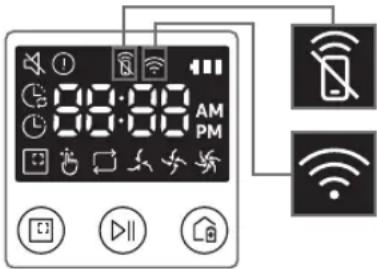
Выкл. Функция «Интеллектуальное управление» доступна. Вкл. Пылесос POWERbot подключен к беспроводному маршрутизатору. Выкл. Пылесос POWERbot осуществляет попытку подключения к беспроводному маршрутизатору.
▶ Когда функция «Интеллектуальное управление» заблокирована, управление пылесосом POWERbot со смартфона становится невозможным.
Если пылесос POWERbot и смартфон не подключены к одному и тому же беспроводному маршрутизатору, могут возникать задержки реагирования устройства на команды в зависимости от особенностей подключения к сети.
Samsung Connect-appen
Programuppdatering
▶ Во время зарядки пылесоса POWERbot в док-станции он подключается к серверу, чтобы проверить наличие обновлений программного обеспечения. В случае обнаружения новой версии программного обеспечения POWERbot автоматически загружает и обновляет его.
Если во время зарядки пылесоса POWERbot на дисплее отображается сообщение «UP», это означает, что в данный момент выполняется обновление. Перед использованием пылесоса POWERbot следует дождаться завершения обновления.
Använda Samsung Connect-appen
▶ При выборе карточки устройства в приложении Samsung Connect запускается плагин для вашего устройства.

1. Питание (включение/выключение)
2. Кнопки для управления направлением движения в режиме уборки «Ручной» (движение вперед, поворот налево, поворот направо)
3. Режим уборки «Авто» (запуск/остановка)
4. Режим уборки «Область»
5. Текущее состояние
6. Состояние аккумулятора
7. Мощность всасывания
8. Функция повтора (включение/выключение)
9. Расписание (один раз/ежедневно)
-При переходе в режим настройки расписания выполняется синхронизация текущего времени устройства.
-Уборка по расписанию запускается, только когда устройство заряжается в док-станции.
10. Журнал уборки
11. Настройки > Голосовые подсказки
Anmärkningar och varningar
Laddning

Obs!
Если во время подзарядки аккумулятор перегревается, для ее выполнения может потребоваться больше времени.
Если автоматическая подзарядка не работает, выполните следующие действия:
-Выключите и включите аварийный переключатель (расположенный на нижней панели пылесоса POWERbot).
-Отключите и заново подключите кабель питания док-станции.
-Отключите док-станцию от сети, а затем убедитесь, что на контактах для зарядки отсутствуют посторонние предметы. Протрите пылесос POWERbot и контакты для зарядки док- станции сухой тканью или ветошью.
-Убедитесь в том, что возле док-станции отсутствуют препятствия, например отражающие объекты, стулья и т. д.
▶ Если пылесос POWERbot отсоединен от докстанции, аккумулятор пылесоса постепенно разряжается.
–Старайтесь оставлять пылесос POWERbot в док-станции для зарядки. (Но следует выключить аварийный переключатель и отключить кабель док-станции от сетевой розетки, если вы планируете надолго уехать из дома, например в командировку, отпуск и т. д.)
Användning

Obs!
▶ Пылесос POWERbot может зацепиться за порог или другие неровности во время уборки.
-Чтобы продолжить уборку, выключите аварийный переключатель, перенесите пылесос POWERbot в место, где он сможет свободно перемещаться, а затем снова включите питание.
▶ Пылесос POWERbot не может выполнять полноценную уборку в недоступных ему местах, например в углах или пространстве между диваном и стеной.
–Для их регулярной уборки используйте другие средства.
▶ Пылесос POWERbot не может всасывать комки грунта, поэтому после уборки они могут оставаться на полу.
–Для их регулярной уборки используйте другие средства.
Если пылесос POWERbot выключен, вы не сможете включить его нажатием кнопки «Питание» на пульте ДУ. Нажмите и удерживайте кнопку «Пуск/Стоп» на корпусе пылесоса POWERbot.
▶ Во время зарядки пылесоса POWERbot выбор и запуск режима уборки «Область» недоступны.
Если пользователь нажмет кнопку режима уборки «Ручной»/«Точечная уборка» в процессе зарядки пылесоса, пылесос отключится от докстанции и перейдет в режим ожидания.
Rengöring och underhåll

Obs!
Если вы промыли пылесборник и фильтр водой:
-Пылесборник: следует вытереть насухо.
-Фильтр: перед использованием следует полностью высушить в тени.
▶ При очистке автоматической створки не следует тянуть за нее с большим усилием.

Varning
▶ При установке и извлечении фильтра соблюдайте осторожность, чтобы пальцы не застряли во входном отверстии пылесборника.
▶ Во избежание засорения посторонними предметами не допускайте попадания в пылесос POWERbot зубочисток, ватных палочек и т. д.
Anmärkningar och varningar
▶ При возникновении сложностей с очисткой щетки от посторонних предметов обратитесь в официальный сервисный центр компании Samsung.
▶ Поскольку щетка во время уборки удаляет с пола пыль и посторонние предметы, например нитки, длинные волосы и т. д., они могут застревать в ней. Для обеспечения наилучших результатов при уборке следует регулярно осматривать и очищать щетку.
Неправильная сборка щетки или крышки щетки после обслуживания может привести к появлению царапин на очищаемой поверхности или нарушению функционирования устройства. Поэтому следует надлежащим образом выполнять их сборку в соответствии с описанным методом обслуживания.
Batteri

Obs!
- Аккумуляторы следует приобретать в авторизованных сервисных центрах Samsung. Перед покупкой необходимо проверять наличие на аккумуляторе символа (◄◄) название модели.
▶ Данный аккумулятор предназначен для использования только с пылесосом POWERbot компании Samsung Electronics. He следует использовать его с какими-либо другими устройствами.
▶ Не разбирайте аккумулятор и не вносите изменения в его конструкцию.
▶ Не допускайте попадания аккумулятора в огонь или его нагрева.
▶ Не допускайте соприкосновения металлических предметов с контактами (+, -).
▶ Храните аккумулятор в помещении (при температуре от 0 °C до 40 °C).
Если аккумулятор неисправен, не извлекайте его самостоятельно. Обратитесь в ближайший сервисный центр компании Samsung.
▶ Время зарядки и работы аккумулятора может уменьшаться в зависимости от срока его эксплуатации. Если срок службы аккумулятора закончился или его зарядка в док-станции не осуществляется должным образом, обратитесь в сервисный центр Samsung для замены аккумулятора.
▶ Срок действия гарантии на аккумулятор составляет 6 месяцев с момента покупки.
IrDA-sensor

Varning!
▶ Передача инфракрасного сигнала может быть затруднена в местах использования галогенных ламп или на улице.
▶ Для пылесоса POWERbot используются 3 типа инфракрасных устройств. Уровни приоритета каждого из этих устройств различаются. Устройство не сможет работать, если его сигнал вытесняется устройством с более высоким приоритетом.
–Приоритет ИК-сигнала: функция
«Интеллектуальное управление» > док-станция
Разные инфракрасные сигналы могут создавать взаимные помехи и вызывать сбои в работе других устройств, если устройства используются одновременно на небольшом пространстве или в непосредственной близости друг от друга.
▶ При одновременном использовании нескольких пылесосов POWERbot их функционирование может быть нарушено вследствие взаимных помех инфракрасных сигналов.
Informationskoder
<Серия SR1*M701****>
1 Мигают три
приведенных ниже
индикатора и
воспроизводится
аварийный сигнал,
соответствующий
информационному коду.
2 Выключите аварийный переключатель, прочитайте приведенные ниже инструкции и выполните соответствующие действия.
3 После включения аварийного переключателя информационный код перестанет отображаться.
Анимация информационных кодов

Информационные коды Меры по устранению 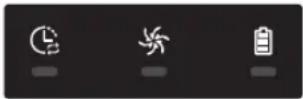
Пылесос POWERbot застрял или был заблокирован во время движения.► Выключите аварийный переключатель и перенесите пылесос POWERbot в другое место для уборки. 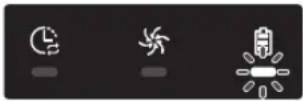
В щетке застрял посторонний предмет.► Выключите аварийный переключатель и удалите посторонние предметы из щетки. 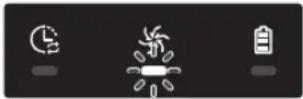
В левом ведущем колесе застрял посторонний предмет.► Выключите аварийный переключатель и удалите посторонние предметы из ведущего колеса. 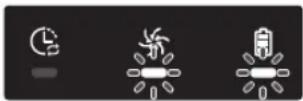
В правом ведущем колесе застрял посторонний предмет.► Выключите аварийный переключатель и удалите посторонние предметы из ведущего колеса. 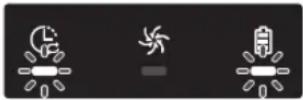
Необходимо проверить датчик в бампере.► Выключите и снова включите аварийный переключатель.► Если информационный код продолжает отображаться, проверьте наличие мелкого мусора между бампером и корпусом. При его обнаружении слегка потяните за бампер и удалите загрязнения. 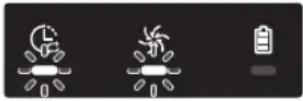
На датчике препятствий скопились посторонние частицы.► Выключите аварийный переключатель и протрите передний и задний датчики мягкой тканью. 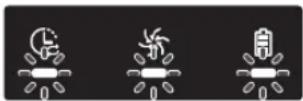
На датчике края горизонтальной поверхности скопились посторонние частицы.► Выключите аварийный переключатель и протрите датчик края горизонтальной поверхности мягкой тканью. 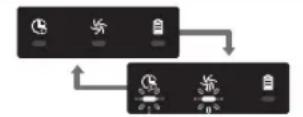
Требуется проверка главной платы.► Выключите и перезапустите устройство. Если аналогичная проблема возникает снова, требуется сервисная проверка.
Informationskoder
<Серия SR1*M702****, SR1*M703****, SR2*M70*****>
1 Отображается приведенный ниже информационный код, указывая аварийный сигнал.
2 Выключите аварийный переключатель, прочитайте приведенные ниже инструкции и выполните соответствующие действия.
3 После включения аварийного переключателя информационный код перестанет отображаться.
Информационные коды Меры по устранению 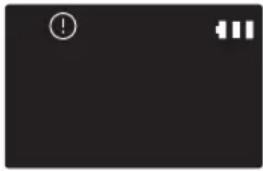
Пылесос POWERbot застрял или был заблокирован во время движения.► Выключите аварийный переключатель и перенесите пылесос POWERbot в другое место для уборки. 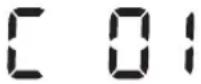
В щетке застрял посторонний предмет.► Выключите аварийный переключатель и удалите посторонние предметы из щетки. 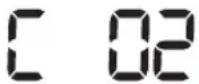
В левом ведущем колесе застрял посторонний предмет.► Выключите аварийный переключатель и удалите посторонние предметы из ведущего колеса. 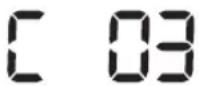
В правом ведущем колесе застрял посторонний предмет.► Выключите аварийный переключатель и удалите посторонние предметы из ведущего колеса. 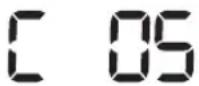
Необходимо проверить датчик в бампере.► Выключите и снова включите аварийный переключатель.► Если информационный код продолжает отображаться, проверьте наличи мелкого мусора между бампером и корпусом. При его обнаружении слегка потяните за бампер и удалите загрязнения. 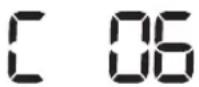
На датчике препятствий скопились посторонние частицы.► Выключите аварийный переключатель и протрите передний и задний датчики мягкой тканью. 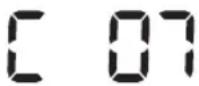
На датчике края горизонтальной поверхности скопились посторонние частицы.► Выключите аварийный переключатель и протрите датчик края горизонтальной поверхности мягкой тканью. 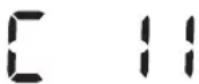
Требуется проверка главной платы.► Выключите и перезапустите устройство. Если аналогичная проблема возникает снова, требуется сервисная проверка.
Felsökning
Неисправность Меры по устранению Пылесос POWERbot не работает. ►Убедитесь, что аварийный переключатель установлен в положение «включено».►Убедитесь, что на дисплее отображаются все значки.►Убедитесь, что аккумулятор пылесоса POWERbot не разряжен.-Если отображается сообщение «Lo», установите пылесос POWERbot в док-станцию для зарядки.-Если мигает индикатор состояния аккумулятора, следует вручную установить пылесос POWERbot в док-станцию для зарядки. (Только для серии SR1*M701**.*)►Если пульт ДУ не работает, замените батареи (тип AAA). Пылесос POWERbot во время уборки. ►Если на дисплее отображается сообщение «Lo», установите пылесос POWERbot в док-станцию для зарядки.►Если мигает индикатор состояния аккумулятора, следует вручную установить пылесос POWERbot в док-станцию для зарядки. (Только для серии SR1*M701**.*)►Если POWERbot не может продолжать движение из-за препятствия, например кабеля, порога и т. д., перенесите пылесос в сторону от препятствия.-Если в ведущем колесе застряли нитки или ткань, выключите аварийный переключатель и удалите ткань или нитки перед возобновлением использования. Низкая мощность всасывания. ►Если включен индикатор состояния фильтра, выключите аварийный переключатель и очистите пылесборник.►Если в пылесборнике скопилось слишком много пыли, мощность всасывания может снизиться. Выключите аварийный переключатель и очистите пылесборник.►Если входное отверстие (на нижней стороне пылесоса POWERbot) засорено посторонними предметами, выключите аварийный выключатель и удалите их.►Если внезапно увеличился уровень шума, выключите аварийный переключатель и очистите пылесборник. Пылесосу POWERbot не удается найти док-станцию. ►Убедитесь, что подача питания не нарушена и что вилка кабеля питания не отключена от сетевой розетки.►Удалите посторонние предметы вокруг док-станции, которые могут мешать пылесосу POWERbot вернуться в док-станцию для подзарядки.►Наличие на контактах для зарядки посторонних веществ может привести к нарушению зарядки. Очистите контакты от посторонних веществ. Пылесос POWERbot неожиданно начинает выполнять уборку по диагонали. ►Убедитесь, что док-станция установлена вдоль волокон древесины, из которой изготовлен пол, или плиток кафельного пола.►Пылесос POWERbot может выполнять уборку по диагонали, если он перемещается к следующему участку по кратчайшему маршруту. Кроме того, пылесос может перемещаться по диагонали, если он столкнулся с препятствиями под соответствующим углом, если при зарядке в док-станции он располагался под углом, либо если волокна древесины, из которой изготовлен пол, или плитки кафельного пола направлены в соответствующем направлении. Режим «Точечная уборка» не работает. ►Если направить луч лазерной указки непосредственно на пылесос POWERbot, он может двигаться в неправильном направлении.-Направьте луч лазерной указки на пол в пределах 0,5 м от пылесоса POWERbot.※ Не используйте режим «Точечная уборка» при прямом ярком солнечном освещении или на темном полу.
Felsökning
Неисправность Меры по устранению Не удается подключить пылесос POWERbot после успешной установки приложения Samsung Connect. ► Вы можете использовать приложение после подключения беспроводного маршрутизатора и пылесоса POWERbot, выполнив простую настройку в соответствии с приведенными инструкциями. Не удается выполнить вход в учетную запись Samsung account. ► Проверьте правильность идентификатора и пароля, введенных на экране входа в учетную запись Samsung account. Во время простой настройки появилось сообщение с уведомлением об ошибке. ► Возможно, это временный сбой, связанный с увеличением расстояния до беспроводного маршрутизатора или наличием других препятствий на пути сигнала. Повторите попытку через некоторое время. Устройства не работают, даже несмотря на то, что подключение между смартфоном и пылесосом POWERbot успешно установлено. ► Закройте и снова запустите приложение Samsung Connect или отключите и снова подключите смартфон к беспроводному маршрутизатору. Или выключите и снова включите пылесос POWERbot, подождите одну-две минуты, а затем запустите приложение Samsung Connect. Функции приложения Samsung Connect не работают. ► Убедитесь, что для пылесоса POWERbot не включена блокировка функции «Интеллектуальное управление». (Если функция «Интеллектуальное управление» заблокирована, индикатор Wi-Fi выключен.) Приложение Samsung Connect Robot Vacuum не запускается. ► Убедитесь, что пылесос POWERbot подключен к беспроводному маршрутизатору. Пылесос POWERbot не подключен к сети Wi-Fi. ► Проверьте состояние настройки беспроводного маршрутизатора. Функция «Интеллектуальная регулировка мощности» включается при очистке обычного пола. ► Убедитесь, что пол ровный, а затем убедитесь, что во время работы корпус пылесоса POWERbot не приподнят.► Проверьте наличие посторонних частиц на датчике края горизонтальной поверхности, расположенном в нижней части POWERbot.► Убедитесь, что цвет пола не темный. Функция «Интеллектуальная регулировка мощности» не работает. ► Когда пылесос POWERbot выполняет очистку яркого ковра с коротким ворсом, он может распознавать ковер как пол. В таком случае функция «Интеллектуальная регулировка мощности» может не работать. Функция «Вдоль стен» не работает. ► Когда пылесосу POWERbot не удается распознать стену, функция «Вдоль стен» может не работать:-при наличии перед стеной препятствия, изготовленного из отражающего материала;-когда стена изготовленена из отражающего материала;-когда стена окрашена в темный цвет. Функция «Вдоль стен» применяется, когда стены или углы отсутствуют. ► Проверьте наличие небольших препятствий, расположенных в ограниченном пространстве.► Когда пылесос POWERbot распознает находящееся впереди препятствие как стену, может применяться функция «Вдоль стен». Функция «Вдоль стен» применяется, даже если пылесос POWERbot не подъехал к стене или углу. ► Когда пылесос POWERbot обнаруживает, что стены сходятся под большим углом, функция «Вдоль стен» может применяться без приближения к стене или углу.
* Настоящим компания Samsung Electronics заявляет, что устройство типа "радиооборудование" соответствует Директиве 2014/53/EC. Полный текст декларации о соответствии EC доступен по следующему веб-адресу: Официальная Декларация о соответствии доступна по адресу http://www.samsung.com, пройдите в раздел Поддержка > Поиск продукта и введите имя модели.
Неисправность Меры по устранению Не удается установить приложение Samsung Connect. ► Приложение Samsung Connect поддерживается OC Andorid 6.0 или более поздней версии, OC iOS 10 или более поздней версии.► В дальнейшем версия OC, поддерживающая приложение Samsung Connect, может измениться.► Возможность нормальной установки и использования приложения на смарт-устройствах, на которых была выполнена процедура рутинга, не гарантируется. Отображается сообщение об ошибке регистрации продукта. ► Попробуйте выполнить процедуру регистрации снова в соответствии с информацией, приведенной во всплывающих сообщениях.► См. раздел «Настройка беспроводного маршрутизатора» в руководстве пользователя.► См. описание процедуры регистрации продукта в разделе руководства пользователя «Добавление устройства в приложение Samsung Connect».► Если сбой регистрации продукта происходит несколько раз подряд, выполните перезагрузку пылесоса POWERbot и смартфона, запустите приложение Samsung Connect и попробуйте зарегистрировать продукт.► Для входа в приложение и регистрации продукта следует использовать одну и ту же учетную запись Samsung.► Все пользователи должны использовать учетную запись Samsung, выданную в одной и той же стране. При нажатии и удержании кнопки «Подзарядка» в соответствии с инструкциями во время регистрации продукта следующий шаг не отображается. ► Нажмите и удерживайте кнопку «Подзарядка» до воспроизведения звукового сигнала.► Если следующий шаг не отображается в течение нескольких секунд, нажмите кнопку «Подзарядка» еще раз. При регистрации продукта поиск беспроводного маршрутизатора, к которому необходимо подключиться, невозможен. ► Отмените регистрацию продукта, запустите приложение Samsung Connect и снова попробуйте зарегистрировать продукт. При регистрации продукта пароль точки доступа «1111122222» введен неправильно. ► Нажмите и удерживайте [Robot Vacuum] Samsung в списке сетей, а затем удалите сеть, чтобы выполнить инициализацию пароля. При регистрации продукта пароль подключаемого беспроводного маршрутизатора указан неправильно. ► Отмените регистрацию продукта, запустите приложение Samsung Connect и снова попробуйте зарегистрировать продукт.► В списке сетей нажмите и удерживайте запись беспроводного маршрутизатора, к которому необходимо подключиться, а затем удалите сеть, чтобы выполнить инициализацию пароля. Происходит разрыв соединения между приложением Samsung Connect и пылесосом POWERbot, хотя продукт зарегистрирован. ► Обновите экран и подождите.► Запустите приложение Samsung Connect снова.► Убедитесь в отсутствии проблем с подключением к сети Интернет. В частности, нормальной работе может препятствовать использование брандмаузра.
Felsökning
Неисправность Меры по устранению Во время нормальной работы приложения неожиданно происходит разрыв соединения между приложением Samsung Connect и пылесосом POWERbot. ► Соединение может быть разорвано, если пылесос POWERbot находится на большом расстоянии от беспроводного маршрутизатора.► Выполнить перезагрузку пылесоса POWERbot и смартфона, а затем проверьте подключение еще раз.► Если разрыв соединения происходит несколько раз подряд, попробуйте зарегистрировать продукт повторно.► При изменении SSID/пароля беспроводного маршрутизатора попробуйте зарегистрировать продукт повторно. Управление с помощью приложения Samsung Connect невозможно, поскольку функция дистанционного управления отключена. ► Функция дистанционного управления отключена. Включите функции дистанционного управления с помощью пульта дистанционного управления.
Batterivarningar

Ta bort batteriet
Перед разборкой следует отключить пылесос POWERbot от зарядного устройства/док-станции. В целях обеспечения безопасности перед разборкой следует выключить пылесос POWERbot.

1 Положите и переверните пылесос POWERbot, после чего извлеките 2 винта.

2 Снимите крышку пылесборника.

3 Извлеките аккумулятор из отсека и отключите соединитель.

Korrekt avfallshantering av enhetens batteri
(Gäller länder som använder system för separat insamling av avfall.)
Такая маркировка на аккумуляторе, в руководстве или на упаковке означает, что аккумулятор данного устройства нельзя утилизировать вместе с другими бытовыми отходами. При наличии соответствующей маркировки химические символы Hg, Cd или Pb указывают на то, что в аккумуляторе содержится ртуть, кадмий или свинец в количестве, превышающем контрольные показатели, предусмотренные Директивой ЕС 2006/66.
Встроенный в устройство аккумулятор не предназначен для замены пользователем. Для получения информации о замене обратитесь в сервисный центр. Не пытайтесь самостоятельно извлекать аккумулятор или сжигать его в целях утилизации. Не разбирайте, не разрушайте и не прокалывайте оболочку аккумулятора. Если вы намереваетесь выбросить устройство, передайте его в пункт сбора отходов, где будут предприняты надлежащие меры для его утилизации и переработки, включая аккумулятор.
Meddelande om öppen källkod
В состав поставляемого с данным устройством программного обеспечения входит ПО с открытым кодом. Вы можете получить полную версию соответствующего исходного кода в течение трех лет с момента последней отгрузки данного изделия, если отправите электронное письмо по адресу mailto:oss.request@samsung.com.
Также вы можете получить полную версию соответствующего исходного кода на физическом носителе, например CD-ROM. В этом случае потребуется минимальная оплата.
Воспользовавшись URL-адресом http://opensource.samsung.com/opensource/VR7000_A20_TZ/seq/0, можно перейти на страницу загрузки доступного исходного кода с информацией о лицензии ПО с открытым кодом, связанной с данным продуктом. Это предложение актуально для всех пользователей, получивших данную информацию.

Tekniska specifikationer
<Серия SR1*M70*****>
Категория Элемент Подробная информация SR1*M701**** SR1*M702**** / SR1*M703**** Механические характеристики (POWERbot) Размеры (ГхВхД) 340 ммх97 ммх348 мм Вес 4 кг Датчик Распознавание формы потолка (Visionary mapping plus TM) Тип кнопок пылесоса POWERbot Сенсорные Характеристики питания Напряжение 100–240 В пер. тока, 50 Гц/60 Гц Потребляемая мощность 80 Вт Технические характеристики аккумулятора 21,6 В/38,8 Втч Уборка Тип зарядки Автоматическая/ручная зарядка Режим уборки «Авто», «Область», «Ежедневно» «Авто», «Область», «Повторная уборка», «Ручной», «Один раз», «Ежедневно» Время зарядки Прибл. 240 минут Время уборки(для твердого пола) Режим «Максимум» Прибл. 30 минут Режим «Обычный» Прибл. 60 минут Wi-Fi Диапазон частот 2412–2472 МГц Мощность передатчика (макс.) 20 дБм
<Серия SR2*M70*****>
Категория Элемент Подробная информация Механические характеристики (POWERbot) Размеры (ГхВхД) 340 мм x 97 мм x 348 мм Вес 4,3 кг Датчик Распознавание формы потолка (Visionary mapping plus TM) Тип кнопок пылесоса POWERbot Сенсорные Характеристики питания Напряжение 100–240 В пер. тока, 50 Гц/60 Гц Потребляемая мощность 130 Вт Технические характеристики аккумулятора 21,6 В/77,8 Втч Уборка Тип зарядки Автоматическая/ручная зарядка Режим уборки «Авто», «Область», «Повторная уборка», «Ручной», «Один раз», «Ежедневно» Время зарядки Прибл. 160 минут Время уборки(для твердого пола) Режим «Максимум» Прибл. 30 минут Режим «Обычный» Прибл. 60 минут Режим «Тихий» Прибл. 90 минут Wi-Fi Диапазон частот 2412–2472 МГц Мощность передатчика (макс.) 20 дБм
※ В целях улучшения эксплуатационных качеств и показателей дизайн и технические характеристики устройства могут быть изменены без предварительного уведомления.
* Длительность зарядки и уборки может отличаться в зависимости от условий использования.
Русский 
Символ «не для пищевой продукции» применяется в соответствие с техническим регламентом Таможенного союза «О безопасности упаковки» 005/2011 и указывает на то, что упаковка данного продукта не предназначена для повторного использования и подлежит утилизации. Упаковку данного продукта запрещается использовать для хранения пищевой продукции. 
Символ «петля Мебиуса» указывает на возможность утилизации упаковки. Символ может быть дополнен обозначением материала упаковки в виде цифрового и/или буквенного обозначения.
POWERbot
Bruksanvisning
Serierna SR1*M70**** och SR2*M70****
- Las igenom anvisningarna noggrant innan du använder den här enheten.
• Endast för inomhusbruk.

SAMSUNG
Innehåll
03 Säkerhetsinformation
08 Installation
Tillbehör / Installationsanmärkning
10 Laddning
Automatisk laddning / Omladdning / Lågt batteri (Lo)
12 Använda POWERbot
Slå på och av strömmen / Välja dammsugningslägen / Använda specialdammsugningsfunktioner
15 Installera Virtual guard
Namn på delar i Virtual guard / Sätta i batterier
17 Använda fjärrkontrollen
20 Namn på varje del
Överdel / Undersida / Ställa in schemat
22 Ställa in tid / schema
Ställa in tiden / Ställa in schemat
25 Rengöring och underhåll
Göra rent dammbehållaren / Göra rent sensorfönstret och kameran / Rengöra borsten och autoskyddet / Rengöra drivhjulet
27 Appen Samsung Connect
31 Obs! och Var försiktig
Laddning / Användning / Rengöring och underhåll / Om batteriet / Om IrDA-sensorn
33 Informationskoder
35 Felsökning
39 Varningar om batteri
40 Meddelande om öppen källkod
41 Specifikationer
Säkerhetsinformation
SÄKERHETSINFORMATION

\- Innan du använder apparaten ska du läsa igenom bruksanvisningen noggrant och spara den för framtida referens.

\- Eftersom de här anvisningarna täcker flera olika modeller kan egenskaperna hos din dammsugare variera något från de som beskrivs i den här bruksanvisningen.
SYMBOLER SOM ANVÄNDS FÖR VAR FÖRSIKTIG/VARNING

Indikerar att det finns risk för dödsfall eller allvarlig skada. 
Indikerar att det finns risk för personskada eller materialskada.
ANDRA SYMBOLER SOM ANVÄNDS
OBS! Anger att följande text innehåller ytterligare viktig information.
\- Besök samsung.com/uk/aboutsamsung/samsungelectronics/corporate citizenship/data_corner.html om du vill veta mer om Samsungs miljöengagemang och om produktspecifika lagenliga skyldigheter (t.ex. REACH).
Säkerhetsinformation
VIKTIGA SÄKERHETSANVISNINGAR
När du använder en elektrisk apparat ska du beakta grundläggande säkerhetsföreskrifter, inklusive följande:
LÄS ALLA ANVISNINGAR INNAN DU ANVÄNDER POWERbot.
Koppla ur uttaget när det inte används och innan du utför underhåll.
WARNING: så här minskar du risken för brand, elektrisk kortslutning och skada:
ALLMÄNT
- Används endast enligt beskrivningen i den här bruksanvisningen.
- Använd inte POWERbot eller batteriladdaren/dockningsstationen om den har skadats på något sätt.
- Om dammsugaren inte fungerar som den ska, har tappats, skadats, lämnats utomhus eller tappats i vatten ska du lämna in den till ett kundcenter.
- Ta inte i batteriladdaren/dockningsstationen eller POWERbot med blöta händer.
- Använd den bara på torra ytor inomhus.
- Den här apparaten kan användas av barn från 8 år och uppåt och personer med nedsatt fysisk, känslomässig eller mental förmåga eller avsaknad av den erfarenhet och kunskap som krävs om de får övervakning eller instruktioner gällande användning av apparaten på ett säkert sätt och förstår de faror som finns med den. Barn får inte leka med apparaten. Rengöring och användarunderhåll får inte utföras av barn utan övervakning.
- Om strömsladden skadas måste den bytas av tillverkaren eller dess serviceombud eller en liknande behörig person för att undvika skada.
Batteriladdare/dockningsstation
- Modifiera inte den polariserade kontakten för att passa ett uttag utan polarisering eller förlängningssladd.
- Använd inte utomhus eller på våta ytor.
- Koppla loss batteriladdaren/dockningsstationen från uttaget när den inte används och före service.
- Använd bara batteriladdaren/dockningsstationen som tillhandahålls av tillverkaren för att ladda.
- Använd inte en skadad strömsladd eller ett vägguttag som sitter löst.
- Dra inte i eller bär den i sladden, använd inte sladden som handtag, stäng ingen dörr mot sladden och dra inte sladden runt skarpa kanter eller hörn. Håll sladden på avständ från heta ytor.
- Använd inte förlängningssladdar eller uttag med inadekvat, aktuell bärförmåga.
- Koppla inte loss sladden genom att dra i sladden. Dra i kontakten och inte i sladden för att dra ur den.
- Skada inte och utsätt inte batterierna för extrema temperaturer, eftersom de då kan explodera.
- Försök inte att öppna batteriladdaren/dockningsstationen. Reparationer ska bara utföras av ett kvalificerat kundcenter.
- Utsätt inte batteriladdaren/dockningsstationen för höga temperaturer och tillåt inte att fukt eller luftfuktighet av något slag kommer i kontakt med adaptern/ dockningsstationen.
- Ladda inte de icke-laddningsbara batterierna med en laddare.
POWERbot
- Dammsug inte upp hårda eller vassa föremål, såsom glas, spikar, skruvar, mynt etc.
- Använd inte utan filter. Stick aldrig in fingrarna eller andra föremål i fläkthuset under service, eftersom enheten oavsiktligt kan slås på.
- Placera inga föremål i öppningarna. Använd inte med några öppningar blockerade, håll öppningarna fria från damm, ludd, här och annat som kan minska luftflödet.
- Plocka inte upp några toxiska material (klorin, ammoniak, avloppsrengöring etc.).
- Plocka inte upp något som brinner eller kan orsaka rök, t.ex. cigaretter, tändstickor och het aska.
- Använd den inte för att suga upp antändbara eller explosiva vätskor, t.ex. bensin, och använd den inte i områden där de kan vara förekommande.
-Platser med stearinljus eller bordslampor på golvet.
-Platser med obevakade eldar (eldstad etc.).
- Platser med destillerad alkohol, thinner, askfat med brinnande cigarette etc.
- Använd inte POWERbot på en instängd plats där det förekommer ångor från oljebaserad färg, thinner, antändbart damm och andra explosiva eller toxiska ångor.
- Läckage från battericeller kan inträffa under extrem användning eller extrema temperaturförhållanden. Om vätskor kommer i kontakt med huden ska du snabbt skölja av med vatten. Om vätskan kommer i kontakt med ögonen ska du spola dem omedelbart och i minst 10 minuter. Sök medicinsk hjälp.
Säkerhetsinformation

VARNING
Strömrelaterat
\- Förhindra all risk för elektrisk stöt eller eld.
- Skada inte strömsladden.
- Dra inte för hårt i strömsladden och rör inte vid kontakten med våta händer.
- Använd inte andra strömkällor än 100–240 V växelström och använd inte heller grenuttag för att försörja flera enheter samtidigt. (Låt inte sladden ligga värdslöst på golvet.)
- Använd inte en skadad elkontakt, strömsladd eller ett vägguttag som sitter löst.
▶ Gör rent damm och främmande material på stiften och kontaktens kontaktdel.
\- Det finns risk för elstötar eller felfunktion.

VARNING
Före användning
- Använd inte POWERbot nära lättantändliga material.
- Placera inte nära ljus, skrivbordslampor, eldstäder eller nära lättantändligt material, t.ex. bensin, alkohol, thinner etc.
▶ POWERbot är avsett för användning i hem, använd den därför inte i vindsvåningar, källare, förråd, industrilokaler, inte inomhus, ställen med fukt (t.ex. badrum, tvättstuga), på bord eller hyllor.
- POWERbot kan skadas eller fungera felaktigt.
Se till att POWERbot inte passerar genom eller rör vid någon typ av vätskor.
- POWERbot kan skadas allvarligt och kontaminera andra områden om hjulen passerar genom vätska.
▶ Spill inte vätska på dockningsstationen.
- Det finns risk för brand eller elstötar.
- Använd inte dockningsstationen för något annat än det syfte den är avsedd för.
- Det finns risk för brand eller allvarlig skada på dockningsstationen.
Håll alltid fallsensorn ren för din säkerhet.

VARNING
Under användning
\- Om onormalt ljud, lukt eller rök kommer från POWERbot, ska du omedelbart stänga av nödbrytaren på undersidan av POWERbot och kontakta ett servicecenter.

VARNING
Rengöring och underhåll
- Om strömsladden är skadad ska du kontakta ett servicecenter för att få den utbytt av en certifierad tekniker.
- Det finns risk för brand eller elstötar.
- Kontrollera med ett av Samsung Electronics servicecenter när du byter batterier.
- Att använda batterier från andra produkter kan leda till felfunktion.

VAR FÖRSIKTIG
Före användning
▶ För in dammbehållaren innan du använder POWERbot.
- Var försiktig med följande för korrekt automatisk omladdning.
- Slå alltid på strömmen på dockningsstationen.
- Installera dockningsstationen där POWERbot lätt kan hitta den.
- Lämna inga föremål framför dockningsstationen.
När du installerar dockningsstationen ska du inte lämna sladden vårdslöst på golvet eftersom POWERbot kan trassla in sig i den.
- Använd inte POWERbot på svartfärgade golv.
- POWERbot fungerar eventuellt inte normalt.
- Placera inga objekt inom 0,5 m på båda sidorna om dockningsstationen och 1 m framför dockningsstationen.
Se till att dockningsstationens laddningskontakt inte är skadad och inte har några främmande material på den.
- Installera inte dockningsstationen i ett område med mörkt golv.
- Om golvet runt dockningsstationen är mörkt förhindras omladdning.
- Flytta eventuella hinder som kan störa POWERbots rörelse (t.ex. barnens gungor eller rutschkanor inomhus) innan dammsugning.
- Använd inte POWERbot på platser som är mindre än POWERbots vändradie (0,5 m eller mindre).
- Om en borste eller ett borstskydd inte är korrekt monterat kan repor uppstå på golvet eller produktfel uppstå.
▶ Innan du använder POWERbot ska du ta bort de föremål som kan gå sönder, till exempel en ram, en spegel och porslin, så att POWERbot fungerar utan avbrott.

VAR FÖRSIKTIG Under användning
Att använda POWERbot på tjocka mattor kan skada både POWERbot och mattan.
- POWERbot kan inte passera över mattor som är tjockare än 1 cm.
- Använd inte POWERbot på bord eller andra höga platser.
- Det finns risk för skada om den faller.
▶ POWERbot kan krocka med stolar och bordsben, flytta därför bort dem för snabbare och effektivare dammsugning.
▶ När POWERbot används ska du inte lyfta upp den eller bära den till ett annat område.
- Håll inte i drivhjulen på POWERbot när du bär den till ett annat område.
- Placera inga föremål ovanpå POWERbot och kameran eftersom det kan skada den eller orsaka felfunktion.
- Ta bort eventuella stora pappers- eller plastkassar omedelbart när du använder POWERbot eftersom de kan blockera insuget.
Rikta inte den röda pekaren direkt mot personer eller djur.
- Lägg dig inte ner i närheten av POWERBOT medan den är i drift.
\- Ditt här kan fastna i borsten och resultera i fysisk skada.

VAR FÖRSIKTIG
Rengöring och underhåll
- Förhindra eventuell skada på POWERbot genom att uppfylla följande
- Gör inte rent POWERbot genom att spreja vatten direkt på den och använd inte heller bensen, thinner, aceton eller alkohol för att göra rent den.
Montera inte isär och reparera inte POWERbot. Det ska endast göras av en certifierad tekniker.
- Håll alltid hindersensorn, fallsensorn och kameran rena.
\- Om främmande material ansamlas kan sensorn fungera felaktigt.
Installation
Dockningsstationen måste anslutas och vara påslagen hela tiden.

När du använder batteriladdaren måste sidan med etiketten vara vänd nedåt.
Tillbehör
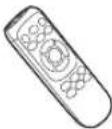 ellerFjärrkontroll(Medföljer inte serienSR1*M701***)
  Batterier (AAA-typ) Bruksanvisning Reservfilter
(Endast tillgänglig i serierna SR20M7090**,SR20M7070**) Dockningsstation Strömsladd Batteriladdare Virtual guard (Endast tillgänglig i serierna SR20M7090**,SR20M7070**,SR20M706***,SR20M7050**)
* Batterispecifikation
SR1*M70****-serien: Litiumjon, 21,6 V, 1 800 mAh, 6-cells
SR2*M70****-serien: Litiumjon, 21,6 V, 3 600 mAh, 6-cells
Installationsanmärkning

Obs!
- Installera dockningsstationen på ett ställe där golvet och väggen är jämna.
Det är bäst att installera dockningsstationen längs med ådrorna i trägolv.
- Om nödbrytaren är av laddas inte POWERbot även om den dockar med dockningsstationen.
▶ Slå alltid på strömmen på dockningsstationen.
- Om dockningsstationen inte strömförsörjs kan POWERbot inte hitta den och kan inte laddas om automatiskt.
- Om POWERbot är bortkopplad från dockningsstationen kommer batteriet att laddas ur.
\- Om POWERbot är i viloläge slås strömmen inte på även om nödbrytaren slås av och på. Håll knappen [Start/stopp] nedtryckt på POWERbot för att stänga av viloläget.
Laddning
När du har laddat POWERbot helt för första gången (efter inköp) kan den användas i 60 minuter i läget Nomal (Se sidan 39 för laddningstid.)
Smart laddning
Om POWERbot blir urladdad i dammsugningsläget Auto återvänder den automatiskt till dockningsstationen för att laddas och återupptar dammsugningen för att slutföra dammsugningsområdet när två tredjedelar av batteriet har laddats. (Max. 2 gånger.)


1 Slå på nödbrytaren på undersidan
Du måste slå på nödbrytaren för att slå på POWERbot.
Tryck på och släpp knappen
DII.
2 Ladda POWERbot manuellt genom att placera den på dockningsstationen
Se till att laddningsstiften på POWERbot och dockningsstationen är i linje.
3 Kontrollera laddningsstatus
För serien SR1*M701*** blinkar batteriindikatorn i ensekundersintervaller under laddning och indikatorn har statusen PÅ när dammsugaren här helt laddad.
För serierna SR1*M702****/
SR1*M703****/SR2*M70**** tänds
" " efter hur långt
laddningsprocessen är kommen och "FULL" tänds när laddningen har slutförts.

Automatisk laddning

1. Serien SR1*M701***
Om batteriindikatorn blinkar med intervaller på 0,4 sekunder går POWERbot automatiskt tillbaka till dockningsstationen för att laddas.
2. Serierna SR1*M70****/SR2*M70****
Om batterilampan blinkar under dammsugning går POWERbot automatiskt tillbaka till dockningsstationen på egen hand.
Omladdning

Du kan befalla POWERbot att ladda om vid dockningsstationen medan den dammsuger.
Lågt batteri (Lo)

Ladda POWERbot manuellt genom att placera den på dockningsstationen.
Steg att vidta om laddning inte inträffar:
Kontrollera installationsstatusen på dockningsstationen när:
▶ dockningsstationen finns på en plats där POWERbot inte kan komma åt den lätt.
- avståndet mellan dockningsstationen och POWERbot är mer än 5 m.
- Det kan ta lång tid för POWERbot att gå tillbaka till dockningsstationen för omladdning
Ladda POWERbot manuellt när:
▶ dockningsstationen är placerad i ett hörn
▶batteriet är helt urladdat
▶ POWERbots rörelse förhindras av ett hinder (möbler etc.)
▶POWERbot kan inte klättra över en tröskel nära dockningsstationen (den maximala höjden på en tröskel som POWERbot kan klättra över är ca 1,5 cm).
▶när batteriindikatorn blinkar och "Lo" visas
▶När batteriindikatorn blinkar (gäller serien SR1*M701****)
▶när POWERbot är inställd på dammsugningsläget Punkt eller Manuell
Använda POWERbot
Du måste slå på nödbrytaren innan du använder POWERbot.

Slå på och av strömmen
Tryck på knappen ðimer än 3 sekunder.

\- När POWERbot inte har använts under 30 minuter.
Serierna SR1*M70**U*/SR2*M70**U*: Aktiverar energisparläget.
Serierna SR1*M70**W*/SR2*M70**W*: Återvänder automatiskt till
dockningsstationen för att laddas.
Starta dammsugningsläget Auto
Tryck på och släpp den här knappen. POWERbot rör sig och dammsuger automatiskt de angivna områdena endast en gång.

* Stoppa dammsugning: Tryck på och släpp knappen
Använda dammsugningsläget Punkt
POWERbot dammsuger ett lokaliserat område intensivt.

Omladdning
Du kan befalla POWERbot att ladda om vid dockningsstationen automatiskt medan den dammsuger genom att trycka på den här knappen.

Välja dammsugningslägen
Dammsugningsläge Så här väljer du Ikon som visas SR1*M702***SR1*M703***SR2*M70**** SR1*M701*** Dammsugningsläget Auto 
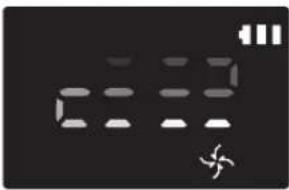
Dammsugningsläget Punkt 
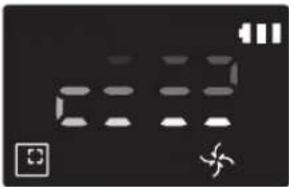
Dammsugningsläget Upprepning ※ Tryck på [typ A,B], [typ C,D Repeat fjärrkontrollen först och tryck sedan på [Start/stopp ▶II]. 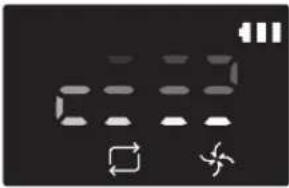
Dammsugningsläget Manuell ※ Dammsugningsläget Manuell kan väljas med riktningsknapparna på fjärrkontrollen. 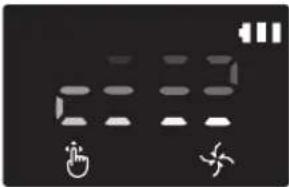
* Om POWERbot inte återvänder till dockningsstationen försätts den i energisparläge och skärmpanelen stängs av.
* Om du vill avbryta energisparläget trycker du på knappen [Start/stopp ⏻] eller på knappen [Strömil på huvudenheten eller fjärrkontrollen.
* Om dammsugningsläget Auto slutförs inom 15 minuter dammsuger POWERbot 1 gång till.

Använda POWERbot
Dammsugningsmetod för varje läge


Dammsugningsläget Auto
Dammsuger automatiskt angivna områden endast en gång.
* Serien SR1*M701****: Dammsuger upprepade gånger tills batteriet töms.
Dammsugningsläget Punkt
Rengör ett visst område intensivt. Kan användas för att dammsuga bröd- eller kaksmulor.
Dammsugningsläget Manuell
Du kan flytta POWERbot med fjärrkontrollen för att dammsuga önskad punkt.
* Den här funktionen är inte tillämplig på serien SR1*M701****.
Dammsugningsläget Upprepning
Dammsuger upprepade gånger tills batteriet töms.
* Den här funktionen är inte tillämplig på serien SR1*M701****.

Obs!
\- Om dammsugningsläget Auto eller Upprepning påbörjas dammsuger POWERbot området i närheten av dockningsstationen först.
Använda specialdammsugningsfunktioner
Dammsugningsfunktion Åtgärd Ikon som visas SR1*M702***SR1*M703***SR2*M70**** SR1*M701*** Intelligent effektkontroll * När POWERbot identifierar en matta i normaläget använder den automatiskt mer sugkraft. 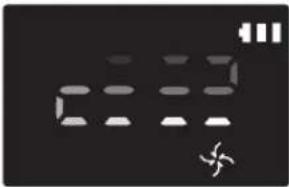
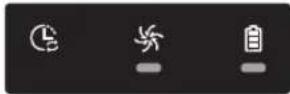
Kantdammsugning * När POWERbot identifierar en kant eller ett hörn i dammsugningsläget Auto eller Punkt används autoskyddet och närmar sig kanten eller hörnet för att dammsuga.►Rak kant (dammsugning en gång)►Hörn (dammsugning två gånger) 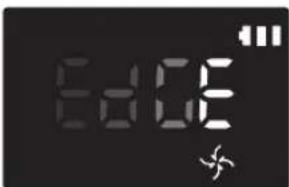
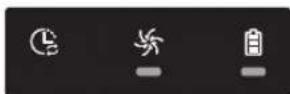
Installera Virtual guard
En infraröd stråle från Virtual guard hindrar POWERbot från att närma sig vissa områden.
* (Medföljer endast serien SR2*M707****. För serierna SR2*M704****/SR2*M705****/SR2*M706**** måste de köpas som tillägg.)

1 Tryck på strömknappen för att slå på apparaten
Strömlampan (röd) blinkar.

2 Installera Virtual guard där du vill begränsa POWERbots åtkomst
Se till att avständssensorn är vänd i den riktning som du vill skapa ett osynligt hinder (som kommer att hindra att POWERbot's närmar sig).
Installera Virtual guard
Namn på delar i Virtual guard

Sätta i batterier
Batterier till Virtual guard måste köpas separat.

1 Öppna batteriluckan på Virtual guard genom att trycka på läsfliken och lyfta upp den.

2 Sätt i alkaliska batterier (D-typ) så som visas på bilden (kontrollera polerna +, -).

3 Sätt i spetsen på luckan i facket och tryck på den andra delen för att stänga batteriluckan.
Använda fjärrkontrollen
[Typ A] [Typ B]


[Typ C] [Typ D]


Använda fjärrkontrollen
□ [Typ A]/□ [Typ B]/ [Typ C]/ [Typ D]
1 På/av/Omladdning/Start/stopp
På/av 


Slå på/av strömmen på POWERbot Omladdning 


Välj för att ladda POWERbot vid dockningsstationen automatiskt Start/stopp 


Välj för att starta eller stoppa dammsugningen
2 Dammsugningslägen
Dammsugningsläget Auto 


Välj för att dammsuga alla angivna områden en gång och därefter återgå till dockningsstationen. Dammsugningsläget Punkt 


Välj för att dammsuga ett lokaliserat område intensivt Dammsugningsläget Upprepning 


Välj för att dammsuga upprepade gånger tills batterinivån blir mycket låg med indikatorn blinkandes
3 Sugeffekt
Turboläge 


Välj för att dammsuga med högsta möjliga sugeffekt Normalt läge 


Välj för att dammsuga med normal sugeffekt Tyst läge 


Välj för att dammsuga med lägre driftljud
4 Extrafunktion
Ljud 


Varje gång du trycker på den här knappen väljs Ljudeffekter → Tyst i följande ordning<Endast SR10M703**9-serien>Star Wars → Ljudeffekter → Tyst Fjärrkontroll 


Välj för att aktivera eller inaktivera Wi-Fi-funktionen
* Endast SR10M701**5-serien : Star Wars (Funktionen Tyst är inte tillgänglig)
* Tidigare vald inställning ändas inte även om nödbrytaren slås av och sedan på.
5 Manuellt dammsugningsläge och styrkontroll
Flytta framåt 
Välj för att flytta framåt Sväng vänster 
Välj för att svänga åt vänster Sväng höger [YYX5] 
Välj för att svänga åt höger
* Det går inte att flytta bakåt.
6 Punktdammsugning
Endast tillgängligt med fjärrkontroller av C- och D-typ.
Du kan använda fjärrkontrollen för att peka på och dammsuga en punkt medan POWERbot dammsuger.
Peka med det röda ljuset på golvet inom 0,5 m runt POWERbots plats.
Tryck på knappen för dammsugningsläget Punkt för att flytta det röda ljuset till önskad punkt. POWERbot följer ljuset medan den dammsuger.

Fjärrkontrollens räckvidd

Fjärrkontrollens höjd 0,5 m 1 m 1,5 m Räckvidd Cirka 1,5 m Cirka 2 m Cirka 3 m
Sätta i batterier
Öppna batteriluckan genom att lyfta upp den samtidigt som du trycker ned låsfliken och sätt i batterierna så som visas på bilden. Stäng sedan locket tills det klickar på plats.

Namn på varje del


Överdel
1. Skärmpanel
2. Signalmottagare för fjärrkontroll
3. Hindersensor
4. Dammbehållare
5. Kamera
6. Knapp för dammbehållare
7. Stötfångarsensor
8. Autoskydd
Undersida
1. Laddningsstift
2. Borste
3. Borstskydd
4. Fallsensor
5. Rulle
6. Batterilucka
7. Knapp för borstskydd
8. Drivhjul
9. Nödbrytare
10. Autoskydd
Skärmpanel
1. Dagligt schema
2. Normalt läge/turboläge
3. Batteriindikator
4. Knapp för punktdammsugning, dagligt schema (3 sek.)
5. Start/stopp-knapp, turboläge (3 sek.)
6. Knapp för omladdning


1. Tyst
2. Informationsindikator
3. *Av/på-indikator för Smart Control
4. *Wi-Fi
5. Batteriindikator
6. Schemat En gång/Dagligen
7. Sifferskärm
8. Dammsugningsläget Punkt
9. Dammsugningsläget Manuell
10. Dammsugningsläget Upprepning
11. Normalt läge
12. Turboläge
13. Knapp för punktdammsugning
14. Start-/stoppknapp
15. Knapp för omladdning
1. Tyst
2. Informationsindikator
3. *Av/på-indikator för Smart Control
4. *Wi-Fi
5. Batteriindikator
6. Schemat En gång/Dagligen
7. Sifferskärm
8. Dammsugningsläget Punkt
9. Dammsugningsläget Manuell
10. Dammsugningsläget Upprepning
11. Tyst läge
12. Normalt läge
13. Turboläge
14. Knapp för punktdammsugning
15. Start-/stoppknapp
16. Knapp för omladdning
* SR1*M70**W*/SR2*M70**W*: Modell med stöd för Wi-Fi
Ställa in tid/schema
[Typ A, Typ B] Endast dammsugningsläget Auto kan schemaläggas.
Ställa in tiden
Du måste ställa in aktuell tid innan du använder schemat En gång/Dagligen.

Ställa in schemat
Schemat kan endast ställas in/avbrytas medan POWERbot är dockad i dockningsstationen.

Avbryta under konfiguration

\- Inställningen avbryts automatiskt om ingen inmatning sker under 7 minuter.
Avbryta schemat En gång/Dagligen
När båda schemanaEn gång/Dagligen harställts in  ScheduleCancel (3sec) →
  eller
eller  ScheduleCancel (3sec) →
  eller
eller  ScheduleCancel (3sec)Tryck i 3 sekunder Välj schemat Avbrytning klar
När endera av schematEn gång/Dagligen ärinställt ScheduleCancel (3sec)Tryck i 3 sekunder
[Typ C, Typ D] Endast dammsugningsläget Auto kan schemaläggas.
Ställa in tiden
Du måste ställa in aktuell tid innan du använder schemat En gång/Dagligen.

Ställa in schemat
Schemat kan endast ställas in/avbrytas medan POWERbot är dockad i dockningsstationen.

Avbryta under konfiguration

\- Inställningen avbryts automatiskt om ingen inmatning sker under 7 minuter.
Avbryta schemat En gång/Dagligen
När båda schemanaEn gång/Dagligen harställts in 

eller → 
Tryck i 3 sekunder Välj schemat Avbrytning klar När endera av schematEn gång/Dagligen ärinställt ScheduleCancel (3sec)Tryck i 3 sekunder
Ställa in tid/schema
[Serien SR1*M701****] För de modeller där ingen fjärrkontroll medföljer är schemainställningen tillgänglig enligt nedan.
Ställa in schemat
Schemat kan endast ställas in/avbrytas medan POWERbot är dockad i dockningsstationen.

Tryck i 3 sekunder


När schema-LED-lampan är tänd är Dagligt schema inställt.
* Tiden då du trycker på knappen ställs in som ett schema. Dammsugning sker automatiskt varje dag i enlighet med schematiden.
Avbryta dagligt schema
När ett dagligt schema är inställt Tryck i 3 sekunder
Rengöring och underhåll
Du måste slå av nödbrytaren innan du gör rent POWERbot.

Göra rent dammbehållaren

1 Tryck på knappen för att ta bort dammbehållaren

2 Ta bort
dammbehållarens lucka

3 Ta bort damm i dammbehållaren och cyklonenheten.

4 Koppla bort cyklonenheten från dammbehållarens lucka och tvätta sedan dammbehållaren och filtret.

5 Montera tillbaka dammbehållaren

6 Sätt i dammbehållaren i huvudkroppen tills ett klick hörs
Göra rent sensorfönstret och kameran
Torka rent den lätt med en mjuk trasa. Använd inte vatten eller rengöringsmedel.

Rengöring och underhåll
Rengöra borsten och autoskyddet
Borstens design kan variera beroende på modell.

1 Ta bort borstskyddet

2 Ta bort borsten

3 Rengör borsten

4 Rengör autoskyddet

5 Sätta tillbaka borsten


6 Sätt tillbaka borstskyddet

Rengöra drivhjulet

1 Lägg en mjuk trasa på golvet och placera POWERbot upp och ner på trasan.


2 Använd en trubbig pinne eller en pincett för att ta bort främmande material.
Appen Samsung Connect
Appen Samsung Connect är endast kompatibel med modeller som har en Wi-Fi-funktion.
Ställa in den trådlösa routern
Se bruksanvisningen för den trådlösa routern om du har åtkomstproblem.
Samsung POWERbot stöder endast Wi-Fi 2.4 Ghz.
Samsung POWERbot stöder IEEE 802.11b/g/n och Soft-AP.
- IEEE 802.11n rekommenderas.
Samsung POWERbot stöder endast DHCP (Dynamic Host Configuration Protocol). Se till att DHCP-serverns alternativ är aktiverat på den trådlösa routern.
▶ POWERbot stöder WEP-OPEN, WPA-PSK/TKIP och WPA2-PSK/AES för autentiserings- och krypteringsprotokollen.
\- WPA2-PSK/AES rekommenderas.
\- Bekräfta att routern har ett unikt SSID och lösenord.
Kvaliteten på din trådlösa nätverksanslutning kan påverkas av den omgivande trådlösa miljön.
- Om internetleverantören har registrerat MAC-adressen permanent (ett unikt identifikationsnummer) på datorn eller modemet, kan din POWERbot eventuellt inte ansluta till internet. Fråga din internetleverantör om förfarandet för att ansluta en annan anordning än en dator till internet.
- Om din internetleverantör behöver ditt ID eller lösenord för att ansluta till internet, kan din POWERbot kanske inte ansluta. Om så är fallet måste du ange ditt ID eller lösenord när du ansluter till internet.
▶ POWERbot kan eventuellt inte ansluta till internet på grund av brandväggsproblem. Kontakta din internetleverantör för att lösa dessa problem.
▶ Vissa trådlösa routrar kan överföra en onormal DNS (Domain Name Server)-adress även om den inte är ansluten till internet. Om det här inträffar ska du kontakta tillverkaren av den trådlösa routern och din internetleverantör.
- Om du fortfarande inte kan ansluta till internet, även efter att ha provat förfarandena från din internetleverantör ska du kontakta ett auktoriserat Samsung-servicecenter.
- Om routern inte är en Wi-Fi-certifierad produkt kan POWERbot eventuellt inte ansluta till internet.
Appen Samsung Connect
Hämta appen Samsung Connect
Hämta och installera appen Samsung Connect från marknadsplatserna (Google Play Store, Apple App Store eller Samsung Galaxy Apps). För att hitta appen ska du använda sökordet "Samsung Connect".

Obs!
\- Appen Samsung Connect kräver Android OS 6.0 (marshmallow) eller senare och är optimerad för Samsung Galaxy S- och Note-serierna. Den kanske inte fungerar korrekt med smarttelefoner från tredje part.
\- För Apple-modeller kräver appen iOS 9 eller senare.
\- Appen Samsung Connect kan ändras utan förvarning för förbättringar av användbarhet och prestanda.
Konfigurera ett Samsung-konto
▶ Du måste logga in på ett Samsung-konto innan du använder appen Samsung Connect.
▶ För att skapa ett Samsung-konto kan du följa anvisningarna från appen Samsung Connect.
▶ Eller, om du har en smarttelefon från Samsung, kan du lägga till ditt Samsung-konto i inställningsappen i smarttelefonen. Då loggar den automatiskt in dig på ditt Samsung-konto.
Lägga till en enhet i appen Samsung Connect
1. Anslut din smarttelefon till den trådlösa routern.
2. Starta appen Samsung Connect på din smarttelefon.
3. Om ett popup-fönster visas som säger att en ny enhet har hittats trycker du på ADD NOW.
- Om popup-fönstret inte visas trycker du på knappen + och väljer vilken enhet du vill ansluta i listan AVAILABLE DEVICES.
- Om enheten inte visas i listan ska du lägga till enheten manuellt genom att välja enhetstypen och välja den specifika enhetsmodellen.
4. [Android] Anslutningen till enheten kommer att utföras automatiskt.
\- [iOS] Öppna inställningsappen och välj [Robot vacuum] Samsung i Wi-Fi-listan.
5. Ange autentiseringen när du uppmanas att göra det.
6. [Android] Anslutningen till den trådlösa routern gös automatiskt.
\- [iOS] Öppna inställningsappen och välj den trådlösa routern i Wi-Fi-listan.
7. Återstående inställningar görs automatiskt. Ett nytt Device Card läggs till.

Obs!
\- Om du inte kan slutföra produktregistreringen ska du utföra följande steg.
- Prova registreringsförfarandet igen såsom du instrueras i popup-meddelandena.
- Bekräfta att UPnP-alternativet på den trådlösa routern är aktivt och försök sedan registreringsförfarandet igen.
- Bekräfta att den trådlösa routern fungerar i trådlöst läge och försök sedan registreringsförfarandet igen.
- Om du har två eller flera POWERbots ska du stänga av de andra POWERbot och sedan försöka att registrera din POWERbot igen.
- Om det finns någon annan trådlös router som har samma SSID som din trådlösa router kan registreringen misslyckas.
▶ Smart Control och Wi-Fi-indikator
På Smart Control är blockerat. (fjärrkontrollen kan fortfarande tillåtas.) Av S Smart Control är tillåtet. På POWERbot är ansluten till den trådlösa routern. Av P POWERbot försöker att ansluta till den trådlösa routern.
▶ När Smart Control är blockerat kan du inte styra POWERbot på din smarttelefon.
- Om POWERbot och din smarttelefon inte är anslutna till samma trådlösa router kan respons fördröjas beroende på nätverksmiljön.
Appen Samsung Connect
Programuppdatering
När POWERbot laddas på dockningsstationen ansluts POWERbot till servern och kontrollerar om någon programvara är tillgänglig. Om en ny programvara hittas hämtar och uppdaterar POWERbot den automatiskt.
- Om "UP" visas i teckenfönstret medan POWERbot laddas betyder det att uppdatering pågår. Vänta tills uppdateringen är slutförd innan du använder POWERbot.
Använda appen Samsung Connect
▶ När du trycker på enhetskortet på appen Samsung Connect startar plugin-modulen för enheten.

1. Ström (på/av)
2. Riktningskontroller med manuellt dammsugningsläge (framåt, vänstersväng, högersväng)
3. Starta/stoppa dammsugningsläget Auto
4. Dammsugningsläget Punkt
5. Aktuell status
6. Batteristatus
7. Sugeffekt
8. Alternativet Repetera (på/av)
9. Schema (en gång/dagligen)
- Enhetens nuvarande tid synkroniseras när du använder schemainställningen.
- En planerad rengöring startas endast när enheten laddas på dockningsstationen.
10. Dammsugningshistorik
11. Inställningar > Röstguide
Obs! och Var försiktig
Laddning

Obs!
- Om batteriet överhettar under laddning kan det ta längre tid att ladda det.
- Om automatisk laddning inte fungerar ska du göra följande:
- Slå på och av nödbrytaren (på undersidan av POWERbot) igen.
- Koppla bort dockningsstationens elkontakt och anslut den sedan igen.
- Koppla ur dockningsstationen och kontrollera sedan om det finns främmande föremål på laddarens stift och gör rent POWERbot och laddarens stift med en torr trasa eller duk.
- Kontrollera efter hinder, t.ex. reflekterande objekt, stolar etc., i närheten av dockningsstationen.
- Om POWERbot är bortkopplad från dockningsstationen laddas batteriet ur.
- Försök att se till att POWERbot laddas på dockningsstationen. (Stäng dock av nödbrytaren och lämna dockningsstationen urkopplad om du ska vara borta en längre period på grund av affärsresa, semester etc.)
Användning

Obs!
▶ POWERbot kan fastna på trösklar etc. vid dammsugning.
- Starta om driften genom att stänga av nödbrytaren, flytta POWERbot till ett område där den lätt kan röra på sig och sedan slå på den igen.
▶ POWERbot kan inte dammsuga områden som den inte kan komma åt helt, t.ex. hörn, mellan väggen och soffan etc.
- Gör rent på annat sätt för att rengöra dem med jämna mellanrum.
▶ POWERbot kan inte dammsuga klumpar med smuts, så vissa kan finnas kvar på golvet efter dammsugningen.
- Gör rent på annat sätt för att rengöra dem med jämna mellanrum.
- Om POWERbot stängs av kan du inte slå på den genom att trycka på strömknappen på fjärrkontrollen. Tryck på knappen [Start/stopp] på POWERbot och håll den nedtryckt.
▶ Du kan inte välja och beordra POWERbot att köra dammsugningsläget Punkt medan den laddas.
- Om du trycker på knappen för dammsugningslägena Manuell/Punkt under laddning kopplas POWERbot bort från dockningsstationen och försätts därefter i standbyläge.
Rengöring och underhåll

Obs!
- Om du tvättade dammbehållaren och filtret med vatten
- Dammbehållare: Torka bort vattnet helt och hålet.
- Filter: Torka filtret helt i skuggan innan du använder det.
▶ När du rengör autoskyddet ska du inte dra ut autoskyddet med för stor kraft.

Observera
- Var försiktig med dina fingrar när du monterar eller demonterar filtret, eftersom de kan fastna i dammbehållarens insug.
- För att undvika blockeringar av främmande material, låt inte POWERbot dammsuga upp tandpetare, bomullspinnar etc.
- Om det är svårt att ta bort främmande material från borsten ska du kontakta ett auktoriserat servicecenter för Samsung.
Obs! och Var försiktig
▶ Eftersom borsten tar bort smuts från golvet under dammsugning kan främmande material som trådar, långt hår etc. fastna i den. För bästa dammsugningsresultat ska du kontrollera och rengöra den regelbundet.
- Om en borste eller ett borstskydd inte är korrekt monterat efter underhållsarbetet kan repor uppstå på golvet eller produktfel uppstå. Montera dem därför korrekt genom att kontrollera underhållsmetoden.
Om batteriet

Obs!
- Köp batterier i auktoriserade Samsungbutiker och leta efter symbolen ( ) om finns på batteriet och modellnamnet före köpet.
Det här batteriet är uteslutande för Samsung Electronics POWERbot. Använd det inte i andra produkter.
▶ Demontera eller modifiera inte batteriet.
▶ Släng inte batteriet i eld och värm det inte.
▶ Anslut inga metallföremål i laddningskontakterna (+, -).
▶ Förvara batteriet inomhus (vid 0 °C–40 °C).
- Om batteriet fungerar felaktigt ska du inte ta isär det själv. Kontakta det närmaste servicecentret för Samsung.
▶ Batteriets laddningstid och användningstid kan minska desto mer batteriet används. Om batteriets livstid har överskridits och det inte längre kan laddas korrekt i dockningsstationen måste det bytas ut på ett Samsung-servicecenter.
▶ Batteriets garantiperiod är 6 månader från inköpsdatum.
Om IrDA-sensorn

Observera
- Den infraröda signalöverföringen kanske inte blir mjuk på platser där den utsätts för halogenlampor eller i utomhusmiljö.
▶ POWERbot använder 3 typer av infraröda enheter. Var och en av dessa enheter har olika prioritetsnivåer. Det är inte säkert att en enhet fungerar om dess signal ersätts av en enhet med högre prioritet.
\- Infraröd signalprioritet: Smart Control > Dockningsstation
- Andra infraröda signaler kan störa andra och orsaka felfunktioner på enheterna om de används tillsammans i små utrymmen eller nära varandra.
- Om fler än en POWERbot används samtidigt kanske de inte fungerar korrekt på grund av störningar mellan infraröda signaler.
Informationskoder
1 De tre indikatorerna nedan blinkar och ett informationskodalarm hörs.
2 Stäng av nödbrytaren och läs instruktionerna nedan och vidta lämplig åtgård
3 Informationskoden försvinner när du slår av nödbrytaren
Animering för informationskoder

Informationskoder Checklista
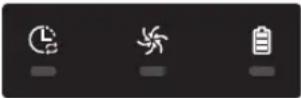
POWERbot fastnar eller kommer i kläm medan den är i rörelse.►Stäng av strömbrytaren och flytta POWERbot till ett annat område 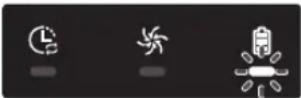
Främmande material har fastnat i borsten.►Stäng av nödbrytaren och ta bort främmande material från borsten. 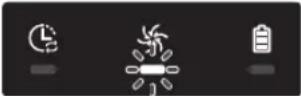
Främmande material fångat i vänster drivhjul.►Stäng av nödbrytaren och ta bort främmande material från drivhjulet. 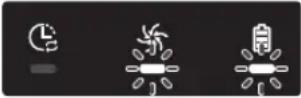
Främmande material fångat i höger drivhjul.►Stäng av nödbrytaren och ta bort främmande material från drivhjulet. 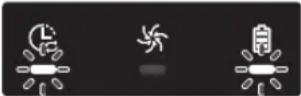
Stötfångarsensorn måste kontrolleras.►Stäng av nödbrytaren och slå på den igen.►Om informationskoden inte försvinner ska du kontrollera om det finns något litet främmande föremål mellan stötfångaren och huvudenheten. Om det finns det ska du dra lite i stötfångaren och ta bort det främmande föremålet. 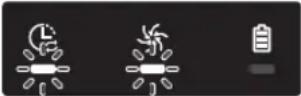
Främmande material ansamlat på hindersensorn.►Stäng av nödbrytaren och gör rent den främre och bakre sensorn med en mjuk trasa. 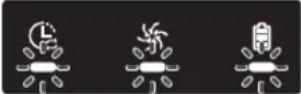
Främmande material ansamlat på fallsensorn.►Stäng av nödbrytaren och gör rent fallsensorn med en mjuk trasa. 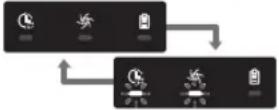
Huvudmönsterkortet måste kontrolleras.►Stäng av och starta om produkten. Om samma problem upprepas krävs en servicekontroll.
Informationskoder
1 Informationskodenan blinkar med ett felalarm.
2 Stäng av nödbrytaren och läs instruktionerna nedan och vidta lämplig åtgård
3 Informationskoden försvinner när du slår av nödbrytaren
Informationskoder Checklista
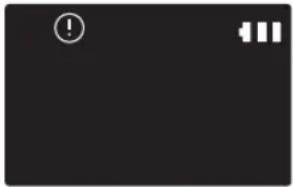
POWERbot fastnar eller kommer i kläm medan den är i rörelse.►Stäng av strömbrytaren och flytta POWERbot till ett annat område. 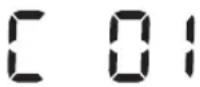
Främmande material har fastnat i borsten.►Stäng av nödbrytaren och ta bort främmande material från borsten. 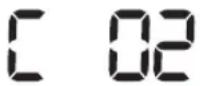
Främmande material fångat i vänster drivhjul.►Stäng av nödbrytaren och ta bort främmande material från drivhjulet. 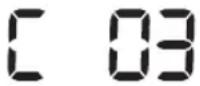
Främmande material fångat i höger drivhjul.►Stäng av nödbrytaren och ta bort främmande material från drivhjulet. Stötfångarsensorn måste kontrolleras.►Stäng av nödbrytaren och slå på den igen.►Om informationskoden inte försvinner ska du kontrollera om det finns något litet främmande föremål mellan stötfångaren och huvudenheten. Om det finns det ska du dra lite i stötfångaren och ta bort det främmande föremålet. 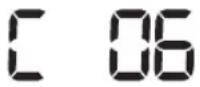
Främmande material ansamlat på hindersensorn.►Stäng av nödbrytaren och gör rent den främre och bakre sensorn med en mjuk trasa. 
Främmande material ansamlat på fallsensorn.►Stäng av nödbrytaren och gör rent fallsensorn med en mjuk trasa 
Huvudmönsterkortet måste kontrolleras.►Stäng av och starta om produkten. Om samma problem upprepas krävs en servicekontroll.
Felsökning
Symtom Checklista POWERbot fungerar inte alls. ►Kontrollera om nödbrytaren är på.►Kontrollera om alla ikoner visas på skärmpanelen.►Kontrollera om batteriet för POWERbot är urladdat.- När "Lo" visas ska du placera POWERbot i dockningsstationen för laddning.- När batteriindikatorn blinkar placerar du POWERbot i dockningsstationen för laddning. (Endast serien Only SR1*M701***)►Byt ut batterierna (av typen AAA) om fjärrkontrollen inte fungerar. POWERbot har stannat under dammsugning. ►När "Lo" visas på skärmpanelen ska du placera POWERbot i dockningsstationen för laddning.►När batteriindikatorn blinkar placerar du POWERbot i dockningsstationen för laddning. (Endast serien SR1*M701***)►Om POWERbot fastnar på ett hinder, t.ex. en sladd, tröskel etc., ska du plocka upp den och att ta bort den från hindret.- Om tyg eller snoddar fastnar i drivhjulet ska du slå av nödbrytaren och ta bort tyget eller snoddar innan du använder den igen. Insuget är svagt. ►Om indikatorn för att inspektera filter är på ska du slå av nödbrytaren och göra rent dammbehållaren.►Om det finns för mycket damm i dammbehållaren kan sugkrafter minskas. Stäng av nödbrytaren och töm dammbehållaren.►Om insuget (på undersidan av POWERbot) är blockerat av främmande material, ska du slå av nödbrytaren och avlägsna det främmande materialet från insuget.►Om ljudet ökar plötsligt ska du slå av nödbrytaren och tömma dammbehållaren. POWERbot kan inte hitta dockningsstationen. ►Kontrollera om det finns ett strömavbrott eller om elkontakten är bortkopplad.►Ta bort alla hinder runt dockningsstationen som kan hindra POWERbot från att gå tillbaka till dockningsstationen.►När främmande material finns på laddarens stift kan laddningen påverkas. Rengöra det främmande föremålet från stiften. POWERbot dammsuger plötsligt diagonalt. ►Kontrollera om dockningsstationen har installerats bland ådror i trägolv eller plattor.►POWERbot kan dammsuga i en diagonal riktning om den flyttas till ett annat område via den kortaste vägen. Den kan även röra sig i en diagonal riktning om den kom i kontakt med ett hinder vid den vinkeln, om den har laddats i dockningsstationen i en vinkel eller så går ådrorna i golvets trä/plattor i den riktningen. Punktdammsugning fungerar inte. ►Om du pekar det röda ljuset direkt mot POWERbot kan den inte flytta i önskad riktning.- Peka med det röda ljuset på golvet inom 0,5 m runt POWERbot.* Använd inte punktdammsugning i direkt solljus, starkt ljus eller på mörka golv.
Felsökning
Symtom Checklista Jag har installerat appen Samsung Connect men POWERbot misslyckas med att anslutas. ►Du kan använda produkten efter att ha anslutit den trådlösa routern och POWERbot genom Easy-Setup enligt förfarandet. Jag kan inte logga in på Samsung-kontot. ►Kontrollera ditt ID och lösenord på skärmen för Samsung-kontot. Det visas ett meddelande som säger att det finns ett misslyckande under Easy-Setup. ►Du har kanske misslyckats tillfälligt på grund av avståndet från den trådlösa routern eller andra hinder. Försök igen efter ett tag. Produkterna fungerar inte trots att smarttelefonen är normalt ansluten till POWERbot. ►Stäng av appen Samsung Connect och kör den sedan igen eller koppla bort smarttelefonen från den trådlösa routern och ansluta den sedan igen. Eller stäng av strömtillförseln till POWERbot, slå på den, vänta i en minut eller längre och kör sedan appen Samsung Connect igen. Funktionerna i appen Samsung Connect fungerar inte. ►Kontrollera om spärrfunktionen för Smart Control till POWERbot äinställd. (När Smart Control är låst är Wi-Fi-indikatorn avstängd.) Appen för Samsung Connect själgående dammsugare misslyckas med att starta. ►Kontrollera om POWERbot är ansluten till den trådlösa routern. POWERbot är inte ansluten till Wi-Fi. ►Kontrollera den trådlösa routerns inställningsstatus. Funktionen Intelligent effektkontroll fungerar på ett normalt golv. ►Kontrollera om golvet är ojämnt, då jobbar POWERbot-enheten något upphöjd.►Kontrollera om det finns främmande föremål på fallsensorn som finns på POWERbots undersida.►Kontrollera om golvfärgen är mörk. Funktionen Intelligent effektkontroll fungerar inte. ►När POWERbot rengör en matta med korta fibrer och ljus färg kan den identifiera mattan som ett golv och då är det inte säkert att funktionen Intelligent effektkontroll fungerar. Funktionen Kantdammsugning fungerar inte. ►Om POWERbot inte kan identifiera väggen är det inte säkert att Kantdammsugning fungerar.- Om ett hinder i reflekterande material finns framför väggen- Om själva väggen är tillverkad i ett reflekterande material- Om väggen är mörk Funktionen Kantdammsugning används trots att det inte finns någon vägg eller något hörn. ►Kontrollera om små hinder finns på ett litet utrymme.►Om POWERbot identifierar främre hinder som en vägg kan det hända att funktionen Kantdammsugning används. Funktionen Kantdammsugning används trots att POWERbot inte har närmat sig en vägg eller ett hörn. ►Om vinkelgraden på det hörn som POWERbot identifierar är stor kan det hända att funktionen Kantrengöring fungerar utan att enheten närmar sig väggen eller hörn.
* Härmed deklarerar Samsung Electronics att denna anordning av radioutrustningstyp uppfyller direktivet 2014/53/EU. Den fullständiga texten i EU-deklarationen om överensstämmelse finns tillgänglig på följande internetadress: Den officiella deklarationen om överensstämmelse finns på http://www.samsung.com. Gå till stöd > Sök produktsupport och ange modellnamnet.
Symtom Checklista Appen Samsung Connect kan inte installeras. ►Appen Samsung Connect fungerar på Android OS 6.0 eller senare och iOS 10 eller senare.►Versioner av operativsystem som stöds för appen Samsung Connect kan komma att ändras senare.►För rotade smarta enheter garanteras inte standardinstallation och användning. Ett meddelande om produktregistreringsfel visas. ►Prova proceduren för att registrera produkten igen genom att hänvisa till popup-meddelandena.►Se "Ställa in den trådlösa routern" i användarhandboken.►Se anvisningarna för att slutföra produktregistreringen i användarhandboken "Lägga till en enhet i appen Samsung Connect"►När produktregistreringen misslyckas upprepade gånger ska du återställa POWERbot och smarttelefonen, köra appen Samsung Connect igen och prova produktregistreringen.►Samma Samsung-konto ska användas för inloggning av app- och produktregistrering.►Alla användare ska använda Samsung-kontot utfärdat i samma land. Under produktregistrering trycker du på och håller ned knappen för omladdning enligt instruktionerna, men nästa steg visas inte. ►Tryck på knappen för omladdning tills du hör den pipa.►Om nästa steg inte visas inom några sekunder ska du trycka på knappen för omladdning en gång till. Under produktregistrering kan den trådlösa routern jag vill ansluta till inte sökas efter. ►Avbryt produktregistreringen, kör appen Samsung Connect igen och prova produktregistreringen. Under produktregistrering skrivs inte AP-lösenordet 1111122222 korrekt. ►Håll knappen "[Robot Vacuum] Samsung" nedtryckt på nätverkslistan och ta bort nätverket för att initiera lösenordet. Under produktregistrering skrivs inte lösenordet korrekt för den trådlösa routern som ansluts. ►Avbryt produktregistreringen, kör appen Samsung Connect igen och prova produktregistreringen.►Håll den trådlösa routern du vill ansluta till nedtryckt på nätverkslistan och ta bort nätverket för att initiera lösenordet. Ett anslutningsavbrott mellan appen Samsung Connect och POWERbot sker även om produktregistreringen slutförs. ►Uppdatera skärmen och vänta.►Kör appen Samsung Connect igen.►Kontrollera om det finns ett problem med internetanslutningen. Särskilt en brandvägg kan avbryta standardoperationen.
Felsökning
Symtom Checklista Ett anslutningsavbrott mellan appen Samsung Connect och POWERbot sker plötsligt under normal drift av appen. ►Om POWERbot är långt från en trådlös router kan anslutningsavbrott inträffa.►Återställ POWERbot och smarttelefonen och kontrollera anslutningen igen.►Om anslutningsavbrottet upprepas ska du försöka med produktregistreringen igen.►När SSID/lösenordet för en trådlös router ändras ska du försöka med produktregistreringen igen. Styrning med appen Samsung Connect fungerar inte eftersom fjärrkontrollfunktionen är inaktiverad. ►Fjärrkontrollfunktionen har inaktiverad status. Försätt fjärrkontrollfunktionen i aktiverat status med en fjärrkontroll.
Varningar om batteri

Du får inte ta bort (eller försöka ta bort) batteriet som ingår i denna produkt på egen hand. För att byta batteri måste du kontakta din serviceleverantör eller en oberoende kvalificerad yrkesman. Dessa instruktioner har utarbetats för exklusiv användning av din serviceleverantör eller oberoende kvalificerad yrkesman.
FÖR DIN EGEN SÄKERHET, FÖRSÖK INTE ATT TA BORT BATTERIET PÅ EGEN HAND ELLER KASSERA DET I ELD. TA INTE ISÄR, KROSSA ELLER STICK HÅL PÅ BATTERIET.
Så här tar du bort batteriet
Ta bort POWERbot från laddaren/dockningsstationen för demontering. Av säkerhetsskäl måste du stänga av POWERbot innan demontering.

1 Lägg ner och vänd på POWERbot och ta sedan bort 2 skruvar.

2 Ta bort dammbehållarskyddet.

3 Ta ut batteriet ur facket och koppla ur kontakten.

Korrekt avfallshantering av batterierna för denna produkt
(Gäller i länder med särskild batteriåtervinning.)
Märkningen på batteriet, bruksanvisningen eller på förpackningen anger att batteriet i denna produkt inte bör slängas tillsammans med annat hushållsavfall. Om märkta så indikerar de kemiska beteckningarna Hg, Cd eller Pb att batterierna innehåller kvicksilver, kadmium eller bly över referensnivåerna i EG-direktiv 2006/66.
Batteriet som följer med i produkten är inte utbytbart. För information om byte ska du kontakta din serviceleverantör. Försök inte ta bort batteriet eller kassera det i en eld. Ta inte isär, krossa eller stick hål på batteriet. Om du tänker kassera produkten kommer återvinningscentralen att vidta lämpliga åtgärder för återvinning och behandling av produkten, inklusive batteriet
Meddelande om öppen källkod
Programvaran inkluderad i denna produkt innehåller programvara med öppen källkod. Du kan få hela källkoden för en period på tre år efter den senaste leveransen av denna produkt genom att skicka ett e-postmeddelande till mailto:oss.request@samsung.com.
Det är även möjligt att få motsvarande källkod på ett fysiskt medium, t.ex. en cd-rom, mot en minimal avgift.
Följande URL http://opensource.samsung.com/opensource/VR7000_A20_TZ/seq/0 leder till hämtningssidan för den tillgångliga källkoden och information om licensen för öppen källkod relaterad med denna produkt. Detta erbjudande gäller för alla som har tagit emot denna information.

Specifikationer
Klassificering Alternativ Detaljerad information SR1*M701*** SR1*M702***SR1*M703*** Mekaniska specifikationer (POWERbot) Storlek (D x H x L) 340 mm x 97 mm x 348 mm Vikt 4 kg Sensor Identifiering av takform (visionär mappning plus TM) POWERbot med knappar Berörningstyp Energispecifikationer Nätspänning 100–240 V växelström, 50 Hz/60 Hz Strömförbrukning 80 W Batterispecifikationer 21,6 V/38,8 Wh Dammsugning Laddningstyp Automatisk laddning/manuell laddning Dammsugningsläge Auto, Punkt,Schemat Dagligen Auto, Punkt, Upprepning,Manuell, Schemat En gång,Schemat Dagligen Laddningstid Ca 240 minuter Dammsugningstid(på hårt golv) Turboläge Ca 30 minuter Normalt läge Ca 60 minuter Wi-Fi Frekvensområde 2 412–2 472 MHz Sändareffekt (max.) 20 dBm
Klassificering Alternativ Detaljerad information Mekaniska specifikationer (POWERbot) Storlek (D x H x L) 340 mm x 97 mm x 348 mm Vikt 4,3 kg Sensor Identifiering av takform (visionär mappning plus TM) POWERbot med knappar Beröringstyp Energispecifikationer Nätspänning 100-240 V växelström, 50 Hz/60 Hz Strömförbrukning 130 W Batterispecifikationer 21,6 V /77,8 Wh Dammsugning Laddningstyp Automatisk laddning/manuell laddning Dammsugningsläge Auto, Punkt, Upprepning, Manuell, Schemat En gång, Schemat Dagligen Laddningstid Ca 160 minuter Dammsugningstid (på hårt golv) Turboläge Ca 30 minuter Normalt läge Ca 60 minuter Tyst läge Ca 90 minuter Wi-Fi Frekvensområde 2 412-2 472 MHz Sändareffekt (max.) 20 dBm
* I produktförbättringssyfte kan produktens design och specifikationer ändras utan föregående meddelande.
* Laddnings- och dammsugningstider kan skilja sig åt beroende på användningsvillkoren.
Ställa in tid/schema
[A-tüüp, B-tüüp] Ajastada saab ainult automaatpuhastusrežiimi.Ställa in klockan
Enne ühekordse ajastamise / igapäevase graafiku kasutamist peate määrama praeguse kellaaja. Ställa in schema
Graafikut saab seadistada/tühistada ainult siis, kui POWERbot on dokkimisjaamas. Avbryta under inställning
▶Seadistamine tühistatakse automaatselt, kui 7 sekundi jooksul pole midagi sisestatud.Avbryta engångstimer/dagligt schema
| Kui seadistatud on nii ühekordne ajastus kui ka igapäevane graafik | → või → või Vajutage 3 sekundit Valige graafik Tühistamine on lõpule viidud |
| Kui määratud on kas ühekordne ajastus või igapäevane graafik | Schedule Cancel (3sec)Vajutage 3 sekundit |
Ställa in klockan
Enne ühekordse ajastamise / igapäevase graafiku kasutamist peate määrama praeguse kellaaja. Ställa in schema
Graafikut saab seadistada/tühistada ainult siis, kui POWERbot on dokkimisjaamas. Avbryta under inställning
▶Seadistamine tühistatakse automaatselt, kui 7 sekundi jooksul pole midagi sisestatud.Avbryta engångstimer/dagligt schema
| Kui seadistatud on nii ühekordne ajastus kui ka igapäevane graafik | | | või | | | |
| Vajutage 3 sekundit Valige graafik Tühistamine on lõpule viidud | ||||||
| Kui määratud on kas ühekordne ajastus või igapäevane graafik | ScheduleCancel (3sec)Vajutage 3 sekundit | |||||
Ställa in tid/schema
[Seeria SR1*M701****] Kaugjuhtimispuldita mudelite puhul saab graafiku seadistada järgmiselt.Ställa in schema
Graafikut saab seadistada/tühistada ainult siis, kui POWERbot on dokkimisjaamas.  Vajutage 3 sekundit   Kui graafiku-LED süttib, on igapäevane graafik seadistatud. * Kellaaeg, mil nuppu vajutate, määratakse graafiku kellaajaks. Puhastamine toimub automaatselt iga päev graafiku järgi.Avbryta dagligt schema
| Kui igapäevane graafik on seadistatud | Vajutage 3 sekundit |
Rengöring och underhåll
Enne POWERboti puhastamist peate hädaseiskamislüliti välja lülitama. Tömma dammbehållaren
 1 Vajutage nuppu tolmukambri eemaldamiseks.  2 Eemaldage tolmukambri kaas.  3 Eemaldage tolm tolmukambrist ja tsüklonseadmest.  4 Eemaldage tsüklonseade tolmukambri kaanest ning seejärel peske tolmukamber ja filter puhtaks.  5 Pange tolmukamber tagasi kokku.  6 Sisestage tolmukamber põhikorpusse, kuni kuulete klõpsu.Rengöring av kameran
Pühkige kergelt pehme lapiga. Ärge kasutage vett ega puhastuslahuseid.     Tagumine anduriakenRengöring och underhåll
Rengöring av borsten och den automatiska luckans verktyg
Harja kujundus võib olenevalt mudelist erineda.  1 Eemaldage harja kate.  2 Eemaldage hari.  3 Puhastage hari.  4 Puhastage automaatluugi tööriist.  5 Pange hari tagasi.   6 Pange harja kate tagasi. Rengöring av styrhjulet
 1 Pange põrandale pehme lapp ja asetage POWERbot tagurpidi lapile.   2 Eemaldage võõrkehad nüri varda või pintsettide abil.Samsung Connect-appen
Rakendus Samsung Connect ühildub ainult Wi-Fi-funktsiooniga mudelitega.Konfigurering av den trådlösa routern
▶ Kui teil on juurdepääsuga probleeme, vaadake oma juhtmeta ruuteri kasutusjuhendit. Samsung POWERbot toetab ainult 2,4 GHz Wi-Fit. ▶ Samsung POWERbot toetab standardit IEEE 802.11b/g/n ja tarkvaralist pääsupunkti. \- Soovitatav on kasutada standardit IEEE 802.11n. ▶ Samsung POWERbot toetab ainult DHCP-d (dünaamilise hostikonfiguratsiooni protokoll). Veenduge, et teie juhtmeta ruuteris oleks aktiveeritud DHCP-serveri valik. ▶ POWERbot toetab autentimis- ja krüptimisprotokolle WEP-OPEN, WPA-PSK/TKIP ja WPA2-PSK/AES. \- Soovitatav on kasutada protokolli WPA2-PSK/AES. \- Kontrollige, kas teie ruuteril on kordumatu SSID ja parool. ▶ Juhtmeta võrgu ühenduse kvaliteeti võib mõjutada ümbritsev juhtmeta side keskkond. Kui teie internetiteenuse pakkuja on registreerinud püsivalt teie arvuti või modemi MAC-aadressi (kordumatu tunnusnumber), ei pruugi teie POWERbot olla võimeline internetiga ühendust looma. Küsige oma internetiteenuse pakkujalt teavet muude seadmete peale arvuti internetiga ühendamise kohta. Kui teie internetiteenuse pakkuja nõuab internetiga ühenduse loomiseks ID-d või parooli, ei pruugi teie POWERbot olla võimeline ühendust looma. Sellisel juhul peate sisestama internetiga ühenduse loomisel oma ID või parooli. ▶ POWERbot ei pruugi olla võimeline internetiga ühendust looma tulemüüriprobleemide töttu. Pöörduge nende probleemide lahendamiseks oma internetiteenuse pakkuja poole. ▶ Mõni juhtmeta ruuter võib edastada tavatu domeeninimeserveri (DNS) aadressi isegi juhul, kui internet pole ühendatud. Sellisel juhul pöörduge oma juhtmeta ruuteri tootja ja internetiteenuse pakkuja poole. Kui teil ei önnestu luua internetiga ühendust ka pärast seda, kui olete proovinud oma internetiteenuse pakkuja soovitatud toiminguid, pöörduge abi saamiseks Samsungi volitatud hoolduskeskuse poole. Kui teie ruuter pole Wi-Fi-serdiga („Wi-Fi certified“) toode, ei pruugi POWERbot olla võimeline internetiga ühendust looma.Samsung Connect-appen
Nedladdning av Samsung Connect-appen
Rakenduse Samsung Connect saate alla laadida ja installida rakenduste poest (Google Play pood, Apple'i App Store või Samsung Galaxy Apps). Rakenduse leidmiseks otsige fraasi „Samsung Connect“. Obs!
Rakendus Samsung Connect nõuab operatsioonisüsteemi Android 6.0 (Marshmallow) või uuemat ning on optimeeritud Samsung Galaxy S-i ja Note'i seeria jaoks. See ei pruugi muude tootjate nutitelefonidega nõuetekohaselt töötada. - Apple'i mudelite puhul nõuab rakendus operatsioonisüsteemi iOS 9 või uuemat. Rakendust Samsung Connect võidakse kasutatavuse ja jõudluse parandamiseks ette teatamata muuta.Konfigurering av Samsung-kontot
▶ Enne rakenduse Samsung Connect kasutamist peate logima sisse Samsungi kontosse. ▶ Samsungi konto seadistamiseks võite järgida rakenduses Samsung Connect kuvatud juhtnööre. Kui teil on Samsungi nutitelefon, saate lisada oma Samsungi konto ka nutitelefoni seadistusrakenduses. Seejärel logitakse teid Samsungi kontosse automaatselt sisse.Lägga till enheten i Samsung Connect-appen
1. Ühendage oma nutitelefon juhtmeta ruuteriga. 2. Käivitage nutitelefonis rakendus Samsung Connect. 3. Kui ilmub hüpikteade, et leitud on uus seade, puudutage nuppu ADD NOW. \- Kui hüpikteadet ei ilmu, puudutage nuppu + ja valige ühendatav seade loendist AVAILABLE DEVICES. \- Kui teie seadet ei ole loendis kuvatud, lisage see käsitsi, valides seadme tüübi ja konkreetse seadmemudeli. 4. [Android] Seadme ühendamine toimub automaatselt. \- [iOS] Avage seadistusrakendus ja valige Wi-Fi loendist suvand [Robot vacuum] Samsung. 5. Autentige, kui teil palutakse seda teha. 6. [Android] Juhtmeta ruuteriga ühendamine toimub automaatselt. \- [iOS] Avage seadistusrakendus ja valige Wi-Fi loendist juhtmeta ruuter. 7. Ülejäänud seadistus toimub automaatselt. Seejärel lisatakse uus Device Card. Obs!
Kui teil ei önnestu toote registreerimist lõpetada, tehke järgmist. - Proovige uuesti registreerida, järgides hüpikteadetes kuvatavaid suuniseid. - Kontrollige, kas teie juhtmeta ruuteri suvand UPnP on aktiivne, seejärel proovige registreerimistoiming uuesti teha. - Kontrollige, kas teie juhtmeta ruuter töötab juhtmeta režiimis, seejärel proovige registreerimistoiming uuesti teha. - Kui teil on kaks või enam POWERboti, lülitage teised POWERbotid välja, seejärel proovige see POWERbot uuesti registreerida. - Kui läheduses on mõni muu juhtmeta ruuter, mille SSID on sama kui teie juhtmeta ruuteril, võib registreerimine nurjuda. ▶ Nutikas juhtimine ja Wi-Fi näidik| Sees | Nutikas juhtimine on keelatud. (Kaugjuhtimispuldi saab siiski lubada.) | |
| Väljas Nutikas juhtimine on lubatud. | ||
| Sees POWERbot on juhtmeta ruuteriga ühendatud. | ||
| Väljas POWERbot püüab juhtmeta ruuteriga ühendust luua. | ||
Samsung Connect-appen
Uppdatering av programvaran
Kui POWERbot laeb dokkimisjaamas, loob see serveriga ühenduse ja kontrollib, kas saadaval on tarkvara. Uue tarkvara leidmisel laadib POWERbot selle automaatselt alla ja värskendab. Kui POWERboti laadimise ajal kuvatakse ekraanil teade „UP“, tähendab see, et värskendamine on pooleli. Oodake enne POWERboti kasutamist, kuni värskendamine on löppenud.Använda Samsung Connect-appen
Kui puudutate rakenduses Samsung Connect seadme kaarti, käivitatakse teie seadme lisandmoodul.  1. Toide (sisse/välja) 2. Suunanupud käsitsipuhastusrežiimiks (edasi, vasakpööre, parempööre) 3. Automaatpuhastusrežiim (käivitamine/peatamine) 4. Punktpuhastusrežiim 5. Praegune olek 6. Aku olek 7. Imemisvõimsus 8. Kordamine (sees/väljas) 9. Ajakava (ühekordne/igapäevane) - Ajakava seadistuse avamisel sünkroonitakse seadme kellaaeg. - Ajastatud puhastamine käivitatakse ainult juhul, kui seade laeb dokkimisjaamas. 10. Puhastamise ajalugu 11. Seaded > hääljuhendMärkused ja hoiatused
Laadimine
Märkus
Kui aku kuumeneb laadimise ajal üle, võib laadimine võtta kauem aega. ▶ Kui automaatne laadimine ei tööta, tehke järgmist. - Lülitage hädaseiskamislüliti (POWERboti põhjal) välja ja uuesti sisse. - Lahutage dokkimisjaama toitepistik vooluvõrgust ja ühendage uuesti. - Lahutage dokkimisjaam vooluvörgust, seejärel kontrollige, ega laadimisviikudel pole võõrkehi, ning puhastage POWERbot ja dokkimisjaama laadimisviigud kuiva lapi abil. - Kontrollige, ega dokkimisjaama lähedal pole takistusi, nt peegeldavad esemed, toolid jne. ▶ Kui POWERbot on jäetud dokkimisjaamaga ühendamata, tühjeneb aku iseenesest. \- Püüdke tagada POWERboti laadimine dokkimisjaamas. (Kui aga plaanite kodust pikemaks ajaks lahkuda (nt minnes ärireisile või puhkusele jms), lülitage hädaseiskamislüliti välja ja eraldage dokkimisjaam vooluvõrgust.)Kasutamine
Märkus
▶ POWERbot vöib puhastamise ajal jääda lävepakkude jms taha kinni. - Töö taaskäivitamiseks lülitage hädaseiskamislüliti välja, viige POWERbot kohta, kus see saab hölpsasti liikuda, seejärel lülitage toide uuesti sisse. ▶ POWERbot ei saa korralikult puhastada alasid, kuhu ei pääse ligi (nt nurgad, seina ja diivani vahe jne). - Puhastage neid kohti regulaarselt möne muu puhastusvahendiga. ▶ POWERbot ei saa suuremaid mustusekogumeid imeda, mistõttu võib osa mustusest pärast puhastamist põrandale jääda. - Puhastage neid kohti regulaarselt mõne muu puhastusvahendiga. Kui POWERbot on välja lülitatud, ei saa te seda kaugjuhtimispuldi toitenupust sisse lülitada. Vajutage pikalt POWERboti nuppu [Käivita/peata]. ▶ Laadimise ajal ei saa punktpuhastusrežiimi valida ega lasta POWERbotil seda käivitada. - Kui vajutate laadimise ajal käsitsi-/punktpuhastuse nuppu, eemaldub POWERbot dokkimisjaamast ja lülitub ooterežiimi.Puhastamine ja hooldus
Märkus
- Kui pesite tolmukambrit ja filtrit veega, tehke järgmist. - Tolmukamber: pühkige vesi täielikult välja. - Filter: kuivatage see enne kasutamist täielikult varjulises kohas. ▶ Automaatluugi tööriista puhastamisel ärge tömmake seda liiga tugevasti välja. Ettevaatust!
▶ Olge filtri paigaldamisel või eemaldamisel ettevaatlik, kuna teie sõrmed võivad tolmukambri sissevõtuavasse kinni jääda. ▶ Võörkehadest tingitud ummistumiste vältimiseks ärge laske POWERbotil sisse tömmata hambatikke, vatipatju vms. Kui võõrkehasid on keeruline harja küljest eemaldada, pöörduge Samsungi volitatud hoolduskeskusse.Märkused ja hoiatused
Kuna hari eemaldab puhastamise ajal põrandalt mustust, võivad võõrkehad, nt niidid, pikad juuksekarvad jms, selle külge kinni jääda. Parima puhastustulemuse saamiseks kontrollige ja puhastage seda regulaarselt. Kui hari või harjakate pole pärast hooldamist õigesti kokku pandud, võib põrand kriimustuda või tootes esineda talitlushäireid. Seetõttu pange need õigesti kokku, järgides hooldusmeetodit.Teave aku kohta
Märkus
- Ostke akusid Samsungi volitatud keskustest ning enne ostu kontrollige akul olevat märgist ( ) ismudeli nime. ▶ See aku on möeldud ainult Samsung Electronicsi POWERboti jaoks. Ärge kasutage seda üheski muus tootes. - Ärge võtke akut lahti ega muutke seda. - Ärge visake akut tulle ega soojendage seda. - Ärge pange laadimiskontaktide (+, -) vastu mingeid metallesemeid. ▶ Hoidke akut siseruumides (temperatuuril 0 °C kuni 40 °C). ▶ Aku talitlushäire korral ärge võtke seda ise koost lahti. Pöörduge lähimasse Samsungi hoolduskeskusse. ▶ Mida rohkem on akut kasutatud, seda lühemaks muutub selle laadimisaeg ja kasutusaeg. Kui aku eluiga on ületatud ja see ei lae enam dokkimisjaamades korralikult, laske see Samsungi hoolduskeskuses vahetada. ▶ Aku garantiiaeg on 6 kuud alates ostukuupäevast.Teave IrDA-anduri kohta
Ettevaatust!
▶ Infrapunasignaalide edastamine ei pruugi olla halogeenlampide valgusväljas või siseruumides ühtlane. ▶ POWERbot kasutab kolme tüüpi infrapunaseadmeid. Igal seadmel on erinev prioriteeditase. Seade ei pruugi töötada, kui selle signaali alistab körgema prioriteediga seade. \- Infrapunasignaali prioriteet: Nutikas juhtimine > dokkimisjaam ▶ Erinevad infrapunasignaalid võivad üksteist segada ja põhjustada seadmete talitlushäireid, kui neid kasutatakse koos väikeses ruumis või üksteisele lähedal. - Kui samaaegselt kasutatakse rohkem kui üht POWERboti, võib infrapunasignaalide sekkumine põhjustada häireid seadmete töös.Teabekoodid
| POWERbot on liikumise ajal kuhugi kinni või lõksu jäänud.►Lülitage hädaseiskamislüliti välja ja liigutage POWERbot teise kohta. |
| Harja külge on jäänud võõrkeha.►Lülitage hädaseiskamislüliti välja ja eemaldage võõrkeha harja küljest. |
| Vasaku juhtratta külge on jäänud võõrkeha.►Lülitage hädaseiskamislüliti välja ja eemaldage võõrkeha juhtratta küljest. |
| Parema juhtratta külge on jäänud võõrkeha.►Lülitage hädaseiskamislüliti välja ja eemaldage võõrkeha juhtratta küljest. |
| Põrkeraua andurit tuleb kontrollida.►Lülitage hädaseiskamislüliti välja ja uuesti sisse.►Kui teabekood ei kao, kontrollige, ega põrkeraua ja põhikorpuse vahel pole väikesi võõrkehi. Kui on, siis tömmake kergelt põrkerauda ja eemaldage võõrkeha. |
| Takistusandurile on jäänud võõrkeha.►Lülitage hädaseiskamislüliti välja ning puhastage eesmist ja tagumist andurit pehme lapiga. |
| Astmeandurile on jäänud võõrkeha.►Lülitage hädaseiskamislüliti välja ja puhastage astmeandurit pehme lapiga. |
| Põhitrükkplaati tuleb kontrollida.►Lülitage toode välja ja taaskäivitage see. Kui sama probleem esineb korduvalt, on vajalik hoolduskontroll. |
Teabekoodid
| POWERbot on liikumise ajal kuhugi kinni või lõksu jäänud.► Lülitage hädaseiskamislūliti välja ja liigutage POWERbot teise kohta. |
| Harja külge on jäänud võõrkeha.► Lülitage hädaseiskamislūliti välja ja eemaldage võõrkeha harja küljest. |
| Vasaku juhtratta külge on jäänud võõrkeha.► Lülitage hädaseiskamislūliti välja ja eemaldage võõrkeha juhtratta küljest. |
| Parema juhtratta külge on jäänud võõrkeha.► Lülitage hädaseiskamislūliti välja ja eemaldage võõrkeha juhtratta küljest. |
| Põrkeraua andurit tuleb kontrollida.► Lülitage hädaseiskamislūliti välja ja uuesti sisse.► Kui teabekood ei kao, kontrollige, ega põrkeraua ja põhikorpuse vahel pole väikesi võõrkehi. Kui on, siis tömmake kergelt põrkerauda ja eemaldage võõrkeha. |
| Takistusandurile on jäänud võõrkeha.► Lülitage hädaseiskamislūliti välja ning puhastage eesmist ja tagumist andurit pehme lapiga. |
| Astmeandurile on jäänud võõrkeha.► Lülitage hädaseiskamislūliti välja ja puhastage astmeandurit pehme lapiga. |
| Põhitrükkplaati tuleb kontrollida.► Lülitage toode välja ja taaskäivitage see. Kui sama probleem esineb korduvalt, on vajalik hoolduskontroll. |
Törkeotsing
| Probleem Kontroll-loend | |
| POWERbot ei tööta üldse. | ►Kontrollige, kas hädaseiskamislüliti on sisse lülitatud.►Kontrollige, kas kuvapaneelil kuvatakse köik ikoonid.►Kontrollige, ega POWERboti aku pole tühi.- Kui kuvatakse teade „Lo“, viige POWERbot laadimiseks dokkimisjaama.- Kui akunäidik vilgub, pange POWERbot laadimiseks käsitsi dokkimisjaama. (Ainult seeria SR1*M701***)►Kui kaugjuhtimispult ei tööta, asendage patareid (AAA-tüüpi). |
| POWERbot seiskus puhastustoimingu ajal. | ►Kui kuvapaneelil kuvatakse teade „Lo“, viige POWERbot laadimiseks dokkimisjaama.►Kui akunäidik vilgub, pange POWERbot laadimiseks käsitsi dokkimisjaama. (Ainult seeria SR1*M701***)►Kui POWERbot on jäänud takistuste (nt juhe, lävepakk jms) taha kinni, töstke see üles ja viige takistusest eemale.- Kui juhtratta külge on jäänud kangas või niit, lülitage hädaseiskamislüliti välja ja eemaldage kangas või niit enne seadme uuesti kasutamist. |
| Imemisvõimsus on väike. | ►Kui filtrikontrolli näidik põleb, lülitage hädaseiskamislüliti välja ja puhastage tolmukamber.►Kui tolmukambris on liiga palju tolmu, võib imemisvõimsus väheneda Lülitage hädaseiskamislüliti välja ja tühjendage tolmukamber.►Kui sissevõtuava (POWERboti põhjal) on võõrkeha tõttu ummistunud, lülitage hädaseiskamislüliti välja ja eemaldage võõrkehasissevõtuavast.►Kui müra ootamatult suureneb, lülitage hädaseiskamislüliti välja ja tühjendage tolmukamber. |
| POWERbot ei leia dokkimisjaama. | ►Kontrollige, et poleks voolukatkestust või toitejuhe seinakontaktist eemaldatud.►Eemaldage dokkimisjaama ümbert takistused, mis võivad segada POWERbotil dokkimisjaama naasmist.►Kui laadimisviikudel on võõrkehi, võib laadimine olla häiritud. Eemaldage viikudelt võõrkehad. |
| POWERbot puhastab järsku diagonaalselt. | ►Kontrollige, kas dokkimisjaam on paigaldatud piki puitpõranda süüd või põrandaplaate.►POWERbot võib puhastada diagonaalsuunas, kui liigub teisele alale, kasutades lühimat marsruuti. Samuti võib see liikuda diagonaalselt ka siis, kui on puutunud vastu takistust nurga all, kui on laadinud dokkimisjaamas nurga all või kui puit-/plaatpõranda süü on sellise nurga all. |
| Punktpuhastus ei tööta. | ►Kui suunate punase tule otse POWERbotile, ei pruugi see soovitud suunas liikuda.- Suunake punane tuli põrandale 0,5 m ulatuses POWERboti asukohast.* Ärge kasutage punktpuhastust otsese päikesevalguse või ereda valguse käes ega tumedatel põrandatel. |
Törkeotsing
| Probleem Kontroll-loend | |
| Installisin rakenduse Samsung Connect, kuid ei saa POWERboti ühendada. | ►Saate toodet kasutada pärast seda, kui olete ühendanud juhtmeta ruuteri ja POWERboti lihtsa seadistuse abil, järgides suuniseid. |
| Ma ei saa Samsungi kontole sisse logida. | ►Kontrollige oma ID-d ja parooli Samsungi konto kuval. |
| Kuvatakse teade, mis ütleb, et lihtsa seadistuse ajal ilmnes törge. | ►Seadistamine võib ajutiselt nurjuda olenevalt juhtmeta ruuteri või muude takistuste kaugusest. Proovige mõne aja pärast uuesti. |
| Tooted ei tööta, kuigi nutitelefon on POWERbotiga õigesti ühendatud. | ►Lülitage rakendus Samsung Connect välja ja käivitage uuesti või lahutage nutitelefon juhtmeta ruuterist ning ühendage uuesti. Võite ka POWERboti toite välja ja uuesti sisse lülitada, oodata mõne minuti ning seejärel käivitada uuesti rakenduse Samsung Connect. |
| Rakenduse Samsung Connect funktsioonid ei toimi. | ►Kontrollige, kas POWERboti nutika juhtimise blokeerimisfunktsioon on seadistatud. (Kui Nutikas juhtimine on lukustatud, ei põle Wi-Fi-näidik.) |
| Rakendus Samsung Connect Robot Vacuum ei käivitu. | ►Kontrollige, kas POWERbot on juhtmeta ruuteriga ühendatud. |
| POWERbot ei ole Wi-Fi-ga ühendatud. | ►Kontrollige juhtmeta ruuteri seadistuse olekut. |
| Intelligentne võimsuse reguleerimise funktsioon töötab tavalisel põrandal. | ►Kontrollige, ega põrand pole ebaühtlane. Sellisel juhul töötab POWERbot nii, et korpus on veidi ülespoole kergitatud.►Kontrollige, ega POWERboti põhjal oleval astmeanduril pole võõrkeh►Kontrollige, ega põrand pole tume. |
| Intelligentne võimsuse reguleerimise funktsioon ei tööta. | ►Kui POWERbot puhastab lühikeste kiududega ja eredavärvilist vaipa, võib see tuvastada vaiba põrandana ja sellisel juhul ei pruugi intelligentne võimsuse reguleerimise funktsioon toimida. |
| Ääre puhastamise funktsioon ei tööta. | ►Kui POWERbot ei suuda seina tuvastada, ei pruugi ääre puhastamise funktsioon toimida.- Kui seina ees on peegeldavast materjalist takistus- Kui sein on valmistatud peegeldavast materjalist- Kui sein on tumedat värvi |
| Ääre puhastamise funktsioon töötab, kuigi seina ega nurka pole. | ►Kontrollige, ega väikesed takistused ei moodusta kitsast ruumi.►Kui POWERbot tuvastab eespool asuva takistuse seinana, võib ääre puhastamise funktsioon aktiveeruda. |
| Ääre puhastamise funktsioon töötab, kuigi POWERbot pole seina ega nurga lähedal. | ►Kui POWERboti tuvastatav nurk on suure kraadiga, võib ääre puhastamise funktsioon töötada seinale või nurgale lähenemata. |
| Probleem Kontroll-loend | |
| Rakendust Samsung Connect ei saa installida. | ►Rakendus Samsung Connect töötab operatsioonisüsteemis Android OS 6.0 või uuemas ja iOS 10 või uuemas.►Rakenduse Samsung Connect toetatud operatsioonisüsteemi versioon võib hiljem muutuda.►Ruuditud nutiseadmete puhul pole standardne installimine ja kasutamine garanteeritud. |
| Kuvatakse toote registreerimistõrge. | ►Proovige toode uuesti registreerida, järgides hüpikteateid.►Vt kasutusjuhendi jaotist „Juhtmeta ruuteri seadistamine“.►Vt toote registreerimise samme kasutusjuhendi jaotisest „Seadme lisamine rakendusse Samsung Connect“►Kui toote registreerimine nurjub korduvalt, lähtestage POWERbot ja nutitelefon, käivitage rakendus Samsung Connect uuesti ja proovige toode registreerida.►Rakendusse sisselogimiseks ja toote registreerimiseks tuleb kasutada sama Samsungi kontot.►Kõik kasutajad peavad kasutama samas riigis välja antud Samsungi kontot. |
| Toote registreerimise ajal vajutatakse pikalt laadimisnuppu, kuid järgmist sammu ei kuvata. | ►Vajutage laadimisnuppu, kuni kuulete piiksu.►Kui järgmist sammu mõne sekundi jooksul ei kuvata, vajutage veel üks kord laadimisnuppu. |
| Toote registreerimise ajal ei ole võimalik ruuterit, millega soovin ühenduse luua, otsida. | ►Tühistage toote registreerimine, käivitage rakendus Samsung Connect uuesti ja proovige veel kord registreerida. |
| Toote registreerimise ajal pole pääsupunkti parool 1111122222 õigesti sisestatud. | ►Vajutage võrguloendis pikalt valikut [Robot Vacuum] Samsung ja kustutage võrk, et parool lähtestada. |
| Toote registreerimise ajal pole ühendatava juhtmeta ruuteri parool õigesti sisestatud. | ►Tühistage toote registreerimine, käivitage rakendus Samsung Connect uuesti ja proovige veel kord registreerida.►Vajutage võrguloendis pikalt juhtmeta ruuterit, millega soovite ühenduse luua, ja kustutage võrk, et parool lähtestada. |
| Rakenduse Samsung Connect ja POWERboti vaheline ühendus katkeb, kuigi toode on registreeritud. | ►Värskendage kuva ja oodake.►Käivitage rakendus Samsung Connect uuesti.►Kontrollige, ega tegemist pole internetiühenduse probleemiga. Tavapärast tööd võib eriti häirida tulemüür. |
Törkeotsing
| Probleem Kontroll-loend | |
| Rakenduse tavapärase töötamise ajal katkeb ootamatult rakenduse Samsung Connect ja POWERboti vaheline ühendus. | ▸Ühendus võib katkeda, kui POWERbot on juhtmeta ruuterist liiga kaugel.▸Lähtestage POWERbot ja nutitelefon ning kontrollige uuesti ühendust.▸Kui ühendus katkeb korduvalt, proovige toode uuesti registreerida.▸Juhtmeta ruuteri SSID/parooli muutmisel proovige toode uuesti registreerida. |
| Rakendusega Samsung Connect juhtimine ei toimi, kuna kaugjuhtimisfunktsioon on keelatud. | ▸Kaugjuhtimisfunktsioon on keelatud olekus. Lülitage kaugjuhtimisfunktsioon kaugjuhtimispuldi abil lubatud olekusse. |
Hoiatused aku kohta
 Selle toote akut ei tohi ise eemaldada (ega üritada seda teha). Aku asendamiseks peate pöörduma oma teenusepakkuja või sõltumatu kvalifitseeritud spetsialisti poole. Need suunised on koostatud üksnes teie teenusepakkuja või sõltumatu kvalifitseeritud spetsialisti jaoks. OHUTUSE NIMEL ÄRGE PÜÜDKE AKUT ISE EEMALDADA EGA VISAKE SEDA TULLE. ÄRGE VÖTKE AKUT KOOST LAHTI, PURUSTAGE EGA AUGUSTAGE SEDA.Aku eemaldamine
POWERboti lahtivõtmiseks eemaldage see laadijast/dokkimisjaamast. Ohutuse nimel peate POWERboti enne lahtivõtmist välja lülitama.  1 Keerake POWERbot selili ja eemaldage 2 kruvi.  2 Eemaldage tolmukambri kaas.  3 Eemaldage aku pesast ja lahutage liitmikust. Selle toote akude õige kasutuselt kõrvaldamine
(Kehtib eraldi akutagastussüsteemidega riikides)
Märge akul, kasutusjuhendil või pakendil näitab, et selle toote akut ei tohi kasutuselt kõrvaldada olmeprügina. Kui on märgitud, tähistab keemiline sümbol Hg, Cd või Pb, et aku sisaldab elavhõbedat, kaadmiumi või pliid üle EÜ direktiivis 2006/66 lubatud taseme. Selle tootega kaasas olevat laetavat akut ei tohi kasutaja ise vahetada. Akuvahetuse kohta teabe saamiseks võtke ühendust oma teenusepakkujaga. Ärge püüdke akut eemaldada ega visake seda tulle. Ärge võtke akut koost lahti, purustage ega augustage seda. Kui kavatsete toote ära visata, kasutab jäätmekogumisjaam toote ja selle aku puhul vajalikke ringlussevõtumeetmeid ja töötlust.Avatud lähtekoodi teatis
Selle toote tarkvara sisaldab avatud lähtekoodiga tarkvara. Võite hankida vastava täieliku lähtekoodi kolmeks aastaks alates toote viimasest tarnekuupäevast, saates meili aadressile mailto:oss.request@samsung.com. Samuti on võimalik hankida vastav täielik lähtekood füüsilisel kandjal, nt CD-ROM-il, mille eest küsitakse väikest tasu. Järgmiselt URL-ilt http://opensource.samsung.com/opensource/VR7000_A20_TZ/seq/0 leiate kättesaadavaks tehtud lähtekoodi allalaadimislehe ja selle tootega seotud avatud lähtekoodi litsentsiteabe. See pakkumine kehtib köigile selle teabe saajaile. Tehnilised andmed
| Klassifikatsioon Üksus | Üksikasjalik teave | |||
| SR1*M701**** | SR1*M702****SR1*M703**** | |||
| Mehaanilised andmed (POWERbot) | Suurus (S × K × P) 340 mm | × 97 mm × 348 mm | ||
| Mass 4 kg | ||||
| Andur Laekuju tuvastamine (Visionary mapping plus TM) | ||||
| POWERboti nupu tüüp Puutenupp | ||||
| Toite tehnilised andmed | Toitepinge Vahelduvvool 100-240 V, 50/60 Hz | |||
| Energiatarve 80 W | ||||
| Aku andmed 21,6 V / 38,8 Wh | ||||
| Puhastamine | Laadimistüüp Automaatne laadimine / käsitsi laadimine | |||
| Puhastusrežiim | Automaat-, punktpuhastus, igapäevane graafik | Automaat-, punkt-, kordus-, käsitsipuhastus, ühekordne graafik, igapäevane graafik | ||
| Laadimisaeg Umbes 240 minutit | ||||
| Puhastusaeg (kõval põrandal) | Maksimaalne režiim | Umbes 30 minutit | ||
| Tavarežiim Umbes 60 minutit | ||||
| Wi-Fi | Sagedusvahemik 2412-2472 MHz | |||
| Saatja võimsus (max) 20 dBm | ||||
| Klassifikatsioon Üksus | Üksikasjalik teave | ||
| Mehaanilised andmed (POWERbot) | Suurus (S × K × P) 340 mm | × 97 mm × 348 mm | |
| Mass | 4,3 kg | ||
| Andur Laekuju tuvastamine (Visionary mapping plus TM) | |||
| POWERboti nupu tüüp | Puutenupp | ||
| Toite tehnilised andmed | Toitepinge Vahelduvvool 100-240 V, 50/60 Hz | ||
| Energiatarve | 130 W | ||
| Aku andmed 21,6 V / 77,8 Wh | |||
| Puhastamine | Laadimistüüp Automaatne laadimine / käsitsi laadimine | ||
| Puhastusrežiim | Automaat-, punkt-, kordus-, käsitsipuhastus, ühekordne graafik, igapäevane graafik | ||
| Laadimisaeg Umbes 160 minutit | |||
| Puhastusaeg (kõval põrandal) | Maksimaalne režiim | Umbes 30 minutit | |
| Tavarežiim Umbes 60 minutit | |||
| Vaikne režiim | Umbes 90 minutit | ||
| Wi-Fi | Sagedusvahemik 2412-2472 MHz | ||
| Saatja võimsus (max) 20 dBm | |||
POWERbot
Käyttöopas
SR1*M70****, SR2*M70**** -sarjat - Lue ohjeet huolellisesti, ennen kuin käytät tätä laitetta. • Vain sisäkäyttöön. Sisällysluettelo
03 Turvallisuusohjeet
08 Asennus
Lisätarvikkeet / Huomautus asennuksesta10 Lataaminen
Automaattinen lataaminen / Lataaminen uudelleen / Alhainen varaus (Lo)12 Använda POWERbot-dammsugaren
Käynnistäminen ja sammuttaminen / Imurointitilojen valitseminen / Erikoistoimintojen käyttäminen15 Installera Virtual guard
Virtual guardin osien nimet / Paristojen asentaminen17 Använda fjärrkontrollen
20 Namn på delar
Yläosa / Pohja / Näyttö22 Ställa in klockan och schemaläggning
Kellonajan asettaminen / Ajastuksen asettaminen25 Rengöring och underhåll
Pölysäilion puhdistaminen / Tunnistimien ja kameran puhdistaminen / Harjan sekä automaattisen sulkimen puhdistaminen / Vetopyörän puhdistaminen27 Samsung Connect-appen
31 Anmärkningar och försiktighetsåtgärder
Lataaminen / Käyttö / Puhdistaminen ja huolto / Tietoja akusta / Tietoja IrDA-tunnistimesta33 Displaykoder
35 Felsökning
39 Varningar om batteriet
40 Meddelande om öppen källkod
41 Tekniska specifikationer
Säkerhetsanvisningar
SÄKERHETSANVISNINGAR
 \- Ennen kuin käytät laitetta, lue tämä käyttöopas huolellisesti ja pidä se tallessa tulevaa tarvetta varten.  \- Koska nämä käyttöohjeet koskevat useita eri malleja, oman pölynimurisi ominaisuudet saattavat poiketa jonkin verran ohjeissa kuvatuista. OPPAASSA KÄYTETYT HUOMIO- JA VAROITUSMERKIT | Viittaa kuolemanvaaraan tai vakavien vammojen mahdollisuuteen. |
| Viittaa henkilö- tai omaisuusvahinkojen mahdollisuuteen. |
| HUOM. | Tätä merkkiä seuraavassa tekstissä on tärkeitä lisätietoja. |
Turvallisuusohjeet
TÄRKEITÄ TURVALLISUUSOHJEITA Kun käytät sähkölaitteita, muista tietyt varotoimenpiteet, esimerkiksi seuraavat:LUE KAIKKI OHJEET, ENNEN KUIN KÄYTÄT TÄTÄ POWERbot-IMURIA.
Irrota laite pistorasiasta, kun et käytä sitä tai kun se täytyy huoltaa.VAROITUS: tulipalojen, sähköiskujen ja henkilövahinkojen välttämiseksi:
YLEISTÄ
- Käytä laitetta ainoastaan tässä oppaassa kuvatulla tavalla. - Älä käytä POWERbot-imuria tai laturia/telakointiasemaa, jos ne ovat vähänkin vaurioituneet. - Jos imuri ei toimi niin kuin pitäisi tai jos se on pudonnut, vaurioitunut, jätetty ulos tai tippunut veteen, toimita se huoltoon. - Älä käsittele laturia/telakointiasemaa tai POWERbot-imuria märin käsin. - Käytä vain kuivilla pinnoilla ja sisätiloissa. - Tätä laitetta saavat käyttää yli 8-vuotiaat lapset sekä fyysisesti tai psyykkisesti rajoittuneet ja kokemattomat henkilöt, jos käyttöä valvotaan tai jos heille on annettu ohjeet laitteen turvalliseen käyttöön ja he ymmärtävät käyttöön liittyvät vaarat. Lapset eivät saa leikkiä laitteella. Lapset eivät saa puhdistaa tai ylläpitää laitetta ilman valvontaa. - Jos virtajohto vaurioituu, valmistajan, sen huoltoliikkeen tai vastaavalla tavalla pätevän henkilön on vaihdettava johto vaarojen välttämiseksi.Laturi / telakointiasema
- Älä tee muutoksia polaroituun pistokkeeseen polaroimattoman pistorasian tai jatkojohdon käyttämiseksi. - Älä käytä ulkona tai kosteilla pinnoilla. - Irrota laturi/telakointiasema pistorasiasta, kun et käytä sitä tai kun se täytyy huoltaa. - Käytä akun lataamiseen vain laitteen valmistajan toimittamaa laturia/telakointiasemaa. - Älä käytä vaurioitunutta virtajohtoa tai pistoketta tai löysää pistorasiaa. - Älä vedä tai kanna laitetta pitämällä kiinni johdosta äläkä käytä johtoa kantokahvana. Älä jätä johtoa oven väliin äläkä käytä sitä teräväreunaisten esineiden lähellä. Pidä johto poissa kuumilta pinnoilta. - Älä käytä jatkojohtoja tai sellaisia pistorasioita, joiden kuormitettavuus ei ole riittävä. - Älä irrota laitetta pistorasiasta vetämällä johdosta. Kun irrotat laitteen pistorasiasta, pidä kiinni pistokkeesta äläkä johdosta. - Älä riko tai polta akkuja. Ne räjähtävät korkeissa lämpötiloissa. - Älä avaa laturia/telakointiasemaa. Laitteen saa korjata vain valtuutettu huoltoliike. - Älä altista laturia/telakointiasemaa korkeille lämpötiloille tai minkäänlaiselle kosteudelle. - Älä lataa laturilla paristoja, joita ei ole tarkoitettu ladattaviksi.POWERbot
- Älä imuroi kovia tai teräviä esineitä, esim. lasia, nauloja, ruuveja, tai kolikoita. - Älä käytä laitetta, ennen kuin olet asettanut suodattimen paikalleen. Kun huollat laitetta, älä koskaan laita sormiasi tai mitään esineitä sen tuuletustilaan. - Älä laita mitään esineitä laitteessa oleviin aukkoihin. Älä käytä laitetta, jos jokin sen aukoista on tukossa. Pidä laitteen aukot puhtaina pölystä, nukasta, hiuksista, karvoista tai mistä tahansa muusta liasta, joka saattaa häiritä ilmanvaihtoa. - Älä imuroi myrkyllisiä aineita (kloorivalkaisuainetta, ammoniakkia, viemärinpuhdistusainetta jne.). - Älä imuroi mitään sellaista, mikä palaa tai savuaa, esim. tupakantumppeja, tulitikkuja tai kuumaa tuhkaa. - Älä imuroi helposti syttyviä tai palavia aineita, esim. bensiiniä, äläkä käytä laitetta sellaisilla alueilla, joilta saattaa löytyä tällaisia aineita. -Tiloissa, joiden lattioilla on kynttilöitä tai pöytälamppuja. - Tiloissa, joissa käytetään valvomatonta avotulta (liekkejä tai kekäleitä). - Tiloissa, joista löytyy tislattua alkoholia, ohentimia tai tuhkakuppeja, joissa on palavia savukkeita tms. \- Älä käytä POWERbot-imuria sellaisissa suljetuissa tiloissa, joissa on öljypohjaisten maalien, ohentimien tai hyönteismyrkkyjen höyryjä, helposti syttyvää pölyä tai muita räjähtäviä tai myrkyllisiä höyryjä. \- Akun kennot saattavat vuotaa, jos laitetta käytetään ääriolosuhteissa tai äärilämpötiloissa. Jos nestettä pääsee iholle, pese iho nopeasti vedellä. Jos nestettä pääsee silmiin, huuhtele silmät välittömästi puhtaalla vedellä ja jatka huuhtelua vähintään 10 minuuttia. Käy lääkärin vastaanotolla.Turvallisuusohjeet
VAROITUS
Virransyöttöön liittyvää
▶ Estä kaikki sähköiskun ja tulipalon vaarat. \- Varo vaurioittamasta laitteen virtajohtoa. \- Älä vedä johdosta liian voimakkaasti äläkä koske pistokkeeseen märin käsin. \- Älä käytä virtalähteenä muuta kuin 100-240 V\~ äläkä käytä jakorasiaa, jotta voisit kytkeä siihen samanaikaisesti useita laitteita. (Älä jätä johtoa lojumaan lattialle.) \- Älä käytä vaurioitunutta pistoketta, virtajohtoa tai löysää pistorasiaa. ▶ Poista pistokkeen nastasta ja kontaktiosista niihin kertynyt pöly ja muut niihin kuulumattomat aineet. \- Vaarana voi olla sähköisku tai toimintahäiriö. VAROITUS
Ennen käyttöä
\- Älä käytä POWERbot-imuria helposti syttyvien aineiden lähettyvillä. \- Lähellä kynttilää, pöytälamppuja, tulisijaa tai helposti syttyviä aineita, kuten bensiiniä, alkoholia tai ohentimia. ▶ POWERbot on tarkoitettu kotitalouskäyttöön eikä se sovellu käytettäväksi ullakoilla, kellareissa, varastoissa, teollisuusrakennuksissa, ulkotiloissa, kosteissa tiloissa (kylpyhuoneissa tai kodinhoitohuoneissa) tai pöydillä tai hyllyillä. \- POWERbot saattaa vaurioitua tai toimia väärin. ▶ Varmista, ettei POWERbot pääse kulkemaan minkään nesteen läpi eikä joudu kosketuksiin nesteiden kanssa. \- POWERbot voi vaurioitua pahoin ja liata muita alueita, jos sen pyörät osuvat nesteeseen. \- Älä läikytä telakointiaseman päälle mitään nesteitä. \- Vaarana voi olla sähköisku tai tulipalo. \- Älä käytä telakointiasemaa mihinkään muuhun kuin sen alkuperäiseen käyttötarkoitukseen. \- Seurauksena voi olla tulipalo tai telakointiaseman vaurioituminen. \- Pidä korkeuserojentunnistin turvallisuussyistä aina puhtaana. VAROITUS
Käytön aikana
\- Jos POWERbot-imurista kuuluu epätavallisia ääniä tai se haisee poikkeavalle tai siitä tulee savua, sammuta POWERbot välittömästi sen pohjassa olevasta hätäkatkaisimesta ja ota yhteyttä huoltoon. VAROITUS
Puhdistaminen ja huolto
\- Jos virtajohto on vaurioitunut, ota yhteyttä huoltoon ja pyydä valtuutettua asentajaa vaihtamaan johto. \- Vaarana voi olla sähköisku tai tulipalo. Kun vaihdat akkuja, pyydä lisätietoja Samsung Electronicsin huoltoliikkeestä. \- Muiden laitteiden akkujen käyttäminen voi aiheuttaa toimintahäiriöitä. OBS!
Före användning
▶ Aseta pölysäiliö paikalleen, ennen kuin käytät POWERbot-imuria. ▶ Muista seuraavat seikat, jotta automaattinen lataus tapahtuisi oikein: \- Kytke aina telakointiasemaan virta. \- Asenna telakointiasema paikkaan, josta POWERbot-imurin on helppo löytää se. \- Älä jätä telakointiaseman eteen mitään esineitä. - Kun asennat telakointiaseman, älä jätä virtajohtoa lojumaan lattialle, sillä POWERbot saattaa tarttua siihen. - Älä käytä POWERbot-imuria mustalla lattialla. - POWERbot ei välttämättä pysty toimimaan oikein. - Älä aseta mitään esineitä alle 0,5 metrin etäisyydelle laturin sivureunoista ja alle 1 metrin etäisyydelle telakointiaseman etureunasta. ▶ Varmista, ettei telakointiaseman latauspinta ole vaurioitunut ja ettei siinä ole mitään siihen kuulumattomia aineita. - Älä asenna telakointiasemaa tummalle lattialle. - Telakointiaseman ympärillä oleva tumma lattia häiritsee latausta. ▶ Siirrä ennen imurointia pois kaikki sellaiset esineet, jotka saattavat häiritä POWERbot-imurin liikkumista (esimerkiksi lasten sisäkeinu tai -liukumäki). - Älä käytä POWERbot-imuria paikoissa, jotka ovat kapeampia kuin POWERbot-imurin kääntymissäde (enintään 0,5 m). - Jos jotakin harjaa tai sen suojusta ei ole asennettu oikein, lattia saattaa naarmuuntua tai laite voi toimia väärin. Ennen kuin käytät POWERbot-imuria, poista sen tieltä herkästi rikkoutuvat esineet, kuten kehykset, peilit ja porsliiniesineet. Tällöin POWERbot toimii keskeytyksettä. OBS!
Under användning
- Jos käytät POWERbot-imuria paksun maton päällä, sekä POWERbot että matto saattavat vaurioitua. - POWERbot ei pysty ylittämään yli 1 cm:n paksuisia mattoja. - Älä käytä POWERbot-imuria pöydillä tai muilla korkeilla pinnoilla. - Laitteen putoaminen voi aiheuttaa vaurioita. ▶ POWERbot saattaa törmätä tuoliin tai pöydänjalkoihin. Niiden siirtäminen syrjään nopeuttaa ja tehostaa imurointia. - Kun POWERbot on käytössä, älä nosta sitä ylös tai siirrä sitä toiselle alueelle. - Älä pidä kiinni POWERbot-imurin vetopyöristä, kun siirrät imuria toiselle alueelle. - Älä aseta mitään esineitä POWERbot-imurin tai sen kameran päälle, sillä ne voivat aiheuttaa toimintahäiriöitä. ▶ Poista välittömästi kaikki suuret paperit tai muovipussit POWERbot-imurin tieltä, kun käytät sitä, sillä ne voivat tukkia imukurkun. - Älä osoita punaisella osoittimella suoraan ihmisiä tai eläimiä kohti. - Älä makaa käynnissä olevan POWERBOT-imurin lähellä. \- Hiuksesi saattavat tarttua tehoharjaan ja voit loukata itsesi. OBS!
Rengöring och underhåll
▶ Estä POWERbot-imurin vauriot toimimalla seuraavasti: \- Älä puhdista POWERbot-imuria suihkuttamalla vettä suoraan sen päälle tai käyttämällä bentseeniä, ohentimia, asetonia tai alkoholia. - Älä pura äläkä korjaa POWERbot-imuria itse. Tämän saa tehdä ainoastaan valtuutettu asentaja. - Pidä esteiden- ja korkeuserojentunnistimet sekä kamera aina puhtaina. \- Jos tunnistimiin kertyy likaa, ne saattavat toimia väärin.Installation
Telakointiaseman virtajohdon on oltava aina pistorasiassa ja aseman käynnissä.  1 Kytke akkulaturin liitin telakointiasemaan. Laturin ollessa käytössä sen tarrapuolen tulee osoittaa alaspäin. Lisätarvikkeet| taiKaukosäädin(Ei mukanaSR1*M701***-sarjoissa) | Paristot (AAA-tyyppi) Käyttöopas Varasuodatin | (Vain SR20M7090**- ja SR20M7070**-sarjoissa) |
| Telakointiasema Virtajohto Laturi Virtual guard | | |
Anmärkning om installation
Obs.
▶ Asenna telakointiasema paikkaan, jossa lattia ja seinät ovat suoria. ▶ Jos lattia on puinen, aseta telakointiasema puun syiden suuntaisesti. - Jos virta on katkaistu hätäkatkaisimesta, POWERbot ei lataudu, vaikka se telakoidaan telakointiasemaan. ▶ Kytke aina telakointiasemaan virta. - Jos telakointiasemaan ei tule virtaa, POWERbot ei löydä sitä eikä lataudu automaattisesti. - Jos POWERbot-imuria ei ole kiinnitetty telakointiasemaan, sen akku tyhjenee itsestään. \- Jos POWERbot on lepotilassa, siihen ei tule virtaa, vaikka virransyöttö katkaistaisiin ja käynnistettäisiin hätäkatkaisimesta. Ota lepotila pois käytöstä pitämällä POWERbot-imurin [käynnistä/pysäytä]-painiketta painettuna.Laddning
Kun olet ladannut POWERbot-imurisi täyteen ensimmäistä kertaa (oston jälkeen), sitä voidaan käyttää 60 minuuttia normaalitilassa (Latausajasta enemmän sivulla 39.)Smart laddning
Jos POWERbot-imurin virta loppuu Automaattinen siivous -tilassa, se palaa automaattisesti telakkaan ladattavaksi ja jatkaa siivousalueen siivoamista, kun akku on latautunut kaksi kolmasosaa. (Enint. 2 kertaa)    1 Sätt på enheten med strömbrytaren på undersidan.
POWERbot-imurin virta on kytkettävä hätäkatkaisimesta, jotta imuri voitaisiin käynnistää. Paina 🚪 -painiketta ja vapauta se.2 Ladda POWERbot manuellt genom att placera den i dockningsstationen.
Varmista, että POWERbot-imurin ja telakointiaseman latausnastat on kohdistettu toisiinsa nähden oikein.3 Kontrollera laddningsstatus.
SR1*M701*** -sarjan malleissa akun varauksen ilmaisin vilkkuu 1 sekunnin välein latauksen aikana ja ilmaisin jää päälle, kun laite on täysin latautunut. For SR1*M702*** / SR1*M703*** / SR2*M70**** -sarjan malleissa, " - syttyy päälle latausprosessin edetessä ja "FULL" syttyy, kun lataus on valmis. Automatisk laddning
1. SR1*M701**** -sarjat
Kun akun varauksen ilmaisin alkaa vilkkua 0,4 sekunnin välein imuroinnin aikana, POWERbot palaa automaattisesti telakointiasemalle latautumaan.2. SR1*M70****/SR2*M70**** -sarjat
Kun akun varauksen ilmaisin alkaa vilkkua imuroinnin aikana, POWERbot palaa automaattisesti telakointiasemalle latautumaan.Lataaminen uudelleen
 Voit antaa POWERbot-imurille komennon palata automaattisesti telakointiasemalle latautumaan imuroinnin aikana.Alhainen varaus (Lo)
 Lataa POWERbot manuaalisesti asettamalla se telakointiasemaan.Tee seuraavat toimenpiteet, jos lataus ei käynnisty:
Tarkista telakointiaseman asennus näissä tilanteissa:
▶ telakointiasema on sellaisessa paikassa, johon POWERbot ei pääse helposti. ▶ telakointiaseman ja POWERbot-imurin välinen etäisyys on yli 5 m. \- Saattaa kulua kauan aikaa, ennen kuin POWERbot palaa telakointiasemalle latautumaan.Lataa POWERbot näissä tilanteissa:
▶ telakointiasema on nurkassa. - akku on täysin tyhjä. ▶ POWERbot ei pysty liikkumaan jonkin esteen (esim. huonekalun) vuoksi. ▶ POWERbot ei pysty ylittämään telakointiaseman lähellä olevaa kynnystä. (POWERbot pystyy ylittämään enintään 1,5 cm korkean kynnyksen.) - akun merkkivalo vilkkuu ja näytössä näkyy "Lo" - akun merkkivalo vilkkuu (käytössä SR1*M701**** -sarjan malleissa) - kun POWERbot on täsmäimurointi tai manuaalisessa tilassa.POWERbot-imurin käyttäminen
Virransyöttö on käynnistettävä hätäkatkaisimesta ennen POWERbot-imurin käyttöä.Käynnistäminen ja sammuttaminen
Paina 🟢 painiketta yli 3 sekuntia.  \- Kun POWERbot-imuria ei ole käytetty 30 minuuttiin; SR1*M70**U* / SR2*M70**U* -sarjan malleissa: Käynnistää virransäästötilan. SR1*M70**W* / SR2*M70**W* -sarjan malleissa: Palaa automaattisesti telakointiasemalle latautumaan.Automaattisen imurointitilan käynnistäminen
Paina tätä painiketta ja vapauta se. POWERbot-imuri liikkuu ja automaattisesti siivoaa asetetut alueet vain kerran.  * Imuroinnin lopettaminen: Paina-irpainiketta ja vapauta se.Täsmäimurointitila
POWERbot imuroi tietyn alueen tehokkaasti. Lataaminen uudelleen
Tätä painiketta painamalla voit antaa POWERbot -imurille komennon palata automaattisesti telakointiasemalle latautumaan imuroinnin aikana. Imurointitilojen valitseminen
| Imurointitila Valitseminen | Näytetty kuvake | ||
| SR1*M702***SR1*M703***SR2*M70**** | SR1*M701*** | ||
| Automaattinen imurointi | | | |
| Täsmäimurointi | | | |
| Siivouksen toisto | * Paina ensin kaukosäätimestä [A, B tyyppi Repeat], [C, D tyyppi Repeat] ja sitten paina [käynnistys/pysäytys ▶II]. | | - |
| Manuaalinen imurointi | * Manuaalinen imurointi voidaan valita kaukosäätimen suunnanhallintapainikkeilla. | | - |
POWERbot-imurin käyttäminen
Imurointitapa eri tiloissa    Automaattinen imurointi
Automaattisesti imuroi asetetut alueet kerran. * SR1*M701*** -sarjat : Imuroi niin kauan, kunnes akku on tyhjä.Täsmäimurointi
Imuroi tietyn alueen tehokkaasti. Tämä tila soveltuu esim. leivän- ja keksinmurujen imurointiin.Manuaalinen imurointi
Voit kaukosäätimellä ohjata POWERbot-imurin imuroimaan halutun kohdan. * Tätä toimintoa ei tueta SR1*M701*** -sarjojen malleissa.Siivouksen toisto
Imuroi niin kauan, kunnes akku on tyhjä. * Tätä toimintoa ei tueta SR1*M701*** -sarjojen malleissa. Huom.
\- Jos automaattinen imurointi tai siivouksen toisto on valittu, POWERbot imuroi ensin alueen telakointiaseman lähellä. Erikoistoimintojen käyttäminen| Puhdistustoiminto Toiminta | Näytetty kuvake | ||
| SR1*M702***SR1*M703***SR2*M70**** | SR1*M701**** | ||
| Älykäs virranhallinta | * Kun POWERbot havaitsee maton normaalitilassa, se vaihtaa automaattisesti vahvemmalle imuteholle. | | |
| Reunojen imurointi | * Kun POWERbot havaitsee kulman tai nurkan automaatti-tai täsmäimurointitilassa, automaattinen suljintyökalu käynnistyy ja lähestyy imuroitavaa kulma- tai nurkka-aluetta.► Suorakulma (yksinkertainen imurointi)► Nurkka (kaksinkertainen imurointi) | | |
Virtual guardin asentaminen
Virtual guard lähettää infrapunasädettä, joka estää POWERbot-imurin pääsyn tietylle alueelle. * (Sisällytetty vain SR2*M707*** -sarjoissa. SR2*M704**** / SR2*M705**** / SR2*M706**** -sarjoissa vaatii lisävarusteen ostoa.) 1 Käynnistä laite painamalla virtapainiketta.
Virtavalo (punainen) vilkkuu. 2 Asenna Virtual guard paikkaan, johon haluat estää POWERbot-imurin pääsyn
Varmista, että etäisyydentunnistin osoittaa siihen suuntaan, johon haluat luoda näkymättömän esteen (joka estää POWERbot-imurin lähestymisen).Virtual guardin asentaminen
Virtual guardin osien nimet
Paristojen asentaminen
Virtual guardin paristot on hankittava erikseen.  1 Avaa Virtual guardin paristolokeron kansi painamalla lukitustappia ja nostamalla kansi ylös.  2 Aseta alkaliparistot (tyyppi D) kuvan osoittamalla tavalla (tarkista "+/-"-navat).  3 Aseta kannen nipukka sille varattuun aukkoon ja paina kannen toista päätä niin kauan, kunnes kansi loksahtaa paikoilleen.Kaukosäätimen käyttäminen
[Tyyppi A] [Tyyppi B]   [C Tyyppi] [D Tyyppi]  Kaukosäätimen käyttäminen
□ [Tyyppi A] / □ [Tyyppi B] / [Tyyppi C] / [Tyyppi D] 1 Virtapainike / Lataaminen uudelleen / Käynnistys/pysäytys)| Virta | | | | | Käynnistä POWERbot-imurin virransyöttö. |
| Lataaminen uudelleen | | | | | Valitse tämä, jos haluat ladata POWERbot-imurin telakointiasemalla imuroinnin aikana. |
| Käynnistä/ pysäytä | | | | | Voit käynnistää tai pysäyttää imuroinnin. |
| Automaattinen imurointi | | | | | Tämän valitsemalla imuri puhdistaa osoitetut alueet kerran ja palaa sitten automaattisesti telakointiasemaan. |
| Täsmäimurointi | | | | | Valitse tämä, jos haluat imuroida tietyn alueen tehokkaasti. |
| Siivouksen toisto | | | | | Valitse tämä, niin imuri siivoaa toistuvasti, kunnes akun varaus on hyvin alhainen ja sen merkkivalo vilkkuu. |
| Turbotila | | | | | Valitse tämä, jos haluat imuroida vahvimmalla imuteholla. |
| Normaalitila | | | | | Valitse tämä, jos haluat imuroida normaalilla imuteholla. |
| Hiljainen tila | | | | | Valitse tämä, jos haluat imuroida pienemmällä käyntiäänellä. |
| Ääni | Aina, kun painat tätä painiketta, nämä asetukset valitaan tässä järjestyksessä: äänitehosteet → mykistysVainStar wars → -ääniefektit → mykistä | ||||
| Kaukosäädin | | | | | Valitse säätääksesi langattoman yhteyden päälle tai pois. |
5 Manuaalinen imurointi & Suunnanohjaus
| Siirtyminen eteenpäin | | | | | Liikkuminen eteenpäin |
| Käänny vasemmalle | | | | [SZXK] | Kääntyminen vasemmalle |
| Käänny oikealle | Kääntyminen oikealle |
6 Pisteimurointi
Käytettävissä vain C, D tyyppien kaukosäätimillä. Voit osoittaa haluamasi imurointikohdan kaukosäätimellä POWERbot-imurille imuroinnin aikana. Osoita punaisella valolla lattiaan enintään 0,5 m etäisyydelle POWERbot-pölynimurista. Siirrä punainen valo haluamaasi kohtaan pitämällä pisteimuroinnin painiketta painettuna. POWERbot-imuri seuraa valoa imuroinnin aikana.  Kaukosäätimen toimintaetäisyys | Kaukosäätimen korkeus | 0,5 m 1 m | 1,5 m | |
| Toimintaetäisyys | Noin 1,5 m Noin | 2 m Noin 3 m |
Paristojen asentaminen
Avaa paristolokeron kansi nostamalla sitä ylöspäin samalla, kun painat lukitustappia, ja aseta paristot paikoilleen kuvan osoittamalla tavalla. Sulje kansi niin, että se napsahtaa paikoilleen. Osien nimet
  Yläosa
1. Näyttö 2. Kaukosäätimen signaalin vastaanotin 3. Esteidentunnistin 4. Pölysäiliö 5. Kamera 6. Pölysäilion painike 7. Törmäystunnistin 8. Automaattinen suljinPohja
1. Latausnastat 2. Harja 3. Tehoharjan kansi 4. Korkeuserojentunnistin 5. Tela 6. Paristolokeron kansi 7. Tehoharjan kannen painike 8. Vetopyörä 9. Hätäkatkaisin 10. Automaattinen suljinNäyttö
Kellonajan ja ajastuksen asettaminen
[Tyyppi A, Tyyppi B] Vain automaattinen tila voidaan ajastaa.Kellonajan asettaminen
Aika on asetettava, ennen kuin käytät kerta- tai päivittäistä ajastusta. Ajastuksen asettaminen
Voit asettaa tai perua ajastuksen vain silloin, kun POWERbot on telakoitu laturiin. Peruminen asetuksen aikana
 ▶ Asetus perutaan automaattisesti, jos mitään toimenpiteitä ei tehdä 7 sekunnin kuluessa. Kerta- tai päivittäisen ajastuksen peruminen| Jos asetettuna on sekä kerta- että päivittäinen ajastus | [2402] tai → tai Paina 3 sekuntia Valitse ajastus Peruttu |
| Jos asetettuna on joko kerta- tai päivittäinen ajastus | ScheduleCancel (3sec)Paina 3 sekuntia |
Kellonajan asettaminen
Aika on asetettava, ennen kuin käytät kerta- tai päivittäistä ajastusta. Ajastuksen asettaminen
Voit asettaa tai perua ajastuksen vain silloin, kun POWERbot on telakoitu laturiin. Peruminen asetuksen aikana
 ▶ Asetus perutaan automaattisesti, jos mitään toimenpiteitä ei tehdä 7 sekunnin kuluessa. Kerta- tai päivittäisen ajastuksen peruminen| Jos asetettuna on sekä kerta- että päivittäinen ajastus | tai Cancel (3sec) → Paina 3 sekuntia Valitse ajastus Peruttu |
| Jos asetettuna on joko kerta- tai päivittäinen ajastus | Schedule Cancel (3sec)Paina 3 sekuntia |
Kellonajan ja ajastuksen asettaminen
[SR1*M701**** -sarjat] Malleissa, joihin ei kuulu kaukosäädintä, ajastus voidaan asettaa seuraavalla tavalla.Ajastuksen asettaminen
Voit asettaa tai perua ajastuksen vain silloin, kun POWERbot on telakoitu laturiin.  Paina 3 sekuntia   Kun ajastusta ilmaiseva valo syttyy, päivittäinen ajastus on asetettu. * Aika, jolloin painat nappia, asetetaan siivousajaksi. Imurointi suoritetaan automaattisesti joka päivä valittuna ajankohtana.Päivittäinen ajastuksen peruminen
| Kun siivousaika on ajastettu | Paina 3 sekuntia |
Puhdistaminen ja huolto
 POWERbot-imuri on sammutettava hätäkatkaisimesta ennen sen puhdistamista.Pölysäiliön puhdistaminen
 1. Irrota pölysäiliö painamalla painiketta.  2 Irrota pölysäilion kansi.  3 Poista pöly pölysäiliöstä ja sykloniyksiköstä.  4 Irrota sykloniyksikkö pölysäiliön kannesta ja pese pölysäiliö ja suodatin.  5 Kokoa pölysäiliö.  6 Asenna pölysäiliö takaisin runkoon niin, että se napsahtaaTunnistimien ja kameran puhdistaminen
Pyyhi kevyesti pehmeällä liinalla. Älä käytä vettä tai puhdistusaineita. Puhdistaminen ja huolto
Harjan sekä automaattisen sulkimen puhdistaminen
Harjamallit voivat olla erilaisia eri malleissa.  1 Irrota harjan kansi.  2 Irrota harja.  3 Puhdista harja.  4. Puhdista automaattinen suljin  5 Aseta harja takaisin paikalleen.   6 Aseta harjan kansi takaisin paikalleen. Vetopyörän puhdistaminen
 1 Levitä lattialle pehmeä liina ja aseta POWERbot ylösalaisin sen päälle.   2 Poista laitteeseen kuulumattomat aineet tylpällä puikolla tai pinseteillä.Samsung Connect App
Samsung Connect App on yhteensopiva vain Wi-Fi-toiminnolla varustettujen mallien kanssa.Langattoman reitittimen asettaminen
▶ Tutustu langattoman reitittimen käyttöoppaaseen, jos yhteysongelmia esiintyy. Samsung POWERbot tukee vain 2,4 GHz:n Wi-Fi-yhteyttä. Samsung POWERbot tukee IEEE 802.11b/g/n -verkkoja ja Soft-AP-tukiasemia. \- Suositus on IEEE 802.11n. Samsung POWERbot tukee ainoastaan DHCP:tä (Dynamic Host Configuration Protocol). Varmista, että DHCP-palvelinvaihtoehto on aktivoitu langattomassa reitittimessä. ▶ POWERbot tukee seuraavia todennus- ja salausprotokollia: WEP-OPEN, WPA-PSK/TKIP ja WPA2-PSK/AES. \- Suositus on WPA2-PSK/AES. - Varmista, että reitittimellä on yksilöllinen SSID ja salasana. Langattoman verkon yhteyden laatuun voi vaikuttaa langaton ympäristö. \- Jos Internet-palveluntarjoajasi on rekisteröinyt tietokoneesi tai modeemisi MAC-osoitteen (yksilöllinen tunnistenumero) pysyvästi, POWERbot ei ehkä voi muodostaa Internet-yhteyttä. Pyydä Internet-palveluntarjoajaltasi ohjeet muiden kuin tietokoneiden yhdistämisestä Internetiin. \- Jos Internet-palveluntarjoaja edellyttää tunnuksen tai salasanan käyttöä Internet-yhteyden muodostamiseen, POWERbot ei ehkä voi muodostaa yhteyttä. Tällöin sinun on annettava tunnus tai salasana Internet-yhteyttä muodostaessasi. ▶ Palomuuri saattaa estää POWERbot-imurin Internet-yhteyden muodostamisen. Ota yhteys Internet-palveluntarjoajaasi ongelman ratkaisemiseksi. Jotkin langattomat reitittimet saattavat välittää epätavallisen DNS-osoitteen (Domain Name Server), vaikka Internet-yhteys ei olisi käytössä. Jos näin käy, ota yhteyttä langattoman reitittimen valmistajaan ja Internet-palveluntarjoajaan. \- Jos et vielä Internet-palveluntarjoajalta saamiesi ohjeiden noudattamisen jälkeenkään pysty muodostamaan Internet-yhteyttä, ota yhteyttä Samsungin valtuuttamaan huoltoliikkeeseen. \- Jos reitittimesi ei ole Wi-Fi-sertifioitu tuote, POWERbot ei voi ehkä muodostaa Internet-yhteyttä.Samsung Connect App
Samsung Connect App - lataaminen
▶ Lataa ja asenna Samsung Connect sovelluskaupasta (Google Play Store, Apple App Store tai Samsung Galaxy Apps). Etsi sovellus hakusanalla Samsung Connect. Huom.
Samsung Connect -sovellus edellyttää Android OS 6.0 (marshmallow) -käyttöjärjestelmää tai uudempaa ja on optimoitu Samsung Galaxy S- ja Note-sarjoille. Se ei ehkä toimi oikein muiden valmistajien älypuhelimissa. ▶ Apple-mallin sovellus edellyttää iOS 9 -käyttöjärjestelmää tai uudempaa. Samsung Connect -sovellus voi muuttua ilman ilmoitusta tehtäessä parannuksia käytettävyyteen ja suorituskykyyn.Samsung-tilin käyttöönotto
- Sinun on kirjauduttava Samsung-tilille ennen Samsung Connect -sovelluksen käyttöä. Samsung-tilin käyttöönottamisessa voit noudattaa Samsung Connect -sovelluksen antamia ohjeita. ▶ Tai jos sinulla on Samsung-älypuhelin, voit lisätä Samsung-tilin puhelimen asetussovellukseen. Sitten se kirjautuu Samsung-tilillesi automaattisesti.Laitteen lisääminen Samsung Connect -sovellukseen
1. Muodosta älypuhelimellasi yhteys langattomaan reitittimeen. 2. Käynnistä Samsung Connect -sovellus älypuhelimessa. 3. Jos näkyviin tulee ponnahdusikkuna, jossa ilmoitetaan uusia laitteita löytyneen, valitse ADD NOW. - Jos ponnahdusikkunaa ei tule näkyviin, napauta +-painiketta ja valitse liitettävä laite AVAILABLE DEVICES -luettelosta. - Jos laitteesi ei näy luettelossa, lisää laite manuaalisesti valitsemalla laitteen tyyppi ja tietty laitemalli. 4. [Android] Yhteys laitteeseesi muodostetaan automaattisesti. \- [iOS] Avaa asetussovellus ja valitse Wi-Fi-luettelosta [Robot vacuum] Samsung. 5. Anna todennus pyydettäessä. 6. [Android] Yhteys langattomaan reitittimeesi muodostetaan automaattisesti. \- [iOS] Avaa asetussovellus ja valitse langaton reititin Wi-Fi-luettelosta. 7. Käyttöönotto tehdään automaattisesti loppuun. Sitten lisätään uusi Device Card. Huom.
▶ Jollet voi suorittaa tuotteen rekisteröintiä loppuun, toimi seuraavasti. - Yritä rekisteröintiä uudelleen ponnahdusikkunoiden ilmoitusten mukaan. - Varmista, että langattoman reitittimen UPnP-asetus on käytössä ja yritä rekisteröintiä uudelleen. - Vahvista, että langaton reititin toimii langattomassa tilassa ja yritä rekisteröintiä uudelleen. \- Jos sinulla on vähintään kaksi POWERbot-imuria, katkaise muiden virta ja yritä sitten POWERbotrekisteröintiä uudelleen. \- Jos toisella langattomalla reitittimellä on sama SSID kuin sinun reitittimelläsi, rekisteröinti ei ehkä onnistu. ▶ Smart Control ja Wi-Fi-yhteyden ilmaisimet| Palaa Älykäs ohjaus on lukittu. (Kaukosäädin toimii edelleen.) | | ||
| Poissa Smart control on sallittu. | |||
| Palaa POWERbot on yhdistetty langattomaan reitittimeen. | |||
| Poissa | POWERbot yrittää muodostaa yhteyttä langattomaan reitittimeen. | ||
Samsung Connect App
Ohjelmistopäivitys
- Kun POWERbot on telakoitu laturiin, POWERbot muodostaa yhteyden palvelimeen ja tarkistaa sitten, onko ohjelmistoa saatavana. Jos uusi ohjelmisto on saatavilla, POWERbot lataa ja asentaa sen automaattisesti. - Jos näytössä lukee "UP", kun POWERbot latautuu, se tarkoittaa, että päivitys on käynnissä. Odota päivityksen valmistumista ennen POWERbot-imurin käyttöä.Samsung Connect App - käyttäminen
\- Kun napautat Samsung Connect -sovelluksen laitekorttia, laitteesi lisäosa käynnistyy.  1. Virta (kytkeminen/katkaiseminen) 2. Suunnanohjaus ja manuaalinen imurointitila (siirtyminen eteenpäin, kääntyminen vasemmalle ja kääntyminen oikealle) 3. Automaattinen imurointitila (käynnistäminen ja pysäyttäminen) 4. Täsmäimurointitila 5. Nykyinen tila 6. Akun tila 7. Imuteho 8. Toistovaihtoehto (käytössä/poissa) 9. Ajastus (kerran/päivittäin) - Laitteen nykyinen aika synkronoituu siirryttäessä ajastusasetukseen. - Ajastettu imurointi käynnistyy vain, kun laite on latautumassa telakointiasemassa. 10. Imurointihistoria 11. Asetukset > Ääni-opasHuomautuksia ja varotoimenpiteitä
Lataaminen
Huom.
- Jos akku ylikuumenee latauksen aikana, lataus voi kestää kauemmin. - Jos automaattinen lataus ei toimi, toimi seuraavasti: - Sammuta ja käynnistä POWERbot uudelleen (sen pohjassa olevasta) hätäkatkaisimesta. - Irrota telakointiaseman pistoke pistorasiasta ja kytke se takaisin paikalleen. - Irrota telakointiaseman johto pistorasiasta ja tarkista, onko sen latausnastoissa niihin kuulumattomia aineita. Puhdista POWERbot ja latausnastat pehmeällä liinalla tai rätillä. - Tarkista, onko telakointiaseman lähellä esteitä, esimerkiksi heijastavia esineitä tai tuoleja. \- Jos POWERbot-imuria ei ole kiinnitetty telakointiasemaan, sen akku tyhjenee itsestään. \- Muista pitää POWERbot latauksessa telakointiasemassa. (Sammuta kuitenkin virta hätäkatkaisimesta ja irrota telakointiaseman virtajohto pistorasiasta, jos olet poissa kotoa pitkään esimerkiksi työ- tai lomamatkan vuoksi.)Käyttö
Huom.
▶ POWERbot saattaa jäädä imuroinnin aikana kiinni esimerkiksi kynnykseen. - Käynnistä laite uudelleen katkaisemalla virta hätäkatkaisimesta, siirtämällä POWERbot helppokulkuiselle alueelle ja kytkemällä virta takaisin käyttöön. ▶ POWERbot ei pysty täysin imuroimaan alueita, joihin se ei pääse. Tällaisia ovat esimerkiksi nurkat sekä sohvan ja seinän välit. - Siivoa tällaiset alueet säännöllisesti muilla välineillä. ▶ POWERbot ei pysty imuroimaan likapaakkuja, joten niitä saattaa jäädä imuroidulle lattialle. - Siivoa tällaiset alueet säännöllisesti muilla välineillä. - Jos POWERbot-imuri on sammutettu, sitä ei voida käynnistää painamalla kaukosäätimen virtanappia. Pidä POWERbot-pölynimurin [käynnistys/pysäytys]-painiketta painettuna. ▶ Et voi asettaa POWERbot-imuria täsmäimurointitilaan tai manuaaliseen imurointitilaan etkä valita näitä tiloja latauksen aikana. - Jos painat Manuaalisen imuroinnin / Täsmäimuroinnin painiketta latauksen aikana, the POWERbot irtoaa telakointiasemasta ja siirtyy valmiustilaan.Puhdistaminen ja huolto
Huom.
- Jos olet pessyt pölysäilion ja suodattimen vedellä: - Pölysäiliö: Pyyhi kaikki vesi pois. - Suodatin: Kuivaa varjossa täysin ennen käyttöä. ▶ Puhdistaessasi automaattista suljinta, älä vedä sitä liian lujaa. Huomio
▶ Varo sormiasi, kun kiinnität tai irrotat suodatinta, sillä sormet saattavat juuttua pölysäiliön imukurkkuun. ▶ Vältä POWERbot-imuriin kuulumattomien esineiden aiheuttamat tukokset estämällä esimerkiksi hammastikkuja ja pumpulipuikkoja pääsemästä laitteen sisälle. - Jos laitteeseen kuulumattomien esineiden irrottaminen tehoharjasta on hankalaa, ota yhteyttä Samsungin valtuuttamaan huoltollikkeeseen.Huomautuksia ja varotoimenpiteitä
▶ Koska tehoharja poistaa lattialta likaa imuroinnin aikana, siihen saattaa tarttua lankaa, pitkiä hiuksia ja muita siihen kuulumattomia aineita. Pääset parhaisiin imurointituloksiin tarkistamalla ja puhdistamalla imurin säännöllisesti. - Jos jotakin harjaa tai sen suojusta ei ole asennettu oikein paikalleen huollon jälkeen, lattia saattaa naarmuuntua tai laite voi toimia väärin. Asenna osat oikein huoltoohjeiden mukaisesti.Tietoja akusta
Huom.
Hanki akut Samsungin valtuuttamasta huoltoliikkeestä ja tarkista aitousmerkki (SAMSUNG) sekä mallin nimi ennen akkujen hankkimista. Tämä akku on tarkoitettu vain Samsung Electronicsin POWERbot-imuriin. Älä käytä sitä muissa laitteissa. - Älä pura äläkä muuntele akkua. - Älä heitä akkua tuleen äläkä kuumenna sitä. - Älä kosketa latauspintoja (+, -) millään metalliesineellä. ▶ Säilytä akkua sisätiloissa (0–40 °C). - Jos akussa on vikaa, älä pura sitä itse. Ota yhteyttä lähimpään Samsungin huoltoliikkeeseen. - Akun latautumis- ja käyttöaika voivat olla sitä lyhyempiä, mitä enemmän akkua käytetään. Jos akun käyttöikä on ylittynyt eikä se enää lataudu kunnolla, vie se vaihdettavaksi Samsungin huoltoliikkeeseen. - Akun takuuaika on 6 kuukautta ostopäivästä.Tietoja IrDA-tunnistimesta
Huomio
▶ Infrapunasignaalin lähettäminen ei välttämättä ole tasaista ulkoilmassa tai sellaisissa paikoissa, joissa käytetään halogeenivaloja. ▶ POWERbot-imuri käyttää kolmenlaisia infrapunalaitteita. Jokaisella laitteella on eri tärkeystaso. Laite ei välttämättä toimi, jos sen signaalin peittää korkeamman tärkeystason laite. \- Infrapunasignaalien tärkeysjärjestys: Smart Control > telakointiasema ▶ Eri laitteiden infrapunasignaalit saattavat häiritä toisiaan ja aiheuttaa laitteissa toimintahäiriöitä, jos niitä käytetään pienessä tilassa tai lähekkäin. - Jos käytät useampaa kuin yhtä POWERbot -imuria samanaikaisesti, ne eivät välttämättä toimi oikein, sillä infrapunasignaalit saattavat häiritä toisiaan.Näyttökoodit
Näyttökoodit
| Näyttökoodit Tarkistuslista | |
| POWERbot tartuu tai juuttuu johonkin, kun se on liikkeessä.► Sammuta POWERbot hätäkatkaisimesta ja siirrä se mualle. |
| Harjaan on tarttunut jotakin siihen kuulumatonta.► Sammuta laite hätäkatkaisimesta ja poista vieraat aineet harjasta. |
| Vasemmanpuoleiseen vetopyörään on tarttunut jotakin siihen kuulumatonta.► Sammuta laite hätäkatkaisimesta ja poista vieraat aineet vetopyörästä. |
| Oikeanpuoleiseen vetopyörään on tarttunut jotakin siihen kuulumatonta.► Sammuta laite hätäkatkaisimesta ja poista vieraat aineet vetopyörästä. |
| Törmäystunnistin on tarkistettava.► Käynnistä ja sammuta laite hätäkatkaisimesta.► Jos näyttökoodi ei häviä, varmista, ettei laitteen puskurin ja rungon väliin ole päässyt mitään sinne kuulumatonta. Jos näin on, vedä puskuria kevyesti ja poista laitteesta siihen kuulumattomat aineet. |
| Esteidentunnistimeen on kertynyt jotakin siihen kuulumatonta.► Sammuta laite hätäkatkaisimesta ja puhdista etu- ja takatunnistimet pehmeällä liinalla. |
| Korkeuserojentunnistimeen on kertynyt jotakin siihen kuulumatonta.► Sammuta laite hätäkatkaisimesta ja puhdista korkeuserojentunnistin pehmeällä liinalla. |
| Pääpiirikortti on tarkastettava.► Katkaise ja kytke laitteen virta. Jos sama ongelma toistuu, on tehtävä huoltotarkistus. |
Vianmääritys
| Ongelma Tarkistuslista | |
| POWERbot ei toimi lainkaan. | ▸ Tarkista, onko hätäkatkaisin päällä.▸ Tarkista, näkyvätkö kaikki kuvakkeet näytössä.▸ Tarkista, onko POWERbot-imurin akku tyhjä.- Kun "Lo" on näkyvillä, aseta POWERbot-imuri telakointiasemaan latautumaan.- Kun akun varauksen ilmaisin alkaa vilkkua, aseta POWERbot-imuri telakointiasemaan latautumaan. (Vain SR1*M701**** -sarjat)▸ Vaihda kaukosäätimen paristot (AAA-tyyppi), jos säädin ei toimi. |
| POWERbot on pysähtynyt imuroinnin aikana. | ▸ Jos näyttöpaneelissa on teksti "Lo", siirrä POWERbot-imuri laturiin latautumaan.▸ Kun akun varauksen ilmaisin alkaa vilkkua, aseta POWERbot-imuri telakointiasemaan latautumaan. (Vain SR1*M701**** -sarjat)▸ Jos POWERbot on juuttunut virtajohtoon, kynnykseen tai johonkin muuhun esteeseen, siirrä se etäälle esteestä.- Jos vetopyörään on tarttunut kangasta tai lankoja, katkaise virta hätäkatkaisimesta ja poista kangas tai langat, ennen kuin käytät imuria uudelleen. |
| Imuteho on heikko. | ▸ Jos suodattimen tarkistuksen ilmaisin on päällä, kytke hätäkatkaisin pois päältä ja puhdista pölysäiliö.▸ Jos pölysäiliössä on liikaa pölyä, imuteho saattaa heiketä. Sammuta laite hätäkatkaisimesta ja tyhjennä pölysäiliö.▸ Jos laitteeseen kuulumattomat aineet ovat tukkineet (POWERbot-imurin pohjassa olevan) imukurkun, katkaise virta virtakytkimestä ja poista aineet imukurkusta.▸ Jos käyttöääni äkisti nousee, sammuta laite hätäkatkaisimesta ja tyhjennä pölysäiliö. |
| POWERbot ei löydä telakointiasemaa. | ▸ Tarkista, ovatko sähköt katkenneet tai onko pistoke irti pistorasiasta.▸ Poista telakointiaseman ympäriltä kaikki sellaiset esineet, jotka saattavat estää POWERbot-imuria palaamasta asemalle.▸ Jos latausnastoissa on niihin kuulumattomia aineita, tämä saattaa haitata latausta. Poista nastoista niihin kuulumattomat aineet. |
| POWERbot imuroi yllättäen vinottain. | ▸ Tarkista, onko telakointiasema asennettu puulattian syiden tai lattialaattojen suuntaisesti.▸ POWERbot saattaa imuroida vinottain siirtyessään toiselle alueelle lyhyintä reittiä. Se saattaa liikkua vinottain myös silloin, jos se on osunut johonkin esteeseen vinossa kulmassa tai jos se ladattiin laturissa samassa kulmassa tai jos puulattian syyt tai laattalattian laatat on asennettu vinottain. |
| Täsmäimurointi ei toimi. | ▸ Jos osoitat punaisella valolla suoraan POWERbot-imuriin, se ei välttämättä liiku haluamaasi suuntaan.- Osoita punaisella valolla lattiaan enintään 0,5 m etäisyydelle POWERbot-pölynimurista.* Älä käytä täsmäimurointia suorassa auringonvalossa, kirkkaassa valossa tai tummilla lattioilla. |
Vianmääritys
| Ongelma Tarkistuslista | |
| Olen asentanut Samsung Connect -sovelluksen, mutta POWERbot-imurin yhdistäminen ei onnistu. | ► Voit käyttää POWERbot-imuria, kun olet ensin muodostanut yhteyden imurin ja langattoman reitittimen välille Helpot asetukset -kohdassa annettujen ohjeiden mukaisesti. |
| En pysty kirjautumaan Samsung-tilille. | ► Tarkista käyttäjätunnuksesi ja salasanasi Samsung-tilin näytöstä. |
| Siellä näytetään viesti, jos helppojen asetusten aikana on tapahtunut jokin virhe. | ► Virhe saattaa olla väliaikainen ja johtua langattoman reitittimen etäisyydestä tai esteistä. Yritä uudelleen hetken kuluttua. |
| POWERbot-imuri ei toimi, vaikka älypuhelin on yhdistetty siihen normaalisti. | ► Sulje Samsung Connect -sovellus ja avaa se uudelleen tai katkaise älypuhelimen yhteys langattomaan reitittimeen ja muodosta yhteys uudelleen. Katkaise POWERbot-imurin virta, käynnistä laite uudelleen ja odota hieman yli minuutti. Avaa Samsung Connect -sovellus uudelleen. |
| Samsung Connect -sovelluksen toiminnot eivät toimi. | ► Tarkista, onko POWERbot-imurin älykkään ohjauksen lukitus käytössä. (Jos langattoman yhteyden ilmaisin on poissa käytöstä, älykäs ohjaus on lukittu.) |
| Samsung Connect Robot Vacuum -sovellus ei käynnisty. | ► Tarkista, onko POWERbot yhdistetty langattomaan reitittimeen. |
| POWERbot-imuria ei ole yhdistetty langattomaan verkkoon. | ► Tarkista langattoman reitittimen asetukset. |
| Älykäs virranhallintatoiminto toimii tavallisella lattialla. | ► Tarkista, onko lattia epätasainen, jolloin POWERbot-imuri toimii, kun sitä nostetaan.► Tarkista, onko POWERbot-imurin pohjan kynnystunnistimessa siihen kuulumattomia aineita.► Tarkista, onko lattian väri tumma. |
| Älykäs virranhallintatoiminto ei toimi. | ► Kun POWERbotilla imuroidaan lyhytkuituisia, kirkkaanvärisiä mattoja, POWERbot saattaa tunnistaa maton lattiaksi, ja tällöin älykäs virranhallintatoiminto ei ehkä toimi. |
| Nurkkien puhdistustoiminto ei toimi. | ► Jos POWERbot-imuri ei tunnista seinaa, nurkkien puhdistustoiminta ei välttämättä toimi.- Kun seinän edessä on heijastavasta materiaalista tehty este- Kun seinä on tehty heijastavasta materiaalista- Kun seinän väri on tumma |
| Nurkkien puhdistustoiminto käynnistyy vaikka seinää tai nurkkaa ei ole. | ► Tarkista, onko kapeissa tiloissa pieniä esteitä.► Kun POWERbot-imuri tunnistaa edessään olevan esteen seinaksi, nurkkien puhdistustoiminta saattaa käynnistyä. |
| Nurkkien puhdistustoiminto käynnistyy vaikka POWERbot-imuri ei ole lähestynyt seinää tai nurkkaa. | ► Kun POWERbot-imuri havaitsee leveäkulmaisen nurkan, nurkkien puhdistustoiminto saattaa käynnistyä lähestymättä seinää tai nurkkaa. |
| Ongelma Tarkistuslista | |
| Samsung Connect -sovellusta ei voi asentaa. | ► Samsung Connect -sovellus toimii Android 6.0- tai iOS 10 -käyttöjärjestelmissä ja niiden uudemmissa versioissa.► Samsung Connect -sovelluksen tukemat versiot saattavat muuttua tulevaisuudessa.► Jos laitteen suojaus on murrettu, sovelluksen asennus ja käyttö eivät saata sujua normaalisti. |
| Näytölle ilmestyy tuotteen rekisteröinnin epäonnistumisesta kertova viesti. | ► Yritä rekisteröidä tuote uudelleen esiin ilmestyvissä viesteissä annettujen ohjeiden mukaisesti.► Tutustu käyttöoppaan kohtaan "Langattoman reitittimen asettaminen"► Tutustu tuotteen rekisteröintiohjeisiin käyttöoppaan kohdassa "Laitteen lisääminen Samsung Connect -sovellukseen"► Jos tuotteen rekisteröinti epäonnistuu toistuvasti, nollaa POWERbot-imurin ja älypuhelimen asetukset, käynnistä Samsung Connect -sovellus uudelleen ja yritä rekisteröidä tuote.► Sovellukseen kirjautumiseen ja tuotteen rekisteröintiin on käytettävä samaa Samsung-tiliä.► Kaikkien käyttäjien on käytettävä samassa maassa avattua Samsung-tiliä. |
| Vaikka latauspainiketta pidettiin ohjeiden mukaisesti painettuna tuotteen rekisteröinnin aikana, toiminto ei siirry seuraavaan vaiheeseen. | ► Paina latauspainiketta, kunnes kuulet äänimerkin.► Jos seuraava vaihe ei ala joidenkin sekuntien kuluttua, paina latauspainiketta vielä kerran. |
| Sitä langatonta reititintä, johon haluan muodostaa yhteyden, ei löydy tuotteen rekisteröinnin aikana. | ► Peru tuotteen rekisteröinti, käynnistä Samsung Connect -sovellus uudelleen ja yritä rekisteröidä tuote uudelleen. |
| Tukiaseman salasanaa 1111122222 ei voi kirjoittaa oikein tuotteen rekisteröinnin aikana. | ► Pidä verkkoluettelon kohtaa "[Robot Vacuum] Samsung" painettuna ja palauta salasanatiedot poistamalla verkko. |
| Yhdistettävän langattoman reitittimen salasanaa ei voi kirjoittaa oikein tuotteen rekisteröinnin aikana. | ► Peru tuotteen rekisteröinti, käynnistä Samsung Connect -sovellus uudelleen ja yritä rekisteröidä tuote uudelleen.► Pidä yhdistettävän langattoman reitittimen nimeä painettuna verkkoluettelossa ja palauta salasanatiedot poistamalla verkko. |
| Samsung Connect -sovelluksen ja POWERbot-imurin välinen yhteys katkeaa, vaikka tuote on rekisteröity. | ► Päivitä näyttö ja odota.► Käynnistä Samsung Connect -sovellus uudelleen.► Tarkista, onko Internet-yhteydessä vikaa. Erityisesti palomuuri saattaa estää normaalikäytön. |
Vianmääritys
| Ongelma Tarkistuslista | |
| Samsung Connect -sovelluksen ja POWERbot-imurin välinen yhteys katkeaa yhtäkkiä sovelluksen normaalikäytön aikana. | ▸ Jos POWERbot on kaukana langattomasta reitittimestä, yhteys saattaa katketa.▸ Nollaa POWERbot-imurin ja älypuhelimen asetukset ja tarkista yhteys.▸ Jos yhteys katkeilee toistuvasti, yritä rekisteröidä tuote uudelleen.▸ Jos langattoman reitittimen SSID/salasana on vaihdettu, yritä rekisteröidä tuote uudelleen. |
| Laitteen hallinta Samsung Connect -sovelluksella ei onnistu, koska kaukosäädintoiminto on poissa käytöstä. | ▸ Kaukosäädintoiminto on poistettu käytöstä. Ota kaukosäädintoiminto käyttöön kaukosäätimellä. |
Akkua koskevia varoituksia
 Käyttäjät eivät saa irrottaa tai yrittää irrottaa laitteen sisäistä akkua itse. Jos akku täytyy vaihtaa, ota yhteyttä lähimpään huoltoliikkeeseen tai pätevään asentajaan. Nämä ohjeet on tarkoitettu yksinomaan huoltoliikkeen tai pätevän asentajan käyttöön. ÄLÄ TURVALLISUUSSYISTÄ YRITÄ IRROTTAA AKKUA ITSE ÄLÄKÄ HEITÄ SITÄ TULEEN. ÄLÄ PURA, RIKO TAI LÄVISTÄ AKKUA.Akun irrottaminen
Irrota POWERbot-imuri laturista / telakointiasemasta purkamisen ajaksi. POWERbot on turvallisuussyistä sammutettava ennen purkamista.  1 Aseta POWERbot lattialle ylösalaisin ja irrota sen 2 ruuvia.  2 Irrota pölysäilion kansi.  3 Poista akku kotelostaan ja irrota liitin. Laitteen akkujen turvallinen hävittäminen
(Koskee maita, joissa on akkujen kierrätysjärjestelmä.)
Laitteen akussa, käyttöoppaassa tai pakkauksessa olevasta merkistä käy ilmi, että laitteen akkua ei saa hävittää muiden kotitalousjätteiden joukossa. Kemialliset merkinnät Hg, Cd tai Pb ilmaisevat, että akku tai paristo sisältää elohopeaa, kadmiumia tai lyijyä yli Euroopan yhteisön direktiivin 2006/66 vertailutasojen. Käyttäjä ei voi itse vaihtaa tämän laitteen sisäistä akkua. Jos haluat lisätietoja vaihtamisesta, ota yhteyttä lähimpään huoltoliikkeeseen. Älä yritä irrottaa akkua äläkä heitä sitä tuleen. Älä pura, riko tai lävistä akkua.Kun hävität laitteen, kierrätyskeskus kierrättää ja käsittelee laitteen ja sen akun asianmukaisesti.Avointa lähdekoodia koskeva ilmoitus
Tähän tuotteeseen sisältyvä ohjelmisto sisältää avoimen lähdekoodin ohjelmistoa. Lähdekoodi on saatavilla kolmen vuoden ajan tuotteen viimeisestä toimituksesta lähettämällä sähköpostiviesti osoitteeseen mailto:oss. request@samsung.com. Lähdekoodin voi pyytää toimittamaan myös fyysisellä tietovälineellä, kuten CD-ROM-levyllä. Tästä veloitetaan pieni maksu. URL-osoite http://opensource.samsung.com/opensource/VR7000_A20_TZ/seq/0 johtaa saatavilla olevan lähdekoodin lataussivulle sekä avoimen lähdekoodin käyttöoikeustietoihin tähän tuotteeseen liittyen. Tämä tarjous on voimassa kaikille tämän tiedon vastaanottajille. Tekniset tiedot
| Luokitus Ominaisuus | Tiedot | |||
| SR1*M701*** | SR1*M702**** / SR1*M703*** | |||
| Mekaaniset tiedot (POWERbot) | Mitat (S x K x L) 340 mm | x 97 mm x 348 mm | ||
| Paino 4 kg | ||||
| Tunnistin | Katon muodon tunnistaminen (Visionary mapping plus TM) | |||
| POWERbot-imurin painikkeen tyyppi | Kosketuspainike | |||
| Virtatiedot | Syöttöjännite 100-240 V~, 50 Hz/60 Hz | |||
| Virrankulutus 80 W | ||||
| Akun tekniset tiedot 21,6 V / 38,8 Wh | ||||
| Imurointi | Lataustyyppi Automaattinen/manuaalinen lataaminen | |||
| Imurointitila | Auto, Täsmä, Päivittäinen ajastus | Automaattinen, täsmäimurointi, toistuva imurointi, manuaalinen, kerran ajastettu, päivittäin ajastettu | ||
| Latausaika Noin 240 minuuttia | ||||
| Imurointiaika (kovalla lattialla) | Turbotila Noin 30 minuuttia | |||
| Normaalitila Noin 60 minuuttia | ||||
| Wi-Fi | Taajuusalue 2412-2472 MHz | |||
| Lähettimen teho (enint.) 20 dBm | ||||
| Luokitus Ominaisuus | Tiedot | ||
| Mekaaniset tiedot (POWERbot) | Mitat (S x K x L) 340 mm | x 97 mm x 348 mm | |
| Paino | 4,3 kg | ||
| Tunnistin | Katon muodon tunnistaminen (Visionary mapping plus TM) | ||
| POWERbot-imurin painikkeen tyyppi | Kosketuspainike | ||
| Virtatiedot | Syöttöjännite 100-240 V~, 50 Hz/60 Hz | ||
| Virrankulutus | 130 W | ||
| Akun tekniset tiedot 21,6 V / 77,8 Wh | |||
| Imurointi | Lataustyyppi Automaattinen/manuaalinen lataaminen | ||
| Imurointitila | Automaattinen, täsmäimurointi, toistuva imurointi, manuaalinen, kerran ajastettu, päivittäin ajastettu | ||
| Latausaika Noin 160 minuuttia | |||
| Imurointiaika (kovalla lattialla) | Turbotila Noin 30 minuuttia | ||
| Normaalitila Noin 60 minuuttia | |||
| Hiljainen tila | Noin 90 minuuttia | ||
| Wi-Fi | Taajuusalue 2412-2472 MHz | ||
| Lähettimen teho (enint.) 20 dBm | |||
POWERbot
Manuel d'utilisation
Série SR1*M70****, SR2*M70**** - Avant d'utiliser cet appareil, veuillez lire attentivement les instructions. • Utilisation en intérieur uniquement.  SAMSUNGSommaire
03 Consignes de sécurité 08 Installation Accessoires / Remarque pour l'installation 10 Mise en charge Charge automatique / Recharge / Batterie faible (Lo) 12 Utilisation du POWERbot Mise sous/hors tension / Sélection des modes de nettoyage / Utilisation des fonctions spéciales de nettoyage 15 Installation du dispositif de protection virtuelle Nomenclature des composants du dispositif de protection virtuelle / Insertion des piles 17 Utilisation de la télécommande 20 Nom de chaque pièce Partie supérieure / Partie inférieure / Écran 22 Réglage de l'heure/du programme Réglage de l'heure / Réglage du programme 25 Nettoyage et entretien Nettoyage du réservoir de poussière / Nettoyage des capteurs et de la caméra / Nettoyage de la brosse et du volet obturateur automatique / Nettoyage de la roue d'entrainement 27 Application Samsung Connect 31 Remarques et mises en garde Mise en charge / Utilisation / Nettoyage et entretien / À propos de la batterie / À propos du capteur infrarouge 33 Codes d'information 35 Dépannage 39 Avertissements concernant la batterie Comment retirer la batterie 40 Annonce de logiciel open source 41 Caractéristiques techniquesConsignes de sécurité
CONSIGNES DE SÉCURITÉ
 \- Avant d'utiliser cet appareil, veuillez lire attentivement ce manuel et le conserver pour toute référence ultérieure.  \- Les instructions d'utilisation suivantes concernent plusieurs modèles ; il est donc possible que les caractéristiques de votre aspirateur soient légèrement différentes de celles spécifiées dans ce manuel. SYMBOLES ATTENTION/AVERTISSEMENT UTILISÉS| [GV] | Indique un danger de mort ou de blessure grave. |
| Indique un risque de blessure ou de dégât matériel. |
| REMARQUE | Indique que le texte associé contient des informations importantes supplémentaires. |
Säkerhetsföreskrifter
CONSIGNES IMPORTANTES DE SÉCURITÉ Lors de l'utilisation d'un appareil électrique, des précautions de base doivent être prises, notamment :LÄS ALLA INSTRUKTIONER INNAN DU ANVÄNDER DIN POWERbot.
Débranchez l'appareil de la prise lorsqu'il n'est pas utilisé ou avant toute opération d'entretien. AVERTISSEMENT : pour limiter tout risque d'incendie, d'électrocution ou de blessures :ALLMÄNT
- Utilisez cet appareil uniquement tel qu'indiqué dans le présent guide. - Ne faites pas fonctionner le POWERbot ou le chargeur de batterie / la base si celui-ci ou celle-ci est endommagé(e) de quelque manière que ce soit. - Si l'aspirateur fonctionne anormalement, a reçu un choc, a été endommagé, laissé à l'extérieur ou plongé dans l'eau, retournez-le au centre d'assistance clientèle. \- Ne manipulez pas le chargeur de batterie / la base ou le POWERbot si vous avez les mains mouillées. \- Utilisez-le uniquement à l'intérieur et sur des surfaces sèches. \- Cet appareil n'est pas destiné à être utilisé par des enfants de moins de 8 ans ou des personnes ayant des capacités physiques, sensorielles ou mentales réduites, ou un manque d'expérience et de connaissances, à moins qu'elles soient surveillées ou qu'elles aient reçu les instructions nécessaires concernant l'utilisation sécurisée de cet appareil et qu'elles comprennent les dangers impliqués. Les enfants ne doivent pas jouer avec l'appareil. Le nettoyage et l'entretien de l'appareil ne doivent pas être effectués par des enfants sans surveillance. \- Si le cordon d'alimentation est endommagé, il doit être remplacé par le fabricant, son centre de dépannage ou toute autre personne disposant de qualifications similaires afin d'éviter tout risque.Batteriladdare / Bas
- N'utilisez pas la prise polarisée avec une prise murale ou une rallonge non-polarisée. - N'utilisez pas l'appareil à l'extérieur ni sur des surfaces mouillées. - Débranchez le chargeur de batterie / la base de la prise lorsqu'il / elle n'est pas utilisé(e) ou avant toute opération d'entretien. - Utilisez uniquement le chargeur de batterie / la base fourni(e) par le fabricant pour recharger l'appareil. - N'utilisez pas de cordon ou de prise endommagé(e) ni de prise murale mal fixée. - Ne tirez pas sur le cordon ; ne soulevez pas l'appareil par le cordon ; n'utilisez pas le cordon comme poignée ; ne fermez pas la porte sur le cordon ; ne tirez pas le cordon sur des rebords ou des angles coupants. Maintenez le cordon éloigné des surfaces chauffées. - N'utilisez pas de rallonges ni de prises murales ayant une intensité maximale admissible inadéquate. - Ne débranchez pas l'appareil en tirant sur le cordon. Pour débrancher, tenez la prise et non le cordon. - Ne détériorez pas les batteries et ne les faites pas brûler car elles risquent d'exploser à des températures élevées. - N'essayez pas d'ouvrir le chargeur de batterie / la base. Les réparations doivent être effectuées uniquement par un technicien qualifié du centre d'assistance clientèle. - N'exposez jamais le chargeur de batterie / la base à des températures élevées et évitez tout contact avec l'humidité. - Ne chargez pas les batteries non rechargeables avec le chargeur.POWERbot
- N'aspirez jamais d'objets pointus ou tranchants tels que des morceaux de verres, des clous, des vis, des pièces de monnaie, etc. - N'utilisez pas l'appareil sans filtre. Pour les opérations de maintenance, n'insérez jamais vos doigts ou des objets dans le compartiment du ventilateur au cas où l'appareil se remettrait accidentellement en marche. - N'insérez aucun objet dans les ouvertures. N'utilisez pas l'appareil si l'une des ouvertures est obstruée ; nettoyez régulièrement les ouvertures pour éliminer toute trace de poussière, peluches, cheveux, ou toute autre chose risquant d'empêcher le passage de l'air. - N'aspirez jamais de matière toxique (javel, ammoniaque, produit de débouchage, etc.). - N'aspirez jamais d'objets en train de brûler ou de fumer, tels que des cigarettes, des allumettes ou des cendres chaudes. - N'aspirez jamais de liquides inflammables ou combustibles tels que de l'essence et n'utilisez jamais l'appareil si de tels liquides risquent d'être présents. - Les lieux avec des bougies ou lampes de bureau posées sur le sol. - Les lieux où des feux sont laissés sans surveillance (feu ou braises). - Les lieux avec présence d'alcool distillé, de diluant, de cendriers avec cigarettes allumées, etc. - N'utilisez pas le POWERbot dans un espace clos rempli de vapeurs de peinture à l'huile, de diluant, de substances antimites, de poussières inflammables et autres vapeurs explosives ou toxiques. - Des fuites de batterie peuvent se produire suite à un usage intensif ou à des températures extrêmes. En cas de contact du liquide avec la peau, rincez abondamment à l'eau. En cas de contact du liquide avec les yeux, rincez immédiatement à l'eau claire pendant 10 minutes minimum. Consultez un médecin rapidement.Säkerhetsföreskrifter
VARNING
Om strömförsörjning
▶ Veillez à éviter tout risque d'électrocution ou d'incendie. \- N'endommagez pas le cordon d'alimentation. \- Ne tirez pas trop fort sur le cordon d'alimentation et ne touchez jamais la fiche d'alimentation avec les mains mouillées. \- Veillez à utiliser uniquement une source d'alimentation de 100 à 240 V \~ et n'utilisez jamais de multiprise pour alimenter plusieurs appareils en même temps. (Ne laissez pas le cordon traîner sur le sol.) \- N'utilisez pas de cordon ou de fiche d'alimentation endommagé(e) ou de prise électrique mal fixée. ▶ Retirez toute poussière ou corps étranger présent sur la broche ou sur la pièce de contact de la fiche d'alimentation. \- Risque de choc électrique ou de dysfonctionnement. VARNING Före användning
▶ N'utilisez pas le POWERbot à proximité de matériaux combustibles. \- Endroits à proximité d'une bougie, d'une lampe de bureau, d'une cheminée ou de matières combustibles (essence, alcool, diluants, etc.). ▶ Le POWERbot est destiné à une utilisation domestique. Par conséquent, veillez à ne pas l'utiliser dans un grenier, un sous-sol, un garde-meuble, un bâtiment industriel, en extérieur, dans des endroits humides (salle de bain, buanderie), sur une table ou des étagères. \- Cela risque d'endommager le POWERbot ou d'entraîner un dysfonctionnement. ▶ Assurez-vous que le POWERbot ne traverse ou n'entre en contact avec aucun type de substance liquide. \- Cela risque de gravement endommager le POWERbot et de contaminer d'autres zones si les roues touchent le liquide. ▶ Ne renversez aucune substance liquide sur la base. \- Risque d'incendie ou d'électrocution. ▶ N'utilisez pas la base à d'autres fins que celles prévues pour cet appareil. \- Risque d'incendie ou d'endommagement grave de la base. Pour votre sécurité, veillez à ce que le capteur d'escarpement soit toujours propre. VARNING
Under användning
▶ Si le POWERbot produit des sons et des odeurs étranges ou de la fumée, appuyez immédiatement sur le bouton d'arrêt d'urgence en dessous du POWERbot, puis prenez contact avec un centre de service. VARNING
Rengöring och underhåll
\- Si le cordon d'alimentation est endommagé, contactez un centre de service afin de le faire remplacer par un réparateur certifié. - Risque d'incendie ou d'électrocution. ▶ Veuillez vous adresser à un centre de service Samsung Electronics pour le remplacement des piles. \- L'utilisation de piles provenant d'autres produits peut entraîner un dysfonctionnement. OBSERVERA Före användning
\- Insérez le réservoir de poussière avant d'utiliser le POWERbot. Pour que la recharge automatique fonctionne, assurez-vous que les conditions suivantes soient remplies. - Mettez toujours la base sous tension. - Installez la base à un endroit facile à trouver pour le POWERbot. - Ne laissez aucun objet devant la base. ▶ Lors de l'installation de la base, ne laissez pas traîner le cordon au sol. Les roues du POWERbot pourraient s'y emmêler. ▶ N'utilisez pas le POWERbot sur des sols de couleur noire. - Le POWERbot risquerait de ne pas fonctionner correctement. ▶ Ne placez aucun objet à moins de 0,5 m de chaque côté de la base et à moins de 1 m à l'avant. ▶ Assurez-vous que le contact de charge de la base n'est pas endommagé ou contaminé par des corps étrangers. ▶ N'installez pas la base dans une pièce dont le sol est sombre. - Si le sol autour de la base est sombre, la recharge est altérée. - Avant le nettoyage, déplacez tout obstacle pouvant empêcher le déplacement du POWERbot (balançoire ou toboggan d'intérieur pour enfants, par exemple). ▶ N'utilisez pas le POWERbot dans un endroit plus étroit que son rayon de virage (0,5 m ou moins). ▶ Si une brosse ou un cache de brosse est mal réinstallé(e), vous risquez de rayer le sol ou d'entraîner un dysfonctionnement de l'appareil. - Avant de mettre le POWERbot en marche, retirez les objets qui pourraient se casser (cadre, miroir, objets en porcelaine), afin que le POWERbot puisse fonctionner sans interruption. OBSERVERA
Under användning
▶ Utiliser le POWERbot sur une moquette épaisse peut endommager à la fois le POWERbot et la moquette. - Le POWERbot ne peut pas monter sur une moquette de plus de 1 cm d'épaisseur. ▶ N'utilisez pas le POWERbot sur des tables ou d'autres surfaces en hauteur. - Risque d'endommagement en cas de chute. ▶ Le POWERbot peut heurter des pieds de chaises ou de bureau ; par conséquent, pensez à les relever pour garantir un nettoyage plus rapide et efficace. Lorsque le POWERbot est en marche, ne le levez pas et ne le portez pas vers une autre pièce. ▶ Lorsque vous déplacez le POWERbot dans une autre pièce, ne le saisissez pas par ses roues d'entraînement. ▶ Ne placez aucun objet sur le POWERbot et sur la caméra car cela pourrait entraîner un dysfonctionnement. - Ramassez immédiatement les feuilles de papier et sacs en plastique lorsque vous utilisez le POWERbot. Cela pourrait boucher l'aspiration. ▶ Ne visez pas directement des personnes ou animaux avec le pointeur rouge. ▶ Ne vous allongez pas autour du POWERbot lorsqu'il est en marche. \- Vos cheveux pourraient se coincer dans la brosse et vous pourriez vous blesser. VARNING
Rengöring och underhåll
▶ Veillez à respecter les consignes suivantes afin d'éviter tout endommagement du POWERbot - Ne vaporisez jamais d'eau directement sur le POWERbot pour le nettoyer. De même, ne le nettoyez jamais avec du benzène, du diluant, de l'acétone ou de l'alcool. ▶ Ne démontez ou ne réparez pas le POWERbot. Cette tâche doit être effectuée uniquement par un réparateur certifié. ▶ Assurez-vous que le capteur d'obstacles, le capteur d'escarpement et la caméra sont toujours propres. - Si des corps étrangers s'accumulent dessus, les capteurs peuvent connaître des dysfonctionnements.Installation
La base doit toujours être branchée et allumée.  1 Raccordez le connecteur femelle du chargeur de batterie à la base 2 Raccordez le cordon d'alimentation au chargeur de batterie Lorsque vous utilisez le chargeur de batterie, le côté comportant l'autocollant doit être face au sol. 3 Raccordez la fiche d'alimentation à la prise électrique.Tillbehör
| | | |
| Télécommande(Non fournie pour la série SR1*M701***) | Piles (type AAA) Manuel d'utilisation Filtre de rechange | (Uniquement disponible sur les séries R20M7090**,SR20M7070**) | |
| | | |
| Base Cordon d'alimentation Chargeur de batterie Dispositif de protection | virtuelle(Uniquement disponible sur les séries SR20M7090**,SR20M7070**,SR20M706**,SR20M7050**) | ||
Anmärkning för installation
Anmärkning
\- Installez la base dans un endroit où le sol et le mur sont à niveau. ▶ Il vaut mieux installer la base dans le sens des lames du parquet. ▶ Si le bouton d'arrêt d'urgence est désactivé, le POWERbot ne se mettra pas en charge même s'il a rejoint la base. ▶ Mettez toujours la base sous tension. - Si la base n'est pas sous tension, le POWERbot ne peut pas la trouver et il ne peut donc pas se recharger automatiquement. - Si vous laissez le POWERbot séparé de la base, les piles se déchargent naturellement. ▶ Si le POWERbot est en mode veille, il ne s'allumera pas même si le bouton d'arrêt d'urgence est désactivé, puis réactivé. Maintenez le bouton [Départ/Arrêt] sur le POWERbot enfoncé pour désactiver le mode veille.Laddning
Une fois la première mise en charge complète du POWERbot terminée (après l'achat), l'appareil peut être utilisé pendant 60 minutes en mode Normal ( ). (Consultez la page 39 pour la durée de mise en charge.)Smart laddning
Si le POWERbot se décharge totalement en mode Nettoyage automatique, il reviendra automatiquement à la base pour se recharger et reprendra le nettoyage de la zone à nettoyer une fois que les deux tiers de la batterie seront complètement chargés. (À 2 reprises au maximum).    1 Aktivera nödstoppsknappen nedanför.
Vous devez activer le bouton d'arrêt d'urgence pour allumer le POWERbot. Appuyez puis relâchez le bouton 🏠.2 Ladda POWERbot manuellt genom att placera den på basen.
Vérifiez que les broches de chargement du POWERbot et celles de la base sont alignées.3 Kontrollera laddningsstatus.
Pour la série SR1*M701***, le voyant de la batterie clignote toutes les secondes au cours de la charge et reste fixe lorsque la charge est terminée. Pour les séries SR1*M702*** / SR1*M703*** / SR2*M70****, « »s'allumera selon l'avancée de la mise en charge et « FULL » apparaîtra lorsque la mise en charge sera complète. Automatisk laddning
1. Serie SR1*M701****
Si le voyant de la batterie clignote à des intervalles de 0,4 secondes, le POWERbot reviendra automatiquement à la base pour se charger.2. Serier SR1*M70****/SR2*M70****
Lorsque le voyant de la batterie se met à clignoter en cours de nettoyage, le POWERbot retourne sur sa base pour se charger automatiquement.Laddning
 Vous pouvez ordonner au POWERbot d'aller se recharger sur la base pendant le nettoyage.Svagt batteri (Lo)
 Mettez le POWERbot en charge manuellement en le plaçant sur la base.Åtgärder om laddning inte sker:
Kontrollera basstationens installation när:
▶ la base est située à un endroit difficile d'accès pour le POWERbot ; ▶ la distance entre la base et le POWERbot est supérieure à 5 m. - Il faudra certainement plus de temps au POWERbot pour revenir à la base et se recharger.Ladda POWERbot manuellt när:
la base se situe dans un coin ; ▶ la batterie est entièrement déchargée ; ▶ le POWERbot est immobilisé à cause d'un obstacle (meuble, etc.) ; ▶ le POWERbot ne parvient pas à franchir un seuil à proximité de la base (la hauteur maximale de seuil que le POWERbot peut franchir est d'environ 1,5 cm) ; ▶ le voyant de la batterie clignote et que le message « Lo » s'affiche ; ▶ le voyant de la batterie clignote (applicable à la série SR1*M701****) ▶ le POWERbot est en mode Nettoyage localisé ou Nettoyage manuel.Använda POWERbot
Vous devez activer le bouton d'arrêt d'urgence sur le dessous de l'appareil avant d'utiliser le POWERbot.Sätta på/stänga av
Appuyez sur le bouton pendant plus de 3 secondes.  \- Lorsque le POWERbot n'est pas utilisé pendant 30 minutes, Séries SR1*M70**U* / SR2*M70**U*: passe en mode économie d'énergie. Séries SR1*M70**W* / SR2*M70**W*: revient automatiquement à la base pour se charger. Starta automatiskt rengöringsläge
Appuyez puis relâchez ce bouton. Le POWERbot se déplace et nettoie automatiquement et une seule les zones réglées.  * Arrêt du nettoyage : Appuyez puis relâchez le boutonAnvända punktrengöringsläge
Le POWERbot permet d'effectuer le nettoyage intensif d'une zone spécifique Laddning
Vous pouvez ordonner au POWERbot d'aller se recharger automatiquement sur la base pendant le processus de nettoyage, en appuyant sur ce bouton. Välja rengöringslägen
| Mode de nettoyage | Sélection | Icône affichée | |
| SR1*M702***SR1*M703***SR2*M70**** | SR1*M701**** | ||
| Nettoyage automatique | | | |
| Nettoyage localisé | | | |
| Nettoyage répété | * Appuyez d'abord sur [type A, B], [type C, D Repeat] de la télécommande puis appuyez sur [Départ/Arrêt ▶II]. | | - |
| Nettoyage manuel | * Le mode de nettoyage manuel peut être sélectionné à l'aide des boutons directionnels de la télécommande. | | - |
Använda POWERbot
Méthode de nettoyage pour chaque mode    Automatisk rengöring
Nettoie automatiquement et une seule fois les zones réglées. * Série SR1*M701*** : Le nettoyage se poursuit à plusieurs reprises jusqu'à ce que la batterie soit épuisée.Punktrengöring
Effectue le nettoyage intensif d'une zone spécifique. Il peut être utilisé pour aspirer des miettes de pain ou de biscuits.Manuell rengöring
Vous pouvez déplacer le POWERbot à l'aide de la télécommande afin de nettoyer une zone spécifique. * Cette fonction n'est pas applicable à la série SR1*M701***.Upprepad rengöring
Le nettoyage se poursuit à plusieurs reprises jusqu'à ce que la batterie soit épuisée. * Cette fonction n'est pas applicable à la série SR1*M701***. Anmärkning
▶ Si le Nettoyage automatique ou le Nettoyage répété est lancé, le POWERbot nettoie d'abord la zone autour de la base. Utilisation des fonctions spéciales de nettoyage| Fonction de nettoyage | Fonctionnement | Icône affichée | |
| SR1*M702***SR1*M703***SR2*M70**** | SR1*M701*** | ||
| Contrôle intelligent de la puissance | * Lorsque le POWERbot détecte un tapis en mode normal, il fonctionnera automatiquement avec une puissance d'aspiration plus élevée. | | |
| Brosse de nettoyage des angles | * Lorsque POWERbot détecte un bord ou un angle en mode Nettoyage automatique ou Nettoyage localisé, le volet obturateur automatiques'active et s'approche du bord ou de l'angle à nettoyer.► Bord plat (un nettoyage)► Coin (deux nettoyages) | | |
Installation av den virtuella skyddsanordningen
Le rayon infrarouge émis par le dispositif de protection virtuelle empêchera le POWERbot de s'approcher d'une certaine zone. * (Fourni pour la série SR2*M707*** uniquement. Pour les séries SR2*M704*** / SR2*M705*** / SR2*M706***, achat nécessaire.)  1 Appuyez sur le bouton Marche/Arrêt pour l'allumer. Le voyant rouge Marche/Arrêt clignote.  2 Installez le dispositif de protection virtuelle là où vous souhaitez interdire l'accès au POWERbot. Assurez-vous que le capteur de distance soit dirigé dans la direction dans laquelle vous souhaitez créer une barrière invisible (ce qui limitera l'approche du POWERbot).Installation av den virtuella skyddsanordningen
Komponentförteckning för den virtuella skyddsanordningen
Isättning av batterier
Les piles du dispositif de protection virtuelle doivent être achetées séparément.  1 Ouvrez le cache des piles du dispositif de protection virtuelle en appuyant sur la languette de verrouillage, puis en la soulevant.  2 Insérez les piles alcalines (type D) comme indiqué sur l'illustration (vérifiez la polarité +/-).  3 Insérez l'extrémité du cache dans la fente et poussez l'autre extrémité pour le refermer.Användning av fjärrkontrollen
[Type A] [Type B]   [Type C] [Type D]  Användning av fjärrkontrollen
□ [Type A] / □ [Type B] / [Type C] / [Type D] 1 Mise sous/hors tension, Recharge et Départ/Arrêt| Mise sous/hors tension | | | | | Permet de mettre le POWERbot sous/hors tension |
| Recharge | | | | | Permet de demander au POWERbot de se recharger automatiquement sur la base |
| Départ/Arrêt | | | | | Permet de démarrer ou d'arrêter le processus de nettoyage |
| Nettoyage automatique | | | | | Permet à l'appareil de nettoyer toutes les zones réglées une seule fois et de revenir automatiquement à la base. |
| Nettoyage localisé | | | | | Permet d'effectuer le nettoyage intensif d'une zone spécifique |
| Nettoyage répété | | | | | Permet de poursuivre le nettoyage jusqu'à ce que la batterie devienne très faible et que le voyant clignote |
| Mode Turbo | | | | | Permet d'aspirer à la puissance maximale. |
| Mode Normal | | | | | Permet d'aspirer à une puissance moyenne. |
| Mode Silencieux | | | | | Permet d'effectuer le nettoyage en silence |
| Signal sonore | | | | | À chaque fois que vous appuyez sur ce bouton, Effets sonores → Sourdine est sélectionné dans cet ordre.<Série SR10M703**9 uniquement>Star wars → Effets sonores → Sourdine |
| Télécommande | | | | | Permet d'activer ou de désactiver la fonction Wi-Fi. |
5 Manuellt rengöringsläge och riktningskontroll
| Aller tout droit | | | | | Permet un déplacement vers l'avant |
| Tourner à gauche | | | [TZZC] | | Permet de tourner à gauche |
| Tourner à droite | Permet de tourner à droite |
6 Lokaliserad rengöring
Disponible uniquement avec les télécommandes de type C et D. Vous pouvez utiliser la télécommande pour délimiter et nettoyer la zone de votre choix lorsque le POWERbot est en cours de nettoyage. Pointez la lumière rouge vers le sol, dans un rayon de 0,5 m autour du POWERbot. Maintenez appuyé le bouton de nettoyage localisé pour déplacer la lumière rouge vers la zone souhaitée. Le POWERbot se déplacera et nettoiera en suivant la lumière.  Portée de la télécommande | Hauteur de la télécommande | 0,5 m 1 m | 1,5 m | |
| Portée Environ | 1,5 m Environ | 2 m Environ | 3 m |
Isättning av batterier
Ouvrez le cache de l'emplacement des piles en le soulevant et en appuyant sur la languette de verrouillage, puis insérez les piles comme indiqué sur l'illustration. Ensuite, refermez le cache jusqu'à entendre un « clic ». Benämning på varje del
  Övre delen
1. Écran 2. Récepteur des signaux de la télécommande 3. Capteur d'obstacles 4. Réservoir de poussière 5. Caméra 6. Bouton du réservoir de poussière 7. Capteur antichoc 8. Volet obturateur automatiqueNedre delen
1. Broches de chargement 2. Brosse 3. Cache de la brosse 4. Capteur d'escarpement 5. Roulette 6. Cache de la batterie 7. Bouton du cache de la brosse 8. Roue d'entraînement 9. Bouton d'arrêt d'urgence 10. Volet obturateur automatiqueSkärm
1. Sourdine
2. Voyant d'information
3. *Voyant d'activation/désactivation de la commande intelligente
4. *Wi-Fi
5. Voyant de batterie
6. Programme Quotidien/Pour une seule fois
7. Affichage numérique
8. Mode Nettoyage localisé
9. Mode Nettoyage manuel
10. Mode Nettoyage répété
11. Mode Normal
12. Mode Turbo
13. Bouton de nettoyage localisé
14. Bouton Départ/Arrêt
15. Bouton de recharge
1. Sourdine
2. Voyant d'information
3. *Voyant d'activation/désactivation de la commande intelligente
4. *Wi-Fi
5. Voyant de batterie
6. Programme Quotidien/Pour une seule fois
7. Affichage numérique
8. Mode Nettoyage localisé
9. Mode Nettoyage manuel
10. Mode Nettoyage répété
11. Mode Silencieux
12. Mode Normal
13. Mode Turbo
14. Bouton de nettoyage localisé
15. Bouton Départ/Arrêt
16. Bouton de recharge
* SR1*M70**W* / SR2*M70**W*: Wi-Fi pris en charge
Inställning av tid/program
[Type A, Type B] Seul le mode Nettoyage automatique peut être programmé.
Inställning av tid
Vous devez régler l'heure actuelle avant d'utiliser le programme Quotidien/Pour une seule fois.

Inställning av program
Le réglage/l'annulation du programme ne peut être effectué(e) que lorsque le POWERbot est sur la base.

Avbrytande vid inställning

▶ Si vous ne saisissez rien pendant 7 secondes, le réglage est automatiquement annulé.
Annulation du programme Pour une seule fois/Quotidien
Lorsque les programmesPour une seule fois/Quotidien sont tous les deux réglés Schedule OU Schedule OU Schedule Cancel (3sec) Cancel (3sec) Cancel (3sec) Cancel (3sec) Appuyez pendant 3 s. Sélectionnez le programme Annulation effectuée Lorsque soit le programmePour une seule fois, soit leprogramme Quotidien est réglé Schedule Cancel (3sec) Appuyez pendant 3 s.
[Type C, Type D] Seul le mode Nettoyage automatique peut être programmé.
Inställning av tid
Vous devez régler l'heure actuelle avant d'utiliser le programme Quotidien/Pour une seule fois.

Inställning av program
Le réglage/l'annulation du programme ne peut être effectué(e) que lorsque le POWERbot est sur la base.

Avbrytande vid inställning

▶ Si vous ne saisissez rien pendant 7 secondes, le réglage est automatiquement annulé.
Avbrytande av program För en gång/Dagligen
Lorsque les programmesPour une seule fois/Quotidien sont tous les deux réglés OU Cancel (3sec) Cancel (3sec) Cancel (3sec) Cancel (3sec) Appuyez pendant 3 s. Sélectionnez le programme Annulation effectuée Lorsque soit le programmePour une seule fois, soit leprogramme Quotidien est réglé ScheduleCancel (3sec) Appuyez pendant 3 s.
Inställning av tid/program
[Série SR1*M701****] Pour les modèles sans télécommande, le réglage du programme est disponible comme suit.
Inställning av program
Le réglage/l'annulation du programme ne peut être effectué(e) que lorsque le POWERbot est sur la base.

Appuyez pendant 3 s.


Lorsque la DEL du programme est allumée, le programme Quotidien est réglé.
* La durée pendant laquelle vous appuyez sur le bouton sera réglée comme programme. Le nettoyage se lancera automatiquement tous les jours en fonction de l'heure du programme.
Avbrytande av dagligt program
Lorsqu'un programme quotidien est réglé Appuyez pendant 3 s.
Rengöring och underhåll
Vous devez désactiver le bouton d'arrêt d'urgence avant de nettoyer le POWERbot.
Rengöring av dammbehållaren

1 Appuyez sur le bouton pour retirer le réservoir de poussière

2 Retirez le cache du réservoir de poussière.

3 Videz le réservoir de poussière et l'unité cyclone.

4 Retirez l'unité cyclone du cache du réservoir de poussière, puis lavez le réservoir de poussière et le filtre.

5 Réassemblez le réservoir de poussière.

6 Remettez le réservoir de poussière en place sur le robot. Vous devez entendre un « clic ».
Rengöring av sensorer och kamera
Essuyez doucement avec un chiffon doux. N'utilisez pas d'eau ou de solutions de nettoyage.

Rengöring och underhåll
Rengöring av borsten och det automatiska lockets spjäll
La conception de la brosse peut varier en fonction des modèles.

1 Retirez le cache de la brosse

2 Retirez la brosse

3 Nettoyez la brosse

4 Nettoyez le volet obturateur automatique

5 Réassemblez la brosse


6 Réassemblez le cache de la brosse

Rengöring av drivhjulet

1 Étalez un chiffon doux sur le sol et retournez le POWERbot dessus.


2 Retirez les corps étrangers à l'aide d'une petite tige émoussée ou de pincettes.
Samsung Connect-appen
L'application Samsung Connect n'est compatible qu'avec les modèles qui disposent d'une fonction Wi-Fi.
Konfigurering av den trådlösa routern
▶ Veuillez vous reporter au manuel d'utilisation de votre routeur sans fil si vous rencontrez des problèmes d'accès.
▶ L'aspirateur POWERbot de Samsung prend uniquement en charge une connexion Wi-Fi de 2,4 GHz.
▶ L'aspirateur POWERbot de Samsung prend en charge les protocoles IEEE 802.11b/g/n et Soft-AP.
- Le protocole IEEE 802.11n est recommandé.
L'aspirateur POWERbot de Samsung prend uniquement en charge le protocole DHCP (Dynamic Host Configuration Protocol). Veuillez vous assurer que l'option de serveur DHCP est activée sur votre routeur sans fil.
▶ Le POWERbot prend en charge WEP-OPEN, WPA-PSK/TKIP et WPA2-PSK/AES pour les protocoles d'authentication et de codage.
- Le protocole WPA2-PSK/AES est recommandé.
- Vérifiez que votre routeur dispose d'un identifiant SSID et d'un mot de passe uniques.
▶ La qualité de la connexion de votre réseau sans fil peut être influencée par l'environnement sans fil existant.
Une fois que votre fournisseur d'accès Internet (FAI) a enregistré définitivement l'adresse MAC (numéro d'identification unique) de votre ordinateur ou modem, il se peut que votre POWERbot ne parvienne pas à se connecter à Internet. Demandez à votre FAI de vous communiquer la procédure à suivre pour connecter un appareil autre qu'un ordinateur à Internet.
▶ Si le FAI vous demande votre identifiant ou mot de passe pour établir la connexion à Interner, il se peut que votre POWERbot ne puisse pas se connecter à Internet. Si tel est le cas, vous devez saisir votre identifiant ou mot de passe lors de l'établissement de la connexion à Internet.
▶ Le POWERbot peut ne pas parvenir à se connecter à Internet à cause de problèmes de pare-feu. Prenez contact avec votre FAI pour résoudre ces problèmes.
▶ Certains routeurs sans fil peuvent transmettre une adresse DNS (serveur de noms de domaine) non valide, même si aucune connexion à Internet n'est établie. Si tel est le cas, prenez contact avec le fabricant de votre routeur sans fil ainsi qu'avec votre FAI.
▶ Si vous ne parvenez toujours pas à vous connecter à Internet, même après avoir suivi la procédure indiquée par votre FAI, veuillez prendre contact avec un centre de dépannage Samsung agréé.
▶ Si votre routeur n'est pas un produit certifié Wi-Fi, il se peut que le POWERbot ne parvienne pas à se connecter à Internet.
Samsung Connect-appen
Nedladdning av Samsung Connect-appen
▶ Téléchargez et installez l'application Samsung Connect sur les marchés d'applications (Google Play Store, Apple App Store ou Samsung Galaxy Apps). Pour trouver l'application, recherchez le mot-clé « Samsung Connect ».

Obs!
▶ L'application Samsung Connect requiert le système d'exploitation Android 6.0 (Marshmallow) ou une version ultérieure. Elle est optimisée pour les appareils des séries Samsung Galaxy S et Note. Il se peut qu'elle ne fonctionne pas correctement avec des smartphones de tiers.
Pour les modèles Apple, l'application requiert le système d'exploitation iOS 9 ou une version ultérieure.
▶ L'application Samsung Connect peut être modifiée sans préavis afin d'en améliorer les performances et l'utilisation.
Skapa ett Samsung-konto
- Vous devez créer un compte Samsung pour pouvoir utiliser l'application Samsung Connect.
Pour créer un compte Samsung, vous pouvez suivre les instructions fournies par l'application Samsung Connect.
- Sinon, si vous avez un smartphone Samsung, vous pouvez ajouter votre compte Samsung dans l'application des réglages de votre smartphone. Vous serez ainsi automatiquement connecté à votre compte Samsung.
Lägga till en enhet i Samsung Connect-appen
1. Connectez votre smartphone à votre routeur sans fil.
2. Lancez l'application Samsung Connect sur votre smartphone.
3. Si une fenêtre contextuelle s'affiche indiquant qu'un nouvel appareil a été détecté, appuyez sur ADD NOW.
\- Si la fenêtre contextuelle n'apparaît pas, appuyez sur le bouton + et sélectionnez l'appareil que vous souhaitez connecter dans la liste AVAILABLE DEVICES.
\- Si votre appareil n'apparaît pas dans la liste, ajoutez-le manuellement en sélectionnant le type d'appareil et le modèle spécifique d'appareil.
4. [Android] La connexion à votre appareil sera établie automatiquement.
\- [iOS] Ouvrez l'application des réglages et sélectionnez [Robot vacuum] Samsung dans la liste des connexions Wi-Fi disponibles.
5. Authentifiez-vous lorsque vous êtes invité(e) à le faire.
6. [Android] La connexion à votre routeur sans fil sera établie automatiquement.
\- [iOS] Ouvrez l'application des réglages et sélectionnez le routeur sans fil dans la liste des connexions Wi-Fi disponibles.
7. Les opérations restantes de configuration seront automatiquement effectuées. Ensuite, une nouvelle Device Card sera ajoutée.

Obs!
▶ Si vous ne parvenez pas à enregistrer l'appareil, veuillez suivre les étapes ci-dessous.
- Essayez d'appliquer une nouvelle fois la procédure d'enregistrement selon les instructions fournies dans les messages contextuels.
- Vérifiez que l'option UPnP de votre routeur sans fil est activée, puis réessayez d'appliquer la procédure d'enregistrement.
- Vérifiez que le mode sans fil de votre routeur sans fil est bien activé, puis réessayez d'appliquer la procédure d'enregistrement.
- Si vous avez deux aspirateurs POWERbot ou plus, éteignez les autres aspirateurs POWERbot, puis réessayez d'enregistrer votre POWERbot.
- Si tout autre routeur sans fil possède le même identifiant SSID que votre routeur sans fil, il se peut que l'enregistrement échoue.
▶ Voyants de la commande intelligente et de la connexion Wi-Fi
Activée La fonction de commande intelligente est bloquée.(L'utilisation de la télécommande peut quand mêmeêtre autorisée.) Désactivée La fonction de commande intelligente est autorisée. Activée Le POWERbot est connecté au routeur sans fil. Désactivée Le POWERbot tente de se connecter au routeur sans fil.
Lorsque la fonction de commande intelligente est bloquée, vous ne pouvez pas contrôler le POWERbot sur votre smartphone.
▶ Le POWERbot et votre smartphone ne sont pas connectés au même routeur sans fil ; un délai de réponse peut être constaté selon votre environnement réseau.
Samsung Connect-appen
Programuppdatering
Lorsque le POWERbot est en charge sur la base, le POWERbot se connecte au serveur puis vérifie si un logiciel est disponible. Si un nouveau logiciel est trouvé, le POWERbot le télécharge et le met à jour automatiquement.
▶ Si le message « UP » s'affiche sur l'écran alors que le POWERbot est en charge, cela signifie qu'une mise à jour est en cours. Veuillez attendre que la mise à jour soit terminée avant d'utiliser le POWERbot.
Använda Samsung Connect-appen
Lorsque vous appuyez sur la carte de l'appareil dans l'application Samsung Connect, le plug-in (module d'extension) pour votre appareil sera lancé.

1. Mise sous / hors tension
2. Commandes de direction avec le mode de nettoyage manuel (avancer, tourner à gauche, tourner à droite)
3. Mode de nettoyage automatique (activation / désactivation)
4. Mode Nettoyage localisé
5. État actuel
6. État de la batterie
7. Puissance d'aspiration
8. Option de répétition (activation / désactivation)
9. Programme (Une seule fois / Quotidien)
- L'heure actuelle affichée sur l'appareil sera synchronisée lorsque vous saisirez le réglage du programme.
- Un cycle de nettoyage programmé ne commencera que lorsque l'appareil sera en charge sur la base.
10. Historique de nettoyage
11. Réglages > Guide vocal
Anmärkningar och varningar
Mise en charge

Remarque
En cas de surchauffe de la batterie pendant la charge, l'opération peut prendre plus de temps que prévu.
▶ Si la charge automatique ne fonctionne pas, effectuez les opérations suivantes :
- Désactivez le bouton d'arrêt d'urgence (endessous du POWERbot) puis réactivez-le.
- Débranchez puis rebranchez la fiche d'alimentation de la base.
- Débranchez la base, puis vérifiez l'absence de corps étrangers sur les broches de chargement et nettoyez le POWERbot et les broches de chargement de la base à l'aide d'un chiffon sec.
- Vérifiez l'absence d'obstacles à proximité de la base (objets réfléchissants, chaises, etc.).
▶ Si vous laissez le POWERbot séparé de la base, la batterie se décharge naturellement.
\- Essayez de maintenir le POWERbot en charge sur la base. (Toutefois, désactivez le bouton d'arrêt d'urgence et laissez la base débranchée lorsque vous prévoyez de vous absenter de la maison pendant une période prolongée dans le cadre d'un voyage d'affaires ou de vos vacances, etc.)
Utilisation

Remarque
▶ Le POWERbot peut rester bloqué sur des seuils, entre autres, pendant le nettoyage.
\- Pour reprendre le fonctionnement, désactivez le bouton d'arrêt d'urgence, placez le POWERbot dans un endroit dégagé et rallumez-le.
▶ Le POWERbot n'est pas conçu pour nettoyer parfaitement les zones auxquelles il ne peut pas accéder (angles, espace entre les meubles et le mur, etc.).
\- Veuillez utiliser un autre outil de nettoyage pour aspirer ces zones.
▶ Le POWERbot n'est pas conçu pour aspirer les peluches de poussière ; il est donc possible que certaines restent sur le sol après le nettoyage.
- Veuillez utiliser un autre outil de nettoyage pour aspirer ces zones.
▶ Si le POWERbot est hors tension, vous ne pouvez pas le mettre sous tension en appuyant sur le bouton Marche/Arrêt de la télécommande. Maintenez le bouton [Départ/Arrêt] enfoncé sur le POWERbot.
- Vous ne pouvez pas sélectionner et ordonner au POWERbot d'exécuter le mode Nettoyage localisé lorsqu'il est en charge.
▶ Si vous appuyez sur le bouton de nettoyage manuel/localisé pendant la charge, le POWERbot quittera la base et passera en mode veille.
Nettoyage et entretien

Remarque
▶ Lorsque vous lavez le réservoir de poussière et le filtre à l'eau claire
- Réservoir de poussière : essuyez-le minutieusement avant de le remettre en place.
- Filtre : faites-le sécher complètement à l'ombre avant de le réutiliser.
▶ Lorsque vous nettoyez le volet obturateur automatique, retirez-le en le tirant délicatement.

Attention
▶ Veillez à ne pas vous coincer les doigts dans l'entrée du réservoir de poussière lorsque vous démontez ou remontez le filtre.
▶ Ne laissez pas d'objets risquant d'obstruer l'entrée du POWERbot sur le sol (ex. : cure-dents, cotons-tiges, etc.).
▶ Si vous ne parvenez pas à retirer un corps étranger de la brosse, prenez contact avec un centre de service Samsung agréé.
Remarques et mises en garde
La brosse étant chargée de nettoyer le sol, des fils ou encore des cheveux risquent de rester coincés dedans. Pour des résultats de nettoyage optimaux, vérifiez-le et nettoyez-le régulièrement.
▶ Si une brosse ou un cache de brosse est mal réinstallé(e) après une opération de maintenance, vous risquez de rayer le sol ou d'entraîner un dysfonctionnement de l'appareil. Par conséquent, assemblez-les correctement en vérifiant la procédure de maintenance.
À propos de la batterie

Remarque
- Achetez des batteries dans les centres Samsung agréés et vérifiez la présence du symbole ( ) collé sur les batteries, ainsi que le nom de modèle, avant d'acheter.
- Cette batterie est destinée exclusivement au POWERbot Samsung Electronics. Ne l'utilisez pas avec tout autre appareil.
▶ Ne démontez pas et ne modifiez pas la batterie.
▶ Ne jetez pas la batterie au feu et ne la faites pas chauffer.
▶ N'appliquez pas d'objet métallique sur les bornes de charge (+, -).
▶ Rangez la batterie en intérieur (entre 0 et 40 °C).
▶ En cas de dysfonctionnement de la batterie, ne la démontez pas vous-même. Prenez contact avec votre centre de service Samsung le plus proche.
- Les temps de charge et d'utilisation de la batterie diminuent au fur et à mesure. Si la durée de vie de la batterie est dépassée et qu'elle ne charge plus correctement la base, faites-la remplacer auprès d'un centre de service Samsung.
▶ La période de garantie de la batterie est de 6 mois à compter de la date d'achat.
À propos du capteur infrarouge

Attention
▶ La transmission du signal infrarouge peut ne pas être régulière dans les lieux comportant des lampes halogènes ou en extérieur.
▶ Le POWERbot utilise 3 types de dispositifs infrarouge. Chacun des dispositifs possède un niveau de priorité différent. Un dispositif peut ne pas fonctionner si son signal est remplacé par un dispositif ayant une priorité supérieure.
\- Priorité des signaux infrarouges : Commande intelligente > Base
Les différents signaux infrarouges émis par les appareils peuvent interférer les uns avec les autres et provoquer des dysfonctionnements si les appareils concernés se situent dans une pièce exiguë ou sont proches les uns des autres.
▶ Si plusieurs aspirateurs POWERbot sont utilisés simultanément, ils risquent de mal fonctionner en raison d'interférences entre les signaux infrarouges.
Codes d'information
1 Les trois voyants ci-dessous clignotent et une alarme de codes d'information retentit.
2 Désactivez le bouton d'arrêt d'urgence, effectuez les contrôles indiqués ci-dessous et prenez les mesures appropriées.
3 Le code d'information disparaît lorsque vous activez le bouton d'arrêt d'urgence.
Animation des codes d'information

Codes d'information Liste de vérification
Le POWERbot s'est coincé, bloqué ou piégé pendant son déplacement.► Désactivez le bouton d'arrêt d'urgence et déplacez le POWERbot dans une autre zone. Corps étrangers coincés dans la brosse.► Désactivez le bouton d'arrêt d'urgence et retirez les corps étrangers de la brosse. Corps étrangers coincés dans la roue d'entraînement gauche.► Désactivez le bouton d'arrêt d'urgence et retirez les corps étrangers de la roue d'entraînement. Corps étrangers dans la roue d'entraînement droite► Désactivez le bouton d'arrêt d'urgence et retirez les corps étrangers de la roue d'entraînement. Contrôle du capteur antichoc► Désactivez, puis réactivez le bouton d'arrêt d'urgence.► Si le code d'information ne disparaît pas, vérifiez l'absence de corps étrangers entre le pare-chocs et le corps de l'appareil. Le cas échéant, tirez doucement sur le pare-chocs et retirez les particules étrangères. Accumulation de corps étrangers sur le capteur d'obstacles.► Désactivez le bouton d'arrêt d'urgence et nettoyez les capteurs avant et arrière à l'aide d'un chiffon doux. Accumulation de corps étrangers sur le capteur d'escarpement► Désactivez le bouton d'arrêt d'urgence et nettoyez le capteur d'escarpement à l'aide d'un chiffon doux. La carte de circuit imprimé principale doit être contrôlée.► Éteignez l'appareil et redémarrez-le. Si le même problème continue de survenir, un contrôle d'entretien est requis.
Codes d'information
1 Le code d'information ci-dessous s'affiche avec une alarme d'erreur.
2 Désactivez le bouton d'arrêt d'urgence, effectuez les contrôles indiqués ci-dessous et prenez les mesures appropriées.
3 Le code d'information disparaît lorsque vous activez le bouton d'arrêt d'urgence.
Codes d'information Liste de vérification Le POWERbot s'est coincé, bloqué ou piégé pendant son déplacement.► Désactivez le bouton d'arrêt d'urgence et déplacez le POWERbot dans une autre zone. Corps étrangers coincés dans la brosse.► Désactivez le bouton d'arrêt d'urgence et retirez les corps étrangers de la brosse. Corps étrangers coincés dans la roue d'entraînement gauche.► Désactivez le bouton d'arrêt d'urgence et retirez les corps étrangers de la roue d'entraînement. Corps étrangers dans la roue d'entraînement droite► Désactivez le bouton d'arrêt d'urgence et retirez les corps étrangers de la roue d'entraînement. Contrôle du capteur antichoc► Désactivez, puis réactivez le bouton d'arrêt d'urgence.► Si le code d'information ne disparaît pas, vérifiez l'absence de corps étrangers entre le pare-chocs et le corps de l'appareil. Le cas échéant, tirez doucement sur le pare-chocs et retirez les particules étrangères. Accumulation de corps étrangers sur le capteur d'obstacles.► Désactivez le bouton d'arrêt d'urgence et nettoyez les capteurs avant et arrière à l'aide d'un chiffon doux. Accumulation de corps étrangers sur le capteur d'escarpement► Désactivez le bouton d'arrêt d'urgence et nettoyez le capteur d'escarpement à l'aide d'un chiffon doux. La carte de circuit imprimé principale doit être contrôlée.► Éteignez l'appareil et redémarrez-le. Si le même problème continue de survenir, un contrôle d'entretien est requis.
Dépannage
Symptôme Liste de vérification Le POWERbot ne fonctionne pas du tout. ▸ Vérifiez que le bouton d'arrêt d'urgence est activé.▸ Vérifiez que toutes les icônes sont affichées à l'écran.▸ Vérifiez que la batterie du POWERbot est chargée.- Si le message « Lo » s'affiche, placez le POWERbot sur sa base pour le mettre en charge.- Lorsque le voyant de la batterie clignote, placez manuellement le POWERbot sur la base pour le charger. (Série SR1*M701**** uniquement)▸ Remplacez les piles (type AAA) si la télécommande ne fonctionne pas. Le POWERbot s'est arrêté pendant le nettoyage. ▸ Si le message « Lo » s'affiche sur l'écran, placez le POWERbot sur sa base pour le mettre en charge.▸ Lorsque le voyant de la batterie clignote, placez manuellement le POWERbot sur la base pour le charger. (Série SR1*M701**** uniquement)▸ Si le POWERbot est immobilisé par un obstacle (ex. : cordon électrique, seuil, etc.), prenez-le et dégagez-le de l'obstacle.- Si des corps étrangers (morceaux de tissu, fils) restent bloqués dans une roue d'entraînement, désactivez le bouton d'arrêt d'urgence et retirez-les avant réutilisation. La puissance d'aspiration est faible ▸ Si le « voyant d'inspection du filtre » est allumé, désactivez le bouton d'arrêt d'urgence et nettoyez le réservoir de poussière.▸ Un réservoir trop plein peut faire baisser la puissance d'aspiration de l'appareil. Désactivez le bouton d'arrêt d'urgence et videz le réservoir▸ Si l'entrée située (en-dessous du POWERbot) est obstruée par des corps étrangers, désactivez le bouton d'arrêt d'urgence et retirez-les.▸ Si l'appareil devient soudainement plus bruyant, désactivez le bouton d'arrêt d'urgence et videz le réservoir. Le POWERbot ne parvient pas à trouver la base. ▸ Il peut s'agir d'une panne de courant ou la fiche d'alimentation est peut-être débranchée.▸ Retirez tout obstacle se trouvant autour de la base et pouvant empêcher le POWERbot de revenir à la base.▸ La mise en charge peut être affectée par la présence de corps étrangers sur les broches de chargement. Retirez les corps étrangers présents sur les broches. Le POWERbot effectue soudainement le nettoyage en diagonale. ▸ Vérifiez que la base est bien installée dans le sens du revêtement de sol (lames de parquet ou carrelage).▸ Le POWERbot peut nettoyer en diagonale s'il se dirige vers une autre zone en suivant le parcours le plus court. Il peut également se déplacer en diagonale s'il est entré en contact avec un obstacle suivant cet angle, s'il a été mis en charge sur la base suivant cet angle ou si le revêtement du sol (lames de parquet ou carrelage) est dans ce sens. Le nettoyage localisé ne fonctionne pas ▸ Si vous pointez la lumière rouge directement sur le POWERbot, il se peut qu'il n'aille pas dans la direction souhaitée.- Pointez la lumière rouge vers le sol à une distance de 0,5 m du POWERbot.※ N'utilisez pas le mode de nettoyage localisé si la zone est ensoleillée, très claire, ou sur des sols sombres.
Felsökning
Symptôme Liste de vérification J'ai installé l'application Samsung Connect, mais le POWERbot ne parvient pas à se connecter. ▸ Vous pouvez utiliser l'appareil après avoir connecté le routeur sans fil et le POWERbot via une Configuration facile, en suivant la procédure indiquée. Je ne parviens pas à me connecter au compte Samsung. ▸ Vérifiez votre identifiant et votre mot de passe sur l'écran du compte Samsung. Un message apparaît alors indiquant qu'une erreur est survenue pendant la Configuration facile. ▸ Il est possible que vous n'y parveniez pas temporairement en raison de la distance par rapport au routeur sans fil ou à cause d'autres obstacles. Veuillez réessayer plus tard. Les appareils ne fonctionnent pas même lorsque le smartphone est connecté normalement au POWERbot. ▸ Fermez l'application Samsung Connect et lancez-la à nouveau, ou déconnectez le smartphone du routeur sans fil, puis reconnectez-le. Sinon, coupez l'alimentation du POWERbot, remettez-le sous tension, patientez au moins une minute, puis relancez l'application Samsung Connect. Les fonctions de l'application Samsung Connect ne fonctionnent pas. ▸ Vérifiez si la fonction de verrouillage de la commande intelligente du POWERbot est activée. (Lorsque la fonction de commande intelligente est verrouillée, le voyant de la connexion Wi-Fi est éteint.). L'application Samsung Connect Robot Vacuum ne parvient pas à s'ouvrir. ▸ Vérifiez si le POWERbot est connecté au routeur sans fil. Le POWERbot n'est pas connecté au réseau Wi-Fi. ▸ Vérifiez l'état de réglage du routeur sans fil. La fonction Contrôle intelligent de la puissance fonctionne sur les sols normaux. ▸ Vérifiez que le sol est bien à niveau et que le POWERbot fonctionne et que son corps est légèrement levé.▸ Vérifiez la présence éventuelle de corps étrangers sur le capte d'escarpement situé sous le POWERbot.▸ Vérifiez si la couleur du sol est sombre. La fonction Contrôle intelligent de la puissance ne fonctionne pas. ▸ Lorsque le POWERbot nettoie un tapis de couleur vive et à po courts, il peut reconnaître le tapis comme un sol et la fonction Contrôle intelligent de la puissance peut ne pas fonctionner. La fonction Brosse de nettoyage des angles ne fonctionne pas. ▸ Lorsque le POWERbot ne parvient pas à reconnaître le mur, la fonction Brosse de nettoyage des angles peut ne pas fonctionner.- Lorsqu'un obstacle réfléchissant fait face au mur- Lorsque le mur est lui-même réfléchissant- Lorsque le mur est de couleur foncée La fonction Brosse de nettoyage des angles s'active en l'absence de murs ou de coins. ▸ Vérifiez la présence éventuelle de petits obstacles disposés su une zone étroite.▸ Lorsque le POWERbot reconnaît l'obstacle lui faisant face comme un mur, la fonction Brosse de nettoyage des angles peut s'activer. La fonction Brosse de nettoyage des angles s'active alors que le POWERbot ne rencontre aucun mur ou coin. ▸ Lorsque le degré de l'angle du coin détecté par le POWERbot est grand, la fonction Brosse de nettoyage des angles peut s'activer sans rencontrer aucun mur ou coin.
* Par la présente, Samsung Electronics déclare que cet appareil de type équipement radio est en conformité avec la Directive 2014/53/UE. Le texte intégral de la déclaration de conformité de l'UE est disponible à l'adresse Internet suivante : La Déclaration officielle de conformité se trouve sur http://www.samsung.com, rendez-vous sur la page d'assistance > Rechercher dans l'Assistance et saisissez un nom de modèle.
Symptôme Liste de vérification L'application Samsung Connect ne peut pas être installée. ► L'application Samsung Connect fonctionne sur le système d'exploitation Android 6.0 ou une version supérieure et sur iOS 10 ou une version supérieure.► Il se peut que la version du système d'exploitation prenant en charge l'application Samsung Connect change ultérieurement.► Pour les appareils intelligents connectés par routeur, nous ne pouvons pas garantir une installation et une utilisation normales. Un message d'échec de l'enregistrement de l'appareil s'affiche. ► Réessayez la procédure d'enregistrement de l'appareil en vous reportant aux messages qui s'affichent.► Veuillez vous reporter à la section « Paramétrage du routeur sans fil » du guide d'utilisation.► Veuillez vous reporter aux étapes pour procéder à l'enregistrement de l'appareil dans la section du guide d'utilisation intitulée « Ajout d'un appareil sur l'application Samsung Connect ».► Lorsque l'enregistrement de l'appareil échoue à plusieurs reprises, réinitialisez le POWERbot et votre smartphone, lancez à nouveau l'application Samsung Connect, puis essayez de procéder à l'enregistrement de l'appareil.► Vous devez utiliser le même compte Samsung pour la connexion à l'application et pour l'enregistrement de l'appareil.► Tous les utilisateurs doivent utiliser le compte Samsung émis par le même pays. Pendant l'enregistrement de l'appareil, le bouton de recharge est actionné et maintenu enfoncé selon les instructions, mais l'étape suivante n'apparaît pas. ► Appuyez sur le bouton de recharge jusqu'à ce que vous entendiez un « bip ».► Si l'étape suivante n'apparaît pas sous quelques secondes, appuyez sur le bouton de recharge une fois de plus. Pendant l'enregistrement de l'appareil, le routeur sans fil que je souhaite connecter n'est pas trouvé lors de la recherche. ► Annulez l'enregistrement de l'appareil, lancez à nouveau l'application Samsung Connect et réessayez de procéder à l'enregistrement de l'appareil. Pendant l'enregistrement de l'appareil, le mot de passe du point d'accès 1111122222 n'est pas saisi correctement. ► Maintenez le doigt appuyé sur « [Robot Vacuum] Samsung » dans la liste des réseaux et supprimez le réseau pour initialiser le mot de passe. Pendant l'enregistrement de l'appareil, le mot de passe du routeur sans fil en cours de connexion n'est pas saisi correctement. ► Annulez l'enregistrement de l'appareil, lancez à nouveau l'application Samsung Connect et réessayez de procéder à l'enregistrement de l'appareil.► Maintenez le doigt appuyé sur le nom du routeur sans fil que vous souhaitez connecter dans la liste des réseaux et supprimez le réseau pour initialiser le mot de passe.
Felsökning
Symptôme Liste de vérification Une coupure de connexion entre l'application Samsung Connect et le POWERbot survient mais l'enregistrement de l'appareil est bien terminé. ► Actualisez l'écran et attendez.► Lancez à nouveau l'application Samsung Connect.► Vérifier s'il y a un problème de connexion à Internet. En particulier, un pare-feu peut interrompre le fonctionnement normal. Une coupure de connexion entre l'application Samsung Connect et le POWERbot survient soudainement pendant le fonctionnement normal de l'application. ► Si le POWERbot est distant d'un routeur sans fil, une coupure de la connexion peut survenir.► Réinitialisez le POWERbot et le smartphone, puis vérifiez à nouveau la connexion.► Si la coupure de connexion survient à plusieurs reprises, essayez d'enregistrer à nouveau l'appareil.► Lorsque l'identifiant SSID / le mot de passe d'un routeur sans fil a été modifié, essayez d'enregistrer à nouveau l'appareil. Le contrôle via l'application Samsung Connect ne fonctionne pas car la fonction de contrôle à distance est désactivée. ► La fonction de contrôle à distance est au statut désactivé. Placez la fonction de contrôle à distance au statut activé à l'aide d'une télécommande.
Varningar om batteriet

Ne retirez pas (ou n'essayez pas de retirer) la batterie incorporée dans cet appareil par vous-même. Pour remplacer la batterie, vous devez prendre contact avec votre fournisseur de services ou un professionnel qualifié indépendant. Ces instructions ont été préparées pour une utilisation exclusive par votre fournisseur de services ou par un professionnel qualifié indépendant.
POUR VOTRE PROPRE SÉCURITÉ, N'ESSAYEZ PAS DE RETIRER LA BATTERIE PAR VOUS-MÊME ET NE LA METTEZ PAS AU FEU. NE DÉMONTEZ PAS, N'ÉCRASEZ PAS ET NE PERCEZ PAS LA BATTERIE.
Så här tar du bort batteriet
Retirez le POWERbot du chargeur / de la base pour le démonter.
Pour des raisons de sécurité, vous devez éteindre le POWERbot avant de le démonter.

1 Allongez et retournez le POWERbot puis retirez 2 vis.

2 Retirez le cache du réservoir de poussière.

3 Retirez la batterie de son logement puis débranchez le connecteur.

Korrekt avfallshantering av batterierna i den här produkten
(Gäller länder med separata insamlingssystem för batterier.)
Ce symbole sur la batterie, son manuel ou son emballage indique que la batterie de cet appareil ne doit pas être jetée avec les autres déchets ménagers. Si les symboles chimiques Hg, Cd ou Pb sont inscrits sur la batterie, cela indique que la batterie contient des teneurs en mercure, en cadmium ou en plomb supérieures aux niveaux de référence de la directive CE 2006/66.
La batterie incorporée dans cet appareil ne doit pas être remplacée par l'utilisateur. Pour plus d'informations sur son remplacement, veuillez prendre contact avec votre fournisseur de services.
N'essayez pas de retirer la batterie et ne la jetez pas au feu. Ne démontez pas, n'écrasez pas et ne percez pas la batterie. Si vous prévoyez de jeter l'appareil, le site de collecte des déchets prendra les mesures appropriées pour le recyclage et le traitement de votre appareil, y compris la batterie.
Meddelande om programvara med öppen källkod
Le logiciel inclus dans cet appareil contient un logiciel libre. Vous pouvez obtenir le code source correspondant pendant une période de trois ans après la sortie de la dernière version de ce produit en adressant un email à l'adresse suivante : mailto:oss.request@samsung.com.
Il est également possible d'obtenir le code source complet correspondant sur un support physique tel qu'un CD-ROM ; un coût minimal sera requis.
L'URL suivante http://opensource.samsung.com/opensource/VR7000_A20_TZ/seq/0 renvoie à la page de téléchargement du code source mis à votre disposition, ainsi qu'aux informations concernant la licence de logiciel open source relative à cet appareil. Cette offre est valable pour quiconque ayant reçu cette information.

Tekniska specifikationer
Classification Élément Informations détaillées SR1*M701*** SR1*M702**** / SR1*M703*** Caractéristiques mécaniques (POWERbot) Dimensions (P x H x L) 340 mm x 97 mm x 348 mm Poids 4 kg Capteur Système de reconnaissance du plafond (Visionary mapping plus TM) Type de boutons du POWERbot Tactile Caractéristiques d'alimentation Tension 100 à 240 V~, 50 Hz/60 Hz Consommation électrique 80 W Caractéristiques de la batterie 21,6 V / 38,8 WH Nettoyage Type de charge Charge automatique/manuelle Mode de nettoyage Programme Automatique, Localisé, Quotidien Automatique, Localisé, Intensif, Manuel, programme Pour une seule fois, programme Quotidien Temps de charge Environ 240 minutes Temps de nettoyage (sur sol dur) Mode Turbo Environ 30 minutes Mode Normal Environ 60 minutes Wi-Fi Plage de fréquences De 2 412 à 2 472 MHz Puissance de l'émetteur (maximum) 20 dBm
Classification Élément Informations détaillées Caractéristiques mécaniques (POWERbot) Dimensions (P x H x L) 340 mm x 97 mm x 348 mm Poids 4,3 kg Capteur Système de reconnaissance du plafond (Visionary mapping plus TM) Type de boutons du POWERbot Tactile Caractéristiques d'alimentation Tension 100 à 240 V~, 50 Hz/60 Hz Consommation électrique 130 W Caractéristiques de la batterie 21,6 V / 77,8 WH Nettoyage Type de charge Charge automatique/manuelle Mode de nettoyage Automatique, Localisé, Intensif, Manuel, programme Pour une seule fois, programme Quotidien Temps de charge Environ 160 minutes Temps de nettoyage (sur sol dur) Mode Turbo Environ 30 minutes Mode Normal Environ 60 minutes Mode Silencieux Environ 90 minutes Wi-Fi Plage de fréquences De 2 412 à 2 472 MHz Puissance de l'émetteur (maximum) 20 dBm
* La conception et les caractéristiques techniques de l'appareil sont susceptibles d'être modifiées sans préavis à des fins d'amélioration de l'appareil.
* Les temps de charge et de nettoyage peuvent varier en fonction des conditions d'utilisation.
POWERbot
Användarmanual
SR1*M70****, SR2*M70**** Series
- Prima di utilizzare questo prodotto, leggere attentamente le istruzioni.
- Solo per uso in interno.

SAMSUNG
Innehållsförteckning
03 Säkerhetsinformation
08 Installation
Accessori / Note per l'installazione
10 Laddning
Ricarica automatica / Ricarica / Batterie scariche (Lo)
12 Använda POWERbot
Accensione e spegnimento / Selezione della
modalita di pulizia / Uso delle funzioni di
pulizia speciali
15 Installation av Virtual guard
Nomenclatura delle parti della Virtual guard / Inserimento delle batterie
17 Användning av fjärrkontrollen
20 Nomenclatura delle parti
Alto / Fondo / Display
22 Impostazione dell'orario / della programmazione
Impostazione dell'orario / Impostazione della programmazione
25 Pulizia e manutenzione
Pulizia del contenitore di raccolta polvere / Pulizia dei sensori e della telecamera / Pulizia della spazzola e della bocchetta automatica / Pulizia della ruota di guida
27 App Samsung Connect
31 Note e precauzioni
Ricarica / Uso / Pulizia e manutenzione / Informazioni sulla batteria / Informazioni sul sensore IrDA
33 Codici informativi
35 Risoluzione dei problemi
39 Avvertenze sulla batteria
40 Dichiarazione Open Source
41 Specifiche
Säkerhetsinformation
SÄKERHETSINFORMATION

\- Prima di utilizzare il prodotto, leggere attentamente questo manuale e conservarlo per future consultazioni.

\- Dal momento che queste istruzioni coprono diversi modelli di prodotto, le caratteristiche dell'aspirapolvere acquistato potrebbero differire leggermente da quanto descritto in questo manuale.
SIMBOLI DI ATTENZIONE/AVVERTENZA UTILIZZATI
AVVERTENZA Indica il possibile rischio di lesioni gravi perfino mortali. ATTENZIONE Indica il rischio di lesioni personali o danni materiali.
ALTRI SIMBOLI UTILIZZATI
NOTA Indica che il testo che segue contiene informazioni importanti.
\- Per ulteriori informazioni sull'impegno ambientale di Samsung e sugli obblighi normativi specifici dei singoli prodotti es. REACH visitare la pagina: samsung.com/uk/aboutsamsung/samsungelectronics/corporatecitizenship/data_corner.html
Säkerhetsinformation
ISTRUZIONI DI SICUREZZA IMPORTANTI
Durante l'uso di apparecchiature elettriche, è necessario seguire alcune precauzioni di base, tra le quali:
LÄS ALLA INSTRUKTIONER INNAN DU ANVÄNDER POWERbot.
Scollegare il prodotto dalla presa di corrente in caso di inutilizzo o prima di effettuare la manutenzione.
AVVERTENZA: per ridurre il rischio di incendio, scariche elettriche o lesioni:
ALLMÄNT
- Usare il prodotto solo secondo quanto descritto in questo manuale.
• Non utilizzare POWERbot o il caricabatterie / docking station se presentano danni.
- In caso di malfunzionamento, caduta, danni, permanenza all'esterno o immersione in acqua del robot aspirapolvere o del caricabatterie, rivolgersi a un Centro di assistenza autorizzato.
- Non toccare POWERbot o il caricabatterie / docking station con le mani bagnate.
- Usare il prodotto solo su superfici asciutte e in interno.
- Questo apparecchio può essere utilizzato da bambini di età superiore agli 8 anni e da persone con ridotte capacità fisiche, sensoriali o mentali o senza esperienza o conoscenza del prodotto solo sotto la supervisione di una persona responsabile o nel caso in cui abbiano ricevuto informazioni specifiche sull'uso sicuro dell'apparecchio e ne abbiano compreso i rischi ad esso associati. Non consentire ai bambini di giocare con l'apparecchio. La pulizia e la manutenzione dell'apparecchio non può essere eseguita da minori senza la diretta supervisione di un adulto.
- Se il cavo di alimentazione è danneggiato, richiederne la sostituzione al produttore, a un tecnico dell'assistenza o un tecnico specializzato al fine di evitare potenziali pericoli.
Laddare / Dockningsstation
- Non modificare la spina polarizzata per adattarla a una presa non polarizzata o a un cavo di prolunga.
• Non utilizzare in esterno o su superfici bagnate.
- Scollegare il caricabatterie / docking station dalla presa elettrica in caso di inutilizzo e prima di effettuare la manutenzione.
- Usare solo il caricabatterie / docking station forniti in dotazione dal costruttore.
- Non usare un cavo o una spina di alimentazione danneggiati o una presa allentata.
- Non trasportare il prodotto tirandolo per il cavo, non utilizzare il cavo come una maniglia, non incastrare il cavo chiudendo una porta, non far passare il cavo intorno a bordi o angoli taglienti. Tenere il cavo lontano da superfici bollenti.
- Non utilizzare prolunghe o prese con una capacità di corrente inadeguata al carico.
- Non scollegare la spina di alimentazione tirandola per il cavo. Per scollegare il prodotto, afferrare la spina, non il cavo.
- Non aprire o bruciare le batterie poiché potrebbero esplodere ad elevate temperature.
- Non tentare di aprire il caricabatterie / docking station. Le riparazioni devono essere eseguite esclusivamente da un centro assistenza clienti qualificato.
- Non esporre caricabatterie / docking station a temperature elevate, umidità o vapore di alcun genere.
• Non ricaricare nel caricatore batterie non ricaricabili.
POWERbot
- Non aspirare oggetti rigidi, appuntiti o taglienti come vetro, chiodi, viti, monete o simili.
- Non utilizzare senza filtro. Durante la manutenzione dell'unità, non inserire dita o altri oggetti nel comparto della ventola per evitare lesioni in caso di attivazione accidentale del prodotto.
- Non inserire oggetti estranei nelle aperture di ventilazione. Non utilizzare se le aperture sono ostruite; mantenerle libere da polvere, residui, capelli o qualunque oggetto possa ridurre il flusso dell'aria.
- Non aspirare sostanze tossiche (candeggina, ammoniaca, disgorgante idraulico).
- Non aspirare oggetti ardenti o che producono fumo, quali sigarette, fiammiferi o braci.
- Non utilizzare per aspirare liquidi infiammabili o combustibili quali benzina, né usare in luoghi dove tali sostanze potrebbero essere presenti.
\- Non usare in luoghi in cui siano presenti candele o lampade da tavolo appoggiate al pavimento.
\- Non usare in luoghi in cui siano presenti fiamme libere (camini o stufe).
\- Non usare in luoghi in cui siano presenti alcool distillato, diluenti, portacenere con sigarette accese, ecc.
\- Non usare POWERbot in spazi ristretti in cui siano presenti vapori rilasciati da vernici a base d'olio, diluenti, antitarme, polveri infiammabili o altri vapori esplosivi o tossici.
\- In caso di uso intensivo o temperature estreme, dalle batterie può fuoriuscire liquido. Se il liquido fuoriuscito entra a contatto con la pelle, lavare immediatamente con acqua. Se il liquido fuoriuscito entra a contatto con gli occhi, lavare immediatamente con acqua corrente per almeno 10 minuti. Consultare un medico.
Säkerhetsinformation

VARNING
Nominell spänning
\- Evitare qualsiasi rischio di incendio o scariche elettriche.
– Non danneggiare il cavo di alimentazione.
- Non estrarre il cavo di alimentazione con forza eccessiva e non toccare la spina con le mani bagnate.
- Utilizzare solo una fonte di alimentazione da 100-240°V\~°e non utilizzare una presa multipla che alimenti più dispositivi contemporaneamente. (non lasciare il cavo di alimentazione appoggiato a terra).
- Non usare un cavo o una spina di alimentazione danneggiati o una presa allentata.
Rimuovere polvere e sostanze estranee dai poli e dai contatti della spina elettrica.
– Rischio di scarica elettrica o malfunzionamento.

VARNING
Före användning
▶ Non usare POWERbot vicino a materiali combustibili.
\- Non posizionare vicino a candele accese, lampade da tavolo, camini o materiali iniammabili quali benzina, alcool, diluenti, ecc.
POWERbot è inteso per un uso domestico, pertanto se ne sconsiglia l'uso in attici o seminterrati, in magazzini, edi☐ci industriali, all'esterno, su tavoli o scaffali o in luoghi caratterizzati da umidità come lavanderie e bagni.
\- In caso contrario POWERbot potrebbe subire danni o funzionare in modo anomalo.
▶ POWERbot non deve attraversare pozze di liquido o entrare a contatto con liquidi.
\- Se le ruote attraversano un liquido, POWERbot potrebbe riportare gravi danni e contaminare altre aree lungo il suo passaggio.
▶ Non versare liquidi sul caricabatterie.
\- Pericolo di scariche elettriche o incendi.
▶ Non usare il caricabatterie per scopi diversi da quelli per i quali è stata progettato.
- Il caricabatterie potrebbe subire gravi danni o potrebbe insorgere un rischio di incendio.
▶ Per la propria sicurezza, mantenere sempre il sensore di dislivello pulito.

VARNING
Användning
Se si avvertono odori o rumori insoliti o si nota del fumo fuoriuscire da POWERbot, spegnere immediatamente l'apparecchio agendo sull'interruttore di emergenza posto sul fondo di POWERbot e contattare un Centro di assistenza autorizzato.

VARNING
Rengöring och underhåll
Se il cavo di alimentazione è danneggiato, contattare un Centro di assistenza autorizzato per richiederne la sostituzione da parte di un tecnico certificato.
\- Pericolo di scariche elettriche o incendi.
Per sostituire le batterie, rivolgersi ad un Centro di assistenza autorizzato Samsung Electronic.
\- L'uso di batterie di altri prodotti può provocare malfunzionamenti.

OBSERVERA
Före användning
▶ Prima di avviare POWERbot inserire il contenitore di raccolta polvere.
▶ Prestare attenzione alle seguenti condizioni per effettuare una ricarica corretta delle batterie.
– Accendere sempre la docking station.
- Installare la docking station in un luogo facilmente individuabile da POWERbot.
- Non lasciare oggetti davanti alla docking station.
Durante l'installazione della docking station, non lasciare cavi sul pavimento che potrebbero bloccare i movimenti di POWERbot.
▶ Non usare POWERbot su pavimenti scuri.
\- POWERbot potrebbe non essere in grado di funzionare regolarmente.
▶ Non posizionare oggetti a meno di 0,5 m sui lati e 1 m sulla parte anteriore della docking station.
Accertarsi che i contatti della docking station non siano danneggiati o coperti da sostanze estranee.
▶ Non installare la docking station su un pavimento nero o scuro.
\- Se il pavimento intorno alla docking station è scuro, il robot potrebbe non riuscire a raggiungere la base per effettuare la ricarica.
\- Prima di avviare la pulizia, rimuovere qualsiasi oggetto possa ostacolare il movimento di POWERbot (ad esempio i giochi per bambini).
▶ Non utilizzare POWERbot in luoghi vicini troppo angusti per il raggio di curvatura di POWERbot (0,5 m o meno).
Se una spazzola o il coperchio di una spazzola non è montato correttamente, si potrebbe graffiare il pavimento o il prodotto potrebbe non funzionare regolarmente.
- Prima di azionare il POWERbot, rimuovere gli oggetti che potrebbero rompersi quali cornici, specchi e oggetti in porcellana in modo che POWERbot sia libero di muoversi senza fermarsi.

OBSERVERA
Användning
▶ L'uso di POWERbot su un tappeto spesso potrebbe danneggiare sia POWERbot sia il tappeto.
- POWERbot non è in grado di passare su tappeti spessi oltre 1 cm.
▶ Non usare POWERbot su tavoli o superfici sopraelevate.
- Il robot potrebbe cadere e subire danni.
▶ POWERbot potrebbe urtare sedie e gambe di tavoli, pertanto si consiglia di spostarli prima di azionare il robot al fine di consentire una pulizia rapida ed efficiente.
Durante il funzionamento di POWERbot, non sollevarlo da terra o spostarlo in un'altra zona della casa.
▶ Quando si trasporta POWERbot, non afferrarlo dalle ruote di guida.
▶ Non posizionare oggetti sopra POWERbot e sulla telecamera poiché potrebbero funzionare in modo scorretto.
Rimuovere eventuali sacchetti di carta o plastica di grandi dimensioni prima di usare POWERbot poiché potrebbero bloccarne l'aspirazione.
▶ Non indirizzare direttamente il puntatore rosso verso persone o animali.
▶ Non sdraiarsi a terra intorno a POWERBOT mentre è in funzione.
\- I capelli potrebbero rimanere intrappolati nella spazzola principale causando lesioni.

OBSERVERA
Rengöring och underhåll
Attenersi alle seguenti indicazioni per evitare danni a POWERbot.
- Non pulire POWERbot spruzzandovi sopra acqua o usando benzina, diluenti, acetone o alcool.
▶ Non disassemblare o riparare autonomamente POWERbot. Tale operazione deve essere effettuata da un tecnico qualificato.
- Mantenere sempre puliti il sensore degli ostacoli, il sensore di dislivello e la lente della telecamera.
- In caso si accumuli dello sporco, i sensori potrebbero non funzionare correttamente.
Installation
La docking station deve essere sempre accesa e collegata alla presa elettrica.

Quando si usa il
caricabatterie, il lato con
l'adesivo deve essere rivolto
verso il basso.
Accessori
Telecomando(non in dotazione con SR1*M701** Series) Batterie (Tipo AAA) Manuale dell'utente Filtro di ricambio (disponibile solo nelle serie SR20M7090**,SR20M7070**) Docking station Cavo di alimentazione Caricabatterie Virtual guard (disponibile solo nelle serie SR20M7090**,SR20M7070**,SR20M706***,SR20M7050**)
* Specifiche delle batterie
Serie SR1*M70****: Litio, 21m6V, 1800mAh, 6cell
Serie SR2*M70****: Litio, 21m6V, 3600mAh, 6cell
Anmärkningar för installation

Obs
▶ Installare la docking station in un luogo che presenti pavimento e pareti a livello.
▶ E' meglio installare la docking station lungo la scanalatura dei pavimenti in legno.
Se l'interruttore di emergenza è spento, POWERbot non effettuerà la ricarica anche se collegato alla docking station.
▶ Accendere sempre la docking station.
\- Se la docking station non è alimentata, POWERbot non sarà in grado di effettuare la ricarica automatica.
\- Se POWERbot viene lasciato scollegato dalla docking station, la batteria si scaricherà nel tempo.
Se il robot aspirapolvere è in modalità risparmio energetico, l'alimentazione non si attiverà nemmeno spegnendo e riaccendendo l'interruttore di emergenza. Tenere premuto il tasto [Start/Stop] sul POWERbot per disattivare la modalità di risparmio energetico.
Laddning
Una volta completata la prima ricarica (dopo l'acquisto) POWERbot può essere utilizzato per 60 min. in modalità Normale (ledere a pagina 39 per i tempi di ricarica).
Smart laddning
Se la carica di POWERbot si esaurisce in modalità di pulizia Auto, esso ritornerà automaticamente alla docking station e riprenderà la pulizia dell'area una volta che la carica delle batterie abbia raggiunto i due terzi della capacità massima. (max 2 volte).


1 Aktivera nödströmbrytaren på botten
E' necessario attivare l'interruttore di emergenza per accendere POWERbot.
Premere e rilasciare il tasto
DII
2 Utför manuell laddning av POWERbot genom att placera den i dockningsstationen.
Verificare l'allineamento dei contatti di ricarica su POWERbot e sulla docking station.
ITALIANO-10
3 Kontrollera laddningsstatusen.
Per SR1*M701*** Series, durante la ricarica la spia di ricarica lampeggia ad intervalli di 1 sec. e la spia rimane accesa al termine della ricarica.
Per SR1*M702*** / SR1*M703*** / SR2*M70**** Series,
" " si accenderà in base all'andamento della ricarica mentre si accenderà "FULL" al termine della ricarica.

Automatisk laddning

1. SR1*M701**** Series
Se la spia di carica della batteria lampeggia ad intervalli di 0,4 sec., POWERbot tornerà automaticamente alla docking station per effettuare la ricarica.
2. SR1*M70****/SR2*M70**** Series
Quando la spia della batteria lampeggia durante la pulizia, POWERbot ritorna alla base di ricarica per eseguire automaticamente la ricarica delle batterie.
Laddning

E' possibile indicare all'aspirapolvere POWERbot di recarsi alla docking station durante il processo di pulizia.
Tomma batterier (Lo)

Effettuare la ricarica manuale di POWERbot posizionandolo nella docking station.
Åtgärder att vidta om laddningen inte utförs:
Kontrollera installationen av dockningsstationen när:
▶ la docking station è situata in una posizione non facilmente accessibile da POWERbot.
▶ la distanza tra la docking station e POWERbot è superiore a 5 m.
\- POWERbot potrebbe impiegare molto tempo per raggiungere la docking station
Ladda POWERbot manuellt när:
la docking station è posizionata in un angolo
la batteria è completamente scarica
POWERbot è bloccato da un ostacolo (mobile, ecc.)
▶ POWERbot non può scavalcare una soglia vicina alla docking station (l'altezza massima della soglia che POWERbot è in grado di scavalcare è di 1,5 cm).
- quando la spia di carica della batteria lampeggia e sul display appare "Lo"
▶ quando la spia di carica della batteria lampeggia (applicabile a SR1*M701*** Series)
▶ POWERbot è impostato in modalità di pulizia Spot o Manual
Användning av POWERbot
È necessario attivare l'interruttore di emergenza posto sul fondo prima di usare POWERbot.
Påslag och avstängning
Premere il tasto per più di 3 secondi

\- Quando POWERbot non viene utilizzato per 30 min.;
SR1*M70**U* / SR2*M70**U* Series: Attiva la modalità di risparmio energetico.
SR1*M70**W* / SR2*M70**W* Series: Torna automaticamente alla docking station per effettuare la ricarica.

Start av Auto rengöringsläge
Premere e rilasciare questo tasto. POWERbot si sposta ed inizia a pulire automaticamente una volta le aree impostate.

* Interruzione della pulizia: Premere e rilasciare il tasto

Användning av Spot rengöringsläge
POWERbot effettua una pulizia accurata di una specifica zona.

Laddning
Premendo questo tasto è possibile impostare POWERbot perché esegua automaticamente la procedura di ricarica alla base durante la pulizia.

Val av rengöringsläge
Modalità di pulizia Come selezionarla Icona visualizzata SR1*M702***SR1*M703***SR2*M70**** SR1*M701**** Pulizia Auto Pulizia Spot Pulizia Repeat *Premere [A,B], [C,D repeat] sul telecomando quindi premere [Avvia/Stop ▶]. - Pulizia Manual *La modalità di pulizia Manual può essere impostata mediante i tasti di controllo direzionale del telecomando. -
* Se POWERbot non riesce a tornare alla docking station, attiverà la modalità di risparmio energetico ed il pannello verrà disattivato.
* Per uscire dalla modalità di risparmio energetico, premere il tasto [Avvia/Stop ▶] o [Accensione ▶] sul corpo del telecomando.
* Se la pulizia Auto viene terminata entro 15 minuti, POWERbot effettuerà una seconda pulizia.

Använda POWERbot
Metodi di pulizia per ogni modalità


Auto-rengöring
Effettua una pulizia delle aree impostate.
* Serie SR1*M701**** : Effettua una pulizia continua fino all'esaurimento della batteria.
Fläckrengöring
Effettua la pulizia accurata di un'area specifica. Questa modalità può essere utilizzata per pulire briciole di pane o dolci.
Manuell rengöring
Per pulire un'area specifica è possibile spostare POWERbot mediante telecomando.
* Questa funzione non è disponibile nella serie SR1*M701***.
Upprepa rengöring
Effettua una pulizia continua fino all'esaurimento della batteria.
* Questa funzione non è disponibile nella serie SR1*M701***.

Obs
Se viene attivata la funzione Auto e Repeat, POWERbot esegue per primo la pulizia dell'area vicino alla docking station.
Uso delle funzioni di pulizia speciali
Funzione di pulizia Funzionamento Icona visualizzata SR1*M702***SR1*M703***SR2*M70**** SR1*M701**** Controllo potenza intelligente * Quando POWERbot rileva un tappeto in modalità Normale, attiverà automaticamente una maggiore potenza di aspirazione. Edge Clean Master * Quando POWERbot rileva un bordo o un angolo in modalità pulizia Auto o Spot, si attiva la bocchetta automatica e POWERbot approccia la parte del bordo o dell'angolo da pulire.► Bordo dritto (pulizia Una volta)► Angolo (pulizia Due volte)
Installera Virtual guard
I raggi infrarossi emessi dalla Virtual guard impediscono a POWERbot di accedere ad alcune zone.
* (in dotazione con SR2*solo M707*** Series) Per SR2*M704**** / SR2*M705**** / SR2*M706**** Series, necessario ulteriore acquisto).

1 Tryck på strömbrytaren för att sätta på roboten
La spia di alimentazione (rossa) lampeggia.

2 Installera Virtual guard där du vill begränsa POWERbot:s åtkomst
Verificare che il sensore di distanza sia rivolto nella direzione nella quale si desidera creare la barriera invisibile (che limiterà l'accesso di POWERbot).
Installera Virtual guard
Benämning på delar av Virtual guard

Sätta i batterierna
Le batterie della Virtual guard devono essere acquistate a parte.

1 Aprire il coperchio della batteria della Virtual guard premendo la linguetta di blocco, quindi sollevarlo.

2 Inserire le batterie alcaline (tipo D) come mostrato nell'immagine (controllare la polarità +, -).

3 Inserire un'estremità del coperchio nell'alloggiamento e premere l'altra estremità per chiudere il vano batterie.
Använda fjärrkontrollen
[Tipo A] [Tipo B]


[Tipo C] [Tipo D]


Använda fjärrkontrollen
☐ [Tipo A] / ☐ [Tipo B] / [Tipo C] / [Tipo D]
1 Accensione / Ricarica / Avvio/Stop
Accensione Per accendere/spegnere POWERbot Ricarica Selezionare per effettuare la ricarica automatica di POWERbot presso la docking station Avvio/Stop Selezionare per avviare o terminare il processo di pulizia
2 Modalità di pulizia
Pulizia Auto Selezionare per effettuare la pulizia di tutte le aree una sola volta per poi tornare alla docking station. Pulizia Spot Selezionare per effettuare la pulizia intensa di una specifica zona Pulizia Repeat Selezionare per effettuare la pulizia ripetuta fino allo scarico della batteria ad indicatore lampeggiante
3 Potenza di aspirazione
Modalità Turbo Selezionare per effettuare la pulizia con la massima potenza di aspirazione Modalità Normal Selezionare per effettuare la pulizia con una potenza di aspirazione media Modalità Quiet Selezionare per eseguire la pulizia con un livello di rumore inferiore (silenzioso)
4 Funzioni aggiuntive
Sound A ogni pressione di questo tasto si seleziona in sequenza Effetti audio → Muto.<Solo Serie SR10M703**9>Star wars → Effetti audio → Muto Telecomando Selezionare per attivare e disattivare la funzione Wi-Fi
* Solo Serie SR10M701**5 : Star wars (La funzione Muto non è disponibile)
* L'impostazione precedentemente effettuata non varierà anche spegnendo e riaccendendo l'interruttore di emergenza.
5 Rengöringsläge Manuell och riktningskontroll
Avanti Selezionare per procedere in avanti Sinistra Selezionare per girare a sinistra Destra [2XW0] Selezionare per girare a destra
* Il movimento in retro non è disponibile
6 Rengöring av en specifik punkt
Disponibile solo con telecomandi di tipo C e D.
È possibile usare il telecomando per indicare di pulire un punto desiderato mentre POWERbot è in fase di pulizia.
Puntare la luce rossa sul pavimento a una distanza di 0,5 m da POWERbot.
Tenere premuto il pulsante Point cleaning per spostare il raggio rosso sul punto desiderato. POWERbot seguirà la luce durante i suoi spostamenti per eseguire la pulizia dell'ambiente.

Distanza operativa del telecomando

Altezza del telecomando 0,5 m 1 m 1,5 m Distanza operativa Circa 1,5 m Circa 2 m Circa 3 m
Insättning av batterier
Aprire il vano batterie premendo la linguetta di blocco e sollevando il coperchio, quindi inserire le batterie come mostrato in figura. Riposizionare il coperchio e premere fino allo scatto in posizione.

Benämning av delar


Hög
1. Display
2. Ricevitore segnali telecomando
3. Sensore ostacoli
4. Serbatoio di raccolta polvere
5. Fotocamera
6. Tasto serbatoio di raccolta polvere
7. Sensore paracolpi
8. Bocchetta automatica
Botten
1. Contatti di ricarica
2. Spazzola
3. Coperchio spazzola
4. Sensore di dislivello
5. Rullo
6. Coperchio batterie
7. Tasto coperchio spazzola
8. Ruote di guida
9. Interruttore di emergenza
10. Bocchetta automatica
Display
1. Programmazione giornaliera
2. Modalità Normal/Turbo
3. Spia batteria
4. Tasto pulizia Spot, programmazione giornaliera (3 sec)
5. Tasto Avvio/Stop button, modalità turbo (3 sec)
6. Tasto Ricarica

1. Mute
2. Indicatore informazioni
3. *Spia Controllo Smart Off/On
4. *Wi-Fi
5. Spia batteria
6. Programmazione Una volta/Giornaliero
7. Display numerico
8. Modalità pulizia Spot
9. Modalità pulizia Manual
10. Modalità pulizia Repeat
11. Modalità Normal
12. Modalità Turbo
13. Tasto pulizia Spot
14. Tasto Avvio/Stop
15. Tasto Ricarica

1. Mute
2. Indicatore informazioni
3. *Spia Controllo Smart Off/On
4. *Wi-Fi
5. Spia batteria
6. Programmazione Una volta/Giornaliero
7. Display numerico
8. Modalità pulizia Spot
9. Modalità pulizia Manual
10. Modalità pulizia Repeat
11. Modalità Quiet
12. Modalità Normal
13. Modalità Turbo
14. Tasto pulizia Spot
15. Tasto Avvio/Stop
16. Tasto Ricarica
* SR1*M70**W* / SR2*M70**W*: Modalità Wi-Fi supportate
Inställning av tid / programmering
[Tipo A, Tipo B] È possibile programmare solo la modalità di pulizia Auto.
Inställning av tid
Prima di utilizzare la programmazione Una volta/Giornaliero è necessario impostare l'orario corrente.

Inställning av programmering
L'impostazione/annullamento della programmazione può essere effettuata solo quando POWERbot è fermo nella docking station.

Annullamento durante l'impostazione

L'impostazione viene annullata automaticamente in mancanza di una azione entro 7 secondi.
Annullamento programmazione Una volta/Giornaliero
Quando sono impostate entrambe le programmazioni Una volta/Giornaliero Schedule Cancel (3sec)Premere per 3 secondi. Schedule Cancel (3sec) Schedule Cancel (3sec) Selezionare la programmazione desiderata Annullamento completato Quando è impostata una delle programmazioni Una volta o Giornaliero Schedule Cancel (3sec)Premere per 3 secondi.
[Tipo C, Tipo D] È possibile programmare solo la modalità di pulizia Auto.
Inställning av tid
Prima di utilizzare la programmazione Una volta/Giornaliero è necessario impostare l'orario corrente.

Inställning av programmering
L'impostazione/annullamento della programmazione può essere effettuata solo quando POWERbot è fermo nella docking station.

Avbrytande under inställning

L'impostazione viene annullata automaticamente in mancanza di una azione entro 7 secondi.
Annullamento programmazione Una volta/Giornaliero
Quando sono impostate entrambe le programmazioni Una volta/Giornaliero [5502] 0 → Schedule Cancel (3sec)Premere per 3 secondi. Selezionare la programmazione desiderata Annullamento completato Quando è impostata una delle programmazioni Una volta o Giornaliero Premere per 3 secondi.
Inställning av tid / programmering
[SR1*M701**** Series] Per le modalità che non prevedono un telecomando, è disponibile la programmazione sotto.
Inställning av programmering
L'impostazione/annullamento della programmazione può essere effettuata solo quando POWERbot è fermo nella docking station.

Premere per 3 secondi.


Quando il LED della programmazione
è acceso ciò indica che è stata
impostata una programmazione
Giornaliero.
* Verrà inserita la programmazione corrispondente all'orario in cui si preme il tasto. La pulizia verrà automaticamente eseguita in base all'orario programmato.
Avbryta schemalagd rengöring Dagligen
Quando è stata impostata la programmazione Giornaliero

Premere per 3 secondi.
Rengöring och underhåll
E' necessario disattivare l'interruttore di emergenza prima di eseguire la pulizia di POWERbot.
Rengöring av dammbehållaren

1 Premere il tasto per rimuovere il contenitore di raccolta della polvere

2 Rimuovere il coperchio del contenitore di raccolta polvere

3 Rimuovere la polvere dal contenitore di raccolta e dal ciclone

4 Scollegare il ciclone dal coperchio del contenitore di raccolta e lavare contenitore e filtro

5 Rimontare il contenitore di raccolta polvere

6 Reinserire il contenitore di raccolta polvere nel corpo del robot fino ad avvertire uno scatto
Rengöring av sensorer och kamera
Pulire delicatamente con un panno morbido. Non utilizzare prodotti abrasivi o pagliette saponate.


Finestra del
sensore posteriore
Rengöring och underhåll
Rengöring av borsten och den automatiska munstycket
La forma della spazzola può variare in base al modello acquistato.

1 Rimuovere il coperchio della spazzola principale

2 Rimuovere la spazzola principale

3 Pulire la spazzola principale

4 Pulizia della bocchetta automatica

5 Rimontare la spazzola principale


6 Rimontare il coperchio della spazzola principale

Rengöring av drivhjulet

1 Appoggiare un panno morbido sul pavimento e posizionare POWERbot su di esso capovolto.


2 Usare delle forbici o una bacchetta non appuntiti per rimuovere eventuali materiali estranei.
Samsung Connect-appen
La app Samsung Connect è disponibile solo nei modelli dotati di una funzione Wi-Fi.
Konfigurera den trådlösa routern
In caso di problemi di accesso del router wireless vedere il relativo manuale dell'utente.
Samsung POWERbot supporta solo la banda Wi-Fi 2,4 Ghz.
Samsung POWERbot supporta IEEE 802.11b/g/n and Soft-AP.
- Si consiglia l'adozione dello standard IEEE 802.11n.
Samsung POWERbot supporta solo il protocollo DHCP (Dynamic Host Configuration Protocol). Assicurarsi che l'opzione DHCP server sul proprio router wireless sia attivata.
▶ POWERbot supporta i protocolli WEP-OPEN, WPA-PSK/TKIP e WPA2-PSK/AES quali protocolli di autenticazione e crittografia.
\- Si consiglia l'uso del protocollo WPA2-PSK/AES.
\- Accertarsi che il router sia dotato di una SSID e di una password univoci.
▶ La qualità della connessione del network wireless può essere influenzata dalle condizioni ambientali circostanti.
Qualora il vostro Internet service provider registri permanentemente l'indirizzo MAC (un numero di identificazione unico) del vostro PC o modem, il vostro POWERbot potrebbe non riuscire a connettersi ad Internet. Richiedete al vostro Internet service provider la procedura necessaria per connettere un apparato diverso dal PC ad Internet.
Qualora il vostro Internet service provider richieda il vostro ID o la password per la connessione Internet, il vostro POWERbot potrebbe non essere in grado di connettersi ad internet. In questo caso, digitare il proprio ID o la password durante la connessione ad internet.
▶ POWERbot potrebbe non essere in grado di connettersi ad Internet per varie problematiche relative al firewall. Chiedete al vostro Internet service provider le soluzioni a tale problema.
- Alcuni router wireless possono veicolare un indirizzo di Domain Name Server (DNS) anomalo anche in assenza di connessione Internet. In questo caso, rivolgetevi al produttore del vostro router wireless ed al vostro Internet service provider.
Se, anche dopo aver provato la procedura suggerita dal proprio Internet service provider non si riesce connettersi ad Internet, rivolgersi ad un Centro di assistenza autorizzato Samsung.
- Qualore il router non sia un prodotto certificato Wi-Fi, POWERbot potrebbe non essere in grado di connettersi a Internet.
Samsung Connect-appen
Ladda ner Samsung Connect-appen
▶ Eseguire il download ed installare la app Samsung Connect dai vari market (Google Play Store, Apple App Store, o Samsung Galaxy Apps). Per trovare la app da scaricare usare la parola chiave "Samsung Connect."

Obs!
▶ La app Samsung Connect richiede OS Android 6.0 (marshmallow) o successivi ed è ottimizzata per Samsung Galaxy S e Note. Potrebbe non funzionare regolarmente con smartphone di terzi.
Per i modelli Apple, la app richiede iOS 9 o successivi.
▶ La app Samsung Connect è soggetta a modifiche senza preavviso ai fini di miglioramenti nell'uso e nelle prestazioni.
Skapa ett Samsung-konto
▶ Per usare la app Samsung Connect è necessario disporre di un account Samsung.
▶ Per impostare un account Samsung, seguire le indicazioni fornite dalla app Samsung Connect.
In alternativa, se si dispone di uno smartphone Samsung, aggiungere l'account Samsung nella app di impostazione del proprio smartphone. In seguito lo smartphone effettuerà l'accesso automatico all'account Samsung.
Lägga till en enhet i Samsung Connect-appen
1. Connettere il proprio smartphone al router wireless.
2. Avviare la app Samsung Connect sul proprio smartphone.
3. In caso di comparsa di una finestra indicante l'individuazione di un nuovo dispositivo, premere ADD NOW.
- Qualora la finestra non venga visualizzata, premere il tasto + e selezionare il dispositivo da aggiungere nell'elenco AVAILABLE DEVICES.
- Se il dispositivo non compare nell'elenco, aggiungerlo manualmente selezionandone il tipo e lo specifico modello.
4. [Android] La connessione al dispositivo viene effettuata automaticamente.
\- [iOS] Accedere alla app delle impostazioni e selezionare [Robot vacuum] Samsung nell'elenco dei Wi-Fi disponibili.
5. A richiesta fornire le credenziali di autenticazione.
6. [Android] La connessione al router wireless viene effettuata automaticamente.
\- [iOS] Accedere alla app delle impostazioni e selezionare il router wireless presente nell'elenco dei Wi-Fi disponibili.
7. Le rimanenti operazioni di impostazione vengono effettuate automaticamente. Verrà quindi aggiunta una nuova Device Card.

Obs!
\- Qualora non sia possibile completare la registrazione del prodotto, intraprendere le seguenti azioni.
- Provare nuovamente la procedura di registrazione così come indicato dai messaggi visualizzati.
- Controllare se l'opzione UPnP del router wireless è disponibile e riprovare la procedura di registrazione.
- Confermare che il router wireless sia operativo in modalità wireless, quindi riprovare nuovamente la procedura di registrazione.
- In presenza di due o più POWERbot, spegnere gli altri POWERbot e riprovare nuovamente la registrazione del POWERbot.
- Qualora nelle vicinanze vi sia un altro router con lo stesso SSID del proprio router wireless, la registrazione non potrà essere completata.
▶ Smart control e indicatore Wi-Fi
On Smart control bloccato (è ancora possibile usare il telecomando). Off S Smart control consentito. On POWERbot è connesso al router wireless. Off POWERbot sta tentando di connettersi al router wireless.
- Quando lo Smart control è bloccato, non è possibile controllare il POWERbot dal proprio smartphone.
Se POWERbot e lo smartphone non sono connessi allo stesso router wireless, può verificarsi un ritardo di risposta in base alle condizioni dell'ambiente di rete.
Samsung Connect-appen
Programuppdatering
- Quando POWERbot è in carica nella docking station, POWERbot si collega al server e verifica la presenza di aggiornamenti software. Se viene trovato un aggiornamento del software, POWERbot effettuerà automaticamente il download e lo aggiornerà.
Se sul display viene visualizzato "UP" mentre POWERbot è in ricarica, ciò indicherà che l'aggiornamento è in corso. Attendere il completamento dell'aggiornamento prima di usare POWERbot.
Använda Samsung Connect-appen
▶ Selezionando la scheda del dispositivo nella app Samsung Connect, verrà avviato il plug-in del proprio dispositivo.

1. Accensione/spegnimento
2. Tasti direzionali in modalità Pulizia Manuale (avanti, sinistra, destra)
3. Attivazione/disattivazione modalità pulizia Auto
4. Modalità pulizia Spot
5. Indicatore stato corrente
6. Indicatore carica della batteria
7. Potenza di aspirazione
8. Opzione Ripetizione (on / off)
9. Programma (Una volta / Giornaliero)
- L'orario del dispositivo verrà sincronizzato durante l'attivazione dell'impostazione della programmazione.
- Una pulizia programmata viene eseguita solo quando il dispositivo è inserito nella docking station.
10. Cronologia della pulizia
11. Impostazioni > Guida vocale
Anmärkningar och försiktighetsåtgärder
Laddning

Obs!
Se la batteria si surriscalda durante la ricarica, il tempo di carica potrebbe essere più lungo.
Se la ricarica automatica non funziona, controllare le seguenti condizioni:
- Attivare e riattivare l'interruttore di emergenza (posto sul fondo di POWERbot).
- Scollegare e ricollegare la spina di alimentazione della docking station.
- Scollegare la base di ricarica, quindi con un panno asciutto o uno straccio, verificare che non vi siano sostanze estranee sui contatti di carica di POWERbot e della docking station.
- Controllare che non vi siano ostacoli od oggetti riflettenti, sedie ecc. vicino alla docking station.
Se POWERbot viene lasciato scollegato dalla docking station, la batteria si scaricherà nel tempo.
\- Fare in modo che POWERbot sia sempre caricato dalla docking station. (tuttavia spegnere il dispositivo e lasciare la docking station scollegata durante una prolungata assenza da casa).
Användning

Obs!
▶ POWERbot potrebbe restare bloccato in una soglia o altrove durante la pulizia.
- Per riavviare il funzionamento, disattivare l'interruttore di emergenza, spostare POWERbot in una zona dove sia in grado di muoversi facilmente quindi riattivare l'interruttore.
▶ POWERbot non è in grado di pulire completamente le aree nelle quale non riesce ad accedere, ad esempio angoli, spazio tra muro e divano, ecc.
- Per questo, utilizzare un diverso strumento di pulizia.
▶ POWERbot non è in grado di aspirare grossi agglomerati di sporcizia, pertanto alcuni residui possono restare sul pavimento al termine della pulizia.
- Per questo, utilizzare un diverso strumento di pulizia.
Se POWERbot viene spento, non è possibile riaccenderlo mediante il tasto Accensione del telecomando. Tenere premuto il tasto [Avvio/Stop] su POWERbot.
▶ Non è possibile selezionare ed impostare POWERbot in modo che esegua una pulizia Spot durante la fase di ricarica.
▶ Premendo il tasto pulizia Manual / Point cleaning durante la fase di ricarica POWERbot si scollegherà dalla docking station entrando in modalità standby.
Rengöring och underhåll

Obs!
▶ Dopo aver lavato il contenitore di raccolta della polvere ed il filtro con acqua
- Contenitore di raccolta polvere: Asciugare completamente l'acqua residua.
- Filtro: Lasciare asciugare completamente all'ombra prima dell'uso.
▶ Nel pulire la bocchetta automatica, non estrarla con eccessiva forza.

Varning
▶ Prestare attenzione alle dita nello smontare/rimontare il filtro poiché è facile che rimangano intrappolate nell'ingresso del contenitore di raccolta.
Al fine di evitare ostruzioni a causa di corpi estranei, non permettere a POWERbot di aspirare stuzzicadenti, cotton fioc o simili.
Anmärkningar och försiktighetsåtgärder
Qualora sia difficile rimuovere gli oggetti estranei dalla spazzola principale, rivolgersi ad un Centro di assistenza autorizzato Samsung.
▶ Poiché la spazzola principale rimuove lo sporco dal pavimento durante la pulizia, è possibile che capelli lunghi o altri materiali possano restarvi impigliati. Per ottenere risultati di pulizia ottimali, controllarla e pulirla regolarmente.
Se una spazzola o il coperchio di una spazzola non è montato correttamente una volta eseguita la manutenzione, si potrebbe graffiare il pavimento o il prodotto potrebbe non funzionare regolarmente. Pertanto, montarli correttamente seguendo le procedure di manutenzione previste.
Information om batteriet

Obs!
- Acquistare le batterie presso di Centri di assistenza autorizzata Samsung e verificare la presenza del simbolo ( ) applicato alla batteria ed il nome del modello perima di completare l'acquisto.
▶ Questa batteria è indicata eclusivamente per un POWERbot Samsung Electronics. Non utilizzarla per altri prodotti.
▶ Non disassemblare o modificare la batteria.
▶ Non gettare la batteria nel fuoco o riscaldarla.
▶ Non posizionare alcun oggetto metallico sui contatti di carica (+, -).
▶ Tenere il prodotto all'interno (0 °C\~40 °C).
In caso di malfunzionamento della batterie, non tentare di disassemblarle autonomamente. Rivolgersi ad un Centro di assistenza autorizzato Samsung.
- Il tempo di ricarica della batteria e il tempo di utilizzo possono diminuire con l'uso della batteria. Se la batteria è esausta e il robot non si inserisce più correttamente nella docking station, richiederne la sostituzione presso un Centro di assistenza autorizzato Samsung.
▶ Il periodo di garanzia della batteria è di 6 mesi dalla data di acquisto.
Information om IrDA-sensorn

Varning
▶ La trasmissione a infrarossi potrebbe essere irregolare nei luoghi esposti a luce alogena o in spazi aperti.
▶ POWERbot utilizza 3 tipi di dispositivi ad infrarossi. Ogni dispositivo ha un diverso livello di priorità. Un dispositivo potrebbe non funzionare correttamente se il suo segnale è disturbato da un dispositivo con priorità maggiore.
\- Priorità dei segnali a infrarossi: Smart control
> Docking station
▶ Diversi segnali a infrarossi possono interferire l'uno con l'altro e provocare malfunzionamenti ai dispositivi se usati insieme in uno spazio ristretto o a breve distanza.
Se si utilizzano più dispositivi POWERbot contemporaneamente, il loro funzionamento potrebbe risultare irregolare a causa delle interferenze dei segnali a infrarossi.
Informationskoder
1 Le tre spie sotto lampeggiano e vengono emessi allarmi acustici di codici informativi.
2 Disattivare l'interruttore di emergenza e controllare le istruzioni sottostanti adottando l'azione opportuna
3 Il codice informativo scompare attivando l'interruttore di emergenza
Animazione dei Codici informativi

Codici informativi Checklist POWERbot è rimasto impigliato, ostacolato o bloccato lungo il suo percorso di pulizia.►Disattivare l'interruttore di emergenza e spostare POWERbot in un'altra zona. Corpo estraneo impigliato nella spazzola principale.►Disattivare l'interruttore di emergenza e rimuovere gli oggetti estranei dalla spazzola di pulizia. Corpo estraneo impigliato nella ruota di guida sinistra.►Disattivare l'interruttore di emergenza e rimuovere il corpo estraneo dalla ruota di guida. Corpo estraneo impigliato nella ruota di guida destra.►Disattivare l'interruttore di emergenza e rimuovere il corpo estraneo dalla ruota di guida. Controllare il sensore paracolpi.►Disattivare l'interruttore di emergenza e riattivarlo.►Se il codice di errore visualizzato non scompare, verificare l'eventuale presenza di un corpo estraneo tra il paracolpi e l'apparecchio. Nel caso vi sia un corpo estraneo, estrarre delicatamente il paracolpi e rimuoverlo. Sul sensore ostacoli si è accumulato dello sporco.►Disattivare l'interruttore di emergenza e pulire i sensori anteriore e posteriore con un panno morbido. Sul sensore di dislivello si è accumulato dello sporco.►Disattivare l'interruttore di emergenza e pulire il sensore di dislivello con un panno morbido. Controllare la scheda madre.►Spegnere e riavviare l'apparecchio. In caso il problema persista, contattare un Centro di assistenza autorizzato.
Informationskoder
1 Viene visualizzato il codice informativo sotto insieme ad un allarme di errore.
2 Disattivare l'interruttore di emergenza e controllare le istruzioni sottostanti adottando l'azione opportuna
3 Il codice informativo scompare attivando l'interruttore di emergenza
Codici informativi Checklist POWERbot è rimasto impigliato, ostacolato o bloccato lungo il suo percorso di pulizia.► Disattivare l'interruttore di emergenza e spostare POWERbot in un'altra zona. Corpo estraneo impigliato nella spazzola principale.► Disattivare l'interruttore di emergenza e rimuovere gli oggetti estranei dalla spazzola di pulizia. Corpo estraneo impigliato nella ruota di guida sinistra.► Disattivare l'interruttore di emergenza e rimuovere il corpo estraneo dalla ruota di guida. Corpo estraneo impigliato nella ruota di guida destra.► Disattivare l'interruttore di emergenza e rimuovere il corpo estraneo dalla ruota di guida. Controllare il sensore paracolpi.► Disattivare l'interruttore di emergenza e riattivarlo.► Se il codice di errore visualizzato non scompare, verificare l'eventuale presenza di un corpo estraneo tra il paracolpi e l'apparecchio. Nel caso vi sia un corpo estraneo, estrarre delicatamente il paracolpi e rimuoverlo. Sul sensore ostacoli si è accumulato dello sporco.► Disattivare l'interruttore di emergenza e pulire i sensori anteriore e posteriore con un panno morbido. Sul sensore di dislivello si è accumulato dello sporco.► Disattivare l'interruttore di emergenza e pulire il sensore di dislivello con un panno morbido. Controllare la scheda madre.► Spegnere e riavviare l'apparecchio. In caso il problema persista, contattare un Centro di assistenza autorizzato.
Felsökning
Sintomo Checklist POWERbot non funziona. ▸ Controllare l'attivazione dell'interruttore di emergenza.▸ Controllare che tutte le icone siano visualizzate sul display.▸ Verificare che la batteria di POWERbot non sia scarica.- Se sul display viene visualizzato "Lo", posizionare POWERbot nella docking station per ricaricare la batteria.- Quando la spia di carica della batteria lampeggia, posizionare manualmente POWERbot nella docking station per ricaricarlo. (Solo SR1*M701*** Series)▸ Se il telecomando non funziona, sostituire le batterie (tipo AAA). POWERbot si arresta durante il ciclo di pulizia. ▸ Se sul display viene visualizzato "Lo", posizionare POWERbot nella docking station per ricaricare la batteria.▸ Quando la spia di carica della batteria lampeggia, posizionare manualmente POWERbot nella docking station per ricaricarlo. (Solo SR1*M701*** Series)▸ Se POWERbot rimane bloccato in ostacoli quali cavi, soglie o altro, sollevarlo per liberarne il movimento.- Se nella ruota di guida rimangono impigliati tessuti o lacci, spegnere il dispositivo e rimuovere eventuali occlusioni prima di utilizzare nuovamente l'apparecchio. La potenza di aspirazione è bassa. ▸ Se la spia "Ispezione filtro" è accesa, disattivare l'interruttore di emergenza e vuotare il contenitore di raccolta polvere.▸ Quando il contenitore di raccolta polvere è troppo pieno, la potenza di aspirazione può risultare inferiore. Disattivare l'interruttore di emergenza e vuotare il contenitore di raccolta polvere.▸ Se l'aspirazione (situata sul fondo di POWERbot) viene ostruita da corpi estranei, disattivare l'interruttore di emergenza e rimuoverli.▸ Se la rumorosità aumenta improvvisamente, disattivare l'interruttore di emergenza e vuotare il contenitore di raccolta polvere. POWERbot non riesce a individuare la base di ricarica. ▸ Controllare se si è verificato un blackout o se il cavo di alimentazione è stato scollegato.▸ Rimuovere eventuali ostacoli intorno alla docking station che possano ostacolare l'accesso di POWERbot.▸ In caso di presenza di corpi estranei sui contatti di ricarica, la ricarica ne sarà influenzata. Rimuovere eventuali corpi estranei dai contatti di ricarica. POWERbot pulisce improvvisamente in diagonale. ▸ Verificare se la docking station sia installata lungo le venature di un parquet o di piastrelle.▸ POWERbot può iniziare a pulire in diagonale qualora si rechi in un'altra zona di pulizia seguendo il percorso più corto. Può anche iniziare a pulire in diagonale qualora urti contro ostacoli con quell'angolazione, se ha avuto accesso alla docking station con quella angolazione, o se la trama del pavimento in legno o ceramica segue quella angolazione. La pulizia di un singolo punto non viene eseguita. ▸ Puntando la luce rossa direttamente verso POWERbot, questo potrebbe non spostarsi nella direzione desiderata.- Puntare la luce rossa sul pavimento a una distanza di 0,5 m da POWERbot.※ Non utilizzare il puntatore in piena luce del sole, sotto una luce intensa o su pavimenti scuri.
Felsökning
Sintomo Checklist Ho installato la app Samsung Connect, ma POWERbot non riesce a connettersi. ▶ Una volta effettuata la connessione del router wireless e del POWERbot mediante un Easy-Setup è possibile usare il prodotto. Non riesco ad accedere al mio account Samsung. ▶ Controllare la proprio ID e la propria password sullo schermo nella schermata dell’account Samsung. Viene visualizzato un messaggio che indica un malfunzionamento durante l’impostazione Easy-Setup. ▶ Il mancato funzionamento temporaneo potrebbe essere dovuto alla eccessiva distanza dal router wireless o ad altri ostacoli. Attendere qualche minuto e riprovare. I prodotti non funzionano nonostante lo smart phone sia regolarmente connesso al POWERbot. ▶ Chiudere la app Samsung Connect ed eseguirla nuovamente, oppure sconnettere lo smartphone dal router wireless e ricollegarlo. Spegnere l’alimentatore del POWERbot, quindi riaccenderlo, attendere per un minuto o più, quindi eseguire nuovamente la app Samsung Connect. Le funzioni della app Samsung Connect non hanno effetto. ▶ Controllare se è stata impostata sul telecomando la funzione di blocco del Smart control del POWERbot. (quando lo Smart control è bloccato la spia Wi-è spenta). La app Samsung Connect Robot vacuum app non viene eseguita. ▶ Verificare che POWERbot sia connesso al router wireless. POWERbot non è connesso al Wi-Fi. ▶ Verificare lo stato di impostazione del router wireless. La funzione Controllo potenza intelligente funziona solamente su un pavimento normale. ▶ Verificare se il pavimento è livellato in quanto POWERbot non funziona se il corpo non è sollevato leggermente dalla superficie di appoggio.▶ Verificare l’eventuale presenza di corpi estranei sul sensore di dislivello situato sul fondo di POWERbot.▶ Verificare se il pavimento è di colore scuro. La funzione Controllo potenza intelligente non funziona. ▶ Quando POWERbot pulisce un tappeto a pelo raso e colori sgargianti, potrebbe confonderlo con un pavimento rendendo quindi inaccessibile la funzione Controllo potenza intelligente. La funzione Edge clean master non funziona. ▶ Quando POWERbot non riesce a riconoscere una parete, la funzione Edge clean master potrebbe non funzionare.– Quando un ostacolo composto da materiale riflettente è posizionato di fronte alla parete– Quando la parete stessa è composta da materiale riflettente– Quando la parete è di colore scuro La funzione Edge clean funziona anche in assenza di pareti o angoli. ▶ Verificare se vi sono oggetti piccoli posizionati in luoghi molto angusti.▶ Quando POWERbot riconosce l’ostacolo davanti a sé come una parete, la funzione Edge clean funziona correttamente. La funzione Edge clean funziona anche se POWERbot non ha raggiunto una parete o un angolo. ▶ Quando POWERbot rileva un grande angolo, la funzione Edge clean funziona anche senza raggiungere la parete o l’angolo.
* Samsung Electronics dichiara che l'apparecchiatura radio aderisce alla direttiva 2014/53/EU. Il testo integrale della dichiarazione di conformità EU è disponibile al seguente indirizzo: La dichiarazione ufficiale di conformità è disponibile su http://www.samsung.com, selezionare supporto> Cerca Supporto Prodotto e inserire il nome del modello.
Sintomo Checklist La app Samsung Connect non può essere installata. ► La app Samsung Connect è eseguibile su Android OS 6.0 o successivi, iOS 10 o successivi.► La versione operativa di supporto della app Samsung Connect potrà variare in seguito.► Per i dispositivi smart instradati, l'installazione standard e l'uso non è garantito. Viene visualizzato un messaggio relativo alla mancata registrazione del prodotto. ► Riprovare la procedura di registrazione del prodotto seguendo le indicazioni riportate nei messaggio visualizzati.► Vedere "Impostazione del router wireless" nel Manuale dell'utente.► Seguire le fasi per il completamento della registrazione del prodotto nella sezione del manuale dell'utente "Aggiungere un dispositivo alla app Samsung Connect"► Qualora la registrazione del prodotto non venga completata più volte, reimpostare il POWERbot e lo Smartphone, eseguire nuovamente la app Samsung Connect e riprovare la registrazione del prodotto.► Per l'accesso alla App e la registrazione del prodotto è necessario usare lo stesso account Samsung.► Tutti gli utenti devono usare l'account Samsung creato nello stesso paese. Durante la registrazione del prodotto, il tasto di ricarica viene tenuto premuto come indicato ma non viene visualizzato il passaggio successivo. ► Premere il tasto di ricarica fino ad avvertire un segnale acustico.► Se il passaggio successivo non compare entro pochi secondi, premere il tasto di ricarica un'altra volta. Durante la registrazione del prodotto, non si riesce ad individuare il router wireless al quale collegarsi. ► Annullare la procedura di registrazione del prodotto, eseguire nuovamente la app Samsung Connect e riprovare la procedura di registrazione del prodotto. Durante la registrazione del prodotto, la password 1111122222 dell'AP non viene inserita correttamente. ► Tenere premuto "[Robot Vacuum] Samsung" nell'elenco dei dispositivi in rete ed eliminare la rete per inizializzare la password. Durante la registrazione del prodotto, la password del router wireless in connessione non viene inserita correttamente. ► Annullare la procedura di registrazione del prodotto, eseguire nuovamente la app Samsung Connect e riprovare la procedura di registrazione del prodotto.► Tenere premuto il router wireless al quale si desidera collegarsi nell'elenco dei dispositivi in rete ed eliminare la rete per inizializzare la password. Viene quindi creato un collegamento tra la app Samsung Connect ed il POWERbot mediante la registrazione del prodotto. ► Aggiornare lo schermo ed attendere.► Eseguire nuovamente la app Samsung Connect.► Verificare che non vi siano problemi di connessione alla rete Internet. In particolare, un firewall potrebbe interferire con il funzionamento regolare.
Felsökning
Sintomo Checklist Durante il normale funzionamento della app viene quindi creato un collegamento tra la app Samsung Connect ed il POWERbot. ► Se il POWERbot è distante dal router wireless, possono verificarsi problemi di connessione.► Reimpostare il POWERbot e lo smartphone, e verificare nuovamente la connessione.► Se i problemi di irregolarità di connessione persistono, effettuare nuovamente la registrazione del prodotto.► Se la SSID/password del router wireless viene modificata, è necessario effettuare nuovamente la registrazione del prodotto. Il controllo mediante la app Samsung Connect non è attivo in quanto la funzione di controllo remoto è disabilitata. ► La funzione di controllo remoto è disabilitata. Verificare che la funzione di controllo remoto sia abilitata mediante un telecomando.
Varningar om batteriet

Non rimuovere o tentare di rimuovere autonomamente la batteria inserita all'interno del prodotto. Per sostituire la batteria, contattare un tecnico qualificato o il Centro di assistenza autorizzato.
Queste istruzioni sono state preparate ad uso esclusivo del tecnico o del centro assistenza.
PER LA PROPRIA SICUREZZA, NON TENTARE DI RIMUOVERE LA BATTERIA AUTONOMAMENTE NÉ SMALTIRLA NEL FUOCO. NON DISASSEMBLARE, ROMPERE O FORARE LA BATTERIA.
Så här tar du ut batteriet
Per smontare POWERbot, estrarlo dal caricatore / docking station. Per ragioni di sicurezza, spegnere POWERbot prima di disassemblarlo.

1 Appoggiare POWERbot capovolto e rimuovere le 2 viti.

2 Rimuovere il coperchio del contenitore di raccolta polvere.

3 Rimuovere la batteria dall'alloggiamento e scollegare il connettore.

Korrekt avfallshantering av batterierna i den här produkten
(gäller i länder med system för insamling och återlämning av batterier).
L'etichetta presente sulla batteria, sul manuale o sull'imballaggio indica che la batteria di questo prodotto non deve essere smaltita insieme ai rifiuti domestici. Laddove apposti, i simboli chimici Hg, Cd o Pb indicano che nella batteria vi è un contenuto di mercurio, cadmio o piombo superiore rispetto ai livelli di riferimento indicati nella Direttiva CE 2006/66.
La batteria incorporata nel prodotto non è sostituibile dall'utente. Per informazioni sulla sostituzione, rivolgersi ad un Centro di assistenza autorizzato. Non tentare di rimuovere la batteria né di smaltirla nel fuoco. Non disassemblare, rompere o forare la batteria. Per smaltire il prodotto recarsi presso un centro di raccolta rifiuti dove verranno seguite le corrette procedure di riciclo e trattamento del prodotto, compresa la batteria.
Open Source-deklaration
Il software incluso in questo prodotto contiene codice open source. E' possibile ottenere il codice sorgente corrispondente completo per un periodo di tre anni dall'ultima spedizione di questo prodotto inviando una email a mailto:oss.request@samsung.com.
È inoltre possibile ottenere il codice sorgente corrispondente completo su un supporto fisico come un CD-ROM; in tal caso verrà addebitato un importo minimo.
Il seguente URL http://opensource.samsung.com/opensource/VR7000_A20_TZ/seq/0 porta alla pagina di download del codice sorgente reso disponibile e alle informazioni di licenza open source relative al prodotto. Questa offerta è valida per chiunque riceva questa informazione.

Specifikationer
Classificazione Articolo Informazioni dettagliate SR1*M701*** SR1*M702**** / SR1*M703**** Specifiche meccaniche (POWERbot) Dimensioni (P x A x L) 340 mm x 97 mm x 348 mm Peso 4 kg Sensore Riconoscimento della forma del soffitto (Visionary mapping plus TM) Tipo di tasti di POWERbot Tipo touch Specifiche di alimentazione Tensione di corrente 100-240 V~, 50 Hz/60 Hz Consumo elettrico 80 W Specifiche delle batterie 21,6 V/ 38,8 Wh Pulizia Tipo di ricarica Ricarica automatica/Ricarica manuale Modalità di pulizia Auto, Spot, Giornaliero Auto, Spot, Repeat, Manual, Una volta, Giornaliero Tempo di ricarica Circa 240 minuti Durata pulizia(calcolata sulla base di pavimenti con superfici lisce) Modalità Turbo Circa 30 minuti Modalità Normal Circa 60 minuti Wi-Fi Gamma frequenze 2412 - 2472 MHz Potenza di trasmissione (Max) 20 dBm
Classificazione Articolo Informazioni dettagliate Specifiche meccaniche (POWERbot) Dimensioni (P x A x L) 340 mm x 97 mm x 348 mm Peso 4,3 kg Sensore Riconoscimento della forma del soffitto (Visionary mapping plus TM) Tipo di tasti di POWERbot Tipo touch Specifiche di alimentazione Tensione di corrente 100-240 V~, 50 Hz/60 Hz Consumo elettrico 130 W Specifiche delle batterie 21,6 V/ 77,8 Wh Pulizia Tipo di ricarica Ricarica automatica/Ricarica manuale Modalità di pulizia Auto, Spot, Repeat, Manual, Una volta, Giornaliero Tempo di ricarica Circa 160 minuti Durata pulizia(calcolata sulla base di pavimenti con superfici lisce) Modalità Turbo Circa 30 minuti Modalità Normal Circa 60 minuti Modalità Quiet Circa 90 minuti Wi-Fi Gamma frequenze 2412 - 2472 MHz Potenza di trasmissione (Max) 20 dBm
* Ai fini di migliorare il prodotto, la forma e le specifiche del prodotto sono soggette a modifiche senza alcun preavviso.
* I tempi di ricarica e di pulizia possono differire in base alle condizioni d'uso.
„POWERbot“
Användarhandbok
SR1*M70****, SR2*M70**** serijos
- Prieš pradedami dirbti su šiuo jrenginiu, atidžiai perskaitykite instrukcijas.
- Naudoti tik patalpoje.

SAMSUNG
Innehåll
03 Saugumo informacija
08 Irengimas
Dalys / Pastaba dèl montavimo
10 lkrovimas
Automatinis jkrovimas / Pakartotinis jkrovimas / Išsikroves akumuliatorius („Lo“)
12 „POWERbot“ naudojimas
Maitinimo jungimas / išjungimas / Valymo režimų pasirinkimas / Specialių valymo funkcijų naudojimas
15 Virtualiojo sargo jrengimas
Virtualiojo sargo dalys / Kaip jstatyti baterijas?
17 Nuotolinio valdymo pulto naudojimas
20 Dalių pavadinimai
Viršus / Apačia / Rodmenų skydelis
22 Laiko / grafiko nustatymas
Laiko nustatymas / Grafiko nustatymas
25 Valymas ir priežiūra
Šiukšlių konteinerio valymas / Jutiklių ir kameros valymas / Nuvalykite šepetį ir automatinį dangtelį / Varomojo rato valymas
27 „Samsung Connect“ programa
31 Pastabos ir perspėjimai
Ikrovimas / Naudojimas / Valymas ir priežiūra / Apie akumuliatorių / Apie „IrDA“ jutiklj
33 Informaciniai kodai
35 Trikčių šalinimas
39 lspèjimai dèl akumuliatoriaus
40 Pareiškimas dėl atvirojo kodo
41 Specifikacijos
Säkerhetsinformation
SÄKERHETSINFORMATION

\- Prieš naudodami prietaisą, atidžiai perskaitykite šį vadovą ir pasilikite jį ateičiai dėl informacijos.

\- Šios instrukcijos pritaikytos įvairiems modeliams, tad jūsų turimo dulkių siurblio duomenys gali šiek tiek skirtis nuo vadove aprašytų duomenų.
NAUDOJAMI ATSARGUMO / [SPĖJAMIEJI ŽENKLAI
!ISPEJIMAS Nurodo mirties arba stipraus susižeidimo pavojų. !PERSPEJIMAS Nurodo asmens sužeidimo arba turto sugadinimo pavojų.
KITI NAUDOJAMI ŽENKLAI
PASTABA Nurodo, kad toliau pateikiama svarbi papildoma informacija.
\- Daugiau informacijos apie „Samsung“ aplinkosauginius jsipareigojimus ir konkrečiam gaminiui taikomus reikalavimus, pvz., REACH, rasite adresu samsung.com/uk/aboutsamsung/samsungelectronics/corporatecitizenship/data_corner.htm
Säkerhetsinformation
SVARBIOS SAUGUMO INSTRUKCIJOS
Naudojant elektros prietaisą, reikia laikytis pagrindinių atsargumo priemonių, kaip nurodyta toliau.
PRIEŠ NAUDODAMI „POWERbot“, PERSKAITYKITE VISAS INSTRUKCIJAS.
Kai prietaiso nenaudojate arba prieš atlikdami priežiūros darbus, atjunkite siurblį iš maitinimo lizdo.
ISPĖJIMAS: kad būtų sumažintas gaisro, elektros smūgio arba sužalojimų pavojus:
ALLMÄN INFORMATION
- Naudokite prietaisą tik vadovaudamiesi šio vadovo nurodymais.
- Nenaudokite apgadinto „POWERbot“ ar akumuliatoriaus įkrovos stotelės.
- Jei dulkių siurblys netinkamai veikia, buvo numestas, apgadintas, paliktas lauke arba įmestas į vandenį, grąžinkite jį į klientų aptarnavimo centra.
- Nelieskite akumuliatoriaus jkroviklio (jkrovos stotelės) arba „POWERbot“ šlapiomis rankomis.
- Valykite tik sausus paviršius patalpose.
- Šį prietaisą gali naudoti vyresni nei 8 metų amžiaus vaikai. Asmenys su ribotais fiziniais, jutimo ar protiniais gebėjimais arba asmenys, neturintys pakankamai patirties ir žinių, šiuo prietaisu gali naudotis tik prižiūrimi arba susipažinę su prietaiso naudojimo instrukcijomis ir suprasdami galimas rizikas. Prietaisas neskirtas žaisti vaikams. Suaugusiųjų neprižiūrimi vaikai negali valyti prietaiso ar atlikti techninės priežiūros darbų.
- Jei pažeistas maitinimo laidas, jį, kad išvengtumėte pavojaus, turi pakeisti gamintojas arba techninės priežiūros atstovas, arba panašios kvalifikacijos asmuo.
Batteriladdare (laddningsstation)
- Nekeiskite poliarizuotojo kištuko, kad jis tilptų į nepoliarizuotajį maitinimo lizdą ar ilginamajį laidą.
- Nenaudokite lauke arba ant šlapių paviršių.
- Ištraukite akumuliatoriaus jkroviklj (jkrovos stotelę) iš maitinimo lizdo, kai jo nenaudojate arba kai ruošiatės atlikti jo priežiūros darbus.
- Ikraukite prietaisą tik gamintojo pateiktu akumuliatoriaus jkrovikliu (jkrovos stotele).
- Nenaudokite pažeisto laido, kištuko arba išklibusio maitinimo lizdo.
- Netraukite ir neneškite už laido, nenaudokite laido kaip rankenos, nepriverkite laido durimis, netraukite laido per aštrias briaunas ar kampus. Laikykite laidą atokiai nuo įkaitusių paviršių.
- Nenaudokite ilginamųjų laidų arba maitinimo lizdų su netinkamu srovės pralaidumu.
- Netraukite iš maitinimo lizdo už laido. Jei norite atjungti, suimkite už kištuko, o ne už laido.
- Neardykite ir nedeginkite akumuliatorių, nes esant aukštai temperatūrai jie gali sprogti.
- Nebandykite atidaryti akumuliatoriaus jkroviklio (jkrovos stotelės). Remonto darbai turi būti atliekami tik specializuotuose klientų aptarnavimo centruose.
- Nelaikykite akumuliatoriaus jkroviklio (jkrovos stotelės) aukštoje temperatūroje ir neleiskite skysčiams ar bet kokiai drėgmei patekti ant akumuliatoriaus jkroviklio (jkrovos stotelės).
- Ikroviklyje negalima ikrauti pakartotinai nejkraunamų baterijų.
„POWERbot“
- Nesiurbkite kietų arba aštrių objektų, pvz., stiklo, vinių, varžtų, monetų ir pan.
- Nenaudokite be filtro. Atlikdami prietaiso priežiūros darbus, jokiu būdu nekiškite pirštų ar kitų objektų į ventiliatoriaus kamerą, nes dulkių siurblys gali netyčia įsijungti.
- Nekiškite jokių objektų į angas. Nenaudokite su užblokuotomis angomis, prižiūrėkite, kad angose nebūtų dulkių, pūkų, plaukų ir bet ko, kas galėtų sumažinti oro srautą.
- Nesiurbkite nuodingų medžiagų (chloro baliklio, amoniako, kanalizacijos valiklio ir pan.).
- Nesiurbkite nieko, kas dega ar rūksta, pvz., cigarečių, degtukų ar karštų pelenų.
- Nenaudokite degiems ar lengvai užsidegantiems skysčiams susiurbti (pvz., benzinui) ir vietose, kur tokių skysčių gali būti.
-Vietose, kur ant grindų stovi žvakių arba stalinių lempų.
-Vietose, kur neprižiūrima ugnis (liepsna arba žarijos).
– Vietose, kur yra distiliuoto spirito, skiediklio, peleninių su rūkstančiomis cigaretėmis ir pan.
- Nenaudokite „POWERbot“ uždaroje erdvėje, kurioje yra aliejinių dažų, dažų skiediklio, medžiagų kandims naikinti, išskiriamų garų, degių dulkių arba kitų sprogių ar nuodingų garų.
- Kraštutinėmis naudojimo ir temperatūros sąlygomis gali atsirasti akumuliatoriaus elementų nuotėkis. Jei skysčio patektų ant odos, greitai nuplaukite jį vandeniu. Jei skysčio patektų į akis, nedelsdami skalaukite jas švariu vandeniu mažiausiai 10 minučių. Kreipkitės į gydytojus.
Säkerhetsinformation

VARNING
Elförsörjning
▶ Užkirskite kelią elektros smūgio ar gaisro pavojui.
- Nepažeiskite maitinimo laido.
- Netraukite maitinimo laido per stipriai ir nelieskite jo šlapiomis rankomis.
- Nenaudokite kito nei 100-240 V\~ maitinimo šaltinio, taip pat nenaudokite kelių lygiagrečiai sujungtų lizdų maitinimui tiekti keliems įrenginiams vienu metu. (Nepalikite netvarkingai ant grindų gulinčio laido.)
- Nenaudokite pažeisto maitinimo kištuko, laido arba išklibusio maitinimo lizdo.
▶ Nuvalykite nuo elektros kištuko ir jo kontaktinių dalių dulkes ar bet kokias pašalines medžiagas.
\- Kyla elektros iškrovos ar prietaiso gedimo pavojus.

VARNING
Före användning
▶ Nenaudokite „POWERbot“ šalia degių medžiagų.
- Vietose, kur yra žvakių ar stalinių lempų, prie židinių ar prie degių medžiagų, pvz., benzino, alkoholio, skiediklių ir pan.
▶ „POWERbot“ yra skirtas naudoti tik namuose. Nenaudokite jo mansardose, rūsiuose, sandėliuose, pramoniniuose pastatuose, nuo pagrindinio pastato nutolusiuose atskiruose pastatuose, šlapiose arba drėgnose vietose, pvz., voniose ar prausyklose, ant stalų ar lentynų.
- „POWERbot“ gali būti sugadintas arba gali veikti netinkamai.
▶ Isitikinkite, kad „POWERbot“ neveikia prie skysčių ir nesiliečia su jokiais skysčiais.
- „POWERbot“ gali būti rimtai sugadintas ir gali sutepti kitus plotus, jei jo ratai pervažiuotų per skystį.
▶ Nepilkite skysčių ant įkrovos stotelės.
- Kyla gaisro arba elektros iškrovos pavojus.
- Ikrovos stotelė turi būti naudojama tik pagal paskirtį.
- Galite stipriai pakenkti jkrovos stotelei arba sukelti gaisrą.
▶ Saugumo sumetimais skardžio daviklis visuomet turi būti švarus.

VARNING
Under användning
▶ Jei pasigirs nejprastas garsas, iš „POWERbot“ pasklis kvapas ar dūmai, nedelsdami išjunkite „POWERbot“ apačioje esantį avarinį jungiklj ir kreipkitės į klientų aptarnavimo centrą.

VARNING
Rengöring och underhåll
▶ Jei bus pažeistas maitinimo laidas, kreipkitės į klientų aptarnavimo centra, kad jį pakeistų kvalifikuotas remonto specialistas.
- Kyla gaisro arba elektros iškrovos pavojus.
▶ Jei norite pakeisti akumuliatorių, kreipkitės i „Samsung Electronics“ klientų aptarnavimo centra.
- Naudojant neoriginalius akumuliatorius prietaisas gali sugesti.

VARNING
Före användning
▶ Prieš naudodami „POWERbot“, jdėkite šiukšlių konteinerį.
▶ Būkite atsargūs ir visuomet tinkamai jjunkite automatinį įkrovimą.
- Visada ijunkite jkrovos stotelės maitinimą.
- Irenkite jkrovos stotelę ten, kur „POWERbot“ ją galėtų nesunkiai rasti.
- Nepalikite jokių daiktų priešais įkrovos stotelę.
▶ Irengdami jkrovos stotelę, nepalikite netvarkingai gulinčio laido ant grindų, nes „POWERbot“ gali jame susipainioti.
▶ Nenaudokite „POWERbot“ ant juodos spalvos grindų.
- „POWERbot“ gali veikti netinkamai.
▶ 0,5 m atstumu iš abiejų įkrovos stotelės pusių ir 1 m iš jos priekio neturi būti jokių daiktų.
▶ Isitikinkite, kad jkrovos stotelės jkrovimo kontaktai nepažeisti ir ant jų nėra jokių pašalinių medžiagų.
▶ Nemontuokite jkrovos stotelės vietoje su tamsiomis grindimis.
- Jei grindys aplink jkrovos stotelę yra tamsios, tai trukdys jkrovimo procesui.
▶ Prieš jjungdami, pašalinkite bet kokias kliūtis, kurios gali sutrikdyti „POWERbot“ judėjimą (pavyzdžiui, vaikų vidaus sūpynes ar šliaužynes).
▶ Nenaudokite „POWERbot“ tose vietose, kurios yra siauresnės nei prietaiso „POWERbot posūkio spindulys (0,5 m arba mažiau).
▶ Jei šepetys ar šepečio dangtis nesurenkami teisingai, gali būti subraižytos grindys arba produkto veikimas gali sutrikti.
▶ Prieš dirbdami su „POWERbot“, patraukite tokius daiktus, kurie gali sudužti, pvz., veidrodžius, vazas, porcelianines figūrèles, kad „POWERbot“ galėtų veikti be trikdžių.

VARNING
Användning
▶ Naudojant „POWERbot“ ant storo kilimo, galima sugadinti ir „POWERbot“, ir kilimą.
- „POWERbot“ negali važiuoti per kilimą, kuris yra storesnis nei 1 cm.
▶ Nenaudokite „POWERbot“ ant stalų ar kitų aukštų paviršių.
- lrenginiui netyčia nukritus, jis gali sugesti.
▶ Veikdamas „POWERbot“ gali atsitrenkti j kėdžių, stalų kojas. Todėl greitesniam ir švaresniam rezultatui pasiekti daiktus būtina perkelti.
▶ Veikimo metu „POWERbot“ nekelkite ir neneškite i kitą vietą.
▶ Nelaikykite „POWERbot“ už varomųjų ratų, kai jį nešate į kitą zoną.
Ant „POWERbot“ viršaus ir ant kameros nedėkite jokių daiktų. Dėl to įrenginys gali blogai veikti.
► Naudodami „POWERbot“, pašalinkite didelius popieriaus lapus ar plastikinius maišelius, nes jie gali užkimšti įsiurbimą.
▶ Nenukreipkite raudonos šviesos tiesiai j žmones ar gyvūnus.
▶ Negulėkite prie veikiančio „POWERbot“.
- Šepetyje gali jstrigti jūsų plaukų ir taip galite susižeisti.

VARNING
Rengöring och underhåll
▶ Nesugadinkite „POWERbot“ ir pasirūpinkite toliau išvardytais dalykais.
\- Valydami „POWERbot“, nepurkškite vandens tiesiogiai ant išorės ir nenaudokite benzeno, skiediklio, acetono ar alkoholio.
▶ Nebandykite „POWERbot“ ardyti ar taisyti. Tai gali atlikti tik kvalifikuotas meistras.
Kliūčių jutiklis, skardžio jutiklis ir kamera visuomet turi būti švarūs.
\- Jei susikaups pašalinių medžiagų, jutikliai gali veikti netinkamai.
Installation
Ikrovos stotelė visuomet turi būti prijungta prie maitinimo šaltinio ir jjungta.

1 Prijunkite akumuliatoriaus jkroviklio kištuką prie jkrovimo stotelės
2 Prijunkite maitinimo laidą prie akumuliatoriaus ikroviklio
Naudojant akumuliatoriaus jkroviklj pusė su lipduku turi būti nukreipta žemyn.
3 Prijunkite maitinimo kištuką prie maitinimo lizdo
Delar
arbaNuotolinio valdymopultas(nejtrauktas iSR1*M701*** serijoskomplektą) Baterijos (AAA tipo) Naudotojo vadovas Atsarginis filtras(Tik SR20M7090**,SR20M7070** serijai) jkrovos stotelė Maitinimo laidas Akumuliatoriaus jkroviklis Virtualusis sargas(Tik SR20M7090**,SR20M7070**,SR20M706***,SR20M7050** serijai)
* Akumuliatoriaus specifikacija
SR1*M70**** serija: Ličio jonų, 21,6 V, 1800 mAh, 6 elementų
SR2*M70**** serija: Ličio jonų, 21,6 V, 3600 mAh, 6 elementų
Anmärkning om montering

Anmärkning
▶ Sumontuokite ikrovos stotelę tokioje vietoje, kur grindys ir sienos yra lygios.
▶ Geriausia ikrovos stotelę jrengti išilgai medinių grindų pluošto.
\- Jei avarinis jungiklis yra išjungtas, „POWERbot“ nebus įkraunamas, net jeigu jis stovi įkrovos stotelėje.
Visada jjunkite jkrovos stotelės maitinimą.
- Jei jkrovos stotelei netiekiamas maitinimas, „POWERbot“ negalės jos rasti ir nebus automatiškai ikraunamas.
- Jei „POWERbot“ buvo paliktas atskirtas nuo jkrovos stotelės, akumuliatorius savaime išsikraus.
▶ Jei „POWERbot“ veikia užmigimo režimu, maitinimas nebus tiekiamas, net jei avarinis jungiklis bus išjungtas ir tada vėl jjungtas. Paleiskite ir palaikykite paspaudę „POWERbot“ mygtuką [paleisti / stabdyti], kad išjungtumėte užmigimo režimą.
Laddning
Pirmajam ikrovimui pasibaigus (po prietaiso jsigijimo), įprastu režimu 📋POWERbot" gali būti naudojamas 60 min. (Ikrovimo laikas nurodytas 39 psl.)
Smart laddning
Jei esant automatinio valymo režimui baigiasi „POWERbot“ energija, jis automatiškai grjš i įkrovos stotelę ir tęs nustatyto ploto valymą, kai įsikraus du trečdaliai akumuliatoriaus. (Daugiausiai 2 kartus.)


1 Anslut den nedre nödströmbrytaren
Kad ijungtumėte „POWERbot“, turite ijungti avarinį jungiklj. Paspauskite ir paleiskite mygtuką 🚪️.

2 Ladda POWERbot manuellt genom att placera den på laddningsstationen
Isitikinkite, kad „POWERbot“ ikrovimo adatėlės atitinka ikrovos stotelės adatėles.
LIETUVIŲ K.10

3 Kontrollera laddningsstatus
SR1*M701*** serijoje
jkrovimo metu akumuliatoriaus indikatorius pradeda mirksėti 1 sek. intervalu,
o akumuliatoriui visiškai įsikrovus,
indikatoriaus lemputė degs visą laika.
SR1*M702*** / SR1*M703*** /
SR2*M70**** serijose
„degs-pagal esamą jkrovimo lygį, o
jkrovimui pasibaigus, užsidegs „FULL“.

Automatisk laddning

1. SR1*M701**** serien
Jei akumuliatoriaus indikatorius pradeda mirksėti 0,4 sek. intervalu, „POWERbot“ automatiškai grįš įsikrauti į ikrovos stotelę.
2. SR1*M70****/SR2*M70**** serien
Jei valant akumuliatoriaus indikatorius pradeda mirksėti, „POWERbot“ nukreipiamas i įkrovos stotelę, kad galėtų automatiškai įsikrauti.
Uppladdning

Valymo metu galite nurodyti „POWERbot“, kad šis pakartotinai įsikrautų įkrovos stotelėje.
Urladdat batteri ("Lo")

Rankiniu būdu įkraukite „POWERbot“, pastatę jį ant įkrovos stotelės.
Åtgärder att vidta om batteriet inte laddas igen:
Kontrollera hur laddstationen är installerad, om:
- ikrovos stotelė yra vietoje, kur „POWERbot“ jos negali lengvai pasiekti;
▶ atstumas tarp jkrovos stotelės ir „POWERbot“ yra daugiau nei 5 m.
\- Gali prireikti daug laiko, kol „POWERbot“ grjš prie jkrovos stotelės pakartotinai įsikrauti.
Ladda "POWERbot" manuellt, om:
▶ ikrovos stotelė jrengta kampe;
- akumuliatorius yra visiškai išsikrovęs;
„POWERbot“ jstrigo ir negali judėti dėl kliūties (baldo ir t. t.);
▶ „POWERbot“ negali perlipti per slenkstj, esantį prie įkrovos stotelės (didžiausias slenksčio, per kurį „POWERbot“ gali perlipti, aukštis yra apie 1,5 cm);
▶ kai mirksi akumuliatoriaus indikatorius ir rodomas pranešimas „Lo“;
▶ kai akumuliatoriaus indikatorius mirksi (taikytina SR1*M701**** serijoms);
- jjungtas „POWERbot“ pasirinktos vietos valymo arba rankinio valymo režimas.
Användning av "POWERbot"
Prieš naudodami „POWERbot“, jjunkite prietaiso apačioje esantį avarinį jungiklj.
Ström på/av
Paspauskite ir bent 3 sekundes palaikykite mygtuka

\- Kai „POWERbot“ néra naudojamas ilgiau kaip 30 min.;
SR1*M70**U* / SR2*M70**U* serijos: jjungiamas energijos taupymo režimas.
SR1*M70**W* / SR2*M70**W* serijos: automatiškai grjžta jsikrauti i jkrovos stotelę.
Start av automatiskt rengöringsläge
Paspauskite ir paleiskite šj mygtuka. „POWERbot“ pradės judėti ir vieną kartą nuvalys nustatytus plotus.

* Nutraukti valymą: paspauskite ir paleiskite mygtuka
Användning av rengöringsläge för vald plats
„POWERbot“ gerai išvalo pasirinkta vieta.

Uppladdning
Paspaudę ši mygtuka, galite nurodyti „POWERbot“, kad valymo metu šis automatiškai pakartotinai jsikrautų įkrovos stotelėje.

Valymo režimų pasirinkimas
Valymo režimas Kaip pasirinkti? Rodoma piktograma SR1*M702***SR1*M703***SR2*M70**** SR1*M701*** Automatinis valymas Nustatytos vietos valymas Valymo kartojimas * Pirmiausiai paspauskite [ A ir B tipų nuotolinio valdymo pultuose], [ Repeat C ir D tipų pultuose], tuomet paspauskite [paleisti / sustabdyti ▶II]. - Rankinis valymas * Rankinio valymo režimą galima pasirinkti naudojantis krypties valdymo mygtukais nuotolinio valdymo pulte. -
* Jei „POWERbot“ nesugebės sugrižti į ikrovos stotelę, bus ijungtas energijos taupymo režimas, o rodmenų skydelis bus išjungtas.
* Norėdami išjungti energijos taupymo režimą, paspauskite mygtuką [paleisti / sustabdyti ▶] arba [maitinimas ⏻] prietaiso korpuse arba nuotolinio valdymo pulte.
* Jei valymas automatinio valymo režimu užbaigiamas per 15 minučių, „POWERbot“ valys dar vieną kartą.

Användning av "POWERbot"
Kiekvieno režimo valymo būdas


Automatisk rengöring
Nustatyti plotai nuvalomi automatiškai tik vieną karta.
* SR1*M701**** serija : Valo pakartotinai, kol akumuliatorius visiškai išsenka.
Rengöring av angivna platser
Intensyviai valomas nustatytas plotas. Juo galima siurbti duonos ar sausainių trupinius.
Manuell rengöring
Galite valdyti „POWERbot“ nuotolinio valdymo pultu norimai vietai išvalyti.
* Ši funkcija netaikytina
SR1*M701*** serijai.
Upprepa rengöring
Valo pakartotinai, kol akumuliatorius visiškai išsenka.
* Ši funkcija netaikytina SR1*M701*** serijai.

Obs!
\- Jei prasidėjo automatinis valymas arba valymo kartojimas, „POWERbot“ pirmiausiai valys arčiau įkrovos stotelės esanti plotą.
Specialių valymo funkcijų naudojimas
Valymo funkcija Veikimas Rodoma piktograma SR1*M702***SR1*M703***SR2*M70**** SR1*M701**** Sumanusis galios valdymas * Jei įprastu režimu veikiantis „POWERbot“ aptinka kilimą, automatiškai padidėja siurbimo galingumas. Kraštų valymo funkcija * Jei automatinio valymo arba nustatytos vietos valymo režimu veikiantis „POWERbot“ aptinka kraštą ar kampa, atsidaro automatinis dangtelis ir kraštas ar kampas yra nuvalomas.► Tiesus kraštas (valomas vieną kartu,► Kampas (valomas du kartus)
Installation av virtuell väktare
Virtualiojo sargo infraraudonieji spinduliai apribos „POWERbot“ judėjimą tam tikroje vietoje.
* (Itrauktas tik i SR2*M707*** serija. SR2*M704*** / SR2*M705*** / SR2*M706*** serijoms jsigyjama atskirai.)

1 För att slå på, tryck på strömknappen
Mirksès maitinimo lemputė (raudona).

2 Placera den virtuella väktaren på de platser där du vill begränsa POWERbotens åtkomst
Isitikinkite, kad atstumo jutiklis yra nukreiptas norima kryptimi - ten, kur norite sukurti nematomą barjerą (kuris apribos „POWERbot“ judėjimą).
Installation av virtuell väktare
Delar till virtuell väktare

Hur sätter man i batterierna?
Virtualiojo sargo baterijos jsigyjamos atskirai.

1 Atidarykite virtualiojo sargo baterijų dangtelį, paspausdami fiksuojamają ąselę, ir pakelkite dangtelį.

2 Istatykite šarmines baterijas (D tipo), kaip parodyta paveikslėlyje (patikrinkite +, - poliškuma).

3 Istatykite i angą dangtelio galiuką ir nuleiskite kitą pusę, kad użdarytumėte baterijų dangtelį.
Användning av fjärrkontrollen
[A tipo] [B tipo]


[C tipas] [D tipas]


Användning av fjärrkontrollen
☐ [A tipas] / ☐ [B tipas] / [C tipas] / [D tipas]
1 Ström / Ladda om / Start / Stopp
Maitinimas „POWERbot“ maitinimo ijungimas / išjungimas Pakartotinisjkrovimas Galite nurodyti „POWERbot“, kad šis automatiškai pakartotinai jsikrautų įkrovos stotelėje Paleidimas /sustabdymas Pasirinkite, kad pradėtumėte arbasustabdytumėte valymą
2 Rengöringslägen
Automatinis valymas Prietaisas vieną kartą nuvalys nustatytus plotus ir tuomet automatiškai sugrįš i įkrovos stotelę Nustatytos vietos valymas Pasirinkite, kad gerai išvalytų pasirinktą vietą Valymo kartojimas Prietaisas valys pakartotinai, kol akumuliatorius beveik visiškai išseks ir pradės mirksėti indikatorius
3 Sugstyrka
Maksimalus režimas Galite pasirinkti didžiausią siurbimo galią Įprastas režimas Galite pasirinkti vidutinę siurbimo galią Tylusis režimas — Pasirinkite, kad valydamas skleistų kuo mažiau triukšmo
4 Tilläggsfunktion
Garsas Kiekvieną kartą paspaudus ši mygtuka, iš eilės bus pasirenkami garso efektai → Nutildymas„Star wars“ → Garso efektai → Nutildymas Nuotolinio valdymo pultas ljungiama arba išjungiama „Wi-Fi“ funkcija
* Tik SR10M701**5 serijoje : „Star wars“ (Nutildymo funkcija veikia.)
* Prieš tai pasirinkta nuostata nesikeis, net jei avarinis jungiklis bus išjungtas ir vėl jjungtas.
5 Manuellt rengöringsläge och riktningskontroll
Judėjimas i priekį Pasirinkite, kad judėtų i priekį Posūkis į kairę Pasirinkite, kad pasuktu į kairę Posūkis į dešinę Pasirinkite, kad pasuktu į dešinę
* Atbuliné eiga negalima.
6 Riktning av dammsugaren
Galimas tik C ir D tipų nuotolinio valdymo pultuose.
Veikimo metu „POWERbot“ galite nukreipti nuotolinio valdymo pultu i tam tikrą vietą, kad ją išvalytų.
Nurodykite raudona šviesa i tam tikra vietą ant grindų iki 0,5 m nuotoliu nuo „POWERbot“ buvimo vietos.
Paspauskite ir palaikykite nukreipimo mygtuka, tada perkelkite raudoną šviesą i norimą vietą. „POWERbot“ seks šviesą ir tęs valymą.

Nuotolinio valdymo pulto veikimo nuotolis

Veikimo aukštis 0 5 m 1 m 1,5 m Veikimo nuotolis Apie 1,5 m Apie 2 m Apie 3 m
Hur sätter man i batterierna?
Atidarykite baterijų dangtelį, paspausdami fiksuojamają ąseleę, ir įstatykite baterijas, kaip parodyta paveikslėlyje. Tada uždarykite dangtelį - išgirsite spragtelėjimą.

Benämningar på delar


Övre del
1. Rodmenų skydelis
2. Nuotolinio valdymo signalo imtuvas
3. Kliūčių daviklis
4. Dulkių maišelis
5. Kamera
6. Šiukšlių konteinerio mygtukas
7. Buferio jutiklis
8. Automatinis dangtelis
Nedre del
1. Ikrovimo adatėlės
2. Šepetys
3. Šepečio dangtelis
4. Skardžio daviklis
5. Velenélis
6. Baterijų dangtelis
7. Šepečio dangtelio mygtukas
8. Varomasis ratas
9. Avarinis jungiklis
10. Automatinis dangtelis
Displaypanel
1. Kasdienis grafikas
2. lprastas / „Turbo“ režimas
3. Akumuliatoriaus indikatorius
4. Nustatytos vietos valymo mygtukas, kasdienis grafikas (3 sek.)
5. Paleidimo / sustabdymo mygtukas, maksimalus režimas (3 sek.)
6. Pakartotinio jkrovimo mygtukas


1. Nutildymas
2. Informacinis indikatorius
3. * Sumaniojo valdymo išjungimo / jjungimo indikatorius
4. * „Wi-Fi“
5. Akumuliatoriaus indikatorius
6. Vienkartinis / kasdienis grafikas
7. Skaičių ekranas
8. Pasirinktos vietos valymo režimas
9. Rankinio valymo režimas
10. Valymo kartojimo režimas
11. Iprastas režimas
12. Maksimalus režimas
13. Nustatytos vietos valymo mygtukas
14. Paleidimo / sustabdymo mygtukas
15. Pakartotinio jkrovimo mygtukas
1. Nutildymas
2. Informacinis indikatorius
3. * Sumaniojo valdymo išjungimo / ijungimo indikatorius
4. * „Wi-Fi“
5. Akumuliatoriaus indikatorius
6. Vienkartinis / kasdienis grafikas
7. Skaičių ekranas
8. Pasirinktos vietos valymo režimas
9. Rankinio valymo režimas
10. Valymo kartojimo režimas
11. Tylusis režimas
12. lprastas režimas
13. Maksimalus režimas
14. Nustatytos vietos valymo mygtukas
15. Paleidimo / sustabdymo mygtukas
16. Pakartotinio jkrovimo mygtukas
* SR1*M70**W*/SR2*M70**W*: "Wi-Fi" palaikomi modeliai
Inställning av tid / schema
[A tipo, B tipo] Grafiką galima nustatyti tik automatinio valymo režimu.
Inställning av tid
Jei norite naudotis vienkartinio / kasdienio grafiko funkcija, turite nustatyti dabartinj laiką.

Inställning av schema
Nustatyti / atšaukti grafiką galima tik tada, kai „POWERbot“ pastatytas įkrovos stotelėje.

Avbrytande av schema vid inställning

▶ Nuostata atšaukiama savaime, jei 7 sekundes nieko nejvedama.
Vienkartinio / kasdienio grafiko atšaukimas
Kai nustatytas ir vienkartinis, ir kasdienis grafikas → arba Cancel (3sec) → arba Palaikykite 3 sek. Pasirinkite grafika Atšaukta Kai nustatytas tik vienkartinis arba kasdienis grafikas Schedule Cancel (3sec)Palaikykite 3 sek.
[C tipo, D tipo] Grafiką galima nustatyti tik automatinio valymo režimu.
Inställning av tid
Jei norite naudotis vienkartinio / kasdienio grafiko funkcija, turite nustatyti dabartinj laiką.

Inställning av schema
Nustatyti / atšaukti grafiką galima tik tada, kai „POWERbot“ pastatytas įkrovos stotelėje.

Avbrytande av schema vid inställning

▶ Nuostata atšaukiama savaime, jei 7 sekundes nieko nejvedama.
Avbryta engångsschema / dagligt schema
Kai nustatytas ir vienkartinis, ir kasdienis grafikas Cancel (3sec) Cancel (3sec) Cancel (3sec) Cancel (3sec) Kai nustatytas tik vienkartinis arba kasdienis grafikas ScheduleCancel (3sec)Palaikykite 3 sek.
Ställa in tid / schema
[SR1*M701**** serija] Modeliuose be nuotolinio valdymo pulto grafikas nustatomas toliau nurodytu būdu.
Ställa in schema
Nustatyti / atšaukti grafiką galima tik tada, kai „POWERbot“ pastatytas įkrovos stoteleje.

Palaikykite 3 sek.


Užsidegusi grafiko LED lemputė reiškia, kad nustatytas kasdienis grafikas.
* Laikas, kuomet paspausite mygtuka, bus nustatytas kaip grafiko laikas. Valymas automatiškai bus atliekamas kasdien grafike nustatytu laiku.
Avbryta dagligt schema
Kai nustatytas kasdienis grafikas

Palaikykite 3 sek.
Rengöring och underhåll
Prieš pradėdami valyti „POWERbot“, turite išjungti avarinį jungiklį.

Rengöra dammbehållaren

1 Paspauskite mygtuką, kad išimtumėte šiukšlių konteinerį

2 Nuimkite šiukšlių konteinerio dangtelį

3 Pašalinkite dulkes iš šiukšlių konteinerio ir ciklono bloko

4 Nuo šiukšlių konteinerio dangtelio atjunkite ciklono bloką, tada išplaukite šiukšlių konteinerį ir filtrą

5 İstatykite atgal šiukšlių konteinerį

6 Istatykite šiukšlių konteinerį į pagrindinį korpusą, kol pasigirs spragtelėjimas
Rengöra sensorer och kamera
Lengvai nuvalykite minkštu skudurėliu. Nenaudokite vandens ar valomųjų tirpalų.

Rengöring och underhåll
Torka av borsten och det automatiska locket
Šepečio dizainas gali skirtis, priklausomai nuo modelio.

1 Nuimkite šepečio dangtelj

2 Nuimkite šepetj

3 Nuvalykite šepetį

4 Nuvalykite automatinį dangtelį

5 |statykite atgal šepetj


6 Uždėkite šepečio dangtelį

Rengöra drivhjulet

1 Padėkite ant grindų minkšta audinio skiautę, tada padėkite apverstą „POWERbot“.


2 Lazdele arba neaštriomis žnyplelėmis pašalinkite pašalines medžiagas.
Samsung Connect-appen
„Samsung Connect“ programa suderinama tik su modeliais su „Wi-Fi“ funkcija.
Ställa in den trådlösa routern
▶ Jei turite problemų su prieiga, skaitykite savo maršruto parinktuvo instrukciją.
„Samsung“ „POWERbot“ palaiko tik „Wi-Fi“ 2,4 Ghz.
„Samsung“ „POWERbot“ palaiko IEEE 802.11b/g/n ir „Soft-AP“.
- Rekomenduojama IEEE 802.11n.
„Samsung“ „POWERbot“ palaiko tik DHCP (dinaminį pagrindinio kompiuterio konfigūravimo protokolą). Patikrinkite, ar maršruto parinktuve yra jjungta DHCP serverio parinktis.
▶ „POWERbot“ palaiko WEP-OPEN, WPA-PSK/TKIP ir WPA2-PSK/AES autentifikavimo ir kodavimo protokolus.
\- Patartina naudoti WPA2-PSK/AES.
\- Įsitikinkite, kad jūsų maršrutizatorius turi unikalų SSID ir slaptažodį.
▶ Jūsų belaidžio ryšio tinklo kokybei įtakos gali turėti supanti nelaidė aplinka.
▶ Jei jūsų interneto paslaugų teikėjas atliko nuolatinę jūsų kompiuterio ar modemo MAC adreso (unikalaus identifikacinio numerio) registraciją, gali būti nejmanoma prijungti „POWERbot“ prie interneto. Dėl kitokio prietaiso (ne asmeninio kompiuterio) prijungimo prie interneto kreipkitės i savo interneto paslaugų teikėją.
▶ Jei jūsų interneto paslaugų teikėjui būtinas jūsų ID ar slaptažodis prisijungti prie interneto, gali būti nejmanoma prijungti „POWERbot“ prie interneto. Tokiu atveju prisijungdami prie interneto turite įvesti savo ID arba slaptažodį.
▶ „POWERbot“ gali būti nejmanoma prijungti prie interneto dėl problemų su ugniasiene. Dėl šių problemų sprendimo kreipkitės į savo interneto paslaugų tiekėją.
Kai kurie belaidžiai maršruto parinktuvai gali nurodyti netinkamą sričių vardų serverio (DNS) adresą, net jei neprisijungta prie interneto. Tokiu atveju kreipkitės į belaidžio maršruto parinktuvo gamintoją ir savo interneto paslaugų tiekėją.
▶ Jei atlikę savo interneto paslaugų teikėjo nurodytus veiksmus vis dar negalite prisijungti prie interneto, kreipkitės i „Samsung“ įgaliotajį priežiūros centra.
▶ Jei jūsų maršruto parinktuvas nėra „Wi-Fi“ sertifikuotas produktas, „POWERbot“ gali būti nejmanoma prijungti prie interneto.
Samsung Connect-appen
Ladda ner Samsung Connect-appen
\- Atsisiųskite ir įdiekite „Samsung Connect“ programą iš parduotuvės („Google Play Store“, „Apple App Store“ arba „Samsung Galaxy Apps“). Kad rastumėte programėlę, pasinaudokite raktažodžiu „Samsung Connect“.

Obs
„Samsung Connect“ programai reikia „Android“ OS 6.0 („marshmallow“) arba naujesnės versijos, ji yra optimizuota naudoti su „Samsung“ serijomis „Galaxy S“ ir „Note“. Su trečiųjų šalių išmaniaisiais telefonais ji gali tinkamai neveikti.
„Apple“ modeliams programai reikia iOS 9 ar naujesnės versijos.
▶ Siekiant pagerinti naudojimąsi programėle ir patobulinti jos funkcijas, „Samsung Connect“ gali būti keičiama be perspėjimo.
Skapa ett Samsung-konto
▶ Prieš naudodami „Samsung Connect“ programą turite prisijungti prie „Samsung“ paskyros.
▶ Norėdami susikurti „Samsung“ paskyrą, galite vadovautis „Samsung Connect“ programos teikiamomis instrukcijomis.
Arba, jei turite „Samsung“ išmanųjį telefoną, galite įtraukti savo „Samsung“ paskyrą savo išmaniojo telefono nustatymų programoje. Po to jis automatiškai prisijungs prie jūsų „Samsung“ paskyros.
Lägga till enheten i Samsung Connect-appen
1. Prijunkite savo išmanųjį telefoną prie savo belaidžio maršruto parinktuvo.
2. Paleiskite „Samsung Connect“ programą svo išmaniajame telefone.
3. Jei atidaromas iššokantis pranešimas, kad buvo rastas naujas prietaisas, palieskite „ADD NOW“ (Pridėti dabar).
- Jei iššokantis pranešimas neatidaromas, palieskite mygtuką + ir pasirinkite įrenginį, kurį norite prijungti iš sąrašo „AVAILABLE DEVICES“ (Prieinami įrenginiai).
- Jei savo jrenginio saraše nematote, jtraukite jrenginj rankiniu būdu, pasirinkdami jrenginio tipą ir konkretų jrenginio modelį.
4. [„Android“] Ryšys su jūsų įrenginiu bus nustatytas automatiškai.
\- [„iOS“] Atidarykite nustatymų programą ir pasirinkite [Robot vacuum] „Samsung“ savo „Wi-Fi“ įrenginių saraše.
5. Kai būsite paraginti, įveskite autentiškumą patvirtinančią informaciją.
6. [„Android“] Ryšys su jūsų belaidžio maršruto parinktuvu bus nustatytas automatiškai.
\- [„iOS“] Atidarykite nustatymų programą ir pasirinkite belaidžio maršruto parinktuvą „Wi-Fi“ įrenginių sąraše.
7. Likusi sārankos dalis bus atlikta automatiškai. Po to bus pridėta nauja įrenginio kortelė „Device Card“.

Obs!
▶ Jei produkto registracijos baigti negalite, atlikite šiuos veiksmus.
- Dar kartą pabandykite atlikti registracijos procedūrą, kaip nurodė iššokantis pranešimas.
- Ísitikinkite, kad jūsų belaidžio maršruto parinktuve yra aktyvi parinktis UPnP, ir registracijos procesą bandykite atlikti iš naujo.
- Įsitikinkite, ar jūsų belaidžio maršruto parinktuvas veikia belaidžio ryšio režimu, ir po to registracijos procesą bandykite atlikti iš naujo.
- Jei turite daugiau ar daugiau „POWERbot“ jrenginių, išjunkite kitus „POWERbot“ jrenginius ir po to vėl bandykite registruoti savo „POWERbot“.
- Jei yra kitas belaidžio ryšio maršruto parinktuvas, kurio SSID sutampa su jūsų belaidžio maršruto parinktuvu, registracijos procesas gali nepavykti.
▶ Sumaniojo valdymo ir „Wi-Fi“ tinklo indikatorius
Ij. Išmanusis valdymas yra blokuojamas. (Nuotolinis valdiklis gali būti vis tiek leidžiamas.) Išj. Galimas sumanusis valdymas. Ij. „POWERbot“ yra prijungtas prie belaidžio maršruto parinktuvo. Išj. „POWERbot“ bando prijungti belaidžio maršruto parinktuvą.
Kai išmanusis valdymas blokuojamas, negalite valdyti „POWERbot“ savo išmaniajame telefone.
▶ „POWERbot“ ir išmanusis telefonas nėra prijungti prie to paties belaidžio maršruto parinktuvo, todėl priklausomai nuo tinklo aplinkos, galima atsako delsa.
Samsung Connect-appen
Uppdatera programvaran
Kai „POWERbot“ ikraunamas ikrovos stotelėje, „POWERbot“ prisijungia prie serverio ir patikrina, ar yra programinės įrangos naujinių. Jei aptinkama nauja programinė įranga, „POWERbot“ ją automatiškai atsisiųs ir atnaujins.
▶ Jei „POWERbot“ jkrovimo metu rodmenų skydelyje rodoma „UP“, tai reiškia, kad vyksta naujinimas. Prieš naudodami „POWERbot“ palaukite, kol atnaujinimas bus baigtas.
Använda Samsung Connect-appen
▶ Jei paliečiate jrenginio kortele „Samsung Connect“ programoje, bus jjungtas jrenginio priedas.

1. Maitinimas (jj. / išj.)
2. Krypčių mygtukai su rankinio valdymo režimu (eiga pirmyn, kairysis posūkis, dešinysis posūkis)
3. Automatinio valymo režimas (paleidimas / sustabdymas)
4. Pasirinktos vietos valymo režimas
5. Dabartinė būsena
6. Akumuliatoriaus büsena
7. Siurbimo stiprumas
8. Kartojimo parinktis (jj. / išj.)
9. Grafikas (vieną kartą / kasdien)
- Esamas laikas jrenginyje bus sinchronizuotas jeinant i grafiko nustatymą.
- Valymas pagal grafiką galimas tik tuomet, kai jrenginys ikraunamas ikrovos stotelėje.
10. Valymo istorija
11. Nuostatos > Nurodymai balsu
Anmärkningar och varningar
Laddning

Obs!
▶ Jei akumuliatorius yra įkaitęs, jo įkrovimo trukmė bus ilgesnė.
▶ Jei nepavyksta automatiškai įkrauti automatinio dulkių siurblio, atlikite toliau nurodytus veiksmus:
- Išjunkite avarinį jungikli („POWERbot“) apačioje ir vėl jį jjunkite.
- Atjunkite ir iš naujo prijunkite įkrovos stotelės elektros kištuką.
- Atjunkite įkrovos stotelę, tuomet patikrinkite, ar ant įkrovimo adatėlių nėra pašalinių medžiagų, ir sausu audinių ar skudurėliu nušluostykite „POWERbot“ ir įkrovos stotelės įkrovimo adatėles.
- Patikrinkite, ar šalia įkrovos stotelės nėra atspindinčių objektų, kėdžių ir pan.
▶ Jei „POWERbot“ buvo paliktas atskirtas nuo ikrovos stotelės, akumuliatorius savaime išsikraus.
\- Užtikrinkite, kad „POWERbot“ galėtų įsikrauti įkrovos stotelėje. (Tačiau palikdami namus ilgesniam laikui, pavyzdžiui, išvykę verslo reikalais, į kelionę ir pan., išjunkite avarinį jungiklį ir atjunkite įkrovos stotelės maitinimą.)
Användning

Obs!
▶ Valydamas „POWERbot“ gali įstrigti ant slenksčių ir pan.
- Kad galėtumėte toliau valyti, išjunkite avarinį jungiklj, perkelkite „POWERbot“ ten, kur jis galės laisvai judėti, tada vėl įjunkite maitinimą.
▶ „POWERbot“ negali gerai išvalyti sunkiai pasiekiamų vietų, pvz., kampų, vietų tarp sienos ir sofos ir pan.
- Tokias vietas reguliariai valykite kitu valymo įrankiu.
▶ „POWERbot“ negali siurbti purvo gumulėlių, todėl išvalius jų gali šiek tiek likti ant grindų.
- Tokias vietas reguliariai valykite kitu valymo įrankiu.
▶ Jei „POWERbot“ yra išjungtas, negalėsite jo ijungti paspausdami nuotolinio valdymo pulto maitinimo mygtuką. Paspauskite ir palaikykite ant „POWERbot“ esantį mygtuką [paleidimas / sustabdymas].
▶ Ikrovimo metu negalėsite pasirinkti, kad „POWERbot“ veiktų pasirinktos vietos valymo režimu.
▶ Jei jkraunant paspausite rankinio valymo / nukreipimo mygtuka, „POWERbot“ bus atskirtas nuo jkrovos stotelės ir įsijungs budėjimo režimas.
Rengöring och underhåll

Obs!
▶ Jei vandeniu plovėte šiukšlių konteinerį ir filtrą
- Šiukšlių konteineris: kruopščiai nušluostykite vandenį.
- Filtras: prieš naudodami, visiškai išdžiovinkite pavėsyje.
▶ Valydami automatinį dangtelį, netraukite jo per stipriai.

Varning
▶ Būkite atsargūs išimdami ir įdėdami filtrą, nes pirštai gali įstrigti šiukšlių konteinerio įsiurbimo angoje.
▶ Kad neužsikimštu, „POWERbot“ neturėtu siurbti dantų krapštukų, ausų krapštukų ir pan.
▶ Jei negalite pašalinti pašalinių medžiagų iš šepečio, kreipkitės į „Samsung“ klientų aptarnavimo centra.
Anmärkningar och varningar
▶ Šepetys valo nuo grindų nešvarumus, todėl jame gali įstrigti pašalinių medžiagų, pvz., siūlų, ilgų plaukų ir t. t. Kad užtikrintumėte geriausius valymo rezultatus, apžiūrėkite ir nuvalykite jį kasdien.
▶ Jei šepetys ar šepečio dangtis nesurenkami teisingai po to, kai atliekami priežiūros darbai, gali būti subraižytos grindys arba produkto veikimas gali sutrikti. Todėl surinkite juos teisingai pagal priežiūros instrukcijas.
Om batteriet

Obs!
- Akumuliatorių pirkite įgaliotame „Samsung“ centre. Prieš pirkdami, patikrinkite simbolį (.)«santį ant akumuliatoriaus, ir modelio pavadinimą.
▶ Šis akumuliatorius tinka tik „Samsung Electronics“ prietaisui „POWERbot“. Nenaudokite jo jokiam kitam jrenginiui.
▶ Neardykite ir nekeiskite akumuliatoriaus.
▶ Nemeskite akumuliatoriaus i ugnj ir nešildykite jo.
▶ Nejunkite jokių metalinių objektų prie įkrovimo kontaktų (+, -).
- Akumuliatorių laikykite patalpose (0-40 °C temperatūroje).
▶ Jei sutrinka akumuliatoriaus veikimas, neardykite jo patys. Susisiekite su artimiausiu „Samsung“ priežiūros centru.
- Ilgai naudojant akumuliatorių, jo įkrovimo ir tinkamumo naudoti laikas gali sutrumpėti. Jei akumuliatoriaus naudojimo terminas pasibaigė ir akumuliatorius nebeįkraunamas tinkamai, pakeiskite jį „Samsung“ priežiūros centre.
- Akumuliatoriui suteikiama 6 mėnesių nuo įsigijimo datos garantija.
Om IrDA-sensorn

Varning
▶ Infraraudonojo signalo perdavimas gali nevykti sklandžiai halogeninių lempų veikiamose vietose arba lauke.
▶ „POWERbot“ naudoja 3 tipų infraraudonųjų spindulių prietaisus. Kiekvienas prietaisas turi skirtingą prioriteto lygį. Prietaisas gali neveikti, jei jo signalą užgožia didesnio prioriteto prietaisas.
\- Infraraudonųjų signalų prioritetas: Sumanusis valdymas > Ikrovos stotelė
▶ Ivairūs infraraudonųjų spindulių signalai gali trukdyti vieni kitiems ir sutrikdyti prietaisų veikimą, jei jie yra naudojami kartu mažoje erdvėje arba nedidelių atstumu.
▶ Jei vienu metu bus naudojamas daugiau nei vienas „POWERbot“, dėl infraraudonųjų signalų trikdžių jie gali veikti netinkamai.
Informationskoder
1 Toliau esantys trys indikatoriai mirksės, taip pat bus girdimas informacinio kodo signalas.
2 Išjunkite avarinį jungiklj ir susipažinkite su pateiktais nurodymais bei atlikite atitinkamą veiksmą
3 Informacinis kodas nebebus rodomas, kai jjungsite avarinj jungikli
Informacinių kody pavaizdavimas

Informaciniai kodai Kontrolinis sąrašas „POWERbot“ judėdamas užkliuvo, užstrigo arba įsipainiojo.► Išjunkite avarinį jungiklj ir perkelkite „POWERbot“ valyti į kitą vietą. Šepetyje įstrigo pašalinių medžiagų.► Išjunkite avarinį jungiklj ir išimkite pašalinę medžiagą iš šepečio. Pašalinių medžiagų įstrigo kairiajame varomajame rate.► Išjunkite avarinį jungiklj ir išimkite pašalinę medžiagą iš varomojo rato. Pašalinių medžiagų įstrigo dešiniajame varomajame rate.► Išjunkite avarinį jungiklj ir išimkite pašalinę medžiagą iš varomojo rato. Reikia patikrinti buferio jutiklį.► Išjunkite avarinį jungiklj ir vėl jį jjunkite.► Jei ir toliau rodomas informacinis kodas, patikrinkite, ar tarp buferio ir pagrindinio korpuso nėra nedidelio pašalinio objekto. Jei pastebėjote pašalinį objektą, lengvai patraukite buferį ir pašalinkite pašalinį objektą. Ant kliūčių jutiklio susikaupė pašalinių medžiagų.► Išjunkite avarinį jungiklj ir nuvalykite priekinį bei užpakalinį jutiklius minkštu skudurėliu. Ant skardžio jutiklio susikaupė pašalinių medžiagų.► Išjunkite avarinį jungiklj ir nuvalykite skardžio jutiklį minkštu skudurėliu. Reikia patikrinti pagrindinį PCB.► Išjunkite ir vėl jjunkite produktą. Jei ta pati problema kartojasi, reikia atlikti funkcijų patikrinimą.
Informationskoder
1 Kai rodomas informacinis kodas, taip pat girdimas klaidos signalas.
2 Išjunkite avarinį jungiklj ir susipažinkite su pateiktais nurodymais bei atlikite atitinkamą veiksmą
3 Informacinis kodas nebebus rodomas, kai jjungsite avarinj jungikli
Informaciniai kodai Kontrolinis sąrašas „POWERbot“ judėdamas užkliuvo, užstrigo arba įsipainiojo.► Išjunkite avarinį jungiklj ir perkelkite „POWERbot“ valyti į kitą vietą. Šepetyje įstrigo pašalinių medžiagų.► Išjunkite avarinį jungiklj ir išimkite pašalinę medžiagą iš šepečio. Pašalinių medžiagų įstrigo kairiajame varomajame rate.► Išjunkite avarinį jungiklj ir išimkite pašalinę medžiagą iš varomojo rato. Pašalinių medžiagų įstrigo dešiniajame varomajame rate.► Išjunkite avarinį jungiklj ir išimkite pašalinę medžiagą iš varomojo rato. Reikia patikrinti buferio jutiklį.► Išjunkite avarinį jungiklj ir vėl jį jjunkite.► Jei ir toliau rodomas informacinis kodas, patikrinkite, ar tarp buferio ir pagrindinio korpuso nėra nedidelio pašalinio objekto. Jei pastebėjote pašalinį objektą, lengvai patraukite buferį ir pašalinkite pašalinį objektą. Ant klūčių jutiklio susikaupė pašalinių medžiagų.► Išjunkite avarinį jungiklj ir nuvalykite priekinį bei užpakalinį jutiklius minkštu skudurėliu. Ant skardžio jutiklio susikaupė pašalinių medžiagų.► Išjunkite avarinį jungiklj ir nuvalykite skardžio jutiklj minkštu skudurėliu. Reikia patikrinti pagrindinį PCB.► Išjunkite ir vėl jjunkite produktą. Jei ta pati problema kartojasi, reikia atlikti funkcijų patikrinimą.
Felsökning
Požymis Kontrolinis sąrašas „POWERbot“ visiškai neveikia. ► Patikrinkite, ar jjungtas avarinis jungiklis.► Patikrinkite, ar rodmenų skydelyje rodomos visos piktogramos.► Patikrinkite, ar neišseko „POWERbot“ akumuliatorius.- Jei rodoma „Lo“, perkelkite „POWERbot“ prie įkrovos stotelės, kad galėtumėte jį įkrauti.- Jei mirksi akumuliatoriaus indikatorius, rankomis padėkite „POWERbot“ ant įkrovos stotelės, kad įsikrautų. (Tik SR1*M701*** serija)► Jei nuotolinio valdymo pultas neveikia, pakeiskite baterijas (AAA tipo). „POWERbot“ sustojo valymo proceso metu. ► Jei rodmenų skydelyje rodoma „Lo“, perkelkite „POWERbot“ prie įkrovos stotelės, kad galėtumėte jį įkrauti.► Jei mirksi akumuliatoriaus indikatorius, rankomis padėkite „POWERbot“ ant įkrovos stotelės, kad įsikrautų. (Tik SR1*M701*** serija.)► Jei „POWERbot“ negali judėti dėl kliūties, pvz., laido, slenksčio ir pan., paimkite jį ir pastatykite toliau nuo kliūties.- Jei varomajame rate įstrigo audinys ar virvelė, išjunkite avarinį jungiklj ir prieš naudodami siurblį ištraukite audinį ar virvelę. Siurbimo galia silpna. ► Jei šviečia filtro patikros indikatorius, išjunkite avarinį jungiklj ir išvalykite šiukšlių konteinerį.► Jei šiukšlių konteineryje yra per daug dulkių, siurbimo galia gali būti silpnesnė. Išjunkite avarinį jungiklj ir ištuštinkite šiukšlių konteinerį.► Jei siurbimo anga („POWERbot“ apačioje) yra užkimšta pašalinių medžiagų, išjunkite avarinį jungiklj ir išimkite pašalines medžiagas iš siurbimo angos.► Jei staiga padidėtų triukšmas, išjunkite avarinį jungiklj ir ištuštinkite šiukšlių konteinerį. „POWERbot“ negali rasti įkrovos stotelės. ► Patikrinkite, ar nėra elektros gedimo ir ar maitinimo kištukas yra jjungtas į tinklą.► Pašalinkite kliūtis aplink įkrovos stotelę, kurios galėtų kliudyti „POWERbot“ prie jos grįžti.► Jei ant įkrovimo adatėlių yra pašalinių medžiagų, tai gali turėti neigiamos įtakos įkrovaį. Nuvalykite nuo adatėlių pašalines medžiagas. „POWERbot“ staiga ima valyti įstrižai. ► Patikrinkite, ar įkrovos stotelė yra sumontuota grindų medžio pluošto arba plytelių kryptimi.► „POWERbot“ gali valyti įstrižai, jei jis juda kita valymo ploto link trumpiausiu keliu. Jis taip pat gali judėti įstrižai, jei tuo kampu susidūrė su kliūtimi, jei tokiu kampu buvo įkraunamas įkrovos stotelėje arba buvo nukreiptas ta kryptimi dėl medinių / plytelių grindų nelygumo. Neveikia siurblio nukreipimo funkcija. ► Jei raudoną šviesą nukreipsite tiesiai į „POWERbot“, jis negalės judėti norima kryptimi.- Nurodykite raudona šviesa ant grindų iki 0,5 m atstumu nuo „POWERbot”.※ Nenaudokite siurblio nukreipimo funkcijos tiesioginėje saulėkaitoje, esant ryškiai šviesai arba esant tamsioms grindims.
Felsökning
Požymis Kontrolinis sąrašas Idiegiau programėlę „Samsung Connect“, bet negaliu prijungti „POWERbot“. ► Prietaisu galite naudotis, prijunge belaidį maršruto parinktuva prie „POWERbot“, vadovaudamiesi paprastosios sąrankos veiksmų tvarka. Negaliu prisijungti prie „Samsung“ paskyros. ► „Samsung“ paskyros ekrane patikrinkite savo ID ir slaptažodį. Rodomas pranešimas, kad paprastoji sąranka nepavyko. ► Sąranka gali laikinai nepavykti dėl atstumo iki belaidžio maršruto parinktuvo ar kitų kliūčių. Po tam tikro laiko pabandykite dar kartą. Prietaisai neveikia, nors išmanusis telefonas yra įprastai prijungtas prie „POWERbot“. ► Išjunkite programėlę „Samsung Connect“ ir vėl ją paleiskite arba atjunkite išmanųjį telefoną nuo belaidžio maršruto parinktuvo ir vėl jį prijunkite. Taip pat galite išjungti „POWERbot“ maitinimą, vėl jį jjungti, palaukti bent minutę ir tuomet vėl paleisti programėlę „Samsung Connect“. Neveikia programėlės „Samsung Connect“ funkcijos. ► Patikrinkite, ar nėra nustatyta „POWERbot“ sumaniojo valdymo blokavimo funkcija. (Užrakinus sumanųjį valdymą, vietinio belaidžio tinklo indikatorius yra išjungtas.) Negaliu paleisti programėlės „Samsung Connect Robot Vacuum“. ► Patikrinkite, ar „POWERbot“ yra prijungtas prie belaidžio maršruto parinktuvo. „POWERbot“ nėra prijungtas prie vietinio belaidžio tinklo. ► Patikrinkite belaidžio maršruto parinktuvo nuostatų būseną. Sumaniojo galios valdymo funkcija veikia ant įprastų grindų. ► Patikrinkite, ar grindys yra lygios, o tuomet ar „POWERbot“ veikia, šiek tiek pakėlus jo korpusą.► Patikrinkite, ar ant skardžio jutiklio „POWERbot“ apačioje nėra pašalinių medžiagų.► Patikrinkite, ar grindys nėra tamsios spalvos. Sumaniojo galios valdymo funkcija neveikia. ► Jei „POWERbot“ valo trumpo plauko ar šviesios spalvos kilimą, jam gali pasirodyti, kad tai yra grindys. Tokiu atveju sumaniojo galios valdymo funkcija gali nesuveikti. Neveikia kraštų valymo funkcija. ► Jei „POWERbot“ negali atpažinti sienos, kraštų valymo funkcija gali nesuveikti.- Jei prie sienos yra kliūtis iš šviesą atspindinčios medžiagos.- Jei pati siena yra iš šviesą atspindinčios medžiagos.- Jei siena yra tamsios spalvos. Kraštų valymo funkcija veikia, nors ir nėra sienos ar kampų. ► Patikrinkite, ar siauroje erdvėje nėra taisyklingai sudėtų mažų kliūčių.► „POWERbot“ atpažinus priekinę kliūtį kaip sieną, gali suveikti kraštų valymo funkcija. Kraštų valymo funkcija veikia, nors ir „POWERbot“ nepriartėjo prie sienos ar kampo. ► Jei „POWERbot“ aptinka platų kampą, kraštų valymo funkcija gali suveikti ir nepriartėjus prie sienos ar kampo.
* Šiuo dokumentu „Samsung Electronics“ patvirtina, kad radijo įrangos tipo prietaisas atitinka direktyvos 2014/53/ES reikalavimus. Visą ES atitikties deklaracijos tekstą rasite apsilankę internetinėje svetainėje adresu: Oficiali atitikties deklaracija pateikiama svetainėje http://www.samsung.com, eikite į skirtuką Palaikymas > leškoti gaminio palaikymo ir įveskite modelio numerį.
Požymis Kontrolinis sąrašas „Samsung Connect“ idiegti nepavyko. ▸ „Samsung Connect“ programa veikia su „Andorid OS 6.0“ ar naujesne versija, iOS 10 ar naujesne versija.▸ Palaikomos „Samsung Connect“ programos versijos vėliau galí keistis.▸ Išmaniųjų prietaisų su prijungimu standartinio įdiegimo ir naudojimo garantuoti negalima. Parodomas pranešimas, kad produkto registruoti nepavyko. ▸ Pabandykite atlikti registracijos procedūrą dar kartą, vadovaudamiesi iššokančiais pranešimais.▸ Žr. sk. „Belaidžio maršruto parinktuvo nustatymas“ naudotojo vadove.▸ Žr. produkto registracijos veiksmus naudotojo vadovo sk. „Įrenginio įtraukimas į „Samsung Connect“ programą”▸ Jei produkto registruoti nepavyksta ir vėl, atstatykite „POWERbot“ ir išmanųjį telefoną, paleiskite „Samsung Connect“ programą dar kartą ir bandykite registraciją atlikti iš naujo.▸ Prisijungti prie programos ir registruoti produktą turite su ta pačia „Samsung“ paskyra.▸ Visi naudotojai turi naudotis toje šalyje sukurta „Samsung“ paskyra. Produkto registracijos metu nuspaudžiamas ir laikomas pakartotinio įkrovimo mygtukas, kaip nurodo instrukcija, tačiau tolimesnis veiksmas nerodomas. ▸ Spauskite pakartotinio įkrovimo mygtuką tol, kol išgirsite pyptelėjimą.▸ Jei per kelias sekundes kitas veiksmas nebus parodytas, dar kartą paspauskite pakartotinio įkrovimo mygtuką. Produkto registracijos metu nepavyksta rasti belaidžio ryšio maršutizatoriaus, prie kurio noriu prisijungti. ▸ Atšaukite produkto registraciją, paleiskite „Samsung Connect“ programą dar kartą ir bandykite registraciją atlikti iš naujo. Produkto registracijos metu neteisingai įvedamas AP slaptažodis 1111122222. ▸ Nuspauskite ir palaikykite „[Robot Vacuum] Samsung“ tinklo sąraše, ištrinkite tinklą ir pradėkite slaptažodžio įvedimo procedūrą. Produkto registracijos metu neteisingai įvestas belaidžio ryšio maršruizatoriaus prijungimo slaptažodis. ▸ Atšaukite produkto registraciją, paleiskite „Samsung Connect“ programą dar kartą ir bandykite registraciją atlikti iš naujo.▸ Nuspauskite ir palaikykite belaidžio ryšio maršrutizatorių, kurį norite prijungti prie tinklo sąrašo, ištrinkite tinklą ir bandykite registraciją atlikti iš naujo. Ryšys tarp „Samsung Connect“ programos ir „POWERbot“ trūkinėja, nors produkto registracija yra atlikta. ▸ Atnaujinkite vaizdą ekrane ir laukite.▸ Dar kartą paleiskite „Samsung Connect“ programą.▸ Patikrinkite, ar nėra problemų su interneto ryšiu. Įprastą veikimą ypač gali trikdyti ugniasienė.
Felsökning
Požymis Kontrolinis sąrašas Ryšys tarp „Samsung Connect“ programos ir „POWERbot“ trūkinėja įprastai naudojantis programa. ►Jei „POWERbot“ yra toli nuo belaidžio ryšio maršrutizatoriaus, ryšys gali trūkinėti.►Atstatykite „POWERbot“ ir išmanųjį telefoną, dar kartą patikrinkite ryšį.►Jei ryšys vėl nutrūksta, bandykite produktą registruoti iš naujo.►Jei pasikeičia belaidžio ryšio maršrutizatoriaus SSID / slaptažodis, bandykite produktą registruoti iš naujo. Su „Samsung Connect“ programa valdyti negalima, nes išjungta nuotolinio valdymo funkcija. ►Nuotolinio valdymo funkcija yra išjungta. Ijunkite nuotolinio valdymo funkciją nuotolinio valdymo pultu.
Varningar om batteriet

Patys neišimkite (ir nebandykite išimti) šiame prietaise esančio akumuliatoriaus. Jei norite pakeisti akumuliatorių, kreipkitės į savo paslaugų teikėją arba nepriklausomą kvalifikuotą specialistą. Šios instrukcijos buvo parengtos išskirtinai paslaugų teikėjui arba nepriklausomam kvalifikuotam specialistui naudoti.
SAUGUMO SUMETIMAIS NEBANDYKITE PATYS IŠIMTI AKUMULIATORIAUS IR NEMESKITE JO J UGNJ. NEARDYKITE, NETRAIŠKYKITE IR NEPRADURKITE AKUMULIATORIAUS.
Hur tar man ut batteriet?
Jei norite išardyti „POWERbot“, atjunkite jì nuo įkroviklio / įkrovos stotelės. Prieš ardydami, dėl saugumo „POWERbot“ turite išjungti.

1 Paguldykite ir apverskite „POWERbot“, tada išsukite 2 varžtus.

2 Nuimkite šiukšlių konteinerio dangtelį.

3 Išimkite akumuliatorių iš lizdo ir atjunkite jungtį.

Korrekt avfallshantering av batteriet i denna produkt
(gäller i länder med separata insamlingssystem för batterier)
Ženklas ant akumuliatoriaus, instrukcijoje arba ant pakuotės nurodo, kad šio gaminio akumuliatoriaus negalima šalinti kartu su kitomis buitinėmis atliekomis. Jei nurodyti, cheminių medžiagų simboliai Hg, Cd ar Pb reiškia, kad akumuliatoriuje gyvsidabrio, kadmio ar švino kiekis viršija EB direktyvoje 2006/66 nurodytus atskaitos lygius.
Šiame gaminyje integruoto akumuliatoriaus negali pakeisti naudotojas. Informacijos, kaip jį pakeisti, teiraukitės savo techninės priežiūros paslaugų teikėjo. Nebandykite išimti akumuliatoriaus ir neišmeskite jo į ugnį. Neardykite, netraiškykite ir nepradurkite akumuliatoriaus. Jei ketinate išmesti šį gaminį, atliekų surinkimo įmonė imsis atitinkamų priemonių, kad perdirbtų ir pašalintų šį gaminį, taip pat jo akumuliatorių.
Meddelande om öppen källkod
Šiame gaminyje įdiegta programinę įrangą sudaro atvirojo kodo programinė įranga. Visą atitinkamą pirminį kodą trejų metų laikotarpiui galite gauti po paskutinės šio gaminio siuntos atsiuntę mums el. laišką adresu mailto:oss.request@samsung.com.
Visą atitinkamą pirminį kodą taip pat galima gauti laikmenoje, pvz., CD-ROM diske; reikės sumokėti nedidelį mokestį.
Interneto adreso nuoroda http://opensource.samsung.com/opensource/VR7000_A20_TZ/seq/0 nusiys jus i pirminio kodo atsisiuntimo puslapi ir su šiuo gaminiu susijusia informaciją apie atvirojo kodo licencija. Šis pasiūlymas taikomas visiems, gavusiems šia informaciją.

Specifikationer
Klasifikacija Elementas Informacija SR1*M701**** SR1*M702**** / SR1*M703**** Mechaninės specifikacijos („POWERbot“) Matmenys (G x A x I) 340 mm x 97 mm x 348 mm Svoris 4 kg Jutiklis Lubų formos atpažinimo funkcija („Visionary mapping plus TM“) „POWERbot“ mygtukų tipas Jutiklinis tipas Maitinimo specifikacijos Elektros įtampa 100-240 V~, 50 Hz / 60 Hz Energijos sąnaudos 80 W Akumuliatoriaus specifikacijos 21,6 V / 38,8 Wh Valymas Įkrovimo tipas Automatinis įkrovimas / rankinis įkrovimas Valymo režimas Automatinis, pasirinktos vietos valymas, kasdienis grafikas Automatinis, pasirinktos vietos valymas, kartojimas, rankinis, vienkartinis grafikas, kasdienis grafikas Įkrovimo trukmė Apie 240 minučių Valymo trukmė (ant kietų grindų pagrindo) Maksimalus režimas Apie 30 minučių Įprastas režimas Apie 60 minučių Vietinis belaidis tinklas Dažnių diapazonas 2412-2472 MHz Siųstuvo galia (maks.) 20 dBm
Klasifikacija Elementas Informacija Mechaninės specifikacijos („POWERbot“) Matmenys (G x A x I) 340 mm x 97 mm x 348 mm Svoris 4,3 kg Jutiklis Lubų formos atpažinimo funkcija („Visionary mapping plus TM“) „POWERbot“ mygtukų tipas Jutiklinis tipas Maitinimo specifikacijos Elektros įtampa 100-240 V~, 50 Hz / 60 Hz Energijos sąnaudos 130 W Akumuliatoriaus specifikacijos 21,6 V / 77,8 Wh Valymas Įkrovimo tipas Automatinis įkrovimas / rankinis įkrovimas Valymo režimas Automatinis, pasirinktos vietos valymas, kartojimas, rankinis, vienkartinis grafikas, kasdienis grafikas Įkrovimo trukmė Apie 160 minučių Valymo trukmė (ant kietų grindų pagrindo) Maksimalus režimas Apie 30 minučių Įprastas režimas Apie 60 minučių Tylusis režimas Apie 90 minučių Vietinis belaidis tinklas Dažnių diapazonas 2412-2472 MHz Siųstuvo galia (maks.) 20 dBm
* Gaminio tobulinimo tikslais jo dizainas ir specifikacijos gali keistis be išankstinio įspėjimo.
* lkrovos ir valymo laikas gali skirtis, atsižvelgiant į naudojimo sąlygas.
„POWERbot“
Användarhandbok
SR1*M70****, SR2*M70****sērija
- Pirms sākat darbu ar šo ierīci, lūdzam uzmanīgi izlasīt šīs instrukcijas.
- Izmantošanai tikai telpās.

SAMSUNG
Innehåll
03 Säkerhetsinformation
08 Installation
Piederumi / Piezime par uzstādīšanu
10 Laddning
Automātiskā uzlāde / Atkārtota uzlāde / Zems baterijas uzlādes līmenis („Lo“)
12 Använda „POWERbot“
Barošanas ieslėgšana/izslėgšana / Tīrīšanas režīmu atlase / Īpašo tīrīšanas funkciju izmantošana
15 Installation av virtuellt skydd
Virtuālā aizsarga detaļu nosaukumi / Bateriju ievietošana
17 Använda fjärrkontrollen
20 Katras detalas nosaukums
Skats no augšas / Skats no apakšas / Displeja panelis
22 Laika iestatīšana/grafiks
Laika iestatišana / Grafika iestatišana
25 Tīrīšana un apkope
Puteklu tvertnes tirišana / Sensoru un kameras tirišana / Birstes un automatiskā aizbīdņa tirišana / Riteņu tirišana
27 „Samsung Connect" lietojumprogramma
31 Piezīmes un brīdinājumi
Uzlāde / Lietošana / Tirišana un apkope / Par bateriju / Par IrDA sensoru
33 Klūdu kodi
35 Traucējummeklēšana
39 Brīdinājumi par bateriju
40 Atvērtā koda paziņojums
41 Specifikācijas
Säkerhetsinformation
SÄKERHETSINFORMATION

\- Pirms ierīces lietošanas lūdzam rūpīgi izlasīt rokasgrāmatu un saglabāt to, lai vajadzības gadījumā varētu ieskatīties tajā arī turpmāk.

\- Tā kā zemāk sniegtās lietošanas instrukcijas attiecas uz vairākiem modeliem, dažas putekļsūcēja īpašības var nedaudz atšķirties no šajā rokasgrāmatā aprakstītajām.
IZMANTOTIE PIESARDZĪBAS/BRĪDINĀJUMA SIMBOLI
BRÍDINAJUMS Norāda, ka pastāv nāves vai nopietnu traumu risks. UZMANIBU Norāda, ka pastāv personīgu traumu vai materiālu bojājumu risks.
CITI IZMANTOTIE SIMBOLI
PIEZIME Norāda, ka zemāk sniegtie norādījumi satur svarīgu papildinformāciju.
\- Lai iegūtu informāciju par Samsung vides saistībām un uz izstrādājumu attiecināmajiem regulējumiem, piem., REACH regulu, apmeklējiet vietni: „samsung.com/uk/aboutsamsung/samsungelectronics/corporatecitizenship/data_corner.htm”
Säkerhetsinformation
SVARĪGI DROŠĪBAS NORĀDĪJUMI
Izmantojot elektroierīci, jāievēro pamata piesardzības pasākumi, tostarp:
LÄS ALLA ANVISNINGAR INNAN DU ANVÄNDER „POWERbot“.
Kad ierīce netiek izmantota vai pirms apkopes darbu veikšanas, atvienojiet to no sienas kontaktligzdas.
VARNING: För att minska risken för brand, elektriska stötar eller skador:
ALLMÄNT
- Izmantojiet ierīci tikai atbilstoši rokasgrāmatā aprakstītajām instrukcijām.
- Nelietojiet „POWERbot“ vai tā baterijas lādētāju/dokstaciju, ja tie kādā veidā ir bojāti.
- Ja puteklsūcējs nedarbojas pareizi, tas ir ticis nomests, bojāts, atstāts ārpus telpām vai iemests ūdenī, atgrieziet to klientu apkalpošanas centrā.
- Neaiztieciet baterijas lādētāju/dokstaciju vai „POWERbot” ar mitrām rokām.
- Izmantojiet tikai uz sausām virsmām telpās.
- Šo ierīci var izmantot bērni, kas vecāki par 8 gadiem, un personas ar fiziskiem, maņu vai garīgiem traucējumiem vai ar nepietiekamu pieredzi un zināšanām, ja viņi ir atbilstoši uzraudzīti vai apmācīti izmantot ierīci drošā veidā un saprot attiecīgos apdraudējumus. Bērni nedrīkst rotaļāties ar ierīci. Ierīces tīrīšanu un apkopi nedrīkst veikt bērni bez uzraudzības.
- Lai izvairītos no bīstamām situācijām, ja bojāts strāvas vads, tā nomaiņu drīkst veikt tikai ražotājs vai tā servisa centra pārstāvis, vai persona ar līdzīgu kvalifikāciju.
Batteriladdare/dockningsstation
- Nepārveidojiet tā polarizēto kontaktdakšu tā, lai tā derētu nepolarizētai sienas kontaktligzdai vai pagarinātājam.
- Neizmantojiet to ārpus telpām vai uz mitrām virsmām.
- Atvienojiet baterijas lādētāju/dokstaciju no sienas kontaktligzdas, kad tas netiek izmantots, kā arī pirms veicat apkopes darbus.
- Uzlādēšanai izmantojiet tikai ražotāja piegādāto baterijas lādētāju/dokstaciju.
- Neizmantojiet ierīci, ja tai ir bojāts strāvas vads vai kontaktdakša, vai tā ir pievienota valīgai sienas kontaktligzdai.
- Nevelciet vai nenesiet ierīci aiz strāvas vada, neizmantojiet strāvas vadu kā rokturi, neiespiediet strāvas vadu durvīs vai nevelciet to gar asām malām un stūriem. Nodrošiniet, lai strāvas vads nesaskartos ar sakarsušām virsmām.
- Nelietojiet pagarinātājus vai sienas kontaktligzdas, kas nespēj nodrošināt pietiekamu strāvas stiprumu.
- Neatvienojiet ierīci no sienas kontaktligzdas, velkot aiz strāvas vada. Lai atvienotu no sienas kontaktligzdas, satveriet aiz kontaktdakšas, nevis strāvas vada.
- Nebojājiet un neaizdedziniet baterijas, jo tās pie augstām temperatūrām eksplodē.
- Nemēginiet atvērt baterijas lādētāju/dokstaciju. lerīces remontdarbus drīkst veikt tikai kvalificētā klientu apkalpošanas centrā.
- Nepakļaujiet baterijas lādētāju/dokstaciju augstas temperatūras ietekmei, kā arī neļaujiet nekāda veida mitrumam nonākt saskarsmē ar baterijas lādētāju/dokstaciju.
- Nemēginiet ar lādētāju lādēt atkārtoti neuzlādējamus akumulatorus.
POWERbot
- Nemēginiet ar ierīci savākt cietus vai asus priekšmetus, piemēram, stiklus, naglas, skrūves, monētas u.c.
- Neizmantojiet to bez filtra. Ierīces apkopes laikā nebāziet pirkstus vai citus priekšmetus ventilatora nodalījumā, jo pastāv risks, ka ierīce var nejauši ieslēgties.
- Neievietojiet ierīces atverēs nekādus priekšmetus. Neizmantojiet ierīci, ja kāda no atverēm ir blokēta, kā arī neļaujiet atverēs uzkrāties putekļiem, diegiem, matiem vai citiem svešķermeņiem, kas varētu samazināt gaisa plūsmu.
- Nemēginiet ar ierīci savākt toksiskus materiālus (hlora balinātāju, amonjaku, kanalizācijas cauruļu tīrīšanas šķidrumu u.c.).
- Nemēginiet ar tīrīšanas robotu savākt priekšmetus, kas deg vai dūmo, piemēram, cigarettes, sērkociņus vai karstus pelnus.
- Neizmantojiet ierīci, lai savāktu ugunsnedrošus vai viegli uzliesmojošus šķidrumus, piemēram, benzīnu, kā arī neizmantojiet to vietās, kur šādi šķidrumi var atrasties. –Vietās, kur uz grīdas ir novietotas sveces vai galda lampas.
- Vietās, kurās bez uzraudzības atstāta uguns (kamīns vai gailošas ogles).
– Vietās, kurās atrodas destilēts spirits, krāsu škīdinātājs, pelnu trauki ar degošām cigaretēm u.c.
- Neizmantojiet „POWERbot” slēgtā telpā, kas piepildīta ar eļļas bāzes krāsu, krāsu šķīdinātāju, pretkožu līdzekļu izdalītajiem tvaikiem, kā arī viegli uzliesmojošiem putekļiem vai citiem sprāgstošiem vai toksiskiem tvaikiem.
- Ekstremālos izmantošanas vai temperatūras apstāklos var rasties baterijas elementu noplūdes. Ja šķidrums nokļust uz ādas, ātri noskalojiet to ar ūdeni. Ja šķidrums iekļust acīs, nekavējoties skalojiet tās ar tīru ūdeni vismaz 10 minūtes. Meklējiet medicīnisko palīdzību.
Säkerhetsinformation

VARNING
Angående elektricitet
Lūdzu, novērsiet jebkādu elektrošoka vai ugunsgrēka risku.
- Nesabojājiet strāvas vadu.
- Nevelciet strāvas vadu ar pārāk lielu spēku, kā arī nepieskarieties strāvas kontaktdakšai ar mitrām rokām.
- Lietojiet tikai 100-240 V\~ strāvas avotu un neizmantojiet pagarinātāju, lai vienlaicīgi nodrošinātu strāvas padevi vairākām ierīcēm. (Neatstājiet vadu brīvi mētājamies uz grīdas.)
- Neizmantojiet bojātu strāvas kontaktdakšu, strāvas vadu vai valīgu sienas kontaktligzdu.
▶ Notīriet no strāvas kontaktdakšas pamatnes un kontaktiem jebkādus puteklus vai svešķermeņus.
\- Pastāv elektrošoka vai darbības traucējumu risks.

VARNING
Före användning
▶ Neizmantojiet „POWERbot“ viegli uzliesmojošu materiālu tuvumā.
- Blakus svecēm, galda lampām, kamīniem vai blakus viegli uzliesmojošiem materiāliem, piemēram, benzīnam, spirtam, krāsu škīdinātājiem u.c.
▶ „POWERbot” ir paredzēts tikai izmantošanai mājās, tāpēc neizmantojiet to bēniņos, pagrabos, uzglabāšanas telpās, industriālās celtnēs, ārpus iekštelpām, vietās ar augstu mitruma līmeni (piemēram, vannas istabās, veļas mazgāšanas telpās), kā arī uz galda vai plauktiem.
- „POWERbot” var tikt sabojāts vai var rasties tā darbības traucējumi.
- Nodrošiniet, lai „POWERbot” neiebrauc škidrumā vai nesaskaras ar to.
- Ja ierīces riteni iekļust škidrumā, iespējami nopietni „POWERbot” bojājumi un ierīce var izplatīt škidrumu tālāk telpā.
▶ Neuzlejiet jebkādus šķidrumus uz dokstacijas.
- Pastāv ugunsgrēka vai elektrošoka risks.
▶ Izmantojiet dokstaciju tikai paredzētajam nolūkam.
- Pastāv ugunsgrēka vai nopietnu dokstacijas bojājumu risks.
▶ Drošības nolūkos raugieties, lai kāpņu sensors vienmēr būtu tīrs.

VARNING
Under användning
▶ Ja no „POWERbot” izplatās neparastas skaņas, smakas vai dūmi, nekavējoties izslēdziet avārijas apturēšanas slēdzi, kas atrodas „POWERbot” apakšējā daļā, un sazinieties ar servisa centru.

VARNING
Rengöring och underhåll
▶ Ja ir bojāts strāvas vads, sazinieties ar servisa centru, lai veiktu tā nomaiņu pie sertificēta meistara.
- Pastāv ugunsgrēka vai elektrošoka risks.
▶ Veicot bateriju nomaiņu, lūdzam pirms tam sazināties ar „Samsung Electronics” servisa centru.
- Citu ieriču bateriju lietošana var radit darbības traucējumus.

OBSERVERA Före användning
- Pirms „POWERbot” lietošanas ievietojiet puteklu tvertni.
▶ Rūpīgi ievērojiet šādus norādījumus, lai ierīce varētu veiksmīgi veikt atkārtotu automātisku uzlādi.
- Vienmēr ieslēdziet dokstacijas barošanu.
- Uzstādiet dokstaciju vietā, kur „POWERbot” to var vienkārši atrast.
- Neatstājiet dokstacijai priekšā nekādus priekšmetus.
▶ Uzstādot dokstaciju, neatstājiet strāvas vadu brīvi mētājamies uz grīdas, jo „POWERbot” var tajā sapīties.
▶ Neizmantojiet „POWERbot“ uz meInām gridām.
\- „POWERbot“ var nespēt darboties normāli.
▶ Nenovietojiet nekādus priekšmetus 0,5 m attālumā uz sāniem un 1 m attālumā uz priekšu no dokstacijas.
▶ Pärliecinieties, vai dokstacijas uzlādes kontakts nav bojāts un uz tā nav sveškermenu.
▶ Neuzstādiet dokstaciju vietā, kur ir tumša grīda.
\- Ja grīda ap dokstaciju ir tumša, atkārtota uzlāde tiek kavēta.
▶ Pirms tīrīšanas pārvietojiet škēršļus, kas var traucēt „POWERbot” kustību (piemēram, bērnu iekštelpu šūpoles vai slidkalniņi).
▶ Neizmantojiet „POWERbot“ vietā, kuras platums ir mazāks par „POWERbot” apgriešanās rādiusu (0,5 m vai mazāk).
▶ Ja birste vai birstes nodalījuma vāks netiek uzstādīti pareizi, uz grīdas var parādīties skrāpējumi, vai var rasties izstrādājuma darbības traucējumi.
▶ Pirms „POWERbot” lietošanas novāciet priekšmetus, kas var saplīst, piemēram, bilžu rāmis, spogulis vai porcelāna trauki, tā, lai netiktu traucēta „POWERbot” darbība.

OBSERVERA Under användning
▶ Izmantojot „POWERbot” uz bieza paklāja, iespējami gan „POWERbot”, gan paklāja bojājumi.
- „POWERbot" nevar pārbraukt pāri paklājam, kas ir biezāks par 1 cm.
▶ Neizmantojiet „POWERbot” uz galdiem un citām augstu izvietotām virsmām.
- Pastāv bojājumu risks, tam nokrītot.
▶ „POWERbot” var atdurties pret krēslu vai galda kājām, tāpēc, lai nodrošinātu ātrāku un efektīvāku tīrīšanu, aizvāciet šos škēršlus.
▶ „POWERbot” darbības laikā neceliet to gaisā vai nepārvietojiet to uz citu vietu.
▶ Pârnesot „POWERbot” uz citu vietu, neturiet to aiz riteniem.
▶ Nenovietojiet uz „POWERbot” un tā kameras nekādus priekšmetus, pretējā gadījumā var rasties ierīces darbības traucējumi.
▶ Tīrīšanas laikā nekavējoties noņemiet no „POWERbot” jebkādus lielus papīra gabalus vai plastmasas maisiņus, jo tie var nobloķēt ierīces ieplūdi.
▶ Nevērsiet sarkano rādītāju pret cilvēkiem vai dzīvniekiem.
▶ Neguliet uz grīdas, ja tuvumā darbojas „POWERbot”.
\- Jūsu mati var iekerties birstē, izraisot traumas.

OBSERVERA Rengöring och underhåll
▶ Lai novērstu jebkādus „POWERbot” bojājumus, ievērojiet šādas norādes.
\- Netīriet „POWERbot”, izsmidzinot ūdeni tieši uz ierīces, kā arī neizmantojiet tā tīrīšanai benzolu, krāsu škīdinātāju, acetonu vai spirtu.
▶ Neizjauciet vai neremontējiet „POWERbot" saviem spēkiem. Šie darbi jāuztic sertificētam meistaram.
▶ Raugieties, lai škēršlu sensors, kāpņu sensors un kamera vienmēr būtu tīra.
\- Ja uz tiem sakrājas sveškernenī, var rasties sensoru darbības traucējumi.
Installation
Dokstacijai vienmēr jābūt pievienotai pie strāvas un ieslēgtai.

Piederumi
vaiTālvadības pults(Nav iekļautaSR1*M701** sērijasmodeļu komplektācijā) Baterijas (AAA tipa) Lietotāja rokasgrāmata Rezerves filtrs(Pieejams tikai SR20M7090**,SR20M7070** sērijasmodeļiem) Dokstacija Strāvas vads Baterijas lādētājs Virtuālais aizsargs (Pieejams tikai SR20M7090**,SR20M7070**,SR20M706***,SR20M7050** sērijasmodeļiem)
* Akumulatora specifikācija
SR1*M70****sērijai: litija jonu, 21,6 V, 1800 mAh, 6 elementu
SR2*M70****sērijai: litija jonu, 21,6 V, 3600 mAh, 6 elementu
Piezīme par uzstādīšanu

Piezīme
▶ Uzstādiet dokstaciju vietā ar līdzenu grīdu un sienām.
▶ Ieteicams uzstādīt dokstaciju tādā pašā virzienā, kā iet koka šķiedra.
▶ Ja avārijas apturēšanas slēdzis tiek izslēgts, „POWERbot” uzlāde nenotiks pat tad, ja tas atrodas dokstacijā.
▶ Vienmēr ieslēdziet dokstacijas barošanu.
- Ja dokstacijai nav pieslēgta strāvas padeve, „POWERbot” nespēs atrast dokstaciju un nespēs veikt atkārtotu automātisku uzlādi.
- Ja „POWERbot” tiek atstāts atvienots no dokstacijas, ar laiku tā baterija izlādēsies.
▶ Ja „POWERbot” darbojas miega režimā, tā barošana neieslēgsies pat tad, ja tiek izslēgts un pēc tam atkal ieslēgts avārijas apturēšanas slēdzis. Nospiediet un turiet nospiestu uz „POWERbot” korpusa esošo „[leslēgšanas/izslēgšanas]“ pogu, lai izslēgtu miega režimu.
Uzlāde
Veicot pilnu „POWERbot" uzlādi pirmo reizi (pēc iegādes), tā lietošanas ilgums būs 60 min., izmantojot normālas jaudas režīmu (*Lai iegūtu informāciju par uzlādēšanās laiku, skatiet 39. lpp.)
Viedā uzlāde
Ja „POWERbot” izlādējas automatiskās tīrīšanas režīma izmantošanas laikā, tas automatiski atgriežas pie dokstacijas, lai veiktu uzlādi, un pēc tam atsāk nepabeigtās zonas tīrīšanu brīdī, kad baterijas uzlādes līmenis ir sasniedzis divas trešdaļas. (Maks. 2 reizes).


1. Ieslēdziet avārijas apturēšanas slēdzi, kas atrodas ierīces apakšējā daļā.
Lai ieslēgtu „POWERbot”, ir jāieslēdz avārijas apturēšanas slēdzis.
Nospiediet un atlaidiet
DII pogu.
2. Veiciet manuālu POWERbot uzlādi, novietojot to uz dokstacijas.
Pārliecinieties, vai ir savienotas „POWERbot” un dokstacijas uzlādes tapas.
LATVIEŠU-10
3. Pārbaudiet uzlādes statusu.
SR1*M701*** sērijas modeliem baterijas indikators mirgo ar 1 sek. intervāliem laika periodā, kamēr notiek uzlāde, un pēc tam nepārtraukti deg, tiklīdz baterija ir pilnībā uzlādējusies.
SR1*M702**** / SR1*M703**** /
SR2*M70**** sērijas modeliem, balstoties uz
uzlādēšanās progresu, ieslēdzas „8888”
" indikators, un, kad uzlādēšana ir pabeigta,
ieslēdzas "FULL" indikators.

Automātiskā uzlāde

1. SR1*M701* sērijai
Ja baterijas indikators mirgo ar 0,4 sekunžu intervāliem, „POWERbot” automātiski atgriezīsies pie dokstacijas, lai veiktu uzlādi.
2. SR1*M70* / SR2*M70* sērijai
Kad tīrīšanas laikā sāk mirgot baterijas indikators, „POWERbot” automātiski atgriezīsies pie dokstacijas, lai veiktu uzlādi.
Atkārtota uzlāde

Jūs varat dot „POWERbot” komandu tīrīšanas laikā veikt atkārtotu uzlādi dokstacijā.
Zems baterijas uzlādes līmenis (Lo)

Veiciet manuālu „POWERbot” uzlādi, novietojot to uz dokstacijas.
Kā rīkoties, ja nenotiek atkārtota uzlāde:
Pārbaudiet dokstacijas statusu, kad:
- dokstacija atrodas vietā, kur „POWERbot" nevar tai viegli pieklūt;
▶ attālums starp dokstaciju un „POWERbot” ir vairāk nekā 5 m.
\- „POWERbot” var būt nepieciešams ilgs laiks, lai atgrieztos atpakal pie dokstacijas un veiktu uzlādi.
Ladda POWERbot manuellt när:
▶ dokstacija atrodas stūrī;
▶ baterija ir pilnībā izlādējusies;
▶ „POWERbot" kustību ir apturējis kāds škērslis (mēbeles u.c.);
▶ „POWERbot” nespēj pārvarēt slieksni dokstacijas tuvumā (maksimālais augstums slieksnim, kādu „POWERbot” var pārvarēt, ir 1,5 cm);
- kad mirgo baterijas indikators un tiek attēlots uzraksts "Lo";
▶ kad mirgo baterijas indikators (attiecas uz SR1*M701**** sērijas modeliem);
- kad „POWERbot“ ir iestatīts izmantošanai noteikta laukuma vai manuālās tīrīšanas režīmā.
Använda POWERbot
Pirms „POWERbot” lietošanas jäieslëdz avärijas apturëšanas slëdzis, kas atrodas ierīces galvenā bloka apakšējā daļā.
Slå på/av strömmen
Nospiediet 📞ogu un turiet to nospiestu ilgāk par 3 sekundēm.

\- Ja „POWERbot" netiek lietots 30 min.:
SR1*M70**U* / SR2*M70**U* sērijai: pārslēdzas uz energijas taupīšanas režīmu.
SR1*M70**W* / SR2*M70**W* sērijai: automātiski atgriežas pie dokstacijas, lai veiktu uzlādi.

Aktivera automatiskt rengöringsläge
Nospiediet un atlaidiet šo pogu. „POWERbot” pārvietojas un vienu reizi automātiski iztīra izvēlētas zonas.

* Tirīšanas apturēšana: nospiediet un atlaidiet ▶ pogu.
Använda rengöringsläge för specifikt område
„POWERbot” rūpīgi tīra noteiktu laukumu.

Uppladdning igen
Nospiežot šo pogu, jūs varat dot „POWERbot" komandu tīrīšanas laikā veikt automātisku atkārtotu uzlādi dokstacijā.

Välja rengöringsläge
Tīrīšanas režīms Kā veikt atlasi Attēlotā ikona SR1*M702***SR1*M703***SR2*M70**** SR1*M701*** Automātiskā tīrīšana Noteikta laukuma tīrīšana Atkārtota tīrīšana * Vispirms nospiediet uz tālvadības Repeat pults izvietoto [A,B tipa - ], [C,D tipa - Repeat] pogu un pēc tam nospiediet „[leslēgšanas/izslēgšanas ▶I]” pogu. Manuālā tīrīšana * Manuālās tīrīšanas režīmu var atlasīt, izmantojot uz tālvadības pults esošās virziena vadības pogas.
* Ja „POWERbot” nespēj atgriezties uz dokstaciju, tas tiks pārslēgts uz energijas taupīšanas režimu un displeja panelis izslēgsies.
* Lai izietu no energijas taupīšanas režīma, nospiediet uz ierīces korpusa vai tālvadības pults izvietoto „[leslēgšanas/izslēgšanas ▶]“ pogu vai „[Barošanas ▶pogu.
* Ja tīrīšana automātiskajā tīrīšanas režīmā tiek pabeigta 15 minūšu laikā, „POWERbot” atkārto tīrīšanas ciklu vēl 1 reizi.

Använda POWERbot
Režimu tīrīšanas metodes


Automatisk rengöring
Automātiski iztīra izvēlētās zonas vienu reizi.
* SR1*M701**** sērijai : Atkārtoti tīra līdz brīdim, kad ir izlādējusies baterija.
Rengöring av specifikt område
Rūpīgi iztīra noteiktu laukumu. To var izmantot, lai savāktu maizes vai cepumu drupačas.
Manuell rengöring
„POWERbot” var pārvietot, izmantojot tālvadības pulti, lai tīrītu noteiktā vietā.
* Šī funkcija neattiecas uz SR1*M701*** sērijas modeliem.
Upprepa rengöring
Atkārtoti tīra līdz brīdim, kad ir izlādējusies baterija.
* Šī funkcija neattiecas uz SR1*M701**** sērijas modeliem.

Obs!
▶ Ja tīrīšana tiek atsākta automātiskās tīrīšanas vai atkārtotas tīrīšanas režīma izmantošanas laikā, „POWERbot" vispirms iztīra zonu, kas atrodas dokstacijas tuvumā.
īpašo tīrīšanas funkciju izmantošana
Tīrīšanas funkcija Darbība Attēlotā ikona SR1*M702***SR1*M703***SR2*M70**** SR1*M701**** Inteliģentā sūkšanas jaudas kontrole * Ja normālas jaudas režīma izmantošanas laikā „POWERbot” nosaka, ka uz grīdas ir paklājs, tas automātiski sāk darboties ar lielāku sūkšanas jaudu. Malu tīrīšana * Ja automātiskās tīrīšanas vai noteikta laukuma tīrīšanas režīma izmantošanas laikā „POWERbot” sensors nosaka malu vai stūri, pietuvojoties šai zonai, tīrīšanas laikā tiek aktivizēts automātiskais aizbīdnis.► Taisna mala (tīra vienu reizi)► Stūris (tīra divas reizes)
Installera virtuellt skydd
Virtuālā aizsarga infrasarkanais stars neļaus „POWERbot” pieklūt noteiktai zonai.
* (lekļauts tikai SR2*M707*** sērijas modelu komplektācijā. SR2*M704*** / SR2*M705*** /
SR2*M706*** sērijas modeliem tas ir jāiegādājas atseviški.)

1 Tryck på strömbrytaren för att slå på
Mirgos barošanas indikators (sarkans).

2 Installera den virtuella barriären på en plats där POWERbot inte ska komma in
Pārliecinieties, vai attāluma sensors ir vērsts vēlamajā virzienā, kur vēlaties izveidot neredzamo barjeru (kas ierobežos „POWERbot" piekļuvi).
Installation av den virtuella barriären
Benämningar på den virtuella barriärens delar

Isättning av batterier
Virtuālā aizsarga baterijas jāiegādājas atseviški.

1 Atveriet virtuālā aizsarga bateriju pārsegu, nospiežot fiksatoru un paceļot vāku.

2 levietojiet sārma baterijas (D tipa), kā parādīts attēlā (pārbaudiet +, - polaritāti).

3 levietojiet vāka galu atverē un piespiediet otru galu, lai aizvērtu bateriju pārsegu.
Användning av fjärrkontrollen
[A tipa] [B tipa]


[C tipa] [D tipa]


Användning av fjärrkontrollen
□ [A tipa] / □ [B tipa] / [C tipa] / [D tipa]
1 Barošana / Atkārtota uzlāde / Ieslēgšana/izslēgšana
Barošana leslēdziet/izslēdziet „POWERbot” barošanu. Atkārtota uzlāde Atlasiet, lai automātiski veiktu „POWERbot” atkārtotu uzlādi dokstacijā. leslēgšana/ izslēgšana Atlasiet, lai sāktu vai apturētu tīrīšanas procesu.
2 Tīrīšanas režīmi
Automātiskā tīrīšana Atlasiet, lai iztīrītu visas izvēlētās zonas tikai vienu reizi un pēc tam automātiski atgrieztos pie dokstacijas. Noteikta laukuma tīrīšana Atlasiet, lai rūpīgi iztīrītu noteiktu laukumu. Atkārtota tīrīšana Atlasiet, lai atkārtoti tīrītu līdz brīdim, kamēr baterija ir gandrīz izlādējusies un sāk mirgot indikators.
3 Sūkšanas jauda
Maksimālas jaudas režīms Atlasiet, lai tīrītu ar maksimālo sūkšanas jaudu. Normālas jaudas režīms Atlasiet, lai tīrītu ar vidēju sūkšanas jaudu. Klusas sūkšanas režīms Atlasiet, lai tīrītu ar mazāku darbības troksni.
4 Papildu funkcija
Skaņa Ikreiz, nospiežot šo pogu, secīgi tiek atlasīta skaņas efektu opcija → klusums.<Tikai SR10M703**9 sērijai>„Star Wars" → skaņas efektu opcija → klusums Tālvadības pults Atlasiet, lai ieslēgtu vai izslēgtu Wi-Fi funkciju.
* Tikai SR10M701**5 sērijai : „Star Wars" (Klusuma opcija nav pieejama.)
* lepriekš atlasītais iestatījums netiks mainīts pat tad, ja tiek izslēgts un pēc tam atkal ieslēgts avārijas apturēšanas slēdzis.
5 Manuellt rengöringsläge och riktningsstyrning
Pārvietoties uz priekšu Atlasiet, lai pārvietotos uz priekšu. Pagriezties pa kreisi [X30T] Atlasiet, lai pagrieztos pa kreisi. Pagriezties pa labi [00YD] Atlasiet, lai pagrieztos pa labi.
* Pārvietošanās atpakalgaitā nav pieejama.
6 Angivande av rengöringsplats
Pieejama tikai izmantojot C un D tipa tālvadības pultis.
„POWERbot” tīrīšanas procesa laikā var izmantot tālvadības pulti, lai norādītu un tīrītu nepieciešamo laukumu.
Pavërsiet sarkano gaismas staru pret grīdu 0,5 m attālumā no „POWERbot” atrašanās vietas.
Nospiediet un turiet nospiestu tīrīšanas vietas norādīšanas pogu, lai pārvietotu sarkano gaismas staru uz vēlamo vietu. „POWERbot” tīrīs un sekos gaismai.

Tālvadības pults darbības attālums

Tālvadības pults darbības augstums 0,5 m 1 m 1,5 m Darbības attālums Apmēram 1,5 m Apmēram 2 m Apmēram 3 m
Isättning av batterier
Atveriet bateriju pârsegu, spiežot fiksatoru un pacełot pârsegu uz augšu, un ievietojiet baterijas, kā parādīts tālāk redzamajā attēlā. Pēc tam aizveriet pârsegu, piespiežot, līdz tas ar klikški nostājas vietā.

Benämning på varje del


Vy ovanifrån
1. Displeja panelis
2. Tālvadības signāla uztvērējs
3. Škēršlu sensors
4. Puteklu tvertne
5. Kamera
6. Puteklu tvertnes poga
7. Amortizatora sensors
8. Automātiskais aizbīdnis
Vy underifrån
1. Uzlādes tapas
2. Birste
3. Birstes nodalijuma vāks
4. Kāpņu sensors
5. Ritenitis
6. Baterijas pārsegs
7. Birstes nodalijuma vāka poga
8. Ritenis
9. Avārijas apturēšanas slēdzis
10. Automātiskais aizbīdnis
Displaypanel
1. Ikdienas grafiks
2. Normālas jaudas/turbo jaudas režīms
3. Baterijas indikators
4. Noteikta laukuma tīrīšanas režīma poga, ikdienas grafiks (3 sek.)
5. leslēgšanas/izslēgšanas poga, maksimālas jaudas režīms (3 sek.)
6. Atkārtotas uzlādes poga


1. Klusums
2. Informācijas indikators
3. *„Smart Control" ieslēgšanas/izslēgšanas indikators
4. *Wi-Fi
5. Baterijas indikators
6. Vienas reizes/ikdienas grafiks
7. Ciparu displejs
8. Noteikta laukuma tīrīšanas režīms
9. Manuālās tīrīšanas režīms
10. Atkārtotas tīrīšanas režīms
11. Normālas jaudas režīms
12. Maksimālas jaudas režīms
13. Noteikta laukuma tīrīšanas režīma poga
14. leslēgšanas/izslēgšanas poga
15. Atkārtotas uzlādes poga
1. Klusums
2. Informācijas indikators
3. *„Smart Control" ieslēgšanas/izslēgšanas indikators
4. *Wi-Fi
5. Baterijas indikators
6. Vienas reizes/ikdienas grafiks
7. Ciparu displejs
8. Noteikta laukuma tīrīšanas režīms
9. Manuālās tīrīšanas režīms
10. Atkārtotas tīrīšanas režīms
11. Klusas sūkšanas režīms
12. Normālas jaudas režīms
13. Maksimālas jaudas režīms
14. Noteikta laukuma tīrīšanas režīma poga
15. leslēgšanas/izslēgšanas poga
16. Atkārtotas uzlādes poga
* SR1*M70**W*/SR2*M70**W*:modelis ar Wi-Fi atbalstu
Tidsinställning/schema
[A tipa, B tipa] Grafiku iespējams iestatīt tikai automātiskās tīrīšanas režīmam.
Tidsinställning
Lai varētu izmantot vienas reizes/ikdienas grafiku, jāiestata pašreizējais laiks.

Grafika iestatīšana
Grafika iestatišanu/atcelšanu var veikt tikai tad, kad „POWERbot” atrodas dokstacijā.

Atcelšana iestatīšanas laikā

▶ Ja 7 sekunžu laikā nekas netiek ievadīts, iestatīšana tiks automātiski pārtraukta.
Vienas reizes/ikdienas grafika atcelšana
Ja iestatīts gan vienas reizes, gan ikdienas grafiks → vai → vai Nospiediet uz 3 sek. Atlasiet grafiku Atcelšana pabeigta Ja iestatīts vienas reizes vai ikdienas grafiks ScheduleCancel (3sec)Nospiediet uz 3 sek.
[C tipa, D tipa] Grafiku iespējams iestatīt tikai automātiskās tīrīšanas režīmam.
Laika iestatīšana
Lai varētu izmantot vienas reizes/ikdienas grafiku, jāiestata pašreizējais laiks.

Grafika iestatīšana
Grafika iestatišanu/atcelšanu var veikt tikai tad, kad „POWERbot” atrodas dokstacijā.

Atcelšana iestatīšanas laikā

▶ Ja 7 sekunžu laikā nekas netiek ievadīts, iestatīšana tiks automātiski pārtraukta.
Vienas reizes/ikdienas grafika atcelšana
Ja iestatīts gan vienas reizes, gan ikdienas grafiks Cancel (3sec)Nospiediet uz 3 sek. Atlasiet grafiku Atcelšana pabeigta Ja iestatīts vienas reizes vai ikdienas grafiks ScheduleCancel (3sec)Nospiediet uz 3 sek.
Laika iestatīšana/grafiks
[SR1*M701**** sērijai] Modeliem, kuru komplektācijā nav iekļauta tālvadības pults, grafiku var iestatīt šādi.
Grafika iestatīšana
Grafika iestatīšanu/atcelšanu var veikt tikai tad, kad „POWERbot” atrodas dokstacijā.

Nospiediet uz 3 sek.


Bridī, kad iedegas grafika LED indikators, tiek iestatīts ikdienas grafiks.
* Laiks, kurā nospiedīsiet pogu, tiks iestatīts kā grafika sākumpunkts. Tīrīšana tiks automātiski veikta katru dienu, ievērojot grafika laiku.
Ikdienas grafika atcelšana
Ja iestatīts ikdienas grafiks Nospiediet uz 3 sek.
Tīrīšana un apkope
Pirms „POWERbot” tīrīšanas ir jāizslēdz avārijas apturēšanas slēdzis.

Putekļu tvertnes tīrīšana

1 Nospiediet pogu, lai iznemtu puteklu tvertni

2 Noņemiet putekļu tvertnes pārsegu

3 Iztīriet puteklus no puteklu tvertnes un cikloniskās daļas

4 Atvienojiet ciklonisko daļu no putekļu tvertnes pārsega un pēc tam izmazgājiet putekļu tvertni un filtru

5 Uzstādiet atpakal puteklu tvertni

6 levietojiet putekļu tvertni galvenajā korpusā, piespiežot, līdz tā ar klikšķi nostājas vietā
Sensoru un kameras tīrīšana
Viegli noslaukiet ar mīkstu drāniņu. Nelietojietūdeni vai tīrīšanas līdzekļus.

Tīrīšana un apkope
Birstes un automātiskā aizbīdņa tīrīšana
Birstes izskats var atškirties atkaribā no modela.

1 Noņemiet birstes nodalījuma vāku

2 Iznemiet birsti

3 Iztīriet birsti

4 Iztīriet automātisko aizbīdni

5 levietojiet atpakal birsti


6 Uzstādiet atpakaļ birstes nodalījuma vāku

Riteņu tīrīšana

1 Noklājiet uz grīdas mīkstu drāniņu un novietojiet uz tās „POWERbot” ar tā apakšējo daļu uz augšu.


2 Izmantojiet neasu stieniti vai pinceti, lai iznemtu sveškermenus.
„Samsung Connect" lietojumprogramma
„Samsung Connect“ lietojumprogramma ir savietojama tikai ar modeliem, kas aprikoti ar Wi-Fi funkciju.
Konfigurera den trådlösa routern
▶ Ja radušās piekļuves problēmas, lūdzu, meklējiet informāciju bezvadu maršrutētāja lietotāja rokasgrāmatā.
„Samsung POWERbot“ atbalsta tikai Wi-Fi 2,4 GHz.
„Samsung POWERbot" atbalsta „IEEE 802.11b/g/n" un nestingro PP.
- leteicams izmantot „IEEE 802.11n“.
„Samsung POWERbot” atbalsta tikai „DHCP” (dinamiskais resursdatora konfigurācijas protokols). Lūdzu, pārliecinieties, ka bezvadu maršrutētājā ir aktivizēta „DHCP” servera opcija.
▶ „POWERbot” atbalsta „WEP-OPEN”, „WPA-PSK/TKIP” un „WPA2-PSK/AES” autorizācijas un šifrēšanas protokolus.
\- leteicams izmantot „WPA2-PSK/AES”.
\- Pārbaudiet, vai maršrutētājam ir unikāla „SSID” un parole.
▶ Bezvadu tīkla savienojuma kvalitāti var ietekmēt apkārtējā bezvadu vide.
▶ Ja interneta pakalpojumu sniedzējs ir pakalpojumam piesaistījis jūsu datora vai modema „MAC” adresi (unikāls identifikācijas numurs), „POWERbot” var nespēt izveidot savienojumu ar internetu. Jautājiet interneta pakalpojumu sniedzējam informāciju par procedūru, kā pievienot internetam ierīci, kas nav dators.
▶ Ja interneta pakalpojumu sniedzējs pieprasa ID vai paroli, lai izveidotu savienojumu ar internetu, „POWERbot” var nespēt izveidot savienojumu. Šādā gadījumā būs jāievada ID vai parole, lai izveidotu savienojumu ar internetu.
▶ „POWERbot” var nespēt izveidot savienojumu ar internetu ugunsmūra problēmu dēļ. Sazinieties ar interneta pakalpojumu sniedzēju, lai iegūtu informāciju par to, kā novērst šādas problēmas.
▶ Daži bezvadu maršrutētāji var pārraidīt nepareizu domēna nosaukuma servera (DNS) adresi pat tad, ja nav izveidots savienojums ar internetu. Šādā gadījumā sazinieties ar bezvadu maršrutētāja ražotāju un interneta pakalpojumu sniedzēju.
▶ Ja jūs joprojām nevarat izveidot savienojumu ar internetu pēc tam, kad esat izmēginājis interneta pakalpojumu sniedzēja aprakstīto procedūru, lūdzu, sazinieties ar autorizētu „Samsung” servisa centru.
- Ja jūsu maršrutētājs nav sertificēts izmantošanai ar Wi-Fi, „POWERbot” var nespēt izveidot savienojumu.
Samsung Connect-appen
Ladda ner Samsung Connect-appen
▶ Lai lejupielādētu un uzinstalētu „Samsung Connect” lietojumprogrammu, meklējiet to kādā no veikaliem („Google Play Store“, Apple App Store“ vai „Samsung Galaxy Apps“). Lai atrastu lietojumprogrammu, izmantojiet atslēgvādu „Samsung Connect“.

Obs!
„Samsung Connect” lietojumprogrammas uzstādīšanai ir nepieciešama „Android OS 6.0 (marshmallow)” vai jaunāka operētājsistēma, un tā ir īpaši optimizēta izmantošanai ar „Samsung Galaxy S” un „Note” sērijas modeliem. Tā var nedarboties pareizi trešo pušu viedtālruņos.
„Apple” modeliem lietojumprogrammas izmantošanai nepieciešama „iOS 9“ vai jaunāka operētājsistēma.
▶ Lietošanas un veiktspējas uzlabošanas nolūkos „Samsung Connect” lietojumprogramma var tikt mainīta bez iepriekšēja brīdinājuma.
Konfigurera ett Samsung-konto
▶ Pirms „Samsung Connect“ lietojumprogrammas izmantošanas jums ir jäierakstäs „Samsung“ kontā.
▶ Lai iestatītu „Samsung” kontu, varat sekot „Samsung Connect” lietojumprogrammā sniegtajām norādēm.
▶ Vai, ja jums ir „Samsung” viedtālrunis, varat pievienot „Samsung” kontu viedtālruņa iestatījumu lietojumprogrammā. Šādā gadījumā tas automātiski ierakstīsies jūsu „Samsung” kontā.
Lägga till en enhet i Samsung Connect-appen
1. Izveidojiet viedtālrunī savienojumu ar bezvadu maršrutētāju.
2. Palaidiet viedtālrunī „Samsung Connect” lietojumprogrammu.
3. Uznirstošajā logā, kas informē, ka atrasta jauna ierīce, pieskarieties „ADD NOW”.
- Ja uznirstošais logs netiek atvērts, pieskarieties pogai „+” un sarakstā „AVAILABLE DEVICES" atlasiet ierīci, ar kuru vēlaties izveidot savienojumu.
- Ja vēlamā ierīce nav atrodama šajā sarakstā, pievienojiet to manuāli, atlasot ierīces veidu un pēc tam atlasot konkrēto ierīces modeli.
4. [Android] Savienojums ar ierīci tiks izveidots automātiski.
\- [iOS] Atveriet iestatījumu lietojumprogrammu un Wi-Fi sarakstā atlasiet „[Robot vacuum] Samsung”.
5. Pēc pieprasījuma saņemšanas veiciet autorizāciju.
6. [Android] Savienojums ar bezvadu maršrutētāju tiks izveidots automātiski.
\- [iOS] Atveriet iestatijumu lietojumprogrammu un Wi-Fi sarakstā atlasiet bezvadu maršrutētāju.
7. Atlikušas iestatīšanas darbības tiks veiktas automātiski. Pēc tam tiks vienota jauna „Device Card”.

Obs!
▶ Ja izstrādājuma registrāciju nav iespējams pabeigt, lūdzu, sekojiet tālākajām norādēm.
- Mēginiet vēlreiz veikt registrācijas procedūru, balstoties uz uznirstošajā lodziņā sniegtajām norādēm.
- Pārbaudiet, vai bezvadu maršrutētājā ir aktivizēta opcija „UPnP“, un tad mēginiet vēlreiz veikt registrācijas procedūru.
- Pārbaudiet, vai bezvadu maršrutētājs darbojas bezvadu režimā, un tad mēginiet vēlreiz veikt registrācijas procedūru.
- Ja jums ir divi un vairāk „POWERbot”, izslēdziet pārējos „POWERbot” un tad mēginiet vēlreiz registrēt vienu no tiem.
- Ja tuvumā ir vēl kāds bezvadu maršrutētājs ar tādu pašu „SSID“ kā jūsu bezvadu maršrutētājam, registrācija var neizdoties.
▶ „Smart Control“ un Wi-Fi indikatori
leslēgts „Smart Control“ funkcija ir blokēta. (Tālvadības pults izmantošana joprojām var būt atļauta.) Izslēgts „Smart Control“ funkcija ir atļauta. leslēgts „POWERbot“ ir pievienots bezvadu maršrutētājam. Izslēgts „POWERbot“ mēgina izveidot savienojumu ar bezvadu maršrutētāju.
Kad „Smart Control“ funkcija ir blokēta, „POWERbot“ nav iespējams kontrolēt no viedtālruņa.
▶ Ja „POWERbot” un jūsu viedtālrunis nav pievienoti tam pašam bezvadu maršrutētājam, atkarībā no tīkla vides var rasties atbildes aizkave.
Samsung Connect-appen
Uppdatera programvaran
Kad „POWERbot” veic uzlādi dokstacijā, tas izveido savienojumu ar serveri un pārbauda, vai nav pieejami programmatūras atjauninājumi. Ja tiek atrasta jauna programmatūra, „POWERbot” automātiski to lejupielādēs un veiks atjaunināšanu.
▶ Ja „POWERbot“ uzlādes laikā ierīces displeja panelī ir redzams indikators „UP“, tas norāda, ka notiek atjaunināšana. Pirms „POWERbot“ izmantošanas, lūdzu, uzgaidiet, līdz tas pabeidz atjaunināšanu.
Använda Samsung Connect-appen
▶ Pieskaroties ierīces simbolam „Samsung Connect” lietojumprogrammā, tiks palaists tās spraudnis.

1. Barošana (ieslēgt/izslēgt)
2. Virzienu vadība manuālās tīrīšanas režīmā (uz priekšu, pa kreisi, pa labi)
3. Automātiskās tīrīšanas režīms (ieslēgt/izslēgt)
4. Noteikta laukuma tīrīšanas režīms
5. Pašreizējais statuss
6. Baterijas statuss
7. Sūkšanas jauda
8. Atkārtotas tīrīšanas opcija (ieslēgt/izslēgt)
9. Grafiks (vienu reizi/ikdienas)
- lerīces pašreizējais laiks tiks sinhronizēts, atverot grafika iestatīšanas sadaļu.
- Tīrīšana pēc grafika tiks aktivizēta tikai tad, ja ierīce veic uzlādi dokstacijā.
10. Tīrīšanas vēsture
11. lestatījumi > balss norādījumu rokasgrāmata
Anmärkningar och varningar
Laddning

Obs!
▶ Ja uzlādes laikā baterija pārkarst, uzlādes ilgums var pagarināties.
▶ Kad automātiskā uzlādēšana nedarbojas, veiciet šādas darbības:
- Izslēdziet un ieslēdziet avārijas apturēšanas slēdzi (atrodas „POWERbot” apakšējā daļā).
- Atvienojiet dokstacijas kontaktdakšu un pievienojiet to atpakal.
- Atvienojiet dokstaciju no elektrotikla un pārbaudiet, vai uz uzlādes tapām nav svešķermeņu, un tad notīriet „POWERbot” un dokstacijas uzlādes tapas ar sausu drāniņu.
- Pārbaudiet, vai dokstacijas tuvumā neatrodas škēršli, piemēram, atstarojoši priekšmeti, krēsli U. C.
▶ Ja „POWERbot” tiek atstāts atvienots no dokstacijas, ar laiku tā baterija izlādēsies.
\- Mēginiet uzlādēt „POWERbot” dokstacijā. (Tomēr izslēdziet avārijas apturēšanas slēdzi un atstājiet dokstaciju atvienotu, ja plānojat ilgstošu prombūtni - atvaļinājums, komandējums u. c.)
Användning

Obs!
▶ Tīrīšanas laikā „POWERbot” var aizkerties aiz sliekšniem u. c.
- Lai atjaunotu darbību, izslēdziet avārijas apturēšanas slēdzi, pārvietojiet „POWERbot” zonā, kur ierīce var brīvi pārvietoties, un pēc tam no jauna ieslēdziet barošanu.
▶ „POWERbot” nespēj pilnībā iztīrīt zonas, kurās ierīce nevar iekļut, piemēram, stūrus, zonu starp sienu un dīvānu u. c.
- Šo zonu regulārai tīrīšanai, lūdzu, izmantojiet citus tīrīšanas rīkus.
▶ „POWERbot” nevar iesūkt netīrumu pikas, tāpēc pēc tīrīšanas tās var palikt uz grīdas.
- Šo zonu regulārai tīrīšanai, lūdzu, izmantojiet citus tīrīšanas rīkus.
▶ Ja „POWERbot” ir izslēgts, tā barošanu nevar ieslēgt, izmantojot tālvadības pults barošanas pogu. Nospiediet un turiet nospiestu „POWERbot” „[leslēgšanas/izslēgšanas]“ pogu.
▶ Uzlādes laikā nevar atlasīt un likt „POWERbot” izpildīt tīrīšanu noteikta laukuma tīrīšanas režīmā.
▶ Ja uzlādes laikā tiek nospiesta manuālās tīrīšanas/tīrīšanas vietas norādīšanas poga, „POWERbot” atvienosies no dokstacijas un pēc tam pārslēgsies uz gaidstāves režīmu.
Tīrīšana un apkope

Piezīme
▶ Ja puteklu tvertne un filtrs izmazgāti üdenī
- Puteklu tvertne: rūpīgi un pilnībā noslaukiet ūdeni.
- Filtrs: pirms izmantošanas pilnībā izžāvējiet to ēnaina vietā.
▶ Automātiskā aizbīdņa tīrīšanas laikā nevelciet to uz āru ar pārāk lielu spēku.

Uzmanību
▶ Pievienojot un atvienojot filtru, uzmanieties, lai pirksti neiestrēgtu putekļu tvertnes ieplūdes daļā.
▶ Lai izvairitos no sveškermenu raditiem nosprostojumiem, neļaujiet „POWERbot” iesūkt zobu bakstāmos kociņus, ausu tīrāmos kociņus u.c. priekšmetus.
▶ Ja jums rodas grūtības likvidēt birstē iekļuvušus svešķermeņus, sazinieties ar autorizētu „Samsung” servisa centru.
Piezīmes un brīdinājumi
▶ Tā kā birste tīrīšanas laikā savāc uz grīdas esošos netīrumus, tajā var iekerties dažādi svešķermeņi, piemēram, diegi, gari mati u.c. Lai nodrošinātu maksimālu tīrīšanas efektivitāti, regulāri pārbaudiet un iztīriet to.
▶ Ja pēc apkopes darbību veikšanas birste vai birstes nodalījuma vāks netiek uzstādīti pareizi, uz grīdas var parādīties skrāpējumi, vai var rasties izstrādājuma darbības traucējumi. Tādēl uzstādiet šīs detaļas pareizi, ievērojot apkopes sadaļā sniegtās norādes.
Par bateriju

Piezīme
▶ Pērciet baterijas autorizētos „Samsung” servisa centros un pirms iegādes pārbaudiet, vai uz tām ir redzams originālās detaļas simbols (.) SABILING modela nosaukums.
▶ Šī baterija ir paredzēta lietošanai tikai komplektā ar „Samsung Electronics” „POWERbot”. Neizmantojiet to citos izstrādājumos.
▶ Neizjauciet vai nepārveidojiet bateriju.
▶ Nemetiet bateriju ugunī un nekarsējiet.
▶ Nepievienojiet metāliskus priekšmetus uzlādes kontaktiem (+, -).
▶ Uzglabājiet bateriju iekštelpās (0 °C - 40 °C).
▶ Ja radušies baterijas darbības traucējumi, nemēginiet to pašrocīgi izjaukt. Sazinieties ar tuvāko „Samsung” servisa centru.
▶ Jo ilgāk baterija tiek lietota, jo vairāk pagarinās baterijas uzlādes ilgums un saīsinās lietošanas ilgums. Ja baterijas ekspluatācijas laiks ir beidzies un tā vairs neveic normālu uzlādi dokstacijā, veiciet tās nomaiņu „Samsung” servisa centrā.
▶ Baterijas garantijas laiks ir 6 mēneši no iegādes brīža.
Par IrDA sensoru

Uzmanību
▶ Infrasarkano staru signāla pārraide var nebūt vienmērīga vietās, kas pakļautas halogēnlampu starojuma ietekmei vai atrodas ārpus telpām.
▶ „POWERbot” izmanto 3 veidu infrasarkano staru ierīces. Katrai no šīm ierīcēm ir atšķirīgs prioritātes līmenis. Ierīce var nedarboties, ja tās signālu nomāc cita ierīce ar augstāku prioritāti.
\- Infrasarkano staru signāla prioritāte: „Smart Control” > dokstacija
▶ Dažādi infrasarkano staru signāli var radīt savstarpējus traucējumus un izraisīt nepareizu ierīču darbību situācijās, kad tās tiek izmantotas nelielās telpās vai nelielā attālumā viena no otras.
▶ Ja vienlaikus tiek izmantots vairāk nekā viens „POWERbot”, tie var nedarboties pareizi infrasarkano staru signālu savstarpējo traucējumu dēļ.
Kļūdu kodi
1 Mirgo trīs zemāk norādītie indikatori kopā ar klūdu kodu brīdinājuma signālu.
2 Izslēdziet avārijas apturēšanas slēdzi, skatiet tālāk sniegtos norādījumus un attiecīgi rīkojieties.
3 leslēdzot avārijas apturēšanas slēdzi, klūdas kods nodzisīs.
Klūdu kodu animācija

Klūdu kodi Pārbaudes punkti
„POWERbot” pārvietošanās laikā ir aizkēries, iestrēdzis vai iesprūdis.►Izslēdziet avārijas apturēšanas slēdzi un pārvietojiet „POWERbot” uz citu vietu. Sveškermeni birstē.►Izslēdziet avārijas apturēšanas slēdzi un izņemiet sveškermenus no birstes. Sveškermeni kreisās puses ritenī.►Izslēdziet avārijas apturēšanas slēdzi un izņemiet sveškermenus no ritenā. Sveškermeni labās puses ritenī.►Izslēdziet avārijas apturēšanas slēdzi un izņemiet sveškermenus no ritenā. Jāpārbauda amortizatora sensors.►Izslēdziet un ieslēdziet avārijas apturēšanas slēdzi.►Ja klūdas kods nenodziest, pārbaudiet, vai mazi sveškermeni nav iekļuvuši starp amortizatoru un korpusu. Ja atrodat sveškermenus, nedaudz pavelciet amortizatoru un izņemiet tos. Sveškermeni uz škēršlu sensoriem.►Izslēdziet avārijas apturēšanas slēdzi un ar mīkstu drāniņu notīriet priekšējo un aizmugurējo sensoru. Sveškermeni uz kāpņu sensora.►Izslēdziet avārijas apturēšanas slēdzi un ar mīkstu drāniņu notīriet kāpņu sensoru. Jāpārbauda galvenais PCB.►Izslēdziet un no jauna palaidiet izstrādājumu. Ja saskaraties vienu un to pašu problēmu atkārtoti, nepieciešams veikt pārbaudi servisa centrā.
Kļūdu kodi
1 Parādās zemāk redzamais klūdas kods kopā ar klūdas brīdinājuma signālu.
2 Izslēdziet avārijas apturēšanas slēdzi, skatiet tālāk sniegtos norādījumus un attiecīgi rīkojieties.
3 leslēdzot avārijas apturēšanas slēdzi, klūdas kods nodzisīs.
Klūdu kodi Pārbaudes punkti
„POWERbot” pārvietošanās laikā ir aizkēries, iestrēdzis vai iesprūdis.► Izslēdziet avārijas apturēšanas slēdzi un pārvietojiet „POWERbot" uz citu vietu. Sveškermeni birstē.► Izslēdziet avārijas apturēšanas slēdzi un izņemiet sveškermenus no birstes. Sveškermeni kreisās puses ritenī.► Izslēdziet avārijas apturēšanas slēdzi un izņemiet sveškermenus no ritenā. Sveškermeni labās puses ritenī.► Izslēdziet avārijas apturēšanas slēdzi un izņemiet sveškermenus no ritenā. Jāpārbauda amortizatora sensors.► Izslēdziet un ieslēdziet avārijas apturēšanas slēdzi.► Ja klūdas kods nenodziest, pārbaudiet, vai mazi sveškermeni nav iekļuvuši starp amortizatoru un korpusu. Ja atrodat sveškermenus, nedaudz pavelciet amortizatoru un izņemiet tos. Sveškermeni uz škēršļu sensoriem.► Izslēdziet avārijas apturēšanas slēdzi un ar mīkstu drāniņu notīriet priekšējo un aizmugurējo sensoru. Sveškermeni uz kāpņu sensora.► Izslēdziet avārijas apturēšanas slēdzi un ar mīkstu drāniņu notīriet kāpņu sensoru. Jāpārbauda galvenais PCB.► Izslēdziet un no jauna palaidiet izstrādājumu. Ja saskaraties vienu un to pašu problēmu atkārtoti, nepieciešams veikt pārbaudi servisa centrā.
Traucējummeklēšana
Pazīme Pārbaudes punkti „POWERbot” nedarbojas. ▸ Pārbaudiet, vai ir ieslēgts avārijas apturēšanas slēdzis.▸ Pārbaudiet, vai displeja panelī redzamas visas ikonas.▸ Pārbaudiet, vai „POWERbot” baterija nav tukša.- Ja redzams uzraksts "Lo", novietojiet „POWERbot" uz dokstacijas, lai veiktu uzlādi.- Kad mirgo baterijas indikators, manuāli novietojiet „POWERbot" uz dokstacijas, lai veiktu uzlādi. (Tikai SR1*M701** sērijai)▸ Ja nedarbojas tālvadības pults, nomainiet baterijas (AAA tips). „POWERbot” apstājas tīrīšanas laikā. ▸ Ja displeja panelī redzams uzraksts "Lo", novietojiet „POWERbot" uz dokstacijas, lai veiktu uzlādi.▸ Kad mirgo baterijas indikators, manuāli novietojiet „POWERbot" uz dokstacijas, lai veiktu uzlādi. (Tikai SR1*M701** sērijai)▸ Ja „POWERbot” ir iestrēdzis, piemēram, aizkēeroties aiz vada, sliekšņa u. c., paceliet to un noņemiet no šķēršļa.- Ja ierīces riteņos ir iekēries kāds auduma gabals vai aukla, izslēdziet avārijas apturēšanas slēdzi un izņemiet auduma gabalu vai auklu pirms ierīces atkārtotas izmantošanas. Zema sūkšanas jauda. ▸ Ja deg filtra pārbaudes indikators, izslēdziet avārijas apturēšanas slēdzi un iztīriet putekļu tvertni.▸ Ja putekļu tvertnē ir pārāk daudz putekļu, sūkšanas jauda samazinās. Izslēdziet avārijas apturēšanas slēdzi un iztukšojiet putekļu tvertni.▸ Ja iesūkšanas atveri („POWERbot” apakšējā daļā) aizsprosto svešķermeņi, izslēdziet avārijas apturēšanas slēdzi un iztīriet no iesūkšanas atveres svešķermeņus.▸ Ja pēkšņi palielinās trokšņu līmenis, izslēdziet avārijas apturēšanas slēdzi un iztukšojiet putekļu tvertni. „POWERbot” nevar atrast dokstaciju. ▸ Pārbaudiet, vai nav noticis strāvas padeves pārtraukums un vai nav atvienota strāvas kontaktdakša.▸ Novāciet šķēršļus ap dokstaciju, kas var traucēt „POWERbot” atgriezties dokstacijā.▸ Ja uz uzlādes tapām atrodas svešķermeņi, tie var ietekmēt uzlādi. Notīriet svešķermeņus no tapām. „POWERbot” pēkšņi tīrā diagonālā virzienā. ▸ Pārbaudiet, vai dokstacija ir uzstādīta tādā pašā virzienā, kā iet koka šķiedra vai flīzes.▸ „POWERbot” var tīrīt diagonālā virzienā ar mērķi visātrāk pārvietoties uz citu tīrīšanas zonu. Tāpat ierīce var virzīties diagonālā virzienā, ja tā ir saskārusies ar šķēršļiem šajā lenķī vai tā ir uzlādēta lādētājā šajā lenķī, vai arī koka/flīžu grīdas šķiedra ir vērsta šajā virzienā. Nedarbojas tīrīšanas vietas norādīšanas funkcija. ▸ Pavēršot sarkano gaismas staru tieši pret „POWERbot”, ierīce var nepārvietoties vēlamajā virzienā.- Pavērsiet sarkano gaismas staru pret grīdu 0,5 m attālumā no „POWERbot”.※ Neizmantojiet tīrīšanas vietas norādīšanas funkciju tiešā saules gaismā, spilgtā apgaismojumā vai uz tumšām grīdām.
Traucējummeklēšana
Pazīme Pārbaudes punkti Esmu uzinstalējis „Samsung Connect” lietojumprogrammu, bet „POWERbot” neizdotas izveidot savienojumu. ▸ Jūs varat izmantot izstrādājumu pēc tam, kad esat savienojis bezvadu maršrutētāju ar „POWERbot“, izmantojot vienkāršajā iestatīšanā aprakstīto procedūru. Man neizdodas pieteikties „Samsung” kontā. ▸ Pārbaudiet „Samsung“ konta ekrānā savu norādīto ID un paroli. Parādās paziņojums ar tekstu, ka vienkāršās iestatīšanas laikā radās klūda. ▸ Iespējams, radusies īslaicīga klūda dēļ attāluma līdz bezvadu maršrutētājam vai citiem šķēršļiem. Lūdzu, mēģiniet vēlreiz pēc neilga brīža. Ierīces nedarbojas, lai arī ir izveidots standarta savienojums starp viedtālruni un „POWERbot”. ▸ Aizveriet „Samsung Connect” lietojumprogrammu un pēc tam palaidiet to vēlreiz, vai atvienojiet viedtālruni no bezvadu maršrutētāja un tad pievienojiet to vēlreiz. Vai arī varat izslēgt „POWERbot“ barošanu, tad atkal to ieslēgt, nogaidīt vienu minūti vai ilgāk un tad vēlreiz palaist „Samsung Connect” lietojumprogrammu. „Samsung Connect” lietojumprogrammas funkcijas nedarbojas. ▸ Pārbaudiet vai „POWERbot“ nav iestaṭīta „Smart Control“ blokēšanas funkcija. (Kad „Smart Control“ funkcija ir blokēta, Wi-Fi indikators ir izslēgts.) „Samsung Connect Robot“ tīrīšanas robota lietojumprogramma nepalaižas. ▸ Pārliecinieties, ka „POWERbot“ ir pievienots bezvadu maršrutētājam. „POWERbot“ nav pievienots Wi-Fi tīklam. ▸ Pārbaudiet bezvadu maršrutētāja iestaṭījumu statusu. Inteliģentā sūkšanas jaudas kontroles funkcija darbojas tikai uz standarta grīdas seguma. ▸ Pārbaudiet, vai grīda nav nelīdzena, jo šādā situācijā „POWERbot“ korpuss tīrīšanas laikā būs nedaudz piepacelts uz augšu.▸ Pārbaudiet, vai uz „POWERbot“ apakšējā daļā izvietotā kāpņu sensora nav kādi svešķermeņi.▸ Pārbaudiet, vai grīda nav tumšā krāsā. Inteliģentā sūkšanas jaudas kontroles funkcija nedarbojas. ▸ Kad „POWERbot“ tīra paklāju ar īsu uzkārsumu košā krāsā, tam var likties, ka paklājs ir grīda, un šādā situācijā inteligentā sūkšanas jaudas kontroles funkcija var nedarboties. Malu tīrīšanas funkcija nedarbojas. ▸ Ja „POWERbot“ nespēj noteikt sienas atrašanās vietu, malu tīrīšanas funkcija var nedarboties.- Kad sienas priekšā ir novietots šķērslīs, kas izgatavots no atstarojoša materiāla.- Kad pati siena ir izgatavota no atstarojoša materiāla.- Kad siena ir tumšā krāsā. Lai arī tuvumā nav nevienas sienas vai stūra, darbojas malu tīrīšanas funkcija. ▸ Pārbaudiet, vai šaurā telpā nav izvietoti vairāki neliela izmēra šķēršļi.▸ Ja „POWERbot“ liekas, ka tā priekšā izvietotais šķērslis ir siena, var ieslēgties malu tīrīšanas funkcija. Lai arī „POWERbot“ vēl nav nonācis līdz sienai vai stūrim, malu tīrīšanas funkcija jau darbojas. ▸ Kad „POWERbot“ noteiktā stūra leņķis ir ľoti plats, malu tīrīšanas funkcija var tikt aktivizēta vēl pirms ierīce ir pietuvojusies sienai vai leņķim.
* Samsung Electronics ar šo paziņo, ka šī radioiekārtas tipa ierīce atbilst Direktīvas 2014/53/ES prasībām. Pilns ES atbilstības deklarācijas teksts ir pieejams šajā interneta adresē: Oficiālo atbilstības deklarāciju var atrast vietnē http://www.samsung.com, atverot Atbalsts > Meklēt produkta atbalstu un ievadot modela nosaukumu.
Pazīme Pārbaudes punkti Nevar uzstādīt „Samsung Connect” lietojumprogrammu. ▸ „Samsung Connect” lietojumprogramma darbojas ar „Andorid OS 6.0” vai jaunāku operētājsistēmu, vai „iOS 10” vai jaunāku operētājsistēmu.▸ „Samsung Connect” lietojumprogrammas atbalstītās operētājsistēmas versija laika gaitā var mainīties.▸ Viedierīcēm, kam iegūta galvenā pilnvara, netiek garantēta standarta uzstādīšana un lietošana. Ekrānā tiek attēlots paziņojums par izstrādājuma registrācijas klūmi. ▸ Mēģiniet vēlreiz veikt izstrādājuma registrācijas procedūru, balstoties uz uznirstošajos paziņojumos sniegtajām norādēm.▸ Lūdzu, meklējiet informāciju lietotāja rokasgrāmatas sadaļā „Bezvadu maršrutētāja iestatīšana”.▸ Lūdzu, meklējiet informāciju par solļiem, kas jāveic, lai pabeigtu izstrādājuma registrāciju, rokasgrāmatas sadaļā „Ierīces pievienošana „Samsung Connect” lietojumprogrammā”.▸ Kad izstrādājuma registrācija neizdodas vairākas reizes pēc kārtas, atiestatiet „POWERbot” un viedtālruni, vēlreiz palaidiet „Samsung Connect” lietojumprogrammu un pēc tam mēģiniet vēlreiz veikt izstrādājuma registrāciju.▸ Gan piesakoties lietojumprogrammā, gan veicot izstrādājuma registrāciju jāizmanto tas pats „Samsung” konts.▸ Visiem lietotājiem jāizmanto tās pašas valsts ietvaros izsniegts „Samsung” konts. Sekojot norādījumiem, izstrādājuma registrācijas laikā tiek nospiesta un turēta atkārtotas uzlādes poga, bet nākamais solis neparādās. ▸ Nospiediet un turiet nospiestu atkārtotas uzlādes pogu līdz brīdim, kad atskan skaņas signāls.▸ Ja dažu sekunžu laikā neparādās nākamais solis, vēlreiz nospiediet atkārtotas uzlādes pogu. Izstrādājuma registrācijas laikā netiek atrasts maršrutētājs, ar kuru vēlos izveidot savienojumu. ▸ Atceliet izstrādājuma registrāciju, vēlreiz palaidiet „Samsung Connect” lietojumprogrammu un pēc tam mēģiniet vēlreiz veikt izstrādājuma registrāciju. Izstrādājuma registrācijas laikā netika pareizi ievadīta PP parole - „1111122222”. ▸ Tīklu sarakstā nospiediet un turiet nospiestu opciju “[Robot Vacuum] Samsung” un izdzēsiet šo tīklu, lai inicializētu paroli. Izstrādājuma registrācijas laikā netika pareizi ievadīta pievienojamā bezvadu maršrutētāja parole. ▸ Atceliet izstrādājuma registrāciju, vēlreiz palaidiet „Samsung Connect” lietojumprogrammu un pēc tam mēģiniet vēlreiz veikt izstrādājuma registrāciju.▸ Tīklu sarakstā nospiediet un turiet nospiestu to bezvadu maršrutētāju, ar kuru vēlaties izveidot savienojumu, un izdzēsiet šo tīklu, lai inicializētu paroli. Lai arī izstrādājuma registrācija tika pabeigta, starp „Samsung Connect” lietojumprogrammu un „POWERbot” pārtrūkst savienojums. ▸ Atsvaidziniet ekrānu un uzgaidiet.▸ Vēlreiz palaidiet „Samsung Connect” lietojumprogrammu.▸ Pārbaudiet, vai nav radusies problēma ar interneta savienojumu. Proti, ugunsmūris var pārtraukt standarta darbību.
Traucējummeklēšana
Pazīme Pārbaudes punkti Starp „Samsung Connect” lietojumprogrammu un „POWERbot” pēkšņi pārtrūkst savienojums, lai gan pirms tam lietojumprogramma darbojās normāli. ► Ja „POWERbot” atrodas pārāk tālu no bezvadu maršrutētāja, tīkla savienojums var pārtrūkt.► Atiestatiet „POWERbot” un viedtālruni un vēlreiz pārbaudiet savienojumu.► Ja savienojums pārtrūkst atkārtoti, mēginiet vēlreiz veikt izstrādājuma registrāciju.► Ja tiek nomainīts bezvadu maršrutētāja „SSID”/parole, mēginiet vēlreiz veikt izstrādājuma registrāciju. Vadība ar „Samsung Connect” lietojumprogrammu nedarbojas, jo ir atspējota attālinātās kontroles funkcija. ► Attālinātās kontroles funkcija ir atspējota. Izmantojiet tālvadības pulti, lai iespējotu attālinātās kontroles funkciju.
Brīdinājumi par bateriju
Aizliegts iznemt (vai mēgināt iznemt) izstrādājuma bateriju saviem spēkiem. Lai nomainītu bateriju, sazinieties ar apkopes pakalpojumu sniedzēju vai neatkarīgu kvalificētu speciālistu. Šie norādījumi ir sagatavoti lietošanai tikai apkopes pakalpojumu sniedzējam vai neatkarīgam kvalificētam speciālistam.
JūSU DROŠĪBAI: NEMĒGINIET NONEMT BATERIJU SAVIEM SPĒKIEM UN NEMETIET TO UGUNĪ. BATERIJU AIZLIEGTS IZJAUKT, SASPIEST VAI CAURDURT.
Baterijas izņemšana
Lai izjauktu „POWERbot“, izņemiet to no lādētāja/dokstacijas. Pirms izjaukšanas „POWERbot“ drošības nolūkos jāizslēdz.

1 Apgrieziet „POWERbot” otrādi, novietojiet uz virsmas un tad izskrūvējiet 2 skrūves.

2 Noņemiet putekļu tvertnes pārsegu.

3 Izņemiet no slota bateriju un atvienojiet savienotāju.

Korrekt avfallshantering av produkten
(Gäller länder med separata insamlingssystem för batterier.)
Markējumā uz baterijas, rokasgrāmatas vai iepakojuma norādīts, ka šī izstrādājuma bateriju nedrīkst izmest kopā ar mājsaimniecības atkritumiem. Ja atzīmēti kīmiskie simboli Hg, Cd vai Pb, tas nozīmē, ka baterijā ir dzīvsudrabs, kadmijs vai svins koncentrācijā, kas pārsniedz EK direktīvas Nr. 2006/66 norādījumu līmeni.
Baterija ir iekļauta izstrādājumā, un lietotājs to nedrīkst mainīt. Lai iegūtu informāciju par baterijas nomaiņu, sazinieties ar apkopes pakalpojumu sniedzēju. Nemēģiniet izņemt bateriju vai mest to ugunī. Bateriju aizliegts izjaukt, saspiest vai caurdurt. Ja izstrādājumu paredzēts izmest, atkritumu savākšanas organizācija veiks atbilstīgu izstrādājuma un baterijas utilizēšanu un apstrādi.
Meddelande om öppen källkod
Izstrādājumā iekļautās programmatūras sastāvā ietilpst atvērtā pirmkoda programmatūra. Pilnu atbilstīgo pirmkodu var iegūt trīs gadu laikā pēc pēdējās šī produkta saņemšanas, rakstot e-pastu uz adresi: „oss. request@samsung.com”.
Pilnu atbilstīgo pirmkodu var iegūt arī fiziskā datu nesējā, piemēram, kompaktdiskā, par nelielu samaksu.
Izmantojot vietni „http://opensource.samsung.com/opensource/VR7000_A20_TZ/seq/0“, var noklūt pieejamā pirmkoda lejupielādes lapā un skatīt atvērtā pirmkoda licenci, kas attiecas uz šo izstrādājumu. Šis piedāvājums ir spēkā ikvienam, kurš saņem šo informāciju.

Specifikationer
Klasifikācija Vienums Papildinformācija SR1*M701*** SR1*M702*** / SR1*M703*** Mehāniskās specifikācijas („POWERbot”) Izmēri (Dz x A x G) 340 mm x 97 mm x 348 mm Svars 4 kg Sensors Griestu formas atpazīšana („Visionary Mapping Plus TM”) „POWERbot” pogu veids Skāriena tipa Barošanas specifikācijas Barošanas spriegums 100-240 V~, 50 Hz/60 Hz Elektroenerģijas patēriņš 80 W Baterijas specifikācijas 21,6 V/ 38,8 Wh Tīrīšanas Uzlādēšanas tips Automātiskā uzlāde/manuālā uzlāde Tīrīšanas režīms Automātiskā tīrīšana, noteikta laukuma tīrīšana, atkārtota tīrīšana, manuāla tīrīšana, vienas reizes grafiks, ikdienas grafiks Uzlādēšanas laiks Apmēram 240 minūtes Tīrīšanas laiks (uz cieta grīdas seguma) Maksimālas jaudas režīms Apmēram 30 minūtes Normālas jaudas režīms Apmēram 60 minūtes Wi-Fi Frekvenču diapazons 2412 - 2472 MHz Raidītāja jauda (maks.) 20 dBm
Klasifikācija Vienums Papildinformācija Mehāniskās specifikācijas („POWERbot”) Izmēri (Dz x A x G) 340 mm x 97 mm x 348 mm Svars 4,3 kg Sensors Griestu formas atpazīšana („Visionary Mapping Plus TM”) „POWERbot” pogu veids Skāriena tipa Barošanas specifikācijas Barošanas spriegums 100-240 V~, 50 Hz/60 Hz Elektroenerģijas patēriņš 130 W Baterijas specifikācijas 21,6 V/ 77,8 Wh Tīrīšanas Uzlādēšanas tips Automātiskā uzlāde/manuālā uzlāde Tīrīšanas režīms Automātiskā tīrīšana, noteikta laukuma tīrīšana, atkārtota tīrīšana, manuāla tīrīšana, vienas reizes grafiks, ikdienas grafiks Uzlādēšanās laiks Apmēram 160 minūtes Tīrīšanas laiks (uz cieta grīdas seguma) Maksimālas jaudas režīms Apmēram 30 minūtes Normālas jaudas režīms Apmēram 60 minūtes Klusas sūkšanas režīms Apmēram 90 minūtes Wi-Fi Frekvenču diapazons 2412 - 2472 MHz Raidītāja jauda (maks.) 20 dBm
* Izstrādājuma uzlabošanas nolūkos tā dizains un specifikācijas var mainīties bez iepriekšēja brīdinājuma.
* Uzlādes un tīrīšanas laiki var atšķirties atkarībā no lietošanas nosacījumiem.
POWERbot
Bruksanvisning
SR1*M70*****-, SR2*M70*****-serie
- Lees deze instructies zorgvuldig door voordat u het apparaat in gebruik neemt.
- Alleen voor gebruik binnenshuis.

SAMSUNG
Innehåll
03 Säkerhetsinformation
08 Installation
Accessoires / Installatievoorschriften
10 Laddning
Automatisch opladen / Opladen / Batterij bijna leeg (Lo)
12 Använda POWERbot
Het apparaat in- en uitschakelen / Reinigingsmodi selecteren / Speciale reinigingsfuncties gebruiken
15 Installera Virtual Guard
Onderdeelnamen van de Virtual Guard / Batterijen plaatsen
17 Använda fjärrkontrollen
20 Namen van de onderdelen
Bovenzijde / Onderzijde / Display
22 Tijd/programma instellen
De tijd instellen / Het programma instellen
25 Reiniging en onderhoud
De stofopvangbak reinigen / De sensoren en camera reinigen / De borstel en het automatische schuifdeksel reinigen / Het rijwiel reinigen
27 Samsung Connect-app
31 Opmerkingen en waarschuwingen
Opladen / Gebruiken / Reiniging en onderhoud / Over de batterij / Over de IrDA-sensor
33 Informatiecodes
35 Problemen oplossen
39 Waarschuwingen over de batterij
Hoe u de batterij verwijdert
40 Open Source-kennisgeving
41 Specifications
Säkerhetsinformation
SÄKERHETSINFORMATION

\- Voordat u het apparaat gebruikt, dient u deze handleiding zorgvuldig door te lezen. Bewaar de handleiding ter referentie.

\- Omdat deze gebruiksinstructies gelden voor meerdere modellen, kunnen de eigenschappen van uw stofzuiger verschillen van de beschrijving in deze handleiding.
WAARSCHUWINGSSYMBOLLEN IN DEZE HANDLEIDING
WAARSCHUWING Geeft aan dat er risico op ernstig of dodelijk letsel bestaat. LET OP Geeft aan dat er risico op lichamelijk letsel of materiële schade bestaat.
OVERIGE SYMBOLEN IN DEZE HANDLEIDING
OPMERKING Geeft aan dat in de tekst die volgt belangrijke aanvullende informatie staat.
\- Zie voor informatie over de milieuverbintenissen en productspecifieke reglementaire verplichtingen van Samsung, bijvoorbeeld REACH: samsung.com/uk/aboutsamsung/samsungelectronics/corporatecitizenship/data_corner.html
Säkerhetsinformation
BELANGRIJKE VEILIGHEIDSAANWIJZINGEN
Bij het gebruik van elektrische apparaten moeten onder meer de volgende algemene veiligheidsvoorschriften in acht worden genomen:
LÄS ALLA INSTRUKTIONER INNAN DU ANVÄNDER POWERbot.
Trek de stekker uit het stopcontact wanneer u het apparaat niet gebruikt of als u onderhoudswerkzaamheden wilt uitvoeren.
WAARSCHUWING: houd u aan het volgende om het risico op brand, elektrische schokken en lichamelijk letsel te vermijden:
ALLMÄNT
- Gebruik het apparaat alleen zoals in deze handleiding wordt aangegeven.
- Gebruik de POWERbot of de batterijlader/het dockingstation niet als deze op enige wijze zijn beschadigd.
- Als de stofzuiger niet naar behoren werkt, is gevallen, is beschadigd, buiten is blijven staan of in het water is gevallen, moet u het apparaat naar een klantenservicecentrum brengen.
- Pak de batterijlader/het dockingstation en de POWERbot niet met natte handen vast.
- Gebruik het apparaat alleen op droge oppervlakken binnenshuis.
- Dit apparaat kan door kinderen vanaf 8 jaar en door personen met een verminderd fysiek, zintuiglijk of mentaal vermogen of gebrek aan ervaring en kennis worden gebruikt. In dat geval dient er toezicht te zijn of dienen aan deze personen instructies te zijn gegeven omtrent veilig gebruik van het apparaat en moeten deze personen begrijpen welke gevaren het gebruik met zich meebrengt. Kinderen mogen niet met het apparaat spelen. Reiniging en gebruikersonderhoud mogen niet zonder toezicht door kinderen worden uitgevoerd.
- Als het netsnoer is beschadigd, moet dit door de fabrikant of een onderhoudstechnicus of een vergelijkbaar gekwalificeerd persoon worden vervangen om schade te voorkomen.
Batteriladdare/dockningsstation
- Pas de gepolariseerde stekker niet aan voor gebruik in combinatie met een niet-gepolariseerd stopcontact of verlengsnoer.
- Gebruik het apparaat niet buiten of op natte oppervlakken.
- Trek de stekker van de batterijlader/het dockingstation uit het stopcontact wanneer het apparaat niet wordt gebruikt of als u onderhoudswerkzaamheden wilt uitvoeren.
- Gebruik alleen de batterijlader die of het dockingstation dat door de fabrikant is meegeleverd om het apparaat op te laden.
- Gebruik geen beschadigd(e) netsnoer of stekker of een loszittend stopcontact.
- Draag het apparaat niet aan het snoer, trek niet aan het snoer, gebruik het snoer niet als handvat, sluit de deur niet op of over het snoer heen en trek het snoer niet om scherpe hoeken of randen. Houd het snoer uit de buurt van verwarmde oppervlakken.
- Gebruik geen verlengsnoeren of stopcontacten met onvoldoende stroomtransportcapaciteit.
- Trek de stekker niet aan het snoer uit het stopcontact. Pak de stekker beet en niet het snoer.
- Beschadig of verbrand de batterijen niet, aangezien deze bij hoge temperaturen kunnen exploderen.
- Probeer de batterijlader/het dockingstation niet te openen. Reparaties mogen alleen worden uitgevoerd door een gekwalificeerd klantenservicecentrum.
- Stel de batterijlader/het dockingstation niet bloot aan hoge temperaturen en zorg dat de oplader/het dockingstation niet in contact komt met vloeistof of vocht.
- Probeer geen niet-oplaadbare batterijen op te laden.
POWERbot
- Zuig geen harde of scherpe voorwerpen op, zoals glas, spijkers, schroeven of munten.
- Gebruik het apparaat niet zonder filter. Steek nooit uw vingers of andere voorwerpen in de ventilatorruimte wanneer u onderhoud pleegt aan het apparaat, voor het geval het apparaat per ongeluk wordt ingeschakeld.
- Steek geen voorwerpen in openingen. Gebruik het apparaat niet als er openingen geblokkeerd zijn; houd openingen vrij van stof, pluisjes, haren en alles wat de luchtcirculatie kan belemmeren.
- Zuig geen giftige stoffen op (chloor, bleekmiddel, ammonia, gootsteenontstopper enzovoort).
- Zuig geen brandende of rokende voorwerpen op, zoals sigaretten, lucifers of hete as.
- Zuig geen vloeistoffen op die kunnen ontvlammen of ontploffen, zoals benzine, en gebruik het apparaat niet op plekken waar deze vloeistoffen aanwezig kunnen zijn.
-Locaties met kaarsen of bureaulampen op de vloer.
-Locaties met onbewaakt vuur (vlammen of gloeiende kolen).
\- Locaties met gedestilleerde alcohol, thinner, asbakken met brandende sigaretten enzovoort.
\- Gebruik de POWERbot niet in een afgesloten ruimte die gevuld is met dampen van verf op oliebasis, verfverdunner, antimottenmiddelen, ontvlambaar stof of andere explosieve of giftige dampen.
\- Bij extreem gebruik en onder extreme temperatuuromstandigheden kunnen de batterijcellen gaan lekken. Als de vloeistof met de huid in aanraking komt, moet u deze plek snel met water wassen. Als de vloeistof in de ogen komt, moet u uw ogen onmiddellijk minimaal 10 minuten spoelen met schoon water. Zoek medische hulp.
Säkerhetsinformation

VARNING
Strömförsörjning
▶ Voorkom het risico van een elektrische schok of brand.
- Beschadig het netsnoer niet.
- Trek niet te hard aan het netsnoer en raak de stekker niet met natte handen aan.
- Gebruik alleen een stroombron van 100-240 V en gebruik geen verdeeldoos om meerdere apparaten tegelijkertijd van stroom te voorzien. (Laat het snoer niet op de grond rondslingeren.)
- Gebruik geen beschadigde stekker, beschadigd netsnoer of los stopcontact.
▶ Verwijder stof of vastgeraakt vuil van de pinnen van de stekker.
\- Ter bescherming tegen elektrische schokken of storingen.

VARNING
Före användning
\- Gebruik de POWERbot niet in de buurt van brandbare materialen.
\- Locaties in de buurt van kaarsen, bureaulampen, open haarden of in de buurt van brandbare materialen, zoals benzine, alcohol, verdunner enzovoort.
▶ De POWERbot is bedoeld voor huishoudelijk gebruik. Gebruik het apparaat daarom niet voor zolders, kelders, magazijnen, industriële gebouwen, buitenshuis, op vochtige locaties (bijvoorbeeld badkamers, wasruimten), op tafels of legplanken.
\- De POWERbot kan beschadigd of defect raken.
Zorg dat de POWERbot niet door vloeistof rijdt of hiermee in aanraking komt.
\- De POWERbot kan ernstig beschadigd raken en als de wielen in contact komen met een vloeistof; ze kunnen de verontreiniging dan verspreiden naar andere gebieden.
▶ Mors geen vloeistoffen op het dockingstation.
\- Er bestaat een risico op brand of een elektrische schok.
- Gebruik het dockingstation niet voor andere doeleinden dan waarvoor het bedoeld is.
- Er bestaat het risico op brand of ernstige schade aan het dockingstation.
▶ Houd voor uw eigen veiligheid de steiltesensor altijd schoon.

VARNING
Under användning
\- Als de POWERbot vreemde geluiden, een ongebruikelijke geur of rook produceert, schakelt u de noodstopschakelaar aan de onderzijde van de POWERbot uit en neemt u contact op met een servicecentrum.

VARNING
Rengöring och underhåll
- Wanneer het netsnoer is beschadigd, neemt u contact op met een servicecentrum om het snoer te laten vervangen door een gecertificeerde monteur.
- Er bestaat een risico op brand of een elektrische schok.
▶ Raadpleeg een servicecentrum van Samsung Electronics wanneer u de batterijen verwisselt.
- Het gebruik van batterijen uit andere producten kan storingen veroorzaken.

OBSERVERA
Före användning
- Plaats de stofopvangbak voordat u de POWERbot in gebruik neemt.
▶ Als u automatisch wilt opladen, moet u rekening houden met het volgende:
\- Zorg dat het dockingstation altijd is ingeschakeld.
\- Installeer het dockingstation op een locatie waar de POWERbot het eenvoudig kan vinden.
\- Laat geen objecten voor het dockingstation liggen.
▶ Wanneer u het dockingstation installeert, moet u het snoer niet op de grond laten rondslingeren, aangezien de POWERbot verstrikt kan raken in het snoer.
- Gebruik de POWERbot niet op zwarte vloeren.
\- De POWERbot werkt dan mogelijk niet naar behoren.
- Plaats geen objecten binnen 0,5 m van de zijkanten en 1 m van de voorkant van het dockingstation.
Zorg dat het oplaadcontact van het dockingstation niet is beschadigd en is ontdaan van vuil.
▶ Plaats het dockingstation niet in een ruimte met een donkere vloer.
\- Als de vloer rond het dockingstation donker is, hindert dit het opladen.
▶ Verplaats voordat u gaat reinigen alle obstakels die de beweging van de POWERbotkunnen belemmeren (bijvoorbeeld speelgoed van kinderen).
- Gebruik de POWERbot niet op een plek die smaller is dan de draaicirkel (0,5 m of minder) van de POWERbot.
▶ Als een borstel of borstelklep niet op de juiste manier wordt teruggeplaatst, kan dit krassen op de vloer veroorzaken of kan het apparaat beschadigd raken.
▶ Verwijder breekbare voorwerpen zoals lijsten, spiegels en voorwerpen van porselein voordat u de POWERbot gebruikt, zodat de POWERbot zonder onderbreking kan werken.

OBSERVERA
Under användning
▶ Als de POWERbot wordt gebruikt op dik tapijt kan zowel de POWERbot als het tapijt worden beschadigd.
- De POWERbot is niet geschikt voor een vloerbedekking die dikker is dan 1 cm.
- Gebruik de POWERbot niet op een tafel of andere hoge oppervlakken.
- Er bestaat het risico op schade als de stofzuiger valt.
- Het is mogelijk dat de POWERbot tegen stoelen tafelpoten botst. Om sneller en efficiënter te reinigen, kunt u deze het beste aan de kant schuiven.
- Til de POWERbot niet op of draag deze niet naar een andere plek wanneer deze in bedrijf is.
- Til de POWERbot niet op aan de wielen wanneer u het apparaat naar een andere plek draagt.
- Plaats geen objecten boven op de POWERbot en de camera, aangezien dit tot storingen kan leiden.
▶ Verwijder grote stukken papier of plastic zakken onmiddellijk wanneer u de POWERbot gebruikt, aangezien ze de zuigopening kunnen blokkeren.
- Richt de rode stip niet rechtstreeks op personen of dieren.
▶ Ga niet in de buurt van de werkende POWERbot liggen.
\- Uw haar kan verstrikt raken in de borstel en dat kan lichamelijk letsel tot gevolg hebben.

OBSERVERA
Rengöring och underhåll
▶ Voorkom schade aan de POWERbot door u te houden aan het volgende
- Reinig de POWERbot nooit door er rechtstreeks water op te spuiten en gebruik geen wasbenzine, verdunner of alcohol om het apparaat te reinigen.
▶ Demonteer of repareer de POWERbot niet zelf. Dit mag uitsluitend worden gedaan door een gekwalificeerde monteur.
▶ Houd voor uw eigen veiligheid de obstakelsensor, de steiltesensor en de camera altijd schoon.
- Als zich vastgeraakt vuil op de sensor ophoopt, functioneert deze mogelijk niet naar behoren.
Installation
Het dockingstation moet altijd zijn aangesloten en ingeschakeld.

1 Sluit de stekker van de batterijlader aan op het dockingstation
2 Sluit het netsnoer aan op de batterijlader
Wanneer u de batterijlader gebruikt, moet u ervoor zorgen dat de zijde met de sticker zich aan de onderkant bevindt.
3 Steek de stekker in het stopcontact
Tillbehör
Afstandsbediening(Niet meegeleverd bij SR1*M701***-serie) Batterijen (type AAA) Gebruiksaanwijzing Reservefilter (Alleen beschikbaar in de series SR20M7090** en SR20M7070**) Dockingstation Netsnoer Batterijlader Virtual Guard (Alleen beschikbaar in de series SR20M7090**, SR20M7070**, SR20M706*** en SR20M7050**)
* Batterijspecificatie
SR1*M70****-serie: Lithium-ion, 21,6 V, 1800 mAh, 6-cell
SR2*M70****-serie: Lithium-ion, 21,6 V, 3600 mAh, 6-cell
Installationsföreskrifter

Anmärkning
- Installeer het dockingstation op een locatie met een vlakke vloer en wand.
▶ U kunt het dockingstation bij houten vloeren het beste in het verlengde van de nerven installeren.
- Als de noodstopschakelaar is uitgeschakeld, wordt de POWERbot niet opgeladen, zelfs niet wanneer deze zich op het dockingstation bevindt.
Zorg dat het dockingstation altijd is ingeschakeld.
\- Als de stroomtoevoer naar het dockingstation is uitgeschakeld, kan de POWERbot het niet vinden en niet automatisch worden opgeladen.
\- Als de POWERbot niet wordt aangesloten op het dockingstation, lopen de batterijen vanzelf leeg.
\- Als de stroomtoevoer naar het dockingstation is uitgeschakeld, kan de POWERbot het niet vinden en niet automatisch worden opgeladen.
- Als de POWERbot niet wordt aangesloten op het dockingstation, lopen de batterijen vanzelf leeg.
▶ Als de POWERbot zich in de slaapmodus bevindt wordt het apparaat niet ingeschakeld, zelfs niet nadat de noodstopschakelaar wordt uitgeschakeld en weer ingeschakeld. Houd de toets [Start/Stop] op de POWERbot ingedrukt om de slaapmodus uit te schakelen.
Laddning
Nadat u de POWERbot voor het eerst volledig hebt opgeladen (na de aanschaf), kunt u het apparaat 60 minuten gebruiken in de normale modus 📋10p pagina 39 vindt u de oplaadtijd.)
Smart laddning
Als de batterij van de POWERbot leeg raakt in de automatische reinigingsmodus, keert het apparaat automatisch terug naar de dockingstation om te worden opgeladen. Als de batterij voor twee derde is opgeladen, gaat de POWERbot door met het reinigen van het resterende gebied. (Maximaal 2 keer.)


1 Sätt på nödstoppsbrytaren på undersidan
U moet de noodstopschakelaar inschakelen om de POWERbot in te schakelen.
Druk op de toets 📋 en laat los.
2 Ladda POWERbot manuellt genom att placera den på dockningsstationen.
Zorg ervoor dat de oplaadpinnen op de POWERbot en het dockingstation goed op elkaar aansluiten.
NEDERLANDS-10
3 Kontrollera laddningsstatus
Bij de SR1*M701****-serie knippert het batterijlampje met tussenpozen van 1 seconde tijdens het opladen en blijft het indicatielampje op AAN staan wanneer het apparaat volledig is opgeladen.
Bij de SR1*M702****-/SR1*M703****-/SR2*M70****-serie geeft "###" de oplaadvoortgang weer en verschijnt "FULL" wanneer het opladen voltooid is.

Automatisk laddning

1. SR1*M701***-serie
Als het batterijlampje met tussenpozen van 0,4 seconde knippert, keert de POWERbot automatisch terug naar het dockingstation.
2. SR1*M70***- / SR2*M70***-serie
Wanneer het batterijlampje knippert tijdens het reinigen, keert de POWERbot terug naar het dockingstation om zichzelf automatisch weer op te laden.
Opladen

U kunt de POWERbot de opdracht geven om zich tijdens het reinigingen opnieuw bij het dockingstation op te laden.
Batterij bijna leeg ('Lo')

Laad de POWERbot handmatig op door deze op het dockingstation te plaatsen.
Stappen die u moet uitvoeren als het apparaat niet wordt opgeladen
Controleer in de volgende gevallen de installatiestatus van het dockingstation:
- het dockingstation bevindt zich op een locatie die niet eenvoudig toegankelijk is voor de POWERbot.
▶ de afstand tussen het dockingstation en de POWERbot is meer dan 5 m.
\- Het kan langer duren voordat de POWERbot bij het dockingstation is teruggekeerd om te worden opgeladen.
Laad de POWERbot handmatig op wanneer:
▶ het dockingstation zich in een hoek bevindt.
▶ de batterij helemaal leeg is.
▶ de POWERbot niet verder kan door een obstakel (bijvoorbeeld meubels)
▶ de POWERbot een drempel in de buurt van het dockingstation niet kan oversteken (de maximale hoogte van een drempel die de POWERbot kan oversteken, is ongeveer 1,5 cm.)
- het batterijlampje knippert en de melding "Lo" wordt weergegeven.
▶ het batterijlampje knippert (van toepassing op SR1*M701****-serie)
▶ de lokale of handmatige reiniging voor de POWERbot is ingeschakeld.
De POWERbot gebruiken
Schakel de noodstopschakelaar in aan de onderzijde van de unit voordat u de POWERbot gebruikt.
Het apparaat in- en uitschakelen
Houd de toets 📊 danger dan 3 seconden ingedrukt.

\- Wanneer de POWERbot 30 minuten niet wordt gebruikt,
SR1*M70**U*-/SR2*M70**U*-serie: schakelt over op energiespaarstand.
SR1*M70**W*- / SR2*M70**W*-serie: keert automatisch terug naar het dockingstation om te worden opgeladen.
Automatische reiniging starten
Druk op deze toets en laat los. De POWERbot beweegt en reinigt de ingestelde gebieden automatisch één keer.

* Reinigen stoppen: Druk op de toets>>ien laat los.
De modus Lokaal reinigen gebruiken
De POWERbot reinigt een afgebakend gebied grondig.

Opladen
U kunt de POWERbot de opdracht geven om zich tijdens het reinigingsproces automatisch opnieuw op te laden bij het dockingstation.

Reinigingsmodi selecteren
Reinigingsmodus Selectieprocedure Weergegeven pictogram SR1*M702***SR1*M703***SR2*M70**** SR1*M701*** Automatisch reinigen Lokaal reinigen Reinigen herhalen * Druk eerst op de toets [type A,B], [type C,D (Repeat)] op de afstandsbediening en druk daarna op [Start/Stop ▶]. - Handmatig reinigen * Handmatig reinigen kan worden geselecteerd met de richtingstoetsen op de afstandsbediening. -
* Als de POWERbot het dockingstation niet meer kan bereiken, schakelt het apparaat over op de energiespaarstand en gaat het display uit.
* Om de energiespaarstand te verlaten, drukt u op de toets [Start/Stop II ] of [Aan-uit] op het apparaat of op de afstandsbediening.
* Als het reinigen in de automatische reinigingsmodus binnen 15 minuten is voltooid, reinigt de POWERbot het gebied nog een keer.

De POWERbot gebruiken
Reinigingsmethode voor elke modus


Automatisch reinigen
Reinigt de ingestelde
gebieden automatisch één
keer.
* SR1*M701****-serie : De robotstofzuiger blijft het reinigen herhalen totdat de batterij bijna leeg is.
Lokaal reinigen
Een specifiek lokaal gebied wordt intensief gereinigd. Deze modus kan worden gebruikt om brood- en koekkruimels op te ruimen.
Handmatig reinigen
U kunt de POWERbot met de afstandsbediening verplaatsen om de gewenste plek te reinigen.
* Deze functie is niet van toepassing op de SR1*M701***-serie.
Reinigen herhalen
De robotstofzuiger blijft het reinigen herhalen totdat de batterij bijna leeg is.
* Deze functie is niet van toepassing op de SR1*M701****-serie.

Opmerking
▶ Als Automatisch reinigen of Reinigen herhalen begint, reinigt de POWERbot eerst het gebied in de buurt van het dockingstation.
Speciale reinigingsfuncties gebruiken
Reinigingsfunctie Bediening Weergegeven pictogram SR1*M702***SR1*M703***SR2*M70**** SR1*M701*** Slimme vermogensregeling * Wanneer de POWERbot een tapijt detecteert in de normale modus, gaat het apparaat automatisch met meer zuigkracht werken. Reinigen in hoeken * Wanneer de POWERbot een rand of hoek detecteert in de modus Automatisch reinigen of Lokaal reinigen, treedt het automatische schuifdeksel in werking en gaat naar het rand- of hoekgebied om te reinigen.► Rechte rand (één keer reinigen)► Hoek (twee keer reinigen)
De Virtual Guard installeren
De infraroodstralen van de Virtual Guard voorkomen dat de POWERbot bepaalde gebieden betreedt.
* (Alleen meegeleverd bij SR2*M707****-serie Bij de SR2*M704****- / SR2*M705****- / SR2*M706****- serie is een extra aanschaf vereist.)

1 Druk op de aan-uittoets om het apparaat in te schakelen.
Het voedingslampje (rood) gaat knipperen.

2 Installeer de Virtual Guard waar u de toegang van de POWERbot wilt beperken
Zorg ervoor dat de afstandssensor zich in de gewenste richting bevindt, om een onzichtbare barrière te vormen (die de toegang voor de POWERbot blokkeert).
De Virtual Guard installeren
Onderdeelnamen van de Virtual Guard

Batterijen plaatsen
De batterijen voor de Virtual Guard moeten afzonderlijk worden aangeschaft.

1 Open de batterijklep van de Virtual Guard door op de vergrendeling te drukken en deze omhoog te tillen.

2 Plaats de alkalinebatterijen (type D) zoals wordt weergegeven in de afbeelding (controleer de polariteit (+, -) van de batterijen).

3 Steek het uiteinde van de klep in de sleuf en duw tegen het andere uiteinde om de batterijklep te sluiten.
De afstandsbediening gebruiken
[Type A] [Type B]


[Type C] [Type D]


De afstandsbediening gebruiken
□ [Type A] / □ [Type B] / [Type C] / [Type D]
1 Aan-uit / Opladen / Start/Stop
Aan-uit De POWERbot aan/uit zetten Opladen De POWERbot automatisch laten opladen aan het dockingstation Start/Stop Druk op deze toets om het reinigingsproces te starten en te stoppen.
2 Reinigingsmodi
Automatisch reinigen Selecteer deze modus om alle ingestelde gebieden één keer te reinigen en vervolgens automatisch terug te keren naar het dockingstation. Lokaal reinigen Druk op deze toets om een specifiek lokaal gebied intensief te reinigen. Reinigen herhalen Repeat Repeat Repeat Repeat Selecteer deze modus om herhaaldelijk te reinigen totdat de batterij bijna leeg is en het lampje gaat knipperen
3 Zuigkracht
Turbomodus Druk op deze toets om te reinigen met de grootste zuigkracht. Normale modus Druk op deze toets om te reinigen met de normale zuigkracht. Stille modus Druk op deze toets om te reinigen met een lager geluidsniveau.
4 Aanvullende functies
Geluid Telkens wanneer u op deze toets drukt, wordt afwisselend Geluidseffecten → Dempen geselecteerd<Alleen SR10M703**9-serie>Star Wars → Geluidseffecten → Dempen Afstandsbediening Remote Remote Selecteer deze toets om de Wi-Fi-functie in of uit te schakelen
* Alleen SR10M701**5-serie : Star Wars (Dempfunctie niet beschikbaar)
* De eerder gekozen instelling wordt niet gewijzigd, zelfs als de noodstopschakelaar uit en weer in wordt geschakeld.
5 Handmatig reinigen en richtingstoetsen
Naar voren Druk op deze toets om het apparaat in N e ng ei si Naar links Druk op deze toets om het apparaat naar links te verplaatsen. Naar rechts Druk op deze toets om het apparaat naar rechts te verplaatsen.
* Het apparaat kan niet in achterwaartse richting worden verplaatst.
6 Gericht reinigen
Alleen beschikbaar op afstandsbedieningen van het type C of D.
U kunt de afstandsbediening tijdens het reinigingsproces gebruiken om de gewenste plek aan te geven die door de POWERbot moet worden gereinigd.
Richt de rode stip binnen 0,5 m van de POWERbot op de vloer.
Houd de toets Gericht reinigen ingedrukt om de rode stip naar de gewenste plek te verplaatsen. De POWERbot volgt de rode stip om te reinigen.

Bereik van de afstandsbediening

Hoogte van de afstandsbediening 0,5 m 1 m 1,5 m Bereik Circa 1,5 m Circa 2 m Circa 3 m
Batterijen plaatsen
Open de batterijklep door deze omhoog te tillen terwijl u op de vergrendeling drukt en plaats de batterijen zoals wordt weergegeven in de afbeelding. Sluit de klep en zorg ervoor dat deze vastklikt.

Namen van de onderdelen


Bovenzijde
1. Display
2. Ontvanger afstandsbediening
3. Obstakelsensor
4. Stofopvangbak
5. Camera
6. Toets voor stofopvangbak
7. Bumpersensor
8. Automatisch schuifdeksel
Onderzijde
1. Oplaadcontactpunten
2. Borstel
3. Borstelklep
4. Steiltesensor
5. Wielen
6. Batterijklep
7. Knop van borstelklep
8. Rijwiel
9. Noodstopschakelaar
10. Automatisch schuifdeksel
Display
1. Dagelijks schema
2. Normale modus/Turbomodus
3. Batterijlampje
4. Toets Lokaal reinigen, schema Dagelijks (3 sec)
5. Toets Start/Stop, Turbomodus (3 sec)
6. Toets Opladen


1. Dempen
2. Informatie-indicator
3. *Indicatielampje Smart Control
4. *Wi-Fi
5. Batterijniveau
6. Eenmalig/dagelijks programma
7. Cijferdisplay
8. Lokaal reinigen
9. Handmatig reinigen
10. Reinigen herhalen
11. Normale modus
12. Turbomodus
13. Toets Lokaal reinigen
14. Toets Start/Stop
15. Toets Opladen
1. Dempen
2. Informatie-indicator
3. *Indicatielampje Smart Control
4. *Wi-Fi
5. Batterijniveau
6. Eenmalig/dagelijks programma
7. Cijferdisplay
8. Lokaal reinigen
9. Handmatig reinigen
10. Reinigen herhalen
11. Stille modus
12. Normale modus
13. Turbomodus
14. Toets Lokaal reinigen
15. Toets Start/Stop
16. Toets Opladen
* SR1*M70**W* / SR2*M70**W*: model met Wi-Fi-ondersteuning
Tijd/programma instellen
[Type A, type B] Alleen Automatisch reinigen kan worden voorgeprogrammeerd.
De tijd instellen
U moet de huidige tijd instellen voordat u het programma Eenmalig/Dagelijks kunt gebruiken.

Het programma instellen
U kunt alleen een programma instellen/annuleren op het moment dat de POWERbot zich aan het dockingstation bevindt.

Annuleren tijdens instellen

\- De instellingen worden automatisch geannuleerd als er langer dan 7 seconden geen invoer is ontvangen.
Het programma Eenmalig/Dagelijks annuleren
Wanneer er zowel een eenmalig als een dagelijks programma is ingesteld Schedule Cancel (3sec)3 seconden ingedrukt houden [06ZY] of Schedule Cancel (3sec) → of Schedule Cancel (3sec) Programma selecteren Annuleren voltooid Wanneer er een eenmalig of dagelijks programma is ingesteld 3 seconden ingedrukt houden
[Type C, type D] Alleen Automatisch reinigen kan worden voorgeprogrammeerd.
De tijd instellen
U moet de huidige tijd instellen voordat u het programma Eenmalig/Dagelijks kunt gebruiken.

Het programma instellen
U kunt alleen een programma instellen/annuleren op het moment dat de POWERbot zich aan het dockingstation bevindt.

Annuleren tijdens instellen

\- De instellingen worden automatisch geannuleerd als er langer dan 7 seconden geen invoer is ontvangen.
Het programma Eenmalig/Dagelijks annuleren
Wanneer er zowel een eenmalig als een dagelijks programma is ingesteld Cancel (3sec)3 seconden ingedrukt houden (YZTO) of [5ST7]Cancel (3sec) → Programma selecteren Annuleren voltooid Wanneer er een eenmalig of dagelijks programma is ingesteld ScheduleCancel (3sec)3 seconden ingedrukt houden
Tijd/programma instellen
[SR1*M701****-serie] Voor de modellen zonder afstandsbediening is onderstaande programmeermethode beschikbaar.
Het programma instellen
U kunt alleen een programma instellen/annuleren op het moment dat de POWERbot zich aan het dockingstation bevindt.

3 seconden ingedrukt houden


Wanneer het Schema-lampje ingeschakeld is, wordt het schema Dagelijks ingesteld.
* De tijd die u op de toets drukt, wordt ingesteld als schema. Het reinigen gebeurt automatisch dagelijks volgens de ingestelde tijd van het schema.
Dagelijks schema annuleren
Wanneer er een dagelijks schema is ingesteld

3 seconden ingedrukt houden
Reiniging en onderhoud
Voordat u de POWERbot schoonmaakt, moet u de noodstopschakelaar uitschakelen.
De stofopvangbak reinigen

1 Druk op de knop voor het losmaken van de stofopvangbak

2 Verwijder het deksel van de stofopvangbak

3 Verwijder het stof uit de stofopvangbak en de cycloonunit

4 Koppel de cycloonunit los van het deksel van de stofopvangbak en reinig de stofopvangbak en het filter

5 Zet de stofopvangbak
weer in elkaar

6 Plaats de stofopvangbak in de behuizing en zorg dat deze vastklikt
Rengöra sensorerna och kameran
Licht afvegen met een zachte doek. Gebruik geen water of reinigingsmiddelen.

Rengöring och underhåll
Rengöra borsten och det automatiska skjutlocket
Het ontwerp van de borstel hangt af van het model.

1 Verwijder het afdekplaatje van de borstel

2 Verwijder de borstel

3 Reinig de borstel

4 Reinig het automatische schuifdeksel

5 Plaats de borstel terug


6 Plaats het afdekplaatje van de borstel terug

Rengöra cykeln

1 Leg een zachte doek op de vloer en leg de POWERbot hier ondersteboven op.


2 Gebruik een stomp staafje of een pincet om het vuil te verwijderen.
Samsung Connect-appen
De Samsung Connect-app is uitsluitend compatibel met modellen met een Wi-Fi-functie.
Konfigurera den trådlösa routern
▶ Raadpleeg de gebruiksaanwijzing van de draadloze router als zich toegangsproblemen voordoen.
▶ De Samsung POWERbot ondersteunt uitsluitend Wi-Fi op 2,4 GHz.
▶ De Samsung POWERbot ondersteunt IEEE 802.11b/g/n en Soft-AP.
\- IEEE 802.11n wordt aanbevolen.
▶ De Samsung POWERbot ondersteunt uitsluitend DHCP (Dynamic Host Configuration Protocol). Zorg ervoor dat de DHCP-serveroptie is geactiveerd op uw draadloze router.
▶ POWERbot ondersteunt WEP-OPEN, WPA-PSK/TKIP en WPA2-PSK/AES voor de verificatie- en versleutelingsprotocollen.
\- WPA2-PSK/AES wordt aanbevolen.
\- Controleer of uw router een unieke SSID en wachtwoord heeft.
▶ De kwaliteit van de draadloze netwerkverbinding kan worden beïnvloed door de omgeving.
- Als uw internetprovider het MAC-adres (een uniek identificatienummer) van uw pc of modem permanent heeft geregistreerd, is het misschien niet mogelijk een internetverbinding te maken op de POWERbot. Raadpleeg uw internetprovider voor meer informatie over het maken van een internetverbinding op een ander apparaat dan uw pc.
- Als uw internetprovider een ID of wachtwoord vereist voor het maken van een internetverbinding, is het misschien niet mogelijk een verbinding te maken op de POWERbot. In dat geval moet u een ID of wachtwoord invoeren om een verbinding met internet te kunnen maken.
- Wegens firewall-problemen is het misschien niet mogelijk om een verbinding met internet te maken op de POWERbot. Neem contact op met uw internetprovider om het probleem op te lossen.
- Sommige draadloze routers verzenden mogelijk een buitengewoon DNS-adres (Domain Name Server-adres), zelfs als er geen internetverbinding is. Neem in dat geval contact op met de leverancier van de draadloze router en uw internetprovider.
- Als u nog steeds geen verbinding met internet kunt maken, zelfs nadat u de procedure hebt uitgevoerd die door uw internetprovider wordt aanbevolen, kunt u contact opnemen met een erkend Samsung-servicecentrum.
- Als uw router geen Wi-Fi-gecertificeerd product is, kan er mogelijk geen verbinding met internet worden gemaakt op de POWERbot.
Samsung Connect-appen
Ladda ner Samsung Connect-appen
▶ Download en installeer de Samsung Connect-app via een appstore (Google Play Store, Apple App Store of Samsung Galaxy Apps). Gebruik de trefwoorden "Samsung Connect" om de app te zoeken.

Obs!
\- De Samsung Connect-app vereist Android OS 6.0 (marshmallow) of nieuwer en is geoptimaliseerd voor de Samsung Galaxy S- en Note-series. De app werkt mogelijk niet goed op smartphones van derden.
▶ Voor Apple-modellen is iOS 9 of nieuwer vereist voor de app.
▶ De Samsung Connect-app kan zonder voorafgaande kennisgeving worden gewijzigd voor verbeteringen op het gebied van gebruik en prestaties.
Skapa ett Samsung-konto
▶ U dient u aan te melden bij een Samsung-account voordat u de Samsung Connect-app gebruikt.
▶ Als u een Samsung-account wilt instellen, kunt u de instructies in de Samsung Connect-app volgen.
\- Als u een Samsung-smartphone hebt, kunt u uw Samsung-account ook toevoegen in de instellingen van uw smartphone. U wordt dan automatisch aangemeld bij uw Samsung-account.
Lägga till en enhet i Samsung Connect-appen
1. Verbind uw smartphone met de draadloze router.
2. Open de Samsung Connect-app op uw smartphone.
3. Als er een bericht wordt weergegeven dat er een nieuw apparaat is gevonden, tikt u op ADD NOW.
- Als het bericht niet wordt weergegeven, tikt u op de + en selecteert u het apparaat waarmee u verbinding wilt maken in de lijst AVAILABLE DEVICES.
- Als uw apparaat niet in deze lijst wordt weergegeven, voegt u het apparaat handmatig toe door het apparaattype en het specifieke model te selecteren.
4. [Android] De verbinding met uw apparaat wordt automatisch verwerkt.
\- [iOS] Open de instellingen en selecteer [Robot vacuum] Samsung in de Wi-Fi-lijst.
5. Geef de verificatie op wanneer u hierom wordt gevraagd.
6. [Android] De verbinding met uw draadloze router wordt automatisch verwerkt.
\- [iOS] Open de instellingen en selecteer de draadloze router in de Wi-Fi-lijst.
7. De overige instellingen worden automatisch geconfigureerd. Vervolgens wordt er een nieuwe Device Card toegevoegd.

Obs!
▶ Als u de productregistratie niet kunt voltooien, voert u de volgende stappen uit.
- Probeer de registratieprocedure opnieuw uit te voeren volgens de instructies in de berichten.
- Controleer of de UPnP-optie van de draadloze router actief is en probeer de registratieprocedure nogmaals.
- Controleer of de draadloze router in de draadloze modus staat en probeer de registratieprocedure nogmaals.
- Als u twee of meer POWERbots hebt, schakelt u de andere POWERbots uit en probeert u de POWERbot opnieuw te registreren.
- Als er een andere draadloze router met dezelfde SSID als uw draadloze router is, mislukt de registratie mogelijk.
▶ Indicatielampje Smart Control en Wi-Fi
Aan Smart Control is geblokkeerd. (De afstandsbediening kan nog wel worden gebruikt.) Uit S Smart Control kan worden gebruikt. Aan De POWERbot is verbonden met de draadloze router. Uit De POWERbot probeert verbinding te maken met de draadloze router.
▶ Wanneer Smart Control is geblokkeerd, kunt u de POWERbot niet bedienen via uw smartphone.
- Als de POWERbot en uw smartphone niet zijn verbonden met dezelfde draadloze router, is het mogelijk dat de reacties vertraagd optreden door de netwerkomgeving.
Samsung Connect-appen
Programuppdatering
- Wanneer de POWERbot wordt opgeladen via het dockingstation, maakt de POWERbot verbinding met de server om te controleren of er software beschikbaar is. Als er nieuwe software beschikbaar is, wordt deze automatisch door de POWERbot gedownload en bijgewerkt.
▶ Als "UP" wordt weergegeven op het display terwijl de POWERbot wordt opgeladen, geeft dit aan dat er een update wordt uitgevoerd. Wacht tot de update is voltooid voordat u de POWERbot gebruikt.
Använda Samsung Connect-appen
\- Als u op de apparaatkaart in de Samsung Connect-app tikt, wordt de invoegtoepassing voor uw apparaat gestart.

1. Aan/uit
2. Richtingstoetsen voor handmatig reinigen (vooruit, linksom, rechtsom)
3. Automatisch reinigen (start/stop)
4. Lokaal reinigen
5. Huidige status
6. Status batterij
7. Zuigkracht
8. Herhalen (aan/uit)
9. Schema (eenmalig/dagelijks)
- De huidige tijd van het apparaat wordt gesynchroniseerd wanneer de schema-instellingen worden geopend.
- Een geprogrammeerde reiniging wordt alleen gestart wanneer het apparaat zich aan het dockingstation bevindt.
10. Reinigingsgeschiedenis
11. Instellingen > Gesproken handleiding
Anmärkningar och varningar
Laddning

Anmärkning
▶ Als u de batterij tijdens het opladen oververhit raakt, kan het opladen langer duren.
▶ Wanneer er niet automatisch wordt opgeladen, gaat u als volgt te werk:
- Schakel de noodstopschakelaar (aan de onderzijde van de POWERbot) uit en weer in.
- Trek de stekker van het dockingstation uit het stopcontact en steek deze er vervolgens weer in.
- Trek de stekker van het dockingstation uit het stopcontact en controleer of er zich vuil op de oplaadcontactpunten bevindt. Reinig de POWERbot en de oplaadcontactpunten van het dockingstation met een droge doek of lap.
- Controleer of er zich obstakels, zoals reflecterende objecten en stoelen in de buurt van het dockingstation bevinden.
▶ Als de POWERbot niet wordt aangesloten op het dockingstation, lopen de batterijen vanzelf leeg.
\- Probeer de POWERbot opgeladen te houden aan het dockingstation. (Schakel de noodstopschakelaar echter uit en trek de stekker van het dockingstation uit het stopcontact als u het huis voor langere tijd verlaat, bijvoorbeeld als u op vakantie of op zakenreis gaat.)
Användning

Anmärkning
▶ De POWERbot kan tijdens het reinigen achter drempels enzovoort blijven steken.
\- Als u de werkzaamheden opnieuw wilt starten, schakelt u de noodstopschakelaar uit, verplaatst u de POWERbot naar een gebied waar deze zich gemakkelijk kan verplaatsen en schakelt u het apparaat weer in.
▶ De POWERbot kan moeilijk te bereiken plaatsen, zoals hoeken en de ruimte tussen de muur en de bank niet volledig reinigen.
- Gebruik een andere reinigingsmethode om deze locaties regelmatig te reinigen.
▶ De POWERbot kan geen grote stukken vuil opzuigen. Het is dus mogelijk dat er vuil op de vloer achterblijft nadat deze is gereinigd.
- Gebruik een andere reinigingsmethode om deze locaties regelmatig te reinigen.
▶ Als de POWERbot is uitgeschakeld, kan deze niet worden ingeschakeld via de aan-uittoets [Power] op de afstandsbediening. Houd de toets [Start/Stop] op de POWERbot ingedrukt.
▶ U kunt de modus Lokaal reinigen niet selecteren en door de POWERbot laten uitvoeren wanneer deze wordt opgeladen.
▶ Als u op de toets Handmatig reinigen / Lokaal reinigen drukt tijdens het opladen, wordt de POWERbot losgekoppeld van het dockingstation en in de modus Stand-by gezet.
Rengöring och underhåll

Anmärkning
▶ Als u de stofopvangbak en het filter met water hebt gereinigd
- Stofopvangbak: veeg de stofopvangbak volledig droog.
- Filter: laat het filter volledig in de schaduw drogen voordat u het opnieuw gebruikt.
- Wanneer u het automatische schuifdeksel gaat reinigen, moet u het deksel er niet te hard uittrekken.

Observera
\- Let op uw vingers wanneer u het filter verwijdert of terugplaatst, aangezien ze bekneld kunnen raken in de opening van de stofopvangbak.
Anmärkningar och varningar
- Om te voorkomen dat de POWERbot verstopt raakt, moet u opletten dat er geen tandenstokers, wattenstaafjes enzovoort worden opgezogen.
▶ Als het vuil moeilijk van de borstel te verwijderen is, neemt u contact op met een erkend Samsung-servicecentrum.
Aangezien de borstel tijdens het reinigen van de vloer vuil verwijdert, is het mogelijk dat er zich ander materiaal, zoals draden en lange haren aan de borstel hecht. Controleer en reinig deze regelmatig voor de beste reinigingsresultaten.
▶ Als een borstel of borstelklep na het onderhoud niet op de juiste manier wordt teruggeplaatst, kan dit krassen op de vloer veroorzaken of kan het apparaat beschadigd raken. Plaats deze daarom op de juiste manier terug volgens de onderhoudsinstructies.
Om batteriet

Anmärkning
▶ Koop uw batterijen bij erkende Samsungcentra en controleer vooraf het symbool (
SAMSUNG) op de batterij en de modelnaam.
- Deze batterij is exclusief voor de Samsung Electronics POWERbot. Niet voor andere producten gebruiken.
▶ Haal de batterij niet uit elkaar en breng geen modificaties aan.
▶ Stel de batterij niet bloot aan vuur en verwarm deze niet.
▶ Raak de oplaadcontacten (+, -) niet aan met metalen objecten.
▶ Bewaar de batterij binnenshuis (bij 0 °C - 40 °C).
▶ Als de batterijen niet goed werken, haal deze dan niet uit elkaar. Neem contact op met het dichtstbijzijnde Samsung-servicecentrum.
▶ Naarmate de batterij vaker is gebruikt, zal de oplaadtijd en gebruikstijd van de batterij afnemen. Wanneer de levensduur van de batterij is overschreden en deze niet meer goed oplaadt, laat u de batterij bij een Samsung-servicecentrum vervangen.
- De batterijgarantie geldt voor een periode van 6 maanden na de aankoopdatum.
Om IrDA-sensorn

Observera
- De overdracht van het infraroodsignaal verloopt mogelijk minder soepel op locaties met halogeenlicht of in de buitenlucht.
▶ De POWERbot maakt gebruik van 3 soorten infraroodapparaten. De apparaten hebben allemaal een ander prioriteitsniveau. Het kan zijn dat een apparaat niet werkt als het signaal ervan wordt verdrongen door een apparaat met een hogere prioriteit.
\- Prioriteit van infraroodsignalen Smart Control > dockingstation
- Wanneer er verschillende infraroodsignalen in een kleine ruimte of op korte afstand van elkaar worden gebruikt, kunnen de signalen elkaar storen en ervoor zorgen dat de apparaten niet naar behoren functioneren.
▶ Als er meerdere POWERbots tegelijk worden gebruikt, kunnen er storingen optreden door interferentie van de infrarode signalen.
Informationskoder
1 Onderstaande drie indicatielampjes knipperen met een informatiecodealarm.
2 Schakel de noodstopschakelaar uit, lees onderstaande instructies en voer de desbetreffende actie uit
3 De informatiecode verdwijnt wanneer u de noodstopschakelaar inschakelt
Informatiecodes animatie

Informatiecodes Controleren
De POWERbot is tijdens het verplaatsen vast komen te zitten.► Schakel de noodstopschakelaar uit en verplaats de POWERbot naar een andere plek om te reinigen. Vastgeraakt vuil in de borstel.► Schakel de noodstopschakelaar uit en verwijder het vuil uit de borstel. Vastgeraakt vuil in het linkerrijwiel.► Schakel de noodstopschakelaar uit en verwijder het vuil uit het rijwiel. Vastgeraakt vuil in het rechterrijwiel.► Schakel de noodstopschakelaar uit en verwijder het vuil uit het rijwiel. De bumpersensor moet worden gecontroleerd.► Schakel de noodstopschakelaar uit en vervolgens weer in.► Als de informatiecode niet verdwijnt, controleert u of er iets vastzit tussen de bumper en de behuizing zelf. Trek in dat geval lichtjes aan de bumper om het obstakel te verwijderen. Ophoping van vuil op de obstakelsensor.► Schakel de noodstopschakelaar uit en reinig de sensor aan de voor- en achterkant met een zachte doek. Ophoping van vuil op de steiltesensor.► Schakel de noodstopschakelaar uit en reinig de steiltesensor met een zachte doek. De hoofd-PCB moet worden gecontroleerd.► Schakel het product uit en weer in. Als hetzelfde probleem herhaaldelijk optreedt, moet er een servicecontrole worden uitgevoerd.
Informationskoder
1 Onderstaande informatiecode wordt weergegeven met een foutalarm.
2 Schakel de noodstopschakelaar uit, lees onderstaande instructies en voer de desbetreffende actie uit
3 De informatiecode verdwijnt wanneer u de noodstopschakelaar inschakelt
Informatiecodes Controleren


De POWERbot is tijdens het verplaatsen vast komen te zitten.
▶ Schakel de noodstopschakelaar uit en verplaats de POWERbot naar een andere plek om te reinigen.
Vastgeraakt vuil in de borstel.
▶ Schakel de noodstopschakelaar uit en verwijder het vuil uit de borstel.
Vastgeraakt vuil in het linkerrijwiel.
▶ Schakel de noodstopschakelaar uit en verwijder het vuil uit het rijwiel.
Vastgeraakt vuil in het rechterrijwiel.
▶ Schakel de noodstopschakelaar uit en verwijder het vuil uit het rijwiel.
De bumpersensor moet worden gecontroleerd.
▶ Schakel de noodstopschakelaar uit en vervolgens weer in.
▶ Als de informatiecode niet verdwijnt, controleert u of er iets vastzit tussen de bumper en de behuizing zelf. Trek in dat geval lichtjes aan de bumper om het obstakel te verwijderen.
Ophoping van vuil op de obstakelsensor.
▶ Schakel de noodstopschakelaar uit en reinig de sensor aan de voor- en achterkant met een zachte doek.
Ophoping van vuil op de steiltesensor.
▶ Schakel de noodstopschakelaar uit en reinig de steiltesensor met een zachte doek.
De hoofd-PCB moet worden gecontroleerd.
▶ Schakel het product uit en weer in. Als hetzelfde probleem herhaaldelijk optreedt, moet er een servicecontrole worden uitgevoerd.
Problemen oplossen
Symptoom Controleren De POWERbot werkt helemaal niet. ► Controleer of de noodstopschakelaar is ingeschakeld.► Controleer of alle pictogrammen worden weergegeven op het display.► Controleer of de batterij van de POWERbot leeg is.- Wanneer "Lo" wordt weergegeven, plaatst u de POWERbot aan het dockingstation om op te laden.- Wanneer het batterijlampje knippert, plaatst u de POWERbot handmatig aan het dockingstation om op te laden. (Alleen bij de SR1*M701****-serie)► Vervang de batterijen (type AAA) wanneer de afstandsbediening niet werkt. De POWERbot is tijdens het reinigingsproces gestopt. ► Wanneer "Lo" wordt weergegeven op het display, plaatst u de POWERbot aan het dockingstation om op te laden.► Wanneer het batterijlampje knippert, plaatst u de POWERbot handmatig aan het dockingstation om op te laden. (Alleen bij de SR1*M701****-serie)► Wanneer de POWERbot wordt geblokkeerd door een obstakel, zoals een snoer of drempel, tilt u het apparaat op om het obstakel te omzeilen.- Als er stoffen of draden in het rijwiel verwikkeld zijn geraakt, schakelt u de noodstopschakelaar uit en verwijdert u de stoffen of draden voordat u het gebruik van het apparaat hervat. Zuigkracht is zwak. ► Als het "Filterinspectie-indicatielampje" wordt weergegeven, schakelt u de noodstopschakelaar uit en reinigt u de stofopvangbak.► Wanneer de stofopvangbak te vol is, kan de zuigkracht afnemen. Schakel de noodstopschakelaar uit en leeg de stofopvangbak.► Als de zuigopening (aan de onderzijde van de POWERbot) wordt geblokkeerd door vuil of ander materiaal, schakelt u de noodstopschakelaar uit en verwijdert u het materiaal.► Wanneer er plotseling meer geluid wordt geproduceerd, schakelt u de noodstopschakelaar uit en leegt u de stofopvangbak. De POWERbot kan het dockingstation niet vinden. ► Controleer of er sprake is van een stroomstoring of dat de stekker uit het stopcontact is getrokken.► Verwijder alle obstakels rond het dockingstation die er mogelijk voor kunnen zorgen dat de POWERbot niet kan terugkeren naar het dockingstation.► Wanneer er zich vuil of ander materiaal op de oplaadcontactpunten bevindt, kan dit van invloed zijn op het oplaadproces. Reinig de oplaadcontactpunten. De POWERbot begint plotseling in diagonale richting te reinigen. ► Controleer of het dockingstation in het geval van een houten vloer in het verlengde van de nerven is geplaatst.► De POWERbot reinigt mogelijk in een diagonale richting omdat dit de kortste route naar een ander gebied is. Het apparaat verplaatst zich mogelijk ook in een diagonale richting als er onder die hoek contact is geweest met een obstakel, als het apparaat onder die hoek is opgeladen bij het dockingstation, of omdat dit in de richting van de nerven van de houten vloer of de voegen van de tegelvloer is. Gericht reinigen werkt niet. ► Als u de rode stip rechtstreeks op de POWERbot richt, beweegt deze zich mogelijk niet in de gewenste richting.- Richt de rode stip binnen 0,5 m van de POWERbot op de vloer.* Gebruik de functie Gericht reinigen niet in direct zonlicht, bij fel licht of op donkere vloeren.
Problemen oplossen
Symptoom Controleren Ik heb de Samsung Connect-app geïnstalleerd, maar de POWERbot kan geen verbinding maken. ▸ U kunt het product gebruiken nadat verbinding is gemaakt tussen de draadloze router en de POWERbot door middel van Easy-Setup. Ik kan me niet aanmelden bij mijn Samsung-account. ▸ Controleer uw gebruikersnaam en wachtwoord op het scherm van uw Samsung-account. Er verschijnt een bericht dat er een fout is opgetreden tijdens Easy-Setup. ▸ Er kan sprake zijn van een tijdelijke storing in verband met de afstand tot de draadloze router of door andere obstakels. Probeer het later nog een keer. De producten werken niet, ondanks dat een normale verbinding met de POWERbot aanwezig is op de smartphone. ▸ Schakel de Samsung Connect-app uit en start deze opnieuw, of verbreek de verbinding tussen de smartphone en de draadloze router en maak een nieuwe verbinding. Of schakel de stroomtoevoer naar de POWERbot uit en weer aan, wacht een minuut of langer en voer de Samsung Connect-app opnieuw uit. De functies van de Samsung Connect-app werken niet. ▸ Controleer of de functie voor het vergrendelen van de Smart Control op de POWERbot is ingeschakeld. (Wanneer de Smart Control is vergrendeld, is het Wi-Fi-indicatielampje uitgeschakeld.) De Samsung Connect Robot-stofzuiger-app kan niet worden opgestart. ▸ Controleer of de POWERbot is verbonden met de draadloze router. De POWERbot is niet verbonden met Wi-Fi. ▸ Controleer de status van de draadloze router. De functie Slimme vermogensregeling werkt op een normale vloer. ▸ Controleer of de vloer niet oneven is; dan werkt de POWERbot met de behuizing enigszins opgetild.▸ Controleer of er vastgeraakt vuil op de steiltesensor zit, onder op de POWERbot.▸ Controleer of de vloer donker is. De functie Slimme vermogensregeling werkt niet. ▸ Als de POWERbot een vloerkleed met korte vezels en een heldere kleur reinigt, kan deze het vloerkleed als vloer zien en in dat geval werkt de functie Slimme vermogensregeling niet. De functie Reinigen in hoeken werkt niet. ▸ Als de POWERbot de muur niet herkent, werkt de functie Reinigen in hoeken mogelijk niet.- Indien er een obstakel van reflecterend materiaal voor de muur staat- Indien de muur zelf is gemaakt van reflecterend materiaal- Indien de muur een donkere kleur heeft De functie Reinigen in hoeken is geactiveerd hoewel er geen muur of hoek is. ▸ Controleer of er zich kleine obstakels bevinden in een smalle ruimte.▸ Wanneer de POWERbot het voorste obstakel als een muur herkent, kan de functie Reinigen in hoeken worden geactiveerd. De functie Reinigen in hoeken is geactiveerd ook al is de POWERbot niet in de buurt van een muur of hoek. ▸ Wanneer het door de POWERbot gedetecteerde aantal graden van een hoek hoog is, kan de functie Reinigen in hoeken worden geactiveerd zonder dat er een muur of hoek in de buurt is.
* Samsung Electronics verklaart hierbij dat het type radiotoestel voldoet aan Richtlijn 2014/53/EU. De volledige tekst van de EG-Conformiteitsverklaring vindt u op deze website: De officiële Conformiteitsverklaring vindt u op http://www.samsung.com, ga naar Ondersteuning > Productondersteuning zoeken en voer de modelnaam in.
Symptoom Controleren Samsung Connect-app kan niet worden geinstalleerd. ► De Samsung Connect-app kan worden gebruikt in Android 6.0 of hoger en iOS 10 of hoger.► De door de Samsung Connect-app ondersteunde versie van een besturingssysteem kan later worden gewijzigd.► Voor geroote smartapparaten worden de standaardinstallatie en het standaardgebruik niet gegarandeerd. Er wordt een bericht weergegeven dat de productregistratie is mislukt. ► Volg de instructies in de pop-upberichten om de procedure voor de productregistratie opnieuw uit te voeren.► Raadpleeg "De draadloze router instellen" in de gebruiksaanwijzing.► Raadpleeg de stappen voor het uitvoeren van de productregistratie in het gedeelte "Een apparaat toevoegen aan de Samsung Connect-app" in de gebruiksaanwijzing.► Wanneer de productregistratie opnieuw mislukt, stelt u de POWERbot en smartphone opnieuw in, voert u de Samsung Connect-app opnieuw uit en probeert u de productregistratie opnieuw.► U dient hetzelfde Samsung-account te gebruiken voor aanmelding bij de app en productregistratie.► Alle gebruikers moeten het Samsung-account gebruiken dat is uitgegeven door hetzelfde land. Ondanks dat tijdens de productregistratie volgens de instructies de knop Opladen ingedrukt wordt gehouden, wordt de volgende stap niet weergegeven. ► Houd de knop Opladen ingedrukt totdat er een pieptoon wordt weergegeven.► Als de volgende stap niet binnen enkele seconden wordt weergegeven, drukt u nogmaals op de knop Opladen. Tijdens de productregistratie kan de draadloze router niet worden gevonden. ► Annuleer de productregistratie, voer de Samsung Connect-app opnieuw uit en probeer de productregistratie opnieuw. Tijdens de productregistratie is het AP-wachtwoord 1111122222 niet juist ingevoerd. ► Houd "[Robot Vacuum] Samsung" in de netwerklijst ingedrukt en verwijder het netwerk om het wachtwoord te initialiseren. Tijdens de productregistratie is het wachtwoord van de draadloze router niet juist ingevoerd. ► Annuleer de productregistratie, voer de Samsung Connect-app opnieuw uit en probeer de productregistratie opnieuw.► Houd de gewenste draadloze router in de netwerklijst ingedrukt en verwijder het netwerk om het wachtwoord te initialiseren. Er is geen verbinding tussen de Samsung Connect-app en de POWERbot, hoewel de productregistratie is voltooid. ► Vernieuw het scherm en wacht enkele ogenblikken af.► Voer de Samsung Connect-app opnieuw uit.► Controleer of er een probleem met de internetverbinding is. Met name een firewall kan de standaardwerking onderbreken.
Problemen oplossen
Symptoom Controleren De verbinding tussen de Samsung Connect-app en de POWERbot wordt plotseling verbroken tijdens een normale werking van de app. ► Als de POWERbot zich op enige afstand van een draadloze router bevindt, kan de verbinding worden onderbroken.► Stel de POWERbot en de smartphone opnieuw in en controleer de verbinding.► Als de verbinding regelmatig wordt onderbroken, voert u de productregistratie opnieuw uit.► Wanneer de SSID of het wachtwoord van een draadloze router wordt gewijzigd, voert u de productregistratie opnieuw uit. De bediening via de Samsung Connect-app werkt niet omdat de functie voor de afstandsbediening is uitgeschakeld. ► De functie voor de afstandsbediening heeft de status Uitgeschakeld. Schakel de functie voor de afstandsbediening in met behulp van de afstandsbediening.
Waarschuwingen over de batterij

Verwijder de batterij in dit product niet zelf, en doe er ook geen pogingen toe. Als de batterij moet worden vervangen, neemt u contact op met uw serviceprovider of een onafhankelijke, erkende deskundige. Deze instructies zijn opgesteld om uitsluitend te worden gebruikt door uw serviceprovider en onafhankelijke, erkende deskundigen.
VERWIJDER VOOR UW EIGEN VEILIGHEID DE BATTERIJ NIET ZELF, DOE ER OOK GEEN POGINGEN TOE EN WERP DE BATTERIJ OOK NIET IN HET VUUR. HAAL DE BATTERIJ NIET UIT ELKAAR, VERPULVER DEZE NIET EN MAAK ER GEEN GATEN IN.
Hoe u de batterij verwijdert
Haal de POWERbot uit de batterijlader/het dockingstation alvorens deze te demonteren. U dient voor uw eigen veiligheid de POWERbot uit te schakelen alvorens deze te demonteren.

1 Leg de POWERbot neer, keer deze om en verwijder 2 schroeven.

2 Verwijder het deksel van de stofopvangbak.

3 Neem de batterij uit de opening en koppel de aansluiting los.

Correcte verwijdering van de batterij in dit product
(Van toepassing in landen waar batterijen gescheiden worden ingezameld.)
De markering op de batterij, handleiding of verpakking geeft aan dat de batterij in dit product niet met het huishoudelijk afval mag worden meegegeven. Waar aangeduid geven de chemische symbolen Hg, Cd of Pb aan dat de batterij kwik, cadmium en lood bevat in een hogere concentratie dan EU-richtlijn 2006/66.
De batterij in dit product kan niet door de gebruiker worden vervangen. Voor informatie over de vervanging ervan neemt u contact op met uw serviceprovider. Probeer de batterij niet te verwijderen en werp deze niet in het vuur. Haal de batterij niet uit elkaar, verpulver deze niet en maak er geen gaten in. Als u van plan bent dit product weg te werpen, zal de afvalverwerker de juiste maatregelen nemen om het product te recyclen en verwerken, ook voor wat betreft de batterij
Open Source-kennisgeving
De software bij dit product bevat open source-software. U kunt tot drie jaar na de laatste verzending van dit product de volledige bijbehorende broncode verkrijgen door een e-mail te sturen naar mailto:oss.request@samsung.com.
Het is ook mogelijk de volledige bijbehorende code op een fysiek medium, zoals een cd-rom, te verkrijgen. Hiervoor betaalt u een minimaal bedrag.
De URL http://opensource.samsung.com/opensource/VR7000_A20_TZ/seq/0 verwijst naar de downloadpagina van de beschikbaar gestelde broncode en informatie over de opensourcelicentie voor dit product. Dit aanbod geldt voor iedereen die deze informatie heeft ontvangen.

Specifikationer
Classificatie Item Gedetailleerde informatie SR1*M701*** SR1*M702**** / SR1*M703*** Mechanische specificaties (POWERbot) Afmetingen (D x H x B) 340 mm x 97 mm x 348 mm Gewicht 4 kg Sensor Plafondvormherkenning (Visionary Mapping plus TM) Type toetsen op de POWERbot Tiptoets Energiespecificaties Voltage 100-240 V, 50 Hz/60 Hz Stroomverbruik 80 W Batterijspecificaties 21,6 V/ 38,8 Wh Reinigen Type opladen Automatisch/handmatig opladen Reinigingsmodus Automatisch, Lokaal, Dagelijks schema Automatisch, Lokaal, Herhalen, Handmatig, Eenmalig en Dagelijks schema Oplaadduur Circa 240 minuten Reinigingstijd (bij een harde vloer) Turbomodus Circa 30 minuten Normale modus Circa 60 minuten Wi-Fi Frequentiebereik 2412 - 2472 MHz Vermogen zender (max) 20 dBm
Classificatie Item Gedetailleerde informatie Mechanische specificaties (POWERbot) Afmetingen (D x H x B) 340 mm x 97 mm x 348 mm Gewicht 4,3 kg Sensor Plafondvormherkenning (Visionary Mapping plus TM) Type toetsen op de POWERbot Tiptoets Energiespecificaties Voltage 100-240 V, 50 Hz/60 Hz Stroomverbruik 130 W Batterijspecificaties 21,6 V/ 77,8 Wh Reinigen Type opladen Automatisch/handmatig opladen Reinigingsmodus Automatisch, Lokaal, Herhalen, Handmatig, Eenmalig en Dagelijks schema Oplaadduur Circa 160 minuten Reinigingstijd (bij een harde vloer) Turbomodus Circa 30 minuten Normale modus Circa 60 minuten Stille modus Circa 90 minuten Wi-Fi Frequentiebereik 2412 - 2472 MHz Vermogen zender (max) 20 dBm
* Ter verbetering van het product kunnen ontwerp en specificaties van het product zonder voorafgaande kennisgeving worden gewijzigd.
* De oplaad- en reinigingstijd kunnen enigszins afwijken, afhankelijk van de gebruiksomstandigheden.
POWERbot
Bruksanvisning
SR1*-M70*****-, SR2*-M70*****-serien
- Les disse instruksjonene nøye før du tar i bruk enheten.
- Bare for innendørs bruk.

SAMSUNG
Innehåll
03 Sikkerhetsinformasjon
08 Installasjon
Tilbehør / Installasjonsmerknad
10 Lade
Automatisk lading / Lade på nytt / Lite strøm i batteri (Lo)
12 Bruk av POWERbot
Slå strømmen på/av / Velge støvsugermoduser / Bruke spesielle støvsugingsfunksjoner
15 Installere Virtual Guard
Delenavn for Virtual Guard / Sette inn batterier
17 Bruke fjernkontrollen
20 Navn på hver del
Øverst / Underside / Skjermpanel
22 Stille klokken / angi tidsplan
Stille inn klokkeslettet / Stille inn planen
25 Rengjøre og vedlikeholde
Rengjøre støvbeholderen / Rengjøre sensorene og kameraet / Rengjøre børsten og det automatiske lukkeverktøyet / Rengjøre drivhjulet
27 Samsung Connect-app
31 Merknader og forholdsregler
Lade / Bruke / Rengjøring og vedlikehold / Om batteriet / Om IrDA-sensoren
33 Informasjonskoder
35 Feilsøking
39 Advarsler for batteriet
40 Kunngjøring om åpen kilde
41 Spesifikasjoner
Säkerhetsinformation
SÄKERHETSINFORMATION

\- Les denne håndboken grundig før du tar i bruk apparatet, og ta vare på den for fremtidig referanse.

\- Siden de følgende bruksinstruksjonene dekker forskjellige modeller, kan egenskapene til din støvsuger variere noe fra de som beskrives i denne brukerhåndboken.
FORSIKTIGHETS- OG ADVARSELSSYMBOLER
ADVARSEL Viser at det er fare for dødsfall eller alvorlige personskader. FORSIKTIG Indikerer at det er risiko for personskade eller materialskade.
ANDRE SYMBOLER SOM BRUKES
MERKNAD Indikerer at påfølgende tekst inneholder viktig tilleggsinformasjon.
\- ∅nsker du informasjon om Samsungs miljøengasjement og produktspesifikke lovpålagte forpliktelser, f.eks. REACH, kan du gå til: samsung.com/uk/aboutsamsung/samsungelectronics/corporatecitizenship/data_corner.html
Säkerhetsinformation
VIKTIGE SIKKERHETSINSTRUKSER
Når du bruker et elektrisk apparat, må du følge grunnleggende forholdsregler, blant andre disse:
LÄS ALLA INSTRUKTIONER INNAN DU ANVÄNDER DIN POWERbot.
Koble fra strømuttaket når du ikke bruker apparatet og før du utfører vedlikehold.
ADVARSEL: for å redusere risikoen for skader, elektrisk støt og brann:
ALLMÄNT
- Bruk apparatet bare slik det er beskrevet i denne håndboken.
- Ikke bruk POWERbot eller batteriladeren/dokkingstasjonen hvis den har blitt skadet på noen måte.
- Hvis støvsugeren ikke fungerer som den skal, har fått støtskader, har blitt stående utendørs eller har vært i kontakt med vann, må den sendes tilbake til et kundeservicesenter.
- Ikke ta på batteriladeren/dokkingstasjonen eller POWERbot med väte hender.
- Bruk støvsugeren bare på tørt, innendørs underlag.
- Dette apparatet kan brukes av barn fra 8 års alder og av personer med fysiske, sensoriske eller psykiske funksjonshemminger eller manglende erfaring og kunnskaper, så lenge de har fått instruksjoner i hvordan apparatet kan brukes på en sikker måte og forstår hvilke risikoer som er forbundet med bruk av apparatet. Barn må ikke leke med apparatet. Rengjøring og vedlikehold må ikke utføres av barn uten tilsyn.
- Hvis ledningen er skadet, må den skiftes ut av produsenten eller en servicetekniker eller annen kvalifisert person for å unngå farer.
Batteriladdare / Dockningsstation
- Det polariserte støpselet må ikke endres på noen måte for å få det til å passe inn i et ikke-polarisert strømuttak eller en skjøteledning.
- Ikke bruk apparatet utendørs eller på vått underlag.
- Koble batteriladeren/dokkingstasjonen fra strømuttaket når den ikke brukes og før service.
- Bare bruk batteriladeren/dokkingstasjonen som fölger med fra produsenten, när du skal lade.
- Ikke bruk skadde strømledninger eller støpsler eller løse strømuttak.
- Ikke dra i eller bær støvsugeren etter ledningen, bruk ledningen som håndtak, lukk døren på ledningen eller dra ledningen rundt skarpe kanter eller hjørner. Hold ledningen borte fra varme overflater.
- Ikke bruk skjøteledninger eller vegguttak med utilstrekkelig strømkapasitet.
- Ikke trekk ut støpselet ved å dra i ledningen. Trekk i selve støpselet, ikke ledningen.
- Ikke ødelegg eller tenn på batteriene; de vil eksplodere ved høye temperaturer.
- Ikke forsøk å åpne batteriladeren/dokkingstasjonen. Reparasjoner skal bare utføres av en kvalifisert servicetekniker.
- Ikke utsett batteriladeren/dokkingstasjonen for høye temperaturer eller la noen form for fuktighet komme i kontakt med batteriladeren/dokkingstasjonen.
- Ikke lad batterier som ikke er oppladbare, med laderen.
POWERbot
- Ikke plukk opp harde eller skarpe gjenstander som glass, spiker, skruer, mynter osv.
- Ikke bruk støvsugeren uten at filteret er på plass. Når du utfører service på enheten må du ikke stikke fingre eller andre gjenstander inn i viftekammeret i tilfelle enheten tilfeldigvis slår seg på.
- Ikke la gjenstander komme inn i åpningene. Ikke bruk støvsugeren hvis én eller flere åpninger er sperret. Hold åpningene fri for støv, lo, hår og annet som kan redusere luftgjennomstrømningen.
- Ikke sug opp giftige materialer (klorblekemiddel, ammoniakk, avløpsrens osv.).
- Ikke bruk støvsugeren til å samle opp noe som brenner eller forårsaker røykutvikling, for eksempel sigaretter, fyrstikker eller varm aske.
- Ikke forsøk å suge opp brannfarlige eller antennelige væsker som bensin, og ikke bruk på områder hvor disse kan være tilstede.
-Steder med stearinlys eller lamper på gulvet
-Steder med åpen ild uten tilsyn (ild eller glør)
- Steder med destillert alkohol, tynnere, askebegre med brennende sigaretter eller lignende
- Ikke bruk POWERbot i et lukket område fylt av damp fra oljebasert maling, malingstynner, møllmiddel, brannfarlig støv eller andre typer eksplosiv eller giftig damp.
- Lekkasjer fra battericeller kan oppstå under ekstrem bruk eller ekstreme temperaturer. Hvis væsken kommer på huden, må den umiddelbart vaskes bort med vann. Hvis væsken kommer inn i øynene, må de umiddelbart skylles med rent vann i minst ti minutter. Søk legehjelp.
Säkerhetsinformation

VARNING Elrelaterat
▶ Unngå risiko for elektrisk støt eller brann.
- Ikke skad strømledningen.
- Ikke dra for hardt i ledningen når du skal trekke ut støpselet, og ikke rør støpselet med våte hender.
- Ikke bruk en annen strømkilde enn 100-240 V\~, og bruk heller ikke en strømfordeler til å levere strøm til flere enheter samtidig. (Ikke la ledningen ligge skjødesløst på gulvet.)
- Ikke bruk skadde strømledninger eller støpsler eller løse strømuttak.
Fjern støv eller fremmedlegemer fra stiften og kontaktdelen på strømkontakten.
\- Det medfører risiko for elektrisk støt eller feil.
Ikke søl noen væsker på dokkingstasjonen.
- Det er risiko for brann eller elektrisk støt.
Ikke bruk dokkingstasjonen til noe annet enn det tiltenkte formålet.
- Det er risiko for brann eller alvorlig skade på dokkingstasjonen.
For din egen sikkerhet må avsatssensoren alltid holdes ren.

VARNING Vid användning
Hvis det kommer unormale lyder, lukter eller røyk fra POWERbot, må du øyeblikkelig slå av nødbryteren nederst på POWERbot og kontakte et servicesenter.

ADVARSEL Før bruk
\- Ikke bruk POWERbot i nærheten av antennelige materialer.
\- I nærheten av levende lys, lamper på skrivebordet, ildsted, eller i nærheten av brennbart materiale, for eksempel bensin, alkohol, tynnere osv.
▶ POWERbot er ment for husholdningsbruk, så derfor må den ikke brukes på loft, i kjellere, i industribygninger, utendørs, på steder med fuktighet (som baderom og vaskerom), på bord eller hyller.
\- POWERbot kan bli skadet eller fungere feil.
▶ Pass på at ikke POWERbot passerer gjennom eller berører noen form for væske.
\- POWERbot kan bli skadet og hvis den passerer gjennom væske kan den ta den med til andre områder.

ADVARSEL
Rengjøring og vedlikehold
Hvis strømledningen er skadet, må du kontakte et servicesenter for å få den skiftet av en kvalifisert reparatør.
\- Det er risiko for brann eller elektrisk støt.
▶ Ta kontakt med et Samsung Electronics-servicesenter när du skal bytte batterier.
\- Bruk av batterier fra andre produkter kan føre til feil.

FORSIKTIG Før bruk
▶ Sett inn støvbeholderen før du bruker POWERbot.
▶ Pass nøye på følgende, for riktig automatisk lading.
- Alltid slå på strømmen til dokkingstasjonen.
- Installer dokkingstasjonen et sted som POWERbot enkelt kan finne.
- Ikke sett gjenstander foran dokkingstasjonen.
Når du installerer dokkingstasjonen må du ikke la ledningen ligge på gulvet siden POWERbot kan sette seg fast i den.
- Ikke bruk POWERbot på svarte gulv.
- POWERbot kan kanskje ikke fungere som normalt.
Ikke plasser gjenstander innenfor 0,5 m til begge sider av og 1 m foran dokkingstasjonen.
▶ Sørg for at dokkingstasjonens ladekontakt ikke er skadet eller har fremmedelementer på seg.
- Ikke installer dokkingstasjonen i et område med mørke gulv.
- Hvis gulvet rundt dokkingstasjonen er mørkt, hindres gjenopplading.
Flytt eventuelle hindringer som kan forstyrre POWERbots bevegelse (som barnehusker eller -sklier) før rengjøring.
- Ikke bruk POWERbot på et sted som er smalere enn dens snuradius (0,5 m eller mindre).
Hvis en børste eller et børstedeksel ikke monteres riktig, kan det bli riper på gulvet, eller det kan oppstå feil ved produktet.
Før du bruker POWERbot må du fjerne gjenstander som kan knuse, som rammer, speil og porselensgjenstander, slik at POWERbot kan jobbe uten forstyrrelser.

FORSIKTIG I bruk
Hvis du bruker POWERbot på tykke tepper kan det skade både POWERbot og teppet.
\- POWERbot kan ikke passere tepper som er tykkere enn 1 cm.
Ikke bruk POWERbot på bord eller andre høye overflater.
\- Det er en fare for skade hvis den faller ned.
▶ POWERbot kan dunke inn i stoler og bordben, så flytt dem unna vei for raskere og mer effektiv rengjøring.
Når POWERbot er i bruk må du ikke løfte den eller bære den til et annet område.
Ikke hold i hjulene til POWERbot når du bærer den til et annet område.
\- Ikke plasser noen gjenstander på toppen av POWERbot og kameraet da dette kan føre til feil.
Fjern store papirer eller plastposer øyeblikkelig när du bruker POWERbot siden de kan blokkere inntaket.
\- Ikke sikt den røde pekeren direkte mot personer eller dyr.
Ikke legg deg ned i nærheten av en POWERbot som er i bruk.
\- Håret ditt kan bli sittende fast i kraftbørsten og føre til personskade.

FORSIKTIG
Rengjøring og vedlikehold
▶ Hindre skader på POWERbot ved å overholde følgende
- Ikke rengjør POWERbot ved å sprute vann direkte på den eller bruke benzen, tynner, aceton eller alkohol til å rengjøre den.
- Ikke deaktiver eller reparer POWERbot. Dette skal bare gjøres av en sertifisert reparatør.
▶ Hold alltid hindersensoren, avsatssensoren og kameraet rene.
- Hvis det samler seg fremmedelementer der, kan det oppstå feil på sensorene.
Installasjon
Dokkingstasjonen må være koblet til og slått på til enhver tid.

Tilbehør
Fjernkontroll(Ikke inkludert med SR1*-M701***-serien) Batterier (AAA-type) Brukerhåndbok Reservefilter (Bare tilgjengelig i seriene SR20M7090**,SR20M7070**) Dokkingstasjon Strømledning Batterilader Virtuell vakt (Bare tilgjengelig i seriene SR20M7090**,SR20M7070**,SR20M706***,SR20M7050**)
* Batterispesifikasjon
SR1*M70****-serien: Lithium-ion, 21,6 V, 1800 mAh, 6 celler
SR2*M70****-serien: Lithium-ion, 21,6 V, 3600 mAh, 6 celler
Installasjonsmerknad

Merknad
- Installer dokkingstasjonen på et sted hvor gulvet og veggen er i rett vinkel.
Det er best å installere dokkingstasjonen i samme retning som strukturen i treverket på tregulv.
▶ Hvis nødbryteren er av, vil ikke POWERbot lade selv om den er dokket i dokkingstasjonen.
▶ Alltid slå på strømmen til dokkingstasjonen.
- Hvis dokkingstasjonen er koblet til strømmen, kan ikke POWERbot finne den og kan ikke automatisk lade på nytt.
- Hvis POWERbot er koblet fra dokkingstasjonen tømmes batteriet naturlig.
Hvis POWERbot er i deaktiveringsmodus vil ikke strømmen slås på selv om nødbryteren slås av og deretter på. Trykk på og hold inne [Start/Stopp]-knappen på POWERbot for å slå av deaktiveringsmodus.
Lade
Etter at POWERbot har blitt fullstendig ladet for første gang (etter kjøp), kan det brukes i 60 minutter i Normal-modus (Se side 39 for ladetid.)
Smart lading
Hvis POWERbot går tom for strøm i Automatisk støvsugingsmodus, vil den automatisk gå tilbake til dokkingstasjonen for lading, den fortsetter med støvsugingen for å fullføre rengjøringsområdet etter at to tredjedeler av batteriet er oppladet. (Maks. 2 ganger).


1 Slå på nødbryteren nederst
Du må slå på nødbryteren for å slå på POWERbot.
Trykk på og slipp opp -knappen.

2 Lad POWERbot manuelt ved å plassere den på dokkingstasjonen
Sørg for at ladestiftene på POWERbot og dokkingstasjonen er på linje.

3 Sjekk ladestatusen
For SR1*-M701***-serien, blinker batteriindiaktoren med 1 sekunders mellomrom i løpet av ladingen og indikatoren forblir i PÅ-status när den er fulladet.
For SR1*M702**** / SR1*M703**** / SR2*M70**** Series, slås « » på i henhold til ladefremgangen og "FULL" slås på när ladingen er fullstendig.

Automatisk lading

1. SR1*-M701***-serien
Når batteriindikatoren blinker med mellomrom på 0,4 sekunder, returnerer POWERbot til dokkingstasjonen for å lade seg automatisk.
2. SR1*-M70****/SR2*-M70***-serien
Når batteriindikatoren blinker ved rengjøring, returnerer POWERbot til dokkingstasjonen for å lade seg automatisk.
Lade på nytt

Du kan kommandere POWERbot til å lade på nytt i dokkingstasjonen mens den rengjør.
Lite strøm i batteri (Lo)

Lad POWERbot manuelt ved å plassere den på dokkingstasjonen.
Hva du skal gjøre når den ikke lader på nytt:
Sjekk installasjonsstatusen til dokkingstasjonen når:
▶ Dokkingstasjonen befinner seg på et sted som POWERbot ikke har enkel tilgang til.
- Avstanden mellom dokkingstasjonen og POWERbot er over 5 m.
\- Det kan ta lang tid før POWERbot returnerer til dokkingstasjonen for å lade på nytt
Lad POWERbot manuelt når:
▶ Dokkingstasjonen står i et hjørne
▶ Batteriet er helt tomt
▶ POWERbot har støtt på en hindring (møbel e.l.)
▶ POWERbot ikke kan komme over en
terskel i nærheten av dokkingstasjonen
maksimumshøyden på terskler som POWERbot
kan komme over er omtrent 1,5 cm).
når batteriindikatoren blinker og "Lo" vises
▶ når batteriindikatoren blinker (gjelder SR1*-M701****-serien)
når POWERbot er satt i modusen Punktstøvsuging eller Manuell rengjøring
Bruk av POWERbot
Du må slå på nødbryteren nederst på enheten før du bruker POWERbot.
Slå strømmen på/av
Trykk på knappen i mer enn 3 sekunder

\- Når POWERbot ikke brukes på 30 min.:
SR1* - M70** U* - / SR2* - M70**U* - serien: Går til strømsparemodus.
SR1* - M70**W* - / SR2* - M70**W*-serien: Returnerer til dokkingstasjonen for å lade seg automatisk.
Starte automatisk rengjøringsmodus
Trykk på og slipp opp denne knappen. POWERbot beveger seg og rengjør automatisk det angitte området én gang.

* Stoppe støvsuging: Trykk på og slipp opp>knappen
Bruke Punktstøvsugingsmodus
POWERbot støvsuger et lokalisert område intenst.

Lade på nytt
Du kan kommandere POWERbot til å automatisk lade på nytt i dokkingstasjonen mens den støvsuger ved å trykke på denne knappen.

Velge støvsugermoduser
Støvsugingsmodus Hvordan velge Vist ikon SR1*M702***SR1*M703***SR2*M70**** SR1*M701*** Automatisk støvsuging Punktstøvsuging Gjenta støvsuging * Trykk på [A,B type], [C,D type Repeat] på fjernkontrollen først og deretter [Start/Stop ▶II]. - Manuell støvsuging * Manuell støvsugingsmodus kan velges med retningskontrollknappene på fjernkontrollen. -
* Hvis POWERbot ikke kommer tilbake til dokkingstasjonen, går den til strømsparingsmodus og displaypanelet slås av.
* For å avslutte strømsparingsmodus kan du trykke på knappen [Start/Stop ▶] eller [Power ▶] på hoveddelen eller fjernkontrollen.
* Hvis støvsugingen i Automatisk støvsuging er fullført i løpet av 15 minutter, støvsuger POWERbot én gang til.

Bruk av POWERbot
Støvsugingsmetode for hver modus


Automatisk dammsugning
Støvsuger automatisk det angitte området én gang.
* SR1*- M701****-serien
Rengjør helt til batteri er tomt.
Punktdammsugning
Støvsuger intenst på ett sted. Kan for eksempel brukes til å fjerne brød- eller kakesmuler.
Manuell dammsugning
Du kan flytte POWERbot med fjernkontrollen for å støvsuge det ønskede punktet.
* Denne funksjonen er ikke tilgjengelig på SR1*- M701****-serien.
Upprepa dammsugning
Rengjør helt til batteri er tomt.
* Denne funksjonen er ikke tilgjengelig på SR1*- M701****-serien.

Anmärkning
Hvis Automatisk støvsuging har begynt, støvsuger POWERbot området nær dokkingstasjonen først.
Bruke spesielle støvsugingsfunksjoner
Støvsugingsfunksjon Drift Vist ikon SR1*M702***SR1*M703***SR2*M70**** SR1*M701**** Intelligent strømkontroll * Når POWERbok oppdager et teppe i normal modus, vil den automatisk operere med kraftigere sugekraft. Kantstøvsugingsmester * Når POWERbot oppdager en kant eller et hjørne i Automatisk støvsuging eller Punktstøvsuging, aktiveres det automatiske lukkeverktøyet og den går til kanten eller hjørnet som skal støvsuges.► Rett kant (støvsuging én gang)► Hjørne (støvsuging to ganger)
Installera Virtual Guard
Infrarødt lys fra Virtual Guard vil begrense POWERbot fra å gå til enkelte områder.
*(Bare inkludert med SR2*- M707****-serien. Seriene SR2*M704**** / SR2*M705**** / SR2*M706**** krever kjøp av ekstrautstyr.)

1 Tryck på På/Av-knappen för att slå på den
Strømlampen (rød) blinker.

2 Installera Virtual Guard där du vill hindra POWERbot från att komma till
Pass på at avstandssensoren peker i retningen der du vil lage en usynlig grense (som vil hindre POWERbot's fra å komme til).
Installera Virtual Guard
Deldelar för Virtual Guard

Sätta i batterier
Batterier for Virtual Guard må kjøpes separat.

1 Åpne batteridekselet på Virtual Guard ved å trykke på låsetappen og løfte den opp.

2 Sett inn de alkaliske batteriene (D-type) som vist i illustrasjonen (sjekk polariteten, + og -).

3 Sett inn tuppen av dekselet i sporet, og trykk på den andre enden for å lukke batteridekselet.
Använda fjärrkontrollen
[A-type] [B-type]


[C-type] [D-type]


Använda fjärrkontrollen
□ [A-type] / □ [B-type] / [C-type] / [D-type]
1 Strøm / Lade på nytt / Start/Stopp
Strøm Slå POWERbots strøm på/av Lade på nytt [TYXX] Velg for å lade POWERbot på nytt i ladestasjonen automatisk Start/Stopp Velg dette for å starte eller stoppe støvsugingsprosessen
2 rengjøringsmoduser
Automatisk støvsuging Velg for å støvsuge alle angitte områder én gang og deretter returnere automatisk til dokkingsstasjonen. Punktstøvsuging Velg dette for å rengjøre et lokalisert område intenst Gjenta støvsuging Velg for å rengjøre flere ganger til batteriet blir veldig lavt med blinkende indikator
3 Sugekraft
Turbomodus Velg for å støvsuge med normal sugekraft Normal modus Velg for å støvsuge med moderat sugekraft Stillemodus Velg for å støvsuge med lavere driftsstøy
4 Tilleggsfunksjon
Lyd Hver gang du trykker på denne knappen, velges Lydeffekter → Demp i denne rekkefølgen< Kun SR10M703**9-serien>Star wars → Lydeffekter → Demp Fjernkontroll Velg for å slå Wi-Fi-funksjonen på eller av
* Kun SR10M701**5-serien : Star wars (Det er ikke mulig å dempe)
* Den siste valgte innstillingen endres ikke selv om nødbryteren er slått av og deretter på igjen.
5 Manuellt dammsugningsläge och riktningskontroll
Beveg forover Velg dette for å bevege forover Snu til venstre Velg dette for å snu til venstre Snu til høyre Velg dette for å snu til høyre
* Det er ikke mulig å bevege bakover.
6 Punktrengöring
Bare tilgjengelig med fjernkontollene av type C og D.
Du kan bruke fjernkontrollen til å peke på og rengjøre et ønsket punkt mens POWERbot er i støvsugingsprosessen.
Pek det røde lyset på gulvet innen 0,5 m rundt POWERbots plassering.
Trykk på og hold nede knappen for punktrengjøring for å flytte det røde lyset til det ønskede punktet. POWERbot vil følge lyset under støvsugingen.

Operativ avstand for fjernkontrollen

Høyde på fjernkontrollen 0,5 m 1 m 1,5 m Driftsavstand Omtrent 1,5 m Omtrent 2 m Omtrent 3 m
Sätt i batterier
Åpne batteridekselet ved å løfte det opp mens du trykker på låsetappen, og sett inn batteriene som vist i illustrasjonen. Lukk deretter dekselet til det festes på plass med et klikk.

Namn på varje del


Överst
1. Skjermpanel
2. Signalmottaker for fjernkontroll
3. Hindersensor
4. Støvbeholder
5. Kamera
6. Knapp for støvbeholder
7. Støtfangersensor
8. Automatisk lukkeverktøy
Undersida
1. Ladestifter
2. Børste
3. Børstedeksel
4. Avsatssensor
5. Hjul
6. Batterideksel
7. Børstedekselknapp
8. Drivhjul
9. Nødbryter
10. Automatisk lukkeverktøy
Skärmpanel
1. Daglig plan
2. Normal-/turbomodus
3. Batteriindikator
4. Punktstøvsugingsknapp, daglig plan(3 sek.)
5. Start-/stoppknapp, turbomodus(3 sek.)
6. Ladeknapp


1. Demping
2. Informasjonsindikator
3. *Smartkontroll på-/av-indikator
4. *Wi-Fi
5. Batteriindikator
6. Éngangsplan / daglig plan
7. Talldisplay
8. Punktstøvsugingsmodus
9. Manuell støvsugingsmodus
10. Gjenta støvsugingsmodus
11. Normal modus
12. Turbomodus
13. Punktstøvsugingsknapp
14. Start/stopp-knapp
15. Ladeknapp
1. Demping
2. Informasjonsindikator
3. *Smartkontroll på-/av-indikator
4. *Wi-Fi
5. Batteriindikator
6. Éngangsplan / daglig plan
7. Talldisplay
8. Punktstøvsugingsmodus
9. Manuell støvsugingsmodus
10. Gjenta støvsugingsmodus
11. Stillemodus
12. Normal modus
13. Turbomodus
14. Punktstøvsugingsknapp
15. Start/stopp-knapp
16. Ladeknapp
* SR1*M70**W* / SR2*M70**W*: Wi-Fi-støttet modell
Ställ klockan / ange tidsschema
[A-type, B-type] Bare automatisk støvsugingsmodus kan planlegges.
Ställ in klockan
Du må stille inn klokkeslettet før du kan bruke éngangsplan / daglig plan.

Ställ in schemat
Innstilling/avbrytning av tidsplanen kan bare utføres mens POWERbot på dokkingstasjonen.

Avbryt under inställning

▶ Innstillingen avbrytes automatisk hvis det ikke forekommer inndata i løpet av 7 sekunder.
Avbryte engangs-/daglig tidsplan
Når både éngangsplan /daglig plan er angitt → eller → eller Trykk i 3 sekunder Velg planen Annullering fullført Når enten éngangsplaneller daglig plan erangitt ScheduleCancel (3sec)Trykk i 3 sekunder
[C-type, D-type] Bare automatisk støvsugingsmodus kan planlegges.
Ställ in klockan
Du må stille inn klokkeslettet før du kan bruke éngangsplan / daglig plan.

Ställ in schemat
Innstilling/avbrytning av tidsplanen kan bare utføres mens POWERbot på dokkingstasjonen.

Avbryt under inställning

▶ Innstillingen avbrytes automatisk hvis det ikke forekommer inndata i løpet av 7 sekunder.
Avbryte engangs-/daglig tidsplan
Når både éngangsplan /daglig plan er angitt [3000] Cancel (3sec) Cancel (3sec) Cancel (3sec) Cancel (3sec) Når enten éngangsplaneller daglig plan erangitt ScheduleCancel (3sec)Trykk i 3 sekunder
Ställ klockan / ange tidsschema
[SR1*- M701****-serien] For modeller som ikke kommer med en fjernkontroll, kan tidsplaner angis som beskrevet nedenfor.
Ställ in schemat
Innstilling/avbrytning av tidsplanen kan bare utføres mens POWERbot på dokkingstasjonen.

Trykk i 3 sekunder


Når LED-lampen for tidsplan er på, er Daglig tidsplan angitt.
* Klokkeslettet når du trykker på knappen blir angitt som tidsplanen. Støvsuging utføres automatisk hver dag i henhold til planlagt tid.
Avbryt dagligt schema
Når en daglig tidsplan er angitt Trykk i 3 sekunder
Rengjøre og vedlikeholde
Du må slå av nødbryteren før du rengjør POWERbot.

Rengjøre støvbeholderen

1 Trykk på knappen for fjerne støvbeholderen

2 Fjern dekselet til støvbeholderen

3 Fjern støvet i støvbeholderen og syklonenheten

4 Ta av syklonenheten fra dekselet til støvbeholderen, og vask deretter støvbeholderen og filteret

5 Sett sammen støvbeholderen igjen

6 Sett inn støvbeholderen i hoveddelen til den klikker på plass
Rengjøre sensorene og kameraet
Tørk forsiktig av med en myk klut. Ikke bruk vann eller rengjøringsmidler.


Bakre sensorvindu
Rengjøre og vedlikeholde
Rengjøre børsten og det automatiske lukkeverktøyet
Børstedesign kan variere i henhold til modell.

1 Fjern
børstedekselet

2 Ta av børsten

3 Rengjør børsten

4 Rengjør den automatiske lukkeverktøyet

5 Sett på børsten igjen


6 Sett på børstedekselet igjen

Rengjøre drivhjulet

1 Legg en myk klut på gulvet og plasser POWERbot oppned på kluten.


2 Bruk en butt stang eller en pinsett til å fjerne fremmedlegemene.
Samsung Connect-app
Samsung Connect-appen er bare kompatibel med modeller som har en Wi-Fi-funksjon.
Konfigurere den trådløse ruteren
Se i brukerhåndboken til den trådløse ruteren hvis du har tilgangsproblemer.
Samsung POWERbot støtter bare Wi-Fi 2,4 GHz.
Samsung POWERbot støtter IEEE 802.11b/g/n og Soft-AP.
- IEEE 802.11n er anbefalt.
Samsung POWERbot støtter bare DHCP (Dynamic Host Configuration Protocol). Påse at DHCP-serveralternativet er aktivert på den trådløse ruteren.
▶ POWERbot støtter WEP-OPEN, WPA-PSK/TKIP og WPA2-PSK/AES for autentiserings- og krypteringsprotokollene.
\- WPA2-PSK/AES anbefales.
\- Bekreft at ruteren har unik SSID og passord.
\- Kvaliteten på tilkoblingen av det trådløse nettverket kan påvirkes av de trådløse omgivelsene i nærheten.
Hvis Internett-leverandøren din har permanent registrert en MAC-adresse (et unikt identifikasjonsnummer) for PC-en eller modemet, kan det hende at POWERbot ikke kan kobles til Internett. Spør tjenesteleverandøren om prosedyren for å koble til et annet apparat enn PC-en til Internett.
Hvis Internett-tjenesteleverandøren krever ID eller passord for å koble til Internett, kan det hende at POWERbot ikke kan kobles til. I dette tilfellet må du oppgi ID og passord når du kobler til Internett.
Det kan hende at POWERbot ikke kan koble til Internett på grunn av brannmurproblemer. Ta kontakt med Internett-leverandøren for å løse disse problemene.
Enkelte trådløse rutere kan overføre en unormal DNS-adresse (Domain Server Name) selv når Internett ikke er tilkoblet. Hvis dette skjer kan du kontakte leverandøren av den relevante trådløse ruteren og Internett-leverandøren.
Hvis du fremdeles ikke får koblet til Internett selv om du har forsøkt prosedyren du fikk oppgitt av Internett-leverandøren, kan du ta kontakt med et autorisert Samsung-servicesenter.
▶ Hvis ruteren ikke er et Wi-Fi-sertifisert produkt, kan det hende at POWERbot ikke kan kobles til Internett.
Samsung Connect-app
Laste ned Samsung Connect-appen
▶ Last ned og installer Samsung Connect-appen fra markedene (Google Play Store, Apple App Store eller Samsung Galaxy Apps). For å finne appen kan du bruke søkebegrepet «Samsung Connect».

Merknad
Samsung Connect-appen krever Android OS 6.0 (marshmallow) eller nyere og er optimert for Samsung Galaxy S- og Note-seriene. Det kan hende at den ikke fungerer riktig med tredjeparts smarttelefoner.
For Apple-modeller krever appen iOS 9 eller nyere.
▶ Samsung Connect-appen kan endres uten forvarsel for forbedringer i brukervennlighet og ytelse.
Konfigurere en Samsung-konto
▶ Du må registrere deg for en Samsung-konto før du bruker Samsung Connect-appen.
For å konfigurere en Samsung-konto kan du følge veiledningen som kommer med Samsung Connect-appen.
▶ Eller, hvis du har en Samsung-smarttelefon, kan du legge til Samsung-kontoen i innstillinger-appen til smarttelefonen. Den vil da logge deg på Samsung-kontoen automatisk.
Legge en enhet til Samsung Connect-appen
1. Koble smarttelefonen til den trådlöse ruteren.
2. Start Samsung Connect-appen på smarttelefonen.
3. Hvis en melding vises som sier at en ny enhet har blitt funnet, klikker du ADD NOW.
- Hvis en melding ikke vises, klikker du på knappen + og velger deretter enheten du vil koble til fra listen over AVAILABLE DEVICES.
- Hvis enheten ikke er i listen, legger du til enheten manuelt ved å velge enhetstype og deretter den spesifikke enhetsmodellen.
4. [Android] Tilkoblingen til enheten skjer automatisk.
\- [iOS] Åpne innstillinger-appen og velg [Robot vacuum] Samsung i Wi-Fi-listen.
5. Angi autentisering när du blir bedt om det.
6. [Android] Tilkoblingen til den trådløse ruteren skjer automatisk.
\- [iOS] Åpne innstillinger-appen og velg den trådløse ruteren i Wi-Fi-listen.
7. Resten av konfigurasjonen utføres automatisk. Deretter blir et nytt Device Card lagt til.

Merknad
▶ Hvis du ikke kan fullføre produktregistreringen, kan du utføre følgende trinn.
- Forsøk registreringsprosedyren igjen i henhold til meldingene som vises.
- Bekreft at UPnP-alternativet til den trådløse ruteren er aktivert og prøv registreringsprosedyren på nytt.
- Bekreft at den trådløse ruteren er i trådløs modus og prøv registreringsprosedyren igjen.
- Hvis du har mer enn to POWERbot-er, kan du slå av de andre og deretter prøver å registrere POWERbot-en på nytt.
- Hvis en annen trådløs ruter har samme SSID som din trådløse ruter, kan registreringen mislykkes.
▶ Smart kontroll og Wi-Fi-indikator
På Smart kontroll er låst. (Fjernkontrollen kan fremdeles tillates.) Av S mart kontroll er tillatt. På POWERbot er koblet til den trådløse ruteren. Av POWERbot forsøker å koble til den trådløse ruteren.
▶ Når Smart kontroll er blokkert, kan du ikke kontrollere POWERbot på smarttelefonen.
Hvis POWERbot og smarttelefonen ikke er koblet til samme trådløse ruter, kan responsforsinkelser oppstå i henhold til nettverksomgivelser.
Samsung Connect-app
Programvareoppdatering
Når POWERbot lades opp på dokkingstasjonen, kobler POWERbot seg til serveren og ser etter programvareoppdateringer. Hvis en ny programvare finnes, vil POWERbot laste den ned automatisk og oppdateres.
Hvis "UP" vises på skjermpanelet mens POWERbot lader, betyr det at en oppdatering pågår. Vent til oppdateringen er fullført før du bruker POWERbot.
Bruke Samsung Connect-appen
▶ Når du trykker på enhetskortet på Samsung Connect-appen, startes tillegget til enheten.

1. På/av-knapp
2. Retningskontroller med manuell støvsugingsmodus (fremover, venstresving, høyresving)
3. Automatisk støvsugingsmodus (start/stopp)
4. Punktstøvsugingsmodus
5. Nåværende status
6. Batteristatus
7. Sugekraft
8. Gjenta funksjon (på/av)
9. Tidsplan (én gang / daglig)
- Nåværende klokkeslett på enheten synkroniseres när du går inn i innstillingen for tidsplanen.
- En planlagt støvsuging kjøres bare när enheten lades opp på dokkingstasjonen.
10. Støvsugingshistorikk
11. Innstillinger > Taleveiledning
Merknader og forholdsregler
Lade

Merknad
▶ Hvis batteriet overopphetes under lading, kan det ta lengre tid å lade det.
▶ Når automatisk lading ikke fungerer, gjør du som fölger:
- Slå nødbryteren (nederst på POWERbot) av og på igjen.
- Koble fra dokkingstasjonens strømkontakt og koble den til igjen.
- Koble fra dokkingstasjonen og sjekk deretter om det er fremmedelementer på ladestiftene og rengjør POWERbot og ladestiftene til dokkingstasjonen med en tørr klut eller fille.
- Se etter hindringer som speilgjenstander, stoler osv. i nærheten av dokkingstasjonen.
▶ Hvis POWERbot ikke er i dokkingstasjonen, tømmes batteriet naturlig.
\- Prøv å holde POWERbot til lading på dokkingstasjonen. (Men slå av nødbryteren og la dokkingstasjonen være koblet fra når du planlegger å være borte fra huset over lengre perioder på f.eks. en forretningsreise eller ferie).
Bruke

Merknad
▶ POWERbot kan bli sittende fast på terskler osv. under støvsuging.
\- For å starte på nytt slår du av nødbryteren, flytter POWERbot til et område hvor den enkelt kan bevege seg, og slår på strømmen igjen.
▶ POWERbot kan ikke støvsuge områder den ikke kommer inn i, som hjørner, mellom veggen og sofaen osv.
\- Bruk et annet rengjøringsverktøy til å rengjøre disse områdene regelmessig.
▶ POWERbot kan ikke støvsuge klumper med skitt, så noe kan bli værende på gulvet etter støvsuging.
- Bruk et annet rengjøringsverktøy til å rengjøre disse områdene regelmessig.
▶ Hvis POWERbot er avslått, kan ikke strømmen slås på med strømknappen på fjernkontrollen. Trykk og hold [Start/Stop]-knappen på POWERbot.
▶ Du kan ikke velge og få POWERbot til å utføre modusene Punktstøvsuging mens den lader.
▶ Hvis du trykker på knappen Manuell støvsuging / Punktstøvsugning under lading, vil POWERbot frakobles dokkingstasjonen og går over til standbymodus.
Rengjøring og vedlikehold

Merknad
▶ Hvis du har vasket støvbeholderen og filteret med vann
- Støvbeholder: Tørk opp vannet fullstendig.
- Filter: Tørk den helt i skyggen før bruk.
▶ Når du rengjør det automatiske lukkeverktøyet, skal du ikke trekke det ut for hardt.

Obs!
▶ Pass på fingrene når du fester eller løsner filteret, siden de kan bli sittende fast i støvbeholderens inntak.
For å unngå blokkeringer av fremmedelementer må du ikke la POWERbot suge opp tannpirkere, q-tips osv.
▶ Hvis det er vanskelig å fjerne fremmedelementer fra børsten, kan du ta kontakt med et autorisert Samsung-servicesenter.
Merknader og forholdsregler
▶ Siden børsten fjerner smuss fra gulvet under støvsuging, kan fremmedelementer som tråder, langt hår osv. bli sittende fast i den. For best mulig rengjøringsresultat bør du sjekke og rengjøre den jevnlig.
Hvis en børste eller et børstedeksel ikke monteres riktig etter vedlikeholdsarbeidet, kan det bli riper på gulvet, eller det kan oppstå feil ved produktet. Derfor må du montere dem riktig ved å sjekke vedlikeholdsmetoden.
Om batteriet

Merknad
- Kjøp batterier hos et autorisert Samsung-senter og se etter symbolet ( ) om er plassert på batteriet og modellnavnet før du kjøper.
▶ Dette batteriet brukes kun i Samsung Electronics POWERbot. Ikke bruk det i andre produkter.
- Ikke demonter eller endre batteriet.
- Ikke kast batteriet ut i flammer eller varm det opp.
Ikke koble metalliske objekter til ladekontaktene (+, -).
▶ Oppbevar batteriet innendørs (ved 0 °C\~40 °C).
Hvis det oppstår feil på batteriet, må du ikke demontere det selv. Kontakt ditt nærmeste Samsung-servicesenter.
▶ Batteriets ladetid og brukstid kan reduseres jo mer batteriet brukes. Hvis batteriets levetid har blitt overskredet og det ikke lenger lader skikkelig i dokkingstasjonen, må du skifte det ut på et Samsung-servicesenter.
- Garantiperioden for batteriet er 6 måneder fra kjøpsdato.
Om IrDA-sensoren

Obs!
▶ Overføringen av infrarøde signaler kan bli ujevn på steder der det finnes halogenlamper, eller utendørs.
▶ POWERbot bruker tre typer infrarøde enheter. Hver av enhetene har en forskjellig prioritetsnivå. En enhet fungerer kanskje ikke hvis dens signal overstyres av en enhet med høyere prioritet.
\- Prioritering av infrarøde signaler: Smart control > Dokkingstasjon
▶ Ulike infrarøde signaler kan forstyrre hverandre og føre til feil på enhetene hvis de brukes sammen på et lite område eller i nærheten av hverandre.
▶ Hvis det brukes mer enn en POWERbot samtidig, kan det føre til funksjonsfeil på grunn av forstyrrelser i de infrarøde signalene.
Informasjonskoder
1 De tre indikatorlampene nedenfor blinker og informasjonskodealarmen lyder.
2 Slå av nødbryteren, se instruksjonene nedenfor, og utfør den aktuelle handlingen
3 Informasjonskoden forsvinner när du slår på nødbryteren
Animasjon for informasjonskoder

Informasjonskoder Sjekkliste


POWERbot blir fanget eller sittende fast mens den beveger seg rundt.
Slå av nødbryteren og flytt POWERbot til et annet område.
Fremmedlegemer på børsten.
Slå av nødbryteren, og fjern fremmedlegemene fra børsten.
Fremmedlegemer i venstre drivhjul.
Slå av nødbryteren, og fjern fremmedlegemene fra drivhjulet.
Fremmedlegemer i høyre drivhjul.
Slå av nødbryteren, og fjern fremmedlegemene fra drivhjulet.
Støtfangersensor må sjekkes.
▶ Slå nødbryteren av og på igjen.
▶ Når informasjonskoden ikke forsvinner, sjekker du om det er små fremmedelementer mellom støtfangeren og hoveddelen. Hvis du finner slike fremmedlegemer, kan du trekke lett i støtfangeren og fjerne dem.
Fremmedlegemer som har samlet seg på hindersensoren.
▶ Slå av nødbryteren, og rengjør fremme og bak på sensoren med en myk klut.
Fremmedlegemer som har samlet seg på avsatssensoren.
Slå av nødbryteren, og rengjør avsatssensoren med en myk klut.
Hoved-PCB-en må sjekkes.
▶ Slå produktet av og på igjen. Hvis problemet gjentas flere ganger, er en service påkrevd.
Informasjonskoder
1 Informasjonskoden nedenfor viser en feilalarm.
2 Slå av nødbryteren, se instruksjonene nedenfor, og utfør den aktuelle handlingen
3 Informasjonskoden forsvinner när du slår på nødbryteren
Informasjonskoder Sjekkliste
POWERbot blir fanget eller sittende fast mens den beveger seg rundt.► Slå av nødbryteren og flytt POWERbot til et annet område. Fremmedlegemer på børsten.► Slå av nødbryteren, og fjern fremmedlegemene fra børsten. Fremmedlegemer i venstre drivhjul.► Slå av nødbryteren, og fjern fremmedlegemene fra drivhjulet. Fremmedlegemer i høyre drivhjul.► Slå av nødbryteren, og fjern fremmedlegemene fra drivhjulet. Støtfangersensor må sjekkes.► Slå nødbryteren av og på igjen.► Når informasjonskoden ikke forsvinner, sjekker du om det er små fremmedelementer mellom støtfangeren og hoveddelen. Hvis du finner slike fremmedlegemer, kan du trekke lett i støtfangeren og fjerne dem. Fremmedlegemer som har samlet seg på hindersensoren.► Slå av nødbryteren, og rengjør fremme og bak på sensoren med e myk klut. Fremmedlegemer som har samlet seg på avsatssensoren.► Slå av nødbryteren, og rengjør avsatssensoren med en myk klut. Hoved-PCB-en må sjekkes.► Slå produktet av og på igjen. Hvis problemet gjentas flere ganger, er en service påkrevd.
Feilsøking
Symptom Sjekkliste POWERbot fungerer ikke i det hele tatt. ► Kontroller om nødbryteren er på.► Sjekk om alle ikonene vises på skjermpanelet.► Sjekk om POWERbots batteri er tomt.- Når "Lo" vises, plasserer du POWERbot på dokkingstasjonen for å lade den.- Når batteriladerindikatoren blinker, plasserer du POWERbot manuelt på dokkingstasjonen for å lade den. (Bare SR1*- M701****-serien)► Skift ut batteriene (AAA-type) hvis fjernkontrollen ikke fungerer. POWERbot har sluttet å støvsuge. ► Når "Lo" vises på displaypanelet, plasserer du POWERbot på dokkingstasjonen for å lade den.► Når batteriladerindikatoren blinker, plasserer du POWERbot manuelt på dokkingstasjonen for å lade den. (Bare SR1*-M701****-serien)► Når POWERbot settes ut av drift av en hindring som en ledning, terskel eller lignende, tar du den opp og flytter den vekk fra hindringen.- Hvis det blir sittende fast tøy eller tråd i et av hjulene, slår du av nødbryteren og fjerner tøyet eller tråden før du bruker den igjen. Innsugingskraften er svak. ► Hvis indikatoren for filterinspeksjon lyser, må du slå av nødbryteren og rengjøre støvbeholderen.► Når det er for mye støv i støvbeholderen kan sugeevnen svekkes. Slå av nødbryteren, og tøm støvbeholderen.► Hvis inntaket (nederst på POWERbot) er blokkert av fremmedelementer, slår du av nødbryteren og fjerner fremmedelementer fra inntaket.► Hvis støyen plutselig øker, må du slå av nødbryteren og tømme støvbeholderen. POWERbot finner ikke dokkingstasjonen. ► Sjekk om det er strømbrudd eller om strømledningen er koblet fra.► Fjern eventuelle hindringer rundt dokkingstasjonen som kan hindre POWERbot i å returnere til dokkingstasjonen.► Når det er fremmedelementer på ladestiftene, kan ladingen bli påvirket. Rengjør fremmedelementene fra stiftene. POWERbot støvsuger plutselig diagonalt. ► Sjekk om dokkingstasjonen er installert i samme retning som strukturen i treverket eller flisene.► POWERbot kan rengjøre i diagonal retning hvis den beveger seg til et annet område via den korteste ruten. Den kan også bevege seg diagonalt hvis den har kommet i kontakt med hindringer i den vinkelen, hvis den ble ladet i dokkingstasjonen i vinkel, eller hvis strukturen i treverket eller flisene går i den retningen. Punktrengjøring virker ikke. ► Hvis du peker det røde lyset direkte på POWERbot, kan det hende at den ikke går i ønsket retning.- Pek det røde lyset på gulvet 0,5 m rundtPOWERbot.* Ikke bruk punkstøvsuging i direkte sollys, under skarpt lys eller på mørke gulv.
Feilsøking
Symptom Sjekkliste Jeg har installert Samsung Connect-appen, men POWERbot kan ikke kobles til. ► Du kan bruke produktet etter at du har koblet til den trådløse ruteren og POWERbot gjennom enkelt oppsett i henhold til prosedyren. Jeg får ikke logget på Samsung-kontoen. ► Sjekk ID og passord på skjermen til Samsung-kontoen. Det vises en melding som sier at det er en feil under enkelt oppsett. ► Du kan ha mislyktes midlertidig på grunn av avstanden fra den trådløse ruteren eller andre hindringer. Prøv på nytt om en stund. Produktene fungerer ikke selv om smarttelefonen er normalt koblet til POWERbot. ► Slå av Samsung Connect-appen og start den igjen, eller koble smarttelefonen fra den trådløse ruteren og deretter koble den til igjen. Eller slå av strømforsyningen til POWERbot, slå den på, vent et minutt eller mer og kjør deretter Samsung Connect-appen på nytt. Funksjonene til Samsung Connect-appen fungerer ikke. ► Sjekk om blokkeringsfunksjonen for Smart control for POWERbot er angitt. (Når Smart control er låst, er Wi-Fi-inidikatoren av.) Samsung Connect Robot støvsugerapp starter ikke. ► Sjekk om POWERbot er koblet til den trådløse ruteren. POWERbot er ikke koblet til Wi-Fi. ► Sjekk innstillingsstatusen til den trådløse ruteren. Funksjonen Intelligent strømkontroll fungerer på normale gulv. ► Kontroller om gulvet er jevnt og deretter om POWERbot fungerer når den løftes litt opp.► Kontroller om det finnes fremmedlegemer på avsatssensoren som er plassert på bunnen av POWERbot.► Kontroller om fargen på gulvet er mørk. Funksjonen Intelligent strømkontroll fungerer ikke. ► Når POWERbot rengjør et teppe med kort lugg og sterke farger, kan den lese teppet som et gulv slik at funksjonen Intelligent strømkontroll ikke virker. Kantstøvsugingsmesterfunksjonen fungerer ikke. ► Når POWERbot ikke gjenkjenner veggen, vil kantstøvsugingsmesteren ikke fungere.- Når et hinder som består av reflekterende materiale er foran veggen- Når selve veggen er lagt av reflekterende materiale- Når veggen har en mørk farge Kantstøvsugingsmesterfunksjonen er på selv om det ikke finnes en vegg eller et hjørne. ► Kontroller om små hindringer er plassert i et trangt område.► Når POWERbot gjenkjenner hinderet foran seg som en vegg, kan det hende at kantstøvsugingsmesterfunksjonen aktiveres. Kantstøvsugingsmesterfunksjonen er på selv om POWERbot ikke har nærmet seg en vegg eller et hjørne. ► Når vinkelen på et hjørne som POWERbot registrerer er stor, kan det hende at kantstøvsugingsmesterfunksjonen fungerer uten at den nærmer seg veggen eller hjørnet.
* Samsung Electronics erklærer herved at dette radioutstyret er i samsvar med direktiv 2014/53/EU. Den fullstendige teksten til EU-samsvarserklæringen er tilgjengelig på følgende nettadresse: Den offisielle samsvarserklæringen finnes på http://www.samsung.com. Gå til Support > Søk gjennom produktsupport og angi modellnavn.
Symptom Sjekkliste Samsung Connect-appen kan ikke installeres. ► Samsung Connect-appen fungerer på Android OS 6.0 eller nyere, og iOS 10 eller nyere.► OS-versjonen som støttes for Samsung Connect-appen, kan bli endret senere.► Standard installasjon og bruk kan ikke garanteres for forankrede smartenheter. Det vises en melding om produktregistreringsfeil. ► Forsøk produktregistreringsprosedyren igjen ved å følge meldingene som vises.► Se i "Konfigurere den trådløse ruteren" i brukerhåndboken.► Se i trinnene for å fullføre produktregistreringen i brukerhåndbokens del "Legge en enhet til Samsung Connect-appen"► Når produktregistreringen mislykkes gjentatte ganger, nullstiller du POWERbot og smarttelefonen, kjører Samsung Connect-appen på nytt og forsøker å gjennomføre produktregistreringen.► Den samme Samsung-kontoen bør brukes til innlogging på appen og produktregistrering.► Alle brukere bør bruke Samsung-kontoen som er utstedt av samme land. Under produktregistreringen blir Recharging-knappen trykket på og holdt inne i henhold til instruksjonene, men det neste trinnet vises ikke. ► Trykk på Recharging-knappen til du hører den pipe.► Hvis det neste trinnet ikke vises innen noen sekunder, trykker du på Recharging-knappen én gang til. Under produktregistrering kan jeg ikke søke etter den trådløse ruteren jeg vil koble til. ► Avbryt produktregistreringen, kjør Samsung Connect-appen på nytt, og forsøk å gjennomføre produktregistreringen på nytt. Under produktregistreringen blir ikke AP-passordet 1111122222 skrevet inn riktig. ► Trykk på og hold inne "[Robot Vacuum] Samsung" på nettverkslisten, og slett nettverket for å initialisere passordet. Under produktregistrering blir ikke passordet til den trådløse ruteren som skal kobles til, skrevet inn riktig. ► Avbryt produktregistreringen, kjør Samsung Connect-appen på nytt, og forsøk å gjennomføre produktregistreringen på nytt.► Trykk på og hold inne den trådløse ruteren du vil koble til, på nettverkslisten, og slett nettverket for å initialisere passordet. Det oppstår et tilkoblingsbrudd mellom Samsung Connect- appen og POWERbot selv om produktregistreringen er fullført. ► Oppdater skjermbildet og vent.► Kjør Samsung Connect-appen på nytt.► Sjekk om det er et problem med tilkoblingen til Internett. En brannmur kan f.eks. skape forstyrrelser.
Feilsøking
Symptom Sjekkliste Et tilkoblingsbrudd mellom Samsung Connect-appen og POWERbot oppstår plutselig under normal bruk av appen. ▸ Hvis POWERbot er langt unna en trådløs ruter, kan det oppstå tilkoblingsbrudd.▸ Nullstill POWERbot og smarttelefonen, og sjekk tilkoblingen på nytt.▸ Hvis det oppstår tilkoblingsbrudd gjentatte ganger, forsøker du å gjennomføre produktregistreringen på nytt.▸ Når SSID/passordet til en trådløs ruter blir endret, forsøker du å gjennomføre produktregistreringen på nytt. Det går ikke an å kontrollere med Samsung Connect-appen fordi fjernkontrollfunksjonen er deaktivert. ▸ Fjernkontrollfunksjonen er i deaktivert status. Aktiver fjernkontrollfunksjonen med en fjernkontroll.
Advarsler for batteriet

Du må ikke fjerne (eller forsøke å fjerne) batteriet i dette produktet på egen hånd. Hvis du ønsker å bytte ut batteriet, må du kontakte en serviceleverandør eller en uavhengig, kvalifisert tekniker. Disse instruksjonene er utviklet utelukkende for bruk av en serviceleverandør eller en uavhengig, kvalifisert tekniker.
FOR DIN EGEN SIKKERHET MÅ DU IKKE FORS∅KE Å FJERNE BATTERIET PÅ EGEN HÅND ELLER BRENNE DET. DU MÅ IKKE DEMONTERE, KNUSE ELLER STIKKE HULL PÅ BATTERIET.
Slik fjerner du batteriet
Fjern POWERbot fra laderen/dokkingstasjonen før den demonteres.
Du må av sikkerhetsmessige grunner slå av POWERbot før den demonteres.

1 Legg POWERbot med undersiden vendt opp, og fjern deretter de 2 skruene.

2 Fjern dekselet til støvbeholderen.

3 Ta batteriet ut av sporet, og koble fra koblingen.

Korrekt kassering av batteriene i dette produktet
(Gjelder for land med separate innsamlingssystemer for batterier.)
Merkingen på batteriet, håndboken eller emballasjen indikerer at batteriet i dette produktet ikke skal kastes sammen med annet husholdningsavfall. Hvis merkingen inneholder de kjemiske symbolene Hg, Cd eller Pb, indikerer dette at batteriet inneholder kvikksølv, kadmium eller bly over referanseverdiene i EF-direktiv 2006/66.
Batteriet i dette produktet kan ikke skiftes ut av brukeren. Du kan få informasjon om hvordan det skiftes ut ved å kontakte en serviceleverandør. Du må ikke forsøke å fjerne batteriet eller utsette det for åpne flammer. Du må ikke demontere, knuse eller stikke hull på batteriet. Hvis du har til hensikt å kaste produktet, vil avfallssorteringsanlegget treffe egnede tiltak for gjenvinning og behandling av produktet, deriblant også batteriet
Kunngjøring om åpen kilde
Programvaren inkludert i dette produktet inneholder programvare fra åpen kilde. Du kan skaffe deg hele den tilhørende kildekoden när det har gått tre år etter siste distribusjon av dette produktet, ved å sende en e-post til mailto:oss.request@samsung.com.
Det er også mulig å skaffe seg hele den tilhørende kildekoden på et fysisk medium, for eksempel en CD-ROM. En liten avgift vil påløpe.
URL-adressen http://opensource.samsung.com/opensource/VR7000_A20_TZ/seq/0 tar deg til nedlastingssiden for kildekoden som er gjort tilgjengelig, og informasjon om åpen kildelisens som er relatert til dette produktet. Dette tilbudet gjelder til alle som mottar denne informasjonen.

Spesifikasjoner
Klassifisering Element Detaljert informasjon SR1*M701*** SR1*M702***SR1*M703*** Mekaniske spesifikasjoner (POWERbot) Størrelse (D x H x L) 340 mm x 97 mm x 348 mm Vekt 4 kg Sensor Takformgjenkjenning (Visionary mapping plus TM) Knappetype for POWERbot Berøringstype Strømspesifikasjoner Strømspenning 100-240 V~, 50 Hz / 60 Hz Strømforbruk 80 W Batterispesifikasjoner 21,6 V / 38,8 Wt Rengjøring Ladertype Automatisk lading / manuell lading Støvsugingsmodus Automatisk, Punkt,Daglig plan Automatisk, Punkt,Gjenta, Manuell,Éngangsplan, Daglig plan Ladetid Omtrent 240 minutter Aktiv tid(Gjelder harde gulv) Turbomodus Omtrent 30 minutter Normal modus Omtrent 60 minutter Wi-Fi Frekvensområde 2412 - 2472 MHz Overføringseffekt (maks.) 20 dBm
Klassifisering Element Detaljert informasjon Mekaniske spesifikasjoner (POWERbot) Størrelse (D x H x L) 340 mm x 97 mm x 348 mm Vekt 4,3 kg Sensor Takformgjenkjenning (Visionary mapping plus TM) Knappetype for POWERbot Berøringstype Strømspesifikasjoner Strømspenning 100-240 V~, 50 Hz / 60 Hz Strømforbruk 130 W Batterispesifikasjoner 21,6 V / 77,8 Wt Rengjøring Ladertype Automatisk lading / manuell lading Støvsugingsmodus Automatisk, Punkt, Gjenta, Manuell, Éngangsplan, Daglig plan Ladetid Omtrent 160 minutter Aktiv tid (Gjelder harde gulv) Turbomodus Omtrent 30 minutter Normal modus Omtrent 60 minutter Stillemodus Omtrent 90 minutter Wi-Fi Frekvensområde 2412 - 2472 MHz Overføringseffekt (maks.) 20 dBm
* For produktforbedringsformål kan designet og spesifikasjonene til produktet endres uten forvarsel.
* Lade- og rengjøringstider kan variere alt etter bruksforholdene.
POWERbot
Användarhandbok
Серия SR1*M70****, SR2*M70****
- Перед использованием данного устройства внимательно прочитайте инструкцию.
- Устройство предназначено для эксплуатации только в помещении.

SAMSUNG
Innehåll
03 Меры предосторожности 08 УстановкаПринадлежности / Примечания по установке 10 ЗарядкаАвтоматическая зарядка / Подзарядка / Низкийуровень заряда аккумулятора (сообщение «Lo») 12 Использование пылесосаPOWERbotВключение/выключение питания / Выборрежимов уборки / Использование специальныхфункций уборки 15 Установка модуля Virtual GuardПеречень компонентов модуля Virtual Guard /Установка батарей 17 Использование пульта ДУ 20 Перечень компонентовВерхняя часть / Нижняя часть / Дисплей 22 Настройка времени / расписанияНастройка времени / Настройка расписания 25 Чистка и обслуживаниеОчистка пылесборника / Очистка датчиков и камеры /Очистка щетки и автоматической створки / Очисткаведущих колес 27 Приложение Samsung Connect 31 Примечания и предупрежденияЗарядка / Использование / Чистка и обслуживание /Аккумулятор / Датчик IrDA 33 Информационные коды 35 Устранение неисправностей 39 Предупреждения об аккумуляторе 40 Уведомление об открытом исходном коде 41 Технические характеристики
Säkerhetsföreskrifter
SÄKERHETSANVISNINGAR

\- Перед началом эксплуатации устройства внимательно прочитайте данное руководство и сохраните его для дальнейшего использования.

\- Поскольку данное руководство по эксплуатации предназначено для устройств разных моделей, технические характеристики приобретенного пылесоса могут немного отличаться от характеристик, приведенных в руководстве.
ИСПОЛЬЗУЕМЫЕ ПРЕДОСТЕРЕГАЮЩИЕ/ПРЕДУПРЕЖДАЮЩИЕ СИМВОЛЫ
ПРЕДУПРЕЖДЕНИЕ Опасность получения серьезной или смертельной травмы. ВНИМАНИЕ Опасность получения травмы или повреждения имущества.
ДРУГИЕ ИСПОЛЬЗУЕМЫЕ СИМВОЛЫ
ПРИМЕЧАНИЕ Указывает на то, что текст содержит важную дополнительную информацию.
- Для получения информации об обязательствах компании Samsung по охране окружающей среды и нормативных обязательствах, связанных с определенными продуктами, например REACH, посетите веб-страницу: samsung.com/uk/aboutsamsung/samsungelectronics/corporatecitizenship/data_corner.html
Säkerhetsanvisningar
ВАЖНЫЕ ИНСТРУКЦИИ ПО ТЕХНИКЕ БЕЗОПАСНОСТИ
При использовании электрического прибора необходимо соблюдать основные меры предосторожности, в том числе описанные ниже.
LÄS ALLA INSTRUKTIONER INNAN DU ANVÄNDER POWERbot-DAMMSUGAREN.
Отключайте кабель питания от сетевой розетки, когда устройство не используется, а также перед выполнением обслуживания.
ПРЕДУПРЕЖДЕНИЕ. Чтобы снизить риск возникновения пожара, поражения электрическим током или получения травм, соблюдайте приведенные ниже меры предосторожности:
ALLMÄN INFORMATION
- Используйте устройство только в соответствии с данным руководством.
- Не используйте пылесос POWERbot или зарядное устройство/док-станцию при наличии каких-либо повреждений.
- В случае нарушения функционирования, падения, повреждения, хранения на улице в течение длительного времени или падения в воду следует передать пылесос в сервисный центр.
- Не прикасайтесь к зарядному устройству/док-станции или пылесосу POWERbot мокрыми руками.
- Используйте пылесос только в помещении и только на сухой поверхности.
- Данное устройство может использоваться детьми старше 8 лет и лицами с ограниченными физическими, сенсорными или умственными возможностями, с нарушениями работы органов чувств и с недостаточным опытом или знаниями только в том случае, если они находятся под присмотром лица, отвечающего за их безопасность, или получили соответствующие инструкции, позволяющие им безопасно эксплуатировать электроприбор и дающие им представление об опасности, сопряженной с его эксплуатацией. Не позволяйте детям играть с устройством. Не позволяйте детям осуществлять чистку и техническое обслуживание устройства без присмотра взрослых.
- Чтобы избежать возникновения опасных ситуаций, при повреждении кабеля питания его замену должен производить изготовитель, сотрудник официальной сервисной службы или другой квалифицированный специалист.
Laddare/dockningsstation
- Не вносите изменения в конструкцию поляризованной вилки для подключения к неполяризованной розетке или удлинителю.
- Не используйте устройство на улице или на влажной поверхности.
- Отключайте зарядное устройство/док-станцию от сетевой розетки, когда оно не используется, а также перед выполнением обслуживания.
- Не используйте для зарядки зарядные устройства/док-станции, не поставляемые производителем.
- Не используйте поврежденный кабель питания, вилку или незакрепленную сетевую розетку.
- Не тяните за кабель питания, не используйте его для переноски устройства, не зажимайте кабель дверью, не натягивайте его вокруг острых краев или углов. Держите кабель питания вдали от нагретых поверхностей.
- Не используйте удлинители и сетевые розетки с недостаточной допустимой нагрузкой по току.
- При отключении от сетевой розетки не тяните за кабель питания. Чтобы отключить устройство от сетевой розетки, следует держаться за вилку, а не за кабель.
- Не разбирайте и не сжигайте аккумуляторы, поскольку воздействие высокой температуры может привести к их взрыву.
- Не пытайтесь самостоятельно вскрывать зарядное устройство/док-станцию. Ремонт должен осуществляться только квалифицированными специалистами сервисного центра.
- Оберегайте зарядное устройство/док-станцию от воздействия высоких температур, влажности и контакта с водой.
- Запрещается выполнять зарядку одноразовых элементов питания с помощью зарядного устройства.
POWERbot
- Не используйте пылесос для сбора твердых или острых предметов, например стекла, гвоздей, винтов, монет и т. д.
- Не используйте пылесос без фильтра. Ввиду риска случайного включения пылесоса не помещайте пальцы или посторонние предметы в отсек вентилятора во время обслуживания.
- Не вставляйте в отверстия посторонние предметы. Не используйте пылесос, если его отверстия заблокированы, не допускайте попадания в отверстия пыли, ворса, волос и любых других предметов, которые могут препятствовать потоку воздуха.
- Не используйте пылесос для сбора токсичных материалов (хлорсодержащего отбеливателя, аммиака, очистителя канализационных труб и т. д.).
- Не используйте пылесос для сбора горящих или дымящихся предметов, например сигарет, спичек или горячего пепла.
- Не используйте пылесос для сбора легковоспламеняющихся или горючих жидкостей, например бензина, или в местах их возможного наличия.
– Не используйте пылесос в местах, где на полу стоят свечи или настольные лампы.
– Не используйте пылесос в местах, где есть источники огня, оставленные без присмотра (огонь или тлеющие угли).
– Не используйте пылесос в местах, где находится спирт, растворитель, пепельницы с тлеющими сигаретами и т. д.
- Не используйте пылесос POWERbot в закрытых помещениях, в которых воздух содержит высокую концентрацию паров масляной краски, растворителя, веществ для уничтожения насекомых, легковоспламеняющейся пыли, а также других взрывоопасных или токсичных испарений.
- При интенсивном использовании и под воздействием экстремальных температур возможно вытекание жидкости из аккумуляторов. При попадании жидкости из аккумуляторов на кожу следует незамедлительно смыть ее водой. При попадании жидкости из аккумуляторов в глаза следует незамедлительно промыть их чистой водой в течение не менее 10 минут. Обратитесь за медицинской помощью.
Säkerhetsanvisningar

VARNING
Strömförsörjning
▶ Для исключения риска поражения электрическим током или возникновения пожара следует соблюдать приведенные ниже меры предосторожности.
–Не допускайте повреждения кабеля питания.
-Не следует тянуть за кабель питания или прикасаться к вилке кабеля питания мокрыми руками.
–Подключайте устройство только к источникам питания с напряжением 100–240 В. Не подключайте устройство к сетевой розетке через переходник, к которому одновременно подключено несколько электроприборов. (Не оставляйте кабель питания на полу без присмотра.)
–Не используйте поврежденные кабель питания или вилку, а также плохо закрепленные сетевые розетки.
▶ Удаляйте посторонние вещества или пыль с контактов вилки кабеля питания.
-Возможно нарушение функционирования устройства или поражение электрическим током.

VARNING
Före användning
▶ Не используйте пылесос POWERbot рядом с горючими веществами.
–Не используйте пылесос вблизи горящих свечей, настольных ламп, каминов или горючих веществ, таких как бензин, спирт, растворители и т. д.
▶ Пылесос POWERbot предназначен для эксплуатации исключительно в домашних условиях, поэтому его не следует использовать в таких помещениях, как чердаки, подвалы, склады, промышленные помещения, прилегающие территории, помещения с высоким уровнем влажности (например, ванные комнаты и прачечные), а также на таких поверхностях, как столы или полки.
-Возможно повреждение пылесоса POWERbot или нарушение его функционирования.
▶ Не допускайте контакта пылесоса POWERbot с жидкостями во время его движения.
-Это может привести к серьезному повреждению пылесоса POWERbot и загрязнению других областей помещения вследствие контакта колес с жидкостью.
▶ Не допускайте попадания жидкости на док-станцию.
-В противном случае возможно возгорание или поражение электрическим током.
Док-станцию следует использовать исключительно по прямому назначению.
–В противном случае возможно возгорание или серьезное повреждение док-станции.
▶ В целях обеспечение безопасности следует регулярно очищать окно датчика края горизонтальной поверхности.

VARNING
Användning
▶ При обнаружении необычных звуков, запаха или дыма, исходящего от пылесоса POWERbot во время его работы, следует незамедлительно выключить аварийный переключатель, расположенный на нижней панели пылесоса POWERbot, и обратиться в сервисный центр.

VARNING
Rengöring och underhåll
▶ Для замены поврежденного кабеля питания следует обратиться в сервисный центр, где его замену произведет квалифицированный специалист.
–В противном случае возможно возгорание или поражение электрическим током.
▶ Для замены аккумуляторов следует обратиться за консультацией в сервисный центр компании Samsung Electronics.
-Использование аккумуляторов от других устройств может привести к нарушению функционирования пылесоса.

OBS!
Före användning
▶ Перед использованием пылесоса POWERbot необходимо установить пылесборник.
- Чтобы автоматическая подзарядка осуществлялась надлежащим образом, следует обеспечить следующие условия.
–Питание док-станции должно быть постоянно включено.
-Установите док-станцию в легкодоступном для пылесоса POWERbot месте.
–Перед док-станцией не должны располагаться посторонние предметы.
▶ При установке док-станции не следует оставлять кабель питания небрежно лежащим на полу, поскольку он может препятствовать перемещению пылесоса POWERbot.
▶ Не используйте пылесос POWERbot для чистки пола с черной поверхностью.
-В этом случае возможно нарушение функционирования пылесоса POWERbot.
▶ Не размещайте какие-либо предметы в пределах 0,5 м с обеих сторон и 1 м перед док-станцией.
▶ Не допускайте повреждения или загрязнения контактов док-станции.
▶ Не устанавливайте док-станцию на полу с темной поверхностью.
-Это может препятствовать осуществлению подзарядки.
▶ Перед выполнением уборки удалите все предметы, которые могут препятствовать перемещению пылесоса POWERbot (например, детские качели или горки).
▶ Не используйте пылесос POWERbot в местах, ширина которых меньше радиуса разворота POWERbot (0,5 м или меньше).
Неправильная сборка щетки или крышки щетки может привести к появлению царапин на очищаемой поверхности или нарушению функционирования устройства.
▶ Перед использованием пылесоса POWERbot следует убрать бьющиеся предметы, например рамы, зеркала и изделия из фарфора, чтобы исключить возникновение помех во время работы POWERbot.

OBS!
Användning
\- Использование пылесоса POWERbot на толстом ковре может привести к повреждению и пылесоса POWERbot, и ковра.
-Пылесос POWERbot не может преодолевать ковровые покрытия толщиной более 1 см.
▶ Не используйте пылесос POWERbot на столах или других высоко расположенных поверхностях.
-Это может привести к падению и повреждению устройства.
▶ Пылесос POWERbot может сталкиваться с ножками стульев и столов, поэтому для ускорения и повышения эффективности его работы такие предметы следует убрать.
▶ Во время работы пылесоса POWERbot не поднимайте и не переносите его в другое место.
▶ Не удерживайте пылесос POWERbot за ведущие колеса при переноске.
▶ Не кладите на пылесос POWERbot и камеру посторонние предметы, поскольку это может привести к нарушению его функционирования.
▶ Во время использования пылесоса POWERbot незамедлительно убирайте крупные фрагменты бумаги и пластиковые пакеты, поскольку эти предметы могут заблокировать входное отверстие.
▶ Не направляйте лазерный указатель на людей или животных.
▶ Не ложитесь на пол рядом с работающим пылесосом POWERbot.
-Ваши волосы могут быть затянуты щеткой, что приведет к получению травм.

OBS!
Rengöring och underhåll
▶ Во избежание повреждения пылесоса POWERbot соблюдайте следующие меры предосторожности:
–При очистке пылесоса POWERbot не распыляйте воду непосредственно на устройство, а также не используйте для его очистки бензол, растворитель, ацетон или спирт.
▶ Не разбирайте и не пытайтесь ремонтировать пылесос POWERbot. Данные операции должны выполняться только квалифицированным специалистом.
Регулярно очищайте окно датчика препятствий, датчика края горизонтальной поверхности и камеры.
–Скопление на них посторонних частиц может привести к нарушению функционирования датчиков.
Installation
Док-станция должна быть постоянно подключена к сети и находиться во включенном состоянии.

1 Подключите разъем зарядного устройства к докстанции.
2 Подключите кабель питания к зарядному устройству.
При использовании зарядного устройства сторона с этикеткой должна находиться снизу.
3 Подключите вилку кабеля питания к сетевой розетке.
Принадлежности
..... Пульт ДУ(Не входит в комплект поставки серии SR1*M701***) Батареи (тип AAA) Руководство пользователя Запасной фильтр (Доступно только для серии SR20M7090**,SR20M7070**.) Док-станция Кабель питания Зарядное устройство Модуль Virtual Guard (Доступно только для серии SR20M7090**,SR20M7070**,SR20M706***,SR20M7050**.)
* Технические характеристики аккумулятора
Серия SR1*M70****: литий-ионный, 21,6 В, 1800 мА·ч, 6 элементов
Серия SR2*M70****: литий-ионный, 21,6 В, 3600 мА·ч, 6 элементов
Installationsanmärkningar

Obs!
Док-станцию следует устанавливать в месте с ровным полом и стеной.
▶ Рекомендуется размещать док-станцию вдоль волокон древесины, из которой изготовлен пол.
Если аварийный переключатель выключен, аккумулятор POWERbot не будет заряжаться даже при установке пылесоса в док-станцию.
▶ Питание док-станции должно быть постоянно включено.
- Если питание на док-станцию не подается, пылесос POWERbot не сможет определить место ее расположения для автоматической подзарядки.
- Когда пылесос POWERbot отсоединен от док-станции, его аккумулятор постепенно разряжается.
Если пылесос POWERbot находится в спящем режиме, питание не будет подаваться даже при выключении и повторном включении аварийного переключателя. Нажмите и удерживайте кнопку [Пуск/Стоп] на пылесосе POWERbot, чтобы отключить спящий режим.
Laddning
Первая полная зарядка пылесоса POWERbot после приобретения позволяет использовать его в течение 60 мин в режиме «Обычный» (Информацию о времени зарядки см. на стр. 39.)
Smart laddning
В случае израсходования заряда аккумулятора при работе в режиме уборки «Авто» пылесос POWERbot автоматически возвращается в док-станцию для подзарядки. Он возобновляет работу для завершения уборки оставшейся части помещения, когда аккумулятор заряжается на две трети. (Не более 2 раз.)


1 Sätt på nödströmbrytaren, som sitter på enhetens undersida.
Для включения пылесоса POWERbot необходимо перевести аварийный переключатель в положение «включено».
Нажмите и отпустите кнопку 📋II.

2 Ladda POWERbot-batteriet manuellt genom att placera dammsugaren i dockningsstationen.
При этом необходимо совместить контакты пылесоса POWERbot с контактами док-станции.
РУССКИЙ-10

3 Kontrollera laddningsnivån.
На пылесосах серии SR1*M701****
во время зарядки индикатор состояния аккумулятора мигает с частотой 1 раз в секунду. Когда аккумулятор заряжается полностью, индикатор остается включенным постоянно.
На пылесосах серии SR1*M702**** / SR1*M703**** / SR2*M70****
по мере зарядки аккумулятора включаются сегменты дисплея «Σ Восле завершения зарядки на дисплее отображается сообщение «FULL».
Automatisk laddning

1. Serie SR1*M701****
Когда индикатор состояния аккумулятора начинает мигать с интервалом 0,4 с, пылесос POWERbot автоматически возвращается в док-станцию для зарядки аккумулятора.
2. Serie SR1*M70****/SR2*M70****
Если индикатор состояния аккумулятора начинает мигать в процессе уборки, пылесос POWERbot автоматически возвращается в док-станцию для зарядки.
Laddning

Во время уборки пылесос POWERbot можно принудительно отправить в док-станцию для подзарядки.
Låg batterinivå (meddelandet "Lo")

Зарядите аккумулятор POWERbot вручную, установив пылесос в док-станцию.
Åtgärder om laddning inte sker:
Flytta dockningsstationen om:
Док-станция расположена в труднодоступном для пылесоса POWERbot месте.
Расстояние между док-станцией и пылесосом POWERbot превышает 5 м.
-Пылесосу POWERbot может потребоваться много времени, чтобы вернуться в док-станцию для подзарядки.
Ladda POWERbot-dammsugarens batteri manuellt om:
Док-станция расположена в углу помещения.
▶ Аккумулятор пылесоса полностью разряжен.
▶ Передвижению пылесоса POWERbot мешает препятствие (например, мебель).
▶ Пылесосу POWERbot не удается преодолеть порог рядом с док-станцией (максимальная высота порога, которую может преодолеть пылесос POWERbot, составляет приблизительно 1,5 см).
▶ Индикатор состояния аккумулятора мигает, и на дисплее отображается сообщение «Lo».
▶ Индикатор состояния аккумулятора мигает. (Применимо только для серии SR1*M701**.*)
▶ Пылесос POWERbot работает в режиме уборки «Область» или «Ручной».
Använda POWERbot-dammsugaren
Перед использованием пылесоса необходимо включить аварийный переключатель, расположенный на нижней панели POWERbot.
Sätta på/stänga av strömmen
Нажмите и удерживайте кнопку более 3 секунд.

\- Если пылесос POWERbot не используется в течение 30 мин:
Серия SR1*M70**U*/SR2*M70**U*: пылесос переходит в режим экономии энергии.
Серия SR1*M70**W* / SR2*M70**W*: пылесос автоматически возвращается в док-станцию для зарядки.
Starta rengöringsläget "Auto"
Нажмите и отпустите эту кнопку. Пылесос POWERbot перемещается и выполняет однократную автоматическую уборку заданных участков.

* Остановка уборки: нажмите и отпустите кнопку».
Använda rengöringsläget "Område"
Пылесос POWERbot выполняет интенсивную очистку определенного участка.

Laddning
Во время уборки пылесос POWERbot можно принудительно отправить в док-станцию для автоматической подзарядки, нажав эту кнопку.

Välja rengöringslägen
Режим уборки Способ выбора Отображаемый значок SR1*M702***SR1*M703***SR2*M70**** SR1*M701**** Уборка в режиме «Авто» Уборка в режиме «Область» Уборка в режиме «Повторная уборка» ※ На пульте ДУ [типа А, В] нажмите кнопку , пульте ДУ [типа С, Д] нажмите кнопку Repeat , а затем нажмите кнопку [Пуск/Стоп ▶II]. - Уборка в режиме «Ручной» ※ Режим уборки «Ручной» можно выбрать с помощью кнопок со стрелками на пульте ДУ. -
* Если пылесосу POWERbot не удается вернуться в док-станцию, он переходит в режим экономии энергии, а его дисплей отключается.
* Чтобы выйти из режима экономии энергии, нажмите кнопку [Пуск/Стоп-1] или кнопку [Питание (На пылесосе или пульте ДУ.
* Если уборка в режиме «Авто» завершается в течение 15 минут, пылесос POWERbot выполняет уборку еще 1 раз.

Använda POWERbot-dammsugaren
Методы уборки в каждом из режимов

Rengöring i läget "Auto"
Выполняется однократная автоматическая уборка заданных участков.
* Серия SR1*M701**** : Уборка выполняется до тех пор, пока не будет израсходован заряд аккумулятора.

Städning i områdesläge
Выполняется интенсивная очистка определенного участка. Этот режим можно использовать для уборки крошек хлеба или печенья.

Städning i manuellt läge
Уборка требуемого участка, при которой управление движением пылесоса POWERbot осуществляется пользователем с помощью пульта ДУ.
* Эта функция не поддерживается пылесосами серии SR1*M701***.

Städning i upprepat städläge
Уборка выполняется до тех пор, пока не будет израсходован заряд аккумулятора.
* Эта функция не поддерживается пылесосами серии SR1*M701***.

Obs!
▶ При запуске уборки в режиме «Авто» или «Повторная уборка» пылесос POWERbot сначала выполняет уборку участка рядом с док-станцией.
Использование специальных функций уборки
Функция уборки Алгоритм работы Отображаемый значок SR1*M702***SR1*M703***SR2*M70**** SR1*M701**** Функция«Интеллектуальная регулировка мощности» * При обнаружении ковра во время работы в нормальном режиме мощность всасывания пылесоса POWERbot автоматически увеличивается. Функция «Вдоль стен» * Когда пылесос POWERbot обнаруживает стену или угол в режиме уборки «Авто» или «Область», срабатывает автоматическая створка, и пылесос подъезжает к стене или углу для уборки.► Прямая стена (однократная уборка)► Угол (двукратная уборка)
Installation av Virtual Guard-modulen
Инфракрасный сигнал модуля Virtual Guard препятствует перемещению пылесоса POWERbot на определенные участки.
* (Входит в комплект поставки устройств только серии SR2*M707****. Для устройств серии SR2*M704**** / SR2*M705**** / SR2*M706**** данный аксессуар приобретается отдельно.)

1 Tryck på strömknappen för att slå på modulen.
Начнет мигать индикатор питания (красный).

2 Placera Virtual Guard-modulen framför det område som POWERbot-dammsugaren inte ska köra in i.
Датчик расстояния должен быть развернут в направлении, в котором необходимо создать невидимое заграждение (ограничивающее въезд пылесоса POWERbot на участок).
Installation av Virtual Guard-modulen
Lista över komponenter i Virtual Guard-modulen

Installation av batterier
Батареи для модуля Virtual Guard приобретаются отдельно.

1 Откройте батарейный отсек модуля Virtual Guard, нажав на фиксатор и подняв крышку.

2 Установите щелочные батареи (типа D), как показано на рисунке (проверьте полярность (+, -)).

3 Вставьте выступ на крышке в паз, после чего опустите другую сторону крышки, чтобы зафиксировать ее.
Använda fjärrkontrollen
[Tип A] [Тип В]


[Тип С] [Тип D]


Använda fjärrkontrollen
□ [Тип А] / □ [Тип В] / [Тип С] / [Тип Д]
1 Кнопки «Питание» / «Подзарядка» / «Пуск/Стоп»
Питание Включение/выключение пылесоса POWERbot Подзарядка Активация автоматической подзарядки аккумулятора пылесоса POWERbot в док-станции Пуск/Стоп Запуск или прекращение уборки
2 Режимы уборки
Уборка в режиме «Авто» Выполняется однократная уборка всех заданных участков с автоматическим возвратом в док-станцию. Уборка в режиме «Область» Выполняется интенсивная очистка определенного участка. Уборка в режиме «Повторная уборка» Уборка выполняется до тех пор, пока заряд аккумулятора не снизится до критического уровня и не начнет мигать индикатор состояния аккумулятора.
3 Мощность всасывания
Режим«Максимум» Уборка с использованием максимальной мощности всасывания Режим«Обычный» Уборка с использованием средней мощности всасывания Режим «Тихий» Уборка с пониженным уровнем шума
4 Дополнительные функции
Звук При каждом нажатии этой кнопки функции «Звуковые эффекты» → «Отключение звука» будут выбираться в соответствующей последовательности.<Только для серии SR10M703**9>Star Wars → «Звуковые эффекты» → «Отключение звука» Пульт ДУ Включение или выключение функции Wi-Fi
* Только для серии SR10M701**5 : Star Wars (Функция «Отключение звука» недоступна.)
* Выбор настроек сохраняется даже при выключении и повторном включении аварийного переключателя.
5 Manuellt städläge och riktningskontroll
Движение вперед Нажмите, чтобы пылесос двигался вперед. Поворот налево [ЗНХА] [АХЭW] [ВХВК] [СХW4] Нажмите, чтобы пылесос повернул налево. Поворот направо [ХЭНС] [Н43А] [СG4А] Нажмите, чтобы пылесос повернул направо.
* Движение назад не поддерживается.
6 Punktstädning
Данная функция поддерживается пультами ДУ только типов С и Д.
Пока пылесос POWERbot выполняет уборку, можно указать место, которое необходимо убрать, с помощью пульта ДУ.
Направьте луч лазерной указки на пол в пределах 0,5 м от пылесоса POWERbot.
Нажмите и удерживайте кнопку «Точечная уборка», чтобы переместить луч лазерной указки в требуемое место. Во время уборки пылесос POWERbot будет следовать за лучом.

Дальность использования пульта ДУ

Высотаиспользованияпульта ДУ 0,5 м 1 м 1,5 м Дальностьиспользования Прибл. 1,5 м Прибл. 2 м Прибл. 3 м
Installation av batterier
Откройте крышку отсека для батарей, подняв ее вверх и одновременно надавливая на фиксатор, и установите батареи, как показано на рисунке. Затем закройте крышку отсека для батарей, чтобы она встала на место со щелчком.

Komponentförteckning


Övre del
1. Дисплей
2. Приемник сигнала пульта ДУ
3. Датчик препятствий
4. Пылесборник
5. Камера
6. Кнопка извлечения пылесборника
7. Датчик в бампере
8. Автоматическая створка
Nedre del
1. Контакты для зарядки
2. Щетка
3. Крышка щетки
4. Датчик края горизонтальной поверхности
5. Ролик
6. Крышка аккумуляторного отсека
7. Кнопка крышки щетки
8. Ведущее колесо
9. Аварийный переключатель
10. Автоматическая створка
Display
<Serie SR1*M701****>
1. Режим уборки по расписанию «Ежедневно»
2. Режим «Обычный/Турбо»
3. Индикатор заряда аккумулятора
4. Кнопка уборки в режиме «Область», режим уборки по расписанию «Ежедневно» (3 с)
5. Кнопка «Пуск/Стоп», режим «Максимум» (3 с)
6. Кнопка «Подзарядка»


<Serie SR1*M702**** / SR1*M703****>
1. Отключение звука
2. Информационный индикатор
3. *Индикатор включения/выключения функции «Интеллектуальное управление»
4. *Wi-Fi
5. Индикатор состояния аккумулятора
6. Режимы уборки по расписанию «Один раз»/«Ежедневно»
7.Цифровой дисплей
8. Режим уборки «Область»
9. Режим уборки «Ручной»
10. Режим уборки «Повторная уборка»
11. Режим «Обычный»
12. Режим «Максимум»
13. Кнопка уборки в режиме «Область»
14. Кнопка «Пуск/Стоп»
15. Кнопка «Подзарядка»
<Serie SR2*M70*****>
1. Отключение звука
2.Информационный индикатор
3. *Индикатор включения/выключения функции «Интеллектуальное управление»
4. *Wi-Fi
5. Индикатор состояния аккумулятора
6. Режимы уборки по расписанию «Один раз»/«Ежедневно»
7.Цифровой дисплей
8. Режим уборки «Область»
9. Режим уборки «Ручной»
10. Режим уборки «Повторная уборка»
11. Режим «Тихий»
12. Режим «Обычный»
13. Режим «Максимум»
14. Кнопка уборки в режиме «Область»
15. Кнопка «Пуск/Стоп»
16. Кнопка «Подзарядка»
* SR1*M70**W*/SR2*M70**W*: модели с поддержкой Wi-Fi
Inställning av tid / schema
[Тип А, Тип В] Можно настроить уборку по расписанию только в режиме «Авто».
Inställning av tid
Перед использованием режимов уборки по расписанию «Один раз»/«Ежедневно», необходимо установить текущее время.

Inställning av schema
Настройку/отмену расписания можно выполнить, только когда пылесос POWERbot установлен в док-станцию.

Avbryt under inställning

▶ Настройка автоматически отменяется, если в течение 7 секунд пользователь не вводит какие-либо данные.
Avbryt rengöringslägen enligt schema "En gång"/"Dagligen"
Если выбраны обарежима уборки порасписанию «Одинраз»/«Ежедневно» Schedule Cancel (3sec)Нажмите иудерживайте 3 с. [12X6]-ИЛИSchedule Cancel (3sec) →ИЛИSchedule Cancel (3sec) Выберите расписание. Отмена завершена. Если выбран один изрежимов уборки порасписанию «Одинраз»/«Ежедневно» Schedule Cancel (3sec)Нажмите иудерживайте 3 с.
[Тип С, Тип Д] Можно настроить уборку по расписанию только в режиме «Авто».
Inställning av tid
Перед использованием режимов уборки по расписанию «Один раз»/«Ежедневно», необходимо установить текущее время.

Inställning av schema
Настройку/отмену расписания можно выполнить, только когда пылесос POWERbot установлен в док-станцию.

Avbryt under inställning

▶ Настройка автоматически отменяется, если в течение 7 секунд пользователь не вводит какие-либо данные.
Avbryta schemalagda rengöringslägen "En gång"/"Dagligen"
Если выбраны обарежима уборки порасписанию «Одинраз»/«Ежедневно» Cancel (3sec)Нажмите иудерживайте 3 с. [К232] [ЗХА8]ИЛИ Cancer (3sec) → Выберите расписание. Отмена завершена. Если выбран один изрежимов уборки порасписанию «Одинраз»/«Ежедневно» Cancel (3sec)Нажмите иудерживайте 3 с.
Ställa in tid / schema
[Серия SR1*M701***] На моделях, для которых не предусмотрен пульт ДУ, настройка расписания выполняется следующим образом.
Ställa in schema
Настройку/отмену расписания можно выполнить, только когда пылесос POWERbot установлен в док-станцию.

Нажмите и удерживайте 3 с.


Когда включается индикатор уборки по
расписанию, устанавливается режим
уборки «Ежедневно».
* Время, когда пользователь нажимает кнопку, устанавливается в качестве времени уборки по расписанию. Уборка будет автоматически выполняться каждый день в соответствии с установленным временем.
Avbryta schemalagt rengöringsläge "Dagligen"
Если режим уборки по
расписанию «Ежедневно»
установлен

Нажмите и удерживайте 3 с.
Rengöring och underhåll
Перед очисткой пылесоса POWERbot необходимо перевести аварийный переключатель в положение «выключено».
Rengöra dammbehållaren

1 Нажмите кнопку для
извлечения пылесборника.

2 Снимите крышку пылесборника.

3 Удалите пыль из
пылесборника и
циклонного фильтра.

4 Отсоедините циклонный фильтр от крышки пылесборника, а затем промойте пылесборник и фильтр.

5 Снова соберите пылесборник.

6 Установите пылесборник так, чтобы он встал на место со щелчком.
Rengöra sensorer och kamera
Аккуратно протрите мягкой тканью. Не используйте для очистки воду или специальные чистящие растворы.

Rengöring och underhåll
Rengöra borsten och den automatiska luckan
Дизайн щетки может отличаться в зависимости от модели.

1 Снимите крышку щетки.

2 Извлеките щетку.

3 Очистите щетку.

4 Очистите автоматическую створку.

5 Установите щетку обратно.


6 Установите крышку щетки.

Rengöra drivhjulen

1 Накройте пол мягкой тканью и поместите на нее POWERbot в перевернутом положении.


2 Удалите посторонние предметы с помощью пинцета или неострого стержня.
Samsung Connect-appen
Приложение Samsung Connect совместимо только с теми моделями, которые поддерживают технологию Wi-Fi.
Konfigurera den trådlösa routern
▶ При возникновении проблем с доступом см. руководство пользователя используемого беспроводного маршрутизатора.
▶ Пылесос Samsung POWERbot поддерживает частоту Wi-Fi только 2,4 ГГц.
▶ Пылесос Samsung POWERbot поддерживает стандарты IEEE 802.11b/g/n и функцию SoftAP.
–Рекомендуется использование стандарта IEEE 802.11n.
▶ Пылесос Samsung POWERbot поддерживает только протокол DHCP (протокол динамической конфигурации узла). На беспроводном маршрутизаторе должна быть активирована функция сервера DHCP.
▶ Пылесос POWERbot поддерживает следующие протоколы проверки подлинности и шифрования: WEP-OPEN, WPA-PSK/TKIP и WPA2-PSK/AES.
–Рекомендуется использование протокола WPA2-PSK/AES.
– Убедитесь, что маршрутизатору назначен уникальный идентификатор SSID и пароль.
▶ На пропускную способность и качество работы подключения к беспроводной сети могут влиять находящиеся вокруг беспроводные устройства.
Если ваш поставщик интернет-услуг предоставил постоянный MAC-адрес (уникальный идентификационный номер) для вашего компьютера или модема, подключение пылесоса POWERbot к Интернету может оказаться невозможным. Обратитесь к вашему поставщику интернет-услуг, чтобы получить информацию о процедуре подключения к Интернету различных устройств помимо компьютера.
Если в соответствии с настройками поставщика интернет-услуг для подключения к Интернету требуется ввести ваш идентификатор или пароль, подключение пылесоса POWERbot может оказаться невозможным. В этом случае при подключении к Интернету необходимо указывать идентификатор или пароль.
▶ Подключение пылесоса POWERbot к Интернету может оказаться невозможным из-за применения брандмауэра. Для решения этой проблемы обратитесь к своему поставщику интернет-услуг.
Некоторые беспроводные маршрутизаторы могут передавать неверный адрес сервера доменных имен (DNS) даже при отсутствии подключения к Интернету. В случае возникновения подобной проблемы обратитесь к производителю используемого беспроводного маршрутизатора и своему поставщику интернет-услуг.
Если вам не удается установить подключение к Интернету даже после выполнения рекомендаций, предоставленных поставщиком интернет-услуг, обратитесь в официальный сервисный центр компании Samsung.
▶ Если используемый маршрутизатор не является сертифицированным устройством Wi-Fi, подключение пылесоса POWERbot к Интернету может оказаться невозможным.
Samsung Connect-appen
Ladda ner Samsung Connect-appen
Загрузите и установите приложение Samsung Connect из онлайн-магазин (Google Play Store, Apple App Store или Samsung Galaxy Apps). Чтобы найти приложение, используйте ключевое слово «Samsung Connect».

Anmärkning
▶ Для использования приложения Samsung Connect требуется наличие OC Android 6.0 (Marshmallow) или более поздней версии. Кроме того, оно оптимизировано для устройств серий Samsung Galaxy S и Note. На смартфонах сторонних производителей данное приложение может работать некорректно.
▶ Для использования приложения на устройствах Apple требуется наличие iOS 9 или более поздней версии.
В целях повышения удобства использования и производительности в приложение Samsung Connect могут вноситься изменения без предварительного уведомления.
Konfigurera Samsung-konto
▶ Перед использованием приложения Samsung Connect необходимо выполнить вход в учетную запись Samsung.
- Чтобы настроить учетную запись Samsung, можно воспользоваться инструкциями, приведенными в приложении Samsung Connect.
Кроме того, при использовании смартфона Samsung учетную запись Samsung можно добавить через приложение «Настройки» на смартфоне. В этом случае вход в вашу учетную запись Samsung будет выполнен автоматически.
Lägga till en enhet i Samsung Connect-appen
1. Подключите свой смартфон к беспроводному маршрутизатору.
2. Запустите на смартфоне приложение Samsung Connect.
3. В случае вывода всплывающего окна с сообщением об обнаружении нового устройства, коснитесь ADD NOW.
– Если всплывающее окно не отображается, коснитесь кнопки «+», а затем выберите устройство, с которого необходимо установить подключение, из списка AVAILABLE DEVICES.
– Если ваше устройство не отображается в списке, добавьте его вручную, выбрав тип и модель устройства.
4. [Android] Подключение к вашему устройству устанавливается автоматически.
\- [iOS] Откройте приложение «Настройки» и выберите [Robot vacuum] Samsung в списке устройств Wi-Fi.
5. Ведите данные для проверки подлинности при отображении соответствующих инструкций.
6. [Android] Подключение к вашему беспроводному маршрутизатору устанавливается автоматически.
\- [iOS] Откройте приложение «Настройки» и выберите беспроводной маршрутизатор в списке устройств Wi-Fi.
7. Заключительная часть настройки выполняется автоматически. Затем добавляется новая карточка устройства Device Card.

Obs!
▶ Если вам не удается пройти процедуру регистрации продукта, выполните следующие действия.
- Попробуйте выполнить процедуру регистрации повторно в соответствии с указаниями во всплывающих окнах с сообщениями.
– Убедитесь, что для беспроводного маршрутизатора включена функция UPnP, а затем попробуйте выполнить процедуру регистрации повторно.
– Убедитесь, что беспроводной маршрутизатор работает в беспроводном режиме, а затем попробуйте выполнить процедуру регистрации повторно.
- При использовании двух или более пылесосов POWERbot выключите другие пылесосы POWERbot, а затем попробуйте выполнить процедуру регистрации пылесоса POWERbot повторно.
– При наличии другого беспроводного маршрутизатора, идентификатор SSID которого совпадает с идентификатором SSID вашего беспроводного маршрутизатора, может произойти сбой регистрации.
▶ Индикатор функции «Интеллектуальное управление» и Wi-Fi
Вкл. Функция «Интеллектуальное управление» заблокирована.(Использование пульта ДУ может оставаться возможным.) Выкл. Функция «Интеллектуальное управление» доступна. Вкл. Пылесос POWERbot подключен к беспроводному маршрутизатору. Выкл. Пылесос POWERbot осуществляет попытку подключения к беспроводному маршрутизатору.
▶ Когда функция «Интеллектуальное управление» заблокирована, управление пылесосом POWERbot со смартфона становится невозможным.
Если пылесос POWERbot и смартфон не подключены к одному и тому же беспроводному маршрутизатору, могут возникать задержки реагирования устройства на команды в зависимости от особенностей подключения к сети.
Samsung Connect-appen
Programuppdatering
▶ Во время зарядки пылесоса POWERbot в док-станции он подключается к серверу, чтобы проверить наличие обновлений программного обеспечения. В случае обнаружения новой версии программного обеспечения POWERbot автоматически загружает и обновляет его.
Если во время зарядки пылесоса POWERbot на дисплее отображается сообщение «UP», это означает, что в данный момент выполняется обновление. Перед использованием пылесоса POWERbot следует дождаться завершения обновления.
Använda Samsung Connect-appen
▶ При выборе карточки устройства в приложении Samsung Connect запускается плагин для вашего устройства.

1. Питание (включение/выключение)
2. Кнопки для управления направлением движения в режиме уборки «Ручной» (движение вперед, поворот налево, поворот направо)
3. Режим уборки «Авто» (запуск/остановка)
4. Режим уборки «Область»
5. Текущее состояние
6. Состояние аккумулятора
7. Мощность всасывания
8. Функция повтора (включение/выключение)
9. Расписание (один раз/ежедневно)
-При переходе в режим настройки расписания выполняется синхронизация текущего времени устройства.
-Уборка по расписанию запускается, только когда устройство заряжается в док-станции.
10. Журнал уборки
11. Настройки > Голосовые подсказки
Anmärkningar och varningar
Laddning

Obs!
Если во время подзарядки аккумулятор перегревается, для ее выполнения может потребоваться больше времени.
Если автоматическая подзарядка не работает, выполните следующие действия:
-Выключите и включите аварийный переключатель (расположенный на нижней панели пылесоса POWERbot).
-Отключите и заново подключите кабель питания док-станции.
-Отключите док-станцию от сети, а затем убедитесь, что на контактах для зарядки отсутствуют посторонние предметы. Протрите пылесос POWERbot и контакты для зарядки док- станции сухой тканью или ветошью.
-Убедитесь в том, что возле док-станции отсутствуют препятствия, например отражающие объекты, стулья и т. д.
▶ Если пылесос POWERbot отсоединен от докстанции, аккумулятор пылесоса постепенно разряжается.
–Старайтесь оставлять пылесос POWERbot в док-станции для зарядки. (Но следует выключить аварийный переключатель и отключить кабель док-станции от сетевой розетки, если вы планируете надолго уехать из дома, например в командировку, отпуск и т. д.)
Användning

Obs!
▶ Пылесос POWERbot может зацепиться за порог или другие неровности во время уборки.
-Чтобы продолжить уборку, выключите аварийный переключатель, перенесите пылесос POWERbot в место, где он сможет свободно перемещаться, а затем снова включите питание.
▶ Пылесос POWERbot не может выполнять полноценную уборку в недоступных ему местах, например в углах или пространстве между диваном и стеной.
–Для их регулярной уборки используйте другие средства.
▶ Пылесос POWERbot не может всасывать комки грунта, поэтому после уборки они могут оставаться на полу.
–Для их регулярной уборки используйте другие средства.
Если пылесос POWERbot выключен, вы не сможете включить его нажатием кнопки «Питание» на пульте ДУ. Нажмите и удерживайте кнопку «Пуск/Стоп» на корпусе пылесоса POWERbot.
▶ Во время зарядки пылесоса POWERbot выбор и запуск режима уборки «Область» недоступны.
Если пользователь нажмет кнопку режима уборки «Ручной»/«Точечная уборка» в процессе зарядки пылесоса, пылесос отключится от докстанции и перейдет в режим ожидания.
Rengöring och underhåll

Obs!
Если вы промыли пылесборник и фильтр водой:
-Пылесборник: следует вытереть насухо.
-Фильтр: перед использованием следует полностью высушить в тени.
▶ При очистке автоматической створки не следует тянуть за нее с большим усилием.

Varning
▶ При установке и извлечении фильтра соблюдайте осторожность, чтобы пальцы не застряли во входном отверстии пылесборника.
▶ Во избежание засорения посторонними предметами не допускайте попадания в пылесос POWERbot зубочисток, ватных палочек и т. д.
Anmärkningar och varningar
▶ При возникновении сложностей с очисткой щетки от посторонних предметов обратитесь в официальный сервисный центр компании Samsung.
▶ Поскольку щетка во время уборки удаляет с пола пыль и посторонние предметы, например нитки, длинные волосы и т. д., они могут застревать в ней. Для обеспечения наилучших результатов при уборке следует регулярно осматривать и очищать щетку.
Неправильная сборка щетки или крышки щетки после обслуживания может привести к появлению царапин на очищаемой поверхности или нарушению функционирования устройства. Поэтому следует надлежащим образом выполнять их сборку в соответствии с описанным методом обслуживания.
Batteri

Obs!
- Аккумуляторы следует приобретать в авторизованных сервисных центрах Samsung. Перед покупкой необходимо проверять наличие на аккумуляторе символа (◄◄) название модели.
▶ Данный аккумулятор предназначен для использования только с пылесосом POWERbot компании Samsung Electronics. He следует использовать его с какими-либо другими устройствами.
▶ Не разбирайте аккумулятор и не вносите изменения в его конструкцию.
▶ Не допускайте попадания аккумулятора в огонь или его нагрева.
▶ Не допускайте соприкосновения металлических предметов с контактами (+, -).
▶ Храните аккумулятор в помещении (при температуре от 0 °C до 40 °C).
Если аккумулятор неисправен, не извлекайте его самостоятельно. Обратитесь в ближайший сервисный центр компании Samsung.
▶ Время зарядки и работы аккумулятора может уменьшаться в зависимости от срока его эксплуатации. Если срок службы аккумулятора закончился или его зарядка в док-станции не осуществляется должным образом, обратитесь в сервисный центр Samsung для замены аккумулятора.
▶ Срок действия гарантии на аккумулятор составляет 6 месяцев с момента покупки.
IrDA-sensor

Varning!
▶ Передача инфракрасного сигнала может быть затруднена в местах использования галогенных ламп или на улице.
▶ Для пылесоса POWERbot используются 3 типа инфракрасных устройств. Уровни приоритета каждого из этих устройств различаются. Устройство не сможет работать, если его сигнал вытесняется устройством с более высоким приоритетом.
–Приоритет ИК-сигнала: функция
«Интеллектуальное управление» > док-станция
Разные инфракрасные сигналы могут создавать взаимные помехи и вызывать сбои в работе других устройств, если устройства используются одновременно на небольшом пространстве или в непосредственной близости друг от друга.
▶ При одновременном использовании нескольких пылесосов POWERbot их функционирование может быть нарушено вследствие взаимных помех инфракрасных сигналов.
Informationskoder
<Серия SR1*M701****>
1 Мигают три
приведенных ниже
индикатора и
воспроизводится
аварийный сигнал,
соответствующий
информационному коду.
2 Выключите аварийный переключатель, прочитайте приведенные ниже инструкции и выполните соответствующие действия.
3 После включения аварийного переключателя информационный код перестанет отображаться.
Анимация информационных кодов

Информационные коды Меры по устранению Пылесос POWERbot застрял или был заблокирован во время движения.► Выключите аварийный переключатель и перенесите пылесос POWERbot в другое место для уборки. В щетке застрял посторонний предмет.► Выключите аварийный переключатель и удалите посторонние предметы из щетки. В левом ведущем колесе застрял посторонний предмет.► Выключите аварийный переключатель и удалите посторонние предметы из ведущего колеса. В правом ведущем колесе застрял посторонний предмет.► Выключите аварийный переключатель и удалите посторонние предметы из ведущего колеса. Необходимо проверить датчик в бампере.► Выключите и снова включите аварийный переключатель.► Если информационный код продолжает отображаться, проверьте наличие мелкого мусора между бампером и корпусом. При его обнаружении слегка потяните за бампер и удалите загрязнения. На датчике препятствий скопились посторонние частицы.► Выключите аварийный переключатель и протрите передний и задний датчики мягкой тканью. На датчике края горизонтальной поверхности скопились посторонние частицы.► Выключите аварийный переключатель и протрите датчик края горизонтальной поверхности мягкой тканью. Требуется проверка главной платы.► Выключите и перезапустите устройство. Если аналогичная проблема возникает снова, требуется сервисная проверка.
Informationskoder
<Серия SR1*M702****, SR1*M703****, SR2*M70*****>
1 Отображается приведенный ниже информационный код, указывая аварийный сигнал.
2 Выключите аварийный переключатель, прочитайте приведенные ниже инструкции и выполните соответствующие действия.
3 После включения аварийного переключателя информационный код перестанет отображаться.
Информационные коды Меры по устранению Пылесос POWERbot застрял или был заблокирован во время движения.► Выключите аварийный переключатель и перенесите пылесос POWERbot в другое место для уборки. В щетке застрял посторонний предмет.► Выключите аварийный переключатель и удалите посторонние предметы из щетки. В левом ведущем колесе застрял посторонний предмет.► Выключите аварийный переключатель и удалите посторонние предметы из ведущего колеса. В правом ведущем колесе застрял посторонний предмет.► Выключите аварийный переключатель и удалите посторонние предметы из ведущего колеса. Необходимо проверить датчик в бампере.► Выключите и снова включите аварийный переключатель.► Если информационный код продолжает отображаться, проверьте наличи мелкого мусора между бампером и корпусом. При его обнаружении слегка потяните за бампер и удалите загрязнения. На датчике препятствий скопились посторонние частицы.► Выключите аварийный переключатель и протрите передний и задний датчики мягкой тканью. На датчике края горизонтальной поверхности скопились посторонние частицы.► Выключите аварийный переключатель и протрите датчик края горизонтальной поверхности мягкой тканью. Требуется проверка главной платы.► Выключите и перезапустите устройство. Если аналогичная проблема возникает снова, требуется сервисная проверка.
Felsökning
Неисправность Меры по устранению Пылесос POWERbot не работает. ►Убедитесь, что аварийный переключатель установлен в положение «включено».►Убедитесь, что на дисплее отображаются все значки.►Убедитесь, что аккумулятор пылесоса POWERbot не разряжен.-Если отображается сообщение «Lo», установите пылесос POWERbot в док-станцию для зарядки.-Если мигает индикатор состояния аккумулятора, следует вручную установить пылесос POWERbot в док-станцию для зарядки. (Только для серии SR1*M701**.*)►Если пульт ДУ не работает, замените батареи (тип AAA). Пылесос POWERbot во время уборки. ►Если на дисплее отображается сообщение «Lo», установите пылесос POWERbot в док-станцию для зарядки.►Если мигает индикатор состояния аккумулятора, следует вручную установить пылесос POWERbot в док-станцию для зарядки. (Только для серии SR1*M701**.*)►Если POWERbot не может продолжать движение из-за препятствия, например кабеля, порога и т. д., перенесите пылесос в сторону от препятствия.-Если в ведущем колесе застряли нитки или ткань, выключите аварийный переключатель и удалите ткань или нитки перед возобновлением использования. Низкая мощность всасывания. ►Если включен индикатор состояния фильтра, выключите аварийный переключатель и очистите пылесборник.►Если в пылесборнике скопилось слишком много пыли, мощность всасывания может снизиться. Выключите аварийный переключатель и очистите пылесборник.►Если входное отверстие (на нижней стороне пылесоса POWERbot) засорено посторонними предметами, выключите аварийный выключатель и удалите их.►Если внезапно увеличился уровень шума, выключите аварийный переключатель и очистите пылесборник. Пылесосу POWERbot не удается найти док-станцию. ►Убедитесь, что подача питания не нарушена и что вилка кабеля питания не отключена от сетевой розетки.►Удалите посторонние предметы вокруг док-станции, которые могут мешать пылесосу POWERbot вернуться в док-станцию для подзарядки.►Наличие на контактах для зарядки посторонних веществ может привести к нарушению зарядки. Очистите контакты от посторонних веществ. Пылесос POWERbot неожиданно начинает выполнять уборку по диагонали. ►Убедитесь, что док-станция установлена вдоль волокон древесины, из которой изготовлен пол, или плиток кафельного пола.►Пылесос POWERbot может выполнять уборку по диагонали, если он перемещается к следующему участку по кратчайшему маршруту. Кроме того, пылесос может перемещаться по диагонали, если он столкнулся с препятствиями под соответствующим углом, если при зарядке в док-станции он располагался под углом, либо если волокна древесины, из которой изготовлен пол, или плитки кафельного пола направлены в соответствующем направлении. Режим «Точечная уборка» не работает. ►Если направить луч лазерной указки непосредственно на пылесос POWERbot, он может двигаться в неправильном направлении.-Направьте луч лазерной указки на пол в пределах 0,5 м от пылесоса POWERbot.※ Не используйте режим «Точечная уборка» при прямом ярком солнечном освещении или на темном полу.
Felsökning
Неисправность Меры по устранению Не удается подключить пылесос POWERbot после успешной установки приложения Samsung Connect. ► Вы можете использовать приложение после подключения беспроводного маршрутизатора и пылесоса POWERbot, выполнив простую настройку в соответствии с приведенными инструкциями. Не удается выполнить вход в учетную запись Samsung account. ► Проверьте правильность идентификатора и пароля, введенных на экране входа в учетную запись Samsung account. Во время простой настройки появилось сообщение с уведомлением об ошибке. ► Возможно, это временный сбой, связанный с увеличением расстояния до беспроводного маршрутизатора или наличием других препятствий на пути сигнала. Повторите попытку через некоторое время. Устройства не работают, даже несмотря на то, что подключение между смартфоном и пылесосом POWERbot успешно установлено. ► Закройте и снова запустите приложение Samsung Connect или отключите и снова подключите смартфон к беспроводному маршрутизатору. Или выключите и снова включите пылесос POWERbot, подождите одну-две минуты, а затем запустите приложение Samsung Connect. Функции приложения Samsung Connect не работают. ► Убедитесь, что для пылесоса POWERbot не включена блокировка функции «Интеллектуальное управление». (Если функция «Интеллектуальное управление» заблокирована, индикатор Wi-Fi выключен.) Приложение Samsung Connect Robot Vacuum не запускается. ► Убедитесь, что пылесос POWERbot подключен к беспроводному маршрутизатору. Пылесос POWERbot не подключен к сети Wi-Fi. ► Проверьте состояние настройки беспроводного маршрутизатора. Функция «Интеллектуальная регулировка мощности» включается при очистке обычного пола. ► Убедитесь, что пол ровный, а затем убедитесь, что во время работы корпус пылесоса POWERbot не приподнят.► Проверьте наличие посторонних частиц на датчике края горизонтальной поверхности, расположенном в нижней части POWERbot.► Убедитесь, что цвет пола не темный. Функция «Интеллектуальная регулировка мощности» не работает. ► Когда пылесос POWERbot выполняет очистку яркого ковра с коротким ворсом, он может распознавать ковер как пол. В таком случае функция «Интеллектуальная регулировка мощности» может не работать. Функция «Вдоль стен» не работает. ► Когда пылесосу POWERbot не удается распознать стену, функция «Вдоль стен» может не работать:-при наличии перед стеной препятствия, изготовленного из отражающего материала;-когда стена изготовленена из отражающего материала;-когда стена окрашена в темный цвет. Функция «Вдоль стен» применяется, когда стены или углы отсутствуют. ► Проверьте наличие небольших препятствий, расположенных в ограниченном пространстве.► Когда пылесос POWERbot распознает находящееся впереди препятствие как стену, может применяться функция «Вдоль стен». Функция «Вдоль стен» применяется, даже если пылесос POWERbot не подъехал к стене или углу. ► Когда пылесос POWERbot обнаруживает, что стены сходятся под большим углом, функция «Вдоль стен» может применяться без приближения к стене или углу.
* Настоящим компания Samsung Electronics заявляет, что устройство типа "радиооборудование" соответствует Директиве 2014/53/EC. Полный текст декларации о соответствии EC доступен по следующему веб-адресу: Официальная Декларация о соответствии доступна по адресу http://www.samsung.com, пройдите в раздел Поддержка > Поиск продукта и введите имя модели.
Неисправность Меры по устранению Не удается установить приложение Samsung Connect. ► Приложение Samsung Connect поддерживается OC Andorid 6.0 или более поздней версии, OC iOS 10 или более поздней версии.► В дальнейшем версия OC, поддерживающая приложение Samsung Connect, может измениться.► Возможность нормальной установки и использования приложения на смарт-устройствах, на которых была выполнена процедура рутинга, не гарантируется. Отображается сообщение об ошибке регистрации продукта. ► Попробуйте выполнить процедуру регистрации снова в соответствии с информацией, приведенной во всплывающих сообщениях.► См. раздел «Настройка беспроводного маршрутизатора» в руководстве пользователя.► См. описание процедуры регистрации продукта в разделе руководства пользователя «Добавление устройства в приложение Samsung Connect».► Если сбой регистрации продукта происходит несколько раз подряд, выполните перезагрузку пылесоса POWERbot и смартфона, запустите приложение Samsung Connect и попробуйте зарегистрировать продукт.► Для входа в приложение и регистрации продукта следует использовать одну и ту же учетную запись Samsung.► Все пользователи должны использовать учетную запись Samsung, выданную в одной и той же стране. При нажатии и удержании кнопки «Подзарядка» в соответствии с инструкциями во время регистрации продукта следующий шаг не отображается. ► Нажмите и удерживайте кнопку «Подзарядка» до воспроизведения звукового сигнала.► Если следующий шаг не отображается в течение нескольких секунд, нажмите кнопку «Подзарядка» еще раз. При регистрации продукта поиск беспроводного маршрутизатора, к которому необходимо подключиться, невозможен. ► Отмените регистрацию продукта, запустите приложение Samsung Connect и снова попробуйте зарегистрировать продукт. При регистрации продукта пароль точки доступа «1111122222» введен неправильно. ► Нажмите и удерживайте [Robot Vacuum] Samsung в списке сетей, а затем удалите сеть, чтобы выполнить инициализацию пароля. При регистрации продукта пароль подключаемого беспроводного маршрутизатора указан неправильно. ► Отмените регистрацию продукта, запустите приложение Samsung Connect и снова попробуйте зарегистрировать продукт.► В списке сетей нажмите и удерживайте запись беспроводного маршрутизатора, к которому необходимо подключиться, а затем удалите сеть, чтобы выполнить инициализацию пароля. Происходит разрыв соединения между приложением Samsung Connect и пылесосом POWERbot, хотя продукт зарегистрирован. ► Обновите экран и подождите.► Запустите приложение Samsung Connect снова.► Убедитесь в отсутствии проблем с подключением к сети Интернет. В частности, нормальной работе может препятствовать использование брандмаузра.
Felsökning
Неисправность Меры по устранению Во время нормальной работы приложения неожиданно происходит разрыв соединения между приложением Samsung Connect и пылесосом POWERbot. ► Соединение может быть разорвано, если пылесос POWERbot находится на большом расстоянии от беспроводного маршрутизатора.► Выполнить перезагрузку пылесоса POWERbot и смартфона, а затем проверьте подключение еще раз.► Если разрыв соединения происходит несколько раз подряд, попробуйте зарегистрировать продукт повторно.► При изменении SSID/пароля беспроводного маршрутизатора попробуйте зарегистрировать продукт повторно. Управление с помощью приложения Samsung Connect невозможно, поскольку функция дистанционного управления отключена. ► Функция дистанционного управления отключена. Включите функции дистанционного управления с помощью пульта дистанционного управления.
Batterivarningar

Ta bort batteriet
Перед разборкой следует отключить пылесос POWERbot от зарядного устройства/док-станции. В целях обеспечения безопасности перед разборкой следует выключить пылесос POWERbot.

1 Положите и переверните пылесос POWERbot, после чего извлеките 2 винта.

2 Снимите крышку пылесборника.

3 Извлеките аккумулятор из отсека и отключите соединитель.

Korrekt avfallshantering av enhetens batteri
(Gäller länder som använder system för separat insamling av avfall.)
Такая маркировка на аккумуляторе, в руководстве или на упаковке означает, что аккумулятор данного устройства нельзя утилизировать вместе с другими бытовыми отходами. При наличии соответствующей маркировки химические символы Hg, Cd или Pb указывают на то, что в аккумуляторе содержится ртуть, кадмий или свинец в количестве, превышающем контрольные показатели, предусмотренные Директивой ЕС 2006/66.
Встроенный в устройство аккумулятор не предназначен для замены пользователем. Для получения информации о замене обратитесь в сервисный центр. Не пытайтесь самостоятельно извлекать аккумулятор или сжигать его в целях утилизации. Не разбирайте, не разрушайте и не прокалывайте оболочку аккумулятора. Если вы намереваетесь выбросить устройство, передайте его в пункт сбора отходов, где будут предприняты надлежащие меры для его утилизации и переработки, включая аккумулятор.
Meddelande om öppen källkod
В состав поставляемого с данным устройством программного обеспечения входит ПО с открытым кодом. Вы можете получить полную версию соответствующего исходного кода в течение трех лет с момента последней отгрузки данного изделия, если отправите электронное письмо по адресу mailto:oss.request@samsung.com.
Также вы можете получить полную версию соответствующего исходного кода на физическом носителе, например CD-ROM. В этом случае потребуется минимальная оплата.
Воспользовавшись URL-адресом http://opensource.samsung.com/opensource/VR7000_A20_TZ/seq/0, можно перейти на страницу загрузки доступного исходного кода с информацией о лицензии ПО с открытым кодом, связанной с данным продуктом. Это предложение актуально для всех пользователей, получивших данную информацию.

Tekniska specifikationer
<Серия SR1*M70*****>
Категория Элемент Подробная информация SR1*M701**** SR1*M702**** / SR1*M703**** Механические характеристики (POWERbot) Размеры (ГхВхД) 340 ммх97 ммх348 мм Вес 4 кг Датчик Распознавание формы потолка (Visionary mapping plus TM) Тип кнопок пылесоса POWERbot Сенсорные Характеристики питания Напряжение 100–240 В пер. тока, 50 Гц/60 Гц Потребляемая мощность 80 Вт Технические характеристики аккумулятора 21,6 В/38,8 Втч Уборка Тип зарядки Автоматическая/ручная зарядка Режим уборки «Авто», «Область», «Ежедневно» «Авто», «Область», «Повторная уборка», «Ручной», «Один раз», «Ежедневно» Время зарядки Прибл. 240 минут Время уборки(для твердого пола) Режим «Максимум» Прибл. 30 минут Режим «Обычный» Прибл. 60 минут Wi-Fi Диапазон частот 2412–2472 МГц Мощность передатчика (макс.) 20 дБм
<Серия SR2*M70*****>
Категория Элемент Подробная информация Механические характеристики (POWERbot) Размеры (ГхВхД) 340 мм x 97 мм x 348 мм Вес 4,3 кг Датчик Распознавание формы потолка (Visionary mapping plus TM) Тип кнопок пылесоса POWERbot Сенсорные Характеристики питания Напряжение 100–240 В пер. тока, 50 Гц/60 Гц Потребляемая мощность 130 Вт Технические характеристики аккумулятора 21,6 В/77,8 Втч Уборка Тип зарядки Автоматическая/ручная зарядка Режим уборки «Авто», «Область», «Повторная уборка», «Ручной», «Один раз», «Ежедневно» Время зарядки Прибл. 160 минут Время уборки(для твердого пола) Режим «Максимум» Прибл. 30 минут Режим «Обычный» Прибл. 60 минут Режим «Тихий» Прибл. 90 минут Wi-Fi Диапазон частот 2412–2472 МГц Мощность передатчика (макс.) 20 дБм
※ В целях улучшения эксплуатационных качеств и показателей дизайн и технические характеристики устройства могут быть изменены без предварительного уведомления.
* Длительность зарядки и уборки может отличаться в зависимости от условий использования.
Русский Символ «не для пищевой продукции» применяется в соответствие с техническим регламентом Таможенного союза «О безопасности упаковки» 005/2011 и указывает на то, что упаковка данного продукта не предназначена для повторного использования и подлежит утилизации. Упаковку данного продукта запрещается использовать для хранения пищевой продукции. Символ «петля Мебиуса» указывает на возможность утилизации упаковки. Символ может быть дополнен обозначением материала упаковки в виде цифрового и/или буквенного обозначения.
POWERbot
Bruksanvisning
Serierna SR1*M70**** och SR2*M70****
- Las igenom anvisningarna noggrant innan du använder den här enheten.
• Endast för inomhusbruk.

SAMSUNG
Innehåll
03 Säkerhetsinformation
08 Installation
Tillbehör / Installationsanmärkning
10 Laddning
Automatisk laddning / Omladdning / Lågt batteri (Lo)
12 Använda POWERbot
Slå på och av strömmen / Välja dammsugningslägen / Använda specialdammsugningsfunktioner
15 Installera Virtual guard
Namn på delar i Virtual guard / Sätta i batterier
17 Använda fjärrkontrollen
20 Namn på varje del
Överdel / Undersida / Ställa in schemat
22 Ställa in tid / schema
Ställa in tiden / Ställa in schemat
25 Rengöring och underhåll
Göra rent dammbehållaren / Göra rent sensorfönstret och kameran / Rengöra borsten och autoskyddet / Rengöra drivhjulet
27 Appen Samsung Connect
31 Obs! och Var försiktig
Laddning / Användning / Rengöring och underhåll / Om batteriet / Om IrDA-sensorn
33 Informationskoder
35 Felsökning
39 Varningar om batteri
40 Meddelande om öppen källkod
41 Specifikationer
Säkerhetsinformation
SÄKERHETSINFORMATION

\- Innan du använder apparaten ska du läsa igenom bruksanvisningen noggrant och spara den för framtida referens.

\- Eftersom de här anvisningarna täcker flera olika modeller kan egenskaperna hos din dammsugare variera något från de som beskrivs i den här bruksanvisningen.
SYMBOLER SOM ANVÄNDS FÖR VAR FÖRSIKTIG/VARNING
Indikerar att det finns risk för dödsfall eller allvarlig skada. Indikerar att det finns risk för personskada eller materialskada.
ANDRA SYMBOLER SOM ANVÄNDS
OBS! Anger att följande text innehåller ytterligare viktig information.
\- Besök samsung.com/uk/aboutsamsung/samsungelectronics/corporate citizenship/data_corner.html om du vill veta mer om Samsungs miljöengagemang och om produktspecifika lagenliga skyldigheter (t.ex. REACH).
Säkerhetsinformation
VIKTIGA SÄKERHETSANVISNINGAR
När du använder en elektrisk apparat ska du beakta grundläggande säkerhetsföreskrifter, inklusive följande:
LÄS ALLA ANVISNINGAR INNAN DU ANVÄNDER POWERbot.
Koppla ur uttaget när det inte används och innan du utför underhåll.
WARNING: så här minskar du risken för brand, elektrisk kortslutning och skada:
ALLMÄNT
- Används endast enligt beskrivningen i den här bruksanvisningen.
- Använd inte POWERbot eller batteriladdaren/dockningsstationen om den har skadats på något sätt.
- Om dammsugaren inte fungerar som den ska, har tappats, skadats, lämnats utomhus eller tappats i vatten ska du lämna in den till ett kundcenter.
- Ta inte i batteriladdaren/dockningsstationen eller POWERbot med blöta händer.
- Använd den bara på torra ytor inomhus.
- Den här apparaten kan användas av barn från 8 år och uppåt och personer med nedsatt fysisk, känslomässig eller mental förmåga eller avsaknad av den erfarenhet och kunskap som krävs om de får övervakning eller instruktioner gällande användning av apparaten på ett säkert sätt och förstår de faror som finns med den. Barn får inte leka med apparaten. Rengöring och användarunderhåll får inte utföras av barn utan övervakning.
- Om strömsladden skadas måste den bytas av tillverkaren eller dess serviceombud eller en liknande behörig person för att undvika skada.
Batteriladdare/dockningsstation
- Modifiera inte den polariserade kontakten för att passa ett uttag utan polarisering eller förlängningssladd.
- Använd inte utomhus eller på våta ytor.
- Koppla loss batteriladdaren/dockningsstationen från uttaget när den inte används och före service.
- Använd bara batteriladdaren/dockningsstationen som tillhandahålls av tillverkaren för att ladda.
- Använd inte en skadad strömsladd eller ett vägguttag som sitter löst.
- Dra inte i eller bär den i sladden, använd inte sladden som handtag, stäng ingen dörr mot sladden och dra inte sladden runt skarpa kanter eller hörn. Håll sladden på avständ från heta ytor.
- Använd inte förlängningssladdar eller uttag med inadekvat, aktuell bärförmåga.
- Koppla inte loss sladden genom att dra i sladden. Dra i kontakten och inte i sladden för att dra ur den.
- Skada inte och utsätt inte batterierna för extrema temperaturer, eftersom de då kan explodera.
- Försök inte att öppna batteriladdaren/dockningsstationen. Reparationer ska bara utföras av ett kvalificerat kundcenter.
- Utsätt inte batteriladdaren/dockningsstationen för höga temperaturer och tillåt inte att fukt eller luftfuktighet av något slag kommer i kontakt med adaptern/ dockningsstationen.
- Ladda inte de icke-laddningsbara batterierna med en laddare.
POWERbot
- Dammsug inte upp hårda eller vassa föremål, såsom glas, spikar, skruvar, mynt etc.
- Använd inte utan filter. Stick aldrig in fingrarna eller andra föremål i fläkthuset under service, eftersom enheten oavsiktligt kan slås på.
- Placera inga föremål i öppningarna. Använd inte med några öppningar blockerade, håll öppningarna fria från damm, ludd, här och annat som kan minska luftflödet.
- Plocka inte upp några toxiska material (klorin, ammoniak, avloppsrengöring etc.).
- Plocka inte upp något som brinner eller kan orsaka rök, t.ex. cigaretter, tändstickor och het aska.
- Använd den inte för att suga upp antändbara eller explosiva vätskor, t.ex. bensin, och använd den inte i områden där de kan vara förekommande.
-Platser med stearinljus eller bordslampor på golvet.
-Platser med obevakade eldar (eldstad etc.).
- Platser med destillerad alkohol, thinner, askfat med brinnande cigarette etc.
- Använd inte POWERbot på en instängd plats där det förekommer ångor från oljebaserad färg, thinner, antändbart damm och andra explosiva eller toxiska ångor.
- Läckage från battericeller kan inträffa under extrem användning eller extrema temperaturförhållanden. Om vätskor kommer i kontakt med huden ska du snabbt skölja av med vatten. Om vätskan kommer i kontakt med ögonen ska du spola dem omedelbart och i minst 10 minuter. Sök medicinsk hjälp.
Säkerhetsinformation

VARNING
Strömrelaterat
\- Förhindra all risk för elektrisk stöt eller eld.
- Skada inte strömsladden.
- Dra inte för hårt i strömsladden och rör inte vid kontakten med våta händer.
- Använd inte andra strömkällor än 100–240 V växelström och använd inte heller grenuttag för att försörja flera enheter samtidigt. (Låt inte sladden ligga värdslöst på golvet.)
- Använd inte en skadad elkontakt, strömsladd eller ett vägguttag som sitter löst.
▶ Gör rent damm och främmande material på stiften och kontaktens kontaktdel.
\- Det finns risk för elstötar eller felfunktion.

VARNING
Före användning
- Använd inte POWERbot nära lättantändliga material.
- Placera inte nära ljus, skrivbordslampor, eldstäder eller nära lättantändligt material, t.ex. bensin, alkohol, thinner etc.
▶ POWERbot är avsett för användning i hem, använd den därför inte i vindsvåningar, källare, förråd, industrilokaler, inte inomhus, ställen med fukt (t.ex. badrum, tvättstuga), på bord eller hyllor.
- POWERbot kan skadas eller fungera felaktigt.
Se till att POWERbot inte passerar genom eller rör vid någon typ av vätskor.
- POWERbot kan skadas allvarligt och kontaminera andra områden om hjulen passerar genom vätska.
▶ Spill inte vätska på dockningsstationen.
- Det finns risk för brand eller elstötar.
- Använd inte dockningsstationen för något annat än det syfte den är avsedd för.
- Det finns risk för brand eller allvarlig skada på dockningsstationen.
Håll alltid fallsensorn ren för din säkerhet.

VARNING
Under användning
\- Om onormalt ljud, lukt eller rök kommer från POWERbot, ska du omedelbart stänga av nödbrytaren på undersidan av POWERbot och kontakta ett servicecenter.

VARNING
Rengöring och underhåll
- Om strömsladden är skadad ska du kontakta ett servicecenter för att få den utbytt av en certifierad tekniker.
- Det finns risk för brand eller elstötar.
- Kontrollera med ett av Samsung Electronics servicecenter när du byter batterier.
- Att använda batterier från andra produkter kan leda till felfunktion.

VAR FÖRSIKTIG
Före användning
▶ För in dammbehållaren innan du använder POWERbot.
- Var försiktig med följande för korrekt automatisk omladdning.
- Slå alltid på strömmen på dockningsstationen.
- Installera dockningsstationen där POWERbot lätt kan hitta den.
- Lämna inga föremål framför dockningsstationen.
När du installerar dockningsstationen ska du inte lämna sladden vårdslöst på golvet eftersom POWERbot kan trassla in sig i den.
- Använd inte POWERbot på svartfärgade golv.
- POWERbot fungerar eventuellt inte normalt.
- Placera inga objekt inom 0,5 m på båda sidorna om dockningsstationen och 1 m framför dockningsstationen.
Se till att dockningsstationens laddningskontakt inte är skadad och inte har några främmande material på den.
- Installera inte dockningsstationen i ett område med mörkt golv.
- Om golvet runt dockningsstationen är mörkt förhindras omladdning.
- Flytta eventuella hinder som kan störa POWERbots rörelse (t.ex. barnens gungor eller rutschkanor inomhus) innan dammsugning.
- Använd inte POWERbot på platser som är mindre än POWERbots vändradie (0,5 m eller mindre).
- Om en borste eller ett borstskydd inte är korrekt monterat kan repor uppstå på golvet eller produktfel uppstå.
▶ Innan du använder POWERbot ska du ta bort de föremål som kan gå sönder, till exempel en ram, en spegel och porslin, så att POWERbot fungerar utan avbrott.

VAR FÖRSIKTIG Under användning
Att använda POWERbot på tjocka mattor kan skada både POWERbot och mattan.
- POWERbot kan inte passera över mattor som är tjockare än 1 cm.
- Använd inte POWERbot på bord eller andra höga platser.
- Det finns risk för skada om den faller.
▶ POWERbot kan krocka med stolar och bordsben, flytta därför bort dem för snabbare och effektivare dammsugning.
▶ När POWERbot används ska du inte lyfta upp den eller bära den till ett annat område.
- Håll inte i drivhjulen på POWERbot när du bär den till ett annat område.
- Placera inga föremål ovanpå POWERbot och kameran eftersom det kan skada den eller orsaka felfunktion.
- Ta bort eventuella stora pappers- eller plastkassar omedelbart när du använder POWERbot eftersom de kan blockera insuget.
Rikta inte den röda pekaren direkt mot personer eller djur.
- Lägg dig inte ner i närheten av POWERBOT medan den är i drift.
\- Ditt här kan fastna i borsten och resultera i fysisk skada.

VAR FÖRSIKTIG
Rengöring och underhåll
- Förhindra eventuell skada på POWERbot genom att uppfylla följande
- Gör inte rent POWERbot genom att spreja vatten direkt på den och använd inte heller bensen, thinner, aceton eller alkohol för att göra rent den.
Montera inte isär och reparera inte POWERbot. Det ska endast göras av en certifierad tekniker.
- Håll alltid hindersensorn, fallsensorn och kameran rena.
\- Om främmande material ansamlas kan sensorn fungera felaktigt.
Installation
Dockningsstationen måste anslutas och vara påslagen hela tiden.

När du använder batteriladdaren måste sidan med etiketten vara vänd nedåt.
Tillbehör
ellerFjärrkontroll(Medföljer inte serienSR1*M701***) Batterier (AAA-typ) Bruksanvisning Reservfilter (Endast tillgänglig i serierna SR20M7090**,SR20M7070**) Dockningsstation Strömsladd Batteriladdare Virtual guard (Endast tillgänglig i serierna SR20M7090**,SR20M7070**,SR20M706***,SR20M7050**)
* Batterispecifikation
SR1*M70****-serien: Litiumjon, 21,6 V, 1 800 mAh, 6-cells
SR2*M70****-serien: Litiumjon, 21,6 V, 3 600 mAh, 6-cells
Installationsanmärkning

Obs!
- Installera dockningsstationen på ett ställe där golvet och väggen är jämna.
Det är bäst att installera dockningsstationen längs med ådrorna i trägolv.
- Om nödbrytaren är av laddas inte POWERbot även om den dockar med dockningsstationen.
▶ Slå alltid på strömmen på dockningsstationen.
- Om dockningsstationen inte strömförsörjs kan POWERbot inte hitta den och kan inte laddas om automatiskt.
- Om POWERbot är bortkopplad från dockningsstationen kommer batteriet att laddas ur.
\- Om POWERbot är i viloläge slås strömmen inte på även om nödbrytaren slås av och på. Håll knappen [Start/stopp] nedtryckt på POWERbot för att stänga av viloläget.
Laddning
När du har laddat POWERbot helt för första gången (efter inköp) kan den användas i 60 minuter i läget Nomal (Se sidan 39 för laddningstid.)
Smart laddning
Om POWERbot blir urladdad i dammsugningsläget Auto återvänder den automatiskt till dockningsstationen för att laddas och återupptar dammsugningen för att slutföra dammsugningsområdet när två tredjedelar av batteriet har laddats. (Max. 2 gånger.)


1 Slå på nödbrytaren på undersidan
Du måste slå på nödbrytaren för att slå på POWERbot.
Tryck på och släpp knappen
DII.
2 Ladda POWERbot manuellt genom att placera den på dockningsstationen
Se till att laddningsstiften på POWERbot och dockningsstationen är i linje.
3 Kontrollera laddningsstatus
För serien SR1*M701*** blinkar batteriindikatorn i ensekundersintervaller under laddning och indikatorn har statusen PÅ när dammsugaren här helt laddad.
För serierna SR1*M702****/
SR1*M703****/SR2*M70**** tänds
" " efter hur långt
laddningsprocessen är kommen och "FULL" tänds när laddningen har slutförts.

Automatisk laddning

1. Serien SR1*M701***
Om batteriindikatorn blinkar med intervaller på 0,4 sekunder går POWERbot automatiskt tillbaka till dockningsstationen för att laddas.
2. Serierna SR1*M70****/SR2*M70****
Om batterilampan blinkar under dammsugning går POWERbot automatiskt tillbaka till dockningsstationen på egen hand.
Omladdning

Du kan befalla POWERbot att ladda om vid dockningsstationen medan den dammsuger.
Lågt batteri (Lo)

Ladda POWERbot manuellt genom att placera den på dockningsstationen.
Steg att vidta om laddning inte inträffar:
Kontrollera installationsstatusen på dockningsstationen när:
▶ dockningsstationen finns på en plats där POWERbot inte kan komma åt den lätt.
- avståndet mellan dockningsstationen och POWERbot är mer än 5 m.
- Det kan ta lång tid för POWERbot att gå tillbaka till dockningsstationen för omladdning
Ladda POWERbot manuellt när:
▶ dockningsstationen är placerad i ett hörn
▶batteriet är helt urladdat
▶ POWERbots rörelse förhindras av ett hinder (möbler etc.)
▶POWERbot kan inte klättra över en tröskel nära dockningsstationen (den maximala höjden på en tröskel som POWERbot kan klättra över är ca 1,5 cm).
▶när batteriindikatorn blinkar och "Lo" visas
▶När batteriindikatorn blinkar (gäller serien SR1*M701****)
▶när POWERbot är inställd på dammsugningsläget Punkt eller Manuell
Använda POWERbot
Du måste slå på nödbrytaren innan du använder POWERbot.

Slå på och av strömmen
Tryck på knappen ðimer än 3 sekunder.

\- När POWERbot inte har använts under 30 minuter.
Serierna SR1*M70**U*/SR2*M70**U*: Aktiverar energisparläget.
Serierna SR1*M70**W*/SR2*M70**W*: Återvänder automatiskt till
dockningsstationen för att laddas.
Starta dammsugningsläget Auto
Tryck på och släpp den här knappen. POWERbot rör sig och dammsuger automatiskt de angivna områdena endast en gång.

* Stoppa dammsugning: Tryck på och släpp knappen
Använda dammsugningsläget Punkt
POWERbot dammsuger ett lokaliserat område intensivt.

Omladdning
Du kan befalla POWERbot att ladda om vid dockningsstationen automatiskt medan den dammsuger genom att trycka på den här knappen.

Välja dammsugningslägen
Dammsugningsläge Så här väljer du Ikon som visas SR1*M702***SR1*M703***SR2*M70**** SR1*M701*** Dammsugningsläget Auto Dammsugningsläget Punkt Dammsugningsläget Upprepning ※ Tryck på [typ A,B], [typ C,D Repeat fjärrkontrollen först och tryck sedan på [Start/stopp ▶II]. Dammsugningsläget Manuell ※ Dammsugningsläget Manuell kan väljas med riktningsknapparna på fjärrkontrollen.
* Om POWERbot inte återvänder till dockningsstationen försätts den i energisparläge och skärmpanelen stängs av.
* Om du vill avbryta energisparläget trycker du på knappen [Start/stopp ⏻] eller på knappen [Strömil på huvudenheten eller fjärrkontrollen.
* Om dammsugningsläget Auto slutförs inom 15 minuter dammsuger POWERbot 1 gång till.

Använda POWERbot
Dammsugningsmetod för varje läge


Dammsugningsläget Auto
Dammsuger automatiskt angivna områden endast en gång.
* Serien SR1*M701****: Dammsuger upprepade gånger tills batteriet töms.
Dammsugningsläget Punkt
Rengör ett visst område intensivt. Kan användas för att dammsuga bröd- eller kaksmulor.
Dammsugningsläget Manuell
Du kan flytta POWERbot med fjärrkontrollen för att dammsuga önskad punkt.
* Den här funktionen är inte tillämplig på serien SR1*M701****.
Dammsugningsläget Upprepning
Dammsuger upprepade gånger tills batteriet töms.
* Den här funktionen är inte tillämplig på serien SR1*M701****.

Obs!
\- Om dammsugningsläget Auto eller Upprepning påbörjas dammsuger POWERbot området i närheten av dockningsstationen först.
Använda specialdammsugningsfunktioner
Dammsugningsfunktion Åtgärd Ikon som visas SR1*M702***SR1*M703***SR2*M70**** SR1*M701*** Intelligent effektkontroll * När POWERbot identifierar en matta i normaläget använder den automatiskt mer sugkraft. Kantdammsugning * När POWERbot identifierar en kant eller ett hörn i dammsugningsläget Auto eller Punkt används autoskyddet och närmar sig kanten eller hörnet för att dammsuga.►Rak kant (dammsugning en gång)►Hörn (dammsugning två gånger)
Installera Virtual guard
En infraröd stråle från Virtual guard hindrar POWERbot från att närma sig vissa områden.
* (Medföljer endast serien SR2*M707****. För serierna SR2*M704****/SR2*M705****/SR2*M706**** måste de köpas som tillägg.)

1 Tryck på strömknappen för att slå på apparaten
Strömlampan (röd) blinkar.

2 Installera Virtual guard där du vill begränsa POWERbots åtkomst
Se till att avständssensorn är vänd i den riktning som du vill skapa ett osynligt hinder (som kommer att hindra att POWERbot's närmar sig).
Installera Virtual guard
Namn på delar i Virtual guard

Sätta i batterier
Batterier till Virtual guard måste köpas separat.

1 Öppna batteriluckan på Virtual guard genom att trycka på läsfliken och lyfta upp den.

2 Sätt i alkaliska batterier (D-typ) så som visas på bilden (kontrollera polerna +, -).

3 Sätt i spetsen på luckan i facket och tryck på den andra delen för att stänga batteriluckan.
Använda fjärrkontrollen
[Typ A] [Typ B]


[Typ C] [Typ D]


Använda fjärrkontrollen
□ [Typ A]/□ [Typ B]/ [Typ C]/ [Typ D]
1 På/av/Omladdning/Start/stopp
På/av Slå på/av strömmen på POWERbot Omladdning Välj för att ladda POWERbot vid dockningsstationen automatiskt Start/stopp Välj för att starta eller stoppa dammsugningen
2 Dammsugningslägen
Dammsugningsläget Auto Välj för att dammsuga alla angivna områden en gång och därefter återgå till dockningsstationen. Dammsugningsläget Punkt Välj för att dammsuga ett lokaliserat område intensivt Dammsugningsläget Upprepning Välj för att dammsuga upprepade gånger tills batterinivån blir mycket låg med indikatorn blinkandes
3 Sugeffekt
Turboläge Välj för att dammsuga med högsta möjliga sugeffekt Normalt läge Välj för att dammsuga med normal sugeffekt Tyst läge Välj för att dammsuga med lägre driftljud
4 Extrafunktion
Ljud Varje gång du trycker på den här knappen väljs Ljudeffekter → Tyst i följande ordning<Endast SR10M703**9-serien>Star Wars → Ljudeffekter → Tyst Fjärrkontroll Välj för att aktivera eller inaktivera Wi-Fi-funktionen
* Endast SR10M701**5-serien : Star Wars (Funktionen Tyst är inte tillgänglig)
* Tidigare vald inställning ändas inte även om nödbrytaren slås av och sedan på.
5 Manuellt dammsugningsläge och styrkontroll
Flytta framåt Välj för att flytta framåt Sväng vänster Välj för att svänga åt vänster Sväng höger [YYX5] Välj för att svänga åt höger
* Det går inte att flytta bakåt.
6 Punktdammsugning
Endast tillgängligt med fjärrkontroller av C- och D-typ.
Du kan använda fjärrkontrollen för att peka på och dammsuga en punkt medan POWERbot dammsuger.
Peka med det röda ljuset på golvet inom 0,5 m runt POWERbots plats.
Tryck på knappen för dammsugningsläget Punkt för att flytta det röda ljuset till önskad punkt. POWERbot följer ljuset medan den dammsuger.

Fjärrkontrollens räckvidd

Fjärrkontrollens höjd 0,5 m 1 m 1,5 m Räckvidd Cirka 1,5 m Cirka 2 m Cirka 3 m
Sätta i batterier
Öppna batteriluckan genom att lyfta upp den samtidigt som du trycker ned låsfliken och sätt i batterierna så som visas på bilden. Stäng sedan locket tills det klickar på plats.

Namn på varje del


Överdel
1. Skärmpanel
2. Signalmottagare för fjärrkontroll
3. Hindersensor
4. Dammbehållare
5. Kamera
6. Knapp för dammbehållare
7. Stötfångarsensor
8. Autoskydd
Undersida
1. Laddningsstift
2. Borste
3. Borstskydd
4. Fallsensor
5. Rulle
6. Batterilucka
7. Knapp för borstskydd
8. Drivhjul
9. Nödbrytare
10. Autoskydd
Skärmpanel
1. Dagligt schema
2. Normalt läge/turboläge
3. Batteriindikator
4. Knapp för punktdammsugning, dagligt schema (3 sek.)
5. Start/stopp-knapp, turboläge (3 sek.)
6. Knapp för omladdning


1. Tyst
2. Informationsindikator
3. *Av/på-indikator för Smart Control
4. *Wi-Fi
5. Batteriindikator
6. Schemat En gång/Dagligen
7. Sifferskärm
8. Dammsugningsläget Punkt
9. Dammsugningsläget Manuell
10. Dammsugningsläget Upprepning
11. Normalt läge
12. Turboläge
13. Knapp för punktdammsugning
14. Start-/stoppknapp
15. Knapp för omladdning
1. Tyst
2. Informationsindikator
3. *Av/på-indikator för Smart Control
4. *Wi-Fi
5. Batteriindikator
6. Schemat En gång/Dagligen
7. Sifferskärm
8. Dammsugningsläget Punkt
9. Dammsugningsläget Manuell
10. Dammsugningsläget Upprepning
11. Tyst läge
12. Normalt läge
13. Turboläge
14. Knapp för punktdammsugning
15. Start-/stoppknapp
16. Knapp för omladdning
* SR1*M70**W*/SR2*M70**W*: Modell med stöd för Wi-Fi
Ställa in tid/schema
[Typ A, Typ B] Endast dammsugningsläget Auto kan schemaläggas.
Ställa in tiden
Du måste ställa in aktuell tid innan du använder schemat En gång/Dagligen.

Ställa in schemat
Schemat kan endast ställas in/avbrytas medan POWERbot är dockad i dockningsstationen.

Avbryta under konfiguration

\- Inställningen avbryts automatiskt om ingen inmatning sker under 7 minuter.
Avbryta schemat En gång/Dagligen
När båda schemanaEn gång/Dagligen harställts in ScheduleCancel (3sec) → eller ScheduleCancel (3sec) → eller ScheduleCancel (3sec)Tryck i 3 sekunder Välj schemat Avbrytning klar När endera av schematEn gång/Dagligen ärinställt ScheduleCancel (3sec)Tryck i 3 sekunder
[Typ C, Typ D] Endast dammsugningsläget Auto kan schemaläggas.
Ställa in tiden
Du måste ställa in aktuell tid innan du använder schemat En gång/Dagligen.

Ställa in schemat
Schemat kan endast ställas in/avbrytas medan POWERbot är dockad i dockningsstationen.

Avbryta under konfiguration

\- Inställningen avbryts automatiskt om ingen inmatning sker under 7 minuter.
Avbryta schemat En gång/Dagligen
När båda schemanaEn gång/Dagligen harställts in eller → Tryck i 3 sekunder Välj schemat Avbrytning klar När endera av schematEn gång/Dagligen ärinställt ScheduleCancel (3sec)Tryck i 3 sekunder
Ställa in tid/schema
[Serien SR1*M701****] För de modeller där ingen fjärrkontroll medföljer är schemainställningen tillgänglig enligt nedan.
Ställa in schemat
Schemat kan endast ställas in/avbrytas medan POWERbot är dockad i dockningsstationen.

Tryck i 3 sekunder


När schema-LED-lampan är tänd är Dagligt schema inställt.
* Tiden då du trycker på knappen ställs in som ett schema. Dammsugning sker automatiskt varje dag i enlighet med schematiden.
Avbryta dagligt schema
När ett dagligt schema är inställt Tryck i 3 sekunder
Rengöring och underhåll
Du måste slå av nödbrytaren innan du gör rent POWERbot.

Göra rent dammbehållaren

1 Tryck på knappen för att ta bort dammbehållaren

2 Ta bort
dammbehållarens lucka

3 Ta bort damm i dammbehållaren och cyklonenheten.

4 Koppla bort cyklonenheten från dammbehållarens lucka och tvätta sedan dammbehållaren och filtret.

5 Montera tillbaka dammbehållaren

6 Sätt i dammbehållaren i huvudkroppen tills ett klick hörs
Göra rent sensorfönstret och kameran
Torka rent den lätt med en mjuk trasa. Använd inte vatten eller rengöringsmedel.

Rengöring och underhåll
Rengöra borsten och autoskyddet
Borstens design kan variera beroende på modell.

1 Ta bort borstskyddet

2 Ta bort borsten

3 Rengör borsten

4 Rengör autoskyddet

5 Sätta tillbaka borsten


6 Sätt tillbaka borstskyddet

Rengöra drivhjulet

1 Lägg en mjuk trasa på golvet och placera POWERbot upp och ner på trasan.


2 Använd en trubbig pinne eller en pincett för att ta bort främmande material.
Appen Samsung Connect
Appen Samsung Connect är endast kompatibel med modeller som har en Wi-Fi-funktion.
Ställa in den trådlösa routern
Se bruksanvisningen för den trådlösa routern om du har åtkomstproblem.
Samsung POWERbot stöder endast Wi-Fi 2.4 Ghz.
Samsung POWERbot stöder IEEE 802.11b/g/n och Soft-AP.
- IEEE 802.11n rekommenderas.
Samsung POWERbot stöder endast DHCP (Dynamic Host Configuration Protocol). Se till att DHCP-serverns alternativ är aktiverat på den trådlösa routern.
▶ POWERbot stöder WEP-OPEN, WPA-PSK/TKIP och WPA2-PSK/AES för autentiserings- och krypteringsprotokollen.
\- WPA2-PSK/AES rekommenderas.
\- Bekräfta att routern har ett unikt SSID och lösenord.
Kvaliteten på din trådlösa nätverksanslutning kan påverkas av den omgivande trådlösa miljön.
- Om internetleverantören har registrerat MAC-adressen permanent (ett unikt identifikationsnummer) på datorn eller modemet, kan din POWERbot eventuellt inte ansluta till internet. Fråga din internetleverantör om förfarandet för att ansluta en annan anordning än en dator till internet.
- Om din internetleverantör behöver ditt ID eller lösenord för att ansluta till internet, kan din POWERbot kanske inte ansluta. Om så är fallet måste du ange ditt ID eller lösenord när du ansluter till internet.
▶ POWERbot kan eventuellt inte ansluta till internet på grund av brandväggsproblem. Kontakta din internetleverantör för att lösa dessa problem.
▶ Vissa trådlösa routrar kan överföra en onormal DNS (Domain Name Server)-adress även om den inte är ansluten till internet. Om det här inträffar ska du kontakta tillverkaren av den trådlösa routern och din internetleverantör.
- Om du fortfarande inte kan ansluta till internet, även efter att ha provat förfarandena från din internetleverantör ska du kontakta ett auktoriserat Samsung-servicecenter.
- Om routern inte är en Wi-Fi-certifierad produkt kan POWERbot eventuellt inte ansluta till internet.
Appen Samsung Connect
Hämta appen Samsung Connect
Hämta och installera appen Samsung Connect från marknadsplatserna (Google Play Store, Apple App Store eller Samsung Galaxy Apps). För att hitta appen ska du använda sökordet "Samsung Connect".

Obs!
\- Appen Samsung Connect kräver Android OS 6.0 (marshmallow) eller senare och är optimerad för Samsung Galaxy S- och Note-serierna. Den kanske inte fungerar korrekt med smarttelefoner från tredje part.
\- För Apple-modeller kräver appen iOS 9 eller senare.
\- Appen Samsung Connect kan ändras utan förvarning för förbättringar av användbarhet och prestanda.
Konfigurera ett Samsung-konto
▶ Du måste logga in på ett Samsung-konto innan du använder appen Samsung Connect.
▶ För att skapa ett Samsung-konto kan du följa anvisningarna från appen Samsung Connect.
▶ Eller, om du har en smarttelefon från Samsung, kan du lägga till ditt Samsung-konto i inställningsappen i smarttelefonen. Då loggar den automatiskt in dig på ditt Samsung-konto.
Lägga till en enhet i appen Samsung Connect
1. Anslut din smarttelefon till den trådlösa routern.
2. Starta appen Samsung Connect på din smarttelefon.
3. Om ett popup-fönster visas som säger att en ny enhet har hittats trycker du på ADD NOW.
- Om popup-fönstret inte visas trycker du på knappen + och väljer vilken enhet du vill ansluta i listan AVAILABLE DEVICES.
- Om enheten inte visas i listan ska du lägga till enheten manuellt genom att välja enhetstypen och välja den specifika enhetsmodellen.
4. [Android] Anslutningen till enheten kommer att utföras automatiskt.
\- [iOS] Öppna inställningsappen och välj [Robot vacuum] Samsung i Wi-Fi-listan.
5. Ange autentiseringen när du uppmanas att göra det.
6. [Android] Anslutningen till den trådlösa routern gös automatiskt.
\- [iOS] Öppna inställningsappen och välj den trådlösa routern i Wi-Fi-listan.
7. Återstående inställningar görs automatiskt. Ett nytt Device Card läggs till.

Obs!
\- Om du inte kan slutföra produktregistreringen ska du utföra följande steg.
- Prova registreringsförfarandet igen såsom du instrueras i popup-meddelandena.
- Bekräfta att UPnP-alternativet på den trådlösa routern är aktivt och försök sedan registreringsförfarandet igen.
- Bekräfta att den trådlösa routern fungerar i trådlöst läge och försök sedan registreringsförfarandet igen.
- Om du har två eller flera POWERbots ska du stänga av de andra POWERbot och sedan försöka att registrera din POWERbot igen.
- Om det finns någon annan trådlös router som har samma SSID som din trådlösa router kan registreringen misslyckas.
▶ Smart Control och Wi-Fi-indikator
På Smart Control är blockerat. (fjärrkontrollen kan fortfarande tillåtas.) Av S Smart Control är tillåtet. På POWERbot är ansluten till den trådlösa routern. Av P POWERbot försöker att ansluta till den trådlösa routern.
▶ När Smart Control är blockerat kan du inte styra POWERbot på din smarttelefon.
- Om POWERbot och din smarttelefon inte är anslutna till samma trådlösa router kan respons fördröjas beroende på nätverksmiljön.
Appen Samsung Connect
Programuppdatering
När POWERbot laddas på dockningsstationen ansluts POWERbot till servern och kontrollerar om någon programvara är tillgänglig. Om en ny programvara hittas hämtar och uppdaterar POWERbot den automatiskt.
- Om "UP" visas i teckenfönstret medan POWERbot laddas betyder det att uppdatering pågår. Vänta tills uppdateringen är slutförd innan du använder POWERbot.
Använda appen Samsung Connect
▶ När du trycker på enhetskortet på appen Samsung Connect startar plugin-modulen för enheten.

1. Ström (på/av)
2. Riktningskontroller med manuellt dammsugningsläge (framåt, vänstersväng, högersväng)
3. Starta/stoppa dammsugningsläget Auto
4. Dammsugningsläget Punkt
5. Aktuell status
6. Batteristatus
7. Sugeffekt
8. Alternativet Repetera (på/av)
9. Schema (en gång/dagligen)
- Enhetens nuvarande tid synkroniseras när du använder schemainställningen.
- En planerad rengöring startas endast när enheten laddas på dockningsstationen.
10. Dammsugningshistorik
11. Inställningar > Röstguide
Obs! och Var försiktig
Laddning

Obs!
- Om batteriet överhettar under laddning kan det ta längre tid att ladda det.
- Om automatisk laddning inte fungerar ska du göra följande:
- Slå på och av nödbrytaren (på undersidan av POWERbot) igen.
- Koppla bort dockningsstationens elkontakt och anslut den sedan igen.
- Koppla ur dockningsstationen och kontrollera sedan om det finns främmande föremål på laddarens stift och gör rent POWERbot och laddarens stift med en torr trasa eller duk.
- Kontrollera efter hinder, t.ex. reflekterande objekt, stolar etc., i närheten av dockningsstationen.
- Om POWERbot är bortkopplad från dockningsstationen laddas batteriet ur.
- Försök att se till att POWERbot laddas på dockningsstationen. (Stäng dock av nödbrytaren och lämna dockningsstationen urkopplad om du ska vara borta en längre period på grund av affärsresa, semester etc.)
Användning

Obs!
▶ POWERbot kan fastna på trösklar etc. vid dammsugning.
- Starta om driften genom att stänga av nödbrytaren, flytta POWERbot till ett område där den lätt kan röra på sig och sedan slå på den igen.
▶ POWERbot kan inte dammsuga områden som den inte kan komma åt helt, t.ex. hörn, mellan väggen och soffan etc.
- Gör rent på annat sätt för att rengöra dem med jämna mellanrum.
▶ POWERbot kan inte dammsuga klumpar med smuts, så vissa kan finnas kvar på golvet efter dammsugningen.
- Gör rent på annat sätt för att rengöra dem med jämna mellanrum.
- Om POWERbot stängs av kan du inte slå på den genom att trycka på strömknappen på fjärrkontrollen. Tryck på knappen [Start/stopp] på POWERbot och håll den nedtryckt.
▶ Du kan inte välja och beordra POWERbot att köra dammsugningsläget Punkt medan den laddas.
- Om du trycker på knappen för dammsugningslägena Manuell/Punkt under laddning kopplas POWERbot bort från dockningsstationen och försätts därefter i standbyläge.
Rengöring och underhåll

Obs!
- Om du tvättade dammbehållaren och filtret med vatten
- Dammbehållare: Torka bort vattnet helt och hålet.
- Filter: Torka filtret helt i skuggan innan du använder det.
▶ När du rengör autoskyddet ska du inte dra ut autoskyddet med för stor kraft.

Observera
- Var försiktig med dina fingrar när du monterar eller demonterar filtret, eftersom de kan fastna i dammbehållarens insug.
- För att undvika blockeringar av främmande material, låt inte POWERbot dammsuga upp tandpetare, bomullspinnar etc.
- Om det är svårt att ta bort främmande material från borsten ska du kontakta ett auktoriserat servicecenter för Samsung.
Obs! och Var försiktig
▶ Eftersom borsten tar bort smuts från golvet under dammsugning kan främmande material som trådar, långt hår etc. fastna i den. För bästa dammsugningsresultat ska du kontrollera och rengöra den regelbundet.
- Om en borste eller ett borstskydd inte är korrekt monterat efter underhållsarbetet kan repor uppstå på golvet eller produktfel uppstå. Montera dem därför korrekt genom att kontrollera underhållsmetoden.
Om batteriet

Obs!
- Köp batterier i auktoriserade Samsungbutiker och leta efter symbolen ( ) om finns på batteriet och modellnamnet före köpet.
Det här batteriet är uteslutande för Samsung Electronics POWERbot. Använd det inte i andra produkter.
▶ Demontera eller modifiera inte batteriet.
▶ Släng inte batteriet i eld och värm det inte.
▶ Anslut inga metallföremål i laddningskontakterna (+, -).
▶ Förvara batteriet inomhus (vid 0 °C–40 °C).
- Om batteriet fungerar felaktigt ska du inte ta isär det själv. Kontakta det närmaste servicecentret för Samsung.
▶ Batteriets laddningstid och användningstid kan minska desto mer batteriet används. Om batteriets livstid har överskridits och det inte längre kan laddas korrekt i dockningsstationen måste det bytas ut på ett Samsung-servicecenter.
▶ Batteriets garantiperiod är 6 månader från inköpsdatum.
Om IrDA-sensorn

Observera
- Den infraröda signalöverföringen kanske inte blir mjuk på platser där den utsätts för halogenlampor eller i utomhusmiljö.
▶ POWERbot använder 3 typer av infraröda enheter. Var och en av dessa enheter har olika prioritetsnivåer. Det är inte säkert att en enhet fungerar om dess signal ersätts av en enhet med högre prioritet.
\- Infraröd signalprioritet: Smart Control > Dockningsstation
- Andra infraröda signaler kan störa andra och orsaka felfunktioner på enheterna om de används tillsammans i små utrymmen eller nära varandra.
- Om fler än en POWERbot används samtidigt kanske de inte fungerar korrekt på grund av störningar mellan infraröda signaler.
Informationskoder
1 De tre indikatorerna nedan blinkar och ett informationskodalarm hörs.
2 Stäng av nödbrytaren och läs instruktionerna nedan och vidta lämplig åtgård
3 Informationskoden försvinner när du slår av nödbrytaren
Animering för informationskoder

Informationskoder Checklista
POWERbot fastnar eller kommer i kläm medan den är i rörelse.►Stäng av strömbrytaren och flytta POWERbot till ett annat område Främmande material har fastnat i borsten.►Stäng av nödbrytaren och ta bort främmande material från borsten. Främmande material fångat i vänster drivhjul.►Stäng av nödbrytaren och ta bort främmande material från drivhjulet. Främmande material fångat i höger drivhjul.►Stäng av nödbrytaren och ta bort främmande material från drivhjulet. Stötfångarsensorn måste kontrolleras.►Stäng av nödbrytaren och slå på den igen.►Om informationskoden inte försvinner ska du kontrollera om det finns något litet främmande föremål mellan stötfångaren och huvudenheten. Om det finns det ska du dra lite i stötfångaren och ta bort det främmande föremålet. Främmande material ansamlat på hindersensorn.►Stäng av nödbrytaren och gör rent den främre och bakre sensorn med en mjuk trasa. Främmande material ansamlat på fallsensorn.►Stäng av nödbrytaren och gör rent fallsensorn med en mjuk trasa. Huvudmönsterkortet måste kontrolleras.►Stäng av och starta om produkten. Om samma problem upprepas krävs en servicekontroll.
Informationskoder
1 Informationskodenan blinkar med ett felalarm.
2 Stäng av nödbrytaren och läs instruktionerna nedan och vidta lämplig åtgård
3 Informationskoden försvinner när du slår av nödbrytaren
Informationskoder Checklista
POWERbot fastnar eller kommer i kläm medan den är i rörelse.►Stäng av strömbrytaren och flytta POWERbot till ett annat område. Främmande material har fastnat i borsten.►Stäng av nödbrytaren och ta bort främmande material från borsten. Främmande material fångat i vänster drivhjul.►Stäng av nödbrytaren och ta bort främmande material från drivhjulet. Främmande material fångat i höger drivhjul.►Stäng av nödbrytaren och ta bort främmande material från drivhjulet. Stötfångarsensorn måste kontrolleras.►Stäng av nödbrytaren och slå på den igen.►Om informationskoden inte försvinner ska du kontrollera om det finns något litet främmande föremål mellan stötfångaren och huvudenheten. Om det finns det ska du dra lite i stötfångaren och ta bort det främmande föremålet. Främmande material ansamlat på hindersensorn.►Stäng av nödbrytaren och gör rent den främre och bakre sensorn med en mjuk trasa. Främmande material ansamlat på fallsensorn.►Stäng av nödbrytaren och gör rent fallsensorn med en mjuk trasa Huvudmönsterkortet måste kontrolleras.►Stäng av och starta om produkten. Om samma problem upprepas krävs en servicekontroll.
Felsökning
Symtom Checklista POWERbot fungerar inte alls. ►Kontrollera om nödbrytaren är på.►Kontrollera om alla ikoner visas på skärmpanelen.►Kontrollera om batteriet för POWERbot är urladdat.- När "Lo" visas ska du placera POWERbot i dockningsstationen för laddning.- När batteriindikatorn blinkar placerar du POWERbot i dockningsstationen för laddning. (Endast serien Only SR1*M701***)►Byt ut batterierna (av typen AAA) om fjärrkontrollen inte fungerar. POWERbot har stannat under dammsugning. ►När "Lo" visas på skärmpanelen ska du placera POWERbot i dockningsstationen för laddning.►När batteriindikatorn blinkar placerar du POWERbot i dockningsstationen för laddning. (Endast serien SR1*M701***)►Om POWERbot fastnar på ett hinder, t.ex. en sladd, tröskel etc., ska du plocka upp den och att ta bort den från hindret.- Om tyg eller snoddar fastnar i drivhjulet ska du slå av nödbrytaren och ta bort tyget eller snoddar innan du använder den igen. Insuget är svagt. ►Om indikatorn för att inspektera filter är på ska du slå av nödbrytaren och göra rent dammbehållaren.►Om det finns för mycket damm i dammbehållaren kan sugkrafter minskas. Stäng av nödbrytaren och töm dammbehållaren.►Om insuget (på undersidan av POWERbot) är blockerat av främmande material, ska du slå av nödbrytaren och avlägsna det främmande materialet från insuget.►Om ljudet ökar plötsligt ska du slå av nödbrytaren och tömma dammbehållaren. POWERbot kan inte hitta dockningsstationen. ►Kontrollera om det finns ett strömavbrott eller om elkontakten är bortkopplad.►Ta bort alla hinder runt dockningsstationen som kan hindra POWERbot från att gå tillbaka till dockningsstationen.►När främmande material finns på laddarens stift kan laddningen påverkas. Rengöra det främmande föremålet från stiften. POWERbot dammsuger plötsligt diagonalt. ►Kontrollera om dockningsstationen har installerats bland ådror i trägolv eller plattor.►POWERbot kan dammsuga i en diagonal riktning om den flyttas till ett annat område via den kortaste vägen. Den kan även röra sig i en diagonal riktning om den kom i kontakt med ett hinder vid den vinkeln, om den har laddats i dockningsstationen i en vinkel eller så går ådrorna i golvets trä/plattor i den riktningen. Punktdammsugning fungerar inte. ►Om du pekar det röda ljuset direkt mot POWERbot kan den inte flytta i önskad riktning.- Peka med det röda ljuset på golvet inom 0,5 m runt POWERbot.* Använd inte punktdammsugning i direkt solljus, starkt ljus eller på mörka golv.
Felsökning
Symtom Checklista Jag har installerat appen Samsung Connect men POWERbot misslyckas med att anslutas. ►Du kan använda produkten efter att ha anslutit den trådlösa routern och POWERbot genom Easy-Setup enligt förfarandet. Jag kan inte logga in på Samsung-kontot. ►Kontrollera ditt ID och lösenord på skärmen för Samsung-kontot. Det visas ett meddelande som säger att det finns ett misslyckande under Easy-Setup. ►Du har kanske misslyckats tillfälligt på grund av avståndet från den trådlösa routern eller andra hinder. Försök igen efter ett tag. Produkterna fungerar inte trots att smarttelefonen är normalt ansluten till POWERbot. ►Stäng av appen Samsung Connect och kör den sedan igen eller koppla bort smarttelefonen från den trådlösa routern och ansluta den sedan igen. Eller stäng av strömtillförseln till POWERbot, slå på den, vänta i en minut eller längre och kör sedan appen Samsung Connect igen. Funktionerna i appen Samsung Connect fungerar inte. ►Kontrollera om spärrfunktionen för Smart Control till POWERbot äinställd. (När Smart Control är låst är Wi-Fi-indikatorn avstängd.) Appen för Samsung Connect själgående dammsugare misslyckas med att starta. ►Kontrollera om POWERbot är ansluten till den trådlösa routern. POWERbot är inte ansluten till Wi-Fi. ►Kontrollera den trådlösa routerns inställningsstatus. Funktionen Intelligent effektkontroll fungerar på ett normalt golv. ►Kontrollera om golvet är ojämnt, då jobbar POWERbot-enheten något upphöjd.►Kontrollera om det finns främmande föremål på fallsensorn som finns på POWERbots undersida.►Kontrollera om golvfärgen är mörk. Funktionen Intelligent effektkontroll fungerar inte. ►När POWERbot rengör en matta med korta fibrer och ljus färg kan den identifiera mattan som ett golv och då är det inte säkert att funktionen Intelligent effektkontroll fungerar. Funktionen Kantdammsugning fungerar inte. ►Om POWERbot inte kan identifiera väggen är det inte säkert att Kantdammsugning fungerar.- Om ett hinder i reflekterande material finns framför väggen- Om själva väggen är tillverkad i ett reflekterande material- Om väggen är mörk Funktionen Kantdammsugning används trots att det inte finns någon vägg eller något hörn. ►Kontrollera om små hinder finns på ett litet utrymme.►Om POWERbot identifierar främre hinder som en vägg kan det hända att funktionen Kantdammsugning används. Funktionen Kantdammsugning används trots att POWERbot inte har närmat sig en vägg eller ett hörn. ►Om vinkelgraden på det hörn som POWERbot identifierar är stor kan det hända att funktionen Kantrengöring fungerar utan att enheten närmar sig väggen eller hörn.
* Härmed deklarerar Samsung Electronics att denna anordning av radioutrustningstyp uppfyller direktivet 2014/53/EU. Den fullständiga texten i EU-deklarationen om överensstämmelse finns tillgänglig på följande internetadress: Den officiella deklarationen om överensstämmelse finns på http://www.samsung.com. Gå till stöd > Sök produktsupport och ange modellnamnet.
Symtom Checklista Appen Samsung Connect kan inte installeras. ►Appen Samsung Connect fungerar på Android OS 6.0 eller senare och iOS 10 eller senare.►Versioner av operativsystem som stöds för appen Samsung Connect kan komma att ändras senare.►För rotade smarta enheter garanteras inte standardinstallation och användning. Ett meddelande om produktregistreringsfel visas. ►Prova proceduren för att registrera produkten igen genom att hänvisa till popup-meddelandena.►Se "Ställa in den trådlösa routern" i användarhandboken.►Se anvisningarna för att slutföra produktregistreringen i användarhandboken "Lägga till en enhet i appen Samsung Connect"►När produktregistreringen misslyckas upprepade gånger ska du återställa POWERbot och smarttelefonen, köra appen Samsung Connect igen och prova produktregistreringen.►Samma Samsung-konto ska användas för inloggning av app- och produktregistrering.►Alla användare ska använda Samsung-kontot utfärdat i samma land. Under produktregistrering trycker du på och håller ned knappen för omladdning enligt instruktionerna, men nästa steg visas inte. ►Tryck på knappen för omladdning tills du hör den pipa.►Om nästa steg inte visas inom några sekunder ska du trycka på knappen för omladdning en gång till. Under produktregistrering kan den trådlösa routern jag vill ansluta till inte sökas efter. ►Avbryt produktregistreringen, kör appen Samsung Connect igen och prova produktregistreringen. Under produktregistrering skrivs inte AP-lösenordet 1111122222 korrekt. ►Håll knappen "[Robot Vacuum] Samsung" nedtryckt på nätverkslistan och ta bort nätverket för att initiera lösenordet. Under produktregistrering skrivs inte lösenordet korrekt för den trådlösa routern som ansluts. ►Avbryt produktregistreringen, kör appen Samsung Connect igen och prova produktregistreringen.►Håll den trådlösa routern du vill ansluta till nedtryckt på nätverkslistan och ta bort nätverket för att initiera lösenordet. Ett anslutningsavbrott mellan appen Samsung Connect och POWERbot sker även om produktregistreringen slutförs. ►Uppdatera skärmen och vänta.►Kör appen Samsung Connect igen.►Kontrollera om det finns ett problem med internetanslutningen. Särskilt en brandvägg kan avbryta standardoperationen.
Felsökning
Symtom Checklista Ett anslutningsavbrott mellan appen Samsung Connect och POWERbot sker plötsligt under normal drift av appen. ►Om POWERbot är långt från en trådlös router kan anslutningsavbrott inträffa.►Återställ POWERbot och smarttelefonen och kontrollera anslutningen igen.►Om anslutningsavbrottet upprepas ska du försöka med produktregistreringen igen.►När SSID/lösenordet för en trådlös router ändras ska du försöka med produktregistreringen igen. Styrning med appen Samsung Connect fungerar inte eftersom fjärrkontrollfunktionen är inaktiverad. ►Fjärrkontrollfunktionen har inaktiverad status. Försätt fjärrkontrollfunktionen i aktiverat status med en fjärrkontroll.
Varningar om batteri

Du får inte ta bort (eller försöka ta bort) batteriet som ingår i denna produkt på egen hand. För att byta batteri måste du kontakta din serviceleverantör eller en oberoende kvalificerad yrkesman. Dessa instruktioner har utarbetats för exklusiv användning av din serviceleverantör eller oberoende kvalificerad yrkesman.
FÖR DIN EGEN SÄKERHET, FÖRSÖK INTE ATT TA BORT BATTERIET PÅ EGEN HAND ELLER KASSERA DET I ELD. TA INTE ISÄR, KROSSA ELLER STICK HÅL PÅ BATTERIET.
Så här tar du bort batteriet
Ta bort POWERbot från laddaren/dockningsstationen för demontering. Av säkerhetsskäl måste du stänga av POWERbot innan demontering.

1 Lägg ner och vänd på POWERbot och ta sedan bort 2 skruvar.

2 Ta bort dammbehållarskyddet.

3 Ta ut batteriet ur facket och koppla ur kontakten.

Korrekt avfallshantering av batterierna för denna produkt
(Gäller i länder med särskild batteriåtervinning.)
Märkningen på batteriet, bruksanvisningen eller på förpackningen anger att batteriet i denna produkt inte bör slängas tillsammans med annat hushållsavfall. Om märkta så indikerar de kemiska beteckningarna Hg, Cd eller Pb att batterierna innehåller kvicksilver, kadmium eller bly över referensnivåerna i EG-direktiv 2006/66.
Batteriet som följer med i produkten är inte utbytbart. För information om byte ska du kontakta din serviceleverantör. Försök inte ta bort batteriet eller kassera det i en eld. Ta inte isär, krossa eller stick hål på batteriet. Om du tänker kassera produkten kommer återvinningscentralen att vidta lämpliga åtgärder för återvinning och behandling av produkten, inklusive batteriet
Meddelande om öppen källkod
Programvaran inkluderad i denna produkt innehåller programvara med öppen källkod. Du kan få hela källkoden för en period på tre år efter den senaste leveransen av denna produkt genom att skicka ett e-postmeddelande till mailto:oss.request@samsung.com.
Det är även möjligt att få motsvarande källkod på ett fysiskt medium, t.ex. en cd-rom, mot en minimal avgift.
Följande URL http://opensource.samsung.com/opensource/VR7000_A20_TZ/seq/0 leder till hämtningssidan för den tillgångliga källkoden och information om licensen för öppen källkod relaterad med denna produkt. Detta erbjudande gäller för alla som har tagit emot denna information.

Specifikationer
Klassificering Alternativ Detaljerad information SR1*M701*** SR1*M702***SR1*M703*** Mekaniska specifikationer (POWERbot) Storlek (D x H x L) 340 mm x 97 mm x 348 mm Vikt 4 kg Sensor Identifiering av takform (visionär mappning plus TM) POWERbot med knappar Berörningstyp Energispecifikationer Nätspänning 100–240 V växelström, 50 Hz/60 Hz Strömförbrukning 80 W Batterispecifikationer 21,6 V/38,8 Wh Dammsugning Laddningstyp Automatisk laddning/manuell laddning Dammsugningsläge Auto, Punkt,Schemat Dagligen Auto, Punkt, Upprepning,Manuell, Schemat En gång,Schemat Dagligen Laddningstid Ca 240 minuter Dammsugningstid(på hårt golv) Turboläge Ca 30 minuter Normalt läge Ca 60 minuter Wi-Fi Frekvensområde 2 412–2 472 MHz Sändareffekt (max.) 20 dBm
Klassificering Alternativ Detaljerad information Mekaniska specifikationer (POWERbot) Storlek (D x H x L) 340 mm x 97 mm x 348 mm Vikt 4,3 kg Sensor Identifiering av takform (visionär mappning plus TM) POWERbot med knappar Beröringstyp Energispecifikationer Nätspänning 100-240 V växelström, 50 Hz/60 Hz Strömförbrukning 130 W Batterispecifikationer 21,6 V /77,8 Wh Dammsugning Laddningstyp Automatisk laddning/manuell laddning Dammsugningsläge Auto, Punkt, Upprepning, Manuell, Schemat En gång, Schemat Dagligen Laddningstid Ca 160 minuter Dammsugningstid (på hårt golv) Turboläge Ca 30 minuter Normalt läge Ca 60 minuter Tyst läge Ca 90 minuter Wi-Fi Frekvensområde 2 412-2 472 MHz Sändareffekt (max.) 20 dBm
* I produktförbättringssyfte kan produktens design och specifikationer ändras utan föregående meddelande.
* Laddnings- och dammsugningstider kan skilja sig åt beroende på användningsvillkoren.
Inställning av tid/program
[Type A, Type B] Seul le mode Nettoyage automatique peut être programmé.Inställning av tid
Vous devez régler l'heure actuelle avant d'utiliser le programme Quotidien/Pour une seule fois. Inställning av program
Le réglage/l'annulation du programme ne peut être effectué(e) que lorsque le POWERbot est sur la base. Avbrytande vid inställning
 ▶ Si vous ne saisissez rien pendant 7 secondes, le réglage est automatiquement annulé. Annulation du programme Pour une seule fois/Quotidien| Lorsque les programmesPour une seule fois/Quotidien sont tous les deux réglés | Schedule OU Schedule OU Schedule Cancel (3sec) Cancel (3sec) Cancel (3sec) Cancel (3sec) |
| Appuyez pendant 3 s. Sélectionnez le programme Annulation effectuée | |
| Lorsque soit le programmePour une seule fois, soit leprogramme Quotidien est réglé | Schedule Cancel (3sec) Appuyez pendant 3 s. |
Inställning av tid
Vous devez régler l'heure actuelle avant d'utiliser le programme Quotidien/Pour une seule fois. Inställning av program
Le réglage/l'annulation du programme ne peut être effectué(e) que lorsque le POWERbot est sur la base. Avbrytande vid inställning
 ▶ Si vous ne saisissez rien pendant 7 secondes, le réglage est automatiquement annulé.Avbrytande av program För en gång/Dagligen
| Lorsque les programmesPour une seule fois/Quotidien sont tous les deux réglés | OU Cancel (3sec) Cancel (3sec) Cancel (3sec) Cancel (3sec) |
| Appuyez pendant 3 s. Sélectionnez le programme Annulation effectuée | |
| Lorsque soit le programmePour une seule fois, soit leprogramme Quotidien est réglé | ScheduleCancel (3sec) Appuyez pendant 3 s. |
Inställning av tid/program
[Série SR1*M701****] Pour les modèles sans télécommande, le réglage du programme est disponible comme suit.Inställning av program
Le réglage/l'annulation du programme ne peut être effectué(e) que lorsque le POWERbot est sur la base.  Appuyez pendant 3 s.   Lorsque la DEL du programme est allumée, le programme Quotidien est réglé. * La durée pendant laquelle vous appuyez sur le bouton sera réglée comme programme. Le nettoyage se lancera automatiquement tous les jours en fonction de l'heure du programme.Avbrytande av dagligt program
| Lorsqu'un programme quotidien est réglé | Appuyez pendant 3 s. |
Rengöring och underhåll
Vous devez désactiver le bouton d'arrêt d'urgence avant de nettoyer le POWERbot.Rengöring av dammbehållaren
 1 Appuyez sur le bouton pour retirer le réservoir de poussière  2 Retirez le cache du réservoir de poussière.  3 Videz le réservoir de poussière et l'unité cyclone.  4 Retirez l'unité cyclone du cache du réservoir de poussière, puis lavez le réservoir de poussière et le filtre.  5 Réassemblez le réservoir de poussière.  6 Remettez le réservoir de poussière en place sur le robot. Vous devez entendre un « clic ».Rengöring av sensorer och kamera
Essuyez doucement avec un chiffon doux. N'utilisez pas d'eau ou de solutions de nettoyage. Rengöring och underhåll
Rengöring av borsten och det automatiska lockets spjäll
La conception de la brosse peut varier en fonction des modèles.  1 Retirez le cache de la brosse  2 Retirez la brosse  3 Nettoyez la brosse  4 Nettoyez le volet obturateur automatique  5 Réassemblez la brosse   6 Réassemblez le cache de la brosse Rengöring av drivhjulet
 1 Étalez un chiffon doux sur le sol et retournez le POWERbot dessus.   2 Retirez les corps étrangers à l'aide d'une petite tige émoussée ou de pincettes.Samsung Connect-appen
L'application Samsung Connect n'est compatible qu'avec les modèles qui disposent d'une fonction Wi-Fi.Konfigurering av den trådlösa routern
▶ Veuillez vous reporter au manuel d'utilisation de votre routeur sans fil si vous rencontrez des problèmes d'accès. ▶ L'aspirateur POWERbot de Samsung prend uniquement en charge une connexion Wi-Fi de 2,4 GHz. ▶ L'aspirateur POWERbot de Samsung prend en charge les protocoles IEEE 802.11b/g/n et Soft-AP. - Le protocole IEEE 802.11n est recommandé. L'aspirateur POWERbot de Samsung prend uniquement en charge le protocole DHCP (Dynamic Host Configuration Protocol). Veuillez vous assurer que l'option de serveur DHCP est activée sur votre routeur sans fil. ▶ Le POWERbot prend en charge WEP-OPEN, WPA-PSK/TKIP et WPA2-PSK/AES pour les protocoles d'authentication et de codage. - Le protocole WPA2-PSK/AES est recommandé. - Vérifiez que votre routeur dispose d'un identifiant SSID et d'un mot de passe uniques. ▶ La qualité de la connexion de votre réseau sans fil peut être influencée par l'environnement sans fil existant. Une fois que votre fournisseur d'accès Internet (FAI) a enregistré définitivement l'adresse MAC (numéro d'identification unique) de votre ordinateur ou modem, il se peut que votre POWERbot ne parvienne pas à se connecter à Internet. Demandez à votre FAI de vous communiquer la procédure à suivre pour connecter un appareil autre qu'un ordinateur à Internet. ▶ Si le FAI vous demande votre identifiant ou mot de passe pour établir la connexion à Interner, il se peut que votre POWERbot ne puisse pas se connecter à Internet. Si tel est le cas, vous devez saisir votre identifiant ou mot de passe lors de l'établissement de la connexion à Internet. ▶ Le POWERbot peut ne pas parvenir à se connecter à Internet à cause de problèmes de pare-feu. Prenez contact avec votre FAI pour résoudre ces problèmes. ▶ Certains routeurs sans fil peuvent transmettre une adresse DNS (serveur de noms de domaine) non valide, même si aucune connexion à Internet n'est établie. Si tel est le cas, prenez contact avec le fabricant de votre routeur sans fil ainsi qu'avec votre FAI. ▶ Si vous ne parvenez toujours pas à vous connecter à Internet, même après avoir suivi la procédure indiquée par votre FAI, veuillez prendre contact avec un centre de dépannage Samsung agréé. ▶ Si votre routeur n'est pas un produit certifié Wi-Fi, il se peut que le POWERbot ne parvienne pas à se connecter à Internet.Samsung Connect-appen
Nedladdning av Samsung Connect-appen
▶ Téléchargez et installez l'application Samsung Connect sur les marchés d'applications (Google Play Store, Apple App Store ou Samsung Galaxy Apps). Pour trouver l'application, recherchez le mot-clé « Samsung Connect ». Obs!
▶ L'application Samsung Connect requiert le système d'exploitation Android 6.0 (Marshmallow) ou une version ultérieure. Elle est optimisée pour les appareils des séries Samsung Galaxy S et Note. Il se peut qu'elle ne fonctionne pas correctement avec des smartphones de tiers. Pour les modèles Apple, l'application requiert le système d'exploitation iOS 9 ou une version ultérieure. ▶ L'application Samsung Connect peut être modifiée sans préavis afin d'en améliorer les performances et l'utilisation.Skapa ett Samsung-konto
- Vous devez créer un compte Samsung pour pouvoir utiliser l'application Samsung Connect. Pour créer un compte Samsung, vous pouvez suivre les instructions fournies par l'application Samsung Connect. - Sinon, si vous avez un smartphone Samsung, vous pouvez ajouter votre compte Samsung dans l'application des réglages de votre smartphone. Vous serez ainsi automatiquement connecté à votre compte Samsung.Lägga till en enhet i Samsung Connect-appen
1. Connectez votre smartphone à votre routeur sans fil. 2. Lancez l'application Samsung Connect sur votre smartphone. 3. Si une fenêtre contextuelle s'affiche indiquant qu'un nouvel appareil a été détecté, appuyez sur ADD NOW. \- Si la fenêtre contextuelle n'apparaît pas, appuyez sur le bouton + et sélectionnez l'appareil que vous souhaitez connecter dans la liste AVAILABLE DEVICES. \- Si votre appareil n'apparaît pas dans la liste, ajoutez-le manuellement en sélectionnant le type d'appareil et le modèle spécifique d'appareil. 4. [Android] La connexion à votre appareil sera établie automatiquement. \- [iOS] Ouvrez l'application des réglages et sélectionnez [Robot vacuum] Samsung dans la liste des connexions Wi-Fi disponibles. 5. Authentifiez-vous lorsque vous êtes invité(e) à le faire. 6. [Android] La connexion à votre routeur sans fil sera établie automatiquement. \- [iOS] Ouvrez l'application des réglages et sélectionnez le routeur sans fil dans la liste des connexions Wi-Fi disponibles. 7. Les opérations restantes de configuration seront automatiquement effectuées. Ensuite, une nouvelle Device Card sera ajoutée. Obs!
▶ Si vous ne parvenez pas à enregistrer l'appareil, veuillez suivre les étapes ci-dessous. - Essayez d'appliquer une nouvelle fois la procédure d'enregistrement selon les instructions fournies dans les messages contextuels. - Vérifiez que l'option UPnP de votre routeur sans fil est activée, puis réessayez d'appliquer la procédure d'enregistrement. - Vérifiez que le mode sans fil de votre routeur sans fil est bien activé, puis réessayez d'appliquer la procédure d'enregistrement. - Si vous avez deux aspirateurs POWERbot ou plus, éteignez les autres aspirateurs POWERbot, puis réessayez d'enregistrer votre POWERbot. - Si tout autre routeur sans fil possède le même identifiant SSID que votre routeur sans fil, il se peut que l'enregistrement échoue. ▶ Voyants de la commande intelligente et de la connexion Wi-Fi| Activée | La fonction de commande intelligente est bloquée.(L'utilisation de la télécommande peut quand mêmeêtre autorisée.) | | |
| Désactivée | La fonction de commande intelligente est autorisée. | ||
| Activée Le POWERbot est connecté au routeur sans fil. | |||
| Désactivée | Le POWERbot tente de se connecter au routeur sans fil. |
Samsung Connect-appen
Programuppdatering
Lorsque le POWERbot est en charge sur la base, le POWERbot se connecte au serveur puis vérifie si un logiciel est disponible. Si un nouveau logiciel est trouvé, le POWERbot le télécharge et le met à jour automatiquement. ▶ Si le message « UP » s'affiche sur l'écran alors que le POWERbot est en charge, cela signifie qu'une mise à jour est en cours. Veuillez attendre que la mise à jour soit terminée avant d'utiliser le POWERbot.Använda Samsung Connect-appen
Lorsque vous appuyez sur la carte de l'appareil dans l'application Samsung Connect, le plug-in (module d'extension) pour votre appareil sera lancé.  1. Mise sous / hors tension 2. Commandes de direction avec le mode de nettoyage manuel (avancer, tourner à gauche, tourner à droite) 3. Mode de nettoyage automatique (activation / désactivation) 4. Mode Nettoyage localisé 5. État actuel 6. État de la batterie 7. Puissance d'aspiration 8. Option de répétition (activation / désactivation) 9. Programme (Une seule fois / Quotidien) - L'heure actuelle affichée sur l'appareil sera synchronisée lorsque vous saisirez le réglage du programme. - Un cycle de nettoyage programmé ne commencera que lorsque l'appareil sera en charge sur la base. 10. Historique de nettoyage 11. Réglages > Guide vocalAnmärkningar och varningar
Mise en charge
Remarque
En cas de surchauffe de la batterie pendant la charge, l'opération peut prendre plus de temps que prévu. ▶ Si la charge automatique ne fonctionne pas, effectuez les opérations suivantes : - Désactivez le bouton d'arrêt d'urgence (endessous du POWERbot) puis réactivez-le. - Débranchez puis rebranchez la fiche d'alimentation de la base. - Débranchez la base, puis vérifiez l'absence de corps étrangers sur les broches de chargement et nettoyez le POWERbot et les broches de chargement de la base à l'aide d'un chiffon sec. - Vérifiez l'absence d'obstacles à proximité de la base (objets réfléchissants, chaises, etc.). ▶ Si vous laissez le POWERbot séparé de la base, la batterie se décharge naturellement. \- Essayez de maintenir le POWERbot en charge sur la base. (Toutefois, désactivez le bouton d'arrêt d'urgence et laissez la base débranchée lorsque vous prévoyez de vous absenter de la maison pendant une période prolongée dans le cadre d'un voyage d'affaires ou de vos vacances, etc.)Utilisation
Remarque
▶ Le POWERbot peut rester bloqué sur des seuils, entre autres, pendant le nettoyage. \- Pour reprendre le fonctionnement, désactivez le bouton d'arrêt d'urgence, placez le POWERbot dans un endroit dégagé et rallumez-le. ▶ Le POWERbot n'est pas conçu pour nettoyer parfaitement les zones auxquelles il ne peut pas accéder (angles, espace entre les meubles et le mur, etc.). \- Veuillez utiliser un autre outil de nettoyage pour aspirer ces zones. ▶ Le POWERbot n'est pas conçu pour aspirer les peluches de poussière ; il est donc possible que certaines restent sur le sol après le nettoyage. - Veuillez utiliser un autre outil de nettoyage pour aspirer ces zones. ▶ Si le POWERbot est hors tension, vous ne pouvez pas le mettre sous tension en appuyant sur le bouton Marche/Arrêt de la télécommande. Maintenez le bouton [Départ/Arrêt] enfoncé sur le POWERbot. - Vous ne pouvez pas sélectionner et ordonner au POWERbot d'exécuter le mode Nettoyage localisé lorsqu'il est en charge. ▶ Si vous appuyez sur le bouton de nettoyage manuel/localisé pendant la charge, le POWERbot quittera la base et passera en mode veille.Nettoyage et entretien
Remarque
▶ Lorsque vous lavez le réservoir de poussière et le filtre à l'eau claire - Réservoir de poussière : essuyez-le minutieusement avant de le remettre en place. - Filtre : faites-le sécher complètement à l'ombre avant de le réutiliser. ▶ Lorsque vous nettoyez le volet obturateur automatique, retirez-le en le tirant délicatement. Attention
▶ Veillez à ne pas vous coincer les doigts dans l'entrée du réservoir de poussière lorsque vous démontez ou remontez le filtre. ▶ Ne laissez pas d'objets risquant d'obstruer l'entrée du POWERbot sur le sol (ex. : cure-dents, cotons-tiges, etc.). ▶ Si vous ne parvenez pas à retirer un corps étranger de la brosse, prenez contact avec un centre de service Samsung agréé.Remarques et mises en garde
La brosse étant chargée de nettoyer le sol, des fils ou encore des cheveux risquent de rester coincés dedans. Pour des résultats de nettoyage optimaux, vérifiez-le et nettoyez-le régulièrement. ▶ Si une brosse ou un cache de brosse est mal réinstallé(e) après une opération de maintenance, vous risquez de rayer le sol ou d'entraîner un dysfonctionnement de l'appareil. Par conséquent, assemblez-les correctement en vérifiant la procédure de maintenance.À propos de la batterie
Remarque
- Achetez des batteries dans les centres Samsung agréés et vérifiez la présence du symbole ( ) collé sur les batteries, ainsi que le nom de modèle, avant d'acheter. - Cette batterie est destinée exclusivement au POWERbot Samsung Electronics. Ne l'utilisez pas avec tout autre appareil. ▶ Ne démontez pas et ne modifiez pas la batterie. ▶ Ne jetez pas la batterie au feu et ne la faites pas chauffer. ▶ N'appliquez pas d'objet métallique sur les bornes de charge (+, -). ▶ Rangez la batterie en intérieur (entre 0 et 40 °C). ▶ En cas de dysfonctionnement de la batterie, ne la démontez pas vous-même. Prenez contact avec votre centre de service Samsung le plus proche. - Les temps de charge et d'utilisation de la batterie diminuent au fur et à mesure. Si la durée de vie de la batterie est dépassée et qu'elle ne charge plus correctement la base, faites-la remplacer auprès d'un centre de service Samsung. ▶ La période de garantie de la batterie est de 6 mois à compter de la date d'achat.À propos du capteur infrarouge
Attention
▶ La transmission du signal infrarouge peut ne pas être régulière dans les lieux comportant des lampes halogènes ou en extérieur. ▶ Le POWERbot utilise 3 types de dispositifs infrarouge. Chacun des dispositifs possède un niveau de priorité différent. Un dispositif peut ne pas fonctionner si son signal est remplacé par un dispositif ayant une priorité supérieure. \- Priorité des signaux infrarouges : Commande intelligente > Base Les différents signaux infrarouges émis par les appareils peuvent interférer les uns avec les autres et provoquer des dysfonctionnements si les appareils concernés se situent dans une pièce exiguë ou sont proches les uns des autres. ▶ Si plusieurs aspirateurs POWERbot sont utilisés simultanément, ils risquent de mal fonctionner en raison d'interférences entre les signaux infrarouges.Codes d'information
| Le POWERbot s'est coincé, bloqué ou piégé pendant son déplacement.► Désactivez le bouton d'arrêt d'urgence et déplacez le POWERbot dans une autre zone. |
| Corps étrangers coincés dans la brosse.► Désactivez le bouton d'arrêt d'urgence et retirez les corps étrangers de la brosse. |
| Corps étrangers coincés dans la roue d'entraînement gauche.► Désactivez le bouton d'arrêt d'urgence et retirez les corps étrangers de la roue d'entraînement. |
| Corps étrangers dans la roue d'entraînement droite► Désactivez le bouton d'arrêt d'urgence et retirez les corps étrangers de la roue d'entraînement. |
| Contrôle du capteur antichoc► Désactivez, puis réactivez le bouton d'arrêt d'urgence.► Si le code d'information ne disparaît pas, vérifiez l'absence de corps étrangers entre le pare-chocs et le corps de l'appareil. Le cas échéant, tirez doucement sur le pare-chocs et retirez les particules étrangères. |
| Accumulation de corps étrangers sur le capteur d'obstacles.► Désactivez le bouton d'arrêt d'urgence et nettoyez les capteurs avant et arrière à l'aide d'un chiffon doux. |
| Accumulation de corps étrangers sur le capteur d'escarpement► Désactivez le bouton d'arrêt d'urgence et nettoyez le capteur d'escarpement à l'aide d'un chiffon doux. |
| La carte de circuit imprimé principale doit être contrôlée.► Éteignez l'appareil et redémarrez-le. Si le même problème continue de survenir, un contrôle d'entretien est requis. |
Codes d'information
| Codes d'information Liste de vérification | |
| Le POWERbot s'est coincé, bloqué ou piégé pendant son déplacement.► Désactivez le bouton d'arrêt d'urgence et déplacez le POWERbot dans une autre zone. |
| Corps étrangers coincés dans la brosse.► Désactivez le bouton d'arrêt d'urgence et retirez les corps étrangers de la brosse. |
| Corps étrangers coincés dans la roue d'entraînement gauche.► Désactivez le bouton d'arrêt d'urgence et retirez les corps étrangers de la roue d'entraînement. |
| Corps étrangers dans la roue d'entraînement droite► Désactivez le bouton d'arrêt d'urgence et retirez les corps étrangers de la roue d'entraînement. |
| Contrôle du capteur antichoc► Désactivez, puis réactivez le bouton d'arrêt d'urgence.► Si le code d'information ne disparaît pas, vérifiez l'absence de corps étrangers entre le pare-chocs et le corps de l'appareil. Le cas échéant, tirez doucement sur le pare-chocs et retirez les particules étrangères. |
| Accumulation de corps étrangers sur le capteur d'obstacles.► Désactivez le bouton d'arrêt d'urgence et nettoyez les capteurs avant et arrière à l'aide d'un chiffon doux. |
| Accumulation de corps étrangers sur le capteur d'escarpement► Désactivez le bouton d'arrêt d'urgence et nettoyez le capteur d'escarpement à l'aide d'un chiffon doux. |
| La carte de circuit imprimé principale doit être contrôlée.► Éteignez l'appareil et redémarrez-le. Si le même problème continue de survenir, un contrôle d'entretien est requis. |
Dépannage
| Symptôme Liste de vérification | |
| Le POWERbot ne fonctionne pas du tout. | ▸ Vérifiez que le bouton d'arrêt d'urgence est activé.▸ Vérifiez que toutes les icônes sont affichées à l'écran.▸ Vérifiez que la batterie du POWERbot est chargée.- Si le message « Lo » s'affiche, placez le POWERbot sur sa base pour le mettre en charge.- Lorsque le voyant de la batterie clignote, placez manuellement le POWERbot sur la base pour le charger. (Série SR1*M701**** uniquement)▸ Remplacez les piles (type AAA) si la télécommande ne fonctionne pas. |
| Le POWERbot s'est arrêté pendant le nettoyage. | ▸ Si le message « Lo » s'affiche sur l'écran, placez le POWERbot sur sa base pour le mettre en charge.▸ Lorsque le voyant de la batterie clignote, placez manuellement le POWERbot sur la base pour le charger. (Série SR1*M701**** uniquement)▸ Si le POWERbot est immobilisé par un obstacle (ex. : cordon électrique, seuil, etc.), prenez-le et dégagez-le de l'obstacle.- Si des corps étrangers (morceaux de tissu, fils) restent bloqués dans une roue d'entraînement, désactivez le bouton d'arrêt d'urgence et retirez-les avant réutilisation. |
| La puissance d'aspiration est faible | ▸ Si le « voyant d'inspection du filtre » est allumé, désactivez le bouton d'arrêt d'urgence et nettoyez le réservoir de poussière.▸ Un réservoir trop plein peut faire baisser la puissance d'aspiration de l'appareil. Désactivez le bouton d'arrêt d'urgence et videz le réservoir▸ Si l'entrée située (en-dessous du POWERbot) est obstruée par des corps étrangers, désactivez le bouton d'arrêt d'urgence et retirez-les.▸ Si l'appareil devient soudainement plus bruyant, désactivez le bouton d'arrêt d'urgence et videz le réservoir. |
| Le POWERbot ne parvient pas à trouver la base. | ▸ Il peut s'agir d'une panne de courant ou la fiche d'alimentation est peut-être débranchée.▸ Retirez tout obstacle se trouvant autour de la base et pouvant empêcher le POWERbot de revenir à la base.▸ La mise en charge peut être affectée par la présence de corps étrangers sur les broches de chargement. Retirez les corps étrangers présents sur les broches. |
| Le POWERbot effectue soudainement le nettoyage en diagonale. | ▸ Vérifiez que la base est bien installée dans le sens du revêtement de sol (lames de parquet ou carrelage).▸ Le POWERbot peut nettoyer en diagonale s'il se dirige vers une autre zone en suivant le parcours le plus court. Il peut également se déplacer en diagonale s'il est entré en contact avec un obstacle suivant cet angle, s'il a été mis en charge sur la base suivant cet angle ou si le revêtement du sol (lames de parquet ou carrelage) est dans ce sens. |
| Le nettoyage localisé ne fonctionne pas | ▸ Si vous pointez la lumière rouge directement sur le POWERbot, il se peut qu'il n'aille pas dans la direction souhaitée.- Pointez la lumière rouge vers le sol à une distance de 0,5 m du POWERbot.※ N'utilisez pas le mode de nettoyage localisé si la zone est ensoleillée, très claire, ou sur des sols sombres. |
Felsökning
| Symptôme Liste de vérification | |
| J'ai installé l'application Samsung Connect, mais le POWERbot ne parvient pas à se connecter. | ▸ Vous pouvez utiliser l'appareil après avoir connecté le routeur sans fil et le POWERbot via une Configuration facile, en suivant la procédure indiquée. |
| Je ne parviens pas à me connecter au compte Samsung. | ▸ Vérifiez votre identifiant et votre mot de passe sur l'écran du compte Samsung. |
| Un message apparaît alors indiquant qu'une erreur est survenue pendant la Configuration facile. | ▸ Il est possible que vous n'y parveniez pas temporairement en raison de la distance par rapport au routeur sans fil ou à cause d'autres obstacles. Veuillez réessayer plus tard. |
| Les appareils ne fonctionnent pas même lorsque le smartphone est connecté normalement au POWERbot. | ▸ Fermez l'application Samsung Connect et lancez-la à nouveau, ou déconnectez le smartphone du routeur sans fil, puis reconnectez-le. Sinon, coupez l'alimentation du POWERbot, remettez-le sous tension, patientez au moins une minute, puis relancez l'application Samsung Connect. |
| Les fonctions de l'application Samsung Connect ne fonctionnent pas. | ▸ Vérifiez si la fonction de verrouillage de la commande intelligente du POWERbot est activée. (Lorsque la fonction de commande intelligente est verrouillée, le voyant de la connexion Wi-Fi est éteint.). |
| L'application Samsung Connect Robot Vacuum ne parvient pas à s'ouvrir. | ▸ Vérifiez si le POWERbot est connecté au routeur sans fil. |
| Le POWERbot n'est pas connecté au réseau Wi-Fi. | ▸ Vérifiez l'état de réglage du routeur sans fil. |
| La fonction Contrôle intelligent de la puissance fonctionne sur les sols normaux. | ▸ Vérifiez que le sol est bien à niveau et que le POWERbot fonctionne et que son corps est légèrement levé.▸ Vérifiez la présence éventuelle de corps étrangers sur le capte d'escarpement situé sous le POWERbot.▸ Vérifiez si la couleur du sol est sombre. |
| La fonction Contrôle intelligent de la puissance ne fonctionne pas. | ▸ Lorsque le POWERbot nettoie un tapis de couleur vive et à po courts, il peut reconnaître le tapis comme un sol et la fonction Contrôle intelligent de la puissance peut ne pas fonctionner. |
| La fonction Brosse de nettoyage des angles ne fonctionne pas. | ▸ Lorsque le POWERbot ne parvient pas à reconnaître le mur, la fonction Brosse de nettoyage des angles peut ne pas fonctionner.- Lorsqu'un obstacle réfléchissant fait face au mur- Lorsque le mur est lui-même réfléchissant- Lorsque le mur est de couleur foncée |
| La fonction Brosse de nettoyage des angles s'active en l'absence de murs ou de coins. | ▸ Vérifiez la présence éventuelle de petits obstacles disposés su une zone étroite.▸ Lorsque le POWERbot reconnaît l'obstacle lui faisant face comme un mur, la fonction Brosse de nettoyage des angles peut s'activer. |
| La fonction Brosse de nettoyage des angles s'active alors que le POWERbot ne rencontre aucun mur ou coin. | ▸ Lorsque le degré de l'angle du coin détecté par le POWERbot est grand, la fonction Brosse de nettoyage des angles peut s'activer sans rencontrer aucun mur ou coin. |
| Symptôme Liste de vérification | |
| L'application Samsung Connect ne peut pas être installée. | ► L'application Samsung Connect fonctionne sur le système d'exploitation Android 6.0 ou une version supérieure et sur iOS 10 ou une version supérieure.► Il se peut que la version du système d'exploitation prenant en charge l'application Samsung Connect change ultérieurement.► Pour les appareils intelligents connectés par routeur, nous ne pouvons pas garantir une installation et une utilisation normales. |
| Un message d'échec de l'enregistrement de l'appareil s'affiche. | ► Réessayez la procédure d'enregistrement de l'appareil en vous reportant aux messages qui s'affichent.► Veuillez vous reporter à la section « Paramétrage du routeur sans fil » du guide d'utilisation.► Veuillez vous reporter aux étapes pour procéder à l'enregistrement de l'appareil dans la section du guide d'utilisation intitulée « Ajout d'un appareil sur l'application Samsung Connect ».► Lorsque l'enregistrement de l'appareil échoue à plusieurs reprises, réinitialisez le POWERbot et votre smartphone, lancez à nouveau l'application Samsung Connect, puis essayez de procéder à l'enregistrement de l'appareil.► Vous devez utiliser le même compte Samsung pour la connexion à l'application et pour l'enregistrement de l'appareil.► Tous les utilisateurs doivent utiliser le compte Samsung émis par le même pays. |
| Pendant l'enregistrement de l'appareil, le bouton de recharge est actionné et maintenu enfoncé selon les instructions, mais l'étape suivante n'apparaît pas. | ► Appuyez sur le bouton de recharge jusqu'à ce que vous entendiez un « bip ».► Si l'étape suivante n'apparaît pas sous quelques secondes, appuyez sur le bouton de recharge une fois de plus. |
| Pendant l'enregistrement de l'appareil, le routeur sans fil que je souhaite connecter n'est pas trouvé lors de la recherche. | ► Annulez l'enregistrement de l'appareil, lancez à nouveau l'application Samsung Connect et réessayez de procéder à l'enregistrement de l'appareil. |
| Pendant l'enregistrement de l'appareil, le mot de passe du point d'accès 1111122222 n'est pas saisi correctement. | ► Maintenez le doigt appuyé sur « [Robot Vacuum] Samsung » dans la liste des réseaux et supprimez le réseau pour initialiser le mot de passe. |
| Pendant l'enregistrement de l'appareil, le mot de passe du routeur sans fil en cours de connexion n'est pas saisi correctement. | ► Annulez l'enregistrement de l'appareil, lancez à nouveau l'application Samsung Connect et réessayez de procéder à l'enregistrement de l'appareil.► Maintenez le doigt appuyé sur le nom du routeur sans fil que vous souhaitez connecter dans la liste des réseaux et supprimez le réseau pour initialiser le mot de passe. |
Felsökning
| Symptôme Liste de vérification | |
| Une coupure de connexion entre l'application Samsung Connect et le POWERbot survient mais l'enregistrement de l'appareil est bien terminé. | ► Actualisez l'écran et attendez.► Lancez à nouveau l'application Samsung Connect.► Vérifier s'il y a un problème de connexion à Internet. En particulier, un pare-feu peut interrompre le fonctionnement normal. |
| Une coupure de connexion entre l'application Samsung Connect et le POWERbot survient soudainement pendant le fonctionnement normal de l'application. | ► Si le POWERbot est distant d'un routeur sans fil, une coupure de la connexion peut survenir.► Réinitialisez le POWERbot et le smartphone, puis vérifiez à nouveau la connexion.► Si la coupure de connexion survient à plusieurs reprises, essayez d'enregistrer à nouveau l'appareil.► Lorsque l'identifiant SSID / le mot de passe d'un routeur sans fil a été modifié, essayez d'enregistrer à nouveau l'appareil. |
| Le contrôle via l'application Samsung Connect ne fonctionne pas car la fonction de contrôle à distance est désactivée. | ► La fonction de contrôle à distance est au statut désactivé. Placez la fonction de contrôle à distance au statut activé à l'aide d'une télécommande. |
Varningar om batteriet
 Ne retirez pas (ou n'essayez pas de retirer) la batterie incorporée dans cet appareil par vous-même. Pour remplacer la batterie, vous devez prendre contact avec votre fournisseur de services ou un professionnel qualifié indépendant. Ces instructions ont été préparées pour une utilisation exclusive par votre fournisseur de services ou par un professionnel qualifié indépendant. POUR VOTRE PROPRE SÉCURITÉ, N'ESSAYEZ PAS DE RETIRER LA BATTERIE PAR VOUS-MÊME ET NE LA METTEZ PAS AU FEU. NE DÉMONTEZ PAS, N'ÉCRASEZ PAS ET NE PERCEZ PAS LA BATTERIE.Så här tar du bort batteriet
Retirez le POWERbot du chargeur / de la base pour le démonter. Pour des raisons de sécurité, vous devez éteindre le POWERbot avant de le démonter.  1 Allongez et retournez le POWERbot puis retirez 2 vis.  2 Retirez le cache du réservoir de poussière.  3 Retirez la batterie de son logement puis débranchez le connecteur. Korrekt avfallshantering av batterierna i den här produkten
(Gäller länder med separata insamlingssystem för batterier.)
Ce symbole sur la batterie, son manuel ou son emballage indique que la batterie de cet appareil ne doit pas être jetée avec les autres déchets ménagers. Si les symboles chimiques Hg, Cd ou Pb sont inscrits sur la batterie, cela indique que la batterie contient des teneurs en mercure, en cadmium ou en plomb supérieures aux niveaux de référence de la directive CE 2006/66. La batterie incorporée dans cet appareil ne doit pas être remplacée par l'utilisateur. Pour plus d'informations sur son remplacement, veuillez prendre contact avec votre fournisseur de services. N'essayez pas de retirer la batterie et ne la jetez pas au feu. Ne démontez pas, n'écrasez pas et ne percez pas la batterie. Si vous prévoyez de jeter l'appareil, le site de collecte des déchets prendra les mesures appropriées pour le recyclage et le traitement de votre appareil, y compris la batterie.Meddelande om programvara med öppen källkod
Le logiciel inclus dans cet appareil contient un logiciel libre. Vous pouvez obtenir le code source correspondant pendant une période de trois ans après la sortie de la dernière version de ce produit en adressant un email à l'adresse suivante : mailto:oss.request@samsung.com. Il est également possible d'obtenir le code source complet correspondant sur un support physique tel qu'un CD-ROM ; un coût minimal sera requis. L'URL suivante http://opensource.samsung.com/opensource/VR7000_A20_TZ/seq/0 renvoie à la page de téléchargement du code source mis à votre disposition, ainsi qu'aux informations concernant la licence de logiciel open source relative à cet appareil. Cette offre est valable pour quiconque ayant reçu cette information. Tekniska specifikationer
| Classification Élément | Informations détaillées | |||
| SR1*M701*** | SR1*M702**** / SR1*M703*** | |||
| Caractéristiques mécaniques (POWERbot) | Dimensions (P x H x L) 340 mm x 97 mm x 348 mm | |||
| Poids 4 kg | ||||
| Capteur | Système de reconnaissance du plafond (Visionary mapping plus TM) | |||
| Type de boutons du POWERbot Tactile | ||||
| Caractéristiques d'alimentation | Tension 100 à 240 V~, 50 Hz/60 Hz | |||
| Consommation électrique 80 W | ||||
| Caractéristiques de la batterie 21,6 V / 38,8 WH | ||||
| Nettoyage | Type de charge Charge automatique/manuelle | |||
| Mode de nettoyage | Programme Automatique, Localisé, Quotidien | Automatique, Localisé, Intensif, Manuel, programme Pour une seule fois, programme Quotidien | ||
| Temps de charge Environ 240 minutes | ||||
| Temps de nettoyage (sur sol dur) | Mode Turbo Environ 30 minutes | |||
| Mode Normal Environ 60 minutes | ||||
| Wi-Fi | Plage de fréquences De 2 412 à 2 472 MHz | |||
| Puissance de l'émetteur (maximum) | 20 dBm | |||
| Classification Élément Informations détaillées | |||
| Caractéristiques mécaniques (POWERbot) | Dimensions (P x H x L) 340 mm x 97 mm x 348 mm | ||
| Poids | 4,3 kg | ||
| Capteur | Système de reconnaissance du plafond (Visionary mapping plus TM) | ||
| Type de boutons du POWERbot Tactile | |||
| Caractéristiques d'alimentation | Tension 100 à 240 V~, 50 Hz/60 Hz | ||
| Consommation électrique | 130 W | ||
| Caractéristiques de la batterie 21,6 V / 77,8 WH | |||
| Nettoyage | Type de charge Charge automatique/manuelle | ||
| Mode de nettoyage | Automatique, Localisé, Intensif, Manuel, programme Pour une seule fois, programme Quotidien | ||
| Temps de charge Environ 160 minutes | |||
| Temps de nettoyage (sur sol dur) | Mode Turbo | Environ 30 minutes | |
| Mode Normal | Environ 60 minutes | ||
| Mode Silencieux | Environ 90 minutes | ||
| Wi-Fi | Plage de fréquences De 2 412 à 2 472 MHz | ||
| Puissance de l'émetteur (maximum) | 20 dBm | ||
POWERbot
Användarmanual
SR1*M70****, SR2*M70**** Series - Prima di utilizzare questo prodotto, leggere attentamente le istruzioni. - Solo per uso in interno.  SAMSUNGInnehållsförteckning
03 Säkerhetsinformation
08 Installation
Accessori / Note per l'installazione10 Laddning
Ricarica automatica / Ricarica / Batterie scariche (Lo)12 Använda POWERbot
Accensione e spegnimento / Selezione della modalita di pulizia / Uso delle funzioni di pulizia speciali15 Installation av Virtual guard
Nomenclatura delle parti della Virtual guard / Inserimento delle batterie17 Användning av fjärrkontrollen
20 Nomenclatura delle parti Alto / Fondo / Display 22 Impostazione dell'orario / della programmazione Impostazione dell'orario / Impostazione della programmazione 25 Pulizia e manutenzione Pulizia del contenitore di raccolta polvere / Pulizia dei sensori e della telecamera / Pulizia della spazzola e della bocchetta automatica / Pulizia della ruota di guida 27 App Samsung Connect 31 Note e precauzioni Ricarica / Uso / Pulizia e manutenzione / Informazioni sulla batteria / Informazioni sul sensore IrDA 33 Codici informativi 35 Risoluzione dei problemi 39 Avvertenze sulla batteria 40 Dichiarazione Open Source 41 SpecificheSäkerhetsinformation
SÄKERHETSINFORMATION
 \- Prima di utilizzare il prodotto, leggere attentamente questo manuale e conservarlo per future consultazioni.  \- Dal momento che queste istruzioni coprono diversi modelli di prodotto, le caratteristiche dell'aspirapolvere acquistato potrebbero differire leggermente da quanto descritto in questo manuale. SIMBOLI DI ATTENZIONE/AVVERTENZA UTILIZZATI| AVVERTENZA | Indica il possibile rischio di lesioni gravi perfino mortali. |
| ATTENZIONE | Indica il rischio di lesioni personali o danni materiali. |
| NOTA | Indica che il testo che segue contiene informazioni importanti. |
Säkerhetsinformation
ISTRUZIONI DI SICUREZZA IMPORTANTI Durante l'uso di apparecchiature elettriche, è necessario seguire alcune precauzioni di base, tra le quali:LÄS ALLA INSTRUKTIONER INNAN DU ANVÄNDER POWERbot.
Scollegare il prodotto dalla presa di corrente in caso di inutilizzo o prima di effettuare la manutenzione. AVVERTENZA: per ridurre il rischio di incendio, scariche elettriche o lesioni:ALLMÄNT
- Usare il prodotto solo secondo quanto descritto in questo manuale. • Non utilizzare POWERbot o il caricabatterie / docking station se presentano danni. - In caso di malfunzionamento, caduta, danni, permanenza all'esterno o immersione in acqua del robot aspirapolvere o del caricabatterie, rivolgersi a un Centro di assistenza autorizzato. - Non toccare POWERbot o il caricabatterie / docking station con le mani bagnate. - Usare il prodotto solo su superfici asciutte e in interno. - Questo apparecchio può essere utilizzato da bambini di età superiore agli 8 anni e da persone con ridotte capacità fisiche, sensoriali o mentali o senza esperienza o conoscenza del prodotto solo sotto la supervisione di una persona responsabile o nel caso in cui abbiano ricevuto informazioni specifiche sull'uso sicuro dell'apparecchio e ne abbiano compreso i rischi ad esso associati. Non consentire ai bambini di giocare con l'apparecchio. La pulizia e la manutenzione dell'apparecchio non può essere eseguita da minori senza la diretta supervisione di un adulto. - Se il cavo di alimentazione è danneggiato, richiederne la sostituzione al produttore, a un tecnico dell'assistenza o un tecnico specializzato al fine di evitare potenziali pericoli.Laddare / Dockningsstation
- Non modificare la spina polarizzata per adattarla a una presa non polarizzata o a un cavo di prolunga. • Non utilizzare in esterno o su superfici bagnate. - Scollegare il caricabatterie / docking station dalla presa elettrica in caso di inutilizzo e prima di effettuare la manutenzione. - Usare solo il caricabatterie / docking station forniti in dotazione dal costruttore. - Non usare un cavo o una spina di alimentazione danneggiati o una presa allentata. - Non trasportare il prodotto tirandolo per il cavo, non utilizzare il cavo come una maniglia, non incastrare il cavo chiudendo una porta, non far passare il cavo intorno a bordi o angoli taglienti. Tenere il cavo lontano da superfici bollenti. - Non utilizzare prolunghe o prese con una capacità di corrente inadeguata al carico. - Non scollegare la spina di alimentazione tirandola per il cavo. Per scollegare il prodotto, afferrare la spina, non il cavo. - Non aprire o bruciare le batterie poiché potrebbero esplodere ad elevate temperature. - Non tentare di aprire il caricabatterie / docking station. Le riparazioni devono essere eseguite esclusivamente da un centro assistenza clienti qualificato. - Non esporre caricabatterie / docking station a temperature elevate, umidità o vapore di alcun genere. • Non ricaricare nel caricatore batterie non ricaricabili.POWERbot
- Non aspirare oggetti rigidi, appuntiti o taglienti come vetro, chiodi, viti, monete o simili. - Non utilizzare senza filtro. Durante la manutenzione dell'unità, non inserire dita o altri oggetti nel comparto della ventola per evitare lesioni in caso di attivazione accidentale del prodotto. - Non inserire oggetti estranei nelle aperture di ventilazione. Non utilizzare se le aperture sono ostruite; mantenerle libere da polvere, residui, capelli o qualunque oggetto possa ridurre il flusso dell'aria. - Non aspirare sostanze tossiche (candeggina, ammoniaca, disgorgante idraulico). - Non aspirare oggetti ardenti o che producono fumo, quali sigarette, fiammiferi o braci. - Non utilizzare per aspirare liquidi infiammabili o combustibili quali benzina, né usare in luoghi dove tali sostanze potrebbero essere presenti. \- Non usare in luoghi in cui siano presenti candele o lampade da tavolo appoggiate al pavimento. \- Non usare in luoghi in cui siano presenti fiamme libere (camini o stufe). \- Non usare in luoghi in cui siano presenti alcool distillato, diluenti, portacenere con sigarette accese, ecc. \- Non usare POWERbot in spazi ristretti in cui siano presenti vapori rilasciati da vernici a base d'olio, diluenti, antitarme, polveri infiammabili o altri vapori esplosivi o tossici. \- In caso di uso intensivo o temperature estreme, dalle batterie può fuoriuscire liquido. Se il liquido fuoriuscito entra a contatto con la pelle, lavare immediatamente con acqua. Se il liquido fuoriuscito entra a contatto con gli occhi, lavare immediatamente con acqua corrente per almeno 10 minuti. Consultare un medico.Säkerhetsinformation
VARNING
Nominell spänning
\- Evitare qualsiasi rischio di incendio o scariche elettriche. – Non danneggiare il cavo di alimentazione. - Non estrarre il cavo di alimentazione con forza eccessiva e non toccare la spina con le mani bagnate. - Utilizzare solo una fonte di alimentazione da 100-240°V\~°e non utilizzare una presa multipla che alimenti più dispositivi contemporaneamente. (non lasciare il cavo di alimentazione appoggiato a terra). - Non usare un cavo o una spina di alimentazione danneggiati o una presa allentata. Rimuovere polvere e sostanze estranee dai poli e dai contatti della spina elettrica. – Rischio di scarica elettrica o malfunzionamento. VARNING
Före användning
▶ Non usare POWERbot vicino a materiali combustibili. \- Non posizionare vicino a candele accese, lampade da tavolo, camini o materiali iniammabili quali benzina, alcool, diluenti, ecc. POWERbot è inteso per un uso domestico, pertanto se ne sconsiglia l'uso in attici o seminterrati, in magazzini, edi☐ci industriali, all'esterno, su tavoli o scaffali o in luoghi caratterizzati da umidità come lavanderie e bagni. \- In caso contrario POWERbot potrebbe subire danni o funzionare in modo anomalo. ▶ POWERbot non deve attraversare pozze di liquido o entrare a contatto con liquidi. \- Se le ruote attraversano un liquido, POWERbot potrebbe riportare gravi danni e contaminare altre aree lungo il suo passaggio. ▶ Non versare liquidi sul caricabatterie. \- Pericolo di scariche elettriche o incendi. ▶ Non usare il caricabatterie per scopi diversi da quelli per i quali è stata progettato. - Il caricabatterie potrebbe subire gravi danni o potrebbe insorgere un rischio di incendio. ▶ Per la propria sicurezza, mantenere sempre il sensore di dislivello pulito. VARNING
Användning
Se si avvertono odori o rumori insoliti o si nota del fumo fuoriuscire da POWERbot, spegnere immediatamente l'apparecchio agendo sull'interruttore di emergenza posto sul fondo di POWERbot e contattare un Centro di assistenza autorizzato. VARNING
Rengöring och underhåll
Se il cavo di alimentazione è danneggiato, contattare un Centro di assistenza autorizzato per richiederne la sostituzione da parte di un tecnico certificato. \- Pericolo di scariche elettriche o incendi. Per sostituire le batterie, rivolgersi ad un Centro di assistenza autorizzato Samsung Electronic. \- L'uso di batterie di altri prodotti può provocare malfunzionamenti. OBSERVERA
Före användning
▶ Prima di avviare POWERbot inserire il contenitore di raccolta polvere. ▶ Prestare attenzione alle seguenti condizioni per effettuare una ricarica corretta delle batterie. – Accendere sempre la docking station. - Installare la docking station in un luogo facilmente individuabile da POWERbot. - Non lasciare oggetti davanti alla docking station. Durante l'installazione della docking station, non lasciare cavi sul pavimento che potrebbero bloccare i movimenti di POWERbot. ▶ Non usare POWERbot su pavimenti scuri. \- POWERbot potrebbe non essere in grado di funzionare regolarmente. ▶ Non posizionare oggetti a meno di 0,5 m sui lati e 1 m sulla parte anteriore della docking station. Accertarsi che i contatti della docking station non siano danneggiati o coperti da sostanze estranee. ▶ Non installare la docking station su un pavimento nero o scuro. \- Se il pavimento intorno alla docking station è scuro, il robot potrebbe non riuscire a raggiungere la base per effettuare la ricarica. \- Prima di avviare la pulizia, rimuovere qualsiasi oggetto possa ostacolare il movimento di POWERbot (ad esempio i giochi per bambini). ▶ Non utilizzare POWERbot in luoghi vicini troppo angusti per il raggio di curvatura di POWERbot (0,5 m o meno). Se una spazzola o il coperchio di una spazzola non è montato correttamente, si potrebbe graffiare il pavimento o il prodotto potrebbe non funzionare regolarmente. - Prima di azionare il POWERbot, rimuovere gli oggetti che potrebbero rompersi quali cornici, specchi e oggetti in porcellana in modo che POWERbot sia libero di muoversi senza fermarsi. OBSERVERA
Användning
▶ L'uso di POWERbot su un tappeto spesso potrebbe danneggiare sia POWERbot sia il tappeto. - POWERbot non è in grado di passare su tappeti spessi oltre 1 cm. ▶ Non usare POWERbot su tavoli o superfici sopraelevate. - Il robot potrebbe cadere e subire danni. ▶ POWERbot potrebbe urtare sedie e gambe di tavoli, pertanto si consiglia di spostarli prima di azionare il robot al fine di consentire una pulizia rapida ed efficiente. Durante il funzionamento di POWERbot, non sollevarlo da terra o spostarlo in un'altra zona della casa. ▶ Quando si trasporta POWERbot, non afferrarlo dalle ruote di guida. ▶ Non posizionare oggetti sopra POWERbot e sulla telecamera poiché potrebbero funzionare in modo scorretto. Rimuovere eventuali sacchetti di carta o plastica di grandi dimensioni prima di usare POWERbot poiché potrebbero bloccarne l'aspirazione. ▶ Non indirizzare direttamente il puntatore rosso verso persone o animali. ▶ Non sdraiarsi a terra intorno a POWERBOT mentre è in funzione. \- I capelli potrebbero rimanere intrappolati nella spazzola principale causando lesioni. OBSERVERA
Rengöring och underhåll
Attenersi alle seguenti indicazioni per evitare danni a POWERbot. - Non pulire POWERbot spruzzandovi sopra acqua o usando benzina, diluenti, acetone o alcool. ▶ Non disassemblare o riparare autonomamente POWERbot. Tale operazione deve essere effettuata da un tecnico qualificato. - Mantenere sempre puliti il sensore degli ostacoli, il sensore di dislivello e la lente della telecamera. - In caso si accumuli dello sporco, i sensori potrebbero non funzionare correttamente.Installation
La docking station deve essere sempre accesa e collegata alla presa elettrica.  Quando si usa il caricabatterie, il lato con l'adesivo deve essere rivolto verso il basso. Accessori | | | |
| Telecomando(non in dotazione con SR1*M701** Series) | Batterie (Tipo AAA) Manuale dell'utente Filtro di ricambio | (disponibile solo nelle serie SR20M7090**,SR20M7070**) | |
| | | |
| Docking station Cavo di alimentazione Caricabatterie Virtual guard | (disponibile solo nelle serie SR20M7090**,SR20M7070**,SR20M706***,SR20M7050**) | ||
Anmärkningar för installation
Obs
▶ Installare la docking station in un luogo che presenti pavimento e pareti a livello. ▶ E' meglio installare la docking station lungo la scanalatura dei pavimenti in legno. Se l'interruttore di emergenza è spento, POWERbot non effettuerà la ricarica anche se collegato alla docking station. ▶ Accendere sempre la docking station. \- Se la docking station non è alimentata, POWERbot non sarà in grado di effettuare la ricarica automatica. \- Se POWERbot viene lasciato scollegato dalla docking station, la batteria si scaricherà nel tempo. Se il robot aspirapolvere è in modalità risparmio energetico, l'alimentazione non si attiverà nemmeno spegnendo e riaccendendo l'interruttore di emergenza. Tenere premuto il tasto [Start/Stop] sul POWERbot per disattivare la modalità di risparmio energetico.Laddning
Una volta completata la prima ricarica (dopo l'acquisto) POWERbot può essere utilizzato per 60 min. in modalità Normale (ledere a pagina 39 per i tempi di ricarica).Smart laddning
Se la carica di POWERbot si esaurisce in modalità di pulizia Auto, esso ritornerà automaticamente alla docking station e riprenderà la pulizia dell'area una volta che la carica delle batterie abbia raggiunto i due terzi della capacità massima. (max 2 volte).    1 Aktivera nödströmbrytaren på botten
E' necessario attivare l'interruttore di emergenza per accendere POWERbot. Premere e rilasciare il tasto DII2 Utför manuell laddning av POWERbot genom att placera den i dockningsstationen.
Verificare l'allineamento dei contatti di ricarica su POWERbot e sulla docking station. ITALIANO-103 Kontrollera laddningsstatusen.
Per SR1*M701*** Series, durante la ricarica la spia di ricarica lampeggia ad intervalli di 1 sec. e la spia rimane accesa al termine della ricarica. Per SR1*M702*** / SR1*M703*** / SR2*M70**** Series, " " si accenderà in base all'andamento della ricarica mentre si accenderà "FULL" al termine della ricarica. Automatisk laddning
1. SR1*M701**** Series
Se la spia di carica della batteria lampeggia ad intervalli di 0,4 sec., POWERbot tornerà automaticamente alla docking station per effettuare la ricarica.2. SR1*M70****/SR2*M70**** Series
Quando la spia della batteria lampeggia durante la pulizia, POWERbot ritorna alla base di ricarica per eseguire automaticamente la ricarica delle batterie.Laddning
 E' possibile indicare all'aspirapolvere POWERbot di recarsi alla docking station durante il processo di pulizia.Tomma batterier (Lo)
 Effettuare la ricarica manuale di POWERbot posizionandolo nella docking station.Åtgärder att vidta om laddningen inte utförs:
Kontrollera installationen av dockningsstationen när:
▶ la docking station è situata in una posizione non facilmente accessibile da POWERbot. ▶ la distanza tra la docking station e POWERbot è superiore a 5 m. \- POWERbot potrebbe impiegare molto tempo per raggiungere la docking stationLadda POWERbot manuellt när:
la docking station è posizionata in un angolo la batteria è completamente scarica POWERbot è bloccato da un ostacolo (mobile, ecc.) ▶ POWERbot non può scavalcare una soglia vicina alla docking station (l'altezza massima della soglia che POWERbot è in grado di scavalcare è di 1,5 cm). - quando la spia di carica della batteria lampeggia e sul display appare "Lo" ▶ quando la spia di carica della batteria lampeggia (applicabile a SR1*M701*** Series) ▶ POWERbot è impostato in modalità di pulizia Spot o ManualAnvändning av POWERbot
È necessario attivare l'interruttore di emergenza posto sul fondo prima di usare POWERbot.Påslag och avstängning
Premere il tasto per più di 3 secondi  \- Quando POWERbot non viene utilizzato per 30 min.; SR1*M70**U* / SR2*M70**U* Series: Attiva la modalità di risparmio energetico. SR1*M70**W* / SR2*M70**W* Series: Torna automaticamente alla docking station per effettuare la ricarica. Start av Auto rengöringsläge
Premere e rilasciare questo tasto. POWERbot si sposta ed inizia a pulire automaticamente una volta le aree impostate.  * Interruzione della pulizia: Premere e rilasciare il tasto Användning av Spot rengöringsläge
POWERbot effettua una pulizia accurata di una specifica zona. Laddning
Premendo questo tasto è possibile impostare POWERbot perché esegua automaticamente la procedura di ricarica alla base durante la pulizia. Val av rengöringsläge
| Modalità di pulizia | Come selezionarla | Icona visualizzata | |
| SR1*M702***SR1*M703***SR2*M70**** | SR1*M701**** | ||
| Pulizia Auto | | | |
| Pulizia Spot | | | |
| Pulizia Repeat | *Premere [A,B], [C,D repeat] sul telecomando quindi premere [Avvia/Stop ▶]. | | - |
| Pulizia Manual | *La modalità di pulizia Manual può essere impostata mediante i tasti di controllo direzionale del telecomando. | | - |
Använda POWERbot
Metodi di pulizia per ogni modalità    Auto-rengöring
Effettua una pulizia delle aree impostate. * Serie SR1*M701**** : Effettua una pulizia continua fino all'esaurimento della batteria.Fläckrengöring
Effettua la pulizia accurata di un'area specifica. Questa modalità può essere utilizzata per pulire briciole di pane o dolci.Manuell rengöring
Per pulire un'area specifica è possibile spostare POWERbot mediante telecomando. * Questa funzione non è disponibile nella serie SR1*M701***.Upprepa rengöring
Effettua una pulizia continua fino all'esaurimento della batteria. * Questa funzione non è disponibile nella serie SR1*M701***. Obs
Se viene attivata la funzione Auto e Repeat, POWERbot esegue per primo la pulizia dell'area vicino alla docking station. Uso delle funzioni di pulizia speciali| Funzione di pulizia | Funzionamento | Icona visualizzata | |
| SR1*M702***SR1*M703***SR2*M70**** | SR1*M701**** | ||
| Controllo potenza intelligente | * Quando POWERbot rileva un tappeto in modalità Normale, attiverà automaticamente una maggiore potenza di aspirazione. | | |
| Edge Clean Master | * Quando POWERbot rileva un bordo o un angolo in modalità pulizia Auto o Spot, si attiva la bocchetta automatica e POWERbot approccia la parte del bordo o dell'angolo da pulire.► Bordo dritto (pulizia Una volta)► Angolo (pulizia Due volte) | | |
Installera Virtual guard
I raggi infrarossi emessi dalla Virtual guard impediscono a POWERbot di accedere ad alcune zone. * (in dotazione con SR2*solo M707*** Series) Per SR2*M704**** / SR2*M705**** / SR2*M706**** Series, necessario ulteriore acquisto). 1 Tryck på strömbrytaren för att sätta på roboten
La spia di alimentazione (rossa) lampeggia. 2 Installera Virtual guard där du vill begränsa POWERbot:s åtkomst
Verificare che il sensore di distanza sia rivolto nella direzione nella quale si desidera creare la barriera invisibile (che limiterà l'accesso di POWERbot).Installera Virtual guard
Benämning på delar av Virtual guard
Sätta i batterierna
Le batterie della Virtual guard devono essere acquistate a parte.  1 Aprire il coperchio della batteria della Virtual guard premendo la linguetta di blocco, quindi sollevarlo.  2 Inserire le batterie alcaline (tipo D) come mostrato nell'immagine (controllare la polarità +, -).  3 Inserire un'estremità del coperchio nell'alloggiamento e premere l'altra estremità per chiudere il vano batterie.Använda fjärrkontrollen
[Tipo A] [Tipo B]   [Tipo C] [Tipo D]  Använda fjärrkontrollen
☐ [Tipo A] / ☐ [Tipo B] / [Tipo C] / [Tipo D] 1 Accensione / Ricarica / Avvio/Stop| Accensione | | | | | Per accendere/spegnere POWERbot |
| Ricarica | | | | | Selezionare per effettuare la ricarica automatica di POWERbot presso la docking station |
| Avvio/Stop | | | | | Selezionare per avviare o terminare il processo di pulizia |
| Pulizia Auto | | | | | Selezionare per effettuare la pulizia di tutte le aree una sola volta per poi tornare alla docking station. |
| Pulizia Spot | | | | | Selezionare per effettuare la pulizia intensa di una specifica zona |
| Pulizia Repeat | | | | | Selezionare per effettuare la pulizia ripetuta fino allo scarico della batteria ad indicatore lampeggiante |
| Modalità Turbo | | | | | Selezionare per effettuare la pulizia con la massima potenza di aspirazione |
| Modalità Normal | | | | | Selezionare per effettuare la pulizia con una potenza di aspirazione media |
| Modalità Quiet | | | | | Selezionare per eseguire la pulizia con un livello di rumore inferiore (silenzioso) |
| Sound | | | | | A ogni pressione di questo tasto si seleziona in sequenza Effetti audio → Muto.<Solo Serie SR10M703**9>Star wars → Effetti audio → Muto |
| Telecomando | | | | | Selezionare per attivare e disattivare la funzione Wi-Fi |
5 Rengöringsläge Manuell och riktningskontroll
| Avanti | | | | | Selezionare per procedere in avanti |
| Sinistra | | | | | Selezionare per girare a sinistra |
| Destra | | [2XW0] | | | Selezionare per girare a destra |
6 Rengöring av en specifik punkt
Disponibile solo con telecomandi di tipo C e D. È possibile usare il telecomando per indicare di pulire un punto desiderato mentre POWERbot è in fase di pulizia. Puntare la luce rossa sul pavimento a una distanza di 0,5 m da POWERbot. Tenere premuto il pulsante Point cleaning per spostare il raggio rosso sul punto desiderato. POWERbot seguirà la luce durante i suoi spostamenti per eseguire la pulizia dell'ambiente.  Distanza operativa del telecomando | Altezza del telecomando | 0,5 m 1 m | 1,5 m | |
| Distanza operativa | Circa 1,5 m Circa 2 m Circa 3 m | ||
Insättning av batterier
Aprire il vano batterie premendo la linguetta di blocco e sollevando il coperchio, quindi inserire le batterie come mostrato in figura. Riposizionare il coperchio e premere fino allo scatto in posizione. Benämning av delar
  Hög
1. Display 2. Ricevitore segnali telecomando 3. Sensore ostacoli 4. Serbatoio di raccolta polvere 5. Fotocamera 6. Tasto serbatoio di raccolta polvere 7. Sensore paracolpi 8. Bocchetta automaticaBotten
1. Contatti di ricarica 2. Spazzola 3. Coperchio spazzola 4. Sensore di dislivello 5. Rullo 6. Coperchio batterie 7. Tasto coperchio spazzola 8. Ruote di guida 9. Interruttore di emergenza 10. Bocchetta automaticaDisplay
Inställning av tid / programmering
[Tipo A, Tipo B] È possibile programmare solo la modalità di pulizia Auto.Inställning av tid
Prima di utilizzare la programmazione Una volta/Giornaliero è necessario impostare l'orario corrente. Inställning av programmering
L'impostazione/annullamento della programmazione può essere effettuata solo quando POWERbot è fermo nella docking station.  Annullamento durante l'impostazione  L'impostazione viene annullata automaticamente in mancanza di una azione entro 7 secondi. Annullamento programmazione Una volta/Giornaliero| Quando sono impostate entrambe le programmazioni Una volta/Giornaliero | Schedule Cancel (3sec)Premere per 3 secondi. | Schedule Cancel (3sec) | | Schedule Cancel (3sec) | |
| Selezionare la programmazione desiderata | Annullamento completato | ||||
| Quando è impostata una delle programmazioni Una volta o Giornaliero | Schedule Cancel (3sec)Premere per 3 secondi. | ||||
Inställning av tid
Prima di utilizzare la programmazione Una volta/Giornaliero è necessario impostare l'orario corrente. Inställning av programmering
L'impostazione/annullamento della programmazione può essere effettuata solo quando POWERbot è fermo nella docking station. Avbrytande under inställning
 L'impostazione viene annullata automaticamente in mancanza di una azione entro 7 secondi. Annullamento programmazione Una volta/Giornaliero| Quando sono impostate entrambe le programmazioni Una volta/Giornaliero | [5502] 0 → Schedule Cancel (3sec)Premere per 3 secondi. Selezionare la programmazione desiderata Annullamento completato | ||
| Quando è impostata una delle programmazioni Una volta o Giornaliero | Premere per 3 secondi. | ||
Inställning av tid / programmering
[SR1*M701**** Series] Per le modalità che non prevedono un telecomando, è disponibile la programmazione sotto.Inställning av programmering
L'impostazione/annullamento della programmazione può essere effettuata solo quando POWERbot è fermo nella docking station.  Premere per 3 secondi.   Quando il LED della programmazione è acceso ciò indica che è stata impostata una programmazione Giornaliero. * Verrà inserita la programmazione corrispondente all'orario in cui si preme il tasto. La pulizia verrà automaticamente eseguita in base all'orario programmato.Avbryta schemalagd rengöring Dagligen
Quando è stata impostata la programmazione Giornaliero  Premere per 3 secondi.Rengöring och underhåll
E' necessario disattivare l'interruttore di emergenza prima di eseguire la pulizia di POWERbot.Rengöring av dammbehållaren
 1 Premere il tasto per rimuovere il contenitore di raccolta della polvere  2 Rimuovere il coperchio del contenitore di raccolta polvere  3 Rimuovere la polvere dal contenitore di raccolta e dal ciclone  4 Scollegare il ciclone dal coperchio del contenitore di raccolta e lavare contenitore e filtro  5 Rimontare il contenitore di raccolta polvere  6 Reinserire il contenitore di raccolta polvere nel corpo del robot fino ad avvertire uno scattoRengöring av sensorer och kamera
Pulire delicatamente con un panno morbido. Non utilizzare prodotti abrasivi o pagliette saponate.    Finestra del sensore posterioreRengöring och underhåll
Rengöring av borsten och den automatiska munstycket
La forma della spazzola può variare in base al modello acquistato.  1 Rimuovere il coperchio della spazzola principale  2 Rimuovere la spazzola principale  3 Pulire la spazzola principale  4 Pulizia della bocchetta automatica  5 Rimontare la spazzola principale   6 Rimontare il coperchio della spazzola principale Rengöring av drivhjulet
 1 Appoggiare un panno morbido sul pavimento e posizionare POWERbot su di esso capovolto.   2 Usare delle forbici o una bacchetta non appuntiti per rimuovere eventuali materiali estranei.Samsung Connect-appen
La app Samsung Connect è disponibile solo nei modelli dotati di una funzione Wi-Fi.Konfigurera den trådlösa routern
In caso di problemi di accesso del router wireless vedere il relativo manuale dell'utente. Samsung POWERbot supporta solo la banda Wi-Fi 2,4 Ghz. Samsung POWERbot supporta IEEE 802.11b/g/n and Soft-AP. - Si consiglia l'adozione dello standard IEEE 802.11n. Samsung POWERbot supporta solo il protocollo DHCP (Dynamic Host Configuration Protocol). Assicurarsi che l'opzione DHCP server sul proprio router wireless sia attivata. ▶ POWERbot supporta i protocolli WEP-OPEN, WPA-PSK/TKIP e WPA2-PSK/AES quali protocolli di autenticazione e crittografia. \- Si consiglia l'uso del protocollo WPA2-PSK/AES. \- Accertarsi che il router sia dotato di una SSID e di una password univoci. ▶ La qualità della connessione del network wireless può essere influenzata dalle condizioni ambientali circostanti. Qualora il vostro Internet service provider registri permanentemente l'indirizzo MAC (un numero di identificazione unico) del vostro PC o modem, il vostro POWERbot potrebbe non riuscire a connettersi ad Internet. Richiedete al vostro Internet service provider la procedura necessaria per connettere un apparato diverso dal PC ad Internet. Qualora il vostro Internet service provider richieda il vostro ID o la password per la connessione Internet, il vostro POWERbot potrebbe non essere in grado di connettersi ad internet. In questo caso, digitare il proprio ID o la password durante la connessione ad internet. ▶ POWERbot potrebbe non essere in grado di connettersi ad Internet per varie problematiche relative al firewall. Chiedete al vostro Internet service provider le soluzioni a tale problema. - Alcuni router wireless possono veicolare un indirizzo di Domain Name Server (DNS) anomalo anche in assenza di connessione Internet. In questo caso, rivolgetevi al produttore del vostro router wireless ed al vostro Internet service provider. Se, anche dopo aver provato la procedura suggerita dal proprio Internet service provider non si riesce connettersi ad Internet, rivolgersi ad un Centro di assistenza autorizzato Samsung. - Qualore il router non sia un prodotto certificato Wi-Fi, POWERbot potrebbe non essere in grado di connettersi a Internet.Samsung Connect-appen
Ladda ner Samsung Connect-appen
▶ Eseguire il download ed installare la app Samsung Connect dai vari market (Google Play Store, Apple App Store, o Samsung Galaxy Apps). Per trovare la app da scaricare usare la parola chiave "Samsung Connect." Obs!
▶ La app Samsung Connect richiede OS Android 6.0 (marshmallow) o successivi ed è ottimizzata per Samsung Galaxy S e Note. Potrebbe non funzionare regolarmente con smartphone di terzi. Per i modelli Apple, la app richiede iOS 9 o successivi. ▶ La app Samsung Connect è soggetta a modifiche senza preavviso ai fini di miglioramenti nell'uso e nelle prestazioni.Skapa ett Samsung-konto
▶ Per usare la app Samsung Connect è necessario disporre di un account Samsung. ▶ Per impostare un account Samsung, seguire le indicazioni fornite dalla app Samsung Connect. In alternativa, se si dispone di uno smartphone Samsung, aggiungere l'account Samsung nella app di impostazione del proprio smartphone. In seguito lo smartphone effettuerà l'accesso automatico all'account Samsung.Lägga till en enhet i Samsung Connect-appen
1. Connettere il proprio smartphone al router wireless. 2. Avviare la app Samsung Connect sul proprio smartphone. 3. In caso di comparsa di una finestra indicante l'individuazione di un nuovo dispositivo, premere ADD NOW. - Qualora la finestra non venga visualizzata, premere il tasto + e selezionare il dispositivo da aggiungere nell'elenco AVAILABLE DEVICES. - Se il dispositivo non compare nell'elenco, aggiungerlo manualmente selezionandone il tipo e lo specifico modello. 4. [Android] La connessione al dispositivo viene effettuata automaticamente. \- [iOS] Accedere alla app delle impostazioni e selezionare [Robot vacuum] Samsung nell'elenco dei Wi-Fi disponibili. 5. A richiesta fornire le credenziali di autenticazione. 6. [Android] La connessione al router wireless viene effettuata automaticamente. \- [iOS] Accedere alla app delle impostazioni e selezionare il router wireless presente nell'elenco dei Wi-Fi disponibili. 7. Le rimanenti operazioni di impostazione vengono effettuate automaticamente. Verrà quindi aggiunta una nuova Device Card. Obs!
\- Qualora non sia possibile completare la registrazione del prodotto, intraprendere le seguenti azioni. - Provare nuovamente la procedura di registrazione così come indicato dai messaggi visualizzati. - Controllare se l'opzione UPnP del router wireless è disponibile e riprovare la procedura di registrazione. - Confermare che il router wireless sia operativo in modalità wireless, quindi riprovare nuovamente la procedura di registrazione. - In presenza di due o più POWERbot, spegnere gli altri POWERbot e riprovare nuovamente la registrazione del POWERbot. - Qualora nelle vicinanze vi sia un altro router con lo stesso SSID del proprio router wireless, la registrazione non potrà essere completata. ▶ Smart control e indicatore Wi-Fi| On | Smart control bloccato (è ancora possibile usare il telecomando). | | |
| Off S | Smart control consentito. | ||
| On POWERbot è connesso al router wireless. | |||
| Off POWERbot sta tentando di connettersi al router wireless. | |||
Samsung Connect-appen
Programuppdatering
- Quando POWERbot è in carica nella docking station, POWERbot si collega al server e verifica la presenza di aggiornamenti software. Se viene trovato un aggiornamento del software, POWERbot effettuerà automaticamente il download e lo aggiornerà. Se sul display viene visualizzato "UP" mentre POWERbot è in ricarica, ciò indicherà che l'aggiornamento è in corso. Attendere il completamento dell'aggiornamento prima di usare POWERbot.Använda Samsung Connect-appen
▶ Selezionando la scheda del dispositivo nella app Samsung Connect, verrà avviato il plug-in del proprio dispositivo.  1. Accensione/spegnimento 2. Tasti direzionali in modalità Pulizia Manuale (avanti, sinistra, destra) 3. Attivazione/disattivazione modalità pulizia Auto 4. Modalità pulizia Spot 5. Indicatore stato corrente 6. Indicatore carica della batteria 7. Potenza di aspirazione 8. Opzione Ripetizione (on / off) 9. Programma (Una volta / Giornaliero) - L'orario del dispositivo verrà sincronizzato durante l'attivazione dell'impostazione della programmazione. - Una pulizia programmata viene eseguita solo quando il dispositivo è inserito nella docking station. 10. Cronologia della pulizia 11. Impostazioni > Guida vocaleAnmärkningar och försiktighetsåtgärder
Laddning
Obs!
Se la batteria si surriscalda durante la ricarica, il tempo di carica potrebbe essere più lungo. Se la ricarica automatica non funziona, controllare le seguenti condizioni: - Attivare e riattivare l'interruttore di emergenza (posto sul fondo di POWERbot). - Scollegare e ricollegare la spina di alimentazione della docking station. - Scollegare la base di ricarica, quindi con un panno asciutto o uno straccio, verificare che non vi siano sostanze estranee sui contatti di carica di POWERbot e della docking station. - Controllare che non vi siano ostacoli od oggetti riflettenti, sedie ecc. vicino alla docking station. Se POWERbot viene lasciato scollegato dalla docking station, la batteria si scaricherà nel tempo. \- Fare in modo che POWERbot sia sempre caricato dalla docking station. (tuttavia spegnere il dispositivo e lasciare la docking station scollegata durante una prolungata assenza da casa).Användning
Obs!
▶ POWERbot potrebbe restare bloccato in una soglia o altrove durante la pulizia. - Per riavviare il funzionamento, disattivare l'interruttore di emergenza, spostare POWERbot in una zona dove sia in grado di muoversi facilmente quindi riattivare l'interruttore. ▶ POWERbot non è in grado di pulire completamente le aree nelle quale non riesce ad accedere, ad esempio angoli, spazio tra muro e divano, ecc. - Per questo, utilizzare un diverso strumento di pulizia. ▶ POWERbot non è in grado di aspirare grossi agglomerati di sporcizia, pertanto alcuni residui possono restare sul pavimento al termine della pulizia. - Per questo, utilizzare un diverso strumento di pulizia. Se POWERbot viene spento, non è possibile riaccenderlo mediante il tasto Accensione del telecomando. Tenere premuto il tasto [Avvio/Stop] su POWERbot. ▶ Non è possibile selezionare ed impostare POWERbot in modo che esegua una pulizia Spot durante la fase di ricarica. ▶ Premendo il tasto pulizia Manual / Point cleaning durante la fase di ricarica POWERbot si scollegherà dalla docking station entrando in modalità standby.Rengöring och underhåll
Obs!
▶ Dopo aver lavato il contenitore di raccolta della polvere ed il filtro con acqua - Contenitore di raccolta polvere: Asciugare completamente l'acqua residua. - Filtro: Lasciare asciugare completamente all'ombra prima dell'uso. ▶ Nel pulire la bocchetta automatica, non estrarla con eccessiva forza. Varning
▶ Prestare attenzione alle dita nello smontare/rimontare il filtro poiché è facile che rimangano intrappolate nell'ingresso del contenitore di raccolta. Al fine di evitare ostruzioni a causa di corpi estranei, non permettere a POWERbot di aspirare stuzzicadenti, cotton fioc o simili.Anmärkningar och försiktighetsåtgärder
Qualora sia difficile rimuovere gli oggetti estranei dalla spazzola principale, rivolgersi ad un Centro di assistenza autorizzato Samsung. ▶ Poiché la spazzola principale rimuove lo sporco dal pavimento durante la pulizia, è possibile che capelli lunghi o altri materiali possano restarvi impigliati. Per ottenere risultati di pulizia ottimali, controllarla e pulirla regolarmente. Se una spazzola o il coperchio di una spazzola non è montato correttamente una volta eseguita la manutenzione, si potrebbe graffiare il pavimento o il prodotto potrebbe non funzionare regolarmente. Pertanto, montarli correttamente seguendo le procedure di manutenzione previste.Information om batteriet
Obs!
- Acquistare le batterie presso di Centri di assistenza autorizzata Samsung e verificare la presenza del simbolo ( ) applicato alla batteria ed il nome del modello perima di completare l'acquisto. ▶ Questa batteria è indicata eclusivamente per un POWERbot Samsung Electronics. Non utilizzarla per altri prodotti. ▶ Non disassemblare o modificare la batteria. ▶ Non gettare la batteria nel fuoco o riscaldarla. ▶ Non posizionare alcun oggetto metallico sui contatti di carica (+, -). ▶ Tenere il prodotto all'interno (0 °C\~40 °C). In caso di malfunzionamento della batterie, non tentare di disassemblarle autonomamente. Rivolgersi ad un Centro di assistenza autorizzato Samsung. - Il tempo di ricarica della batteria e il tempo di utilizzo possono diminuire con l'uso della batteria. Se la batteria è esausta e il robot non si inserisce più correttamente nella docking station, richiederne la sostituzione presso un Centro di assistenza autorizzato Samsung. ▶ Il periodo di garanzia della batteria è di 6 mesi dalla data di acquisto.Information om IrDA-sensorn
Varning
▶ La trasmissione a infrarossi potrebbe essere irregolare nei luoghi esposti a luce alogena o in spazi aperti. ▶ POWERbot utilizza 3 tipi di dispositivi ad infrarossi. Ogni dispositivo ha un diverso livello di priorità. Un dispositivo potrebbe non funzionare correttamente se il suo segnale è disturbato da un dispositivo con priorità maggiore. \- Priorità dei segnali a infrarossi: Smart control > Docking station ▶ Diversi segnali a infrarossi possono interferire l'uno con l'altro e provocare malfunzionamenti ai dispositivi se usati insieme in uno spazio ristretto o a breve distanza. Se si utilizzano più dispositivi POWERbot contemporaneamente, il loro funzionamento potrebbe risultare irregolare a causa delle interferenze dei segnali a infrarossi.Informationskoder
| Codici informativi Checklist | |
| POWERbot è rimasto impigliato, ostacolato o bloccato lungo il suo percorso di pulizia.►Disattivare l'interruttore di emergenza e spostare POWERbot in un'altra zona. |
| Corpo estraneo impigliato nella spazzola principale.►Disattivare l'interruttore di emergenza e rimuovere gli oggetti estranei dalla spazzola di pulizia. |
| Corpo estraneo impigliato nella ruota di guida sinistra.►Disattivare l'interruttore di emergenza e rimuovere il corpo estraneo dalla ruota di guida. |
| Corpo estraneo impigliato nella ruota di guida destra.►Disattivare l'interruttore di emergenza e rimuovere il corpo estraneo dalla ruota di guida. |
| Controllare il sensore paracolpi.►Disattivare l'interruttore di emergenza e riattivarlo.►Se il codice di errore visualizzato non scompare, verificare l'eventuale presenza di un corpo estraneo tra il paracolpi e l'apparecchio. Nel caso vi sia un corpo estraneo, estrarre delicatamente il paracolpi e rimuoverlo. |
| Sul sensore ostacoli si è accumulato dello sporco.►Disattivare l'interruttore di emergenza e pulire i sensori anteriore e posteriore con un panno morbido. |
| Sul sensore di dislivello si è accumulato dello sporco.►Disattivare l'interruttore di emergenza e pulire il sensore di dislivello con un panno morbido. |
| Controllare la scheda madre.►Spegnere e riavviare l'apparecchio. In caso il problema persista, contattare un Centro di assistenza autorizzato. |
Informationskoder
| Codici informativi Checklist | |
| POWERbot è rimasto impigliato, ostacolato o bloccato lungo il suo percorso di pulizia.► Disattivare l'interruttore di emergenza e spostare POWERbot in un'altra zona. |
| Corpo estraneo impigliato nella spazzola principale.► Disattivare l'interruttore di emergenza e rimuovere gli oggetti estranei dalla spazzola di pulizia. |
| Corpo estraneo impigliato nella ruota di guida sinistra.► Disattivare l'interruttore di emergenza e rimuovere il corpo estraneo dalla ruota di guida. |
| Corpo estraneo impigliato nella ruota di guida destra.► Disattivare l'interruttore di emergenza e rimuovere il corpo estraneo dalla ruota di guida. |
| Controllare il sensore paracolpi.► Disattivare l'interruttore di emergenza e riattivarlo.► Se il codice di errore visualizzato non scompare, verificare l'eventuale presenza di un corpo estraneo tra il paracolpi e l'apparecchio. Nel caso vi sia un corpo estraneo, estrarre delicatamente il paracolpi e rimuoverlo. |
| Sul sensore ostacoli si è accumulato dello sporco.► Disattivare l'interruttore di emergenza e pulire i sensori anteriore e posteriore con un panno morbido. |
| Sul sensore di dislivello si è accumulato dello sporco.► Disattivare l'interruttore di emergenza e pulire il sensore di dislivello con un panno morbido. |
| Controllare la scheda madre.► Spegnere e riavviare l'apparecchio. In caso il problema persista, contattare un Centro di assistenza autorizzato. |
Felsökning
| Sintomo Checklist | |
| POWERbot non funziona. | ▸ Controllare l'attivazione dell'interruttore di emergenza.▸ Controllare che tutte le icone siano visualizzate sul display.▸ Verificare che la batteria di POWERbot non sia scarica.- Se sul display viene visualizzato "Lo", posizionare POWERbot nella docking station per ricaricare la batteria.- Quando la spia di carica della batteria lampeggia, posizionare manualmente POWERbot nella docking station per ricaricarlo. (Solo SR1*M701*** Series)▸ Se il telecomando non funziona, sostituire le batterie (tipo AAA). |
| POWERbot si arresta durante il ciclo di pulizia. | ▸ Se sul display viene visualizzato "Lo", posizionare POWERbot nella docking station per ricaricare la batteria.▸ Quando la spia di carica della batteria lampeggia, posizionare manualmente POWERbot nella docking station per ricaricarlo. (Solo SR1*M701*** Series)▸ Se POWERbot rimane bloccato in ostacoli quali cavi, soglie o altro, sollevarlo per liberarne il movimento.- Se nella ruota di guida rimangono impigliati tessuti o lacci, spegnere il dispositivo e rimuovere eventuali occlusioni prima di utilizzare nuovamente l'apparecchio. |
| La potenza di aspirazione è bassa. | ▸ Se la spia "Ispezione filtro" è accesa, disattivare l'interruttore di emergenza e vuotare il contenitore di raccolta polvere.▸ Quando il contenitore di raccolta polvere è troppo pieno, la potenza di aspirazione può risultare inferiore. Disattivare l'interruttore di emergenza e vuotare il contenitore di raccolta polvere.▸ Se l'aspirazione (situata sul fondo di POWERbot) viene ostruita da corpi estranei, disattivare l'interruttore di emergenza e rimuoverli.▸ Se la rumorosità aumenta improvvisamente, disattivare l'interruttore di emergenza e vuotare il contenitore di raccolta polvere. |
| POWERbot non riesce a individuare la base di ricarica. | ▸ Controllare se si è verificato un blackout o se il cavo di alimentazione è stato scollegato.▸ Rimuovere eventuali ostacoli intorno alla docking station che possano ostacolare l'accesso di POWERbot.▸ In caso di presenza di corpi estranei sui contatti di ricarica, la ricarica ne sarà influenzata. Rimuovere eventuali corpi estranei dai contatti di ricarica. |
| POWERbot pulisce improvvisamente in diagonale. | ▸ Verificare se la docking station sia installata lungo le venature di un parquet o di piastrelle.▸ POWERbot può iniziare a pulire in diagonale qualora si rechi in un'altra zona di pulizia seguendo il percorso più corto. Può anche iniziare a pulire in diagonale qualora urti contro ostacoli con quell'angolazione, se ha avuto accesso alla docking station con quella angolazione, o se la trama del pavimento in legno o ceramica segue quella angolazione. |
| La pulizia di un singolo punto non viene eseguita. | ▸ Puntando la luce rossa direttamente verso POWERbot, questo potrebbe non spostarsi nella direzione desiderata.- Puntare la luce rossa sul pavimento a una distanza di 0,5 m da POWERbot.※ Non utilizzare il puntatore in piena luce del sole, sotto una luce intensa o su pavimenti scuri. |
Felsökning
| Sintomo Checklist | |
| Ho installato la app Samsung Connect, ma POWERbot non riesce a connettersi. | ▶ Una volta effettuata la connessione del router wireless e del POWERbot mediante un Easy-Setup è possibile usare il prodotto. |
| Non riesco ad accedere al mio account Samsung. | ▶ Controllare la proprio ID e la propria password sullo schermo nella schermata dell’account Samsung. |
| Viene visualizzato un messaggio che indica un malfunzionamento durante l’impostazione Easy-Setup. | ▶ Il mancato funzionamento temporaneo potrebbe essere dovuto alla eccessiva distanza dal router wireless o ad altri ostacoli. Attendere qualche minuto e riprovare. |
| I prodotti non funzionano nonostante lo smart phone sia regolarmente connesso al POWERbot. | ▶ Chiudere la app Samsung Connect ed eseguirla nuovamente, oppure sconnettere lo smartphone dal router wireless e ricollegarlo. Spegnere l’alimentatore del POWERbot, quindi riaccenderlo, attendere per un minuto o più, quindi eseguire nuovamente la app Samsung Connect. |
| Le funzioni della app Samsung Connect non hanno effetto. | ▶ Controllare se è stata impostata sul telecomando la funzione di blocco del Smart control del POWERbot. (quando lo Smart control è bloccato la spia Wi-è spenta). |
| La app Samsung Connect Robot vacuum app non viene eseguita. | ▶ Verificare che POWERbot sia connesso al router wireless. |
| POWERbot non è connesso al Wi-Fi. | ▶ Verificare lo stato di impostazione del router wireless. |
| La funzione Controllo potenza intelligente funziona solamente su un pavimento normale. | ▶ Verificare se il pavimento è livellato in quanto POWERbot non funziona se il corpo non è sollevato leggermente dalla superficie di appoggio.▶ Verificare l’eventuale presenza di corpi estranei sul sensore di dislivello situato sul fondo di POWERbot.▶ Verificare se il pavimento è di colore scuro. |
| La funzione Controllo potenza intelligente non funziona. | ▶ Quando POWERbot pulisce un tappeto a pelo raso e colori sgargianti, potrebbe confonderlo con un pavimento rendendo quindi inaccessibile la funzione Controllo potenza intelligente. |
| La funzione Edge clean master non funziona. | ▶ Quando POWERbot non riesce a riconoscere una parete, la funzione Edge clean master potrebbe non funzionare.– Quando un ostacolo composto da materiale riflettente è posizionato di fronte alla parete– Quando la parete stessa è composta da materiale riflettente– Quando la parete è di colore scuro |
| La funzione Edge clean funziona anche in assenza di pareti o angoli. | ▶ Verificare se vi sono oggetti piccoli posizionati in luoghi molto angusti.▶ Quando POWERbot riconosce l’ostacolo davanti a sé come una parete, la funzione Edge clean funziona correttamente. |
| La funzione Edge clean funziona anche se POWERbot non ha raggiunto una parete o un angolo. | ▶ Quando POWERbot rileva un grande angolo, la funzione Edge clean funziona anche senza raggiungere la parete o l’angolo. |
| Sintomo Checklist | |
| La app Samsung Connect non può essere installata. | ► La app Samsung Connect è eseguibile su Android OS 6.0 o successivi, iOS 10 o successivi.► La versione operativa di supporto della app Samsung Connect potrà variare in seguito.► Per i dispositivi smart instradati, l'installazione standard e l'uso non è garantito. |
| Viene visualizzato un messaggio relativo alla mancata registrazione del prodotto. | ► Riprovare la procedura di registrazione del prodotto seguendo le indicazioni riportate nei messaggio visualizzati.► Vedere "Impostazione del router wireless" nel Manuale dell'utente.► Seguire le fasi per il completamento della registrazione del prodotto nella sezione del manuale dell'utente "Aggiungere un dispositivo alla app Samsung Connect"► Qualora la registrazione del prodotto non venga completata più volte, reimpostare il POWERbot e lo Smartphone, eseguire nuovamente la app Samsung Connect e riprovare la registrazione del prodotto.► Per l'accesso alla App e la registrazione del prodotto è necessario usare lo stesso account Samsung.► Tutti gli utenti devono usare l'account Samsung creato nello stesso paese. |
| Durante la registrazione del prodotto, il tasto di ricarica viene tenuto premuto come indicato ma non viene visualizzato il passaggio successivo. | ► Premere il tasto di ricarica fino ad avvertire un segnale acustico.► Se il passaggio successivo non compare entro pochi secondi, premere il tasto di ricarica un'altra volta. |
| Durante la registrazione del prodotto, non si riesce ad individuare il router wireless al quale collegarsi. | ► Annullare la procedura di registrazione del prodotto, eseguire nuovamente la app Samsung Connect e riprovare la procedura di registrazione del prodotto. |
| Durante la registrazione del prodotto, la password 1111122222 dell'AP non viene inserita correttamente. | ► Tenere premuto "[Robot Vacuum] Samsung" nell'elenco dei dispositivi in rete ed eliminare la rete per inizializzare la password. |
| Durante la registrazione del prodotto, la password del router wireless in connessione non viene inserita correttamente. | ► Annullare la procedura di registrazione del prodotto, eseguire nuovamente la app Samsung Connect e riprovare la procedura di registrazione del prodotto.► Tenere premuto il router wireless al quale si desidera collegarsi nell'elenco dei dispositivi in rete ed eliminare la rete per inizializzare la password. |
| Viene quindi creato un collegamento tra la app Samsung Connect ed il POWERbot mediante la registrazione del prodotto. | ► Aggiornare lo schermo ed attendere.► Eseguire nuovamente la app Samsung Connect.► Verificare che non vi siano problemi di connessione alla rete Internet. In particolare, un firewall potrebbe interferire con il funzionamento regolare. |
Felsökning
| Sintomo Checklist | |
| Durante il normale funzionamento della app viene quindi creato un collegamento tra la app Samsung Connect ed il POWERbot. | ► Se il POWERbot è distante dal router wireless, possono verificarsi problemi di connessione.► Reimpostare il POWERbot e lo smartphone, e verificare nuovamente la connessione.► Se i problemi di irregolarità di connessione persistono, effettuare nuovamente la registrazione del prodotto.► Se la SSID/password del router wireless viene modificata, è necessario effettuare nuovamente la registrazione del prodotto. |
| Il controllo mediante la app Samsung Connect non è attivo in quanto la funzione di controllo remoto è disabilitata. | ► La funzione di controllo remoto è disabilitata. Verificare che la funzione di controllo remoto sia abilitata mediante un telecomando. |
Varningar om batteriet
 Non rimuovere o tentare di rimuovere autonomamente la batteria inserita all'interno del prodotto. Per sostituire la batteria, contattare un tecnico qualificato o il Centro di assistenza autorizzato. Queste istruzioni sono state preparate ad uso esclusivo del tecnico o del centro assistenza. PER LA PROPRIA SICUREZZA, NON TENTARE DI RIMUOVERE LA BATTERIA AUTONOMAMENTE NÉ SMALTIRLA NEL FUOCO. NON DISASSEMBLARE, ROMPERE O FORARE LA BATTERIA.Så här tar du ut batteriet
Per smontare POWERbot, estrarlo dal caricatore / docking station. Per ragioni di sicurezza, spegnere POWERbot prima di disassemblarlo.  1 Appoggiare POWERbot capovolto e rimuovere le 2 viti.  2 Rimuovere il coperchio del contenitore di raccolta polvere.  3 Rimuovere la batteria dall'alloggiamento e scollegare il connettore. Korrekt avfallshantering av batterierna i den här produkten
(gäller i länder med system för insamling och återlämning av batterier).
L'etichetta presente sulla batteria, sul manuale o sull'imballaggio indica che la batteria di questo prodotto non deve essere smaltita insieme ai rifiuti domestici. Laddove apposti, i simboli chimici Hg, Cd o Pb indicano che nella batteria vi è un contenuto di mercurio, cadmio o piombo superiore rispetto ai livelli di riferimento indicati nella Direttiva CE 2006/66. La batteria incorporata nel prodotto non è sostituibile dall'utente. Per informazioni sulla sostituzione, rivolgersi ad un Centro di assistenza autorizzato. Non tentare di rimuovere la batteria né di smaltirla nel fuoco. Non disassemblare, rompere o forare la batteria. Per smaltire il prodotto recarsi presso un centro di raccolta rifiuti dove verranno seguite le corrette procedure di riciclo e trattamento del prodotto, compresa la batteria.Open Source-deklaration
Il software incluso in questo prodotto contiene codice open source. E' possibile ottenere il codice sorgente corrispondente completo per un periodo di tre anni dall'ultima spedizione di questo prodotto inviando una email a mailto:oss.request@samsung.com. È inoltre possibile ottenere il codice sorgente corrispondente completo su un supporto fisico come un CD-ROM; in tal caso verrà addebitato un importo minimo. Il seguente URL http://opensource.samsung.com/opensource/VR7000_A20_TZ/seq/0 porta alla pagina di download del codice sorgente reso disponibile e alle informazioni di licenza open source relative al prodotto. Questa offerta è valida per chiunque riceva questa informazione. Specifikationer
| Classificazione | Articolo | Informazioni dettagliate | ||
| SR1*M701*** | SR1*M702**** / SR1*M703**** | |||
| Specifiche meccaniche (POWERbot) | Dimensioni (P x A x L) 340 mm | x 97 mm x 348 mm | ||
| Peso 4 kg | ||||
| Sensore | Riconoscimento della forma del soffitto (Visionary mapping plus TM) | |||
| Tipo di tasti di POWERbot Tipo touch | ||||
| Specifiche di alimentazione | Tensione di corrente 100-240 | V~, 50 Hz/60 Hz | ||
| Consumo elettrico 80 W | ||||
| Specifiche delle batterie 21,6 V/ | 38,8 Wh | |||
| Pulizia | Tipo di ricarica Ricarica automatica/Ricarica manuale | |||
| Modalità di pulizia | Auto, Spot, Giornaliero | Auto, Spot, Repeat, Manual, Una volta, Giornaliero | ||
| Tempo di ricarica Circa 240 minuti | ||||
| Durata pulizia(calcolata sulla base di pavimenti con superfici lisce) | Modalità Turbo Circa 30 minuti | |||
| Modalità Normal Circa 60 minuti | ||||
| Wi-Fi | Gamma frequenze 2412 - 2472 MHz | |||
| Potenza di trasmissione (Max) 20 dBm | ||||
| Classificazione | Articolo | Informazioni dettagliate | |
| Specifiche meccaniche (POWERbot) | Dimensioni (P x A x L) 340 mm | x 97 mm x 348 mm | |
| Peso | 4,3 kg | ||
| Sensore | Riconoscimento della forma del soffitto (Visionary mapping plus TM) | ||
| Tipo di tasti di POWERbot Tipo touch | |||
| Specifiche di alimentazione | Tensione di corrente 100-240 | V~, 50 Hz/60 Hz | |
| Consumo elettrico | 130 W | ||
| Specifiche delle batterie 21,6 V/ | 77,8 Wh | ||
| Pulizia | Tipo di ricarica Ricarica automatica/Ricarica manuale | ||
| Modalità di pulizia | Auto, Spot, Repeat, Manual, Una volta, Giornaliero | ||
| Tempo di ricarica Circa 160 minuti | |||
| Durata pulizia(calcolata sulla base di pavimenti con superfici lisce) | Modalità Turbo Circa 30 minuti | ||
| Modalità Normal Circa 60 minuti | |||
| Modalità Quiet | Circa 90 minuti | ||
| Wi-Fi | Gamma frequenze 2412 - 2472 MHz | ||
| Potenza di trasmissione (Max) 20 dBm | |||
„POWERbot“
Användarhandbok
SR1*M70****, SR2*M70**** serijos - Prieš pradedami dirbti su šiuo jrenginiu, atidžiai perskaitykite instrukcijas. - Naudoti tik patalpoje.  SAMSUNGInnehåll
03 Saugumo informacija 08 Irengimas Dalys / Pastaba dèl montavimo 10 lkrovimas Automatinis jkrovimas / Pakartotinis jkrovimas / Išsikroves akumuliatorius („Lo“) 12 „POWERbot“ naudojimas Maitinimo jungimas / išjungimas / Valymo režimų pasirinkimas / Specialių valymo funkcijų naudojimas 15 Virtualiojo sargo jrengimas Virtualiojo sargo dalys / Kaip jstatyti baterijas? 17 Nuotolinio valdymo pulto naudojimas 20 Dalių pavadinimai Viršus / Apačia / Rodmenų skydelis 22 Laiko / grafiko nustatymas Laiko nustatymas / Grafiko nustatymas 25 Valymas ir priežiūra Šiukšlių konteinerio valymas / Jutiklių ir kameros valymas / Nuvalykite šepetį ir automatinį dangtelį / Varomojo rato valymas 27 „Samsung Connect“ programa 31 Pastabos ir perspėjimai Ikrovimas / Naudojimas / Valymas ir priežiūra / Apie akumuliatorių / Apie „IrDA“ jutiklj 33 Informaciniai kodai 35 Trikčių šalinimas 39 lspèjimai dèl akumuliatoriaus 40 Pareiškimas dėl atvirojo kodo 41 SpecifikacijosSäkerhetsinformation
SÄKERHETSINFORMATION
 \- Prieš naudodami prietaisą, atidžiai perskaitykite šį vadovą ir pasilikite jį ateičiai dėl informacijos.  \- Šios instrukcijos pritaikytos įvairiems modeliams, tad jūsų turimo dulkių siurblio duomenys gali šiek tiek skirtis nuo vadove aprašytų duomenų. NAUDOJAMI ATSARGUMO / [SPĖJAMIEJI ŽENKLAI| !ISPEJIMAS | Nurodo mirties arba stipraus susižeidimo pavojų. |
| !PERSPEJIMAS | Nurodo asmens sužeidimo arba turto sugadinimo pavojų. |
| PASTABA | Nurodo, kad toliau pateikiama svarbi papildoma informacija. |
Säkerhetsinformation
SVARBIOS SAUGUMO INSTRUKCIJOS Naudojant elektros prietaisą, reikia laikytis pagrindinių atsargumo priemonių, kaip nurodyta toliau. PRIEŠ NAUDODAMI „POWERbot“, PERSKAITYKITE VISAS INSTRUKCIJAS. Kai prietaiso nenaudojate arba prieš atlikdami priežiūros darbus, atjunkite siurblį iš maitinimo lizdo. ISPĖJIMAS: kad būtų sumažintas gaisro, elektros smūgio arba sužalojimų pavojus:ALLMÄN INFORMATION
- Naudokite prietaisą tik vadovaudamiesi šio vadovo nurodymais. - Nenaudokite apgadinto „POWERbot“ ar akumuliatoriaus įkrovos stotelės. - Jei dulkių siurblys netinkamai veikia, buvo numestas, apgadintas, paliktas lauke arba įmestas į vandenį, grąžinkite jį į klientų aptarnavimo centra. - Nelieskite akumuliatoriaus jkroviklio (jkrovos stotelės) arba „POWERbot“ šlapiomis rankomis. - Valykite tik sausus paviršius patalpose. - Šį prietaisą gali naudoti vyresni nei 8 metų amžiaus vaikai. Asmenys su ribotais fiziniais, jutimo ar protiniais gebėjimais arba asmenys, neturintys pakankamai patirties ir žinių, šiuo prietaisu gali naudotis tik prižiūrimi arba susipažinę su prietaiso naudojimo instrukcijomis ir suprasdami galimas rizikas. Prietaisas neskirtas žaisti vaikams. Suaugusiųjų neprižiūrimi vaikai negali valyti prietaiso ar atlikti techninės priežiūros darbų. - Jei pažeistas maitinimo laidas, jį, kad išvengtumėte pavojaus, turi pakeisti gamintojas arba techninės priežiūros atstovas, arba panašios kvalifikacijos asmuo.Batteriladdare (laddningsstation)
- Nekeiskite poliarizuotojo kištuko, kad jis tilptų į nepoliarizuotajį maitinimo lizdą ar ilginamajį laidą. - Nenaudokite lauke arba ant šlapių paviršių. - Ištraukite akumuliatoriaus jkroviklj (jkrovos stotelę) iš maitinimo lizdo, kai jo nenaudojate arba kai ruošiatės atlikti jo priežiūros darbus. - Ikraukite prietaisą tik gamintojo pateiktu akumuliatoriaus jkrovikliu (jkrovos stotele). - Nenaudokite pažeisto laido, kištuko arba išklibusio maitinimo lizdo. - Netraukite ir neneškite už laido, nenaudokite laido kaip rankenos, nepriverkite laido durimis, netraukite laido per aštrias briaunas ar kampus. Laikykite laidą atokiai nuo įkaitusių paviršių. - Nenaudokite ilginamųjų laidų arba maitinimo lizdų su netinkamu srovės pralaidumu. - Netraukite iš maitinimo lizdo už laido. Jei norite atjungti, suimkite už kištuko, o ne už laido. - Neardykite ir nedeginkite akumuliatorių, nes esant aukštai temperatūrai jie gali sprogti. - Nebandykite atidaryti akumuliatoriaus jkroviklio (jkrovos stotelės). Remonto darbai turi būti atliekami tik specializuotuose klientų aptarnavimo centruose. - Nelaikykite akumuliatoriaus jkroviklio (jkrovos stotelės) aukštoje temperatūroje ir neleiskite skysčiams ar bet kokiai drėgmei patekti ant akumuliatoriaus jkroviklio (jkrovos stotelės). - Ikroviklyje negalima ikrauti pakartotinai nejkraunamų baterijų.„POWERbot“
- Nesiurbkite kietų arba aštrių objektų, pvz., stiklo, vinių, varžtų, monetų ir pan. - Nenaudokite be filtro. Atlikdami prietaiso priežiūros darbus, jokiu būdu nekiškite pirštų ar kitų objektų į ventiliatoriaus kamerą, nes dulkių siurblys gali netyčia įsijungti. - Nekiškite jokių objektų į angas. Nenaudokite su užblokuotomis angomis, prižiūrėkite, kad angose nebūtų dulkių, pūkų, plaukų ir bet ko, kas galėtų sumažinti oro srautą. - Nesiurbkite nuodingų medžiagų (chloro baliklio, amoniako, kanalizacijos valiklio ir pan.). - Nesiurbkite nieko, kas dega ar rūksta, pvz., cigarečių, degtukų ar karštų pelenų. - Nenaudokite degiems ar lengvai užsidegantiems skysčiams susiurbti (pvz., benzinui) ir vietose, kur tokių skysčių gali būti. -Vietose, kur ant grindų stovi žvakių arba stalinių lempų. -Vietose, kur neprižiūrima ugnis (liepsna arba žarijos). – Vietose, kur yra distiliuoto spirito, skiediklio, peleninių su rūkstančiomis cigaretėmis ir pan. - Nenaudokite „POWERbot“ uždaroje erdvėje, kurioje yra aliejinių dažų, dažų skiediklio, medžiagų kandims naikinti, išskiriamų garų, degių dulkių arba kitų sprogių ar nuodingų garų. - Kraštutinėmis naudojimo ir temperatūros sąlygomis gali atsirasti akumuliatoriaus elementų nuotėkis. Jei skysčio patektų ant odos, greitai nuplaukite jį vandeniu. Jei skysčio patektų į akis, nedelsdami skalaukite jas švariu vandeniu mažiausiai 10 minučių. Kreipkitės į gydytojus.Säkerhetsinformation
VARNING
Elförsörjning
▶ Užkirskite kelią elektros smūgio ar gaisro pavojui. - Nepažeiskite maitinimo laido. - Netraukite maitinimo laido per stipriai ir nelieskite jo šlapiomis rankomis. - Nenaudokite kito nei 100-240 V\~ maitinimo šaltinio, taip pat nenaudokite kelių lygiagrečiai sujungtų lizdų maitinimui tiekti keliems įrenginiams vienu metu. (Nepalikite netvarkingai ant grindų gulinčio laido.) - Nenaudokite pažeisto maitinimo kištuko, laido arba išklibusio maitinimo lizdo. ▶ Nuvalykite nuo elektros kištuko ir jo kontaktinių dalių dulkes ar bet kokias pašalines medžiagas. \- Kyla elektros iškrovos ar prietaiso gedimo pavojus. VARNING
Före användning
▶ Nenaudokite „POWERbot“ šalia degių medžiagų. - Vietose, kur yra žvakių ar stalinių lempų, prie židinių ar prie degių medžiagų, pvz., benzino, alkoholio, skiediklių ir pan. ▶ „POWERbot“ yra skirtas naudoti tik namuose. Nenaudokite jo mansardose, rūsiuose, sandėliuose, pramoniniuose pastatuose, nuo pagrindinio pastato nutolusiuose atskiruose pastatuose, šlapiose arba drėgnose vietose, pvz., voniose ar prausyklose, ant stalų ar lentynų. - „POWERbot“ gali būti sugadintas arba gali veikti netinkamai. ▶ Isitikinkite, kad „POWERbot“ neveikia prie skysčių ir nesiliečia su jokiais skysčiais. - „POWERbot“ gali būti rimtai sugadintas ir gali sutepti kitus plotus, jei jo ratai pervažiuotų per skystį. ▶ Nepilkite skysčių ant įkrovos stotelės. - Kyla gaisro arba elektros iškrovos pavojus. - Ikrovos stotelė turi būti naudojama tik pagal paskirtį. - Galite stipriai pakenkti jkrovos stotelei arba sukelti gaisrą. ▶ Saugumo sumetimais skardžio daviklis visuomet turi būti švarus. VARNING
Under användning
▶ Jei pasigirs nejprastas garsas, iš „POWERbot“ pasklis kvapas ar dūmai, nedelsdami išjunkite „POWERbot“ apačioje esantį avarinį jungiklj ir kreipkitės į klientų aptarnavimo centrą. VARNING
Rengöring och underhåll
▶ Jei bus pažeistas maitinimo laidas, kreipkitės į klientų aptarnavimo centra, kad jį pakeistų kvalifikuotas remonto specialistas. - Kyla gaisro arba elektros iškrovos pavojus. ▶ Jei norite pakeisti akumuliatorių, kreipkitės i „Samsung Electronics“ klientų aptarnavimo centra. - Naudojant neoriginalius akumuliatorius prietaisas gali sugesti. VARNING
Före användning
▶ Prieš naudodami „POWERbot“, jdėkite šiukšlių konteinerį. ▶ Būkite atsargūs ir visuomet tinkamai jjunkite automatinį įkrovimą. - Visada ijunkite jkrovos stotelės maitinimą. - Irenkite jkrovos stotelę ten, kur „POWERbot“ ją galėtų nesunkiai rasti. - Nepalikite jokių daiktų priešais įkrovos stotelę. ▶ Irengdami jkrovos stotelę, nepalikite netvarkingai gulinčio laido ant grindų, nes „POWERbot“ gali jame susipainioti. ▶ Nenaudokite „POWERbot“ ant juodos spalvos grindų. - „POWERbot“ gali veikti netinkamai. ▶ 0,5 m atstumu iš abiejų įkrovos stotelės pusių ir 1 m iš jos priekio neturi būti jokių daiktų. ▶ Isitikinkite, kad jkrovos stotelės jkrovimo kontaktai nepažeisti ir ant jų nėra jokių pašalinių medžiagų. ▶ Nemontuokite jkrovos stotelės vietoje su tamsiomis grindimis. - Jei grindys aplink jkrovos stotelę yra tamsios, tai trukdys jkrovimo procesui. ▶ Prieš jjungdami, pašalinkite bet kokias kliūtis, kurios gali sutrikdyti „POWERbot“ judėjimą (pavyzdžiui, vaikų vidaus sūpynes ar šliaužynes). ▶ Nenaudokite „POWERbot“ tose vietose, kurios yra siauresnės nei prietaiso „POWERbot posūkio spindulys (0,5 m arba mažiau). ▶ Jei šepetys ar šepečio dangtis nesurenkami teisingai, gali būti subraižytos grindys arba produkto veikimas gali sutrikti. ▶ Prieš dirbdami su „POWERbot“, patraukite tokius daiktus, kurie gali sudužti, pvz., veidrodžius, vazas, porcelianines figūrèles, kad „POWERbot“ galėtų veikti be trikdžių. VARNING
Användning
▶ Naudojant „POWERbot“ ant storo kilimo, galima sugadinti ir „POWERbot“, ir kilimą. - „POWERbot“ negali važiuoti per kilimą, kuris yra storesnis nei 1 cm. ▶ Nenaudokite „POWERbot“ ant stalų ar kitų aukštų paviršių. - lrenginiui netyčia nukritus, jis gali sugesti. ▶ Veikdamas „POWERbot“ gali atsitrenkti j kėdžių, stalų kojas. Todėl greitesniam ir švaresniam rezultatui pasiekti daiktus būtina perkelti. ▶ Veikimo metu „POWERbot“ nekelkite ir neneškite i kitą vietą. ▶ Nelaikykite „POWERbot“ už varomųjų ratų, kai jį nešate į kitą zoną. Ant „POWERbot“ viršaus ir ant kameros nedėkite jokių daiktų. Dėl to įrenginys gali blogai veikti. ► Naudodami „POWERbot“, pašalinkite didelius popieriaus lapus ar plastikinius maišelius, nes jie gali užkimšti įsiurbimą. ▶ Nenukreipkite raudonos šviesos tiesiai j žmones ar gyvūnus. ▶ Negulėkite prie veikiančio „POWERbot“. - Šepetyje gali jstrigti jūsų plaukų ir taip galite susižeisti. VARNING
Rengöring och underhåll
▶ Nesugadinkite „POWERbot“ ir pasirūpinkite toliau išvardytais dalykais. \- Valydami „POWERbot“, nepurkškite vandens tiesiogiai ant išorės ir nenaudokite benzeno, skiediklio, acetono ar alkoholio. ▶ Nebandykite „POWERbot“ ardyti ar taisyti. Tai gali atlikti tik kvalifikuotas meistras. Kliūčių jutiklis, skardžio jutiklis ir kamera visuomet turi būti švarūs. \- Jei susikaups pašalinių medžiagų, jutikliai gali veikti netinkamai.Installation
Ikrovos stotelė visuomet turi būti prijungta prie maitinimo šaltinio ir jjungta.  1 Prijunkite akumuliatoriaus jkroviklio kištuką prie jkrovimo stotelės 2 Prijunkite maitinimo laidą prie akumuliatoriaus ikroviklio Naudojant akumuliatoriaus jkroviklj pusė su lipduku turi būti nukreipta žemyn. 3 Prijunkite maitinimo kištuką prie maitinimo lizdoDelar
| arbaNuotolinio valdymopultas(nejtrauktas iSR1*M701*** serijoskomplektą) | Baterijos (AAA tipo) Naudotojo vadovas Atsarginis | | filtras(Tik SR20M7090**,SR20M7070** serijai) |
| jkrovos stotelė Maitinimo laidas Akumuliatoriaus | | jkroviklis | Virtualusis sargas(Tik SR20M7090**,SR20M7070**,SR20M706***,SR20M7050** serijai) |
Anmärkning om montering
Anmärkning
▶ Sumontuokite ikrovos stotelę tokioje vietoje, kur grindys ir sienos yra lygios. ▶ Geriausia ikrovos stotelę jrengti išilgai medinių grindų pluošto. \- Jei avarinis jungiklis yra išjungtas, „POWERbot“ nebus įkraunamas, net jeigu jis stovi įkrovos stotelėje. Visada jjunkite jkrovos stotelės maitinimą. - Jei jkrovos stotelei netiekiamas maitinimas, „POWERbot“ negalės jos rasti ir nebus automatiškai ikraunamas. - Jei „POWERbot“ buvo paliktas atskirtas nuo jkrovos stotelės, akumuliatorius savaime išsikraus. ▶ Jei „POWERbot“ veikia užmigimo režimu, maitinimas nebus tiekiamas, net jei avarinis jungiklis bus išjungtas ir tada vėl jjungtas. Paleiskite ir palaikykite paspaudę „POWERbot“ mygtuką [paleisti / stabdyti], kad išjungtumėte užmigimo režimą.Laddning
Pirmajam ikrovimui pasibaigus (po prietaiso jsigijimo), įprastu režimu 📋POWERbot" gali būti naudojamas 60 min. (Ikrovimo laikas nurodytas 39 psl.)Smart laddning
Jei esant automatinio valymo režimui baigiasi „POWERbot“ energija, jis automatiškai grjš i įkrovos stotelę ir tęs nustatyto ploto valymą, kai įsikraus du trečdaliai akumuliatoriaus. (Daugiausiai 2 kartus.)  1 Anslut den nedre nödströmbrytaren
Kad ijungtumėte „POWERbot“, turite ijungti avarinį jungiklj. Paspauskite ir paleiskite mygtuką 🚪️. 2 Ladda POWERbot manuellt genom att placera den på laddningsstationen
Isitikinkite, kad „POWERbot“ ikrovimo adatėlės atitinka ikrovos stotelės adatėles. LIETUVIŲ K.10 3 Kontrollera laddningsstatus
SR1*M701*** serijoje jkrovimo metu akumuliatoriaus indikatorius pradeda mirksėti 1 sek. intervalu, o akumuliatoriui visiškai įsikrovus, indikatoriaus lemputė degs visą laika. SR1*M702*** / SR1*M703*** / SR2*M70**** serijose „degs-pagal esamą jkrovimo lygį, o jkrovimui pasibaigus, užsidegs „FULL“. Automatisk laddning
1. SR1*M701**** serien
Jei akumuliatoriaus indikatorius pradeda mirksėti 0,4 sek. intervalu, „POWERbot“ automatiškai grįš įsikrauti į ikrovos stotelę.2. SR1*M70****/SR2*M70**** serien
Jei valant akumuliatoriaus indikatorius pradeda mirksėti, „POWERbot“ nukreipiamas i įkrovos stotelę, kad galėtų automatiškai įsikrauti.Uppladdning
 Valymo metu galite nurodyti „POWERbot“, kad šis pakartotinai įsikrautų įkrovos stotelėje.Urladdat batteri ("Lo")
 Rankiniu būdu įkraukite „POWERbot“, pastatę jį ant įkrovos stotelės.Åtgärder att vidta om batteriet inte laddas igen:
Kontrollera hur laddstationen är installerad, om:
- ikrovos stotelė yra vietoje, kur „POWERbot“ jos negali lengvai pasiekti; ▶ atstumas tarp jkrovos stotelės ir „POWERbot“ yra daugiau nei 5 m. \- Gali prireikti daug laiko, kol „POWERbot“ grjš prie jkrovos stotelės pakartotinai įsikrauti.Ladda "POWERbot" manuellt, om:
▶ ikrovos stotelė jrengta kampe; - akumuliatorius yra visiškai išsikrovęs; „POWERbot“ jstrigo ir negali judėti dėl kliūties (baldo ir t. t.); ▶ „POWERbot“ negali perlipti per slenkstj, esantį prie įkrovos stotelės (didžiausias slenksčio, per kurį „POWERbot“ gali perlipti, aukštis yra apie 1,5 cm); ▶ kai mirksi akumuliatoriaus indikatorius ir rodomas pranešimas „Lo“; ▶ kai akumuliatoriaus indikatorius mirksi (taikytina SR1*M701**** serijoms); - jjungtas „POWERbot“ pasirinktos vietos valymo arba rankinio valymo režimas.Användning av "POWERbot"
Prieš naudodami „POWERbot“, jjunkite prietaiso apačioje esantį avarinį jungiklj.Ström på/av
Paspauskite ir bent 3 sekundes palaikykite mygtuka  \- Kai „POWERbot“ néra naudojamas ilgiau kaip 30 min.; SR1*M70**U* / SR2*M70**U* serijos: jjungiamas energijos taupymo režimas. SR1*M70**W* / SR2*M70**W* serijos: automatiškai grjžta jsikrauti i jkrovos stotelę.Start av automatiskt rengöringsläge
Paspauskite ir paleiskite šj mygtuka. „POWERbot“ pradės judėti ir vieną kartą nuvalys nustatytus plotus.  * Nutraukti valymą: paspauskite ir paleiskite mygtukaAnvändning av rengöringsläge för vald plats
„POWERbot“ gerai išvalo pasirinkta vieta. Uppladdning
Paspaudę ši mygtuka, galite nurodyti „POWERbot“, kad valymo metu šis automatiškai pakartotinai jsikrautų įkrovos stotelėje.  Valymo režimų pasirinkimas| Valymo režimas | Kaip pasirinkti? | Rodoma piktograma | |
| SR1*M702***SR1*M703***SR2*M70**** | SR1*M701*** | ||
| Automatinis valymas | | | |
| Nustatytos vietos valymas | | | |
| Valymo kartojimas | * Pirmiausiai paspauskite [ A ir B tipų nuotolinio valdymo pultuose], [ Repeat C ir D tipų pultuose], tuomet paspauskite [paleisti / sustabdyti ▶II]. | | - |
| Rankinis valymas | * Rankinio valymo režimą galima pasirinkti naudojantis krypties valdymo mygtukais nuotolinio valdymo pulte. | | - |
Användning av "POWERbot"
Kiekvieno režimo valymo būdas    Automatisk rengöring
Nustatyti plotai nuvalomi automatiškai tik vieną karta. * SR1*M701**** serija : Valo pakartotinai, kol akumuliatorius visiškai išsenka.Rengöring av angivna platser
Intensyviai valomas nustatytas plotas. Juo galima siurbti duonos ar sausainių trupinius.Manuell rengöring
Galite valdyti „POWERbot“ nuotolinio valdymo pultu norimai vietai išvalyti. * Ši funkcija netaikytina SR1*M701*** serijai.Upprepa rengöring
Valo pakartotinai, kol akumuliatorius visiškai išsenka. * Ši funkcija netaikytina SR1*M701*** serijai. Obs!
\- Jei prasidėjo automatinis valymas arba valymo kartojimas, „POWERbot“ pirmiausiai valys arčiau įkrovos stotelės esanti plotą. Specialių valymo funkcijų naudojimas| Valymo funkcija Veikimas | Rodoma piktograma | |
| SR1*M702***SR1*M703***SR2*M70**** | SR1*M701**** | |
| Sumanusis galios valdymas | * Jei įprastu režimu veikiantis „POWERbot“ aptinka kilimą, automatiškai padidėja siurbimo galingumas. | |
| Kraštų valymo funkcija | * Jei automatinio valymo arba nustatytos vietos valymo režimu veikiantis „POWERbot“ aptinka kraštą ar kampa, atsidaro automatinis dangtelis ir kraštas ar kampas yra nuvalomas.► Tiesus kraštas (valomas vieną kartu,► Kampas (valomas du kartus) | |
Installation av virtuell väktare
Virtualiojo sargo infraraudonieji spinduliai apribos „POWERbot“ judėjimą tam tikroje vietoje. * (Itrauktas tik i SR2*M707*** serija. SR2*M704*** / SR2*M705*** / SR2*M706*** serijoms jsigyjama atskirai.) 1 För att slå på, tryck på strömknappen
Mirksès maitinimo lemputė (raudona). 2 Placera den virtuella väktaren på de platser där du vill begränsa POWERbotens åtkomst
Isitikinkite, kad atstumo jutiklis yra nukreiptas norima kryptimi - ten, kur norite sukurti nematomą barjerą (kuris apribos „POWERbot“ judėjimą).Installation av virtuell väktare
Delar till virtuell väktare
Hur sätter man i batterierna?
Virtualiojo sargo baterijos jsigyjamos atskirai.  1 Atidarykite virtualiojo sargo baterijų dangtelį, paspausdami fiksuojamają ąselę, ir pakelkite dangtelį.  2 Istatykite šarmines baterijas (D tipo), kaip parodyta paveikslėlyje (patikrinkite +, - poliškuma).  3 Istatykite i angą dangtelio galiuką ir nuleiskite kitą pusę, kad użdarytumėte baterijų dangtelį.Användning av fjärrkontrollen
[A tipo] [B tipo]   [C tipas] [D tipas]  Användning av fjärrkontrollen
☐ [A tipas] / ☐ [B tipas] / [C tipas] / [D tipas]1 Ström / Ladda om / Start / Stopp
| Maitinimas | | | | | „POWERbot“ maitinimo ijungimas / išjungimas |
| Pakartotinisjkrovimas | | | | | Galite nurodyti „POWERbot“, kad šis automatiškai pakartotinai jsikrautų įkrovos stotelėje |
| Paleidimas /sustabdymas | | | | | Pasirinkite, kad pradėtumėte arbasustabdytumėte valymą |
2 Rengöringslägen
| Automatinis valymas | | | | | Prietaisas vieną kartą nuvalys nustatytus plotus ir tuomet automatiškai sugrįš i įkrovos stotelę |
| Nustatytos vietos valymas | | | | | Pasirinkite, kad gerai išvalytų pasirinktą vietą |
| Valymo kartojimas | | | | | Prietaisas valys pakartotinai, kol akumuliatorius beveik visiškai išseks ir pradės mirksėti indikatorius |
3 Sugstyrka
| Maksimalus režimas | | | | | Galite pasirinkti didžiausią siurbimo galią |
| Įprastas režimas | | | | | Galite pasirinkti vidutinę siurbimo galią |
| Tylusis režimas | | | | — | Pasirinkite, kad valydamas skleistų kuo mažiau triukšmo |
4 Tilläggsfunktion
| Garsas | | | | | Kiekvieną kartą paspaudus ši mygtuka, iš eilės bus pasirenkami garso efektai → Nutildymas„Star wars“ → Garso efektai → Nutildymas |
| Nuotolinio valdymo pultas | | | | | ljungiama arba išjungiama „Wi-Fi“ funkcija |
5 Manuellt rengöringsläge och riktningskontroll
| Judėjimas i priekį | | | | | Pasirinkite, kad judėtų i priekį |
| Posūkis į kairę | | | | | Pasirinkite, kad pasuktu į kairę |
| Posūkis į dešinę | Pasirinkite, kad pasuktu į dešinę |
6 Riktning av dammsugaren
Galimas tik C ir D tipų nuotolinio valdymo pultuose. Veikimo metu „POWERbot“ galite nukreipti nuotolinio valdymo pultu i tam tikrą vietą, kad ją išvalytų. Nurodykite raudona šviesa i tam tikra vietą ant grindų iki 0,5 m nuotoliu nuo „POWERbot“ buvimo vietos. Paspauskite ir palaikykite nukreipimo mygtuka, tada perkelkite raudoną šviesą i norimą vietą. „POWERbot“ seks šviesą ir tęs valymą.  Nuotolinio valdymo pulto veikimo nuotolis | Veikimo aukštis 0 | 5 m 1 m 1,5 m | ||
| Veikimo nuotolis Apie 1,5 m Apie | 2 m Apie 3 m | ||
Hur sätter man i batterierna?
Atidarykite baterijų dangtelį, paspausdami fiksuojamają ąseleę, ir įstatykite baterijas, kaip parodyta paveikslėlyje. Tada uždarykite dangtelį - išgirsite spragtelėjimą. Benämningar på delar
  Övre del
1. Rodmenų skydelis 2. Nuotolinio valdymo signalo imtuvas 3. Kliūčių daviklis 4. Dulkių maišelis 5. Kamera 6. Šiukšlių konteinerio mygtukas 7. Buferio jutiklis 8. Automatinis dangtelisNedre del
1. Ikrovimo adatėlės 2. Šepetys 3. Šepečio dangtelis 4. Skardžio daviklis 5. Velenélis 6. Baterijų dangtelis 7. Šepečio dangtelio mygtukas 8. Varomasis ratas 9. Avarinis jungiklis 10. Automatinis dangtelisDisplaypanel
Inställning av tid / schema
[A tipo, B tipo] Grafiką galima nustatyti tik automatinio valymo režimu.Inställning av tid
Jei norite naudotis vienkartinio / kasdienio grafiko funkcija, turite nustatyti dabartinj laiką. Inställning av schema
Nustatyti / atšaukti grafiką galima tik tada, kai „POWERbot“ pastatytas įkrovos stotelėje. Avbrytande av schema vid inställning
 ▶ Nuostata atšaukiama savaime, jei 7 sekundes nieko nejvedama. Vienkartinio / kasdienio grafiko atšaukimas| Kai nustatytas ir vienkartinis, ir kasdienis grafikas | → arba Cancel (3sec) → arba Palaikykite 3 sek. Pasirinkite grafika Atšaukta |
| Kai nustatytas tik vienkartinis arba kasdienis grafikas | Schedule Cancel (3sec)Palaikykite 3 sek. |
Inställning av tid
Jei norite naudotis vienkartinio / kasdienio grafiko funkcija, turite nustatyti dabartinj laiką. Inställning av schema
Nustatyti / atšaukti grafiką galima tik tada, kai „POWERbot“ pastatytas įkrovos stotelėje. Avbrytande av schema vid inställning
 ▶ Nuostata atšaukiama savaime, jei 7 sekundes nieko nejvedama.Avbryta engångsschema / dagligt schema
| Kai nustatytas ir vienkartinis, ir kasdienis grafikas | Cancel (3sec) Cancel (3sec) Cancel (3sec) Cancel (3sec) |
| Kai nustatytas tik vienkartinis arba kasdienis grafikas | ScheduleCancel (3sec)Palaikykite 3 sek. |
Ställa in tid / schema
[SR1*M701**** serija] Modeliuose be nuotolinio valdymo pulto grafikas nustatomas toliau nurodytu būdu.Ställa in schema
Nustatyti / atšaukti grafiką galima tik tada, kai „POWERbot“ pastatytas įkrovos stoteleje.  Palaikykite 3 sek.   Užsidegusi grafiko LED lemputė reiškia, kad nustatytas kasdienis grafikas. * Laikas, kuomet paspausite mygtuka, bus nustatytas kaip grafiko laikas. Valymas automatiškai bus atliekamas kasdien grafike nustatytu laiku.Avbryta dagligt schema
Kai nustatytas kasdienis grafikas  Palaikykite 3 sek.Rengöring och underhåll
Prieš pradėdami valyti „POWERbot“, turite išjungti avarinį jungiklį. Rengöra dammbehållaren
 1 Paspauskite mygtuką, kad išimtumėte šiukšlių konteinerį  2 Nuimkite šiukšlių konteinerio dangtelį  3 Pašalinkite dulkes iš šiukšlių konteinerio ir ciklono bloko  4 Nuo šiukšlių konteinerio dangtelio atjunkite ciklono bloką, tada išplaukite šiukšlių konteinerį ir filtrą  5 İstatykite atgal šiukšlių konteinerį  6 Istatykite šiukšlių konteinerį į pagrindinį korpusą, kol pasigirs spragtelėjimasRengöra sensorer och kamera
Lengvai nuvalykite minkštu skudurėliu. Nenaudokite vandens ar valomųjų tirpalų. Rengöring och underhåll
Torka av borsten och det automatiska locket
Šepečio dizainas gali skirtis, priklausomai nuo modelio.  1 Nuimkite šepečio dangtelj  2 Nuimkite šepetj  3 Nuvalykite šepetį  4 Nuvalykite automatinį dangtelį  5 |statykite atgal šepetj   6 Uždėkite šepečio dangtelį Rengöra drivhjulet
 1 Padėkite ant grindų minkšta audinio skiautę, tada padėkite apverstą „POWERbot“.   2 Lazdele arba neaštriomis žnyplelėmis pašalinkite pašalines medžiagas.Samsung Connect-appen
„Samsung Connect“ programa suderinama tik su modeliais su „Wi-Fi“ funkcija.Ställa in den trådlösa routern
▶ Jei turite problemų su prieiga, skaitykite savo maršruto parinktuvo instrukciją. „Samsung“ „POWERbot“ palaiko tik „Wi-Fi“ 2,4 Ghz. „Samsung“ „POWERbot“ palaiko IEEE 802.11b/g/n ir „Soft-AP“. - Rekomenduojama IEEE 802.11n. „Samsung“ „POWERbot“ palaiko tik DHCP (dinaminį pagrindinio kompiuterio konfigūravimo protokolą). Patikrinkite, ar maršruto parinktuve yra jjungta DHCP serverio parinktis. ▶ „POWERbot“ palaiko WEP-OPEN, WPA-PSK/TKIP ir WPA2-PSK/AES autentifikavimo ir kodavimo protokolus. \- Patartina naudoti WPA2-PSK/AES. \- Įsitikinkite, kad jūsų maršrutizatorius turi unikalų SSID ir slaptažodį. ▶ Jūsų belaidžio ryšio tinklo kokybei įtakos gali turėti supanti nelaidė aplinka. ▶ Jei jūsų interneto paslaugų teikėjas atliko nuolatinę jūsų kompiuterio ar modemo MAC adreso (unikalaus identifikacinio numerio) registraciją, gali būti nejmanoma prijungti „POWERbot“ prie interneto. Dėl kitokio prietaiso (ne asmeninio kompiuterio) prijungimo prie interneto kreipkitės i savo interneto paslaugų teikėją. ▶ Jei jūsų interneto paslaugų teikėjui būtinas jūsų ID ar slaptažodis prisijungti prie interneto, gali būti nejmanoma prijungti „POWERbot“ prie interneto. Tokiu atveju prisijungdami prie interneto turite įvesti savo ID arba slaptažodį. ▶ „POWERbot“ gali būti nejmanoma prijungti prie interneto dėl problemų su ugniasiene. Dėl šių problemų sprendimo kreipkitės į savo interneto paslaugų tiekėją. Kai kurie belaidžiai maršruto parinktuvai gali nurodyti netinkamą sričių vardų serverio (DNS) adresą, net jei neprisijungta prie interneto. Tokiu atveju kreipkitės į belaidžio maršruto parinktuvo gamintoją ir savo interneto paslaugų tiekėją. ▶ Jei atlikę savo interneto paslaugų teikėjo nurodytus veiksmus vis dar negalite prisijungti prie interneto, kreipkitės i „Samsung“ įgaliotajį priežiūros centra. ▶ Jei jūsų maršruto parinktuvas nėra „Wi-Fi“ sertifikuotas produktas, „POWERbot“ gali būti nejmanoma prijungti prie interneto.Samsung Connect-appen
Ladda ner Samsung Connect-appen
\- Atsisiųskite ir įdiekite „Samsung Connect“ programą iš parduotuvės („Google Play Store“, „Apple App Store“ arba „Samsung Galaxy Apps“). Kad rastumėte programėlę, pasinaudokite raktažodžiu „Samsung Connect“. Obs
„Samsung Connect“ programai reikia „Android“ OS 6.0 („marshmallow“) arba naujesnės versijos, ji yra optimizuota naudoti su „Samsung“ serijomis „Galaxy S“ ir „Note“. Su trečiųjų šalių išmaniaisiais telefonais ji gali tinkamai neveikti. „Apple“ modeliams programai reikia iOS 9 ar naujesnės versijos. ▶ Siekiant pagerinti naudojimąsi programėle ir patobulinti jos funkcijas, „Samsung Connect“ gali būti keičiama be perspėjimo.Skapa ett Samsung-konto
▶ Prieš naudodami „Samsung Connect“ programą turite prisijungti prie „Samsung“ paskyros. ▶ Norėdami susikurti „Samsung“ paskyrą, galite vadovautis „Samsung Connect“ programos teikiamomis instrukcijomis. Arba, jei turite „Samsung“ išmanųjį telefoną, galite įtraukti savo „Samsung“ paskyrą savo išmaniojo telefono nustatymų programoje. Po to jis automatiškai prisijungs prie jūsų „Samsung“ paskyros.Lägga till enheten i Samsung Connect-appen
1. Prijunkite savo išmanųjį telefoną prie savo belaidžio maršruto parinktuvo. 2. Paleiskite „Samsung Connect“ programą svo išmaniajame telefone. 3. Jei atidaromas iššokantis pranešimas, kad buvo rastas naujas prietaisas, palieskite „ADD NOW“ (Pridėti dabar). - Jei iššokantis pranešimas neatidaromas, palieskite mygtuką + ir pasirinkite įrenginį, kurį norite prijungti iš sąrašo „AVAILABLE DEVICES“ (Prieinami įrenginiai). - Jei savo jrenginio saraše nematote, jtraukite jrenginj rankiniu būdu, pasirinkdami jrenginio tipą ir konkretų jrenginio modelį. 4. [„Android“] Ryšys su jūsų įrenginiu bus nustatytas automatiškai. \- [„iOS“] Atidarykite nustatymų programą ir pasirinkite [Robot vacuum] „Samsung“ savo „Wi-Fi“ įrenginių saraše. 5. Kai būsite paraginti, įveskite autentiškumą patvirtinančią informaciją. 6. [„Android“] Ryšys su jūsų belaidžio maršruto parinktuvu bus nustatytas automatiškai. \- [„iOS“] Atidarykite nustatymų programą ir pasirinkite belaidžio maršruto parinktuvą „Wi-Fi“ įrenginių sąraše. 7. Likusi sārankos dalis bus atlikta automatiškai. Po to bus pridėta nauja įrenginio kortelė „Device Card“. Obs!
▶ Jei produkto registracijos baigti negalite, atlikite šiuos veiksmus. - Dar kartą pabandykite atlikti registracijos procedūrą, kaip nurodė iššokantis pranešimas. - Ísitikinkite, kad jūsų belaidžio maršruto parinktuve yra aktyvi parinktis UPnP, ir registracijos procesą bandykite atlikti iš naujo. - Įsitikinkite, ar jūsų belaidžio maršruto parinktuvas veikia belaidžio ryšio režimu, ir po to registracijos procesą bandykite atlikti iš naujo. - Jei turite daugiau ar daugiau „POWERbot“ jrenginių, išjunkite kitus „POWERbot“ jrenginius ir po to vėl bandykite registruoti savo „POWERbot“. - Jei yra kitas belaidžio ryšio maršruto parinktuvas, kurio SSID sutampa su jūsų belaidžio maršruto parinktuvu, registracijos procesas gali nepavykti. ▶ Sumaniojo valdymo ir „Wi-Fi“ tinklo indikatorius| Ij. | Išmanusis valdymas yra blokuojamas. (Nuotolinis valdiklis gali būti vis tiek leidžiamas.) | | |
| Išj. Galimas sumanusis valdymas. | |||
| Ij. | „POWERbot“ yra prijungtas prie belaidžio maršruto parinktuvo. | ||
| Išj. „POWERbot“ bando prijungti belaidžio maršruto parinktuvą. | |||
Samsung Connect-appen
Uppdatera programvaran
Kai „POWERbot“ ikraunamas ikrovos stotelėje, „POWERbot“ prisijungia prie serverio ir patikrina, ar yra programinės įrangos naujinių. Jei aptinkama nauja programinė įranga, „POWERbot“ ją automatiškai atsisiųs ir atnaujins. ▶ Jei „POWERbot“ jkrovimo metu rodmenų skydelyje rodoma „UP“, tai reiškia, kad vyksta naujinimas. Prieš naudodami „POWERbot“ palaukite, kol atnaujinimas bus baigtas.Använda Samsung Connect-appen
▶ Jei paliečiate jrenginio kortele „Samsung Connect“ programoje, bus jjungtas jrenginio priedas.  1. Maitinimas (jj. / išj.) 2. Krypčių mygtukai su rankinio valdymo režimu (eiga pirmyn, kairysis posūkis, dešinysis posūkis) 3. Automatinio valymo režimas (paleidimas / sustabdymas) 4. Pasirinktos vietos valymo režimas 5. Dabartinė būsena 6. Akumuliatoriaus büsena 7. Siurbimo stiprumas 8. Kartojimo parinktis (jj. / išj.) 9. Grafikas (vieną kartą / kasdien) - Esamas laikas jrenginyje bus sinchronizuotas jeinant i grafiko nustatymą. - Valymas pagal grafiką galimas tik tuomet, kai jrenginys ikraunamas ikrovos stotelėje. 10. Valymo istorija 11. Nuostatos > Nurodymai balsuAnmärkningar och varningar
Laddning
Obs!
▶ Jei akumuliatorius yra įkaitęs, jo įkrovimo trukmė bus ilgesnė. ▶ Jei nepavyksta automatiškai įkrauti automatinio dulkių siurblio, atlikite toliau nurodytus veiksmus: - Išjunkite avarinį jungikli („POWERbot“) apačioje ir vėl jį jjunkite. - Atjunkite ir iš naujo prijunkite įkrovos stotelės elektros kištuką. - Atjunkite įkrovos stotelę, tuomet patikrinkite, ar ant įkrovimo adatėlių nėra pašalinių medžiagų, ir sausu audinių ar skudurėliu nušluostykite „POWERbot“ ir įkrovos stotelės įkrovimo adatėles. - Patikrinkite, ar šalia įkrovos stotelės nėra atspindinčių objektų, kėdžių ir pan. ▶ Jei „POWERbot“ buvo paliktas atskirtas nuo ikrovos stotelės, akumuliatorius savaime išsikraus. \- Užtikrinkite, kad „POWERbot“ galėtų įsikrauti įkrovos stotelėje. (Tačiau palikdami namus ilgesniam laikui, pavyzdžiui, išvykę verslo reikalais, į kelionę ir pan., išjunkite avarinį jungiklį ir atjunkite įkrovos stotelės maitinimą.)Användning
Obs!
▶ Valydamas „POWERbot“ gali įstrigti ant slenksčių ir pan. - Kad galėtumėte toliau valyti, išjunkite avarinį jungiklj, perkelkite „POWERbot“ ten, kur jis galės laisvai judėti, tada vėl įjunkite maitinimą. ▶ „POWERbot“ negali gerai išvalyti sunkiai pasiekiamų vietų, pvz., kampų, vietų tarp sienos ir sofos ir pan. - Tokias vietas reguliariai valykite kitu valymo įrankiu. ▶ „POWERbot“ negali siurbti purvo gumulėlių, todėl išvalius jų gali šiek tiek likti ant grindų. - Tokias vietas reguliariai valykite kitu valymo įrankiu. ▶ Jei „POWERbot“ yra išjungtas, negalėsite jo ijungti paspausdami nuotolinio valdymo pulto maitinimo mygtuką. Paspauskite ir palaikykite ant „POWERbot“ esantį mygtuką [paleidimas / sustabdymas]. ▶ Ikrovimo metu negalėsite pasirinkti, kad „POWERbot“ veiktų pasirinktos vietos valymo režimu. ▶ Jei jkraunant paspausite rankinio valymo / nukreipimo mygtuka, „POWERbot“ bus atskirtas nuo jkrovos stotelės ir įsijungs budėjimo režimas.Rengöring och underhåll
Obs!
▶ Jei vandeniu plovėte šiukšlių konteinerį ir filtrą - Šiukšlių konteineris: kruopščiai nušluostykite vandenį. - Filtras: prieš naudodami, visiškai išdžiovinkite pavėsyje. ▶ Valydami automatinį dangtelį, netraukite jo per stipriai. Varning
▶ Būkite atsargūs išimdami ir įdėdami filtrą, nes pirštai gali įstrigti šiukšlių konteinerio įsiurbimo angoje. ▶ Kad neužsikimštu, „POWERbot“ neturėtu siurbti dantų krapštukų, ausų krapštukų ir pan. ▶ Jei negalite pašalinti pašalinių medžiagų iš šepečio, kreipkitės į „Samsung“ klientų aptarnavimo centra.Anmärkningar och varningar
▶ Šepetys valo nuo grindų nešvarumus, todėl jame gali įstrigti pašalinių medžiagų, pvz., siūlų, ilgų plaukų ir t. t. Kad užtikrintumėte geriausius valymo rezultatus, apžiūrėkite ir nuvalykite jį kasdien. ▶ Jei šepetys ar šepečio dangtis nesurenkami teisingai po to, kai atliekami priežiūros darbai, gali būti subraižytos grindys arba produkto veikimas gali sutrikti. Todėl surinkite juos teisingai pagal priežiūros instrukcijas.Om batteriet
Obs!
- Akumuliatorių pirkite įgaliotame „Samsung“ centre. Prieš pirkdami, patikrinkite simbolį (.)«santį ant akumuliatoriaus, ir modelio pavadinimą. ▶ Šis akumuliatorius tinka tik „Samsung Electronics“ prietaisui „POWERbot“. Nenaudokite jo jokiam kitam jrenginiui. ▶ Neardykite ir nekeiskite akumuliatoriaus. ▶ Nemeskite akumuliatoriaus i ugnj ir nešildykite jo. ▶ Nejunkite jokių metalinių objektų prie įkrovimo kontaktų (+, -). - Akumuliatorių laikykite patalpose (0-40 °C temperatūroje). ▶ Jei sutrinka akumuliatoriaus veikimas, neardykite jo patys. Susisiekite su artimiausiu „Samsung“ priežiūros centru. - Ilgai naudojant akumuliatorių, jo įkrovimo ir tinkamumo naudoti laikas gali sutrumpėti. Jei akumuliatoriaus naudojimo terminas pasibaigė ir akumuliatorius nebeįkraunamas tinkamai, pakeiskite jį „Samsung“ priežiūros centre. - Akumuliatoriui suteikiama 6 mėnesių nuo įsigijimo datos garantija.Om IrDA-sensorn
Varning
▶ Infraraudonojo signalo perdavimas gali nevykti sklandžiai halogeninių lempų veikiamose vietose arba lauke. ▶ „POWERbot“ naudoja 3 tipų infraraudonųjų spindulių prietaisus. Kiekvienas prietaisas turi skirtingą prioriteto lygį. Prietaisas gali neveikti, jei jo signalą užgožia didesnio prioriteto prietaisas. \- Infraraudonųjų signalų prioritetas: Sumanusis valdymas > Ikrovos stotelė ▶ Ivairūs infraraudonųjų spindulių signalai gali trukdyti vieni kitiems ir sutrikdyti prietaisų veikimą, jei jie yra naudojami kartu mažoje erdvėje arba nedidelių atstumu. ▶ Jei vienu metu bus naudojamas daugiau nei vienas „POWERbot“, dėl infraraudonųjų signalų trikdžių jie gali veikti netinkamai.Informationskoder
| Informaciniai kodai Kontrolinis sąrašas | |
| „POWERbot“ judėdamas užkliuvo, užstrigo arba įsipainiojo.► Išjunkite avarinį jungiklj ir perkelkite „POWERbot“ valyti į kitą vietą. |
| Šepetyje įstrigo pašalinių medžiagų.► Išjunkite avarinį jungiklj ir išimkite pašalinę medžiagą iš šepečio. |
| Pašalinių medžiagų įstrigo kairiajame varomajame rate.► Išjunkite avarinį jungiklj ir išimkite pašalinę medžiagą iš varomojo rato. |
| Pašalinių medžiagų įstrigo dešiniajame varomajame rate.► Išjunkite avarinį jungiklj ir išimkite pašalinę medžiagą iš varomojo rato. |
| Reikia patikrinti buferio jutiklį.► Išjunkite avarinį jungiklj ir vėl jį jjunkite.► Jei ir toliau rodomas informacinis kodas, patikrinkite, ar tarp buferio ir pagrindinio korpuso nėra nedidelio pašalinio objekto. Jei pastebėjote pašalinį objektą, lengvai patraukite buferį ir pašalinkite pašalinį objektą. |
| Ant kliūčių jutiklio susikaupė pašalinių medžiagų.► Išjunkite avarinį jungiklj ir nuvalykite priekinį bei užpakalinį jutiklius minkštu skudurėliu. |
| Ant skardžio jutiklio susikaupė pašalinių medžiagų.► Išjunkite avarinį jungiklj ir nuvalykite skardžio jutiklį minkštu skudurėliu. |
| Reikia patikrinti pagrindinį PCB.► Išjunkite ir vėl jjunkite produktą. Jei ta pati problema kartojasi, reikia atlikti funkcijų patikrinimą. |
Informationskoder
| Informaciniai kodai Kontrolinis sąrašas | |
| „POWERbot“ judėdamas užkliuvo, užstrigo arba įsipainiojo.► Išjunkite avarinį jungiklj ir perkelkite „POWERbot“ valyti į kitą vietą. |
| Šepetyje įstrigo pašalinių medžiagų.► Išjunkite avarinį jungiklj ir išimkite pašalinę medžiagą iš šepečio. |
| Pašalinių medžiagų įstrigo kairiajame varomajame rate.► Išjunkite avarinį jungiklj ir išimkite pašalinę medžiagą iš varomojo rato. |
| Pašalinių medžiagų įstrigo dešiniajame varomajame rate.► Išjunkite avarinį jungiklj ir išimkite pašalinę medžiagą iš varomojo rato. |
| Reikia patikrinti buferio jutiklį.► Išjunkite avarinį jungiklj ir vėl jį jjunkite.► Jei ir toliau rodomas informacinis kodas, patikrinkite, ar tarp buferio ir pagrindinio korpuso nėra nedidelio pašalinio objekto. Jei pastebėjote pašalinį objektą, lengvai patraukite buferį ir pašalinkite pašalinį objektą. |
| Ant klūčių jutiklio susikaupė pašalinių medžiagų.► Išjunkite avarinį jungiklj ir nuvalykite priekinį bei užpakalinį jutiklius minkštu skudurėliu. |
| Ant skardžio jutiklio susikaupė pašalinių medžiagų.► Išjunkite avarinį jungiklj ir nuvalykite skardžio jutiklj minkštu skudurėliu. |
| Reikia patikrinti pagrindinį PCB.► Išjunkite ir vėl jjunkite produktą. Jei ta pati problema kartojasi, reikia atlikti funkcijų patikrinimą. |
Felsökning
| Požymis Kontrolinis sąrašas | |
| „POWERbot“ visiškai neveikia. | ► Patikrinkite, ar jjungtas avarinis jungiklis.► Patikrinkite, ar rodmenų skydelyje rodomos visos piktogramos.► Patikrinkite, ar neišseko „POWERbot“ akumuliatorius.- Jei rodoma „Lo“, perkelkite „POWERbot“ prie įkrovos stotelės, kad galėtumėte jį įkrauti.- Jei mirksi akumuliatoriaus indikatorius, rankomis padėkite „POWERbot“ ant įkrovos stotelės, kad įsikrautų. (Tik SR1*M701*** serija)► Jei nuotolinio valdymo pultas neveikia, pakeiskite baterijas (AAA tipo). |
| „POWERbot“ sustojo valymo proceso metu. | ► Jei rodmenų skydelyje rodoma „Lo“, perkelkite „POWERbot“ prie įkrovos stotelės, kad galėtumėte jį įkrauti.► Jei mirksi akumuliatoriaus indikatorius, rankomis padėkite „POWERbot“ ant įkrovos stotelės, kad įsikrautų. (Tik SR1*M701*** serija.)► Jei „POWERbot“ negali judėti dėl kliūties, pvz., laido, slenksčio ir pan., paimkite jį ir pastatykite toliau nuo kliūties.- Jei varomajame rate įstrigo audinys ar virvelė, išjunkite avarinį jungiklj ir prieš naudodami siurblį ištraukite audinį ar virvelę. |
| Siurbimo galia silpna. | ► Jei šviečia filtro patikros indikatorius, išjunkite avarinį jungiklj ir išvalykite šiukšlių konteinerį.► Jei šiukšlių konteineryje yra per daug dulkių, siurbimo galia gali būti silpnesnė. Išjunkite avarinį jungiklj ir ištuštinkite šiukšlių konteinerį.► Jei siurbimo anga („POWERbot“ apačioje) yra užkimšta pašalinių medžiagų, išjunkite avarinį jungiklj ir išimkite pašalines medžiagas iš siurbimo angos.► Jei staiga padidėtų triukšmas, išjunkite avarinį jungiklj ir ištuštinkite šiukšlių konteinerį. |
| „POWERbot“ negali rasti įkrovos stotelės. | ► Patikrinkite, ar nėra elektros gedimo ir ar maitinimo kištukas yra jjungtas į tinklą.► Pašalinkite kliūtis aplink įkrovos stotelę, kurios galėtų kliudyti „POWERbot“ prie jos grįžti.► Jei ant įkrovimo adatėlių yra pašalinių medžiagų, tai gali turėti neigiamos įtakos įkrovaį. Nuvalykite nuo adatėlių pašalines medžiagas. |
| „POWERbot“ staiga ima valyti įstrižai. | ► Patikrinkite, ar įkrovos stotelė yra sumontuota grindų medžio pluošto arba plytelių kryptimi.► „POWERbot“ gali valyti įstrižai, jei jis juda kita valymo ploto link trumpiausiu keliu. Jis taip pat gali judėti įstrižai, jei tuo kampu susidūrė su kliūtimi, jei tokiu kampu buvo įkraunamas įkrovos stotelėje arba buvo nukreiptas ta kryptimi dėl medinių / plytelių grindų nelygumo. |
| Neveikia siurblio nukreipimo funkcija. | ► Jei raudoną šviesą nukreipsite tiesiai į „POWERbot“, jis negalės judėti norima kryptimi.- Nurodykite raudona šviesa ant grindų iki 0,5 m atstumu nuo „POWERbot”.※ Nenaudokite siurblio nukreipimo funkcijos tiesioginėje saulėkaitoje, esant ryškiai šviesai arba esant tamsioms grindims. |
Felsökning
| Požymis Kontrolinis sąrašas | |
| Idiegiau programėlę „Samsung Connect“, bet negaliu prijungti „POWERbot“. | ► Prietaisu galite naudotis, prijunge belaidį maršruto parinktuva prie „POWERbot“, vadovaudamiesi paprastosios sąrankos veiksmų tvarka. |
| Negaliu prisijungti prie „Samsung“ paskyros. | ► „Samsung“ paskyros ekrane patikrinkite savo ID ir slaptažodį. |
| Rodomas pranešimas, kad paprastoji sąranka nepavyko. | ► Sąranka gali laikinai nepavykti dėl atstumo iki belaidžio maršruto parinktuvo ar kitų kliūčių. Po tam tikro laiko pabandykite dar kartą. |
| Prietaisai neveikia, nors išmanusis telefonas yra įprastai prijungtas prie „POWERbot“. | ► Išjunkite programėlę „Samsung Connect“ ir vėl ją paleiskite arba atjunkite išmanųjį telefoną nuo belaidžio maršruto parinktuvo ir vėl jį prijunkite. Taip pat galite išjungti „POWERbot“ maitinimą, vėl jį jjungti, palaukti bent minutę ir tuomet vėl paleisti programėlę „Samsung Connect“. |
| Neveikia programėlės „Samsung Connect“ funkcijos. | ► Patikrinkite, ar nėra nustatyta „POWERbot“ sumaniojo valdymo blokavimo funkcija. (Užrakinus sumanųjį valdymą, vietinio belaidžio tinklo indikatorius yra išjungtas.) |
| Negaliu paleisti programėlės „Samsung Connect Robot Vacuum“. | ► Patikrinkite, ar „POWERbot“ yra prijungtas prie belaidžio maršruto parinktuvo. |
| „POWERbot“ nėra prijungtas prie vietinio belaidžio tinklo. | ► Patikrinkite belaidžio maršruto parinktuvo nuostatų būseną. |
| Sumaniojo galios valdymo funkcija veikia ant įprastų grindų. | ► Patikrinkite, ar grindys yra lygios, o tuomet ar „POWERbot“ veikia, šiek tiek pakėlus jo korpusą.► Patikrinkite, ar ant skardžio jutiklio „POWERbot“ apačioje nėra pašalinių medžiagų.► Patikrinkite, ar grindys nėra tamsios spalvos. |
| Sumaniojo galios valdymo funkcija neveikia. | ► Jei „POWERbot“ valo trumpo plauko ar šviesios spalvos kilimą, jam gali pasirodyti, kad tai yra grindys. Tokiu atveju sumaniojo galios valdymo funkcija gali nesuveikti. |
| Neveikia kraštų valymo funkcija. | ► Jei „POWERbot“ negali atpažinti sienos, kraštų valymo funkcija gali nesuveikti.- Jei prie sienos yra kliūtis iš šviesą atspindinčios medžiagos.- Jei pati siena yra iš šviesą atspindinčios medžiagos.- Jei siena yra tamsios spalvos. |
| Kraštų valymo funkcija veikia, nors ir nėra sienos ar kampų. | ► Patikrinkite, ar siauroje erdvėje nėra taisyklingai sudėtų mažų kliūčių.► „POWERbot“ atpažinus priekinę kliūtį kaip sieną, gali suveikti kraštų valymo funkcija. |
| Kraštų valymo funkcija veikia, nors ir „POWERbot“ nepriartėjo prie sienos ar kampo. | ► Jei „POWERbot“ aptinka platų kampą, kraštų valymo funkcija gali suveikti ir nepriartėjus prie sienos ar kampo. |
| Požymis Kontrolinis sąrašas | |
| „Samsung Connect“ idiegti nepavyko. | ▸ „Samsung Connect“ programa veikia su „Andorid OS 6.0“ ar naujesne versija, iOS 10 ar naujesne versija.▸ Palaikomos „Samsung Connect“ programos versijos vėliau galí keistis.▸ Išmaniųjų prietaisų su prijungimu standartinio įdiegimo ir naudojimo garantuoti negalima. |
| Parodomas pranešimas, kad produkto registruoti nepavyko. | ▸ Pabandykite atlikti registracijos procedūrą dar kartą, vadovaudamiesi iššokančiais pranešimais.▸ Žr. sk. „Belaidžio maršruto parinktuvo nustatymas“ naudotojo vadove.▸ Žr. produkto registracijos veiksmus naudotojo vadovo sk. „Įrenginio įtraukimas į „Samsung Connect“ programą”▸ Jei produkto registruoti nepavyksta ir vėl, atstatykite „POWERbot“ ir išmanųjį telefoną, paleiskite „Samsung Connect“ programą dar kartą ir bandykite registraciją atlikti iš naujo.▸ Prisijungti prie programos ir registruoti produktą turite su ta pačia „Samsung“ paskyra.▸ Visi naudotojai turi naudotis toje šalyje sukurta „Samsung“ paskyra. |
| Produkto registracijos metu nuspaudžiamas ir laikomas pakartotinio įkrovimo mygtukas, kaip nurodo instrukcija, tačiau tolimesnis veiksmas nerodomas. | ▸ Spauskite pakartotinio įkrovimo mygtuką tol, kol išgirsite pyptelėjimą.▸ Jei per kelias sekundes kitas veiksmas nebus parodytas, dar kartą paspauskite pakartotinio įkrovimo mygtuką. |
| Produkto registracijos metu nepavyksta rasti belaidžio ryšio maršutizatoriaus, prie kurio noriu prisijungti. | ▸ Atšaukite produkto registraciją, paleiskite „Samsung Connect“ programą dar kartą ir bandykite registraciją atlikti iš naujo. |
| Produkto registracijos metu neteisingai įvedamas AP slaptažodis 1111122222. | ▸ Nuspauskite ir palaikykite „[Robot Vacuum] Samsung“ tinklo sąraše, ištrinkite tinklą ir pradėkite slaptažodžio įvedimo procedūrą. |
| Produkto registracijos metu neteisingai įvestas belaidžio ryšio maršruizatoriaus prijungimo slaptažodis. | ▸ Atšaukite produkto registraciją, paleiskite „Samsung Connect“ programą dar kartą ir bandykite registraciją atlikti iš naujo.▸ Nuspauskite ir palaikykite belaidžio ryšio maršrutizatorių, kurį norite prijungti prie tinklo sąrašo, ištrinkite tinklą ir bandykite registraciją atlikti iš naujo. |
| Ryšys tarp „Samsung Connect“ programos ir „POWERbot“ trūkinėja, nors produkto registracija yra atlikta. | ▸ Atnaujinkite vaizdą ekrane ir laukite.▸ Dar kartą paleiskite „Samsung Connect“ programą.▸ Patikrinkite, ar nėra problemų su interneto ryšiu. Įprastą veikimą ypač gali trikdyti ugniasienė. |
Felsökning
| Požymis Kontrolinis sąrašas | |
| Ryšys tarp „Samsung Connect“ programos ir „POWERbot“ trūkinėja įprastai naudojantis programa. | ►Jei „POWERbot“ yra toli nuo belaidžio ryšio maršrutizatoriaus, ryšys gali trūkinėti.►Atstatykite „POWERbot“ ir išmanųjį telefoną, dar kartą patikrinkite ryšį.►Jei ryšys vėl nutrūksta, bandykite produktą registruoti iš naujo.►Jei pasikeičia belaidžio ryšio maršrutizatoriaus SSID / slaptažodis, bandykite produktą registruoti iš naujo. |
| Su „Samsung Connect“ programa valdyti negalima, nes išjungta nuotolinio valdymo funkcija. | ►Nuotolinio valdymo funkcija yra išjungta. Ijunkite nuotolinio valdymo funkciją nuotolinio valdymo pultu. |
Varningar om batteriet
 Patys neišimkite (ir nebandykite išimti) šiame prietaise esančio akumuliatoriaus. Jei norite pakeisti akumuliatorių, kreipkitės į savo paslaugų teikėją arba nepriklausomą kvalifikuotą specialistą. Šios instrukcijos buvo parengtos išskirtinai paslaugų teikėjui arba nepriklausomam kvalifikuotam specialistui naudoti. SAUGUMO SUMETIMAIS NEBANDYKITE PATYS IŠIMTI AKUMULIATORIAUS IR NEMESKITE JO J UGNJ. NEARDYKITE, NETRAIŠKYKITE IR NEPRADURKITE AKUMULIATORIAUS.Hur tar man ut batteriet?
Jei norite išardyti „POWERbot“, atjunkite jì nuo įkroviklio / įkrovos stotelės. Prieš ardydami, dėl saugumo „POWERbot“ turite išjungti.  1 Paguldykite ir apverskite „POWERbot“, tada išsukite 2 varžtus.  2 Nuimkite šiukšlių konteinerio dangtelį.  3 Išimkite akumuliatorių iš lizdo ir atjunkite jungtį. Korrekt avfallshantering av batteriet i denna produkt
(gäller i länder med separata insamlingssystem för batterier)
Ženklas ant akumuliatoriaus, instrukcijoje arba ant pakuotės nurodo, kad šio gaminio akumuliatoriaus negalima šalinti kartu su kitomis buitinėmis atliekomis. Jei nurodyti, cheminių medžiagų simboliai Hg, Cd ar Pb reiškia, kad akumuliatoriuje gyvsidabrio, kadmio ar švino kiekis viršija EB direktyvoje 2006/66 nurodytus atskaitos lygius. Šiame gaminyje integruoto akumuliatoriaus negali pakeisti naudotojas. Informacijos, kaip jį pakeisti, teiraukitės savo techninės priežiūros paslaugų teikėjo. Nebandykite išimti akumuliatoriaus ir neišmeskite jo į ugnį. Neardykite, netraiškykite ir nepradurkite akumuliatoriaus. Jei ketinate išmesti šį gaminį, atliekų surinkimo įmonė imsis atitinkamų priemonių, kad perdirbtų ir pašalintų šį gaminį, taip pat jo akumuliatorių.Meddelande om öppen källkod
Šiame gaminyje įdiegta programinę įrangą sudaro atvirojo kodo programinė įranga. Visą atitinkamą pirminį kodą trejų metų laikotarpiui galite gauti po paskutinės šio gaminio siuntos atsiuntę mums el. laišką adresu mailto:oss.request@samsung.com. Visą atitinkamą pirminį kodą taip pat galima gauti laikmenoje, pvz., CD-ROM diske; reikės sumokėti nedidelį mokestį. Interneto adreso nuoroda http://opensource.samsung.com/opensource/VR7000_A20_TZ/seq/0 nusiys jus i pirminio kodo atsisiuntimo puslapi ir su šiuo gaminiu susijusia informaciją apie atvirojo kodo licencija. Šis pasiūlymas taikomas visiems, gavusiems šia informaciją. Specifikationer
| Klasifikacija Elementas | Informacija | |||
| SR1*M701**** | SR1*M702**** / SR1*M703**** | |||
| Mechaninės specifikacijos („POWERbot“) | Matmenys (G x A x I) 340 mm x 97 mm x 348 mm | |||
| Svoris 4 kg | ||||
| Jutiklis | Lubų formos atpažinimo funkcija („Visionary mapping plus TM“) | |||
| „POWERbot“ mygtukų tipas Jutiklinis tipas | ||||
| Maitinimo specifikacijos | Elektros įtampa 100-240 V~, 50 Hz / 60 Hz | |||
| Energijos sąnaudos 80 W | ||||
| Akumuliatoriaus specifikacijos 21,6 V / 38,8 Wh | ||||
| Valymas | Įkrovimo tipas Automatinis įkrovimas / rankinis įkrovimas | |||
| Valymo režimas | Automatinis, pasirinktos vietos valymas, kasdienis grafikas | Automatinis, pasirinktos vietos valymas, kartojimas, rankinis, vienkartinis grafikas, kasdienis grafikas | ||
| Įkrovimo trukmė Apie 240 minučių | ||||
| Valymo trukmė (ant kietų grindų pagrindo) | Maksimalus režimas | Apie 30 minučių | ||
| Įprastas režimas | Apie 60 minučių | |||
| Vietinis belaidis tinklas | Dažnių diapazonas 2412-2472 MHz | |||
| Siųstuvo galia (maks.) 20 dBm | ||||
| Klasifikacija Elementas Informacija | |||
| Mechaninės specifikacijos („POWERbot“) | Matmenys (G x A x I) 340 mm x 97 mm x 348 mm | ||
| Svoris 4,3 kg | |||
| Jutiklis | Lubų formos atpažinimo funkcija („Visionary mapping plus TM“) | ||
| „POWERbot“ mygtukų tipas Jutiklinis tipas | |||
| Maitinimo specifikacijos | Elektros įtampa 100-240 V~, 50 Hz / 60 Hz | ||
| Energijos sąnaudos | 130 W | ||
| Akumuliatoriaus specifikacijos 21,6 V / 77,8 Wh | |||
| Valymas | Įkrovimo tipas Automatinis įkrovimas / rankinis įkrovimas | ||
| Valymo režimas | Automatinis, pasirinktos vietos valymas, kartojimas, rankinis, vienkartinis grafikas, kasdienis grafikas | ||
| Įkrovimo trukmė Apie 160 minučių | |||
| Valymo trukmė (ant kietų grindų pagrindo) | Maksimalus režimas | Apie 30 minučių | |
| Įprastas režimas | Apie 60 minučių | ||
| Tylusis režimas | Apie 90 minučių | ||
| Vietinis belaidis tinklas | Dažnių diapazonas 2412-2472 MHz | ||
| Siųstuvo galia (maks.) 20 dBm | |||
„POWERbot“
Användarhandbok
SR1*M70****, SR2*M70****sērija - Pirms sākat darbu ar šo ierīci, lūdzam uzmanīgi izlasīt šīs instrukcijas. - Izmantošanai tikai telpās.  SAMSUNGInnehåll
03 Säkerhetsinformation
08 Installation
Piederumi / Piezime par uzstādīšanu10 Laddning
Automātiskā uzlāde / Atkārtota uzlāde / Zems baterijas uzlādes līmenis („Lo“)12 Använda „POWERbot“
Barošanas ieslėgšana/izslėgšana / Tīrīšanas režīmu atlase / Īpašo tīrīšanas funkciju izmantošana15 Installation av virtuellt skydd
Virtuālā aizsarga detaļu nosaukumi / Bateriju ievietošana17 Använda fjärrkontrollen
20 Katras detalas nosaukums Skats no augšas / Skats no apakšas / Displeja panelis 22 Laika iestatīšana/grafiks Laika iestatišana / Grafika iestatišana 25 Tīrīšana un apkope Puteklu tvertnes tirišana / Sensoru un kameras tirišana / Birstes un automatiskā aizbīdņa tirišana / Riteņu tirišana 27 „Samsung Connect" lietojumprogramma 31 Piezīmes un brīdinājumi Uzlāde / Lietošana / Tirišana un apkope / Par bateriju / Par IrDA sensoru 33 Klūdu kodi 35 Traucējummeklēšana 39 Brīdinājumi par bateriju 40 Atvērtā koda paziņojums 41 SpecifikācijasSäkerhetsinformation
SÄKERHETSINFORMATION
 \- Pirms ierīces lietošanas lūdzam rūpīgi izlasīt rokasgrāmatu un saglabāt to, lai vajadzības gadījumā varētu ieskatīties tajā arī turpmāk.  \- Tā kā zemāk sniegtās lietošanas instrukcijas attiecas uz vairākiem modeliem, dažas putekļsūcēja īpašības var nedaudz atšķirties no šajā rokasgrāmatā aprakstītajām. IZMANTOTIE PIESARDZĪBAS/BRĪDINĀJUMA SIMBOLI| BRÍDINAJUMS | Norāda, ka pastāv nāves vai nopietnu traumu risks. |
| UZMANIBU | Norāda, ka pastāv personīgu traumu vai materiālu bojājumu risks. |
| PIEZIME | Norāda, ka zemāk sniegtie norādījumi satur svarīgu papildinformāciju. |
Säkerhetsinformation
SVARĪGI DROŠĪBAS NORĀDĪJUMI Izmantojot elektroierīci, jāievēro pamata piesardzības pasākumi, tostarp:LÄS ALLA ANVISNINGAR INNAN DU ANVÄNDER „POWERbot“.
Kad ierīce netiek izmantota vai pirms apkopes darbu veikšanas, atvienojiet to no sienas kontaktligzdas.VARNING: För att minska risken för brand, elektriska stötar eller skador:
ALLMÄNT
- Izmantojiet ierīci tikai atbilstoši rokasgrāmatā aprakstītajām instrukcijām. - Nelietojiet „POWERbot“ vai tā baterijas lādētāju/dokstaciju, ja tie kādā veidā ir bojāti. - Ja puteklsūcējs nedarbojas pareizi, tas ir ticis nomests, bojāts, atstāts ārpus telpām vai iemests ūdenī, atgrieziet to klientu apkalpošanas centrā. - Neaiztieciet baterijas lādētāju/dokstaciju vai „POWERbot” ar mitrām rokām. - Izmantojiet tikai uz sausām virsmām telpās. - Šo ierīci var izmantot bērni, kas vecāki par 8 gadiem, un personas ar fiziskiem, maņu vai garīgiem traucējumiem vai ar nepietiekamu pieredzi un zināšanām, ja viņi ir atbilstoši uzraudzīti vai apmācīti izmantot ierīci drošā veidā un saprot attiecīgos apdraudējumus. Bērni nedrīkst rotaļāties ar ierīci. Ierīces tīrīšanu un apkopi nedrīkst veikt bērni bez uzraudzības. - Lai izvairītos no bīstamām situācijām, ja bojāts strāvas vads, tā nomaiņu drīkst veikt tikai ražotājs vai tā servisa centra pārstāvis, vai persona ar līdzīgu kvalifikāciju.Batteriladdare/dockningsstation
- Nepārveidojiet tā polarizēto kontaktdakšu tā, lai tā derētu nepolarizētai sienas kontaktligzdai vai pagarinātājam. - Neizmantojiet to ārpus telpām vai uz mitrām virsmām. - Atvienojiet baterijas lādētāju/dokstaciju no sienas kontaktligzdas, kad tas netiek izmantots, kā arī pirms veicat apkopes darbus. - Uzlādēšanai izmantojiet tikai ražotāja piegādāto baterijas lādētāju/dokstaciju. - Neizmantojiet ierīci, ja tai ir bojāts strāvas vads vai kontaktdakša, vai tā ir pievienota valīgai sienas kontaktligzdai. - Nevelciet vai nenesiet ierīci aiz strāvas vada, neizmantojiet strāvas vadu kā rokturi, neiespiediet strāvas vadu durvīs vai nevelciet to gar asām malām un stūriem. Nodrošiniet, lai strāvas vads nesaskartos ar sakarsušām virsmām. - Nelietojiet pagarinātājus vai sienas kontaktligzdas, kas nespēj nodrošināt pietiekamu strāvas stiprumu. - Neatvienojiet ierīci no sienas kontaktligzdas, velkot aiz strāvas vada. Lai atvienotu no sienas kontaktligzdas, satveriet aiz kontaktdakšas, nevis strāvas vada. - Nebojājiet un neaizdedziniet baterijas, jo tās pie augstām temperatūrām eksplodē. - Nemēginiet atvērt baterijas lādētāju/dokstaciju. lerīces remontdarbus drīkst veikt tikai kvalificētā klientu apkalpošanas centrā. - Nepakļaujiet baterijas lādētāju/dokstaciju augstas temperatūras ietekmei, kā arī neļaujiet nekāda veida mitrumam nonākt saskarsmē ar baterijas lādētāju/dokstaciju. - Nemēginiet ar lādētāju lādēt atkārtoti neuzlādējamus akumulatorus.POWERbot
- Nemēginiet ar ierīci savākt cietus vai asus priekšmetus, piemēram, stiklus, naglas, skrūves, monētas u.c. - Neizmantojiet to bez filtra. Ierīces apkopes laikā nebāziet pirkstus vai citus priekšmetus ventilatora nodalījumā, jo pastāv risks, ka ierīce var nejauši ieslēgties. - Neievietojiet ierīces atverēs nekādus priekšmetus. Neizmantojiet ierīci, ja kāda no atverēm ir blokēta, kā arī neļaujiet atverēs uzkrāties putekļiem, diegiem, matiem vai citiem svešķermeņiem, kas varētu samazināt gaisa plūsmu. - Nemēginiet ar ierīci savākt toksiskus materiālus (hlora balinātāju, amonjaku, kanalizācijas cauruļu tīrīšanas šķidrumu u.c.). - Nemēginiet ar tīrīšanas robotu savākt priekšmetus, kas deg vai dūmo, piemēram, cigarettes, sērkociņus vai karstus pelnus. - Neizmantojiet ierīci, lai savāktu ugunsnedrošus vai viegli uzliesmojošus šķidrumus, piemēram, benzīnu, kā arī neizmantojiet to vietās, kur šādi šķidrumi var atrasties. –Vietās, kur uz grīdas ir novietotas sveces vai galda lampas. - Vietās, kurās bez uzraudzības atstāta uguns (kamīns vai gailošas ogles). – Vietās, kurās atrodas destilēts spirits, krāsu škīdinātājs, pelnu trauki ar degošām cigaretēm u.c. - Neizmantojiet „POWERbot” slēgtā telpā, kas piepildīta ar eļļas bāzes krāsu, krāsu šķīdinātāju, pretkožu līdzekļu izdalītajiem tvaikiem, kā arī viegli uzliesmojošiem putekļiem vai citiem sprāgstošiem vai toksiskiem tvaikiem. - Ekstremālos izmantošanas vai temperatūras apstāklos var rasties baterijas elementu noplūdes. Ja šķidrums nokļust uz ādas, ātri noskalojiet to ar ūdeni. Ja šķidrums iekļust acīs, nekavējoties skalojiet tās ar tīru ūdeni vismaz 10 minūtes. Meklējiet medicīnisko palīdzību.Säkerhetsinformation
VARNING
Angående elektricitet
Lūdzu, novērsiet jebkādu elektrošoka vai ugunsgrēka risku. - Nesabojājiet strāvas vadu. - Nevelciet strāvas vadu ar pārāk lielu spēku, kā arī nepieskarieties strāvas kontaktdakšai ar mitrām rokām. - Lietojiet tikai 100-240 V\~ strāvas avotu un neizmantojiet pagarinātāju, lai vienlaicīgi nodrošinātu strāvas padevi vairākām ierīcēm. (Neatstājiet vadu brīvi mētājamies uz grīdas.) - Neizmantojiet bojātu strāvas kontaktdakšu, strāvas vadu vai valīgu sienas kontaktligzdu. ▶ Notīriet no strāvas kontaktdakšas pamatnes un kontaktiem jebkādus puteklus vai svešķermeņus. \- Pastāv elektrošoka vai darbības traucējumu risks. VARNING
Före användning
▶ Neizmantojiet „POWERbot“ viegli uzliesmojošu materiālu tuvumā. - Blakus svecēm, galda lampām, kamīniem vai blakus viegli uzliesmojošiem materiāliem, piemēram, benzīnam, spirtam, krāsu škīdinātājiem u.c. ▶ „POWERbot” ir paredzēts tikai izmantošanai mājās, tāpēc neizmantojiet to bēniņos, pagrabos, uzglabāšanas telpās, industriālās celtnēs, ārpus iekštelpām, vietās ar augstu mitruma līmeni (piemēram, vannas istabās, veļas mazgāšanas telpās), kā arī uz galda vai plauktiem. - „POWERbot” var tikt sabojāts vai var rasties tā darbības traucējumi. - Nodrošiniet, lai „POWERbot” neiebrauc škidrumā vai nesaskaras ar to. - Ja ierīces riteni iekļust škidrumā, iespējami nopietni „POWERbot” bojājumi un ierīce var izplatīt škidrumu tālāk telpā. ▶ Neuzlejiet jebkādus šķidrumus uz dokstacijas. - Pastāv ugunsgrēka vai elektrošoka risks. ▶ Izmantojiet dokstaciju tikai paredzētajam nolūkam. - Pastāv ugunsgrēka vai nopietnu dokstacijas bojājumu risks. ▶ Drošības nolūkos raugieties, lai kāpņu sensors vienmēr būtu tīrs. VARNING
Under användning
▶ Ja no „POWERbot” izplatās neparastas skaņas, smakas vai dūmi, nekavējoties izslēdziet avārijas apturēšanas slēdzi, kas atrodas „POWERbot” apakšējā daļā, un sazinieties ar servisa centru. VARNING
Rengöring och underhåll
▶ Ja ir bojāts strāvas vads, sazinieties ar servisa centru, lai veiktu tā nomaiņu pie sertificēta meistara. - Pastāv ugunsgrēka vai elektrošoka risks. ▶ Veicot bateriju nomaiņu, lūdzam pirms tam sazināties ar „Samsung Electronics” servisa centru. - Citu ieriču bateriju lietošana var radit darbības traucējumus. OBSERVERA Före användning
- Pirms „POWERbot” lietošanas ievietojiet puteklu tvertni. ▶ Rūpīgi ievērojiet šādus norādījumus, lai ierīce varētu veiksmīgi veikt atkārtotu automātisku uzlādi. - Vienmēr ieslēdziet dokstacijas barošanu. - Uzstādiet dokstaciju vietā, kur „POWERbot” to var vienkārši atrast. - Neatstājiet dokstacijai priekšā nekādus priekšmetus. ▶ Uzstādot dokstaciju, neatstājiet strāvas vadu brīvi mētājamies uz grīdas, jo „POWERbot” var tajā sapīties. ▶ Neizmantojiet „POWERbot“ uz meInām gridām. \- „POWERbot“ var nespēt darboties normāli. ▶ Nenovietojiet nekādus priekšmetus 0,5 m attālumā uz sāniem un 1 m attālumā uz priekšu no dokstacijas. ▶ Pärliecinieties, vai dokstacijas uzlādes kontakts nav bojāts un uz tā nav sveškermenu. ▶ Neuzstādiet dokstaciju vietā, kur ir tumša grīda. \- Ja grīda ap dokstaciju ir tumša, atkārtota uzlāde tiek kavēta. ▶ Pirms tīrīšanas pārvietojiet škēršļus, kas var traucēt „POWERbot” kustību (piemēram, bērnu iekštelpu šūpoles vai slidkalniņi). ▶ Neizmantojiet „POWERbot“ vietā, kuras platums ir mazāks par „POWERbot” apgriešanās rādiusu (0,5 m vai mazāk). ▶ Ja birste vai birstes nodalījuma vāks netiek uzstādīti pareizi, uz grīdas var parādīties skrāpējumi, vai var rasties izstrādājuma darbības traucējumi. ▶ Pirms „POWERbot” lietošanas novāciet priekšmetus, kas var saplīst, piemēram, bilžu rāmis, spogulis vai porcelāna trauki, tā, lai netiktu traucēta „POWERbot” darbība. OBSERVERA Under användning
▶ Izmantojot „POWERbot” uz bieza paklāja, iespējami gan „POWERbot”, gan paklāja bojājumi. - „POWERbot" nevar pārbraukt pāri paklājam, kas ir biezāks par 1 cm. ▶ Neizmantojiet „POWERbot” uz galdiem un citām augstu izvietotām virsmām. - Pastāv bojājumu risks, tam nokrītot. ▶ „POWERbot” var atdurties pret krēslu vai galda kājām, tāpēc, lai nodrošinātu ātrāku un efektīvāku tīrīšanu, aizvāciet šos škēršlus. ▶ „POWERbot” darbības laikā neceliet to gaisā vai nepārvietojiet to uz citu vietu. ▶ Pârnesot „POWERbot” uz citu vietu, neturiet to aiz riteniem. ▶ Nenovietojiet uz „POWERbot” un tā kameras nekādus priekšmetus, pretējā gadījumā var rasties ierīces darbības traucējumi. ▶ Tīrīšanas laikā nekavējoties noņemiet no „POWERbot” jebkādus lielus papīra gabalus vai plastmasas maisiņus, jo tie var nobloķēt ierīces ieplūdi. ▶ Nevērsiet sarkano rādītāju pret cilvēkiem vai dzīvniekiem. ▶ Neguliet uz grīdas, ja tuvumā darbojas „POWERbot”. \- Jūsu mati var iekerties birstē, izraisot traumas. OBSERVERA Rengöring och underhåll
▶ Lai novērstu jebkādus „POWERbot” bojājumus, ievērojiet šādas norādes. \- Netīriet „POWERbot”, izsmidzinot ūdeni tieši uz ierīces, kā arī neizmantojiet tā tīrīšanai benzolu, krāsu škīdinātāju, acetonu vai spirtu. ▶ Neizjauciet vai neremontējiet „POWERbot" saviem spēkiem. Šie darbi jāuztic sertificētam meistaram. ▶ Raugieties, lai škēršlu sensors, kāpņu sensors un kamera vienmēr būtu tīra. \- Ja uz tiem sakrājas sveškernenī, var rasties sensoru darbības traucējumi.Installation
Dokstacijai vienmēr jābūt pievienotai pie strāvas un ieslēgtai. Piederumi
| vaiTālvadības pults(Nav iekļautaSR1*M701** sērijasmodeļu komplektācijā) | Baterijas (AAA tipa) Lietotāja rokasgrāmata Rezerves filtrs(Pieejams tikai SR20M7090**,SR20M7070** sērijasmodeļiem) | | |
| Dokstacija Strāvas | vads Baterijas lādētājs Virtuālais aizsargs | | (Pieejams tikai SR20M7090**,SR20M7070**,SR20M706***,SR20M7050** sērijasmodeļiem) |
Piezīme par uzstādīšanu
Piezīme
▶ Uzstādiet dokstaciju vietā ar līdzenu grīdu un sienām. ▶ Ieteicams uzstādīt dokstaciju tādā pašā virzienā, kā iet koka šķiedra. ▶ Ja avārijas apturēšanas slēdzis tiek izslēgts, „POWERbot” uzlāde nenotiks pat tad, ja tas atrodas dokstacijā. ▶ Vienmēr ieslēdziet dokstacijas barošanu. - Ja dokstacijai nav pieslēgta strāvas padeve, „POWERbot” nespēs atrast dokstaciju un nespēs veikt atkārtotu automātisku uzlādi. - Ja „POWERbot” tiek atstāts atvienots no dokstacijas, ar laiku tā baterija izlādēsies. ▶ Ja „POWERbot” darbojas miega režimā, tā barošana neieslēgsies pat tad, ja tiek izslēgts un pēc tam atkal ieslēgts avārijas apturēšanas slēdzis. Nospiediet un turiet nospiestu uz „POWERbot” korpusa esošo „[leslēgšanas/izslēgšanas]“ pogu, lai izslēgtu miega režimu.Uzlāde
Veicot pilnu „POWERbot" uzlādi pirmo reizi (pēc iegādes), tā lietošanas ilgums būs 60 min., izmantojot normālas jaudas režīmu (*Lai iegūtu informāciju par uzlādēšanās laiku, skatiet 39. lpp.)Viedā uzlāde
Ja „POWERbot” izlādējas automatiskās tīrīšanas režīma izmantošanas laikā, tas automatiski atgriežas pie dokstacijas, lai veiktu uzlādi, un pēc tam atsāk nepabeigtās zonas tīrīšanu brīdī, kad baterijas uzlādes līmenis ir sasniedzis divas trešdaļas. (Maks. 2 reizes).    1. Ieslēdziet avārijas apturēšanas slēdzi, kas atrodas ierīces apakšējā daļā.
Lai ieslēgtu „POWERbot”, ir jāieslēdz avārijas apturēšanas slēdzis. Nospiediet un atlaidiet DII pogu.2. Veiciet manuālu POWERbot uzlādi, novietojot to uz dokstacijas.
Pārliecinieties, vai ir savienotas „POWERbot” un dokstacijas uzlādes tapas. LATVIEŠU-103. Pārbaudiet uzlādes statusu.
SR1*M701*** sērijas modeliem baterijas indikators mirgo ar 1 sek. intervāliem laika periodā, kamēr notiek uzlāde, un pēc tam nepārtraukti deg, tiklīdz baterija ir pilnībā uzlādējusies. SR1*M702**** / SR1*M703**** / SR2*M70**** sērijas modeliem, balstoties uz uzlādēšanās progresu, ieslēdzas „8888” " indikators, un, kad uzlādēšana ir pabeigta, ieslēdzas "FULL" indikators. Automātiskā uzlāde
1. SR1*M701* sērijai
Ja baterijas indikators mirgo ar 0,4 sekunžu intervāliem, „POWERbot” automātiski atgriezīsies pie dokstacijas, lai veiktu uzlādi.2. SR1*M70* / SR2*M70* sērijai
Kad tīrīšanas laikā sāk mirgot baterijas indikators, „POWERbot” automātiski atgriezīsies pie dokstacijas, lai veiktu uzlādi.Atkārtota uzlāde
 Jūs varat dot „POWERbot” komandu tīrīšanas laikā veikt atkārtotu uzlādi dokstacijā.Zems baterijas uzlādes līmenis (Lo)
 Veiciet manuālu „POWERbot” uzlādi, novietojot to uz dokstacijas.Kā rīkoties, ja nenotiek atkārtota uzlāde:
Pārbaudiet dokstacijas statusu, kad:
- dokstacija atrodas vietā, kur „POWERbot" nevar tai viegli pieklūt; ▶ attālums starp dokstaciju un „POWERbot” ir vairāk nekā 5 m. \- „POWERbot” var būt nepieciešams ilgs laiks, lai atgrieztos atpakal pie dokstacijas un veiktu uzlādi.Ladda POWERbot manuellt när:
▶ dokstacija atrodas stūrī; ▶ baterija ir pilnībā izlādējusies; ▶ „POWERbot" kustību ir apturējis kāds škērslis (mēbeles u.c.); ▶ „POWERbot” nespēj pārvarēt slieksni dokstacijas tuvumā (maksimālais augstums slieksnim, kādu „POWERbot” var pārvarēt, ir 1,5 cm); - kad mirgo baterijas indikators un tiek attēlots uzraksts "Lo"; ▶ kad mirgo baterijas indikators (attiecas uz SR1*M701**** sērijas modeliem); - kad „POWERbot“ ir iestatīts izmantošanai noteikta laukuma vai manuālās tīrīšanas režīmā.Använda POWERbot
Pirms „POWERbot” lietošanas jäieslëdz avärijas apturëšanas slëdzis, kas atrodas ierīces galvenā bloka apakšējā daļā.Slå på/av strömmen
Nospiediet 📞ogu un turiet to nospiestu ilgāk par 3 sekundēm.  \- Ja „POWERbot" netiek lietots 30 min.: SR1*M70**U* / SR2*M70**U* sērijai: pārslēdzas uz energijas taupīšanas režīmu. SR1*M70**W* / SR2*M70**W* sērijai: automātiski atgriežas pie dokstacijas, lai veiktu uzlādi. Aktivera automatiskt rengöringsläge
Nospiediet un atlaidiet šo pogu. „POWERbot” pārvietojas un vienu reizi automātiski iztīra izvēlētas zonas.  * Tirīšanas apturēšana: nospiediet un atlaidiet ▶ pogu.Använda rengöringsläge för specifikt område
„POWERbot” rūpīgi tīra noteiktu laukumu. Uppladdning igen
Nospiežot šo pogu, jūs varat dot „POWERbot" komandu tīrīšanas laikā veikt automātisku atkārtotu uzlādi dokstacijā. Välja rengöringsläge
| Tīrīšanas režīms Kā veikt atlasi | Attēlotā ikona | |
| SR1*M702***SR1*M703***SR2*M70**** | SR1*M701*** | |
| Automātiskā tīrīšana | | |
| Noteikta laukuma tīrīšana | | |
| Atkārtota tīrīšana | * Vispirms nospiediet uz tālvadības Repeat pults izvietoto [A,B tipa - ], [C,D tipa - Repeat] pogu un pēc tam nospiediet „[leslēgšanas/izslēgšanas ▶I]” pogu. | |
| Manuālā tīrīšana | * Manuālās tīrīšanas režīmu var atlasīt, izmantojot uz tālvadības pults esošās virziena vadības pogas. | |
Använda POWERbot
Režimu tīrīšanas metodes    Automatisk rengöring
Automātiski iztīra izvēlētās zonas vienu reizi. * SR1*M701**** sērijai : Atkārtoti tīra līdz brīdim, kad ir izlādējusies baterija.Rengöring av specifikt område
Rūpīgi iztīra noteiktu laukumu. To var izmantot, lai savāktu maizes vai cepumu drupačas.Manuell rengöring
„POWERbot” var pārvietot, izmantojot tālvadības pulti, lai tīrītu noteiktā vietā. * Šī funkcija neattiecas uz SR1*M701*** sērijas modeliem.Upprepa rengöring
Atkārtoti tīra līdz brīdim, kad ir izlādējusies baterija. * Šī funkcija neattiecas uz SR1*M701**** sērijas modeliem. Obs!
▶ Ja tīrīšana tiek atsākta automātiskās tīrīšanas vai atkārtotas tīrīšanas režīma izmantošanas laikā, „POWERbot" vispirms iztīra zonu, kas atrodas dokstacijas tuvumā. īpašo tīrīšanas funkciju izmantošana| Tīrīšanas funkcija Darbība | Attēlotā ikona | ||
| SR1*M702***SR1*M703***SR2*M70**** | SR1*M701**** | ||
| Inteliģentā sūkšanas jaudas kontrole | * Ja normālas jaudas režīma izmantošanas laikā „POWERbot” nosaka, ka uz grīdas ir paklājs, tas automātiski sāk darboties ar lielāku sūkšanas jaudu. | | |
| Malu tīrīšana | * Ja automātiskās tīrīšanas vai noteikta laukuma tīrīšanas režīma izmantošanas laikā „POWERbot” sensors nosaka malu vai stūri, pietuvojoties šai zonai, tīrīšanas laikā tiek aktivizēts automātiskais aizbīdnis.► Taisna mala (tīra vienu reizi)► Stūris (tīra divas reizes) | | |
Installera virtuellt skydd
Virtuālā aizsarga infrasarkanais stars neļaus „POWERbot” pieklūt noteiktai zonai. * (lekļauts tikai SR2*M707*** sērijas modelu komplektācijā. SR2*M704*** / SR2*M705*** / SR2*M706*** sērijas modeliem tas ir jāiegādājas atseviški.) 1 Tryck på strömbrytaren för att slå på
Mirgos barošanas indikators (sarkans). 2 Installera den virtuella barriären på en plats där POWERbot inte ska komma in
Pārliecinieties, vai attāluma sensors ir vērsts vēlamajā virzienā, kur vēlaties izveidot neredzamo barjeru (kas ierobežos „POWERbot" piekļuvi).Installation av den virtuella barriären
Benämningar på den virtuella barriärens delar
Isättning av batterier
Virtuālā aizsarga baterijas jāiegādājas atseviški.  1 Atveriet virtuālā aizsarga bateriju pārsegu, nospiežot fiksatoru un paceļot vāku.  2 levietojiet sārma baterijas (D tipa), kā parādīts attēlā (pārbaudiet +, - polaritāti).  3 levietojiet vāka galu atverē un piespiediet otru galu, lai aizvērtu bateriju pārsegu.Användning av fjärrkontrollen
[A tipa] [B tipa]   [C tipa] [D tipa]  Användning av fjärrkontrollen
□ [A tipa] / □ [B tipa] / [C tipa] / [D tipa] 1 Barošana / Atkārtota uzlāde / Ieslēgšana/izslēgšana| Barošana | | | | | leslēdziet/izslēdziet „POWERbot” barošanu. |
| Atkārtota uzlāde | | | | | Atlasiet, lai automātiski veiktu „POWERbot” atkārtotu uzlādi dokstacijā. |
| leslēgšana/ izslēgšana | | | | | Atlasiet, lai sāktu vai apturētu tīrīšanas procesu. |
| Automātiskā tīrīšana | | | | | Atlasiet, lai iztīrītu visas izvēlētās zonas tikai vienu reizi un pēc tam automātiski atgrieztos pie dokstacijas. |
| Noteikta laukuma tīrīšana | | | | | Atlasiet, lai rūpīgi iztīrītu noteiktu laukumu. |
| Atkārtota tīrīšana | | | | | Atlasiet, lai atkārtoti tīrītu līdz brīdim, kamēr baterija ir gandrīz izlādējusies un sāk mirgot indikators. |
| Maksimālas jaudas režīms | | | | | Atlasiet, lai tīrītu ar maksimālo sūkšanas jaudu. |
| Normālas jaudas režīms | | | | | Atlasiet, lai tīrītu ar vidēju sūkšanas jaudu. |
| Klusas sūkšanas režīms | | | | | Atlasiet, lai tīrītu ar mazāku darbības troksni. |
| Skaņa | | | | | Ikreiz, nospiežot šo pogu, secīgi tiek atlasīta skaņas efektu opcija → klusums.<Tikai SR10M703**9 sērijai>„Star Wars" → skaņas efektu opcija → klusums |
| Tālvadības pults | | | | | Atlasiet, lai ieslēgtu vai izslēgtu Wi-Fi funkciju. |
5 Manuellt rengöringsläge och riktningsstyrning
| Pārvietoties uz priekšu | | | | | Atlasiet, lai pārvietotos uz priekšu. |
| Pagriezties pa kreisi | [X30T] | | | | Atlasiet, lai pagrieztos pa kreisi. |
| Pagriezties pa labi | [00YD] | | | | Atlasiet, lai pagrieztos pa labi. |
6 Angivande av rengöringsplats
Pieejama tikai izmantojot C un D tipa tālvadības pultis. „POWERbot” tīrīšanas procesa laikā var izmantot tālvadības pulti, lai norādītu un tīrītu nepieciešamo laukumu. Pavërsiet sarkano gaismas staru pret grīdu 0,5 m attālumā no „POWERbot” atrašanās vietas. Nospiediet un turiet nospiestu tīrīšanas vietas norādīšanas pogu, lai pārvietotu sarkano gaismas staru uz vēlamo vietu. „POWERbot” tīrīs un sekos gaismai.  Tālvadības pults darbības attālums | Tālvadības pults darbības augstums | 0,5 m 1 m | 1,5 m | |
| Darbības attālums | Apmēram 1,5 m | Apmēram 2 m | Apmēram 3 m |
Isättning av batterier
Atveriet bateriju pârsegu, spiežot fiksatoru un pacełot pârsegu uz augšu, un ievietojiet baterijas, kā parādīts tālāk redzamajā attēlā. Pēc tam aizveriet pârsegu, piespiežot, līdz tas ar klikški nostājas vietā. Benämning på varje del
  Vy ovanifrån
1. Displeja panelis 2. Tālvadības signāla uztvērējs 3. Škēršlu sensors 4. Puteklu tvertne 5. Kamera 6. Puteklu tvertnes poga 7. Amortizatora sensors 8. Automātiskais aizbīdnisVy underifrån
1. Uzlādes tapas 2. Birste 3. Birstes nodalijuma vāks 4. Kāpņu sensors 5. Ritenitis 6. Baterijas pārsegs 7. Birstes nodalijuma vāka poga 8. Ritenis 9. Avārijas apturēšanas slēdzis 10. Automātiskais aizbīdnisDisplaypanel
Tidsinställning/schema
[A tipa, B tipa] Grafiku iespējams iestatīt tikai automātiskās tīrīšanas režīmam.Tidsinställning
Lai varētu izmantot vienas reizes/ikdienas grafiku, jāiestata pašreizējais laiks. Grafika iestatīšana
Grafika iestatišanu/atcelšanu var veikt tikai tad, kad „POWERbot” atrodas dokstacijā. Atcelšana iestatīšanas laikā
 ▶ Ja 7 sekunžu laikā nekas netiek ievadīts, iestatīšana tiks automātiski pārtraukta. Vienas reizes/ikdienas grafika atcelšana| Ja iestatīts gan vienas reizes, gan ikdienas grafiks | → vai → vai Nospiediet uz 3 sek. Atlasiet grafiku Atcelšana pabeigta |
| Ja iestatīts vienas reizes vai ikdienas grafiks | ScheduleCancel (3sec)Nospiediet uz 3 sek. |
Laika iestatīšana
Lai varētu izmantot vienas reizes/ikdienas grafiku, jāiestata pašreizējais laiks. Grafika iestatīšana
Grafika iestatišanu/atcelšanu var veikt tikai tad, kad „POWERbot” atrodas dokstacijā. Atcelšana iestatīšanas laikā
 ▶ Ja 7 sekunžu laikā nekas netiek ievadīts, iestatīšana tiks automātiski pārtraukta. Vienas reizes/ikdienas grafika atcelšana| Ja iestatīts gan vienas reizes, gan ikdienas grafiks | Cancel (3sec)Nospiediet uz 3 sek. Atlasiet grafiku Atcelšana pabeigta | |||||
| Ja iestatīts vienas reizes vai ikdienas grafiks | ScheduleCancel (3sec)Nospiediet uz 3 sek. | |||||
Laika iestatīšana/grafiks
[SR1*M701**** sērijai] Modeliem, kuru komplektācijā nav iekļauta tālvadības pults, grafiku var iestatīt šādi.Grafika iestatīšana
Grafika iestatīšanu/atcelšanu var veikt tikai tad, kad „POWERbot” atrodas dokstacijā.  Nospiediet uz 3 sek.   Bridī, kad iedegas grafika LED indikators, tiek iestatīts ikdienas grafiks. * Laiks, kurā nospiedīsiet pogu, tiks iestatīts kā grafika sākumpunkts. Tīrīšana tiks automātiski veikta katru dienu, ievērojot grafika laiku.Ikdienas grafika atcelšana
| Ja iestatīts ikdienas grafiks | Nospiediet uz 3 sek. |
Tīrīšana un apkope
Pirms „POWERbot” tīrīšanas ir jāizslēdz avārijas apturēšanas slēdzis. Putekļu tvertnes tīrīšana
 1 Nospiediet pogu, lai iznemtu puteklu tvertni  2 Noņemiet putekļu tvertnes pārsegu  3 Iztīriet puteklus no puteklu tvertnes un cikloniskās daļas  4 Atvienojiet ciklonisko daļu no putekļu tvertnes pārsega un pēc tam izmazgājiet putekļu tvertni un filtru  5 Uzstādiet atpakal puteklu tvertni  6 levietojiet putekļu tvertni galvenajā korpusā, piespiežot, līdz tā ar klikšķi nostājas vietāSensoru un kameras tīrīšana
Viegli noslaukiet ar mīkstu drāniņu. Nelietojietūdeni vai tīrīšanas līdzekļus. Tīrīšana un apkope
Birstes un automātiskā aizbīdņa tīrīšana
Birstes izskats var atškirties atkaribā no modela.  1 Noņemiet birstes nodalījuma vāku  2 Iznemiet birsti  3 Iztīriet birsti  4 Iztīriet automātisko aizbīdni  5 levietojiet atpakal birsti   6 Uzstādiet atpakaļ birstes nodalījuma vāku Riteņu tīrīšana
 1 Noklājiet uz grīdas mīkstu drāniņu un novietojiet uz tās „POWERbot” ar tā apakšējo daļu uz augšu.   2 Izmantojiet neasu stieniti vai pinceti, lai iznemtu sveškermenus.„Samsung Connect" lietojumprogramma
„Samsung Connect“ lietojumprogramma ir savietojama tikai ar modeliem, kas aprikoti ar Wi-Fi funkciju.Konfigurera den trådlösa routern
▶ Ja radušās piekļuves problēmas, lūdzu, meklējiet informāciju bezvadu maršrutētāja lietotāja rokasgrāmatā. „Samsung POWERbot“ atbalsta tikai Wi-Fi 2,4 GHz. „Samsung POWERbot" atbalsta „IEEE 802.11b/g/n" un nestingro PP. - leteicams izmantot „IEEE 802.11n“. „Samsung POWERbot” atbalsta tikai „DHCP” (dinamiskais resursdatora konfigurācijas protokols). Lūdzu, pārliecinieties, ka bezvadu maršrutētājā ir aktivizēta „DHCP” servera opcija. ▶ „POWERbot” atbalsta „WEP-OPEN”, „WPA-PSK/TKIP” un „WPA2-PSK/AES” autorizācijas un šifrēšanas protokolus. \- leteicams izmantot „WPA2-PSK/AES”. \- Pārbaudiet, vai maršrutētājam ir unikāla „SSID” un parole. ▶ Bezvadu tīkla savienojuma kvalitāti var ietekmēt apkārtējā bezvadu vide. ▶ Ja interneta pakalpojumu sniedzējs ir pakalpojumam piesaistījis jūsu datora vai modema „MAC” adresi (unikāls identifikācijas numurs), „POWERbot” var nespēt izveidot savienojumu ar internetu. Jautājiet interneta pakalpojumu sniedzējam informāciju par procedūru, kā pievienot internetam ierīci, kas nav dators. ▶ Ja interneta pakalpojumu sniedzējs pieprasa ID vai paroli, lai izveidotu savienojumu ar internetu, „POWERbot” var nespēt izveidot savienojumu. Šādā gadījumā būs jāievada ID vai parole, lai izveidotu savienojumu ar internetu. ▶ „POWERbot” var nespēt izveidot savienojumu ar internetu ugunsmūra problēmu dēļ. Sazinieties ar interneta pakalpojumu sniedzēju, lai iegūtu informāciju par to, kā novērst šādas problēmas. ▶ Daži bezvadu maršrutētāji var pārraidīt nepareizu domēna nosaukuma servera (DNS) adresi pat tad, ja nav izveidots savienojums ar internetu. Šādā gadījumā sazinieties ar bezvadu maršrutētāja ražotāju un interneta pakalpojumu sniedzēju. ▶ Ja jūs joprojām nevarat izveidot savienojumu ar internetu pēc tam, kad esat izmēginājis interneta pakalpojumu sniedzēja aprakstīto procedūru, lūdzu, sazinieties ar autorizētu „Samsung” servisa centru. - Ja jūsu maršrutētājs nav sertificēts izmantošanai ar Wi-Fi, „POWERbot” var nespēt izveidot savienojumu.Samsung Connect-appen
Ladda ner Samsung Connect-appen
▶ Lai lejupielādētu un uzinstalētu „Samsung Connect” lietojumprogrammu, meklējiet to kādā no veikaliem („Google Play Store“, Apple App Store“ vai „Samsung Galaxy Apps“). Lai atrastu lietojumprogrammu, izmantojiet atslēgvādu „Samsung Connect“. Obs!
„Samsung Connect” lietojumprogrammas uzstādīšanai ir nepieciešama „Android OS 6.0 (marshmallow)” vai jaunāka operētājsistēma, un tā ir īpaši optimizēta izmantošanai ar „Samsung Galaxy S” un „Note” sērijas modeliem. Tā var nedarboties pareizi trešo pušu viedtālruņos. „Apple” modeliem lietojumprogrammas izmantošanai nepieciešama „iOS 9“ vai jaunāka operētājsistēma. ▶ Lietošanas un veiktspējas uzlabošanas nolūkos „Samsung Connect” lietojumprogramma var tikt mainīta bez iepriekšēja brīdinājuma.Konfigurera ett Samsung-konto
▶ Pirms „Samsung Connect“ lietojumprogrammas izmantošanas jums ir jäierakstäs „Samsung“ kontā. ▶ Lai iestatītu „Samsung” kontu, varat sekot „Samsung Connect” lietojumprogrammā sniegtajām norādēm. ▶ Vai, ja jums ir „Samsung” viedtālrunis, varat pievienot „Samsung” kontu viedtālruņa iestatījumu lietojumprogrammā. Šādā gadījumā tas automātiski ierakstīsies jūsu „Samsung” kontā.Lägga till en enhet i Samsung Connect-appen
1. Izveidojiet viedtālrunī savienojumu ar bezvadu maršrutētāju. 2. Palaidiet viedtālrunī „Samsung Connect” lietojumprogrammu. 3. Uznirstošajā logā, kas informē, ka atrasta jauna ierīce, pieskarieties „ADD NOW”. - Ja uznirstošais logs netiek atvērts, pieskarieties pogai „+” un sarakstā „AVAILABLE DEVICES" atlasiet ierīci, ar kuru vēlaties izveidot savienojumu. - Ja vēlamā ierīce nav atrodama šajā sarakstā, pievienojiet to manuāli, atlasot ierīces veidu un pēc tam atlasot konkrēto ierīces modeli. 4. [Android] Savienojums ar ierīci tiks izveidots automātiski. \- [iOS] Atveriet iestatījumu lietojumprogrammu un Wi-Fi sarakstā atlasiet „[Robot vacuum] Samsung”. 5. Pēc pieprasījuma saņemšanas veiciet autorizāciju. 6. [Android] Savienojums ar bezvadu maršrutētāju tiks izveidots automātiski. \- [iOS] Atveriet iestatijumu lietojumprogrammu un Wi-Fi sarakstā atlasiet bezvadu maršrutētāju. 7. Atlikušas iestatīšanas darbības tiks veiktas automātiski. Pēc tam tiks vienota jauna „Device Card”. Obs!
▶ Ja izstrādājuma registrāciju nav iespējams pabeigt, lūdzu, sekojiet tālākajām norādēm. - Mēginiet vēlreiz veikt registrācijas procedūru, balstoties uz uznirstošajā lodziņā sniegtajām norādēm. - Pārbaudiet, vai bezvadu maršrutētājā ir aktivizēta opcija „UPnP“, un tad mēginiet vēlreiz veikt registrācijas procedūru. - Pārbaudiet, vai bezvadu maršrutētājs darbojas bezvadu režimā, un tad mēginiet vēlreiz veikt registrācijas procedūru. - Ja jums ir divi un vairāk „POWERbot”, izslēdziet pārējos „POWERbot” un tad mēginiet vēlreiz registrēt vienu no tiem. - Ja tuvumā ir vēl kāds bezvadu maršrutētājs ar tādu pašu „SSID“ kā jūsu bezvadu maršrutētājam, registrācija var neizdoties. ▶ „Smart Control“ un Wi-Fi indikatori| leslēgts | „Smart Control“ funkcija ir blokēta. (Tālvadības pults izmantošana joprojām var būt atļauta.) | | |
| Izslēgts | „Smart Control“ funkcija ir atļauta. | ||
| leslēgts | „POWERbot“ ir pievienots bezvadu maršrutētājam. | ||
| Izslēgts | „POWERbot“ mēgina izveidot savienojumu ar bezvadu maršrutētāju. |
Samsung Connect-appen
Uppdatera programvaran
Kad „POWERbot” veic uzlādi dokstacijā, tas izveido savienojumu ar serveri un pārbauda, vai nav pieejami programmatūras atjauninājumi. Ja tiek atrasta jauna programmatūra, „POWERbot” automātiski to lejupielādēs un veiks atjaunināšanu. ▶ Ja „POWERbot“ uzlādes laikā ierīces displeja panelī ir redzams indikators „UP“, tas norāda, ka notiek atjaunināšana. Pirms „POWERbot“ izmantošanas, lūdzu, uzgaidiet, līdz tas pabeidz atjaunināšanu.Använda Samsung Connect-appen
▶ Pieskaroties ierīces simbolam „Samsung Connect” lietojumprogrammā, tiks palaists tās spraudnis.  1. Barošana (ieslēgt/izslēgt) 2. Virzienu vadība manuālās tīrīšanas režīmā (uz priekšu, pa kreisi, pa labi) 3. Automātiskās tīrīšanas režīms (ieslēgt/izslēgt) 4. Noteikta laukuma tīrīšanas režīms 5. Pašreizējais statuss 6. Baterijas statuss 7. Sūkšanas jauda 8. Atkārtotas tīrīšanas opcija (ieslēgt/izslēgt) 9. Grafiks (vienu reizi/ikdienas) - lerīces pašreizējais laiks tiks sinhronizēts, atverot grafika iestatīšanas sadaļu. - Tīrīšana pēc grafika tiks aktivizēta tikai tad, ja ierīce veic uzlādi dokstacijā. 10. Tīrīšanas vēsture 11. lestatījumi > balss norādījumu rokasgrāmataAnmärkningar och varningar
Laddning
Obs!
▶ Ja uzlādes laikā baterija pārkarst, uzlādes ilgums var pagarināties. ▶ Kad automātiskā uzlādēšana nedarbojas, veiciet šādas darbības: - Izslēdziet un ieslēdziet avārijas apturēšanas slēdzi (atrodas „POWERbot” apakšējā daļā). - Atvienojiet dokstacijas kontaktdakšu un pievienojiet to atpakal. - Atvienojiet dokstaciju no elektrotikla un pārbaudiet, vai uz uzlādes tapām nav svešķermeņu, un tad notīriet „POWERbot” un dokstacijas uzlādes tapas ar sausu drāniņu. - Pārbaudiet, vai dokstacijas tuvumā neatrodas škēršli, piemēram, atstarojoši priekšmeti, krēsli U. C. ▶ Ja „POWERbot” tiek atstāts atvienots no dokstacijas, ar laiku tā baterija izlādēsies. \- Mēginiet uzlādēt „POWERbot” dokstacijā. (Tomēr izslēdziet avārijas apturēšanas slēdzi un atstājiet dokstaciju atvienotu, ja plānojat ilgstošu prombūtni - atvaļinājums, komandējums u. c.)Användning
Obs!
▶ Tīrīšanas laikā „POWERbot” var aizkerties aiz sliekšniem u. c. - Lai atjaunotu darbību, izslēdziet avārijas apturēšanas slēdzi, pārvietojiet „POWERbot” zonā, kur ierīce var brīvi pārvietoties, un pēc tam no jauna ieslēdziet barošanu. ▶ „POWERbot” nespēj pilnībā iztīrīt zonas, kurās ierīce nevar iekļut, piemēram, stūrus, zonu starp sienu un dīvānu u. c. - Šo zonu regulārai tīrīšanai, lūdzu, izmantojiet citus tīrīšanas rīkus. ▶ „POWERbot” nevar iesūkt netīrumu pikas, tāpēc pēc tīrīšanas tās var palikt uz grīdas. - Šo zonu regulārai tīrīšanai, lūdzu, izmantojiet citus tīrīšanas rīkus. ▶ Ja „POWERbot” ir izslēgts, tā barošanu nevar ieslēgt, izmantojot tālvadības pults barošanas pogu. Nospiediet un turiet nospiestu „POWERbot” „[leslēgšanas/izslēgšanas]“ pogu. ▶ Uzlādes laikā nevar atlasīt un likt „POWERbot” izpildīt tīrīšanu noteikta laukuma tīrīšanas režīmā. ▶ Ja uzlādes laikā tiek nospiesta manuālās tīrīšanas/tīrīšanas vietas norādīšanas poga, „POWERbot” atvienosies no dokstacijas un pēc tam pārslēgsies uz gaidstāves režīmu.Tīrīšana un apkope
Piezīme
▶ Ja puteklu tvertne un filtrs izmazgāti üdenī - Puteklu tvertne: rūpīgi un pilnībā noslaukiet ūdeni. - Filtrs: pirms izmantošanas pilnībā izžāvējiet to ēnaina vietā. ▶ Automātiskā aizbīdņa tīrīšanas laikā nevelciet to uz āru ar pārāk lielu spēku. Uzmanību
▶ Pievienojot un atvienojot filtru, uzmanieties, lai pirksti neiestrēgtu putekļu tvertnes ieplūdes daļā. ▶ Lai izvairitos no sveškermenu raditiem nosprostojumiem, neļaujiet „POWERbot” iesūkt zobu bakstāmos kociņus, ausu tīrāmos kociņus u.c. priekšmetus. ▶ Ja jums rodas grūtības likvidēt birstē iekļuvušus svešķermeņus, sazinieties ar autorizētu „Samsung” servisa centru.Piezīmes un brīdinājumi
▶ Tā kā birste tīrīšanas laikā savāc uz grīdas esošos netīrumus, tajā var iekerties dažādi svešķermeņi, piemēram, diegi, gari mati u.c. Lai nodrošinātu maksimālu tīrīšanas efektivitāti, regulāri pārbaudiet un iztīriet to. ▶ Ja pēc apkopes darbību veikšanas birste vai birstes nodalījuma vāks netiek uzstādīti pareizi, uz grīdas var parādīties skrāpējumi, vai var rasties izstrādājuma darbības traucējumi. Tādēl uzstādiet šīs detaļas pareizi, ievērojot apkopes sadaļā sniegtās norādes.Par bateriju
Piezīme
▶ Pērciet baterijas autorizētos „Samsung” servisa centros un pirms iegādes pārbaudiet, vai uz tām ir redzams originālās detaļas simbols (.) SABILING modela nosaukums. ▶ Šī baterija ir paredzēta lietošanai tikai komplektā ar „Samsung Electronics” „POWERbot”. Neizmantojiet to citos izstrādājumos. ▶ Neizjauciet vai nepārveidojiet bateriju. ▶ Nemetiet bateriju ugunī un nekarsējiet. ▶ Nepievienojiet metāliskus priekšmetus uzlādes kontaktiem (+, -). ▶ Uzglabājiet bateriju iekštelpās (0 °C - 40 °C). ▶ Ja radušies baterijas darbības traucējumi, nemēginiet to pašrocīgi izjaukt. Sazinieties ar tuvāko „Samsung” servisa centru. ▶ Jo ilgāk baterija tiek lietota, jo vairāk pagarinās baterijas uzlādes ilgums un saīsinās lietošanas ilgums. Ja baterijas ekspluatācijas laiks ir beidzies un tā vairs neveic normālu uzlādi dokstacijā, veiciet tās nomaiņu „Samsung” servisa centrā. ▶ Baterijas garantijas laiks ir 6 mēneši no iegādes brīža.Par IrDA sensoru
Uzmanību
▶ Infrasarkano staru signāla pārraide var nebūt vienmērīga vietās, kas pakļautas halogēnlampu starojuma ietekmei vai atrodas ārpus telpām. ▶ „POWERbot” izmanto 3 veidu infrasarkano staru ierīces. Katrai no šīm ierīcēm ir atšķirīgs prioritātes līmenis. Ierīce var nedarboties, ja tās signālu nomāc cita ierīce ar augstāku prioritāti. \- Infrasarkano staru signāla prioritāte: „Smart Control” > dokstacija ▶ Dažādi infrasarkano staru signāli var radīt savstarpējus traucējumus un izraisīt nepareizu ierīču darbību situācijās, kad tās tiek izmantotas nelielās telpās vai nelielā attālumā viena no otras. ▶ Ja vienlaikus tiek izmantots vairāk nekā viens „POWERbot”, tie var nedarboties pareizi infrasarkano staru signālu savstarpējo traucējumu dēļ.Kļūdu kodi
| „POWERbot” pārvietošanās laikā ir aizkēries, iestrēdzis vai iesprūdis.►Izslēdziet avārijas apturēšanas slēdzi un pārvietojiet „POWERbot” uz citu vietu. |
| Sveškermeni birstē.►Izslēdziet avārijas apturēšanas slēdzi un izņemiet sveškermenus no birstes. |
| Sveškermeni kreisās puses ritenī.►Izslēdziet avārijas apturēšanas slēdzi un izņemiet sveškermenus no ritenā. |
| Sveškermeni labās puses ritenī.►Izslēdziet avārijas apturēšanas slēdzi un izņemiet sveškermenus no ritenā. |
| Jāpārbauda amortizatora sensors.►Izslēdziet un ieslēdziet avārijas apturēšanas slēdzi.►Ja klūdas kods nenodziest, pārbaudiet, vai mazi sveškermeni nav iekļuvuši starp amortizatoru un korpusu. Ja atrodat sveškermenus, nedaudz pavelciet amortizatoru un izņemiet tos. |
| Sveškermeni uz škēršlu sensoriem.►Izslēdziet avārijas apturēšanas slēdzi un ar mīkstu drāniņu notīriet priekšējo un aizmugurējo sensoru. |
| Sveškermeni uz kāpņu sensora.►Izslēdziet avārijas apturēšanas slēdzi un ar mīkstu drāniņu notīriet kāpņu sensoru. |
| Jāpārbauda galvenais PCB.►Izslēdziet un no jauna palaidiet izstrādājumu. Ja saskaraties vienu un to pašu problēmu atkārtoti, nepieciešams veikt pārbaudi servisa centrā. |
Kļūdu kodi
| „POWERbot” pārvietošanās laikā ir aizkēries, iestrēdzis vai iesprūdis.► Izslēdziet avārijas apturēšanas slēdzi un pārvietojiet „POWERbot" uz citu vietu. | |
| Sveškermeni birstē.► Izslēdziet avārijas apturēšanas slēdzi un izņemiet sveškermenus no birstes. | |
| Sveškermeni kreisās puses ritenī.► Izslēdziet avārijas apturēšanas slēdzi un izņemiet sveškermenus no ritenā. | |
| Sveškermeni labās puses ritenī.► Izslēdziet avārijas apturēšanas slēdzi un izņemiet sveškermenus no ritenā. | |
| Jāpārbauda amortizatora sensors.► Izslēdziet un ieslēdziet avārijas apturēšanas slēdzi.► Ja klūdas kods nenodziest, pārbaudiet, vai mazi sveškermeni nav iekļuvuši starp amortizatoru un korpusu. Ja atrodat sveškermenus, nedaudz pavelciet amortizatoru un izņemiet tos. | |
| Sveškermeni uz škēršļu sensoriem.► Izslēdziet avārijas apturēšanas slēdzi un ar mīkstu drāniņu notīriet priekšējo un aizmugurējo sensoru. | |
| Sveškermeni uz kāpņu sensora.► Izslēdziet avārijas apturēšanas slēdzi un ar mīkstu drāniņu notīriet kāpņu sensoru. | |
| Jāpārbauda galvenais PCB.► Izslēdziet un no jauna palaidiet izstrādājumu. Ja saskaraties vienu un to pašu problēmu atkārtoti, nepieciešams veikt pārbaudi servisa centrā. |
Traucējummeklēšana
| Pazīme Pārbaudes punkti | |
| „POWERbot” nedarbojas. | ▸ Pārbaudiet, vai ir ieslēgts avārijas apturēšanas slēdzis.▸ Pārbaudiet, vai displeja panelī redzamas visas ikonas.▸ Pārbaudiet, vai „POWERbot” baterija nav tukša.- Ja redzams uzraksts "Lo", novietojiet „POWERbot" uz dokstacijas, lai veiktu uzlādi.- Kad mirgo baterijas indikators, manuāli novietojiet „POWERbot" uz dokstacijas, lai veiktu uzlādi. (Tikai SR1*M701** sērijai)▸ Ja nedarbojas tālvadības pults, nomainiet baterijas (AAA tips). |
| „POWERbot” apstājas tīrīšanas laikā. | ▸ Ja displeja panelī redzams uzraksts "Lo", novietojiet „POWERbot" uz dokstacijas, lai veiktu uzlādi.▸ Kad mirgo baterijas indikators, manuāli novietojiet „POWERbot" uz dokstacijas, lai veiktu uzlādi. (Tikai SR1*M701** sērijai)▸ Ja „POWERbot” ir iestrēdzis, piemēram, aizkēeroties aiz vada, sliekšņa u. c., paceliet to un noņemiet no šķēršļa.- Ja ierīces riteņos ir iekēries kāds auduma gabals vai aukla, izslēdziet avārijas apturēšanas slēdzi un izņemiet auduma gabalu vai auklu pirms ierīces atkārtotas izmantošanas. |
| Zema sūkšanas jauda. | ▸ Ja deg filtra pārbaudes indikators, izslēdziet avārijas apturēšanas slēdzi un iztīriet putekļu tvertni.▸ Ja putekļu tvertnē ir pārāk daudz putekļu, sūkšanas jauda samazinās. Izslēdziet avārijas apturēšanas slēdzi un iztukšojiet putekļu tvertni.▸ Ja iesūkšanas atveri („POWERbot” apakšējā daļā) aizsprosto svešķermeņi, izslēdziet avārijas apturēšanas slēdzi un iztīriet no iesūkšanas atveres svešķermeņus.▸ Ja pēkšņi palielinās trokšņu līmenis, izslēdziet avārijas apturēšanas slēdzi un iztukšojiet putekļu tvertni. |
| „POWERbot” nevar atrast dokstaciju. | ▸ Pārbaudiet, vai nav noticis strāvas padeves pārtraukums un vai nav atvienota strāvas kontaktdakša.▸ Novāciet šķēršļus ap dokstaciju, kas var traucēt „POWERbot” atgriezties dokstacijā.▸ Ja uz uzlādes tapām atrodas svešķermeņi, tie var ietekmēt uzlādi. Notīriet svešķermeņus no tapām. |
| „POWERbot” pēkšņi tīrā diagonālā virzienā. | ▸ Pārbaudiet, vai dokstacija ir uzstādīta tādā pašā virzienā, kā iet koka šķiedra vai flīzes.▸ „POWERbot” var tīrīt diagonālā virzienā ar mērķi visātrāk pārvietoties uz citu tīrīšanas zonu. Tāpat ierīce var virzīties diagonālā virzienā, ja tā ir saskārusies ar šķēršļiem šajā lenķī vai tā ir uzlādēta lādētājā šajā lenķī, vai arī koka/flīžu grīdas šķiedra ir vērsta šajā virzienā. |
| Nedarbojas tīrīšanas vietas norādīšanas funkcija. | ▸ Pavēršot sarkano gaismas staru tieši pret „POWERbot”, ierīce var nepārvietoties vēlamajā virzienā.- Pavērsiet sarkano gaismas staru pret grīdu 0,5 m attālumā no „POWERbot”.※ Neizmantojiet tīrīšanas vietas norādīšanas funkciju tiešā saules gaismā, spilgtā apgaismojumā vai uz tumšām grīdām. |
Traucējummeklēšana
| Pazīme Pārbaudes punkti | |
| Esmu uzinstalējis „Samsung Connect” lietojumprogrammu, bet „POWERbot” neizdotas izveidot savienojumu. | ▸ Jūs varat izmantot izstrādājumu pēc tam, kad esat savienojis bezvadu maršrutētāju ar „POWERbot“, izmantojot vienkāršajā iestatīšanā aprakstīto procedūru. |
| Man neizdodas pieteikties „Samsung” kontā. | ▸ Pārbaudiet „Samsung“ konta ekrānā savu norādīto ID un paroli. |
| Parādās paziņojums ar tekstu, ka vienkāršās iestatīšanas laikā radās klūda. | ▸ Iespējams, radusies īslaicīga klūda dēļ attāluma līdz bezvadu maršrutētājam vai citiem šķēršļiem. Lūdzu, mēģiniet vēlreiz pēc neilga brīža. |
| Ierīces nedarbojas, lai arī ir izveidots standarta savienojums starp viedtālruni un „POWERbot”. | ▸ Aizveriet „Samsung Connect” lietojumprogrammu un pēc tam palaidiet to vēlreiz, vai atvienojiet viedtālruni no bezvadu maršrutētāja un tad pievienojiet to vēlreiz. Vai arī varat izslēgt „POWERbot“ barošanu, tad atkal to ieslēgt, nogaidīt vienu minūti vai ilgāk un tad vēlreiz palaist „Samsung Connect” lietojumprogrammu. |
| „Samsung Connect” lietojumprogrammas funkcijas nedarbojas. | ▸ Pārbaudiet vai „POWERbot“ nav iestaṭīta „Smart Control“ blokēšanas funkcija. (Kad „Smart Control“ funkcija ir blokēta, Wi-Fi indikators ir izslēgts.) |
| „Samsung Connect Robot“ tīrīšanas robota lietojumprogramma nepalaižas. | ▸ Pārliecinieties, ka „POWERbot“ ir pievienots bezvadu maršrutētājam. |
| „POWERbot“ nav pievienots Wi-Fi tīklam. | ▸ Pārbaudiet bezvadu maršrutētāja iestaṭījumu statusu. |
| Inteliģentā sūkšanas jaudas kontroles funkcija darbojas tikai uz standarta grīdas seguma. | ▸ Pārbaudiet, vai grīda nav nelīdzena, jo šādā situācijā „POWERbot“ korpuss tīrīšanas laikā būs nedaudz piepacelts uz augšu.▸ Pārbaudiet, vai uz „POWERbot“ apakšējā daļā izvietotā kāpņu sensora nav kādi svešķermeņi.▸ Pārbaudiet, vai grīda nav tumšā krāsā. |
| Inteliģentā sūkšanas jaudas kontroles funkcija nedarbojas. | ▸ Kad „POWERbot“ tīra paklāju ar īsu uzkārsumu košā krāsā, tam var likties, ka paklājs ir grīda, un šādā situācijā inteligentā sūkšanas jaudas kontroles funkcija var nedarboties. |
| Malu tīrīšanas funkcija nedarbojas. | ▸ Ja „POWERbot“ nespēj noteikt sienas atrašanās vietu, malu tīrīšanas funkcija var nedarboties.- Kad sienas priekšā ir novietots šķērslīs, kas izgatavots no atstarojoša materiāla.- Kad pati siena ir izgatavota no atstarojoša materiāla.- Kad siena ir tumšā krāsā. |
| Lai arī tuvumā nav nevienas sienas vai stūra, darbojas malu tīrīšanas funkcija. | ▸ Pārbaudiet, vai šaurā telpā nav izvietoti vairāki neliela izmēra šķēršļi.▸ Ja „POWERbot“ liekas, ka tā priekšā izvietotais šķērslis ir siena, var ieslēgties malu tīrīšanas funkcija. |
| Lai arī „POWERbot“ vēl nav nonācis līdz sienai vai stūrim, malu tīrīšanas funkcija jau darbojas. | ▸ Kad „POWERbot“ noteiktā stūra leņķis ir ľoti plats, malu tīrīšanas funkcija var tikt aktivizēta vēl pirms ierīce ir pietuvojusies sienai vai leņķim. |
| Pazīme Pārbaudes punkti | |
| Nevar uzstādīt „Samsung Connect” lietojumprogrammu. | ▸ „Samsung Connect” lietojumprogramma darbojas ar „Andorid OS 6.0” vai jaunāku operētājsistēmu, vai „iOS 10” vai jaunāku operētājsistēmu.▸ „Samsung Connect” lietojumprogrammas atbalstītās operētājsistēmas versija laika gaitā var mainīties.▸ Viedierīcēm, kam iegūta galvenā pilnvara, netiek garantēta standarta uzstādīšana un lietošana. |
| Ekrānā tiek attēlots paziņojums par izstrādājuma registrācijas klūmi. | ▸ Mēģiniet vēlreiz veikt izstrādājuma registrācijas procedūru, balstoties uz uznirstošajos paziņojumos sniegtajām norādēm.▸ Lūdzu, meklējiet informāciju lietotāja rokasgrāmatas sadaļā „Bezvadu maršrutētāja iestatīšana”.▸ Lūdzu, meklējiet informāciju par solļiem, kas jāveic, lai pabeigtu izstrādājuma registrāciju, rokasgrāmatas sadaļā „Ierīces pievienošana „Samsung Connect” lietojumprogrammā”.▸ Kad izstrādājuma registrācija neizdodas vairākas reizes pēc kārtas, atiestatiet „POWERbot” un viedtālruni, vēlreiz palaidiet „Samsung Connect” lietojumprogrammu un pēc tam mēģiniet vēlreiz veikt izstrādājuma registrāciju.▸ Gan piesakoties lietojumprogrammā, gan veicot izstrādājuma registrāciju jāizmanto tas pats „Samsung” konts.▸ Visiem lietotājiem jāizmanto tās pašas valsts ietvaros izsniegts „Samsung” konts. |
| Sekojot norādījumiem, izstrādājuma registrācijas laikā tiek nospiesta un turēta atkārtotas uzlādes poga, bet nākamais solis neparādās. | ▸ Nospiediet un turiet nospiestu atkārtotas uzlādes pogu līdz brīdim, kad atskan skaņas signāls.▸ Ja dažu sekunžu laikā neparādās nākamais solis, vēlreiz nospiediet atkārtotas uzlādes pogu. |
| Izstrādājuma registrācijas laikā netiek atrasts maršrutētājs, ar kuru vēlos izveidot savienojumu. | ▸ Atceliet izstrādājuma registrāciju, vēlreiz palaidiet „Samsung Connect” lietojumprogrammu un pēc tam mēģiniet vēlreiz veikt izstrādājuma registrāciju. |
| Izstrādājuma registrācijas laikā netika pareizi ievadīta PP parole - „1111122222”. | ▸ Tīklu sarakstā nospiediet un turiet nospiestu opciju “[Robot Vacuum] Samsung” un izdzēsiet šo tīklu, lai inicializētu paroli. |
| Izstrādājuma registrācijas laikā netika pareizi ievadīta pievienojamā bezvadu maršrutētāja parole. | ▸ Atceliet izstrādājuma registrāciju, vēlreiz palaidiet „Samsung Connect” lietojumprogrammu un pēc tam mēģiniet vēlreiz veikt izstrādājuma registrāciju.▸ Tīklu sarakstā nospiediet un turiet nospiestu to bezvadu maršrutētāju, ar kuru vēlaties izveidot savienojumu, un izdzēsiet šo tīklu, lai inicializētu paroli. |
| Lai arī izstrādājuma registrācija tika pabeigta, starp „Samsung Connect” lietojumprogrammu un „POWERbot” pārtrūkst savienojums. | ▸ Atsvaidziniet ekrānu un uzgaidiet.▸ Vēlreiz palaidiet „Samsung Connect” lietojumprogrammu.▸ Pārbaudiet, vai nav radusies problēma ar interneta savienojumu. Proti, ugunsmūris var pārtraukt standarta darbību. |
Traucējummeklēšana
| Pazīme Pārbaudes punkti | |
| Starp „Samsung Connect” lietojumprogrammu un „POWERbot” pēkšņi pārtrūkst savienojums, lai gan pirms tam lietojumprogramma darbojās normāli. | ► Ja „POWERbot” atrodas pārāk tālu no bezvadu maršrutētāja, tīkla savienojums var pārtrūkt.► Atiestatiet „POWERbot” un viedtālruni un vēlreiz pārbaudiet savienojumu.► Ja savienojums pārtrūkst atkārtoti, mēginiet vēlreiz veikt izstrādājuma registrāciju.► Ja tiek nomainīts bezvadu maršrutētāja „SSID”/parole, mēginiet vēlreiz veikt izstrādājuma registrāciju. |
| Vadība ar „Samsung Connect” lietojumprogrammu nedarbojas, jo ir atspējota attālinātās kontroles funkcija. | ► Attālinātās kontroles funkcija ir atspējota. Izmantojiet tālvadības pulti, lai iespējotu attālinātās kontroles funkciju. |
Brīdinājumi par bateriju
Aizliegts iznemt (vai mēgināt iznemt) izstrādājuma bateriju saviem spēkiem. Lai nomainītu bateriju, sazinieties ar apkopes pakalpojumu sniedzēju vai neatkarīgu kvalificētu speciālistu. Šie norādījumi ir sagatavoti lietošanai tikai apkopes pakalpojumu sniedzējam vai neatkarīgam kvalificētam speciālistam. JūSU DROŠĪBAI: NEMĒGINIET NONEMT BATERIJU SAVIEM SPĒKIEM UN NEMETIET TO UGUNĪ. BATERIJU AIZLIEGTS IZJAUKT, SASPIEST VAI CAURDURT.Baterijas izņemšana
Lai izjauktu „POWERbot“, izņemiet to no lādētāja/dokstacijas. Pirms izjaukšanas „POWERbot“ drošības nolūkos jāizslēdz.  1 Apgrieziet „POWERbot” otrādi, novietojiet uz virsmas un tad izskrūvējiet 2 skrūves.  2 Noņemiet putekļu tvertnes pārsegu.  3 Izņemiet no slota bateriju un atvienojiet savienotāju. Korrekt avfallshantering av produkten
(Gäller länder med separata insamlingssystem för batterier.)
Markējumā uz baterijas, rokasgrāmatas vai iepakojuma norādīts, ka šī izstrādājuma bateriju nedrīkst izmest kopā ar mājsaimniecības atkritumiem. Ja atzīmēti kīmiskie simboli Hg, Cd vai Pb, tas nozīmē, ka baterijā ir dzīvsudrabs, kadmijs vai svins koncentrācijā, kas pārsniedz EK direktīvas Nr. 2006/66 norādījumu līmeni. Baterija ir iekļauta izstrādājumā, un lietotājs to nedrīkst mainīt. Lai iegūtu informāciju par baterijas nomaiņu, sazinieties ar apkopes pakalpojumu sniedzēju. Nemēģiniet izņemt bateriju vai mest to ugunī. Bateriju aizliegts izjaukt, saspiest vai caurdurt. Ja izstrādājumu paredzēts izmest, atkritumu savākšanas organizācija veiks atbilstīgu izstrādājuma un baterijas utilizēšanu un apstrādi.Meddelande om öppen källkod
Izstrādājumā iekļautās programmatūras sastāvā ietilpst atvērtā pirmkoda programmatūra. Pilnu atbilstīgo pirmkodu var iegūt trīs gadu laikā pēc pēdējās šī produkta saņemšanas, rakstot e-pastu uz adresi: „oss. request@samsung.com”. Pilnu atbilstīgo pirmkodu var iegūt arī fiziskā datu nesējā, piemēram, kompaktdiskā, par nelielu samaksu. Izmantojot vietni „http://opensource.samsung.com/opensource/VR7000_A20_TZ/seq/0“, var noklūt pieejamā pirmkoda lejupielādes lapā un skatīt atvērtā pirmkoda licenci, kas attiecas uz šo izstrādājumu. Šis piedāvājums ir spēkā ikvienam, kurš saņem šo informāciju. Specifikationer
| Klasifikācija Vienums | Papildinformācija | ||
| SR1*M701*** | SR1*M702*** / SR1*M703*** | ||
| Mehāniskās specifikācijas („POWERbot”) | Izmēri (Dz x A x G) 340 mm x 97 mm x 348 mm | ||
| Svars 4 kg | |||
| Sensors | Griestu formas atpazīšana („Visionary Mapping Plus TM”) | ||
| „POWERbot” pogu veids Skāriena tipa | |||
| Barošanas specifikācijas | Barošanas spriegums 100-240 V~, 50 Hz/60 Hz | ||
| Elektroenerģijas patēriņš 80 W | |||
| Baterijas specifikācijas 21,6 V/ 38,8 Wh | |||
| Tīrīšanas | Uzlādēšanas tips Automātiskā uzlāde/manuālā uzlāde | ||
| Tīrīšanas režīms | Automātiskā tīrīšana, noteikta laukuma tīrīšana, atkārtota tīrīšana, manuāla tīrīšana, vienas reizes grafiks, ikdienas grafiks | ||
| Uzlādēšanas laiks Apmēram 240 minūtes | |||
| Tīrīšanas laiks (uz cieta grīdas seguma) | Maksimālas jaudas režīms | Apmēram 30 minūtes | |
| Normālas jaudas režīms | Apmēram 60 minūtes | ||
| Wi-Fi | Frekvenču diapazons 2412 - 2472 MHz | ||
| Raidītāja jauda (maks.) 20 dBm | |||
| Klasifikācija Vienums Papildinformācija | |||
| Mehāniskās specifikācijas („POWERbot”) | Izmēri (Dz x A x G) 340 mm x 97 mm x 348 mm | ||
| Svars | 4,3 kg | ||
| Sensors | Griestu formas atpazīšana („Visionary Mapping Plus TM”) | ||
| „POWERbot” pogu veids Skāriena tipa | |||
| Barošanas specifikācijas | Barošanas spriegums 100-240 V~, 50 Hz/60 Hz | ||
| Elektroenerģijas patēriņš | 130 W | ||
| Baterijas specifikācijas 21,6 V/ 77,8 Wh | |||
| Tīrīšanas | Uzlādēšanas tips Automātiskā uzlāde/manuālā uzlāde | ||
| Tīrīšanas režīms | Automātiskā tīrīšana, noteikta laukuma tīrīšana, atkārtota tīrīšana, manuāla tīrīšana, vienas reizes grafiks, ikdienas grafiks | ||
| Uzlādēšanās laiks Apmēram 160 minūtes | |||
| Tīrīšanas laiks (uz cieta grīdas seguma) | Maksimālas jaudas režīms | Apmēram 30 minūtes | |
| Normālas jaudas režīms | Apmēram 60 minūtes | ||
| Klusas sūkšanas režīms | Apmēram 90 minūtes | ||
| Wi-Fi | Frekvenču diapazons | 2412 - 2472 MHz | |
| Raidītāja jauda (maks.) 20 dBm | |||
POWERbot
Bruksanvisning
SR1*M70*****-, SR2*M70*****-serie - Lees deze instructies zorgvuldig door voordat u het apparaat in gebruik neemt. - Alleen voor gebruik binnenshuis.  SAMSUNGInnehåll
03 Säkerhetsinformation
08 Installation
Accessoires / Installatievoorschriften10 Laddning
Automatisch opladen / Opladen / Batterij bijna leeg (Lo)12 Använda POWERbot
Het apparaat in- en uitschakelen / Reinigingsmodi selecteren / Speciale reinigingsfuncties gebruiken15 Installera Virtual Guard
Onderdeelnamen van de Virtual Guard / Batterijen plaatsen17 Använda fjärrkontrollen
20 Namen van de onderdelen Bovenzijde / Onderzijde / Display 22 Tijd/programma instellen De tijd instellen / Het programma instellen 25 Reiniging en onderhoud De stofopvangbak reinigen / De sensoren en camera reinigen / De borstel en het automatische schuifdeksel reinigen / Het rijwiel reinigen 27 Samsung Connect-app 31 Opmerkingen en waarschuwingen Opladen / Gebruiken / Reiniging en onderhoud / Over de batterij / Over de IrDA-sensor 33 Informatiecodes 35 Problemen oplossen 39 Waarschuwingen over de batterij Hoe u de batterij verwijdert 40 Open Source-kennisgeving 41 SpecificationsSäkerhetsinformation
SÄKERHETSINFORMATION
 \- Voordat u het apparaat gebruikt, dient u deze handleiding zorgvuldig door te lezen. Bewaar de handleiding ter referentie.  \- Omdat deze gebruiksinstructies gelden voor meerdere modellen, kunnen de eigenschappen van uw stofzuiger verschillen van de beschrijving in deze handleiding. WAARSCHUWINGSSYMBOLLEN IN DEZE HANDLEIDING| WAARSCHUWING | Geeft aan dat er risico op ernstig of dodelijk letsel bestaat. |
| LET OP | Geeft aan dat er risico op lichamelijk letsel of materiële schade bestaat. |
| OPMERKING | Geeft aan dat in de tekst die volgt belangrijke aanvullende informatie staat. |
Säkerhetsinformation
BELANGRIJKE VEILIGHEIDSAANWIJZINGEN Bij het gebruik van elektrische apparaten moeten onder meer de volgende algemene veiligheidsvoorschriften in acht worden genomen:LÄS ALLA INSTRUKTIONER INNAN DU ANVÄNDER POWERbot.
Trek de stekker uit het stopcontact wanneer u het apparaat niet gebruikt of als u onderhoudswerkzaamheden wilt uitvoeren. WAARSCHUWING: houd u aan het volgende om het risico op brand, elektrische schokken en lichamelijk letsel te vermijden:ALLMÄNT
- Gebruik het apparaat alleen zoals in deze handleiding wordt aangegeven. - Gebruik de POWERbot of de batterijlader/het dockingstation niet als deze op enige wijze zijn beschadigd. - Als de stofzuiger niet naar behoren werkt, is gevallen, is beschadigd, buiten is blijven staan of in het water is gevallen, moet u het apparaat naar een klantenservicecentrum brengen. - Pak de batterijlader/het dockingstation en de POWERbot niet met natte handen vast. - Gebruik het apparaat alleen op droge oppervlakken binnenshuis. - Dit apparaat kan door kinderen vanaf 8 jaar en door personen met een verminderd fysiek, zintuiglijk of mentaal vermogen of gebrek aan ervaring en kennis worden gebruikt. In dat geval dient er toezicht te zijn of dienen aan deze personen instructies te zijn gegeven omtrent veilig gebruik van het apparaat en moeten deze personen begrijpen welke gevaren het gebruik met zich meebrengt. Kinderen mogen niet met het apparaat spelen. Reiniging en gebruikersonderhoud mogen niet zonder toezicht door kinderen worden uitgevoerd. - Als het netsnoer is beschadigd, moet dit door de fabrikant of een onderhoudstechnicus of een vergelijkbaar gekwalificeerd persoon worden vervangen om schade te voorkomen.Batteriladdare/dockningsstation
- Pas de gepolariseerde stekker niet aan voor gebruik in combinatie met een niet-gepolariseerd stopcontact of verlengsnoer. - Gebruik het apparaat niet buiten of op natte oppervlakken. - Trek de stekker van de batterijlader/het dockingstation uit het stopcontact wanneer het apparaat niet wordt gebruikt of als u onderhoudswerkzaamheden wilt uitvoeren. - Gebruik alleen de batterijlader die of het dockingstation dat door de fabrikant is meegeleverd om het apparaat op te laden. - Gebruik geen beschadigd(e) netsnoer of stekker of een loszittend stopcontact. - Draag het apparaat niet aan het snoer, trek niet aan het snoer, gebruik het snoer niet als handvat, sluit de deur niet op of over het snoer heen en trek het snoer niet om scherpe hoeken of randen. Houd het snoer uit de buurt van verwarmde oppervlakken. - Gebruik geen verlengsnoeren of stopcontacten met onvoldoende stroomtransportcapaciteit. - Trek de stekker niet aan het snoer uit het stopcontact. Pak de stekker beet en niet het snoer. - Beschadig of verbrand de batterijen niet, aangezien deze bij hoge temperaturen kunnen exploderen. - Probeer de batterijlader/het dockingstation niet te openen. Reparaties mogen alleen worden uitgevoerd door een gekwalificeerd klantenservicecentrum. - Stel de batterijlader/het dockingstation niet bloot aan hoge temperaturen en zorg dat de oplader/het dockingstation niet in contact komt met vloeistof of vocht. - Probeer geen niet-oplaadbare batterijen op te laden.POWERbot
- Zuig geen harde of scherpe voorwerpen op, zoals glas, spijkers, schroeven of munten. - Gebruik het apparaat niet zonder filter. Steek nooit uw vingers of andere voorwerpen in de ventilatorruimte wanneer u onderhoud pleegt aan het apparaat, voor het geval het apparaat per ongeluk wordt ingeschakeld. - Steek geen voorwerpen in openingen. Gebruik het apparaat niet als er openingen geblokkeerd zijn; houd openingen vrij van stof, pluisjes, haren en alles wat de luchtcirculatie kan belemmeren. - Zuig geen giftige stoffen op (chloor, bleekmiddel, ammonia, gootsteenontstopper enzovoort). - Zuig geen brandende of rokende voorwerpen op, zoals sigaretten, lucifers of hete as. - Zuig geen vloeistoffen op die kunnen ontvlammen of ontploffen, zoals benzine, en gebruik het apparaat niet op plekken waar deze vloeistoffen aanwezig kunnen zijn. -Locaties met kaarsen of bureaulampen op de vloer. -Locaties met onbewaakt vuur (vlammen of gloeiende kolen). \- Locaties met gedestilleerde alcohol, thinner, asbakken met brandende sigaretten enzovoort. \- Gebruik de POWERbot niet in een afgesloten ruimte die gevuld is met dampen van verf op oliebasis, verfverdunner, antimottenmiddelen, ontvlambaar stof of andere explosieve of giftige dampen. \- Bij extreem gebruik en onder extreme temperatuuromstandigheden kunnen de batterijcellen gaan lekken. Als de vloeistof met de huid in aanraking komt, moet u deze plek snel met water wassen. Als de vloeistof in de ogen komt, moet u uw ogen onmiddellijk minimaal 10 minuten spoelen met schoon water. Zoek medische hulp.Säkerhetsinformation
VARNING
Strömförsörjning
▶ Voorkom het risico van een elektrische schok of brand. - Beschadig het netsnoer niet. - Trek niet te hard aan het netsnoer en raak de stekker niet met natte handen aan. - Gebruik alleen een stroombron van 100-240 V en gebruik geen verdeeldoos om meerdere apparaten tegelijkertijd van stroom te voorzien. (Laat het snoer niet op de grond rondslingeren.) - Gebruik geen beschadigde stekker, beschadigd netsnoer of los stopcontact. ▶ Verwijder stof of vastgeraakt vuil van de pinnen van de stekker. \- Ter bescherming tegen elektrische schokken of storingen. VARNING
Före användning
\- Gebruik de POWERbot niet in de buurt van brandbare materialen. \- Locaties in de buurt van kaarsen, bureaulampen, open haarden of in de buurt van brandbare materialen, zoals benzine, alcohol, verdunner enzovoort. ▶ De POWERbot is bedoeld voor huishoudelijk gebruik. Gebruik het apparaat daarom niet voor zolders, kelders, magazijnen, industriële gebouwen, buitenshuis, op vochtige locaties (bijvoorbeeld badkamers, wasruimten), op tafels of legplanken. \- De POWERbot kan beschadigd of defect raken. Zorg dat de POWERbot niet door vloeistof rijdt of hiermee in aanraking komt. \- De POWERbot kan ernstig beschadigd raken en als de wielen in contact komen met een vloeistof; ze kunnen de verontreiniging dan verspreiden naar andere gebieden. ▶ Mors geen vloeistoffen op het dockingstation. \- Er bestaat een risico op brand of een elektrische schok. - Gebruik het dockingstation niet voor andere doeleinden dan waarvoor het bedoeld is. - Er bestaat het risico op brand of ernstige schade aan het dockingstation. ▶ Houd voor uw eigen veiligheid de steiltesensor altijd schoon. VARNING
Under användning
\- Als de POWERbot vreemde geluiden, een ongebruikelijke geur of rook produceert, schakelt u de noodstopschakelaar aan de onderzijde van de POWERbot uit en neemt u contact op met een servicecentrum. VARNING
Rengöring och underhåll
- Wanneer het netsnoer is beschadigd, neemt u contact op met een servicecentrum om het snoer te laten vervangen door een gecertificeerde monteur. - Er bestaat een risico op brand of een elektrische schok. ▶ Raadpleeg een servicecentrum van Samsung Electronics wanneer u de batterijen verwisselt. - Het gebruik van batterijen uit andere producten kan storingen veroorzaken. OBSERVERA
Före användning
- Plaats de stofopvangbak voordat u de POWERbot in gebruik neemt. ▶ Als u automatisch wilt opladen, moet u rekening houden met het volgende: \- Zorg dat het dockingstation altijd is ingeschakeld. \- Installeer het dockingstation op een locatie waar de POWERbot het eenvoudig kan vinden. \- Laat geen objecten voor het dockingstation liggen. ▶ Wanneer u het dockingstation installeert, moet u het snoer niet op de grond laten rondslingeren, aangezien de POWERbot verstrikt kan raken in het snoer. - Gebruik de POWERbot niet op zwarte vloeren. \- De POWERbot werkt dan mogelijk niet naar behoren. - Plaats geen objecten binnen 0,5 m van de zijkanten en 1 m van de voorkant van het dockingstation. Zorg dat het oplaadcontact van het dockingstation niet is beschadigd en is ontdaan van vuil. ▶ Plaats het dockingstation niet in een ruimte met een donkere vloer. \- Als de vloer rond het dockingstation donker is, hindert dit het opladen. ▶ Verplaats voordat u gaat reinigen alle obstakels die de beweging van de POWERbotkunnen belemmeren (bijvoorbeeld speelgoed van kinderen). - Gebruik de POWERbot niet op een plek die smaller is dan de draaicirkel (0,5 m of minder) van de POWERbot. ▶ Als een borstel of borstelklep niet op de juiste manier wordt teruggeplaatst, kan dit krassen op de vloer veroorzaken of kan het apparaat beschadigd raken. ▶ Verwijder breekbare voorwerpen zoals lijsten, spiegels en voorwerpen van porselein voordat u de POWERbot gebruikt, zodat de POWERbot zonder onderbreking kan werken. OBSERVERA
Under användning
▶ Als de POWERbot wordt gebruikt op dik tapijt kan zowel de POWERbot als het tapijt worden beschadigd. - De POWERbot is niet geschikt voor een vloerbedekking die dikker is dan 1 cm. - Gebruik de POWERbot niet op een tafel of andere hoge oppervlakken. - Er bestaat het risico op schade als de stofzuiger valt. - Het is mogelijk dat de POWERbot tegen stoelen tafelpoten botst. Om sneller en efficiënter te reinigen, kunt u deze het beste aan de kant schuiven. - Til de POWERbot niet op of draag deze niet naar een andere plek wanneer deze in bedrijf is. - Til de POWERbot niet op aan de wielen wanneer u het apparaat naar een andere plek draagt. - Plaats geen objecten boven op de POWERbot en de camera, aangezien dit tot storingen kan leiden. ▶ Verwijder grote stukken papier of plastic zakken onmiddellijk wanneer u de POWERbot gebruikt, aangezien ze de zuigopening kunnen blokkeren. - Richt de rode stip niet rechtstreeks op personen of dieren. ▶ Ga niet in de buurt van de werkende POWERbot liggen. \- Uw haar kan verstrikt raken in de borstel en dat kan lichamelijk letsel tot gevolg hebben. OBSERVERA
Rengöring och underhåll
▶ Voorkom schade aan de POWERbot door u te houden aan het volgende - Reinig de POWERbot nooit door er rechtstreeks water op te spuiten en gebruik geen wasbenzine, verdunner of alcohol om het apparaat te reinigen. ▶ Demonteer of repareer de POWERbot niet zelf. Dit mag uitsluitend worden gedaan door een gekwalificeerde monteur. ▶ Houd voor uw eigen veiligheid de obstakelsensor, de steiltesensor en de camera altijd schoon. - Als zich vastgeraakt vuil op de sensor ophoopt, functioneert deze mogelijk niet naar behoren.Installation
Het dockingstation moet altijd zijn aangesloten en ingeschakeld.  1 Sluit de stekker van de batterijlader aan op het dockingstation 2 Sluit het netsnoer aan op de batterijlader Wanneer u de batterijlader gebruikt, moet u ervoor zorgen dat de zijde met de sticker zich aan de onderkant bevindt. 3 Steek de stekker in het stopcontactTillbehör
| | | |
| Afstandsbediening(Niet meegeleverd bij SR1*M701***-serie) | Batterijen (type AAA) Gebruiksaanwijzing Reservefilter | (Alleen beschikbaar in de series SR20M7090** en SR20M7070**) | |
| | | |
| Dockingstation Netsnoer Batterijlader Virtual Guard | (Alleen beschikbaar in de series SR20M7090**, SR20M7070**, SR20M706*** en SR20M7050**) | ||
Installationsföreskrifter
Anmärkning
- Installeer het dockingstation op een locatie met een vlakke vloer en wand. ▶ U kunt het dockingstation bij houten vloeren het beste in het verlengde van de nerven installeren. - Als de noodstopschakelaar is uitgeschakeld, wordt de POWERbot niet opgeladen, zelfs niet wanneer deze zich op het dockingstation bevindt. Zorg dat het dockingstation altijd is ingeschakeld. \- Als de stroomtoevoer naar het dockingstation is uitgeschakeld, kan de POWERbot het niet vinden en niet automatisch worden opgeladen. \- Als de POWERbot niet wordt aangesloten op het dockingstation, lopen de batterijen vanzelf leeg. \- Als de stroomtoevoer naar het dockingstation is uitgeschakeld, kan de POWERbot het niet vinden en niet automatisch worden opgeladen. - Als de POWERbot niet wordt aangesloten op het dockingstation, lopen de batterijen vanzelf leeg. ▶ Als de POWERbot zich in de slaapmodus bevindt wordt het apparaat niet ingeschakeld, zelfs niet nadat de noodstopschakelaar wordt uitgeschakeld en weer ingeschakeld. Houd de toets [Start/Stop] op de POWERbot ingedrukt om de slaapmodus uit te schakelen.Laddning
Nadat u de POWERbot voor het eerst volledig hebt opgeladen (na de aanschaf), kunt u het apparaat 60 minuten gebruiken in de normale modus 📋10p pagina 39 vindt u de oplaadtijd.)Smart laddning
Als de batterij van de POWERbot leeg raakt in de automatische reinigingsmodus, keert het apparaat automatisch terug naar de dockingstation om te worden opgeladen. Als de batterij voor twee derde is opgeladen, gaat de POWERbot door met het reinigen van het resterende gebied. (Maximaal 2 keer.)    1 Sätt på nödstoppsbrytaren på undersidan
U moet de noodstopschakelaar inschakelen om de POWERbot in te schakelen. Druk op de toets 📋 en laat los.2 Ladda POWERbot manuellt genom att placera den på dockningsstationen.
Zorg ervoor dat de oplaadpinnen op de POWERbot en het dockingstation goed op elkaar aansluiten. NEDERLANDS-103 Kontrollera laddningsstatus
Bij de SR1*M701****-serie knippert het batterijlampje met tussenpozen van 1 seconde tijdens het opladen en blijft het indicatielampje op AAN staan wanneer het apparaat volledig is opgeladen. Bij de SR1*M702****-/SR1*M703****-/SR2*M70****-serie geeft "###" de oplaadvoortgang weer en verschijnt "FULL" wanneer het opladen voltooid is. Automatisk laddning
1. SR1*M701***-serie
Als het batterijlampje met tussenpozen van 0,4 seconde knippert, keert de POWERbot automatisch terug naar het dockingstation.2. SR1*M70***- / SR2*M70***-serie
Wanneer het batterijlampje knippert tijdens het reinigen, keert de POWERbot terug naar het dockingstation om zichzelf automatisch weer op te laden.Opladen
 U kunt de POWERbot de opdracht geven om zich tijdens het reinigingen opnieuw bij het dockingstation op te laden.Batterij bijna leeg ('Lo')
 Laad de POWERbot handmatig op door deze op het dockingstation te plaatsen.Stappen die u moet uitvoeren als het apparaat niet wordt opgeladen
Controleer in de volgende gevallen de installatiestatus van het dockingstation:
- het dockingstation bevindt zich op een locatie die niet eenvoudig toegankelijk is voor de POWERbot. ▶ de afstand tussen het dockingstation en de POWERbot is meer dan 5 m. \- Het kan langer duren voordat de POWERbot bij het dockingstation is teruggekeerd om te worden opgeladen.Laad de POWERbot handmatig op wanneer:
▶ het dockingstation zich in een hoek bevindt. ▶ de batterij helemaal leeg is. ▶ de POWERbot niet verder kan door een obstakel (bijvoorbeeld meubels) ▶ de POWERbot een drempel in de buurt van het dockingstation niet kan oversteken (de maximale hoogte van een drempel die de POWERbot kan oversteken, is ongeveer 1,5 cm.) - het batterijlampje knippert en de melding "Lo" wordt weergegeven. ▶ het batterijlampje knippert (van toepassing op SR1*M701****-serie) ▶ de lokale of handmatige reiniging voor de POWERbot is ingeschakeld.De POWERbot gebruiken
Schakel de noodstopschakelaar in aan de onderzijde van de unit voordat u de POWERbot gebruikt.Het apparaat in- en uitschakelen
Houd de toets 📊 danger dan 3 seconden ingedrukt.  \- Wanneer de POWERbot 30 minuten niet wordt gebruikt, SR1*M70**U*-/SR2*M70**U*-serie: schakelt over op energiespaarstand. SR1*M70**W*- / SR2*M70**W*-serie: keert automatisch terug naar het dockingstation om te worden opgeladen.Automatische reiniging starten
Druk op deze toets en laat los. De POWERbot beweegt en reinigt de ingestelde gebieden automatisch één keer.  * Reinigen stoppen: Druk op de toets>>ien laat los.De modus Lokaal reinigen gebruiken
De POWERbot reinigt een afgebakend gebied grondig. Opladen
U kunt de POWERbot de opdracht geven om zich tijdens het reinigingsproces automatisch opnieuw op te laden bij het dockingstation.  Reinigingsmodi selecteren| Reinigingsmodus | Selectieprocedure | Weergegeven pictogram | |
| SR1*M702***SR1*M703***SR2*M70**** | SR1*M701*** | ||
| Automatisch reinigen | | | |
| Lokaal reinigen | | | |
| Reinigen herhalen | * Druk eerst op de toets [type A,B], [type C,D (Repeat)] op de afstandsbediening en druk daarna op [Start/Stop ▶]. | | - |
| Handmatig reinigen | * Handmatig reinigen kan worden geselecteerd met de richtingstoetsen op de afstandsbediening. | | - |
De POWERbot gebruiken
Reinigingsmethode voor elke modus    Automatisch reinigen
Reinigt de ingestelde gebieden automatisch één keer. * SR1*M701****-serie : De robotstofzuiger blijft het reinigen herhalen totdat de batterij bijna leeg is.Lokaal reinigen
Een specifiek lokaal gebied wordt intensief gereinigd. Deze modus kan worden gebruikt om brood- en koekkruimels op te ruimen.Handmatig reinigen
U kunt de POWERbot met de afstandsbediening verplaatsen om de gewenste plek te reinigen. * Deze functie is niet van toepassing op de SR1*M701***-serie.Reinigen herhalen
De robotstofzuiger blijft het reinigen herhalen totdat de batterij bijna leeg is. * Deze functie is niet van toepassing op de SR1*M701****-serie. Opmerking
▶ Als Automatisch reinigen of Reinigen herhalen begint, reinigt de POWERbot eerst het gebied in de buurt van het dockingstation. Speciale reinigingsfuncties gebruiken| Reinigingsfunctie Bediening | Weergegeven pictogram | ||
| SR1*M702***SR1*M703***SR2*M70**** | SR1*M701*** | ||
| Slimme vermogensregeling | * Wanneer de POWERbot een tapijt detecteert in de normale modus, gaat het apparaat automatisch met meer zuigkracht werken. | | |
| Reinigen in hoeken | * Wanneer de POWERbot een rand of hoek detecteert in de modus Automatisch reinigen of Lokaal reinigen, treedt het automatische schuifdeksel in werking en gaat naar het rand- of hoekgebied om te reinigen.► Rechte rand (één keer reinigen)► Hoek (twee keer reinigen) | | |
De Virtual Guard installeren
De infraroodstralen van de Virtual Guard voorkomen dat de POWERbot bepaalde gebieden betreedt. * (Alleen meegeleverd bij SR2*M707****-serie Bij de SR2*M704****- / SR2*M705****- / SR2*M706****- serie is een extra aanschaf vereist.) 1 Druk op de aan-uittoets om het apparaat in te schakelen.
Het voedingslampje (rood) gaat knipperen. 2 Installeer de Virtual Guard waar u de toegang van de POWERbot wilt beperken
Zorg ervoor dat de afstandssensor zich in de gewenste richting bevindt, om een onzichtbare barrière te vormen (die de toegang voor de POWERbot blokkeert).De Virtual Guard installeren
Onderdeelnamen van de Virtual Guard
Batterijen plaatsen
De batterijen voor de Virtual Guard moeten afzonderlijk worden aangeschaft.  1 Open de batterijklep van de Virtual Guard door op de vergrendeling te drukken en deze omhoog te tillen.  2 Plaats de alkalinebatterijen (type D) zoals wordt weergegeven in de afbeelding (controleer de polariteit (+, -) van de batterijen).  3 Steek het uiteinde van de klep in de sleuf en duw tegen het andere uiteinde om de batterijklep te sluiten.De afstandsbediening gebruiken
[Type A] [Type B]   [Type C] [Type D]  De afstandsbediening gebruiken
□ [Type A] / □ [Type B] / [Type C] / [Type D] 1 Aan-uit / Opladen / Start/Stop| Aan-uit | | | | | De POWERbot aan/uit zetten |
| Opladen | | | | | De POWERbot automatisch laten opladen aan het dockingstation |
| Start/Stop | | | | | Druk op deze toets om het reinigingsproces te starten en te stoppen. |
| Automatisch reinigen | | | | | Selecteer deze modus om alle ingestelde gebieden één keer te reinigen en vervolgens automatisch terug te keren naar het dockingstation. |
| Lokaal reinigen | | | | | Druk op deze toets om een specifiek lokaal gebied intensief te reinigen. |
| Reinigen herhalen | Repeat | Repeat | Repeat | Repeat | Selecteer deze modus om herhaaldelijk te reinigen totdat de batterij bijna leeg is en het lampje gaat knipperen |
| Turbomodus | | | | | Druk op deze toets om te reinigen met de grootste zuigkracht. |
| Normale modus | | | | | Druk op deze toets om te reinigen met de normale zuigkracht. |
| Stille modus | | | | | Druk op deze toets om te reinigen met een lager geluidsniveau. |
| Geluid | | | | | Telkens wanneer u op deze toets drukt, wordt afwisselend Geluidseffecten → Dempen geselecteerd<Alleen SR10M703**9-serie>Star Wars → Geluidseffecten → Dempen |
| Afstandsbediening | Remote | Remote | Selecteer deze toets om de Wi-Fi-functie in of uit te schakelen |
5 Handmatig reinigen en richtingstoetsen
| Naar voren | | | | | Druk op deze toets om het apparaat in N e ng ei si |
| Naar links | Druk op deze toets om het apparaat naar links te verplaatsen. | ||||
| Naar rechts | Druk op deze toets om het apparaat naar rechts te verplaatsen. |
6 Gericht reinigen
Alleen beschikbaar op afstandsbedieningen van het type C of D. U kunt de afstandsbediening tijdens het reinigingsproces gebruiken om de gewenste plek aan te geven die door de POWERbot moet worden gereinigd. Richt de rode stip binnen 0,5 m van de POWERbot op de vloer. Houd de toets Gericht reinigen ingedrukt om de rode stip naar de gewenste plek te verplaatsen. De POWERbot volgt de rode stip om te reinigen.  Bereik van de afstandsbediening | Hoogte van de afstandsbediening | 0,5 m 1 m | 1,5 m | |
| Bereik Circa 1,5 m Circa 2 m | Circa 3 m | ||
Batterijen plaatsen
Open de batterijklep door deze omhoog te tillen terwijl u op de vergrendeling drukt en plaats de batterijen zoals wordt weergegeven in de afbeelding. Sluit de klep en zorg ervoor dat deze vastklikt. Namen van de onderdelen
  Bovenzijde
1. Display 2. Ontvanger afstandsbediening 3. Obstakelsensor 4. Stofopvangbak 5. Camera 6. Toets voor stofopvangbak 7. Bumpersensor 8. Automatisch schuifdekselOnderzijde
1. Oplaadcontactpunten 2. Borstel 3. Borstelklep 4. Steiltesensor 5. Wielen 6. Batterijklep 7. Knop van borstelklep 8. Rijwiel 9. Noodstopschakelaar 10. Automatisch schuifdekselDisplay
Tijd/programma instellen
[Type A, type B] Alleen Automatisch reinigen kan worden voorgeprogrammeerd.De tijd instellen
U moet de huidige tijd instellen voordat u het programma Eenmalig/Dagelijks kunt gebruiken. Het programma instellen
U kunt alleen een programma instellen/annuleren op het moment dat de POWERbot zich aan het dockingstation bevindt. Annuleren tijdens instellen
 \- De instellingen worden automatisch geannuleerd als er langer dan 7 seconden geen invoer is ontvangen. Het programma Eenmalig/Dagelijks annuleren| Wanneer er zowel een eenmalig als een dagelijks programma is ingesteld | Schedule Cancel (3sec)3 seconden ingedrukt houden | [06ZY] | | of Schedule Cancel (3sec) | → | | of Schedule Cancel (3sec) |
| Programma selecteren Annuleren voltooid | |||||||
| Wanneer er een eenmalig of dagelijks programma is ingesteld | 3 seconden ingedrukt houden | ||||||
De tijd instellen
U moet de huidige tijd instellen voordat u het programma Eenmalig/Dagelijks kunt gebruiken. Het programma instellen
U kunt alleen een programma instellen/annuleren op het moment dat de POWERbot zich aan het dockingstation bevindt. Annuleren tijdens instellen
 \- De instellingen worden automatisch geannuleerd als er langer dan 7 seconden geen invoer is ontvangen. Het programma Eenmalig/Dagelijks annuleren| Wanneer er zowel een eenmalig als een dagelijks programma is ingesteld | Cancel (3sec)3 seconden ingedrukt houden | (YZTO) | of [5ST7]Cancel (3sec) | → | | |
| Programma selecteren Annuleren voltooid | ||||||
| Wanneer er een eenmalig of dagelijks programma is ingesteld | ScheduleCancel (3sec)3 seconden ingedrukt houden | |||||
Tijd/programma instellen
[SR1*M701****-serie] Voor de modellen zonder afstandsbediening is onderstaande programmeermethode beschikbaar.Het programma instellen
U kunt alleen een programma instellen/annuleren op het moment dat de POWERbot zich aan het dockingstation bevindt.  3 seconden ingedrukt houden   Wanneer het Schema-lampje ingeschakeld is, wordt het schema Dagelijks ingesteld. * De tijd die u op de toets drukt, wordt ingesteld als schema. Het reinigen gebeurt automatisch dagelijks volgens de ingestelde tijd van het schema.Dagelijks schema annuleren
Wanneer er een dagelijks schema is ingesteld  3 seconden ingedrukt houdenReiniging en onderhoud
Voordat u de POWERbot schoonmaakt, moet u de noodstopschakelaar uitschakelen.De stofopvangbak reinigen
 1 Druk op de knop voor het losmaken van de stofopvangbak  2 Verwijder het deksel van de stofopvangbak  3 Verwijder het stof uit de stofopvangbak en de cycloonunit  4 Koppel de cycloonunit los van het deksel van de stofopvangbak en reinig de stofopvangbak en het filter  5 Zet de stofopvangbak weer in elkaar  6 Plaats de stofopvangbak in de behuizing en zorg dat deze vastkliktRengöra sensorerna och kameran
Licht afvegen met een zachte doek. Gebruik geen water of reinigingsmiddelen. Rengöring och underhåll
Rengöra borsten och det automatiska skjutlocket
Het ontwerp van de borstel hangt af van het model.  1 Verwijder het afdekplaatje van de borstel  2 Verwijder de borstel  3 Reinig de borstel  4 Reinig het automatische schuifdeksel  5 Plaats de borstel terug   6 Plaats het afdekplaatje van de borstel terug Rengöra cykeln
 1 Leg een zachte doek op de vloer en leg de POWERbot hier ondersteboven op.   2 Gebruik een stomp staafje of een pincet om het vuil te verwijderen.Samsung Connect-appen
De Samsung Connect-app is uitsluitend compatibel met modellen met een Wi-Fi-functie.Konfigurera den trådlösa routern
▶ Raadpleeg de gebruiksaanwijzing van de draadloze router als zich toegangsproblemen voordoen. ▶ De Samsung POWERbot ondersteunt uitsluitend Wi-Fi op 2,4 GHz. ▶ De Samsung POWERbot ondersteunt IEEE 802.11b/g/n en Soft-AP. \- IEEE 802.11n wordt aanbevolen. ▶ De Samsung POWERbot ondersteunt uitsluitend DHCP (Dynamic Host Configuration Protocol). Zorg ervoor dat de DHCP-serveroptie is geactiveerd op uw draadloze router. ▶ POWERbot ondersteunt WEP-OPEN, WPA-PSK/TKIP en WPA2-PSK/AES voor de verificatie- en versleutelingsprotocollen. \- WPA2-PSK/AES wordt aanbevolen. \- Controleer of uw router een unieke SSID en wachtwoord heeft. ▶ De kwaliteit van de draadloze netwerkverbinding kan worden beïnvloed door de omgeving. - Als uw internetprovider het MAC-adres (een uniek identificatienummer) van uw pc of modem permanent heeft geregistreerd, is het misschien niet mogelijk een internetverbinding te maken op de POWERbot. Raadpleeg uw internetprovider voor meer informatie over het maken van een internetverbinding op een ander apparaat dan uw pc. - Als uw internetprovider een ID of wachtwoord vereist voor het maken van een internetverbinding, is het misschien niet mogelijk een verbinding te maken op de POWERbot. In dat geval moet u een ID of wachtwoord invoeren om een verbinding met internet te kunnen maken. - Wegens firewall-problemen is het misschien niet mogelijk om een verbinding met internet te maken op de POWERbot. Neem contact op met uw internetprovider om het probleem op te lossen. - Sommige draadloze routers verzenden mogelijk een buitengewoon DNS-adres (Domain Name Server-adres), zelfs als er geen internetverbinding is. Neem in dat geval contact op met de leverancier van de draadloze router en uw internetprovider. - Als u nog steeds geen verbinding met internet kunt maken, zelfs nadat u de procedure hebt uitgevoerd die door uw internetprovider wordt aanbevolen, kunt u contact opnemen met een erkend Samsung-servicecentrum. - Als uw router geen Wi-Fi-gecertificeerd product is, kan er mogelijk geen verbinding met internet worden gemaakt op de POWERbot.Samsung Connect-appen
Ladda ner Samsung Connect-appen
▶ Download en installeer de Samsung Connect-app via een appstore (Google Play Store, Apple App Store of Samsung Galaxy Apps). Gebruik de trefwoorden "Samsung Connect" om de app te zoeken. Obs!
\- De Samsung Connect-app vereist Android OS 6.0 (marshmallow) of nieuwer en is geoptimaliseerd voor de Samsung Galaxy S- en Note-series. De app werkt mogelijk niet goed op smartphones van derden. ▶ Voor Apple-modellen is iOS 9 of nieuwer vereist voor de app. ▶ De Samsung Connect-app kan zonder voorafgaande kennisgeving worden gewijzigd voor verbeteringen op het gebied van gebruik en prestaties.Skapa ett Samsung-konto
▶ U dient u aan te melden bij een Samsung-account voordat u de Samsung Connect-app gebruikt. ▶ Als u een Samsung-account wilt instellen, kunt u de instructies in de Samsung Connect-app volgen. \- Als u een Samsung-smartphone hebt, kunt u uw Samsung-account ook toevoegen in de instellingen van uw smartphone. U wordt dan automatisch aangemeld bij uw Samsung-account.Lägga till en enhet i Samsung Connect-appen
1. Verbind uw smartphone met de draadloze router. 2. Open de Samsung Connect-app op uw smartphone. 3. Als er een bericht wordt weergegeven dat er een nieuw apparaat is gevonden, tikt u op ADD NOW. - Als het bericht niet wordt weergegeven, tikt u op de + en selecteert u het apparaat waarmee u verbinding wilt maken in de lijst AVAILABLE DEVICES. - Als uw apparaat niet in deze lijst wordt weergegeven, voegt u het apparaat handmatig toe door het apparaattype en het specifieke model te selecteren. 4. [Android] De verbinding met uw apparaat wordt automatisch verwerkt. \- [iOS] Open de instellingen en selecteer [Robot vacuum] Samsung in de Wi-Fi-lijst. 5. Geef de verificatie op wanneer u hierom wordt gevraagd. 6. [Android] De verbinding met uw draadloze router wordt automatisch verwerkt. \- [iOS] Open de instellingen en selecteer de draadloze router in de Wi-Fi-lijst. 7. De overige instellingen worden automatisch geconfigureerd. Vervolgens wordt er een nieuwe Device Card toegevoegd. Obs!
▶ Als u de productregistratie niet kunt voltooien, voert u de volgende stappen uit. - Probeer de registratieprocedure opnieuw uit te voeren volgens de instructies in de berichten. - Controleer of de UPnP-optie van de draadloze router actief is en probeer de registratieprocedure nogmaals. - Controleer of de draadloze router in de draadloze modus staat en probeer de registratieprocedure nogmaals. - Als u twee of meer POWERbots hebt, schakelt u de andere POWERbots uit en probeert u de POWERbot opnieuw te registreren. - Als er een andere draadloze router met dezelfde SSID als uw draadloze router is, mislukt de registratie mogelijk. ▶ Indicatielampje Smart Control en Wi-Fi| Aan | Smart Control is geblokkeerd. (De afstandsbediening kan nog wel worden gebruikt.) | | |
| Uit S | Smart Control kan worden gebruikt. | ||
| Aan De POWERbot is verbonden met de draadloze router. | |||
| Uit | De POWERbot probeert verbinding te maken met de draadloze router. | ||
Samsung Connect-appen
Programuppdatering
- Wanneer de POWERbot wordt opgeladen via het dockingstation, maakt de POWERbot verbinding met de server om te controleren of er software beschikbaar is. Als er nieuwe software beschikbaar is, wordt deze automatisch door de POWERbot gedownload en bijgewerkt. ▶ Als "UP" wordt weergegeven op het display terwijl de POWERbot wordt opgeladen, geeft dit aan dat er een update wordt uitgevoerd. Wacht tot de update is voltooid voordat u de POWERbot gebruikt.Använda Samsung Connect-appen
\- Als u op de apparaatkaart in de Samsung Connect-app tikt, wordt de invoegtoepassing voor uw apparaat gestart.  1. Aan/uit 2. Richtingstoetsen voor handmatig reinigen (vooruit, linksom, rechtsom) 3. Automatisch reinigen (start/stop) 4. Lokaal reinigen 5. Huidige status 6. Status batterij 7. Zuigkracht 8. Herhalen (aan/uit) 9. Schema (eenmalig/dagelijks) - De huidige tijd van het apparaat wordt gesynchroniseerd wanneer de schema-instellingen worden geopend. - Een geprogrammeerde reiniging wordt alleen gestart wanneer het apparaat zich aan het dockingstation bevindt. 10. Reinigingsgeschiedenis 11. Instellingen > Gesproken handleidingAnmärkningar och varningar
Laddning
Anmärkning
▶ Als u de batterij tijdens het opladen oververhit raakt, kan het opladen langer duren. ▶ Wanneer er niet automatisch wordt opgeladen, gaat u als volgt te werk: - Schakel de noodstopschakelaar (aan de onderzijde van de POWERbot) uit en weer in. - Trek de stekker van het dockingstation uit het stopcontact en steek deze er vervolgens weer in. - Trek de stekker van het dockingstation uit het stopcontact en controleer of er zich vuil op de oplaadcontactpunten bevindt. Reinig de POWERbot en de oplaadcontactpunten van het dockingstation met een droge doek of lap. - Controleer of er zich obstakels, zoals reflecterende objecten en stoelen in de buurt van het dockingstation bevinden. ▶ Als de POWERbot niet wordt aangesloten op het dockingstation, lopen de batterijen vanzelf leeg. \- Probeer de POWERbot opgeladen te houden aan het dockingstation. (Schakel de noodstopschakelaar echter uit en trek de stekker van het dockingstation uit het stopcontact als u het huis voor langere tijd verlaat, bijvoorbeeld als u op vakantie of op zakenreis gaat.)Användning
Anmärkning
▶ De POWERbot kan tijdens het reinigen achter drempels enzovoort blijven steken. \- Als u de werkzaamheden opnieuw wilt starten, schakelt u de noodstopschakelaar uit, verplaatst u de POWERbot naar een gebied waar deze zich gemakkelijk kan verplaatsen en schakelt u het apparaat weer in. ▶ De POWERbot kan moeilijk te bereiken plaatsen, zoals hoeken en de ruimte tussen de muur en de bank niet volledig reinigen. - Gebruik een andere reinigingsmethode om deze locaties regelmatig te reinigen. ▶ De POWERbot kan geen grote stukken vuil opzuigen. Het is dus mogelijk dat er vuil op de vloer achterblijft nadat deze is gereinigd. - Gebruik een andere reinigingsmethode om deze locaties regelmatig te reinigen. ▶ Als de POWERbot is uitgeschakeld, kan deze niet worden ingeschakeld via de aan-uittoets [Power] op de afstandsbediening. Houd de toets [Start/Stop] op de POWERbot ingedrukt. ▶ U kunt de modus Lokaal reinigen niet selecteren en door de POWERbot laten uitvoeren wanneer deze wordt opgeladen. ▶ Als u op de toets Handmatig reinigen / Lokaal reinigen drukt tijdens het opladen, wordt de POWERbot losgekoppeld van het dockingstation en in de modus Stand-by gezet.Rengöring och underhåll
Anmärkning
▶ Als u de stofopvangbak en het filter met water hebt gereinigd - Stofopvangbak: veeg de stofopvangbak volledig droog. - Filter: laat het filter volledig in de schaduw drogen voordat u het opnieuw gebruikt. - Wanneer u het automatische schuifdeksel gaat reinigen, moet u het deksel er niet te hard uittrekken. Observera
\- Let op uw vingers wanneer u het filter verwijdert of terugplaatst, aangezien ze bekneld kunnen raken in de opening van de stofopvangbak.Anmärkningar och varningar
- Om te voorkomen dat de POWERbot verstopt raakt, moet u opletten dat er geen tandenstokers, wattenstaafjes enzovoort worden opgezogen. ▶ Als het vuil moeilijk van de borstel te verwijderen is, neemt u contact op met een erkend Samsung-servicecentrum. Aangezien de borstel tijdens het reinigen van de vloer vuil verwijdert, is het mogelijk dat er zich ander materiaal, zoals draden en lange haren aan de borstel hecht. Controleer en reinig deze regelmatig voor de beste reinigingsresultaten. ▶ Als een borstel of borstelklep na het onderhoud niet op de juiste manier wordt teruggeplaatst, kan dit krassen op de vloer veroorzaken of kan het apparaat beschadigd raken. Plaats deze daarom op de juiste manier terug volgens de onderhoudsinstructies.Om batteriet
Anmärkning
▶ Koop uw batterijen bij erkende Samsungcentra en controleer vooraf het symbool ( SAMSUNG) op de batterij en de modelnaam. - Deze batterij is exclusief voor de Samsung Electronics POWERbot. Niet voor andere producten gebruiken. ▶ Haal de batterij niet uit elkaar en breng geen modificaties aan. ▶ Stel de batterij niet bloot aan vuur en verwarm deze niet. ▶ Raak de oplaadcontacten (+, -) niet aan met metalen objecten. ▶ Bewaar de batterij binnenshuis (bij 0 °C - 40 °C). ▶ Als de batterijen niet goed werken, haal deze dan niet uit elkaar. Neem contact op met het dichtstbijzijnde Samsung-servicecentrum. ▶ Naarmate de batterij vaker is gebruikt, zal de oplaadtijd en gebruikstijd van de batterij afnemen. Wanneer de levensduur van de batterij is overschreden en deze niet meer goed oplaadt, laat u de batterij bij een Samsung-servicecentrum vervangen. - De batterijgarantie geldt voor een periode van 6 maanden na de aankoopdatum.Om IrDA-sensorn
Observera
- De overdracht van het infraroodsignaal verloopt mogelijk minder soepel op locaties met halogeenlicht of in de buitenlucht. ▶ De POWERbot maakt gebruik van 3 soorten infraroodapparaten. De apparaten hebben allemaal een ander prioriteitsniveau. Het kan zijn dat een apparaat niet werkt als het signaal ervan wordt verdrongen door een apparaat met een hogere prioriteit. \- Prioriteit van infraroodsignalen Smart Control > dockingstation - Wanneer er verschillende infraroodsignalen in een kleine ruimte of op korte afstand van elkaar worden gebruikt, kunnen de signalen elkaar storen en ervoor zorgen dat de apparaten niet naar behoren functioneren. ▶ Als er meerdere POWERbots tegelijk worden gebruikt, kunnen er storingen optreden door interferentie van de infrarode signalen.Informationskoder
| De POWERbot is tijdens het verplaatsen vast komen te zitten.► Schakel de noodstopschakelaar uit en verplaats de POWERbot naar een andere plek om te reinigen. |
| Vastgeraakt vuil in de borstel.► Schakel de noodstopschakelaar uit en verwijder het vuil uit de borstel. |
| Vastgeraakt vuil in het linkerrijwiel.► Schakel de noodstopschakelaar uit en verwijder het vuil uit het rijwiel. |
| Vastgeraakt vuil in het rechterrijwiel.► Schakel de noodstopschakelaar uit en verwijder het vuil uit het rijwiel. |
| De bumpersensor moet worden gecontroleerd.► Schakel de noodstopschakelaar uit en vervolgens weer in.► Als de informatiecode niet verdwijnt, controleert u of er iets vastzit tussen de bumper en de behuizing zelf. Trek in dat geval lichtjes aan de bumper om het obstakel te verwijderen. |
| Ophoping van vuil op de obstakelsensor.► Schakel de noodstopschakelaar uit en reinig de sensor aan de voor- en achterkant met een zachte doek. |
| Ophoping van vuil op de steiltesensor.► Schakel de noodstopschakelaar uit en reinig de steiltesensor met een zachte doek. |
| De hoofd-PCB moet worden gecontroleerd.► Schakel het product uit en weer in. Als hetzelfde probleem herhaaldelijk optreedt, moet er een servicecontrole worden uitgevoerd. |
Informationskoder
De POWERbot is tijdens het verplaatsen vast komen te zitten.
▶ Schakel de noodstopschakelaar uit en verplaats de POWERbot naar een andere plek om te reinigen.Vastgeraakt vuil in de borstel.
▶ Schakel de noodstopschakelaar uit en verwijder het vuil uit de borstel.Vastgeraakt vuil in het linkerrijwiel.
▶ Schakel de noodstopschakelaar uit en verwijder het vuil uit het rijwiel.Vastgeraakt vuil in het rechterrijwiel.
▶ Schakel de noodstopschakelaar uit en verwijder het vuil uit het rijwiel.De bumpersensor moet worden gecontroleerd.
▶ Schakel de noodstopschakelaar uit en vervolgens weer in. ▶ Als de informatiecode niet verdwijnt, controleert u of er iets vastzit tussen de bumper en de behuizing zelf. Trek in dat geval lichtjes aan de bumper om het obstakel te verwijderen.Ophoping van vuil op de obstakelsensor.
▶ Schakel de noodstopschakelaar uit en reinig de sensor aan de voor- en achterkant met een zachte doek.Ophoping van vuil op de steiltesensor.
▶ Schakel de noodstopschakelaar uit en reinig de steiltesensor met een zachte doek.De hoofd-PCB moet worden gecontroleerd.
▶ Schakel het product uit en weer in. Als hetzelfde probleem herhaaldelijk optreedt, moet er een servicecontrole worden uitgevoerd.Problemen oplossen
| Symptoom Controleren | |
| De POWERbot werkt helemaal niet. | ► Controleer of de noodstopschakelaar is ingeschakeld.► Controleer of alle pictogrammen worden weergegeven op het display.► Controleer of de batterij van de POWERbot leeg is.- Wanneer "Lo" wordt weergegeven, plaatst u de POWERbot aan het dockingstation om op te laden.- Wanneer het batterijlampje knippert, plaatst u de POWERbot handmatig aan het dockingstation om op te laden. (Alleen bij de SR1*M701****-serie)► Vervang de batterijen (type AAA) wanneer de afstandsbediening niet werkt. |
| De POWERbot is tijdens het reinigingsproces gestopt. | ► Wanneer "Lo" wordt weergegeven op het display, plaatst u de POWERbot aan het dockingstation om op te laden.► Wanneer het batterijlampje knippert, plaatst u de POWERbot handmatig aan het dockingstation om op te laden. (Alleen bij de SR1*M701****-serie)► Wanneer de POWERbot wordt geblokkeerd door een obstakel, zoals een snoer of drempel, tilt u het apparaat op om het obstakel te omzeilen.- Als er stoffen of draden in het rijwiel verwikkeld zijn geraakt, schakelt u de noodstopschakelaar uit en verwijdert u de stoffen of draden voordat u het gebruik van het apparaat hervat. |
| Zuigkracht is zwak. | ► Als het "Filterinspectie-indicatielampje" wordt weergegeven, schakelt u de noodstopschakelaar uit en reinigt u de stofopvangbak.► Wanneer de stofopvangbak te vol is, kan de zuigkracht afnemen. Schakel de noodstopschakelaar uit en leeg de stofopvangbak.► Als de zuigopening (aan de onderzijde van de POWERbot) wordt geblokkeerd door vuil of ander materiaal, schakelt u de noodstopschakelaar uit en verwijdert u het materiaal.► Wanneer er plotseling meer geluid wordt geproduceerd, schakelt u de noodstopschakelaar uit en leegt u de stofopvangbak. |
| De POWERbot kan het dockingstation niet vinden. | ► Controleer of er sprake is van een stroomstoring of dat de stekker uit het stopcontact is getrokken.► Verwijder alle obstakels rond het dockingstation die er mogelijk voor kunnen zorgen dat de POWERbot niet kan terugkeren naar het dockingstation.► Wanneer er zich vuil of ander materiaal op de oplaadcontactpunten bevindt, kan dit van invloed zijn op het oplaadproces. Reinig de oplaadcontactpunten. |
| De POWERbot begint plotseling in diagonale richting te reinigen. | ► Controleer of het dockingstation in het geval van een houten vloer in het verlengde van de nerven is geplaatst.► De POWERbot reinigt mogelijk in een diagonale richting omdat dit de kortste route naar een ander gebied is. Het apparaat verplaatst zich mogelijk ook in een diagonale richting als er onder die hoek contact is geweest met een obstakel, als het apparaat onder die hoek is opgeladen bij het dockingstation, of omdat dit in de richting van de nerven van de houten vloer of de voegen van de tegelvloer is. |
| Gericht reinigen werkt niet. | ► Als u de rode stip rechtstreeks op de POWERbot richt, beweegt deze zich mogelijk niet in de gewenste richting.- Richt de rode stip binnen 0,5 m van de POWERbot op de vloer.* Gebruik de functie Gericht reinigen niet in direct zonlicht, bij fel licht of op donkere vloeren. |
Problemen oplossen
| Symptoom Controleren | |
| Ik heb de Samsung Connect-app geïnstalleerd, maar de POWERbot kan geen verbinding maken. | ▸ U kunt het product gebruiken nadat verbinding is gemaakt tussen de draadloze router en de POWERbot door middel van Easy-Setup. |
| Ik kan me niet aanmelden bij mijn Samsung-account. | ▸ Controleer uw gebruikersnaam en wachtwoord op het scherm van uw Samsung-account. |
| Er verschijnt een bericht dat er een fout is opgetreden tijdens Easy-Setup. | ▸ Er kan sprake zijn van een tijdelijke storing in verband met de afstand tot de draadloze router of door andere obstakels. Probeer het later nog een keer. |
| De producten werken niet, ondanks dat een normale verbinding met de POWERbot aanwezig is op de smartphone. | ▸ Schakel de Samsung Connect-app uit en start deze opnieuw, of verbreek de verbinding tussen de smartphone en de draadloze router en maak een nieuwe verbinding. Of schakel de stroomtoevoer naar de POWERbot uit en weer aan, wacht een minuut of langer en voer de Samsung Connect-app opnieuw uit. |
| De functies van de Samsung Connect-app werken niet. | ▸ Controleer of de functie voor het vergrendelen van de Smart Control op de POWERbot is ingeschakeld. (Wanneer de Smart Control is vergrendeld, is het Wi-Fi-indicatielampje uitgeschakeld.) |
| De Samsung Connect Robot-stofzuiger-app kan niet worden opgestart. | ▸ Controleer of de POWERbot is verbonden met de draadloze router. |
| De POWERbot is niet verbonden met Wi-Fi. | ▸ Controleer de status van de draadloze router. |
| De functie Slimme vermogensregeling werkt op een normale vloer. | ▸ Controleer of de vloer niet oneven is; dan werkt de POWERbot met de behuizing enigszins opgetild.▸ Controleer of er vastgeraakt vuil op de steiltesensor zit, onder op de POWERbot.▸ Controleer of de vloer donker is. |
| De functie Slimme vermogensregeling werkt niet. | ▸ Als de POWERbot een vloerkleed met korte vezels en een heldere kleur reinigt, kan deze het vloerkleed als vloer zien en in dat geval werkt de functie Slimme vermogensregeling niet. |
| De functie Reinigen in hoeken werkt niet. | ▸ Als de POWERbot de muur niet herkent, werkt de functie Reinigen in hoeken mogelijk niet.- Indien er een obstakel van reflecterend materiaal voor de muur staat- Indien de muur zelf is gemaakt van reflecterend materiaal- Indien de muur een donkere kleur heeft |
| De functie Reinigen in hoeken is geactiveerd hoewel er geen muur of hoek is. | ▸ Controleer of er zich kleine obstakels bevinden in een smalle ruimte.▸ Wanneer de POWERbot het voorste obstakel als een muur herkent, kan de functie Reinigen in hoeken worden geactiveerd. |
| De functie Reinigen in hoeken is geactiveerd ook al is de POWERbot niet in de buurt van een muur of hoek. | ▸ Wanneer het door de POWERbot gedetecteerde aantal graden van een hoek hoog is, kan de functie Reinigen in hoeken worden geactiveerd zonder dat er een muur of hoek in de buurt is. |
| Symptoom Controleren | |
| Samsung Connect-app kan niet worden geinstalleerd. | ► De Samsung Connect-app kan worden gebruikt in Android 6.0 of hoger en iOS 10 of hoger.► De door de Samsung Connect-app ondersteunde versie van een besturingssysteem kan later worden gewijzigd.► Voor geroote smartapparaten worden de standaardinstallatie en het standaardgebruik niet gegarandeerd. |
| Er wordt een bericht weergegeven dat de productregistratie is mislukt. | ► Volg de instructies in de pop-upberichten om de procedure voor de productregistratie opnieuw uit te voeren.► Raadpleeg "De draadloze router instellen" in de gebruiksaanwijzing.► Raadpleeg de stappen voor het uitvoeren van de productregistratie in het gedeelte "Een apparaat toevoegen aan de Samsung Connect-app" in de gebruiksaanwijzing.► Wanneer de productregistratie opnieuw mislukt, stelt u de POWERbot en smartphone opnieuw in, voert u de Samsung Connect-app opnieuw uit en probeert u de productregistratie opnieuw.► U dient hetzelfde Samsung-account te gebruiken voor aanmelding bij de app en productregistratie.► Alle gebruikers moeten het Samsung-account gebruiken dat is uitgegeven door hetzelfde land. |
| Ondanks dat tijdens de productregistratie volgens de instructies de knop Opladen ingedrukt wordt gehouden, wordt de volgende stap niet weergegeven. | ► Houd de knop Opladen ingedrukt totdat er een pieptoon wordt weergegeven.► Als de volgende stap niet binnen enkele seconden wordt weergegeven, drukt u nogmaals op de knop Opladen. |
| Tijdens de productregistratie kan de draadloze router niet worden gevonden. | ► Annuleer de productregistratie, voer de Samsung Connect-app opnieuw uit en probeer de productregistratie opnieuw. |
| Tijdens de productregistratie is het AP-wachtwoord 1111122222 niet juist ingevoerd. | ► Houd "[Robot Vacuum] Samsung" in de netwerklijst ingedrukt en verwijder het netwerk om het wachtwoord te initialiseren. |
| Tijdens de productregistratie is het wachtwoord van de draadloze router niet juist ingevoerd. | ► Annuleer de productregistratie, voer de Samsung Connect-app opnieuw uit en probeer de productregistratie opnieuw.► Houd de gewenste draadloze router in de netwerklijst ingedrukt en verwijder het netwerk om het wachtwoord te initialiseren. |
| Er is geen verbinding tussen de Samsung Connect-app en de POWERbot, hoewel de productregistratie is voltooid. | ► Vernieuw het scherm en wacht enkele ogenblikken af.► Voer de Samsung Connect-app opnieuw uit.► Controleer of er een probleem met de internetverbinding is. Met name een firewall kan de standaardwerking onderbreken. |
Problemen oplossen
| Symptoom Controleren | |
| De verbinding tussen de Samsung Connect-app en de POWERbot wordt plotseling verbroken tijdens een normale werking van de app. | ► Als de POWERbot zich op enige afstand van een draadloze router bevindt, kan de verbinding worden onderbroken.► Stel de POWERbot en de smartphone opnieuw in en controleer de verbinding.► Als de verbinding regelmatig wordt onderbroken, voert u de productregistratie opnieuw uit.► Wanneer de SSID of het wachtwoord van een draadloze router wordt gewijzigd, voert u de productregistratie opnieuw uit. |
| De bediening via de Samsung Connect-app werkt niet omdat de functie voor de afstandsbediening is uitgeschakeld. | ► De functie voor de afstandsbediening heeft de status Uitgeschakeld. Schakel de functie voor de afstandsbediening in met behulp van de afstandsbediening. |
Waarschuwingen over de batterij
 Verwijder de batterij in dit product niet zelf, en doe er ook geen pogingen toe. Als de batterij moet worden vervangen, neemt u contact op met uw serviceprovider of een onafhankelijke, erkende deskundige. Deze instructies zijn opgesteld om uitsluitend te worden gebruikt door uw serviceprovider en onafhankelijke, erkende deskundigen. VERWIJDER VOOR UW EIGEN VEILIGHEID DE BATTERIJ NIET ZELF, DOE ER OOK GEEN POGINGEN TOE EN WERP DE BATTERIJ OOK NIET IN HET VUUR. HAAL DE BATTERIJ NIET UIT ELKAAR, VERPULVER DEZE NIET EN MAAK ER GEEN GATEN IN.Hoe u de batterij verwijdert
Haal de POWERbot uit de batterijlader/het dockingstation alvorens deze te demonteren. U dient voor uw eigen veiligheid de POWERbot uit te schakelen alvorens deze te demonteren.  1 Leg de POWERbot neer, keer deze om en verwijder 2 schroeven.  2 Verwijder het deksel van de stofopvangbak.  3 Neem de batterij uit de opening en koppel de aansluiting los. Correcte verwijdering van de batterij in dit product
(Van toepassing in landen waar batterijen gescheiden worden ingezameld.)
De markering op de batterij, handleiding of verpakking geeft aan dat de batterij in dit product niet met het huishoudelijk afval mag worden meegegeven. Waar aangeduid geven de chemische symbolen Hg, Cd of Pb aan dat de batterij kwik, cadmium en lood bevat in een hogere concentratie dan EU-richtlijn 2006/66. De batterij in dit product kan niet door de gebruiker worden vervangen. Voor informatie over de vervanging ervan neemt u contact op met uw serviceprovider. Probeer de batterij niet te verwijderen en werp deze niet in het vuur. Haal de batterij niet uit elkaar, verpulver deze niet en maak er geen gaten in. Als u van plan bent dit product weg te werpen, zal de afvalverwerker de juiste maatregelen nemen om het product te recyclen en verwerken, ook voor wat betreft de batterijOpen Source-kennisgeving
De software bij dit product bevat open source-software. U kunt tot drie jaar na de laatste verzending van dit product de volledige bijbehorende broncode verkrijgen door een e-mail te sturen naar mailto:oss.request@samsung.com. Het is ook mogelijk de volledige bijbehorende code op een fysiek medium, zoals een cd-rom, te verkrijgen. Hiervoor betaalt u een minimaal bedrag. De URL http://opensource.samsung.com/opensource/VR7000_A20_TZ/seq/0 verwijst naar de downloadpagina van de beschikbaar gestelde broncode en informatie over de opensourcelicentie voor dit product. Dit aanbod geldt voor iedereen die deze informatie heeft ontvangen. Specifikationer
| Classificatie Item | Gedetailleerde informatie | |||
| SR1*M701*** | SR1*M702**** / SR1*M703*** | |||
| Mechanische specificaties (POWERbot) | Afmetingen (D x H x B) 340 mm x 97 mm x 348 mm | |||
| Gewicht 4 kg | ||||
| Sensor Plafondvormherkenning (Visionary Mapping plus TM) | ||||
| Type toetsen op de POWERbot Tiptoets | ||||
| Energiespecificaties | Voltage 100-240 V, 50 Hz/60 Hz | |||
| Stroomverbruik 80 W | ||||
| Batterijspecificaties 21,6 V/ 38,8 Wh | ||||
| Reinigen | Type opladen Automatisch/handmatig opladen | |||
| Reinigingsmodus | Automatisch, Lokaal, Dagelijks schema | Automatisch, Lokaal, Herhalen, Handmatig, Eenmalig en Dagelijks schema | ||
| Oplaadduur Circa 240 minuten | ||||
| Reinigingstijd (bij een harde vloer) | Turbomodus Circa 30 minuten | |||
| Normale modus | Circa 60 minuten | |||
| Wi-Fi | Frequentiebereik 2412 - 2472 MHz | |||
| Vermogen zender (max) | 20 dBm | |||
| Classificatie Item | Gedetailleerde informatie | ||
| Mechanische specificaties (POWERbot) | Afmetingen (D x H x B) 340 mm x 97 mm x 348 mm | ||
| Gewicht | 4,3 kg | ||
| Sensor Plafondvormherkenning (Visionary Mapping plus TM) | |||
| Type toetsen op de POWERbot Tiptoets | |||
| Energiespecificaties | Voltage 100-240 V, 50 Hz/60 Hz | ||
| Stroomverbruik | 130 W | ||
| Batterijspecificaties 21,6 V/ 77,8 Wh | |||
| Reinigen | Type opladen Automatisch/handmatig opladen | ||
| Reinigingsmodus | Automatisch, Lokaal, Herhalen, Handmatig, Eenmalig en Dagelijks schema | ||
| Oplaadduur Circa 160 minuten | |||
| Reinigingstijd (bij een harde vloer) | Turbomodus Circa 30 minuten | ||
| Normale modus Circa 60 minuten | |||
| Stille modus Circa 90 minuten | |||
| Wi-Fi | Frequentiebereik 2412 - 2472 MHz | ||
| Vermogen zender (max) | 20 dBm | ||
POWERbot
Bruksanvisning
SR1*-M70*****-, SR2*-M70*****-serien - Les disse instruksjonene nøye før du tar i bruk enheten. - Bare for innendørs bruk.  SAMSUNGInnehåll
03 Sikkerhetsinformasjon 08 Installasjon Tilbehør / Installasjonsmerknad 10 Lade Automatisk lading / Lade på nytt / Lite strøm i batteri (Lo) 12 Bruk av POWERbot Slå strømmen på/av / Velge støvsugermoduser / Bruke spesielle støvsugingsfunksjoner 15 Installere Virtual Guard Delenavn for Virtual Guard / Sette inn batterier 17 Bruke fjernkontrollen 20 Navn på hver del Øverst / Underside / Skjermpanel 22 Stille klokken / angi tidsplan Stille inn klokkeslettet / Stille inn planen 25 Rengjøre og vedlikeholde Rengjøre støvbeholderen / Rengjøre sensorene og kameraet / Rengjøre børsten og det automatiske lukkeverktøyet / Rengjøre drivhjulet 27 Samsung Connect-app 31 Merknader og forholdsregler Lade / Bruke / Rengjøring og vedlikehold / Om batteriet / Om IrDA-sensoren 33 Informasjonskoder 35 Feilsøking 39 Advarsler for batteriet 40 Kunngjøring om åpen kilde 41 SpesifikasjonerSäkerhetsinformation
SÄKERHETSINFORMATION
 \- Les denne håndboken grundig før du tar i bruk apparatet, og ta vare på den for fremtidig referanse.  \- Siden de følgende bruksinstruksjonene dekker forskjellige modeller, kan egenskapene til din støvsuger variere noe fra de som beskrives i denne brukerhåndboken. FORSIKTIGHETS- OG ADVARSELSSYMBOLER| ADVARSEL | Viser at det er fare for dødsfall eller alvorlige personskader. |
| FORSIKTIG | Indikerer at det er risiko for personskade eller materialskade. |
| MERKNAD | Indikerer at påfølgende tekst inneholder viktig tilleggsinformasjon. |
Säkerhetsinformation
VIKTIGE SIKKERHETSINSTRUKSER Når du bruker et elektrisk apparat, må du følge grunnleggende forholdsregler, blant andre disse:LÄS ALLA INSTRUKTIONER INNAN DU ANVÄNDER DIN POWERbot.
Koble fra strømuttaket når du ikke bruker apparatet og før du utfører vedlikehold. ADVARSEL: for å redusere risikoen for skader, elektrisk støt og brann:ALLMÄNT
- Bruk apparatet bare slik det er beskrevet i denne håndboken. - Ikke bruk POWERbot eller batteriladeren/dokkingstasjonen hvis den har blitt skadet på noen måte. - Hvis støvsugeren ikke fungerer som den skal, har fått støtskader, har blitt stående utendørs eller har vært i kontakt med vann, må den sendes tilbake til et kundeservicesenter. - Ikke ta på batteriladeren/dokkingstasjonen eller POWERbot med väte hender. - Bruk støvsugeren bare på tørt, innendørs underlag. - Dette apparatet kan brukes av barn fra 8 års alder og av personer med fysiske, sensoriske eller psykiske funksjonshemminger eller manglende erfaring og kunnskaper, så lenge de har fått instruksjoner i hvordan apparatet kan brukes på en sikker måte og forstår hvilke risikoer som er forbundet med bruk av apparatet. Barn må ikke leke med apparatet. Rengjøring og vedlikehold må ikke utføres av barn uten tilsyn. - Hvis ledningen er skadet, må den skiftes ut av produsenten eller en servicetekniker eller annen kvalifisert person for å unngå farer.Batteriladdare / Dockningsstation
- Det polariserte støpselet må ikke endres på noen måte for å få det til å passe inn i et ikke-polarisert strømuttak eller en skjøteledning. - Ikke bruk apparatet utendørs eller på vått underlag. - Koble batteriladeren/dokkingstasjonen fra strømuttaket når den ikke brukes og før service. - Bare bruk batteriladeren/dokkingstasjonen som fölger med fra produsenten, när du skal lade. - Ikke bruk skadde strømledninger eller støpsler eller løse strømuttak. - Ikke dra i eller bær støvsugeren etter ledningen, bruk ledningen som håndtak, lukk døren på ledningen eller dra ledningen rundt skarpe kanter eller hjørner. Hold ledningen borte fra varme overflater. - Ikke bruk skjøteledninger eller vegguttak med utilstrekkelig strømkapasitet. - Ikke trekk ut støpselet ved å dra i ledningen. Trekk i selve støpselet, ikke ledningen. - Ikke ødelegg eller tenn på batteriene; de vil eksplodere ved høye temperaturer. - Ikke forsøk å åpne batteriladeren/dokkingstasjonen. Reparasjoner skal bare utføres av en kvalifisert servicetekniker. - Ikke utsett batteriladeren/dokkingstasjonen for høye temperaturer eller la noen form for fuktighet komme i kontakt med batteriladeren/dokkingstasjonen. - Ikke lad batterier som ikke er oppladbare, med laderen.POWERbot
- Ikke plukk opp harde eller skarpe gjenstander som glass, spiker, skruer, mynter osv. - Ikke bruk støvsugeren uten at filteret er på plass. Når du utfører service på enheten må du ikke stikke fingre eller andre gjenstander inn i viftekammeret i tilfelle enheten tilfeldigvis slår seg på. - Ikke la gjenstander komme inn i åpningene. Ikke bruk støvsugeren hvis én eller flere åpninger er sperret. Hold åpningene fri for støv, lo, hår og annet som kan redusere luftgjennomstrømningen. - Ikke sug opp giftige materialer (klorblekemiddel, ammoniakk, avløpsrens osv.). - Ikke bruk støvsugeren til å samle opp noe som brenner eller forårsaker røykutvikling, for eksempel sigaretter, fyrstikker eller varm aske. - Ikke forsøk å suge opp brannfarlige eller antennelige væsker som bensin, og ikke bruk på områder hvor disse kan være tilstede. -Steder med stearinlys eller lamper på gulvet -Steder med åpen ild uten tilsyn (ild eller glør) - Steder med destillert alkohol, tynnere, askebegre med brennende sigaretter eller lignende - Ikke bruk POWERbot i et lukket område fylt av damp fra oljebasert maling, malingstynner, møllmiddel, brannfarlig støv eller andre typer eksplosiv eller giftig damp. - Lekkasjer fra battericeller kan oppstå under ekstrem bruk eller ekstreme temperaturer. Hvis væsken kommer på huden, må den umiddelbart vaskes bort med vann. Hvis væsken kommer inn i øynene, må de umiddelbart skylles med rent vann i minst ti minutter. Søk legehjelp.Säkerhetsinformation
VARNING Elrelaterat
▶ Unngå risiko for elektrisk støt eller brann. - Ikke skad strømledningen. - Ikke dra for hardt i ledningen når du skal trekke ut støpselet, og ikke rør støpselet med våte hender. - Ikke bruk en annen strømkilde enn 100-240 V\~, og bruk heller ikke en strømfordeler til å levere strøm til flere enheter samtidig. (Ikke la ledningen ligge skjødesløst på gulvet.) - Ikke bruk skadde strømledninger eller støpsler eller løse strømuttak. Fjern støv eller fremmedlegemer fra stiften og kontaktdelen på strømkontakten. \- Det medfører risiko for elektrisk støt eller feil. Ikke søl noen væsker på dokkingstasjonen. - Det er risiko for brann eller elektrisk støt. Ikke bruk dokkingstasjonen til noe annet enn det tiltenkte formålet. - Det er risiko for brann eller alvorlig skade på dokkingstasjonen. For din egen sikkerhet må avsatssensoren alltid holdes ren. VARNING Vid användning
Hvis det kommer unormale lyder, lukter eller røyk fra POWERbot, må du øyeblikkelig slå av nødbryteren nederst på POWERbot og kontakte et servicesenter. ADVARSEL Før bruk
\- Ikke bruk POWERbot i nærheten av antennelige materialer. \- I nærheten av levende lys, lamper på skrivebordet, ildsted, eller i nærheten av brennbart materiale, for eksempel bensin, alkohol, tynnere osv. ▶ POWERbot er ment for husholdningsbruk, så derfor må den ikke brukes på loft, i kjellere, i industribygninger, utendørs, på steder med fuktighet (som baderom og vaskerom), på bord eller hyller. \- POWERbot kan bli skadet eller fungere feil. ▶ Pass på at ikke POWERbot passerer gjennom eller berører noen form for væske. \- POWERbot kan bli skadet og hvis den passerer gjennom væske kan den ta den med til andre områder. ADVARSEL
Rengjøring og vedlikehold
Hvis strømledningen er skadet, må du kontakte et servicesenter for å få den skiftet av en kvalifisert reparatør. \- Det er risiko for brann eller elektrisk støt. ▶ Ta kontakt med et Samsung Electronics-servicesenter när du skal bytte batterier. \- Bruk av batterier fra andre produkter kan føre til feil. FORSIKTIG Før bruk
▶ Sett inn støvbeholderen før du bruker POWERbot. ▶ Pass nøye på følgende, for riktig automatisk lading. - Alltid slå på strømmen til dokkingstasjonen. - Installer dokkingstasjonen et sted som POWERbot enkelt kan finne. - Ikke sett gjenstander foran dokkingstasjonen. Når du installerer dokkingstasjonen må du ikke la ledningen ligge på gulvet siden POWERbot kan sette seg fast i den. - Ikke bruk POWERbot på svarte gulv. - POWERbot kan kanskje ikke fungere som normalt. Ikke plasser gjenstander innenfor 0,5 m til begge sider av og 1 m foran dokkingstasjonen. ▶ Sørg for at dokkingstasjonens ladekontakt ikke er skadet eller har fremmedelementer på seg. - Ikke installer dokkingstasjonen i et område med mørke gulv. - Hvis gulvet rundt dokkingstasjonen er mørkt, hindres gjenopplading. Flytt eventuelle hindringer som kan forstyrre POWERbots bevegelse (som barnehusker eller -sklier) før rengjøring. - Ikke bruk POWERbot på et sted som er smalere enn dens snuradius (0,5 m eller mindre). Hvis en børste eller et børstedeksel ikke monteres riktig, kan det bli riper på gulvet, eller det kan oppstå feil ved produktet. Før du bruker POWERbot må du fjerne gjenstander som kan knuse, som rammer, speil og porselensgjenstander, slik at POWERbot kan jobbe uten forstyrrelser. FORSIKTIG I bruk
Hvis du bruker POWERbot på tykke tepper kan det skade både POWERbot og teppet. \- POWERbot kan ikke passere tepper som er tykkere enn 1 cm. Ikke bruk POWERbot på bord eller andre høye overflater. \- Det er en fare for skade hvis den faller ned. ▶ POWERbot kan dunke inn i stoler og bordben, så flytt dem unna vei for raskere og mer effektiv rengjøring. Når POWERbot er i bruk må du ikke løfte den eller bære den til et annet område. Ikke hold i hjulene til POWERbot når du bærer den til et annet område. \- Ikke plasser noen gjenstander på toppen av POWERbot og kameraet da dette kan føre til feil. Fjern store papirer eller plastposer øyeblikkelig när du bruker POWERbot siden de kan blokkere inntaket. \- Ikke sikt den røde pekeren direkte mot personer eller dyr. Ikke legg deg ned i nærheten av en POWERbot som er i bruk. \- Håret ditt kan bli sittende fast i kraftbørsten og føre til personskade. FORSIKTIG
Rengjøring og vedlikehold
▶ Hindre skader på POWERbot ved å overholde følgende - Ikke rengjør POWERbot ved å sprute vann direkte på den eller bruke benzen, tynner, aceton eller alkohol til å rengjøre den. - Ikke deaktiver eller reparer POWERbot. Dette skal bare gjøres av en sertifisert reparatør. ▶ Hold alltid hindersensoren, avsatssensoren og kameraet rene. - Hvis det samler seg fremmedelementer der, kan det oppstå feil på sensorene.Installasjon
Dokkingstasjonen må være koblet til og slått på til enhver tid. Tilbehør
| Fjernkontroll(Ikke inkludert med SR1*-M701***-serien) | Batterier (AAA-type) Brukerhåndbok Reservefilter | | (Bare tilgjengelig i seriene SR20M7090**,SR20M7070**) |
| Dokkingstasjon Strømledning Batterilader Virtuell vakt | | | (Bare tilgjengelig i seriene SR20M7090**,SR20M7070**,SR20M706***,SR20M7050**) |
Installasjonsmerknad
Merknad
- Installer dokkingstasjonen på et sted hvor gulvet og veggen er i rett vinkel. Det er best å installere dokkingstasjonen i samme retning som strukturen i treverket på tregulv. ▶ Hvis nødbryteren er av, vil ikke POWERbot lade selv om den er dokket i dokkingstasjonen. ▶ Alltid slå på strømmen til dokkingstasjonen. - Hvis dokkingstasjonen er koblet til strømmen, kan ikke POWERbot finne den og kan ikke automatisk lade på nytt. - Hvis POWERbot er koblet fra dokkingstasjonen tømmes batteriet naturlig. Hvis POWERbot er i deaktiveringsmodus vil ikke strømmen slås på selv om nødbryteren slås av og deretter på. Trykk på og hold inne [Start/Stopp]-knappen på POWERbot for å slå av deaktiveringsmodus.Lade
Etter at POWERbot har blitt fullstendig ladet for første gang (etter kjøp), kan det brukes i 60 minutter i Normal-modus (Se side 39 for ladetid.)Smart lading
Hvis POWERbot går tom for strøm i Automatisk støvsugingsmodus, vil den automatisk gå tilbake til dokkingstasjonen for lading, den fortsetter med støvsugingen for å fullføre rengjøringsområdet etter at to tredjedeler av batteriet er oppladet. (Maks. 2 ganger).  1 Slå på nødbryteren nederst
Du må slå på nødbryteren for å slå på POWERbot. Trykk på og slipp opp -knappen. 2 Lad POWERbot manuelt ved å plassere den på dokkingstasjonen
Sørg for at ladestiftene på POWERbot og dokkingstasjonen er på linje. 3 Sjekk ladestatusen
For SR1*-M701***-serien, blinker batteriindiaktoren med 1 sekunders mellomrom i løpet av ladingen og indikatoren forblir i PÅ-status när den er fulladet. For SR1*M702**** / SR1*M703**** / SR2*M70**** Series, slås « » på i henhold til ladefremgangen og "FULL" slås på när ladingen er fullstendig. Automatisk lading
1. SR1*-M701***-serien
Når batteriindikatoren blinker med mellomrom på 0,4 sekunder, returnerer POWERbot til dokkingstasjonen for å lade seg automatisk.2. SR1*-M70****/SR2*-M70***-serien
Når batteriindikatoren blinker ved rengjøring, returnerer POWERbot til dokkingstasjonen for å lade seg automatisk.Lade på nytt
 Du kan kommandere POWERbot til å lade på nytt i dokkingstasjonen mens den rengjør.Lite strøm i batteri (Lo)
 Lad POWERbot manuelt ved å plassere den på dokkingstasjonen.Hva du skal gjøre når den ikke lader på nytt:
Sjekk installasjonsstatusen til dokkingstasjonen når:
▶ Dokkingstasjonen befinner seg på et sted som POWERbot ikke har enkel tilgang til. - Avstanden mellom dokkingstasjonen og POWERbot er over 5 m. \- Det kan ta lang tid før POWERbot returnerer til dokkingstasjonen for å lade på nyttLad POWERbot manuelt når:
▶ Dokkingstasjonen står i et hjørne ▶ Batteriet er helt tomt ▶ POWERbot har støtt på en hindring (møbel e.l.) ▶ POWERbot ikke kan komme over en terskel i nærheten av dokkingstasjonen maksimumshøyden på terskler som POWERbot kan komme over er omtrent 1,5 cm). når batteriindikatoren blinker og "Lo" vises ▶ når batteriindikatoren blinker (gjelder SR1*-M701****-serien) når POWERbot er satt i modusen Punktstøvsuging eller Manuell rengjøringBruk av POWERbot
Du må slå på nødbryteren nederst på enheten før du bruker POWERbot.Slå strømmen på/av
Trykk på knappen i mer enn 3 sekunder  \- Når POWERbot ikke brukes på 30 min.: SR1* - M70** U* - / SR2* - M70**U* - serien: Går til strømsparemodus. SR1* - M70**W* - / SR2* - M70**W*-serien: Returnerer til dokkingstasjonen for å lade seg automatisk.Starte automatisk rengjøringsmodus
Trykk på og slipp opp denne knappen. POWERbot beveger seg og rengjør automatisk det angitte området én gang.  * Stoppe støvsuging: Trykk på og slipp opp>knappenBruke Punktstøvsugingsmodus
POWERbot støvsuger et lokalisert område intenst. Lade på nytt
Du kan kommandere POWERbot til å automatisk lade på nytt i dokkingstasjonen mens den støvsuger ved å trykke på denne knappen.  Velge støvsugermoduser| Støvsugingsmodus Hvordan velge | Vist ikon | ||
| SR1*M702***SR1*M703***SR2*M70**** | SR1*M701*** | ||
| Automatisk støvsuging | | | |
| Punktstøvsuging | | | |
| Gjenta støvsuging | * Trykk på [A,B type], [C,D type Repeat] på fjernkontrollen først og deretter [Start/Stop ▶II]. | | - |
| Manuell støvsuging | * Manuell støvsugingsmodus kan velges med retningskontrollknappene på fjernkontrollen. | - | |
Bruk av POWERbot
Støvsugingsmetode for hver modus    Automatisk dammsugning
Støvsuger automatisk det angitte området én gang. * SR1*- M701****-serien Rengjør helt til batteri er tomt.Punktdammsugning
Støvsuger intenst på ett sted. Kan for eksempel brukes til å fjerne brød- eller kakesmuler.Manuell dammsugning
Du kan flytte POWERbot med fjernkontrollen for å støvsuge det ønskede punktet. * Denne funksjonen er ikke tilgjengelig på SR1*- M701****-serien.Upprepa dammsugning
Rengjør helt til batteri er tomt. * Denne funksjonen er ikke tilgjengelig på SR1*- M701****-serien. Anmärkning
Hvis Automatisk støvsuging har begynt, støvsuger POWERbot området nær dokkingstasjonen først. Bruke spesielle støvsugingsfunksjoner| Støvsugingsfunksjon Drift | Vist ikon | ||
| SR1*M702***SR1*M703***SR2*M70**** | SR1*M701**** | ||
| Intelligent strømkontroll | * Når POWERbok oppdager et teppe i normal modus, vil den automatisk operere med kraftigere sugekraft. | | |
| Kantstøvsugingsmester | * Når POWERbot oppdager en kant eller et hjørne i Automatisk støvsuging eller Punktstøvsuging, aktiveres det automatiske lukkeverktøyet og den går til kanten eller hjørnet som skal støvsuges.► Rett kant (støvsuging én gang)► Hjørne (støvsuging to ganger) | | |
Installera Virtual Guard
Infrarødt lys fra Virtual Guard vil begrense POWERbot fra å gå til enkelte områder. *(Bare inkludert med SR2*- M707****-serien. Seriene SR2*M704**** / SR2*M705**** / SR2*M706**** krever kjøp av ekstrautstyr.) 1 Tryck på På/Av-knappen för att slå på den
Strømlampen (rød) blinker. 2 Installera Virtual Guard där du vill hindra POWERbot från att komma till
Pass på at avstandssensoren peker i retningen der du vil lage en usynlig grense (som vil hindre POWERbot's fra å komme til).Installera Virtual Guard
Deldelar för Virtual Guard
Sätta i batterier
Batterier for Virtual Guard må kjøpes separat.  1 Åpne batteridekselet på Virtual Guard ved å trykke på låsetappen og løfte den opp.  2 Sett inn de alkaliske batteriene (D-type) som vist i illustrasjonen (sjekk polariteten, + og -).  3 Sett inn tuppen av dekselet i sporet, og trykk på den andre enden for å lukke batteridekselet.Använda fjärrkontrollen
[A-type] [B-type]   [C-type] [D-type]  Använda fjärrkontrollen
□ [A-type] / □ [B-type] / [C-type] / [D-type] 1 Strøm / Lade på nytt / Start/Stopp| Strøm | | | | | Slå POWERbots strøm på/av |
| Lade på nytt | | [TYXX] | | | Velg for å lade POWERbot på nytt i ladestasjonen automatisk |
| Start/Stopp | | | | | Velg dette for å starte eller stoppe støvsugingsprosessen |
| Automatisk støvsuging | | | | | Velg for å støvsuge alle angitte områder én gang og deretter returnere automatisk til dokkingsstasjonen. |
| Punktstøvsuging | | | | | Velg dette for å rengjøre et lokalisert område intenst |
| Gjenta støvsuging | | | | | Velg for å rengjøre flere ganger til batteriet blir veldig lavt med blinkende indikator |
| Turbomodus | | | | | Velg for å støvsuge med normal sugekraft |
| Normal modus | | | | | Velg for å støvsuge med moderat sugekraft |
| Stillemodus | | | | | Velg for å støvsuge med lavere driftsstøy |
| Lyd | | | | | Hver gang du trykker på denne knappen, velges Lydeffekter → Demp i denne rekkefølgen< Kun SR10M703**9-serien>Star wars → Lydeffekter → Demp |
| Fjernkontroll | | | | | Velg for å slå Wi-Fi-funksjonen på eller av |
5 Manuellt dammsugningsläge och riktningskontroll
| Beveg forover | | | | | Velg dette for å bevege forover |
| Snu til venstre | | | | | Velg dette for å snu til venstre |
| Snu til høyre | | | | | Velg dette for å snu til høyre |
6 Punktrengöring
Bare tilgjengelig med fjernkontollene av type C og D. Du kan bruke fjernkontrollen til å peke på og rengjøre et ønsket punkt mens POWERbot er i støvsugingsprosessen. Pek det røde lyset på gulvet innen 0,5 m rundt POWERbots plassering. Trykk på og hold nede knappen for punktrengjøring for å flytte det røde lyset til det ønskede punktet. POWERbot vil følge lyset under støvsugingen.  Operativ avstand for fjernkontrollen | Høyde på fjernkontrollen | 0,5 m 1 m | 1,5 m | |
| Driftsavstand | Omtrent 1,5 m | Omtrent 2 m | Omtrent 3 m |
Sätt i batterier
Åpne batteridekselet ved å løfte det opp mens du trykker på låsetappen, og sett inn batteriene som vist i illustrasjonen. Lukk deretter dekselet til det festes på plass med et klikk. Namn på varje del
  Överst
1. Skjermpanel 2. Signalmottaker for fjernkontroll 3. Hindersensor 4. Støvbeholder 5. Kamera 6. Knapp for støvbeholder 7. Støtfangersensor 8. Automatisk lukkeverktøyUndersida
1. Ladestifter 2. Børste 3. Børstedeksel 4. Avsatssensor 5. Hjul 6. Batterideksel 7. Børstedekselknapp 8. Drivhjul 9. Nødbryter 10. Automatisk lukkeverktøySkärmpanel
Ställ klockan / ange tidsschema
[A-type, B-type] Bare automatisk støvsugingsmodus kan planlegges.Ställ in klockan
Du må stille inn klokkeslettet før du kan bruke éngangsplan / daglig plan. Ställ in schemat
Innstilling/avbrytning av tidsplanen kan bare utføres mens POWERbot på dokkingstasjonen. Avbryt under inställning
 ▶ Innstillingen avbrytes automatisk hvis det ikke forekommer inndata i løpet av 7 sekunder. Avbryte engangs-/daglig tidsplan| Når både éngangsplan /daglig plan er angitt | → eller → eller Trykk i 3 sekunder Velg planen Annullering fullført |
| Når enten éngangsplaneller daglig plan erangitt | ScheduleCancel (3sec)Trykk i 3 sekunder |
Ställ in klockan
Du må stille inn klokkeslettet før du kan bruke éngangsplan / daglig plan. Ställ in schemat
Innstilling/avbrytning av tidsplanen kan bare utføres mens POWERbot på dokkingstasjonen. Avbryt under inställning
 ▶ Innstillingen avbrytes automatisk hvis det ikke forekommer inndata i løpet av 7 sekunder. Avbryte engangs-/daglig tidsplan| Når både éngangsplan /daglig plan er angitt | [3000] Cancel (3sec) Cancel (3sec) Cancel (3sec) Cancel (3sec) |
| Når enten éngangsplaneller daglig plan erangitt | ScheduleCancel (3sec)Trykk i 3 sekunder |
Ställ klockan / ange tidsschema
[SR1*- M701****-serien] For modeller som ikke kommer med en fjernkontroll, kan tidsplaner angis som beskrevet nedenfor.Ställ in schemat
Innstilling/avbrytning av tidsplanen kan bare utføres mens POWERbot på dokkingstasjonen.  Trykk i 3 sekunder   Når LED-lampen for tidsplan er på, er Daglig tidsplan angitt. * Klokkeslettet når du trykker på knappen blir angitt som tidsplanen. Støvsuging utføres automatisk hver dag i henhold til planlagt tid.Avbryt dagligt schema
| Når en daglig tidsplan er angitt | Trykk i 3 sekunder |
Rengjøre og vedlikeholde
Du må slå av nødbryteren før du rengjør POWERbot. Rengjøre støvbeholderen
 1 Trykk på knappen for fjerne støvbeholderen  2 Fjern dekselet til støvbeholderen  3 Fjern støvet i støvbeholderen og syklonenheten  4 Ta av syklonenheten fra dekselet til støvbeholderen, og vask deretter støvbeholderen og filteret  5 Sett sammen støvbeholderen igjen  6 Sett inn støvbeholderen i hoveddelen til den klikker på plassRengjøre sensorene og kameraet
Tørk forsiktig av med en myk klut. Ikke bruk vann eller rengjøringsmidler.     Bakre sensorvinduRengjøre og vedlikeholde
Rengjøre børsten og det automatiske lukkeverktøyet
Børstedesign kan variere i henhold til modell.  1 Fjern børstedekselet  2 Ta av børsten  3 Rengjør børsten  4 Rengjør den automatiske lukkeverktøyet  5 Sett på børsten igjen   6 Sett på børstedekselet igjen Rengjøre drivhjulet
 1 Legg en myk klut på gulvet og plasser POWERbot oppned på kluten.   2 Bruk en butt stang eller en pinsett til å fjerne fremmedlegemene.Samsung Connect-app
Samsung Connect-appen er bare kompatibel med modeller som har en Wi-Fi-funksjon.Konfigurere den trådløse ruteren
Se i brukerhåndboken til den trådløse ruteren hvis du har tilgangsproblemer. Samsung POWERbot støtter bare Wi-Fi 2,4 GHz. Samsung POWERbot støtter IEEE 802.11b/g/n og Soft-AP. - IEEE 802.11n er anbefalt. Samsung POWERbot støtter bare DHCP (Dynamic Host Configuration Protocol). Påse at DHCP-serveralternativet er aktivert på den trådløse ruteren. ▶ POWERbot støtter WEP-OPEN, WPA-PSK/TKIP og WPA2-PSK/AES for autentiserings- og krypteringsprotokollene. \- WPA2-PSK/AES anbefales. \- Bekreft at ruteren har unik SSID og passord. \- Kvaliteten på tilkoblingen av det trådløse nettverket kan påvirkes av de trådløse omgivelsene i nærheten. Hvis Internett-leverandøren din har permanent registrert en MAC-adresse (et unikt identifikasjonsnummer) for PC-en eller modemet, kan det hende at POWERbot ikke kan kobles til Internett. Spør tjenesteleverandøren om prosedyren for å koble til et annet apparat enn PC-en til Internett. Hvis Internett-tjenesteleverandøren krever ID eller passord for å koble til Internett, kan det hende at POWERbot ikke kan kobles til. I dette tilfellet må du oppgi ID og passord når du kobler til Internett. Det kan hende at POWERbot ikke kan koble til Internett på grunn av brannmurproblemer. Ta kontakt med Internett-leverandøren for å løse disse problemene. Enkelte trådløse rutere kan overføre en unormal DNS-adresse (Domain Server Name) selv når Internett ikke er tilkoblet. Hvis dette skjer kan du kontakte leverandøren av den relevante trådløse ruteren og Internett-leverandøren. Hvis du fremdeles ikke får koblet til Internett selv om du har forsøkt prosedyren du fikk oppgitt av Internett-leverandøren, kan du ta kontakt med et autorisert Samsung-servicesenter. ▶ Hvis ruteren ikke er et Wi-Fi-sertifisert produkt, kan det hende at POWERbot ikke kan kobles til Internett.Samsung Connect-app
Laste ned Samsung Connect-appen
▶ Last ned og installer Samsung Connect-appen fra markedene (Google Play Store, Apple App Store eller Samsung Galaxy Apps). For å finne appen kan du bruke søkebegrepet «Samsung Connect». Merknad
Samsung Connect-appen krever Android OS 6.0 (marshmallow) eller nyere og er optimert for Samsung Galaxy S- og Note-seriene. Det kan hende at den ikke fungerer riktig med tredjeparts smarttelefoner. For Apple-modeller krever appen iOS 9 eller nyere. ▶ Samsung Connect-appen kan endres uten forvarsel for forbedringer i brukervennlighet og ytelse.Konfigurere en Samsung-konto
▶ Du må registrere deg for en Samsung-konto før du bruker Samsung Connect-appen. For å konfigurere en Samsung-konto kan du følge veiledningen som kommer med Samsung Connect-appen. ▶ Eller, hvis du har en Samsung-smarttelefon, kan du legge til Samsung-kontoen i innstillinger-appen til smarttelefonen. Den vil da logge deg på Samsung-kontoen automatisk.Legge en enhet til Samsung Connect-appen
1. Koble smarttelefonen til den trådlöse ruteren. 2. Start Samsung Connect-appen på smarttelefonen. 3. Hvis en melding vises som sier at en ny enhet har blitt funnet, klikker du ADD NOW. - Hvis en melding ikke vises, klikker du på knappen + og velger deretter enheten du vil koble til fra listen over AVAILABLE DEVICES. - Hvis enheten ikke er i listen, legger du til enheten manuelt ved å velge enhetstype og deretter den spesifikke enhetsmodellen. 4. [Android] Tilkoblingen til enheten skjer automatisk. \- [iOS] Åpne innstillinger-appen og velg [Robot vacuum] Samsung i Wi-Fi-listen. 5. Angi autentisering när du blir bedt om det. 6. [Android] Tilkoblingen til den trådløse ruteren skjer automatisk. \- [iOS] Åpne innstillinger-appen og velg den trådløse ruteren i Wi-Fi-listen. 7. Resten av konfigurasjonen utføres automatisk. Deretter blir et nytt Device Card lagt til. Merknad
▶ Hvis du ikke kan fullføre produktregistreringen, kan du utføre følgende trinn. - Forsøk registreringsprosedyren igjen i henhold til meldingene som vises. - Bekreft at UPnP-alternativet til den trådløse ruteren er aktivert og prøv registreringsprosedyren på nytt. - Bekreft at den trådløse ruteren er i trådløs modus og prøv registreringsprosedyren igjen. - Hvis du har mer enn to POWERbot-er, kan du slå av de andre og deretter prøver å registrere POWERbot-en på nytt. - Hvis en annen trådløs ruter har samme SSID som din trådløse ruter, kan registreringen mislykkes. ▶ Smart kontroll og Wi-Fi-indikator| På | Smart kontroll er låst. (Fjernkontrollen kan fremdeles tillates.) | | |
| Av S | mart kontroll er tillatt. | ||
| På POWERbot er koblet til den trådløse ruteren. | |||
| Av POWERbot forsøker å koble til den trådløse ruteren. | |||
Samsung Connect-app
Programvareoppdatering
Når POWERbot lades opp på dokkingstasjonen, kobler POWERbot seg til serveren og ser etter programvareoppdateringer. Hvis en ny programvare finnes, vil POWERbot laste den ned automatisk og oppdateres. Hvis "UP" vises på skjermpanelet mens POWERbot lader, betyr det at en oppdatering pågår. Vent til oppdateringen er fullført før du bruker POWERbot.Bruke Samsung Connect-appen
▶ Når du trykker på enhetskortet på Samsung Connect-appen, startes tillegget til enheten.  1. På/av-knapp 2. Retningskontroller med manuell støvsugingsmodus (fremover, venstresving, høyresving) 3. Automatisk støvsugingsmodus (start/stopp) 4. Punktstøvsugingsmodus 5. Nåværende status 6. Batteristatus 7. Sugekraft 8. Gjenta funksjon (på/av) 9. Tidsplan (én gang / daglig) - Nåværende klokkeslett på enheten synkroniseres när du går inn i innstillingen for tidsplanen. - En planlagt støvsuging kjøres bare när enheten lades opp på dokkingstasjonen. 10. Støvsugingshistorikk 11. Innstillinger > TaleveiledningMerknader og forholdsregler
Lade
Merknad
▶ Hvis batteriet overopphetes under lading, kan det ta lengre tid å lade det. ▶ Når automatisk lading ikke fungerer, gjør du som fölger: - Slå nødbryteren (nederst på POWERbot) av og på igjen. - Koble fra dokkingstasjonens strømkontakt og koble den til igjen. - Koble fra dokkingstasjonen og sjekk deretter om det er fremmedelementer på ladestiftene og rengjør POWERbot og ladestiftene til dokkingstasjonen med en tørr klut eller fille. - Se etter hindringer som speilgjenstander, stoler osv. i nærheten av dokkingstasjonen. ▶ Hvis POWERbot ikke er i dokkingstasjonen, tømmes batteriet naturlig. \- Prøv å holde POWERbot til lading på dokkingstasjonen. (Men slå av nødbryteren og la dokkingstasjonen være koblet fra når du planlegger å være borte fra huset over lengre perioder på f.eks. en forretningsreise eller ferie).Bruke
Merknad
▶ POWERbot kan bli sittende fast på terskler osv. under støvsuging. \- For å starte på nytt slår du av nødbryteren, flytter POWERbot til et område hvor den enkelt kan bevege seg, og slår på strømmen igjen. ▶ POWERbot kan ikke støvsuge områder den ikke kommer inn i, som hjørner, mellom veggen og sofaen osv. \- Bruk et annet rengjøringsverktøy til å rengjøre disse områdene regelmessig. ▶ POWERbot kan ikke støvsuge klumper med skitt, så noe kan bli værende på gulvet etter støvsuging. - Bruk et annet rengjøringsverktøy til å rengjøre disse områdene regelmessig. ▶ Hvis POWERbot er avslått, kan ikke strømmen slås på med strømknappen på fjernkontrollen. Trykk og hold [Start/Stop]-knappen på POWERbot. ▶ Du kan ikke velge og få POWERbot til å utføre modusene Punktstøvsuging mens den lader. ▶ Hvis du trykker på knappen Manuell støvsuging / Punktstøvsugning under lading, vil POWERbot frakobles dokkingstasjonen og går over til standbymodus.Rengjøring og vedlikehold
Merknad
▶ Hvis du har vasket støvbeholderen og filteret med vann - Støvbeholder: Tørk opp vannet fullstendig. - Filter: Tørk den helt i skyggen før bruk. ▶ Når du rengjør det automatiske lukkeverktøyet, skal du ikke trekke det ut for hardt. Obs!
▶ Pass på fingrene når du fester eller løsner filteret, siden de kan bli sittende fast i støvbeholderens inntak. For å unngå blokkeringer av fremmedelementer må du ikke la POWERbot suge opp tannpirkere, q-tips osv. ▶ Hvis det er vanskelig å fjerne fremmedelementer fra børsten, kan du ta kontakt med et autorisert Samsung-servicesenter.Merknader og forholdsregler
▶ Siden børsten fjerner smuss fra gulvet under støvsuging, kan fremmedelementer som tråder, langt hår osv. bli sittende fast i den. For best mulig rengjøringsresultat bør du sjekke og rengjøre den jevnlig. Hvis en børste eller et børstedeksel ikke monteres riktig etter vedlikeholdsarbeidet, kan det bli riper på gulvet, eller det kan oppstå feil ved produktet. Derfor må du montere dem riktig ved å sjekke vedlikeholdsmetoden.Om batteriet
Merknad
- Kjøp batterier hos et autorisert Samsung-senter og se etter symbolet ( ) om er plassert på batteriet og modellnavnet før du kjøper. ▶ Dette batteriet brukes kun i Samsung Electronics POWERbot. Ikke bruk det i andre produkter. - Ikke demonter eller endre batteriet. - Ikke kast batteriet ut i flammer eller varm det opp. Ikke koble metalliske objekter til ladekontaktene (+, -). ▶ Oppbevar batteriet innendørs (ved 0 °C\~40 °C). Hvis det oppstår feil på batteriet, må du ikke demontere det selv. Kontakt ditt nærmeste Samsung-servicesenter. ▶ Batteriets ladetid og brukstid kan reduseres jo mer batteriet brukes. Hvis batteriets levetid har blitt overskredet og det ikke lenger lader skikkelig i dokkingstasjonen, må du skifte det ut på et Samsung-servicesenter. - Garantiperioden for batteriet er 6 måneder fra kjøpsdato.Om IrDA-sensoren
Obs!
▶ Overføringen av infrarøde signaler kan bli ujevn på steder der det finnes halogenlamper, eller utendørs. ▶ POWERbot bruker tre typer infrarøde enheter. Hver av enhetene har en forskjellig prioritetsnivå. En enhet fungerer kanskje ikke hvis dens signal overstyres av en enhet med høyere prioritet. \- Prioritering av infrarøde signaler: Smart control > Dokkingstasjon ▶ Ulike infrarøde signaler kan forstyrre hverandre og føre til feil på enhetene hvis de brukes sammen på et lite område eller i nærheten av hverandre. ▶ Hvis det brukes mer enn en POWERbot samtidig, kan det føre til funksjonsfeil på grunn av forstyrrelser i de infrarøde signalene.Informasjonskoder
Informasjonskoder
| POWERbot blir fanget eller sittende fast mens den beveger seg rundt.► Slå av nødbryteren og flytt POWERbot til et annet område. |
| Fremmedlegemer på børsten.► Slå av nødbryteren, og fjern fremmedlegemene fra børsten. |
| Fremmedlegemer i venstre drivhjul.► Slå av nødbryteren, og fjern fremmedlegemene fra drivhjulet. |
| Fremmedlegemer i høyre drivhjul.► Slå av nødbryteren, og fjern fremmedlegemene fra drivhjulet. |
| Støtfangersensor må sjekkes.► Slå nødbryteren av og på igjen.► Når informasjonskoden ikke forsvinner, sjekker du om det er små fremmedelementer mellom støtfangeren og hoveddelen. Hvis du finner slike fremmedlegemer, kan du trekke lett i støtfangeren og fjerne dem. |
| Fremmedlegemer som har samlet seg på hindersensoren.► Slå av nødbryteren, og rengjør fremme og bak på sensoren med e myk klut. |
| Fremmedlegemer som har samlet seg på avsatssensoren.► Slå av nødbryteren, og rengjør avsatssensoren med en myk klut. |
| Hoved-PCB-en må sjekkes.► Slå produktet av og på igjen. Hvis problemet gjentas flere ganger, er en service påkrevd. |
Feilsøking
| Symptom Sjekkliste | |
| POWERbot fungerer ikke i det hele tatt. | ► Kontroller om nødbryteren er på.► Sjekk om alle ikonene vises på skjermpanelet.► Sjekk om POWERbots batteri er tomt.- Når "Lo" vises, plasserer du POWERbot på dokkingstasjonen for å lade den.- Når batteriladerindikatoren blinker, plasserer du POWERbot manuelt på dokkingstasjonen for å lade den. (Bare SR1*- M701****-serien)► Skift ut batteriene (AAA-type) hvis fjernkontrollen ikke fungerer. |
| POWERbot har sluttet å støvsuge. | ► Når "Lo" vises på displaypanelet, plasserer du POWERbot på dokkingstasjonen for å lade den.► Når batteriladerindikatoren blinker, plasserer du POWERbot manuelt på dokkingstasjonen for å lade den. (Bare SR1*-M701****-serien)► Når POWERbot settes ut av drift av en hindring som en ledning, terskel eller lignende, tar du den opp og flytter den vekk fra hindringen.- Hvis det blir sittende fast tøy eller tråd i et av hjulene, slår du av nødbryteren og fjerner tøyet eller tråden før du bruker den igjen. |
| Innsugingskraften er svak. | ► Hvis indikatoren for filterinspeksjon lyser, må du slå av nødbryteren og rengjøre støvbeholderen.► Når det er for mye støv i støvbeholderen kan sugeevnen svekkes. Slå av nødbryteren, og tøm støvbeholderen.► Hvis inntaket (nederst på POWERbot) er blokkert av fremmedelementer, slår du av nødbryteren og fjerner fremmedelementer fra inntaket.► Hvis støyen plutselig øker, må du slå av nødbryteren og tømme støvbeholderen. |
| POWERbot finner ikke dokkingstasjonen. | ► Sjekk om det er strømbrudd eller om strømledningen er koblet fra.► Fjern eventuelle hindringer rundt dokkingstasjonen som kan hindre POWERbot i å returnere til dokkingstasjonen.► Når det er fremmedelementer på ladestiftene, kan ladingen bli påvirket. Rengjør fremmedelementene fra stiftene. |
| POWERbot støvsuger plutselig diagonalt. | ► Sjekk om dokkingstasjonen er installert i samme retning som strukturen i treverket eller flisene.► POWERbot kan rengjøre i diagonal retning hvis den beveger seg til et annet område via den korteste ruten. Den kan også bevege seg diagonalt hvis den har kommet i kontakt med hindringer i den vinkelen, hvis den ble ladet i dokkingstasjonen i vinkel, eller hvis strukturen i treverket eller flisene går i den retningen. |
| Punktrengjøring virker ikke. | ► Hvis du peker det røde lyset direkte på POWERbot, kan det hende at den ikke går i ønsket retning.- Pek det røde lyset på gulvet 0,5 m rundtPOWERbot.* Ikke bruk punkstøvsuging i direkte sollys, under skarpt lys eller på mørke gulv. |
Feilsøking
| Symptom Sjekkliste | |
| Jeg har installert Samsung Connect-appen, men POWERbot kan ikke kobles til. | ► Du kan bruke produktet etter at du har koblet til den trådløse ruteren og POWERbot gjennom enkelt oppsett i henhold til prosedyren. |
| Jeg får ikke logget på Samsung-kontoen. | ► Sjekk ID og passord på skjermen til Samsung-kontoen. |
| Det vises en melding som sier at det er en feil under enkelt oppsett. | ► Du kan ha mislyktes midlertidig på grunn av avstanden fra den trådløse ruteren eller andre hindringer. Prøv på nytt om en stund. |
| Produktene fungerer ikke selv om smarttelefonen er normalt koblet til POWERbot. | ► Slå av Samsung Connect-appen og start den igjen, eller koble smarttelefonen fra den trådløse ruteren og deretter koble den til igjen. Eller slå av strømforsyningen til POWERbot, slå den på, vent et minutt eller mer og kjør deretter Samsung Connect-appen på nytt. |
| Funksjonene til Samsung Connect-appen fungerer ikke. | ► Sjekk om blokkeringsfunksjonen for Smart control for POWERbot er angitt. (Når Smart control er låst, er Wi-Fi-inidikatoren av.) |
| Samsung Connect Robot støvsugerapp starter ikke. | ► Sjekk om POWERbot er koblet til den trådløse ruteren. |
| POWERbot er ikke koblet til Wi-Fi. | ► Sjekk innstillingsstatusen til den trådløse ruteren. |
| Funksjonen Intelligent strømkontroll fungerer på normale gulv. | ► Kontroller om gulvet er jevnt og deretter om POWERbot fungerer når den løftes litt opp.► Kontroller om det finnes fremmedlegemer på avsatssensoren som er plassert på bunnen av POWERbot.► Kontroller om fargen på gulvet er mørk. |
| Funksjonen Intelligent strømkontroll fungerer ikke. | ► Når POWERbot rengjør et teppe med kort lugg og sterke farger, kan den lese teppet som et gulv slik at funksjonen Intelligent strømkontroll ikke virker. |
| Kantstøvsugingsmesterfunksjonen fungerer ikke. | ► Når POWERbot ikke gjenkjenner veggen, vil kantstøvsugingsmesteren ikke fungere.- Når et hinder som består av reflekterende materiale er foran veggen- Når selve veggen er lagt av reflekterende materiale- Når veggen har en mørk farge |
| Kantstøvsugingsmesterfunksjonen er på selv om det ikke finnes en vegg eller et hjørne. | ► Kontroller om små hindringer er plassert i et trangt område.► Når POWERbot gjenkjenner hinderet foran seg som en vegg, kan det hende at kantstøvsugingsmesterfunksjonen aktiveres. |
| Kantstøvsugingsmesterfunksjonen er på selv om POWERbot ikke har nærmet seg en vegg eller et hjørne. | ► Når vinkelen på et hjørne som POWERbot registrerer er stor, kan det hende at kantstøvsugingsmesterfunksjonen fungerer uten at den nærmer seg veggen eller hjørnet. |
| Symptom Sjekkliste | |
| Samsung Connect-appen kan ikke installeres. | ► Samsung Connect-appen fungerer på Android OS 6.0 eller nyere, og iOS 10 eller nyere.► OS-versjonen som støttes for Samsung Connect-appen, kan bli endret senere.► Standard installasjon og bruk kan ikke garanteres for forankrede smartenheter. |
| Det vises en melding om produktregistreringsfeil. | ► Forsøk produktregistreringsprosedyren igjen ved å følge meldingene som vises.► Se i "Konfigurere den trådløse ruteren" i brukerhåndboken.► Se i trinnene for å fullføre produktregistreringen i brukerhåndbokens del "Legge en enhet til Samsung Connect-appen"► Når produktregistreringen mislykkes gjentatte ganger, nullstiller du POWERbot og smarttelefonen, kjører Samsung Connect-appen på nytt og forsøker å gjennomføre produktregistreringen.► Den samme Samsung-kontoen bør brukes til innlogging på appen og produktregistrering.► Alle brukere bør bruke Samsung-kontoen som er utstedt av samme land. |
| Under produktregistreringen blir Recharging-knappen trykket på og holdt inne i henhold til instruksjonene, men det neste trinnet vises ikke. | ► Trykk på Recharging-knappen til du hører den pipe.► Hvis det neste trinnet ikke vises innen noen sekunder, trykker du på Recharging-knappen én gang til. |
| Under produktregistrering kan jeg ikke søke etter den trådløse ruteren jeg vil koble til. | ► Avbryt produktregistreringen, kjør Samsung Connect-appen på nytt, og forsøk å gjennomføre produktregistreringen på nytt. |
| Under produktregistreringen blir ikke AP-passordet 1111122222 skrevet inn riktig. | ► Trykk på og hold inne "[Robot Vacuum] Samsung" på nettverkslisten, og slett nettverket for å initialisere passordet. |
| Under produktregistrering blir ikke passordet til den trådløse ruteren som skal kobles til, skrevet inn riktig. | ► Avbryt produktregistreringen, kjør Samsung Connect-appen på nytt, og forsøk å gjennomføre produktregistreringen på nytt.► Trykk på og hold inne den trådløse ruteren du vil koble til, på nettverkslisten, og slett nettverket for å initialisere passordet. |
| Det oppstår et tilkoblingsbrudd mellom Samsung Connect- appen og POWERbot selv om produktregistreringen er fullført. | ► Oppdater skjermbildet og vent.► Kjør Samsung Connect-appen på nytt.► Sjekk om det er et problem med tilkoblingen til Internett. En brannmur kan f.eks. skape forstyrrelser. |
Feilsøking
| Symptom Sjekkliste | |
| Et tilkoblingsbrudd mellom Samsung Connect-appen og POWERbot oppstår plutselig under normal bruk av appen. | ▸ Hvis POWERbot er langt unna en trådløs ruter, kan det oppstå tilkoblingsbrudd.▸ Nullstill POWERbot og smarttelefonen, og sjekk tilkoblingen på nytt.▸ Hvis det oppstår tilkoblingsbrudd gjentatte ganger, forsøker du å gjennomføre produktregistreringen på nytt.▸ Når SSID/passordet til en trådløs ruter blir endret, forsøker du å gjennomføre produktregistreringen på nytt. |
| Det går ikke an å kontrollere med Samsung Connect-appen fordi fjernkontrollfunksjonen er deaktivert. | ▸ Fjernkontrollfunksjonen er i deaktivert status. Aktiver fjernkontrollfunksjonen med en fjernkontroll. |
Advarsler for batteriet
 Du må ikke fjerne (eller forsøke å fjerne) batteriet i dette produktet på egen hånd. Hvis du ønsker å bytte ut batteriet, må du kontakte en serviceleverandør eller en uavhengig, kvalifisert tekniker. Disse instruksjonene er utviklet utelukkende for bruk av en serviceleverandør eller en uavhengig, kvalifisert tekniker. FOR DIN EGEN SIKKERHET MÅ DU IKKE FORS∅KE Å FJERNE BATTERIET PÅ EGEN HÅND ELLER BRENNE DET. DU MÅ IKKE DEMONTERE, KNUSE ELLER STIKKE HULL PÅ BATTERIET.Slik fjerner du batteriet
Fjern POWERbot fra laderen/dokkingstasjonen før den demonteres. Du må av sikkerhetsmessige grunner slå av POWERbot før den demonteres.  1 Legg POWERbot med undersiden vendt opp, og fjern deretter de 2 skruene.  2 Fjern dekselet til støvbeholderen.  3 Ta batteriet ut av sporet, og koble fra koblingen. Korrekt kassering av batteriene i dette produktet
(Gjelder for land med separate innsamlingssystemer for batterier.)
Merkingen på batteriet, håndboken eller emballasjen indikerer at batteriet i dette produktet ikke skal kastes sammen med annet husholdningsavfall. Hvis merkingen inneholder de kjemiske symbolene Hg, Cd eller Pb, indikerer dette at batteriet inneholder kvikksølv, kadmium eller bly over referanseverdiene i EF-direktiv 2006/66. Batteriet i dette produktet kan ikke skiftes ut av brukeren. Du kan få informasjon om hvordan det skiftes ut ved å kontakte en serviceleverandør. Du må ikke forsøke å fjerne batteriet eller utsette det for åpne flammer. Du må ikke demontere, knuse eller stikke hull på batteriet. Hvis du har til hensikt å kaste produktet, vil avfallssorteringsanlegget treffe egnede tiltak for gjenvinning og behandling av produktet, deriblant også batterietKunngjøring om åpen kilde
Programvaren inkludert i dette produktet inneholder programvare fra åpen kilde. Du kan skaffe deg hele den tilhørende kildekoden när det har gått tre år etter siste distribusjon av dette produktet, ved å sende en e-post til mailto:oss.request@samsung.com. Det er også mulig å skaffe seg hele den tilhørende kildekoden på et fysisk medium, for eksempel en CD-ROM. En liten avgift vil påløpe. URL-adressen http://opensource.samsung.com/opensource/VR7000_A20_TZ/seq/0 tar deg til nedlastingssiden for kildekoden som er gjort tilgjengelig, og informasjon om åpen kildelisens som er relatert til dette produktet. Dette tilbudet gjelder til alle som mottar denne informasjonen. Spesifikasjoner
| Klassifisering Element | Detaljert informasjon | |||
| SR1*M701*** | SR1*M702***SR1*M703*** | |||
| Mekaniske spesifikasjoner (POWERbot) | Størrelse (D x H x L) 340 mm x 97 mm x 348 mm | |||
| Vekt 4 kg | ||||
| Sensor Takformgjenkjenning (Visionary mapping plus TM) | ||||
| Knappetype for POWERbot Berøringstype | ||||
| Strømspesifikasjoner | Strømspenning 100-240 V~, 50 Hz / 60 Hz | |||
| Strømforbruk 80 W | ||||
| Batterispesifikasjoner 21,6 V / 38,8 Wt | ||||
| Rengjøring | Ladertype Automatisk lading / manuell lading | |||
| Støvsugingsmodus | Automatisk, Punkt,Daglig plan | Automatisk, Punkt,Gjenta, Manuell,Éngangsplan, Daglig plan | ||
| Ladetid Omtrent 240 minutter | ||||
| Aktiv tid(Gjelder harde gulv) | Turbomodus Omtrent 30 minutter | |||
| Normal modus Omtrent 60 minutter | ||||
| Wi-Fi | Frekvensområde 2412 - | 2472 MHz | ||
| Overføringseffekt (maks.) 20 | dBm | |||
| Klassifisering Element Detaljert informasjon | |||
| Mekaniske spesifikasjoner (POWERbot) | Størrelse (D x H x L) 340 mm x 97 mm x 348 mm | ||
| Vekt | 4,3 kg | ||
| Sensor Takformgjenkjenning (Visionary mapping plus TM) | |||
| Knappetype for POWERbot Berøringstype | |||
| Strømspesifikasjoner | Strømspenning 100-240 V~, 50 Hz / 60 Hz | ||
| Strømforbruk | 130 W | ||
| Batterispesifikasjoner 21,6 V / 77,8 Wt | |||
| Rengjøring | Ladertype Automatisk lading / manuell lading | ||
| Støvsugingsmodus | Automatisk, Punkt, Gjenta, Manuell, Éngangsplan, Daglig plan | ||
| Ladetid Omtrent 160 minutter | |||
| Aktiv tid (Gjelder harde gulv) | Turbomodus Omtrent 30 minutter | ||
| Normal modus Omtrent 60 minutter | |||
| Stillemodus | Omtrent 90 minutter | ||
| Wi-Fi | Frekvensområde 2412 - | 2472 MHz | |
| Overføringseffekt (maks.) 20 | dBm | ||
POWERbot
Användarhandbok
Серия SR1*M70****, SR2*M70**** - Перед использованием данного устройства внимательно прочитайте инструкцию. - Устройство предназначено для эксплуатации только в помещении.  SAMSUNGInnehåll
| 03 | Меры предосторожности |
| 08 | УстановкаПринадлежности / Примечания по установке |
| 10 | ЗарядкаАвтоматическая зарядка / Подзарядка / Низкийуровень заряда аккумулятора (сообщение «Lo») |
| 12 | Использование пылесосаPOWERbotВключение/выключение питания / Выборрежимов уборки / Использование специальныхфункций уборки |
| 15 | Установка модуля Virtual GuardПеречень компонентов модуля Virtual Guard /Установка батарей |
| 17 | Использование пульта ДУ |
| 20 | Перечень компонентовВерхняя часть / Нижняя часть / Дисплей |
| 22 | Настройка времени / расписанияНастройка времени / Настройка расписания |
| 25 | Чистка и обслуживаниеОчистка пылесборника / Очистка датчиков и камеры /Очистка щетки и автоматической створки / Очисткаведущих колес |
| 27 | Приложение Samsung Connect |
| 31 | Примечания и предупрежденияЗарядка / Использование / Чистка и обслуживание /Аккумулятор / Датчик IrDA |
| 33 | Информационные коды |
| 35 | Устранение неисправностей |
| 39 | Предупреждения об аккумуляторе |
| 40 | Уведомление об открытом исходном коде |
| 41 | Технические характеристики |
Säkerhetsföreskrifter
SÄKERHETSANVISNINGAR
 \- Перед началом эксплуатации устройства внимательно прочитайте данное руководство и сохраните его для дальнейшего использования.  \- Поскольку данное руководство по эксплуатации предназначено для устройств разных моделей, технические характеристики приобретенного пылесоса могут немного отличаться от характеристик, приведенных в руководстве. ИСПОЛЬЗУЕМЫЕ ПРЕДОСТЕРЕГАЮЩИЕ/ПРЕДУПРЕЖДАЮЩИЕ СИМВОЛЫ| ПРЕДУПРЕЖДЕНИЕ | Опасность получения серьезной или смертельной травмы. |
| ВНИМАНИЕ | Опасность получения травмы или повреждения имущества. |
| ПРИМЕЧАНИЕ | Указывает на то, что текст содержит важную дополнительную информацию. |
Säkerhetsanvisningar
ВАЖНЫЕ ИНСТРУКЦИИ ПО ТЕХНИКЕ БЕЗОПАСНОСТИ При использовании электрического прибора необходимо соблюдать основные меры предосторожности, в том числе описанные ниже.LÄS ALLA INSTRUKTIONER INNAN DU ANVÄNDER POWERbot-DAMMSUGAREN.
Отключайте кабель питания от сетевой розетки, когда устройство не используется, а также перед выполнением обслуживания. ПРЕДУПРЕЖДЕНИЕ. Чтобы снизить риск возникновения пожара, поражения электрическим током или получения травм, соблюдайте приведенные ниже меры предосторожности:ALLMÄN INFORMATION
- Используйте устройство только в соответствии с данным руководством. - Не используйте пылесос POWERbot или зарядное устройство/док-станцию при наличии каких-либо повреждений. - В случае нарушения функционирования, падения, повреждения, хранения на улице в течение длительного времени или падения в воду следует передать пылесос в сервисный центр. - Не прикасайтесь к зарядному устройству/док-станции или пылесосу POWERbot мокрыми руками. - Используйте пылесос только в помещении и только на сухой поверхности. - Данное устройство может использоваться детьми старше 8 лет и лицами с ограниченными физическими, сенсорными или умственными возможностями, с нарушениями работы органов чувств и с недостаточным опытом или знаниями только в том случае, если они находятся под присмотром лица, отвечающего за их безопасность, или получили соответствующие инструкции, позволяющие им безопасно эксплуатировать электроприбор и дающие им представление об опасности, сопряженной с его эксплуатацией. Не позволяйте детям играть с устройством. Не позволяйте детям осуществлять чистку и техническое обслуживание устройства без присмотра взрослых. - Чтобы избежать возникновения опасных ситуаций, при повреждении кабеля питания его замену должен производить изготовитель, сотрудник официальной сервисной службы или другой квалифицированный специалист.Laddare/dockningsstation
- Не вносите изменения в конструкцию поляризованной вилки для подключения к неполяризованной розетке или удлинителю. - Не используйте устройство на улице или на влажной поверхности. - Отключайте зарядное устройство/док-станцию от сетевой розетки, когда оно не используется, а также перед выполнением обслуживания. - Не используйте для зарядки зарядные устройства/док-станции, не поставляемые производителем. - Не используйте поврежденный кабель питания, вилку или незакрепленную сетевую розетку. - Не тяните за кабель питания, не используйте его для переноски устройства, не зажимайте кабель дверью, не натягивайте его вокруг острых краев или углов. Держите кабель питания вдали от нагретых поверхностей. - Не используйте удлинители и сетевые розетки с недостаточной допустимой нагрузкой по току. - При отключении от сетевой розетки не тяните за кабель питания. Чтобы отключить устройство от сетевой розетки, следует держаться за вилку, а не за кабель. - Не разбирайте и не сжигайте аккумуляторы, поскольку воздействие высокой температуры может привести к их взрыву. - Не пытайтесь самостоятельно вскрывать зарядное устройство/док-станцию. Ремонт должен осуществляться только квалифицированными специалистами сервисного центра. - Оберегайте зарядное устройство/док-станцию от воздействия высоких температур, влажности и контакта с водой. - Запрещается выполнять зарядку одноразовых элементов питания с помощью зарядного устройства.POWERbot
- Не используйте пылесос для сбора твердых или острых предметов, например стекла, гвоздей, винтов, монет и т. д. - Не используйте пылесос без фильтра. Ввиду риска случайного включения пылесоса не помещайте пальцы или посторонние предметы в отсек вентилятора во время обслуживания. - Не вставляйте в отверстия посторонние предметы. Не используйте пылесос, если его отверстия заблокированы, не допускайте попадания в отверстия пыли, ворса, волос и любых других предметов, которые могут препятствовать потоку воздуха. - Не используйте пылесос для сбора токсичных материалов (хлорсодержащего отбеливателя, аммиака, очистителя канализационных труб и т. д.). - Не используйте пылесос для сбора горящих или дымящихся предметов, например сигарет, спичек или горячего пепла. - Не используйте пылесос для сбора легковоспламеняющихся или горючих жидкостей, например бензина, или в местах их возможного наличия. – Не используйте пылесос в местах, где на полу стоят свечи или настольные лампы. – Не используйте пылесос в местах, где есть источники огня, оставленные без присмотра (огонь или тлеющие угли). – Не используйте пылесос в местах, где находится спирт, растворитель, пепельницы с тлеющими сигаретами и т. д. - Не используйте пылесос POWERbot в закрытых помещениях, в которых воздух содержит высокую концентрацию паров масляной краски, растворителя, веществ для уничтожения насекомых, легковоспламеняющейся пыли, а также других взрывоопасных или токсичных испарений. - При интенсивном использовании и под воздействием экстремальных температур возможно вытекание жидкости из аккумуляторов. При попадании жидкости из аккумуляторов на кожу следует незамедлительно смыть ее водой. При попадании жидкости из аккумуляторов в глаза следует незамедлительно промыть их чистой водой в течение не менее 10 минут. Обратитесь за медицинской помощью.Säkerhetsanvisningar
VARNING
Strömförsörjning
▶ Для исключения риска поражения электрическим током или возникновения пожара следует соблюдать приведенные ниже меры предосторожности. –Не допускайте повреждения кабеля питания. -Не следует тянуть за кабель питания или прикасаться к вилке кабеля питания мокрыми руками. –Подключайте устройство только к источникам питания с напряжением 100–240 В. Не подключайте устройство к сетевой розетке через переходник, к которому одновременно подключено несколько электроприборов. (Не оставляйте кабель питания на полу без присмотра.) –Не используйте поврежденные кабель питания или вилку, а также плохо закрепленные сетевые розетки. ▶ Удаляйте посторонние вещества или пыль с контактов вилки кабеля питания. -Возможно нарушение функционирования устройства или поражение электрическим током. VARNING
Före användning
▶ Не используйте пылесос POWERbot рядом с горючими веществами. –Не используйте пылесос вблизи горящих свечей, настольных ламп, каминов или горючих веществ, таких как бензин, спирт, растворители и т. д. ▶ Пылесос POWERbot предназначен для эксплуатации исключительно в домашних условиях, поэтому его не следует использовать в таких помещениях, как чердаки, подвалы, склады, промышленные помещения, прилегающие территории, помещения с высоким уровнем влажности (например, ванные комнаты и прачечные), а также на таких поверхностях, как столы или полки. -Возможно повреждение пылесоса POWERbot или нарушение его функционирования. ▶ Не допускайте контакта пылесоса POWERbot с жидкостями во время его движения. -Это может привести к серьезному повреждению пылесоса POWERbot и загрязнению других областей помещения вследствие контакта колес с жидкостью. ▶ Не допускайте попадания жидкости на док-станцию. -В противном случае возможно возгорание или поражение электрическим током. Док-станцию следует использовать исключительно по прямому назначению. –В противном случае возможно возгорание или серьезное повреждение док-станции. ▶ В целях обеспечение безопасности следует регулярно очищать окно датчика края горизонтальной поверхности. VARNING
Användning
▶ При обнаружении необычных звуков, запаха или дыма, исходящего от пылесоса POWERbot во время его работы, следует незамедлительно выключить аварийный переключатель, расположенный на нижней панели пылесоса POWERbot, и обратиться в сервисный центр. VARNING
Rengöring och underhåll
▶ Для замены поврежденного кабеля питания следует обратиться в сервисный центр, где его замену произведет квалифицированный специалист. –В противном случае возможно возгорание или поражение электрическим током. ▶ Для замены аккумуляторов следует обратиться за консультацией в сервисный центр компании Samsung Electronics. -Использование аккумуляторов от других устройств может привести к нарушению функционирования пылесоса. OBS!
Före användning
▶ Перед использованием пылесоса POWERbot необходимо установить пылесборник. - Чтобы автоматическая подзарядка осуществлялась надлежащим образом, следует обеспечить следующие условия. –Питание док-станции должно быть постоянно включено. -Установите док-станцию в легкодоступном для пылесоса POWERbot месте. –Перед док-станцией не должны располагаться посторонние предметы. ▶ При установке док-станции не следует оставлять кабель питания небрежно лежащим на полу, поскольку он может препятствовать перемещению пылесоса POWERbot. ▶ Не используйте пылесос POWERbot для чистки пола с черной поверхностью. -В этом случае возможно нарушение функционирования пылесоса POWERbot. ▶ Не размещайте какие-либо предметы в пределах 0,5 м с обеих сторон и 1 м перед док-станцией. ▶ Не допускайте повреждения или загрязнения контактов док-станции. ▶ Не устанавливайте док-станцию на полу с темной поверхностью. -Это может препятствовать осуществлению подзарядки. ▶ Перед выполнением уборки удалите все предметы, которые могут препятствовать перемещению пылесоса POWERbot (например, детские качели или горки). ▶ Не используйте пылесос POWERbot в местах, ширина которых меньше радиуса разворота POWERbot (0,5 м или меньше). Неправильная сборка щетки или крышки щетки может привести к появлению царапин на очищаемой поверхности или нарушению функционирования устройства. ▶ Перед использованием пылесоса POWERbot следует убрать бьющиеся предметы, например рамы, зеркала и изделия из фарфора, чтобы исключить возникновение помех во время работы POWERbot. OBS!
Användning
\- Использование пылесоса POWERbot на толстом ковре может привести к повреждению и пылесоса POWERbot, и ковра. -Пылесос POWERbot не может преодолевать ковровые покрытия толщиной более 1 см. ▶ Не используйте пылесос POWERbot на столах или других высоко расположенных поверхностях. -Это может привести к падению и повреждению устройства. ▶ Пылесос POWERbot может сталкиваться с ножками стульев и столов, поэтому для ускорения и повышения эффективности его работы такие предметы следует убрать. ▶ Во время работы пылесоса POWERbot не поднимайте и не переносите его в другое место. ▶ Не удерживайте пылесос POWERbot за ведущие колеса при переноске. ▶ Не кладите на пылесос POWERbot и камеру посторонние предметы, поскольку это может привести к нарушению его функционирования. ▶ Во время использования пылесоса POWERbot незамедлительно убирайте крупные фрагменты бумаги и пластиковые пакеты, поскольку эти предметы могут заблокировать входное отверстие. ▶ Не направляйте лазерный указатель на людей или животных. ▶ Не ложитесь на пол рядом с работающим пылесосом POWERbot. -Ваши волосы могут быть затянуты щеткой, что приведет к получению травм. OBS!
Rengöring och underhåll
▶ Во избежание повреждения пылесоса POWERbot соблюдайте следующие меры предосторожности: –При очистке пылесоса POWERbot не распыляйте воду непосредственно на устройство, а также не используйте для его очистки бензол, растворитель, ацетон или спирт. ▶ Не разбирайте и не пытайтесь ремонтировать пылесос POWERbot. Данные операции должны выполняться только квалифицированным специалистом. Регулярно очищайте окно датчика препятствий, датчика края горизонтальной поверхности и камеры. –Скопление на них посторонних частиц может привести к нарушению функционирования датчиков.Installation
Док-станция должна быть постоянно подключена к сети и находиться во включенном состоянии.  1 Подключите разъем зарядного устройства к докстанции. 2 Подключите кабель питания к зарядному устройству. При использовании зарядного устройства сторона с этикеткой должна находиться снизу. 3 Подключите вилку кабеля питания к сетевой розетке. Принадлежности| ..... Пульт ДУ(Не входит в комплект поставки серии SR1*M701***) | Батареи (тип AAA) Руководство пользователя Запасной фильтр | | |
| (Доступно только для серии SR20M7090**,SR20M7070**.) | |||
| Док-станция Кабель питания Зарядное устройство Модуль Virtual Guard | | | |
| (Доступно только для серии SR20M7090**,SR20M7070**,SR20M706***,SR20M7050**.) |
Installationsanmärkningar
Obs!
Док-станцию следует устанавливать в месте с ровным полом и стеной. ▶ Рекомендуется размещать док-станцию вдоль волокон древесины, из которой изготовлен пол. Если аварийный переключатель выключен, аккумулятор POWERbot не будет заряжаться даже при установке пылесоса в док-станцию. ▶ Питание док-станции должно быть постоянно включено. - Если питание на док-станцию не подается, пылесос POWERbot не сможет определить место ее расположения для автоматической подзарядки. - Когда пылесос POWERbot отсоединен от док-станции, его аккумулятор постепенно разряжается. Если пылесос POWERbot находится в спящем режиме, питание не будет подаваться даже при выключении и повторном включении аварийного переключателя. Нажмите и удерживайте кнопку [Пуск/Стоп] на пылесосе POWERbot, чтобы отключить спящий режим.Laddning
Первая полная зарядка пылесоса POWERbot после приобретения позволяет использовать его в течение 60 мин в режиме «Обычный» (Информацию о времени зарядки см. на стр. 39.)Smart laddning
В случае израсходования заряда аккумулятора при работе в режиме уборки «Авто» пылесос POWERbot автоматически возвращается в док-станцию для подзарядки. Он возобновляет работу для завершения уборки оставшейся части помещения, когда аккумулятор заряжается на две трети. (Не более 2 раз.)  1 Sätt på nödströmbrytaren, som sitter på enhetens undersida.
Для включения пылесоса POWERbot необходимо перевести аварийный переключатель в положение «включено». Нажмите и отпустите кнопку 📋II. 2 Ladda POWERbot-batteriet manuellt genom att placera dammsugaren i dockningsstationen.
При этом необходимо совместить контакты пылесоса POWERbot с контактами док-станции. РУССКИЙ-10 3 Kontrollera laddningsnivån.
На пылесосах серии SR1*M701**** во время зарядки индикатор состояния аккумулятора мигает с частотой 1 раз в секунду. Когда аккумулятор заряжается полностью, индикатор остается включенным постоянно. На пылесосах серии SR1*M702**** / SR1*M703**** / SR2*M70**** по мере зарядки аккумулятора включаются сегменты дисплея «Σ Восле завершения зарядки на дисплее отображается сообщение «FULL».Automatisk laddning
1. Serie SR1*M701****
Когда индикатор состояния аккумулятора начинает мигать с интервалом 0,4 с, пылесос POWERbot автоматически возвращается в док-станцию для зарядки аккумулятора.2. Serie SR1*M70****/SR2*M70****
Если индикатор состояния аккумулятора начинает мигать в процессе уборки, пылесос POWERbot автоматически возвращается в док-станцию для зарядки.Laddning
 Во время уборки пылесос POWERbot можно принудительно отправить в док-станцию для подзарядки.Låg batterinivå (meddelandet "Lo")
 Зарядите аккумулятор POWERbot вручную, установив пылесос в док-станцию.Åtgärder om laddning inte sker:
Flytta dockningsstationen om:
Док-станция расположена в труднодоступном для пылесоса POWERbot месте. Расстояние между док-станцией и пылесосом POWERbot превышает 5 м. -Пылесосу POWERbot может потребоваться много времени, чтобы вернуться в док-станцию для подзарядки.Ladda POWERbot-dammsugarens batteri manuellt om:
Док-станция расположена в углу помещения. ▶ Аккумулятор пылесоса полностью разряжен. ▶ Передвижению пылесоса POWERbot мешает препятствие (например, мебель). ▶ Пылесосу POWERbot не удается преодолеть порог рядом с док-станцией (максимальная высота порога, которую может преодолеть пылесос POWERbot, составляет приблизительно 1,5 см). ▶ Индикатор состояния аккумулятора мигает, и на дисплее отображается сообщение «Lo». ▶ Индикатор состояния аккумулятора мигает. (Применимо только для серии SR1*M701**.*) ▶ Пылесос POWERbot работает в режиме уборки «Область» или «Ручной».Använda POWERbot-dammsugaren
Перед использованием пылесоса необходимо включить аварийный переключатель, расположенный на нижней панели POWERbot.Sätta på/stänga av strömmen
Нажмите и удерживайте кнопку более 3 секунд.  \- Если пылесос POWERbot не используется в течение 30 мин: Серия SR1*M70**U*/SR2*M70**U*: пылесос переходит в режим экономии энергии. Серия SR1*M70**W* / SR2*M70**W*: пылесос автоматически возвращается в док-станцию для зарядки.Starta rengöringsläget "Auto"
Нажмите и отпустите эту кнопку. Пылесос POWERbot перемещается и выполняет однократную автоматическую уборку заданных участков.  * Остановка уборки: нажмите и отпустите кнопку».Använda rengöringsläget "Område"
Пылесос POWERbot выполняет интенсивную очистку определенного участка. Laddning
Во время уборки пылесос POWERbot можно принудительно отправить в док-станцию для автоматической подзарядки, нажав эту кнопку. Välja rengöringslägen
| Режим уборки | Способ выбора | Отображаемый значок | |
| SR1*M702***SR1*M703***SR2*M70**** | SR1*M701**** | ||
| Уборка в режиме «Авто» | | | |
| Уборка в режиме «Область» | | | |
| Уборка в режиме «Повторная уборка» | ※ На пульте ДУ [типа А, В] нажмите кнопку , пульте ДУ [типа С, Д] нажмите кнопку Repeat , а затем нажмите кнопку [Пуск/Стоп ▶II]. | | - |
| Уборка в режиме «Ручной» | ※ Режим уборки «Ручной» можно выбрать с помощью кнопок со стрелками на пульте ДУ. | | - |
Använda POWERbot-dammsugaren
Методы уборки в каждом из режимов Rengöring i läget "Auto"
Выполняется однократная автоматическая уборка заданных участков. * Серия SR1*M701**** : Уборка выполняется до тех пор, пока не будет израсходован заряд аккумулятора. Städning i områdesläge
Выполняется интенсивная очистка определенного участка. Этот режим можно использовать для уборки крошек хлеба или печенья. Städning i manuellt läge
Уборка требуемого участка, при которой управление движением пылесоса POWERbot осуществляется пользователем с помощью пульта ДУ. * Эта функция не поддерживается пылесосами серии SR1*M701***. Städning i upprepat städläge
Уборка выполняется до тех пор, пока не будет израсходован заряд аккумулятора. * Эта функция не поддерживается пылесосами серии SR1*M701***. Obs!
▶ При запуске уборки в режиме «Авто» или «Повторная уборка» пылесос POWERbot сначала выполняет уборку участка рядом с док-станцией. Использование специальных функций уборки| Функция уборки Алгоритм работы | Отображаемый значок | ||
| SR1*M702***SR1*M703***SR2*M70**** | SR1*M701**** | ||
| Функция«Интеллектуальная регулировка мощности» | * При обнаружении ковра во время работы в нормальном режиме мощность всасывания пылесоса POWERbot автоматически увеличивается. | | |
| |||
| Функция «Вдоль стен» | * Когда пылесос POWERbot обнаруживает стену или угол в режиме уборки «Авто» или «Область», срабатывает автоматическая створка, и пылесос подъезжает к стене или углу для уборки.► Прямая стена (однократная уборка)► Угол (двукратная уборка) | | |
| |||
Installation av Virtual Guard-modulen
Инфракрасный сигнал модуля Virtual Guard препятствует перемещению пылесоса POWERbot на определенные участки. * (Входит в комплект поставки устройств только серии SR2*M707****. Для устройств серии SR2*M704**** / SR2*M705**** / SR2*M706**** данный аксессуар приобретается отдельно.) 1 Tryck på strömknappen för att slå på modulen.
Начнет мигать индикатор питания (красный). 2 Placera Virtual Guard-modulen framför det område som POWERbot-dammsugaren inte ska köra in i.
Датчик расстояния должен быть развернут в направлении, в котором необходимо создать невидимое заграждение (ограничивающее въезд пылесоса POWERbot на участок).Installation av Virtual Guard-modulen
Lista över komponenter i Virtual Guard-modulen
Installation av batterier
Батареи для модуля Virtual Guard приобретаются отдельно.  1 Откройте батарейный отсек модуля Virtual Guard, нажав на фиксатор и подняв крышку.  2 Установите щелочные батареи (типа D), как показано на рисунке (проверьте полярность (+, -)).  3 Вставьте выступ на крышке в паз, после чего опустите другую сторону крышки, чтобы зафиксировать ее.Använda fjärrkontrollen
[Tип A] [Тип В]   [Тип С] [Тип D]  Använda fjärrkontrollen
□ [Тип А] / □ [Тип В] / [Тип С] / [Тип Д] 1 Кнопки «Питание» / «Подзарядка» / «Пуск/Стоп»| Питание | | | | | Включение/выключение пылесоса POWERbot |
| Подзарядка | | | | | Активация автоматической подзарядки аккумулятора пылесоса POWERbot в док-станции |
| Пуск/Стоп | | | | | Запуск или прекращение уборки |
| Уборка в режиме «Авто» | | | | | Выполняется однократная уборка всех заданных участков с автоматическим возвратом в док-станцию. |
| Уборка в режиме «Область» | | | | | Выполняется интенсивная очистка определенного участка. |
| Уборка в режиме «Повторная уборка» | | | | | Уборка выполняется до тех пор, пока заряд аккумулятора не снизится до критического уровня и не начнет мигать индикатор состояния аккумулятора. |
| Режим«Максимум» | | | | | Уборка с использованием максимальной мощности всасывания |
| Режим«Обычный» | | | | | Уборка с использованием средней мощности всасывания |
| Режим «Тихий» | | | | | Уборка с пониженным уровнем шума |
| Звук | | | | | При каждом нажатии этой кнопки функции «Звуковые эффекты» → «Отключение звука» будут выбираться в соответствующей последовательности.<Только для серии SR10M703**9>Star Wars → «Звуковые эффекты» → «Отключение звука» |
| Пульт ДУ | | | | | Включение или выключение функции Wi-Fi |
5 Manuellt städläge och riktningskontroll
| Движение вперед | | | | | Нажмите, чтобы пылесос двигался вперед. |
| Поворот налево | [ЗНХА] | [АХЭW] | [ВХВК] | [СХW4] | Нажмите, чтобы пылесос повернул налево. |
| Поворот направо | [ХЭНС] | [Н43А] | | [СG4А] | Нажмите, чтобы пылесос повернул направо. |
6 Punktstädning
Данная функция поддерживается пультами ДУ только типов С и Д. Пока пылесос POWERbot выполняет уборку, можно указать место, которое необходимо убрать, с помощью пульта ДУ. Направьте луч лазерной указки на пол в пределах 0,5 м от пылесоса POWERbot. Нажмите и удерживайте кнопку «Точечная уборка», чтобы переместить луч лазерной указки в требуемое место. Во время уборки пылесос POWERbot будет следовать за лучом.  Дальность использования пульта ДУ | Высотаиспользованияпульта ДУ | 0,5 м 1 м 1,5 м | |
| Дальностьиспользования | Прибл. 1,5 м Прибл. 2 м Прибл. 3 м |
Installation av batterier
Откройте крышку отсека для батарей, подняв ее вверх и одновременно надавливая на фиксатор, и установите батареи, как показано на рисунке. Затем закройте крышку отсека для батарей, чтобы она встала на место со щелчком. Komponentförteckning
  Övre del
1. Дисплей 2. Приемник сигнала пульта ДУ 3. Датчик препятствий 4. Пылесборник 5. Камера 6. Кнопка извлечения пылесборника 7. Датчик в бампере 8. Автоматическая створкаNedre del
1. Контакты для зарядки 2. Щетка 3. Крышка щетки 4. Датчик края горизонтальной поверхности 5. Ролик 6. Крышка аккумуляторного отсека 7. Кнопка крышки щетки 8. Ведущее колесо 9. Аварийный переключатель 10. Автоматическая створкаDisplay
<Serie SR1*M701****>
1. Режим уборки по расписанию «Ежедневно» 2. Режим «Обычный/Турбо» 3. Индикатор заряда аккумулятора 4. Кнопка уборки в режиме «Область», режим уборки по расписанию «Ежедневно» (3 с) 5. Кнопка «Пуск/Стоп», режим «Максимум» (3 с) 6. Кнопка «Подзарядка»  <Serie SR1*M702**** / SR1*M703****>
1. Отключение звука 2. Информационный индикатор 3. *Индикатор включения/выключения функции «Интеллектуальное управление» 4. *Wi-Fi 5. Индикатор состояния аккумулятора 6. Режимы уборки по расписанию «Один раз»/«Ежедневно» 7.Цифровой дисплей 8. Режим уборки «Область» 9. Режим уборки «Ручной» 10. Режим уборки «Повторная уборка» 11. Режим «Обычный» 12. Режим «Максимум» 13. Кнопка уборки в режиме «Область» 14. Кнопка «Пуск/Стоп» 15. Кнопка «Подзарядка»<Serie SR2*M70*****>
1. Отключение звука 2.Информационный индикатор 3. *Индикатор включения/выключения функции «Интеллектуальное управление» 4. *Wi-Fi 5. Индикатор состояния аккумулятора 6. Режимы уборки по расписанию «Один раз»/«Ежедневно» 7.Цифровой дисплей 8. Режим уборки «Область» 9. Режим уборки «Ручной» 10. Режим уборки «Повторная уборка» 11. Режим «Тихий» 12. Режим «Обычный» 13. Режим «Максимум» 14. Кнопка уборки в режиме «Область» 15. Кнопка «Пуск/Стоп» 16. Кнопка «Подзарядка» * SR1*M70**W*/SR2*M70**W*: модели с поддержкой Wi-FiInställning av tid / schema
[Тип А, Тип В] Можно настроить уборку по расписанию только в режиме «Авто».Inställning av tid
Перед использованием режимов уборки по расписанию «Один раз»/«Ежедневно», необходимо установить текущее время. Inställning av schema
Настройку/отмену расписания можно выполнить, только когда пылесос POWERbot установлен в док-станцию. Avbryt under inställning
 ▶ Настройка автоматически отменяется, если в течение 7 секунд пользователь не вводит какие-либо данные.Avbryt rengöringslägen enligt schema "En gång"/"Dagligen"
| Если выбраны обарежима уборки порасписанию «Одинраз»/«Ежедневно» | Schedule Cancel (3sec)Нажмите иудерживайте 3 с. | [12X6]-ИЛИSchedule Cancel (3sec) | →ИЛИSchedule Cancel (3sec) | |
| Выберите расписание. Отмена завершена. | ||||
| Если выбран один изрежимов уборки порасписанию «Одинраз»/«Ежедневно» | Schedule Cancel (3sec)Нажмите иудерживайте 3 с. | |||
Inställning av tid
Перед использованием режимов уборки по расписанию «Один раз»/«Ежедневно», необходимо установить текущее время. Inställning av schema
Настройку/отмену расписания можно выполнить, только когда пылесос POWERbot установлен в док-станцию. Avbryt under inställning
 ▶ Настройка автоматически отменяется, если в течение 7 секунд пользователь не вводит какие-либо данные.Avbryta schemalagda rengöringslägen "En gång"/"Dagligen"
| Если выбраны обарежима уборки порасписанию «Одинраз»/«Ежедневно» | Cancel (3sec)Нажмите иудерживайте 3 с. | [К232] | [ЗХА8]ИЛИ Cancer (3sec) | → | | |
| Выберите расписание. Отмена завершена. | ||||||
| Если выбран один изрежимов уборки порасписанию «Одинраз»/«Ежедневно» | Cancel (3sec)Нажмите иудерживайте 3 с. | |||||
Ställa in tid / schema
[Серия SR1*M701***] На моделях, для которых не предусмотрен пульт ДУ, настройка расписания выполняется следующим образом.Ställa in schema
Настройку/отмену расписания можно выполнить, только когда пылесос POWERbot установлен в док-станцию.  Нажмите и удерживайте 3 с.   Когда включается индикатор уборки по расписанию, устанавливается режим уборки «Ежедневно». * Время, когда пользователь нажимает кнопку, устанавливается в качестве времени уборки по расписанию. Уборка будет автоматически выполняться каждый день в соответствии с установленным временем.Avbryta schemalagt rengöringsläge "Dagligen"
Если режим уборки по расписанию «Ежедневно» установлен  Нажмите и удерживайте 3 с.Rengöring och underhåll
Перед очисткой пылесоса POWERbot необходимо перевести аварийный переключатель в положение «выключено».Rengöra dammbehållaren
 1 Нажмите кнопку для извлечения пылесборника.  2 Снимите крышку пылесборника.  3 Удалите пыль из пылесборника и циклонного фильтра.  4 Отсоедините циклонный фильтр от крышки пылесборника, а затем промойте пылесборник и фильтр.  5 Снова соберите пылесборник.  6 Установите пылесборник так, чтобы он встал на место со щелчком.Rengöra sensorer och kamera
Аккуратно протрите мягкой тканью. Не используйте для очистки воду или специальные чистящие растворы. Rengöring och underhåll
Rengöra borsten och den automatiska luckan
Дизайн щетки может отличаться в зависимости от модели.  1 Снимите крышку щетки.  2 Извлеките щетку.  3 Очистите щетку.  4 Очистите автоматическую створку.  5 Установите щетку обратно.   6 Установите крышку щетки. Rengöra drivhjulen
 1 Накройте пол мягкой тканью и поместите на нее POWERbot в перевернутом положении.   2 Удалите посторонние предметы с помощью пинцета или неострого стержня.Samsung Connect-appen
Приложение Samsung Connect совместимо только с теми моделями, которые поддерживают технологию Wi-Fi.Konfigurera den trådlösa routern
▶ При возникновении проблем с доступом см. руководство пользователя используемого беспроводного маршрутизатора. ▶ Пылесос Samsung POWERbot поддерживает частоту Wi-Fi только 2,4 ГГц. ▶ Пылесос Samsung POWERbot поддерживает стандарты IEEE 802.11b/g/n и функцию SoftAP. –Рекомендуется использование стандарта IEEE 802.11n. ▶ Пылесос Samsung POWERbot поддерживает только протокол DHCP (протокол динамической конфигурации узла). На беспроводном маршрутизаторе должна быть активирована функция сервера DHCP. ▶ Пылесос POWERbot поддерживает следующие протоколы проверки подлинности и шифрования: WEP-OPEN, WPA-PSK/TKIP и WPA2-PSK/AES. –Рекомендуется использование протокола WPA2-PSK/AES. – Убедитесь, что маршрутизатору назначен уникальный идентификатор SSID и пароль. ▶ На пропускную способность и качество работы подключения к беспроводной сети могут влиять находящиеся вокруг беспроводные устройства. Если ваш поставщик интернет-услуг предоставил постоянный MAC-адрес (уникальный идентификационный номер) для вашего компьютера или модема, подключение пылесоса POWERbot к Интернету может оказаться невозможным. Обратитесь к вашему поставщику интернет-услуг, чтобы получить информацию о процедуре подключения к Интернету различных устройств помимо компьютера. Если в соответствии с настройками поставщика интернет-услуг для подключения к Интернету требуется ввести ваш идентификатор или пароль, подключение пылесоса POWERbot может оказаться невозможным. В этом случае при подключении к Интернету необходимо указывать идентификатор или пароль. ▶ Подключение пылесоса POWERbot к Интернету может оказаться невозможным из-за применения брандмауэра. Для решения этой проблемы обратитесь к своему поставщику интернет-услуг. Некоторые беспроводные маршрутизаторы могут передавать неверный адрес сервера доменных имен (DNS) даже при отсутствии подключения к Интернету. В случае возникновения подобной проблемы обратитесь к производителю используемого беспроводного маршрутизатора и своему поставщику интернет-услуг. Если вам не удается установить подключение к Интернету даже после выполнения рекомендаций, предоставленных поставщиком интернет-услуг, обратитесь в официальный сервисный центр компании Samsung. ▶ Если используемый маршрутизатор не является сертифицированным устройством Wi-Fi, подключение пылесоса POWERbot к Интернету может оказаться невозможным.Samsung Connect-appen
Ladda ner Samsung Connect-appen
Загрузите и установите приложение Samsung Connect из онлайн-магазин (Google Play Store, Apple App Store или Samsung Galaxy Apps). Чтобы найти приложение, используйте ключевое слово «Samsung Connect». Anmärkning
▶ Для использования приложения Samsung Connect требуется наличие OC Android 6.0 (Marshmallow) или более поздней версии. Кроме того, оно оптимизировано для устройств серий Samsung Galaxy S и Note. На смартфонах сторонних производителей данное приложение может работать некорректно. ▶ Для использования приложения на устройствах Apple требуется наличие iOS 9 или более поздней версии. В целях повышения удобства использования и производительности в приложение Samsung Connect могут вноситься изменения без предварительного уведомления.Konfigurera Samsung-konto
▶ Перед использованием приложения Samsung Connect необходимо выполнить вход в учетную запись Samsung. - Чтобы настроить учетную запись Samsung, можно воспользоваться инструкциями, приведенными в приложении Samsung Connect. Кроме того, при использовании смартфона Samsung учетную запись Samsung можно добавить через приложение «Настройки» на смартфоне. В этом случае вход в вашу учетную запись Samsung будет выполнен автоматически.Lägga till en enhet i Samsung Connect-appen
1. Подключите свой смартфон к беспроводному маршрутизатору. 2. Запустите на смартфоне приложение Samsung Connect. 3. В случае вывода всплывающего окна с сообщением об обнаружении нового устройства, коснитесь ADD NOW. – Если всплывающее окно не отображается, коснитесь кнопки «+», а затем выберите устройство, с которого необходимо установить подключение, из списка AVAILABLE DEVICES. – Если ваше устройство не отображается в списке, добавьте его вручную, выбрав тип и модель устройства. 4. [Android] Подключение к вашему устройству устанавливается автоматически. \- [iOS] Откройте приложение «Настройки» и выберите [Robot vacuum] Samsung в списке устройств Wi-Fi. 5. Ведите данные для проверки подлинности при отображении соответствующих инструкций. 6. [Android] Подключение к вашему беспроводному маршрутизатору устанавливается автоматически. \- [iOS] Откройте приложение «Настройки» и выберите беспроводной маршрутизатор в списке устройств Wi-Fi. 7. Заключительная часть настройки выполняется автоматически. Затем добавляется новая карточка устройства Device Card. Obs!
▶ Если вам не удается пройти процедуру регистрации продукта, выполните следующие действия. - Попробуйте выполнить процедуру регистрации повторно в соответствии с указаниями во всплывающих окнах с сообщениями. – Убедитесь, что для беспроводного маршрутизатора включена функция UPnP, а затем попробуйте выполнить процедуру регистрации повторно. – Убедитесь, что беспроводной маршрутизатор работает в беспроводном режиме, а затем попробуйте выполнить процедуру регистрации повторно. - При использовании двух или более пылесосов POWERbot выключите другие пылесосы POWERbot, а затем попробуйте выполнить процедуру регистрации пылесоса POWERbot повторно. – При наличии другого беспроводного маршрутизатора, идентификатор SSID которого совпадает с идентификатором SSID вашего беспроводного маршрутизатора, может произойти сбой регистрации. ▶ Индикатор функции «Интеллектуальное управление» и Wi-Fi| Вкл. | Функция «Интеллектуальное управление» заблокирована.(Использование пульта ДУ может оставаться возможным.) | | |
| Выкл. | Функция «Интеллектуальное управление» доступна. | ||
| Вкл. | Пылесос POWERbot подключен к беспроводному маршрутизатору. | ||
| Выкл. | Пылесос POWERbot осуществляет попытку подключения к беспроводному маршрутизатору. |
Samsung Connect-appen
Programuppdatering
▶ Во время зарядки пылесоса POWERbot в док-станции он подключается к серверу, чтобы проверить наличие обновлений программного обеспечения. В случае обнаружения новой версии программного обеспечения POWERbot автоматически загружает и обновляет его. Если во время зарядки пылесоса POWERbot на дисплее отображается сообщение «UP», это означает, что в данный момент выполняется обновление. Перед использованием пылесоса POWERbot следует дождаться завершения обновления.Använda Samsung Connect-appen
▶ При выборе карточки устройства в приложении Samsung Connect запускается плагин для вашего устройства.  1. Питание (включение/выключение) 2. Кнопки для управления направлением движения в режиме уборки «Ручной» (движение вперед, поворот налево, поворот направо) 3. Режим уборки «Авто» (запуск/остановка) 4. Режим уборки «Область» 5. Текущее состояние 6. Состояние аккумулятора 7. Мощность всасывания 8. Функция повтора (включение/выключение) 9. Расписание (один раз/ежедневно) -При переходе в режим настройки расписания выполняется синхронизация текущего времени устройства. -Уборка по расписанию запускается, только когда устройство заряжается в док-станции. 10. Журнал уборки 11. Настройки > Голосовые подсказкиAnmärkningar och varningar
Laddning
Obs!
Если во время подзарядки аккумулятор перегревается, для ее выполнения может потребоваться больше времени. Если автоматическая подзарядка не работает, выполните следующие действия: -Выключите и включите аварийный переключатель (расположенный на нижней панели пылесоса POWERbot). -Отключите и заново подключите кабель питания док-станции. -Отключите док-станцию от сети, а затем убедитесь, что на контактах для зарядки отсутствуют посторонние предметы. Протрите пылесос POWERbot и контакты для зарядки док- станции сухой тканью или ветошью. -Убедитесь в том, что возле док-станции отсутствуют препятствия, например отражающие объекты, стулья и т. д. ▶ Если пылесос POWERbot отсоединен от докстанции, аккумулятор пылесоса постепенно разряжается. –Старайтесь оставлять пылесос POWERbot в док-станции для зарядки. (Но следует выключить аварийный переключатель и отключить кабель док-станции от сетевой розетки, если вы планируете надолго уехать из дома, например в командировку, отпуск и т. д.)Användning
Obs!
▶ Пылесос POWERbot может зацепиться за порог или другие неровности во время уборки. -Чтобы продолжить уборку, выключите аварийный переключатель, перенесите пылесос POWERbot в место, где он сможет свободно перемещаться, а затем снова включите питание. ▶ Пылесос POWERbot не может выполнять полноценную уборку в недоступных ему местах, например в углах или пространстве между диваном и стеной. –Для их регулярной уборки используйте другие средства. ▶ Пылесос POWERbot не может всасывать комки грунта, поэтому после уборки они могут оставаться на полу. –Для их регулярной уборки используйте другие средства. Если пылесос POWERbot выключен, вы не сможете включить его нажатием кнопки «Питание» на пульте ДУ. Нажмите и удерживайте кнопку «Пуск/Стоп» на корпусе пылесоса POWERbot. ▶ Во время зарядки пылесоса POWERbot выбор и запуск режима уборки «Область» недоступны. Если пользователь нажмет кнопку режима уборки «Ручной»/«Точечная уборка» в процессе зарядки пылесоса, пылесос отключится от докстанции и перейдет в режим ожидания.Rengöring och underhåll
Obs!
Если вы промыли пылесборник и фильтр водой: -Пылесборник: следует вытереть насухо. -Фильтр: перед использованием следует полностью высушить в тени. ▶ При очистке автоматической створки не следует тянуть за нее с большим усилием. Varning
▶ При установке и извлечении фильтра соблюдайте осторожность, чтобы пальцы не застряли во входном отверстии пылесборника. ▶ Во избежание засорения посторонними предметами не допускайте попадания в пылесос POWERbot зубочисток, ватных палочек и т. д.Anmärkningar och varningar
▶ При возникновении сложностей с очисткой щетки от посторонних предметов обратитесь в официальный сервисный центр компании Samsung. ▶ Поскольку щетка во время уборки удаляет с пола пыль и посторонние предметы, например нитки, длинные волосы и т. д., они могут застревать в ней. Для обеспечения наилучших результатов при уборке следует регулярно осматривать и очищать щетку. Неправильная сборка щетки или крышки щетки после обслуживания может привести к появлению царапин на очищаемой поверхности или нарушению функционирования устройства. Поэтому следует надлежащим образом выполнять их сборку в соответствии с описанным методом обслуживания.Batteri
Obs!
- Аккумуляторы следует приобретать в авторизованных сервисных центрах Samsung. Перед покупкой необходимо проверять наличие на аккумуляторе символа (◄◄) название модели. ▶ Данный аккумулятор предназначен для использования только с пылесосом POWERbot компании Samsung Electronics. He следует использовать его с какими-либо другими устройствами. ▶ Не разбирайте аккумулятор и не вносите изменения в его конструкцию. ▶ Не допускайте попадания аккумулятора в огонь или его нагрева. ▶ Не допускайте соприкосновения металлических предметов с контактами (+, -). ▶ Храните аккумулятор в помещении (при температуре от 0 °C до 40 °C). Если аккумулятор неисправен, не извлекайте его самостоятельно. Обратитесь в ближайший сервисный центр компании Samsung. ▶ Время зарядки и работы аккумулятора может уменьшаться в зависимости от срока его эксплуатации. Если срок службы аккумулятора закончился или его зарядка в док-станции не осуществляется должным образом, обратитесь в сервисный центр Samsung для замены аккумулятора. ▶ Срок действия гарантии на аккумулятор составляет 6 месяцев с момента покупки.IrDA-sensor
Varning!
▶ Передача инфракрасного сигнала может быть затруднена в местах использования галогенных ламп или на улице. ▶ Для пылесоса POWERbot используются 3 типа инфракрасных устройств. Уровни приоритета каждого из этих устройств различаются. Устройство не сможет работать, если его сигнал вытесняется устройством с более высоким приоритетом. –Приоритет ИК-сигнала: функция «Интеллектуальное управление» > док-станция Разные инфракрасные сигналы могут создавать взаимные помехи и вызывать сбои в работе других устройств, если устройства используются одновременно на небольшом пространстве или в непосредственной близости друг от друга. ▶ При одновременном использовании нескольких пылесосов POWERbot их функционирование может быть нарушено вследствие взаимных помех инфракрасных сигналов.Informationskoder
<Серия SR1*M701****> 1 Мигают три приведенных ниже индикатора и воспроизводится аварийный сигнал, соответствующий информационному коду. 2 Выключите аварийный переключатель, прочитайте приведенные ниже инструкции и выполните соответствующие действия. 3 После включения аварийного переключателя информационный код перестанет отображаться. Анимация информационных кодов | Информационные коды | Меры по устранению |
| Пылесос POWERbot застрял или был заблокирован во время движения.► Выключите аварийный переключатель и перенесите пылесос POWERbot в другое место для уборки. |
| В щетке застрял посторонний предмет.► Выключите аварийный переключатель и удалите посторонние предметы из щетки. |
| В левом ведущем колесе застрял посторонний предмет.► Выключите аварийный переключатель и удалите посторонние предметы из ведущего колеса. |
| В правом ведущем колесе застрял посторонний предмет.► Выключите аварийный переключатель и удалите посторонние предметы из ведущего колеса. |
| Необходимо проверить датчик в бампере.► Выключите и снова включите аварийный переключатель.► Если информационный код продолжает отображаться, проверьте наличие мелкого мусора между бампером и корпусом. При его обнаружении слегка потяните за бампер и удалите загрязнения. |
| На датчике препятствий скопились посторонние частицы.► Выключите аварийный переключатель и протрите передний и задний датчики мягкой тканью. |
| На датчике края горизонтальной поверхности скопились посторонние частицы.► Выключите аварийный переключатель и протрите датчик края горизонтальной поверхности мягкой тканью. |
| Требуется проверка главной платы.► Выключите и перезапустите устройство. Если аналогичная проблема возникает снова, требуется сервисная проверка. |
Informationskoder
<Серия SR1*M702****, SR1*M703****, SR2*M70*****> 1 Отображается приведенный ниже информационный код, указывая аварийный сигнал. 2 Выключите аварийный переключатель, прочитайте приведенные ниже инструкции и выполните соответствующие действия. 3 После включения аварийного переключателя информационный код перестанет отображаться.| Информационные коды Меры по устранению | |
| Пылесос POWERbot застрял или был заблокирован во время движения.► Выключите аварийный переключатель и перенесите пылесос POWERbot в другое место для уборки. |
| В щетке застрял посторонний предмет.► Выключите аварийный переключатель и удалите посторонние предметы из щетки. |
| В левом ведущем колесе застрял посторонний предмет.► Выключите аварийный переключатель и удалите посторонние предметы из ведущего колеса. |
| В правом ведущем колесе застрял посторонний предмет.► Выключите аварийный переключатель и удалите посторонние предметы из ведущего колеса. |
| Необходимо проверить датчик в бампере.► Выключите и снова включите аварийный переключатель.► Если информационный код продолжает отображаться, проверьте наличи мелкого мусора между бампером и корпусом. При его обнаружении слегка потяните за бампер и удалите загрязнения. |
| На датчике препятствий скопились посторонние частицы.► Выключите аварийный переключатель и протрите передний и задний датчики мягкой тканью. |
| На датчике края горизонтальной поверхности скопились посторонние частицы.► Выключите аварийный переключатель и протрите датчик края горизонтальной поверхности мягкой тканью. |
| Требуется проверка главной платы.► Выключите и перезапустите устройство. Если аналогичная проблема возникает снова, требуется сервисная проверка. |
Felsökning
| Неисправность Меры по устранению | |
| Пылесос POWERbot не работает. | ►Убедитесь, что аварийный переключатель установлен в положение «включено».►Убедитесь, что на дисплее отображаются все значки.►Убедитесь, что аккумулятор пылесоса POWERbot не разряжен.-Если отображается сообщение «Lo», установите пылесос POWERbot в док-станцию для зарядки.-Если мигает индикатор состояния аккумулятора, следует вручную установить пылесос POWERbot в док-станцию для зарядки. (Только для серии SR1*M701**.*)►Если пульт ДУ не работает, замените батареи (тип AAA). |
| Пылесос POWERbot во время уборки. | ►Если на дисплее отображается сообщение «Lo», установите пылесос POWERbot в док-станцию для зарядки.►Если мигает индикатор состояния аккумулятора, следует вручную установить пылесос POWERbot в док-станцию для зарядки. (Только для серии SR1*M701**.*)►Если POWERbot не может продолжать движение из-за препятствия, например кабеля, порога и т. д., перенесите пылесос в сторону от препятствия.-Если в ведущем колесе застряли нитки или ткань, выключите аварийный переключатель и удалите ткань или нитки перед возобновлением использования. |
| Низкая мощность всасывания. | ►Если включен индикатор состояния фильтра, выключите аварийный переключатель и очистите пылесборник.►Если в пылесборнике скопилось слишком много пыли, мощность всасывания может снизиться. Выключите аварийный переключатель и очистите пылесборник.►Если входное отверстие (на нижней стороне пылесоса POWERbot) засорено посторонними предметами, выключите аварийный выключатель и удалите их.►Если внезапно увеличился уровень шума, выключите аварийный переключатель и очистите пылесборник. |
| Пылесосу POWERbot не удается найти док-станцию. | ►Убедитесь, что подача питания не нарушена и что вилка кабеля питания не отключена от сетевой розетки.►Удалите посторонние предметы вокруг док-станции, которые могут мешать пылесосу POWERbot вернуться в док-станцию для подзарядки.►Наличие на контактах для зарядки посторонних веществ может привести к нарушению зарядки. Очистите контакты от посторонних веществ. |
| Пылесос POWERbot неожиданно начинает выполнять уборку по диагонали. | ►Убедитесь, что док-станция установлена вдоль волокон древесины, из которой изготовлен пол, или плиток кафельного пола.►Пылесос POWERbot может выполнять уборку по диагонали, если он перемещается к следующему участку по кратчайшему маршруту. Кроме того, пылесос может перемещаться по диагонали, если он столкнулся с препятствиями под соответствующим углом, если при зарядке в док-станции он располагался под углом, либо если волокна древесины, из которой изготовлен пол, или плитки кафельного пола направлены в соответствующем направлении. |
| Режим «Точечная уборка» не работает. | ►Если направить луч лазерной указки непосредственно на пылесос POWERbot, он может двигаться в неправильном направлении.-Направьте луч лазерной указки на пол в пределах 0,5 м от пылесоса POWERbot.※ Не используйте режим «Точечная уборка» при прямом ярком солнечном освещении или на темном полу. |
Felsökning
| Неисправность Меры по устранению | |
| Не удается подключить пылесос POWERbot после успешной установки приложения Samsung Connect. | ► Вы можете использовать приложение после подключения беспроводного маршрутизатора и пылесоса POWERbot, выполнив простую настройку в соответствии с приведенными инструкциями. |
| Не удается выполнить вход в учетную запись Samsung account. | ► Проверьте правильность идентификатора и пароля, введенных на экране входа в учетную запись Samsung account. |
| Во время простой настройки появилось сообщение с уведомлением об ошибке. | ► Возможно, это временный сбой, связанный с увеличением расстояния до беспроводного маршрутизатора или наличием других препятствий на пути сигнала. Повторите попытку через некоторое время. |
| Устройства не работают, даже несмотря на то, что подключение между смартфоном и пылесосом POWERbot успешно установлено. | ► Закройте и снова запустите приложение Samsung Connect или отключите и снова подключите смартфон к беспроводному маршрутизатору. Или выключите и снова включите пылесос POWERbot, подождите одну-две минуты, а затем запустите приложение Samsung Connect. |
| Функции приложения Samsung Connect не работают. | ► Убедитесь, что для пылесоса POWERbot не включена блокировка функции «Интеллектуальное управление». (Если функция «Интеллектуальное управление» заблокирована, индикатор Wi-Fi выключен.) |
| Приложение Samsung Connect Robot Vacuum не запускается. | ► Убедитесь, что пылесос POWERbot подключен к беспроводному маршрутизатору. |
| Пылесос POWERbot не подключен к сети Wi-Fi. | ► Проверьте состояние настройки беспроводного маршрутизатора. |
| Функция «Интеллектуальная регулировка мощности» включается при очистке обычного пола. | ► Убедитесь, что пол ровный, а затем убедитесь, что во время работы корпус пылесоса POWERbot не приподнят.► Проверьте наличие посторонних частиц на датчике края горизонтальной поверхности, расположенном в нижней части POWERbot.► Убедитесь, что цвет пола не темный. |
| Функция «Интеллектуальная регулировка мощности» не работает. | ► Когда пылесос POWERbot выполняет очистку яркого ковра с коротким ворсом, он может распознавать ковер как пол. В таком случае функция «Интеллектуальная регулировка мощности» может не работать. |
| Функция «Вдоль стен» не работает. | ► Когда пылесосу POWERbot не удается распознать стену, функция «Вдоль стен» может не работать:-при наличии перед стеной препятствия, изготовленного из отражающего материала;-когда стена изготовленена из отражающего материала;-когда стена окрашена в темный цвет. |
| Функция «Вдоль стен» применяется, когда стены или углы отсутствуют. | ► Проверьте наличие небольших препятствий, расположенных в ограниченном пространстве.► Когда пылесос POWERbot распознает находящееся впереди препятствие как стену, может применяться функция «Вдоль стен». |
| Функция «Вдоль стен» применяется, даже если пылесос POWERbot не подъехал к стене или углу. | ► Когда пылесос POWERbot обнаруживает, что стены сходятся под большим углом, функция «Вдоль стен» может применяться без приближения к стене или углу. |
| Неисправность Меры по устранению | |
| Не удается установить приложение Samsung Connect. | ► Приложение Samsung Connect поддерживается OC Andorid 6.0 или более поздней версии, OC iOS 10 или более поздней версии.► В дальнейшем версия OC, поддерживающая приложение Samsung Connect, может измениться.► Возможность нормальной установки и использования приложения на смарт-устройствах, на которых была выполнена процедура рутинга, не гарантируется. |
| Отображается сообщение об ошибке регистрации продукта. | ► Попробуйте выполнить процедуру регистрации снова в соответствии с информацией, приведенной во всплывающих сообщениях.► См. раздел «Настройка беспроводного маршрутизатора» в руководстве пользователя.► См. описание процедуры регистрации продукта в разделе руководства пользователя «Добавление устройства в приложение Samsung Connect».► Если сбой регистрации продукта происходит несколько раз подряд, выполните перезагрузку пылесоса POWERbot и смартфона, запустите приложение Samsung Connect и попробуйте зарегистрировать продукт.► Для входа в приложение и регистрации продукта следует использовать одну и ту же учетную запись Samsung.► Все пользователи должны использовать учетную запись Samsung, выданную в одной и той же стране. |
| При нажатии и удержании кнопки «Подзарядка» в соответствии с инструкциями во время регистрации продукта следующий шаг не отображается. | ► Нажмите и удерживайте кнопку «Подзарядка» до воспроизведения звукового сигнала.► Если следующий шаг не отображается в течение нескольких секунд, нажмите кнопку «Подзарядка» еще раз. |
| При регистрации продукта поиск беспроводного маршрутизатора, к которому необходимо подключиться, невозможен. | ► Отмените регистрацию продукта, запустите приложение Samsung Connect и снова попробуйте зарегистрировать продукт. |
| При регистрации продукта пароль точки доступа «1111122222» введен неправильно. | ► Нажмите и удерживайте [Robot Vacuum] Samsung в списке сетей, а затем удалите сеть, чтобы выполнить инициализацию пароля. |
| При регистрации продукта пароль подключаемого беспроводного маршрутизатора указан неправильно. | ► Отмените регистрацию продукта, запустите приложение Samsung Connect и снова попробуйте зарегистрировать продукт.► В списке сетей нажмите и удерживайте запись беспроводного маршрутизатора, к которому необходимо подключиться, а затем удалите сеть, чтобы выполнить инициализацию пароля. |
| Происходит разрыв соединения между приложением Samsung Connect и пылесосом POWERbot, хотя продукт зарегистрирован. | ► Обновите экран и подождите.► Запустите приложение Samsung Connect снова.► Убедитесь в отсутствии проблем с подключением к сети Интернет. В частности, нормальной работе может препятствовать использование брандмаузра. |
Felsökning
| Неисправность Меры по устранению | |
| Во время нормальной работы приложения неожиданно происходит разрыв соединения между приложением Samsung Connect и пылесосом POWERbot. | ► Соединение может быть разорвано, если пылесос POWERbot находится на большом расстоянии от беспроводного маршрутизатора.► Выполнить перезагрузку пылесоса POWERbot и смартфона, а затем проверьте подключение еще раз.► Если разрыв соединения происходит несколько раз подряд, попробуйте зарегистрировать продукт повторно.► При изменении SSID/пароля беспроводного маршрутизатора попробуйте зарегистрировать продукт повторно. |
| Управление с помощью приложения Samsung Connect невозможно, поскольку функция дистанционного управления отключена. | ► Функция дистанционного управления отключена. Включите функции дистанционного управления с помощью пульта дистанционного управления. |
Batterivarningar
Ta bort batteriet
Перед разборкой следует отключить пылесос POWERbot от зарядного устройства/док-станции. В целях обеспечения безопасности перед разборкой следует выключить пылесос POWERbot.  1 Положите и переверните пылесос POWERbot, после чего извлеките 2 винта.  2 Снимите крышку пылесборника.  3 Извлеките аккумулятор из отсека и отключите соединитель. Korrekt avfallshantering av enhetens batteri
(Gäller länder som använder system för separat insamling av avfall.)
Такая маркировка на аккумуляторе, в руководстве или на упаковке означает, что аккумулятор данного устройства нельзя утилизировать вместе с другими бытовыми отходами. При наличии соответствующей маркировки химические символы Hg, Cd или Pb указывают на то, что в аккумуляторе содержится ртуть, кадмий или свинец в количестве, превышающем контрольные показатели, предусмотренные Директивой ЕС 2006/66. Встроенный в устройство аккумулятор не предназначен для замены пользователем. Для получения информации о замене обратитесь в сервисный центр. Не пытайтесь самостоятельно извлекать аккумулятор или сжигать его в целях утилизации. Не разбирайте, не разрушайте и не прокалывайте оболочку аккумулятора. Если вы намереваетесь выбросить устройство, передайте его в пункт сбора отходов, где будут предприняты надлежащие меры для его утилизации и переработки, включая аккумулятор.Meddelande om öppen källkod
В состав поставляемого с данным устройством программного обеспечения входит ПО с открытым кодом. Вы можете получить полную версию соответствующего исходного кода в течение трех лет с момента последней отгрузки данного изделия, если отправите электронное письмо по адресу mailto:oss.request@samsung.com. Также вы можете получить полную версию соответствующего исходного кода на физическом носителе, например CD-ROM. В этом случае потребуется минимальная оплата. Воспользовавшись URL-адресом http://opensource.samsung.com/opensource/VR7000_A20_TZ/seq/0, можно перейти на страницу загрузки доступного исходного кода с информацией о лицензии ПО с открытым кодом, связанной с данным продуктом. Это предложение актуально для всех пользователей, получивших данную информацию. Tekniska specifikationer
<Серия SR1*M70*****>| Категория Элемент | Подробная информация | |||
| SR1*M701**** | SR1*M702**** / SR1*M703**** | |||
| Механические характеристики (POWERbot) | Размеры (ГхВхД) 340 ммх97 ммх348 мм | |||
| Вес 4 кг | ||||
| Датчик | Распознавание формы потолка (Visionary mapping plus TM) | |||
| Тип кнопок пылесоса POWERbot Сенсорные | ||||
| Характеристики питания | Напряжение 100–240 В пер. тока, 50 Гц/60 Гц | |||
| Потребляемая мощность 80 Вт | ||||
| Технические характеристики аккумулятора | 21,6 В/38,8 Втч | |||
| Уборка | Тип зарядки Автоматическая/ручная зарядка | |||
| Режим уборки | «Авто», «Область», «Ежедневно» | «Авто», «Область», «Повторная уборка», «Ручной», «Один раз», «Ежедневно» | ||
| Время зарядки Прибл. 240 минут | ||||
| Время уборки(для твердого пола) | Режим «Максимум» | Прибл. 30 минут | ||
| Режим «Обычный» | Прибл. 60 минут | |||
| Wi-Fi | Диапазон частот 2412–2472 МГц | |||
| Мощность передатчика (макс.) | 20 дБм | |||
| Категория | Элемент | Подробная информация | |
| Механические характеристики (POWERbot) | Размеры (ГхВхД) 340 мм x 97 мм x 348 мм | ||
| Вес | 4,3 кг | ||
| Датчик | Распознавание формы потолка (Visionary mapping plus TM) | ||
| Тип кнопок пылесоса POWERbot Сенсорные | |||
| Характеристики питания | Напряжение 100–240 В пер. тока, 50 Гц/60 Гц | ||
| Потребляемая мощность | 130 Вт | ||
| Технические характеристики аккумулятора | 21,6 В/77,8 Втч | ||
| Уборка | Тип зарядки Автоматическая/ручная зарядка | ||
| Режим уборки | «Авто», «Область», «Повторная уборка», «Ручной», «Один раз», «Ежедневно» | ||
| Время зарядки Прибл. 160 минут | |||
| Время уборки(для твердого пола) | Режим «Максимум» | Прибл. 30 минут | |
| Режим «Обычный» | Прибл. 60 минут | ||
| Режим «Тихий» | Прибл. 90 минут | ||
| Wi-Fi | Диапазон частот 2412–2472 МГц | ||
| Мощность передатчика (макс.) | 20 дБм | ||
| Русский | | Символ «не для пищевой продукции» применяется в соответствие с техническим регламентом Таможенного союза «О безопасности упаковки» 005/2011 и указывает на то, что упаковка данного продукта не предназначена для повторного использования и подлежит утилизации. Упаковку данного продукта запрещается использовать для хранения пищевой продукции. |
| Символ «петля Мебиуса» указывает на возможность утилизации упаковки. Символ может быть дополнен обозначением материала упаковки в виде цифрового и/или буквенного обозначения. |
POWERbot
Bruksanvisning
Serierna SR1*M70**** och SR2*M70**** - Las igenom anvisningarna noggrant innan du använder den här enheten. • Endast för inomhusbruk.  SAMSUNGInnehåll
03 Säkerhetsinformation
08 Installation
Tillbehör / Installationsanmärkning10 Laddning
Automatisk laddning / Omladdning / Lågt batteri (Lo)12 Använda POWERbot
Slå på och av strömmen / Välja dammsugningslägen / Använda specialdammsugningsfunktioner15 Installera Virtual guard
Namn på delar i Virtual guard / Sätta i batterier17 Använda fjärrkontrollen
20 Namn på varje del Överdel / Undersida / Ställa in schemat 22 Ställa in tid / schema Ställa in tiden / Ställa in schemat 25 Rengöring och underhåll Göra rent dammbehållaren / Göra rent sensorfönstret och kameran / Rengöra borsten och autoskyddet / Rengöra drivhjulet 27 Appen Samsung Connect 31 Obs! och Var försiktig Laddning / Användning / Rengöring och underhåll / Om batteriet / Om IrDA-sensorn 33 Informationskoder 35 Felsökning 39 Varningar om batteri 40 Meddelande om öppen källkod 41 SpecifikationerSäkerhetsinformation
SÄKERHETSINFORMATION
 \- Innan du använder apparaten ska du läsa igenom bruksanvisningen noggrant och spara den för framtida referens.  \- Eftersom de här anvisningarna täcker flera olika modeller kan egenskaperna hos din dammsugare variera något från de som beskrivs i den här bruksanvisningen. SYMBOLER SOM ANVÄNDS FÖR VAR FÖRSIKTIG/VARNING | Indikerar att det finns risk för dödsfall eller allvarlig skada. |
| Indikerar att det finns risk för personskada eller materialskada. |
| OBS! | Anger att följande text innehåller ytterligare viktig information. |
Säkerhetsinformation
VIKTIGA SÄKERHETSANVISNINGAR När du använder en elektrisk apparat ska du beakta grundläggande säkerhetsföreskrifter, inklusive följande:LÄS ALLA ANVISNINGAR INNAN DU ANVÄNDER POWERbot.
Koppla ur uttaget när det inte används och innan du utför underhåll. WARNING: så här minskar du risken för brand, elektrisk kortslutning och skada:ALLMÄNT
- Används endast enligt beskrivningen i den här bruksanvisningen. - Använd inte POWERbot eller batteriladdaren/dockningsstationen om den har skadats på något sätt. - Om dammsugaren inte fungerar som den ska, har tappats, skadats, lämnats utomhus eller tappats i vatten ska du lämna in den till ett kundcenter. - Ta inte i batteriladdaren/dockningsstationen eller POWERbot med blöta händer. - Använd den bara på torra ytor inomhus. - Den här apparaten kan användas av barn från 8 år och uppåt och personer med nedsatt fysisk, känslomässig eller mental förmåga eller avsaknad av den erfarenhet och kunskap som krävs om de får övervakning eller instruktioner gällande användning av apparaten på ett säkert sätt och förstår de faror som finns med den. Barn får inte leka med apparaten. Rengöring och användarunderhåll får inte utföras av barn utan övervakning. - Om strömsladden skadas måste den bytas av tillverkaren eller dess serviceombud eller en liknande behörig person för att undvika skada.Batteriladdare/dockningsstation
- Modifiera inte den polariserade kontakten för att passa ett uttag utan polarisering eller förlängningssladd. - Använd inte utomhus eller på våta ytor. - Koppla loss batteriladdaren/dockningsstationen från uttaget när den inte används och före service. - Använd bara batteriladdaren/dockningsstationen som tillhandahålls av tillverkaren för att ladda. - Använd inte en skadad strömsladd eller ett vägguttag som sitter löst. - Dra inte i eller bär den i sladden, använd inte sladden som handtag, stäng ingen dörr mot sladden och dra inte sladden runt skarpa kanter eller hörn. Håll sladden på avständ från heta ytor. - Använd inte förlängningssladdar eller uttag med inadekvat, aktuell bärförmåga. - Koppla inte loss sladden genom att dra i sladden. Dra i kontakten och inte i sladden för att dra ur den. - Skada inte och utsätt inte batterierna för extrema temperaturer, eftersom de då kan explodera. - Försök inte att öppna batteriladdaren/dockningsstationen. Reparationer ska bara utföras av ett kvalificerat kundcenter. - Utsätt inte batteriladdaren/dockningsstationen för höga temperaturer och tillåt inte att fukt eller luftfuktighet av något slag kommer i kontakt med adaptern/ dockningsstationen. - Ladda inte de icke-laddningsbara batterierna med en laddare.POWERbot
- Dammsug inte upp hårda eller vassa föremål, såsom glas, spikar, skruvar, mynt etc. - Använd inte utan filter. Stick aldrig in fingrarna eller andra föremål i fläkthuset under service, eftersom enheten oavsiktligt kan slås på. - Placera inga föremål i öppningarna. Använd inte med några öppningar blockerade, håll öppningarna fria från damm, ludd, här och annat som kan minska luftflödet. - Plocka inte upp några toxiska material (klorin, ammoniak, avloppsrengöring etc.). - Plocka inte upp något som brinner eller kan orsaka rök, t.ex. cigaretter, tändstickor och het aska. - Använd den inte för att suga upp antändbara eller explosiva vätskor, t.ex. bensin, och använd den inte i områden där de kan vara förekommande. -Platser med stearinljus eller bordslampor på golvet. -Platser med obevakade eldar (eldstad etc.). - Platser med destillerad alkohol, thinner, askfat med brinnande cigarette etc. - Använd inte POWERbot på en instängd plats där det förekommer ångor från oljebaserad färg, thinner, antändbart damm och andra explosiva eller toxiska ångor. - Läckage från battericeller kan inträffa under extrem användning eller extrema temperaturförhållanden. Om vätskor kommer i kontakt med huden ska du snabbt skölja av med vatten. Om vätskan kommer i kontakt med ögonen ska du spola dem omedelbart och i minst 10 minuter. Sök medicinsk hjälp.Säkerhetsinformation
VARNING
Strömrelaterat
\- Förhindra all risk för elektrisk stöt eller eld. - Skada inte strömsladden. - Dra inte för hårt i strömsladden och rör inte vid kontakten med våta händer. - Använd inte andra strömkällor än 100–240 V växelström och använd inte heller grenuttag för att försörja flera enheter samtidigt. (Låt inte sladden ligga värdslöst på golvet.) - Använd inte en skadad elkontakt, strömsladd eller ett vägguttag som sitter löst. ▶ Gör rent damm och främmande material på stiften och kontaktens kontaktdel. \- Det finns risk för elstötar eller felfunktion. VARNING
Före användning
- Använd inte POWERbot nära lättantändliga material. - Placera inte nära ljus, skrivbordslampor, eldstäder eller nära lättantändligt material, t.ex. bensin, alkohol, thinner etc. ▶ POWERbot är avsett för användning i hem, använd den därför inte i vindsvåningar, källare, förråd, industrilokaler, inte inomhus, ställen med fukt (t.ex. badrum, tvättstuga), på bord eller hyllor. - POWERbot kan skadas eller fungera felaktigt. Se till att POWERbot inte passerar genom eller rör vid någon typ av vätskor. - POWERbot kan skadas allvarligt och kontaminera andra områden om hjulen passerar genom vätska. ▶ Spill inte vätska på dockningsstationen. - Det finns risk för brand eller elstötar. - Använd inte dockningsstationen för något annat än det syfte den är avsedd för. - Det finns risk för brand eller allvarlig skada på dockningsstationen. Håll alltid fallsensorn ren för din säkerhet. VARNING
Under användning
\- Om onormalt ljud, lukt eller rök kommer från POWERbot, ska du omedelbart stänga av nödbrytaren på undersidan av POWERbot och kontakta ett servicecenter. VARNING
Rengöring och underhåll
- Om strömsladden är skadad ska du kontakta ett servicecenter för att få den utbytt av en certifierad tekniker. - Det finns risk för brand eller elstötar. - Kontrollera med ett av Samsung Electronics servicecenter när du byter batterier. - Att använda batterier från andra produkter kan leda till felfunktion. VAR FÖRSIKTIG
Före användning
▶ För in dammbehållaren innan du använder POWERbot. - Var försiktig med följande för korrekt automatisk omladdning. - Slå alltid på strömmen på dockningsstationen. - Installera dockningsstationen där POWERbot lätt kan hitta den. - Lämna inga föremål framför dockningsstationen. När du installerar dockningsstationen ska du inte lämna sladden vårdslöst på golvet eftersom POWERbot kan trassla in sig i den. - Använd inte POWERbot på svartfärgade golv. - POWERbot fungerar eventuellt inte normalt. - Placera inga objekt inom 0,5 m på båda sidorna om dockningsstationen och 1 m framför dockningsstationen. Se till att dockningsstationens laddningskontakt inte är skadad och inte har några främmande material på den. - Installera inte dockningsstationen i ett område med mörkt golv. - Om golvet runt dockningsstationen är mörkt förhindras omladdning. - Flytta eventuella hinder som kan störa POWERbots rörelse (t.ex. barnens gungor eller rutschkanor inomhus) innan dammsugning. - Använd inte POWERbot på platser som är mindre än POWERbots vändradie (0,5 m eller mindre). - Om en borste eller ett borstskydd inte är korrekt monterat kan repor uppstå på golvet eller produktfel uppstå. ▶ Innan du använder POWERbot ska du ta bort de föremål som kan gå sönder, till exempel en ram, en spegel och porslin, så att POWERbot fungerar utan avbrott. VAR FÖRSIKTIG Under användning
Att använda POWERbot på tjocka mattor kan skada både POWERbot och mattan. - POWERbot kan inte passera över mattor som är tjockare än 1 cm. - Använd inte POWERbot på bord eller andra höga platser. - Det finns risk för skada om den faller. ▶ POWERbot kan krocka med stolar och bordsben, flytta därför bort dem för snabbare och effektivare dammsugning. ▶ När POWERbot används ska du inte lyfta upp den eller bära den till ett annat område. - Håll inte i drivhjulen på POWERbot när du bär den till ett annat område. - Placera inga föremål ovanpå POWERbot och kameran eftersom det kan skada den eller orsaka felfunktion. - Ta bort eventuella stora pappers- eller plastkassar omedelbart när du använder POWERbot eftersom de kan blockera insuget. Rikta inte den röda pekaren direkt mot personer eller djur. - Lägg dig inte ner i närheten av POWERBOT medan den är i drift. \- Ditt här kan fastna i borsten och resultera i fysisk skada. VAR FÖRSIKTIG
Rengöring och underhåll
- Förhindra eventuell skada på POWERbot genom att uppfylla följande - Gör inte rent POWERbot genom att spreja vatten direkt på den och använd inte heller bensen, thinner, aceton eller alkohol för att göra rent den. Montera inte isär och reparera inte POWERbot. Det ska endast göras av en certifierad tekniker. - Håll alltid hindersensorn, fallsensorn och kameran rena. \- Om främmande material ansamlas kan sensorn fungera felaktigt.Installation
Dockningsstationen måste anslutas och vara påslagen hela tiden.  När du använder batteriladdaren måste sidan med etiketten vara vänd nedåt.Tillbehör
| ellerFjärrkontroll(Medföljer inte serienSR1*M701***) | Batterier (AAA-typ) Bruksanvisning Reservfilter | (Endast tillgänglig i serierna SR20M7090**,SR20M7070**) | |
| Dockningsstation Strömsladd Batteriladdare Virtual guard | | | (Endast tillgänglig i serierna SR20M7090**,SR20M7070**,SR20M706***,SR20M7050**) |
Installationsanmärkning
Obs!
- Installera dockningsstationen på ett ställe där golvet och väggen är jämna. Det är bäst att installera dockningsstationen längs med ådrorna i trägolv. - Om nödbrytaren är av laddas inte POWERbot även om den dockar med dockningsstationen. ▶ Slå alltid på strömmen på dockningsstationen. - Om dockningsstationen inte strömförsörjs kan POWERbot inte hitta den och kan inte laddas om automatiskt. - Om POWERbot är bortkopplad från dockningsstationen kommer batteriet att laddas ur. \- Om POWERbot är i viloläge slås strömmen inte på även om nödbrytaren slås av och på. Håll knappen [Start/stopp] nedtryckt på POWERbot för att stänga av viloläget.Laddning
När du har laddat POWERbot helt för första gången (efter inköp) kan den användas i 60 minuter i läget Nomal (Se sidan 39 för laddningstid.)Smart laddning
Om POWERbot blir urladdad i dammsugningsläget Auto återvänder den automatiskt till dockningsstationen för att laddas och återupptar dammsugningen för att slutföra dammsugningsområdet när två tredjedelar av batteriet har laddats. (Max. 2 gånger.)    1 Slå på nödbrytaren på undersidan
Du måste slå på nödbrytaren för att slå på POWERbot. Tryck på och släpp knappen DII.2 Ladda POWERbot manuellt genom att placera den på dockningsstationen
Se till att laddningsstiften på POWERbot och dockningsstationen är i linje.3 Kontrollera laddningsstatus
För serien SR1*M701*** blinkar batteriindikatorn i ensekundersintervaller under laddning och indikatorn har statusen PÅ när dammsugaren här helt laddad. För serierna SR1*M702****/ SR1*M703****/SR2*M70**** tänds " " efter hur långt laddningsprocessen är kommen och "FULL" tänds när laddningen har slutförts. Automatisk laddning
1. Serien SR1*M701***
Om batteriindikatorn blinkar med intervaller på 0,4 sekunder går POWERbot automatiskt tillbaka till dockningsstationen för att laddas.2. Serierna SR1*M70****/SR2*M70****
Om batterilampan blinkar under dammsugning går POWERbot automatiskt tillbaka till dockningsstationen på egen hand.Omladdning
 Du kan befalla POWERbot att ladda om vid dockningsstationen medan den dammsuger.Lågt batteri (Lo)
 Ladda POWERbot manuellt genom att placera den på dockningsstationen.Steg att vidta om laddning inte inträffar:
Kontrollera installationsstatusen på dockningsstationen när:
▶ dockningsstationen finns på en plats där POWERbot inte kan komma åt den lätt. - avståndet mellan dockningsstationen och POWERbot är mer än 5 m. - Det kan ta lång tid för POWERbot att gå tillbaka till dockningsstationen för omladdningLadda POWERbot manuellt när:
▶ dockningsstationen är placerad i ett hörn ▶batteriet är helt urladdat ▶ POWERbots rörelse förhindras av ett hinder (möbler etc.) ▶POWERbot kan inte klättra över en tröskel nära dockningsstationen (den maximala höjden på en tröskel som POWERbot kan klättra över är ca 1,5 cm). ▶när batteriindikatorn blinkar och "Lo" visas ▶När batteriindikatorn blinkar (gäller serien SR1*M701****) ▶när POWERbot är inställd på dammsugningsläget Punkt eller ManuellAnvända POWERbot
Du måste slå på nödbrytaren innan du använder POWERbot. Slå på och av strömmen
Tryck på knappen ðimer än 3 sekunder.  \- När POWERbot inte har använts under 30 minuter. Serierna SR1*M70**U*/SR2*M70**U*: Aktiverar energisparläget. Serierna SR1*M70**W*/SR2*M70**W*: Återvänder automatiskt till dockningsstationen för att laddas.Starta dammsugningsläget Auto
Tryck på och släpp den här knappen. POWERbot rör sig och dammsuger automatiskt de angivna områdena endast en gång.  * Stoppa dammsugning: Tryck på och släpp knappenAnvända dammsugningsläget Punkt
POWERbot dammsuger ett lokaliserat område intensivt. Omladdning
Du kan befalla POWERbot att ladda om vid dockningsstationen automatiskt medan den dammsuger genom att trycka på den här knappen.  Välja dammsugningslägen| Dammsugningsläge Så här väljer du | Ikon som visas | |
| SR1*M702***SR1*M703***SR2*M70**** | SR1*M701*** | |
| Dammsugningsläget Auto | | |
| Dammsugningsläget Punkt | | |
| Dammsugningsläget Upprepning | ※ Tryck på [typ A,B], [typ C,D Repeat fjärrkontrollen först och tryck sedan på [Start/stopp ▶II]. | |
| Dammsugningsläget Manuell | ※ Dammsugningsläget Manuell kan väljas med riktningsknapparna på fjärrkontrollen. | |
Använda POWERbot
Dammsugningsmetod för varje läge    Dammsugningsläget Auto
Dammsuger automatiskt angivna områden endast en gång. * Serien SR1*M701****: Dammsuger upprepade gånger tills batteriet töms.Dammsugningsläget Punkt
Rengör ett visst område intensivt. Kan användas för att dammsuga bröd- eller kaksmulor.Dammsugningsläget Manuell
Du kan flytta POWERbot med fjärrkontrollen för att dammsuga önskad punkt. * Den här funktionen är inte tillämplig på serien SR1*M701****.Dammsugningsläget Upprepning
Dammsuger upprepade gånger tills batteriet töms. * Den här funktionen är inte tillämplig på serien SR1*M701****. Obs!
\- Om dammsugningsläget Auto eller Upprepning påbörjas dammsuger POWERbot området i närheten av dockningsstationen först. Använda specialdammsugningsfunktioner| Dammsugningsfunktion | Åtgärd | Ikon som visas | |
| SR1*M702***SR1*M703***SR2*M70**** | SR1*M701*** | ||
| Intelligent effektkontroll | * När POWERbot identifierar en matta i normaläget använder den automatiskt mer sugkraft. | | |
| Kantdammsugning | * När POWERbot identifierar en kant eller ett hörn i dammsugningsläget Auto eller Punkt används autoskyddet och närmar sig kanten eller hörnet för att dammsuga.►Rak kant (dammsugning en gång)►Hörn (dammsugning två gånger) | | |
Installera Virtual guard
En infraröd stråle från Virtual guard hindrar POWERbot från att närma sig vissa områden. * (Medföljer endast serien SR2*M707****. För serierna SR2*M704****/SR2*M705****/SR2*M706**** måste de köpas som tillägg.) 1 Tryck på strömknappen för att slå på apparaten
Strömlampan (röd) blinkar. 2 Installera Virtual guard där du vill begränsa POWERbots åtkomst
Se till att avständssensorn är vänd i den riktning som du vill skapa ett osynligt hinder (som kommer att hindra att POWERbot's närmar sig).Installera Virtual guard
Namn på delar i Virtual guard
Sätta i batterier
Batterier till Virtual guard måste köpas separat.  1 Öppna batteriluckan på Virtual guard genom att trycka på läsfliken och lyfta upp den.  2 Sätt i alkaliska batterier (D-typ) så som visas på bilden (kontrollera polerna +, -).  3 Sätt i spetsen på luckan i facket och tryck på den andra delen för att stänga batteriluckan.Använda fjärrkontrollen
[Typ A] [Typ B]   [Typ C] [Typ D]  Använda fjärrkontrollen
□ [Typ A]/□ [Typ B]/ [Typ C]/ [Typ D] 1 På/av/Omladdning/Start/stopp| På/av | | | | | Slå på/av strömmen på POWERbot |
| Omladdning | | | | | Välj för att ladda POWERbot vid dockningsstationen automatiskt |
| Start/stopp | | | | | Välj för att starta eller stoppa dammsugningen |
| Dammsugningsläget Auto | | | | | Välj för att dammsuga alla angivna områden en gång och därefter återgå till dockningsstationen. |
| Dammsugningsläget Punkt | | | | | Välj för att dammsuga ett lokaliserat område intensivt |
| Dammsugningsläget Upprepning | | | | | Välj för att dammsuga upprepade gånger tills batterinivån blir mycket låg med indikatorn blinkandes |
| Turboläge | | | | | Välj för att dammsuga med högsta möjliga sugeffekt |
| Normalt läge | | | | | Välj för att dammsuga med normal sugeffekt |
| Tyst läge | | | | | Välj för att dammsuga med lägre driftljud |
| Ljud | | | | | Varje gång du trycker på den här knappen väljs Ljudeffekter → Tyst i följande ordning<Endast SR10M703**9-serien>Star Wars → Ljudeffekter → Tyst |
| Fjärrkontroll | | | | | Välj för att aktivera eller inaktivera Wi-Fi-funktionen |
5 Manuellt dammsugningsläge och styrkontroll
| Flytta framåt | | | | | Välj för att flytta framåt |
| Sväng vänster | | | | | Välj för att svänga åt vänster |
| Sväng höger | [YYX5] | | | | Välj för att svänga åt höger |
6 Punktdammsugning
Endast tillgängligt med fjärrkontroller av C- och D-typ. Du kan använda fjärrkontrollen för att peka på och dammsuga en punkt medan POWERbot dammsuger. Peka med det röda ljuset på golvet inom 0,5 m runt POWERbots plats. Tryck på knappen för dammsugningsläget Punkt för att flytta det röda ljuset till önskad punkt. POWERbot följer ljuset medan den dammsuger.  Fjärrkontrollens räckvidd | Fjärrkontrollens höjd | 0,5 m 1 m | 1,5 m | |
| Räckvidd Cirka | 1,5 m Cirka 2 | m Cirka 3 m |
Sätta i batterier
Öppna batteriluckan genom att lyfta upp den samtidigt som du trycker ned låsfliken och sätt i batterierna så som visas på bilden. Stäng sedan locket tills det klickar på plats. Namn på varje del
  Överdel
1. Skärmpanel 2. Signalmottagare för fjärrkontroll 3. Hindersensor 4. Dammbehållare 5. Kamera 6. Knapp för dammbehållare 7. Stötfångarsensor 8. AutoskyddUndersida
1. Laddningsstift 2. Borste 3. Borstskydd 4. Fallsensor 5. Rulle 6. Batterilucka 7. Knapp för borstskydd 8. Drivhjul 9. Nödbrytare 10. AutoskyddSkärmpanel
1. Tyst
2. Informationsindikator
3. *Av/på-indikator för Smart Control
4. *Wi-Fi
5. Batteriindikator
6. Schemat En gång/Dagligen
7. Sifferskärm
8. Dammsugningsläget Punkt
9. Dammsugningsläget Manuell
10. Dammsugningsläget Upprepning
11. Normalt läge
12. Turboläge
13. Knapp för punktdammsugning
14. Start-/stoppknapp
15. Knapp för omladdning
1. Tyst
2. Informationsindikator
3. *Av/på-indikator för Smart Control
4. *Wi-Fi
5. Batteriindikator
6. Schemat En gång/Dagligen
7. Sifferskärm
8. Dammsugningsläget Punkt
9. Dammsugningsläget Manuell
10. Dammsugningsläget Upprepning
11. Tyst läge
12. Normalt läge
13. Turboläge
14. Knapp för punktdammsugning
15. Start-/stoppknapp
16. Knapp för omladdning
* SR1*M70**W*/SR2*M70**W*: Modell med stöd för Wi-Fi
Ställa in tid/schema
[Typ A, Typ B] Endast dammsugningsläget Auto kan schemaläggas.
Ställa in tiden
Du måste ställa in aktuell tid innan du använder schemat En gång/Dagligen.

Ställa in schemat
Schemat kan endast ställas in/avbrytas medan POWERbot är dockad i dockningsstationen.

Avbryta under konfiguration

\- Inställningen avbryts automatiskt om ingen inmatning sker under 7 minuter.
Avbryta schemat En gång/Dagligen
När båda schemanaEn gång/Dagligen harställts in ScheduleCancel (3sec) → eller ScheduleCancel (3sec) → eller ScheduleCancel (3sec)Tryck i 3 sekunder Välj schemat Avbrytning klar När endera av schematEn gång/Dagligen ärinställt ScheduleCancel (3sec)Tryck i 3 sekunder
[Typ C, Typ D] Endast dammsugningsläget Auto kan schemaläggas.
Ställa in tiden
Du måste ställa in aktuell tid innan du använder schemat En gång/Dagligen.

Ställa in schemat
Schemat kan endast ställas in/avbrytas medan POWERbot är dockad i dockningsstationen.

Avbryta under konfiguration

\- Inställningen avbryts automatiskt om ingen inmatning sker under 7 minuter.
Avbryta schemat En gång/Dagligen
När båda schemanaEn gång/Dagligen harställts in eller → Tryck i 3 sekunder Välj schemat Avbrytning klar När endera av schematEn gång/Dagligen ärinställt ScheduleCancel (3sec)Tryck i 3 sekunder
Ställa in tid/schema
[Serien SR1*M701****] För de modeller där ingen fjärrkontroll medföljer är schemainställningen tillgänglig enligt nedan.
Ställa in schemat
Schemat kan endast ställas in/avbrytas medan POWERbot är dockad i dockningsstationen.

Tryck i 3 sekunder


När schema-LED-lampan är tänd är Dagligt schema inställt.
* Tiden då du trycker på knappen ställs in som ett schema. Dammsugning sker automatiskt varje dag i enlighet med schematiden.
Avbryta dagligt schema
När ett dagligt schema är inställt Tryck i 3 sekunder
Rengöring och underhåll
Du måste slå av nödbrytaren innan du gör rent POWERbot.

Göra rent dammbehållaren

1 Tryck på knappen för att ta bort dammbehållaren

2 Ta bort
dammbehållarens lucka

3 Ta bort damm i dammbehållaren och cyklonenheten.

4 Koppla bort cyklonenheten från dammbehållarens lucka och tvätta sedan dammbehållaren och filtret.

5 Montera tillbaka dammbehållaren

6 Sätt i dammbehållaren i huvudkroppen tills ett klick hörs
Göra rent sensorfönstret och kameran
Torka rent den lätt med en mjuk trasa. Använd inte vatten eller rengöringsmedel.

Rengöring och underhåll
Rengöra borsten och autoskyddet
Borstens design kan variera beroende på modell.

1 Ta bort borstskyddet

2 Ta bort borsten

3 Rengör borsten

4 Rengör autoskyddet

5 Sätta tillbaka borsten


6 Sätt tillbaka borstskyddet

Rengöra drivhjulet

1 Lägg en mjuk trasa på golvet och placera POWERbot upp och ner på trasan.


2 Använd en trubbig pinne eller en pincett för att ta bort främmande material.
Appen Samsung Connect
Appen Samsung Connect är endast kompatibel med modeller som har en Wi-Fi-funktion.
Ställa in den trådlösa routern
Se bruksanvisningen för den trådlösa routern om du har åtkomstproblem.
Samsung POWERbot stöder endast Wi-Fi 2.4 Ghz.
Samsung POWERbot stöder IEEE 802.11b/g/n och Soft-AP.
- IEEE 802.11n rekommenderas.
Samsung POWERbot stöder endast DHCP (Dynamic Host Configuration Protocol). Se till att DHCP-serverns alternativ är aktiverat på den trådlösa routern.
▶ POWERbot stöder WEP-OPEN, WPA-PSK/TKIP och WPA2-PSK/AES för autentiserings- och krypteringsprotokollen.
\- WPA2-PSK/AES rekommenderas.
\- Bekräfta att routern har ett unikt SSID och lösenord.
Kvaliteten på din trådlösa nätverksanslutning kan påverkas av den omgivande trådlösa miljön.
- Om internetleverantören har registrerat MAC-adressen permanent (ett unikt identifikationsnummer) på datorn eller modemet, kan din POWERbot eventuellt inte ansluta till internet. Fråga din internetleverantör om förfarandet för att ansluta en annan anordning än en dator till internet.
- Om din internetleverantör behöver ditt ID eller lösenord för att ansluta till internet, kan din POWERbot kanske inte ansluta. Om så är fallet måste du ange ditt ID eller lösenord när du ansluter till internet.
▶ POWERbot kan eventuellt inte ansluta till internet på grund av brandväggsproblem. Kontakta din internetleverantör för att lösa dessa problem.
▶ Vissa trådlösa routrar kan överföra en onormal DNS (Domain Name Server)-adress även om den inte är ansluten till internet. Om det här inträffar ska du kontakta tillverkaren av den trådlösa routern och din internetleverantör.
- Om du fortfarande inte kan ansluta till internet, även efter att ha provat förfarandena från din internetleverantör ska du kontakta ett auktoriserat Samsung-servicecenter.
- Om routern inte är en Wi-Fi-certifierad produkt kan POWERbot eventuellt inte ansluta till internet.
Appen Samsung Connect
Hämta appen Samsung Connect
Hämta och installera appen Samsung Connect från marknadsplatserna (Google Play Store, Apple App Store eller Samsung Galaxy Apps). För att hitta appen ska du använda sökordet "Samsung Connect".

Obs!
\- Appen Samsung Connect kräver Android OS 6.0 (marshmallow) eller senare och är optimerad för Samsung Galaxy S- och Note-serierna. Den kanske inte fungerar korrekt med smarttelefoner från tredje part.
\- För Apple-modeller kräver appen iOS 9 eller senare.
\- Appen Samsung Connect kan ändras utan förvarning för förbättringar av användbarhet och prestanda.
Konfigurera ett Samsung-konto
▶ Du måste logga in på ett Samsung-konto innan du använder appen Samsung Connect.
▶ För att skapa ett Samsung-konto kan du följa anvisningarna från appen Samsung Connect.
▶ Eller, om du har en smarttelefon från Samsung, kan du lägga till ditt Samsung-konto i inställningsappen i smarttelefonen. Då loggar den automatiskt in dig på ditt Samsung-konto.
Lägga till en enhet i appen Samsung Connect
1. Anslut din smarttelefon till den trådlösa routern.
2. Starta appen Samsung Connect på din smarttelefon.
3. Om ett popup-fönster visas som säger att en ny enhet har hittats trycker du på ADD NOW.
- Om popup-fönstret inte visas trycker du på knappen + och väljer vilken enhet du vill ansluta i listan AVAILABLE DEVICES.
- Om enheten inte visas i listan ska du lägga till enheten manuellt genom att välja enhetstypen och välja den specifika enhetsmodellen.
4. [Android] Anslutningen till enheten kommer att utföras automatiskt.
\- [iOS] Öppna inställningsappen och välj [Robot vacuum] Samsung i Wi-Fi-listan.
5. Ange autentiseringen när du uppmanas att göra det.
6. [Android] Anslutningen till den trådlösa routern gös automatiskt.
\- [iOS] Öppna inställningsappen och välj den trådlösa routern i Wi-Fi-listan.
7. Återstående inställningar görs automatiskt. Ett nytt Device Card läggs till.

Obs!
\- Om du inte kan slutföra produktregistreringen ska du utföra följande steg.
- Prova registreringsförfarandet igen såsom du instrueras i popup-meddelandena.
- Bekräfta att UPnP-alternativet på den trådlösa routern är aktivt och försök sedan registreringsförfarandet igen.
- Bekräfta att den trådlösa routern fungerar i trådlöst läge och försök sedan registreringsförfarandet igen.
- Om du har två eller flera POWERbots ska du stänga av de andra POWERbot och sedan försöka att registrera din POWERbot igen.
- Om det finns någon annan trådlös router som har samma SSID som din trådlösa router kan registreringen misslyckas.
▶ Smart Control och Wi-Fi-indikator
På Smart Control är blockerat. (fjärrkontrollen kan fortfarande tillåtas.) Av S Smart Control är tillåtet. På POWERbot är ansluten till den trådlösa routern. Av P POWERbot försöker att ansluta till den trådlösa routern.
▶ När Smart Control är blockerat kan du inte styra POWERbot på din smarttelefon.
- Om POWERbot och din smarttelefon inte är anslutna till samma trådlösa router kan respons fördröjas beroende på nätverksmiljön.
Appen Samsung Connect
Programuppdatering
När POWERbot laddas på dockningsstationen ansluts POWERbot till servern och kontrollerar om någon programvara är tillgänglig. Om en ny programvara hittas hämtar och uppdaterar POWERbot den automatiskt.
- Om "UP" visas i teckenfönstret medan POWERbot laddas betyder det att uppdatering pågår. Vänta tills uppdateringen är slutförd innan du använder POWERbot.
Använda appen Samsung Connect
▶ När du trycker på enhetskortet på appen Samsung Connect startar plugin-modulen för enheten.

1. Ström (på/av)
2. Riktningskontroller med manuellt dammsugningsläge (framåt, vänstersväng, högersväng)
3. Starta/stoppa dammsugningsläget Auto
4. Dammsugningsläget Punkt
5. Aktuell status
6. Batteristatus
7. Sugeffekt
8. Alternativet Repetera (på/av)
9. Schema (en gång/dagligen)
- Enhetens nuvarande tid synkroniseras när du använder schemainställningen.
- En planerad rengöring startas endast när enheten laddas på dockningsstationen.
10. Dammsugningshistorik
11. Inställningar > Röstguide
Obs! och Var försiktig
Laddning

Obs!
- Om batteriet överhettar under laddning kan det ta längre tid att ladda det.
- Om automatisk laddning inte fungerar ska du göra följande:
- Slå på och av nödbrytaren (på undersidan av POWERbot) igen.
- Koppla bort dockningsstationens elkontakt och anslut den sedan igen.
- Koppla ur dockningsstationen och kontrollera sedan om det finns främmande föremål på laddarens stift och gör rent POWERbot och laddarens stift med en torr trasa eller duk.
- Kontrollera efter hinder, t.ex. reflekterande objekt, stolar etc., i närheten av dockningsstationen.
- Om POWERbot är bortkopplad från dockningsstationen laddas batteriet ur.
- Försök att se till att POWERbot laddas på dockningsstationen. (Stäng dock av nödbrytaren och lämna dockningsstationen urkopplad om du ska vara borta en längre period på grund av affärsresa, semester etc.)
Användning

Obs!
▶ POWERbot kan fastna på trösklar etc. vid dammsugning.
- Starta om driften genom att stänga av nödbrytaren, flytta POWERbot till ett område där den lätt kan röra på sig och sedan slå på den igen.
▶ POWERbot kan inte dammsuga områden som den inte kan komma åt helt, t.ex. hörn, mellan väggen och soffan etc.
- Gör rent på annat sätt för att rengöra dem med jämna mellanrum.
▶ POWERbot kan inte dammsuga klumpar med smuts, så vissa kan finnas kvar på golvet efter dammsugningen.
- Gör rent på annat sätt för att rengöra dem med jämna mellanrum.
- Om POWERbot stängs av kan du inte slå på den genom att trycka på strömknappen på fjärrkontrollen. Tryck på knappen [Start/stopp] på POWERbot och håll den nedtryckt.
▶ Du kan inte välja och beordra POWERbot att köra dammsugningsläget Punkt medan den laddas.
- Om du trycker på knappen för dammsugningslägena Manuell/Punkt under laddning kopplas POWERbot bort från dockningsstationen och försätts därefter i standbyläge.
Rengöring och underhåll

Obs!
- Om du tvättade dammbehållaren och filtret med vatten
- Dammbehållare: Torka bort vattnet helt och hålet.
- Filter: Torka filtret helt i skuggan innan du använder det.
▶ När du rengör autoskyddet ska du inte dra ut autoskyddet med för stor kraft.

Observera
- Var försiktig med dina fingrar när du monterar eller demonterar filtret, eftersom de kan fastna i dammbehållarens insug.
- För att undvika blockeringar av främmande material, låt inte POWERbot dammsuga upp tandpetare, bomullspinnar etc.
- Om det är svårt att ta bort främmande material från borsten ska du kontakta ett auktoriserat servicecenter för Samsung.
Obs! och Var försiktig
▶ Eftersom borsten tar bort smuts från golvet under dammsugning kan främmande material som trådar, långt hår etc. fastna i den. För bästa dammsugningsresultat ska du kontrollera och rengöra den regelbundet.
- Om en borste eller ett borstskydd inte är korrekt monterat efter underhållsarbetet kan repor uppstå på golvet eller produktfel uppstå. Montera dem därför korrekt genom att kontrollera underhållsmetoden.
Om batteriet

Obs!
- Köp batterier i auktoriserade Samsungbutiker och leta efter symbolen ( ) om finns på batteriet och modellnamnet före köpet.
Det här batteriet är uteslutande för Samsung Electronics POWERbot. Använd det inte i andra produkter.
▶ Demontera eller modifiera inte batteriet.
▶ Släng inte batteriet i eld och värm det inte.
▶ Anslut inga metallföremål i laddningskontakterna (+, -).
▶ Förvara batteriet inomhus (vid 0 °C–40 °C).
- Om batteriet fungerar felaktigt ska du inte ta isär det själv. Kontakta det närmaste servicecentret för Samsung.
▶ Batteriets laddningstid och användningstid kan minska desto mer batteriet används. Om batteriets livstid har överskridits och det inte längre kan laddas korrekt i dockningsstationen måste det bytas ut på ett Samsung-servicecenter.
▶ Batteriets garantiperiod är 6 månader från inköpsdatum.
Om IrDA-sensorn

Observera
- Den infraröda signalöverföringen kanske inte blir mjuk på platser där den utsätts för halogenlampor eller i utomhusmiljö.
▶ POWERbot använder 3 typer av infraröda enheter. Var och en av dessa enheter har olika prioritetsnivåer. Det är inte säkert att en enhet fungerar om dess signal ersätts av en enhet med högre prioritet.
\- Infraröd signalprioritet: Smart Control > Dockningsstation
- Andra infraröda signaler kan störa andra och orsaka felfunktioner på enheterna om de används tillsammans i små utrymmen eller nära varandra.
- Om fler än en POWERbot används samtidigt kanske de inte fungerar korrekt på grund av störningar mellan infraröda signaler.
Informationskoder
1 De tre indikatorerna nedan blinkar och ett informationskodalarm hörs.
2 Stäng av nödbrytaren och läs instruktionerna nedan och vidta lämplig åtgård
3 Informationskoden försvinner när du slår av nödbrytaren
Animering för informationskoder

Informationskoder Checklista
POWERbot fastnar eller kommer i kläm medan den är i rörelse.►Stäng av strömbrytaren och flytta POWERbot till ett annat område Främmande material har fastnat i borsten.►Stäng av nödbrytaren och ta bort främmande material från borsten. Främmande material fångat i vänster drivhjul.►Stäng av nödbrytaren och ta bort främmande material från drivhjulet. Främmande material fångat i höger drivhjul.►Stäng av nödbrytaren och ta bort främmande material från drivhjulet. Stötfångarsensorn måste kontrolleras.►Stäng av nödbrytaren och slå på den igen.►Om informationskoden inte försvinner ska du kontrollera om det finns något litet främmande föremål mellan stötfångaren och huvudenheten. Om det finns det ska du dra lite i stötfångaren och ta bort det främmande föremålet. Främmande material ansamlat på hindersensorn.►Stäng av nödbrytaren och gör rent den främre och bakre sensorn med en mjuk trasa. Främmande material ansamlat på fallsensorn.►Stäng av nödbrytaren och gör rent fallsensorn med en mjuk trasa. Huvudmönsterkortet måste kontrolleras.►Stäng av och starta om produkten. Om samma problem upprepas krävs en servicekontroll.
Informationskoder
1 Informationskodenan blinkar med ett felalarm.
2 Stäng av nödbrytaren och läs instruktionerna nedan och vidta lämplig åtgård
3 Informationskoden försvinner när du slår av nödbrytaren
Informationskoder Checklista
POWERbot fastnar eller kommer i kläm medan den är i rörelse.►Stäng av strömbrytaren och flytta POWERbot till ett annat område. Främmande material har fastnat i borsten.►Stäng av nödbrytaren och ta bort främmande material från borsten. Främmande material fångat i vänster drivhjul.►Stäng av nödbrytaren och ta bort främmande material från drivhjulet. Främmande material fångat i höger drivhjul.►Stäng av nödbrytaren och ta bort främmande material från drivhjulet. Stötfångarsensorn måste kontrolleras.►Stäng av nödbrytaren och slå på den igen.►Om informationskoden inte försvinner ska du kontrollera om det finns något litet främmande föremål mellan stötfångaren och huvudenheten. Om det finns det ska du dra lite i stötfångaren och ta bort det främmande föremålet. Främmande material ansamlat på hindersensorn.►Stäng av nödbrytaren och gör rent den främre och bakre sensorn med en mjuk trasa. Främmande material ansamlat på fallsensorn.►Stäng av nödbrytaren och gör rent fallsensorn med en mjuk trasa Huvudmönsterkortet måste kontrolleras.►Stäng av och starta om produkten. Om samma problem upprepas krävs en servicekontroll.
Felsökning
Symtom Checklista POWERbot fungerar inte alls. ►Kontrollera om nödbrytaren är på.►Kontrollera om alla ikoner visas på skärmpanelen.►Kontrollera om batteriet för POWERbot är urladdat.- När "Lo" visas ska du placera POWERbot i dockningsstationen för laddning.- När batteriindikatorn blinkar placerar du POWERbot i dockningsstationen för laddning. (Endast serien Only SR1*M701***)►Byt ut batterierna (av typen AAA) om fjärrkontrollen inte fungerar. POWERbot har stannat under dammsugning. ►När "Lo" visas på skärmpanelen ska du placera POWERbot i dockningsstationen för laddning.►När batteriindikatorn blinkar placerar du POWERbot i dockningsstationen för laddning. (Endast serien SR1*M701***)►Om POWERbot fastnar på ett hinder, t.ex. en sladd, tröskel etc., ska du plocka upp den och att ta bort den från hindret.- Om tyg eller snoddar fastnar i drivhjulet ska du slå av nödbrytaren och ta bort tyget eller snoddar innan du använder den igen. Insuget är svagt. ►Om indikatorn för att inspektera filter är på ska du slå av nödbrytaren och göra rent dammbehållaren.►Om det finns för mycket damm i dammbehållaren kan sugkrafter minskas. Stäng av nödbrytaren och töm dammbehållaren.►Om insuget (på undersidan av POWERbot) är blockerat av främmande material, ska du slå av nödbrytaren och avlägsna det främmande materialet från insuget.►Om ljudet ökar plötsligt ska du slå av nödbrytaren och tömma dammbehållaren. POWERbot kan inte hitta dockningsstationen. ►Kontrollera om det finns ett strömavbrott eller om elkontakten är bortkopplad.►Ta bort alla hinder runt dockningsstationen som kan hindra POWERbot från att gå tillbaka till dockningsstationen.►När främmande material finns på laddarens stift kan laddningen påverkas. Rengöra det främmande föremålet från stiften. POWERbot dammsuger plötsligt diagonalt. ►Kontrollera om dockningsstationen har installerats bland ådror i trägolv eller plattor.►POWERbot kan dammsuga i en diagonal riktning om den flyttas till ett annat område via den kortaste vägen. Den kan även röra sig i en diagonal riktning om den kom i kontakt med ett hinder vid den vinkeln, om den har laddats i dockningsstationen i en vinkel eller så går ådrorna i golvets trä/plattor i den riktningen. Punktdammsugning fungerar inte. ►Om du pekar det röda ljuset direkt mot POWERbot kan den inte flytta i önskad riktning.- Peka med det röda ljuset på golvet inom 0,5 m runt POWERbot.* Använd inte punktdammsugning i direkt solljus, starkt ljus eller på mörka golv.
Felsökning
Symtom Checklista Jag har installerat appen Samsung Connect men POWERbot misslyckas med att anslutas. ►Du kan använda produkten efter att ha anslutit den trådlösa routern och POWERbot genom Easy-Setup enligt förfarandet. Jag kan inte logga in på Samsung-kontot. ►Kontrollera ditt ID och lösenord på skärmen för Samsung-kontot. Det visas ett meddelande som säger att det finns ett misslyckande under Easy-Setup. ►Du har kanske misslyckats tillfälligt på grund av avståndet från den trådlösa routern eller andra hinder. Försök igen efter ett tag. Produkterna fungerar inte trots att smarttelefonen är normalt ansluten till POWERbot. ►Stäng av appen Samsung Connect och kör den sedan igen eller koppla bort smarttelefonen från den trådlösa routern och ansluta den sedan igen. Eller stäng av strömtillförseln till POWERbot, slå på den, vänta i en minut eller längre och kör sedan appen Samsung Connect igen. Funktionerna i appen Samsung Connect fungerar inte. ►Kontrollera om spärrfunktionen för Smart Control till POWERbot äinställd. (När Smart Control är låst är Wi-Fi-indikatorn avstängd.) Appen för Samsung Connect själgående dammsugare misslyckas med att starta. ►Kontrollera om POWERbot är ansluten till den trådlösa routern. POWERbot är inte ansluten till Wi-Fi. ►Kontrollera den trådlösa routerns inställningsstatus. Funktionen Intelligent effektkontroll fungerar på ett normalt golv. ►Kontrollera om golvet är ojämnt, då jobbar POWERbot-enheten något upphöjd.►Kontrollera om det finns främmande föremål på fallsensorn som finns på POWERbots undersida.►Kontrollera om golvfärgen är mörk. Funktionen Intelligent effektkontroll fungerar inte. ►När POWERbot rengör en matta med korta fibrer och ljus färg kan den identifiera mattan som ett golv och då är det inte säkert att funktionen Intelligent effektkontroll fungerar. Funktionen Kantdammsugning fungerar inte. ►Om POWERbot inte kan identifiera väggen är det inte säkert att Kantdammsugning fungerar.- Om ett hinder i reflekterande material finns framför väggen- Om själva väggen är tillverkad i ett reflekterande material- Om väggen är mörk Funktionen Kantdammsugning används trots att det inte finns någon vägg eller något hörn. ►Kontrollera om små hinder finns på ett litet utrymme.►Om POWERbot identifierar främre hinder som en vägg kan det hända att funktionen Kantdammsugning används. Funktionen Kantdammsugning används trots att POWERbot inte har närmat sig en vägg eller ett hörn. ►Om vinkelgraden på det hörn som POWERbot identifierar är stor kan det hända att funktionen Kantrengöring fungerar utan att enheten närmar sig väggen eller hörn.
* Härmed deklarerar Samsung Electronics att denna anordning av radioutrustningstyp uppfyller direktivet 2014/53/EU. Den fullständiga texten i EU-deklarationen om överensstämmelse finns tillgänglig på följande internetadress: Den officiella deklarationen om överensstämmelse finns på http://www.samsung.com. Gå till stöd > Sök produktsupport och ange modellnamnet.
Symtom Checklista Appen Samsung Connect kan inte installeras. ►Appen Samsung Connect fungerar på Android OS 6.0 eller senare och iOS 10 eller senare.►Versioner av operativsystem som stöds för appen Samsung Connect kan komma att ändras senare.►För rotade smarta enheter garanteras inte standardinstallation och användning. Ett meddelande om produktregistreringsfel visas. ►Prova proceduren för att registrera produkten igen genom att hänvisa till popup-meddelandena.►Se "Ställa in den trådlösa routern" i användarhandboken.►Se anvisningarna för att slutföra produktregistreringen i användarhandboken "Lägga till en enhet i appen Samsung Connect"►När produktregistreringen misslyckas upprepade gånger ska du återställa POWERbot och smarttelefonen, köra appen Samsung Connect igen och prova produktregistreringen.►Samma Samsung-konto ska användas för inloggning av app- och produktregistrering.►Alla användare ska använda Samsung-kontot utfärdat i samma land. Under produktregistrering trycker du på och håller ned knappen för omladdning enligt instruktionerna, men nästa steg visas inte. ►Tryck på knappen för omladdning tills du hör den pipa.►Om nästa steg inte visas inom några sekunder ska du trycka på knappen för omladdning en gång till. Under produktregistrering kan den trådlösa routern jag vill ansluta till inte sökas efter. ►Avbryt produktregistreringen, kör appen Samsung Connect igen och prova produktregistreringen. Under produktregistrering skrivs inte AP-lösenordet 1111122222 korrekt. ►Håll knappen "[Robot Vacuum] Samsung" nedtryckt på nätverkslistan och ta bort nätverket för att initiera lösenordet. Under produktregistrering skrivs inte lösenordet korrekt för den trådlösa routern som ansluts. ►Avbryt produktregistreringen, kör appen Samsung Connect igen och prova produktregistreringen.►Håll den trådlösa routern du vill ansluta till nedtryckt på nätverkslistan och ta bort nätverket för att initiera lösenordet. Ett anslutningsavbrott mellan appen Samsung Connect och POWERbot sker även om produktregistreringen slutförs. ►Uppdatera skärmen och vänta.►Kör appen Samsung Connect igen.►Kontrollera om det finns ett problem med internetanslutningen. Särskilt en brandvägg kan avbryta standardoperationen.
Felsökning
Symtom Checklista Ett anslutningsavbrott mellan appen Samsung Connect och POWERbot sker plötsligt under normal drift av appen. ►Om POWERbot är långt från en trådlös router kan anslutningsavbrott inträffa.►Återställ POWERbot och smarttelefonen och kontrollera anslutningen igen.►Om anslutningsavbrottet upprepas ska du försöka med produktregistreringen igen.►När SSID/lösenordet för en trådlös router ändras ska du försöka med produktregistreringen igen. Styrning med appen Samsung Connect fungerar inte eftersom fjärrkontrollfunktionen är inaktiverad. ►Fjärrkontrollfunktionen har inaktiverad status. Försätt fjärrkontrollfunktionen i aktiverat status med en fjärrkontroll.
Varningar om batteri

Du får inte ta bort (eller försöka ta bort) batteriet som ingår i denna produkt på egen hand. För att byta batteri måste du kontakta din serviceleverantör eller en oberoende kvalificerad yrkesman. Dessa instruktioner har utarbetats för exklusiv användning av din serviceleverantör eller oberoende kvalificerad yrkesman.
FÖR DIN EGEN SÄKERHET, FÖRSÖK INTE ATT TA BORT BATTERIET PÅ EGEN HAND ELLER KASSERA DET I ELD. TA INTE ISÄR, KROSSA ELLER STICK HÅL PÅ BATTERIET.
Så här tar du bort batteriet
Ta bort POWERbot från laddaren/dockningsstationen för demontering. Av säkerhetsskäl måste du stänga av POWERbot innan demontering.

1 Lägg ner och vänd på POWERbot och ta sedan bort 2 skruvar.

2 Ta bort dammbehållarskyddet.

3 Ta ut batteriet ur facket och koppla ur kontakten.

Korrekt avfallshantering av batterierna för denna produkt
(Gäller i länder med särskild batteriåtervinning.)
Märkningen på batteriet, bruksanvisningen eller på förpackningen anger att batteriet i denna produkt inte bör slängas tillsammans med annat hushållsavfall. Om märkta så indikerar de kemiska beteckningarna Hg, Cd eller Pb att batterierna innehåller kvicksilver, kadmium eller bly över referensnivåerna i EG-direktiv 2006/66.
Batteriet som följer med i produkten är inte utbytbart. För information om byte ska du kontakta din serviceleverantör. Försök inte ta bort batteriet eller kassera det i en eld. Ta inte isär, krossa eller stick hål på batteriet. Om du tänker kassera produkten kommer återvinningscentralen att vidta lämpliga åtgärder för återvinning och behandling av produkten, inklusive batteriet
Meddelande om öppen källkod
Programvaran inkluderad i denna produkt innehåller programvara med öppen källkod. Du kan få hela källkoden för en period på tre år efter den senaste leveransen av denna produkt genom att skicka ett e-postmeddelande till mailto:oss.request@samsung.com.
Det är även möjligt att få motsvarande källkod på ett fysiskt medium, t.ex. en cd-rom, mot en minimal avgift.
Följande URL http://opensource.samsung.com/opensource/VR7000_A20_TZ/seq/0 leder till hämtningssidan för den tillgångliga källkoden och information om licensen för öppen källkod relaterad med denna produkt. Detta erbjudande gäller för alla som har tagit emot denna information.

Specifikationer
Klassificering Alternativ Detaljerad information SR1*M701*** SR1*M702***SR1*M703*** Mekaniska specifikationer (POWERbot) Storlek (D x H x L) 340 mm x 97 mm x 348 mm Vikt 4 kg Sensor Identifiering av takform (visionär mappning plus TM) POWERbot med knappar Berörningstyp Energispecifikationer Nätspänning 100–240 V växelström, 50 Hz/60 Hz Strömförbrukning 80 W Batterispecifikationer 21,6 V/38,8 Wh Dammsugning Laddningstyp Automatisk laddning/manuell laddning Dammsugningsläge Auto, Punkt,Schemat Dagligen Auto, Punkt, Upprepning,Manuell, Schemat En gång,Schemat Dagligen Laddningstid Ca 240 minuter Dammsugningstid(på hårt golv) Turboläge Ca 30 minuter Normalt läge Ca 60 minuter Wi-Fi Frekvensområde 2 412–2 472 MHz Sändareffekt (max.) 20 dBm
Klassificering Alternativ Detaljerad information Mekaniska specifikationer (POWERbot) Storlek (D x H x L) 340 mm x 97 mm x 348 mm Vikt 4,3 kg Sensor Identifiering av takform (visionär mappning plus TM) POWERbot med knappar Beröringstyp Energispecifikationer Nätspänning 100-240 V växelström, 50 Hz/60 Hz Strömförbrukning 130 W Batterispecifikationer 21,6 V /77,8 Wh Dammsugning Laddningstyp Automatisk laddning/manuell laddning Dammsugningsläge Auto, Punkt, Upprepning, Manuell, Schemat En gång, Schemat Dagligen Laddningstid Ca 160 minuter Dammsugningstid (på hårt golv) Turboläge Ca 30 minuter Normalt läge Ca 60 minuter Tyst läge Ca 90 minuter Wi-Fi Frekvensområde 2 412-2 472 MHz Sändareffekt (max.) 20 dBm
* I produktförbättringssyfte kan produktens design och specifikationer ändras utan föregående meddelande.
* Laddnings- och dammsugningstider kan skilja sig åt beroende på användningsvillkoren.
Ställa in tid/schema
[Typ A, Typ B] Endast dammsugningsläget Auto kan schemaläggas.Ställa in tiden
Du måste ställa in aktuell tid innan du använder schemat En gång/Dagligen. Ställa in schemat
Schemat kan endast ställas in/avbrytas medan POWERbot är dockad i dockningsstationen. Avbryta under konfiguration
 \- Inställningen avbryts automatiskt om ingen inmatning sker under 7 minuter. Avbryta schemat En gång/Dagligen| När båda schemanaEn gång/Dagligen harställts in | ScheduleCancel (3sec) → eller ScheduleCancel (3sec) → eller ScheduleCancel (3sec)Tryck i 3 sekunder Välj schemat Avbrytning klar |
| När endera av schematEn gång/Dagligen ärinställt | ScheduleCancel (3sec)Tryck i 3 sekunder |
Ställa in tiden
Du måste ställa in aktuell tid innan du använder schemat En gång/Dagligen. Ställa in schemat
Schemat kan endast ställas in/avbrytas medan POWERbot är dockad i dockningsstationen. Avbryta under konfiguration
 \- Inställningen avbryts automatiskt om ingen inmatning sker under 7 minuter. Avbryta schemat En gång/Dagligen| När båda schemanaEn gång/Dagligen harställts in | | | | eller | | → | | |
| Tryck i 3 sekunder Välj schemat Avbrytning klar | ||||||||
| När endera av schematEn gång/Dagligen ärinställt | ScheduleCancel (3sec)Tryck i 3 sekunder | |||||||
Ställa in tid/schema
[Serien SR1*M701****] För de modeller där ingen fjärrkontroll medföljer är schemainställningen tillgänglig enligt nedan.Ställa in schemat
Schemat kan endast ställas in/avbrytas medan POWERbot är dockad i dockningsstationen.  Tryck i 3 sekunder   När schema-LED-lampan är tänd är Dagligt schema inställt. * Tiden då du trycker på knappen ställs in som ett schema. Dammsugning sker automatiskt varje dag i enlighet med schematiden.Avbryta dagligt schema
| När ett dagligt schema är inställt | Tryck i 3 sekunder |
Rengöring och underhåll
Du måste slå av nödbrytaren innan du gör rent POWERbot. Göra rent dammbehållaren
 1 Tryck på knappen för att ta bort dammbehållaren  2 Ta bort dammbehållarens lucka  3 Ta bort damm i dammbehållaren och cyklonenheten.  4 Koppla bort cyklonenheten från dammbehållarens lucka och tvätta sedan dammbehållaren och filtret.  5 Montera tillbaka dammbehållaren  6 Sätt i dammbehållaren i huvudkroppen tills ett klick hörsGöra rent sensorfönstret och kameran
Torka rent den lätt med en mjuk trasa. Använd inte vatten eller rengöringsmedel. Rengöring och underhåll
Rengöra borsten och autoskyddet
Borstens design kan variera beroende på modell.  1 Ta bort borstskyddet  2 Ta bort borsten  3 Rengör borsten  4 Rengör autoskyddet  5 Sätta tillbaka borsten   6 Sätt tillbaka borstskyddet Rengöra drivhjulet
 1 Lägg en mjuk trasa på golvet och placera POWERbot upp och ner på trasan.   2 Använd en trubbig pinne eller en pincett för att ta bort främmande material.Appen Samsung Connect
Appen Samsung Connect är endast kompatibel med modeller som har en Wi-Fi-funktion.Ställa in den trådlösa routern
Se bruksanvisningen för den trådlösa routern om du har åtkomstproblem. Samsung POWERbot stöder endast Wi-Fi 2.4 Ghz. Samsung POWERbot stöder IEEE 802.11b/g/n och Soft-AP. - IEEE 802.11n rekommenderas. Samsung POWERbot stöder endast DHCP (Dynamic Host Configuration Protocol). Se till att DHCP-serverns alternativ är aktiverat på den trådlösa routern. ▶ POWERbot stöder WEP-OPEN, WPA-PSK/TKIP och WPA2-PSK/AES för autentiserings- och krypteringsprotokollen. \- WPA2-PSK/AES rekommenderas. \- Bekräfta att routern har ett unikt SSID och lösenord. Kvaliteten på din trådlösa nätverksanslutning kan påverkas av den omgivande trådlösa miljön. - Om internetleverantören har registrerat MAC-adressen permanent (ett unikt identifikationsnummer) på datorn eller modemet, kan din POWERbot eventuellt inte ansluta till internet. Fråga din internetleverantör om förfarandet för att ansluta en annan anordning än en dator till internet. - Om din internetleverantör behöver ditt ID eller lösenord för att ansluta till internet, kan din POWERbot kanske inte ansluta. Om så är fallet måste du ange ditt ID eller lösenord när du ansluter till internet. ▶ POWERbot kan eventuellt inte ansluta till internet på grund av brandväggsproblem. Kontakta din internetleverantör för att lösa dessa problem. ▶ Vissa trådlösa routrar kan överföra en onormal DNS (Domain Name Server)-adress även om den inte är ansluten till internet. Om det här inträffar ska du kontakta tillverkaren av den trådlösa routern och din internetleverantör. - Om du fortfarande inte kan ansluta till internet, även efter att ha provat förfarandena från din internetleverantör ska du kontakta ett auktoriserat Samsung-servicecenter. - Om routern inte är en Wi-Fi-certifierad produkt kan POWERbot eventuellt inte ansluta till internet.Appen Samsung Connect
Hämta appen Samsung Connect
Hämta och installera appen Samsung Connect från marknadsplatserna (Google Play Store, Apple App Store eller Samsung Galaxy Apps). För att hitta appen ska du använda sökordet "Samsung Connect". Obs!
\- Appen Samsung Connect kräver Android OS 6.0 (marshmallow) eller senare och är optimerad för Samsung Galaxy S- och Note-serierna. Den kanske inte fungerar korrekt med smarttelefoner från tredje part. \- För Apple-modeller kräver appen iOS 9 eller senare. \- Appen Samsung Connect kan ändras utan förvarning för förbättringar av användbarhet och prestanda.Konfigurera ett Samsung-konto
▶ Du måste logga in på ett Samsung-konto innan du använder appen Samsung Connect. ▶ För att skapa ett Samsung-konto kan du följa anvisningarna från appen Samsung Connect. ▶ Eller, om du har en smarttelefon från Samsung, kan du lägga till ditt Samsung-konto i inställningsappen i smarttelefonen. Då loggar den automatiskt in dig på ditt Samsung-konto.Lägga till en enhet i appen Samsung Connect
1. Anslut din smarttelefon till den trådlösa routern. 2. Starta appen Samsung Connect på din smarttelefon. 3. Om ett popup-fönster visas som säger att en ny enhet har hittats trycker du på ADD NOW. - Om popup-fönstret inte visas trycker du på knappen + och väljer vilken enhet du vill ansluta i listan AVAILABLE DEVICES. - Om enheten inte visas i listan ska du lägga till enheten manuellt genom att välja enhetstypen och välja den specifika enhetsmodellen. 4. [Android] Anslutningen till enheten kommer att utföras automatiskt. \- [iOS] Öppna inställningsappen och välj [Robot vacuum] Samsung i Wi-Fi-listan. 5. Ange autentiseringen när du uppmanas att göra det. 6. [Android] Anslutningen till den trådlösa routern gös automatiskt. \- [iOS] Öppna inställningsappen och välj den trådlösa routern i Wi-Fi-listan. 7. Återstående inställningar görs automatiskt. Ett nytt Device Card läggs till. Obs!
\- Om du inte kan slutföra produktregistreringen ska du utföra följande steg. - Prova registreringsförfarandet igen såsom du instrueras i popup-meddelandena. - Bekräfta att UPnP-alternativet på den trådlösa routern är aktivt och försök sedan registreringsförfarandet igen. - Bekräfta att den trådlösa routern fungerar i trådlöst läge och försök sedan registreringsförfarandet igen. - Om du har två eller flera POWERbots ska du stänga av de andra POWERbot och sedan försöka att registrera din POWERbot igen. - Om det finns någon annan trådlös router som har samma SSID som din trådlösa router kan registreringen misslyckas. ▶ Smart Control och Wi-Fi-indikator| På | Smart Control är blockerat. (fjärrkontrollen kan fortfarande tillåtas.) | | |
| Av S | Smart Control är tillåtet. | ||
| På POWERbot är ansluten till den trådlösa routern. | |||
| Av P | POWERbot försöker att ansluta till den trådlösa routern. | ||
Appen Samsung Connect
Programuppdatering
När POWERbot laddas på dockningsstationen ansluts POWERbot till servern och kontrollerar om någon programvara är tillgänglig. Om en ny programvara hittas hämtar och uppdaterar POWERbot den automatiskt. - Om "UP" visas i teckenfönstret medan POWERbot laddas betyder det att uppdatering pågår. Vänta tills uppdateringen är slutförd innan du använder POWERbot.Använda appen Samsung Connect
▶ När du trycker på enhetskortet på appen Samsung Connect startar plugin-modulen för enheten.  1. Ström (på/av) 2. Riktningskontroller med manuellt dammsugningsläge (framåt, vänstersväng, högersväng) 3. Starta/stoppa dammsugningsläget Auto 4. Dammsugningsläget Punkt 5. Aktuell status 6. Batteristatus 7. Sugeffekt 8. Alternativet Repetera (på/av) 9. Schema (en gång/dagligen) - Enhetens nuvarande tid synkroniseras när du använder schemainställningen. - En planerad rengöring startas endast när enheten laddas på dockningsstationen. 10. Dammsugningshistorik 11. Inställningar > RöstguideObs! och Var försiktig
Laddning
Obs!
- Om batteriet överhettar under laddning kan det ta längre tid att ladda det. - Om automatisk laddning inte fungerar ska du göra följande: - Slå på och av nödbrytaren (på undersidan av POWERbot) igen. - Koppla bort dockningsstationens elkontakt och anslut den sedan igen. - Koppla ur dockningsstationen och kontrollera sedan om det finns främmande föremål på laddarens stift och gör rent POWERbot och laddarens stift med en torr trasa eller duk. - Kontrollera efter hinder, t.ex. reflekterande objekt, stolar etc., i närheten av dockningsstationen. - Om POWERbot är bortkopplad från dockningsstationen laddas batteriet ur. - Försök att se till att POWERbot laddas på dockningsstationen. (Stäng dock av nödbrytaren och lämna dockningsstationen urkopplad om du ska vara borta en längre period på grund av affärsresa, semester etc.)Användning
Obs!
▶ POWERbot kan fastna på trösklar etc. vid dammsugning. - Starta om driften genom att stänga av nödbrytaren, flytta POWERbot till ett område där den lätt kan röra på sig och sedan slå på den igen. ▶ POWERbot kan inte dammsuga områden som den inte kan komma åt helt, t.ex. hörn, mellan väggen och soffan etc. - Gör rent på annat sätt för att rengöra dem med jämna mellanrum. ▶ POWERbot kan inte dammsuga klumpar med smuts, så vissa kan finnas kvar på golvet efter dammsugningen. - Gör rent på annat sätt för att rengöra dem med jämna mellanrum. - Om POWERbot stängs av kan du inte slå på den genom att trycka på strömknappen på fjärrkontrollen. Tryck på knappen [Start/stopp] på POWERbot och håll den nedtryckt. ▶ Du kan inte välja och beordra POWERbot att köra dammsugningsläget Punkt medan den laddas. - Om du trycker på knappen för dammsugningslägena Manuell/Punkt under laddning kopplas POWERbot bort från dockningsstationen och försätts därefter i standbyläge.Rengöring och underhåll
Obs!
- Om du tvättade dammbehållaren och filtret med vatten - Dammbehållare: Torka bort vattnet helt och hålet. - Filter: Torka filtret helt i skuggan innan du använder det. ▶ När du rengör autoskyddet ska du inte dra ut autoskyddet med för stor kraft. Observera
- Var försiktig med dina fingrar när du monterar eller demonterar filtret, eftersom de kan fastna i dammbehållarens insug. - För att undvika blockeringar av främmande material, låt inte POWERbot dammsuga upp tandpetare, bomullspinnar etc. - Om det är svårt att ta bort främmande material från borsten ska du kontakta ett auktoriserat servicecenter för Samsung.Obs! och Var försiktig
▶ Eftersom borsten tar bort smuts från golvet under dammsugning kan främmande material som trådar, långt hår etc. fastna i den. För bästa dammsugningsresultat ska du kontrollera och rengöra den regelbundet. - Om en borste eller ett borstskydd inte är korrekt monterat efter underhållsarbetet kan repor uppstå på golvet eller produktfel uppstå. Montera dem därför korrekt genom att kontrollera underhållsmetoden.Om batteriet
Obs!
- Köp batterier i auktoriserade Samsungbutiker och leta efter symbolen ( ) om finns på batteriet och modellnamnet före köpet. Det här batteriet är uteslutande för Samsung Electronics POWERbot. Använd det inte i andra produkter. ▶ Demontera eller modifiera inte batteriet. ▶ Släng inte batteriet i eld och värm det inte. ▶ Anslut inga metallföremål i laddningskontakterna (+, -). ▶ Förvara batteriet inomhus (vid 0 °C–40 °C). - Om batteriet fungerar felaktigt ska du inte ta isär det själv. Kontakta det närmaste servicecentret för Samsung. ▶ Batteriets laddningstid och användningstid kan minska desto mer batteriet används. Om batteriets livstid har överskridits och det inte längre kan laddas korrekt i dockningsstationen måste det bytas ut på ett Samsung-servicecenter. ▶ Batteriets garantiperiod är 6 månader från inköpsdatum.Om IrDA-sensorn
Observera
- Den infraröda signalöverföringen kanske inte blir mjuk på platser där den utsätts för halogenlampor eller i utomhusmiljö. ▶ POWERbot använder 3 typer av infraröda enheter. Var och en av dessa enheter har olika prioritetsnivåer. Det är inte säkert att en enhet fungerar om dess signal ersätts av en enhet med högre prioritet. \- Infraröd signalprioritet: Smart Control > Dockningsstation - Andra infraröda signaler kan störa andra och orsaka felfunktioner på enheterna om de används tillsammans i små utrymmen eller nära varandra. - Om fler än en POWERbot används samtidigt kanske de inte fungerar korrekt på grund av störningar mellan infraröda signaler.Informationskoder
| POWERbot fastnar eller kommer i kläm medan den är i rörelse.►Stäng av strömbrytaren och flytta POWERbot till ett annat område |
| Främmande material har fastnat i borsten.►Stäng av nödbrytaren och ta bort främmande material från borsten. |
| Främmande material fångat i vänster drivhjul.►Stäng av nödbrytaren och ta bort främmande material från drivhjulet. |
| Främmande material fångat i höger drivhjul.►Stäng av nödbrytaren och ta bort främmande material från drivhjulet. |
| Stötfångarsensorn måste kontrolleras.►Stäng av nödbrytaren och slå på den igen.►Om informationskoden inte försvinner ska du kontrollera om det finns något litet främmande föremål mellan stötfångaren och huvudenheten. Om det finns det ska du dra lite i stötfångaren och ta bort det främmande föremålet. |
| Främmande material ansamlat på hindersensorn.►Stäng av nödbrytaren och gör rent den främre och bakre sensorn med en mjuk trasa. |
| Främmande material ansamlat på fallsensorn.►Stäng av nödbrytaren och gör rent fallsensorn med en mjuk trasa. |
| Huvudmönsterkortet måste kontrolleras.►Stäng av och starta om produkten. Om samma problem upprepas krävs en servicekontroll. |
Informationskoder
| POWERbot fastnar eller kommer i kläm medan den är i rörelse.►Stäng av strömbrytaren och flytta POWERbot till ett annat område. |
| Främmande material har fastnat i borsten.►Stäng av nödbrytaren och ta bort främmande material från borsten. |
| Främmande material fångat i vänster drivhjul.►Stäng av nödbrytaren och ta bort främmande material från drivhjulet. |
| Främmande material fångat i höger drivhjul.►Stäng av nödbrytaren och ta bort främmande material från drivhjulet. |
| Stötfångarsensorn måste kontrolleras.►Stäng av nödbrytaren och slå på den igen.►Om informationskoden inte försvinner ska du kontrollera om det finns något litet främmande föremål mellan stötfångaren och huvudenheten. Om det finns det ska du dra lite i stötfångaren och ta bort det främmande föremålet. |
| Främmande material ansamlat på hindersensorn.►Stäng av nödbrytaren och gör rent den främre och bakre sensorn med en mjuk trasa. |
| Främmande material ansamlat på fallsensorn.►Stäng av nödbrytaren och gör rent fallsensorn med en mjuk trasa |
| Huvudmönsterkortet måste kontrolleras.►Stäng av och starta om produkten. Om samma problem upprepas krävs en servicekontroll. |
Felsökning
| Symtom Checklista | |
| POWERbot fungerar inte alls. | ►Kontrollera om nödbrytaren är på.►Kontrollera om alla ikoner visas på skärmpanelen.►Kontrollera om batteriet för POWERbot är urladdat.- När "Lo" visas ska du placera POWERbot i dockningsstationen för laddning.- När batteriindikatorn blinkar placerar du POWERbot i dockningsstationen för laddning. (Endast serien Only SR1*M701***)►Byt ut batterierna (av typen AAA) om fjärrkontrollen inte fungerar. |
| POWERbot har stannat under dammsugning. | ►När "Lo" visas på skärmpanelen ska du placera POWERbot i dockningsstationen för laddning.►När batteriindikatorn blinkar placerar du POWERbot i dockningsstationen för laddning. (Endast serien SR1*M701***)►Om POWERbot fastnar på ett hinder, t.ex. en sladd, tröskel etc., ska du plocka upp den och att ta bort den från hindret.- Om tyg eller snoddar fastnar i drivhjulet ska du slå av nödbrytaren och ta bort tyget eller snoddar innan du använder den igen. |
| Insuget är svagt. | ►Om indikatorn för att inspektera filter är på ska du slå av nödbrytaren och göra rent dammbehållaren.►Om det finns för mycket damm i dammbehållaren kan sugkrafter minskas. Stäng av nödbrytaren och töm dammbehållaren.►Om insuget (på undersidan av POWERbot) är blockerat av främmande material, ska du slå av nödbrytaren och avlägsna det främmande materialet från insuget.►Om ljudet ökar plötsligt ska du slå av nödbrytaren och tömma dammbehållaren. |
| POWERbot kan inte hitta dockningsstationen. | ►Kontrollera om det finns ett strömavbrott eller om elkontakten är bortkopplad.►Ta bort alla hinder runt dockningsstationen som kan hindra POWERbot från att gå tillbaka till dockningsstationen.►När främmande material finns på laddarens stift kan laddningen påverkas. Rengöra det främmande föremålet från stiften. |
| POWERbot dammsuger plötsligt diagonalt. | ►Kontrollera om dockningsstationen har installerats bland ådror i trägolv eller plattor.►POWERbot kan dammsuga i en diagonal riktning om den flyttas till ett annat område via den kortaste vägen. Den kan även röra sig i en diagonal riktning om den kom i kontakt med ett hinder vid den vinkeln, om den har laddats i dockningsstationen i en vinkel eller så går ådrorna i golvets trä/plattor i den riktningen. |
| Punktdammsugning fungerar inte. | ►Om du pekar det röda ljuset direkt mot POWERbot kan den inte flytta i önskad riktning.- Peka med det röda ljuset på golvet inom 0,5 m runt POWERbot.* Använd inte punktdammsugning i direkt solljus, starkt ljus eller på mörka golv. |
Felsökning
| Symtom Checklista | |
| Jag har installerat appen Samsung Connect men POWERbot misslyckas med att anslutas. | ►Du kan använda produkten efter att ha anslutit den trådlösa routern och POWERbot genom Easy-Setup enligt förfarandet. |
| Jag kan inte logga in på Samsung-kontot. | ►Kontrollera ditt ID och lösenord på skärmen för Samsung-kontot. |
| Det visas ett meddelande som säger att det finns ett misslyckande under Easy-Setup. | ►Du har kanske misslyckats tillfälligt på grund av avståndet från den trådlösa routern eller andra hinder. Försök igen efter ett tag. |
| Produkterna fungerar inte trots att smarttelefonen är normalt ansluten till POWERbot. | ►Stäng av appen Samsung Connect och kör den sedan igen eller koppla bort smarttelefonen från den trådlösa routern och ansluta den sedan igen. Eller stäng av strömtillförseln till POWERbot, slå på den, vänta i en minut eller längre och kör sedan appen Samsung Connect igen. |
| Funktionerna i appen Samsung Connect fungerar inte. | ►Kontrollera om spärrfunktionen för Smart Control till POWERbot äinställd. (När Smart Control är låst är Wi-Fi-indikatorn avstängd.) |
| Appen för Samsung Connect själgående dammsugare misslyckas med att starta. | ►Kontrollera om POWERbot är ansluten till den trådlösa routern. |
| POWERbot är inte ansluten till Wi-Fi. | ►Kontrollera den trådlösa routerns inställningsstatus. |
| Funktionen Intelligent effektkontroll fungerar på ett normalt golv. | ►Kontrollera om golvet är ojämnt, då jobbar POWERbot-enheten något upphöjd.►Kontrollera om det finns främmande föremål på fallsensorn som finns på POWERbots undersida.►Kontrollera om golvfärgen är mörk. |
| Funktionen Intelligent effektkontroll fungerar inte. | ►När POWERbot rengör en matta med korta fibrer och ljus färg kan den identifiera mattan som ett golv och då är det inte säkert att funktionen Intelligent effektkontroll fungerar. |
| Funktionen Kantdammsugning fungerar inte. | ►Om POWERbot inte kan identifiera väggen är det inte säkert att Kantdammsugning fungerar.- Om ett hinder i reflekterande material finns framför väggen- Om själva väggen är tillverkad i ett reflekterande material- Om väggen är mörk |
| Funktionen Kantdammsugning används trots att det inte finns någon vägg eller något hörn. | ►Kontrollera om små hinder finns på ett litet utrymme.►Om POWERbot identifierar främre hinder som en vägg kan det hända att funktionen Kantdammsugning används. |
| Funktionen Kantdammsugning används trots att POWERbot inte har närmat sig en vägg eller ett hörn. | ►Om vinkelgraden på det hörn som POWERbot identifierar är stor kan det hända att funktionen Kantrengöring fungerar utan att enheten närmar sig väggen eller hörn. |
| Symtom Checklista | |
| Appen Samsung Connect kan inte installeras. | ►Appen Samsung Connect fungerar på Android OS 6.0 eller senare och iOS 10 eller senare.►Versioner av operativsystem som stöds för appen Samsung Connect kan komma att ändras senare.►För rotade smarta enheter garanteras inte standardinstallation och användning. |
| Ett meddelande om produktregistreringsfel visas. | ►Prova proceduren för att registrera produkten igen genom att hänvisa till popup-meddelandena.►Se "Ställa in den trådlösa routern" i användarhandboken.►Se anvisningarna för att slutföra produktregistreringen i användarhandboken "Lägga till en enhet i appen Samsung Connect"►När produktregistreringen misslyckas upprepade gånger ska du återställa POWERbot och smarttelefonen, köra appen Samsung Connect igen och prova produktregistreringen.►Samma Samsung-konto ska användas för inloggning av app- och produktregistrering.►Alla användare ska använda Samsung-kontot utfärdat i samma land. |
| Under produktregistrering trycker du på och håller ned knappen för omladdning enligt instruktionerna, men nästa steg visas inte. | ►Tryck på knappen för omladdning tills du hör den pipa.►Om nästa steg inte visas inom några sekunder ska du trycka på knappen för omladdning en gång till. |
| Under produktregistrering kan den trådlösa routern jag vill ansluta till inte sökas efter. | ►Avbryt produktregistreringen, kör appen Samsung Connect igen och prova produktregistreringen. |
| Under produktregistrering skrivs inte AP-lösenordet 1111122222 korrekt. | ►Håll knappen "[Robot Vacuum] Samsung" nedtryckt på nätverkslistan och ta bort nätverket för att initiera lösenordet. |
| Under produktregistrering skrivs inte lösenordet korrekt för den trådlösa routern som ansluts. | ►Avbryt produktregistreringen, kör appen Samsung Connect igen och prova produktregistreringen.►Håll den trådlösa routern du vill ansluta till nedtryckt på nätverkslistan och ta bort nätverket för att initiera lösenordet. |
| Ett anslutningsavbrott mellan appen Samsung Connect och POWERbot sker även om produktregistreringen slutförs. | ►Uppdatera skärmen och vänta.►Kör appen Samsung Connect igen.►Kontrollera om det finns ett problem med internetanslutningen. Särskilt en brandvägg kan avbryta standardoperationen. |
Felsökning
| Symtom Checklista | |
| Ett anslutningsavbrott mellan appen Samsung Connect och POWERbot sker plötsligt under normal drift av appen. | ►Om POWERbot är långt från en trådlös router kan anslutningsavbrott inträffa.►Återställ POWERbot och smarttelefonen och kontrollera anslutningen igen.►Om anslutningsavbrottet upprepas ska du försöka med produktregistreringen igen.►När SSID/lösenordet för en trådlös router ändras ska du försöka med produktregistreringen igen. |
| Styrning med appen Samsung Connect fungerar inte eftersom fjärrkontrollfunktionen är inaktiverad. | ►Fjärrkontrollfunktionen har inaktiverad status. Försätt fjärrkontrollfunktionen i aktiverat status med en fjärrkontroll. |
Varningar om batteri
 Du får inte ta bort (eller försöka ta bort) batteriet som ingår i denna produkt på egen hand. För att byta batteri måste du kontakta din serviceleverantör eller en oberoende kvalificerad yrkesman. Dessa instruktioner har utarbetats för exklusiv användning av din serviceleverantör eller oberoende kvalificerad yrkesman. FÖR DIN EGEN SÄKERHET, FÖRSÖK INTE ATT TA BORT BATTERIET PÅ EGEN HAND ELLER KASSERA DET I ELD. TA INTE ISÄR, KROSSA ELLER STICK HÅL PÅ BATTERIET.Så här tar du bort batteriet
Ta bort POWERbot från laddaren/dockningsstationen för demontering. Av säkerhetsskäl måste du stänga av POWERbot innan demontering.  1 Lägg ner och vänd på POWERbot och ta sedan bort 2 skruvar.  2 Ta bort dammbehållarskyddet.  3 Ta ut batteriet ur facket och koppla ur kontakten. Korrekt avfallshantering av batterierna för denna produkt
(Gäller i länder med särskild batteriåtervinning.)
Märkningen på batteriet, bruksanvisningen eller på förpackningen anger att batteriet i denna produkt inte bör slängas tillsammans med annat hushållsavfall. Om märkta så indikerar de kemiska beteckningarna Hg, Cd eller Pb att batterierna innehåller kvicksilver, kadmium eller bly över referensnivåerna i EG-direktiv 2006/66. Batteriet som följer med i produkten är inte utbytbart. För information om byte ska du kontakta din serviceleverantör. Försök inte ta bort batteriet eller kassera det i en eld. Ta inte isär, krossa eller stick hål på batteriet. Om du tänker kassera produkten kommer återvinningscentralen att vidta lämpliga åtgärder för återvinning och behandling av produkten, inklusive batterietMeddelande om öppen källkod
Programvaran inkluderad i denna produkt innehåller programvara med öppen källkod. Du kan få hela källkoden för en period på tre år efter den senaste leveransen av denna produkt genom att skicka ett e-postmeddelande till mailto:oss.request@samsung.com. Det är även möjligt att få motsvarande källkod på ett fysiskt medium, t.ex. en cd-rom, mot en minimal avgift. Följande URL http://opensource.samsung.com/opensource/VR7000_A20_TZ/seq/0 leder till hämtningssidan för den tillgångliga källkoden och information om licensen för öppen källkod relaterad med denna produkt. Detta erbjudande gäller för alla som har tagit emot denna information. Specifikationer
| Klassificering Alternativ | Detaljerad information | |||
| SR1*M701*** | SR1*M702***SR1*M703*** | |||
| Mekaniska specifikationer (POWERbot) | Storlek (D x H x L) 340 mm | x 97 mm x 348 mm | ||
| Vikt 4 kg | ||||
| Sensor | Identifiering av takform (visionär mappning plus TM) | |||
| POWERbot med knappar Berörningstyp | ||||
| Energispecifikationer | Nätspänning 100–240 V | växelström, 50 Hz/60 Hz | ||
| Strömförbrukning 80 W | ||||
| Batterispecifikationer 21,6 V/38,8 Wh | ||||
| Dammsugning | Laddningstyp Automatisk laddning/manuell laddning | |||
| Dammsugningsläge | Auto, Punkt,Schemat Dagligen | Auto, Punkt, Upprepning,Manuell, Schemat En gång,Schemat Dagligen | ||
| Laddningstid Ca 240 minuter | ||||
| Dammsugningstid(på hårt golv) | Turboläge Ca | 30 minuter | ||
| Normalt läge Ca | 60 minuter | |||
| Wi-Fi | Frekvensområde 2 412–2 | 472 MHz | ||
| Sändareffekt (max.) 20 dBm | ||||
| Klassificering Alternativ Detaljerad information | |||
| Mekaniska specifikationer (POWERbot) | Storlek (D x H x L) 340 mm | x 97 mm x 348 mm | |
| Vikt 4,3 kg | |||
| Sensor | Identifiering av takform (visionär mappning plus TM) | ||
| POWERbot med knappar Beröringstyp | |||
| Energispecifikationer | Nätspänning 100-240 V | växelström, 50 Hz/60 Hz | |
| Strömförbrukning | 130 W | ||
| Batterispecifikationer 21,6 V | /77,8 Wh | ||
| Dammsugning | Laddningstyp Automatisk laddning/manuell laddning | ||
| Dammsugningsläge | Auto, Punkt, Upprepning, Manuell, Schemat En gång, Schemat Dagligen | ||
| Laddningstid Ca 160 minuter | |||
| Dammsugningstid (på hårt golv) | Turboläge Ca | 30 minuter | |
| Normalt läge Ca | 60 minuter | ||
| Tyst läge | Ca 90 minuter | ||
| Wi-Fi | Frekvensområde 2 412-2 | 472 MHz | |
| Sändareffekt (max.) 20 dBm | |||


- POWERBOT
- ANVÄNDARMANUAL
- INNEHÅLL
- SÄKERHETSINFORMATION
- INSTALLATION
- LADDNING
- ANVÄNDA POWERBOT
- INSTALLERA VIRTUAL GUARD
- ANVÄNDA FJÄRRKONTROLLEN
- LÄS ALLA INSTRUKTIONER INNAN DU ANVÄNDER DIN POWERBOT
- ALLMÄNT
- BATTERILADDARE / DOCKNINGSSTATION
- VARNING STRÖMRELATERAT
- VARNING VID ANVÄNDNING
- VARNING FÖRE ANVÄNDNING
- VARNING
- RENGÖRING OCH UNDERHÅLL
- FÖRE ANVÄNDNING
- VID ANVÄNDNING
- TILLBEHÖR
- INSTALLATIONSANMÄRKNING
- OBS
- SMART LADDNING
- SÄTT PÅ NÖDSTRÖMBRYTAREN PÅ UNDERSIDAN
- LADDA POWERBOT MANUELLT GENOM ATT PLACERA DEN PÅ DOCKNINGSSTATIONEN
- KONTROLLERA LADDNINGSSTATUSEN
- AUTOMATISK LADDNING
- SR1*M701***-SERIEN
- SR1*M70****/SR2*M70****-SERIEN
- LÅG BATTERINIVÅ (LO)
- ÅTGÄRDER OM LADDNING INTE SKER
- KONTROLLERA INSTALLATIONEN AV DOCKNINGSSTATIONEN NÄR
- LADDA POWERBOT MANUELLT NÄR
- SLÅ PÅ/AV STRÖMMEN
- STARTA AUTOMATISK RENGÖRING
- ANVÄNDA SPOT CLEAN-LÄGET
- VÄLJA RENGÖRINGSLÄGEN
- AUTO CLEAN
- SPOT CLEAN
- MANUELL RENGÖRING
- UPPREPA RENGÖRING
- TRYCK PÅ STRÖMKNAPPEN FÖR ATT SLÅ PÅ DEN
- INSTALLERA VIRTUAL GUARD DÄR DU VILL BEGRÄNSA POWERBOT'S INTRÄDE
- DELNAMN FÖR VIRTUAL GUARD
- SÄTTA I BATTERIER
- MANUELLT RENGÖRINGSLÄGE OCH RIKTNINGSKONTROLL
- PUNKTRENGÖRING
- NAMN PÅ VARJE DEL
- TOPP
- BOTTEN
- DISPLAYPANEL
- STÄLLA IN TID/SCHEMA
- STÄLLA IN TIDEN
- STÄLLA IN SCHEMAT
- AVBRYTA UNDER INSTÄLLNING
- AVBRYTA UNDER INSTALLATION
- AVBRYTA ENGÅNGS-/DAGLIGT SCHEMA
- AVBRYTA DAGLIGT SCHEMA
- RENGÖRA DAMMBEHÅLLAREN
- RENGÖRA SENSORERNA OCH KAMERAN
- RENGÖRA BORSTEN OCH AUTOSTÄNGNINGSVERKTYGET
- RENGÖRA DRIVHJULET
- SAMSUNG CONNECT APP
- KONFIGURERA DEN TRÅDLÖSA ROUTERN
- LADDA NER SAMSUNG CONNECT APP
- KONFIGURERA ETT SAMSUNG-KONTO
- LÄGGA TILL EN ENHET I SAMSUNG CONNECT-APPEN
- PROGRAMUPPDATERING
- ANVÄNDA SAMSUNG CONNECT-APPEN
- ANMÄRKNINGAR OCH FÖRSIKTIGHETSÅTGÄRDER
- ANVÄNDNING
- ANMÄRKNINGAR OCH VARNINGAR
- OM BATTERIET
- OM IRDA-SENSORN
- INFORMATIONSKODER
- FELSÖKNING
- VARNINGAR OM BATTERIET
- SÅ HÄR TAR DU BORT BATTERIET
- KORREKT AVFALLSHANTERING AV BATTERIER I DENNA PRODUKT
- (GÄLLER I LÄNDER MED SEPARATA SYSTEM FÖR BATTERIÅTERVINNING.)
- MEDDELANDE OM ÖPPEN KÄLLKOD
- SPECIFIKATIONER
- BRUKSANVISNING
- SIKKERHEDSINFORMATIONER
- BATTERIOPLADER/DOCKINGSTATION
- VARNING STRÖMRELATERAD
- FÖRSIKTIGT FÖRE ANVÄNDNING
- FÖRSIKTIGHET VID ANVÄNDNING
- FÖRSIKTIGHET
- INTELLIGENT LADDNING
- OPLAD POWERBOT MANUELT VED AT PLACERE DEN I DOCKINGSTATIONEN
- KONTROL AF OPLADNINGSSTATUSSEN
- AUTOMATISK OPLADNING
- SR1*M701*** SERIE
- SR1*M70****/SR2*M70****SERIEN
- GENOPLADNING
- LAVT BATTERI (LO)
- STEG SOM SKA UTFÖRAS OM LADDNING INTE UTFÖRS
- KONTROLLERA INSTALLATIONEN AV DOCKNINGSSTATIONEN OM
- ANVÄNDNING AV POWERBOT
- SÄTTA PÅ/STÄNGA AV STRÖMMEN
- START AV LÄGET AUTOMATISK RENGÖRING
- BRUG AF TILSTANDEN PLETRENGØRING
- VALG AF RENGØRINGSTILSTANDE
- BRUG AF POWERBOT
- AUTOMATISK RENGØRING
- PLETRENGØRING
- MANUEL RENGØRING
- GENTAG RENGØRING
- BEMÆRK
- INSTALLATION AF VIRTUELT HEGN
- TRYK PÅ TÆND/SLUK-KNAPPEN FOR AT TÆNDE DEN
- INSTALLER DET VIRTUELLE HEGN, HVOR DU VIL BEGRÆNSE DIN POWERBOTS ADGANG
- NAVNE PÅ DET VIRTUELLE HEGNS DELE
- ISÆTNING AF BATTERIER
- BRUG AF FJERNBETJENINGEN
- ISÄTTNING AV BATTERIER
- BENÄMNING PÅ DE OLIKA DELARNA
- BUND
- TIDSINDSTILLING/PLAN
- INDSTILLING AF TIDEN
- INDSTILLING AF PLANEN
- AVBRYTANDE UNDER INSTÄLLNING
- INSTÄLLNING AV TIDEN
- INSTÄLLNING AV SCHEMAT
- TIDSINSTÄLLNING/SCHEMA
- ANNULLERING AF DAGLIG-PLAN
- RENGØRING OG VEDLIGEHOLDELSE
- RENGØRING AF STØVBEHOLDEREN
- RENGØRING AF SENSORERNE OG KAMERAET
- RENGØRING AF BØRSTEN OG VÆRKTØJET AUTOMATISK LUKKER
- RENGØRING AF DRIVHJULET
- APPEN SAMSUNG CONNECT
- KONFIGURATION AV DEN TRÅDLÖSA ROUTERN
- SAMSUNG CONNECT-APPEN
- LADDA NER SAMSUNG CONNECT-APPEN
- KONFIGURERA SAMSUNG-KONTO
- TILFØJ EN ENHED TIL DIN SAMSUNG CONNECT APP
- BRUG AF APPEN SAMSUNG CONNECT
- FEJLFINDING
- ADVARSLER OM BATTERI
- SÅDAN FJERNES BATTERIET
- KORREKT BORTSKAFFELSE AF BATTERIERNE I DETTE PRODUKT
- (GÆLDER I LANDE MED SEPARATE RETURSYSTEMER FOR BATTERIER)
- OPEN SOURCE-MEDDELELSE
- BRUGERVEJLEDNING
- VIKTIGA SÄKERHETSANVISNINGAR
- LÄS ALLA ANVISNINGAR NOGGRANT INNAN DU ANVÄNDER DIN POWERBOT
- VARNING: FÖR ATT MINSKA RISKEN FÖR SKADOR, ELEKTRISKA STÖTAR ELLER BRÄNDER
- LADD-/DOCKNINGSSTATION
- ANVISNINGAR FÖR STRÖMFÖRSÖRJNING
- VARNING UNDER DRIFT
- VARNING RENGÖRING OCH UNDERHÅLL
- UNDER DRIFT
- PLACERINGSANVISNINGAR
- LADDA
- STÄLL NÖDSTRÖMBRYTAREN PÅ ENHETENS UNDERSIDA I PÅ-LÄGET
- LADDA POWERBOTEN MANUELLT GENOM ATT PLACERA DEN I DOCKNINGSSTATIONEN
- SERIE SR1*M
- SERIERNA SR1*M70****/SR2*M
- LADEN
- NIEDRIGE AKKULADUNG („LO“)
- WENN DER LADEVORGANG NICHT ORDNUNGSGEMÄSS DURCHGEFÜHRT WIRD
- ÜBERPRÜFEN SIE DIE AUFSTELLUNG DER DOCKINGSTATION UND KONTROLLIEREN SIE, OB
- LADEN SIE DEN POWERBOT MANUELL, WENN
- VERWENDEN DES POWERBOT
- EIN-/AUSSCHALTEN
- AUTOMATISKT LÄGE
- PUNKTDAMMSUGNING
- VÄLJA RENGÖRINGSLÄGE
- AUTOMATISK RENGÖRING
- PUNKTSUGNING
- HANDSUGNING
- UPPREPAD RENGÖRING
- PLACERA VIRTUAL GUARD
- UPPSTÄLLNING AV VIRTUAL GUARD
- ÖVERSIKT ÖVER VIRTUAL GUARD
- LÄGE FÖR HANDDAMMSUGNING OCH RIKTNINGSKONTROLL
- LJUSSTYRD DAMMSUGNING
- BENÄMNINGAR PÅ DELARNA
- OVANSIDA
- UNDERSIDA
- DISPLAY
- KLOCKINSTÄLLNING/PROGRAMMERING
- STÄLLA IN KLOCKAN
- STÄLLA IN ETT PROGRAM
- AVBRYTA INSTÄLLNINGSPROCESSEN
- TIDSINSTÄLLNING/PROGRAMMERING
- AVBRYTA DAGPROGRAMMET
- RENGÖRING AV SENSORER OCH KAMERA
- RENGÖRING AV BORSTEN OCH AUTO-SHUTTERN
- SKAPA ETT SAMSUNG-KONTO
- ANVISNINGAR OCH FÖRSIKTIGHETSÅTGÄRDER
- DRIFT
- INFORMATION OM BATTERIET
- INFORMATION OM IRDA-SENSORN
- TA BORT BATTERIET
- KORREKT AVFALLSHANTERING AV BATTERIET I DEN HÄR ENHETEN
- (GÄLLER LÄNDER MED SEPARATA SYSTEM FÖR ÅTERLÄMNING AV GAMLA BATTERIER.)
- INFORMATION OM PROGRAMVARA MED ÖPPEN KÄLLKOD
- TEKNISKA DATA
- INSTALLATION AV VIRTUAL GUARD
- KAUGJUHTIMISPULDI KASUTAMINE
- TURVALLISUUSTIEDOT
- LUE KAIKKI OHJEET ENNEN POWERBOTIN KÄYTTÖÄ
- VAROITUS. TULIPALON, SÄHKÖISKUN TAI LOUKKAANTUMISEN RISKIN VÄHENTÄMISEKSI NOUDATA SEURAAVIA OHJEITA
- YLEISTÄ
- LADDARE/DOCKNINGSSTATION
- OHUTUSALANE TEAVE
- INFORMATION OM STRÖMFÖRSÖRJNING
- HOIATUS
- KASUTAMISE AJAL
- PUHASTAMINE JA HOOLDUS
- ETTEVAATUST
- ENNE KASUTAMIST
- ETTEVAATUST! KASUTAMISE AJAL
- VAR FÖRSIKTIG
- ANMÄRKNING OM INSTALLATION
- ANMÄRKNING
- LÜLITAGE PÕHJAL OLEV HÄDASEISKAMISLÜLITI SISSE
- LAADIGE POWERBOTI KÄSITSI, PANNES SELLE LAADIMISJAAMA
- KONTROLLIGE LAADIMISE OLEKUT
- AUTOMAATNE LAADIMINE
- SEERIA SR1*M
- SEERIAD SR1*M70****/SR2*M
- LAADIMINE
- TÜHI AKU (LO)
- MIDA TEHA, KUI LAADIMINE EI KÄIVITU
- KONTROLLIGE DOKKIMISJAAMA PAIGALDUST, KUI
- LAADIGE POWERBOTI KÄSITSI, KUI
- POWERBOTI KASUTAMINE
- TOITE SISSE-/VÄLJALÜLITAMINE
- AUTOMAATPUHASTUSREŽIIMI KÄIVITAMINE
- PUNKTPUHASTUSREŽIIMI KASUTAMINE
- PUHASTUSREŽIIMIDE VALIMINE
- AUTOMAATPUHASTUS
- PUNKTPUHASTUS
- TRYCK PÅ STRÖMBRYTAREN FÖR ATT SLÅ PÅ DEN
- INSTALLERA VIRTUAL GUARD PÅ DEN PLATS DÄR DU VILL FÖRHINDRA POWERBOTEN FRÅN ATT PASSERA
- BENÄMNINGAR PÅ VIRTUAL GUARD-DELAR
- ANVÄNDNING AV FJÄRRKONTROLLEN
- KÄSITSIPUHASTUSREŽIIM JA SUUNA JUHTIMINE
- PUNKTPUHASTAMINE
- PATAREIDE SISESTAMINE
- OSADE NIMETUSED
- PEAL
- PÕHJAL
- STÄLLA IN SCHEMA
- AVBRYTA ENGÅNGSTIMER/DAGLIGT SCHEMA
- TÖMMA DAMMBEHÅLLAREN
- RENGÖRING AV KAMERAN
- RENGÖRING AV BORSTEN OCH DEN AUTOMATISKA LUCKANS VERKTYG
- RENGÖRING AV STYRHJULET
- KONFIGURERING AV DEN TRÅDLÖSA ROUTERN
- NEDLADDNING AV SAMSUNG CONNECT-APPEN
- KONFIGURERING AV SAMSUNG-KONTOT
- LÄGGA TILL ENHETEN I SAMSUNG CONNECT-APPEN
- UPPDATERING AV PROGRAMVARAN
- MÄRKUSED JA HOIATUSED
- MÄRKUS
- KASUTAMINE
- TEAVE AKU KOHTA
- TEAVE IRDA-ANDURI KOHTA
- TEABEKOODID
- TÖRKEOTSING
- HOIATUSED AKU KOHTA
- AKU EEMALDAMINE
- SELLE TOOTE AKUDE ÕIGE KASUTUSELT KÕRVALDAMINE
- (KEHTIB ERALDI AKUTAGASTUSSÜSTEEMIDEGA RIIKIDES)
- AVATUD LÄHTEKOODI TEATIS
- TEHNILISED ANDMED
- KÄYTTÖOPAS
- SISÄLLYSLUETTELO
- TURVALLISUUSOHJEET
- ASENNUS
- LATAAMINEN
- ANVÄNDA POWERBOT-DAMMSUGAREN
- NAMN PÅ DELAR
- STÄLLA IN KLOCKAN OCH SCHEMALÄGGNING
- DISPLAYKODER
- TEKNISKA SPECIFIKATIONER
- SÄKERHETSANVISNINGAR
- LUE KAIKKI OHJEET, ENNEN KUIN KÄYTÄT TÄTÄ POWERBOT-IMURIA
- VAROITUS: TULIPALOJEN, SÄHKÖISKUJEN JA HENKILÖVAHINKOJEN VÄLTTÄMISEKSI
- LATURI / TELAKOINTIASEMA
- VAROITUS
- VIRRANSYÖTTÖÖN LIITTYVÄÄ
- ENNEN KÄYTTÖÄ
- KÄYTÖN AIKANA
- PUHDISTAMINEN JA HUOLTO
- UNDER ANVÄNDNING
- SÄTT PÅ ENHETEN MED STRÖMBRYTAREN PÅ UNDERSIDAN
- LADDA POWERBOT MANUELLT GENOM ATT PLACERA DEN I DOCKNINGSSTATIONEN
- KONTROLLERA LADDNINGSSTATUS
- SR1*M701**** -SARJAT
- SR1*M70****/SR2*M70**** -SARJAT
- LATAAMINEN UUDELLEEN
- ALHAINEN VARAUS (LO)
- TEE SEURAAVAT TOIMENPITEET, JOS LATAUS EI KÄYNNISTY
- TARKISTA TELAKOINTIASEMAN ASENNUS NÄISSÄ TILANTEISSA
- LATAA POWERBOT NÄISSÄ TILANTEISSA
- POWERBOT-IMURIN KÄYTTÄMINEN
- KÄYNNISTÄMINEN JA SAMMUTTAMINEN
- AUTOMAATTISEN IMUROINTITILAN KÄYNNISTÄMINEN
- TÄSMÄIMUROINTITILA
- IMUROINTITILOJEN VALITSEMINEN
- AUTOMAATTINEN IMUROINTI
- TÄSMÄIMUROINTI
- MANUAALINEN IMUROINTI
- SIIVOUKSEN TOISTO
- HUOM
- VIRTUAL GUARDIN ASENTAMINEN
- KÄYNNISTÄ LAITE PAINAMALLA VIRTAPAINIKETTA
- ASENNA VIRTUAL GUARD PAIKKAAN, JOHON HALUAT ESTÄÄ POWERBOT-IMURIN PÄÄSYN
- VIRTUAL GUARDIN OSIEN NIMET
- PARISTOJEN ASENTAMINEN
- KAUKOSÄÄTIMEN KÄYTTÄMINEN
- MANUAALINEN IMUROINTI & SUUNNANOHJAUS
- PISTEIMUROINTI
- OSIEN NIMET
- YLÄOSA
- POHJA
- NÄYTTÖ
- KELLONAJAN JA AJASTUKSEN ASETTAMINEN
- KELLONAJAN ASETTAMINEN
- AJASTUKSEN ASETTAMINEN
- PERUMINEN ASETUKSEN AIKANA
- PÄIVITTÄINEN AJASTUKSEN PERUMINEN
- PÖLYSÄILIÖN PUHDISTAMINEN
- TUNNISTIMIEN JA KAMERAN PUHDISTAMINEN
- HARJAN SEKÄ AUTOMAATTISEN SULKIMEN PUHDISTAMINEN
- VETOPYÖRÄN PUHDISTAMINEN
- LANGATTOMAN REITITTIMEN ASETTAMINEN
- SAMSUNG CONNECT APP - LATAAMINEN
- SAMSUNG-TILIN KÄYTTÖÖNOTTO
- LAITTEEN LISÄÄMINEN SAMSUNG CONNECT -SOVELLUKSEEN
- OHJELMISTOPÄIVITYS
- SAMSUNG CONNECT APP - KÄYTTÄMINEN
- HUOMAUTUKSIA JA VAROTOIMENPITEITÄ
- KÄYTTÖ
- HUOMIO
- TIETOJA AKUSTA
- TIETOJA IRDA-TUNNISTIMESTA
- NÄYTTÖKOODIT
- VIANMÄÄRITYS
- AKKUA KOSKEVIA VAROITUKSIA
- AKUN IRROTTAMINEN
- LAITTEEN AKKUJEN TURVALLINEN HÄVITTÄMINEN
- (KOSKEE MAITA, JOISSA ON AKKUJEN KIERRÄTYSJÄRJESTELMÄ.)
- AVOINTA LÄHDEKOODIA KOSKEVA ILMOITUS
- TEKNISET TIEDOT
- MANUEL D'UTILISATION
- SOMMAIRE
- CONSIGNES DE SÉCURITÉ
- SÄKERHETSFÖRESKRIFTER
- BATTERILADDARE / BAS
- OM STRÖMFÖRSÖRJNING
- OBSERVERA FÖRE ANVÄNDNING
- OBSERVERA
- ANMÄRKNING FÖR INSTALLATION
- AKTIVERA NÖDSTOPPSKNAPPEN NEDANFÖR
- LADDA POWERBOT MANUELLT GENOM ATT PLACERA DEN PÅ BASEN
- SERIER SR1*M70****/SR2*M
- SVAGT BATTERI (LO)
- KONTROLLERA BASSTATIONENS INSTALLATION NÄR
- SÄTTA PÅ/STÄNGA AV
- STARTA AUTOMATISKT RENGÖRINGSLÄGE
- ANVÄNDA PUNKTRENGÖRINGSLÄGE
- INSTALLATION AV DEN VIRTUELLA SKYDDSANORDNINGEN
- KOMPONENTFÖRTECKNING FÖR DEN VIRTUELLA SKYDDSANORDNINGEN
- LOKALISERAD RENGÖRING
- BENÄMNING PÅ VARJE DEL
- ÖVRE DELEN
- NEDRE DELEN
- SKÄRM
- INSTÄLLNING AV TID/PROGRAM
- INSTÄLLNING AV TID
- INSTÄLLNING AV PROGRAM
- AVBRYTANDE VID INSTÄLLNING
- AVBRYTANDE AV PROGRAM FÖR EN GÅNG/DAGLIGEN
- AVBRYTANDE AV DAGLIGT PROGRAM
- RENGÖRING AV DAMMBEHÅLLAREN
- RENGÖRING AV BORSTEN OCH DET AUTOMATISKA LOCKETS SPJÄLL
- RENGÖRING AV DRIVHJULET
- MISE EN CHARGE
- REMARQUE
- UTILISATION
- NETTOYAGE ET ENTRETIEN
- ATTENTION
- REMARQUES ET MISES EN GARDE
- À PROPOS DE LA BATTERIE
- À PROPOS DU CAPTEUR INFRAROUGE
- CODES D'INFORMATION
- DÉPANNAGE
- KORREKT AVFALLSHANTERING AV BATTERIERNA I DEN HÄR PRODUKTEN
- (GÄLLER LÄNDER MED SEPARATA INSAMLINGSSYSTEM FÖR BATTERIER.)
- MEDDELANDE OM PROGRAMVARA MED ÖPPEN KÄLLKOD
- INNEHÅLLSFÖRTECKNING
- LÄS ALLA INSTRUKTIONER INNAN DU ANVÄNDER POWERBOT
- LADDARE / DOCKNINGSSTATION
- NOMINELL SPÄNNING
- ANMÄRKNINGAR FÖR INSTALLATION
- AKTIVERA NÖDSTRÖMBRYTAREN PÅ BOTTEN
- UTFÖR MANUELL LADDNING AV POWERBOT GENOM ATT PLACERA DEN I DOCKNINGSSTATIONEN
- SR1*M701**** SERIES
- SR1*M70****/SR2*M70**** SERIES
- TOMMA BATTERIER (LO)
- ÅTGÄRDER ATT VIDTA OM LADDNINGEN INTE UTFÖRS
- PÅSLAG OCH AVSTÄNGNING
- START AV AUTO RENGÖRINGSLÄGE
- ANVÄNDNING AV SPOT RENGÖRINGSLÄGE
- VAL AV RENGÖRINGSLÄGE
- AUTO-RENGÖRING
- FLÄCKRENGÖRING
- TRYCK PÅ STRÖMBRYTAREN FÖR ATT SÄTTA PÅ ROBOTEN
- INSTALLERA VIRTUAL GUARD DÄR DU VILL BEGRÄNSA POWERBOT:S ÅTKOMST
- BENÄMNING PÅ DELAR AV VIRTUAL GUARD
- SÄTTA I BATTERIERNA
- RENGÖRINGSLÄGE MANUELL OCH RIKTNINGSKONTROLL
- RENGÖRING AV EN SPECIFIK PUNKT
- INSÄTTNING AV BATTERIER
- BENÄMNING AV DELAR
- HÖG
- INSTÄLLNING AV TID / PROGRAMMERING
- INSTÄLLNING AV PROGRAMMERING
- AVBRYTA SCHEMALAGD RENGÖRING DAGLIGEN
- RENGÖRING AV BORSTEN OCH DEN AUTOMATISKA MUNSTYCKET
- SÅ HÄR TAR DU UT BATTERIET
- (GÄLLER I LÄNDER MED SYSTEM FÖR INSAMLING OCH ÅTERLÄMNING AV BATTERIER)
- OPEN SOURCE-DEKLARATION
- „POWERBOT
- ANVÄNDARHANDBOK
- ALLMÄN INFORMATION
- BATTERILADDARE (LADDNINGSSTATION)
- ELFÖRSÖRJNING
- DELAR
- ANMÄRKNING OM MONTERING
- ANSLUT DEN NEDRE NÖDSTRÖMBRYTAREN
- LADDA POWERBOT MANUELLT GENOM ATT PLACERA DEN PÅ LADDNINGSSTATIONEN
- SR1*M701**** SERIEN
- SR1*M70****/SR2*M70**** SERIEN
- UPPLADDNING
- URLADDAT BATTERI ("LO")
- ÅTGÄRDER ATT VIDTA OM BATTERIET INTE LADDAS IGEN
- KONTROLLERA HUR LADDSTATIONEN ÄR INSTALLERAD, OM
- LADDA "POWERBOT" MANUELLT, OM
- ANVÄNDNING AV "POWERBOT
- STRÖM PÅ/AV
- START AV AUTOMATISKT RENGÖRINGSLÄGE
- ANVÄNDNING AV RENGÖRINGSLÄGE FÖR VALD PLATS
- RENGÖRING AV ANGIVNA PLATSER
- INSTALLATION AV VIRTUELL VÄKTARE
- FÖR ATT SLÅ PÅ, TRYCK PÅ STRÖMKNAPPEN
- PLACERA DEN VIRTUELLA VÄKTAREN PÅ DE PLATSER DÄR DU VILL BEGRÄNSA POWERBOTENS ÅTKOMST
- DELAR TILL VIRTUELL VÄKTARE
- HUR SÄTTER MAN I BATTERIERNA
- STRÖM / LADDA OM / START / STOPP
- RENGÖRINGSLÄGEN
- SUGSTYRKA
- TILLÄGGSFUNKTION
- RIKTNING AV DAMMSUGAREN
- BENÄMNINGAR PÅ DELAR
- ÖVRE DEL
- NEDRE DEL
- INSTÄLLNING AV TID / SCHEMA
- INSTÄLLNING AV SCHEMA
- AVBRYTANDE AV SCHEMA VID INSTÄLLNING
- AVBRYTA ENGÅNGSSCHEMA / DAGLIGT SCHEMA
- STÄLLA IN TID / SCHEMA
- RENGÖRA SENSORER OCH KAMERA
- TORKA AV BORSTEN OCH DET AUTOMATISKA LOCKET
- STÄLLA IN DEN TRÅDLÖSA ROUTERN
- UPPDATERA PROGRAMVARAN
- HUR TAR MAN UT BATTERIET
- KORREKT AVFALLSHANTERING AV BATTERIET I DENNA PRODUKT
- (GÄLLER I LÄNDER MED SEPARATA INSAMLINGSSYSTEM FÖR BATTERIER)
- ANVÄNDA „POWERBOT
- INSTALLATION AV VIRTUELLT SKYDD
- LÄS ALLA ANVISNINGAR INNAN DU ANVÄNDER „POWERBOT
- VARNING: FÖR ATT MINSKA RISKEN FÖR BRAND, ELEKTRISKA STÖTAR ELLER SKADOR
- BATTERILADDARE/DOCKNINGSSTATION
- ANGÅENDE ELEKTRICITET
- OBSERVERA UNDER ANVÄNDNING
- OBSERVERA RENGÖRING OCH UNDERHÅLL
- PIEDERUMI
- PIEZĪME PAR UZSTĀDĪŠANU
- PIEZĪME
- UZLĀDE
- VIEDĀ UZLĀDE
- IESLĒDZIET AVĀRIJAS APTURĒŠANAS SLĒDZI, KAS ATRODAS IERĪCES APAKŠĒJĀ DAĻĀ
- VEICIET MANUĀLU POWERBOT UZLĀDI, NOVIETOJOT TO UZ DOKSTACIJAS
- PĀRBAUDIET UZLĀDES STATUSU
- AUTOMĀTISKĀ UZLĀDE
- SR1*M701* SĒRIJAI
- SR1*M70* / SR2*M70* SĒRIJAI
- ATKĀRTOTA UZLĀDE
- ZEMS BATERIJAS UZLĀDES LĪMENIS (LO)
- KĀ RĪKOTIES, JA NENOTIEK ATKĀRTOTA UZLĀDE
- PĀRBAUDIET DOKSTACIJAS STATUSU, KAD
- AKTIVERA AUTOMATISKT RENGÖRINGSLÄGE
- ANVÄNDA RENGÖRINGSLÄGE FÖR SPECIFIKT OMRÅDE
- UPPLADDNING IGEN
- RENGÖRING AV SPECIFIKT OMRÅDE
- INSTALLERA VIRTUELLT SKYDD
- TRYCK PÅ STRÖMBRYTAREN FÖR ATT SLÅ PÅ
- INSTALLERA DEN VIRTUELLA BARRIÄREN PÅ EN PLATS DÄR POWERBOT INTE SKA KOMMA IN
- INSTALLATION AV DEN VIRTUELLA BARRIÄREN
- BENÄMNINGAR PÅ DEN VIRTUELLA BARRIÄRENS DELAR
- MANUELLT RENGÖRINGSLÄGE OCH RIKTNINGSSTYRNING
- ANGIVANDE AV RENGÖRINGSPLATS
- VY OVANIFRÅN
- VY UNDERIFRÅN
- TIDSINSTÄLLNING
- GRAFIKA IESTATĪŠANA
- ATCELŠANA IESTATĪŠANAS LAIKĀ
- LAIKA IESTATĪŠANA
- LAIKA IESTATĪŠANA/GRAFIKS
- IKDIENAS GRAFIKA ATCELŠANA
- TĪRĪŠANA UN APKOPE
- PUTEKĻU TVERTNES TĪRĪŠANA
- SENSORU UN KAMERAS TĪRĪŠANA
- BIRSTES UN AUTOMĀTISKĀ AIZBĪDŅA TĪRĪŠANA
- RITEŅU TĪRĪŠANA
- „SAMSUNG CONNECT" LIETOJUMPROGRAMMA
- UZMANĪBU
- PIEZĪMES UN BRĪDINĀJUMI
- PAR BATERIJU
- PAR IRDA SENSORU
- KĻŪDU KODI
- TRAUCĒJUMMEKLĒŠANA
- BRĪDINĀJUMI PAR BATERIJU
- BATERIJAS IZŅEMŠANA
- KORREKT AVFALLSHANTERING AV PRODUKTEN
- STRÖMFÖRSÖRJNING
- INSTALLATIONSFÖRESKRIFTER
- SÄTT PÅ NÖDSTOPPSBRYTAREN PÅ UNDERSIDAN
- SR1*M701***-SERIE
- SR1*M70***- / SR2*M70***-SERIE
- OPLADEN
- BATTERIJ BIJNA LEEG ('LO')
- STAPPEN DIE U MOET UITVOEREN ALS HET APPARAAT NIET WORDT OPGELADEN
- CONTROLEER IN DE VOLGENDE GEVALLEN DE INSTALLATIESTATUS VAN HET DOCKINGSTATION
- LAAD DE POWERBOT HANDMATIG OP WANNEER
- DE POWERBOT GEBRUIKEN
- HET APPARAAT IN- EN UITSCHAKELEN
- AUTOMATISCHE REINIGING STARTEN
- DE MODUS LOKAAL REINIGEN GEBRUIKEN
- AUTOMATISCH REINIGEN
- LOKAAL REINIGEN
- HANDMATIG REINIGEN
- REINIGEN HERHALEN
- OPMERKING
- DE VIRTUAL GUARD INSTALLEREN
- DRUK OP DE AAN-UITTOETS OM HET APPARAAT IN TE SCHAKELEN
- INSTALLEER DE VIRTUAL GUARD WAAR U DE TOEGANG VAN DE POWERBOT WILT BEPERKEN
- ONDERDEELNAMEN VAN DE VIRTUAL GUARD
- BATTERIJEN PLAATSEN
- DE AFSTANDSBEDIENING GEBRUIKEN
- HANDMATIG REINIGEN EN RICHTINGSTOETSEN
- GERICHT REINIGEN
- NAMEN VAN DE ONDERDELEN
- BOVENZIJDE
- ONDERZIJDE
- TIJD/PROGRAMMA INSTELLEN
- DE TIJD INSTELLEN
- HET PROGRAMMA INSTELLEN
- ANNULEREN TIJDENS INSTELLEN
- DAGELIJKS SCHEMA ANNULEREN
- REINIGING EN ONDERHOUD
- DE STOFOPVANGBAK REINIGEN
- RENGÖRA BORSTEN OCH DET AUTOMATISKA SKJUTLOCKET
- RENGÖRA CYKELN
- DE POWERBOT IS TIJDENS HET VERPLAATSEN VAST KOMEN TE ZITTEN
- VASTGERAAKT VUIL IN DE BORSTEL
- VASTGERAAKT VUIL IN HET LINKERRIJWIEL
- VASTGERAAKT VUIL IN HET RECHTERRIJWIEL
- DE BUMPERSENSOR MOET WORDEN GECONTROLEERD
- OPHOPING VAN VUIL OP DE OBSTAKELSENSOR
- OPHOPING VAN VUIL OP DE STEILTESENSOR
- DE HOOFD-PCB MOET WORDEN GECONTROLEERD
- PROBLEMEN OPLOSSEN
- WAARSCHUWINGEN OVER DE BATTERIJ
- HOE U DE BATTERIJ VERWIJDERT
- CORRECTE VERWIJDERING VAN DE BATTERIJ IN DIT PRODUCT
- (VAN TOEPASSING IN LANDEN WAAR BATTERIJEN GESCHEIDEN WORDEN INGEZAMELD.)
- OPEN SOURCE-KENNISGEVING
- VARNING ELRELATERAT
- ADVARSEL FØR BRUK
- ADVARSEL
- RENGJØRING OG VEDLIKEHOLD
- FORSIKTIG FØR BRUK
- FORSIKTIG I BRUK
- FORSIKTIG
- INSTALLASJON
- TILBEHØR
- INSTALLASJONSMERKNAD
- MERKNAD
- LADE
- SMART LADING
- SLÅ PÅ NØDBRYTEREN NEDERST
- LAD POWERBOT MANUELT VED Å PLASSERE DEN PÅ DOKKINGSTASJONEN
- SJEKK LADESTATUSEN
- AUTOMATISK LADING
- SR1*-M701***-SERIEN
- SR1*-M70****/SR2*-M70***-SERIEN
- LADE PÅ NYTT
- LITE STRØM I BATTERI (LO)
- HVA DU SKAL GJØRE NÅR DEN IKKE LADER PÅ NYTT
- SJEKK INSTALLASJONSSTATUSEN TIL DOKKINGSTASJONEN NÅR
- LAD POWERBOT MANUELT NÅR
- BRUK AV POWERBOT
- SLÅ STRØMMEN PÅ/AV
- STARTE AUTOMATISK RENGJØRINGSMODUS
- BRUKE PUNKTSTØVSUGINGSMODUS
- AUTOMATISK DAMMSUGNING
- MANUELL DAMMSUGNING
- UPPREPA DAMMSUGNING
- TRYCK PÅ PÅ/AV-KNAPPEN FÖR ATT SLÅ PÅ DEN
- INSTALLERA VIRTUAL GUARD DÄR DU VILL HINDRA POWERBOT FRÅN ATT KOMMA TILL
- DELDELAR FÖR VIRTUAL GUARD
- MANUELLT DAMMSUGNINGSLÄGE OCH RIKTNINGSKONTROLL
- SÄTT I BATTERIER
- ÖVERST
- SKÄRMPANEL
- STÄLL KLOCKAN / ANGE TIDSSCHEMA
- STÄLL IN KLOCKAN
- STÄLL IN SCHEMAT
- AVBRYT UNDER INSTÄLLNING
- AVBRYT DAGLIGT SCHEMA
- RENGJØRE OG VEDLIKEHOLDE
- RENGJØRE STØVBEHOLDEREN
- RENGJØRE SENSORENE OG KAMERAET
- RENGJØRE BØRSTEN OG DET AUTOMATISKE LUKKEVERKTØYET
- RENGJØRE DRIVHJULET
- SAMSUNG CONNECT-APP
- KONFIGURERE DEN TRÅDLØSE RUTEREN
- LASTE NED SAMSUNG CONNECT-APPEN
- KONFIGURERE EN SAMSUNG-KONTO
- LEGGE EN ENHET TIL SAMSUNG CONNECT-APPEN
- PROGRAMVAREOPPDATERING
- BRUKE SAMSUNG CONNECT-APPEN
- MERKNADER OG FORHOLDSREGLER
- BRUKE
- OM IRDA-SENSOREN
- INFORMASJONSKODER
- FEILSØKING
- ADVARSLER FOR BATTERIET
- SLIK FJERNER DU BATTERIET
- KORREKT KASSERING AV BATTERIENE I DETTE PRODUKTET
- (GJELDER FOR LAND MED SEPARATE INNSAMLINGSSYSTEMER FOR BATTERIER.)
- KUNNGJØRING OM ÅPEN KILDE
- SPESIFIKASJONER
- LÄS ALLA INSTRUKTIONER INNAN DU ANVÄNDER POWERBOT-DAMMSUGAREN
- INSTALLATIONSANMÄRKNINGAR
- SÄTT PÅ NÖDSTRÖMBRYTAREN, SOM SITTER PÅ ENHETENS UNDERSIDA
- LADDA POWERBOT-BATTERIET MANUELLT GENOM ATT PLACERA DAMMSUGAREN I DOCKNINGSSTATIONEN
- KONTROLLERA LADDNINGSNIVÅN
- SERIE SR1*M70****/SR2*M
- LÅG BATTERINIVÅ (MEDDELANDET "LO")
- FLYTTA DOCKNINGSSTATIONEN OM
- LADDA POWERBOT-DAMMSUGARENS BATTERI MANUELLT OM
- STARTA RENGÖRINGSLÄGET "AUTO
- ANVÄNDA RENGÖRINGSLÄGET "OMRÅDE
- RENGÖRING I LÄGET "AUTO
- STÄDNING I OMRÅDESLÄGE
- STÄDNING I MANUELLT LÄGE
- STÄDNING I UPPREPAT STÄDLÄGE
- INSTALLATION AV VIRTUAL GUARD-MODULEN
- TRYCK PÅ STRÖMKNAPPEN FÖR ATT SLÅ PÅ MODULEN
- PLACERA VIRTUAL GUARD-MODULEN FRAMFÖR DET OMRÅDE SOM POWERBOT-DAMMSUGAREN INTE SKA KÖRA IN I
- LISTA ÖVER KOMPONENTER I VIRTUAL GUARD-MODULEN
- INSTALLATION AV BATTERIER
- MANUELLT STÄDLÄGE OCH RIKTNINGSKONTROLL
- PUNKTSTÄDNING
- KOMPONENTFÖRTECKNING
- AVBRYT RENGÖRINGSLÄGEN ENLIGT SCHEMA "EN GÅNG"/"DAGLIGEN
- AVBRYTA SCHEMALAGDA RENGÖRINGSLÄGEN "EN GÅNG"/"DAGLIGEN
- AVBRYTA SCHEMALAGT RENGÖRINGSLÄGE "DAGLIGEN
- RENGÖRA BORSTEN OCH DEN AUTOMATISKA LUCKAN
- RENGÖRA DRIVHJULEN
- BATTERI
- IRDA-SENSOR
- BATTERIVARNINGAR
- KORREKT AVFALLSHANTERING AV ENHETENS BATTERI
- (GÄLLER LÄNDER SOM ANVÄNDER SYSTEM FÖR SEPARAT INSAMLING AV AVFALL.)
- LÄS ALLA ANVISNINGAR INNAN DU ANVÄNDER POWERBOT
- STRÖMRELATERAT
- VAR FÖRSIKTIG UNDER ANVÄNDNING
- SLÅ PÅ NÖDBRYTAREN PÅ UNDERSIDAN
- SERIEN SR1*M
- OMLADDNING
- LÅGT BATTERI (LO)
- STEG ATT VIDTA OM LADDNING INTE INTRÄFFAR
- KONTROLLERA INSTALLATIONSSTATUSEN PÅ DOCKNINGSSTATIONEN NÄR
- SLÅ PÅ OCH AV STRÖMMEN
- STARTA DAMMSUGNINGSLÄGET AUTO
- ANVÄNDA DAMMSUGNINGSLÄGET PUNKT
- DAMMSUGNINGSLÄGET AUTO
- DAMMSUGNINGSLÄGET PUNKT
- DAMMSUGNINGSLÄGET MANUELL
- DAMMSUGNINGSLÄGET UPPREPNING
- TRYCK PÅ STRÖMKNAPPEN FÖR ATT SLÅ PÅ APPARATEN
- INSTALLERA VIRTUAL GUARD DÄR DU VILL BEGRÄNSA POWERBOTS ÅTKOMST
- NAMN PÅ DELAR I VIRTUAL GUARD
- MANUELLT DAMMSUGNINGSLÄGE OCH STYRKONTROLL
- ÖVERDEL
- AVBRYTA UNDER KONFIGURATION
- GÖRA RENT DAMMBEHÅLLAREN
- GÖRA RENT SENSORFÖNSTRET OCH KAMERAN
- RENGÖRA BORSTEN OCH AUTOSKYDDET
- HÄMTA APPEN SAMSUNG CONNECT
- LÄGGA TILL EN ENHET I APPEN SAMSUNG CONNECT
- ANVÄNDA APPEN SAMSUNG CONNECT
- OBS! OCH VAR FÖRSIKTIG
- VARNINGAR OM BATTERI
- KORREKT AVFALLSHANTERING AV BATTERIERNA FÖR DENNA PRODUKT
- (GÄLLER I LÄNDER MED SÄRSKILD BATTERIÅTERVINNING.)
Märke : SAMSUNG
Modell : VR10M701PU5
Kategori : Dammsugare