
VR10M701PU5 - Staubsauger SAMSUNG - Kostenlose Bedienungsanleitung
Finden Sie kostenlos die Bedienungsanleitung des Geräts VR10M701PU5 SAMSUNG als PDF.
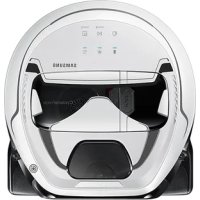



| Produkttyp | Staubsaugerroboter (POWERbot) |
| Marke | Samsung |
| Modell | VR10M701PU5 (SR1*M701*** Serie) |
| Abmessungen (B x H x T) | 340 mm x 97 mm x 348 mm |
| Gewicht | 4 kg |
| Stromversorgung | 100-240 V~, 50/60 Hz |
| Leistungsaufnahme | 80 W |
| Akku-Typ | Lithium-Ionen 21,6 V / 38,8 Wh (1800 mAh, 6 Zellen) |
| Betriebsdauer (Modus Normal) | Ca. 60 Minuten auf Hartboden |
| Betriebsdauer (Modus Turbo) | Ca. 30 Minuten |
| Ladezeit | Ca. 240 Minuten |
| Ladetyp | Automatisch oder manuell (über Ladestation) |
| Reinigungsmodi | Auto, Spot, Tägliche Planung |
| Besondere Funktionen | Intelligente Leistungssteuerung (Teppicherkennung), Kantenreinigung (Edge Clean Master) |
| Sensoren | Kamera (Deckenerkennung), Hindernissensoren, Bodensensoren (Cliff), Stoßstangensensor |
| Konnektivität | Wi-Fi (je nach Modell, kompatibel mit Samsung Connect) |
| Enthaltenes Zubehör | Ladestation, Netzteil, Netzkabel, Ersatzfilter (je nach Modell) |
| Nicht enthalten | Fernbedienung, virtuelle Barriere (für diese Serie) |
| Wartung | Regelmäßige Reinigung des Staubbehälters, Filters, Bürsten und Sensoren |
| Sicherheit | Notausschalter an der Unterseite, automatische Abschaltung bei Problemen |
| Akku austauschbar | Nicht durch den Benutzer (wenden Sie sich an ein Service-Center) |
| Akkugarantie | 6 Monate ab Kaufdatum |
Häufig gestellte Fragen - VR10M701PU5 SAMSUNG
Benutzerfragen zu VR10M701PU5 SAMSUNG
0 Frage zu diesem Gerät. Beantworten Sie die, die Sie kennen, oder stellen Sie Ihre eigene.
Eine neue Frage zu diesem Gerät stellen
Laden Sie die Anleitung für Ihr Staubsauger kostenlos im PDF-Format! Finden Sie Ihr Handbuch VR10M701PU5 - SAMSUNG und nehmen Sie Ihr elektronisches Gerät wieder in die Hand. Auf dieser Seite sind alle Dokumente veröffentlicht, die für die Verwendung Ihres Geräts notwendig sind. VR10M701PU5 von der Marke SAMSUNG.
BEDIENUNGSANLEITUNG VR10M701PU5 SAMSUNG
- Lesen Sie die Anweisungen sorgfältig durch, ehe Sie das Gerät in Betrieb nehmen.
- Nur zum Einsatz in geschlossenen Räumen geeignet.
SAMSUNG
Inhalt
03 Sicherheitsinformationen
08 Installation
Zubehör / Aufstellhinweise
10 Laden
Automatisches Laden / Laden / Niedrige Akkuladung („Lo“)
12 Verwenden des POWERbot
Ein-/Ausschalten / Auswählen des Reinigungsmodus / Verwenden der Spezialsaugfunktionen
15 Aufstellen des Virtual Guard
Übersicht über den Virtual Guard / Einlegen der Batterien
17 Verwenden der Fernbedienung
20 Bezeichnungen der Teile
Oberseite / Unterseite / Display
22 Uhrzeiteinstellung/Programmierung
Einstellen der Uhrzeit / Einstellen eines Programms
25 Reinigung und Pflege
Reinigen des Staubbehälters / Reinigen der Sensoren und der Kamera / Reinigen der Bürste und des Auto-Shutters / Reinigen des Antriebsrads
27 Samsung Connect-App
31 Hinweise und Vorsichtsmaßnahmen
Laden / Betrieb / Reinigung und Pflege / Informationen zum Akku / Infos zum IrDA-Sensor
33 Informationscodes
35 Fehlerbehebung
39 Warnhinweise zum Akku
Entfernen des Akkus
40 Informationen über Open-Source-Software
41 Technische Daten
Sicherheitsinformationen
SICHERHEITSINFORMATIONEN
Lesen Sie vor der Verwendung des Geräts das Benutzerhandbuch sorgfältig durch und bewahren Sie es zum späteren Nachschlagen auf.
Da die folgenden Hinweise zum Betrieb für verschiedene Modelle gelten, können die Eigenschaften Ihres Geräts leicht von den in dieser Bedienungsanleitung beschriebenen Merkmalen abweichen.
SYMBOLE DER GEFAHREN-/WARNHINWEISE
| WARNUNG | Dieses Symbol weist darauf hin, dass Lebensgefahr oder das Risiko ernsthafter Verletzungen besteht. |
| VORSICHT | Dieses Symbol weist darauf hin, dass die Gefahr von Personen- oder Sachschäden besteht. |
WEITERE VERWENDETE SYMBOLE
| HINWEIS | Dieses Symbol weist darauf hin, dass der folgende Text wichtige Zusatzinformationen enthält. |
Weitere Informationen zu den Umweltverpflichtungen von Samsung und zu produktspezifischen gesetzlichen Pflichten (z. B. REACH) finden Sie unter: samsung.com/uk/aboutsamsung/samsungelectronics/corporatecitizenship/data_corner.htm
Sicherheitsinformationen
WICHTIGE SICHERHEITSHINWEISE
Beim Umgang mit Elektrogeräten sind einige grundlegende Vorsichtsmaßnahmen wie u. a. die folgenden zu beachten:
LESEN SIE VOR DER VERWENDUNG IHRES POWERbot SÄMTLICHE ANWEISUNGEN GRÜNDLICH DURCH.
Ziehen Sie den Stecker aus der Dose, wenn Sie das Gerät nicht verwenden und ehe Sie Wartungsarbeiten durchführen.
WARNUNG: So verringern Sie die Gefahr von Verletzungen, Stromschlägen oder Bränden:
ALLGEMEIN
- Verwenden Sie das Gerät nur wie in diesem Handbuch beschrieben.
- Verwenden Sie weder den POWERbot noch die Lade-/Dockingstation, wenn sie beschädigt sind.
- Wenn das Gerät nicht ordnungsgemäß arbeitet, heruntergefallen, beschädigt oder ins Wasser gefallen ist oder im Freien vergessen wurde, schicken Sie es an das nächstgelegene Kundendienstzentrum.
- Berühren Sie die Lade-/Dockingstation und den POWERbot nicht mit nassen Händen.
- Verwenden Sie ihn nur für trockene Flächen in geschlossenen Räumen.
- Dieses Gerät darf von Kindern ab 8 Jahren und Personen mit verminderten körperlichen, sensorischen oder geistigen Fähigkeiten oder einem Mangel an Erfahrung und Wissen nur bedient werden, wenn sie unter Aufsicht stehen oder eine Unterweisung zum sicheren Umgang mit dem Gerät erhalten haben und die damit verbundenen Gefahren verstehen. Kinder dürfen nicht mit dem Gerät spielen. Kinder dürfen bei Reinigung und Wartung nur dann helfen, wenn sie dabei beaufsichtigt werden.
- Falls das Netzkabel beschädigt ist, muss es vom Hersteller oder vom Kundendienst bzw. von einer entsprechend qualifizierten Fachkraft ausgetauscht werden, um Gefahren auszuschließen.
Lade-/Dockingstation
- Modifizieren Sie den gepolten Stecker nicht, um ihn an eine ungepolte Steckdose oder ein ungepoltes Verlängerungskabel anschließen zu können.
- Verwenden Sie das Gerät nicht im Freien oder auf nassen Flächen.
- Ziehen Sie den Stecker der Lade-/Dockingstation aus der Dose, wenn Sie das Gerät nicht verwenden und ehe Sie Wartungsarbeiten durchführen.
- Verwenden Sie nur die vom Hersteller mitgelieferte Lade-/Dockingstation.
- Verwenden Sie niemals beschädigte oder lose Netzkabel, Netzstecker oder Steckdosen.
- Ziehen und tragen Sie das Gerät nicht am Kabel, und verwenden Sie das Kabel nicht als Tragegriff. Ziehen Sie das Kabel auch nicht um scharfe Kanten oder Ecken herum. Halten Sie das Kabel entfernt von beheizten Oberflächen.
- Verwenden Sie keine Verlängerungskabel oder Steckdosen mit unzureichender Leistung.
- Ziehen Sie nicht am Netzkabel, wenn Sie den Stecker aus der Dose ziehen. Ziehen Sie den Stecker stets am Stecker selbst und nicht am Kabel heraus.
- Beschädigen und verbrennen Sie die Batterien nicht, da sie bei hohen Temperaturen explodieren.
- Versuchen Sie keinesfalls, die Lade-/Dockingstation zu öffnen. Reparaturen dürfen nur von einem qualifizierten Kundendienstzentrum durchgeführt werden.
- Setzen Sie die Lade-/Dockingstation keinen hohen Temperaturen aus, und lassen Sie weder Feuchtigkeit noch Nässe in irgendeiner Form in Kontakt mit der Lade-/Dockingstation kommen.
- Versuchen Sie nicht, normale Batterien mit dem Ladegerät aufzuladen.
POWERbot
- Saugen Sie keine harten oder scharfen Gegenstände wie Glas, Nägel, Schrauben, Münzen usw. auf.
- Verwenden Sie das Gerät niemals ohne Filter. Führen Sie bei der Wartung und Pflege des Geräts niemals Ihre Finger oder andere Gegenstände in die Lüfterkammer ein, da sich das Gerät möglicherweise ungewollt einschalten könnte.
- Stecken Sie keine Objekte in die Öffnungen des Geräts. Verwenden Sie das Gerät nicht mit versperrten Öffnungen. Halten Sie Öffnungen frei von Staub, Fusseln, Haaren und anderen Stoffen, die die Luftströmung behindern könnten.
- Saugen Sie keine toxischen Stoffe (Chlorbleiche, Ammoniak, Abflussreiniger usw.) auf.
- Saugen Sie nichts auf, was brennt oder Rauch erzeugt (z. B. Zigaretten, Streichhölzer oder heiße Asche).
- Verwenden Sie das Gerät nicht, um leicht entzündliche oder brennbare Flüssigkeiten wie Benzin aufzusaugen und setzen Sie es nicht an Stellen ein, wo solche Stoffe vorhanden sein könnten.
-Räume mit Kerzen oder Schreibtischlampen auf dem Boden.
-Räume mit unbeaufsichtigtem Feuer (Feuer oder Glut).
– Räume, in denen sich Benzin, Alkohol, Verdünner, Aschenbecher mit brennenden Zigaretten usw. befinden.
- Verwenden Sie den POWERbot nicht in geschlossenen Räumen, wenn die Luft darin Dämpfe von lösungsmittelhaltigen Farben, Lackverdünnern, Mottenschutzmitteln, brennbaren Stäuben oder andere explosive bzw. toxische Dämpfe enthält.
- Die Akkus können bei extremen Einsatz- oder Temperaturbedingungen auslaufen. Wenn diese Flüssigkeit auf die Haut gelangt, waschen Sie sie schnell mit Wasser ab. Wenn die Flüssigkeit in die Augen gelangt, spülen Sie sie sofort und mindestens 10 Minuten lang mit sauberem Wasser aus. Suchen Sie medizinische Hilfe auf.
Sicherheitsinformationen

WARNUNG
Hinweise zur Stromversorgung
▶ Beugen Sie der Gefahr eines Stromschlags oder Brands vor.
- Beschädigen Sie nicht das Netzkabel.
- Ziehen Sie niemals am Kabel, um den Netzstecker aus der Steckdose zu ziehen, und berühren Sie den Netzstecker nicht mit nassen Händen.
- Schließen Sie das Gerät ausschließlich an eine eigens dafür bestimmte Steckdose mit 100 - 240 VAC und niemals an eine Steckerleiste an, die für weitere Geräte verwendet wird. (Lassen Sie das Kabel nicht ungeschützt auf dem Boden herumliegen.)
- Verwenden Sie keine beschädigten oder losen Netzstecker, Netzkabel und Steckdosen.
▶ Entfernen Sie Staub und sonstige Fremdpartikel vom Ladestift und den Kontakten des Netzsteckers.
- Andernfalls besteht die Gefahr eines Stromschlags oder einer Fehlfunktion.

WARNUNG Vor der Verwendung
▶ Verwenden Sie den POWERbot nicht in der Nähe von brennbaren Materialien.
- Dazu gehören Orte, an denen sich Kerzen, Schreibtischlampen, offene Feuerstellen oder brennbare Stoffe wie Benzin, Alkohol, Verdünner usw. befinden.
Der POWERbot ist für den Gebrauch im Haushalt bestimmt. Verwenden Sie ihn deshalb nicht zur Reinigung von Kellern, Dachböden, Lagerräumen, industriell genutzten Gebäuden, Flächen im Außenbereich oder in feuchten Umgebungen (z. B. Badezimmer, Waschküche), auf Tischen oder Regalen.
- Andernfalls könnten Schäden oder Fehlfunktion am POWERbot die Folge sein.
▶ Stellen Sie sicher, dass der POWERbot nicht durch Flüssigkeiten jeglicher Art fährt oder in sonstiger Weise mit ihnen in Kontakt kommt.
- Der POWERbot kann schwer beschädigt werden und andere Flächen verschmutzen, wenn die Räder durch Flüssigkeiten fahren.
▶ Schütten Sie keine Flüssigkeiten auf die Dockingstation.
- Es besteht die Gefahr von Stromschlägen oder Bränden.
▶ Verwenden Sie die Dockingstation ausschließlich zum dafür vorgesehenen Zweck.
- Andernfalls besteht die Gefahr von Bränden oder schweren Schäden an der Dockingstation.
▶ Halten Sie den Höhensensor zu Ihrer eigenen Sicherheit stets sauber.

WARNUNG Im Betrieb
▶ Wenn der POWERbot ungewöhnliche Geräusche, Gerüche oder Rauch entwickelt, schalten Sie den POWERbot unverzüglich mit dem Notschalter an der Geräteunterseite aus und wenden Sie sich an ein Kundendienstzentrum.

WARNUNG Reinigung und Pflege
Wenden Sie sich bei einem beschädigten Netzkabel an ein Kundendienstzentrum, um es von einer qualifizierten Fachkraft austauschen zu lassen.
- Es besteht die Gefahr von Stromschlägen oder Bränden.
Wenden Sie sich für einen Austausch der Akkus an ein Kundendienstzentrum von Samsung Electronics.
- Die Verwendung von Akkus aus anderen Geräten kann zu Fehlfunktionen führen.

VORSICHT Vor der Verwendung
▶ Setzen Sie vor Verwendung des POWERbot den Staubbehälter ein. ▶ Beachten Sie für eine ordnungsgemäße Durchführung des automatischen Ladevorgangs die folgenden Hinweise.
- Die Dockingstation muss stets eingeschaltet sein.
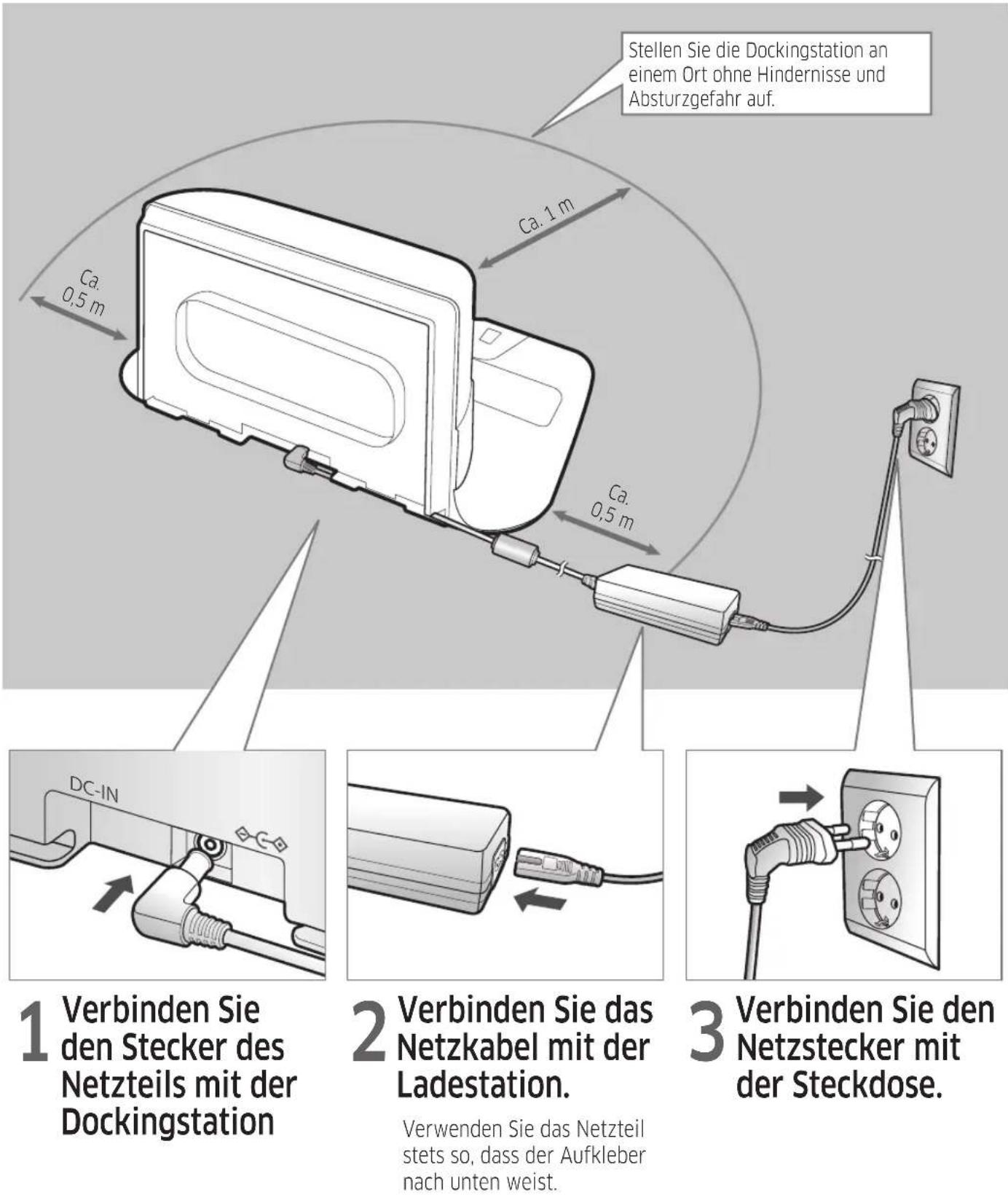
- Stellen Sie die Dockingstation an einer Stelle auf, die vom POWERbot leicht gefunden und angesteuert werden kann.
- Beseitigen Sie alle Hindernisse vor der Dockingstation.
▶ Achten Sie beim Aufstellen der Dockingstation darauf, dass das Kabel nicht ungeschützt auf dem Boden herumliegt, da sich der POWERbot darin verfangen könnte. ▶ Verwenden Sie den POWERbot nicht auf schwarzen Böden.
- In diesem Fall funktioniert der POWERbot möglicherweise nicht ordnungsgemäß.
▶ Entfernen Sie in einem Bereich von 0,5 m zu beiden Seiten bzw. von 1 m vor der Dockingstation alle Gegenstände. ▶ Stellen Sie sicher, dass die Ladestifte der Dockingstation nicht beschädigt sind oder sich Fremdstoffe darauf befinden. ▶ Stellen Sie die Dockingstation nicht auf einem dunklen Untergrund auf.
- Ein zu dunkler Untergrund um die Dockingstation erschwert möglicherweise den Ladevorgang des POWERbot.
▶ Entfernen Sie vor der Verwendung alle Gegenstände, die die Bewegung des POWERbot behindern könnten (wie z. B. Kinder-Schaukeln oder -Rutschen für den Innenbereich). ▶ Verwenden Sie den POWERbot nicht in Bereichen, die schmaler sind als der Wenderadius des POWERbot (0,5 m oder schmaler). ▶ Wenn eine Bürste oder eine Bürstenabdeckung nicht ordnungsgemäß montiert ist, kann es zu Kratzern auf dem Boden oder zu einer Produktstörung kommen. ▶ Ehe Sie den POWERbot einschalten, beseitigen Sie Objekte wie Rahmen, Spiegel und Porzellangegenstände, die zerbrechen könnten, damit der POWERbot ohne Unterbrechung arbeiten kann.

VORSICHT
Im Betrieb
▶ Verwenden Sie den POWERbot nicht auf dicken Teppichböden, da andernfalls Schäden sowohl am POWERbot als auch am Teppich die Folge sein können.
- Der POWERbot ist nicht für die Reinigung von Teppichen mit einer Dicke von mehr als 1 cm geeignet.
▶ Verwenden Sie den POWERbot nicht auf Tischen oder an anderen erhöhten Stellen. - Er könnte beschädigt werden, wenn er herunterfällt. Der POWERbot könnte beim Reinigen gegen Stuhl- und Tischbeine fahren. Räumen Sie Stühle und Tische deshalb für eine schnelle und wirksame Reinigung stets beiseite. ▶ Heben Sie den laufenden POWERbot nicht an und tragen Sie ihn nicht in einen anderen Raum. ▶ Fassen Sie den POWERbot beim Transportieren nicht an den Antriebsrädern. ▶ Stellen oder legen Sie keine Gegenstände auf den POWERbot oder die Kamera, da andernfalls Fehlfunktionen die Folge sein können. ▶ Entfernen Sie bei Verwendung des POWERbot stets evtl. herumliegende Papier- oder Kunststofftüten, da diese den Lufteinlass des Geräts blockieren könnten. Richten Sie den roten Pointer niemals direkt auf Personen oder Tiere. ▶ Legen Sie sich nicht auf den Boden, während der POWERbot in Betrieb ist.
- Ihre Haare könnten sich in der Bürste verfangen, was zu Verletzungen führen könnte.

VORSICHT
Reinigung und Pflege
▶ Befolgen Sie die folgenden Hinweise, um Schäden am POWERbot zu vermeiden. - Sprühen Sie zum Reinigen kein Wasser direkt auf den POWERbot. Verwenden Sie niemals Waschbenzin, Verdünner oder Alkohol, um das Gerät zu reinigen. ▶ Demontieren und reparieren Sie den POWERbot nicht selbst. Diese Arbeiten dürfen nur von einer qualifizierten Fachkraft durchgeführt werden. ▶ Halten Sie den Hindernissensor, den Höhensensor und die Kamera stets sauber.
- Wenn sich Fremdstoffe auf den Sensoren ansammeln, funktionieren sie möglicherweise nicht mehr ordnungsgemäß.
Installation
Die Dockingstation muss stets an die Steckdose angeschlossen und eingeschaltet sein.
Zubehör
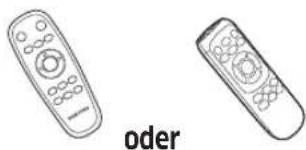 Fernbedienung(Bei Serie SR1*M701***,nicht im Lieferumfang enthalten) Fernbedienung(Bei Serie SR1*M701***,nicht im Lieferumfang enthalten) | 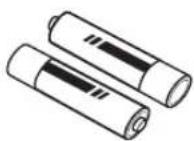 Batterien (Typ AAA) Benutzerhandbuch Ersatzfilter Batterien (Typ AAA) Benutzerhandbuch Ersatzfilter | 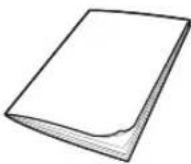 (Erhältlich nur in den Serien SR20M7090**,SR20M7070**) (Erhältlich nur in den Serien SR20M7090**,SR20M7070**) | 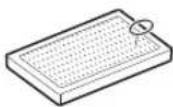 |
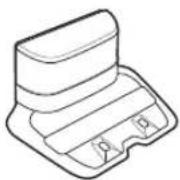 Dockingstation Netzkabel Akkuladegerät Virtual Guard Dockingstation Netzkabel Akkuladegerät Virtual Guard | 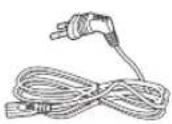 | 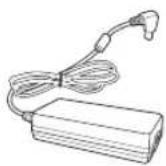 | 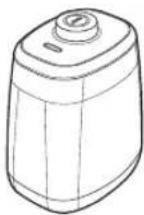 (Erhältlich nur in den Serien SR20M7090**,SR20M7070**,SR20M706***,SR20M7050**) (Erhältlich nur in den Serien SR20M7090**,SR20M7070**,SR20M706***,SR20M7050**) |
* Batterie-Spezifikationen Serie SR1*M70****: Lithium-Ionen-Akku 21,6 V, 1800 mAh, 6 Zellen Serie SR2*M70****: Lithium-Ionen-Akku 21,6 V, 3600 mAh, 6 Zellen
Aufstellhinweise

Hinweis
▶ Stellen Sie die Dockingstation in einem Raum mit ebenem Untergrund und geraden Wänden auf. ▶ Stellen Sie die Dockingstation bei Holzfußböden am besten in Richtung der Maserung des Holzes auf. ▶ Wenn sich der Notschalter in der Aus-Position befindet, wird der POWERbot auch dann nicht geladen, wenn er an die Dockingstation angedockt ist.
▶ Die Dockingstation muss stets eingeschaltet sein.
- Wenn die Dockingstation nicht eingeschaltet oder die Stromversorgung unterbrochen ist, kann der POWERbot die Dockingstation nicht ansteuern und wird nicht automatisch geladen.
- Der Akku entlädt sich langsam von selbst, sobald der POWERbot von der Dockingstation getrennt wird.
▶ Wenn sich der POWERbot im Energiesparmodus befindet, wird er nicht wieder aktiviert, selbst wenn er mit dem Notschalter aus- und dann wieder eingeschaltet wird. Halten Sie die Taste [Start/Stop] am POWERbot gedrückt, um den Energiesparmodus zu deaktivieren.
Laden
Wenn Sie den POWERbot zum ersten Mal (nach dem Kauf) vollständig aufgeladen haben, kann er 60 min lang im Modus Normal (×) verwendet werden. (Benötigte Ladezeit: siehe S. 39.)
Intelligentes Laden
Wenn der POWERbot im Modus „Automatische Reinigung“ beinahe entladen ist, kehrt er zum Aufladen automatisch zur Dockingstation zurück und nimmt die Reinigung der begonnenen Fläche wieder auf, sobald der Akku wieder zu zwei Dritteln geladen ist. (Höchstens zweimal).
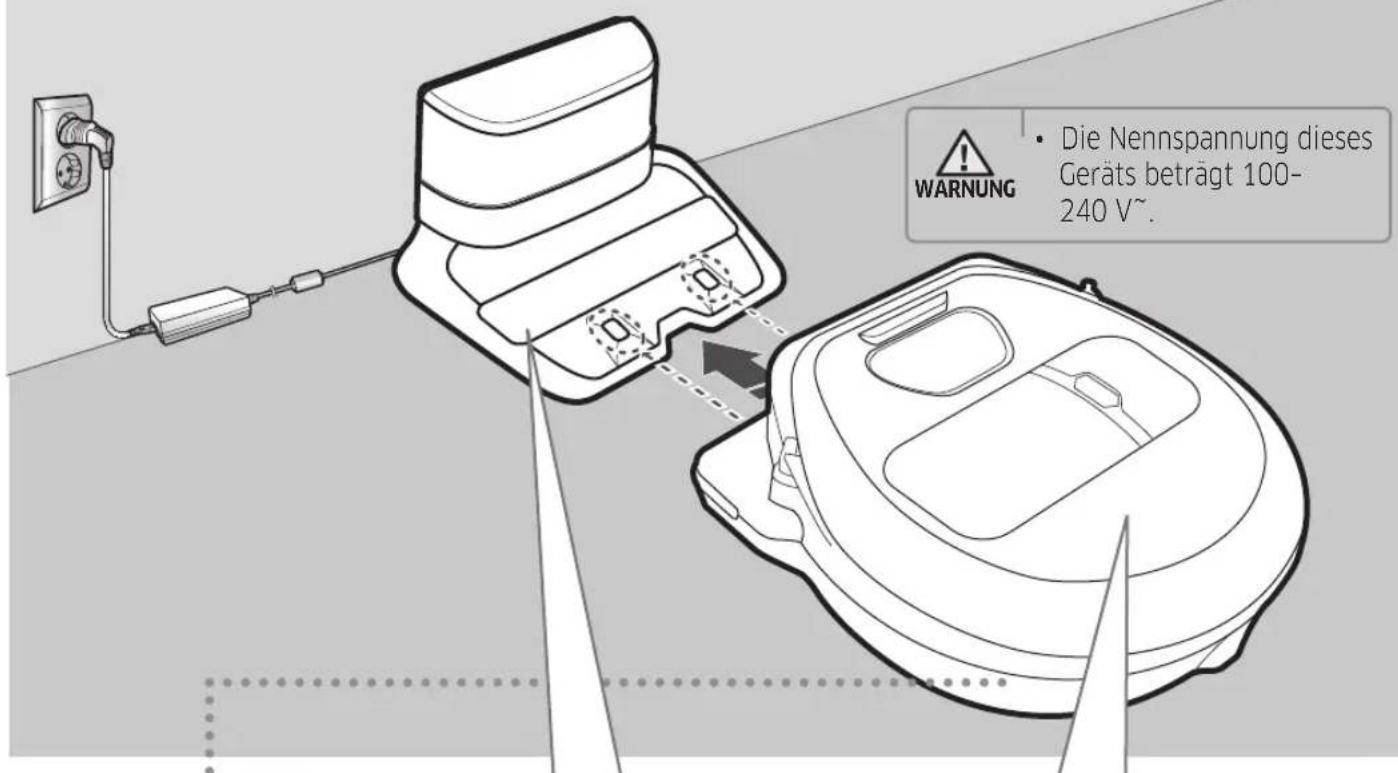
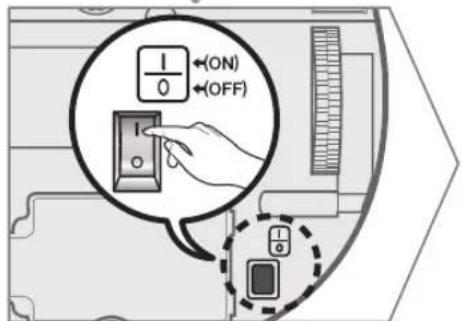
1 Stellen Sie den Notschalter an der Geräteunterseite auf die Ein-Position.
Sie müssen den Notschalter auf die Ein-Position stellen, um den POWERbot einschalten zu können.
Drücken Sie die Taste und lassen Sie sie wieder los.
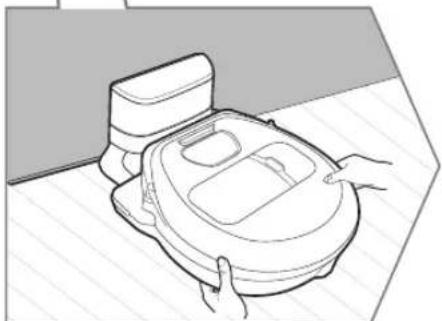
2 Laden Sie den POWERbot manuell, indem Sie ihn in die Dockingstation stellen.
Stellen Sie sicher, dass die Ladestifte von POWERbot und Dockingstation zueinander ausgerichtet sind.
3 Überprüfen Sie den Ladestatus.
Bei den Serien SR1*M701*** blinkt die Akkuanzeige während des Ladens in Intervallen von 1 Sekunde. Wenn der Akku vollständig geladen ist, verbleibt die Anzeige im Status EIN. Bei den Serien SR1*M702*** / SR1*M703*** / SR2*M70**** wird je nach dem Fortschritt des Ladevorgangs „VOL“ angezeigt. Wenn der Ladevorgang abgeschlossen ist, wird „VOLL“ angezeigt.

Wenn die Akkuanzeige in Intervallen von 0,4 Sekunden blinkt, kehrt der POWERbot automatisch zur Dockingstation zurück, um geladen zu werden.
2. Serien SR1*M70****/SR2*M70**** Series
Wenn die Akkuanzeige beim Reinigen blinkt, kehrt der POWERbot zur Dockingstation zurück, um sich automatisch aufzuladen.
Laden
Sie können den POWERbot so einstellen, dass er beim Saugen automatisch die Dockingstation anfährt.
Niedrige Akkuladung („Lo“)
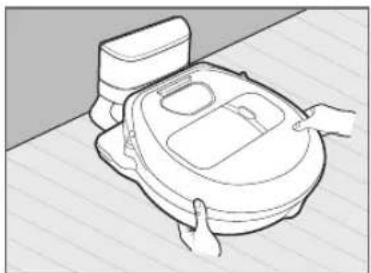
Sie können den POWERbot manuell laden, indem Sie ihn auf die Dockingstation stellen.
Wenn der Ladevorgang nicht ordnungsgemäß durchgeführt wird:
Überprüfen Sie die Aufstellung der Dockingstation und kontrollieren Sie, ob:
▶ die Dockingstation an einer Stelle aufgestellt wurde, die der POWERbot nicht leicht anfahren kann. ▶ die Entfernung zwischen Dockingstation und POWERbot mehr als 5 m beträgt.
- Es kann länger dauern, bis der POWERbot den Rückweg zur Dockingstation findet, um die Batterien aufzuladen.
Laden Sie den POWERbot manuell, wenn:
▶ sich die Dockingstation in einer Ecke befindet. ▶ der Akku vollkommen entladen ist ▶ der POWERbot von einem Hindernis (Möbelstück o. ä.) blockiert wird. ▶ sich vor der Dockingstation eine Schwelle befindet, die der POWERbot nicht überwinden kann. (Der POWERbot kann maximal Schwellen mit einer Höhe von ca. 1,5 cm überwinden.) ▶ die Akkuanzeige blinkt und im Display die Meldung „Lo“ angezeigt wird. ▶ die Akkuanzeige blinkt (Gilt für Serie SR1*M701****) ▶ der POWERbot auf „Punktsaugen“ oder „Handsaugen“ eingestellt ist.
Verwenden des POWERbot
Sie müssen den Notschalter auf die Ein-Position stellen, ehe Sie den POWERbot verwenden.
Ein-/Ausschalten
Halten Sie die Taste länger als 3 Sekunden lang gedrückt.
- Wenn der POWERbot 30 min lang nicht verwendet wird, geschieht Folgendes: Serien SR1*M70**U* / SR2*M70**U*: Er wechselt in den Energiesparmodus. Serien SR1*M70**W* / SR2*M70**W*: Er kehrt automatisch zur Dockingstation zurück, um geladen zu werden.
Automatikbetrieb
Drücken Sie diese Taste. Der POWERbot fährt die eingestellten Bereiche nur einmal zur Reinigung ab.

* Saugvorgang anhalten: Drücken Sie die Taste ▶II
Punktsaugen
Der POWERbot führt eine intensive Reinigung einer abgegrenzten Fläche durch.

Laden
Durch Drücken dieser Taste können Sie den POWERbot so einstellen, dass er während des Reinigungsvorgangs automatisch die Dockingstation ansteuert.
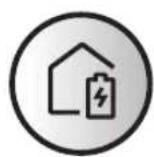
Auswählen des Reinigungsmodus
| Reinigungsmodus So wählen Sie ihn aus | Angezeigtes Symbol | ||
| SR1*M702***SR1*M703***SR2*M70**** | SR1*M701*** | ||
| Automatische Reinigung |  | 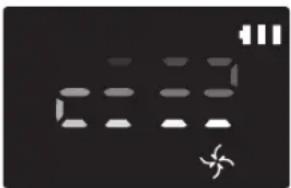 | 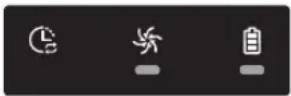 |
| Punktsaugen |  | 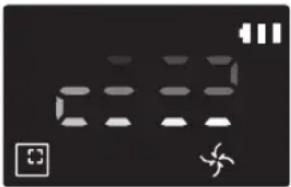 | 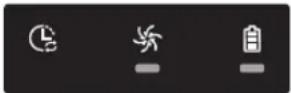 |
| Wiederholte Reinigung | * Drücken Sie auf der Fernbedienungzunächst [A,B type ],[C,D type ]and anschließend[Start/Stop ] | 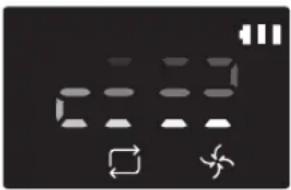 | - |
| Handsaugen | * Der Modus für Handsaugen kann mit Hilfe der Richtungstasten auf der Fernbedienung ausgewählt werden. | 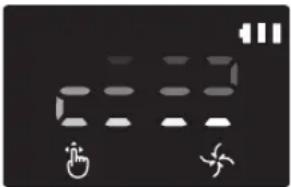 | - |
* Wenn der POWERbot nicht zur Dockingstation zurückgelangt, wechselt er in den Energiesparmodus, und das Display wird deaktiviert. * Wenn Sie den Energiesparmodus beenden möchten, drücken Sie die Taste [Start/Stop] bzw. [Ein/Aus] am Gehäuse oder auf der Fernbedienung. * Wenn im Modus „Automatische Reinigung“ der Reinigungsvorgang innerhalb von 15 min abgeschlossen ist, wiederholt der POWERbot diesen noch einmal.
Verwenden des POWERbot
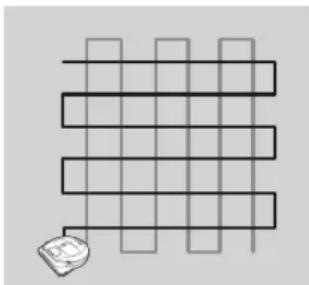
Saugbewegungen in den einzelnen Modi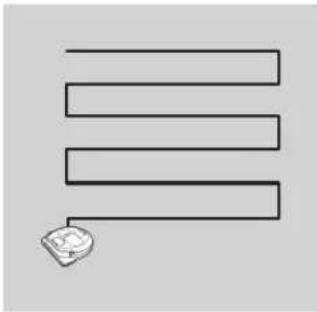
Automatische Reinigung
Eingestellte Bereiche werden nur einmal gereinigt.
* Serie SR1*M701*** : Reinigt solange, bis der Akku leer ist.
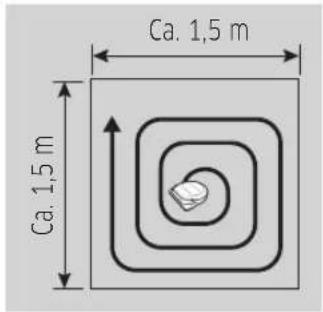
Punktsaugen
Reinigt eine abgegrenzte Fläche intensiv. Dieser Modus kann verwendet werden, um z. B. Brot- oder Kekskrümel aufzusaugen.
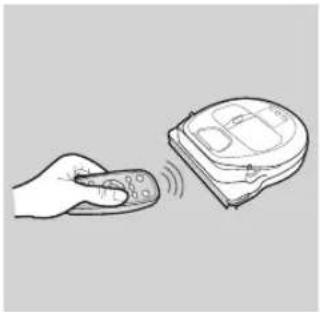
Sie können den POWERbot mit der Fernbedienung zu einem bestimmten Bereich fahren, damit dieser gereinigt wird.
* Diese Funktion steht bei der Serie SR1*M701*** nicht zur Verfügung.
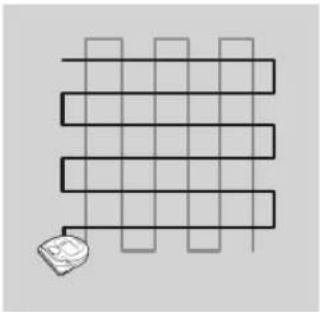
Wiederholte Reinigung
Reinigt solange, bis der Akku leer ist.
* Diese Funktion steht bei der Serie SR1*M701*** nicht zur Verfügung.

Hinweis
▶ Wenn die Automatische Reinigung oder die Wiederholte Reinigung gestartet wird, reinigt der POWERbot zunächst den Bereich in der Nähe der Dockingstation.
Verwenden der Spezialsaugfunktionen
| Saugfunktion Betrieb | Angezeigtes Symbol | ||
| SR1*M702***SR1*M703***SR2*M70**** | SR1*M701*** | ||
| Intelligente Leistungssteuerung | * Wenn der POWERbot im Normalen Modus einen Teppich erkennt, erhöht er automatisch die Saugleistung. | 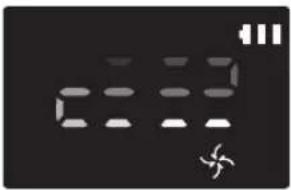 |  |
| Masterfunktion „Kantensaugen“ | * Wenn der POWERbot im Modus „Automatische Reinigung“ oder „Punktsaugen“ eine Kante oder Ecke erkennt, wird der Auto-Shutter aktiviert und das Gerät nähert sich zum Reinigen dem Kanten- oder Eckbereich.► Gerade Kante (Einmalige Reinigung)► Ecke (Zweifache Reinigung) | 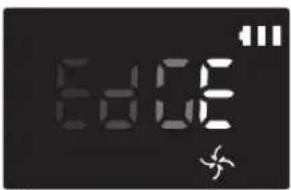 |  |
Aufstellen des Virtual Guard
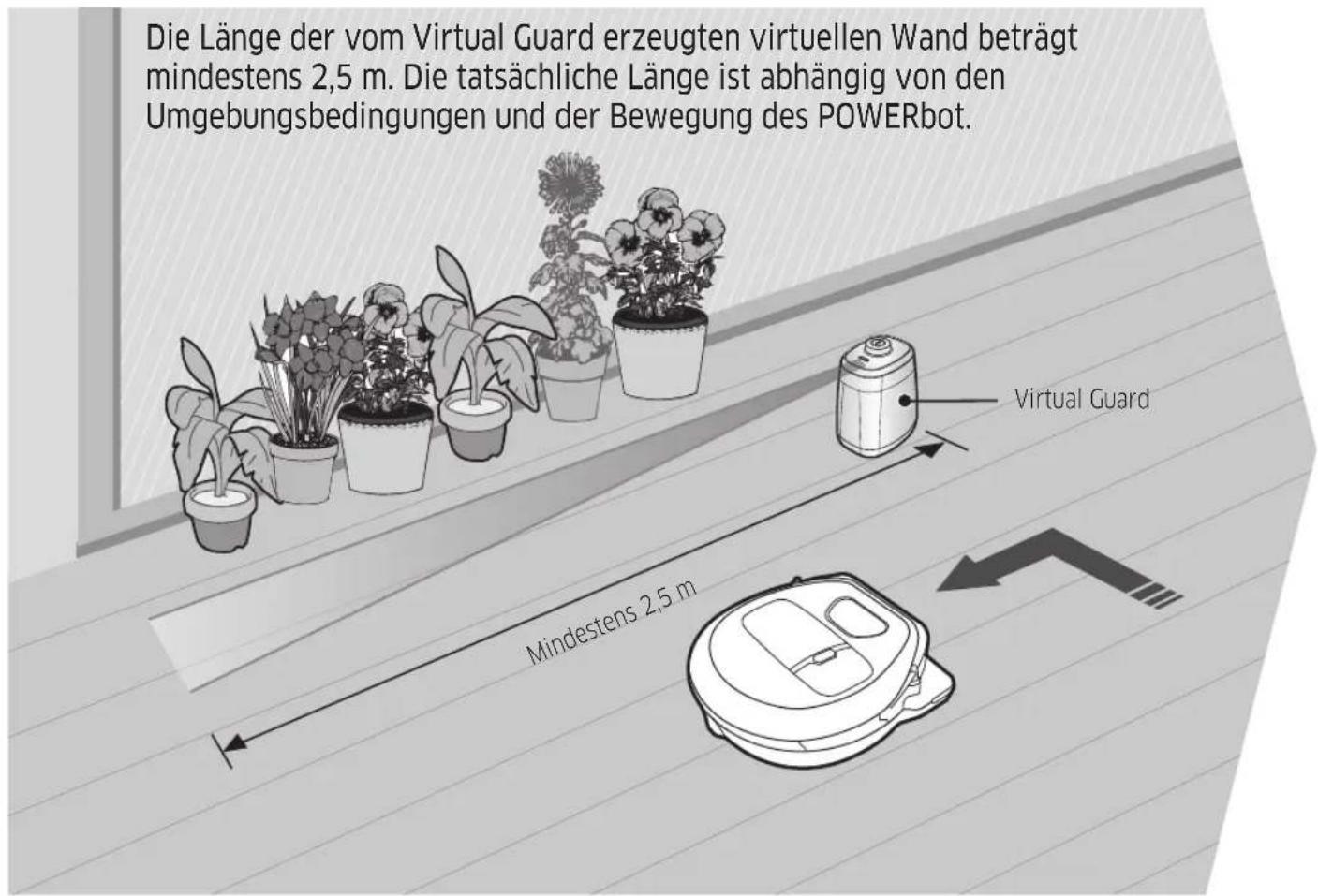
Der Virtual Guard verhindert mit Hilfe von Infrarotstrahlen, dass der POWERbot bestimmte Flächen abfährt.
* (Nur bei Serie SR2*M707*** im Lieferumfang enthalten) Für die Serien SR2*M704**** / SR2*M705**** / SR2*M706*** muss er hinzugekauft werden.)
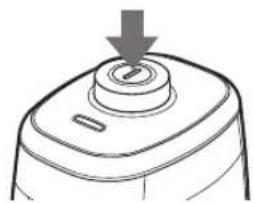
1 Drücken Sie die Taste „Ein/Aus“, um das Gerät einzuschalten.
Die Netzanzeige blinkt rot.
2 Stellen Sie den Virtual Guard an einer Stelle auf, die der POWERbot nicht passieren soll.
Stellen Sie sicher, dass der Entfernungssensor in die Richtung zeigt, in der Sie die unsichtbare Barriere errichten wollen (diese Linie kann der POWERbot nicht passieren).
Aufstellen des Virtual Guard
Übersicht über den Virtual Guard
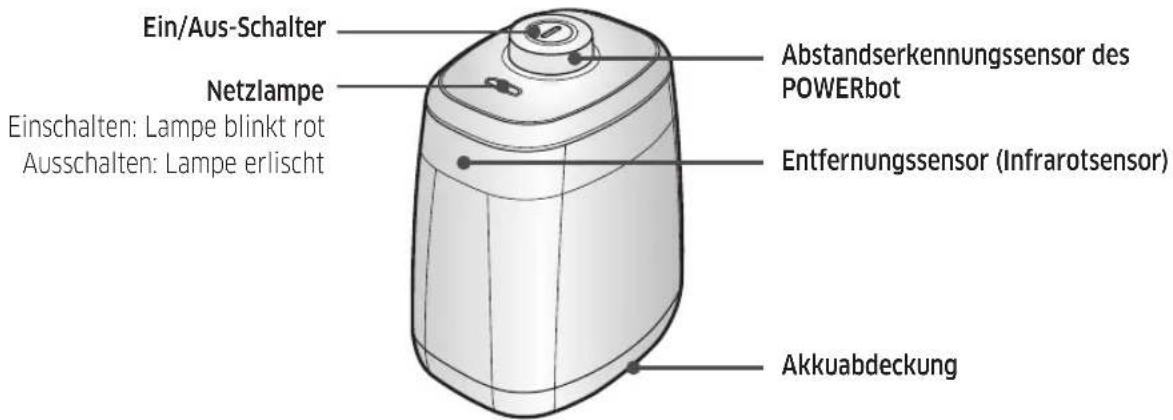
Einlegen der Batterien
Batterien für den Virtual Guard müssen separat erworben werden.
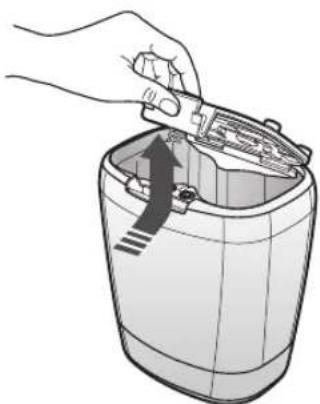
1 Ziehen Sie die Abdeckung des Akkufachs zum Öffnen bei gedrückter Verriegelung nach oben.
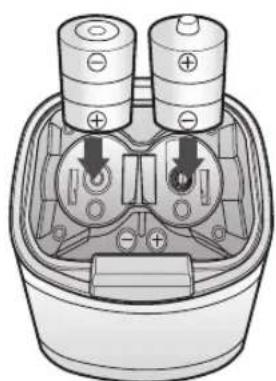
2 Setzen Sie wie in der Abbildung gezeigt Alkaline-Batterien vom Typ D ein, und achten Sie dabei auf die richtige Polung (+, -).
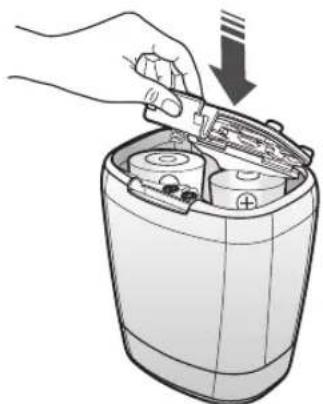
3 Schieben Sie die Lasche der Abdeckung in die dafür vorgesehene Öffnung, und drücken Sie das andere Ende nach unten, um die Akkufachabdeckung zu schließen.
Verwenden der Fernbedienung
(Modell A) (Modell B)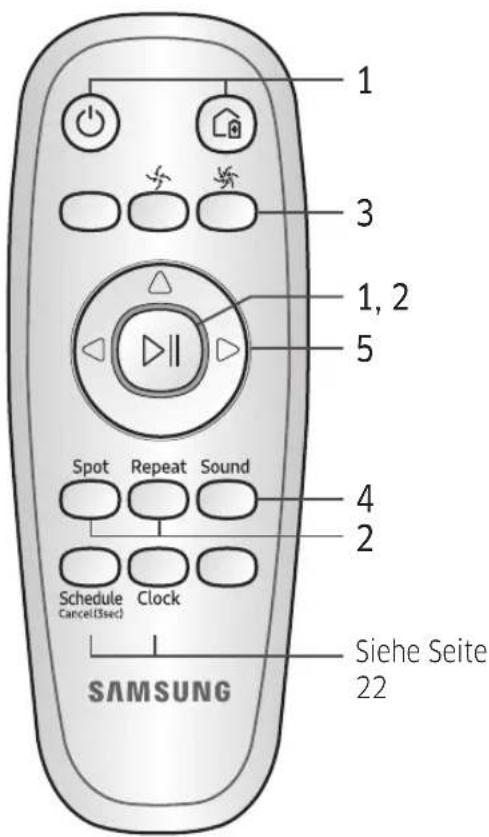

[Typ C] [Typ D]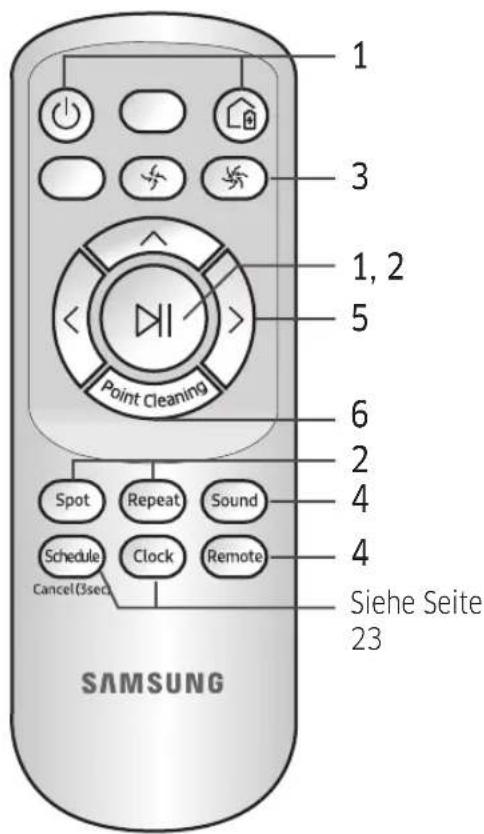
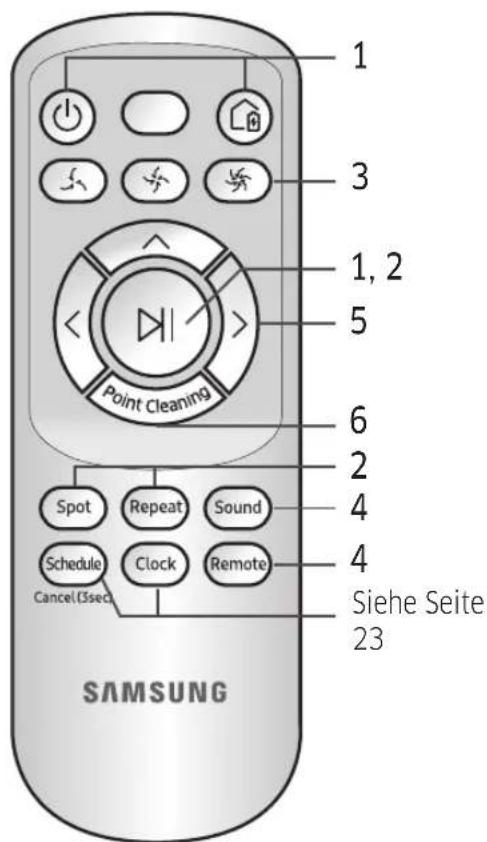
Verwenden der Fernbedienung
☐ [Typ A] / ☐ [Typ B] / [Typ C] / [Typ D]
1 Ein/Aus / Laden / Start/Stop
| Ein/Aus |  |  |  |  | Hiermit schalten Sie den POWERbot ein/aus. |
| Laden |  |  |  |  | Hiermit kehrt der POWERbot automatisch zum Laden an die Dockingstation zurück. |
| Start/Stop |  |  |  |  | Hiermit starten bzw. beenden Sie den Saugvorgang. |
2 Reinigungsmodi
| Automatische Reinigung |  |  |  |  | Hiermit werden alle eingestellten Bereiche nur einmal gereinigt, bevor das Gerät zur Dockingstation zurückkehrt. |
| Punktsaugen |  |  |  |  | Hiermit wird ein abgegrenzter Bereich intensiv gereinigt. |
| Wiederholte Reinigung |  |  |  |  | Hiermit wird die Reinigung so lange wiederholt, bis der Akku fast entladen ist und die Anzeige blinkt. |
3 Saugleistung
| Turbomodus |  |  |  |  | Hiermit wird der Reinigungsvorgang mit maximaler Saugleistung durchgeführt. |
| Normaler Modus |  |  |  |  | Hiermit wird der Reinigungsvorgang mit moderater Saugleistung durchgeführt. |
| Flüsterbetrieb |  |  |  |  | Hiermit wird der Reinigungsvorgang mit einem besonders geringeren Geräuschpegel durchgeführt. |
4 Zusatzfunktionen
| Ton |  |  |  |  | Mit dieser Taste können Sie die Soundeffekte des Geräts aktivieren oder deaktivieren (Soundeffekte → Stumm).<Nur Serie SR10M703**9>Star wars → Soundeffekte → Stumm |
| Fernbedienung |  |  |  |  | Hiermit schalten Sie die Wi-Fi-Funktion ein oder aus |
* Nur Serie SR10M701**5 : Star Wars (Die Stummschaltung ist nicht verfügbar) * Die zuvor ausgewählte Einstellung wird auch dann nicht geändert, wenn der Notschalter in die Aus- und dann wieder in die Ein-Position geschoben wird.
5 Modus „Handsaugen“ und Richtungssteuerung
| Geradeaus fahren |  |  |  |  | Hiermit fährt das Gerät geradeaus |
| Links abbiegen |  | [70X3] |  |  | Hiermit biegt das Gerät nach links ab |
| Rechts abbiegen | Hiermit biegt das Gerät nach rechts ab |
* Eine Funktion zum Rückwärtsfahren gibt es nicht.
6 Lichtgeführtes Saugen
Nur bei Fernbedienungen der Typen C und D verfügbar.
Während der POWERbot arbeitet, können Sie mit der Fernbedienung auf eine Stelle zeigen, die der Robo-Sauger anfahren und reinigen soll.
Zeigen Sie mit dem roten Licht in einem Bereich von 0,5 m um den POWERbot auf den Boden.
Halten Sie die Taste „Lichtgeführtes Saugen“ gedrückt, und bewegen Sie das rote Licht an die gewünschte Stelle. Der POWERbot folgt beim Reinigen dem Licht.
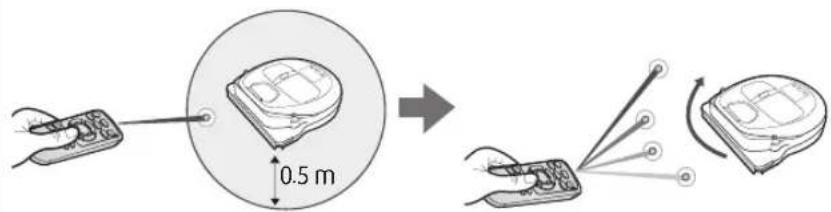
Bedienungsabstand der Fernbedienung
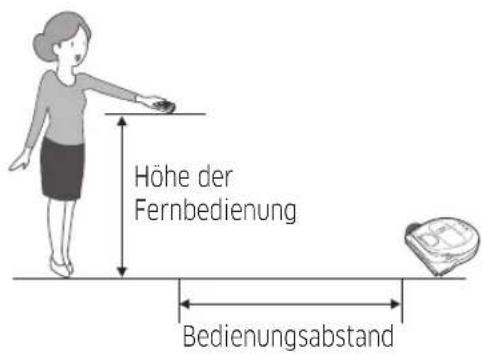
| Höhe der Fernbedienung | 0,5 m 1 m | 1,5 m | |
| Bedienungsabstand | ca. 1,5 m ca. 2 | m ca. 3 m |
Einlegen der Batterien
Zum Öffnen ziehen Sie die Abdeckung des Akkufachs bei gedrückter Verriegelung nach oben. Legen Sie dann die Akkus ein (siehe Abbildung). Schließen Sie dann die Abdeckung, bis sie hörbar einrastet.
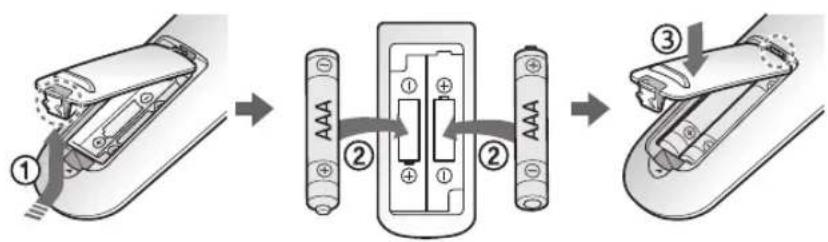
Bezeichnungen der Teile
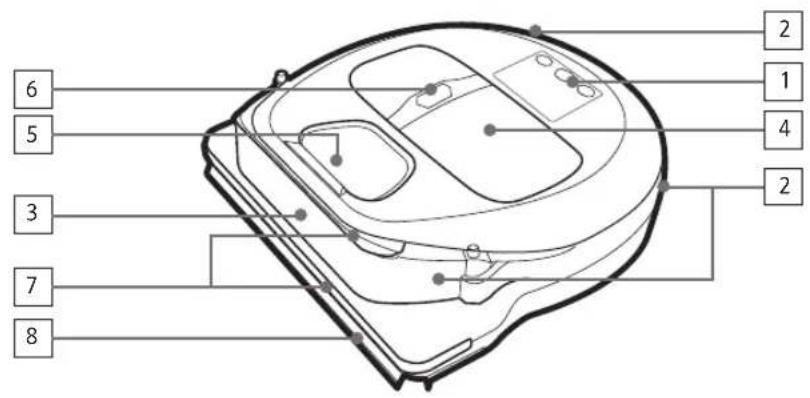
Oberseite
- Display
- Signalempfänger für die Fernbedienung
- Hindernissensor
- Staubbehälter
- Kamera
- Taste für den Staubbehälter
- Stoßstangensensor
- Auto-Shutter
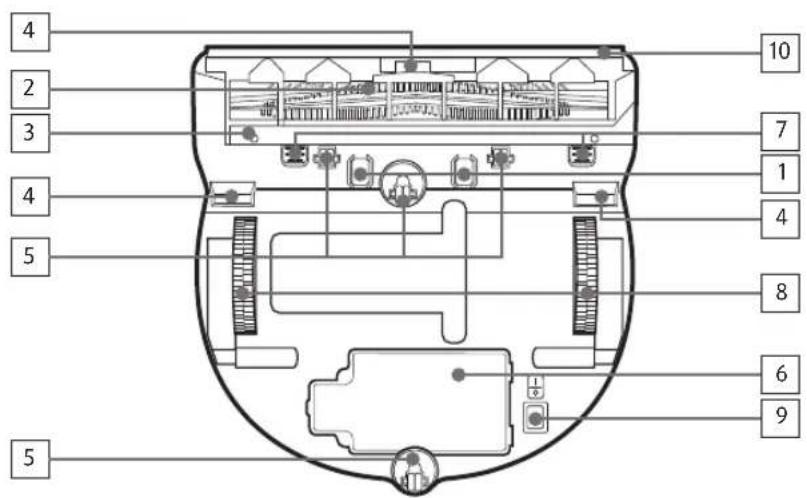
Unterseite
- Ladestifte
- Bürste
- Bürstenabdeckung
- Höhensensor
- Rolle
- Akkuabdeckung
- Taste für die Bürstenabdeckung
- Antriebsrad
- Notschalter
- Auto-Shutter
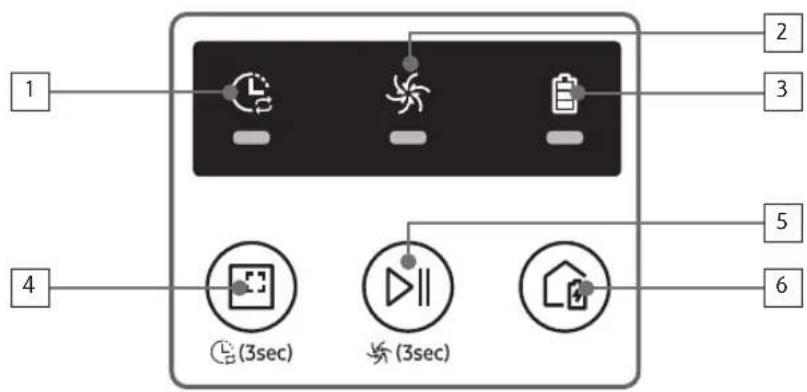
Display
- Tagesprogramm
- Normaler Modus/Turbomodus
- Akkuanzeige
- Taste „Punktsaugen“, Tagesprogramm (3 s)
- Taste „Start/Stop“, Turbomodus (3 s)
- Taste „Laden“
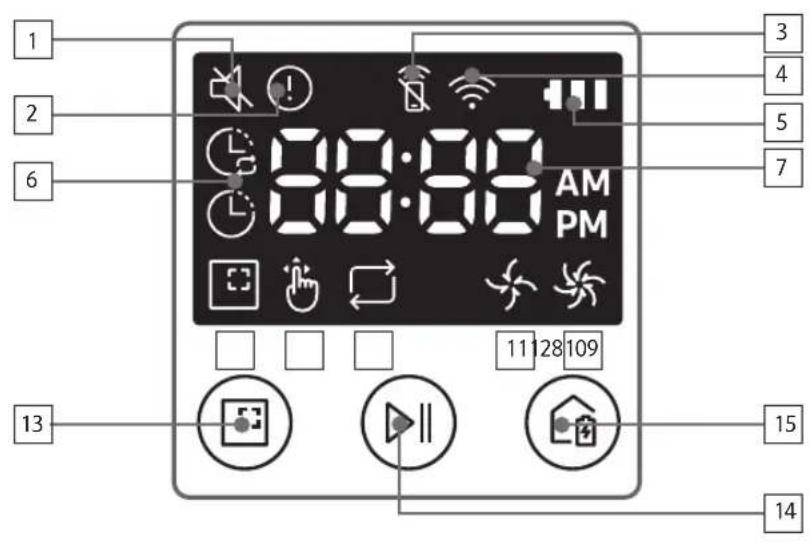
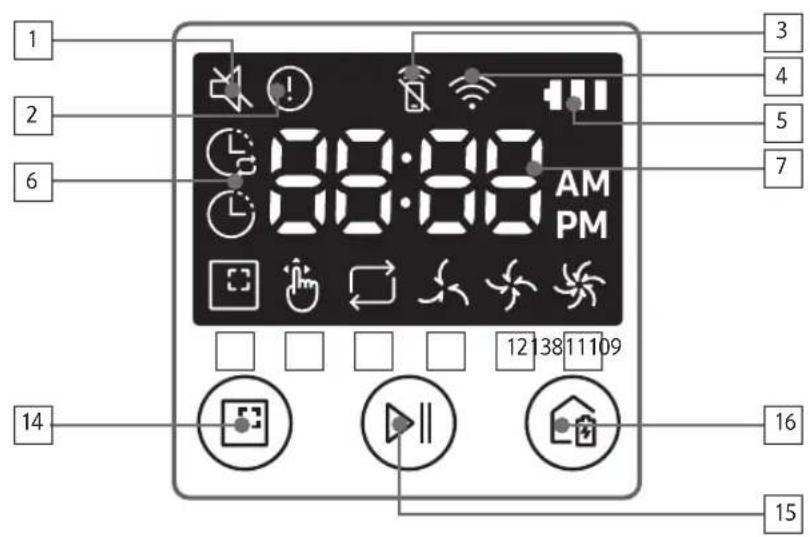
* SR1*M70**W* / SR2*M70**W*: Wi-Fi-unterstütztes Modell
- Stumm
- Informationsanzeige
- *Ein/Aus-Anzeige der Smart Control
- *Wi-Fi
- Akkuanzeige
- Einmal-/Tagesprogramm
- Ziffernanzeige
- Punktsaugen
- Handsaugen
- Modus „Wiederholte Reinigung“
- Normaler Modus
- Turbomodus
- Taste „Punktsaugen“
- Taste „Start/Stop“
- Taste „Laden“
- Stumm
- Informationsanzeige
- *Ein/Aus-Anzeige der Smart Control
- *Wi-Fi
- Akkuanzeige
- Einmal-/Tagesprogramm
- Ziffernanzeige
- Punktsaugen
- Handsaugen
- Modus „Wiederholte Reinigung“
- Flüsterbetrieb
- Normaler Modus
- Turbomodus
- Taste „Punktsaugen“
- Taste „Start/Stop“
- Taste „Laden“
Uhrzeiteinstellung/Programmierung
[Typ A, Typ B] Nur Modus „Automatische Reinigung“ kann programmiert werden.
Einstellen der Uhrzeit
Sie müssen die aktuelle Uhrzeit einstellen, ehe Sie das Einmal-/Tagesprogramm verwenden können.
Einstellen eines Programms
Sie können das Programm nur einstellen/abbrechen, solange der POWERbot an der Dockingstation angedockt ist.
![graph LR A["Schedule Cancel (3sec)"] --> B["Start-Einstellung"] B --> C["Wählen Sie „Einmalprogramm“ oder „Tagesprogramm“"] C --> D["Stellen Sie die Stunde ein"] D --> E["Einstellung beenden"] E --> F["Wählen Sie zwischen „AM“ und „PM“"] F --> G["Stellen Sie die Minuten ein"] G --> H["Wechseln Sie z…](/content/2026/03/570057/images/2acd3b66e4c0d386c473980d442113760cb740caac65f8e24c42c58b37775dbe.jpg)
Abbrechen des Einstellvorgangs
▶ Die Einstellungen werden automatisch abgebrochen, wenn 7 Sekunden lang keine Eingabe vorgenommen wird.
Abbrechen eines Einmal-/Tagesprogramms
| Wenn sowohl ein Einmal- als auch ein Tagesprogramm eingestellt ist |  → →  oder oder  → →  oder oder  3 Sekunden lang drücken Wählen Sie das Programm Abbrechvorgang beendet 3 Sekunden lang drücken Wählen Sie das Programm Abbrechvorgang beendet | |
| Wenn entweder ein Einmal- oder ein Tagesprogramm eingestellt ist | Schedule Cancel (3sec)3 Sekunden lang drücken | |
[Typ C, Typ D] Nur Modus „Automatische Reinigung“ kann programmiert werden.
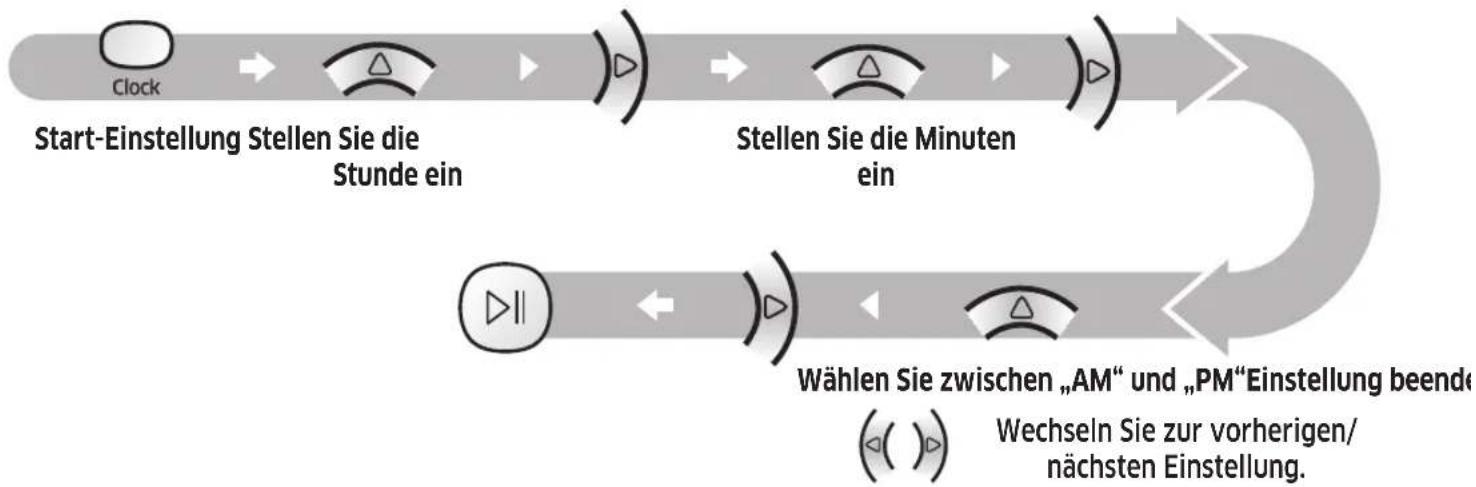
Einstellen der Uhrzeit
Sie müssen die aktuelle Uhrzeit einstellen, ehe Sie das Einmal-/Tagesprogramm verwenden können.
![graph LR A["Start-Einstellung Stellen Sie die Stunde ein"] --> B["Stellen Sie die Minuten ein"] B --> C["Wählen Sie zwischen „AM“ und „PM“Einstellung beende Wechseln Sie zur vorherigen/nächsten Einstellung."]](/content/2026/03/570057/images/ec2608bd453d05df37f350d6bca44d29485f4ac779ce69548cee73632dc1f8e8.jpg)
Einstellen eines Programms
Sie können das Programm nur einstellen/abbrechen, solange der POWERbot an der Dockingstation angedockt ist.
![graph LR A["Schedule\nCancel (3sec)\nStart-Einstellung"] --> B["Wählen Sie\n„Einmalprogramm“ oder\n„Tagesprogramm“"] B --> C["Stellen Sie die\nStunde ein"] C --> D["Stellen Sie die\nMinuten ein\nWechseln Sie zur vorherigen/nächsten Einstellung."] D --> E["Einstellung beenden"] E --> F["Wählen Sie zw…](/content/2026/03/570057/images/588fdfc2beb618d03ae60aab3b74d599cd1d3d0f16c60a970448f7acf9a47983.jpg)
Abbrechen des Einstellvorgangs
▶ Die Einstellungen werden automatisch abgebrochen, wenn 7 Sekunden lang keine Eingabe vorgenommen wird.
Abbrechen eines Einmal-/Tagesprogramms
| Wenn sowohl ein Einmal- als auch ein Tagesprogramm eingestellt ist |  3 Sekunden lang drücken 3 Sekunden lang drücken |  Wählen Sie das Programm Abbrechvorgang beendet Wählen Sie das Programm Abbrechvorgang beendet |  |  |  |  |  |  |
| Wenn entweder ein Einmal- oder ein Tagesprogramm eingestellt ist |  3 Sekunden lang drücken 3 Sekunden lang drücken | |||||||
Uhrzeiteinstellung/Programmierung
[Serien SR1*M701****] Modelle, die nicht mit einer Fernbedienung ausgestattet sind, können wie unten angegeben programmiert werden.
Einstellen eines Programms
Sie können das Programm nur einstellen/abbrechen, solange der POWERbot an der Dockingstation angedockt ist.
3 Sekunden lang drücken

Wenn die LED-Anzeige für das
Programm leuchtet, ist das
Tagesprogramm eingestellt.
* Die Zeit, die Sie per Knopfdruck eingeben, wird als Programm eingestellt. Die Reinigung wird jeden Tag automatisch entsprechend der programmierten Zeit ausgeführt.
Tagesprogramm verwerfen
| Wenn ein Tagesprogramm eingestellt ist |  3 Sekunden lang drücken 3 Sekunden lang drücken |
Reinigung und Pflege
Sie müssen den Notschalter auf die Aus-Position stellen, ehe Sie den POWERbot reinigen.
Reinigen des Staubbehälters
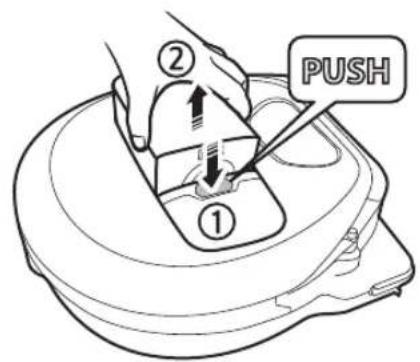
1 Drücken Sie die Taste, um den Staubbehälter herauszunehmen
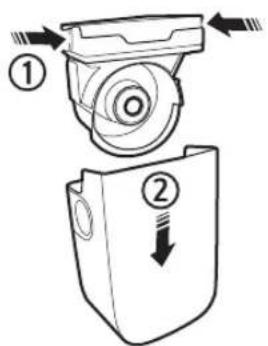
2 Nehmen Sie den Deckel des Staubbehälters ab.
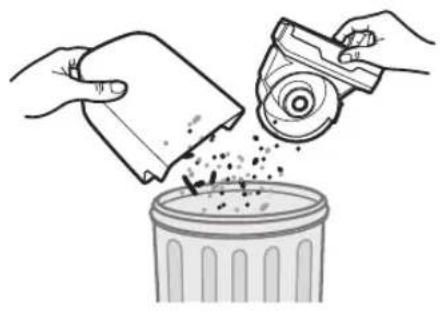
3 Entfernen Sie den Staub aus dem Staubbehälter und dem Zyklonfilter.
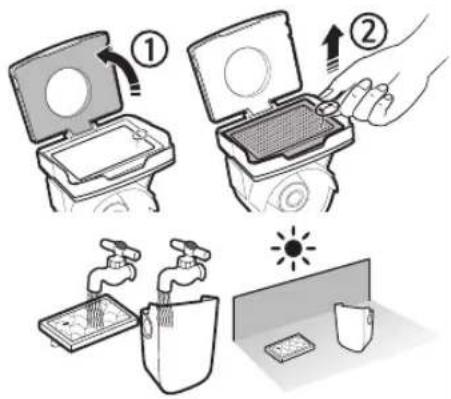
4 Trennen Sie den Zyklonfilter vom Deckel des Staubbehälters, und waschen Sie dann den Staubbehälter sowie den Filter aus.
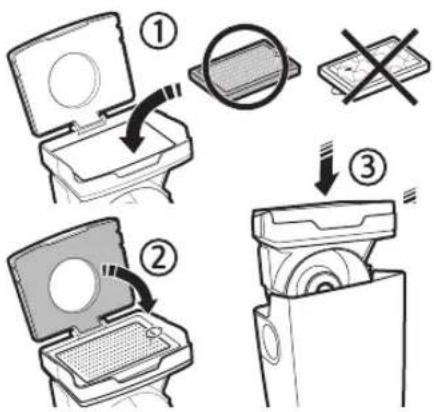
5 Setzen Sie den Staubbehälter wieder zusammen.
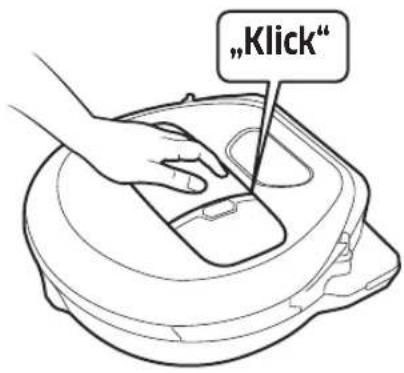
6 Schieben Sie den Staubbehälter wieder in das Gehäuse des Geräts, sodass er hörbar einrastet.
Reinigen der Sensoren und der Kamera
Leicht mit einem weichen Tuch abwischen. Kein Wasser oder Reinigungsmittel verwenden.

Reinigung und Pflege
Reinigen der Bürste und des Auto-Shutters
Das Aussehen der Bürste kann sich je nach Modell unterscheiden.
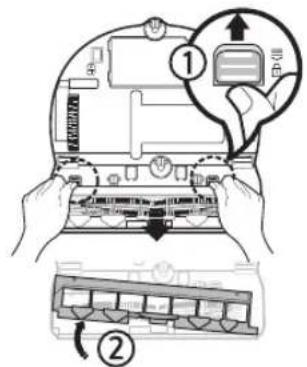
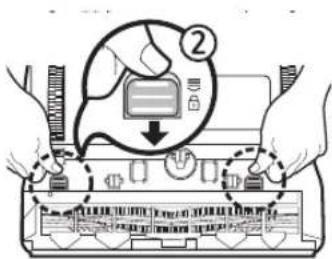
1 Entfernen Sie die Bürstenabdeckung
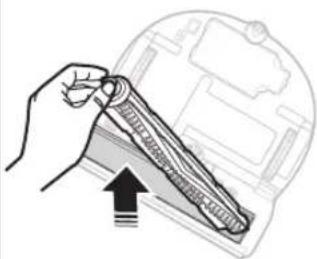
2 Entfernen Sie die Bürste.
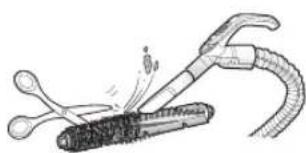
3 Reinigen Sie die Bürste.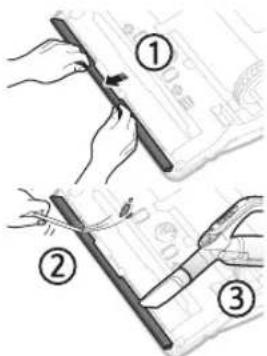
4 Reinigen Sie den Auto-shutter
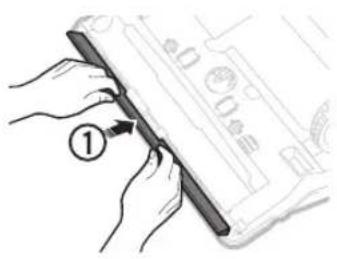
5 Setzen Sie die Bürste wieder ein.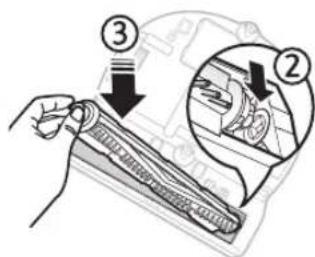
6 Setzen Sie die Bürstenabdeckung wieder ein.
Reinigen des Antriebsrads
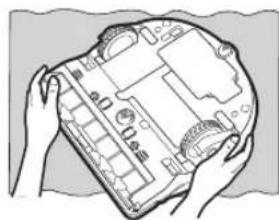
1 Legen Sie ein weiches Tuch auf den Boden, und legen Sie den POWERbot mit der Unterseite nach oben darauf.

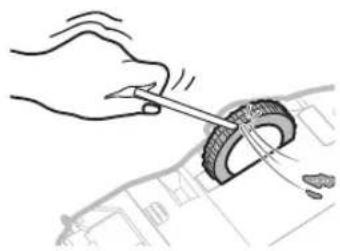
2 Verwenden Sie einen stumpfen Stab oder eine Pinzette, um etwaige Fremdkörper zu entfernen.
Samsung Connect-App
Die Samsung Connect-App ist nur mit Modellen kompatibel, die über eine Wi-Fi-Funktion verfügen.
Einrichten des Drahtlosrouters
▶ Bei Zugangsproblemen schlagen Sie bitte im Benutzerhandbuch des jeweiligen Drahtlosrouters nach. ▶ Der Samsung POWERbot unterstützt ausschließlich das Wi-Fi-Frequenzband mit 2,4 Ghz.
Samsung POWERbot unterstützt IEEE 802.11b/g/n und Soft-AP.
- IEEE 802.11n wird empfohlen.
Samsung POWERbot unterstützt ausschließlich DHCP (Dynamic Host Configuration Protocol). Bitte stellen Sie sicher, dass die Option „DHCP Server“ auf Ihrem Drahtlosrouter aktiviert ist. ▶ POWERbot unterstützt als Authentifizierungs- und Verschlüsselungsprotokolle WEP-OPEN, WPA-PSK/TKIP und WPA2-PSK/AES.
- Wir empfehlen die Verwendung von WPA2-PSK/AES.
- Vergewissern Sie sich, dass Ihr Router über eine eindeutige SSID und ein Passwort verfügt.
▶ Die Qualität Ihres Drahtlosnetzwerks kann durch die Drahtlosumgebung beeinflusst werden.
▶ Wenn die MAC-Adresse (eine eindeutige Identifikationsnummer) Ihres PCs oder Modems von Ihrem Internetdienstanbieter permanent registriert wird, kann der POWERbot möglicherweise keine Verbindung zum Internet herstellen. Fragen Sie Ihren Internetdienstanbieter nach der richtigen Vorgehensweise, um andere Geräte als einen Computer mit dem Internet zu verbinden. ▶ Wenn Ihr Internetdienstanbieter für die Verbindung mit dem Internet eine ID und ein Kennwort benötigt, können Sie den POWERbot möglicherweise nicht mit dem Internet verbinden. In diesem Fall müssen Sie die ID und das Kennwort für die Verbindung zum Internet eingeben. Möglicherweise können Sie den POWERbot auch wegen Problemen mit einer Firewall nicht mit dem Internet verbinden. Bitten Sie Ihren Internetdienstanbieter, Ihnen bei der Lösung des Problems behilflich zu sein. ▶ Einige Drahtlosrouter übertragen möglicherweise auch dann eine ungewöhnliche Adresse des Domain Name Servers (DNS), wenn keine Verbindung zum Internet besteht. Wenden Sie sich in diesem Fall an den Hersteller Ihres Drahtlosrouters oder an Ihren Internetdienstanbieter. ▶ Wenn Sie auch dann keine Verbindung zum Internet herstellen können, nachdem Sie die vom Internetdienstanbieter vorgeschlagenen Schritte durchgeführt haben, wenden Sie sich bitte an ein Kundendienstzentrum von Samsung. ▶ Wenn Ihr Router kein Wi-Fi-zertifiziertes Produkt ist, kann der POWERbot möglicherweise keine Verbindung zum Internet herstellen.
Samsung Connect-App
Herunterladen der Samsung Connect-App
▶ Sie können die Samsung Connect-App von einer der üblichen Websites für Apps (Google Play Store, Apple App Store oder Samsung Galaxy Apps) herunterladen und installieren. Suchen Sie mit Hilfe des Schlagworts „Samsung Connect“ nach der App.

Hinweis
▶ Die Samsung Connect-App unterstützt Android-Betriebssysteme ab 6.0 (Marshmallow). Sie ist für Samsung Galaxy S und Note optimiert. Mit Smartphones von Drittanbietern funktioniert sie möglicherweise nicht korrekt.
▶ Auf Apple-Modellen erfordert die App iOS ab Version 9.
▶ Unangekündigte Änderungen an der Samsung Connect-App zur Verbesserung von Bedienbarkeit und Leistung jederzeit vorbehalten.
Einrichten eines Samsung-Kontos
▶ Sie müssen sich bei einem Samsung-Konto anmelden, ehe Sie die Samsung Connect-App verwenden.
Um ein Samsung-Konto einzurichten, befolgen Sie bitte die Anweisungen in der Samsung Connect-App.
▶ Wenn Sie über ein Samsung-Smartphone verfügen, können Sie ein Samsung-Konto alternativ auch über die Einstellungen Ihres Smartphones hinzufügen. Dann meldet es sich automatisch bei Ihrem Samsung-Konto an.
Hinzufügen eines Geräts zur Samsung Connect-App
- Verbinden Sie Ihr Smartphone mit Ihrem Drahtlosrouter.
- Starten Sie die Samsung Connect-App auf Ihrem Smartphone.
- Wenn ein Popup mit der Nachricht eingeblendet wird, dass ein neues Gerät gefunden wurde, tippen Sie auf ADD NOW.
- Wird kein Popup angezeigt, tippen Sie auf die Taste „+“ und wählen Sie aus der Liste AVAILABLE DEVICES das Gerät aus, mit dem Sie sich verbinden möchten.
- Wenn Ihr Gerät nicht in der Liste der verfügbaren Geräte aufgeführt wird, fügen Sie das Gerät manuell hinzu. Wählen Sie dazu zunächst den Gerätetyp und anschließend das genaue Modell des Geräts aus.
- [Android] Die Verbindung mit Ihrem Gerät wird automatisch aufgebaut.
- [iOS] Öffnen Sie die Einstellungen und wählen Sie in der Wi-Fi-Liste [Robot vacuum] Samsung.
- Geben Sie auf Aufforderung die Authentifizierung ein.
- [Android] Die Verbindung mit Ihrem Drahtlosrouter wird automatisch aufgebaut.
- [iOS] Öffnen Sie die Einstellungen und wählen Sie in der Wi-Fi-Liste den Drahtlosrouter aus.
- Das Setup wird dann automatisch zu Ende geführt. Anschließend wird eine neue Device Card hinzugefügt.

Hinweis
▶ Gehen Sie folgendermaßen vor, wenn Sie die Produktregistrierung nicht abschließen können.
- Wiederholen Sie die Registrierung entsprechend den Anweisungen in den Popups.
- Stellen Sie sicher, dass die UPnP-Option des Drahtlosrouters aktiviert ist, und wiederholen Sie das Registrierungsverfahren.
- Vergewissern Sie sich, dass Ihr Drahtlosrouter im Drahtlosmodus arbeitet, und wiederholen Sie danach die Registrierung.
- Wenn Sie zwei oder mehr POWERbots besitzen, schalten Sie zuerst alle anderen POWERbots aus und versuchen Sie dann erneut, Ihren POWERbot zu registrieren.
- Die Registrierung kann fehlschlagen, wenn es einen anderen Drahtlosrouter mit der gleichen SSID wie Ihr Drahtlosrouter gibt.
▶ Smart Control und Wi-Fi-Anzeige
| Ein | Die Smart Control ist gesperrt. (Die Fernbedienung kann noch zugelassen sein.) | 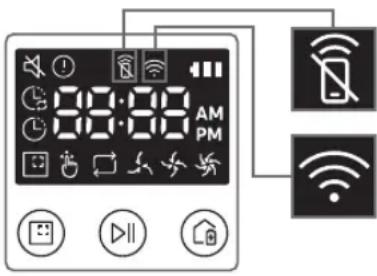 | |
| Aus | Die Smart Control ist einsatzbereit. | ||
| Ein | Der POWERbot ist mit dem Drahtlosrouter verbunden. | ||
| Aus | Der POWERbot versucht, eine Verbindung zum Drahtlosrouter herzustellen. |
▶ Wenn die Smart Control gesperrt ist, können Sie den POWERbot nicht mit Ihrem Smartphone steuern. ▶ Wenn der POWERbot und Ihr Smartphone nicht mit dem gleichen Drahtlosrouter verbunden sind, kann es je nach Netzwerkumgebung zu Reaktionsverzögerungen kommen.
Samsung Connect-App
Software-Aktualisierung
▶ Wenn sich der POWERbot in der Dockingstation befindet und geladen wird, stellt er automatisch eine Verbindung zum Server her und überprüft, ob eine Software verfügbar ist. Wenn eine neue Software gefunden wird, lädt der POWERbot sie automatisch herunter und wird aktualisiert. - Während eines Ladevorgangs bedeutet die Meldung „UP“ im Display, dass gerade ein Update für die Software des POWERbot installiert wird. Warten Sie, bis das Update abgeschlossen ist, ehe Sie den POWERbot wieder verwenden.
Verwenden der Samsung Connect-App
▶ Wenn Sie auf die Gerätekarte in der Samsung Connect-App tippen, wird das Plugin für Ihr Gerät gestartet.
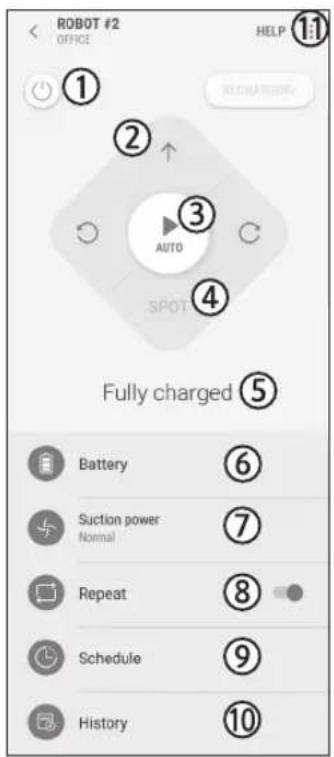
- Ein/Aus
- Richtungssteuerung beim manuellen Saugen (Vorwärts, Linkslauf, Rechtslauf)
- Aktivieren/Deaktivieren der automatischen Reinigung
- Punktsaugen
- Aktueller Gerätestatus
- Batteriestatus
- Saugleistung
- Wiederholte Reinigung ein/aus
- Programm (einmal/täglich)
- Die aktuelle Uhrzeit des Geräts wird bei Eingabe der Programmeinstellung synchronisiert.
- Die Saugprogramme werden nur dann gestartet, wenn das Gerät in der Dockingstation geladen wird.
- Reinigungsverlauf
- Einstellungen > Sprachführung
Hinweise und Vorsichtsmaßnahmen
Laden

Hinweis
▶ Wenn der Akku während des Ladevorgangs überhitzt, dauert das Laden möglicherweise länger. ▶ Wenn das automatische Laden nicht funktioniert, gehen Sie wie folgt vor:
- Schalten Sie den Notschalter (auf der Unterseite des POWERbot) aus und wieder ein.
- Ziehen Sie den Netzstecker der Dockingstation aus der Steckdose und schließen Sie ihn dann wieder an.
- Ziehen Sie den Netzstecker der Dockingstation aus der Steckdose und prüfen Sie, ob Fremdstoffe an den Ladestiften anhaften. Reinigen Sie den POWERbot und die Ladestifte der Dockingstation mit einem trockenen Tuch oder Lappen.
- Kontrollieren Sie die nähere Umgebung der Dockingstation auf Hindernisse (z. B. reflektierende Objekte, Stühle usw.).
Der Akku entlädt sich langsam von selbst, sobald der POWERbot von der Dockingstation getrennt wird.
- Entfernen Sie den POWERbot möglichst nicht von der Dockingstation, während er geladen wird. (Stellen Sie jedoch den Notschalter auf die Aus-Position und trennen Sie die Dockingstation vom Stromnetz, wenn Sie vorhaben, das Haus für längere Zeit zu verlassen, weil Sie beispielsweise auf eine Geschäftsreise oder in Urlaub gehen.)
Betrieb

Hinweis
▶ Der POWERbot kann beim Reinigen an Schwellen usw. stecken bleiben. - Um den Betrieb wieder aufzunehmen, stellen Sie den Notschalter auf die Aus-Position, bringen Sie den POWERbot in einen Bereich, wo er sich leicht bewegen kann, und schalten Sie ihn dann wieder ein.
Der POWERbot kann Stellen, die für ihn unerreichbar sind (z. B. Ecken oder den Raum zwischen Wand und Sofa usw.), nicht reinigen. - Verwenden Sie ein anderes Reinigungsgerät, um diese Stellen regelmäßig zu reinigen. ▶ Der POWERbot kann keine Schmutzklumpen vom Boden aufsaugen, so dass sich auch nach der Reinigung noch Reste davon auf dem Boden befinden können. - Verwenden Sie ein anderes Reinigungsgerät, um diese Stellen regelmäßig zu reinigen. ▶ Wenn der POWERbot ausgeschaltet ist, kann er mit der Ein-/Aus-Taste der Fernbedienung nicht eingeschaltet werden. Halten Sie die Taste „Start/Stop“ des POWERbot gedrückt. ▶ Sie können den Modus „Punktsaugen“ weder einstellen noch ausführen, solange der POWERbot geladen wird. ▶ Wenn Sie während des Ladevorgangs die Taste „Handsaugen / Lichtgeführtes Saugen“ drücken, verlässt der POWERbot die Dockingstation und wechselt in den Standby-Modus.
Reinigung und Pflege

Hinweis
▶ Nach dem Reinigen von Staubbehälter und Filter mit Wasser
- Staubbehälter: Wischen Sie das Wasser vollständig aus dem Behälter.
- Filter: Lassen Sie ihn vor der Verwendung gründlich an einer schattigen Stelle trocknen.
- Ziehen Sie den Auto-Shutter nicht mit zu viel Kraft heraus, wenn Sie ihn reinigen möchten.

Vorsicht
▶ Achten Sie beim Einsetzen und Entnehmen des Filters auf Ihre Finger, da sie im Einlass des Staubbehälters stecken bleiben können.
Hinweise und Vorsichtsmaßnahmen
Um Verstopfungen durch Fremdstoffe zu vermeiden, achten Sie darauf, dass der POWERbot keine Zahnstocher, Wattestäbchen usw. aufsaugt. Wenden Sie sich an ein autorisiertes Samsung-Kundendienstzentrum, wenn Sie Probleme haben, Fremdstoffe aus der Bürste zu entfernen. Da die Bürste beim Reinigen Schmutz vom Boden entfernt, können sich darin Fremdstoffe wie Fäden, lange Haare usw. verfangen. Reinigen Sie sie für beste Saugergebnisse regelmäßig. ▶ Wenn eine Bürste oder eine Bürstenabdeckung nach den Pflegearbeiten nicht ordnungsgemäß montiert ist, kann es zu Kratzern auf dem Boden oder zu einer Produktstörung kommen. Setzen Sie sie deshalb richtig zusammen. Beziehen Sie sich dabei auf die jeweilige Wartungsmethode.
Informationen zum Akku

Hinweis
Erwerben Sie Akkus nur in zugelassenen Samsung-Kundendienstzentren und kontrollieren Sie vor dem Kauf, ob das Symbol ( ) dem Akku aufgeklebt und im Modellnamen enthalten ist. ▶ Dieser Akku ist ausschließlich für den Samsung Electronics POWERbot bestimmt. Verwenden Sie sie nicht für andere Produkte. ▶ Sie dürfen den Akku keinesfalls zerlegen oder in sonstiger Weise modifizieren. ▶ Werfen Sie den Akku nicht ins Feuer, und erhitzen Sie ihn nicht. ▶ Verbinden Sie die Ladekontakte (+, -) mit keinerlei metallischen Objekten. ▶ Bewahren Sie den Akku ausschließlich in Innenräumen (bei 0 °C bis 40 °C) auf.
▶ Wenn der Akku nicht ordnungsgemäß zu funktionieren scheint, versuchen Sie niemals, ihn eigenständig zu zerlegen. Wenden Sie sich an das nächstgelegene Samsung-Kundendienstzentrum. ▶ Die Ladezeit und die Betriebszeit des Akkus können sich im Laufe der Nutzung verschlechtern. Wenn die Nutzungsdauer des Akkus überschritten ist, lassen Sie ihn im Samsung-Kundendienstzentrum ersetzen. ▶ Die Garantiezeit für den Akku beträgt 6 Monate ab dem Kaufdatum.
Infos zum IrDA-Sensor

Vorsicht
▶ Die Übertragung der Infrarotsignale erfolgt möglicherweise im Freien oder an solchen Stellen nicht störungsfrei, wo Halogenlampen eingesetzt werden. ▶ Der POWERbot verwendet 3 Arten von Infrarot-Geräten. Jedes der Geräte besitzt eine andere Priorität. Möglicherweise funktioniert eines der Geräte nicht, wenn sein Signal durch ein Gerät mit höherer Priorität überlagert wird.
- Priorität der Infrarotsignale: Smart Control > Dockingstation
▶ Verschiedene Infrarotsignale können einander stören und zu Fehlfunktionen der Geräte führen, wenn sie zusammen in einem kleinen Raum oder in geringem Abstand verwendet werden. ▶ Wenn Sie mehrere POWERbots gleichzeitig verwenden, kann es aufgrund von Interferenzen der Infrarotsignale zu Störungen kommen.
Informationscodes
1 Die drei unten angegebenen Anzeigen blinken bei gleichzeitigem Fehleralarm.
2 Stellen Sie den Notschalter auf die Aus-Position, kontrollieren Sie die folgenden Punkte und ergreifen Sie dann entsprechende Gegenmaßnahmen.
3 Der Informationscode wird gelöscht, wenn Sie den Notschalter wieder in die Ein-Position stellen.
Animation für Informationscodes![graph LR A["Sensor Input"] --> B["Sensor Output"] B --> C["Data Collection"] C --> D["Battery Output"] D --> E["Feedback Loop"] E --> A](/content/2026/03/570057/images/1b55351533f0efd4b96090f92369cca927a156d5eee9f6c673c2f84fade013d0.jpg)
| Informationscodes | Checkliste |
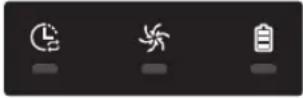 | Der POWERbot hat sich beim Fahren verfangen, verklemmt oder hängt fest.► Schieben Sie den Notschalter in die Aus-Position und tragen Sie den POWERbot in einen anderen Bereich. |
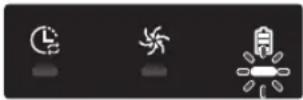 | Fremdkörper in der Bürste.► Stellen Sie den Notschalter auf die Aus-Position, und entfernen Sie die Fremdstoffe von der Bürste. |
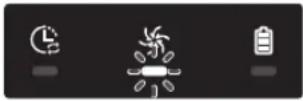 | Fremdkörper im linken Antriebsrad.► Stellen Sie den Notschalter auf die Aus-Position, und entfernen Sie die Fremdkörper vom Antriebsrad. |
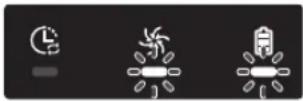 | Fremdkörper im rechten Antriebsrad.► Stellen Sie den Notschalter auf die Aus-Position, und entfernen Sie die Fremdkörper vom Antriebsrad. |
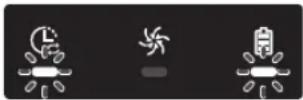 | Der Stoßstangensensor muss überprüft werden.► Schalten Sie den Notschalter aus und wieder ein.► Wenn der Informationscode nicht erlischt, überprüfen Sie den Raum zwischen Stoßstange und Saugschlitten auf kleine Fremdkörper. Wenn sich Fremdkörper angesammelt haben, ziehen Sie die Stoßstange leicht nach vorne und entfernen Sie die Fremdkörper. |
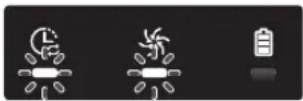 | Fremdkörper auf dem Hindernissensor angesammelt.► Stellen Sie den Notschalter auf die Aus-Position, und reinigen Sie den vorderen und hinteren Sensor mit einem weichen Tuch. |
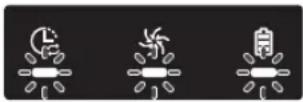 | Fremdkörper auf dem Höhensensor angesammelt.► Stellen Sie den Notschalter auf die Aus-Position, und reinigen Sie den Höhensensor mit einem weichen Tuch. |
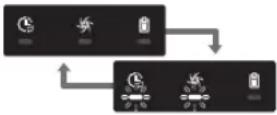 | Die Hauptplatine muss überprüft werden.► Ausschalten und Neustarten des Gerätes. Wenn das gleiche Problem wiederholt auftritt, ist eine Serviceprüfung erforderlich. |
Informationscodes
1 Der unten angegebene Informationscode wird zusammen mit einem Fehleralarm angezeigt.
2 Stellen Sie den Notschalter auf die Aus-Position, kontrollieren Sie die folgenden Punkte und ergreifen Sie dann entsprechende Gegenmaßnahmen.
3 Der Informationscode wird gelöscht, wenn Sie den Notschalter wieder in die Ein-Position stellen.
Informationscodes Checkliste
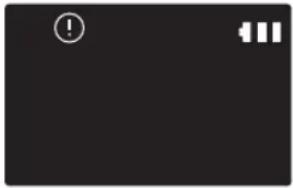 | Der POWERbot hat sich beim Fahren verfangen, verklemmt oder hängt fest.► Schieben Sie den Notschalter in die Aus-Position und tragen Sie den POWERbot in einen anderen Bereich. |
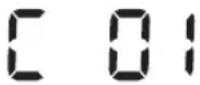 | Fremdkörper in der Bürste.► Stellen Sie den Notschalter auf die Aus-Position, und entfernen Sie die Fremdstoffe von der Bürste. |
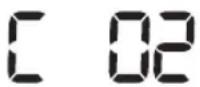 | Fremdkörper im linken Antriebsrad.► Stellen Sie den Notschalter auf die Aus-Position, und entfernen Sie die Fremdkörper vom Antriebsrad. |
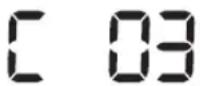 | Fremdkörper im rechten Antriebsrad.► Stellen Sie den Notschalter auf die Aus-Position, und entfernen Sie die Fremdkörper vom Antriebsrad. |
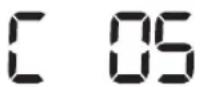 | Der Stoßstangensensor muss überprüft werden.► Schalten Sie den Notschalter aus und wieder ein.► Wenn der Informationscode nicht erlischt, überprüfen Sie den Raum zwischen Stoßstange und Saugschlitten auf kleine Fremdkörper. Wenn sich Fremdkörper angesammelt haben, ziehen Sie die Stoßstange leicht nach vorne und entfernen Sie die Fremdkörper. |
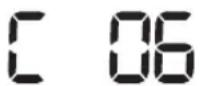 | Fremdkörper auf dem Hindernissensor angesammelt.► Stellen Sie den Notschalter auf die Aus-Position, und reinigen Sie den vorderen und hinteren Sensor mit einem weichen Tuch. |
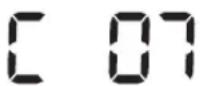 | Fremdkörper auf dem Höhensensor angesammelt.► Stellen Sie den Notschalter auf die Aus-Position, und reinigen Sie den Höhensensor mit einem weichen Tuch. |
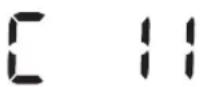 | Die Hauptplatine muss überprüft werden.► Ausschalten und Neustarten des Gerätes. Wenn das gleiche Problem wiederholt auftritt, ist eine Serviceprüfung erforderlich. |
Fehlerbehebung
| Symptom Checkliste | |
| Der POWERbot funktioniert überhaupt nicht. | ► Kontrollieren Sie, ob der Notschalter in der Ein-Position steht.► Überprüfen Sie, ob im Display alle Symbole angezeigt werden.► Überprüfen Sie, ob der Akku des POWERbot leer ist.- Wenn „Lo“ angezeigt wird, setzen Sie den POWERbot auf die Dockingstation, damit die Batterie aufgeladen wird.- Wenn die Akkuanzeige blinkt, setzen Sie den POWERbot zum Aufladen per Hand auf die Dockingstation. (Nur Serie SR1*M701***)► Ersetzen Sie die Batterien (Typ AAA), wenn die Fernbedienung nicht funktioniert. |
| Der POWERbot hält beim Reinigen an. | ►Wenn im Display „Lo“ angezeigt wird, setzen Sie den POWERbot auf die Dockingstation, damit der Akku aufgeladen wird.►Wenn die Akkuanzeige blinkt, setzen Sie den POWERbot zum Aufladen per Hand auf die Dockingstation. (Nur Serie SR1*M701***)►Wenn der POWERbot durch Hindernisse wie Kabel, Schwellen usw. blockiert wird, heben sie ihn an und bewegen Sie ihn vom Hindernis fort.- Wenn sich Stoffe oder Schnüre einem der Antriebsräder verfangen, stellen Sie den Notschalter auf die Aus-Position, und entfernen Sie die Stoffe oder Schnüre, ehe Sie das Gerät wieder verwenden. |
| Schwache Saugleistung. | ►Wenn die Filterkontrolllampe leuchtet, stellen Sie den Notschalter auf die Aus-Position und reinigen Sie den Staubbehälter.► Wenn sich zu viel Staub im Staubbehälter befindet, verringert sich möglicherweise die Saugleistung. Stellen Sie den Notschalter auf die Aus-Position, und leeren Sie den Staubbehälter.►Wenn die Ansaugöffnung (auf der Unterseite des POWERbot) durch Fremdkörper verstopft ist, stellen Sie den Notschalter auf die Aus-Position und entfernen Sie die Fremdkörper aus dem Einlass.►Wenn das Geräusch plötzlich zunimmt, stellen Sie den Notschalter auf die Aus-Position und leeren Sie den Staubbehälter. |
| Der POWERbot kann die Dockingstation nicht finden. | ►Prüfen Sie, ob ein Stromausfall vorliegt und ob das Netzkabel angeschlossen ist.► Entfernen Sie eventuelle Hindernisse in der Nähe der Dockingstation, durch die Rückfahrt des POWERbot zur Dockingstation gestört werden kann.►Wenn sich Fremdstoffe auf den Ladestiften befinden, kann der Ladevorgag gestört werden. Befreien Sie die Ladestifte von den Fremdstoffen. |
| Der POWERbot fährt beim Reinigen plötzlich diagonal. | ►Überprüfen Sie, ob die Dockingstation entlang der Maserung von Holzböden oder Fliesen aufgestellt ist.► Der POWERbot fährt beim Reinigen möglicherweise diagonal, weil er den kürzesten Weg zu einem anderen Bereich nimmt. Weitere mögliche Gründe für eine diagonale Bewegung sind der Kontakt mit Hindernissen, das Laden an einer schräg aufgestellten Dockingstation oder eine diagonal zur Dockingstation verlaufende Maserung des Holz-/Fliesenbodens. |
| Lichtgeführtes Saugen funktioniert nicht. | ►Wenn Sie das rote Licht direkt auf den POWERbot richten, kann es passieren, dass er sich nicht in die gewünschte Richtung bewegt.- Zeigen Sie mit dem roten Licht in einem Bereich von 0,5 m um den POWERbot auf den Boden.* Nutzen Sie die Funktion „Punktsaugen" nicht in direktem Sonnenlicht, bei hellem Licht oder auf dunklen Böden. |
Fehlerbehebung
| Symptom Checkliste | |
| Ich habe die Samsung Connect-App installiert, es wird jedoch keine Verbindung zum POWERbot hergestellt. | ► Sie können das Gerät erst nutzen, nachdem Sie den POWERbot mit Hilfe des Easy-Setup-Verfahrens mit dem Drahtlosrouter verbunden haben. |
| Ich kann mich nicht bei meinem Samsung-Konto anmelden. | ► Überprüfen Sie im Bildschirm für das Samsung-Konto Ihre Angaben zu ID und Kennwort. |
| Das Easy-Setup-Verfahren kann nicht durchgeführt werden, und es erscheint eine entsprechende Meldung. | ► Dieses Problem ist möglicherweise nur vorübergehend und auf etwaige Hindernisse oder eine zu große Entfernung zum Drahtlosrouter zurückzuführen. Bitten versuchen Sie es nach einiger Zeit erneut. |
| Die Geräte funktionieren nicht, obwohl das Smartphone ordnungsgemäß mit dem POWERbot verbunden ist. | ► Schließen Sie die Samsung Connect-App und starten Sie sie dann neu, oder trennen Sie die Verbindung zwischen Smartphone und Drahtlosrouter und verbinden Sie die Geräte anschließend erneut. Alternativ können Sie den POWERbot aus- und dann wieder einschalten und mindestens eine Minute warten, bevor Sie die Samsung Connect-App erneut ausführen. |
| Die Funktionen der Samsung Connect-App werden nicht ordnungsgemäß ausgeführt. | ► Überprüfen Sie, ob die Smart Control-Sperre des POWERbot aktiviert ist. (Bei gesperrter Smart Control leuchtet die Wi-Fi-Anzeige nicht.) |
| Die Samsung Connect Robot Vacuum-App wird nicht gestartet. | ► Überprüfen Sie, ob der POWERbot mit dem Drahtlosrouter verbunden ist. |
| Es besteht keine Wi-Fi-Verbindung zum POWERbot. | ► Überprüfen Sie die Einstellungen des Drahtlosrouters. |
| Die Funktion „Intelligente Leistungssteuerung“ ist auf einem normalen Fußboden aktiv. | ► Überprüfen Sie, ob der Boden uneben ist und ob der POWERbot funktioniert, wenn Sie ihn ein wenig am Gehäuse anheben.► Überprüfen Sie, ob sich auf dem Höhensensor an der Unterseite des POWERbot Fremdstoffe befinden.► Überprüfen Sie, ob die Farbe des Fußbodens zu dunkel ist. |
| Die Funktion „Intelligente Leistungssteuerung“ ist nicht aktiv. | ► Wenn der POWERbot zum Reinigen eines Teppichs mit kurzen Fasern und heller Farbe verwendet wird, erkennt er unter Umständen den Teppich als unbedeckten Fußoden. In diesem Fall wird die Funktion „Intelligente Leistungssteuerung“ möglicherweise nicht aktiviert. |
| Die Masterfunktion „Kantensaugen“ ist gestört. | ► Wenn der POWERbot die Wand nicht erkennen kann, kann die Masterfunktion möglicherweise nicht verwendet werden.- Wenn sich ein Hindernis aus reflektierendem Material vor der Wand befindet.- Wenn die Wand selbst aus reflektierendem Material besteht.- Wenn die Wand von dunkler Farbe ist. |
| Die Masterfunktion „Kantensaugen“ ist aktiv, obwohl keine Wand oder Ecke in der Nähe ist. | ► Überprüfen Sie, ob kleine Hindernisse auf engem Raum angeordnet sind.► Wenn der POWERbot das vorderste Hindernis als Wand erkennt, kann hierdurch die Masterfunktion „Kantensaugen“ aktiviert worden sein. |
| Die Masterfunktion „Kantensaugen“ ist aktiv, obwohl der POWERbot sich nicht auf eine Wand oder Ecke zu bewegt hat. | ► Wenn der Winkel von Ecken, die der POWERbot erkennt, groß ist, kann es zur Aktivierung der Masterfunktion „Kantensaugen“ kommen, auch ohne dass sich das Gerät einer Wand oder Ecke nähert. |
* Samsung Electronics erklärt hiermit, dass diese Vorrichtung vom Gerätetyp Funkgerät der Richtlinie 2014/53/EU entspricht. Der gesamte Text der EU-Konformitätserklärung ist unter der folgenden Internetadresse verfügbar: Die offizielle Konformitätserklärung ist unter http://www.samsung.com zu finden. Gehen Sie zu Support > Produktsupport durchsuchen und geben Sie den Modellnamen ein.
| Symptom Checkliste | |
| Samsung Connect-App kann nicht installiert werden. | ▸ Samsung Connect-App arbeitet unter Android ab Version 6.0 und iOS ab Version 10.▸ Die unterstützten OS-Versionen für die Samsung Connect-App können sich später ändern.▸ Für generische Smart-Geräte werden standardmäßige Installation und Nutzung nicht garantiert. |
| Es wird eine Meldung zum Produktregistrierungsfehler angezeigt. | ▸ Wiederholen Sie die Produktregistrierung und beachten Sie dabei die Popup-Meldungen.▸ Schlagen Sie in der Bedienungsanleitung unter „Einrichten des WLAN-Routers“ nach.▸ Führen Sie die Arbeitsschritte zum Ausfüllen der Produktregistrierung aus dem Abschnitt „Hinzufügen eines Geräts zur Samsung Connect-APP“ des Benutzerhandbuchs durch.▸ Wenn die Produktregistrierung wiederholt fehlschlägt, setzen Sie den POWERbot und das Smartphone zurück, starten Sie die Samsung Connect-App erneut und wiederholen Sie die Produktregistrierung noch einmal.▸ Verwenden Sie für die Anmeldung der App und zur Produktregistrierung das gleiche Samsung-Konto.▸ Alle Benutzer müssen das von demselben Land ausgestellte Samsung-Konto verwenden. |
| Während der Produktregistrierung wird die Ladetaste gedrückt und wie angewiesen gehalten, aber der nächste Schritt wird nicht ausgelöst. | ▸ Drücken Sie die Ladetaste solange, bis Sie einen Signalton hören.▸ Wenn der nächste Schritt nicht innerhalb von einigen Sekunden ausgelöst wird, drücken Sie die Ladetaste noch einmal. |
| Bei der Produktregistrierung kann der gesuchte Drahtlos-Router nicht gefunden werden. | ▸ Beenden Sie die Produktregistrierung, führen Sie die Samsung Connect-App erneut aus und wiederholen Sie die Produktregistrierung noch einmal. |
| Bei der Produktregistrierung wird das Kennwort 1111122222 des Zugangspunkts nicht richtig eingegeben. | ▸ Halten Sie in der Netzwerkliste den Eintrag „[Robot Vacuum] Samsung“ gedrückt und löschen Sie das Netzwerk, um das Kennwort zu initialisieren. |
| Bei der Produktregistrierung wird das Kennwort des angeschlossenen Darhtlos-Routers nicht richtig eingegeben. | ▸ Beenden Sie die Produktregistrierung, führen Sie die Samsung Connect-App erneut aus und wiederholen Sie die Produktregistrierung noch einmal.▸ Halten Sie in der Netzwerkliste den Drahtlosrouter gedrückt und löschen Sie das Netzwerk, um das Kennwort zu initialisieren. |
| Die Verbindung zwischen der Samsung Connect-App und dem POWERbot wird unterbrochen, obwohl die Produktregistrierung abgeschlossen wird. | ▸ Aktualisieren Sie den Bildschirm und warten Sie ab.▸ Starten Sie die Samsung Connect-App erneut.▸ Prüfen Sie, ob ein Problem mit der Internetverbindung vorliegt.Insbesondere kann eine Firewall dafür sorgen, dass der Vorgang nicht wie erwartet abläuft. |
Fehlerbehebung
| Symptom Checkliste | |
| Die Verbindung zwischen der Samsung Connect-App und dem POWERbot wird plötzlich bei normalem Betrieb der App unterbrochen. | ▸ Die Verbindung kann unterbrochen werden, wenn sich der POWERbot in größerer Entfernung vom Drahtlos-Router befindet.▸ Setzen Sie den POWERbot und das Smartphone zurück und überprüfen Sie die Verbindung erneut.▸ Wiederholen Sie die Produktregistrierung, wenn es wiederholt zum Verbindungsausfall kommt.▸ Wiederholen Sie die Produktregistrierung, wenn die SSID/das Kennwort eines Wireless Routers geändert wird. |
| Die Samsung Connect-App kann nicht zur Bedienung verwendet werden, weil die Fernbedienungsfunktion deaktiviert ist. | ▸ Die Fernbedienungsfunktion ist deaktiviert. Aktivieren Sie die Fernbedienungsfunktion mit einer Fernbedienung. |
Warnhinweise zum Akku
Sie dürfen den in dieses Produkt eingebaute Akku keinesfalls selbst entfernen oder einen entsprechenden Versuch unternehmen. Wenden Sie sich für einen Austausch des Akkus unbedingt an Ihren Dienstleister oder eine unabhängige qualifizierte Fachkraft. Diese Anweisungen sind ausschließlich für den Gebrauch durch Ihren Dienstleister oder eine unabhängige qualifizierte Fachkraft bestimmt.
VERSUCHEN SIE ZU IHRER EIGENEN SICHERHEIT NICHT, DEN AKKU SELBST ZU ENTFERNEN, UND ENTSORGEN SIE SIE KEINEFALLS IM FEUER. SIE DÜRFEN DEN AKKU KEINESFALLS ZERLEGEN ODER IN SONSTIGER WEISE MANIPULIEREN ODER BESCHÄDIGEN.
Entfernen des Akkus
Nehmen Sie den POWERbot für den Austausch von der Dockingstation.
Schalten Sie den POWERbot aus Sicherheitsgründen zunächst aus, bevor Sie Arbeiten daran vornehmen.
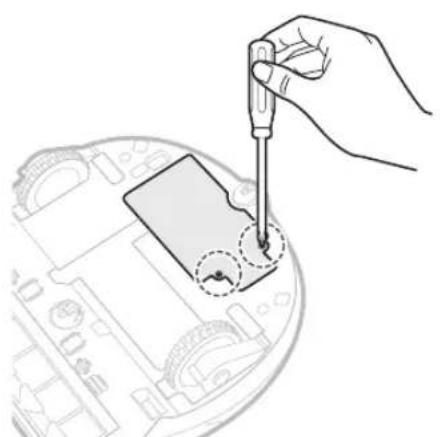
1. Legen Sie den POWERbot mit der Unterseite nach oben auf den Boden und entfernen Sie die beiden Schrauben.
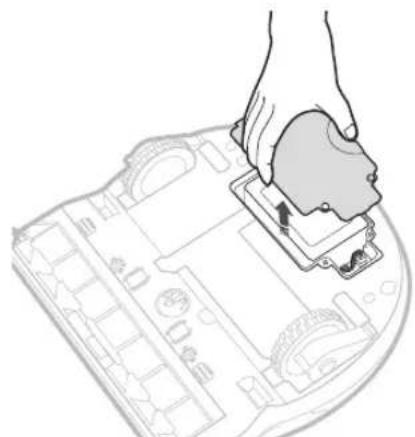
2. Nehmen Sie den Deckel des Staubbehälters ab.
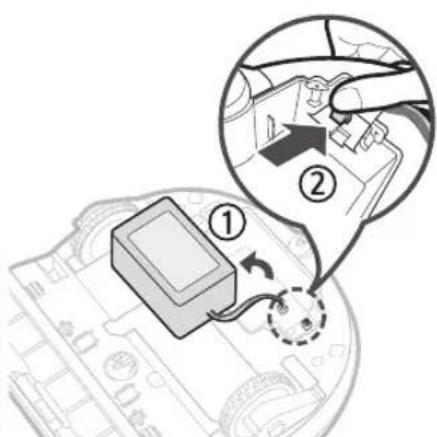
3. Entfernen Sie den Akku aus dem Akkufach und trennen Sie das Kabel.
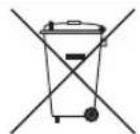
Korrekte Entsorgung der in diesem Gerät eingebauten Batterie
(Gilt für Länder mit separaten Altbatterie-Rücknahmesystemen.)
Die Kennzeichnung auf dem Akku, dem Handbuch oder der Verpackung gibt an, dass der in diesem Gerät eingebaute Akku nicht zusammen mit dem normalen Haushaltsmüll entsorgt werden darf. Sofern vermerkt, geben die chemischen Symbole Hg, Cd oder Pb an, dass der Akku Quecksilber, Kadmium oder Blei in einer Konzentration enthält, die über den nach EG-Verordnung 2006/66 zulässigen Grenzwerten liegt.
Der in diesem Gerät eingebaute Akku darf nicht vom Benutzer ausgetauscht werden. Informationen zum Austausch erhalten Sie bei Ihrem Dienstleister. Versuchen Sie keinesfalls, den Akku selbst zu entfernen, und entsorgen Sie ihn nicht im Feuer. Sie dürfen den Akku keinesfalls zerlegen oder in sonstiger Weise manipulieren oder beschädigen. Entsorgen Sie das Gerät nach Ablauf seiner Lebensdauer bei einer Abfallsammelstelle in Ihrer Nähe, damit dort geeignete Maßnahmen für die weitere Behandlung und Wiederverwertung des Produkts, einschließlich des Akkus, ergriffen werden können.
Informationen über Open-Source-Software
Die in diesem Produkt verwendete Software enthält Open-Source-Code. Sie können den entsprechenden Quellcode für einen Zeitraum von drei Jahren nach der letzten Auslieferung dieses Produkts vollständig erhalten, wenn Sie eine E-Mail senden an mailto:oss.request@samsung.com.
Es ist auch möglich, den entsprechenden Quellcode vollständig auf einem Medium wie einer CD-ROM zu erhalten. Hierfür wird eine minimale Gebühr erhoben.
Die URL http://opensource.samsung.com/opensource/VR7000_A20_TZ/seq/0 führt zur Downloadseite des zur Verfügung gestellten Quellcodes. Dort werden auch die entsprechenden Informationen zur Open-Source-Lizenz für dieses Produkt bereitgestellt. Dieses Angebot gilt für jeden, der diese Informationen erhält.
| Klassifikation Kategorie | Detailinformationen | |||
| SR1*M701*** | SR1*M702*** / SR1*M703*** | |||
| Mechanische Daten (POWERbot) | Größe (T x H x L) 340 mm x 97 mm x 348 mm | |||
| Gewicht 4 kg | ||||
| Sensor Deckenformerkennung (Visionary Mapping PlusTM) | ||||
| Tastentyp des POWERbot Berührung | ||||
| Stromversorgung | Netzspannung 100-240 V~, 50/60 Hz | |||
| Leistungsaufnahme 80 W | ||||
| Akku 21,6 V/ 38,8 Wh | ||||
| Reinigung | Ladetyp Automatisch / Manuell | |||
| Reinigungsmodus | Automatische Reinigung, Punktsaugen, Tagesprogramm | Automatische Reinigung, Punktsaugen, Wiederholte Reinigung, Handsaugen, Einmalprogramm, Tagesprogramm | ||
| Ladezeit Etwa 240 Minuten | ||||
| Saugdauer (auf hartem Untergrund) | Turbomodus Etwa 30 Minuten | |||
| Normaler Modus | Etwa 60 Minuten | |||
| Wi-Fi | Frequenzbereich 2412 - 2472 MHz | |||
| Senderleistung (Max) | 20 dBm | |||
| Klassifikation Kategorie | Detailinformationen | ||
| Mechanische Daten (POWERbot) | Größe (T x H x L) 340 mm x 97 mm x 348 mm | ||
| Gewicht | 4,3 kg | ||
| Sensor Deckenformerkennung (Visionary Mapping PlusTM) | |||
| Tastentyp des POWERbot Berührung | |||
| Stromversorgung | Netzspannung 100-240 V~, 50/60 Hz | ||
| Leistungsaufnahme | 130 W | ||
| Akku 21,6 V/ 77,8 Wh | |||
| Reinigung | Ladetyp Automatisch / Manuell | ||
| Reinigungsmodus | Automatische Reinigung, Punktsaugen, Wiederholte Reinigung, Handsaugen, Einmalprogramm, Tagesprogramm | ||
| Ladezeit Etwa 160 Minuten | |||
| Saugdauer (auf hartem Untergrund) | Turbomodus Etwa 30 Minuten | ||
| Normaler Modus Etwa 60 Minuten | |||
| Flüsterbetrieb | Etwa 90 Minuten | ||
| Wi-Fi | Frequenzbereich 2412 - 2472 MHz | ||
| Senderleistung (Max) | 20 dBm | ||
* Zur Produktverbesserung sind unangekündigte Änderungen von Konstruktion und technischen Daten vorbehalten. * Die Ladezeit und die Saugdauer können sich je nach Einsatzbedingungen unterscheiden.
POWERbot
Bedienungsanleitung
Serien SR1*M70****, SR2*M70****
- INHALT
- SICHERHEITSINFORMATIONEN
- WICHTIGE SICHERHEITSHINWEISE
- LESEN SIE VOR DER VERWENDUNG IHRES POWERBOT SÄMTLICHE ANWEISUNGEN GRÜNDLICH DURCH
- WARNUNG: SO VERRINGERN SIE DIE GEFAHR VON VERLETZUNGEN, STROMSCHLÄGEN ODER BRÄNDEN
- ALLGEMEIN
- LADE-/DOCKINGSTATION
- POWERBOT
- WARNUNG
- HINWEISE ZUR STROMVERSORGUNG
- WARNUNG VOR DER VERWENDUNG
- WARNUNG IM BETRIEB
- WARNUNG REINIGUNG UND PFLEGE
- VORSICHT VOR DER VERWENDUNG
- VORSICHT
- IM BETRIEB
- REINIGUNG UND PFLEGE
- INSTALLATION
- AUFSTELLHINWEISE
- HINWEIS
- LADEN
- INTELLIGENTES LADEN
- STELLEN SIE DEN NOTSCHALTER AN DER GERÄTEUNTERSEITE AUF DIE EIN-POSITION
- LADEN SIE DEN POWERBOT MANUELL, INDEM SIE IHN IN DIE DOCKINGSTATION STELLEN
- ÜBERPRÜFEN SIE DEN LADESTATUS
- SERIEN SR1*M70****/SR2*M70**** SERIES
- NIEDRIGE AKKULADUNG („LO“)
- WENN DER LADEVORGANG NICHT ORDNUNGSGEMÄSS DURCHGEFÜHRT WIRD
- ÜBERPRÜFEN SIE DIE AUFSTELLUNG DER DOCKINGSTATION UND KONTROLLIEREN SIE, OB
- LADEN SIE DEN POWERBOT MANUELL, WENN
- VERWENDEN DES POWERBOT
- EIN-/AUSSCHALTEN
- AUTOMATIKBETRIEB
- PUNKTSAUGEN
- AUSWÄHLEN DES REINIGUNGSMODUS
- AUTOMATISCHE REINIGUNG
- WIEDERHOLTE REINIGUNG
- AUFSTELLEN DES VIRTUAL GUARD
- ÜBERSICHT ÜBER DEN VIRTUAL GUARD
- EINLEGEN DER BATTERIEN
- VERWENDEN DER FERNBEDIENUNG
- MODUS „HANDSAUGEN“ UND RICHTUNGSSTEUERUNG
- LICHTGEFÜHRTES SAUGEN
- BEZEICHNUNGEN DER TEILE
- OBERSEITE
- UNTERSEITE
- DISPLAY
- UHRZEITEINSTELLUNG/PROGRAMMIERUNG
- EINSTELLEN DER UHRZEIT
- EINSTELLEN EINES PROGRAMMS
- ABBRECHEN DES EINSTELLVORGANGS
- TAGESPROGRAMM VERWERFEN
- REINIGEN DES STAUBBEHÄLTERS
- REINIGEN DER SENSOREN UND DER KAMERA
- REINIGEN DER BÜRSTE UND DES AUTO-SHUTTERS
- REINIGEN DES ANTRIEBSRADS
- SAMSUNG CONNECT-APP
- EINRICHTEN DES DRAHTLOSROUTERS
- HERUNTERLADEN DER SAMSUNG CONNECT-APP
- EINRICHTEN EINES SAMSUNG-KONTOS
- HINZUFÜGEN EINES GERÄTS ZUR SAMSUNG CONNECT-APP
- SOFTWARE-AKTUALISIERUNG
- VERWENDEN DER SAMSUNG CONNECT-APP
- HINWEISE UND VORSICHTSMASSNAHMEN
- BETRIEB
- INFORMATIONEN ZUM AKKU
- INFOS ZUM IRDA-SENSOR
- INFORMATIONSCODES
- FEHLERBEHEBUNG
- WARNHINWEISE ZUM AKKU
- ENTFERNEN DES AKKUS
- KORREKTE ENTSORGUNG DER IN DIESEM GERÄT EINGEBAUTEN BATTERIE
- (GILT FÜR LÄNDER MIT SEPARATEN ALTBATTERIE-RÜCKNAHMESYSTEMEN.)
- INFORMATIONEN ÜBER OPEN-SOURCE-SOFTWARE
- BEDIENUNGSANLEITUNG
Marke : SAMSUNG
Modell : VR10M701PU5
Kategorie : Staubsauger