
VR10M701PU5 - Aspirapolvere SAMSUNG - Manuale utente e istruzioni gratuiti
Trova gratuitamente il manuale del dispositivo VR10M701PU5 SAMSUNG in formato PDF.
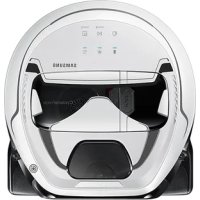



| Tipo di prodotto | Aspirapolvere robot (POWERbot) |
| Marca | Samsung |
| Modello | VR10M701PU5 (serie SR1*M701***) |
| Dimensioni (P x A x L) | 340 mm x 97 mm x 348 mm |
| Peso | 4 kg |
| Alimentazione | 100-240 V~, 50/60 Hz |
| Consumo elettrico | 80 W |
| Tipo di batteria | Lithium-ion 21,6 V / 38,8 Wh (1800 mAh, 6 celle) |
| Autonomia (modalità Normale) | Circa 60 minuti su pavimento duro |
| Autonomia (modalità Turbo) | Circa 30 minuti |
| Tempo di ricarica | Circa 240 minuti |
| Tipo di ricarica | Automatica o manuale (sulla stazione di ricarica) |
| Modalità di pulizia | Auto, Spot, Programmazione quotidiana |
| Funzioni speciali | Controllo intelligente della potenza (rilevamento tappeti), Pulizia dei bordi (Edge Clean Master) |
| Sensori | Telecamera (riconoscimento soffitto), sensori di ostacoli, sensori di caduta (cliff), sensore paraurti |
| Connettività | Wi-Fi (a seconda del modello, compatibile con Samsung Connect) |
| Accessori inclusi | Stazione di ricarica, caricabatterie, cavo di alimentazione, filtro di ricambio (a seconda del modello) |
| Non inclusi | Telecomando, barriera virtuale (per questa serie) |
| Manutenzione | Pulizia regolare del contenitore della polvere, filtro, spazzole e sensori |
| Sicurezza | Interruttore di emergenza sotto, arresto automatico in caso di problema |
| Batteria sostituibile | Non dall'utente (contattare un centro di assistenza) |
| Garanzia batteria | 6 mesi dalla data di acquisto |
Domande frequenti - VR10M701PU5 SAMSUNG
Domande degli utenti su VR10M701PU5 SAMSUNG
0 domanda su questo apparecchio. Rispondi a quelle che conosci o fai la tua.
Fai una nuova domanda su questo apparecchio
Scarica le istruzioni per il tuo Aspirapolvere in formato PDF gratuitamente! Trova il tuo manuale VR10M701PU5 - SAMSUNG e riprendi in mano il tuo dispositivo elettronico. In questa pagina sono pubblicati tutti i documenti necessari per l'utilizzo del tuo dispositivo. VR10M701PU5 del marchio SAMSUNG.
MANUALE UTENTE VR10M701PU5 SAMSUNG
POWERbot
Manuale utente
Serie SR1*M70****, SR2*M70****
- Prima di utilizzare questo apparecchio, leggere attentamente le istruzioni.
- Solo per uso interno.
SAMSUNG
Sommario
03 Informazioni sulla sicurezza
08 Installazione
Accessori / Nota di installazione
10 Ricarica
Ricarica automatica / Ricarica / Batteria scarica (Lo)
12 Utilizzo di POWERbot
Accensione/spegnimento / Selezione delle modalità di pulizia / Utilizzo delle funzioni di pulizia speciali
15 Installazione della barriera virtuale
Nome della parte della barriera virtuale / Inserimento delle batterie
17 Uso del telecomando
20 Nome di ciascuna parte
Parte superiore / Parte inferiore / Pannello di visualizzazione
22 Impostazione dell'ora e della programmazione
Impostazione dell'ora / Impostazione della programmazione
25 Pulizia e manutenzione
Pulizia del contenitore della polvere / Pulizia dei sensori e della telecamera / Pulizia della spazzola e dell'utensile di chiusura automatica / Pulizia della ruota motrice
27 App Samsung Connect
31 Note e precauzioni
Carica / Uso / Pulizia e manutenzione / Informazioni sulla batteria / Informazioni sul sensore IrDA
33 Codici informativi
35 Risoluzione dei problemi
37 Avvertenze sulla batteria
40 Annuncio open source
41 Specifiche
Informazioni sulla sicurezza
INFORMAZIONI SULLA SICUREZZA

- Prima di utilizzare l'apparecchio, leggere attentamente il presente manuale e conservarlo per riferimento futuro.

- Poiché le seguenti istruzioni per l'uso coprono vari modelli, le caratteristiche del vostro aspirapolvere potrebbero differire leggermente da quelle descritte in questo manuale.
SIMBOLI DI ATTENZIONE/AVVERTENZA UTILIZZATI
 | Indicates that a danger of death or serious injury exists. |
 | Indicates that a risk of personal injury or material damage exists. |
ALTRI SIMBOLI UTILIZZATI
| NOTE | Indicates that the following text contains additional important information. |
- Per informazioni sugli impegni ambientali di Samsung e sugli obblighi normativi specifici del prodotto, ad esempio REACH, visitare: samsung.com/uk/aboutsamsung/samsungelectronics/corporate citizenship/data_corner.htm
Informazioni sulla sicurezza
ISTRUZIONI DI SICUREZZA IMPORTANTI
Quando si utilizza un apparecchio elettrico, è necessario osservare precauzioni di base, incluse le seguenti:
LEGGERE TUTTE LE ISTRUZIONI PRIMA DI UTILIZZARE IL POWERbot.
Scollegare il caricabatterie / la stazione di ricarica dalla presa quando non è in uso e prima di eseguire la manutenzione.
AVVERTENZA: per ridurre il rischio di incendio, scosse elettriche o lesioni:
GENERALE
- Utilizzare solo come descritto in questo manuale.
- Non utilizzare POWERbot o il caricabatterie / stazione di ricarica se è stato danneggiato in qualsiasi modo.
- Se l'aspirapolvere non funziona come dovrebbe, è stato fatto cadere, danneggiato, lasciato all'aperto o immerso in acqua, riportarlo a un centro di assistenza clienti.
- Non maneggiare il caricabatterie / stazione di ricarica o POWERbot con le mani bagnate.
- Utilizzare solo su superfici asciutte e interne.
- Questo apparecchio può essere utilizzato da bambini di età superiore agli 8 anni e da persone con ridotte capacità fisiche, sensoriali o mentali o con mancanza di esperienza e conoscenza, se supervisionati o istruiti sull'uso dell'apparecchio in modo sicuro e se comprendono i pericoli coinvolti. I bambini non devono giocare con l'apparecchio. La pulizia e la manutenzione da parte dell'utente non devono essere effettuate da bambini senza supervisione.
- Se il cavo di alimentazione è danneggiato, deve essere sostituito dal produttore o dal suo agente di assistenza o da una persona ugualmente qualificata per evitare pericoli.
Caricabatterie / stazione di ricarica
- Non modificare la spina polarizzata per adattarla a una presa non polarizzata o a una prolunga.
- Non utilizzare all'aperto o su superfici bagnate.
- Scollegare il caricabatterie / stazione di ricarica dalla presa quando non in uso e prima della manutenzione.
- Utilizzare solo il caricabatterie / stazione di ricarica fornito dal produttore per ricaricare.
- Non utilizzare con un cavo o una spina danneggiati o con una presa di corrente allentata.
- Non tirare o trasportare per il cavo, non usare il cavo come maniglia, non chiudere la porta sul cavo, non tirare il cavo attorno a spigoli vivi o angoli. Tenere il cavo lontano da superfici riscaldate.
- Non utilizzare prolunghe o prese con capacità di corrente inadeguata.
- Non scollegare tirando il cavo. Per scollegare, afferrare la spina, non il cavo.
- Non danneggiare o incenerire le batterie poiché esplodono a temperature elevate.
- Non tentare di aprire il caricabatterie / la stazione di ricarica. Le riparazioni devono essere effettuate solo da un centro di assistenza clienti qualificato.
- Non esporre il caricabatterie / la stazione di ricarica a temperature elevate né consentire il contatto con umidità o umidità di qualsiasi tipo.
- Non caricare batterie non ricaricabili con il caricabatterie.
POWERbot
- Non raccogliere oggetti duri o appuntiti come vetro, chiodi, viti, monete, ecc.
- Non utilizzare senza un filtro in posizione. Durante la manutenzione dell'unità, non inserire mai dita o altri oggetti nella ventola nel caso in cui l'unità si accenda accidentalmente.
- Non inserire oggetti nelle aperture. Non utilizzare con aperture bloccate; mantenere le aperture libere da polvere, lanugine, capelli e qualsiasi cosa possa ridurre il flusso d'aria.
- Non raccogliere materiali tossici (candeggina al cloro, ammoniaca, detergente per scarichi, ecc.).
- Non raccogliere nulla che stia bruciando o emetta fumo, come sigarette, fiammiferi o ceneri calde.
- Non utilizzare per raccogliere liquidi infiammabili o combustibili come benzina, né in aree in cui potrebbero essere presenti.
- Luoghi con candele o lampade da tavolo sul pavimento.
- Luoghi con fuochi incustoditi (fiamme o braci).
- Luoghi con alcol distillato, diluente, posacenere con sigarette accese, ecc.
- Non utilizzare POWERbot in uno spazio chiuso pieno di vapori emanati da pitture a base di olio, diluente, sostanze antitarme, polveri infiammabili o altri vapori esplosivi o tossici.
- Perdite dalle celle della batteria possono verificarsi in condizioni di utilizzo o temperature estreme. Se il liquido viene a contatto con la pelle, lavare rapidamente con acqua. Se il liquido entra negli occhi, sciacquarli immediatamente con acqua pulita per almeno 10 minuti. Consultare un medico.
Informazioni sulla sicurezza

AVVERTENZA Relative all'alimentazione
▶ Prevenire qualsiasi rischio di scossa elettrica o incendio. - Non danneggiare il cavo di alimentazione. - Non tirare il cavo di alimentazione con forza eccessiva né toccare la spina con le mani bagnate. - Non utilizzare una fonte di alimentazione diversa da 100-240 V~ e non utilizzare una multipresa per alimentare più dispositivi contemporaneamente. (Non lasciare il cavo incustodito sul pavimento.) - Non utilizzare una spina, un cavo di alimentazione o una presa di corrente danneggiati o allentati.
▶ Pulire la polvere o eventuali corpi estranei sui pin e sulla parte di contatto della spina di alimentazione.
- C'è rischio di scossa elettrica o malfunzionamento.
▶ Non versare liquidi sulla stazione di ricarica. - C'è rischio di incendio o scossa elettrica. ▶ Non utilizzare la stazione di ricarica per scopi diversi da quelli previsti. - C'è rischio di incendio o danni gravi alla stazione di ricarica. ▶ Mantenere sempre pulito il sensore di dislivello per la propria sicurezza.

AVVERTENZA Durante l'uso
▶ Se si verificano rumori anomali, odori o fumo provenienti da POWERbot, spegnere immediatamente l'interruttore di emergenza sul fondo di POWERbot e contattare un centro di assistenza.

AVVERTENZA Prima dell'uso
▶ Non utilizzare POWERbot vicino a materiali combustibili. - Non posizionare vicino a candele, lampade da tavolo, caminetti o materiali combustibili come benzina, alcol, diluenti, ecc. POWERbot è destinato all'uso domestico, quindi non utilizzarlo in soffitta, seminterrato, deposito, edificio industriale, fuori da spazi interni, in luoghi umidi (come bagno, lavanderia), su tavoli o scaffali. - POWERbot può danneggiarsi o malfunzionare. ▶ Assicurarsi che POWERbot non passi attraverso o tocchi liquidi di alcun tipo. - POWERbot può subire danni gravi e può contaminare altre aree se le ruote passano attraverso liquidi.

AVVERTENZA
Pulizia e manutenzione
- Se il cavo di alimentazione è danneggiato, contattare un centro di assistenza per farlo sostituire da un tecnico certificato.
- C'è rischio di incendio o scossa elettrica. ▶ Per la sostituzione delle batterie, contattare un centro di assistenza Samsung Electronics.
- L'uso di batterie di altri prodotti può causare malfunzionamenti.

ATTENZIONE
Prima dell'uso
▶ Inserire il contenitore della polvere prima di usare POWERbot. ▶ Prestare attenzione a quanto segue per una corretta ricarica automatica. - Tenere sempre acceso il dock di ricarica. - Installare il dock in una posizione facilmente raggiungibile da POWERbot. - Non lasciare oggetti davanti al dock. ▶ Durante l'installazione del dock, non lasciare il cavo incustodito sul pavimento, poiché POWERbot potrebbe impigliarsi. ▶ Non usare POWERbot su pavimenti di colore nero. - POWERbot potrebbe non funzionare correttamente. ▶ Non posizionare oggetti entro 0,5 m ai lati e 1 m davanti al dock. ▶ Assicurarsi che il contatto di ricarica del dock non sia danneggiato o sporco. ▶ Non installare il dock su un pavimento scuro. - Se il pavimento intorno al dock è scuro, la ricarica potrebbe essere ostacolata. ▶ Rimuovere eventuali ostacoli che potrebbero disturbare il movimento di POWERbot (come altalene o scivoli per bambini) prima della pulizia. ▶ Non usare POWERbot in spazi più stretti del raggio di sterzata (0,5 m o meno). ▶ Se la spazzola o il coperchio della spazzola non sono montati correttamente, potrebbero verificarsi graffi sul pavimento o malfunzionamenti. ▶ Prima di usare POWERbot, rimuovere oggetti fragili come cornici, specchi e porcellane per evitare interruzioni.

ATTENZIONE
Durante l'uso
▶ L'uso di POWERbot su tappeti spessi può danneggiare sia POWERbot che il tappeto. - POWERbot non può superare tappeti più spessi di 1 cm. ▶ Non usare POWERbot su tavoli o altre superfici rialzate. - C'è rischio di danni in caso di caduta. ▶ POWERbot potrebbe urtare sedie o gambe di tavoli; allontanarli per una pulizia più rapida ed efficiente. ▶ Quando POWERbot è in funzione, non sollevarlo o trasportarlo in un'altra area. ▶ Non sollevare POWERbot tenendolo dalle ruote motrici durante il trasporto. ▶ Non posizionare oggetti sopra POWERbot o sulla fotocamera, poiché potrebbero causare malfunzionamenti. ▶ Rimuovere immediatamente fogli di carta grandi o sacchetti di plastica quando si usa POWERbot, poiché potrebbero bloccare l'aspirazione. ▶ Non puntare il puntatore rosso direttamente verso persone o animali. ▶ Non sdraiarsi vicino a POWERbot in funzione. - I capelli potrebbero rimanere impigliati nella spazzola, causando lesioni fisiche.

ATTENZIONE
Pulizia e manutenzione
▶ Evitare di danneggiare POWERbot rispettando le seguenti indicazioni: - Non pulire POWERbot spruzzando acqua direttamente su di esso, né usare benzene, trielina, acetone o alcol per pulirlo. ▶ Non smontare o riparare POWERbot. Questa operazione deve essere eseguita solo da un tecnico certificato. ▶ Mantenere sempre puliti il sensore di ostacoli, il sensore di caduta e la fotocamera. - Se si accumulano corpi estranei, i sensori potrebbero non funzionare correttamente.
Installazione
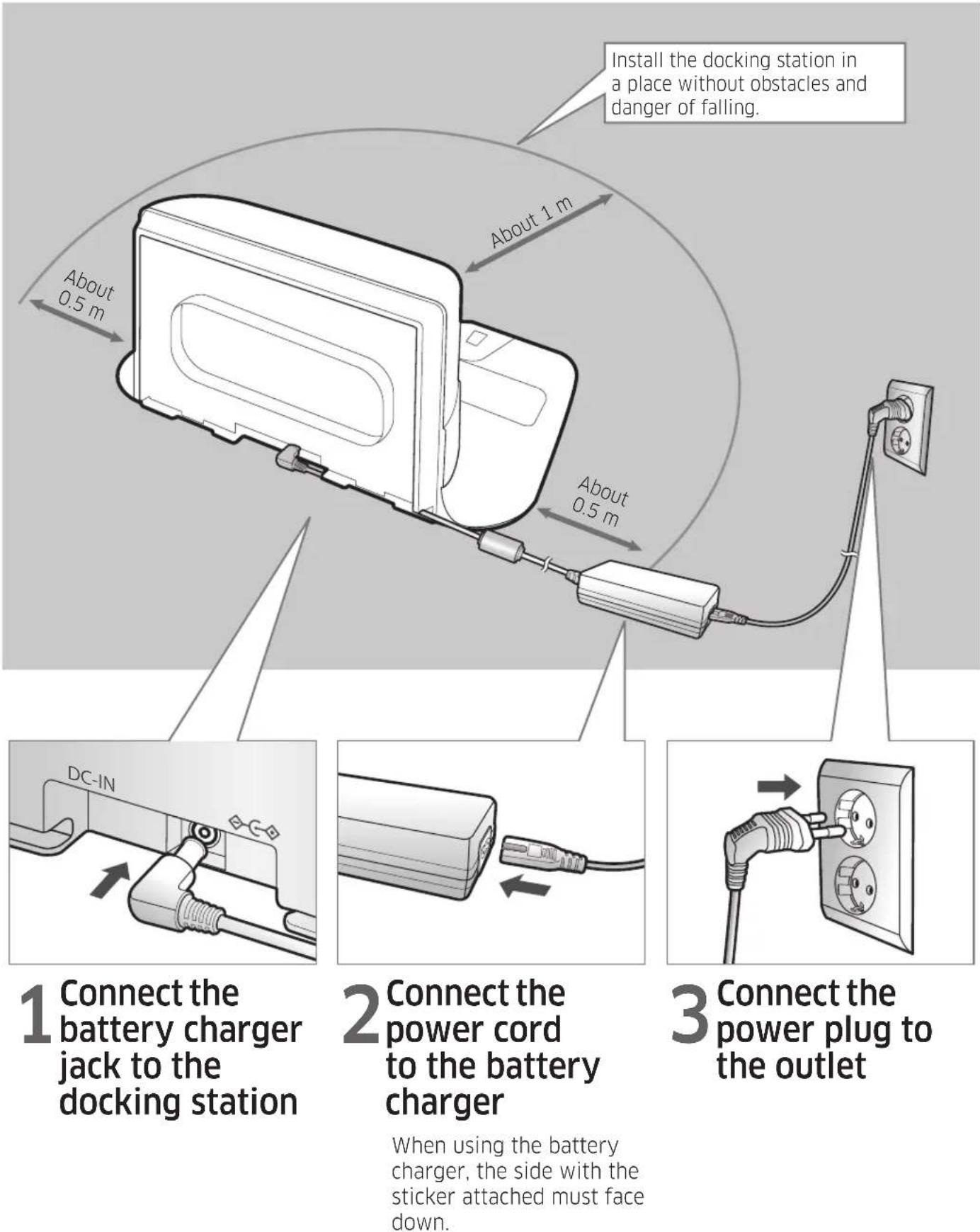
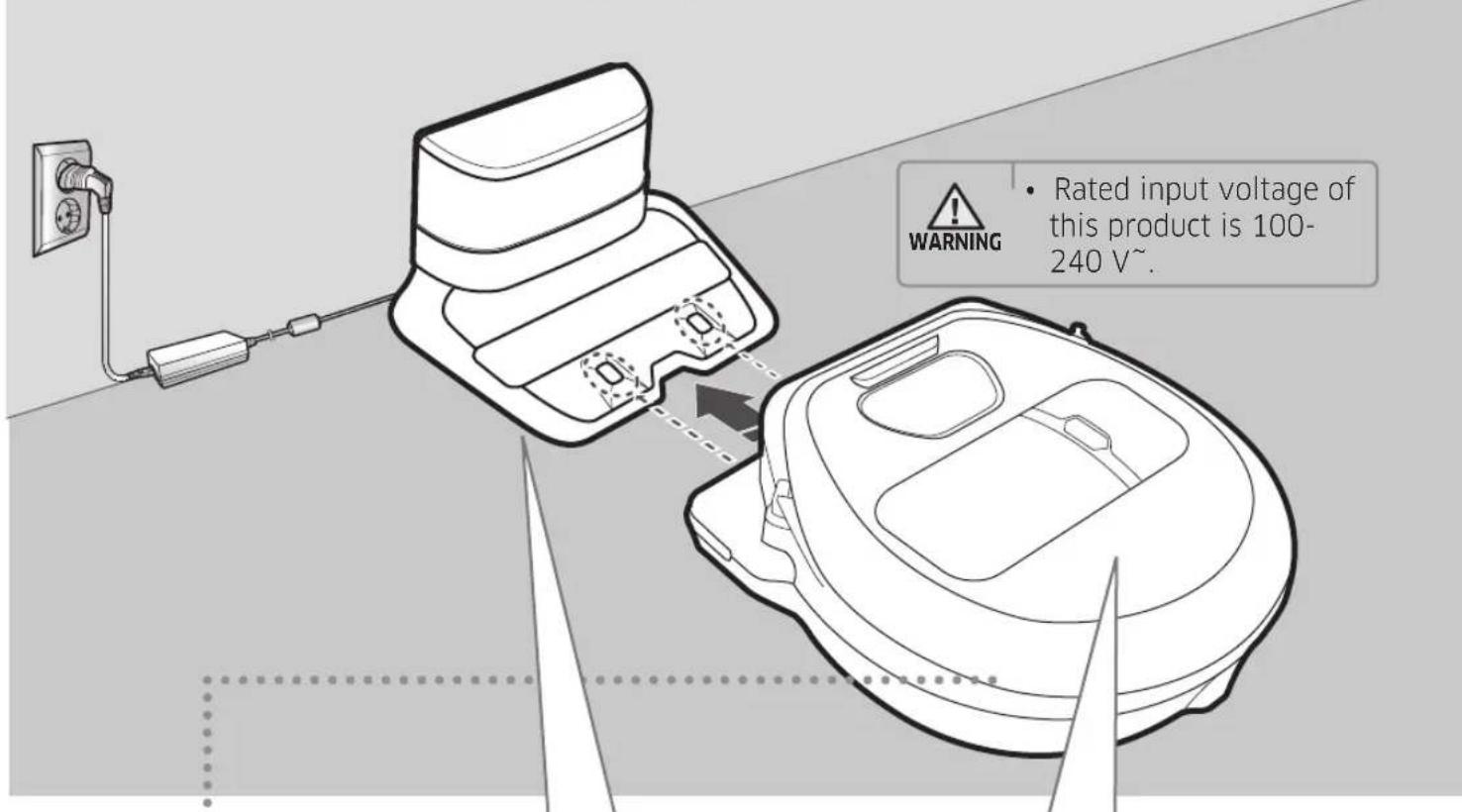
La stazione di ricarica deve essere collegata alla presa di corrente e accesa in ogni momento.
Accessori
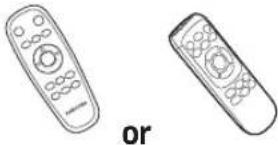 | 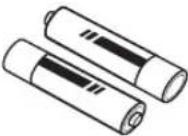 | 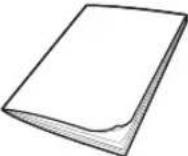 | 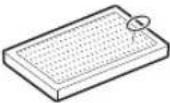 |
| Remote control(Not included with SR1*M701*** Series) | Batteries (AAA type) User manual Spare filter | (Only available in SR20M7090**, SR20M7070** series) | |
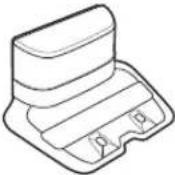 | 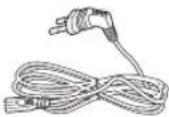 | 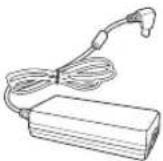 | 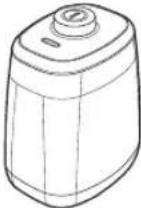 |
| Docking station Power cord Battery charger Virtual guard | (Only available in SR20M7090**, SR20M7070**, SR20M706***, SR20M7050** series) | ||
* Specifiche della batteria Serie SR1*M70**** : Ioni di litio, 21,6 V, 1800 mAh, 6 celle Serie SR2*M70**** : Ioni di litio, 21,6 V, 3600 mAh, 6 celle
Nota di installazione

Nota
▶ Installare la stazione di ricarica in un luogo dove il pavimento e la parete siano in piano. ▶ È meglio installare la stazione di ricarica lungo la venatura dei pavimenti in legno. ▶ Se l'interruttore di emergenza è spento, POWERbot non si caricherà anche se è agganciato alla stazione di ricarica.
▶ Accendere sempre la stazione di ricarica.
- Se la stazione di ricarica non è alimentata, POWERbot non può trovarla e non può ricaricarsi automaticamente.
- Se POWERbot viene lasciato scollegato dalla stazione di ricarica, la batteria si scaricherà naturalmente.
▶ Se POWERbot è in modalità di sospensione, l'alimentazione non si accenderà anche se l'interruttore di emergenza viene spento e riacceso. Tenere premuto il pulsante [Avvio/Arresto] su POWERbot per disattivare la modalità di sospensione.
Ricarica
Dopo aver caricato completamente POWERbot per la prima volta (dopo l'acquisto), può essere utilizzato per 60 minuti in modalità Normale. (Fare riferimento a pagina 39 per il tempo di ricarica.)
Ricarica intelligente
Se il POWERbot esaurisce la carica durante la pulizia automatica, tornerà automaticamente alla stazione di ricarica per ricaricarsi e riprenderà la pulizia per completare l'area dopo che la batteria è stata caricata per due terzi. (Massimo 2 volte).
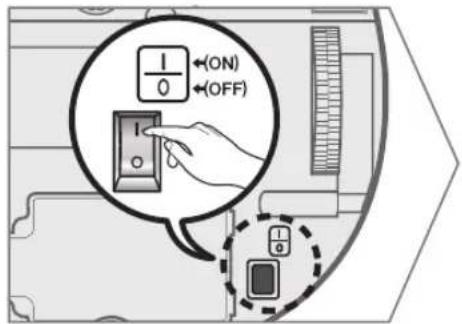
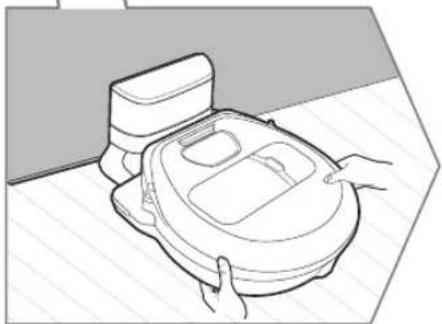
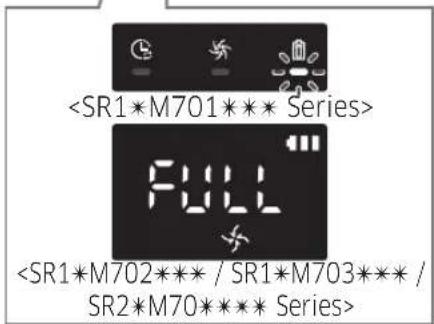
1 Accendere l'interruttore di emergenza sul fondo.
È necessario accendere l'interruttore di emergenza per accendere il POWERbot.
Premere e rilasciare il pulsante.
2 Caricare manualmente il POWERbot posizionandolo sulla stazione di ricarica.
Assicurarsi che i perni di ricarica del POWERbot e della stazione di ricarica siano allineati.
3 Controllare lo stato di ricarica.
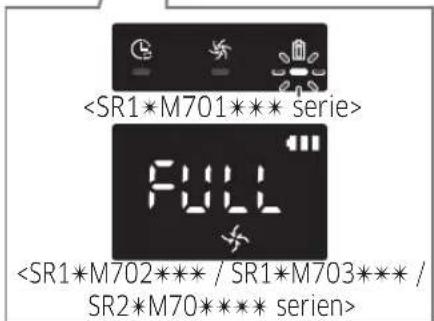
Per la serie SR1*M701***, l'indicatore della batteria lampeggia a intervalli di 1 secondo durante la ricarica e l'indicatore rimarrà acceso quando la batteria è completamente carica. Per le serie SR1*M702*** / SR1*M703*** / SR2*M70****, " si accenderà in base allo stato di avanzamento della ricarica e "FULL" si accenderà quando la ricarica è completa.

Ricarica automatica
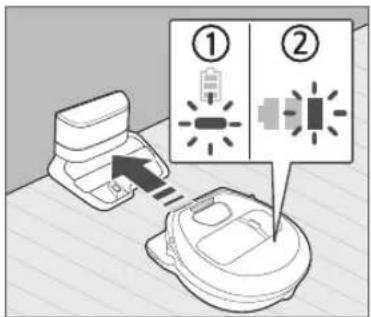
1. Serie SR1*M701***
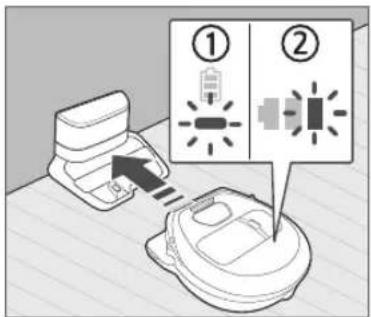
Se l'indicatore della batteria lampeggia a intervalli di 0,4 secondi, il POWERbot tornerà automaticamente alla stazione di ricarica per essere ricaricato.
2. Serie SR1*M70****/SR2*M70****
Quando l'indicatore della batteria lampeggia durante la pulizia, il POWERbot tornerà alla stazione di ricarica per ricaricarsi automaticamente.
Ricarica
È possibile comandare al POWERbot di ricaricarsi alla stazione di ricarica mentre è in pulizia.
Batteria scarica (Lo)
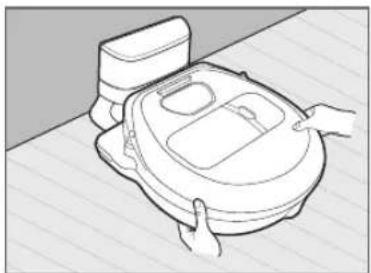
Caricare manualmente il POWERbot posizionandolo sulla stazione di ricarica.
Passaggi da eseguire se la ricarica non avviene:
Controllare lo stato di installazione della stazione di ricarica quando:
▶ la stazione di ricarica si trova in un luogo in cui il POWERbot non può raggiungerla facilmente. ▶ la distanza tra la stazione di ricarica e il POWERbot è superiore a 5 m.
- Potrebbe volerci molto tempo prima che il POWERbot torni alla stazione di ricarica per ricaricarsi.
Caricare manualmente il POWERbot quando:
▶ la stazione di ricarica si trova in un angolo ▶ la batteria è completamente scarica ▶ il POWERbot è bloccato da un ostacolo (mobili, ecc.) ▶ il POWERbot non riesce a superare una soglia vicino alla stazione di ricarica (l'altezza massima di una soglia che il POWERbot può superare è di circa 1,5 cm) ▶ quando l'indicatore della batteria lampeggia e viene visualizzato "Lo" ▶ quando l'indicatore della batteria lampeggia (applicabile alla serie SR1*M701***) ▶ quando il POWERbot è impostato sulla modalità di pulizia Spot o Manuale
Utilizzo del POWERbot
Prima di utilizzare il POWERbot, è necessario accendere l'interruttore di emergenza sul fondo dell'unità.
Accensione/spegnimento
Premere il pulsante Ⓞ per più di 3 secondi

- Quando il POWERbot non viene utilizzato per 30 minuti; Serie SR1*M70**U* / SR2*M70**U*: passa alla modalità di risparmio energetico. Serie SR1*M70**W* / SR2*M70**W*: torna automaticamente alla stazione di ricarica per essere caricato.
Avvio della modalità di pulizia automatica
Premere e rilasciare questo pulsante. Il POWERbot si muove e pulisce automaticamente le aree impostate una sola volta.

* Arresto della pulizia: premere e rilasciare il pulsante
Utilizzo della modalità di pulizia Spot
Il POWERbot pulisce intensamente un'area localizzata.

Ricarica
È possibile comandare al POWERbot di ricaricarsi automaticamente alla stazione di ricarica durante la pulizia premendo questo pulsante.
Selezione delle modalità di pulizia
| Cleaning mode How to select | Displayed icon | ||
| SR1*M702***SR1*M703***SR2*M70**** | SR1*M701**** | ||
| Auto clean |  | 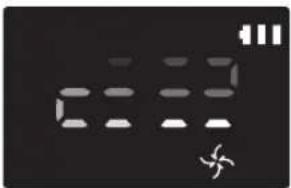 | 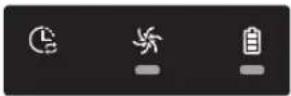 |
| Spot clean |  | 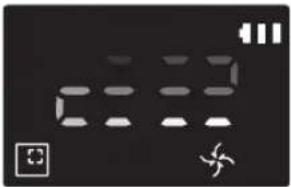 | 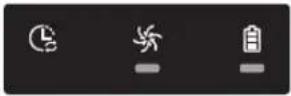 |
| Repeat clean | *Press the [A,B type], [C,D type (re)the remote controller first and then press the [Start/Stop ▶]. | 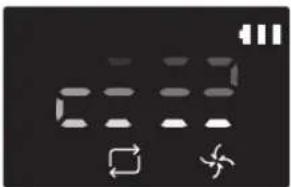 | - |
| Manual clean | *Manual clean mode can be selected by the direction control buttons of the remote control. | 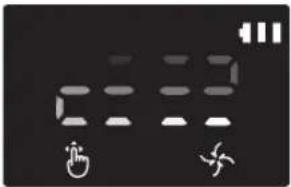 | - |
* Se il POWERbot non riesce a tornare alla stazione di ricarica, passerà alla modalità di risparmio energetico e il pannello di visualizzazione si spegnerà. * Per uscire dalla modalità di risparmio energetico, premere il pulsante [Avvio/Arresto] o il [Pulsante di accensione] del corpo principale o del telecomando. * Se la pulizia in modalità di pulizia automatica viene completata entro 15 minuti, il POWERbot pulisce ancora una volta.
Utilizzo del POWERbot
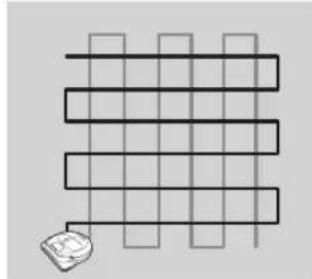
Metodo di pulizia per ciascuna modalità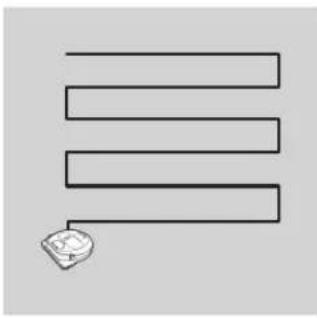
Pulizia automatica
Pulisce automaticamente le aree impostate solo una volta.
* Serie SR1*M701*** : pulisce ripetutamente fino a quando la batteria non è esaurita.
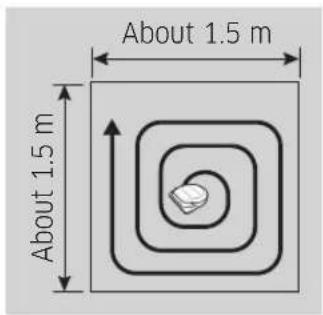
Pulizia Spot
Pulisce intensamente un'area localizzata. Può essere utilizzata per pulire briciole di pane o biscotti.
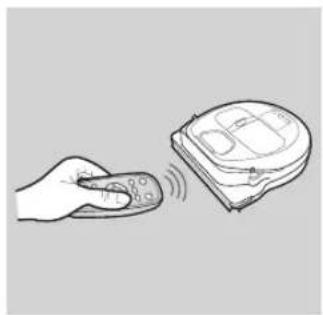
Pulizia manuale
È possibile spostare POWERbot con il telecomando per pulire il punto desiderato.
* Questa funzione non è applicabile alla serie SR1*M701***.
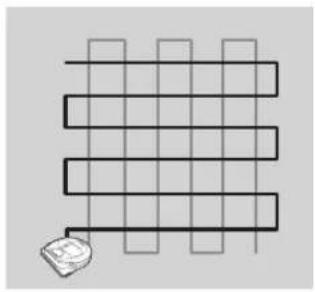
Pulizia ripetuta
Pulisce ripetutamente fino a quando la batteria non è esaurita.
* Questa funzione non è applicabile alla serie SR1*M701***.

Nota
▶ Se si avvia la pulizia automatica o la pulizia ripetuta, POWERbot pulisce prima l'area vicino alla stazione di ricarica.
Utilizzo di funzioni di pulizia speciali
| Cleaning function | Operation | Displayed icon | |
| SR1*M702***SR1*M703***SR2*M70**** | SR1*M701*** | ||
| Intelligent power control | * When the POWERbot detects a carpet in normal mode, it will automatically operate with stronger suction power. | 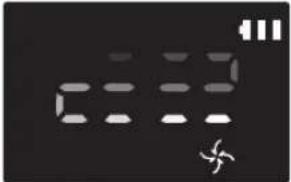 | 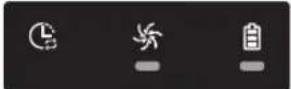 |
| Edge clean master | * When the POWERbot detects an edge or corner in Auto clean or Spot clean, the auto shutter tool operates and approaches the edge or corner section to clean.►Straight edge (One time cleaning►Corner (Two times cleaning) | 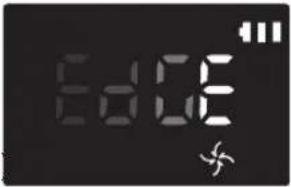 | 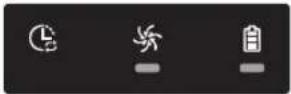 |
Installazione della barriera virtuale
Il raggio infrarosso della barriera virtuale impedirà a POWERbot di avvicinarsi a determinate aree.
*(Incluso solo con la serie SR2*M707***. Per le serie SR2*M704**** / SR2*M705**** / SR2*M706****, è richiesto un acquisto aggiuntivo.)
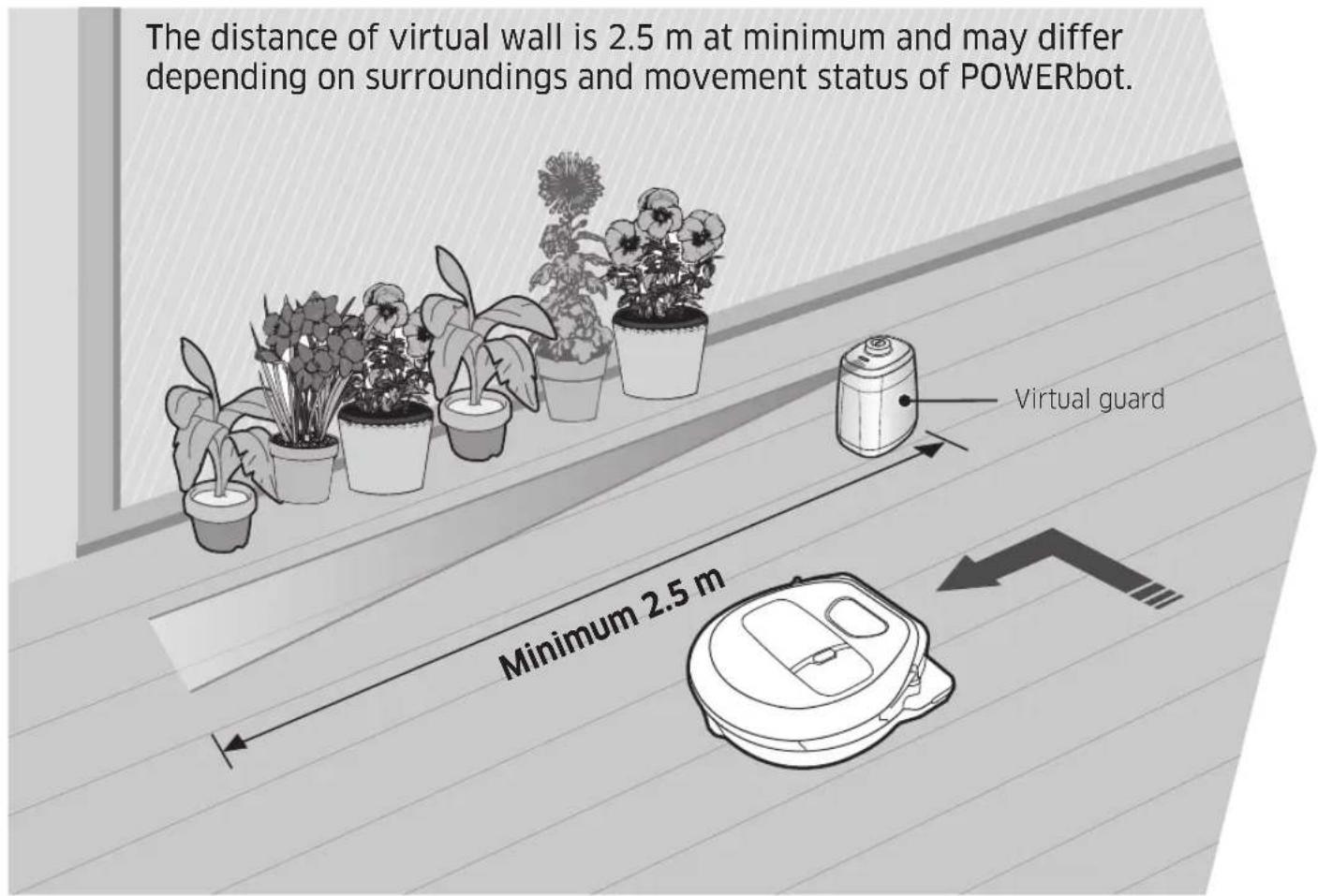
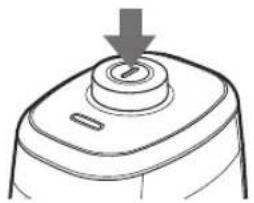
1 Premere il pulsante di accensione per accenderlo
La spia di alimentazione (rossa) lampeggerà.
2 Installare la barriera virtuale dove si desidera limitare l'ingresso di POWERbot
Assicurarsi che il sensore di distanza sia rivolto nella direzione desiderata per creare una barriera invisibile (che limiterà l'avvicinamento di POWERbot).
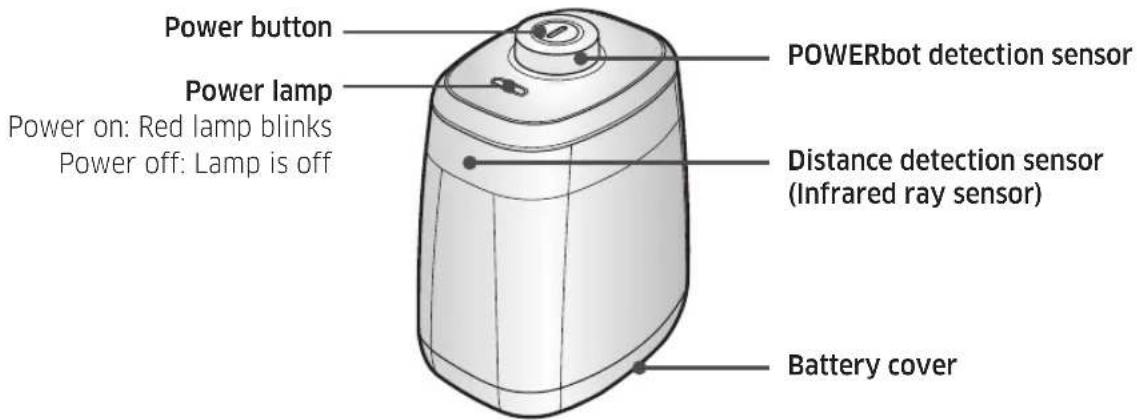
Installazione della Virtual guard
Nome del componente della Virtual guard
Inserimento delle batterie
Le batterie per la Virtual guard devono essere acquistate separatamente.
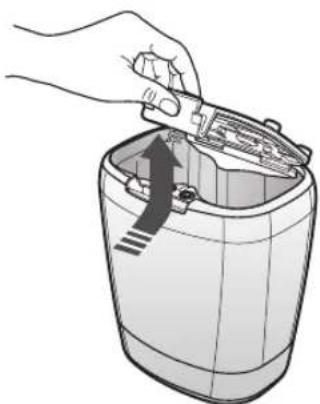
1 Aprire il coperchio del vano batterie della Virtual guard premendo la linguetta di blocco e sollevandolo.
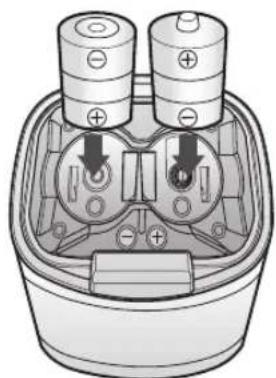
2 Inserire le batterie alcaline (tipo D) come mostrato nell'illustrazione (controllare la polarità +, -).
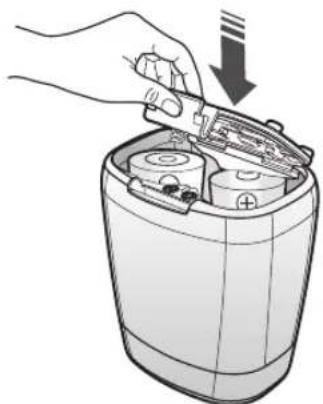
3 Inserire la punta del coperchio nella fessura e premere l'altra estremità per chiudere il coperchio del vano batterie.
Uso del telecomando
[Tipo A] [Tipo B]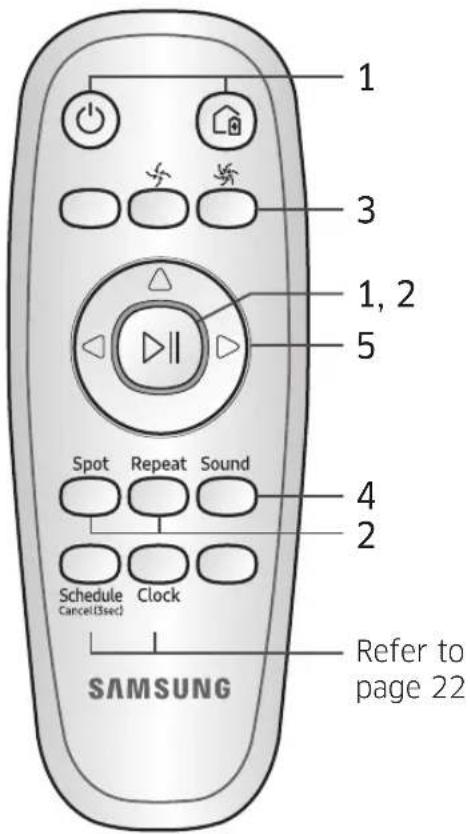
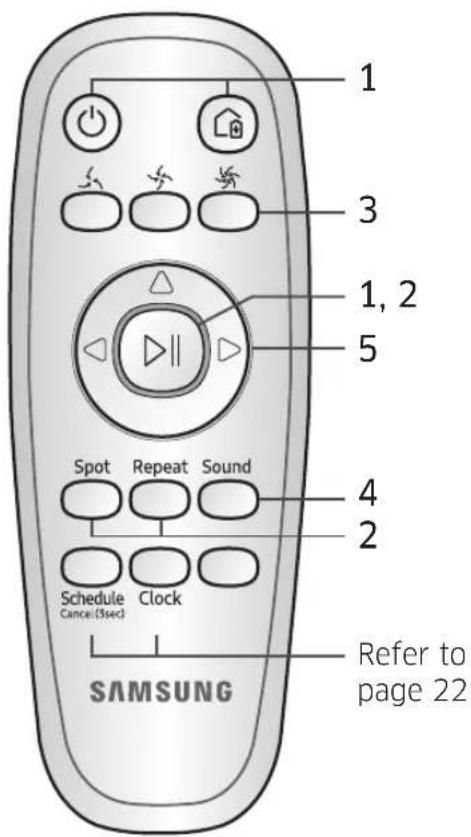
[Tipo C] [Tipo D]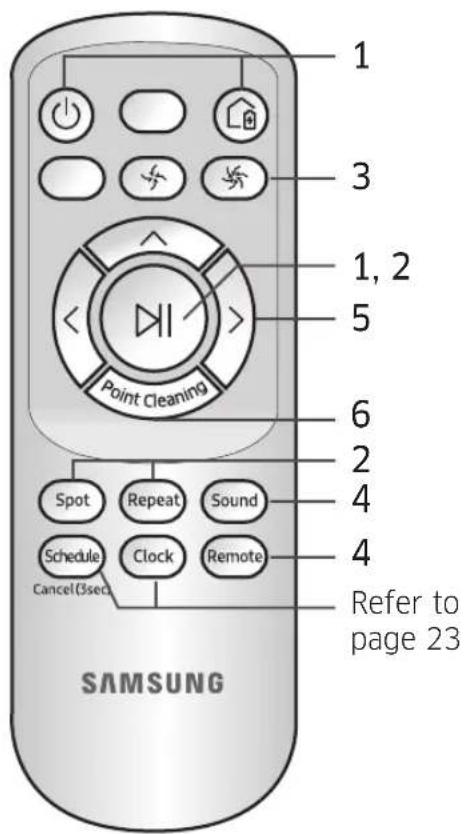
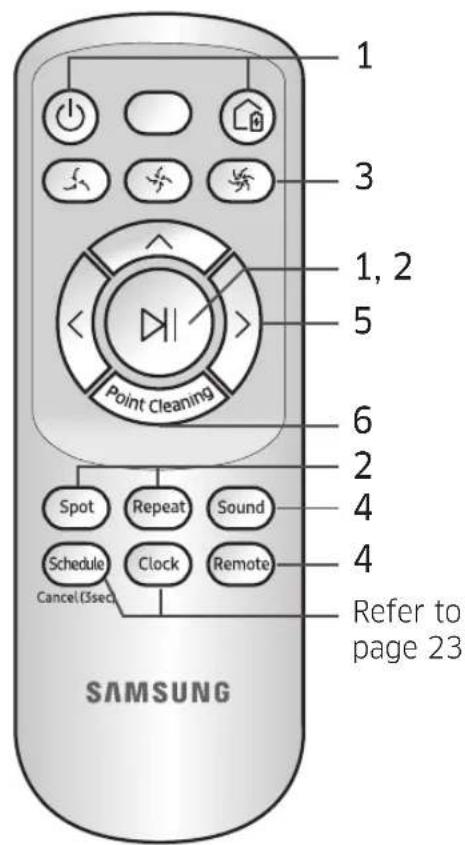
Uso del telecomando
□ [Tipo A] / □ [Tipo B] / [Tipo C] / [Tipo D]
1 Alimentazione / Ricarica / Avvio/Arresto
| Power |  |  |  |  | Turn POWERbot's power on/off |
| Recharging |  |  |  |  | Select to recharge POWERbot at the docking station automatically |
| Start/Stop |  |  |  |  | Select to start or stop cleaning process |
2 Modalità di pulizia
| Auto clean |  |  |  |  | Select to clean all set areas only once and then automatically return to the docking station. |
| Spot clean |  |  |  |  | Select to clean a localized area intensely |
| Repeat clean |  |  |  |  | Select to clean repeatedly until the battery becomes very low with indicator blinking |
3 Potenza di aspirazione
| Turbo mode |  |  |  |  | Select to clean with the strongest suction power |
| Normal mode |  |  |  |  | Select to clean with moderate suction power |
| Quiet mode |  |  |  |  | Select to clean with lower operation noise |
4 Funzione aggiuntiva
| Sound |  |  |  |  | Each time you press this button, Sound Effects → Mute is selected in this sequence<SR10M703**9 series only>Star wars → Sound Effects → Mute |
| Remote control |  |  |  |  | Select to turn Wi-Fi function on or off |
* Solo serie SR10M701**5: Star wars (la funzione Mute non è disponibile) *L'impostazione selezionata in precedenza non cambierà anche se l'interruttore di emergenza viene spento e poi riacceso.
5 Modalità di pulizia manuale e controllo della direzione
| Move forward |  |  |  |  | Select to move forward |
| Turn left |  |  |  |  | Select to turn left |
 |  |  |  |  | Select to turn right |
* Non è disponibile la retromarcia.
6 Pulizia a punti
Disponibile solo con i telecomandi di tipo C e D.
È possibile utilizzare il telecomando per puntare e pulire il punto desiderato mentre il POWERbot è in fase di pulizia.
Puntare la luce rossa sul pavimento entro 0,5 m dalla posizione del POWERbot.
Tenere premuto il pulsante di pulizia a punti per spostare la luce rossa sul punto desiderato. Il POWERbot seguirà la luce durante la pulizia.
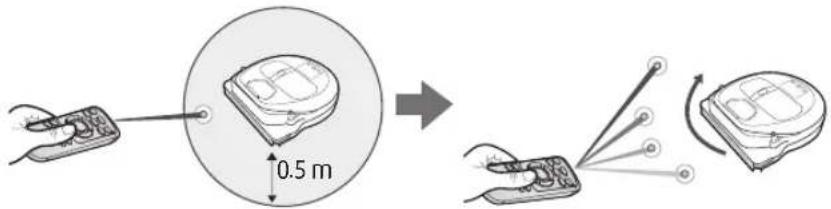
Distanza operativa del telecomando

| Height of the remote control | 0.5 m 1 m | 1.5 m | |
| Operating distance | About 1.5 m | About 2 m | About 3 m |
Inserimento delle batterie
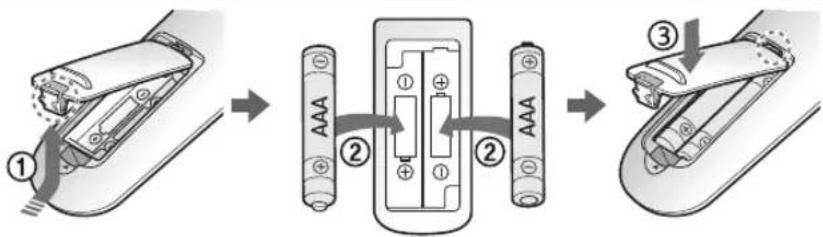
Aprire il coperchio delle batterie sollevandolo mentre si preme la linguetta di blocco e inserire le batterie come mostrato nell'illustrazione. Quindi, chiudere il coperchio finché non scatta in posizione.
Nome di ciascuna parte
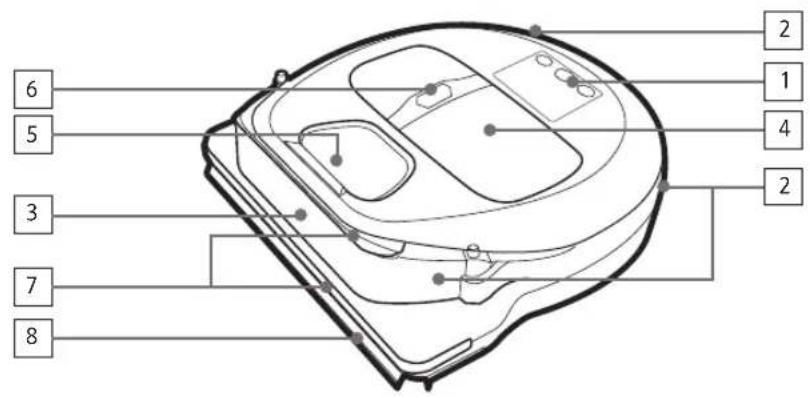
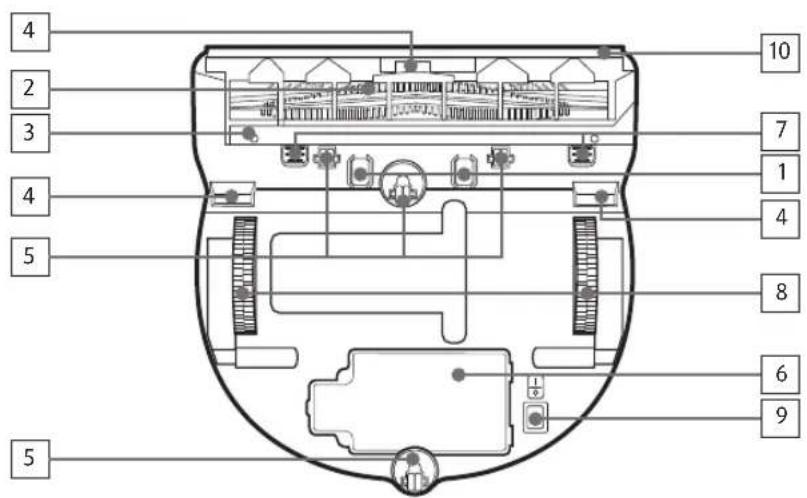
Parte superiore
- Pannello di visualizzazione
- Ricevitore del segnale del telecomando
- Sensore di ostacoli
- Contenitore della polvere
- Telecamera
- Pulsante del contenitore della polvere
- Sensore paraurti
- Utensile di chiusura automatica
Parte inferiore
- Perni di ricarica
- Spazzola
- Copertura della spazzola
- Sensore di caduta
- Rullo
- Copertura della batteria
- Pulsante della copertura della spazzola
- Ruota motrice
- Interruttore di emergenza
- Utensile di chiusura automatica
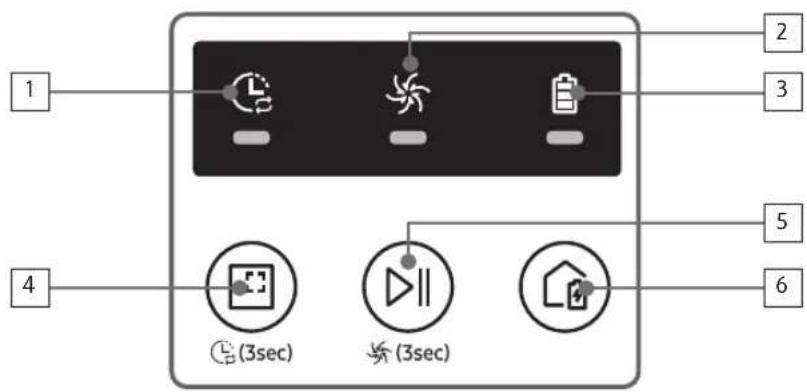
Pannello di visualizzazione
- Programmazione giornaliera
- Modalità normale/Turbo
- Indicatore batteria
- Pulsante pulizia mirata, Programmazione giornaliera (3 sec)
- Pulsante Avvio/Arresto, Modalità Turbo (3 sec)
- Pulsante di ricarica
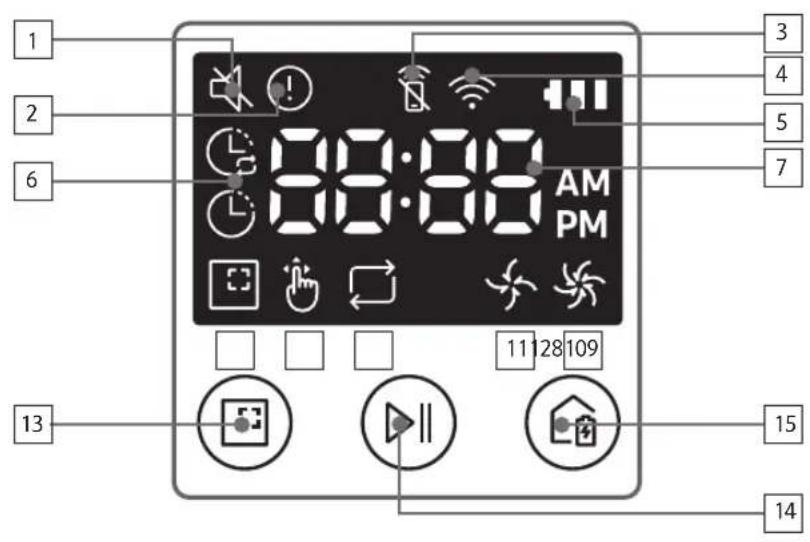
- Silenzioso
- Indicatore informazioni
- *Indicatore Smart Control On/Off
- *Wi-Fi
- Indicatore batteria
- Programmazione una tantum/giornaliera
- Visualizzazione numerica
- Modalità pulizia mirata
- Modalità pulizia manuale
- Modalità pulizia ripetuta
- Modalità normale
- Modalità turbo
- Pulsante pulizia mirata
- Pulsante avvio/arresto
- Pulsante ricarica
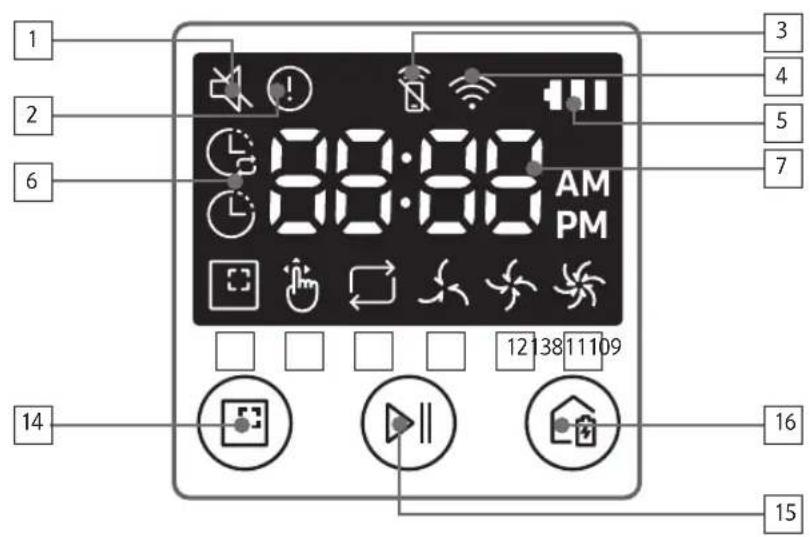
- Silenzioso
- Indicatore informazioni
- *Indicatore controllo intelligente On/Off
- *Wi-Fi
- Indicatore batteria
- Programmazione una tantum/giornaliera
- Visualizzazione numerica
- Modalità pulizia mirata
- Modalità pulizia manuale
- Modalità pulizia ripetuta
- Modalità silenziosa
- Modalità normale
- Modalità turbo
- Pulsante pulizia mirata
- Pulsante avvio/arresto
- Pulsante ricarica
*SR1*M70**W*/SR2*M70**W*: modello supportato Wi-Fi
Impostazione ora/programmazione
[Tipo A, Tipo B] Solo la modalità pulizia automatica può essere programmata.
Impostazione dell'ora
È necessario impostare l'ora corrente prima di utilizzare la pianificazione una tantum/giornaliera.
![graph LR A["Clock"] --> B["Start setting Select "Hour" Select "Minute""] B --> C{Hour/Minute} C --> D["Clock Start"] C --> E["Clock End"] D --> F["Clock Start"] E --> G["Clock End"]](/content/2026/03/570057/images/779c6ee3c0f5bce1f172b55c590eb7bf3799aff2624f061191b4bf89cafd2029.jpg)
Selezionare "AM/PM" Impostazione completata
Vai all'impostazione precedente, successiva
Impostazione della pianificazione
L'impostazione/annullamento della pianificazione può essere effettuato solo mentre POWERbot è agganciato alla stazione di ricarica.
![graph LR A["Start setting Select "One-time" or "Daily" schedule"] --> B["Select "Hour""] B --> C["Select "Minute" Select "AM/PM" Setting"]](/content/2026/03/570057/images/8b827a57af7a0352215c90772adf27fa1a0c0b44ec81984346ee9bee344f21b1.jpg)
Vai all'impostazione precedente, successiva
Annullamento durante l'impostazione

▶L'impostazione verrà annullata automaticamente se non c'è input per 7 secondi.
Annullamento della pianificazione una tantum/giornaliera
| When both One-time/Daily schedule is set |  Schedule Cancel (3sec) Schedule Cancel (3sec)   or or  Schedule Cancel (3sec) Schedule Cancel (3sec)   or or  Schedule Cancel (3sec)Press for 3 sec. Select the schedule Cancel complete Schedule Cancel (3sec)Press for 3 sec. Select the schedule Cancel complete | |||||
| When either one ofOne-time or Dailyschedule is set | Schedule Cancel (3sec)Press for 3 sec. | |||||
[Tipo C, Tipo D] È possibile pianificare solo la modalità di pulizia automatica.
Impostazione dell'ora
È necessario impostare l'ora corrente prima di utilizzare la pianificazione una tantum/giornaliera.
![graph LR A["Clock"] --> B["Start setting Select "Hour" Select "Minute""] B --> C["Select "AM/PM"Setting complete"] C --> D["Skip to previous, next setting"]](/content/2026/03/570057/images/a469737c36bf5fef6e76f40d8888a8daaf02f216e46b793b8f85e9ed2ed84969.jpg)
Impostazione della pianificazione
L'impostazione/annullamento della pianificazione può essere effettuato solo mentre POWERbot è agganciato alla stazione di ricarica.
![graph LR A["Start setting Select "One-time" or "Daily" schedule"] --> B["Select "Hour""] B --> C["Select "Minute" Select "AM/PM" Setting"] C --> D["End"] style A fill:#f9f,stroke:#333 style B fill:#f9f,stroke:#333 style C fill:#f9f,stroke:#333 style…](/content/2026/03/570057/images/33a8caf74e7079f5067a87f09245994fb458e0e8bf5950debea3b2d17a87893c.jpg)

Vai all'impostazione precedente, successiva
Annullamento durante l'impostazione

▶L'impostazione verrà annullata automaticamente se non c'è input per 7 secondi.
Annullamento della programmazione una tantum/giornaliera
| When both One-time/Daily schedule is set |  [20ZH] [20ZH]  or or    Cancel (3sec) Cancel (3sec) Cancel (3sec) Cancel (3sec) Cancel (3sec) Cancel (3sec) Cancel (3sec) Cancel (3sec) | ||
| Press for 3 sec. Select the schedule Cancel complete | |||
| When either one ofOne-time or Dailyschedule is set | ScheduleCancel (3sec)Press for 3 sec. | ||
Impostazione dell'ora/programmazione
[Serie SR1*M701***] Per i modelli che non includono un telecomando, l'impostazione della programmazione è disponibile come segue.
Impostazione della programmazione
L'impostazione/annullamento della programmazione può essere effettuato solo mentre POWERbot è agganciato alla stazione di ricarica.
Premere per 3 secondi.

Quando il LED della programmazione è acceso, la programmazione giornaliera è impostata.
* L'ora in cui si preme il pulsante verrà impostata come programmazione. La pulizia verrà eseguita automaticamente ogni giorno secondo l'ora programmata.
Annullamento della programmazione giornaliera
| When a daily schedule is set |  Press for 3 sec. Press for 3 sec. |
Pulizia e manutenzione
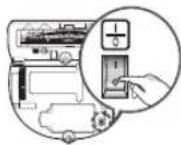
È necessario spegnere l'interruttore di emergenza prima di pulire POWERbot.
Pulizia del contenitore della polvere
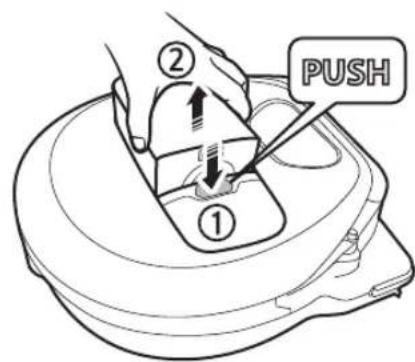
1 Premere il pulsante per rimuovere il contenitore della polvere
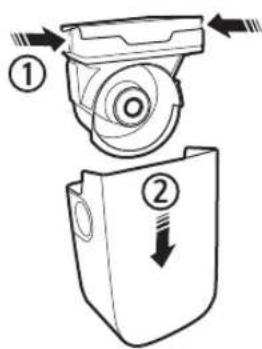
2 Rimuovere il coperchio del contenitore della polvere
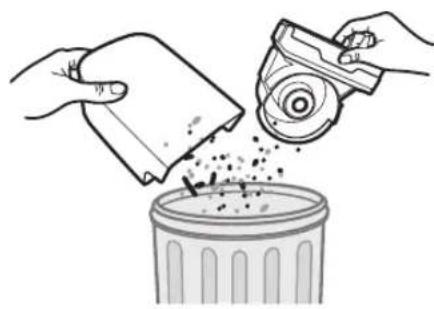
3 Rimuovere la polvere dal contenitore e dall'unità ciclonica
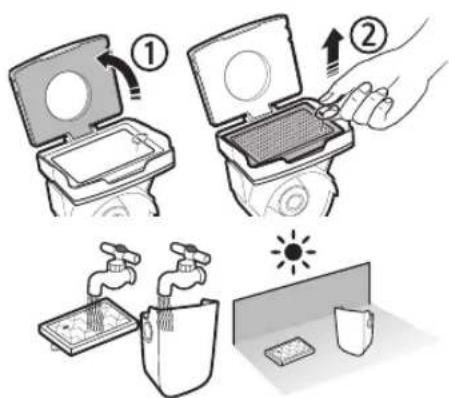
4 Staccare l'unità ciclonica dal coperchio del contenitore, quindi lavare il contenitore e il filtro
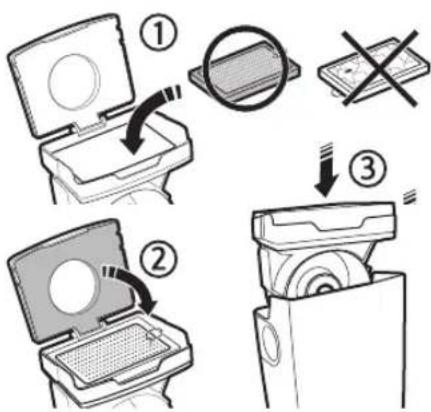
5 Rimontare il contenitore della polvere

6 Reinserire il contenitore nel corpo principale finché non scatta
Pulizia dei sensori e della fotocamera
Pulire delicatamente con un panno morbido. Non usare acqua o soluzioni detergenti.

Pulizia e manutenzione
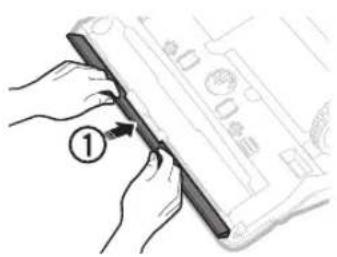
Pulizia della spazzola e dell'utensile di chiusura automatica
Il design della spazzola può variare a seconda del modello.
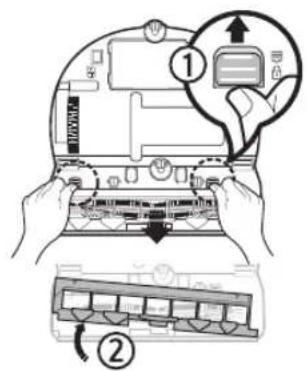
1 Rimuovere il coperchio della spazzola
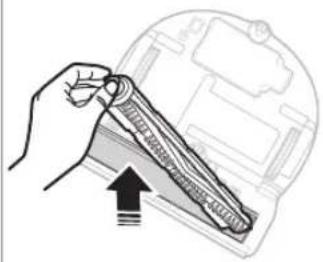
2 Rimuovere la spazzola
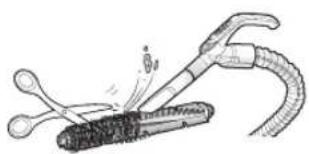
3 Pulire la spazzola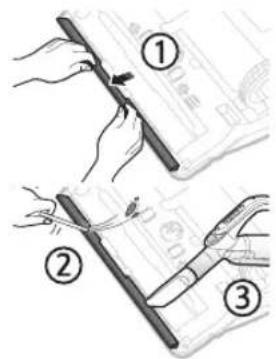
4 Pulire l'utensile di chiusura automatica
5 Rimontare la spazzola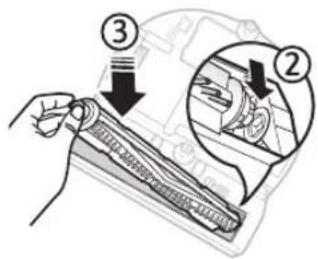
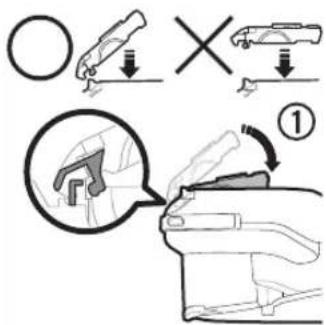
6 Rimontare il coperchio della spazzola
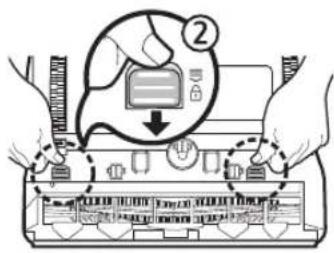
Pulizia della ruota motrice
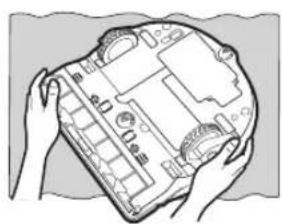
1 Metti un panno morbido sul pavimento e posiziona POWERbot capovolto sul panno.

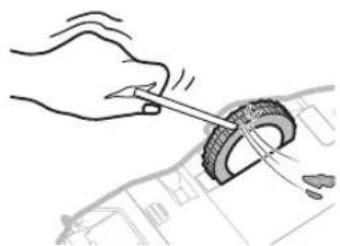
2 Usa un'asta smussata o una pinzetta per rimuovere corpi estranei.
App Samsung Connect
L'app Samsung Connect è compatibile solo con i modelli che hanno la funzione Wi-Fi.
Configurazione del router wireless
▶ Fare riferimento al manuale dell'utente del router wireless in caso di problemi di accesso.
Samsung POWERbot supporta solo Wi-Fi 2.4 Ghz. Samsung POWERbot supporta IEEE 802.11b/g/n e Soft-AP. - Si consiglia IEEE 802.11n.
▶ Samsung POWERbot supporta solo DHCP (Dynamic Host Configuration Protocol). Assicurarsi che l'opzione del server DHCP sia attivata sul router wireless. ▶ POWERbot supporta WEP-OPEN, WPA-PSK/TKIP e WPA2-PSK/AES per i protocolli di autenticazione e crittografia.
- Si consiglia WPA2-PSK/AES.
- Verificare che il router abbia un SSID e una password univoci.
▶ La qualità della connessione di rete wireless può essere influenzata dall'ambiente wireless circostante. ▶ Se il provider di servizi Internet ha registrato permanentemente l'indirizzo MAC (un numero di identificazione univoco) del PC o del modem, POWERbot potrebbe non riuscire a connettersi a Internet. Chiedere al provider di servizi Internet la procedura per collegare un dispositivo diverso da un PC a Internet. ▶ Se il provider di servizi Internet richiede ID o password per connettersi a Internet, POWERbot potrebbe non riuscire a connettersi. In tal caso, è necessario inserire ID o password quando ci si connette a Internet. ▶ POWERbot potrebbe non riuscire a connettersi a Internet a causa di problemi di firewall. Contattare il provider di servizi Internet per risolvere questi problemi. ▶ Alcuni router wireless possono trasmettere un indirizzo DNS (Domain Name Server) anomalo anche se Internet non è connesso. In tal caso, contattare il produttore del router wireless e il provider di servizi Internet. ▶ Se non si riesce ancora a connettersi a Internet anche dopo aver provato la procedura fornita dal provider di servizi Internet, contattare un centro di assistenza Samsung autorizzato. ▶ Se il router non è un prodotto certificato Wi-Fi, POWERbot potrebbe non riuscire a connettersi a Internet.
App Samsung Connect
Download dell'app Samsung Connect
▶ Scarica e installa l'app Samsung Connect dai market (Google Play Store, Apple App Store o Samsung Galaxy Apps). Per trovare l'app, usa la parola chiave "Samsung Connect".

Nota
L'app Samsung Connect richiede Android OS 6.0 (Marshmallow) o versioni successive ed è ottimizzata per le serie Samsung Galaxy S e Note. Potrebbe non funzionare correttamente con smartphone di terze parti.
Per i modelli Apple, l'app richiede iOS 9 o versioni successive.
L'app Samsung Connect è soggetta a modifiche senza preavviso per miglioramenti di usabilità e prestazioni.
Configurazione di un account Samsung
▶ Devi accedere a un account Samsung prima di utilizzare l'app Samsung Connect.
▶ Per configurare un account Samsung, puoi seguire le istruzioni fornite dall'app Samsung Connect.
▶ Oppure, se hai uno smartphone Samsung, puoi aggiungere il tuo account Samsung nell'app impostazioni del tuo smartphone. In questo modo, accederai automaticamente al tuo account Samsung.
Aggiunta di un dispositivo all'app Samsung Connect
- Collega il tuo smartphone al router wireless.
- Avvia l'app Samsung Connect sul tuo smartphone.
- Se appare un pop-up che dice che è stato trovato un nuovo dispositivo, tocca AGGIUNGI ORA.
- Se il pop-up non appare, tocca il pulsante + e seleziona il dispositivo che desideri connettere dall'elenco dei DISPOSITIVI DISPONIBILI.
- Se il tuo dispositivo non appare nell'elenco, aggiungilo manualmente selezionando il tipo di dispositivo e il modello specifico.
- [Android] La connessione al tuo dispositivo verrà eseguita automaticamente.
- [iOS] Apri l'app Impostazioni e seleziona [Robot aspirapolvere] Samsung nell'elenco Wi-Fi.
- Fornisci l'autenticazione quando ti viene richiesto.
- [Android] La connessione al tuo router wireless verrà eseguita automaticamente.
- [iOS] Apri l'app Impostazioni e seleziona il router wireless nell'elenco Wi-Fi.
- La configurazione rimanente verrà completata automaticamente. Quindi, verrà aggiunta una nuova scheda dispositivo.

Nota
▶ Se non riesci a completare la registrazione del prodotto, segui i seguenti passaggi.
- Riprova la procedura di registrazione come indicato dai messaggi pop-up.
- Verifica che l'opzione UPnP del tuo router wireless sia attiva, quindi riprova la procedura di registrazione.
- Verifica che il tuo router wireless funzioni in modalità wireless, quindi riprova la procedura di registrazione.
- Se hai due o più POWERbot, spegni gli altri POWERbot e poi prova a registrare di nuovo il tuo POWERbot.
- Se c'è un altro router wireless che ha lo stesso SSID del tuo router wireless, la registrazione potrebbe fallire.
▶ Controllo intelligente e indicatore Wi-Fi
| On | Smart control is blocked. (The remote controller can still be allowed.) | 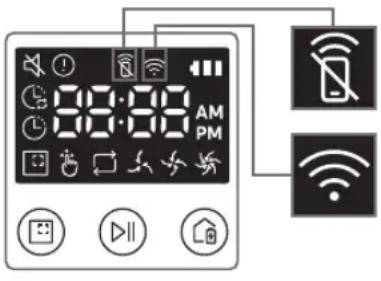 | |
| Off | Smart control is allowed. | ||
| On | The POWERbot is connected to the wireless router. | ||
| Off | The POWERbot is trying to connect the wireless router. |
- Quando il controllo intelligente è bloccato, non puoi controllare il POWERbot dal tuo smartphone. ▶ Se il POWERbot e il tuo smartphone non sono collegati allo stesso router wireless, potrebbe verificarsi un ritardo nella risposta a seconda dell'ambiente di rete.
App Samsung Connect
Aggiornamento software
▶ Quando il POWERbot è in carica sulla stazione di ricarica, si collega al server e verifica se è disponibile un software. Se viene trovato un nuovo software, il POWERbot lo scaricherà e lo aggiornerà automaticamente. Se sul display viene visualizzato "UP" mentre il POWERbot è in carica, significa che è in corso un aggiornamento. Attendere il completamento dell'aggiornamento prima di utilizzare il POWERbot.
Utilizzo dell'app Samsung Connect
▶ Quando tocchi la scheda del dispositivo nell'app Samsung Connect, verrà avviato il plug-in per il tuo dispositivo.
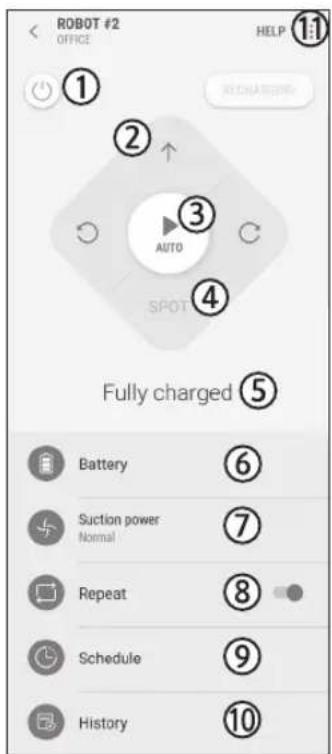
- Accensione (on/off)
- Controlli direzionali con modalità di pulizia manuale (Avanti, Gira a sinistra, Gira a destra)
- Modalità di pulizia automatica (avvio/arresto)
- Modalità di pulizia spot
- Stato attuale
- Stato della batteria
- Potenza di aspirazione
- Opzione di ripetizione (on/off)
- Programmazione (Una volta / Giornaliero)
- L'ora corrente del dispositivo verrà sincronizzata quando si accede alle impostazioni di programmazione.
- Una pulizia programmata verrà avviata solo quando il dispositivo è in carica sulla stazione di aggancio.
- Cronologia pulizie
- Impostazioni > Guida vocale
Note e avvertenze
Carica

Nota
▶ Se la batteria si surriscalda durante la carica, potrebbe richiedere più tempo. ▶ Se la carica automatica non funziona, procedere come segue:
- Spegnere e riaccendere l'interruttore di emergenza (sul fondo del POWERbot).
- Scollegare la spina di alimentazione della docking station e ricollegarla.
- Scollegare la docking station, quindi verificare che non vi siano corpi estranei sui pin di ricarica e pulire POWERbot e i pin di ricarica della docking station con un panno asciutto o un panno.
- Controllare la presenza di ostacoli come oggetti riflettenti, sedie, ecc. vicino alla docking station.
▶ Se POWERbot viene lasciato scollegato dalla docking station, la batteria si scaricherà naturalmente.
- Cercare di mantenere POWERbot in carica sulla docking station. (Tuttavia, spegnere l'interruttore di emergenza e lasciare la docking station scollegata quando si prevede di lasciare la casa per lunghi periodi, ad esempio per viaggi di lavoro o vacanze.)
Utilizzo

Nota
▶ POWERbot potrebbe rimanere bloccato su soglie, ecc. durante la pulizia. - Per riavviare il funzionamento, spegnere l'interruttore di emergenza, spostare POWERbot in un'area in cui possa muoversi facilmente, quindi riaccendere l'alimentazione. ▶ POWERbot non può pulire completamente le aree in cui non può entrare, come angoli, tra il muro e il divano, ecc. - Si prega di utilizzare un altro strumento di pulizia per pulirle regolarmente.
▶ POWERbot non può aspirare grumi di sporco, quindi alcuni potrebbero rimanere sul pavimento dopo la pulizia. - Si prega di utilizzare un altro strumento di pulizia per pulirli regolarmente. ▶ Se POWERbot è spento, non è possibile accenderlo premendo il pulsante di accensione sul telecomando. Tenere premuto il pulsante [Avvio/Arresto] su POWERbot. ▶ Non è possibile selezionare e far eseguire a POWERbot la modalità di pulizia Spot mentre è in carica. ▶ Se si preme il pulsante di pulizia manuale / pulizia puntuale durante la carica, POWERbot si scollegherà dalla docking station e passerà alla modalità standby.
Pulizia e manutenzione

Nota
▶ Se si è lavato il contenitore della polvere e il filtro con acqua - Contenitore della polvere: asciugare completamente l'acqua. - Filtro: asciugarlo completamente all'ombra prima dell'uso. - Quando si pulisce l'utensile a chiusura automatica, non tirare troppo forte l'utensile a chiusura automatica.

Attenzione
▶ Fare attenzione alle dita quando si monta o si smonta il filtro, poiché potrebbero rimanere incastrate nell'apertura del contenitore della polvere. ▶ Per evitare ostruzioni da corpi estranei, non far aspirare a POWERbot stuzzicadenti, cotton fioc, ecc. ▶ Se è difficile rimuovere corpi estranei dalla spazzola, contattare un centro di assistenza Samsung autorizzato.
Note e avvertenze
▶ Poiché la spazzola rimuove lo sporco dal pavimento durante la pulizia, corpi estranei come fili, capelli lunghi, ecc. possono rimanervi impigliati. Per ottenere i migliori risultati di pulizia, controllarla e pulirla regolarmente. ▶ Se una spazzola o il suo coperchio non vengono montati correttamente dopo la manutenzione, possono verificarsi graffi sul pavimento o malfunzionamenti del prodotto. Pertanto, montarli correttamente seguendo le istruzioni di manutenzione.
Informazioni sulla batteria

Nota
▶ Acquistare batterie presso i centri autorizzati Samsung e verificare il simbolo ( ) applicato sulla batteria e il nome del modello prima dell'acquisto. ▶ Questa batteria è esclusiva per il POWERbot di Samsung Electronics. Non utilizzarla per altri prodotti. ▶ Non smontare o modificare la batteria. ▶ Non gettare la batteria nel fuoco o riscaldarla. ▶ Non collegare oggetti metallici ai contatti di ricarica (+, -). ▶ Conservare la batteria in ambienti chiusi (a 0 °C~40 °C). ▶ Se la batteria non funziona correttamente, non smontarla da soli. Contattare il centro di assistenza Samsung più vicino. - Il tempo di ricarica e di utilizzo della batteria può diminuire con l'uso. Se la durata della batteria è stata superata e non si ricarica più correttamente, farla sostituire presso un centro di assistenza Samsung.
▶ Il periodo di garanzia della batteria è di 6 mesi dalla data di acquisto.
Informazioni sul sensore IrDA

Attenzione
▶ La trasmissione del segnale a infrarossi potrebbe non essere fluida in luoghi esposti a lampade alogene o all'aperto. Il POWERbot utilizza 3 tipi di dispositivi a infrarossi. Ciascuno di essi ha un diverso livello di priorità. Un dispositivo potrebbe non funzionare se il suo segnale viene superato da un dispositivo con priorità più alta.
- Priorità del segnale a infrarossi: Smart control > Stazione di ricarica
▶ Segnali a infrarossi diversi possono interferire tra loro e causare malfunzionamenti se usati insieme in uno spazio piccolo o in prossimità ravvicinata. ▶ Se più di un POWERbot viene utilizzato contemporaneamente, potrebbero verificarsi malfunzionamenti a causa dell'interferenza tra i segnali a infrarossi.
Codici informativi
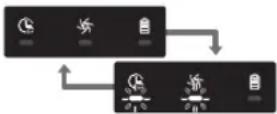
1 I tre indicatori seguenti lampeggiano e viene emesso un allarme con codice informativo.
2 Spegnere l'interruttore di emergenza, controllare le istruzioni seguenti e agire di conseguenza.
3 Il codice informativo scomparirà quando si accende l'interruttore di emergenza.
Animazione dei codici informativi![graph LR A["Sensor Input"] --> B["Sensor Output"] B --> C["Data Collection"] C --> D["Output Battery"] D --> E["Feedback Loop"] E --> A](/content/2026/03/570057/images/602f13c3a991d0872f2f590f76872cb38f61de0a40ea58357ba6486480420834.jpg)
Elenco dei codici informativi
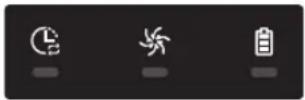 | The POWERbot is caught, stuck or trapped while moving around. ▶Turn off the emergency switch and move the POWERbot to another area. |
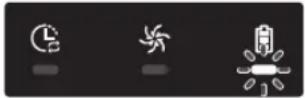 | Foreign matter caught in the brush. ▶Turn off the emergency switch and remove the foreign matter from the brush. |
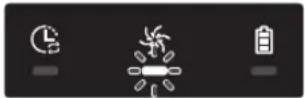 | Foreign matter caught in the left Driving wheel. ▶Turn off the emergency switch and remove the foreign matter from the Driving wheel. |
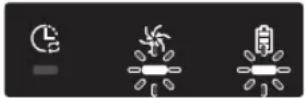 | Foreign matter caught in the right Driving wheel. ▶Turn off the emergency switch and remove the foreign matter from the Driving wheel. |
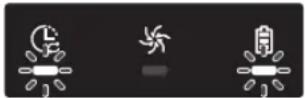 | Bumper sensor needs to be checked. ▶Turn off the emergency switch and turn it back on. ▶When information code does not disappear, check if there's any small foreign matter between the bumper and the main body. If there is, pull the bumper slightly and remove the foreign matter. |
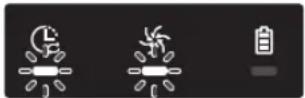 | Foreign matter accumulated on the obstacle sensor. ▶Turn off the emergency switch and clean the front and rear sensor with a soft cloth. |
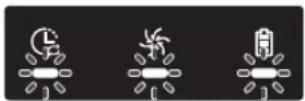 | Foreign matter accumulated on the cliff sensor. ▶Turn off the emergency switch and clean the cliff sensor with a soft cloth. |
 | Main PCB needs to be checked. ▶Turn off and restart the product. If the same problem occurs repeatedly, a service check is required. |
Codici informativi
1 Il codice informativo di seguito viene visualizzato con un allarme di errore.
2 Spegnere l'interruttore di emergenza, controllare le istruzioni di seguito e adottare le misure appropriate.
3 Il codice informativo scomparirà quando si accende l'interruttore di emergenza.
Elenco dei codici informativi
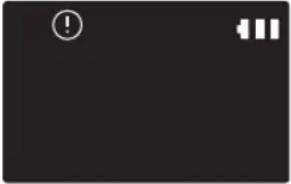 | The POWERbot is caught, stuck or trapped while moving around.►Turn off the emergency switch and move the POWERbot to another area. |
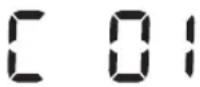 | Foreign matter caught in the brush.►Turn off the emergency switch and remove the foreign matter from the brush. |
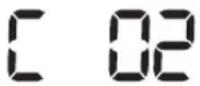 | Foreign matter caught in the left Driving wheel.►Turn off the emergency switch and remove the foreign matter from the Driving wheel. |
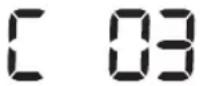 | Foreign matter caught in the right Driving wheel.►Turn off the emergency switch and remove the foreign matter from the Driving wheel. |
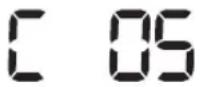 | Bumper sensor needs to be checked.►Turn off the emergency switch and turn it back on.►When information code does not disappear, check if there's any small foreign matter between the bumper and the main body. If there is, pull the bumper slightly and remove the foreign matter. |
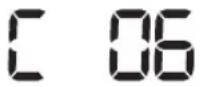 | Foreign matter accumulated on the obstacle sensor.►Turn off the emergency switch and clean the front and rear sensor with a soft cloth. |
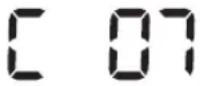 | Foreign matter accumulated on the cliff sensor.►Turn off the emergency switch and clean the cliff sensor with soft cloth. |
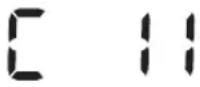 | Main PCB needs to be checked.►Turn off and restart the product. If the same problem occurs repeatedly, a service check is required. |
Risoluzione dei problemi
| Symptom Checklist | |
| The POWERbot is not working at all. | ▶Check if the emergency switch is on.▶Check if all the icons are displayed on the display panel.▶Check if the POWERbot's battery is depleted.- When "Lo" is displayed, place the POWERbot on the docking station to charge it.- When the battery indicator blinks, manually place the POWERbot on the docking station to charge. (Only SR1*M701*** series)▶Replace the batteries (AAA type) if the remote control is not working. |
| The POWERbot has stopped during cleaning. | ▶When "Lo" is displayed on the display panel, place the POWERbot on the docking station to charge it.▶When the battery indicator blinks, manually place the POWERbot on the docking station to charge. (Only SR1*M701*** series)▶When POWERbot is immobilized by an obstacle such as a cord, threshold etc, pick it up and move it away from the obstacle.- If any fabric or string is caught in a drive wheel, turn off the emergency switch and remove the fabric or string before using it again. |
| Suction power is weak. | ▶If the "Filter inspection indicator" is on, turn off the emergency switch and clean the dustbin.▶When there's too much dust in the dustbin, suction power may get weakened. Turn off the emergency switch and empty the dustbin.▶If the intake (on bottom of POWERbot) is blocked by foreign matter, turn off the emergency switch and remove foreign matter from the intake.▶When noise suddenly increase, turn off the emergency switch and empty the dustbin. |
| The POWERbot cannot find the docking station. | ▶Check if there's a power failure or whether the power plug is unplugged.▶Remove any obstacles around the docking station that may prevent POWERbot from returning to the docking station.▶When there's foreign matter on the charge pins, charging can be affected. Clean the foreign matter off the pins. |
| The POWERbot suddenly cleans diagonally. | ▶Check if the docking station is installed along the grain of wooden floors or tiles.▶The POWERbot may clean in a diagonal direction if it is moving to another area using the shortest route. It may also move at a diagonal if it made contact with an obstacles at that angle, if it was charged at the docking station at an angle, or if the grain of the wooden/tile floor skewed is in that direction. |
| Point cleaning is not working. | ▶If you point the red light directly at POWERbot, it may not move in desired direction.- Point the red light on the floor within 0.5 m of POWERbot.* Do not use point cleaning in direct sunlight, under bright light, or on dark floors. |
Risoluzione dei problemi
| Symptom Checklist | |
| I have installed the Samsung Connect app, but, the POWERbot fails to be connected. | ►You can use the product after connecting the wireless router and the POWERbot through Easy-Setup according to the procedure. |
| I fail to log into the Samsung account. | ►Check your ID and password on the screen of the Samsung account. |
| There appears a message saying there is a failure during Easy-Setup. | ►You may have failed temporarily due to the distance from the wireless router or other obstacles. Please try again after a while. |
| The products do not work even though the smart phone is normally connected to the POWERbot. | ►Turn off the Samsung Connect app and then run it again, or disconnect the smart phone from the wireless router and then connect it again. Or turn off the power supply of the POWERbot, turn it on, wait for a minute or longer, and then run the Samsung Connect app again. |
| The functions of the Samsung Connect App do not work. | ►Check if the Smart control blocking function of the POWERbot is set. (When the Smart control is locked, the Wi-Fi indicator is turned off.) |
| The Samsung Connect Robot Vacuum App fails to get started. | ►Check if the POWERbot is connected to the wireless router. |
| POWERbot is not connected to Wi-Fi. | ►Check the setting status of the wireless router. |
| Intelligent power control function works on a normal floor. | ►Check whether the floor is not even and then the POWERbot works with its body a bit lifted up.►Check whether there are any foreign matters on the cliff sensor which is at the bottom of the POWERbot.►Check whether the floor color is dark. |
| Intelligent power control function does not work. | ►When the POWERbot cleans a carpet with short fibre and bright color, it may recognize the carpet as a floor and then the Intelligent power control function may not work. |
| Edge clean master function does not work. | ►When POWERbot cannot recognize the wall, the Edge clean master may not work.- When an obstacle made of reflective material is in front of the wall- When the wall itself is made of reflective material- When the wall is a dark color |
| Edge clean master function works though there is no wall or corner. | ►Check whether small obstacles are arranged in a narrow space.►When the POWERbot recognizes the front obstacle as a wall, Edge clean master function may work. |
| The Edge clean master function works though the POWERbot has not approached a wall or corner. | ►When the degree of the angle of a corner which the POWERbot detects is large, the Edge clean master function may work without approaching the wall or corner. |
* Con la presente, Samsung Electronics dichiara che il tipo di apparecchiatura radio è conforme alla Direttiva 2014/53/UE. Il testo completo della dichiarazione di conformità UE è disponibile al seguente indirizzo Internet: La dichiarazione di conformità ufficiale può essere trovata all'indirizzo http://www.samsung.com, vai su Supporto > Cerca supporto prodotto e inserisci il nome del modello.
| Symptom Checklist | |
| Samsung Connect App cannot be installed. | ►Samsung Connect App operates on Andorid OS 6.0 or higher, iOS 10 or higher.►The supporting OS version for Samsung Connect App may change later.►For rooted smart devices, standard installation and use will not be guaranteed. |
| A message of product registration failure appears. | ►Try the product registration procedure again by referring to the pop-up messages.►Please refer to the “Setting up the wireless router” in the user manual.►Please refer to the steps for completing the product registration in the user manual section "Adding a device to the Samsung Connect APP".►When the product registration fails repeatedly, reset the POWERbot and Smartphone, run the Samsung Connect App again and try the product registration.►The same Samsung account should be used for the login of App and product registration.►All users should use the Samsung account issued by the same country. |
| During product registration, recharging button is pressed and held as instructed but the next step does not appear. | ►Press the recharging button until you hear it beep.►If the next step does not appear within several seconds, press the recharging button one more time. |
| During product registration, the wireless router I want to connect cannot be searched. | ►Cancel the product registration, run the Samsung Connect App again, and try the product registration again. |
| During product registration, the AP password 1111122222 is not input correctly. | ►Press and hold the “[Robot Vacuum] Samsung” on the network list and delete the network to initialize the password. |
| During product registration, the password of the connecting wireless router is not input correctly. | ►Cancel the product registration, run the Samsung Connect App again, and try the product registration again.►Press and hold the wireless router you want to connect on the network list, and delete the network to initialize the password. |
| A connection cut between the Samsung Connect App and the POWERbot occurs though the product registration is completed. | ►Refresh the screen and wait.►Run the Samsung Connect App again.►Check whether there is an internet connection problem. Especially, a firewall may interrupt standard operation. |
Risoluzione dei problemi
| Symptom Checklist | |
| A connection cut between the Samsung Connect App and the POWERbot suddenly occurs during normal operation of the app. | ►If the POWERbot is distant from a wireless router, connection cut may occur.►Reset the POWERbot and the smart phone, and check the connection again.►If the connection cut occurs repeatedly, try the product registration again.►When the SSID/password of a wireless router is changed, try the product registration again. |
| Controlling with Samsung Connect App does not work since the remote control function is disabled. | ►Remote control function is disabled status. Make the remote control function enabled status with a remote controller. |
Avvertenze sulla batteria

Non rimuovere (o tentare di rimuovere) la batteria incorporata in questo prodotto da soli. Per sostituire la batteria, contattare il proprio fornitore di servizi o un professionista qualificato indipendente. Queste istruzioni sono state preparate per uso esclusivo del proprio fornitore di servizi o di un professionista qualificato indipendente.
PER LA VOSTRA SICUREZZA, NON TENTARE DI RIMUOVERE LA BATTERIA DA SOLI O SMALTIRELA NEL FUOCO. NON SMONTARE, SCHIACCIARE O FORARE LA BATTERIA.
Come rimuovere la batteria
Rimuovere POWERbot dal caricabatterie / dalla stazione di ricarica per lo smontaggio. È necessario spegnere POWERbot per sicurezza prima dello smontaggio.
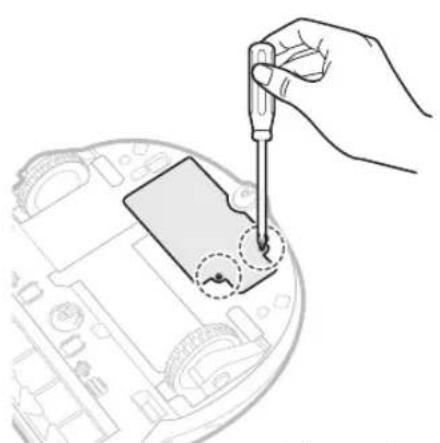
1 Sdraiarsi e capovolgere POWERbot e quindi rimuovere 2 viti.
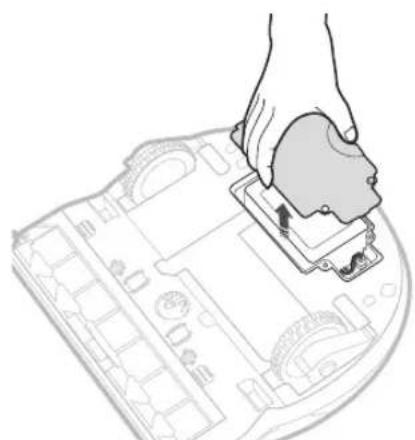
2 Rimuovere il coperchio del contenitore della polvere.
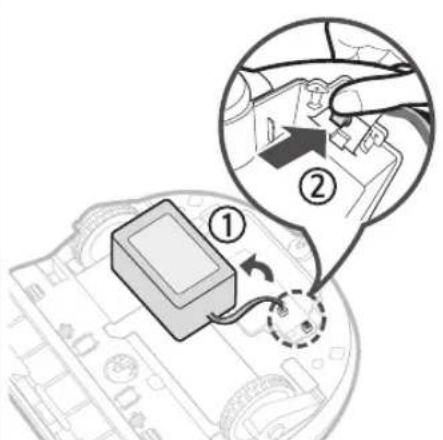
3 Rimuovere la batteria dall'alloggiamento e scollegare il connettore.
Smaltimento corretto delle batterie in questo prodotto
(Applicabile nei paesi con sistemi di raccolta separata delle batterie.)
La marcatura sulla batteria, sul manuale o sulla confezione indica che la batteria in questo prodotto non deve essere smaltita con altri rifiuti domestici. Dove marcato, i simboli chimici Hg, Cd o Pb indicano che la batteria contiene mercurio, cadmio o piombo al di sopra dei livelli di riferimento nella Direttiva CE 2006/66.
La batteria incorporata in questo prodotto non è sostituibile dall'utente. Per informazioni sulla sua sostituzione, contattare il proprio fornitore di servizi. Non tentare di rimuovere la batteria o smaltirla nel fuoco. Non smontare, schiacciare o forare la batteria. Se si intende gettare il prodotto, il sito di raccolta dei rifiuti adotterà le misure appropriate per il riciclaggio e il trattamento del prodotto, inclusa la batteria.
Annuncio Open Source
Il software incluso in questo prodotto contiene software open source. È possibile ottenere il codice sorgente corrispondente completo per un periodo di tre anni dopo l'ultima spedizione di questo prodotto inviando un'e-mail a mailto:oss.request@samsung.com.
È anche possibile ottenere il codice sorgente corrispondente completo su un supporto fisico come un CD-ROM; sarà richiesto un costo minimo.
Il seguente URL http://opensource.samsung.com/opensource/VR7000_A20_TZ/seq/0 porta alla pagina di download del codice sorgente reso disponibile e alle informazioni sulla licenza open source relative a questo prodotto. Questa offerta è valida per chiunque riceva queste informazioni.
Specifiche
| Classification Item | Detail information | |||
| SR1*M701*** | SR1*M702***SR1*M703*** | |||
| Mechanical specifications (POWERbot) | Size (D x H x L) 340 mm x 97 mm x 348 mm | |||
| Weight 4 kg | ||||
| Sensor | Ceiling shape recognition (Visionary mapping plus TM) | |||
| Button type of POWERbot Touch type | ||||
| Power specifications | Power voltage 100-240 V~, 50 Hz/60 Hz | |||
| Power consumption 80 W | ||||
| Battery specifications 21.6 V/ 38.8 Wh | ||||
| Cleaning | Charging type Automatic charging/Manual charging | |||
| Cleaning mode | Auto, Spot, Daily schedule | Auto, Spot, Repeat, Manual, One-time schedule, Daily schedule | ||
| Charging time Approximately 240 minutes | ||||
| Cleaning time (On the basis of hard floor) | Turbo mode Approximately 30 minutes | |||
| Normal mode Approximately 60 minutes | ||||
| Wi-Fi | Frequency range 2412 - 2472 MHz | |||
| Transmitter power(Max) 20 dBm | ||||
| Classification Item Detail information | |||
| Mechanical specifications (POWERbot) | Size (D x H x L) 340 mm | x 97 mm x 348 mm | |
| Weight | 4.3 kg | ||
| Sensor | Ceiling shape recognition (Visionary mapping plus TM) | ||
| Button type of POWERbot Touch type | |||
| Power specifications | Power voltage 100-240 V~, 50 Hz/60 Hz | ||
| Power consumption | 130 W | ||
| Battery specifications 21.6 V/ 77.8 Wh | |||
| Cleaning | Charging type Automatic charging/Manual charging | ||
| Cleaning mode | Auto, Spot, Repeat, Manual, One-time schedule, Daily schedule | ||
| Charging time Approximately 160 minutes | |||
| Cleaning time (On the basis of hard floor) | Turbo mode Approximately 30 minutes | ||
| Normal mode Approximately 60 minutes | |||
| Quiet mode Approximately 90 minutes | |||
| Wi-Fi | Frequency range 2412 - 2472 MHz | ||
| Transmitter power(Max) 20 dBm | |||
*Per motivi di miglioramento del prodotto, design e specifiche del prodotto sono soggetti a modifiche senza preavviso. * I tempi di ricarica e pulizia possono variare a seconda delle condizioni d'uso.
POWERbot
Manuale utente
Serie SR1*M70****, SR2*M70****
- Leggere attentamente il manuale dell'utente prima di utilizzare questo dispositivo. • Utilizzare solo in ambienti interni.
SAMSUNG
Contenuto
03 Informazioni sulla sicurezza
08 Installazione
Accessori / Nota sull'installazione
10 Ricarica
Ricarica automatica / Ricarica / Batteria scarica (Lo)
12 Utilizzo di POWERbot
Accensione/spegnimento / Selezione delle modalità di pulizia / Utilizzo delle funzioni di pulizia speciali
15 Installazione della barriera virtuale
Nome del componente della barriera virtuale / Inserimento delle batterie
17 Utilizzo del telecomando
20 Nome dei componenti
Sommario / Pannello
22 Impostazione dell'ora / pianificazione
Impostazione dell'ora / Impostazione del piano
25 Pulizia e manutenzione
Pulizia del contenitore della polvere / Pulizia dei sensori e della fotocamera / Pulizia della spazzola e dell'utensile / Chiusura automatica / Pulizia della ruota motrice
27 App Samsung Connect
31 Note e precauzioni
Carica / Uso / Pulizia e manutenzione / Sulla batteria / Sul sensore IrDA
33 Codici informativi
35 Risoluzione dei problemi
39 Avvertenze sulla batteria
40 Avviso open source
41 Specifiche
Informazioni sulla sicurezza
INFORMAZIONI SULLA SICUREZZA
Prima di utilizzare questo apparecchio, leggere attentamente il presente manuale e conservarlo per riferimento futuro.
Poiché il presente manuale d'uso copre diversi modelli, le caratteristiche del vostro aspirapolvere potrebbero differire leggermente da quanto descritto in questo manuale.
SIMBOLI UTILIZZATI PER ATTENZIONE/AVVERTENZA
| ADVARSEL | Indikerer, at der er fare for dødsfald eller alvorlig personskade. |
| FORSIGTIG | Indikerer, at der er risiko for personskade eller skade på ting. |
ALTRI SIMBOLI UTILIZZATI
| BEMÆRK | Indikerer, at følgende tekst indeholder yderligere vigtige oplysninger. |
È possibile trovare informazioni sugli impegni ambientali e normativi di Samsung specifici per il prodotto, come REACH, all'indirizzo samsung.com/uk/aboutsamsung/samsungelectronics/corporatecitizenship/data_corner.html
Informazioni sulla sicurezza
ISTRUZIONI DI SICUREZZA IMPORTANTI
Quando si utilizza un apparecchio elettrico, è necessario adottare precauzioni di base, incluse le seguenti:
LEGGERE TUTTE LE ISTRUZIONI PRIMA DI UTILIZZARE IL VOSTRO POWERbot.
Scollegare il prodotto dalla presa di corrente quando non è in uso e prima di eseguire la manutenzione.
AVVERTENZA: Per ridurre il rischio di incendio, scosse elettriche o lesioni:
GENERALE
- Utilizzare solo come descritto nel presente manuale.
- Non utilizzare il POWERbot o il caricabatterie/la base di ricarica se l'unità è danneggiata in qualsiasi modo.
- Se l'aspirapolvere non funziona correttamente, è stato fatto cadere, danneggiato, lasciato all'aperto o immerso in acqua, portarlo presso un centro di assistenza clienti.
- Non maneggiare il caricabatterie/la docking station o l'aspirapolvere POWERbot con le mani bagnate.
- Utilizzare solo su superfici interne asciutte.
- Questo apparecchio può essere utilizzato da bambini di almeno 8 anni e da persone con ridotte capacità fisiche, sensoriali o mentali o con mancanza di esperienza e conoscenza, se hanno ricevuto supervisione o istruzioni riguardanti l'uso dell'apparecchio in modo sicuro e comprendono i pericoli coinvolti. I bambini non devono giocare con l'apparecchio. La pulizia e la manutenzione non devono essere eseguite da bambini senza supervisione.
- Se il cavo di alimentazione è danneggiato, deve essere sostituito dal produttore o da un centro di assistenza o da una persona qualificata equivalente per evitare pericoli.
Caricabatterie/docking station
- Non modificare la spina polarizzata per adattarla a una presa non polarizzata o a una prolunga.
- Non utilizzarlo all'aperto o su superfici bagnate.
- Rimuovere il caricabatterie/la docking station dalla presa quando non è in uso e prima di eseguire la manutenzione.
- Utilizzare solo il caricabatterie/la docking station forniti dal produttore per la ricarica.
- Non utilizzarlo con un cavo di alimentazione, una spina o una presa allentata danneggiati.
- Non tirare o trasportare il cavo, non usarlo come maniglia, non chiudere la porta sul cavo e non tirare il cavo attorno a spigoli o angoli taglienti. Tenere il cavo lontano dalle superfici calde.
- Non utilizzare prolunghe o prese con capacità insufficiente.
- Non rimuovere la spina dalla presa tirando il cavo. Per rimuoverla: afferrare la spina, non il cavo.
- Non gettare né bruciare le batterie, poiché esplodono a temperature elevate.
- Non tentare di aprire il caricabatterie/la base di ricarica. Le riparazioni devono essere eseguite solo da un centro di assistenza autorizzato.
- Non esporre il caricabatterie/la base di ricarica a temperature elevate e non lasciare che umidità o acqua entrino in contatto con il caricabatterie/la base di ricarica.
- Le batterie non ricaricabili non devono essere inserite nel caricabatterie.
POWERbot
- Non aspirare oggetti duri o appuntiti come vetro, aghi, viti, monete, ecc.
- Non utilizzarlo senza un filtro installato. Durante la manutenzione dell'unità: non inserire mai le dita o altri oggetti nella ventola nel caso in cui l'unità si accenda accidentalmente.
- Non inserire mai oggetti nelle aperture. Non utilizzarlo con aperture bloccate. Mantenere le aperture libere da polvere, lanugine, capelli e qualsiasi cosa possa ridurre il flusso d'aria.
- Non aspirare materiali tossici (cloro, ammoniaca, detergenti per scarichi, ecc.).
- Non aspirare nulla che bruci o emetta fumo, come sigarette, fiammiferi o cenere calda.
- Non utilizzarlo per aspirare liquidi infiammabili o combustibili come benzina, e non utilizzarlo in aree in cui questi possono essere presenti. - Luoghi con candele o lampade da tavolo sul pavimento. - Luoghi con caminetti incustoditi (fuoco o braci).
- Luoghi con alcol distillato, diluenti, posaceneri con sigarette accese, ecc.
- Non utilizzare POWERbot in uno spazio chiuso pieno di vapori derivanti da vernici a base di olio, diluenti, materiali impregnanti, polvere combustibile o altri vapori esplosivi o tossici.
- La fuoriuscita di liquido dalle celle della batteria può verificarsi in condizioni estreme di utilizzo o temperatura. Se il liquido della batteria viene a contatto con la pelle, lavare rapidamente con acqua. Se il liquido della batteria viene a contatto con gli occhi, sciacquarli immediatamente con acqua pulita per almeno 10 minuti. Consultare un medico.
Informazioni sulla sicurezza

AVVERTENZA Relativo alla corrente elettrica
▶ Evitare qualsiasi rischio di scossa elettrica o incendio.
- Non danneggiare il cavo di alimentazione.
- Non tirare con forza il cavo di alimentazione e non toccare la spina con le mani bagnate.
- Non utilizzare una fonte di alimentazione diversa da 100-240 V~ e non utilizzare una ciabatta per alimentare più dispositivi contemporaneamente. (Non lasciare il cavo di alimentazione casualmente sul pavimento).
- Non utilizzare un cavo di alimentazione danneggiato, una spina danneggiata o una presa allentata.
- Spolverare o rimuovere eventuali corpi estranei dai poli della spina e dalle parti di contatto.
- C'è pericolo di scossa elettrica o malfunzionamento.

AVVERTENZA Prima dell'uso
▶ Non utilizzare POWERbot vicino a materiali facilmente infiammabili. - Non posizionare vicino a candele, lampade da scrivania, fuoco o vicino a materiali facilmente infiammabili come benzina, alcol, diluente, ecc.
▶ POWERbot è destinato all'uso domestico. Non utilizzarlo quindi in soffitte, scantinati, magazzini, edifici industriali, all'aperto, in luoghi umidi (come bagno, lavanderia), su tavoli o ripiani.
- POWERbot potrebbe danneggiarsi o avere malfunzionamenti.
▶ Assicurarsi che POWERbot non passi attraverso o tocchi qualsiasi tipo di liquido.
- POWERbot potrebbe danneggiarsi gravemente e contaminare altre aree se le ruote passano attraverso liquidi.
▶ Non versare liquidi sulla stazione di ricarica.
- C'è pericolo di scosse elettriche o incendi.
- Non utilizzare la docking station per scopi diversi da quelli previsti.
- C'è pericolo di incendio o di gravi danni alla docking station.
- Per la tua sicurezza, mantieni sempre pulito il sensore di inclinazione.

AVVERTENZA Durante l'uso
Se dal tuo POWERbot provengono rumori anomali, odori o fumo, spegni immediatamente l'interruttore di emergenza nella parte inferiore del POWERbot e contatta un centro di assistenza.

AVVERTENZA
Pulizia e manutenzione
Se il cavo di alimentazione è danneggiato, contatta un centro di assistenza per farlo sostituire da un installatore autorizzato. - C'è pericolo di scosse elettriche o incendi. ▶ Rivolgiti a un centro di assistenza Samsung Electronics per la sostituzione delle batterie. - L'uso di batterie di altri prodotti può causare malfunzionamenti.

ATTENZIONE Prima dell'uso
Inserisci il contenitore della polvere prima di utilizzare il POWERbot. ▶ Presta attenzione a quanto segue per una corretta ricarica automatica. - Accendi sempre la docking station. - Posiziona la docking station in un punto in cui il POWERbot possa trovarla facilmente. - Non lasciare oggetti davanti alla docking station.
▶ Durante l'installazione della docking station, non lasciare il cavo di alimentazione abbandonato sul pavimento, perché il POWERbot potrebbe rimanervi impigliato. ▶ Non utilizzare il POWERbot su pavimenti neri.
- Ciò potrebbe causare il malfunzionamento del POWERbot.
Non posizionare oggetti entro 0,5 m su entrambi i lati e entro 1 m dalla parte anteriore della docking station. ▶ Assicurati che il contatto di ricarica della docking station non sia danneggiato e che non ci siano elementi estranei su di esso. - Non installare la docking station in un'area con pavimento scuro.
- Se il pavimento intorno alla docking station è nero, la ricarica viene ostacolata.
▶ Rimuovere gli ostacoli che possono interferire con i movimenti di POWERbot (come altalene e scivoli per bambini) prima della pulizia.
▶ Non utilizzare POWERbot in un luogo più stretto del raggio di sterzata di POWERbot (0,5 m o meno). ▶ Se una spazzola o un coperchio della spazzola non è montato correttamente, possono verificarsi graffi sul pavimento o il prodotto potrebbe non funzionare correttamente. Prima di utilizzare POWERbot, rimuovere gli oggetti che possono rompersi, come cornici, specchi o porcellane, affinché POWERbot possa lavorare senza interruzioni.

ATTENZIONE Durante l'uso
▶ L'uso di POWERbot su tappeti spessi può danneggiare sia POWERbot che il tappeto. - POWERbot non può passare su tappeti più spessi di 1 cm. ▶ Non utilizzare POWERbot su tavoli o altre superfici alte. - C'è il rischio di danni se cade.
▶ POWERbot può urtare le gambe di sedie o tavoli. Quindi spostarli per rendere la pulizia più rapida ed efficiente. ▶ Quando POWERbot è in uso, non sollevarlo o spostarlo in un'altra area. ▶ Non tenere le ruote motrici di POWERbot quando lo si trasporta in un'altra area. Non posizionare oggetti sopra POWERbot e la fotocamera, poiché ciò può causare malfunzionamenti. Rimuovere immediatamente tutti i grandi sacchetti di carta o plastica quando si utilizza POWERbot, poiché possono bloccare l'aspirazione. ▶ Non puntare il puntatore rosso direttamente verso persone o animali. ▶ Non sdraiarsi sul pavimento vicino a dove POWERbot sta operando.
- I capelli possono rimanere impigliati nella spazzola, con conseguente rischio di lesioni.

ATTENZIONE
Pulizia e manutenzione
▶ Prevenire possibili danni a POWERbot rispettando quanto segue. - Non pulire POWERbot spruzzando acqua direttamente su di esso o usando benzene, diluente, acetone o alcol per pulirlo. ▶ Non tentare di smontare o riparare POWERbot. Questo dovrebbe essere fatto solo da un tecnico qualificato. ▶ Mantenere sempre puliti il sensore di ostacoli, il sensore di inclinazione e la fotocamera.
- Se si accumulano elementi estranei, i sensori potrebbero guastarsi.
Installazione
La stazione di ricarica deve essere sempre collegata e accesa.
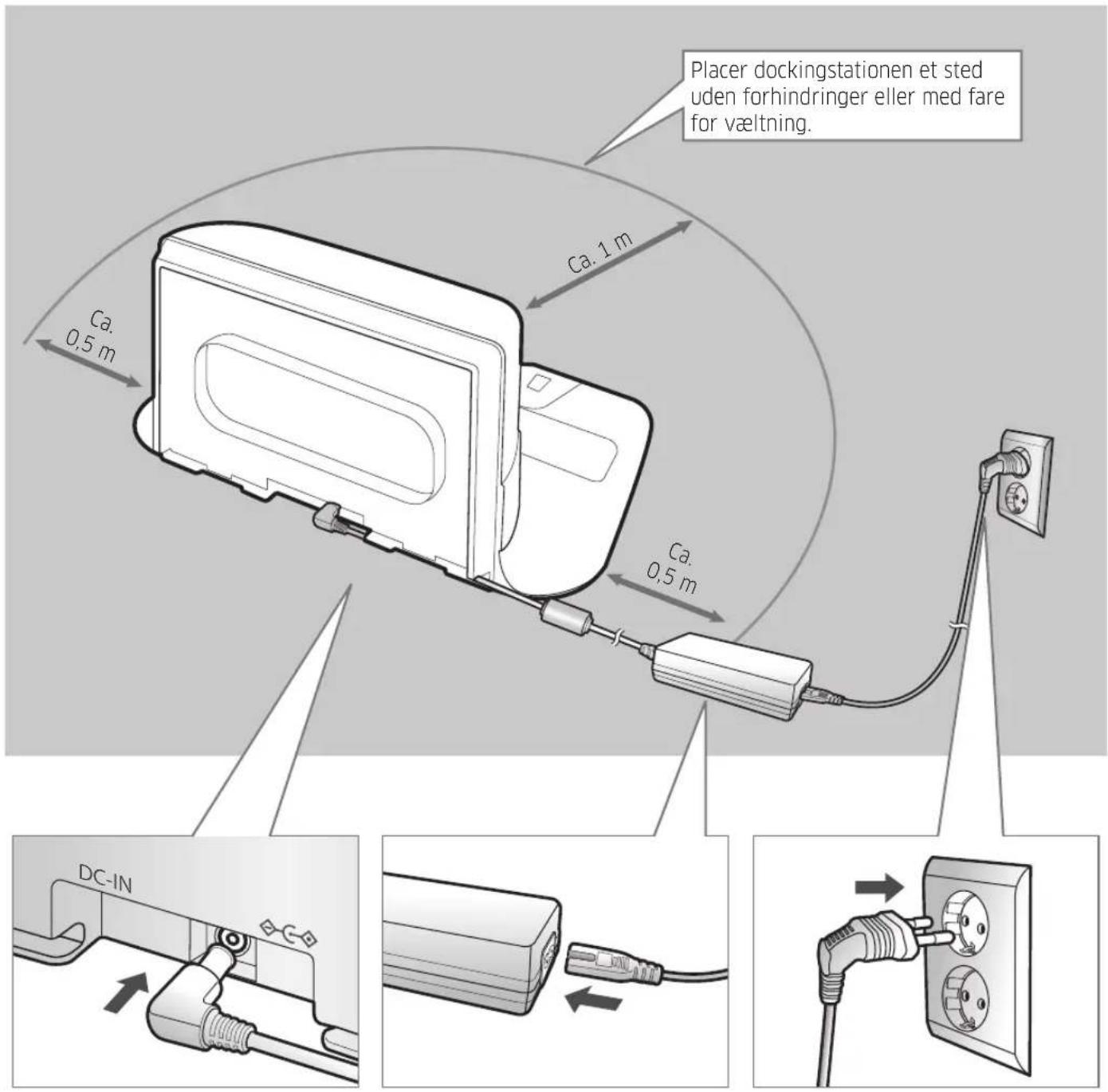
1 Collegare la spina del caricabatterie alla stazione di ricarica
2 Collegare il cavo di alimentazione al caricabatterie
Quando si utilizza il caricabatterie, il lato con l'etichetta applicata deve essere rivolto verso il basso.
3 Collegare il cavo di alimentazione alla presa di corrente
Accessori
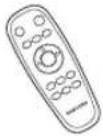 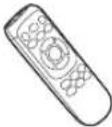 ellerFjernbetjening(Følger ikke med SR1*M701*** serien) ellerFjernbetjening(Følger ikke med SR1*M701*** serien) | 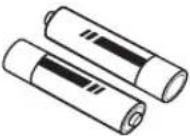 Batterier (type AAA) Brugervejledning Reservefilter Batterier (type AAA) Brugervejledning Reservefilter | (Kun tilgængelig for serien SR20M7090**,SR20M7070**) | 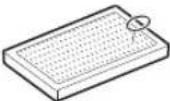 |
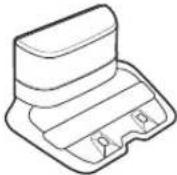 Dockingstation Strømkabel Batterioplader Virtuelt hegn Dockingstation Strømkabel Batterioplader Virtuelt hegn | 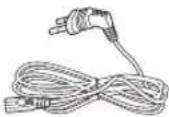 | 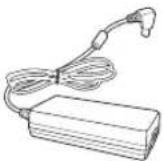 | 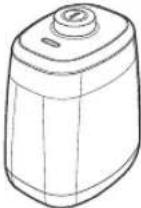 (Kun tilgængelig for serien SR20M7090**,SR20M7070**,SR20M706***,SR20M7050**) (Kun tilgængelig for serien SR20M7090**,SR20M7070**,SR20M706***,SR20M7050**) |
* Specifiche della batteria Serie SR1*M70****: Ioni di litio, 21,6 V, 1800 mAh, 6 celle Serie SR2*M70****: Ioni di litio, 21,6 V, 3600 mAh, 6 celle
Nota di installazione

Nota
Installare la docking station in un punto in cui pavimento e parete siano livellati. È meglio installare la docking station lungo le venature dei pavimenti in legno. Se l'interruttore di alimentazione è spento, POWERbot non si carica, anche se è posizionato nella docking station.
▶ Accendere sempre l'alimentazione della docking station.
- Se la docking station non è alimentata, POWERbot non può trovarla e non si ricarica automaticamente.
- Se POWERbot viene lasciato scollegato dalla docking station, la batteria si scarica naturalmente.
Se POWERbot è in modalità di sospensione, non può essere acceso, anche se l'interruttore di emergenza viene spento e riacceso. Premere il pulsante [Avvio/Arresto] su POWERbot per disattivare la modalità di sospensione.
Carica
Quando POWERbot viene caricato per la prima volta (dopo l'acquisto), può essere utilizzato per 60 minuti in modalità normale (☐). (Vedere le informazioni sul tempo di ricarica a pagina 39).
Carica intelligente
Se POWERbot si scarica in modalità Pulizia automatica, ritorna automaticamente alla docking station per ricaricarsi e riprende la pulizia per completare l'area di pulizia quando la batteria è carica a due terzi. (Massimo 2 volte).

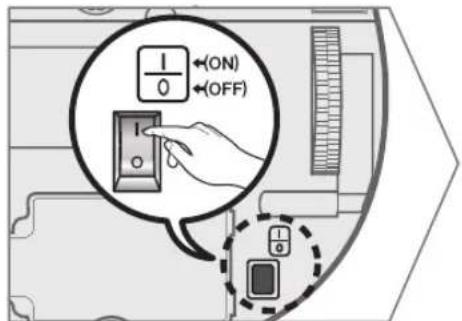
1 Accendere l'interruttore di emergenza nella parte inferiore
Per accendere il POWERbot, attivare l'interruttore di alimentazione.
Premere e rilasciare il pulsante ⏻.
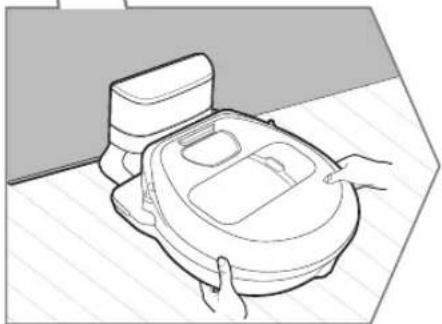
2 Caricare manualmente il POWERbot posizionandolo nella docking station
Assicurarsi che i contatti di ricarica del POWERbot e quelli della docking station siano allineati correttamente.
3 Controllo dello stato di carica
Per la serie SR1*M701***, l'indicatore della batteria lampeggia a intervalli di 1 secondo durante la ricarica e rimane acceso quando la carica è completa. Per le serie SR1*M702*** / SR1*M703*** / SR2*M70****, viene visualizzato "B B B" in base allo stato di carica e passa a "FULL" quando la carica è completata.

Ricarica automatica
1. Serie SR1*M701***
Se l'indicatore della batteria lampeggia a intervalli di 0,4 secondi, il POWERbot torna automaticamente alla docking station per ricaricarsi.
2. Serie SR1*M70****/SR2*M70****
Quando l'indicatore della batteria lampeggia durante la pulizia, il POWERbot torna alla docking station per ricaricarsi automaticamente.
Ricarica
È possibile impostare il POWERbot per ricaricarsi nella docking station durante la pulizia.
Batteria scarica (Lo)
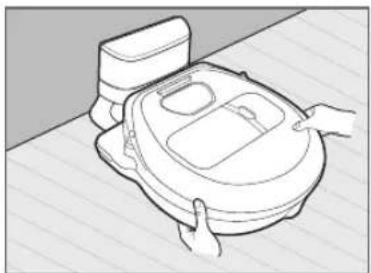
Caricare manualmente il POWERbot posizionandolo nella docking station.
Operazioni da eseguire se la ricarica non viene effettuata:
Controllare l'installazione della docking station se:
- La docking station è posizionata in un luogo a cui il POWERbot non può accedere facilmente. ▶ La distanza tra la docking station e il POWERbot è superiore a 5 m.
- Il POWERbot potrebbe impiegare molto tempo per tornare alla docking station per la ricarica.
Caricare manualmente il POWERbot quando:
▶ La docking station si trova in un angolo ▶ La batteria è completamente scarica ▶ Il POWERbot è bloccato da ostacoli (mobili, ecc.) ▶ Il POWERbot non riesce a superare un ostacolo vicino alla docking station (l'altezza massima per il POWERbot è di circa 1,5 cm). ▶ Quando l'indicatore della batteria lampeggia e viene visualizzato "Lo". ▶ Quando l'indicatore della batteria lampeggia (per la serie SR1*M701***) ▶ Quando il POWERbot è impostato sulla modalità Pulizia mirata o Pulizia manuale
Uso del POWERbot
Prima di utilizzare il POWERbot, accendere l'interruttore di emergenza sul fondo dell'unità.
Accensione/spegnimento
Premere e tenere premuto il pulsante per almeno 3 secondi.
- Se il POWERbot non viene utilizzato per 30 minuti: Serie SR1*M70**U* / SR2*M70**U*: passa alla modalità di risparmio energetico. Serie SR1*M70**W* / SR2*M70**W*: torna automaticamente alla docking station per la ricarica.
Avvio della modalità Pulizia automatica
Premere e rilasciare questo pulsante. Il POWERbot si muove e pulisce automaticamente solo le aree specificate una volta.

* Interrompere la pulizia: premere e rilasciare il pulsante.
Uso della modalità Pulizia mirata
POWERbot pulisce intensamente un'area specifica.

Ricarica
Puoi impostare che POWERbot torni automaticamente alla base di ricarica durante la pulizia premendo questo pulsante.
Selezione delle modalità di pulizia
| Rengøringstilstand Sådan vælger du | Vist ikon | |
| SR1*M702***SR1*M703***SR2*M70**** | SR1*M701*** | |
| Automatisk rengøring |  | 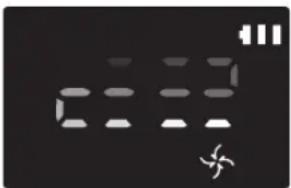 |
| Pletrengøring |  | 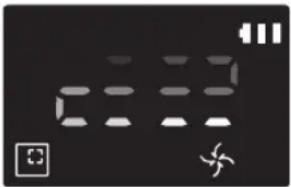 |
| Gentag rengøring | ※ Tryk først på [type A,B], [type C,D Repeat fjernbetjeningen, og tryk derefter på [Start/Stop ▶II]. | 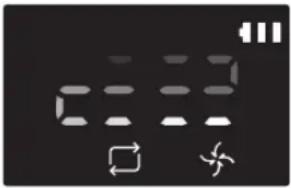 |
| Manuel rengøring | ※ Manuel rengøringstilstand kan vælges med brug af retningskontrolknapperne på fjernbetjeningen. | 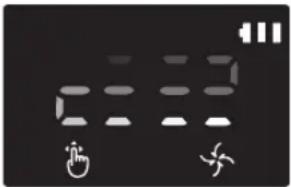 |
* Se POWERbot non torna alla base di ricarica, passa alla modalità di risparmio energetico e il pannello display si spegne. * Per uscire dalla modalità di risparmio energetico, premi il pulsante [Avvio/Stop ▶] o [Accensione/Spegnimento ⬇] sull'unità principale o sul telecomando. * Se la pulizia in modalità Pulizia automatica termina entro 15 minuti, POWERbot pulisce una volta in più.
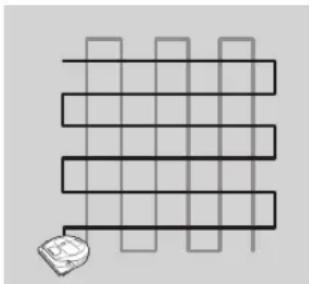
Uso di POWERbot
Metodo di pulizia per ciascuna modalità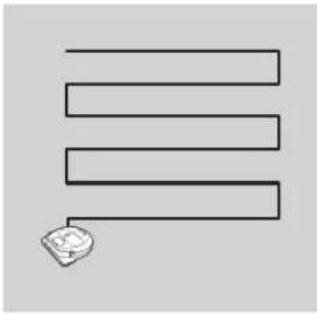

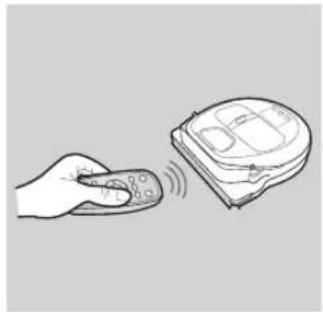
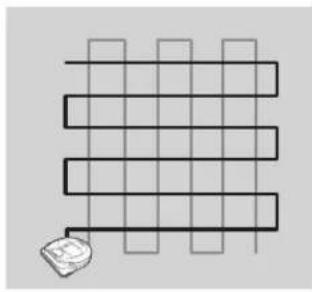
Pulizia automatica
Pulisce automaticamente solo le aree specificate una volta.
* Serie SR1*M701*** : pulisce ripetutamente finché la batteria non è scarica.
Pulizia mirata
Pulisce intensamente un'area specifica. Può essere utilizzata per pulire briciole di pane o di torta.
Pulizia manuale
Puoi spostare il tuo POWERbot tramite il telecomando per pulire l'area desiderata.
* Questa funzione non si applica alla serie SR1*M701***.
Ripetere la pulizia
Ripetere la pulizia più volte finché la batteria non è scarica. * Questa funzione non si applica alla serie SR1*M701***.

Nota
Se si avvia la pulizia automatica o la pulizia ripetuta, il POWERbot pulisce prima l'area vicino alla stazione di ricarica.
Utilizzo di funzioni di pulizia speciali
| Rengøringsfunktion Drift | Vist ikon | ||
| SR1*M702***SR1*M703***SR2*M70**** | SR1*M701**** | ||
| Intelligent sugekraftjustering | * Når POWERbot i normal tilstand registrerer et tæppe, vil den automatisk begynde at bruge stærkere sugeeffekt. | 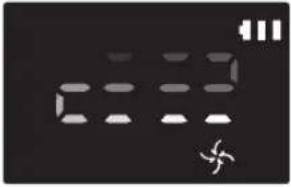 | 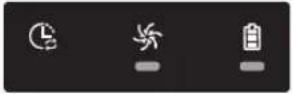 |
| Kantrengøring-master | * Når POWERbot registrerer en kant eller et hjørne i tilstanden Automatisk rengøring eller Pletrengøring, tages værktøjet Automatisk lukker i brug og kører til kanten eller hjørnet for at rengøre.►Lige linje (rengøring én gang)►Hjørne (rengøring to gange) | 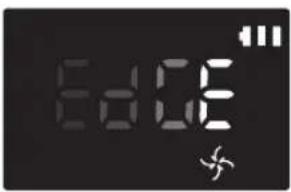 | 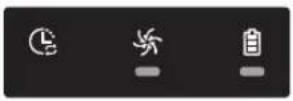 |
Installazione della barriera virtuale
Il raggio infrarosso della barriera virtuale impedisce al POWERbot di raggiungere un'area specifica.
* (Inclusa solo con la serie SR2*M707***. Per le serie SR2*M704*** / SR2*M705*** / SR2*M706*** è necessario un acquisto aggiuntivo).
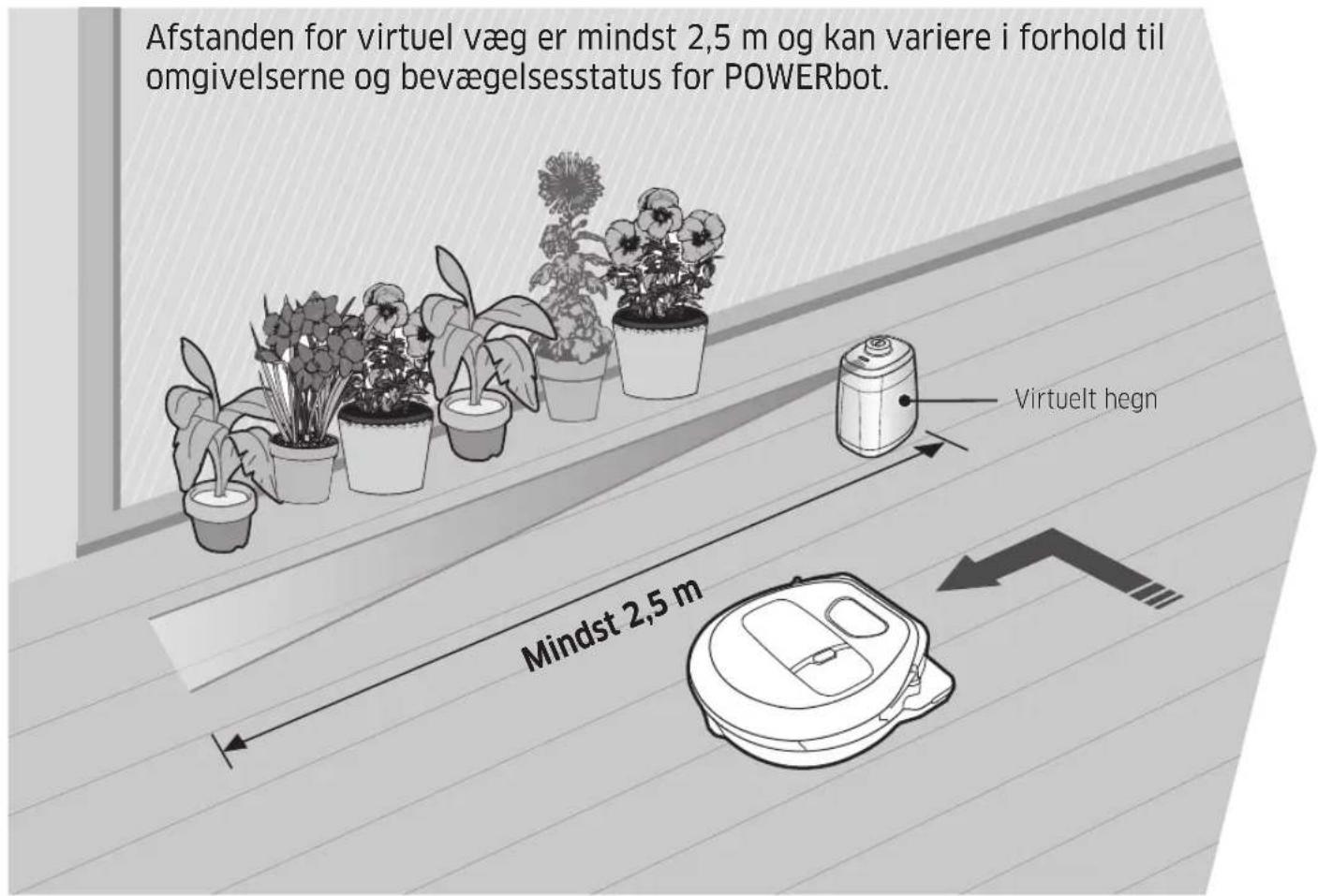
1 Premere il pulsante di accensione per accenderla
La spia di alimentazione (rossa) lampeggia.
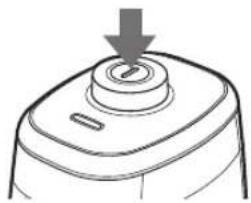
2 Installare la barriera virtuale dove si desidera limitare l'accesso del POWERbot
Assicurarsi che il sensore di distanza sia rivolto nella direzione desiderata per creare un confine invisibile (che limita l'accesso del POWERbot).
Installazione della barriera virtuale
Nomi delle parti della barriera virtuale
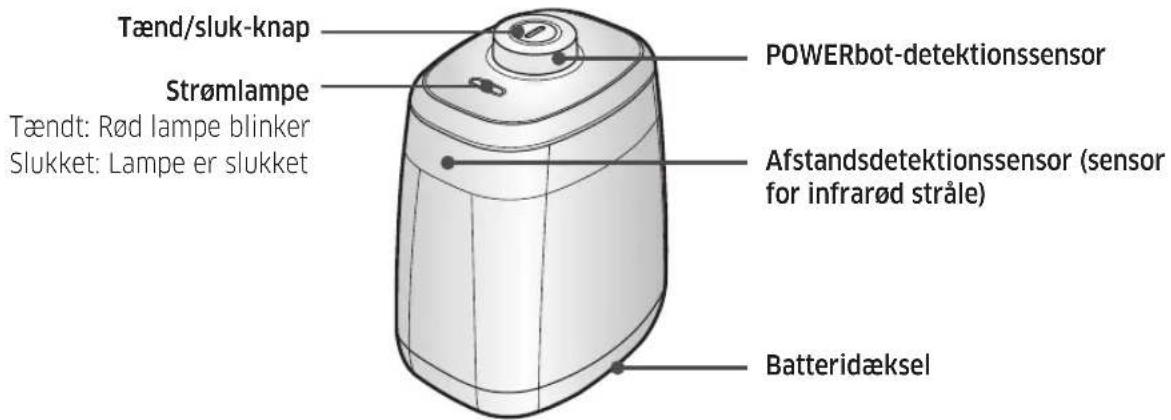
Inserimento delle batterie
Le batterie per la recinzione virtuale devono essere acquistate separatamente.
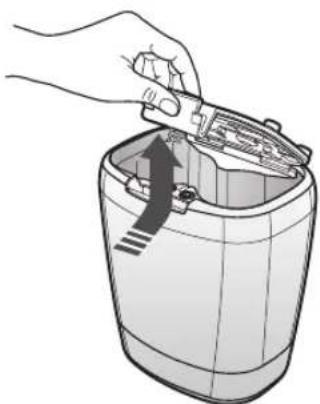
1 Aprire il coperchio del vano batterie della recinzione virtuale premendo la linguetta di blocco e sollevandolo.
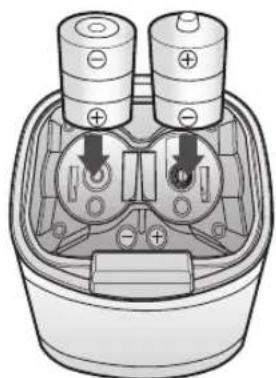
2 Inserire le batterie alcaline (tipo D) come mostrato nell'illustrazione (rispettando la polarità +, -).
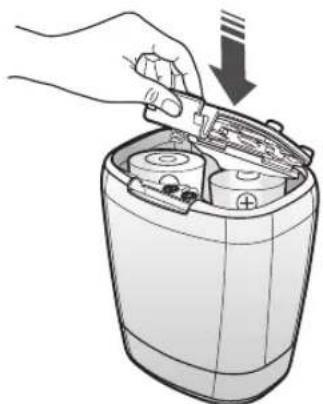
3 Inserire la punta del coperchio nell'apertura e premere sull'altra estremità per chiudere il coperchio del vano batterie.
Uso del telecomando
[Tipo A] [Tipo B]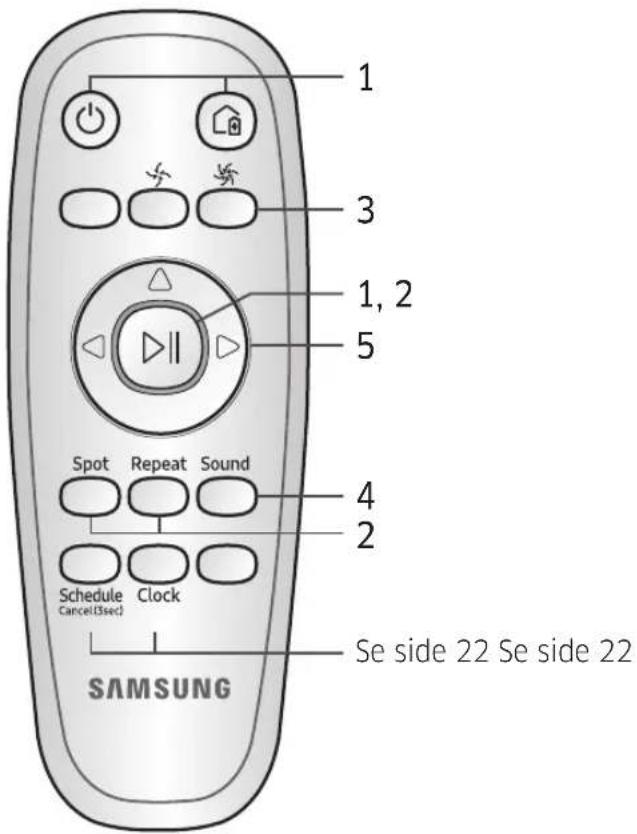
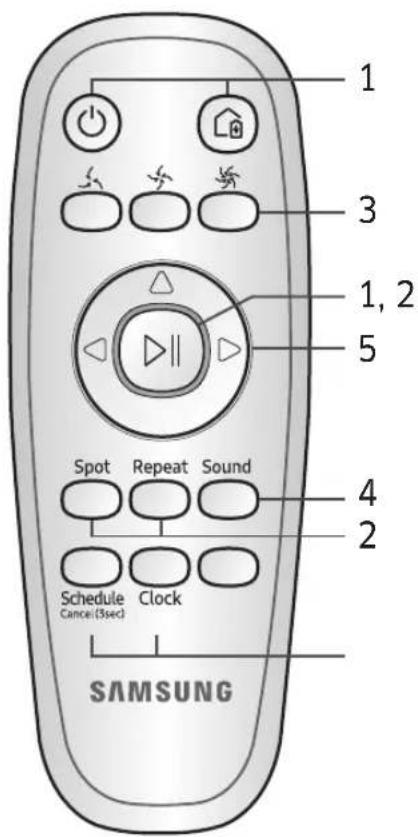
[Tipo C] [Tipo D]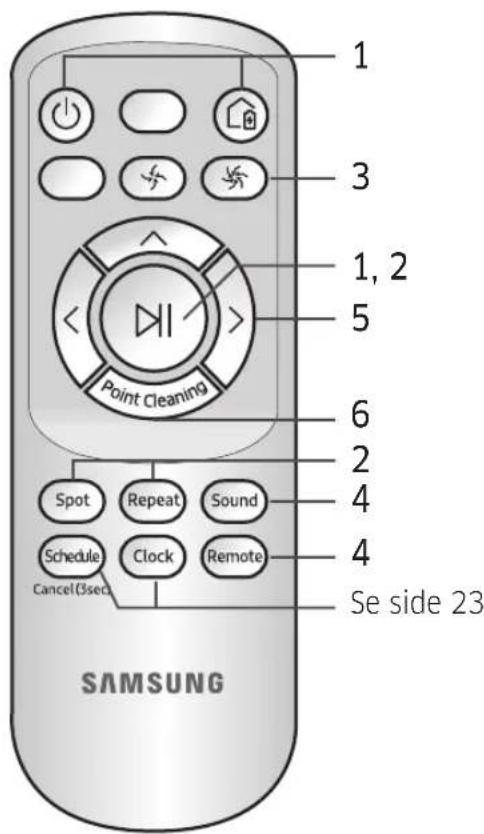
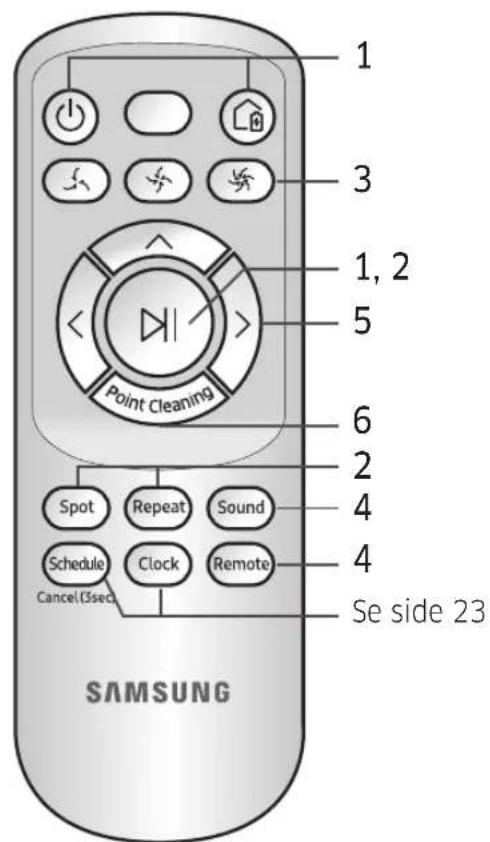
Uso del telecomando
□ [Tipo A] / □ [Tipo B] / [Tipo C] / [Tipo D]
1 Accensione/spegnimento / Ricarica / Avvio/Stop
| Tænd/sluk |  |  |  |  | Tryk på POWERbots tænd/sluk-knap |
| Genopladning |  |  |  |  | Vælges for at genoplade POWERbot i dockingstationen automatisk. |
| Start/Stop |  |  |  |  | Vælges for at starte eller stoppe rengøringsprocessen |
2 Modalità di pulizia
| Automatisk rengøring |  |  |  |  | Vælg for kun at rengøre alle angivne områder én gang og derefter automatisk vende tilbage til dockingstationen. |
| Pletrengøring |  |  |  |  | Vælges for at rengøre et bestemt område intenst |
| Gentag rengøring |  |  |  |  | Vælg rengøring gentagne gange, indtil batteriet er næsten afladet, og indikatoren blinker |
3 Potenza di aspirazione
| Turbo-tilstand |  |  |  |  | Vælg rengøring med stærkeste sugeeffekt |
| Normal tilstand |  |  |  |  | Vælg rengøring med moderat sugeeffekt |
| Stille tilstand |  |  | Vælg rengøring med en lavere driftsstøj |
4 Funzioni aggiuntive
| Lyd | Hver gang du trykker på denne knap, vælges Lydeffekter → Tavs i denne rækkefølge.Kun | ||||
 |  |  |  | Star wars → Lydeffekter → Tavs | |
| Fjernbetjening | Vælg for at slå Wi-Fi-funktion til eller fra |
* Solo : Star wars (la funzione Silenzioso non è disponibile) * L'impostazione selezionata in precedenza non cambia, anche se l'interruttore di emergenza viene spento e riacceso.
5 Modalità di pulizia manuale e controllo della direzione
| Flyt fremad |  | | | | Vælges for at flytte fremad |
| Drej til venstre |  | [Y46Y] |  |  | Vælges for at dreje til venstre |
| Drej til højre |  |  |  |  | Vælges for at dreje til højre |
* Non è possibile spostarsi all'indietro.
6 Pulizia mirata
Possibile solo con il telecomando tipo C e D.
È possibile utilizzare il telecomando per puntare e pulire il punto desiderato quando POWERbot è in esecuzione di un processo di pulizia.
Puntare la luce rossa verso il pavimento a non più di 0,5 m dalla posizione del POWERbot.
Tenere premuto il pulsante di pulizia mirata per spostare la luce rossa nel punto desiderato. Il POWERbot segue la luce durante la pulizia.
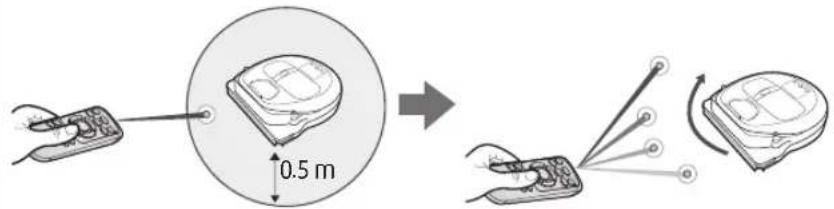
Distanza operativa del telecomando
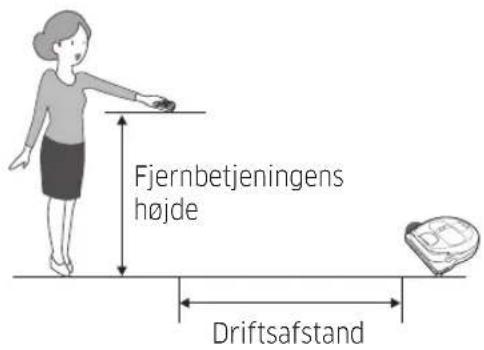
| Fjernbetjeningens højde | 0,5 m 1 m | 1,5 m | |
| Driftsafstand Ca. | 1,5 m Ca. 2 m | Ca. 3 m |
Inserimento delle batterie
Aprire il coperchio delle batterie sollevandolo mentre si preme la linguetta di blocco e inserire le batterie come mostrato nell'illustrazione. Quindi chiudere il coperchio finché non scatta in posizione.
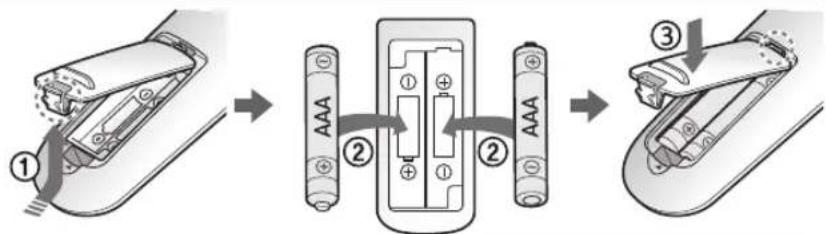
Nome dei singoli componenti
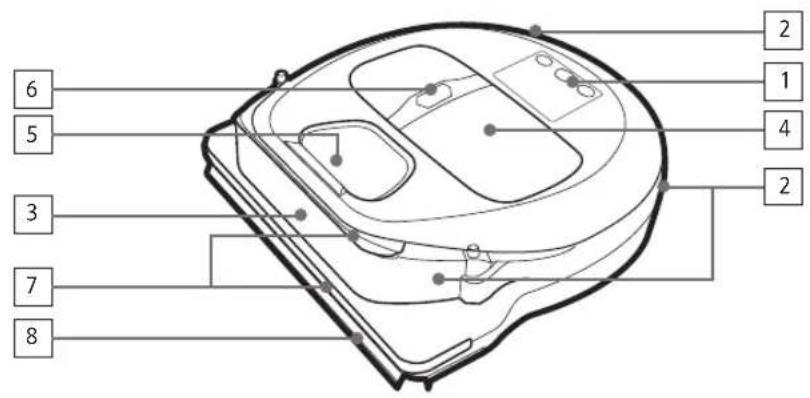

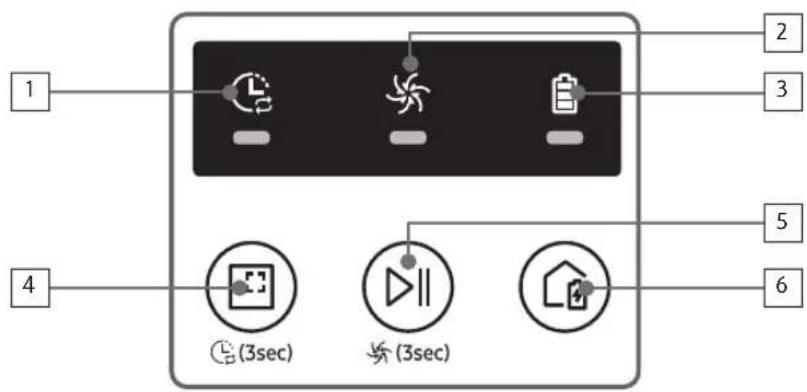
Parte superiore
- Pannello display
- Ricevitore dei segnali del telecomando
- Sensore di ostacoli
- Contenitore della polvere
- Fotocamera
- Pulsante del contenitore della polvere
- Sensore del paraurti
- Utensile di chiusura automatica
Base
- Contatti di ricarica
- Spazzola
- Coperchio della spazzola
- Sensore di inclinazione
- Rullo
- Coperchio della batteria
- Pulsante del coperchio della spazzola
- Ruota motrice
- Interruttore di emergenza
- Utensile di chiusura automatica
Pannello di visualizzazione
- Piano giornaliero
- Modalità normale/turbo
- Indicatore batteria
- Pulsante per pulizia a macchia, piano giornaliero (3 sec.)
- Pulsante Avvio/Stop, modalità turbo (3 sec.)
- Pulsante di ricarica
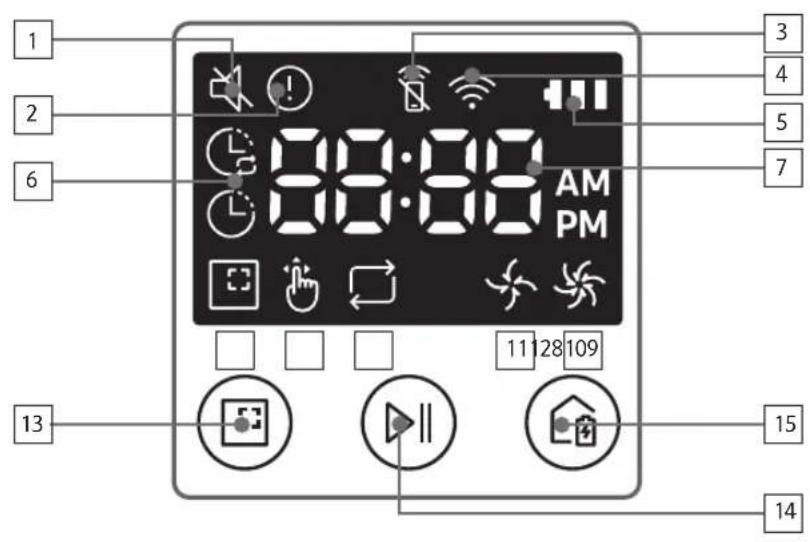
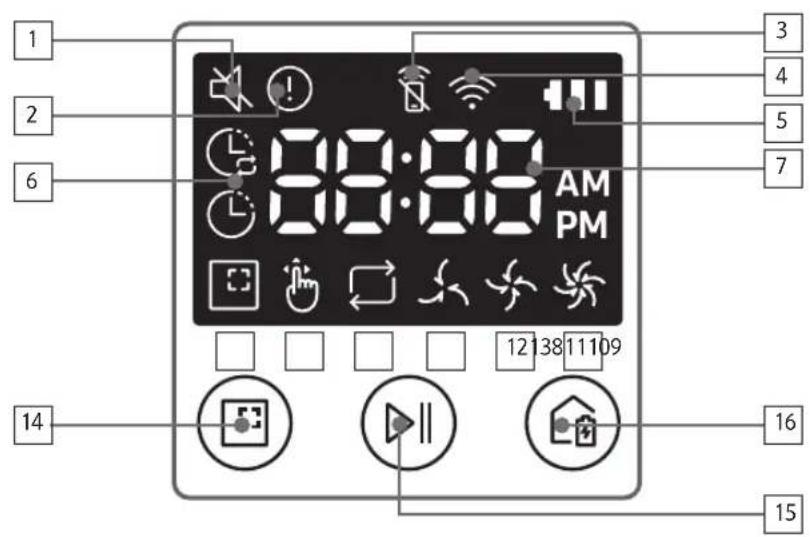
- Silenzioso
- Indicatore informazioni
- *Indicatore accensione/spegnimento Smart Control
- *Wi-Fi
- Indicatore batteria
- Una volta/Piano giornaliero
- Display numerico
- Modalità Pulizia mirata
- Modalità Pulizia manuale
- Modalità Ripeti pulizia
- Modalità normale
- Modalità Turbo
- Pulsante pulizia mirata
- Pulsante avvio/stop
- Pulsante di ricarica
- Silenzioso
- Indicatore informazioni
- *Indicatore accensione/spegnimento controllo intelligente
- *Wi-Fi
- Indicatore batteria
- Una volta/Pianificazione giornaliera
- Display numerico
- Modalità Pulizia a macchia
- Modalità Pulizia manuale
- Modalità Ripeti pulizia
- Modalità silenziosa
- Modalità normale
- Modalità turbo
- Pulsante pulizia a macchia
- Pulsante avvio/arresto
- Pulsante di ricarica
* SR1*M70**W* / SR2*M70**W*: modello con supporto Wi-Fi
Timer/Pianificazione
[Tipo A, tipo B] La pianificazione può essere impostata solo in modalità Pulizia automatica.
Impostazione dell'ora
È necessario impostare l'ora corrente prima di utilizzare la pianificazione Una volta/Giornaliera.
![graph LR A["Start indstilling Vælg "time" Vælg "minut""] --> B["Clock"] B --> C["Directional Arrow 1"] C --> D["Directional Arrow 2"] D --> E["Directional Arrow 3"] E --> F["Directional Arrow 4"] F --> G["Directional Arrow 5"] G --> H["Directional Arrow 6"] H --> I["Vælg "AM…](/content/2026/03/570057/images/6eabd85ec8f8a6b177c93230543425495a7619f121690a2edbf6f7b77420be02.jpg)
Impostazione della pianificazione
L'impostazione/annullamento del piano può essere eseguito solo quando POWERbot è posizionato nella docking station.
![graph LR A["Schedule Cancel (3sec) Start indstilling"] --> B["Vælg planen "En gang" eller "Daglig""] B --> C["Vælg "time""] C --> D["Vælg "minut"Vælg "AM/PM"Indstilling"] D --> E["Spring til forrige, næste indstilling"]](/content/2026/03/570057/images/44754c17fe35fbbccf3100008dbfb5f45577ec9f87a2b5d1d590a1d29c4ab95f.jpg)
Annullamento durante l'impostazione

- L'impostazione viene annullata automaticamente se non c'è alcun input per 7 secondi.
Annullamento del piano Una volta/Giornaliero
| Når både En gang/Daglig plan er indstillet |  → →  eller eller 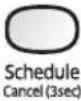 → →  eller eller 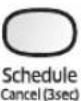 Tryk i 3 sekunder Vælg planen Annullering udført Tryk i 3 sekunder Vælg planen Annullering udført |
| Når hverken En gangeller Daglig-plan erindstillet | ScheduleCancel (3sec)Tryk i 3 sekunder |
[Tipo C, Tipo D] Il piano può essere impostato solo in modalità Pulizia automatica.
Impostazione dell'ora
È necessario impostare l'ora corrente prima di utilizzare il piano Una volta/Giornaliero.
![graph LR A["Start indstilling Vælg "time" Vælg "minut""] --> B["Clock"] B --> C["Time progression"] C --> D["Spring til forfrige, næste indstilling"] D --> E["Vælg "AM/PM" Indstilling udført"]](/content/2026/03/570057/images/9b2bcabaed40e62512b99e9c5ff2b72cfa23cfc7e11abac880aa6410f7dfad33.jpg)
Impostazione del piano
L'impostazione/annullamento del piano può essere eseguito solo quando POWERbot è posizionato nella docking station.
![graph LR A["Schedule"] --> B["Start indstilling"] B --> C["Vælg planen "En gang" eller "Daglig""] C --> D["Vælg "time""] D --> E["Vælg "minut"Vælg "AM/PM"Indstilling"] E --> F["Spring til forrige, næste indstilling"]](/content/2026/03/570057/images/2b698a62a0e4076789730fe164916a87212926507475dbf3a15150f238ce891d.jpg)
Annullamento durante l'impostazione

- L'impostazione viene annullata automaticamente se non c'è alcun input per 7 secondi.
Annullamento del piano Una volta/Giornaliero
| Når både En gang/Daglig plan er indstillet |   [∅YZ] eller [∅YZ] eller  Cancel (3sec) → Cancel (3sec) →   Tryk i 3 sekunder Vælg planen Annullering udført Tryk i 3 sekunder Vælg planen Annullering udført |
| Når hverken En gangeller Daglig-plan erindstillet | ScheduleCancel (3sec)Tryk i 3 sekunder |
Impostazione ora/piano
[Serie SR1*M701****] Per i modelli che non dispongono di telecomando in dotazione, l'impostazione del piano può essere eseguita come mostrato di seguito.
Impostazione del piano
L'impostazione/annullamento del piano può essere eseguito solo quando POWERbot è posizionato nella stazione di ricarica.
Premere per 3 secondi

Quando la spia LED del piano si accende, il piano giornaliero è impostato.
* L'ora in cui si preme il pulsante viene impostata come piano. La pulizia viene eseguita automaticamente ogni giorno secondo l'ora pianificata.
Annullamento del piano giornaliero
| Når en daglig-plan er indstillet |  Tryk i 3 sekunder Tryk i 3 sekunder |
Pulizia e manutenzione
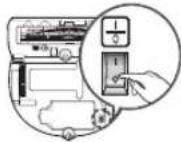
Spegnere l'interruttore di emergenza prima di pulire POWERbot.
Pulizia del contenitore della polvere
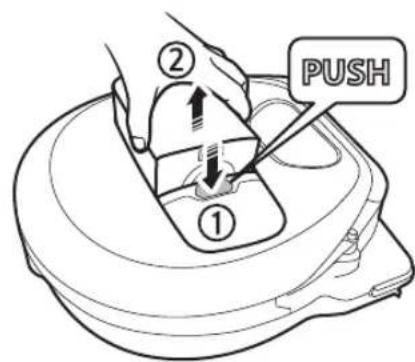
1 Premere il pulsante per rimuovere il contenitore della polvere
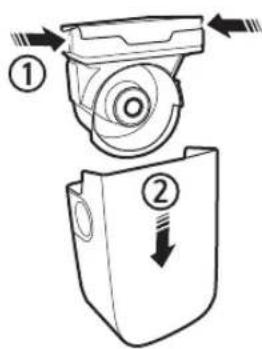
2 Rimuovere il coperchio del contenitore della polvere.
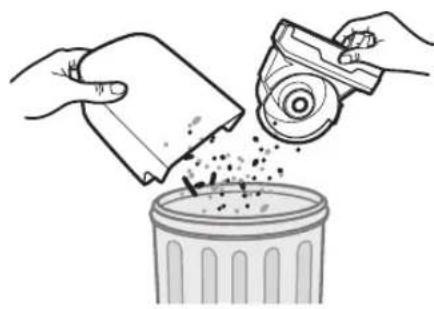
3 Rimuovere la polvere dal contenitore e dall'unità ciclone
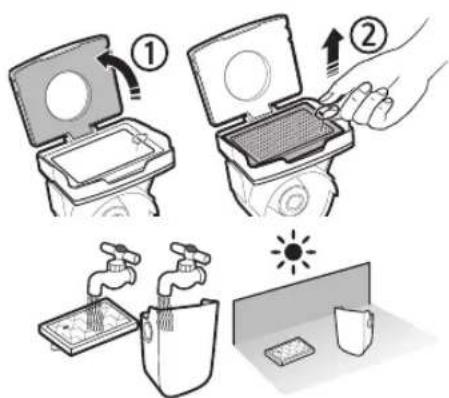
4 Rimuovere l'unità ciclone dal coperchio del contenitore della polvere, quindi lavare il filtro antipolvere e il filtro
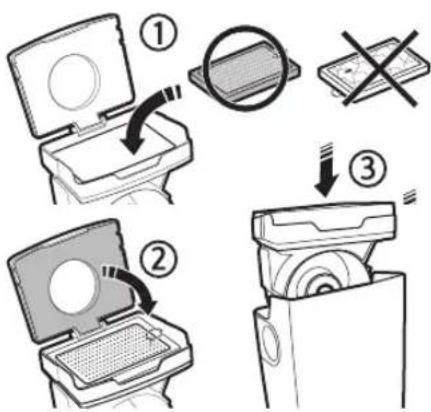
5 Rimontare il contenitore della polvere
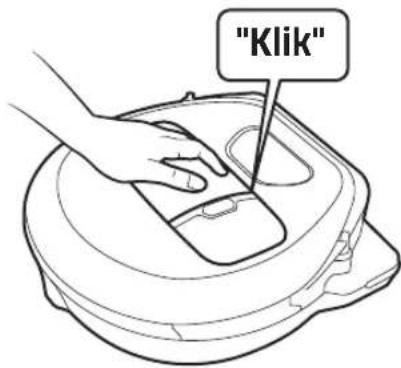
6 Reinserire il contenitore della polvere nell'unità principale finché non scatta
Pulizia dei sensori e della fotocamera
Asciugare con un panno morbido. Non utilizzare acqua o detergenti.

Pulizia e manutenzione
Pulizia della spazzola e dell'utensile di chiusura automatica
Il design della spazzola può variare a seconda del modello.
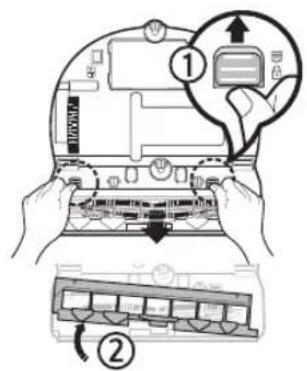
1 Rimuovere il coperchio della spazzola
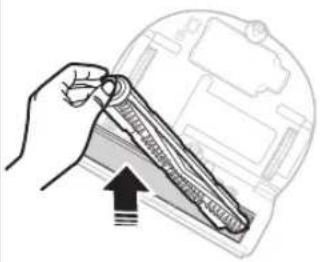
2 Rimuovere la spazzola
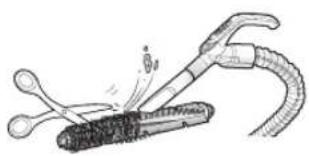
3 Pulire la spazzola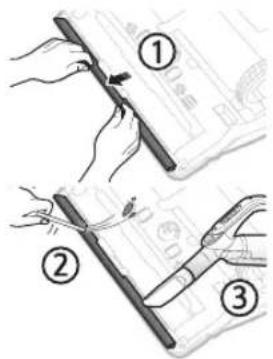
4 Pulire l'utensile di chiusura automatica
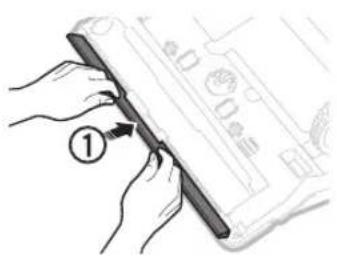
5 Rimontare la spazzola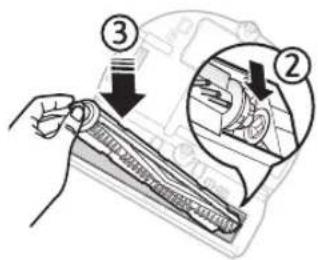
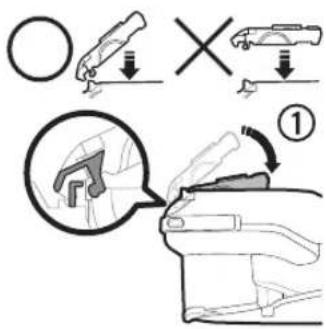
6 Rimontare il coperchio della spazzola
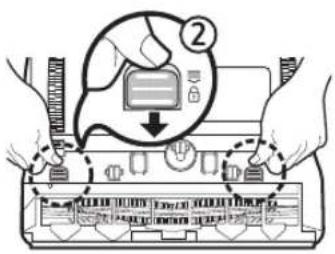
Pulizia della ruota motrice
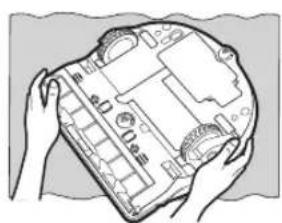
1 Appoggiare un panno morbido sul pavimento e posizionare il POWERbot capovolto sul panno.

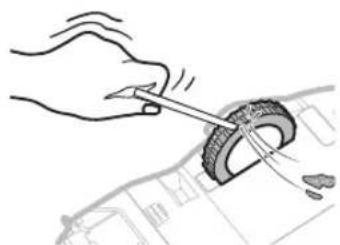
2 Utilizzare un bastoncino sottile o una pinzetta per rimuovere corpi estranei.
App Samsung Connect
L'app Samsung Connect è compatibile solo con i modelli dotati di funzione Wi-Fi.
Configurazione del router wireless
Fare riferimento al manuale di istruzioni del router wireless in caso di problemi di accesso.
I Samsung POWERbot supportano solo Wi-Fi 2,4 GHz. Il Samsung POWERbot supporta IEEE 802.11b/g/n e Soft-AP. - Si consiglia IEEE 802.11n.
Il Samsung POWERbot supporta solo DHCP (Dynamic Host Configuration Protocol). Assicurarsi che la funzione di impostazione del server DHCP sia attivata sul router wireless. ▶ POWERbot supporta WEP-OPEN, WPA-PSK/TKIP e WPA2-PSK/AES per i protocolli di autenticazione e crittografia.
- Si consiglia WPA2-PSK/AES.
- Verificare che il router abbia un SSID e una password univoci.
La qualità della connessione di rete wireless può essere influenzata dall'ambiente wireless circostante. Se il provider di servizi Internet ha registrato in modo permanente l'indirizzo MAC (un numero di identificazione univoco) del PC o del modem, il POWERbot potrebbe non riuscire a connettersi a Internet. Contattare il provider di servizi Internet per la procedura di connessione di dispositivi diversi dal PC a Internet. Se il provider di servizi Internet richiede ID o password per la connessione a Internet, il POWERbot potrebbe non riuscire a connettersi. In tal caso, inserire ID o password quando si effettua la connessione a Internet. ▶ Il POWERbot potrebbe non riuscire a connettersi a Internet a causa di problemi con il firewall. Contattare il provider di servizi Internet per risolvere questi problemi. ▶ Alcuni router wireless potrebbero trasmettere un indirizzo DNS (Domain Name Server) anomalo anche se non è stabilita una connessione a Internet. In tal caso, contattare il produttore del router wireless e il provider di servizi Internet. Se non si riesce ancora a connettersi a Internet dopo aver provato la procedura indicata dal provider di servizi Internet, contattare un centro di assistenza autorizzato Samsung. Se il router non è un prodotto certificato Wi-Fi, il POWERbot potrebbe non riuscire a connettersi a Internet.
App Samsung Connect
Download dell'app Samsung Connect
▶ Scaricare e installare l'app Samsung Connect dai negozi (Google Play Store, Apple App Store o Samsung Galaxy Apps). Per trovare l'app, utilizzare la parola chiave "Samsung Connect".

Nota
- L'app Samsung Connect richiede Android OS 6.0 (Marshmallow) o versioni successive ed è ottimizzata per le serie Samsung Galaxy S e Note. Potrebbe non funzionare correttamente su smartphone di terze parti.
- Per i modelli Apple è richiesto iOS 9 o versioni successive.
- L'app Samsung Connect può essere modificata senza preavviso per migliorare l'usabilità e le prestazioni del prodotto.
Configurazione dell'account Samsung
▶ È necessario creare un account Samsung prima di poter utilizzare l'app Samsung Connect.
Per creare un account Samsung, puoi seguire le istruzioni nell'app Samsung Connect.
▶ Oppure, se possiedi uno smartphone Samsung, puoi aggiungere il tuo account Samsung nelle impostazioni dello smartphone. Successivamente, l'app accederà automaticamente al tuo account Samsung.
Aggiungi un dispositivo alla tua app Samsung Connect
- Collega il tuo smartphone a un router wireless.
- Avvia l'app Samsung Connect sul tuo smartphone.
- Se viene visualizzato un messaggio che indica che è stato trovato un nuovo dispositivo, tocca AGGIUNGI ORA.
- Se non viene visualizzato alcun messaggio, tocca il pulsante + e seleziona il dispositivo che desideri collegare dall'elenco dei DISPOSITIVI DISPONIBILI.
- Se il tuo dispositivo non è elencato, aggiungi manualmente il dispositivo selezionando il tipo di dispositivo e scegliendo il modello specifico.
- [Android] La connessione al tuo dispositivo verrà stabilita automaticamente.
- [iOS] Apri l'app Impostazioni e seleziona [Robot vacuum] Samsung dall'elenco delle reti Wi-Fi.
- Fornisci le informazioni di accesso quando ti viene richiesto di farlo.
- [Android] La connessione al router wireless verrà stabilita automaticamente.
- [iOS] Apri l'app Impostazioni e seleziona il router wireless dall'elenco delle reti Wi-Fi.
- Il resto della configurazione avverrà automaticamente. Successivamente, verrà aggiunta una nuova scheda dispositivo.

Nota
▶ Se non riesci a completare la registrazione del prodotto, segui queste istruzioni.
- Riprova la procedura di registrazione come indicato nei messaggi visualizzati.
- Controlla che la funzione UPnP del router wireless sia attiva e ripeti la procedura di registrazione.
- Controlla che il router wireless sia in modalità wireless e prova di nuovo la procedura di registrazione.
- Se hai due o più POWERbot, spegni gli altri POWERbot e poi prova a registrare nuovamente il tuo POWERbot.
- Se c'è un altro router wireless con lo stesso SSID del tuo router wireless, la registrazione potrebbe non riuscire.
▶ Controllo intelligente e indicatore Wi-Fi
| Til | Smart control er blokeret. (Fjernbetjeningen kan stadig være tilladt.) | 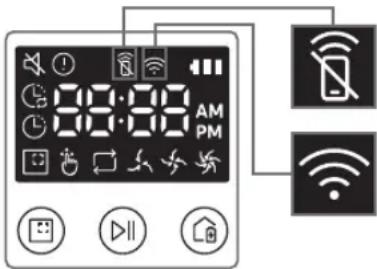 | |
| Fra S | smart control er tilladt. | ||
| Til | POWERbot'en har oprettet forbindelse til den trådløse router. | ||
| Fra | POWERbot'en prøver at oprette forbindelse til den trådløse router. |
▶ Se il controllo intelligente è bloccato, non puoi controllare il POWERbot dal tuo smartphone. ▶ Se il POWERbot e il tuo smartphone non sono connessi allo stesso router wireless, potrebbe verificarsi un ritardo nella risposta a causa dell'ambiente di rete.
App Samsung Connect
Aggiornamento software
Quando il POWERbot è in carica sulla docking station, si collega al server e verifica se sono disponibili aggiornamenti. Se viene trovato un nuovo software, il POWERbot lo scaricherà e lo installerà automaticamente. ▶ Se sul display appare "UP" mentre il POWERbot è in carica, significa che è in corso un aggiornamento. Attendere il completamento dell'aggiornamento prima di utilizzare il POWERbot.
Utilizzo dell'app Samsung Connect
▶ Quando si tocca il dispositivo nell'app Samsung Connect, verrà avviato il plug-in del dispositivo.
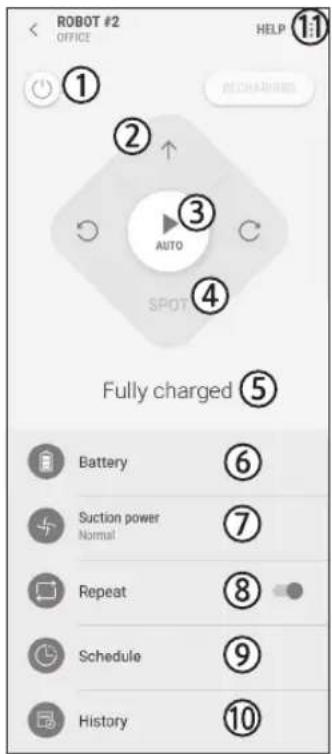
- Alimentazione (accensione/spegnimento)
- Controlli direzionali in modalità pulizia manuale (avanti, gira a sinistra, gira a destra)
- Modalità pulizia automatica (avvio/arresto)
- Modalità pulizia spot
- Stato attuale
- Stato della batteria
- Potenza di aspirazione
- Funzione di ripetizione (attiva/disattiva)
- Pianificazione (una volta / giornaliera)
- L'ora corrente del dispositivo verrà sincronizzata quando viene attivata una modalità pianificata.
- Una pulizia pianificata verrà avviata solo quando il dispositivo è in carica sulla docking station.
- Cronologia pulizia
- Impostazioni > Guida vocale
Note e precauzioni
Carica

Nota
▶ Se la batteria si surriscalda durante la carica, la carica potrebbe richiedere più tempo. ▶ Quando la carica automatica non funziona, prova quanto segue:
- Spegni l'interruttore di emergenza (nella parte inferiore di POWERbot) e riaccendilo.
- Rimuovi la spina di alimentazione della docking station dalla presa e reinseriscila.
- Scollega la docking station, controlla se ci sono corpi estranei sui contatti di ricarica e pulisci POWERbot e i contatti di ricarica della docking station con un panno asciutto.
- Controlla la presenza di ostacoli, come oggetti riflettenti, sedie, ecc., vicino alla docking station.
▶ Se POWERbot viene lasciato scollegato dal caricabatterie, la batteria si scarica naturalmente.
- Cerca di mantenere POWERbot carico sulla docking station. (Tuttavia, spegni l'interruttore di alimentazione e rimuovi la docking station dalla presa se lasci la tua casa per lunghi periodi - viaggi di lavoro, vacanze, ecc.).
Uso

Nota
▶ POWERbot può rimanere bloccato su soglie, ecc. durante la pulizia. - Per riprendere il lavoro, spegnere l'interruttore di alimentazione, spostare POWERbot in un'area in cui possa muoversi facilmente, quindi riaccenderlo. ▶ POWERbot non può pulire completamente le aree in cui non riesce a entrare, come angoli, spazi tra parete e divano, ecc. - Utilizzare un altro strumento di pulizia per pulire queste aree regolarmente.
▶ POWERbot potrebbe non aspirare grumi di sporco, quindi alcuni potrebbero rimanere sul pavimento dopo la pulizia. - Utilizzare un altro strumento di pulizia per pulire queste aree regolarmente. ▶ Se POWERbot è spento, non è possibile accenderlo con il pulsante di accensione/spegnimento sul telecomando. Tenere premuto il pulsante [Avvio/Arresto] su POWERbot. ▶ Non è possibile selezionare e far eseguire a POWERbot la pulizia mirata mentre è in carica. Se durante la carica si preme il pulsante per la pulizia manuale/pulizia mirata, POWERbot si scollega dalla base e passa alla modalità standby.
Pulizia e manutenzione

Nota
▶ Se si è lavato il contenitore della polvere e il filtro con acqua - Contenitore della polvere: asciugare completamente tutta l'acqua. - Filtro: asciugarlo completamente in un luogo ombreggiato prima dell'uso. ▶ Durante la pulizia dell'utensile di chiusura automatica, non tirare l'utensile con troppa forza.

Attenzione
▶ Fare attenzione alle dita quando si monta o si smonta il filtro, poiché potrebbero rimanere incastrate nell'aspirazione del contenitore della polvere. ▶ Evitare ostruzioni con corpi estranei non aspirando stuzzicadenti, cotton fioc, ecc. ▶ Se è difficile rimuovere corpi estranei dalla spazzola, contattare un centro di assistenza Samsung autorizzato.
Note e precauzioni
▶ Poiché la spazzola rimuove lo sporco dal pavimento durante la pulizia, corpi estranei come fili, capelli lunghi, ecc. possono rimanere impigliati. I migliori risultati di pulizia si ottengono controllando e pulendo regolarmente. Se una spazzola o un coperchio della spazzola non vengono montati correttamente dopo la manutenzione, possono verificarsi graffi sul pavimento o il prodotto potrebbe non funzionare correttamente. Pertanto, devono essere montati correttamente controllando il metodo di manutenzione.
Sulla batteria

Nota
- Acquistare batterie presso centri Samsung autorizzati e cercare il simbolo ( ) attaccato alla batteria e il nome del modello prima dell'acquisto. ▶ La batteria è progettata esclusivamente per Samsung Electronics POWERbot. Non utilizzarla per altri scopi.
- Non smontare né modificare la batteria. ▶ Non gettare la batteria nel fuoco e non riscaldarla.
- Non collegare oggetti metallici ai contatti di ricarica (+, -). ▶ Conservare la batteria in ambienti interni (a 0 °C ~ 40 °C). ▶ Se la batteria non funziona, non smontarla da soli. Contattare il centro di assistenza Samsung più vicino.
Il tempo di ricarica e la durata della batteria possono diminuire con l'uso. Se la durata della batteria è superata e non si carica più correttamente nella docking station, farla sostituire presso un centro di assistenza Samsung. Il periodo di garanzia della batteria è di 6 mesi dalla data di acquisto.
Informazioni sul sensore IrDA

Attenzione
- La trasmissione del segnale a infrarossi potrebbe non funzionare correttamente in luoghi esposti a lampade alogene o all'aperto. ▶ POWERbot utilizza tre tipi di dispositivi a infrarossi. Ciascuno ha il proprio livello di priorità. Un dispositivo potrebbe non funzionare se il suo segnale viene sovrascritto da un dispositivo con priorità più alta.
- Priorità dei segnali a infrarossi: Smart Control
Docking station
▶ Segnali a infrarossi diversi possono interferire tra loro e causare malfunzionamenti se usati insieme in un'area piccola o vicini tra loro. ▶ Se si utilizzano più POWERbot contemporaneamente, potrebbero funzionare in modo errato a causa di interferenze tra i segnali a infrarossi.
Codici informativi
1 I tre indicatori sottostanti lampeggiano e viene emesso un allarme con codice informativo.
2 Spegnere l'interruttore di emergenza, controllare le istruzioni di seguito ed eseguire l'azione appropriata.
3 Il codice informativo scompare quando si attiva l'interruttore di emergenza.
Animazione codici informativi![graph LR A["Sensor Input"] --> B["Sensor Output"] B --> C["Information Skoder"] C --> D["Output"] D --> E["Feedback Loop"]](/content/2026/03/570057/images/14b73d59d9cd3914fc61e52869baffe2711fd4b861961621c0c76321c035ace5.jpg)
Lista di controllo codici informativi
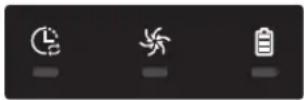 | POWERbot er kommet i klemme, sidder fast eller er fastlåst, mens den bevæger sig rundt.►Sluk for nødkontakten, og flyt POWERbot til et andet område. |
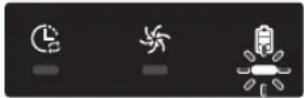 | Fremmedelement sidder fast i børsten.►Sluk for nødkontakten, og fjern fremmedlegemet fra børsten. |
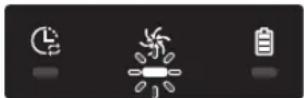 | Fremmedelement sidder fast i venstre drivhjul.►Sluk for nødkontakten, og fjern fremmedlegemet fra drivhjulet. |
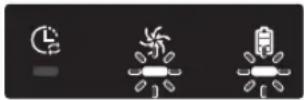 | Fremmedelement sidder fast i højre drivhjul.►Sluk for nødkontakten, og fjern fremmedlegemet fra drivhjulet. |
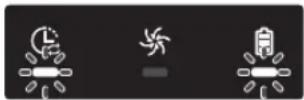 | Kofangersensor skal tjekkes.►Sluk for nødkontakten, og tænd den igen.►Hvis informationskoden ikke forsvinder, skal du kontrollere, om der er sidder noget fast mellem kofangeren og hovedenheden. Hvis det er tilfældet, skal du trække let i kofangeren og fjerne det, der sidder fast. |
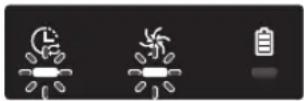 | Fremmedelement opsamlet på forhindringssensoren.►Sluk for nødkontakten, og rengør forreste og bageste sensor med en blød klud. |
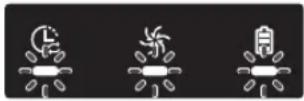 | Fremmedelement opsamlet på hældningssensoren.►Sluk for nødkontakten, og rengør hældningssensoren med en blød klud. |
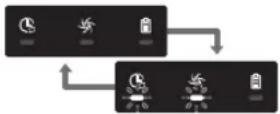 | Hoved-PCB skal tjekkes.►Sluk og genstart produktet. Hvis det samme problem forekommer gentagne gange, skal der foretages et servicetjek. |
Codici informativi
1 Il codice informativo di seguito viene visualizzato con un allarme di errore.
2 Contattare il servizio di assistenza, controllare le istruzioni di seguito ed eseguire l'azione pertinente.
3 Il codice informativo scompare quando si attiva il contatto di emergenza.
Codici informativi Lista di controllo
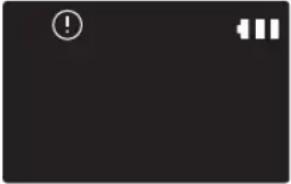 | POWERbot er kommet i klemme, sidder fast eller er fastlåst, mens den bevæger sig rundt.►Sluk for nødkontakten, og flyt POWERbot til et andet område. |
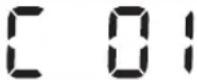 | Fremmedelement sidder fast i børsten.►Sluk for nødkontakten, og fjern fremmedlegemet fra børsten. |
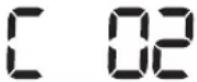 | Fremmedelement sidder fast i venstre drivhjul.►Sluk for nødkontakten, og fjern fremmedlegemet fra drivhjulet. |
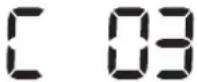 | Fremmedelement sidder fast i højre drivhjul.►Sluk for nødkontakten, og fjern fremmedlegemet fra drivhjulet. |
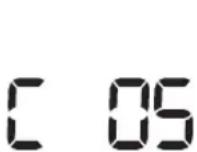 | Kofangersensor skal tjekkes.►Sluk for nødkontakten, og tænd den igen.►Hvis informationskoden ikke forsvinder, skal du kontrollere, om der er sidder noget fast mellem kofangeren og hovedenheden. Hvis det er tilfældet, skal du trække let i kofangeren og fjerne det, der sidder fast. |
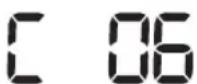 | Fremmedelement opsamlet på forhindringssensoren.►Sluk for nødkontakten, og rengør forreste og bageste sensor med en blød klud. |
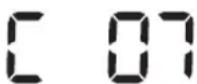 | Fremmedelement opsamlet på hældningssensoren.►Sluk for nødkontakten, og rengør hældningssensoren med en bløklud. |
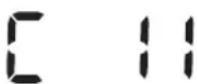 | Hoved-PCB skal tjekkes.►Sluk og genstart produktet. Hvis det samme problem forekommen gentagne gange, skal der foretages et servicetjek. |
Risoluzione dei problemi
| Symptom Tjekliste | |
| POWERbot fungerer slet ikke. | ►Tjek, om nødkontakten er tændt.►Kontroller, om alle ikonerne vises på displaypanelet.►Kontroller, om POWERbots batteri er afladet.- Når der vises "Lo", placeres POWERbot i dockingstationen til opladning.- Når batteriindikatoren blinker, placeres POWERbot manuelt i dockingstationen til opladning. (Kun SR1*M701*** serien)►Udskift batterierne (type AAA), hvis fjernbetjeningen ikke virker. |
| POWERbot er gået i stå under rengøring. | ►Når der vises "Lo" i displaypanelet, placeres POWERbot i dockingstationen til opladning.►Når batteriindikatoren blinker, placeres POWERbot manuelt i dockingstationen til opladning. (Kun SR1*M701*** serien)►Hvis POWERbot stopper pga. en forhindring såsom et kabel, en tærskel m.v., skal enheden løftes op og flyttes på afstand af forhindringen.- Hvis stof eller snore sidder fast i drivhjulet, skal du slukke for nødkontakten og fjerne stoffet eller snorene, inden du bruger den igen. |
| Sugeevnen er ringe. | ►Hvis "indikatoren Filterinspektion" er tændt, så sluk for nødkontakten, og rengør støvbeholderen.►Når der er for meget støv i støvbeholderen, kan sugeevnen blive svækket. Sluk for nødkontakten, og tøm støvbeholderen.►Hvis indsugningen POWERbot er blokeret af fremmedelementer, så sluk for nødkontakten, og fjern fremmedelementer fra indsugningen.►Hvis støjen pludselig stiger, så sluk for strømafbryderen, og tøm støvbeholderen. |
| POWERbot kan ikke finde dockingstationen. | ►Kontroller, om der er strømafbrydelse, eller om opladeren er fjernet fra stikkontakten.►Fjern evt. forhindringer omkring dockingstationen, der kan forhindre POWERbot i at vende tilbage til dockingstationen.►Hvis der er fremmedlegemener på opladebenene, kan opladningen blive påvirket. Fjern fremmedlegemer på benene. |
| POWERbot rengør pludselig diagonalt. | ►Tjek, om dockingstationen er installeret i samme retning som årerne i trægulve eller fliser.►POWERbot rengør måske diagonalt for at køre den korteste vej til et andet område. Den kan også bevæge sig diagonalt, hvis den er kommet i kontakt med forhindringer i denne vinkel, den blev opladet i dockingstationen ved denne vinkel, eller årerne i træ-/flisegulvet har denne retning. |
| Punktrengøring fungerer ikke. | ►Hvis du retter det røde lys direkte mod POWERbot, kører den måske ikke i den ønskede retning.- Ret det røde lys mod gulvet højst 0,5 m fra din POWERbot.※ Brug ikke punktrengøring i direkte sollys, med brug af stærkt lys eller på mørke gulve. |
Risoluzione dei problemi
| Symptom Tjekliste | |
| Jeg har installeret appen Samsung Connect, men POWERbot vil ikke oprette forbindelse. | ►Du kan bruge produktet efter oprettelse af forbindelse til den trådløse router og the POWERbot igennem Easy-Setup i overensstemmelse med proceduren. |
| Jeg kan ikke logge på Samsung-kontoen. | ►Kontroller dit id og din adgangskode på skærmen tilhørende Samsung-kontoen. |
| Der vises en meddelelse med besked om, at der er opstået en fejl under Easy-Setup. | ►Der er muligvis opstået en midlertidig fejl pga. afstanden mellem den trådløse router eller andre forhindringer. Prøv igen lidt senere. |
| Produktet fungerer ikke, selvom smartphonen er normalt forbundet til POWERbot. | ►Sluk for appen Samsung Connect, og kør den igen, eller afbryd smartphonen fra den trådløse router, og genopret forbindelsen. Eller afbryd strømforsyningen til POWERbot, tænd den igen, vent yderligere et minut eller længere, og kør derefter appen Samsung Connect igen. |
| Funktionerne i appen Samsung Connect fungerer ikke. | ►Kontroller, om blokeringsfunktionen Smart kontrol til POWERbot er aktiveret. (Når Smart kontrol er låst, er Wi-Fi-indikatoren slukket). |
| Appen Samsung Connect Robot Vacuum kan ikke starte. | ►Kontroller, om POWERbot er forbundet til den trådløse router |
| POWERbot er ikke forbundet til Wi-Fi. | ►Kontroller, indstillingsstatus for den trådløse router. |
| Funktionen Intelligent sugekraftjustering fungerer på et normalt gulv. | ►Kontroller, om gulvet er ujævnt; POWERbot arbejder derefter med kabinettet løftet en smule.►Kontroller, om der er fremmedlegemer på hældningssensorer som er placeret nederst i POWERbot.►Kontroller, om gulvfarven er mørk. |
| Funktionen Intelligent sugekraftjustering fungerer ikke. | ►Når POWERbot støvsuger et gulvtæppe med korte fibre og en lys farve, genkender den muligvis gulvtæppet som et gulv, og så er det ikke sikkert, at funktionen Intelligent sugekraftjustering virker. |
| Masterfunktionen til kantrengøring fungerer ikke. | ►Når POWERbot ikke kan registrere en væg, vil kantrengøring masteren muligvis ikke fungere.- Når en forhindring lavet af reflekterende materiale er placeret foran væggen- Når selve væggen er lavet af reflekterende materiale- Når væggen har en mørk farve |
| Masterfunktionen til kantrengøring fungerer, selvom der ikke er nogen væg eller noget hjørne. | ►Kontroller, om der er mindre forhindringer samlet på et for lille område.►Når POWERbot registrerer den foranstående forhindring som en væg, kan masterfunktionen til kantrengøring fungere. |
| Masterfunktionen til kanterengøring fungerer, selvom POWERbot ikke har nærmet sig en væg eller et hjørne. | ►Når vinklen af et hjørne, som POWERbot registrerer, er stor, vil masterfunktionen til kantrengøringen muligvis fungere, uden at robotstøvsugeren nærmer sig væggen eller hjørnet. |
* Samsung Electronics dichiara che questo tipo di apparecchiatura radio è conforme ai requisiti e alle disposizioni della direttiva 2014/53/UE. Il testo completo della dichiarazione di conformità UE è disponibile all'indirizzo: La dichiarazione di conformità ufficiale può essere trovata su http://www.samsung.com. Vai su Assistenza > Cerca assistenza prodotto e inserisci il nome del modello.
| Symptom Tjekliste | |
| Appen Samsung Connect App kan ikke installeres. | ▸ Appen Samsung Connect App virker til Android OS 6.0 eller nyere, iOS 10 eller nyere.▸ Versionen af det operativsystem, der understøtter appen Samsung Connect, kan ændres på et senere tidspunkt.▸ På smart-enheder, hvor de eksisterende sikkerhedsindstillinger i operativsystemet er låst op, kan standardinstallation og brug ikke garanteres. |
| Der vises en meddelelse om fejl under produktregistreringen. | ▸ Prøv proceduren med produktregistrering igen ved at følge pop op-meddelelserne.▸ Se "Konfiguration af den trådløse router" i brugervejledningen.▸ Du finder trinnene til, hvordan produktregistreringen gennemføres, brugervejledningens afsnit "Tilføj en enhed til din Samsung Connect APP"▸ Hvis produktregistreringen mislykkedes gentagne gange, skal du nulstille POWERbot og din smartphone, køre appen Samsung Connect igen og forsøge at registrere produktet.▸ Der skal anvendes den samme Samsung-konto til at logge på appen og til produktregistreringen.▸ Alle brugere skal anvende den Samsung-konto, der er udstedt i det samme land. |
| Under produktregistreringen trykkes der på knappen Opladning i henhold til anvisningerne, men næste trin vises ikke. | ▸ Tryk på knappen Opladning, indtil du hører et bip.▸ Hvis det næste trin ikke vises efter flere sekunder, skal du trykke på knappen Opladning én gang til. |
| Under produktregistreringen kan jeg ikke søge efter den trådløse router, jeg vil oprette forbindelse til. | ▸ Annullér produktregistreringen, kør appen Samsung Connect igen, og prøv at registrere produktet igen. |
| Under produktregistreringen blev AP-adgangskoden 1111122222 ikke indtastet korrekt. | ▸ Tryk og hold nede på "[Robot Vacuum] Samsung" på netværkslisten, og slet netværket for at initialisere adgangskoden. |
| Under produktregistreringen blev adgangskoden til den trådlåse router, der skal oprettes forbindelse til, ikke indtastet korrekt. | ▸ Annullér produktregistreringen, kør appen Samsung Connect igen, og prøv at registrere produktet igen.▸ Tryk og hold nede på den trådløse router, du vil oprette forbindelse til, på netværkslisten, og slet netværket for at initialisere adgangskoden. |
| Forbindelsen mellem appen Samsung Connect og POWERbot blev afbrudt, men produktregistreringen blev gennemført. | ▸ Opdatér skæmbilledet, og vent.▸ Kør appen Samsung Connect igen.▸ Kontrollér, om der er et problem med internetforbindelsen. Især en firewall kan afbryde en standardhandling. |
Risoluzione dei problemi
| Symptom Tjekliste | |
| Forbindelsen mellem appen Samsung Connect og POWERbot blev pludselig afbrudt under normal brug af appen. | ▸Hvis POWERbot er placeret langt fra den trådlåse router, kan forbindelsen blive afbrudt.▸Nulstil POWERbot og din smartphone, og kontrollér forbindelsen igen.▸Prøv at registrere produktet igen, hvis forbindelsen bliver afbrudt gentagne gange.▸Prøv at registrere produktet igen, när SSID/adgangskoden til en trådløs router ændres. |
| Styring med appen Samsung Connect virker ikke, da fjernbetjeningsfunktionen er deaktiveret. | ▸Fjernbetjeningsfunktionen har status deaktiveret. Aktivér fjernbetjeningsfunktionen med en fjernbetjening. |
Avvertenze sulla batteria
Non rimuovere (o tentare di rimuovere) la batteria incorporata nel prodotto. Se la batteria deve essere sostituita, contattare il fornitore di servizi o un professionista indipendente. Queste istruzioni sono destinate all'uso da parte di un fornitore di servizi o di un professionista indipendente.
PER MOTIVI DI SICUREZZA, NON TENTARE DI RIMUOVERE LA BATTERIA O DI BRUCIARLA. EVITARE DI SMONTARE, SCHIACCIARE O FORARE LA BATTERIA.
Come rimuovere la batteria
Rimuovere POWERbot dal caricabatterie/ dalla base di ricarica prima dello smontaggio. Per motivi di sicurezza, spegnere POWERbot prima dello smontaggio.
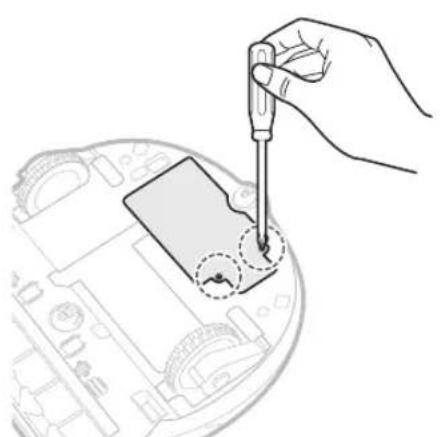
1 Posizionare POWERbot con il lato posteriore rivolto verso l'alto e rimuovere le 2 viti.
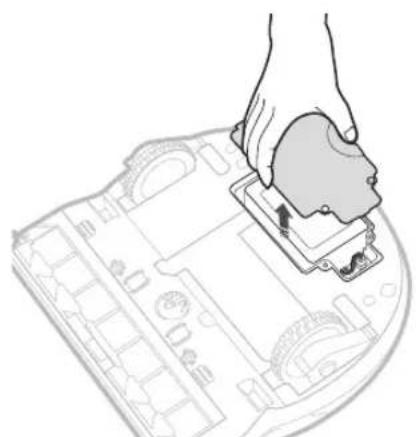
2 Rimuovere il coperchio del contenitore della polvere.
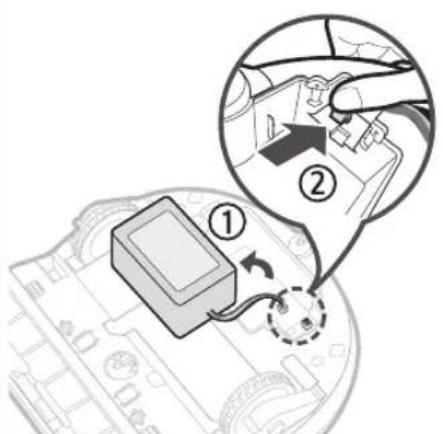
3 Rimuovere la batteria dall'apertura e scollegare il connettore.
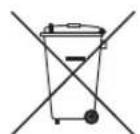
Smaltimento corretto delle batterie in questo prodotto
(Valido nei paesi con sistemi di raccolta separata per le batterie).
L'etichetta sulla batteria, nel manuale o sulla confezione indica che la batteria nel prodotto non deve essere smaltita insieme ai normali rifiuti domestici. I simboli chimici Hg, Cd o Pb indicano che la batteria contiene più mercurio, cadmio o piombo di quanto consentito dalla direttiva CE 2006/66.
La batteria presente in questo prodotto non può essere sostituita dall'utente. Contattare il fornitore di servizi per informazioni sulla sostituzione. Evitare di tentare di rimuovere la batteria o di bruciarla. Evitare di smontare, schiacciare o forare la batteria. Se si desidera smaltire il prodotto, il centro di riciclaggio provvederà al corretto riciclaggio e trattamento del prodotto, inclusa la batteria.
Avviso open source
Il software incluso in questo prodotto contiene software open source. È possibile ottenere il codice sorgente completo associato per un periodo di tre anni dopo l'ultima consegna di questo prodotto inviando un'e-mail a: oss.request@samsung.com.
È inoltre possibile ottenere il codice sorgente completo su supporto fisico, come un CD-ROM. Verrà addebitata una piccola somma.
Il seguente URL http://opensource.samsung.com/opensource/VR7000_A20_TZ/seq/0 porta alla pagina di download per il codice sorgente disponibile e le informazioni sulla licenza open source relative a questo prodotto. Questa offerta è valida per chiunque riceva queste informazioni.
Specifiche
| Klassificering Element | Detaljerede informationer | |||
| SR1*M701**** | SR1*M702**** / SR1*M703**** | |||
| Mekaniske specifikationer (POWERbot) | Størrelse (D x H x L) 340 mm x 97 mm x 348 mm | |||
| Vægt 4 kg | ||||
| Sensor | Genkendelse af vægges facon (Visionary mapping plus TM) | |||
| Knaptype for POWERbot Berøringstype | ||||
| Strømspecifikationer | Spænding 100-240 V~, 50 Hz/60 Hz | |||
| Strømforbrug 80 W | ||||
| Batterispecifikationer 21,6 V / 38,8 wattime | ||||
| Rengøring | Opladetype Automatisk opladning/manuel opladning | |||
| Rengøringstilstand Auto, Plet, Daglig-plan | Automatisk, Plet, Gentag, Manuel, En gangs-plan, Daglig-plan | |||
| Opladetid Ca. 240 minutter | ||||
| Rengøringstid (baseret på hårdt gulv) | Turbo-tilstand Ca. 30 minutter | |||
| Normal tilstand Ca. 60 minutter | ||||
| Wi-Fi | Frekvensområde 2412 - 2472 MHz | |||
| Sendestyrke (maks.) 20 dBm | ||||
| Klassificering Element Detaljerede informationer | |||
| Mekaniske specifikationer (POWERbot) | Størrelse (D x H x L) 340 mm x 97 mm x 348 mm | ||
| Vægt | 4,3 kg | ||
| Sensor | Genkendelse af vægges facon (Visionary mapping plus TM) | ||
| Knaptype for POWERbot Berøringstype | |||
| Strømspecifikationer | Spænding 100-240 V~, 50 Hz/60 Hz | ||
| Strømforbrug | 130 W | ||
| Batterispecifikationer 21,6 V / 77,8 wattime | |||
| Rengøring | Opladetype Automatisk opladning/manuel opladning | ||
| Rengøringstilstand | Automatisk, Plet, Gentag, Manuel, En gangs-plan, Daglig-plan | ||
| Opladetid Ca. 160 minutter | |||
| Rengøringstid (baseret på hårdt gulv) | Turbo-tilstand Ca. 30 minutter | ||
| Normal tilstand Ca. 60 minutter | |||
| Stille tilstand | Ca. 90 minutter | ||
| Wi-Fi | Frekvensområde 2412 - 2472 MHz | ||
| Sendestyrke (maks.) 20 dBm | |||
* Per miglioramenti del prodotto, il design e le specifiche possono essere modificati senza preavviso. * I tempi di ricarica e pulizia possono variare in base alle condizioni di utilizzo.
POWERbot
Manuale utente
Serie SR1*M70****, SR2*M70****
- Leggere attentamente le istruzioni prima di mettere in funzione l'apparecchio.
- Adatto solo per l'uso in ambienti chiusi.
SAMSUNG
Indice
03 Informazioni sulla sicurezza
08 Installazione
Accessori / Note per il posizionamento
10 Ricarica
Ricarica automatica / Ricarica / Batteria scarica ("Lo")
12 Utilizzo del POWERbot
Accensione/spegnimento / Selezione della modalità di pulizia / Utilizzo delle funzioni di aspirazione speciali
15 Posizionamento del Virtual Guard
Panoramica del Virtual Guard / Inserimento delle batterie
17 Utilizzo del telecomando
20 Denominazione delle parti
Parte superiore / Parte inferiore / Display
22 Impostazione dell'ora / Programmazione
Impostazione dell'ora / Impostazione di un programma
25 Pulizia e manutenzione
Pulizia del contenitore della polvere / Pulizia dei sensori e della fotocamera / Pulizia della spazzola e dell'otturatore automatico / Pulizia della ruota motrice
27 App Samsung Connect
31 Avvertenze e precauzioni
Carica / Funzionamento / Pulizia e manutenzione / Informazioni sulla batteria / Informazioni sul sensore IrDA
33 Codici informativi
35 Risoluzione dei problemi
39 Avvertenze sulla batteria
Rimozione della batteria
40 Informazioni sul software open source
41 Specifiche tecniche
Informazioni sulla sicurezza
INFORMAZIONI SULLA SICUREZZA
- Prima di utilizzare l'apparecchio, leggere attentamente il manuale utente e conservarlo per riferimento futuro.
- Poiché le seguenti istruzioni per l'uso valgono per diversi modelli, le caratteristiche del vostro dispositivo possono differire leggermente da quelle descritte in questo manuale.
SIMBOLI DI PERICOLO/AVVERTENZA
| WARNUNG | Dieses Symbol weist darauf hin, dass Lebensgefahr oder das Risiko ernsthafter Verletzungen besteht. |
| VORSICHT | Dieses Symbol weist darauf hin, dass die Gefahr von Personen- oder Sachschäden besteht. |
ALTRI SIMBOLI UTILIZZATI
| HINWEIS | Dieses Symbol weist darauf hin, dass der folgende Text wichtige Zusatzinformationen enthält. |
- Per ulteriori informazioni sugli impegni ambientali di Samsung e sugli obblighi legali specifici del prodotto (ad es. REACH), visitare: samsung.com/uk/aboutsamsung/samsungelectronics/corporatecitizenship/data_corner.htm
Informazioni sulla sicurezza
IMPORTANTI ISTRUZIONI DI SICUREZZA
Quando si utilizzano apparecchi elettrici, è necessario osservare alcune precauzioni fondamentali, tra cui le seguenti:
LEGGERE ATTENTAMENTE TUTTE LE ISTRUZIONI PRIMA DI UTILIZZARE IL POWERbot.
Estrarre la spina dalla presa quando l'apparecchio non è in uso e prima di eseguire interventi di manutenzione.
AVVERTENZA: per ridurre il rischio di lesioni, scosse elettriche o incendi:
GENERALE
- Utilizzare l'apparecchio solo come descritto in questo manuale.
- Non utilizzare il POWERbot né la base di ricarica se sono danneggiati.
- Se l'apparecchio non funziona correttamente, è caduto, è danneggiato, è caduto in acqua o è stato lasciato all'aperto, inviarlo al centro di assistenza più vicino.
- Non toccare la base di ricarica e il POWERbot con le mani bagnate.
- Utilizzarlo solo su superfici asciutte in ambienti chiusi.
- Questo apparecchio può essere utilizzato da bambini di almeno 8 anni e da persone con capacità fisiche, sensoriali o mentali ridotte o con mancanza di esperienza e conoscenza, solo se supervisionati o se hanno ricevuto istruzioni sull'uso sicuro dell'apparecchio e comprendono i pericoli associati. I bambini non devono giocare con l'apparecchio. I bambini possono eseguire la pulizia e la manutenzione solo se supervisionati.
- Se il cavo di alimentazione è danneggiato, deve essere sostituito dal produttore, dal servizio di assistenza clienti o da una persona qualificata, per evitare pericoli.
Stazione di ricarica/base
- Non modificare la spina polarizzata per adattarla a una presa non polarizzata o a una prolunga non polarizzata.
- Non utilizzare l'apparecchio all'aperto o su superfici bagnate.
- Estrarre la spina della stazione di ricarica/base dalla presa quando non si utilizza l'apparecchio e prima di eseguire interventi di manutenzione.
- Utilizzare solo la stazione di ricarica/base fornita dal produttore.
- Non utilizzare mai cavi di alimentazione, spine o prese danneggiati o allentati.
- Non tirare o trasportare l'apparecchio per il cavo e non usare il cavo come maniglia. Non tirare il cavo attorno a spigoli o angoli appuntiti. Tenere il cavo lontano da superfici riscaldate.
- Non utilizzare prolunghe o prese con potenza insufficiente.
- Non tirare il cavo di alimentazione per estrarre la spina dalla presa. Estrarre sempre la spina afferrandola direttamente, non tirando il cavo.
- Non danneggiare o bruciare le batterie, poiché potrebbero esplodere a temperature elevate.
- Non tentare mai di aprire la stazione di ricarica/docking. Le riparazioni devono essere eseguite solo da un centro di assistenza clienti qualificato.
- Non esporre la stazione di ricarica/docking a temperature elevate e non lasciare che umidità o acqua entrino in contatto con la stazione di ricarica/docking in qualsiasi forma.
- Non tentare di ricaricare batterie normali con il caricabatterie.
POWERbot
- Non aspirare oggetti duri o appuntiti come vetro, chiodi, viti, monete, ecc.
- Non utilizzare mai l'elettrodomestico senza filtri. Durante la manutenzione e la cura dell'elettrodomestico, non inserire mai le dita o altri oggetti nella ventola, poiché l'elettrodomestico potrebbe accendersi accidentalmente.
- Non inserire oggetti nelle aperture dell'elettrodomestico. Non utilizzare l'elettrodomestico con aperture ostruite. Mantenere le aperture libere da polvere, lanugine, capelli e altri materiali che potrebbero ostacolare il flusso d'aria.
- Non aspirare sostanze tossiche (candeggina al cloro, ammoniaca, detergenti per scarichi, ecc.).
- Non aspirare nulla che bruci o produca fumo (ad esempio sigarette, fiammiferi o cenere calda).
- Non utilizzare l'elettrodomestico per aspirare liquidi infiammabili o combustibili come benzina e non utilizzarlo in luoghi dove tali sostanze potrebbero essere presenti.
- Stanze con candele o lampade da scrivania sul pavimento.
- Stanze con fuoco incustodito (fuoco o braci).
- Stanze in cui sono presenti benzina, alcol, diluenti, posacenere con sigarette accese, ecc.
- Non utilizzare POWERbot in ambienti chiusi se l'aria contiene vapori di vernici a base di solventi, diluenti per vernici, prodotti antitarme, polveri combustibili o altri vapori esplosivi o tossici.
- Le batterie possono perdere liquido in condizioni di utilizzo o temperatura estreme. Se questo liquido viene a contatto con la pelle, lavare rapidamente con acqua. Se il liquido entra negli occhi, sciacquare immediatamente e per almeno 10 minuti con acqua pulita. Consultare un medico.
Informazioni di sicurezza

AVVERTENZA
Indicazioni sull'alimentazione elettrica
▶ Prevenire il rischio di scosse elettriche o incendi.
- Non danneggiare il cavo di alimentazione.
- Non tirare mai il cavo per scollegare la spina dalla presa e non toccare la spina con le mani bagnate.
- Collegare l'apparecchio esclusivamente a una presa dedicata con 100 - 240 V CA e mai a una ciabatta utilizzata per altri dispositivi. (Non lasciare il cavo scoperto sul pavimento.)
- Non utilizzare spine, cavi di alimentazione o prese danneggiati o allentati.
▶ Rimuovere polvere e altre particelle estranee dal puntale di ricarica e dai contatti della spina.
- In caso contrario, sussiste il rischio di scosse elettriche o malfunzionamenti.

AVVERTENZA Prima dell'uso
▶ Non utilizzare il POWERbot vicino a materiali infiammabili.
- Ciò include luoghi in cui sono presenti candele, lampade da scrivania, fiamme libere o sostanze infiammabili come benzina, alcol, diluenti, ecc.
Il POWERbot è destinato all'uso domestico. Non utilizzarlo quindi per pulire scantinati, solai, magazzini, edifici ad uso industriale, aree esterne o ambienti umidi (ad es. bagno, lavanderia), su tavoli o scaffali.
- In caso contrario, potrebbero verificarsi danni o malfunzionamenti del POWERbot.
▶ Assicurarsi che il POWERbot non passi sopra o entri in contatto con liquidi di alcun tipo.
- Il POWERbot può essere gravemente danneggiato e sporcare altre superfici se le ruote passano attraverso liquidi.
▶ Non versare liquidi sulla stazione di ricarica.
- Sussiste il rischio di scosse elettriche o incendi.
▶ Utilizzare la stazione di ricarica esclusivamente per lo scopo previsto.
- In caso contrario, sussiste il rischio di incendi o gravi danni alla stazione di ricarica.
▶ Per la propria sicurezza, mantenere sempre pulito il sensore di altezza.

AVVERTENZA Durante il funzionamento
▶ Se il POWERbot emette rumori insoliti, odori o fumo, spegnerlo immediatamente con l'interruttore di emergenza sul fondo dell'apparecchio e contattare un centro di assistenza clienti.

AVVERTENZA Pulizia e manutenzione
In caso di cavo di alimentazione danneggiato, contattare un centro di assistenza clienti per farlo sostituire da personale qualificato.
- Sussiste il rischio di scosse elettriche o incendi.
Per la sostituzione delle batterie, contattare un centro di assistenza clienti Samsung Electronics.
- L'uso di batterie di altri dispositivi può causare malfunzionamenti.

ATTENZIONE Prima dell'uso
▶ Prima di utilizzare il POWERbot, inserire il contenitore della polvere. ▶ Per un corretto svolgimento della carica automatica, attenersi alle seguenti indicazioni.
- La stazione di ricarica deve essere sempre accesa.
- Posizionare la stazione di ricarica in un punto facilmente raggiungibile e individuabile dal POWERbot.
- Rimuovere tutti gli ostacoli davanti alla stazione di ricarica.
▶ Quando si posiziona la stazione di ricarica, assicurarsi che il cavo non sia lasciato scoperto sul pavimento, poiché il POWERbot potrebbe impigliarsi. ▶ Non utilizzare il POWERbot su pavimenti neri.
- In questo caso, il POWERbot potrebbe non funzionare correttamente.
▶ Rimuovere tutti gli oggetti entro 0,5 m su entrambi i lati e 1 m davanti alla stazione di ricarica. ▶ Assicurarsi che i contatti di ricarica della stazione non siano danneggiati o sporchi. ▶ Non posizionare la stazione di ricarica su una superficie scura.
- Una superficie troppo scura intorno alla stazione di ricarica potrebbe rendere difficile la ricarica del POWERbot.
▶ Prima dell'uso, rimuovere tutti gli oggetti che potrebbero ostacolare il movimento del POWERbot (come altalene o scivoli per bambini da interni). ▶ Non utilizzare il POWERbot in aree più strette del raggio di sterzata del POWERbot (0,5 m o meno). ▶ Se una spazzola o il suo coperchio non sono montati correttamente, si potrebbero verificare graffi sul pavimento o malfunzionamenti del prodotto. ▶ Prima di accendere il POWERbot, rimuovere oggetti come cornici, specchi e oggetti in porcellana che potrebbero rompersi, affinché il POWERbot possa lavorare senza interruzioni.

ATTENZIONE
Durante il funzionamento
▶ Non utilizzare il POWERbot su tappeti spessi, poiché potrebbero verificarsi danni sia al POWERbot che al tappeto.
- Il POWERbot non è adatto per la pulizia di tappeti con spessore superiore a 1 cm.
▶ Non utilizzare il POWERbot su tavoli o altre superfici rialzate. - Potrebbe danneggiarsi se cade. Durante la pulizia, il POWERbot potrebbe urtare le gambe di sedie e tavoli. Pertanto, spostare sempre sedie e tavoli per una pulizia rapida ed efficace. ▶ Non sollevare o trasportare il POWERbot in un'altra stanza mentre è in funzione. ▶ Durante il trasporto, non afferrare il POWERbot per le ruote motrici. ▶ Non appoggiare oggetti sul POWERbot o sulla fotocamera, poiché potrebbero verificarsi malfunzionamenti. ▶ Durante l'uso del POWERbot, rimuovere sempre eventuali sacchetti di carta o plastica che potrebbero bloccare l'ingresso dell'aria. Non dirigere mai il puntatore rosso direttamente verso persone o animali. ▶ Non sdraiarsi sul pavimento mentre il POWERbot è in funzione.
- I capelli potrebbero impigliarsi nella spazzola, causando lesioni.

ATTENZIONE
Pulizia e manutenzione
▶ Seguire le seguenti indicazioni per evitare danni al POWERbot. - Non spruzzare acqua direttamente sul POWERbot per pulirlo. Non usare mai benzina, diluente o alcol per pulire l'apparecchio. ▶ Non smontare o riparare il POWERbot da soli. Queste operazioni devono essere eseguite solo da personale qualificato. ▶ Mantenere sempre puliti il sensore ostacoli, il sensore di altezza e la fotocamera.
- Se si accumulano corpi estranei sui sensori, potrebbero non funzionare correttamente.
Installazione
La docking station deve essere sempre collegata alla presa di corrente e accesa.
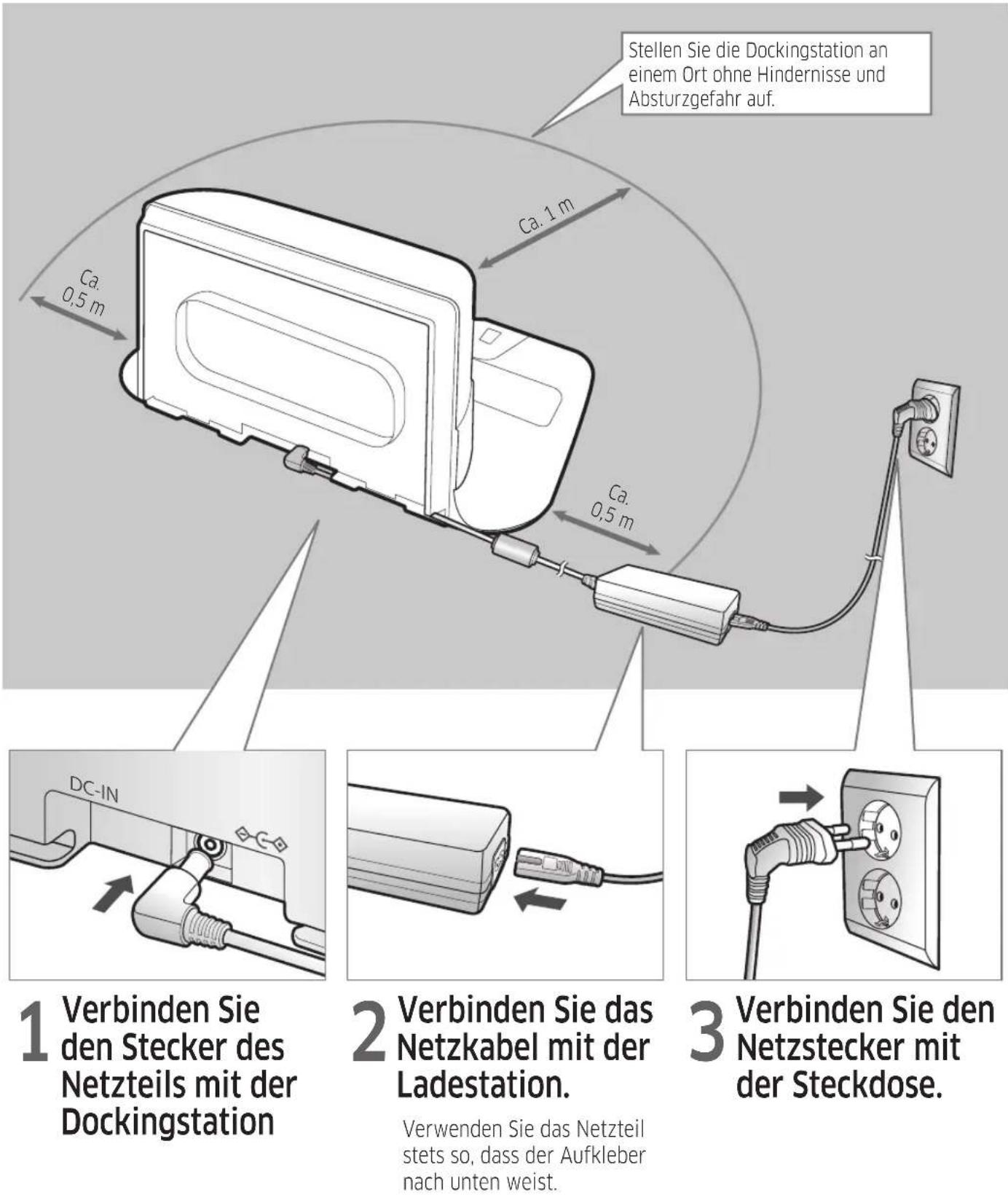
Accessori
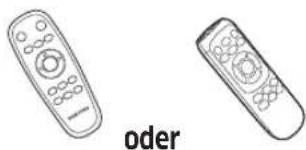 Fernbedienung(Bei Serie SR1*M701***,nicht im Lieferumfang enthalten) Fernbedienung(Bei Serie SR1*M701***,nicht im Lieferumfang enthalten) | 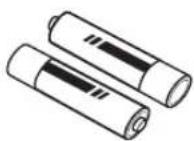 Batterien (Typ AAA) Benutzerhandbuch Ersatzfilter Batterien (Typ AAA) Benutzerhandbuch Ersatzfilter | 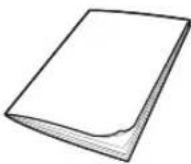 (Erhältlich nur in den Serien SR20M7090**,SR20M7070**) (Erhältlich nur in den Serien SR20M7090**,SR20M7070**) | 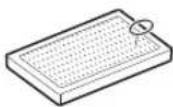 |
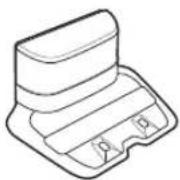 Dockingstation Netzkabel Akkuladegerät Virtual Guard Dockingstation Netzkabel Akkuladegerät Virtual Guard | 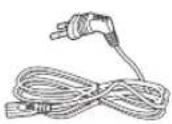 | 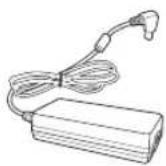 | 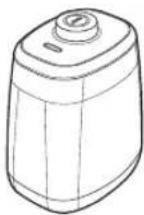 (Erhältlich nur in den Serien SR20M7090**,SR20M7070**,SR20M706***,SR20M7050**) (Erhältlich nur in den Serien SR20M7090**,SR20M7070**,SR20M706***,SR20M7050**) |
* Specifiche della batteria Serie SR1*M70****: batteria agli ioni di litio 21,6 V, 1800 mAh, 6 celle Serie SR2*M70****: batteria agli ioni di litio 21,6 V, 3600 mAh, 6 celle
Istruzioni per il posizionamento

Nota
▶ Posizionare la docking station in una stanza con pavimento piano e pareti dritte. ▶ Su pavimenti in legno, posizionare la docking station preferibilmente nella direzione della venatura del legno. ▶ Se l'interruttore di emergenza è in posizione OFF, il POWERbot non verrà caricato anche se è agganciato alla docking station.
▶ La docking station deve essere sempre accesa.
- Se la docking station non è accesa o l'alimentazione è interrotta, il POWERbot non può raggiungere la docking station e non verrà caricato automaticamente.
- La batteria si scarica lentamente da sola quando il POWERbot viene scollegato dalla docking station.
▶ Se il POWERbot è in modalità di risparmio energetico, non si riattiva nemmeno se lo si spegne e riaccende con l'interruttore di emergenza. Tenere premuto il tasto [Avvio/Stop] sul POWERbot per disattivare la modalità di risparmio energetico.
Caricamento
Se si carica completamente il POWERbot per la prima volta (dopo l'acquisto), può essere utilizzato per 60 minuti in modalità Normale (×). (Tempo di ricarica richiesto: vedere p. 39.)
Caricamento intelligente
Quando il POWERbot in modalità 'Pulizia automatica' è quasi scarico, torna automaticamente alla stazione di ricarica per ricaricarsi e riprende la pulizia dell'area iniziata non appena la batteria è ricaricata a due terzi. (Al massimo due volte).
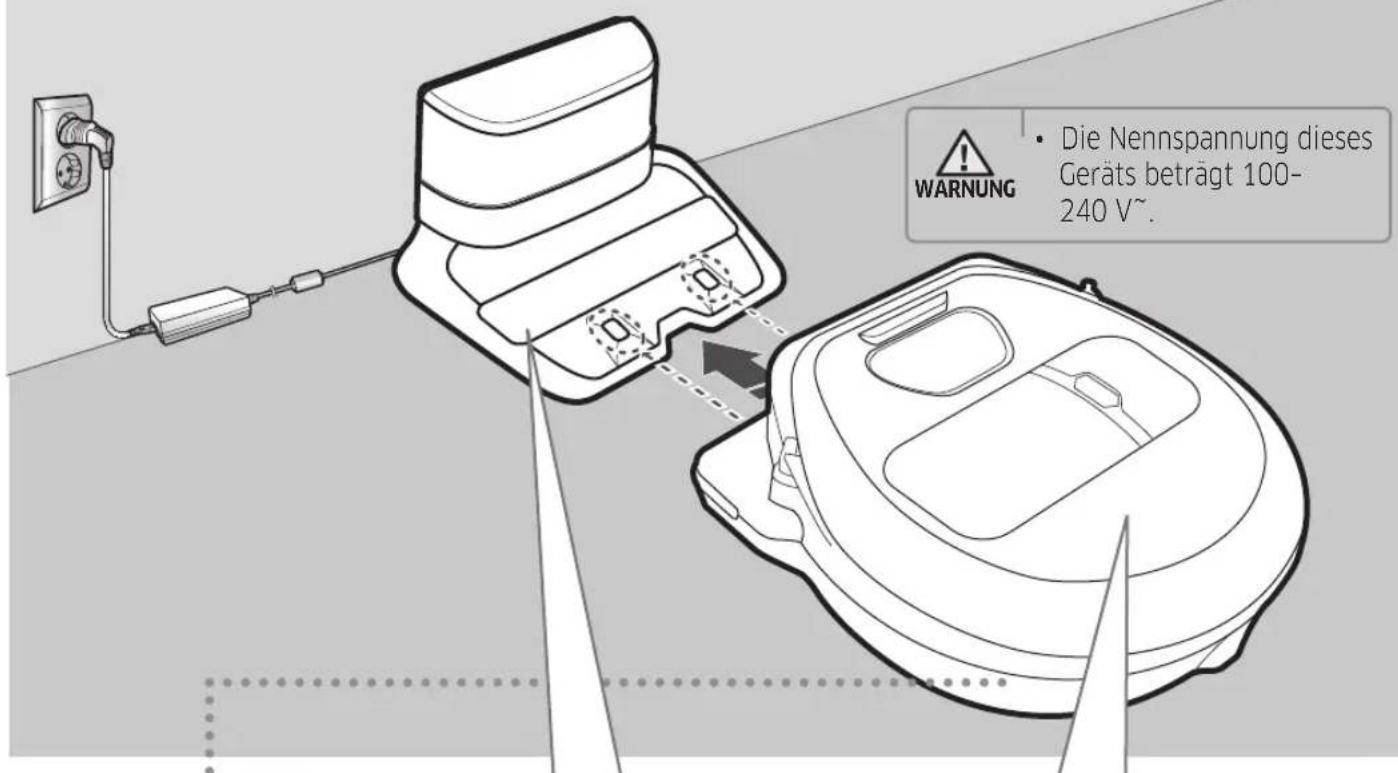
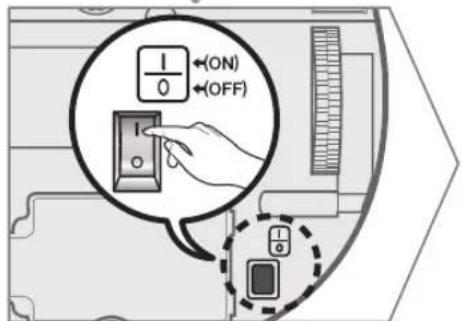
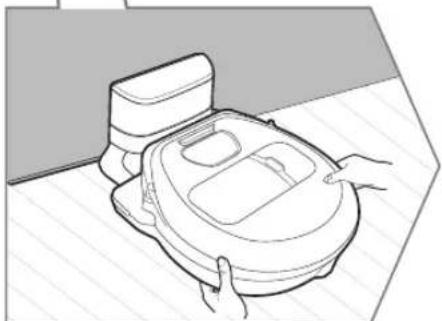
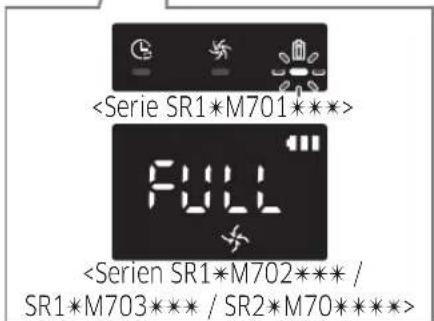
1 Impostare l'interruttore di emergenza sul fondo del dispositivo sulla posizione ON.
È necessario impostare l'interruttore di emergenza sulla posizione ON per poter accendere il POWERbot.
Premere il pulsante e rilasciarlo.
2 Caricare manualmente il POWERbot posizionandolo nella stazione di ricarica.
Assicurarsi che i contatti di ricarica del POWERbot e della stazione di ricarica siano allineati.
3 Controllare lo stato di carica.
Per le serie SR1*M701***, l'indicatore della batteria lampeggia a intervalli di 1 secondo durante la ricarica. Quando la batteria è completamente carica, l'indicatore rimane acceso. Per le serie SR1*M702*** / SR1*M703*** / SR2*M70****, viene visualizzato 'VOL' a seconda dello stato di avanzamento della ricarica. Quando la ricarica è completata, viene visualizzato 'VOLL'.

Caricamento automatico
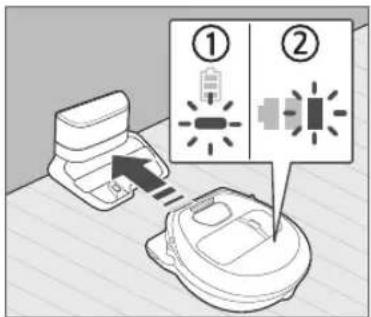
1. Serie SR1*M701***
Quando l'indicatore della batteria lampeggia a intervalli di 0,4 secondi, il POWERbot torna automaticamente alla stazione di ricarica per essere ricaricato.
2. Serie SR1*M70****/SR2*M70****
Wenn die Akkuanzeige beim Reinigen blinkt, kehrt der POWERbot zur Dockingstation zurück, um sich automatisch aufzuladen.
Laden
Sie können den POWERbot so einstellen, dass er beim Saugen automatisch die Dockingstation anfährt.
Niedrige Akkuladung („Lo“)
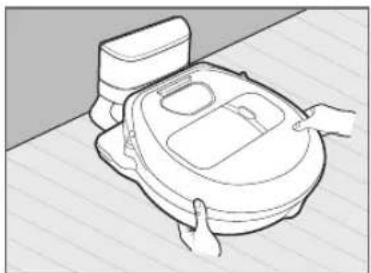
Sie können den POWERbot manuell laden, indem Sie ihn auf die Dockingstation stellen.
Wenn der Ladevorgang nicht ordnungsgemäß durchgeführt wird:
Überprüfen Sie die Aufstellung der Dockingstation und kontrollieren Sie, ob:
▶ die Dockingstation an einer Stelle aufgestellt wurde, die der POWERbot nicht leicht anfahren kann. ▶ die Entfernung zwischen Dockingstation und POWERbot mehr als 5 m beträgt.
- Es kann länger dauern, bis der POWERbot den Rückweg zur Dockingstation findet, um die Batterien aufzuladen.
Laden Sie den POWERbot manuell, wenn:
▶ sich die Dockingstation in einer Ecke befindet. ▶ der Akku vollkommen entladen ist ▶ der POWERbot von einem Hindernis (Möbelstück o. ä.) blockiert wird. ▶ sich vor der Dockingstation eine Schwelle befindet, die der POWERbot nicht überwinden kann. (Der POWERbot kann maximal Schwellen mit einer Höhe von ca. 1,5 cm überwinden.) ▶ die Akkuanzeige blinkt und im Display die Meldung „Lo“ angezeigt wird. ▶ die Akkuanzeige blinkt (Gilt für Serie SR1*M701****) ▶ der POWERbot auf „Punktsaugen“ oder „Handsaugen“ eingestellt ist.
Verwenden des POWERbot
Sie müssen den Notschalter auf die Ein-Position stellen, ehe Sie den POWERbot verwenden.
Ein-/Ausschalten
Halten Sie die Taste länger als 3 Sekunden lang gedrückt.

- Se il POWERbot non viene utilizzato per 30 minuti, accade quanto segue: Serie SR1*M70**U* / SR2*M70**U*: passa alla modalità di risparmio energetico. Serie SR1*M70**W* / SR2*M70**W*: torna automaticamente alla stazione di ricarica per ricaricarsi.
Funzionamento automatico
Premere questo tasto. Il POWERbot pulisce le aree impostate solo una volta.

* Per interrompere l'aspirazione: premere il tasto ▶II
Pulizia a punti
Il POWERbot esegue una pulizia intensiva di un'area delimitata.

Carica
Premendo questo tasto è possibile impostare il POWERbot in modo che raggiunga automaticamente la stazione di ricarica durante il ciclo di pulizia.
Selezione della modalità di pulizia
| Reinigungsmodus So wählen Sie ihn aus | Angezeigtes Symbol | ||
| SR1*M702***SR1*M703***SR2*M70**** | SR1*M701*** | ||
| Automatische Reinigung |  | 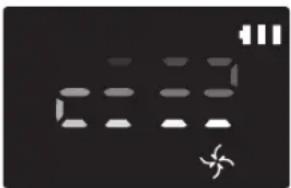 | 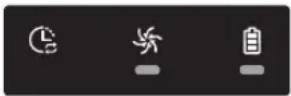 |
| Punktsaugen |  | 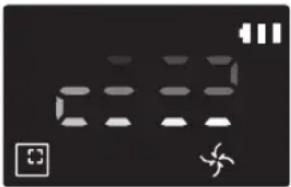 | 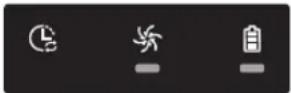 |
| Wiederholte Reinigung | * Drücken Sie auf der Fernbedienungzunächst [A,B type ],[C,D type ]and anschließend[Start/Stop ] | 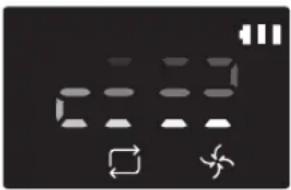 | - |
| Handsaugen | * Der Modus für Handsaugen kann mit Hilfe der Richtungstasten auf der Fernbedienung ausgewählt werden. | 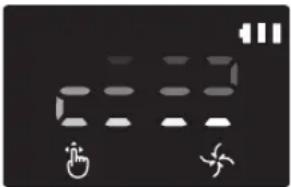 | - |
* Se il POWERbot non riesce a tornare alla stazione di ricarica, passa alla modalità di risparmio energetico e il display si disattiva. * Per uscire dalla modalità di risparmio energetico, premere il tasto [Avvio/Stop] o [Accensione/Spegnimento] sul corpo o sul telecomando. * Se nella modalità "Pulizia automatica" il ciclo di pulizia termina entro 15 minuti, il POWERbot lo ripete.
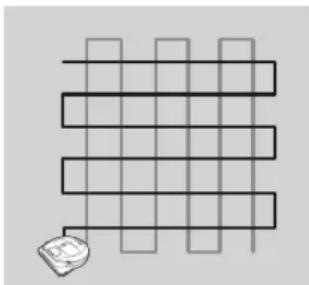
Uso del POWERbot
Movimenti di aspirazione nelle varie modalità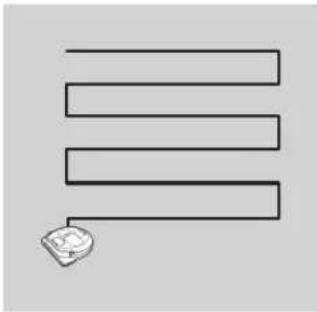
Pulizia automatica
Le aree impostate vengono pulite solo una volta.
* Serie SR1*M701*** : pulisce finché la batteria non è scarica.
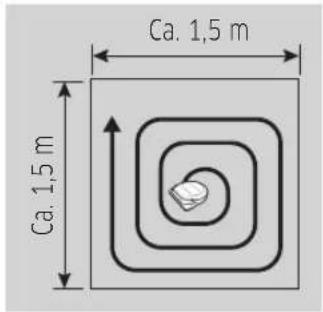
Punti di aspirazione
Pulisce intensamente un'area delimitata. Questa modalità può essere utilizzata, ad esempio, per aspirare briciole di pane o biscotti.
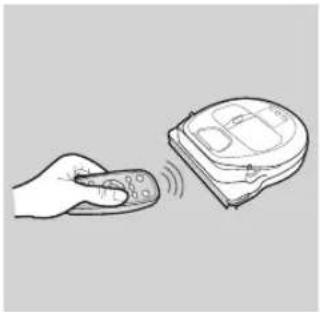
Aspirazione manuale
È possibile utilizzare il telecomando per portare il POWERbot in una determinata area, affinché venga pulita.
* Questa funzione non è disponibile per la serie SR1*M701***.
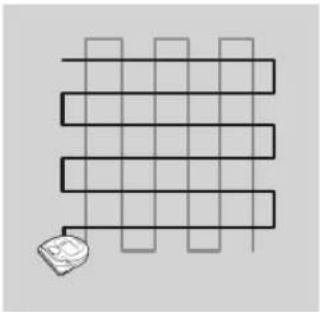
Pulizia ripetuta
Pulisce finché la batteria non è scarica.
* Questa funzione non è disponibile per la serie SR1*M701***.

Nota
▶ Quando si avvia la pulizia automatica o la pulizia ripetuta, il POWERbot pulisce prima l'area vicino alla stazione di ricarica.
Utilizzo delle funzioni di aspirazione speciali
| Saugfunktion Betrieb | Angezeigtes Symbol | ||
| SR1*M702***SR1*M703***SR2*M70**** | SR1*M701*** | ||
| Intelligente Leistungssteuerung | * Wenn der POWERbot im Normalen Modus einen Teppich erkennt, erhöht er automatisch die Saugleistung. | 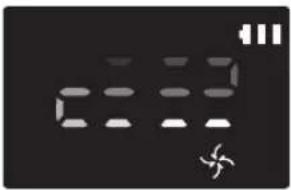 | 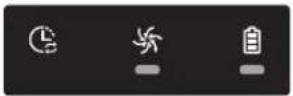 |
| Masterfunktion „Kantensaugen“ | * Wenn der POWERbot im Modus „Automatische Reinigung“ oder „Punktsaugen“ eine Kante oder Ecke erkennt, wird der Auto-Shutter aktiviert und das Gerät nähert sich zum Reinigen dem Kanten- oder Eckbereich.► Gerade Kante (Einmalige Reinigung)► Ecke (Zweifache Reinigung) | 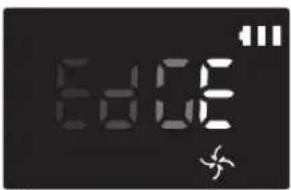 | 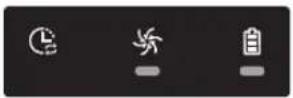 |
Posizionamento del Virtual Guard
Il Virtual Guard impedisce al POWERbot di attraversare determinate aree tramite raggi infrarossi.
* (Incluso solo nella serie SR2*M707***. Per le serie SR2*M704**** / SR2*M705**** / SR2*M706*** deve essere acquistato separatamente.)
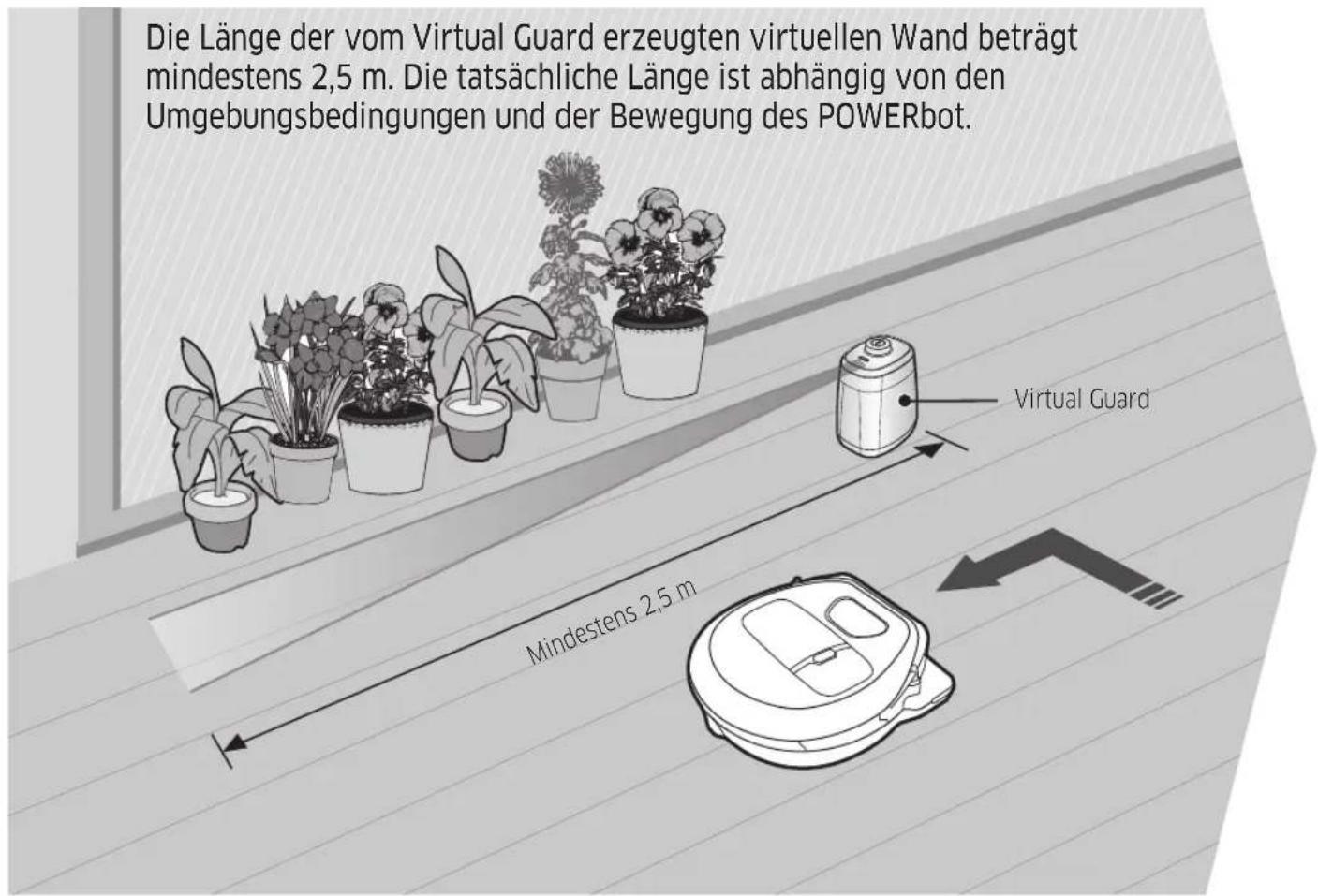
1 Premere il tasto "Acceso/Spento" per accendere il dispositivo.
La spia di rete lampeggia in rosso.
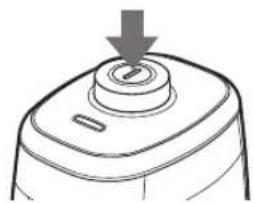
2 Posizionare il Virtual Guard in un punto che il POWERbot non deve superare.
Assicurarsi che il sensore di distanza sia rivolto nella direzione in cui si desidera creare la barriera invisibile (questa linea non può essere superata dal POWERbot).
Posizionamento del Virtual Guard
Panoramica del Virtual Guard
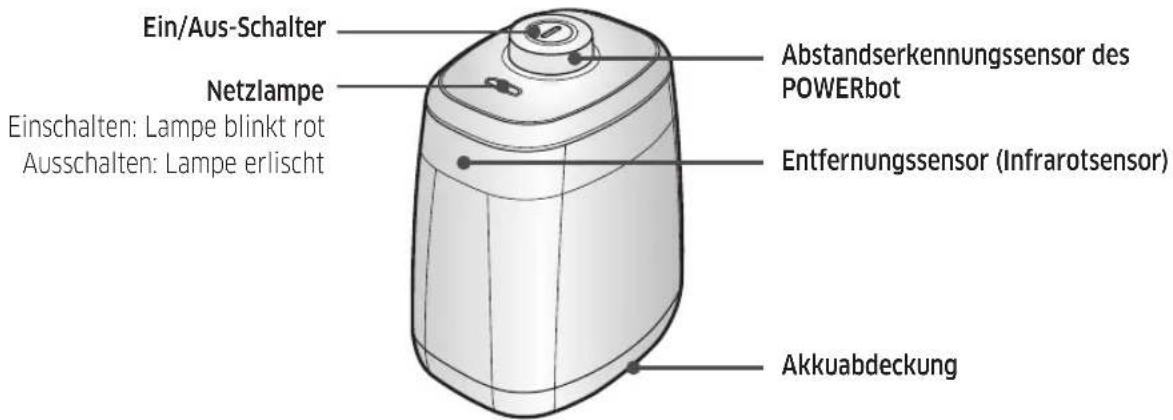
Inserimento delle batterie
Le batterie per il Virtual Guard devono essere acquistate separatamente.
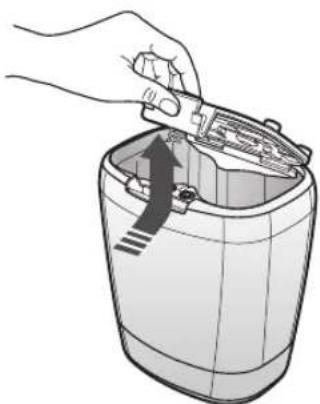
1 Estrarre il coperchio del vano batterie verso l'alto premendo il fermo per aprirlo.
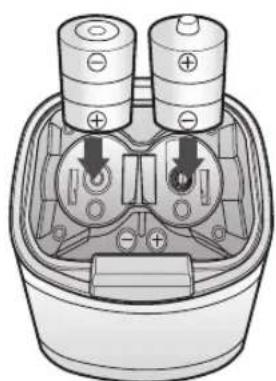
2 Inserire batterie alcaline di tipo D come mostrato in figura, rispettando la polarità corretta (+, -).
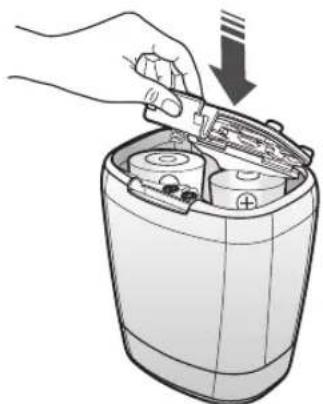
3 Inserire la linguetta del coperchio nell'apposita apertura e premere l'altra estremità verso il basso per chiudere il coperchio del vano batterie.
Uso del telecomando
(Modello A) (Modello B)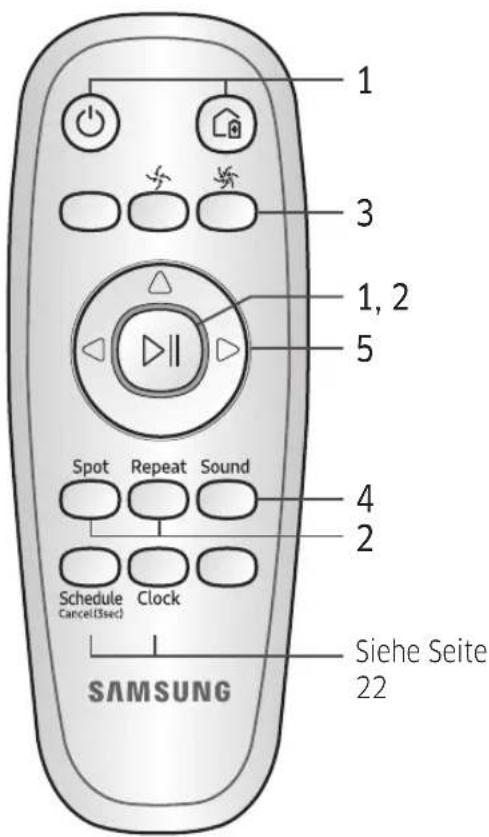

[Tipo C] [Tipo D]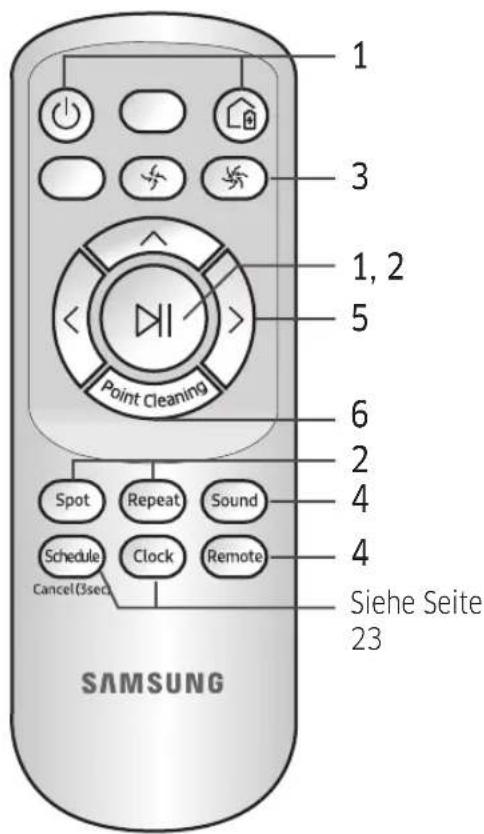
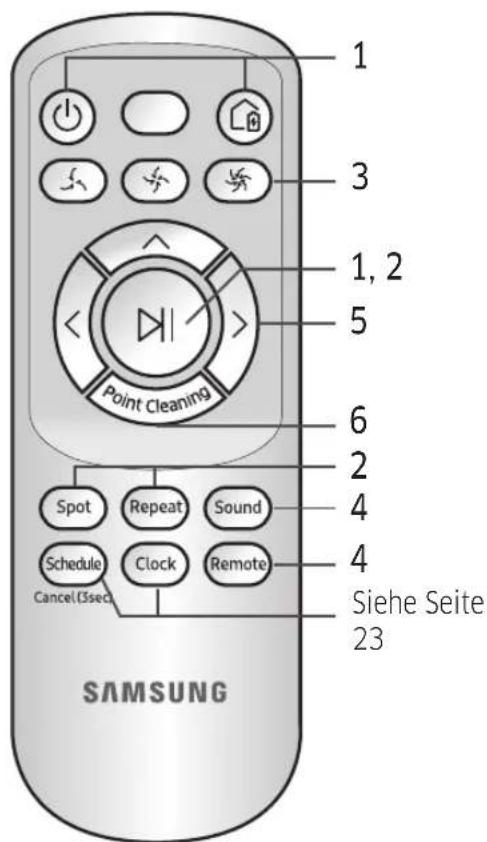
Uso del telecomando
☐ [Tipo A] / ☐ [Tipo B] / [Tipo C] / [Tipo D]
1 Accensione/Spegnimento / Caricamento / Avvio/Stop
| Ein/Aus |  |  |  |  | Hiermit schalten Sie den POWERbot ein/aus. |
| Laden |  |  |  |  | Hiermit kehrt der POWERbot automatisch zum Laden an die Dockingstation zurück. |
| Start/Stop |  |  |  |  | Hiermit starten bzw. beenden Sie den Saugvorgang. |
2 Modalità di pulizia
| Automatische Reinigung |  |  |  |  | Hiermit werden alle eingestellten Bereiche nur einmal gereinigt, bevor das Gerät zur Dockingstation zurückkehrt. |
| Punktsaugen |  |  |  |  | Hiermit wird ein abgegrenzter Bereich intensiv gereinigt. |
| Wiederholte Reinigung |  |  |  |  | Hiermit wird die Reinigung so lange wiederholt, bis der Akku fast entladen ist und die Anzeige blinkt. |
3 Potenza di aspirazione
| Turbomodus |  |  |  |  | Hiermit wird der Reinigungsvorgang mit maximaler Saugleistung durchgeführt. |
| Normaler Modus |  |  |  |  | Hiermit wird der Reinigungsvorgang mit moderater Saugleistung durchgeführt. |
| Flüsterbetrieb |  |  |  |  | Hiermit wird der Reinigungsvorgang mit einem besonders geringeren Geräuschpegel durchgeführt. |
4 Funzioni aggiuntive
| Ton |  |  |  |  | Mit dieser Taste können Sie die Soundeffekte des Geräts aktivieren oder deaktivieren (Soundeffekte → Stumm).<Nur Serie SR10M703**9>Star wars → Soundeffekte → Stumm |
| Fernbedienung |  |  |  |  | Hiermit schalten Sie die Wi-Fi-Funktion ein oder aus |
* Solo serie SR10M701**5 : Star Wars (il silenziamento non è disponibile) * L'impostazione selezionata in precedenza non viene modificata anche se l'interruttore di emergenza viene portato in posizione OFF e poi di nuovo in posizione ON.
5 Modalità "Aspirazione manuale" e controllo della direzione
| Geradeaus fahren |  |  |  |  | Hiermit fährt das Gerät geradeaus |
| Links abbiegen |  | [70X3] |  |  | Hiermit biegt das Gerät nach links ab |
| Rechts abbiegen | Hiermit biegt das Gerät nach rechts ab |
* Non è disponibile una funzione per la retromarcia.
6 Aspirazione con guida luminosa
Disponibile solo con telecomandi di tipo C e D.
Durante il funzionamento del POWERbot, è possibile utilizzare il telecomando per indicare un punto che l'aspirapolvere robot deve raggiungere e pulire.
Puntare la luce rossa sul pavimento in un'area di 0,5 m attorno al POWERbot.
Tenere premuto il tasto "Aspirazione con guida luminosa" e spostare la luce rossa nella posizione desiderata. Il POWERbot segue la luce durante la pulizia.
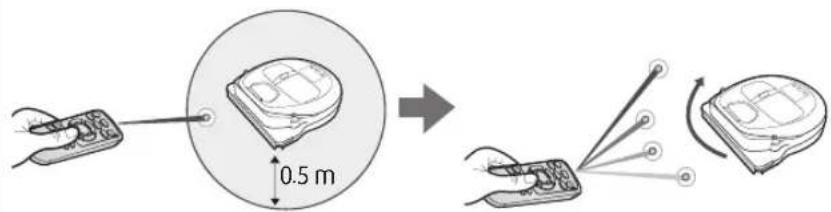
Distanza operativa del telecomando
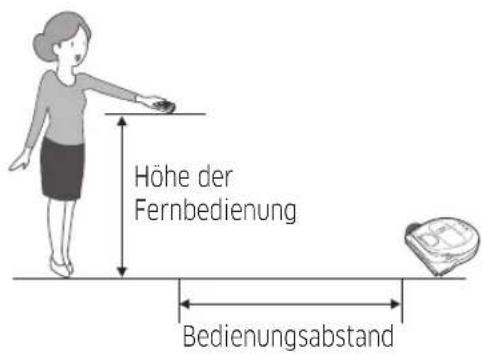
| Höhe der Fernbedienung | 0,5 m 1 m | 1,5 m | |
| Bedienungsabstand | ca. 1,5 m ca. 2 | m ca. 3 m |
Inserimento delle batterie
Per aprire, tirare verso l'alto il coperchio del vano batterie tenendo premuto il fermo. Quindi inserire le batterie (vedere figura). Chiudere il coperchio finché non scatta in posizione.
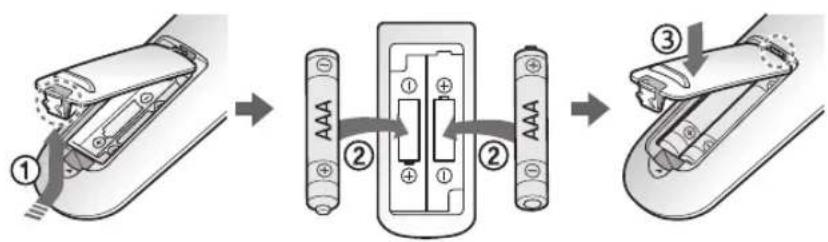
Denominazione delle parti
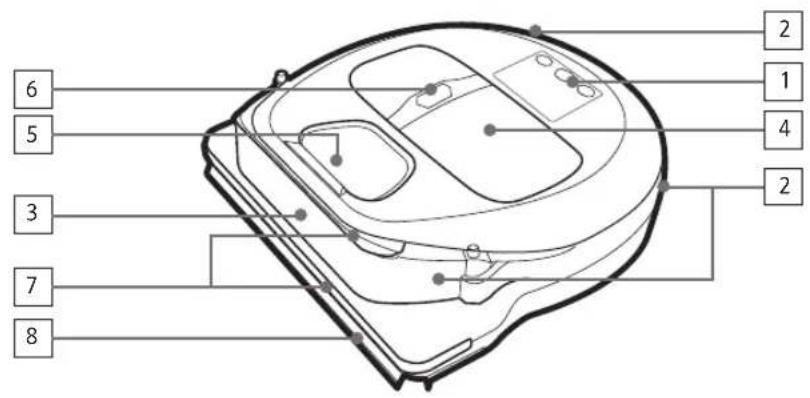
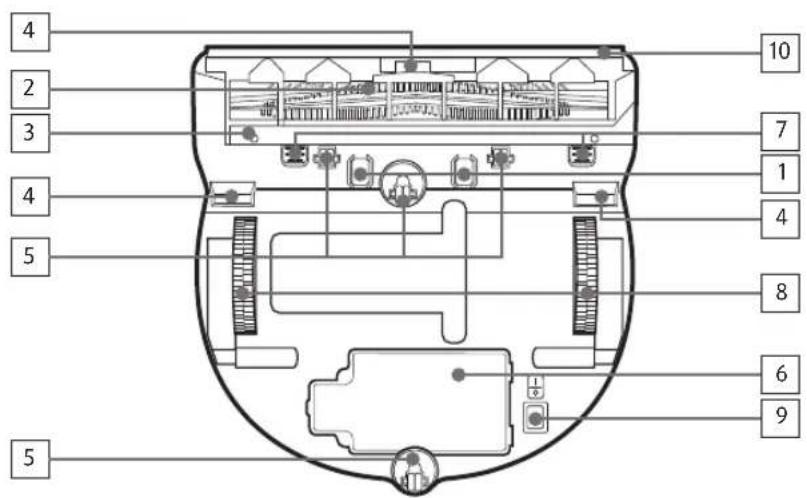
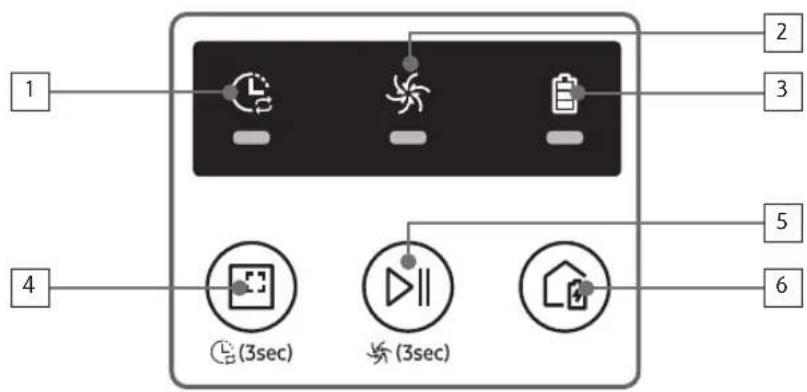
Lato superiore
- Display
- Ricevitore del segnale per il telecomando
- Sensore di ostacoli
- Contenitore della polvere
- Telecamera
- Pulsante per il contenitore della polvere
- Sensore del paraurti
- Otturatore automatico
Lato inferiore
- Contatti di ricarica
- Spazzola
- Copertura della spazzola
- Sensore di altezza
- Rullo
- Coperchio batteria
- Tasto per il coperchio della spazzola
- Ruota motrice
- Interruttore di emergenza
- Otturatore automatico
Display
- Programma giornaliero
- Modalità normale/modalità turbo
- Indicatore batteria
- Tasto "Aspirazione puntuale", programma giornaliero (3 s)
- Tasto "Avvio/Stop", modalità turbo (3 s)
- Tasto "Carica"
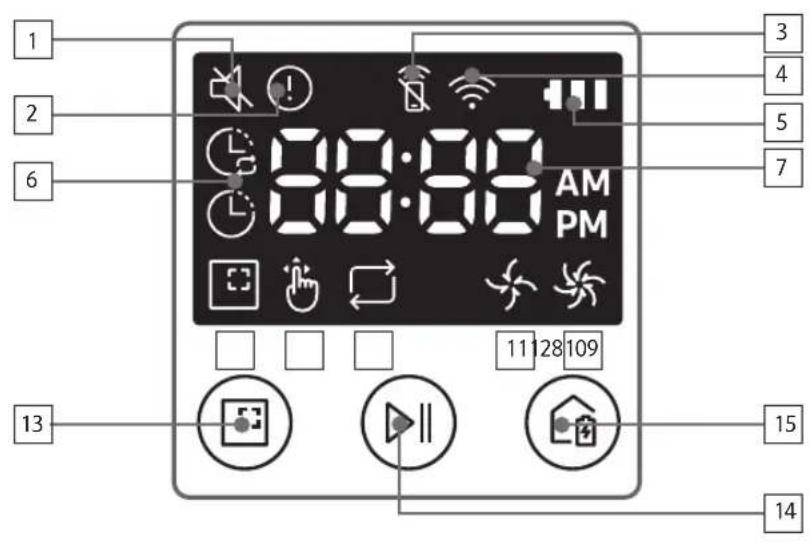
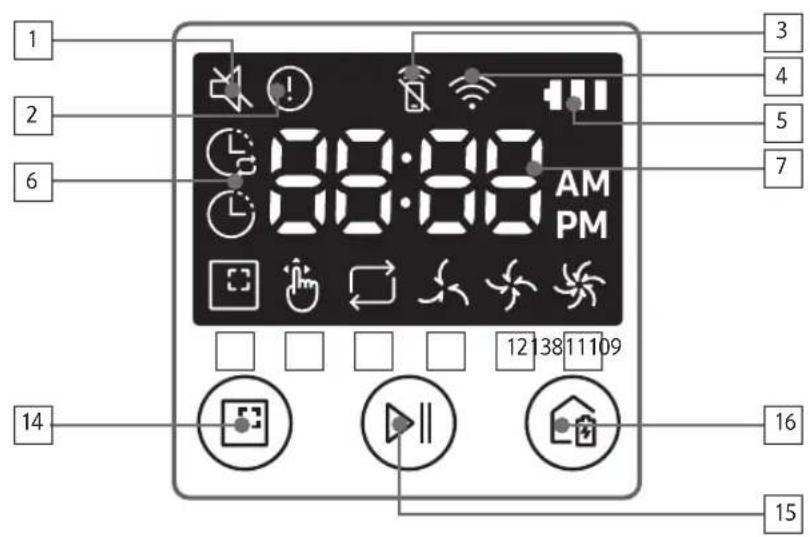
* SR1*M70**W* / SR2*M70**W*: modello con supporto Wi-Fi
- Silenzioso
- Indicatore informazioni
- *Indicatore di accensione/spegnimento della Smart Control
- *Wi-Fi
- Indicatore batteria
- Programma singolo/giornaliero
- Indicatore numerico
- Aspirazione puntuale
- Aspirazione manuale
- Modalità "Pulizia ripetuta"
- Modalità normale
- Modalità turbo
- Tasto "Aspirazione puntuale"
- Tasto "Avvio/Stop"
- Tasto "Carica"
- Silenzioso
- Indicatore informazioni
- *Spia accensione/spegnimento Smart Control
- *Wi-Fi
- Indicatore batteria
- Programma singolo/giornaliero
- Display numerico
- Aspirazione mirata
- Aspirazione manuale
- Modalità "Pulizia ripetuta"
- Funzionamento silenzioso
- Modalità normale
- Modalità turbo
- Tasto "Aspirazione mirata"
- Tasto "Avvio/Stop"
- Tasto "Carica"
Impostazione dell'ora / Programmazione
[Tipo A, Tipo B] È possibile programmare solo la modalità "Pulizia automatica".
Impostazione dell'ora
È necessario impostare l'ora corrente prima di poter utilizzare il programma singolo/giornaliero.
![graph LR A["Start-Einstellung Stellen Sie die Stunde ein"] --> B["Stellen Sie die Minuten ein"] B --> C[Wählen Sie zwischen „AM“ und „PM“Einstellung beende (◀) ▶ ▶ ▶ ▶ ▶ ▶ ▶ ▶ ▶ ▶ ▶ ▶ ▶ ▶ ▶ ▶ ▶ ▶ ▶ ▶ ▶ ▶ ▶ ▶ ▶ ▶ ▶ ▶ ▶ ▶ ▶ ▶ ▶ ▶ ▶ ▶ ▶ ▶ ▶ ▶ ▶ ▶ ▶ ▶ ▶ ▶ ▶ ▶ ▶ ▶ ▸ ▶ ▶ ▶ ▶ ▶ ▶ ▶ ▶ ▶ ▶ ▶ ▶ ▶ ▶ ▶ ▶ ▶ ▶ ▶…](/content/2026/03/570057/images/9cbf47e8314991b755bde98012abe9684e176580ad8c9a4e10873a1476a2eb77.jpg)
Impostazione di un programma
È possibile impostare/annullare il programma solo mentre il POWERbot è agganciato alla stazione di ricarica.
![graph LR A["Schedule Cancel (3sec)"] --> B["Start-Einstellung"] B --> C["Wählen Sie „Einmalprogramm“ oder „Tagesprogramm“"] C --> D["Stellen Sie die Stunde ein"] D --> E["Einstellung beenden"] E --> F["Wählen Sie zwischen „AM“ und „PM“"] F --> G["Stellen Sie die Minuten ein"] G --> H["Wechseln Sie z…](/content/2026/03/570057/images/2acd3b66e4c0d386c473980d442113760cb740caac65f8e24c42c58b37775dbe.jpg)
Annullamento dell'impostazione
▶ Le impostazioni vengono annullate automaticamente se non viene effettuato alcun input per 7 secondi.
Annullamento di un programma singolo/giornaliero
| Wenn sowohl ein Einmal- als auch ein Tagesprogramm eingestellt ist |  → →  oder oder  → →  oder oder  3 Sekunden lang drücken Wählen Sie das Programm Abbrechvorgang beendet 3 Sekunden lang drücken Wählen Sie das Programm Abbrechvorgang beendet | |
| Wenn entweder ein Einmal- oder ein Tagesprogramm eingestellt ist | Schedule Cancel (3sec)3 Sekunden lang drücken | |
[Tipo C, Tipo D] È possibile programmare solo la modalità "Pulizia automatica".
Impostazione dell'ora
È necessario impostare l'ora corrente prima di poter utilizzare il programma singolo/giornaliero.
![graph LR A["Start-Einstellung Stellen Sie die Stunde ein"] --> B["Stellen Sie die Minuten ein"] B --> C["Wählen Sie zwischen „AM“ und „PM“Einstellung beende Wechseln Sie zur vorherigen/nächsten Einstellung."]](/content/2026/03/570057/images/ec2608bd453d05df37f350d6bca44d29485f4ac779ce69548cee73632dc1f8e8.jpg)
Impostazione di un programma
È possibile impostare/annullare il programma solo mentre il POWERbot è agganciato alla stazione di ricarica.
![graph LR A["Schedule\nCancel (3sec)\nStart-Einstellung"] --> B["Wählen Sie\n„Einmalprogramm“ oder\n„Tagesprogramm“"] B --> C["Stellen Sie die\nStunde ein"] C --> D["Stellen Sie die\nMinuten ein\nWechseln Sie zur vorherigen/nächsten Einstellung."] D --> E["Einstellung beenden"] E --> F["Wählen Sie zw…](/content/2026/03/570057/images/588fdfc2beb618d03ae60aab3b74d599cd1d3d0f16c60a970448f7acf9a47983.jpg)
Annullamento dell'impostazione
Le impostazioni vengono annullate automaticamente se non viene effettuato alcun input per 7 secondi.
Annullamento di un programma una tantum/giornaliero
| Wenn sowohl ein Einmal- als auch ein Tagesprogramm eingestellt ist |  3 Sekunden lang drücken 3 Sekunden lang drücken |  Wählen Sie das Programm Abbrechvorgang beendet Wählen Sie das Programm Abbrechvorgang beendet |  |  |  |  |  |  |
| Wenn entweder ein Einmal- oder ein Tagesprogramm eingestellt ist |  3 Sekunden lang drücken 3 Sekunden lang drücken | |||||||
Impostazione dell'ora/programmazione
[Serie SR1*M701****] I modelli non dotati di telecomando possono essere programmati come indicato di seguito.
Impostazione di un programma
È possibile impostare/annullare il programma solo mentre il POWERbot è agganciato alla stazione di ricarica.
Tenere premuto per 3 secondi

Quando l'indicatore LED per il
programma è acceso, il
programma giornaliero è impostato.
* L'ora impostata tramite pressione del pulsante viene impostata come programma. La pulizia viene eseguita automaticamente ogni giorno all'ora programmata.
Annullamento del programma giornaliero
| Wenn ein Tagesprogramm eingestellt ist |  3 Sekunden lang drücken 3 Sekunden lang drücken |
Pulizia e manutenzione
Prima di pulire il POWERbot, è necessario portare l'interruttore di emergenza in posizione OFF.
Pulizia del contenitore della polvere
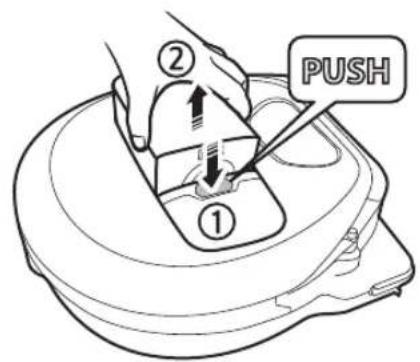
1 Premere il pulsante per rimuovere il contenitore della polvere.
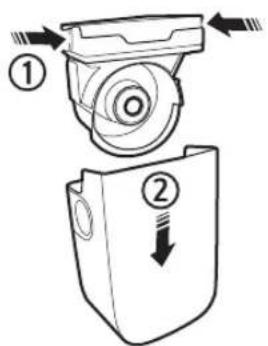
2 Rimuovere il coperchio del contenitore della polvere.
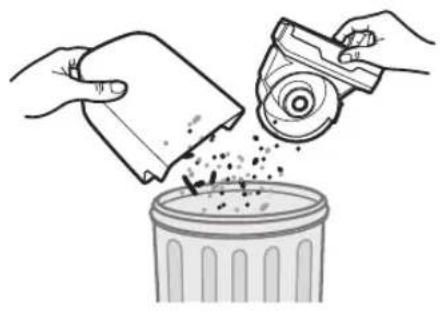
3 Rimuovere la polvere dal contenitore e dal filtro a ciclone.
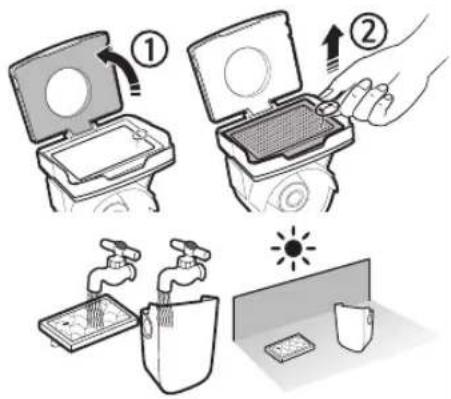
4 Separare il filtro a ciclone dal coperchio del contenitore della polvere, quindi lavare il contenitore e il filtro.
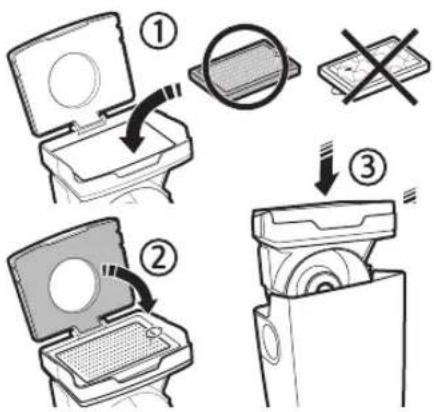
5 Rimontare il contenitore della polvere.
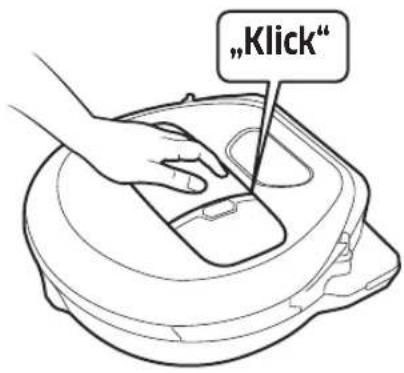
6 Inserire il contenitore della polvere nell'alloggiamento dell'apparecchio finché non scatta in posizione.
Pulizia dei sensori e della fotocamera
Pulire delicatamente con un panno morbido. Non usare acqua o detergenti.

Pulizia e manutenzione
Pulizia della spazzola e dell'otturatore automatico
L'aspetto della spazzola può variare a seconda del modello.
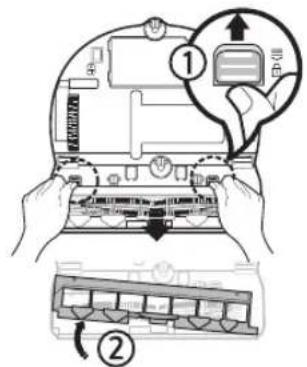
1 Rimuovere il coperchio della spazzola.
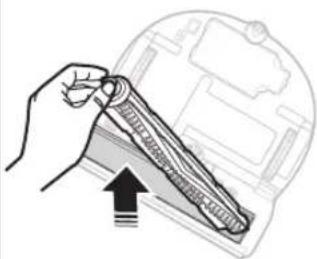
2 Rimuovere la spazzola.
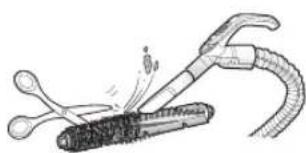
3 Pulire la spazzola.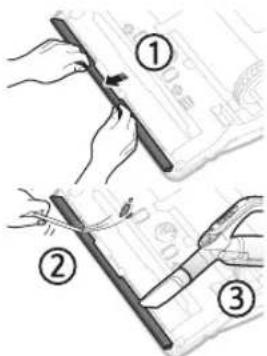
4 Pulire l'otturatore automatico.
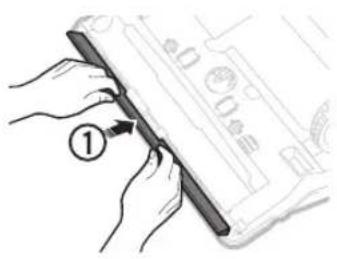
5 Reinserire la spazzola.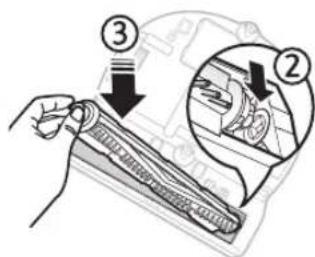
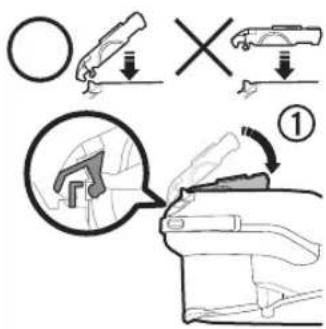
6 Reinserire il coperchio della spazzola.
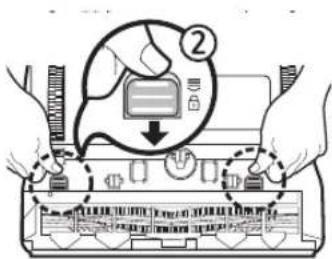
Pulizia della ruota motrice
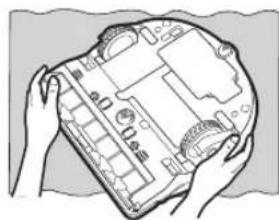
1 Posizionare un panno morbido sul pavimento e appoggiarvi sopra il POWERbot con il lato inferiore rivolto verso l'alto.

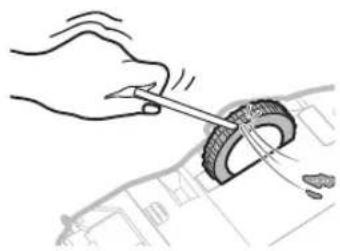
2 Utilizzare un bastoncino smussato o una pinzetta per rimuovere eventuali corpi estranei.
App Samsung Connect
L'app Samsung Connect è compatibile solo con i modelli dotati di funzione Wi-Fi.
Configurazione del router wireless
▶ In caso di problemi di accesso, consultare il manuale utente del router wireless. ▶ Il Samsung POWERbot supporta esclusivamente la banda di frequenza Wi-Fi a 2,4 GHz.
Il Samsung POWERbot supporta IEEE 802.11b/g/n e Soft-AP.
- Si consiglia IEEE 802.11n.
Il Samsung POWERbot supporta esclusivamente DHCP (Dynamic Host Configuration Protocol). Assicurarsi che l'opzione "Server DHCP" sia attivata sul router wireless. ▶ POWERbot supporta i protocolli di autenticazione e crittografia WEP-OPEN, WPA-PSK/TKIP e WPA2-PSK/AES.
- Si consiglia l'uso di WPA2-PSK/AES.
- Assicurarsi che il router abbia un SSID e una password univoci.
▶ La qualità della rete wireless può essere influenzata dall'ambiente wireless.
▶ Se l'indirizzo MAC (un numero di identificazione univoco) del PC o del modem viene registrato in modo permanente dal provider di servizi Internet, il POWERbot potrebbe non riuscire a connettersi a Internet. Chiedere al provider di servizi Internet la procedura corretta per collegare dispositivi diversi da un computer a Internet. ▶ Se il provider di servizi Internet richiede un ID e una password per la connessione a Internet, il POWERbot potrebbe non riuscire a connettersi. In questo caso, è necessario inserire l'ID e la password per la connessione a Internet. Potrebbe anche non essere possibile connettere il POWERbot a causa di problemi con il firewall. Chiedere al provider di servizi Internet di aiutare a risolvere il problema. ▶ Alcuni router wireless possono trasmettere un indirizzo DNS (Domain Name Server) insolito anche quando non c'è connessione a Internet. In questo caso, contattare il produttore del router wireless o il provider di servizi Internet. ▶ Se non si riesce a connettersi a Internet anche dopo aver eseguito i passaggi suggeriti dal provider di servizi Internet, contattare un centro di assistenza clienti Samsung. ▶ Se il router non è un prodotto certificato Wi-Fi, il POWERbot potrebbe non riuscire a connettersi a Internet.
App Samsung Connect
Download dell'app Samsung Connect
▶ È possibile scaricare e installare l'app Samsung Connect da uno dei siti Web comuni per app (Google Play Store, Apple App Store o Samsung Galaxy Apps). Cercare l'app utilizzando la parola chiave "Samsung Connect".

Nota
▶ L'app Samsung Connect supporta sistemi operativi Android dalla versione 6.0 (Marshmallow). È ottimizzata per Samsung Galaxy S e Note. Potrebbe non funzionare correttamente con smartphone di terze parti.
▶ Su modelli Apple, l'app richiede iOS dalla versione 9.
▶ L'app Samsung Connect può essere soggetta a modifiche senza preavviso per migliorare usabilità e prestazioni.
Configurazione di un account Samsung
▶ È necessario accedere a un account Samsung prima di utilizzare l'app Samsung Connect.
Per configurare un account Samsung, seguire le istruzioni nell'app Samsung Connect.
▶ Se si dispone di uno smartphone Samsung, è possibile aggiungere un account Samsung anche tramite le impostazioni dello smartphone. In questo modo si accederà automaticamente all'account Samsung.
Aggiunta di un dispositivo all'app Samsung Connect
- Collegare lo smartphone al router wireless.
- Avviare l'app Samsung Connect sullo smartphone.
- Quando viene visualizzato un popup che indica che è stato trovato un nuovo dispositivo, toccare ADD NOW.
- Se non viene visualizzato alcun popup, toccare il pulsante "+" e selezionare dall'elenco AVAILABLE DEVICES il dispositivo a cui si desidera connettersi.
- Se il dispositivo non è elencato nell'elenco dei dispositivi disponibili, aggiungerlo manualmente. A tale scopo, selezionare prima il tipo di dispositivo e poi il modello esatto del dispositivo.
- [Android] La connessione al dispositivo viene stabilita automaticamente.
- [iOS] Aprire le impostazioni e selezionare dall'elenco Wi-Fi [Robot vacuum] Samsung.
- Quando richiesto, inserire l'autenticazione.
- [Android] La connessione al router wireless viene stabilita automaticamente.
- [iOS] Aprire le impostazioni e selezionare dall'elenco Wi-Fi il router wireless.
- La configurazione viene quindi completata automaticamente. Successivamente, viene aggiunta una nuova scheda dispositivo.

Nota
▶ Procedere come segue se non è possibile completare la registrazione del prodotto.
- Ripetere la registrazione seguendo le istruzioni nei popup.
- Assicurarsi che l'opzione UPnP del router wireless sia attiva e ripetere la procedura di registrazione.
- Verificare che il router wireless funzioni in modalità wireless e ripetere la registrazione.
- Se si possiedono due o più POWERbot, spegnere prima tutti gli altri POWERbot e poi provare a registrare il proprio POWERbot.
- La registrazione potrebbe fallire se esiste un altro router wireless con lo stesso SSID del proprio router wireless.
▶ Smart Control e indicatore Wi-Fi
| Ein | Die Smart Control ist gesperrt. (Die Fernbedienung kann noch zugelassen sein.) | 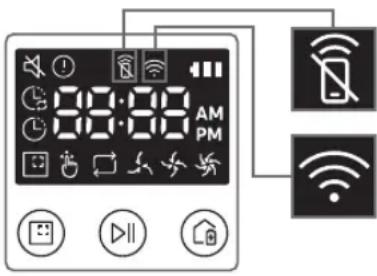 | |
| Aus | Die Smart Control ist einsatzbereit. | ||
| Ein | Der POWERbot ist mit dem Drahtlosrouter verbunden. | ||
| Aus | Der POWERbot versucht, eine Verbindung zum Drahtlosrouter herzustellen. |
▶ Se Smart Control è bloccato, non è possibile controllare il POWERbot con lo smartphone. ▶ Se il POWERbot e lo smartphone non sono collegati allo stesso router wireless, potrebbero verificarsi ritardi di risposta a seconda dell'ambiente di rete.
App Samsung Connect
Aggiornamento software
▶ Quando il POWERbot si trova nella docking station e si sta caricando, si connette automaticamente al server e verifica la disponibilità di software. Se viene trovato un nuovo software, il POWERbot lo scarica automaticamente e si aggiorna. - Durante la ricarica, il messaggio "UP" sul display indica che è in corso l'installazione di un aggiornamento del software del POWERbot. Attendere il completamento dell'aggiornamento prima di riutilizzare il POWERbot.
Utilizzo dell'app Samsung Connect
▶ Toccando la scheda del dispositivo nell'app Samsung Connect si avvia il plugin per il dispositivo.
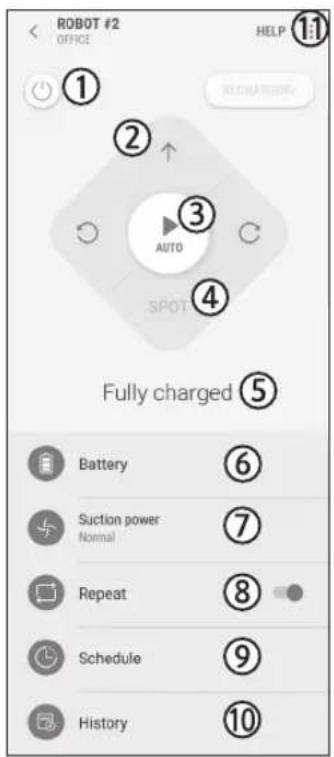
- Accensione/spegnimento
- Controllo direzionale durante la pulizia manuale (avanti, rotazione a sinistra, rotazione a destra)
- Attivazione/disattivazione della pulizia automatica
- Aspirazione puntuale
- Stato attuale del dispositivo
- Stato della batteria
- Potenza di aspirazione
- Pulizia ripetuta on/off
- Programma (una volta/giornaliero)
- L'ora corrente del dispositivo viene sincronizzata quando si inserisce l'impostazione del programma.
- I programmi di aspirazione vengono avviati solo se il dispositivo è in carica nella docking station.
- Cronologia pulizia
- Impostazioni > Guida vocale
Avvertenze e precauzioni
Carica

Nota
▶ Se la batteria si surriscalda durante la carica, la carica potrebbe richiedere più tempo. ▶ Se la carica automatica non funziona, procedere come segue:
- Spegnere e riaccendere l'interruttore di emergenza (sul lato inferiore del POWERbot).
- Staccare la spina di alimentazione della docking station dalla presa elettrica e poi ricollegarla.
- Staccare la spina di alimentazione della docking station dalla presa elettrica e verificare che non vi siano corpi estranei sui contatti di ricarica. Pulire il POWERbot e i contatti di ricarica della docking station con un panno asciutto o un panno.
- Controllare l'area circostante la docking station per eventuali ostacoli (ad esempio oggetti riflettenti, sedie, ecc.).
La batteria si scarica lentamente da sola quando il POWERbot viene scollegato dalla docking station.
- Non rimuovere il POWERbot dalla docking station durante la ricarica, se possibile. (Tuttavia, impostare l'interruttore di emergenza sulla posizione OFF e scollegare la docking station dalla rete elettrica se si prevede di lasciare la casa per un lungo periodo, ad esempio per un viaggio di lavoro o una vacanza.)
Funzionamento

Nota
▶ Il POWERbot potrebbe rimanere bloccato su soglie o simili durante la pulizia. - Per riprendere il funzionamento, impostare l'interruttore di emergenza sulla posizione OFF, spostare il POWERbot in un'area in cui possa muoversi facilmente e poi riaccenderlo.
Il POWERbot non può pulire aree inaccessibili (ad esempio angoli o lo spazio tra il muro e il divano, ecc.). - Utilizzare un altro dispositivo di pulizia per pulire regolarmente queste aree. ▶ Il POWERbot potrebbe non aspirare grumi di sporco dal pavimento, quindi potrebbero rimanere residui anche dopo la pulizia. - Utilizzare un altro dispositivo di pulizia per pulire regolarmente queste aree. ▶ Quando il POWERbot è spento, non può essere acceso con il pulsante di accensione/spegnimento del telecomando. Tenere premuto il pulsante "Avvio/Arresto" del POWERbot. ▶ Non è possibile impostare o eseguire la modalità "Aspirazione a punti" mentre il POWERbot è in carica. ▶ Se si preme il pulsante "Aspirazione manuale / Aspirazione con luce" durante la ricarica, il POWERbot lascia la docking station e passa alla modalità standby.
Pulizia e manutenzione

Nota
▶ Dopo aver pulito il contenitore della polvere e il filtro con acqua
- Contenitore della polvere: asciugare completamente l'acqua dal contenitore.
- Filtro: lasciarlo asciugare completamente in un luogo ombreggiato prima dell'uso.
- Non estrarre l'otturatore automatico con troppa forza durante la pulizia.

Attenzione
▶ Durante l'inserimento e la rimozione del filtro, prestare attenzione alle dita, poiché potrebbero rimanere incastrate nell'ingresso del contenitore della polvere.
Avvertenze e precauzioni
Per evitare ostruzioni dovute a corpi estranei, assicurarsi che il POWERbot non aspiri stuzzicadenti, bastoncini cotonati, ecc. Se si hanno problemi a rimuovere corpi estranei dalla spazzola, contattare un centro di assistenza autorizzato Samsung. Poiché la spazzola rimuove lo sporco dal pavimento durante la pulizia, in essa possono rimanere impigliati corpi estranei come fili, capelli lunghi, ecc. Pulirla regolarmente per ottenere i migliori risultati di aspirazione. ▶ Se una spazzola o un coperchio della spazzola non viene montato correttamente dopo le operazioni di manutenzione, possono verificarsi graffi sul pavimento o un malfunzionamento del prodotto. Pertanto, assemblarlo correttamente. Fare riferimento al relativo metodo di manutenzione.
Informazioni sulla batteria

Nota
Acquistare le batterie solo presso centri di assistenza autorizzati Samsung e verificare prima dell'acquisto che il simbolo ( ) sia applicato sulla batteria e incluso nel nome del modello. ▶ Questa batteria è destinata esclusivamente al POWERbot di Samsung Electronics. Non utilizzarla per altri prodotti. ▶ Non smontare né modificare in alcun modo la batteria. ▶ Non gettare la batteria nel fuoco né riscaldarla. ▶ Non collegare i contatti di carica (+, -) con oggetti metallici. ▶ Conservare la batteria esclusivamente in ambienti interni (a una temperatura compresa tra 0 °C e 40 °C).
▶ Se la batteria sembra non funzionare correttamente, non tentare mai di smontarla da soli. Contattare il centro di assistenza Samsung più vicino. ▶ Il tempo di ricarica e il tempo di funzionamento della batteria possono peggiorare con l'uso. Se la durata della batteria è superata, farla sostituire presso un centro di assistenza Samsung. ▶ Il periodo di garanzia della batteria è di 6 mesi dalla data di acquisto.
Informazioni sul sensore IrDA

Attenzione
▶ La trasmissione dei segnali a infrarossi potrebbe non essere priva di interferenze all'aperto o in luoghi in cui vengono utilizzate lampade alogene. ▶ Il POWERbot utilizza 3 tipi di dispositivi a infrarossi. Ciascuno di essi ha una priorità diversa. Uno dei dispositivi potrebbe non funzionare se il suo segnale viene sovrapposto da un dispositivo con priorità più alta.
- Priorità dei segnali a infrarossi: Smart Control > Stazione di ricarica
▶ Segnali a infrarossi diversi possono interferire tra loro e causare malfunzionamenti dei dispositivi se utilizzati insieme in uno spazio ristretto o a breve distanza. ▶ Se si utilizzano più POWERbot contemporaneamente, possono verificarsi interferenze dovute all'interferenza dei segnali a infrarossi.
Codici informativi
1 Le tre spie indicate di seguito lampeggiano contemporaneamente all'allarme di errore.
2 Portare l'interruttore di emergenza sulla posizione OFF, controllare i seguenti punti e quindi adottare le contromisure appropriate.
3 Il codice informativo viene cancellato quando si riporta l'interruttore di emergenza sulla posizione ON.
Animazione per i codici informativi![graph LR A["Sensor Input"] --> B["Sensor Output"] B --> C["Data Collection"] C --> D["Battery Output"] D --> E["Feedback Loop"] E --> A](/content/2026/03/570057/images/1b55351533f0efd4b96090f92369cca927a156d5eee9f6c673c2f84fade013d0.jpg)
| Informationscodes | Checkliste |
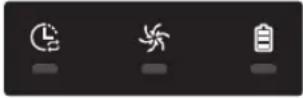 | Der POWERbot hat sich beim Fahren verfangen, verklemmt oder hängt fest.► Schieben Sie den Notschalter in die Aus-Position und tragen Sie den POWERbot in einen anderen Bereich. |
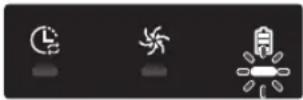 | Fremdkörper in der Bürste.► Stellen Sie den Notschalter auf die Aus-Position, und entfernen Sie die Fremdstoffe von der Bürste. |
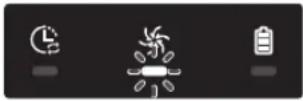 | Fremdkörper im linken Antriebsrad.► Stellen Sie den Notschalter auf die Aus-Position, und entfernen Sie die Fremdkörper vom Antriebsrad. |
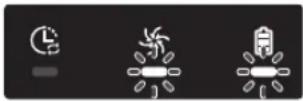 | Fremdkörper im rechten Antriebsrad.► Stellen Sie den Notschalter auf die Aus-Position, und entfernen Sie die Fremdkörper vom Antriebsrad. |
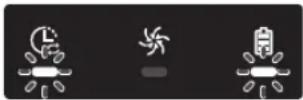 | Der Stoßstangensensor muss überprüft werden.► Schalten Sie den Notschalter aus und wieder ein.► Wenn der Informationscode nicht erlischt, überprüfen Sie den Raum zwischen Stoßstange und Saugschlitten auf kleine Fremdkörper. Wenn sich Fremdkörper angesammelt haben, ziehen Sie die Stoßstange leicht nach vorne und entfernen Sie die Fremdkörper. |
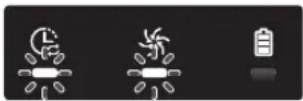 | Fremdkörper auf dem Hindernissensor angesammelt.► Stellen Sie den Notschalter auf die Aus-Position, und reinigen Sie den vorderen und hinteren Sensor mit einem weichen Tuch. |
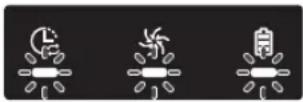 | Fremdkörper auf dem Höhensensor angesammelt.► Stellen Sie den Notschalter auf die Aus-Position, und reinigen Sie den Höhensensor mit einem weichen Tuch. |
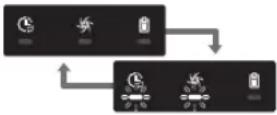 | Die Hauptplatine muss überprüft werden.► Ausschalten und Neustarten des Gerätes. Wenn das gleiche Problem wiederholt auftritt, ist eine Serviceprüfung erforderlich. |
Codici informativi
1 Il codice informativo indicato di seguito viene visualizzato insieme a un allarme di errore.
2 Portare l'interruttore di emergenza sulla posizione OFF, controllare i seguenti punti e quindi adottare le contromisure appropriate.
3 Il codice informativo viene cancellato quando si riporta l'interruttore di emergenza sulla posizione ON.
Checklist dei codici informativi
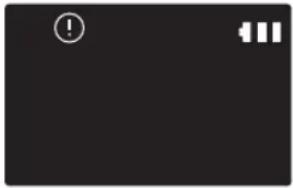 | Der POWERbot hat sich beim Fahren verfangen, verklemmt oder hängt fest.► Schieben Sie den Notschalter in die Aus-Position und tragen Sie den POWERbot in einen anderen Bereich. |
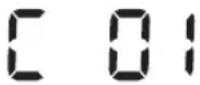 | Fremdkörper in der Bürste.► Stellen Sie den Notschalter auf die Aus-Position, und entfernen Sie die Fremdstoffe von der Bürste. |
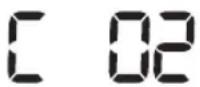 | Fremdkörper im linken Antriebsrad.► Stellen Sie den Notschalter auf die Aus-Position, und entfernen Sie die Fremdkörper vom Antriebsrad. |
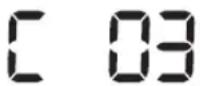 | Fremdkörper im rechten Antriebsrad.► Stellen Sie den Notschalter auf die Aus-Position, und entfernen Sie die Fremdkörper vom Antriebsrad. |
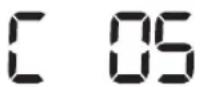 | Der Stoßstangensensor muss überprüft werden.► Schalten Sie den Notschalter aus und wieder ein.► Wenn der Informationscode nicht erlischt, überprüfen Sie den Raum zwischen Stoßstange und Saugschlitten auf kleine Fremdkörper. Wenn sich Fremdkörper angesammelt haben, ziehen Sie die Stoßstange leicht nach vorne und entfernen Sie die Fremdkörper. |
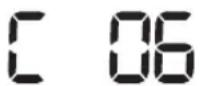 | Fremdkörper auf dem Hindernissensor angesammelt.► Stellen Sie den Notschalter auf die Aus-Position, und reinigen Sie den vorderen und hinteren Sensor mit einem weichen Tuch. |
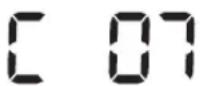 | Fremdkörper auf dem Höhensensor angesammelt.► Stellen Sie den Notschalter auf die Aus-Position, und reinigen Sie den Höhensensor mit einem weichen Tuch. |
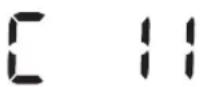 | Die Hauptplatine muss überprüft werden.► Ausschalten und Neustarten des Gerätes. Wenn das gleiche Problem wiederholt auftritt, ist eine Serviceprüfung erforderlich. |
Risoluzione dei problemi
| Symptom Checkliste | |
| Der POWERbot funktioniert überhaupt nicht. | ► Kontrollieren Sie, ob der Notschalter in der Ein-Position steht.► Überprüfen Sie, ob im Display alle Symbole angezeigt werden.► Überprüfen Sie, ob der Akku des POWERbot leer ist.- Wenn „Lo“ angezeigt wird, setzen Sie den POWERbot auf die Dockingstation, damit die Batterie aufgeladen wird.- Wenn die Akkuanzeige blinkt, setzen Sie den POWERbot zum Aufladen per Hand auf die Dockingstation. (Nur Serie SR1*M701***)► Ersetzen Sie die Batterien (Typ AAA), wenn die Fernbedienung nicht funktioniert. |
| Der POWERbot hält beim Reinigen an. | ►Wenn im Display „Lo“ angezeigt wird, setzen Sie den POWERbot auf die Dockingstation, damit der Akku aufgeladen wird.►Wenn die Akkuanzeige blinkt, setzen Sie den POWERbot zum Aufladen per Hand auf die Dockingstation. (Nur Serie SR1*M701***)►Wenn der POWERbot durch Hindernisse wie Kabel, Schwellen usw. blockiert wird, heben sie ihn an und bewegen Sie ihn vom Hindernis fort.- Wenn sich Stoffe oder Schnüre einem der Antriebsräder verfangen, stellen Sie den Notschalter auf die Aus-Position, und entfernen Sie die Stoffe oder Schnüre, ehe Sie das Gerät wieder verwenden. |
| Schwache Saugleistung. | ►Wenn die Filterkontrolllampe leuchtet, stellen Sie den Notschalter auf die Aus-Position und reinigen Sie den Staubbehälter.► Wenn sich zu viel Staub im Staubbehälter befindet, verringert sich möglicherweise die Saugleistung. Stellen Sie den Notschalter auf die Aus-Position, und leeren Sie den Staubbehälter.►Wenn die Ansaugöffnung (auf der Unterseite des POWERbot) durch Fremdkörper verstopft ist, stellen Sie den Notschalter auf die Aus-Position und entfernen Sie die Fremdkörper aus dem Einlass.►Wenn das Geräusch plötzlich zunimmt, stellen Sie den Notschalter auf die Aus-Position und leeren Sie den Staubbehälter. |
| Der POWERbot kann die Dockingstation nicht finden. | ►Prüfen Sie, ob ein Stromausfall vorliegt und ob das Netzkabel angeschlossen ist.► Entfernen Sie eventuelle Hindernisse in der Nähe der Dockingstation, durch die Rückfahrt des POWERbot zur Dockingstation gestört werden kann.►Wenn sich Fremdstoffe auf den Ladestiften befinden, kann der Ladevorgag gestört werden. Befreien Sie die Ladestifte von den Fremdstoffen. |
| Der POWERbot fährt beim Reinigen plötzlich diagonal. | ►Überprüfen Sie, ob die Dockingstation entlang der Maserung von Holzböden oder Fliesen aufgestellt ist.► Der POWERbot fährt beim Reinigen möglicherweise diagonal, weil er den kürzesten Weg zu einem anderen Bereich nimmt. Weitere mögliche Gründe für eine diagonale Bewegung sind der Kontakt mit Hindernissen, das Laden an einer schräg aufgestellten Dockingstation oder eine diagonal zur Dockingstation verlaufende Maserung des Holz-/Fliesenbodens. |
| Lichtgeführtes Saugen funktioniert nicht. | ►Wenn Sie das rote Licht direkt auf den POWERbot richten, kann es passieren, dass er sich nicht in die gewünschte Richtung bewegt.- Zeigen Sie mit dem roten Licht in einem Bereich von 0,5 m um den POWERbot auf den Boden.* Nutzen Sie die Funktion „Punktsaugen" nicht in direktem Sonnenlicht, bei hellem Licht oder auf dunklen Böden. |
Risoluzione dei problemi
| Symptom Checkliste | |
| Ich habe die Samsung Connect-App installiert, es wird jedoch keine Verbindung zum POWERbot hergestellt. | ► Sie können das Gerät erst nutzen, nachdem Sie den POWERbot mit Hilfe des Easy-Setup-Verfahrens mit dem Drahtlosrouter verbunden haben. |
| Ich kann mich nicht bei meinem Samsung-Konto anmelden. | ► Überprüfen Sie im Bildschirm für das Samsung-Konto Ihre Angaben zu ID und Kennwort. |
| Das Easy-Setup-Verfahren kann nicht durchgeführt werden, und es erscheint eine entsprechende Meldung. | ► Dieses Problem ist möglicherweise nur vorübergehend und auf etwaige Hindernisse oder eine zu große Entfernung zum Drahtlosrouter zurückzuführen. Bitten versuchen Sie es nach einiger Zeit erneut. |
| Die Geräte funktionieren nicht, obwohl das Smartphone ordnungsgemäß mit dem POWERbot verbunden ist. | ► Schließen Sie die Samsung Connect-App und starten Sie sie dann neu, oder trennen Sie die Verbindung zwischen Smartphone und Drahtlosrouter und verbinden Sie die Geräte anschließend erneut. Alternativ können Sie den POWERbot aus- und dann wieder einschalten und mindestens eine Minute warten, bevor Sie die Samsung Connect-App erneut ausführen. |
| Die Funktionen der Samsung Connect-App werden nicht ordnungsgemäß ausgeführt. | ► Überprüfen Sie, ob die Smart Control-Sperre des POWERbot aktiviert ist. (Bei gesperrter Smart Control leuchtet die Wi-Fi-Anzeige nicht.) |
| Die Samsung Connect Robot Vacuum-App wird nicht gestartet. | ► Überprüfen Sie, ob der POWERbot mit dem Drahtlosrouter verbunden ist. |
| Es besteht keine Wi-Fi-Verbindung zum POWERbot. | ► Überprüfen Sie die Einstellungen des Drahtlosrouters. |
| Die Funktion „Intelligente Leistungssteuerung“ ist auf einem normalen Fußboden aktiv. | ► Überprüfen Sie, ob der Boden uneben ist und ob der POWERbot funktioniert, wenn Sie ihn ein wenig am Gehäuse anheben.► Überprüfen Sie, ob sich auf dem Höhensensor an der Unterseite des POWERbot Fremdstoffe befinden.► Überprüfen Sie, ob die Farbe des Fußbodens zu dunkel ist. |
| Die Funktion „Intelligente Leistungssteuerung“ ist nicht aktiv. | ► Wenn der POWERbot zum Reinigen eines Teppichs mit kurzen Fasern und heller Farbe verwendet wird, erkennt er unter Umständen den Teppich als unbedeckten Fußoden. In diesem Fall wird die Funktion „Intelligente Leistungssteuerung“ möglicherweise nicht aktiviert. |
| Die Masterfunktion „Kantensaugen“ ist gestört. | ► Wenn der POWERbot die Wand nicht erkennen kann, kann die Masterfunktion möglicherweise nicht verwendet werden.- Wenn sich ein Hindernis aus reflektierendem Material vor der Wand befindet.- Wenn die Wand selbst aus reflektierendem Material besteht.- Wenn die Wand von dunkler Farbe ist. |
| Die Masterfunktion „Kantensaugen“ ist aktiv, obwohl keine Wand oder Ecke in der Nähe ist. | ► Überprüfen Sie, ob kleine Hindernisse auf engem Raum angeordnet sind.► Wenn der POWERbot das vorderste Hindernis als Wand erkennt, kann hierdurch die Masterfunktion „Kantensaugen“ aktiviert worden sein. |
| Die Masterfunktion „Kantensaugen“ ist aktiv, obwohl der POWERbot sich nicht auf eine Wand oder Ecke zu bewegt hat. | ► Wenn der Winkel von Ecken, die der POWERbot erkennt, groß ist, kann es zur Aktivierung der Masterfunktion „Kantensaugen“ kommen, auch ohne dass sich das Gerät einer Wand oder Ecke nähert. |
* Samsung Electronics dichiara che questo dispositivo di tipo apparecchiatura radio è conforme alla direttiva 2014/53/UE. Il testo completo della dichiarazione di conformità UE è disponibile al seguente indirizzo Internet: La dichiarazione di conformità ufficiale è disponibile all'indirizzo http://www.samsung.com. Andare su Supporto > Cerca supporto prodotto e inserire il nome del modello.
| Symptom Checkliste | |
| Samsung Connect-App kann nicht installiert werden. | ▸ Samsung Connect-App arbeitet unter Android ab Version 6.0 und iOS ab Version 10.▸ Die unterstützten OS-Versionen für die Samsung Connect-App können sich später ändern.▸ Für generische Smart-Geräte werden standardmäßige Installation und Nutzung nicht garantiert. |
| Es wird eine Meldung zum Produktregistrierungsfehler angezeigt. | ▸ Wiederholen Sie die Produktregistrierung und beachten Sie dabei die Popup-Meldungen.▸ Schlagen Sie in der Bedienungsanleitung unter „Einrichten des WLAN-Routers“ nach.▸ Führen Sie die Arbeitsschritte zum Ausfüllen der Produktregistrierung aus dem Abschnitt „Hinzufügen eines Geräts zur Samsung Connect-APP“ des Benutzerhandbuchs durch.▸ Wenn die Produktregistrierung wiederholt fehlschlägt, setzen Sie den POWERbot und das Smartphone zurück, starten Sie die Samsung Connect-App erneut und wiederholen Sie die Produktregistrierung noch einmal.▸ Verwenden Sie für die Anmeldung der App und zur Produktregistrierung das gleiche Samsung-Konto.▸ Alle Benutzer müssen das von demselben Land ausgestellte Samsung-Konto verwenden. |
| Während der Produktregistrierung wird die Ladetaste gedrückt und wie angewiesen gehalten, aber der nächste Schritt wird nicht ausgelöst. | ▸ Drücken Sie die Ladetaste solange, bis Sie einen Signalton hören.▸ Wenn der nächste Schritt nicht innerhalb von einigen Sekunden ausgelöst wird, drücken Sie die Ladetaste noch einmal. |
| Bei der Produktregistrierung kann der gesuchte Drahtlos-Router nicht gefunden werden. | ▸ Beenden Sie die Produktregistrierung, führen Sie die Samsung Connect-App erneut aus und wiederholen Sie die Produktregistrierung noch einmal. |
| Bei der Produktregistrierung wird das Kennwort 1111122222 des Zugangspunkts nicht richtig eingegeben. | ▸ Halten Sie in der Netzwerkliste den Eintrag „[Robot Vacuum] Samsung“ gedrückt und löschen Sie das Netzwerk, um das Kennwort zu initialisieren. |
| Bei der Produktregistrierung wird das Kennwort des angeschlossenen Darhtlos-Routers nicht richtig eingegeben. | ▸ Beenden Sie die Produktregistrierung, führen Sie die Samsung Connect-App erneut aus und wiederholen Sie die Produktregistrierung noch einmal.▸ Halten Sie in der Netzwerkliste den Drahtlosrouter gedrückt und löschen Sie das Netzwerk, um das Kennwort zu initialisieren. |
| Die Verbindung zwischen der Samsung Connect-App und dem POWERbot wird unterbrochen, obwohl die Produktregistrierung abgeschlossen wird. | ▸ Aktualisieren Sie den Bildschirm und warten Sie ab.▸ Starten Sie die Samsung Connect-App erneut.▸ Prüfen Sie, ob ein Problem mit der Internetverbindung vorliegt.Insbesondere kann eine Firewall dafür sorgen, dass der Vorgang nicht wie erwartet abläuft. |
Risoluzione dei problemi
| Symptom Checkliste | |
| Die Verbindung zwischen der Samsung Connect-App und dem POWERbot wird plötzlich bei normalem Betrieb der App unterbrochen. | ▸ Die Verbindung kann unterbrochen werden, wenn sich der POWERbot in größerer Entfernung vom Drahtlos-Router befindet.▸ Setzen Sie den POWERbot und das Smartphone zurück und überprüfen Sie die Verbindung erneut.▸ Wiederholen Sie die Produktregistrierung, wenn es wiederholt zum Verbindungsausfall kommt.▸ Wiederholen Sie die Produktregistrierung, wenn die SSID/das Kennwort eines Wireless Routers geändert wird. |
| Die Samsung Connect-App kann nicht zur Bedienung verwendet werden, weil die Fernbedienungsfunktion deaktiviert ist. | ▸ Die Fernbedienungsfunktion ist deaktiviert. Aktivieren Sie die Fernbedienungsfunktion mit einer Fernbedienung. |
Avvertenze sulla batteria
Non rimuovere né tentare di rimuovere la batteria integrata in questo prodotto. Per la sostituzione della batteria, contattare il proprio fornitore di servizi o un tecnico qualificato indipendente. Queste istruzioni sono destinate esclusivamente all'uso da parte del fornitore di servizi o di un tecnico qualificato indipendente.
PER LA VOSTRA SICUREZZA, NON TENTARE DI RIMUOVERE LA BATTERIA DA SOLI E NON SMALTIRE MAI LA BATTERIA NEL FUOCO. NON SMONTARE, MANIPOLARE O DANNEGGIARE IN ALCUN MODO LA BATTERIA.
Rimozione della batteria
Per la sostituzione, rimuovere il POWERbot dalla stazione di ricarica.
Per motivi di sicurezza, spegnere il POWERbot prima di eseguire qualsiasi operazione su di esso.
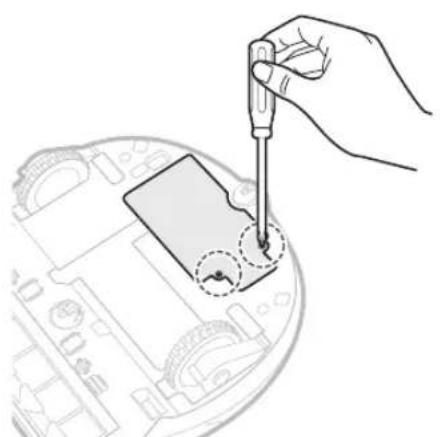
1 Posizionare il POWERbot sul pavimento con il lato inferiore rivolto verso l'alto e rimuovere le due viti.
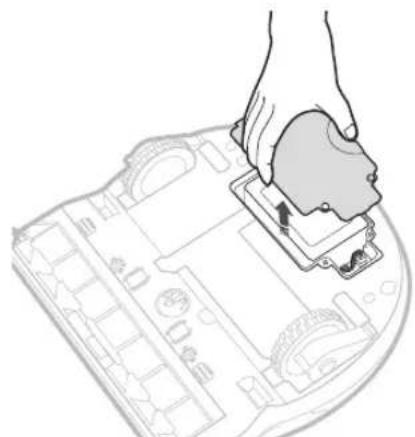
2 Rimuovere il coperchio del contenitore della polvere.
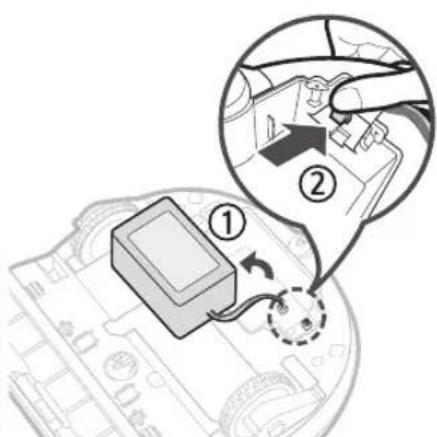
3 Estrarre la batteria dal vano batteria e scollegare il cavo.
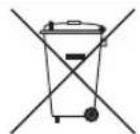
Smaltimento corretto della batteria incorporata in questo dispositivo
(Valido per i paesi con sistemi di raccolta separata delle batterie usate.)
L'etichetta sulla batteria, sul manuale o sulla confezione indica che la batteria incorporata in questo dispositivo non deve essere smaltita insieme ai normali rifiuti domestici. Se indicato, i simboli chimici Hg, Cd o Pb indicano che la batteria contiene mercurio, cadmio o piombo in concentrazioni superiori ai limiti consentiti dalla direttiva CE 2006/66.
La batteria incorporata in questo dispositivo non può essere sostituita dall'utente. Per informazioni sulla sostituzione, contattare il proprio fornitore di servizi. Non tentare in alcun modo di rimuovere la batteria da soli e non gettarla nel fuoco. Non smontare, manomettere o danneggiare la batteria in alcun modo. Al termine della vita utile del dispositivo, smaltirlo presso un punto di raccolta rifiuti locale, in modo che possano essere adottate misure adeguate per il trattamento e il riciclaggio del prodotto, inclusa la batteria.
Informazioni sul software open source
Il software utilizzato in questo prodotto contiene codice open source. È possibile ottenere il codice sorgente corrispondente per un periodo di tre anni dopo l'ultima consegna di questo prodotto, inviando un'e-mail a mailto:oss.request@samsung.com.
È anche possibile ottenere il codice sorgente corrispondente su un supporto come un CD-ROM. Per questo verrà addebitata una tariffa minima.
L'URL http://opensource.samsung.com/opensource/VR7000_A20_TZ/seq/0 porta alla pagina di download del codice sorgente fornito. Lì sono disponibili anche le informazioni sulla licenza open source per questo prodotto. Questa offerta è valida per chiunque riceva queste informazioni.
Specifiche tecniche
| Klassifikation Kategorie | Detailinformationen | |||
| SR1*M701*** | SR1*M702*** / SR1*M703*** | |||
| Mechanische Daten (POWERbot) | Größe (T x H x L) 340 mm x 97 mm x 348 mm | |||
| Gewicht 4 kg | ||||
| Sensor Deckenformerkennung (Visionary Mapping PlusTM) | ||||
| Tastentyp des POWERbot Berührung | ||||
| Stromversorgung | Netzspannung 100-240 V~, 50/60 Hz | |||
| Leistungsaufnahme 80 W | ||||
| Akku 21,6 V/ 38,8 Wh | ||||
| Reinigung | Ladetyp Automatisch / Manuell | |||
| Reinigungsmodus | Automatische Reinigung, Punktsaugen, Tagesprogramm | Automatische Reinigung, Punktsaugen, Wiederholte Reinigung, Handsaugen, Einmalprogramm, Tagesprogramm | ||
| Ladezeit Etwa 240 Minuten | ||||
| Saugdauer (auf hartem Untergrund) | Turbomodus Etwa 30 Minuten | |||
| Normaler Modus | Etwa 60 Minuten | |||
| Wi-Fi | Frequenzbereich 2412 - 2472 MHz | |||
| Senderleistung (Max) | 20 dBm | |||
| Klassifikation Kategorie | Detailinformationen | ||
| Mechanische Daten (POWERbot) | Größe (T x H x L) 340 mm x 97 mm x 348 mm | ||
| Gewicht | 4,3 kg | ||
| Sensor Deckenformerkennung (Visionary Mapping PlusTM) | |||
| Tastentyp des POWERbot Berührung | |||
| Stromversorgung | Netzspannung 100-240 V~, 50/60 Hz | ||
| Leistungsaufnahme | 130 W | ||
| Akku 21,6 V/ 77,8 Wh | |||
| Reinigung | Ladetyp Automatisch / Manuell | ||
| Reinigungsmodus | Automatische Reinigung, Punktsaugen, Wiederholte Reinigung, Handsaugen, Einmalprogramm, Tagesprogramm | ||
| Ladezeit Etwa 160 Minuten | |||
| Saugdauer (auf hartem Untergrund) | Turbomodus Etwa 30 Minuten | ||
| Normaler Modus Etwa 60 Minuten | |||
| Flüsterbetrieb | Etwa 90 Minuten | ||
| Wi-Fi | Frequenzbereich 2412 - 2472 MHz | ||
| Senderleistung (Max) | 20 dBm | ||
* Per il miglioramento del prodotto sono riservate modifiche non annunciate a costruzione e dati tecnici. * Il tempo di ricarica e la durata di aspirazione possono variare a seconda delle condizioni di utilizzo.
POWERbot
Manuale utente
Serie SR1*M70****, SR2*M70****
- Leggere attentamente le istruzioni prima di utilizzare l'apparecchio. • Utilizzare solo in ambienti interni.
SAMSUNG
Sommario
03 Informazioni sulla sicurezza
08 Installazione
Accessori / nota sull'installazione
10 Ricarica
Ricarica automatica / Ricarica / Batteria scarica (Lo)
12 Utilizzo di POWERbot
Accensione/spegnimento / Selezione delle modalità di pulizia / Utilizzo delle funzioni di pulizia speciali
15 Installazione di Virtual guard
Nomi delle parti / Inserimento delle batterie
17 Uso del telecomando
20 Nomi delle parti
Parte superiore / Parte inferiore / Pannello di visualizzazione
22 Impostazione dell'ora/programma
Impostazione dell'ora / Impostazione del programma
25 Pulizia e manutenzione
Svuotamento del contenitore della polvere / Pulizia dei sensori e della fotocamera / Pulizia della spazzola e dell'utensile per lo sportello automatico / Pulizia della ruota di guida
27 App Samsung Connect
31 Note e avvertenze
Carica / utilizzo / Pulizia e manutenzione / Informazioni sulla batteria / Informazioni sul sensore IrDA
33 Codici informativi
35 Risoluzione dei problemi
39 Avvertenze sulla batteria
40 Avviso sul codice sorgente aperto
41 Dati tecnici
Informazioni sulla sicurezza
INFORMAZIONI SULLA SICUREZZA

- Prima di utilizzare l'apparecchio, leggere attentamente il presente manuale e conservarlo per riferimento futuro.
- Poiché le seguenti istruzioni per l'uso riguardano diversi modelli, le caratteristiche del vostro aspirapolvere potrebbero differire leggermente da quelle descritte nel presente manuale.

SIMBOLI DI PRECAUZIONE/AVVERTENZA UTILIZZATI
| HOIATUS | Tähistab surma- või tõsiste vigastuste ohtu. |
| ETTEVAATUST! | Tähistab kehavigastuste või materiaalse kahju ohtu. |
ALTRI SIMBOLI UTILIZZATI
| MÄRKUS | Näitab, et järgnev tekst sisaldab olulist lisateavet. |
- Per informazioni sugli impegni ambientali di Samsung e sugli obblighi normativi specifici del prodotto, come REACH, visitare il sito samsung.com/uk/aboutsamsung/samsungelectronics/corporatecitizenship/data_corner.htm
Informazioni sulla sicurezza
ISTRUZIONI DI SICUREZZA IMPORTANTI
Quando si utilizza un apparecchio elettrico, è necessario adottare precauzioni generali, incluse le seguenti.
LEGGERE TUTTE LE ISTRUZIONI PRIMA DI UTILIZZARE POWERbot.
Quando l'apparecchio non è in uso e prima di eseguire la manutenzione, scollegarlo dalla presa di corrente.
AVVERTENZA. Per ridurre il rischio di incendio, scosse elettriche o lesioni, seguire le istruzioni seguenti.
GENERALE
- Utilizzare l'apparecchio solo nel modo descritto in questo manuale.
- Non utilizzare POWERbot o il caricabatterie/la base di ricarica se danneggiati in qualsiasi modo.
- Se l'aspirapolvere non funziona come dovrebbe, è caduto, è stato lasciato all'aperto, è stato danneggiato o è caduto in acqua, portare l'apparecchio al centro di assistenza clienti.
- Non maneggiare il caricabatterie/la base di ricarica o POWERbot con le mani bagnate.
- Utilizzare solo in ambienti interni su superfici asciutte.
- L'apparecchio può essere utilizzato da bambini di età superiore agli 8 anni e da persone con capacità fisiche, sensoriali o mentali ridotte o con poca esperienza o conoscenza, se supervisionati o istruiti sull'uso sicuro dell'apparecchio e se comprendono i pericoli connessi. I bambini non devono giocare con l'apparecchio. I bambini non devono eseguire operazioni di pulizia o manutenzione senza supervisione.
- Se il cavo di alimentazione è danneggiato, deve essere sostituito dal produttore, dal suo personale di assistenza o da una persona con qualifica simile per evitare pericoli.
Caricabatterie/Base di ricarica
- Non modificare la spina polarizzata per adattarla a una presa non polarizzata o a una prolunga.
- Non utilizzare all'aperto o su superfici bagnate.
- Se non si utilizza il caricabatterie/la base di ricarica o si desidera effettuare la manutenzione, scollegarlo dalla presa.
- Utilizzare solo il caricabatterie/la base di ricarica forniti dal produttore per la ricarica.
- Non utilizzare se il cavo di alimentazione o la spina sono danneggiati o se la presa è allentata.
- Non tirare o trascinare l'apparecchio per il cavo, non usare il cavo come maniglia, non chiudere il cavo in una porta o tirarlo attorno a spigoli o angoli vivi. Tenere il cavo lontano da superfici calde.
- Non utilizzare prolunghe o prese con potenza insufficiente.
Non rimuovere l'apparecchio dalla presa di corrente tirando il cavo. Per scollegarlo dalla presa, afferrare la spina, non il cavo.
- Non danneggiare o surriscaldare le batterie, poiché potrebbero esplodere a temperature elevate.
- Non tentare di aprire il caricabatterie/la base di ricarica. Le riparazioni devono essere eseguite solo da tecnici autorizzati.
- Non lasciare il caricabatterie/la base di ricarica in luoghi ad alta temperatura né esporlo a umidità di qualsiasi tipo.
- Non caricare batterie non ricaricabili con il caricabatterie.
POWERbot
- Non aspirare oggetti duri o appuntiti come vetro, chiodi, viti, monete, ecc.
- Non utilizzare l'apparecchio senza filtro. Non inserire mai dita o altri oggetti nella ventola durante la manutenzione, poiché l'apparecchio potrebbe accendersi accidentalmente.
- Non inserire oggetti nelle aperture. Non utilizzare l'apparecchio con le aperture ostruite. Mantenere le aperture libere da polvere, fibre, capelli e altro che possa ostacolare il flusso d'aria.
- Non aspirare sostanze tossiche (candeggina al cloro, ammoniaca, prodotti per la pulizia degli scarichi, ecc.).
- Non aspirare oggetti infiammabili o fumanti come sigarette, fiammiferi o cenere calda.
- Non utilizzare l'apparecchio per pulire liquidi infiammabili o combustibili (come benzina) né in prossimità di essi. - Luoghi con tappeti o lampade da tavolo sul pavimento. - Luoghi con fiamme libere incustodite (fuoco o braci). - Luoghi con alcol distillato, solventi, posacenere con sigarette accese, ecc.
- Non utilizzare POWERbot in ambienti chiusi saturi di vapori di vernice a olio, solventi per vernici o antitarme, polveri infiammabili o altri vapori esplosivi o tossici.
- In condizioni estreme o a temperature estreme, la batteria potrebbe perdere liquido. Se il liquido della batteria viene a contatto con la pelle, lavare immediatamente con acqua. Se il liquido viene a contatto con gli occhi, sciacquare immediatamente con acqua pulita per almeno 10 minuti e consultare un medico.
Informazioni sulla sicurezza

AVVISO
Informazioni relative all'alimentazione
▶ Evitare qualsiasi rischio di scossa elettrica o incendio.
- Non danneggiare il cavo di alimentazione.
- Non tirare il cavo di alimentazione con troppa forza né toccare la spina con le mani bagnate.
- Non utilizzare una fonte di alimentazione diversa da 100-240 V CA, né utilizzare una presa multipla che possa alimentare più dispositivi contemporaneamente. (Non lasciare il cavo sul pavimento.)
- Non utilizzare una spina danneggiata, un cavo di alimentazione danneggiato o una presa allentata.
▶ Rimuovere polvere e corpi estranei dai pin della spina e dalla presa.
- In caso contrario, sussiste il rischio di scosse elettriche o malfunzionamenti.

AVVISO
Prima dell'uso
- Non utilizzare POWERbot vicino a materiali infiammabili.
- Vicinanza a stufe, lampade da tavolo, caminetti o materiali infiammabili (benzina, alcol, diluenti, ecc.). ▶ POWERbot è destinato all'uso domestico, quindi non utilizzarlo per pulire soffitte, scantinati, magazzini, edifici industriali, superfici esterne, luoghi umidi (bagni, lavanderie) o tavoli e scaffali.
- POWERbot potrebbe danneggiarsi o guastarsi.
▶ Assicurarsi che POWERbot non attraversi o tocchi liquidi.
- Il POWERbot potrebbe danneggiarsi e sporcare altre aree se le sue ruote passano attraverso liquidi.
- Non versare liquidi sulla stazione di ricarica.
- In caso contrario, sussiste il rischio di incendio o scosse elettriche.
- Non utilizzare la stazione di ricarica per scopi diversi da quelli previsti.
- Sussiste il rischio di incendio o di gravi danni alla stazione di ricarica. ▶ Per garantire la sicurezza, mantenere sempre pulito il sensore di gradino.

AVVERTENZA
Durante l'uso
▶ Se si notano rumori insoliti, odori o fumo provenienti dal POWERbot, spegnere immediatamente l'alimentazione tramite l'interruttore di arresto di emergenza sulla parte inferiore del POWERbot e contattare il centro di assistenza.

AVVERTENZA
Pulizia e manutenzione
Se il cavo di alimentazione è danneggiato, contattare il centro di assistenza per farlo sostituire da un tecnico certificato. - In caso contrario, sussiste il rischio di incendio o scosse elettriche. Per la sostituzione delle batterie, richiedere l'assistenza del centro di assistenza Samsung Electronics. - L'uso di batterie di altri prodotti può causare malfunzionamenti.

ATTENZIONE!
Prima dell'uso
▶ Inserire il contenitore della polvere prima di utilizzare il POWERbot. ▶ Per garantire una corretta ricarica, prestare attenzione a quanto segue. - Mantenere sempre accesa la stazione di ricarica. - Posizionare la stazione di ricarica in un punto in cui il POWERbot possa trovarla facilmente. - Non lasciare oggetti davanti alla stazione di ricarica.
▶ Quando si installa la stazione di ricarica, non lasciare il cavo sul pavimento, poiché il POWERbot potrebbe rimanervi impigliato.
- Non utilizzare POWERbot su pavimenti di colore nero.
- POWERbot potrebbe non funzionare correttamente.
- Non posizionare oggetti ai lati (entro 0,5 m) o davanti (entro 1 m) alla stazione di ricarica.
▶ Assicurarsi che i contatti di ricarica della stazione di ricarica non siano danneggiati e non presentino corpi estranei.
- Non installare la stazione di ricarica su pavimenti di colore scuro.
- Se il pavimento intorno alla stazione di ricarica è scuro, la ricarica potrebbe essere ostacolata.
▶ Prima della pulizia, rimuovere tutti gli oggetti che potrebbero ostacolare il movimento di POWERbot (ad esempio altalene o scivoli per bambini).
- Non utilizzare POWERbot in spazi più stretti del raggio di sterzata di POWERbot (fino a 0,5 m).
Se la spazzola o il coperchio della spazzola non sono assemblati correttamente, il pavimento potrebbe graffiarsi o il prodotto potrebbe funzionare male.
▶ Prima di utilizzare POWERbot, rimuovere oggetti che potrebbero rompersi, come cornici, specchi e oggetti in porcellana, in modo che POWERbot possa funzionare senza ostacoli.

ATTENZIONE! Durante l'uso
▶ L'uso di POWERbot su tappeti spessi può danneggiare sia POWERbot che il tappeto.
- POWERbot non può superare tappeti più spessi di 1 cm.
- Non utilizzare POWERbot su tavoli o altre superfici elevate.
- In caso di caduta, potrebbe danneggiarsi.
▶ POWERbot potrebbe urtare le gambe di sedie o tavoli; per una pulizia più rapida ed efficiente, allontanarle.
Quando POWERbot è in funzione, non sollevarlo né spostarlo in un altro luogo.
▶ Quando lo si sposta in un altro luogo, non tenerlo per le ruote motrici.
- Non mettere oggetti su POWERbot o sulla fotocamera, poiché ciò potrebbe causare malfunzionamenti.
▶ Quando si utilizza POWERbot, rimuovere immediatamente tutti i pezzi di carta grandi e i sacchetti di plastica, poiché potrebbero ostruire l'apertura di aspirazione.
- Non puntare il puntatore rosso direttamente verso persone o animali.
- Non chinarsi vicino a POWERbot mentre è in funzione.
- I capelli potrebbero impigliarsi nella spazzola e causare lesioni fisiche.

ATTENZIONE!
Pulizia e manutenzione
▶ Evitare di danneggiare POWERbot rispettando i seguenti requisiti.
- Non pulire POWERbot spruzzandovi direttamente acqua, né usare benzina, diluente, acetone o alcol per pulirlo.
- Non smontare né riparare POWERbot. Questa operazione deve essere eseguita solo da un tecnico certificato.
▶ Mantenere sempre puliti il sensore di ostacoli, il sensore di gradini e la fotocamera.
- L'accumulo di materiale estraneo può causare malfunzionamenti dei sensori.
Installazione
La base di ricarica deve essere sempre collegata alla rete elettrica e accesa.
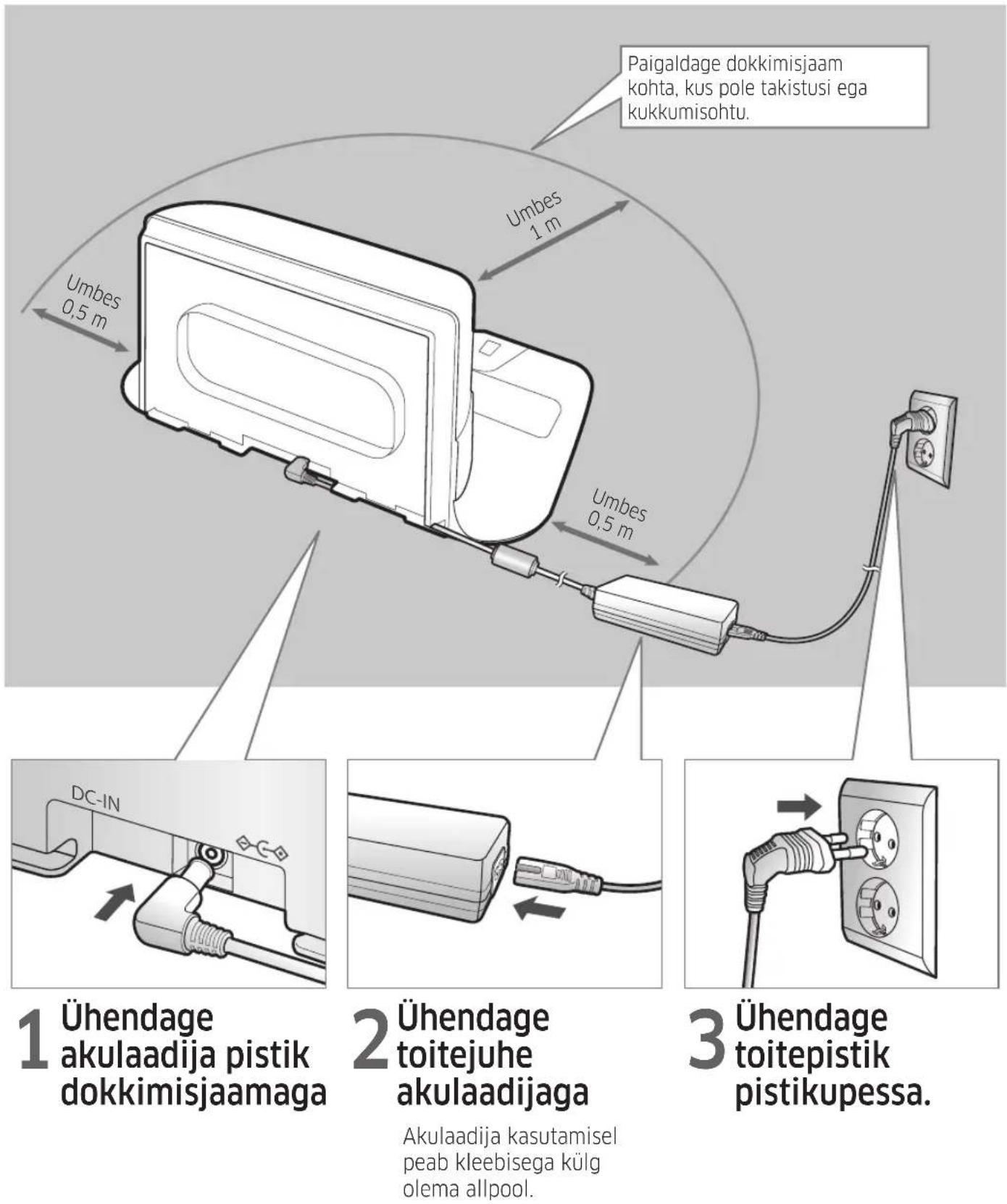
Accessori
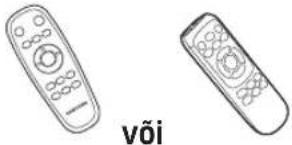 | 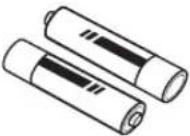 | | 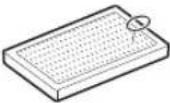 |
| Kaugjuhtimispult(Pole kaasas seeriaga SR1*M701***) | Patareid (AAA-tüüpi) Kasutusjuhend Varufilter | (Saadaval ainultseeriate SR20M7090**ja SR20M7070** puhul) | |
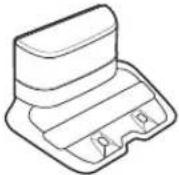 | 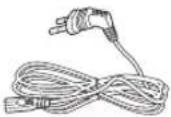 | 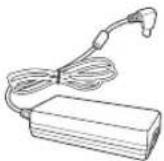 | 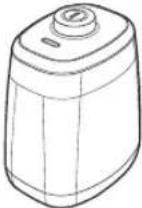 |
| Dokkimisjaam Toitejuhe Akulaadija Virtual guard | (Saadaval ainultseeriate SR20M7090**,SR20M7070**,SR20M706*** jaSR20M7050** puhul) | ||
* Dati tecnici della batteria Serie SR1*M70****: ioni di litio, 21,6 V, 1800 mAh, 6 celle Serie SR2*M70****: ioni di litio, 21,6 V, 3600 mAh, 6 celle
Nota sull'installazione

Nota
▶ Installare la base di ricarica in un punto in cui pavimento e parete sono a piombo. Sarebbe meglio installare la base di ricarica lungo la venatura del pavimento in legno.
Se l'interruttore di arresto di emergenza è spento, il POWERbot non si carica anche se si trova nella base di ricarica.
▶ Accendere sempre l'alimentazione della base di ricarica.
- Se la base di ricarica non riceve alimentazione, il POWERbot non riesce a trovarla né a caricarsi automaticamente.
- Se il POWERbot viene lasciato scollegato dalla base di ricarica, la batteria si scarica da sola.
Se il POWERbot è in modalità di sospensione, l'alimentazione non si accende, anche se si spegne e si riaccende l'interruttore di arresto di emergenza. Tenere premuto il pulsante [Avvio/Stop] sul POWERbot per uscire dalla modalità di sospensione.
Ricarica
Quando il POWERbot è completamente carico per la prima volta (dopo l'acquisto), può essere utilizzato per 60 minuti in modalità normale (vedere il tempo di ricarica a pag. 39).
Ricarica intelligente
Se la batteria del POWERbot si esaurisce durante la modalità di pulizia automatica, torna automaticamente alla stazione di ricarica per ricaricarsi e riprende la pulizia dell'area dopo che la batteria è stata caricata per due terzi. (Massimo 2 volte.)
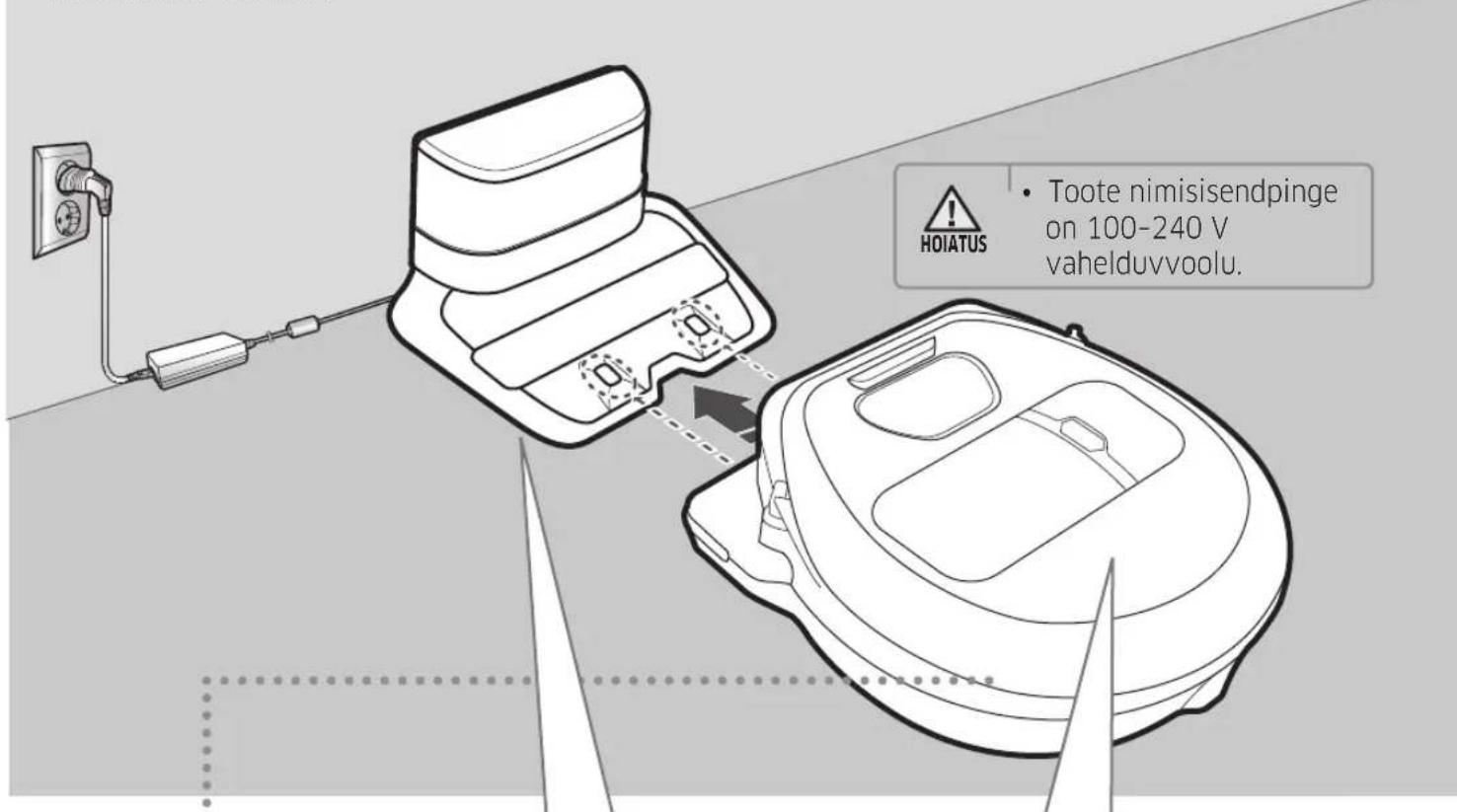
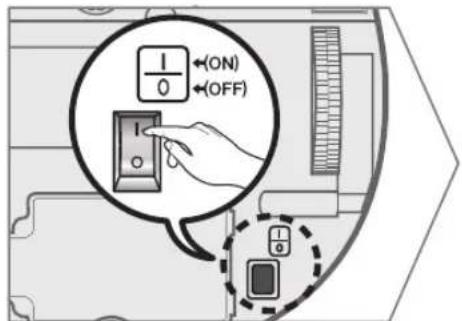
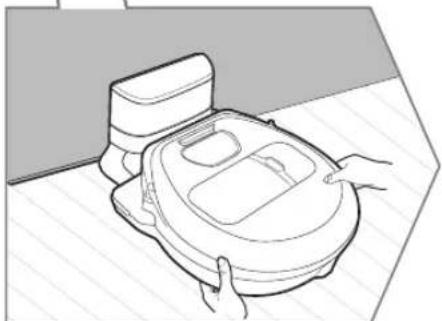
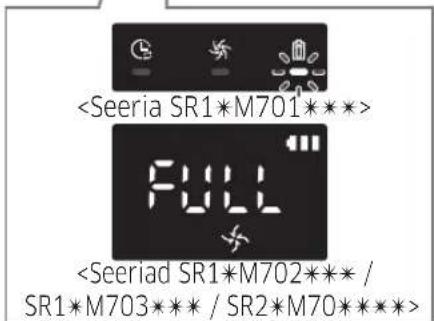
1 Accendere l'interruttore di arresto di emergenza sul fondo.
Per accendere il POWERbot, è necessario attivare l'interruttore di arresto di emergenza.
Premere il pulsante e rilasciarlo.
2 Caricare manualmente il POWERbot posizionandolo sulla stazione di ricarica.
Assicurarsi che i contatti di ricarica del POWERbot e della stazione di ricarica siano allineati.
3 Controllare lo stato di ricarica.
Per le serie SR1*M701*** l'indicatore della batteria lampeggia a intervalli di 1 secondo durante la ricarica e rimane acceso quando la carica è completa. Per le serie SR1*M702*** / SR1*M703*** / SR2*M70**** sul display appare "in base al processo di ricarica" e quando la ricarica è terminata, viene visualizzato il messaggio "FULL".

Ricarica automatica
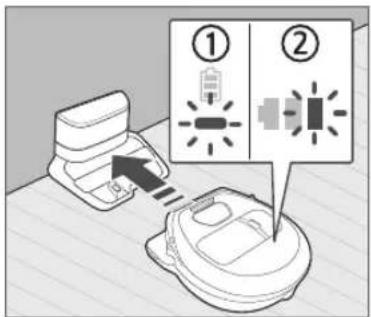
1. Serie SR1*M701****
Quando l'indicatore della batteria lampeggia a intervalli di 0,4 secondi, il POWERbot torna automaticamente alla stazione di ricarica per ricaricarsi.
2. Serie SR1*M70****/SR2*M70****
Quando l'indicatore della batteria lampeggia durante la pulizia, il POWERbot torna alla stazione di ricarica per ricaricarsi automaticamente.
Ricarica
È possibile comandare al POWERbot di ricaricarsi alla stazione di ricarica durante l'operazione di pulizia.
Batteria scarica (Lo)
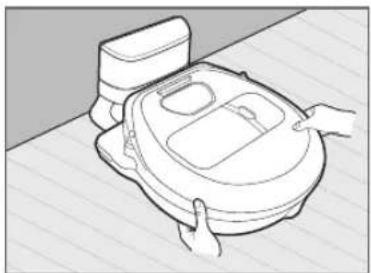
Caricare manualmente il POWERbot posizionandolo sulla base di ricarica.
Cosa fare se la ricarica non si avvia?
Controllare l'installazione della base di ricarica se:
▶ la base di ricarica si trova in un punto non facilmente accessibile al POWERbot; ▶ la distanza tra la base di ricarica e il POWERbot è superiore a 5 m.
- Il POWERbot potrebbe impiegare molto tempo per tornare alla base di ricarica.
Caricare manualmente il POWERbot se:
▶ la base di ricarica si trova in un angolo; ▶ la batteria è completamente scarica; ▶ il POWERbot è rimasto bloccato dietro un ostacolo (ad es. mobili, ecc.); ▶ il POWERbot non riesce a superare una soglia vicino alla base di ricarica (l'altezza massima della soglia che il POWERbot può superare è di circa 1,5 cm); ▶ se l'indicatore della batteria lampeggia e viene visualizzato "Lo"; ▶ se l'indicatore della batteria lampeggia (vale per la serie SR1*M701***); ▶ se il POWERbot è impostato sulla modalità di pulizia spot o manuale.
Utilizzo del POWERbot
Prima di utilizzare il POWERbot, è necessario attivare l'interruttore di arresto di emergenza situato sulla parte inferiore del dispositivo.
Accensione e spegnimento
Tenere premuto il pulsante per più di 3 secondi.

- Se il POWERbot non viene utilizzato per 30 minuti: serie SR1*M70**U* / SR2*M70**U*: entra in modalità di risparmio energetico; serie SR1*M70**W* / SR2*M70**W*: torna automaticamente alla base di ricarica.
Avvio della modalità di pulizia automatica
Premere e rilasciare questo pulsante. Il POWERbot si muove e pulisce le aree designate solo una volta.

* Per interrompere la pulizia: premere il pulsante > e rilasciarlo.
Utilizzo della modalità di pulizia mirata
POWERbot pulisce intensamente l'area localizzata.

Caricamento
Premendo questo pulsante, è possibile ordinare a POWERbot di tornare automaticamente alla stazione di ricarica durante l'operazione di pulizia.
Selezione delle modalità di pulizia
| Puhastusrežiim Valimine | Kuvatav ikoon | ||
| SR1*M702***SR1*M703***SR2*M70**** | SR1*M701*** | ||
| Automaatpuhastus |  | 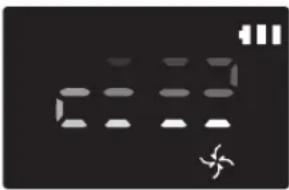 | 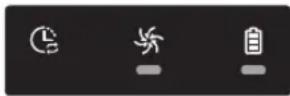 |
| Punktpuhastus |  | 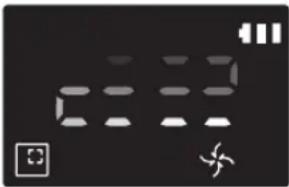 | 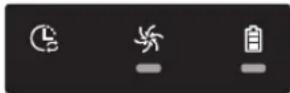 |
| Korduspuhastus | * Vajutage esmalt kaugjuhtimispuldil nuppu [A-, B-tüüp [C-, D-tüüp [Ejaratseejärel vajutage nuppu [Käivita/peata ▶II]. | 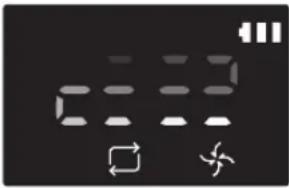 | - |
| Käsitsipuhastus | * Käsitsipuhastusrežiimi saab valida kaugjuhtimispuldi suunanuppudega. |  | - |
* Se POWERbot non riesce a tornare alla stazione di ricarica, entra in modalità di risparmio energetico e il pannello di visualizzazione si spegne. * Per uscire dalla modalità di risparmio energetico, premere il pulsante [Avvia/Stop ▶] o [Alimentazione ] sul corpo principale o sul telecomando. * Se la pulizia in modalità di pulizia automatica viene completata entro 15 minuti, POWERbot pulisce l'area un'altra volta.
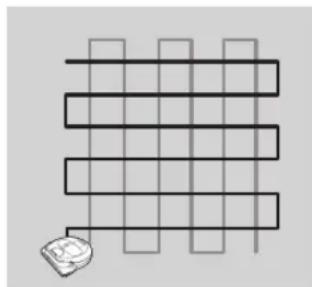
Utilizzo di POWERbot
Metodo di pulizia per ogni modalità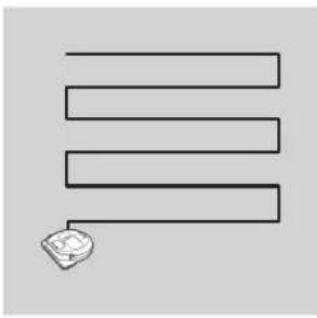
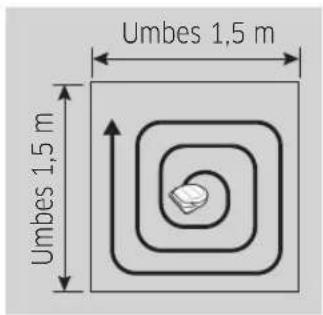
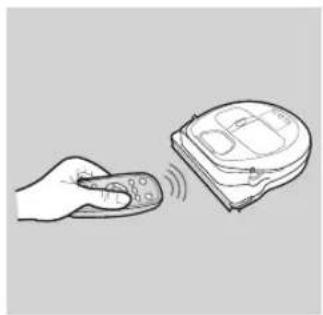
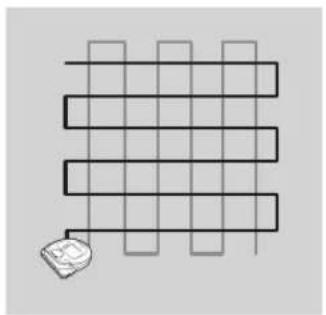
Pulizia automatica
Pulisce le aree designate solo una volta.
* Serie
SR1*M701****:
Pulisce ripetutamente, finché la batteria non è scarica.
Pulizia mirata
Pulisce intensivamente un punto specifico. Può essere utilizzato, ad esempio, per rimuovere briciole di pane o biscotti.
Pulizia manuale
È possibile inviare POWERbot in un punto desiderato per pulire tramite il telecomando.
* Questa funzione non si applica alla serie SR1*M701***.
Pulizia ripetuta
Pulisce ripetutamente finché la batteria non è scarica.
* Questa funzione non si applica alla serie SR1*M701***.

Nota
Se è impostata la pulizia automatica o la pulizia ripetuta, POWERbot pulisce prima l'area vicino alla stazione di ricarica.
Utilizzo delle funzioni di pulizia speciali
| Puhastusfunktsioon | Kasutamine | Kuvatav ikoon | |
| SR1*M702***SR1*M703***SR2*M70**** | SR1*M701**** | ||
| Intelligentne võimsuse reguleerimine | *Kui POWERbot tuvastab tavarežiimis vaiba, töötab see automaatselt suurema imivõimsusega. | 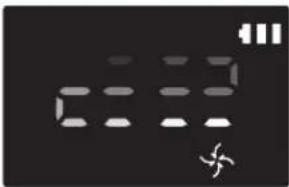 | 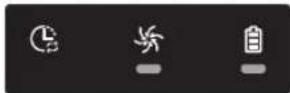 |
| Äärte puhastus | *Kui POWERbot tuvastab automaat- või punktpuhastusrežiimis ääre, aktiveerub automaatluugi tööriist ja läheneb puhastatavale ääre- või nurgaalale.►Sirge äär (üks puhastuskord)►Nurk (kaks puhastuskorda) | 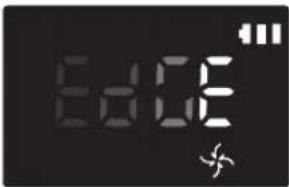 | 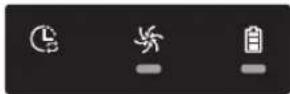 |
Installazione della barriera virtuale
Il raggio infrarosso della barriera virtuale impedisce a POWERbot di accedere a determinate aree.
* (Incluso solo con la serie SR2*M707****. Per le serie SR2*M704**** / SR2*M705**** / SR2*M706****, deve essere acquistato separatamente.)
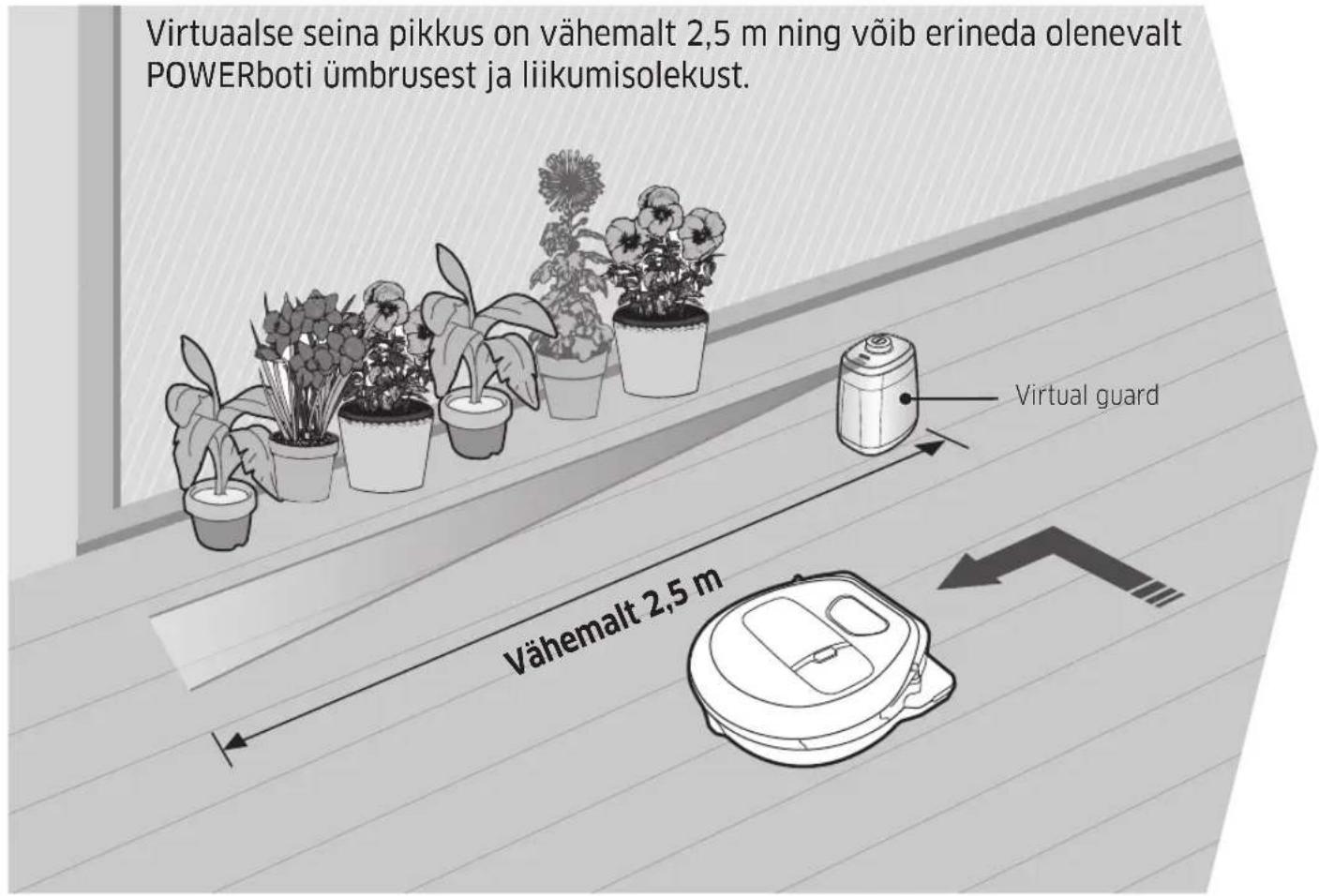
1 Premere il pulsante di accensione per accenderlo.
La spia di alimentazione (rossa) lampeggia.
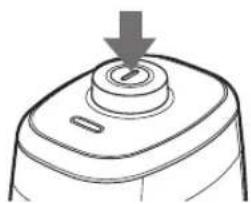
2 Installare la Virtual guard nel punto in cui si desidera impedire il passaggio del POWERbot.
Assicurarsi che il sensore di distanza sia rivolto verso la direzione in cui si desidera creare la barriera invisibile (questo impedisce il passaggio del POWERbot).
Installazione della Virtual guard
Nomi dei componenti della Virtual guard
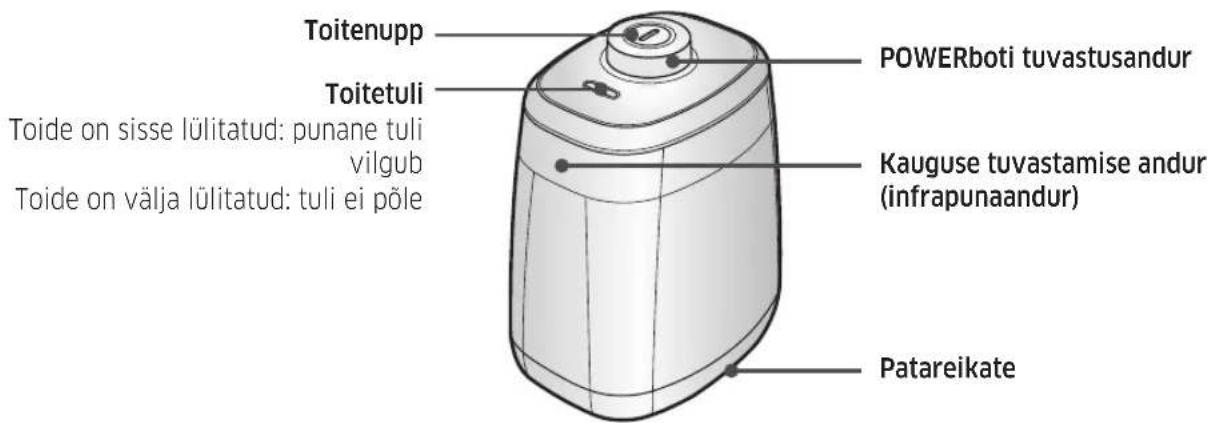
Inserimento delle batterie
Le batterie della Virtual guard devono essere acquistate separatamente.
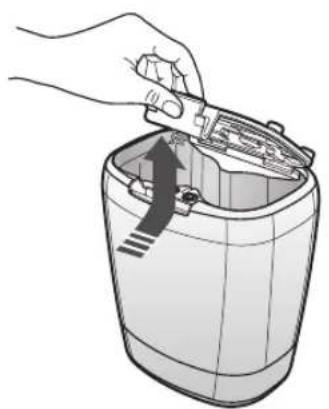
1 Aprire il coperchio del vano batterie della Virtual guard premendo la linguetta di blocco e sollevandolo.
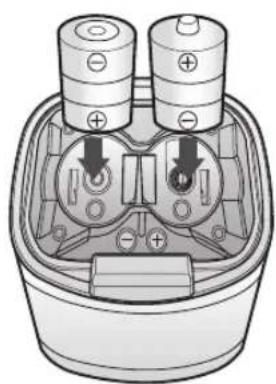
2 Inserire le batterie alcaline (tipo D), come mostrato in figura (controllare la polarità + e -).
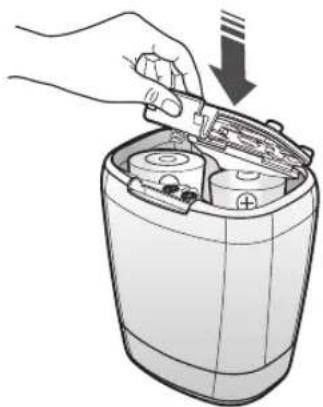
3 Per chiudere il coperchio del vano batterie, inserire un'estremità del coperchio nell'apposito alloggiamento e premere l'altra estremità verso il basso.
Utilizzo del telecomando
[Tipo A] [Tipo B]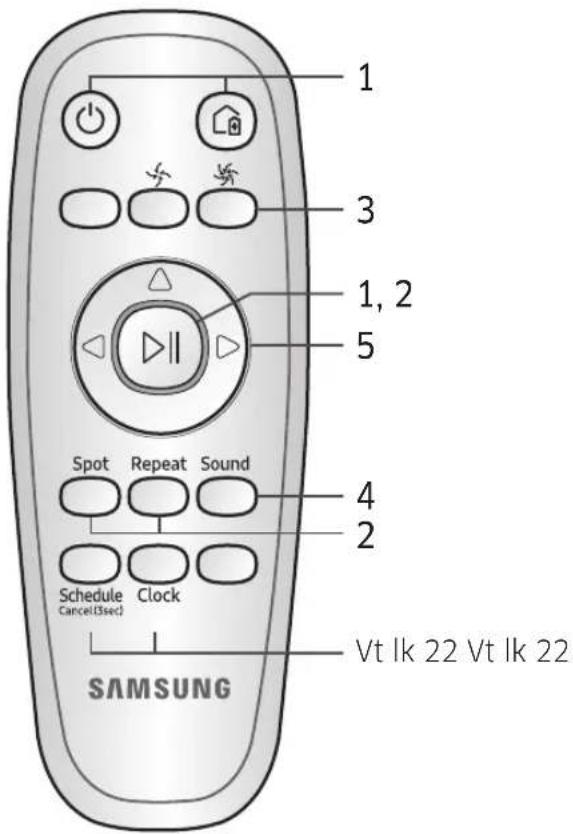
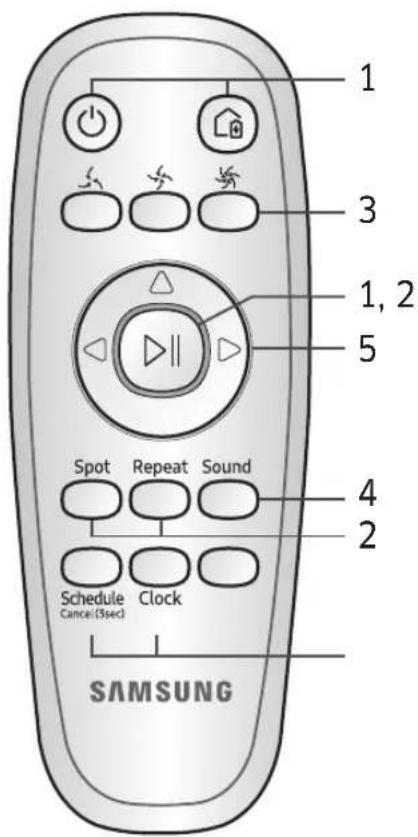
[Tipo C] [Tipo D]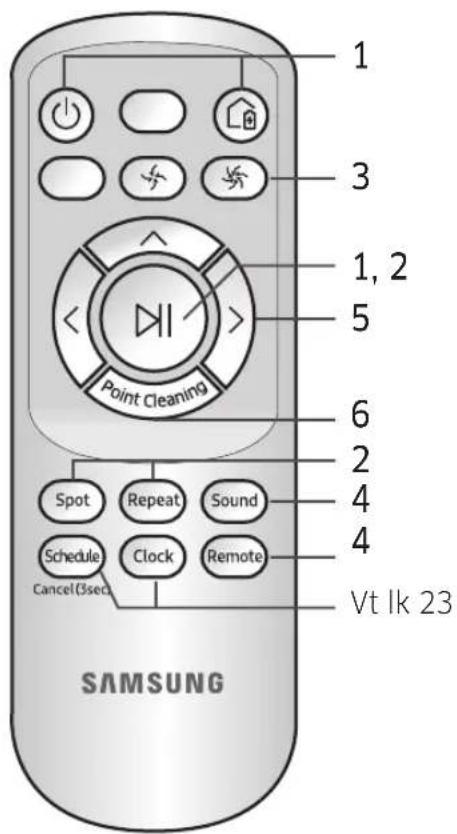
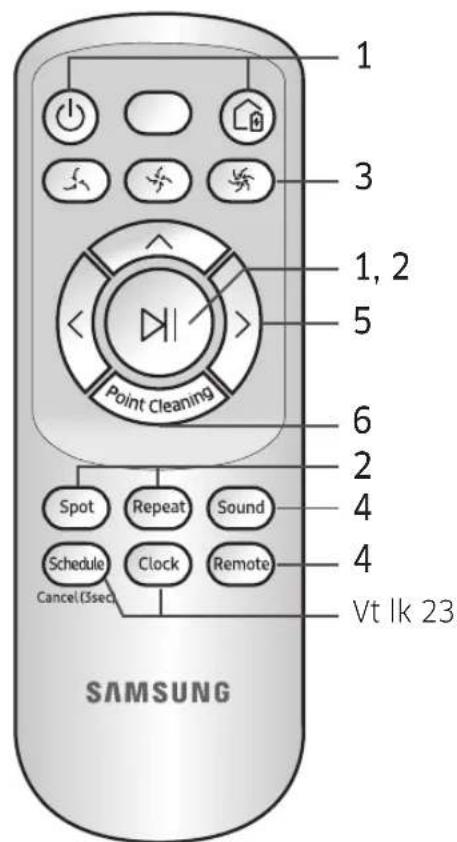
Utilizzo del telecomando
□ [Tipo A] / □ [Tipo B] / [Tipo C] / [Tipo D]
1 Alimentazione / ricarica / avvio/arresto
| Toide |  |  |  |  | POWERboti toite sisse-/väljalülitamine. |
| Laadimine |  |  |  |  | Valige POWERboti automaatseks laadimiseks dokkimisjaamas. |
| Käivitamine/peatamine |  |  |  |  | Valige see puhastusprotsessi käivitamiseks või peatamiseks. |
2 Modalità di pulizia
| Automaatpuhastus |  |  |  |  | Valige määratud alade ainult üks kord puhastamiseks ja seejärel automaatselt dokkimisjaama naasmiseks. |
| Punktpuhastus |  |  |  |  | Valige see lokaliseeritud ala intensiivseks puhastamiseks. |
| Korduspuhastus | Repeat | Repeat | Repeat | Repeat | Valige korduvalt puhastamiseks, kuni aku muutub väga tühjaks ja näidik hakkab vilkuma. |
3 Potenza di aspirazione
| Maksimaalne režiim |  |  |  |  | Valige see suurima imemisvõimsusega puhastamiseks. |
| Tavarežiim |  |  |  |  | Valige see keskmise imemisvõimsusega puhastamiseks. |
| Vaikne režiim |  |  |  |  | Valige madalama töömüraga puhastamiseks. |
4 Funzioni aggiuntive
| Heli |  |  |  |  | Selle nupu vajutamisel valitakse heliefektid → vaigistus (toodud järjestuses).< Ainult seeria SR10M703**9>Star wars → heliefektid → vaigistus |
| Kaugjuhtimispult |  |  |  |  | Valige Wi-Fi-funktsiooni sisse- või väljalülitamiseks |
* Solo per la serie SR10M701**5: Star Wars (la funzione di silenziamento non è disponibile). * L'impostazione selezionata in precedenza non cambia anche quando si spegne e si riaccende l'interruttore di arresto di emergenza.
5 Modalità di pulizia manuale e controllo della direzione
| Edasiliikumine |  |  |  |  |  edasiliikumiseks. edasiliikumiseks. |
| Vasakulepööramine |  |  |  |  | Valige vasakule pööramiseks. |
 |  |  |  |  | Valige paremale pööramiseks. |
* Il movimento all'indietro non è possibile.
6 Pulizia a punti
Disponibile solo con telecomandi di tipo C e D.
Durante il funzionamento del POWERbot, è possibile indicare un punto specifico da pulire tramite il telecomando.
Puntare la luce rossa sul pavimento a 0,5 m dalla posizione del POWERbot.
Per spostare la luce sul punto desiderato, tenere premuto il pulsante di pulizia a punti. Il POWERbot segue la luce durante la pulizia.
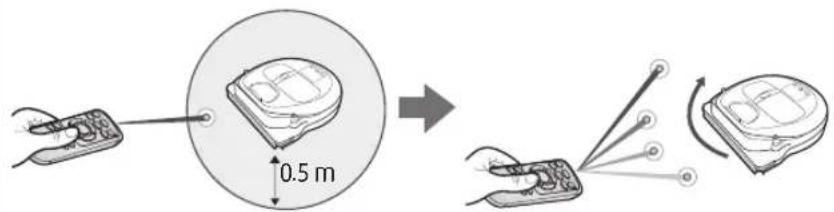
Distanza operativa del telecomando
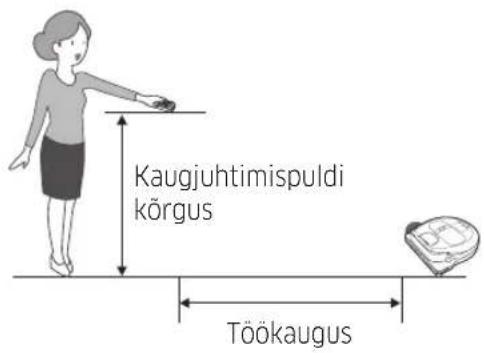
| Kaugjuhtimispuldi kõrgus | 0,5 m 1 m | 1,5 m | |
| Töökaugus Umbes | 1,5 m Umbes | 2 m Umbes | 3 m |
![graph LR A["Step 1: Insert battery"] --> B["Step 2: Insert battery with AAA"] B --> C["Step 3: Discharge with AAA"] C --> D["Final discharge"]](/content/2026/03/570057/images/7d86a9cb6d7315dab2b1d80d2d96eec1187f9c725adfffb69241f54a38273e87.jpg)
Inserimento delle batterie
Aprire il coperchio del vano batterie premendo la linguetta di blocco e sollevando il coperchio, quindi inserire le batterie come mostrato in figura. Chiudere il coperchio finché non scatta in posizione.
Nomi dei componenti

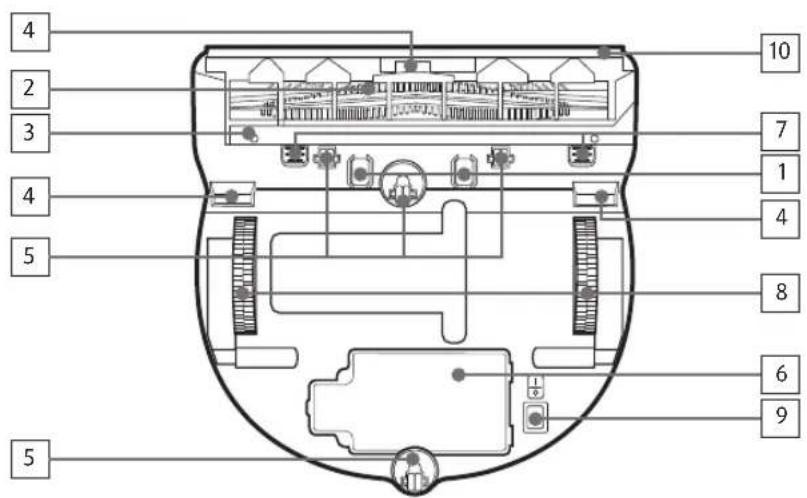
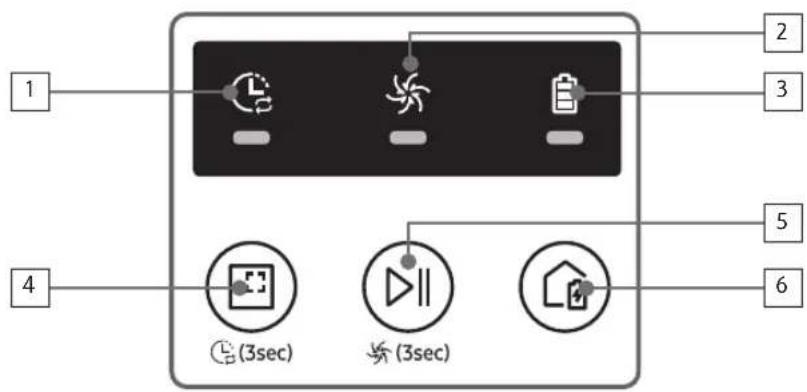
Pulsante
- Pannello di controllo
- Ricevitore del segnale del telecomando
- Sensore di ostacoli
- Contenitore della polvere
- Telecamera
- Pulsante del contenitore della polvere
- Sensore del paraurti
- Utensile per lo sportello automatico
Base
- Contatti di ricarica
- Spazzola
- Copertura della spazzola
- Sensore di gradino
- Rotella
- Batteria
- Coperchio del vano batteria
- Ruota di guida
- Interruttore di arresto di emergenza
- Attrezzo per lo sportello automatico
Pannello di visualizzazione
- Programma giornaliero
- Modalità normale/turbo
- Indicatore della batteria
- Pulsante di pulizia puntuale, programma giornaliero (3 s)
- Pulsante di avvio/arresto, modalità max (3 s)
- Pulsante di ricarica
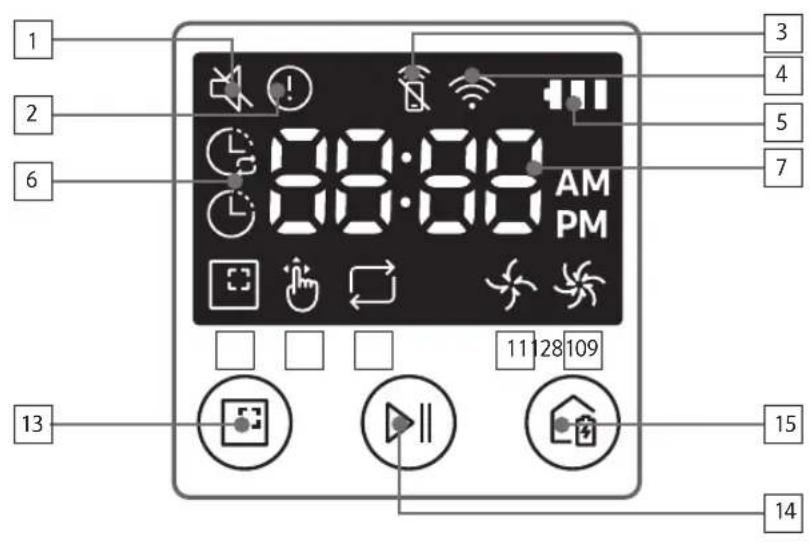
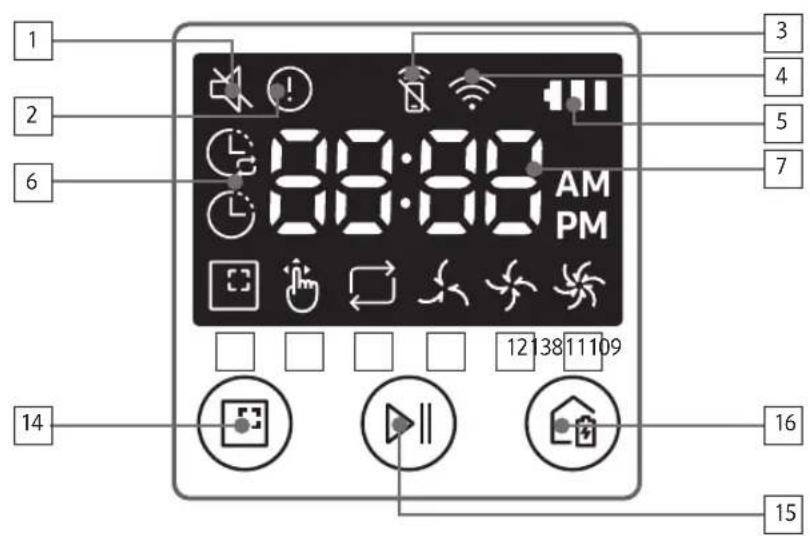
1. Vaigistus
2. Teabenäidik
3. * Nutika juhtimise sees-/väljasoleku näidik
4. *Wi-Fi
5. Akunäidik
6. Ühekordne ajastamine / igapäevane graafik
7. Numbrikuva
8. Punktpuhastusrežiim
9. Käsitsipuhastusrežiim
10. Korduspuhastusrežiim
11. Tavarežiim
12. Maksimaalne režiim
13. Punktpuhastuse nupp
14. Käivitamise/peatamise nupp
15. Laadimisnupp
1. Vaigistus
2. Teabenäidik
3. * Nutika juhtimise sees-/väljasoleku näidik
4. * Wi-Fi
5. Akunäidik
6. Ühekordne ajastamine / igapäevane graafik
7. Numbrikuva
8. Punktpuhastusrežiim
9. Käsitsipuhastusrežiim
10. Korduspuhastusrežiim
11. Vaikne režiim
12. Tavarežiim
13. Maksimaalne režiim
14. Punktpuhastuse nupp
15. Käivitamise/peatamise nupp
16. Laadimisnupp
* SR1*M70**W*/SR2*M70**W*:Wi-Fi-toega mudel
Impostazione di ora/programma
[A-tüüp, B-tüüp] Ajastada saab ainult automaatpuhastusrežiimi.
Impostazione dell'ora
Enne ühekordse ajastamise / igapäevase graafiku kasutamist peate määrama praeguse kellaaja.

Impostazione del programma
Graafikut saab seadistada/tühistada ainult siis, kui POWERbot on dokkimisjaamas.

Annullamento durante l'impostazione
▶Seadistamine tühistatakse automaatselt, kui 7 sekundi jooksul pole midagi sisestatud.
Annullamento dell'impostazione singola / programma giornaliero
Kui seadistatud on nii ühekordne ajastus kui ka igapäevane graafik  →
→  või
või  →
→  või
või  Vajutage 3 sekundit Valige graafik Tühistamine on lõpule viidud
Kui määratud on kas ühekordne ajastus või igapäevane graafik Schedule Cancel (3sec)Vajutage 3 sekundit
[C-tüüp, D-tüüp] Ajastada saab ainult automaatpuhastusrežiimi.
Impostazione dell'ora
Enne ühekordse ajastamise / igapäevase graafiku kasutamist peate määrama praeguse kellaaja.

Impostazione del programma
Graafikut saab seadistada/tühistada ainult siis, kui POWERbot on dokkimisjaamas.

Annullamento durante l'impostazione
▶Seadistamine tühistatakse automaatselt, kui 7 sekundi jooksul pole midagi sisestatud.
Annullamento dell'impostazione singola / programma giornaliero
Kui seadistatud on nii ühekordne ajastus kui ka igapäevane graafik 
või 


Vajutage 3 sekundit Valige graafik Tühistamine on lõpule viidud Kui määratud on kas ühekordne ajastus või igapäevane graafik ScheduleCancel (3sec)Vajutage 3 sekundit
Impostazione di ora/programma
[Seeria SR1*M701****] Kaugjuhtimispuldita mudelite puhul saab graafiku seadistada järgmiselt.
Impostazione del programma
Graafikut saab seadistada/tühistada ainult siis, kui POWERbot on dokkimisjaamas.

Vajutage 3 sekundit


Kui graafiku-LED süttib, on igapäevane graafik seadistatud.
* Kellaaeg, mil nuppu vajutate, määratakse graafiku kellaajaks. Puhastamine toimub automaatselt iga päev graafiku järgi.
Annullamento del programma giornaliero
Kui igapäevane graafik on seadistatud Vajutage 3 sekundit
Pulizia e manutenzione
Enne POWERboti puhastamist peate hädaseiskamislüliti välja lülitama.

Svuotamento del contenitore della polvere

1 Vajutage nuppu tolmukambri eemaldamiseks.

2 Eemaldage tolmukambri kaas.

3 Eemaldage tolm tolmukambrist ja tsüklonseadmest.

4 Eemaldage tsüklonseade tolmukambri kaanest ning seejärel peske tolmukamber ja filter puhtaks.

5 Pange tolmukamber tagasi kokku.

6 Sisestage tolmukamber põhikorpusse, kuni kuulete klõpsu.
Pulizia della fotocamera
Pühkige kergelt pehme lapiga. Ärge kasutage vett ega puhastuslahuseid.


Tagumine anduriaken
Pulizia e manutenzione
Pulizia della spazzola e dello strumento di apertura automatica
Harja kujundus võib olenevalt mudelist erineda.

1 Eemaldage harja kate.

2 Eemaldage hari.

3 Puhastage hari.

4 Puhastage automaatluugi tööriist.

5 Pange hari tagasi.


6 Pange harja kate tagasi.

Pulizia della ruota di guida

1 Pange põrandale pehme lapp ja asetage POWERbot tagurpidi lapile.


2 Eemaldage võõrkehad nüri varda või pintsettide abil.
App Samsung Connect
Rakendus Samsung Connect ühildub ainult Wi-Fi-funktsiooniga mudelitega.
Configurazione del router wireless
▶ Kui teil on juurdepääsuga probleeme, vaadake oma juhtmeta ruuteri kasutusjuhendit.
Samsung POWERbot toetab ainult 2,4 GHz Wi-Fit.
▶ Samsung POWERbot toetab standardit IEEE 802.11b/g/n ja tarkvaralist pääsupunkti.
\- Soovitatav on kasutada standardit IEEE 802.11n.
▶ Samsung POWERbot toetab ainult DHCP-d (dünaamilise hostikonfiguratsiooni protokoll).
Veenduge, et teie juhtmeta ruuteris oleks aktiveeritud DHCP-serveri valik.
▶ POWERbot toetab autentimis- ja krüptimisprotokolle WEP-OPEN, WPA-PSK/TKIP ja WPA2-PSK/AES.
\- Soovitatav on kasutada protokolli WPA2-PSK/AES.
\- Kontrollige, kas teie ruuteril on kordumatu SSID ja parool.
▶ Juhtmeta võrgu ühenduse kvaliteeti võib mõjutada ümbritsev juhtmeta side keskkond.
Kui teie internetiteenuse pakkuja on registreerinud püsivalt teie arvuti või modemi MAC-aadressi (kordumatu tunnusnumber), ei pruugi teie POWERbot olla võimeline internetiga ühendust looma. Küsige oma internetiteenuse pakkujalt teavet muude seadmete peale arvuti internetiga ühendamise kohta.
Kui teie internetiteenuse pakkuja nõuab internetiga ühenduse loomiseks ID-d või parooli, ei pruugi teie POWERbot olla võimeline ühendust looma. Sellisel juhul peate sisestama internetiga ühenduse loomisel oma ID või parooli.
▶ POWERbot ei pruugi olla võimeline internetiga ühendust looma tulemüüriprobleemide töttu. Pöörduge nende probleemide lahendamiseks oma internetiteenuse pakkuja poole.
▶ Mõni juhtmeta ruuter võib edastada tavatu domeeninimeserveri (DNS) aadressi isegi juhul, kui internet pole ühendatud. Sellisel juhul pöörduge oma juhtmeta ruuteri tootja ja internetiteenuse pakkuja poole.
Kui teil ei önnestu luua internetiga ühendust ka pärast seda, kui olete proovinud oma internetiteenuse pakkuja soovitatud toiminguid, pöörduge abi saamiseks Samsungi volitatud hoolduskeskuse poole.
Kui teie ruuter pole Wi-Fi-serdiga („Wi-Fi certified“) toode, ei pruugi POWERbot olla võimeline internetiga ühendust looma.
App Samsung Connect
Download dell'app Samsung Connect
Rakenduse Samsung Connect saate alla laadida ja installida rakenduste poest (Google Play pood, Apple'i App Store või Samsung Galaxy Apps). Rakenduse leidmiseks otsige fraasi „Samsung Connect“.

Nota
Rakendus Samsung Connect nõuab operatsioonisüsteemi Android 6.0 (Marshmallow) või uuemat ning on optimeeritud Samsung Galaxy S-i ja Note'i seeria jaoks. See ei pruugi muude tootjate nutitelefonidega nõuetekohaselt töötada.
- Apple'i mudelite puhul nõuab rakendus operatsioonisüsteemi iOS 9 või uuemat.
Rakendust Samsung Connect võidakse kasutatavuse ja jõudluse parandamiseks ette teatamata muuta.
Configurazione dell'account Samsung
▶ Enne rakenduse Samsung Connect kasutamist peate logima sisse Samsungi kontosse.
▶ Samsungi konto seadistamiseks võite järgida rakenduses Samsung Connect kuvatud juhtnööre.
Kui teil on Samsungi nutitelefon, saate lisada oma Samsungi konto ka nutitelefoni seadistusrakenduses. Seejärel logitakse teid Samsungi kontosse automaatselt sisse.
Aggiunta del dispositivo all'app Samsung Connect
1. Ühendage oma nutitelefon juhtmeta ruuteriga.
2. Käivitage nutitelefonis rakendus Samsung Connect.
3. Kui ilmub hüpikteade, et leitud on uus seade, puudutage nuppu ADD NOW.
\- Kui hüpikteadet ei ilmu, puudutage nuppu + ja valige ühendatav seade loendist AVAILABLE DEVICES.
\- Kui teie seadet ei ole loendis kuvatud, lisage see käsitsi, valides seadme tüübi ja konkreetse seadmemudeli.
4. [Android] Seadme ühendamine toimub automaatselt.
\- [iOS] Avage seadistusrakendus ja valige Wi-Fi loendist suvand [Robot vacuum] Samsung.
5. Autentige, kui teil palutakse seda teha.
6. [Android] Juhtmeta ruuteriga ühendamine toimub automaatselt.
\- [iOS] Avage seadistusrakendus ja valige Wi-Fi loendist juhtmeta ruuter.
7. Ülejäänud seadistus toimub automaatselt. Seejärel lisatakse uus Device Card.

Nota
Kui teil ei önnestu toote registreerimist lõpetada, tehke järgmist.
- Proovige uuesti registreerida, järgides hüpikteadetes kuvatavaid suuniseid.
- Kontrollige, kas teie juhtmeta ruuteri suvand UPnP on aktiivne, seejärel proovige registreerimistoiming uuesti teha.
- Kontrollige, kas teie juhtmeta ruuter töötab juhtmeta režiimis, seejärel proovige registreerimistoiming uuesti teha.
- Kui teil on kaks või enam POWERboti, lülitage teised POWERbotid välja, seejärel proovige see POWERbot uuesti registreerida.
- Kui läheduses on mõni muu juhtmeta ruuter, mille SSID on sama kui teie juhtmeta ruuteril, võib registreerimine nurjuda.
▶ Nutikas juhtimine ja Wi-Fi näidik
Sees Nutikas juhtimine on keelatud. (Kaugjuhtimispuldi saab siiski lubada.) Väljas Nutikas juhtimine on lubatud. Sees POWERbot on juhtmeta ruuteriga ühendatud. Väljas POWERbot püüab juhtmeta ruuteriga ühendust luua.

▶ Kui nutikas juhtimine on keelatud, ei saa te POWERboti nutitelefoniga juhtida.
Kui POWERbot ja nutitelefon pole ühendatud sama juhtmeta ruuteriga, võib olenevalt võrgukeskkonnast esineda reageerimisviivitust.
App Samsung Connect
Aggiornamento del software
Kui POWERbot laeb dokkimisjaamas, loob see serveriga ühenduse ja kontrollib, kas saadaval on tarkvara. Uue tarkvara leidmisel laadib POWERbot selle automaatselt alla ja värskendab.
Kui POWERboti laadimise ajal kuvatakse ekraanil teade „UP“, tähendab see, et värskendamine on pooleli. Oodake enne POWERboti kasutamist, kuni värskendamine on löppenud.
Utilizzo dell'app Samsung Connect
Kui puudutate rakenduses Samsung Connect seadme kaarti, käivitatakse teie seadme lisandmoodul.

1. Toide (sisse/välja)
2. Suunanupud käsitsipuhastusrežiimiks (edasi, vasakpööre, parempööre)
3. Automaatpuhastusrežiim (käivitamine/peatamine)
4. Punktpuhastusrežiim
5. Praegune olek
6. Aku olek
7. Imemisvõimsus
8. Kordamine (sees/väljas)
9. Ajakava (ühekordne/igapäevane)
- Ajakava seadistuse avamisel sünkroonitakse seadme kellaaeg.
- Ajastatud puhastamine käivitatakse ainult juhul, kui seade laeb dokkimisjaamas.
10. Puhastamise ajalugu
11. Seaded > hääljuhend
Note e avvertenze
Caricamento

Nota
Kui aku kuumeneb laadimise ajal üle, võib laadimine võtta kauem aega.
▶ Kui automaatne laadimine ei tööta, tehke järgmist.
- Lülitage hädaseiskamislüliti (POWERboti põhjal) välja ja uuesti sisse.
- Lahutage dokkimisjaama toitepistik vooluvõrgust ja ühendage uuesti.
- Lahutage dokkimisjaam vooluvörgust, seejärel kontrollige, ega laadimisviikudel pole võõrkehi, ning puhastage POWERbot ja dokkimisjaama laadimisviigud kuiva lapi abil.
- Kontrollige, ega dokkimisjaama lähedal pole takistusi, nt peegeldavad esemed, toolid jne.
▶ Kui POWERbot on jäetud dokkimisjaamaga ühendamata, tühjeneb aku iseenesest.
\- Püüdke tagada POWERboti laadimine dokkimisjaamas. (Kui aga plaanite kodust pikemaks ajaks lahkuda (nt minnes ärireisile või puhkusele jms), lülitage hädaseiskamislüliti välja ja eraldage dokkimisjaam vooluvõrgust.)
Utilizzo

Nota
▶ POWERbot vöib puhastamise ajal jääda lävepakkude jms taha kinni.
- Töö taaskäivitamiseks lülitage
hädaseiskamislüliti välja, viige POWERbot
kohta, kus see saab hölpsasti liikuda, seejärel
lülitage toide uuesti sisse.
▶ POWERbot ei saa korralikult puhastada alasid, kuhu ei pääse ligi (nt nurgad, seina ja diivani vahe jne).
- Puhastage neid kohti regulaarselt möne muu puhastusvahendiga.
▶ POWERbot ei saa suuremaid mustusekogumeid imeda, mistõttu võib osa mustusest pärast puhastamist põrandale jääda.
- Puhastage neid kohti regulaarselt mõne muu puhastusvahendiga.
Kui POWERbot on välja lülitatud, ei saa te seda kaugjuhtimispuldi toitenupust sisse lülitada. Vajutage pikalt POWERboti nuppu [Käivita/peata].
▶ Laadimise ajal ei saa punktpuhastusrežiimi valida ega lasta POWERbotil seda käivitada.
- Kui vajutate laadimise ajal käsitsi-/punktpuhastuse nuppu, eemaldub POWERbot dokkimisjaamast ja lülitub ooterežiimi.
Pulizia e manutenzione

Nota
- Kui pesite tolmukambrit ja filtrit veega, tehke järgmist.
- Tolmukamber: pühkige vesi täielikult välja.
- Filter: kuivatage see enne kasutamist täielikult varjulises kohas.
▶ Automaatluugi tööriista puhastamisel ärge tömmake seda liiga tugevasti välja.

Attenzione!
▶ Olge filtri paigaldamisel või eemaldamisel ettevaatlik, kuna teie sõrmed võivad tolmukambri sissevõtuavasse kinni jääda.
▶ Võörkehadest tingitud ummistumiste vältimiseks ärge laske POWERbotil sisse tömmata hambatikke, vatipatju vms.
Kui võõrkehasid on keeruline harja küljest eemaldada, pöörduge Samsungi volitatud hoolduskeskusse.
Note e avvertenze
Kuna hari eemaldab puhastamise ajal põrandalt mustust, võivad võõrkehad, nt niidid, pikad juuksekarvad jms, selle külge kinni jääda. Parima puhastustulemuse saamiseks kontrollige ja puhastage seda regulaarselt.
Kui hari või harjakate pole pärast hooldamist õigesti kokku pandud, võib põrand kriimustuda või tootes esineda talitlushäireid. Seetõttu pange need õigesti kokku, järgides hooldusmeetodit.
Informazioni sulla batteria

Nota
- Ostke akusid Samsungi volitatud keskustest ning enne ostu kontrollige akul olevat märgist ( ) ismudeli nime.
▶ See aku on möeldud ainult Samsung Electronicsi POWERboti jaoks. Ärge kasutage seda üheski muus tootes.
- Ärge võtke akut lahti ega muutke seda.
- Ärge visake akut tulle ega soojendage seda.
- Ärge pange laadimiskontaktide (+, -) vastu mingeid metallesemeid.
▶ Hoidke akut siseruumides (temperatuuril 0 °C kuni 40 °C).
▶ Aku talitlushäire korral ärge võtke seda ise koost lahti. Pöörduge lähimasse Samsungi hoolduskeskusse.
▶ Mida rohkem on akut kasutatud, seda lühemaks muutub selle laadimisaeg ja kasutusaeg. Kui aku eluiga on ületatud ja see ei lae enam dokkimisjaamades korralikult, laske see Samsungi hoolduskeskuses vahetada.
▶ Aku garantiiaeg on 6 kuud alates ostukuupäevast.
Informazioni sul sensore IrDA

Attenzione!
▶ Infrapunasignaalide edastamine ei pruugi olla halogeenlampide valgusväljas või siseruumides ühtlane.
▶ POWERbot kasutab kolme tüüpi infrapunaseadmeid. Igal seadmel on erinev prioriteeditase. Seade ei pruugi töötada, kui selle signaali alistab körgema prioriteediga seade.
\- Infrapunasignaali prioriteet: Nutikas juhtimine > dokkimisjaam
▶ Erinevad infrapunasignaalid võivad üksteist segada ja põhjustada seadmete talitlushäireid, kui neid kasutatakse koos väikeses ruumis või üksteisele lähedal.
- Kui samaaegselt kasutatakse rohkem kui üht POWERboti, võib infrapunasignaalide sekkumine põhjustada häireid seadmete töös.
Codici informativi
1 Kolm allolevat näidikut vilguvad ja kölab teabekoodide alarm.
2 Lülitage
hädaseiskamislüliti
välja, vaadake
alltoodud suuniseid
ja toimige
asjakohaselt.
3 Hädaseiskamislüliti sisselülitamisel teabekood kaob.
Teabekoodide animatsioon

Teabekoodid Kontroll-loend
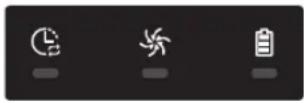
POWERbot on liikumise ajal kuhugi kinni või lõksu jäänud.►Lülitage hädaseiskamislüliti välja ja liigutage POWERbot teise kohta. 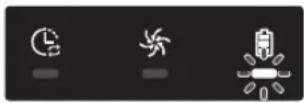
Harja külge on jäänud võõrkeha.►Lülitage hädaseiskamislüliti välja ja eemaldage võõrkeha harja küljest. 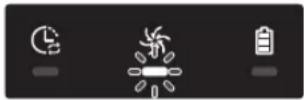
Vasaku juhtratta külge on jäänud võõrkeha.►Lülitage hädaseiskamislüliti välja ja eemaldage võõrkeha juhtratta küljest. 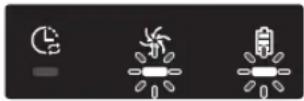
Parema juhtratta külge on jäänud võõrkeha.►Lülitage hädaseiskamislüliti välja ja eemaldage võõrkeha juhtratta küljest. 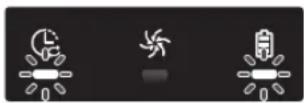
Põrkeraua andurit tuleb kontrollida.►Lülitage hädaseiskamislüliti välja ja uuesti sisse.►Kui teabekood ei kao, kontrollige, ega põrkeraua ja põhikorpuse vahel pole väikesi võõrkehi. Kui on, siis tömmake kergelt põrkerauda ja eemaldage võõrkeha. 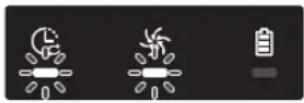
Takistusandurile on jäänud võõrkeha.►Lülitage hädaseiskamislüliti välja ning puhastage eesmist ja tagumist andurit pehme lapiga. 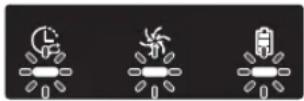
Astmeandurile on jäänud võõrkeha.►Lülitage hädaseiskamislüliti välja ja puhastage astmeandurit pehme lapiga. 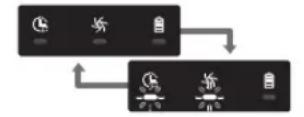
Põhitrükkplaati tuleb kontrollida.►Lülitage toode välja ja taaskäivitage see. Kui sama probleem esineb korduvalt, on vajalik hoolduskontroll.
Codici informativi
1 Kuvatakse allolev teabekood ja kölab törkealarm.
2 Lülitage
hädaseiskamislüliti
välja, vaadake
alltoodud suuniseid
ja toimige
asjakohaselt.
3 Hädaseiskamislüliti sisselülitamisel teabekood kaob.
Teabekoodid Kontroll-loend
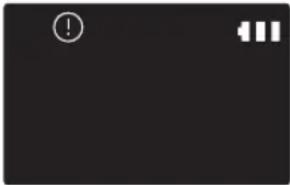
POWERbot on liikumise ajal kuhugi kinni või lõksu jäänud.► Lülitage hädaseiskamislūliti välja ja liigutage POWERbot teise kohta. 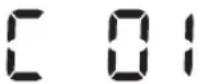
Harja külge on jäänud võõrkeha.► Lülitage hädaseiskamislūliti välja ja eemaldage võõrkeha harja küljest. 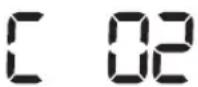
Vasaku juhtratta külge on jäänud võõrkeha.► Lülitage hädaseiskamislūliti välja ja eemaldage võõrkeha juhtratta küljest. 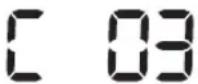
Parema juhtratta külge on jäänud võõrkeha.► Lülitage hädaseiskamislūliti välja ja eemaldage võõrkeha juhtratta küljest. 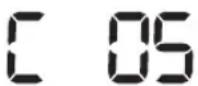
Põrkeraua andurit tuleb kontrollida.► Lülitage hädaseiskamislūliti välja ja uuesti sisse.► Kui teabekood ei kao, kontrollige, ega põrkeraua ja põhikorpuse vahel pole väikesi võõrkehi. Kui on, siis tömmake kergelt põrkerauda ja eemaldage võõrkeha. 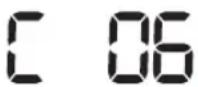
Takistusandurile on jäänud võõrkeha.► Lülitage hädaseiskamislūliti välja ning puhastage eesmist ja tagumist andurit pehme lapiga. 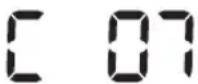
Astmeandurile on jäänud võõrkeha.► Lülitage hädaseiskamislūliti välja ja puhastage astmeandurit pehme lapiga. 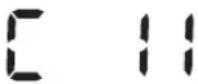
Põhitrükkplaati tuleb kontrollida.► Lülitage toode välja ja taaskäivitage see. Kui sama probleem esineb korduvalt, on vajalik hoolduskontroll.
Probleem Kontroll-loend POWERbot ei tööta üldse. ►Kontrollige, kas hädaseiskamislüliti on sisse lülitatud.►Kontrollige, kas kuvapaneelil kuvatakse köik ikoonid.►Kontrollige, ega POWERboti aku pole tühi.- Kui kuvatakse teade „Lo“, viige POWERbot laadimiseks dokkimisjaama.- Kui akunäidik vilgub, pange POWERbot laadimiseks käsitsi dokkimisjaama. (Ainult seeria SR1*M701***)►Kui kaugjuhtimispult ei tööta, asendage patareid (AAA-tüüpi). POWERbot seiskus puhastustoimingu ajal. ►Kui kuvapaneelil kuvatakse teade „Lo“, viige POWERbot laadimiseks dokkimisjaama.►Kui akunäidik vilgub, pange POWERbot laadimiseks käsitsi dokkimisjaama. (Ainult seeria SR1*M701***)►Kui POWERbot on jäänud takistuste (nt juhe, lävepakk jms) taha kinni, töstke see üles ja viige takistusest eemale.- Kui juhtratta külge on jäänud kangas või niit, lülitage hädaseiskamislüliti välja ja eemaldage kangas või niit enne seadme uuesti kasutamist. Imemisvõimsus on väike. ►Kui filtrikontrolli näidik põleb, lülitage hädaseiskamislüliti välja ja puhastage tolmukamber.►Kui tolmukambris on liiga palju tolmu, võib imemisvõimsus väheneda Lülitage hädaseiskamislüliti välja ja tühjendage tolmukamber.►Kui sissevõtuava (POWERboti põhjal) on võõrkeha tõttu ummistunud, lülitage hädaseiskamislüliti välja ja eemaldage võõrkehasissevõtuavast.►Kui müra ootamatult suureneb, lülitage hädaseiskamislüliti välja ja tühjendage tolmukamber. POWERbot ei leia dokkimisjaama. ►Kontrollige, et poleks voolukatkestust või toitejuhe seinakontaktist eemaldatud.►Eemaldage dokkimisjaama ümbert takistused, mis võivad segada POWERbotil dokkimisjaama naasmist.►Kui laadimisviikudel on võõrkehi, võib laadimine olla häiritud. Eemaldage viikudelt võõrkehad. POWERbot puhastab järsku diagonaalselt. ►Kontrollige, kas dokkimisjaam on paigaldatud piki puitpõranda süüd või põrandaplaate.►POWERbot võib puhastada diagonaalsuunas, kui liigub teisele alale, kasutades lühimat marsruuti. Samuti võib see liikuda diagonaalselt ka siis, kui on puutunud vastu takistust nurga all, kui on laadinud dokkimisjaamas nurga all või kui puit-/plaatpõranda süü on sellise nurga all. Punktpuhastus ei tööta. ►Kui suunate punase tule otse POWERbotile, ei pruugi see soovitud suunas liikuda.- Suunake punane tuli põrandale 0,5 m ulatuses POWERboti asukohast.* Ärge kasutage punktpuhastust otsese päikesevalguse või ereda valguse käes ega tumedatel põrandatel.
Probleem Kontroll-loend Installisin rakenduse Samsung Connect, kuid ei saa POWERboti ühendada. ►Saate toodet kasutada pärast seda, kui olete ühendanud juhtmeta ruuteri ja POWERboti lihtsa seadistuse abil, järgides suuniseid. Ma ei saa Samsungi kontole sisse logida. ►Kontrollige oma ID-d ja parooli Samsungi konto kuval. Kuvatakse teade, mis ütleb, et lihtsa seadistuse ajal ilmnes törge. ►Seadistamine võib ajutiselt nurjuda olenevalt juhtmeta ruuteri või muude takistuste kaugusest. Proovige mõne aja pärast uuesti. Tooted ei tööta, kuigi nutitelefon on POWERbotiga õigesti ühendatud. ►Lülitage rakendus Samsung Connect välja ja käivitage uuesti või lahutage nutitelefon juhtmeta ruuterist ning ühendage uuesti. Võite ka POWERboti toite välja ja uuesti sisse lülitada, oodata mõne minuti ning seejärel käivitada uuesti rakenduse Samsung Connect. Rakenduse Samsung Connect funktsioonid ei toimi. ►Kontrollige, kas POWERboti nutika juhtimise blokeerimisfunktsioon on seadistatud. (Kui Nutikas juhtimine on lukustatud, ei põle Wi-Fi-näidik.) Rakendus Samsung Connect Robot Vacuum ei käivitu. ►Kontrollige, kas POWERbot on juhtmeta ruuteriga ühendatud. POWERbot ei ole Wi-Fi-ga ühendatud. ►Kontrollige juhtmeta ruuteri seadistuse olekut. Intelligentne võimsuse reguleerimise funktsioon töötab tavalisel põrandal. ►Kontrollige, ega põrand pole ebaühtlane. Sellisel juhul töötab POWERbot nii, et korpus on veidi ülespoole kergitatud.►Kontrollige, ega POWERboti põhjal oleval astmeanduril pole võõrkeh►Kontrollige, ega põrand pole tume. Intelligentne võimsuse reguleerimise funktsioon ei tööta. ►Kui POWERbot puhastab lühikeste kiududega ja eredavärvilist vaipa, võib see tuvastada vaiba põrandana ja sellisel juhul ei pruugi intelligentne võimsuse reguleerimise funktsioon toimida. Ääre puhastamise funktsioon ei tööta. ►Kui POWERbot ei suuda seina tuvastada, ei pruugi ääre puhastamise funktsioon toimida.- Kui seina ees on peegeldavast materjalist takistus- Kui sein on valmistatud peegeldavast materjalist- Kui sein on tumedat värvi Ääre puhastamise funktsioon töötab, kuigi seina ega nurka pole. ►Kontrollige, ega väikesed takistused ei moodusta kitsast ruumi.►Kui POWERbot tuvastab eespool asuva takistuse seinana, võib ääre puhastamise funktsioon aktiveeruda. Ääre puhastamise funktsioon töötab, kuigi POWERbot pole seina ega nurga lähedal. ►Kui POWERboti tuvastatav nurk on suure kraadiga, võib ääre puhastamise funktsioon töötada seinale või nurgale lähenemata.
* Käesolevaga kinnitab Samsung Electronics, et raadioseadme tüüpi seade vastab direktiivile 2014/53/EL. EL-i vastavusdeklaratsiooni terve tekst on saadaval internetis järgmisel aadressil. Ametliku vastavusdeklaratsiooni leiate aadressilt http://www.samsung.com, avage menüü Tugi > Otsi toote tuge ja sisestage seejärel mudeli nimi.
Probleem Kontroll-loend Rakendust Samsung Connect ei saa installida. ►Rakendus Samsung Connect töötab operatsioonisüsteemis Android OS 6.0 või uuemas ja iOS 10 või uuemas.►Rakenduse Samsung Connect toetatud operatsioonisüsteemi versioon võib hiljem muutuda.►Ruuditud nutiseadmete puhul pole standardne installimine ja kasutamine garanteeritud. Kuvatakse toote registreerimistõrge. ►Proovige toode uuesti registreerida, järgides hüpikteateid.►Vt kasutusjuhendi jaotist „Juhtmeta ruuteri seadistamine“.►Vt toote registreerimise samme kasutusjuhendi jaotisest „Seadme lisamine rakendusse Samsung Connect“►Kui toote registreerimine nurjub korduvalt, lähtestage POWERbot ja nutitelefon, käivitage rakendus Samsung Connect uuesti ja proovige toode registreerida.►Rakendusse sisselogimiseks ja toote registreerimiseks tuleb kasutada sama Samsungi kontot.►Kõik kasutajad peavad kasutama samas riigis välja antud Samsungi kontot. Toote registreerimise ajal vajutatakse pikalt laadimisnuppu, kuid järgmist sammu ei kuvata. ►Vajutage laadimisnuppu, kuni kuulete piiksu.►Kui järgmist sammu mõne sekundi jooksul ei kuvata, vajutage veel üks kord laadimisnuppu. Toote registreerimise ajal ei ole võimalik ruuterit, millega soovin ühenduse luua, otsida. ►Tühistage toote registreerimine, käivitage rakendus Samsung Connect uuesti ja proovige veel kord registreerida. Toote registreerimise ajal pole pääsupunkti parool 1111122222 õigesti sisestatud. ►Vajutage võrguloendis pikalt valikut [Robot Vacuum] Samsung ja kustutage võrk, et parool lähtestada. Toote registreerimise ajal pole ühendatava juhtmeta ruuteri parool õigesti sisestatud. ►Tühistage toote registreerimine, käivitage rakendus Samsung Connect uuesti ja proovige veel kord registreerida.►Vajutage võrguloendis pikalt juhtmeta ruuterit, millega soovite ühenduse luua, ja kustutage võrk, et parool lähtestada. Rakenduse Samsung Connect ja POWERboti vaheline ühendus katkeb, kuigi toode on registreeritud. ►Värskendage kuva ja oodake.►Käivitage rakendus Samsung Connect uuesti.►Kontrollige, ega tegemist pole internetiühenduse probleemiga. Tavapärast tööd võib eriti häirida tulemüür.
Probleem Kontroll-loend Rakenduse tavapärase töötamise ajal katkeb ootamatult rakenduse Samsung Connect ja POWERboti vaheline ühendus. ▸Ühendus võib katkeda, kui POWERbot on juhtmeta ruuterist liiga kaugel.▸Lähtestage POWERbot ja nutitelefon ning kontrollige uuesti ühendust.▸Kui ühendus katkeb korduvalt, proovige toode uuesti registreerida.▸Juhtmeta ruuteri SSID/parooli muutmisel proovige toode uuesti registreerida. Rakendusega Samsung Connect juhtimine ei toimi, kuna kaugjuhtimisfunktsioon on keelatud. ▸Kaugjuhtimisfunktsioon on keelatud olekus. Lülitage kaugjuhtimisfunktsioon kaugjuhtimispuldi abil lubatud olekusse.
Avvertenze sulla batteria

Selle toote akut ei tohi ise eemaldada (ega üritada seda teha). Aku asendamiseks peate pöörduma oma teenusepakkuja või sõltumatu kvalifitseeritud spetsialisti poole. Need suunised on koostatud üksnes teie teenusepakkuja või sõltumatu kvalifitseeritud spetsialisti jaoks.
OHUTUSE NIMEL ÄRGE PÜÜDKE AKUT ISE EEMALDADA EGA VISAKE SEDA TULLE. ÄRGE VÖTKE AKUT KOOST LAHTI, PURUSTAGE EGA AUGUSTAGE SEDA.
Rimozione della batteria
POWERboti lahtivõtmiseks eemaldage see laadijast/dokkimisjaamast. Ohutuse nimel peate POWERboti enne lahtivõtmist välja lülitama.

1 Keerake POWERbot selili ja eemaldage 2 kruvi.

2 Eemaldage
tolmukambri kaas.

3 Eemaldage aku pesast ja lahutage liitmikust.

Smaltimento corretto della batteria di questo prodotto
(Valido nei paesi con sistemi di raccolta separata delle batterie)
Märge akul, kasutusjuhendil või pakendil näitab, et selle toote akut ei tohi kasutuselt kõrvaldada olmeprügina. Kui on märgitud, tähistab keemiline sümbol Hg, Cd või Pb, et aku sisaldab elavhõbedat, kaadmiumi või pliid üle EÜ direktiivis 2006/66 lubatud taseme.
Selle tootega kaasas olevat laetavat akut ei tohi kasutaja ise vahetada. Akuvahetuse kohta teabe saamiseks võtke ühendust oma teenusepakkujaga. Ärge püüdke akut eemaldada ega visake seda tulle. Ärge võtke akut koost lahti, purustage ega augustage seda. Kui kavatsete toote ära visata, kasutab jäätmekogumisjaam toote ja selle aku puhul vajalikke ringlussevõtumeetmeid ja töötlust.
Avviso sul codice sorgente aperto
Selle toote tarkvara sisaldab avatud lähtekoodiga tarkvara. Võite hankida vastava täieliku lähtekoodi kolmeks aastaks alates toote viimasest tarnekuupäevast, saates meili aadressile mailto:oss.request@samsung.com.
Samuti on võimalik hankida vastav täielik lähtekood füüsilisel kandjal, nt CD-ROM-il, mille eest küsitakse väikest tasu.
Järgmiselt URL-ilt http://opensource.samsung.com/opensource/VR7000_A20_TZ/seq/0 leiate kättesaadavaks tehtud lähtekoodi allalaadimislehe ja selle tootega seotud avatud lähtekoodi litsentsiteabe. See pakkumine kehtib köigile selle teabe saajaile.

Dati tecnici
Klassifikatsioon Üksus Üksikasjalik teave SR1*M701**** SR1*M702****SR1*M703**** Mehaanilised andmed (POWERbot) Suurus (S × K × P) 340 mm × 97 mm × 348 mm Mass 4 kg Andur Laekuju tuvastamine (Visionary mapping plus TM) POWERboti nupu tüüp Puutenupp Toite tehnilised andmed Toitepinge Vahelduvvool 100-240 V, 50/60 Hz Energiatarve 80 W Aku andmed 21,6 V / 38,8 Wh Puhastamine Laadimistüüp Automaatne laadimine / käsitsi laadimine Puhastusrežiim Automaat-, punktpuhastus, igapäevane graafik Automaat-, punkt-, kordus-, käsitsipuhastus, ühekordne graafik, igapäevane graafik Laadimisaeg Umbes 240 minutit Puhastusaeg (kõval põrandal) Maksimaalne režiim Umbes 30 minutit Tavarežiim Umbes 60 minutit Wi-Fi Sagedusvahemik 2412-2472 MHz Saatja võimsus (max) 20 dBm
Klassifikatsioon Üksus Üksikasjalik teave Mehaanilised andmed (POWERbot) Suurus (S × K × P) 340 mm × 97 mm × 348 mm Mass 4,3 kg Andur Laekuju tuvastamine (Visionary mapping plus TM) POWERboti nupu tüüp Puutenupp Toite tehnilised andmed Toitepinge Vahelduvvool 100-240 V, 50/60 Hz Energiatarve 130 W Aku andmed 21,6 V / 77,8 Wh Puhastamine Laadimistüüp Automaatne laadimine / käsitsi laadimine Puhastusrežiim Automaat-, punkt-, kordus-, käsitsipuhastus, ühekordne graafik, igapäevane graafik Laadimisaeg Umbes 160 minutit Puhastusaeg (kõval põrandal) Maksimaalne režiim Umbes 30 minutit Tavarežiim Umbes 60 minutit Vaikne režiim Umbes 90 minutit Wi-Fi Sagedusvahemik 2412-2472 MHz Saatja võimsus (max) 20 dBm
* Toote täiustamise eesmärgil võidakse toote kujundust ja tehnilisi andmeid ette teatamata muuta.
* Laadimis- ja puhastusajad võivad erineda olenevalt kasutustingimustest.
POWERbot
Manuale utente
SR1*M70****, SR2*M70**** -sarjat
- Lue ohjeet huolellisesti, ennen kuin käytät tätä laitetta.
• Vain sisäkäyttöön.

Sommario
03 Istruzioni di sicurezza
08 Installazione
Lisätarvikkeet / Huomautus asennuksesta
10 Ricarica
Automaattinen lataaminen / Lataaminen uudelleen / Alhainen varaus (Lo)
12 Uso del robot aspirapolvere POWERbot
Käynnistäminen ja sammuttaminen / Imurointitilojen valitseminen / Erikoistoimintojen käyttäminen
15 Installazione della Virtual guard
Virtual guardin osien nimet / Paristojen asentaminen
17 Uso del telecomando
20 Nomi delle parti
Yläosa / Pohja / Näyttö
22 Impostazione dell'ora e della programmazione
Kellonajan asettaminen / Ajastuksen asettaminen
25 Pulizia e manutenzione
Pölysäilion puhdistaminen / Tunnistimien ja kameran puhdistaminen / Harjan sekä automaattisen sulkimen puhdistaminen / Vetopyörän puhdistaminen
27 App Samsung Connect
31 Note e precauzioni
Lataaminen / Käyttö / Puhdistaminen ja huolto / Tietoja akusta / Tietoja IrDA-tunnistimesta
33 Codici di visualizzazione
35 Risoluzione dei problemi
39 Avvertenze sulla batteria
40 Avviso sul codice sorgente aperto
41 Specifiche tecniche
Istruzioni di sicurezza
ISTRUZIONI DI SICUREZZA

\- Ennen kuin käytät laitetta, lue tämä käyttöopas huolellisesti ja pidä se tallessa tulevaa tarvetta varten.

\- Koska nämä käyttöohjeet koskevat useita eri malleja, oman pölynimurisi ominaisuudet saattavat poiketa jonkin verran ohjeissa kuvatuista.
OPPAASSA KÄYTETYT HUOMIO- JA VAROITUSMERKIT

Viittaa kuolemanvaaraan tai vakavien vammojen mahdollisuuteen. 
Viittaa henkilö- tai omaisuusvahinkojen mahdollisuuteen.
MUUT OPPAASSA KÄYTETYT MERKIT
HUOM. Tätä merkkiä seuraavassa tekstissä on tärkeitä lisätietoja.
\- Lisätietoja Samsungin ympäristösitoumuksista ja tuotekohtaisista lainsäädännöllisistä velvollisuuksista (esim. REACH), löydät osoitteesta samsung.com/uk/aboutsamsung/samsungelectronics/corporatecitizenship/data_corner.html
Istruzioni di sicurezza
TÄRKEITÄ TURVALLISUUSOHJEITA
Kun käytät sähkölaitteita, muista tietyt varotoimenpiteet, esimerkiksi seuraavat:
LEGGERE TUTTE LE ISTRUZIONI PRIMA DI UTILIZZARE QUESTO ASPIRAPOLVERE POWERbot.
Irrota laite pistorasiasta, kun et käytä sitä tai kun se täytyy huoltaa.
AVVERTENZA: per evitare incendi, scosse elettriche e lesioni personali:
GENERALITÀ
- Käytä laitetta ainoastaan tässä oppaassa kuvatulla tavalla.
- Älä käytä POWERbot-imuria tai laturia/telakointiasemaa, jos ne ovat vähänkin vaurioituneet.
- Jos imuri ei toimi niin kuin pitäisi tai jos se on pudonnut, vaurioitunut, jätetty ulos tai tippunut veteen, toimita se huoltoon.
- Älä käsittele laturia/telakointiasemaa tai POWERbot-imuria märin käsin.
- Käytä vain kuivilla pinnoilla ja sisätiloissa.
- Tätä laitetta saavat käyttää yli 8-vuotiaat lapset sekä fyysisesti tai psyykkisesti rajoittuneet ja kokemattomat henkilöt, jos käyttöä valvotaan tai jos heille on annettu ohjeet laitteen turvalliseen käyttöön ja he ymmärtävät käyttöön liittyvät vaarat. Lapset eivät saa leikkiä laitteella. Lapset eivät saa puhdistaa tai ylläpitää laitetta ilman valvontaa.
- Jos virtajohto vaurioituu, valmistajan, sen huoltoliikkeen tai vastaavalla tavalla pätevän henkilön on vaihdettava johto vaarojen välttämiseksi.
Caricabatterie / stazione di ricarica
- Älä tee muutoksia polaroituun pistokkeeseen polaroimattoman pistorasian tai jatkojohdon käyttämiseksi.
- Älä käytä ulkona tai kosteilla pinnoilla.
- Irrota laturi/telakointiasema pistorasiasta, kun et käytä sitä tai kun se täytyy huoltaa.
- Käytä akun lataamiseen vain laitteen valmistajan toimittamaa laturia/telakointiasemaa.
- Älä käytä vaurioitunutta virtajohtoa tai pistoketta tai löysää pistorasiaa.
- Älä vedä tai kanna laitetta pitämällä kiinni johdosta äläkä käytä johtoa kantokahvana. Älä jätä johtoa oven väliin äläkä käytä sitä teräväreunaisten esineiden lähellä. Pidä johto poissa kuumilta pinnoilta.
- Älä käytä jatkojohtoja tai sellaisia pistorasioita, joiden kuormitettavuus ei ole riittävä.
- Älä irrota laitetta pistorasiasta vetämällä johdosta. Kun irrotat laitteen pistorasiasta, pidä kiinni pistokkeesta äläkä johdosta.
- Älä riko tai polta akkuja. Ne räjähtävät korkeissa lämpötiloissa.
- Älä avaa laturia/telakointiasemaa. Laitteen saa korjata vain valtuutettu huoltoliike.
- Älä altista laturia/telakointiasemaa korkeille lämpötiloille tai minkäänlaiselle kosteudelle.
- Älä lataa laturilla paristoja, joita ei ole tarkoitettu ladattaviksi.
POWERbot
- Älä imuroi kovia tai teräviä esineitä, esim. lasia, nauloja, ruuveja, tai kolikoita.
- Älä käytä laitetta, ennen kuin olet asettanut suodattimen paikalleen. Kun huollat laitetta, älä koskaan laita sormiasi tai mitään esineitä sen tuuletustilaan.
- Älä laita mitään esineitä laitteessa oleviin aukkoihin. Älä käytä laitetta, jos jokin sen aukoista on tukossa. Pidä laitteen aukot puhtaina pölystä, nukasta, hiuksista, karvoista tai mistä tahansa muusta liasta, joka saattaa häiritä ilmanvaihtoa.
- Älä imuroi myrkyllisiä aineita (kloorivalkaisuainetta, ammoniakkia, viemärinpuhdistusainetta jne.).
- Älä imuroi mitään sellaista, mikä palaa tai savuaa, esim. tupakantumppeja, tulitikkuja tai kuumaa tuhkaa.
- Älä imuroi helposti syttyviä tai palavia aineita, esim. bensiiniä, äläkä käytä laitetta sellaisilla alueilla, joilta saattaa löytyä tällaisia aineita.
-Tiloissa, joiden lattioilla on kynttilöitä tai pöytälamppuja.
- Tiloissa, joissa käytetään valvomatonta avotulta (liekkejä tai kekäleitä).
- Tiloissa, joista löytyy tislattua alkoholia, ohentimia tai tuhkakuppeja, joissa on palavia savukkeita tms.
\- Älä käytä POWERbot-imuria sellaisissa suljetuissa tiloissa, joissa on öljypohjaisten maalien, ohentimien tai hyönteismyrkkyjen höyryjä, helposti syttyvää pölyä tai muita räjähtäviä tai myrkyllisiä höyryjä.
\- Akun kennot saattavat vuotaa, jos laitetta käytetään ääriolosuhteissa tai äärilämpötiloissa. Jos nestettä pääsee iholle, pese iho nopeasti vedellä. Jos nestettä pääsee silmiin, huuhtele silmät välittömästi puhtaalla vedellä ja jatka huuhtelua vähintään 10 minuuttia. Käy lääkärin vastaanotolla.
Istruzioni di sicurezza

AVVERTENZA
Relativo all'alimentazione elettrica
▶ Estä kaikki sähköiskun ja tulipalon vaarat.
\- Varo vaurioittamasta laitteen virtajohtoa.
\- Älä vedä johdosta liian voimakkaasti äläkä koske pistokkeeseen märin käsin.
\- Älä käytä virtalähteenä muuta kuin 100-240 V\~ äläkä käytä jakorasiaa, jotta voisit kytkeä siihen samanaikaisesti useita laitteita. (Älä jätä johtoa lojumaan lattialle.)
\- Älä käytä vaurioitunutta pistoketta, virtajohtoa tai löysää pistorasiaa.
▶ Poista pistokkeen nastasta ja kontaktiosista niihin kertynyt pöly ja muut niihin kuulumattomat aineet.
\- Vaarana voi olla sähköisku tai toimintahäiriö.

AVVERTENZA
Prima dell'uso
\- Älä käytä POWERbot-imuria helposti syttyvien aineiden lähettyvillä.
\- Lähellä kynttilää, pöytälamppuja, tulisijaa tai helposti syttyviä aineita, kuten bensiiniä, alkoholia tai ohentimia.
▶ POWERbot on tarkoitettu kotitalouskäyttöön eikä se sovellu käytettäväksi ullakoilla, kellareissa, varastoissa, teollisuusrakennuksissa, ulkotiloissa, kosteissa tiloissa (kylpyhuoneissa tai kodinhoitohuoneissa) tai pöydillä tai hyllyillä.
\- POWERbot saattaa vaurioitua tai toimia väärin.
▶ Varmista, ettei POWERbot pääse kulkemaan minkään nesteen läpi eikä joudu kosketuksiin nesteiden kanssa.
\- POWERbot voi vaurioitua pahoin ja liata muita alueita, jos sen pyörät osuvat nesteeseen.
\- Älä läikytä telakointiaseman päälle mitään nesteitä.
\- Vaarana voi olla sähköisku tai tulipalo.
\- Älä käytä telakointiasemaa mihinkään muuhun kuin sen alkuperäiseen käyttötarkoitukseen.
\- Seurauksena voi olla tulipalo tai telakointiaseman vaurioituminen.
\- Pidä korkeuserojentunnistin turvallisuussyistä aina puhtaana.

AVVERTENZA
Durante l'uso
\- Jos POWERbot-imurista kuuluu epätavallisia ääniä tai se haisee poikkeavalle tai siitä tulee savua, sammuta POWERbot välittömästi sen pohjassa olevasta hätäkatkaisimesta ja ota yhteyttä huoltoon.

AVVERTENZA
Pulizia e manutenzione
\- Jos virtajohto on vaurioitunut, ota yhteyttä huoltoon ja pyydä valtuutettua asentajaa vaihtamaan johto.
\- Vaarana voi olla sähköisku tai tulipalo.
Kun vaihdat akkuja, pyydä lisätietoja Samsung Electronicsin huoltoliikkeestä.
\- Muiden laitteiden akkujen käyttäminen voi aiheuttaa toimintahäiriöitä.

ATTENZIONE
Prima dell'uso
▶ Aseta pölysäiliö paikalleen, ennen kuin käytät POWERbot-imuria.
▶ Muista seuraavat seikat, jotta automaattinen lataus tapahtuisi oikein:
\- Kytke aina telakointiasemaan virta.
\- Asenna telakointiasema paikkaan, josta POWERbot-imurin on helppo löytää se.
\- Älä jätä telakointiaseman eteen mitään esineitä.
- Kun asennat telakointiaseman, älä jätä virtajohtoa lojumaan lattialle, sillä POWERbot saattaa tarttua siihen.
- Älä käytä POWERbot-imuria mustalla lattialla.
- POWERbot ei välttämättä pysty toimimaan oikein.
- Älä aseta mitään esineitä alle 0,5 metrin etäisyydelle laturin sivureunoista ja alle 1 metrin etäisyydelle telakointiaseman etureunasta.
▶ Varmista, ettei telakointiaseman latauspinta ole vaurioitunut ja ettei siinä ole mitään siihen kuulumattomia aineita.
- Älä asenna telakointiasemaa tummalle lattialle.
- Telakointiaseman ympärillä oleva tumma lattia häiritsee latausta.
▶ Siirrä ennen imurointia pois kaikki sellaiset esineet, jotka saattavat häiritä POWERbot-imurin liikkumista (esimerkiksi lasten sisäkeinu tai -liukumäki).
- Älä käytä POWERbot-imuria paikoissa, jotka ovat kapeampia kuin POWERbot-imurin kääntymissäde (enintään 0,5 m).
- Jos jotakin harjaa tai sen suojusta ei ole asennettu oikein, lattia saattaa naarmuuntua tai laite voi toimia väärin.
Ennen kuin käytät POWERbot-imuria, poista sen tieltä herkästi rikkoutuvat esineet, kuten kehykset, peilit ja porsliiniesineet. Tällöin POWERbot toimii keskeytyksettä.

ATTENZIONE
Durante l'uso
- Jos käytät POWERbot-imuria paksun maton päällä, sekä POWERbot että matto saattavat vaurioitua.
- POWERbot ei pysty ylittämään yli 1 cm:n paksuisia mattoja.
- Älä käytä POWERbot-imuria pöydillä tai muilla korkeilla pinnoilla.
- Laitteen putoaminen voi aiheuttaa vaurioita.
▶ POWERbot saattaa törmätä tuoliin tai pöydänjalkoihin. Niiden siirtäminen syrjään nopeuttaa ja tehostaa imurointia.
- Kun POWERbot on käytössä, älä nosta sitä ylös tai siirrä sitä toiselle alueelle.
- Älä pidä kiinni POWERbot-imurin vetopyöristä, kun siirrät imuria toiselle alueelle.
- Älä aseta mitään esineitä POWERbot-imurin tai sen kameran päälle, sillä ne voivat aiheuttaa toimintahäiriöitä.
▶ Poista välittömästi kaikki suuret paperit tai muovipussit POWERbot-imurin tieltä, kun käytät sitä, sillä ne voivat tukkia imukurkun.
- Älä osoita punaisella osoittimella suoraan ihmisiä tai eläimiä kohti.
- Älä makaa käynnissä olevan POWERBOT-imurin lähellä.
\- Hiuksesi saattavat tarttua tehoharjaan ja voit loukata itsesi.

ATTENZIONE
Pulizia e manutenzione
▶ Estä POWERbot-imurin vauriot toimimalla seuraavasti:
\- Älä puhdista POWERbot-imuria suihkuttamalla vettä suoraan sen päälle tai käyttämällä bentseeniä, ohentimia, asetonia tai alkoholia.
- Älä pura äläkä korjaa POWERbot-imuria itse. Tämän saa tehdä ainoastaan valtuutettu asentaja.
- Pidä esteiden- ja korkeuserojentunnistimet sekä kamera aina puhtaina.
\- Jos tunnistimiin kertyy likaa, ne saattavat toimia väärin.
Installazione
Telakointiaseman virtajohdon on oltava aina pistorasiassa ja aseman käynnissä.

1 Kytke akkulaturin liitin telakointiasemaan.
Laturin ollessa käytössä sen tarrapuolen tulee osoittaa alaspäin.
Lisätarvikkeet
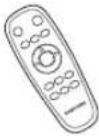
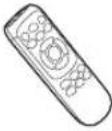 taiKaukosäädin(Ei mukanaSR1*M701***-sarjoissa)
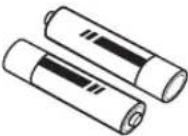 Paristot (AAA-tyyppi) Käyttöopas Varasuodatin
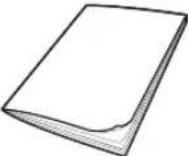 (Vain SR20M7090**- ja SR20M7070**-sarjoissa)
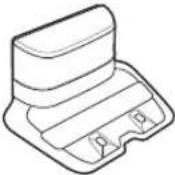 Telakointiasema Virtajohto Laturi Virtual guard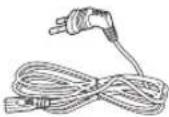
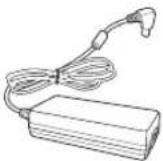
* Akku määrittely
SR1*M70****-sarja: Litium-ioni, 21,6 V, 1 800 mAh, 6 kennoa
SR2*M70**** -sarja: Litium-ioni, 21,6 V , 3 600 mAh, 6 kennoa
Nota sull'installazione

Nota
▶ Asenna telakointiasema paikkaan, jossa lattia ja seinät ovat suoria.
▶ Jos lattia on puinen, aseta telakointiasema puun syiden suuntaisesti.
- Jos virta on katkaistu hätäkatkaisimesta, POWERbot ei lataudu, vaikka se telakoidaan telakointiasemaan.
▶ Kytke aina telakointiasemaan virta.
- Jos telakointiasemaan ei tule virtaa, POWERbot ei löydä sitä eikä lataudu automaattisesti.
- Jos POWERbot-imuria ei ole kiinnitetty telakointiasemaan, sen akku tyhjenee itsestään.
\- Jos POWERbot on lepotilassa, siihen ei tule virtaa, vaikka virransyöttö katkaistaisiin ja käynnistettäisiin hätäkatkaisimesta. Ota lepotila pois käytöstä pitämällä POWERbot-imurin [käynnistä/pysäytä]-painiketta painettuna.
Carica
Kun olet ladannut POWERbot-imurisi täyteen ensimmäistä kertaa (oston jälkeen), sitä voidaan käyttää 60 minuuttia normaalitilassa (Latausajasta enemmän sivulla 39.)
Carica intelligente
Jos POWERbot-imurin virta loppuu Automaattinen siivous -tilassa, se palaa automaattisesti telakkaan ladattavaksi ja jatkaa siivousalueen siivoamista, kun akku on latautunut kaksi kolmasosaa. (Enint. 2 kertaa)


1 Accendere l'apparecchio tramite l'interruttore di emergenza sulla base.
POWERbot-imurin virta on kytkettävä hätäkatkaisimesta, jotta imuri voitaisiin käynnistää.
Paina 🚪 -painiketta ja vapauta se.
2 Caricare manualmente il POWERbot posizionandolo sulla base di ricarica.
Varmista, että POWERbot-imurin ja telakointiaseman latausnastat on kohdistettu toisiinsa nähden oikein.
3 Controllare lo stato di carica.
SR1*M701*** -sarjan malleissa akun varauksen ilmaisin vilkkuu 1 sekunnin välein latauksen aikana ja ilmaisin jää päälle, kun laite on täysin latautunut. For SR1*M702*** / SR1*M703*** / SR2*M70**** -sarjan malleissa, " - syttyy päälle latausprosessin edetessä ja "FULL" syttyy, kun lataus on valmis.

Carica automatica

1. SR1*M701**** -sarjat
Kun akun varauksen ilmaisin alkaa vilkkua 0,4 sekunnin välein imuroinnin aikana, POWERbot palaa automaattisesti telakointiasemalle latautumaan.
2. SR1*M70****/SR2*M70**** -sarjat
Kun akun varauksen ilmaisin alkaa vilkkua imuroinnin aikana, POWERbot palaa automaattisesti telakointiasemalle latautumaan.
Lataaminen uudelleen

Voit antaa POWERbot-imurille komennon palata automaattisesti telakointiasemalle latautumaan imuroinnin aikana.
Alhainen varaus (Lo)

Lataa POWERbot manuaalisesti asettamalla se telakointiasemaan.
Tee seuraavat toimenpiteet, jos lataus ei käynnisty:
Tarkista telakointiaseman asennus näissä tilanteissa:
▶ telakointiasema on sellaisessa paikassa, johon POWERbot ei pääse helposti.
▶ telakointiaseman ja POWERbot-imurin välinen etäisyys on yli 5 m.
\- Saattaa kulua kauan aikaa, ennen kuin POWERbot palaa telakointiasemalle latautumaan.
Lataa POWERbot näissä tilanteissa:
▶ telakointiasema on nurkassa.
- akku on täysin tyhjä.
▶ POWERbot ei pysty liikkumaan jonkin esteen (esim. huonekalun) vuoksi.
▶ POWERbot ei pysty ylittämään telakointiaseman lähellä olevaa kynnystä. (POWERbot pystyy ylittämään enintään 1,5 cm korkean kynnyksen.)
- akun merkkivalo vilkkuu ja näytössä näkyy "Lo"
- akun merkkivalo vilkkuu (käytössä SR1*M701**** -sarjan malleissa)
- kun POWERbot on täsmäimurointi tai manuaalisessa tilassa.
POWERbot-imurin käyttäminen
Virransyöttö on käynnistettävä hätäkatkaisimesta ennen POWERbot-imurin käyttöä.
Käynnistäminen ja sammuttaminen
Paina 🟢 painiketta yli 3 sekuntia.

\- Kun POWERbot-imuria ei ole käytetty 30 minuuttiin;
SR1*M70**U* / SR2*M70**U* -sarjan malleissa: Käynnistää virransäästötilan.
SR1*M70**W* / SR2*M70**W* -sarjan malleissa: Palaa automaattisesti
telakointiasemalle latautumaan.
Automaattisen imurointitilan käynnistäminen
Paina tätä painiketta ja vapauta se. POWERbot-imuri liikkuu ja automaattisesti siivoaa asetetut alueet vain kerran.

* Imuroinnin lopettaminen: Paina-irpainiketta ja vapauta se.
Täsmäimurointitila
POWERbot imuroi tietyn alueen tehokkaasti.

Lataaminen uudelleen
Tätä painiketta painamalla voit antaa POWERbot -imurille komennon palata automaattisesti telakointiasemalle latautumaan imuroinnin aikana.

Imurointitilojen valitseminen
Imurointitila Valitseminen Näytetty kuvake SR1*M702***SR1*M703***SR2*M70**** SR1*M701*** Automaattinen imurointi 
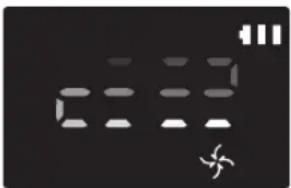
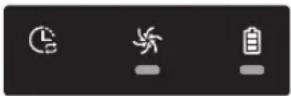
Täsmäimurointi 
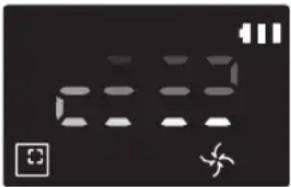
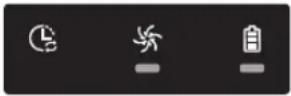
Siivouksen toisto * Paina ensin kaukosäätimestä [A, B tyyppi Repeat], [C, D tyyppi Repeat] ja sitten paina [käynnistys/pysäytys ▶II]. 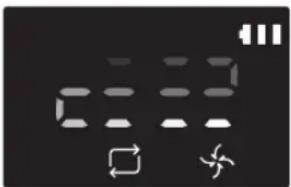
- Manuaalinen imurointi * Manuaalinen imurointi voidaan valita kaukosäätimen suunnanhallintapainikkeilla. 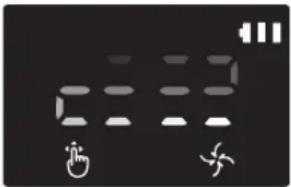
-
* Jos POWERbot ei palaa laturiin, se siirtyy lepotilaan ja sen näyttö sammuu.
* Poistuaksesi virransäästötilasta, paina [käynnistys/pysäytys] tai [Virta ] painiketta imurista tai kaukosäätimestä.
* Jos automaattitilassa imurointi on valmis alle 15 minuutissa, POWERbot-imuri imuroi vielä 1 kerran.

POWERbot-imurin käyttäminen
Imurointitapa eri tiloissa


Automaattinen imurointi
Automaattisesti imuroi asetetut alueet kerran.
* SR1*M701*** -sarjat : Imuroi niin kauan, kunnes akku on tyhjä.
Pulizia mirata
Imuroi tietyn alueen tehokkaasti. Tämä tila soveltuu esim. leivän- ja keksinmurujen imurointiin.
Pulizia manuale
Voit kaukosäätimellä ohjata POWERbot-imurin imuroimaan halutun kohdan.
* Tätä toimintoa ei tueta SR1*M701***
-sarjojen malleissa.
Ripetizione della pulizia
Imuroi niin kauan, kunnes akku on tyhjä.
* Tätä toimintoa ei tueta SR1*M701*** -sarjojen malleissa.

Nota
\- Jos automaattinen imurointi tai siivouksen toisto on valittu, POWERbot imuroi ensin alueen telakointiaseman lähellä.
Erikoistoimintojen käyttäminen
Puhdistustoiminto Toiminta Näytetty kuvake SR1*M702***SR1*M703***SR2*M70**** SR1*M701**** Älykäs virranhallinta * Kun POWERbot havaitsee maton normaalitilassa, se vaihtaa automaattisesti vahvemmalle imuteholle. 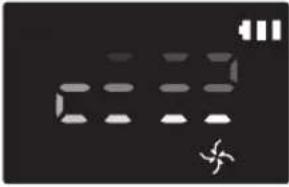
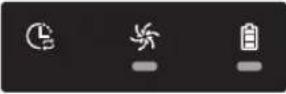
Reunojen imurointi * Kun POWERbot havaitsee kulman tai nurkan automaatti-tai täsmäimurointitilassa, automaattinen suljintyökalu käynnistyy ja lähestyy imuroitavaa kulma- tai nurkka-aluetta.► Suorakulma (yksinkertainen imurointi)► Nurkka (kaksinkertainen imurointi) 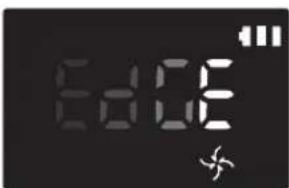
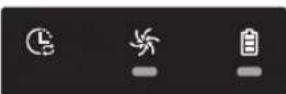
Installazione di Virtual guard
Virtual guard lähettää infrapunasädettä, joka estää POWERbot-imurin pääsyn tietylle alueelle.
* (Sisällytetty vain SR2*M707*** -sarjoissa. SR2*M704**** / SR2*M705**** / SR2*M706**** -sarjoissa vaatii lisävarusteen ostoa.)

1 Avviare l'apparecchio premendo il pulsante di accensione.
Virtavalo (punainen) vilkkuu.

2 Installare Virtual guard nella posizione in cui si desidera impedire l'accesso all'aspirapolvere POWERbot.
Varmista, että etäisyydentunnistin osoittaa siihen suuntaan, johon haluat luoda näkymättömän esteen (joka estää POWERbot-imurin lähestymisen).
Installazione di Virtual guard
Nomi delle parti di Virtual guard

Installazione delle batterie
Virtual guardin paristot on hankittava erikseen.

1 Avaa Virtual guardin paristolokeron kansi painamalla lukitustappia ja nostamalla kansi ylös.

2 Aseta alkaliparistot (tyyppi D) kuvan osoittamalla tavalla (tarkista "+/-"-navat).

3 Aseta kannen nipukka sille varattuun aukkoon ja paina kannen toista päätä niin kauan, kunnes kansi loksahtaa paikoilleen.
Utilizzo del telecomando
[Tyyppi A] [Tyyppi B]


[C Tyyppi] [D Tyyppi]


Utilizzo del telecomando
□ [Tyyppi A] / □ [Tyyppi B] / [Tyyppi C] / [Tyyppi D]
1 Virtapainike / Lataaminen uudelleen / Käynnistys/pysäytys)
Virta 


Käynnistä POWERbot-imurin virransyöttö. Lataaminen uudelleen 


Valitse tämä, jos haluat ladata POWERbot-imurin telakointiasemalla imuroinnin aikana. Käynnistä/ pysäytä 


Voit käynnistää tai pysäyttää imuroinnin.
2 Imurointitilat
Automaattinen imurointi 


Tämän valitsemalla imuri puhdistaa osoitetut alueet kerran ja palaa sitten automaattisesti telakointiasemaan. Täsmäimurointi 


Valitse tämä, jos haluat imuroida tietyn alueen tehokkaasti. Siivouksen toisto 


Valitse tämä, niin imuri siivoaa toistuvasti, kunnes akun varaus on hyvin alhainen ja sen merkkivalo vilkkuu.
3 Imuteho
Turbotila 


Valitse tämä, jos haluat imuroida vahvimmalla imuteholla. Normaalitila 


Valitse tämä, jos haluat imuroida normaalilla imuteholla. Hiljainen tila 


Valitse tämä, jos haluat imuroida pienemmällä käyntiäänellä.
4 Lisätoiminnot
Ääni Aina, kun painat tätä painiketta, nämä asetukset valitaan tässä järjestyksessä: äänitehosteet → mykistysVainStar wars → -ääniefektit → mykistä Kaukosäädin 


Valitse säätääksesi langattoman yhteyden päälle tai pois.
* Vain : Star wars (Mykistystoiminto ei ole saatavilla)
* Valittu asetus ei muutu, vaikka hätäkatkaisin laitettaisiin päälle ja pois.
5 Pulizia manuale e controllo della direzione
Siirtyminen eteenpäin Liikkuminen eteenpäin Käänny vasemmalle 
[SZXK] Kääntyminen vasemmalle Käänny oikealle Kääntyminen oikealle
* Taaksepäin liikkuminen ei ole mahdollista.
6 Pulizia a punti
Käytettävissä vain C, D tyyppien kaukosäätimillä.
Voit osoittaa haluamasi imurointikohdan kaukosäätimellä POWERbot-imurille imuroinnin aikana.
Osoita punaisella valolla lattiaan enintään 0,5 m etäisyydelle POWERbot-pölynimurista.
Siirrä punainen valo haluamaasi kohtaan pitämällä pisteimuroinnin painiketta painettuna. POWERbot-imuri seuraa valoa imuroinnin aikana.

Kaukosäätimen toimintaetäisyys

Kaukosäätimen korkeus 0,5 m 1 m 1,5 m Toimintaetäisyys Noin 1,5 m Noin 2 m Noin 3 m
Installazione delle batterie
Avaa paristolokeron kansi nostamalla sitä ylöspäin samalla, kun painat lukitustappia, ja aseta paristot paikoilleen kuvan osoittamalla tavalla. Sulje kansi niin, että se napsahtaa paikoilleen.

Nomi delle parti


Parte superiore
1. Näyttö
2. Kaukosäätimen signaalin vastaanotin
3. Esteidentunnistin
4. Pölysäiliö
5. Kamera
6. Pölysäilion painike
7. Törmäystunnistin
8. Automaattinen suljin
Base
1. Latausnastat
2. Harja
3. Tehoharjan kansi
4. Korkeuserojentunnistin
5. Tela
6. Paristolokeron kansi
7. Tehoharjan kannen painike
8. Vetopyörä
9. Hätäkatkaisin
10. Automaattinen suljin
Display
1. Päivittäinen ajastus
2. Normaali-/Turbotila
3. Akun varauksen ilmaisin
4. Täsmäimurointipainike, Päivittäinen ajastus (3 sek.)
5. Käynnistä/pysäytä-painike, Turbotila (3 sek.)
6. Latauspainike

1. Mykistys
2. Tiedonilmaisin
3. *Smart Control -toiminnon käynnistä/ pysäytä -ilmaisin
4. *Langaton yhteys
5. Akun varauksen ilmaisin
6. Kerta- tai päivittäinen ajastus
7. Numeronäyttö
8. Täsmäimurointitila
9. Manuaalinen imurointi
10. Toistava imurointi
11. Normaalitila
12. Turbotila
13. Täsmäimurointipainike
14. Käynnistä/pysäytä-painike
15. Latauspainike

1. Mykistys
2. Tiedonilmaisin
3. *Smart Control -toiminnon käynnistä/ pysäytä -ilmaisin
4. *Langaton yhteys
5. Akun varauksen ilmaisin
6. Kerta- tai päivittäinen ajastus
7. Numeronäyttö
8. Täsmäimurointitila
9. Manuaalinen imurointi
10. Toistava imurointi
11. Hiljainen tila
12. Normaalitila
13. Turbotila
14. Täsmäimurointipainike
15. Käynnistä/pysäytä-painike
16. Latauspainike
* SR1*M70**W* / SR2*M70**W*: Langatonta yhteyttä tukeva malli
Impostazione dell'ora e del timer
[Tyyppi A, Tyyppi B] Vain automaattinen tila voidaan ajastaa.
Impostazione dell'ora
Aika on asetettava, ennen kuin käytät kerta- tai päivittäistä ajastusta.

Impostazione del timer
Voit asettaa tai perua ajastuksen vain silloin, kun POWERbot on telakoitu laturiin.

Annullamento durante l'impostazione

▶ Asetus perutaan automaattisesti, jos mitään toimenpiteitä ei tehdä 7 sekunnin kuluessa.
Kerta- tai päivittäisen ajastuksen peruminen
Jos asetettuna on sekä kerta- että päivittäinen ajastus  [2402]
  tai
tai  →
→  tai
tai  Paina 3 sekuntia Valitse ajastus Peruttu
Jos asetettuna on joko kerta- tai päivittäinen ajastus ScheduleCancel (3sec)Paina 3 sekuntia
[C Tyyppi, D Tyyppi] Vain automaattinen imurointi voidaan ajastaa.
Impostazione dell'ora
Aika on asetettava, ennen kuin käytät kerta- tai päivittäistä ajastusta.

Impostazione del timer
Voit asettaa tai perua ajastuksen vain silloin, kun POWERbot on telakoitu laturiin.

Annullamento durante l'impostazione

▶ Asetus perutaan automaattisesti, jos mitään toimenpiteitä ei tehdä 7 sekunnin kuluessa.
Kerta- tai päivittäisen ajastuksen peruminen
Jos asetettuna on sekä kerta- että päivittäinen ajastus 

 tai
tai  Cancel (3sec) →
 Paina 3 sekuntia Valitse ajastus Peruttu
Jos asetettuna on joko kerta- tai päivittäinen ajastus Schedule Cancel (3sec)Paina 3 sekuntia
Impostazione dell'ora e del timer
[SR1*M701**** -sarjat] Malleissa, joihin ei kuulu kaukosäädintä, ajastus voidaan asettaa seuraavalla tavalla.
Impostazione del timer
Voit asettaa tai perua ajastuksen vain silloin, kun POWERbot on telakoitu laturiin.

Paina 3 sekuntia


Kun ajastusta ilmaiseva valo syttyy, päivittäinen ajastus on asetettu.
* Aika, jolloin painat nappia, asetetaan siivousajaksi. Imurointi suoritetaan automaattisesti joka päivä valittuna ajankohtana.
Annullamento del timer giornaliero
Kun siivousaika on ajastettu  Paina 3 sekuntia
Pulizia e manutenzione

POWERbot-imuri on sammutettava hätäkatkaisimesta ennen sen puhdistamista.
Pulizia del contenitore della polvere

1. Irrota pölysäiliö painamalla painiketta.

2 Irrota pölysäilion kansi.

3 Poista pöly pölysäiliöstä ja sykloniyksiköstä.

4 Irrota sykloniyksikkö pölysäiliön kannesta ja pese pölysäiliö ja suodatin.

5 Kokoa pölysäiliö.

6 Asenna pölysäiliö takaisin runkoon niin, että se napsahtaa
Pulizia dei sensori e della fotocamera
Pyyhi kevyesti pehmeällä liinalla. Älä käytä vettä tai puhdistusaineita.

Pulizia e manutenzione
Pulizia della spazzola e dell'otturatore automatico
Harjamallit voivat olla erilaisia eri malleissa.

1 Irrota harjan kansi.

2 Irrota harja.

3 Puhdista harja.

4. Puhdista automaattinen suljin

5 Aseta harja takaisin paikalleen.


6 Aseta harjan kansi takaisin paikalleen.

Pulizia della ruota motrice

1 Levitä lattialle pehmeä liina ja aseta POWERbot ylösalaisin sen päälle.


2 Poista laitteeseen kuulumattomat aineet tylpällä puikolla tai pinseteillä.
App Samsung Connect
Samsung Connect App on yhteensopiva vain Wi-Fi-toiminnolla varustettujen mallien kanssa.
Configurazione del router wireless
▶ Tutustu langattoman reitittimen käyttöoppaaseen, jos yhteysongelmia esiintyy.
Samsung POWERbot tukee vain 2,4 GHz:n Wi-Fi-yhteyttä.
Samsung POWERbot tukee IEEE 802.11b/g/n -verkkoja ja Soft-AP-tukiasemia.
\- Suositus on IEEE 802.11n.
Samsung POWERbot tukee ainoastaan DHCP:tä (Dynamic Host Configuration Protocol). Varmista, että DHCP-palvelinvaihtoehto on aktivoitu langattomassa reitittimessä.
▶ POWERbot tukee seuraavia todennus- ja salausprotokollia: WEP-OPEN, WPA-PSK/TKIP ja WPA2-PSK/AES.
\- Suositus on WPA2-PSK/AES.
- Varmista, että reitittimellä on yksilöllinen SSID ja salasana.
Langattoman verkon yhteyden laatuun voi vaikuttaa langaton ympäristö.
\- Jos Internet-palveluntarjoajasi on rekisteröinyt tietokoneesi tai modeemisi MAC-osoitteen (yksilöllinen tunnistenumero) pysyvästi, POWERbot ei ehkä voi muodostaa Internet-yhteyttä. Pyydä Internet-palveluntarjoajaltasi ohjeet muiden kuin tietokoneiden yhdistämisestä Internetiin.
\- Jos Internet-palveluntarjoaja edellyttää tunnuksen tai salasanan käyttöä Internet-yhteyden muodostamiseen, POWERbot ei ehkä voi muodostaa yhteyttä. Tällöin sinun on annettava tunnus tai salasana Internet-yhteyttä muodostaessasi.
▶ Palomuuri saattaa estää POWERbot-imurin Internet-yhteyden muodostamisen. Ota yhteys Internet-palveluntarjoajaasi ongelman ratkaisemiseksi.
Jotkin langattomat reitittimet saattavat välittää epätavallisen DNS-osoitteen (Domain Name Server), vaikka Internet-yhteys ei olisi käytössä. Jos näin käy, ota yhteyttä langattoman reitittimen valmistajaan ja Internet-palveluntarjoajaan.
\- Jos et vielä Internet-palveluntarjoajalta saamiesi ohjeiden noudattamisen jälkeenkään pysty muodostamaan Internet-yhteyttä, ota yhteyttä Samsungin valtuuttamaan huoltoliikkeeseen.
\- Jos reitittimesi ei ole Wi-Fi-sertifioitu tuote, POWERbot ei voi ehkä muodostaa Internet-yhteyttä.
App Samsung Connect
Download dell'app Samsung Connect
▶ Lataa ja asenna Samsung Connect sovelluskaupasta (Google Play Store, Apple App Store tai Samsung Galaxy Apps). Etsi sovellus hakusanalla Samsung Connect.

Nota
Samsung Connect -sovellus edellyttää Android OS 6.0 (marshmallow) -käyttöjärjestelmää tai uudempaa ja on optimoitu Samsung Galaxy S- ja Note-sarjoille. Se ei ehkä toimi oikein muiden valmistajien älypuhelimissa.
▶ Apple-mallin sovellus edellyttää iOS 9 -käyttöjärjestelmää tai uudempaa.
Samsung Connect -sovellus voi muuttua ilman ilmoitusta tehtäessä parannuksia käytettävyyteen ja suorituskykyyn.
Configurazione dell'account Samsung
- Sinun on kirjauduttava Samsung-tilille ennen Samsung Connect -sovelluksen käyttöä.
Samsung-tilin käyttöönottamisessa voit noudattaa Samsung Connect -sovelluksen antamia ohjeita.
▶ Tai jos sinulla on Samsung-älypuhelin, voit lisätä Samsung-tilin puhelimen asetussovellukseen. Sitten se kirjautuu Samsung-tilillesi automaattisesti.
Aggiunta del dispositivo all'app Samsung Connect
1. Muodosta älypuhelimellasi yhteys langattomaan reitittimeen.
2. Käynnistä Samsung Connect -sovellus älypuhelimessa.
3. Jos näkyviin tulee ponnahdusikkuna, jossa ilmoitetaan uusia laitteita löytyneen, valitse ADD NOW.
- Jos ponnahdusikkunaa ei tule näkyviin, napauta +-painiketta ja valitse liitettävä laite AVAILABLE DEVICES -luettelosta.
- Jos laitteesi ei näy luettelossa, lisää laite manuaalisesti valitsemalla laitteen tyyppi ja tietty laitemalli.
4. [Android] Yhteys laitteeseesi muodostetaan automaattisesti.
\- [iOS] Avaa asetussovellus ja valitse Wi-Fi-luettelosta [Robot vacuum] Samsung.
5. Anna todennus pyydettäessä.
6. [Android] Yhteys langattomaan reitittimeesi muodostetaan automaattisesti.
\- [iOS] Avaa asetussovellus ja valitse langaton reititin Wi-Fi-luettelosta.
7. Käyttöönotto tehdään automaattisesti loppuun. Sitten lisätään uusi Device Card.

Nota
▶ Jollet voi suorittaa tuotteen rekisteröintiä loppuun, toimi seuraavasti.
- Yritä rekisteröintiä uudelleen ponnahdusikkunoiden ilmoitusten mukaan.
- Varmista, että langattoman reitittimen UPnP-asetus on käytössä ja yritä rekisteröintiä uudelleen.
- Vahvista, että langaton reititin toimii langattomassa tilassa ja yritä rekisteröintiä uudelleen.
\- Jos sinulla on vähintään kaksi POWERbot-imuria, katkaise muiden virta ja yritä sitten POWERbotrekisteröintiä uudelleen.
\- Jos toisella langattomalla reitittimellä on sama SSID kuin sinun reitittimelläsi, rekisteröinti ei ehkä onnistu.
▶ Smart Control ja Wi-Fi-yhteyden ilmaisimet
Palaa Älykäs ohjaus on lukittu. (Kaukosäädin toimii edelleen.) 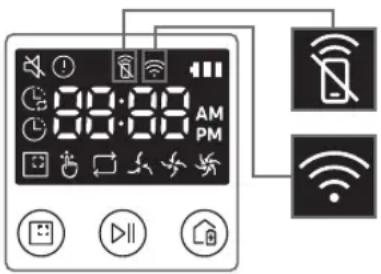
Poissa Smart control on sallittu. Palaa POWERbot on yhdistetty langattomaan reitittimeen. Poissa POWERbot yrittää muodostaa yhteyttä langattomaan reitittimeen.
- Kun älykäs ohjaus on lukittu, POWERbot-imuria ei voi ohjata älypuhelimella.
- Jos POWERbot-imuria ja älypuhelinta ei ole yhdistetty samaan langattomaan reitittimeen, joissakin verkkoympäristöissä voi esiintyä viiveitä.
App Samsung Connect
Aggiornamento software
- Kun POWERbot on telakoitu laturiin, POWERbot muodostaa yhteyden palvelimeen ja tarkistaa sitten, onko ohjelmistoa saatavana. Jos uusi ohjelmisto on saatavilla, POWERbot lataa ja asentaa sen automaattisesti.
- Jos näytössä lukee "UP", kun POWERbot latautuu, se tarkoittaa, että päivitys on käynnissä. Odota päivityksen valmistumista ennen POWERbot-imurin käyttöä.
Utilizzo dell'app Samsung Connect
\- Kun napautat Samsung Connect -sovelluksen laitekorttia, laitteesi lisäosa käynnistyy.

1. Virta (kytkeminen/katkaiseminen)
2. Suunnanohjaus ja manuaalinen imurointitila (siirtyminen eteenpäin, kääntyminen vasemmalle ja kääntyminen oikealle)
3. Automaattinen imurointitila (käynnistäminen ja pysäyttäminen)
4. Täsmäimurointitila
5. Nykyinen tila
6. Akun tila
7. Imuteho
8. Toistovaihtoehto (käytössä/poissa)
9. Ajastus (kerran/päivittäin)
- Laitteen nykyinen aika synkronoituu siirryttäessä ajastusasetukseen.
- Ajastettu imurointi käynnistyy vain, kun laite on latautumassa telakointiasemassa.
10. Imurointihistoria
11. Asetukset > Ääni-opas
Note e precauzioni
Caricamento

Nota
- Jos akku ylikuumenee latauksen aikana, lataus voi kestää kauemmin.
- Jos automaattinen lataus ei toimi, toimi seuraavasti:
- Sammuta ja käynnistä POWERbot uudelleen (sen pohjassa olevasta) hätäkatkaisimesta.
- Irrota telakointiaseman pistoke pistorasiasta ja kytke se takaisin paikalleen.
- Irrota telakointiaseman johto pistorasiasta ja tarkista, onko sen latausnastoissa niihin kuulumattomia aineita. Puhdista POWERbot ja latausnastat pehmeällä liinalla tai rätillä.
- Tarkista, onko telakointiaseman lähellä esteitä, esimerkiksi heijastavia esineitä tai tuoleja.
\- Jos POWERbot-imuria ei ole kiinnitetty telakointiasemaan, sen akku tyhjenee itsestään.
\- Muista pitää POWERbot latauksessa telakointiasemassa. (Sammuta kuitenkin virta hätäkatkaisimesta ja irrota telakointiaseman virtajohto pistorasiasta, jos olet poissa kotoa pitkään esimerkiksi työ- tai lomamatkan vuoksi.)
Utilizzo

Nota
▶ POWERbot saattaa jäädä imuroinnin aikana kiinni esimerkiksi kynnykseen.
- Käynnistä laite uudelleen katkaisemalla virta hätäkatkaisimesta, siirtämällä POWERbot helppokulkuiselle alueelle ja kytkemällä virta takaisin käyttöön.
▶ POWERbot ei pysty täysin imuroimaan alueita, joihin se ei pääse. Tällaisia ovat esimerkiksi nurkat sekä sohvan ja seinän välit.
- Siivoa tällaiset alueet säännöllisesti muilla välineillä.
▶ POWERbot ei pysty imuroimaan likapaakkuja, joten niitä saattaa jäädä imuroidulle lattialle.
- Siivoa tällaiset alueet säännöllisesti muilla välineillä.
- Jos POWERbot-imuri on sammutettu, sitä ei voida käynnistää painamalla kaukosäätimen virtanappia. Pidä POWERbot-pölynimurin [käynnistys/pysäytys]-painiketta painettuna.
▶ Et voi asettaa POWERbot-imuria täsmäimurointitilaan tai manuaaliseen imurointitilaan etkä valita näitä tiloja latauksen aikana.
- Jos painat Manuaalisen imuroinnin / Täsmäimuroinnin painiketta latauksen aikana, the POWERbot irtoaa telakointiasemasta ja siirtyy valmiustilaan.
Pulizia e manutenzione

Nota
- Jos olet pessyt pölysäilion ja suodattimen vedellä:
- Pölysäiliö: Pyyhi kaikki vesi pois.
- Suodatin: Kuivaa varjossa täysin ennen käyttöä.
▶ Puhdistaessasi automaattista suljinta, älä vedä sitä liian lujaa.

Attenzione
▶ Varo sormiasi, kun kiinnität tai irrotat suodatinta, sillä sormet saattavat juuttua pölysäiliön imukurkkuun.
▶ Vältä POWERbot-imuriin kuulumattomien esineiden aiheuttamat tukokset estämällä esimerkiksi hammastikkuja ja pumpulipuikkoja pääsemästä laitteen sisälle.
- Jos laitteeseen kuulumattomien esineiden irrottaminen tehoharjasta on hankalaa, ota yhteyttä Samsungin valtuuttamaan huoltollikkeeseen.
Note e precauzioni
▶ Koska tehoharja poistaa lattialta likaa imuroinnin aikana, siihen saattaa tarttua lankaa, pitkiä hiuksia ja muita siihen kuulumattomia aineita. Pääset parhaisiin imurointituloksiin tarkistamalla ja puhdistamalla imurin säännöllisesti.
- Jos jotakin harjaa tai sen suojusta ei ole asennettu oikein paikalleen huollon jälkeen, lattia saattaa naarmuuntua tai laite voi toimia väärin. Asenna osat oikein huoltoohjeiden mukaisesti.
Informazioni sulla batteria

Nota
Hanki akut Samsungin valtuuttamasta huoltoliikkeestä ja tarkista aitousmerkki (SAMSUNG) sekä mallin nimi ennen akkujen hankkimista.
Tämä akku on tarkoitettu vain Samsung Electronicsin POWERbot-imuriin. Älä käytä sitä muissa laitteissa.
- Älä pura äläkä muuntele akkua.
- Älä heitä akkua tuleen äläkä kuumenna sitä.
- Älä kosketa latauspintoja (+, -) millään metalliesineellä.
▶ Säilytä akkua sisätiloissa (0–40 °C).
- Jos akussa on vikaa, älä pura sitä itse. Ota yhteyttä lähimpään Samsungin huoltoliikkeeseen.
- Akun latautumis- ja käyttöaika voivat olla sitä lyhyempiä, mitä enemmän akkua käytetään. Jos akun käyttöikä on ylittynyt eikä se enää lataudu kunnolla, vie se vaihdettavaksi Samsungin huoltoliikkeeseen.
- Akun takuuaika on 6 kuukautta ostopäivästä.
Informazioni sul sensore IrDA

Attenzione
▶ Infrapunasignaalin lähettäminen ei välttämättä ole tasaista ulkoilmassa tai sellaisissa paikoissa, joissa käytetään halogeenivaloja.
▶ POWERbot-imuri käyttää kolmenlaisia infrapunalaitteita. Jokaisella laitteella on eri tärkeystaso. Laite ei välttämättä toimi, jos sen signaalin peittää korkeamman tärkeystason laite.
\- Infrapunasignaalien tärkeysjärjestys: Smart Control > telakointiasema
▶ Eri laitteiden infrapunasignaalit saattavat häiritä toisiaan ja aiheuttaa laitteissa toimintahäiriöitä, jos niitä käytetään pienessä tilassa tai lähekkäin.
- Jos käytät useampaa kuin yhtä POWERbot -imuria samanaikaisesti, ne eivät välttämättä toimi oikein, sillä infrapunasignaalit saattavat häiritä toisiaan.
Codici di visualizzazione
1 Alla olevat kolme merkkivaloa vilkkuvat ja näyttökoodin äänimerkki kuuluu.
2 Sammuta laite
hätäkatkaisimesta,
tarkista alla olevat
ohjeet ja toimi niiden
mukaisesti
3 Virhekoodi
poistuu, kun kytket
hätäkatkaisimen
päälle
Näyttökoodien animaatio

Näyttökoodit Tarkistuslista


POWERbot tarttuu tai juuttuu johonkin, kun se on liikkeessä.
▶ Sammuta POWERbot hätäkatkaisimesta ja siirrä se muualle.
Harjaan on tarttunut jotakin siihen kuulumatonta.
▶ Sammuta laite hätäkatkaisimesta ja poista vieraat aineet harjasta.
Vasemmanpuoleiseen vetopyörään on tarttunut jotakin siihen kuulumatonta.
▶ Sammuta laite hätäkatkaisimesta ja poista vieraat aineet vetopyörästä.
Oikeanpuoleiseen vetopyörään on tarttunut jotakin siihen kuulumatonta.
▶ Sammuta laite hätäkatkaisimesta ja poista vieraat aineet vetopyörästä.
Törmäystunnistin on tarkistettava.
Käynnistä ja sammuta laite hätäkatkaisimesta.
\- Jos näyttökoodi ei häviä, varmista, ettei laitteen puskurin ja rungon väliin ole päässyt mitään sinne kuulumatonta. Jos näin on, vedä puskuria kevyesti ja poista laitteesta siihen kuulumattomat aineet.
Esteidentunnistimeen on kertynyt jotakin siihen kuulumatonta.
▶ Sammuta laite hätäkatkaisimesta ja puhdista etu- ja takatunnistimet pehmeällä liinalla.
Korkeuserojentunnistimeen on kertynyt jotakin siihen kuulumatonta.
▶ Sammuta laite hätäkatkaisimesta ja puhdista korkeuserojentunnistin pehmeällä liinalla.
Pääpiirikortti on tarkastettava.
\- Katkaise ja kytke laitteen virta. Jos sama ongelma toistuu, on tehtävä huoltotarkistus.
Codici di visualizzazione
1 Alla esitetty tietokoodi näytetään virheilmoituksen mukana.
2 Sammuta laite
hätäkatkaisimesta,
tarkista alla olevat
ohjeet ja toimi niiden
mukaisesti
3 Virhekoodi
poistuu, kun kytket
hätäkatkaisimen
pälle
Näyttökoodit Tarkistuslista 
POWERbot tartuu tai juuttuu johonkin, kun se on liikkeessä.► Sammuta POWERbot hätäkatkaisimesta ja siirrä se mualle. 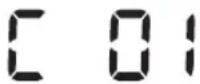
Harjaan on tarttunut jotakin siihen kuulumatonta.► Sammuta laite hätäkatkaisimesta ja poista vieraat aineet harjasta. 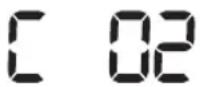
Vasemmanpuoleiseen vetopyörään on tarttunut jotakin siihen kuulumatonta.► Sammuta laite hätäkatkaisimesta ja poista vieraat aineet vetopyörästä. 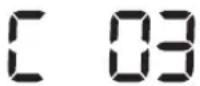
Oikeanpuoleiseen vetopyörään on tarttunut jotakin siihen kuulumatonta.► Sammuta laite hätäkatkaisimesta ja poista vieraat aineet vetopyörästä. 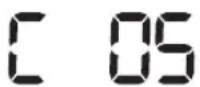
Törmäystunnistin on tarkistettava.► Käynnistä ja sammuta laite hätäkatkaisimesta.► Jos näyttökoodi ei häviä, varmista, ettei laitteen puskurin ja rungon väliin ole päässyt mitään sinne kuulumatonta. Jos näin on, vedä puskuria kevyesti ja poista laitteesta siihen kuulumattomat aineet. 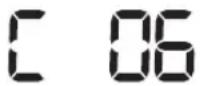
Esteidentunnistimeen on kertynyt jotakin siihen kuulumatonta.► Sammuta laite hätäkatkaisimesta ja puhdista etu- ja takatunnistimet pehmeällä liinalla. 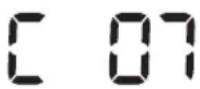
Korkeuserojentunnistimeen on kertynyt jotakin siihen kuulumatonta.► Sammuta laite hätäkatkaisimesta ja puhdista korkeuserojentunnistin pehmeällä liinalla. 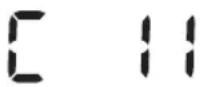
Pääpiirikortti on tarkastettava.► Katkaise ja kytke laitteen virta. Jos sama ongelma toistuu, on tehtävä huoltotarkistus.
Risoluzione dei problemi
Ongelma Tarkistuslista POWERbot ei toimi lainkaan. ▸ Tarkista, onko hätäkatkaisin päällä.▸ Tarkista, näkyvätkö kaikki kuvakkeet näytössä.▸ Tarkista, onko POWERbot-imurin akku tyhjä.- Kun "Lo" on näkyvillä, aseta POWERbot-imuri telakointiasemaan latautumaan.- Kun akun varauksen ilmaisin alkaa vilkkua, aseta POWERbot-imuri telakointiasemaan latautumaan. (Vain SR1*M701**** -sarjat)▸ Vaihda kaukosäätimen paristot (AAA-tyyppi), jos säädin ei toimi. POWERbot on pysähtynyt imuroinnin aikana. ▸ Jos näyttöpaneelissa on teksti "Lo", siirrä POWERbot-imuri laturiin latautumaan.▸ Kun akun varauksen ilmaisin alkaa vilkkua, aseta POWERbot-imuri telakointiasemaan latautumaan. (Vain SR1*M701**** -sarjat)▸ Jos POWERbot on juuttunut virtajohtoon, kynnykseen tai johonkin muuhun esteeseen, siirrä se etäälle esteestä.- Jos vetopyörään on tarttunut kangasta tai lankoja, katkaise virta hätäkatkaisimesta ja poista kangas tai langat, ennen kuin käytät imuria uudelleen. Imuteho on heikko. ▸ Jos suodattimen tarkistuksen ilmaisin on päällä, kytke hätäkatkaisin pois päältä ja puhdista pölysäiliö.▸ Jos pölysäiliössä on liikaa pölyä, imuteho saattaa heiketä. Sammuta laite hätäkatkaisimesta ja tyhjennä pölysäiliö.▸ Jos laitteeseen kuulumattomat aineet ovat tukkineet (POWERbot-imurin pohjassa olevan) imukurkun, katkaise virta virtakytkimestä ja poista aineet imukurkusta.▸ Jos käyttöääni äkisti nousee, sammuta laite hätäkatkaisimesta ja tyhjennä pölysäiliö. POWERbot ei löydä telakointiasemaa. ▸ Tarkista, ovatko sähköt katkenneet tai onko pistoke irti pistorasiasta.▸ Poista telakointiaseman ympäriltä kaikki sellaiset esineet, jotka saattavat estää POWERbot-imuria palaamasta asemalle.▸ Jos latausnastoissa on niihin kuulumattomia aineita, tämä saattaa haitata latausta. Poista nastoista niihin kuulumattomat aineet. POWERbot imuroi yllättäen vinottain. ▸ Tarkista, onko telakointiasema asennettu puulattian syiden tai lattialaattojen suuntaisesti.▸ POWERbot saattaa imuroida vinottain siirtyessään toiselle alueelle lyhyintä reittiä. Se saattaa liikkua vinottain myös silloin, jos se on osunut johonkin esteeseen vinossa kulmassa tai jos se ladattiin laturissa samassa kulmassa tai jos puulattian syyt tai laattalattian laatat on asennettu vinottain. Täsmäimurointi ei toimi. ▸ Jos osoitat punaisella valolla suoraan POWERbot-imuriin, se ei välttämättä liiku haluamaasi suuntaan.- Osoita punaisella valolla lattiaan enintään 0,5 m etäisyydelle POWERbot-pölynimurista.* Älä käytä täsmäimurointia suorassa auringonvalossa, kirkkaassa valossa tai tummilla lattioilla.
Risoluzione dei problemi
Ongelma Tarkistuslista Olen asentanut Samsung Connect -sovelluksen, mutta POWERbot-imurin yhdistäminen ei onnistu. ► Voit käyttää POWERbot-imuria, kun olet ensin muodostanut yhteyden imurin ja langattoman reitittimen välille Helpot asetukset -kohdassa annettujen ohjeiden mukaisesti. En pysty kirjautumaan Samsung-tilille. ► Tarkista käyttäjätunnuksesi ja salasanasi Samsung-tilin näytöstä. Siellä näytetään viesti, jos helppojen asetusten aikana on tapahtunut jokin virhe. ► Virhe saattaa olla väliaikainen ja johtua langattoman reitittimen etäisyydestä tai esteistä. Yritä uudelleen hetken kuluttua. POWERbot-imuri ei toimi, vaikka älypuhelin on yhdistetty siihen normaalisti. ► Sulje Samsung Connect -sovellus ja avaa se uudelleen tai katkaise älypuhelimen yhteys langattomaan reitittimeen ja muodosta yhteys uudelleen. Katkaise POWERbot-imurin virta, käynnistä laite uudelleen ja odota hieman yli minuutti. Avaa Samsung Connect -sovellus uudelleen. Samsung Connect -sovelluksen toiminnot eivät toimi. ► Tarkista, onko POWERbot-imurin älykkään ohjauksen lukitus käytössä. (Jos langattoman yhteyden ilmaisin on poissa käytöstä, älykäs ohjaus on lukittu.) Samsung Connect Robot Vacuum -sovellus ei käynnisty. ► Tarkista, onko POWERbot yhdistetty langattomaan reitittimeen. POWERbot-imuria ei ole yhdistetty langattomaan verkkoon. ► Tarkista langattoman reitittimen asetukset. Älykäs virranhallintatoiminto toimii tavallisella lattialla. ► Tarkista, onko lattia epätasainen, jolloin POWERbot-imuri toimii, kun sitä nostetaan.► Tarkista, onko POWERbot-imurin pohjan kynnystunnistimessa siihen kuulumattomia aineita.► Tarkista, onko lattian väri tumma. Älykäs virranhallintatoiminto ei toimi. ► Kun POWERbotilla imuroidaan lyhytkuituisia, kirkkaanvärisiä mattoja, POWERbot saattaa tunnistaa maton lattiaksi, ja tällöin älykäs virranhallintatoiminto ei ehkä toimi. Nurkkien puhdistustoiminto ei toimi. ► Jos POWERbot-imuri ei tunnista seinaa, nurkkien puhdistustoiminta ei välttämättä toimi.- Kun seinän edessä on heijastavasta materiaalista tehty este- Kun seinä on tehty heijastavasta materiaalista- Kun seinän väri on tumma Nurkkien puhdistustoiminto käynnistyy vaikka seinää tai nurkkaa ei ole. ► Tarkista, onko kapeissa tiloissa pieniä esteitä.► Kun POWERbot-imuri tunnistaa edessään olevan esteen seinaksi, nurkkien puhdistustoiminta saattaa käynnistyä. Nurkkien puhdistustoiminto käynnistyy vaikka POWERbot-imuri ei ole lähestynyt seinää tai nurkkaa. ► Kun POWERbot-imuri havaitsee leveäkulmaisen nurkan, nurkkien puhdistustoiminto saattaa käynnistyä lähestymättä seinää tai nurkkaa.
* Samsung Electronics vakuuttaa, että radiolaite on direktiivin 2014/53/EU vaatimusten mukainen. EU-vaatimustenmukaisuusvakuutuksen täydellinen teksti on saatavilla seuraavassa Internet-osoitteessa: Virallinen vaatimustenmukaisuusvakuutus on osoitteessa http://www.samsung.com. Valitse Tuki > Etsi tuotetukea ja kirjoita mallinimi.
Ongelma Tarkistuslista Samsung Connect -sovellusta ei voi asentaa. ► Samsung Connect -sovellus toimii Android 6.0- tai iOS 10 -käyttöjärjestelmissä ja niiden uudemmissa versioissa.► Samsung Connect -sovelluksen tukemat versiot saattavat muuttua tulevaisuudessa.► Jos laitteen suojaus on murrettu, sovelluksen asennus ja käyttö eivät saata sujua normaalisti. Näytölle ilmestyy tuotteen rekisteröinnin epäonnistumisesta kertova viesti. ► Yritä rekisteröidä tuote uudelleen esiin ilmestyvissä viesteissä annettujen ohjeiden mukaisesti.► Tutustu käyttöoppaan kohtaan "Langattoman reitittimen asettaminen"► Tutustu tuotteen rekisteröintiohjeisiin käyttöoppaan kohdassa "Laitteen lisääminen Samsung Connect -sovellukseen"► Jos tuotteen rekisteröinti epäonnistuu toistuvasti, nollaa POWERbot-imurin ja älypuhelimen asetukset, käynnistä Samsung Connect -sovellus uudelleen ja yritä rekisteröidä tuote.► Sovellukseen kirjautumiseen ja tuotteen rekisteröintiin on käytettävä samaa Samsung-tiliä.► Kaikkien käyttäjien on käytettävä samassa maassa avattua Samsung-tiliä. Vaikka latauspainiketta pidettiin ohjeiden mukaisesti painettuna tuotteen rekisteröinnin aikana, toiminto ei siirry seuraavaan vaiheeseen. ► Paina latauspainiketta, kunnes kuulet äänimerkin.► Jos seuraava vaihe ei ala joidenkin sekuntien kuluttua, paina latauspainiketta vielä kerran. Sitä langatonta reititintä, johon haluan muodostaa yhteyden, ei löydy tuotteen rekisteröinnin aikana. ► Peru tuotteen rekisteröinti, käynnistä Samsung Connect -sovellus uudelleen ja yritä rekisteröidä tuote uudelleen. Tukiaseman salasanaa 1111122222 ei voi kirjoittaa oikein tuotteen rekisteröinnin aikana. ► Pidä verkkoluettelon kohtaa "[Robot Vacuum] Samsung" painettuna ja palauta salasanatiedot poistamalla verkko. Yhdistettävän langattoman reitittimen salasanaa ei voi kirjoittaa oikein tuotteen rekisteröinnin aikana. ► Peru tuotteen rekisteröinti, käynnistä Samsung Connect -sovellus uudelleen ja yritä rekisteröidä tuote uudelleen.► Pidä yhdistettävän langattoman reitittimen nimeä painettuna verkkoluettelossa ja palauta salasanatiedot poistamalla verkko. Samsung Connect -sovelluksen ja POWERbot-imurin välinen yhteys katkeaa, vaikka tuote on rekisteröity. ► Päivitä näyttö ja odota.► Käynnistä Samsung Connect -sovellus uudelleen.► Tarkista, onko Internet-yhteydessä vikaa. Erityisesti palomuuri saattaa estää normaalikäytön.
Risoluzione dei problemi
Ongelma Tarkistuslista Samsung Connect -sovelluksen ja POWERbot-imurin välinen yhteys katkeaa yhtäkkiä sovelluksen normaalikäytön aikana. ▸ Jos POWERbot on kaukana langattomasta reitittimestä, yhteys saattaa katketa.▸ Nollaa POWERbot-imurin ja älypuhelimen asetukset ja tarkista yhteys.▸ Jos yhteys katkeilee toistuvasti, yritä rekisteröidä tuote uudelleen.▸ Jos langattoman reitittimen SSID/salasana on vaihdettu, yritä rekisteröidä tuote uudelleen. Laitteen hallinta Samsung Connect -sovelluksella ei onnistu, koska kaukosäädintoiminto on poissa käytöstä. ▸ Kaukosäädintoiminto on poistettu käytöstä. Ota kaukosäädintoiminto käyttöön kaukosäätimellä.
Avvertenze sulla batteria

Käyttäjät eivät saa irrottaa tai yrittää irrottaa laitteen sisäistä akkua itse. Jos akku täytyy vaihtaa, ota yhteyttä lähimpään huoltoliikkeeseen tai pätevään asentajaan. Nämä ohjeet on tarkoitettu yksinomaan huoltoliikkeen tai pätevän asentajan käyttöön.
ÄLÄ TURVALLISUUSSYISTÄ YRITÄ IRROTTAA AKKUA ITSE ÄLÄKÄ HEITÄ SITÄ TULEEN. ÄLÄ PURA, RIKO TAI LÄVISTÄ AKKUA.
Rimozione della batteria
Irrota POWERbot-imuri laturista / telakointiasemasta purkamisen ajaksi. POWERbot on turvallisuussyistä sammutettava ennen purkamista.

1 Aseta POWERbot lattialle ylösalaisin ja irrota sen 2 ruuvia.

2 Irrota pölysäilion kansi.

3 Poista akku kotelostaan ja irrota liitin.

Smaltimento sicuro delle batterie del dispositivo
(Si applica ai paesi con sistemi di riciclaggio delle batterie.)
Laitteen akussa, käyttöoppaassa tai pakkauksessa olevasta merkistä käy ilmi, että laitteen akkua ei saa hävittää muiden kotitalousjätteiden joukossa. Kemialliset merkinnät Hg, Cd tai Pb ilmaisevat, että akku tai paristo sisältää elohopeaa, kadmiumia tai lyijyä yli Euroopan yhteisön direktiivin 2006/66 vertailutasojen.
Käyttäjä ei voi itse vaihtaa tämän laitteen sisäistä akkua. Jos haluat lisätietoja vaihtamisesta, ota yhteyttä lähimpään huoltoliikkeeseen. Älä yritä irrottaa akkua äläkä heitä sitä tuleen. Älä pura, riko tai lävistä akkua.Kun hävität laitteen, kierrätyskeskus kierrättää ja käsittelee laitteen ja sen akun asianmukaisesti.
Avviso sul software open source
Tähän tuotteeseen sisältyvä ohjelmisto sisältää avoimen lähdekoodin ohjelmistoa. Lähdekoodi on saatavilla kolmen vuoden ajan tuotteen viimeisestä toimituksesta lähettämällä sähköpostiviesti osoitteeseen mailto:oss. request@samsung.com.
Lähdekoodin voi pyytää toimittamaan myös fyysisellä tietovälineellä, kuten CD-ROM-levyllä. Tästä veloitetaan pieni maksu.
URL-osoite http://opensource.samsung.com/opensource/VR7000_A20_TZ/seq/0 johtaa saatavilla olevan lähdekoodin lataussivulle sekä avoimen lähdekoodin käyttöoikeustietoihin tähän tuotteeseen liittyen. Tämä tarjous on voimassa kaikille tämän tiedon vastaanottajille.

Specifiche tecniche
Luokitus Ominaisuus Tiedot SR1*M701*** SR1*M702**** / SR1*M703*** Mekaaniset tiedot (POWERbot) Mitat (S x K x L) 340 mm x 97 mm x 348 mm Paino 4 kg Tunnistin Katon muodon tunnistaminen (Visionary mapping plus TM) POWERbot-imurin painikkeen tyyppi Kosketuspainike Virtatiedot Syöttöjännite 100-240 V~, 50 Hz/60 Hz Virrankulutus 80 W Akun tekniset tiedot 21,6 V / 38,8 Wh Imurointi Lataustyyppi Automaattinen/manuaalinen lataaminen Imurointitila Auto, Täsmä, Päivittäinen ajastus Automaattinen, täsmäimurointi, toistuva imurointi, manuaalinen, kerran ajastettu, päivittäin ajastettu Latausaika Noin 240 minuuttia Imurointiaika (kovalla lattialla) Turbotila Noin 30 minuuttia Normaalitila Noin 60 minuuttia Wi-Fi Taajuusalue 2412-2472 MHz Lähettimen teho (enint.) 20 dBm
Luokitus Ominaisuus Tiedot Mekaaniset tiedot (POWERbot) Mitat (S x K x L) 340 mm x 97 mm x 348 mm Paino 4,3 kg Tunnistin Katon muodon tunnistaminen (Visionary mapping plus TM) POWERbot-imurin painikkeen tyyppi Kosketuspainike Virtatiedot Syöttöjännite 100-240 V~, 50 Hz/60 Hz Virrankulutus 130 W Akun tekniset tiedot 21,6 V / 77,8 Wh Imurointi Lataustyyppi Automaattinen/manuaalinen lataaminen Imurointitila Automaattinen, täsmäimurointi, toistuva imurointi, manuaalinen, kerran ajastettu, päivittäin ajastettu Latausaika Noin 160 minuuttia Imurointiaika (kovalla lattialla) Turbotila Noin 30 minuuttia Normaalitila Noin 60 minuuttia Hiljainen tila Noin 90 minuuttia Wi-Fi Taajuusalue 2412-2472 MHz Lähettimen teho (enint.) 20 dBm
* Laitteen ulkoasua ja teknisiä tietoja voidaan muuttaa ilman ennakkoilmoitusta.
* Lataus- ja imurointiaika voivat vaihdella käyttöolosuhteiden mukaisesti.
POWERbot
Manuale d'uso
Série SR1*M70****, SR2*M70****
- Avant d'utiliser cet appareil, veuillez lire attentivement les instructions.
• Utilisation en intérieur uniquement.

SAMSUNG
Sommario
03 Consignes de sécurité
08 Installation
Accessoires / Remarque pour l'installation
10 Mise en charge
Charge automatique / Recharge / Batterie faible (Lo)
12 Utilisation du POWERbot
Mise sous/hors tension / Sélection des modes de nettoyage / Utilisation des fonctions spéciales de nettoyage
15 Installation du dispositif de protection virtuelle
Nomenclature des composants du dispositif de protection virtuelle / Insertion des piles
17 Utilisation de la télécommande
20 Nom de chaque pièce
Partie supérieure / Partie inférieure / Écran
22 Réglage de l'heure/du programme
Réglage de l'heure / Réglage du programme
25 Nettoyage et entretien
Nettoyage du réservoir de poussière / Nettoyage des capteurs et de la caméra / Nettoyage de la brosse et du volet obturateur automatique / Nettoyage de la roue d'entrainement
27 Application Samsung Connect
31 Remarques et mises en garde
Mise en charge / Utilisation / Nettoyage et entretien / À propos de la batterie / À propos du capteur infrarouge
33 Codes d'information
35 Dépannage
39 Avertissements concernant la batterie
Comment retirer la batterie
40 Annonce de logiciel open source
41 Caractéristiques techniques
Istruzioni di sicurezza
ISTRUZIONI DI SICUREZZA

\- Avant d'utiliser cet appareil, veuillez lire attentivement ce manuel et le conserver pour toute référence ultérieure.

\- Les instructions d'utilisation suivantes concernent plusieurs modèles ; il est donc possible que les caractéristiques de votre aspirateur soient légèrement différentes de celles spécifiées dans ce manuel.
SYMBOLES ATTENTION/AVERTISSEMENT UTILISÉS
[GV] 
Indique un danger de mort ou de blessure grave. 
Indique un risque de blessure ou de dégât matériel.
AUTRES SYMBOLES UTILISÉS
REMARQUE Indique que le texte associé contient des informations importantes supplémentaires.
\- Pour plus d'informations sur les engagements de Samsung en matière d'environnement et les obligations légales spécifiques à l'appareil (par ex. REACH), consultez le site Web : samsung.com/uk/aboutsamsung/samsungelectronics/corporatecitizenship/data_corner.htm
Consignes de sécurité
CONSIGNES IMPORTANTES DE SÉCURITÉ
Lors de l'utilisation d'un appareil électrique, des précautions de base doivent être prises, notamment :
LISEZ TOUTES LES INSTRUCTIONS AVANT D'UTILISER VOTRE POWERbot.
Débranchez l'appareil de la prise lorsqu'il n'est pas utilisé ou avant toute opération d'entretien.
AVERTISSEMENT : pour limiter tout risque d'incendie, d'électrocution ou de blessures :
GÉNÉRALITÉS
- Utilisez cet appareil uniquement tel qu'indiqué dans le présent guide.
- Ne faites pas fonctionner le POWERbot ou le chargeur de batterie / la base si celui-ci ou celle-ci est endommagé(e) de quelque manière que ce soit.
- Si l'aspirateur fonctionne anormalement, a reçu un choc, a été endommagé, laissé à l'extérieur ou plongé dans l'eau, retournez-le au centre d'assistance clientèle.
\- Ne manipulez pas le chargeur de batterie / la base ou le POWERbot si vous avez les mains mouillées.
\- Utilisez-le uniquement à l'intérieur et sur des surfaces sèches.
\- Cet appareil n'est pas destiné à être utilisé par des enfants de moins de 8 ans ou des personnes ayant des capacités physiques, sensorielles ou mentales réduites, ou un manque d'expérience et de connaissances, à moins qu'elles soient surveillées ou qu'elles aient reçu les instructions nécessaires concernant l'utilisation sécurisée de cet appareil et qu'elles comprennent les dangers impliqués. Les enfants ne doivent pas jouer avec l'appareil. Le nettoyage et l'entretien de l'appareil ne doivent pas être effectués par des enfants sans surveillance.
\- Si le cordon d'alimentation est endommagé, il doit être remplacé par le fabricant, son centre de dépannage ou toute autre personne disposant de qualifications similaires afin d'éviter tout risque.
Chargeur de batterie / Base
- N'utilisez pas la prise polarisée avec une prise murale ou une rallonge non-polarisée.
- N'utilisez pas l'appareil à l'extérieur ni sur des surfaces mouillées.
- Débranchez le chargeur de batterie / la base de la prise lorsqu'il / elle n'est pas utilisé(e) ou avant toute opération d'entretien.
- Utilisez uniquement le chargeur de batterie / la base fourni(e) par le fabricant pour recharger l'appareil.
- N'utilisez pas de cordon ou de prise endommagé(e) ni de prise murale mal fixée.
- Ne tirez pas sur le cordon ; ne soulevez pas l'appareil par le cordon ; n'utilisez pas le cordon comme poignée ; ne fermez pas la porte sur le cordon ; ne tirez pas le cordon sur des rebords ou des angles coupants. Maintenez le cordon éloigné des surfaces chauffées.
- N'utilisez pas de rallonges ni de prises murales ayant une intensité maximale admissible inadéquate.
- Ne débranchez pas l'appareil en tirant sur le cordon. Pour débrancher, tenez la prise et non le cordon.
- Ne détériorez pas les batteries et ne les faites pas brûler car elles risquent d'exploser à des températures élevées.
- N'essayez pas d'ouvrir le chargeur de batterie / la base. Les réparations doivent être effectuées uniquement par un technicien qualifié du centre d'assistance clientèle.
- N'exposez jamais le chargeur de batterie / la base à des températures élevées et évitez tout contact avec l'humidité.
- Ne chargez pas les batteries non rechargeables avec le chargeur.
POWERbot
- N'aspirez jamais d'objets pointus ou tranchants tels que des morceaux de verres, des clous, des vis, des pièces de monnaie, etc.
- N'utilisez pas l'appareil sans filtre. Pour les opérations de maintenance, n'insérez jamais vos doigts ou des objets dans le compartiment du ventilateur au cas où l'appareil se remettrait accidentellement en marche.
- N'insérez aucun objet dans les ouvertures. N'utilisez pas l'appareil si l'une des ouvertures est obstruée ; nettoyez régulièrement les ouvertures pour éliminer toute trace de poussière, peluches, cheveux, ou toute autre chose risquant d'empêcher le passage de l'air.
- N'aspirez jamais de matière toxique (javel, ammoniaque, produit de débouchage, etc.).
- N'aspirez jamais d'objets en train de brûler ou de fumer, tels que des cigarettes, des allumettes ou des cendres chaudes.
- N'aspirez jamais de liquides inflammables ou combustibles tels que de l'essence et n'utilisez jamais l'appareil si de tels liquides risquent d'être présents.
- Les lieux avec des bougies ou lampes de bureau posées sur le sol.
- Les lieux où des feux sont laissés sans surveillance (feu ou braises).
- Les lieux avec présence d'alcool distillé, de diluant, de cendriers avec cigarettes allumées, etc.
- N'utilisez pas le POWERbot dans un espace clos rempli de vapeurs de peinture à l'huile, de diluant, de substances antimites, de poussières inflammables et autres vapeurs explosives ou toxiques.
- Des fuites de batterie peuvent se produire suite à un usage intensif ou à des températures extrêmes. En cas de contact du liquide avec la peau, rincez abondamment à l'eau. En cas de contact du liquide avec les yeux, rincez immédiatement à l'eau claire pendant 10 minutes minimum. Consultez un médecin rapidement.
Consignes de sécurité

AVERTISSEMENT
À propos de l'alimentation
▶ Veillez à éviter tout risque d'électrocution ou d'incendie.
\- N'endommagez pas le cordon d'alimentation.
\- Ne tirez pas trop fort sur le cordon d'alimentation et ne touchez jamais la fiche d'alimentation avec les mains mouillées.
\- Veillez à utiliser uniquement une source d'alimentation de 100 à 240 V \~ et n'utilisez jamais de multiprise pour alimenter plusieurs appareils en même temps. (Ne laissez pas le cordon traîner sur le sol.)
\- N'utilisez pas de cordon ou de fiche d'alimentation endommagé(e) ou de prise électrique mal fixée.
▶ Retirez toute poussière ou corps étranger présent sur la broche ou sur la pièce de contact de la fiche d'alimentation.
\- Risque de choc électrique ou de dysfonctionnement.

AVERTISSEMENT Avant l'utilisation
▶ N'utilisez pas le POWERbot à proximité de matériaux combustibles.
\- Endroits à proximité d'une bougie, d'une lampe de bureau, d'une cheminée ou de matières combustibles (essence, alcool, diluants, etc.).
▶ Le POWERbot est destiné à une utilisation domestique. Par conséquent, veillez à ne pas l'utiliser dans un grenier, un sous-sol, un garde-meuble, un bâtiment industriel, en extérieur, dans des endroits humides (salle de bain, buanderie), sur une table ou des étagères.
\- Cela risque d'endommager le POWERbot ou d'entraîner un dysfonctionnement.
▶ Assurez-vous que le POWERbot ne traverse ou n'entre en contact avec aucun type de substance liquide.
\- Cela risque de gravement endommager le POWERbot et de contaminer d'autres zones si les roues touchent le liquide.
▶ Ne renversez aucune substance liquide sur la base.
\- Risque d'incendie ou d'électrocution.
▶ N'utilisez pas la base à d'autres fins que celles prévues pour cet appareil.
\- Risque d'incendie ou d'endommagement grave de la base.
Pour votre sécurité, veillez à ce que le capteur d'escarpement soit toujours propre.

AVERTISSEMENT
Pendant l'utilisation
▶ Si le POWERbot produit des sons et des odeurs étranges ou de la fumée, appuyez immédiatement sur le bouton d'arrêt d'urgence en dessous du POWERbot, puis prenez contact avec un centre de service.

AVERTISSEMENT
Nettoyage et entretien
\- Si le cordon d'alimentation est endommagé, contactez un centre de service afin de le faire remplacer par un réparateur certifié.
- Risque d'incendie ou d'électrocution.
▶ Veuillez vous adresser à un centre de service Samsung Electronics pour le remplacement des piles.
\- L'utilisation de piles provenant d'autres produits peut entraîner un dysfonctionnement.

ATTENTION Avant l'utilisation
\- Insérez le réservoir de poussière avant d'utiliser le POWERbot.
Pour que la recharge automatique fonctionne, assurez-vous que les conditions suivantes soient remplies.
- Mettez toujours la base sous tension.
- Installez la base à un endroit facile à trouver pour le POWERbot.
- Ne laissez aucun objet devant la base.
▶ Lors de l'installation de la base, ne laissez pas traîner le cordon au sol. Les roues du POWERbot pourraient s'y emmêler.
▶ N'utilisez pas le POWERbot sur des sols de couleur noire.
- Le POWERbot risquerait de ne pas fonctionner correctement.
▶ Ne placez aucun objet à moins de 0,5 m de chaque côté de la base et à moins de 1 m à l'avant.
▶ Assurez-vous que le contact de charge de la base n'est pas endommagé ou contaminé par des corps étrangers.
▶ N'installez pas la base dans une pièce dont le sol est sombre.
- Si le sol autour de la base est sombre, la recharge est altérée.
- Avant le nettoyage, déplacez tout obstacle pouvant empêcher le déplacement du POWERbot (balançoire ou toboggan d'intérieur pour enfants, par exemple).
▶ N'utilisez pas le POWERbot dans un endroit plus étroit que son rayon de virage (0,5 m ou moins).
▶ Si une brosse ou un cache de brosse est mal réinstallé(e), vous risquez de rayer le sol ou d'entraîner un dysfonctionnement de l'appareil.
- Avant de mettre le POWERbot en marche, retirez les objets qui pourraient se casser (cadre, miroir, objets en porcelaine), afin que le POWERbot puisse fonctionner sans interruption.

ATTENTION
Durante l'uso
▶ Utiliser le POWERbot sur une moquette épaisse peut endommager à la fois le POWERbot et la moquette.
- Le POWERbot ne peut pas monter sur une moquette de plus de 1 cm d'épaisseur.
▶ N'utilisez pas le POWERbot sur des tables ou d'autres surfaces en hauteur.
- Risque d'endommagement en cas de chute.
▶ Le POWERbot peut heurter des pieds de chaises ou de bureau ; par conséquent, pensez à les relever pour garantir un nettoyage plus rapide et efficace.
Lorsque le POWERbot est en marche, ne le levez pas et ne le portez pas vers une autre pièce.
▶ Lorsque vous déplacez le POWERbot dans une autre pièce, ne le saisissez pas par ses roues d'entraînement.
▶ Ne placez aucun objet sur le POWERbot et sur la caméra car cela pourrait entraîner un dysfonctionnement.
- Ramassez immédiatement les feuilles de papier et sacs en plastique lorsque vous utilisez le POWERbot. Cela pourrait boucher l'aspiration.
▶ Ne visez pas directement des personnes ou animaux avec le pointeur rouge.
▶ Ne vous allongez pas autour du POWERbot lorsqu'il est en marche.
\- Vos cheveux pourraient se coincer dans la brosse et vous pourriez vous blesser.

ATTENZIONE
Pulizia e manutenzione
▶ Veillez à respecter les consignes suivantes afin d'éviter tout endommagement du POWERbot
- Ne vaporisez jamais d'eau directement sur le POWERbot pour le nettoyer. De même, ne le nettoyez jamais avec du benzène, du diluant, de l'acétone ou de l'alcool.
▶ Ne démontez ou ne réparez pas le POWERbot. Cette tâche doit être effectuée uniquement par un réparateur certifié.
▶ Assurez-vous que le capteur d'obstacles, le capteur d'escarpement et la caméra sont toujours propres.
- Si des corps étrangers s'accumulent dessus, les capteurs peuvent connaître des dysfonctionnements.
Installazione
La base doit toujours être branchée et allumée.

1 Raccordez le connecteur femelle du chargeur de batterie à la base
2 Raccordez le cordon d'alimentation au chargeur de batterie
Lorsque vous utilisez le chargeur de batterie, le côté comportant l'autocollant doit être face au sol.
3 Raccordez la fiche d'alimentation à la prise électrique.
Accessori
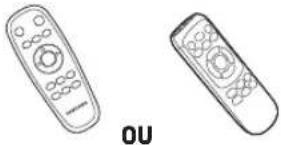
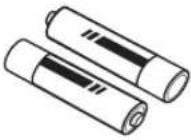
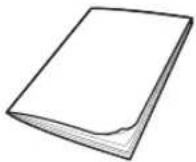
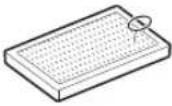
Télécommande(Non fournie pour la série SR1*M701***) Piles (type AAA) Manuel d'utilisation Filtre de rechange (Uniquement disponible sur les séries R20M7090**,SR20M7070**) 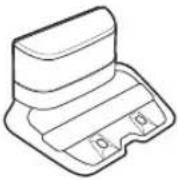
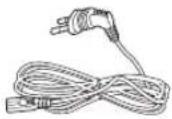
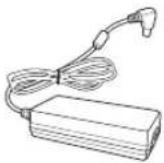
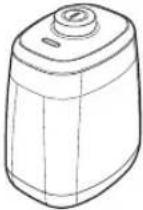
Base Cordon d'alimentation Chargeur de batterie Dispositif de protection virtuelle(Uniquement disponible sur les séries SR20M7090**,SR20M7070**,SR20M706**,SR20M7050**)
* Caractér. de la batterie
Série SR1*M70****: Lithium-ion, 21,6 V, 1 800 mAh, 6 cellules
Série SR2*M70****: Lithium-ion, 21,6 V, 3 600 mAh, 6 cellules
Nota per l'installazione

Nota
\- Installez la base dans un endroit où le sol et le mur sont à niveau.
▶ Il vaut mieux installer la base dans le sens des lames du parquet.
▶ Si le bouton d'arrêt d'urgence est désactivé, le POWERbot ne se mettra pas en charge même s'il a rejoint la base.
▶ Mettez toujours la base sous tension.
- Si la base n'est pas sous tension, le POWERbot ne peut pas la trouver et il ne peut donc pas se recharger automatiquement.
- Si vous laissez le POWERbot séparé de la base, les piles se déchargent naturellement.
▶ Si le POWERbot est en mode veille, il ne s'allumera pas même si le bouton d'arrêt d'urgence est désactivé, puis réactivé. Maintenez le bouton [Départ/Arrêt] sur le POWERbot enfoncé pour désactiver le mode veille.
Carica
Une fois la première mise en charge complète du POWERbot terminée (après l'achat), l'appareil peut être utilisé pendant 60 minutes en mode Normal ( ). (Consultez la page 39 pour la durée de mise en charge.)
Carica intelligente
Si le POWERbot se décharge totalement en mode Nettoyage automatique, il reviendra automatiquement à la base pour se recharger et reprendra le nettoyage de la zone à nettoyer une fois que les deux tiers de la batterie seront complètement chargés. (À 2 reprises au maximum).


1 Attivare il pulsante di arresto di emergenza in basso.
Vous devez activer le bouton d'arrêt d'urgence pour allumer le POWERbot.
Appuyez puis relâchez le bouton 🏠.
2 Caricare manualmente il POWERbot posizionandolo sulla base.
Vérifiez que les broches de chargement du POWERbot et celles de la base sont alignées.
3 Verificare lo stato di carica.
Pour la série SR1*M701***,
le voyant de la batterie clignote toutes
les secondes au cours de la charge et
reste fixe lorsque la charge est terminée.
Pour les séries SR1*M702*** /
SR1*M703*** / SR2*M70****,
« »s'allumera selon l'avancée de
la mise en charge et « FULL » apparaîtra
lorsque la mise en charge sera complète.

Carica automatica

1. Serie SR1*M701****
Si le voyant de la batterie clignote à des intervalles de 0,4 secondes, le POWERbot reviendra automatiquement à la base pour se charger.
2. Serie SR1*M70****/SR2*M70****
Lorsque le voyant de la batterie se met à clignoter en cours de nettoyage, le POWERbot retourne sur sa base pour se charger automatiquement.
Ricarica

Vous pouvez ordonner au POWERbot d'aller se recharger sur la base pendant le nettoyage.
Batteria scarica (Lo)

Mettez le POWERbot en charge manuellement en le plaçant sur la base.
Passaggi da seguire se la ricarica non avviene:
Verificare lo stato di installazione della base quando:
▶ la base est située à un endroit difficile d'accès pour le POWERbot ;
▶ la distance entre la base et le POWERbot est supérieure à 5 m.
- Il faudra certainement plus de temps au POWERbot pour revenir à la base et se recharger.
Caricare manualmente il POWERbot quando:
la base se situe dans un coin ;
▶ la batterie est entièrement déchargée ;
▶ le POWERbot est immobilisé à cause d'un obstacle (meuble, etc.) ;
▶ le POWERbot ne parvient pas à franchir un seuil à proximité de la base (la hauteur maximale de seuil que le POWERbot peut franchir est d'environ 1,5 cm) ;
▶ le voyant de la batterie clignote et que le message « Lo » s'affiche ;
▶ le voyant de la batterie clignote (applicable à la série SR1*M701****)
▶ le POWERbot est en mode Nettoyage localisé ou Nettoyage manuel.
Utilizzo del POWERbot
Vous devez activer le bouton d'arrêt d'urgence sur le dessous de l'appareil avant d'utiliser le POWERbot.
Accensione/spegnimento
Appuyez sur le bouton pendant plus de 3 secondes.

\- Lorsque le POWERbot n'est pas utilisé pendant 30 minutes,
Séries SR1*M70**U* / SR2*M70**U*: passe en mode économie d'énergie.
Séries SR1*M70**W* / SR2*M70**W*: revient automatiquement à la base pour se charger.

Avvio della modalità Pulizia automatica
Appuyez puis relâchez ce bouton. Le POWERbot se déplace et nettoie automatiquement et une seule les zones réglées.

* Arrêt du nettoyage : Appuyez puis relâchez le bouton
Utilizzo della modalità Pulizia localizzata
Le POWERbot permet d'effectuer le nettoyage intensif d'une zone spécifique

Ricarica
Vous pouvez ordonner au POWERbot d'aller se recharger automatiquement sur la base pendant le processus de nettoyage, en appuyant sur ce bouton.

Selezione delle modalità di pulizia
Mode de nettoyage Sélection Icône affichée SR1*M702***SR1*M703***SR2*M70**** SR1*M701**** Nettoyage automatique 
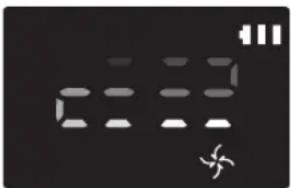
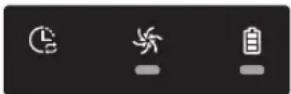
Nettoyage localisé 
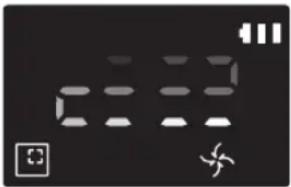
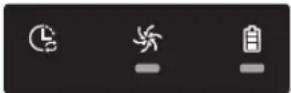
Nettoyage répété * Appuyez d'abord sur [type A, B], [type C, D Repeat] de la télécommande puis appuyez sur [Départ/Arrêt ▶II]. 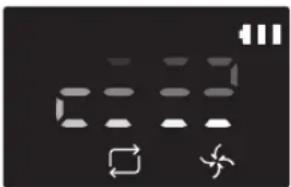
- Nettoyage manuel * Le mode de nettoyage manuel peut être sélectionné à l'aide des boutons directionnels de la télécommande. 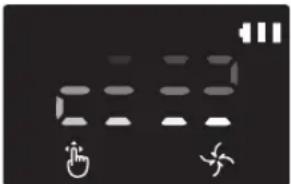
-
* Si le POWERbot ne parvient pas à revenir à la base, il passera en mode économie d'énergie et l'écran s'éteindra.
* Pour quitter le mode économie d'énergie, appuyez sur le bouton [Départ/Arrêt ▶] ou [Marche/Arrêt ] du corps principal de la télécommande.
* Si le nettoyage en mode Nettoyage automatique est terminé en 15 minutes, le POWERbot effectuera un autre nettoyage.

Utilizzo del POWERbot
Méthode de nettoyage pour chaque mode


Pulizia automatica
Nettoie automatiquement et une seule fois les zones réglées.
* Série SR1*M701*** : Le nettoyage se poursuit à plusieurs reprises jusqu'à ce que la batterie soit épuisée.
Pulizia localizzata
Effectue le nettoyage intensif d'une zone spécifique. Il peut être utilisé pour aspirer des miettes de pain ou de biscuits.
Pulizia manuale
Vous pouvez déplacer le POWERbot à l'aide de la télécommande afin de nettoyer une zone spécifique.
* Cette fonction n'est pas applicable à la série SR1*M701***.
Pulizia ripetuta
Le nettoyage se poursuit à plusieurs reprises jusqu'à ce que la batterie soit épuisée.
* Cette fonction n'est pas applicable à la série SR1*M701***.

Nota
▶ Si le Nettoyage automatique ou le Nettoyage répété est lancé, le POWERbot nettoie d'abord la zone autour de la base.
Utilisation des fonctions spéciales de nettoyage
Fonction de nettoyage Fonctionnement Icône affichée SR1*M702***SR1*M703***SR2*M70**** SR1*M701*** Contrôle intelligent de la puissance * Lorsque le POWERbot détecte un tapis en mode normal, il fonctionnera automatiquement avec une puissance d'aspiration plus élevée. 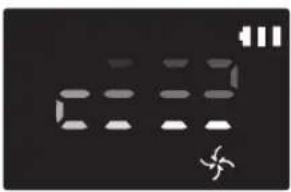
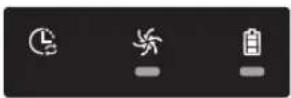
Brosse de nettoyage des angles * Lorsque POWERbot détecte un bord ou un angle en mode Nettoyage automatique ou Nettoyage localisé, le volet obturateur automatiques'active et s'approche du bord ou de l'angle à nettoyer.► Bord plat (un nettoyage)► Coin (deux nettoyages) 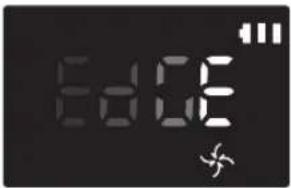
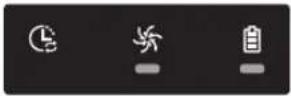
Installazione del dispositivo di protezione virtuale
Le rayon infrarouge émis par le dispositif de protection virtuelle empêchera le POWERbot de s'approcher d'une certaine zone.
* (Fourni pour la série SR2*M707*** uniquement. Pour les séries SR2*M704*** / SR2*M705*** / SR2*M706***, achat nécessaire.)

1 Appuyez sur le bouton Marche/Arrêt pour l'allumer.
Le voyant rouge Marche/Arrêt clignote.

2 Installez le dispositif de protection virtuelle là où vous souhaitez interdire l'accès au POWERbot.
Assurez-vous que le capteur de distance soit dirigé dans la direction dans laquelle vous souhaitez créer une barrière invisible (ce qui limitera l'approche du POWERbot).
Installazione del dispositivo di protezione virtuale
Nomenclatura dei componenti del dispositivo di protezione virtuale

Inserimento delle batterie
Les piles du dispositif de protection virtuelle doivent être achetées séparément.

1 Ouvrez le cache des piles du dispositif de protection virtuelle en appuyant sur la languette de verrouillage, puis en la soulevant.

2 Insérez les piles alcalines (type D) comme indiqué sur l'illustration (vérifiez la polarité +/-).

3 Insérez l'extrémité du cache dans la fente et poussez l'autre extrémité pour le refermer.
Uso del telecomando
[Type A] [Type B]


[Type C] [Type D]


Uso del telecomando
□ [Type A] / □ [Type B] / [Type C] / [Type D]
1 Mise sous/hors tension, Recharge et Départ/Arrêt
Mise sous/hors tension 


Permet de mettre le POWERbot sous/hors tension Recharge 


Permet de demander au POWERbot de se recharger automatiquement sur la base Départ/Arrêt 


Permet de démarrer ou d'arrêter le processus de nettoyage
2 Modes de nettoyage
Nettoyage automatique 


Permet à l'appareil de nettoyer toutes les zones réglées une seule fois et de revenir automatiquement à la base. Nettoyage localisé 


Permet d'effectuer le nettoyage intensif d'une zone spécifique Nettoyage répété 


Permet de poursuivre le nettoyage jusqu'à ce que la batterie devienne très faible et que le voyant clignote
3 Puissance d'aspiration
Mode Turbo 


Permet d'aspirer à la puissance maximale. Mode Normal 


Permet d'aspirer à une puissance moyenne. Mode Silencieux 


Permet d'effectuer le nettoyage en silence
4 Fonction supplémentaire
Signal sonore 


À chaque fois que vous appuyez sur ce bouton, Effets sonores → Sourdine est sélectionné dans cet ordre.<Série SR10M703**9 uniquement>Star wars → Effets sonores → Sourdine Télécommande 


Permet d'activer ou de désactiver la fonction Wi-Fi.
* Série SR10M701**5 uniquement : Star wars (La fonction Sourdine n'est pas disponible)
* Le réglage précédent sera conservé, même si le bouton d'arrêt d'urgence est désactivé, puis réactivité.
5 Modalità di pulizia manuale e controllo della direzione
Aller tout droit 


Permet un déplacement vers l'avant Tourner à gauche 

[TZZC] 
Permet de tourner à gauche Tourner à droite Permet de tourner à droite
* La marche arrière n'est pas disponible.
6 Pulizia localizzata
Disponible uniquement avec les télécommandes de type C et D.
Vous pouvez utiliser la télécommande pour délimiter et nettoyer la zone de votre choix lorsque le POWERbot est en cours de nettoyage.
Pointez la lumière rouge vers le sol, dans un rayon de 0,5 m autour du POWERbot.
Maintenez appuyé le bouton de nettoyage localisé pour déplacer la lumière rouge vers la zone souhaitée. Le POWERbot se déplacera et nettoiera en suivant la lumière.

Portée de la télécommande

Hauteur de la télécommande 0,5 m 1 m 1,5 m Portée Environ 1,5 m Environ 2 m Environ 3 m
Inserimento delle batterie
Ouvrez le cache de l'emplacement des piles en le soulevant et en appuyant sur la languette de verrouillage, puis insérez les piles comme indiqué sur l'illustration. Ensuite, refermez le cache jusqu'à entendre un « clic ».

Nome di ogni componente


Parte superiore
1. Écran
2. Récepteur des signaux de la télécommande
3. Capteur d'obstacles
4. Réservoir de poussière
5. Caméra
6. Bouton du réservoir de poussière
7. Capteur antichoc
8. Volet obturateur automatique
Parte inferiore
1. Broches de chargement
2. Brosse
3. Cache de la brosse
4. Capteur d'escarpement
5. Roulette
6. Cache de la batterie
7. Bouton du cache de la brosse
8. Roue d'entraînement
9. Bouton d'arrêt d'urgence
10. Volet obturateur automatique
Schermo
1. Programme Quotidien
2. Mode Normal/Turbo
3. Voyant de la batterie
4. Bouton de nettoyage localisé, programme quotidien (3 s)
5. Bouton Départ/Arrêt, Mode Turbo (3 s)
6. Bouton de recharge


1. Sourdine
2. Voyant d'information
3. *Voyant d'activation/désactivation de la commande intelligente
4. *Wi-Fi
5. Voyant de batterie
6. Programme Quotidien/Pour une seule fois
7. Affichage numérique
8. Mode Nettoyage localisé
9. Mode Nettoyage manuel
10. Mode Nettoyage répété
11. Mode Normal
12. Mode Turbo
13. Bouton de nettoyage localisé
14. Bouton Départ/Arrêt
15. Bouton de recharge
1. Sourdine
2. Voyant d'information
3. *Voyant d'activation/désactivation de la commande intelligente
4. *Wi-Fi
5. Voyant de batterie
6. Programme Quotidien/Pour une seule fois
7. Affichage numérique
8. Mode Nettoyage localisé
9. Mode Nettoyage manuel
10. Mode Nettoyage répété
11. Mode Silencieux
12. Mode Normal
13. Mode Turbo
14. Bouton de nettoyage localisé
15. Bouton Départ/Arrêt
16. Bouton de recharge
* SR1*M70**W* / SR2*M70**W*: Wi-Fi pris en charge
Impostazione dell'ora/del programma
[Type A, Type B] Seul le mode Nettoyage automatique peut être programmé.
Impostazione dell'ora
Vous devez régler l'heure actuelle avant d'utiliser le programme Quotidien/Pour une seule fois.

Impostazione del programma
Le réglage/l'annulation du programme ne peut être effectué(e) que lorsque le POWERbot est sur la base.

Annullamento durante l'impostazione

▶ Si vous ne saisissez rien pendant 7 secondes, le réglage est automatiquement annulé.
Annulation du programme Pour une seule fois/Quotidien
Lorsque les programmesPour une seule fois/Quotidien sont tous les deux réglés  Schedule
 OU
OU  Schedule
 OU
OU  Schedule Cancel (3sec) Cancel (3sec) Cancel (3sec) Cancel (3sec)
Appuyez pendant 3 s. Sélectionnez le programme Annulation effectuée Lorsque soit le programmePour une seule fois, soit leprogramme Quotidien est réglé Schedule Cancel (3sec) Appuyez pendant 3 s.
[Type C, Type D] Seul le mode Nettoyage automatique peut être programmé.
Impostazione dell'ora
Vous devez régler l'heure actuelle avant d'utiliser le programme Quotidien/Pour une seule fois.

Impostazione del programma
Le réglage/l'annulation du programme ne peut être effectué(e) que lorsque le POWERbot est sur la base.

Annullamento durante l'impostazione

▶ Si vous ne saisissez rien pendant 7 secondes, le réglage est automatiquement annulé.
Annullamento del programma Una volta sola/Giornaliero
Lorsque les programmesPour une seule fois/Quotidien sont tous les deux réglés 

 OU
OU 


 Cancel (3sec) Cancel (3sec) Cancel (3sec) Cancel (3sec)
Appuyez pendant 3 s. Sélectionnez le programme Annulation effectuée Lorsque soit le programmePour une seule fois, soit leprogramme Quotidien est réglé ScheduleCancel (3sec) Appuyez pendant 3 s.
Impostazione dell'ora/del programma
[Série SR1*M701****] Pour les modèles sans télécommande, le réglage du programme est disponible comme suit.
Impostazione del programma
Le réglage/l'annulation du programme ne peut être effectué(e) que lorsque le POWERbot est sur la base.

Appuyez pendant 3 s.


Lorsque la DEL du programme est allumée, le programme Quotidien est réglé.
* La durée pendant laquelle vous appuyez sur le bouton sera réglée comme programme. Le nettoyage se lancera automatiquement tous les jours en fonction de l'heure du programme.
Annullamento del programma giornaliero
Lorsqu'un programme quotidien est réglé  Appuyez pendant 3 s.
Pulizia e manutenzione
Vous devez désactiver le bouton d'arrêt d'urgence avant de nettoyer le POWERbot.
Pulizia del serbatoio della polvere

1 Appuyez sur le bouton pour retirer le réservoir de poussière

2 Retirez le cache du réservoir de poussière.

3 Videz le réservoir de poussière et l'unité cyclone.

4 Retirez l'unité cyclone du cache du réservoir de poussière, puis lavez le réservoir de poussière et le filtre.

5 Réassemblez le réservoir de poussière.

6 Remettez le réservoir de poussière en place sur le robot. Vous devez entendre un « clic ».
Pulizia dei sensori e della fotocamera
Essuyez doucement avec un chiffon doux. N'utilisez pas d'eau ou de solutions de nettoyage.

Nettoyage e manutenzione
Pulizia della spazzola e dello sportello otturatore automatico
La conception de la brosse peut varier en fonction des modèles.

1 Retirez le cache de la brosse

2 Retirez la brosse

3 Nettoyez la brosse

4 Nettoyez le volet obturateur automatique

5 Réassemblez la brosse


6 Réassemblez le cache de la brosse

Pulizia della ruota motrice

1 Étalez un chiffon doux sur le sol et retournez le POWERbot dessus.


2 Retirez les corps étrangers à l'aide d'une petite tige émoussée ou de pincettes.
Applicazione Samsung Connect
L'application Samsung Connect n'est compatible qu'avec les modèles qui disposent d'une fonction Wi-Fi.
Configurazione del router wireless
▶ Veuillez vous reporter au manuel d'utilisation de votre routeur sans fil si vous rencontrez des problèmes d'accès.
▶ L'aspirateur POWERbot de Samsung prend uniquement en charge une connexion Wi-Fi de 2,4 GHz.
▶ L'aspirateur POWERbot de Samsung prend en charge les protocoles IEEE 802.11b/g/n et Soft-AP.
- Le protocole IEEE 802.11n est recommandé.
L'aspirateur POWERbot de Samsung prend uniquement en charge le protocole DHCP (Dynamic Host Configuration Protocol). Veuillez vous assurer que l'option de serveur DHCP est activée sur votre routeur sans fil.
▶ Le POWERbot prend en charge WEP-OPEN, WPA-PSK/TKIP et WPA2-PSK/AES pour les protocoles d'authentication et de codage.
- Le protocole WPA2-PSK/AES est recommandé.
- Vérifiez que votre routeur dispose d'un identifiant SSID et d'un mot de passe uniques.
▶ La qualité de la connexion de votre réseau sans fil peut être influencée par l'environnement sans fil existant.
Une fois que votre fournisseur d'accès Internet (FAI) a enregistré définitivement l'adresse MAC (numéro d'identification unique) de votre ordinateur ou modem, il se peut que votre POWERbot ne parvienne pas à se connecter à Internet. Demandez à votre FAI de vous communiquer la procédure à suivre pour connecter un appareil autre qu'un ordinateur à Internet.
▶ Si le FAI vous demande votre identifiant ou mot de passe pour établir la connexion à Interner, il se peut que votre POWERbot ne puisse pas se connecter à Internet. Si tel est le cas, vous devez saisir votre identifiant ou mot de passe lors de l'établissement de la connexion à Internet.
▶ Le POWERbot peut ne pas parvenir à se connecter à Internet à cause de problèmes de pare-feu. Prenez contact avec votre FAI pour résoudre ces problèmes.
▶ Certains routeurs sans fil peuvent transmettre une adresse DNS (serveur de noms de domaine) non valide, même si aucune connexion à Internet n'est établie. Si tel est le cas, prenez contact avec le fabricant de votre routeur sans fil ainsi qu'avec votre FAI.
▶ Si vous ne parvenez toujours pas à vous connecter à Internet, même après avoir suivi la procédure indiquée par votre FAI, veuillez prendre contact avec un centre de dépannage Samsung agréé.
▶ Si votre routeur n'est pas un produit certifié Wi-Fi, il se peut que le POWERbot ne parvienne pas à se connecter à Internet.
Applicazione Samsung Connect
Download dell'applicazione Samsung Connect
▶ Téléchargez et installez l'application Samsung Connect sur les marchés d'applications (Google Play Store, Apple App Store ou Samsung Galaxy Apps). Pour trouver l'application, recherchez le mot-clé « Samsung Connect ».

Nota
▶ L'application Samsung Connect requiert le système d'exploitation Android 6.0 (Marshmallow) ou une version ultérieure. Elle est optimisée pour les appareils des séries Samsung Galaxy S et Note. Il se peut qu'elle ne fonctionne pas correctement avec des smartphones de tiers.
Pour les modèles Apple, l'application requiert le système d'exploitation iOS 9 ou une version ultérieure.
▶ L'application Samsung Connect peut être modifiée sans préavis afin d'en améliorer les performances et l'utilisation.
Creazione di un account Samsung
- Vous devez créer un compte Samsung pour pouvoir utiliser l'application Samsung Connect.
Pour créer un compte Samsung, vous pouvez suivre les instructions fournies par l'application Samsung Connect.
- Sinon, si vous avez un smartphone Samsung, vous pouvez ajouter votre compte Samsung dans l'application des réglages de votre smartphone. Vous serez ainsi automatiquement connecté à votre compte Samsung.
Aggiunta di un dispositivo nell'applicazione Samsung Connect
1. Connectez votre smartphone à votre routeur sans fil.
2. Lancez l'application Samsung Connect sur votre smartphone.
3. Si une fenêtre contextuelle s'affiche indiquant qu'un nouvel appareil a été détecté, appuyez sur ADD NOW.
\- Si la fenêtre contextuelle n'apparaît pas, appuyez sur le bouton + et sélectionnez l'appareil que vous souhaitez connecter dans la liste AVAILABLE DEVICES.
\- Si votre appareil n'apparaît pas dans la liste, ajoutez-le manuellement en sélectionnant le type d'appareil et le modèle spécifique d'appareil.
4. [Android] La connexion à votre appareil sera établie automatiquement.
\- [iOS] Ouvrez l'application des réglages et sélectionnez [Robot vacuum] Samsung dans la liste des connexions Wi-Fi disponibles.
5. Authentifiez-vous lorsque vous êtes invité(e) à le faire.
6. [Android] La connexion à votre routeur sans fil sera établie automatiquement.
\- [iOS] Ouvrez l'application des réglages et sélectionnez le routeur sans fil dans la liste des connexions Wi-Fi disponibles.
7. Les opérations restantes de configuration seront automatiquement effectuées. Ensuite, une nouvelle Device Card sera ajoutée.

Nota
▶ Si vous ne parvenez pas à enregistrer l'appareil, veuillez suivre les étapes ci-dessous.
- Essayez d'appliquer une nouvelle fois la procédure d'enregistrement selon les instructions fournies dans les messages contextuels.
- Vérifiez que l'option UPnP de votre routeur sans fil est activée, puis réessayez d'appliquer la procédure d'enregistrement.
- Vérifiez que le mode sans fil de votre routeur sans fil est bien activé, puis réessayez d'appliquer la procédure d'enregistrement.
- Si vous avez deux aspirateurs POWERbot ou plus, éteignez les autres aspirateurs POWERbot, puis réessayez d'enregistrer votre POWERbot.
- Si tout autre routeur sans fil possède le même identifiant SSID que votre routeur sans fil, il se peut que l'enregistrement échoue.
▶ Voyants de la commande intelligente et de la connexion Wi-Fi
Activée La fonction de commande intelligente est bloquée.(L'utilisation de la télécommande peut quand mêmeêtre autorisée.) 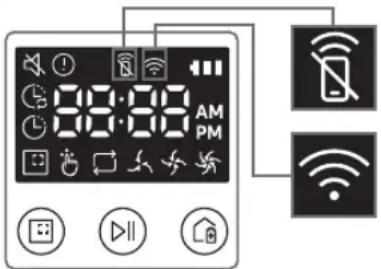
Désactivée La fonction de commande intelligente est autorisée. Activée Le POWERbot est connecté au routeur sans fil. Désactivée Le POWERbot tente de se connecter au routeur sans fil.
Lorsque la fonction de commande intelligente est bloquée, vous ne pouvez pas contrôler le POWERbot sur votre smartphone.
▶ Le POWERbot et votre smartphone ne sont pas connectés au même routeur sans fil ; un délai de réponse peut être constaté selon votre environnement réseau.
Applicazione Samsung Connect
Aggiornamento del software
Lorsque le POWERbot est en charge sur la base, le POWERbot se connecte au serveur puis vérifie si un logiciel est disponible. Si un nouveau logiciel est trouvé, le POWERbot le télécharge et le met à jour automatiquement.
▶ Si le message « UP » s'affiche sur l'écran alors que le POWERbot est en charge, cela signifie qu'une mise à jour est en cours. Veuillez attendre que la mise à jour soit terminée avant d'utiliser le POWERbot.
Utilizzo dell'applicazione Samsung Connect
Lorsque vous appuyez sur la carte de l'appareil dans l'application Samsung Connect, le plug-in (module d'extension) pour votre appareil sera lancé.

1. Mise sous / hors tension
2. Commandes de direction avec le mode de nettoyage manuel (avancer, tourner à gauche, tourner à droite)
3. Mode de nettoyage automatique (activation / désactivation)
4. Mode Nettoyage localisé
5. État actuel
6. État de la batterie
7. Puissance d'aspiration
8. Option de répétition (activation / désactivation)
9. Programme (Une seule fois / Quotidien)
- L'heure actuelle affichée sur l'appareil sera synchronisée lorsque vous saisirez le réglage du programme.
- Un cycle de nettoyage programmé ne commencera que lorsque l'appareil sera en charge sur la base.
10. Historique de nettoyage
11. Réglages > Guide vocal
Note e avvertenze
Mise en charge

Remarque
En cas de surchauffe de la batterie pendant la charge, l'opération peut prendre plus de temps que prévu.
▶ Si la charge automatique ne fonctionne pas, effectuez les opérations suivantes :
- Désactivez le bouton d'arrêt d'urgence (endessous du POWERbot) puis réactivez-le.
- Débranchez puis rebranchez la fiche d'alimentation de la base.
- Débranchez la base, puis vérifiez l'absence de corps étrangers sur les broches de chargement et nettoyez le POWERbot et les broches de chargement de la base à l'aide d'un chiffon sec.
- Vérifiez l'absence d'obstacles à proximité de la base (objets réfléchissants, chaises, etc.).
▶ Si vous laissez le POWERbot séparé de la base, la batterie se décharge naturellement.
\- Essayez de maintenir le POWERbot en charge sur la base. (Toutefois, désactivez le bouton d'arrêt d'urgence et laissez la base débranchée lorsque vous prévoyez de vous absenter de la maison pendant une période prolongée dans le cadre d'un voyage d'affaires ou de vos vacances, etc.)
Utilisation

Remarque
▶ Le POWERbot peut rester bloqué sur des seuils, entre autres, pendant le nettoyage.
\- Pour reprendre le fonctionnement, désactivez le bouton d'arrêt d'urgence, placez le POWERbot dans un endroit dégagé et rallumez-le.
▶ Le POWERbot n'est pas conçu pour nettoyer parfaitement les zones auxquelles il ne peut pas accéder (angles, espace entre les meubles et le mur, etc.).
\- Veuillez utiliser un autre outil de nettoyage pour aspirer ces zones.
▶ Le POWERbot n'est pas conçu pour aspirer les peluches de poussière ; il est donc possible que certaines restent sur le sol après le nettoyage.
- Veuillez utiliser un autre outil de nettoyage pour aspirer ces zones.
▶ Si le POWERbot est hors tension, vous ne pouvez pas le mettre sous tension en appuyant sur le bouton Marche/Arrêt de la télécommande. Maintenez le bouton [Départ/Arrêt] enfoncé sur le POWERbot.
- Vous ne pouvez pas sélectionner et ordonner au POWERbot d'exécuter le mode Nettoyage localisé lorsqu'il est en charge.
▶ Si vous appuyez sur le bouton de nettoyage manuel/localisé pendant la charge, le POWERbot quittera la base et passera en mode veille.
Nettoyage et entretien

Remarque
▶ Lorsque vous lavez le réservoir de poussière et le filtre à l'eau claire
- Réservoir de poussière : essuyez-le minutieusement avant de le remettre en place.
- Filtre : faites-le sécher complètement à l'ombre avant de le réutiliser.
▶ Lorsque vous nettoyez le volet obturateur automatique, retirez-le en le tirant délicatement.

Attenzione
▶ Veillez à ne pas vous coincer les doigts dans l'entrée du réservoir de poussière lorsque vous démontez ou remontez le filtre.
▶ Ne laissez pas d'objets risquant d'obstruer l'entrée du POWERbot sur le sol (ex. : cure-dents, cotons-tiges, etc.).
▶ Si vous ne parvenez pas à retirer un corps étranger de la brosse, prenez contact avec un centre de service Samsung agréé.
Osservazioni e avvertenze
La brosse étant chargée de nettoyer le sol, des fils ou encore des cheveux risquent de rester coincés dedans. Pour des résultats de nettoyage optimaux, vérifiez-le et nettoyez-le régulièrement.
▶ Si une brosse ou un cache de brosse est mal réinstallé(e) après une opération de maintenance, vous risquez de rayer le sol ou d'entraîner un dysfonctionnement de l'appareil. Par conséquent, assemblez-les correctement en vérifiant la procédure de maintenance.
Informazioni sulla batteria

Nota
- Achetez des batteries dans les centres Samsung agréés et vérifiez la présence du symbole ( ) collé sur les batteries, ainsi que le nom de modèle, avant d'acheter.
- Cette batterie est destinée exclusivement au POWERbot Samsung Electronics. Ne l'utilisez pas avec tout autre appareil.
▶ Ne démontez pas et ne modifiez pas la batterie.
▶ Ne jetez pas la batterie au feu et ne la faites pas chauffer.
▶ N'appliquez pas d'objet métallique sur les bornes de charge (+, -).
▶ Rangez la batterie en intérieur (entre 0 et 40 °C).
▶ En cas de dysfonctionnement de la batterie, ne la démontez pas vous-même. Prenez contact avec votre centre de service Samsung le plus proche.
- Les temps de charge et d'utilisation de la batterie diminuent au fur et à mesure. Si la durée de vie de la batterie est dépassée et qu'elle ne charge plus correctement la base, faites-la remplacer auprès d'un centre de service Samsung.
▶ La période de garantie de la batterie est de 6 mois à compter de la date d'achat.
Informazioni sul sensore a infrarossi

Attenzione
▶ La transmission du signal infrarouge peut ne pas être régulière dans les lieux comportant des lampes halogènes ou en extérieur.
▶ Le POWERbot utilise 3 types de dispositifs infrarouge. Chacun des dispositifs possède un niveau de priorité différent. Un dispositif peut ne pas fonctionner si son signal est remplacé par un dispositif ayant une priorité supérieure.
\- Priorité des signaux infrarouges : Commande intelligente > Base
Les différents signaux infrarouges émis par les appareils peuvent interférer les uns avec les autres et provoquer des dysfonctionnements si les appareils concernés se situent dans une pièce exiguë ou sont proches les uns des autres.
▶ Si plusieurs aspirateurs POWERbot sont utilisés simultanément, ils risquent de mal fonctionner en raison d'interférences entre les signaux infrarouges.
Codici informativi
1 Les trois voyants ci-dessous clignotent et une alarme de codes d'information retentit.
2 Désactivez le bouton d'arrêt d'urgence, effectuez les contrôles indiqués ci-dessous et prenez les mesures appropriées.
3 Le code d'information disparaît lorsque vous activez le bouton d'arrêt d'urgence.
Animation des codes d'information

Codes d'information Liste de vérification
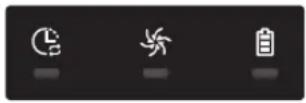
Le POWERbot s'est coincé, bloqué ou piégé pendant son déplacement.► Désactivez le bouton d'arrêt d'urgence et déplacez le POWERbot dans une autre zone. 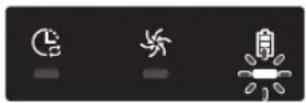
Corps étrangers coincés dans la brosse.► Désactivez le bouton d'arrêt d'urgence et retirez les corps étrangers de la brosse. 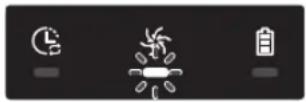
Corps étrangers coincés dans la roue d'entraînement gauche.► Désactivez le bouton d'arrêt d'urgence et retirez les corps étrangers de la roue d'entraînement. 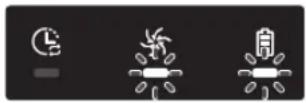
Corps étrangers dans la roue d'entraînement droite► Désactivez le bouton d'arrêt d'urgence et retirez les corps étrangers de la roue d'entraînement. 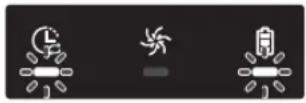
Contrôle du capteur antichoc► Désactivez, puis réactivez le bouton d'arrêt d'urgence.► Si le code d'information ne disparaît pas, vérifiez l'absence de corps étrangers entre le pare-chocs et le corps de l'appareil. Le cas échéant, tirez doucement sur le pare-chocs et retirez les particules étrangères. 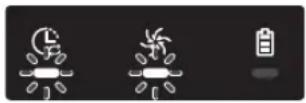
Accumulation de corps étrangers sur le capteur d'obstacles.► Désactivez le bouton d'arrêt d'urgence et nettoyez les capteurs avant et arrière à l'aide d'un chiffon doux. 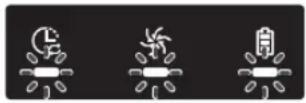
Accumulation de corps étrangers sur le capteur d'escarpement► Désactivez le bouton d'arrêt d'urgence et nettoyez le capteur d'escarpement à l'aide d'un chiffon doux. 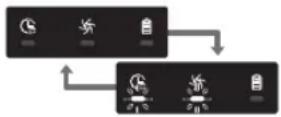
La carte de circuit imprimé principale doit être contrôlée.► Éteignez l'appareil et redémarrez-le. Si le même problème continue de survenir, un contrôle d'entretien est requis.
Codici informativi
1 Le code d'information ci-dessous s'affiche avec une alarme d'erreur.
2 Désactivez le bouton d'arrêt d'urgence, effectuez les contrôles indiqués ci-dessous et prenez les mesures appropriées.
3 Le code d'information disparaît lorsque vous activez le bouton d'arrêt d'urgence.
Codes d'information Liste de vérification 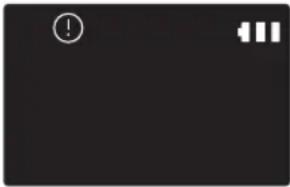
Le POWERbot s'est coincé, bloqué ou piégé pendant son déplacement.► Désactivez le bouton d'arrêt d'urgence et déplacez le POWERbot dans une autre zone. 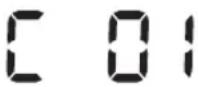
Corps étrangers coincés dans la brosse.► Désactivez le bouton d'arrêt d'urgence et retirez les corps étrangers de la brosse. 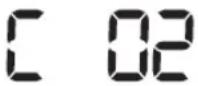
Corps étrangers coincés dans la roue d'entraînement gauche.► Désactivez le bouton d'arrêt d'urgence et retirez les corps étrangers de la roue d'entraînement. 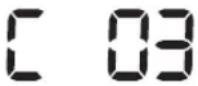
Corps étrangers dans la roue d'entraînement droite► Désactivez le bouton d'arrêt d'urgence et retirez les corps étrangers de la roue d'entraînement. 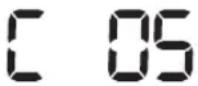
Contrôle du capteur antichoc► Désactivez, puis réactivez le bouton d'arrêt d'urgence.► Si le code d'information ne disparaît pas, vérifiez l'absence de corps étrangers entre le pare-chocs et le corps de l'appareil. Le cas échéant, tirez doucement sur le pare-chocs et retirez les particules étrangères. 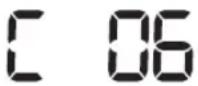
Accumulation de corps étrangers sur le capteur d'obstacles.► Désactivez le bouton d'arrêt d'urgence et nettoyez les capteurs avant et arrière à l'aide d'un chiffon doux. 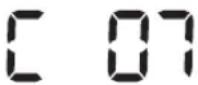
Accumulation de corps étrangers sur le capteur d'escarpement► Désactivez le bouton d'arrêt d'urgence et nettoyez le capteur d'escarpement à l'aide d'un chiffon doux. 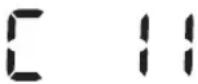
La carte de circuit imprimé principale doit être contrôlée.► Éteignez l'appareil et redémarrez-le. Si le même problème continue de survenir, un contrôle d'entretien est requis.
Risoluzione dei problemi
Symptôme Liste de vérification Le POWERbot ne fonctionne pas du tout. ▸ Vérifiez que le bouton d'arrêt d'urgence est activé.▸ Vérifiez que toutes les icônes sont affichées à l'écran.▸ Vérifiez que la batterie du POWERbot est chargée.- Si le message « Lo » s'affiche, placez le POWERbot sur sa base pour le mettre en charge.- Lorsque le voyant de la batterie clignote, placez manuellement le POWERbot sur la base pour le charger. (Série SR1*M701**** uniquement)▸ Remplacez les piles (type AAA) si la télécommande ne fonctionne pas. Le POWERbot s'est arrêté pendant le nettoyage. ▸ Si le message « Lo » s'affiche sur l'écran, placez le POWERbot sur sa base pour le mettre en charge.▸ Lorsque le voyant de la batterie clignote, placez manuellement le POWERbot sur la base pour le charger. (Série SR1*M701**** uniquement)▸ Si le POWERbot est immobilisé par un obstacle (ex. : cordon électrique, seuil, etc.), prenez-le et dégagez-le de l'obstacle.- Si des corps étrangers (morceaux de tissu, fils) restent bloqués dans une roue d'entraînement, désactivez le bouton d'arrêt d'urgence et retirez-les avant réutilisation. La puissance d'aspiration est faible ▸ Si le « voyant d'inspection du filtre » est allumé, désactivez le bouton d'arrêt d'urgence et nettoyez le réservoir de poussière.▸ Un réservoir trop plein peut faire baisser la puissance d'aspiration de l'appareil. Désactivez le bouton d'arrêt d'urgence et videz le réservoir▸ Si l'entrée située (en-dessous du POWERbot) est obstruée par des corps étrangers, désactivez le bouton d'arrêt d'urgence et retirez-les.▸ Si l'appareil devient soudainement plus bruyant, désactivez le bouton d'arrêt d'urgence et videz le réservoir. Le POWERbot ne parvient pas à trouver la base. ▸ Il peut s'agir d'une panne de courant ou la fiche d'alimentation est peut-être débranchée.▸ Retirez tout obstacle se trouvant autour de la base et pouvant empêcher le POWERbot de revenir à la base.▸ La mise en charge peut être affectée par la présence de corps étrangers sur les broches de chargement. Retirez les corps étrangers présents sur les broches. Le POWERbot effectue soudainement le nettoyage en diagonale. ▸ Vérifiez que la base est bien installée dans le sens du revêtement de sol (lames de parquet ou carrelage).▸ Le POWERbot peut nettoyer en diagonale s'il se dirige vers une autre zone en suivant le parcours le plus court. Il peut également se déplacer en diagonale s'il est entré en contact avec un obstacle suivant cet angle, s'il a été mis en charge sur la base suivant cet angle ou si le revêtement du sol (lames de parquet ou carrelage) est dans ce sens. Le nettoyage localisé ne fonctionne pas ▸ Si vous pointez la lumière rouge directement sur le POWERbot, il se peut qu'il n'aille pas dans la direction souhaitée.- Pointez la lumière rouge vers le sol à une distance de 0,5 m du POWERbot.※ N'utilisez pas le mode de nettoyage localisé si la zone est ensoleillée, très claire, ou sur des sols sombres.
Risoluzione dei problemi
Symptôme Liste de vérification J'ai installé l'application Samsung Connect, mais le POWERbot ne parvient pas à se connecter. ▸ Vous pouvez utiliser l'appareil après avoir connecté le routeur sans fil et le POWERbot via une Configuration facile, en suivant la procédure indiquée. Je ne parviens pas à me connecter au compte Samsung. ▸ Vérifiez votre identifiant et votre mot de passe sur l'écran du compte Samsung. Un message apparaît alors indiquant qu'une erreur est survenue pendant la Configuration facile. ▸ Il est possible que vous n'y parveniez pas temporairement en raison de la distance par rapport au routeur sans fil ou à cause d'autres obstacles. Veuillez réessayer plus tard. Les appareils ne fonctionnent pas même lorsque le smartphone est connecté normalement au POWERbot. ▸ Fermez l'application Samsung Connect et lancez-la à nouveau, ou déconnectez le smartphone du routeur sans fil, puis reconnectez-le. Sinon, coupez l'alimentation du POWERbot, remettez-le sous tension, patientez au moins une minute, puis relancez l'application Samsung Connect. Les fonctions de l'application Samsung Connect ne fonctionnent pas. ▸ Vérifiez si la fonction de verrouillage de la commande intelligente du POWERbot est activée. (Lorsque la fonction de commande intelligente est verrouillée, le voyant de la connexion Wi-Fi est éteint.). L'application Samsung Connect Robot Vacuum ne parvient pas à s'ouvrir. ▸ Vérifiez si le POWERbot est connecté au routeur sans fil. Le POWERbot n'est pas connecté au réseau Wi-Fi. ▸ Vérifiez l'état de réglage du routeur sans fil. La fonction Contrôle intelligent de la puissance fonctionne sur les sols normaux. ▸ Vérifiez que le sol est bien à niveau et que le POWERbot fonctionne et que son corps est légèrement levé.▸ Vérifiez la présence éventuelle de corps étrangers sur le capte d'escarpement situé sous le POWERbot.▸ Vérifiez si la couleur du sol est sombre. La fonction Contrôle intelligent de la puissance ne fonctionne pas. ▸ Lorsque le POWERbot nettoie un tapis de couleur vive et à po courts, il peut reconnaître le tapis comme un sol et la fonction Contrôle intelligent de la puissance peut ne pas fonctionner. La fonction Brosse de nettoyage des angles ne fonctionne pas. ▸ Lorsque le POWERbot ne parvient pas à reconnaître le mur, la fonction Brosse de nettoyage des angles peut ne pas fonctionner.- Lorsqu'un obstacle réfléchissant fait face au mur- Lorsque le mur est lui-même réfléchissant- Lorsque le mur est de couleur foncée La fonction Brosse de nettoyage des angles s'active en l'absence de murs ou de coins. ▸ Vérifiez la présence éventuelle de petits obstacles disposés su une zone étroite.▸ Lorsque le POWERbot reconnaît l'obstacle lui faisant face comme un mur, la fonction Brosse de nettoyage des angles peut s'activer. La fonction Brosse de nettoyage des angles s'active alors que le POWERbot ne rencontre aucun mur ou coin. ▸ Lorsque le degré de l'angle du coin détecté par le POWERbot est grand, la fonction Brosse de nettoyage des angles peut s'activer sans rencontrer aucun mur ou coin.
* Par la présente, Samsung Electronics déclare que cet appareil de type équipement radio est en conformité avec la Directive 2014/53/UE. Le texte intégral de la déclaration de conformité de l'UE est disponible à l'adresse Internet suivante : La Déclaration officielle de conformité se trouve sur http://www.samsung.com, rendez-vous sur la page d'assistance > Rechercher dans l'Assistance et saisissez un nom de modèle.
Symptôme Liste de vérification L'application Samsung Connect ne peut pas être installée. ► L'application Samsung Connect fonctionne sur le système d'exploitation Android 6.0 ou une version supérieure et sur iOS 10 ou une version supérieure.► Il se peut que la version du système d'exploitation prenant en charge l'application Samsung Connect change ultérieurement.► Pour les appareils intelligents connectés par routeur, nous ne pouvons pas garantir une installation et une utilisation normales. Un message d'échec de l'enregistrement de l'appareil s'affiche. ► Réessayez la procédure d'enregistrement de l'appareil en vous reportant aux messages qui s'affichent.► Veuillez vous reporter à la section « Paramétrage du routeur sans fil » du guide d'utilisation.► Veuillez vous reporter aux étapes pour procéder à l'enregistrement de l'appareil dans la section du guide d'utilisation intitulée « Ajout d'un appareil sur l'application Samsung Connect ».► Lorsque l'enregistrement de l'appareil échoue à plusieurs reprises, réinitialisez le POWERbot et votre smartphone, lancez à nouveau l'application Samsung Connect, puis essayez de procéder à l'enregistrement de l'appareil.► Vous devez utiliser le même compte Samsung pour la connexion à l'application et pour l'enregistrement de l'appareil.► Tous les utilisateurs doivent utiliser le compte Samsung émis par le même pays. Pendant l'enregistrement de l'appareil, le bouton de recharge est actionné et maintenu enfoncé selon les instructions, mais l'étape suivante n'apparaît pas. ► Appuyez sur le bouton de recharge jusqu'à ce que vous entendiez un « bip ».► Si l'étape suivante n'apparaît pas sous quelques secondes, appuyez sur le bouton de recharge une fois de plus. Pendant l'enregistrement de l'appareil, le routeur sans fil que je souhaite connecter n'est pas trouvé lors de la recherche. ► Annulez l'enregistrement de l'appareil, lancez à nouveau l'application Samsung Connect et réessayez de procéder à l'enregistrement de l'appareil. Pendant l'enregistrement de l'appareil, le mot de passe du point d'accès 1111122222 n'est pas saisi correctement. ► Maintenez le doigt appuyé sur « [Robot Vacuum] Samsung » dans la liste des réseaux et supprimez le réseau pour initialiser le mot de passe. Pendant l'enregistrement de l'appareil, le mot de passe du routeur sans fil en cours de connexion n'est pas saisi correctement. ► Annulez l'enregistrement de l'appareil, lancez à nouveau l'application Samsung Connect et réessayez de procéder à l'enregistrement de l'appareil.► Maintenez le doigt appuyé sur le nom du routeur sans fil que vous souhaitez connecter dans la liste des réseaux et supprimez le réseau pour initialiser le mot de passe.
Risoluzione dei problemi
Symptôme Liste de vérification Une coupure de connexion entre l'application Samsung Connect et le POWERbot survient mais l'enregistrement de l'appareil est bien terminé. ► Actualisez l'écran et attendez.► Lancez à nouveau l'application Samsung Connect.► Vérifier s'il y a un problème de connexion à Internet. En particulier, un pare-feu peut interrompre le fonctionnement normal. Une coupure de connexion entre l'application Samsung Connect et le POWERbot survient soudainement pendant le fonctionnement normal de l'application. ► Si le POWERbot est distant d'un routeur sans fil, une coupure de la connexion peut survenir.► Réinitialisez le POWERbot et le smartphone, puis vérifiez à nouveau la connexion.► Si la coupure de connexion survient à plusieurs reprises, essayez d'enregistrer à nouveau l'appareil.► Lorsque l'identifiant SSID / le mot de passe d'un routeur sans fil a été modifié, essayez d'enregistrer à nouveau l'appareil. Le contrôle via l'application Samsung Connect ne fonctionne pas car la fonction de contrôle à distance est désactivée. ► La fonction de contrôle à distance est au statut désactivé. Placez la fonction de contrôle à distance au statut activé à l'aide d'une télécommande.
Avvertenze sulla batteria

Ne retirez pas (ou n'essayez pas de retirer) la batterie incorporée dans cet appareil par vous-même. Pour remplacer la batterie, vous devez prendre contact avec votre fournisseur de services ou un professionnel qualifié indépendant. Ces instructions ont été préparées pour une utilisation exclusive par votre fournisseur de services ou par un professionnel qualifié indépendant.
POUR VOTRE PROPRE SÉCURITÉ, N'ESSAYEZ PAS DE RETIRER LA BATTERIE PAR VOUS-MÊME ET NE LA METTEZ PAS AU FEU. NE DÉMONTEZ PAS, N'ÉCRASEZ PAS ET NE PERCEZ PAS LA BATTERIE.
Come rimuovere la batteria
Retirez le POWERbot du chargeur / de la base pour le démonter.
Pour des raisons de sécurité, vous devez éteindre le POWERbot avant de le démonter.

1 Allongez et retournez le POWERbot puis retirez 2 vis.

2 Retirez le cache du réservoir de poussière.

3 Retirez la batterie de son logement puis débranchez le connecteur.

Corrette modalità di smaltimento delle batterie di questo apparecchio
(Applicabile ai paesi con sistemi di raccolta separata delle batterie.)
Ce symbole sur la batterie, son manuel ou son emballage indique que la batterie de cet appareil ne doit pas être jetée avec les autres déchets ménagers. Si les symboles chimiques Hg, Cd ou Pb sont inscrits sur la batterie, cela indique que la batterie contient des teneurs en mercure, en cadmium ou en plomb supérieures aux niveaux de référence de la directive CE 2006/66.
La batterie incorporée dans cet appareil ne doit pas être remplacée par l'utilisateur. Pour plus d'informations sur son remplacement, veuillez prendre contact avec votre fournisseur de services.
N'essayez pas de retirer la batterie et ne la jetez pas au feu. Ne démontez pas, n'écrasez pas et ne percez pas la batterie. Si vous prévoyez de jeter l'appareil, le site de collecte des déchets prendra les mesures appropriées pour le recyclage et le traitement de votre appareil, y compris la batterie.
Avviso sul software open source
Le logiciel inclus dans cet appareil contient un logiciel libre. Vous pouvez obtenir le code source correspondant pendant une période de trois ans après la sortie de la dernière version de ce produit en adressant un email à l'adresse suivante : mailto:oss.request@samsung.com.
Il est également possible d'obtenir le code source complet correspondant sur un support physique tel qu'un CD-ROM ; un coût minimal sera requis.
L'URL suivante http://opensource.samsung.com/opensource/VR7000_A20_TZ/seq/0 renvoie à la page de téléchargement du code source mis à votre disposition, ainsi qu'aux informations concernant la licence de logiciel open source relative à cet appareil. Cette offre est valable pour quiconque ayant reçu cette information.

Caratteristiche tecniche
Classification Élément Informations détaillées SR1*M701*** SR1*M702**** / SR1*M703*** Caractéristiques mécaniques (POWERbot) Dimensions (P x H x L) 340 mm x 97 mm x 348 mm Poids 4 kg Capteur Système de reconnaissance du plafond (Visionary mapping plus TM) Type de boutons du POWERbot Tactile Caractéristiques d'alimentation Tension 100 à 240 V~, 50 Hz/60 Hz Consommation électrique 80 W Caractéristiques de la batterie 21,6 V / 38,8 WH Nettoyage Type de charge Charge automatique/manuelle Mode de nettoyage Programme Automatique, Localisé, Quotidien Automatique, Localisé, Intensif, Manuel, programme Pour une seule fois, programme Quotidien Temps de charge Environ 240 minutes Temps de nettoyage (sur sol dur) Mode Turbo Environ 30 minutes Mode Normal Environ 60 minutes Wi-Fi Plage de fréquences De 2 412 à 2 472 MHz Puissance de l'émetteur (maximum) 20 dBm
Classification Élément Informations détaillées Caractéristiques mécaniques (POWERbot) Dimensions (P x H x L) 340 mm x 97 mm x 348 mm Poids 4,3 kg Capteur Système de reconnaissance du plafond (Visionary mapping plus TM) Type de boutons du POWERbot Tactile Caractéristiques d'alimentation Tension 100 à 240 V~, 50 Hz/60 Hz Consommation électrique 130 W Caractéristiques de la batterie 21,6 V / 77,8 WH Nettoyage Type de charge Charge automatique/manuelle Mode de nettoyage Automatique, Localisé, Intensif, Manuel, programme Pour une seule fois, programme Quotidien Temps de charge Environ 160 minutes Temps de nettoyage (sur sol dur) Mode Turbo Environ 30 minutes Mode Normal Environ 60 minutes Mode Silencieux Environ 90 minutes Wi-Fi Plage de fréquences De 2 412 à 2 472 MHz Puissance de l'émetteur (maximum) 20 dBm
* La conception et les caractéristiques techniques de l'appareil sont susceptibles d'être modifiées sans préavis à des fins d'amélioration de l'appareil.
* Les temps de charge et de nettoyage peuvent varier en fonction des conditions d'utilisation.
POWERbot
Manuale dell'utente
SR1*M70****, SR2*M70**** Series
- Prima di utilizzare questo prodotto, leggere attentamente le istruzioni.
- Solo per uso in interno.

SAMSUNG
Sommario
03 Informazioni di sicurezza
08 Installazione
Accessori / Note per l'installazione
10 Ricarica
Ricarica automatica / Ricarica / Batterie scariche (Lo)
12 Uso di POWERbot
Accensione e spegnimento / Selezione della
modalita di pulizia / Uso delle funzioni di
pulizia speciali
15 Installazione della Virtual guard
Nomenclatura delle parti della Virtual guard / Inserimento delle batterie
17 Uso del telecomando
20 Nomenclatura delle parti
Alto / Fondo / Display
22 Impostazione dell'orario / della programmazione
Impostazione dell'orario / Impostazione della programmazione
25 Pulizia e manutenzione
Pulizia del contenitore di raccolta polvere / Pulizia dei sensori e della telecamera / Pulizia della spazzola e della bocchetta automatica / Pulizia della ruota di guida
27 App Samsung Connect
31 Note e precauzioni
Ricarica / Uso / Pulizia e manutenzione / Informazioni sulla batteria / Informazioni sul sensore IrDA
33 Codici informativi
35 Risoluzione dei problemi
39 Avvertenze sulla batteria
40 Dichiarazione Open Source
41 Specifiche
Informazioni di sicurezza
INFORMAZIONI DI SICUREZZA

\- Prima di utilizzare il prodotto, leggere attentamente questo manuale e conservarlo per future consultazioni.

\- Dal momento che queste istruzioni coprono diversi modelli di prodotto, le caratteristiche dell'aspirapolvere acquistato potrebbero differire leggermente da quanto descritto in questo manuale.
SIMBOLI DI ATTENZIONE/AVVERTENZA UTILIZZATI
AVVERTENZA Indica il possibile rischio di lesioni gravi perfino mortali. ATTENZIONE Indica il rischio di lesioni personali o danni materiali.
ALTRI SIMBOLI UTILIZZATI
NOTA Indica che il testo che segue contiene informazioni importanti.
\- Per ulteriori informazioni sull'impegno ambientale di Samsung e sugli obblighi normativi specifici dei singoli prodotti es. REACH visitare la pagina: samsung.com/uk/aboutsamsung/samsungelectronics/corporatecitizenship/data_corner.html
Informazioni di sicurezza
ISTRUZIONI DI SICUREZZA IMPORTANTI
Durante l'uso di apparecchiature elettriche, è necessario seguire alcune precauzioni di base, tra le quali:
LEGGERE TUTTE LE ISTRUZIONI PRIMA DELL'USO DI POWERbot.
Scollegare il prodotto dalla presa di corrente in caso di inutilizzo o prima di effettuare la manutenzione.
AVVERTENZA: per ridurre il rischio di incendio, scariche elettriche o lesioni:
GENERALE
- Usare il prodotto solo secondo quanto descritto in questo manuale.
• Non utilizzare POWERbot o il caricabatterie / docking station se presentano danni.
- In caso di malfunzionamento, caduta, danni, permanenza all'esterno o immersione in acqua del robot aspirapolvere o del caricabatterie, rivolgersi a un Centro di assistenza autorizzato.
- Non toccare POWERbot o il caricabatterie / docking station con le mani bagnate.
- Usare il prodotto solo su superfici asciutte e in interno.
- Questo apparecchio può essere utilizzato da bambini di età superiore agli 8 anni e da persone con ridotte capacità fisiche, sensoriali o mentali o senza esperienza o conoscenza del prodotto solo sotto la supervisione di una persona responsabile o nel caso in cui abbiano ricevuto informazioni specifiche sull'uso sicuro dell'apparecchio e ne abbiano compreso i rischi ad esso associati. Non consentire ai bambini di giocare con l'apparecchio. La pulizia e la manutenzione dell'apparecchio non può essere eseguita da minori senza la diretta supervisione di un adulto.
- Se il cavo di alimentazione è danneggiato, richiederne la sostituzione al produttore, a un tecnico dell'assistenza o un tecnico specializzato al fine di evitare potenziali pericoli.
Caricabatterie / Docking station
- Non modificare la spina polarizzata per adattarla a una presa non polarizzata o a un cavo di prolunga.
• Non utilizzare in esterno o su superfici bagnate.
- Scollegare il caricabatterie / docking station dalla presa elettrica in caso di inutilizzo e prima di effettuare la manutenzione.
- Usare solo il caricabatterie / docking station forniti in dotazione dal costruttore.
- Non usare un cavo o una spina di alimentazione danneggiati o una presa allentata.
- Non trasportare il prodotto tirandolo per il cavo, non utilizzare il cavo come una maniglia, non incastrare il cavo chiudendo una porta, non far passare il cavo intorno a bordi o angoli taglienti. Tenere il cavo lontano da superfici bollenti.
- Non utilizzare prolunghe o prese con una capacità di corrente inadeguata al carico.
- Non scollegare la spina di alimentazione tirandola per il cavo. Per scollegare il prodotto, afferrare la spina, non il cavo.
- Non aprire o bruciare le batterie poiché potrebbero esplodere ad elevate temperature.
- Non tentare di aprire il caricabatterie / docking station. Le riparazioni devono essere eseguite esclusivamente da un centro assistenza clienti qualificato.
- Non esporre caricabatterie / docking station a temperature elevate, umidità o vapore di alcun genere.
• Non ricaricare nel caricatore batterie non ricaricabili.
POWERbot
- Non aspirare oggetti rigidi, appuntiti o taglienti come vetro, chiodi, viti, monete o simili.
- Non utilizzare senza filtro. Durante la manutenzione dell'unità, non inserire dita o altri oggetti nel comparto della ventola per evitare lesioni in caso di attivazione accidentale del prodotto.
- Non inserire oggetti estranei nelle aperture di ventilazione. Non utilizzare se le aperture sono ostruite; mantenerle libere da polvere, residui, capelli o qualunque oggetto possa ridurre il flusso dell'aria.
- Non aspirare sostanze tossiche (candeggina, ammoniaca, disgorgante idraulico).
- Non aspirare oggetti ardenti o che producono fumo, quali sigarette, fiammiferi o braci.
- Non utilizzare per aspirare liquidi infiammabili o combustibili quali benzina, né usare in luoghi dove tali sostanze potrebbero essere presenti.
\- Non usare in luoghi in cui siano presenti candele o lampade da tavolo appoggiate al pavimento.
\- Non usare in luoghi in cui siano presenti fiamme libere (camini o stufe).
\- Non usare in luoghi in cui siano presenti alcool distillato, diluenti, portacenere con sigarette accese, ecc.
\- Non usare POWERbot in spazi ristretti in cui siano presenti vapori rilasciati da vernici a base d'olio, diluenti, antitarme, polveri infiammabili o altri vapori esplosivi o tossici.
\- In caso di uso intensivo o temperature estreme, dalle batterie può fuoriuscire liquido. Se il liquido fuoriuscito entra a contatto con la pelle, lavare immediatamente con acqua. Se il liquido fuoriuscito entra a contatto con gli occhi, lavare immediatamente con acqua corrente per almeno 10 minuti. Consultare un medico.
Informazioni di sicurezza

AVVERTENZA
Tensione nominale
\- Evitare qualsiasi rischio di incendio o scariche elettriche.
– Non danneggiare il cavo di alimentazione.
- Non estrarre il cavo di alimentazione con forza eccessiva e non toccare la spina con le mani bagnate.
- Utilizzare solo una fonte di alimentazione da 100-240°V\~°e non utilizzare una presa multipla che alimenti più dispositivi contemporaneamente. (non lasciare il cavo di alimentazione appoggiato a terra).
- Non usare un cavo o una spina di alimentazione danneggiati o una presa allentata.
Rimuovere polvere e sostanze estranee dai poli e dai contatti della spina elettrica.
– Rischio di scarica elettrica o malfunzionamento.

AVVERTENZA
Prima dell'uso
▶ Non usare POWERbot vicino a materiali combustibili.
\- Non posizionare vicino a candele accese, lampade da tavolo, camini o materiali iniammabili quali benzina, alcool, diluenti, ecc.
POWERbot è inteso per un uso domestico, pertanto se ne sconsiglia l'uso in attici o seminterrati, in magazzini, edi☐ci industriali, all'esterno, su tavoli o scaffali o in luoghi caratterizzati da umidità come lavanderie e bagni.
\- In caso contrario POWERbot potrebbe subire danni o funzionare in modo anomalo.
▶ POWERbot non deve attraversare pozze di liquido o entrare a contatto con liquidi.
\- Se le ruote attraversano un liquido, POWERbot potrebbe riportare gravi danni e contaminare altre aree lungo il suo passaggio.
▶ Non versare liquidi sul caricabatterie.
\- Pericolo di scariche elettriche o incendi.
▶ Non usare il caricabatterie per scopi diversi da quelli per i quali è stata progettato.
- Il caricabatterie potrebbe subire gravi danni o potrebbe insorgere un rischio di incendio.
▶ Per la propria sicurezza, mantenere sempre il sensore di dislivello pulito.

AVVERTENZA
Utilizzo
Se si avvertono odori o rumori insoliti o si nota del fumo fuoriuscire da POWERbot, spegnere immediatamente l'apparecchio agendo sull'interruttore di emergenza posto sul fondo di POWERbot e contattare un Centro di assistenza autorizzato.

AVVERTENZA
Pulizia e manutenzione
Se il cavo di alimentazione è danneggiato, contattare un Centro di assistenza autorizzato per richiederne la sostituzione da parte di un tecnico certificato.
\- Pericolo di scariche elettriche o incendi.
Per sostituire le batterie, rivolgersi ad un Centro di assistenza autorizzato Samsung Electronic.
\- L'uso di batterie di altri prodotti può provocare malfunzionamenti.

ATTENZIONE
Prima dell'uso
▶ Prima di avviare POWERbot inserire il contenitore di raccolta polvere.
▶ Prestare attenzione alle seguenti condizioni per effettuare una ricarica corretta delle batterie.
– Accendere sempre la docking station.
- Installare la docking station in un luogo facilmente individuabile da POWERbot.
- Non lasciare oggetti davanti alla docking station.
Durante l'installazione della docking station, non lasciare cavi sul pavimento che potrebbero bloccare i movimenti di POWERbot.
▶ Non usare POWERbot su pavimenti scuri.
\- POWERbot potrebbe non essere in grado di funzionare regolarmente.
▶ Non posizionare oggetti a meno di 0,5 m sui lati e 1 m sulla parte anteriore della docking station.
Accertarsi che i contatti della docking station non siano danneggiati o coperti da sostanze estranee.
▶ Non installare la docking station su un pavimento nero o scuro.
\- Se il pavimento intorno alla docking station è scuro, il robot potrebbe non riuscire a raggiungere la base per effettuare la ricarica.
\- Prima di avviare la pulizia, rimuovere qualsiasi oggetto possa ostacolare il movimento di POWERbot (ad esempio i giochi per bambini).
▶ Non utilizzare POWERbot in luoghi vicini troppo angusti per il raggio di curvatura di POWERbot (0,5 m o meno).
Se una spazzola o il coperchio di una spazzola non è montato correttamente, si potrebbe graffiare il pavimento o il prodotto potrebbe non funzionare regolarmente.
- Prima di azionare il POWERbot, rimuovere gli oggetti che potrebbero rompersi quali cornici, specchi e oggetti in porcellana in modo che POWERbot sia libero di muoversi senza fermarsi.

ATTENZIONE
Utilizzo
▶ L'uso di POWERbot su un tappeto spesso potrebbe danneggiare sia POWERbot sia il tappeto.
- POWERbot non è in grado di passare su tappeti spessi oltre 1 cm.
▶ Non usare POWERbot su tavoli o superfici sopraelevate.
- Il robot potrebbe cadere e subire danni.
▶ POWERbot potrebbe urtare sedie e gambe di tavoli, pertanto si consiglia di spostarli prima di azionare il robot al fine di consentire una pulizia rapida ed efficiente.
Durante il funzionamento di POWERbot, non sollevarlo da terra o spostarlo in un'altra zona della casa.
▶ Quando si trasporta POWERbot, non afferrarlo dalle ruote di guida.
▶ Non posizionare oggetti sopra POWERbot e sulla telecamera poiché potrebbero funzionare in modo scorretto.
Rimuovere eventuali sacchetti di carta o plastica di grandi dimensioni prima di usare POWERbot poiché potrebbero bloccarne l'aspirazione.
▶ Non indirizzare direttamente il puntatore rosso verso persone o animali.
▶ Non sdraiarsi a terra intorno a POWERBOT mentre è in funzione.
\- I capelli potrebbero rimanere intrappolati nella spazzola principale causando lesioni.

ATTENZIONE
Pulizia e manutenzione
Attenersi alle seguenti indicazioni per evitare danni a POWERbot.
- Non pulire POWERbot spruzzandovi sopra acqua o usando benzina, diluenti, acetone o alcool.
▶ Non disassemblare o riparare autonomamente POWERbot. Tale operazione deve essere effettuata da un tecnico qualificato.
- Mantenere sempre puliti il sensore degli ostacoli, il sensore di dislivello e la lente della telecamera.
- In caso si accumuli dello sporco, i sensori potrebbero non funzionare correttamente.
Installazione
La docking station deve essere sempre accesa e collegata alla presa elettrica.

Quando si usa il
caricabatterie, il lato con
l'adesivo deve essere rivolto
verso il basso.
Accessori
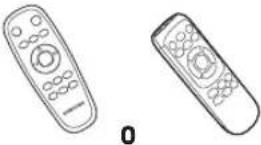
Telecomando(non in dotazione con SR1*M701** Series) Batterie (Tipo AAA) Manuale dell'utente Filtro di ricambio (disponibile solo nelle serie SR20M7090**,SR20M7070**) 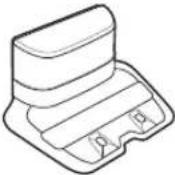
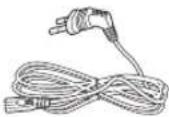
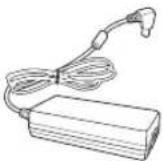
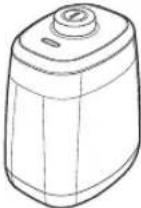
Docking station Cavo di alimentazione Caricabatterie Virtual guard (disponibile solo nelle serie SR20M7090**,SR20M7070**,SR20M706***,SR20M7050**)
* Specifiche delle batterie
Serie SR1*M70****: Litio, 21m6V, 1800mAh, 6cell
Serie SR2*M70****: Litio, 21m6V, 3600mAh, 6cell
Note per l'installazione

Nota
▶ Installare la docking station in un luogo che presenti pavimento e pareti a livello.
▶ E' meglio installare la docking station lungo la scanalatura dei pavimenti in legno.
Se l'interruttore di emergenza è spento, POWERbot non effettuerà la ricarica anche se collegato alla docking station.
▶ Accendere sempre la docking station.
\- Se la docking station non è alimentata, POWERbot non sarà in grado di effettuare la ricarica automatica.
\- Se POWERbot viene lasciato scollegato dalla docking station, la batteria si scaricherà nel tempo.
Se il robot aspirapolvere è in modalità risparmio energetico, l'alimentazione non si attiverà nemmeno spegnendo e riaccendendo l'interruttore di emergenza. Tenere premuto il tasto [Start/Stop] sul POWERbot per disattivare la modalità di risparmio energetico.
Ricarica
Una volta completata la prima ricarica (dopo l'acquisto) POWERbot può essere utilizzato per 60 min. in modalità Normale (ledere a pagina 39 per i tempi di ricarica).
Ricarica Smart
Se la carica di POWERbot si esaurisce in modalità di pulizia Auto, esso ritornerà automaticamente alla docking station e riprenderà la pulizia dell'area una volta che la carica delle batterie abbia raggiunto i due terzi della capacità massima. (max 2 volte).


1 Attivare l'interruttore di emergenza posto sul fondo
E' necessario attivare l'interruttore di emergenza per accendere POWERbot.
Premere e rilasciare il tasto
DII
2 Effettuare la ricarica manuale di POWERbot posizionandolo nella docking station.
Verificare l'allineamento dei contatti di ricarica su POWERbot e sulla docking station.
ITALIANO-10
3 Controllare lo stato della carica.
Per SR1*M701*** Series, durante la ricarica la spia di ricarica lampeggia ad intervalli di 1 sec. e la spia rimane accesa al termine della ricarica.
Per SR1*M702*** / SR1*M703*** / SR2*M70**** Series,
" " si accenderà in base all'andamento della ricarica mentre si accenderà "FULL" al termine della ricarica.

Ricarica automatica

1. SR1*M701**** Series
Se la spia di carica della batteria lampeggia ad intervalli di 0,4 sec., POWERbot tornerà automaticamente alla docking station per effettuare la ricarica.
2. SR1*M70****/SR2*M70**** Series
Quando la spia della batteria lampeggia durante la pulizia, POWERbot ritorna alla base di ricarica per eseguire automaticamente la ricarica delle batterie.
Ricarica

E' possibile indicare all'aspirapolvere POWERbot di recarsi alla docking station durante il processo di pulizia.
Batterie scariche (Lo)

Effettuare la ricarica manuale di POWERbot posizionandolo nella docking station.
Azioni da intraprendere se la ricarica non viene eseguita:
Verificare l'installazione della docking station quando:
▶ la docking station è situata in una posizione non facilmente accessibile da POWERbot.
▶ la distanza tra la docking station e POWERbot è superiore a 5 m.
\- POWERbot potrebbe impiegare molto tempo per raggiungere la docking station
Caricare manualmente POWERbot quando:
la docking station è posizionata in un angolo
la batteria è completamente scarica
POWERbot è bloccato da un ostacolo (mobile, ecc.)
▶ POWERbot non può scavalcare una soglia vicina alla docking station (l'altezza massima della soglia che POWERbot è in grado di scavalcare è di 1,5 cm).
- quando la spia di carica della batteria lampeggia e sul display appare "Lo"
▶ quando la spia di carica della batteria lampeggia (applicabile a SR1*M701*** Series)
▶ POWERbot è impostato in modalità di pulizia Spot o Manual
Uso di POWERbot
È necessario attivare l'interruttore di emergenza posto sul fondo prima di usare POWERbot.
Accensione e spegnimento
Premere il tasto per più di 3 secondi

\- Quando POWERbot non viene utilizzato per 30 min.;
SR1*M70**U* / SR2*M70**U* Series: Attiva la modalità di risparmio energetico.
SR1*M70**W* / SR2*M70**W* Series: Torna automaticamente alla docking station per effettuare la ricarica.

Avviamento della modalità di pulizia Auto
Premere e rilasciare questo tasto. POWERbot si sposta ed inizia a pulire automaticamente una volta le aree impostate.

* Interruzione della pulizia: Premere e rilasciare il tasto

Uso della modalità di pulizia Spot
POWERbot effettua una pulizia accurata di una specifica zona.

Ricarica
Premendo questo tasto è possibile impostare POWERbot perché esegua automaticamente la procedura di ricarica alla base durante la pulizia.

Selezione della modalità di pulizia
Modalità di pulizia Come selezionarla Icona visualizzata SR1*M702***SR1*M703***SR2*M70**** SR1*M701**** Pulizia Auto 
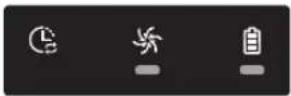
Pulizia Spot 
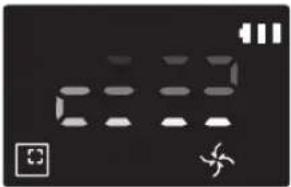
Pulizia Repeat *Premere [A,B], [C,D repeat] sul telecomando quindi premere [Avvia/Stop ▶]. 
- Pulizia Manual *La modalità di pulizia Manual può essere impostata mediante i tasti di controllo direzionale del telecomando. 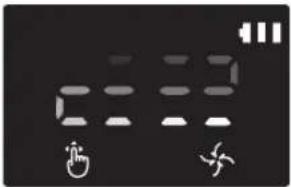
-
* Se POWERbot non riesce a tornare alla docking station, attiverà la modalità di risparmio energetico ed il pannello verrà disattivato.
* Per uscire dalla modalità di risparmio energetico, premere il tasto [Avvia/Stop ▶] o [Accensione ▶] sul corpo del telecomando.
* Se la pulizia Auto viene terminata entro 15 minuti, POWERbot effettuerà una seconda pulizia.

Uso di POWERbot
Metodi di pulizia per ogni modalità


Pulizia Auto
Effettua una pulizia delle aree impostate.
* Serie SR1*M701**** : Effettua una pulizia continua fino all'esaurimento della batteria.
Pulizia Spot
Effettua la pulizia accurata di un'area specifica. Questa modalità può essere utilizzata per pulire briciole di pane o dolci.
Pulizia Manual
Per pulire un'area specifica è possibile spostare POWERbot mediante telecomando.
* Questa funzione non è disponibile nella serie SR1*M701***.
Pulizia Repeat
Effettua una pulizia continua fino all'esaurimento della batteria.
* Questa funzione non è disponibile nella serie SR1*M701***.

Nota
Se viene attivata la funzione Auto e Repeat, POWERbot esegue per primo la pulizia dell'area vicino alla docking station.
Uso delle funzioni di pulizia speciali
Funzione di pulizia Funzionamento Icona visualizzata SR1*M702***SR1*M703***SR2*M70**** SR1*M701**** Controllo potenza intelligente * Quando POWERbot rileva un tappeto in modalità Normale, attiverà automaticamente una maggiore potenza di aspirazione. 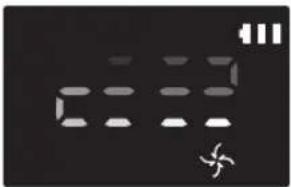
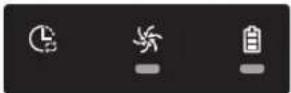
Edge Clean Master * Quando POWERbot rileva un bordo o un angolo in modalità pulizia Auto o Spot, si attiva la bocchetta automatica e POWERbot approccia la parte del bordo o dell'angolo da pulire.► Bordo dritto (pulizia Una volta)► Angolo (pulizia Due volte) 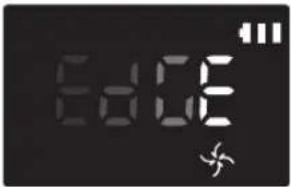
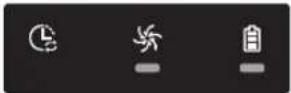
Installazione della Virtual guard
I raggi infrarossi emessi dalla Virtual guard impediscono a POWERbot di accedere ad alcune zone.
* (in dotazione con SR2*solo M707*** Series) Per SR2*M704**** / SR2*M705**** / SR2*M706**** Series, necessario ulteriore acquisto).

1 Premere il tasto di accensione per accendere il robot
La spia di alimentazione (rossa) lampeggia.

2 Installare la Virtual guard dove si desidera limitare l'accesso di POWERbot
Verificare che il sensore di distanza sia rivolto nella direzione nella quale si desidera creare la barriera invisibile (che limiterà l'accesso di POWERbot).
Installazione della Virtual guard
Nomenclatura delle parti della Virtual guard

Inserimento delle batterie
Le batterie della Virtual guard devono essere acquistate a parte.

1 Aprire il coperchio della batteria della Virtual guard premendo la linguetta di blocco, quindi sollevarlo.

2 Inserire le batterie alcaline (tipo D) come mostrato nell'immagine (controllare la polarità +, -).

3 Inserire un'estremità del coperchio nell'alloggiamento e premere l'altra estremità per chiudere il vano batterie.
Uso del telecomando
[Tipo A] [Tipo B]


[Tipo C] [Tipo D]


Uso del telecomando
☐ [Tipo A] / ☐ [Tipo B] / [Tipo C] / [Tipo D]
1 Accensione / Ricarica / Avvio/Stop
Accensione 


Per accendere/spegnere POWERbot Ricarica 


Selezionare per effettuare la ricarica automatica di POWERbot presso la docking station Avvio/Stop 


Selezionare per avviare o terminare il processo di pulizia
2 Modalità di pulizia
Pulizia Auto 


Selezionare per effettuare la pulizia di tutte le aree una sola volta per poi tornare alla docking station. Pulizia Spot 


Selezionare per effettuare la pulizia intensa di una specifica zona Pulizia Repeat 


Selezionare per effettuare la pulizia ripetuta fino allo scarico della batteria ad indicatore lampeggiante
3 Potenza di aspirazione
Modalità Turbo 


Selezionare per effettuare la pulizia con la massima potenza di aspirazione Modalità Normal 


Selezionare per effettuare la pulizia con una potenza di aspirazione media Modalità Quiet 


Selezionare per eseguire la pulizia con un livello di rumore inferiore (silenzioso)
4 Funzioni aggiuntive
Sound 


A ogni pressione di questo tasto si seleziona in sequenza Effetti audio → Muto.<Solo Serie SR10M703**9>Star wars → Effetti audio → Muto Telecomando 


Selezionare per attivare e disattivare la funzione Wi-Fi
* Solo Serie SR10M701**5 : Star wars (La funzione Muto non è disponibile)
* L'impostazione precedentemente effettuata non varierà anche spegnendo e riaccendendo l'interruttore di emergenza.
5 Modalità pulizia Manual e controllo direzione
Avanti 
Selezionare per procedere in avanti Sinistra 


Selezionare per girare a sinistra Destra 
[2XW0] 

Selezionare per girare a destra
* Il movimento in retro non è disponibile
6 Pulizia di uno specifico punto
Disponibile solo con telecomandi di tipo C e D.
È possibile usare il telecomando per indicare di pulire un punto desiderato mentre POWERbot è in fase di pulizia.
Puntare la luce rossa sul pavimento a una distanza di 0,5 m da POWERbot.
Tenere premuto il pulsante Point cleaning per spostare il raggio rosso sul punto desiderato. POWERbot seguirà la luce durante i suoi spostamenti per eseguire la pulizia dell'ambiente.

Distanza operativa del telecomando

Altezza del telecomando 0,5 m 1 m 1,5 m Distanza operativa Circa 1,5 m Circa 2 m Circa 3 m
Inserimento delle batterie
Aprire il vano batterie premendo la linguetta di blocco e sollevando il coperchio, quindi inserire le batterie come mostrato in figura. Riposizionare il coperchio e premere fino allo scatto in posizione.

Nomenclatura delle parti


Alto
1. Display
2. Ricevitore segnali telecomando
3. Sensore ostacoli
4. Serbatoio di raccolta polvere
5. Fotocamera
6. Tasto serbatoio di raccolta polvere
7. Sensore paracolpi
8. Bocchetta automatica
Fondo
1. Contatti di ricarica
2. Spazzola
3. Coperchio spazzola
4. Sensore di dislivello
5. Rullo
6. Coperchio batterie
7. Tasto coperchio spazzola
8. Ruote di guida
9. Interruttore di emergenza
10. Bocchetta automatica
Display
1. Programmazione giornaliera
2. Modalità Normal/Turbo
3. Spia batteria
4. Tasto pulizia Spot, programmazione giornaliera (3 sec)
5. Tasto Avvio/Stop button, modalità turbo (3 sec)
6. Tasto Ricarica

1. Mute
2. Indicatore informazioni
3. *Spia Controllo Smart Off/On
4. *Wi-Fi
5. Spia batteria
6. Programmazione Una volta/Giornaliero
7. Display numerico
8. Modalità pulizia Spot
9. Modalità pulizia Manual
10. Modalità pulizia Repeat
11. Modalità Normal
12. Modalità Turbo
13. Tasto pulizia Spot
14. Tasto Avvio/Stop
15. Tasto Ricarica

1. Mute
2. Indicatore informazioni
3. *Spia Controllo Smart Off/On
4. *Wi-Fi
5. Spia batteria
6. Programmazione Una volta/Giornaliero
7. Display numerico
8. Modalità pulizia Spot
9. Modalità pulizia Manual
10. Modalità pulizia Repeat
11. Modalità Quiet
12. Modalità Normal
13. Modalità Turbo
14. Tasto pulizia Spot
15. Tasto Avvio/Stop
16. Tasto Ricarica
* SR1*M70**W* / SR2*M70**W*: Modalità Wi-Fi supportate
Impostazione dell'orario / della programmazione
[Tipo A, Tipo B] È possibile programmare solo la modalità di pulizia Auto.
Impostazione dell'orario
Prima di utilizzare la programmazione Una volta/Giornaliero è necessario impostare l'orario corrente.

Impostazione della programmazione
L'impostazione/annullamento della programmazione può essere effettuata solo quando POWERbot è fermo nella docking station.

Annullamento durante l'impostazione

L'impostazione viene annullata automaticamente in mancanza di una azione entro 7 secondi.
Annullamento programmazione Una volta/Giornaliero
Quando sono impostate entrambe le programmazioni Una volta/Giornaliero  Schedule Cancel (3sec)Premere per 3 secondi.
 Schedule Cancel (3sec)
 Schedule Cancel (3sec)
Selezionare la programmazione desiderata Annullamento completato Quando è impostata una delle programmazioni Una volta o Giornaliero Schedule Cancel (3sec)Premere per 3 secondi.
[Tipo C, Tipo D] È possibile programmare solo la modalità di pulizia Auto.
Impostazione dell'orario
Prima di utilizzare la programmazione Una volta/Giornaliero è necessario impostare l'orario corrente.

Impostazione della programmazione
L'impostazione/annullamento della programmazione può essere effettuata solo quando POWERbot è fermo nella docking station.

Annullamento durante l'impostazione

L'impostazione viene annullata automaticamente in mancanza di una azione entro 7 secondi.
Annullamento programmazione Una volta/Giornaliero
Quando sono impostate entrambe le programmazioni Una volta/Giornaliero  [5502]
  0
0  →
→  Schedule Cancel (3sec)Premere per 3 secondi. Selezionare la programmazione desiderata Annullamento completato
Quando è impostata una delle programmazioni Una volta o Giornaliero  Premere per 3 secondi.
Impostazione dell'orario / della programmazione
[SR1*M701**** Series] Per le modalità che non prevedono un telecomando, è disponibile la programmazione sotto.
Impostazione della programmazione
L'impostazione/annullamento della programmazione può essere effettuata solo quando POWERbot è fermo nella docking station.

Premere per 3 secondi.


Quando il LED della programmazione
è acceso ciò indica che è stata
impostata una programmazione
Giornaliero.
* Verrà inserita la programmazione corrispondente all'orario in cui si preme il tasto. La pulizia verrà automaticamente eseguita in base all'orario programmato.
Annullamento programmazione Giornaliero
Quando è stata impostata la programmazione Giornaliero

Premere per 3 secondi.
Pulizia e manutenzione
E' necessario disattivare l'interruttore di emergenza prima di eseguire la pulizia di POWERbot.
Pulizia del contenitore di raccolta polvere

1 Premere il tasto per rimuovere il contenitore di raccolta della polvere

2 Rimuovere il coperchio del contenitore di raccolta polvere

3 Rimuovere la polvere dal contenitore di raccolta e dal ciclone

4 Scollegare il ciclone dal coperchio del contenitore di raccolta e lavare contenitore e filtro

5 Rimontare il contenitore di raccolta polvere

6 Reinserire il contenitore di raccolta polvere nel corpo del robot fino ad avvertire uno scatto
Pulizia dei sensori e della telecamera
Pulire delicatamente con un panno morbido. Non utilizzare prodotti abrasivi o pagliette saponate.


Finestra del
sensore posteriore
Pulizia e manutenzione
Pulizia della spazzola e della bocchetta automatica
La forma della spazzola può variare in base al modello acquistato.

1 Rimuovere il coperchio della spazzola principale

2 Rimuovere la spazzola principale

3 Pulire la spazzola principale

4 Pulizia della bocchetta automatica

5 Rimontare la spazzola principale


6 Rimontare il coperchio della spazzola principale

Pulizia della ruota di guida

1 Appoggiare un panno morbido sul pavimento e posizionare POWERbot su di esso capovolto.


2 Usare delle forbici o una bacchetta non appuntiti per rimuovere eventuali materiali estranei.
App Samsung Connect
La app Samsung Connect è disponibile solo nei modelli dotati di una funzione Wi-Fi.
Impostazione del router wireless
In caso di problemi di accesso del router wireless vedere il relativo manuale dell'utente.
Samsung POWERbot supporta solo la banda Wi-Fi 2,4 Ghz.
Samsung POWERbot supporta IEEE 802.11b/g/n and Soft-AP.
- Si consiglia l'adozione dello standard IEEE 802.11n.
Samsung POWERbot supporta solo il protocollo DHCP (Dynamic Host Configuration Protocol). Assicurarsi che l'opzione DHCP server sul proprio router wireless sia attivata.
▶ POWERbot supporta i protocolli WEP-OPEN, WPA-PSK/TKIP e WPA2-PSK/AES quali protocolli di autenticazione e crittografia.
\- Si consiglia l'uso del protocollo WPA2-PSK/AES.
\- Accertarsi che il router sia dotato di una SSID e di una password univoci.
▶ La qualità della connessione del network wireless può essere influenzata dalle condizioni ambientali circostanti.
Qualora il vostro Internet service provider registri permanentemente l'indirizzo MAC (un numero di identificazione unico) del vostro PC o modem, il vostro POWERbot potrebbe non riuscire a connettersi ad Internet. Richiedete al vostro Internet service provider la procedura necessaria per connettere un apparato diverso dal PC ad Internet.
Qualora il vostro Internet service provider richieda il vostro ID o la password per la connessione Internet, il vostro POWERbot potrebbe non essere in grado di connettersi ad internet. In questo caso, digitare il proprio ID o la password durante la connessione ad internet.
▶ POWERbot potrebbe non essere in grado di connettersi ad Internet per varie problematiche relative al firewall. Chiedete al vostro Internet service provider le soluzioni a tale problema.
- Alcuni router wireless possono veicolare un indirizzo di Domain Name Server (DNS) anomalo anche in assenza di connessione Internet. In questo caso, rivolgetevi al produttore del vostro router wireless ed al vostro Internet service provider.
Se, anche dopo aver provato la procedura suggerita dal proprio Internet service provider non si riesce connettersi ad Internet, rivolgersi ad un Centro di assistenza autorizzato Samsung.
- Qualore il router non sia un prodotto certificato Wi-Fi, POWERbot potrebbe non essere in grado di connettersi a Internet.
App Samsung Connect
Download della app Samsung Connect
▶ Eseguire il download ed installare la app Samsung Connect dai vari market (Google Play Store, Apple App Store, o Samsung Galaxy Apps). Per trovare la app da scaricare usare la parola chiave "Samsung Connect."

Nota
▶ La app Samsung Connect richiede OS Android 6.0 (marshmallow) o successivi ed è ottimizzata per Samsung Galaxy S e Note. Potrebbe non funzionare regolarmente con smartphone di terzi.
Per i modelli Apple, la app richiede iOS 9 o successivi.
▶ La app Samsung Connect è soggetta a modifiche senza preavviso ai fini di miglioramenti nell'uso e nelle prestazioni.
Impostazione di un account Samsung
▶ Per usare la app Samsung Connect è necessario disporre di un account Samsung.
▶ Per impostare un account Samsung, seguire le indicazioni fornite dalla app Samsung Connect.
In alternativa, se si dispone di uno smartphone Samsung, aggiungere l'account Samsung nella app di impostazione del proprio smartphone. In seguito lo smartphone effettuerà l'accesso automatico all'account Samsung.
Aggiungere un dispositivo alla app Samsung Connect
1. Connettere il proprio smartphone al router wireless.
2. Avviare la app Samsung Connect sul proprio smartphone.
3. In caso di comparsa di una finestra indicante l'individuazione di un nuovo dispositivo, premere ADD NOW.
- Qualora la finestra non venga visualizzata, premere il tasto + e selezionare il dispositivo da aggiungere nell'elenco AVAILABLE DEVICES.
- Se il dispositivo non compare nell'elenco, aggiungerlo manualmente selezionandone il tipo e lo specifico modello.
4. [Android] La connessione al dispositivo viene effettuata automaticamente.
\- [iOS] Accedere alla app delle impostazioni e selezionare [Robot vacuum] Samsung nell'elenco dei Wi-Fi disponibili.
5. A richiesta fornire le credenziali di autenticazione.
6. [Android] La connessione al router wireless viene effettuata automaticamente.
\- [iOS] Accedere alla app delle impostazioni e selezionare il router wireless presente nell'elenco dei Wi-Fi disponibili.
7. Le rimanenti operazioni di impostazione vengono effettuate automaticamente. Verrà quindi aggiunta una nuova Device Card.

Nota
\- Qualora non sia possibile completare la registrazione del prodotto, intraprendere le seguenti azioni.
- Provare nuovamente la procedura di registrazione così come indicato dai messaggi visualizzati.
- Controllare se l'opzione UPnP del router wireless è disponibile e riprovare la procedura di registrazione.
- Confermare che il router wireless sia operativo in modalità wireless, quindi riprovare nuovamente la procedura di registrazione.
- In presenza di due o più POWERbot, spegnere gli altri POWERbot e riprovare nuovamente la registrazione del POWERbot.
- Qualora nelle vicinanze vi sia un altro router con lo stesso SSID del proprio router wireless, la registrazione non potrà essere completata.
▶ Smart control e indicatore Wi-Fi
On Smart control bloccato (è ancora possibile usare il telecomando). 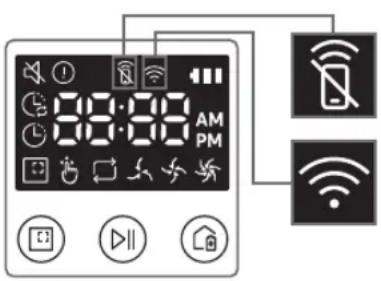
Off S Smart control consentito. On POWERbot è connesso al router wireless. Off POWERbot sta tentando di connettersi al router wireless.
- Quando lo Smart control è bloccato, non è possibile controllare il POWERbot dal proprio smartphone.
Se POWERbot e lo smartphone non sono connessi allo stesso router wireless, può verificarsi un ritardo di risposta in base alle condizioni dell'ambiente di rete.
App Samsung Connect
Aggiornamento Software
- Quando POWERbot è in carica nella docking station, POWERbot si collega al server e verifica la presenza di aggiornamenti software. Se viene trovato un aggiornamento del software, POWERbot effettuerà automaticamente il download e lo aggiornerà.
Se sul display viene visualizzato "UP" mentre POWERbot è in ricarica, ciò indicherà che l'aggiornamento è in corso. Attendere il completamento dell'aggiornamento prima di usare POWERbot.
Uso della app Samsung Connect
▶ Selezionando la scheda del dispositivo nella app Samsung Connect, verrà avviato il plug-in del proprio dispositivo.

1. Accensione/spegnimento
2. Tasti direzionali in modalità Pulizia Manuale (avanti, sinistra, destra)
3. Attivazione/disattivazione modalità pulizia Auto
4. Modalità pulizia Spot
5. Indicatore stato corrente
6. Indicatore carica della batteria
7. Potenza di aspirazione
8. Opzione Ripetizione (on / off)
9. Programma (Una volta / Giornaliero)
- L'orario del dispositivo verrà sincronizzato durante l'attivazione dell'impostazione della programmazione.
- Una pulizia programmata viene eseguita solo quando il dispositivo è inserito nella docking station.
10. Cronologia della pulizia
11. Impostazioni > Guida vocale
Note e precauzioni
Ricarica

Nota
Se la batteria si surriscalda durante la ricarica, il tempo di carica potrebbe essere più lungo.
Se la ricarica automatica non funziona, controllare le seguenti condizioni:
- Attivare e riattivare l'interruttore di emergenza (posto sul fondo di POWERbot).
- Scollegare e ricollegare la spina di alimentazione della docking station.
- Scollegare la base di ricarica, quindi con un panno asciutto o uno straccio, verificare che non vi siano sostanze estranee sui contatti di carica di POWERbot e della docking station.
- Controllare che non vi siano ostacoli od oggetti riflettenti, sedie ecc. vicino alla docking station.
Se POWERbot viene lasciato scollegato dalla docking station, la batteria si scaricherà nel tempo.
\- Fare in modo che POWERbot sia sempre caricato dalla docking station. (tuttavia spegnere il dispositivo e lasciare la docking station scollegata durante una prolungata assenza da casa).
Uso

Nota
▶ POWERbot potrebbe restare bloccato in una soglia o altrove durante la pulizia.
- Per riavviare il funzionamento, disattivare l'interruttore di emergenza, spostare POWERbot in una zona dove sia in grado di muoversi facilmente quindi riattivare l'interruttore.
▶ POWERbot non è in grado di pulire completamente le aree nelle quale non riesce ad accedere, ad esempio angoli, spazio tra muro e divano, ecc.
- Per questo, utilizzare un diverso strumento di pulizia.
▶ POWERbot non è in grado di aspirare grossi agglomerati di sporcizia, pertanto alcuni residui possono restare sul pavimento al termine della pulizia.
- Per questo, utilizzare un diverso strumento di pulizia.
Se POWERbot viene spento, non è possibile riaccenderlo mediante il tasto Accensione del telecomando. Tenere premuto il tasto [Avvio/Stop] su POWERbot.
▶ Non è possibile selezionare ed impostare POWERbot in modo che esegua una pulizia Spot durante la fase di ricarica.
▶ Premendo il tasto pulizia Manual / Point cleaning durante la fase di ricarica POWERbot si scollegherà dalla docking station entrando in modalità standby.
Pulizia e manutenzione

Nota
▶ Dopo aver lavato il contenitore di raccolta della polvere ed il filtro con acqua
- Contenitore di raccolta polvere: Asciugare completamente l'acqua residua.
- Filtro: Lasciare asciugare completamente all'ombra prima dell'uso.
▶ Nel pulire la bocchetta automatica, non estrarla con eccessiva forza.

Attenzione
▶ Prestare attenzione alle dita nello smontare/rimontare il filtro poiché è facile che rimangano intrappolate nell'ingresso del contenitore di raccolta.
Al fine di evitare ostruzioni a causa di corpi estranei, non permettere a POWERbot di aspirare stuzzicadenti, cotton fioc o simili.
Note e precauzioni
Qualora sia difficile rimuovere gli oggetti estranei dalla spazzola principale, rivolgersi ad un Centro di assistenza autorizzato Samsung.
▶ Poiché la spazzola principale rimuove lo sporco dal pavimento durante la pulizia, è possibile che capelli lunghi o altri materiali possano restarvi impigliati. Per ottenere risultati di pulizia ottimali, controllarla e pulirla regolarmente.
Se una spazzola o il coperchio di una spazzola non è montato correttamente una volta eseguita la manutenzione, si potrebbe graffiare il pavimento o il prodotto potrebbe non funzionare regolarmente. Pertanto, montarli correttamente seguendo le procedure di manutenzione previste.
Informazioni sulla batteria

Nota
- Acquistare le batterie presso di Centri di assistenza autorizzata Samsung e verificare la presenza del simbolo ( ) applicato alla batteria ed il nome del modello perima di completare l'acquisto.
▶ Questa batteria è indicata eclusivamente per un POWERbot Samsung Electronics. Non utilizzarla per altri prodotti.
▶ Non disassemblare o modificare la batteria.
▶ Non gettare la batteria nel fuoco o riscaldarla.
▶ Non posizionare alcun oggetto metallico sui contatti di carica (+, -).
▶ Tenere il prodotto all'interno (0 °C\~40 °C).
In caso di malfunzionamento della batterie, non tentare di disassemblarle autonomamente. Rivolgersi ad un Centro di assistenza autorizzato Samsung.
- Il tempo di ricarica della batteria e il tempo di utilizzo possono diminuire con l'uso della batteria. Se la batteria è esausta e il robot non si inserisce più correttamente nella docking station, richiederne la sostituzione presso un Centro di assistenza autorizzato Samsung.
▶ Il periodo di garanzia della batteria è di 6 mesi dalla data di acquisto.
Informazioni sul sensore IrDA

Attenzione
▶ La trasmissione a infrarossi potrebbe essere irregolare nei luoghi esposti a luce alogena o in spazi aperti.
▶ POWERbot utilizza 3 tipi di dispositivi ad infrarossi. Ogni dispositivo ha un diverso livello di priorità. Un dispositivo potrebbe non funzionare correttamente se il suo segnale è disturbato da un dispositivo con priorità maggiore.
\- Priorità dei segnali a infrarossi: Smart control
> Docking station
▶ Diversi segnali a infrarossi possono interferire l'uno con l'altro e provocare malfunzionamenti ai dispositivi se usati insieme in uno spazio ristretto o a breve distanza.
Se si utilizzano più dispositivi POWERbot contemporaneamente, il loro funzionamento potrebbe risultare irregolare a causa delle interferenze dei segnali a infrarossi.
Codici informativi
1 Le tre spie sotto lampeggiano e vengono emessi allarmi acustici di codici informativi.
2 Disattivare l'interruttore di emergenza e controllare le istruzioni sottostanti adottando l'azione opportuna
3 Il codice informativo scompare attivando l'interruttore di emergenza
Animazione dei Codici informativi

Codici informativi Checklist 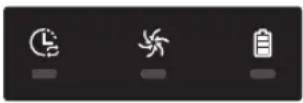
POWERbot è rimasto impigliato, ostacolato o bloccato lungo il suo percorso di pulizia.►Disattivare l'interruttore di emergenza e spostare POWERbot in un'altra zona. 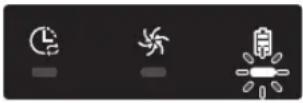
Corpo estraneo impigliato nella spazzola principale.►Disattivare l'interruttore di emergenza e rimuovere gli oggetti estranei dalla spazzola di pulizia. 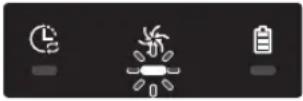
Corpo estraneo impigliato nella ruota di guida sinistra.►Disattivare l'interruttore di emergenza e rimuovere il corpo estraneo dalla ruota di guida. 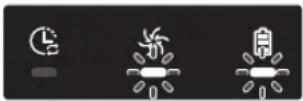
Corpo estraneo impigliato nella ruota di guida destra.►Disattivare l'interruttore di emergenza e rimuovere il corpo estraneo dalla ruota di guida. 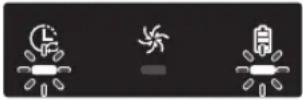
Controllare il sensore paracolpi.►Disattivare l'interruttore di emergenza e riattivarlo.►Se il codice di errore visualizzato non scompare, verificare l'eventuale presenza di un corpo estraneo tra il paracolpi e l'apparecchio. Nel caso vi sia un corpo estraneo, estrarre delicatamente il paracolpi e rimuoverlo. 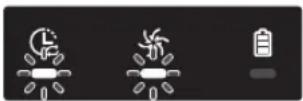
Sul sensore ostacoli si è accumulato dello sporco.►Disattivare l'interruttore di emergenza e pulire i sensori anteriore e posteriore con un panno morbido. 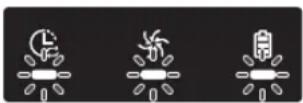
Sul sensore di dislivello si è accumulato dello sporco.►Disattivare l'interruttore di emergenza e pulire il sensore di dislivello con un panno morbido. 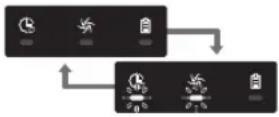
Controllare la scheda madre.►Spegnere e riavviare l'apparecchio. In caso il problema persista, contattare un Centro di assistenza autorizzato.
Codici informativi
1 Viene visualizzato il codice informativo sotto insieme ad un allarme di errore.
2 Disattivare l'interruttore di emergenza e controllare le istruzioni sottostanti adottando l'azione opportuna
3 Il codice informativo scompare attivando l'interruttore di emergenza
Codici informativi Checklist 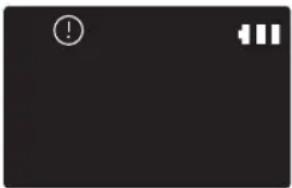
POWERbot è rimasto impigliato, ostacolato o bloccato lungo il suo percorso di pulizia.► Disattivare l'interruttore di emergenza e spostare POWERbot in un'altra zona. 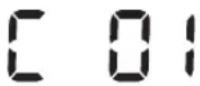
Corpo estraneo impigliato nella spazzola principale.► Disattivare l'interruttore di emergenza e rimuovere gli oggetti estranei dalla spazzola di pulizia. 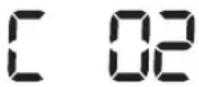
Corpo estraneo impigliato nella ruota di guida sinistra.► Disattivare l'interruttore di emergenza e rimuovere il corpo estraneo dalla ruota di guida. 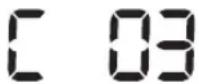
Corpo estraneo impigliato nella ruota di guida destra.► Disattivare l'interruttore di emergenza e rimuovere il corpo estraneo dalla ruota di guida. 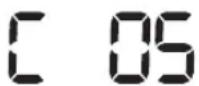
Controllare il sensore paracolpi.► Disattivare l'interruttore di emergenza e riattivarlo.► Se il codice di errore visualizzato non scompare, verificare l'eventuale presenza di un corpo estraneo tra il paracolpi e l'apparecchio. Nel caso vi sia un corpo estraneo, estrarre delicatamente il paracolpi e rimuoverlo. 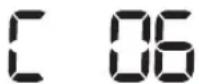
Sul sensore ostacoli si è accumulato dello sporco.► Disattivare l'interruttore di emergenza e pulire i sensori anteriore e posteriore con un panno morbido. 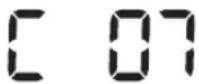
Sul sensore di dislivello si è accumulato dello sporco.► Disattivare l'interruttore di emergenza e pulire il sensore di dislivello con un panno morbido. 
Controllare la scheda madre.► Spegnere e riavviare l'apparecchio. In caso il problema persista, contattare un Centro di assistenza autorizzato.
Risoluzione dei problemi
Sintomo Checklist POWERbot non funziona. ▸ Controllare l'attivazione dell'interruttore di emergenza.▸ Controllare che tutte le icone siano visualizzate sul display.▸ Verificare che la batteria di POWERbot non sia scarica.- Se sul display viene visualizzato "Lo", posizionare POWERbot nella docking station per ricaricare la batteria.- Quando la spia di carica della batteria lampeggia, posizionare manualmente POWERbot nella docking station per ricaricarlo. (Solo SR1*M701*** Series)▸ Se il telecomando non funziona, sostituire le batterie (tipo AAA). POWERbot si arresta durante il ciclo di pulizia. ▸ Se sul display viene visualizzato "Lo", posizionare POWERbot nella docking station per ricaricare la batteria.▸ Quando la spia di carica della batteria lampeggia, posizionare manualmente POWERbot nella docking station per ricaricarlo. (Solo SR1*M701*** Series)▸ Se POWERbot rimane bloccato in ostacoli quali cavi, soglie o altro, sollevarlo per liberarne il movimento.- Se nella ruota di guida rimangono impigliati tessuti o lacci, spegnere il dispositivo e rimuovere eventuali occlusioni prima di utilizzare nuovamente l'apparecchio. La potenza di aspirazione è bassa. ▸ Se la spia "Ispezione filtro" è accesa, disattivare l'interruttore di emergenza e vuotare il contenitore di raccolta polvere.▸ Quando il contenitore di raccolta polvere è troppo pieno, la potenza di aspirazione può risultare inferiore. Disattivare l'interruttore di emergenza e vuotare il contenitore di raccolta polvere.▸ Se l'aspirazione (situata sul fondo di POWERbot) viene ostruita da corpi estranei, disattivare l'interruttore di emergenza e rimuoverli.▸ Se la rumorosità aumenta improvvisamente, disattivare l'interruttore di emergenza e vuotare il contenitore di raccolta polvere. POWERbot non riesce a individuare la base di ricarica. ▸ Controllare se si è verificato un blackout o se il cavo di alimentazione è stato scollegato.▸ Rimuovere eventuali ostacoli intorno alla docking station che possano ostacolare l'accesso di POWERbot.▸ In caso di presenza di corpi estranei sui contatti di ricarica, la ricarica ne sarà influenzata. Rimuovere eventuali corpi estranei dai contatti di ricarica. POWERbot pulisce improvvisamente in diagonale. ▸ Verificare se la docking station sia installata lungo le venature di un parquet o di piastrelle.▸ POWERbot può iniziare a pulire in diagonale qualora si rechi in un'altra zona di pulizia seguendo il percorso più corto. Può anche iniziare a pulire in diagonale qualora urti contro ostacoli con quell'angolazione, se ha avuto accesso alla docking station con quella angolazione, o se la trama del pavimento in legno o ceramica segue quella angolazione. La pulizia di un singolo punto non viene eseguita. ▸ Puntando la luce rossa direttamente verso POWERbot, questo potrebbe non spostarsi nella direzione desiderata.- Puntare la luce rossa sul pavimento a una distanza di 0,5 m da POWERbot.※ Non utilizzare il puntatore in piena luce del sole, sotto una luce intensa o su pavimenti scuri.
Risoluzione dei problemi
Sintomo Checklist Ho installato la app Samsung Connect, ma POWERbot non riesce a connettersi. ▶ Una volta effettuata la connessione del router wireless e del POWERbot mediante un Easy-Setup è possibile usare il prodotto. Non riesco ad accedere al mio account Samsung. ▶ Controllare la proprio ID e la propria password sullo schermo nella schermata dell’account Samsung. Viene visualizzato un messaggio che indica un malfunzionamento durante l’impostazione Easy-Setup. ▶ Il mancato funzionamento temporaneo potrebbe essere dovuto alla eccessiva distanza dal router wireless o ad altri ostacoli. Attendere qualche minuto e riprovare. I prodotti non funzionano nonostante lo smart phone sia regolarmente connesso al POWERbot. ▶ Chiudere la app Samsung Connect ed eseguirla nuovamente, oppure sconnettere lo smartphone dal router wireless e ricollegarlo. Spegnere l’alimentatore del POWERbot, quindi riaccenderlo, attendere per un minuto o più, quindi eseguire nuovamente la app Samsung Connect. Le funzioni della app Samsung Connect non hanno effetto. ▶ Controllare se è stata impostata sul telecomando la funzione di blocco del Smart control del POWERbot. (quando lo Smart control è bloccato la spia Wi-è spenta). La app Samsung Connect Robot vacuum app non viene eseguita. ▶ Verificare che POWERbot sia connesso al router wireless. POWERbot non è connesso al Wi-Fi. ▶ Verificare lo stato di impostazione del router wireless. La funzione Controllo potenza intelligente funziona solamente su un pavimento normale. ▶ Verificare se il pavimento è livellato in quanto POWERbot non funziona se il corpo non è sollevato leggermente dalla superficie di appoggio.▶ Verificare l’eventuale presenza di corpi estranei sul sensore di dislivello situato sul fondo di POWERbot.▶ Verificare se il pavimento è di colore scuro. La funzione Controllo potenza intelligente non funziona. ▶ Quando POWERbot pulisce un tappeto a pelo raso e colori sgargianti, potrebbe confonderlo con un pavimento rendendo quindi inaccessibile la funzione Controllo potenza intelligente. La funzione Edge clean master non funziona. ▶ Quando POWERbot non riesce a riconoscere una parete, la funzione Edge clean master potrebbe non funzionare.– Quando un ostacolo composto da materiale riflettente è posizionato di fronte alla parete– Quando la parete stessa è composta da materiale riflettente– Quando la parete è di colore scuro La funzione Edge clean funziona anche in assenza di pareti o angoli. ▶ Verificare se vi sono oggetti piccoli posizionati in luoghi molto angusti.▶ Quando POWERbot riconosce l’ostacolo davanti a sé come una parete, la funzione Edge clean funziona correttamente. La funzione Edge clean funziona anche se POWERbot non ha raggiunto una parete o un angolo. ▶ Quando POWERbot rileva un grande angolo, la funzione Edge clean funziona anche senza raggiungere la parete o l’angolo.
* Samsung Electronics dichiara che l'apparecchiatura radio aderisce alla direttiva 2014/53/EU. Il testo integrale della dichiarazione di conformità EU è disponibile al seguente indirizzo: La dichiarazione ufficiale di conformità è disponibile su http://www.samsung.com, selezionare supporto> Cerca Supporto Prodotto e inserire il nome del modello.
Sintomo Checklist La app Samsung Connect non può essere installata. ► La app Samsung Connect è eseguibile su Android OS 6.0 o successivi, iOS 10 o successivi.► La versione operativa di supporto della app Samsung Connect potrà variare in seguito.► Per i dispositivi smart instradati, l'installazione standard e l'uso non è garantito. Viene visualizzato un messaggio relativo alla mancata registrazione del prodotto. ► Riprovare la procedura di registrazione del prodotto seguendo le indicazioni riportate nei messaggio visualizzati.► Vedere "Impostazione del router wireless" nel Manuale dell'utente.► Seguire le fasi per il completamento della registrazione del prodotto nella sezione del manuale dell'utente "Aggiungere un dispositivo alla app Samsung Connect"► Qualora la registrazione del prodotto non venga completata più volte, reimpostare il POWERbot e lo Smartphone, eseguire nuovamente la app Samsung Connect e riprovare la registrazione del prodotto.► Per l'accesso alla App e la registrazione del prodotto è necessario usare lo stesso account Samsung.► Tutti gli utenti devono usare l'account Samsung creato nello stesso paese. Durante la registrazione del prodotto, il tasto di ricarica viene tenuto premuto come indicato ma non viene visualizzato il passaggio successivo. ► Premere il tasto di ricarica fino ad avvertire un segnale acustico.► Se il passaggio successivo non compare entro pochi secondi, premere il tasto di ricarica un'altra volta. Durante la registrazione del prodotto, non si riesce ad individuare il router wireless al quale collegarsi. ► Annullare la procedura di registrazione del prodotto, eseguire nuovamente la app Samsung Connect e riprovare la procedura di registrazione del prodotto. Durante la registrazione del prodotto, la password 1111122222 dell'AP non viene inserita correttamente. ► Tenere premuto "[Robot Vacuum] Samsung" nell'elenco dei dispositivi in rete ed eliminare la rete per inizializzare la password. Durante la registrazione del prodotto, la password del router wireless in connessione non viene inserita correttamente. ► Annullare la procedura di registrazione del prodotto, eseguire nuovamente la app Samsung Connect e riprovare la procedura di registrazione del prodotto.► Tenere premuto il router wireless al quale si desidera collegarsi nell'elenco dei dispositivi in rete ed eliminare la rete per inizializzare la password. Viene quindi creato un collegamento tra la app Samsung Connect ed il POWERbot mediante la registrazione del prodotto. ► Aggiornare lo schermo ed attendere.► Eseguire nuovamente la app Samsung Connect.► Verificare che non vi siano problemi di connessione alla rete Internet. In particolare, un firewall potrebbe interferire con il funzionamento regolare.
Risoluzione dei problemi
Sintomo Checklist Durante il normale funzionamento della app viene quindi creato un collegamento tra la app Samsung Connect ed il POWERbot. ► Se il POWERbot è distante dal router wireless, possono verificarsi problemi di connessione.► Reimpostare il POWERbot e lo smartphone, e verificare nuovamente la connessione.► Se i problemi di irregolarità di connessione persistono, effettuare nuovamente la registrazione del prodotto.► Se la SSID/password del router wireless viene modificata, è necessario effettuare nuovamente la registrazione del prodotto. Il controllo mediante la app Samsung Connect non è attivo in quanto la funzione di controllo remoto è disabilitata. ► La funzione di controllo remoto è disabilitata. Verificare che la funzione di controllo remoto sia abilitata mediante un telecomando.
Avvertenze sulla batteria

Non rimuovere o tentare di rimuovere autonomamente la batteria inserita all'interno del prodotto. Per sostituire la batteria, contattare un tecnico qualificato o il Centro di assistenza autorizzato.
Queste istruzioni sono state preparate ad uso esclusivo del tecnico o del centro assistenza.
PER LA PROPRIA SICUREZZA, NON TENTARE DI RIMUOVERE LA BATTERIA AUTONOMAMENTE NÉ SMALTIRLA NEL FUOCO. NON DISASSEMBLARE, ROMPERE O FORARE LA BATTERIA.
Come estrarre la batteria
Per smontare POWERbot, estrarlo dal caricatore / docking station. Per ragioni di sicurezza, spegnere POWERbot prima di disassemblarlo.

1 Appoggiare POWERbot capovolto e rimuovere le 2 viti.

2 Rimuovere il coperchio del contenitore di raccolta polvere.

3 Rimuovere la batteria dall'alloggiamento e scollegare il connettore.

Corretto smaltimento delle batterie di questo prodotto
(applicabile nei paesi dotati di sistemi di raccolta e restituzione delle batterie).
L'etichetta presente sulla batteria, sul manuale o sull'imballaggio indica che la batteria di questo prodotto non deve essere smaltita insieme ai rifiuti domestici. Laddove apposti, i simboli chimici Hg, Cd o Pb indicano che nella batteria vi è un contenuto di mercurio, cadmio o piombo superiore rispetto ai livelli di riferimento indicati nella Direttiva CE 2006/66.
La batteria incorporata nel prodotto non è sostituibile dall'utente. Per informazioni sulla sostituzione, rivolgersi ad un Centro di assistenza autorizzato. Non tentare di rimuovere la batteria né di smaltirla nel fuoco. Non disassemblare, rompere o forare la batteria. Per smaltire il prodotto recarsi presso un centro di raccolta rifiuti dove verranno seguite le corrette procedure di riciclo e trattamento del prodotto, compresa la batteria.
Dichiarazione Open Source
Il software incluso in questo prodotto contiene codice open source. E' possibile ottenere il codice sorgente corrispondente completo per un periodo di tre anni dall'ultima spedizione di questo prodotto inviando una email a mailto:oss.request@samsung.com.
È inoltre possibile ottenere il codice sorgente corrispondente completo su un supporto fisico come un CD-ROM; in tal caso verrà addebitato un importo minimo.
Il seguente URL http://opensource.samsung.com/opensource/VR7000_A20_TZ/seq/0 porta alla pagina di download del codice sorgente reso disponibile e alle informazioni di licenza open source relative al prodotto. Questa offerta è valida per chiunque riceva questa informazione.

Specifiche
Classificazione Articolo Informazioni dettagliate SR1*M701*** SR1*M702**** / SR1*M703**** Specifiche meccaniche (POWERbot) Dimensioni (P x A x L) 340 mm x 97 mm x 348 mm Peso 4 kg Sensore Riconoscimento della forma del soffitto (Visionary mapping plus TM) Tipo di tasti di POWERbot Tipo touch Specifiche di alimentazione Tensione di corrente 100-240 V~, 50 Hz/60 Hz Consumo elettrico 80 W Specifiche delle batterie 21,6 V/ 38,8 Wh Pulizia Tipo di ricarica Ricarica automatica/Ricarica manuale Modalità di pulizia Auto, Spot, Giornaliero Auto, Spot, Repeat, Manual, Una volta, Giornaliero Tempo di ricarica Circa 240 minuti Durata pulizia(calcolata sulla base di pavimenti con superfici lisce) Modalità Turbo Circa 30 minuti Modalità Normal Circa 60 minuti Wi-Fi Gamma frequenze 2412 - 2472 MHz Potenza di trasmissione (Max) 20 dBm
Classificazione Articolo Informazioni dettagliate Specifiche meccaniche (POWERbot) Dimensioni (P x A x L) 340 mm x 97 mm x 348 mm Peso 4,3 kg Sensore Riconoscimento della forma del soffitto (Visionary mapping plus TM) Tipo di tasti di POWERbot Tipo touch Specifiche di alimentazione Tensione di corrente 100-240 V~, 50 Hz/60 Hz Consumo elettrico 130 W Specifiche delle batterie 21,6 V/ 77,8 Wh Pulizia Tipo di ricarica Ricarica automatica/Ricarica manuale Modalità di pulizia Auto, Spot, Repeat, Manual, Una volta, Giornaliero Tempo di ricarica Circa 160 minuti Durata pulizia(calcolata sulla base di pavimenti con superfici lisce) Modalità Turbo Circa 30 minuti Modalità Normal Circa 60 minuti Modalità Quiet Circa 90 minuti Wi-Fi Gamma frequenze 2412 - 2472 MHz Potenza di trasmissione (Max) 20 dBm
* Ai fini di migliorare il prodotto, la forma e le specifiche del prodotto sono soggette a modifiche senza alcun preavviso.
* I tempi di ricarica e di pulizia possono differire in base alle condizioni d'uso.
„POWERbot“
Naudotojo vadovas
SR1*M70****, SR2*M70**** serijos
- Prieš pradedami dirbti su šiuo jrenginiu, atidžiai perskaitykite instrukcijas.
- Naudoti tik patalpoje.

SAMSUNG
Turinys
03 Saugumo informacija
08 Irengimas
Dalys / Pastaba dèl montavimo
10 lkrovimas
Automatinis jkrovimas / Pakartotinis jkrovimas / Išsikroves akumuliatorius („Lo“)
12 „POWERbot“ naudojimas
Maitinimo jungimas / išjungimas / Valymo režimų pasirinkimas / Specialių valymo funkcijų naudojimas
15 Virtualiojo sargo jrengimas
Virtualiojo sargo dalys / Kaip jstatyti baterijas?
17 Nuotolinio valdymo pulto naudojimas
20 Dalių pavadinimai
Viršus / Apačia / Rodmenų skydelis
22 Laiko / grafiko nustatymas
Laiko nustatymas / Grafiko nustatymas
25 Valymas ir priežiūra
Šiukšlių konteinerio valymas / Jutiklių ir kameros valymas / Nuvalykite šepetį ir automatinį dangtelį / Varomojo rato valymas
27 „Samsung Connect“ programa
31 Pastabos ir perspėjimai
Ikrovimas / Naudojimas / Valymas ir priežiūra / Apie akumuliatorių / Apie „IrDA“ jutiklj
33 Informaciniai kodai
35 Trikčių šalinimas
39 lspèjimai dèl akumuliatoriaus
40 Pareiškimas dėl atvirojo kodo
41 Specifikacijos
Informazioni di sicurezza
INFORMAZIONI DI SICUREZZA

\- Prieš naudodami prietaisą, atidžiai perskaitykite šį vadovą ir pasilikite jį ateičiai dėl informacijos.

\- Šios instrukcijos pritaikytos įvairiems modeliams, tad jūsų turimo dulkių siurblio duomenys gali šiek tiek skirtis nuo vadove aprašytų duomenų.
NAUDOJAMI ATSARGUMO / [SPĖJAMIEJI ŽENKLAI
!ISPEJIMAS Nurodo mirties arba stipraus susižeidimo pavojų. !PERSPEJIMAS Nurodo asmens sužeidimo arba turto sugadinimo pavojų.
KITI NAUDOJAMI ŽENKLAI
PASTABA Nurodo, kad toliau pateikiama svarbi papildoma informacija.
\- Daugiau informacijos apie „Samsung“ aplinkosauginius jsipareigojimus ir konkrečiam gaminiui taikomus reikalavimus, pvz., REACH, rasite adresu samsung.com/uk/aboutsamsung/samsungelectronics/corporatecitizenship/data_corner.htm
Informazioni di sicurezza
SVARBIOS SAUGUMO INSTRUKCIJOS
Naudojant elektros prietaisą, reikia laikytis pagrindinių atsargumo priemonių, kaip nurodyta toliau.
PRIEŠ NAUDODAMI „POWERbot“, PERSKAITYKITE VISAS INSTRUKCIJAS.
Kai prietaiso nenaudojate arba prieš atlikdami priežiūros darbus, atjunkite siurblį iš maitinimo lizdo.
ISPĖJIMAS: kad būtų sumažintas gaisro, elektros smūgio arba sužalojimų pavojus:
INFORMAZIONI GENERALI
- Naudokite prietaisą tik vadovaudamiesi šio vadovo nurodymais.
- Nenaudokite apgadinto „POWERbot“ ar akumuliatoriaus įkrovos stotelės.
- Jei dulkių siurblys netinkamai veikia, buvo numestas, apgadintas, paliktas lauke arba įmestas į vandenį, grąžinkite jį į klientų aptarnavimo centra.
- Nelieskite akumuliatoriaus jkroviklio (jkrovos stotelės) arba „POWERbot“ šlapiomis rankomis.
- Valykite tik sausus paviršius patalpose.
- Šį prietaisą gali naudoti vyresni nei 8 metų amžiaus vaikai. Asmenys su ribotais fiziniais, jutimo ar protiniais gebėjimais arba asmenys, neturintys pakankamai patirties ir žinių, šiuo prietaisu gali naudotis tik prižiūrimi arba susipažinę su prietaiso naudojimo instrukcijomis ir suprasdami galimas rizikas. Prietaisas neskirtas žaisti vaikams. Suaugusiųjų neprižiūrimi vaikai negali valyti prietaiso ar atlikti techninės priežiūros darbų.
- Jei pažeistas maitinimo laidas, jį, kad išvengtumėte pavojaus, turi pakeisti gamintojas arba techninės priežiūros atstovas, arba panašios kvalifikacijos asmuo.
Caricabatterie (stazione di ricarica)
- Nekeiskite poliarizuotojo kištuko, kad jis tilptų į nepoliarizuotajį maitinimo lizdą ar ilginamajį laidą.
- Nenaudokite lauke arba ant šlapių paviršių.
- Ištraukite akumuliatoriaus jkroviklj (jkrovos stotelę) iš maitinimo lizdo, kai jo nenaudojate arba kai ruošiatės atlikti jo priežiūros darbus.
- Ikraukite prietaisą tik gamintojo pateiktu akumuliatoriaus jkrovikliu (jkrovos stotele).
- Nenaudokite pažeisto laido, kištuko arba išklibusio maitinimo lizdo.
- Netraukite ir neneškite už laido, nenaudokite laido kaip rankenos, nepriverkite laido durimis, netraukite laido per aštrias briaunas ar kampus. Laikykite laidą atokiai nuo įkaitusių paviršių.
- Nenaudokite ilginamųjų laidų arba maitinimo lizdų su netinkamu srovės pralaidumu.
- Netraukite iš maitinimo lizdo už laido. Jei norite atjungti, suimkite už kištuko, o ne už laido.
- Neardykite ir nedeginkite akumuliatorių, nes esant aukštai temperatūrai jie gali sprogti.
- Nebandykite atidaryti akumuliatoriaus jkroviklio (jkrovos stotelės). Remonto darbai turi būti atliekami tik specializuotuose klientų aptarnavimo centruose.
- Nelaikykite akumuliatoriaus jkroviklio (jkrovos stotelės) aukštoje temperatūroje ir neleiskite skysčiams ar bet kokiai drėgmei patekti ant akumuliatoriaus jkroviklio (jkrovos stotelės).
- Ikroviklyje negalima ikrauti pakartotinai nejkraunamų baterijų.
POWERbot
- Nesiurbkite kietų arba aštrių objektų, pvz., stiklo, vinių, varžtų, monetų ir pan.
- Nenaudokite be filtro. Atlikdami prietaiso priežiūros darbus, jokiu būdu nekiškite pirštų ar kitų objektų į ventiliatoriaus kamerą, nes dulkių siurblys gali netyčia įsijungti.
- Nekiškite jokių objektų į angas. Nenaudokite su užblokuotomis angomis, prižiūrėkite, kad angose nebūtų dulkių, pūkų, plaukų ir bet ko, kas galėtų sumažinti oro srautą.
- Nesiurbkite nuodingų medžiagų (chloro baliklio, amoniako, kanalizacijos valiklio ir pan.).
- Nesiurbkite nieko, kas dega ar rūksta, pvz., cigarečių, degtukų ar karštų pelenų.
- Nenaudokite degiems ar lengvai užsidegantiems skysčiams susiurbti (pvz., benzinui) ir vietose, kur tokių skysčių gali būti.
-Vietose, kur ant grindų stovi žvakių arba stalinių lempų.
-Vietose, kur neprižiūrima ugnis (liepsna arba žarijos).
– Vietose, kur yra distiliuoto spirito, skiediklio, peleninių su rūkstančiomis cigaretėmis ir pan.
- Nenaudokite „POWERbot“ uždaroje erdvėje, kurioje yra aliejinių dažų, dažų skiediklio, medžiagų kandims naikinti, išskiriamų garų, degių dulkių arba kitų sprogių ar nuodingų garų.
- Kraštutinėmis naudojimo ir temperatūros sąlygomis gali atsirasti akumuliatoriaus elementų nuotėkis. Jei skysčio patektų ant odos, greitai nuplaukite jį vandeniu. Jei skysčio patektų į akis, nedelsdami skalaukite jas švariu vandeniu mažiausiai 10 minučių. Kreipkitės į gydytojus.
Informazioni di sicurezza

AVVERTENZA
Alimentazione elettrica
▶ Užkirskite kelią elektros smūgio ar gaisro pavojui.
- Nepažeiskite maitinimo laido.
- Netraukite maitinimo laido per stipriai ir nelieskite jo šlapiomis rankomis.
- Nenaudokite kito nei 100-240 V\~ maitinimo šaltinio, taip pat nenaudokite kelių lygiagrečiai sujungtų lizdų maitinimui tiekti keliems įrenginiams vienu metu. (Nepalikite netvarkingai ant grindų gulinčio laido.)
- Nenaudokite pažeisto maitinimo kištuko, laido arba išklibusio maitinimo lizdo.
▶ Nuvalykite nuo elektros kištuko ir jo kontaktinių dalių dulkes ar bet kokias pašalines medžiagas.
\- Kyla elektros iškrovos ar prietaiso gedimo pavojus.

AVVERTENZA
Prima dell'uso
▶ Nenaudokite „POWERbot“ šalia degių medžiagų.
- Vietose, kur yra žvakių ar stalinių lempų, prie židinių ar prie degių medžiagų, pvz., benzino, alkoholio, skiediklių ir pan.
▶ „POWERbot“ yra skirtas naudoti tik namuose. Nenaudokite jo mansardose, rūsiuose, sandėliuose, pramoniniuose pastatuose, nuo pagrindinio pastato nutolusiuose atskiruose pastatuose, šlapiose arba drėgnose vietose, pvz., voniose ar prausyklose, ant stalų ar lentynų.
- „POWERbot“ gali būti sugadintas arba gali veikti netinkamai.
▶ Isitikinkite, kad „POWERbot“ neveikia prie skysčių ir nesiliečia su jokiais skysčiais.
- „POWERbot“ gali būti rimtai sugadintas ir gali sutepti kitus plotus, jei jo ratai pervažiuotų per skystį.
▶ Nepilkite skysčių ant įkrovos stotelės.
- Kyla gaisro arba elektros iškrovos pavojus.
- Ikrovos stotelė turi būti naudojama tik pagal paskirtį.
- Galite stipriai pakenkti jkrovos stotelei arba sukelti gaisrą.
▶ Saugumo sumetimais skardžio daviklis visuomet turi būti švarus.

AVVERTENZA
Durante l'uso
▶ Jei pasigirs nejprastas garsas, iš „POWERbot“ pasklis kvapas ar dūmai, nedelsdami išjunkite „POWERbot“ apačioje esantį avarinį jungiklj ir kreipkitės į klientų aptarnavimo centrą.

AVVERTENZA
Pulizia e manutenzione
▶ Jei bus pažeistas maitinimo laidas, kreipkitės į klientų aptarnavimo centra, kad jį pakeistų kvalifikuotas remonto specialistas.
- Kyla gaisro arba elektros iškrovos pavojus.
▶ Jei norite pakeisti akumuliatorių, kreipkitės i „Samsung Electronics“ klientų aptarnavimo centra.
- Naudojant neoriginalius akumuliatorius prietaisas gali sugesti.

AVVERTENZE
Prima dell'uso
▶ Prieš naudodami „POWERbot“, jdėkite šiukšlių konteinerį.
▶ Būkite atsargūs ir visuomet tinkamai jjunkite automatinį įkrovimą.
- Visada ijunkite jkrovos stotelės maitinimą.
- Irenkite jkrovos stotelę ten, kur „POWERbot“ ją galėtų nesunkiai rasti.
- Nepalikite jokių daiktų priešais įkrovos stotelę.
▶ Irengdami jkrovos stotelę, nepalikite netvarkingai gulinčio laido ant grindų, nes „POWERbot“ gali jame susipainioti.
▶ Nenaudokite „POWERbot“ ant juodos spalvos grindų.
- „POWERbot“ gali veikti netinkamai.
▶ 0,5 m atstumu iš abiejų įkrovos stotelės pusių ir 1 m iš jos priekio neturi būti jokių daiktų.
▶ Isitikinkite, kad jkrovos stotelės jkrovimo kontaktai nepažeisti ir ant jų nėra jokių pašalinių medžiagų.
▶ Nemontuokite jkrovos stotelės vietoje su tamsiomis grindimis.
- Jei grindys aplink jkrovos stotelę yra tamsios, tai trukdys jkrovimo procesui.
▶ Prieš jjungdami, pašalinkite bet kokias kliūtis, kurios gali sutrikdyti „POWERbot“ judėjimą (pavyzdžiui, vaikų vidaus sūpynes ar šliaužynes).
▶ Nenaudokite „POWERbot“ tose vietose, kurios yra siauresnės nei prietaiso „POWERbot posūkio spindulys (0,5 m arba mažiau).
▶ Jei šepetys ar šepečio dangtis nesurenkami teisingai, gali būti subraižytos grindys arba produkto veikimas gali sutrikti.
▶ Prieš dirbdami su „POWERbot“, patraukite tokius daiktus, kurie gali sudužti, pvz., veidrodžius, vazas, porcelianines figūrèles, kad „POWERbot“ galėtų veikti be trikdžių.

AVVERTENZA
Durante l'uso
▶ Naudojant „POWERbot“ ant storo kilimo, galima sugadinti ir „POWERbot“, ir kilimą.
- „POWERbot“ negali važiuoti per kilimą, kuris yra storesnis nei 1 cm.
▶ Nenaudokite „POWERbot“ ant stalų ar kitų aukštų paviršių.
- lrenginiui netyčia nukritus, jis gali sugesti.
▶ Veikdamas „POWERbot“ gali atsitrenkti j kėdžių, stalų kojas. Todėl greitesniam ir švaresniam rezultatui pasiekti daiktus būtina perkelti.
▶ Veikimo metu „POWERbot“ nekelkite ir neneškite i kitą vietą.
▶ Nelaikykite „POWERbot“ už varomųjų ratų, kai jį nešate į kitą zoną.
Ant „POWERbot“ viršaus ir ant kameros nedėkite jokių daiktų. Dėl to įrenginys gali blogai veikti.
► Naudodami „POWERbot“, pašalinkite didelius popieriaus lapus ar plastikinius maišelius, nes jie gali užkimšti įsiurbimą.
▶ Nenukreipkite raudonos šviesos tiesiai j žmones ar gyvūnus.
▶ Negulėkite prie veikiančio „POWERbot“.
- Šepetyje gali jstrigti jūsų plaukų ir taip galite susižeisti.

AVVERTENZA
Pulizia e manutenzione
▶ Nesugadinkite „POWERbot“ ir pasirūpinkite toliau išvardytais dalykais.
\- Valydami „POWERbot“, nepurkškite vandens tiesiogiai ant išorės ir nenaudokite benzeno, skiediklio, acetono ar alkoholio.
▶ Nebandykite „POWERbot“ ardyti ar taisyti. Tai gali atlikti tik kvalifikuotas meistras.
Kliūčių jutiklis, skardžio jutiklis ir kamera visuomet turi būti švarūs.
\- Jei susikaups pašalinių medžiagų, jutikliai gali veikti netinkamai.
Installazione
Ikrovos stotelė visuomet turi būti prijungta prie maitinimo šaltinio ir jjungta.

1 Prijunkite akumuliatoriaus jkroviklio kištuką prie jkrovimo stotelės
2 Prijunkite maitinimo laidą prie akumuliatoriaus ikroviklio
Naudojant akumuliatoriaus jkroviklj pusė su lipduku turi būti nukreipta žemyn.
3 Prijunkite maitinimo kištuką prie maitinimo lizdo
Parti
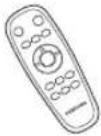
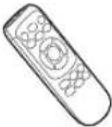 arbaNuotolinio valdymopultas(nejtrauktas iSR1*M701*** serijoskomplektą)
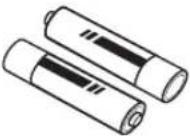 Baterijos (AAA tipo) Naudotojo vadovas Atsarginis
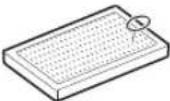 filtras(Tik SR20M7090**,SR20M7070** serijai)
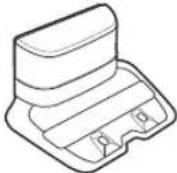 jkrovos stotelė Maitinimo laidas Akumuliatoriaus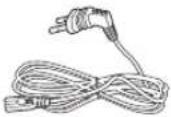
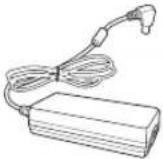 jkroviklis
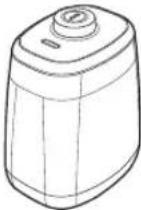 Virtualusis sargas(Tik SR20M7090**,SR20M7070**,SR20M706***,SR20M7050** serijai)
* Akumuliatoriaus specifikacija
SR1*M70**** serija: Ličio jonų, 21,6 V, 1800 mAh, 6 elementų
SR2*M70**** serija: Ličio jonų, 21,6 V, 3600 mAh, 6 elementų
Nota sull'installazione

Nota
▶ Sumontuokite ikrovos stotelę tokioje vietoje, kur grindys ir sienos yra lygios.
▶ Geriausia ikrovos stotelę jrengti išilgai medinių grindų pluošto.
\- Jei avarinis jungiklis yra išjungtas, „POWERbot“ nebus įkraunamas, net jeigu jis stovi įkrovos stotelėje.
Visada jjunkite jkrovos stotelės maitinimą.
- Jei jkrovos stotelei netiekiamas maitinimas, „POWERbot“ negalės jos rasti ir nebus automatiškai ikraunamas.
- Jei „POWERbot“ buvo paliktas atskirtas nuo jkrovos stotelės, akumuliatorius savaime išsikraus.
▶ Jei „POWERbot“ veikia užmigimo režimu, maitinimas nebus tiekiamas, net jei avarinis jungiklis bus išjungtas ir tada vėl jjungtas. Paleiskite ir palaikykite paspaudę „POWERbot“ mygtuką [paleisti / stabdyti], kad išjungtumėte užmigimo režimą.
Carica
Pirmajam ikrovimui pasibaigus (po prietaiso jsigijimo), įprastu režimu 📋POWERbot" gali būti naudojamas 60 min. (Ikrovimo laikas nurodytas 39 psl.)
Carica intelligente
Jei esant automatinio valymo režimui baigiasi „POWERbot“ energija, jis automatiškai grjš i įkrovos stotelę ir tęs nustatyto ploto valymą, kai įsikraus du trečdaliai akumuliatoriaus. (Daugiausiai 2 kartus.)


1 Accendere l'interruttore di emergenza nella parte inferiore
Kad ijungtumėte „POWERbot“, turite ijungti avarinį jungiklj. Paspauskite ir paleiskite mygtuką 🚪️.

2 Caricare manualmente il POWERbot posizionandolo sulla base di ricarica
Isitikinkite, kad „POWERbot“ ikrovimo adatėlės atitinka ikrovos stotelės adatėles.
LIETUVIŲ K.10

3 Controllare lo stato di carica
SR1*M701*** serijoje
jkrovimo metu akumuliatoriaus indikatorius pradeda mirksėti 1 sek. intervalu,
o akumuliatoriui visiškai įsikrovus,
indikatoriaus lemputė degs visą laika.
SR1*M702*** / SR1*M703*** /
SR2*M70**** serijose
„degs-pagal esamą jkrovimo lygį, o
jkrovimui pasibaigus, užsidegs „FULL“.

Carica automatica

1. Serie SR1*M701****
Jei akumuliatoriaus indikatorius pradeda mirksėti 0,4 sek. intervalu, „POWERbot“ automatiškai grįš įsikrauti į ikrovos stotelę.
2. Serie SR1*M70****/SR2*M70****
Jei valant akumuliatoriaus indikatorius pradeda mirksėti, „POWERbot“ nukreipiamas i įkrovos stotelę, kad galėtų automatiškai įsikrauti.
Ricarica

Valymo metu galite nurodyti „POWERbot“, kad šis pakartotinai įsikrautų įkrovos stotelėje.
Batteria scarica ("Lo")

Rankiniu būdu įkraukite „POWERbot“, pastatę jį ant įkrovos stotelės.
Azioni da eseguire se la batteria non si ricarica:
Controllare l'installazione della stazione di ricarica, se:
- ikrovos stotelė yra vietoje, kur „POWERbot“ jos negali lengvai pasiekti;
▶ atstumas tarp jkrovos stotelės ir „POWERbot“ yra daugiau nei 5 m.
\- Gali prireikti daug laiko, kol „POWERbot“ grjš prie jkrovos stotelės pakartotinai įsikrauti.
Caricare manualmente il "POWERbot", se:
▶ ikrovos stotelė jrengta kampe;
- akumuliatorius yra visiškai išsikrovęs;
„POWERbot“ jstrigo ir negali judėti dėl kliūties (baldo ir t. t.);
▶ „POWERbot“ negali perlipti per slenkstj, esantį prie įkrovos stotelės (didžiausias slenksčio, per kurį „POWERbot“ gali perlipti, aukštis yra apie 1,5 cm);
▶ kai mirksi akumuliatoriaus indikatorius ir rodomas pranešimas „Lo“;
▶ kai akumuliatoriaus indikatorius mirksi (taikytina SR1*M701**** serijoms);
- jjungtas „POWERbot“ pasirinktos vietos valymo arba rankinio valymo režimas.
Utilizzo del "POWERbot"
Prieš naudodami „POWERbot“, jjunkite prietaiso apačioje esantį avarinį jungiklj.
Accensione / spegnimento
Paspauskite ir bent 3 sekundes palaikykite mygtuka

\- Kai „POWERbot“ néra naudojamas ilgiau kaip 30 min.;
SR1*M70**U* / SR2*M70**U* serijos: jjungiamas energijos taupymo režimas.
SR1*M70**W* / SR2*M70**W* serijos: automatiškai grjžta jsikrauti i jkrovos stotelę.
Avvio della modalità di pulizia automatica
Paspauskite ir paleiskite šj mygtuka. „POWERbot“ pradės judėti ir vieną kartą nuvalys nustatytus plotus.

* Nutraukti valymą: paspauskite ir paleiskite mygtuka
Utilizzo della modalità di pulizia mirata
„POWERbot“ gerai išvalo pasirinkta vieta.

Ricarica
Paspaudę ši mygtuka, galite nurodyti „POWERbot“, kad valymo metu šis automatiškai pakartotinai jsikrautų įkrovos stotelėje.

Valymo režimų pasirinkimas
Valymo režimas Kaip pasirinkti? Rodoma piktograma SR1*M702***SR1*M703***SR2*M70**** SR1*M701*** Automatinis valymas 
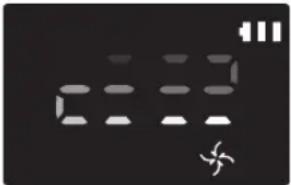
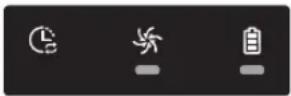
Nustatytos vietos valymas 
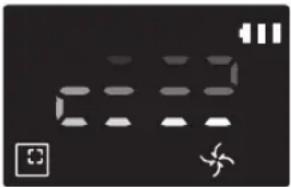
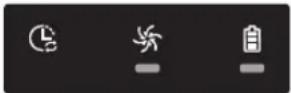
Valymo kartojimas * Pirmiausiai paspauskite [ A ir B tipų nuotolinio valdymo pultuose], [ Repeat C ir D tipų pultuose], tuomet paspauskite [paleisti / sustabdyti ▶II]. 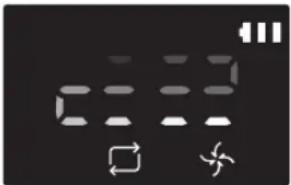
- Rankinis valymas * Rankinio valymo režimą galima pasirinkti naudojantis krypties valdymo mygtukais nuotolinio valdymo pulte. 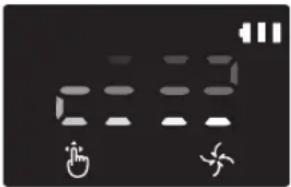
-
* Jei „POWERbot“ nesugebės sugrižti į ikrovos stotelę, bus ijungtas energijos taupymo režimas, o rodmenų skydelis bus išjungtas.
* Norėdami išjungti energijos taupymo režimą, paspauskite mygtuką [paleisti / sustabdyti ▶] arba [maitinimas ⏻] prietaiso korpuse arba nuotolinio valdymo pulte.
* Jei valymas automatinio valymo režimu užbaigiamas per 15 minučių, „POWERbot“ valys dar vieną kartą.

Utilizzo del "POWERbot"
Kiekvieno režimo valymo būdas


Pulizia automatica
Nustatyti plotai nuvalomi automatiškai tik vieną karta.
* SR1*M701**** serija : Valo pakartotinai, kol akumuliatorius visiškai išsenka.
Pulizia delle aree impostate
Intensyviai valomas nustatytas plotas. Juo galima siurbti duonos ar sausainių trupinius.
Pulizia manuale
Galite valdyti „POWERbot“ nuotolinio valdymo pultu norimai vietai išvalyti.
* Ši funkcija netaikytina
SR1*M701*** serijai.
Ripetizione della pulizia
Valo pakartotinai, kol akumuliatorius visiškai išsenka.
* Ši funkcija netaikytina SR1*M701*** serijai.

Nota
\- Jei prasidėjo automatinis valymas arba valymo kartojimas, „POWERbot“ pirmiausiai valys arčiau įkrovos stotelės esanti plotą.
Specialių valymo funkcijų naudojimas
Valymo funkcija Veikimas Rodoma piktograma SR1*M702***SR1*M703***SR2*M70**** SR1*M701**** Sumanusis galios valdymas * Jei įprastu režimu veikiantis „POWERbot“ aptinka kilimą, automatiškai padidėja siurbimo galingumas. Kraštų valymo funkcija * Jei automatinio valymo arba nustatytos vietos valymo režimu veikiantis „POWERbot“ aptinka kraštą ar kampa, atsidaro automatinis dangtelis ir kraštas ar kampas yra nuvalomas.► Tiesus kraštas (valomas vieną kartu,► Kampas (valomas du kartus) 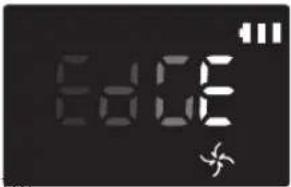
Impostazione del guardiano virtuale
Virtualiojo sargo infraraudonieji spinduliai apribos „POWERbot“ judėjimą tam tikroje vietoje.
* (Itrauktas tik i SR2*M707*** serija. SR2*M704*** / SR2*M705*** / SR2*M706*** serijoms jsigyjama atskirai.)

1 Per accenderlo, premere il pulsante di alimentazione
Mirksès maitinimo lemputė (raudona).

2 Posizionare il guardiano virtuale nei punti in cui si desidera limitare l'accesso di POWERbot
Isitikinkite, kad atstumo jutiklis yra nukreiptas norima kryptimi - ten, kur norite sukurti nematomą barjerą (kuris apribos „POWERbot“ judėjimą).
Impostazione del guardiano virtuale
Parti del guardiano virtuale

Come inserire le batterie?
Virtualiojo sargo baterijos jsigyjamos atskirai.

1 Atidarykite virtualiojo sargo baterijų dangtelį, paspausdami fiksuojamają ąselę, ir pakelkite dangtelį.

2 Istatykite šarmines baterijas (D tipo), kaip parodyta paveikslėlyje (patikrinkite +, - poliškuma).

3 Istatykite i angą dangtelio galiuką ir nuleiskite kitą pusę, kad użdarytumėte baterijų dangtelį.
Uso del telecomando
[A tipo] [B tipo]


[C tipas] [D tipas]


Uso del telecomando
☐ [A tipas] / ☐ [B tipas] / [C tipas] / [D tipas]
1 Alimentazione / Ricarica / Avvio / Arresto
Maitinimas 


„POWERbot“ maitinimo ijungimas / išjungimas Pakartotinisjkrovimas 


Galite nurodyti „POWERbot“, kad šis automatiškai pakartotinai jsikrautų įkrovos stotelėje Paleidimas /sustabdymas 


Pasirinkite, kad pradėtumėte arbasustabdytumėte valymą
2 Modalità di pulizia
Automatinis valymas 


Prietaisas vieną kartą nuvalys nustatytus plotus ir tuomet automatiškai sugrįš i įkrovos stotelę Nustatytos vietos valymas 


Pasirinkite, kad gerai išvalytų pasirinktą vietą Valymo kartojimas 


Prietaisas valys pakartotinai, kol akumuliatorius beveik visiškai išseks ir pradės mirksėti indikatorius
3 Potenza di aspirazione
Maksimalus režimas 


Galite pasirinkti didžiausią siurbimo galią Įprastas režimas 


Galite pasirinkti vidutinę siurbimo galią Tylusis režimas 


—
Pasirinkite, kad valydamas skleistų kuo mažiau triukšmo
4 Funzione aggiuntiva
Garsas 


Kiekvieną kartą paspaudus ši mygtuka, iš eilės bus pasirenkami garso efektai → Nutildymas„Star wars“ → Garso efektai → Nutildymas Nuotolinio valdymo pultas 


ljungiama arba išjungiama „Wi-Fi“ funkcija
* Tik SR10M701**5 serijoje : „Star wars“ (Nutildymo funkcija veikia.)
* Prieš tai pasirinkta nuostata nesikeis, net jei avarinis jungiklis bus išjungtas ir vėl jjungtas.
5 Modalità di pulizia manuale e controllo della direzione
Judėjimas i priekį Pasirinkite, kad judėtų i priekį Posūkis į kairę 


Pasirinkite, kad pasuktu į kairę Posūkis į dešinę Pasirinkite, kad pasuktu į dešinę
* Atbuliné eiga negalima.
6 Direzionamento dell'aspirapolvere
Galimas tik C ir D tipų nuotolinio valdymo pultuose.
Veikimo metu „POWERbot“ galite nukreipti nuotolinio valdymo pultu i tam tikrą vietą, kad ją išvalytų.
Nurodykite raudona šviesa i tam tikra vietą ant grindų iki 0,5 m nuotoliu nuo „POWERbot“ buvimo vietos.
Paspauskite ir palaikykite nukreipimo mygtuka, tada perkelkite raudoną šviesą i norimą vietą. „POWERbot“ seks šviesą ir tęs valymą.

Nuotolinio valdymo pulto veikimo nuotolis

Veikimo aukštis 0 5 m 1 m 1,5 m Veikimo nuotolis Apie 1,5 m Apie 2 m Apie 3 m
Come inserire le batterie?
Atidarykite baterijų dangtelį, paspausdami fiksuojamają ąseleę, ir įstatykite baterijas, kaip parodyta paveikslėlyje. Tada uždarykite dangtelį - išgirsite spragtelėjimą.

Nomi delle parti


Parte superiore
1. Rodmenų skydelis
2. Nuotolinio valdymo signalo imtuvas
3. Kliūčių daviklis
4. Dulkių maišelis
5. Kamera
6. Šiukšlių konteinerio mygtukas
7. Buferio jutiklis
8. Automatinis dangtelis
Parte inferiore
1. Ikrovimo adatėlės
2. Šepetys
3. Šepečio dangtelis
4. Skardžio daviklis
5. Velenélis
6. Baterijų dangtelis
7. Šepečio dangtelio mygtukas
8. Varomasis ratas
9. Avarinis jungiklis
10. Automatinis dangtelis
Pannello di visualizzazione
1. Kasdienis grafikas
2. lprastas / „Turbo“ režimas
3. Akumuliatoriaus indikatorius
4. Nustatytos vietos valymo mygtukas, kasdienis grafikas (3 sek.)
5. Paleidimo / sustabdymo mygtukas, maksimalus režimas (3 sek.)
6. Pakartotinio jkrovimo mygtukas


1. Nutildymas
2. Informacinis indikatorius
3. * Sumaniojo valdymo išjungimo / jjungimo indikatorius
4. * „Wi-Fi“
5. Akumuliatoriaus indikatorius
6. Vienkartinis / kasdienis grafikas
7. Skaičių ekranas
8. Pasirinktos vietos valymo režimas
9. Rankinio valymo režimas
10. Valymo kartojimo režimas
11. Iprastas režimas
12. Maksimalus režimas
13. Nustatytos vietos valymo mygtukas
14. Paleidimo / sustabdymo mygtukas
15. Pakartotinio jkrovimo mygtukas
1. Nutildymas
2. Informacinis indikatorius
3. * Sumaniojo valdymo išjungimo / ijungimo indikatorius
4. * „Wi-Fi“
5. Akumuliatoriaus indikatorius
6. Vienkartinis / kasdienis grafikas
7. Skaičių ekranas
8. Pasirinktos vietos valymo režimas
9. Rankinio valymo režimas
10. Valymo kartojimo režimas
11. Tylusis režimas
12. lprastas režimas
13. Maksimalus režimas
14. Nustatytos vietos valymo mygtukas
15. Paleidimo / sustabdymo mygtukas
16. Pakartotinio jkrovimo mygtukas
* SR1*M70**W*/SR2*M70**W*: "Wi-Fi" palaikomi modeliai
Impostazione dell'ora / del programma
[A tipo, B tipo] Grafiką galima nustatyti tik automatinio valymo režimu.
Impostazione dell'ora
Jei norite naudotis vienkartinio / kasdienio grafiko funkcija, turite nustatyti dabartinj laiką.

Impostazione del programma
Nustatyti / atšaukti grafiką galima tik tada, kai „POWERbot“ pastatytas įkrovos stotelėje.

Annullamento del programma durante l'impostazione

▶ Nuostata atšaukiama savaime, jei 7 sekundes nieko nejvedama.
Vienkartinio / kasdienio grafiko atšaukimas
Kai nustatytas ir vienkartinis, ir kasdienis grafikas  →
→  arba
arba  Cancel (3sec) →
  arba
arba  Palaikykite 3 sek. Pasirinkite grafika Atšaukta
Kai nustatytas tik vienkartinis arba kasdienis grafikas Schedule Cancel (3sec)Palaikykite 3 sek.
[C tipo, D tipo] Grafiką galima nustatyti tik automatinio valymo režimu.
Impostazione dell'ora
Jei norite naudotis vienkartinio / kasdienio grafiko funkcija, turite nustatyti dabartinj laiką.

Impostazione del programma
Nustatyti / atšaukti grafiką galima tik tada, kai „POWERbot“ pastatytas įkrovos stotelėje.

Annullamento del programma durante l'impostazione

▶ Nuostata atšaukiama savaime, jei 7 sekundes nieko nejvedama.
Annullamento della programmazione una tantum/giornaliera
Kai nustatytas ir vienkartinis, ir kasdienis grafikas 




 Cancel (3sec) Cancel (3sec) Cancel (3sec) Cancel (3sec)
Kai nustatytas tik vienkartinis arba kasdienis grafikas ScheduleCancel (3sec)Palaikykite 3 sek.
Impostazione di ora/programmazione
[SR1*M701**** serija] Modeliuose be nuotolinio valdymo pulto grafikas nustatomas toliau nurodytu būdu.
Impostazione della programmazione
Nustatyti / atšaukti grafiką galima tik tada, kai „POWERbot“ pastatytas įkrovos stoteleje.

Palaikykite 3 sek.


Užsidegusi grafiko LED lemputė reiškia, kad nustatytas kasdienis grafikas.
* Laikas, kuomet paspausite mygtuka, bus nustatytas kaip grafiko laikas. Valymas automatiškai bus atliekamas kasdien grafike nustatytu laiku.
Annullamento della programmazione giornaliera
Kai nustatytas kasdienis grafikas

Palaikykite 3 sek.
Pulizia e manutenzione
Prieš pradėdami valyti „POWERbot“, turite išjungti avarinį jungiklį.

Pulizia del contenitore della spazzatura

1 Paspauskite mygtuką, kad išimtumėte šiukšlių konteinerį

2 Nuimkite šiukšlių konteinerio dangtelį

3 Pašalinkite dulkes iš šiukšlių konteinerio ir ciklono bloko

4 Nuo šiukšlių konteinerio dangtelio atjunkite ciklono bloką, tada išplaukite šiukšlių konteinerį ir filtrą

5 İstatykite atgal šiukšlių konteinerį

6 Istatykite šiukšlių konteinerį į pagrindinį korpusą, kol pasigirs spragtelėjimas
Pulizia di sensori e fotocamera
Lengvai nuvalykite minkštu skudurėliu. Nenaudokite vandens ar valomųjų tirpalų.

Pulizia e manutenzione
Pulire la spazzola e il coperchio automatico
Šepečio dizainas gali skirtis, priklausomai nuo modelio.

1 Nuimkite šepečio dangtelj

2 Nuimkite šepetj

3 Nuvalykite šepetį

4 Nuvalykite automatinį dangtelį

5 |statykite atgal šepetj


6 Uždėkite šepečio dangtelį

Pulizia della ruota motrice

1 Padėkite ant grindų minkšta audinio skiautę, tada padėkite apverstą „POWERbot“.


2 Lazdele arba neaštriomis žnyplelėmis pašalinkite pašalines medžiagas.
App Samsung Connect
„Samsung Connect“ programa suderinama tik su modeliais su „Wi-Fi“ funkcija.
Configurazione del router wireless
▶ Jei turite problemų su prieiga, skaitykite savo maršruto parinktuvo instrukciją.
„Samsung“ „POWERbot“ palaiko tik „Wi-Fi“ 2,4 Ghz.
„Samsung“ „POWERbot“ palaiko IEEE 802.11b/g/n ir „Soft-AP“.
- Rekomenduojama IEEE 802.11n.
„Samsung“ „POWERbot“ palaiko tik DHCP (dinaminį pagrindinio kompiuterio konfigūravimo protokolą). Patikrinkite, ar maršruto parinktuve yra jjungta DHCP serverio parinktis.
▶ „POWERbot“ palaiko WEP-OPEN, WPA-PSK/TKIP ir WPA2-PSK/AES autentifikavimo ir kodavimo protokolus.
\- Patartina naudoti WPA2-PSK/AES.
\- Įsitikinkite, kad jūsų maršrutizatorius turi unikalų SSID ir slaptažodį.
▶ Jūsų belaidžio ryšio tinklo kokybei įtakos gali turėti supanti nelaidė aplinka.
▶ Jei jūsų interneto paslaugų teikėjas atliko nuolatinę jūsų kompiuterio ar modemo MAC adreso (unikalaus identifikacinio numerio) registraciją, gali būti nejmanoma prijungti „POWERbot“ prie interneto. Dėl kitokio prietaiso (ne asmeninio kompiuterio) prijungimo prie interneto kreipkitės i savo interneto paslaugų teikėją.
▶ Jei jūsų interneto paslaugų teikėjui būtinas jūsų ID ar slaptažodis prisijungti prie interneto, gali būti nejmanoma prijungti „POWERbot“ prie interneto. Tokiu atveju prisijungdami prie interneto turite įvesti savo ID arba slaptažodį.
▶ „POWERbot“ gali būti nejmanoma prijungti prie interneto dėl problemų su ugniasiene. Dėl šių problemų sprendimo kreipkitės į savo interneto paslaugų tiekėją.
Kai kurie belaidžiai maršruto parinktuvai gali nurodyti netinkamą sričių vardų serverio (DNS) adresą, net jei neprisijungta prie interneto. Tokiu atveju kreipkitės į belaidžio maršruto parinktuvo gamintoją ir savo interneto paslaugų tiekėją.
▶ Jei atlikę savo interneto paslaugų teikėjo nurodytus veiksmus vis dar negalite prisijungti prie interneto, kreipkitės i „Samsung“ įgaliotajį priežiūros centra.
▶ Jei jūsų maršruto parinktuvas nėra „Wi-Fi“ sertifikuotas produktas, „POWERbot“ gali būti nejmanoma prijungti prie interneto.
App Samsung Connect
Download dell'app Samsung Connect
\- Atsisiųskite ir įdiekite „Samsung Connect“ programą iš parduotuvės („Google Play Store“, „Apple App Store“ arba „Samsung Galaxy Apps“). Kad rastumėte programėlę, pasinaudokite raktažodžiu „Samsung Connect“.

Nota
„Samsung Connect“ programai reikia „Android“ OS 6.0 („marshmallow“) arba naujesnės versijos, ji yra optimizuota naudoti su „Samsung“ serijomis „Galaxy S“ ir „Note“. Su trečiųjų šalių išmaniaisiais telefonais ji gali tinkamai neveikti.
„Apple“ modeliams programai reikia iOS 9 ar naujesnės versijos.
▶ Siekiant pagerinti naudojimąsi programėle ir patobulinti jos funkcijas, „Samsung Connect“ gali būti keičiama be perspėjimo.
Creazione dell'account Samsung
▶ Prieš naudodami „Samsung Connect“ programą turite prisijungti prie „Samsung“ paskyros.
▶ Norėdami susikurti „Samsung“ paskyrą, galite vadovautis „Samsung Connect“ programos teikiamomis instrukcijomis.
Arba, jei turite „Samsung“ išmanųjį telefoną, galite įtraukti savo „Samsung“ paskyrą savo išmaniojo telefono nustatymų programoje. Po to jis automatiškai prisijungs prie jūsų „Samsung“ paskyros.
Aggiunta del dispositivo all'app Samsung Connect
1. Prijunkite savo išmanųjį telefoną prie savo belaidžio maršruto parinktuvo.
2. Paleiskite „Samsung Connect“ programą svo išmaniajame telefone.
3. Jei atidaromas iššokantis pranešimas, kad buvo rastas naujas prietaisas, palieskite „ADD NOW“ (Pridėti dabar).
- Jei iššokantis pranešimas neatidaromas, palieskite mygtuką + ir pasirinkite įrenginį, kurį norite prijungti iš sąrašo „AVAILABLE DEVICES“ (Prieinami įrenginiai).
- Jei savo jrenginio saraše nematote, jtraukite jrenginj rankiniu būdu, pasirinkdami jrenginio tipą ir konkretų jrenginio modelį.
4. [„Android“] Ryšys su jūsų įrenginiu bus nustatytas automatiškai.
\- [„iOS“] Atidarykite nustatymų programą ir pasirinkite [Robot vacuum] „Samsung“ savo „Wi-Fi“ įrenginių saraše.
5. Kai būsite paraginti, įveskite autentiškumą patvirtinančią informaciją.
6. [„Android“] Ryšys su jūsų belaidžio maršruto parinktuvu bus nustatytas automatiškai.
\- [„iOS“] Atidarykite nustatymų programą ir pasirinkite belaidžio maršruto parinktuvą „Wi-Fi“ įrenginių sąraše.
7. Likusi sārankos dalis bus atlikta automatiškai. Po to bus pridėta nauja įrenginio kortelė „Device Card“.

Nota
▶ Jei produkto registracijos baigti negalite, atlikite šiuos veiksmus.
- Dar kartą pabandykite atlikti registracijos procedūrą, kaip nurodė iššokantis pranešimas.
- Ísitikinkite, kad jūsų belaidžio maršruto parinktuve yra aktyvi parinktis UPnP, ir registracijos procesą bandykite atlikti iš naujo.
- Įsitikinkite, ar jūsų belaidžio maršruto parinktuvas veikia belaidžio ryšio režimu, ir po to registracijos procesą bandykite atlikti iš naujo.
- Jei turite daugiau ar daugiau „POWERbot“ jrenginių, išjunkite kitus „POWERbot“ jrenginius ir po to vėl bandykite registruoti savo „POWERbot“.
- Jei yra kitas belaidžio ryšio maršruto parinktuvas, kurio SSID sutampa su jūsų belaidžio maršruto parinktuvu, registracijos procesas gali nepavykti.
▶ Sumaniojo valdymo ir „Wi-Fi“ tinklo indikatorius
Ij. Išmanusis valdymas yra blokuojamas. (Nuotolinis valdiklis gali būti vis tiek leidžiamas.) 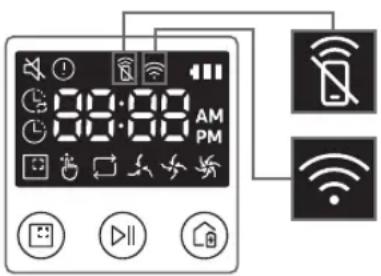
Išj. Galimas sumanusis valdymas. Ij. „POWERbot“ yra prijungtas prie belaidžio maršruto parinktuvo. Išj. „POWERbot“ bando prijungti belaidžio maršruto parinktuvą.
Kai išmanusis valdymas blokuojamas, negalite valdyti „POWERbot“ savo išmaniajame telefone.
▶ „POWERbot“ ir išmanusis telefonas nėra prijungti prie to paties belaidžio maršruto parinktuvo, todėl priklausomai nuo tinklo aplinkos, galima atsako delsa.
App Samsung Connect
Aggiornamento del software
Kai „POWERbot“ ikraunamas ikrovos stotelėje, „POWERbot“ prisijungia prie serverio ir patikrina, ar yra programinės įrangos naujinių. Jei aptinkama nauja programinė įranga, „POWERbot“ ją automatiškai atsisiųs ir atnaujins.
▶ Jei „POWERbot“ jkrovimo metu rodmenų skydelyje rodoma „UP“, tai reiškia, kad vyksta naujinimas. Prieš naudodami „POWERbot“ palaukite, kol atnaujinimas bus baigtas.
Utilizzo dell'app Samsung Connect
▶ Jei paliečiate jrenginio kortele „Samsung Connect“ programoje, bus jjungtas jrenginio priedas.

1. Maitinimas (jj. / išj.)
2. Krypčių mygtukai su rankinio valdymo režimu (eiga pirmyn, kairysis posūkis, dešinysis posūkis)
3. Automatinio valymo režimas (paleidimas / sustabdymas)
4. Pasirinktos vietos valymo režimas
5. Dabartinė būsena
6. Akumuliatoriaus büsena
7. Siurbimo stiprumas
8. Kartojimo parinktis (jj. / išj.)
9. Grafikas (vieną kartą / kasdien)
- Esamas laikas jrenginyje bus sinchronizuotas jeinant i grafiko nustatymą.
- Valymas pagal grafiką galimas tik tuomet, kai jrenginys ikraunamas ikrovos stotelėje.
10. Valymo istorija
11. Nuostatos > Nurodymai balsu
Note e avvertenze
Caricamento

Nota
▶ Jei akumuliatorius yra įkaitęs, jo įkrovimo trukmė bus ilgesnė.
▶ Jei nepavyksta automatiškai įkrauti automatinio dulkių siurblio, atlikite toliau nurodytus veiksmus:
- Išjunkite avarinį jungikli („POWERbot“) apačioje ir vėl jį jjunkite.
- Atjunkite ir iš naujo prijunkite įkrovos stotelės elektros kištuką.
- Atjunkite įkrovos stotelę, tuomet patikrinkite, ar ant įkrovimo adatėlių nėra pašalinių medžiagų, ir sausu audinių ar skudurėliu nušluostykite „POWERbot“ ir įkrovos stotelės įkrovimo adatėles.
- Patikrinkite, ar šalia įkrovos stotelės nėra atspindinčių objektų, kėdžių ir pan.
▶ Jei „POWERbot“ buvo paliktas atskirtas nuo ikrovos stotelės, akumuliatorius savaime išsikraus.
\- Užtikrinkite, kad „POWERbot“ galėtų įsikrauti įkrovos stotelėje. (Tačiau palikdami namus ilgesniam laikui, pavyzdžiui, išvykę verslo reikalais, į kelionę ir pan., išjunkite avarinį jungiklį ir atjunkite įkrovos stotelės maitinimą.)
Utilizzo

Nota
▶ Valydamas „POWERbot“ gali įstrigti ant slenksčių ir pan.
- Kad galėtumėte toliau valyti, išjunkite avarinį jungiklj, perkelkite „POWERbot“ ten, kur jis galės laisvai judėti, tada vėl įjunkite maitinimą.
▶ „POWERbot“ negali gerai išvalyti sunkiai pasiekiamų vietų, pvz., kampų, vietų tarp sienos ir sofos ir pan.
- Tokias vietas reguliariai valykite kitu valymo įrankiu.
▶ „POWERbot“ negali siurbti purvo gumulėlių, todėl išvalius jų gali šiek tiek likti ant grindų.
- Tokias vietas reguliariai valykite kitu valymo įrankiu.
▶ Jei „POWERbot“ yra išjungtas, negalėsite jo ijungti paspausdami nuotolinio valdymo pulto maitinimo mygtuką. Paspauskite ir palaikykite ant „POWERbot“ esantį mygtuką [paleidimas / sustabdymas].
▶ Ikrovimo metu negalėsite pasirinkti, kad „POWERbot“ veiktų pasirinktos vietos valymo režimu.
▶ Jei jkraunant paspausite rankinio valymo / nukreipimo mygtuka, „POWERbot“ bus atskirtas nuo jkrovos stotelės ir įsijungs budėjimo režimas.
Pulizia e manutenzione

Nota
▶ Jei vandeniu plovėte šiukšlių konteinerį ir filtrą
- Šiukšlių konteineris: kruopščiai nušluostykite vandenį.
- Filtras: prieš naudodami, visiškai išdžiovinkite pavėsyje.
▶ Valydami automatinį dangtelį, netraukite jo per stipriai.

Avvertenza
▶ Būkite atsargūs išimdami ir įdėdami filtrą, nes pirštai gali įstrigti šiukšlių konteinerio įsiurbimo angoje.
▶ Kad neužsikimštu, „POWERbot“ neturėtu siurbti dantų krapštukų, ausų krapštukų ir pan.
▶ Jei negalite pašalinti pašalinių medžiagų iš šepečio, kreipkitės į „Samsung“ klientų aptarnavimo centra.
Note e avvertenze
▶ Šepetys valo nuo grindų nešvarumus, todėl jame gali įstrigti pašalinių medžiagų, pvz., siūlų, ilgų plaukų ir t. t. Kad užtikrintumėte geriausius valymo rezultatus, apžiūrėkite ir nuvalykite jį kasdien.
▶ Jei šepetys ar šepečio dangtis nesurenkami teisingai po to, kai atliekami priežiūros darbai, gali būti subraižytos grindys arba produkto veikimas gali sutrikti. Todėl surinkite juos teisingai pagal priežiūros instrukcijas.
Informazioni sulla batteria

Nota
- Akumuliatorių pirkite įgaliotame „Samsung“ centre. Prieš pirkdami, patikrinkite simbolį (.)«santį ant akumuliatoriaus, ir modelio pavadinimą.
▶ Šis akumuliatorius tinka tik „Samsung Electronics“ prietaisui „POWERbot“. Nenaudokite jo jokiam kitam jrenginiui.
▶ Neardykite ir nekeiskite akumuliatoriaus.
▶ Nemeskite akumuliatoriaus i ugnj ir nešildykite jo.
▶ Nejunkite jokių metalinių objektų prie įkrovimo kontaktų (+, -).
- Akumuliatorių laikykite patalpose (0-40 °C temperatūroje).
▶ Jei sutrinka akumuliatoriaus veikimas, neardykite jo patys. Susisiekite su artimiausiu „Samsung“ priežiūros centru.
- Ilgai naudojant akumuliatorių, jo įkrovimo ir tinkamumo naudoti laikas gali sutrumpėti. Jei akumuliatoriaus naudojimo terminas pasibaigė ir akumuliatorius nebeįkraunamas tinkamai, pakeiskite jį „Samsung“ priežiūros centre.
- Akumuliatoriui suteikiama 6 mėnesių nuo įsigijimo datos garantija.
Informazioni sul sensore IrDA

Avvertenza
▶ Infraraudonojo signalo perdavimas gali nevykti sklandžiai halogeninių lempų veikiamose vietose arba lauke.
▶ „POWERbot“ naudoja 3 tipų infraraudonųjų spindulių prietaisus. Kiekvienas prietaisas turi skirtingą prioriteto lygį. Prietaisas gali neveikti, jei jo signalą užgožia didesnio prioriteto prietaisas.
\- Infraraudonųjų signalų prioritetas: Sumanusis valdymas > Ikrovos stotelė
▶ Ivairūs infraraudonųjų spindulių signalai gali trukdyti vieni kitiems ir sutrikdyti prietaisų veikimą, jei jie yra naudojami kartu mažoje erdvėje arba nedidelių atstumu.
▶ Jei vienu metu bus naudojamas daugiau nei vienas „POWERbot“, dėl infraraudonųjų signalų trikdžių jie gali veikti netinkamai.
Codici informativi
1 Toliau esantys trys indikatoriai mirksės, taip pat bus girdimas informacinio kodo signalas.
2 Išjunkite avarinį jungiklj ir susipažinkite su pateiktais nurodymais bei atlikite atitinkamą veiksmą
3 Informacinis kodas nebebus rodomas, kai jjungsite avarinj jungikli
Informacinių kody pavaizdavimas

Informaciniai kodai Kontrolinis sąrašas 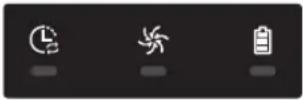
„POWERbot“ judėdamas užkliuvo, užstrigo arba įsipainiojo.► Išjunkite avarinį jungiklj ir perkelkite „POWERbot“ valyti į kitą vietą. 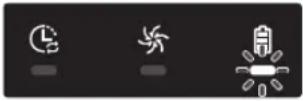
Šepetyje įstrigo pašalinių medžiagų.► Išjunkite avarinį jungiklj ir išimkite pašalinę medžiagą iš šepečio. 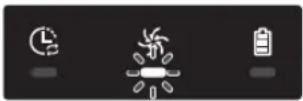
Pašalinių medžiagų įstrigo kairiajame varomajame rate.► Išjunkite avarinį jungiklj ir išimkite pašalinę medžiagą iš varomojo rato. 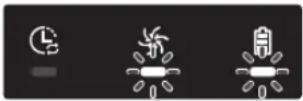
Pašalinių medžiagų įstrigo dešiniajame varomajame rate.► Išjunkite avarinį jungiklj ir išimkite pašalinę medžiagą iš varomojo rato. 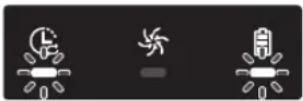
Reikia patikrinti buferio jutiklį.► Išjunkite avarinį jungiklj ir vėl jį jjunkite.► Jei ir toliau rodomas informacinis kodas, patikrinkite, ar tarp buferio ir pagrindinio korpuso nėra nedidelio pašalinio objekto. Jei pastebėjote pašalinį objektą, lengvai patraukite buferį ir pašalinkite pašalinį objektą. 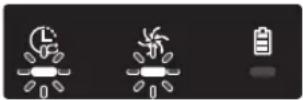
Ant kliūčių jutiklio susikaupė pašalinių medžiagų.► Išjunkite avarinį jungiklj ir nuvalykite priekinį bei užpakalinį jutiklius minkštu skudurėliu. 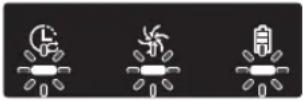
Ant skardžio jutiklio susikaupė pašalinių medžiagų.► Išjunkite avarinį jungiklj ir nuvalykite skardžio jutiklį minkštu skudurėliu. 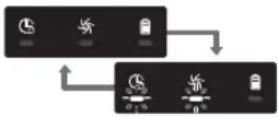
Reikia patikrinti pagrindinį PCB.► Išjunkite ir vėl jjunkite produktą. Jei ta pati problema kartojasi, reikia atlikti funkcijų patikrinimą.
Codici informativi
1 Kai rodomas informacinis kodas, taip pat girdimas klaidos signalas.
2 Išjunkite avarinį jungiklj ir susipažinkite su pateiktais nurodymais bei atlikite atitinkamą veiksmą
3 Informacinis kodas nebebus rodomas, kai jjungsite avarinj jungikli
Informaciniai kodai Kontrolinis sąrašas 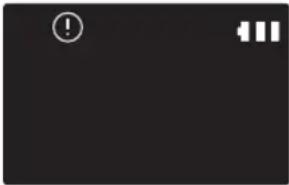
„POWERbot“ judėdamas užkliuvo, užstrigo arba įsipainiojo.► Išjunkite avarinį jungiklj ir perkelkite „POWERbot“ valyti į kitą vietą. 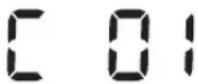
Šepetyje įstrigo pašalinių medžiagų.► Išjunkite avarinį jungiklj ir išimkite pašalinę medžiagą iš šepečio. 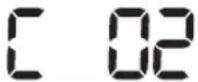
Pašalinių medžiagų įstrigo kairiajame varomajame rate.► Išjunkite avarinį jungiklj ir išimkite pašalinę medžiagą iš varomojo rato. 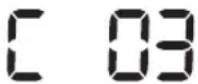
Pašalinių medžiagų įstrigo dešiniajame varomajame rate.► Išjunkite avarinį jungiklj ir išimkite pašalinę medžiagą iš varomojo rato. 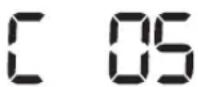
Reikia patikrinti buferio jutiklį.► Išjunkite avarinį jungiklj ir vėl jį jjunkite.► Jei ir toliau rodomas informacinis kodas, patikrinkite, ar tarp buferio ir pagrindinio korpuso nėra nedidelio pašalinio objekto. Jei pastebėjote pašalinį objektą, lengvai patraukite buferį ir pašalinkite pašalinį objektą. 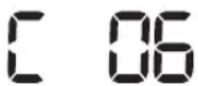
Ant klūčių jutiklio susikaupė pašalinių medžiagų.► Išjunkite avarinį jungiklj ir nuvalykite priekinį bei užpakalinį jutiklius minkštu skudurėliu. 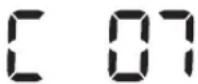
Ant skardžio jutiklio susikaupė pašalinių medžiagų.► Išjunkite avarinį jungiklj ir nuvalykite skardžio jutiklj minkštu skudurėliu. 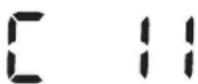
Reikia patikrinti pagrindinį PCB.► Išjunkite ir vėl jjunkite produktą. Jei ta pati problema kartojasi, reikia atlikti funkcijų patikrinimą.
Risoluzione dei problemi
Požymis Kontrolinis sąrašas „POWERbot“ visiškai neveikia. ► Patikrinkite, ar jjungtas avarinis jungiklis.► Patikrinkite, ar rodmenų skydelyje rodomos visos piktogramos.► Patikrinkite, ar neišseko „POWERbot“ akumuliatorius.- Jei rodoma „Lo“, perkelkite „POWERbot“ prie įkrovos stotelės, kad galėtumėte jį įkrauti.- Jei mirksi akumuliatoriaus indikatorius, rankomis padėkite „POWERbot“ ant įkrovos stotelės, kad įsikrautų. (Tik SR1*M701*** serija)► Jei nuotolinio valdymo pultas neveikia, pakeiskite baterijas (AAA tipo). „POWERbot“ sustojo valymo proceso metu. ► Jei rodmenų skydelyje rodoma „Lo“, perkelkite „POWERbot“ prie įkrovos stotelės, kad galėtumėte jį įkrauti.► Jei mirksi akumuliatoriaus indikatorius, rankomis padėkite „POWERbot“ ant įkrovos stotelės, kad įsikrautų. (Tik SR1*M701*** serija.)► Jei „POWERbot“ negali judėti dėl kliūties, pvz., laido, slenksčio ir pan., paimkite jį ir pastatykite toliau nuo kliūties.- Jei varomajame rate įstrigo audinys ar virvelė, išjunkite avarinį jungiklj ir prieš naudodami siurblį ištraukite audinį ar virvelę. Siurbimo galia silpna. ► Jei šviečia filtro patikros indikatorius, išjunkite avarinį jungiklj ir išvalykite šiukšlių konteinerį.► Jei šiukšlių konteineryje yra per daug dulkių, siurbimo galia gali būti silpnesnė. Išjunkite avarinį jungiklj ir ištuštinkite šiukšlių konteinerį.► Jei siurbimo anga („POWERbot“ apačioje) yra užkimšta pašalinių medžiagų, išjunkite avarinį jungiklj ir išimkite pašalines medžiagas iš siurbimo angos.► Jei staiga padidėtų triukšmas, išjunkite avarinį jungiklj ir ištuštinkite šiukšlių konteinerį. „POWERbot“ negali rasti įkrovos stotelės. ► Patikrinkite, ar nėra elektros gedimo ir ar maitinimo kištukas yra jjungtas į tinklą.► Pašalinkite kliūtis aplink įkrovos stotelę, kurios galėtų kliudyti „POWERbot“ prie jos grįžti.► Jei ant įkrovimo adatėlių yra pašalinių medžiagų, tai gali turėti neigiamos įtakos įkrovaį. Nuvalykite nuo adatėlių pašalines medžiagas. „POWERbot“ staiga ima valyti įstrižai. ► Patikrinkite, ar įkrovos stotelė yra sumontuota grindų medžio pluošto arba plytelių kryptimi.► „POWERbot“ gali valyti įstrižai, jei jis juda kita valymo ploto link trumpiausiu keliu. Jis taip pat gali judėti įstrižai, jei tuo kampu susidūrė su kliūtimi, jei tokiu kampu buvo įkraunamas įkrovos stotelėje arba buvo nukreiptas ta kryptimi dėl medinių / plytelių grindų nelygumo. Neveikia siurblio nukreipimo funkcija. ► Jei raudoną šviesą nukreipsite tiesiai į „POWERbot“, jis negalės judėti norima kryptimi.- Nurodykite raudona šviesa ant grindų iki 0,5 m atstumu nuo „POWERbot”.※ Nenaudokite siurblio nukreipimo funkcijos tiesioginėje saulėkaitoje, esant ryškiai šviesai arba esant tamsioms grindims.
Risoluzione dei problemi
Požymis Kontrolinis sąrašas Idiegiau programėlę „Samsung Connect“, bet negaliu prijungti „POWERbot“. ► Prietaisu galite naudotis, prijunge belaidį maršruto parinktuva prie „POWERbot“, vadovaudamiesi paprastosios sąrankos veiksmų tvarka. Negaliu prisijungti prie „Samsung“ paskyros. ► „Samsung“ paskyros ekrane patikrinkite savo ID ir slaptažodį. Rodomas pranešimas, kad paprastoji sąranka nepavyko. ► Sąranka gali laikinai nepavykti dėl atstumo iki belaidžio maršruto parinktuvo ar kitų kliūčių. Po tam tikro laiko pabandykite dar kartą. Prietaisai neveikia, nors išmanusis telefonas yra įprastai prijungtas prie „POWERbot“. ► Išjunkite programėlę „Samsung Connect“ ir vėl ją paleiskite arba atjunkite išmanųjį telefoną nuo belaidžio maršruto parinktuvo ir vėl jį prijunkite. Taip pat galite išjungti „POWERbot“ maitinimą, vėl jį jjungti, palaukti bent minutę ir tuomet vėl paleisti programėlę „Samsung Connect“. Neveikia programėlės „Samsung Connect“ funkcijos. ► Patikrinkite, ar nėra nustatyta „POWERbot“ sumaniojo valdymo blokavimo funkcija. (Užrakinus sumanųjį valdymą, vietinio belaidžio tinklo indikatorius yra išjungtas.) Negaliu paleisti programėlės „Samsung Connect Robot Vacuum“. ► Patikrinkite, ar „POWERbot“ yra prijungtas prie belaidžio maršruto parinktuvo. „POWERbot“ nėra prijungtas prie vietinio belaidžio tinklo. ► Patikrinkite belaidžio maršruto parinktuvo nuostatų būseną. Sumaniojo galios valdymo funkcija veikia ant įprastų grindų. ► Patikrinkite, ar grindys yra lygios, o tuomet ar „POWERbot“ veikia, šiek tiek pakėlus jo korpusą.► Patikrinkite, ar ant skardžio jutiklio „POWERbot“ apačioje nėra pašalinių medžiagų.► Patikrinkite, ar grindys nėra tamsios spalvos. Sumaniojo galios valdymo funkcija neveikia. ► Jei „POWERbot“ valo trumpo plauko ar šviesios spalvos kilimą, jam gali pasirodyti, kad tai yra grindys. Tokiu atveju sumaniojo galios valdymo funkcija gali nesuveikti. Neveikia kraštų valymo funkcija. ► Jei „POWERbot“ negali atpažinti sienos, kraštų valymo funkcija gali nesuveikti.- Jei prie sienos yra kliūtis iš šviesą atspindinčios medžiagos.- Jei pati siena yra iš šviesą atspindinčios medžiagos.- Jei siena yra tamsios spalvos. Kraštų valymo funkcija veikia, nors ir nėra sienos ar kampų. ► Patikrinkite, ar siauroje erdvėje nėra taisyklingai sudėtų mažų kliūčių.► „POWERbot“ atpažinus priekinę kliūtį kaip sieną, gali suveikti kraštų valymo funkcija. Kraštų valymo funkcija veikia, nors ir „POWERbot“ nepriartėjo prie sienos ar kampo. ► Jei „POWERbot“ aptinka platų kampą, kraštų valymo funkcija gali suveikti ir nepriartėjus prie sienos ar kampo.
* Šiuo dokumentu „Samsung Electronics“ patvirtina, kad radijo įrangos tipo prietaisas atitinka direktyvos 2014/53/ES reikalavimus. Visą ES atitikties deklaracijos tekstą rasite apsilankę internetinėje svetainėje adresu: Oficiali atitikties deklaracija pateikiama svetainėje http://www.samsung.com, eikite į skirtuką Palaikymas > leškoti gaminio palaikymo ir įveskite modelio numerį.
Požymis Kontrolinis sąrašas „Samsung Connect“ idiegti nepavyko. ▸ „Samsung Connect“ programa veikia su „Andorid OS 6.0“ ar naujesne versija, iOS 10 ar naujesne versija.▸ Palaikomos „Samsung Connect“ programos versijos vėliau galí keistis.▸ Išmaniųjų prietaisų su prijungimu standartinio įdiegimo ir naudojimo garantuoti negalima. Parodomas pranešimas, kad produkto registruoti nepavyko. ▸ Pabandykite atlikti registracijos procedūrą dar kartą, vadovaudamiesi iššokančiais pranešimais.▸ Žr. sk. „Belaidžio maršruto parinktuvo nustatymas“ naudotojo vadove.▸ Žr. produkto registracijos veiksmus naudotojo vadovo sk. „Įrenginio įtraukimas į „Samsung Connect“ programą”▸ Jei produkto registruoti nepavyksta ir vėl, atstatykite „POWERbot“ ir išmanųjį telefoną, paleiskite „Samsung Connect“ programą dar kartą ir bandykite registraciją atlikti iš naujo.▸ Prisijungti prie programos ir registruoti produktą turite su ta pačia „Samsung“ paskyra.▸ Visi naudotojai turi naudotis toje šalyje sukurta „Samsung“ paskyra. Produkto registracijos metu nuspaudžiamas ir laikomas pakartotinio įkrovimo mygtukas, kaip nurodo instrukcija, tačiau tolimesnis veiksmas nerodomas. ▸ Spauskite pakartotinio įkrovimo mygtuką tol, kol išgirsite pyptelėjimą.▸ Jei per kelias sekundes kitas veiksmas nebus parodytas, dar kartą paspauskite pakartotinio įkrovimo mygtuką. Produkto registracijos metu nepavyksta rasti belaidžio ryšio maršutizatoriaus, prie kurio noriu prisijungti. ▸ Atšaukite produkto registraciją, paleiskite „Samsung Connect“ programą dar kartą ir bandykite registraciją atlikti iš naujo. Produkto registracijos metu neteisingai įvedamas AP slaptažodis 1111122222. ▸ Nuspauskite ir palaikykite „[Robot Vacuum] Samsung“ tinklo sąraše, ištrinkite tinklą ir pradėkite slaptažodžio įvedimo procedūrą. Produkto registracijos metu neteisingai įvestas belaidžio ryšio maršruizatoriaus prijungimo slaptažodis. ▸ Atšaukite produkto registraciją, paleiskite „Samsung Connect“ programą dar kartą ir bandykite registraciją atlikti iš naujo.▸ Nuspauskite ir palaikykite belaidžio ryšio maršrutizatorių, kurį norite prijungti prie tinklo sąrašo, ištrinkite tinklą ir bandykite registraciją atlikti iš naujo. Ryšys tarp „Samsung Connect“ programos ir „POWERbot“ trūkinėja, nors produkto registracija yra atlikta. ▸ Atnaujinkite vaizdą ekrane ir laukite.▸ Dar kartą paleiskite „Samsung Connect“ programą.▸ Patikrinkite, ar nėra problemų su interneto ryšiu. Įprastą veikimą ypač gali trikdyti ugniasienė.
Risoluzione dei problemi
Požymis Kontrolinis sąrašas Ryšys tarp „Samsung Connect“ programos ir „POWERbot“ trūkinėja įprastai naudojantis programa. ►Jei „POWERbot“ yra toli nuo belaidžio ryšio maršrutizatoriaus, ryšys gali trūkinėti.►Atstatykite „POWERbot“ ir išmanųjį telefoną, dar kartą patikrinkite ryšį.►Jei ryšys vėl nutrūksta, bandykite produktą registruoti iš naujo.►Jei pasikeičia belaidžio ryšio maršrutizatoriaus SSID / slaptažodis, bandykite produktą registruoti iš naujo. Su „Samsung Connect“ programa valdyti negalima, nes išjungta nuotolinio valdymo funkcija. ►Nuotolinio valdymo funkcija yra išjungta. Ijunkite nuotolinio valdymo funkciją nuotolinio valdymo pultu.
Avvertenze sulla batteria

Patys neišimkite (ir nebandykite išimti) šiame prietaise esančio akumuliatoriaus. Jei norite pakeisti akumuliatorių, kreipkitės į savo paslaugų teikėją arba nepriklausomą kvalifikuotą specialistą. Šios instrukcijos buvo parengtos išskirtinai paslaugų teikėjui arba nepriklausomam kvalifikuotam specialistui naudoti.
SAUGUMO SUMETIMAIS NEBANDYKITE PATYS IŠIMTI AKUMULIATORIAUS IR NEMESKITE JO J UGNJ. NEARDYKITE, NETRAIŠKYKITE IR NEPRADURKITE AKUMULIATORIAUS.
Come rimuovere la batteria?
Jei norite išardyti „POWERbot“, atjunkite jì nuo įkroviklio / įkrovos stotelės. Prieš ardydami, dėl saugumo „POWERbot“ turite išjungti.

1 Paguldykite ir apverskite „POWERbot“, tada išsukite 2 varžtus.

2 Nuimkite šiukšlių konteinerio dangtelį.

3 Išimkite akumuliatorių iš lizdo ir atjunkite jungtį.

Smaltimento corretto della batteria di questo dispositivo
(applicabile negli stati con sistemi di raccolta separata delle batterie)
Ženklas ant akumuliatoriaus, instrukcijoje arba ant pakuotės nurodo, kad šio gaminio akumuliatoriaus negalima šalinti kartu su kitomis buitinėmis atliekomis. Jei nurodyti, cheminių medžiagų simboliai Hg, Cd ar Pb reiškia, kad akumuliatoriuje gyvsidabrio, kadmio ar švino kiekis viršija EB direktyvoje 2006/66 nurodytus atskaitos lygius.
Šiame gaminyje integruoto akumuliatoriaus negali pakeisti naudotojas. Informacijos, kaip jį pakeisti, teiraukitės savo techninės priežiūros paslaugų teikėjo. Nebandykite išimti akumuliatoriaus ir neišmeskite jo į ugnį. Neardykite, netraiškykite ir nepradurkite akumuliatoriaus. Jei ketinate išmesti šį gaminį, atliekų surinkimo įmonė imsis atitinkamų priemonių, kad perdirbtų ir pašalintų šį gaminį, taip pat jo akumuliatorių.
Dichiarazione sul codice sorgente aperto
Šiame gaminyje įdiegta programinę įrangą sudaro atvirojo kodo programinė įranga. Visą atitinkamą pirminį kodą trejų metų laikotarpiui galite gauti po paskutinės šio gaminio siuntos atsiuntę mums el. laišką adresu mailto:oss.request@samsung.com.
Visą atitinkamą pirminį kodą taip pat galima gauti laikmenoje, pvz., CD-ROM diske; reikės sumokėti nedidelį mokestį.
Interneto adreso nuoroda http://opensource.samsung.com/opensource/VR7000_A20_TZ/seq/0 nusiys jus i pirminio kodo atsisiuntimo puslapi ir su šiuo gaminiu susijusia informaciją apie atvirojo kodo licencija. Šis pasiūlymas taikomas visiems, gavusiems šia informaciją.

Specifiche
Klasifikacija Elementas Informacija SR1*M701**** SR1*M702**** / SR1*M703**** Mechaninės specifikacijos („POWERbot“) Matmenys (G x A x I) 340 mm x 97 mm x 348 mm Svoris 4 kg Jutiklis Lubų formos atpažinimo funkcija („Visionary mapping plus TM“) „POWERbot“ mygtukų tipas Jutiklinis tipas Maitinimo specifikacijos Elektros įtampa 100-240 V~, 50 Hz / 60 Hz Energijos sąnaudos 80 W Akumuliatoriaus specifikacijos 21,6 V / 38,8 Wh Valymas Įkrovimo tipas Automatinis įkrovimas / rankinis įkrovimas Valymo režimas Automatinis, pasirinktos vietos valymas, kasdienis grafikas Automatinis, pasirinktos vietos valymas, kartojimas, rankinis, vienkartinis grafikas, kasdienis grafikas Įkrovimo trukmė Apie 240 minučių Valymo trukmė (ant kietų grindų pagrindo) Maksimalus režimas Apie 30 minučių Įprastas režimas Apie 60 minučių Vietinis belaidis tinklas Dažnių diapazonas 2412-2472 MHz Siųstuvo galia (maks.) 20 dBm
Klasifikacija Elementas Informacija Mechaninės specifikacijos („POWERbot“) Matmenys (G x A x I) 340 mm x 97 mm x 348 mm Svoris 4,3 kg Jutiklis Lubų formos atpažinimo funkcija („Visionary mapping plus TM“) „POWERbot“ mygtukų tipas Jutiklinis tipas Maitinimo specifikacijos Elektros įtampa 100-240 V~, 50 Hz / 60 Hz Energijos sąnaudos 130 W Akumuliatoriaus specifikacijos 21,6 V / 77,8 Wh Valymas Įkrovimo tipas Automatinis įkrovimas / rankinis įkrovimas Valymo režimas Automatinis, pasirinktos vietos valymas, kartojimas, rankinis, vienkartinis grafikas, kasdienis grafikas Įkrovimo trukmė Apie 160 minučių Valymo trukmė (ant kietų grindų pagrindo) Maksimalus režimas Apie 30 minučių Įprastas režimas Apie 60 minučių Tylusis režimas Apie 90 minučių Vietinis belaidis tinklas Dažnių diapazonas 2412-2472 MHz Siųstuvo galia (maks.) 20 dBm
* Gaminio tobulinimo tikslais jo dizainas ir specifikacijos gali keistis be išankstinio įspėjimo.
* lkrovos ir valymo laikas gali skirtis, atsižvelgiant į naudojimo sąlygas.
„POWERbot“
Manuale dell'utente
SR1*M70****, SR2*M70****sērija
- Pirms sākat darbu ar šo ierīci, lūdzam uzmanīgi izlasīt šīs instrukcijas.
- Izmantošanai tikai telpās.

SAMSUNG
Sommario
03 Informazioni sulla sicurezza
08 Installazione
Piederumi / Piezime par uzstādīšanu
10 Ricarica
Automātiskā uzlāde / Atkārtota uzlāde / Zems baterijas uzlādes līmenis („Lo“)
12 Utilizzo di „POWERbot”
Barošanas ieslėgšana/izslėgšana / Tīrīšanas režīmu atlase / Īpašo tīrīšanas funkciju izmantošana
15 Installazione della barriera virtuale
Virtuālā aizsarga detaļu nosaukumi / Bateriju ievietošana
17 Utilizzo del telecomando
20 Katras detalas nosaukums
Skats no augšas / Skats no apakšas / Displeja panelis
22 Laika iestatīšana/grafiks
Laika iestatišana / Grafika iestatišana
25 Tīrīšana un apkope
Puteklu tvertnes tirišana / Sensoru un kameras tirišana / Birstes un automatiskā aizbīdņa tirišana / Riteņu tirišana
27 „Samsung Connect" lietojumprogramma
31 Piezīmes un brīdinājumi
Uzlāde / Lietošana / Tirišana un apkope / Par bateriju / Par IrDA sensoru
33 Klūdu kodi
35 Traucējummeklēšana
39 Brīdinājumi par bateriju
40 Atvērtā koda paziņojums
41 Specifikācijas
Informazioni sulla sicurezza
INFORMAZIONI SULLA SICUREZZA

\- Pirms ierīces lietošanas lūdzam rūpīgi izlasīt rokasgrāmatu un saglabāt to, lai vajadzības gadījumā varētu ieskatīties tajā arī turpmāk.

\- Tā kā zemāk sniegtās lietošanas instrukcijas attiecas uz vairākiem modeliem, dažas putekļsūcēja īpašības var nedaudz atšķirties no šajā rokasgrāmatā aprakstītajām.
IZMANTOTIE PIESARDZĪBAS/BRĪDINĀJUMA SIMBOLI
BRÍDINAJUMS Norāda, ka pastāv nāves vai nopietnu traumu risks. UZMANIBU Norāda, ka pastāv personīgu traumu vai materiālu bojājumu risks.
CITI IZMANTOTIE SIMBOLI
PIEZIME Norāda, ka zemāk sniegtie norādījumi satur svarīgu papildinformāciju.
\- Lai iegūtu informāciju par Samsung vides saistībām un uz izstrādājumu attiecināmajiem regulējumiem, piem., REACH regulu, apmeklējiet vietni: „samsung.com/uk/aboutsamsung/samsungelectronics/corporatecitizenship/data_corner.htm”
Informazioni sulla sicurezza
SVARĪGI DROŠĪBAS NORĀDĪJUMI
Izmantojot elektroierīci, jāievēro pamata piesardzības pasākumi, tostarp:
PRIMA DI UTILIZZARE „POWERbot” LEGGERE TUTTE LE ISTRUZIONI.
Kad ierīce netiek izmantota vai pirms apkopes darbu veikšanas, atvienojiet to no sienas kontaktligzdas.
AVVERTENZA: per ridurre il rischio di incendio, scosse elettriche o lesioni:
GENERALI
- Izmantojiet ierīci tikai atbilstoši rokasgrāmatā aprakstītajām instrukcijām.
- Nelietojiet „POWERbot“ vai tā baterijas lādētāju/dokstaciju, ja tie kādā veidā ir bojāti.
- Ja puteklsūcējs nedarbojas pareizi, tas ir ticis nomests, bojāts, atstāts ārpus telpām vai iemests ūdenī, atgrieziet to klientu apkalpošanas centrā.
- Neaiztieciet baterijas lādētāju/dokstaciju vai „POWERbot” ar mitrām rokām.
- Izmantojiet tikai uz sausām virsmām telpās.
- Šo ierīci var izmantot bērni, kas vecāki par 8 gadiem, un personas ar fiziskiem, maņu vai garīgiem traucējumiem vai ar nepietiekamu pieredzi un zināšanām, ja viņi ir atbilstoši uzraudzīti vai apmācīti izmantot ierīci drošā veidā un saprot attiecīgos apdraudējumus. Bērni nedrīkst rotaļāties ar ierīci. Ierīces tīrīšanu un apkopi nedrīkst veikt bērni bez uzraudzības.
- Lai izvairītos no bīstamām situācijām, ja bojāts strāvas vads, tā nomaiņu drīkst veikt tikai ražotājs vai tā servisa centra pārstāvis, vai persona ar līdzīgu kvalifikāciju.
Caricabatterie/dock station
- Nepārveidojiet tā polarizēto kontaktdakšu tā, lai tā derētu nepolarizētai sienas kontaktligzdai vai pagarinātājam.
- Neizmantojiet to ārpus telpām vai uz mitrām virsmām.
- Atvienojiet baterijas lādētāju/dokstaciju no sienas kontaktligzdas, kad tas netiek izmantots, kā arī pirms veicat apkopes darbus.
- Uzlādēšanai izmantojiet tikai ražotāja piegādāto baterijas lādētāju/dokstaciju.
- Neizmantojiet ierīci, ja tai ir bojāts strāvas vads vai kontaktdakša, vai tā ir pievienota valīgai sienas kontaktligzdai.
- Nevelciet vai nenesiet ierīci aiz strāvas vada, neizmantojiet strāvas vadu kā rokturi, neiespiediet strāvas vadu durvīs vai nevelciet to gar asām malām un stūriem. Nodrošiniet, lai strāvas vads nesaskartos ar sakarsušām virsmām.
- Nelietojiet pagarinātājus vai sienas kontaktligzdas, kas nespēj nodrošināt pietiekamu strāvas stiprumu.
- Neatvienojiet ierīci no sienas kontaktligzdas, velkot aiz strāvas vada. Lai atvienotu no sienas kontaktligzdas, satveriet aiz kontaktdakšas, nevis strāvas vada.
- Nebojājiet un neaizdedziniet baterijas, jo tās pie augstām temperatūrām eksplodē.
- Nemēginiet atvērt baterijas lādētāju/dokstaciju. lerīces remontdarbus drīkst veikt tikai kvalificētā klientu apkalpošanas centrā.
- Nepakļaujiet baterijas lādētāju/dokstaciju augstas temperatūras ietekmei, kā arī neļaujiet nekāda veida mitrumam nonākt saskarsmē ar baterijas lādētāju/dokstaciju.
- Nemēginiet ar lādētāju lādēt atkārtoti neuzlādējamus akumulatorus.
POWERbot
- Nemēginiet ar ierīci savākt cietus vai asus priekšmetus, piemēram, stiklus, naglas, skrūves, monētas u.c.
- Neizmantojiet to bez filtra. Ierīces apkopes laikā nebāziet pirkstus vai citus priekšmetus ventilatora nodalījumā, jo pastāv risks, ka ierīce var nejauši ieslēgties.
- Neievietojiet ierīces atverēs nekādus priekšmetus. Neizmantojiet ierīci, ja kāda no atverēm ir blokēta, kā arī neļaujiet atverēs uzkrāties putekļiem, diegiem, matiem vai citiem svešķermeņiem, kas varētu samazināt gaisa plūsmu.
- Nemēginiet ar ierīci savākt toksiskus materiālus (hlora balinātāju, amonjaku, kanalizācijas cauruļu tīrīšanas šķidrumu u.c.).
- Nemēginiet ar tīrīšanas robotu savākt priekšmetus, kas deg vai dūmo, piemēram, cigarettes, sērkociņus vai karstus pelnus.
- Neizmantojiet ierīci, lai savāktu ugunsnedrošus vai viegli uzliesmojošus šķidrumus, piemēram, benzīnu, kā arī neizmantojiet to vietās, kur šādi šķidrumi var atrasties. –Vietās, kur uz grīdas ir novietotas sveces vai galda lampas.
- Vietās, kurās bez uzraudzības atstāta uguns (kamīns vai gailošas ogles).
– Vietās, kurās atrodas destilēts spirits, krāsu škīdinātājs, pelnu trauki ar degošām cigaretēm u.c.
- Neizmantojiet „POWERbot” slēgtā telpā, kas piepildīta ar eļļas bāzes krāsu, krāsu šķīdinātāju, pretkožu līdzekļu izdalītajiem tvaikiem, kā arī viegli uzliesmojošiem putekļiem vai citiem sprāgstošiem vai toksiskiem tvaikiem.
- Ekstremālos izmantošanas vai temperatūras apstāklos var rasties baterijas elementu noplūdes. Ja šķidrums nokļust uz ādas, ātri noskalojiet to ar ūdeni. Ja šķidrums iekļust acīs, nekavējoties skalojiet tās ar tīru ūdeni vismaz 10 minūtes. Meklējiet medicīnisko palīdzību.
Informazioni di sicurezza

AVVERTENZA
Riguardo all'elettricità
Lūdzu, novērsiet jebkādu elektrošoka vai ugunsgrēka risku.
- Nesabojājiet strāvas vadu.
- Nevelciet strāvas vadu ar pārāk lielu spēku, kā arī nepieskarieties strāvas kontaktdakšai ar mitrām rokām.
- Lietojiet tikai 100-240 V\~ strāvas avotu un neizmantojiet pagarinātāju, lai vienlaicīgi nodrošinātu strāvas padevi vairākām ierīcēm. (Neatstājiet vadu brīvi mētājamies uz grīdas.)
- Neizmantojiet bojātu strāvas kontaktdakšu, strāvas vadu vai valīgu sienas kontaktligzdu.
▶ Notīriet no strāvas kontaktdakšas pamatnes un kontaktiem jebkādus puteklus vai svešķermeņus.
\- Pastāv elektrošoka vai darbības traucējumu risks.

AVVERTENZA
Prima dell'uso
▶ Neizmantojiet „POWERbot“ viegli uzliesmojošu materiālu tuvumā.
- Blakus svecēm, galda lampām, kamīniem vai blakus viegli uzliesmojošiem materiāliem, piemēram, benzīnam, spirtam, krāsu škīdinātājiem u.c.
▶ „POWERbot” ir paredzēts tikai izmantošanai mājās, tāpēc neizmantojiet to bēniņos, pagrabos, uzglabāšanas telpās, industriālās celtnēs, ārpus iekštelpām, vietās ar augstu mitruma līmeni (piemēram, vannas istabās, veļas mazgāšanas telpās), kā arī uz galda vai plauktiem.
- „POWERbot” var tikt sabojāts vai var rasties tā darbības traucējumi.
- Nodrošiniet, lai „POWERbot” neiebrauc škidrumā vai nesaskaras ar to.
- Ja ierīces riteni iekļust škidrumā, iespējami nopietni „POWERbot” bojājumi un ierīce var izplatīt škidrumu tālāk telpā.
▶ Neuzlejiet jebkādus šķidrumus uz dokstacijas.
- Pastāv ugunsgrēka vai elektrošoka risks.
▶ Izmantojiet dokstaciju tikai paredzētajam nolūkam.
- Pastāv ugunsgrēka vai nopietnu dokstacijas bojājumu risks.
▶ Drošības nolūkos raugieties, lai kāpņu sensors vienmēr būtu tīrs.

AVVERTENZA
Durante l'uso
▶ Ja no „POWERbot” izplatās neparastas skaņas, smakas vai dūmi, nekavējoties izslēdziet avārijas apturēšanas slēdzi, kas atrodas „POWERbot” apakšējā daļā, un sazinieties ar servisa centru.

AVVERTENZA
Pulizia e manutenzione
▶ Ja ir bojāts strāvas vads, sazinieties ar servisa centru, lai veiktu tā nomaiņu pie sertificēta meistara.
- Pastāv ugunsgrēka vai elektrošoka risks.
▶ Veicot bateriju nomaiņu, lūdzam pirms tam sazināties ar „Samsung Electronics” servisa centru.
- Citu ieriču bateriju lietošana var radit darbības traucējumus.

ATTENZIONE Prima dell'uso
- Pirms „POWERbot” lietošanas ievietojiet puteklu tvertni.
▶ Rūpīgi ievērojiet šādus norādījumus, lai ierīce varētu veiksmīgi veikt atkārtotu automātisku uzlādi.
- Vienmēr ieslēdziet dokstacijas barošanu.
- Uzstādiet dokstaciju vietā, kur „POWERbot” to var vienkārši atrast.
- Neatstājiet dokstacijai priekšā nekādus priekšmetus.
▶ Uzstādot dokstaciju, neatstājiet strāvas vadu brīvi mētājamies uz grīdas, jo „POWERbot” var tajā sapīties.
▶ Neizmantojiet „POWERbot“ uz meInām gridām.
\- „POWERbot“ var nespēt darboties normāli.
▶ Nenovietojiet nekādus priekšmetus 0,5 m attālumā uz sāniem un 1 m attālumā uz priekšu no dokstacijas.
▶ Pärliecinieties, vai dokstacijas uzlādes kontakts nav bojāts un uz tā nav sveškermenu.
▶ Neuzstādiet dokstaciju vietā, kur ir tumša grīda.
\- Ja grīda ap dokstaciju ir tumša, atkārtota uzlāde tiek kavēta.
▶ Pirms tīrīšanas pārvietojiet škēršļus, kas var traucēt „POWERbot” kustību (piemēram, bērnu iekštelpu šūpoles vai slidkalniņi).
▶ Neizmantojiet „POWERbot“ vietā, kuras platums ir mazāks par „POWERbot” apgriešanās rādiusu (0,5 m vai mazāk).
▶ Ja birste vai birstes nodalījuma vāks netiek uzstādīti pareizi, uz grīdas var parādīties skrāpējumi, vai var rasties izstrādājuma darbības traucējumi.
▶ Pirms „POWERbot” lietošanas novāciet priekšmetus, kas var saplīst, piemēram, bilžu rāmis, spogulis vai porcelāna trauki, tā, lai netiktu traucēta „POWERbot” darbība.

ATTENZIONE Durante l'uso
▶ Izmantojot „POWERbot” uz bieza paklāja, iespējami gan „POWERbot”, gan paklāja bojājumi.
- „POWERbot" nevar pārbraukt pāri paklājam, kas ir biezāks par 1 cm.
▶ Neizmantojiet „POWERbot” uz galdiem un citām augstu izvietotām virsmām.
- Pastāv bojājumu risks, tam nokrītot.
▶ „POWERbot” var atdurties pret krēslu vai galda kājām, tāpēc, lai nodrošinātu ātrāku un efektīvāku tīrīšanu, aizvāciet šos škēršlus.
▶ „POWERbot” darbības laikā neceliet to gaisā vai nepārvietojiet to uz citu vietu.
▶ Pârnesot „POWERbot” uz citu vietu, neturiet to aiz riteniem.
▶ Nenovietojiet uz „POWERbot” un tā kameras nekādus priekšmetus, pretējā gadījumā var rasties ierīces darbības traucējumi.
▶ Tīrīšanas laikā nekavējoties noņemiet no „POWERbot” jebkādus lielus papīra gabalus vai plastmasas maisiņus, jo tie var nobloķēt ierīces ieplūdi.
▶ Nevērsiet sarkano rādītāju pret cilvēkiem vai dzīvniekiem.
▶ Neguliet uz grīdas, ja tuvumā darbojas „POWERbot”.
\- Jūsu mati var iekerties birstē, izraisot traumas.

ATTENZIONE Pulizia e manutenzione
▶ Lai novērstu jebkādus „POWERbot” bojājumus, ievērojiet šādas norādes.
\- Netīriet „POWERbot”, izsmidzinot ūdeni tieši uz ierīces, kā arī neizmantojiet tā tīrīšanai benzolu, krāsu škīdinātāju, acetonu vai spirtu.
▶ Neizjauciet vai neremontējiet „POWERbot" saviem spēkiem. Šie darbi jāuztic sertificētam meistaram.
▶ Raugieties, lai škēršlu sensors, kāpņu sensors un kamera vienmēr būtu tīra.
\- Ja uz tiem sakrājas sveškernenī, var rasties sensoru darbības traucējumi.
Installazione
Dokstacijai vienmēr jābūt pievienotai pie strāvas un ieslēgtai.

Accessori
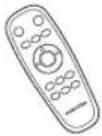
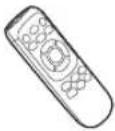 vaiTālvadības pults(Nav iekļautaSR1*M701** sērijasmodeļu komplektācijā)
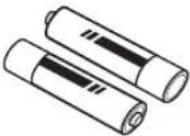 Baterijas (AAA tipa) Lietotāja rokasgrāmata Rezerves filtrs(Pieejams tikai SR20M7090**,SR20M7070** sērijasmodeļiem)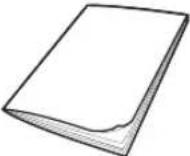
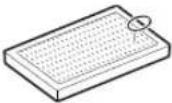
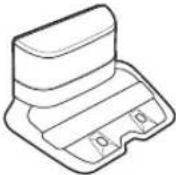 Dokstacija Strāvas
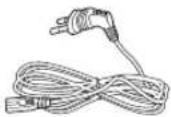 vads Baterijas lādētājs Virtuālais aizsargs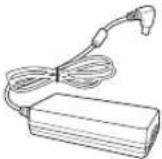
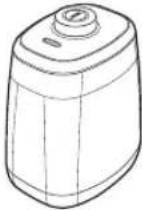 (Pieejams tikai SR20M7090**,SR20M7070**,SR20M706***,SR20M7050** sērijasmodeļiem)
* Akumulatora specifikācija
SR1*M70****sērijai: litija jonu, 21,6 V, 1800 mAh, 6 elementu
SR2*M70****sērijai: litija jonu, 21,6 V, 3600 mAh, 6 elementu
Nota sull'installazione

Nota
▶ Uzstādiet dokstaciju vietā ar līdzenu grīdu un sienām.
▶ Ieteicams uzstādīt dokstaciju tādā pašā virzienā, kā iet koka šķiedra.
▶ Ja avārijas apturēšanas slēdzis tiek izslēgts, „POWERbot” uzlāde nenotiks pat tad, ja tas atrodas dokstacijā.
▶ Vienmēr ieslēdziet dokstacijas barošanu.
- Ja dokstacijai nav pieslēgta strāvas padeve, „POWERbot” nespēs atrast dokstaciju un nespēs veikt atkārtotu automātisku uzlādi.
- Ja „POWERbot” tiek atstāts atvienots no dokstacijas, ar laiku tā baterija izlādēsies.
▶ Ja „POWERbot” darbojas miega režimā, tā barošana neieslēgsies pat tad, ja tiek izslēgts un pēc tam atkal ieslēgts avārijas apturēšanas slēdzis. Nospiediet un turiet nospiestu uz „POWERbot” korpusa esošo „[leslēgšanas/izslēgšanas]“ pogu, lai izslēgtu miega režimu.
Carica
Veicot pilnu „POWERbot" uzlādi pirmo reizi (pēc iegādes), tā lietošanas ilgums būs 60 min., izmantojot normālas jaudas režīmu (*Lai iegūtu informāciju par uzlādēšanās laiku, skatiet 39. lpp.)
Carica intelligente
Ja „POWERbot” izlādējas automatiskās tīrīšanas režīma izmantošanas laikā, tas automatiski atgriežas pie dokstacijas, lai veiktu uzlādi, un pēc tam atsāk nepabeigtās zonas tīrīšanu brīdī, kad baterijas uzlādes līmenis ir sasniedzis divas trešdaļas. (Maks. 2 reizes).


1 Accendere l'interruttore di arresto di emergenza situato nella parte inferiore del dispositivo
Lai ieslēgtu „POWERbot”, ir jāieslēdz avārijas apturēšanas slēdzis.
Nospiediet un atlaidiet
DII pogu.
2 Effettuare la carica manuale del "POWERbot" posizionandolo sulla base di ricarica
Pārliecinieties, vai ir savienotas „POWERbot” un dokstacijas uzlādes tapas.
LATVIEŠU-10
3 Controllare lo stato di carica
SR1*M701*** sērijas modeliem baterijas indikators mirgo ar 1 sek. intervāliem laika periodā, kamēr notiek uzlāde, un pēc tam nepārtraukti deg, tiklīdz baterija ir pilnībā uzlādējusies.
SR1*M702**** / SR1*M703**** /
SR2*M70**** sērijas modeliem, balstoties uz
uzlādēšanās progresu, ieslēdzas „8888”
" indikators, un, kad uzlādēšana ir pabeigta,
ieslēdzas "FULL" indikators.

Carica automatica

1. Per la serie SR1*M701****
Ja baterijas indikators mirgo ar 0,4 sekunžu intervāliem, „POWERbot” automātiski atgriezīsies pie dokstacijas, lai veiktu uzlādi.
2. Per la serie SR1*M70****/SR2*M70****
Kad tīrīšanas laikā sāk mirgot baterijas indikators, „POWERbot” automātiski atgriezīsies pie dokstacijas, lai veiktu uzlādi.
Ricarica

Jūs varat dot „POWERbot” komandu tīrīšanas laikā veikt atkārtotu uzlādi dokstacijā.
Livello di carica della batteria basso ("Lo")

Veiciet manuālu „POWERbot” uzlādi, novietojot to uz dokstacijas.
Cosa fare se la ricarica non avviene:
Controllare lo stato della base di ricarica quando:
- dokstacija atrodas vietā, kur „POWERbot" nevar tai viegli pieklūt;
▶ attālums starp dokstaciju un „POWERbot” ir vairāk nekā 5 m.
\- „POWERbot” var būt nepieciešams ilgs laiks, lai atgrieztos atpakal pie dokstacijas un veiktu uzlādi.
Eseguire la carica manuale di "POWERbot" quando:
▶ dokstacija atrodas stūrī;
▶ baterija ir pilnībā izlādējusies;
▶ „POWERbot" kustību ir apturējis kāds škērslis (mēbeles u.c.);
▶ „POWERbot” nespēj pārvarēt slieksni dokstacijas tuvumā (maksimālais augstums slieksnim, kādu „POWERbot” var pārvarēt, ir 1,5 cm);
- kad mirgo baterijas indikators un tiek attēlots uzraksts "Lo";
▶ kad mirgo baterijas indikators (attiecas uz SR1*M701**** sērijas modeliem);
- kad „POWERbot“ ir iestatīts izmantošanai noteikta laukuma vai manuālās tīrīšanas režīmā.
Utilizzo di "POWERbot"
Pirms „POWERbot” lietošanas jäieslëdz avärijas apturëšanas slëdzis, kas atrodas ierīces galvenā bloka apakšējā daļā.
Accensione/spegnimento
Nospiediet 📞ogu un turiet to nospiestu ilgāk par 3 sekundēm.

\- Ja „POWERbot" netiek lietots 30 min.:
SR1*M70**U* / SR2*M70**U* sērijai: pārslēdzas uz energijas taupīšanas režīmu.
SR1*M70**W* / SR2*M70**W* sērijai: automātiski atgriežas pie dokstacijas, lai veiktu uzlādi.

Attivazione della modalità di pulizia automatica
Nospiediet un atlaidiet šo pogu. „POWERbot” pārvietojas un vienu reizi automātiski iztīra izvēlētas zonas.

* Tirīšanas apturēšana: nospiediet un atlaidiet ▶ pogu.
Utilizzo della modalità di pulizia di un'area specifica
„POWERbot” rūpīgi tīra noteiktu laukumu.

Ricarica
Nospiežot šo pogu, jūs varat dot „POWERbot" komandu tīrīšanas laikā veikt automātisku atkārtotu uzlādi dokstacijā.

Selezione delle modalità di pulizia
Tīrīšanas režīms Kā veikt atlasi Attēlotā ikona SR1*M702***SR1*M703***SR2*M70**** SR1*M701*** Automātiskā tīrīšana 
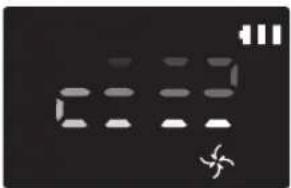
Noteikta laukuma tīrīšana 
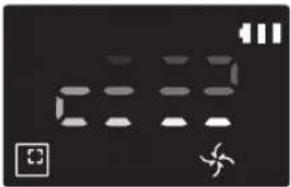
Atkārtota tīrīšana * Vispirms nospiediet uz tālvadības Repeat pults izvietoto [A,B tipa - ], [C,D tipa - Repeat] pogu un pēc tam nospiediet „[leslēgšanas/izslēgšanas ▶I]” pogu. 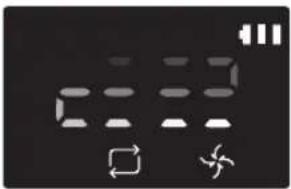
Manuālā tīrīšana * Manuālās tīrīšanas režīmu var atlasīt, izmantojot uz tālvadības pults esošās virziena vadības pogas. 
* Ja „POWERbot” nespēj atgriezties uz dokstaciju, tas tiks pārslēgts uz energijas taupīšanas režimu un displeja panelis izslēgsies.
* Lai izietu no energijas taupīšanas režīma, nospiediet uz ierīces korpusa vai tālvadības pults izvietoto „[leslēgšanas/izslēgšanas ▶]“ pogu vai „[Barošanas ▶pogu.
* Ja tīrīšana automātiskajā tīrīšanas režīmā tiek pabeigta 15 minūšu laikā, „POWERbot” atkārto tīrīšanas ciklu vēl 1 reizi.

Utilizzo di "POWERbot"
Režimu tīrīšanas metodes


Pulizia automatica
Automātiski iztīra izvēlētās zonas vienu reizi.
* SR1*M701**** sērijai : Atkārtoti tīra līdz brīdim, kad ir izlādējusies baterija.
Pulizia di un'area specifica
Rūpīgi iztīra noteiktu laukumu. To var izmantot, lai savāktu maizes vai cepumu drupačas.
Pulizia manuale
„POWERbot” var pārvietot, izmantojot tālvadības pulti, lai tīrītu noteiktā vietā.
* Šī funkcija neattiecas uz SR1*M701*** sērijas modeliem.
Pulizia ripetuta
Atkārtoti tīra līdz brīdim, kad ir izlādējusies baterija.
* Šī funkcija neattiecas uz SR1*M701**** sērijas modeliem.

Nota
▶ Ja tīrīšana tiek atsākta automātiskās tīrīšanas vai atkārtotas tīrīšanas režīma izmantošanas laikā, „POWERbot" vispirms iztīra zonu, kas atrodas dokstacijas tuvumā.
īpašo tīrīšanas funkciju izmantošana
Tīrīšanas funkcija Darbība Attēlotā ikona SR1*M702***SR1*M703***SR2*M70**** SR1*M701**** Inteliģentā sūkšanas jaudas kontrole * Ja normālas jaudas režīma izmantošanas laikā „POWERbot” nosaka, ka uz grīdas ir paklājs, tas automātiski sāk darboties ar lielāku sūkšanas jaudu. 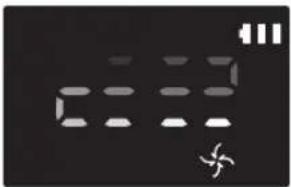
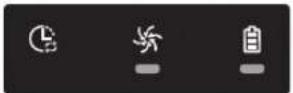
Malu tīrīšana * Ja automātiskās tīrīšanas vai noteikta laukuma tīrīšanas režīma izmantošanas laikā „POWERbot” sensors nosaka malu vai stūri, pietuvojoties šai zonai, tīrīšanas laikā tiek aktivizēts automātiskais aizbīdnis.► Taisna mala (tīra vienu reizi)► Stūris (tīra divas reizes) 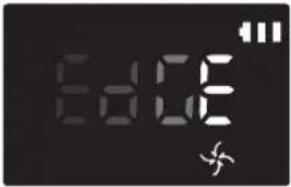
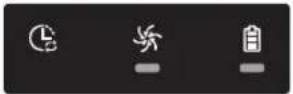
Installazione della barriera virtuale
Virtuālā aizsarga infrasarkanais stars neļaus „POWERbot” pieklūt noteiktai zonai.
* (lekļauts tikai SR2*M707*** sērijas modelu komplektācijā. SR2*M704*** / SR2*M705*** /
SR2*M706*** sērijas modeliem tas ir jāiegādājas atseviški.)

1 Per accendere, premere il pulsante di alimentazione
Mirgos barošanas indikators (sarkans).

2 Installare la barriera virtuale nel punto in cui POWERbot non deve entrare.
Pārliecinieties, vai attāluma sensors ir vērsts vēlamajā virzienā, kur vēlaties izveidot neredzamo barjeru (kas ierobežos „POWERbot" piekļuvi).
Installazione della barriera virtuale
Nomi dei componenti della barriera virtuale

Inserimento delle batterie
Virtuālā aizsarga baterijas jāiegādājas atseviški.

1 Atveriet virtuālā aizsarga bateriju pārsegu, nospiežot fiksatoru un paceļot vāku.

2 levietojiet sārma baterijas (D tipa), kā parādīts attēlā (pārbaudiet +, - polaritāti).

3 levietojiet vāka galu atverē un piespiediet otru galu, lai aizvērtu bateriju pārsegu.
Uso del telecomando
[A tipa] [B tipa]


[C tipa] [D tipa]


Uso del telecomando
□ [A tipa] / □ [B tipa] / [C tipa] / [D tipa]
1 Barošana / Atkārtota uzlāde / Ieslēgšana/izslēgšana
Barošana 


leslēdziet/izslēdziet „POWERbot” barošanu. Atkārtota uzlāde 


Atlasiet, lai automātiski veiktu „POWERbot” atkārtotu uzlādi dokstacijā. leslēgšana/ izslēgšana 


Atlasiet, lai sāktu vai apturētu tīrīšanas procesu.
2 Tīrīšanas režīmi
Automātiskā tīrīšana 


Atlasiet, lai iztīrītu visas izvēlētās zonas tikai vienu reizi un pēc tam automātiski atgrieztos pie dokstacijas. Noteikta laukuma tīrīšana 


Atlasiet, lai rūpīgi iztīrītu noteiktu laukumu. Atkārtota tīrīšana 


Atlasiet, lai atkārtoti tīrītu līdz brīdim, kamēr baterija ir gandrīz izlādējusies un sāk mirgot indikators.
3 Sūkšanas jauda
Maksimālas jaudas režīms 


Atlasiet, lai tīrītu ar maksimālo sūkšanas jaudu. Normālas jaudas režīms 


Atlasiet, lai tīrītu ar vidēju sūkšanas jaudu. Klusas sūkšanas režīms 


Atlasiet, lai tīrītu ar mazāku darbības troksni.
4 Papildu funkcija
Skaņa 


Ikreiz, nospiežot šo pogu, secīgi tiek atlasīta skaņas efektu opcija → klusums.<Tikai SR10M703**9 sērijai>„Star Wars" → skaņas efektu opcija → klusums Tālvadības pults 

Atlasiet, lai ieslēgtu vai izslēgtu Wi-Fi funkciju.
* Tikai SR10M701**5 sērijai : „Star Wars" (Klusuma opcija nav pieejama.)
* lepriekš atlasītais iestatījums netiks mainīts pat tad, ja tiek izslēgts un pēc tam atkal ieslēgts avārijas apturēšanas slēdzis.
5 Modalità di pulizia manuale e controllo direzionale
Pārvietoties uz priekšu 



Atlasiet, lai pārvietotos uz priekšu. Pagriezties pa kreisi [X30T] 


Atlasiet, lai pagrieztos pa kreisi. Pagriezties pa labi [00YD] 


Atlasiet, lai pagrieztos pa labi.
* Pārvietošanās atpakalgaitā nav pieejama.
6 Indicazione dell'area di pulizia
Pieejama tikai izmantojot C un D tipa tālvadības pultis.
„POWERbot” tīrīšanas procesa laikā var izmantot tālvadības pulti, lai norādītu un tīrītu nepieciešamo laukumu.
Pavërsiet sarkano gaismas staru pret grīdu 0,5 m attālumā no „POWERbot” atrašanās vietas.
Nospiediet un turiet nospiestu tīrīšanas vietas norādīšanas pogu, lai pārvietotu sarkano gaismas staru uz vēlamo vietu. „POWERbot” tīrīs un sekos gaismai.

Tālvadības pults darbības attālums

Tālvadības pults darbības augstums 0,5 m 1 m 1,5 m Darbības attālums Apmēram 1,5 m Apmēram 2 m Apmēram 3 m
Inserimento delle batterie
Atveriet bateriju pârsegu, spiežot fiksatoru un pacełot pârsegu uz augšu, un ievietojiet baterijas, kā parādīts tālāk redzamajā attēlā. Pēc tam aizveriet pârsegu, piespiežot, līdz tas ar klikški nostājas vietā.

Nomi dei componenti


Vista dall'alto
1. Displeja panelis
2. Tālvadības signāla uztvērējs
3. Škēršlu sensors
4. Puteklu tvertne
5. Kamera
6. Puteklu tvertnes poga
7. Amortizatora sensors
8. Automātiskais aizbīdnis
Vista dal basso
1. Uzlādes tapas
2. Birste
3. Birstes nodalijuma vāks
4. Kāpņu sensors
5. Ritenitis
6. Baterijas pārsegs
7. Birstes nodalijuma vāka poga
8. Ritenis
9. Avārijas apturēšanas slēdzis
10. Automātiskais aizbīdnis
Pannello display
1. Ikdienas grafiks
2. Normālas jaudas/turbo jaudas režīms
3. Baterijas indikators
4. Noteikta laukuma tīrīšanas režīma poga, ikdienas grafiks (3 sek.)
5. leslēgšanas/izslēgšanas poga, maksimālas jaudas režīms (3 sek.)
6. Atkārtotas uzlādes poga


1. Klusums
2. Informācijas indikators
3. *„Smart Control" ieslēgšanas/izslēgšanas indikators
4. *Wi-Fi
5. Baterijas indikators
6. Vienas reizes/ikdienas grafiks
7. Ciparu displejs
8. Noteikta laukuma tīrīšanas režīms
9. Manuālās tīrīšanas režīms
10. Atkārtotas tīrīšanas režīms
11. Normālas jaudas režīms
12. Maksimālas jaudas režīms
13. Noteikta laukuma tīrīšanas režīma poga
14. leslēgšanas/izslēgšanas poga
15. Atkārtotas uzlādes poga
1. Klusums
2. Informācijas indikators
3. *„Smart Control" ieslēgšanas/izslēgšanas indikators
4. *Wi-Fi
5. Baterijas indikators
6. Vienas reizes/ikdienas grafiks
7. Ciparu displejs
8. Noteikta laukuma tīrīšanas režīms
9. Manuālās tīrīšanas režīms
10. Atkārtotas tīrīšanas režīms
11. Klusas sūkšanas režīms
12. Normālas jaudas režīms
13. Maksimālas jaudas režīms
14. Noteikta laukuma tīrīšanas režīma poga
15. leslēgšanas/izslēgšanas poga
16. Atkārtotas uzlādes poga
* SR1*M70**W*/SR2*M70**W*:modelis ar Wi-Fi atbalstu
Impostazione dell'ora/programmazione
[A tipa, B tipa] Grafiku iespējams iestatīt tikai automātiskās tīrīšanas režīmam.
Impostazione dell'ora
Lai varētu izmantot vienas reizes/ikdienas grafiku, jāiestata pašreizējais laiks.

Impostazione del programma
Grafika iestatišanu/atcelšanu var veikt tikai tad, kad „POWERbot” atrodas dokstacijā.

Annullamento durante l'impostazione

▶ Ja 7 sekunžu laikā nekas netiek ievadīts, iestatīšana tiks automātiski pārtraukta.
Vienas reizes/ikdienas grafika atcelšana
Ja iestatīts gan vienas reizes, gan ikdienas grafiks  →
→  vai
vai  →
→  vai
vai  Nospiediet uz 3 sek. Atlasiet grafiku Atcelšana pabeigta
Ja iestatīts vienas reizes vai ikdienas grafiks ScheduleCancel (3sec)Nospiediet uz 3 sek.
[C tipa, D tipa] Grafiku iespējams iestatīt tikai automātiskās tīrīšanas režīmam.
Impostazione dell'ora
Lai varētu izmantot vienas reizes/ikdienas grafiku, jāiestata pašreizējais laiks.

Impostazione del programma
Grafika iestatišanu/atcelšanu var veikt tikai tad, kad „POWERbot” atrodas dokstacijā.

Annullamento durante l'impostazione

▶ Ja 7 sekunžu laikā nekas netiek ievadīts, iestatīšana tiks automātiski pārtraukta.
Vienas reizes/ikdienas grafika atcelšana
Ja iestatīts gan vienas reizes, gan ikdienas grafiks  Cancel (3sec)Nospiediet uz 3 sek. Atlasiet grafiku Atcelšana pabeigta
Ja iestatīts vienas reizes vai ikdienas grafiks ScheduleCancel (3sec)Nospiediet uz 3 sek.
Impostazione dell'ora/programma
[SR1*M701**** sērijai] Modeliem, kuru komplektācijā nav iekļauta tālvadības pults, grafiku var iestatīt šādi.
Impostazione del programma
Grafika iestatīšanu/atcelšanu var veikt tikai tad, kad „POWERbot” atrodas dokstacijā.

Nospiediet uz 3 sek.


Bridī, kad iedegas grafika LED indikators, tiek iestatīts ikdienas grafiks.
* Laiks, kurā nospiedīsiet pogu, tiks iestatīts kā grafika sākumpunkts. Tīrīšana tiks automātiski veikta katru dienu, ievērojot grafika laiku.
Annullamento del programma giornaliero
Ja iestatīts ikdienas grafiks  Nospiediet uz 3 sek.
Pulizia e manutenzione
Pirms „POWERbot” tīrīšanas ir jāizslēdz avārijas apturēšanas slēdzis.

Pulizia del contenitore della polvere

1 Nospiediet pogu, lai iznemtu puteklu tvertni

2 Noņemiet putekļu tvertnes pārsegu

3 Iztīriet puteklus no puteklu tvertnes un cikloniskās daļas

4 Atvienojiet ciklonisko daļu no putekļu tvertnes pārsega un pēc tam izmazgājiet putekļu tvertni un filtru

5 Uzstādiet atpakal puteklu tvertni

6 levietojiet putekļu tvertni galvenajā korpusā, piespiežot, līdz tā ar klikšķi nostājas vietā
Pulizia dei sensori e della fotocamera
Viegli noslaukiet ar mīkstu drāniņu. Nelietojietūdeni vai tīrīšanas līdzekļus.

Pulizia e manutenzione
Pulizia della spazzola e della serranda automatica
Birstes izskats var atškirties atkaribā no modela.

1 Noņemiet birstes nodalījuma vāku

2 Iznemiet birsti

3 Iztīriet birsti

4 Iztīriet automātisko aizbīdni

5 levietojiet atpakal birsti


6 Uzstādiet atpakaļ birstes nodalījuma vāku

Pulizia delle ruote

1 Noklājiet uz grīdas mīkstu drāniņu un novietojiet uz tās „POWERbot” ar tā apakšējo daļu uz augšu.


2 Izmantojiet neasu stieniti vai pinceti, lai iznemtu sveškermenus.
Applicazione Samsung Connect
„Samsung Connect“ lietojumprogramma ir savietojama tikai ar modeliem, kas aprikoti ar Wi-Fi funkciju.
Configurazione del router wireless
▶ Ja radušās piekļuves problēmas, lūdzu, meklējiet informāciju bezvadu maršrutētāja lietotāja rokasgrāmatā.
„Samsung POWERbot“ atbalsta tikai Wi-Fi 2,4 GHz.
„Samsung POWERbot" atbalsta „IEEE 802.11b/g/n" un nestingro PP.
- leteicams izmantot „IEEE 802.11n“.
„Samsung POWERbot” atbalsta tikai „DHCP” (dinamiskais resursdatora konfigurācijas protokols). Lūdzu, pārliecinieties, ka bezvadu maršrutētājā ir aktivizēta „DHCP” servera opcija.
▶ „POWERbot” atbalsta „WEP-OPEN”, „WPA-PSK/TKIP” un „WPA2-PSK/AES” autorizācijas un šifrēšanas protokolus.
\- leteicams izmantot „WPA2-PSK/AES”.
\- Pārbaudiet, vai maršrutētājam ir unikāla „SSID” un parole.
▶ Bezvadu tīkla savienojuma kvalitāti var ietekmēt apkārtējā bezvadu vide.
▶ Ja interneta pakalpojumu sniedzējs ir pakalpojumam piesaistījis jūsu datora vai modema „MAC” adresi (unikāls identifikācijas numurs), „POWERbot” var nespēt izveidot savienojumu ar internetu. Jautājiet interneta pakalpojumu sniedzējam informāciju par procedūru, kā pievienot internetam ierīci, kas nav dators.
▶ Ja interneta pakalpojumu sniedzējs pieprasa ID vai paroli, lai izveidotu savienojumu ar internetu, „POWERbot” var nespēt izveidot savienojumu. Šādā gadījumā būs jāievada ID vai parole, lai izveidotu savienojumu ar internetu.
▶ „POWERbot” var nespēt izveidot savienojumu ar internetu ugunsmūra problēmu dēļ. Sazinieties ar interneta pakalpojumu sniedzēju, lai iegūtu informāciju par to, kā novērst šādas problēmas.
▶ Daži bezvadu maršrutētāji var pārraidīt nepareizu domēna nosaukuma servera (DNS) adresi pat tad, ja nav izveidots savienojums ar internetu. Šādā gadījumā sazinieties ar bezvadu maršrutētāja ražotāju un interneta pakalpojumu sniedzēju.
▶ Ja jūs joprojām nevarat izveidot savienojumu ar internetu pēc tam, kad esat izmēginājis interneta pakalpojumu sniedzēja aprakstīto procedūru, lūdzu, sazinieties ar autorizētu „Samsung” servisa centru.
- Ja jūsu maršrutētājs nav sertificēts izmantošanai ar Wi-Fi, „POWERbot” var nespēt izveidot savienojumu.
Applicazione Samsung Connect
Download dell'applicazione Samsung Connect
▶ Lai lejupielādētu un uzinstalētu „Samsung Connect” lietojumprogrammu, meklējiet to kādā no veikaliem („Google Play Store“, Apple App Store“ vai „Samsung Galaxy Apps“). Lai atrastu lietojumprogrammu, izmantojiet atslēgvādu „Samsung Connect“.

Nota
„Samsung Connect” lietojumprogrammas uzstādīšanai ir nepieciešama „Android OS 6.0 (marshmallow)” vai jaunāka operētājsistēma, un tā ir īpaši optimizēta izmantošanai ar „Samsung Galaxy S” un „Note” sērijas modeliem. Tā var nedarboties pareizi trešo pušu viedtālruņos.
„Apple” modeliem lietojumprogrammas izmantošanai nepieciešama „iOS 9“ vai jaunāka operētājsistēma.
▶ Lietošanas un veiktspējas uzlabošanas nolūkos „Samsung Connect” lietojumprogramma var tikt mainīta bez iepriekšēja brīdinājuma.
Configurazione dell'account Samsung
▶ Pirms „Samsung Connect“ lietojumprogrammas izmantošanas jums ir jäierakstäs „Samsung“ kontā.
▶ Lai iestatītu „Samsung” kontu, varat sekot „Samsung Connect” lietojumprogrammā sniegtajām norādēm.
▶ Vai, ja jums ir „Samsung” viedtālrunis, varat pievienot „Samsung” kontu viedtālruņa iestatījumu lietojumprogrammā. Šādā gadījumā tas automātiski ierakstīsies jūsu „Samsung” kontā.
Aggiunta del dispositivo all'applicazione Samsung Connect
1. Izveidojiet viedtālrunī savienojumu ar bezvadu maršrutētāju.
2. Palaidiet viedtālrunī „Samsung Connect” lietojumprogrammu.
3. Uznirstošajā logā, kas informē, ka atrasta jauna ierīce, pieskarieties „ADD NOW”.
- Ja uznirstošais logs netiek atvērts, pieskarieties pogai „+” un sarakstā „AVAILABLE DEVICES" atlasiet ierīci, ar kuru vēlaties izveidot savienojumu.
- Ja vēlamā ierīce nav atrodama šajā sarakstā, pievienojiet to manuāli, atlasot ierīces veidu un pēc tam atlasot konkrēto ierīces modeli.
4. [Android] Savienojums ar ierīci tiks izveidots automātiski.
\- [iOS] Atveriet iestatījumu lietojumprogrammu un Wi-Fi sarakstā atlasiet „[Robot vacuum] Samsung”.
5. Pēc pieprasījuma saņemšanas veiciet autorizāciju.
6. [Android] Savienojums ar bezvadu maršrutētāju tiks izveidots automātiski.
\- [iOS] Atveriet iestatijumu lietojumprogrammu un Wi-Fi sarakstā atlasiet bezvadu maršrutētāju.
7. Atlikušas iestatīšanas darbības tiks veiktas automātiski. Pēc tam tiks vienota jauna „Device Card”.

Nota
▶ Ja izstrādājuma registrāciju nav iespējams pabeigt, lūdzu, sekojiet tālākajām norādēm.
- Mēginiet vēlreiz veikt registrācijas procedūru, balstoties uz uznirstošajā lodziņā sniegtajām norādēm.
- Pārbaudiet, vai bezvadu maršrutētājā ir aktivizēta opcija „UPnP“, un tad mēginiet vēlreiz veikt registrācijas procedūru.
- Pārbaudiet, vai bezvadu maršrutētājs darbojas bezvadu režimā, un tad mēginiet vēlreiz veikt registrācijas procedūru.
- Ja jums ir divi un vairāk „POWERbot”, izslēdziet pārējos „POWERbot” un tad mēginiet vēlreiz registrēt vienu no tiem.
- Ja tuvumā ir vēl kāds bezvadu maršrutētājs ar tādu pašu „SSID“ kā jūsu bezvadu maršrutētājam, registrācija var neizdoties.
▶ „Smart Control“ un Wi-Fi indikatori
leslēgts „Smart Control“ funkcija ir blokēta. (Tālvadības pults izmantošana joprojām var būt atļauta.) 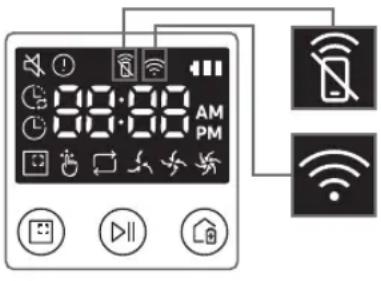
Izslēgts „Smart Control“ funkcija ir atļauta. leslēgts „POWERbot“ ir pievienots bezvadu maršrutētājam. Izslēgts „POWERbot“ mēgina izveidot savienojumu ar bezvadu maršrutētāju.
Kad „Smart Control“ funkcija ir blokēta, „POWERbot“ nav iespējams kontrolēt no viedtālruņa.
▶ Ja „POWERbot” un jūsu viedtālrunis nav pievienoti tam pašam bezvadu maršrutētājam, atkarībā no tīkla vides var rasties atbildes aizkave.
Applicazione Samsung Connect
Aggiornamento del software
Kad „POWERbot” veic uzlādi dokstacijā, tas izveido savienojumu ar serveri un pārbauda, vai nav pieejami programmatūras atjauninājumi. Ja tiek atrasta jauna programmatūra, „POWERbot” automātiski to lejupielādēs un veiks atjaunināšanu.
▶ Ja „POWERbot“ uzlādes laikā ierīces displeja panelī ir redzams indikators „UP“, tas norāda, ka notiek atjaunināšana. Pirms „POWERbot“ izmantošanas, lūdzu, uzgaidiet, līdz tas pabeidz atjaunināšanu.
Utilizzo dell'applicazione Samsung Connect
▶ Pieskaroties ierīces simbolam „Samsung Connect” lietojumprogrammā, tiks palaists tās spraudnis.

1. Barošana (ieslēgt/izslēgt)
2. Virzienu vadība manuālās tīrīšanas režīmā (uz priekšu, pa kreisi, pa labi)
3. Automātiskās tīrīšanas režīms (ieslēgt/izslēgt)
4. Noteikta laukuma tīrīšanas režīms
5. Pašreizējais statuss
6. Baterijas statuss
7. Sūkšanas jauda
8. Atkārtotas tīrīšanas opcija (ieslēgt/izslēgt)
9. Grafiks (vienu reizi/ikdienas)
- lerīces pašreizējais laiks tiks sinhronizēts, atverot grafika iestatīšanas sadaļu.
- Tīrīšana pēc grafika tiks aktivizēta tikai tad, ja ierīce veic uzlādi dokstacijā.
10. Tīrīšanas vēsture
11. lestatījumi > balss norādījumu rokasgrāmata
Note e avvertenze
Carica

Nota
▶ Ja uzlādes laikā baterija pārkarst, uzlādes ilgums var pagarināties.
▶ Kad automātiskā uzlādēšana nedarbojas, veiciet šādas darbības:
- Izslēdziet un ieslēdziet avārijas apturēšanas slēdzi (atrodas „POWERbot” apakšējā daļā).
- Atvienojiet dokstacijas kontaktdakšu un pievienojiet to atpakal.
- Atvienojiet dokstaciju no elektrotikla un pārbaudiet, vai uz uzlādes tapām nav svešķermeņu, un tad notīriet „POWERbot” un dokstacijas uzlādes tapas ar sausu drāniņu.
- Pārbaudiet, vai dokstacijas tuvumā neatrodas škēršli, piemēram, atstarojoši priekšmeti, krēsli U. C.
▶ Ja „POWERbot” tiek atstāts atvienots no dokstacijas, ar laiku tā baterija izlādēsies.
\- Mēginiet uzlādēt „POWERbot” dokstacijā. (Tomēr izslēdziet avārijas apturēšanas slēdzi un atstājiet dokstaciju atvienotu, ja plānojat ilgstošu prombūtni - atvaļinājums, komandējums u. c.)
Utilizzo

Nota
▶ Tīrīšanas laikā „POWERbot” var aizkerties aiz sliekšniem u. c.
- Lai atjaunotu darbību, izslēdziet avārijas apturēšanas slēdzi, pārvietojiet „POWERbot” zonā, kur ierīce var brīvi pārvietoties, un pēc tam no jauna ieslēdziet barošanu.
▶ „POWERbot” nespēj pilnībā iztīrīt zonas, kurās ierīce nevar iekļut, piemēram, stūrus, zonu starp sienu un dīvānu u. c.
- Šo zonu regulārai tīrīšanai, lūdzu, izmantojiet citus tīrīšanas rīkus.
▶ „POWERbot” nevar iesūkt netīrumu pikas, tāpēc pēc tīrīšanas tās var palikt uz grīdas.
- Šo zonu regulārai tīrīšanai, lūdzu, izmantojiet citus tīrīšanas rīkus.
▶ Ja „POWERbot” ir izslēgts, tā barošanu nevar ieslēgt, izmantojot tālvadības pults barošanas pogu. Nospiediet un turiet nospiestu „POWERbot” „[leslēgšanas/izslēgšanas]“ pogu.
▶ Uzlādes laikā nevar atlasīt un likt „POWERbot” izpildīt tīrīšanu noteikta laukuma tīrīšanas režīmā.
▶ Ja uzlādes laikā tiek nospiesta manuālās tīrīšanas/tīrīšanas vietas norādīšanas poga, „POWERbot” atvienosies no dokstacijas un pēc tam pārslēgsies uz gaidstāves režīmu.
Pulizia e manutenzione

Nota
▶ Ja puteklu tvertne un filtrs izmazgāti üdenī
- Puteklu tvertne: rūpīgi un pilnībā noslaukiet ūdeni.
- Filtrs: pirms izmantošanas pilnībā izžāvējiet to ēnaina vietā.
▶ Automātiskā aizbīdņa tīrīšanas laikā nevelciet to uz āru ar pārāk lielu spēku.

Attenzione
▶ Pievienojot un atvienojot filtru, uzmanieties, lai pirksti neiestrēgtu putekļu tvertnes ieplūdes daļā.
▶ Lai izvairitos no sveškermenu raditiem nosprostojumiem, neļaujiet „POWERbot” iesūkt zobu bakstāmos kociņus, ausu tīrāmos kociņus u.c. priekšmetus.
▶ Ja jums rodas grūtības likvidēt birstē iekļuvušus svešķermeņus, sazinieties ar autorizētu „Samsung” servisa centru.
Note e avvertenze
▶ Tā kā birste tīrīšanas laikā savāc uz grīdas esošos netīrumus, tajā var iekerties dažādi svešķermeņi, piemēram, diegi, gari mati u.c. Lai nodrošinātu maksimālu tīrīšanas efektivitāti, regulāri pārbaudiet un iztīriet to.
▶ Ja pēc apkopes darbību veikšanas birste vai birstes nodalījuma vāks netiek uzstādīti pareizi, uz grīdas var parādīties skrāpējumi, vai var rasties izstrādājuma darbības traucējumi. Tādēl uzstādiet šīs detaļas pareizi, ievērojot apkopes sadaļā sniegtās norādes.
Informazioni sulla batteria

Nota
▶ Pērciet baterijas autorizētos „Samsung” servisa centros un pirms iegādes pārbaudiet, vai uz tām ir redzams originālās detaļas simbols (.) SABILING modela nosaukums.
▶ Šī baterija ir paredzēta lietošanai tikai komplektā ar „Samsung Electronics” „POWERbot”. Neizmantojiet to citos izstrādājumos.
▶ Neizjauciet vai nepārveidojiet bateriju.
▶ Nemetiet bateriju ugunī un nekarsējiet.
▶ Nepievienojiet metāliskus priekšmetus uzlādes kontaktiem (+, -).
▶ Uzglabājiet bateriju iekštelpās (0 °C - 40 °C).
▶ Ja radušies baterijas darbības traucējumi, nemēginiet to pašrocīgi izjaukt. Sazinieties ar tuvāko „Samsung” servisa centru.
▶ Jo ilgāk baterija tiek lietota, jo vairāk pagarinās baterijas uzlādes ilgums un saīsinās lietošanas ilgums. Ja baterijas ekspluatācijas laiks ir beidzies un tā vairs neveic normālu uzlādi dokstacijā, veiciet tās nomaiņu „Samsung” servisa centrā.
▶ Baterijas garantijas laiks ir 6 mēneši no iegādes brīža.
Informazioni sul sensore IrDA

Attenzione
▶ Infrasarkano staru signāla pārraide var nebūt vienmērīga vietās, kas pakļautas halogēnlampu starojuma ietekmei vai atrodas ārpus telpām.
▶ „POWERbot” izmanto 3 veidu infrasarkano staru ierīces. Katrai no šīm ierīcēm ir atšķirīgs prioritātes līmenis. Ierīce var nedarboties, ja tās signālu nomāc cita ierīce ar augstāku prioritāti.
\- Infrasarkano staru signāla prioritāte: „Smart Control” > dokstacija
▶ Dažādi infrasarkano staru signāli var radīt savstarpējus traucējumus un izraisīt nepareizu ierīču darbību situācijās, kad tās tiek izmantotas nelielās telpās vai nelielā attālumā viena no otras.
▶ Ja vienlaikus tiek izmantots vairāk nekā viens „POWERbot”, tie var nedarboties pareizi infrasarkano staru signālu savstarpējo traucējumu dēļ.
Codici di errore
1 Mirgo trīs zemāk norādītie indikatori kopā ar klūdu kodu brīdinājuma signālu.
2 Izslēdziet avārijas apturēšanas slēdzi, skatiet tālāk sniegtos norādījumus un attiecīgi rīkojieties.
3 leslēdzot avārijas apturēšanas slēdzi, klūdas kods nodzisīs.
Klūdu kodu animācija

Klūdu kodi Pārbaudes punkti
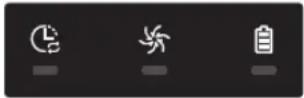
„POWERbot” pārvietošanās laikā ir aizkēries, iestrēdzis vai iesprūdis.►Izslēdziet avārijas apturēšanas slēdzi un pārvietojiet „POWERbot” uz citu vietu. 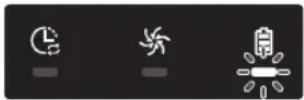
Sveškermeni birstē.►Izslēdziet avārijas apturēšanas slēdzi un izņemiet sveškermenus no birstes. 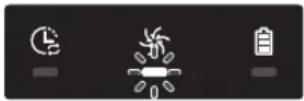
Sveškermeni kreisās puses ritenī.►Izslēdziet avārijas apturēšanas slēdzi un izņemiet sveškermenus no ritenā. 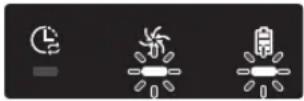
Sveškermeni labās puses ritenī.►Izslēdziet avārijas apturēšanas slēdzi un izņemiet sveškermenus no ritenā. 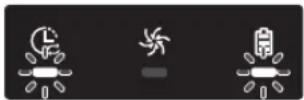
Jāpārbauda amortizatora sensors.►Izslēdziet un ieslēdziet avārijas apturēšanas slēdzi.►Ja klūdas kods nenodziest, pārbaudiet, vai mazi sveškermeni nav iekļuvuši starp amortizatoru un korpusu. Ja atrodat sveškermenus, nedaudz pavelciet amortizatoru un izņemiet tos. 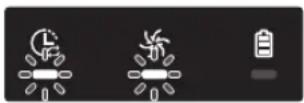
Sveškermeni uz škēršlu sensoriem.►Izslēdziet avārijas apturēšanas slēdzi un ar mīkstu drāniņu notīriet priekšējo un aizmugurējo sensoru. 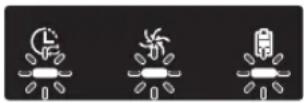
Sveškermeni uz kāpņu sensora.►Izslēdziet avārijas apturēšanas slēdzi un ar mīkstu drāniņu notīriet kāpņu sensoru. 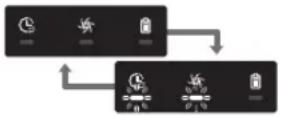
Jāpārbauda galvenais PCB.►Izslēdziet un no jauna palaidiet izstrādājumu. Ja saskaraties vienu un to pašu problēmu atkārtoti, nepieciešams veikt pārbaudi servisa centrā.
Codici di errore
1 Parādās zemāk redzamais klūdas kods kopā ar klūdas brīdinājuma signālu.
2 Izslēdziet avārijas apturēšanas slēdzi, skatiet tālāk sniegtos norādījumus un attiecīgi rīkojieties.
3 leslēdzot avārijas apturēšanas slēdzi, klūdas kods nodzisīs.
Klūdu kodi Pārbaudes punkti
„POWERbot” pārvietošanās laikā ir aizkēries, iestrēdzis vai iesprūdis.► Izslēdziet avārijas apturēšanas slēdzi un pārvietojiet „POWERbot" uz citu vietu. Sveškermeni birstē.► Izslēdziet avārijas apturēšanas slēdzi un izņemiet sveškermenus no birstes. Sveškermeni kreisās puses ritenī.► Izslēdziet avārijas apturēšanas slēdzi un izņemiet sveškermenus no ritenā. Sveškermeni labās puses ritenī.► Izslēdziet avārijas apturēšanas slēdzi un izņemiet sveškermenus no ritenā. Jāpārbauda amortizatora sensors.► Izslēdziet un ieslēdziet avārijas apturēšanas slēdzi.► Ja klūdas kods nenodziest, pārbaudiet, vai mazi sveškermeni nav iekļuvuši starp amortizatoru un korpusu. Ja atrodat sveškermenus, nedaudz pavelciet amortizatoru un izņemiet tos. Sveškermeni uz škēršļu sensoriem.► Izslēdziet avārijas apturēšanas slēdzi un ar mīkstu drāniņu notīriet priekšējo un aizmugurējo sensoru. Sveškermeni uz kāpņu sensora.► Izslēdziet avārijas apturēšanas slēdzi un ar mīkstu drāniņu notīriet kāpņu sensoru. Jāpārbauda galvenais PCB.► Izslēdziet un no jauna palaidiet izstrādājumu. Ja saskaraties vienu un to pašu problēmu atkārtoti, nepieciešams veikt pārbaudi servisa centrā.
Risoluzione dei problemi
Pazīme Pārbaudes punkti „POWERbot” nedarbojas. ▸ Pārbaudiet, vai ir ieslēgts avārijas apturēšanas slēdzis.▸ Pārbaudiet, vai displeja panelī redzamas visas ikonas.▸ Pārbaudiet, vai „POWERbot” baterija nav tukša.- Ja redzams uzraksts "Lo", novietojiet „POWERbot" uz dokstacijas, lai veiktu uzlādi.- Kad mirgo baterijas indikators, manuāli novietojiet „POWERbot" uz dokstacijas, lai veiktu uzlādi. (Tikai SR1*M701** sērijai)▸ Ja nedarbojas tālvadības pults, nomainiet baterijas (AAA tips). „POWERbot” apstājas tīrīšanas laikā. ▸ Ja displeja panelī redzams uzraksts "Lo", novietojiet „POWERbot" uz dokstacijas, lai veiktu uzlādi.▸ Kad mirgo baterijas indikators, manuāli novietojiet „POWERbot" uz dokstacijas, lai veiktu uzlādi. (Tikai SR1*M701** sērijai)▸ Ja „POWERbot” ir iestrēdzis, piemēram, aizkēeroties aiz vada, sliekšņa u. c., paceliet to un noņemiet no šķēršļa.- Ja ierīces riteņos ir iekēries kāds auduma gabals vai aukla, izslēdziet avārijas apturēšanas slēdzi un izņemiet auduma gabalu vai auklu pirms ierīces atkārtotas izmantošanas. Zema sūkšanas jauda. ▸ Ja deg filtra pārbaudes indikators, izslēdziet avārijas apturēšanas slēdzi un iztīriet putekļu tvertni.▸ Ja putekļu tvertnē ir pārāk daudz putekļu, sūkšanas jauda samazinās. Izslēdziet avārijas apturēšanas slēdzi un iztukšojiet putekļu tvertni.▸ Ja iesūkšanas atveri („POWERbot” apakšējā daļā) aizsprosto svešķermeņi, izslēdziet avārijas apturēšanas slēdzi un iztīriet no iesūkšanas atveres svešķermeņus.▸ Ja pēkšņi palielinās trokšņu līmenis, izslēdziet avārijas apturēšanas slēdzi un iztukšojiet putekļu tvertni. „POWERbot” nevar atrast dokstaciju. ▸ Pārbaudiet, vai nav noticis strāvas padeves pārtraukums un vai nav atvienota strāvas kontaktdakša.▸ Novāciet šķēršļus ap dokstaciju, kas var traucēt „POWERbot” atgriezties dokstacijā.▸ Ja uz uzlādes tapām atrodas svešķermeņi, tie var ietekmēt uzlādi. Notīriet svešķermeņus no tapām. „POWERbot” pēkšņi tīrā diagonālā virzienā. ▸ Pārbaudiet, vai dokstacija ir uzstādīta tādā pašā virzienā, kā iet koka šķiedra vai flīzes.▸ „POWERbot” var tīrīt diagonālā virzienā ar mērķi visātrāk pārvietoties uz citu tīrīšanas zonu. Tāpat ierīce var virzīties diagonālā virzienā, ja tā ir saskārusies ar šķēršļiem šajā lenķī vai tā ir uzlādēta lādētājā šajā lenķī, vai arī koka/flīžu grīdas šķiedra ir vērsta šajā virzienā. Nedarbojas tīrīšanas vietas norādīšanas funkcija. ▸ Pavēršot sarkano gaismas staru tieši pret „POWERbot”, ierīce var nepārvietoties vēlamajā virzienā.- Pavērsiet sarkano gaismas staru pret grīdu 0,5 m attālumā no „POWERbot”.※ Neizmantojiet tīrīšanas vietas norādīšanas funkciju tiešā saules gaismā, spilgtā apgaismojumā vai uz tumšām grīdām.
Risoluzione dei problemi
Pazīme Pārbaudes punkti Esmu uzinstalējis „Samsung Connect” lietojumprogrammu, bet „POWERbot” neizdotas izveidot savienojumu. ▸ Jūs varat izmantot izstrādājumu pēc tam, kad esat savienojis bezvadu maršrutētāju ar „POWERbot“, izmantojot vienkāršajā iestatīšanā aprakstīto procedūru. Man neizdodas pieteikties „Samsung” kontā. ▸ Pārbaudiet „Samsung“ konta ekrānā savu norādīto ID un paroli. Parādās paziņojums ar tekstu, ka vienkāršās iestatīšanas laikā radās klūda. ▸ Iespējams, radusies īslaicīga klūda dēļ attāluma līdz bezvadu maršrutētājam vai citiem šķēršļiem. Lūdzu, mēģiniet vēlreiz pēc neilga brīža. Ierīces nedarbojas, lai arī ir izveidots standarta savienojums starp viedtālruni un „POWERbot”. ▸ Aizveriet „Samsung Connect” lietojumprogrammu un pēc tam palaidiet to vēlreiz, vai atvienojiet viedtālruni no bezvadu maršrutētāja un tad pievienojiet to vēlreiz. Vai arī varat izslēgt „POWERbot“ barošanu, tad atkal to ieslēgt, nogaidīt vienu minūti vai ilgāk un tad vēlreiz palaist „Samsung Connect” lietojumprogrammu. „Samsung Connect” lietojumprogrammas funkcijas nedarbojas. ▸ Pārbaudiet vai „POWERbot“ nav iestaṭīta „Smart Control“ blokēšanas funkcija. (Kad „Smart Control“ funkcija ir blokēta, Wi-Fi indikators ir izslēgts.) „Samsung Connect Robot“ tīrīšanas robota lietojumprogramma nepalaižas. ▸ Pārliecinieties, ka „POWERbot“ ir pievienots bezvadu maršrutētājam. „POWERbot“ nav pievienots Wi-Fi tīklam. ▸ Pārbaudiet bezvadu maršrutētāja iestaṭījumu statusu. Inteliģentā sūkšanas jaudas kontroles funkcija darbojas tikai uz standarta grīdas seguma. ▸ Pārbaudiet, vai grīda nav nelīdzena, jo šādā situācijā „POWERbot“ korpuss tīrīšanas laikā būs nedaudz piepacelts uz augšu.▸ Pārbaudiet, vai uz „POWERbot“ apakšējā daļā izvietotā kāpņu sensora nav kādi svešķermeņi.▸ Pārbaudiet, vai grīda nav tumšā krāsā. Inteliģentā sūkšanas jaudas kontroles funkcija nedarbojas. ▸ Kad „POWERbot“ tīra paklāju ar īsu uzkārsumu košā krāsā, tam var likties, ka paklājs ir grīda, un šādā situācijā inteligentā sūkšanas jaudas kontroles funkcija var nedarboties. Malu tīrīšanas funkcija nedarbojas. ▸ Ja „POWERbot“ nespēj noteikt sienas atrašanās vietu, malu tīrīšanas funkcija var nedarboties.- Kad sienas priekšā ir novietots šķērslīs, kas izgatavots no atstarojoša materiāla.- Kad pati siena ir izgatavota no atstarojoša materiāla.- Kad siena ir tumšā krāsā. Lai arī tuvumā nav nevienas sienas vai stūra, darbojas malu tīrīšanas funkcija. ▸ Pārbaudiet, vai šaurā telpā nav izvietoti vairāki neliela izmēra šķēršļi.▸ Ja „POWERbot“ liekas, ka tā priekšā izvietotais šķērslis ir siena, var ieslēgties malu tīrīšanas funkcija. Lai arī „POWERbot“ vēl nav nonācis līdz sienai vai stūrim, malu tīrīšanas funkcija jau darbojas. ▸ Kad „POWERbot“ noteiktā stūra leņķis ir ľoti plats, malu tīrīšanas funkcija var tikt aktivizēta vēl pirms ierīce ir pietuvojusies sienai vai leņķim.
* Samsung Electronics ar šo paziņo, ka šī radioiekārtas tipa ierīce atbilst Direktīvas 2014/53/ES prasībām. Pilns ES atbilstības deklarācijas teksts ir pieejams šajā interneta adresē: Oficiālo atbilstības deklarāciju var atrast vietnē http://www.samsung.com, atverot Atbalsts > Meklēt produkta atbalstu un ievadot modela nosaukumu.
Pazīme Pārbaudes punkti Nevar uzstādīt „Samsung Connect” lietojumprogrammu. ▸ „Samsung Connect” lietojumprogramma darbojas ar „Andorid OS 6.0” vai jaunāku operētājsistēmu, vai „iOS 10” vai jaunāku operētājsistēmu.▸ „Samsung Connect” lietojumprogrammas atbalstītās operētājsistēmas versija laika gaitā var mainīties.▸ Viedierīcēm, kam iegūta galvenā pilnvara, netiek garantēta standarta uzstādīšana un lietošana. Ekrānā tiek attēlots paziņojums par izstrādājuma registrācijas klūmi. ▸ Mēģiniet vēlreiz veikt izstrādājuma registrācijas procedūru, balstoties uz uznirstošajos paziņojumos sniegtajām norādēm.▸ Lūdzu, meklējiet informāciju lietotāja rokasgrāmatas sadaļā „Bezvadu maršrutētāja iestatīšana”.▸ Lūdzu, meklējiet informāciju par solļiem, kas jāveic, lai pabeigtu izstrādājuma registrāciju, rokasgrāmatas sadaļā „Ierīces pievienošana „Samsung Connect” lietojumprogrammā”.▸ Kad izstrādājuma registrācija neizdodas vairākas reizes pēc kārtas, atiestatiet „POWERbot” un viedtālruni, vēlreiz palaidiet „Samsung Connect” lietojumprogrammu un pēc tam mēģiniet vēlreiz veikt izstrādājuma registrāciju.▸ Gan piesakoties lietojumprogrammā, gan veicot izstrādājuma registrāciju jāizmanto tas pats „Samsung” konts.▸ Visiem lietotājiem jāizmanto tās pašas valsts ietvaros izsniegts „Samsung” konts. Sekojot norādījumiem, izstrādājuma registrācijas laikā tiek nospiesta un turēta atkārtotas uzlādes poga, bet nākamais solis neparādās. ▸ Nospiediet un turiet nospiestu atkārtotas uzlādes pogu līdz brīdim, kad atskan skaņas signāls.▸ Ja dažu sekunžu laikā neparādās nākamais solis, vēlreiz nospiediet atkārtotas uzlādes pogu. Izstrādājuma registrācijas laikā netiek atrasts maršrutētājs, ar kuru vēlos izveidot savienojumu. ▸ Atceliet izstrādājuma registrāciju, vēlreiz palaidiet „Samsung Connect” lietojumprogrammu un pēc tam mēģiniet vēlreiz veikt izstrādājuma registrāciju. Izstrādājuma registrācijas laikā netika pareizi ievadīta PP parole - „1111122222”. ▸ Tīklu sarakstā nospiediet un turiet nospiestu opciju “[Robot Vacuum] Samsung” un izdzēsiet šo tīklu, lai inicializētu paroli. Izstrādājuma registrācijas laikā netika pareizi ievadīta pievienojamā bezvadu maršrutētāja parole. ▸ Atceliet izstrādājuma registrāciju, vēlreiz palaidiet „Samsung Connect” lietojumprogrammu un pēc tam mēģiniet vēlreiz veikt izstrādājuma registrāciju.▸ Tīklu sarakstā nospiediet un turiet nospiestu to bezvadu maršrutētāju, ar kuru vēlaties izveidot savienojumu, un izdzēsiet šo tīklu, lai inicializētu paroli. Lai arī izstrādājuma registrācija tika pabeigta, starp „Samsung Connect” lietojumprogrammu un „POWERbot” pārtrūkst savienojums. ▸ Atsvaidziniet ekrānu un uzgaidiet.▸ Vēlreiz palaidiet „Samsung Connect” lietojumprogrammu.▸ Pārbaudiet, vai nav radusies problēma ar interneta savienojumu. Proti, ugunsmūris var pārtraukt standarta darbību.
Risoluzione dei problemi
Pazīme Pārbaudes punkti Starp „Samsung Connect” lietojumprogrammu un „POWERbot” pēkšņi pārtrūkst savienojums, lai gan pirms tam lietojumprogramma darbojās normāli. ► Ja „POWERbot” atrodas pārāk tālu no bezvadu maršrutētāja, tīkla savienojums var pārtrūkt.► Atiestatiet „POWERbot” un viedtālruni un vēlreiz pārbaudiet savienojumu.► Ja savienojums pārtrūkst atkārtoti, mēginiet vēlreiz veikt izstrādājuma registrāciju.► Ja tiek nomainīts bezvadu maršrutētāja „SSID”/parole, mēginiet vēlreiz veikt izstrādājuma registrāciju. Vadība ar „Samsung Connect” lietojumprogrammu nedarbojas, jo ir atspējota attālinātās kontroles funkcija. ► Attālinātās kontroles funkcija ir atspējota. Izmantojiet tālvadības pulti, lai iespējotu attālinātās kontroles funkciju.
Avvertenze sulla batteria
Aizliegts iznemt (vai mēgināt iznemt) izstrādājuma bateriju saviem spēkiem. Lai nomainītu bateriju, sazinieties ar apkopes pakalpojumu sniedzēju vai neatkarīgu kvalificētu speciālistu. Šie norādījumi ir sagatavoti lietošanai tikai apkopes pakalpojumu sniedzējam vai neatkarīgam kvalificētam speciālistam.
JūSU DROŠĪBAI: NEMĒGINIET NONEMT BATERIJU SAVIEM SPĒKIEM UN NEMETIET TO UGUNĪ. BATERIJU AIZLIEGTS IZJAUKT, SASPIEST VAI CAURDURT.
Rimozione della batteria
Lai izjauktu „POWERbot“, izņemiet to no lādētāja/dokstacijas. Pirms izjaukšanas „POWERbot“ drošības nolūkos jāizslēdz.

1 Apgrieziet „POWERbot” otrādi, novietojiet uz virsmas un tad izskrūvējiet 2 skrūves.

2 Noņemiet putekļu tvertnes pārsegu.

3 Izņemiet no slota bateriju un atvienojiet savienotāju.

Smaltimento corretto della batteria del prodotto
(Si applica ai paesi con sistemi di raccolta separata delle batterie.)
Markējumā uz baterijas, rokasgrāmatas vai iepakojuma norādīts, ka šī izstrādājuma bateriju nedrīkst izmest kopā ar mājsaimniecības atkritumiem. Ja atzīmēti kīmiskie simboli Hg, Cd vai Pb, tas nozīmē, ka baterijā ir dzīvsudrabs, kadmijs vai svins koncentrācijā, kas pārsniedz EK direktīvas Nr. 2006/66 norādījumu līmeni.
Baterija ir iekļauta izstrādājumā, un lietotājs to nedrīkst mainīt. Lai iegūtu informāciju par baterijas nomaiņu, sazinieties ar apkopes pakalpojumu sniedzēju. Nemēģiniet izņemt bateriju vai mest to ugunī. Bateriju aizliegts izjaukt, saspiest vai caurdurt. Ja izstrādājumu paredzēts izmest, atkritumu savākšanas organizācija veiks atbilstīgu izstrādājuma un baterijas utilizēšanu un apstrādi.
Avviso sul codice sorgente aperto
Izstrādājumā iekļautās programmatūras sastāvā ietilpst atvērtā pirmkoda programmatūra. Pilnu atbilstīgo pirmkodu var iegūt trīs gadu laikā pēc pēdējās šī produkta saņemšanas, rakstot e-pastu uz adresi: „oss. request@samsung.com”.
Pilnu atbilstīgo pirmkodu var iegūt arī fiziskā datu nesējā, piemēram, kompaktdiskā, par nelielu samaksu.
Izmantojot vietni „http://opensource.samsung.com/opensource/VR7000_A20_TZ/seq/0“, var noklūt pieejamā pirmkoda lejupielādes lapā un skatīt atvērtā pirmkoda licenci, kas attiecas uz šo izstrādājumu. Šis piedāvājums ir spēkā ikvienam, kurš saņem šo informāciju.

Specifiche
Klasifikācija Vienums Papildinformācija SR1*M701*** SR1*M702*** / SR1*M703*** Mehāniskās specifikācijas („POWERbot”) Izmēri (Dz x A x G) 340 mm x 97 mm x 348 mm Svars 4 kg Sensors Griestu formas atpazīšana („Visionary Mapping Plus TM”) „POWERbot” pogu veids Skāriena tipa Barošanas specifikācijas Barošanas spriegums 100-240 V~, 50 Hz/60 Hz Elektroenerģijas patēriņš 80 W Baterijas specifikācijas 21,6 V/ 38,8 Wh Tīrīšanas Uzlādēšanas tips Automātiskā uzlāde/manuālā uzlāde Tīrīšanas režīms Automātiskā tīrīšana, noteikta laukuma tīrīšana, atkārtota tīrīšana, manuāla tīrīšana, vienas reizes grafiks, ikdienas grafiks Uzlādēšanas laiks Apmēram 240 minūtes Tīrīšanas laiks (uz cieta grīdas seguma) Maksimālas jaudas režīms Apmēram 30 minūtes Normālas jaudas režīms Apmēram 60 minūtes Wi-Fi Frekvenču diapazons 2412 - 2472 MHz Raidītāja jauda (maks.) 20 dBm
Klasifikācija Vienums Papildinformācija Mehāniskās specifikācijas („POWERbot”) Izmēri (Dz x A x G) 340 mm x 97 mm x 348 mm Svars 4,3 kg Sensors Griestu formas atpazīšana („Visionary Mapping Plus TM”) „POWERbot” pogu veids Skāriena tipa Barošanas specifikācijas Barošanas spriegums 100-240 V~, 50 Hz/60 Hz Elektroenerģijas patēriņš 130 W Baterijas specifikācijas 21,6 V/ 77,8 Wh Tīrīšanas Uzlādēšanas tips Automātiskā uzlāde/manuālā uzlāde Tīrīšanas režīms Automātiskā tīrīšana, noteikta laukuma tīrīšana, atkārtota tīrīšana, manuāla tīrīšana, vienas reizes grafiks, ikdienas grafiks Uzlādēšanās laiks Apmēram 160 minūtes Tīrīšanas laiks (uz cieta grīdas seguma) Maksimālas jaudas režīms Apmēram 30 minūtes Normālas jaudas režīms Apmēram 60 minūtes Klusas sūkšanas režīms Apmēram 90 minūtes Wi-Fi Frekvenču diapazons 2412 - 2472 MHz Raidītāja jauda (maks.) 20 dBm
* Izstrādājuma uzlabošanas nolūkos tā dizains un specifikācijas var mainīties bez iepriekšēja brīdinājuma.
* Uzlādes un tīrīšanas laiki var atšķirties atkarībā no lietošanas nosacījumiem.
POWERbot
Manuale utente
SR1*M70*****-, SR2*M70*****-serie
- Lees deze instructies zorgvuldig door voordat u het apparaat in gebruik neemt.
- Alleen voor gebruik binnenshuis.

SAMSUNG
Sommario
03 Informazioni sulla sicurezza
08 Installazione
Accessoires / Installatievoorschriften
10 Ricarica
Automatisch opladen / Opladen / Batterij bijna leeg (Lo)
12 Utilizzo del POWERbot
Het apparaat in- en uitschakelen / Reinigingsmodi selecteren / Speciale reinigingsfuncties gebruiken
15 Installazione della Virtual Guard
Onderdeelnamen van de Virtual Guard / Batterijen plaatsen
17 Utilizzo del telecomando
20 Namen van de onderdelen
Bovenzijde / Onderzijde / Display
22 Tijd/programma instellen
De tijd instellen / Het programma instellen
25 Reiniging en onderhoud
De stofopvangbak reinigen / De sensoren en camera reinigen / De borstel en het automatische schuifdeksel reinigen / Het rijwiel reinigen
27 Samsung Connect-app
31 Opmerkingen en waarschuwingen
Opladen / Gebruiken / Reiniging en onderhoud / Over de batterij / Over de IrDA-sensor
33 Informatiecodes
35 Problemen oplossen
39 Waarschuwingen over de batterij
Hoe u de batterij verwijdert
40 Open Source-kennisgeving
41 Specifications
Informazioni sulla sicurezza
INFORMAZIONI SULLA SICUREZZA

\- Voordat u het apparaat gebruikt, dient u deze handleiding zorgvuldig door te lezen. Bewaar de handleiding ter referentie.

\- Omdat deze gebruiksinstructies gelden voor meerdere modellen, kunnen de eigenschappen van uw stofzuiger verschillen van de beschrijving in deze handleiding.
WAARSCHUWINGSSYMBOLLEN IN DEZE HANDLEIDING
 WAARSCHUWING
Geeft aan dat er risico op ernstig of dodelijk letsel bestaat.  LET OP
Geeft aan dat er risico op lichamelijk letsel of materiële schade bestaat.
OVERIGE SYMBOLEN IN DEZE HANDLEIDING
OPMERKING Geeft aan dat in de tekst die volgt belangrijke aanvullende informatie staat.
\- Zie voor informatie over de milieuverbintenissen en productspecifieke reglementaire verplichtingen van Samsung, bijvoorbeeld REACH: samsung.com/uk/aboutsamsung/samsungelectronics/corporatecitizenship/data_corner.html
Informazioni di sicurezza
BELANGRIJKE VEILIGHEIDSAANWIJZINGEN
Bij het gebruik van elektrische apparaten moeten onder meer de volgende algemene veiligheidsvoorschriften in acht worden genomen:
LEGGERE TUTTE LE ISTRUZIONI PRIMA DI UTILIZZARE POWERbot.
Trek de stekker uit het stopcontact wanneer u het apparaat niet gebruikt of als u onderhoudswerkzaamheden wilt uitvoeren.
WAARSCHUWING: houd u aan het volgende om het risico op brand, elektrische schokken en lichamelijk letsel te vermijden:
GENERALE
- Gebruik het apparaat alleen zoals in deze handleiding wordt aangegeven.
- Gebruik de POWERbot of de batterijlader/het dockingstation niet als deze op enige wijze zijn beschadigd.
- Als de stofzuiger niet naar behoren werkt, is gevallen, is beschadigd, buiten is blijven staan of in het water is gevallen, moet u het apparaat naar een klantenservicecentrum brengen.
- Pak de batterijlader/het dockingstation en de POWERbot niet met natte handen vast.
- Gebruik het apparaat alleen op droge oppervlakken binnenshuis.
- Dit apparaat kan door kinderen vanaf 8 jaar en door personen met een verminderd fysiek, zintuiglijk of mentaal vermogen of gebrek aan ervaring en kennis worden gebruikt. In dat geval dient er toezicht te zijn of dienen aan deze personen instructies te zijn gegeven omtrent veilig gebruik van het apparaat en moeten deze personen begrijpen welke gevaren het gebruik met zich meebrengt. Kinderen mogen niet met het apparaat spelen. Reiniging en gebruikersonderhoud mogen niet zonder toezicht door kinderen worden uitgevoerd.
- Als het netsnoer is beschadigd, moet dit door de fabrikant of een onderhoudstechnicus of een vergelijkbaar gekwalificeerd persoon worden vervangen om schade te voorkomen.
Caricabatterie/Stazione di ricarica
- Pas de gepolariseerde stekker niet aan voor gebruik in combinatie met een niet-gepolariseerd stopcontact of verlengsnoer.
- Gebruik het apparaat niet buiten of op natte oppervlakken.
- Trek de stekker van de batterijlader/het dockingstation uit het stopcontact wanneer het apparaat niet wordt gebruikt of als u onderhoudswerkzaamheden wilt uitvoeren.
- Gebruik alleen de batterijlader die of het dockingstation dat door de fabrikant is meegeleverd om het apparaat op te laden.
- Gebruik geen beschadigd(e) netsnoer of stekker of een loszittend stopcontact.
- Draag het apparaat niet aan het snoer, trek niet aan het snoer, gebruik het snoer niet als handvat, sluit de deur niet op of over het snoer heen en trek het snoer niet om scherpe hoeken of randen. Houd het snoer uit de buurt van verwarmde oppervlakken.
- Gebruik geen verlengsnoeren of stopcontacten met onvoldoende stroomtransportcapaciteit.
- Trek de stekker niet aan het snoer uit het stopcontact. Pak de stekker beet en niet het snoer.
- Beschadig of verbrand de batterijen niet, aangezien deze bij hoge temperaturen kunnen exploderen.
- Probeer de batterijlader/het dockingstation niet te openen. Reparaties mogen alleen worden uitgevoerd door een gekwalificeerd klantenservicecentrum.
- Stel de batterijlader/het dockingstation niet bloot aan hoge temperaturen en zorg dat de oplader/het dockingstation niet in contact komt met vloeistof of vocht.
- Probeer geen niet-oplaadbare batterijen op te laden.
POWERbot
- Zuig geen harde of scherpe voorwerpen op, zoals glas, spijkers, schroeven of munten.
- Gebruik het apparaat niet zonder filter. Steek nooit uw vingers of andere voorwerpen in de ventilatorruimte wanneer u onderhoud pleegt aan het apparaat, voor het geval het apparaat per ongeluk wordt ingeschakeld.
- Steek geen voorwerpen in openingen. Gebruik het apparaat niet als er openingen geblokkeerd zijn; houd openingen vrij van stof, pluisjes, haren en alles wat de luchtcirculatie kan belemmeren.
- Zuig geen giftige stoffen op (chloor, bleekmiddel, ammonia, gootsteenontstopper enzovoort).
- Zuig geen brandende of rokende voorwerpen op, zoals sigaretten, lucifers of hete as.
- Zuig geen vloeistoffen op die kunnen ontvlammen of ontploffen, zoals benzine, en gebruik het apparaat niet op plekken waar deze vloeistoffen aanwezig kunnen zijn.
-Locaties met kaarsen of bureaulampen op de vloer.
-Locaties met onbewaakt vuur (vlammen of gloeiende kolen).
\- Locaties met gedestilleerde alcohol, thinner, asbakken met brandende sigaretten enzovoort.
\- Gebruik de POWERbot niet in een afgesloten ruimte die gevuld is met dampen van verf op oliebasis, verfverdunner, antimottenmiddelen, ontvlambaar stof of andere explosieve of giftige dampen.
\- Bij extreem gebruik en onder extreme temperatuuromstandigheden kunnen de batterijcellen gaan lekken. Als de vloeistof met de huid in aanraking komt, moet u deze plek snel met water wassen. Als de vloeistof in de ogen komt, moet u uw ogen onmiddellijk minimaal 10 minuten spoelen met schoon water. Zoek medische hulp.
Informazioni di sicurezza

AVVERTENZA
Alimentazione elettrica
▶ Voorkom het risico van een elektrische schok of brand.
- Beschadig het netsnoer niet.
- Trek niet te hard aan het netsnoer en raak de stekker niet met natte handen aan.
- Gebruik alleen een stroombron van 100-240 V en gebruik geen verdeeldoos om meerdere apparaten tegelijkertijd van stroom te voorzien. (Laat het snoer niet op de grond rondslingeren.)
- Gebruik geen beschadigde stekker, beschadigd netsnoer of los stopcontact.
▶ Verwijder stof of vastgeraakt vuil van de pinnen van de stekker.
\- Ter bescherming tegen elektrische schokken of storingen.

AVVERTENZA
Prima dell'uso
\- Gebruik de POWERbot niet in de buurt van brandbare materialen.
\- Locaties in de buurt van kaarsen, bureaulampen, open haarden of in de buurt van brandbare materialen, zoals benzine, alcohol, verdunner enzovoort.
▶ De POWERbot is bedoeld voor huishoudelijk gebruik. Gebruik het apparaat daarom niet voor zolders, kelders, magazijnen, industriële gebouwen, buitenshuis, op vochtige locaties (bijvoorbeeld badkamers, wasruimten), op tafels of legplanken.
\- De POWERbot kan beschadigd of defect raken.
Zorg dat de POWERbot niet door vloeistof rijdt of hiermee in aanraking komt.
\- De POWERbot kan ernstig beschadigd raken en als de wielen in contact komen met een vloeistof; ze kunnen de verontreiniging dan verspreiden naar andere gebieden.
▶ Mors geen vloeistoffen op het dockingstation.
\- Er bestaat een risico op brand of een elektrische schok.
- Gebruik het dockingstation niet voor andere doeleinden dan waarvoor het bedoeld is.
- Er bestaat het risico op brand of ernstige schade aan het dockingstation.
▶ Houd voor uw eigen veiligheid de steiltesensor altijd schoon.

AVVERTENZA
Durante l'uso
\- Als de POWERbot vreemde geluiden, een ongebruikelijke geur of rook produceert, schakelt u de noodstopschakelaar aan de onderzijde van de POWERbot uit en neemt u contact op met een servicecentrum.

AVVERTENZA
Pulizia e manutenzione
- Wanneer het netsnoer is beschadigd, neemt u contact op met een servicecentrum om het snoer te laten vervangen door een gecertificeerde monteur.
- Er bestaat een risico op brand of een elektrische schok.
▶ Raadpleeg een servicecentrum van Samsung Electronics wanneer u de batterijen verwisselt.
- Het gebruik van batterijen uit andere producten kan storingen veroorzaken.

ATTENZIONE
Prima dell'uso
- Plaats de stofopvangbak voordat u de POWERbot in gebruik neemt.
▶ Als u automatisch wilt opladen, moet u rekening houden met het volgende:
\- Zorg dat het dockingstation altijd is ingeschakeld.
\- Installeer het dockingstation op een locatie waar de POWERbot het eenvoudig kan vinden.
\- Laat geen objecten voor het dockingstation liggen.
▶ Wanneer u het dockingstation installeert, moet u het snoer niet op de grond laten rondslingeren, aangezien de POWERbot verstrikt kan raken in het snoer.
- Gebruik de POWERbot niet op zwarte vloeren.
\- De POWERbot werkt dan mogelijk niet naar behoren.
- Plaats geen objecten binnen 0,5 m van de zijkanten en 1 m van de voorkant van het dockingstation.
Zorg dat het oplaadcontact van het dockingstation niet is beschadigd en is ontdaan van vuil.
▶ Plaats het dockingstation niet in een ruimte met een donkere vloer.
\- Als de vloer rond het dockingstation donker is, hindert dit het opladen.
▶ Verplaats voordat u gaat reinigen alle obstakels die de beweging van de POWERbotkunnen belemmeren (bijvoorbeeld speelgoed van kinderen).
- Gebruik de POWERbot niet op een plek die smaller is dan de draaicirkel (0,5 m of minder) van de POWERbot.
▶ Als een borstel of borstelklep niet op de juiste manier wordt teruggeplaatst, kan dit krassen op de vloer veroorzaken of kan het apparaat beschadigd raken.
▶ Verwijder breekbare voorwerpen zoals lijsten, spiegels en voorwerpen van porselein voordat u de POWERbot gebruikt, zodat de POWERbot zonder onderbreking kan werken.

ATTENZIONE
Durante l'uso
▶ Als de POWERbot wordt gebruikt op dik tapijt kan zowel de POWERbot als het tapijt worden beschadigd.
- De POWERbot is niet geschikt voor een vloerbedekking die dikker is dan 1 cm.
- Gebruik de POWERbot niet op een tafel of andere hoge oppervlakken.
- Er bestaat het risico op schade als de stofzuiger valt.
- Het is mogelijk dat de POWERbot tegen stoelen tafelpoten botst. Om sneller en efficiënter te reinigen, kunt u deze het beste aan de kant schuiven.
- Til de POWERbot niet op of draag deze niet naar een andere plek wanneer deze in bedrijf is.
- Til de POWERbot niet op aan de wielen wanneer u het apparaat naar een andere plek draagt.
- Plaats geen objecten boven op de POWERbot en de camera, aangezien dit tot storingen kan leiden.
▶ Verwijder grote stukken papier of plastic zakken onmiddellijk wanneer u de POWERbot gebruikt, aangezien ze de zuigopening kunnen blokkeren.
- Richt de rode stip niet rechtstreeks op personen of dieren.
▶ Ga niet in de buurt van de werkende POWERbot liggen.
\- Uw haar kan verstrikt raken in de borstel en dat kan lichamelijk letsel tot gevolg hebben.

ATTENZIONE
Pulizia e manutenzione
▶ Voorkom schade aan de POWERbot door u te houden aan het volgende
- Reinig de POWERbot nooit door er rechtstreeks water op te spuiten en gebruik geen wasbenzine, verdunner of alcohol om het apparaat te reinigen.
▶ Demonteer of repareer de POWERbot niet zelf. Dit mag uitsluitend worden gedaan door een gekwalificeerde monteur.
▶ Houd voor uw eigen veiligheid de obstakelsensor, de steiltesensor en de camera altijd schoon.
- Als zich vastgeraakt vuil op de sensor ophoopt, functioneert deze mogelijk niet naar behoren.
Installazione
Het dockingstation moet altijd zijn aangesloten en ingeschakeld.

1 Sluit de stekker van de batterijlader aan op het dockingstation
2 Sluit het netsnoer aan op de batterijlader
Wanneer u de batterijlader gebruikt, moet u ervoor zorgen dat de zijde met de sticker zich aan de onderkant bevindt.
3 Steek de stekker in het stopcontact
Accessori
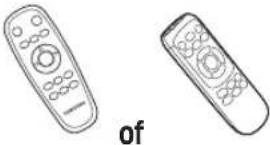
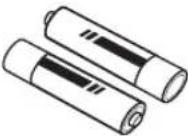
Afstandsbediening(Niet meegeleverd bij SR1*M701***-serie) Batterijen (type AAA) Gebruiksaanwijzing Reservefilter (Alleen beschikbaar in de series SR20M7090** en SR20M7070**) 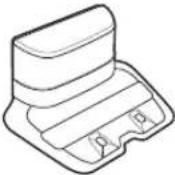
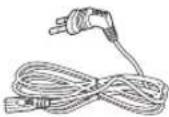
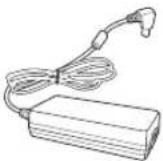
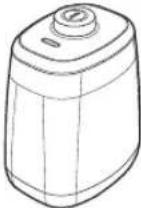
Dockingstation Netsnoer Batterijlader Virtual Guard (Alleen beschikbaar in de series SR20M7090**, SR20M7070**, SR20M706*** en SR20M7050**)
* Batterijspecificatie
SR1*M70****-serie: Lithium-ion, 21,6 V, 1800 mAh, 6-cell
SR2*M70****-serie: Lithium-ion, 21,6 V, 3600 mAh, 6-cell
Istruzioni di installazione

Nota
- Installeer het dockingstation op een locatie met een vlakke vloer en wand.
▶ U kunt het dockingstation bij houten vloeren het beste in het verlengde van de nerven installeren.
- Als de noodstopschakelaar is uitgeschakeld, wordt de POWERbot niet opgeladen, zelfs niet wanneer deze zich op het dockingstation bevindt.
Zorg dat het dockingstation altijd is ingeschakeld.
\- Als de stroomtoevoer naar het dockingstation is uitgeschakeld, kan de POWERbot het niet vinden en niet automatisch worden opgeladen.
\- Als de POWERbot niet wordt aangesloten op het dockingstation, lopen de batterijen vanzelf leeg.
\- Als de stroomtoevoer naar het dockingstation is uitgeschakeld, kan de POWERbot het niet vinden en niet automatisch worden opgeladen.
- Als de POWERbot niet wordt aangesloten op het dockingstation, lopen de batterijen vanzelf leeg.
▶ Als de POWERbot zich in de slaapmodus bevindt wordt het apparaat niet ingeschakeld, zelfs niet nadat de noodstopschakelaar wordt uitgeschakeld en weer ingeschakeld. Houd de toets [Start/Stop] op de POWERbot ingedrukt om de slaapmodus uit te schakelen.
Carica
Nadat u de POWERbot voor het eerst volledig hebt opgeladen (na de aanschaf), kunt u het apparaat 60 minuten gebruiken in de normale modus 📋10p pagina 39 vindt u de oplaadtijd.)
Carica intelligente
Als de batterij van de POWERbot leeg raakt in de automatische reinigingsmodus, keert het apparaat automatisch terug naar de dockingstation om te worden opgeladen. Als de batterij voor twee derde is opgeladen, gaat de POWERbot door met het reinigen van het resterende gebied. (Maximaal 2 keer.)


1 Attivare l'interruttore di arresto di emergenza sul lato inferiore.
U moet de noodstopschakelaar inschakelen om de POWERbot in te schakelen.
Druk op de toets 📋 en laat los.
2 Caricare manualmente il POWERbot posizionandolo sulla stazione di ricarica.
Zorg ervoor dat de oplaadpinnen op de POWERbot en het dockingstation goed op elkaar aansluiten.
NEDERLANDS-10
3 Controllare lo stato di carica.
Bij de SR1*M701****-serie knippert het batterijlampje met tussenpozen van 1 seconde tijdens het opladen en blijft het indicatielampje op AAN staan wanneer het apparaat volledig is opgeladen.
Bij de SR1*M702****-/SR1*M703****-/SR2*M70****-serie geeft "###" de oplaadvoortgang weer en verschijnt "FULL" wanneer het opladen voltooid is.

Carica automatica

1. Serie SR1*M701***-
Als het batterijlampje met tussenpozen van 0,4 seconde knippert, keert de POWERbot automatisch terug naar het dockingstation.
2. Serie SR1*M70***- / SR2*M70***-
Wanneer het batterijlampje knippert tijdens het reinigen, keert de POWERbot terug naar het dockingstation om zichzelf automatisch weer op te laden.
Caricamento

U kunt de POWERbot de opdracht geven om zich tijdens het reinigingen opnieuw bij het dockingstation op te laden.
Batteria quasi scarica ('Lo')

Laad de POWERbot handmatig op door deze op het dockingstation te plaatsen.
Passi da eseguire se il dispositivo non si carica
Controllare lo stato di installazione della base di ricarica nei seguenti casi:
- het dockingstation bevindt zich op een locatie die niet eenvoudig toegankelijk is voor de POWERbot.
▶ de afstand tussen het dockingstation en de POWERbot is meer dan 5 m.
\- Het kan langer duren voordat de POWERbot bij het dockingstation is teruggekeerd om te worden opgeladen.
Caricare manualmente il POWERbot quando:
▶ het dockingstation zich in een hoek bevindt.
▶ de batterij helemaal leeg is.
▶ de POWERbot niet verder kan door een obstakel (bijvoorbeeld meubels)
▶ de POWERbot een drempel in de buurt van het dockingstation niet kan oversteken (de maximale hoogte van een drempel die de POWERbot kan oversteken, is ongeveer 1,5 cm.)
- het batterijlampje knippert en de melding "Lo" wordt weergegeven.
▶ het batterijlampje knippert (van toepassing op SR1*M701****-serie)
▶ de lokale of handmatige reiniging voor de POWERbot is ingeschakeld.
Utilizzo del POWERbot
Schakel de noodstopschakelaar in aan de onderzijde van de unit voordat u de POWERbot gebruikt.
Accensione e spegnimento del dispositivo
Houd de toets 📊 danger dan 3 seconden ingedrukt.

\- Wanneer de POWERbot 30 minuten niet wordt gebruikt,
SR1*M70**U*-/SR2*M70**U*-serie: schakelt over op energiespaarstand.
SR1*M70**W*- / SR2*M70**W*-serie: keert automatisch terug naar het dockingstation om te worden opgeladen.
Avvio della pulizia automatica
Druk op deze toets en laat los. De POWERbot beweegt en reinigt de ingestelde gebieden automatisch één keer.

* Reinigen stoppen: Druk op de toets>>ien laat los.
Utilizzo della modalità di pulizia locale
De POWERbot reinigt een afgebakend gebied grondig.

Caricamento
U kunt de POWERbot de opdracht geven om zich tijdens het reinigingsproces automatisch opnieuw op te laden bij het dockingstation.

Reinigingsmodi selecteren
Reinigingsmodus Selectieprocedure Weergegeven pictogram SR1*M702***SR1*M703***SR2*M70**** SR1*M701*** Automatisch reinigen 
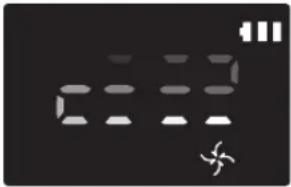
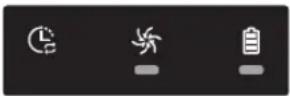
Lokaal reinigen 
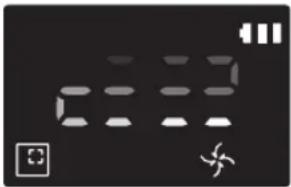
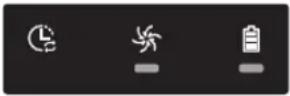
Reinigen herhalen * Druk eerst op de toets [type A,B], [type C,D (Repeat)] op de afstandsbediening en druk daarna op [Start/Stop ▶]. 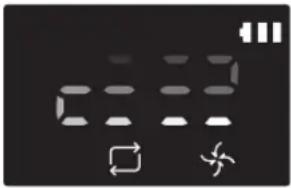
- Handmatig reinigen * Handmatig reinigen kan worden geselecteerd met de richtingstoetsen op de afstandsbediening. 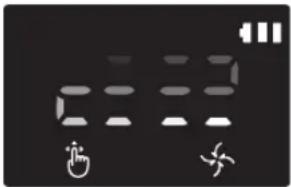
-
* Als de POWERbot het dockingstation niet meer kan bereiken, schakelt het apparaat over op de energiespaarstand en gaat het display uit.
* Om de energiespaarstand te verlaten, drukt u op de toets [Start/Stop II ] of [Aan-uit] op het apparaat of op de afstandsbediening.
* Als het reinigen in de automatische reinigingsmodus binnen 15 minuten is voltooid, reinigt de POWERbot het gebied nog een keer.

Utilizzo del POWERbot
Reinigingsmethode voor elke modus


Pulizia automatica
Reinigt de ingestelde
gebieden automatisch één
keer.
* SR1*M701****-serie : De robotstofzuiger blijft het reinigen herhalen totdat de batterij bijna leeg is.
Pulizia locale
Een specifiek lokaal gebied wordt intensief gereinigd. Deze modus kan worden gebruikt om brood- en koekkruimels op te ruimen.
Pulizia manuale
U kunt de POWERbot met de afstandsbediening verplaatsen om de gewenste plek te reinigen.
* Deze functie is niet van toepassing op de SR1*M701***-serie.
Ripetere la pulizia
De robotstofzuiger blijft het reinigen herhalen totdat de batterij bijna leeg is.
* Deze functie is niet van toepassing op de SR1*M701****-serie.

Nota
▶ Als Automatisch reinigen of Reinigen herhalen begint, reinigt de POWERbot eerst het gebied in de buurt van het dockingstation.
Speciale reinigingsfuncties gebruiken
Reinigingsfunctie Bediening Weergegeven pictogram SR1*M702***SR1*M703***SR2*M70**** SR1*M701*** Slimme vermogensregeling * Wanneer de POWERbot een tapijt detecteert in de normale modus, gaat het apparaat automatisch met meer zuigkracht werken. 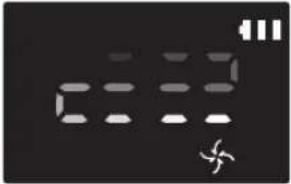
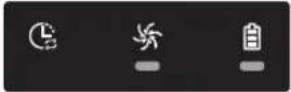
Reinigen in hoeken * Wanneer de POWERbot een rand of hoek detecteert in de modus Automatisch reinigen of Lokaal reinigen, treedt het automatische schuifdeksel in werking en gaat naar het rand- of hoekgebied om te reinigen.► Rechte rand (één keer reinigen)► Hoek (twee keer reinigen) 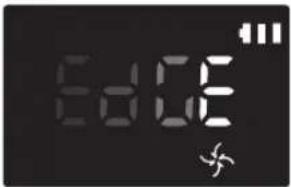
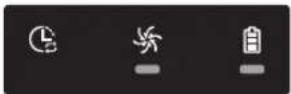
Installazione della Virtual Guard
De infraroodstralen van de Virtual Guard voorkomen dat de POWERbot bepaalde gebieden betreedt.
* (Alleen meegeleverd bij SR2*M707****-serie Bij de SR2*M704****- / SR2*M705****- / SR2*M706****- serie is een extra aanschaf vereist.)

1 Premere il tasto di accensione per accendere il dispositivo.
Het voedingslampje (rood) gaat knipperen.

2 Installare la Virtual Guard dove si desidera limitare l'accesso del POWERbot
Zorg ervoor dat de afstandssensor zich in de gewenste richting bevindt, om een onzichtbare barrière te vormen (die de toegang voor de POWERbot blokkeert).
Installazione della Virtual Guard
Nomi dei componenti della Virtual Guard

Inserimento delle batterie
De batterijen voor de Virtual Guard moeten afzonderlijk worden aangeschaft.

1 Open de batterijklep van de Virtual Guard door op de vergrendeling te drukken en deze omhoog te tillen.

2 Plaats de alkalinebatterijen (type D) zoals wordt weergegeven in de afbeelding (controleer de polariteit (+, -) van de batterijen).

3 Steek het uiteinde van de klep in de sleuf en duw tegen het andere uiteinde om de batterijklep te sluiten.
Uso del telecomando
[Type A] [Type B]


[Type C] [Type D]


Uso del telecomando
□ [Type A] / □ [Type B] / [Type C] / [Type D]
1 Aan-uit / Opladen / Start/Stop
Aan-uit 


De POWERbot aan/uit zetten Opladen 


De POWERbot automatisch laten opladen aan het dockingstation Start/Stop 


Druk op deze toets om het reinigingsproces te starten en te stoppen.
2 Reinigingsmodi
Automatisch reinigen 


Selecteer deze modus om alle ingestelde gebieden één keer te reinigen en vervolgens automatisch terug te keren naar het dockingstation. Lokaal reinigen 


Druk op deze toets om een specifiek lokaal gebied intensief te reinigen. Reinigen herhalen Repeat Repeat Repeat Repeat Selecteer deze modus om herhaaldelijk te reinigen totdat de batterij bijna leeg is en het lampje gaat knipperen
3 Zuigkracht
Turbomodus 


Druk op deze toets om te reinigen met de grootste zuigkracht. Normale modus 


Druk op deze toets om te reinigen met de normale zuigkracht. Stille modus 


Druk op deze toets om te reinigen met een lager geluidsniveau.
4 Aanvullende functies
Geluid 


Telkens wanneer u op deze toets drukt, wordt afwisselend Geluidseffecten → Dempen geselecteerd<Alleen SR10M703**9-serie>Star Wars → Geluidseffecten → Dempen Afstandsbediening Remote Remote Selecteer deze toets om de Wi-Fi-functie in of uit te schakelen
* Alleen SR10M701**5-serie : Star Wars (Dempfunctie niet beschikbaar)
* De eerder gekozen instelling wordt niet gewijzigd, zelfs als de noodstopschakelaar uit en weer in wordt geschakeld.
5 Pulizia manuale e tasti di direzione
Naar voren 


Druk op deze toets om het apparaat in  N
N  e
e  ng
ng  ei
ei  si
si 

Naar links Druk op deze toets om het apparaat naar links te verplaatsen. Naar rechts Druk op deze toets om het apparaat naar rechts te verplaatsen.
* Het apparaat kan niet in achterwaartse richting worden verplaatst.
6 Pulizia mirata
Alleen beschikbaar op afstandsbedieningen van het type C of D.
U kunt de afstandsbediening tijdens het reinigingsproces gebruiken om de gewenste plek aan te geven die door de POWERbot moet worden gereinigd.
Richt de rode stip binnen 0,5 m van de POWERbot op de vloer.
Houd de toets Gericht reinigen ingedrukt om de rode stip naar de gewenste plek te verplaatsen. De POWERbot volgt de rode stip om te reinigen.

Bereik van de afstandsbediening

Hoogte van de afstandsbediening 0,5 m 1 m 1,5 m Bereik Circa 1,5 m Circa 2 m Circa 3 m
Inserimento delle batterie
Open de batterijklep door deze omhoog te tillen terwijl u op de vergrendeling drukt en plaats de batterijen zoals wordt weergegeven in de afbeelding. Sluit de klep en zorg ervoor dat deze vastklikt.

Nomi dei componenti


Lato superiore
1. Display
2. Ontvanger afstandsbediening
3. Obstakelsensor
4. Stofopvangbak
5. Camera
6. Toets voor stofopvangbak
7. Bumpersensor
8. Automatisch schuifdeksel
Lato inferiore
1. Oplaadcontactpunten
2. Borstel
3. Borstelklep
4. Steiltesensor
5. Wielen
6. Batterijklep
7. Knop van borstelklep
8. Rijwiel
9. Noodstopschakelaar
10. Automatisch schuifdeksel
Display
1. Dagelijks schema
2. Normale modus/Turbomodus
3. Batterijlampje
4. Toets Lokaal reinigen, schema Dagelijks (3 sec)
5. Toets Start/Stop, Turbomodus (3 sec)
6. Toets Opladen


1. Dempen
2. Informatie-indicator
3. *Indicatielampje Smart Control
4. *Wi-Fi
5. Batterijniveau
6. Eenmalig/dagelijks programma
7. Cijferdisplay
8. Lokaal reinigen
9. Handmatig reinigen
10. Reinigen herhalen
11. Normale modus
12. Turbomodus
13. Toets Lokaal reinigen
14. Toets Start/Stop
15. Toets Opladen
1. Dempen
2. Informatie-indicator
3. *Indicatielampje Smart Control
4. *Wi-Fi
5. Batterijniveau
6. Eenmalig/dagelijks programma
7. Cijferdisplay
8. Lokaal reinigen
9. Handmatig reinigen
10. Reinigen herhalen
11. Stille modus
12. Normale modus
13. Turbomodus
14. Toets Lokaal reinigen
15. Toets Start/Stop
16. Toets Opladen
* SR1*M70**W* / SR2*M70**W*: model met Wi-Fi-ondersteuning
Impostazione ora/programma
[Type A, type B] Alleen Automatisch reinigen kan worden voorgeprogrammeerd.
Impostare l'ora
U moet de huidige tijd instellen voordat u het programma Eenmalig/Dagelijks kunt gebruiken.

Impostare il programma
U kunt alleen een programma instellen/annuleren op het moment dat de POWERbot zich aan het dockingstation bevindt.

Annullare durante l'impostazione

\- De instellingen worden automatisch geannuleerd als er langer dan 7 seconden geen invoer is ontvangen.
Het programma Eenmalig/Dagelijks annuleren
Wanneer er zowel een eenmalig als een dagelijks programma is ingesteld  Schedule Cancel (3sec)3 seconden ingedrukt houden
[06ZY] 
of  Schedule Cancel (3sec)
 → 
of  Schedule Cancel (3sec)
 Programma selecteren Annuleren voltooid Wanneer er een eenmalig of dagelijks programma is ingesteld 3 seconden ingedrukt houden
[Type C, type D] Alleen Automatisch reinigen kan worden voorgeprogrammeerd.
Impostare l'ora
U moet de huidige tijd instellen voordat u het programma Eenmalig/Dagelijks kunt gebruiken.

Impostare il programma
U kunt alleen een programma instellen/annuleren op het moment dat de POWERbot zich aan het dockingstation bevindt.

Annullare durante l'impostazione

\- De instellingen worden automatisch geannuleerd als er langer dan 7 seconden geen invoer is ontvangen.
Het programma Eenmalig/Dagelijks annuleren
Wanneer er zowel een eenmalig als een dagelijks programma is ingesteld  Cancel (3sec)3 seconden ingedrukt houden
(YZTO)  of [5ST7]Cancel (3sec)
→ 

Programma selecteren Annuleren voltooid Wanneer er een eenmalig of dagelijks programma is ingesteld ScheduleCancel (3sec)3 seconden ingedrukt houden
Impostazione ora/programma
[SR1*M701****-serie] Voor de modellen zonder afstandsbediening is onderstaande programmeermethode beschikbaar.
Impostare il programma
U kunt alleen een programma instellen/annuleren op het moment dat de POWERbot zich aan het dockingstation bevindt.

3 seconden ingedrukt houden


Wanneer het Schema-lampje ingeschakeld is, wordt het schema Dagelijks ingesteld.
* De tijd die u op de toets drukt, wordt ingesteld als schema. Het reinigen gebeurt automatisch dagelijks volgens de ingestelde tijd van het schema.
Annullare il programma giornaliero
Wanneer er een dagelijks schema is ingesteld

3 seconden ingedrukt houden
Pulizia e manutenzione
Voordat u de POWERbot schoonmaakt, moet u de noodstopschakelaar uitschakelen.
Pulire il contenitore della polvere

1 Druk op de knop voor het losmaken van de stofopvangbak

2 Verwijder het deksel van de stofopvangbak

3 Verwijder het stof uit de stofopvangbak en de cycloonunit

4 Koppel de cycloonunit los van het deksel van de stofopvangbak en reinig de stofopvangbak en het filter

5 Zet de stofopvangbak
weer in elkaar

6 Plaats de stofopvangbak in de behuizing en zorg dat deze vastklikt
Pulire i sensori e la fotocamera
Licht afvegen met een zachte doek. Gebruik geen water of reinigingsmiddelen.

Pulizia e manutenzione
Pulire la spazzola e il coperchio scorrevole automatico
Het ontwerp van de borstel hangt af van het model.

1 Verwijder het afdekplaatje van de borstel

2 Verwijder de borstel

3 Reinig de borstel

4 Reinig het automatische schuifdeksel

5 Plaats de borstel terug


6 Plaats het afdekplaatje van de borstel terug

Pulire la bicicletta

1 Leg een zachte doek op de vloer en leg de POWERbot hier ondersteboven op.


2 Gebruik een stomp staafje of een pincet om het vuil te verwijderen.
App Samsung Connect
De Samsung Connect-app is uitsluitend compatibel met modellen met een Wi-Fi-functie.
Configurare il router wireless
▶ Raadpleeg de gebruiksaanwijzing van de draadloze router als zich toegangsproblemen voordoen.
▶ De Samsung POWERbot ondersteunt uitsluitend Wi-Fi op 2,4 GHz.
▶ De Samsung POWERbot ondersteunt IEEE 802.11b/g/n en Soft-AP.
\- IEEE 802.11n wordt aanbevolen.
▶ De Samsung POWERbot ondersteunt uitsluitend DHCP (Dynamic Host Configuration Protocol). Zorg ervoor dat de DHCP-serveroptie is geactiveerd op uw draadloze router.
▶ POWERbot ondersteunt WEP-OPEN, WPA-PSK/TKIP en WPA2-PSK/AES voor de verificatie- en versleutelingsprotocollen.
\- WPA2-PSK/AES wordt aanbevolen.
\- Controleer of uw router een unieke SSID en wachtwoord heeft.
▶ De kwaliteit van de draadloze netwerkverbinding kan worden beïnvloed door de omgeving.
- Als uw internetprovider het MAC-adres (een uniek identificatienummer) van uw pc of modem permanent heeft geregistreerd, is het misschien niet mogelijk een internetverbinding te maken op de POWERbot. Raadpleeg uw internetprovider voor meer informatie over het maken van een internetverbinding op een ander apparaat dan uw pc.
- Als uw internetprovider een ID of wachtwoord vereist voor het maken van een internetverbinding, is het misschien niet mogelijk een verbinding te maken op de POWERbot. In dat geval moet u een ID of wachtwoord invoeren om een verbinding met internet te kunnen maken.
- Wegens firewall-problemen is het misschien niet mogelijk om een verbinding met internet te maken op de POWERbot. Neem contact op met uw internetprovider om het probleem op te lossen.
- Sommige draadloze routers verzenden mogelijk een buitengewoon DNS-adres (Domain Name Server-adres), zelfs als er geen internetverbinding is. Neem in dat geval contact op met de leverancier van de draadloze router en uw internetprovider.
- Als u nog steeds geen verbinding met internet kunt maken, zelfs nadat u de procedure hebt uitgevoerd die door uw internetprovider wordt aanbevolen, kunt u contact opnemen met een erkend Samsung-servicecentrum.
- Als uw router geen Wi-Fi-gecertificeerd product is, kan er mogelijk geen verbinding met internet worden gemaakt op de POWERbot.
App Samsung Connect
Scaricare l'app Samsung Connect
▶ Download en installeer de Samsung Connect-app via een appstore (Google Play Store, Apple App Store of Samsung Galaxy Apps). Gebruik de trefwoorden "Samsung Connect" om de app te zoeken.

Nota
\- De Samsung Connect-app vereist Android OS 6.0 (marshmallow) of nieuwer en is geoptimaliseerd voor de Samsung Galaxy S- en Note-series. De app werkt mogelijk niet goed op smartphones van derden.
▶ Voor Apple-modellen is iOS 9 of nieuwer vereist voor de app.
▶ De Samsung Connect-app kan zonder voorafgaande kennisgeving worden gewijzigd voor verbeteringen op het gebied van gebruik en prestaties.
Configurare un account Samsung
▶ U dient u aan te melden bij een Samsung-account voordat u de Samsung Connect-app gebruikt.
▶ Als u een Samsung-account wilt instellen, kunt u de instructies in de Samsung Connect-app volgen.
\- Als u een Samsung-smartphone hebt, kunt u uw Samsung-account ook toevoegen in de instellingen van uw smartphone. U wordt dan automatisch aangemeld bij uw Samsung-account.
Aggiungere un dispositivo all'app Samsung Connect
1. Verbind uw smartphone met de draadloze router.
2. Open de Samsung Connect-app op uw smartphone.
3. Als er een bericht wordt weergegeven dat er een nieuw apparaat is gevonden, tikt u op ADD NOW.
- Als het bericht niet wordt weergegeven, tikt u op de + en selecteert u het apparaat waarmee u verbinding wilt maken in de lijst AVAILABLE DEVICES.
- Als uw apparaat niet in deze lijst wordt weergegeven, voegt u het apparaat handmatig toe door het apparaattype en het specifieke model te selecteren.
4. [Android] De verbinding met uw apparaat wordt automatisch verwerkt.
\- [iOS] Open de instellingen en selecteer [Robot vacuum] Samsung in de Wi-Fi-lijst.
5. Geef de verificatie op wanneer u hierom wordt gevraagd.
6. [Android] De verbinding met uw draadloze router wordt automatisch verwerkt.
\- [iOS] Open de instellingen en selecteer de draadloze router in de Wi-Fi-lijst.
7. De overige instellingen worden automatisch geconfigureerd. Vervolgens wordt er een nieuwe Device Card toegevoegd.

Nota
▶ Als u de productregistratie niet kunt voltooien, voert u de volgende stappen uit.
- Probeer de registratieprocedure opnieuw uit te voeren volgens de instructies in de berichten.
- Controleer of de UPnP-optie van de draadloze router actief is en probeer de registratieprocedure nogmaals.
- Controleer of de draadloze router in de draadloze modus staat en probeer de registratieprocedure nogmaals.
- Als u twee of meer POWERbots hebt, schakelt u de andere POWERbots uit en probeert u de POWERbot opnieuw te registreren.
- Als er een andere draadloze router met dezelfde SSID als uw draadloze router is, mislukt de registratie mogelijk.
▶ Indicatielampje Smart Control en Wi-Fi
Aan Smart Control is geblokkeerd. (De afstandsbediening kan nog wel worden gebruikt.) 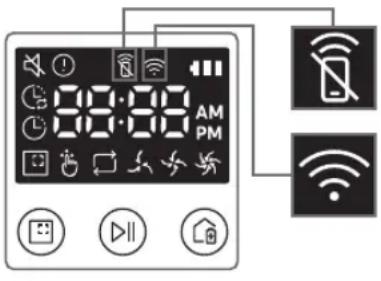
Uit S Smart Control kan worden gebruikt. Aan De POWERbot is verbonden met de draadloze router. Uit De POWERbot probeert verbinding te maken met de draadloze router.
▶ Wanneer Smart Control is geblokkeerd, kunt u de POWERbot niet bedienen via uw smartphone.
- Als de POWERbot en uw smartphone niet zijn verbonden met dezelfde draadloze router, is het mogelijk dat de reacties vertraagd optreden door de netwerkomgeving.
App Samsung Connect
Aggiornamento software
- Wanneer de POWERbot wordt opgeladen via het dockingstation, maakt de POWERbot verbinding met de server om te controleren of er software beschikbaar is. Als er nieuwe software beschikbaar is, wordt deze automatisch door de POWERbot gedownload en bijgewerkt.
▶ Als "UP" wordt weergegeven op het display terwijl de POWERbot wordt opgeladen, geeft dit aan dat er een update wordt uitgevoerd. Wacht tot de update is voltooid voordat u de POWERbot gebruikt.
Utilizzare l'app Samsung Connect
\- Als u op de apparaatkaart in de Samsung Connect-app tikt, wordt de invoegtoepassing voor uw apparaat gestart.

1. Aan/uit
2. Richtingstoetsen voor handmatig reinigen (vooruit, linksom, rechtsom)
3. Automatisch reinigen (start/stop)
4. Lokaal reinigen
5. Huidige status
6. Status batterij
7. Zuigkracht
8. Herhalen (aan/uit)
9. Schema (eenmalig/dagelijks)
- De huidige tijd van het apparaat wordt gesynchroniseerd wanneer de schema-instellingen worden geopend.
- Een geprogrammeerde reiniging wordt alleen gestart wanneer het apparaat zich aan het dockingstation bevindt.
10. Reinigingsgeschiedenis
11. Instellingen > Gesproken handleiding
Osservazioni e avvertenze
Carica

Nota
▶ Als u de batterij tijdens het opladen oververhit raakt, kan het opladen langer duren.
▶ Wanneer er niet automatisch wordt opgeladen, gaat u als volgt te werk:
- Schakel de noodstopschakelaar (aan de onderzijde van de POWERbot) uit en weer in.
- Trek de stekker van het dockingstation uit het stopcontact en steek deze er vervolgens weer in.
- Trek de stekker van het dockingstation uit het stopcontact en controleer of er zich vuil op de oplaadcontactpunten bevindt. Reinig de POWERbot en de oplaadcontactpunten van het dockingstation met een droge doek of lap.
- Controleer of er zich obstakels, zoals reflecterende objecten en stoelen in de buurt van het dockingstation bevinden.
▶ Als de POWERbot niet wordt aangesloten op het dockingstation, lopen de batterijen vanzelf leeg.
\- Probeer de POWERbot opgeladen te houden aan het dockingstation. (Schakel de noodstopschakelaar echter uit en trek de stekker van het dockingstation uit het stopcontact als u het huis voor langere tijd verlaat, bijvoorbeeld als u op vakantie of op zakenreis gaat.)
Uso

Nota
▶ De POWERbot kan tijdens het reinigen achter drempels enzovoort blijven steken.
\- Als u de werkzaamheden opnieuw wilt starten, schakelt u de noodstopschakelaar uit, verplaatst u de POWERbot naar een gebied waar deze zich gemakkelijk kan verplaatsen en schakelt u het apparaat weer in.
▶ De POWERbot kan moeilijk te bereiken plaatsen, zoals hoeken en de ruimte tussen de muur en de bank niet volledig reinigen.
- Gebruik een andere reinigingsmethode om deze locaties regelmatig te reinigen.
▶ De POWERbot kan geen grote stukken vuil opzuigen. Het is dus mogelijk dat er vuil op de vloer achterblijft nadat deze is gereinigd.
- Gebruik een andere reinigingsmethode om deze locaties regelmatig te reinigen.
▶ Als de POWERbot is uitgeschakeld, kan deze niet worden ingeschakeld via de aan-uittoets [Power] op de afstandsbediening. Houd de toets [Start/Stop] op de POWERbot ingedrukt.
▶ U kunt de modus Lokaal reinigen niet selecteren en door de POWERbot laten uitvoeren wanneer deze wordt opgeladen.
▶ Als u op de toets Handmatig reinigen / Lokaal reinigen drukt tijdens het opladen, wordt de POWERbot losgekoppeld van het dockingstation en in de modus Stand-by gezet.
Pulizia e manutenzione

Nota
▶ Als u de stofopvangbak en het filter met water hebt gereinigd
- Stofopvangbak: veeg de stofopvangbak volledig droog.
- Filter: laat het filter volledig in de schaduw drogen voordat u het opnieuw gebruikt.
- Wanneer u het automatische schuifdeksel gaat reinigen, moet u het deksel er niet te hard uittrekken.

Attenzione
\- Let op uw vingers wanneer u het filter verwijdert of terugplaatst, aangezien ze bekneld kunnen raken in de opening van de stofopvangbak.
Osservazioni e avvertenze
- Om te voorkomen dat de POWERbot verstopt raakt, moet u opletten dat er geen tandenstokers, wattenstaafjes enzovoort worden opgezogen.
▶ Als het vuil moeilijk van de borstel te verwijderen is, neemt u contact op met een erkend Samsung-servicecentrum.
Aangezien de borstel tijdens het reinigen van de vloer vuil verwijdert, is het mogelijk dat er zich ander materiaal, zoals draden en lange haren aan de borstel hecht. Controleer en reinig deze regelmatig voor de beste reinigingsresultaten.
▶ Als een borstel of borstelklep na het onderhoud niet op de juiste manier wordt teruggeplaatst, kan dit krassen op de vloer veroorzaken of kan het apparaat beschadigd raken. Plaats deze daarom op de juiste manier terug volgens de onderhoudsinstructies.
Sulla batteria

Nota
▶ Koop uw batterijen bij erkende Samsungcentra en controleer vooraf het symbool (
SAMSUNG) op de batterij en de modelnaam.
- Deze batterij is exclusief voor de Samsung Electronics POWERbot. Niet voor andere producten gebruiken.
▶ Haal de batterij niet uit elkaar en breng geen modificaties aan.
▶ Stel de batterij niet bloot aan vuur en verwarm deze niet.
▶ Raak de oplaadcontacten (+, -) niet aan met metalen objecten.
▶ Bewaar de batterij binnenshuis (bij 0 °C - 40 °C).
▶ Als de batterijen niet goed werken, haal deze dan niet uit elkaar. Neem contact op met het dichtstbijzijnde Samsung-servicecentrum.
▶ Naarmate de batterij vaker is gebruikt, zal de oplaadtijd en gebruikstijd van de batterij afnemen. Wanneer de levensduur van de batterij is overschreden en deze niet meer goed oplaadt, laat u de batterij bij een Samsung-servicecentrum vervangen.
- De batterijgarantie geldt voor een periode van 6 maanden na de aankoopdatum.
Sul sensore IrDA

Attenzione
- De overdracht van het infraroodsignaal verloopt mogelijk minder soepel op locaties met halogeenlicht of in de buitenlucht.
▶ De POWERbot maakt gebruik van 3 soorten infraroodapparaten. De apparaten hebben allemaal een ander prioriteitsniveau. Het kan zijn dat een apparaat niet werkt als het signaal ervan wordt verdrongen door een apparaat met een hogere prioriteit.
\- Prioriteit van infraroodsignalen Smart Control > dockingstation
- Wanneer er verschillende infraroodsignalen in een kleine ruimte of op korte afstand van elkaar worden gebruikt, kunnen de signalen elkaar storen en ervoor zorgen dat de apparaten niet naar behoren functioneren.
▶ Als er meerdere POWERbots tegelijk worden gebruikt, kunnen er storingen optreden door interferentie van de infrarode signalen.
Codici informativi
1 Onderstaande drie indicatielampjes knipperen met een informatiecodealarm.
2 Schakel de noodstopschakelaar uit, lees onderstaande instructies en voer de desbetreffende actie uit
3 De informatiecode verdwijnt wanneer u de noodstopschakelaar inschakelt
Informatiecodes animatie

Informatiecodes Controleren
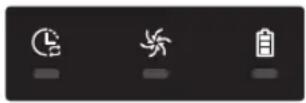
De POWERbot is tijdens het verplaatsen vast komen te zitten.► Schakel de noodstopschakelaar uit en verplaats de POWERbot naar een andere plek om te reinigen. 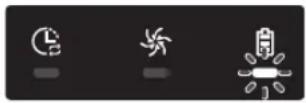
Vastgeraakt vuil in de borstel.► Schakel de noodstopschakelaar uit en verwijder het vuil uit de borstel. 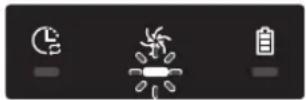
Vastgeraakt vuil in het linkerrijwiel.► Schakel de noodstopschakelaar uit en verwijder het vuil uit het rijwiel. 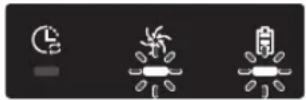
Vastgeraakt vuil in het rechterrijwiel.► Schakel de noodstopschakelaar uit en verwijder het vuil uit het rijwiel. 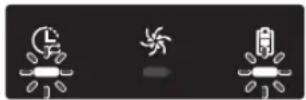
De bumpersensor moet worden gecontroleerd.► Schakel de noodstopschakelaar uit en vervolgens weer in.► Als de informatiecode niet verdwijnt, controleert u of er iets vastzit tussen de bumper en de behuizing zelf. Trek in dat geval lichtjes aan de bumper om het obstakel te verwijderen. 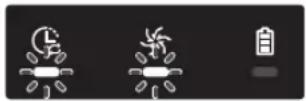
Ophoping van vuil op de obstakelsensor.► Schakel de noodstopschakelaar uit en reinig de sensor aan de voor- en achterkant met een zachte doek. 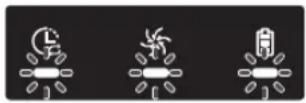
Ophoping van vuil op de steiltesensor.► Schakel de noodstopschakelaar uit en reinig de steiltesensor met een zachte doek. 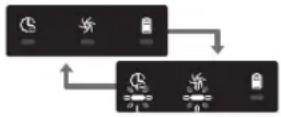
De hoofd-PCB moet worden gecontroleerd.► Schakel het product uit en weer in. Als hetzelfde probleem herhaaldelijk optreedt, moet er een servicecontrole worden uitgevoerd.
Codici informativi
1 Onderstaande informatiecode wordt weergegeven met een foutalarm.
2 Schakel de noodstopschakelaar uit, lees onderstaande instructies en voer de desbetreffende actie uit
3 De informatiecode verdwijnt wanneer u de noodstopschakelaar inschakelt
Informatiecodes Controleren


Il POWERbot è rimasto bloccato durante lo spostamento.
▶ Schakel de noodstopschakelaar uit en verplaats de POWERbot naar een andere plek om te reinigen.
Sporco incastrato nella spazzola.
▶ Schakel de noodstopschakelaar uit en verwijder het vuil uit de borstel.
Sporco incastrato nella ruota sinistra.
▶ Schakel de noodstopschakelaar uit en verwijder het vuil uit het rijwiel.
Sporco incastrato nella ruota destra.
▶ Schakel de noodstopschakelaar uit en verwijder het vuil uit het rijwiel.
Il sensore paraurti deve essere controllato.
▶ Schakel de noodstopschakelaar uit en vervolgens weer in.
▶ Als de informatiecode niet verdwijnt, controleert u of er iets vastzit tussen de bumper en de behuizing zelf. Trek in dat geval lichtjes aan de bumper om het obstakel te verwijderen.
Accumulo di sporco sul sensore ostacoli.
▶ Schakel de noodstopschakelaar uit en reinig de sensor aan de voor- en achterkant met een zachte doek.
Accumulo di sporco sul sensore di pendenza.
▶ Schakel de noodstopschakelaar uit en reinig de steiltesensor met een zachte doek.
La scheda PCB principale deve essere controllata.
▶ Schakel het product uit en weer in. Als hetzelfde probleem herhaaldelijk optreedt, moet er een servicecontrole worden uitgevoerd.
Risoluzione dei problemi
Symptoom Controleren De POWERbot werkt helemaal niet. ► Controleer of de noodstopschakelaar is ingeschakeld.► Controleer of alle pictogrammen worden weergegeven op het display.► Controleer of de batterij van de POWERbot leeg is.- Wanneer "Lo" wordt weergegeven, plaatst u de POWERbot aan het dockingstation om op te laden.- Wanneer het batterijlampje knippert, plaatst u de POWERbot handmatig aan het dockingstation om op te laden. (Alleen bij de SR1*M701****-serie)► Vervang de batterijen (type AAA) wanneer de afstandsbediening niet werkt. De POWERbot is tijdens het reinigingsproces gestopt. ► Wanneer "Lo" wordt weergegeven op het display, plaatst u de POWERbot aan het dockingstation om op te laden.► Wanneer het batterijlampje knippert, plaatst u de POWERbot handmatig aan het dockingstation om op te laden. (Alleen bij de SR1*M701****-serie)► Wanneer de POWERbot wordt geblokkeerd door een obstakel, zoals een snoer of drempel, tilt u het apparaat op om het obstakel te omzeilen.- Als er stoffen of draden in het rijwiel verwikkeld zijn geraakt, schakelt u de noodstopschakelaar uit en verwijdert u de stoffen of draden voordat u het gebruik van het apparaat hervat. Zuigkracht is zwak. ► Als het "Filterinspectie-indicatielampje" wordt weergegeven, schakelt u de noodstopschakelaar uit en reinigt u de stofopvangbak.► Wanneer de stofopvangbak te vol is, kan de zuigkracht afnemen. Schakel de noodstopschakelaar uit en leeg de stofopvangbak.► Als de zuigopening (aan de onderzijde van de POWERbot) wordt geblokkeerd door vuil of ander materiaal, schakelt u de noodstopschakelaar uit en verwijdert u het materiaal.► Wanneer er plotseling meer geluid wordt geproduceerd, schakelt u de noodstopschakelaar uit en leegt u de stofopvangbak. De POWERbot kan het dockingstation niet vinden. ► Controleer of er sprake is van een stroomstoring of dat de stekker uit het stopcontact is getrokken.► Verwijder alle obstakels rond het dockingstation die er mogelijk voor kunnen zorgen dat de POWERbot niet kan terugkeren naar het dockingstation.► Wanneer er zich vuil of ander materiaal op de oplaadcontactpunten bevindt, kan dit van invloed zijn op het oplaadproces. Reinig de oplaadcontactpunten. De POWERbot begint plotseling in diagonale richting te reinigen. ► Controleer of het dockingstation in het geval van een houten vloer in het verlengde van de nerven is geplaatst.► De POWERbot reinigt mogelijk in een diagonale richting omdat dit de kortste route naar een ander gebied is. Het apparaat verplaatst zich mogelijk ook in een diagonale richting als er onder die hoek contact is geweest met een obstakel, als het apparaat onder die hoek is opgeladen bij het dockingstation, of omdat dit in de richting van de nerven van de houten vloer of de voegen van de tegelvloer is. Gericht reinigen werkt niet. ► Als u de rode stip rechtstreeks op de POWERbot richt, beweegt deze zich mogelijk niet in de gewenste richting.- Richt de rode stip binnen 0,5 m van de POWERbot op de vloer.* Gebruik de functie Gericht reinigen niet in direct zonlicht, bij fel licht of op donkere vloeren.
Risoluzione dei problemi
Symptoom Controleren Ik heb de Samsung Connect-app geïnstalleerd, maar de POWERbot kan geen verbinding maken. ▸ U kunt het product gebruiken nadat verbinding is gemaakt tussen de draadloze router en de POWERbot door middel van Easy-Setup. Ik kan me niet aanmelden bij mijn Samsung-account. ▸ Controleer uw gebruikersnaam en wachtwoord op het scherm van uw Samsung-account. Er verschijnt een bericht dat er een fout is opgetreden tijdens Easy-Setup. ▸ Er kan sprake zijn van een tijdelijke storing in verband met de afstand tot de draadloze router of door andere obstakels. Probeer het later nog een keer. De producten werken niet, ondanks dat een normale verbinding met de POWERbot aanwezig is op de smartphone. ▸ Schakel de Samsung Connect-app uit en start deze opnieuw, of verbreek de verbinding tussen de smartphone en de draadloze router en maak een nieuwe verbinding. Of schakel de stroomtoevoer naar de POWERbot uit en weer aan, wacht een minuut of langer en voer de Samsung Connect-app opnieuw uit. De functies van de Samsung Connect-app werken niet. ▸ Controleer of de functie voor het vergrendelen van de Smart Control op de POWERbot is ingeschakeld. (Wanneer de Smart Control is vergrendeld, is het Wi-Fi-indicatielampje uitgeschakeld.) De Samsung Connect Robot-stofzuiger-app kan niet worden opgestart. ▸ Controleer of de POWERbot is verbonden met de draadloze router. De POWERbot is niet verbonden met Wi-Fi. ▸ Controleer de status van de draadloze router. De functie Slimme vermogensregeling werkt op een normale vloer. ▸ Controleer of de vloer niet oneven is; dan werkt de POWERbot met de behuizing enigszins opgetild.▸ Controleer of er vastgeraakt vuil op de steiltesensor zit, onder op de POWERbot.▸ Controleer of de vloer donker is. De functie Slimme vermogensregeling werkt niet. ▸ Als de POWERbot een vloerkleed met korte vezels en een heldere kleur reinigt, kan deze het vloerkleed als vloer zien en in dat geval werkt de functie Slimme vermogensregeling niet. De functie Reinigen in hoeken werkt niet. ▸ Als de POWERbot de muur niet herkent, werkt de functie Reinigen in hoeken mogelijk niet.- Indien er een obstakel van reflecterend materiaal voor de muur staat- Indien de muur zelf is gemaakt van reflecterend materiaal- Indien de muur een donkere kleur heeft De functie Reinigen in hoeken is geactiveerd hoewel er geen muur of hoek is. ▸ Controleer of er zich kleine obstakels bevinden in een smalle ruimte.▸ Wanneer de POWERbot het voorste obstakel als een muur herkent, kan de functie Reinigen in hoeken worden geactiveerd. De functie Reinigen in hoeken is geactiveerd ook al is de POWERbot niet in de buurt van een muur of hoek. ▸ Wanneer het door de POWERbot gedetecteerde aantal graden van een hoek hoog is, kan de functie Reinigen in hoeken worden geactiveerd zonder dat er een muur of hoek in de buurt is.
* Samsung Electronics verklaart hierbij dat het type radiotoestel voldoet aan Richtlijn 2014/53/EU. De volledige tekst van de EG-Conformiteitsverklaring vindt u op deze website: De officiële Conformiteitsverklaring vindt u op http://www.samsung.com, ga naar Ondersteuning > Productondersteuning zoeken en voer de modelnaam in.
Symptoom Controleren Samsung Connect-app kan niet worden geinstalleerd. ► De Samsung Connect-app kan worden gebruikt in Android 6.0 of hoger en iOS 10 of hoger.► De door de Samsung Connect-app ondersteunde versie van een besturingssysteem kan later worden gewijzigd.► Voor geroote smartapparaten worden de standaardinstallatie en het standaardgebruik niet gegarandeerd. Er wordt een bericht weergegeven dat de productregistratie is mislukt. ► Volg de instructies in de pop-upberichten om de procedure voor de productregistratie opnieuw uit te voeren.► Raadpleeg "De draadloze router instellen" in de gebruiksaanwijzing.► Raadpleeg de stappen voor het uitvoeren van de productregistratie in het gedeelte "Een apparaat toevoegen aan de Samsung Connect-app" in de gebruiksaanwijzing.► Wanneer de productregistratie opnieuw mislukt, stelt u de POWERbot en smartphone opnieuw in, voert u de Samsung Connect-app opnieuw uit en probeert u de productregistratie opnieuw.► U dient hetzelfde Samsung-account te gebruiken voor aanmelding bij de app en productregistratie.► Alle gebruikers moeten het Samsung-account gebruiken dat is uitgegeven door hetzelfde land. Ondanks dat tijdens de productregistratie volgens de instructies de knop Opladen ingedrukt wordt gehouden, wordt de volgende stap niet weergegeven. ► Houd de knop Opladen ingedrukt totdat er een pieptoon wordt weergegeven.► Als de volgende stap niet binnen enkele seconden wordt weergegeven, drukt u nogmaals op de knop Opladen. Tijdens de productregistratie kan de draadloze router niet worden gevonden. ► Annuleer de productregistratie, voer de Samsung Connect-app opnieuw uit en probeer de productregistratie opnieuw. Tijdens de productregistratie is het AP-wachtwoord 1111122222 niet juist ingevoerd. ► Houd "[Robot Vacuum] Samsung" in de netwerklijst ingedrukt en verwijder het netwerk om het wachtwoord te initialiseren. Tijdens de productregistratie is het wachtwoord van de draadloze router niet juist ingevoerd. ► Annuleer de productregistratie, voer de Samsung Connect-app opnieuw uit en probeer de productregistratie opnieuw.► Houd de gewenste draadloze router in de netwerklijst ingedrukt en verwijder het netwerk om het wachtwoord te initialiseren. Er is geen verbinding tussen de Samsung Connect-app en de POWERbot, hoewel de productregistratie is voltooid. ► Vernieuw het scherm en wacht enkele ogenblikken af.► Voer de Samsung Connect-app opnieuw uit.► Controleer of er een probleem met de internetverbinding is. Met name een firewall kan de standaardwerking onderbreken.
Risoluzione dei problemi
Symptoom Controleren De verbinding tussen de Samsung Connect-app en de POWERbot wordt plotseling verbroken tijdens een normale werking van de app. ► Als de POWERbot zich op enige afstand van een draadloze router bevindt, kan de verbinding worden onderbroken.► Stel de POWERbot en de smartphone opnieuw in en controleer de verbinding.► Als de verbinding regelmatig wordt onderbroken, voert u de productregistratie opnieuw uit.► Wanneer de SSID of het wachtwoord van een draadloze router wordt gewijzigd, voert u de productregistratie opnieuw uit. De bediening via de Samsung Connect-app werkt niet omdat de functie voor de afstandsbediening is uitgeschakeld. ► De functie voor de afstandsbediening heeft de status Uitgeschakeld. Schakel de functie voor de afstandsbediening in met behulp van de afstandsbediening.
Avvertenze sulla batteria

Verwijder de batterij in dit product niet zelf, en doe er ook geen pogingen toe. Als de batterij moet worden vervangen, neemt u contact op met uw serviceprovider of een onafhankelijke, erkende deskundige. Deze instructies zijn opgesteld om uitsluitend te worden gebruikt door uw serviceprovider en onafhankelijke, erkende deskundigen.
VERWIJDER VOOR UW EIGEN VEILIGHEID DE BATTERIJ NIET ZELF, DOE ER OOK GEEN POGINGEN TOE EN WERP DE BATTERIJ OOK NIET IN HET VUUR. HAAL DE BATTERIJ NIET UIT ELKAAR, VERPULVER DEZE NIET EN MAAK ER GEEN GATEN IN.
Come rimuovere la batteria
Haal de POWERbot uit de batterijlader/het dockingstation alvorens deze te demonteren. U dient voor uw eigen veiligheid de POWERbot uit te schakelen alvorens deze te demonteren.

1 Leg de POWERbot neer, keer deze om en verwijder 2 schroeven.

2 Verwijder het deksel van de stofopvangbak.

3 Neem de batterij uit de opening en koppel de aansluiting los.

Smaltimento corretto della batteria in questo prodotto
(Applicabile nei paesi in cui le batterie vengono raccolte separatamente.)
De markering op de batterij, handleiding of verpakking geeft aan dat de batterij in dit product niet met het huishoudelijk afval mag worden meegegeven. Waar aangeduid geven de chemische symbolen Hg, Cd of Pb aan dat de batterij kwik, cadmium en lood bevat in een hogere concentratie dan EU-richtlijn 2006/66.
De batterij in dit product kan niet door de gebruiker worden vervangen. Voor informatie over de vervanging ervan neemt u contact op met uw serviceprovider. Probeer de batterij niet te verwijderen en werp deze niet in het vuur. Haal de batterij niet uit elkaar, verpulver deze niet en maak er geen gaten in. Als u van plan bent dit product weg te werpen, zal de afvalverwerker de juiste maatregelen nemen om het product te recyclen en verwerken, ook voor wat betreft de batterij
Avviso sul software open source
De software bij dit product bevat open source-software. U kunt tot drie jaar na de laatste verzending van dit product de volledige bijbehorende broncode verkrijgen door een e-mail te sturen naar mailto:oss.request@samsung.com.
Het is ook mogelijk de volledige bijbehorende code op een fysiek medium, zoals een cd-rom, te verkrijgen. Hiervoor betaalt u een minimaal bedrag.
De URL http://opensource.samsung.com/opensource/VR7000_A20_TZ/seq/0 verwijst naar de downloadpagina van de beschikbaar gestelde broncode en informatie over de opensourcelicentie voor dit product. Dit aanbod geldt voor iedereen die deze informatie heeft ontvangen.

Specifiche
Classificatie Item Gedetailleerde informatie SR1*M701*** SR1*M702**** / SR1*M703*** Mechanische specificaties (POWERbot) Afmetingen (D x H x B) 340 mm x 97 mm x 348 mm Gewicht 4 kg Sensor Plafondvormherkenning (Visionary Mapping plus TM) Type toetsen op de POWERbot Tiptoets Energiespecificaties Voltage 100-240 V, 50 Hz/60 Hz Stroomverbruik 80 W Batterijspecificaties 21,6 V/ 38,8 Wh Reinigen Type opladen Automatisch/handmatig opladen Reinigingsmodus Automatisch, Lokaal, Dagelijks schema Automatisch, Lokaal, Herhalen, Handmatig, Eenmalig en Dagelijks schema Oplaadduur Circa 240 minuten Reinigingstijd (bij een harde vloer) Turbomodus Circa 30 minuten Normale modus Circa 60 minuten Wi-Fi Frequentiebereik 2412 - 2472 MHz Vermogen zender (max) 20 dBm
Classificatie Item Gedetailleerde informatie Mechanische specificaties (POWERbot) Afmetingen (D x H x B) 340 mm x 97 mm x 348 mm Gewicht 4,3 kg Sensor Plafondvormherkenning (Visionary Mapping plus TM) Type toetsen op de POWERbot Tiptoets Energiespecificaties Voltage 100-240 V, 50 Hz/60 Hz Stroomverbruik 130 W Batterijspecificaties 21,6 V/ 77,8 Wh Reinigen Type opladen Automatisch/handmatig opladen Reinigingsmodus Automatisch, Lokaal, Herhalen, Handmatig, Eenmalig en Dagelijks schema Oplaadduur Circa 160 minuten Reinigingstijd (bij een harde vloer) Turbomodus Circa 30 minuten Normale modus Circa 60 minuten Stille modus Circa 90 minuten Wi-Fi Frequentiebereik 2412 - 2472 MHz Vermogen zender (max) 20 dBm
* Ter verbetering van het product kunnen ontwerp en specificaties van het product zonder voorafgaande kennisgeving worden gewijzigd.
* De oplaad- en reinigingstijd kunnen enigszins afwijken, afhankelijk van de gebruiksomstandigheden.
POWERbot
Manuale utente
SR1*-M70*****-, SR2*-M70*****-serien
- Les disse instruksjonene nøye før du tar i bruk enheten.
- Bare for innendørs bruk.

SAMSUNG
Contenuto
03 Sikkerhetsinformasjon
08 Installasjon
Tilbehør / Installasjonsmerknad
10 Lade
Automatisk lading / Lade på nytt / Lite strøm i batteri (Lo)
12 Bruk av POWERbot
Slå strømmen på/av / Velge støvsugermoduser / Bruke spesielle støvsugingsfunksjoner
15 Installere Virtual Guard
Delenavn for Virtual Guard / Sette inn batterier
17 Bruke fjernkontrollen
20 Navn på hver del
Øverst / Underside / Skjermpanel
22 Stille klokken / angi tidsplan
Stille inn klokkeslettet / Stille inn planen
25 Rengjøre og vedlikeholde
Rengjøre støvbeholderen / Rengjøre sensorene og kameraet / Rengjøre børsten og det automatiske lukkeverktøyet / Rengjøre drivhjulet
27 Samsung Connect-app
31 Merknader og forholdsregler
Lade / Bruke / Rengjøring og vedlikehold / Om batteriet / Om IrDA-sensoren
33 Informasjonskoder
35 Feilsøking
39 Advarsler for batteriet
40 Kunngjøring om åpen kilde
41 Spesifikasjoner
Informazioni di sicurezza
INFORMAZIONI DI SICUREZZA

\- Les denne håndboken grundig før du tar i bruk apparatet, og ta vare på den for fremtidig referanse.

\- Siden de følgende bruksinstruksjonene dekker forskjellige modeller, kan egenskapene til din støvsuger variere noe fra de som beskrives i denne brukerhåndboken.
FORSIKTIGHETS- OG ADVARSELSSYMBOLER
ADVARSEL Viser at det er fare for dødsfall eller alvorlige personskader. FORSIKTIG Indikerer at det er risiko for personskade eller materialskade.
ANDRE SYMBOLER SOM BRUKES
MERKNAD Indikerer at påfølgende tekst inneholder viktig tilleggsinformasjon.
\- ∅nsker du informasjon om Samsungs miljøengasjement og produktspesifikke lovpålagte forpliktelser, f.eks. REACH, kan du gå til: samsung.com/uk/aboutsamsung/samsungelectronics/corporatecitizenship/data_corner.html
Informazioni di sicurezza
VIKTIGE SIKKERHETSINSTRUKSER
Når du bruker et elektrisk apparat, må du følge grunnleggende forholdsregler, blant andre disse:
LEGGERE TUTTE LE ISTRUZIONI PRIMA DI UTILIZZARE IL POWERbot.
Koble fra strømuttaket når du ikke bruker apparatet og før du utfører vedlikehold.
ADVARSEL: for å redusere risikoen for skader, elektrisk støt og brann:
GENERALE
- Bruk apparatet bare slik det er beskrevet i denne håndboken.
- Ikke bruk POWERbot eller batteriladeren/dokkingstasjonen hvis den har blitt skadet på noen måte.
- Hvis støvsugeren ikke fungerer som den skal, har fått støtskader, har blitt stående utendørs eller har vært i kontakt med vann, må den sendes tilbake til et kundeservicesenter.
- Ikke ta på batteriladeren/dokkingstasjonen eller POWERbot med väte hender.
- Bruk støvsugeren bare på tørt, innendørs underlag.
- Dette apparatet kan brukes av barn fra 8 års alder og av personer med fysiske, sensoriske eller psykiske funksjonshemminger eller manglende erfaring og kunnskaper, så lenge de har fått instruksjoner i hvordan apparatet kan brukes på en sikker måte og forstår hvilke risikoer som er forbundet med bruk av apparatet. Barn må ikke leke med apparatet. Rengjøring og vedlikehold må ikke utføres av barn uten tilsyn.
- Hvis ledningen er skadet, må den skiftes ut av produsenten eller en servicetekniker eller annen kvalifisert person for å unngå farer.
Caricabatterie / Stazione di ricarica
- Det polariserte støpselet må ikke endres på noen måte for å få det til å passe inn i et ikke-polarisert strømuttak eller en skjøteledning.
- Ikke bruk apparatet utendørs eller på vått underlag.
- Koble batteriladeren/dokkingstasjonen fra strømuttaket når den ikke brukes og før service.
- Bare bruk batteriladeren/dokkingstasjonen som fölger med fra produsenten, när du skal lade.
- Ikke bruk skadde strømledninger eller støpsler eller løse strømuttak.
- Ikke dra i eller bær støvsugeren etter ledningen, bruk ledningen som håndtak, lukk døren på ledningen eller dra ledningen rundt skarpe kanter eller hjørner. Hold ledningen borte fra varme overflater.
- Ikke bruk skjøteledninger eller vegguttak med utilstrekkelig strømkapasitet.
- Ikke trekk ut støpselet ved å dra i ledningen. Trekk i selve støpselet, ikke ledningen.
- Ikke ødelegg eller tenn på batteriene; de vil eksplodere ved høye temperaturer.
- Ikke forsøk å åpne batteriladeren/dokkingstasjonen. Reparasjoner skal bare utføres av en kvalifisert servicetekniker.
- Ikke utsett batteriladeren/dokkingstasjonen for høye temperaturer eller la noen form for fuktighet komme i kontakt med batteriladeren/dokkingstasjonen.
- Ikke lad batterier som ikke er oppladbare, med laderen.
POWERbot
- Ikke plukk opp harde eller skarpe gjenstander som glass, spiker, skruer, mynter osv.
- Ikke bruk støvsugeren uten at filteret er på plass. Når du utfører service på enheten må du ikke stikke fingre eller andre gjenstander inn i viftekammeret i tilfelle enheten tilfeldigvis slår seg på.
- Ikke la gjenstander komme inn i åpningene. Ikke bruk støvsugeren hvis én eller flere åpninger er sperret. Hold åpningene fri for støv, lo, hår og annet som kan redusere luftgjennomstrømningen.
- Ikke sug opp giftige materialer (klorblekemiddel, ammoniakk, avløpsrens osv.).
- Ikke bruk støvsugeren til å samle opp noe som brenner eller forårsaker røykutvikling, for eksempel sigaretter, fyrstikker eller varm aske.
- Ikke forsøk å suge opp brannfarlige eller antennelige væsker som bensin, og ikke bruk på områder hvor disse kan være tilstede.
-Steder med stearinlys eller lamper på gulvet
-Steder med åpen ild uten tilsyn (ild eller glør)
- Steder med destillert alkohol, tynnere, askebegre med brennende sigaretter eller lignende
- Ikke bruk POWERbot i et lukket område fylt av damp fra oljebasert maling, malingstynner, møllmiddel, brannfarlig støv eller andre typer eksplosiv eller giftig damp.
- Lekkasjer fra battericeller kan oppstå under ekstrem bruk eller ekstreme temperaturer. Hvis væsken kommer på huden, må den umiddelbart vaskes bort med vann. Hvis væsken kommer inn i øynene, må de umiddelbart skylles med rent vann i minst ti minutter. Søk legehjelp.
Informazioni di sicurezza

AVVERTENZA Relativo all'alimentazione
▶ Unngå risiko for elektrisk støt eller brann.
- Ikke skad strømledningen.
- Ikke dra for hardt i ledningen når du skal trekke ut støpselet, og ikke rør støpselet med våte hender.
- Ikke bruk en annen strømkilde enn 100-240 V\~, og bruk heller ikke en strømfordeler til å levere strøm til flere enheter samtidig. (Ikke la ledningen ligge skjødesløst på gulvet.)
- Ikke bruk skadde strømledninger eller støpsler eller løse strømuttak.
Fjern støv eller fremmedlegemer fra stiften og kontaktdelen på strømkontakten.
\- Det medfører risiko for elektrisk støt eller feil.
Ikke søl noen væsker på dokkingstasjonen.
- Det er risiko for brann eller elektrisk støt.
Ikke bruk dokkingstasjonen til noe annet enn det tiltenkte formålet.
- Det er risiko for brann eller alvorlig skade på dokkingstasjonen.
For din egen sikkerhet må avsatssensoren alltid holdes ren.

AVVERTENZA Durante l'uso
Hvis det kommer unormale lyder, lukter eller røyk fra POWERbot, må du øyeblikkelig slå av nødbryteren nederst på POWERbot og kontakte et servicesenter.

AVVERTENZA Prima dell'uso
\- Ikke bruk POWERbot i nærheten av antennelige materialer.
\- I nærheten av levende lys, lamper på skrivebordet, ildsted, eller i nærheten av brennbart materiale, for eksempel bensin, alkohol, tynnere osv.
▶ POWERbot er ment for husholdningsbruk, så derfor må den ikke brukes på loft, i kjellere, i industribygninger, utendørs, på steder med fuktighet (som baderom og vaskerom), på bord eller hyller.
\- POWERbot kan bli skadet eller fungere feil.
▶ Pass på at ikke POWERbot passerer gjennom eller berører noen form for væske.
\- POWERbot kan bli skadet og hvis den passerer gjennom væske kan den ta den med til andre områder.

AVVERTENZA
Pulizia e manutenzione
Hvis strømledningen er skadet, må du kontakte et servicesenter for å få den skiftet av en kvalifisert reparatør.
\- Det er risiko for brann eller elektrisk støt.
▶ Ta kontakt med et Samsung Electronics-servicesenter när du skal bytte batterier.
\- Bruk av batterier fra andre produkter kan føre til feil.

ATTENZIONE Prima dell'uso
▶ Sett inn støvbeholderen før du bruker POWERbot.
▶ Pass nøye på følgende, for riktig automatisk lading.
- Alltid slå på strømmen til dokkingstasjonen.
- Installer dokkingstasjonen et sted som POWERbot enkelt kan finne.
- Ikke sett gjenstander foran dokkingstasjonen.
Når du installerer dokkingstasjonen må du ikke la ledningen ligge på gulvet siden POWERbot kan sette seg fast i den.
- Ikke bruk POWERbot på svarte gulv.
- POWERbot kan kanskje ikke fungere som normalt.
Ikke plasser gjenstander innenfor 0,5 m til begge sider av og 1 m foran dokkingstasjonen.
▶ Sørg for at dokkingstasjonens ladekontakt ikke er skadet eller har fremmedelementer på seg.
- Ikke installer dokkingstasjonen i et område med mørke gulv.
- Hvis gulvet rundt dokkingstasjonen er mørkt, hindres gjenopplading.
Flytt eventuelle hindringer som kan forstyrre POWERbots bevegelse (som barnehusker eller -sklier) før rengjøring.
- Ikke bruk POWERbot på et sted som er smalere enn dens snuradius (0,5 m eller mindre).
Hvis en børste eller et børstedeksel ikke monteres riktig, kan det bli riper på gulvet, eller det kan oppstå feil ved produktet.
Før du bruker POWERbot må du fjerne gjenstander som kan knuse, som rammer, speil og porselensgjenstander, slik at POWERbot kan jobbe uten forstyrrelser.

ATTENZIONE Durante l'uso
Hvis du bruker POWERbot på tykke tepper kan det skade både POWERbot og teppet.
\- POWERbot kan ikke passere tepper som er tykkere enn 1 cm.
Ikke bruk POWERbot på bord eller andre høye overflater.
\- Det er en fare for skade hvis den faller ned.
▶ POWERbot kan dunke inn i stoler og bordben, så flytt dem unna vei for raskere og mer effektiv rengjøring.
Når POWERbot er i bruk må du ikke løfte den eller bære den til et annet område.
Ikke hold i hjulene til POWERbot når du bærer den til et annet område.
\- Ikke plasser noen gjenstander på toppen av POWERbot og kameraet da dette kan føre til feil.
Fjern store papirer eller plastposer øyeblikkelig när du bruker POWERbot siden de kan blokkere inntaket.
\- Ikke sikt den røde pekeren direkte mot personer eller dyr.
Ikke legg deg ned i nærheten av en POWERbot som er i bruk.
\- Håret ditt kan bli sittende fast i kraftbørsten og føre til personskade.

ATTENZIONE
Pulizia e manutenzione
▶ Hindre skader på POWERbot ved å overholde følgende
- Ikke rengjør POWERbot ved å sprute vann direkte på den eller bruke benzen, tynner, aceton eller alkohol til å rengjøre den.
- Ikke deaktiver eller reparer POWERbot. Dette skal bare gjøres av en sertifisert reparatør.
▶ Hold alltid hindersensoren, avsatssensoren og kameraet rene.
- Hvis det samler seg fremmedelementer der, kan det oppstå feil på sensorene.
Installazione
Dokkingstasjonen må være koblet til og slått på til enhver tid.

Accessori
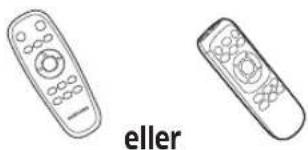 Fjernkontroll(Ikke inkludert med SR1*-M701***-serien)
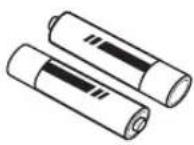 Batterier (AAA-type) Brukerhåndbok Reservefilter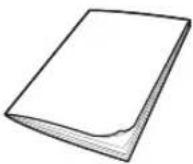
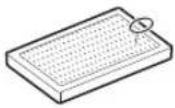 (Bare tilgjengelig i seriene SR20M7090**,SR20M7070**)
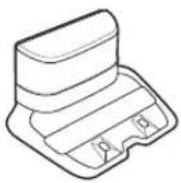 Dokkingstasjon Strømledning Batterilader Virtuell vakt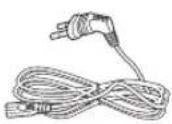
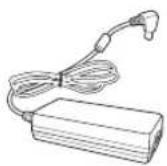
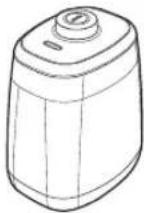 (Bare tilgjengelig i seriene SR20M7090**,SR20M7070**,SR20M706***,SR20M7050**)
* Batterispesifikasjon
SR1*M70****-serien: Lithium-ion, 21,6 V, 1800 mAh, 6 celler
SR2*M70****-serien: Lithium-ion, 21,6 V, 3600 mAh, 6 celler
Nota di installazione

Nota
- Installer dokkingstasjonen på et sted hvor gulvet og veggen er i rett vinkel.
Det er best å installere dokkingstasjonen i samme retning som strukturen i treverket på tregulv.
▶ Hvis nødbryteren er av, vil ikke POWERbot lade selv om den er dokket i dokkingstasjonen.
▶ Alltid slå på strømmen til dokkingstasjonen.
- Hvis dokkingstasjonen er koblet til strømmen, kan ikke POWERbot finne den og kan ikke automatisk lade på nytt.
- Hvis POWERbot er koblet fra dokkingstasjonen tømmes batteriet naturlig.
Hvis POWERbot er i deaktiveringsmodus vil ikke strømmen slås på selv om nødbryteren slås av og deretter på. Trykk på og hold inne [Start/Stopp]-knappen på POWERbot for å slå av deaktiveringsmodus.
Carica
Etter at POWERbot har blitt fullstendig ladet for første gang (etter kjøp), kan det brukes i 60 minutter i Normal-modus (Se side 39 for ladetid.)
Carica intelligente
Hvis POWERbot går tom for strøm i Automatisk støvsugingsmodus, vil den automatisk gå tilbake til dokkingstasjonen for lading, den fortsetter med støvsugingen for å fullføre rengjøringsområdet etter at to tredjedeler av batteriet er oppladet. (Maks. 2 ganger).


1 Accendere l'interruttore di emergenza in basso
Du må slå på nødbryteren for å slå på POWERbot.
Trykk på og slipp opp -knappen.

2 Caricare manualmente POWERbot posizionandolo sulla base di ricarica
Sørg for at ladestiftene på POWERbot og dokkingstasjonen er på linje.

3 Controllare lo stato di carica
For SR1*-M701***-serien, blinker batteriindiaktoren med 1 sekunders mellomrom i løpet av ladingen og indikatoren forblir i PÅ-status när den er fulladet.
For SR1*M702**** / SR1*M703**** / SR2*M70**** Series, slås « » på i henhold til ladefremgangen og "FULL" slås på när ladingen er fullstendig.

Carica automatica

1. Serie SR1*- M701****-
Når batteriindikatoren blinker med mellomrom på 0,4 sekunder, returnerer POWERbot til dokkingstasjonen for å lade seg automatisk.
2. Serie SR1*-M70*****/SR2*-M70****-
Når batteriindikatoren blinker ved rengjøring, returnerer POWERbot til dokkingstasjonen for å lade seg automatisk.
Ricarica

Du kan kommandere POWERbot til å lade på nytt i dokkingstasjonen mens den rengjør.
Batteria scarica (Lo)

Lad POWERbot manuelt ved å plassere den på dokkingstasjonen.
Cosa fare se non si ricarica:
Controllare lo stato di installazione della base di ricarica quando:
▶ Dokkingstasjonen befinner seg på et sted som POWERbot ikke har enkel tilgang til.
- Avstanden mellom dokkingstasjonen og POWERbot er over 5 m.
\- Det kan ta lang tid før POWERbot returnerer til dokkingstasjonen for å lade på nytt
Caricare manualmente POWERbot quando:
▶ Dokkingstasjonen står i et hjørne
▶ Batteriet er helt tomt
▶ POWERbot har støtt på en hindring (møbel e.l.)
▶ POWERbot ikke kan komme over en
terskel i nærheten av dokkingstasjonen
maksimumshøyden på terskler som POWERbot
kan komme over er omtrent 1,5 cm).
når batteriindikatoren blinker og "Lo" vises
▶ når batteriindikatoren blinker (gjelder SR1*-M701****-serien)
når POWERbot er satt i modusen Punktstøvsuging eller Manuell rengjøring
Uso di POWERbot
Du må slå på nødbryteren nederst på enheten før du bruker POWERbot.
Accensione/spegnimento
Trykk på knappen i mer enn 3 sekunder

\- Når POWERbot ikke brukes på 30 min.:
SR1* - M70** U* - / SR2* - M70**U* - serien: Går til strømsparemodus.
SR1* - M70**W* - / SR2* - M70**W*-serien: Returnerer til dokkingstasjonen for å lade seg automatisk.
Avvio della modalità di pulizia automatica
Trykk på og slipp opp denne knappen. POWERbot beveger seg og rengjør automatisk det angitte området én gang.

* Stoppe støvsuging: Trykk på og slipp opp>knappen
Uso della modalità di pulizia a punti
POWERbot støvsuger et lokalisert område intenst.

Ricarica
Du kan kommandere POWERbot til å automatisk lade på nytt i dokkingstasjonen mens den støvsuger ved å trykke på denne knappen.

Velge støvsugermoduser
Støvsugingsmodus Hvordan velge Vist ikon SR1*M702***SR1*M703***SR2*M70**** SR1*M701*** Automatisk støvsuging 
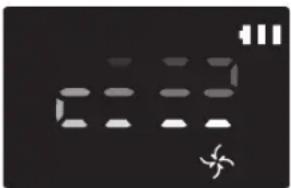
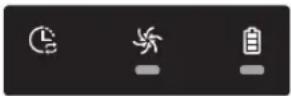
Punktstøvsuging 
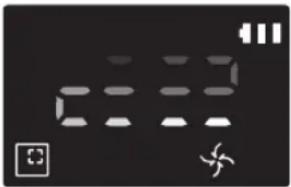
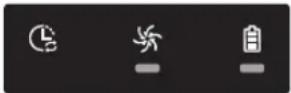
Gjenta støvsuging * Trykk på [A,B type], [C,D type Repeat] på fjernkontrollen først og deretter [Start/Stop ▶II]. 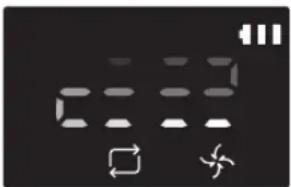
- Manuell støvsuging * Manuell støvsugingsmodus kan velges med retningskontrollknappene på fjernkontrollen. -
* Hvis POWERbot ikke kommer tilbake til dokkingstasjonen, går den til strømsparingsmodus og displaypanelet slås av.
* For å avslutte strømsparingsmodus kan du trykke på knappen [Start/Stop ▶] eller [Power ▶] på hoveddelen eller fjernkontrollen.
* Hvis støvsugingen i Automatisk støvsuging er fullført i løpet av 15 minutter, støvsuger POWERbot én gang til.

Uso di POWERbot
Støvsugingsmetode for hver modus


Pulizia automatica
Støvsuger automatisk det angitte området én gang.
* SR1*- M701****-serien
Rengjør helt til batteri er tomt.
Pulizia a punti
Støvsuger intenst på ett sted. Kan for eksempel brukes til å fjerne brød- eller kakesmuler.
Pulizia manuale
Du kan flytte POWERbot med fjernkontrollen for å støvsuge det ønskede punktet.
* Denne funksjonen er ikke tilgjengelig på SR1*- M701****-serien.
Ripeti pulizia
Rengjør helt til batteri er tomt.
* Denne funksjonen er ikke tilgjengelig på SR1*- M701****-serien.

Nota
Hvis Automatisk støvsuging har begynt, støvsuger POWERbot området nær dokkingstasjonen først.
Bruke spesielle støvsugingsfunksjoner
Støvsugingsfunksjon Drift Vist ikon SR1*M702***SR1*M703***SR2*M70**** SR1*M701**** Intelligent strømkontroll * Når POWERbok oppdager et teppe i normal modus, vil den automatisk operere med kraftigere sugekraft. 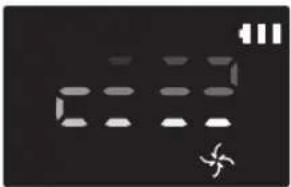
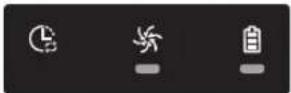
Kantstøvsugingsmester * Når POWERbot oppdager en kant eller et hjørne i Automatisk støvsuging eller Punktstøvsuging, aktiveres det automatiske lukkeverktøyet og den går til kanten eller hjørnet som skal støvsuges.► Rett kant (støvsuging én gang)► Hjørne (støvsuging to ganger) 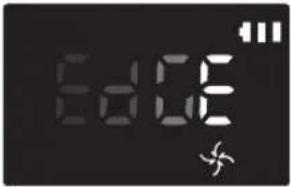
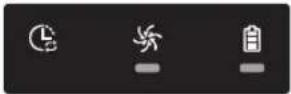
Installazione di Virtual Guard
Infrarødt lys fra Virtual Guard vil begrense POWERbot fra å gå til enkelte områder.
*(Bare inkludert med SR2*- M707****-serien. Seriene SR2*M704**** / SR2*M705**** / SR2*M706**** krever kjøp av ekstrautstyr.)

1 Premere il pulsante di accensione/spegnimento per accenderlo
Strømlampen (rød) blinker.

2 Installare Virtual Guard dove si desidera impedire l'accesso a POWERbot
Pass på at avstandssensoren peker i retningen der du vil lage en usynlig grense (som vil hindre POWERbot's fra å komme til).
Installazione di Virtual Guard
Nomi dei componenti di Virtual Guard

Inserimento delle batterie
Batterier for Virtual Guard må kjøpes separat.

1 Åpne batteridekselet på Virtual Guard ved å trykke på låsetappen og løfte den opp.

2 Sett inn de alkaliske batteriene (D-type) som vist i illustrasjonen (sjekk polariteten, + og -).

3 Sett inn tuppen av dekselet i sporet, og trykk på den andre enden for å lukke batteridekselet.
Uso del telecomando
[A-type] [B-type]


[C-type] [D-type]


Uso del telecomando
□ [A-type] / □ [B-type] / [C-type] / [D-type]
1 Strøm / Lade på nytt / Start/Stopp
Strøm 


Slå POWERbots strøm på/av Lade på nytt 
[TYXX] 

Velg for å lade POWERbot på nytt i ladestasjonen automatisk Start/Stopp 


Velg dette for å starte eller stoppe støvsugingsprosessen
2 rengjøringsmoduser
Automatisk støvsuging 


Velg for å støvsuge alle angitte områder én gang og deretter returnere automatisk til dokkingsstasjonen. Punktstøvsuging 


Velg dette for å rengjøre et lokalisert område intenst Gjenta støvsuging 


Velg for å rengjøre flere ganger til batteriet blir veldig lavt med blinkende indikator
3 Sugekraft
Turbomodus 


Velg for å støvsuge med normal sugekraft Normal modus 


Velg for å støvsuge med moderat sugekraft Stillemodus 


Velg for å støvsuge med lavere driftsstøy
4 Tilleggsfunksjon
Lyd 


Hver gang du trykker på denne knappen, velges Lydeffekter → Demp i denne rekkefølgen< Kun SR10M703**9-serien>Star wars → Lydeffekter → Demp Fjernkontroll 

Velg for å slå Wi-Fi-funksjonen på eller av
* Kun SR10M701**5-serien : Star wars (Det er ikke mulig å dempe)
* Den siste valgte innstillingen endres ikke selv om nødbryteren er slått av og deretter på igjen.
5 Modalità di pulizia manuale e controllo della direzione
Beveg forover 
Velg dette for å bevege forover Snu til venstre 

Velg dette for å snu til venstre Snu til høyre 


Velg dette for å snu til høyre
* Det er ikke mulig å bevege bakover.
6 Pulizia a punti
Bare tilgjengelig med fjernkontollene av type C og D.
Du kan bruke fjernkontrollen til å peke på og rengjøre et ønsket punkt mens POWERbot er i støvsugingsprosessen.
Pek det røde lyset på gulvet innen 0,5 m rundt POWERbots plassering.
Trykk på og hold nede knappen for punktrengjøring for å flytte det røde lyset til det ønskede punktet. POWERbot vil følge lyset under støvsugingen.

Operativ avstand for fjernkontrollen

Høyde på fjernkontrollen 0,5 m 1 m 1,5 m Driftsavstand Omtrent 1,5 m Omtrent 2 m Omtrent 3 m
Inserire le batterie
Åpne batteridekselet ved å løfte det opp mens du trykker på låsetappen, og sett inn batteriene som vist i illustrasjonen. Lukk deretter dekselet til det festes på plass med et klikk.

Nome di ciascuna parte


Parte superiore
1. Skjermpanel
2. Signalmottaker for fjernkontroll
3. Hindersensor
4. Støvbeholder
5. Kamera
6. Knapp for støvbeholder
7. Støtfangersensor
8. Automatisk lukkeverktøy
Parte inferiore
1. Ladestifter
2. Børste
3. Børstedeksel
4. Avsatssensor
5. Hjul
6. Batterideksel
7. Børstedekselknapp
8. Drivhjul
9. Nødbryter
10. Automatisk lukkeverktøy
Pannello display
1. Daglig plan
2. Normal-/turbomodus
3. Batteriindikator
4. Punktstøvsugingsknapp, daglig plan(3 sek.)
5. Start-/stoppknapp, turbomodus(3 sek.)
6. Ladeknapp


1. Demping
2. Informasjonsindikator
3. *Smartkontroll på-/av-indikator
4. *Wi-Fi
5. Batteriindikator
6. Éngangsplan / daglig plan
7. Talldisplay
8. Punktstøvsugingsmodus
9. Manuell støvsugingsmodus
10. Gjenta støvsugingsmodus
11. Normal modus
12. Turbomodus
13. Punktstøvsugingsknapp
14. Start/stopp-knapp
15. Ladeknapp
1. Demping
2. Informasjonsindikator
3. *Smartkontroll på-/av-indikator
4. *Wi-Fi
5. Batteriindikator
6. Éngangsplan / daglig plan
7. Talldisplay
8. Punktstøvsugingsmodus
9. Manuell støvsugingsmodus
10. Gjenta støvsugingsmodus
11. Stillemodus
12. Normal modus
13. Turbomodus
14. Punktstøvsugingsknapp
15. Start/stopp-knapp
16. Ladeknapp
* SR1*M70**W* / SR2*M70**W*: Wi-Fi-støttet modell
Impostare l'orologio / programmare
[A-type, B-type] Bare automatisk støvsugingsmodus kan planlegges.
Impostare l'ora
Du må stille inn klokkeslettet før du kan bruke éngangsplan / daglig plan.

Impostare il programma
Innstilling/avbrytning av tidsplanen kan bare utføres mens POWERbot på dokkingstasjonen.

Annullare durante l'impostazione

▶ Innstillingen avbrytes automatisk hvis det ikke forekommer inndata i løpet av 7 sekunder.
Avbryte engangs-/daglig tidsplan
Når både éngangsplan /daglig plan er angitt  →
→  eller
eller  →
→  eller
eller  Trykk i 3 sekunder Velg planen Annullering fullført
Når enten éngangsplaneller daglig plan erangitt ScheduleCancel (3sec)Trykk i 3 sekunder
[C-type, D-type] Bare automatisk støvsugingsmodus kan planlegges.
Impostare l'ora
Du må stille inn klokkeslettet før du kan bruke éngangsplan / daglig plan.

Impostare il programma
Innstilling/avbrytning av tidsplanen kan bare utføres mens POWERbot på dokkingstasjonen.

Annullare durante l'impostazione

▶ Innstillingen avbrytes automatisk hvis det ikke forekommer inndata i løpet av 7 sekunder.
Avbryte engangs-/daglig tidsplan
Når både éngangsplan /daglig plan er angitt 


 [3000]
 Cancel (3sec) Cancel (3sec) Cancel (3sec) Cancel (3sec)
Når enten éngangsplaneller daglig plan erangitt ScheduleCancel (3sec)Trykk i 3 sekunder
Impostare l'orologio / programmare
[SR1*- M701****-serien] For modeller som ikke kommer med en fjernkontroll, kan tidsplaner angis som beskrevet nedenfor.
Impostare il programma
Innstilling/avbrytning av tidsplanen kan bare utføres mens POWERbot på dokkingstasjonen.

Trykk i 3 sekunder


Når LED-lampen for tidsplan er på, er Daglig tidsplan angitt.
* Klokkeslettet når du trykker på knappen blir angitt som tidsplanen. Støvsuging utføres automatisk hver dag i henhold til planlagt tid.
Annullare il programma giornaliero
Når en daglig tidsplan er angitt  Trykk i 3 sekunder
Pulizia e manutenzione
Du må slå av nødbryteren før du rengjør POWERbot.

Pulire il contenitore della polvere

1 Trykk på knappen for fjerne støvbeholderen

2 Fjern dekselet til støvbeholderen

3 Fjern støvet i støvbeholderen og syklonenheten

4 Ta av syklonenheten fra dekselet til støvbeholderen, og vask deretter støvbeholderen og filteret

5 Sett sammen støvbeholderen igjen

6 Sett inn støvbeholderen i hoveddelen til den klikker på plass
Pulire i sensori e la fotocamera
Tørk forsiktig av med en myk klut. Ikke bruk vann eller rengjøringsmidler.


Bakre sensorvindu
Pulizia e manutenzione
Pulire la spazzola e l'utensile di chiusura automatica
Børstedesign kan variere i henhold til modell.

1 Fjern
børstedekselet

2 Ta av børsten

3 Rengjør børsten

4 Rengjør den automatiske lukkeverktøyet

5 Sett på børsten igjen


6 Sett på børstedekselet igjen

Pulire la ruota motrice

1 Legg en myk klut på gulvet og plasser POWERbot oppned på kluten.


2 Bruk en butt stang eller en pinsett til å fjerne fremmedlegemene.
App Samsung Connect
Samsung Connect-appen er bare kompatibel med modeller som har en Wi-Fi-funksjon.
Configurare il router wireless
Se i brukerhåndboken til den trådløse ruteren hvis du har tilgangsproblemer.
Samsung POWERbot støtter bare Wi-Fi 2,4 GHz.
Samsung POWERbot støtter IEEE 802.11b/g/n og Soft-AP.
- IEEE 802.11n er anbefalt.
Samsung POWERbot støtter bare DHCP (Dynamic Host Configuration Protocol). Påse at DHCP-serveralternativet er aktivert på den trådløse ruteren.
▶ POWERbot støtter WEP-OPEN, WPA-PSK/TKIP og WPA2-PSK/AES for autentiserings- og krypteringsprotokollene.
\- WPA2-PSK/AES anbefales.
\- Bekreft at ruteren har unik SSID og passord.
\- Kvaliteten på tilkoblingen av det trådløse nettverket kan påvirkes av de trådløse omgivelsene i nærheten.
Hvis Internett-leverandøren din har permanent registrert en MAC-adresse (et unikt identifikasjonsnummer) for PC-en eller modemet, kan det hende at POWERbot ikke kan kobles til Internett. Spør tjenesteleverandøren om prosedyren for å koble til et annet apparat enn PC-en til Internett.
Hvis Internett-tjenesteleverandøren krever ID eller passord for å koble til Internett, kan det hende at POWERbot ikke kan kobles til. I dette tilfellet må du oppgi ID og passord når du kobler til Internett.
Det kan hende at POWERbot ikke kan koble til Internett på grunn av brannmurproblemer. Ta kontakt med Internett-leverandøren for å løse disse problemene.
Enkelte trådløse rutere kan overføre en unormal DNS-adresse (Domain Server Name) selv når Internett ikke er tilkoblet. Hvis dette skjer kan du kontakte leverandøren av den relevante trådløse ruteren og Internett-leverandøren.
Hvis du fremdeles ikke får koblet til Internett selv om du har forsøkt prosedyren du fikk oppgitt av Internett-leverandøren, kan du ta kontakt med et autorisert Samsung-servicesenter.
▶ Hvis ruteren ikke er et Wi-Fi-sertifisert produkt, kan det hende at POWERbot ikke kan kobles til Internett.
App Samsung Connect
Scaricare l'app Samsung Connect
▶ Last ned og installer Samsung Connect-appen fra markedene (Google Play Store, Apple App Store eller Samsung Galaxy Apps). For å finne appen kan du bruke søkebegrepet «Samsung Connect».

Nota
Samsung Connect-appen krever Android OS 6.0 (marshmallow) eller nyere og er optimert for Samsung Galaxy S- og Note-seriene. Det kan hende at den ikke fungerer riktig med tredjeparts smarttelefoner.
For Apple-modeller krever appen iOS 9 eller nyere.
▶ Samsung Connect-appen kan endres uten forvarsel for forbedringer i brukervennlighet og ytelse.
Configurare un account Samsung
▶ Du må registrere deg for en Samsung-konto før du bruker Samsung Connect-appen.
For å konfigurere en Samsung-konto kan du følge veiledningen som kommer med Samsung Connect-appen.
▶ Eller, hvis du har en Samsung-smarttelefon, kan du legge til Samsung-kontoen i innstillinger-appen til smarttelefonen. Den vil da logge deg på Samsung-kontoen automatisk.
Aggiungere un dispositivo all'app Samsung Connect
1. Koble smarttelefonen til den trådlöse ruteren.
2. Start Samsung Connect-appen på smarttelefonen.
3. Hvis en melding vises som sier at en ny enhet har blitt funnet, klikker du ADD NOW.
- Hvis en melding ikke vises, klikker du på knappen + og velger deretter enheten du vil koble til fra listen over AVAILABLE DEVICES.
- Hvis enheten ikke er i listen, legger du til enheten manuelt ved å velge enhetstype og deretter den spesifikke enhetsmodellen.
4. [Android] Tilkoblingen til enheten skjer automatisk.
\- [iOS] Åpne innstillinger-appen og velg [Robot vacuum] Samsung i Wi-Fi-listen.
5. Angi autentisering när du blir bedt om det.
6. [Android] Tilkoblingen til den trådløse ruteren skjer automatisk.
\- [iOS] Åpne innstillinger-appen og velg den trådløse ruteren i Wi-Fi-listen.
7. Resten av konfigurasjonen utføres automatisk. Deretter blir et nytt Device Card lagt til.

Nota
▶ Hvis du ikke kan fullføre produktregistreringen, kan du utføre følgende trinn.
- Forsøk registreringsprosedyren igjen i henhold til meldingene som vises.
- Bekreft at UPnP-alternativet til den trådløse ruteren er aktivert og prøv registreringsprosedyren på nytt.
- Bekreft at den trådløse ruteren er i trådløs modus og prøv registreringsprosedyren igjen.
- Hvis du har mer enn to POWERbot-er, kan du slå av de andre og deretter prøver å registrere POWERbot-en på nytt.
- Hvis en annen trådløs ruter har samme SSID som din trådløse ruter, kan registreringen mislykkes.
▶ Smart kontroll og Wi-Fi-indikator
På Smart kontroll er låst. (Fjernkontrollen kan fremdeles tillates.) 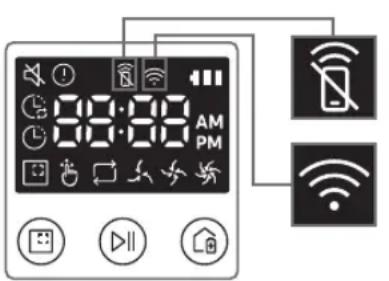
Av S mart kontroll er tillatt. På POWERbot er koblet til den trådløse ruteren. Av POWERbot forsøker å koble til den trådløse ruteren.
▶ Når Smart kontroll er blokkert, kan du ikke kontrollere POWERbot på smarttelefonen.
Hvis POWERbot og smarttelefonen ikke er koblet til samme trådløse ruter, kan responsforsinkelser oppstå i henhold til nettverksomgivelser.
App Samsung Connect
Aggiornamento software
Når POWERbot lades opp på dokkingstasjonen, kobler POWERbot seg til serveren og ser etter programvareoppdateringer. Hvis en ny programvare finnes, vil POWERbot laste den ned automatisk og oppdateres.
Hvis "UP" vises på skjermpanelet mens POWERbot lader, betyr det at en oppdatering pågår. Vent til oppdateringen er fullført før du bruker POWERbot.
Utilizzo dell'app Samsung Connect
▶ Når du trykker på enhetskortet på Samsung Connect-appen, startes tillegget til enheten.

1. På/av-knapp
2. Retningskontroller med manuell støvsugingsmodus (fremover, venstresving, høyresving)
3. Automatisk støvsugingsmodus (start/stopp)
4. Punktstøvsugingsmodus
5. Nåværende status
6. Batteristatus
7. Sugekraft
8. Gjenta funksjon (på/av)
9. Tidsplan (én gang / daglig)
- Nåværende klokkeslett på enheten synkroniseres när du går inn i innstillingen for tidsplanen.
- En planlagt støvsuging kjøres bare när enheten lades opp på dokkingstasjonen.
10. Støvsugingshistorikk
11. Innstillinger > Taleveiledning
Note e precauzioni
Carica

Nota
▶ Hvis batteriet overopphetes under lading, kan det ta lengre tid å lade det.
▶ Når automatisk lading ikke fungerer, gjør du som fölger:
- Slå nødbryteren (nederst på POWERbot) av og på igjen.
- Koble fra dokkingstasjonens strømkontakt og koble den til igjen.
- Koble fra dokkingstasjonen og sjekk deretter om det er fremmedelementer på ladestiftene og rengjør POWERbot og ladestiftene til dokkingstasjonen med en tørr klut eller fille.
- Se etter hindringer som speilgjenstander, stoler osv. i nærheten av dokkingstasjonen.
▶ Hvis POWERbot ikke er i dokkingstasjonen, tømmes batteriet naturlig.
\- Prøv å holde POWERbot til lading på dokkingstasjonen. (Men slå av nødbryteren og la dokkingstasjonen være koblet fra når du planlegger å være borte fra huset over lengre perioder på f.eks. en forretningsreise eller ferie).
Utilizzo

Nota
▶ POWERbot kan bli sittende fast på terskler osv. under støvsuging.
\- For å starte på nytt slår du av nødbryteren, flytter POWERbot til et område hvor den enkelt kan bevege seg, og slår på strømmen igjen.
▶ POWERbot kan ikke støvsuge områder den ikke kommer inn i, som hjørner, mellom veggen og sofaen osv.
\- Bruk et annet rengjøringsverktøy til å rengjøre disse områdene regelmessig.
▶ POWERbot kan ikke støvsuge klumper med skitt, så noe kan bli værende på gulvet etter støvsuging.
- Bruk et annet rengjøringsverktøy til å rengjøre disse områdene regelmessig.
▶ Hvis POWERbot er avslått, kan ikke strømmen slås på med strømknappen på fjernkontrollen. Trykk og hold [Start/Stop]-knappen på POWERbot.
▶ Du kan ikke velge og få POWERbot til å utføre modusene Punktstøvsuging mens den lader.
▶ Hvis du trykker på knappen Manuell støvsuging / Punktstøvsugning under lading, vil POWERbot frakobles dokkingstasjonen og går over til standbymodus.
Pulizia e manutenzione

Nota
▶ Hvis du har vasket støvbeholderen og filteret med vann
- Støvbeholder: Tørk opp vannet fullstendig.
- Filter: Tørk den helt i skyggen før bruk.
▶ Når du rengjør det automatiske lukkeverktøyet, skal du ikke trekke det ut for hardt.

Attenzione!
▶ Pass på fingrene når du fester eller løsner filteret, siden de kan bli sittende fast i støvbeholderens inntak.
For å unngå blokkeringer av fremmedelementer må du ikke la POWERbot suge opp tannpirkere, q-tips osv.
▶ Hvis det er vanskelig å fjerne fremmedelementer fra børsten, kan du ta kontakt med et autorisert Samsung-servicesenter.
Note e precauzioni
▶ Siden børsten fjerner smuss fra gulvet under støvsuging, kan fremmedelementer som tråder, langt hår osv. bli sittende fast i den. For best mulig rengjøringsresultat bør du sjekke og rengjøre den jevnlig.
Hvis en børste eller et børstedeksel ikke monteres riktig etter vedlikeholdsarbeidet, kan det bli riper på gulvet, eller det kan oppstå feil ved produktet. Derfor må du montere dem riktig ved å sjekke vedlikeholdsmetoden.
Informazioni sulla batteria

Nota
- Kjøp batterier hos et autorisert Samsung-senter og se etter symbolet ( ) om er plassert på batteriet og modellnavnet før du kjøper.
▶ Dette batteriet brukes kun i Samsung Electronics POWERbot. Ikke bruk det i andre produkter.
- Ikke demonter eller endre batteriet.
- Ikke kast batteriet ut i flammer eller varm det opp.
Ikke koble metalliske objekter til ladekontaktene (+, -).
▶ Oppbevar batteriet innendørs (ved 0 °C\~40 °C).
Hvis det oppstår feil på batteriet, må du ikke demontere det selv. Kontakt ditt nærmeste Samsung-servicesenter.
▶ Batteriets ladetid og brukstid kan reduseres jo mer batteriet brukes. Hvis batteriets levetid har blitt overskredet og det ikke lenger lader skikkelig i dokkingstasjonen, må du skifte det ut på et Samsung-servicesenter.
- Garantiperioden for batteriet er 6 måneder fra kjøpsdato.
Informazioni sul sensore IrDA

Attenzione!
▶ Overføringen av infrarøde signaler kan bli ujevn på steder der det finnes halogenlamper, eller utendørs.
▶ POWERbot bruker tre typer infrarøde enheter. Hver av enhetene har en forskjellig prioritetsnivå. En enhet fungerer kanskje ikke hvis dens signal overstyres av en enhet med høyere prioritet.
\- Prioritering av infrarøde signaler: Smart control > Dokkingstasjon
▶ Ulike infrarøde signaler kan forstyrre hverandre og føre til feil på enhetene hvis de brukes sammen på et lite område eller i nærheten av hverandre.
▶ Hvis det brukes mer enn en POWERbot samtidig, kan det føre til funksjonsfeil på grunn av forstyrrelser i de infrarøde signalene.
Codici informativi
1 De tre indikatorlampene nedenfor blinker og informasjonskodealarmen lyder.
2 Slå av nødbryteren, se instruksjonene nedenfor, og utfør den aktuelle handlingen
3 Informasjonskoden forsvinner när du slår på nødbryteren
Animasjon for informasjonskoder

Informasjonskoder Sjekkliste


POWERbot blir fanget eller sittende fast mens den beveger seg rundt.
Slå av nødbryteren og flytt POWERbot til et annet område.
Fremmedlegemer på børsten.
Slå av nødbryteren, og fjern fremmedlegemene fra børsten.
Fremmedlegemer i venstre drivhjul.
Slå av nødbryteren, og fjern fremmedlegemene fra drivhjulet.
Fremmedlegemer i høyre drivhjul.
Slå av nødbryteren, og fjern fremmedlegemene fra drivhjulet.
Støtfangersensor må sjekkes.
▶ Slå nødbryteren av og på igjen.
▶ Når informasjonskoden ikke forsvinner, sjekker du om det er små fremmedelementer mellom støtfangeren og hoveddelen. Hvis du finner slike fremmedlegemer, kan du trekke lett i støtfangeren og fjerne dem.
Fremmedlegemer som har samlet seg på hindersensoren.
▶ Slå av nødbryteren, og rengjør fremme og bak på sensoren med en myk klut.
Fremmedlegemer som har samlet seg på avsatssensoren.
Slå av nødbryteren, og rengjør avsatssensoren med en myk klut.
Hoved-PCB-en må sjekkes.
▶ Slå produktet av og på igjen. Hvis problemet gjentas flere ganger, er en service påkrevd.
Codici informativi
1 Informasjonskoden nedenfor viser en feilalarm.
2 Slå av nødbryteren, se instruksjonene nedenfor, og utfør den aktuelle handlingen
3 Informasjonskoden forsvinner när du slår på nødbryteren
Informasjonskoder Sjekkliste
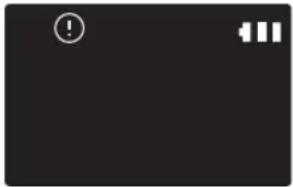
POWERbot blir fanget eller sittende fast mens den beveger seg rundt.► Slå av nødbryteren og flytt POWERbot til et annet område. 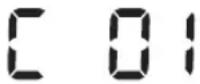
Fremmedlegemer på børsten.► Slå av nødbryteren, og fjern fremmedlegemene fra børsten. 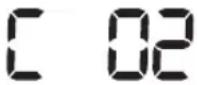
Fremmedlegemer i venstre drivhjul.► Slå av nødbryteren, og fjern fremmedlegemene fra drivhjulet. 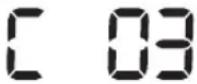
Fremmedlegemer i høyre drivhjul.► Slå av nødbryteren, og fjern fremmedlegemene fra drivhjulet. 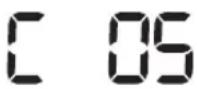
Støtfangersensor må sjekkes.► Slå nødbryteren av og på igjen.► Når informasjonskoden ikke forsvinner, sjekker du om det er små fremmedelementer mellom støtfangeren og hoveddelen. Hvis du finner slike fremmedlegemer, kan du trekke lett i støtfangeren og fjerne dem. 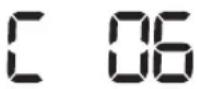
Fremmedlegemer som har samlet seg på hindersensoren.► Slå av nødbryteren, og rengjør fremme og bak på sensoren med e myk klut. 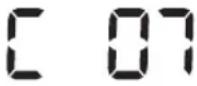
Fremmedlegemer som har samlet seg på avsatssensoren.► Slå av nødbryteren, og rengjør avsatssensoren med en myk klut. 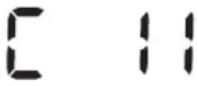
Hoved-PCB-en må sjekkes.► Slå produktet av og på igjen. Hvis problemet gjentas flere ganger, er en service påkrevd.
Risoluzione dei problemi
Symptom Sjekkliste POWERbot fungerer ikke i det hele tatt. ► Kontroller om nødbryteren er på.► Sjekk om alle ikonene vises på skjermpanelet.► Sjekk om POWERbots batteri er tomt.- Når "Lo" vises, plasserer du POWERbot på dokkingstasjonen for å lade den.- Når batteriladerindikatoren blinker, plasserer du POWERbot manuelt på dokkingstasjonen for å lade den. (Bare SR1*- M701****-serien)► Skift ut batteriene (AAA-type) hvis fjernkontrollen ikke fungerer. POWERbot har sluttet å støvsuge. ► Når "Lo" vises på displaypanelet, plasserer du POWERbot på dokkingstasjonen for å lade den.► Når batteriladerindikatoren blinker, plasserer du POWERbot manuelt på dokkingstasjonen for å lade den. (Bare SR1*-M701****-serien)► Når POWERbot settes ut av drift av en hindring som en ledning, terskel eller lignende, tar du den opp og flytter den vekk fra hindringen.- Hvis det blir sittende fast tøy eller tråd i et av hjulene, slår du av nødbryteren og fjerner tøyet eller tråden før du bruker den igjen. Innsugingskraften er svak. ► Hvis indikatoren for filterinspeksjon lyser, må du slå av nødbryteren og rengjøre støvbeholderen.► Når det er for mye støv i støvbeholderen kan sugeevnen svekkes. Slå av nødbryteren, og tøm støvbeholderen.► Hvis inntaket (nederst på POWERbot) er blokkert av fremmedelementer, slår du av nødbryteren og fjerner fremmedelementer fra inntaket.► Hvis støyen plutselig øker, må du slå av nødbryteren og tømme støvbeholderen. POWERbot finner ikke dokkingstasjonen. ► Sjekk om det er strømbrudd eller om strømledningen er koblet fra.► Fjern eventuelle hindringer rundt dokkingstasjonen som kan hindre POWERbot i å returnere til dokkingstasjonen.► Når det er fremmedelementer på ladestiftene, kan ladingen bli påvirket. Rengjør fremmedelementene fra stiftene. POWERbot støvsuger plutselig diagonalt. ► Sjekk om dokkingstasjonen er installert i samme retning som strukturen i treverket eller flisene.► POWERbot kan rengjøre i diagonal retning hvis den beveger seg til et annet område via den korteste ruten. Den kan også bevege seg diagonalt hvis den har kommet i kontakt med hindringer i den vinkelen, hvis den ble ladet i dokkingstasjonen i vinkel, eller hvis strukturen i treverket eller flisene går i den retningen. Punktrengjøring virker ikke. ► Hvis du peker det røde lyset direkte på POWERbot, kan det hende at den ikke går i ønsket retning.- Pek det røde lyset på gulvet 0,5 m rundtPOWERbot.* Ikke bruk punkstøvsuging i direkte sollys, under skarpt lys eller på mørke gulv.
Risoluzione dei problemi
Symptom Sjekkliste Jeg har installert Samsung Connect-appen, men POWERbot kan ikke kobles til. ► Du kan bruke produktet etter at du har koblet til den trådløse ruteren og POWERbot gjennom enkelt oppsett i henhold til prosedyren. Jeg får ikke logget på Samsung-kontoen. ► Sjekk ID og passord på skjermen til Samsung-kontoen. Det vises en melding som sier at det er en feil under enkelt oppsett. ► Du kan ha mislyktes midlertidig på grunn av avstanden fra den trådløse ruteren eller andre hindringer. Prøv på nytt om en stund. Produktene fungerer ikke selv om smarttelefonen er normalt koblet til POWERbot. ► Slå av Samsung Connect-appen og start den igjen, eller koble smarttelefonen fra den trådløse ruteren og deretter koble den til igjen. Eller slå av strømforsyningen til POWERbot, slå den på, vent et minutt eller mer og kjør deretter Samsung Connect-appen på nytt. Funksjonene til Samsung Connect-appen fungerer ikke. ► Sjekk om blokkeringsfunksjonen for Smart control for POWERbot er angitt. (Når Smart control er låst, er Wi-Fi-inidikatoren av.) Samsung Connect Robot støvsugerapp starter ikke. ► Sjekk om POWERbot er koblet til den trådløse ruteren. POWERbot er ikke koblet til Wi-Fi. ► Sjekk innstillingsstatusen til den trådløse ruteren. Funksjonen Intelligent strømkontroll fungerer på normale gulv. ► Kontroller om gulvet er jevnt og deretter om POWERbot fungerer når den løftes litt opp.► Kontroller om det finnes fremmedlegemer på avsatssensoren som er plassert på bunnen av POWERbot.► Kontroller om fargen på gulvet er mørk. Funksjonen Intelligent strømkontroll fungerer ikke. ► Når POWERbot rengjør et teppe med kort lugg og sterke farger, kan den lese teppet som et gulv slik at funksjonen Intelligent strømkontroll ikke virker. Kantstøvsugingsmesterfunksjonen fungerer ikke. ► Når POWERbot ikke gjenkjenner veggen, vil kantstøvsugingsmesteren ikke fungere.- Når et hinder som består av reflekterende materiale er foran veggen- Når selve veggen er lagt av reflekterende materiale- Når veggen har en mørk farge Kantstøvsugingsmesterfunksjonen er på selv om det ikke finnes en vegg eller et hjørne. ► Kontroller om små hindringer er plassert i et trangt område.► Når POWERbot gjenkjenner hinderet foran seg som en vegg, kan det hende at kantstøvsugingsmesterfunksjonen aktiveres. Kantstøvsugingsmesterfunksjonen er på selv om POWERbot ikke har nærmet seg en vegg eller et hjørne. ► Når vinkelen på et hjørne som POWERbot registrerer er stor, kan det hende at kantstøvsugingsmesterfunksjonen fungerer uten at den nærmer seg veggen eller hjørnet.
* Samsung Electronics erklærer herved at dette radioutstyret er i samsvar med direktiv 2014/53/EU. Den fullstendige teksten til EU-samsvarserklæringen er tilgjengelig på følgende nettadresse: Den offisielle samsvarserklæringen finnes på http://www.samsung.com. Gå til Support > Søk gjennom produktsupport og angi modellnavn.
Symptom Sjekkliste Samsung Connect-appen kan ikke installeres. ► Samsung Connect-appen fungerer på Android OS 6.0 eller nyere, og iOS 10 eller nyere.► OS-versjonen som støttes for Samsung Connect-appen, kan bli endret senere.► Standard installasjon og bruk kan ikke garanteres for forankrede smartenheter. Det vises en melding om produktregistreringsfeil. ► Forsøk produktregistreringsprosedyren igjen ved å følge meldingene som vises.► Se i "Konfigurere den trådløse ruteren" i brukerhåndboken.► Se i trinnene for å fullføre produktregistreringen i brukerhåndbokens del "Legge en enhet til Samsung Connect-appen"► Når produktregistreringen mislykkes gjentatte ganger, nullstiller du POWERbot og smarttelefonen, kjører Samsung Connect-appen på nytt og forsøker å gjennomføre produktregistreringen.► Den samme Samsung-kontoen bør brukes til innlogging på appen og produktregistrering.► Alle brukere bør bruke Samsung-kontoen som er utstedt av samme land. Under produktregistreringen blir Recharging-knappen trykket på og holdt inne i henhold til instruksjonene, men det neste trinnet vises ikke. ► Trykk på Recharging-knappen til du hører den pipe.► Hvis det neste trinnet ikke vises innen noen sekunder, trykker du på Recharging-knappen én gang til. Under produktregistrering kan jeg ikke søke etter den trådløse ruteren jeg vil koble til. ► Avbryt produktregistreringen, kjør Samsung Connect-appen på nytt, og forsøk å gjennomføre produktregistreringen på nytt. Under produktregistreringen blir ikke AP-passordet 1111122222 skrevet inn riktig. ► Trykk på og hold inne "[Robot Vacuum] Samsung" på nettverkslisten, og slett nettverket for å initialisere passordet. Under produktregistrering blir ikke passordet til den trådløse ruteren som skal kobles til, skrevet inn riktig. ► Avbryt produktregistreringen, kjør Samsung Connect-appen på nytt, og forsøk å gjennomføre produktregistreringen på nytt.► Trykk på og hold inne den trådløse ruteren du vil koble til, på nettverkslisten, og slett nettverket for å initialisere passordet. Det oppstår et tilkoblingsbrudd mellom Samsung Connect- appen og POWERbot selv om produktregistreringen er fullført. ► Oppdater skjermbildet og vent.► Kjør Samsung Connect-appen på nytt.► Sjekk om det er et problem med tilkoblingen til Internett. En brannmur kan f.eks. skape forstyrrelser.
Risoluzione dei problemi
Symptom Sjekkliste Et tilkoblingsbrudd mellom Samsung Connect-appen og POWERbot oppstår plutselig under normal bruk av appen. ▸ Hvis POWERbot er langt unna en trådløs ruter, kan det oppstå tilkoblingsbrudd.▸ Nullstill POWERbot og smarttelefonen, og sjekk tilkoblingen på nytt.▸ Hvis det oppstår tilkoblingsbrudd gjentatte ganger, forsøker du å gjennomføre produktregistreringen på nytt.▸ Når SSID/passordet til en trådløs ruter blir endret, forsøker du å gjennomføre produktregistreringen på nytt. Det går ikke an å kontrollere med Samsung Connect-appen fordi fjernkontrollfunksjonen er deaktivert. ▸ Fjernkontrollfunksjonen er i deaktivert status. Aktiver fjernkontrollfunksjonen med en fjernkontroll.
Avvertenze sulla batteria

Du må ikke fjerne (eller forsøke å fjerne) batteriet i dette produktet på egen hånd. Hvis du ønsker å bytte ut batteriet, må du kontakte en serviceleverandør eller en uavhengig, kvalifisert tekniker. Disse instruksjonene er utviklet utelukkende for bruk av en serviceleverandør eller en uavhengig, kvalifisert tekniker.
FOR DIN EGEN SIKKERHET MÅ DU IKKE FORS∅KE Å FJERNE BATTERIET PÅ EGEN HÅND ELLER BRENNE DET. DU MÅ IKKE DEMONTERE, KNUSE ELLER STIKKE HULL PÅ BATTERIET.
Come rimuovere la batteria
Fjern POWERbot fra laderen/dokkingstasjonen før den demonteres.
Du må av sikkerhetsmessige grunner slå av POWERbot før den demonteres.

1 Legg POWERbot med undersiden vendt opp, og fjern deretter de 2 skruene.

2 Fjern dekselet til støvbeholderen.

3 Ta batteriet ut av sporet, og koble fra koblingen.

Smaltimento corretto delle batterie in questo prodotto
(Valido per i paesi con sistemi di raccolta separata delle batterie.)
Merkingen på batteriet, håndboken eller emballasjen indikerer at batteriet i dette produktet ikke skal kastes sammen med annet husholdningsavfall. Hvis merkingen inneholder de kjemiske symbolene Hg, Cd eller Pb, indikerer dette at batteriet inneholder kvikksølv, kadmium eller bly over referanseverdiene i EF-direktiv 2006/66.
Batteriet i dette produktet kan ikke skiftes ut av brukeren. Du kan få informasjon om hvordan det skiftes ut ved å kontakte en serviceleverandør. Du må ikke forsøke å fjerne batteriet eller utsette det for åpne flammer. Du må ikke demontere, knuse eller stikke hull på batteriet. Hvis du har til hensikt å kaste produktet, vil avfallssorteringsanlegget treffe egnede tiltak for gjenvinning og behandling av produktet, deriblant også batteriet
Avviso sul software open source
Programvaren inkludert i dette produktet inneholder programvare fra åpen kilde. Du kan skaffe deg hele den tilhørende kildekoden när det har gått tre år etter siste distribusjon av dette produktet, ved å sende en e-post til mailto:oss.request@samsung.com.
Det er også mulig å skaffe seg hele den tilhørende kildekoden på et fysisk medium, for eksempel en CD-ROM. En liten avgift vil påløpe.
URL-adressen http://opensource.samsung.com/opensource/VR7000_A20_TZ/seq/0 tar deg til nedlastingssiden for kildekoden som er gjort tilgjengelig, og informasjon om åpen kildelisens som er relatert til dette produktet. Dette tilbudet gjelder til alle som mottar denne informasjonen.

Specifiche
Klassifisering Element Detaljert informasjon SR1*M701*** SR1*M702***SR1*M703*** Mekaniske spesifikasjoner (POWERbot) Størrelse (D x H x L) 340 mm x 97 mm x 348 mm Vekt 4 kg Sensor Takformgjenkjenning (Visionary mapping plus TM) Knappetype for POWERbot Berøringstype Strømspesifikasjoner Strømspenning 100-240 V~, 50 Hz / 60 Hz Strømforbruk 80 W Batterispesifikasjoner 21,6 V / 38,8 Wt Rengjøring Ladertype Automatisk lading / manuell lading Støvsugingsmodus Automatisk, Punkt,Daglig plan Automatisk, Punkt,Gjenta, Manuell,Éngangsplan, Daglig plan Ladetid Omtrent 240 minutter Aktiv tid(Gjelder harde gulv) Turbomodus Omtrent 30 minutter Normal modus Omtrent 60 minutter Wi-Fi Frekvensområde 2412 - 2472 MHz Overføringseffekt (maks.) 20 dBm
Klassifisering Element Detaljert informasjon Mekaniske spesifikasjoner (POWERbot) Størrelse (D x H x L) 340 mm x 97 mm x 348 mm Vekt 4,3 kg Sensor Takformgjenkjenning (Visionary mapping plus TM) Knappetype for POWERbot Berøringstype Strømspesifikasjoner Strømspenning 100-240 V~, 50 Hz / 60 Hz Strømforbruk 130 W Batterispesifikasjoner 21,6 V / 77,8 Wt Rengjøring Ladertype Automatisk lading / manuell lading Støvsugingsmodus Automatisk, Punkt, Gjenta, Manuell, Éngangsplan, Daglig plan Ladetid Omtrent 160 minutter Aktiv tid (Gjelder harde gulv) Turbomodus Omtrent 30 minutter Normal modus Omtrent 60 minutter Stillemodus Omtrent 90 minutter Wi-Fi Frekvensområde 2412 - 2472 MHz Overføringseffekt (maks.) 20 dBm
* For produktforbedringsformål kan designet og spesifikasjonene til produktet endres uten forvarsel.
* Lade- og rengjøringstider kan variere alt etter bruksforholdene.
POWERbot
Manuale utente
Серия SR1*M70****, SR2*M70****
- Перед использованием данного устройства внимательно прочитайте инструкцию.
- Устройство предназначено для эксплуатации только в помещении.

SAMSUNG
Sommario
03 Меры предосторожности 08 УстановкаПринадлежности / Примечания по установке 10 ЗарядкаАвтоматическая зарядка / Подзарядка / Низкийуровень заряда аккумулятора (сообщение «Lo») 12 Использование пылесосаPOWERbotВключение/выключение питания / Выборрежимов уборки / Использование специальныхфункций уборки 15 Установка модуля Virtual GuardПеречень компонентов модуля Virtual Guard /Установка батарей 17 Использование пульта ДУ 20 Перечень компонентовВерхняя часть / Нижняя часть / Дисплей 22 Настройка времени / расписанияНастройка времени / Настройка расписания 25 Чистка и обслуживаниеОчистка пылесборника / Очистка датчиков и камеры /Очистка щетки и автоматической створки / Очисткаведущих колес 27 Приложение Samsung Connect 31 Примечания и предупрежденияЗарядка / Использование / Чистка и обслуживание /Аккумулятор / Датчик IrDA 33 Информационные коды 35 Устранение неисправностей 39 Предупреждения об аккумуляторе 40 Уведомление об открытом исходном коде 41 Технические характеристики
Precauzioni
PRECAUZIONI

\- Перед началом эксплуатации устройства внимательно прочитайте данное руководство и сохраните его для дальнейшего использования.

\- Поскольку данное руководство по эксплуатации предназначено для устройств разных моделей, технические характеристики приобретенного пылесоса могут немного отличаться от характеристик, приведенных в руководстве.
ИСПОЛЬЗУЕМЫЕ ПРЕДОСТЕРЕГАЮЩИЕ/ПРЕДУПРЕЖДАЮЩИЕ СИМВОЛЫ
ПРЕДУПРЕЖДЕНИЕ Опасность получения серьезной или смертельной травмы. ВНИМАНИЕ Опасность получения травмы или повреждения имущества.
ДРУГИЕ ИСПОЛЬЗУЕМЫЕ СИМВОЛЫ
ПРИМЕЧАНИЕ Указывает на то, что текст содержит важную дополнительную информацию.
- Для получения информации об обязательствах компании Samsung по охране окружающей среды и нормативных обязательствах, связанных с определенными продуктами, например REACH, посетите веб-страницу: samsung.com/uk/aboutsamsung/samsungelectronics/corporatecitizenship/data_corner.html
Precauzioni
ВАЖНЫЕ ИНСТРУКЦИИ ПО ТЕХНИКЕ БЕЗОПАСНОСТИ
При использовании электрического прибора необходимо соблюдать основные меры предосторожности, в том числе описанные ниже.
PRIMA DI UTILIZZARE L'ASPIRAPOLVERE POWERbot, LEGGERE TUTTE LE ISTRUZIONI.
Отключайте кабель питания от сетевой розетки, когда устройство не используется, а также перед выполнением обслуживания.
ПРЕДУПРЕЖДЕНИЕ. Чтобы снизить риск возникновения пожара, поражения электрическим током или получения травм, соблюдайте приведенные ниже меры предосторожности:
INFORMAZIONI GENERALI
- Используйте устройство только в соответствии с данным руководством.
- Не используйте пылесос POWERbot или зарядное устройство/док-станцию при наличии каких-либо повреждений.
- В случае нарушения функционирования, падения, повреждения, хранения на улице в течение длительного времени или падения в воду следует передать пылесос в сервисный центр.
- Не прикасайтесь к зарядному устройству/док-станции или пылесосу POWERbot мокрыми руками.
- Используйте пылесос только в помещении и только на сухой поверхности.
- Данное устройство может использоваться детьми старше 8 лет и лицами с ограниченными физическими, сенсорными или умственными возможностями, с нарушениями работы органов чувств и с недостаточным опытом или знаниями только в том случае, если они находятся под присмотром лица, отвечающего за их безопасность, или получили соответствующие инструкции, позволяющие им безопасно эксплуатировать электроприбор и дающие им представление об опасности, сопряженной с его эксплуатацией. Не позволяйте детям играть с устройством. Не позволяйте детям осуществлять чистку и техническое обслуживание устройства без присмотра взрослых.
- Чтобы избежать возникновения опасных ситуаций, при повреждении кабеля питания его замену должен производить изготовитель, сотрудник официальной сервисной службы или другой квалифицированный специалист.
Caricabatterie/Stazione di ricarica
- Не вносите изменения в конструкцию поляризованной вилки для подключения к неполяризованной розетке или удлинителю.
- Не используйте устройство на улице или на влажной поверхности.
- Отключайте зарядное устройство/док-станцию от сетевой розетки, когда оно не используется, а также перед выполнением обслуживания.
- Не используйте для зарядки зарядные устройства/док-станции, не поставляемые производителем.
- Не используйте поврежденный кабель питания, вилку или незакрепленную сетевую розетку.
- Не тяните за кабель питания, не используйте его для переноски устройства, не зажимайте кабель дверью, не натягивайте его вокруг острых краев или углов. Держите кабель питания вдали от нагретых поверхностей.
- Не используйте удлинители и сетевые розетки с недостаточной допустимой нагрузкой по току.
- При отключении от сетевой розетки не тяните за кабель питания. Чтобы отключить устройство от сетевой розетки, следует держаться за вилку, а не за кабель.
- Не разбирайте и не сжигайте аккумуляторы, поскольку воздействие высокой температуры может привести к их взрыву.
- Не пытайтесь самостоятельно вскрывать зарядное устройство/док-станцию. Ремонт должен осуществляться только квалифицированными специалистами сервисного центра.
- Оберегайте зарядное устройство/док-станцию от воздействия высоких температур, влажности и контакта с водой.
- Запрещается выполнять зарядку одноразовых элементов питания с помощью зарядного устройства.
POWERbot
- Не используйте пылесос для сбора твердых или острых предметов, например стекла, гвоздей, винтов, монет и т. д.
- Не используйте пылесос без фильтра. Ввиду риска случайного включения пылесоса не помещайте пальцы или посторонние предметы в отсек вентилятора во время обслуживания.
- Не вставляйте в отверстия посторонние предметы. Не используйте пылесос, если его отверстия заблокированы, не допускайте попадания в отверстия пыли, ворса, волос и любых других предметов, которые могут препятствовать потоку воздуха.
- Не используйте пылесос для сбора токсичных материалов (хлорсодержащего отбеливателя, аммиака, очистителя канализационных труб и т. д.).
- Не используйте пылесос для сбора горящих или дымящихся предметов, например сигарет, спичек или горячего пепла.
- Не используйте пылесос для сбора легковоспламеняющихся или горючих жидкостей, например бензина, или в местах их возможного наличия.
– Не используйте пылесос в местах, где на полу стоят свечи или настольные лампы.
– Не используйте пылесос в местах, где есть источники огня, оставленные без присмотра (огонь или тлеющие угли).
– Не используйте пылесос в местах, где находится спирт, растворитель, пепельницы с тлеющими сигаретами и т. д.
- Не используйте пылесос POWERbot в закрытых помещениях, в которых воздух содержит высокую концентрацию паров масляной краски, растворителя, веществ для уничтожения насекомых, легковоспламеняющейся пыли, а также других взрывоопасных или токсичных испарений.
- При интенсивном использовании и под воздействием экстремальных температур возможно вытекание жидкости из аккумуляторов. При попадании жидкости из аккумуляторов на кожу следует незамедлительно смыть ее водой. При попадании жидкости из аккумуляторов в глаза следует незамедлительно промыть их чистой водой в течение не менее 10 минут. Обратитесь за медицинской помощью.
Precauzioni

AVVERTENZA
Alimentazione elettrica
▶ Для исключения риска поражения электрическим током или возникновения пожара следует соблюдать приведенные ниже меры предосторожности.
–Не допускайте повреждения кабеля питания.
-Не следует тянуть за кабель питания или прикасаться к вилке кабеля питания мокрыми руками.
–Подключайте устройство только к источникам питания с напряжением 100–240 В. Не подключайте устройство к сетевой розетке через переходник, к которому одновременно подключено несколько электроприборов. (Не оставляйте кабель питания на полу без присмотра.)
–Не используйте поврежденные кабель питания или вилку, а также плохо закрепленные сетевые розетки.
▶ Удаляйте посторонние вещества или пыль с контактов вилки кабеля питания.
-Возможно нарушение функционирования устройства или поражение электрическим током.

AVVERTENZA
Prima dell'uso
▶ Не используйте пылесос POWERbot рядом с горючими веществами.
–Не используйте пылесос вблизи горящих свечей, настольных ламп, каминов или горючих веществ, таких как бензин, спирт, растворители и т. д.
▶ Пылесос POWERbot предназначен для эксплуатации исключительно в домашних условиях, поэтому его не следует использовать в таких помещениях, как чердаки, подвалы, склады, промышленные помещения, прилегающие территории, помещения с высоким уровнем влажности (например, ванные комнаты и прачечные), а также на таких поверхностях, как столы или полки.
-Возможно повреждение пылесоса POWERbot или нарушение его функционирования.
▶ Не допускайте контакта пылесоса POWERbot с жидкостями во время его движения.
-Это может привести к серьезному повреждению пылесоса POWERbot и загрязнению других областей помещения вследствие контакта колес с жидкостью.
▶ Не допускайте попадания жидкости на док-станцию.
-В противном случае возможно возгорание или поражение электрическим током.
Док-станцию следует использовать исключительно по прямому назначению.
–В противном случае возможно возгорание или серьезное повреждение док-станции.
▶ В целях обеспечение безопасности следует регулярно очищать окно датчика края горизонтальной поверхности.

AVVERTENZA
Utilizzo
▶ При обнаружении необычных звуков, запаха или дыма, исходящего от пылесоса POWERbot во время его работы, следует незамедлительно выключить аварийный переключатель, расположенный на нижней панели пылесоса POWERbot, и обратиться в сервисный центр.

AVVERTENZA
Pulizia e manutenzione
▶ Для замены поврежденного кабеля питания следует обратиться в сервисный центр, где его замену произведет квалифицированный специалист.
–В противном случае возможно возгорание или поражение электрическим током.
▶ Для замены аккумуляторов следует обратиться за консультацией в сервисный центр компании Samsung Electronics.
-Использование аккумуляторов от других устройств может привести к нарушению функционирования пылесоса.

ATTENZIONE
Prima dell'uso
▶ Перед использованием пылесоса POWERbot необходимо установить пылесборник.
- Чтобы автоматическая подзарядка осуществлялась надлежащим образом, следует обеспечить следующие условия.
–Питание док-станции должно быть постоянно включено.
-Установите док-станцию в легкодоступном для пылесоса POWERbot месте.
–Перед док-станцией не должны располагаться посторонние предметы.
▶ При установке док-станции не следует оставлять кабель питания небрежно лежащим на полу, поскольку он может препятствовать перемещению пылесоса POWERbot.
▶ Не используйте пылесос POWERbot для чистки пола с черной поверхностью.
-В этом случае возможно нарушение функционирования пылесоса POWERbot.
▶ Не размещайте какие-либо предметы в пределах 0,5 м с обеих сторон и 1 м перед док-станцией.
▶ Не допускайте повреждения или загрязнения контактов док-станции.
▶ Не устанавливайте док-станцию на полу с темной поверхностью.
-Это может препятствовать осуществлению подзарядки.
▶ Перед выполнением уборки удалите все предметы, которые могут препятствовать перемещению пылесоса POWERbot (например, детские качели или горки).
▶ Не используйте пылесос POWERbot в местах, ширина которых меньше радиуса разворота POWERbot (0,5 м или меньше).
Неправильная сборка щетки или крышки щетки может привести к появлению царапин на очищаемой поверхности или нарушению функционирования устройства.
▶ Перед использованием пылесоса POWERbot следует убрать бьющиеся предметы, например рамы, зеркала и изделия из фарфора, чтобы исключить возникновение помех во время работы POWERbot.

ATTENZIONE
Uso
\- Использование пылесоса POWERbot на толстом ковре может привести к повреждению и пылесоса POWERbot, и ковра.
-Пылесос POWERbot не может преодолевать ковровые покрытия толщиной более 1 см.
▶ Не используйте пылесос POWERbot на столах или других высоко расположенных поверхностях.
-Это может привести к падению и повреждению устройства.
▶ Пылесос POWERbot может сталкиваться с ножками стульев и столов, поэтому для ускорения и повышения эффективности его работы такие предметы следует убрать.
▶ Во время работы пылесоса POWERbot не поднимайте и не переносите его в другое место.
▶ Не удерживайте пылесос POWERbot за ведущие колеса при переноске.
▶ Не кладите на пылесос POWERbot и камеру посторонние предметы, поскольку это может привести к нарушению его функционирования.
▶ Во время использования пылесоса POWERbot незамедлительно убирайте крупные фрагменты бумаги и пластиковые пакеты, поскольку эти предметы могут заблокировать входное отверстие.
▶ Не направляйте лазерный указатель на людей или животных.
▶ Не ложитесь на пол рядом с работающим пылесосом POWERbot.
-Ваши волосы могут быть затянуты щеткой, что приведет к получению травм.

ATTENZIONE
Pulizia e manutenzione
▶ Во избежание повреждения пылесоса POWERbot соблюдайте следующие меры предосторожности:
–При очистке пылесоса POWERbot не распыляйте воду непосредственно на устройство, а также не используйте для его очистки бензол, растворитель, ацетон или спирт.
▶ Не разбирайте и не пытайтесь ремонтировать пылесос POWERbot. Данные операции должны выполняться только квалифицированным специалистом.
Регулярно очищайте окно датчика препятствий, датчика края горизонтальной поверхности и камеры.
–Скопление на них посторонних частиц может привести к нарушению функционирования датчиков.
Installazione
Док-станция должна быть постоянно подключена к сети и находиться во включенном состоянии.

1 Подключите разъем зарядного устройства к докстанции.
2 Подключите кабель питания к зарядному устройству.
При использовании зарядного устройства сторона с этикеткой должна находиться снизу.
3 Подключите вилку кабеля питания к сетевой розетке.
Принадлежности
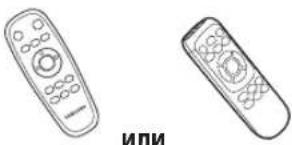 ..... Пульт ДУ(Не входит в комплект поставки серии SR1*M701***)
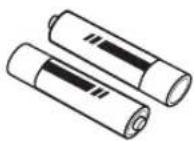 Батареи (тип AAA) Руководство пользователя Запасной фильтр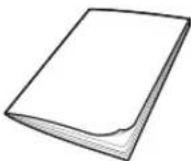
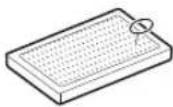
(Доступно только для серии SR20M7090**,SR20M7070**.) 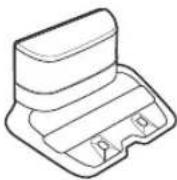 Док-станция Кабель питания Зарядное устройство Модуль Virtual Guard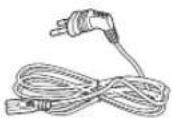
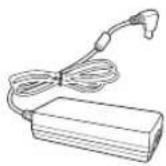
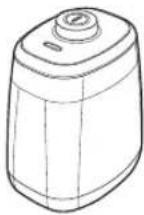
(Доступно только для серии SR20M7090**,SR20M7070**,SR20M706***,SR20M7050**.)
* Технические характеристики аккумулятора
Серия SR1*M70****: литий-ионный, 21,6 В, 1800 мА·ч, 6 элементов
Серия SR2*M70****: литий-ионный, 21,6 В, 3600 мА·ч, 6 элементов
Note sull'installazione

Nota
Док-станцию следует устанавливать в месте с ровным полом и стеной.
▶ Рекомендуется размещать док-станцию вдоль волокон древесины, из которой изготовлен пол.
Если аварийный переключатель выключен, аккумулятор POWERbot не будет заряжаться даже при установке пылесоса в док-станцию.
▶ Питание док-станции должно быть постоянно включено.
- Если питание на док-станцию не подается, пылесос POWERbot не сможет определить место ее расположения для автоматической подзарядки.
- Когда пылесос POWERbot отсоединен от док-станции, его аккумулятор постепенно разряжается.
Если пылесос POWERbot находится в спящем режиме, питание не будет подаваться даже при выключении и повторном включении аварийного переключателя. Нажмите и удерживайте кнопку [Пуск/Стоп] на пылесосе POWERbot, чтобы отключить спящий режим.
Carica
Первая полная зарядка пылесоса POWERbot после приобретения позволяет использовать его в течение 60 мин в режиме «Обычный» (Информацию о времени зарядки см. на стр. 39.)
Carica intelligente
В случае израсходования заряда аккумулятора при работе в режиме уборки «Авто» пылесос POWERbot автоматически возвращается в док-станцию для подзарядки. Он возобновляет работу для завершения уборки оставшейся части помещения, когда аккумулятор заряжается на две трети. (Не более 2 раз.)


1 Accendere l'interruttore di emergenza situato nella parte inferiore del dispositivo.
Для включения пылесоса POWERbot необходимо перевести аварийный переключатель в положение «включено».
Нажмите и отпустите кнопку 📋II.

2 Caricare manualmente la batteria del POWERbot posizionando l'aspirapolvere sulla base di ricarica.
При этом необходимо совместить контакты пылесоса POWERbot с контактами док-станции.
РУССКИЙ-10

3 Controllare il livello di carica.
На пылесосах серии SR1*M701****
во время зарядки индикатор состояния аккумулятора мигает с частотой 1 раз в секунду. Когда аккумулятор заряжается полностью, индикатор остается включенным постоянно.
На пылесосах серии SR1*M702**** / SR1*M703**** / SR2*M70****
по мере зарядки аккумулятора включаются сегменты дисплея «Σ Восле завершения зарядки на дисплее отображается сообщение «FULL».
Carica automatica

1. Serie SR1*M701****
Когда индикатор состояния аккумулятора начинает мигать с интервалом 0,4 с, пылесос POWERbot автоматически возвращается в док-станцию для зарядки аккумулятора.
2. Serie SR1*M70****/SR2*M70****
Если индикатор состояния аккумулятора начинает мигать в процессе уборки, пылесос POWERbot автоматически возвращается в док-станцию для зарядки.
Ricarica

Во время уборки пылесос POWERbot можно принудительно отправить в док-станцию для подзарядки.
Livello di carica della batteria basso (messaggio "Lo")

Зарядите аккумулятор POWERbot вручную, установив пылесос в док-станцию.
Cosa fare se la ricarica non avviene:
Spostare la base di ricarica se:
Док-станция расположена в труднодоступном для пылесоса POWERbot месте.
Расстояние между док-станцией и пылесосом POWERbot превышает 5 м.
-Пылесосу POWERbot может потребоваться много времени, чтобы вернуться в док-станцию для подзарядки.
Caricare manualmente la batteria dell'aspirapolvere POWERbot se:
Док-станция расположена в углу помещения.
▶ Аккумулятор пылесоса полностью разряжен.
▶ Передвижению пылесоса POWERbot мешает препятствие (например, мебель).
▶ Пылесосу POWERbot не удается преодолеть порог рядом с док-станцией (максимальная высота порога, которую может преодолеть пылесос POWERbot, составляет приблизительно 1,5 см).
▶ Индикатор состояния аккумулятора мигает, и на дисплее отображается сообщение «Lo».
▶ Индикатор состояния аккумулятора мигает. (Применимо только для серии SR1*M701**.*)
▶ Пылесос POWERbot работает в режиме уборки «Область» или «Ручной».
Utilizzo dell'aspirapolvere POWERbot
Перед использованием пылесоса необходимо включить аварийный переключатель, расположенный на нижней панели POWERbot.
Accensione/spegnimento
Нажмите и удерживайте кнопку более 3 секунд.

\- Если пылесос POWERbot не используется в течение 30 мин:
Серия SR1*M70**U*/SR2*M70**U*: пылесос переходит в режим экономии энергии.
Серия SR1*M70**W* / SR2*M70**W*: пылесос автоматически возвращается в док-станцию для зарядки.
Avvio della modalità di pulizia "Auto"
Нажмите и отпустите эту кнопку. Пылесос POWERbot перемещается и выполняет однократную автоматическую уборку заданных участков.

* Остановка уборки: нажмите и отпустите кнопку».
Utilizzo della modalità di pulizia "Area"
Пылесос POWERbot выполняет интенсивную очистку определенного участка.

Ricarica
Во время уборки пылесос POWERbot можно принудительно отправить в док-станцию для автоматической подзарядки, нажав эту кнопку.

Selezione delle modalità di pulizia
Режим уборки Способ выбора Отображаемый значок SR1*M702***SR1*M703***SR2*M70**** SR1*M701**** Уборка в режиме «Авто» 
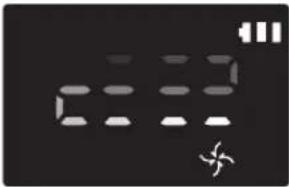
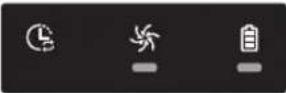
Уборка в режиме «Область» 
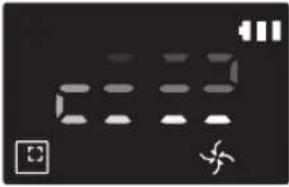
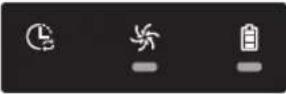
Уборка в режиме «Повторная уборка» ※ На пульте ДУ [типа А, В] нажмите кнопку , пульте ДУ [типа С, Д] нажмите кнопку Repeat , а затем нажмите кнопку [Пуск/Стоп ▶II]. 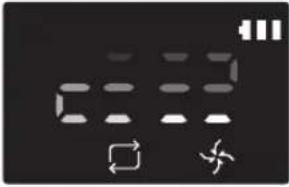
- Уборка в режиме «Ручной» ※ Режим уборки «Ручной» можно выбрать с помощью кнопок со стрелками на пульте ДУ. 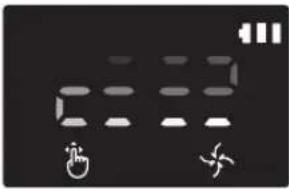
-
* Если пылесосу POWERbot не удается вернуться в док-станцию, он переходит в режим экономии энергии, а его дисплей отключается.
* Чтобы выйти из режима экономии энергии, нажмите кнопку [Пуск/Стоп-1] или кнопку [Питание (На пылесосе или пульте ДУ.
* Если уборка в режиме «Авто» завершается в течение 15 минут, пылесос POWERbot выполняет уборку еще 1 раз.

Utilizzo dell'aspirapolvere POWERbot
Методы уборки в каждом из режимов

Pulizia in modalità "Auto"
Выполняется однократная автоматическая уборка заданных участков.
* Серия SR1*M701**** : Уборка выполняется до тех пор, пока не будет израсходован заряд аккумулятора.

Pulizia in modalità "Area"
Выполняется интенсивная очистка определенного участка. Этот режим можно использовать для уборки крошек хлеба или печенья.

Pulizia in modalità "Manuale"
Уборка требуемого участка, при которой управление движением пылесоса POWERbot осуществляется пользователем с помощью пульта ДУ.
* Эта функция не поддерживается пылесосами серии SR1*M701***.

Pulizia in modalità "Ripetuta"
Уборка выполняется до тех пор, пока не будет израсходован заряд аккумулятора.
* Эта функция не поддерживается пылесосами серии SR1*M701***.

Nota
▶ При запуске уборки в режиме «Авто» или «Повторная уборка» пылесос POWERbot сначала выполняет уборку участка рядом с док-станцией.
Использование специальных функций уборки
Функция уборки Алгоритм работы Отображаемый значок SR1*M702***SR1*M703***SR2*M70**** SR1*M701**** Функция«Интеллектуальная регулировка мощности» * При обнаружении ковра во время работы в нормальном режиме мощность всасывания пылесоса POWERbot автоматически увеличивается. 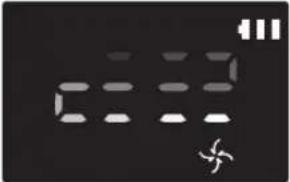
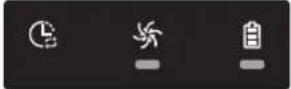
Функция «Вдоль стен» * Когда пылесос POWERbot обнаруживает стену или угол в режиме уборки «Авто» или «Область», срабатывает автоматическая створка, и пылесос подъезжает к стене или углу для уборки.► Прямая стена (однократная уборка)► Угол (двукратная уборка) 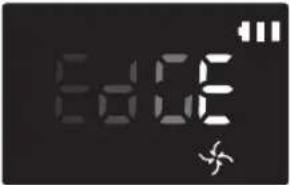
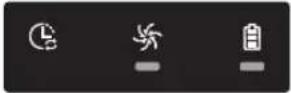
Installazione del modulo Virtual Guard
Инфракрасный сигнал модуля Virtual Guard препятствует перемещению пылесоса POWERbot на определенные участки.
* (Входит в комплект поставки устройств только серии SR2*M707****. Для устройств серии SR2*M704**** / SR2*M705**** / SR2*M706**** данный аксессуар приобретается отдельно.)

1 Premere il pulsante di accensione per attivare il modulo.
Начнет мигать индикатор питания (красный).

2 Posizionare il modulo Virtual Guard davanti all'area in cui l'aspirapolvere POWERbot non deve entrare.
Датчик расстояния должен быть развернут в направлении, в котором необходимо создать невидимое заграждение (ограничивающее въезд пылесоса POWERbot на участок).
Installazione del modulo Virtual Guard
Elenco dei componenti del modulo Virtual Guard

Inserimento delle batterie
Батареи для модуля Virtual Guard приобретаются отдельно.

1 Откройте батарейный отсек модуля Virtual Guard, нажав на фиксатор и подняв крышку.

2 Установите щелочные батареи (типа D), как показано на рисунке (проверьте полярность (+, -)).

3 Вставьте выступ на крышке в паз, после чего опустите другую сторону крышки, чтобы зафиксировать ее.
Uso del telecomando
[Tип A] [Тип В]


[Тип С] [Тип D]


Uso del telecomando
□ [Тип А] / □ [Тип В] / [Тип С] / [Тип Д]
1 Кнопки «Питание» / «Подзарядка» / «Пуск/Стоп»
Питание 


Включение/выключение пылесоса POWERbot Подзарядка 


Активация автоматической подзарядки аккумулятора пылесоса POWERbot в док-станции Пуск/Стоп 


Запуск или прекращение уборки
2 Режимы уборки
Уборка в режиме «Авто» 


Выполняется однократная уборка всех заданных участков с автоматическим возвратом в док-станцию. Уборка в режиме «Область» 


Выполняется интенсивная очистка определенного участка. Уборка в режиме «Повторная уборка» 


Уборка выполняется до тех пор, пока заряд аккумулятора не снизится до критического уровня и не начнет мигать индикатор состояния аккумулятора.
3 Мощность всасывания
Режим«Максимум» 


Уборка с использованием максимальной мощности всасывания Режим«Обычный» 


Уборка с использованием средней мощности всасывания Режим «Тихий» 


Уборка с пониженным уровнем шума
4 Дополнительные функции
Звук 


При каждом нажатии этой кнопки функции «Звуковые эффекты» → «Отключение звука» будут выбираться в соответствующей последовательности.<Только для серии SR10M703**9>Star Wars → «Звуковые эффекты» → «Отключение звука» Пульт ДУ 

Включение или выключение функции Wi-Fi
* Только для серии SR10M701**5 : Star Wars (Функция «Отключение звука» недоступна.)
* Выбор настроек сохраняется даже при выключении и повторном включении аварийного переключателя.
5 Modalità di pulizia "Manuale" e controllo della direzione
Движение вперед 



Нажмите, чтобы пылесос двигался вперед. Поворот налево [ЗНХА] [АХЭW] [ВХВК] [СХW4] Нажмите, чтобы пылесос повернул налево. Поворот направо [ХЭНС] [Н43А] 
[СG4А] Нажмите, чтобы пылесос повернул направо.
* Движение назад не поддерживается.
6 Pulizia mirata
Данная функция поддерживается пультами ДУ только типов С и Д.
Пока пылесос POWERbot выполняет уборку, можно указать место, которое необходимо убрать, с помощью пульта ДУ.
Направьте луч лазерной указки на пол в пределах 0,5 м от пылесоса POWERbot.
Нажмите и удерживайте кнопку «Точечная уборка», чтобы переместить луч лазерной указки в требуемое место. Во время уборки пылесос POWERbot будет следовать за лучом.

Дальность использования пульта ДУ

Высотаиспользованияпульта ДУ 0,5 м 1 м 1,5 м Дальностьиспользования Прибл. 1,5 м Прибл. 2 м Прибл. 3 м
Inserimento delle batterie
Откройте крышку отсека для батарей, подняв ее вверх и одновременно надавливая на фиксатор, и установите батареи, как показано на рисунке. Затем закройте крышку отсека для батарей, чтобы она встала на место со щелчком.

Elenco dei componenti


Parte superiore
1. Дисплей
2. Приемник сигнала пульта ДУ
3. Датчик препятствий
4. Пылесборник
5. Камера
6. Кнопка извлечения пылесборника
7. Датчик в бампере
8. Автоматическая створка
Parte inferiore
1. Контакты для зарядки
2. Щетка
3. Крышка щетки
4. Датчик края горизонтальной поверхности
5. Ролик
6. Крышка аккумуляторного отсека
7. Кнопка крышки щетки
8. Ведущее колесо
9. Аварийный переключатель
10. Автоматическая створка
Display
<Serie SR1*M701****>
1. Режим уборки по расписанию «Ежедневно»
2. Режим «Обычный/Турбо»
3. Индикатор заряда аккумулятора
4. Кнопка уборки в режиме «Область», режим уборки по расписанию «Ежедневно» (3 с)
5. Кнопка «Пуск/Стоп», режим «Максимум» (3 с)
6. Кнопка «Подзарядка»


<Serie SR1*M702**** / SR1*M703****>
1. Отключение звука
2. Информационный индикатор
3. *Индикатор включения/выключения функции «Интеллектуальное управление»
4. *Wi-Fi
5. Индикатор состояния аккумулятора
6. Режимы уборки по расписанию «Один раз»/«Ежедневно»
7.Цифровой дисплей
8. Режим уборки «Область»
9. Режим уборки «Ручной»
10. Режим уборки «Повторная уборка»
11. Режим «Обычный»
12. Режим «Максимум»
13. Кнопка уборки в режиме «Область»
14. Кнопка «Пуск/Стоп»
15. Кнопка «Подзарядка»
<Serie SR2*M70*****>
1. Отключение звука
2.Информационный индикатор
3. *Индикатор включения/выключения функции «Интеллектуальное управление»
4. *Wi-Fi
5. Индикатор состояния аккумулятора
6. Режимы уборки по расписанию «Один раз»/«Ежедневно»
7.Цифровой дисплей
8. Режим уборки «Область»
9. Режим уборки «Ручной»
10. Режим уборки «Повторная уборка»
11. Режим «Тихий»
12. Режим «Обычный»
13. Режим «Максимум»
14. Кнопка уборки в режиме «Область»
15. Кнопка «Пуск/Стоп»
16. Кнопка «Подзарядка»
* SR1*M70**W*/SR2*M70**W*: модели с поддержкой Wi-Fi
Impostazione dell'ora / della programmazione
[Тип А, Тип В] Можно настроить уборку по расписанию только в режиме «Авто».
Impostazione dell'ora
Перед использованием режимов уборки по расписанию «Один раз»/«Ежедневно», необходимо установить текущее время.

Impostazione della programmazione
Настройку/отмену расписания можно выполнить, только когда пылесос POWERbot установлен в док-станцию.

Annullamento durante l'impostazione

▶ Настройка автоматически отменяется, если в течение 7 секунд пользователь не вводит какие-либо данные.
Annullamento delle modalità di pulizia programmata "Una volta"/"Giornaliera"
Если выбраны обарежима уборки порасписанию «Одинраз»/«Ежедневно»  Schedule Cancel (3sec)Нажмите иудерживайте 3 с.
[12X6] -ИЛИSchedule Cancel (3sec)
  →
→ ИЛИSchedule Cancel (3sec)
Выберите расписание. Отмена завершена. Если выбран один изрежимов уборки порасписанию «Одинраз»/«Ежедневно»  Schedule Cancel (3sec)Нажмите иудерживайте 3 с.
[Тип С, Тип Д] Можно настроить уборку по расписанию только в режиме «Авто».
Impostazione dell'ora
Перед использованием режимов уборки по расписанию «Один раз»/«Ежедневно», необходимо установить текущее время.

Impostazione della programmazione
Настройку/отмену расписания можно выполнить, только когда пылесос POWERbot установлен в док-станцию.

Annullamento durante l'impostazione

▶ Настройка автоматически отменяется, если в течение 7 секунд пользователь не вводит какие-либо данные.
Annullamento delle modalità di pulizia programmata "Una volta"/"Ogni giorno"
Если выбраны обарежима уборки порасписанию «Одинраз»/«Ежедневно»  Cancel (3sec)Нажмите иудерживайте 3 с.
[К232] [ЗХА8]ИЛИ  Cancer (3sec)
 → 

Выберите расписание. Отмена завершена. Если выбран один изрежимов уборки порасписанию «Одинраз»/«Ежедневно»  Cancel (3sec)Нажмите иудерживайте 3 с.
Impostazione dell'ora / del programma
[Серия SR1*M701***] На моделях, для которых не предусмотрен пульт ДУ, настройка расписания выполняется следующим образом.
Impostazione del programma
Настройку/отмену расписания можно выполнить, только когда пылесос POWERbot установлен в док-станцию.

Нажмите и удерживайте 3 с.


Когда включается индикатор уборки по
расписанию, устанавливается режим
уборки «Ежедневно».
* Время, когда пользователь нажимает кнопку, устанавливается в качестве времени уборки по расписанию. Уборка будет автоматически выполняться каждый день в соответствии с установленным временем.
Annullamento della modalità di pulizia programmata "Ogni giorno"
Если режим уборки по
расписанию «Ежедневно»
установлен

Нажмите и удерживайте 3 с.
Pulizia e manutenzione
Перед очисткой пылесоса POWERbot необходимо перевести аварийный переключатель в положение «выключено».
Pulizia del contenitore della polvere

1 Нажмите кнопку для
извлечения пылесборника.

2 Снимите крышку пылесборника.

3 Удалите пыль из
пылесборника и
циклонного фильтра.

4 Отсоедините циклонный фильтр от крышки пылесборника, а затем промойте пылесборник и фильтр.

5 Снова соберите пылесборник.

6 Установите пылесборник так, чтобы он встал на место со щелчком.
Pulizia dei sensori e della fotocamera
Аккуратно протрите мягкой тканью. Не используйте для очистки воду или специальные чистящие растворы.

Pulizia e manutenzione
Pulizia della spazzola e dello sportello automatico
Дизайн щетки может отличаться в зависимости от модели.

1 Снимите крышку щетки.

2 Извлеките щетку.

3 Очистите щетку.

4 Очистите автоматическую створку.

5 Установите щетку обратно.


6 Установите крышку щетки.

Pulizia delle ruote motrici

1 Накройте пол мягкой тканью и поместите на нее POWERbot в перевернутом положении.


2 Удалите посторонние предметы с помощью пинцета или неострого стержня.
App Samsung Connect
Приложение Samsung Connect совместимо только с теми моделями, которые поддерживают технологию Wi-Fi.
Configurazione del router wireless
▶ При возникновении проблем с доступом см. руководство пользователя используемого беспроводного маршрутизатора.
▶ Пылесос Samsung POWERbot поддерживает частоту Wi-Fi только 2,4 ГГц.
▶ Пылесос Samsung POWERbot поддерживает стандарты IEEE 802.11b/g/n и функцию SoftAP.
–Рекомендуется использование стандарта IEEE 802.11n.
▶ Пылесос Samsung POWERbot поддерживает только протокол DHCP (протокол динамической конфигурации узла). На беспроводном маршрутизаторе должна быть активирована функция сервера DHCP.
▶ Пылесос POWERbot поддерживает следующие протоколы проверки подлинности и шифрования: WEP-OPEN, WPA-PSK/TKIP и WPA2-PSK/AES.
–Рекомендуется использование протокола WPA2-PSK/AES.
– Убедитесь, что маршрутизатору назначен уникальный идентификатор SSID и пароль.
▶ На пропускную способность и качество работы подключения к беспроводной сети могут влиять находящиеся вокруг беспроводные устройства.
Если ваш поставщик интернет-услуг предоставил постоянный MAC-адрес (уникальный идентификационный номер) для вашего компьютера или модема, подключение пылесоса POWERbot к Интернету может оказаться невозможным. Обратитесь к вашему поставщику интернет-услуг, чтобы получить информацию о процедуре подключения к Интернету различных устройств помимо компьютера.
Если в соответствии с настройками поставщика интернет-услуг для подключения к Интернету требуется ввести ваш идентификатор или пароль, подключение пылесоса POWERbot может оказаться невозможным. В этом случае при подключении к Интернету необходимо указывать идентификатор или пароль.
▶ Подключение пылесоса POWERbot к Интернету может оказаться невозможным из-за применения брандмауэра. Для решения этой проблемы обратитесь к своему поставщику интернет-услуг.
Некоторые беспроводные маршрутизаторы могут передавать неверный адрес сервера доменных имен (DNS) даже при отсутствии подключения к Интернету. В случае возникновения подобной проблемы обратитесь к производителю используемого беспроводного маршрутизатора и своему поставщику интернет-услуг.
Если вам не удается установить подключение к Интернету даже после выполнения рекомендаций, предоставленных поставщиком интернет-услуг, обратитесь в официальный сервисный центр компании Samsung.
▶ Если используемый маршрутизатор не является сертифицированным устройством Wi-Fi, подключение пылесоса POWERbot к Интернету может оказаться невозможным.
App Samsung Connect
Download dell'app Samsung Connect
Загрузите и установите приложение Samsung Connect из онлайн-магазин (Google Play Store, Apple App Store или Samsung Galaxy Apps). Чтобы найти приложение, используйте ключевое слово «Samsung Connect».

Nota
▶ Для использования приложения Samsung Connect требуется наличие OC Android 6.0 (Marshmallow) или более поздней версии. Кроме того, оно оптимизировано для устройств серий Samsung Galaxy S и Note. На смартфонах сторонних производителей данное приложение может работать некорректно.
▶ Для использования приложения на устройствах Apple требуется наличие iOS 9 или более поздней версии.
В целях повышения удобства использования и производительности в приложение Samsung Connect могут вноситься изменения без предварительного уведомления.
Configurazione dell'account Samsung
▶ Перед использованием приложения Samsung Connect необходимо выполнить вход в учетную запись Samsung.
- Чтобы настроить учетную запись Samsung, можно воспользоваться инструкциями, приведенными в приложении Samsung Connect.
Кроме того, при использовании смартфона Samsung учетную запись Samsung можно добавить через приложение «Настройки» на смартфоне. В этом случае вход в вашу учетную запись Samsung будет выполнен автоматически.
Aggiunta del dispositivo all'app Samsung Connect
1. Подключите свой смартфон к беспроводному маршрутизатору.
2. Запустите на смартфоне приложение Samsung Connect.
3. В случае вывода всплывающего окна с сообщением об обнаружении нового устройства, коснитесь ADD NOW.
– Если всплывающее окно не отображается, коснитесь кнопки «+», а затем выберите устройство, с которого необходимо установить подключение, из списка AVAILABLE DEVICES.
– Если ваше устройство не отображается в списке, добавьте его вручную, выбрав тип и модель устройства.
4. [Android] Подключение к вашему устройству устанавливается автоматически.
\- [iOS] Откройте приложение «Настройки» и выберите [Robot vacuum] Samsung в списке устройств Wi-Fi.
5. Ведите данные для проверки подлинности при отображении соответствующих инструкций.
6. [Android] Подключение к вашему беспроводному маршрутизатору устанавливается автоматически.
\- [iOS] Откройте приложение «Настройки» и выберите беспроводной маршрутизатор в списке устройств Wi-Fi.
7. Заключительная часть настройки выполняется автоматически. Затем добавляется новая карточка устройства Device Card.

Nota
▶ Если вам не удается пройти процедуру регистрации продукта, выполните следующие действия.
- Попробуйте выполнить процедуру регистрации повторно в соответствии с указаниями во всплывающих окнах с сообщениями.
– Убедитесь, что для беспроводного маршрутизатора включена функция UPnP, а затем попробуйте выполнить процедуру регистрации повторно.
– Убедитесь, что беспроводной маршрутизатор работает в беспроводном режиме, а затем попробуйте выполнить процедуру регистрации повторно.
- При использовании двух или более пылесосов POWERbot выключите другие пылесосы POWERbot, а затем попробуйте выполнить процедуру регистрации пылесоса POWERbot повторно.
– При наличии другого беспроводного маршрутизатора, идентификатор SSID которого совпадает с идентификатором SSID вашего беспроводного маршрутизатора, может произойти сбой регистрации.
▶ Индикатор функции «Интеллектуальное управление» и Wi-Fi
Вкл. Функция «Интеллектуальное управление» заблокирована.(Использование пульта ДУ может оставаться возможным.) 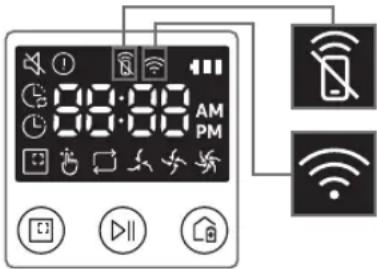
Выкл. Функция «Интеллектуальное управление» доступна. Вкл. Пылесос POWERbot подключен к беспроводному маршрутизатору. Выкл. Пылесос POWERbot осуществляет попытку подключения к беспроводному маршрутизатору.
▶ Когда функция «Интеллектуальное управление» заблокирована, управление пылесосом POWERbot со смартфона становится невозможным.
Если пылесос POWERbot и смартфон не подключены к одному и тому же беспроводному маршрутизатору, могут возникать задержки реагирования устройства на команды в зависимости от особенностей подключения к сети.
App Samsung Connect
Aggiornamento del software
▶ Во время зарядки пылесоса POWERbot в док-станции он подключается к серверу, чтобы проверить наличие обновлений программного обеспечения. В случае обнаружения новой версии программного обеспечения POWERbot автоматически загружает и обновляет его.
Если во время зарядки пылесоса POWERbot на дисплее отображается сообщение «UP», это означает, что в данный момент выполняется обновление. Перед использованием пылесоса POWERbot следует дождаться завершения обновления.
Utilizzo dell'app Samsung Connect
▶ При выборе карточки устройства в приложении Samsung Connect запускается плагин для вашего устройства.

1. Питание (включение/выключение)
2. Кнопки для управления направлением движения в режиме уборки «Ручной» (движение вперед, поворот налево, поворот направо)
3. Режим уборки «Авто» (запуск/остановка)
4. Режим уборки «Область»
5. Текущее состояние
6. Состояние аккумулятора
7. Мощность всасывания
8. Функция повтора (включение/выключение)
9. Расписание (один раз/ежедневно)
-При переходе в режим настройки расписания выполняется синхронизация текущего времени устройства.
-Уборка по расписанию запускается, только когда устройство заряжается в док-станции.
10. Журнал уборки
11. Настройки > Голосовые подсказки
Note e avvertenze
Carica

Nota
Если во время подзарядки аккумулятор перегревается, для ее выполнения может потребоваться больше времени.
Если автоматическая подзарядка не работает, выполните следующие действия:
-Выключите и включите аварийный переключатель (расположенный на нижней панели пылесоса POWERbot).
-Отключите и заново подключите кабель питания док-станции.
-Отключите док-станцию от сети, а затем убедитесь, что на контактах для зарядки отсутствуют посторонние предметы. Протрите пылесос POWERbot и контакты для зарядки док- станции сухой тканью или ветошью.
-Убедитесь в том, что возле док-станции отсутствуют препятствия, например отражающие объекты, стулья и т. д.
▶ Если пылесос POWERbot отсоединен от докстанции, аккумулятор пылесоса постепенно разряжается.
–Старайтесь оставлять пылесос POWERbot в док-станции для зарядки. (Но следует выключить аварийный переключатель и отключить кабель док-станции от сетевой розетки, если вы планируете надолго уехать из дома, например в командировку, отпуск и т. д.)
Utilizzo

Nota
▶ Пылесос POWERbot может зацепиться за порог или другие неровности во время уборки.
-Чтобы продолжить уборку, выключите аварийный переключатель, перенесите пылесос POWERbot в место, где он сможет свободно перемещаться, а затем снова включите питание.
▶ Пылесос POWERbot не может выполнять полноценную уборку в недоступных ему местах, например в углах или пространстве между диваном и стеной.
–Для их регулярной уборки используйте другие средства.
▶ Пылесос POWERbot не может всасывать комки грунта, поэтому после уборки они могут оставаться на полу.
–Для их регулярной уборки используйте другие средства.
Если пылесос POWERbot выключен, вы не сможете включить его нажатием кнопки «Питание» на пульте ДУ. Нажмите и удерживайте кнопку «Пуск/Стоп» на корпусе пылесоса POWERbot.
▶ Во время зарядки пылесоса POWERbot выбор и запуск режима уборки «Область» недоступны.
Если пользователь нажмет кнопку режима уборки «Ручной»/«Точечная уборка» в процессе зарядки пылесоса, пылесос отключится от докстанции и перейдет в режим ожидания.
Pulizia e manutenzione

Nota
Если вы промыли пылесборник и фильтр водой:
-Пылесборник: следует вытереть насухо.
-Фильтр: перед использованием следует полностью высушить в тени.
▶ При очистке автоматической створки не следует тянуть за нее с большим усилием.

Attenzione
▶ При установке и извлечении фильтра соблюдайте осторожность, чтобы пальцы не застряли во входном отверстии пылесборника.
▶ Во избежание засорения посторонними предметами не допускайте попадания в пылесос POWERbot зубочисток, ватных палочек и т. д.
Note e avvertenze
▶ При возникновении сложностей с очисткой щетки от посторонних предметов обратитесь в официальный сервисный центр компании Samsung.
▶ Поскольку щетка во время уборки удаляет с пола пыль и посторонние предметы, например нитки, длинные волосы и т. д., они могут застревать в ней. Для обеспечения наилучших результатов при уборке следует регулярно осматривать и очищать щетку.
Неправильная сборка щетки или крышки щетки после обслуживания может привести к появлению царапин на очищаемой поверхности или нарушению функционирования устройства. Поэтому следует надлежащим образом выполнять их сборку в соответствии с описанным методом обслуживания.
Batteria

Nota
- Аккумуляторы следует приобретать в авторизованных сервисных центрах Samsung. Перед покупкой необходимо проверять наличие на аккумуляторе символа (◄◄) название модели.
▶ Данный аккумулятор предназначен для использования только с пылесосом POWERbot компании Samsung Electronics. He следует использовать его с какими-либо другими устройствами.
▶ Не разбирайте аккумулятор и не вносите изменения в его конструкцию.
▶ Не допускайте попадания аккумулятора в огонь или его нагрева.
▶ Не допускайте соприкосновения металлических предметов с контактами (+, -).
▶ Храните аккумулятор в помещении (при температуре от 0 °C до 40 °C).
Если аккумулятор неисправен, не извлекайте его самостоятельно. Обратитесь в ближайший сервисный центр компании Samsung.
▶ Время зарядки и работы аккумулятора может уменьшаться в зависимости от срока его эксплуатации. Если срок службы аккумулятора закончился или его зарядка в док-станции не осуществляется должным образом, обратитесь в сервисный центр Samsung для замены аккумулятора.
▶ Срок действия гарантии на аккумулятор составляет 6 месяцев с момента покупки.
Sensore IrDA

Attenzione
▶ Передача инфракрасного сигнала может быть затруднена в местах использования галогенных ламп или на улице.
▶ Для пылесоса POWERbot используются 3 типа инфракрасных устройств. Уровни приоритета каждого из этих устройств различаются. Устройство не сможет работать, если его сигнал вытесняется устройством с более высоким приоритетом.
–Приоритет ИК-сигнала: функция
«Интеллектуальное управление» > док-станция
Разные инфракрасные сигналы могут создавать взаимные помехи и вызывать сбои в работе других устройств, если устройства используются одновременно на небольшом пространстве или в непосредственной близости друг от друга.
▶ При одновременном использовании нескольких пылесосов POWERbot их функционирование может быть нарушено вследствие взаимных помех инфракрасных сигналов.
Codici informativi
<Серия SR1*M701****>
1 Мигают три
приведенных ниже
индикатора и
воспроизводится
аварийный сигнал,
соответствующий
информационному коду.
2 Выключите аварийный переключатель, прочитайте приведенные ниже инструкции и выполните соответствующие действия.
3 После включения аварийного переключателя информационный код перестанет отображаться.
Анимация информационных кодов

Информационные коды Меры по устранению 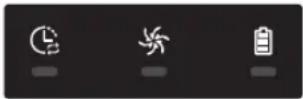
Пылесос POWERbot застрял или был заблокирован во время движения.► Выключите аварийный переключатель и перенесите пылесос POWERbot в другое место для уборки. 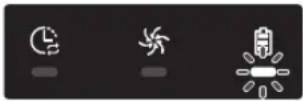
В щетке застрял посторонний предмет.► Выключите аварийный переключатель и удалите посторонние предметы из щетки. 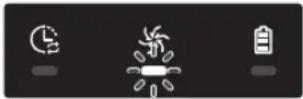
В левом ведущем колесе застрял посторонний предмет.► Выключите аварийный переключатель и удалите посторонние предметы из ведущего колеса. 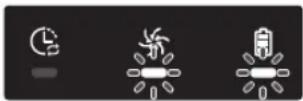
В правом ведущем колесе застрял посторонний предмет.► Выключите аварийный переключатель и удалите посторонние предметы из ведущего колеса. 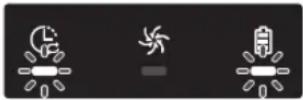
Необходимо проверить датчик в бампере.► Выключите и снова включите аварийный переключатель.► Если информационный код продолжает отображаться, проверьте наличие мелкого мусора между бампером и корпусом. При его обнаружении слегка потяните за бампер и удалите загрязнения. 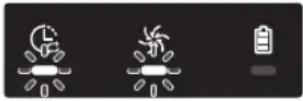
На датчике препятствий скопились посторонние частицы.► Выключите аварийный переключатель и протрите передний и задний датчики мягкой тканью. 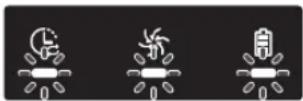
На датчике края горизонтальной поверхности скопились посторонние частицы.► Выключите аварийный переключатель и протрите датчик края горизонтальной поверхности мягкой тканью. 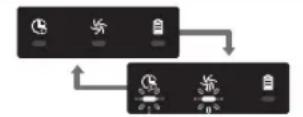
Требуется проверка главной платы.► Выключите и перезапустите устройство. Если аналогичная проблема возникает снова, требуется сервисная проверка.
Codici informativi
<Серия SR1*M702****, SR1*M703****, SR2*M70*****>
1 Отображается приведенный ниже информационный код, указывая аварийный сигнал.
2 Выключите аварийный переключатель, прочитайте приведенные ниже инструкции и выполните соответствующие действия.
3 После включения аварийного переключателя информационный код перестанет отображаться.
Информационные коды Меры по устранению 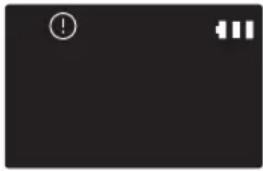
Пылесос POWERbot застрял или был заблокирован во время движения.► Выключите аварийный переключатель и перенесите пылесос POWERbot в другое место для уборки. 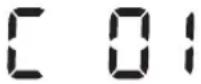
В щетке застрял посторонний предмет.► Выключите аварийный переключатель и удалите посторонние предметы из щетки. 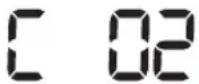
В левом ведущем колесе застрял посторонний предмет.► Выключите аварийный переключатель и удалите посторонние предметы из ведущего колеса. 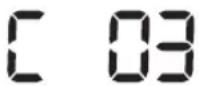
В правом ведущем колесе застрял посторонний предмет.► Выключите аварийный переключатель и удалите посторонние предметы из ведущего колеса. 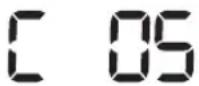
Необходимо проверить датчик в бампере.► Выключите и снова включите аварийный переключатель.► Если информационный код продолжает отображаться, проверьте наличи мелкого мусора между бампером и корпусом. При его обнаружении слегка потяните за бампер и удалите загрязнения. 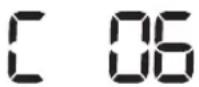
На датчике препятствий скопились посторонние частицы.► Выключите аварийный переключатель и протрите передний и задний датчики мягкой тканью. 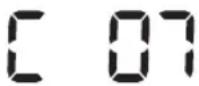
На датчике края горизонтальной поверхности скопились посторонние частицы.► Выключите аварийный переключатель и протрите датчик края горизонтальной поверхности мягкой тканью. 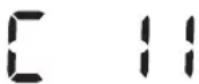
Требуется проверка главной платы.► Выключите и перезапустите устройство. Если аналогичная проблема возникает снова, требуется сервисная проверка.
Risoluzione dei problemi
Неисправность Меры по устранению Пылесос POWERbot не работает. ►Убедитесь, что аварийный переключатель установлен в положение «включено».►Убедитесь, что на дисплее отображаются все значки.►Убедитесь, что аккумулятор пылесоса POWERbot не разряжен.-Если отображается сообщение «Lo», установите пылесос POWERbot в док-станцию для зарядки.-Если мигает индикатор состояния аккумулятора, следует вручную установить пылесос POWERbot в док-станцию для зарядки. (Только для серии SR1*M701**.*)►Если пульт ДУ не работает, замените батареи (тип AAA). Пылесос POWERbot во время уборки. ►Если на дисплее отображается сообщение «Lo», установите пылесос POWERbot в док-станцию для зарядки.►Если мигает индикатор состояния аккумулятора, следует вручную установить пылесос POWERbot в док-станцию для зарядки. (Только для серии SR1*M701**.*)►Если POWERbot не может продолжать движение из-за препятствия, например кабеля, порога и т. д., перенесите пылесос в сторону от препятствия.-Если в ведущем колесе застряли нитки или ткань, выключите аварийный переключатель и удалите ткань или нитки перед возобновлением использования. Низкая мощность всасывания. ►Если включен индикатор состояния фильтра, выключите аварийный переключатель и очистите пылесборник.►Если в пылесборнике скопилось слишком много пыли, мощность всасывания может снизиться. Выключите аварийный переключатель и очистите пылесборник.►Если входное отверстие (на нижней стороне пылесоса POWERbot) засорено посторонними предметами, выключите аварийный выключатель и удалите их.►Если внезапно увеличился уровень шума, выключите аварийный переключатель и очистите пылесборник. Пылесосу POWERbot не удается найти док-станцию. ►Убедитесь, что подача питания не нарушена и что вилка кабеля питания не отключена от сетевой розетки.►Удалите посторонние предметы вокруг док-станции, которые могут мешать пылесосу POWERbot вернуться в док-станцию для подзарядки.►Наличие на контактах для зарядки посторонних веществ может привести к нарушению зарядки. Очистите контакты от посторонних веществ. Пылесос POWERbot неожиданно начинает выполнять уборку по диагонали. ►Убедитесь, что док-станция установлена вдоль волокон древесины, из которой изготовлен пол, или плиток кафельного пола.►Пылесос POWERbot может выполнять уборку по диагонали, если он перемещается к следующему участку по кратчайшему маршруту. Кроме того, пылесос может перемещаться по диагонали, если он столкнулся с препятствиями под соответствующим углом, если при зарядке в док-станции он располагался под углом, либо если волокна древесины, из которой изготовлен пол, или плитки кафельного пола направлены в соответствующем направлении. Режим «Точечная уборка» не работает. ►Если направить луч лазерной указки непосредственно на пылесос POWERbot, он может двигаться в неправильном направлении.-Направьте луч лазерной указки на пол в пределах 0,5 м от пылесоса POWERbot.※ Не используйте режим «Точечная уборка» при прямом ярком солнечном освещении или на темном полу.
Risoluzione dei problemi
Неисправность Меры по устранению Не удается подключить пылесос POWERbot после успешной установки приложения Samsung Connect. ► Вы можете использовать приложение после подключения беспроводного маршрутизатора и пылесоса POWERbot, выполнив простую настройку в соответствии с приведенными инструкциями. Не удается выполнить вход в учетную запись Samsung account. ► Проверьте правильность идентификатора и пароля, введенных на экране входа в учетную запись Samsung account. Во время простой настройки появилось сообщение с уведомлением об ошибке. ► Возможно, это временный сбой, связанный с увеличением расстояния до беспроводного маршрутизатора или наличием других препятствий на пути сигнала. Повторите попытку через некоторое время. Устройства не работают, даже несмотря на то, что подключение между смартфоном и пылесосом POWERbot успешно установлено. ► Закройте и снова запустите приложение Samsung Connect или отключите и снова подключите смартфон к беспроводному маршрутизатору. Или выключите и снова включите пылесос POWERbot, подождите одну-две минуты, а затем запустите приложение Samsung Connect. Функции приложения Samsung Connect не работают. ► Убедитесь, что для пылесоса POWERbot не включена блокировка функции «Интеллектуальное управление». (Если функция «Интеллектуальное управление» заблокирована, индикатор Wi-Fi выключен.) Приложение Samsung Connect Robot Vacuum не запускается. ► Убедитесь, что пылесос POWERbot подключен к беспроводному маршрутизатору. Пылесос POWERbot не подключен к сети Wi-Fi. ► Проверьте состояние настройки беспроводного маршрутизатора. Функция «Интеллектуальная регулировка мощности» включается при очистке обычного пола. ► Убедитесь, что пол ровный, а затем убедитесь, что во время работы корпус пылесоса POWERbot не приподнят.► Проверьте наличие посторонних частиц на датчике края горизонтальной поверхности, расположенном в нижней части POWERbot.► Убедитесь, что цвет пола не темный. Функция «Интеллектуальная регулировка мощности» не работает. ► Когда пылесос POWERbot выполняет очистку яркого ковра с коротким ворсом, он может распознавать ковер как пол. В таком случае функция «Интеллектуальная регулировка мощности» может не работать. Функция «Вдоль стен» не работает. ► Когда пылесосу POWERbot не удается распознать стену, функция «Вдоль стен» может не работать:-при наличии перед стеной препятствия, изготовленного из отражающего материала;-когда стена изготовленена из отражающего материала;-когда стена окрашена в темный цвет. Функция «Вдоль стен» применяется, когда стены или углы отсутствуют. ► Проверьте наличие небольших препятствий, расположенных в ограниченном пространстве.► Когда пылесос POWERbot распознает находящееся впереди препятствие как стену, может применяться функция «Вдоль стен». Функция «Вдоль стен» применяется, даже если пылесос POWERbot не подъехал к стене или углу. ► Когда пылесос POWERbot обнаруживает, что стены сходятся под большим углом, функция «Вдоль стен» может применяться без приближения к стене или углу.
* Настоящим компания Samsung Electronics заявляет, что устройство типа "радиооборудование" соответствует Директиве 2014/53/EC. Полный текст декларации о соответствии EC доступен по следующему веб-адресу: Официальная Декларация о соответствии доступна по адресу http://www.samsung.com, пройдите в раздел Поддержка > Поиск продукта и введите имя модели.
Неисправность Меры по устранению Не удается установить приложение Samsung Connect. ► Приложение Samsung Connect поддерживается OC Andorid 6.0 или более поздней версии, OC iOS 10 или более поздней версии.► В дальнейшем версия OC, поддерживающая приложение Samsung Connect, может измениться.► Возможность нормальной установки и использования приложения на смарт-устройствах, на которых была выполнена процедура рутинга, не гарантируется. Отображается сообщение об ошибке регистрации продукта. ► Попробуйте выполнить процедуру регистрации снова в соответствии с информацией, приведенной во всплывающих сообщениях.► См. раздел «Настройка беспроводного маршрутизатора» в руководстве пользователя.► См. описание процедуры регистрации продукта в разделе руководства пользователя «Добавление устройства в приложение Samsung Connect».► Если сбой регистрации продукта происходит несколько раз подряд, выполните перезагрузку пылесоса POWERbot и смартфона, запустите приложение Samsung Connect и попробуйте зарегистрировать продукт.► Для входа в приложение и регистрации продукта следует использовать одну и ту же учетную запись Samsung.► Все пользователи должны использовать учетную запись Samsung, выданную в одной и той же стране. При нажатии и удержании кнопки «Подзарядка» в соответствии с инструкциями во время регистрации продукта следующий шаг не отображается. ► Нажмите и удерживайте кнопку «Подзарядка» до воспроизведения звукового сигнала.► Если следующий шаг не отображается в течение нескольких секунд, нажмите кнопку «Подзарядка» еще раз. При регистрации продукта поиск беспроводного маршрутизатора, к которому необходимо подключиться, невозможен. ► Отмените регистрацию продукта, запустите приложение Samsung Connect и снова попробуйте зарегистрировать продукт. При регистрации продукта пароль точки доступа «1111122222» введен неправильно. ► Нажмите и удерживайте [Robot Vacuum] Samsung в списке сетей, а затем удалите сеть, чтобы выполнить инициализацию пароля. При регистрации продукта пароль подключаемого беспроводного маршрутизатора указан неправильно. ► Отмените регистрацию продукта, запустите приложение Samsung Connect и снова попробуйте зарегистрировать продукт.► В списке сетей нажмите и удерживайте запись беспроводного маршрутизатора, к которому необходимо подключиться, а затем удалите сеть, чтобы выполнить инициализацию пароля. Происходит разрыв соединения между приложением Samsung Connect и пылесосом POWERbot, хотя продукт зарегистрирован. ► Обновите экран и подождите.► Запустите приложение Samsung Connect снова.► Убедитесь в отсутствии проблем с подключением к сети Интернет. В частности, нормальной работе может препятствовать использование брандмаузра.
Risoluzione dei problemi
Неисправность Меры по устранению Во время нормальной работы приложения неожиданно происходит разрыв соединения между приложением Samsung Connect и пылесосом POWERbot. ► Соединение может быть разорвано, если пылесос POWERbot находится на большом расстоянии от беспроводного маршрутизатора.► Выполнить перезагрузку пылесоса POWERbot и смартфона, а затем проверьте подключение еще раз.► Если разрыв соединения происходит несколько раз подряд, попробуйте зарегистрировать продукт повторно.► При изменении SSID/пароля беспроводного маршрутизатора попробуйте зарегистрировать продукт повторно. Управление с помощью приложения Samsung Connect невозможно, поскольку функция дистанционного управления отключена. ► Функция дистанционного управления отключена. Включите функции дистанционного управления с помощью пульта дистанционного управления.
Avvisi sulla batteria

Estrazione della batteria
Перед разборкой следует отключить пылесос POWERbot от зарядного устройства/док-станции. В целях обеспечения безопасности перед разборкой следует выключить пылесос POWERbot.

1 Положите и переверните пылесос POWERbot, после чего извлеките 2 винта.

2 Снимите крышку пылесборника.

3 Извлеките аккумулятор из отсека и отключите соединитель.

Smaltimento corretto della batteria del dispositivo
(Valido per i paesi che utilizzano il sistema di raccolta differenziata.)
Такая маркировка на аккумуляторе, в руководстве или на упаковке означает, что аккумулятор данного устройства нельзя утилизировать вместе с другими бытовыми отходами. При наличии соответствующей маркировки химические символы Hg, Cd или Pb указывают на то, что в аккумуляторе содержится ртуть, кадмий или свинец в количестве, превышающем контрольные показатели, предусмотренные Директивой ЕС 2006/66.
Встроенный в устройство аккумулятор не предназначен для замены пользователем. Для получения информации о замене обратитесь в сервисный центр. Не пытайтесь самостоятельно извлекать аккумулятор или сжигать его в целях утилизации. Не разбирайте, не разрушайте и не прокалывайте оболочку аккумулятора. Если вы намереваетесь выбросить устройство, передайте его в пункт сбора отходов, где будут предприняты надлежащие меры для его утилизации и переработки, включая аккумулятор.
Avviso sul codice open source
В состав поставляемого с данным устройством программного обеспечения входит ПО с открытым кодом. Вы можете получить полную версию соответствующего исходного кода в течение трех лет с момента последней отгрузки данного изделия, если отправите электронное письмо по адресу mailto:oss.request@samsung.com.
Также вы можете получить полную версию соответствующего исходного кода на физическом носителе, например CD-ROM. В этом случае потребуется минимальная оплата.
Воспользовавшись URL-адресом http://opensource.samsung.com/opensource/VR7000_A20_TZ/seq/0, можно перейти на страницу загрузки доступного исходного кода с информацией о лицензии ПО с открытым кодом, связанной с данным продуктом. Это предложение актуально для всех пользователей, получивших данную информацию.

Specifiche tecniche
<Серия SR1*M70*****>
Категория Элемент Подробная информация SR1*M701**** SR1*M702**** / SR1*M703**** Механические характеристики (POWERbot) Размеры (ГхВхД) 340 ммх97 ммх348 мм Вес 4 кг Датчик Распознавание формы потолка (Visionary mapping plus TM) Тип кнопок пылесоса POWERbot Сенсорные Характеристики питания Напряжение 100–240 В пер. тока, 50 Гц/60 Гц Потребляемая мощность 80 Вт Технические характеристики аккумулятора 21,6 В/38,8 Втч Уборка Тип зарядки Автоматическая/ручная зарядка Режим уборки «Авто», «Область», «Ежедневно» «Авто», «Область», «Повторная уборка», «Ручной», «Один раз», «Ежедневно» Время зарядки Прибл. 240 минут Время уборки(для твердого пола) Режим «Максимум» Прибл. 30 минут Режим «Обычный» Прибл. 60 минут Wi-Fi Диапазон частот 2412–2472 МГц Мощность передатчика (макс.) 20 дБм
<Серия SR2*M70*****>
Категория Элемент Подробная информация Механические характеристики (POWERbot) Размеры (ГхВхД) 340 мм x 97 мм x 348 мм Вес 4,3 кг Датчик Распознавание формы потолка (Visionary mapping plus TM) Тип кнопок пылесоса POWERbot Сенсорные Характеристики питания Напряжение 100–240 В пер. тока, 50 Гц/60 Гц Потребляемая мощность 130 Вт Технические характеристики аккумулятора 21,6 В/77,8 Втч Уборка Тип зарядки Автоматическая/ручная зарядка Режим уборки «Авто», «Область», «Повторная уборка», «Ручной», «Один раз», «Ежедневно» Время зарядки Прибл. 160 минут Время уборки(для твердого пола) Режим «Максимум» Прибл. 30 минут Режим «Обычный» Прибл. 60 минут Режим «Тихий» Прибл. 90 минут Wi-Fi Диапазон частот 2412–2472 МГц Мощность передатчика (макс.) 20 дБм
※ В целях улучшения эксплуатационных качеств и показателей дизайн и технические характеристики устройства могут быть изменены без предварительного уведомления.
* Длительность зарядки и уборки может отличаться в зависимости от условий использования.
Русский 
Символ «не для пищевой продукции» применяется в соответствие с техническим регламентом Таможенного союза «О безопасности упаковки» 005/2011 и указывает на то, что упаковка данного продукта не предназначена для повторного использования и подлежит утилизации. Упаковку данного продукта запрещается использовать для хранения пищевой продукции. 
Символ «петля Мебиуса» указывает на возможность утилизации упаковки. Символ может быть дополнен обозначением материала упаковки в виде цифрового и/или буквенного обозначения.
POWERbot
Manuale di istruzioni
Serierna SR1*M70**** och SR2*M70****
- Las igenom anvisningarna noggrant innan du använder den här enheten.
• Endast för inomhusbruk.

SAMSUNG
Indice
03 Informazioni sulla sicurezza
08 Installazione
Tillbehör / Installationsanmärkning
10 Ricarica
Automatisk laddning / Omladdning / Lågt batteri (Lo)
12 Utilizzo di POWERbot
Slå på och av strömmen / Välja dammsugningslägen / Använda specialdammsugningsfunktioner
15 Installazione di Virtual guard
Namn på delar i Virtual guard / Sätta i batterier
17 Utilizzo del telecomando
20 Namn på varje del
Överdel / Undersida / Ställa in schemat
22 Ställa in tid / schema
Ställa in tiden / Ställa in schemat
25 Rengöring och underhåll
Göra rent dammbehållaren / Göra rent sensorfönstret och kameran / Rengöra borsten och autoskyddet / Rengöra drivhjulet
27 Appen Samsung Connect
31 Obs! och Var försiktig
Laddning / Användning / Rengöring och underhåll / Om batteriet / Om IrDA-sensorn
33 Informationskoder
35 Felsökning
39 Varningar om batteri
40 Meddelande om öppen källkod
41 Specifikationer
Informazioni sulla sicurezza
INFORMAZIONI SULLA SICUREZZA

\- Innan du använder apparaten ska du läsa igenom bruksanvisningen noggrant och spara den för framtida referens.

\- Eftersom de här anvisningarna täcker flera olika modeller kan egenskaperna hos din dammsugare variera något från de som beskrivs i den här bruksanvisningen.
SYMBOLER SOM ANVÄNDS FÖR VAR FÖRSIKTIG/VARNING

Indikerar att det finns risk för dödsfall eller allvarlig skada. 
Indikerar att det finns risk för personskada eller materialskada.
ANDRA SYMBOLER SOM ANVÄNDS
OBS! Anger att följande text innehåller ytterligare viktig information.
\- Besök samsung.com/uk/aboutsamsung/samsungelectronics/corporate citizenship/data_corner.html om du vill veta mer om Samsungs miljöengagemang och om produktspecifika lagenliga skyldigheter (t.ex. REACH).
Informazioni sulla sicurezza
VIKTIGA SÄKERHETSANVISNINGAR
När du använder en elektrisk apparat ska du beakta grundläggande säkerhetsföreskrifter, inklusive följande:
LEGGERE TUTTE LE ISTRUZIONI PRIMA DI UTILIZZARE POWERbot.
Koppla ur uttaget när det inte används och innan du utför underhåll.
WARNING: så här minskar du risken för brand, elektrisk kortslutning och skada:
GENERALITÀ
- Används endast enligt beskrivningen i den här bruksanvisningen.
- Använd inte POWERbot eller batteriladdaren/dockningsstationen om den har skadats på något sätt.
- Om dammsugaren inte fungerar som den ska, har tappats, skadats, lämnats utomhus eller tappats i vatten ska du lämna in den till ett kundcenter.
- Ta inte i batteriladdaren/dockningsstationen eller POWERbot med blöta händer.
- Använd den bara på torra ytor inomhus.
- Den här apparaten kan användas av barn från 8 år och uppåt och personer med nedsatt fysisk, känslomässig eller mental förmåga eller avsaknad av den erfarenhet och kunskap som krävs om de får övervakning eller instruktioner gällande användning av apparaten på ett säkert sätt och förstår de faror som finns med den. Barn får inte leka med apparaten. Rengöring och användarunderhåll får inte utföras av barn utan övervakning.
- Om strömsladden skadas måste den bytas av tillverkaren eller dess serviceombud eller en liknande behörig person för att undvika skada.
Caricabatterie/Stazione di ricarica
- Modifiera inte den polariserade kontakten för att passa ett uttag utan polarisering eller förlängningssladd.
- Använd inte utomhus eller på våta ytor.
- Koppla loss batteriladdaren/dockningsstationen från uttaget när den inte används och före service.
- Använd bara batteriladdaren/dockningsstationen som tillhandahålls av tillverkaren för att ladda.
- Använd inte en skadad strömsladd eller ett vägguttag som sitter löst.
- Dra inte i eller bär den i sladden, använd inte sladden som handtag, stäng ingen dörr mot sladden och dra inte sladden runt skarpa kanter eller hörn. Håll sladden på avständ från heta ytor.
- Använd inte förlängningssladdar eller uttag med inadekvat, aktuell bärförmåga.
- Koppla inte loss sladden genom att dra i sladden. Dra i kontakten och inte i sladden för att dra ur den.
- Skada inte och utsätt inte batterierna för extrema temperaturer, eftersom de då kan explodera.
- Försök inte att öppna batteriladdaren/dockningsstationen. Reparationer ska bara utföras av ett kvalificerat kundcenter.
- Utsätt inte batteriladdaren/dockningsstationen för höga temperaturer och tillåt inte att fukt eller luftfuktighet av något slag kommer i kontakt med adaptern/ dockningsstationen.
- Ladda inte de icke-laddningsbara batterierna med en laddare.
POWERbot
- Dammsug inte upp hårda eller vassa föremål, såsom glas, spikar, skruvar, mynt etc.
- Använd inte utan filter. Stick aldrig in fingrarna eller andra föremål i fläkthuset under service, eftersom enheten oavsiktligt kan slås på.
- Placera inga föremål i öppningarna. Använd inte med några öppningar blockerade, håll öppningarna fria från damm, ludd, här och annat som kan minska luftflödet.
- Plocka inte upp några toxiska material (klorin, ammoniak, avloppsrengöring etc.).
- Plocka inte upp något som brinner eller kan orsaka rök, t.ex. cigaretter, tändstickor och het aska.
- Använd den inte för att suga upp antändbara eller explosiva vätskor, t.ex. bensin, och använd den inte i områden där de kan vara förekommande.
-Platser med stearinljus eller bordslampor på golvet.
-Platser med obevakade eldar (eldstad etc.).
- Platser med destillerad alkohol, thinner, askfat med brinnande cigarette etc.
- Använd inte POWERbot på en instängd plats där det förekommer ångor från oljebaserad färg, thinner, antändbart damm och andra explosiva eller toxiska ångor.
- Läckage från battericeller kan inträffa under extrem användning eller extrema temperaturförhållanden. Om vätskor kommer i kontakt med huden ska du snabbt skölja av med vatten. Om vätskan kommer i kontakt med ögonen ska du spola dem omedelbart och i minst 10 minuter. Sök medicinsk hjälp.
Informazioni sulla sicurezza

AVVERTENZA
Relative all'alimentazione
\- Förhindra all risk för elektrisk stöt eller eld.
- Skada inte strömsladden.
- Dra inte för hårt i strömsladden och rör inte vid kontakten med våta händer.
- Använd inte andra strömkällor än 100–240 V växelström och använd inte heller grenuttag för att försörja flera enheter samtidigt. (Låt inte sladden ligga värdslöst på golvet.)
- Använd inte en skadad elkontakt, strömsladd eller ett vägguttag som sitter löst.
▶ Gör rent damm och främmande material på stiften och kontaktens kontaktdel.
\- Det finns risk för elstötar eller felfunktion.

AVVERTENZA
Prima dell'uso
- Använd inte POWERbot nära lättantändliga material.
- Placera inte nära ljus, skrivbordslampor, eldstäder eller nära lättantändligt material, t.ex. bensin, alkohol, thinner etc.
▶ POWERbot är avsett för användning i hem, använd den därför inte i vindsvåningar, källare, förråd, industrilokaler, inte inomhus, ställen med fukt (t.ex. badrum, tvättstuga), på bord eller hyllor.
- POWERbot kan skadas eller fungera felaktigt.
Se till att POWERbot inte passerar genom eller rör vid någon typ av vätskor.
- POWERbot kan skadas allvarligt och kontaminera andra områden om hjulen passerar genom vätska.
▶ Spill inte vätska på dockningsstationen.
- Det finns risk för brand eller elstötar.
- Använd inte dockningsstationen för något annat än det syfte den är avsedd för.
- Det finns risk för brand eller allvarlig skada på dockningsstationen.
Håll alltid fallsensorn ren för din säkerhet.

AVVERTENZA
Durante l'uso
\- Om onormalt ljud, lukt eller rök kommer från POWERbot, ska du omedelbart stänga av nödbrytaren på undersidan av POWERbot och kontakta ett servicecenter.

AVVERTENZA
Pulizia e manutenzione
- Om strömsladden är skadad ska du kontakta ett servicecenter för att få den utbytt av en certifierad tekniker.
- Det finns risk för brand eller elstötar.
- Kontrollera med ett av Samsung Electronics servicecenter när du byter batterier.
- Att använda batterier från andra produkter kan leda till felfunktion.

ATTENZIONE
Prima dell'uso
▶ För in dammbehållaren innan du använder POWERbot.
- Var försiktig med följande för korrekt automatisk omladdning.
- Slå alltid på strömmen på dockningsstationen.
- Installera dockningsstationen där POWERbot lätt kan hitta den.
- Lämna inga föremål framför dockningsstationen.
När du installerar dockningsstationen ska du inte lämna sladden vårdslöst på golvet eftersom POWERbot kan trassla in sig i den.
- Använd inte POWERbot på svartfärgade golv.
- POWERbot fungerar eventuellt inte normalt.
- Placera inga objekt inom 0,5 m på båda sidorna om dockningsstationen och 1 m framför dockningsstationen.
Se till att dockningsstationens laddningskontakt inte är skadad och inte har några främmande material på den.
- Installera inte dockningsstationen i ett område med mörkt golv.
- Om golvet runt dockningsstationen är mörkt förhindras omladdning.
- Flytta eventuella hinder som kan störa POWERbots rörelse (t.ex. barnens gungor eller rutschkanor inomhus) innan dammsugning.
- Använd inte POWERbot på platser som är mindre än POWERbots vändradie (0,5 m eller mindre).
- Om en borste eller ett borstskydd inte är korrekt monterat kan repor uppstå på golvet eller produktfel uppstå.
▶ Innan du använder POWERbot ska du ta bort de föremål som kan gå sönder, till exempel en ram, en spegel och porslin, så att POWERbot fungerar utan avbrott.

ATTENZIONE Durante l'uso
Att använda POWERbot på tjocka mattor kan skada både POWERbot och mattan.
- POWERbot kan inte passera över mattor som är tjockare än 1 cm.
- Använd inte POWERbot på bord eller andra höga platser.
- Det finns risk för skada om den faller.
▶ POWERbot kan krocka med stolar och bordsben, flytta därför bort dem för snabbare och effektivare dammsugning.
▶ När POWERbot används ska du inte lyfta upp den eller bära den till ett annat område.
- Håll inte i drivhjulen på POWERbot när du bär den till ett annat område.
- Placera inga föremål ovanpå POWERbot och kameran eftersom det kan skada den eller orsaka felfunktion.
- Ta bort eventuella stora pappers- eller plastkassar omedelbart när du använder POWERbot eftersom de kan blockera insuget.
Rikta inte den röda pekaren direkt mot personer eller djur.
- Lägg dig inte ner i närheten av POWERBOT medan den är i drift.
\- Ditt här kan fastna i borsten och resultera i fysisk skada.

ATTENZIONE
Pulizia e manutenzione
- Förhindra eventuell skada på POWERbot genom att uppfylla följande
- Gör inte rent POWERbot genom att spreja vatten direkt på den och använd inte heller bensen, thinner, aceton eller alkohol för att göra rent den.
Montera inte isär och reparera inte POWERbot. Det ska endast göras av en certifierad tekniker.
- Håll alltid hindersensorn, fallsensorn och kameran rena.
\- Om främmande material ansamlas kan sensorn fungera felaktigt.
Installazione
Dockningsstationen måste anslutas och vara påslagen hela tiden.

När du använder batteriladdaren måste sidan med etiketten vara vänd nedåt.
Accessori
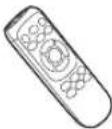 ellerFjärrkontroll(Medföljer inte serienSR1*M701***)
 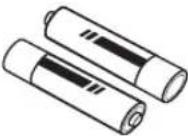 Batterier (AAA-typ) Bruksanvisning Reservfilter
(Endast tillgänglig i serierna SR20M7090**,SR20M7070**) Dockningsstation Strömsladd Batteriladdare Virtual guard (Endast tillgänglig i serierna SR20M7090**,SR20M7070**,SR20M706***,SR20M7050**)
* Batterispecifikation
SR1*M70****-serien: Litiumjon, 21,6 V, 1 800 mAh, 6-cells
SR2*M70****-serien: Litiumjon, 21,6 V, 3 600 mAh, 6-cells
Nota di installazione

Attenzione!
- Installera dockningsstationen på ett ställe där golvet och väggen är jämna.
Det är bäst att installera dockningsstationen längs med ådrorna i trägolv.
- Om nödbrytaren är av laddas inte POWERbot även om den dockar med dockningsstationen.
▶ Slå alltid på strömmen på dockningsstationen.
- Om dockningsstationen inte strömförsörjs kan POWERbot inte hitta den och kan inte laddas om automatiskt.
- Om POWERbot är bortkopplad från dockningsstationen kommer batteriet att laddas ur.
\- Om POWERbot är i viloläge slås strömmen inte på även om nödbrytaren slås av och på. Håll knappen [Start/stopp] nedtryckt på POWERbot för att stänga av viloläget.
Carica
När du har laddat POWERbot helt för första gången (efter inköp) kan den användas i 60 minuter i läget Nomal (Se sidan 39 för laddningstid.)
Carica intelligente
Om POWERbot blir urladdad i dammsugningsläget Auto återvänder den automatiskt till dockningsstationen för att laddas och återupptar dammsugningen för att slutföra dammsugningsområdet när två tredjedelar av batteriet har laddats. (Max. 2 gånger.)


1 Accendere l'interruttore di emergenza sul lato inferiore
Du måste slå på nödbrytaren för att slå på POWERbot.
Tryck på och släpp knappen
DII.
2 Caricare manualmente il POWERbot posizionandolo sulla stazione di ricarica
Se till att laddningsstiften på POWERbot och dockningsstationen är i linje.
3 Controllare lo stato di carica
För serien SR1*M701*** blinkar batteriindikatorn i ensekundersintervaller under laddning och indikatorn har statusen PÅ när dammsugaren här helt laddad.
För serierna SR1*M702****/
SR1*M703****/SR2*M70**** tänds
" " efter hur långt
laddningsprocessen är kommen och "FULL" tänds när laddningen har slutförts.

Carica automatica

1. Serie SR1*M701***
Om batteriindikatorn blinkar med intervaller på 0,4 sekunder går POWERbot automatiskt tillbaka till dockningsstationen för att laddas.
2. Serie SR1*M70****/SR2*M70****
Om batterilampan blinkar under dammsugning går POWERbot automatiskt tillbaka till dockningsstationen på egen hand.
Ricarica

Du kan befalla POWERbot att ladda om vid dockningsstationen medan den dammsuger.
Batteria scarica (Lo)

Ladda POWERbot manuellt genom att placera den på dockningsstationen.
Passi da seguire se la carica non avviene:
Controllare lo stato di installazione della base di ricarica quando:
▶ dockningsstationen finns på en plats där POWERbot inte kan komma åt den lätt.
- avståndet mellan dockningsstationen och POWERbot är mer än 5 m.
- Det kan ta lång tid för POWERbot att gå tillbaka till dockningsstationen för omladdning
Caricare manualmente POWERbot quando:
▶ dockningsstationen är placerad i ett hörn
▶batteriet är helt urladdat
▶ POWERbots rörelse förhindras av ett hinder (möbler etc.)
▶POWERbot kan inte klättra över en tröskel nära dockningsstationen (den maximala höjden på en tröskel som POWERbot kan klättra över är ca 1,5 cm).
▶när batteriindikatorn blinkar och "Lo" visas
▶När batteriindikatorn blinkar (gäller serien SR1*M701****)
▶när POWERbot är inställd på dammsugningsläget Punkt eller Manuell
Utilizzare POWERbot
Du måste slå på nödbrytaren innan du använder POWERbot.

Accendere e spegnere
Tryck på knappen ðimer än 3 sekunder.

\- När POWERbot inte har använts under 30 minuter.
Serierna SR1*M70**U*/SR2*M70**U*: Aktiverar energisparläget.
Serierna SR1*M70**W*/SR2*M70**W*: Återvänder automatiskt till
dockningsstationen för att laddas.
Avviare la modalità di pulizia Auto
Tryck på och släpp den här knappen. POWERbot rör sig och dammsuger automatiskt de angivna områdena endast en gång.

* Stoppa dammsugning: Tryck på och släpp knappen
Utilizzare la modalità di pulizia Spot
POWERbot dammsuger ett lokaliserat område intensivt.

Ricarica
Du kan befalla POWERbot att ladda om vid dockningsstationen automatiskt medan den dammsuger genom att trycka på den här knappen.

Välja dammsugningslägen
Dammsugningsläge Så här väljer du Ikon som visas SR1*M702***SR1*M703***SR2*M70**** SR1*M701*** Dammsugningsläget Auto 
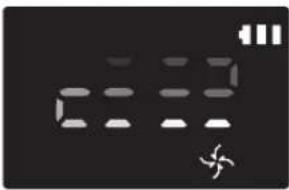
Dammsugningsläget Punkt 
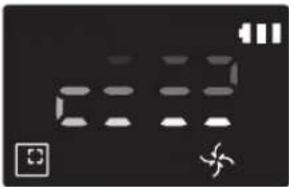
Dammsugningsläget Upprepning ※ Tryck på [typ A,B], [typ C,D Repeat fjärrkontrollen först och tryck sedan på [Start/stopp ▶II]. 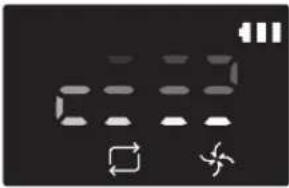
Dammsugningsläget Manuell ※ Dammsugningsläget Manuell kan väljas med riktningsknapparna på fjärrkontrollen. 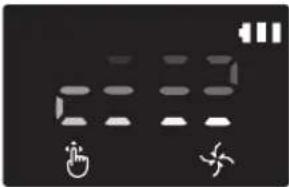
* Om POWERbot inte återvänder till dockningsstationen försätts den i energisparläge och skärmpanelen stängs av.
* Om du vill avbryta energisparläget trycker du på knappen [Start/stopp ⏻] eller på knappen [Strömil på huvudenheten eller fjärrkontrollen.
* Om dammsugningsläget Auto slutförs inom 15 minuter dammsuger POWERbot 1 gång till.

Utilizzare POWERbot
Dammsugningsmetod för varje läge


Modalità di pulizia Auto
Dammsuger automatiskt angivna områden endast en gång.
* Serien SR1*M701****: Dammsuger upprepade gånger tills batteriet töms.
Modalità di pulizia Spot
Rengör ett visst område intensivt. Kan användas för att dammsuga bröd- eller kaksmulor.
Modalità di pulizia Manuale
Du kan flytta POWERbot med fjärrkontrollen för att dammsuga önskad punkt.
* Den här funktionen är inte tillämplig på serien SR1*M701****.
Modalità di pulizia Ripetuta
Dammsuger upprepade gånger tills batteriet töms.
* Den här funktionen är inte tillämplig på serien SR1*M701****.

Nota!
\- Om dammsugningsläget Auto eller Upprepning påbörjas dammsuger POWERbot området i närheten av dockningsstationen först.
Använda specialdammsugningsfunktioner
Dammsugningsfunktion Åtgärd Ikon som visas SR1*M702***SR1*M703***SR2*M70**** SR1*M701*** Intelligent effektkontroll * När POWERbot identifierar en matta i normaläget använder den automatiskt mer sugkraft. 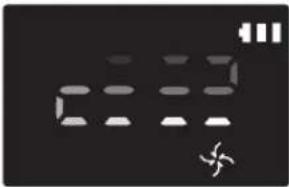
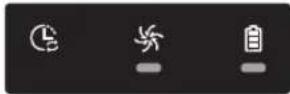
Kantdammsugning * När POWERbot identifierar en kant eller ett hörn i dammsugningsläget Auto eller Punkt används autoskyddet och närmar sig kanten eller hörnet för att dammsuga.►Rak kant (dammsugning en gång)►Hörn (dammsugning två gånger) 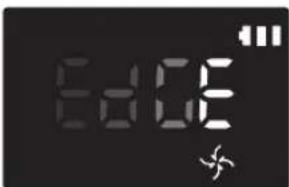
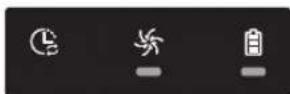
Installare Virtual guard
En infraröd stråle från Virtual guard hindrar POWERbot från att närma sig vissa områden.
* (Medföljer endast serien SR2*M707****. För serierna SR2*M704****/SR2*M705****/SR2*M706**** måste de köpas som tillägg.)

1 Premere il pulsante di accensione per accendere l'apparecchio
Strömlampan (röd) blinkar.

2 Installera Virtual guard där du vill begränsa POWERbots åtkomst
Se till att avständssensorn är vänd i den riktning som du vill skapa ett osynligt hinder (som kommer att hindra att POWERbot's närmar sig).
Installera Virtual guard
Namn på delar i Virtual guard

Sätta i batterier
Batterier till Virtual guard måste köpas separat.

1 Öppna batteriluckan på Virtual guard genom att trycka på läsfliken och lyfta upp den.

2 Sätt i alkaliska batterier (D-typ) så som visas på bilden (kontrollera polerna +, -).

3 Sätt i spetsen på luckan i facket och tryck på den andra delen för att stänga batteriluckan.
Använda fjärrkontrollen
[Typ A] [Typ B]


[Typ C] [Typ D]


Använda fjärrkontrollen
□ [Typ A]/□ [Typ B]/ [Typ C]/ [Typ D]
1 På/av/Omladdning/Start/stopp
På/av 


Slå på/av strömmen på POWERbot Omladdning 


Välj för att ladda POWERbot vid dockningsstationen automatiskt Start/stopp 


Välj för att starta eller stoppa dammsugningen
2 Dammsugningslägen
Dammsugningsläget Auto 


Välj för att dammsuga alla angivna områden en gång och därefter återgå till dockningsstationen. Dammsugningsläget Punkt 


Välj för att dammsuga ett lokaliserat område intensivt Dammsugningsläget Upprepning 


Välj för att dammsuga upprepade gånger tills batterinivån blir mycket låg med indikatorn blinkandes
3 Sugeffekt
Turboläge 


Välj för att dammsuga med högsta möjliga sugeffekt Normalt läge 


Välj för att dammsuga med normal sugeffekt Tyst läge 


Välj för att dammsuga med lägre driftljud
4 Extrafunktion
Ljud 


Varje gång du trycker på den här knappen väljs Ljudeffekter → Tyst i följande ordning<Endast SR10M703**9-serien>Star Wars → Ljudeffekter → Tyst Fjärrkontroll 


Välj för att aktivera eller inaktivera Wi-Fi-funktionen
* Endast SR10M701**5-serien : Star Wars (Funktionen Tyst är inte tillgänglig)
* Tidigare vald inställning ändas inte även om nödbrytaren slås av och sedan på.
5 Manuellt dammsugningsläge och styrkontroll
Flytta framåt 
Välj för att flytta framåt Sväng vänster 
Välj för att svänga åt vänster Sväng höger [YYX5] 
Välj för att svänga åt höger
* Det går inte att flytta bakåt.
6 Punktdammsugning
Endast tillgängligt med fjärrkontroller av C- och D-typ.
Du kan använda fjärrkontrollen för att peka på och dammsuga en punkt medan POWERbot dammsuger.
Peka med det röda ljuset på golvet inom 0,5 m runt POWERbots plats.
Tryck på knappen för dammsugningsläget Punkt för att flytta det röda ljuset till önskad punkt. POWERbot följer ljuset medan den dammsuger.

Fjärrkontrollens räckvidd

Fjärrkontrollens höjd 0,5 m 1 m 1,5 m Räckvidd Cirka 1,5 m Cirka 2 m Cirka 3 m
Sätta i batterier
Öppna batteriluckan genom att lyfta upp den samtidigt som du trycker ned låsfliken och sätt i batterierna så som visas på bilden. Stäng sedan locket tills det klickar på plats.

Namn på varje del


Överdel
1. Skärmpanel
2. Signalmottagare för fjärrkontroll
3. Hindersensor
4. Dammbehållare
5. Kamera
6. Knapp för dammbehållare
7. Stötfångarsensor
8. Autoskydd
Undersida
1. Laddningsstift
2. Borste
3. Borstskydd
4. Fallsensor
5. Rulle
6. Batterilucka
7. Knapp för borstskydd
8. Drivhjul
9. Nödbrytare
10. Autoskydd
Skärmpanel
1. Dagligt schema
2. Normalt läge/turboläge
3. Batteriindikator
4. Knapp för punktdammsugning, dagligt schema (3 sek.)
5. Start/stopp-knapp, turboläge (3 sek.)
6. Knapp för omladdning


1. Tyst
2. Informationsindikator
3. *Av/på-indikator för Smart Control
4. *Wi-Fi
5. Batteriindikator
6. Schemat En gång/Dagligen
7. Sifferskärm
8. Dammsugningsläget Punkt
9. Dammsugningsläget Manuell
10. Dammsugningsläget Upprepning
11. Normalt läge
12. Turboläge
13. Knapp för punktdammsugning
14. Start-/stoppknapp
15. Knapp för omladdning
1. Tyst
2. Informationsindikator
3. *Av/på-indikator för Smart Control
4. *Wi-Fi
5. Batteriindikator
6. Schemat En gång/Dagligen
7. Sifferskärm
8. Dammsugningsläget Punkt
9. Dammsugningsläget Manuell
10. Dammsugningsläget Upprepning
11. Tyst läge
12. Normalt läge
13. Turboläge
14. Knapp för punktdammsugning
15. Start-/stoppknapp
16. Knapp för omladdning
* SR1*M70**W*/SR2*M70**W*: Modell med stöd för Wi-Fi
Impostazione di ora/programma
[Typ A, Typ B] Endast dammsugningsläget Auto kan schemaläggas.
Impostazione dell'ora
Du måste ställa in aktuell tid innan du använder schemat En gång/Dagligen.

Impostazione del programma
Schemat kan endast ställas in/avbrytas medan POWERbot är dockad i dockningsstationen.

Annullamento durante la configurazione

\- Inställningen avbryts automatiskt om ingen inmatning sker under 7 minuter.
Avbryta schemat En gång/Dagligen
När båda schemanaEn gång/Dagligen harställts in  ScheduleCancel (3sec) →
  eller
eller  ScheduleCancel (3sec) →
  eller
eller  ScheduleCancel (3sec)Tryck i 3 sekunder Välj schemat Avbrytning klar
När endera av schematEn gång/Dagligen ärinställt ScheduleCancel (3sec)Tryck i 3 sekunder
[Typ C, Typ D] Endast dammsugningsläget Auto kan schemaläggas.
Impostazione dell'ora
Du måste ställa in aktuell tid innan du använder schemat En gång/Dagligen.

Impostazione del programma
Schemat kan endast ställas in/avbrytas medan POWERbot är dockad i dockningsstationen.

Annullamento durante la configurazione

\- Inställningen avbryts automatiskt om ingen inmatning sker under 7 minuter.
Avbryta schemat En gång/Dagligen
När båda schemanaEn gång/Dagligen harställts in 

eller → 
Tryck i 3 sekunder Välj schemat Avbrytning klar När endera av schematEn gång/Dagligen ärinställt ScheduleCancel (3sec)Tryck i 3 sekunder
Impostazione di ora/programma
[Serien SR1*M701****] För de modeller där ingen fjärrkontroll medföljer är schemainställningen tillgänglig enligt nedan.
Impostazione del programma
Schemat kan endast ställas in/avbrytas medan POWERbot är dockad i dockningsstationen.

Tryck i 3 sekunder


När schema-LED-lampan är tänd är Dagligt schema inställt.
* Tiden då du trycker på knappen ställs in som ett schema. Dammsugning sker automatiskt varje dag i enlighet med schematiden.
Annullamento del programma giornaliero
När ett dagligt schema är inställt Tryck i 3 sekunder
Pulizia e manutenzione
Du måste slå av nödbrytaren innan du gör rent POWERbot.

Pulizia del contenitore della polvere

1 Tryck på knappen för att ta bort dammbehållaren

2 Ta bort
dammbehållarens lucka

3 Ta bort damm i dammbehållaren och cyklonenheten.

4 Koppla bort cyklonenheten från dammbehållarens lucka och tvätta sedan dammbehållaren och filtret.

5 Montera tillbaka dammbehållaren

6 Sätt i dammbehållaren i huvudkroppen tills ett klick hörs
Pulizia della finestra del sensore e della fotocamera
Torka rent den lätt med en mjuk trasa. Använd inte vatten eller rengöringsmedel.

Pulizia e manutenzione
Pulire la spazzola e la protezione automatica
Borstens design kan variera beroende på modell.

1 Ta bort borstskyddet

2 Ta bort borsten

3 Rengör borsten

4 Rengör autoskyddet

5 Sätta tillbaka borsten


6 Sätt tillbaka borstskyddet

Pulire la ruota motrice

1 Lägg en mjuk trasa på golvet och placera POWERbot upp och ner på trasan.


2 Använd en trubbig pinne eller en pincett för att ta bort främmande material.
App Samsung Connect
Appen Samsung Connect är endast kompatibel med modeller som har en Wi-Fi-funktion.
Configurare il router wireless
Se bruksanvisningen för den trådlösa routern om du har åtkomstproblem.
Samsung POWERbot stöder endast Wi-Fi 2.4 Ghz.
Samsung POWERbot stöder IEEE 802.11b/g/n och Soft-AP.
- IEEE 802.11n rekommenderas.
Samsung POWERbot stöder endast DHCP (Dynamic Host Configuration Protocol). Se till att DHCP-serverns alternativ är aktiverat på den trådlösa routern.
▶ POWERbot stöder WEP-OPEN, WPA-PSK/TKIP och WPA2-PSK/AES för autentiserings- och krypteringsprotokollen.
\- WPA2-PSK/AES rekommenderas.
\- Bekräfta att routern har ett unikt SSID och lösenord.
Kvaliteten på din trådlösa nätverksanslutning kan påverkas av den omgivande trådlösa miljön.
- Om internetleverantören har registrerat MAC-adressen permanent (ett unikt identifikationsnummer) på datorn eller modemet, kan din POWERbot eventuellt inte ansluta till internet. Fråga din internetleverantör om förfarandet för att ansluta en annan anordning än en dator till internet.
- Om din internetleverantör behöver ditt ID eller lösenord för att ansluta till internet, kan din POWERbot kanske inte ansluta. Om så är fallet måste du ange ditt ID eller lösenord när du ansluter till internet.
▶ POWERbot kan eventuellt inte ansluta till internet på grund av brandväggsproblem. Kontakta din internetleverantör för att lösa dessa problem.
▶ Vissa trådlösa routrar kan överföra en onormal DNS (Domain Name Server)-adress även om den inte är ansluten till internet. Om det här inträffar ska du kontakta tillverkaren av den trådlösa routern och din internetleverantör.
- Om du fortfarande inte kan ansluta till internet, även efter att ha provat förfarandena från din internetleverantör ska du kontakta ett auktoriserat Samsung-servicecenter.
- Om routern inte är en Wi-Fi-certifierad produkt kan POWERbot eventuellt inte ansluta till internet.
App Samsung Connect
Scaricare l'app Samsung Connect
Hämta och installera appen Samsung Connect från marknadsplatserna (Google Play Store, Apple App Store eller Samsung Galaxy Apps). För att hitta appen ska du använda sökordet "Samsung Connect".

Nota!
\- Appen Samsung Connect kräver Android OS 6.0 (marshmallow) eller senare och är optimerad för Samsung Galaxy S- och Note-serierna. Den kanske inte fungerar korrekt med smarttelefoner från tredje part.
\- För Apple-modeller kräver appen iOS 9 eller senare.
\- Appen Samsung Connect kan ändras utan förvarning för förbättringar av användbarhet och prestanda.
Configurare un account Samsung
▶ Du måste logga in på ett Samsung-konto innan du använder appen Samsung Connect.
▶ För att skapa ett Samsung-konto kan du följa anvisningarna från appen Samsung Connect.
▶ Eller, om du har en smarttelefon från Samsung, kan du lägga till ditt Samsung-konto i inställningsappen i smarttelefonen. Då loggar den automatiskt in dig på ditt Samsung-konto.
Aggiungere un dispositivo all'app Samsung Connect
1. Anslut din smarttelefon till den trådlösa routern.
2. Starta appen Samsung Connect på din smarttelefon.
3. Om ett popup-fönster visas som säger att en ny enhet har hittats trycker du på ADD NOW.
- Om popup-fönstret inte visas trycker du på knappen + och väljer vilken enhet du vill ansluta i listan AVAILABLE DEVICES.
- Om enheten inte visas i listan ska du lägga till enheten manuellt genom att välja enhetstypen och välja den specifika enhetsmodellen.
4. [Android] Anslutningen till enheten kommer att utföras automatiskt.
\- [iOS] Öppna inställningsappen och välj [Robot vacuum] Samsung i Wi-Fi-listan.
5. Ange autentiseringen när du uppmanas att göra det.
6. [Android] Anslutningen till den trådlösa routern gös automatiskt.
\- [iOS] Öppna inställningsappen och välj den trådlösa routern i Wi-Fi-listan.
7. Återstående inställningar görs automatiskt. Ett nytt Device Card läggs till.

Nota!
\- Om du inte kan slutföra produktregistreringen ska du utföra följande steg.
- Prova registreringsförfarandet igen såsom du instrueras i popup-meddelandena.
- Bekräfta att UPnP-alternativet på den trådlösa routern är aktivt och försök sedan registreringsförfarandet igen.
- Bekräfta att den trådlösa routern fungerar i trådlöst läge och försök sedan registreringsförfarandet igen.
- Om du har två eller flera POWERbots ska du stänga av de andra POWERbot och sedan försöka att registrera din POWERbot igen.
- Om det finns någon annan trådlös router som har samma SSID som din trådlösa router kan registreringen misslyckas.
▶ Smart Control och Wi-Fi-indikator
På Smart Control är blockerat. (fjärrkontrollen kan fortfarande tillåtas.) Av S Smart Control är tillåtet. På POWERbot är ansluten till den trådlösa routern. Av P POWERbot försöker att ansluta till den trådlösa routern.
▶ När Smart Control är blockerat kan du inte styra POWERbot på din smarttelefon.
- Om POWERbot och din smarttelefon inte är anslutna till samma trådlösa router kan respons fördröjas beroende på nätverksmiljön.
App Samsung Connect
Aggiornamento del software
När POWERbot laddas på dockningsstationen ansluts POWERbot till servern och kontrollerar om någon programvara är tillgänglig. Om en ny programvara hittas hämtar och uppdaterar POWERbot den automatiskt.
- Om "UP" visas i teckenfönstret medan POWERbot laddas betyder det att uppdatering pågår. Vänta tills uppdateringen är slutförd innan du använder POWERbot.
Utilizzare l'app Samsung Connect
▶ När du trycker på enhetskortet på appen Samsung Connect startar plugin-modulen för enheten.

1. Ström (på/av)
2. Riktningskontroller med manuellt dammsugningsläge (framåt, vänstersväng, högersväng)
3. Starta/stoppa dammsugningsläget Auto
4. Dammsugningsläget Punkt
5. Aktuell status
6. Batteristatus
7. Sugeffekt
8. Alternativet Repetera (på/av)
9. Schema (en gång/dagligen)
- Enhetens nuvarande tid synkroniseras när du använder schemainställningen.
- En planerad rengöring startas endast när enheten laddas på dockningsstationen.
10. Dammsugningshistorik
11. Inställningar > Röstguide
Nota! e Attenzione
Caricamento

Nota!
- Om batteriet överhettar under laddning kan det ta längre tid att ladda det.
- Om automatisk laddning inte fungerar ska du göra följande:
- Slå på och av nödbrytaren (på undersidan av POWERbot) igen.
- Koppla bort dockningsstationens elkontakt och anslut den sedan igen.
- Koppla ur dockningsstationen och kontrollera sedan om det finns främmande föremål på laddarens stift och gör rent POWERbot och laddarens stift med en torr trasa eller duk.
- Kontrollera efter hinder, t.ex. reflekterande objekt, stolar etc., i närheten av dockningsstationen.
- Om POWERbot är bortkopplad från dockningsstationen laddas batteriet ur.
- Försök att se till att POWERbot laddas på dockningsstationen. (Stäng dock av nödbrytaren och lämna dockningsstationen urkopplad om du ska vara borta en längre period på grund av affärsresa, semester etc.)
Uso

Nota!
▶ POWERbot kan fastna på trösklar etc. vid dammsugning.
- Starta om driften genom att stänga av nödbrytaren, flytta POWERbot till ett område där den lätt kan röra på sig och sedan slå på den igen.
▶ POWERbot kan inte dammsuga områden som den inte kan komma åt helt, t.ex. hörn, mellan väggen och soffan etc.
- Gör rent på annat sätt för att rengöra dem med jämna mellanrum.
▶ POWERbot kan inte dammsuga klumpar med smuts, så vissa kan finnas kvar på golvet efter dammsugningen.
- Gör rent på annat sätt för att rengöra dem med jämna mellanrum.
- Om POWERbot stängs av kan du inte slå på den genom att trycka på strömknappen på fjärrkontrollen. Tryck på knappen [Start/stopp] på POWERbot och håll den nedtryckt.
▶ Du kan inte välja och beordra POWERbot att köra dammsugningsläget Punkt medan den laddas.
- Om du trycker på knappen för dammsugningslägena Manuell/Punkt under laddning kopplas POWERbot bort från dockningsstationen och försätts därefter i standbyläge.
Pulizia e manutenzione

Nota!
- Om du tvättade dammbehållaren och filtret med vatten
- Dammbehållare: Torka bort vattnet helt och hålet.
- Filter: Torka filtret helt i skuggan innan du använder det.
▶ När du rengör autoskyddet ska du inte dra ut autoskyddet med för stor kraft.

Attenzione
- Var försiktig med dina fingrar när du monterar eller demonterar filtret, eftersom de kan fastna i dammbehållarens insug.
- För att undvika blockeringar av främmande material, låt inte POWERbot dammsuga upp tandpetare, bomullspinnar etc.
- Om det är svårt att ta bort främmande material från borsten ska du kontakta ett auktoriserat servicecenter för Samsung.
Nota! e Attenzione
▶ Eftersom borsten tar bort smuts från golvet under dammsugning kan främmande material som trådar, långt hår etc. fastna i den. För bästa dammsugningsresultat ska du kontrollera och rengöra den regelbundet.
- Om en borste eller ett borstskydd inte är korrekt monterat efter underhållsarbetet kan repor uppstå på golvet eller produktfel uppstå. Montera dem därför korrekt genom att kontrollera underhållsmetoden.
Sulla batteria

Nota!
- Köp batterier i auktoriserade Samsungbutiker och leta efter symbolen ( ) om finns på batteriet och modellnamnet före köpet.
Det här batteriet är uteslutande för Samsung Electronics POWERbot. Använd det inte i andra produkter.
▶ Demontera eller modifiera inte batteriet.
▶ Släng inte batteriet i eld och värm det inte.
▶ Anslut inga metallföremål i laddningskontakterna (+, -).
▶ Förvara batteriet inomhus (vid 0 °C–40 °C).
- Om batteriet fungerar felaktigt ska du inte ta isär det själv. Kontakta det närmaste servicecentret för Samsung.
▶ Batteriets laddningstid och användningstid kan minska desto mer batteriet används. Om batteriets livstid har överskridits och det inte längre kan laddas korrekt i dockningsstationen måste det bytas ut på ett Samsung-servicecenter.
▶ Batteriets garantiperiod är 6 månader från inköpsdatum.
Sul sensore IrDA

Attenzione
- Den infraröda signalöverföringen kanske inte blir mjuk på platser där den utsätts för halogenlampor eller i utomhusmiljö.
▶ POWERbot använder 3 typer av infraröda enheter. Var och en av dessa enheter har olika prioritetsnivåer. Det är inte säkert att en enhet fungerar om dess signal ersätts av en enhet med högre prioritet.
\- Infraröd signalprioritet: Smart Control > Dockningsstation
- Andra infraröda signaler kan störa andra och orsaka felfunktioner på enheterna om de används tillsammans i små utrymmen eller nära varandra.
- Om fler än en POWERbot används samtidigt kanske de inte fungerar korrekt på grund av störningar mellan infraröda signaler.
Codici informativi
1 De tre indikatorerna nedan blinkar och ett informationskodalarm hörs.
2 Stäng av nödbrytaren och läs instruktionerna nedan och vidta lämplig åtgård
3 Informationskoden försvinner när du slår av nödbrytaren
Animering för informationskoder

Informationskoder Checklista
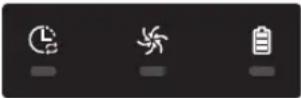
POWERbot fastnar eller kommer i kläm medan den är i rörelse.►Stäng av strömbrytaren och flytta POWERbot till ett annat område 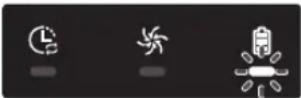
Främmande material har fastnat i borsten.►Stäng av nödbrytaren och ta bort främmande material från borsten. 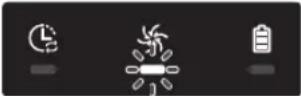
Främmande material fångat i vänster drivhjul.►Stäng av nödbrytaren och ta bort främmande material från drivhjulet. 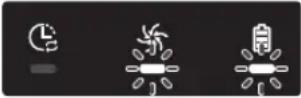
Främmande material fångat i höger drivhjul.►Stäng av nödbrytaren och ta bort främmande material från drivhjulet. 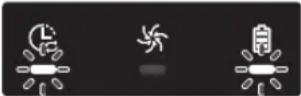
Stötfångarsensorn måste kontrolleras.►Stäng av nödbrytaren och slå på den igen.►Om informationskoden inte försvinner ska du kontrollera om det finns något litet främmande föremål mellan stötfångaren och huvudenheten. Om det finns det ska du dra lite i stötfångaren och ta bort det främmande föremålet. 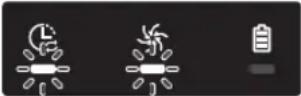
Främmande material ansamlat på hindersensorn.►Stäng av nödbrytaren och gör rent den främre och bakre sensorn med en mjuk trasa. 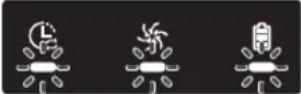
Främmande material ansamlat på fallsensorn.►Stäng av nödbrytaren och gör rent fallsensorn med en mjuk trasa. 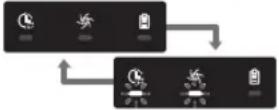
Huvudmönsterkortet måste kontrolleras.►Stäng av och starta om produkten. Om samma problem upprepas krävs en servicekontroll.
Codici informativi
1 Informationskodenan blinkar med ett felalarm.
2 Stäng av nödbrytaren och läs instruktionerna nedan och vidta lämplig åtgård
3 Informationskoden försvinner när du slår av nödbrytaren
Informationskoder Checklista
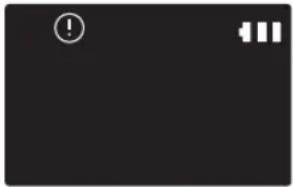
POWERbot fastnar eller kommer i kläm medan den är i rörelse.►Stäng av strömbrytaren och flytta POWERbot till ett annat område. 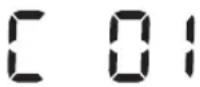
Främmande material har fastnat i borsten.►Stäng av nödbrytaren och ta bort främmande material från borsten. 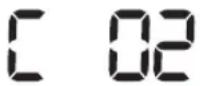
Främmande material fångat i vänster drivhjul.►Stäng av nödbrytaren och ta bort främmande material från drivhjulet. 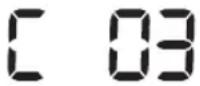
Främmande material fångat i höger drivhjul.►Stäng av nödbrytaren och ta bort främmande material från drivhjulet. Stötfångarsensorn måste kontrolleras.►Stäng av nödbrytaren och slå på den igen.►Om informationskoden inte försvinner ska du kontrollera om det finns något litet främmande föremål mellan stötfångaren och huvudenheten. Om det finns det ska du dra lite i stötfångaren och ta bort det främmande föremålet. 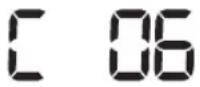
Främmande material ansamlat på hindersensorn.►Stäng av nödbrytaren och gör rent den främre och bakre sensorn med en mjuk trasa. 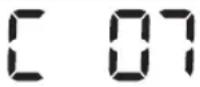
Främmande material ansamlat på fallsensorn.►Stäng av nödbrytaren och gör rent fallsensorn med en mjuk trasa 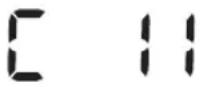
Huvudmönsterkortet måste kontrolleras.►Stäng av och starta om produkten. Om samma problem upprepas krävs en servicekontroll.
Risoluzione dei problemi
Symtom Checklista POWERbot fungerar inte alls. ►Kontrollera om nödbrytaren är på.►Kontrollera om alla ikoner visas på skärmpanelen.►Kontrollera om batteriet för POWERbot är urladdat.- När "Lo" visas ska du placera POWERbot i dockningsstationen för laddning.- När batteriindikatorn blinkar placerar du POWERbot i dockningsstationen för laddning. (Endast serien Only SR1*M701***)►Byt ut batterierna (av typen AAA) om fjärrkontrollen inte fungerar. POWERbot har stannat under dammsugning. ►När "Lo" visas på skärmpanelen ska du placera POWERbot i dockningsstationen för laddning.►När batteriindikatorn blinkar placerar du POWERbot i dockningsstationen för laddning. (Endast serien SR1*M701***)►Om POWERbot fastnar på ett hinder, t.ex. en sladd, tröskel etc., ska du plocka upp den och att ta bort den från hindret.- Om tyg eller snoddar fastnar i drivhjulet ska du slå av nödbrytaren och ta bort tyget eller snoddar innan du använder den igen. Insuget är svagt. ►Om indikatorn för att inspektera filter är på ska du slå av nödbrytaren och göra rent dammbehållaren.►Om det finns för mycket damm i dammbehållaren kan sugkrafter minskas. Stäng av nödbrytaren och töm dammbehållaren.►Om insuget (på undersidan av POWERbot) är blockerat av främmande material, ska du slå av nödbrytaren och avlägsna det främmande materialet från insuget.►Om ljudet ökar plötsligt ska du slå av nödbrytaren och tömma dammbehållaren. POWERbot kan inte hitta dockningsstationen. ►Kontrollera om det finns ett strömavbrott eller om elkontakten är bortkopplad.►Ta bort alla hinder runt dockningsstationen som kan hindra POWERbot från att gå tillbaka till dockningsstationen.►När främmande material finns på laddarens stift kan laddningen påverkas. Rengöra det främmande föremålet från stiften. POWERbot dammsuger plötsligt diagonalt. ►Kontrollera om dockningsstationen har installerats bland ådror i trägolv eller plattor.►POWERbot kan dammsuga i en diagonal riktning om den flyttas till ett annat område via den kortaste vägen. Den kan även röra sig i en diagonal riktning om den kom i kontakt med ett hinder vid den vinkeln, om den har laddats i dockningsstationen i en vinkel eller så går ådrorna i golvets trä/plattor i den riktningen. Punktdammsugning fungerar inte. ►Om du pekar det röda ljuset direkt mot POWERbot kan den inte flytta i önskad riktning.- Peka med det röda ljuset på golvet inom 0,5 m runt POWERbot.* Använd inte punktdammsugning i direkt solljus, starkt ljus eller på mörka golv.
Risoluzione dei problemi
Symtom Checklista Jag har installerat appen Samsung Connect men POWERbot misslyckas med att anslutas. ►Du kan använda produkten efter att ha anslutit den trådlösa routern och POWERbot genom Easy-Setup enligt förfarandet. Jag kan inte logga in på Samsung-kontot. ►Kontrollera ditt ID och lösenord på skärmen för Samsung-kontot. Det visas ett meddelande som säger att det finns ett misslyckande under Easy-Setup. ►Du har kanske misslyckats tillfälligt på grund av avståndet från den trådlösa routern eller andra hinder. Försök igen efter ett tag. Produkterna fungerar inte trots att smarttelefonen är normalt ansluten till POWERbot. ►Stäng av appen Samsung Connect och kör den sedan igen eller koppla bort smarttelefonen från den trådlösa routern och ansluta den sedan igen. Eller stäng av strömtillförseln till POWERbot, slå på den, vänta i en minut eller längre och kör sedan appen Samsung Connect igen. Funktionerna i appen Samsung Connect fungerar inte. ►Kontrollera om spärrfunktionen för Smart Control till POWERbot äinställd. (När Smart Control är låst är Wi-Fi-indikatorn avstängd.) Appen för Samsung Connect själgående dammsugare misslyckas med att starta. ►Kontrollera om POWERbot är ansluten till den trådlösa routern. POWERbot är inte ansluten till Wi-Fi. ►Kontrollera den trådlösa routerns inställningsstatus. Funktionen Intelligent effektkontroll fungerar på ett normalt golv. ►Kontrollera om golvet är ojämnt, då jobbar POWERbot-enheten något upphöjd.►Kontrollera om det finns främmande föremål på fallsensorn som finns på POWERbots undersida.►Kontrollera om golvfärgen är mörk. Funktionen Intelligent effektkontroll fungerar inte. ►När POWERbot rengör en matta med korta fibrer och ljus färg kan den identifiera mattan som ett golv och då är det inte säkert att funktionen Intelligent effektkontroll fungerar. Funktionen Kantdammsugning fungerar inte. ►Om POWERbot inte kan identifiera väggen är det inte säkert att Kantdammsugning fungerar.- Om ett hinder i reflekterande material finns framför väggen- Om själva väggen är tillverkad i ett reflekterande material- Om väggen är mörk Funktionen Kantdammsugning används trots att det inte finns någon vägg eller något hörn. ►Kontrollera om små hinder finns på ett litet utrymme.►Om POWERbot identifierar främre hinder som en vägg kan det hända att funktionen Kantdammsugning används. Funktionen Kantdammsugning används trots att POWERbot inte har närmat sig en vägg eller ett hörn. ►Om vinkelgraden på det hörn som POWERbot identifierar är stor kan det hända att funktionen Kantrengöring fungerar utan att enheten närmar sig väggen eller hörn.
* Härmed deklarerar Samsung Electronics att denna anordning av radioutrustningstyp uppfyller direktivet 2014/53/EU. Den fullständiga texten i EU-deklarationen om överensstämmelse finns tillgänglig på följande internetadress: Den officiella deklarationen om överensstämmelse finns på http://www.samsung.com. Gå till stöd > Sök produktsupport och ange modellnamnet.
Symtom Checklista Appen Samsung Connect kan inte installeras. ►Appen Samsung Connect fungerar på Android OS 6.0 eller senare och iOS 10 eller senare.►Versioner av operativsystem som stöds för appen Samsung Connect kan komma att ändras senare.►För rotade smarta enheter garanteras inte standardinstallation och användning. Ett meddelande om produktregistreringsfel visas. ►Prova proceduren för att registrera produkten igen genom att hänvisa till popup-meddelandena.►Se "Ställa in den trådlösa routern" i användarhandboken.►Se anvisningarna för att slutföra produktregistreringen i användarhandboken "Lägga till en enhet i appen Samsung Connect"►När produktregistreringen misslyckas upprepade gånger ska du återställa POWERbot och smarttelefonen, köra appen Samsung Connect igen och prova produktregistreringen.►Samma Samsung-konto ska användas för inloggning av app- och produktregistrering.►Alla användare ska använda Samsung-kontot utfärdat i samma land. Under produktregistrering trycker du på och håller ned knappen för omladdning enligt instruktionerna, men nästa steg visas inte. ►Tryck på knappen för omladdning tills du hör den pipa.►Om nästa steg inte visas inom några sekunder ska du trycka på knappen för omladdning en gång till. Under produktregistrering kan den trådlösa routern jag vill ansluta till inte sökas efter. ►Avbryt produktregistreringen, kör appen Samsung Connect igen och prova produktregistreringen. Under produktregistrering skrivs inte AP-lösenordet 1111122222 korrekt. ►Håll knappen "[Robot Vacuum] Samsung" nedtryckt på nätverkslistan och ta bort nätverket för att initiera lösenordet. Under produktregistrering skrivs inte lösenordet korrekt för den trådlösa routern som ansluts. ►Avbryt produktregistreringen, kör appen Samsung Connect igen och prova produktregistreringen.►Håll den trådlösa routern du vill ansluta till nedtryckt på nätverkslistan och ta bort nätverket för att initiera lösenordet. Ett anslutningsavbrott mellan appen Samsung Connect och POWERbot sker även om produktregistreringen slutförs. ►Uppdatera skärmen och vänta.►Kör appen Samsung Connect igen.►Kontrollera om det finns ett problem med internetanslutningen. Särskilt en brandvägg kan avbryta standardoperationen.
Risoluzione dei problemi
Symtom Checklista Ett anslutningsavbrott mellan appen Samsung Connect och POWERbot sker plötsligt under normal drift av appen. ►Om POWERbot är långt från en trådlös router kan anslutningsavbrott inträffa.►Återställ POWERbot och smarttelefonen och kontrollera anslutningen igen.►Om anslutningsavbrottet upprepas ska du försöka med produktregistreringen igen.►När SSID/lösenordet för en trådlös router ändras ska du försöka med produktregistreringen igen. Styrning med appen Samsung Connect fungerar inte eftersom fjärrkontrollfunktionen är inaktiverad. ►Fjärrkontrollfunktionen har inaktiverad status. Försätt fjärrkontrollfunktionen i aktiverat status med en fjärrkontroll.
Avvisi sulla batteria

Du får inte ta bort (eller försöka ta bort) batteriet som ingår i denna produkt på egen hand. För att byta batteri måste du kontakta din serviceleverantör eller en oberoende kvalificerad yrkesman. Dessa instruktioner har utarbetats för exklusiv användning av din serviceleverantör eller oberoende kvalificerad yrkesman.
FÖR DIN EGEN SÄKERHET, FÖRSÖK INTE ATT TA BORT BATTERIET PÅ EGEN HAND ELLER KASSERA DET I ELD. TA INTE ISÄR, KROSSA ELLER STICK HÅL PÅ BATTERIET.
Come rimuovere la batteria
Ta bort POWERbot från laddaren/dockningsstationen för demontering. Av säkerhetsskäl måste du stänga av POWERbot innan demontering.

1 Lägg ner och vänd på POWERbot och ta sedan bort 2 skruvar.

2 Ta bort dammbehållarskyddet.

3 Ta ut batteriet ur facket och koppla ur kontakten.

Smaltimento corretto delle batterie di questo prodotto
(Valido nei paesi con raccolta differenziata delle batterie.)
Märkningen på batteriet, bruksanvisningen eller på förpackningen anger att batteriet i denna produkt inte bör slängas tillsammans med annat hushållsavfall. Om märkta så indikerar de kemiska beteckningarna Hg, Cd eller Pb att batterierna innehåller kvicksilver, kadmium eller bly över referensnivåerna i EG-direktiv 2006/66.
Batteriet som följer med i produkten är inte utbytbart. För information om byte ska du kontakta din serviceleverantör. Försök inte ta bort batteriet eller kassera det i en eld. Ta inte isär, krossa eller stick hål på batteriet. Om du tänker kassera produkten kommer återvinningscentralen att vidta lämpliga åtgärder för återvinning och behandling av produkten, inklusive batteriet
Avviso sul software open source
Programvaran inkluderad i denna produkt innehåller programvara med öppen källkod. Du kan få hela källkoden för en period på tre år efter den senaste leveransen av denna produkt genom att skicka ett e-postmeddelande till mailto:oss.request@samsung.com.
Det är även möjligt att få motsvarande källkod på ett fysiskt medium, t.ex. en cd-rom, mot en minimal avgift.
Följande URL http://opensource.samsung.com/opensource/VR7000_A20_TZ/seq/0 leder till hämtningssidan för den tillgångliga källkoden och information om licensen för öppen källkod relaterad med denna produkt. Detta erbjudande gäller för alla som har tagit emot denna information.

Specifiche
Klassificering Alternativ Detaljerad information SR1*M701*** SR1*M702***SR1*M703*** Mekaniska specifikationer (POWERbot) Storlek (D x H x L) 340 mm x 97 mm x 348 mm Vikt 4 kg Sensor Identifiering av takform (visionär mappning plus TM) POWERbot med knappar Berörningstyp Energispecifikationer Nätspänning 100–240 V växelström, 50 Hz/60 Hz Strömförbrukning 80 W Batterispecifikationer 21,6 V/38,8 Wh Dammsugning Laddningstyp Automatisk laddning/manuell laddning Dammsugningsläge Auto, Punkt,Schemat Dagligen Auto, Punkt, Upprepning,Manuell, Schemat En gång,Schemat Dagligen Laddningstid Ca 240 minuter Dammsugningstid(på hårt golv) Turboläge Ca 30 minuter Normalt läge Ca 60 minuter Wi-Fi Frekvensområde 2 412–2 472 MHz Sändareffekt (max.) 20 dBm
Klassificering Alternativ Detaljerad information Mekaniska specifikationer (POWERbot) Storlek (D x H x L) 340 mm x 97 mm x 348 mm Vikt 4,3 kg Sensor Identifiering av takform (visionär mappning plus TM) POWERbot med knappar Beröringstyp Energispecifikationer Nätspänning 100-240 V växelström, 50 Hz/60 Hz Strömförbrukning 130 W Batterispecifikationer 21,6 V /77,8 Wh Dammsugning Laddningstyp Automatisk laddning/manuell laddning Dammsugningsläge Auto, Punkt, Upprepning, Manuell, Schemat En gång, Schemat Dagligen Laddningstid Ca 160 minuter Dammsugningstid (på hårt golv) Turboläge Ca 30 minuter Normalt läge Ca 60 minuter Tyst läge Ca 90 minuter Wi-Fi Frekvensområde 2 412-2 472 MHz Sändareffekt (max.) 20 dBm
* I produktförbättringssyfte kan produktens design och specifikationer ändras utan föregående meddelande.
* Laddnings- och dammsugningstider kan skilja sig åt beroende på användningsvillkoren.
Impostazione di ora/programma
[A-tüüp, B-tüüp] Ajastada saab ainult automaatpuhastusrežiimi.Impostazione dell'ora
Enne ühekordse ajastamise / igapäevase graafiku kasutamist peate määrama praeguse kellaaja. Impostazione del programma
Graafikut saab seadistada/tühistada ainult siis, kui POWERbot on dokkimisjaamas. Annullamento durante l'impostazione
▶Seadistamine tühistatakse automaatselt, kui 7 sekundi jooksul pole midagi sisestatud.Annullamento dell'impostazione singola / programma giornaliero
| Kui seadistatud on nii ühekordne ajastus kui ka igapäevane graafik | → või → või Vajutage 3 sekundit Valige graafik Tühistamine on lõpule viidud |
| Kui määratud on kas ühekordne ajastus või igapäevane graafik | Schedule Cancel (3sec)Vajutage 3 sekundit |
Impostazione dell'ora
Enne ühekordse ajastamise / igapäevase graafiku kasutamist peate määrama praeguse kellaaja. Impostazione del programma
Graafikut saab seadistada/tühistada ainult siis, kui POWERbot on dokkimisjaamas. Annullamento durante l'impostazione
▶Seadistamine tühistatakse automaatselt, kui 7 sekundi jooksul pole midagi sisestatud.Annullamento dell'impostazione singola / programma giornaliero
| Kui seadistatud on nii ühekordne ajastus kui ka igapäevane graafik | | | või | | | |
| Vajutage 3 sekundit Valige graafik Tühistamine on lõpule viidud | ||||||
| Kui määratud on kas ühekordne ajastus või igapäevane graafik | ScheduleCancel (3sec)Vajutage 3 sekundit | |||||
Impostazione di ora/programma
[Seeria SR1*M701****] Kaugjuhtimispuldita mudelite puhul saab graafiku seadistada järgmiselt.Impostazione del programma
Graafikut saab seadistada/tühistada ainult siis, kui POWERbot on dokkimisjaamas.  Vajutage 3 sekundit   Kui graafiku-LED süttib, on igapäevane graafik seadistatud. * Kellaaeg, mil nuppu vajutate, määratakse graafiku kellaajaks. Puhastamine toimub automaatselt iga päev graafiku järgi.Annullamento del programma giornaliero
| Kui igapäevane graafik on seadistatud | Vajutage 3 sekundit |
Pulizia e manutenzione
Enne POWERboti puhastamist peate hädaseiskamislüliti välja lülitama. Svuotamento del contenitore della polvere
 1 Vajutage nuppu tolmukambri eemaldamiseks.  2 Eemaldage tolmukambri kaas.  3 Eemaldage tolm tolmukambrist ja tsüklonseadmest.  4 Eemaldage tsüklonseade tolmukambri kaanest ning seejärel peske tolmukamber ja filter puhtaks.  5 Pange tolmukamber tagasi kokku.  6 Sisestage tolmukamber põhikorpusse, kuni kuulete klõpsu.Pulizia della fotocamera
Pühkige kergelt pehme lapiga. Ärge kasutage vett ega puhastuslahuseid.     Tagumine anduriakenPulizia e manutenzione
Pulizia della spazzola e dello strumento di apertura automatica
Harja kujundus võib olenevalt mudelist erineda.  1 Eemaldage harja kate.  2 Eemaldage hari.  3 Puhastage hari.  4 Puhastage automaatluugi tööriist.  5 Pange hari tagasi.   6 Pange harja kate tagasi. Pulizia della ruota di guida
 1 Pange põrandale pehme lapp ja asetage POWERbot tagurpidi lapile.   2 Eemaldage võõrkehad nüri varda või pintsettide abil.App Samsung Connect
Rakendus Samsung Connect ühildub ainult Wi-Fi-funktsiooniga mudelitega.Configurazione del router wireless
▶ Kui teil on juurdepääsuga probleeme, vaadake oma juhtmeta ruuteri kasutusjuhendit. Samsung POWERbot toetab ainult 2,4 GHz Wi-Fit. ▶ Samsung POWERbot toetab standardit IEEE 802.11b/g/n ja tarkvaralist pääsupunkti. \- Soovitatav on kasutada standardit IEEE 802.11n. ▶ Samsung POWERbot toetab ainult DHCP-d (dünaamilise hostikonfiguratsiooni protokoll). Veenduge, et teie juhtmeta ruuteris oleks aktiveeritud DHCP-serveri valik. ▶ POWERbot toetab autentimis- ja krüptimisprotokolle WEP-OPEN, WPA-PSK/TKIP ja WPA2-PSK/AES. \- Soovitatav on kasutada protokolli WPA2-PSK/AES. \- Kontrollige, kas teie ruuteril on kordumatu SSID ja parool. ▶ Juhtmeta võrgu ühenduse kvaliteeti võib mõjutada ümbritsev juhtmeta side keskkond. Kui teie internetiteenuse pakkuja on registreerinud püsivalt teie arvuti või modemi MAC-aadressi (kordumatu tunnusnumber), ei pruugi teie POWERbot olla võimeline internetiga ühendust looma. Küsige oma internetiteenuse pakkujalt teavet muude seadmete peale arvuti internetiga ühendamise kohta. Kui teie internetiteenuse pakkuja nõuab internetiga ühenduse loomiseks ID-d või parooli, ei pruugi teie POWERbot olla võimeline ühendust looma. Sellisel juhul peate sisestama internetiga ühenduse loomisel oma ID või parooli. ▶ POWERbot ei pruugi olla võimeline internetiga ühendust looma tulemüüriprobleemide töttu. Pöörduge nende probleemide lahendamiseks oma internetiteenuse pakkuja poole. ▶ Mõni juhtmeta ruuter võib edastada tavatu domeeninimeserveri (DNS) aadressi isegi juhul, kui internet pole ühendatud. Sellisel juhul pöörduge oma juhtmeta ruuteri tootja ja internetiteenuse pakkuja poole. Kui teil ei önnestu luua internetiga ühendust ka pärast seda, kui olete proovinud oma internetiteenuse pakkuja soovitatud toiminguid, pöörduge abi saamiseks Samsungi volitatud hoolduskeskuse poole. Kui teie ruuter pole Wi-Fi-serdiga („Wi-Fi certified“) toode, ei pruugi POWERbot olla võimeline internetiga ühendust looma.App Samsung Connect
Download dell'app Samsung Connect
Rakenduse Samsung Connect saate alla laadida ja installida rakenduste poest (Google Play pood, Apple'i App Store või Samsung Galaxy Apps). Rakenduse leidmiseks otsige fraasi „Samsung Connect“. Nota
Rakendus Samsung Connect nõuab operatsioonisüsteemi Android 6.0 (Marshmallow) või uuemat ning on optimeeritud Samsung Galaxy S-i ja Note'i seeria jaoks. See ei pruugi muude tootjate nutitelefonidega nõuetekohaselt töötada. - Apple'i mudelite puhul nõuab rakendus operatsioonisüsteemi iOS 9 või uuemat. Rakendust Samsung Connect võidakse kasutatavuse ja jõudluse parandamiseks ette teatamata muuta.Configurazione dell'account Samsung
▶ Enne rakenduse Samsung Connect kasutamist peate logima sisse Samsungi kontosse. ▶ Samsungi konto seadistamiseks võite järgida rakenduses Samsung Connect kuvatud juhtnööre. Kui teil on Samsungi nutitelefon, saate lisada oma Samsungi konto ka nutitelefoni seadistusrakenduses. Seejärel logitakse teid Samsungi kontosse automaatselt sisse.Aggiunta del dispositivo all'app Samsung Connect
1. Ühendage oma nutitelefon juhtmeta ruuteriga. 2. Käivitage nutitelefonis rakendus Samsung Connect. 3. Kui ilmub hüpikteade, et leitud on uus seade, puudutage nuppu ADD NOW. \- Kui hüpikteadet ei ilmu, puudutage nuppu + ja valige ühendatav seade loendist AVAILABLE DEVICES. \- Kui teie seadet ei ole loendis kuvatud, lisage see käsitsi, valides seadme tüübi ja konkreetse seadmemudeli. 4. [Android] Seadme ühendamine toimub automaatselt. \- [iOS] Avage seadistusrakendus ja valige Wi-Fi loendist suvand [Robot vacuum] Samsung. 5. Autentige, kui teil palutakse seda teha. 6. [Android] Juhtmeta ruuteriga ühendamine toimub automaatselt. \- [iOS] Avage seadistusrakendus ja valige Wi-Fi loendist juhtmeta ruuter. 7. Ülejäänud seadistus toimub automaatselt. Seejärel lisatakse uus Device Card. Nota
Kui teil ei önnestu toote registreerimist lõpetada, tehke järgmist. - Proovige uuesti registreerida, järgides hüpikteadetes kuvatavaid suuniseid. - Kontrollige, kas teie juhtmeta ruuteri suvand UPnP on aktiivne, seejärel proovige registreerimistoiming uuesti teha. - Kontrollige, kas teie juhtmeta ruuter töötab juhtmeta režiimis, seejärel proovige registreerimistoiming uuesti teha. - Kui teil on kaks või enam POWERboti, lülitage teised POWERbotid välja, seejärel proovige see POWERbot uuesti registreerida. - Kui läheduses on mõni muu juhtmeta ruuter, mille SSID on sama kui teie juhtmeta ruuteril, võib registreerimine nurjuda. ▶ Nutikas juhtimine ja Wi-Fi näidik| Sees | Nutikas juhtimine on keelatud. (Kaugjuhtimispuldi saab siiski lubada.) | |
| Väljas Nutikas juhtimine on lubatud. | ||
| Sees POWERbot on juhtmeta ruuteriga ühendatud. | ||
| Väljas POWERbot püüab juhtmeta ruuteriga ühendust luua. | ||
App Samsung Connect
Aggiornamento del software
Kui POWERbot laeb dokkimisjaamas, loob see serveriga ühenduse ja kontrollib, kas saadaval on tarkvara. Uue tarkvara leidmisel laadib POWERbot selle automaatselt alla ja värskendab. Kui POWERboti laadimise ajal kuvatakse ekraanil teade „UP“, tähendab see, et värskendamine on pooleli. Oodake enne POWERboti kasutamist, kuni värskendamine on löppenud.Utilizzo dell'app Samsung Connect
Kui puudutate rakenduses Samsung Connect seadme kaarti, käivitatakse teie seadme lisandmoodul.  1. Toide (sisse/välja) 2. Suunanupud käsitsipuhastusrežiimiks (edasi, vasakpööre, parempööre) 3. Automaatpuhastusrežiim (käivitamine/peatamine) 4. Punktpuhastusrežiim 5. Praegune olek 6. Aku olek 7. Imemisvõimsus 8. Kordamine (sees/väljas) 9. Ajakava (ühekordne/igapäevane) - Ajakava seadistuse avamisel sünkroonitakse seadme kellaaeg. - Ajastatud puhastamine käivitatakse ainult juhul, kui seade laeb dokkimisjaamas. 10. Puhastamise ajalugu 11. Seaded > hääljuhendNote e avvertenze
Caricamento
Nota
Kui aku kuumeneb laadimise ajal üle, võib laadimine võtta kauem aega. ▶ Kui automaatne laadimine ei tööta, tehke järgmist. - Lülitage hädaseiskamislüliti (POWERboti põhjal) välja ja uuesti sisse. - Lahutage dokkimisjaama toitepistik vooluvõrgust ja ühendage uuesti. - Lahutage dokkimisjaam vooluvörgust, seejärel kontrollige, ega laadimisviikudel pole võõrkehi, ning puhastage POWERbot ja dokkimisjaama laadimisviigud kuiva lapi abil. - Kontrollige, ega dokkimisjaama lähedal pole takistusi, nt peegeldavad esemed, toolid jne. ▶ Kui POWERbot on jäetud dokkimisjaamaga ühendamata, tühjeneb aku iseenesest. \- Püüdke tagada POWERboti laadimine dokkimisjaamas. (Kui aga plaanite kodust pikemaks ajaks lahkuda (nt minnes ärireisile või puhkusele jms), lülitage hädaseiskamislüliti välja ja eraldage dokkimisjaam vooluvõrgust.)Utilizzo
Nota
▶ POWERbot vöib puhastamise ajal jääda lävepakkude jms taha kinni. - Töö taaskäivitamiseks lülitage hädaseiskamislüliti välja, viige POWERbot kohta, kus see saab hölpsasti liikuda, seejärel lülitage toide uuesti sisse. ▶ POWERbot ei saa korralikult puhastada alasid, kuhu ei pääse ligi (nt nurgad, seina ja diivani vahe jne). - Puhastage neid kohti regulaarselt möne muu puhastusvahendiga. ▶ POWERbot ei saa suuremaid mustusekogumeid imeda, mistõttu võib osa mustusest pärast puhastamist põrandale jääda. - Puhastage neid kohti regulaarselt mõne muu puhastusvahendiga. Kui POWERbot on välja lülitatud, ei saa te seda kaugjuhtimispuldi toitenupust sisse lülitada. Vajutage pikalt POWERboti nuppu [Käivita/peata]. ▶ Laadimise ajal ei saa punktpuhastusrežiimi valida ega lasta POWERbotil seda käivitada. - Kui vajutate laadimise ajal käsitsi-/punktpuhastuse nuppu, eemaldub POWERbot dokkimisjaamast ja lülitub ooterežiimi.Pulizia e manutenzione
Nota
- Kui pesite tolmukambrit ja filtrit veega, tehke järgmist. - Tolmukamber: pühkige vesi täielikult välja. - Filter: kuivatage see enne kasutamist täielikult varjulises kohas. ▶ Automaatluugi tööriista puhastamisel ärge tömmake seda liiga tugevasti välja. Attenzione!
▶ Olge filtri paigaldamisel või eemaldamisel ettevaatlik, kuna teie sõrmed võivad tolmukambri sissevõtuavasse kinni jääda. ▶ Võörkehadest tingitud ummistumiste vältimiseks ärge laske POWERbotil sisse tömmata hambatikke, vatipatju vms. Kui võõrkehasid on keeruline harja küljest eemaldada, pöörduge Samsungi volitatud hoolduskeskusse.Note e avvertenze
Kuna hari eemaldab puhastamise ajal põrandalt mustust, võivad võõrkehad, nt niidid, pikad juuksekarvad jms, selle külge kinni jääda. Parima puhastustulemuse saamiseks kontrollige ja puhastage seda regulaarselt. Kui hari või harjakate pole pärast hooldamist õigesti kokku pandud, võib põrand kriimustuda või tootes esineda talitlushäireid. Seetõttu pange need õigesti kokku, järgides hooldusmeetodit.Informazioni sulla batteria
Nota
- Ostke akusid Samsungi volitatud keskustest ning enne ostu kontrollige akul olevat märgist ( ) ismudeli nime. ▶ See aku on möeldud ainult Samsung Electronicsi POWERboti jaoks. Ärge kasutage seda üheski muus tootes. - Ärge võtke akut lahti ega muutke seda. - Ärge visake akut tulle ega soojendage seda. - Ärge pange laadimiskontaktide (+, -) vastu mingeid metallesemeid. ▶ Hoidke akut siseruumides (temperatuuril 0 °C kuni 40 °C). ▶ Aku talitlushäire korral ärge võtke seda ise koost lahti. Pöörduge lähimasse Samsungi hoolduskeskusse. ▶ Mida rohkem on akut kasutatud, seda lühemaks muutub selle laadimisaeg ja kasutusaeg. Kui aku eluiga on ületatud ja see ei lae enam dokkimisjaamades korralikult, laske see Samsungi hoolduskeskuses vahetada. ▶ Aku garantiiaeg on 6 kuud alates ostukuupäevast.Informazioni sul sensore IrDA
Attenzione!
▶ Infrapunasignaalide edastamine ei pruugi olla halogeenlampide valgusväljas või siseruumides ühtlane. ▶ POWERbot kasutab kolme tüüpi infrapunaseadmeid. Igal seadmel on erinev prioriteeditase. Seade ei pruugi töötada, kui selle signaali alistab körgema prioriteediga seade. \- Infrapunasignaali prioriteet: Nutikas juhtimine > dokkimisjaam ▶ Erinevad infrapunasignaalid võivad üksteist segada ja põhjustada seadmete talitlushäireid, kui neid kasutatakse koos väikeses ruumis või üksteisele lähedal. - Kui samaaegselt kasutatakse rohkem kui üht POWERboti, võib infrapunasignaalide sekkumine põhjustada häireid seadmete töös.Codici informativi
| POWERbot on liikumise ajal kuhugi kinni või lõksu jäänud.►Lülitage hädaseiskamislüliti välja ja liigutage POWERbot teise kohta. |
| Harja külge on jäänud võõrkeha.►Lülitage hädaseiskamislüliti välja ja eemaldage võõrkeha harja küljest. |
| Vasaku juhtratta külge on jäänud võõrkeha.►Lülitage hädaseiskamislüliti välja ja eemaldage võõrkeha juhtratta küljest. |
| Parema juhtratta külge on jäänud võõrkeha.►Lülitage hädaseiskamislüliti välja ja eemaldage võõrkeha juhtratta küljest. |
| Põrkeraua andurit tuleb kontrollida.►Lülitage hädaseiskamislüliti välja ja uuesti sisse.►Kui teabekood ei kao, kontrollige, ega põrkeraua ja põhikorpuse vahel pole väikesi võõrkehi. Kui on, siis tömmake kergelt põrkerauda ja eemaldage võõrkeha. |
| Takistusandurile on jäänud võõrkeha.►Lülitage hädaseiskamislüliti välja ning puhastage eesmist ja tagumist andurit pehme lapiga. |
| Astmeandurile on jäänud võõrkeha.►Lülitage hädaseiskamislüliti välja ja puhastage astmeandurit pehme lapiga. |
| Põhitrükkplaati tuleb kontrollida.►Lülitage toode välja ja taaskäivitage see. Kui sama probleem esineb korduvalt, on vajalik hoolduskontroll. |
Codici informativi
| POWERbot on liikumise ajal kuhugi kinni või lõksu jäänud.► Lülitage hädaseiskamislūliti välja ja liigutage POWERbot teise kohta. |
| Harja külge on jäänud võõrkeha.► Lülitage hädaseiskamislūliti välja ja eemaldage võõrkeha harja küljest. |
| Vasaku juhtratta külge on jäänud võõrkeha.► Lülitage hädaseiskamislūliti välja ja eemaldage võõrkeha juhtratta küljest. |
| Parema juhtratta külge on jäänud võõrkeha.► Lülitage hädaseiskamislūliti välja ja eemaldage võõrkeha juhtratta küljest. |
| Põrkeraua andurit tuleb kontrollida.► Lülitage hädaseiskamislūliti välja ja uuesti sisse.► Kui teabekood ei kao, kontrollige, ega põrkeraua ja põhikorpuse vahel pole väikesi võõrkehi. Kui on, siis tömmake kergelt põrkerauda ja eemaldage võõrkeha. |
| Takistusandurile on jäänud võõrkeha.► Lülitage hädaseiskamislūliti välja ning puhastage eesmist ja tagumist andurit pehme lapiga. |
| Astmeandurile on jäänud võõrkeha.► Lülitage hädaseiskamislūliti välja ja puhastage astmeandurit pehme lapiga. |
| Põhitrükkplaati tuleb kontrollida.► Lülitage toode välja ja taaskäivitage see. Kui sama probleem esineb korduvalt, on vajalik hoolduskontroll. |
| Probleem Kontroll-loend | |
| POWERbot ei tööta üldse. | ►Kontrollige, kas hädaseiskamislüliti on sisse lülitatud.►Kontrollige, kas kuvapaneelil kuvatakse köik ikoonid.►Kontrollige, ega POWERboti aku pole tühi.- Kui kuvatakse teade „Lo“, viige POWERbot laadimiseks dokkimisjaama.- Kui akunäidik vilgub, pange POWERbot laadimiseks käsitsi dokkimisjaama. (Ainult seeria SR1*M701***)►Kui kaugjuhtimispult ei tööta, asendage patareid (AAA-tüüpi). |
| POWERbot seiskus puhastustoimingu ajal. | ►Kui kuvapaneelil kuvatakse teade „Lo“, viige POWERbot laadimiseks dokkimisjaama.►Kui akunäidik vilgub, pange POWERbot laadimiseks käsitsi dokkimisjaama. (Ainult seeria SR1*M701***)►Kui POWERbot on jäänud takistuste (nt juhe, lävepakk jms) taha kinni, töstke see üles ja viige takistusest eemale.- Kui juhtratta külge on jäänud kangas või niit, lülitage hädaseiskamislüliti välja ja eemaldage kangas või niit enne seadme uuesti kasutamist. |
| Imemisvõimsus on väike. | ►Kui filtrikontrolli näidik põleb, lülitage hädaseiskamislüliti välja ja puhastage tolmukamber.►Kui tolmukambris on liiga palju tolmu, võib imemisvõimsus väheneda Lülitage hädaseiskamislüliti välja ja tühjendage tolmukamber.►Kui sissevõtuava (POWERboti põhjal) on võõrkeha tõttu ummistunud, lülitage hädaseiskamislüliti välja ja eemaldage võõrkehasissevõtuavast.►Kui müra ootamatult suureneb, lülitage hädaseiskamislüliti välja ja tühjendage tolmukamber. |
| POWERbot ei leia dokkimisjaama. | ►Kontrollige, et poleks voolukatkestust või toitejuhe seinakontaktist eemaldatud.►Eemaldage dokkimisjaama ümbert takistused, mis võivad segada POWERbotil dokkimisjaama naasmist.►Kui laadimisviikudel on võõrkehi, võib laadimine olla häiritud. Eemaldage viikudelt võõrkehad. |
| POWERbot puhastab järsku diagonaalselt. | ►Kontrollige, kas dokkimisjaam on paigaldatud piki puitpõranda süüd või põrandaplaate.►POWERbot võib puhastada diagonaalsuunas, kui liigub teisele alale, kasutades lühimat marsruuti. Samuti võib see liikuda diagonaalselt ka siis, kui on puutunud vastu takistust nurga all, kui on laadinud dokkimisjaamas nurga all või kui puit-/plaatpõranda süü on sellise nurga all. |
| Punktpuhastus ei tööta. | ►Kui suunate punase tule otse POWERbotile, ei pruugi see soovitud suunas liikuda.- Suunake punane tuli põrandale 0,5 m ulatuses POWERboti asukohast.* Ärge kasutage punktpuhastust otsese päikesevalguse või ereda valguse käes ega tumedatel põrandatel. |
| Probleem Kontroll-loend | |
| Installisin rakenduse Samsung Connect, kuid ei saa POWERboti ühendada. | ►Saate toodet kasutada pärast seda, kui olete ühendanud juhtmeta ruuteri ja POWERboti lihtsa seadistuse abil, järgides suuniseid. |
| Ma ei saa Samsungi kontole sisse logida. | ►Kontrollige oma ID-d ja parooli Samsungi konto kuval. |
| Kuvatakse teade, mis ütleb, et lihtsa seadistuse ajal ilmnes törge. | ►Seadistamine võib ajutiselt nurjuda olenevalt juhtmeta ruuteri või muude takistuste kaugusest. Proovige mõne aja pärast uuesti. |
| Tooted ei tööta, kuigi nutitelefon on POWERbotiga õigesti ühendatud. | ►Lülitage rakendus Samsung Connect välja ja käivitage uuesti või lahutage nutitelefon juhtmeta ruuterist ning ühendage uuesti. Võite ka POWERboti toite välja ja uuesti sisse lülitada, oodata mõne minuti ning seejärel käivitada uuesti rakenduse Samsung Connect. |
| Rakenduse Samsung Connect funktsioonid ei toimi. | ►Kontrollige, kas POWERboti nutika juhtimise blokeerimisfunktsioon on seadistatud. (Kui Nutikas juhtimine on lukustatud, ei põle Wi-Fi-näidik.) |
| Rakendus Samsung Connect Robot Vacuum ei käivitu. | ►Kontrollige, kas POWERbot on juhtmeta ruuteriga ühendatud. |
| POWERbot ei ole Wi-Fi-ga ühendatud. | ►Kontrollige juhtmeta ruuteri seadistuse olekut. |
| Intelligentne võimsuse reguleerimise funktsioon töötab tavalisel põrandal. | ►Kontrollige, ega põrand pole ebaühtlane. Sellisel juhul töötab POWERbot nii, et korpus on veidi ülespoole kergitatud.►Kontrollige, ega POWERboti põhjal oleval astmeanduril pole võõrkeh►Kontrollige, ega põrand pole tume. |
| Intelligentne võimsuse reguleerimise funktsioon ei tööta. | ►Kui POWERbot puhastab lühikeste kiududega ja eredavärvilist vaipa, võib see tuvastada vaiba põrandana ja sellisel juhul ei pruugi intelligentne võimsuse reguleerimise funktsioon toimida. |
| Ääre puhastamise funktsioon ei tööta. | ►Kui POWERbot ei suuda seina tuvastada, ei pruugi ääre puhastamise funktsioon toimida.- Kui seina ees on peegeldavast materjalist takistus- Kui sein on valmistatud peegeldavast materjalist- Kui sein on tumedat värvi |
| Ääre puhastamise funktsioon töötab, kuigi seina ega nurka pole. | ►Kontrollige, ega väikesed takistused ei moodusta kitsast ruumi.►Kui POWERbot tuvastab eespool asuva takistuse seinana, võib ääre puhastamise funktsioon aktiveeruda. |
| Ääre puhastamise funktsioon töötab, kuigi POWERbot pole seina ega nurga lähedal. | ►Kui POWERboti tuvastatav nurk on suure kraadiga, võib ääre puhastamise funktsioon töötada seinale või nurgale lähenemata. |
| Probleem Kontroll-loend | |
| Rakendust Samsung Connect ei saa installida. | ►Rakendus Samsung Connect töötab operatsioonisüsteemis Android OS 6.0 või uuemas ja iOS 10 või uuemas.►Rakenduse Samsung Connect toetatud operatsioonisüsteemi versioon võib hiljem muutuda.►Ruuditud nutiseadmete puhul pole standardne installimine ja kasutamine garanteeritud. |
| Kuvatakse toote registreerimistõrge. | ►Proovige toode uuesti registreerida, järgides hüpikteateid.►Vt kasutusjuhendi jaotist „Juhtmeta ruuteri seadistamine“.►Vt toote registreerimise samme kasutusjuhendi jaotisest „Seadme lisamine rakendusse Samsung Connect“►Kui toote registreerimine nurjub korduvalt, lähtestage POWERbot ja nutitelefon, käivitage rakendus Samsung Connect uuesti ja proovige toode registreerida.►Rakendusse sisselogimiseks ja toote registreerimiseks tuleb kasutada sama Samsungi kontot.►Kõik kasutajad peavad kasutama samas riigis välja antud Samsungi kontot. |
| Toote registreerimise ajal vajutatakse pikalt laadimisnuppu, kuid järgmist sammu ei kuvata. | ►Vajutage laadimisnuppu, kuni kuulete piiksu.►Kui järgmist sammu mõne sekundi jooksul ei kuvata, vajutage veel üks kord laadimisnuppu. |
| Toote registreerimise ajal ei ole võimalik ruuterit, millega soovin ühenduse luua, otsida. | ►Tühistage toote registreerimine, käivitage rakendus Samsung Connect uuesti ja proovige veel kord registreerida. |
| Toote registreerimise ajal pole pääsupunkti parool 1111122222 õigesti sisestatud. | ►Vajutage võrguloendis pikalt valikut [Robot Vacuum] Samsung ja kustutage võrk, et parool lähtestada. |
| Toote registreerimise ajal pole ühendatava juhtmeta ruuteri parool õigesti sisestatud. | ►Tühistage toote registreerimine, käivitage rakendus Samsung Connect uuesti ja proovige veel kord registreerida.►Vajutage võrguloendis pikalt juhtmeta ruuterit, millega soovite ühenduse luua, ja kustutage võrk, et parool lähtestada. |
| Rakenduse Samsung Connect ja POWERboti vaheline ühendus katkeb, kuigi toode on registreeritud. | ►Värskendage kuva ja oodake.►Käivitage rakendus Samsung Connect uuesti.►Kontrollige, ega tegemist pole internetiühenduse probleemiga. Tavapärast tööd võib eriti häirida tulemüür. |
| Probleem Kontroll-loend | |
| Rakenduse tavapärase töötamise ajal katkeb ootamatult rakenduse Samsung Connect ja POWERboti vaheline ühendus. | ▸Ühendus võib katkeda, kui POWERbot on juhtmeta ruuterist liiga kaugel.▸Lähtestage POWERbot ja nutitelefon ning kontrollige uuesti ühendust.▸Kui ühendus katkeb korduvalt, proovige toode uuesti registreerida.▸Juhtmeta ruuteri SSID/parooli muutmisel proovige toode uuesti registreerida. |
| Rakendusega Samsung Connect juhtimine ei toimi, kuna kaugjuhtimisfunktsioon on keelatud. | ▸Kaugjuhtimisfunktsioon on keelatud olekus. Lülitage kaugjuhtimisfunktsioon kaugjuhtimispuldi abil lubatud olekusse. |
Avvertenze sulla batteria
 Selle toote akut ei tohi ise eemaldada (ega üritada seda teha). Aku asendamiseks peate pöörduma oma teenusepakkuja või sõltumatu kvalifitseeritud spetsialisti poole. Need suunised on koostatud üksnes teie teenusepakkuja või sõltumatu kvalifitseeritud spetsialisti jaoks. OHUTUSE NIMEL ÄRGE PÜÜDKE AKUT ISE EEMALDADA EGA VISAKE SEDA TULLE. ÄRGE VÖTKE AKUT KOOST LAHTI, PURUSTAGE EGA AUGUSTAGE SEDA.Rimozione della batteria
POWERboti lahtivõtmiseks eemaldage see laadijast/dokkimisjaamast. Ohutuse nimel peate POWERboti enne lahtivõtmist välja lülitama.  1 Keerake POWERbot selili ja eemaldage 2 kruvi.  2 Eemaldage tolmukambri kaas.  3 Eemaldage aku pesast ja lahutage liitmikust. Smaltimento corretto della batteria di questo prodotto
(Valido nei paesi con sistemi di raccolta separata delle batterie)
Märge akul, kasutusjuhendil või pakendil näitab, et selle toote akut ei tohi kasutuselt kõrvaldada olmeprügina. Kui on märgitud, tähistab keemiline sümbol Hg, Cd või Pb, et aku sisaldab elavhõbedat, kaadmiumi või pliid üle EÜ direktiivis 2006/66 lubatud taseme. Selle tootega kaasas olevat laetavat akut ei tohi kasutaja ise vahetada. Akuvahetuse kohta teabe saamiseks võtke ühendust oma teenusepakkujaga. Ärge püüdke akut eemaldada ega visake seda tulle. Ärge võtke akut koost lahti, purustage ega augustage seda. Kui kavatsete toote ära visata, kasutab jäätmekogumisjaam toote ja selle aku puhul vajalikke ringlussevõtumeetmeid ja töötlust.Avviso sul codice sorgente aperto
Selle toote tarkvara sisaldab avatud lähtekoodiga tarkvara. Võite hankida vastava täieliku lähtekoodi kolmeks aastaks alates toote viimasest tarnekuupäevast, saates meili aadressile mailto:oss.request@samsung.com. Samuti on võimalik hankida vastav täielik lähtekood füüsilisel kandjal, nt CD-ROM-il, mille eest küsitakse väikest tasu. Järgmiselt URL-ilt http://opensource.samsung.com/opensource/VR7000_A20_TZ/seq/0 leiate kättesaadavaks tehtud lähtekoodi allalaadimislehe ja selle tootega seotud avatud lähtekoodi litsentsiteabe. See pakkumine kehtib köigile selle teabe saajaile. Dati tecnici
| Klassifikatsioon Üksus | Üksikasjalik teave | |||
| SR1*M701**** | SR1*M702****SR1*M703**** | |||
| Mehaanilised andmed (POWERbot) | Suurus (S × K × P) 340 mm | × 97 mm × 348 mm | ||
| Mass 4 kg | ||||
| Andur Laekuju tuvastamine (Visionary mapping plus TM) | ||||
| POWERboti nupu tüüp Puutenupp | ||||
| Toite tehnilised andmed | Toitepinge Vahelduvvool 100-240 V, 50/60 Hz | |||
| Energiatarve 80 W | ||||
| Aku andmed 21,6 V / 38,8 Wh | ||||
| Puhastamine | Laadimistüüp Automaatne laadimine / käsitsi laadimine | |||
| Puhastusrežiim | Automaat-, punktpuhastus, igapäevane graafik | Automaat-, punkt-, kordus-, käsitsipuhastus, ühekordne graafik, igapäevane graafik | ||
| Laadimisaeg Umbes 240 minutit | ||||
| Puhastusaeg (kõval põrandal) | Maksimaalne režiim | Umbes 30 minutit | ||
| Tavarežiim Umbes 60 minutit | ||||
| Wi-Fi | Sagedusvahemik 2412-2472 MHz | |||
| Saatja võimsus (max) 20 dBm | ||||
| Klassifikatsioon Üksus | Üksikasjalik teave | ||
| Mehaanilised andmed (POWERbot) | Suurus (S × K × P) 340 mm | × 97 mm × 348 mm | |
| Mass | 4,3 kg | ||
| Andur Laekuju tuvastamine (Visionary mapping plus TM) | |||
| POWERboti nupu tüüp | Puutenupp | ||
| Toite tehnilised andmed | Toitepinge Vahelduvvool 100-240 V, 50/60 Hz | ||
| Energiatarve | 130 W | ||
| Aku andmed 21,6 V / 77,8 Wh | |||
| Puhastamine | Laadimistüüp Automaatne laadimine / käsitsi laadimine | ||
| Puhastusrežiim | Automaat-, punkt-, kordus-, käsitsipuhastus, ühekordne graafik, igapäevane graafik | ||
| Laadimisaeg Umbes 160 minutit | |||
| Puhastusaeg (kõval põrandal) | Maksimaalne režiim | Umbes 30 minutit | |
| Tavarežiim Umbes 60 minutit | |||
| Vaikne režiim | Umbes 90 minutit | ||
| Wi-Fi | Sagedusvahemik 2412-2472 MHz | ||
| Saatja võimsus (max) 20 dBm | |||
POWERbot
Manuale utente
SR1*M70****, SR2*M70**** -sarjat - Lue ohjeet huolellisesti, ennen kuin käytät tätä laitetta. • Vain sisäkäyttöön. Sommario
03 Istruzioni di sicurezza
08 Installazione
Lisätarvikkeet / Huomautus asennuksesta10 Ricarica
Automaattinen lataaminen / Lataaminen uudelleen / Alhainen varaus (Lo)12 Uso del robot aspirapolvere POWERbot
Käynnistäminen ja sammuttaminen / Imurointitilojen valitseminen / Erikoistoimintojen käyttäminen15 Installazione della Virtual guard
Virtual guardin osien nimet / Paristojen asentaminen17 Uso del telecomando
20 Nomi delle parti
Yläosa / Pohja / Näyttö22 Impostazione dell'ora e della programmazione
Kellonajan asettaminen / Ajastuksen asettaminen25 Pulizia e manutenzione
Pölysäilion puhdistaminen / Tunnistimien ja kameran puhdistaminen / Harjan sekä automaattisen sulkimen puhdistaminen / Vetopyörän puhdistaminen27 App Samsung Connect
31 Note e precauzioni
Lataaminen / Käyttö / Puhdistaminen ja huolto / Tietoja akusta / Tietoja IrDA-tunnistimesta33 Codici di visualizzazione
35 Risoluzione dei problemi
39 Avvertenze sulla batteria
40 Avviso sul codice sorgente aperto
41 Specifiche tecniche
Istruzioni di sicurezza
ISTRUZIONI DI SICUREZZA
 \- Ennen kuin käytät laitetta, lue tämä käyttöopas huolellisesti ja pidä se tallessa tulevaa tarvetta varten.  \- Koska nämä käyttöohjeet koskevat useita eri malleja, oman pölynimurisi ominaisuudet saattavat poiketa jonkin verran ohjeissa kuvatuista. OPPAASSA KÄYTETYT HUOMIO- JA VAROITUSMERKIT | Viittaa kuolemanvaaraan tai vakavien vammojen mahdollisuuteen. |
| Viittaa henkilö- tai omaisuusvahinkojen mahdollisuuteen. |
| HUOM. | Tätä merkkiä seuraavassa tekstissä on tärkeitä lisätietoja. |
Istruzioni di sicurezza
TÄRKEITÄ TURVALLISUUSOHJEITA Kun käytät sähkölaitteita, muista tietyt varotoimenpiteet, esimerkiksi seuraavat:LEGGERE TUTTE LE ISTRUZIONI PRIMA DI UTILIZZARE QUESTO ASPIRAPOLVERE POWERbot.
Irrota laite pistorasiasta, kun et käytä sitä tai kun se täytyy huoltaa.AVVERTENZA: per evitare incendi, scosse elettriche e lesioni personali:
GENERALITÀ
- Käytä laitetta ainoastaan tässä oppaassa kuvatulla tavalla. - Älä käytä POWERbot-imuria tai laturia/telakointiasemaa, jos ne ovat vähänkin vaurioituneet. - Jos imuri ei toimi niin kuin pitäisi tai jos se on pudonnut, vaurioitunut, jätetty ulos tai tippunut veteen, toimita se huoltoon. - Älä käsittele laturia/telakointiasemaa tai POWERbot-imuria märin käsin. - Käytä vain kuivilla pinnoilla ja sisätiloissa. - Tätä laitetta saavat käyttää yli 8-vuotiaat lapset sekä fyysisesti tai psyykkisesti rajoittuneet ja kokemattomat henkilöt, jos käyttöä valvotaan tai jos heille on annettu ohjeet laitteen turvalliseen käyttöön ja he ymmärtävät käyttöön liittyvät vaarat. Lapset eivät saa leikkiä laitteella. Lapset eivät saa puhdistaa tai ylläpitää laitetta ilman valvontaa. - Jos virtajohto vaurioituu, valmistajan, sen huoltoliikkeen tai vastaavalla tavalla pätevän henkilön on vaihdettava johto vaarojen välttämiseksi.Caricabatterie / stazione di ricarica
- Älä tee muutoksia polaroituun pistokkeeseen polaroimattoman pistorasian tai jatkojohdon käyttämiseksi. - Älä käytä ulkona tai kosteilla pinnoilla. - Irrota laturi/telakointiasema pistorasiasta, kun et käytä sitä tai kun se täytyy huoltaa. - Käytä akun lataamiseen vain laitteen valmistajan toimittamaa laturia/telakointiasemaa. - Älä käytä vaurioitunutta virtajohtoa tai pistoketta tai löysää pistorasiaa. - Älä vedä tai kanna laitetta pitämällä kiinni johdosta äläkä käytä johtoa kantokahvana. Älä jätä johtoa oven väliin äläkä käytä sitä teräväreunaisten esineiden lähellä. Pidä johto poissa kuumilta pinnoilta. - Älä käytä jatkojohtoja tai sellaisia pistorasioita, joiden kuormitettavuus ei ole riittävä. - Älä irrota laitetta pistorasiasta vetämällä johdosta. Kun irrotat laitteen pistorasiasta, pidä kiinni pistokkeesta äläkä johdosta. - Älä riko tai polta akkuja. Ne räjähtävät korkeissa lämpötiloissa. - Älä avaa laturia/telakointiasemaa. Laitteen saa korjata vain valtuutettu huoltoliike. - Älä altista laturia/telakointiasemaa korkeille lämpötiloille tai minkäänlaiselle kosteudelle. - Älä lataa laturilla paristoja, joita ei ole tarkoitettu ladattaviksi.POWERbot
- Älä imuroi kovia tai teräviä esineitä, esim. lasia, nauloja, ruuveja, tai kolikoita. - Älä käytä laitetta, ennen kuin olet asettanut suodattimen paikalleen. Kun huollat laitetta, älä koskaan laita sormiasi tai mitään esineitä sen tuuletustilaan. - Älä laita mitään esineitä laitteessa oleviin aukkoihin. Älä käytä laitetta, jos jokin sen aukoista on tukossa. Pidä laitteen aukot puhtaina pölystä, nukasta, hiuksista, karvoista tai mistä tahansa muusta liasta, joka saattaa häiritä ilmanvaihtoa. - Älä imuroi myrkyllisiä aineita (kloorivalkaisuainetta, ammoniakkia, viemärinpuhdistusainetta jne.). - Älä imuroi mitään sellaista, mikä palaa tai savuaa, esim. tupakantumppeja, tulitikkuja tai kuumaa tuhkaa. - Älä imuroi helposti syttyviä tai palavia aineita, esim. bensiiniä, äläkä käytä laitetta sellaisilla alueilla, joilta saattaa löytyä tällaisia aineita. -Tiloissa, joiden lattioilla on kynttilöitä tai pöytälamppuja. - Tiloissa, joissa käytetään valvomatonta avotulta (liekkejä tai kekäleitä). - Tiloissa, joista löytyy tislattua alkoholia, ohentimia tai tuhkakuppeja, joissa on palavia savukkeita tms. \- Älä käytä POWERbot-imuria sellaisissa suljetuissa tiloissa, joissa on öljypohjaisten maalien, ohentimien tai hyönteismyrkkyjen höyryjä, helposti syttyvää pölyä tai muita räjähtäviä tai myrkyllisiä höyryjä. \- Akun kennot saattavat vuotaa, jos laitetta käytetään ääriolosuhteissa tai äärilämpötiloissa. Jos nestettä pääsee iholle, pese iho nopeasti vedellä. Jos nestettä pääsee silmiin, huuhtele silmät välittömästi puhtaalla vedellä ja jatka huuhtelua vähintään 10 minuuttia. Käy lääkärin vastaanotolla.Istruzioni di sicurezza
AVVERTENZA
Relativo all'alimentazione elettrica
▶ Estä kaikki sähköiskun ja tulipalon vaarat. \- Varo vaurioittamasta laitteen virtajohtoa. \- Älä vedä johdosta liian voimakkaasti äläkä koske pistokkeeseen märin käsin. \- Älä käytä virtalähteenä muuta kuin 100-240 V\~ äläkä käytä jakorasiaa, jotta voisit kytkeä siihen samanaikaisesti useita laitteita. (Älä jätä johtoa lojumaan lattialle.) \- Älä käytä vaurioitunutta pistoketta, virtajohtoa tai löysää pistorasiaa. ▶ Poista pistokkeen nastasta ja kontaktiosista niihin kertynyt pöly ja muut niihin kuulumattomat aineet. \- Vaarana voi olla sähköisku tai toimintahäiriö. AVVERTENZA
Prima dell'uso
\- Älä käytä POWERbot-imuria helposti syttyvien aineiden lähettyvillä. \- Lähellä kynttilää, pöytälamppuja, tulisijaa tai helposti syttyviä aineita, kuten bensiiniä, alkoholia tai ohentimia. ▶ POWERbot on tarkoitettu kotitalouskäyttöön eikä se sovellu käytettäväksi ullakoilla, kellareissa, varastoissa, teollisuusrakennuksissa, ulkotiloissa, kosteissa tiloissa (kylpyhuoneissa tai kodinhoitohuoneissa) tai pöydillä tai hyllyillä. \- POWERbot saattaa vaurioitua tai toimia väärin. ▶ Varmista, ettei POWERbot pääse kulkemaan minkään nesteen läpi eikä joudu kosketuksiin nesteiden kanssa. \- POWERbot voi vaurioitua pahoin ja liata muita alueita, jos sen pyörät osuvat nesteeseen. \- Älä läikytä telakointiaseman päälle mitään nesteitä. \- Vaarana voi olla sähköisku tai tulipalo. \- Älä käytä telakointiasemaa mihinkään muuhun kuin sen alkuperäiseen käyttötarkoitukseen. \- Seurauksena voi olla tulipalo tai telakointiaseman vaurioituminen. \- Pidä korkeuserojentunnistin turvallisuussyistä aina puhtaana. AVVERTENZA
Durante l'uso
\- Jos POWERbot-imurista kuuluu epätavallisia ääniä tai se haisee poikkeavalle tai siitä tulee savua, sammuta POWERbot välittömästi sen pohjassa olevasta hätäkatkaisimesta ja ota yhteyttä huoltoon. AVVERTENZA
Pulizia e manutenzione
\- Jos virtajohto on vaurioitunut, ota yhteyttä huoltoon ja pyydä valtuutettua asentajaa vaihtamaan johto. \- Vaarana voi olla sähköisku tai tulipalo. Kun vaihdat akkuja, pyydä lisätietoja Samsung Electronicsin huoltoliikkeestä. \- Muiden laitteiden akkujen käyttäminen voi aiheuttaa toimintahäiriöitä. ATTENZIONE
Prima dell'uso
▶ Aseta pölysäiliö paikalleen, ennen kuin käytät POWERbot-imuria. ▶ Muista seuraavat seikat, jotta automaattinen lataus tapahtuisi oikein: \- Kytke aina telakointiasemaan virta. \- Asenna telakointiasema paikkaan, josta POWERbot-imurin on helppo löytää se. \- Älä jätä telakointiaseman eteen mitään esineitä. - Kun asennat telakointiaseman, älä jätä virtajohtoa lojumaan lattialle, sillä POWERbot saattaa tarttua siihen. - Älä käytä POWERbot-imuria mustalla lattialla. - POWERbot ei välttämättä pysty toimimaan oikein. - Älä aseta mitään esineitä alle 0,5 metrin etäisyydelle laturin sivureunoista ja alle 1 metrin etäisyydelle telakointiaseman etureunasta. ▶ Varmista, ettei telakointiaseman latauspinta ole vaurioitunut ja ettei siinä ole mitään siihen kuulumattomia aineita. - Älä asenna telakointiasemaa tummalle lattialle. - Telakointiaseman ympärillä oleva tumma lattia häiritsee latausta. ▶ Siirrä ennen imurointia pois kaikki sellaiset esineet, jotka saattavat häiritä POWERbot-imurin liikkumista (esimerkiksi lasten sisäkeinu tai -liukumäki). - Älä käytä POWERbot-imuria paikoissa, jotka ovat kapeampia kuin POWERbot-imurin kääntymissäde (enintään 0,5 m). - Jos jotakin harjaa tai sen suojusta ei ole asennettu oikein, lattia saattaa naarmuuntua tai laite voi toimia väärin. Ennen kuin käytät POWERbot-imuria, poista sen tieltä herkästi rikkoutuvat esineet, kuten kehykset, peilit ja porsliiniesineet. Tällöin POWERbot toimii keskeytyksettä. ATTENZIONE
Durante l'uso
- Jos käytät POWERbot-imuria paksun maton päällä, sekä POWERbot että matto saattavat vaurioitua. - POWERbot ei pysty ylittämään yli 1 cm:n paksuisia mattoja. - Älä käytä POWERbot-imuria pöydillä tai muilla korkeilla pinnoilla. - Laitteen putoaminen voi aiheuttaa vaurioita. ▶ POWERbot saattaa törmätä tuoliin tai pöydänjalkoihin. Niiden siirtäminen syrjään nopeuttaa ja tehostaa imurointia. - Kun POWERbot on käytössä, älä nosta sitä ylös tai siirrä sitä toiselle alueelle. - Älä pidä kiinni POWERbot-imurin vetopyöristä, kun siirrät imuria toiselle alueelle. - Älä aseta mitään esineitä POWERbot-imurin tai sen kameran päälle, sillä ne voivat aiheuttaa toimintahäiriöitä. ▶ Poista välittömästi kaikki suuret paperit tai muovipussit POWERbot-imurin tieltä, kun käytät sitä, sillä ne voivat tukkia imukurkun. - Älä osoita punaisella osoittimella suoraan ihmisiä tai eläimiä kohti. - Älä makaa käynnissä olevan POWERBOT-imurin lähellä. \- Hiuksesi saattavat tarttua tehoharjaan ja voit loukata itsesi. ATTENZIONE
Pulizia e manutenzione
▶ Estä POWERbot-imurin vauriot toimimalla seuraavasti: \- Älä puhdista POWERbot-imuria suihkuttamalla vettä suoraan sen päälle tai käyttämällä bentseeniä, ohentimia, asetonia tai alkoholia. - Älä pura äläkä korjaa POWERbot-imuria itse. Tämän saa tehdä ainoastaan valtuutettu asentaja. - Pidä esteiden- ja korkeuserojentunnistimet sekä kamera aina puhtaina. \- Jos tunnistimiin kertyy likaa, ne saattavat toimia väärin.Installazione
Telakointiaseman virtajohdon on oltava aina pistorasiassa ja aseman käynnissä.  1 Kytke akkulaturin liitin telakointiasemaan. Laturin ollessa käytössä sen tarrapuolen tulee osoittaa alaspäin. Lisätarvikkeet| taiKaukosäädin(Ei mukanaSR1*M701***-sarjoissa) | Paristot (AAA-tyyppi) Käyttöopas Varasuodatin | (Vain SR20M7090**- ja SR20M7070**-sarjoissa) |
| Telakointiasema Virtajohto Laturi Virtual guard | | |
Nota sull'installazione
Nota
▶ Asenna telakointiasema paikkaan, jossa lattia ja seinät ovat suoria. ▶ Jos lattia on puinen, aseta telakointiasema puun syiden suuntaisesti. - Jos virta on katkaistu hätäkatkaisimesta, POWERbot ei lataudu, vaikka se telakoidaan telakointiasemaan. ▶ Kytke aina telakointiasemaan virta. - Jos telakointiasemaan ei tule virtaa, POWERbot ei löydä sitä eikä lataudu automaattisesti. - Jos POWERbot-imuria ei ole kiinnitetty telakointiasemaan, sen akku tyhjenee itsestään. \- Jos POWERbot on lepotilassa, siihen ei tule virtaa, vaikka virransyöttö katkaistaisiin ja käynnistettäisiin hätäkatkaisimesta. Ota lepotila pois käytöstä pitämällä POWERbot-imurin [käynnistä/pysäytä]-painiketta painettuna.Carica
Kun olet ladannut POWERbot-imurisi täyteen ensimmäistä kertaa (oston jälkeen), sitä voidaan käyttää 60 minuuttia normaalitilassa (Latausajasta enemmän sivulla 39.)Carica intelligente
Jos POWERbot-imurin virta loppuu Automaattinen siivous -tilassa, se palaa automaattisesti telakkaan ladattavaksi ja jatkaa siivousalueen siivoamista, kun akku on latautunut kaksi kolmasosaa. (Enint. 2 kertaa)    1 Accendere l'apparecchio tramite l'interruttore di emergenza sulla base.
POWERbot-imurin virta on kytkettävä hätäkatkaisimesta, jotta imuri voitaisiin käynnistää. Paina 🚪 -painiketta ja vapauta se.2 Caricare manualmente il POWERbot posizionandolo sulla base di ricarica.
Varmista, että POWERbot-imurin ja telakointiaseman latausnastat on kohdistettu toisiinsa nähden oikein.3 Controllare lo stato di carica.
SR1*M701*** -sarjan malleissa akun varauksen ilmaisin vilkkuu 1 sekunnin välein latauksen aikana ja ilmaisin jää päälle, kun laite on täysin latautunut. For SR1*M702*** / SR1*M703*** / SR2*M70**** -sarjan malleissa, " - syttyy päälle latausprosessin edetessä ja "FULL" syttyy, kun lataus on valmis. Carica automatica
1. SR1*M701**** -sarjat
Kun akun varauksen ilmaisin alkaa vilkkua 0,4 sekunnin välein imuroinnin aikana, POWERbot palaa automaattisesti telakointiasemalle latautumaan.2. SR1*M70****/SR2*M70**** -sarjat
Kun akun varauksen ilmaisin alkaa vilkkua imuroinnin aikana, POWERbot palaa automaattisesti telakointiasemalle latautumaan.Lataaminen uudelleen
 Voit antaa POWERbot-imurille komennon palata automaattisesti telakointiasemalle latautumaan imuroinnin aikana.Alhainen varaus (Lo)
 Lataa POWERbot manuaalisesti asettamalla se telakointiasemaan.Tee seuraavat toimenpiteet, jos lataus ei käynnisty:
Tarkista telakointiaseman asennus näissä tilanteissa:
▶ telakointiasema on sellaisessa paikassa, johon POWERbot ei pääse helposti. ▶ telakointiaseman ja POWERbot-imurin välinen etäisyys on yli 5 m. \- Saattaa kulua kauan aikaa, ennen kuin POWERbot palaa telakointiasemalle latautumaan.Lataa POWERbot näissä tilanteissa:
▶ telakointiasema on nurkassa. - akku on täysin tyhjä. ▶ POWERbot ei pysty liikkumaan jonkin esteen (esim. huonekalun) vuoksi. ▶ POWERbot ei pysty ylittämään telakointiaseman lähellä olevaa kynnystä. (POWERbot pystyy ylittämään enintään 1,5 cm korkean kynnyksen.) - akun merkkivalo vilkkuu ja näytössä näkyy "Lo" - akun merkkivalo vilkkuu (käytössä SR1*M701**** -sarjan malleissa) - kun POWERbot on täsmäimurointi tai manuaalisessa tilassa.POWERbot-imurin käyttäminen
Virransyöttö on käynnistettävä hätäkatkaisimesta ennen POWERbot-imurin käyttöä.Käynnistäminen ja sammuttaminen
Paina 🟢 painiketta yli 3 sekuntia.  \- Kun POWERbot-imuria ei ole käytetty 30 minuuttiin; SR1*M70**U* / SR2*M70**U* -sarjan malleissa: Käynnistää virransäästötilan. SR1*M70**W* / SR2*M70**W* -sarjan malleissa: Palaa automaattisesti telakointiasemalle latautumaan.Automaattisen imurointitilan käynnistäminen
Paina tätä painiketta ja vapauta se. POWERbot-imuri liikkuu ja automaattisesti siivoaa asetetut alueet vain kerran.  * Imuroinnin lopettaminen: Paina-irpainiketta ja vapauta se.Täsmäimurointitila
POWERbot imuroi tietyn alueen tehokkaasti. Lataaminen uudelleen
Tätä painiketta painamalla voit antaa POWERbot -imurille komennon palata automaattisesti telakointiasemalle latautumaan imuroinnin aikana. Imurointitilojen valitseminen
| Imurointitila Valitseminen | Näytetty kuvake | ||
| SR1*M702***SR1*M703***SR2*M70**** | SR1*M701*** | ||
| Automaattinen imurointi | | | |
| Täsmäimurointi | | | |
| Siivouksen toisto | * Paina ensin kaukosäätimestä [A, B tyyppi Repeat], [C, D tyyppi Repeat] ja sitten paina [käynnistys/pysäytys ▶II]. | | - |
| Manuaalinen imurointi | * Manuaalinen imurointi voidaan valita kaukosäätimen suunnanhallintapainikkeilla. | | - |
POWERbot-imurin käyttäminen
Imurointitapa eri tiloissa    Automaattinen imurointi
Automaattisesti imuroi asetetut alueet kerran. * SR1*M701*** -sarjat : Imuroi niin kauan, kunnes akku on tyhjä.Pulizia mirata
Imuroi tietyn alueen tehokkaasti. Tämä tila soveltuu esim. leivän- ja keksinmurujen imurointiin.Pulizia manuale
Voit kaukosäätimellä ohjata POWERbot-imurin imuroimaan halutun kohdan. * Tätä toimintoa ei tueta SR1*M701*** -sarjojen malleissa.Ripetizione della pulizia
Imuroi niin kauan, kunnes akku on tyhjä. * Tätä toimintoa ei tueta SR1*M701*** -sarjojen malleissa. Nota
\- Jos automaattinen imurointi tai siivouksen toisto on valittu, POWERbot imuroi ensin alueen telakointiaseman lähellä. Erikoistoimintojen käyttäminen| Puhdistustoiminto Toiminta | Näytetty kuvake | ||
| SR1*M702***SR1*M703***SR2*M70**** | SR1*M701**** | ||
| Älykäs virranhallinta | * Kun POWERbot havaitsee maton normaalitilassa, se vaihtaa automaattisesti vahvemmalle imuteholle. | | |
| Reunojen imurointi | * Kun POWERbot havaitsee kulman tai nurkan automaatti-tai täsmäimurointitilassa, automaattinen suljintyökalu käynnistyy ja lähestyy imuroitavaa kulma- tai nurkka-aluetta.► Suorakulma (yksinkertainen imurointi)► Nurkka (kaksinkertainen imurointi) | | |
Installazione di Virtual guard
Virtual guard lähettää infrapunasädettä, joka estää POWERbot-imurin pääsyn tietylle alueelle. * (Sisällytetty vain SR2*M707*** -sarjoissa. SR2*M704**** / SR2*M705**** / SR2*M706**** -sarjoissa vaatii lisävarusteen ostoa.) 1 Avviare l'apparecchio premendo il pulsante di accensione.
Virtavalo (punainen) vilkkuu. 2 Installare Virtual guard nella posizione in cui si desidera impedire l'accesso all'aspirapolvere POWERbot.
Varmista, että etäisyydentunnistin osoittaa siihen suuntaan, johon haluat luoda näkymättömän esteen (joka estää POWERbot-imurin lähestymisen).Installazione di Virtual guard
Nomi delle parti di Virtual guard
Installazione delle batterie
Virtual guardin paristot on hankittava erikseen.  1 Avaa Virtual guardin paristolokeron kansi painamalla lukitustappia ja nostamalla kansi ylös.  2 Aseta alkaliparistot (tyyppi D) kuvan osoittamalla tavalla (tarkista "+/-"-navat).  3 Aseta kannen nipukka sille varattuun aukkoon ja paina kannen toista päätä niin kauan, kunnes kansi loksahtaa paikoilleen.Utilizzo del telecomando
[Tyyppi A] [Tyyppi B]   [C Tyyppi] [D Tyyppi]  Utilizzo del telecomando
□ [Tyyppi A] / □ [Tyyppi B] / [Tyyppi C] / [Tyyppi D] 1 Virtapainike / Lataaminen uudelleen / Käynnistys/pysäytys)| Virta | | | | | Käynnistä POWERbot-imurin virransyöttö. |
| Lataaminen uudelleen | | | | | Valitse tämä, jos haluat ladata POWERbot-imurin telakointiasemalla imuroinnin aikana. |
| Käynnistä/ pysäytä | | | | | Voit käynnistää tai pysäyttää imuroinnin. |
| Automaattinen imurointi | | | | | Tämän valitsemalla imuri puhdistaa osoitetut alueet kerran ja palaa sitten automaattisesti telakointiasemaan. |
| Täsmäimurointi | | | | | Valitse tämä, jos haluat imuroida tietyn alueen tehokkaasti. |
| Siivouksen toisto | | | | | Valitse tämä, niin imuri siivoaa toistuvasti, kunnes akun varaus on hyvin alhainen ja sen merkkivalo vilkkuu. |
| Turbotila | | | | | Valitse tämä, jos haluat imuroida vahvimmalla imuteholla. |
| Normaalitila | | | | | Valitse tämä, jos haluat imuroida normaalilla imuteholla. |
| Hiljainen tila | | | | | Valitse tämä, jos haluat imuroida pienemmällä käyntiäänellä. |
| Ääni | Aina, kun painat tätä painiketta, nämä asetukset valitaan tässä järjestyksessä: äänitehosteet → mykistysVainStar wars → -ääniefektit → mykistä | ||||
| Kaukosäädin | | | | | Valitse säätääksesi langattoman yhteyden päälle tai pois. |
5 Pulizia manuale e controllo della direzione
| Siirtyminen eteenpäin | | | | | Liikkuminen eteenpäin |
| Käänny vasemmalle | | | | [SZXK] | Kääntyminen vasemmalle |
| Käänny oikealle | Kääntyminen oikealle |
6 Pulizia a punti
Käytettävissä vain C, D tyyppien kaukosäätimillä. Voit osoittaa haluamasi imurointikohdan kaukosäätimellä POWERbot-imurille imuroinnin aikana. Osoita punaisella valolla lattiaan enintään 0,5 m etäisyydelle POWERbot-pölynimurista. Siirrä punainen valo haluamaasi kohtaan pitämällä pisteimuroinnin painiketta painettuna. POWERbot-imuri seuraa valoa imuroinnin aikana.  Kaukosäätimen toimintaetäisyys | Kaukosäätimen korkeus | 0,5 m 1 m | 1,5 m | |
| Toimintaetäisyys | Noin 1,5 m Noin | 2 m Noin 3 m |
Installazione delle batterie
Avaa paristolokeron kansi nostamalla sitä ylöspäin samalla, kun painat lukitustappia, ja aseta paristot paikoilleen kuvan osoittamalla tavalla. Sulje kansi niin, että se napsahtaa paikoilleen. Nomi delle parti
  Parte superiore
1. Näyttö 2. Kaukosäätimen signaalin vastaanotin 3. Esteidentunnistin 4. Pölysäiliö 5. Kamera 6. Pölysäilion painike 7. Törmäystunnistin 8. Automaattinen suljinBase
1. Latausnastat 2. Harja 3. Tehoharjan kansi 4. Korkeuserojentunnistin 5. Tela 6. Paristolokeron kansi 7. Tehoharjan kannen painike 8. Vetopyörä 9. Hätäkatkaisin 10. Automaattinen suljinDisplay
Impostazione dell'ora e del timer
[Tyyppi A, Tyyppi B] Vain automaattinen tila voidaan ajastaa.Impostazione dell'ora
Aika on asetettava, ennen kuin käytät kerta- tai päivittäistä ajastusta. Impostazione del timer
Voit asettaa tai perua ajastuksen vain silloin, kun POWERbot on telakoitu laturiin. Annullamento durante l'impostazione
 ▶ Asetus perutaan automaattisesti, jos mitään toimenpiteitä ei tehdä 7 sekunnin kuluessa. Kerta- tai päivittäisen ajastuksen peruminen| Jos asetettuna on sekä kerta- että päivittäinen ajastus | [2402] tai → tai Paina 3 sekuntia Valitse ajastus Peruttu |
| Jos asetettuna on joko kerta- tai päivittäinen ajastus | ScheduleCancel (3sec)Paina 3 sekuntia |
Impostazione dell'ora
Aika on asetettava, ennen kuin käytät kerta- tai päivittäistä ajastusta. Impostazione del timer
Voit asettaa tai perua ajastuksen vain silloin, kun POWERbot on telakoitu laturiin. Annullamento durante l'impostazione
 ▶ Asetus perutaan automaattisesti, jos mitään toimenpiteitä ei tehdä 7 sekunnin kuluessa. Kerta- tai päivittäisen ajastuksen peruminen| Jos asetettuna on sekä kerta- että päivittäinen ajastus | tai Cancel (3sec) → Paina 3 sekuntia Valitse ajastus Peruttu |
| Jos asetettuna on joko kerta- tai päivittäinen ajastus | Schedule Cancel (3sec)Paina 3 sekuntia |
Impostazione dell'ora e del timer
[SR1*M701**** -sarjat] Malleissa, joihin ei kuulu kaukosäädintä, ajastus voidaan asettaa seuraavalla tavalla.Impostazione del timer
Voit asettaa tai perua ajastuksen vain silloin, kun POWERbot on telakoitu laturiin.  Paina 3 sekuntia   Kun ajastusta ilmaiseva valo syttyy, päivittäinen ajastus on asetettu. * Aika, jolloin painat nappia, asetetaan siivousajaksi. Imurointi suoritetaan automaattisesti joka päivä valittuna ajankohtana.Annullamento del timer giornaliero
| Kun siivousaika on ajastettu | Paina 3 sekuntia |
Pulizia e manutenzione
 POWERbot-imuri on sammutettava hätäkatkaisimesta ennen sen puhdistamista.Pulizia del contenitore della polvere
 1. Irrota pölysäiliö painamalla painiketta.  2 Irrota pölysäilion kansi.  3 Poista pöly pölysäiliöstä ja sykloniyksiköstä.  4 Irrota sykloniyksikkö pölysäiliön kannesta ja pese pölysäiliö ja suodatin.  5 Kokoa pölysäiliö.  6 Asenna pölysäiliö takaisin runkoon niin, että se napsahtaaPulizia dei sensori e della fotocamera
Pyyhi kevyesti pehmeällä liinalla. Älä käytä vettä tai puhdistusaineita. Pulizia e manutenzione
Pulizia della spazzola e dell'otturatore automatico
Harjamallit voivat olla erilaisia eri malleissa.  1 Irrota harjan kansi.  2 Irrota harja.  3 Puhdista harja.  4. Puhdista automaattinen suljin  5 Aseta harja takaisin paikalleen.   6 Aseta harjan kansi takaisin paikalleen. Pulizia della ruota motrice
 1 Levitä lattialle pehmeä liina ja aseta POWERbot ylösalaisin sen päälle.   2 Poista laitteeseen kuulumattomat aineet tylpällä puikolla tai pinseteillä.App Samsung Connect
Samsung Connect App on yhteensopiva vain Wi-Fi-toiminnolla varustettujen mallien kanssa.Configurazione del router wireless
▶ Tutustu langattoman reitittimen käyttöoppaaseen, jos yhteysongelmia esiintyy. Samsung POWERbot tukee vain 2,4 GHz:n Wi-Fi-yhteyttä. Samsung POWERbot tukee IEEE 802.11b/g/n -verkkoja ja Soft-AP-tukiasemia. \- Suositus on IEEE 802.11n. Samsung POWERbot tukee ainoastaan DHCP:tä (Dynamic Host Configuration Protocol). Varmista, että DHCP-palvelinvaihtoehto on aktivoitu langattomassa reitittimessä. ▶ POWERbot tukee seuraavia todennus- ja salausprotokollia: WEP-OPEN, WPA-PSK/TKIP ja WPA2-PSK/AES. \- Suositus on WPA2-PSK/AES. - Varmista, että reitittimellä on yksilöllinen SSID ja salasana. Langattoman verkon yhteyden laatuun voi vaikuttaa langaton ympäristö. \- Jos Internet-palveluntarjoajasi on rekisteröinyt tietokoneesi tai modeemisi MAC-osoitteen (yksilöllinen tunnistenumero) pysyvästi, POWERbot ei ehkä voi muodostaa Internet-yhteyttä. Pyydä Internet-palveluntarjoajaltasi ohjeet muiden kuin tietokoneiden yhdistämisestä Internetiin. \- Jos Internet-palveluntarjoaja edellyttää tunnuksen tai salasanan käyttöä Internet-yhteyden muodostamiseen, POWERbot ei ehkä voi muodostaa yhteyttä. Tällöin sinun on annettava tunnus tai salasana Internet-yhteyttä muodostaessasi. ▶ Palomuuri saattaa estää POWERbot-imurin Internet-yhteyden muodostamisen. Ota yhteys Internet-palveluntarjoajaasi ongelman ratkaisemiseksi. Jotkin langattomat reitittimet saattavat välittää epätavallisen DNS-osoitteen (Domain Name Server), vaikka Internet-yhteys ei olisi käytössä. Jos näin käy, ota yhteyttä langattoman reitittimen valmistajaan ja Internet-palveluntarjoajaan. \- Jos et vielä Internet-palveluntarjoajalta saamiesi ohjeiden noudattamisen jälkeenkään pysty muodostamaan Internet-yhteyttä, ota yhteyttä Samsungin valtuuttamaan huoltoliikkeeseen. \- Jos reitittimesi ei ole Wi-Fi-sertifioitu tuote, POWERbot ei voi ehkä muodostaa Internet-yhteyttä.App Samsung Connect
Download dell'app Samsung Connect
▶ Lataa ja asenna Samsung Connect sovelluskaupasta (Google Play Store, Apple App Store tai Samsung Galaxy Apps). Etsi sovellus hakusanalla Samsung Connect. Nota
Samsung Connect -sovellus edellyttää Android OS 6.0 (marshmallow) -käyttöjärjestelmää tai uudempaa ja on optimoitu Samsung Galaxy S- ja Note-sarjoille. Se ei ehkä toimi oikein muiden valmistajien älypuhelimissa. ▶ Apple-mallin sovellus edellyttää iOS 9 -käyttöjärjestelmää tai uudempaa. Samsung Connect -sovellus voi muuttua ilman ilmoitusta tehtäessä parannuksia käytettävyyteen ja suorituskykyyn.Configurazione dell'account Samsung
- Sinun on kirjauduttava Samsung-tilille ennen Samsung Connect -sovelluksen käyttöä. Samsung-tilin käyttöönottamisessa voit noudattaa Samsung Connect -sovelluksen antamia ohjeita. ▶ Tai jos sinulla on Samsung-älypuhelin, voit lisätä Samsung-tilin puhelimen asetussovellukseen. Sitten se kirjautuu Samsung-tilillesi automaattisesti.Aggiunta del dispositivo all'app Samsung Connect
1. Muodosta älypuhelimellasi yhteys langattomaan reitittimeen. 2. Käynnistä Samsung Connect -sovellus älypuhelimessa. 3. Jos näkyviin tulee ponnahdusikkuna, jossa ilmoitetaan uusia laitteita löytyneen, valitse ADD NOW. - Jos ponnahdusikkunaa ei tule näkyviin, napauta +-painiketta ja valitse liitettävä laite AVAILABLE DEVICES -luettelosta. - Jos laitteesi ei näy luettelossa, lisää laite manuaalisesti valitsemalla laitteen tyyppi ja tietty laitemalli. 4. [Android] Yhteys laitteeseesi muodostetaan automaattisesti. \- [iOS] Avaa asetussovellus ja valitse Wi-Fi-luettelosta [Robot vacuum] Samsung. 5. Anna todennus pyydettäessä. 6. [Android] Yhteys langattomaan reitittimeesi muodostetaan automaattisesti. \- [iOS] Avaa asetussovellus ja valitse langaton reititin Wi-Fi-luettelosta. 7. Käyttöönotto tehdään automaattisesti loppuun. Sitten lisätään uusi Device Card. Nota
▶ Jollet voi suorittaa tuotteen rekisteröintiä loppuun, toimi seuraavasti. - Yritä rekisteröintiä uudelleen ponnahdusikkunoiden ilmoitusten mukaan. - Varmista, että langattoman reitittimen UPnP-asetus on käytössä ja yritä rekisteröintiä uudelleen. - Vahvista, että langaton reititin toimii langattomassa tilassa ja yritä rekisteröintiä uudelleen. \- Jos sinulla on vähintään kaksi POWERbot-imuria, katkaise muiden virta ja yritä sitten POWERbotrekisteröintiä uudelleen. \- Jos toisella langattomalla reitittimellä on sama SSID kuin sinun reitittimelläsi, rekisteröinti ei ehkä onnistu. ▶ Smart Control ja Wi-Fi-yhteyden ilmaisimet| Palaa Älykäs ohjaus on lukittu. (Kaukosäädin toimii edelleen.) | | ||
| Poissa Smart control on sallittu. | |||
| Palaa POWERbot on yhdistetty langattomaan reitittimeen. | |||
| Poissa | POWERbot yrittää muodostaa yhteyttä langattomaan reitittimeen. | ||
App Samsung Connect
Aggiornamento software
- Kun POWERbot on telakoitu laturiin, POWERbot muodostaa yhteyden palvelimeen ja tarkistaa sitten, onko ohjelmistoa saatavana. Jos uusi ohjelmisto on saatavilla, POWERbot lataa ja asentaa sen automaattisesti. - Jos näytössä lukee "UP", kun POWERbot latautuu, se tarkoittaa, että päivitys on käynnissä. Odota päivityksen valmistumista ennen POWERbot-imurin käyttöä.Utilizzo dell'app Samsung Connect
\- Kun napautat Samsung Connect -sovelluksen laitekorttia, laitteesi lisäosa käynnistyy.  1. Virta (kytkeminen/katkaiseminen) 2. Suunnanohjaus ja manuaalinen imurointitila (siirtyminen eteenpäin, kääntyminen vasemmalle ja kääntyminen oikealle) 3. Automaattinen imurointitila (käynnistäminen ja pysäyttäminen) 4. Täsmäimurointitila 5. Nykyinen tila 6. Akun tila 7. Imuteho 8. Toistovaihtoehto (käytössä/poissa) 9. Ajastus (kerran/päivittäin) - Laitteen nykyinen aika synkronoituu siirryttäessä ajastusasetukseen. - Ajastettu imurointi käynnistyy vain, kun laite on latautumassa telakointiasemassa. 10. Imurointihistoria 11. Asetukset > Ääni-opasNote e precauzioni
Caricamento
Nota
- Jos akku ylikuumenee latauksen aikana, lataus voi kestää kauemmin. - Jos automaattinen lataus ei toimi, toimi seuraavasti: - Sammuta ja käynnistä POWERbot uudelleen (sen pohjassa olevasta) hätäkatkaisimesta. - Irrota telakointiaseman pistoke pistorasiasta ja kytke se takaisin paikalleen. - Irrota telakointiaseman johto pistorasiasta ja tarkista, onko sen latausnastoissa niihin kuulumattomia aineita. Puhdista POWERbot ja latausnastat pehmeällä liinalla tai rätillä. - Tarkista, onko telakointiaseman lähellä esteitä, esimerkiksi heijastavia esineitä tai tuoleja. \- Jos POWERbot-imuria ei ole kiinnitetty telakointiasemaan, sen akku tyhjenee itsestään. \- Muista pitää POWERbot latauksessa telakointiasemassa. (Sammuta kuitenkin virta hätäkatkaisimesta ja irrota telakointiaseman virtajohto pistorasiasta, jos olet poissa kotoa pitkään esimerkiksi työ- tai lomamatkan vuoksi.)Utilizzo
Nota
▶ POWERbot saattaa jäädä imuroinnin aikana kiinni esimerkiksi kynnykseen. - Käynnistä laite uudelleen katkaisemalla virta hätäkatkaisimesta, siirtämällä POWERbot helppokulkuiselle alueelle ja kytkemällä virta takaisin käyttöön. ▶ POWERbot ei pysty täysin imuroimaan alueita, joihin se ei pääse. Tällaisia ovat esimerkiksi nurkat sekä sohvan ja seinän välit. - Siivoa tällaiset alueet säännöllisesti muilla välineillä. ▶ POWERbot ei pysty imuroimaan likapaakkuja, joten niitä saattaa jäädä imuroidulle lattialle. - Siivoa tällaiset alueet säännöllisesti muilla välineillä. - Jos POWERbot-imuri on sammutettu, sitä ei voida käynnistää painamalla kaukosäätimen virtanappia. Pidä POWERbot-pölynimurin [käynnistys/pysäytys]-painiketta painettuna. ▶ Et voi asettaa POWERbot-imuria täsmäimurointitilaan tai manuaaliseen imurointitilaan etkä valita näitä tiloja latauksen aikana. - Jos painat Manuaalisen imuroinnin / Täsmäimuroinnin painiketta latauksen aikana, the POWERbot irtoaa telakointiasemasta ja siirtyy valmiustilaan.Pulizia e manutenzione
Nota
- Jos olet pessyt pölysäilion ja suodattimen vedellä: - Pölysäiliö: Pyyhi kaikki vesi pois. - Suodatin: Kuivaa varjossa täysin ennen käyttöä. ▶ Puhdistaessasi automaattista suljinta, älä vedä sitä liian lujaa. Attenzione
▶ Varo sormiasi, kun kiinnität tai irrotat suodatinta, sillä sormet saattavat juuttua pölysäiliön imukurkkuun. ▶ Vältä POWERbot-imuriin kuulumattomien esineiden aiheuttamat tukokset estämällä esimerkiksi hammastikkuja ja pumpulipuikkoja pääsemästä laitteen sisälle. - Jos laitteeseen kuulumattomien esineiden irrottaminen tehoharjasta on hankalaa, ota yhteyttä Samsungin valtuuttamaan huoltollikkeeseen.Note e precauzioni
▶ Koska tehoharja poistaa lattialta likaa imuroinnin aikana, siihen saattaa tarttua lankaa, pitkiä hiuksia ja muita siihen kuulumattomia aineita. Pääset parhaisiin imurointituloksiin tarkistamalla ja puhdistamalla imurin säännöllisesti. - Jos jotakin harjaa tai sen suojusta ei ole asennettu oikein paikalleen huollon jälkeen, lattia saattaa naarmuuntua tai laite voi toimia väärin. Asenna osat oikein huoltoohjeiden mukaisesti.Informazioni sulla batteria
Nota
Hanki akut Samsungin valtuuttamasta huoltoliikkeestä ja tarkista aitousmerkki (SAMSUNG) sekä mallin nimi ennen akkujen hankkimista. Tämä akku on tarkoitettu vain Samsung Electronicsin POWERbot-imuriin. Älä käytä sitä muissa laitteissa. - Älä pura äläkä muuntele akkua. - Älä heitä akkua tuleen äläkä kuumenna sitä. - Älä kosketa latauspintoja (+, -) millään metalliesineellä. ▶ Säilytä akkua sisätiloissa (0–40 °C). - Jos akussa on vikaa, älä pura sitä itse. Ota yhteyttä lähimpään Samsungin huoltoliikkeeseen. - Akun latautumis- ja käyttöaika voivat olla sitä lyhyempiä, mitä enemmän akkua käytetään. Jos akun käyttöikä on ylittynyt eikä se enää lataudu kunnolla, vie se vaihdettavaksi Samsungin huoltoliikkeeseen. - Akun takuuaika on 6 kuukautta ostopäivästä.Informazioni sul sensore IrDA
Attenzione
▶ Infrapunasignaalin lähettäminen ei välttämättä ole tasaista ulkoilmassa tai sellaisissa paikoissa, joissa käytetään halogeenivaloja. ▶ POWERbot-imuri käyttää kolmenlaisia infrapunalaitteita. Jokaisella laitteella on eri tärkeystaso. Laite ei välttämättä toimi, jos sen signaalin peittää korkeamman tärkeystason laite. \- Infrapunasignaalien tärkeysjärjestys: Smart Control > telakointiasema ▶ Eri laitteiden infrapunasignaalit saattavat häiritä toisiaan ja aiheuttaa laitteissa toimintahäiriöitä, jos niitä käytetään pienessä tilassa tai lähekkäin. - Jos käytät useampaa kuin yhtä POWERbot -imuria samanaikaisesti, ne eivät välttämättä toimi oikein, sillä infrapunasignaalit saattavat häiritä toisiaan.Codici di visualizzazione
Codici di visualizzazione
| Näyttökoodit Tarkistuslista | |
| POWERbot tartuu tai juuttuu johonkin, kun se on liikkeessä.► Sammuta POWERbot hätäkatkaisimesta ja siirrä se mualle. |
| Harjaan on tarttunut jotakin siihen kuulumatonta.► Sammuta laite hätäkatkaisimesta ja poista vieraat aineet harjasta. |
| Vasemmanpuoleiseen vetopyörään on tarttunut jotakin siihen kuulumatonta.► Sammuta laite hätäkatkaisimesta ja poista vieraat aineet vetopyörästä. |
| Oikeanpuoleiseen vetopyörään on tarttunut jotakin siihen kuulumatonta.► Sammuta laite hätäkatkaisimesta ja poista vieraat aineet vetopyörästä. |
| Törmäystunnistin on tarkistettava.► Käynnistä ja sammuta laite hätäkatkaisimesta.► Jos näyttökoodi ei häviä, varmista, ettei laitteen puskurin ja rungon väliin ole päässyt mitään sinne kuulumatonta. Jos näin on, vedä puskuria kevyesti ja poista laitteesta siihen kuulumattomat aineet. |
| Esteidentunnistimeen on kertynyt jotakin siihen kuulumatonta.► Sammuta laite hätäkatkaisimesta ja puhdista etu- ja takatunnistimet pehmeällä liinalla. |
| Korkeuserojentunnistimeen on kertynyt jotakin siihen kuulumatonta.► Sammuta laite hätäkatkaisimesta ja puhdista korkeuserojentunnistin pehmeällä liinalla. |
| Pääpiirikortti on tarkastettava.► Katkaise ja kytke laitteen virta. Jos sama ongelma toistuu, on tehtävä huoltotarkistus. |
Risoluzione dei problemi
| Ongelma Tarkistuslista | |
| POWERbot ei toimi lainkaan. | ▸ Tarkista, onko hätäkatkaisin päällä.▸ Tarkista, näkyvätkö kaikki kuvakkeet näytössä.▸ Tarkista, onko POWERbot-imurin akku tyhjä.- Kun "Lo" on näkyvillä, aseta POWERbot-imuri telakointiasemaan latautumaan.- Kun akun varauksen ilmaisin alkaa vilkkua, aseta POWERbot-imuri telakointiasemaan latautumaan. (Vain SR1*M701**** -sarjat)▸ Vaihda kaukosäätimen paristot (AAA-tyyppi), jos säädin ei toimi. |
| POWERbot on pysähtynyt imuroinnin aikana. | ▸ Jos näyttöpaneelissa on teksti "Lo", siirrä POWERbot-imuri laturiin latautumaan.▸ Kun akun varauksen ilmaisin alkaa vilkkua, aseta POWERbot-imuri telakointiasemaan latautumaan. (Vain SR1*M701**** -sarjat)▸ Jos POWERbot on juuttunut virtajohtoon, kynnykseen tai johonkin muuhun esteeseen, siirrä se etäälle esteestä.- Jos vetopyörään on tarttunut kangasta tai lankoja, katkaise virta hätäkatkaisimesta ja poista kangas tai langat, ennen kuin käytät imuria uudelleen. |
| Imuteho on heikko. | ▸ Jos suodattimen tarkistuksen ilmaisin on päällä, kytke hätäkatkaisin pois päältä ja puhdista pölysäiliö.▸ Jos pölysäiliössä on liikaa pölyä, imuteho saattaa heiketä. Sammuta laite hätäkatkaisimesta ja tyhjennä pölysäiliö.▸ Jos laitteeseen kuulumattomat aineet ovat tukkineet (POWERbot-imurin pohjassa olevan) imukurkun, katkaise virta virtakytkimestä ja poista aineet imukurkusta.▸ Jos käyttöääni äkisti nousee, sammuta laite hätäkatkaisimesta ja tyhjennä pölysäiliö. |
| POWERbot ei löydä telakointiasemaa. | ▸ Tarkista, ovatko sähköt katkenneet tai onko pistoke irti pistorasiasta.▸ Poista telakointiaseman ympäriltä kaikki sellaiset esineet, jotka saattavat estää POWERbot-imuria palaamasta asemalle.▸ Jos latausnastoissa on niihin kuulumattomia aineita, tämä saattaa haitata latausta. Poista nastoista niihin kuulumattomat aineet. |
| POWERbot imuroi yllättäen vinottain. | ▸ Tarkista, onko telakointiasema asennettu puulattian syiden tai lattialaattojen suuntaisesti.▸ POWERbot saattaa imuroida vinottain siirtyessään toiselle alueelle lyhyintä reittiä. Se saattaa liikkua vinottain myös silloin, jos se on osunut johonkin esteeseen vinossa kulmassa tai jos se ladattiin laturissa samassa kulmassa tai jos puulattian syyt tai laattalattian laatat on asennettu vinottain. |
| Täsmäimurointi ei toimi. | ▸ Jos osoitat punaisella valolla suoraan POWERbot-imuriin, se ei välttämättä liiku haluamaasi suuntaan.- Osoita punaisella valolla lattiaan enintään 0,5 m etäisyydelle POWERbot-pölynimurista.* Älä käytä täsmäimurointia suorassa auringonvalossa, kirkkaassa valossa tai tummilla lattioilla. |
Risoluzione dei problemi
| Ongelma Tarkistuslista | |
| Olen asentanut Samsung Connect -sovelluksen, mutta POWERbot-imurin yhdistäminen ei onnistu. | ► Voit käyttää POWERbot-imuria, kun olet ensin muodostanut yhteyden imurin ja langattoman reitittimen välille Helpot asetukset -kohdassa annettujen ohjeiden mukaisesti. |
| En pysty kirjautumaan Samsung-tilille. | ► Tarkista käyttäjätunnuksesi ja salasanasi Samsung-tilin näytöstä. |
| Siellä näytetään viesti, jos helppojen asetusten aikana on tapahtunut jokin virhe. | ► Virhe saattaa olla väliaikainen ja johtua langattoman reitittimen etäisyydestä tai esteistä. Yritä uudelleen hetken kuluttua. |
| POWERbot-imuri ei toimi, vaikka älypuhelin on yhdistetty siihen normaalisti. | ► Sulje Samsung Connect -sovellus ja avaa se uudelleen tai katkaise älypuhelimen yhteys langattomaan reitittimeen ja muodosta yhteys uudelleen. Katkaise POWERbot-imurin virta, käynnistä laite uudelleen ja odota hieman yli minuutti. Avaa Samsung Connect -sovellus uudelleen. |
| Samsung Connect -sovelluksen toiminnot eivät toimi. | ► Tarkista, onko POWERbot-imurin älykkään ohjauksen lukitus käytössä. (Jos langattoman yhteyden ilmaisin on poissa käytöstä, älykäs ohjaus on lukittu.) |
| Samsung Connect Robot Vacuum -sovellus ei käynnisty. | ► Tarkista, onko POWERbot yhdistetty langattomaan reitittimeen. |
| POWERbot-imuria ei ole yhdistetty langattomaan verkkoon. | ► Tarkista langattoman reitittimen asetukset. |
| Älykäs virranhallintatoiminto toimii tavallisella lattialla. | ► Tarkista, onko lattia epätasainen, jolloin POWERbot-imuri toimii, kun sitä nostetaan.► Tarkista, onko POWERbot-imurin pohjan kynnystunnistimessa siihen kuulumattomia aineita.► Tarkista, onko lattian väri tumma. |
| Älykäs virranhallintatoiminto ei toimi. | ► Kun POWERbotilla imuroidaan lyhytkuituisia, kirkkaanvärisiä mattoja, POWERbot saattaa tunnistaa maton lattiaksi, ja tällöin älykäs virranhallintatoiminto ei ehkä toimi. |
| Nurkkien puhdistustoiminto ei toimi. | ► Jos POWERbot-imuri ei tunnista seinaa, nurkkien puhdistustoiminta ei välttämättä toimi.- Kun seinän edessä on heijastavasta materiaalista tehty este- Kun seinä on tehty heijastavasta materiaalista- Kun seinän väri on tumma |
| Nurkkien puhdistustoiminto käynnistyy vaikka seinää tai nurkkaa ei ole. | ► Tarkista, onko kapeissa tiloissa pieniä esteitä.► Kun POWERbot-imuri tunnistaa edessään olevan esteen seinaksi, nurkkien puhdistustoiminta saattaa käynnistyä. |
| Nurkkien puhdistustoiminto käynnistyy vaikka POWERbot-imuri ei ole lähestynyt seinää tai nurkkaa. | ► Kun POWERbot-imuri havaitsee leveäkulmaisen nurkan, nurkkien puhdistustoiminto saattaa käynnistyä lähestymättä seinää tai nurkkaa. |
| Ongelma Tarkistuslista | |
| Samsung Connect -sovellusta ei voi asentaa. | ► Samsung Connect -sovellus toimii Android 6.0- tai iOS 10 -käyttöjärjestelmissä ja niiden uudemmissa versioissa.► Samsung Connect -sovelluksen tukemat versiot saattavat muuttua tulevaisuudessa.► Jos laitteen suojaus on murrettu, sovelluksen asennus ja käyttö eivät saata sujua normaalisti. |
| Näytölle ilmestyy tuotteen rekisteröinnin epäonnistumisesta kertova viesti. | ► Yritä rekisteröidä tuote uudelleen esiin ilmestyvissä viesteissä annettujen ohjeiden mukaisesti.► Tutustu käyttöoppaan kohtaan "Langattoman reitittimen asettaminen"► Tutustu tuotteen rekisteröintiohjeisiin käyttöoppaan kohdassa "Laitteen lisääminen Samsung Connect -sovellukseen"► Jos tuotteen rekisteröinti epäonnistuu toistuvasti, nollaa POWERbot-imurin ja älypuhelimen asetukset, käynnistä Samsung Connect -sovellus uudelleen ja yritä rekisteröidä tuote.► Sovellukseen kirjautumiseen ja tuotteen rekisteröintiin on käytettävä samaa Samsung-tiliä.► Kaikkien käyttäjien on käytettävä samassa maassa avattua Samsung-tiliä. |
| Vaikka latauspainiketta pidettiin ohjeiden mukaisesti painettuna tuotteen rekisteröinnin aikana, toiminto ei siirry seuraavaan vaiheeseen. | ► Paina latauspainiketta, kunnes kuulet äänimerkin.► Jos seuraava vaihe ei ala joidenkin sekuntien kuluttua, paina latauspainiketta vielä kerran. |
| Sitä langatonta reititintä, johon haluan muodostaa yhteyden, ei löydy tuotteen rekisteröinnin aikana. | ► Peru tuotteen rekisteröinti, käynnistä Samsung Connect -sovellus uudelleen ja yritä rekisteröidä tuote uudelleen. |
| Tukiaseman salasanaa 1111122222 ei voi kirjoittaa oikein tuotteen rekisteröinnin aikana. | ► Pidä verkkoluettelon kohtaa "[Robot Vacuum] Samsung" painettuna ja palauta salasanatiedot poistamalla verkko. |
| Yhdistettävän langattoman reitittimen salasanaa ei voi kirjoittaa oikein tuotteen rekisteröinnin aikana. | ► Peru tuotteen rekisteröinti, käynnistä Samsung Connect -sovellus uudelleen ja yritä rekisteröidä tuote uudelleen.► Pidä yhdistettävän langattoman reitittimen nimeä painettuna verkkoluettelossa ja palauta salasanatiedot poistamalla verkko. |
| Samsung Connect -sovelluksen ja POWERbot-imurin välinen yhteys katkeaa, vaikka tuote on rekisteröity. | ► Päivitä näyttö ja odota.► Käynnistä Samsung Connect -sovellus uudelleen.► Tarkista, onko Internet-yhteydessä vikaa. Erityisesti palomuuri saattaa estää normaalikäytön. |
Risoluzione dei problemi
| Ongelma Tarkistuslista | |
| Samsung Connect -sovelluksen ja POWERbot-imurin välinen yhteys katkeaa yhtäkkiä sovelluksen normaalikäytön aikana. | ▸ Jos POWERbot on kaukana langattomasta reitittimestä, yhteys saattaa katketa.▸ Nollaa POWERbot-imurin ja älypuhelimen asetukset ja tarkista yhteys.▸ Jos yhteys katkeilee toistuvasti, yritä rekisteröidä tuote uudelleen.▸ Jos langattoman reitittimen SSID/salasana on vaihdettu, yritä rekisteröidä tuote uudelleen. |
| Laitteen hallinta Samsung Connect -sovelluksella ei onnistu, koska kaukosäädintoiminto on poissa käytöstä. | ▸ Kaukosäädintoiminto on poistettu käytöstä. Ota kaukosäädintoiminto käyttöön kaukosäätimellä. |
Avvertenze sulla batteria
 Käyttäjät eivät saa irrottaa tai yrittää irrottaa laitteen sisäistä akkua itse. Jos akku täytyy vaihtaa, ota yhteyttä lähimpään huoltoliikkeeseen tai pätevään asentajaan. Nämä ohjeet on tarkoitettu yksinomaan huoltoliikkeen tai pätevän asentajan käyttöön. ÄLÄ TURVALLISUUSSYISTÄ YRITÄ IRROTTAA AKKUA ITSE ÄLÄKÄ HEITÄ SITÄ TULEEN. ÄLÄ PURA, RIKO TAI LÄVISTÄ AKKUA.Rimozione della batteria
Irrota POWERbot-imuri laturista / telakointiasemasta purkamisen ajaksi. POWERbot on turvallisuussyistä sammutettava ennen purkamista.  1 Aseta POWERbot lattialle ylösalaisin ja irrota sen 2 ruuvia.  2 Irrota pölysäilion kansi.  3 Poista akku kotelostaan ja irrota liitin. Smaltimento sicuro delle batterie del dispositivo
(Si applica ai paesi con sistemi di riciclaggio delle batterie.)
Laitteen akussa, käyttöoppaassa tai pakkauksessa olevasta merkistä käy ilmi, että laitteen akkua ei saa hävittää muiden kotitalousjätteiden joukossa. Kemialliset merkinnät Hg, Cd tai Pb ilmaisevat, että akku tai paristo sisältää elohopeaa, kadmiumia tai lyijyä yli Euroopan yhteisön direktiivin 2006/66 vertailutasojen. Käyttäjä ei voi itse vaihtaa tämän laitteen sisäistä akkua. Jos haluat lisätietoja vaihtamisesta, ota yhteyttä lähimpään huoltoliikkeeseen. Älä yritä irrottaa akkua äläkä heitä sitä tuleen. Älä pura, riko tai lävistä akkua.Kun hävität laitteen, kierrätyskeskus kierrättää ja käsittelee laitteen ja sen akun asianmukaisesti.Avviso sul software open source
Tähän tuotteeseen sisältyvä ohjelmisto sisältää avoimen lähdekoodin ohjelmistoa. Lähdekoodi on saatavilla kolmen vuoden ajan tuotteen viimeisestä toimituksesta lähettämällä sähköpostiviesti osoitteeseen mailto:oss. request@samsung.com. Lähdekoodin voi pyytää toimittamaan myös fyysisellä tietovälineellä, kuten CD-ROM-levyllä. Tästä veloitetaan pieni maksu. URL-osoite http://opensource.samsung.com/opensource/VR7000_A20_TZ/seq/0 johtaa saatavilla olevan lähdekoodin lataussivulle sekä avoimen lähdekoodin käyttöoikeustietoihin tähän tuotteeseen liittyen. Tämä tarjous on voimassa kaikille tämän tiedon vastaanottajille. Specifiche tecniche
| Luokitus Ominaisuus | Tiedot | |||
| SR1*M701*** | SR1*M702**** / SR1*M703*** | |||
| Mekaaniset tiedot (POWERbot) | Mitat (S x K x L) 340 mm | x 97 mm x 348 mm | ||
| Paino 4 kg | ||||
| Tunnistin | Katon muodon tunnistaminen (Visionary mapping plus TM) | |||
| POWERbot-imurin painikkeen tyyppi | Kosketuspainike | |||
| Virtatiedot | Syöttöjännite 100-240 V~, 50 Hz/60 Hz | |||
| Virrankulutus 80 W | ||||
| Akun tekniset tiedot 21,6 V / 38,8 Wh | ||||
| Imurointi | Lataustyyppi Automaattinen/manuaalinen lataaminen | |||
| Imurointitila | Auto, Täsmä, Päivittäinen ajastus | Automaattinen, täsmäimurointi, toistuva imurointi, manuaalinen, kerran ajastettu, päivittäin ajastettu | ||
| Latausaika Noin 240 minuuttia | ||||
| Imurointiaika (kovalla lattialla) | Turbotila Noin 30 minuuttia | |||
| Normaalitila Noin 60 minuuttia | ||||
| Wi-Fi | Taajuusalue 2412-2472 MHz | |||
| Lähettimen teho (enint.) 20 dBm | ||||
| Luokitus Ominaisuus | Tiedot | ||
| Mekaaniset tiedot (POWERbot) | Mitat (S x K x L) 340 mm | x 97 mm x 348 mm | |
| Paino | 4,3 kg | ||
| Tunnistin | Katon muodon tunnistaminen (Visionary mapping plus TM) | ||
| POWERbot-imurin painikkeen tyyppi | Kosketuspainike | ||
| Virtatiedot | Syöttöjännite 100-240 V~, 50 Hz/60 Hz | ||
| Virrankulutus | 130 W | ||
| Akun tekniset tiedot 21,6 V / 77,8 Wh | |||
| Imurointi | Lataustyyppi Automaattinen/manuaalinen lataaminen | ||
| Imurointitila | Automaattinen, täsmäimurointi, toistuva imurointi, manuaalinen, kerran ajastettu, päivittäin ajastettu | ||
| Latausaika Noin 160 minuuttia | |||
| Imurointiaika (kovalla lattialla) | Turbotila Noin 30 minuuttia | ||
| Normaalitila Noin 60 minuuttia | |||
| Hiljainen tila | Noin 90 minuuttia | ||
| Wi-Fi | Taajuusalue 2412-2472 MHz | ||
| Lähettimen teho (enint.) 20 dBm | |||
POWERbot
Manuale d'uso
Série SR1*M70****, SR2*M70**** - Avant d'utiliser cet appareil, veuillez lire attentivement les instructions. • Utilisation en intérieur uniquement.  SAMSUNGSommario
03 Consignes de sécurité 08 Installation Accessoires / Remarque pour l'installation 10 Mise en charge Charge automatique / Recharge / Batterie faible (Lo) 12 Utilisation du POWERbot Mise sous/hors tension / Sélection des modes de nettoyage / Utilisation des fonctions spéciales de nettoyage 15 Installation du dispositif de protection virtuelle Nomenclature des composants du dispositif de protection virtuelle / Insertion des piles 17 Utilisation de la télécommande 20 Nom de chaque pièce Partie supérieure / Partie inférieure / Écran 22 Réglage de l'heure/du programme Réglage de l'heure / Réglage du programme 25 Nettoyage et entretien Nettoyage du réservoir de poussière / Nettoyage des capteurs et de la caméra / Nettoyage de la brosse et du volet obturateur automatique / Nettoyage de la roue d'entrainement 27 Application Samsung Connect 31 Remarques et mises en garde Mise en charge / Utilisation / Nettoyage et entretien / À propos de la batterie / À propos du capteur infrarouge 33 Codes d'information 35 Dépannage 39 Avertissements concernant la batterie Comment retirer la batterie 40 Annonce de logiciel open source 41 Caractéristiques techniquesIstruzioni di sicurezza
ISTRUZIONI DI SICUREZZA
 \- Avant d'utiliser cet appareil, veuillez lire attentivement ce manuel et le conserver pour toute référence ultérieure.  \- Les instructions d'utilisation suivantes concernent plusieurs modèles ; il est donc possible que les caractéristiques de votre aspirateur soient légèrement différentes de celles spécifiées dans ce manuel. SYMBOLES ATTENTION/AVERTISSEMENT UTILISÉS| [GV] | Indique un danger de mort ou de blessure grave. |
| Indique un risque de blessure ou de dégât matériel. |
| REMARQUE | Indique que le texte associé contient des informations importantes supplémentaires. |
Consignes de sécurité
CONSIGNES IMPORTANTES DE SÉCURITÉ Lors de l'utilisation d'un appareil électrique, des précautions de base doivent être prises, notamment :LISEZ TOUTES LES INSTRUCTIONS AVANT D'UTILISER VOTRE POWERbot.
Débranchez l'appareil de la prise lorsqu'il n'est pas utilisé ou avant toute opération d'entretien. AVERTISSEMENT : pour limiter tout risque d'incendie, d'électrocution ou de blessures :GÉNÉRALITÉS
- Utilisez cet appareil uniquement tel qu'indiqué dans le présent guide. - Ne faites pas fonctionner le POWERbot ou le chargeur de batterie / la base si celui-ci ou celle-ci est endommagé(e) de quelque manière que ce soit. - Si l'aspirateur fonctionne anormalement, a reçu un choc, a été endommagé, laissé à l'extérieur ou plongé dans l'eau, retournez-le au centre d'assistance clientèle. \- Ne manipulez pas le chargeur de batterie / la base ou le POWERbot si vous avez les mains mouillées. \- Utilisez-le uniquement à l'intérieur et sur des surfaces sèches. \- Cet appareil n'est pas destiné à être utilisé par des enfants de moins de 8 ans ou des personnes ayant des capacités physiques, sensorielles ou mentales réduites, ou un manque d'expérience et de connaissances, à moins qu'elles soient surveillées ou qu'elles aient reçu les instructions nécessaires concernant l'utilisation sécurisée de cet appareil et qu'elles comprennent les dangers impliqués. Les enfants ne doivent pas jouer avec l'appareil. Le nettoyage et l'entretien de l'appareil ne doivent pas être effectués par des enfants sans surveillance. \- Si le cordon d'alimentation est endommagé, il doit être remplacé par le fabricant, son centre de dépannage ou toute autre personne disposant de qualifications similaires afin d'éviter tout risque.Chargeur de batterie / Base
- N'utilisez pas la prise polarisée avec une prise murale ou une rallonge non-polarisée. - N'utilisez pas l'appareil à l'extérieur ni sur des surfaces mouillées. - Débranchez le chargeur de batterie / la base de la prise lorsqu'il / elle n'est pas utilisé(e) ou avant toute opération d'entretien. - Utilisez uniquement le chargeur de batterie / la base fourni(e) par le fabricant pour recharger l'appareil. - N'utilisez pas de cordon ou de prise endommagé(e) ni de prise murale mal fixée. - Ne tirez pas sur le cordon ; ne soulevez pas l'appareil par le cordon ; n'utilisez pas le cordon comme poignée ; ne fermez pas la porte sur le cordon ; ne tirez pas le cordon sur des rebords ou des angles coupants. Maintenez le cordon éloigné des surfaces chauffées. - N'utilisez pas de rallonges ni de prises murales ayant une intensité maximale admissible inadéquate. - Ne débranchez pas l'appareil en tirant sur le cordon. Pour débrancher, tenez la prise et non le cordon. - Ne détériorez pas les batteries et ne les faites pas brûler car elles risquent d'exploser à des températures élevées. - N'essayez pas d'ouvrir le chargeur de batterie / la base. Les réparations doivent être effectuées uniquement par un technicien qualifié du centre d'assistance clientèle. - N'exposez jamais le chargeur de batterie / la base à des températures élevées et évitez tout contact avec l'humidité. - Ne chargez pas les batteries non rechargeables avec le chargeur.POWERbot
- N'aspirez jamais d'objets pointus ou tranchants tels que des morceaux de verres, des clous, des vis, des pièces de monnaie, etc. - N'utilisez pas l'appareil sans filtre. Pour les opérations de maintenance, n'insérez jamais vos doigts ou des objets dans le compartiment du ventilateur au cas où l'appareil se remettrait accidentellement en marche. - N'insérez aucun objet dans les ouvertures. N'utilisez pas l'appareil si l'une des ouvertures est obstruée ; nettoyez régulièrement les ouvertures pour éliminer toute trace de poussière, peluches, cheveux, ou toute autre chose risquant d'empêcher le passage de l'air. - N'aspirez jamais de matière toxique (javel, ammoniaque, produit de débouchage, etc.). - N'aspirez jamais d'objets en train de brûler ou de fumer, tels que des cigarettes, des allumettes ou des cendres chaudes. - N'aspirez jamais de liquides inflammables ou combustibles tels que de l'essence et n'utilisez jamais l'appareil si de tels liquides risquent d'être présents. - Les lieux avec des bougies ou lampes de bureau posées sur le sol. - Les lieux où des feux sont laissés sans surveillance (feu ou braises). - Les lieux avec présence d'alcool distillé, de diluant, de cendriers avec cigarettes allumées, etc. - N'utilisez pas le POWERbot dans un espace clos rempli de vapeurs de peinture à l'huile, de diluant, de substances antimites, de poussières inflammables et autres vapeurs explosives ou toxiques. - Des fuites de batterie peuvent se produire suite à un usage intensif ou à des températures extrêmes. En cas de contact du liquide avec la peau, rincez abondamment à l'eau. En cas de contact du liquide avec les yeux, rincez immédiatement à l'eau claire pendant 10 minutes minimum. Consultez un médecin rapidement.Consignes de sécurité
AVERTISSEMENT
À propos de l'alimentation
▶ Veillez à éviter tout risque d'électrocution ou d'incendie. \- N'endommagez pas le cordon d'alimentation. \- Ne tirez pas trop fort sur le cordon d'alimentation et ne touchez jamais la fiche d'alimentation avec les mains mouillées. \- Veillez à utiliser uniquement une source d'alimentation de 100 à 240 V \~ et n'utilisez jamais de multiprise pour alimenter plusieurs appareils en même temps. (Ne laissez pas le cordon traîner sur le sol.) \- N'utilisez pas de cordon ou de fiche d'alimentation endommagé(e) ou de prise électrique mal fixée. ▶ Retirez toute poussière ou corps étranger présent sur la broche ou sur la pièce de contact de la fiche d'alimentation. \- Risque de choc électrique ou de dysfonctionnement. AVERTISSEMENT Avant l'utilisation
▶ N'utilisez pas le POWERbot à proximité de matériaux combustibles. \- Endroits à proximité d'une bougie, d'une lampe de bureau, d'une cheminée ou de matières combustibles (essence, alcool, diluants, etc.). ▶ Le POWERbot est destiné à une utilisation domestique. Par conséquent, veillez à ne pas l'utiliser dans un grenier, un sous-sol, un garde-meuble, un bâtiment industriel, en extérieur, dans des endroits humides (salle de bain, buanderie), sur une table ou des étagères. \- Cela risque d'endommager le POWERbot ou d'entraîner un dysfonctionnement. ▶ Assurez-vous que le POWERbot ne traverse ou n'entre en contact avec aucun type de substance liquide. \- Cela risque de gravement endommager le POWERbot et de contaminer d'autres zones si les roues touchent le liquide. ▶ Ne renversez aucune substance liquide sur la base. \- Risque d'incendie ou d'électrocution. ▶ N'utilisez pas la base à d'autres fins que celles prévues pour cet appareil. \- Risque d'incendie ou d'endommagement grave de la base. Pour votre sécurité, veillez à ce que le capteur d'escarpement soit toujours propre. AVERTISSEMENT
Pendant l'utilisation
▶ Si le POWERbot produit des sons et des odeurs étranges ou de la fumée, appuyez immédiatement sur le bouton d'arrêt d'urgence en dessous du POWERbot, puis prenez contact avec un centre de service. AVERTISSEMENT
Nettoyage et entretien
\- Si le cordon d'alimentation est endommagé, contactez un centre de service afin de le faire remplacer par un réparateur certifié. - Risque d'incendie ou d'électrocution. ▶ Veuillez vous adresser à un centre de service Samsung Electronics pour le remplacement des piles. \- L'utilisation de piles provenant d'autres produits peut entraîner un dysfonctionnement. ATTENTION Avant l'utilisation
\- Insérez le réservoir de poussière avant d'utiliser le POWERbot. Pour que la recharge automatique fonctionne, assurez-vous que les conditions suivantes soient remplies. - Mettez toujours la base sous tension. - Installez la base à un endroit facile à trouver pour le POWERbot. - Ne laissez aucun objet devant la base. ▶ Lors de l'installation de la base, ne laissez pas traîner le cordon au sol. Les roues du POWERbot pourraient s'y emmêler. ▶ N'utilisez pas le POWERbot sur des sols de couleur noire. - Le POWERbot risquerait de ne pas fonctionner correctement. ▶ Ne placez aucun objet à moins de 0,5 m de chaque côté de la base et à moins de 1 m à l'avant. ▶ Assurez-vous que le contact de charge de la base n'est pas endommagé ou contaminé par des corps étrangers. ▶ N'installez pas la base dans une pièce dont le sol est sombre. - Si le sol autour de la base est sombre, la recharge est altérée. - Avant le nettoyage, déplacez tout obstacle pouvant empêcher le déplacement du POWERbot (balançoire ou toboggan d'intérieur pour enfants, par exemple). ▶ N'utilisez pas le POWERbot dans un endroit plus étroit que son rayon de virage (0,5 m ou moins). ▶ Si une brosse ou un cache de brosse est mal réinstallé(e), vous risquez de rayer le sol ou d'entraîner un dysfonctionnement de l'appareil. - Avant de mettre le POWERbot en marche, retirez les objets qui pourraient se casser (cadre, miroir, objets en porcelaine), afin que le POWERbot puisse fonctionner sans interruption. ATTENTION
Durante l'uso
▶ Utiliser le POWERbot sur une moquette épaisse peut endommager à la fois le POWERbot et la moquette. - Le POWERbot ne peut pas monter sur une moquette de plus de 1 cm d'épaisseur. ▶ N'utilisez pas le POWERbot sur des tables ou d'autres surfaces en hauteur. - Risque d'endommagement en cas de chute. ▶ Le POWERbot peut heurter des pieds de chaises ou de bureau ; par conséquent, pensez à les relever pour garantir un nettoyage plus rapide et efficace. Lorsque le POWERbot est en marche, ne le levez pas et ne le portez pas vers une autre pièce. ▶ Lorsque vous déplacez le POWERbot dans une autre pièce, ne le saisissez pas par ses roues d'entraînement. ▶ Ne placez aucun objet sur le POWERbot et sur la caméra car cela pourrait entraîner un dysfonctionnement. - Ramassez immédiatement les feuilles de papier et sacs en plastique lorsque vous utilisez le POWERbot. Cela pourrait boucher l'aspiration. ▶ Ne visez pas directement des personnes ou animaux avec le pointeur rouge. ▶ Ne vous allongez pas autour du POWERbot lorsqu'il est en marche. \- Vos cheveux pourraient se coincer dans la brosse et vous pourriez vous blesser. ATTENZIONE
Pulizia e manutenzione
▶ Veillez à respecter les consignes suivantes afin d'éviter tout endommagement du POWERbot - Ne vaporisez jamais d'eau directement sur le POWERbot pour le nettoyer. De même, ne le nettoyez jamais avec du benzène, du diluant, de l'acétone ou de l'alcool. ▶ Ne démontez ou ne réparez pas le POWERbot. Cette tâche doit être effectuée uniquement par un réparateur certifié. ▶ Assurez-vous que le capteur d'obstacles, le capteur d'escarpement et la caméra sont toujours propres. - Si des corps étrangers s'accumulent dessus, les capteurs peuvent connaître des dysfonctionnements.Installazione
La base doit toujours être branchée et allumée.  1 Raccordez le connecteur femelle du chargeur de batterie à la base 2 Raccordez le cordon d'alimentation au chargeur de batterie Lorsque vous utilisez le chargeur de batterie, le côté comportant l'autocollant doit être face au sol. 3 Raccordez la fiche d'alimentation à la prise électrique.Accessori
| | | |
| Télécommande(Non fournie pour la série SR1*M701***) | Piles (type AAA) Manuel d'utilisation Filtre de rechange | (Uniquement disponible sur les séries R20M7090**,SR20M7070**) | |
| | | |
| Base Cordon d'alimentation Chargeur de batterie Dispositif de protection | virtuelle(Uniquement disponible sur les séries SR20M7090**,SR20M7070**,SR20M706**,SR20M7050**) | ||
Nota per l'installazione
Nota
\- Installez la base dans un endroit où le sol et le mur sont à niveau. ▶ Il vaut mieux installer la base dans le sens des lames du parquet. ▶ Si le bouton d'arrêt d'urgence est désactivé, le POWERbot ne se mettra pas en charge même s'il a rejoint la base. ▶ Mettez toujours la base sous tension. - Si la base n'est pas sous tension, le POWERbot ne peut pas la trouver et il ne peut donc pas se recharger automatiquement. - Si vous laissez le POWERbot séparé de la base, les piles se déchargent naturellement. ▶ Si le POWERbot est en mode veille, il ne s'allumera pas même si le bouton d'arrêt d'urgence est désactivé, puis réactivé. Maintenez le bouton [Départ/Arrêt] sur le POWERbot enfoncé pour désactiver le mode veille.Carica
Une fois la première mise en charge complète du POWERbot terminée (après l'achat), l'appareil peut être utilisé pendant 60 minutes en mode Normal ( ). (Consultez la page 39 pour la durée de mise en charge.)Carica intelligente
Si le POWERbot se décharge totalement en mode Nettoyage automatique, il reviendra automatiquement à la base pour se recharger et reprendra le nettoyage de la zone à nettoyer une fois que les deux tiers de la batterie seront complètement chargés. (À 2 reprises au maximum).    1 Attivare il pulsante di arresto di emergenza in basso.
Vous devez activer le bouton d'arrêt d'urgence pour allumer le POWERbot. Appuyez puis relâchez le bouton 🏠.2 Caricare manualmente il POWERbot posizionandolo sulla base.
Vérifiez que les broches de chargement du POWERbot et celles de la base sont alignées.3 Verificare lo stato di carica.
Pour la série SR1*M701***, le voyant de la batterie clignote toutes les secondes au cours de la charge et reste fixe lorsque la charge est terminée. Pour les séries SR1*M702*** / SR1*M703*** / SR2*M70****, « »s'allumera selon l'avancée de la mise en charge et « FULL » apparaîtra lorsque la mise en charge sera complète. Carica automatica
1. Serie SR1*M701****
Si le voyant de la batterie clignote à des intervalles de 0,4 secondes, le POWERbot reviendra automatiquement à la base pour se charger.2. Serie SR1*M70****/SR2*M70****
Lorsque le voyant de la batterie se met à clignoter en cours de nettoyage, le POWERbot retourne sur sa base pour se charger automatiquement.Ricarica
 Vous pouvez ordonner au POWERbot d'aller se recharger sur la base pendant le nettoyage.Batteria scarica (Lo)
 Mettez le POWERbot en charge manuellement en le plaçant sur la base.Passaggi da seguire se la ricarica non avviene:
Verificare lo stato di installazione della base quando:
▶ la base est située à un endroit difficile d'accès pour le POWERbot ; ▶ la distance entre la base et le POWERbot est supérieure à 5 m. - Il faudra certainement plus de temps au POWERbot pour revenir à la base et se recharger.Caricare manualmente il POWERbot quando:
la base se situe dans un coin ; ▶ la batterie est entièrement déchargée ; ▶ le POWERbot est immobilisé à cause d'un obstacle (meuble, etc.) ; ▶ le POWERbot ne parvient pas à franchir un seuil à proximité de la base (la hauteur maximale de seuil que le POWERbot peut franchir est d'environ 1,5 cm) ; ▶ le voyant de la batterie clignote et que le message « Lo » s'affiche ; ▶ le voyant de la batterie clignote (applicable à la série SR1*M701****) ▶ le POWERbot est en mode Nettoyage localisé ou Nettoyage manuel.Utilizzo del POWERbot
Vous devez activer le bouton d'arrêt d'urgence sur le dessous de l'appareil avant d'utiliser le POWERbot.Accensione/spegnimento
Appuyez sur le bouton pendant plus de 3 secondes.  \- Lorsque le POWERbot n'est pas utilisé pendant 30 minutes, Séries SR1*M70**U* / SR2*M70**U*: passe en mode économie d'énergie. Séries SR1*M70**W* / SR2*M70**W*: revient automatiquement à la base pour se charger. Avvio della modalità Pulizia automatica
Appuyez puis relâchez ce bouton. Le POWERbot se déplace et nettoie automatiquement et une seule les zones réglées.  * Arrêt du nettoyage : Appuyez puis relâchez le boutonUtilizzo della modalità Pulizia localizzata
Le POWERbot permet d'effectuer le nettoyage intensif d'une zone spécifique Ricarica
Vous pouvez ordonner au POWERbot d'aller se recharger automatiquement sur la base pendant le processus de nettoyage, en appuyant sur ce bouton. Selezione delle modalità di pulizia
| Mode de nettoyage | Sélection | Icône affichée | |
| SR1*M702***SR1*M703***SR2*M70**** | SR1*M701**** | ||
| Nettoyage automatique | | | |
| Nettoyage localisé | | | |
| Nettoyage répété | * Appuyez d'abord sur [type A, B], [type C, D Repeat] de la télécommande puis appuyez sur [Départ/Arrêt ▶II]. | | - |
| Nettoyage manuel | * Le mode de nettoyage manuel peut être sélectionné à l'aide des boutons directionnels de la télécommande. | | - |
Utilizzo del POWERbot
Méthode de nettoyage pour chaque mode    Pulizia automatica
Nettoie automatiquement et une seule fois les zones réglées. * Série SR1*M701*** : Le nettoyage se poursuit à plusieurs reprises jusqu'à ce que la batterie soit épuisée.Pulizia localizzata
Effectue le nettoyage intensif d'une zone spécifique. Il peut être utilisé pour aspirer des miettes de pain ou de biscuits.Pulizia manuale
Vous pouvez déplacer le POWERbot à l'aide de la télécommande afin de nettoyer une zone spécifique. * Cette fonction n'est pas applicable à la série SR1*M701***.Pulizia ripetuta
Le nettoyage se poursuit à plusieurs reprises jusqu'à ce que la batterie soit épuisée. * Cette fonction n'est pas applicable à la série SR1*M701***. Nota
▶ Si le Nettoyage automatique ou le Nettoyage répété est lancé, le POWERbot nettoie d'abord la zone autour de la base. Utilisation des fonctions spéciales de nettoyage| Fonction de nettoyage | Fonctionnement | Icône affichée | |
| SR1*M702***SR1*M703***SR2*M70**** | SR1*M701*** | ||
| Contrôle intelligent de la puissance | * Lorsque le POWERbot détecte un tapis en mode normal, il fonctionnera automatiquement avec une puissance d'aspiration plus élevée. | | |
| Brosse de nettoyage des angles | * Lorsque POWERbot détecte un bord ou un angle en mode Nettoyage automatique ou Nettoyage localisé, le volet obturateur automatiques'active et s'approche du bord ou de l'angle à nettoyer.► Bord plat (un nettoyage)► Coin (deux nettoyages) | | |
Installazione del dispositivo di protezione virtuale
Le rayon infrarouge émis par le dispositif de protection virtuelle empêchera le POWERbot de s'approcher d'une certaine zone. * (Fourni pour la série SR2*M707*** uniquement. Pour les séries SR2*M704*** / SR2*M705*** / SR2*M706***, achat nécessaire.)  1 Appuyez sur le bouton Marche/Arrêt pour l'allumer. Le voyant rouge Marche/Arrêt clignote.  2 Installez le dispositif de protection virtuelle là où vous souhaitez interdire l'accès au POWERbot. Assurez-vous que le capteur de distance soit dirigé dans la direction dans laquelle vous souhaitez créer une barrière invisible (ce qui limitera l'approche du POWERbot).Installazione del dispositivo di protezione virtuale
Nomenclatura dei componenti del dispositivo di protezione virtuale
Inserimento delle batterie
Les piles du dispositif de protection virtuelle doivent être achetées séparément.  1 Ouvrez le cache des piles du dispositif de protection virtuelle en appuyant sur la languette de verrouillage, puis en la soulevant.  2 Insérez les piles alcalines (type D) comme indiqué sur l'illustration (vérifiez la polarité +/-).  3 Insérez l'extrémité du cache dans la fente et poussez l'autre extrémité pour le refermer.Uso del telecomando
[Type A] [Type B]   [Type C] [Type D]  Uso del telecomando
□ [Type A] / □ [Type B] / [Type C] / [Type D] 1 Mise sous/hors tension, Recharge et Départ/Arrêt| Mise sous/hors tension | | | | | Permet de mettre le POWERbot sous/hors tension |
| Recharge | | | | | Permet de demander au POWERbot de se recharger automatiquement sur la base |
| Départ/Arrêt | | | | | Permet de démarrer ou d'arrêter le processus de nettoyage |
| Nettoyage automatique | | | | | Permet à l'appareil de nettoyer toutes les zones réglées une seule fois et de revenir automatiquement à la base. |
| Nettoyage localisé | | | | | Permet d'effectuer le nettoyage intensif d'une zone spécifique |
| Nettoyage répété | | | | | Permet de poursuivre le nettoyage jusqu'à ce que la batterie devienne très faible et que le voyant clignote |
| Mode Turbo | | | | | Permet d'aspirer à la puissance maximale. |
| Mode Normal | | | | | Permet d'aspirer à une puissance moyenne. |
| Mode Silencieux | | | | | Permet d'effectuer le nettoyage en silence |
| Signal sonore | | | | | À chaque fois que vous appuyez sur ce bouton, Effets sonores → Sourdine est sélectionné dans cet ordre.<Série SR10M703**9 uniquement>Star wars → Effets sonores → Sourdine |
| Télécommande | | | | | Permet d'activer ou de désactiver la fonction Wi-Fi. |
5 Modalità di pulizia manuale e controllo della direzione
| Aller tout droit | | | | | Permet un déplacement vers l'avant |
| Tourner à gauche | | | [TZZC] | | Permet de tourner à gauche |
| Tourner à droite | Permet de tourner à droite |
6 Pulizia localizzata
Disponible uniquement avec les télécommandes de type C et D. Vous pouvez utiliser la télécommande pour délimiter et nettoyer la zone de votre choix lorsque le POWERbot est en cours de nettoyage. Pointez la lumière rouge vers le sol, dans un rayon de 0,5 m autour du POWERbot. Maintenez appuyé le bouton de nettoyage localisé pour déplacer la lumière rouge vers la zone souhaitée. Le POWERbot se déplacera et nettoiera en suivant la lumière.  Portée de la télécommande | Hauteur de la télécommande | 0,5 m 1 m | 1,5 m | |
| Portée Environ | 1,5 m Environ | 2 m Environ | 3 m |
Inserimento delle batterie
Ouvrez le cache de l'emplacement des piles en le soulevant et en appuyant sur la languette de verrouillage, puis insérez les piles comme indiqué sur l'illustration. Ensuite, refermez le cache jusqu'à entendre un « clic ». Nome di ogni componente
  Parte superiore
1. Écran 2. Récepteur des signaux de la télécommande 3. Capteur d'obstacles 4. Réservoir de poussière 5. Caméra 6. Bouton du réservoir de poussière 7. Capteur antichoc 8. Volet obturateur automatiqueParte inferiore
1. Broches de chargement 2. Brosse 3. Cache de la brosse 4. Capteur d'escarpement 5. Roulette 6. Cache de la batterie 7. Bouton du cache de la brosse 8. Roue d'entraînement 9. Bouton d'arrêt d'urgence 10. Volet obturateur automatiqueSchermo
1. Sourdine
2. Voyant d'information
3. *Voyant d'activation/désactivation de la commande intelligente
4. *Wi-Fi
5. Voyant de batterie
6. Programme Quotidien/Pour une seule fois
7. Affichage numérique
8. Mode Nettoyage localisé
9. Mode Nettoyage manuel
10. Mode Nettoyage répété
11. Mode Normal
12. Mode Turbo
13. Bouton de nettoyage localisé
14. Bouton Départ/Arrêt
15. Bouton de recharge
1. Sourdine
2. Voyant d'information
3. *Voyant d'activation/désactivation de la commande intelligente
4. *Wi-Fi
5. Voyant de batterie
6. Programme Quotidien/Pour une seule fois
7. Affichage numérique
8. Mode Nettoyage localisé
9. Mode Nettoyage manuel
10. Mode Nettoyage répété
11. Mode Silencieux
12. Mode Normal
13. Mode Turbo
14. Bouton de nettoyage localisé
15. Bouton Départ/Arrêt
16. Bouton de recharge
* SR1*M70**W* / SR2*M70**W*: Wi-Fi pris en charge
Impostazione dell'ora/del programma
[Type A, Type B] Seul le mode Nettoyage automatique peut être programmé.
Impostazione dell'ora
Vous devez régler l'heure actuelle avant d'utiliser le programme Quotidien/Pour une seule fois.

Impostazione del programma
Le réglage/l'annulation du programme ne peut être effectué(e) que lorsque le POWERbot est sur la base.

Annullamento durante l'impostazione

▶ Si vous ne saisissez rien pendant 7 secondes, le réglage est automatiquement annulé.
Annulation du programme Pour une seule fois/Quotidien
Lorsque les programmesPour une seule fois/Quotidien sont tous les deux réglés Schedule OU Schedule OU Schedule Cancel (3sec) Cancel (3sec) Cancel (3sec) Cancel (3sec) Appuyez pendant 3 s. Sélectionnez le programme Annulation effectuée Lorsque soit le programmePour une seule fois, soit leprogramme Quotidien est réglé Schedule Cancel (3sec) Appuyez pendant 3 s.
[Type C, Type D] Seul le mode Nettoyage automatique peut être programmé.
Impostazione dell'ora
Vous devez régler l'heure actuelle avant d'utiliser le programme Quotidien/Pour une seule fois.

Impostazione del programma
Le réglage/l'annulation du programme ne peut être effectué(e) que lorsque le POWERbot est sur la base.

Annullamento durante l'impostazione

▶ Si vous ne saisissez rien pendant 7 secondes, le réglage est automatiquement annulé.
Annullamento del programma Una volta sola/Giornaliero
Lorsque les programmesPour une seule fois/Quotidien sont tous les deux réglés OU Cancel (3sec) Cancel (3sec) Cancel (3sec) Cancel (3sec) Appuyez pendant 3 s. Sélectionnez le programme Annulation effectuée Lorsque soit le programmePour une seule fois, soit leprogramme Quotidien est réglé ScheduleCancel (3sec) Appuyez pendant 3 s.
Impostazione dell'ora/del programma
[Série SR1*M701****] Pour les modèles sans télécommande, le réglage du programme est disponible comme suit.
Impostazione del programma
Le réglage/l'annulation du programme ne peut être effectué(e) que lorsque le POWERbot est sur la base.

Appuyez pendant 3 s.


Lorsque la DEL du programme est allumée, le programme Quotidien est réglé.
* La durée pendant laquelle vous appuyez sur le bouton sera réglée comme programme. Le nettoyage se lancera automatiquement tous les jours en fonction de l'heure du programme.
Annullamento del programma giornaliero
Lorsqu'un programme quotidien est réglé Appuyez pendant 3 s.
Pulizia e manutenzione
Vous devez désactiver le bouton d'arrêt d'urgence avant de nettoyer le POWERbot.
Pulizia del serbatoio della polvere

1 Appuyez sur le bouton pour retirer le réservoir de poussière

2 Retirez le cache du réservoir de poussière.

3 Videz le réservoir de poussière et l'unité cyclone.

4 Retirez l'unité cyclone du cache du réservoir de poussière, puis lavez le réservoir de poussière et le filtre.

5 Réassemblez le réservoir de poussière.

6 Remettez le réservoir de poussière en place sur le robot. Vous devez entendre un « clic ».
Pulizia dei sensori e della fotocamera
Essuyez doucement avec un chiffon doux. N'utilisez pas d'eau ou de solutions de nettoyage.

Nettoyage e manutenzione
Pulizia della spazzola e dello sportello otturatore automatico
La conception de la brosse peut varier en fonction des modèles.

1 Retirez le cache de la brosse

2 Retirez la brosse

3 Nettoyez la brosse

4 Nettoyez le volet obturateur automatique

5 Réassemblez la brosse


6 Réassemblez le cache de la brosse

Pulizia della ruota motrice

1 Étalez un chiffon doux sur le sol et retournez le POWERbot dessus.


2 Retirez les corps étrangers à l'aide d'une petite tige émoussée ou de pincettes.
Applicazione Samsung Connect
L'application Samsung Connect n'est compatible qu'avec les modèles qui disposent d'une fonction Wi-Fi.
Configurazione del router wireless
▶ Veuillez vous reporter au manuel d'utilisation de votre routeur sans fil si vous rencontrez des problèmes d'accès.
▶ L'aspirateur POWERbot de Samsung prend uniquement en charge une connexion Wi-Fi de 2,4 GHz.
▶ L'aspirateur POWERbot de Samsung prend en charge les protocoles IEEE 802.11b/g/n et Soft-AP.
- Le protocole IEEE 802.11n est recommandé.
L'aspirateur POWERbot de Samsung prend uniquement en charge le protocole DHCP (Dynamic Host Configuration Protocol). Veuillez vous assurer que l'option de serveur DHCP est activée sur votre routeur sans fil.
▶ Le POWERbot prend en charge WEP-OPEN, WPA-PSK/TKIP et WPA2-PSK/AES pour les protocoles d'authentication et de codage.
- Le protocole WPA2-PSK/AES est recommandé.
- Vérifiez que votre routeur dispose d'un identifiant SSID et d'un mot de passe uniques.
▶ La qualité de la connexion de votre réseau sans fil peut être influencée par l'environnement sans fil existant.
Une fois que votre fournisseur d'accès Internet (FAI) a enregistré définitivement l'adresse MAC (numéro d'identification unique) de votre ordinateur ou modem, il se peut que votre POWERbot ne parvienne pas à se connecter à Internet. Demandez à votre FAI de vous communiquer la procédure à suivre pour connecter un appareil autre qu'un ordinateur à Internet.
▶ Si le FAI vous demande votre identifiant ou mot de passe pour établir la connexion à Interner, il se peut que votre POWERbot ne puisse pas se connecter à Internet. Si tel est le cas, vous devez saisir votre identifiant ou mot de passe lors de l'établissement de la connexion à Internet.
▶ Le POWERbot peut ne pas parvenir à se connecter à Internet à cause de problèmes de pare-feu. Prenez contact avec votre FAI pour résoudre ces problèmes.
▶ Certains routeurs sans fil peuvent transmettre une adresse DNS (serveur de noms de domaine) non valide, même si aucune connexion à Internet n'est établie. Si tel est le cas, prenez contact avec le fabricant de votre routeur sans fil ainsi qu'avec votre FAI.
▶ Si vous ne parvenez toujours pas à vous connecter à Internet, même après avoir suivi la procédure indiquée par votre FAI, veuillez prendre contact avec un centre de dépannage Samsung agréé.
▶ Si votre routeur n'est pas un produit certifié Wi-Fi, il se peut que le POWERbot ne parvienne pas à se connecter à Internet.
Applicazione Samsung Connect
Download dell'applicazione Samsung Connect
▶ Téléchargez et installez l'application Samsung Connect sur les marchés d'applications (Google Play Store, Apple App Store ou Samsung Galaxy Apps). Pour trouver l'application, recherchez le mot-clé « Samsung Connect ».

Nota
▶ L'application Samsung Connect requiert le système d'exploitation Android 6.0 (Marshmallow) ou une version ultérieure. Elle est optimisée pour les appareils des séries Samsung Galaxy S et Note. Il se peut qu'elle ne fonctionne pas correctement avec des smartphones de tiers.
Pour les modèles Apple, l'application requiert le système d'exploitation iOS 9 ou une version ultérieure.
▶ L'application Samsung Connect peut être modifiée sans préavis afin d'en améliorer les performances et l'utilisation.
Creazione di un account Samsung
- Vous devez créer un compte Samsung pour pouvoir utiliser l'application Samsung Connect.
Pour créer un compte Samsung, vous pouvez suivre les instructions fournies par l'application Samsung Connect.
- Sinon, si vous avez un smartphone Samsung, vous pouvez ajouter votre compte Samsung dans l'application des réglages de votre smartphone. Vous serez ainsi automatiquement connecté à votre compte Samsung.
Aggiunta di un dispositivo nell'applicazione Samsung Connect
1. Connectez votre smartphone à votre routeur sans fil.
2. Lancez l'application Samsung Connect sur votre smartphone.
3. Si une fenêtre contextuelle s'affiche indiquant qu'un nouvel appareil a été détecté, appuyez sur ADD NOW.
\- Si la fenêtre contextuelle n'apparaît pas, appuyez sur le bouton + et sélectionnez l'appareil que vous souhaitez connecter dans la liste AVAILABLE DEVICES.
\- Si votre appareil n'apparaît pas dans la liste, ajoutez-le manuellement en sélectionnant le type d'appareil et le modèle spécifique d'appareil.
4. [Android] La connexion à votre appareil sera établie automatiquement.
\- [iOS] Ouvrez l'application des réglages et sélectionnez [Robot vacuum] Samsung dans la liste des connexions Wi-Fi disponibles.
5. Authentifiez-vous lorsque vous êtes invité(e) à le faire.
6. [Android] La connexion à votre routeur sans fil sera établie automatiquement.
\- [iOS] Ouvrez l'application des réglages et sélectionnez le routeur sans fil dans la liste des connexions Wi-Fi disponibles.
7. Les opérations restantes de configuration seront automatiquement effectuées. Ensuite, une nouvelle Device Card sera ajoutée.

Nota
▶ Si vous ne parvenez pas à enregistrer l'appareil, veuillez suivre les étapes ci-dessous.
- Essayez d'appliquer une nouvelle fois la procédure d'enregistrement selon les instructions fournies dans les messages contextuels.
- Vérifiez que l'option UPnP de votre routeur sans fil est activée, puis réessayez d'appliquer la procédure d'enregistrement.
- Vérifiez que le mode sans fil de votre routeur sans fil est bien activé, puis réessayez d'appliquer la procédure d'enregistrement.
- Si vous avez deux aspirateurs POWERbot ou plus, éteignez les autres aspirateurs POWERbot, puis réessayez d'enregistrer votre POWERbot.
- Si tout autre routeur sans fil possède le même identifiant SSID que votre routeur sans fil, il se peut que l'enregistrement échoue.
▶ Voyants de la commande intelligente et de la connexion Wi-Fi
Activée La fonction de commande intelligente est bloquée.(L'utilisation de la télécommande peut quand mêmeêtre autorisée.) Désactivée La fonction de commande intelligente est autorisée. Activée Le POWERbot est connecté au routeur sans fil. Désactivée Le POWERbot tente de se connecter au routeur sans fil.
Lorsque la fonction de commande intelligente est bloquée, vous ne pouvez pas contrôler le POWERbot sur votre smartphone.
▶ Le POWERbot et votre smartphone ne sont pas connectés au même routeur sans fil ; un délai de réponse peut être constaté selon votre environnement réseau.
Applicazione Samsung Connect
Aggiornamento del software
Lorsque le POWERbot est en charge sur la base, le POWERbot se connecte au serveur puis vérifie si un logiciel est disponible. Si un nouveau logiciel est trouvé, le POWERbot le télécharge et le met à jour automatiquement.
▶ Si le message « UP » s'affiche sur l'écran alors que le POWERbot est en charge, cela signifie qu'une mise à jour est en cours. Veuillez attendre que la mise à jour soit terminée avant d'utiliser le POWERbot.
Utilizzo dell'applicazione Samsung Connect
Lorsque vous appuyez sur la carte de l'appareil dans l'application Samsung Connect, le plug-in (module d'extension) pour votre appareil sera lancé.

1. Mise sous / hors tension
2. Commandes de direction avec le mode de nettoyage manuel (avancer, tourner à gauche, tourner à droite)
3. Mode de nettoyage automatique (activation / désactivation)
4. Mode Nettoyage localisé
5. État actuel
6. État de la batterie
7. Puissance d'aspiration
8. Option de répétition (activation / désactivation)
9. Programme (Une seule fois / Quotidien)
- L'heure actuelle affichée sur l'appareil sera synchronisée lorsque vous saisirez le réglage du programme.
- Un cycle de nettoyage programmé ne commencera que lorsque l'appareil sera en charge sur la base.
10. Historique de nettoyage
11. Réglages > Guide vocal
Note e avvertenze
Mise en charge

Remarque
En cas de surchauffe de la batterie pendant la charge, l'opération peut prendre plus de temps que prévu.
▶ Si la charge automatique ne fonctionne pas, effectuez les opérations suivantes :
- Désactivez le bouton d'arrêt d'urgence (endessous du POWERbot) puis réactivez-le.
- Débranchez puis rebranchez la fiche d'alimentation de la base.
- Débranchez la base, puis vérifiez l'absence de corps étrangers sur les broches de chargement et nettoyez le POWERbot et les broches de chargement de la base à l'aide d'un chiffon sec.
- Vérifiez l'absence d'obstacles à proximité de la base (objets réfléchissants, chaises, etc.).
▶ Si vous laissez le POWERbot séparé de la base, la batterie se décharge naturellement.
\- Essayez de maintenir le POWERbot en charge sur la base. (Toutefois, désactivez le bouton d'arrêt d'urgence et laissez la base débranchée lorsque vous prévoyez de vous absenter de la maison pendant une période prolongée dans le cadre d'un voyage d'affaires ou de vos vacances, etc.)
Utilisation

Remarque
▶ Le POWERbot peut rester bloqué sur des seuils, entre autres, pendant le nettoyage.
\- Pour reprendre le fonctionnement, désactivez le bouton d'arrêt d'urgence, placez le POWERbot dans un endroit dégagé et rallumez-le.
▶ Le POWERbot n'est pas conçu pour nettoyer parfaitement les zones auxquelles il ne peut pas accéder (angles, espace entre les meubles et le mur, etc.).
\- Veuillez utiliser un autre outil de nettoyage pour aspirer ces zones.
▶ Le POWERbot n'est pas conçu pour aspirer les peluches de poussière ; il est donc possible que certaines restent sur le sol après le nettoyage.
- Veuillez utiliser un autre outil de nettoyage pour aspirer ces zones.
▶ Si le POWERbot est hors tension, vous ne pouvez pas le mettre sous tension en appuyant sur le bouton Marche/Arrêt de la télécommande. Maintenez le bouton [Départ/Arrêt] enfoncé sur le POWERbot.
- Vous ne pouvez pas sélectionner et ordonner au POWERbot d'exécuter le mode Nettoyage localisé lorsqu'il est en charge.
▶ Si vous appuyez sur le bouton de nettoyage manuel/localisé pendant la charge, le POWERbot quittera la base et passera en mode veille.
Nettoyage et entretien

Remarque
▶ Lorsque vous lavez le réservoir de poussière et le filtre à l'eau claire
- Réservoir de poussière : essuyez-le minutieusement avant de le remettre en place.
- Filtre : faites-le sécher complètement à l'ombre avant de le réutiliser.
▶ Lorsque vous nettoyez le volet obturateur automatique, retirez-le en le tirant délicatement.

Attenzione
▶ Veillez à ne pas vous coincer les doigts dans l'entrée du réservoir de poussière lorsque vous démontez ou remontez le filtre.
▶ Ne laissez pas d'objets risquant d'obstruer l'entrée du POWERbot sur le sol (ex. : cure-dents, cotons-tiges, etc.).
▶ Si vous ne parvenez pas à retirer un corps étranger de la brosse, prenez contact avec un centre de service Samsung agréé.
Osservazioni e avvertenze
La brosse étant chargée de nettoyer le sol, des fils ou encore des cheveux risquent de rester coincés dedans. Pour des résultats de nettoyage optimaux, vérifiez-le et nettoyez-le régulièrement.
▶ Si une brosse ou un cache de brosse est mal réinstallé(e) après une opération de maintenance, vous risquez de rayer le sol ou d'entraîner un dysfonctionnement de l'appareil. Par conséquent, assemblez-les correctement en vérifiant la procédure de maintenance.
Informazioni sulla batteria

Nota
- Achetez des batteries dans les centres Samsung agréés et vérifiez la présence du symbole ( ) collé sur les batteries, ainsi que le nom de modèle, avant d'acheter.
- Cette batterie est destinée exclusivement au POWERbot Samsung Electronics. Ne l'utilisez pas avec tout autre appareil.
▶ Ne démontez pas et ne modifiez pas la batterie.
▶ Ne jetez pas la batterie au feu et ne la faites pas chauffer.
▶ N'appliquez pas d'objet métallique sur les bornes de charge (+, -).
▶ Rangez la batterie en intérieur (entre 0 et 40 °C).
▶ En cas de dysfonctionnement de la batterie, ne la démontez pas vous-même. Prenez contact avec votre centre de service Samsung le plus proche.
- Les temps de charge et d'utilisation de la batterie diminuent au fur et à mesure. Si la durée de vie de la batterie est dépassée et qu'elle ne charge plus correctement la base, faites-la remplacer auprès d'un centre de service Samsung.
▶ La période de garantie de la batterie est de 6 mois à compter de la date d'achat.
Informazioni sul sensore a infrarossi

Attenzione
▶ La transmission du signal infrarouge peut ne pas être régulière dans les lieux comportant des lampes halogènes ou en extérieur.
▶ Le POWERbot utilise 3 types de dispositifs infrarouge. Chacun des dispositifs possède un niveau de priorité différent. Un dispositif peut ne pas fonctionner si son signal est remplacé par un dispositif ayant une priorité supérieure.
\- Priorité des signaux infrarouges : Commande intelligente > Base
Les différents signaux infrarouges émis par les appareils peuvent interférer les uns avec les autres et provoquer des dysfonctionnements si les appareils concernés se situent dans une pièce exiguë ou sont proches les uns des autres.
▶ Si plusieurs aspirateurs POWERbot sont utilisés simultanément, ils risquent de mal fonctionner en raison d'interférences entre les signaux infrarouges.
Codici informativi
1 Les trois voyants ci-dessous clignotent et une alarme de codes d'information retentit.
2 Désactivez le bouton d'arrêt d'urgence, effectuez les contrôles indiqués ci-dessous et prenez les mesures appropriées.
3 Le code d'information disparaît lorsque vous activez le bouton d'arrêt d'urgence.
Animation des codes d'information

Codes d'information Liste de vérification
Le POWERbot s'est coincé, bloqué ou piégé pendant son déplacement.► Désactivez le bouton d'arrêt d'urgence et déplacez le POWERbot dans une autre zone. Corps étrangers coincés dans la brosse.► Désactivez le bouton d'arrêt d'urgence et retirez les corps étrangers de la brosse. Corps étrangers coincés dans la roue d'entraînement gauche.► Désactivez le bouton d'arrêt d'urgence et retirez les corps étrangers de la roue d'entraînement. Corps étrangers dans la roue d'entraînement droite► Désactivez le bouton d'arrêt d'urgence et retirez les corps étrangers de la roue d'entraînement. Contrôle du capteur antichoc► Désactivez, puis réactivez le bouton d'arrêt d'urgence.► Si le code d'information ne disparaît pas, vérifiez l'absence de corps étrangers entre le pare-chocs et le corps de l'appareil. Le cas échéant, tirez doucement sur le pare-chocs et retirez les particules étrangères. Accumulation de corps étrangers sur le capteur d'obstacles.► Désactivez le bouton d'arrêt d'urgence et nettoyez les capteurs avant et arrière à l'aide d'un chiffon doux. Accumulation de corps étrangers sur le capteur d'escarpement► Désactivez le bouton d'arrêt d'urgence et nettoyez le capteur d'escarpement à l'aide d'un chiffon doux. La carte de circuit imprimé principale doit être contrôlée.► Éteignez l'appareil et redémarrez-le. Si le même problème continue de survenir, un contrôle d'entretien est requis.
Codici informativi
1 Le code d'information ci-dessous s'affiche avec une alarme d'erreur.
2 Désactivez le bouton d'arrêt d'urgence, effectuez les contrôles indiqués ci-dessous et prenez les mesures appropriées.
3 Le code d'information disparaît lorsque vous activez le bouton d'arrêt d'urgence.
Codes d'information Liste de vérification Le POWERbot s'est coincé, bloqué ou piégé pendant son déplacement.► Désactivez le bouton d'arrêt d'urgence et déplacez le POWERbot dans une autre zone. Corps étrangers coincés dans la brosse.► Désactivez le bouton d'arrêt d'urgence et retirez les corps étrangers de la brosse. Corps étrangers coincés dans la roue d'entraînement gauche.► Désactivez le bouton d'arrêt d'urgence et retirez les corps étrangers de la roue d'entraînement. Corps étrangers dans la roue d'entraînement droite► Désactivez le bouton d'arrêt d'urgence et retirez les corps étrangers de la roue d'entraînement. Contrôle du capteur antichoc► Désactivez, puis réactivez le bouton d'arrêt d'urgence.► Si le code d'information ne disparaît pas, vérifiez l'absence de corps étrangers entre le pare-chocs et le corps de l'appareil. Le cas échéant, tirez doucement sur le pare-chocs et retirez les particules étrangères. Accumulation de corps étrangers sur le capteur d'obstacles.► Désactivez le bouton d'arrêt d'urgence et nettoyez les capteurs avant et arrière à l'aide d'un chiffon doux. Accumulation de corps étrangers sur le capteur d'escarpement► Désactivez le bouton d'arrêt d'urgence et nettoyez le capteur d'escarpement à l'aide d'un chiffon doux. La carte de circuit imprimé principale doit être contrôlée.► Éteignez l'appareil et redémarrez-le. Si le même problème continue de survenir, un contrôle d'entretien est requis.
Risoluzione dei problemi
Symptôme Liste de vérification Le POWERbot ne fonctionne pas du tout. ▸ Vérifiez que le bouton d'arrêt d'urgence est activé.▸ Vérifiez que toutes les icônes sont affichées à l'écran.▸ Vérifiez que la batterie du POWERbot est chargée.- Si le message « Lo » s'affiche, placez le POWERbot sur sa base pour le mettre en charge.- Lorsque le voyant de la batterie clignote, placez manuellement le POWERbot sur la base pour le charger. (Série SR1*M701**** uniquement)▸ Remplacez les piles (type AAA) si la télécommande ne fonctionne pas. Le POWERbot s'est arrêté pendant le nettoyage. ▸ Si le message « Lo » s'affiche sur l'écran, placez le POWERbot sur sa base pour le mettre en charge.▸ Lorsque le voyant de la batterie clignote, placez manuellement le POWERbot sur la base pour le charger. (Série SR1*M701**** uniquement)▸ Si le POWERbot est immobilisé par un obstacle (ex. : cordon électrique, seuil, etc.), prenez-le et dégagez-le de l'obstacle.- Si des corps étrangers (morceaux de tissu, fils) restent bloqués dans une roue d'entraînement, désactivez le bouton d'arrêt d'urgence et retirez-les avant réutilisation. La puissance d'aspiration est faible ▸ Si le « voyant d'inspection du filtre » est allumé, désactivez le bouton d'arrêt d'urgence et nettoyez le réservoir de poussière.▸ Un réservoir trop plein peut faire baisser la puissance d'aspiration de l'appareil. Désactivez le bouton d'arrêt d'urgence et videz le réservoir▸ Si l'entrée située (en-dessous du POWERbot) est obstruée par des corps étrangers, désactivez le bouton d'arrêt d'urgence et retirez-les.▸ Si l'appareil devient soudainement plus bruyant, désactivez le bouton d'arrêt d'urgence et videz le réservoir. Le POWERbot ne parvient pas à trouver la base. ▸ Il peut s'agir d'une panne de courant ou la fiche d'alimentation est peut-être débranchée.▸ Retirez tout obstacle se trouvant autour de la base et pouvant empêcher le POWERbot de revenir à la base.▸ La mise en charge peut être affectée par la présence de corps étrangers sur les broches de chargement. Retirez les corps étrangers présents sur les broches. Le POWERbot effectue soudainement le nettoyage en diagonale. ▸ Vérifiez que la base est bien installée dans le sens du revêtement de sol (lames de parquet ou carrelage).▸ Le POWERbot peut nettoyer en diagonale s'il se dirige vers une autre zone en suivant le parcours le plus court. Il peut également se déplacer en diagonale s'il est entré en contact avec un obstacle suivant cet angle, s'il a été mis en charge sur la base suivant cet angle ou si le revêtement du sol (lames de parquet ou carrelage) est dans ce sens. Le nettoyage localisé ne fonctionne pas ▸ Si vous pointez la lumière rouge directement sur le POWERbot, il se peut qu'il n'aille pas dans la direction souhaitée.- Pointez la lumière rouge vers le sol à une distance de 0,5 m du POWERbot.※ N'utilisez pas le mode de nettoyage localisé si la zone est ensoleillée, très claire, ou sur des sols sombres.
Risoluzione dei problemi
Symptôme Liste de vérification J'ai installé l'application Samsung Connect, mais le POWERbot ne parvient pas à se connecter. ▸ Vous pouvez utiliser l'appareil après avoir connecté le routeur sans fil et le POWERbot via une Configuration facile, en suivant la procédure indiquée. Je ne parviens pas à me connecter au compte Samsung. ▸ Vérifiez votre identifiant et votre mot de passe sur l'écran du compte Samsung. Un message apparaît alors indiquant qu'une erreur est survenue pendant la Configuration facile. ▸ Il est possible que vous n'y parveniez pas temporairement en raison de la distance par rapport au routeur sans fil ou à cause d'autres obstacles. Veuillez réessayer plus tard. Les appareils ne fonctionnent pas même lorsque le smartphone est connecté normalement au POWERbot. ▸ Fermez l'application Samsung Connect et lancez-la à nouveau, ou déconnectez le smartphone du routeur sans fil, puis reconnectez-le. Sinon, coupez l'alimentation du POWERbot, remettez-le sous tension, patientez au moins une minute, puis relancez l'application Samsung Connect. Les fonctions de l'application Samsung Connect ne fonctionnent pas. ▸ Vérifiez si la fonction de verrouillage de la commande intelligente du POWERbot est activée. (Lorsque la fonction de commande intelligente est verrouillée, le voyant de la connexion Wi-Fi est éteint.). L'application Samsung Connect Robot Vacuum ne parvient pas à s'ouvrir. ▸ Vérifiez si le POWERbot est connecté au routeur sans fil. Le POWERbot n'est pas connecté au réseau Wi-Fi. ▸ Vérifiez l'état de réglage du routeur sans fil. La fonction Contrôle intelligent de la puissance fonctionne sur les sols normaux. ▸ Vérifiez que le sol est bien à niveau et que le POWERbot fonctionne et que son corps est légèrement levé.▸ Vérifiez la présence éventuelle de corps étrangers sur le capte d'escarpement situé sous le POWERbot.▸ Vérifiez si la couleur du sol est sombre. La fonction Contrôle intelligent de la puissance ne fonctionne pas. ▸ Lorsque le POWERbot nettoie un tapis de couleur vive et à po courts, il peut reconnaître le tapis comme un sol et la fonction Contrôle intelligent de la puissance peut ne pas fonctionner. La fonction Brosse de nettoyage des angles ne fonctionne pas. ▸ Lorsque le POWERbot ne parvient pas à reconnaître le mur, la fonction Brosse de nettoyage des angles peut ne pas fonctionner.- Lorsqu'un obstacle réfléchissant fait face au mur- Lorsque le mur est lui-même réfléchissant- Lorsque le mur est de couleur foncée La fonction Brosse de nettoyage des angles s'active en l'absence de murs ou de coins. ▸ Vérifiez la présence éventuelle de petits obstacles disposés su une zone étroite.▸ Lorsque le POWERbot reconnaît l'obstacle lui faisant face comme un mur, la fonction Brosse de nettoyage des angles peut s'activer. La fonction Brosse de nettoyage des angles s'active alors que le POWERbot ne rencontre aucun mur ou coin. ▸ Lorsque le degré de l'angle du coin détecté par le POWERbot est grand, la fonction Brosse de nettoyage des angles peut s'activer sans rencontrer aucun mur ou coin.
* Par la présente, Samsung Electronics déclare que cet appareil de type équipement radio est en conformité avec la Directive 2014/53/UE. Le texte intégral de la déclaration de conformité de l'UE est disponible à l'adresse Internet suivante : La Déclaration officielle de conformité se trouve sur http://www.samsung.com, rendez-vous sur la page d'assistance > Rechercher dans l'Assistance et saisissez un nom de modèle.
Symptôme Liste de vérification L'application Samsung Connect ne peut pas être installée. ► L'application Samsung Connect fonctionne sur le système d'exploitation Android 6.0 ou une version supérieure et sur iOS 10 ou une version supérieure.► Il se peut que la version du système d'exploitation prenant en charge l'application Samsung Connect change ultérieurement.► Pour les appareils intelligents connectés par routeur, nous ne pouvons pas garantir une installation et une utilisation normales. Un message d'échec de l'enregistrement de l'appareil s'affiche. ► Réessayez la procédure d'enregistrement de l'appareil en vous reportant aux messages qui s'affichent.► Veuillez vous reporter à la section « Paramétrage du routeur sans fil » du guide d'utilisation.► Veuillez vous reporter aux étapes pour procéder à l'enregistrement de l'appareil dans la section du guide d'utilisation intitulée « Ajout d'un appareil sur l'application Samsung Connect ».► Lorsque l'enregistrement de l'appareil échoue à plusieurs reprises, réinitialisez le POWERbot et votre smartphone, lancez à nouveau l'application Samsung Connect, puis essayez de procéder à l'enregistrement de l'appareil.► Vous devez utiliser le même compte Samsung pour la connexion à l'application et pour l'enregistrement de l'appareil.► Tous les utilisateurs doivent utiliser le compte Samsung émis par le même pays. Pendant l'enregistrement de l'appareil, le bouton de recharge est actionné et maintenu enfoncé selon les instructions, mais l'étape suivante n'apparaît pas. ► Appuyez sur le bouton de recharge jusqu'à ce que vous entendiez un « bip ».► Si l'étape suivante n'apparaît pas sous quelques secondes, appuyez sur le bouton de recharge une fois de plus. Pendant l'enregistrement de l'appareil, le routeur sans fil que je souhaite connecter n'est pas trouvé lors de la recherche. ► Annulez l'enregistrement de l'appareil, lancez à nouveau l'application Samsung Connect et réessayez de procéder à l'enregistrement de l'appareil. Pendant l'enregistrement de l'appareil, le mot de passe du point d'accès 1111122222 n'est pas saisi correctement. ► Maintenez le doigt appuyé sur « [Robot Vacuum] Samsung » dans la liste des réseaux et supprimez le réseau pour initialiser le mot de passe. Pendant l'enregistrement de l'appareil, le mot de passe du routeur sans fil en cours de connexion n'est pas saisi correctement. ► Annulez l'enregistrement de l'appareil, lancez à nouveau l'application Samsung Connect et réessayez de procéder à l'enregistrement de l'appareil.► Maintenez le doigt appuyé sur le nom du routeur sans fil que vous souhaitez connecter dans la liste des réseaux et supprimez le réseau pour initialiser le mot de passe.
Risoluzione dei problemi
Symptôme Liste de vérification Une coupure de connexion entre l'application Samsung Connect et le POWERbot survient mais l'enregistrement de l'appareil est bien terminé. ► Actualisez l'écran et attendez.► Lancez à nouveau l'application Samsung Connect.► Vérifier s'il y a un problème de connexion à Internet. En particulier, un pare-feu peut interrompre le fonctionnement normal. Une coupure de connexion entre l'application Samsung Connect et le POWERbot survient soudainement pendant le fonctionnement normal de l'application. ► Si le POWERbot est distant d'un routeur sans fil, une coupure de la connexion peut survenir.► Réinitialisez le POWERbot et le smartphone, puis vérifiez à nouveau la connexion.► Si la coupure de connexion survient à plusieurs reprises, essayez d'enregistrer à nouveau l'appareil.► Lorsque l'identifiant SSID / le mot de passe d'un routeur sans fil a été modifié, essayez d'enregistrer à nouveau l'appareil. Le contrôle via l'application Samsung Connect ne fonctionne pas car la fonction de contrôle à distance est désactivée. ► La fonction de contrôle à distance est au statut désactivé. Placez la fonction de contrôle à distance au statut activé à l'aide d'une télécommande.
Avvertenze sulla batteria

Ne retirez pas (ou n'essayez pas de retirer) la batterie incorporée dans cet appareil par vous-même. Pour remplacer la batterie, vous devez prendre contact avec votre fournisseur de services ou un professionnel qualifié indépendant. Ces instructions ont été préparées pour une utilisation exclusive par votre fournisseur de services ou par un professionnel qualifié indépendant.
POUR VOTRE PROPRE SÉCURITÉ, N'ESSAYEZ PAS DE RETIRER LA BATTERIE PAR VOUS-MÊME ET NE LA METTEZ PAS AU FEU. NE DÉMONTEZ PAS, N'ÉCRASEZ PAS ET NE PERCEZ PAS LA BATTERIE.
Come rimuovere la batteria
Retirez le POWERbot du chargeur / de la base pour le démonter.
Pour des raisons de sécurité, vous devez éteindre le POWERbot avant de le démonter.

1 Allongez et retournez le POWERbot puis retirez 2 vis.

2 Retirez le cache du réservoir de poussière.

3 Retirez la batterie de son logement puis débranchez le connecteur.

Corrette modalità di smaltimento delle batterie di questo apparecchio
(Applicabile ai paesi con sistemi di raccolta separata delle batterie.)
Ce symbole sur la batterie, son manuel ou son emballage indique que la batterie de cet appareil ne doit pas être jetée avec les autres déchets ménagers. Si les symboles chimiques Hg, Cd ou Pb sont inscrits sur la batterie, cela indique que la batterie contient des teneurs en mercure, en cadmium ou en plomb supérieures aux niveaux de référence de la directive CE 2006/66.
La batterie incorporée dans cet appareil ne doit pas être remplacée par l'utilisateur. Pour plus d'informations sur son remplacement, veuillez prendre contact avec votre fournisseur de services.
N'essayez pas de retirer la batterie et ne la jetez pas au feu. Ne démontez pas, n'écrasez pas et ne percez pas la batterie. Si vous prévoyez de jeter l'appareil, le site de collecte des déchets prendra les mesures appropriées pour le recyclage et le traitement de votre appareil, y compris la batterie.
Avviso sul software open source
Le logiciel inclus dans cet appareil contient un logiciel libre. Vous pouvez obtenir le code source correspondant pendant une période de trois ans après la sortie de la dernière version de ce produit en adressant un email à l'adresse suivante : mailto:oss.request@samsung.com.
Il est également possible d'obtenir le code source complet correspondant sur un support physique tel qu'un CD-ROM ; un coût minimal sera requis.
L'URL suivante http://opensource.samsung.com/opensource/VR7000_A20_TZ/seq/0 renvoie à la page de téléchargement du code source mis à votre disposition, ainsi qu'aux informations concernant la licence de logiciel open source relative à cet appareil. Cette offre est valable pour quiconque ayant reçu cette information.

Caratteristiche tecniche
Classification Élément Informations détaillées SR1*M701*** SR1*M702**** / SR1*M703*** Caractéristiques mécaniques (POWERbot) Dimensions (P x H x L) 340 mm x 97 mm x 348 mm Poids 4 kg Capteur Système de reconnaissance du plafond (Visionary mapping plus TM) Type de boutons du POWERbot Tactile Caractéristiques d'alimentation Tension 100 à 240 V~, 50 Hz/60 Hz Consommation électrique 80 W Caractéristiques de la batterie 21,6 V / 38,8 WH Nettoyage Type de charge Charge automatique/manuelle Mode de nettoyage Programme Automatique, Localisé, Quotidien Automatique, Localisé, Intensif, Manuel, programme Pour une seule fois, programme Quotidien Temps de charge Environ 240 minutes Temps de nettoyage (sur sol dur) Mode Turbo Environ 30 minutes Mode Normal Environ 60 minutes Wi-Fi Plage de fréquences De 2 412 à 2 472 MHz Puissance de l'émetteur (maximum) 20 dBm
Classification Élément Informations détaillées Caractéristiques mécaniques (POWERbot) Dimensions (P x H x L) 340 mm x 97 mm x 348 mm Poids 4,3 kg Capteur Système de reconnaissance du plafond (Visionary mapping plus TM) Type de boutons du POWERbot Tactile Caractéristiques d'alimentation Tension 100 à 240 V~, 50 Hz/60 Hz Consommation électrique 130 W Caractéristiques de la batterie 21,6 V / 77,8 WH Nettoyage Type de charge Charge automatique/manuelle Mode de nettoyage Automatique, Localisé, Intensif, Manuel, programme Pour une seule fois, programme Quotidien Temps de charge Environ 160 minutes Temps de nettoyage (sur sol dur) Mode Turbo Environ 30 minutes Mode Normal Environ 60 minutes Mode Silencieux Environ 90 minutes Wi-Fi Plage de fréquences De 2 412 à 2 472 MHz Puissance de l'émetteur (maximum) 20 dBm
* La conception et les caractéristiques techniques de l'appareil sont susceptibles d'être modifiées sans préavis à des fins d'amélioration de l'appareil.
* Les temps de charge et de nettoyage peuvent varier en fonction des conditions d'utilisation.
POWERbot
Manuale dell'utente
SR1*M70****, SR2*M70**** Series
- Prima di utilizzare questo prodotto, leggere attentamente le istruzioni.
- Solo per uso in interno.

SAMSUNG
Sommario
03 Informazioni di sicurezza
08 Installazione
Accessori / Note per l'installazione
10 Ricarica
Ricarica automatica / Ricarica / Batterie scariche (Lo)
12 Uso di POWERbot
Accensione e spegnimento / Selezione della
modalita di pulizia / Uso delle funzioni di
pulizia speciali
15 Installazione della Virtual guard
Nomenclatura delle parti della Virtual guard / Inserimento delle batterie
17 Uso del telecomando
20 Nomenclatura delle parti
Alto / Fondo / Display
22 Impostazione dell'orario / della programmazione
Impostazione dell'orario / Impostazione della programmazione
25 Pulizia e manutenzione
Pulizia del contenitore di raccolta polvere / Pulizia dei sensori e della telecamera / Pulizia della spazzola e della bocchetta automatica / Pulizia della ruota di guida
27 App Samsung Connect
31 Note e precauzioni
Ricarica / Uso / Pulizia e manutenzione / Informazioni sulla batteria / Informazioni sul sensore IrDA
33 Codici informativi
35 Risoluzione dei problemi
39 Avvertenze sulla batteria
40 Dichiarazione Open Source
41 Specifiche
Informazioni di sicurezza
INFORMAZIONI DI SICUREZZA

\- Prima di utilizzare il prodotto, leggere attentamente questo manuale e conservarlo per future consultazioni.

\- Dal momento che queste istruzioni coprono diversi modelli di prodotto, le caratteristiche dell'aspirapolvere acquistato potrebbero differire leggermente da quanto descritto in questo manuale.
SIMBOLI DI ATTENZIONE/AVVERTENZA UTILIZZATI
AVVERTENZA Indica il possibile rischio di lesioni gravi perfino mortali. ATTENZIONE Indica il rischio di lesioni personali o danni materiali.
ALTRI SIMBOLI UTILIZZATI
NOTA Indica che il testo che segue contiene informazioni importanti.
\- Per ulteriori informazioni sull'impegno ambientale di Samsung e sugli obblighi normativi specifici dei singoli prodotti es. REACH visitare la pagina: samsung.com/uk/aboutsamsung/samsungelectronics/corporatecitizenship/data_corner.html
Informazioni di sicurezza
ISTRUZIONI DI SICUREZZA IMPORTANTI
Durante l'uso di apparecchiature elettriche, è necessario seguire alcune precauzioni di base, tra le quali:
LEGGERE TUTTE LE ISTRUZIONI PRIMA DELL'USO DI POWERbot.
Scollegare il prodotto dalla presa di corrente in caso di inutilizzo o prima di effettuare la manutenzione.
AVVERTENZA: per ridurre il rischio di incendio, scariche elettriche o lesioni:
GENERALE
- Usare il prodotto solo secondo quanto descritto in questo manuale.
• Non utilizzare POWERbot o il caricabatterie / docking station se presentano danni.
- In caso di malfunzionamento, caduta, danni, permanenza all'esterno o immersione in acqua del robot aspirapolvere o del caricabatterie, rivolgersi a un Centro di assistenza autorizzato.
- Non toccare POWERbot o il caricabatterie / docking station con le mani bagnate.
- Usare il prodotto solo su superfici asciutte e in interno.
- Questo apparecchio può essere utilizzato da bambini di età superiore agli 8 anni e da persone con ridotte capacità fisiche, sensoriali o mentali o senza esperienza o conoscenza del prodotto solo sotto la supervisione di una persona responsabile o nel caso in cui abbiano ricevuto informazioni specifiche sull'uso sicuro dell'apparecchio e ne abbiano compreso i rischi ad esso associati. Non consentire ai bambini di giocare con l'apparecchio. La pulizia e la manutenzione dell'apparecchio non può essere eseguita da minori senza la diretta supervisione di un adulto.
- Se il cavo di alimentazione è danneggiato, richiederne la sostituzione al produttore, a un tecnico dell'assistenza o un tecnico specializzato al fine di evitare potenziali pericoli.
Caricabatterie / Docking station
- Non modificare la spina polarizzata per adattarla a una presa non polarizzata o a un cavo di prolunga.
• Non utilizzare in esterno o su superfici bagnate.
- Scollegare il caricabatterie / docking station dalla presa elettrica in caso di inutilizzo e prima di effettuare la manutenzione.
- Usare solo il caricabatterie / docking station forniti in dotazione dal costruttore.
- Non usare un cavo o una spina di alimentazione danneggiati o una presa allentata.
- Non trasportare il prodotto tirandolo per il cavo, non utilizzare il cavo come una maniglia, non incastrare il cavo chiudendo una porta, non far passare il cavo intorno a bordi o angoli taglienti. Tenere il cavo lontano da superfici bollenti.
- Non utilizzare prolunghe o prese con una capacità di corrente inadeguata al carico.
- Non scollegare la spina di alimentazione tirandola per il cavo. Per scollegare il prodotto, afferrare la spina, non il cavo.
- Non aprire o bruciare le batterie poiché potrebbero esplodere ad elevate temperature.
- Non tentare di aprire il caricabatterie / docking station. Le riparazioni devono essere eseguite esclusivamente da un centro assistenza clienti qualificato.
- Non esporre caricabatterie / docking station a temperature elevate, umidità o vapore di alcun genere.
• Non ricaricare nel caricatore batterie non ricaricabili.
POWERbot
- Non aspirare oggetti rigidi, appuntiti o taglienti come vetro, chiodi, viti, monete o simili.
- Non utilizzare senza filtro. Durante la manutenzione dell'unità, non inserire dita o altri oggetti nel comparto della ventola per evitare lesioni in caso di attivazione accidentale del prodotto.
- Non inserire oggetti estranei nelle aperture di ventilazione. Non utilizzare se le aperture sono ostruite; mantenerle libere da polvere, residui, capelli o qualunque oggetto possa ridurre il flusso dell'aria.
- Non aspirare sostanze tossiche (candeggina, ammoniaca, disgorgante idraulico).
- Non aspirare oggetti ardenti o che producono fumo, quali sigarette, fiammiferi o braci.
- Non utilizzare per aspirare liquidi infiammabili o combustibili quali benzina, né usare in luoghi dove tali sostanze potrebbero essere presenti.
\- Non usare in luoghi in cui siano presenti candele o lampade da tavolo appoggiate al pavimento.
\- Non usare in luoghi in cui siano presenti fiamme libere (camini o stufe).
\- Non usare in luoghi in cui siano presenti alcool distillato, diluenti, portacenere con sigarette accese, ecc.
\- Non usare POWERbot in spazi ristretti in cui siano presenti vapori rilasciati da vernici a base d'olio, diluenti, antitarme, polveri infiammabili o altri vapori esplosivi o tossici.
\- In caso di uso intensivo o temperature estreme, dalle batterie può fuoriuscire liquido. Se il liquido fuoriuscito entra a contatto con la pelle, lavare immediatamente con acqua. Se il liquido fuoriuscito entra a contatto con gli occhi, lavare immediatamente con acqua corrente per almeno 10 minuti. Consultare un medico.
Informazioni di sicurezza

AVVERTENZA
Tensione nominale
\- Evitare qualsiasi rischio di incendio o scariche elettriche.
– Non danneggiare il cavo di alimentazione.
- Non estrarre il cavo di alimentazione con forza eccessiva e non toccare la spina con le mani bagnate.
- Utilizzare solo una fonte di alimentazione da 100-240°V\~°e non utilizzare una presa multipla che alimenti più dispositivi contemporaneamente. (non lasciare il cavo di alimentazione appoggiato a terra).
- Non usare un cavo o una spina di alimentazione danneggiati o una presa allentata.
Rimuovere polvere e sostanze estranee dai poli e dai contatti della spina elettrica.
– Rischio di scarica elettrica o malfunzionamento.

AVVERTENZA
Prima dell'uso
▶ Non usare POWERbot vicino a materiali combustibili.
\- Non posizionare vicino a candele accese, lampade da tavolo, camini o materiali iniammabili quali benzina, alcool, diluenti, ecc.
POWERbot è inteso per un uso domestico, pertanto se ne sconsiglia l'uso in attici o seminterrati, in magazzini, edi☐ci industriali, all'esterno, su tavoli o scaffali o in luoghi caratterizzati da umidità come lavanderie e bagni.
\- In caso contrario POWERbot potrebbe subire danni o funzionare in modo anomalo.
▶ POWERbot non deve attraversare pozze di liquido o entrare a contatto con liquidi.
\- Se le ruote attraversano un liquido, POWERbot potrebbe riportare gravi danni e contaminare altre aree lungo il suo passaggio.
▶ Non versare liquidi sul caricabatterie.
\- Pericolo di scariche elettriche o incendi.
▶ Non usare il caricabatterie per scopi diversi da quelli per i quali è stata progettato.
- Il caricabatterie potrebbe subire gravi danni o potrebbe insorgere un rischio di incendio.
▶ Per la propria sicurezza, mantenere sempre il sensore di dislivello pulito.

AVVERTENZA
Utilizzo
Se si avvertono odori o rumori insoliti o si nota del fumo fuoriuscire da POWERbot, spegnere immediatamente l'apparecchio agendo sull'interruttore di emergenza posto sul fondo di POWERbot e contattare un Centro di assistenza autorizzato.

AVVERTENZA
Pulizia e manutenzione
Se il cavo di alimentazione è danneggiato, contattare un Centro di assistenza autorizzato per richiederne la sostituzione da parte di un tecnico certificato.
\- Pericolo di scariche elettriche o incendi.
Per sostituire le batterie, rivolgersi ad un Centro di assistenza autorizzato Samsung Electronic.
\- L'uso di batterie di altri prodotti può provocare malfunzionamenti.

ATTENZIONE
Prima dell'uso
▶ Prima di avviare POWERbot inserire il contenitore di raccolta polvere.
▶ Prestare attenzione alle seguenti condizioni per effettuare una ricarica corretta delle batterie.
– Accendere sempre la docking station.
- Installare la docking station in un luogo facilmente individuabile da POWERbot.
- Non lasciare oggetti davanti alla docking station.
Durante l'installazione della docking station, non lasciare cavi sul pavimento che potrebbero bloccare i movimenti di POWERbot.
▶ Non usare POWERbot su pavimenti scuri.
\- POWERbot potrebbe non essere in grado di funzionare regolarmente.
▶ Non posizionare oggetti a meno di 0,5 m sui lati e 1 m sulla parte anteriore della docking station.
Accertarsi che i contatti della docking station non siano danneggiati o coperti da sostanze estranee.
▶ Non installare la docking station su un pavimento nero o scuro.
\- Se il pavimento intorno alla docking station è scuro, il robot potrebbe non riuscire a raggiungere la base per effettuare la ricarica.
\- Prima di avviare la pulizia, rimuovere qualsiasi oggetto possa ostacolare il movimento di POWERbot (ad esempio i giochi per bambini).
▶ Non utilizzare POWERbot in luoghi vicini troppo angusti per il raggio di curvatura di POWERbot (0,5 m o meno).
Se una spazzola o il coperchio di una spazzola non è montato correttamente, si potrebbe graffiare il pavimento o il prodotto potrebbe non funzionare regolarmente.
- Prima di azionare il POWERbot, rimuovere gli oggetti che potrebbero rompersi quali cornici, specchi e oggetti in porcellana in modo che POWERbot sia libero di muoversi senza fermarsi.

ATTENZIONE
Utilizzo
▶ L'uso di POWERbot su un tappeto spesso potrebbe danneggiare sia POWERbot sia il tappeto.
- POWERbot non è in grado di passare su tappeti spessi oltre 1 cm.
▶ Non usare POWERbot su tavoli o superfici sopraelevate.
- Il robot potrebbe cadere e subire danni.
▶ POWERbot potrebbe urtare sedie e gambe di tavoli, pertanto si consiglia di spostarli prima di azionare il robot al fine di consentire una pulizia rapida ed efficiente.
Durante il funzionamento di POWERbot, non sollevarlo da terra o spostarlo in un'altra zona della casa.
▶ Quando si trasporta POWERbot, non afferrarlo dalle ruote di guida.
▶ Non posizionare oggetti sopra POWERbot e sulla telecamera poiché potrebbero funzionare in modo scorretto.
Rimuovere eventuali sacchetti di carta o plastica di grandi dimensioni prima di usare POWERbot poiché potrebbero bloccarne l'aspirazione.
▶ Non indirizzare direttamente il puntatore rosso verso persone o animali.
▶ Non sdraiarsi a terra intorno a POWERBOT mentre è in funzione.
\- I capelli potrebbero rimanere intrappolati nella spazzola principale causando lesioni.

ATTENZIONE
Pulizia e manutenzione
Attenersi alle seguenti indicazioni per evitare danni a POWERbot.
- Non pulire POWERbot spruzzandovi sopra acqua o usando benzina, diluenti, acetone o alcool.
▶ Non disassemblare o riparare autonomamente POWERbot. Tale operazione deve essere effettuata da un tecnico qualificato.
- Mantenere sempre puliti il sensore degli ostacoli, il sensore di dislivello e la lente della telecamera.
- In caso si accumuli dello sporco, i sensori potrebbero non funzionare correttamente.
Installazione
La docking station deve essere sempre accesa e collegata alla presa elettrica.

Quando si usa il
caricabatterie, il lato con
l'adesivo deve essere rivolto
verso il basso.
Accessori
Telecomando(non in dotazione con SR1*M701** Series) Batterie (Tipo AAA) Manuale dell'utente Filtro di ricambio (disponibile solo nelle serie SR20M7090**,SR20M7070**) Docking station Cavo di alimentazione Caricabatterie Virtual guard (disponibile solo nelle serie SR20M7090**,SR20M7070**,SR20M706***,SR20M7050**)
* Specifiche delle batterie
Serie SR1*M70****: Litio, 21m6V, 1800mAh, 6cell
Serie SR2*M70****: Litio, 21m6V, 3600mAh, 6cell
Note per l'installazione

Nota
▶ Installare la docking station in un luogo che presenti pavimento e pareti a livello.
▶ E' meglio installare la docking station lungo la scanalatura dei pavimenti in legno.
Se l'interruttore di emergenza è spento, POWERbot non effettuerà la ricarica anche se collegato alla docking station.
▶ Accendere sempre la docking station.
\- Se la docking station non è alimentata, POWERbot non sarà in grado di effettuare la ricarica automatica.
\- Se POWERbot viene lasciato scollegato dalla docking station, la batteria si scaricherà nel tempo.
Se il robot aspirapolvere è in modalità risparmio energetico, l'alimentazione non si attiverà nemmeno spegnendo e riaccendendo l'interruttore di emergenza. Tenere premuto il tasto [Start/Stop] sul POWERbot per disattivare la modalità di risparmio energetico.
Ricarica
Una volta completata la prima ricarica (dopo l'acquisto) POWERbot può essere utilizzato per 60 min. in modalità Normale (ledere a pagina 39 per i tempi di ricarica).
Ricarica Smart
Se la carica di POWERbot si esaurisce in modalità di pulizia Auto, esso ritornerà automaticamente alla docking station e riprenderà la pulizia dell'area una volta che la carica delle batterie abbia raggiunto i due terzi della capacità massima. (max 2 volte).


1 Attivare l'interruttore di emergenza posto sul fondo
E' necessario attivare l'interruttore di emergenza per accendere POWERbot.
Premere e rilasciare il tasto
DII
2 Effettuare la ricarica manuale di POWERbot posizionandolo nella docking station.
Verificare l'allineamento dei contatti di ricarica su POWERbot e sulla docking station.
ITALIANO-10
3 Controllare lo stato della carica.
Per SR1*M701*** Series, durante la ricarica la spia di ricarica lampeggia ad intervalli di 1 sec. e la spia rimane accesa al termine della ricarica.
Per SR1*M702*** / SR1*M703*** / SR2*M70**** Series,
" " si accenderà in base all'andamento della ricarica mentre si accenderà "FULL" al termine della ricarica.

Ricarica automatica

1. SR1*M701**** Series
Se la spia di carica della batteria lampeggia ad intervalli di 0,4 sec., POWERbot tornerà automaticamente alla docking station per effettuare la ricarica.
2. SR1*M70****/SR2*M70**** Series
Quando la spia della batteria lampeggia durante la pulizia, POWERbot ritorna alla base di ricarica per eseguire automaticamente la ricarica delle batterie.
Ricarica

E' possibile indicare all'aspirapolvere POWERbot di recarsi alla docking station durante il processo di pulizia.
Batterie scariche (Lo)

Effettuare la ricarica manuale di POWERbot posizionandolo nella docking station.
Azioni da intraprendere se la ricarica non viene eseguita:
Verificare l'installazione della docking station quando:
▶ la docking station è situata in una posizione non facilmente accessibile da POWERbot.
▶ la distanza tra la docking station e POWERbot è superiore a 5 m.
\- POWERbot potrebbe impiegare molto tempo per raggiungere la docking station
Caricare manualmente POWERbot quando:
la docking station è posizionata in un angolo
la batteria è completamente scarica
POWERbot è bloccato da un ostacolo (mobile, ecc.)
▶ POWERbot non può scavalcare una soglia vicina alla docking station (l'altezza massima della soglia che POWERbot è in grado di scavalcare è di 1,5 cm).
- quando la spia di carica della batteria lampeggia e sul display appare "Lo"
▶ quando la spia di carica della batteria lampeggia (applicabile a SR1*M701*** Series)
▶ POWERbot è impostato in modalità di pulizia Spot o Manual
Uso di POWERbot
È necessario attivare l'interruttore di emergenza posto sul fondo prima di usare POWERbot.
Accensione e spegnimento
Premere il tasto per più di 3 secondi

\- Quando POWERbot non viene utilizzato per 30 min.;
SR1*M70**U* / SR2*M70**U* Series: Attiva la modalità di risparmio energetico.
SR1*M70**W* / SR2*M70**W* Series: Torna automaticamente alla docking station per effettuare la ricarica.

Avviamento della modalità di pulizia Auto
Premere e rilasciare questo tasto. POWERbot si sposta ed inizia a pulire automaticamente una volta le aree impostate.

* Interruzione della pulizia: Premere e rilasciare il tasto

Uso della modalità di pulizia Spot
POWERbot effettua una pulizia accurata di una specifica zona.

Ricarica
Premendo questo tasto è possibile impostare POWERbot perché esegua automaticamente la procedura di ricarica alla base durante la pulizia.

Selezione della modalità di pulizia
Modalità di pulizia Come selezionarla Icona visualizzata SR1*M702***SR1*M703***SR2*M70**** SR1*M701**** Pulizia Auto Pulizia Spot Pulizia Repeat *Premere [A,B], [C,D repeat] sul telecomando quindi premere [Avvia/Stop ▶]. - Pulizia Manual *La modalità di pulizia Manual può essere impostata mediante i tasti di controllo direzionale del telecomando. -
* Se POWERbot non riesce a tornare alla docking station, attiverà la modalità di risparmio energetico ed il pannello verrà disattivato.
* Per uscire dalla modalità di risparmio energetico, premere il tasto [Avvia/Stop ▶] o [Accensione ▶] sul corpo del telecomando.
* Se la pulizia Auto viene terminata entro 15 minuti, POWERbot effettuerà una seconda pulizia.

Uso di POWERbot
Metodi di pulizia per ogni modalità


Pulizia Auto
Effettua una pulizia delle aree impostate.
* Serie SR1*M701**** : Effettua una pulizia continua fino all'esaurimento della batteria.
Pulizia Spot
Effettua la pulizia accurata di un'area specifica. Questa modalità può essere utilizzata per pulire briciole di pane o dolci.
Pulizia Manual
Per pulire un'area specifica è possibile spostare POWERbot mediante telecomando.
* Questa funzione non è disponibile nella serie SR1*M701***.
Pulizia Repeat
Effettua una pulizia continua fino all'esaurimento della batteria.
* Questa funzione non è disponibile nella serie SR1*M701***.

Nota
Se viene attivata la funzione Auto e Repeat, POWERbot esegue per primo la pulizia dell'area vicino alla docking station.
Uso delle funzioni di pulizia speciali
Funzione di pulizia Funzionamento Icona visualizzata SR1*M702***SR1*M703***SR2*M70**** SR1*M701**** Controllo potenza intelligente * Quando POWERbot rileva un tappeto in modalità Normale, attiverà automaticamente una maggiore potenza di aspirazione. Edge Clean Master * Quando POWERbot rileva un bordo o un angolo in modalità pulizia Auto o Spot, si attiva la bocchetta automatica e POWERbot approccia la parte del bordo o dell'angolo da pulire.► Bordo dritto (pulizia Una volta)► Angolo (pulizia Due volte)
Installazione della Virtual guard
I raggi infrarossi emessi dalla Virtual guard impediscono a POWERbot di accedere ad alcune zone.
* (in dotazione con SR2*solo M707*** Series) Per SR2*M704**** / SR2*M705**** / SR2*M706**** Series, necessario ulteriore acquisto).

1 Premere il tasto di accensione per accendere il robot
La spia di alimentazione (rossa) lampeggia.

2 Installare la Virtual guard dove si desidera limitare l'accesso di POWERbot
Verificare che il sensore di distanza sia rivolto nella direzione nella quale si desidera creare la barriera invisibile (che limiterà l'accesso di POWERbot).
Installazione della Virtual guard
Nomenclatura delle parti della Virtual guard

Inserimento delle batterie
Le batterie della Virtual guard devono essere acquistate a parte.

1 Aprire il coperchio della batteria della Virtual guard premendo la linguetta di blocco, quindi sollevarlo.

2 Inserire le batterie alcaline (tipo D) come mostrato nell'immagine (controllare la polarità +, -).

3 Inserire un'estremità del coperchio nell'alloggiamento e premere l'altra estremità per chiudere il vano batterie.
Uso del telecomando
[Tipo A] [Tipo B]


[Tipo C] [Tipo D]


Uso del telecomando
☐ [Tipo A] / ☐ [Tipo B] / [Tipo C] / [Tipo D]
1 Accensione / Ricarica / Avvio/Stop
Accensione Per accendere/spegnere POWERbot Ricarica Selezionare per effettuare la ricarica automatica di POWERbot presso la docking station Avvio/Stop Selezionare per avviare o terminare il processo di pulizia
2 Modalità di pulizia
Pulizia Auto Selezionare per effettuare la pulizia di tutte le aree una sola volta per poi tornare alla docking station. Pulizia Spot Selezionare per effettuare la pulizia intensa di una specifica zona Pulizia Repeat Selezionare per effettuare la pulizia ripetuta fino allo scarico della batteria ad indicatore lampeggiante
3 Potenza di aspirazione
Modalità Turbo Selezionare per effettuare la pulizia con la massima potenza di aspirazione Modalità Normal Selezionare per effettuare la pulizia con una potenza di aspirazione media Modalità Quiet Selezionare per eseguire la pulizia con un livello di rumore inferiore (silenzioso)
4 Funzioni aggiuntive
Sound A ogni pressione di questo tasto si seleziona in sequenza Effetti audio → Muto.<Solo Serie SR10M703**9>Star wars → Effetti audio → Muto Telecomando Selezionare per attivare e disattivare la funzione Wi-Fi
* Solo Serie SR10M701**5 : Star wars (La funzione Muto non è disponibile)
* L'impostazione precedentemente effettuata non varierà anche spegnendo e riaccendendo l'interruttore di emergenza.
5 Modalità pulizia Manual e controllo direzione
Avanti Selezionare per procedere in avanti Sinistra Selezionare per girare a sinistra Destra [2XW0] Selezionare per girare a destra
* Il movimento in retro non è disponibile
6 Pulizia di uno specifico punto
Disponibile solo con telecomandi di tipo C e D.
È possibile usare il telecomando per indicare di pulire un punto desiderato mentre POWERbot è in fase di pulizia.
Puntare la luce rossa sul pavimento a una distanza di 0,5 m da POWERbot.
Tenere premuto il pulsante Point cleaning per spostare il raggio rosso sul punto desiderato. POWERbot seguirà la luce durante i suoi spostamenti per eseguire la pulizia dell'ambiente.

Distanza operativa del telecomando

Altezza del telecomando 0,5 m 1 m 1,5 m Distanza operativa Circa 1,5 m Circa 2 m Circa 3 m
Inserimento delle batterie
Aprire il vano batterie premendo la linguetta di blocco e sollevando il coperchio, quindi inserire le batterie come mostrato in figura. Riposizionare il coperchio e premere fino allo scatto in posizione.

Nomenclatura delle parti


Alto
1. Display
2. Ricevitore segnali telecomando
3. Sensore ostacoli
4. Serbatoio di raccolta polvere
5. Fotocamera
6. Tasto serbatoio di raccolta polvere
7. Sensore paracolpi
8. Bocchetta automatica
Fondo
1. Contatti di ricarica
2. Spazzola
3. Coperchio spazzola
4. Sensore di dislivello
5. Rullo
6. Coperchio batterie
7. Tasto coperchio spazzola
8. Ruote di guida
9. Interruttore di emergenza
10. Bocchetta automatica
Display
1. Programmazione giornaliera
2. Modalità Normal/Turbo
3. Spia batteria
4. Tasto pulizia Spot, programmazione giornaliera (3 sec)
5. Tasto Avvio/Stop button, modalità turbo (3 sec)
6. Tasto Ricarica

1. Mute
2. Indicatore informazioni
3. *Spia Controllo Smart Off/On
4. *Wi-Fi
5. Spia batteria
6. Programmazione Una volta/Giornaliero
7. Display numerico
8. Modalità pulizia Spot
9. Modalità pulizia Manual
10. Modalità pulizia Repeat
11. Modalità Normal
12. Modalità Turbo
13. Tasto pulizia Spot
14. Tasto Avvio/Stop
15. Tasto Ricarica

1. Mute
2. Indicatore informazioni
3. *Spia Controllo Smart Off/On
4. *Wi-Fi
5. Spia batteria
6. Programmazione Una volta/Giornaliero
7. Display numerico
8. Modalità pulizia Spot
9. Modalità pulizia Manual
10. Modalità pulizia Repeat
11. Modalità Quiet
12. Modalità Normal
13. Modalità Turbo
14. Tasto pulizia Spot
15. Tasto Avvio/Stop
16. Tasto Ricarica
* SR1*M70**W* / SR2*M70**W*: Modalità Wi-Fi supportate
Impostazione dell'orario / della programmazione
[Tipo A, Tipo B] È possibile programmare solo la modalità di pulizia Auto.
Impostazione dell'orario
Prima di utilizzare la programmazione Una volta/Giornaliero è necessario impostare l'orario corrente.

Impostazione della programmazione
L'impostazione/annullamento della programmazione può essere effettuata solo quando POWERbot è fermo nella docking station.

Annullamento durante l'impostazione

L'impostazione viene annullata automaticamente in mancanza di una azione entro 7 secondi.
Annullamento programmazione Una volta/Giornaliero
Quando sono impostate entrambe le programmazioni Una volta/Giornaliero Schedule Cancel (3sec)Premere per 3 secondi. Schedule Cancel (3sec) Schedule Cancel (3sec) Selezionare la programmazione desiderata Annullamento completato Quando è impostata una delle programmazioni Una volta o Giornaliero Schedule Cancel (3sec)Premere per 3 secondi.
[Tipo C, Tipo D] È possibile programmare solo la modalità di pulizia Auto.
Impostazione dell'orario
Prima di utilizzare la programmazione Una volta/Giornaliero è necessario impostare l'orario corrente.

Impostazione della programmazione
L'impostazione/annullamento della programmazione può essere effettuata solo quando POWERbot è fermo nella docking station.

Annullamento durante l'impostazione

L'impostazione viene annullata automaticamente in mancanza di una azione entro 7 secondi.
Annullamento programmazione Una volta/Giornaliero
Quando sono impostate entrambe le programmazioni Una volta/Giornaliero [5502] 0 → Schedule Cancel (3sec)Premere per 3 secondi. Selezionare la programmazione desiderata Annullamento completato Quando è impostata una delle programmazioni Una volta o Giornaliero Premere per 3 secondi.
Impostazione dell'orario / della programmazione
[SR1*M701**** Series] Per le modalità che non prevedono un telecomando, è disponibile la programmazione sotto.
Impostazione della programmazione
L'impostazione/annullamento della programmazione può essere effettuata solo quando POWERbot è fermo nella docking station.

Premere per 3 secondi.


Quando il LED della programmazione
è acceso ciò indica che è stata
impostata una programmazione
Giornaliero.
* Verrà inserita la programmazione corrispondente all'orario in cui si preme il tasto. La pulizia verrà automaticamente eseguita in base all'orario programmato.
Annullamento programmazione Giornaliero
Quando è stata impostata la programmazione Giornaliero

Premere per 3 secondi.
Pulizia e manutenzione
E' necessario disattivare l'interruttore di emergenza prima di eseguire la pulizia di POWERbot.
Pulizia del contenitore di raccolta polvere

1 Premere il tasto per rimuovere il contenitore di raccolta della polvere

2 Rimuovere il coperchio del contenitore di raccolta polvere

3 Rimuovere la polvere dal contenitore di raccolta e dal ciclone

4 Scollegare il ciclone dal coperchio del contenitore di raccolta e lavare contenitore e filtro

5 Rimontare il contenitore di raccolta polvere

6 Reinserire il contenitore di raccolta polvere nel corpo del robot fino ad avvertire uno scatto
Pulizia dei sensori e della telecamera
Pulire delicatamente con un panno morbido. Non utilizzare prodotti abrasivi o pagliette saponate.


Finestra del
sensore posteriore
Pulizia e manutenzione
Pulizia della spazzola e della bocchetta automatica
La forma della spazzola può variare in base al modello acquistato.

1 Rimuovere il coperchio della spazzola principale

2 Rimuovere la spazzola principale

3 Pulire la spazzola principale

4 Pulizia della bocchetta automatica

5 Rimontare la spazzola principale


6 Rimontare il coperchio della spazzola principale

Pulizia della ruota di guida

1 Appoggiare un panno morbido sul pavimento e posizionare POWERbot su di esso capovolto.


2 Usare delle forbici o una bacchetta non appuntiti per rimuovere eventuali materiali estranei.
App Samsung Connect
La app Samsung Connect è disponibile solo nei modelli dotati di una funzione Wi-Fi.
Impostazione del router wireless
In caso di problemi di accesso del router wireless vedere il relativo manuale dell'utente.
Samsung POWERbot supporta solo la banda Wi-Fi 2,4 Ghz.
Samsung POWERbot supporta IEEE 802.11b/g/n and Soft-AP.
- Si consiglia l'adozione dello standard IEEE 802.11n.
Samsung POWERbot supporta solo il protocollo DHCP (Dynamic Host Configuration Protocol). Assicurarsi che l'opzione DHCP server sul proprio router wireless sia attivata.
▶ POWERbot supporta i protocolli WEP-OPEN, WPA-PSK/TKIP e WPA2-PSK/AES quali protocolli di autenticazione e crittografia.
\- Si consiglia l'uso del protocollo WPA2-PSK/AES.
\- Accertarsi che il router sia dotato di una SSID e di una password univoci.
▶ La qualità della connessione del network wireless può essere influenzata dalle condizioni ambientali circostanti.
Qualora il vostro Internet service provider registri permanentemente l'indirizzo MAC (un numero di identificazione unico) del vostro PC o modem, il vostro POWERbot potrebbe non riuscire a connettersi ad Internet. Richiedete al vostro Internet service provider la procedura necessaria per connettere un apparato diverso dal PC ad Internet.
Qualora il vostro Internet service provider richieda il vostro ID o la password per la connessione Internet, il vostro POWERbot potrebbe non essere in grado di connettersi ad internet. In questo caso, digitare il proprio ID o la password durante la connessione ad internet.
▶ POWERbot potrebbe non essere in grado di connettersi ad Internet per varie problematiche relative al firewall. Chiedete al vostro Internet service provider le soluzioni a tale problema.
- Alcuni router wireless possono veicolare un indirizzo di Domain Name Server (DNS) anomalo anche in assenza di connessione Internet. In questo caso, rivolgetevi al produttore del vostro router wireless ed al vostro Internet service provider.
Se, anche dopo aver provato la procedura suggerita dal proprio Internet service provider non si riesce connettersi ad Internet, rivolgersi ad un Centro di assistenza autorizzato Samsung.
- Qualore il router non sia un prodotto certificato Wi-Fi, POWERbot potrebbe non essere in grado di connettersi a Internet.
App Samsung Connect
Download della app Samsung Connect
▶ Eseguire il download ed installare la app Samsung Connect dai vari market (Google Play Store, Apple App Store, o Samsung Galaxy Apps). Per trovare la app da scaricare usare la parola chiave "Samsung Connect."

Nota
▶ La app Samsung Connect richiede OS Android 6.0 (marshmallow) o successivi ed è ottimizzata per Samsung Galaxy S e Note. Potrebbe non funzionare regolarmente con smartphone di terzi.
Per i modelli Apple, la app richiede iOS 9 o successivi.
▶ La app Samsung Connect è soggetta a modifiche senza preavviso ai fini di miglioramenti nell'uso e nelle prestazioni.
Impostazione di un account Samsung
▶ Per usare la app Samsung Connect è necessario disporre di un account Samsung.
▶ Per impostare un account Samsung, seguire le indicazioni fornite dalla app Samsung Connect.
In alternativa, se si dispone di uno smartphone Samsung, aggiungere l'account Samsung nella app di impostazione del proprio smartphone. In seguito lo smartphone effettuerà l'accesso automatico all'account Samsung.
Aggiungere un dispositivo alla app Samsung Connect
1. Connettere il proprio smartphone al router wireless.
2. Avviare la app Samsung Connect sul proprio smartphone.
3. In caso di comparsa di una finestra indicante l'individuazione di un nuovo dispositivo, premere ADD NOW.
- Qualora la finestra non venga visualizzata, premere il tasto + e selezionare il dispositivo da aggiungere nell'elenco AVAILABLE DEVICES.
- Se il dispositivo non compare nell'elenco, aggiungerlo manualmente selezionandone il tipo e lo specifico modello.
4. [Android] La connessione al dispositivo viene effettuata automaticamente.
\- [iOS] Accedere alla app delle impostazioni e selezionare [Robot vacuum] Samsung nell'elenco dei Wi-Fi disponibili.
5. A richiesta fornire le credenziali di autenticazione.
6. [Android] La connessione al router wireless viene effettuata automaticamente.
\- [iOS] Accedere alla app delle impostazioni e selezionare il router wireless presente nell'elenco dei Wi-Fi disponibili.
7. Le rimanenti operazioni di impostazione vengono effettuate automaticamente. Verrà quindi aggiunta una nuova Device Card.

Nota
\- Qualora non sia possibile completare la registrazione del prodotto, intraprendere le seguenti azioni.
- Provare nuovamente la procedura di registrazione così come indicato dai messaggi visualizzati.
- Controllare se l'opzione UPnP del router wireless è disponibile e riprovare la procedura di registrazione.
- Confermare che il router wireless sia operativo in modalità wireless, quindi riprovare nuovamente la procedura di registrazione.
- In presenza di due o più POWERbot, spegnere gli altri POWERbot e riprovare nuovamente la registrazione del POWERbot.
- Qualora nelle vicinanze vi sia un altro router con lo stesso SSID del proprio router wireless, la registrazione non potrà essere completata.
▶ Smart control e indicatore Wi-Fi
On Smart control bloccato (è ancora possibile usare il telecomando). Off S Smart control consentito. On POWERbot è connesso al router wireless. Off POWERbot sta tentando di connettersi al router wireless.
- Quando lo Smart control è bloccato, non è possibile controllare il POWERbot dal proprio smartphone.
Se POWERbot e lo smartphone non sono connessi allo stesso router wireless, può verificarsi un ritardo di risposta in base alle condizioni dell'ambiente di rete.
App Samsung Connect
Aggiornamento Software
- Quando POWERbot è in carica nella docking station, POWERbot si collega al server e verifica la presenza di aggiornamenti software. Se viene trovato un aggiornamento del software, POWERbot effettuerà automaticamente il download e lo aggiornerà.
Se sul display viene visualizzato "UP" mentre POWERbot è in ricarica, ciò indicherà che l'aggiornamento è in corso. Attendere il completamento dell'aggiornamento prima di usare POWERbot.
Uso della app Samsung Connect
▶ Selezionando la scheda del dispositivo nella app Samsung Connect, verrà avviato il plug-in del proprio dispositivo.

1. Accensione/spegnimento
2. Tasti direzionali in modalità Pulizia Manuale (avanti, sinistra, destra)
3. Attivazione/disattivazione modalità pulizia Auto
4. Modalità pulizia Spot
5. Indicatore stato corrente
6. Indicatore carica della batteria
7. Potenza di aspirazione
8. Opzione Ripetizione (on / off)
9. Programma (Una volta / Giornaliero)
- L'orario del dispositivo verrà sincronizzato durante l'attivazione dell'impostazione della programmazione.
- Una pulizia programmata viene eseguita solo quando il dispositivo è inserito nella docking station.
10. Cronologia della pulizia
11. Impostazioni > Guida vocale
Note e precauzioni
Ricarica

Nota
Se la batteria si surriscalda durante la ricarica, il tempo di carica potrebbe essere più lungo.
Se la ricarica automatica non funziona, controllare le seguenti condizioni:
- Attivare e riattivare l'interruttore di emergenza (posto sul fondo di POWERbot).
- Scollegare e ricollegare la spina di alimentazione della docking station.
- Scollegare la base di ricarica, quindi con un panno asciutto o uno straccio, verificare che non vi siano sostanze estranee sui contatti di carica di POWERbot e della docking station.
- Controllare che non vi siano ostacoli od oggetti riflettenti, sedie ecc. vicino alla docking station.
Se POWERbot viene lasciato scollegato dalla docking station, la batteria si scaricherà nel tempo.
\- Fare in modo che POWERbot sia sempre caricato dalla docking station. (tuttavia spegnere il dispositivo e lasciare la docking station scollegata durante una prolungata assenza da casa).
Uso

Nota
▶ POWERbot potrebbe restare bloccato in una soglia o altrove durante la pulizia.
- Per riavviare il funzionamento, disattivare l'interruttore di emergenza, spostare POWERbot in una zona dove sia in grado di muoversi facilmente quindi riattivare l'interruttore.
▶ POWERbot non è in grado di pulire completamente le aree nelle quale non riesce ad accedere, ad esempio angoli, spazio tra muro e divano, ecc.
- Per questo, utilizzare un diverso strumento di pulizia.
▶ POWERbot non è in grado di aspirare grossi agglomerati di sporcizia, pertanto alcuni residui possono restare sul pavimento al termine della pulizia.
- Per questo, utilizzare un diverso strumento di pulizia.
Se POWERbot viene spento, non è possibile riaccenderlo mediante il tasto Accensione del telecomando. Tenere premuto il tasto [Avvio/Stop] su POWERbot.
▶ Non è possibile selezionare ed impostare POWERbot in modo che esegua una pulizia Spot durante la fase di ricarica.
▶ Premendo il tasto pulizia Manual / Point cleaning durante la fase di ricarica POWERbot si scollegherà dalla docking station entrando in modalità standby.
Pulizia e manutenzione

Nota
▶ Dopo aver lavato il contenitore di raccolta della polvere ed il filtro con acqua
- Contenitore di raccolta polvere: Asciugare completamente l'acqua residua.
- Filtro: Lasciare asciugare completamente all'ombra prima dell'uso.
▶ Nel pulire la bocchetta automatica, non estrarla con eccessiva forza.

Attenzione
▶ Prestare attenzione alle dita nello smontare/rimontare il filtro poiché è facile che rimangano intrappolate nell'ingresso del contenitore di raccolta.
Al fine di evitare ostruzioni a causa di corpi estranei, non permettere a POWERbot di aspirare stuzzicadenti, cotton fioc o simili.
Note e precauzioni
Qualora sia difficile rimuovere gli oggetti estranei dalla spazzola principale, rivolgersi ad un Centro di assistenza autorizzato Samsung.
▶ Poiché la spazzola principale rimuove lo sporco dal pavimento durante la pulizia, è possibile che capelli lunghi o altri materiali possano restarvi impigliati. Per ottenere risultati di pulizia ottimali, controllarla e pulirla regolarmente.
Se una spazzola o il coperchio di una spazzola non è montato correttamente una volta eseguita la manutenzione, si potrebbe graffiare il pavimento o il prodotto potrebbe non funzionare regolarmente. Pertanto, montarli correttamente seguendo le procedure di manutenzione previste.
Informazioni sulla batteria

Nota
- Acquistare le batterie presso di Centri di assistenza autorizzata Samsung e verificare la presenza del simbolo ( ) applicato alla batteria ed il nome del modello perima di completare l'acquisto.
▶ Questa batteria è indicata eclusivamente per un POWERbot Samsung Electronics. Non utilizzarla per altri prodotti.
▶ Non disassemblare o modificare la batteria.
▶ Non gettare la batteria nel fuoco o riscaldarla.
▶ Non posizionare alcun oggetto metallico sui contatti di carica (+, -).
▶ Tenere il prodotto all'interno (0 °C\~40 °C).
In caso di malfunzionamento della batterie, non tentare di disassemblarle autonomamente. Rivolgersi ad un Centro di assistenza autorizzato Samsung.
- Il tempo di ricarica della batteria e il tempo di utilizzo possono diminuire con l'uso della batteria. Se la batteria è esausta e il robot non si inserisce più correttamente nella docking station, richiederne la sostituzione presso un Centro di assistenza autorizzato Samsung.
▶ Il periodo di garanzia della batteria è di 6 mesi dalla data di acquisto.
Informazioni sul sensore IrDA

Attenzione
▶ La trasmissione a infrarossi potrebbe essere irregolare nei luoghi esposti a luce alogena o in spazi aperti.
▶ POWERbot utilizza 3 tipi di dispositivi ad infrarossi. Ogni dispositivo ha un diverso livello di priorità. Un dispositivo potrebbe non funzionare correttamente se il suo segnale è disturbato da un dispositivo con priorità maggiore.
\- Priorità dei segnali a infrarossi: Smart control
> Docking station
▶ Diversi segnali a infrarossi possono interferire l'uno con l'altro e provocare malfunzionamenti ai dispositivi se usati insieme in uno spazio ristretto o a breve distanza.
Se si utilizzano più dispositivi POWERbot contemporaneamente, il loro funzionamento potrebbe risultare irregolare a causa delle interferenze dei segnali a infrarossi.
Codici informativi
1 Le tre spie sotto lampeggiano e vengono emessi allarmi acustici di codici informativi.
2 Disattivare l'interruttore di emergenza e controllare le istruzioni sottostanti adottando l'azione opportuna
3 Il codice informativo scompare attivando l'interruttore di emergenza
Animazione dei Codici informativi

Codici informativi Checklist POWERbot è rimasto impigliato, ostacolato o bloccato lungo il suo percorso di pulizia.►Disattivare l'interruttore di emergenza e spostare POWERbot in un'altra zona. Corpo estraneo impigliato nella spazzola principale.►Disattivare l'interruttore di emergenza e rimuovere gli oggetti estranei dalla spazzola di pulizia. Corpo estraneo impigliato nella ruota di guida sinistra.►Disattivare l'interruttore di emergenza e rimuovere il corpo estraneo dalla ruota di guida. Corpo estraneo impigliato nella ruota di guida destra.►Disattivare l'interruttore di emergenza e rimuovere il corpo estraneo dalla ruota di guida. Controllare il sensore paracolpi.►Disattivare l'interruttore di emergenza e riattivarlo.►Se il codice di errore visualizzato non scompare, verificare l'eventuale presenza di un corpo estraneo tra il paracolpi e l'apparecchio. Nel caso vi sia un corpo estraneo, estrarre delicatamente il paracolpi e rimuoverlo. Sul sensore ostacoli si è accumulato dello sporco.►Disattivare l'interruttore di emergenza e pulire i sensori anteriore e posteriore con un panno morbido. Sul sensore di dislivello si è accumulato dello sporco.►Disattivare l'interruttore di emergenza e pulire il sensore di dislivello con un panno morbido. Controllare la scheda madre.►Spegnere e riavviare l'apparecchio. In caso il problema persista, contattare un Centro di assistenza autorizzato.
Codici informativi
1 Viene visualizzato il codice informativo sotto insieme ad un allarme di errore.
2 Disattivare l'interruttore di emergenza e controllare le istruzioni sottostanti adottando l'azione opportuna
3 Il codice informativo scompare attivando l'interruttore di emergenza
Codici informativi Checklist POWERbot è rimasto impigliato, ostacolato o bloccato lungo il suo percorso di pulizia.► Disattivare l'interruttore di emergenza e spostare POWERbot in un'altra zona. Corpo estraneo impigliato nella spazzola principale.► Disattivare l'interruttore di emergenza e rimuovere gli oggetti estranei dalla spazzola di pulizia. Corpo estraneo impigliato nella ruota di guida sinistra.► Disattivare l'interruttore di emergenza e rimuovere il corpo estraneo dalla ruota di guida. Corpo estraneo impigliato nella ruota di guida destra.► Disattivare l'interruttore di emergenza e rimuovere il corpo estraneo dalla ruota di guida. Controllare il sensore paracolpi.► Disattivare l'interruttore di emergenza e riattivarlo.► Se il codice di errore visualizzato non scompare, verificare l'eventuale presenza di un corpo estraneo tra il paracolpi e l'apparecchio. Nel caso vi sia un corpo estraneo, estrarre delicatamente il paracolpi e rimuoverlo. Sul sensore ostacoli si è accumulato dello sporco.► Disattivare l'interruttore di emergenza e pulire i sensori anteriore e posteriore con un panno morbido. Sul sensore di dislivello si è accumulato dello sporco.► Disattivare l'interruttore di emergenza e pulire il sensore di dislivello con un panno morbido. Controllare la scheda madre.► Spegnere e riavviare l'apparecchio. In caso il problema persista, contattare un Centro di assistenza autorizzato.
Risoluzione dei problemi
Sintomo Checklist POWERbot non funziona. ▸ Controllare l'attivazione dell'interruttore di emergenza.▸ Controllare che tutte le icone siano visualizzate sul display.▸ Verificare che la batteria di POWERbot non sia scarica.- Se sul display viene visualizzato "Lo", posizionare POWERbot nella docking station per ricaricare la batteria.- Quando la spia di carica della batteria lampeggia, posizionare manualmente POWERbot nella docking station per ricaricarlo. (Solo SR1*M701*** Series)▸ Se il telecomando non funziona, sostituire le batterie (tipo AAA). POWERbot si arresta durante il ciclo di pulizia. ▸ Se sul display viene visualizzato "Lo", posizionare POWERbot nella docking station per ricaricare la batteria.▸ Quando la spia di carica della batteria lampeggia, posizionare manualmente POWERbot nella docking station per ricaricarlo. (Solo SR1*M701*** Series)▸ Se POWERbot rimane bloccato in ostacoli quali cavi, soglie o altro, sollevarlo per liberarne il movimento.- Se nella ruota di guida rimangono impigliati tessuti o lacci, spegnere il dispositivo e rimuovere eventuali occlusioni prima di utilizzare nuovamente l'apparecchio. La potenza di aspirazione è bassa. ▸ Se la spia "Ispezione filtro" è accesa, disattivare l'interruttore di emergenza e vuotare il contenitore di raccolta polvere.▸ Quando il contenitore di raccolta polvere è troppo pieno, la potenza di aspirazione può risultare inferiore. Disattivare l'interruttore di emergenza e vuotare il contenitore di raccolta polvere.▸ Se l'aspirazione (situata sul fondo di POWERbot) viene ostruita da corpi estranei, disattivare l'interruttore di emergenza e rimuoverli.▸ Se la rumorosità aumenta improvvisamente, disattivare l'interruttore di emergenza e vuotare il contenitore di raccolta polvere. POWERbot non riesce a individuare la base di ricarica. ▸ Controllare se si è verificato un blackout o se il cavo di alimentazione è stato scollegato.▸ Rimuovere eventuali ostacoli intorno alla docking station che possano ostacolare l'accesso di POWERbot.▸ In caso di presenza di corpi estranei sui contatti di ricarica, la ricarica ne sarà influenzata. Rimuovere eventuali corpi estranei dai contatti di ricarica. POWERbot pulisce improvvisamente in diagonale. ▸ Verificare se la docking station sia installata lungo le venature di un parquet o di piastrelle.▸ POWERbot può iniziare a pulire in diagonale qualora si rechi in un'altra zona di pulizia seguendo il percorso più corto. Può anche iniziare a pulire in diagonale qualora urti contro ostacoli con quell'angolazione, se ha avuto accesso alla docking station con quella angolazione, o se la trama del pavimento in legno o ceramica segue quella angolazione. La pulizia di un singolo punto non viene eseguita. ▸ Puntando la luce rossa direttamente verso POWERbot, questo potrebbe non spostarsi nella direzione desiderata.- Puntare la luce rossa sul pavimento a una distanza di 0,5 m da POWERbot.※ Non utilizzare il puntatore in piena luce del sole, sotto una luce intensa o su pavimenti scuri.
Risoluzione dei problemi
Sintomo Checklist Ho installato la app Samsung Connect, ma POWERbot non riesce a connettersi. ▶ Una volta effettuata la connessione del router wireless e del POWERbot mediante un Easy-Setup è possibile usare il prodotto. Non riesco ad accedere al mio account Samsung. ▶ Controllare la proprio ID e la propria password sullo schermo nella schermata dell’account Samsung. Viene visualizzato un messaggio che indica un malfunzionamento durante l’impostazione Easy-Setup. ▶ Il mancato funzionamento temporaneo potrebbe essere dovuto alla eccessiva distanza dal router wireless o ad altri ostacoli. Attendere qualche minuto e riprovare. I prodotti non funzionano nonostante lo smart phone sia regolarmente connesso al POWERbot. ▶ Chiudere la app Samsung Connect ed eseguirla nuovamente, oppure sconnettere lo smartphone dal router wireless e ricollegarlo. Spegnere l’alimentatore del POWERbot, quindi riaccenderlo, attendere per un minuto o più, quindi eseguire nuovamente la app Samsung Connect. Le funzioni della app Samsung Connect non hanno effetto. ▶ Controllare se è stata impostata sul telecomando la funzione di blocco del Smart control del POWERbot. (quando lo Smart control è bloccato la spia Wi-è spenta). La app Samsung Connect Robot vacuum app non viene eseguita. ▶ Verificare che POWERbot sia connesso al router wireless. POWERbot non è connesso al Wi-Fi. ▶ Verificare lo stato di impostazione del router wireless. La funzione Controllo potenza intelligente funziona solamente su un pavimento normale. ▶ Verificare se il pavimento è livellato in quanto POWERbot non funziona se il corpo non è sollevato leggermente dalla superficie di appoggio.▶ Verificare l’eventuale presenza di corpi estranei sul sensore di dislivello situato sul fondo di POWERbot.▶ Verificare se il pavimento è di colore scuro. La funzione Controllo potenza intelligente non funziona. ▶ Quando POWERbot pulisce un tappeto a pelo raso e colori sgargianti, potrebbe confonderlo con un pavimento rendendo quindi inaccessibile la funzione Controllo potenza intelligente. La funzione Edge clean master non funziona. ▶ Quando POWERbot non riesce a riconoscere una parete, la funzione Edge clean master potrebbe non funzionare.– Quando un ostacolo composto da materiale riflettente è posizionato di fronte alla parete– Quando la parete stessa è composta da materiale riflettente– Quando la parete è di colore scuro La funzione Edge clean funziona anche in assenza di pareti o angoli. ▶ Verificare se vi sono oggetti piccoli posizionati in luoghi molto angusti.▶ Quando POWERbot riconosce l’ostacolo davanti a sé come una parete, la funzione Edge clean funziona correttamente. La funzione Edge clean funziona anche se POWERbot non ha raggiunto una parete o un angolo. ▶ Quando POWERbot rileva un grande angolo, la funzione Edge clean funziona anche senza raggiungere la parete o l’angolo.
* Samsung Electronics dichiara che l'apparecchiatura radio aderisce alla direttiva 2014/53/EU. Il testo integrale della dichiarazione di conformità EU è disponibile al seguente indirizzo: La dichiarazione ufficiale di conformità è disponibile su http://www.samsung.com, selezionare supporto> Cerca Supporto Prodotto e inserire il nome del modello.
Sintomo Checklist La app Samsung Connect non può essere installata. ► La app Samsung Connect è eseguibile su Android OS 6.0 o successivi, iOS 10 o successivi.► La versione operativa di supporto della app Samsung Connect potrà variare in seguito.► Per i dispositivi smart instradati, l'installazione standard e l'uso non è garantito. Viene visualizzato un messaggio relativo alla mancata registrazione del prodotto. ► Riprovare la procedura di registrazione del prodotto seguendo le indicazioni riportate nei messaggio visualizzati.► Vedere "Impostazione del router wireless" nel Manuale dell'utente.► Seguire le fasi per il completamento della registrazione del prodotto nella sezione del manuale dell'utente "Aggiungere un dispositivo alla app Samsung Connect"► Qualora la registrazione del prodotto non venga completata più volte, reimpostare il POWERbot e lo Smartphone, eseguire nuovamente la app Samsung Connect e riprovare la registrazione del prodotto.► Per l'accesso alla App e la registrazione del prodotto è necessario usare lo stesso account Samsung.► Tutti gli utenti devono usare l'account Samsung creato nello stesso paese. Durante la registrazione del prodotto, il tasto di ricarica viene tenuto premuto come indicato ma non viene visualizzato il passaggio successivo. ► Premere il tasto di ricarica fino ad avvertire un segnale acustico.► Se il passaggio successivo non compare entro pochi secondi, premere il tasto di ricarica un'altra volta. Durante la registrazione del prodotto, non si riesce ad individuare il router wireless al quale collegarsi. ► Annullare la procedura di registrazione del prodotto, eseguire nuovamente la app Samsung Connect e riprovare la procedura di registrazione del prodotto. Durante la registrazione del prodotto, la password 1111122222 dell'AP non viene inserita correttamente. ► Tenere premuto "[Robot Vacuum] Samsung" nell'elenco dei dispositivi in rete ed eliminare la rete per inizializzare la password. Durante la registrazione del prodotto, la password del router wireless in connessione non viene inserita correttamente. ► Annullare la procedura di registrazione del prodotto, eseguire nuovamente la app Samsung Connect e riprovare la procedura di registrazione del prodotto.► Tenere premuto il router wireless al quale si desidera collegarsi nell'elenco dei dispositivi in rete ed eliminare la rete per inizializzare la password. Viene quindi creato un collegamento tra la app Samsung Connect ed il POWERbot mediante la registrazione del prodotto. ► Aggiornare lo schermo ed attendere.► Eseguire nuovamente la app Samsung Connect.► Verificare che non vi siano problemi di connessione alla rete Internet. In particolare, un firewall potrebbe interferire con il funzionamento regolare.
Risoluzione dei problemi
Sintomo Checklist Durante il normale funzionamento della app viene quindi creato un collegamento tra la app Samsung Connect ed il POWERbot. ► Se il POWERbot è distante dal router wireless, possono verificarsi problemi di connessione.► Reimpostare il POWERbot e lo smartphone, e verificare nuovamente la connessione.► Se i problemi di irregolarità di connessione persistono, effettuare nuovamente la registrazione del prodotto.► Se la SSID/password del router wireless viene modificata, è necessario effettuare nuovamente la registrazione del prodotto. Il controllo mediante la app Samsung Connect non è attivo in quanto la funzione di controllo remoto è disabilitata. ► La funzione di controllo remoto è disabilitata. Verificare che la funzione di controllo remoto sia abilitata mediante un telecomando.
Avvertenze sulla batteria

Non rimuovere o tentare di rimuovere autonomamente la batteria inserita all'interno del prodotto. Per sostituire la batteria, contattare un tecnico qualificato o il Centro di assistenza autorizzato.
Queste istruzioni sono state preparate ad uso esclusivo del tecnico o del centro assistenza.
PER LA PROPRIA SICUREZZA, NON TENTARE DI RIMUOVERE LA BATTERIA AUTONOMAMENTE NÉ SMALTIRLA NEL FUOCO. NON DISASSEMBLARE, ROMPERE O FORARE LA BATTERIA.
Come estrarre la batteria
Per smontare POWERbot, estrarlo dal caricatore / docking station. Per ragioni di sicurezza, spegnere POWERbot prima di disassemblarlo.

1 Appoggiare POWERbot capovolto e rimuovere le 2 viti.

2 Rimuovere il coperchio del contenitore di raccolta polvere.

3 Rimuovere la batteria dall'alloggiamento e scollegare il connettore.

Corretto smaltimento delle batterie di questo prodotto
(applicabile nei paesi dotati di sistemi di raccolta e restituzione delle batterie).
L'etichetta presente sulla batteria, sul manuale o sull'imballaggio indica che la batteria di questo prodotto non deve essere smaltita insieme ai rifiuti domestici. Laddove apposti, i simboli chimici Hg, Cd o Pb indicano che nella batteria vi è un contenuto di mercurio, cadmio o piombo superiore rispetto ai livelli di riferimento indicati nella Direttiva CE 2006/66.
La batteria incorporata nel prodotto non è sostituibile dall'utente. Per informazioni sulla sostituzione, rivolgersi ad un Centro di assistenza autorizzato. Non tentare di rimuovere la batteria né di smaltirla nel fuoco. Non disassemblare, rompere o forare la batteria. Per smaltire il prodotto recarsi presso un centro di raccolta rifiuti dove verranno seguite le corrette procedure di riciclo e trattamento del prodotto, compresa la batteria.
Dichiarazione Open Source
Il software incluso in questo prodotto contiene codice open source. E' possibile ottenere il codice sorgente corrispondente completo per un periodo di tre anni dall'ultima spedizione di questo prodotto inviando una email a mailto:oss.request@samsung.com.
È inoltre possibile ottenere il codice sorgente corrispondente completo su un supporto fisico come un CD-ROM; in tal caso verrà addebitato un importo minimo.
Il seguente URL http://opensource.samsung.com/opensource/VR7000_A20_TZ/seq/0 porta alla pagina di download del codice sorgente reso disponibile e alle informazioni di licenza open source relative al prodotto. Questa offerta è valida per chiunque riceva questa informazione.

Specifiche
Classificazione Articolo Informazioni dettagliate SR1*M701*** SR1*M702**** / SR1*M703**** Specifiche meccaniche (POWERbot) Dimensioni (P x A x L) 340 mm x 97 mm x 348 mm Peso 4 kg Sensore Riconoscimento della forma del soffitto (Visionary mapping plus TM) Tipo di tasti di POWERbot Tipo touch Specifiche di alimentazione Tensione di corrente 100-240 V~, 50 Hz/60 Hz Consumo elettrico 80 W Specifiche delle batterie 21,6 V/ 38,8 Wh Pulizia Tipo di ricarica Ricarica automatica/Ricarica manuale Modalità di pulizia Auto, Spot, Giornaliero Auto, Spot, Repeat, Manual, Una volta, Giornaliero Tempo di ricarica Circa 240 minuti Durata pulizia(calcolata sulla base di pavimenti con superfici lisce) Modalità Turbo Circa 30 minuti Modalità Normal Circa 60 minuti Wi-Fi Gamma frequenze 2412 - 2472 MHz Potenza di trasmissione (Max) 20 dBm
Classificazione Articolo Informazioni dettagliate Specifiche meccaniche (POWERbot) Dimensioni (P x A x L) 340 mm x 97 mm x 348 mm Peso 4,3 kg Sensore Riconoscimento della forma del soffitto (Visionary mapping plus TM) Tipo di tasti di POWERbot Tipo touch Specifiche di alimentazione Tensione di corrente 100-240 V~, 50 Hz/60 Hz Consumo elettrico 130 W Specifiche delle batterie 21,6 V/ 77,8 Wh Pulizia Tipo di ricarica Ricarica automatica/Ricarica manuale Modalità di pulizia Auto, Spot, Repeat, Manual, Una volta, Giornaliero Tempo di ricarica Circa 160 minuti Durata pulizia(calcolata sulla base di pavimenti con superfici lisce) Modalità Turbo Circa 30 minuti Modalità Normal Circa 60 minuti Modalità Quiet Circa 90 minuti Wi-Fi Gamma frequenze 2412 - 2472 MHz Potenza di trasmissione (Max) 20 dBm
* Ai fini di migliorare il prodotto, la forma e le specifiche del prodotto sono soggette a modifiche senza alcun preavviso.
* I tempi di ricarica e di pulizia possono differire in base alle condizioni d'uso.
„POWERbot“
Naudotojo vadovas
SR1*M70****, SR2*M70**** serijos
- Prieš pradedami dirbti su šiuo jrenginiu, atidžiai perskaitykite instrukcijas.
- Naudoti tik patalpoje.

SAMSUNG
Turinys
03 Saugumo informacija
08 Irengimas
Dalys / Pastaba dèl montavimo
10 lkrovimas
Automatinis jkrovimas / Pakartotinis jkrovimas / Išsikroves akumuliatorius („Lo“)
12 „POWERbot“ naudojimas
Maitinimo jungimas / išjungimas / Valymo režimų pasirinkimas / Specialių valymo funkcijų naudojimas
15 Virtualiojo sargo jrengimas
Virtualiojo sargo dalys / Kaip jstatyti baterijas?
17 Nuotolinio valdymo pulto naudojimas
20 Dalių pavadinimai
Viršus / Apačia / Rodmenų skydelis
22 Laiko / grafiko nustatymas
Laiko nustatymas / Grafiko nustatymas
25 Valymas ir priežiūra
Šiukšlių konteinerio valymas / Jutiklių ir kameros valymas / Nuvalykite šepetį ir automatinį dangtelį / Varomojo rato valymas
27 „Samsung Connect“ programa
31 Pastabos ir perspėjimai
Ikrovimas / Naudojimas / Valymas ir priežiūra / Apie akumuliatorių / Apie „IrDA“ jutiklj
33 Informaciniai kodai
35 Trikčių šalinimas
39 lspèjimai dèl akumuliatoriaus
40 Pareiškimas dėl atvirojo kodo
41 Specifikacijos
Informazioni di sicurezza
INFORMAZIONI DI SICUREZZA

\- Prieš naudodami prietaisą, atidžiai perskaitykite šį vadovą ir pasilikite jį ateičiai dėl informacijos.

\- Šios instrukcijos pritaikytos įvairiems modeliams, tad jūsų turimo dulkių siurblio duomenys gali šiek tiek skirtis nuo vadove aprašytų duomenų.
NAUDOJAMI ATSARGUMO / [SPĖJAMIEJI ŽENKLAI
!ISPEJIMAS Nurodo mirties arba stipraus susižeidimo pavojų. !PERSPEJIMAS Nurodo asmens sužeidimo arba turto sugadinimo pavojų.
KITI NAUDOJAMI ŽENKLAI
PASTABA Nurodo, kad toliau pateikiama svarbi papildoma informacija.
\- Daugiau informacijos apie „Samsung“ aplinkosauginius jsipareigojimus ir konkrečiam gaminiui taikomus reikalavimus, pvz., REACH, rasite adresu samsung.com/uk/aboutsamsung/samsungelectronics/corporatecitizenship/data_corner.htm
Informazioni di sicurezza
SVARBIOS SAUGUMO INSTRUKCIJOS
Naudojant elektros prietaisą, reikia laikytis pagrindinių atsargumo priemonių, kaip nurodyta toliau.
PRIEŠ NAUDODAMI „POWERbot“, PERSKAITYKITE VISAS INSTRUKCIJAS.
Kai prietaiso nenaudojate arba prieš atlikdami priežiūros darbus, atjunkite siurblį iš maitinimo lizdo.
ISPĖJIMAS: kad būtų sumažintas gaisro, elektros smūgio arba sužalojimų pavojus:
INFORMAZIONI GENERALI
- Naudokite prietaisą tik vadovaudamiesi šio vadovo nurodymais.
- Nenaudokite apgadinto „POWERbot“ ar akumuliatoriaus įkrovos stotelės.
- Jei dulkių siurblys netinkamai veikia, buvo numestas, apgadintas, paliktas lauke arba įmestas į vandenį, grąžinkite jį į klientų aptarnavimo centra.
- Nelieskite akumuliatoriaus jkroviklio (jkrovos stotelės) arba „POWERbot“ šlapiomis rankomis.
- Valykite tik sausus paviršius patalpose.
- Šį prietaisą gali naudoti vyresni nei 8 metų amžiaus vaikai. Asmenys su ribotais fiziniais, jutimo ar protiniais gebėjimais arba asmenys, neturintys pakankamai patirties ir žinių, šiuo prietaisu gali naudotis tik prižiūrimi arba susipažinę su prietaiso naudojimo instrukcijomis ir suprasdami galimas rizikas. Prietaisas neskirtas žaisti vaikams. Suaugusiųjų neprižiūrimi vaikai negali valyti prietaiso ar atlikti techninės priežiūros darbų.
- Jei pažeistas maitinimo laidas, jį, kad išvengtumėte pavojaus, turi pakeisti gamintojas arba techninės priežiūros atstovas, arba panašios kvalifikacijos asmuo.
Caricabatterie (stazione di ricarica)
- Nekeiskite poliarizuotojo kištuko, kad jis tilptų į nepoliarizuotajį maitinimo lizdą ar ilginamajį laidą.
- Nenaudokite lauke arba ant šlapių paviršių.
- Ištraukite akumuliatoriaus jkroviklj (jkrovos stotelę) iš maitinimo lizdo, kai jo nenaudojate arba kai ruošiatės atlikti jo priežiūros darbus.
- Ikraukite prietaisą tik gamintojo pateiktu akumuliatoriaus jkrovikliu (jkrovos stotele).
- Nenaudokite pažeisto laido, kištuko arba išklibusio maitinimo lizdo.
- Netraukite ir neneškite už laido, nenaudokite laido kaip rankenos, nepriverkite laido durimis, netraukite laido per aštrias briaunas ar kampus. Laikykite laidą atokiai nuo įkaitusių paviršių.
- Nenaudokite ilginamųjų laidų arba maitinimo lizdų su netinkamu srovės pralaidumu.
- Netraukite iš maitinimo lizdo už laido. Jei norite atjungti, suimkite už kištuko, o ne už laido.
- Neardykite ir nedeginkite akumuliatorių, nes esant aukštai temperatūrai jie gali sprogti.
- Nebandykite atidaryti akumuliatoriaus jkroviklio (jkrovos stotelės). Remonto darbai turi būti atliekami tik specializuotuose klientų aptarnavimo centruose.
- Nelaikykite akumuliatoriaus jkroviklio (jkrovos stotelės) aukštoje temperatūroje ir neleiskite skysčiams ar bet kokiai drėgmei patekti ant akumuliatoriaus jkroviklio (jkrovos stotelės).
- Ikroviklyje negalima ikrauti pakartotinai nejkraunamų baterijų.
POWERbot
- Nesiurbkite kietų arba aštrių objektų, pvz., stiklo, vinių, varžtų, monetų ir pan.
- Nenaudokite be filtro. Atlikdami prietaiso priežiūros darbus, jokiu būdu nekiškite pirštų ar kitų objektų į ventiliatoriaus kamerą, nes dulkių siurblys gali netyčia įsijungti.
- Nekiškite jokių objektų į angas. Nenaudokite su užblokuotomis angomis, prižiūrėkite, kad angose nebūtų dulkių, pūkų, plaukų ir bet ko, kas galėtų sumažinti oro srautą.
- Nesiurbkite nuodingų medžiagų (chloro baliklio, amoniako, kanalizacijos valiklio ir pan.).
- Nesiurbkite nieko, kas dega ar rūksta, pvz., cigarečių, degtukų ar karštų pelenų.
- Nenaudokite degiems ar lengvai užsidegantiems skysčiams susiurbti (pvz., benzinui) ir vietose, kur tokių skysčių gali būti.
-Vietose, kur ant grindų stovi žvakių arba stalinių lempų.
-Vietose, kur neprižiūrima ugnis (liepsna arba žarijos).
– Vietose, kur yra distiliuoto spirito, skiediklio, peleninių su rūkstančiomis cigaretėmis ir pan.
- Nenaudokite „POWERbot“ uždaroje erdvėje, kurioje yra aliejinių dažų, dažų skiediklio, medžiagų kandims naikinti, išskiriamų garų, degių dulkių arba kitų sprogių ar nuodingų garų.
- Kraštutinėmis naudojimo ir temperatūros sąlygomis gali atsirasti akumuliatoriaus elementų nuotėkis. Jei skysčio patektų ant odos, greitai nuplaukite jį vandeniu. Jei skysčio patektų į akis, nedelsdami skalaukite jas švariu vandeniu mažiausiai 10 minučių. Kreipkitės į gydytojus.
Informazioni di sicurezza

AVVERTENZA
Alimentazione elettrica
▶ Užkirskite kelią elektros smūgio ar gaisro pavojui.
- Nepažeiskite maitinimo laido.
- Netraukite maitinimo laido per stipriai ir nelieskite jo šlapiomis rankomis.
- Nenaudokite kito nei 100-240 V\~ maitinimo šaltinio, taip pat nenaudokite kelių lygiagrečiai sujungtų lizdų maitinimui tiekti keliems įrenginiams vienu metu. (Nepalikite netvarkingai ant grindų gulinčio laido.)
- Nenaudokite pažeisto maitinimo kištuko, laido arba išklibusio maitinimo lizdo.
▶ Nuvalykite nuo elektros kištuko ir jo kontaktinių dalių dulkes ar bet kokias pašalines medžiagas.
\- Kyla elektros iškrovos ar prietaiso gedimo pavojus.

AVVERTENZA
Prima dell'uso
▶ Nenaudokite „POWERbot“ šalia degių medžiagų.
- Vietose, kur yra žvakių ar stalinių lempų, prie židinių ar prie degių medžiagų, pvz., benzino, alkoholio, skiediklių ir pan.
▶ „POWERbot“ yra skirtas naudoti tik namuose. Nenaudokite jo mansardose, rūsiuose, sandėliuose, pramoniniuose pastatuose, nuo pagrindinio pastato nutolusiuose atskiruose pastatuose, šlapiose arba drėgnose vietose, pvz., voniose ar prausyklose, ant stalų ar lentynų.
- „POWERbot“ gali būti sugadintas arba gali veikti netinkamai.
▶ Isitikinkite, kad „POWERbot“ neveikia prie skysčių ir nesiliečia su jokiais skysčiais.
- „POWERbot“ gali būti rimtai sugadintas ir gali sutepti kitus plotus, jei jo ratai pervažiuotų per skystį.
▶ Nepilkite skysčių ant įkrovos stotelės.
- Kyla gaisro arba elektros iškrovos pavojus.
- Ikrovos stotelė turi būti naudojama tik pagal paskirtį.
- Galite stipriai pakenkti jkrovos stotelei arba sukelti gaisrą.
▶ Saugumo sumetimais skardžio daviklis visuomet turi būti švarus.

AVVERTENZA
Durante l'uso
▶ Jei pasigirs nejprastas garsas, iš „POWERbot“ pasklis kvapas ar dūmai, nedelsdami išjunkite „POWERbot“ apačioje esantį avarinį jungiklj ir kreipkitės į klientų aptarnavimo centrą.

AVVERTENZA
Pulizia e manutenzione
▶ Jei bus pažeistas maitinimo laidas, kreipkitės į klientų aptarnavimo centra, kad jį pakeistų kvalifikuotas remonto specialistas.
- Kyla gaisro arba elektros iškrovos pavojus.
▶ Jei norite pakeisti akumuliatorių, kreipkitės i „Samsung Electronics“ klientų aptarnavimo centra.
- Naudojant neoriginalius akumuliatorius prietaisas gali sugesti.

AVVERTENZE
Prima dell'uso
▶ Prieš naudodami „POWERbot“, jdėkite šiukšlių konteinerį.
▶ Būkite atsargūs ir visuomet tinkamai jjunkite automatinį įkrovimą.
- Visada ijunkite jkrovos stotelės maitinimą.
- Irenkite jkrovos stotelę ten, kur „POWERbot“ ją galėtų nesunkiai rasti.
- Nepalikite jokių daiktų priešais įkrovos stotelę.
▶ Irengdami jkrovos stotelę, nepalikite netvarkingai gulinčio laido ant grindų, nes „POWERbot“ gali jame susipainioti.
▶ Nenaudokite „POWERbot“ ant juodos spalvos grindų.
- „POWERbot“ gali veikti netinkamai.
▶ 0,5 m atstumu iš abiejų įkrovos stotelės pusių ir 1 m iš jos priekio neturi būti jokių daiktų.
▶ Isitikinkite, kad jkrovos stotelės jkrovimo kontaktai nepažeisti ir ant jų nėra jokių pašalinių medžiagų.
▶ Nemontuokite jkrovos stotelės vietoje su tamsiomis grindimis.
- Jei grindys aplink jkrovos stotelę yra tamsios, tai trukdys jkrovimo procesui.
▶ Prieš jjungdami, pašalinkite bet kokias kliūtis, kurios gali sutrikdyti „POWERbot“ judėjimą (pavyzdžiui, vaikų vidaus sūpynes ar šliaužynes).
▶ Nenaudokite „POWERbot“ tose vietose, kurios yra siauresnės nei prietaiso „POWERbot posūkio spindulys (0,5 m arba mažiau).
▶ Jei šepetys ar šepečio dangtis nesurenkami teisingai, gali būti subraižytos grindys arba produkto veikimas gali sutrikti.
▶ Prieš dirbdami su „POWERbot“, patraukite tokius daiktus, kurie gali sudužti, pvz., veidrodžius, vazas, porcelianines figūrèles, kad „POWERbot“ galėtų veikti be trikdžių.

AVVERTENZA
Durante l'uso
▶ Naudojant „POWERbot“ ant storo kilimo, galima sugadinti ir „POWERbot“, ir kilimą.
- „POWERbot“ negali važiuoti per kilimą, kuris yra storesnis nei 1 cm.
▶ Nenaudokite „POWERbot“ ant stalų ar kitų aukštų paviršių.
- lrenginiui netyčia nukritus, jis gali sugesti.
▶ Veikdamas „POWERbot“ gali atsitrenkti j kėdžių, stalų kojas. Todėl greitesniam ir švaresniam rezultatui pasiekti daiktus būtina perkelti.
▶ Veikimo metu „POWERbot“ nekelkite ir neneškite i kitą vietą.
▶ Nelaikykite „POWERbot“ už varomųjų ratų, kai jį nešate į kitą zoną.
Ant „POWERbot“ viršaus ir ant kameros nedėkite jokių daiktų. Dėl to įrenginys gali blogai veikti.
► Naudodami „POWERbot“, pašalinkite didelius popieriaus lapus ar plastikinius maišelius, nes jie gali užkimšti įsiurbimą.
▶ Nenukreipkite raudonos šviesos tiesiai j žmones ar gyvūnus.
▶ Negulėkite prie veikiančio „POWERbot“.
- Šepetyje gali jstrigti jūsų plaukų ir taip galite susižeisti.

AVVERTENZA
Pulizia e manutenzione
▶ Nesugadinkite „POWERbot“ ir pasirūpinkite toliau išvardytais dalykais.
\- Valydami „POWERbot“, nepurkškite vandens tiesiogiai ant išorės ir nenaudokite benzeno, skiediklio, acetono ar alkoholio.
▶ Nebandykite „POWERbot“ ardyti ar taisyti. Tai gali atlikti tik kvalifikuotas meistras.
Kliūčių jutiklis, skardžio jutiklis ir kamera visuomet turi būti švarūs.
\- Jei susikaups pašalinių medžiagų, jutikliai gali veikti netinkamai.
Installazione
Ikrovos stotelė visuomet turi būti prijungta prie maitinimo šaltinio ir jjungta.

1 Prijunkite akumuliatoriaus jkroviklio kištuką prie jkrovimo stotelės
2 Prijunkite maitinimo laidą prie akumuliatoriaus ikroviklio
Naudojant akumuliatoriaus jkroviklj pusė su lipduku turi būti nukreipta žemyn.
3 Prijunkite maitinimo kištuką prie maitinimo lizdo
Parti
arbaNuotolinio valdymopultas(nejtrauktas iSR1*M701*** serijoskomplektą) Baterijos (AAA tipo) Naudotojo vadovas Atsarginis filtras(Tik SR20M7090**,SR20M7070** serijai) jkrovos stotelė Maitinimo laidas Akumuliatoriaus jkroviklis Virtualusis sargas(Tik SR20M7090**,SR20M7070**,SR20M706***,SR20M7050** serijai)
* Akumuliatoriaus specifikacija
SR1*M70**** serija: Ličio jonų, 21,6 V, 1800 mAh, 6 elementų
SR2*M70**** serija: Ličio jonų, 21,6 V, 3600 mAh, 6 elementų
Nota sull'installazione

Nota
▶ Sumontuokite ikrovos stotelę tokioje vietoje, kur grindys ir sienos yra lygios.
▶ Geriausia ikrovos stotelę jrengti išilgai medinių grindų pluošto.
\- Jei avarinis jungiklis yra išjungtas, „POWERbot“ nebus įkraunamas, net jeigu jis stovi įkrovos stotelėje.
Visada jjunkite jkrovos stotelės maitinimą.
- Jei jkrovos stotelei netiekiamas maitinimas, „POWERbot“ negalės jos rasti ir nebus automatiškai ikraunamas.
- Jei „POWERbot“ buvo paliktas atskirtas nuo jkrovos stotelės, akumuliatorius savaime išsikraus.
▶ Jei „POWERbot“ veikia užmigimo režimu, maitinimas nebus tiekiamas, net jei avarinis jungiklis bus išjungtas ir tada vėl jjungtas. Paleiskite ir palaikykite paspaudę „POWERbot“ mygtuką [paleisti / stabdyti], kad išjungtumėte užmigimo režimą.
Carica
Pirmajam ikrovimui pasibaigus (po prietaiso jsigijimo), įprastu režimu 📋POWERbot" gali būti naudojamas 60 min. (Ikrovimo laikas nurodytas 39 psl.)
Carica intelligente
Jei esant automatinio valymo režimui baigiasi „POWERbot“ energija, jis automatiškai grjš i įkrovos stotelę ir tęs nustatyto ploto valymą, kai įsikraus du trečdaliai akumuliatoriaus. (Daugiausiai 2 kartus.)


1 Accendere l'interruttore di emergenza nella parte inferiore
Kad ijungtumėte „POWERbot“, turite ijungti avarinį jungiklj. Paspauskite ir paleiskite mygtuką 🚪️.

2 Caricare manualmente il POWERbot posizionandolo sulla base di ricarica
Isitikinkite, kad „POWERbot“ ikrovimo adatėlės atitinka ikrovos stotelės adatėles.
LIETUVIŲ K.10

3 Controllare lo stato di carica
SR1*M701*** serijoje
jkrovimo metu akumuliatoriaus indikatorius pradeda mirksėti 1 sek. intervalu,
o akumuliatoriui visiškai įsikrovus,
indikatoriaus lemputė degs visą laika.
SR1*M702*** / SR1*M703*** /
SR2*M70**** serijose
„degs-pagal esamą jkrovimo lygį, o
jkrovimui pasibaigus, užsidegs „FULL“.

Carica automatica

1. Serie SR1*M701****
Jei akumuliatoriaus indikatorius pradeda mirksėti 0,4 sek. intervalu, „POWERbot“ automatiškai grįš įsikrauti į ikrovos stotelę.
2. Serie SR1*M70****/SR2*M70****
Jei valant akumuliatoriaus indikatorius pradeda mirksėti, „POWERbot“ nukreipiamas i įkrovos stotelę, kad galėtų automatiškai įsikrauti.
Ricarica

Valymo metu galite nurodyti „POWERbot“, kad šis pakartotinai įsikrautų įkrovos stotelėje.
Batteria scarica ("Lo")

Rankiniu būdu įkraukite „POWERbot“, pastatę jį ant įkrovos stotelės.
Azioni da eseguire se la batteria non si ricarica:
Controllare l'installazione della stazione di ricarica, se:
- ikrovos stotelė yra vietoje, kur „POWERbot“ jos negali lengvai pasiekti;
▶ atstumas tarp jkrovos stotelės ir „POWERbot“ yra daugiau nei 5 m.
\- Gali prireikti daug laiko, kol „POWERbot“ grjš prie jkrovos stotelės pakartotinai įsikrauti.
Caricare manualmente il "POWERbot", se:
▶ ikrovos stotelė jrengta kampe;
- akumuliatorius yra visiškai išsikrovęs;
„POWERbot“ jstrigo ir negali judėti dėl kliūties (baldo ir t. t.);
▶ „POWERbot“ negali perlipti per slenkstj, esantį prie įkrovos stotelės (didžiausias slenksčio, per kurį „POWERbot“ gali perlipti, aukštis yra apie 1,5 cm);
▶ kai mirksi akumuliatoriaus indikatorius ir rodomas pranešimas „Lo“;
▶ kai akumuliatoriaus indikatorius mirksi (taikytina SR1*M701**** serijoms);
- jjungtas „POWERbot“ pasirinktos vietos valymo arba rankinio valymo režimas.
Utilizzo del "POWERbot"
Prieš naudodami „POWERbot“, jjunkite prietaiso apačioje esantį avarinį jungiklj.
Accensione / spegnimento
Paspauskite ir bent 3 sekundes palaikykite mygtuka

\- Kai „POWERbot“ néra naudojamas ilgiau kaip 30 min.;
SR1*M70**U* / SR2*M70**U* serijos: jjungiamas energijos taupymo režimas.
SR1*M70**W* / SR2*M70**W* serijos: automatiškai grjžta jsikrauti i jkrovos stotelę.
Avvio della modalità di pulizia automatica
Paspauskite ir paleiskite šj mygtuka. „POWERbot“ pradės judėti ir vieną kartą nuvalys nustatytus plotus.

* Nutraukti valymą: paspauskite ir paleiskite mygtuka
Utilizzo della modalità di pulizia mirata
„POWERbot“ gerai išvalo pasirinkta vieta.

Ricarica
Paspaudę ši mygtuka, galite nurodyti „POWERbot“, kad valymo metu šis automatiškai pakartotinai jsikrautų įkrovos stotelėje.

Valymo režimų pasirinkimas
Valymo režimas Kaip pasirinkti? Rodoma piktograma SR1*M702***SR1*M703***SR2*M70**** SR1*M701*** Automatinis valymas Nustatytos vietos valymas Valymo kartojimas * Pirmiausiai paspauskite [ A ir B tipų nuotolinio valdymo pultuose], [ Repeat C ir D tipų pultuose], tuomet paspauskite [paleisti / sustabdyti ▶II]. - Rankinis valymas * Rankinio valymo režimą galima pasirinkti naudojantis krypties valdymo mygtukais nuotolinio valdymo pulte. -
* Jei „POWERbot“ nesugebės sugrižti į ikrovos stotelę, bus ijungtas energijos taupymo režimas, o rodmenų skydelis bus išjungtas.
* Norėdami išjungti energijos taupymo režimą, paspauskite mygtuką [paleisti / sustabdyti ▶] arba [maitinimas ⏻] prietaiso korpuse arba nuotolinio valdymo pulte.
* Jei valymas automatinio valymo režimu užbaigiamas per 15 minučių, „POWERbot“ valys dar vieną kartą.

Utilizzo del "POWERbot"
Kiekvieno režimo valymo būdas


Pulizia automatica
Nustatyti plotai nuvalomi automatiškai tik vieną karta.
* SR1*M701**** serija : Valo pakartotinai, kol akumuliatorius visiškai išsenka.
Pulizia delle aree impostate
Intensyviai valomas nustatytas plotas. Juo galima siurbti duonos ar sausainių trupinius.
Pulizia manuale
Galite valdyti „POWERbot“ nuotolinio valdymo pultu norimai vietai išvalyti.
* Ši funkcija netaikytina
SR1*M701*** serijai.
Ripetizione della pulizia
Valo pakartotinai, kol akumuliatorius visiškai išsenka.
* Ši funkcija netaikytina SR1*M701*** serijai.

Nota
\- Jei prasidėjo automatinis valymas arba valymo kartojimas, „POWERbot“ pirmiausiai valys arčiau įkrovos stotelės esanti plotą.
Specialių valymo funkcijų naudojimas
Valymo funkcija Veikimas Rodoma piktograma SR1*M702***SR1*M703***SR2*M70**** SR1*M701**** Sumanusis galios valdymas * Jei įprastu režimu veikiantis „POWERbot“ aptinka kilimą, automatiškai padidėja siurbimo galingumas. Kraštų valymo funkcija * Jei automatinio valymo arba nustatytos vietos valymo režimu veikiantis „POWERbot“ aptinka kraštą ar kampa, atsidaro automatinis dangtelis ir kraštas ar kampas yra nuvalomas.► Tiesus kraštas (valomas vieną kartu,► Kampas (valomas du kartus)
Impostazione del guardiano virtuale
Virtualiojo sargo infraraudonieji spinduliai apribos „POWERbot“ judėjimą tam tikroje vietoje.
* (Itrauktas tik i SR2*M707*** serija. SR2*M704*** / SR2*M705*** / SR2*M706*** serijoms jsigyjama atskirai.)

1 Per accenderlo, premere il pulsante di alimentazione
Mirksès maitinimo lemputė (raudona).

2 Posizionare il guardiano virtuale nei punti in cui si desidera limitare l'accesso di POWERbot
Isitikinkite, kad atstumo jutiklis yra nukreiptas norima kryptimi - ten, kur norite sukurti nematomą barjerą (kuris apribos „POWERbot“ judėjimą).
Impostazione del guardiano virtuale
Parti del guardiano virtuale

Come inserire le batterie?
Virtualiojo sargo baterijos jsigyjamos atskirai.

1 Atidarykite virtualiojo sargo baterijų dangtelį, paspausdami fiksuojamają ąselę, ir pakelkite dangtelį.

2 Istatykite šarmines baterijas (D tipo), kaip parodyta paveikslėlyje (patikrinkite +, - poliškuma).

3 Istatykite i angą dangtelio galiuką ir nuleiskite kitą pusę, kad użdarytumėte baterijų dangtelį.
Uso del telecomando
[A tipo] [B tipo]


[C tipas] [D tipas]


Uso del telecomando
☐ [A tipas] / ☐ [B tipas] / [C tipas] / [D tipas]
1 Alimentazione / Ricarica / Avvio / Arresto
Maitinimas „POWERbot“ maitinimo ijungimas / išjungimas Pakartotinisjkrovimas Galite nurodyti „POWERbot“, kad šis automatiškai pakartotinai jsikrautų įkrovos stotelėje Paleidimas /sustabdymas Pasirinkite, kad pradėtumėte arbasustabdytumėte valymą
2 Modalità di pulizia
Automatinis valymas Prietaisas vieną kartą nuvalys nustatytus plotus ir tuomet automatiškai sugrįš i įkrovos stotelę Nustatytos vietos valymas Pasirinkite, kad gerai išvalytų pasirinktą vietą Valymo kartojimas Prietaisas valys pakartotinai, kol akumuliatorius beveik visiškai išseks ir pradės mirksėti indikatorius
3 Potenza di aspirazione
Maksimalus režimas Galite pasirinkti didžiausią siurbimo galią Įprastas režimas Galite pasirinkti vidutinę siurbimo galią Tylusis režimas — Pasirinkite, kad valydamas skleistų kuo mažiau triukšmo
4 Funzione aggiuntiva
Garsas Kiekvieną kartą paspaudus ši mygtuka, iš eilės bus pasirenkami garso efektai → Nutildymas„Star wars“ → Garso efektai → Nutildymas Nuotolinio valdymo pultas ljungiama arba išjungiama „Wi-Fi“ funkcija
* Tik SR10M701**5 serijoje : „Star wars“ (Nutildymo funkcija veikia.)
* Prieš tai pasirinkta nuostata nesikeis, net jei avarinis jungiklis bus išjungtas ir vėl jjungtas.
5 Modalità di pulizia manuale e controllo della direzione
Judėjimas i priekį Pasirinkite, kad judėtų i priekį Posūkis į kairę Pasirinkite, kad pasuktu į kairę Posūkis į dešinę Pasirinkite, kad pasuktu į dešinę
* Atbuliné eiga negalima.
6 Direzionamento dell'aspirapolvere
Galimas tik C ir D tipų nuotolinio valdymo pultuose.
Veikimo metu „POWERbot“ galite nukreipti nuotolinio valdymo pultu i tam tikrą vietą, kad ją išvalytų.
Nurodykite raudona šviesa i tam tikra vietą ant grindų iki 0,5 m nuotoliu nuo „POWERbot“ buvimo vietos.
Paspauskite ir palaikykite nukreipimo mygtuka, tada perkelkite raudoną šviesą i norimą vietą. „POWERbot“ seks šviesą ir tęs valymą.

Nuotolinio valdymo pulto veikimo nuotolis

Veikimo aukštis 0 5 m 1 m 1,5 m Veikimo nuotolis Apie 1,5 m Apie 2 m Apie 3 m
Come inserire le batterie?
Atidarykite baterijų dangtelį, paspausdami fiksuojamają ąseleę, ir įstatykite baterijas, kaip parodyta paveikslėlyje. Tada uždarykite dangtelį - išgirsite spragtelėjimą.

Nomi delle parti


Parte superiore
1. Rodmenų skydelis
2. Nuotolinio valdymo signalo imtuvas
3. Kliūčių daviklis
4. Dulkių maišelis
5. Kamera
6. Šiukšlių konteinerio mygtukas
7. Buferio jutiklis
8. Automatinis dangtelis
Parte inferiore
1. Ikrovimo adatėlės
2. Šepetys
3. Šepečio dangtelis
4. Skardžio daviklis
5. Velenélis
6. Baterijų dangtelis
7. Šepečio dangtelio mygtukas
8. Varomasis ratas
9. Avarinis jungiklis
10. Automatinis dangtelis
Pannello di visualizzazione
1. Kasdienis grafikas
2. lprastas / „Turbo“ režimas
3. Akumuliatoriaus indikatorius
4. Nustatytos vietos valymo mygtukas, kasdienis grafikas (3 sek.)
5. Paleidimo / sustabdymo mygtukas, maksimalus režimas (3 sek.)
6. Pakartotinio jkrovimo mygtukas


1. Nutildymas
2. Informacinis indikatorius
3. * Sumaniojo valdymo išjungimo / jjungimo indikatorius
4. * „Wi-Fi“
5. Akumuliatoriaus indikatorius
6. Vienkartinis / kasdienis grafikas
7. Skaičių ekranas
8. Pasirinktos vietos valymo režimas
9. Rankinio valymo režimas
10. Valymo kartojimo režimas
11. Iprastas režimas
12. Maksimalus režimas
13. Nustatytos vietos valymo mygtukas
14. Paleidimo / sustabdymo mygtukas
15. Pakartotinio jkrovimo mygtukas
1. Nutildymas
2. Informacinis indikatorius
3. * Sumaniojo valdymo išjungimo / ijungimo indikatorius
4. * „Wi-Fi“
5. Akumuliatoriaus indikatorius
6. Vienkartinis / kasdienis grafikas
7. Skaičių ekranas
8. Pasirinktos vietos valymo režimas
9. Rankinio valymo režimas
10. Valymo kartojimo režimas
11. Tylusis režimas
12. lprastas režimas
13. Maksimalus režimas
14. Nustatytos vietos valymo mygtukas
15. Paleidimo / sustabdymo mygtukas
16. Pakartotinio jkrovimo mygtukas
* SR1*M70**W*/SR2*M70**W*: "Wi-Fi" palaikomi modeliai
Impostazione dell'ora / del programma
[A tipo, B tipo] Grafiką galima nustatyti tik automatinio valymo režimu.
Impostazione dell'ora
Jei norite naudotis vienkartinio / kasdienio grafiko funkcija, turite nustatyti dabartinj laiką.

Impostazione del programma
Nustatyti / atšaukti grafiką galima tik tada, kai „POWERbot“ pastatytas įkrovos stotelėje.

Annullamento del programma durante l'impostazione

▶ Nuostata atšaukiama savaime, jei 7 sekundes nieko nejvedama.
Vienkartinio / kasdienio grafiko atšaukimas
Kai nustatytas ir vienkartinis, ir kasdienis grafikas → arba Cancel (3sec) → arba Palaikykite 3 sek. Pasirinkite grafika Atšaukta Kai nustatytas tik vienkartinis arba kasdienis grafikas Schedule Cancel (3sec)Palaikykite 3 sek.
[C tipo, D tipo] Grafiką galima nustatyti tik automatinio valymo režimu.
Impostazione dell'ora
Jei norite naudotis vienkartinio / kasdienio grafiko funkcija, turite nustatyti dabartinj laiką.

Impostazione del programma
Nustatyti / atšaukti grafiką galima tik tada, kai „POWERbot“ pastatytas įkrovos stotelėje.

Annullamento del programma durante l'impostazione

▶ Nuostata atšaukiama savaime, jei 7 sekundes nieko nejvedama.
Annullamento della programmazione una tantum/giornaliera
Kai nustatytas ir vienkartinis, ir kasdienis grafikas Cancel (3sec) Cancel (3sec) Cancel (3sec) Cancel (3sec) Kai nustatytas tik vienkartinis arba kasdienis grafikas ScheduleCancel (3sec)Palaikykite 3 sek.
Impostazione di ora/programmazione
[SR1*M701**** serija] Modeliuose be nuotolinio valdymo pulto grafikas nustatomas toliau nurodytu būdu.
Impostazione della programmazione
Nustatyti / atšaukti grafiką galima tik tada, kai „POWERbot“ pastatytas įkrovos stoteleje.

Palaikykite 3 sek.


Užsidegusi grafiko LED lemputė reiškia, kad nustatytas kasdienis grafikas.
* Laikas, kuomet paspausite mygtuka, bus nustatytas kaip grafiko laikas. Valymas automatiškai bus atliekamas kasdien grafike nustatytu laiku.
Annullamento della programmazione giornaliera
Kai nustatytas kasdienis grafikas

Palaikykite 3 sek.
Pulizia e manutenzione
Prieš pradėdami valyti „POWERbot“, turite išjungti avarinį jungiklį.

Pulizia del contenitore della spazzatura

1 Paspauskite mygtuką, kad išimtumėte šiukšlių konteinerį

2 Nuimkite šiukšlių konteinerio dangtelį

3 Pašalinkite dulkes iš šiukšlių konteinerio ir ciklono bloko

4 Nuo šiukšlių konteinerio dangtelio atjunkite ciklono bloką, tada išplaukite šiukšlių konteinerį ir filtrą

5 İstatykite atgal šiukšlių konteinerį

6 Istatykite šiukšlių konteinerį į pagrindinį korpusą, kol pasigirs spragtelėjimas
Pulizia di sensori e fotocamera
Lengvai nuvalykite minkštu skudurėliu. Nenaudokite vandens ar valomųjų tirpalų.

Pulizia e manutenzione
Pulire la spazzola e il coperchio automatico
Šepečio dizainas gali skirtis, priklausomai nuo modelio.

1 Nuimkite šepečio dangtelj

2 Nuimkite šepetj

3 Nuvalykite šepetį

4 Nuvalykite automatinį dangtelį

5 |statykite atgal šepetj


6 Uždėkite šepečio dangtelį

Pulizia della ruota motrice

1 Padėkite ant grindų minkšta audinio skiautę, tada padėkite apverstą „POWERbot“.


2 Lazdele arba neaštriomis žnyplelėmis pašalinkite pašalines medžiagas.
App Samsung Connect
„Samsung Connect“ programa suderinama tik su modeliais su „Wi-Fi“ funkcija.
Configurazione del router wireless
▶ Jei turite problemų su prieiga, skaitykite savo maršruto parinktuvo instrukciją.
„Samsung“ „POWERbot“ palaiko tik „Wi-Fi“ 2,4 Ghz.
„Samsung“ „POWERbot“ palaiko IEEE 802.11b/g/n ir „Soft-AP“.
- Rekomenduojama IEEE 802.11n.
„Samsung“ „POWERbot“ palaiko tik DHCP (dinaminį pagrindinio kompiuterio konfigūravimo protokolą). Patikrinkite, ar maršruto parinktuve yra jjungta DHCP serverio parinktis.
▶ „POWERbot“ palaiko WEP-OPEN, WPA-PSK/TKIP ir WPA2-PSK/AES autentifikavimo ir kodavimo protokolus.
\- Patartina naudoti WPA2-PSK/AES.
\- Įsitikinkite, kad jūsų maršrutizatorius turi unikalų SSID ir slaptažodį.
▶ Jūsų belaidžio ryšio tinklo kokybei įtakos gali turėti supanti nelaidė aplinka.
▶ Jei jūsų interneto paslaugų teikėjas atliko nuolatinę jūsų kompiuterio ar modemo MAC adreso (unikalaus identifikacinio numerio) registraciją, gali būti nejmanoma prijungti „POWERbot“ prie interneto. Dėl kitokio prietaiso (ne asmeninio kompiuterio) prijungimo prie interneto kreipkitės i savo interneto paslaugų teikėją.
▶ Jei jūsų interneto paslaugų teikėjui būtinas jūsų ID ar slaptažodis prisijungti prie interneto, gali būti nejmanoma prijungti „POWERbot“ prie interneto. Tokiu atveju prisijungdami prie interneto turite įvesti savo ID arba slaptažodį.
▶ „POWERbot“ gali būti nejmanoma prijungti prie interneto dėl problemų su ugniasiene. Dėl šių problemų sprendimo kreipkitės į savo interneto paslaugų tiekėją.
Kai kurie belaidžiai maršruto parinktuvai gali nurodyti netinkamą sričių vardų serverio (DNS) adresą, net jei neprisijungta prie interneto. Tokiu atveju kreipkitės į belaidžio maršruto parinktuvo gamintoją ir savo interneto paslaugų tiekėją.
▶ Jei atlikę savo interneto paslaugų teikėjo nurodytus veiksmus vis dar negalite prisijungti prie interneto, kreipkitės i „Samsung“ įgaliotajį priežiūros centra.
▶ Jei jūsų maršruto parinktuvas nėra „Wi-Fi“ sertifikuotas produktas, „POWERbot“ gali būti nejmanoma prijungti prie interneto.
App Samsung Connect
Download dell'app Samsung Connect
\- Atsisiųskite ir įdiekite „Samsung Connect“ programą iš parduotuvės („Google Play Store“, „Apple App Store“ arba „Samsung Galaxy Apps“). Kad rastumėte programėlę, pasinaudokite raktažodžiu „Samsung Connect“.

Nota
„Samsung Connect“ programai reikia „Android“ OS 6.0 („marshmallow“) arba naujesnės versijos, ji yra optimizuota naudoti su „Samsung“ serijomis „Galaxy S“ ir „Note“. Su trečiųjų šalių išmaniaisiais telefonais ji gali tinkamai neveikti.
„Apple“ modeliams programai reikia iOS 9 ar naujesnės versijos.
▶ Siekiant pagerinti naudojimąsi programėle ir patobulinti jos funkcijas, „Samsung Connect“ gali būti keičiama be perspėjimo.
Creazione dell'account Samsung
▶ Prieš naudodami „Samsung Connect“ programą turite prisijungti prie „Samsung“ paskyros.
▶ Norėdami susikurti „Samsung“ paskyrą, galite vadovautis „Samsung Connect“ programos teikiamomis instrukcijomis.
Arba, jei turite „Samsung“ išmanųjį telefoną, galite įtraukti savo „Samsung“ paskyrą savo išmaniojo telefono nustatymų programoje. Po to jis automatiškai prisijungs prie jūsų „Samsung“ paskyros.
Aggiunta del dispositivo all'app Samsung Connect
1. Prijunkite savo išmanųjį telefoną prie savo belaidžio maršruto parinktuvo.
2. Paleiskite „Samsung Connect“ programą svo išmaniajame telefone.
3. Jei atidaromas iššokantis pranešimas, kad buvo rastas naujas prietaisas, palieskite „ADD NOW“ (Pridėti dabar).
- Jei iššokantis pranešimas neatidaromas, palieskite mygtuką + ir pasirinkite įrenginį, kurį norite prijungti iš sąrašo „AVAILABLE DEVICES“ (Prieinami įrenginiai).
- Jei savo jrenginio saraše nematote, jtraukite jrenginj rankiniu būdu, pasirinkdami jrenginio tipą ir konkretų jrenginio modelį.
4. [„Android“] Ryšys su jūsų įrenginiu bus nustatytas automatiškai.
\- [„iOS“] Atidarykite nustatymų programą ir pasirinkite [Robot vacuum] „Samsung“ savo „Wi-Fi“ įrenginių saraše.
5. Kai būsite paraginti, įveskite autentiškumą patvirtinančią informaciją.
6. [„Android“] Ryšys su jūsų belaidžio maršruto parinktuvu bus nustatytas automatiškai.
\- [„iOS“] Atidarykite nustatymų programą ir pasirinkite belaidžio maršruto parinktuvą „Wi-Fi“ įrenginių sąraše.
7. Likusi sārankos dalis bus atlikta automatiškai. Po to bus pridėta nauja įrenginio kortelė „Device Card“.

Nota
▶ Jei produkto registracijos baigti negalite, atlikite šiuos veiksmus.
- Dar kartą pabandykite atlikti registracijos procedūrą, kaip nurodė iššokantis pranešimas.
- Ísitikinkite, kad jūsų belaidžio maršruto parinktuve yra aktyvi parinktis UPnP, ir registracijos procesą bandykite atlikti iš naujo.
- Įsitikinkite, ar jūsų belaidžio maršruto parinktuvas veikia belaidžio ryšio režimu, ir po to registracijos procesą bandykite atlikti iš naujo.
- Jei turite daugiau ar daugiau „POWERbot“ jrenginių, išjunkite kitus „POWERbot“ jrenginius ir po to vėl bandykite registruoti savo „POWERbot“.
- Jei yra kitas belaidžio ryšio maršruto parinktuvas, kurio SSID sutampa su jūsų belaidžio maršruto parinktuvu, registracijos procesas gali nepavykti.
▶ Sumaniojo valdymo ir „Wi-Fi“ tinklo indikatorius
Ij. Išmanusis valdymas yra blokuojamas. (Nuotolinis valdiklis gali būti vis tiek leidžiamas.) Išj. Galimas sumanusis valdymas. Ij. „POWERbot“ yra prijungtas prie belaidžio maršruto parinktuvo. Išj. „POWERbot“ bando prijungti belaidžio maršruto parinktuvą.
Kai išmanusis valdymas blokuojamas, negalite valdyti „POWERbot“ savo išmaniajame telefone.
▶ „POWERbot“ ir išmanusis telefonas nėra prijungti prie to paties belaidžio maršruto parinktuvo, todėl priklausomai nuo tinklo aplinkos, galima atsako delsa.
App Samsung Connect
Aggiornamento del software
Kai „POWERbot“ ikraunamas ikrovos stotelėje, „POWERbot“ prisijungia prie serverio ir patikrina, ar yra programinės įrangos naujinių. Jei aptinkama nauja programinė įranga, „POWERbot“ ją automatiškai atsisiųs ir atnaujins.
▶ Jei „POWERbot“ jkrovimo metu rodmenų skydelyje rodoma „UP“, tai reiškia, kad vyksta naujinimas. Prieš naudodami „POWERbot“ palaukite, kol atnaujinimas bus baigtas.
Utilizzo dell'app Samsung Connect
▶ Jei paliečiate jrenginio kortele „Samsung Connect“ programoje, bus jjungtas jrenginio priedas.

1. Maitinimas (jj. / išj.)
2. Krypčių mygtukai su rankinio valdymo režimu (eiga pirmyn, kairysis posūkis, dešinysis posūkis)
3. Automatinio valymo režimas (paleidimas / sustabdymas)
4. Pasirinktos vietos valymo režimas
5. Dabartinė būsena
6. Akumuliatoriaus büsena
7. Siurbimo stiprumas
8. Kartojimo parinktis (jj. / išj.)
9. Grafikas (vieną kartą / kasdien)
- Esamas laikas jrenginyje bus sinchronizuotas jeinant i grafiko nustatymą.
- Valymas pagal grafiką galimas tik tuomet, kai jrenginys ikraunamas ikrovos stotelėje.
10. Valymo istorija
11. Nuostatos > Nurodymai balsu
Note e avvertenze
Caricamento

Nota
▶ Jei akumuliatorius yra įkaitęs, jo įkrovimo trukmė bus ilgesnė.
▶ Jei nepavyksta automatiškai įkrauti automatinio dulkių siurblio, atlikite toliau nurodytus veiksmus:
- Išjunkite avarinį jungikli („POWERbot“) apačioje ir vėl jį jjunkite.
- Atjunkite ir iš naujo prijunkite įkrovos stotelės elektros kištuką.
- Atjunkite įkrovos stotelę, tuomet patikrinkite, ar ant įkrovimo adatėlių nėra pašalinių medžiagų, ir sausu audinių ar skudurėliu nušluostykite „POWERbot“ ir įkrovos stotelės įkrovimo adatėles.
- Patikrinkite, ar šalia įkrovos stotelės nėra atspindinčių objektų, kėdžių ir pan.
▶ Jei „POWERbot“ buvo paliktas atskirtas nuo ikrovos stotelės, akumuliatorius savaime išsikraus.
\- Užtikrinkite, kad „POWERbot“ galėtų įsikrauti įkrovos stotelėje. (Tačiau palikdami namus ilgesniam laikui, pavyzdžiui, išvykę verslo reikalais, į kelionę ir pan., išjunkite avarinį jungiklį ir atjunkite įkrovos stotelės maitinimą.)
Utilizzo

Nota
▶ Valydamas „POWERbot“ gali įstrigti ant slenksčių ir pan.
- Kad galėtumėte toliau valyti, išjunkite avarinį jungiklj, perkelkite „POWERbot“ ten, kur jis galės laisvai judėti, tada vėl įjunkite maitinimą.
▶ „POWERbot“ negali gerai išvalyti sunkiai pasiekiamų vietų, pvz., kampų, vietų tarp sienos ir sofos ir pan.
- Tokias vietas reguliariai valykite kitu valymo įrankiu.
▶ „POWERbot“ negali siurbti purvo gumulėlių, todėl išvalius jų gali šiek tiek likti ant grindų.
- Tokias vietas reguliariai valykite kitu valymo įrankiu.
▶ Jei „POWERbot“ yra išjungtas, negalėsite jo ijungti paspausdami nuotolinio valdymo pulto maitinimo mygtuką. Paspauskite ir palaikykite ant „POWERbot“ esantį mygtuką [paleidimas / sustabdymas].
▶ Ikrovimo metu negalėsite pasirinkti, kad „POWERbot“ veiktų pasirinktos vietos valymo režimu.
▶ Jei jkraunant paspausite rankinio valymo / nukreipimo mygtuka, „POWERbot“ bus atskirtas nuo jkrovos stotelės ir įsijungs budėjimo režimas.
Pulizia e manutenzione

Nota
▶ Jei vandeniu plovėte šiukšlių konteinerį ir filtrą
- Šiukšlių konteineris: kruopščiai nušluostykite vandenį.
- Filtras: prieš naudodami, visiškai išdžiovinkite pavėsyje.
▶ Valydami automatinį dangtelį, netraukite jo per stipriai.

Avvertenza
▶ Būkite atsargūs išimdami ir įdėdami filtrą, nes pirštai gali įstrigti šiukšlių konteinerio įsiurbimo angoje.
▶ Kad neužsikimštu, „POWERbot“ neturėtu siurbti dantų krapštukų, ausų krapštukų ir pan.
▶ Jei negalite pašalinti pašalinių medžiagų iš šepečio, kreipkitės į „Samsung“ klientų aptarnavimo centra.
Note e avvertenze
▶ Šepetys valo nuo grindų nešvarumus, todėl jame gali įstrigti pašalinių medžiagų, pvz., siūlų, ilgų plaukų ir t. t. Kad užtikrintumėte geriausius valymo rezultatus, apžiūrėkite ir nuvalykite jį kasdien.
▶ Jei šepetys ar šepečio dangtis nesurenkami teisingai po to, kai atliekami priežiūros darbai, gali būti subraižytos grindys arba produkto veikimas gali sutrikti. Todėl surinkite juos teisingai pagal priežiūros instrukcijas.
Informazioni sulla batteria

Nota
- Akumuliatorių pirkite įgaliotame „Samsung“ centre. Prieš pirkdami, patikrinkite simbolį (.)«santį ant akumuliatoriaus, ir modelio pavadinimą.
▶ Šis akumuliatorius tinka tik „Samsung Electronics“ prietaisui „POWERbot“. Nenaudokite jo jokiam kitam jrenginiui.
▶ Neardykite ir nekeiskite akumuliatoriaus.
▶ Nemeskite akumuliatoriaus i ugnj ir nešildykite jo.
▶ Nejunkite jokių metalinių objektų prie įkrovimo kontaktų (+, -).
- Akumuliatorių laikykite patalpose (0-40 °C temperatūroje).
▶ Jei sutrinka akumuliatoriaus veikimas, neardykite jo patys. Susisiekite su artimiausiu „Samsung“ priežiūros centru.
- Ilgai naudojant akumuliatorių, jo įkrovimo ir tinkamumo naudoti laikas gali sutrumpėti. Jei akumuliatoriaus naudojimo terminas pasibaigė ir akumuliatorius nebeįkraunamas tinkamai, pakeiskite jį „Samsung“ priežiūros centre.
- Akumuliatoriui suteikiama 6 mėnesių nuo įsigijimo datos garantija.
Informazioni sul sensore IrDA

Avvertenza
▶ Infraraudonojo signalo perdavimas gali nevykti sklandžiai halogeninių lempų veikiamose vietose arba lauke.
▶ „POWERbot“ naudoja 3 tipų infraraudonųjų spindulių prietaisus. Kiekvienas prietaisas turi skirtingą prioriteto lygį. Prietaisas gali neveikti, jei jo signalą užgožia didesnio prioriteto prietaisas.
\- Infraraudonųjų signalų prioritetas: Sumanusis valdymas > Ikrovos stotelė
▶ Ivairūs infraraudonųjų spindulių signalai gali trukdyti vieni kitiems ir sutrikdyti prietaisų veikimą, jei jie yra naudojami kartu mažoje erdvėje arba nedidelių atstumu.
▶ Jei vienu metu bus naudojamas daugiau nei vienas „POWERbot“, dėl infraraudonųjų signalų trikdžių jie gali veikti netinkamai.
Codici informativi
1 Toliau esantys trys indikatoriai mirksės, taip pat bus girdimas informacinio kodo signalas.
2 Išjunkite avarinį jungiklj ir susipažinkite su pateiktais nurodymais bei atlikite atitinkamą veiksmą
3 Informacinis kodas nebebus rodomas, kai jjungsite avarinj jungikli
Informacinių kody pavaizdavimas

Informaciniai kodai Kontrolinis sąrašas „POWERbot“ judėdamas užkliuvo, užstrigo arba įsipainiojo.► Išjunkite avarinį jungiklj ir perkelkite „POWERbot“ valyti į kitą vietą. Šepetyje įstrigo pašalinių medžiagų.► Išjunkite avarinį jungiklj ir išimkite pašalinę medžiagą iš šepečio. Pašalinių medžiagų įstrigo kairiajame varomajame rate.► Išjunkite avarinį jungiklj ir išimkite pašalinę medžiagą iš varomojo rato. Pašalinių medžiagų įstrigo dešiniajame varomajame rate.► Išjunkite avarinį jungiklj ir išimkite pašalinę medžiagą iš varomojo rato. Reikia patikrinti buferio jutiklį.► Išjunkite avarinį jungiklj ir vėl jį jjunkite.► Jei ir toliau rodomas informacinis kodas, patikrinkite, ar tarp buferio ir pagrindinio korpuso nėra nedidelio pašalinio objekto. Jei pastebėjote pašalinį objektą, lengvai patraukite buferį ir pašalinkite pašalinį objektą. Ant kliūčių jutiklio susikaupė pašalinių medžiagų.► Išjunkite avarinį jungiklj ir nuvalykite priekinį bei užpakalinį jutiklius minkštu skudurėliu. Ant skardžio jutiklio susikaupė pašalinių medžiagų.► Išjunkite avarinį jungiklj ir nuvalykite skardžio jutiklį minkštu skudurėliu. Reikia patikrinti pagrindinį PCB.► Išjunkite ir vėl jjunkite produktą. Jei ta pati problema kartojasi, reikia atlikti funkcijų patikrinimą.
Codici informativi
1 Kai rodomas informacinis kodas, taip pat girdimas klaidos signalas.
2 Išjunkite avarinį jungiklj ir susipažinkite su pateiktais nurodymais bei atlikite atitinkamą veiksmą
3 Informacinis kodas nebebus rodomas, kai jjungsite avarinj jungikli
Informaciniai kodai Kontrolinis sąrašas „POWERbot“ judėdamas užkliuvo, užstrigo arba įsipainiojo.► Išjunkite avarinį jungiklj ir perkelkite „POWERbot“ valyti į kitą vietą. Šepetyje įstrigo pašalinių medžiagų.► Išjunkite avarinį jungiklj ir išimkite pašalinę medžiagą iš šepečio. Pašalinių medžiagų įstrigo kairiajame varomajame rate.► Išjunkite avarinį jungiklj ir išimkite pašalinę medžiagą iš varomojo rato. Pašalinių medžiagų įstrigo dešiniajame varomajame rate.► Išjunkite avarinį jungiklj ir išimkite pašalinę medžiagą iš varomojo rato. Reikia patikrinti buferio jutiklį.► Išjunkite avarinį jungiklj ir vėl jį jjunkite.► Jei ir toliau rodomas informacinis kodas, patikrinkite, ar tarp buferio ir pagrindinio korpuso nėra nedidelio pašalinio objekto. Jei pastebėjote pašalinį objektą, lengvai patraukite buferį ir pašalinkite pašalinį objektą. Ant klūčių jutiklio susikaupė pašalinių medžiagų.► Išjunkite avarinį jungiklj ir nuvalykite priekinį bei užpakalinį jutiklius minkštu skudurėliu. Ant skardžio jutiklio susikaupė pašalinių medžiagų.► Išjunkite avarinį jungiklj ir nuvalykite skardžio jutiklj minkštu skudurėliu. Reikia patikrinti pagrindinį PCB.► Išjunkite ir vėl jjunkite produktą. Jei ta pati problema kartojasi, reikia atlikti funkcijų patikrinimą.
Risoluzione dei problemi
Požymis Kontrolinis sąrašas „POWERbot“ visiškai neveikia. ► Patikrinkite, ar jjungtas avarinis jungiklis.► Patikrinkite, ar rodmenų skydelyje rodomos visos piktogramos.► Patikrinkite, ar neišseko „POWERbot“ akumuliatorius.- Jei rodoma „Lo“, perkelkite „POWERbot“ prie įkrovos stotelės, kad galėtumėte jį įkrauti.- Jei mirksi akumuliatoriaus indikatorius, rankomis padėkite „POWERbot“ ant įkrovos stotelės, kad įsikrautų. (Tik SR1*M701*** serija)► Jei nuotolinio valdymo pultas neveikia, pakeiskite baterijas (AAA tipo). „POWERbot“ sustojo valymo proceso metu. ► Jei rodmenų skydelyje rodoma „Lo“, perkelkite „POWERbot“ prie įkrovos stotelės, kad galėtumėte jį įkrauti.► Jei mirksi akumuliatoriaus indikatorius, rankomis padėkite „POWERbot“ ant įkrovos stotelės, kad įsikrautų. (Tik SR1*M701*** serija.)► Jei „POWERbot“ negali judėti dėl kliūties, pvz., laido, slenksčio ir pan., paimkite jį ir pastatykite toliau nuo kliūties.- Jei varomajame rate įstrigo audinys ar virvelė, išjunkite avarinį jungiklj ir prieš naudodami siurblį ištraukite audinį ar virvelę. Siurbimo galia silpna. ► Jei šviečia filtro patikros indikatorius, išjunkite avarinį jungiklj ir išvalykite šiukšlių konteinerį.► Jei šiukšlių konteineryje yra per daug dulkių, siurbimo galia gali būti silpnesnė. Išjunkite avarinį jungiklj ir ištuštinkite šiukšlių konteinerį.► Jei siurbimo anga („POWERbot“ apačioje) yra užkimšta pašalinių medžiagų, išjunkite avarinį jungiklj ir išimkite pašalines medžiagas iš siurbimo angos.► Jei staiga padidėtų triukšmas, išjunkite avarinį jungiklj ir ištuštinkite šiukšlių konteinerį. „POWERbot“ negali rasti įkrovos stotelės. ► Patikrinkite, ar nėra elektros gedimo ir ar maitinimo kištukas yra jjungtas į tinklą.► Pašalinkite kliūtis aplink įkrovos stotelę, kurios galėtų kliudyti „POWERbot“ prie jos grįžti.► Jei ant įkrovimo adatėlių yra pašalinių medžiagų, tai gali turėti neigiamos įtakos įkrovaį. Nuvalykite nuo adatėlių pašalines medžiagas. „POWERbot“ staiga ima valyti įstrižai. ► Patikrinkite, ar įkrovos stotelė yra sumontuota grindų medžio pluošto arba plytelių kryptimi.► „POWERbot“ gali valyti įstrižai, jei jis juda kita valymo ploto link trumpiausiu keliu. Jis taip pat gali judėti įstrižai, jei tuo kampu susidūrė su kliūtimi, jei tokiu kampu buvo įkraunamas įkrovos stotelėje arba buvo nukreiptas ta kryptimi dėl medinių / plytelių grindų nelygumo. Neveikia siurblio nukreipimo funkcija. ► Jei raudoną šviesą nukreipsite tiesiai į „POWERbot“, jis negalės judėti norima kryptimi.- Nurodykite raudona šviesa ant grindų iki 0,5 m atstumu nuo „POWERbot”.※ Nenaudokite siurblio nukreipimo funkcijos tiesioginėje saulėkaitoje, esant ryškiai šviesai arba esant tamsioms grindims.
Risoluzione dei problemi
Požymis Kontrolinis sąrašas Idiegiau programėlę „Samsung Connect“, bet negaliu prijungti „POWERbot“. ► Prietaisu galite naudotis, prijunge belaidį maršruto parinktuva prie „POWERbot“, vadovaudamiesi paprastosios sąrankos veiksmų tvarka. Negaliu prisijungti prie „Samsung“ paskyros. ► „Samsung“ paskyros ekrane patikrinkite savo ID ir slaptažodį. Rodomas pranešimas, kad paprastoji sąranka nepavyko. ► Sąranka gali laikinai nepavykti dėl atstumo iki belaidžio maršruto parinktuvo ar kitų kliūčių. Po tam tikro laiko pabandykite dar kartą. Prietaisai neveikia, nors išmanusis telefonas yra įprastai prijungtas prie „POWERbot“. ► Išjunkite programėlę „Samsung Connect“ ir vėl ją paleiskite arba atjunkite išmanųjį telefoną nuo belaidžio maršruto parinktuvo ir vėl jį prijunkite. Taip pat galite išjungti „POWERbot“ maitinimą, vėl jį jjungti, palaukti bent minutę ir tuomet vėl paleisti programėlę „Samsung Connect“. Neveikia programėlės „Samsung Connect“ funkcijos. ► Patikrinkite, ar nėra nustatyta „POWERbot“ sumaniojo valdymo blokavimo funkcija. (Užrakinus sumanųjį valdymą, vietinio belaidžio tinklo indikatorius yra išjungtas.) Negaliu paleisti programėlės „Samsung Connect Robot Vacuum“. ► Patikrinkite, ar „POWERbot“ yra prijungtas prie belaidžio maršruto parinktuvo. „POWERbot“ nėra prijungtas prie vietinio belaidžio tinklo. ► Patikrinkite belaidžio maršruto parinktuvo nuostatų būseną. Sumaniojo galios valdymo funkcija veikia ant įprastų grindų. ► Patikrinkite, ar grindys yra lygios, o tuomet ar „POWERbot“ veikia, šiek tiek pakėlus jo korpusą.► Patikrinkite, ar ant skardžio jutiklio „POWERbot“ apačioje nėra pašalinių medžiagų.► Patikrinkite, ar grindys nėra tamsios spalvos. Sumaniojo galios valdymo funkcija neveikia. ► Jei „POWERbot“ valo trumpo plauko ar šviesios spalvos kilimą, jam gali pasirodyti, kad tai yra grindys. Tokiu atveju sumaniojo galios valdymo funkcija gali nesuveikti. Neveikia kraštų valymo funkcija. ► Jei „POWERbot“ negali atpažinti sienos, kraštų valymo funkcija gali nesuveikti.- Jei prie sienos yra kliūtis iš šviesą atspindinčios medžiagos.- Jei pati siena yra iš šviesą atspindinčios medžiagos.- Jei siena yra tamsios spalvos. Kraštų valymo funkcija veikia, nors ir nėra sienos ar kampų. ► Patikrinkite, ar siauroje erdvėje nėra taisyklingai sudėtų mažų kliūčių.► „POWERbot“ atpažinus priekinę kliūtį kaip sieną, gali suveikti kraštų valymo funkcija. Kraštų valymo funkcija veikia, nors ir „POWERbot“ nepriartėjo prie sienos ar kampo. ► Jei „POWERbot“ aptinka platų kampą, kraštų valymo funkcija gali suveikti ir nepriartėjus prie sienos ar kampo.
* Šiuo dokumentu „Samsung Electronics“ patvirtina, kad radijo įrangos tipo prietaisas atitinka direktyvos 2014/53/ES reikalavimus. Visą ES atitikties deklaracijos tekstą rasite apsilankę internetinėje svetainėje adresu: Oficiali atitikties deklaracija pateikiama svetainėje http://www.samsung.com, eikite į skirtuką Palaikymas > leškoti gaminio palaikymo ir įveskite modelio numerį.
Požymis Kontrolinis sąrašas „Samsung Connect“ idiegti nepavyko. ▸ „Samsung Connect“ programa veikia su „Andorid OS 6.0“ ar naujesne versija, iOS 10 ar naujesne versija.▸ Palaikomos „Samsung Connect“ programos versijos vėliau galí keistis.▸ Išmaniųjų prietaisų su prijungimu standartinio įdiegimo ir naudojimo garantuoti negalima. Parodomas pranešimas, kad produkto registruoti nepavyko. ▸ Pabandykite atlikti registracijos procedūrą dar kartą, vadovaudamiesi iššokančiais pranešimais.▸ Žr. sk. „Belaidžio maršruto parinktuvo nustatymas“ naudotojo vadove.▸ Žr. produkto registracijos veiksmus naudotojo vadovo sk. „Įrenginio įtraukimas į „Samsung Connect“ programą”▸ Jei produkto registruoti nepavyksta ir vėl, atstatykite „POWERbot“ ir išmanųjį telefoną, paleiskite „Samsung Connect“ programą dar kartą ir bandykite registraciją atlikti iš naujo.▸ Prisijungti prie programos ir registruoti produktą turite su ta pačia „Samsung“ paskyra.▸ Visi naudotojai turi naudotis toje šalyje sukurta „Samsung“ paskyra. Produkto registracijos metu nuspaudžiamas ir laikomas pakartotinio įkrovimo mygtukas, kaip nurodo instrukcija, tačiau tolimesnis veiksmas nerodomas. ▸ Spauskite pakartotinio įkrovimo mygtuką tol, kol išgirsite pyptelėjimą.▸ Jei per kelias sekundes kitas veiksmas nebus parodytas, dar kartą paspauskite pakartotinio įkrovimo mygtuką. Produkto registracijos metu nepavyksta rasti belaidžio ryšio maršutizatoriaus, prie kurio noriu prisijungti. ▸ Atšaukite produkto registraciją, paleiskite „Samsung Connect“ programą dar kartą ir bandykite registraciją atlikti iš naujo. Produkto registracijos metu neteisingai įvedamas AP slaptažodis 1111122222. ▸ Nuspauskite ir palaikykite „[Robot Vacuum] Samsung“ tinklo sąraše, ištrinkite tinklą ir pradėkite slaptažodžio įvedimo procedūrą. Produkto registracijos metu neteisingai įvestas belaidžio ryšio maršruizatoriaus prijungimo slaptažodis. ▸ Atšaukite produkto registraciją, paleiskite „Samsung Connect“ programą dar kartą ir bandykite registraciją atlikti iš naujo.▸ Nuspauskite ir palaikykite belaidžio ryšio maršrutizatorių, kurį norite prijungti prie tinklo sąrašo, ištrinkite tinklą ir bandykite registraciją atlikti iš naujo. Ryšys tarp „Samsung Connect“ programos ir „POWERbot“ trūkinėja, nors produkto registracija yra atlikta. ▸ Atnaujinkite vaizdą ekrane ir laukite.▸ Dar kartą paleiskite „Samsung Connect“ programą.▸ Patikrinkite, ar nėra problemų su interneto ryšiu. Įprastą veikimą ypač gali trikdyti ugniasienė.
Risoluzione dei problemi
Požymis Kontrolinis sąrašas Ryšys tarp „Samsung Connect“ programos ir „POWERbot“ trūkinėja įprastai naudojantis programa. ►Jei „POWERbot“ yra toli nuo belaidžio ryšio maršrutizatoriaus, ryšys gali trūkinėti.►Atstatykite „POWERbot“ ir išmanųjį telefoną, dar kartą patikrinkite ryšį.►Jei ryšys vėl nutrūksta, bandykite produktą registruoti iš naujo.►Jei pasikeičia belaidžio ryšio maršrutizatoriaus SSID / slaptažodis, bandykite produktą registruoti iš naujo. Su „Samsung Connect“ programa valdyti negalima, nes išjungta nuotolinio valdymo funkcija. ►Nuotolinio valdymo funkcija yra išjungta. Ijunkite nuotolinio valdymo funkciją nuotolinio valdymo pultu.
Avvertenze sulla batteria

Patys neišimkite (ir nebandykite išimti) šiame prietaise esančio akumuliatoriaus. Jei norite pakeisti akumuliatorių, kreipkitės į savo paslaugų teikėją arba nepriklausomą kvalifikuotą specialistą. Šios instrukcijos buvo parengtos išskirtinai paslaugų teikėjui arba nepriklausomam kvalifikuotam specialistui naudoti.
SAUGUMO SUMETIMAIS NEBANDYKITE PATYS IŠIMTI AKUMULIATORIAUS IR NEMESKITE JO J UGNJ. NEARDYKITE, NETRAIŠKYKITE IR NEPRADURKITE AKUMULIATORIAUS.
Come rimuovere la batteria?
Jei norite išardyti „POWERbot“, atjunkite jì nuo įkroviklio / įkrovos stotelės. Prieš ardydami, dėl saugumo „POWERbot“ turite išjungti.

1 Paguldykite ir apverskite „POWERbot“, tada išsukite 2 varžtus.

2 Nuimkite šiukšlių konteinerio dangtelį.

3 Išimkite akumuliatorių iš lizdo ir atjunkite jungtį.

Smaltimento corretto della batteria di questo dispositivo
(applicabile negli stati con sistemi di raccolta separata delle batterie)
Ženklas ant akumuliatoriaus, instrukcijoje arba ant pakuotės nurodo, kad šio gaminio akumuliatoriaus negalima šalinti kartu su kitomis buitinėmis atliekomis. Jei nurodyti, cheminių medžiagų simboliai Hg, Cd ar Pb reiškia, kad akumuliatoriuje gyvsidabrio, kadmio ar švino kiekis viršija EB direktyvoje 2006/66 nurodytus atskaitos lygius.
Šiame gaminyje integruoto akumuliatoriaus negali pakeisti naudotojas. Informacijos, kaip jį pakeisti, teiraukitės savo techninės priežiūros paslaugų teikėjo. Nebandykite išimti akumuliatoriaus ir neišmeskite jo į ugnį. Neardykite, netraiškykite ir nepradurkite akumuliatoriaus. Jei ketinate išmesti šį gaminį, atliekų surinkimo įmonė imsis atitinkamų priemonių, kad perdirbtų ir pašalintų šį gaminį, taip pat jo akumuliatorių.
Dichiarazione sul codice sorgente aperto
Šiame gaminyje įdiegta programinę įrangą sudaro atvirojo kodo programinė įranga. Visą atitinkamą pirminį kodą trejų metų laikotarpiui galite gauti po paskutinės šio gaminio siuntos atsiuntę mums el. laišką adresu mailto:oss.request@samsung.com.
Visą atitinkamą pirminį kodą taip pat galima gauti laikmenoje, pvz., CD-ROM diske; reikės sumokėti nedidelį mokestį.
Interneto adreso nuoroda http://opensource.samsung.com/opensource/VR7000_A20_TZ/seq/0 nusiys jus i pirminio kodo atsisiuntimo puslapi ir su šiuo gaminiu susijusia informaciją apie atvirojo kodo licencija. Šis pasiūlymas taikomas visiems, gavusiems šia informaciją.

Specifiche
Klasifikacija Elementas Informacija SR1*M701**** SR1*M702**** / SR1*M703**** Mechaninės specifikacijos („POWERbot“) Matmenys (G x A x I) 340 mm x 97 mm x 348 mm Svoris 4 kg Jutiklis Lubų formos atpažinimo funkcija („Visionary mapping plus TM“) „POWERbot“ mygtukų tipas Jutiklinis tipas Maitinimo specifikacijos Elektros įtampa 100-240 V~, 50 Hz / 60 Hz Energijos sąnaudos 80 W Akumuliatoriaus specifikacijos 21,6 V / 38,8 Wh Valymas Įkrovimo tipas Automatinis įkrovimas / rankinis įkrovimas Valymo režimas Automatinis, pasirinktos vietos valymas, kasdienis grafikas Automatinis, pasirinktos vietos valymas, kartojimas, rankinis, vienkartinis grafikas, kasdienis grafikas Įkrovimo trukmė Apie 240 minučių Valymo trukmė (ant kietų grindų pagrindo) Maksimalus režimas Apie 30 minučių Įprastas režimas Apie 60 minučių Vietinis belaidis tinklas Dažnių diapazonas 2412-2472 MHz Siųstuvo galia (maks.) 20 dBm
Klasifikacija Elementas Informacija Mechaninės specifikacijos („POWERbot“) Matmenys (G x A x I) 340 mm x 97 mm x 348 mm Svoris 4,3 kg Jutiklis Lubų formos atpažinimo funkcija („Visionary mapping plus TM“) „POWERbot“ mygtukų tipas Jutiklinis tipas Maitinimo specifikacijos Elektros įtampa 100-240 V~, 50 Hz / 60 Hz Energijos sąnaudos 130 W Akumuliatoriaus specifikacijos 21,6 V / 77,8 Wh Valymas Įkrovimo tipas Automatinis įkrovimas / rankinis įkrovimas Valymo režimas Automatinis, pasirinktos vietos valymas, kartojimas, rankinis, vienkartinis grafikas, kasdienis grafikas Įkrovimo trukmė Apie 160 minučių Valymo trukmė (ant kietų grindų pagrindo) Maksimalus režimas Apie 30 minučių Įprastas režimas Apie 60 minučių Tylusis režimas Apie 90 minučių Vietinis belaidis tinklas Dažnių diapazonas 2412-2472 MHz Siųstuvo galia (maks.) 20 dBm
* Gaminio tobulinimo tikslais jo dizainas ir specifikacijos gali keistis be išankstinio įspėjimo.
* lkrovos ir valymo laikas gali skirtis, atsižvelgiant į naudojimo sąlygas.
„POWERbot“
Manuale dell'utente
SR1*M70****, SR2*M70****sērija
- Pirms sākat darbu ar šo ierīci, lūdzam uzmanīgi izlasīt šīs instrukcijas.
- Izmantošanai tikai telpās.

SAMSUNG
Sommario
03 Informazioni sulla sicurezza
08 Installazione
Piederumi / Piezime par uzstādīšanu
10 Ricarica
Automātiskā uzlāde / Atkārtota uzlāde / Zems baterijas uzlādes līmenis („Lo“)
12 Utilizzo di „POWERbot”
Barošanas ieslėgšana/izslėgšana / Tīrīšanas režīmu atlase / Īpašo tīrīšanas funkciju izmantošana
15 Installazione della barriera virtuale
Virtuālā aizsarga detaļu nosaukumi / Bateriju ievietošana
17 Utilizzo del telecomando
20 Katras detalas nosaukums
Skats no augšas / Skats no apakšas / Displeja panelis
22 Laika iestatīšana/grafiks
Laika iestatišana / Grafika iestatišana
25 Tīrīšana un apkope
Puteklu tvertnes tirišana / Sensoru un kameras tirišana / Birstes un automatiskā aizbīdņa tirišana / Riteņu tirišana
27 „Samsung Connect" lietojumprogramma
31 Piezīmes un brīdinājumi
Uzlāde / Lietošana / Tirišana un apkope / Par bateriju / Par IrDA sensoru
33 Klūdu kodi
35 Traucējummeklēšana
39 Brīdinājumi par bateriju
40 Atvērtā koda paziņojums
41 Specifikācijas
Informazioni sulla sicurezza
INFORMAZIONI SULLA SICUREZZA

\- Pirms ierīces lietošanas lūdzam rūpīgi izlasīt rokasgrāmatu un saglabāt to, lai vajadzības gadījumā varētu ieskatīties tajā arī turpmāk.

\- Tā kā zemāk sniegtās lietošanas instrukcijas attiecas uz vairākiem modeliem, dažas putekļsūcēja īpašības var nedaudz atšķirties no šajā rokasgrāmatā aprakstītajām.
IZMANTOTIE PIESARDZĪBAS/BRĪDINĀJUMA SIMBOLI
BRÍDINAJUMS Norāda, ka pastāv nāves vai nopietnu traumu risks. UZMANIBU Norāda, ka pastāv personīgu traumu vai materiālu bojājumu risks.
CITI IZMANTOTIE SIMBOLI
PIEZIME Norāda, ka zemāk sniegtie norādījumi satur svarīgu papildinformāciju.
\- Lai iegūtu informāciju par Samsung vides saistībām un uz izstrādājumu attiecināmajiem regulējumiem, piem., REACH regulu, apmeklējiet vietni: „samsung.com/uk/aboutsamsung/samsungelectronics/corporatecitizenship/data_corner.htm”
Informazioni sulla sicurezza
SVARĪGI DROŠĪBAS NORĀDĪJUMI
Izmantojot elektroierīci, jāievēro pamata piesardzības pasākumi, tostarp:
PRIMA DI UTILIZZARE „POWERbot” LEGGERE TUTTE LE ISTRUZIONI.
Kad ierīce netiek izmantota vai pirms apkopes darbu veikšanas, atvienojiet to no sienas kontaktligzdas.
AVVERTENZA: per ridurre il rischio di incendio, scosse elettriche o lesioni:
GENERALI
- Izmantojiet ierīci tikai atbilstoši rokasgrāmatā aprakstītajām instrukcijām.
- Nelietojiet „POWERbot“ vai tā baterijas lādētāju/dokstaciju, ja tie kādā veidā ir bojāti.
- Ja puteklsūcējs nedarbojas pareizi, tas ir ticis nomests, bojāts, atstāts ārpus telpām vai iemests ūdenī, atgrieziet to klientu apkalpošanas centrā.
- Neaiztieciet baterijas lādētāju/dokstaciju vai „POWERbot” ar mitrām rokām.
- Izmantojiet tikai uz sausām virsmām telpās.
- Šo ierīci var izmantot bērni, kas vecāki par 8 gadiem, un personas ar fiziskiem, maņu vai garīgiem traucējumiem vai ar nepietiekamu pieredzi un zināšanām, ja viņi ir atbilstoši uzraudzīti vai apmācīti izmantot ierīci drošā veidā un saprot attiecīgos apdraudējumus. Bērni nedrīkst rotaļāties ar ierīci. Ierīces tīrīšanu un apkopi nedrīkst veikt bērni bez uzraudzības.
- Lai izvairītos no bīstamām situācijām, ja bojāts strāvas vads, tā nomaiņu drīkst veikt tikai ražotājs vai tā servisa centra pārstāvis, vai persona ar līdzīgu kvalifikāciju.
Caricabatterie/dock station
- Nepārveidojiet tā polarizēto kontaktdakšu tā, lai tā derētu nepolarizētai sienas kontaktligzdai vai pagarinātājam.
- Neizmantojiet to ārpus telpām vai uz mitrām virsmām.
- Atvienojiet baterijas lādētāju/dokstaciju no sienas kontaktligzdas, kad tas netiek izmantots, kā arī pirms veicat apkopes darbus.
- Uzlādēšanai izmantojiet tikai ražotāja piegādāto baterijas lādētāju/dokstaciju.
- Neizmantojiet ierīci, ja tai ir bojāts strāvas vads vai kontaktdakša, vai tā ir pievienota valīgai sienas kontaktligzdai.
- Nevelciet vai nenesiet ierīci aiz strāvas vada, neizmantojiet strāvas vadu kā rokturi, neiespiediet strāvas vadu durvīs vai nevelciet to gar asām malām un stūriem. Nodrošiniet, lai strāvas vads nesaskartos ar sakarsušām virsmām.
- Nelietojiet pagarinātājus vai sienas kontaktligzdas, kas nespēj nodrošināt pietiekamu strāvas stiprumu.
- Neatvienojiet ierīci no sienas kontaktligzdas, velkot aiz strāvas vada. Lai atvienotu no sienas kontaktligzdas, satveriet aiz kontaktdakšas, nevis strāvas vada.
- Nebojājiet un neaizdedziniet baterijas, jo tās pie augstām temperatūrām eksplodē.
- Nemēginiet atvērt baterijas lādētāju/dokstaciju. lerīces remontdarbus drīkst veikt tikai kvalificētā klientu apkalpošanas centrā.
- Nepakļaujiet baterijas lādētāju/dokstaciju augstas temperatūras ietekmei, kā arī neļaujiet nekāda veida mitrumam nonākt saskarsmē ar baterijas lādētāju/dokstaciju.
- Nemēginiet ar lādētāju lādēt atkārtoti neuzlādējamus akumulatorus.
POWERbot
- Nemēginiet ar ierīci savākt cietus vai asus priekšmetus, piemēram, stiklus, naglas, skrūves, monētas u.c.
- Neizmantojiet to bez filtra. Ierīces apkopes laikā nebāziet pirkstus vai citus priekšmetus ventilatora nodalījumā, jo pastāv risks, ka ierīce var nejauši ieslēgties.
- Neievietojiet ierīces atverēs nekādus priekšmetus. Neizmantojiet ierīci, ja kāda no atverēm ir blokēta, kā arī neļaujiet atverēs uzkrāties putekļiem, diegiem, matiem vai citiem svešķermeņiem, kas varētu samazināt gaisa plūsmu.
- Nemēginiet ar ierīci savākt toksiskus materiālus (hlora balinātāju, amonjaku, kanalizācijas cauruļu tīrīšanas šķidrumu u.c.).
- Nemēginiet ar tīrīšanas robotu savākt priekšmetus, kas deg vai dūmo, piemēram, cigarettes, sērkociņus vai karstus pelnus.
- Neizmantojiet ierīci, lai savāktu ugunsnedrošus vai viegli uzliesmojošus šķidrumus, piemēram, benzīnu, kā arī neizmantojiet to vietās, kur šādi šķidrumi var atrasties. –Vietās, kur uz grīdas ir novietotas sveces vai galda lampas.
- Vietās, kurās bez uzraudzības atstāta uguns (kamīns vai gailošas ogles).
– Vietās, kurās atrodas destilēts spirits, krāsu škīdinātājs, pelnu trauki ar degošām cigaretēm u.c.
- Neizmantojiet „POWERbot” slēgtā telpā, kas piepildīta ar eļļas bāzes krāsu, krāsu šķīdinātāju, pretkožu līdzekļu izdalītajiem tvaikiem, kā arī viegli uzliesmojošiem putekļiem vai citiem sprāgstošiem vai toksiskiem tvaikiem.
- Ekstremālos izmantošanas vai temperatūras apstāklos var rasties baterijas elementu noplūdes. Ja šķidrums nokļust uz ādas, ātri noskalojiet to ar ūdeni. Ja šķidrums iekļust acīs, nekavējoties skalojiet tās ar tīru ūdeni vismaz 10 minūtes. Meklējiet medicīnisko palīdzību.
Informazioni di sicurezza

AVVERTENZA
Riguardo all'elettricità
Lūdzu, novērsiet jebkādu elektrošoka vai ugunsgrēka risku.
- Nesabojājiet strāvas vadu.
- Nevelciet strāvas vadu ar pārāk lielu spēku, kā arī nepieskarieties strāvas kontaktdakšai ar mitrām rokām.
- Lietojiet tikai 100-240 V\~ strāvas avotu un neizmantojiet pagarinātāju, lai vienlaicīgi nodrošinātu strāvas padevi vairākām ierīcēm. (Neatstājiet vadu brīvi mētājamies uz grīdas.)
- Neizmantojiet bojātu strāvas kontaktdakšu, strāvas vadu vai valīgu sienas kontaktligzdu.
▶ Notīriet no strāvas kontaktdakšas pamatnes un kontaktiem jebkādus puteklus vai svešķermeņus.
\- Pastāv elektrošoka vai darbības traucējumu risks.

AVVERTENZA
Prima dell'uso
▶ Neizmantojiet „POWERbot“ viegli uzliesmojošu materiālu tuvumā.
- Blakus svecēm, galda lampām, kamīniem vai blakus viegli uzliesmojošiem materiāliem, piemēram, benzīnam, spirtam, krāsu škīdinātājiem u.c.
▶ „POWERbot” ir paredzēts tikai izmantošanai mājās, tāpēc neizmantojiet to bēniņos, pagrabos, uzglabāšanas telpās, industriālās celtnēs, ārpus iekštelpām, vietās ar augstu mitruma līmeni (piemēram, vannas istabās, veļas mazgāšanas telpās), kā arī uz galda vai plauktiem.
- „POWERbot” var tikt sabojāts vai var rasties tā darbības traucējumi.
- Nodrošiniet, lai „POWERbot” neiebrauc škidrumā vai nesaskaras ar to.
- Ja ierīces riteni iekļust škidrumā, iespējami nopietni „POWERbot” bojājumi un ierīce var izplatīt škidrumu tālāk telpā.
▶ Neuzlejiet jebkādus šķidrumus uz dokstacijas.
- Pastāv ugunsgrēka vai elektrošoka risks.
▶ Izmantojiet dokstaciju tikai paredzētajam nolūkam.
- Pastāv ugunsgrēka vai nopietnu dokstacijas bojājumu risks.
▶ Drošības nolūkos raugieties, lai kāpņu sensors vienmēr būtu tīrs.

AVVERTENZA
Durante l'uso
▶ Ja no „POWERbot” izplatās neparastas skaņas, smakas vai dūmi, nekavējoties izslēdziet avārijas apturēšanas slēdzi, kas atrodas „POWERbot” apakšējā daļā, un sazinieties ar servisa centru.

AVVERTENZA
Pulizia e manutenzione
▶ Ja ir bojāts strāvas vads, sazinieties ar servisa centru, lai veiktu tā nomaiņu pie sertificēta meistara.
- Pastāv ugunsgrēka vai elektrošoka risks.
▶ Veicot bateriju nomaiņu, lūdzam pirms tam sazināties ar „Samsung Electronics” servisa centru.
- Citu ieriču bateriju lietošana var radit darbības traucējumus.

ATTENZIONE Prima dell'uso
- Pirms „POWERbot” lietošanas ievietojiet puteklu tvertni.
▶ Rūpīgi ievērojiet šādus norādījumus, lai ierīce varētu veiksmīgi veikt atkārtotu automātisku uzlādi.
- Vienmēr ieslēdziet dokstacijas barošanu.
- Uzstādiet dokstaciju vietā, kur „POWERbot” to var vienkārši atrast.
- Neatstājiet dokstacijai priekšā nekādus priekšmetus.
▶ Uzstādot dokstaciju, neatstājiet strāvas vadu brīvi mētājamies uz grīdas, jo „POWERbot” var tajā sapīties.
▶ Neizmantojiet „POWERbot“ uz meInām gridām.
\- „POWERbot“ var nespēt darboties normāli.
▶ Nenovietojiet nekādus priekšmetus 0,5 m attālumā uz sāniem un 1 m attālumā uz priekšu no dokstacijas.
▶ Pärliecinieties, vai dokstacijas uzlādes kontakts nav bojāts un uz tā nav sveškermenu.
▶ Neuzstādiet dokstaciju vietā, kur ir tumša grīda.
\- Ja grīda ap dokstaciju ir tumša, atkārtota uzlāde tiek kavēta.
▶ Pirms tīrīšanas pārvietojiet škēršļus, kas var traucēt „POWERbot” kustību (piemēram, bērnu iekštelpu šūpoles vai slidkalniņi).
▶ Neizmantojiet „POWERbot“ vietā, kuras platums ir mazāks par „POWERbot” apgriešanās rādiusu (0,5 m vai mazāk).
▶ Ja birste vai birstes nodalījuma vāks netiek uzstādīti pareizi, uz grīdas var parādīties skrāpējumi, vai var rasties izstrādājuma darbības traucējumi.
▶ Pirms „POWERbot” lietošanas novāciet priekšmetus, kas var saplīst, piemēram, bilžu rāmis, spogulis vai porcelāna trauki, tā, lai netiktu traucēta „POWERbot” darbība.

ATTENZIONE Durante l'uso
▶ Izmantojot „POWERbot” uz bieza paklāja, iespējami gan „POWERbot”, gan paklāja bojājumi.
- „POWERbot" nevar pārbraukt pāri paklājam, kas ir biezāks par 1 cm.
▶ Neizmantojiet „POWERbot” uz galdiem un citām augstu izvietotām virsmām.
- Pastāv bojājumu risks, tam nokrītot.
▶ „POWERbot” var atdurties pret krēslu vai galda kājām, tāpēc, lai nodrošinātu ātrāku un efektīvāku tīrīšanu, aizvāciet šos škēršlus.
▶ „POWERbot” darbības laikā neceliet to gaisā vai nepārvietojiet to uz citu vietu.
▶ Pârnesot „POWERbot” uz citu vietu, neturiet to aiz riteniem.
▶ Nenovietojiet uz „POWERbot” un tā kameras nekādus priekšmetus, pretējā gadījumā var rasties ierīces darbības traucējumi.
▶ Tīrīšanas laikā nekavējoties noņemiet no „POWERbot” jebkādus lielus papīra gabalus vai plastmasas maisiņus, jo tie var nobloķēt ierīces ieplūdi.
▶ Nevērsiet sarkano rādītāju pret cilvēkiem vai dzīvniekiem.
▶ Neguliet uz grīdas, ja tuvumā darbojas „POWERbot”.
\- Jūsu mati var iekerties birstē, izraisot traumas.

ATTENZIONE Pulizia e manutenzione
▶ Lai novērstu jebkādus „POWERbot” bojājumus, ievērojiet šādas norādes.
\- Netīriet „POWERbot”, izsmidzinot ūdeni tieši uz ierīces, kā arī neizmantojiet tā tīrīšanai benzolu, krāsu škīdinātāju, acetonu vai spirtu.
▶ Neizjauciet vai neremontējiet „POWERbot" saviem spēkiem. Šie darbi jāuztic sertificētam meistaram.
▶ Raugieties, lai škēršlu sensors, kāpņu sensors un kamera vienmēr būtu tīra.
\- Ja uz tiem sakrājas sveškernenī, var rasties sensoru darbības traucējumi.
Installazione
Dokstacijai vienmēr jābūt pievienotai pie strāvas un ieslēgtai.

Accessori
vaiTālvadības pults(Nav iekļautaSR1*M701** sērijasmodeļu komplektācijā) Baterijas (AAA tipa) Lietotāja rokasgrāmata Rezerves filtrs(Pieejams tikai SR20M7090**,SR20M7070** sērijasmodeļiem) Dokstacija Strāvas vads Baterijas lādētājs Virtuālais aizsargs (Pieejams tikai SR20M7090**,SR20M7070**,SR20M706***,SR20M7050** sērijasmodeļiem)
* Akumulatora specifikācija
SR1*M70****sērijai: litija jonu, 21,6 V, 1800 mAh, 6 elementu
SR2*M70****sērijai: litija jonu, 21,6 V, 3600 mAh, 6 elementu
Nota sull'installazione

Nota
▶ Uzstādiet dokstaciju vietā ar līdzenu grīdu un sienām.
▶ Ieteicams uzstādīt dokstaciju tādā pašā virzienā, kā iet koka šķiedra.
▶ Ja avārijas apturēšanas slēdzis tiek izslēgts, „POWERbot” uzlāde nenotiks pat tad, ja tas atrodas dokstacijā.
▶ Vienmēr ieslēdziet dokstacijas barošanu.
- Ja dokstacijai nav pieslēgta strāvas padeve, „POWERbot” nespēs atrast dokstaciju un nespēs veikt atkārtotu automātisku uzlādi.
- Ja „POWERbot” tiek atstāts atvienots no dokstacijas, ar laiku tā baterija izlādēsies.
▶ Ja „POWERbot” darbojas miega režimā, tā barošana neieslēgsies pat tad, ja tiek izslēgts un pēc tam atkal ieslēgts avārijas apturēšanas slēdzis. Nospiediet un turiet nospiestu uz „POWERbot” korpusa esošo „[leslēgšanas/izslēgšanas]“ pogu, lai izslēgtu miega režimu.
Carica
Veicot pilnu „POWERbot" uzlādi pirmo reizi (pēc iegādes), tā lietošanas ilgums būs 60 min., izmantojot normālas jaudas režīmu (*Lai iegūtu informāciju par uzlādēšanās laiku, skatiet 39. lpp.)
Carica intelligente
Ja „POWERbot” izlādējas automatiskās tīrīšanas režīma izmantošanas laikā, tas automatiski atgriežas pie dokstacijas, lai veiktu uzlādi, un pēc tam atsāk nepabeigtās zonas tīrīšanu brīdī, kad baterijas uzlādes līmenis ir sasniedzis divas trešdaļas. (Maks. 2 reizes).


1 Accendere l'interruttore di arresto di emergenza situato nella parte inferiore del dispositivo
Lai ieslēgtu „POWERbot”, ir jāieslēdz avārijas apturēšanas slēdzis.
Nospiediet un atlaidiet
DII pogu.
2 Effettuare la carica manuale del "POWERbot" posizionandolo sulla base di ricarica
Pārliecinieties, vai ir savienotas „POWERbot” un dokstacijas uzlādes tapas.
LATVIEŠU-10
3 Controllare lo stato di carica
SR1*M701*** sērijas modeliem baterijas indikators mirgo ar 1 sek. intervāliem laika periodā, kamēr notiek uzlāde, un pēc tam nepārtraukti deg, tiklīdz baterija ir pilnībā uzlādējusies.
SR1*M702**** / SR1*M703**** /
SR2*M70**** sērijas modeliem, balstoties uz
uzlādēšanās progresu, ieslēdzas „8888”
" indikators, un, kad uzlādēšana ir pabeigta,
ieslēdzas "FULL" indikators.

Carica automatica

1. Per la serie SR1*M701****
Ja baterijas indikators mirgo ar 0,4 sekunžu intervāliem, „POWERbot” automātiski atgriezīsies pie dokstacijas, lai veiktu uzlādi.
2. Per la serie SR1*M70****/SR2*M70****
Kad tīrīšanas laikā sāk mirgot baterijas indikators, „POWERbot” automātiski atgriezīsies pie dokstacijas, lai veiktu uzlādi.
Ricarica

Jūs varat dot „POWERbot” komandu tīrīšanas laikā veikt atkārtotu uzlādi dokstacijā.
Livello di carica della batteria basso ("Lo")

Veiciet manuālu „POWERbot” uzlādi, novietojot to uz dokstacijas.
Cosa fare se la ricarica non avviene:
Controllare lo stato della base di ricarica quando:
- dokstacija atrodas vietā, kur „POWERbot" nevar tai viegli pieklūt;
▶ attālums starp dokstaciju un „POWERbot” ir vairāk nekā 5 m.
\- „POWERbot” var būt nepieciešams ilgs laiks, lai atgrieztos atpakal pie dokstacijas un veiktu uzlādi.
Eseguire la carica manuale di "POWERbot" quando:
▶ dokstacija atrodas stūrī;
▶ baterija ir pilnībā izlādējusies;
▶ „POWERbot" kustību ir apturējis kāds škērslis (mēbeles u.c.);
▶ „POWERbot” nespēj pārvarēt slieksni dokstacijas tuvumā (maksimālais augstums slieksnim, kādu „POWERbot” var pārvarēt, ir 1,5 cm);
- kad mirgo baterijas indikators un tiek attēlots uzraksts "Lo";
▶ kad mirgo baterijas indikators (attiecas uz SR1*M701**** sērijas modeliem);
- kad „POWERbot“ ir iestatīts izmantošanai noteikta laukuma vai manuālās tīrīšanas režīmā.
Utilizzo di "POWERbot"
Pirms „POWERbot” lietošanas jäieslëdz avärijas apturëšanas slëdzis, kas atrodas ierīces galvenā bloka apakšējā daļā.
Accensione/spegnimento
Nospiediet 📞ogu un turiet to nospiestu ilgāk par 3 sekundēm.

\- Ja „POWERbot" netiek lietots 30 min.:
SR1*M70**U* / SR2*M70**U* sērijai: pārslēdzas uz energijas taupīšanas režīmu.
SR1*M70**W* / SR2*M70**W* sērijai: automātiski atgriežas pie dokstacijas, lai veiktu uzlādi.

Attivazione della modalità di pulizia automatica
Nospiediet un atlaidiet šo pogu. „POWERbot” pārvietojas un vienu reizi automātiski iztīra izvēlētas zonas.

* Tirīšanas apturēšana: nospiediet un atlaidiet ▶ pogu.
Utilizzo della modalità di pulizia di un'area specifica
„POWERbot” rūpīgi tīra noteiktu laukumu.

Ricarica
Nospiežot šo pogu, jūs varat dot „POWERbot" komandu tīrīšanas laikā veikt automātisku atkārtotu uzlādi dokstacijā.

Selezione delle modalità di pulizia
Tīrīšanas režīms Kā veikt atlasi Attēlotā ikona SR1*M702***SR1*M703***SR2*M70**** SR1*M701*** Automātiskā tīrīšana Noteikta laukuma tīrīšana Atkārtota tīrīšana * Vispirms nospiediet uz tālvadības Repeat pults izvietoto [A,B tipa - ], [C,D tipa - Repeat] pogu un pēc tam nospiediet „[leslēgšanas/izslēgšanas ▶I]” pogu. Manuālā tīrīšana * Manuālās tīrīšanas režīmu var atlasīt, izmantojot uz tālvadības pults esošās virziena vadības pogas.
* Ja „POWERbot” nespēj atgriezties uz dokstaciju, tas tiks pārslēgts uz energijas taupīšanas režimu un displeja panelis izslēgsies.
* Lai izietu no energijas taupīšanas režīma, nospiediet uz ierīces korpusa vai tālvadības pults izvietoto „[leslēgšanas/izslēgšanas ▶]“ pogu vai „[Barošanas ▶pogu.
* Ja tīrīšana automātiskajā tīrīšanas režīmā tiek pabeigta 15 minūšu laikā, „POWERbot” atkārto tīrīšanas ciklu vēl 1 reizi.

Utilizzo di "POWERbot"
Režimu tīrīšanas metodes


Pulizia automatica
Automātiski iztīra izvēlētās zonas vienu reizi.
* SR1*M701**** sērijai : Atkārtoti tīra līdz brīdim, kad ir izlādējusies baterija.
Pulizia di un'area specifica
Rūpīgi iztīra noteiktu laukumu. To var izmantot, lai savāktu maizes vai cepumu drupačas.
Pulizia manuale
„POWERbot” var pārvietot, izmantojot tālvadības pulti, lai tīrītu noteiktā vietā.
* Šī funkcija neattiecas uz SR1*M701*** sērijas modeliem.
Pulizia ripetuta
Atkārtoti tīra līdz brīdim, kad ir izlādējusies baterija.
* Šī funkcija neattiecas uz SR1*M701**** sērijas modeliem.

Nota
▶ Ja tīrīšana tiek atsākta automātiskās tīrīšanas vai atkārtotas tīrīšanas režīma izmantošanas laikā, „POWERbot" vispirms iztīra zonu, kas atrodas dokstacijas tuvumā.
īpašo tīrīšanas funkciju izmantošana
Tīrīšanas funkcija Darbība Attēlotā ikona SR1*M702***SR1*M703***SR2*M70**** SR1*M701**** Inteliģentā sūkšanas jaudas kontrole * Ja normālas jaudas režīma izmantošanas laikā „POWERbot” nosaka, ka uz grīdas ir paklājs, tas automātiski sāk darboties ar lielāku sūkšanas jaudu. Malu tīrīšana * Ja automātiskās tīrīšanas vai noteikta laukuma tīrīšanas režīma izmantošanas laikā „POWERbot” sensors nosaka malu vai stūri, pietuvojoties šai zonai, tīrīšanas laikā tiek aktivizēts automātiskais aizbīdnis.► Taisna mala (tīra vienu reizi)► Stūris (tīra divas reizes)
Installazione della barriera virtuale
Virtuālā aizsarga infrasarkanais stars neļaus „POWERbot” pieklūt noteiktai zonai.
* (lekļauts tikai SR2*M707*** sērijas modelu komplektācijā. SR2*M704*** / SR2*M705*** /
SR2*M706*** sērijas modeliem tas ir jāiegādājas atseviški.)

1 Per accendere, premere il pulsante di alimentazione
Mirgos barošanas indikators (sarkans).

2 Installare la barriera virtuale nel punto in cui POWERbot non deve entrare.
Pārliecinieties, vai attāluma sensors ir vērsts vēlamajā virzienā, kur vēlaties izveidot neredzamo barjeru (kas ierobežos „POWERbot" piekļuvi).
Installazione della barriera virtuale
Nomi dei componenti della barriera virtuale

Inserimento delle batterie
Virtuālā aizsarga baterijas jāiegādājas atseviški.

1 Atveriet virtuālā aizsarga bateriju pārsegu, nospiežot fiksatoru un paceļot vāku.

2 levietojiet sārma baterijas (D tipa), kā parādīts attēlā (pārbaudiet +, - polaritāti).

3 levietojiet vāka galu atverē un piespiediet otru galu, lai aizvērtu bateriju pārsegu.
Uso del telecomando
[A tipa] [B tipa]


[C tipa] [D tipa]


Uso del telecomando
□ [A tipa] / □ [B tipa] / [C tipa] / [D tipa]
1 Barošana / Atkārtota uzlāde / Ieslēgšana/izslēgšana
Barošana leslēdziet/izslēdziet „POWERbot” barošanu. Atkārtota uzlāde Atlasiet, lai automātiski veiktu „POWERbot” atkārtotu uzlādi dokstacijā. leslēgšana/ izslēgšana Atlasiet, lai sāktu vai apturētu tīrīšanas procesu.
2 Tīrīšanas režīmi
Automātiskā tīrīšana Atlasiet, lai iztīrītu visas izvēlētās zonas tikai vienu reizi un pēc tam automātiski atgrieztos pie dokstacijas. Noteikta laukuma tīrīšana Atlasiet, lai rūpīgi iztīrītu noteiktu laukumu. Atkārtota tīrīšana Atlasiet, lai atkārtoti tīrītu līdz brīdim, kamēr baterija ir gandrīz izlādējusies un sāk mirgot indikators.
3 Sūkšanas jauda
Maksimālas jaudas režīms Atlasiet, lai tīrītu ar maksimālo sūkšanas jaudu. Normālas jaudas režīms Atlasiet, lai tīrītu ar vidēju sūkšanas jaudu. Klusas sūkšanas režīms Atlasiet, lai tīrītu ar mazāku darbības troksni.
4 Papildu funkcija
Skaņa Ikreiz, nospiežot šo pogu, secīgi tiek atlasīta skaņas efektu opcija → klusums.<Tikai SR10M703**9 sērijai>„Star Wars" → skaņas efektu opcija → klusums Tālvadības pults Atlasiet, lai ieslēgtu vai izslēgtu Wi-Fi funkciju.
* Tikai SR10M701**5 sērijai : „Star Wars" (Klusuma opcija nav pieejama.)
* lepriekš atlasītais iestatījums netiks mainīts pat tad, ja tiek izslēgts un pēc tam atkal ieslēgts avārijas apturēšanas slēdzis.
5 Modalità di pulizia manuale e controllo direzionale
Pārvietoties uz priekšu Atlasiet, lai pārvietotos uz priekšu. Pagriezties pa kreisi [X30T] Atlasiet, lai pagrieztos pa kreisi. Pagriezties pa labi [00YD] Atlasiet, lai pagrieztos pa labi.
* Pārvietošanās atpakalgaitā nav pieejama.
6 Indicazione dell'area di pulizia
Pieejama tikai izmantojot C un D tipa tālvadības pultis.
„POWERbot” tīrīšanas procesa laikā var izmantot tālvadības pulti, lai norādītu un tīrītu nepieciešamo laukumu.
Pavërsiet sarkano gaismas staru pret grīdu 0,5 m attālumā no „POWERbot” atrašanās vietas.
Nospiediet un turiet nospiestu tīrīšanas vietas norādīšanas pogu, lai pārvietotu sarkano gaismas staru uz vēlamo vietu. „POWERbot” tīrīs un sekos gaismai.

Tālvadības pults darbības attālums

Tālvadības pults darbības augstums 0,5 m 1 m 1,5 m Darbības attālums Apmēram 1,5 m Apmēram 2 m Apmēram 3 m
Inserimento delle batterie
Atveriet bateriju pârsegu, spiežot fiksatoru un pacełot pârsegu uz augšu, un ievietojiet baterijas, kā parādīts tālāk redzamajā attēlā. Pēc tam aizveriet pârsegu, piespiežot, līdz tas ar klikški nostājas vietā.

Nomi dei componenti


Vista dall'alto
1. Displeja panelis
2. Tālvadības signāla uztvērējs
3. Škēršlu sensors
4. Puteklu tvertne
5. Kamera
6. Puteklu tvertnes poga
7. Amortizatora sensors
8. Automātiskais aizbīdnis
Vista dal basso
1. Uzlādes tapas
2. Birste
3. Birstes nodalijuma vāks
4. Kāpņu sensors
5. Ritenitis
6. Baterijas pārsegs
7. Birstes nodalijuma vāka poga
8. Ritenis
9. Avārijas apturēšanas slēdzis
10. Automātiskais aizbīdnis
Pannello display
1. Ikdienas grafiks
2. Normālas jaudas/turbo jaudas režīms
3. Baterijas indikators
4. Noteikta laukuma tīrīšanas režīma poga, ikdienas grafiks (3 sek.)
5. leslēgšanas/izslēgšanas poga, maksimālas jaudas režīms (3 sek.)
6. Atkārtotas uzlādes poga


1. Klusums
2. Informācijas indikators
3. *„Smart Control" ieslēgšanas/izslēgšanas indikators
4. *Wi-Fi
5. Baterijas indikators
6. Vienas reizes/ikdienas grafiks
7. Ciparu displejs
8. Noteikta laukuma tīrīšanas režīms
9. Manuālās tīrīšanas režīms
10. Atkārtotas tīrīšanas režīms
11. Normālas jaudas režīms
12. Maksimālas jaudas režīms
13. Noteikta laukuma tīrīšanas režīma poga
14. leslēgšanas/izslēgšanas poga
15. Atkārtotas uzlādes poga
1. Klusums
2. Informācijas indikators
3. *„Smart Control" ieslēgšanas/izslēgšanas indikators
4. *Wi-Fi
5. Baterijas indikators
6. Vienas reizes/ikdienas grafiks
7. Ciparu displejs
8. Noteikta laukuma tīrīšanas režīms
9. Manuālās tīrīšanas režīms
10. Atkārtotas tīrīšanas režīms
11. Klusas sūkšanas režīms
12. Normālas jaudas režīms
13. Maksimālas jaudas režīms
14. Noteikta laukuma tīrīšanas režīma poga
15. leslēgšanas/izslēgšanas poga
16. Atkārtotas uzlādes poga
* SR1*M70**W*/SR2*M70**W*:modelis ar Wi-Fi atbalstu
Impostazione dell'ora/programmazione
[A tipa, B tipa] Grafiku iespējams iestatīt tikai automātiskās tīrīšanas režīmam.
Impostazione dell'ora
Lai varētu izmantot vienas reizes/ikdienas grafiku, jāiestata pašreizējais laiks.

Impostazione del programma
Grafika iestatišanu/atcelšanu var veikt tikai tad, kad „POWERbot” atrodas dokstacijā.

Annullamento durante l'impostazione

▶ Ja 7 sekunžu laikā nekas netiek ievadīts, iestatīšana tiks automātiski pārtraukta.
Vienas reizes/ikdienas grafika atcelšana
Ja iestatīts gan vienas reizes, gan ikdienas grafiks → vai → vai Nospiediet uz 3 sek. Atlasiet grafiku Atcelšana pabeigta Ja iestatīts vienas reizes vai ikdienas grafiks ScheduleCancel (3sec)Nospiediet uz 3 sek.
[C tipa, D tipa] Grafiku iespējams iestatīt tikai automātiskās tīrīšanas režīmam.
Impostazione dell'ora
Lai varētu izmantot vienas reizes/ikdienas grafiku, jāiestata pašreizējais laiks.

Impostazione del programma
Grafika iestatišanu/atcelšanu var veikt tikai tad, kad „POWERbot” atrodas dokstacijā.

Annullamento durante l'impostazione

▶ Ja 7 sekunžu laikā nekas netiek ievadīts, iestatīšana tiks automātiski pārtraukta.
Vienas reizes/ikdienas grafika atcelšana
Ja iestatīts gan vienas reizes, gan ikdienas grafiks Cancel (3sec)Nospiediet uz 3 sek. Atlasiet grafiku Atcelšana pabeigta Ja iestatīts vienas reizes vai ikdienas grafiks ScheduleCancel (3sec)Nospiediet uz 3 sek.
Impostazione dell'ora/programma
[SR1*M701**** sērijai] Modeliem, kuru komplektācijā nav iekļauta tālvadības pults, grafiku var iestatīt šādi.
Impostazione del programma
Grafika iestatīšanu/atcelšanu var veikt tikai tad, kad „POWERbot” atrodas dokstacijā.

Nospiediet uz 3 sek.


Bridī, kad iedegas grafika LED indikators, tiek iestatīts ikdienas grafiks.
* Laiks, kurā nospiedīsiet pogu, tiks iestatīts kā grafika sākumpunkts. Tīrīšana tiks automātiski veikta katru dienu, ievērojot grafika laiku.
Annullamento del programma giornaliero
Ja iestatīts ikdienas grafiks Nospiediet uz 3 sek.
Pulizia e manutenzione
Pirms „POWERbot” tīrīšanas ir jāizslēdz avārijas apturēšanas slēdzis.

Pulizia del contenitore della polvere

1 Nospiediet pogu, lai iznemtu puteklu tvertni

2 Noņemiet putekļu tvertnes pārsegu

3 Iztīriet puteklus no puteklu tvertnes un cikloniskās daļas

4 Atvienojiet ciklonisko daļu no putekļu tvertnes pārsega un pēc tam izmazgājiet putekļu tvertni un filtru

5 Uzstādiet atpakal puteklu tvertni

6 levietojiet putekļu tvertni galvenajā korpusā, piespiežot, līdz tā ar klikšķi nostājas vietā
Pulizia dei sensori e della fotocamera
Viegli noslaukiet ar mīkstu drāniņu. Nelietojietūdeni vai tīrīšanas līdzekļus.

Pulizia e manutenzione
Pulizia della spazzola e della serranda automatica
Birstes izskats var atškirties atkaribā no modela.

1 Noņemiet birstes nodalījuma vāku

2 Iznemiet birsti

3 Iztīriet birsti

4 Iztīriet automātisko aizbīdni

5 levietojiet atpakal birsti


6 Uzstādiet atpakaļ birstes nodalījuma vāku

Pulizia delle ruote

1 Noklājiet uz grīdas mīkstu drāniņu un novietojiet uz tās „POWERbot” ar tā apakšējo daļu uz augšu.


2 Izmantojiet neasu stieniti vai pinceti, lai iznemtu sveškermenus.
Applicazione Samsung Connect
„Samsung Connect“ lietojumprogramma ir savietojama tikai ar modeliem, kas aprikoti ar Wi-Fi funkciju.
Configurazione del router wireless
▶ Ja radušās piekļuves problēmas, lūdzu, meklējiet informāciju bezvadu maršrutētāja lietotāja rokasgrāmatā.
„Samsung POWERbot“ atbalsta tikai Wi-Fi 2,4 GHz.
„Samsung POWERbot" atbalsta „IEEE 802.11b/g/n" un nestingro PP.
- leteicams izmantot „IEEE 802.11n“.
„Samsung POWERbot” atbalsta tikai „DHCP” (dinamiskais resursdatora konfigurācijas protokols). Lūdzu, pārliecinieties, ka bezvadu maršrutētājā ir aktivizēta „DHCP” servera opcija.
▶ „POWERbot” atbalsta „WEP-OPEN”, „WPA-PSK/TKIP” un „WPA2-PSK/AES” autorizācijas un šifrēšanas protokolus.
\- leteicams izmantot „WPA2-PSK/AES”.
\- Pārbaudiet, vai maršrutētājam ir unikāla „SSID” un parole.
▶ Bezvadu tīkla savienojuma kvalitāti var ietekmēt apkārtējā bezvadu vide.
▶ Ja interneta pakalpojumu sniedzējs ir pakalpojumam piesaistījis jūsu datora vai modema „MAC” adresi (unikāls identifikācijas numurs), „POWERbot” var nespēt izveidot savienojumu ar internetu. Jautājiet interneta pakalpojumu sniedzējam informāciju par procedūru, kā pievienot internetam ierīci, kas nav dators.
▶ Ja interneta pakalpojumu sniedzējs pieprasa ID vai paroli, lai izveidotu savienojumu ar internetu, „POWERbot” var nespēt izveidot savienojumu. Šādā gadījumā būs jāievada ID vai parole, lai izveidotu savienojumu ar internetu.
▶ „POWERbot” var nespēt izveidot savienojumu ar internetu ugunsmūra problēmu dēļ. Sazinieties ar interneta pakalpojumu sniedzēju, lai iegūtu informāciju par to, kā novērst šādas problēmas.
▶ Daži bezvadu maršrutētāji var pārraidīt nepareizu domēna nosaukuma servera (DNS) adresi pat tad, ja nav izveidots savienojums ar internetu. Šādā gadījumā sazinieties ar bezvadu maršrutētāja ražotāju un interneta pakalpojumu sniedzēju.
▶ Ja jūs joprojām nevarat izveidot savienojumu ar internetu pēc tam, kad esat izmēginājis interneta pakalpojumu sniedzēja aprakstīto procedūru, lūdzu, sazinieties ar autorizētu „Samsung” servisa centru.
- Ja jūsu maršrutētājs nav sertificēts izmantošanai ar Wi-Fi, „POWERbot” var nespēt izveidot savienojumu.
Applicazione Samsung Connect
Download dell'applicazione Samsung Connect
▶ Lai lejupielādētu un uzinstalētu „Samsung Connect” lietojumprogrammu, meklējiet to kādā no veikaliem („Google Play Store“, Apple App Store“ vai „Samsung Galaxy Apps“). Lai atrastu lietojumprogrammu, izmantojiet atslēgvādu „Samsung Connect“.

Nota
„Samsung Connect” lietojumprogrammas uzstādīšanai ir nepieciešama „Android OS 6.0 (marshmallow)” vai jaunāka operētājsistēma, un tā ir īpaši optimizēta izmantošanai ar „Samsung Galaxy S” un „Note” sērijas modeliem. Tā var nedarboties pareizi trešo pušu viedtālruņos.
„Apple” modeliem lietojumprogrammas izmantošanai nepieciešama „iOS 9“ vai jaunāka operētājsistēma.
▶ Lietošanas un veiktspējas uzlabošanas nolūkos „Samsung Connect” lietojumprogramma var tikt mainīta bez iepriekšēja brīdinājuma.
Configurazione dell'account Samsung
▶ Pirms „Samsung Connect“ lietojumprogrammas izmantošanas jums ir jäierakstäs „Samsung“ kontā.
▶ Lai iestatītu „Samsung” kontu, varat sekot „Samsung Connect” lietojumprogrammā sniegtajām norādēm.
▶ Vai, ja jums ir „Samsung” viedtālrunis, varat pievienot „Samsung” kontu viedtālruņa iestatījumu lietojumprogrammā. Šādā gadījumā tas automātiski ierakstīsies jūsu „Samsung” kontā.
Aggiunta del dispositivo all'applicazione Samsung Connect
1. Izveidojiet viedtālrunī savienojumu ar bezvadu maršrutētāju.
2. Palaidiet viedtālrunī „Samsung Connect” lietojumprogrammu.
3. Uznirstošajā logā, kas informē, ka atrasta jauna ierīce, pieskarieties „ADD NOW”.
- Ja uznirstošais logs netiek atvērts, pieskarieties pogai „+” un sarakstā „AVAILABLE DEVICES" atlasiet ierīci, ar kuru vēlaties izveidot savienojumu.
- Ja vēlamā ierīce nav atrodama šajā sarakstā, pievienojiet to manuāli, atlasot ierīces veidu un pēc tam atlasot konkrēto ierīces modeli.
4. [Android] Savienojums ar ierīci tiks izveidots automātiski.
\- [iOS] Atveriet iestatījumu lietojumprogrammu un Wi-Fi sarakstā atlasiet „[Robot vacuum] Samsung”.
5. Pēc pieprasījuma saņemšanas veiciet autorizāciju.
6. [Android] Savienojums ar bezvadu maršrutētāju tiks izveidots automātiski.
\- [iOS] Atveriet iestatijumu lietojumprogrammu un Wi-Fi sarakstā atlasiet bezvadu maršrutētāju.
7. Atlikušas iestatīšanas darbības tiks veiktas automātiski. Pēc tam tiks vienota jauna „Device Card”.

Nota
▶ Ja izstrādājuma registrāciju nav iespējams pabeigt, lūdzu, sekojiet tālākajām norādēm.
- Mēginiet vēlreiz veikt registrācijas procedūru, balstoties uz uznirstošajā lodziņā sniegtajām norādēm.
- Pārbaudiet, vai bezvadu maršrutētājā ir aktivizēta opcija „UPnP“, un tad mēginiet vēlreiz veikt registrācijas procedūru.
- Pārbaudiet, vai bezvadu maršrutētājs darbojas bezvadu režimā, un tad mēginiet vēlreiz veikt registrācijas procedūru.
- Ja jums ir divi un vairāk „POWERbot”, izslēdziet pārējos „POWERbot” un tad mēginiet vēlreiz registrēt vienu no tiem.
- Ja tuvumā ir vēl kāds bezvadu maršrutētājs ar tādu pašu „SSID“ kā jūsu bezvadu maršrutētājam, registrācija var neizdoties.
▶ „Smart Control“ un Wi-Fi indikatori
leslēgts „Smart Control“ funkcija ir blokēta. (Tālvadības pults izmantošana joprojām var būt atļauta.) Izslēgts „Smart Control“ funkcija ir atļauta. leslēgts „POWERbot“ ir pievienots bezvadu maršrutētājam. Izslēgts „POWERbot“ mēgina izveidot savienojumu ar bezvadu maršrutētāju.
Kad „Smart Control“ funkcija ir blokēta, „POWERbot“ nav iespējams kontrolēt no viedtālruņa.
▶ Ja „POWERbot” un jūsu viedtālrunis nav pievienoti tam pašam bezvadu maršrutētājam, atkarībā no tīkla vides var rasties atbildes aizkave.
Applicazione Samsung Connect
Aggiornamento del software
Kad „POWERbot” veic uzlādi dokstacijā, tas izveido savienojumu ar serveri un pārbauda, vai nav pieejami programmatūras atjauninājumi. Ja tiek atrasta jauna programmatūra, „POWERbot” automātiski to lejupielādēs un veiks atjaunināšanu.
▶ Ja „POWERbot“ uzlādes laikā ierīces displeja panelī ir redzams indikators „UP“, tas norāda, ka notiek atjaunināšana. Pirms „POWERbot“ izmantošanas, lūdzu, uzgaidiet, līdz tas pabeidz atjaunināšanu.
Utilizzo dell'applicazione Samsung Connect
▶ Pieskaroties ierīces simbolam „Samsung Connect” lietojumprogrammā, tiks palaists tās spraudnis.

1. Barošana (ieslēgt/izslēgt)
2. Virzienu vadība manuālās tīrīšanas režīmā (uz priekšu, pa kreisi, pa labi)
3. Automātiskās tīrīšanas režīms (ieslēgt/izslēgt)
4. Noteikta laukuma tīrīšanas režīms
5. Pašreizējais statuss
6. Baterijas statuss
7. Sūkšanas jauda
8. Atkārtotas tīrīšanas opcija (ieslēgt/izslēgt)
9. Grafiks (vienu reizi/ikdienas)
- lerīces pašreizējais laiks tiks sinhronizēts, atverot grafika iestatīšanas sadaļu.
- Tīrīšana pēc grafika tiks aktivizēta tikai tad, ja ierīce veic uzlādi dokstacijā.
10. Tīrīšanas vēsture
11. lestatījumi > balss norādījumu rokasgrāmata
Note e avvertenze
Carica

Nota
▶ Ja uzlādes laikā baterija pārkarst, uzlādes ilgums var pagarināties.
▶ Kad automātiskā uzlādēšana nedarbojas, veiciet šādas darbības:
- Izslēdziet un ieslēdziet avārijas apturēšanas slēdzi (atrodas „POWERbot” apakšējā daļā).
- Atvienojiet dokstacijas kontaktdakšu un pievienojiet to atpakal.
- Atvienojiet dokstaciju no elektrotikla un pārbaudiet, vai uz uzlādes tapām nav svešķermeņu, un tad notīriet „POWERbot” un dokstacijas uzlādes tapas ar sausu drāniņu.
- Pārbaudiet, vai dokstacijas tuvumā neatrodas škēršli, piemēram, atstarojoši priekšmeti, krēsli U. C.
▶ Ja „POWERbot” tiek atstāts atvienots no dokstacijas, ar laiku tā baterija izlādēsies.
\- Mēginiet uzlādēt „POWERbot” dokstacijā. (Tomēr izslēdziet avārijas apturēšanas slēdzi un atstājiet dokstaciju atvienotu, ja plānojat ilgstošu prombūtni - atvaļinājums, komandējums u. c.)
Utilizzo

Nota
▶ Tīrīšanas laikā „POWERbot” var aizkerties aiz sliekšniem u. c.
- Lai atjaunotu darbību, izslēdziet avārijas apturēšanas slēdzi, pārvietojiet „POWERbot” zonā, kur ierīce var brīvi pārvietoties, un pēc tam no jauna ieslēdziet barošanu.
▶ „POWERbot” nespēj pilnībā iztīrīt zonas, kurās ierīce nevar iekļut, piemēram, stūrus, zonu starp sienu un dīvānu u. c.
- Šo zonu regulārai tīrīšanai, lūdzu, izmantojiet citus tīrīšanas rīkus.
▶ „POWERbot” nevar iesūkt netīrumu pikas, tāpēc pēc tīrīšanas tās var palikt uz grīdas.
- Šo zonu regulārai tīrīšanai, lūdzu, izmantojiet citus tīrīšanas rīkus.
▶ Ja „POWERbot” ir izslēgts, tā barošanu nevar ieslēgt, izmantojot tālvadības pults barošanas pogu. Nospiediet un turiet nospiestu „POWERbot” „[leslēgšanas/izslēgšanas]“ pogu.
▶ Uzlādes laikā nevar atlasīt un likt „POWERbot” izpildīt tīrīšanu noteikta laukuma tīrīšanas režīmā.
▶ Ja uzlādes laikā tiek nospiesta manuālās tīrīšanas/tīrīšanas vietas norādīšanas poga, „POWERbot” atvienosies no dokstacijas un pēc tam pārslēgsies uz gaidstāves režīmu.
Pulizia e manutenzione

Nota
▶ Ja puteklu tvertne un filtrs izmazgāti üdenī
- Puteklu tvertne: rūpīgi un pilnībā noslaukiet ūdeni.
- Filtrs: pirms izmantošanas pilnībā izžāvējiet to ēnaina vietā.
▶ Automātiskā aizbīdņa tīrīšanas laikā nevelciet to uz āru ar pārāk lielu spēku.

Attenzione
▶ Pievienojot un atvienojot filtru, uzmanieties, lai pirksti neiestrēgtu putekļu tvertnes ieplūdes daļā.
▶ Lai izvairitos no sveškermenu raditiem nosprostojumiem, neļaujiet „POWERbot” iesūkt zobu bakstāmos kociņus, ausu tīrāmos kociņus u.c. priekšmetus.
▶ Ja jums rodas grūtības likvidēt birstē iekļuvušus svešķermeņus, sazinieties ar autorizētu „Samsung” servisa centru.
Note e avvertenze
▶ Tā kā birste tīrīšanas laikā savāc uz grīdas esošos netīrumus, tajā var iekerties dažādi svešķermeņi, piemēram, diegi, gari mati u.c. Lai nodrošinātu maksimālu tīrīšanas efektivitāti, regulāri pārbaudiet un iztīriet to.
▶ Ja pēc apkopes darbību veikšanas birste vai birstes nodalījuma vāks netiek uzstādīti pareizi, uz grīdas var parādīties skrāpējumi, vai var rasties izstrādājuma darbības traucējumi. Tādēl uzstādiet šīs detaļas pareizi, ievērojot apkopes sadaļā sniegtās norādes.
Informazioni sulla batteria

Nota
▶ Pērciet baterijas autorizētos „Samsung” servisa centros un pirms iegādes pārbaudiet, vai uz tām ir redzams originālās detaļas simbols (.) SABILING modela nosaukums.
▶ Šī baterija ir paredzēta lietošanai tikai komplektā ar „Samsung Electronics” „POWERbot”. Neizmantojiet to citos izstrādājumos.
▶ Neizjauciet vai nepārveidojiet bateriju.
▶ Nemetiet bateriju ugunī un nekarsējiet.
▶ Nepievienojiet metāliskus priekšmetus uzlādes kontaktiem (+, -).
▶ Uzglabājiet bateriju iekštelpās (0 °C - 40 °C).
▶ Ja radušies baterijas darbības traucējumi, nemēginiet to pašrocīgi izjaukt. Sazinieties ar tuvāko „Samsung” servisa centru.
▶ Jo ilgāk baterija tiek lietota, jo vairāk pagarinās baterijas uzlādes ilgums un saīsinās lietošanas ilgums. Ja baterijas ekspluatācijas laiks ir beidzies un tā vairs neveic normālu uzlādi dokstacijā, veiciet tās nomaiņu „Samsung” servisa centrā.
▶ Baterijas garantijas laiks ir 6 mēneši no iegādes brīža.
Informazioni sul sensore IrDA

Attenzione
▶ Infrasarkano staru signāla pārraide var nebūt vienmērīga vietās, kas pakļautas halogēnlampu starojuma ietekmei vai atrodas ārpus telpām.
▶ „POWERbot” izmanto 3 veidu infrasarkano staru ierīces. Katrai no šīm ierīcēm ir atšķirīgs prioritātes līmenis. Ierīce var nedarboties, ja tās signālu nomāc cita ierīce ar augstāku prioritāti.
\- Infrasarkano staru signāla prioritāte: „Smart Control” > dokstacija
▶ Dažādi infrasarkano staru signāli var radīt savstarpējus traucējumus un izraisīt nepareizu ierīču darbību situācijās, kad tās tiek izmantotas nelielās telpās vai nelielā attālumā viena no otras.
▶ Ja vienlaikus tiek izmantots vairāk nekā viens „POWERbot”, tie var nedarboties pareizi infrasarkano staru signālu savstarpējo traucējumu dēļ.
Codici di errore
1 Mirgo trīs zemāk norādītie indikatori kopā ar klūdu kodu brīdinājuma signālu.
2 Izslēdziet avārijas apturēšanas slēdzi, skatiet tālāk sniegtos norādījumus un attiecīgi rīkojieties.
3 leslēdzot avārijas apturēšanas slēdzi, klūdas kods nodzisīs.
Klūdu kodu animācija

Klūdu kodi Pārbaudes punkti
„POWERbot” pārvietošanās laikā ir aizkēries, iestrēdzis vai iesprūdis.►Izslēdziet avārijas apturēšanas slēdzi un pārvietojiet „POWERbot” uz citu vietu. Sveškermeni birstē.►Izslēdziet avārijas apturēšanas slēdzi un izņemiet sveškermenus no birstes. Sveškermeni kreisās puses ritenī.►Izslēdziet avārijas apturēšanas slēdzi un izņemiet sveškermenus no ritenā. Sveškermeni labās puses ritenī.►Izslēdziet avārijas apturēšanas slēdzi un izņemiet sveškermenus no ritenā. Jāpārbauda amortizatora sensors.►Izslēdziet un ieslēdziet avārijas apturēšanas slēdzi.►Ja klūdas kods nenodziest, pārbaudiet, vai mazi sveškermeni nav iekļuvuši starp amortizatoru un korpusu. Ja atrodat sveškermenus, nedaudz pavelciet amortizatoru un izņemiet tos. Sveškermeni uz škēršlu sensoriem.►Izslēdziet avārijas apturēšanas slēdzi un ar mīkstu drāniņu notīriet priekšējo un aizmugurējo sensoru. Sveškermeni uz kāpņu sensora.►Izslēdziet avārijas apturēšanas slēdzi un ar mīkstu drāniņu notīriet kāpņu sensoru. Jāpārbauda galvenais PCB.►Izslēdziet un no jauna palaidiet izstrādājumu. Ja saskaraties vienu un to pašu problēmu atkārtoti, nepieciešams veikt pārbaudi servisa centrā.
Codici di errore
1 Parādās zemāk redzamais klūdas kods kopā ar klūdas brīdinājuma signālu.
2 Izslēdziet avārijas apturēšanas slēdzi, skatiet tālāk sniegtos norādījumus un attiecīgi rīkojieties.
3 leslēdzot avārijas apturēšanas slēdzi, klūdas kods nodzisīs.
Klūdu kodi Pārbaudes punkti
„POWERbot” pārvietošanās laikā ir aizkēries, iestrēdzis vai iesprūdis.► Izslēdziet avārijas apturēšanas slēdzi un pārvietojiet „POWERbot" uz citu vietu. Sveškermeni birstē.► Izslēdziet avārijas apturēšanas slēdzi un izņemiet sveškermenus no birstes. Sveškermeni kreisās puses ritenī.► Izslēdziet avārijas apturēšanas slēdzi un izņemiet sveškermenus no ritenā. Sveškermeni labās puses ritenī.► Izslēdziet avārijas apturēšanas slēdzi un izņemiet sveškermenus no ritenā. Jāpārbauda amortizatora sensors.► Izslēdziet un ieslēdziet avārijas apturēšanas slēdzi.► Ja klūdas kods nenodziest, pārbaudiet, vai mazi sveškermeni nav iekļuvuši starp amortizatoru un korpusu. Ja atrodat sveškermenus, nedaudz pavelciet amortizatoru un izņemiet tos. Sveškermeni uz škēršļu sensoriem.► Izslēdziet avārijas apturēšanas slēdzi un ar mīkstu drāniņu notīriet priekšējo un aizmugurējo sensoru. Sveškermeni uz kāpņu sensora.► Izslēdziet avārijas apturēšanas slēdzi un ar mīkstu drāniņu notīriet kāpņu sensoru. Jāpārbauda galvenais PCB.► Izslēdziet un no jauna palaidiet izstrādājumu. Ja saskaraties vienu un to pašu problēmu atkārtoti, nepieciešams veikt pārbaudi servisa centrā.
Risoluzione dei problemi
Pazīme Pārbaudes punkti „POWERbot” nedarbojas. ▸ Pārbaudiet, vai ir ieslēgts avārijas apturēšanas slēdzis.▸ Pārbaudiet, vai displeja panelī redzamas visas ikonas.▸ Pārbaudiet, vai „POWERbot” baterija nav tukša.- Ja redzams uzraksts "Lo", novietojiet „POWERbot" uz dokstacijas, lai veiktu uzlādi.- Kad mirgo baterijas indikators, manuāli novietojiet „POWERbot" uz dokstacijas, lai veiktu uzlādi. (Tikai SR1*M701** sērijai)▸ Ja nedarbojas tālvadības pults, nomainiet baterijas (AAA tips). „POWERbot” apstājas tīrīšanas laikā. ▸ Ja displeja panelī redzams uzraksts "Lo", novietojiet „POWERbot" uz dokstacijas, lai veiktu uzlādi.▸ Kad mirgo baterijas indikators, manuāli novietojiet „POWERbot" uz dokstacijas, lai veiktu uzlādi. (Tikai SR1*M701** sērijai)▸ Ja „POWERbot” ir iestrēdzis, piemēram, aizkēeroties aiz vada, sliekšņa u. c., paceliet to un noņemiet no šķēršļa.- Ja ierīces riteņos ir iekēries kāds auduma gabals vai aukla, izslēdziet avārijas apturēšanas slēdzi un izņemiet auduma gabalu vai auklu pirms ierīces atkārtotas izmantošanas. Zema sūkšanas jauda. ▸ Ja deg filtra pārbaudes indikators, izslēdziet avārijas apturēšanas slēdzi un iztīriet putekļu tvertni.▸ Ja putekļu tvertnē ir pārāk daudz putekļu, sūkšanas jauda samazinās. Izslēdziet avārijas apturēšanas slēdzi un iztukšojiet putekļu tvertni.▸ Ja iesūkšanas atveri („POWERbot” apakšējā daļā) aizsprosto svešķermeņi, izslēdziet avārijas apturēšanas slēdzi un iztīriet no iesūkšanas atveres svešķermeņus.▸ Ja pēkšņi palielinās trokšņu līmenis, izslēdziet avārijas apturēšanas slēdzi un iztukšojiet putekļu tvertni. „POWERbot” nevar atrast dokstaciju. ▸ Pārbaudiet, vai nav noticis strāvas padeves pārtraukums un vai nav atvienota strāvas kontaktdakša.▸ Novāciet šķēršļus ap dokstaciju, kas var traucēt „POWERbot” atgriezties dokstacijā.▸ Ja uz uzlādes tapām atrodas svešķermeņi, tie var ietekmēt uzlādi. Notīriet svešķermeņus no tapām. „POWERbot” pēkšņi tīrā diagonālā virzienā. ▸ Pārbaudiet, vai dokstacija ir uzstādīta tādā pašā virzienā, kā iet koka šķiedra vai flīzes.▸ „POWERbot” var tīrīt diagonālā virzienā ar mērķi visātrāk pārvietoties uz citu tīrīšanas zonu. Tāpat ierīce var virzīties diagonālā virzienā, ja tā ir saskārusies ar šķēršļiem šajā lenķī vai tā ir uzlādēta lādētājā šajā lenķī, vai arī koka/flīžu grīdas šķiedra ir vērsta šajā virzienā. Nedarbojas tīrīšanas vietas norādīšanas funkcija. ▸ Pavēršot sarkano gaismas staru tieši pret „POWERbot”, ierīce var nepārvietoties vēlamajā virzienā.- Pavērsiet sarkano gaismas staru pret grīdu 0,5 m attālumā no „POWERbot”.※ Neizmantojiet tīrīšanas vietas norādīšanas funkciju tiešā saules gaismā, spilgtā apgaismojumā vai uz tumšām grīdām.
Risoluzione dei problemi
Pazīme Pārbaudes punkti Esmu uzinstalējis „Samsung Connect” lietojumprogrammu, bet „POWERbot” neizdotas izveidot savienojumu. ▸ Jūs varat izmantot izstrādājumu pēc tam, kad esat savienojis bezvadu maršrutētāju ar „POWERbot“, izmantojot vienkāršajā iestatīšanā aprakstīto procedūru. Man neizdodas pieteikties „Samsung” kontā. ▸ Pārbaudiet „Samsung“ konta ekrānā savu norādīto ID un paroli. Parādās paziņojums ar tekstu, ka vienkāršās iestatīšanas laikā radās klūda. ▸ Iespējams, radusies īslaicīga klūda dēļ attāluma līdz bezvadu maršrutētājam vai citiem šķēršļiem. Lūdzu, mēģiniet vēlreiz pēc neilga brīža. Ierīces nedarbojas, lai arī ir izveidots standarta savienojums starp viedtālruni un „POWERbot”. ▸ Aizveriet „Samsung Connect” lietojumprogrammu un pēc tam palaidiet to vēlreiz, vai atvienojiet viedtālruni no bezvadu maršrutētāja un tad pievienojiet to vēlreiz. Vai arī varat izslēgt „POWERbot“ barošanu, tad atkal to ieslēgt, nogaidīt vienu minūti vai ilgāk un tad vēlreiz palaist „Samsung Connect” lietojumprogrammu. „Samsung Connect” lietojumprogrammas funkcijas nedarbojas. ▸ Pārbaudiet vai „POWERbot“ nav iestaṭīta „Smart Control“ blokēšanas funkcija. (Kad „Smart Control“ funkcija ir blokēta, Wi-Fi indikators ir izslēgts.) „Samsung Connect Robot“ tīrīšanas robota lietojumprogramma nepalaižas. ▸ Pārliecinieties, ka „POWERbot“ ir pievienots bezvadu maršrutētājam. „POWERbot“ nav pievienots Wi-Fi tīklam. ▸ Pārbaudiet bezvadu maršrutētāja iestaṭījumu statusu. Inteliģentā sūkšanas jaudas kontroles funkcija darbojas tikai uz standarta grīdas seguma. ▸ Pārbaudiet, vai grīda nav nelīdzena, jo šādā situācijā „POWERbot“ korpuss tīrīšanas laikā būs nedaudz piepacelts uz augšu.▸ Pārbaudiet, vai uz „POWERbot“ apakšējā daļā izvietotā kāpņu sensora nav kādi svešķermeņi.▸ Pārbaudiet, vai grīda nav tumšā krāsā. Inteliģentā sūkšanas jaudas kontroles funkcija nedarbojas. ▸ Kad „POWERbot“ tīra paklāju ar īsu uzkārsumu košā krāsā, tam var likties, ka paklājs ir grīda, un šādā situācijā inteligentā sūkšanas jaudas kontroles funkcija var nedarboties. Malu tīrīšanas funkcija nedarbojas. ▸ Ja „POWERbot“ nespēj noteikt sienas atrašanās vietu, malu tīrīšanas funkcija var nedarboties.- Kad sienas priekšā ir novietots šķērslīs, kas izgatavots no atstarojoša materiāla.- Kad pati siena ir izgatavota no atstarojoša materiāla.- Kad siena ir tumšā krāsā. Lai arī tuvumā nav nevienas sienas vai stūra, darbojas malu tīrīšanas funkcija. ▸ Pārbaudiet, vai šaurā telpā nav izvietoti vairāki neliela izmēra šķēršļi.▸ Ja „POWERbot“ liekas, ka tā priekšā izvietotais šķērslis ir siena, var ieslēgties malu tīrīšanas funkcija. Lai arī „POWERbot“ vēl nav nonācis līdz sienai vai stūrim, malu tīrīšanas funkcija jau darbojas. ▸ Kad „POWERbot“ noteiktā stūra leņķis ir ľoti plats, malu tīrīšanas funkcija var tikt aktivizēta vēl pirms ierīce ir pietuvojusies sienai vai leņķim.
* Samsung Electronics ar šo paziņo, ka šī radioiekārtas tipa ierīce atbilst Direktīvas 2014/53/ES prasībām. Pilns ES atbilstības deklarācijas teksts ir pieejams šajā interneta adresē: Oficiālo atbilstības deklarāciju var atrast vietnē http://www.samsung.com, atverot Atbalsts > Meklēt produkta atbalstu un ievadot modela nosaukumu.
Pazīme Pārbaudes punkti Nevar uzstādīt „Samsung Connect” lietojumprogrammu. ▸ „Samsung Connect” lietojumprogramma darbojas ar „Andorid OS 6.0” vai jaunāku operētājsistēmu, vai „iOS 10” vai jaunāku operētājsistēmu.▸ „Samsung Connect” lietojumprogrammas atbalstītās operētājsistēmas versija laika gaitā var mainīties.▸ Viedierīcēm, kam iegūta galvenā pilnvara, netiek garantēta standarta uzstādīšana un lietošana. Ekrānā tiek attēlots paziņojums par izstrādājuma registrācijas klūmi. ▸ Mēģiniet vēlreiz veikt izstrādājuma registrācijas procedūru, balstoties uz uznirstošajos paziņojumos sniegtajām norādēm.▸ Lūdzu, meklējiet informāciju lietotāja rokasgrāmatas sadaļā „Bezvadu maršrutētāja iestatīšana”.▸ Lūdzu, meklējiet informāciju par solļiem, kas jāveic, lai pabeigtu izstrādājuma registrāciju, rokasgrāmatas sadaļā „Ierīces pievienošana „Samsung Connect” lietojumprogrammā”.▸ Kad izstrādājuma registrācija neizdodas vairākas reizes pēc kārtas, atiestatiet „POWERbot” un viedtālruni, vēlreiz palaidiet „Samsung Connect” lietojumprogrammu un pēc tam mēģiniet vēlreiz veikt izstrādājuma registrāciju.▸ Gan piesakoties lietojumprogrammā, gan veicot izstrādājuma registrāciju jāizmanto tas pats „Samsung” konts.▸ Visiem lietotājiem jāizmanto tās pašas valsts ietvaros izsniegts „Samsung” konts. Sekojot norādījumiem, izstrādājuma registrācijas laikā tiek nospiesta un turēta atkārtotas uzlādes poga, bet nākamais solis neparādās. ▸ Nospiediet un turiet nospiestu atkārtotas uzlādes pogu līdz brīdim, kad atskan skaņas signāls.▸ Ja dažu sekunžu laikā neparādās nākamais solis, vēlreiz nospiediet atkārtotas uzlādes pogu. Izstrādājuma registrācijas laikā netiek atrasts maršrutētājs, ar kuru vēlos izveidot savienojumu. ▸ Atceliet izstrādājuma registrāciju, vēlreiz palaidiet „Samsung Connect” lietojumprogrammu un pēc tam mēģiniet vēlreiz veikt izstrādājuma registrāciju. Izstrādājuma registrācijas laikā netika pareizi ievadīta PP parole - „1111122222”. ▸ Tīklu sarakstā nospiediet un turiet nospiestu opciju “[Robot Vacuum] Samsung” un izdzēsiet šo tīklu, lai inicializētu paroli. Izstrādājuma registrācijas laikā netika pareizi ievadīta pievienojamā bezvadu maršrutētāja parole. ▸ Atceliet izstrādājuma registrāciju, vēlreiz palaidiet „Samsung Connect” lietojumprogrammu un pēc tam mēģiniet vēlreiz veikt izstrādājuma registrāciju.▸ Tīklu sarakstā nospiediet un turiet nospiestu to bezvadu maršrutētāju, ar kuru vēlaties izveidot savienojumu, un izdzēsiet šo tīklu, lai inicializētu paroli. Lai arī izstrādājuma registrācija tika pabeigta, starp „Samsung Connect” lietojumprogrammu un „POWERbot” pārtrūkst savienojums. ▸ Atsvaidziniet ekrānu un uzgaidiet.▸ Vēlreiz palaidiet „Samsung Connect” lietojumprogrammu.▸ Pārbaudiet, vai nav radusies problēma ar interneta savienojumu. Proti, ugunsmūris var pārtraukt standarta darbību.
Risoluzione dei problemi
Pazīme Pārbaudes punkti Starp „Samsung Connect” lietojumprogrammu un „POWERbot” pēkšņi pārtrūkst savienojums, lai gan pirms tam lietojumprogramma darbojās normāli. ► Ja „POWERbot” atrodas pārāk tālu no bezvadu maršrutētāja, tīkla savienojums var pārtrūkt.► Atiestatiet „POWERbot” un viedtālruni un vēlreiz pārbaudiet savienojumu.► Ja savienojums pārtrūkst atkārtoti, mēginiet vēlreiz veikt izstrādājuma registrāciju.► Ja tiek nomainīts bezvadu maršrutētāja „SSID”/parole, mēginiet vēlreiz veikt izstrādājuma registrāciju. Vadība ar „Samsung Connect” lietojumprogrammu nedarbojas, jo ir atspējota attālinātās kontroles funkcija. ► Attālinātās kontroles funkcija ir atspējota. Izmantojiet tālvadības pulti, lai iespējotu attālinātās kontroles funkciju.
Avvertenze sulla batteria
Aizliegts iznemt (vai mēgināt iznemt) izstrādājuma bateriju saviem spēkiem. Lai nomainītu bateriju, sazinieties ar apkopes pakalpojumu sniedzēju vai neatkarīgu kvalificētu speciālistu. Šie norādījumi ir sagatavoti lietošanai tikai apkopes pakalpojumu sniedzējam vai neatkarīgam kvalificētam speciālistam.
JūSU DROŠĪBAI: NEMĒGINIET NONEMT BATERIJU SAVIEM SPĒKIEM UN NEMETIET TO UGUNĪ. BATERIJU AIZLIEGTS IZJAUKT, SASPIEST VAI CAURDURT.
Rimozione della batteria
Lai izjauktu „POWERbot“, izņemiet to no lādētāja/dokstacijas. Pirms izjaukšanas „POWERbot“ drošības nolūkos jāizslēdz.

1 Apgrieziet „POWERbot” otrādi, novietojiet uz virsmas un tad izskrūvējiet 2 skrūves.

2 Noņemiet putekļu tvertnes pārsegu.

3 Izņemiet no slota bateriju un atvienojiet savienotāju.

Smaltimento corretto della batteria del prodotto
(Si applica ai paesi con sistemi di raccolta separata delle batterie.)
Markējumā uz baterijas, rokasgrāmatas vai iepakojuma norādīts, ka šī izstrādājuma bateriju nedrīkst izmest kopā ar mājsaimniecības atkritumiem. Ja atzīmēti kīmiskie simboli Hg, Cd vai Pb, tas nozīmē, ka baterijā ir dzīvsudrabs, kadmijs vai svins koncentrācijā, kas pārsniedz EK direktīvas Nr. 2006/66 norādījumu līmeni.
Baterija ir iekļauta izstrādājumā, un lietotājs to nedrīkst mainīt. Lai iegūtu informāciju par baterijas nomaiņu, sazinieties ar apkopes pakalpojumu sniedzēju. Nemēģiniet izņemt bateriju vai mest to ugunī. Bateriju aizliegts izjaukt, saspiest vai caurdurt. Ja izstrādājumu paredzēts izmest, atkritumu savākšanas organizācija veiks atbilstīgu izstrādājuma un baterijas utilizēšanu un apstrādi.
Avviso sul codice sorgente aperto
Izstrādājumā iekļautās programmatūras sastāvā ietilpst atvērtā pirmkoda programmatūra. Pilnu atbilstīgo pirmkodu var iegūt trīs gadu laikā pēc pēdējās šī produkta saņemšanas, rakstot e-pastu uz adresi: „oss. request@samsung.com”.
Pilnu atbilstīgo pirmkodu var iegūt arī fiziskā datu nesējā, piemēram, kompaktdiskā, par nelielu samaksu.
Izmantojot vietni „http://opensource.samsung.com/opensource/VR7000_A20_TZ/seq/0“, var noklūt pieejamā pirmkoda lejupielādes lapā un skatīt atvērtā pirmkoda licenci, kas attiecas uz šo izstrādājumu. Šis piedāvājums ir spēkā ikvienam, kurš saņem šo informāciju.

Specifiche
Klasifikācija Vienums Papildinformācija SR1*M701*** SR1*M702*** / SR1*M703*** Mehāniskās specifikācijas („POWERbot”) Izmēri (Dz x A x G) 340 mm x 97 mm x 348 mm Svars 4 kg Sensors Griestu formas atpazīšana („Visionary Mapping Plus TM”) „POWERbot” pogu veids Skāriena tipa Barošanas specifikācijas Barošanas spriegums 100-240 V~, 50 Hz/60 Hz Elektroenerģijas patēriņš 80 W Baterijas specifikācijas 21,6 V/ 38,8 Wh Tīrīšanas Uzlādēšanas tips Automātiskā uzlāde/manuālā uzlāde Tīrīšanas režīms Automātiskā tīrīšana, noteikta laukuma tīrīšana, atkārtota tīrīšana, manuāla tīrīšana, vienas reizes grafiks, ikdienas grafiks Uzlādēšanas laiks Apmēram 240 minūtes Tīrīšanas laiks (uz cieta grīdas seguma) Maksimālas jaudas režīms Apmēram 30 minūtes Normālas jaudas režīms Apmēram 60 minūtes Wi-Fi Frekvenču diapazons 2412 - 2472 MHz Raidītāja jauda (maks.) 20 dBm
Klasifikācija Vienums Papildinformācija Mehāniskās specifikācijas („POWERbot”) Izmēri (Dz x A x G) 340 mm x 97 mm x 348 mm Svars 4,3 kg Sensors Griestu formas atpazīšana („Visionary Mapping Plus TM”) „POWERbot” pogu veids Skāriena tipa Barošanas specifikācijas Barošanas spriegums 100-240 V~, 50 Hz/60 Hz Elektroenerģijas patēriņš 130 W Baterijas specifikācijas 21,6 V/ 77,8 Wh Tīrīšanas Uzlādēšanas tips Automātiskā uzlāde/manuālā uzlāde Tīrīšanas režīms Automātiskā tīrīšana, noteikta laukuma tīrīšana, atkārtota tīrīšana, manuāla tīrīšana, vienas reizes grafiks, ikdienas grafiks Uzlādēšanās laiks Apmēram 160 minūtes Tīrīšanas laiks (uz cieta grīdas seguma) Maksimālas jaudas režīms Apmēram 30 minūtes Normālas jaudas režīms Apmēram 60 minūtes Klusas sūkšanas režīms Apmēram 90 minūtes Wi-Fi Frekvenču diapazons 2412 - 2472 MHz Raidītāja jauda (maks.) 20 dBm
* Izstrādājuma uzlabošanas nolūkos tā dizains un specifikācijas var mainīties bez iepriekšēja brīdinājuma.
* Uzlādes un tīrīšanas laiki var atšķirties atkarībā no lietošanas nosacījumiem.
POWERbot
Manuale utente
SR1*M70*****-, SR2*M70*****-serie
- Lees deze instructies zorgvuldig door voordat u het apparaat in gebruik neemt.
- Alleen voor gebruik binnenshuis.

SAMSUNG
Sommario
03 Informazioni sulla sicurezza
08 Installazione
Accessoires / Installatievoorschriften
10 Ricarica
Automatisch opladen / Opladen / Batterij bijna leeg (Lo)
12 Utilizzo del POWERbot
Het apparaat in- en uitschakelen / Reinigingsmodi selecteren / Speciale reinigingsfuncties gebruiken
15 Installazione della Virtual Guard
Onderdeelnamen van de Virtual Guard / Batterijen plaatsen
17 Utilizzo del telecomando
20 Namen van de onderdelen
Bovenzijde / Onderzijde / Display
22 Tijd/programma instellen
De tijd instellen / Het programma instellen
25 Reiniging en onderhoud
De stofopvangbak reinigen / De sensoren en camera reinigen / De borstel en het automatische schuifdeksel reinigen / Het rijwiel reinigen
27 Samsung Connect-app
31 Opmerkingen en waarschuwingen
Opladen / Gebruiken / Reiniging en onderhoud / Over de batterij / Over de IrDA-sensor
33 Informatiecodes
35 Problemen oplossen
39 Waarschuwingen over de batterij
Hoe u de batterij verwijdert
40 Open Source-kennisgeving
41 Specifications
Informazioni sulla sicurezza
INFORMAZIONI SULLA SICUREZZA

\- Voordat u het apparaat gebruikt, dient u deze handleiding zorgvuldig door te lezen. Bewaar de handleiding ter referentie.

\- Omdat deze gebruiksinstructies gelden voor meerdere modellen, kunnen de eigenschappen van uw stofzuiger verschillen van de beschrijving in deze handleiding.
WAARSCHUWINGSSYMBOLLEN IN DEZE HANDLEIDING
WAARSCHUWING Geeft aan dat er risico op ernstig of dodelijk letsel bestaat. LET OP Geeft aan dat er risico op lichamelijk letsel of materiële schade bestaat.
OVERIGE SYMBOLEN IN DEZE HANDLEIDING
OPMERKING Geeft aan dat in de tekst die volgt belangrijke aanvullende informatie staat.
\- Zie voor informatie over de milieuverbintenissen en productspecifieke reglementaire verplichtingen van Samsung, bijvoorbeeld REACH: samsung.com/uk/aboutsamsung/samsungelectronics/corporatecitizenship/data_corner.html
Informazioni di sicurezza
BELANGRIJKE VEILIGHEIDSAANWIJZINGEN
Bij het gebruik van elektrische apparaten moeten onder meer de volgende algemene veiligheidsvoorschriften in acht worden genomen:
LEGGERE TUTTE LE ISTRUZIONI PRIMA DI UTILIZZARE POWERbot.
Trek de stekker uit het stopcontact wanneer u het apparaat niet gebruikt of als u onderhoudswerkzaamheden wilt uitvoeren.
WAARSCHUWING: houd u aan het volgende om het risico op brand, elektrische schokken en lichamelijk letsel te vermijden:
GENERALE
- Gebruik het apparaat alleen zoals in deze handleiding wordt aangegeven.
- Gebruik de POWERbot of de batterijlader/het dockingstation niet als deze op enige wijze zijn beschadigd.
- Als de stofzuiger niet naar behoren werkt, is gevallen, is beschadigd, buiten is blijven staan of in het water is gevallen, moet u het apparaat naar een klantenservicecentrum brengen.
- Pak de batterijlader/het dockingstation en de POWERbot niet met natte handen vast.
- Gebruik het apparaat alleen op droge oppervlakken binnenshuis.
- Dit apparaat kan door kinderen vanaf 8 jaar en door personen met een verminderd fysiek, zintuiglijk of mentaal vermogen of gebrek aan ervaring en kennis worden gebruikt. In dat geval dient er toezicht te zijn of dienen aan deze personen instructies te zijn gegeven omtrent veilig gebruik van het apparaat en moeten deze personen begrijpen welke gevaren het gebruik met zich meebrengt. Kinderen mogen niet met het apparaat spelen. Reiniging en gebruikersonderhoud mogen niet zonder toezicht door kinderen worden uitgevoerd.
- Als het netsnoer is beschadigd, moet dit door de fabrikant of een onderhoudstechnicus of een vergelijkbaar gekwalificeerd persoon worden vervangen om schade te voorkomen.
Caricabatterie/Stazione di ricarica
- Pas de gepolariseerde stekker niet aan voor gebruik in combinatie met een niet-gepolariseerd stopcontact of verlengsnoer.
- Gebruik het apparaat niet buiten of op natte oppervlakken.
- Trek de stekker van de batterijlader/het dockingstation uit het stopcontact wanneer het apparaat niet wordt gebruikt of als u onderhoudswerkzaamheden wilt uitvoeren.
- Gebruik alleen de batterijlader die of het dockingstation dat door de fabrikant is meegeleverd om het apparaat op te laden.
- Gebruik geen beschadigd(e) netsnoer of stekker of een loszittend stopcontact.
- Draag het apparaat niet aan het snoer, trek niet aan het snoer, gebruik het snoer niet als handvat, sluit de deur niet op of over het snoer heen en trek het snoer niet om scherpe hoeken of randen. Houd het snoer uit de buurt van verwarmde oppervlakken.
- Gebruik geen verlengsnoeren of stopcontacten met onvoldoende stroomtransportcapaciteit.
- Trek de stekker niet aan het snoer uit het stopcontact. Pak de stekker beet en niet het snoer.
- Beschadig of verbrand de batterijen niet, aangezien deze bij hoge temperaturen kunnen exploderen.
- Probeer de batterijlader/het dockingstation niet te openen. Reparaties mogen alleen worden uitgevoerd door een gekwalificeerd klantenservicecentrum.
- Stel de batterijlader/het dockingstation niet bloot aan hoge temperaturen en zorg dat de oplader/het dockingstation niet in contact komt met vloeistof of vocht.
- Probeer geen niet-oplaadbare batterijen op te laden.
POWERbot
- Zuig geen harde of scherpe voorwerpen op, zoals glas, spijkers, schroeven of munten.
- Gebruik het apparaat niet zonder filter. Steek nooit uw vingers of andere voorwerpen in de ventilatorruimte wanneer u onderhoud pleegt aan het apparaat, voor het geval het apparaat per ongeluk wordt ingeschakeld.
- Steek geen voorwerpen in openingen. Gebruik het apparaat niet als er openingen geblokkeerd zijn; houd openingen vrij van stof, pluisjes, haren en alles wat de luchtcirculatie kan belemmeren.
- Zuig geen giftige stoffen op (chloor, bleekmiddel, ammonia, gootsteenontstopper enzovoort).
- Zuig geen brandende of rokende voorwerpen op, zoals sigaretten, lucifers of hete as.
- Zuig geen vloeistoffen op die kunnen ontvlammen of ontploffen, zoals benzine, en gebruik het apparaat niet op plekken waar deze vloeistoffen aanwezig kunnen zijn.
-Locaties met kaarsen of bureaulampen op de vloer.
-Locaties met onbewaakt vuur (vlammen of gloeiende kolen).
\- Locaties met gedestilleerde alcohol, thinner, asbakken met brandende sigaretten enzovoort.
\- Gebruik de POWERbot niet in een afgesloten ruimte die gevuld is met dampen van verf op oliebasis, verfverdunner, antimottenmiddelen, ontvlambaar stof of andere explosieve of giftige dampen.
\- Bij extreem gebruik en onder extreme temperatuuromstandigheden kunnen de batterijcellen gaan lekken. Als de vloeistof met de huid in aanraking komt, moet u deze plek snel met water wassen. Als de vloeistof in de ogen komt, moet u uw ogen onmiddellijk minimaal 10 minuten spoelen met schoon water. Zoek medische hulp.
Informazioni di sicurezza

AVVERTENZA
Alimentazione elettrica
▶ Voorkom het risico van een elektrische schok of brand.
- Beschadig het netsnoer niet.
- Trek niet te hard aan het netsnoer en raak de stekker niet met natte handen aan.
- Gebruik alleen een stroombron van 100-240 V en gebruik geen verdeeldoos om meerdere apparaten tegelijkertijd van stroom te voorzien. (Laat het snoer niet op de grond rondslingeren.)
- Gebruik geen beschadigde stekker, beschadigd netsnoer of los stopcontact.
▶ Verwijder stof of vastgeraakt vuil van de pinnen van de stekker.
\- Ter bescherming tegen elektrische schokken of storingen.

AVVERTENZA
Prima dell'uso
\- Gebruik de POWERbot niet in de buurt van brandbare materialen.
\- Locaties in de buurt van kaarsen, bureaulampen, open haarden of in de buurt van brandbare materialen, zoals benzine, alcohol, verdunner enzovoort.
▶ De POWERbot is bedoeld voor huishoudelijk gebruik. Gebruik het apparaat daarom niet voor zolders, kelders, magazijnen, industriële gebouwen, buitenshuis, op vochtige locaties (bijvoorbeeld badkamers, wasruimten), op tafels of legplanken.
\- De POWERbot kan beschadigd of defect raken.
Zorg dat de POWERbot niet door vloeistof rijdt of hiermee in aanraking komt.
\- De POWERbot kan ernstig beschadigd raken en als de wielen in contact komen met een vloeistof; ze kunnen de verontreiniging dan verspreiden naar andere gebieden.
▶ Mors geen vloeistoffen op het dockingstation.
\- Er bestaat een risico op brand of een elektrische schok.
- Gebruik het dockingstation niet voor andere doeleinden dan waarvoor het bedoeld is.
- Er bestaat het risico op brand of ernstige schade aan het dockingstation.
▶ Houd voor uw eigen veiligheid de steiltesensor altijd schoon.

AVVERTENZA
Durante l'uso
\- Als de POWERbot vreemde geluiden, een ongebruikelijke geur of rook produceert, schakelt u de noodstopschakelaar aan de onderzijde van de POWERbot uit en neemt u contact op met een servicecentrum.

AVVERTENZA
Pulizia e manutenzione
- Wanneer het netsnoer is beschadigd, neemt u contact op met een servicecentrum om het snoer te laten vervangen door een gecertificeerde monteur.
- Er bestaat een risico op brand of een elektrische schok.
▶ Raadpleeg een servicecentrum van Samsung Electronics wanneer u de batterijen verwisselt.
- Het gebruik van batterijen uit andere producten kan storingen veroorzaken.

ATTENZIONE
Prima dell'uso
- Plaats de stofopvangbak voordat u de POWERbot in gebruik neemt.
▶ Als u automatisch wilt opladen, moet u rekening houden met het volgende:
\- Zorg dat het dockingstation altijd is ingeschakeld.
\- Installeer het dockingstation op een locatie waar de POWERbot het eenvoudig kan vinden.
\- Laat geen objecten voor het dockingstation liggen.
▶ Wanneer u het dockingstation installeert, moet u het snoer niet op de grond laten rondslingeren, aangezien de POWERbot verstrikt kan raken in het snoer.
- Gebruik de POWERbot niet op zwarte vloeren.
\- De POWERbot werkt dan mogelijk niet naar behoren.
- Plaats geen objecten binnen 0,5 m van de zijkanten en 1 m van de voorkant van het dockingstation.
Zorg dat het oplaadcontact van het dockingstation niet is beschadigd en is ontdaan van vuil.
▶ Plaats het dockingstation niet in een ruimte met een donkere vloer.
\- Als de vloer rond het dockingstation donker is, hindert dit het opladen.
▶ Verplaats voordat u gaat reinigen alle obstakels die de beweging van de POWERbotkunnen belemmeren (bijvoorbeeld speelgoed van kinderen).
- Gebruik de POWERbot niet op een plek die smaller is dan de draaicirkel (0,5 m of minder) van de POWERbot.
▶ Als een borstel of borstelklep niet op de juiste manier wordt teruggeplaatst, kan dit krassen op de vloer veroorzaken of kan het apparaat beschadigd raken.
▶ Verwijder breekbare voorwerpen zoals lijsten, spiegels en voorwerpen van porselein voordat u de POWERbot gebruikt, zodat de POWERbot zonder onderbreking kan werken.

ATTENZIONE
Durante l'uso
▶ Als de POWERbot wordt gebruikt op dik tapijt kan zowel de POWERbot als het tapijt worden beschadigd.
- De POWERbot is niet geschikt voor een vloerbedekking die dikker is dan 1 cm.
- Gebruik de POWERbot niet op een tafel of andere hoge oppervlakken.
- Er bestaat het risico op schade als de stofzuiger valt.
- Het is mogelijk dat de POWERbot tegen stoelen tafelpoten botst. Om sneller en efficiënter te reinigen, kunt u deze het beste aan de kant schuiven.
- Til de POWERbot niet op of draag deze niet naar een andere plek wanneer deze in bedrijf is.
- Til de POWERbot niet op aan de wielen wanneer u het apparaat naar een andere plek draagt.
- Plaats geen objecten boven op de POWERbot en de camera, aangezien dit tot storingen kan leiden.
▶ Verwijder grote stukken papier of plastic zakken onmiddellijk wanneer u de POWERbot gebruikt, aangezien ze de zuigopening kunnen blokkeren.
- Richt de rode stip niet rechtstreeks op personen of dieren.
▶ Ga niet in de buurt van de werkende POWERbot liggen.
\- Uw haar kan verstrikt raken in de borstel en dat kan lichamelijk letsel tot gevolg hebben.

ATTENZIONE
Pulizia e manutenzione
▶ Voorkom schade aan de POWERbot door u te houden aan het volgende
- Reinig de POWERbot nooit door er rechtstreeks water op te spuiten en gebruik geen wasbenzine, verdunner of alcohol om het apparaat te reinigen.
▶ Demonteer of repareer de POWERbot niet zelf. Dit mag uitsluitend worden gedaan door een gekwalificeerde monteur.
▶ Houd voor uw eigen veiligheid de obstakelsensor, de steiltesensor en de camera altijd schoon.
- Als zich vastgeraakt vuil op de sensor ophoopt, functioneert deze mogelijk niet naar behoren.
Installazione
Het dockingstation moet altijd zijn aangesloten en ingeschakeld.

1 Sluit de stekker van de batterijlader aan op het dockingstation
2 Sluit het netsnoer aan op de batterijlader
Wanneer u de batterijlader gebruikt, moet u ervoor zorgen dat de zijde met de sticker zich aan de onderkant bevindt.
3 Steek de stekker in het stopcontact
Accessori
Afstandsbediening(Niet meegeleverd bij SR1*M701***-serie) Batterijen (type AAA) Gebruiksaanwijzing Reservefilter (Alleen beschikbaar in de series SR20M7090** en SR20M7070**) Dockingstation Netsnoer Batterijlader Virtual Guard (Alleen beschikbaar in de series SR20M7090**, SR20M7070**, SR20M706*** en SR20M7050**)
* Batterijspecificatie
SR1*M70****-serie: Lithium-ion, 21,6 V, 1800 mAh, 6-cell
SR2*M70****-serie: Lithium-ion, 21,6 V, 3600 mAh, 6-cell
Istruzioni di installazione

Nota
- Installeer het dockingstation op een locatie met een vlakke vloer en wand.
▶ U kunt het dockingstation bij houten vloeren het beste in het verlengde van de nerven installeren.
- Als de noodstopschakelaar is uitgeschakeld, wordt de POWERbot niet opgeladen, zelfs niet wanneer deze zich op het dockingstation bevindt.
Zorg dat het dockingstation altijd is ingeschakeld.
\- Als de stroomtoevoer naar het dockingstation is uitgeschakeld, kan de POWERbot het niet vinden en niet automatisch worden opgeladen.
\- Als de POWERbot niet wordt aangesloten op het dockingstation, lopen de batterijen vanzelf leeg.
\- Als de stroomtoevoer naar het dockingstation is uitgeschakeld, kan de POWERbot het niet vinden en niet automatisch worden opgeladen.
- Als de POWERbot niet wordt aangesloten op het dockingstation, lopen de batterijen vanzelf leeg.
▶ Als de POWERbot zich in de slaapmodus bevindt wordt het apparaat niet ingeschakeld, zelfs niet nadat de noodstopschakelaar wordt uitgeschakeld en weer ingeschakeld. Houd de toets [Start/Stop] op de POWERbot ingedrukt om de slaapmodus uit te schakelen.
Carica
Nadat u de POWERbot voor het eerst volledig hebt opgeladen (na de aanschaf), kunt u het apparaat 60 minuten gebruiken in de normale modus 📋10p pagina 39 vindt u de oplaadtijd.)
Carica intelligente
Als de batterij van de POWERbot leeg raakt in de automatische reinigingsmodus, keert het apparaat automatisch terug naar de dockingstation om te worden opgeladen. Als de batterij voor twee derde is opgeladen, gaat de POWERbot door met het reinigen van het resterende gebied. (Maximaal 2 keer.)


1 Attivare l'interruttore di arresto di emergenza sul lato inferiore.
U moet de noodstopschakelaar inschakelen om de POWERbot in te schakelen.
Druk op de toets 📋 en laat los.
2 Caricare manualmente il POWERbot posizionandolo sulla stazione di ricarica.
Zorg ervoor dat de oplaadpinnen op de POWERbot en het dockingstation goed op elkaar aansluiten.
NEDERLANDS-10
3 Controllare lo stato di carica.
Bij de SR1*M701****-serie knippert het batterijlampje met tussenpozen van 1 seconde tijdens het opladen en blijft het indicatielampje op AAN staan wanneer het apparaat volledig is opgeladen.
Bij de SR1*M702****-/SR1*M703****-/SR2*M70****-serie geeft "###" de oplaadvoortgang weer en verschijnt "FULL" wanneer het opladen voltooid is.

Carica automatica

1. Serie SR1*M701***-
Als het batterijlampje met tussenpozen van 0,4 seconde knippert, keert de POWERbot automatisch terug naar het dockingstation.
2. Serie SR1*M70***- / SR2*M70***-
Wanneer het batterijlampje knippert tijdens het reinigen, keert de POWERbot terug naar het dockingstation om zichzelf automatisch weer op te laden.
Caricamento

U kunt de POWERbot de opdracht geven om zich tijdens het reinigingen opnieuw bij het dockingstation op te laden.
Batteria quasi scarica ('Lo')

Laad de POWERbot handmatig op door deze op het dockingstation te plaatsen.
Passi da eseguire se il dispositivo non si carica
Controllare lo stato di installazione della base di ricarica nei seguenti casi:
- het dockingstation bevindt zich op een locatie die niet eenvoudig toegankelijk is voor de POWERbot.
▶ de afstand tussen het dockingstation en de POWERbot is meer dan 5 m.
\- Het kan langer duren voordat de POWERbot bij het dockingstation is teruggekeerd om te worden opgeladen.
Caricare manualmente il POWERbot quando:
▶ het dockingstation zich in een hoek bevindt.
▶ de batterij helemaal leeg is.
▶ de POWERbot niet verder kan door een obstakel (bijvoorbeeld meubels)
▶ de POWERbot een drempel in de buurt van het dockingstation niet kan oversteken (de maximale hoogte van een drempel die de POWERbot kan oversteken, is ongeveer 1,5 cm.)
- het batterijlampje knippert en de melding "Lo" wordt weergegeven.
▶ het batterijlampje knippert (van toepassing op SR1*M701****-serie)
▶ de lokale of handmatige reiniging voor de POWERbot is ingeschakeld.
Utilizzo del POWERbot
Schakel de noodstopschakelaar in aan de onderzijde van de unit voordat u de POWERbot gebruikt.
Accensione e spegnimento del dispositivo
Houd de toets 📊 danger dan 3 seconden ingedrukt.

\- Wanneer de POWERbot 30 minuten niet wordt gebruikt,
SR1*M70**U*-/SR2*M70**U*-serie: schakelt over op energiespaarstand.
SR1*M70**W*- / SR2*M70**W*-serie: keert automatisch terug naar het dockingstation om te worden opgeladen.
Avvio della pulizia automatica
Druk op deze toets en laat los. De POWERbot beweegt en reinigt de ingestelde gebieden automatisch één keer.

* Reinigen stoppen: Druk op de toets>>ien laat los.
Utilizzo della modalità di pulizia locale
De POWERbot reinigt een afgebakend gebied grondig.

Caricamento
U kunt de POWERbot de opdracht geven om zich tijdens het reinigingsproces automatisch opnieuw op te laden bij het dockingstation.

Reinigingsmodi selecteren
Reinigingsmodus Selectieprocedure Weergegeven pictogram SR1*M702***SR1*M703***SR2*M70**** SR1*M701*** Automatisch reinigen Lokaal reinigen Reinigen herhalen * Druk eerst op de toets [type A,B], [type C,D (Repeat)] op de afstandsbediening en druk daarna op [Start/Stop ▶]. - Handmatig reinigen * Handmatig reinigen kan worden geselecteerd met de richtingstoetsen op de afstandsbediening. -
* Als de POWERbot het dockingstation niet meer kan bereiken, schakelt het apparaat over op de energiespaarstand en gaat het display uit.
* Om de energiespaarstand te verlaten, drukt u op de toets [Start/Stop II ] of [Aan-uit] op het apparaat of op de afstandsbediening.
* Als het reinigen in de automatische reinigingsmodus binnen 15 minuten is voltooid, reinigt de POWERbot het gebied nog een keer.

Utilizzo del POWERbot
Reinigingsmethode voor elke modus


Pulizia automatica
Reinigt de ingestelde
gebieden automatisch één
keer.
* SR1*M701****-serie : De robotstofzuiger blijft het reinigen herhalen totdat de batterij bijna leeg is.
Pulizia locale
Een specifiek lokaal gebied wordt intensief gereinigd. Deze modus kan worden gebruikt om brood- en koekkruimels op te ruimen.
Pulizia manuale
U kunt de POWERbot met de afstandsbediening verplaatsen om de gewenste plek te reinigen.
* Deze functie is niet van toepassing op de SR1*M701***-serie.
Ripetere la pulizia
De robotstofzuiger blijft het reinigen herhalen totdat de batterij bijna leeg is.
* Deze functie is niet van toepassing op de SR1*M701****-serie.

Nota
▶ Als Automatisch reinigen of Reinigen herhalen begint, reinigt de POWERbot eerst het gebied in de buurt van het dockingstation.
Speciale reinigingsfuncties gebruiken
Reinigingsfunctie Bediening Weergegeven pictogram SR1*M702***SR1*M703***SR2*M70**** SR1*M701*** Slimme vermogensregeling * Wanneer de POWERbot een tapijt detecteert in de normale modus, gaat het apparaat automatisch met meer zuigkracht werken. Reinigen in hoeken * Wanneer de POWERbot een rand of hoek detecteert in de modus Automatisch reinigen of Lokaal reinigen, treedt het automatische schuifdeksel in werking en gaat naar het rand- of hoekgebied om te reinigen.► Rechte rand (één keer reinigen)► Hoek (twee keer reinigen)
Installazione della Virtual Guard
De infraroodstralen van de Virtual Guard voorkomen dat de POWERbot bepaalde gebieden betreedt.
* (Alleen meegeleverd bij SR2*M707****-serie Bij de SR2*M704****- / SR2*M705****- / SR2*M706****- serie is een extra aanschaf vereist.)

1 Premere il tasto di accensione per accendere il dispositivo.
Het voedingslampje (rood) gaat knipperen.

2 Installare la Virtual Guard dove si desidera limitare l'accesso del POWERbot
Zorg ervoor dat de afstandssensor zich in de gewenste richting bevindt, om een onzichtbare barrière te vormen (die de toegang voor de POWERbot blokkeert).
Installazione della Virtual Guard
Nomi dei componenti della Virtual Guard

Inserimento delle batterie
De batterijen voor de Virtual Guard moeten afzonderlijk worden aangeschaft.

1 Open de batterijklep van de Virtual Guard door op de vergrendeling te drukken en deze omhoog te tillen.

2 Plaats de alkalinebatterijen (type D) zoals wordt weergegeven in de afbeelding (controleer de polariteit (+, -) van de batterijen).

3 Steek het uiteinde van de klep in de sleuf en duw tegen het andere uiteinde om de batterijklep te sluiten.
Uso del telecomando
[Type A] [Type B]


[Type C] [Type D]


Uso del telecomando
□ [Type A] / □ [Type B] / [Type C] / [Type D]
1 Aan-uit / Opladen / Start/Stop
Aan-uit De POWERbot aan/uit zetten Opladen De POWERbot automatisch laten opladen aan het dockingstation Start/Stop Druk op deze toets om het reinigingsproces te starten en te stoppen.
2 Reinigingsmodi
Automatisch reinigen Selecteer deze modus om alle ingestelde gebieden één keer te reinigen en vervolgens automatisch terug te keren naar het dockingstation. Lokaal reinigen Druk op deze toets om een specifiek lokaal gebied intensief te reinigen. Reinigen herhalen Repeat Repeat Repeat Repeat Selecteer deze modus om herhaaldelijk te reinigen totdat de batterij bijna leeg is en het lampje gaat knipperen
3 Zuigkracht
Turbomodus Druk op deze toets om te reinigen met de grootste zuigkracht. Normale modus Druk op deze toets om te reinigen met de normale zuigkracht. Stille modus Druk op deze toets om te reinigen met een lager geluidsniveau.
4 Aanvullende functies
Geluid Telkens wanneer u op deze toets drukt, wordt afwisselend Geluidseffecten → Dempen geselecteerd<Alleen SR10M703**9-serie>Star Wars → Geluidseffecten → Dempen Afstandsbediening Remote Remote Selecteer deze toets om de Wi-Fi-functie in of uit te schakelen
* Alleen SR10M701**5-serie : Star Wars (Dempfunctie niet beschikbaar)
* De eerder gekozen instelling wordt niet gewijzigd, zelfs als de noodstopschakelaar uit en weer in wordt geschakeld.
5 Pulizia manuale e tasti di direzione
Naar voren Druk op deze toets om het apparaat in N e ng ei si Naar links Druk op deze toets om het apparaat naar links te verplaatsen. Naar rechts Druk op deze toets om het apparaat naar rechts te verplaatsen.
* Het apparaat kan niet in achterwaartse richting worden verplaatst.
6 Pulizia mirata
Alleen beschikbaar op afstandsbedieningen van het type C of D.
U kunt de afstandsbediening tijdens het reinigingsproces gebruiken om de gewenste plek aan te geven die door de POWERbot moet worden gereinigd.
Richt de rode stip binnen 0,5 m van de POWERbot op de vloer.
Houd de toets Gericht reinigen ingedrukt om de rode stip naar de gewenste plek te verplaatsen. De POWERbot volgt de rode stip om te reinigen.

Bereik van de afstandsbediening

Hoogte van de afstandsbediening 0,5 m 1 m 1,5 m Bereik Circa 1,5 m Circa 2 m Circa 3 m
Inserimento delle batterie
Open de batterijklep door deze omhoog te tillen terwijl u op de vergrendeling drukt en plaats de batterijen zoals wordt weergegeven in de afbeelding. Sluit de klep en zorg ervoor dat deze vastklikt.

Nomi dei componenti


Lato superiore
1. Display
2. Ontvanger afstandsbediening
3. Obstakelsensor
4. Stofopvangbak
5. Camera
6. Toets voor stofopvangbak
7. Bumpersensor
8. Automatisch schuifdeksel
Lato inferiore
1. Oplaadcontactpunten
2. Borstel
3. Borstelklep
4. Steiltesensor
5. Wielen
6. Batterijklep
7. Knop van borstelklep
8. Rijwiel
9. Noodstopschakelaar
10. Automatisch schuifdeksel
Display
1. Dagelijks schema
2. Normale modus/Turbomodus
3. Batterijlampje
4. Toets Lokaal reinigen, schema Dagelijks (3 sec)
5. Toets Start/Stop, Turbomodus (3 sec)
6. Toets Opladen


1. Dempen
2. Informatie-indicator
3. *Indicatielampje Smart Control
4. *Wi-Fi
5. Batterijniveau
6. Eenmalig/dagelijks programma
7. Cijferdisplay
8. Lokaal reinigen
9. Handmatig reinigen
10. Reinigen herhalen
11. Normale modus
12. Turbomodus
13. Toets Lokaal reinigen
14. Toets Start/Stop
15. Toets Opladen
1. Dempen
2. Informatie-indicator
3. *Indicatielampje Smart Control
4. *Wi-Fi
5. Batterijniveau
6. Eenmalig/dagelijks programma
7. Cijferdisplay
8. Lokaal reinigen
9. Handmatig reinigen
10. Reinigen herhalen
11. Stille modus
12. Normale modus
13. Turbomodus
14. Toets Lokaal reinigen
15. Toets Start/Stop
16. Toets Opladen
* SR1*M70**W* / SR2*M70**W*: model met Wi-Fi-ondersteuning
Impostazione ora/programma
[Type A, type B] Alleen Automatisch reinigen kan worden voorgeprogrammeerd.
Impostare l'ora
U moet de huidige tijd instellen voordat u het programma Eenmalig/Dagelijks kunt gebruiken.

Impostare il programma
U kunt alleen een programma instellen/annuleren op het moment dat de POWERbot zich aan het dockingstation bevindt.

Annullare durante l'impostazione

\- De instellingen worden automatisch geannuleerd als er langer dan 7 seconden geen invoer is ontvangen.
Het programma Eenmalig/Dagelijks annuleren
Wanneer er zowel een eenmalig als een dagelijks programma is ingesteld Schedule Cancel (3sec)3 seconden ingedrukt houden [06ZY] of Schedule Cancel (3sec) → of Schedule Cancel (3sec) Programma selecteren Annuleren voltooid Wanneer er een eenmalig of dagelijks programma is ingesteld 3 seconden ingedrukt houden
[Type C, type D] Alleen Automatisch reinigen kan worden voorgeprogrammeerd.
Impostare l'ora
U moet de huidige tijd instellen voordat u het programma Eenmalig/Dagelijks kunt gebruiken.

Impostare il programma
U kunt alleen een programma instellen/annuleren op het moment dat de POWERbot zich aan het dockingstation bevindt.

Annullare durante l'impostazione

\- De instellingen worden automatisch geannuleerd als er langer dan 7 seconden geen invoer is ontvangen.
Het programma Eenmalig/Dagelijks annuleren
Wanneer er zowel een eenmalig als een dagelijks programma is ingesteld Cancel (3sec)3 seconden ingedrukt houden (YZTO) of [5ST7]Cancel (3sec) → Programma selecteren Annuleren voltooid Wanneer er een eenmalig of dagelijks programma is ingesteld ScheduleCancel (3sec)3 seconden ingedrukt houden
Impostazione ora/programma
[SR1*M701****-serie] Voor de modellen zonder afstandsbediening is onderstaande programmeermethode beschikbaar.
Impostare il programma
U kunt alleen een programma instellen/annuleren op het moment dat de POWERbot zich aan het dockingstation bevindt.

3 seconden ingedrukt houden


Wanneer het Schema-lampje ingeschakeld is, wordt het schema Dagelijks ingesteld.
* De tijd die u op de toets drukt, wordt ingesteld als schema. Het reinigen gebeurt automatisch dagelijks volgens de ingestelde tijd van het schema.
Annullare il programma giornaliero
Wanneer er een dagelijks schema is ingesteld

3 seconden ingedrukt houden
Pulizia e manutenzione
Voordat u de POWERbot schoonmaakt, moet u de noodstopschakelaar uitschakelen.
Pulire il contenitore della polvere

1 Druk op de knop voor het losmaken van de stofopvangbak

2 Verwijder het deksel van de stofopvangbak

3 Verwijder het stof uit de stofopvangbak en de cycloonunit

4 Koppel de cycloonunit los van het deksel van de stofopvangbak en reinig de stofopvangbak en het filter

5 Zet de stofopvangbak
weer in elkaar

6 Plaats de stofopvangbak in de behuizing en zorg dat deze vastklikt
Pulire i sensori e la fotocamera
Licht afvegen met een zachte doek. Gebruik geen water of reinigingsmiddelen.

Pulizia e manutenzione
Pulire la spazzola e il coperchio scorrevole automatico
Het ontwerp van de borstel hangt af van het model.

1 Verwijder het afdekplaatje van de borstel

2 Verwijder de borstel

3 Reinig de borstel

4 Reinig het automatische schuifdeksel

5 Plaats de borstel terug


6 Plaats het afdekplaatje van de borstel terug

Pulire la bicicletta

1 Leg een zachte doek op de vloer en leg de POWERbot hier ondersteboven op.


2 Gebruik een stomp staafje of een pincet om het vuil te verwijderen.
App Samsung Connect
De Samsung Connect-app is uitsluitend compatibel met modellen met een Wi-Fi-functie.
Configurare il router wireless
▶ Raadpleeg de gebruiksaanwijzing van de draadloze router als zich toegangsproblemen voordoen.
▶ De Samsung POWERbot ondersteunt uitsluitend Wi-Fi op 2,4 GHz.
▶ De Samsung POWERbot ondersteunt IEEE 802.11b/g/n en Soft-AP.
\- IEEE 802.11n wordt aanbevolen.
▶ De Samsung POWERbot ondersteunt uitsluitend DHCP (Dynamic Host Configuration Protocol). Zorg ervoor dat de DHCP-serveroptie is geactiveerd op uw draadloze router.
▶ POWERbot ondersteunt WEP-OPEN, WPA-PSK/TKIP en WPA2-PSK/AES voor de verificatie- en versleutelingsprotocollen.
\- WPA2-PSK/AES wordt aanbevolen.
\- Controleer of uw router een unieke SSID en wachtwoord heeft.
▶ De kwaliteit van de draadloze netwerkverbinding kan worden beïnvloed door de omgeving.
- Als uw internetprovider het MAC-adres (een uniek identificatienummer) van uw pc of modem permanent heeft geregistreerd, is het misschien niet mogelijk een internetverbinding te maken op de POWERbot. Raadpleeg uw internetprovider voor meer informatie over het maken van een internetverbinding op een ander apparaat dan uw pc.
- Als uw internetprovider een ID of wachtwoord vereist voor het maken van een internetverbinding, is het misschien niet mogelijk een verbinding te maken op de POWERbot. In dat geval moet u een ID of wachtwoord invoeren om een verbinding met internet te kunnen maken.
- Wegens firewall-problemen is het misschien niet mogelijk om een verbinding met internet te maken op de POWERbot. Neem contact op met uw internetprovider om het probleem op te lossen.
- Sommige draadloze routers verzenden mogelijk een buitengewoon DNS-adres (Domain Name Server-adres), zelfs als er geen internetverbinding is. Neem in dat geval contact op met de leverancier van de draadloze router en uw internetprovider.
- Als u nog steeds geen verbinding met internet kunt maken, zelfs nadat u de procedure hebt uitgevoerd die door uw internetprovider wordt aanbevolen, kunt u contact opnemen met een erkend Samsung-servicecentrum.
- Als uw router geen Wi-Fi-gecertificeerd product is, kan er mogelijk geen verbinding met internet worden gemaakt op de POWERbot.
App Samsung Connect
Scaricare l'app Samsung Connect
▶ Download en installeer de Samsung Connect-app via een appstore (Google Play Store, Apple App Store of Samsung Galaxy Apps). Gebruik de trefwoorden "Samsung Connect" om de app te zoeken.

Nota
\- De Samsung Connect-app vereist Android OS 6.0 (marshmallow) of nieuwer en is geoptimaliseerd voor de Samsung Galaxy S- en Note-series. De app werkt mogelijk niet goed op smartphones van derden.
▶ Voor Apple-modellen is iOS 9 of nieuwer vereist voor de app.
▶ De Samsung Connect-app kan zonder voorafgaande kennisgeving worden gewijzigd voor verbeteringen op het gebied van gebruik en prestaties.
Configurare un account Samsung
▶ U dient u aan te melden bij een Samsung-account voordat u de Samsung Connect-app gebruikt.
▶ Als u een Samsung-account wilt instellen, kunt u de instructies in de Samsung Connect-app volgen.
\- Als u een Samsung-smartphone hebt, kunt u uw Samsung-account ook toevoegen in de instellingen van uw smartphone. U wordt dan automatisch aangemeld bij uw Samsung-account.
Aggiungere un dispositivo all'app Samsung Connect
1. Verbind uw smartphone met de draadloze router.
2. Open de Samsung Connect-app op uw smartphone.
3. Als er een bericht wordt weergegeven dat er een nieuw apparaat is gevonden, tikt u op ADD NOW.
- Als het bericht niet wordt weergegeven, tikt u op de + en selecteert u het apparaat waarmee u verbinding wilt maken in de lijst AVAILABLE DEVICES.
- Als uw apparaat niet in deze lijst wordt weergegeven, voegt u het apparaat handmatig toe door het apparaattype en het specifieke model te selecteren.
4. [Android] De verbinding met uw apparaat wordt automatisch verwerkt.
\- [iOS] Open de instellingen en selecteer [Robot vacuum] Samsung in de Wi-Fi-lijst.
5. Geef de verificatie op wanneer u hierom wordt gevraagd.
6. [Android] De verbinding met uw draadloze router wordt automatisch verwerkt.
\- [iOS] Open de instellingen en selecteer de draadloze router in de Wi-Fi-lijst.
7. De overige instellingen worden automatisch geconfigureerd. Vervolgens wordt er een nieuwe Device Card toegevoegd.

Nota
▶ Als u de productregistratie niet kunt voltooien, voert u de volgende stappen uit.
- Probeer de registratieprocedure opnieuw uit te voeren volgens de instructies in de berichten.
- Controleer of de UPnP-optie van de draadloze router actief is en probeer de registratieprocedure nogmaals.
- Controleer of de draadloze router in de draadloze modus staat en probeer de registratieprocedure nogmaals.
- Als u twee of meer POWERbots hebt, schakelt u de andere POWERbots uit en probeert u de POWERbot opnieuw te registreren.
- Als er een andere draadloze router met dezelfde SSID als uw draadloze router is, mislukt de registratie mogelijk.
▶ Indicatielampje Smart Control en Wi-Fi
Aan Smart Control is geblokkeerd. (De afstandsbediening kan nog wel worden gebruikt.) Uit S Smart Control kan worden gebruikt. Aan De POWERbot is verbonden met de draadloze router. Uit De POWERbot probeert verbinding te maken met de draadloze router.
▶ Wanneer Smart Control is geblokkeerd, kunt u de POWERbot niet bedienen via uw smartphone.
- Als de POWERbot en uw smartphone niet zijn verbonden met dezelfde draadloze router, is het mogelijk dat de reacties vertraagd optreden door de netwerkomgeving.
App Samsung Connect
Aggiornamento software
- Wanneer de POWERbot wordt opgeladen via het dockingstation, maakt de POWERbot verbinding met de server om te controleren of er software beschikbaar is. Als er nieuwe software beschikbaar is, wordt deze automatisch door de POWERbot gedownload en bijgewerkt.
▶ Als "UP" wordt weergegeven op het display terwijl de POWERbot wordt opgeladen, geeft dit aan dat er een update wordt uitgevoerd. Wacht tot de update is voltooid voordat u de POWERbot gebruikt.
Utilizzare l'app Samsung Connect
\- Als u op de apparaatkaart in de Samsung Connect-app tikt, wordt de invoegtoepassing voor uw apparaat gestart.

1. Aan/uit
2. Richtingstoetsen voor handmatig reinigen (vooruit, linksom, rechtsom)
3. Automatisch reinigen (start/stop)
4. Lokaal reinigen
5. Huidige status
6. Status batterij
7. Zuigkracht
8. Herhalen (aan/uit)
9. Schema (eenmalig/dagelijks)
- De huidige tijd van het apparaat wordt gesynchroniseerd wanneer de schema-instellingen worden geopend.
- Een geprogrammeerde reiniging wordt alleen gestart wanneer het apparaat zich aan het dockingstation bevindt.
10. Reinigingsgeschiedenis
11. Instellingen > Gesproken handleiding
Osservazioni e avvertenze
Carica

Nota
▶ Als u de batterij tijdens het opladen oververhit raakt, kan het opladen langer duren.
▶ Wanneer er niet automatisch wordt opgeladen, gaat u als volgt te werk:
- Schakel de noodstopschakelaar (aan de onderzijde van de POWERbot) uit en weer in.
- Trek de stekker van het dockingstation uit het stopcontact en steek deze er vervolgens weer in.
- Trek de stekker van het dockingstation uit het stopcontact en controleer of er zich vuil op de oplaadcontactpunten bevindt. Reinig de POWERbot en de oplaadcontactpunten van het dockingstation met een droge doek of lap.
- Controleer of er zich obstakels, zoals reflecterende objecten en stoelen in de buurt van het dockingstation bevinden.
▶ Als de POWERbot niet wordt aangesloten op het dockingstation, lopen de batterijen vanzelf leeg.
\- Probeer de POWERbot opgeladen te houden aan het dockingstation. (Schakel de noodstopschakelaar echter uit en trek de stekker van het dockingstation uit het stopcontact als u het huis voor langere tijd verlaat, bijvoorbeeld als u op vakantie of op zakenreis gaat.)
Uso

Nota
▶ De POWERbot kan tijdens het reinigen achter drempels enzovoort blijven steken.
\- Als u de werkzaamheden opnieuw wilt starten, schakelt u de noodstopschakelaar uit, verplaatst u de POWERbot naar een gebied waar deze zich gemakkelijk kan verplaatsen en schakelt u het apparaat weer in.
▶ De POWERbot kan moeilijk te bereiken plaatsen, zoals hoeken en de ruimte tussen de muur en de bank niet volledig reinigen.
- Gebruik een andere reinigingsmethode om deze locaties regelmatig te reinigen.
▶ De POWERbot kan geen grote stukken vuil opzuigen. Het is dus mogelijk dat er vuil op de vloer achterblijft nadat deze is gereinigd.
- Gebruik een andere reinigingsmethode om deze locaties regelmatig te reinigen.
▶ Als de POWERbot is uitgeschakeld, kan deze niet worden ingeschakeld via de aan-uittoets [Power] op de afstandsbediening. Houd de toets [Start/Stop] op de POWERbot ingedrukt.
▶ U kunt de modus Lokaal reinigen niet selecteren en door de POWERbot laten uitvoeren wanneer deze wordt opgeladen.
▶ Als u op de toets Handmatig reinigen / Lokaal reinigen drukt tijdens het opladen, wordt de POWERbot losgekoppeld van het dockingstation en in de modus Stand-by gezet.
Pulizia e manutenzione

Nota
▶ Als u de stofopvangbak en het filter met water hebt gereinigd
- Stofopvangbak: veeg de stofopvangbak volledig droog.
- Filter: laat het filter volledig in de schaduw drogen voordat u het opnieuw gebruikt.
- Wanneer u het automatische schuifdeksel gaat reinigen, moet u het deksel er niet te hard uittrekken.

Attenzione
\- Let op uw vingers wanneer u het filter verwijdert of terugplaatst, aangezien ze bekneld kunnen raken in de opening van de stofopvangbak.
Osservazioni e avvertenze
- Om te voorkomen dat de POWERbot verstopt raakt, moet u opletten dat er geen tandenstokers, wattenstaafjes enzovoort worden opgezogen.
▶ Als het vuil moeilijk van de borstel te verwijderen is, neemt u contact op met een erkend Samsung-servicecentrum.
Aangezien de borstel tijdens het reinigen van de vloer vuil verwijdert, is het mogelijk dat er zich ander materiaal, zoals draden en lange haren aan de borstel hecht. Controleer en reinig deze regelmatig voor de beste reinigingsresultaten.
▶ Als een borstel of borstelklep na het onderhoud niet op de juiste manier wordt teruggeplaatst, kan dit krassen op de vloer veroorzaken of kan het apparaat beschadigd raken. Plaats deze daarom op de juiste manier terug volgens de onderhoudsinstructies.
Sulla batteria

Nota
▶ Koop uw batterijen bij erkende Samsungcentra en controleer vooraf het symbool (
SAMSUNG) op de batterij en de modelnaam.
- Deze batterij is exclusief voor de Samsung Electronics POWERbot. Niet voor andere producten gebruiken.
▶ Haal de batterij niet uit elkaar en breng geen modificaties aan.
▶ Stel de batterij niet bloot aan vuur en verwarm deze niet.
▶ Raak de oplaadcontacten (+, -) niet aan met metalen objecten.
▶ Bewaar de batterij binnenshuis (bij 0 °C - 40 °C).
▶ Als de batterijen niet goed werken, haal deze dan niet uit elkaar. Neem contact op met het dichtstbijzijnde Samsung-servicecentrum.
▶ Naarmate de batterij vaker is gebruikt, zal de oplaadtijd en gebruikstijd van de batterij afnemen. Wanneer de levensduur van de batterij is overschreden en deze niet meer goed oplaadt, laat u de batterij bij een Samsung-servicecentrum vervangen.
- De batterijgarantie geldt voor een periode van 6 maanden na de aankoopdatum.
Sul sensore IrDA

Attenzione
- De overdracht van het infraroodsignaal verloopt mogelijk minder soepel op locaties met halogeenlicht of in de buitenlucht.
▶ De POWERbot maakt gebruik van 3 soorten infraroodapparaten. De apparaten hebben allemaal een ander prioriteitsniveau. Het kan zijn dat een apparaat niet werkt als het signaal ervan wordt verdrongen door een apparaat met een hogere prioriteit.
\- Prioriteit van infraroodsignalen Smart Control > dockingstation
- Wanneer er verschillende infraroodsignalen in een kleine ruimte of op korte afstand van elkaar worden gebruikt, kunnen de signalen elkaar storen en ervoor zorgen dat de apparaten niet naar behoren functioneren.
▶ Als er meerdere POWERbots tegelijk worden gebruikt, kunnen er storingen optreden door interferentie van de infrarode signalen.
Codici informativi
1 Onderstaande drie indicatielampjes knipperen met een informatiecodealarm.
2 Schakel de noodstopschakelaar uit, lees onderstaande instructies en voer de desbetreffende actie uit
3 De informatiecode verdwijnt wanneer u de noodstopschakelaar inschakelt
Informatiecodes animatie

Informatiecodes Controleren
De POWERbot is tijdens het verplaatsen vast komen te zitten.► Schakel de noodstopschakelaar uit en verplaats de POWERbot naar een andere plek om te reinigen. Vastgeraakt vuil in de borstel.► Schakel de noodstopschakelaar uit en verwijder het vuil uit de borstel. Vastgeraakt vuil in het linkerrijwiel.► Schakel de noodstopschakelaar uit en verwijder het vuil uit het rijwiel. Vastgeraakt vuil in het rechterrijwiel.► Schakel de noodstopschakelaar uit en verwijder het vuil uit het rijwiel. De bumpersensor moet worden gecontroleerd.► Schakel de noodstopschakelaar uit en vervolgens weer in.► Als de informatiecode niet verdwijnt, controleert u of er iets vastzit tussen de bumper en de behuizing zelf. Trek in dat geval lichtjes aan de bumper om het obstakel te verwijderen. Ophoping van vuil op de obstakelsensor.► Schakel de noodstopschakelaar uit en reinig de sensor aan de voor- en achterkant met een zachte doek. Ophoping van vuil op de steiltesensor.► Schakel de noodstopschakelaar uit en reinig de steiltesensor met een zachte doek. De hoofd-PCB moet worden gecontroleerd.► Schakel het product uit en weer in. Als hetzelfde probleem herhaaldelijk optreedt, moet er een servicecontrole worden uitgevoerd.
Codici informativi
1 Onderstaande informatiecode wordt weergegeven met een foutalarm.
2 Schakel de noodstopschakelaar uit, lees onderstaande instructies en voer de desbetreffende actie uit
3 De informatiecode verdwijnt wanneer u de noodstopschakelaar inschakelt
Informatiecodes Controleren


Il POWERbot è rimasto bloccato durante lo spostamento.
▶ Schakel de noodstopschakelaar uit en verplaats de POWERbot naar een andere plek om te reinigen.
Sporco incastrato nella spazzola.
▶ Schakel de noodstopschakelaar uit en verwijder het vuil uit de borstel.
Sporco incastrato nella ruota sinistra.
▶ Schakel de noodstopschakelaar uit en verwijder het vuil uit het rijwiel.
Sporco incastrato nella ruota destra.
▶ Schakel de noodstopschakelaar uit en verwijder het vuil uit het rijwiel.
Il sensore paraurti deve essere controllato.
▶ Schakel de noodstopschakelaar uit en vervolgens weer in.
▶ Als de informatiecode niet verdwijnt, controleert u of er iets vastzit tussen de bumper en de behuizing zelf. Trek in dat geval lichtjes aan de bumper om het obstakel te verwijderen.
Accumulo di sporco sul sensore ostacoli.
▶ Schakel de noodstopschakelaar uit en reinig de sensor aan de voor- en achterkant met een zachte doek.
Accumulo di sporco sul sensore di pendenza.
▶ Schakel de noodstopschakelaar uit en reinig de steiltesensor met een zachte doek.
La scheda PCB principale deve essere controllata.
▶ Schakel het product uit en weer in. Als hetzelfde probleem herhaaldelijk optreedt, moet er een servicecontrole worden uitgevoerd.
Risoluzione dei problemi
Symptoom Controleren De POWERbot werkt helemaal niet. ► Controleer of de noodstopschakelaar is ingeschakeld.► Controleer of alle pictogrammen worden weergegeven op het display.► Controleer of de batterij van de POWERbot leeg is.- Wanneer "Lo" wordt weergegeven, plaatst u de POWERbot aan het dockingstation om op te laden.- Wanneer het batterijlampje knippert, plaatst u de POWERbot handmatig aan het dockingstation om op te laden. (Alleen bij de SR1*M701****-serie)► Vervang de batterijen (type AAA) wanneer de afstandsbediening niet werkt. De POWERbot is tijdens het reinigingsproces gestopt. ► Wanneer "Lo" wordt weergegeven op het display, plaatst u de POWERbot aan het dockingstation om op te laden.► Wanneer het batterijlampje knippert, plaatst u de POWERbot handmatig aan het dockingstation om op te laden. (Alleen bij de SR1*M701****-serie)► Wanneer de POWERbot wordt geblokkeerd door een obstakel, zoals een snoer of drempel, tilt u het apparaat op om het obstakel te omzeilen.- Als er stoffen of draden in het rijwiel verwikkeld zijn geraakt, schakelt u de noodstopschakelaar uit en verwijdert u de stoffen of draden voordat u het gebruik van het apparaat hervat. Zuigkracht is zwak. ► Als het "Filterinspectie-indicatielampje" wordt weergegeven, schakelt u de noodstopschakelaar uit en reinigt u de stofopvangbak.► Wanneer de stofopvangbak te vol is, kan de zuigkracht afnemen. Schakel de noodstopschakelaar uit en leeg de stofopvangbak.► Als de zuigopening (aan de onderzijde van de POWERbot) wordt geblokkeerd door vuil of ander materiaal, schakelt u de noodstopschakelaar uit en verwijdert u het materiaal.► Wanneer er plotseling meer geluid wordt geproduceerd, schakelt u de noodstopschakelaar uit en leegt u de stofopvangbak. De POWERbot kan het dockingstation niet vinden. ► Controleer of er sprake is van een stroomstoring of dat de stekker uit het stopcontact is getrokken.► Verwijder alle obstakels rond het dockingstation die er mogelijk voor kunnen zorgen dat de POWERbot niet kan terugkeren naar het dockingstation.► Wanneer er zich vuil of ander materiaal op de oplaadcontactpunten bevindt, kan dit van invloed zijn op het oplaadproces. Reinig de oplaadcontactpunten. De POWERbot begint plotseling in diagonale richting te reinigen. ► Controleer of het dockingstation in het geval van een houten vloer in het verlengde van de nerven is geplaatst.► De POWERbot reinigt mogelijk in een diagonale richting omdat dit de kortste route naar een ander gebied is. Het apparaat verplaatst zich mogelijk ook in een diagonale richting als er onder die hoek contact is geweest met een obstakel, als het apparaat onder die hoek is opgeladen bij het dockingstation, of omdat dit in de richting van de nerven van de houten vloer of de voegen van de tegelvloer is. Gericht reinigen werkt niet. ► Als u de rode stip rechtstreeks op de POWERbot richt, beweegt deze zich mogelijk niet in de gewenste richting.- Richt de rode stip binnen 0,5 m van de POWERbot op de vloer.* Gebruik de functie Gericht reinigen niet in direct zonlicht, bij fel licht of op donkere vloeren.
Risoluzione dei problemi
Symptoom Controleren Ik heb de Samsung Connect-app geïnstalleerd, maar de POWERbot kan geen verbinding maken. ▸ U kunt het product gebruiken nadat verbinding is gemaakt tussen de draadloze router en de POWERbot door middel van Easy-Setup. Ik kan me niet aanmelden bij mijn Samsung-account. ▸ Controleer uw gebruikersnaam en wachtwoord op het scherm van uw Samsung-account. Er verschijnt een bericht dat er een fout is opgetreden tijdens Easy-Setup. ▸ Er kan sprake zijn van een tijdelijke storing in verband met de afstand tot de draadloze router of door andere obstakels. Probeer het later nog een keer. De producten werken niet, ondanks dat een normale verbinding met de POWERbot aanwezig is op de smartphone. ▸ Schakel de Samsung Connect-app uit en start deze opnieuw, of verbreek de verbinding tussen de smartphone en de draadloze router en maak een nieuwe verbinding. Of schakel de stroomtoevoer naar de POWERbot uit en weer aan, wacht een minuut of langer en voer de Samsung Connect-app opnieuw uit. De functies van de Samsung Connect-app werken niet. ▸ Controleer of de functie voor het vergrendelen van de Smart Control op de POWERbot is ingeschakeld. (Wanneer de Smart Control is vergrendeld, is het Wi-Fi-indicatielampje uitgeschakeld.) De Samsung Connect Robot-stofzuiger-app kan niet worden opgestart. ▸ Controleer of de POWERbot is verbonden met de draadloze router. De POWERbot is niet verbonden met Wi-Fi. ▸ Controleer de status van de draadloze router. De functie Slimme vermogensregeling werkt op een normale vloer. ▸ Controleer of de vloer niet oneven is; dan werkt de POWERbot met de behuizing enigszins opgetild.▸ Controleer of er vastgeraakt vuil op de steiltesensor zit, onder op de POWERbot.▸ Controleer of de vloer donker is. De functie Slimme vermogensregeling werkt niet. ▸ Als de POWERbot een vloerkleed met korte vezels en een heldere kleur reinigt, kan deze het vloerkleed als vloer zien en in dat geval werkt de functie Slimme vermogensregeling niet. De functie Reinigen in hoeken werkt niet. ▸ Als de POWERbot de muur niet herkent, werkt de functie Reinigen in hoeken mogelijk niet.- Indien er een obstakel van reflecterend materiaal voor de muur staat- Indien de muur zelf is gemaakt van reflecterend materiaal- Indien de muur een donkere kleur heeft De functie Reinigen in hoeken is geactiveerd hoewel er geen muur of hoek is. ▸ Controleer of er zich kleine obstakels bevinden in een smalle ruimte.▸ Wanneer de POWERbot het voorste obstakel als een muur herkent, kan de functie Reinigen in hoeken worden geactiveerd. De functie Reinigen in hoeken is geactiveerd ook al is de POWERbot niet in de buurt van een muur of hoek. ▸ Wanneer het door de POWERbot gedetecteerde aantal graden van een hoek hoog is, kan de functie Reinigen in hoeken worden geactiveerd zonder dat er een muur of hoek in de buurt is.
* Samsung Electronics verklaart hierbij dat het type radiotoestel voldoet aan Richtlijn 2014/53/EU. De volledige tekst van de EG-Conformiteitsverklaring vindt u op deze website: De officiële Conformiteitsverklaring vindt u op http://www.samsung.com, ga naar Ondersteuning > Productondersteuning zoeken en voer de modelnaam in.
Symptoom Controleren Samsung Connect-app kan niet worden geinstalleerd. ► De Samsung Connect-app kan worden gebruikt in Android 6.0 of hoger en iOS 10 of hoger.► De door de Samsung Connect-app ondersteunde versie van een besturingssysteem kan later worden gewijzigd.► Voor geroote smartapparaten worden de standaardinstallatie en het standaardgebruik niet gegarandeerd. Er wordt een bericht weergegeven dat de productregistratie is mislukt. ► Volg de instructies in de pop-upberichten om de procedure voor de productregistratie opnieuw uit te voeren.► Raadpleeg "De draadloze router instellen" in de gebruiksaanwijzing.► Raadpleeg de stappen voor het uitvoeren van de productregistratie in het gedeelte "Een apparaat toevoegen aan de Samsung Connect-app" in de gebruiksaanwijzing.► Wanneer de productregistratie opnieuw mislukt, stelt u de POWERbot en smartphone opnieuw in, voert u de Samsung Connect-app opnieuw uit en probeert u de productregistratie opnieuw.► U dient hetzelfde Samsung-account te gebruiken voor aanmelding bij de app en productregistratie.► Alle gebruikers moeten het Samsung-account gebruiken dat is uitgegeven door hetzelfde land. Ondanks dat tijdens de productregistratie volgens de instructies de knop Opladen ingedrukt wordt gehouden, wordt de volgende stap niet weergegeven. ► Houd de knop Opladen ingedrukt totdat er een pieptoon wordt weergegeven.► Als de volgende stap niet binnen enkele seconden wordt weergegeven, drukt u nogmaals op de knop Opladen. Tijdens de productregistratie kan de draadloze router niet worden gevonden. ► Annuleer de productregistratie, voer de Samsung Connect-app opnieuw uit en probeer de productregistratie opnieuw. Tijdens de productregistratie is het AP-wachtwoord 1111122222 niet juist ingevoerd. ► Houd "[Robot Vacuum] Samsung" in de netwerklijst ingedrukt en verwijder het netwerk om het wachtwoord te initialiseren. Tijdens de productregistratie is het wachtwoord van de draadloze router niet juist ingevoerd. ► Annuleer de productregistratie, voer de Samsung Connect-app opnieuw uit en probeer de productregistratie opnieuw.► Houd de gewenste draadloze router in de netwerklijst ingedrukt en verwijder het netwerk om het wachtwoord te initialiseren. Er is geen verbinding tussen de Samsung Connect-app en de POWERbot, hoewel de productregistratie is voltooid. ► Vernieuw het scherm en wacht enkele ogenblikken af.► Voer de Samsung Connect-app opnieuw uit.► Controleer of er een probleem met de internetverbinding is. Met name een firewall kan de standaardwerking onderbreken.
Risoluzione dei problemi
Symptoom Controleren De verbinding tussen de Samsung Connect-app en de POWERbot wordt plotseling verbroken tijdens een normale werking van de app. ► Als de POWERbot zich op enige afstand van een draadloze router bevindt, kan de verbinding worden onderbroken.► Stel de POWERbot en de smartphone opnieuw in en controleer de verbinding.► Als de verbinding regelmatig wordt onderbroken, voert u de productregistratie opnieuw uit.► Wanneer de SSID of het wachtwoord van een draadloze router wordt gewijzigd, voert u de productregistratie opnieuw uit. De bediening via de Samsung Connect-app werkt niet omdat de functie voor de afstandsbediening is uitgeschakeld. ► De functie voor de afstandsbediening heeft de status Uitgeschakeld. Schakel de functie voor de afstandsbediening in met behulp van de afstandsbediening.
Avvertenze sulla batteria

Verwijder de batterij in dit product niet zelf, en doe er ook geen pogingen toe. Als de batterij moet worden vervangen, neemt u contact op met uw serviceprovider of een onafhankelijke, erkende deskundige. Deze instructies zijn opgesteld om uitsluitend te worden gebruikt door uw serviceprovider en onafhankelijke, erkende deskundigen.
VERWIJDER VOOR UW EIGEN VEILIGHEID DE BATTERIJ NIET ZELF, DOE ER OOK GEEN POGINGEN TOE EN WERP DE BATTERIJ OOK NIET IN HET VUUR. HAAL DE BATTERIJ NIET UIT ELKAAR, VERPULVER DEZE NIET EN MAAK ER GEEN GATEN IN.
Come rimuovere la batteria
Haal de POWERbot uit de batterijlader/het dockingstation alvorens deze te demonteren. U dient voor uw eigen veiligheid de POWERbot uit te schakelen alvorens deze te demonteren.

1 Leg de POWERbot neer, keer deze om en verwijder 2 schroeven.

2 Verwijder het deksel van de stofopvangbak.

3 Neem de batterij uit de opening en koppel de aansluiting los.

Smaltimento corretto della batteria in questo prodotto
(Applicabile nei paesi in cui le batterie vengono raccolte separatamente.)
De markering op de batterij, handleiding of verpakking geeft aan dat de batterij in dit product niet met het huishoudelijk afval mag worden meegegeven. Waar aangeduid geven de chemische symbolen Hg, Cd of Pb aan dat de batterij kwik, cadmium en lood bevat in een hogere concentratie dan EU-richtlijn 2006/66.
De batterij in dit product kan niet door de gebruiker worden vervangen. Voor informatie over de vervanging ervan neemt u contact op met uw serviceprovider. Probeer de batterij niet te verwijderen en werp deze niet in het vuur. Haal de batterij niet uit elkaar, verpulver deze niet en maak er geen gaten in. Als u van plan bent dit product weg te werpen, zal de afvalverwerker de juiste maatregelen nemen om het product te recyclen en verwerken, ook voor wat betreft de batterij
Avviso sul software open source
De software bij dit product bevat open source-software. U kunt tot drie jaar na de laatste verzending van dit product de volledige bijbehorende broncode verkrijgen door een e-mail te sturen naar mailto:oss.request@samsung.com.
Het is ook mogelijk de volledige bijbehorende code op een fysiek medium, zoals een cd-rom, te verkrijgen. Hiervoor betaalt u een minimaal bedrag.
De URL http://opensource.samsung.com/opensource/VR7000_A20_TZ/seq/0 verwijst naar de downloadpagina van de beschikbaar gestelde broncode en informatie over de opensourcelicentie voor dit product. Dit aanbod geldt voor iedereen die deze informatie heeft ontvangen.

Specifiche
Classificatie Item Gedetailleerde informatie SR1*M701*** SR1*M702**** / SR1*M703*** Mechanische specificaties (POWERbot) Afmetingen (D x H x B) 340 mm x 97 mm x 348 mm Gewicht 4 kg Sensor Plafondvormherkenning (Visionary Mapping plus TM) Type toetsen op de POWERbot Tiptoets Energiespecificaties Voltage 100-240 V, 50 Hz/60 Hz Stroomverbruik 80 W Batterijspecificaties 21,6 V/ 38,8 Wh Reinigen Type opladen Automatisch/handmatig opladen Reinigingsmodus Automatisch, Lokaal, Dagelijks schema Automatisch, Lokaal, Herhalen, Handmatig, Eenmalig en Dagelijks schema Oplaadduur Circa 240 minuten Reinigingstijd (bij een harde vloer) Turbomodus Circa 30 minuten Normale modus Circa 60 minuten Wi-Fi Frequentiebereik 2412 - 2472 MHz Vermogen zender (max) 20 dBm
Classificatie Item Gedetailleerde informatie Mechanische specificaties (POWERbot) Afmetingen (D x H x B) 340 mm x 97 mm x 348 mm Gewicht 4,3 kg Sensor Plafondvormherkenning (Visionary Mapping plus TM) Type toetsen op de POWERbot Tiptoets Energiespecificaties Voltage 100-240 V, 50 Hz/60 Hz Stroomverbruik 130 W Batterijspecificaties 21,6 V/ 77,8 Wh Reinigen Type opladen Automatisch/handmatig opladen Reinigingsmodus Automatisch, Lokaal, Herhalen, Handmatig, Eenmalig en Dagelijks schema Oplaadduur Circa 160 minuten Reinigingstijd (bij een harde vloer) Turbomodus Circa 30 minuten Normale modus Circa 60 minuten Stille modus Circa 90 minuten Wi-Fi Frequentiebereik 2412 - 2472 MHz Vermogen zender (max) 20 dBm
* Ter verbetering van het product kunnen ontwerp en specificaties van het product zonder voorafgaande kennisgeving worden gewijzigd.
* De oplaad- en reinigingstijd kunnen enigszins afwijken, afhankelijk van de gebruiksomstandigheden.
POWERbot
Manuale utente
SR1*-M70*****-, SR2*-M70*****-serien
- Les disse instruksjonene nøye før du tar i bruk enheten.
- Bare for innendørs bruk.

SAMSUNG
Contenuto
03 Sikkerhetsinformasjon
08 Installasjon
Tilbehør / Installasjonsmerknad
10 Lade
Automatisk lading / Lade på nytt / Lite strøm i batteri (Lo)
12 Bruk av POWERbot
Slå strømmen på/av / Velge støvsugermoduser / Bruke spesielle støvsugingsfunksjoner
15 Installere Virtual Guard
Delenavn for Virtual Guard / Sette inn batterier
17 Bruke fjernkontrollen
20 Navn på hver del
Øverst / Underside / Skjermpanel
22 Stille klokken / angi tidsplan
Stille inn klokkeslettet / Stille inn planen
25 Rengjøre og vedlikeholde
Rengjøre støvbeholderen / Rengjøre sensorene og kameraet / Rengjøre børsten og det automatiske lukkeverktøyet / Rengjøre drivhjulet
27 Samsung Connect-app
31 Merknader og forholdsregler
Lade / Bruke / Rengjøring og vedlikehold / Om batteriet / Om IrDA-sensoren
33 Informasjonskoder
35 Feilsøking
39 Advarsler for batteriet
40 Kunngjøring om åpen kilde
41 Spesifikasjoner
Informazioni di sicurezza
INFORMAZIONI DI SICUREZZA

\- Les denne håndboken grundig før du tar i bruk apparatet, og ta vare på den for fremtidig referanse.

\- Siden de følgende bruksinstruksjonene dekker forskjellige modeller, kan egenskapene til din støvsuger variere noe fra de som beskrives i denne brukerhåndboken.
FORSIKTIGHETS- OG ADVARSELSSYMBOLER
ADVARSEL Viser at det er fare for dødsfall eller alvorlige personskader. FORSIKTIG Indikerer at det er risiko for personskade eller materialskade.
ANDRE SYMBOLER SOM BRUKES
MERKNAD Indikerer at påfølgende tekst inneholder viktig tilleggsinformasjon.
\- ∅nsker du informasjon om Samsungs miljøengasjement og produktspesifikke lovpålagte forpliktelser, f.eks. REACH, kan du gå til: samsung.com/uk/aboutsamsung/samsungelectronics/corporatecitizenship/data_corner.html
Informazioni di sicurezza
VIKTIGE SIKKERHETSINSTRUKSER
Når du bruker et elektrisk apparat, må du følge grunnleggende forholdsregler, blant andre disse:
LEGGERE TUTTE LE ISTRUZIONI PRIMA DI UTILIZZARE IL POWERbot.
Koble fra strømuttaket når du ikke bruker apparatet og før du utfører vedlikehold.
ADVARSEL: for å redusere risikoen for skader, elektrisk støt og brann:
GENERALE
- Bruk apparatet bare slik det er beskrevet i denne håndboken.
- Ikke bruk POWERbot eller batteriladeren/dokkingstasjonen hvis den har blitt skadet på noen måte.
- Hvis støvsugeren ikke fungerer som den skal, har fått støtskader, har blitt stående utendørs eller har vært i kontakt med vann, må den sendes tilbake til et kundeservicesenter.
- Ikke ta på batteriladeren/dokkingstasjonen eller POWERbot med väte hender.
- Bruk støvsugeren bare på tørt, innendørs underlag.
- Dette apparatet kan brukes av barn fra 8 års alder og av personer med fysiske, sensoriske eller psykiske funksjonshemminger eller manglende erfaring og kunnskaper, så lenge de har fått instruksjoner i hvordan apparatet kan brukes på en sikker måte og forstår hvilke risikoer som er forbundet med bruk av apparatet. Barn må ikke leke med apparatet. Rengjøring og vedlikehold må ikke utføres av barn uten tilsyn.
- Hvis ledningen er skadet, må den skiftes ut av produsenten eller en servicetekniker eller annen kvalifisert person for å unngå farer.
Caricabatterie / Stazione di ricarica
- Det polariserte støpselet må ikke endres på noen måte for å få det til å passe inn i et ikke-polarisert strømuttak eller en skjøteledning.
- Ikke bruk apparatet utendørs eller på vått underlag.
- Koble batteriladeren/dokkingstasjonen fra strømuttaket når den ikke brukes og før service.
- Bare bruk batteriladeren/dokkingstasjonen som fölger med fra produsenten, när du skal lade.
- Ikke bruk skadde strømledninger eller støpsler eller løse strømuttak.
- Ikke dra i eller bær støvsugeren etter ledningen, bruk ledningen som håndtak, lukk døren på ledningen eller dra ledningen rundt skarpe kanter eller hjørner. Hold ledningen borte fra varme overflater.
- Ikke bruk skjøteledninger eller vegguttak med utilstrekkelig strømkapasitet.
- Ikke trekk ut støpselet ved å dra i ledningen. Trekk i selve støpselet, ikke ledningen.
- Ikke ødelegg eller tenn på batteriene; de vil eksplodere ved høye temperaturer.
- Ikke forsøk å åpne batteriladeren/dokkingstasjonen. Reparasjoner skal bare utføres av en kvalifisert servicetekniker.
- Ikke utsett batteriladeren/dokkingstasjonen for høye temperaturer eller la noen form for fuktighet komme i kontakt med batteriladeren/dokkingstasjonen.
- Ikke lad batterier som ikke er oppladbare, med laderen.
POWERbot
- Ikke plukk opp harde eller skarpe gjenstander som glass, spiker, skruer, mynter osv.
- Ikke bruk støvsugeren uten at filteret er på plass. Når du utfører service på enheten må du ikke stikke fingre eller andre gjenstander inn i viftekammeret i tilfelle enheten tilfeldigvis slår seg på.
- Ikke la gjenstander komme inn i åpningene. Ikke bruk støvsugeren hvis én eller flere åpninger er sperret. Hold åpningene fri for støv, lo, hår og annet som kan redusere luftgjennomstrømningen.
- Ikke sug opp giftige materialer (klorblekemiddel, ammoniakk, avløpsrens osv.).
- Ikke bruk støvsugeren til å samle opp noe som brenner eller forårsaker røykutvikling, for eksempel sigaretter, fyrstikker eller varm aske.
- Ikke forsøk å suge opp brannfarlige eller antennelige væsker som bensin, og ikke bruk på områder hvor disse kan være tilstede.
-Steder med stearinlys eller lamper på gulvet
-Steder med åpen ild uten tilsyn (ild eller glør)
- Steder med destillert alkohol, tynnere, askebegre med brennende sigaretter eller lignende
- Ikke bruk POWERbot i et lukket område fylt av damp fra oljebasert maling, malingstynner, møllmiddel, brannfarlig støv eller andre typer eksplosiv eller giftig damp.
- Lekkasjer fra battericeller kan oppstå under ekstrem bruk eller ekstreme temperaturer. Hvis væsken kommer på huden, må den umiddelbart vaskes bort med vann. Hvis væsken kommer inn i øynene, må de umiddelbart skylles med rent vann i minst ti minutter. Søk legehjelp.
Informazioni di sicurezza

AVVERTENZA Relativo all'alimentazione
▶ Unngå risiko for elektrisk støt eller brann.
- Ikke skad strømledningen.
- Ikke dra for hardt i ledningen når du skal trekke ut støpselet, og ikke rør støpselet med våte hender.
- Ikke bruk en annen strømkilde enn 100-240 V\~, og bruk heller ikke en strømfordeler til å levere strøm til flere enheter samtidig. (Ikke la ledningen ligge skjødesløst på gulvet.)
- Ikke bruk skadde strømledninger eller støpsler eller løse strømuttak.
Fjern støv eller fremmedlegemer fra stiften og kontaktdelen på strømkontakten.
\- Det medfører risiko for elektrisk støt eller feil.
Ikke søl noen væsker på dokkingstasjonen.
- Det er risiko for brann eller elektrisk støt.
Ikke bruk dokkingstasjonen til noe annet enn det tiltenkte formålet.
- Det er risiko for brann eller alvorlig skade på dokkingstasjonen.
For din egen sikkerhet må avsatssensoren alltid holdes ren.

AVVERTENZA Durante l'uso
Hvis det kommer unormale lyder, lukter eller røyk fra POWERbot, må du øyeblikkelig slå av nødbryteren nederst på POWERbot og kontakte et servicesenter.

AVVERTENZA Prima dell'uso
\- Ikke bruk POWERbot i nærheten av antennelige materialer.
\- I nærheten av levende lys, lamper på skrivebordet, ildsted, eller i nærheten av brennbart materiale, for eksempel bensin, alkohol, tynnere osv.
▶ POWERbot er ment for husholdningsbruk, så derfor må den ikke brukes på loft, i kjellere, i industribygninger, utendørs, på steder med fuktighet (som baderom og vaskerom), på bord eller hyller.
\- POWERbot kan bli skadet eller fungere feil.
▶ Pass på at ikke POWERbot passerer gjennom eller berører noen form for væske.
\- POWERbot kan bli skadet og hvis den passerer gjennom væske kan den ta den med til andre områder.

AVVERTENZA
Pulizia e manutenzione
Hvis strømledningen er skadet, må du kontakte et servicesenter for å få den skiftet av en kvalifisert reparatør.
\- Det er risiko for brann eller elektrisk støt.
▶ Ta kontakt med et Samsung Electronics-servicesenter när du skal bytte batterier.
\- Bruk av batterier fra andre produkter kan føre til feil.

ATTENZIONE Prima dell'uso
▶ Sett inn støvbeholderen før du bruker POWERbot.
▶ Pass nøye på følgende, for riktig automatisk lading.
- Alltid slå på strømmen til dokkingstasjonen.
- Installer dokkingstasjonen et sted som POWERbot enkelt kan finne.
- Ikke sett gjenstander foran dokkingstasjonen.
Når du installerer dokkingstasjonen må du ikke la ledningen ligge på gulvet siden POWERbot kan sette seg fast i den.
- Ikke bruk POWERbot på svarte gulv.
- POWERbot kan kanskje ikke fungere som normalt.
Ikke plasser gjenstander innenfor 0,5 m til begge sider av og 1 m foran dokkingstasjonen.
▶ Sørg for at dokkingstasjonens ladekontakt ikke er skadet eller har fremmedelementer på seg.
- Ikke installer dokkingstasjonen i et område med mørke gulv.
- Hvis gulvet rundt dokkingstasjonen er mørkt, hindres gjenopplading.
Flytt eventuelle hindringer som kan forstyrre POWERbots bevegelse (som barnehusker eller -sklier) før rengjøring.
- Ikke bruk POWERbot på et sted som er smalere enn dens snuradius (0,5 m eller mindre).
Hvis en børste eller et børstedeksel ikke monteres riktig, kan det bli riper på gulvet, eller det kan oppstå feil ved produktet.
Før du bruker POWERbot må du fjerne gjenstander som kan knuse, som rammer, speil og porselensgjenstander, slik at POWERbot kan jobbe uten forstyrrelser.

ATTENZIONE Durante l'uso
Hvis du bruker POWERbot på tykke tepper kan det skade både POWERbot og teppet.
\- POWERbot kan ikke passere tepper som er tykkere enn 1 cm.
Ikke bruk POWERbot på bord eller andre høye overflater.
\- Det er en fare for skade hvis den faller ned.
▶ POWERbot kan dunke inn i stoler og bordben, så flytt dem unna vei for raskere og mer effektiv rengjøring.
Når POWERbot er i bruk må du ikke løfte den eller bære den til et annet område.
Ikke hold i hjulene til POWERbot når du bærer den til et annet område.
\- Ikke plasser noen gjenstander på toppen av POWERbot og kameraet da dette kan føre til feil.
Fjern store papirer eller plastposer øyeblikkelig när du bruker POWERbot siden de kan blokkere inntaket.
\- Ikke sikt den røde pekeren direkte mot personer eller dyr.
Ikke legg deg ned i nærheten av en POWERbot som er i bruk.
\- Håret ditt kan bli sittende fast i kraftbørsten og føre til personskade.

ATTENZIONE
Pulizia e manutenzione
▶ Hindre skader på POWERbot ved å overholde følgende
- Ikke rengjør POWERbot ved å sprute vann direkte på den eller bruke benzen, tynner, aceton eller alkohol til å rengjøre den.
- Ikke deaktiver eller reparer POWERbot. Dette skal bare gjøres av en sertifisert reparatør.
▶ Hold alltid hindersensoren, avsatssensoren og kameraet rene.
- Hvis det samler seg fremmedelementer der, kan det oppstå feil på sensorene.
Installazione
Dokkingstasjonen må være koblet til og slått på til enhver tid.

Accessori
Fjernkontroll(Ikke inkludert med SR1*-M701***-serien) Batterier (AAA-type) Brukerhåndbok Reservefilter (Bare tilgjengelig i seriene SR20M7090**,SR20M7070**) Dokkingstasjon Strømledning Batterilader Virtuell vakt (Bare tilgjengelig i seriene SR20M7090**,SR20M7070**,SR20M706***,SR20M7050**)
* Batterispesifikasjon
SR1*M70****-serien: Lithium-ion, 21,6 V, 1800 mAh, 6 celler
SR2*M70****-serien: Lithium-ion, 21,6 V, 3600 mAh, 6 celler
Nota di installazione

Nota
- Installer dokkingstasjonen på et sted hvor gulvet og veggen er i rett vinkel.
Det er best å installere dokkingstasjonen i samme retning som strukturen i treverket på tregulv.
▶ Hvis nødbryteren er av, vil ikke POWERbot lade selv om den er dokket i dokkingstasjonen.
▶ Alltid slå på strømmen til dokkingstasjonen.
- Hvis dokkingstasjonen er koblet til strømmen, kan ikke POWERbot finne den og kan ikke automatisk lade på nytt.
- Hvis POWERbot er koblet fra dokkingstasjonen tømmes batteriet naturlig.
Hvis POWERbot er i deaktiveringsmodus vil ikke strømmen slås på selv om nødbryteren slås av og deretter på. Trykk på og hold inne [Start/Stopp]-knappen på POWERbot for å slå av deaktiveringsmodus.
Carica
Etter at POWERbot har blitt fullstendig ladet for første gang (etter kjøp), kan det brukes i 60 minutter i Normal-modus (Se side 39 for ladetid.)
Carica intelligente
Hvis POWERbot går tom for strøm i Automatisk støvsugingsmodus, vil den automatisk gå tilbake til dokkingstasjonen for lading, den fortsetter med støvsugingen for å fullføre rengjøringsområdet etter at to tredjedeler av batteriet er oppladet. (Maks. 2 ganger).


1 Accendere l'interruttore di emergenza in basso
Du må slå på nødbryteren for å slå på POWERbot.
Trykk på og slipp opp -knappen.

2 Caricare manualmente POWERbot posizionandolo sulla base di ricarica
Sørg for at ladestiftene på POWERbot og dokkingstasjonen er på linje.

3 Controllare lo stato di carica
For SR1*-M701***-serien, blinker batteriindiaktoren med 1 sekunders mellomrom i løpet av ladingen og indikatoren forblir i PÅ-status när den er fulladet.
For SR1*M702**** / SR1*M703**** / SR2*M70**** Series, slås « » på i henhold til ladefremgangen og "FULL" slås på när ladingen er fullstendig.

Carica automatica

1. Serie SR1*- M701****-
Når batteriindikatoren blinker med mellomrom på 0,4 sekunder, returnerer POWERbot til dokkingstasjonen for å lade seg automatisk.
2. Serie SR1*-M70*****/SR2*-M70****-
Når batteriindikatoren blinker ved rengjøring, returnerer POWERbot til dokkingstasjonen for å lade seg automatisk.
Ricarica

Du kan kommandere POWERbot til å lade på nytt i dokkingstasjonen mens den rengjør.
Batteria scarica (Lo)

Lad POWERbot manuelt ved å plassere den på dokkingstasjonen.
Cosa fare se non si ricarica:
Controllare lo stato di installazione della base di ricarica quando:
▶ Dokkingstasjonen befinner seg på et sted som POWERbot ikke har enkel tilgang til.
- Avstanden mellom dokkingstasjonen og POWERbot er over 5 m.
\- Det kan ta lang tid før POWERbot returnerer til dokkingstasjonen for å lade på nytt
Caricare manualmente POWERbot quando:
▶ Dokkingstasjonen står i et hjørne
▶ Batteriet er helt tomt
▶ POWERbot har støtt på en hindring (møbel e.l.)
▶ POWERbot ikke kan komme over en
terskel i nærheten av dokkingstasjonen
maksimumshøyden på terskler som POWERbot
kan komme over er omtrent 1,5 cm).
når batteriindikatoren blinker og "Lo" vises
▶ når batteriindikatoren blinker (gjelder SR1*-M701****-serien)
når POWERbot er satt i modusen Punktstøvsuging eller Manuell rengjøring
Uso di POWERbot
Du må slå på nødbryteren nederst på enheten før du bruker POWERbot.
Accensione/spegnimento
Trykk på knappen i mer enn 3 sekunder

\- Når POWERbot ikke brukes på 30 min.:
SR1* - M70** U* - / SR2* - M70**U* - serien: Går til strømsparemodus.
SR1* - M70**W* - / SR2* - M70**W*-serien: Returnerer til dokkingstasjonen for å lade seg automatisk.
Avvio della modalità di pulizia automatica
Trykk på og slipp opp denne knappen. POWERbot beveger seg og rengjør automatisk det angitte området én gang.

* Stoppe støvsuging: Trykk på og slipp opp>knappen
Uso della modalità di pulizia a punti
POWERbot støvsuger et lokalisert område intenst.

Ricarica
Du kan kommandere POWERbot til å automatisk lade på nytt i dokkingstasjonen mens den støvsuger ved å trykke på denne knappen.

Velge støvsugermoduser
Støvsugingsmodus Hvordan velge Vist ikon SR1*M702***SR1*M703***SR2*M70**** SR1*M701*** Automatisk støvsuging Punktstøvsuging Gjenta støvsuging * Trykk på [A,B type], [C,D type Repeat] på fjernkontrollen først og deretter [Start/Stop ▶II]. - Manuell støvsuging * Manuell støvsugingsmodus kan velges med retningskontrollknappene på fjernkontrollen. -
* Hvis POWERbot ikke kommer tilbake til dokkingstasjonen, går den til strømsparingsmodus og displaypanelet slås av.
* For å avslutte strømsparingsmodus kan du trykke på knappen [Start/Stop ▶] eller [Power ▶] på hoveddelen eller fjernkontrollen.
* Hvis støvsugingen i Automatisk støvsuging er fullført i løpet av 15 minutter, støvsuger POWERbot én gang til.

Uso di POWERbot
Støvsugingsmetode for hver modus


Pulizia automatica
Støvsuger automatisk det angitte området én gang.
* SR1*- M701****-serien
Rengjør helt til batteri er tomt.
Pulizia a punti
Støvsuger intenst på ett sted. Kan for eksempel brukes til å fjerne brød- eller kakesmuler.
Pulizia manuale
Du kan flytte POWERbot med fjernkontrollen for å støvsuge det ønskede punktet.
* Denne funksjonen er ikke tilgjengelig på SR1*- M701****-serien.
Ripeti pulizia
Rengjør helt til batteri er tomt.
* Denne funksjonen er ikke tilgjengelig på SR1*- M701****-serien.

Nota
Hvis Automatisk støvsuging har begynt, støvsuger POWERbot området nær dokkingstasjonen først.
Bruke spesielle støvsugingsfunksjoner
Støvsugingsfunksjon Drift Vist ikon SR1*M702***SR1*M703***SR2*M70**** SR1*M701**** Intelligent strømkontroll * Når POWERbok oppdager et teppe i normal modus, vil den automatisk operere med kraftigere sugekraft. Kantstøvsugingsmester * Når POWERbot oppdager en kant eller et hjørne i Automatisk støvsuging eller Punktstøvsuging, aktiveres det automatiske lukkeverktøyet og den går til kanten eller hjørnet som skal støvsuges.► Rett kant (støvsuging én gang)► Hjørne (støvsuging to ganger)
Installazione di Virtual Guard
Infrarødt lys fra Virtual Guard vil begrense POWERbot fra å gå til enkelte områder.
*(Bare inkludert med SR2*- M707****-serien. Seriene SR2*M704**** / SR2*M705**** / SR2*M706**** krever kjøp av ekstrautstyr.)

1 Premere il pulsante di accensione/spegnimento per accenderlo
Strømlampen (rød) blinker.

2 Installare Virtual Guard dove si desidera impedire l'accesso a POWERbot
Pass på at avstandssensoren peker i retningen der du vil lage en usynlig grense (som vil hindre POWERbot's fra å komme til).
Installazione di Virtual Guard
Nomi dei componenti di Virtual Guard

Inserimento delle batterie
Batterier for Virtual Guard må kjøpes separat.

1 Åpne batteridekselet på Virtual Guard ved å trykke på låsetappen og løfte den opp.

2 Sett inn de alkaliske batteriene (D-type) som vist i illustrasjonen (sjekk polariteten, + og -).

3 Sett inn tuppen av dekselet i sporet, og trykk på den andre enden for å lukke batteridekselet.
Uso del telecomando
[A-type] [B-type]


[C-type] [D-type]


Uso del telecomando
□ [A-type] / □ [B-type] / [C-type] / [D-type]
1 Strøm / Lade på nytt / Start/Stopp
Strøm Slå POWERbots strøm på/av Lade på nytt [TYXX] Velg for å lade POWERbot på nytt i ladestasjonen automatisk Start/Stopp Velg dette for å starte eller stoppe støvsugingsprosessen
2 rengjøringsmoduser
Automatisk støvsuging Velg for å støvsuge alle angitte områder én gang og deretter returnere automatisk til dokkingsstasjonen. Punktstøvsuging Velg dette for å rengjøre et lokalisert område intenst Gjenta støvsuging Velg for å rengjøre flere ganger til batteriet blir veldig lavt med blinkende indikator
3 Sugekraft
Turbomodus Velg for å støvsuge med normal sugekraft Normal modus Velg for å støvsuge med moderat sugekraft Stillemodus Velg for å støvsuge med lavere driftsstøy
4 Tilleggsfunksjon
Lyd Hver gang du trykker på denne knappen, velges Lydeffekter → Demp i denne rekkefølgen< Kun SR10M703**9-serien>Star wars → Lydeffekter → Demp Fjernkontroll Velg for å slå Wi-Fi-funksjonen på eller av
* Kun SR10M701**5-serien : Star wars (Det er ikke mulig å dempe)
* Den siste valgte innstillingen endres ikke selv om nødbryteren er slått av og deretter på igjen.
5 Modalità di pulizia manuale e controllo della direzione
Beveg forover Velg dette for å bevege forover Snu til venstre Velg dette for å snu til venstre Snu til høyre Velg dette for å snu til høyre
* Det er ikke mulig å bevege bakover.
6 Pulizia a punti
Bare tilgjengelig med fjernkontollene av type C og D.
Du kan bruke fjernkontrollen til å peke på og rengjøre et ønsket punkt mens POWERbot er i støvsugingsprosessen.
Pek det røde lyset på gulvet innen 0,5 m rundt POWERbots plassering.
Trykk på og hold nede knappen for punktrengjøring for å flytte det røde lyset til det ønskede punktet. POWERbot vil følge lyset under støvsugingen.

Operativ avstand for fjernkontrollen

Høyde på fjernkontrollen 0,5 m 1 m 1,5 m Driftsavstand Omtrent 1,5 m Omtrent 2 m Omtrent 3 m
Inserire le batterie
Åpne batteridekselet ved å løfte det opp mens du trykker på låsetappen, og sett inn batteriene som vist i illustrasjonen. Lukk deretter dekselet til det festes på plass med et klikk.

Nome di ciascuna parte


Parte superiore
1. Skjermpanel
2. Signalmottaker for fjernkontroll
3. Hindersensor
4. Støvbeholder
5. Kamera
6. Knapp for støvbeholder
7. Støtfangersensor
8. Automatisk lukkeverktøy
Parte inferiore
1. Ladestifter
2. Børste
3. Børstedeksel
4. Avsatssensor
5. Hjul
6. Batterideksel
7. Børstedekselknapp
8. Drivhjul
9. Nødbryter
10. Automatisk lukkeverktøy
Pannello display
1. Daglig plan
2. Normal-/turbomodus
3. Batteriindikator
4. Punktstøvsugingsknapp, daglig plan(3 sek.)
5. Start-/stoppknapp, turbomodus(3 sek.)
6. Ladeknapp


1. Demping
2. Informasjonsindikator
3. *Smartkontroll på-/av-indikator
4. *Wi-Fi
5. Batteriindikator
6. Éngangsplan / daglig plan
7. Talldisplay
8. Punktstøvsugingsmodus
9. Manuell støvsugingsmodus
10. Gjenta støvsugingsmodus
11. Normal modus
12. Turbomodus
13. Punktstøvsugingsknapp
14. Start/stopp-knapp
15. Ladeknapp
1. Demping
2. Informasjonsindikator
3. *Smartkontroll på-/av-indikator
4. *Wi-Fi
5. Batteriindikator
6. Éngangsplan / daglig plan
7. Talldisplay
8. Punktstøvsugingsmodus
9. Manuell støvsugingsmodus
10. Gjenta støvsugingsmodus
11. Stillemodus
12. Normal modus
13. Turbomodus
14. Punktstøvsugingsknapp
15. Start/stopp-knapp
16. Ladeknapp
* SR1*M70**W* / SR2*M70**W*: Wi-Fi-støttet modell
Impostare l'orologio / programmare
[A-type, B-type] Bare automatisk støvsugingsmodus kan planlegges.
Impostare l'ora
Du må stille inn klokkeslettet før du kan bruke éngangsplan / daglig plan.

Impostare il programma
Innstilling/avbrytning av tidsplanen kan bare utføres mens POWERbot på dokkingstasjonen.

Annullare durante l'impostazione

▶ Innstillingen avbrytes automatisk hvis det ikke forekommer inndata i løpet av 7 sekunder.
Avbryte engangs-/daglig tidsplan
Når både éngangsplan /daglig plan er angitt → eller → eller Trykk i 3 sekunder Velg planen Annullering fullført Når enten éngangsplaneller daglig plan erangitt ScheduleCancel (3sec)Trykk i 3 sekunder
[C-type, D-type] Bare automatisk støvsugingsmodus kan planlegges.
Impostare l'ora
Du må stille inn klokkeslettet før du kan bruke éngangsplan / daglig plan.

Impostare il programma
Innstilling/avbrytning av tidsplanen kan bare utføres mens POWERbot på dokkingstasjonen.

Annullare durante l'impostazione

▶ Innstillingen avbrytes automatisk hvis det ikke forekommer inndata i løpet av 7 sekunder.
Avbryte engangs-/daglig tidsplan
Når både éngangsplan /daglig plan er angitt [3000] Cancel (3sec) Cancel (3sec) Cancel (3sec) Cancel (3sec) Når enten éngangsplaneller daglig plan erangitt ScheduleCancel (3sec)Trykk i 3 sekunder
Impostare l'orologio / programmare
[SR1*- M701****-serien] For modeller som ikke kommer med en fjernkontroll, kan tidsplaner angis som beskrevet nedenfor.
Impostare il programma
Innstilling/avbrytning av tidsplanen kan bare utføres mens POWERbot på dokkingstasjonen.

Trykk i 3 sekunder


Når LED-lampen for tidsplan er på, er Daglig tidsplan angitt.
* Klokkeslettet når du trykker på knappen blir angitt som tidsplanen. Støvsuging utføres automatisk hver dag i henhold til planlagt tid.
Annullare il programma giornaliero
Når en daglig tidsplan er angitt Trykk i 3 sekunder
Pulizia e manutenzione
Du må slå av nødbryteren før du rengjør POWERbot.

Pulire il contenitore della polvere

1 Trykk på knappen for fjerne støvbeholderen

2 Fjern dekselet til støvbeholderen

3 Fjern støvet i støvbeholderen og syklonenheten

4 Ta av syklonenheten fra dekselet til støvbeholderen, og vask deretter støvbeholderen og filteret

5 Sett sammen støvbeholderen igjen

6 Sett inn støvbeholderen i hoveddelen til den klikker på plass
Pulire i sensori e la fotocamera
Tørk forsiktig av med en myk klut. Ikke bruk vann eller rengjøringsmidler.


Bakre sensorvindu
Pulizia e manutenzione
Pulire la spazzola e l'utensile di chiusura automatica
Børstedesign kan variere i henhold til modell.

1 Fjern
børstedekselet

2 Ta av børsten

3 Rengjør børsten

4 Rengjør den automatiske lukkeverktøyet

5 Sett på børsten igjen


6 Sett på børstedekselet igjen

Pulire la ruota motrice

1 Legg en myk klut på gulvet og plasser POWERbot oppned på kluten.


2 Bruk en butt stang eller en pinsett til å fjerne fremmedlegemene.
App Samsung Connect
Samsung Connect-appen er bare kompatibel med modeller som har en Wi-Fi-funksjon.
Configurare il router wireless
Se i brukerhåndboken til den trådløse ruteren hvis du har tilgangsproblemer.
Samsung POWERbot støtter bare Wi-Fi 2,4 GHz.
Samsung POWERbot støtter IEEE 802.11b/g/n og Soft-AP.
- IEEE 802.11n er anbefalt.
Samsung POWERbot støtter bare DHCP (Dynamic Host Configuration Protocol). Påse at DHCP-serveralternativet er aktivert på den trådløse ruteren.
▶ POWERbot støtter WEP-OPEN, WPA-PSK/TKIP og WPA2-PSK/AES for autentiserings- og krypteringsprotokollene.
\- WPA2-PSK/AES anbefales.
\- Bekreft at ruteren har unik SSID og passord.
\- Kvaliteten på tilkoblingen av det trådløse nettverket kan påvirkes av de trådløse omgivelsene i nærheten.
Hvis Internett-leverandøren din har permanent registrert en MAC-adresse (et unikt identifikasjonsnummer) for PC-en eller modemet, kan det hende at POWERbot ikke kan kobles til Internett. Spør tjenesteleverandøren om prosedyren for å koble til et annet apparat enn PC-en til Internett.
Hvis Internett-tjenesteleverandøren krever ID eller passord for å koble til Internett, kan det hende at POWERbot ikke kan kobles til. I dette tilfellet må du oppgi ID og passord når du kobler til Internett.
Det kan hende at POWERbot ikke kan koble til Internett på grunn av brannmurproblemer. Ta kontakt med Internett-leverandøren for å løse disse problemene.
Enkelte trådløse rutere kan overføre en unormal DNS-adresse (Domain Server Name) selv når Internett ikke er tilkoblet. Hvis dette skjer kan du kontakte leverandøren av den relevante trådløse ruteren og Internett-leverandøren.
Hvis du fremdeles ikke får koblet til Internett selv om du har forsøkt prosedyren du fikk oppgitt av Internett-leverandøren, kan du ta kontakt med et autorisert Samsung-servicesenter.
▶ Hvis ruteren ikke er et Wi-Fi-sertifisert produkt, kan det hende at POWERbot ikke kan kobles til Internett.
App Samsung Connect
Scaricare l'app Samsung Connect
▶ Last ned og installer Samsung Connect-appen fra markedene (Google Play Store, Apple App Store eller Samsung Galaxy Apps). For å finne appen kan du bruke søkebegrepet «Samsung Connect».

Nota
Samsung Connect-appen krever Android OS 6.0 (marshmallow) eller nyere og er optimert for Samsung Galaxy S- og Note-seriene. Det kan hende at den ikke fungerer riktig med tredjeparts smarttelefoner.
For Apple-modeller krever appen iOS 9 eller nyere.
▶ Samsung Connect-appen kan endres uten forvarsel for forbedringer i brukervennlighet og ytelse.
Configurare un account Samsung
▶ Du må registrere deg for en Samsung-konto før du bruker Samsung Connect-appen.
For å konfigurere en Samsung-konto kan du følge veiledningen som kommer med Samsung Connect-appen.
▶ Eller, hvis du har en Samsung-smarttelefon, kan du legge til Samsung-kontoen i innstillinger-appen til smarttelefonen. Den vil da logge deg på Samsung-kontoen automatisk.
Aggiungere un dispositivo all'app Samsung Connect
1. Koble smarttelefonen til den trådlöse ruteren.
2. Start Samsung Connect-appen på smarttelefonen.
3. Hvis en melding vises som sier at en ny enhet har blitt funnet, klikker du ADD NOW.
- Hvis en melding ikke vises, klikker du på knappen + og velger deretter enheten du vil koble til fra listen over AVAILABLE DEVICES.
- Hvis enheten ikke er i listen, legger du til enheten manuelt ved å velge enhetstype og deretter den spesifikke enhetsmodellen.
4. [Android] Tilkoblingen til enheten skjer automatisk.
\- [iOS] Åpne innstillinger-appen og velg [Robot vacuum] Samsung i Wi-Fi-listen.
5. Angi autentisering när du blir bedt om det.
6. [Android] Tilkoblingen til den trådløse ruteren skjer automatisk.
\- [iOS] Åpne innstillinger-appen og velg den trådløse ruteren i Wi-Fi-listen.
7. Resten av konfigurasjonen utføres automatisk. Deretter blir et nytt Device Card lagt til.

Nota
▶ Hvis du ikke kan fullføre produktregistreringen, kan du utføre følgende trinn.
- Forsøk registreringsprosedyren igjen i henhold til meldingene som vises.
- Bekreft at UPnP-alternativet til den trådløse ruteren er aktivert og prøv registreringsprosedyren på nytt.
- Bekreft at den trådløse ruteren er i trådløs modus og prøv registreringsprosedyren igjen.
- Hvis du har mer enn to POWERbot-er, kan du slå av de andre og deretter prøver å registrere POWERbot-en på nytt.
- Hvis en annen trådløs ruter har samme SSID som din trådløse ruter, kan registreringen mislykkes.
▶ Smart kontroll og Wi-Fi-indikator
På Smart kontroll er låst. (Fjernkontrollen kan fremdeles tillates.) Av S mart kontroll er tillatt. På POWERbot er koblet til den trådløse ruteren. Av POWERbot forsøker å koble til den trådløse ruteren.
▶ Når Smart kontroll er blokkert, kan du ikke kontrollere POWERbot på smarttelefonen.
Hvis POWERbot og smarttelefonen ikke er koblet til samme trådløse ruter, kan responsforsinkelser oppstå i henhold til nettverksomgivelser.
App Samsung Connect
Aggiornamento software
Når POWERbot lades opp på dokkingstasjonen, kobler POWERbot seg til serveren og ser etter programvareoppdateringer. Hvis en ny programvare finnes, vil POWERbot laste den ned automatisk og oppdateres.
Hvis "UP" vises på skjermpanelet mens POWERbot lader, betyr det at en oppdatering pågår. Vent til oppdateringen er fullført før du bruker POWERbot.
Utilizzo dell'app Samsung Connect
▶ Når du trykker på enhetskortet på Samsung Connect-appen, startes tillegget til enheten.

1. På/av-knapp
2. Retningskontroller med manuell støvsugingsmodus (fremover, venstresving, høyresving)
3. Automatisk støvsugingsmodus (start/stopp)
4. Punktstøvsugingsmodus
5. Nåværende status
6. Batteristatus
7. Sugekraft
8. Gjenta funksjon (på/av)
9. Tidsplan (én gang / daglig)
- Nåværende klokkeslett på enheten synkroniseres när du går inn i innstillingen for tidsplanen.
- En planlagt støvsuging kjøres bare när enheten lades opp på dokkingstasjonen.
10. Støvsugingshistorikk
11. Innstillinger > Taleveiledning
Note e precauzioni
Carica

Nota
▶ Hvis batteriet overopphetes under lading, kan det ta lengre tid å lade det.
▶ Når automatisk lading ikke fungerer, gjør du som fölger:
- Slå nødbryteren (nederst på POWERbot) av og på igjen.
- Koble fra dokkingstasjonens strømkontakt og koble den til igjen.
- Koble fra dokkingstasjonen og sjekk deretter om det er fremmedelementer på ladestiftene og rengjør POWERbot og ladestiftene til dokkingstasjonen med en tørr klut eller fille.
- Se etter hindringer som speilgjenstander, stoler osv. i nærheten av dokkingstasjonen.
▶ Hvis POWERbot ikke er i dokkingstasjonen, tømmes batteriet naturlig.
\- Prøv å holde POWERbot til lading på dokkingstasjonen. (Men slå av nødbryteren og la dokkingstasjonen være koblet fra når du planlegger å være borte fra huset over lengre perioder på f.eks. en forretningsreise eller ferie).
Utilizzo

Nota
▶ POWERbot kan bli sittende fast på terskler osv. under støvsuging.
\- For å starte på nytt slår du av nødbryteren, flytter POWERbot til et område hvor den enkelt kan bevege seg, og slår på strømmen igjen.
▶ POWERbot kan ikke støvsuge områder den ikke kommer inn i, som hjørner, mellom veggen og sofaen osv.
\- Bruk et annet rengjøringsverktøy til å rengjøre disse områdene regelmessig.
▶ POWERbot kan ikke støvsuge klumper med skitt, så noe kan bli værende på gulvet etter støvsuging.
- Bruk et annet rengjøringsverktøy til å rengjøre disse områdene regelmessig.
▶ Hvis POWERbot er avslått, kan ikke strømmen slås på med strømknappen på fjernkontrollen. Trykk og hold [Start/Stop]-knappen på POWERbot.
▶ Du kan ikke velge og få POWERbot til å utføre modusene Punktstøvsuging mens den lader.
▶ Hvis du trykker på knappen Manuell støvsuging / Punktstøvsugning under lading, vil POWERbot frakobles dokkingstasjonen og går over til standbymodus.
Pulizia e manutenzione

Nota
▶ Hvis du har vasket støvbeholderen og filteret med vann
- Støvbeholder: Tørk opp vannet fullstendig.
- Filter: Tørk den helt i skyggen før bruk.
▶ Når du rengjør det automatiske lukkeverktøyet, skal du ikke trekke det ut for hardt.

Attenzione!
▶ Pass på fingrene når du fester eller løsner filteret, siden de kan bli sittende fast i støvbeholderens inntak.
For å unngå blokkeringer av fremmedelementer må du ikke la POWERbot suge opp tannpirkere, q-tips osv.
▶ Hvis det er vanskelig å fjerne fremmedelementer fra børsten, kan du ta kontakt med et autorisert Samsung-servicesenter.
Note e precauzioni
▶ Siden børsten fjerner smuss fra gulvet under støvsuging, kan fremmedelementer som tråder, langt hår osv. bli sittende fast i den. For best mulig rengjøringsresultat bør du sjekke og rengjøre den jevnlig.
Hvis en børste eller et børstedeksel ikke monteres riktig etter vedlikeholdsarbeidet, kan det bli riper på gulvet, eller det kan oppstå feil ved produktet. Derfor må du montere dem riktig ved å sjekke vedlikeholdsmetoden.
Informazioni sulla batteria

Nota
- Kjøp batterier hos et autorisert Samsung-senter og se etter symbolet ( ) om er plassert på batteriet og modellnavnet før du kjøper.
▶ Dette batteriet brukes kun i Samsung Electronics POWERbot. Ikke bruk det i andre produkter.
- Ikke demonter eller endre batteriet.
- Ikke kast batteriet ut i flammer eller varm det opp.
Ikke koble metalliske objekter til ladekontaktene (+, -).
▶ Oppbevar batteriet innendørs (ved 0 °C\~40 °C).
Hvis det oppstår feil på batteriet, må du ikke demontere det selv. Kontakt ditt nærmeste Samsung-servicesenter.
▶ Batteriets ladetid og brukstid kan reduseres jo mer batteriet brukes. Hvis batteriets levetid har blitt overskredet og det ikke lenger lader skikkelig i dokkingstasjonen, må du skifte det ut på et Samsung-servicesenter.
- Garantiperioden for batteriet er 6 måneder fra kjøpsdato.
Informazioni sul sensore IrDA

Attenzione!
▶ Overføringen av infrarøde signaler kan bli ujevn på steder der det finnes halogenlamper, eller utendørs.
▶ POWERbot bruker tre typer infrarøde enheter. Hver av enhetene har en forskjellig prioritetsnivå. En enhet fungerer kanskje ikke hvis dens signal overstyres av en enhet med høyere prioritet.
\- Prioritering av infrarøde signaler: Smart control > Dokkingstasjon
▶ Ulike infrarøde signaler kan forstyrre hverandre og føre til feil på enhetene hvis de brukes sammen på et lite område eller i nærheten av hverandre.
▶ Hvis det brukes mer enn en POWERbot samtidig, kan det føre til funksjonsfeil på grunn av forstyrrelser i de infrarøde signalene.
Codici informativi
1 De tre indikatorlampene nedenfor blinker og informasjonskodealarmen lyder.
2 Slå av nødbryteren, se instruksjonene nedenfor, og utfør den aktuelle handlingen
3 Informasjonskoden forsvinner när du slår på nødbryteren
Animasjon for informasjonskoder

Informasjonskoder Sjekkliste


POWERbot blir fanget eller sittende fast mens den beveger seg rundt.
Slå av nødbryteren og flytt POWERbot til et annet område.
Fremmedlegemer på børsten.
Slå av nødbryteren, og fjern fremmedlegemene fra børsten.
Fremmedlegemer i venstre drivhjul.
Slå av nødbryteren, og fjern fremmedlegemene fra drivhjulet.
Fremmedlegemer i høyre drivhjul.
Slå av nødbryteren, og fjern fremmedlegemene fra drivhjulet.
Støtfangersensor må sjekkes.
▶ Slå nødbryteren av og på igjen.
▶ Når informasjonskoden ikke forsvinner, sjekker du om det er små fremmedelementer mellom støtfangeren og hoveddelen. Hvis du finner slike fremmedlegemer, kan du trekke lett i støtfangeren og fjerne dem.
Fremmedlegemer som har samlet seg på hindersensoren.
▶ Slå av nødbryteren, og rengjør fremme og bak på sensoren med en myk klut.
Fremmedlegemer som har samlet seg på avsatssensoren.
Slå av nødbryteren, og rengjør avsatssensoren med en myk klut.
Hoved-PCB-en må sjekkes.
▶ Slå produktet av og på igjen. Hvis problemet gjentas flere ganger, er en service påkrevd.
Codici informativi
1 Informasjonskoden nedenfor viser en feilalarm.
2 Slå av nødbryteren, se instruksjonene nedenfor, og utfør den aktuelle handlingen
3 Informasjonskoden forsvinner när du slår på nødbryteren
Informasjonskoder Sjekkliste
POWERbot blir fanget eller sittende fast mens den beveger seg rundt.► Slå av nødbryteren og flytt POWERbot til et annet område. Fremmedlegemer på børsten.► Slå av nødbryteren, og fjern fremmedlegemene fra børsten. Fremmedlegemer i venstre drivhjul.► Slå av nødbryteren, og fjern fremmedlegemene fra drivhjulet. Fremmedlegemer i høyre drivhjul.► Slå av nødbryteren, og fjern fremmedlegemene fra drivhjulet. Støtfangersensor må sjekkes.► Slå nødbryteren av og på igjen.► Når informasjonskoden ikke forsvinner, sjekker du om det er små fremmedelementer mellom støtfangeren og hoveddelen. Hvis du finner slike fremmedlegemer, kan du trekke lett i støtfangeren og fjerne dem. Fremmedlegemer som har samlet seg på hindersensoren.► Slå av nødbryteren, og rengjør fremme og bak på sensoren med e myk klut. Fremmedlegemer som har samlet seg på avsatssensoren.► Slå av nødbryteren, og rengjør avsatssensoren med en myk klut. Hoved-PCB-en må sjekkes.► Slå produktet av og på igjen. Hvis problemet gjentas flere ganger, er en service påkrevd.
Risoluzione dei problemi
Symptom Sjekkliste POWERbot fungerer ikke i det hele tatt. ► Kontroller om nødbryteren er på.► Sjekk om alle ikonene vises på skjermpanelet.► Sjekk om POWERbots batteri er tomt.- Når "Lo" vises, plasserer du POWERbot på dokkingstasjonen for å lade den.- Når batteriladerindikatoren blinker, plasserer du POWERbot manuelt på dokkingstasjonen for å lade den. (Bare SR1*- M701****-serien)► Skift ut batteriene (AAA-type) hvis fjernkontrollen ikke fungerer. POWERbot har sluttet å støvsuge. ► Når "Lo" vises på displaypanelet, plasserer du POWERbot på dokkingstasjonen for å lade den.► Når batteriladerindikatoren blinker, plasserer du POWERbot manuelt på dokkingstasjonen for å lade den. (Bare SR1*-M701****-serien)► Når POWERbot settes ut av drift av en hindring som en ledning, terskel eller lignende, tar du den opp og flytter den vekk fra hindringen.- Hvis det blir sittende fast tøy eller tråd i et av hjulene, slår du av nødbryteren og fjerner tøyet eller tråden før du bruker den igjen. Innsugingskraften er svak. ► Hvis indikatoren for filterinspeksjon lyser, må du slå av nødbryteren og rengjøre støvbeholderen.► Når det er for mye støv i støvbeholderen kan sugeevnen svekkes. Slå av nødbryteren, og tøm støvbeholderen.► Hvis inntaket (nederst på POWERbot) er blokkert av fremmedelementer, slår du av nødbryteren og fjerner fremmedelementer fra inntaket.► Hvis støyen plutselig øker, må du slå av nødbryteren og tømme støvbeholderen. POWERbot finner ikke dokkingstasjonen. ► Sjekk om det er strømbrudd eller om strømledningen er koblet fra.► Fjern eventuelle hindringer rundt dokkingstasjonen som kan hindre POWERbot i å returnere til dokkingstasjonen.► Når det er fremmedelementer på ladestiftene, kan ladingen bli påvirket. Rengjør fremmedelementene fra stiftene. POWERbot støvsuger plutselig diagonalt. ► Sjekk om dokkingstasjonen er installert i samme retning som strukturen i treverket eller flisene.► POWERbot kan rengjøre i diagonal retning hvis den beveger seg til et annet område via den korteste ruten. Den kan også bevege seg diagonalt hvis den har kommet i kontakt med hindringer i den vinkelen, hvis den ble ladet i dokkingstasjonen i vinkel, eller hvis strukturen i treverket eller flisene går i den retningen. Punktrengjøring virker ikke. ► Hvis du peker det røde lyset direkte på POWERbot, kan det hende at den ikke går i ønsket retning.- Pek det røde lyset på gulvet 0,5 m rundtPOWERbot.* Ikke bruk punkstøvsuging i direkte sollys, under skarpt lys eller på mørke gulv.
Risoluzione dei problemi
Symptom Sjekkliste Jeg har installert Samsung Connect-appen, men POWERbot kan ikke kobles til. ► Du kan bruke produktet etter at du har koblet til den trådløse ruteren og POWERbot gjennom enkelt oppsett i henhold til prosedyren. Jeg får ikke logget på Samsung-kontoen. ► Sjekk ID og passord på skjermen til Samsung-kontoen. Det vises en melding som sier at det er en feil under enkelt oppsett. ► Du kan ha mislyktes midlertidig på grunn av avstanden fra den trådløse ruteren eller andre hindringer. Prøv på nytt om en stund. Produktene fungerer ikke selv om smarttelefonen er normalt koblet til POWERbot. ► Slå av Samsung Connect-appen og start den igjen, eller koble smarttelefonen fra den trådløse ruteren og deretter koble den til igjen. Eller slå av strømforsyningen til POWERbot, slå den på, vent et minutt eller mer og kjør deretter Samsung Connect-appen på nytt. Funksjonene til Samsung Connect-appen fungerer ikke. ► Sjekk om blokkeringsfunksjonen for Smart control for POWERbot er angitt. (Når Smart control er låst, er Wi-Fi-inidikatoren av.) Samsung Connect Robot støvsugerapp starter ikke. ► Sjekk om POWERbot er koblet til den trådløse ruteren. POWERbot er ikke koblet til Wi-Fi. ► Sjekk innstillingsstatusen til den trådløse ruteren. Funksjonen Intelligent strømkontroll fungerer på normale gulv. ► Kontroller om gulvet er jevnt og deretter om POWERbot fungerer når den løftes litt opp.► Kontroller om det finnes fremmedlegemer på avsatssensoren som er plassert på bunnen av POWERbot.► Kontroller om fargen på gulvet er mørk. Funksjonen Intelligent strømkontroll fungerer ikke. ► Når POWERbot rengjør et teppe med kort lugg og sterke farger, kan den lese teppet som et gulv slik at funksjonen Intelligent strømkontroll ikke virker. Kantstøvsugingsmesterfunksjonen fungerer ikke. ► Når POWERbot ikke gjenkjenner veggen, vil kantstøvsugingsmesteren ikke fungere.- Når et hinder som består av reflekterende materiale er foran veggen- Når selve veggen er lagt av reflekterende materiale- Når veggen har en mørk farge Kantstøvsugingsmesterfunksjonen er på selv om det ikke finnes en vegg eller et hjørne. ► Kontroller om små hindringer er plassert i et trangt område.► Når POWERbot gjenkjenner hinderet foran seg som en vegg, kan det hende at kantstøvsugingsmesterfunksjonen aktiveres. Kantstøvsugingsmesterfunksjonen er på selv om POWERbot ikke har nærmet seg en vegg eller et hjørne. ► Når vinkelen på et hjørne som POWERbot registrerer er stor, kan det hende at kantstøvsugingsmesterfunksjonen fungerer uten at den nærmer seg veggen eller hjørnet.
* Samsung Electronics erklærer herved at dette radioutstyret er i samsvar med direktiv 2014/53/EU. Den fullstendige teksten til EU-samsvarserklæringen er tilgjengelig på følgende nettadresse: Den offisielle samsvarserklæringen finnes på http://www.samsung.com. Gå til Support > Søk gjennom produktsupport og angi modellnavn.
Symptom Sjekkliste Samsung Connect-appen kan ikke installeres. ► Samsung Connect-appen fungerer på Android OS 6.0 eller nyere, og iOS 10 eller nyere.► OS-versjonen som støttes for Samsung Connect-appen, kan bli endret senere.► Standard installasjon og bruk kan ikke garanteres for forankrede smartenheter. Det vises en melding om produktregistreringsfeil. ► Forsøk produktregistreringsprosedyren igjen ved å følge meldingene som vises.► Se i "Konfigurere den trådløse ruteren" i brukerhåndboken.► Se i trinnene for å fullføre produktregistreringen i brukerhåndbokens del "Legge en enhet til Samsung Connect-appen"► Når produktregistreringen mislykkes gjentatte ganger, nullstiller du POWERbot og smarttelefonen, kjører Samsung Connect-appen på nytt og forsøker å gjennomføre produktregistreringen.► Den samme Samsung-kontoen bør brukes til innlogging på appen og produktregistrering.► Alle brukere bør bruke Samsung-kontoen som er utstedt av samme land. Under produktregistreringen blir Recharging-knappen trykket på og holdt inne i henhold til instruksjonene, men det neste trinnet vises ikke. ► Trykk på Recharging-knappen til du hører den pipe.► Hvis det neste trinnet ikke vises innen noen sekunder, trykker du på Recharging-knappen én gang til. Under produktregistrering kan jeg ikke søke etter den trådløse ruteren jeg vil koble til. ► Avbryt produktregistreringen, kjør Samsung Connect-appen på nytt, og forsøk å gjennomføre produktregistreringen på nytt. Under produktregistreringen blir ikke AP-passordet 1111122222 skrevet inn riktig. ► Trykk på og hold inne "[Robot Vacuum] Samsung" på nettverkslisten, og slett nettverket for å initialisere passordet. Under produktregistrering blir ikke passordet til den trådløse ruteren som skal kobles til, skrevet inn riktig. ► Avbryt produktregistreringen, kjør Samsung Connect-appen på nytt, og forsøk å gjennomføre produktregistreringen på nytt.► Trykk på og hold inne den trådløse ruteren du vil koble til, på nettverkslisten, og slett nettverket for å initialisere passordet. Det oppstår et tilkoblingsbrudd mellom Samsung Connect- appen og POWERbot selv om produktregistreringen er fullført. ► Oppdater skjermbildet og vent.► Kjør Samsung Connect-appen på nytt.► Sjekk om det er et problem med tilkoblingen til Internett. En brannmur kan f.eks. skape forstyrrelser.
Risoluzione dei problemi
Symptom Sjekkliste Et tilkoblingsbrudd mellom Samsung Connect-appen og POWERbot oppstår plutselig under normal bruk av appen. ▸ Hvis POWERbot er langt unna en trådløs ruter, kan det oppstå tilkoblingsbrudd.▸ Nullstill POWERbot og smarttelefonen, og sjekk tilkoblingen på nytt.▸ Hvis det oppstår tilkoblingsbrudd gjentatte ganger, forsøker du å gjennomføre produktregistreringen på nytt.▸ Når SSID/passordet til en trådløs ruter blir endret, forsøker du å gjennomføre produktregistreringen på nytt. Det går ikke an å kontrollere med Samsung Connect-appen fordi fjernkontrollfunksjonen er deaktivert. ▸ Fjernkontrollfunksjonen er i deaktivert status. Aktiver fjernkontrollfunksjonen med en fjernkontroll.
Avvertenze sulla batteria

Du må ikke fjerne (eller forsøke å fjerne) batteriet i dette produktet på egen hånd. Hvis du ønsker å bytte ut batteriet, må du kontakte en serviceleverandør eller en uavhengig, kvalifisert tekniker. Disse instruksjonene er utviklet utelukkende for bruk av en serviceleverandør eller en uavhengig, kvalifisert tekniker.
FOR DIN EGEN SIKKERHET MÅ DU IKKE FORS∅KE Å FJERNE BATTERIET PÅ EGEN HÅND ELLER BRENNE DET. DU MÅ IKKE DEMONTERE, KNUSE ELLER STIKKE HULL PÅ BATTERIET.
Come rimuovere la batteria
Fjern POWERbot fra laderen/dokkingstasjonen før den demonteres.
Du må av sikkerhetsmessige grunner slå av POWERbot før den demonteres.

1 Legg POWERbot med undersiden vendt opp, og fjern deretter de 2 skruene.

2 Fjern dekselet til støvbeholderen.

3 Ta batteriet ut av sporet, og koble fra koblingen.

Smaltimento corretto delle batterie in questo prodotto
(Valido per i paesi con sistemi di raccolta separata delle batterie.)
Merkingen på batteriet, håndboken eller emballasjen indikerer at batteriet i dette produktet ikke skal kastes sammen med annet husholdningsavfall. Hvis merkingen inneholder de kjemiske symbolene Hg, Cd eller Pb, indikerer dette at batteriet inneholder kvikksølv, kadmium eller bly over referanseverdiene i EF-direktiv 2006/66.
Batteriet i dette produktet kan ikke skiftes ut av brukeren. Du kan få informasjon om hvordan det skiftes ut ved å kontakte en serviceleverandør. Du må ikke forsøke å fjerne batteriet eller utsette det for åpne flammer. Du må ikke demontere, knuse eller stikke hull på batteriet. Hvis du har til hensikt å kaste produktet, vil avfallssorteringsanlegget treffe egnede tiltak for gjenvinning og behandling av produktet, deriblant også batteriet
Avviso sul software open source
Programvaren inkludert i dette produktet inneholder programvare fra åpen kilde. Du kan skaffe deg hele den tilhørende kildekoden när det har gått tre år etter siste distribusjon av dette produktet, ved å sende en e-post til mailto:oss.request@samsung.com.
Det er også mulig å skaffe seg hele den tilhørende kildekoden på et fysisk medium, for eksempel en CD-ROM. En liten avgift vil påløpe.
URL-adressen http://opensource.samsung.com/opensource/VR7000_A20_TZ/seq/0 tar deg til nedlastingssiden for kildekoden som er gjort tilgjengelig, og informasjon om åpen kildelisens som er relatert til dette produktet. Dette tilbudet gjelder til alle som mottar denne informasjonen.

Specifiche
Klassifisering Element Detaljert informasjon SR1*M701*** SR1*M702***SR1*M703*** Mekaniske spesifikasjoner (POWERbot) Størrelse (D x H x L) 340 mm x 97 mm x 348 mm Vekt 4 kg Sensor Takformgjenkjenning (Visionary mapping plus TM) Knappetype for POWERbot Berøringstype Strømspesifikasjoner Strømspenning 100-240 V~, 50 Hz / 60 Hz Strømforbruk 80 W Batterispesifikasjoner 21,6 V / 38,8 Wt Rengjøring Ladertype Automatisk lading / manuell lading Støvsugingsmodus Automatisk, Punkt,Daglig plan Automatisk, Punkt,Gjenta, Manuell,Éngangsplan, Daglig plan Ladetid Omtrent 240 minutter Aktiv tid(Gjelder harde gulv) Turbomodus Omtrent 30 minutter Normal modus Omtrent 60 minutter Wi-Fi Frekvensområde 2412 - 2472 MHz Overføringseffekt (maks.) 20 dBm
Klassifisering Element Detaljert informasjon Mekaniske spesifikasjoner (POWERbot) Størrelse (D x H x L) 340 mm x 97 mm x 348 mm Vekt 4,3 kg Sensor Takformgjenkjenning (Visionary mapping plus TM) Knappetype for POWERbot Berøringstype Strømspesifikasjoner Strømspenning 100-240 V~, 50 Hz / 60 Hz Strømforbruk 130 W Batterispesifikasjoner 21,6 V / 77,8 Wt Rengjøring Ladertype Automatisk lading / manuell lading Støvsugingsmodus Automatisk, Punkt, Gjenta, Manuell, Éngangsplan, Daglig plan Ladetid Omtrent 160 minutter Aktiv tid (Gjelder harde gulv) Turbomodus Omtrent 30 minutter Normal modus Omtrent 60 minutter Stillemodus Omtrent 90 minutter Wi-Fi Frekvensområde 2412 - 2472 MHz Overføringseffekt (maks.) 20 dBm
* For produktforbedringsformål kan designet og spesifikasjonene til produktet endres uten forvarsel.
* Lade- og rengjøringstider kan variere alt etter bruksforholdene.
POWERbot
Manuale utente
Серия SR1*M70****, SR2*M70****
- Перед использованием данного устройства внимательно прочитайте инструкцию.
- Устройство предназначено для эксплуатации только в помещении.

SAMSUNG
Sommario
03 Меры предосторожности 08 УстановкаПринадлежности / Примечания по установке 10 ЗарядкаАвтоматическая зарядка / Подзарядка / Низкийуровень заряда аккумулятора (сообщение «Lo») 12 Использование пылесосаPOWERbotВключение/выключение питания / Выборрежимов уборки / Использование специальныхфункций уборки 15 Установка модуля Virtual GuardПеречень компонентов модуля Virtual Guard /Установка батарей 17 Использование пульта ДУ 20 Перечень компонентовВерхняя часть / Нижняя часть / Дисплей 22 Настройка времени / расписанияНастройка времени / Настройка расписания 25 Чистка и обслуживаниеОчистка пылесборника / Очистка датчиков и камеры /Очистка щетки и автоматической створки / Очисткаведущих колес 27 Приложение Samsung Connect 31 Примечания и предупрежденияЗарядка / Использование / Чистка и обслуживание /Аккумулятор / Датчик IrDA 33 Информационные коды 35 Устранение неисправностей 39 Предупреждения об аккумуляторе 40 Уведомление об открытом исходном коде 41 Технические характеристики
Precauzioni
PRECAUZIONI

\- Перед началом эксплуатации устройства внимательно прочитайте данное руководство и сохраните его для дальнейшего использования.

\- Поскольку данное руководство по эксплуатации предназначено для устройств разных моделей, технические характеристики приобретенного пылесоса могут немного отличаться от характеристик, приведенных в руководстве.
ИСПОЛЬЗУЕМЫЕ ПРЕДОСТЕРЕГАЮЩИЕ/ПРЕДУПРЕЖДАЮЩИЕ СИМВОЛЫ
ПРЕДУПРЕЖДЕНИЕ Опасность получения серьезной или смертельной травмы. ВНИМАНИЕ Опасность получения травмы или повреждения имущества.
ДРУГИЕ ИСПОЛЬЗУЕМЫЕ СИМВОЛЫ
ПРИМЕЧАНИЕ Указывает на то, что текст содержит важную дополнительную информацию.
- Для получения информации об обязательствах компании Samsung по охране окружающей среды и нормативных обязательствах, связанных с определенными продуктами, например REACH, посетите веб-страницу: samsung.com/uk/aboutsamsung/samsungelectronics/corporatecitizenship/data_corner.html
Precauzioni
ВАЖНЫЕ ИНСТРУКЦИИ ПО ТЕХНИКЕ БЕЗОПАСНОСТИ
При использовании электрического прибора необходимо соблюдать основные меры предосторожности, в том числе описанные ниже.
PRIMA DI UTILIZZARE L'ASPIRAPOLVERE POWERbot, LEGGERE TUTTE LE ISTRUZIONI.
Отключайте кабель питания от сетевой розетки, когда устройство не используется, а также перед выполнением обслуживания.
ПРЕДУПРЕЖДЕНИЕ. Чтобы снизить риск возникновения пожара, поражения электрическим током или получения травм, соблюдайте приведенные ниже меры предосторожности:
INFORMAZIONI GENERALI
- Используйте устройство только в соответствии с данным руководством.
- Не используйте пылесос POWERbot или зарядное устройство/док-станцию при наличии каких-либо повреждений.
- В случае нарушения функционирования, падения, повреждения, хранения на улице в течение длительного времени или падения в воду следует передать пылесос в сервисный центр.
- Не прикасайтесь к зарядному устройству/док-станции или пылесосу POWERbot мокрыми руками.
- Используйте пылесос только в помещении и только на сухой поверхности.
- Данное устройство может использоваться детьми старше 8 лет и лицами с ограниченными физическими, сенсорными или умственными возможностями, с нарушениями работы органов чувств и с недостаточным опытом или знаниями только в том случае, если они находятся под присмотром лица, отвечающего за их безопасность, или получили соответствующие инструкции, позволяющие им безопасно эксплуатировать электроприбор и дающие им представление об опасности, сопряженной с его эксплуатацией. Не позволяйте детям играть с устройством. Не позволяйте детям осуществлять чистку и техническое обслуживание устройства без присмотра взрослых.
- Чтобы избежать возникновения опасных ситуаций, при повреждении кабеля питания его замену должен производить изготовитель, сотрудник официальной сервисной службы или другой квалифицированный специалист.
Caricabatterie/Stazione di ricarica
- Не вносите изменения в конструкцию поляризованной вилки для подключения к неполяризованной розетке или удлинителю.
- Не используйте устройство на улице или на влажной поверхности.
- Отключайте зарядное устройство/док-станцию от сетевой розетки, когда оно не используется, а также перед выполнением обслуживания.
- Не используйте для зарядки зарядные устройства/док-станции, не поставляемые производителем.
- Не используйте поврежденный кабель питания, вилку или незакрепленную сетевую розетку.
- Не тяните за кабель питания, не используйте его для переноски устройства, не зажимайте кабель дверью, не натягивайте его вокруг острых краев или углов. Держите кабель питания вдали от нагретых поверхностей.
- Не используйте удлинители и сетевые розетки с недостаточной допустимой нагрузкой по току.
- При отключении от сетевой розетки не тяните за кабель питания. Чтобы отключить устройство от сетевой розетки, следует держаться за вилку, а не за кабель.
- Не разбирайте и не сжигайте аккумуляторы, поскольку воздействие высокой температуры может привести к их взрыву.
- Не пытайтесь самостоятельно вскрывать зарядное устройство/док-станцию. Ремонт должен осуществляться только квалифицированными специалистами сервисного центра.
- Оберегайте зарядное устройство/док-станцию от воздействия высоких температур, влажности и контакта с водой.
- Запрещается выполнять зарядку одноразовых элементов питания с помощью зарядного устройства.
POWERbot
- Не используйте пылесос для сбора твердых или острых предметов, например стекла, гвоздей, винтов, монет и т. д.
- Не используйте пылесос без фильтра. Ввиду риска случайного включения пылесоса не помещайте пальцы или посторонние предметы в отсек вентилятора во время обслуживания.
- Не вставляйте в отверстия посторонние предметы. Не используйте пылесос, если его отверстия заблокированы, не допускайте попадания в отверстия пыли, ворса, волос и любых других предметов, которые могут препятствовать потоку воздуха.
- Не используйте пылесос для сбора токсичных материалов (хлорсодержащего отбеливателя, аммиака, очистителя канализационных труб и т. д.).
- Не используйте пылесос для сбора горящих или дымящихся предметов, например сигарет, спичек или горячего пепла.
- Не используйте пылесос для сбора легковоспламеняющихся или горючих жидкостей, например бензина, или в местах их возможного наличия.
– Не используйте пылесос в местах, где на полу стоят свечи или настольные лампы.
– Не используйте пылесос в местах, где есть источники огня, оставленные без присмотра (огонь или тлеющие угли).
– Не используйте пылесос в местах, где находится спирт, растворитель, пепельницы с тлеющими сигаретами и т. д.
- Не используйте пылесос POWERbot в закрытых помещениях, в которых воздух содержит высокую концентрацию паров масляной краски, растворителя, веществ для уничтожения насекомых, легковоспламеняющейся пыли, а также других взрывоопасных или токсичных испарений.
- При интенсивном использовании и под воздействием экстремальных температур возможно вытекание жидкости из аккумуляторов. При попадании жидкости из аккумуляторов на кожу следует незамедлительно смыть ее водой. При попадании жидкости из аккумуляторов в глаза следует незамедлительно промыть их чистой водой в течение не менее 10 минут. Обратитесь за медицинской помощью.
Precauzioni

AVVERTENZA
Alimentazione elettrica
▶ Для исключения риска поражения электрическим током или возникновения пожара следует соблюдать приведенные ниже меры предосторожности.
–Не допускайте повреждения кабеля питания.
-Не следует тянуть за кабель питания или прикасаться к вилке кабеля питания мокрыми руками.
–Подключайте устройство только к источникам питания с напряжением 100–240 В. Не подключайте устройство к сетевой розетке через переходник, к которому одновременно подключено несколько электроприборов. (Не оставляйте кабель питания на полу без присмотра.)
–Не используйте поврежденные кабель питания или вилку, а также плохо закрепленные сетевые розетки.
▶ Удаляйте посторонние вещества или пыль с контактов вилки кабеля питания.
-Возможно нарушение функционирования устройства или поражение электрическим током.

AVVERTENZA
Prima dell'uso
▶ Не используйте пылесос POWERbot рядом с горючими веществами.
–Не используйте пылесос вблизи горящих свечей, настольных ламп, каминов или горючих веществ, таких как бензин, спирт, растворители и т. д.
▶ Пылесос POWERbot предназначен для эксплуатации исключительно в домашних условиях, поэтому его не следует использовать в таких помещениях, как чердаки, подвалы, склады, промышленные помещения, прилегающие территории, помещения с высоким уровнем влажности (например, ванные комнаты и прачечные), а также на таких поверхностях, как столы или полки.
-Возможно повреждение пылесоса POWERbot или нарушение его функционирования.
▶ Не допускайте контакта пылесоса POWERbot с жидкостями во время его движения.
-Это может привести к серьезному повреждению пылесоса POWERbot и загрязнению других областей помещения вследствие контакта колес с жидкостью.
▶ Не допускайте попадания жидкости на док-станцию.
-В противном случае возможно возгорание или поражение электрическим током.
Док-станцию следует использовать исключительно по прямому назначению.
–В противном случае возможно возгорание или серьезное повреждение док-станции.
▶ В целях обеспечение безопасности следует регулярно очищать окно датчика края горизонтальной поверхности.

AVVERTENZA
Utilizzo
▶ При обнаружении необычных звуков, запаха или дыма, исходящего от пылесоса POWERbot во время его работы, следует незамедлительно выключить аварийный переключатель, расположенный на нижней панели пылесоса POWERbot, и обратиться в сервисный центр.

AVVERTENZA
Pulizia e manutenzione
▶ Для замены поврежденного кабеля питания следует обратиться в сервисный центр, где его замену произведет квалифицированный специалист.
–В противном случае возможно возгорание или поражение электрическим током.
▶ Для замены аккумуляторов следует обратиться за консультацией в сервисный центр компании Samsung Electronics.
-Использование аккумуляторов от других устройств может привести к нарушению функционирования пылесоса.

ATTENZIONE
Prima dell'uso
▶ Перед использованием пылесоса POWERbot необходимо установить пылесборник.
- Чтобы автоматическая подзарядка осуществлялась надлежащим образом, следует обеспечить следующие условия.
–Питание док-станции должно быть постоянно включено.
-Установите док-станцию в легкодоступном для пылесоса POWERbot месте.
–Перед док-станцией не должны располагаться посторонние предметы.
▶ При установке док-станции не следует оставлять кабель питания небрежно лежащим на полу, поскольку он может препятствовать перемещению пылесоса POWERbot.
▶ Не используйте пылесос POWERbot для чистки пола с черной поверхностью.
-В этом случае возможно нарушение функционирования пылесоса POWERbot.
▶ Не размещайте какие-либо предметы в пределах 0,5 м с обеих сторон и 1 м перед док-станцией.
▶ Не допускайте повреждения или загрязнения контактов док-станции.
▶ Не устанавливайте док-станцию на полу с темной поверхностью.
-Это может препятствовать осуществлению подзарядки.
▶ Перед выполнением уборки удалите все предметы, которые могут препятствовать перемещению пылесоса POWERbot (например, детские качели или горки).
▶ Не используйте пылесос POWERbot в местах, ширина которых меньше радиуса разворота POWERbot (0,5 м или меньше).
Неправильная сборка щетки или крышки щетки может привести к появлению царапин на очищаемой поверхности или нарушению функционирования устройства.
▶ Перед использованием пылесоса POWERbot следует убрать бьющиеся предметы, например рамы, зеркала и изделия из фарфора, чтобы исключить возникновение помех во время работы POWERbot.

ATTENZIONE
Uso
\- Использование пылесоса POWERbot на толстом ковре может привести к повреждению и пылесоса POWERbot, и ковра.
-Пылесос POWERbot не может преодолевать ковровые покрытия толщиной более 1 см.
▶ Не используйте пылесос POWERbot на столах или других высоко расположенных поверхностях.
-Это может привести к падению и повреждению устройства.
▶ Пылесос POWERbot может сталкиваться с ножками стульев и столов, поэтому для ускорения и повышения эффективности его работы такие предметы следует убрать.
▶ Во время работы пылесоса POWERbot не поднимайте и не переносите его в другое место.
▶ Не удерживайте пылесос POWERbot за ведущие колеса при переноске.
▶ Не кладите на пылесос POWERbot и камеру посторонние предметы, поскольку это может привести к нарушению его функционирования.
▶ Во время использования пылесоса POWERbot незамедлительно убирайте крупные фрагменты бумаги и пластиковые пакеты, поскольку эти предметы могут заблокировать входное отверстие.
▶ Не направляйте лазерный указатель на людей или животных.
▶ Не ложитесь на пол рядом с работающим пылесосом POWERbot.
-Ваши волосы могут быть затянуты щеткой, что приведет к получению травм.

ATTENZIONE
Pulizia e manutenzione
▶ Во избежание повреждения пылесоса POWERbot соблюдайте следующие меры предосторожности:
–При очистке пылесоса POWERbot не распыляйте воду непосредственно на устройство, а также не используйте для его очистки бензол, растворитель, ацетон или спирт.
▶ Не разбирайте и не пытайтесь ремонтировать пылесос POWERbot. Данные операции должны выполняться только квалифицированным специалистом.
Регулярно очищайте окно датчика препятствий, датчика края горизонтальной поверхности и камеры.
–Скопление на них посторонних частиц может привести к нарушению функционирования датчиков.
Installazione
Док-станция должна быть постоянно подключена к сети и находиться во включенном состоянии.

1 Подключите разъем зарядного устройства к докстанции.
2 Подключите кабель питания к зарядному устройству.
При использовании зарядного устройства сторона с этикеткой должна находиться снизу.
3 Подключите вилку кабеля питания к сетевой розетке.
Принадлежности
..... Пульт ДУ(Не входит в комплект поставки серии SR1*M701***) Батареи (тип AAA) Руководство пользователя Запасной фильтр (Доступно только для серии SR20M7090**,SR20M7070**.) Док-станция Кабель питания Зарядное устройство Модуль Virtual Guard (Доступно только для серии SR20M7090**,SR20M7070**,SR20M706***,SR20M7050**.)
* Технические характеристики аккумулятора
Серия SR1*M70****: литий-ионный, 21,6 В, 1800 мА·ч, 6 элементов
Серия SR2*M70****: литий-ионный, 21,6 В, 3600 мА·ч, 6 элементов
Note sull'installazione

Nota
Док-станцию следует устанавливать в месте с ровным полом и стеной.
▶ Рекомендуется размещать док-станцию вдоль волокон древесины, из которой изготовлен пол.
Если аварийный переключатель выключен, аккумулятор POWERbot не будет заряжаться даже при установке пылесоса в док-станцию.
▶ Питание док-станции должно быть постоянно включено.
- Если питание на док-станцию не подается, пылесос POWERbot не сможет определить место ее расположения для автоматической подзарядки.
- Когда пылесос POWERbot отсоединен от док-станции, его аккумулятор постепенно разряжается.
Если пылесос POWERbot находится в спящем режиме, питание не будет подаваться даже при выключении и повторном включении аварийного переключателя. Нажмите и удерживайте кнопку [Пуск/Стоп] на пылесосе POWERbot, чтобы отключить спящий режим.
Carica
Первая полная зарядка пылесоса POWERbot после приобретения позволяет использовать его в течение 60 мин в режиме «Обычный» (Информацию о времени зарядки см. на стр. 39.)
Carica intelligente
В случае израсходования заряда аккумулятора при работе в режиме уборки «Авто» пылесос POWERbot автоматически возвращается в док-станцию для подзарядки. Он возобновляет работу для завершения уборки оставшейся части помещения, когда аккумулятор заряжается на две трети. (Не более 2 раз.)


1 Accendere l'interruttore di emergenza situato nella parte inferiore del dispositivo.
Для включения пылесоса POWERbot необходимо перевести аварийный переключатель в положение «включено».
Нажмите и отпустите кнопку 📋II.

2 Caricare manualmente la batteria del POWERbot posizionando l'aspirapolvere sulla base di ricarica.
При этом необходимо совместить контакты пылесоса POWERbot с контактами док-станции.
РУССКИЙ-10

3 Controllare il livello di carica.
На пылесосах серии SR1*M701****
во время зарядки индикатор состояния аккумулятора мигает с частотой 1 раз в секунду. Когда аккумулятор заряжается полностью, индикатор остается включенным постоянно.
На пылесосах серии SR1*M702**** / SR1*M703**** / SR2*M70****
по мере зарядки аккумулятора включаются сегменты дисплея «Σ Восле завершения зарядки на дисплее отображается сообщение «FULL».
Carica automatica

1. Serie SR1*M701****
Когда индикатор состояния аккумулятора начинает мигать с интервалом 0,4 с, пылесос POWERbot автоматически возвращается в док-станцию для зарядки аккумулятора.
2. Serie SR1*M70****/SR2*M70****
Если индикатор состояния аккумулятора начинает мигать в процессе уборки, пылесос POWERbot автоматически возвращается в док-станцию для зарядки.
Ricarica

Во время уборки пылесос POWERbot можно принудительно отправить в док-станцию для подзарядки.
Livello di carica della batteria basso (messaggio "Lo")

Зарядите аккумулятор POWERbot вручную, установив пылесос в док-станцию.
Cosa fare se la ricarica non avviene:
Spostare la base di ricarica se:
Док-станция расположена в труднодоступном для пылесоса POWERbot месте.
Расстояние между док-станцией и пылесосом POWERbot превышает 5 м.
-Пылесосу POWERbot может потребоваться много времени, чтобы вернуться в док-станцию для подзарядки.
Caricare manualmente la batteria dell'aspirapolvere POWERbot se:
Док-станция расположена в углу помещения.
▶ Аккумулятор пылесоса полностью разряжен.
▶ Передвижению пылесоса POWERbot мешает препятствие (например, мебель).
▶ Пылесосу POWERbot не удается преодолеть порог рядом с док-станцией (максимальная высота порога, которую может преодолеть пылесос POWERbot, составляет приблизительно 1,5 см).
▶ Индикатор состояния аккумулятора мигает, и на дисплее отображается сообщение «Lo».
▶ Индикатор состояния аккумулятора мигает. (Применимо только для серии SR1*M701**.*)
▶ Пылесос POWERbot работает в режиме уборки «Область» или «Ручной».
Utilizzo dell'aspirapolvere POWERbot
Перед использованием пылесоса необходимо включить аварийный переключатель, расположенный на нижней панели POWERbot.
Accensione/spegnimento
Нажмите и удерживайте кнопку более 3 секунд.

\- Если пылесос POWERbot не используется в течение 30 мин:
Серия SR1*M70**U*/SR2*M70**U*: пылесос переходит в режим экономии энергии.
Серия SR1*M70**W* / SR2*M70**W*: пылесос автоматически возвращается в док-станцию для зарядки.
Avvio della modalità di pulizia "Auto"
Нажмите и отпустите эту кнопку. Пылесос POWERbot перемещается и выполняет однократную автоматическую уборку заданных участков.

* Остановка уборки: нажмите и отпустите кнопку».
Utilizzo della modalità di pulizia "Area"
Пылесос POWERbot выполняет интенсивную очистку определенного участка.

Ricarica
Во время уборки пылесос POWERbot можно принудительно отправить в док-станцию для автоматической подзарядки, нажав эту кнопку.

Selezione delle modalità di pulizia
Режим уборки Способ выбора Отображаемый значок SR1*M702***SR1*M703***SR2*M70**** SR1*M701**** Уборка в режиме «Авто» Уборка в режиме «Область» Уборка в режиме «Повторная уборка» ※ На пульте ДУ [типа А, В] нажмите кнопку , пульте ДУ [типа С, Д] нажмите кнопку Repeat , а затем нажмите кнопку [Пуск/Стоп ▶II]. - Уборка в режиме «Ручной» ※ Режим уборки «Ручной» можно выбрать с помощью кнопок со стрелками на пульте ДУ. -
* Если пылесосу POWERbot не удается вернуться в док-станцию, он переходит в режим экономии энергии, а его дисплей отключается.
* Чтобы выйти из режима экономии энергии, нажмите кнопку [Пуск/Стоп-1] или кнопку [Питание (На пылесосе или пульте ДУ.
* Если уборка в режиме «Авто» завершается в течение 15 минут, пылесос POWERbot выполняет уборку еще 1 раз.

Utilizzo dell'aspirapolvere POWERbot
Методы уборки в каждом из режимов

Pulizia in modalità "Auto"
Выполняется однократная автоматическая уборка заданных участков.
* Серия SR1*M701**** : Уборка выполняется до тех пор, пока не будет израсходован заряд аккумулятора.

Pulizia in modalità "Area"
Выполняется интенсивная очистка определенного участка. Этот режим можно использовать для уборки крошек хлеба или печенья.

Pulizia in modalità "Manuale"
Уборка требуемого участка, при которой управление движением пылесоса POWERbot осуществляется пользователем с помощью пульта ДУ.
* Эта функция не поддерживается пылесосами серии SR1*M701***.

Pulizia in modalità "Ripetuta"
Уборка выполняется до тех пор, пока не будет израсходован заряд аккумулятора.
* Эта функция не поддерживается пылесосами серии SR1*M701***.

Nota
▶ При запуске уборки в режиме «Авто» или «Повторная уборка» пылесос POWERbot сначала выполняет уборку участка рядом с док-станцией.
Использование специальных функций уборки
Функция уборки Алгоритм работы Отображаемый значок SR1*M702***SR1*M703***SR2*M70**** SR1*M701**** Функция«Интеллектуальная регулировка мощности» * При обнаружении ковра во время работы в нормальном режиме мощность всасывания пылесоса POWERbot автоматически увеличивается. Функция «Вдоль стен» * Когда пылесос POWERbot обнаруживает стену или угол в режиме уборки «Авто» или «Область», срабатывает автоматическая створка, и пылесос подъезжает к стене или углу для уборки.► Прямая стена (однократная уборка)► Угол (двукратная уборка)
Installazione del modulo Virtual Guard
Инфракрасный сигнал модуля Virtual Guard препятствует перемещению пылесоса POWERbot на определенные участки.
* (Входит в комплект поставки устройств только серии SR2*M707****. Для устройств серии SR2*M704**** / SR2*M705**** / SR2*M706**** данный аксессуар приобретается отдельно.)

1 Premere il pulsante di accensione per attivare il modulo.
Начнет мигать индикатор питания (красный).

2 Posizionare il modulo Virtual Guard davanti all'area in cui l'aspirapolvere POWERbot non deve entrare.
Датчик расстояния должен быть развернут в направлении, в котором необходимо создать невидимое заграждение (ограничивающее въезд пылесоса POWERbot на участок).
Installazione del modulo Virtual Guard
Elenco dei componenti del modulo Virtual Guard

Inserimento delle batterie
Батареи для модуля Virtual Guard приобретаются отдельно.

1 Откройте батарейный отсек модуля Virtual Guard, нажав на фиксатор и подняв крышку.

2 Установите щелочные батареи (типа D), как показано на рисунке (проверьте полярность (+, -)).

3 Вставьте выступ на крышке в паз, после чего опустите другую сторону крышки, чтобы зафиксировать ее.
Uso del telecomando
[Tип A] [Тип В]


[Тип С] [Тип D]


Uso del telecomando
□ [Тип А] / □ [Тип В] / [Тип С] / [Тип Д]
1 Кнопки «Питание» / «Подзарядка» / «Пуск/Стоп»
Питание Включение/выключение пылесоса POWERbot Подзарядка Активация автоматической подзарядки аккумулятора пылесоса POWERbot в док-станции Пуск/Стоп Запуск или прекращение уборки
2 Режимы уборки
Уборка в режиме «Авто» Выполняется однократная уборка всех заданных участков с автоматическим возвратом в док-станцию. Уборка в режиме «Область» Выполняется интенсивная очистка определенного участка. Уборка в режиме «Повторная уборка» Уборка выполняется до тех пор, пока заряд аккумулятора не снизится до критического уровня и не начнет мигать индикатор состояния аккумулятора.
3 Мощность всасывания
Режим«Максимум» Уборка с использованием максимальной мощности всасывания Режим«Обычный» Уборка с использованием средней мощности всасывания Режим «Тихий» Уборка с пониженным уровнем шума
4 Дополнительные функции
Звук При каждом нажатии этой кнопки функции «Звуковые эффекты» → «Отключение звука» будут выбираться в соответствующей последовательности.<Только для серии SR10M703**9>Star Wars → «Звуковые эффекты» → «Отключение звука» Пульт ДУ Включение или выключение функции Wi-Fi
* Только для серии SR10M701**5 : Star Wars (Функция «Отключение звука» недоступна.)
* Выбор настроек сохраняется даже при выключении и повторном включении аварийного переключателя.
5 Modalità di pulizia "Manuale" e controllo della direzione
Движение вперед Нажмите, чтобы пылесос двигался вперед. Поворот налево [ЗНХА] [АХЭW] [ВХВК] [СХW4] Нажмите, чтобы пылесос повернул налево. Поворот направо [ХЭНС] [Н43А] [СG4А] Нажмите, чтобы пылесос повернул направо.
* Движение назад не поддерживается.
6 Pulizia mirata
Данная функция поддерживается пультами ДУ только типов С и Д.
Пока пылесос POWERbot выполняет уборку, можно указать место, которое необходимо убрать, с помощью пульта ДУ.
Направьте луч лазерной указки на пол в пределах 0,5 м от пылесоса POWERbot.
Нажмите и удерживайте кнопку «Точечная уборка», чтобы переместить луч лазерной указки в требуемое место. Во время уборки пылесос POWERbot будет следовать за лучом.

Дальность использования пульта ДУ

Высотаиспользованияпульта ДУ 0,5 м 1 м 1,5 м Дальностьиспользования Прибл. 1,5 м Прибл. 2 м Прибл. 3 м
Inserimento delle batterie
Откройте крышку отсека для батарей, подняв ее вверх и одновременно надавливая на фиксатор, и установите батареи, как показано на рисунке. Затем закройте крышку отсека для батарей, чтобы она встала на место со щелчком.

Elenco dei componenti


Parte superiore
1. Дисплей
2. Приемник сигнала пульта ДУ
3. Датчик препятствий
4. Пылесборник
5. Камера
6. Кнопка извлечения пылесборника
7. Датчик в бампере
8. Автоматическая створка
Parte inferiore
1. Контакты для зарядки
2. Щетка
3. Крышка щетки
4. Датчик края горизонтальной поверхности
5. Ролик
6. Крышка аккумуляторного отсека
7. Кнопка крышки щетки
8. Ведущее колесо
9. Аварийный переключатель
10. Автоматическая створка
Display
<Serie SR1*M701****>
1. Режим уборки по расписанию «Ежедневно»
2. Режим «Обычный/Турбо»
3. Индикатор заряда аккумулятора
4. Кнопка уборки в режиме «Область», режим уборки по расписанию «Ежедневно» (3 с)
5. Кнопка «Пуск/Стоп», режим «Максимум» (3 с)
6. Кнопка «Подзарядка»


<Serie SR1*M702**** / SR1*M703****>
1. Отключение звука
2. Информационный индикатор
3. *Индикатор включения/выключения функции «Интеллектуальное управление»
4. *Wi-Fi
5. Индикатор состояния аккумулятора
6. Режимы уборки по расписанию «Один раз»/«Ежедневно»
7.Цифровой дисплей
8. Режим уборки «Область»
9. Режим уборки «Ручной»
10. Режим уборки «Повторная уборка»
11. Режим «Обычный»
12. Режим «Максимум»
13. Кнопка уборки в режиме «Область»
14. Кнопка «Пуск/Стоп»
15. Кнопка «Подзарядка»
<Serie SR2*M70*****>
1. Отключение звука
2.Информационный индикатор
3. *Индикатор включения/выключения функции «Интеллектуальное управление»
4. *Wi-Fi
5. Индикатор состояния аккумулятора
6. Режимы уборки по расписанию «Один раз»/«Ежедневно»
7.Цифровой дисплей
8. Режим уборки «Область»
9. Режим уборки «Ручной»
10. Режим уборки «Повторная уборка»
11. Режим «Тихий»
12. Режим «Обычный»
13. Режим «Максимум»
14. Кнопка уборки в режиме «Область»
15. Кнопка «Пуск/Стоп»
16. Кнопка «Подзарядка»
* SR1*M70**W*/SR2*M70**W*: модели с поддержкой Wi-Fi
Impostazione dell'ora / della programmazione
[Тип А, Тип В] Можно настроить уборку по расписанию только в режиме «Авто».
Impostazione dell'ora
Перед использованием режимов уборки по расписанию «Один раз»/«Ежедневно», необходимо установить текущее время.

Impostazione della programmazione
Настройку/отмену расписания можно выполнить, только когда пылесос POWERbot установлен в док-станцию.

Annullamento durante l'impostazione

▶ Настройка автоматически отменяется, если в течение 7 секунд пользователь не вводит какие-либо данные.
Annullamento delle modalità di pulizia programmata "Una volta"/"Giornaliera"
Если выбраны обарежима уборки порасписанию «Одинраз»/«Ежедневно» Schedule Cancel (3sec)Нажмите иудерживайте 3 с. [12X6]-ИЛИSchedule Cancel (3sec) →ИЛИSchedule Cancel (3sec) Выберите расписание. Отмена завершена. Если выбран один изрежимов уборки порасписанию «Одинраз»/«Ежедневно» Schedule Cancel (3sec)Нажмите иудерживайте 3 с.
[Тип С, Тип Д] Можно настроить уборку по расписанию только в режиме «Авто».
Impostazione dell'ora
Перед использованием режимов уборки по расписанию «Один раз»/«Ежедневно», необходимо установить текущее время.

Impostazione della programmazione
Настройку/отмену расписания можно выполнить, только когда пылесос POWERbot установлен в док-станцию.

Annullamento durante l'impostazione

▶ Настройка автоматически отменяется, если в течение 7 секунд пользователь не вводит какие-либо данные.
Annullamento delle modalità di pulizia programmata "Una volta"/"Ogni giorno"
Если выбраны обарежима уборки порасписанию «Одинраз»/«Ежедневно» Cancel (3sec)Нажмите иудерживайте 3 с. [К232] [ЗХА8]ИЛИ Cancer (3sec) → Выберите расписание. Отмена завершена. Если выбран один изрежимов уборки порасписанию «Одинраз»/«Ежедневно» Cancel (3sec)Нажмите иудерживайте 3 с.
Impostazione dell'ora / del programma
[Серия SR1*M701***] На моделях, для которых не предусмотрен пульт ДУ, настройка расписания выполняется следующим образом.
Impostazione del programma
Настройку/отмену расписания можно выполнить, только когда пылесос POWERbot установлен в док-станцию.

Нажмите и удерживайте 3 с.


Когда включается индикатор уборки по
расписанию, устанавливается режим
уборки «Ежедневно».
* Время, когда пользователь нажимает кнопку, устанавливается в качестве времени уборки по расписанию. Уборка будет автоматически выполняться каждый день в соответствии с установленным временем.
Annullamento della modalità di pulizia programmata "Ogni giorno"
Если режим уборки по
расписанию «Ежедневно»
установлен

Нажмите и удерживайте 3 с.
Pulizia e manutenzione
Перед очисткой пылесоса POWERbot необходимо перевести аварийный переключатель в положение «выключено».
Pulizia del contenitore della polvere

1 Нажмите кнопку для
извлечения пылесборника.

2 Снимите крышку пылесборника.

3 Удалите пыль из
пылесборника и
циклонного фильтра.

4 Отсоедините циклонный фильтр от крышки пылесборника, а затем промойте пылесборник и фильтр.

5 Снова соберите пылесборник.

6 Установите пылесборник так, чтобы он встал на место со щелчком.
Pulizia dei sensori e della fotocamera
Аккуратно протрите мягкой тканью. Не используйте для очистки воду или специальные чистящие растворы.

Pulizia e manutenzione
Pulizia della spazzola e dello sportello automatico
Дизайн щетки может отличаться в зависимости от модели.

1 Снимите крышку щетки.

2 Извлеките щетку.

3 Очистите щетку.

4 Очистите автоматическую створку.

5 Установите щетку обратно.


6 Установите крышку щетки.

Pulizia delle ruote motrici

1 Накройте пол мягкой тканью и поместите на нее POWERbot в перевернутом положении.


2 Удалите посторонние предметы с помощью пинцета или неострого стержня.
App Samsung Connect
Приложение Samsung Connect совместимо только с теми моделями, которые поддерживают технологию Wi-Fi.
Configurazione del router wireless
▶ При возникновении проблем с доступом см. руководство пользователя используемого беспроводного маршрутизатора.
▶ Пылесос Samsung POWERbot поддерживает частоту Wi-Fi только 2,4 ГГц.
▶ Пылесос Samsung POWERbot поддерживает стандарты IEEE 802.11b/g/n и функцию SoftAP.
–Рекомендуется использование стандарта IEEE 802.11n.
▶ Пылесос Samsung POWERbot поддерживает только протокол DHCP (протокол динамической конфигурации узла). На беспроводном маршрутизаторе должна быть активирована функция сервера DHCP.
▶ Пылесос POWERbot поддерживает следующие протоколы проверки подлинности и шифрования: WEP-OPEN, WPA-PSK/TKIP и WPA2-PSK/AES.
–Рекомендуется использование протокола WPA2-PSK/AES.
– Убедитесь, что маршрутизатору назначен уникальный идентификатор SSID и пароль.
▶ На пропускную способность и качество работы подключения к беспроводной сети могут влиять находящиеся вокруг беспроводные устройства.
Если ваш поставщик интернет-услуг предоставил постоянный MAC-адрес (уникальный идентификационный номер) для вашего компьютера или модема, подключение пылесоса POWERbot к Интернету может оказаться невозможным. Обратитесь к вашему поставщику интернет-услуг, чтобы получить информацию о процедуре подключения к Интернету различных устройств помимо компьютера.
Если в соответствии с настройками поставщика интернет-услуг для подключения к Интернету требуется ввести ваш идентификатор или пароль, подключение пылесоса POWERbot может оказаться невозможным. В этом случае при подключении к Интернету необходимо указывать идентификатор или пароль.
▶ Подключение пылесоса POWERbot к Интернету может оказаться невозможным из-за применения брандмауэра. Для решения этой проблемы обратитесь к своему поставщику интернет-услуг.
Некоторые беспроводные маршрутизаторы могут передавать неверный адрес сервера доменных имен (DNS) даже при отсутствии подключения к Интернету. В случае возникновения подобной проблемы обратитесь к производителю используемого беспроводного маршрутизатора и своему поставщику интернет-услуг.
Если вам не удается установить подключение к Интернету даже после выполнения рекомендаций, предоставленных поставщиком интернет-услуг, обратитесь в официальный сервисный центр компании Samsung.
▶ Если используемый маршрутизатор не является сертифицированным устройством Wi-Fi, подключение пылесоса POWERbot к Интернету может оказаться невозможным.
App Samsung Connect
Download dell'app Samsung Connect
Загрузите и установите приложение Samsung Connect из онлайн-магазин (Google Play Store, Apple App Store или Samsung Galaxy Apps). Чтобы найти приложение, используйте ключевое слово «Samsung Connect».

Nota
▶ Для использования приложения Samsung Connect требуется наличие OC Android 6.0 (Marshmallow) или более поздней версии. Кроме того, оно оптимизировано для устройств серий Samsung Galaxy S и Note. На смартфонах сторонних производителей данное приложение может работать некорректно.
▶ Для использования приложения на устройствах Apple требуется наличие iOS 9 или более поздней версии.
В целях повышения удобства использования и производительности в приложение Samsung Connect могут вноситься изменения без предварительного уведомления.
Configurazione dell'account Samsung
▶ Перед использованием приложения Samsung Connect необходимо выполнить вход в учетную запись Samsung.
- Чтобы настроить учетную запись Samsung, можно воспользоваться инструкциями, приведенными в приложении Samsung Connect.
Кроме того, при использовании смартфона Samsung учетную запись Samsung можно добавить через приложение «Настройки» на смартфоне. В этом случае вход в вашу учетную запись Samsung будет выполнен автоматически.
Aggiunta del dispositivo all'app Samsung Connect
1. Подключите свой смартфон к беспроводному маршрутизатору.
2. Запустите на смартфоне приложение Samsung Connect.
3. В случае вывода всплывающего окна с сообщением об обнаружении нового устройства, коснитесь ADD NOW.
– Если всплывающее окно не отображается, коснитесь кнопки «+», а затем выберите устройство, с которого необходимо установить подключение, из списка AVAILABLE DEVICES.
– Если ваше устройство не отображается в списке, добавьте его вручную, выбрав тип и модель устройства.
4. [Android] Подключение к вашему устройству устанавливается автоматически.
\- [iOS] Откройте приложение «Настройки» и выберите [Robot vacuum] Samsung в списке устройств Wi-Fi.
5. Ведите данные для проверки подлинности при отображении соответствующих инструкций.
6. [Android] Подключение к вашему беспроводному маршрутизатору устанавливается автоматически.
\- [iOS] Откройте приложение «Настройки» и выберите беспроводной маршрутизатор в списке устройств Wi-Fi.
7. Заключительная часть настройки выполняется автоматически. Затем добавляется новая карточка устройства Device Card.

Nota
▶ Если вам не удается пройти процедуру регистрации продукта, выполните следующие действия.
- Попробуйте выполнить процедуру регистрации повторно в соответствии с указаниями во всплывающих окнах с сообщениями.
– Убедитесь, что для беспроводного маршрутизатора включена функция UPnP, а затем попробуйте выполнить процедуру регистрации повторно.
– Убедитесь, что беспроводной маршрутизатор работает в беспроводном режиме, а затем попробуйте выполнить процедуру регистрации повторно.
- При использовании двух или более пылесосов POWERbot выключите другие пылесосы POWERbot, а затем попробуйте выполнить процедуру регистрации пылесоса POWERbot повторно.
– При наличии другого беспроводного маршрутизатора, идентификатор SSID которого совпадает с идентификатором SSID вашего беспроводного маршрутизатора, может произойти сбой регистрации.
▶ Индикатор функции «Интеллектуальное управление» и Wi-Fi
Вкл. Функция «Интеллектуальное управление» заблокирована.(Использование пульта ДУ может оставаться возможным.) Выкл. Функция «Интеллектуальное управление» доступна. Вкл. Пылесос POWERbot подключен к беспроводному маршрутизатору. Выкл. Пылесос POWERbot осуществляет попытку подключения к беспроводному маршрутизатору.
▶ Когда функция «Интеллектуальное управление» заблокирована, управление пылесосом POWERbot со смартфона становится невозможным.
Если пылесос POWERbot и смартфон не подключены к одному и тому же беспроводному маршрутизатору, могут возникать задержки реагирования устройства на команды в зависимости от особенностей подключения к сети.
App Samsung Connect
Aggiornamento del software
▶ Во время зарядки пылесоса POWERbot в док-станции он подключается к серверу, чтобы проверить наличие обновлений программного обеспечения. В случае обнаружения новой версии программного обеспечения POWERbot автоматически загружает и обновляет его.
Если во время зарядки пылесоса POWERbot на дисплее отображается сообщение «UP», это означает, что в данный момент выполняется обновление. Перед использованием пылесоса POWERbot следует дождаться завершения обновления.
Utilizzo dell'app Samsung Connect
▶ При выборе карточки устройства в приложении Samsung Connect запускается плагин для вашего устройства.

1. Питание (включение/выключение)
2. Кнопки для управления направлением движения в режиме уборки «Ручной» (движение вперед, поворот налево, поворот направо)
3. Режим уборки «Авто» (запуск/остановка)
4. Режим уборки «Область»
5. Текущее состояние
6. Состояние аккумулятора
7. Мощность всасывания
8. Функция повтора (включение/выключение)
9. Расписание (один раз/ежедневно)
-При переходе в режим настройки расписания выполняется синхронизация текущего времени устройства.
-Уборка по расписанию запускается, только когда устройство заряжается в док-станции.
10. Журнал уборки
11. Настройки > Голосовые подсказки
Note e avvertenze
Carica

Nota
Если во время подзарядки аккумулятор перегревается, для ее выполнения может потребоваться больше времени.
Если автоматическая подзарядка не работает, выполните следующие действия:
-Выключите и включите аварийный переключатель (расположенный на нижней панели пылесоса POWERbot).
-Отключите и заново подключите кабель питания док-станции.
-Отключите док-станцию от сети, а затем убедитесь, что на контактах для зарядки отсутствуют посторонние предметы. Протрите пылесос POWERbot и контакты для зарядки док- станции сухой тканью или ветошью.
-Убедитесь в том, что возле док-станции отсутствуют препятствия, например отражающие объекты, стулья и т. д.
▶ Если пылесос POWERbot отсоединен от докстанции, аккумулятор пылесоса постепенно разряжается.
–Старайтесь оставлять пылесос POWERbot в док-станции для зарядки. (Но следует выключить аварийный переключатель и отключить кабель док-станции от сетевой розетки, если вы планируете надолго уехать из дома, например в командировку, отпуск и т. д.)
Utilizzo

Nota
▶ Пылесос POWERbot может зацепиться за порог или другие неровности во время уборки.
-Чтобы продолжить уборку, выключите аварийный переключатель, перенесите пылесос POWERbot в место, где он сможет свободно перемещаться, а затем снова включите питание.
▶ Пылесос POWERbot не может выполнять полноценную уборку в недоступных ему местах, например в углах или пространстве между диваном и стеной.
–Для их регулярной уборки используйте другие средства.
▶ Пылесос POWERbot не может всасывать комки грунта, поэтому после уборки они могут оставаться на полу.
–Для их регулярной уборки используйте другие средства.
Если пылесос POWERbot выключен, вы не сможете включить его нажатием кнопки «Питание» на пульте ДУ. Нажмите и удерживайте кнопку «Пуск/Стоп» на корпусе пылесоса POWERbot.
▶ Во время зарядки пылесоса POWERbot выбор и запуск режима уборки «Область» недоступны.
Если пользователь нажмет кнопку режима уборки «Ручной»/«Точечная уборка» в процессе зарядки пылесоса, пылесос отключится от докстанции и перейдет в режим ожидания.
Pulizia e manutenzione

Nota
Если вы промыли пылесборник и фильтр водой:
-Пылесборник: следует вытереть насухо.
-Фильтр: перед использованием следует полностью высушить в тени.
▶ При очистке автоматической створки не следует тянуть за нее с большим усилием.

Attenzione
▶ При установке и извлечении фильтра соблюдайте осторожность, чтобы пальцы не застряли во входном отверстии пылесборника.
▶ Во избежание засорения посторонними предметами не допускайте попадания в пылесос POWERbot зубочисток, ватных палочек и т. д.
Note e avvertenze
▶ При возникновении сложностей с очисткой щетки от посторонних предметов обратитесь в официальный сервисный центр компании Samsung.
▶ Поскольку щетка во время уборки удаляет с пола пыль и посторонние предметы, например нитки, длинные волосы и т. д., они могут застревать в ней. Для обеспечения наилучших результатов при уборке следует регулярно осматривать и очищать щетку.
Неправильная сборка щетки или крышки щетки после обслуживания может привести к появлению царапин на очищаемой поверхности или нарушению функционирования устройства. Поэтому следует надлежащим образом выполнять их сборку в соответствии с описанным методом обслуживания.
Batteria

Nota
- Аккумуляторы следует приобретать в авторизованных сервисных центрах Samsung. Перед покупкой необходимо проверять наличие на аккумуляторе символа (◄◄) название модели.
▶ Данный аккумулятор предназначен для использования только с пылесосом POWERbot компании Samsung Electronics. He следует использовать его с какими-либо другими устройствами.
▶ Не разбирайте аккумулятор и не вносите изменения в его конструкцию.
▶ Не допускайте попадания аккумулятора в огонь или его нагрева.
▶ Не допускайте соприкосновения металлических предметов с контактами (+, -).
▶ Храните аккумулятор в помещении (при температуре от 0 °C до 40 °C).
Если аккумулятор неисправен, не извлекайте его самостоятельно. Обратитесь в ближайший сервисный центр компании Samsung.
▶ Время зарядки и работы аккумулятора может уменьшаться в зависимости от срока его эксплуатации. Если срок службы аккумулятора закончился или его зарядка в док-станции не осуществляется должным образом, обратитесь в сервисный центр Samsung для замены аккумулятора.
▶ Срок действия гарантии на аккумулятор составляет 6 месяцев с момента покупки.
Sensore IrDA

Attenzione
▶ Передача инфракрасного сигнала может быть затруднена в местах использования галогенных ламп или на улице.
▶ Для пылесоса POWERbot используются 3 типа инфракрасных устройств. Уровни приоритета каждого из этих устройств различаются. Устройство не сможет работать, если его сигнал вытесняется устройством с более высоким приоритетом.
–Приоритет ИК-сигнала: функция
«Интеллектуальное управление» > док-станция
Разные инфракрасные сигналы могут создавать взаимные помехи и вызывать сбои в работе других устройств, если устройства используются одновременно на небольшом пространстве или в непосредственной близости друг от друга.
▶ При одновременном использовании нескольких пылесосов POWERbot их функционирование может быть нарушено вследствие взаимных помех инфракрасных сигналов.
Codici informativi
<Серия SR1*M701****>
1 Мигают три
приведенных ниже
индикатора и
воспроизводится
аварийный сигнал,
соответствующий
информационному коду.
2 Выключите аварийный переключатель, прочитайте приведенные ниже инструкции и выполните соответствующие действия.
3 После включения аварийного переключателя информационный код перестанет отображаться.
Анимация информационных кодов

Информационные коды Меры по устранению Пылесос POWERbot застрял или был заблокирован во время движения.► Выключите аварийный переключатель и перенесите пылесос POWERbot в другое место для уборки. В щетке застрял посторонний предмет.► Выключите аварийный переключатель и удалите посторонние предметы из щетки. В левом ведущем колесе застрял посторонний предмет.► Выключите аварийный переключатель и удалите посторонние предметы из ведущего колеса. В правом ведущем колесе застрял посторонний предмет.► Выключите аварийный переключатель и удалите посторонние предметы из ведущего колеса. Необходимо проверить датчик в бампере.► Выключите и снова включите аварийный переключатель.► Если информационный код продолжает отображаться, проверьте наличие мелкого мусора между бампером и корпусом. При его обнаружении слегка потяните за бампер и удалите загрязнения. На датчике препятствий скопились посторонние частицы.► Выключите аварийный переключатель и протрите передний и задний датчики мягкой тканью. На датчике края горизонтальной поверхности скопились посторонние частицы.► Выключите аварийный переключатель и протрите датчик края горизонтальной поверхности мягкой тканью. Требуется проверка главной платы.► Выключите и перезапустите устройство. Если аналогичная проблема возникает снова, требуется сервисная проверка.
Codici informativi
<Серия SR1*M702****, SR1*M703****, SR2*M70*****>
1 Отображается приведенный ниже информационный код, указывая аварийный сигнал.
2 Выключите аварийный переключатель, прочитайте приведенные ниже инструкции и выполните соответствующие действия.
3 После включения аварийного переключателя информационный код перестанет отображаться.
Информационные коды Меры по устранению Пылесос POWERbot застрял или был заблокирован во время движения.► Выключите аварийный переключатель и перенесите пылесос POWERbot в другое место для уборки. В щетке застрял посторонний предмет.► Выключите аварийный переключатель и удалите посторонние предметы из щетки. В левом ведущем колесе застрял посторонний предмет.► Выключите аварийный переключатель и удалите посторонние предметы из ведущего колеса. В правом ведущем колесе застрял посторонний предмет.► Выключите аварийный переключатель и удалите посторонние предметы из ведущего колеса. Необходимо проверить датчик в бампере.► Выключите и снова включите аварийный переключатель.► Если информационный код продолжает отображаться, проверьте наличи мелкого мусора между бампером и корпусом. При его обнаружении слегка потяните за бампер и удалите загрязнения. На датчике препятствий скопились посторонние частицы.► Выключите аварийный переключатель и протрите передний и задний датчики мягкой тканью. На датчике края горизонтальной поверхности скопились посторонние частицы.► Выключите аварийный переключатель и протрите датчик края горизонтальной поверхности мягкой тканью. Требуется проверка главной платы.► Выключите и перезапустите устройство. Если аналогичная проблема возникает снова, требуется сервисная проверка.
Risoluzione dei problemi
Неисправность Меры по устранению Пылесос POWERbot не работает. ►Убедитесь, что аварийный переключатель установлен в положение «включено».►Убедитесь, что на дисплее отображаются все значки.►Убедитесь, что аккумулятор пылесоса POWERbot не разряжен.-Если отображается сообщение «Lo», установите пылесос POWERbot в док-станцию для зарядки.-Если мигает индикатор состояния аккумулятора, следует вручную установить пылесос POWERbot в док-станцию для зарядки. (Только для серии SR1*M701**.*)►Если пульт ДУ не работает, замените батареи (тип AAA). Пылесос POWERbot во время уборки. ►Если на дисплее отображается сообщение «Lo», установите пылесос POWERbot в док-станцию для зарядки.►Если мигает индикатор состояния аккумулятора, следует вручную установить пылесос POWERbot в док-станцию для зарядки. (Только для серии SR1*M701**.*)►Если POWERbot не может продолжать движение из-за препятствия, например кабеля, порога и т. д., перенесите пылесос в сторону от препятствия.-Если в ведущем колесе застряли нитки или ткань, выключите аварийный переключатель и удалите ткань или нитки перед возобновлением использования. Низкая мощность всасывания. ►Если включен индикатор состояния фильтра, выключите аварийный переключатель и очистите пылесборник.►Если в пылесборнике скопилось слишком много пыли, мощность всасывания может снизиться. Выключите аварийный переключатель и очистите пылесборник.►Если входное отверстие (на нижней стороне пылесоса POWERbot) засорено посторонними предметами, выключите аварийный выключатель и удалите их.►Если внезапно увеличился уровень шума, выключите аварийный переключатель и очистите пылесборник. Пылесосу POWERbot не удается найти док-станцию. ►Убедитесь, что подача питания не нарушена и что вилка кабеля питания не отключена от сетевой розетки.►Удалите посторонние предметы вокруг док-станции, которые могут мешать пылесосу POWERbot вернуться в док-станцию для подзарядки.►Наличие на контактах для зарядки посторонних веществ может привести к нарушению зарядки. Очистите контакты от посторонних веществ. Пылесос POWERbot неожиданно начинает выполнять уборку по диагонали. ►Убедитесь, что док-станция установлена вдоль волокон древесины, из которой изготовлен пол, или плиток кафельного пола.►Пылесос POWERbot может выполнять уборку по диагонали, если он перемещается к следующему участку по кратчайшему маршруту. Кроме того, пылесос может перемещаться по диагонали, если он столкнулся с препятствиями под соответствующим углом, если при зарядке в док-станции он располагался под углом, либо если волокна древесины, из которой изготовлен пол, или плитки кафельного пола направлены в соответствующем направлении. Режим «Точечная уборка» не работает. ►Если направить луч лазерной указки непосредственно на пылесос POWERbot, он может двигаться в неправильном направлении.-Направьте луч лазерной указки на пол в пределах 0,5 м от пылесоса POWERbot.※ Не используйте режим «Точечная уборка» при прямом ярком солнечном освещении или на темном полу.
Risoluzione dei problemi
Неисправность Меры по устранению Не удается подключить пылесос POWERbot после успешной установки приложения Samsung Connect. ► Вы можете использовать приложение после подключения беспроводного маршрутизатора и пылесоса POWERbot, выполнив простую настройку в соответствии с приведенными инструкциями. Не удается выполнить вход в учетную запись Samsung account. ► Проверьте правильность идентификатора и пароля, введенных на экране входа в учетную запись Samsung account. Во время простой настройки появилось сообщение с уведомлением об ошибке. ► Возможно, это временный сбой, связанный с увеличением расстояния до беспроводного маршрутизатора или наличием других препятствий на пути сигнала. Повторите попытку через некоторое время. Устройства не работают, даже несмотря на то, что подключение между смартфоном и пылесосом POWERbot успешно установлено. ► Закройте и снова запустите приложение Samsung Connect или отключите и снова подключите смартфон к беспроводному маршрутизатору. Или выключите и снова включите пылесос POWERbot, подождите одну-две минуты, а затем запустите приложение Samsung Connect. Функции приложения Samsung Connect не работают. ► Убедитесь, что для пылесоса POWERbot не включена блокировка функции «Интеллектуальное управление». (Если функция «Интеллектуальное управление» заблокирована, индикатор Wi-Fi выключен.) Приложение Samsung Connect Robot Vacuum не запускается. ► Убедитесь, что пылесос POWERbot подключен к беспроводному маршрутизатору. Пылесос POWERbot не подключен к сети Wi-Fi. ► Проверьте состояние настройки беспроводного маршрутизатора. Функция «Интеллектуальная регулировка мощности» включается при очистке обычного пола. ► Убедитесь, что пол ровный, а затем убедитесь, что во время работы корпус пылесоса POWERbot не приподнят.► Проверьте наличие посторонних частиц на датчике края горизонтальной поверхности, расположенном в нижней части POWERbot.► Убедитесь, что цвет пола не темный. Функция «Интеллектуальная регулировка мощности» не работает. ► Когда пылесос POWERbot выполняет очистку яркого ковра с коротким ворсом, он может распознавать ковер как пол. В таком случае функция «Интеллектуальная регулировка мощности» может не работать. Функция «Вдоль стен» не работает. ► Когда пылесосу POWERbot не удается распознать стену, функция «Вдоль стен» может не работать:-при наличии перед стеной препятствия, изготовленного из отражающего материала;-когда стена изготовленена из отражающего материала;-когда стена окрашена в темный цвет. Функция «Вдоль стен» применяется, когда стены или углы отсутствуют. ► Проверьте наличие небольших препятствий, расположенных в ограниченном пространстве.► Когда пылесос POWERbot распознает находящееся впереди препятствие как стену, может применяться функция «Вдоль стен». Функция «Вдоль стен» применяется, даже если пылесос POWERbot не подъехал к стене или углу. ► Когда пылесос POWERbot обнаруживает, что стены сходятся под большим углом, функция «Вдоль стен» может применяться без приближения к стене или углу.
* Настоящим компания Samsung Electronics заявляет, что устройство типа "радиооборудование" соответствует Директиве 2014/53/EC. Полный текст декларации о соответствии EC доступен по следующему веб-адресу: Официальная Декларация о соответствии доступна по адресу http://www.samsung.com, пройдите в раздел Поддержка > Поиск продукта и введите имя модели.
Неисправность Меры по устранению Не удается установить приложение Samsung Connect. ► Приложение Samsung Connect поддерживается OC Andorid 6.0 или более поздней версии, OC iOS 10 или более поздней версии.► В дальнейшем версия OC, поддерживающая приложение Samsung Connect, может измениться.► Возможность нормальной установки и использования приложения на смарт-устройствах, на которых была выполнена процедура рутинга, не гарантируется. Отображается сообщение об ошибке регистрации продукта. ► Попробуйте выполнить процедуру регистрации снова в соответствии с информацией, приведенной во всплывающих сообщениях.► См. раздел «Настройка беспроводного маршрутизатора» в руководстве пользователя.► См. описание процедуры регистрации продукта в разделе руководства пользователя «Добавление устройства в приложение Samsung Connect».► Если сбой регистрации продукта происходит несколько раз подряд, выполните перезагрузку пылесоса POWERbot и смартфона, запустите приложение Samsung Connect и попробуйте зарегистрировать продукт.► Для входа в приложение и регистрации продукта следует использовать одну и ту же учетную запись Samsung.► Все пользователи должны использовать учетную запись Samsung, выданную в одной и той же стране. При нажатии и удержании кнопки «Подзарядка» в соответствии с инструкциями во время регистрации продукта следующий шаг не отображается. ► Нажмите и удерживайте кнопку «Подзарядка» до воспроизведения звукового сигнала.► Если следующий шаг не отображается в течение нескольких секунд, нажмите кнопку «Подзарядка» еще раз. При регистрации продукта поиск беспроводного маршрутизатора, к которому необходимо подключиться, невозможен. ► Отмените регистрацию продукта, запустите приложение Samsung Connect и снова попробуйте зарегистрировать продукт. При регистрации продукта пароль точки доступа «1111122222» введен неправильно. ► Нажмите и удерживайте [Robot Vacuum] Samsung в списке сетей, а затем удалите сеть, чтобы выполнить инициализацию пароля. При регистрации продукта пароль подключаемого беспроводного маршрутизатора указан неправильно. ► Отмените регистрацию продукта, запустите приложение Samsung Connect и снова попробуйте зарегистрировать продукт.► В списке сетей нажмите и удерживайте запись беспроводного маршрутизатора, к которому необходимо подключиться, а затем удалите сеть, чтобы выполнить инициализацию пароля. Происходит разрыв соединения между приложением Samsung Connect и пылесосом POWERbot, хотя продукт зарегистрирован. ► Обновите экран и подождите.► Запустите приложение Samsung Connect снова.► Убедитесь в отсутствии проблем с подключением к сети Интернет. В частности, нормальной работе может препятствовать использование брандмаузра.
Risoluzione dei problemi
Неисправность Меры по устранению Во время нормальной работы приложения неожиданно происходит разрыв соединения между приложением Samsung Connect и пылесосом POWERbot. ► Соединение может быть разорвано, если пылесос POWERbot находится на большом расстоянии от беспроводного маршрутизатора.► Выполнить перезагрузку пылесоса POWERbot и смартфона, а затем проверьте подключение еще раз.► Если разрыв соединения происходит несколько раз подряд, попробуйте зарегистрировать продукт повторно.► При изменении SSID/пароля беспроводного маршрутизатора попробуйте зарегистрировать продукт повторно. Управление с помощью приложения Samsung Connect невозможно, поскольку функция дистанционного управления отключена. ► Функция дистанционного управления отключена. Включите функции дистанционного управления с помощью пульта дистанционного управления.
Avvisi sulla batteria

Estrazione della batteria
Перед разборкой следует отключить пылесос POWERbot от зарядного устройства/док-станции. В целях обеспечения безопасности перед разборкой следует выключить пылесос POWERbot.

1 Положите и переверните пылесос POWERbot, после чего извлеките 2 винта.

2 Снимите крышку пылесборника.

3 Извлеките аккумулятор из отсека и отключите соединитель.

Smaltimento corretto della batteria del dispositivo
(Valido per i paesi che utilizzano il sistema di raccolta differenziata.)
Такая маркировка на аккумуляторе, в руководстве или на упаковке означает, что аккумулятор данного устройства нельзя утилизировать вместе с другими бытовыми отходами. При наличии соответствующей маркировки химические символы Hg, Cd или Pb указывают на то, что в аккумуляторе содержится ртуть, кадмий или свинец в количестве, превышающем контрольные показатели, предусмотренные Директивой ЕС 2006/66.
Встроенный в устройство аккумулятор не предназначен для замены пользователем. Для получения информации о замене обратитесь в сервисный центр. Не пытайтесь самостоятельно извлекать аккумулятор или сжигать его в целях утилизации. Не разбирайте, не разрушайте и не прокалывайте оболочку аккумулятора. Если вы намереваетесь выбросить устройство, передайте его в пункт сбора отходов, где будут предприняты надлежащие меры для его утилизации и переработки, включая аккумулятор.
Avviso sul codice open source
В состав поставляемого с данным устройством программного обеспечения входит ПО с открытым кодом. Вы можете получить полную версию соответствующего исходного кода в течение трех лет с момента последней отгрузки данного изделия, если отправите электронное письмо по адресу mailto:oss.request@samsung.com.
Также вы можете получить полную версию соответствующего исходного кода на физическом носителе, например CD-ROM. В этом случае потребуется минимальная оплата.
Воспользовавшись URL-адресом http://opensource.samsung.com/opensource/VR7000_A20_TZ/seq/0, можно перейти на страницу загрузки доступного исходного кода с информацией о лицензии ПО с открытым кодом, связанной с данным продуктом. Это предложение актуально для всех пользователей, получивших данную информацию.

Specifiche tecniche
<Серия SR1*M70*****>
Категория Элемент Подробная информация SR1*M701**** SR1*M702**** / SR1*M703**** Механические характеристики (POWERbot) Размеры (ГхВхД) 340 ммх97 ммх348 мм Вес 4 кг Датчик Распознавание формы потолка (Visionary mapping plus TM) Тип кнопок пылесоса POWERbot Сенсорные Характеристики питания Напряжение 100–240 В пер. тока, 50 Гц/60 Гц Потребляемая мощность 80 Вт Технические характеристики аккумулятора 21,6 В/38,8 Втч Уборка Тип зарядки Автоматическая/ручная зарядка Режим уборки «Авто», «Область», «Ежедневно» «Авто», «Область», «Повторная уборка», «Ручной», «Один раз», «Ежедневно» Время зарядки Прибл. 240 минут Время уборки(для твердого пола) Режим «Максимум» Прибл. 30 минут Режим «Обычный» Прибл. 60 минут Wi-Fi Диапазон частот 2412–2472 МГц Мощность передатчика (макс.) 20 дБм
<Серия SR2*M70*****>
Категория Элемент Подробная информация Механические характеристики (POWERbot) Размеры (ГхВхД) 340 мм x 97 мм x 348 мм Вес 4,3 кг Датчик Распознавание формы потолка (Visionary mapping plus TM) Тип кнопок пылесоса POWERbot Сенсорные Характеристики питания Напряжение 100–240 В пер. тока, 50 Гц/60 Гц Потребляемая мощность 130 Вт Технические характеристики аккумулятора 21,6 В/77,8 Втч Уборка Тип зарядки Автоматическая/ручная зарядка Режим уборки «Авто», «Область», «Повторная уборка», «Ручной», «Один раз», «Ежедневно» Время зарядки Прибл. 160 минут Время уборки(для твердого пола) Режим «Максимум» Прибл. 30 минут Режим «Обычный» Прибл. 60 минут Режим «Тихий» Прибл. 90 минут Wi-Fi Диапазон частот 2412–2472 МГц Мощность передатчика (макс.) 20 дБм
※ В целях улучшения эксплуатационных качеств и показателей дизайн и технические характеристики устройства могут быть изменены без предварительного уведомления.
* Длительность зарядки и уборки может отличаться в зависимости от условий использования.
Русский Символ «не для пищевой продукции» применяется в соответствие с техническим регламентом Таможенного союза «О безопасности упаковки» 005/2011 и указывает на то, что упаковка данного продукта не предназначена для повторного использования и подлежит утилизации. Упаковку данного продукта запрещается использовать для хранения пищевой продукции. Символ «петля Мебиуса» указывает на возможность утилизации упаковки. Символ может быть дополнен обозначением материала упаковки в виде цифрового и/или буквенного обозначения.
POWERbot
Manuale di istruzioni
Serierna SR1*M70**** och SR2*M70****
- Las igenom anvisningarna noggrant innan du använder den här enheten.
• Endast för inomhusbruk.

SAMSUNG
Indice
03 Informazioni sulla sicurezza
08 Installazione
Tillbehör / Installationsanmärkning
10 Ricarica
Automatisk laddning / Omladdning / Lågt batteri (Lo)
12 Utilizzo di POWERbot
Slå på och av strömmen / Välja dammsugningslägen / Använda specialdammsugningsfunktioner
15 Installazione di Virtual guard
Namn på delar i Virtual guard / Sätta i batterier
17 Utilizzo del telecomando
20 Namn på varje del
Överdel / Undersida / Ställa in schemat
22 Ställa in tid / schema
Ställa in tiden / Ställa in schemat
25 Rengöring och underhåll
Göra rent dammbehållaren / Göra rent sensorfönstret och kameran / Rengöra borsten och autoskyddet / Rengöra drivhjulet
27 Appen Samsung Connect
31 Obs! och Var försiktig
Laddning / Användning / Rengöring och underhåll / Om batteriet / Om IrDA-sensorn
33 Informationskoder
35 Felsökning
39 Varningar om batteri
40 Meddelande om öppen källkod
41 Specifikationer
Informazioni sulla sicurezza
INFORMAZIONI SULLA SICUREZZA

\- Innan du använder apparaten ska du läsa igenom bruksanvisningen noggrant och spara den för framtida referens.

\- Eftersom de här anvisningarna täcker flera olika modeller kan egenskaperna hos din dammsugare variera något från de som beskrivs i den här bruksanvisningen.
SYMBOLER SOM ANVÄNDS FÖR VAR FÖRSIKTIG/VARNING
Indikerar att det finns risk för dödsfall eller allvarlig skada. Indikerar att det finns risk för personskada eller materialskada.
ANDRA SYMBOLER SOM ANVÄNDS
OBS! Anger att följande text innehåller ytterligare viktig information.
\- Besök samsung.com/uk/aboutsamsung/samsungelectronics/corporate citizenship/data_corner.html om du vill veta mer om Samsungs miljöengagemang och om produktspecifika lagenliga skyldigheter (t.ex. REACH).
Informazioni sulla sicurezza
VIKTIGA SÄKERHETSANVISNINGAR
När du använder en elektrisk apparat ska du beakta grundläggande säkerhetsföreskrifter, inklusive följande:
LEGGERE TUTTE LE ISTRUZIONI PRIMA DI UTILIZZARE POWERbot.
Koppla ur uttaget när det inte används och innan du utför underhåll.
WARNING: så här minskar du risken för brand, elektrisk kortslutning och skada:
GENERALITÀ
- Används endast enligt beskrivningen i den här bruksanvisningen.
- Använd inte POWERbot eller batteriladdaren/dockningsstationen om den har skadats på något sätt.
- Om dammsugaren inte fungerar som den ska, har tappats, skadats, lämnats utomhus eller tappats i vatten ska du lämna in den till ett kundcenter.
- Ta inte i batteriladdaren/dockningsstationen eller POWERbot med blöta händer.
- Använd den bara på torra ytor inomhus.
- Den här apparaten kan användas av barn från 8 år och uppåt och personer med nedsatt fysisk, känslomässig eller mental förmåga eller avsaknad av den erfarenhet och kunskap som krävs om de får övervakning eller instruktioner gällande användning av apparaten på ett säkert sätt och förstår de faror som finns med den. Barn får inte leka med apparaten. Rengöring och användarunderhåll får inte utföras av barn utan övervakning.
- Om strömsladden skadas måste den bytas av tillverkaren eller dess serviceombud eller en liknande behörig person för att undvika skada.
Caricabatterie/Stazione di ricarica
- Modifiera inte den polariserade kontakten för att passa ett uttag utan polarisering eller förlängningssladd.
- Använd inte utomhus eller på våta ytor.
- Koppla loss batteriladdaren/dockningsstationen från uttaget när den inte används och före service.
- Använd bara batteriladdaren/dockningsstationen som tillhandahålls av tillverkaren för att ladda.
- Använd inte en skadad strömsladd eller ett vägguttag som sitter löst.
- Dra inte i eller bär den i sladden, använd inte sladden som handtag, stäng ingen dörr mot sladden och dra inte sladden runt skarpa kanter eller hörn. Håll sladden på avständ från heta ytor.
- Använd inte förlängningssladdar eller uttag med inadekvat, aktuell bärförmåga.
- Koppla inte loss sladden genom att dra i sladden. Dra i kontakten och inte i sladden för att dra ur den.
- Skada inte och utsätt inte batterierna för extrema temperaturer, eftersom de då kan explodera.
- Försök inte att öppna batteriladdaren/dockningsstationen. Reparationer ska bara utföras av ett kvalificerat kundcenter.
- Utsätt inte batteriladdaren/dockningsstationen för höga temperaturer och tillåt inte att fukt eller luftfuktighet av något slag kommer i kontakt med adaptern/ dockningsstationen.
- Ladda inte de icke-laddningsbara batterierna med en laddare.
POWERbot
- Dammsug inte upp hårda eller vassa föremål, såsom glas, spikar, skruvar, mynt etc.
- Använd inte utan filter. Stick aldrig in fingrarna eller andra föremål i fläkthuset under service, eftersom enheten oavsiktligt kan slås på.
- Placera inga föremål i öppningarna. Använd inte med några öppningar blockerade, håll öppningarna fria från damm, ludd, här och annat som kan minska luftflödet.
- Plocka inte upp några toxiska material (klorin, ammoniak, avloppsrengöring etc.).
- Plocka inte upp något som brinner eller kan orsaka rök, t.ex. cigaretter, tändstickor och het aska.
- Använd den inte för att suga upp antändbara eller explosiva vätskor, t.ex. bensin, och använd den inte i områden där de kan vara förekommande.
-Platser med stearinljus eller bordslampor på golvet.
-Platser med obevakade eldar (eldstad etc.).
- Platser med destillerad alkohol, thinner, askfat med brinnande cigarette etc.
- Använd inte POWERbot på en instängd plats där det förekommer ångor från oljebaserad färg, thinner, antändbart damm och andra explosiva eller toxiska ångor.
- Läckage från battericeller kan inträffa under extrem användning eller extrema temperaturförhållanden. Om vätskor kommer i kontakt med huden ska du snabbt skölja av med vatten. Om vätskan kommer i kontakt med ögonen ska du spola dem omedelbart och i minst 10 minuter. Sök medicinsk hjälp.
Informazioni sulla sicurezza

AVVERTENZA
Relative all'alimentazione
\- Förhindra all risk för elektrisk stöt eller eld.
- Skada inte strömsladden.
- Dra inte för hårt i strömsladden och rör inte vid kontakten med våta händer.
- Använd inte andra strömkällor än 100–240 V växelström och använd inte heller grenuttag för att försörja flera enheter samtidigt. (Låt inte sladden ligga värdslöst på golvet.)
- Använd inte en skadad elkontakt, strömsladd eller ett vägguttag som sitter löst.
▶ Gör rent damm och främmande material på stiften och kontaktens kontaktdel.
\- Det finns risk för elstötar eller felfunktion.

AVVERTENZA
Prima dell'uso
- Använd inte POWERbot nära lättantändliga material.
- Placera inte nära ljus, skrivbordslampor, eldstäder eller nära lättantändligt material, t.ex. bensin, alkohol, thinner etc.
▶ POWERbot är avsett för användning i hem, använd den därför inte i vindsvåningar, källare, förråd, industrilokaler, inte inomhus, ställen med fukt (t.ex. badrum, tvättstuga), på bord eller hyllor.
- POWERbot kan skadas eller fungera felaktigt.
Se till att POWERbot inte passerar genom eller rör vid någon typ av vätskor.
- POWERbot kan skadas allvarligt och kontaminera andra områden om hjulen passerar genom vätska.
▶ Spill inte vätska på dockningsstationen.
- Det finns risk för brand eller elstötar.
- Använd inte dockningsstationen för något annat än det syfte den är avsedd för.
- Det finns risk för brand eller allvarlig skada på dockningsstationen.
Håll alltid fallsensorn ren för din säkerhet.

AVVERTENZA
Durante l'uso
\- Om onormalt ljud, lukt eller rök kommer från POWERbot, ska du omedelbart stänga av nödbrytaren på undersidan av POWERbot och kontakta ett servicecenter.

AVVERTENZA
Pulizia e manutenzione
- Om strömsladden är skadad ska du kontakta ett servicecenter för att få den utbytt av en certifierad tekniker.
- Det finns risk för brand eller elstötar.
- Kontrollera med ett av Samsung Electronics servicecenter när du byter batterier.
- Att använda batterier från andra produkter kan leda till felfunktion.

ATTENZIONE
Prima dell'uso
▶ För in dammbehållaren innan du använder POWERbot.
- Var försiktig med följande för korrekt automatisk omladdning.
- Slå alltid på strömmen på dockningsstationen.
- Installera dockningsstationen där POWERbot lätt kan hitta den.
- Lämna inga föremål framför dockningsstationen.
När du installerar dockningsstationen ska du inte lämna sladden vårdslöst på golvet eftersom POWERbot kan trassla in sig i den.
- Använd inte POWERbot på svartfärgade golv.
- POWERbot fungerar eventuellt inte normalt.
- Placera inga objekt inom 0,5 m på båda sidorna om dockningsstationen och 1 m framför dockningsstationen.
Se till att dockningsstationens laddningskontakt inte är skadad och inte har några främmande material på den.
- Installera inte dockningsstationen i ett område med mörkt golv.
- Om golvet runt dockningsstationen är mörkt förhindras omladdning.
- Flytta eventuella hinder som kan störa POWERbots rörelse (t.ex. barnens gungor eller rutschkanor inomhus) innan dammsugning.
- Använd inte POWERbot på platser som är mindre än POWERbots vändradie (0,5 m eller mindre).
- Om en borste eller ett borstskydd inte är korrekt monterat kan repor uppstå på golvet eller produktfel uppstå.
▶ Innan du använder POWERbot ska du ta bort de föremål som kan gå sönder, till exempel en ram, en spegel och porslin, så att POWERbot fungerar utan avbrott.

ATTENZIONE Durante l'uso
Att använda POWERbot på tjocka mattor kan skada både POWERbot och mattan.
- POWERbot kan inte passera över mattor som är tjockare än 1 cm.
- Använd inte POWERbot på bord eller andra höga platser.
- Det finns risk för skada om den faller.
▶ POWERbot kan krocka med stolar och bordsben, flytta därför bort dem för snabbare och effektivare dammsugning.
▶ När POWERbot används ska du inte lyfta upp den eller bära den till ett annat område.
- Håll inte i drivhjulen på POWERbot när du bär den till ett annat område.
- Placera inga föremål ovanpå POWERbot och kameran eftersom det kan skada den eller orsaka felfunktion.
- Ta bort eventuella stora pappers- eller plastkassar omedelbart när du använder POWERbot eftersom de kan blockera insuget.
Rikta inte den röda pekaren direkt mot personer eller djur.
- Lägg dig inte ner i närheten av POWERBOT medan den är i drift.
\- Ditt här kan fastna i borsten och resultera i fysisk skada.

ATTENZIONE
Pulizia e manutenzione
- Förhindra eventuell skada på POWERbot genom att uppfylla följande
- Gör inte rent POWERbot genom att spreja vatten direkt på den och använd inte heller bensen, thinner, aceton eller alkohol för att göra rent den.
Montera inte isär och reparera inte POWERbot. Det ska endast göras av en certifierad tekniker.
- Håll alltid hindersensorn, fallsensorn och kameran rena.
\- Om främmande material ansamlas kan sensorn fungera felaktigt.
Installazione
Dockningsstationen måste anslutas och vara påslagen hela tiden.

När du använder batteriladdaren måste sidan med etiketten vara vänd nedåt.
Accessori
ellerFjärrkontroll(Medföljer inte serienSR1*M701***) Batterier (AAA-typ) Bruksanvisning Reservfilter (Endast tillgänglig i serierna SR20M7090**,SR20M7070**) Dockningsstation Strömsladd Batteriladdare Virtual guard (Endast tillgänglig i serierna SR20M7090**,SR20M7070**,SR20M706***,SR20M7050**)
* Batterispecifikation
SR1*M70****-serien: Litiumjon, 21,6 V, 1 800 mAh, 6-cells
SR2*M70****-serien: Litiumjon, 21,6 V, 3 600 mAh, 6-cells
Nota di installazione

Attenzione!
- Installera dockningsstationen på ett ställe där golvet och väggen är jämna.
Det är bäst att installera dockningsstationen längs med ådrorna i trägolv.
- Om nödbrytaren är av laddas inte POWERbot även om den dockar med dockningsstationen.
▶ Slå alltid på strömmen på dockningsstationen.
- Om dockningsstationen inte strömförsörjs kan POWERbot inte hitta den och kan inte laddas om automatiskt.
- Om POWERbot är bortkopplad från dockningsstationen kommer batteriet att laddas ur.
\- Om POWERbot är i viloläge slås strömmen inte på även om nödbrytaren slås av och på. Håll knappen [Start/stopp] nedtryckt på POWERbot för att stänga av viloläget.
Carica
När du har laddat POWERbot helt för första gången (efter inköp) kan den användas i 60 minuter i läget Nomal (Se sidan 39 för laddningstid.)
Carica intelligente
Om POWERbot blir urladdad i dammsugningsläget Auto återvänder den automatiskt till dockningsstationen för att laddas och återupptar dammsugningen för att slutföra dammsugningsområdet när två tredjedelar av batteriet har laddats. (Max. 2 gånger.)


1 Accendere l'interruttore di emergenza sul lato inferiore
Du måste slå på nödbrytaren för att slå på POWERbot.
Tryck på och släpp knappen
DII.
2 Caricare manualmente il POWERbot posizionandolo sulla stazione di ricarica
Se till att laddningsstiften på POWERbot och dockningsstationen är i linje.
3 Controllare lo stato di carica
För serien SR1*M701*** blinkar batteriindikatorn i ensekundersintervaller under laddning och indikatorn har statusen PÅ när dammsugaren här helt laddad.
För serierna SR1*M702****/
SR1*M703****/SR2*M70**** tänds
" " efter hur långt
laddningsprocessen är kommen och "FULL" tänds när laddningen har slutförts.

Carica automatica

1. Serie SR1*M701***
Om batteriindikatorn blinkar med intervaller på 0,4 sekunder går POWERbot automatiskt tillbaka till dockningsstationen för att laddas.
2. Serie SR1*M70****/SR2*M70****
Om batterilampan blinkar under dammsugning går POWERbot automatiskt tillbaka till dockningsstationen på egen hand.
Ricarica

Du kan befalla POWERbot att ladda om vid dockningsstationen medan den dammsuger.
Batteria scarica (Lo)

Ladda POWERbot manuellt genom att placera den på dockningsstationen.
Passi da seguire se la carica non avviene:
Controllare lo stato di installazione della base di ricarica quando:
▶ dockningsstationen finns på en plats där POWERbot inte kan komma åt den lätt.
- avståndet mellan dockningsstationen och POWERbot är mer än 5 m.
- Det kan ta lång tid för POWERbot att gå tillbaka till dockningsstationen för omladdning
Caricare manualmente POWERbot quando:
▶ dockningsstationen är placerad i ett hörn
▶batteriet är helt urladdat
▶ POWERbots rörelse förhindras av ett hinder (möbler etc.)
▶POWERbot kan inte klättra över en tröskel nära dockningsstationen (den maximala höjden på en tröskel som POWERbot kan klättra över är ca 1,5 cm).
▶när batteriindikatorn blinkar och "Lo" visas
▶När batteriindikatorn blinkar (gäller serien SR1*M701****)
▶när POWERbot är inställd på dammsugningsläget Punkt eller Manuell
Utilizzare POWERbot
Du måste slå på nödbrytaren innan du använder POWERbot.

Accendere e spegnere
Tryck på knappen ðimer än 3 sekunder.

\- När POWERbot inte har använts under 30 minuter.
Serierna SR1*M70**U*/SR2*M70**U*: Aktiverar energisparläget.
Serierna SR1*M70**W*/SR2*M70**W*: Återvänder automatiskt till
dockningsstationen för att laddas.
Avviare la modalità di pulizia Auto
Tryck på och släpp den här knappen. POWERbot rör sig och dammsuger automatiskt de angivna områdena endast en gång.

* Stoppa dammsugning: Tryck på och släpp knappen
Utilizzare la modalità di pulizia Spot
POWERbot dammsuger ett lokaliserat område intensivt.

Ricarica
Du kan befalla POWERbot att ladda om vid dockningsstationen automatiskt medan den dammsuger genom att trycka på den här knappen.

Välja dammsugningslägen
Dammsugningsläge Så här väljer du Ikon som visas SR1*M702***SR1*M703***SR2*M70**** SR1*M701*** Dammsugningsläget Auto Dammsugningsläget Punkt Dammsugningsläget Upprepning ※ Tryck på [typ A,B], [typ C,D Repeat fjärrkontrollen först och tryck sedan på [Start/stopp ▶II]. Dammsugningsläget Manuell ※ Dammsugningsläget Manuell kan väljas med riktningsknapparna på fjärrkontrollen.
* Om POWERbot inte återvänder till dockningsstationen försätts den i energisparläge och skärmpanelen stängs av.
* Om du vill avbryta energisparläget trycker du på knappen [Start/stopp ⏻] eller på knappen [Strömil på huvudenheten eller fjärrkontrollen.
* Om dammsugningsläget Auto slutförs inom 15 minuter dammsuger POWERbot 1 gång till.

Utilizzare POWERbot
Dammsugningsmetod för varje läge


Modalità di pulizia Auto
Dammsuger automatiskt angivna områden endast en gång.
* Serien SR1*M701****: Dammsuger upprepade gånger tills batteriet töms.
Modalità di pulizia Spot
Rengör ett visst område intensivt. Kan användas för att dammsuga bröd- eller kaksmulor.
Modalità di pulizia Manuale
Du kan flytta POWERbot med fjärrkontrollen för att dammsuga önskad punkt.
* Den här funktionen är inte tillämplig på serien SR1*M701****.
Modalità di pulizia Ripetuta
Dammsuger upprepade gånger tills batteriet töms.
* Den här funktionen är inte tillämplig på serien SR1*M701****.

Nota!
\- Om dammsugningsläget Auto eller Upprepning påbörjas dammsuger POWERbot området i närheten av dockningsstationen först.
Använda specialdammsugningsfunktioner
Dammsugningsfunktion Åtgärd Ikon som visas SR1*M702***SR1*M703***SR2*M70**** SR1*M701*** Intelligent effektkontroll * När POWERbot identifierar en matta i normaläget använder den automatiskt mer sugkraft. Kantdammsugning * När POWERbot identifierar en kant eller ett hörn i dammsugningsläget Auto eller Punkt används autoskyddet och närmar sig kanten eller hörnet för att dammsuga.►Rak kant (dammsugning en gång)►Hörn (dammsugning två gånger)
Installare Virtual guard
En infraröd stråle från Virtual guard hindrar POWERbot från att närma sig vissa områden.
* (Medföljer endast serien SR2*M707****. För serierna SR2*M704****/SR2*M705****/SR2*M706**** måste de köpas som tillägg.)

1 Premere il pulsante di accensione per accendere l'apparecchio
Strömlampan (röd) blinkar.

2 Installera Virtual guard där du vill begränsa POWERbots åtkomst
Se till att avständssensorn är vänd i den riktning som du vill skapa ett osynligt hinder (som kommer att hindra att POWERbot's närmar sig).
Installera Virtual guard
Namn på delar i Virtual guard

Sätta i batterier
Batterier till Virtual guard måste köpas separat.

1 Öppna batteriluckan på Virtual guard genom att trycka på läsfliken och lyfta upp den.

2 Sätt i alkaliska batterier (D-typ) så som visas på bilden (kontrollera polerna +, -).

3 Sätt i spetsen på luckan i facket och tryck på den andra delen för att stänga batteriluckan.
Använda fjärrkontrollen
[Typ A] [Typ B]


[Typ C] [Typ D]


Använda fjärrkontrollen
□ [Typ A]/□ [Typ B]/ [Typ C]/ [Typ D]
1 På/av/Omladdning/Start/stopp
På/av Slå på/av strömmen på POWERbot Omladdning Välj för att ladda POWERbot vid dockningsstationen automatiskt Start/stopp Välj för att starta eller stoppa dammsugningen
2 Dammsugningslägen
Dammsugningsläget Auto Välj för att dammsuga alla angivna områden en gång och därefter återgå till dockningsstationen. Dammsugningsläget Punkt Välj för att dammsuga ett lokaliserat område intensivt Dammsugningsläget Upprepning Välj för att dammsuga upprepade gånger tills batterinivån blir mycket låg med indikatorn blinkandes
3 Sugeffekt
Turboläge Välj för att dammsuga med högsta möjliga sugeffekt Normalt läge Välj för att dammsuga med normal sugeffekt Tyst läge Välj för att dammsuga med lägre driftljud
4 Extrafunktion
Ljud Varje gång du trycker på den här knappen väljs Ljudeffekter → Tyst i följande ordning<Endast SR10M703**9-serien>Star Wars → Ljudeffekter → Tyst Fjärrkontroll Välj för att aktivera eller inaktivera Wi-Fi-funktionen
* Endast SR10M701**5-serien : Star Wars (Funktionen Tyst är inte tillgänglig)
* Tidigare vald inställning ändas inte även om nödbrytaren slås av och sedan på.
5 Manuellt dammsugningsläge och styrkontroll
Flytta framåt Välj för att flytta framåt Sväng vänster Välj för att svänga åt vänster Sväng höger [YYX5] Välj för att svänga åt höger
* Det går inte att flytta bakåt.
6 Punktdammsugning
Endast tillgängligt med fjärrkontroller av C- och D-typ.
Du kan använda fjärrkontrollen för att peka på och dammsuga en punkt medan POWERbot dammsuger.
Peka med det röda ljuset på golvet inom 0,5 m runt POWERbots plats.
Tryck på knappen för dammsugningsläget Punkt för att flytta det röda ljuset till önskad punkt. POWERbot följer ljuset medan den dammsuger.

Fjärrkontrollens räckvidd

Fjärrkontrollens höjd 0,5 m 1 m 1,5 m Räckvidd Cirka 1,5 m Cirka 2 m Cirka 3 m
Sätta i batterier
Öppna batteriluckan genom att lyfta upp den samtidigt som du trycker ned låsfliken och sätt i batterierna så som visas på bilden. Stäng sedan locket tills det klickar på plats.

Namn på varje del


Överdel
1. Skärmpanel
2. Signalmottagare för fjärrkontroll
3. Hindersensor
4. Dammbehållare
5. Kamera
6. Knapp för dammbehållare
7. Stötfångarsensor
8. Autoskydd
Undersida
1. Laddningsstift
2. Borste
3. Borstskydd
4. Fallsensor
5. Rulle
6. Batterilucka
7. Knapp för borstskydd
8. Drivhjul
9. Nödbrytare
10. Autoskydd
Skärmpanel
1. Dagligt schema
2. Normalt läge/turboläge
3. Batteriindikator
4. Knapp för punktdammsugning, dagligt schema (3 sek.)
5. Start/stopp-knapp, turboläge (3 sek.)
6. Knapp för omladdning


1. Tyst
2. Informationsindikator
3. *Av/på-indikator för Smart Control
4. *Wi-Fi
5. Batteriindikator
6. Schemat En gång/Dagligen
7. Sifferskärm
8. Dammsugningsläget Punkt
9. Dammsugningsläget Manuell
10. Dammsugningsläget Upprepning
11. Normalt läge
12. Turboläge
13. Knapp för punktdammsugning
14. Start-/stoppknapp
15. Knapp för omladdning
1. Tyst
2. Informationsindikator
3. *Av/på-indikator för Smart Control
4. *Wi-Fi
5. Batteriindikator
6. Schemat En gång/Dagligen
7. Sifferskärm
8. Dammsugningsläget Punkt
9. Dammsugningsläget Manuell
10. Dammsugningsläget Upprepning
11. Tyst läge
12. Normalt läge
13. Turboläge
14. Knapp för punktdammsugning
15. Start-/stoppknapp
16. Knapp för omladdning
* SR1*M70**W*/SR2*M70**W*: Modell med stöd för Wi-Fi
Impostazione di ora/programma
[Typ A, Typ B] Endast dammsugningsläget Auto kan schemaläggas.
Impostazione dell'ora
Du måste ställa in aktuell tid innan du använder schemat En gång/Dagligen.

Impostazione del programma
Schemat kan endast ställas in/avbrytas medan POWERbot är dockad i dockningsstationen.

Annullamento durante la configurazione

\- Inställningen avbryts automatiskt om ingen inmatning sker under 7 minuter.
Avbryta schemat En gång/Dagligen
När båda schemanaEn gång/Dagligen harställts in ScheduleCancel (3sec) → eller ScheduleCancel (3sec) → eller ScheduleCancel (3sec)Tryck i 3 sekunder Välj schemat Avbrytning klar När endera av schematEn gång/Dagligen ärinställt ScheduleCancel (3sec)Tryck i 3 sekunder
[Typ C, Typ D] Endast dammsugningsläget Auto kan schemaläggas.
Impostazione dell'ora
Du måste ställa in aktuell tid innan du använder schemat En gång/Dagligen.

Impostazione del programma
Schemat kan endast ställas in/avbrytas medan POWERbot är dockad i dockningsstationen.

Annullamento durante la configurazione

\- Inställningen avbryts automatiskt om ingen inmatning sker under 7 minuter.
Avbryta schemat En gång/Dagligen
När båda schemanaEn gång/Dagligen harställts in eller → Tryck i 3 sekunder Välj schemat Avbrytning klar När endera av schematEn gång/Dagligen ärinställt ScheduleCancel (3sec)Tryck i 3 sekunder
Impostazione di ora/programma
[Serien SR1*M701****] För de modeller där ingen fjärrkontroll medföljer är schemainställningen tillgänglig enligt nedan.
Impostazione del programma
Schemat kan endast ställas in/avbrytas medan POWERbot är dockad i dockningsstationen.

Tryck i 3 sekunder


När schema-LED-lampan är tänd är Dagligt schema inställt.
* Tiden då du trycker på knappen ställs in som ett schema. Dammsugning sker automatiskt varje dag i enlighet med schematiden.
Annullamento del programma giornaliero
När ett dagligt schema är inställt Tryck i 3 sekunder
Pulizia e manutenzione
Du måste slå av nödbrytaren innan du gör rent POWERbot.

Pulizia del contenitore della polvere

1 Tryck på knappen för att ta bort dammbehållaren

2 Ta bort
dammbehållarens lucka

3 Ta bort damm i dammbehållaren och cyklonenheten.

4 Koppla bort cyklonenheten från dammbehållarens lucka och tvätta sedan dammbehållaren och filtret.

5 Montera tillbaka dammbehållaren

6 Sätt i dammbehållaren i huvudkroppen tills ett klick hörs
Pulizia della finestra del sensore e della fotocamera
Torka rent den lätt med en mjuk trasa. Använd inte vatten eller rengöringsmedel.

Pulizia e manutenzione
Pulire la spazzola e la protezione automatica
Borstens design kan variera beroende på modell.

1 Ta bort borstskyddet

2 Ta bort borsten

3 Rengör borsten

4 Rengör autoskyddet

5 Sätta tillbaka borsten


6 Sätt tillbaka borstskyddet

Pulire la ruota motrice

1 Lägg en mjuk trasa på golvet och placera POWERbot upp och ner på trasan.


2 Använd en trubbig pinne eller en pincett för att ta bort främmande material.
App Samsung Connect
Appen Samsung Connect är endast kompatibel med modeller som har en Wi-Fi-funktion.
Configurare il router wireless
Se bruksanvisningen för den trådlösa routern om du har åtkomstproblem.
Samsung POWERbot stöder endast Wi-Fi 2.4 Ghz.
Samsung POWERbot stöder IEEE 802.11b/g/n och Soft-AP.
- IEEE 802.11n rekommenderas.
Samsung POWERbot stöder endast DHCP (Dynamic Host Configuration Protocol). Se till att DHCP-serverns alternativ är aktiverat på den trådlösa routern.
▶ POWERbot stöder WEP-OPEN, WPA-PSK/TKIP och WPA2-PSK/AES för autentiserings- och krypteringsprotokollen.
\- WPA2-PSK/AES rekommenderas.
\- Bekräfta att routern har ett unikt SSID och lösenord.
Kvaliteten på din trådlösa nätverksanslutning kan påverkas av den omgivande trådlösa miljön.
- Om internetleverantören har registrerat MAC-adressen permanent (ett unikt identifikationsnummer) på datorn eller modemet, kan din POWERbot eventuellt inte ansluta till internet. Fråga din internetleverantör om förfarandet för att ansluta en annan anordning än en dator till internet.
- Om din internetleverantör behöver ditt ID eller lösenord för att ansluta till internet, kan din POWERbot kanske inte ansluta. Om så är fallet måste du ange ditt ID eller lösenord när du ansluter till internet.
▶ POWERbot kan eventuellt inte ansluta till internet på grund av brandväggsproblem. Kontakta din internetleverantör för att lösa dessa problem.
▶ Vissa trådlösa routrar kan överföra en onormal DNS (Domain Name Server)-adress även om den inte är ansluten till internet. Om det här inträffar ska du kontakta tillverkaren av den trådlösa routern och din internetleverantör.
- Om du fortfarande inte kan ansluta till internet, även efter att ha provat förfarandena från din internetleverantör ska du kontakta ett auktoriserat Samsung-servicecenter.
- Om routern inte är en Wi-Fi-certifierad produkt kan POWERbot eventuellt inte ansluta till internet.
App Samsung Connect
Scaricare l'app Samsung Connect
Hämta och installera appen Samsung Connect från marknadsplatserna (Google Play Store, Apple App Store eller Samsung Galaxy Apps). För att hitta appen ska du använda sökordet "Samsung Connect".

Nota!
\- Appen Samsung Connect kräver Android OS 6.0 (marshmallow) eller senare och är optimerad för Samsung Galaxy S- och Note-serierna. Den kanske inte fungerar korrekt med smarttelefoner från tredje part.
\- För Apple-modeller kräver appen iOS 9 eller senare.
\- Appen Samsung Connect kan ändras utan förvarning för förbättringar av användbarhet och prestanda.
Configurare un account Samsung
▶ Du måste logga in på ett Samsung-konto innan du använder appen Samsung Connect.
▶ För att skapa ett Samsung-konto kan du följa anvisningarna från appen Samsung Connect.
▶ Eller, om du har en smarttelefon från Samsung, kan du lägga till ditt Samsung-konto i inställningsappen i smarttelefonen. Då loggar den automatiskt in dig på ditt Samsung-konto.
Aggiungere un dispositivo all'app Samsung Connect
1. Anslut din smarttelefon till den trådlösa routern.
2. Starta appen Samsung Connect på din smarttelefon.
3. Om ett popup-fönster visas som säger att en ny enhet har hittats trycker du på ADD NOW.
- Om popup-fönstret inte visas trycker du på knappen + och väljer vilken enhet du vill ansluta i listan AVAILABLE DEVICES.
- Om enheten inte visas i listan ska du lägga till enheten manuellt genom att välja enhetstypen och välja den specifika enhetsmodellen.
4. [Android] Anslutningen till enheten kommer att utföras automatiskt.
\- [iOS] Öppna inställningsappen och välj [Robot vacuum] Samsung i Wi-Fi-listan.
5. Ange autentiseringen när du uppmanas att göra det.
6. [Android] Anslutningen till den trådlösa routern gös automatiskt.
\- [iOS] Öppna inställningsappen och välj den trådlösa routern i Wi-Fi-listan.
7. Återstående inställningar görs automatiskt. Ett nytt Device Card läggs till.

Nota!
\- Om du inte kan slutföra produktregistreringen ska du utföra följande steg.
- Prova registreringsförfarandet igen såsom du instrueras i popup-meddelandena.
- Bekräfta att UPnP-alternativet på den trådlösa routern är aktivt och försök sedan registreringsförfarandet igen.
- Bekräfta att den trådlösa routern fungerar i trådlöst läge och försök sedan registreringsförfarandet igen.
- Om du har två eller flera POWERbots ska du stänga av de andra POWERbot och sedan försöka att registrera din POWERbot igen.
- Om det finns någon annan trådlös router som har samma SSID som din trådlösa router kan registreringen misslyckas.
▶ Smart Control och Wi-Fi-indikator
På Smart Control är blockerat. (fjärrkontrollen kan fortfarande tillåtas.) Av S Smart Control är tillåtet. På POWERbot är ansluten till den trådlösa routern. Av P POWERbot försöker att ansluta till den trådlösa routern.
▶ När Smart Control är blockerat kan du inte styra POWERbot på din smarttelefon.
- Om POWERbot och din smarttelefon inte är anslutna till samma trådlösa router kan respons fördröjas beroende på nätverksmiljön.
App Samsung Connect
Aggiornamento del software
När POWERbot laddas på dockningsstationen ansluts POWERbot till servern och kontrollerar om någon programvara är tillgänglig. Om en ny programvara hittas hämtar och uppdaterar POWERbot den automatiskt.
- Om "UP" visas i teckenfönstret medan POWERbot laddas betyder det att uppdatering pågår. Vänta tills uppdateringen är slutförd innan du använder POWERbot.
Utilizzare l'app Samsung Connect
▶ När du trycker på enhetskortet på appen Samsung Connect startar plugin-modulen för enheten.

1. Ström (på/av)
2. Riktningskontroller med manuellt dammsugningsläge (framåt, vänstersväng, högersväng)
3. Starta/stoppa dammsugningsläget Auto
4. Dammsugningsläget Punkt
5. Aktuell status
6. Batteristatus
7. Sugeffekt
8. Alternativet Repetera (på/av)
9. Schema (en gång/dagligen)
- Enhetens nuvarande tid synkroniseras när du använder schemainställningen.
- En planerad rengöring startas endast när enheten laddas på dockningsstationen.
10. Dammsugningshistorik
11. Inställningar > Röstguide
Nota! e Attenzione
Caricamento

Nota!
- Om batteriet överhettar under laddning kan det ta längre tid att ladda det.
- Om automatisk laddning inte fungerar ska du göra följande:
- Slå på och av nödbrytaren (på undersidan av POWERbot) igen.
- Koppla bort dockningsstationens elkontakt och anslut den sedan igen.
- Koppla ur dockningsstationen och kontrollera sedan om det finns främmande föremål på laddarens stift och gör rent POWERbot och laddarens stift med en torr trasa eller duk.
- Kontrollera efter hinder, t.ex. reflekterande objekt, stolar etc., i närheten av dockningsstationen.
- Om POWERbot är bortkopplad från dockningsstationen laddas batteriet ur.
- Försök att se till att POWERbot laddas på dockningsstationen. (Stäng dock av nödbrytaren och lämna dockningsstationen urkopplad om du ska vara borta en längre period på grund av affärsresa, semester etc.)
Uso

Nota!
▶ POWERbot kan fastna på trösklar etc. vid dammsugning.
- Starta om driften genom att stänga av nödbrytaren, flytta POWERbot till ett område där den lätt kan röra på sig och sedan slå på den igen.
▶ POWERbot kan inte dammsuga områden som den inte kan komma åt helt, t.ex. hörn, mellan väggen och soffan etc.
- Gör rent på annat sätt för att rengöra dem med jämna mellanrum.
▶ POWERbot kan inte dammsuga klumpar med smuts, så vissa kan finnas kvar på golvet efter dammsugningen.
- Gör rent på annat sätt för att rengöra dem med jämna mellanrum.
- Om POWERbot stängs av kan du inte slå på den genom att trycka på strömknappen på fjärrkontrollen. Tryck på knappen [Start/stopp] på POWERbot och håll den nedtryckt.
▶ Du kan inte välja och beordra POWERbot att köra dammsugningsläget Punkt medan den laddas.
- Om du trycker på knappen för dammsugningslägena Manuell/Punkt under laddning kopplas POWERbot bort från dockningsstationen och försätts därefter i standbyläge.
Pulizia e manutenzione

Nota!
- Om du tvättade dammbehållaren och filtret med vatten
- Dammbehållare: Torka bort vattnet helt och hålet.
- Filter: Torka filtret helt i skuggan innan du använder det.
▶ När du rengör autoskyddet ska du inte dra ut autoskyddet med för stor kraft.

Attenzione
- Var försiktig med dina fingrar när du monterar eller demonterar filtret, eftersom de kan fastna i dammbehållarens insug.
- För att undvika blockeringar av främmande material, låt inte POWERbot dammsuga upp tandpetare, bomullspinnar etc.
- Om det är svårt att ta bort främmande material från borsten ska du kontakta ett auktoriserat servicecenter för Samsung.
Nota! e Attenzione
▶ Eftersom borsten tar bort smuts från golvet under dammsugning kan främmande material som trådar, långt hår etc. fastna i den. För bästa dammsugningsresultat ska du kontrollera och rengöra den regelbundet.
- Om en borste eller ett borstskydd inte är korrekt monterat efter underhållsarbetet kan repor uppstå på golvet eller produktfel uppstå. Montera dem därför korrekt genom att kontrollera underhållsmetoden.
Sulla batteria

Nota!
- Köp batterier i auktoriserade Samsungbutiker och leta efter symbolen ( ) om finns på batteriet och modellnamnet före köpet.
Det här batteriet är uteslutande för Samsung Electronics POWERbot. Använd det inte i andra produkter.
▶ Demontera eller modifiera inte batteriet.
▶ Släng inte batteriet i eld och värm det inte.
▶ Anslut inga metallföremål i laddningskontakterna (+, -).
▶ Förvara batteriet inomhus (vid 0 °C–40 °C).
- Om batteriet fungerar felaktigt ska du inte ta isär det själv. Kontakta det närmaste servicecentret för Samsung.
▶ Batteriets laddningstid och användningstid kan minska desto mer batteriet används. Om batteriets livstid har överskridits och det inte längre kan laddas korrekt i dockningsstationen måste det bytas ut på ett Samsung-servicecenter.
▶ Batteriets garantiperiod är 6 månader från inköpsdatum.
Sul sensore IrDA

Attenzione
- Den infraröda signalöverföringen kanske inte blir mjuk på platser där den utsätts för halogenlampor eller i utomhusmiljö.
▶ POWERbot använder 3 typer av infraröda enheter. Var och en av dessa enheter har olika prioritetsnivåer. Det är inte säkert att en enhet fungerar om dess signal ersätts av en enhet med högre prioritet.
\- Infraröd signalprioritet: Smart Control > Dockningsstation
- Andra infraröda signaler kan störa andra och orsaka felfunktioner på enheterna om de används tillsammans i små utrymmen eller nära varandra.
- Om fler än en POWERbot används samtidigt kanske de inte fungerar korrekt på grund av störningar mellan infraröda signaler.
Codici informativi
1 De tre indikatorerna nedan blinkar och ett informationskodalarm hörs.
2 Stäng av nödbrytaren och läs instruktionerna nedan och vidta lämplig åtgård
3 Informationskoden försvinner när du slår av nödbrytaren
Animering för informationskoder

Informationskoder Checklista
POWERbot fastnar eller kommer i kläm medan den är i rörelse.►Stäng av strömbrytaren och flytta POWERbot till ett annat område Främmande material har fastnat i borsten.►Stäng av nödbrytaren och ta bort främmande material från borsten. Främmande material fångat i vänster drivhjul.►Stäng av nödbrytaren och ta bort främmande material från drivhjulet. Främmande material fångat i höger drivhjul.►Stäng av nödbrytaren och ta bort främmande material från drivhjulet. Stötfångarsensorn måste kontrolleras.►Stäng av nödbrytaren och slå på den igen.►Om informationskoden inte försvinner ska du kontrollera om det finns något litet främmande föremål mellan stötfångaren och huvudenheten. Om det finns det ska du dra lite i stötfångaren och ta bort det främmande föremålet. Främmande material ansamlat på hindersensorn.►Stäng av nödbrytaren och gör rent den främre och bakre sensorn med en mjuk trasa. Främmande material ansamlat på fallsensorn.►Stäng av nödbrytaren och gör rent fallsensorn med en mjuk trasa. Huvudmönsterkortet måste kontrolleras.►Stäng av och starta om produkten. Om samma problem upprepas krävs en servicekontroll.
Codici informativi
1 Informationskodenan blinkar med ett felalarm.
2 Stäng av nödbrytaren och läs instruktionerna nedan och vidta lämplig åtgård
3 Informationskoden försvinner när du slår av nödbrytaren
Informationskoder Checklista
POWERbot fastnar eller kommer i kläm medan den är i rörelse.►Stäng av strömbrytaren och flytta POWERbot till ett annat område. Främmande material har fastnat i borsten.►Stäng av nödbrytaren och ta bort främmande material från borsten. Främmande material fångat i vänster drivhjul.►Stäng av nödbrytaren och ta bort främmande material från drivhjulet. Främmande material fångat i höger drivhjul.►Stäng av nödbrytaren och ta bort främmande material från drivhjulet. Stötfångarsensorn måste kontrolleras.►Stäng av nödbrytaren och slå på den igen.►Om informationskoden inte försvinner ska du kontrollera om det finns något litet främmande föremål mellan stötfångaren och huvudenheten. Om det finns det ska du dra lite i stötfångaren och ta bort det främmande föremålet. Främmande material ansamlat på hindersensorn.►Stäng av nödbrytaren och gör rent den främre och bakre sensorn med en mjuk trasa. Främmande material ansamlat på fallsensorn.►Stäng av nödbrytaren och gör rent fallsensorn med en mjuk trasa Huvudmönsterkortet måste kontrolleras.►Stäng av och starta om produkten. Om samma problem upprepas krävs en servicekontroll.
Risoluzione dei problemi
Symtom Checklista POWERbot fungerar inte alls. ►Kontrollera om nödbrytaren är på.►Kontrollera om alla ikoner visas på skärmpanelen.►Kontrollera om batteriet för POWERbot är urladdat.- När "Lo" visas ska du placera POWERbot i dockningsstationen för laddning.- När batteriindikatorn blinkar placerar du POWERbot i dockningsstationen för laddning. (Endast serien Only SR1*M701***)►Byt ut batterierna (av typen AAA) om fjärrkontrollen inte fungerar. POWERbot har stannat under dammsugning. ►När "Lo" visas på skärmpanelen ska du placera POWERbot i dockningsstationen för laddning.►När batteriindikatorn blinkar placerar du POWERbot i dockningsstationen för laddning. (Endast serien SR1*M701***)►Om POWERbot fastnar på ett hinder, t.ex. en sladd, tröskel etc., ska du plocka upp den och att ta bort den från hindret.- Om tyg eller snoddar fastnar i drivhjulet ska du slå av nödbrytaren och ta bort tyget eller snoddar innan du använder den igen. Insuget är svagt. ►Om indikatorn för att inspektera filter är på ska du slå av nödbrytaren och göra rent dammbehållaren.►Om det finns för mycket damm i dammbehållaren kan sugkrafter minskas. Stäng av nödbrytaren och töm dammbehållaren.►Om insuget (på undersidan av POWERbot) är blockerat av främmande material, ska du slå av nödbrytaren och avlägsna det främmande materialet från insuget.►Om ljudet ökar plötsligt ska du slå av nödbrytaren och tömma dammbehållaren. POWERbot kan inte hitta dockningsstationen. ►Kontrollera om det finns ett strömavbrott eller om elkontakten är bortkopplad.►Ta bort alla hinder runt dockningsstationen som kan hindra POWERbot från att gå tillbaka till dockningsstationen.►När främmande material finns på laddarens stift kan laddningen påverkas. Rengöra det främmande föremålet från stiften. POWERbot dammsuger plötsligt diagonalt. ►Kontrollera om dockningsstationen har installerats bland ådror i trägolv eller plattor.►POWERbot kan dammsuga i en diagonal riktning om den flyttas till ett annat område via den kortaste vägen. Den kan även röra sig i en diagonal riktning om den kom i kontakt med ett hinder vid den vinkeln, om den har laddats i dockningsstationen i en vinkel eller så går ådrorna i golvets trä/plattor i den riktningen. Punktdammsugning fungerar inte. ►Om du pekar det röda ljuset direkt mot POWERbot kan den inte flytta i önskad riktning.- Peka med det röda ljuset på golvet inom 0,5 m runt POWERbot.* Använd inte punktdammsugning i direkt solljus, starkt ljus eller på mörka golv.
Risoluzione dei problemi
Symtom Checklista Jag har installerat appen Samsung Connect men POWERbot misslyckas med att anslutas. ►Du kan använda produkten efter att ha anslutit den trådlösa routern och POWERbot genom Easy-Setup enligt förfarandet. Jag kan inte logga in på Samsung-kontot. ►Kontrollera ditt ID och lösenord på skärmen för Samsung-kontot. Det visas ett meddelande som säger att det finns ett misslyckande under Easy-Setup. ►Du har kanske misslyckats tillfälligt på grund av avståndet från den trådlösa routern eller andra hinder. Försök igen efter ett tag. Produkterna fungerar inte trots att smarttelefonen är normalt ansluten till POWERbot. ►Stäng av appen Samsung Connect och kör den sedan igen eller koppla bort smarttelefonen från den trådlösa routern och ansluta den sedan igen. Eller stäng av strömtillförseln till POWERbot, slå på den, vänta i en minut eller längre och kör sedan appen Samsung Connect igen. Funktionerna i appen Samsung Connect fungerar inte. ►Kontrollera om spärrfunktionen för Smart Control till POWERbot äinställd. (När Smart Control är låst är Wi-Fi-indikatorn avstängd.) Appen för Samsung Connect själgående dammsugare misslyckas med att starta. ►Kontrollera om POWERbot är ansluten till den trådlösa routern. POWERbot är inte ansluten till Wi-Fi. ►Kontrollera den trådlösa routerns inställningsstatus. Funktionen Intelligent effektkontroll fungerar på ett normalt golv. ►Kontrollera om golvet är ojämnt, då jobbar POWERbot-enheten något upphöjd.►Kontrollera om det finns främmande föremål på fallsensorn som finns på POWERbots undersida.►Kontrollera om golvfärgen är mörk. Funktionen Intelligent effektkontroll fungerar inte. ►När POWERbot rengör en matta med korta fibrer och ljus färg kan den identifiera mattan som ett golv och då är det inte säkert att funktionen Intelligent effektkontroll fungerar. Funktionen Kantdammsugning fungerar inte. ►Om POWERbot inte kan identifiera väggen är det inte säkert att Kantdammsugning fungerar.- Om ett hinder i reflekterande material finns framför väggen- Om själva väggen är tillverkad i ett reflekterande material- Om väggen är mörk Funktionen Kantdammsugning används trots att det inte finns någon vägg eller något hörn. ►Kontrollera om små hinder finns på ett litet utrymme.►Om POWERbot identifierar främre hinder som en vägg kan det hända att funktionen Kantdammsugning används. Funktionen Kantdammsugning används trots att POWERbot inte har närmat sig en vägg eller ett hörn. ►Om vinkelgraden på det hörn som POWERbot identifierar är stor kan det hända att funktionen Kantrengöring fungerar utan att enheten närmar sig väggen eller hörn.
* Härmed deklarerar Samsung Electronics att denna anordning av radioutrustningstyp uppfyller direktivet 2014/53/EU. Den fullständiga texten i EU-deklarationen om överensstämmelse finns tillgänglig på följande internetadress: Den officiella deklarationen om överensstämmelse finns på http://www.samsung.com. Gå till stöd > Sök produktsupport och ange modellnamnet.
Symtom Checklista Appen Samsung Connect kan inte installeras. ►Appen Samsung Connect fungerar på Android OS 6.0 eller senare och iOS 10 eller senare.►Versioner av operativsystem som stöds för appen Samsung Connect kan komma att ändras senare.►För rotade smarta enheter garanteras inte standardinstallation och användning. Ett meddelande om produktregistreringsfel visas. ►Prova proceduren för att registrera produkten igen genom att hänvisa till popup-meddelandena.►Se "Ställa in den trådlösa routern" i användarhandboken.►Se anvisningarna för att slutföra produktregistreringen i användarhandboken "Lägga till en enhet i appen Samsung Connect"►När produktregistreringen misslyckas upprepade gånger ska du återställa POWERbot och smarttelefonen, köra appen Samsung Connect igen och prova produktregistreringen.►Samma Samsung-konto ska användas för inloggning av app- och produktregistrering.►Alla användare ska använda Samsung-kontot utfärdat i samma land. Under produktregistrering trycker du på och håller ned knappen för omladdning enligt instruktionerna, men nästa steg visas inte. ►Tryck på knappen för omladdning tills du hör den pipa.►Om nästa steg inte visas inom några sekunder ska du trycka på knappen för omladdning en gång till. Under produktregistrering kan den trådlösa routern jag vill ansluta till inte sökas efter. ►Avbryt produktregistreringen, kör appen Samsung Connect igen och prova produktregistreringen. Under produktregistrering skrivs inte AP-lösenordet 1111122222 korrekt. ►Håll knappen "[Robot Vacuum] Samsung" nedtryckt på nätverkslistan och ta bort nätverket för att initiera lösenordet. Under produktregistrering skrivs inte lösenordet korrekt för den trådlösa routern som ansluts. ►Avbryt produktregistreringen, kör appen Samsung Connect igen och prova produktregistreringen.►Håll den trådlösa routern du vill ansluta till nedtryckt på nätverkslistan och ta bort nätverket för att initiera lösenordet. Ett anslutningsavbrott mellan appen Samsung Connect och POWERbot sker även om produktregistreringen slutförs. ►Uppdatera skärmen och vänta.►Kör appen Samsung Connect igen.►Kontrollera om det finns ett problem med internetanslutningen. Särskilt en brandvägg kan avbryta standardoperationen.
Risoluzione dei problemi
Symtom Checklista Ett anslutningsavbrott mellan appen Samsung Connect och POWERbot sker plötsligt under normal drift av appen. ►Om POWERbot är långt från en trådlös router kan anslutningsavbrott inträffa.►Återställ POWERbot och smarttelefonen och kontrollera anslutningen igen.►Om anslutningsavbrottet upprepas ska du försöka med produktregistreringen igen.►När SSID/lösenordet för en trådlös router ändras ska du försöka med produktregistreringen igen. Styrning med appen Samsung Connect fungerar inte eftersom fjärrkontrollfunktionen är inaktiverad. ►Fjärrkontrollfunktionen har inaktiverad status. Försätt fjärrkontrollfunktionen i aktiverat status med en fjärrkontroll.
Avvisi sulla batteria

Du får inte ta bort (eller försöka ta bort) batteriet som ingår i denna produkt på egen hand. För att byta batteri måste du kontakta din serviceleverantör eller en oberoende kvalificerad yrkesman. Dessa instruktioner har utarbetats för exklusiv användning av din serviceleverantör eller oberoende kvalificerad yrkesman.
FÖR DIN EGEN SÄKERHET, FÖRSÖK INTE ATT TA BORT BATTERIET PÅ EGEN HAND ELLER KASSERA DET I ELD. TA INTE ISÄR, KROSSA ELLER STICK HÅL PÅ BATTERIET.
Come rimuovere la batteria
Ta bort POWERbot från laddaren/dockningsstationen för demontering. Av säkerhetsskäl måste du stänga av POWERbot innan demontering.

1 Lägg ner och vänd på POWERbot och ta sedan bort 2 skruvar.

2 Ta bort dammbehållarskyddet.

3 Ta ut batteriet ur facket och koppla ur kontakten.

Smaltimento corretto delle batterie di questo prodotto
(Valido nei paesi con raccolta differenziata delle batterie.)
Märkningen på batteriet, bruksanvisningen eller på förpackningen anger att batteriet i denna produkt inte bör slängas tillsammans med annat hushållsavfall. Om märkta så indikerar de kemiska beteckningarna Hg, Cd eller Pb att batterierna innehåller kvicksilver, kadmium eller bly över referensnivåerna i EG-direktiv 2006/66.
Batteriet som följer med i produkten är inte utbytbart. För information om byte ska du kontakta din serviceleverantör. Försök inte ta bort batteriet eller kassera det i en eld. Ta inte isär, krossa eller stick hål på batteriet. Om du tänker kassera produkten kommer återvinningscentralen att vidta lämpliga åtgärder för återvinning och behandling av produkten, inklusive batteriet
Avviso sul software open source
Programvaran inkluderad i denna produkt innehåller programvara med öppen källkod. Du kan få hela källkoden för en period på tre år efter den senaste leveransen av denna produkt genom att skicka ett e-postmeddelande till mailto:oss.request@samsung.com.
Det är även möjligt att få motsvarande källkod på ett fysiskt medium, t.ex. en cd-rom, mot en minimal avgift.
Följande URL http://opensource.samsung.com/opensource/VR7000_A20_TZ/seq/0 leder till hämtningssidan för den tillgångliga källkoden och information om licensen för öppen källkod relaterad med denna produkt. Detta erbjudande gäller för alla som har tagit emot denna information.

Specifiche
Klassificering Alternativ Detaljerad information SR1*M701*** SR1*M702***SR1*M703*** Mekaniska specifikationer (POWERbot) Storlek (D x H x L) 340 mm x 97 mm x 348 mm Vikt 4 kg Sensor Identifiering av takform (visionär mappning plus TM) POWERbot med knappar Berörningstyp Energispecifikationer Nätspänning 100–240 V växelström, 50 Hz/60 Hz Strömförbrukning 80 W Batterispecifikationer 21,6 V/38,8 Wh Dammsugning Laddningstyp Automatisk laddning/manuell laddning Dammsugningsläge Auto, Punkt,Schemat Dagligen Auto, Punkt, Upprepning,Manuell, Schemat En gång,Schemat Dagligen Laddningstid Ca 240 minuter Dammsugningstid(på hårt golv) Turboläge Ca 30 minuter Normalt läge Ca 60 minuter Wi-Fi Frekvensområde 2 412–2 472 MHz Sändareffekt (max.) 20 dBm
Klassificering Alternativ Detaljerad information Mekaniska specifikationer (POWERbot) Storlek (D x H x L) 340 mm x 97 mm x 348 mm Vikt 4,3 kg Sensor Identifiering av takform (visionär mappning plus TM) POWERbot med knappar Beröringstyp Energispecifikationer Nätspänning 100-240 V växelström, 50 Hz/60 Hz Strömförbrukning 130 W Batterispecifikationer 21,6 V /77,8 Wh Dammsugning Laddningstyp Automatisk laddning/manuell laddning Dammsugningsläge Auto, Punkt, Upprepning, Manuell, Schemat En gång, Schemat Dagligen Laddningstid Ca 160 minuter Dammsugningstid (på hårt golv) Turboläge Ca 30 minuter Normalt läge Ca 60 minuter Tyst läge Ca 90 minuter Wi-Fi Frekvensområde 2 412-2 472 MHz Sändareffekt (max.) 20 dBm
* I produktförbättringssyfte kan produktens design och specifikationer ändras utan föregående meddelande.
* Laddnings- och dammsugningstider kan skilja sig åt beroende på användningsvillkoren.
Impostazione dell'ora/del programma
[Type A, Type B] Seul le mode Nettoyage automatique peut être programmé.Impostazione dell'ora
Vous devez régler l'heure actuelle avant d'utiliser le programme Quotidien/Pour une seule fois. Impostazione del programma
Le réglage/l'annulation du programme ne peut être effectué(e) que lorsque le POWERbot est sur la base. Annullamento durante l'impostazione
 ▶ Si vous ne saisissez rien pendant 7 secondes, le réglage est automatiquement annulé. Annulation du programme Pour une seule fois/Quotidien| Lorsque les programmesPour une seule fois/Quotidien sont tous les deux réglés | Schedule OU Schedule OU Schedule Cancel (3sec) Cancel (3sec) Cancel (3sec) Cancel (3sec) |
| Appuyez pendant 3 s. Sélectionnez le programme Annulation effectuée | |
| Lorsque soit le programmePour une seule fois, soit leprogramme Quotidien est réglé | Schedule Cancel (3sec) Appuyez pendant 3 s. |
Impostazione dell'ora
Vous devez régler l'heure actuelle avant d'utiliser le programme Quotidien/Pour une seule fois. Impostazione del programma
Le réglage/l'annulation du programme ne peut être effectué(e) que lorsque le POWERbot est sur la base. Annullamento durante l'impostazione
 ▶ Si vous ne saisissez rien pendant 7 secondes, le réglage est automatiquement annulé.Annullamento del programma Una volta sola/Giornaliero
| Lorsque les programmesPour une seule fois/Quotidien sont tous les deux réglés | OU Cancel (3sec) Cancel (3sec) Cancel (3sec) Cancel (3sec) |
| Appuyez pendant 3 s. Sélectionnez le programme Annulation effectuée | |
| Lorsque soit le programmePour une seule fois, soit leprogramme Quotidien est réglé | ScheduleCancel (3sec) Appuyez pendant 3 s. |
Impostazione dell'ora/del programma
[Série SR1*M701****] Pour les modèles sans télécommande, le réglage du programme est disponible comme suit.Impostazione del programma
Le réglage/l'annulation du programme ne peut être effectué(e) que lorsque le POWERbot est sur la base.  Appuyez pendant 3 s.   Lorsque la DEL du programme est allumée, le programme Quotidien est réglé. * La durée pendant laquelle vous appuyez sur le bouton sera réglée comme programme. Le nettoyage se lancera automatiquement tous les jours en fonction de l'heure du programme.Annullamento del programma giornaliero
| Lorsqu'un programme quotidien est réglé | Appuyez pendant 3 s. |
Pulizia e manutenzione
Vous devez désactiver le bouton d'arrêt d'urgence avant de nettoyer le POWERbot.Pulizia del serbatoio della polvere
 1 Appuyez sur le bouton pour retirer le réservoir de poussière  2 Retirez le cache du réservoir de poussière.  3 Videz le réservoir de poussière et l'unité cyclone.  4 Retirez l'unité cyclone du cache du réservoir de poussière, puis lavez le réservoir de poussière et le filtre.  5 Réassemblez le réservoir de poussière.  6 Remettez le réservoir de poussière en place sur le robot. Vous devez entendre un « clic ».Pulizia dei sensori e della fotocamera
Essuyez doucement avec un chiffon doux. N'utilisez pas d'eau ou de solutions de nettoyage. Nettoyage e manutenzione
Pulizia della spazzola e dello sportello otturatore automatico
La conception de la brosse peut varier en fonction des modèles.  1 Retirez le cache de la brosse  2 Retirez la brosse  3 Nettoyez la brosse  4 Nettoyez le volet obturateur automatique  5 Réassemblez la brosse   6 Réassemblez le cache de la brosse Pulizia della ruota motrice
 1 Étalez un chiffon doux sur le sol et retournez le POWERbot dessus.   2 Retirez les corps étrangers à l'aide d'une petite tige émoussée ou de pincettes.Applicazione Samsung Connect
L'application Samsung Connect n'est compatible qu'avec les modèles qui disposent d'une fonction Wi-Fi.Configurazione del router wireless
▶ Veuillez vous reporter au manuel d'utilisation de votre routeur sans fil si vous rencontrez des problèmes d'accès. ▶ L'aspirateur POWERbot de Samsung prend uniquement en charge une connexion Wi-Fi de 2,4 GHz. ▶ L'aspirateur POWERbot de Samsung prend en charge les protocoles IEEE 802.11b/g/n et Soft-AP. - Le protocole IEEE 802.11n est recommandé. L'aspirateur POWERbot de Samsung prend uniquement en charge le protocole DHCP (Dynamic Host Configuration Protocol). Veuillez vous assurer que l'option de serveur DHCP est activée sur votre routeur sans fil. ▶ Le POWERbot prend en charge WEP-OPEN, WPA-PSK/TKIP et WPA2-PSK/AES pour les protocoles d'authentication et de codage. - Le protocole WPA2-PSK/AES est recommandé. - Vérifiez que votre routeur dispose d'un identifiant SSID et d'un mot de passe uniques. ▶ La qualité de la connexion de votre réseau sans fil peut être influencée par l'environnement sans fil existant. Une fois que votre fournisseur d'accès Internet (FAI) a enregistré définitivement l'adresse MAC (numéro d'identification unique) de votre ordinateur ou modem, il se peut que votre POWERbot ne parvienne pas à se connecter à Internet. Demandez à votre FAI de vous communiquer la procédure à suivre pour connecter un appareil autre qu'un ordinateur à Internet. ▶ Si le FAI vous demande votre identifiant ou mot de passe pour établir la connexion à Interner, il se peut que votre POWERbot ne puisse pas se connecter à Internet. Si tel est le cas, vous devez saisir votre identifiant ou mot de passe lors de l'établissement de la connexion à Internet. ▶ Le POWERbot peut ne pas parvenir à se connecter à Internet à cause de problèmes de pare-feu. Prenez contact avec votre FAI pour résoudre ces problèmes. ▶ Certains routeurs sans fil peuvent transmettre une adresse DNS (serveur de noms de domaine) non valide, même si aucune connexion à Internet n'est établie. Si tel est le cas, prenez contact avec le fabricant de votre routeur sans fil ainsi qu'avec votre FAI. ▶ Si vous ne parvenez toujours pas à vous connecter à Internet, même après avoir suivi la procédure indiquée par votre FAI, veuillez prendre contact avec un centre de dépannage Samsung agréé. ▶ Si votre routeur n'est pas un produit certifié Wi-Fi, il se peut que le POWERbot ne parvienne pas à se connecter à Internet.Applicazione Samsung Connect
Download dell'applicazione Samsung Connect
▶ Téléchargez et installez l'application Samsung Connect sur les marchés d'applications (Google Play Store, Apple App Store ou Samsung Galaxy Apps). Pour trouver l'application, recherchez le mot-clé « Samsung Connect ». Nota
▶ L'application Samsung Connect requiert le système d'exploitation Android 6.0 (Marshmallow) ou une version ultérieure. Elle est optimisée pour les appareils des séries Samsung Galaxy S et Note. Il se peut qu'elle ne fonctionne pas correctement avec des smartphones de tiers. Pour les modèles Apple, l'application requiert le système d'exploitation iOS 9 ou une version ultérieure. ▶ L'application Samsung Connect peut être modifiée sans préavis afin d'en améliorer les performances et l'utilisation.Creazione di un account Samsung
- Vous devez créer un compte Samsung pour pouvoir utiliser l'application Samsung Connect. Pour créer un compte Samsung, vous pouvez suivre les instructions fournies par l'application Samsung Connect. - Sinon, si vous avez un smartphone Samsung, vous pouvez ajouter votre compte Samsung dans l'application des réglages de votre smartphone. Vous serez ainsi automatiquement connecté à votre compte Samsung.Aggiunta di un dispositivo nell'applicazione Samsung Connect
1. Connectez votre smartphone à votre routeur sans fil. 2. Lancez l'application Samsung Connect sur votre smartphone. 3. Si une fenêtre contextuelle s'affiche indiquant qu'un nouvel appareil a été détecté, appuyez sur ADD NOW. \- Si la fenêtre contextuelle n'apparaît pas, appuyez sur le bouton + et sélectionnez l'appareil que vous souhaitez connecter dans la liste AVAILABLE DEVICES. \- Si votre appareil n'apparaît pas dans la liste, ajoutez-le manuellement en sélectionnant le type d'appareil et le modèle spécifique d'appareil. 4. [Android] La connexion à votre appareil sera établie automatiquement. \- [iOS] Ouvrez l'application des réglages et sélectionnez [Robot vacuum] Samsung dans la liste des connexions Wi-Fi disponibles. 5. Authentifiez-vous lorsque vous êtes invité(e) à le faire. 6. [Android] La connexion à votre routeur sans fil sera établie automatiquement. \- [iOS] Ouvrez l'application des réglages et sélectionnez le routeur sans fil dans la liste des connexions Wi-Fi disponibles. 7. Les opérations restantes de configuration seront automatiquement effectuées. Ensuite, une nouvelle Device Card sera ajoutée. Nota
▶ Si vous ne parvenez pas à enregistrer l'appareil, veuillez suivre les étapes ci-dessous. - Essayez d'appliquer une nouvelle fois la procédure d'enregistrement selon les instructions fournies dans les messages contextuels. - Vérifiez que l'option UPnP de votre routeur sans fil est activée, puis réessayez d'appliquer la procédure d'enregistrement. - Vérifiez que le mode sans fil de votre routeur sans fil est bien activé, puis réessayez d'appliquer la procédure d'enregistrement. - Si vous avez deux aspirateurs POWERbot ou plus, éteignez les autres aspirateurs POWERbot, puis réessayez d'enregistrer votre POWERbot. - Si tout autre routeur sans fil possède le même identifiant SSID que votre routeur sans fil, il se peut que l'enregistrement échoue. ▶ Voyants de la commande intelligente et de la connexion Wi-Fi| Activée | La fonction de commande intelligente est bloquée.(L'utilisation de la télécommande peut quand mêmeêtre autorisée.) | | |
| Désactivée | La fonction de commande intelligente est autorisée. | ||
| Activée Le POWERbot est connecté au routeur sans fil. | |||
| Désactivée | Le POWERbot tente de se connecter au routeur sans fil. |
Applicazione Samsung Connect
Aggiornamento del software
Lorsque le POWERbot est en charge sur la base, le POWERbot se connecte au serveur puis vérifie si un logiciel est disponible. Si un nouveau logiciel est trouvé, le POWERbot le télécharge et le met à jour automatiquement. ▶ Si le message « UP » s'affiche sur l'écran alors que le POWERbot est en charge, cela signifie qu'une mise à jour est en cours. Veuillez attendre que la mise à jour soit terminée avant d'utiliser le POWERbot.Utilizzo dell'applicazione Samsung Connect
Lorsque vous appuyez sur la carte de l'appareil dans l'application Samsung Connect, le plug-in (module d'extension) pour votre appareil sera lancé.  1. Mise sous / hors tension 2. Commandes de direction avec le mode de nettoyage manuel (avancer, tourner à gauche, tourner à droite) 3. Mode de nettoyage automatique (activation / désactivation) 4. Mode Nettoyage localisé 5. État actuel 6. État de la batterie 7. Puissance d'aspiration 8. Option de répétition (activation / désactivation) 9. Programme (Une seule fois / Quotidien) - L'heure actuelle affichée sur l'appareil sera synchronisée lorsque vous saisirez le réglage du programme. - Un cycle de nettoyage programmé ne commencera que lorsque l'appareil sera en charge sur la base. 10. Historique de nettoyage 11. Réglages > Guide vocalNote e avvertenze
Mise en charge
Remarque
En cas de surchauffe de la batterie pendant la charge, l'opération peut prendre plus de temps que prévu. ▶ Si la charge automatique ne fonctionne pas, effectuez les opérations suivantes : - Désactivez le bouton d'arrêt d'urgence (endessous du POWERbot) puis réactivez-le. - Débranchez puis rebranchez la fiche d'alimentation de la base. - Débranchez la base, puis vérifiez l'absence de corps étrangers sur les broches de chargement et nettoyez le POWERbot et les broches de chargement de la base à l'aide d'un chiffon sec. - Vérifiez l'absence d'obstacles à proximité de la base (objets réfléchissants, chaises, etc.). ▶ Si vous laissez le POWERbot séparé de la base, la batterie se décharge naturellement. \- Essayez de maintenir le POWERbot en charge sur la base. (Toutefois, désactivez le bouton d'arrêt d'urgence et laissez la base débranchée lorsque vous prévoyez de vous absenter de la maison pendant une période prolongée dans le cadre d'un voyage d'affaires ou de vos vacances, etc.)Utilisation
Remarque
▶ Le POWERbot peut rester bloqué sur des seuils, entre autres, pendant le nettoyage. \- Pour reprendre le fonctionnement, désactivez le bouton d'arrêt d'urgence, placez le POWERbot dans un endroit dégagé et rallumez-le. ▶ Le POWERbot n'est pas conçu pour nettoyer parfaitement les zones auxquelles il ne peut pas accéder (angles, espace entre les meubles et le mur, etc.). \- Veuillez utiliser un autre outil de nettoyage pour aspirer ces zones. ▶ Le POWERbot n'est pas conçu pour aspirer les peluches de poussière ; il est donc possible que certaines restent sur le sol après le nettoyage. - Veuillez utiliser un autre outil de nettoyage pour aspirer ces zones. ▶ Si le POWERbot est hors tension, vous ne pouvez pas le mettre sous tension en appuyant sur le bouton Marche/Arrêt de la télécommande. Maintenez le bouton [Départ/Arrêt] enfoncé sur le POWERbot. - Vous ne pouvez pas sélectionner et ordonner au POWERbot d'exécuter le mode Nettoyage localisé lorsqu'il est en charge. ▶ Si vous appuyez sur le bouton de nettoyage manuel/localisé pendant la charge, le POWERbot quittera la base et passera en mode veille.Nettoyage et entretien
Remarque
▶ Lorsque vous lavez le réservoir de poussière et le filtre à l'eau claire - Réservoir de poussière : essuyez-le minutieusement avant de le remettre en place. - Filtre : faites-le sécher complètement à l'ombre avant de le réutiliser. ▶ Lorsque vous nettoyez le volet obturateur automatique, retirez-le en le tirant délicatement. Attenzione
▶ Veillez à ne pas vous coincer les doigts dans l'entrée du réservoir de poussière lorsque vous démontez ou remontez le filtre. ▶ Ne laissez pas d'objets risquant d'obstruer l'entrée du POWERbot sur le sol (ex. : cure-dents, cotons-tiges, etc.). ▶ Si vous ne parvenez pas à retirer un corps étranger de la brosse, prenez contact avec un centre de service Samsung agréé.Osservazioni e avvertenze
La brosse étant chargée de nettoyer le sol, des fils ou encore des cheveux risquent de rester coincés dedans. Pour des résultats de nettoyage optimaux, vérifiez-le et nettoyez-le régulièrement. ▶ Si une brosse ou un cache de brosse est mal réinstallé(e) après une opération de maintenance, vous risquez de rayer le sol ou d'entraîner un dysfonctionnement de l'appareil. Par conséquent, assemblez-les correctement en vérifiant la procédure de maintenance.Informazioni sulla batteria
Nota
- Achetez des batteries dans les centres Samsung agréés et vérifiez la présence du symbole ( ) collé sur les batteries, ainsi que le nom de modèle, avant d'acheter. - Cette batterie est destinée exclusivement au POWERbot Samsung Electronics. Ne l'utilisez pas avec tout autre appareil. ▶ Ne démontez pas et ne modifiez pas la batterie. ▶ Ne jetez pas la batterie au feu et ne la faites pas chauffer. ▶ N'appliquez pas d'objet métallique sur les bornes de charge (+, -). ▶ Rangez la batterie en intérieur (entre 0 et 40 °C). ▶ En cas de dysfonctionnement de la batterie, ne la démontez pas vous-même. Prenez contact avec votre centre de service Samsung le plus proche. - Les temps de charge et d'utilisation de la batterie diminuent au fur et à mesure. Si la durée de vie de la batterie est dépassée et qu'elle ne charge plus correctement la base, faites-la remplacer auprès d'un centre de service Samsung. ▶ La période de garantie de la batterie est de 6 mois à compter de la date d'achat.Informazioni sul sensore a infrarossi
Attenzione
▶ La transmission du signal infrarouge peut ne pas être régulière dans les lieux comportant des lampes halogènes ou en extérieur. ▶ Le POWERbot utilise 3 types de dispositifs infrarouge. Chacun des dispositifs possède un niveau de priorité différent. Un dispositif peut ne pas fonctionner si son signal est remplacé par un dispositif ayant une priorité supérieure. \- Priorité des signaux infrarouges : Commande intelligente > Base Les différents signaux infrarouges émis par les appareils peuvent interférer les uns avec les autres et provoquer des dysfonctionnements si les appareils concernés se situent dans une pièce exiguë ou sont proches les uns des autres. ▶ Si plusieurs aspirateurs POWERbot sont utilisés simultanément, ils risquent de mal fonctionner en raison d'interférences entre les signaux infrarouges.Codici informativi
| Le POWERbot s'est coincé, bloqué ou piégé pendant son déplacement.► Désactivez le bouton d'arrêt d'urgence et déplacez le POWERbot dans une autre zone. |
| Corps étrangers coincés dans la brosse.► Désactivez le bouton d'arrêt d'urgence et retirez les corps étrangers de la brosse. |
| Corps étrangers coincés dans la roue d'entraînement gauche.► Désactivez le bouton d'arrêt d'urgence et retirez les corps étrangers de la roue d'entraînement. |
| Corps étrangers dans la roue d'entraînement droite► Désactivez le bouton d'arrêt d'urgence et retirez les corps étrangers de la roue d'entraînement. |
| Contrôle du capteur antichoc► Désactivez, puis réactivez le bouton d'arrêt d'urgence.► Si le code d'information ne disparaît pas, vérifiez l'absence de corps étrangers entre le pare-chocs et le corps de l'appareil. Le cas échéant, tirez doucement sur le pare-chocs et retirez les particules étrangères. |
| Accumulation de corps étrangers sur le capteur d'obstacles.► Désactivez le bouton d'arrêt d'urgence et nettoyez les capteurs avant et arrière à l'aide d'un chiffon doux. |
| Accumulation de corps étrangers sur le capteur d'escarpement► Désactivez le bouton d'arrêt d'urgence et nettoyez le capteur d'escarpement à l'aide d'un chiffon doux. |
| La carte de circuit imprimé principale doit être contrôlée.► Éteignez l'appareil et redémarrez-le. Si le même problème continue de survenir, un contrôle d'entretien est requis. |
Codici informativi
| Codes d'information Liste de vérification | |
| Le POWERbot s'est coincé, bloqué ou piégé pendant son déplacement.► Désactivez le bouton d'arrêt d'urgence et déplacez le POWERbot dans une autre zone. |
| Corps étrangers coincés dans la brosse.► Désactivez le bouton d'arrêt d'urgence et retirez les corps étrangers de la brosse. |
| Corps étrangers coincés dans la roue d'entraînement gauche.► Désactivez le bouton d'arrêt d'urgence et retirez les corps étrangers de la roue d'entraînement. |
| Corps étrangers dans la roue d'entraînement droite► Désactivez le bouton d'arrêt d'urgence et retirez les corps étrangers de la roue d'entraînement. |
| Contrôle du capteur antichoc► Désactivez, puis réactivez le bouton d'arrêt d'urgence.► Si le code d'information ne disparaît pas, vérifiez l'absence de corps étrangers entre le pare-chocs et le corps de l'appareil. Le cas échéant, tirez doucement sur le pare-chocs et retirez les particules étrangères. |
| Accumulation de corps étrangers sur le capteur d'obstacles.► Désactivez le bouton d'arrêt d'urgence et nettoyez les capteurs avant et arrière à l'aide d'un chiffon doux. |
| Accumulation de corps étrangers sur le capteur d'escarpement► Désactivez le bouton d'arrêt d'urgence et nettoyez le capteur d'escarpement à l'aide d'un chiffon doux. |
| La carte de circuit imprimé principale doit être contrôlée.► Éteignez l'appareil et redémarrez-le. Si le même problème continue de survenir, un contrôle d'entretien est requis. |
Risoluzione dei problemi
| Symptôme Liste de vérification | |
| Le POWERbot ne fonctionne pas du tout. | ▸ Vérifiez que le bouton d'arrêt d'urgence est activé.▸ Vérifiez que toutes les icônes sont affichées à l'écran.▸ Vérifiez que la batterie du POWERbot est chargée.- Si le message « Lo » s'affiche, placez le POWERbot sur sa base pour le mettre en charge.- Lorsque le voyant de la batterie clignote, placez manuellement le POWERbot sur la base pour le charger. (Série SR1*M701**** uniquement)▸ Remplacez les piles (type AAA) si la télécommande ne fonctionne pas. |
| Le POWERbot s'est arrêté pendant le nettoyage. | ▸ Si le message « Lo » s'affiche sur l'écran, placez le POWERbot sur sa base pour le mettre en charge.▸ Lorsque le voyant de la batterie clignote, placez manuellement le POWERbot sur la base pour le charger. (Série SR1*M701**** uniquement)▸ Si le POWERbot est immobilisé par un obstacle (ex. : cordon électrique, seuil, etc.), prenez-le et dégagez-le de l'obstacle.- Si des corps étrangers (morceaux de tissu, fils) restent bloqués dans une roue d'entraînement, désactivez le bouton d'arrêt d'urgence et retirez-les avant réutilisation. |
| La puissance d'aspiration est faible | ▸ Si le « voyant d'inspection du filtre » est allumé, désactivez le bouton d'arrêt d'urgence et nettoyez le réservoir de poussière.▸ Un réservoir trop plein peut faire baisser la puissance d'aspiration de l'appareil. Désactivez le bouton d'arrêt d'urgence et videz le réservoir▸ Si l'entrée située (en-dessous du POWERbot) est obstruée par des corps étrangers, désactivez le bouton d'arrêt d'urgence et retirez-les.▸ Si l'appareil devient soudainement plus bruyant, désactivez le bouton d'arrêt d'urgence et videz le réservoir. |
| Le POWERbot ne parvient pas à trouver la base. | ▸ Il peut s'agir d'une panne de courant ou la fiche d'alimentation est peut-être débranchée.▸ Retirez tout obstacle se trouvant autour de la base et pouvant empêcher le POWERbot de revenir à la base.▸ La mise en charge peut être affectée par la présence de corps étrangers sur les broches de chargement. Retirez les corps étrangers présents sur les broches. |
| Le POWERbot effectue soudainement le nettoyage en diagonale. | ▸ Vérifiez que la base est bien installée dans le sens du revêtement de sol (lames de parquet ou carrelage).▸ Le POWERbot peut nettoyer en diagonale s'il se dirige vers une autre zone en suivant le parcours le plus court. Il peut également se déplacer en diagonale s'il est entré en contact avec un obstacle suivant cet angle, s'il a été mis en charge sur la base suivant cet angle ou si le revêtement du sol (lames de parquet ou carrelage) est dans ce sens. |
| Le nettoyage localisé ne fonctionne pas | ▸ Si vous pointez la lumière rouge directement sur le POWERbot, il se peut qu'il n'aille pas dans la direction souhaitée.- Pointez la lumière rouge vers le sol à une distance de 0,5 m du POWERbot.※ N'utilisez pas le mode de nettoyage localisé si la zone est ensoleillée, très claire, ou sur des sols sombres. |
Risoluzione dei problemi
| Symptôme Liste de vérification | |
| J'ai installé l'application Samsung Connect, mais le POWERbot ne parvient pas à se connecter. | ▸ Vous pouvez utiliser l'appareil après avoir connecté le routeur sans fil et le POWERbot via une Configuration facile, en suivant la procédure indiquée. |
| Je ne parviens pas à me connecter au compte Samsung. | ▸ Vérifiez votre identifiant et votre mot de passe sur l'écran du compte Samsung. |
| Un message apparaît alors indiquant qu'une erreur est survenue pendant la Configuration facile. | ▸ Il est possible que vous n'y parveniez pas temporairement en raison de la distance par rapport au routeur sans fil ou à cause d'autres obstacles. Veuillez réessayer plus tard. |
| Les appareils ne fonctionnent pas même lorsque le smartphone est connecté normalement au POWERbot. | ▸ Fermez l'application Samsung Connect et lancez-la à nouveau, ou déconnectez le smartphone du routeur sans fil, puis reconnectez-le. Sinon, coupez l'alimentation du POWERbot, remettez-le sous tension, patientez au moins une minute, puis relancez l'application Samsung Connect. |
| Les fonctions de l'application Samsung Connect ne fonctionnent pas. | ▸ Vérifiez si la fonction de verrouillage de la commande intelligente du POWERbot est activée. (Lorsque la fonction de commande intelligente est verrouillée, le voyant de la connexion Wi-Fi est éteint.). |
| L'application Samsung Connect Robot Vacuum ne parvient pas à s'ouvrir. | ▸ Vérifiez si le POWERbot est connecté au routeur sans fil. |
| Le POWERbot n'est pas connecté au réseau Wi-Fi. | ▸ Vérifiez l'état de réglage du routeur sans fil. |
| La fonction Contrôle intelligent de la puissance fonctionne sur les sols normaux. | ▸ Vérifiez que le sol est bien à niveau et que le POWERbot fonctionne et que son corps est légèrement levé.▸ Vérifiez la présence éventuelle de corps étrangers sur le capte d'escarpement situé sous le POWERbot.▸ Vérifiez si la couleur du sol est sombre. |
| La fonction Contrôle intelligent de la puissance ne fonctionne pas. | ▸ Lorsque le POWERbot nettoie un tapis de couleur vive et à po courts, il peut reconnaître le tapis comme un sol et la fonction Contrôle intelligent de la puissance peut ne pas fonctionner. |
| La fonction Brosse de nettoyage des angles ne fonctionne pas. | ▸ Lorsque le POWERbot ne parvient pas à reconnaître le mur, la fonction Brosse de nettoyage des angles peut ne pas fonctionner.- Lorsqu'un obstacle réfléchissant fait face au mur- Lorsque le mur est lui-même réfléchissant- Lorsque le mur est de couleur foncée |
| La fonction Brosse de nettoyage des angles s'active en l'absence de murs ou de coins. | ▸ Vérifiez la présence éventuelle de petits obstacles disposés su une zone étroite.▸ Lorsque le POWERbot reconnaît l'obstacle lui faisant face comme un mur, la fonction Brosse de nettoyage des angles peut s'activer. |
| La fonction Brosse de nettoyage des angles s'active alors que le POWERbot ne rencontre aucun mur ou coin. | ▸ Lorsque le degré de l'angle du coin détecté par le POWERbot est grand, la fonction Brosse de nettoyage des angles peut s'activer sans rencontrer aucun mur ou coin. |
| Symptôme Liste de vérification | |
| L'application Samsung Connect ne peut pas être installée. | ► L'application Samsung Connect fonctionne sur le système d'exploitation Android 6.0 ou une version supérieure et sur iOS 10 ou une version supérieure.► Il se peut que la version du système d'exploitation prenant en charge l'application Samsung Connect change ultérieurement.► Pour les appareils intelligents connectés par routeur, nous ne pouvons pas garantir une installation et une utilisation normales. |
| Un message d'échec de l'enregistrement de l'appareil s'affiche. | ► Réessayez la procédure d'enregistrement de l'appareil en vous reportant aux messages qui s'affichent.► Veuillez vous reporter à la section « Paramétrage du routeur sans fil » du guide d'utilisation.► Veuillez vous reporter aux étapes pour procéder à l'enregistrement de l'appareil dans la section du guide d'utilisation intitulée « Ajout d'un appareil sur l'application Samsung Connect ».► Lorsque l'enregistrement de l'appareil échoue à plusieurs reprises, réinitialisez le POWERbot et votre smartphone, lancez à nouveau l'application Samsung Connect, puis essayez de procéder à l'enregistrement de l'appareil.► Vous devez utiliser le même compte Samsung pour la connexion à l'application et pour l'enregistrement de l'appareil.► Tous les utilisateurs doivent utiliser le compte Samsung émis par le même pays. |
| Pendant l'enregistrement de l'appareil, le bouton de recharge est actionné et maintenu enfoncé selon les instructions, mais l'étape suivante n'apparaît pas. | ► Appuyez sur le bouton de recharge jusqu'à ce que vous entendiez un « bip ».► Si l'étape suivante n'apparaît pas sous quelques secondes, appuyez sur le bouton de recharge une fois de plus. |
| Pendant l'enregistrement de l'appareil, le routeur sans fil que je souhaite connecter n'est pas trouvé lors de la recherche. | ► Annulez l'enregistrement de l'appareil, lancez à nouveau l'application Samsung Connect et réessayez de procéder à l'enregistrement de l'appareil. |
| Pendant l'enregistrement de l'appareil, le mot de passe du point d'accès 1111122222 n'est pas saisi correctement. | ► Maintenez le doigt appuyé sur « [Robot Vacuum] Samsung » dans la liste des réseaux et supprimez le réseau pour initialiser le mot de passe. |
| Pendant l'enregistrement de l'appareil, le mot de passe du routeur sans fil en cours de connexion n'est pas saisi correctement. | ► Annulez l'enregistrement de l'appareil, lancez à nouveau l'application Samsung Connect et réessayez de procéder à l'enregistrement de l'appareil.► Maintenez le doigt appuyé sur le nom du routeur sans fil que vous souhaitez connecter dans la liste des réseaux et supprimez le réseau pour initialiser le mot de passe. |
Risoluzione dei problemi
| Symptôme Liste de vérification | |
| Une coupure de connexion entre l'application Samsung Connect et le POWERbot survient mais l'enregistrement de l'appareil est bien terminé. | ► Actualisez l'écran et attendez.► Lancez à nouveau l'application Samsung Connect.► Vérifier s'il y a un problème de connexion à Internet. En particulier, un pare-feu peut interrompre le fonctionnement normal. |
| Une coupure de connexion entre l'application Samsung Connect et le POWERbot survient soudainement pendant le fonctionnement normal de l'application. | ► Si le POWERbot est distant d'un routeur sans fil, une coupure de la connexion peut survenir.► Réinitialisez le POWERbot et le smartphone, puis vérifiez à nouveau la connexion.► Si la coupure de connexion survient à plusieurs reprises, essayez d'enregistrer à nouveau l'appareil.► Lorsque l'identifiant SSID / le mot de passe d'un routeur sans fil a été modifié, essayez d'enregistrer à nouveau l'appareil. |
| Le contrôle via l'application Samsung Connect ne fonctionne pas car la fonction de contrôle à distance est désactivée. | ► La fonction de contrôle à distance est au statut désactivé. Placez la fonction de contrôle à distance au statut activé à l'aide d'une télécommande. |
Avvertenze sulla batteria
 Ne retirez pas (ou n'essayez pas de retirer) la batterie incorporée dans cet appareil par vous-même. Pour remplacer la batterie, vous devez prendre contact avec votre fournisseur de services ou un professionnel qualifié indépendant. Ces instructions ont été préparées pour une utilisation exclusive par votre fournisseur de services ou par un professionnel qualifié indépendant. POUR VOTRE PROPRE SÉCURITÉ, N'ESSAYEZ PAS DE RETIRER LA BATTERIE PAR VOUS-MÊME ET NE LA METTEZ PAS AU FEU. NE DÉMONTEZ PAS, N'ÉCRASEZ PAS ET NE PERCEZ PAS LA BATTERIE.Come rimuovere la batteria
Retirez le POWERbot du chargeur / de la base pour le démonter. Pour des raisons de sécurité, vous devez éteindre le POWERbot avant de le démonter.  1 Allongez et retournez le POWERbot puis retirez 2 vis.  2 Retirez le cache du réservoir de poussière.  3 Retirez la batterie de son logement puis débranchez le connecteur. Corrette modalità di smaltimento delle batterie di questo apparecchio
(Applicabile ai paesi con sistemi di raccolta separata delle batterie.)
Ce symbole sur la batterie, son manuel ou son emballage indique que la batterie de cet appareil ne doit pas être jetée avec les autres déchets ménagers. Si les symboles chimiques Hg, Cd ou Pb sont inscrits sur la batterie, cela indique que la batterie contient des teneurs en mercure, en cadmium ou en plomb supérieures aux niveaux de référence de la directive CE 2006/66. La batterie incorporée dans cet appareil ne doit pas être remplacée par l'utilisateur. Pour plus d'informations sur son remplacement, veuillez prendre contact avec votre fournisseur de services. N'essayez pas de retirer la batterie et ne la jetez pas au feu. Ne démontez pas, n'écrasez pas et ne percez pas la batterie. Si vous prévoyez de jeter l'appareil, le site de collecte des déchets prendra les mesures appropriées pour le recyclage et le traitement de votre appareil, y compris la batterie.Avviso sul software open source
Le logiciel inclus dans cet appareil contient un logiciel libre. Vous pouvez obtenir le code source correspondant pendant une période de trois ans après la sortie de la dernière version de ce produit en adressant un email à l'adresse suivante : mailto:oss.request@samsung.com. Il est également possible d'obtenir le code source complet correspondant sur un support physique tel qu'un CD-ROM ; un coût minimal sera requis. L'URL suivante http://opensource.samsung.com/opensource/VR7000_A20_TZ/seq/0 renvoie à la page de téléchargement du code source mis à votre disposition, ainsi qu'aux informations concernant la licence de logiciel open source relative à cet appareil. Cette offre est valable pour quiconque ayant reçu cette information. Caratteristiche tecniche
| Classification Élément | Informations détaillées | |||
| SR1*M701*** | SR1*M702**** / SR1*M703*** | |||
| Caractéristiques mécaniques (POWERbot) | Dimensions (P x H x L) 340 mm x 97 mm x 348 mm | |||
| Poids 4 kg | ||||
| Capteur | Système de reconnaissance du plafond (Visionary mapping plus TM) | |||
| Type de boutons du POWERbot Tactile | ||||
| Caractéristiques d'alimentation | Tension 100 à 240 V~, 50 Hz/60 Hz | |||
| Consommation électrique 80 W | ||||
| Caractéristiques de la batterie 21,6 V / 38,8 WH | ||||
| Nettoyage | Type de charge Charge automatique/manuelle | |||
| Mode de nettoyage | Programme Automatique, Localisé, Quotidien | Automatique, Localisé, Intensif, Manuel, programme Pour une seule fois, programme Quotidien | ||
| Temps de charge Environ 240 minutes | ||||
| Temps de nettoyage (sur sol dur) | Mode Turbo Environ 30 minutes | |||
| Mode Normal Environ 60 minutes | ||||
| Wi-Fi | Plage de fréquences De 2 412 à 2 472 MHz | |||
| Puissance de l'émetteur (maximum) | 20 dBm | |||
| Classification Élément Informations détaillées | |||
| Caractéristiques mécaniques (POWERbot) | Dimensions (P x H x L) 340 mm x 97 mm x 348 mm | ||
| Poids | 4,3 kg | ||
| Capteur | Système de reconnaissance du plafond (Visionary mapping plus TM) | ||
| Type de boutons du POWERbot Tactile | |||
| Caractéristiques d'alimentation | Tension 100 à 240 V~, 50 Hz/60 Hz | ||
| Consommation électrique | 130 W | ||
| Caractéristiques de la batterie 21,6 V / 77,8 WH | |||
| Nettoyage | Type de charge Charge automatique/manuelle | ||
| Mode de nettoyage | Automatique, Localisé, Intensif, Manuel, programme Pour une seule fois, programme Quotidien | ||
| Temps de charge Environ 160 minutes | |||
| Temps de nettoyage (sur sol dur) | Mode Turbo | Environ 30 minutes | |
| Mode Normal | Environ 60 minutes | ||
| Mode Silencieux | Environ 90 minutes | ||
| Wi-Fi | Plage de fréquences De 2 412 à 2 472 MHz | ||
| Puissance de l'émetteur (maximum) | 20 dBm | ||
POWERbot
Manuale dell'utente
SR1*M70****, SR2*M70**** Series - Prima di utilizzare questo prodotto, leggere attentamente le istruzioni. - Solo per uso in interno.  SAMSUNGSommario
03 Informazioni di sicurezza
08 Installazione
Accessori / Note per l'installazione10 Ricarica
Ricarica automatica / Ricarica / Batterie scariche (Lo)12 Uso di POWERbot
Accensione e spegnimento / Selezione della modalita di pulizia / Uso delle funzioni di pulizia speciali15 Installazione della Virtual guard
Nomenclatura delle parti della Virtual guard / Inserimento delle batterie17 Uso del telecomando
20 Nomenclatura delle parti Alto / Fondo / Display 22 Impostazione dell'orario / della programmazione Impostazione dell'orario / Impostazione della programmazione 25 Pulizia e manutenzione Pulizia del contenitore di raccolta polvere / Pulizia dei sensori e della telecamera / Pulizia della spazzola e della bocchetta automatica / Pulizia della ruota di guida 27 App Samsung Connect 31 Note e precauzioni Ricarica / Uso / Pulizia e manutenzione / Informazioni sulla batteria / Informazioni sul sensore IrDA 33 Codici informativi 35 Risoluzione dei problemi 39 Avvertenze sulla batteria 40 Dichiarazione Open Source 41 SpecificheInformazioni di sicurezza
INFORMAZIONI DI SICUREZZA
 \- Prima di utilizzare il prodotto, leggere attentamente questo manuale e conservarlo per future consultazioni.  \- Dal momento che queste istruzioni coprono diversi modelli di prodotto, le caratteristiche dell'aspirapolvere acquistato potrebbero differire leggermente da quanto descritto in questo manuale. SIMBOLI DI ATTENZIONE/AVVERTENZA UTILIZZATI| AVVERTENZA | Indica il possibile rischio di lesioni gravi perfino mortali. |
| ATTENZIONE | Indica il rischio di lesioni personali o danni materiali. |
| NOTA | Indica che il testo che segue contiene informazioni importanti. |
Informazioni di sicurezza
ISTRUZIONI DI SICUREZZA IMPORTANTI Durante l'uso di apparecchiature elettriche, è necessario seguire alcune precauzioni di base, tra le quali:LEGGERE TUTTE LE ISTRUZIONI PRIMA DELL'USO DI POWERbot.
Scollegare il prodotto dalla presa di corrente in caso di inutilizzo o prima di effettuare la manutenzione. AVVERTENZA: per ridurre il rischio di incendio, scariche elettriche o lesioni:GENERALE
- Usare il prodotto solo secondo quanto descritto in questo manuale. • Non utilizzare POWERbot o il caricabatterie / docking station se presentano danni. - In caso di malfunzionamento, caduta, danni, permanenza all'esterno o immersione in acqua del robot aspirapolvere o del caricabatterie, rivolgersi a un Centro di assistenza autorizzato. - Non toccare POWERbot o il caricabatterie / docking station con le mani bagnate. - Usare il prodotto solo su superfici asciutte e in interno. - Questo apparecchio può essere utilizzato da bambini di età superiore agli 8 anni e da persone con ridotte capacità fisiche, sensoriali o mentali o senza esperienza o conoscenza del prodotto solo sotto la supervisione di una persona responsabile o nel caso in cui abbiano ricevuto informazioni specifiche sull'uso sicuro dell'apparecchio e ne abbiano compreso i rischi ad esso associati. Non consentire ai bambini di giocare con l'apparecchio. La pulizia e la manutenzione dell'apparecchio non può essere eseguita da minori senza la diretta supervisione di un adulto. - Se il cavo di alimentazione è danneggiato, richiederne la sostituzione al produttore, a un tecnico dell'assistenza o un tecnico specializzato al fine di evitare potenziali pericoli.Caricabatterie / Docking station
- Non modificare la spina polarizzata per adattarla a una presa non polarizzata o a un cavo di prolunga. • Non utilizzare in esterno o su superfici bagnate. - Scollegare il caricabatterie / docking station dalla presa elettrica in caso di inutilizzo e prima di effettuare la manutenzione. - Usare solo il caricabatterie / docking station forniti in dotazione dal costruttore. - Non usare un cavo o una spina di alimentazione danneggiati o una presa allentata. - Non trasportare il prodotto tirandolo per il cavo, non utilizzare il cavo come una maniglia, non incastrare il cavo chiudendo una porta, non far passare il cavo intorno a bordi o angoli taglienti. Tenere il cavo lontano da superfici bollenti. - Non utilizzare prolunghe o prese con una capacità di corrente inadeguata al carico. - Non scollegare la spina di alimentazione tirandola per il cavo. Per scollegare il prodotto, afferrare la spina, non il cavo. - Non aprire o bruciare le batterie poiché potrebbero esplodere ad elevate temperature. - Non tentare di aprire il caricabatterie / docking station. Le riparazioni devono essere eseguite esclusivamente da un centro assistenza clienti qualificato. - Non esporre caricabatterie / docking station a temperature elevate, umidità o vapore di alcun genere. • Non ricaricare nel caricatore batterie non ricaricabili.POWERbot
- Non aspirare oggetti rigidi, appuntiti o taglienti come vetro, chiodi, viti, monete o simili. - Non utilizzare senza filtro. Durante la manutenzione dell'unità, non inserire dita o altri oggetti nel comparto della ventola per evitare lesioni in caso di attivazione accidentale del prodotto. - Non inserire oggetti estranei nelle aperture di ventilazione. Non utilizzare se le aperture sono ostruite; mantenerle libere da polvere, residui, capelli o qualunque oggetto possa ridurre il flusso dell'aria. - Non aspirare sostanze tossiche (candeggina, ammoniaca, disgorgante idraulico). - Non aspirare oggetti ardenti o che producono fumo, quali sigarette, fiammiferi o braci. - Non utilizzare per aspirare liquidi infiammabili o combustibili quali benzina, né usare in luoghi dove tali sostanze potrebbero essere presenti. \- Non usare in luoghi in cui siano presenti candele o lampade da tavolo appoggiate al pavimento. \- Non usare in luoghi in cui siano presenti fiamme libere (camini o stufe). \- Non usare in luoghi in cui siano presenti alcool distillato, diluenti, portacenere con sigarette accese, ecc. \- Non usare POWERbot in spazi ristretti in cui siano presenti vapori rilasciati da vernici a base d'olio, diluenti, antitarme, polveri infiammabili o altri vapori esplosivi o tossici. \- In caso di uso intensivo o temperature estreme, dalle batterie può fuoriuscire liquido. Se il liquido fuoriuscito entra a contatto con la pelle, lavare immediatamente con acqua. Se il liquido fuoriuscito entra a contatto con gli occhi, lavare immediatamente con acqua corrente per almeno 10 minuti. Consultare un medico.Informazioni di sicurezza
AVVERTENZA
Tensione nominale
\- Evitare qualsiasi rischio di incendio o scariche elettriche. – Non danneggiare il cavo di alimentazione. - Non estrarre il cavo di alimentazione con forza eccessiva e non toccare la spina con le mani bagnate. - Utilizzare solo una fonte di alimentazione da 100-240°V\~°e non utilizzare una presa multipla che alimenti più dispositivi contemporaneamente. (non lasciare il cavo di alimentazione appoggiato a terra). - Non usare un cavo o una spina di alimentazione danneggiati o una presa allentata. Rimuovere polvere e sostanze estranee dai poli e dai contatti della spina elettrica. – Rischio di scarica elettrica o malfunzionamento. AVVERTENZA
Prima dell'uso
▶ Non usare POWERbot vicino a materiali combustibili. \- Non posizionare vicino a candele accese, lampade da tavolo, camini o materiali iniammabili quali benzina, alcool, diluenti, ecc. POWERbot è inteso per un uso domestico, pertanto se ne sconsiglia l'uso in attici o seminterrati, in magazzini, edi☐ci industriali, all'esterno, su tavoli o scaffali o in luoghi caratterizzati da umidità come lavanderie e bagni. \- In caso contrario POWERbot potrebbe subire danni o funzionare in modo anomalo. ▶ POWERbot non deve attraversare pozze di liquido o entrare a contatto con liquidi. \- Se le ruote attraversano un liquido, POWERbot potrebbe riportare gravi danni e contaminare altre aree lungo il suo passaggio. ▶ Non versare liquidi sul caricabatterie. \- Pericolo di scariche elettriche o incendi. ▶ Non usare il caricabatterie per scopi diversi da quelli per i quali è stata progettato. - Il caricabatterie potrebbe subire gravi danni o potrebbe insorgere un rischio di incendio. ▶ Per la propria sicurezza, mantenere sempre il sensore di dislivello pulito. AVVERTENZA
Utilizzo
Se si avvertono odori o rumori insoliti o si nota del fumo fuoriuscire da POWERbot, spegnere immediatamente l'apparecchio agendo sull'interruttore di emergenza posto sul fondo di POWERbot e contattare un Centro di assistenza autorizzato. AVVERTENZA
Pulizia e manutenzione
Se il cavo di alimentazione è danneggiato, contattare un Centro di assistenza autorizzato per richiederne la sostituzione da parte di un tecnico certificato. \- Pericolo di scariche elettriche o incendi. Per sostituire le batterie, rivolgersi ad un Centro di assistenza autorizzato Samsung Electronic. \- L'uso di batterie di altri prodotti può provocare malfunzionamenti. ATTENZIONE
Prima dell'uso
▶ Prima di avviare POWERbot inserire il contenitore di raccolta polvere. ▶ Prestare attenzione alle seguenti condizioni per effettuare una ricarica corretta delle batterie. – Accendere sempre la docking station. - Installare la docking station in un luogo facilmente individuabile da POWERbot. - Non lasciare oggetti davanti alla docking station. Durante l'installazione della docking station, non lasciare cavi sul pavimento che potrebbero bloccare i movimenti di POWERbot. ▶ Non usare POWERbot su pavimenti scuri. \- POWERbot potrebbe non essere in grado di funzionare regolarmente. ▶ Non posizionare oggetti a meno di 0,5 m sui lati e 1 m sulla parte anteriore della docking station. Accertarsi che i contatti della docking station non siano danneggiati o coperti da sostanze estranee. ▶ Non installare la docking station su un pavimento nero o scuro. \- Se il pavimento intorno alla docking station è scuro, il robot potrebbe non riuscire a raggiungere la base per effettuare la ricarica. \- Prima di avviare la pulizia, rimuovere qualsiasi oggetto possa ostacolare il movimento di POWERbot (ad esempio i giochi per bambini). ▶ Non utilizzare POWERbot in luoghi vicini troppo angusti per il raggio di curvatura di POWERbot (0,5 m o meno). Se una spazzola o il coperchio di una spazzola non è montato correttamente, si potrebbe graffiare il pavimento o il prodotto potrebbe non funzionare regolarmente. - Prima di azionare il POWERbot, rimuovere gli oggetti che potrebbero rompersi quali cornici, specchi e oggetti in porcellana in modo che POWERbot sia libero di muoversi senza fermarsi. ATTENZIONE
Utilizzo
▶ L'uso di POWERbot su un tappeto spesso potrebbe danneggiare sia POWERbot sia il tappeto. - POWERbot non è in grado di passare su tappeti spessi oltre 1 cm. ▶ Non usare POWERbot su tavoli o superfici sopraelevate. - Il robot potrebbe cadere e subire danni. ▶ POWERbot potrebbe urtare sedie e gambe di tavoli, pertanto si consiglia di spostarli prima di azionare il robot al fine di consentire una pulizia rapida ed efficiente. Durante il funzionamento di POWERbot, non sollevarlo da terra o spostarlo in un'altra zona della casa. ▶ Quando si trasporta POWERbot, non afferrarlo dalle ruote di guida. ▶ Non posizionare oggetti sopra POWERbot e sulla telecamera poiché potrebbero funzionare in modo scorretto. Rimuovere eventuali sacchetti di carta o plastica di grandi dimensioni prima di usare POWERbot poiché potrebbero bloccarne l'aspirazione. ▶ Non indirizzare direttamente il puntatore rosso verso persone o animali. ▶ Non sdraiarsi a terra intorno a POWERBOT mentre è in funzione. \- I capelli potrebbero rimanere intrappolati nella spazzola principale causando lesioni. ATTENZIONE
Pulizia e manutenzione
Attenersi alle seguenti indicazioni per evitare danni a POWERbot. - Non pulire POWERbot spruzzandovi sopra acqua o usando benzina, diluenti, acetone o alcool. ▶ Non disassemblare o riparare autonomamente POWERbot. Tale operazione deve essere effettuata da un tecnico qualificato. - Mantenere sempre puliti il sensore degli ostacoli, il sensore di dislivello e la lente della telecamera. - In caso si accumuli dello sporco, i sensori potrebbero non funzionare correttamente.Installazione
La docking station deve essere sempre accesa e collegata alla presa elettrica.  Quando si usa il caricabatterie, il lato con l'adesivo deve essere rivolto verso il basso. Accessori | | | |
| Telecomando(non in dotazione con SR1*M701** Series) | Batterie (Tipo AAA) Manuale dell'utente Filtro di ricambio | (disponibile solo nelle serie SR20M7090**,SR20M7070**) | |
| | | |
| Docking station Cavo di alimentazione Caricabatterie Virtual guard | (disponibile solo nelle serie SR20M7090**,SR20M7070**,SR20M706***,SR20M7050**) | ||
Note per l'installazione
Nota
▶ Installare la docking station in un luogo che presenti pavimento e pareti a livello. ▶ E' meglio installare la docking station lungo la scanalatura dei pavimenti in legno. Se l'interruttore di emergenza è spento, POWERbot non effettuerà la ricarica anche se collegato alla docking station. ▶ Accendere sempre la docking station. \- Se la docking station non è alimentata, POWERbot non sarà in grado di effettuare la ricarica automatica. \- Se POWERbot viene lasciato scollegato dalla docking station, la batteria si scaricherà nel tempo. Se il robot aspirapolvere è in modalità risparmio energetico, l'alimentazione non si attiverà nemmeno spegnendo e riaccendendo l'interruttore di emergenza. Tenere premuto il tasto [Start/Stop] sul POWERbot per disattivare la modalità di risparmio energetico.Ricarica
Una volta completata la prima ricarica (dopo l'acquisto) POWERbot può essere utilizzato per 60 min. in modalità Normale (ledere a pagina 39 per i tempi di ricarica).Ricarica Smart
Se la carica di POWERbot si esaurisce in modalità di pulizia Auto, esso ritornerà automaticamente alla docking station e riprenderà la pulizia dell'area una volta che la carica delle batterie abbia raggiunto i due terzi della capacità massima. (max 2 volte).    1 Attivare l'interruttore di emergenza posto sul fondo
E' necessario attivare l'interruttore di emergenza per accendere POWERbot. Premere e rilasciare il tasto DII2 Effettuare la ricarica manuale di POWERbot posizionandolo nella docking station.
Verificare l'allineamento dei contatti di ricarica su POWERbot e sulla docking station. ITALIANO-103 Controllare lo stato della carica.
Per SR1*M701*** Series, durante la ricarica la spia di ricarica lampeggia ad intervalli di 1 sec. e la spia rimane accesa al termine della ricarica. Per SR1*M702*** / SR1*M703*** / SR2*M70**** Series, " " si accenderà in base all'andamento della ricarica mentre si accenderà "FULL" al termine della ricarica. Ricarica automatica
1. SR1*M701**** Series
Se la spia di carica della batteria lampeggia ad intervalli di 0,4 sec., POWERbot tornerà automaticamente alla docking station per effettuare la ricarica.2. SR1*M70****/SR2*M70**** Series
Quando la spia della batteria lampeggia durante la pulizia, POWERbot ritorna alla base di ricarica per eseguire automaticamente la ricarica delle batterie.Ricarica
 E' possibile indicare all'aspirapolvere POWERbot di recarsi alla docking station durante il processo di pulizia.Batterie scariche (Lo)
 Effettuare la ricarica manuale di POWERbot posizionandolo nella docking station.Azioni da intraprendere se la ricarica non viene eseguita:
Verificare l'installazione della docking station quando:
▶ la docking station è situata in una posizione non facilmente accessibile da POWERbot. ▶ la distanza tra la docking station e POWERbot è superiore a 5 m. \- POWERbot potrebbe impiegare molto tempo per raggiungere la docking stationCaricare manualmente POWERbot quando:
la docking station è posizionata in un angolo la batteria è completamente scarica POWERbot è bloccato da un ostacolo (mobile, ecc.) ▶ POWERbot non può scavalcare una soglia vicina alla docking station (l'altezza massima della soglia che POWERbot è in grado di scavalcare è di 1,5 cm). - quando la spia di carica della batteria lampeggia e sul display appare "Lo" ▶ quando la spia di carica della batteria lampeggia (applicabile a SR1*M701*** Series) ▶ POWERbot è impostato in modalità di pulizia Spot o ManualUso di POWERbot
È necessario attivare l'interruttore di emergenza posto sul fondo prima di usare POWERbot.Accensione e spegnimento
Premere il tasto per più di 3 secondi  \- Quando POWERbot non viene utilizzato per 30 min.; SR1*M70**U* / SR2*M70**U* Series: Attiva la modalità di risparmio energetico. SR1*M70**W* / SR2*M70**W* Series: Torna automaticamente alla docking station per effettuare la ricarica. Avviamento della modalità di pulizia Auto
Premere e rilasciare questo tasto. POWERbot si sposta ed inizia a pulire automaticamente una volta le aree impostate.  * Interruzione della pulizia: Premere e rilasciare il tasto Uso della modalità di pulizia Spot
POWERbot effettua una pulizia accurata di una specifica zona. Ricarica
Premendo questo tasto è possibile impostare POWERbot perché esegua automaticamente la procedura di ricarica alla base durante la pulizia. Selezione della modalità di pulizia
| Modalità di pulizia | Come selezionarla | Icona visualizzata | |
| SR1*M702***SR1*M703***SR2*M70**** | SR1*M701**** | ||
| Pulizia Auto | | | |
| Pulizia Spot | | | |
| Pulizia Repeat | *Premere [A,B], [C,D repeat] sul telecomando quindi premere [Avvia/Stop ▶]. | | - |
| Pulizia Manual | *La modalità di pulizia Manual può essere impostata mediante i tasti di controllo direzionale del telecomando. | | - |
Uso di POWERbot
Metodi di pulizia per ogni modalità    Pulizia Auto
Effettua una pulizia delle aree impostate. * Serie SR1*M701**** : Effettua una pulizia continua fino all'esaurimento della batteria.Pulizia Spot
Effettua la pulizia accurata di un'area specifica. Questa modalità può essere utilizzata per pulire briciole di pane o dolci.Pulizia Manual
Per pulire un'area specifica è possibile spostare POWERbot mediante telecomando. * Questa funzione non è disponibile nella serie SR1*M701***.Pulizia Repeat
Effettua una pulizia continua fino all'esaurimento della batteria. * Questa funzione non è disponibile nella serie SR1*M701***. Nota
Se viene attivata la funzione Auto e Repeat, POWERbot esegue per primo la pulizia dell'area vicino alla docking station. Uso delle funzioni di pulizia speciali| Funzione di pulizia | Funzionamento | Icona visualizzata | |
| SR1*M702***SR1*M703***SR2*M70**** | SR1*M701**** | ||
| Controllo potenza intelligente | * Quando POWERbot rileva un tappeto in modalità Normale, attiverà automaticamente una maggiore potenza di aspirazione. | | |
| Edge Clean Master | * Quando POWERbot rileva un bordo o un angolo in modalità pulizia Auto o Spot, si attiva la bocchetta automatica e POWERbot approccia la parte del bordo o dell'angolo da pulire.► Bordo dritto (pulizia Una volta)► Angolo (pulizia Due volte) | | |
Installazione della Virtual guard
I raggi infrarossi emessi dalla Virtual guard impediscono a POWERbot di accedere ad alcune zone. * (in dotazione con SR2*solo M707*** Series) Per SR2*M704**** / SR2*M705**** / SR2*M706**** Series, necessario ulteriore acquisto). 1 Premere il tasto di accensione per accendere il robot
La spia di alimentazione (rossa) lampeggia. 2 Installare la Virtual guard dove si desidera limitare l'accesso di POWERbot
Verificare che il sensore di distanza sia rivolto nella direzione nella quale si desidera creare la barriera invisibile (che limiterà l'accesso di POWERbot).Installazione della Virtual guard
Nomenclatura delle parti della Virtual guard
Inserimento delle batterie
Le batterie della Virtual guard devono essere acquistate a parte.  1 Aprire il coperchio della batteria della Virtual guard premendo la linguetta di blocco, quindi sollevarlo.  2 Inserire le batterie alcaline (tipo D) come mostrato nell'immagine (controllare la polarità +, -).  3 Inserire un'estremità del coperchio nell'alloggiamento e premere l'altra estremità per chiudere il vano batterie.Uso del telecomando
[Tipo A] [Tipo B]   [Tipo C] [Tipo D]  Uso del telecomando
☐ [Tipo A] / ☐ [Tipo B] / [Tipo C] / [Tipo D] 1 Accensione / Ricarica / Avvio/Stop| Accensione | | | | | Per accendere/spegnere POWERbot |
| Ricarica | | | | | Selezionare per effettuare la ricarica automatica di POWERbot presso la docking station |
| Avvio/Stop | | | | | Selezionare per avviare o terminare il processo di pulizia |
| Pulizia Auto | | | | | Selezionare per effettuare la pulizia di tutte le aree una sola volta per poi tornare alla docking station. |
| Pulizia Spot | | | | | Selezionare per effettuare la pulizia intensa di una specifica zona |
| Pulizia Repeat | | | | | Selezionare per effettuare la pulizia ripetuta fino allo scarico della batteria ad indicatore lampeggiante |
| Modalità Turbo | | | | | Selezionare per effettuare la pulizia con la massima potenza di aspirazione |
| Modalità Normal | | | | | Selezionare per effettuare la pulizia con una potenza di aspirazione media |
| Modalità Quiet | | | | | Selezionare per eseguire la pulizia con un livello di rumore inferiore (silenzioso) |
| Sound | | | | | A ogni pressione di questo tasto si seleziona in sequenza Effetti audio → Muto.<Solo Serie SR10M703**9>Star wars → Effetti audio → Muto |
| Telecomando | | | | | Selezionare per attivare e disattivare la funzione Wi-Fi |
5 Modalità pulizia Manual e controllo direzione
| Avanti | | | | | Selezionare per procedere in avanti |
| Sinistra | | | | | Selezionare per girare a sinistra |
| Destra | | [2XW0] | | | Selezionare per girare a destra |
6 Pulizia di uno specifico punto
Disponibile solo con telecomandi di tipo C e D. È possibile usare il telecomando per indicare di pulire un punto desiderato mentre POWERbot è in fase di pulizia. Puntare la luce rossa sul pavimento a una distanza di 0,5 m da POWERbot. Tenere premuto il pulsante Point cleaning per spostare il raggio rosso sul punto desiderato. POWERbot seguirà la luce durante i suoi spostamenti per eseguire la pulizia dell'ambiente.  Distanza operativa del telecomando | Altezza del telecomando | 0,5 m 1 m | 1,5 m | |
| Distanza operativa | Circa 1,5 m Circa 2 m Circa 3 m | ||
Inserimento delle batterie
Aprire il vano batterie premendo la linguetta di blocco e sollevando il coperchio, quindi inserire le batterie come mostrato in figura. Riposizionare il coperchio e premere fino allo scatto in posizione. Nomenclatura delle parti
  Alto
1. Display 2. Ricevitore segnali telecomando 3. Sensore ostacoli 4. Serbatoio di raccolta polvere 5. Fotocamera 6. Tasto serbatoio di raccolta polvere 7. Sensore paracolpi 8. Bocchetta automaticaFondo
1. Contatti di ricarica 2. Spazzola 3. Coperchio spazzola 4. Sensore di dislivello 5. Rullo 6. Coperchio batterie 7. Tasto coperchio spazzola 8. Ruote di guida 9. Interruttore di emergenza 10. Bocchetta automaticaDisplay
Impostazione dell'orario / della programmazione
[Tipo A, Tipo B] È possibile programmare solo la modalità di pulizia Auto.Impostazione dell'orario
Prima di utilizzare la programmazione Una volta/Giornaliero è necessario impostare l'orario corrente. Impostazione della programmazione
L'impostazione/annullamento della programmazione può essere effettuata solo quando POWERbot è fermo nella docking station.  Annullamento durante l'impostazione  L'impostazione viene annullata automaticamente in mancanza di una azione entro 7 secondi. Annullamento programmazione Una volta/Giornaliero| Quando sono impostate entrambe le programmazioni Una volta/Giornaliero | Schedule Cancel (3sec)Premere per 3 secondi. | Schedule Cancel (3sec) | | Schedule Cancel (3sec) | |
| Selezionare la programmazione desiderata | Annullamento completato | ||||
| Quando è impostata una delle programmazioni Una volta o Giornaliero | Schedule Cancel (3sec)Premere per 3 secondi. | ||||
Impostazione dell'orario
Prima di utilizzare la programmazione Una volta/Giornaliero è necessario impostare l'orario corrente. Impostazione della programmazione
L'impostazione/annullamento della programmazione può essere effettuata solo quando POWERbot è fermo nella docking station. Annullamento durante l'impostazione
 L'impostazione viene annullata automaticamente in mancanza di una azione entro 7 secondi. Annullamento programmazione Una volta/Giornaliero| Quando sono impostate entrambe le programmazioni Una volta/Giornaliero | [5502] 0 → Schedule Cancel (3sec)Premere per 3 secondi. Selezionare la programmazione desiderata Annullamento completato | ||
| Quando è impostata una delle programmazioni Una volta o Giornaliero | Premere per 3 secondi. | ||
Impostazione dell'orario / della programmazione
[SR1*M701**** Series] Per le modalità che non prevedono un telecomando, è disponibile la programmazione sotto.Impostazione della programmazione
L'impostazione/annullamento della programmazione può essere effettuata solo quando POWERbot è fermo nella docking station.  Premere per 3 secondi.   Quando il LED della programmazione è acceso ciò indica che è stata impostata una programmazione Giornaliero. * Verrà inserita la programmazione corrispondente all'orario in cui si preme il tasto. La pulizia verrà automaticamente eseguita in base all'orario programmato.Annullamento programmazione Giornaliero
Quando è stata impostata la programmazione Giornaliero  Premere per 3 secondi.Pulizia e manutenzione
E' necessario disattivare l'interruttore di emergenza prima di eseguire la pulizia di POWERbot.Pulizia del contenitore di raccolta polvere
 1 Premere il tasto per rimuovere il contenitore di raccolta della polvere  2 Rimuovere il coperchio del contenitore di raccolta polvere  3 Rimuovere la polvere dal contenitore di raccolta e dal ciclone  4 Scollegare il ciclone dal coperchio del contenitore di raccolta e lavare contenitore e filtro  5 Rimontare il contenitore di raccolta polvere  6 Reinserire il contenitore di raccolta polvere nel corpo del robot fino ad avvertire uno scattoPulizia dei sensori e della telecamera
Pulire delicatamente con un panno morbido. Non utilizzare prodotti abrasivi o pagliette saponate.    Finestra del sensore posteriorePulizia e manutenzione
Pulizia della spazzola e della bocchetta automatica
La forma della spazzola può variare in base al modello acquistato.  1 Rimuovere il coperchio della spazzola principale  2 Rimuovere la spazzola principale  3 Pulire la spazzola principale  4 Pulizia della bocchetta automatica  5 Rimontare la spazzola principale   6 Rimontare il coperchio della spazzola principale Pulizia della ruota di guida
 1 Appoggiare un panno morbido sul pavimento e posizionare POWERbot su di esso capovolto.   2 Usare delle forbici o una bacchetta non appuntiti per rimuovere eventuali materiali estranei.App Samsung Connect
La app Samsung Connect è disponibile solo nei modelli dotati di una funzione Wi-Fi.Impostazione del router wireless
In caso di problemi di accesso del router wireless vedere il relativo manuale dell'utente. Samsung POWERbot supporta solo la banda Wi-Fi 2,4 Ghz. Samsung POWERbot supporta IEEE 802.11b/g/n and Soft-AP. - Si consiglia l'adozione dello standard IEEE 802.11n. Samsung POWERbot supporta solo il protocollo DHCP (Dynamic Host Configuration Protocol). Assicurarsi che l'opzione DHCP server sul proprio router wireless sia attivata. ▶ POWERbot supporta i protocolli WEP-OPEN, WPA-PSK/TKIP e WPA2-PSK/AES quali protocolli di autenticazione e crittografia. \- Si consiglia l'uso del protocollo WPA2-PSK/AES. \- Accertarsi che il router sia dotato di una SSID e di una password univoci. ▶ La qualità della connessione del network wireless può essere influenzata dalle condizioni ambientali circostanti. Qualora il vostro Internet service provider registri permanentemente l'indirizzo MAC (un numero di identificazione unico) del vostro PC o modem, il vostro POWERbot potrebbe non riuscire a connettersi ad Internet. Richiedete al vostro Internet service provider la procedura necessaria per connettere un apparato diverso dal PC ad Internet. Qualora il vostro Internet service provider richieda il vostro ID o la password per la connessione Internet, il vostro POWERbot potrebbe non essere in grado di connettersi ad internet. In questo caso, digitare il proprio ID o la password durante la connessione ad internet. ▶ POWERbot potrebbe non essere in grado di connettersi ad Internet per varie problematiche relative al firewall. Chiedete al vostro Internet service provider le soluzioni a tale problema. - Alcuni router wireless possono veicolare un indirizzo di Domain Name Server (DNS) anomalo anche in assenza di connessione Internet. In questo caso, rivolgetevi al produttore del vostro router wireless ed al vostro Internet service provider. Se, anche dopo aver provato la procedura suggerita dal proprio Internet service provider non si riesce connettersi ad Internet, rivolgersi ad un Centro di assistenza autorizzato Samsung. - Qualore il router non sia un prodotto certificato Wi-Fi, POWERbot potrebbe non essere in grado di connettersi a Internet.App Samsung Connect
Download della app Samsung Connect
▶ Eseguire il download ed installare la app Samsung Connect dai vari market (Google Play Store, Apple App Store, o Samsung Galaxy Apps). Per trovare la app da scaricare usare la parola chiave "Samsung Connect." Nota
▶ La app Samsung Connect richiede OS Android 6.0 (marshmallow) o successivi ed è ottimizzata per Samsung Galaxy S e Note. Potrebbe non funzionare regolarmente con smartphone di terzi. Per i modelli Apple, la app richiede iOS 9 o successivi. ▶ La app Samsung Connect è soggetta a modifiche senza preavviso ai fini di miglioramenti nell'uso e nelle prestazioni.Impostazione di un account Samsung
▶ Per usare la app Samsung Connect è necessario disporre di un account Samsung. ▶ Per impostare un account Samsung, seguire le indicazioni fornite dalla app Samsung Connect. In alternativa, se si dispone di uno smartphone Samsung, aggiungere l'account Samsung nella app di impostazione del proprio smartphone. In seguito lo smartphone effettuerà l'accesso automatico all'account Samsung.Aggiungere un dispositivo alla app Samsung Connect
1. Connettere il proprio smartphone al router wireless. 2. Avviare la app Samsung Connect sul proprio smartphone. 3. In caso di comparsa di una finestra indicante l'individuazione di un nuovo dispositivo, premere ADD NOW. - Qualora la finestra non venga visualizzata, premere il tasto + e selezionare il dispositivo da aggiungere nell'elenco AVAILABLE DEVICES. - Se il dispositivo non compare nell'elenco, aggiungerlo manualmente selezionandone il tipo e lo specifico modello. 4. [Android] La connessione al dispositivo viene effettuata automaticamente. \- [iOS] Accedere alla app delle impostazioni e selezionare [Robot vacuum] Samsung nell'elenco dei Wi-Fi disponibili. 5. A richiesta fornire le credenziali di autenticazione. 6. [Android] La connessione al router wireless viene effettuata automaticamente. \- [iOS] Accedere alla app delle impostazioni e selezionare il router wireless presente nell'elenco dei Wi-Fi disponibili. 7. Le rimanenti operazioni di impostazione vengono effettuate automaticamente. Verrà quindi aggiunta una nuova Device Card. Nota
\- Qualora non sia possibile completare la registrazione del prodotto, intraprendere le seguenti azioni. - Provare nuovamente la procedura di registrazione così come indicato dai messaggi visualizzati. - Controllare se l'opzione UPnP del router wireless è disponibile e riprovare la procedura di registrazione. - Confermare che il router wireless sia operativo in modalità wireless, quindi riprovare nuovamente la procedura di registrazione. - In presenza di due o più POWERbot, spegnere gli altri POWERbot e riprovare nuovamente la registrazione del POWERbot. - Qualora nelle vicinanze vi sia un altro router con lo stesso SSID del proprio router wireless, la registrazione non potrà essere completata. ▶ Smart control e indicatore Wi-Fi| On | Smart control bloccato (è ancora possibile usare il telecomando). | | |
| Off S | Smart control consentito. | ||
| On POWERbot è connesso al router wireless. | |||
| Off POWERbot sta tentando di connettersi al router wireless. | |||
App Samsung Connect
Aggiornamento Software
- Quando POWERbot è in carica nella docking station, POWERbot si collega al server e verifica la presenza di aggiornamenti software. Se viene trovato un aggiornamento del software, POWERbot effettuerà automaticamente il download e lo aggiornerà. Se sul display viene visualizzato "UP" mentre POWERbot è in ricarica, ciò indicherà che l'aggiornamento è in corso. Attendere il completamento dell'aggiornamento prima di usare POWERbot.Uso della app Samsung Connect
▶ Selezionando la scheda del dispositivo nella app Samsung Connect, verrà avviato il plug-in del proprio dispositivo.  1. Accensione/spegnimento 2. Tasti direzionali in modalità Pulizia Manuale (avanti, sinistra, destra) 3. Attivazione/disattivazione modalità pulizia Auto 4. Modalità pulizia Spot 5. Indicatore stato corrente 6. Indicatore carica della batteria 7. Potenza di aspirazione 8. Opzione Ripetizione (on / off) 9. Programma (Una volta / Giornaliero) - L'orario del dispositivo verrà sincronizzato durante l'attivazione dell'impostazione della programmazione. - Una pulizia programmata viene eseguita solo quando il dispositivo è inserito nella docking station. 10. Cronologia della pulizia 11. Impostazioni > Guida vocaleNote e precauzioni
Ricarica
Nota
Se la batteria si surriscalda durante la ricarica, il tempo di carica potrebbe essere più lungo. Se la ricarica automatica non funziona, controllare le seguenti condizioni: - Attivare e riattivare l'interruttore di emergenza (posto sul fondo di POWERbot). - Scollegare e ricollegare la spina di alimentazione della docking station. - Scollegare la base di ricarica, quindi con un panno asciutto o uno straccio, verificare che non vi siano sostanze estranee sui contatti di carica di POWERbot e della docking station. - Controllare che non vi siano ostacoli od oggetti riflettenti, sedie ecc. vicino alla docking station. Se POWERbot viene lasciato scollegato dalla docking station, la batteria si scaricherà nel tempo. \- Fare in modo che POWERbot sia sempre caricato dalla docking station. (tuttavia spegnere il dispositivo e lasciare la docking station scollegata durante una prolungata assenza da casa).Uso
Nota
▶ POWERbot potrebbe restare bloccato in una soglia o altrove durante la pulizia. - Per riavviare il funzionamento, disattivare l'interruttore di emergenza, spostare POWERbot in una zona dove sia in grado di muoversi facilmente quindi riattivare l'interruttore. ▶ POWERbot non è in grado di pulire completamente le aree nelle quale non riesce ad accedere, ad esempio angoli, spazio tra muro e divano, ecc. - Per questo, utilizzare un diverso strumento di pulizia. ▶ POWERbot non è in grado di aspirare grossi agglomerati di sporcizia, pertanto alcuni residui possono restare sul pavimento al termine della pulizia. - Per questo, utilizzare un diverso strumento di pulizia. Se POWERbot viene spento, non è possibile riaccenderlo mediante il tasto Accensione del telecomando. Tenere premuto il tasto [Avvio/Stop] su POWERbot. ▶ Non è possibile selezionare ed impostare POWERbot in modo che esegua una pulizia Spot durante la fase di ricarica. ▶ Premendo il tasto pulizia Manual / Point cleaning durante la fase di ricarica POWERbot si scollegherà dalla docking station entrando in modalità standby.Pulizia e manutenzione
Nota
▶ Dopo aver lavato il contenitore di raccolta della polvere ed il filtro con acqua - Contenitore di raccolta polvere: Asciugare completamente l'acqua residua. - Filtro: Lasciare asciugare completamente all'ombra prima dell'uso. ▶ Nel pulire la bocchetta automatica, non estrarla con eccessiva forza. Attenzione
▶ Prestare attenzione alle dita nello smontare/rimontare il filtro poiché è facile che rimangano intrappolate nell'ingresso del contenitore di raccolta. Al fine di evitare ostruzioni a causa di corpi estranei, non permettere a POWERbot di aspirare stuzzicadenti, cotton fioc o simili.Note e precauzioni
Qualora sia difficile rimuovere gli oggetti estranei dalla spazzola principale, rivolgersi ad un Centro di assistenza autorizzato Samsung. ▶ Poiché la spazzola principale rimuove lo sporco dal pavimento durante la pulizia, è possibile che capelli lunghi o altri materiali possano restarvi impigliati. Per ottenere risultati di pulizia ottimali, controllarla e pulirla regolarmente. Se una spazzola o il coperchio di una spazzola non è montato correttamente una volta eseguita la manutenzione, si potrebbe graffiare il pavimento o il prodotto potrebbe non funzionare regolarmente. Pertanto, montarli correttamente seguendo le procedure di manutenzione previste.Informazioni sulla batteria
Nota
- Acquistare le batterie presso di Centri di assistenza autorizzata Samsung e verificare la presenza del simbolo ( ) applicato alla batteria ed il nome del modello perima di completare l'acquisto. ▶ Questa batteria è indicata eclusivamente per un POWERbot Samsung Electronics. Non utilizzarla per altri prodotti. ▶ Non disassemblare o modificare la batteria. ▶ Non gettare la batteria nel fuoco o riscaldarla. ▶ Non posizionare alcun oggetto metallico sui contatti di carica (+, -). ▶ Tenere il prodotto all'interno (0 °C\~40 °C). In caso di malfunzionamento della batterie, non tentare di disassemblarle autonomamente. Rivolgersi ad un Centro di assistenza autorizzato Samsung. - Il tempo di ricarica della batteria e il tempo di utilizzo possono diminuire con l'uso della batteria. Se la batteria è esausta e il robot non si inserisce più correttamente nella docking station, richiederne la sostituzione presso un Centro di assistenza autorizzato Samsung. ▶ Il periodo di garanzia della batteria è di 6 mesi dalla data di acquisto.Informazioni sul sensore IrDA
Attenzione
▶ La trasmissione a infrarossi potrebbe essere irregolare nei luoghi esposti a luce alogena o in spazi aperti. ▶ POWERbot utilizza 3 tipi di dispositivi ad infrarossi. Ogni dispositivo ha un diverso livello di priorità. Un dispositivo potrebbe non funzionare correttamente se il suo segnale è disturbato da un dispositivo con priorità maggiore. \- Priorità dei segnali a infrarossi: Smart control > Docking station ▶ Diversi segnali a infrarossi possono interferire l'uno con l'altro e provocare malfunzionamenti ai dispositivi se usati insieme in uno spazio ristretto o a breve distanza. Se si utilizzano più dispositivi POWERbot contemporaneamente, il loro funzionamento potrebbe risultare irregolare a causa delle interferenze dei segnali a infrarossi.Codici informativi
| Codici informativi Checklist | |
| POWERbot è rimasto impigliato, ostacolato o bloccato lungo il suo percorso di pulizia.►Disattivare l'interruttore di emergenza e spostare POWERbot in un'altra zona. |
| Corpo estraneo impigliato nella spazzola principale.►Disattivare l'interruttore di emergenza e rimuovere gli oggetti estranei dalla spazzola di pulizia. |
| Corpo estraneo impigliato nella ruota di guida sinistra.►Disattivare l'interruttore di emergenza e rimuovere il corpo estraneo dalla ruota di guida. |
| Corpo estraneo impigliato nella ruota di guida destra.►Disattivare l'interruttore di emergenza e rimuovere il corpo estraneo dalla ruota di guida. |
| Controllare il sensore paracolpi.►Disattivare l'interruttore di emergenza e riattivarlo.►Se il codice di errore visualizzato non scompare, verificare l'eventuale presenza di un corpo estraneo tra il paracolpi e l'apparecchio. Nel caso vi sia un corpo estraneo, estrarre delicatamente il paracolpi e rimuoverlo. |
| Sul sensore ostacoli si è accumulato dello sporco.►Disattivare l'interruttore di emergenza e pulire i sensori anteriore e posteriore con un panno morbido. |
| Sul sensore di dislivello si è accumulato dello sporco.►Disattivare l'interruttore di emergenza e pulire il sensore di dislivello con un panno morbido. |
| Controllare la scheda madre.►Spegnere e riavviare l'apparecchio. In caso il problema persista, contattare un Centro di assistenza autorizzato. |
Codici informativi
| Codici informativi Checklist | |
| POWERbot è rimasto impigliato, ostacolato o bloccato lungo il suo percorso di pulizia.► Disattivare l'interruttore di emergenza e spostare POWERbot in un'altra zona. |
| Corpo estraneo impigliato nella spazzola principale.► Disattivare l'interruttore di emergenza e rimuovere gli oggetti estranei dalla spazzola di pulizia. |
| Corpo estraneo impigliato nella ruota di guida sinistra.► Disattivare l'interruttore di emergenza e rimuovere il corpo estraneo dalla ruota di guida. |
| Corpo estraneo impigliato nella ruota di guida destra.► Disattivare l'interruttore di emergenza e rimuovere il corpo estraneo dalla ruota di guida. |
| Controllare il sensore paracolpi.► Disattivare l'interruttore di emergenza e riattivarlo.► Se il codice di errore visualizzato non scompare, verificare l'eventuale presenza di un corpo estraneo tra il paracolpi e l'apparecchio. Nel caso vi sia un corpo estraneo, estrarre delicatamente il paracolpi e rimuoverlo. |
| Sul sensore ostacoli si è accumulato dello sporco.► Disattivare l'interruttore di emergenza e pulire i sensori anteriore e posteriore con un panno morbido. |
| Sul sensore di dislivello si è accumulato dello sporco.► Disattivare l'interruttore di emergenza e pulire il sensore di dislivello con un panno morbido. |
| Controllare la scheda madre.► Spegnere e riavviare l'apparecchio. In caso il problema persista, contattare un Centro di assistenza autorizzato. |
Risoluzione dei problemi
| Sintomo Checklist | |
| POWERbot non funziona. | ▸ Controllare l'attivazione dell'interruttore di emergenza.▸ Controllare che tutte le icone siano visualizzate sul display.▸ Verificare che la batteria di POWERbot non sia scarica.- Se sul display viene visualizzato "Lo", posizionare POWERbot nella docking station per ricaricare la batteria.- Quando la spia di carica della batteria lampeggia, posizionare manualmente POWERbot nella docking station per ricaricarlo. (Solo SR1*M701*** Series)▸ Se il telecomando non funziona, sostituire le batterie (tipo AAA). |
| POWERbot si arresta durante il ciclo di pulizia. | ▸ Se sul display viene visualizzato "Lo", posizionare POWERbot nella docking station per ricaricare la batteria.▸ Quando la spia di carica della batteria lampeggia, posizionare manualmente POWERbot nella docking station per ricaricarlo. (Solo SR1*M701*** Series)▸ Se POWERbot rimane bloccato in ostacoli quali cavi, soglie o altro, sollevarlo per liberarne il movimento.- Se nella ruota di guida rimangono impigliati tessuti o lacci, spegnere il dispositivo e rimuovere eventuali occlusioni prima di utilizzare nuovamente l'apparecchio. |
| La potenza di aspirazione è bassa. | ▸ Se la spia "Ispezione filtro" è accesa, disattivare l'interruttore di emergenza e vuotare il contenitore di raccolta polvere.▸ Quando il contenitore di raccolta polvere è troppo pieno, la potenza di aspirazione può risultare inferiore. Disattivare l'interruttore di emergenza e vuotare il contenitore di raccolta polvere.▸ Se l'aspirazione (situata sul fondo di POWERbot) viene ostruita da corpi estranei, disattivare l'interruttore di emergenza e rimuoverli.▸ Se la rumorosità aumenta improvvisamente, disattivare l'interruttore di emergenza e vuotare il contenitore di raccolta polvere. |
| POWERbot non riesce a individuare la base di ricarica. | ▸ Controllare se si è verificato un blackout o se il cavo di alimentazione è stato scollegato.▸ Rimuovere eventuali ostacoli intorno alla docking station che possano ostacolare l'accesso di POWERbot.▸ In caso di presenza di corpi estranei sui contatti di ricarica, la ricarica ne sarà influenzata. Rimuovere eventuali corpi estranei dai contatti di ricarica. |
| POWERbot pulisce improvvisamente in diagonale. | ▸ Verificare se la docking station sia installata lungo le venature di un parquet o di piastrelle.▸ POWERbot può iniziare a pulire in diagonale qualora si rechi in un'altra zona di pulizia seguendo il percorso più corto. Può anche iniziare a pulire in diagonale qualora urti contro ostacoli con quell'angolazione, se ha avuto accesso alla docking station con quella angolazione, o se la trama del pavimento in legno o ceramica segue quella angolazione. |
| La pulizia di un singolo punto non viene eseguita. | ▸ Puntando la luce rossa direttamente verso POWERbot, questo potrebbe non spostarsi nella direzione desiderata.- Puntare la luce rossa sul pavimento a una distanza di 0,5 m da POWERbot.※ Non utilizzare il puntatore in piena luce del sole, sotto una luce intensa o su pavimenti scuri. |
Risoluzione dei problemi
| Sintomo Checklist | |
| Ho installato la app Samsung Connect, ma POWERbot non riesce a connettersi. | ▶ Una volta effettuata la connessione del router wireless e del POWERbot mediante un Easy-Setup è possibile usare il prodotto. |
| Non riesco ad accedere al mio account Samsung. | ▶ Controllare la proprio ID e la propria password sullo schermo nella schermata dell’account Samsung. |
| Viene visualizzato un messaggio che indica un malfunzionamento durante l’impostazione Easy-Setup. | ▶ Il mancato funzionamento temporaneo potrebbe essere dovuto alla eccessiva distanza dal router wireless o ad altri ostacoli. Attendere qualche minuto e riprovare. |
| I prodotti non funzionano nonostante lo smart phone sia regolarmente connesso al POWERbot. | ▶ Chiudere la app Samsung Connect ed eseguirla nuovamente, oppure sconnettere lo smartphone dal router wireless e ricollegarlo. Spegnere l’alimentatore del POWERbot, quindi riaccenderlo, attendere per un minuto o più, quindi eseguire nuovamente la app Samsung Connect. |
| Le funzioni della app Samsung Connect non hanno effetto. | ▶ Controllare se è stata impostata sul telecomando la funzione di blocco del Smart control del POWERbot. (quando lo Smart control è bloccato la spia Wi-è spenta). |
| La app Samsung Connect Robot vacuum app non viene eseguita. | ▶ Verificare che POWERbot sia connesso al router wireless. |
| POWERbot non è connesso al Wi-Fi. | ▶ Verificare lo stato di impostazione del router wireless. |
| La funzione Controllo potenza intelligente funziona solamente su un pavimento normale. | ▶ Verificare se il pavimento è livellato in quanto POWERbot non funziona se il corpo non è sollevato leggermente dalla superficie di appoggio.▶ Verificare l’eventuale presenza di corpi estranei sul sensore di dislivello situato sul fondo di POWERbot.▶ Verificare se il pavimento è di colore scuro. |
| La funzione Controllo potenza intelligente non funziona. | ▶ Quando POWERbot pulisce un tappeto a pelo raso e colori sgargianti, potrebbe confonderlo con un pavimento rendendo quindi inaccessibile la funzione Controllo potenza intelligente. |
| La funzione Edge clean master non funziona. | ▶ Quando POWERbot non riesce a riconoscere una parete, la funzione Edge clean master potrebbe non funzionare.– Quando un ostacolo composto da materiale riflettente è posizionato di fronte alla parete– Quando la parete stessa è composta da materiale riflettente– Quando la parete è di colore scuro |
| La funzione Edge clean funziona anche in assenza di pareti o angoli. | ▶ Verificare se vi sono oggetti piccoli posizionati in luoghi molto angusti.▶ Quando POWERbot riconosce l’ostacolo davanti a sé come una parete, la funzione Edge clean funziona correttamente. |
| La funzione Edge clean funziona anche se POWERbot non ha raggiunto una parete o un angolo. | ▶ Quando POWERbot rileva un grande angolo, la funzione Edge clean funziona anche senza raggiungere la parete o l’angolo. |
| Sintomo Checklist | |
| La app Samsung Connect non può essere installata. | ► La app Samsung Connect è eseguibile su Android OS 6.0 o successivi, iOS 10 o successivi.► La versione operativa di supporto della app Samsung Connect potrà variare in seguito.► Per i dispositivi smart instradati, l'installazione standard e l'uso non è garantito. |
| Viene visualizzato un messaggio relativo alla mancata registrazione del prodotto. | ► Riprovare la procedura di registrazione del prodotto seguendo le indicazioni riportate nei messaggio visualizzati.► Vedere "Impostazione del router wireless" nel Manuale dell'utente.► Seguire le fasi per il completamento della registrazione del prodotto nella sezione del manuale dell'utente "Aggiungere un dispositivo alla app Samsung Connect"► Qualora la registrazione del prodotto non venga completata più volte, reimpostare il POWERbot e lo Smartphone, eseguire nuovamente la app Samsung Connect e riprovare la registrazione del prodotto.► Per l'accesso alla App e la registrazione del prodotto è necessario usare lo stesso account Samsung.► Tutti gli utenti devono usare l'account Samsung creato nello stesso paese. |
| Durante la registrazione del prodotto, il tasto di ricarica viene tenuto premuto come indicato ma non viene visualizzato il passaggio successivo. | ► Premere il tasto di ricarica fino ad avvertire un segnale acustico.► Se il passaggio successivo non compare entro pochi secondi, premere il tasto di ricarica un'altra volta. |
| Durante la registrazione del prodotto, non si riesce ad individuare il router wireless al quale collegarsi. | ► Annullare la procedura di registrazione del prodotto, eseguire nuovamente la app Samsung Connect e riprovare la procedura di registrazione del prodotto. |
| Durante la registrazione del prodotto, la password 1111122222 dell'AP non viene inserita correttamente. | ► Tenere premuto "[Robot Vacuum] Samsung" nell'elenco dei dispositivi in rete ed eliminare la rete per inizializzare la password. |
| Durante la registrazione del prodotto, la password del router wireless in connessione non viene inserita correttamente. | ► Annullare la procedura di registrazione del prodotto, eseguire nuovamente la app Samsung Connect e riprovare la procedura di registrazione del prodotto.► Tenere premuto il router wireless al quale si desidera collegarsi nell'elenco dei dispositivi in rete ed eliminare la rete per inizializzare la password. |
| Viene quindi creato un collegamento tra la app Samsung Connect ed il POWERbot mediante la registrazione del prodotto. | ► Aggiornare lo schermo ed attendere.► Eseguire nuovamente la app Samsung Connect.► Verificare che non vi siano problemi di connessione alla rete Internet. In particolare, un firewall potrebbe interferire con il funzionamento regolare. |
Risoluzione dei problemi
| Sintomo Checklist | |
| Durante il normale funzionamento della app viene quindi creato un collegamento tra la app Samsung Connect ed il POWERbot. | ► Se il POWERbot è distante dal router wireless, possono verificarsi problemi di connessione.► Reimpostare il POWERbot e lo smartphone, e verificare nuovamente la connessione.► Se i problemi di irregolarità di connessione persistono, effettuare nuovamente la registrazione del prodotto.► Se la SSID/password del router wireless viene modificata, è necessario effettuare nuovamente la registrazione del prodotto. |
| Il controllo mediante la app Samsung Connect non è attivo in quanto la funzione di controllo remoto è disabilitata. | ► La funzione di controllo remoto è disabilitata. Verificare che la funzione di controllo remoto sia abilitata mediante un telecomando. |
Avvertenze sulla batteria
 Non rimuovere o tentare di rimuovere autonomamente la batteria inserita all'interno del prodotto. Per sostituire la batteria, contattare un tecnico qualificato o il Centro di assistenza autorizzato. Queste istruzioni sono state preparate ad uso esclusivo del tecnico o del centro assistenza. PER LA PROPRIA SICUREZZA, NON TENTARE DI RIMUOVERE LA BATTERIA AUTONOMAMENTE NÉ SMALTIRLA NEL FUOCO. NON DISASSEMBLARE, ROMPERE O FORARE LA BATTERIA.Come estrarre la batteria
Per smontare POWERbot, estrarlo dal caricatore / docking station. Per ragioni di sicurezza, spegnere POWERbot prima di disassemblarlo.  1 Appoggiare POWERbot capovolto e rimuovere le 2 viti.  2 Rimuovere il coperchio del contenitore di raccolta polvere.  3 Rimuovere la batteria dall'alloggiamento e scollegare il connettore. Corretto smaltimento delle batterie di questo prodotto
(applicabile nei paesi dotati di sistemi di raccolta e restituzione delle batterie).
L'etichetta presente sulla batteria, sul manuale o sull'imballaggio indica che la batteria di questo prodotto non deve essere smaltita insieme ai rifiuti domestici. Laddove apposti, i simboli chimici Hg, Cd o Pb indicano che nella batteria vi è un contenuto di mercurio, cadmio o piombo superiore rispetto ai livelli di riferimento indicati nella Direttiva CE 2006/66. La batteria incorporata nel prodotto non è sostituibile dall'utente. Per informazioni sulla sostituzione, rivolgersi ad un Centro di assistenza autorizzato. Non tentare di rimuovere la batteria né di smaltirla nel fuoco. Non disassemblare, rompere o forare la batteria. Per smaltire il prodotto recarsi presso un centro di raccolta rifiuti dove verranno seguite le corrette procedure di riciclo e trattamento del prodotto, compresa la batteria.Dichiarazione Open Source
Il software incluso in questo prodotto contiene codice open source. E' possibile ottenere il codice sorgente corrispondente completo per un periodo di tre anni dall'ultima spedizione di questo prodotto inviando una email a mailto:oss.request@samsung.com. È inoltre possibile ottenere il codice sorgente corrispondente completo su un supporto fisico come un CD-ROM; in tal caso verrà addebitato un importo minimo. Il seguente URL http://opensource.samsung.com/opensource/VR7000_A20_TZ/seq/0 porta alla pagina di download del codice sorgente reso disponibile e alle informazioni di licenza open source relative al prodotto. Questa offerta è valida per chiunque riceva questa informazione. Specifiche
| Classificazione | Articolo | Informazioni dettagliate | ||
| SR1*M701*** | SR1*M702**** / SR1*M703**** | |||
| Specifiche meccaniche (POWERbot) | Dimensioni (P x A x L) 340 mm | x 97 mm x 348 mm | ||
| Peso 4 kg | ||||
| Sensore | Riconoscimento della forma del soffitto (Visionary mapping plus TM) | |||
| Tipo di tasti di POWERbot Tipo touch | ||||
| Specifiche di alimentazione | Tensione di corrente 100-240 | V~, 50 Hz/60 Hz | ||
| Consumo elettrico 80 W | ||||
| Specifiche delle batterie 21,6 V/ | 38,8 Wh | |||
| Pulizia | Tipo di ricarica Ricarica automatica/Ricarica manuale | |||
| Modalità di pulizia | Auto, Spot, Giornaliero | Auto, Spot, Repeat, Manual, Una volta, Giornaliero | ||
| Tempo di ricarica Circa 240 minuti | ||||
| Durata pulizia(calcolata sulla base di pavimenti con superfici lisce) | Modalità Turbo Circa 30 minuti | |||
| Modalità Normal Circa 60 minuti | ||||
| Wi-Fi | Gamma frequenze 2412 - 2472 MHz | |||
| Potenza di trasmissione (Max) 20 dBm | ||||
| Classificazione | Articolo | Informazioni dettagliate | |
| Specifiche meccaniche (POWERbot) | Dimensioni (P x A x L) 340 mm | x 97 mm x 348 mm | |
| Peso | 4,3 kg | ||
| Sensore | Riconoscimento della forma del soffitto (Visionary mapping plus TM) | ||
| Tipo di tasti di POWERbot Tipo touch | |||
| Specifiche di alimentazione | Tensione di corrente 100-240 | V~, 50 Hz/60 Hz | |
| Consumo elettrico | 130 W | ||
| Specifiche delle batterie 21,6 V/ | 77,8 Wh | ||
| Pulizia | Tipo di ricarica Ricarica automatica/Ricarica manuale | ||
| Modalità di pulizia | Auto, Spot, Repeat, Manual, Una volta, Giornaliero | ||
| Tempo di ricarica Circa 160 minuti | |||
| Durata pulizia(calcolata sulla base di pavimenti con superfici lisce) | Modalità Turbo Circa 30 minuti | ||
| Modalità Normal Circa 60 minuti | |||
| Modalità Quiet | Circa 90 minuti | ||
| Wi-Fi | Gamma frequenze 2412 - 2472 MHz | ||
| Potenza di trasmissione (Max) 20 dBm | |||
„POWERbot“
Naudotojo vadovas
SR1*M70****, SR2*M70**** serijos - Prieš pradedami dirbti su šiuo jrenginiu, atidžiai perskaitykite instrukcijas. - Naudoti tik patalpoje.  SAMSUNGTurinys
03 Saugumo informacija 08 Irengimas Dalys / Pastaba dèl montavimo 10 lkrovimas Automatinis jkrovimas / Pakartotinis jkrovimas / Išsikroves akumuliatorius („Lo“) 12 „POWERbot“ naudojimas Maitinimo jungimas / išjungimas / Valymo režimų pasirinkimas / Specialių valymo funkcijų naudojimas 15 Virtualiojo sargo jrengimas Virtualiojo sargo dalys / Kaip jstatyti baterijas? 17 Nuotolinio valdymo pulto naudojimas 20 Dalių pavadinimai Viršus / Apačia / Rodmenų skydelis 22 Laiko / grafiko nustatymas Laiko nustatymas / Grafiko nustatymas 25 Valymas ir priežiūra Šiukšlių konteinerio valymas / Jutiklių ir kameros valymas / Nuvalykite šepetį ir automatinį dangtelį / Varomojo rato valymas 27 „Samsung Connect“ programa 31 Pastabos ir perspėjimai Ikrovimas / Naudojimas / Valymas ir priežiūra / Apie akumuliatorių / Apie „IrDA“ jutiklj 33 Informaciniai kodai 35 Trikčių šalinimas 39 lspèjimai dèl akumuliatoriaus 40 Pareiškimas dėl atvirojo kodo 41 SpecifikacijosInformazioni di sicurezza
INFORMAZIONI DI SICUREZZA
 \- Prieš naudodami prietaisą, atidžiai perskaitykite šį vadovą ir pasilikite jį ateičiai dėl informacijos.  \- Šios instrukcijos pritaikytos įvairiems modeliams, tad jūsų turimo dulkių siurblio duomenys gali šiek tiek skirtis nuo vadove aprašytų duomenų. NAUDOJAMI ATSARGUMO / [SPĖJAMIEJI ŽENKLAI| !ISPEJIMAS | Nurodo mirties arba stipraus susižeidimo pavojų. |
| !PERSPEJIMAS | Nurodo asmens sužeidimo arba turto sugadinimo pavojų. |
| PASTABA | Nurodo, kad toliau pateikiama svarbi papildoma informacija. |
Informazioni di sicurezza
SVARBIOS SAUGUMO INSTRUKCIJOS Naudojant elektros prietaisą, reikia laikytis pagrindinių atsargumo priemonių, kaip nurodyta toliau. PRIEŠ NAUDODAMI „POWERbot“, PERSKAITYKITE VISAS INSTRUKCIJAS. Kai prietaiso nenaudojate arba prieš atlikdami priežiūros darbus, atjunkite siurblį iš maitinimo lizdo. ISPĖJIMAS: kad būtų sumažintas gaisro, elektros smūgio arba sužalojimų pavojus:INFORMAZIONI GENERALI
- Naudokite prietaisą tik vadovaudamiesi šio vadovo nurodymais. - Nenaudokite apgadinto „POWERbot“ ar akumuliatoriaus įkrovos stotelės. - Jei dulkių siurblys netinkamai veikia, buvo numestas, apgadintas, paliktas lauke arba įmestas į vandenį, grąžinkite jį į klientų aptarnavimo centra. - Nelieskite akumuliatoriaus jkroviklio (jkrovos stotelės) arba „POWERbot“ šlapiomis rankomis. - Valykite tik sausus paviršius patalpose. - Šį prietaisą gali naudoti vyresni nei 8 metų amžiaus vaikai. Asmenys su ribotais fiziniais, jutimo ar protiniais gebėjimais arba asmenys, neturintys pakankamai patirties ir žinių, šiuo prietaisu gali naudotis tik prižiūrimi arba susipažinę su prietaiso naudojimo instrukcijomis ir suprasdami galimas rizikas. Prietaisas neskirtas žaisti vaikams. Suaugusiųjų neprižiūrimi vaikai negali valyti prietaiso ar atlikti techninės priežiūros darbų. - Jei pažeistas maitinimo laidas, jį, kad išvengtumėte pavojaus, turi pakeisti gamintojas arba techninės priežiūros atstovas, arba panašios kvalifikacijos asmuo.Caricabatterie (stazione di ricarica)
- Nekeiskite poliarizuotojo kištuko, kad jis tilptų į nepoliarizuotajį maitinimo lizdą ar ilginamajį laidą. - Nenaudokite lauke arba ant šlapių paviršių. - Ištraukite akumuliatoriaus jkroviklj (jkrovos stotelę) iš maitinimo lizdo, kai jo nenaudojate arba kai ruošiatės atlikti jo priežiūros darbus. - Ikraukite prietaisą tik gamintojo pateiktu akumuliatoriaus jkrovikliu (jkrovos stotele). - Nenaudokite pažeisto laido, kištuko arba išklibusio maitinimo lizdo. - Netraukite ir neneškite už laido, nenaudokite laido kaip rankenos, nepriverkite laido durimis, netraukite laido per aštrias briaunas ar kampus. Laikykite laidą atokiai nuo įkaitusių paviršių. - Nenaudokite ilginamųjų laidų arba maitinimo lizdų su netinkamu srovės pralaidumu. - Netraukite iš maitinimo lizdo už laido. Jei norite atjungti, suimkite už kištuko, o ne už laido. - Neardykite ir nedeginkite akumuliatorių, nes esant aukštai temperatūrai jie gali sprogti. - Nebandykite atidaryti akumuliatoriaus jkroviklio (jkrovos stotelės). Remonto darbai turi būti atliekami tik specializuotuose klientų aptarnavimo centruose. - Nelaikykite akumuliatoriaus jkroviklio (jkrovos stotelės) aukštoje temperatūroje ir neleiskite skysčiams ar bet kokiai drėgmei patekti ant akumuliatoriaus jkroviklio (jkrovos stotelės). - Ikroviklyje negalima ikrauti pakartotinai nejkraunamų baterijų.POWERbot
- Nesiurbkite kietų arba aštrių objektų, pvz., stiklo, vinių, varžtų, monetų ir pan. - Nenaudokite be filtro. Atlikdami prietaiso priežiūros darbus, jokiu būdu nekiškite pirštų ar kitų objektų į ventiliatoriaus kamerą, nes dulkių siurblys gali netyčia įsijungti. - Nekiškite jokių objektų į angas. Nenaudokite su užblokuotomis angomis, prižiūrėkite, kad angose nebūtų dulkių, pūkų, plaukų ir bet ko, kas galėtų sumažinti oro srautą. - Nesiurbkite nuodingų medžiagų (chloro baliklio, amoniako, kanalizacijos valiklio ir pan.). - Nesiurbkite nieko, kas dega ar rūksta, pvz., cigarečių, degtukų ar karštų pelenų. - Nenaudokite degiems ar lengvai užsidegantiems skysčiams susiurbti (pvz., benzinui) ir vietose, kur tokių skysčių gali būti. -Vietose, kur ant grindų stovi žvakių arba stalinių lempų. -Vietose, kur neprižiūrima ugnis (liepsna arba žarijos). – Vietose, kur yra distiliuoto spirito, skiediklio, peleninių su rūkstančiomis cigaretėmis ir pan. - Nenaudokite „POWERbot“ uždaroje erdvėje, kurioje yra aliejinių dažų, dažų skiediklio, medžiagų kandims naikinti, išskiriamų garų, degių dulkių arba kitų sprogių ar nuodingų garų. - Kraštutinėmis naudojimo ir temperatūros sąlygomis gali atsirasti akumuliatoriaus elementų nuotėkis. Jei skysčio patektų ant odos, greitai nuplaukite jį vandeniu. Jei skysčio patektų į akis, nedelsdami skalaukite jas švariu vandeniu mažiausiai 10 minučių. Kreipkitės į gydytojus.Informazioni di sicurezza
AVVERTENZA
Alimentazione elettrica
▶ Užkirskite kelią elektros smūgio ar gaisro pavojui. - Nepažeiskite maitinimo laido. - Netraukite maitinimo laido per stipriai ir nelieskite jo šlapiomis rankomis. - Nenaudokite kito nei 100-240 V\~ maitinimo šaltinio, taip pat nenaudokite kelių lygiagrečiai sujungtų lizdų maitinimui tiekti keliems įrenginiams vienu metu. (Nepalikite netvarkingai ant grindų gulinčio laido.) - Nenaudokite pažeisto maitinimo kištuko, laido arba išklibusio maitinimo lizdo. ▶ Nuvalykite nuo elektros kištuko ir jo kontaktinių dalių dulkes ar bet kokias pašalines medžiagas. \- Kyla elektros iškrovos ar prietaiso gedimo pavojus. AVVERTENZA
Prima dell'uso
▶ Nenaudokite „POWERbot“ šalia degių medžiagų. - Vietose, kur yra žvakių ar stalinių lempų, prie židinių ar prie degių medžiagų, pvz., benzino, alkoholio, skiediklių ir pan. ▶ „POWERbot“ yra skirtas naudoti tik namuose. Nenaudokite jo mansardose, rūsiuose, sandėliuose, pramoniniuose pastatuose, nuo pagrindinio pastato nutolusiuose atskiruose pastatuose, šlapiose arba drėgnose vietose, pvz., voniose ar prausyklose, ant stalų ar lentynų. - „POWERbot“ gali būti sugadintas arba gali veikti netinkamai. ▶ Isitikinkite, kad „POWERbot“ neveikia prie skysčių ir nesiliečia su jokiais skysčiais. - „POWERbot“ gali būti rimtai sugadintas ir gali sutepti kitus plotus, jei jo ratai pervažiuotų per skystį. ▶ Nepilkite skysčių ant įkrovos stotelės. - Kyla gaisro arba elektros iškrovos pavojus. - Ikrovos stotelė turi būti naudojama tik pagal paskirtį. - Galite stipriai pakenkti jkrovos stotelei arba sukelti gaisrą. ▶ Saugumo sumetimais skardžio daviklis visuomet turi būti švarus. AVVERTENZA
Durante l'uso
▶ Jei pasigirs nejprastas garsas, iš „POWERbot“ pasklis kvapas ar dūmai, nedelsdami išjunkite „POWERbot“ apačioje esantį avarinį jungiklj ir kreipkitės į klientų aptarnavimo centrą. AVVERTENZA
Pulizia e manutenzione
▶ Jei bus pažeistas maitinimo laidas, kreipkitės į klientų aptarnavimo centra, kad jį pakeistų kvalifikuotas remonto specialistas. - Kyla gaisro arba elektros iškrovos pavojus. ▶ Jei norite pakeisti akumuliatorių, kreipkitės i „Samsung Electronics“ klientų aptarnavimo centra. - Naudojant neoriginalius akumuliatorius prietaisas gali sugesti. AVVERTENZE
Prima dell'uso
▶ Prieš naudodami „POWERbot“, jdėkite šiukšlių konteinerį. ▶ Būkite atsargūs ir visuomet tinkamai jjunkite automatinį įkrovimą. - Visada ijunkite jkrovos stotelės maitinimą. - Irenkite jkrovos stotelę ten, kur „POWERbot“ ją galėtų nesunkiai rasti. - Nepalikite jokių daiktų priešais įkrovos stotelę. ▶ Irengdami jkrovos stotelę, nepalikite netvarkingai gulinčio laido ant grindų, nes „POWERbot“ gali jame susipainioti. ▶ Nenaudokite „POWERbot“ ant juodos spalvos grindų. - „POWERbot“ gali veikti netinkamai. ▶ 0,5 m atstumu iš abiejų įkrovos stotelės pusių ir 1 m iš jos priekio neturi būti jokių daiktų. ▶ Isitikinkite, kad jkrovos stotelės jkrovimo kontaktai nepažeisti ir ant jų nėra jokių pašalinių medžiagų. ▶ Nemontuokite jkrovos stotelės vietoje su tamsiomis grindimis. - Jei grindys aplink jkrovos stotelę yra tamsios, tai trukdys jkrovimo procesui. ▶ Prieš jjungdami, pašalinkite bet kokias kliūtis, kurios gali sutrikdyti „POWERbot“ judėjimą (pavyzdžiui, vaikų vidaus sūpynes ar šliaužynes). ▶ Nenaudokite „POWERbot“ tose vietose, kurios yra siauresnės nei prietaiso „POWERbot posūkio spindulys (0,5 m arba mažiau). ▶ Jei šepetys ar šepečio dangtis nesurenkami teisingai, gali būti subraižytos grindys arba produkto veikimas gali sutrikti. ▶ Prieš dirbdami su „POWERbot“, patraukite tokius daiktus, kurie gali sudužti, pvz., veidrodžius, vazas, porcelianines figūrèles, kad „POWERbot“ galėtų veikti be trikdžių. AVVERTENZA
Durante l'uso
▶ Naudojant „POWERbot“ ant storo kilimo, galima sugadinti ir „POWERbot“, ir kilimą. - „POWERbot“ negali važiuoti per kilimą, kuris yra storesnis nei 1 cm. ▶ Nenaudokite „POWERbot“ ant stalų ar kitų aukštų paviršių. - lrenginiui netyčia nukritus, jis gali sugesti. ▶ Veikdamas „POWERbot“ gali atsitrenkti j kėdžių, stalų kojas. Todėl greitesniam ir švaresniam rezultatui pasiekti daiktus būtina perkelti. ▶ Veikimo metu „POWERbot“ nekelkite ir neneškite i kitą vietą. ▶ Nelaikykite „POWERbot“ už varomųjų ratų, kai jį nešate į kitą zoną. Ant „POWERbot“ viršaus ir ant kameros nedėkite jokių daiktų. Dėl to įrenginys gali blogai veikti. ► Naudodami „POWERbot“, pašalinkite didelius popieriaus lapus ar plastikinius maišelius, nes jie gali užkimšti įsiurbimą. ▶ Nenukreipkite raudonos šviesos tiesiai j žmones ar gyvūnus. ▶ Negulėkite prie veikiančio „POWERbot“. - Šepetyje gali jstrigti jūsų plaukų ir taip galite susižeisti. AVVERTENZA
Pulizia e manutenzione
▶ Nesugadinkite „POWERbot“ ir pasirūpinkite toliau išvardytais dalykais. \- Valydami „POWERbot“, nepurkškite vandens tiesiogiai ant išorės ir nenaudokite benzeno, skiediklio, acetono ar alkoholio. ▶ Nebandykite „POWERbot“ ardyti ar taisyti. Tai gali atlikti tik kvalifikuotas meistras. Kliūčių jutiklis, skardžio jutiklis ir kamera visuomet turi būti švarūs. \- Jei susikaups pašalinių medžiagų, jutikliai gali veikti netinkamai.Installazione
Ikrovos stotelė visuomet turi būti prijungta prie maitinimo šaltinio ir jjungta.  1 Prijunkite akumuliatoriaus jkroviklio kištuką prie jkrovimo stotelės 2 Prijunkite maitinimo laidą prie akumuliatoriaus ikroviklio Naudojant akumuliatoriaus jkroviklj pusė su lipduku turi būti nukreipta žemyn. 3 Prijunkite maitinimo kištuką prie maitinimo lizdoParti
| arbaNuotolinio valdymopultas(nejtrauktas iSR1*M701*** serijoskomplektą) | Baterijos (AAA tipo) Naudotojo vadovas Atsarginis | | filtras(Tik SR20M7090**,SR20M7070** serijai) |
| jkrovos stotelė Maitinimo laidas Akumuliatoriaus | | jkroviklis | Virtualusis sargas(Tik SR20M7090**,SR20M7070**,SR20M706***,SR20M7050** serijai) |
Nota sull'installazione
Nota
▶ Sumontuokite ikrovos stotelę tokioje vietoje, kur grindys ir sienos yra lygios. ▶ Geriausia ikrovos stotelę jrengti išilgai medinių grindų pluošto. \- Jei avarinis jungiklis yra išjungtas, „POWERbot“ nebus įkraunamas, net jeigu jis stovi įkrovos stotelėje. Visada jjunkite jkrovos stotelės maitinimą. - Jei jkrovos stotelei netiekiamas maitinimas, „POWERbot“ negalės jos rasti ir nebus automatiškai ikraunamas. - Jei „POWERbot“ buvo paliktas atskirtas nuo jkrovos stotelės, akumuliatorius savaime išsikraus. ▶ Jei „POWERbot“ veikia užmigimo režimu, maitinimas nebus tiekiamas, net jei avarinis jungiklis bus išjungtas ir tada vėl jjungtas. Paleiskite ir palaikykite paspaudę „POWERbot“ mygtuką [paleisti / stabdyti], kad išjungtumėte užmigimo režimą.Carica
Pirmajam ikrovimui pasibaigus (po prietaiso jsigijimo), įprastu režimu 📋POWERbot" gali būti naudojamas 60 min. (Ikrovimo laikas nurodytas 39 psl.)Carica intelligente
Jei esant automatinio valymo režimui baigiasi „POWERbot“ energija, jis automatiškai grjš i įkrovos stotelę ir tęs nustatyto ploto valymą, kai įsikraus du trečdaliai akumuliatoriaus. (Daugiausiai 2 kartus.)  1 Accendere l'interruttore di emergenza nella parte inferiore
Kad ijungtumėte „POWERbot“, turite ijungti avarinį jungiklj. Paspauskite ir paleiskite mygtuką 🚪️. 2 Caricare manualmente il POWERbot posizionandolo sulla base di ricarica
Isitikinkite, kad „POWERbot“ ikrovimo adatėlės atitinka ikrovos stotelės adatėles. LIETUVIŲ K.10 3 Controllare lo stato di carica
SR1*M701*** serijoje jkrovimo metu akumuliatoriaus indikatorius pradeda mirksėti 1 sek. intervalu, o akumuliatoriui visiškai įsikrovus, indikatoriaus lemputė degs visą laika. SR1*M702*** / SR1*M703*** / SR2*M70**** serijose „degs-pagal esamą jkrovimo lygį, o jkrovimui pasibaigus, užsidegs „FULL“. Carica automatica
1. Serie SR1*M701****
Jei akumuliatoriaus indikatorius pradeda mirksėti 0,4 sek. intervalu, „POWERbot“ automatiškai grįš įsikrauti į ikrovos stotelę.2. Serie SR1*M70****/SR2*M70****
Jei valant akumuliatoriaus indikatorius pradeda mirksėti, „POWERbot“ nukreipiamas i įkrovos stotelę, kad galėtų automatiškai įsikrauti.Ricarica
 Valymo metu galite nurodyti „POWERbot“, kad šis pakartotinai įsikrautų įkrovos stotelėje.Batteria scarica ("Lo")
 Rankiniu būdu įkraukite „POWERbot“, pastatę jį ant įkrovos stotelės.Azioni da eseguire se la batteria non si ricarica:
Controllare l'installazione della stazione di ricarica, se:
- ikrovos stotelė yra vietoje, kur „POWERbot“ jos negali lengvai pasiekti; ▶ atstumas tarp jkrovos stotelės ir „POWERbot“ yra daugiau nei 5 m. \- Gali prireikti daug laiko, kol „POWERbot“ grjš prie jkrovos stotelės pakartotinai įsikrauti.Caricare manualmente il "POWERbot", se:
▶ ikrovos stotelė jrengta kampe; - akumuliatorius yra visiškai išsikrovęs; „POWERbot“ jstrigo ir negali judėti dėl kliūties (baldo ir t. t.); ▶ „POWERbot“ negali perlipti per slenkstj, esantį prie įkrovos stotelės (didžiausias slenksčio, per kurį „POWERbot“ gali perlipti, aukštis yra apie 1,5 cm); ▶ kai mirksi akumuliatoriaus indikatorius ir rodomas pranešimas „Lo“; ▶ kai akumuliatoriaus indikatorius mirksi (taikytina SR1*M701**** serijoms); - jjungtas „POWERbot“ pasirinktos vietos valymo arba rankinio valymo režimas.Utilizzo del "POWERbot"
Prieš naudodami „POWERbot“, jjunkite prietaiso apačioje esantį avarinį jungiklj.Accensione / spegnimento
Paspauskite ir bent 3 sekundes palaikykite mygtuka  \- Kai „POWERbot“ néra naudojamas ilgiau kaip 30 min.; SR1*M70**U* / SR2*M70**U* serijos: jjungiamas energijos taupymo režimas. SR1*M70**W* / SR2*M70**W* serijos: automatiškai grjžta jsikrauti i jkrovos stotelę.Avvio della modalità di pulizia automatica
Paspauskite ir paleiskite šj mygtuka. „POWERbot“ pradės judėti ir vieną kartą nuvalys nustatytus plotus.  * Nutraukti valymą: paspauskite ir paleiskite mygtukaUtilizzo della modalità di pulizia mirata
„POWERbot“ gerai išvalo pasirinkta vieta. Ricarica
Paspaudę ši mygtuka, galite nurodyti „POWERbot“, kad valymo metu šis automatiškai pakartotinai jsikrautų įkrovos stotelėje.  Valymo režimų pasirinkimas| Valymo režimas | Kaip pasirinkti? | Rodoma piktograma | |
| SR1*M702***SR1*M703***SR2*M70**** | SR1*M701*** | ||
| Automatinis valymas | | | |
| Nustatytos vietos valymas | | | |
| Valymo kartojimas | * Pirmiausiai paspauskite [ A ir B tipų nuotolinio valdymo pultuose], [ Repeat C ir D tipų pultuose], tuomet paspauskite [paleisti / sustabdyti ▶II]. | | - |
| Rankinis valymas | * Rankinio valymo režimą galima pasirinkti naudojantis krypties valdymo mygtukais nuotolinio valdymo pulte. | | - |
Utilizzo del "POWERbot"
Kiekvieno režimo valymo būdas    Pulizia automatica
Nustatyti plotai nuvalomi automatiškai tik vieną karta. * SR1*M701**** serija : Valo pakartotinai, kol akumuliatorius visiškai išsenka.Pulizia delle aree impostate
Intensyviai valomas nustatytas plotas. Juo galima siurbti duonos ar sausainių trupinius.Pulizia manuale
Galite valdyti „POWERbot“ nuotolinio valdymo pultu norimai vietai išvalyti. * Ši funkcija netaikytina SR1*M701*** serijai.Ripetizione della pulizia
Valo pakartotinai, kol akumuliatorius visiškai išsenka. * Ši funkcija netaikytina SR1*M701*** serijai. Nota
\- Jei prasidėjo automatinis valymas arba valymo kartojimas, „POWERbot“ pirmiausiai valys arčiau įkrovos stotelės esanti plotą. Specialių valymo funkcijų naudojimas| Valymo funkcija Veikimas | Rodoma piktograma | |
| SR1*M702***SR1*M703***SR2*M70**** | SR1*M701**** | |
| Sumanusis galios valdymas | * Jei įprastu režimu veikiantis „POWERbot“ aptinka kilimą, automatiškai padidėja siurbimo galingumas. | |
| Kraštų valymo funkcija | * Jei automatinio valymo arba nustatytos vietos valymo režimu veikiantis „POWERbot“ aptinka kraštą ar kampa, atsidaro automatinis dangtelis ir kraštas ar kampas yra nuvalomas.► Tiesus kraštas (valomas vieną kartu,► Kampas (valomas du kartus) | |
Impostazione del guardiano virtuale
Virtualiojo sargo infraraudonieji spinduliai apribos „POWERbot“ judėjimą tam tikroje vietoje. * (Itrauktas tik i SR2*M707*** serija. SR2*M704*** / SR2*M705*** / SR2*M706*** serijoms jsigyjama atskirai.) 1 Per accenderlo, premere il pulsante di alimentazione
Mirksès maitinimo lemputė (raudona). 2 Posizionare il guardiano virtuale nei punti in cui si desidera limitare l'accesso di POWERbot
Isitikinkite, kad atstumo jutiklis yra nukreiptas norima kryptimi - ten, kur norite sukurti nematomą barjerą (kuris apribos „POWERbot“ judėjimą).Impostazione del guardiano virtuale
Parti del guardiano virtuale
Come inserire le batterie?
Virtualiojo sargo baterijos jsigyjamos atskirai.  1 Atidarykite virtualiojo sargo baterijų dangtelį, paspausdami fiksuojamają ąselę, ir pakelkite dangtelį.  2 Istatykite šarmines baterijas (D tipo), kaip parodyta paveikslėlyje (patikrinkite +, - poliškuma).  3 Istatykite i angą dangtelio galiuką ir nuleiskite kitą pusę, kad użdarytumėte baterijų dangtelį.Uso del telecomando
[A tipo] [B tipo]   [C tipas] [D tipas]  Uso del telecomando
☐ [A tipas] / ☐ [B tipas] / [C tipas] / [D tipas]1 Alimentazione / Ricarica / Avvio / Arresto
| Maitinimas | | | | | „POWERbot“ maitinimo ijungimas / išjungimas |
| Pakartotinisjkrovimas | | | | | Galite nurodyti „POWERbot“, kad šis automatiškai pakartotinai jsikrautų įkrovos stotelėje |
| Paleidimas /sustabdymas | | | | | Pasirinkite, kad pradėtumėte arbasustabdytumėte valymą |
2 Modalità di pulizia
| Automatinis valymas | | | | | Prietaisas vieną kartą nuvalys nustatytus plotus ir tuomet automatiškai sugrįš i įkrovos stotelę |
| Nustatytos vietos valymas | | | | | Pasirinkite, kad gerai išvalytų pasirinktą vietą |
| Valymo kartojimas | | | | | Prietaisas valys pakartotinai, kol akumuliatorius beveik visiškai išseks ir pradės mirksėti indikatorius |
3 Potenza di aspirazione
| Maksimalus režimas | | | | | Galite pasirinkti didžiausią siurbimo galią |
| Įprastas režimas | | | | | Galite pasirinkti vidutinę siurbimo galią |
| Tylusis režimas | | | | — | Pasirinkite, kad valydamas skleistų kuo mažiau triukšmo |
4 Funzione aggiuntiva
| Garsas | | | | | Kiekvieną kartą paspaudus ši mygtuka, iš eilės bus pasirenkami garso efektai → Nutildymas„Star wars“ → Garso efektai → Nutildymas |
| Nuotolinio valdymo pultas | | | | | ljungiama arba išjungiama „Wi-Fi“ funkcija |
5 Modalità di pulizia manuale e controllo della direzione
| Judėjimas i priekį | | | | | Pasirinkite, kad judėtų i priekį |
| Posūkis į kairę | | | | | Pasirinkite, kad pasuktu į kairę |
| Posūkis į dešinę | Pasirinkite, kad pasuktu į dešinę |
6 Direzionamento dell'aspirapolvere
Galimas tik C ir D tipų nuotolinio valdymo pultuose. Veikimo metu „POWERbot“ galite nukreipti nuotolinio valdymo pultu i tam tikrą vietą, kad ją išvalytų. Nurodykite raudona šviesa i tam tikra vietą ant grindų iki 0,5 m nuotoliu nuo „POWERbot“ buvimo vietos. Paspauskite ir palaikykite nukreipimo mygtuka, tada perkelkite raudoną šviesą i norimą vietą. „POWERbot“ seks šviesą ir tęs valymą.  Nuotolinio valdymo pulto veikimo nuotolis | Veikimo aukštis 0 | 5 m 1 m 1,5 m | ||
| Veikimo nuotolis Apie 1,5 m Apie | 2 m Apie 3 m | ||
Come inserire le batterie?
Atidarykite baterijų dangtelį, paspausdami fiksuojamają ąseleę, ir įstatykite baterijas, kaip parodyta paveikslėlyje. Tada uždarykite dangtelį - išgirsite spragtelėjimą. Nomi delle parti
  Parte superiore
1. Rodmenų skydelis 2. Nuotolinio valdymo signalo imtuvas 3. Kliūčių daviklis 4. Dulkių maišelis 5. Kamera 6. Šiukšlių konteinerio mygtukas 7. Buferio jutiklis 8. Automatinis dangtelisParte inferiore
1. Ikrovimo adatėlės 2. Šepetys 3. Šepečio dangtelis 4. Skardžio daviklis 5. Velenélis 6. Baterijų dangtelis 7. Šepečio dangtelio mygtukas 8. Varomasis ratas 9. Avarinis jungiklis 10. Automatinis dangtelisPannello di visualizzazione
Impostazione dell'ora / del programma
[A tipo, B tipo] Grafiką galima nustatyti tik automatinio valymo režimu.Impostazione dell'ora
Jei norite naudotis vienkartinio / kasdienio grafiko funkcija, turite nustatyti dabartinj laiką. Impostazione del programma
Nustatyti / atšaukti grafiką galima tik tada, kai „POWERbot“ pastatytas įkrovos stotelėje. Annullamento del programma durante l'impostazione
 ▶ Nuostata atšaukiama savaime, jei 7 sekundes nieko nejvedama. Vienkartinio / kasdienio grafiko atšaukimas| Kai nustatytas ir vienkartinis, ir kasdienis grafikas | → arba Cancel (3sec) → arba Palaikykite 3 sek. Pasirinkite grafika Atšaukta |
| Kai nustatytas tik vienkartinis arba kasdienis grafikas | Schedule Cancel (3sec)Palaikykite 3 sek. |
Impostazione dell'ora
Jei norite naudotis vienkartinio / kasdienio grafiko funkcija, turite nustatyti dabartinj laiką. Impostazione del programma
Nustatyti / atšaukti grafiką galima tik tada, kai „POWERbot“ pastatytas įkrovos stotelėje. Annullamento del programma durante l'impostazione
 ▶ Nuostata atšaukiama savaime, jei 7 sekundes nieko nejvedama.Annullamento della programmazione una tantum/giornaliera
| Kai nustatytas ir vienkartinis, ir kasdienis grafikas | Cancel (3sec) Cancel (3sec) Cancel (3sec) Cancel (3sec) |
| Kai nustatytas tik vienkartinis arba kasdienis grafikas | ScheduleCancel (3sec)Palaikykite 3 sek. |
Impostazione di ora/programmazione
[SR1*M701**** serija] Modeliuose be nuotolinio valdymo pulto grafikas nustatomas toliau nurodytu būdu.Impostazione della programmazione
Nustatyti / atšaukti grafiką galima tik tada, kai „POWERbot“ pastatytas įkrovos stoteleje.  Palaikykite 3 sek.   Užsidegusi grafiko LED lemputė reiškia, kad nustatytas kasdienis grafikas. * Laikas, kuomet paspausite mygtuka, bus nustatytas kaip grafiko laikas. Valymas automatiškai bus atliekamas kasdien grafike nustatytu laiku.Annullamento della programmazione giornaliera
Kai nustatytas kasdienis grafikas  Palaikykite 3 sek.Pulizia e manutenzione
Prieš pradėdami valyti „POWERbot“, turite išjungti avarinį jungiklį. Pulizia del contenitore della spazzatura
 1 Paspauskite mygtuką, kad išimtumėte šiukšlių konteinerį  2 Nuimkite šiukšlių konteinerio dangtelį  3 Pašalinkite dulkes iš šiukšlių konteinerio ir ciklono bloko  4 Nuo šiukšlių konteinerio dangtelio atjunkite ciklono bloką, tada išplaukite šiukšlių konteinerį ir filtrą  5 İstatykite atgal šiukšlių konteinerį  6 Istatykite šiukšlių konteinerį į pagrindinį korpusą, kol pasigirs spragtelėjimasPulizia di sensori e fotocamera
Lengvai nuvalykite minkštu skudurėliu. Nenaudokite vandens ar valomųjų tirpalų. Pulizia e manutenzione
Pulire la spazzola e il coperchio automatico
Šepečio dizainas gali skirtis, priklausomai nuo modelio.  1 Nuimkite šepečio dangtelj  2 Nuimkite šepetj  3 Nuvalykite šepetį  4 Nuvalykite automatinį dangtelį  5 |statykite atgal šepetj   6 Uždėkite šepečio dangtelį Pulizia della ruota motrice
 1 Padėkite ant grindų minkšta audinio skiautę, tada padėkite apverstą „POWERbot“.   2 Lazdele arba neaštriomis žnyplelėmis pašalinkite pašalines medžiagas.App Samsung Connect
„Samsung Connect“ programa suderinama tik su modeliais su „Wi-Fi“ funkcija.Configurazione del router wireless
▶ Jei turite problemų su prieiga, skaitykite savo maršruto parinktuvo instrukciją. „Samsung“ „POWERbot“ palaiko tik „Wi-Fi“ 2,4 Ghz. „Samsung“ „POWERbot“ palaiko IEEE 802.11b/g/n ir „Soft-AP“. - Rekomenduojama IEEE 802.11n. „Samsung“ „POWERbot“ palaiko tik DHCP (dinaminį pagrindinio kompiuterio konfigūravimo protokolą). Patikrinkite, ar maršruto parinktuve yra jjungta DHCP serverio parinktis. ▶ „POWERbot“ palaiko WEP-OPEN, WPA-PSK/TKIP ir WPA2-PSK/AES autentifikavimo ir kodavimo protokolus. \- Patartina naudoti WPA2-PSK/AES. \- Įsitikinkite, kad jūsų maršrutizatorius turi unikalų SSID ir slaptažodį. ▶ Jūsų belaidžio ryšio tinklo kokybei įtakos gali turėti supanti nelaidė aplinka. ▶ Jei jūsų interneto paslaugų teikėjas atliko nuolatinę jūsų kompiuterio ar modemo MAC adreso (unikalaus identifikacinio numerio) registraciją, gali būti nejmanoma prijungti „POWERbot“ prie interneto. Dėl kitokio prietaiso (ne asmeninio kompiuterio) prijungimo prie interneto kreipkitės i savo interneto paslaugų teikėją. ▶ Jei jūsų interneto paslaugų teikėjui būtinas jūsų ID ar slaptažodis prisijungti prie interneto, gali būti nejmanoma prijungti „POWERbot“ prie interneto. Tokiu atveju prisijungdami prie interneto turite įvesti savo ID arba slaptažodį. ▶ „POWERbot“ gali būti nejmanoma prijungti prie interneto dėl problemų su ugniasiene. Dėl šių problemų sprendimo kreipkitės į savo interneto paslaugų tiekėją. Kai kurie belaidžiai maršruto parinktuvai gali nurodyti netinkamą sričių vardų serverio (DNS) adresą, net jei neprisijungta prie interneto. Tokiu atveju kreipkitės į belaidžio maršruto parinktuvo gamintoją ir savo interneto paslaugų tiekėją. ▶ Jei atlikę savo interneto paslaugų teikėjo nurodytus veiksmus vis dar negalite prisijungti prie interneto, kreipkitės i „Samsung“ įgaliotajį priežiūros centra. ▶ Jei jūsų maršruto parinktuvas nėra „Wi-Fi“ sertifikuotas produktas, „POWERbot“ gali būti nejmanoma prijungti prie interneto.App Samsung Connect
Download dell'app Samsung Connect
\- Atsisiųskite ir įdiekite „Samsung Connect“ programą iš parduotuvės („Google Play Store“, „Apple App Store“ arba „Samsung Galaxy Apps“). Kad rastumėte programėlę, pasinaudokite raktažodžiu „Samsung Connect“. Nota
„Samsung Connect“ programai reikia „Android“ OS 6.0 („marshmallow“) arba naujesnės versijos, ji yra optimizuota naudoti su „Samsung“ serijomis „Galaxy S“ ir „Note“. Su trečiųjų šalių išmaniaisiais telefonais ji gali tinkamai neveikti. „Apple“ modeliams programai reikia iOS 9 ar naujesnės versijos. ▶ Siekiant pagerinti naudojimąsi programėle ir patobulinti jos funkcijas, „Samsung Connect“ gali būti keičiama be perspėjimo.Creazione dell'account Samsung
▶ Prieš naudodami „Samsung Connect“ programą turite prisijungti prie „Samsung“ paskyros. ▶ Norėdami susikurti „Samsung“ paskyrą, galite vadovautis „Samsung Connect“ programos teikiamomis instrukcijomis. Arba, jei turite „Samsung“ išmanųjį telefoną, galite įtraukti savo „Samsung“ paskyrą savo išmaniojo telefono nustatymų programoje. Po to jis automatiškai prisijungs prie jūsų „Samsung“ paskyros.Aggiunta del dispositivo all'app Samsung Connect
1. Prijunkite savo išmanųjį telefoną prie savo belaidžio maršruto parinktuvo. 2. Paleiskite „Samsung Connect“ programą svo išmaniajame telefone. 3. Jei atidaromas iššokantis pranešimas, kad buvo rastas naujas prietaisas, palieskite „ADD NOW“ (Pridėti dabar). - Jei iššokantis pranešimas neatidaromas, palieskite mygtuką + ir pasirinkite įrenginį, kurį norite prijungti iš sąrašo „AVAILABLE DEVICES“ (Prieinami įrenginiai). - Jei savo jrenginio saraše nematote, jtraukite jrenginj rankiniu būdu, pasirinkdami jrenginio tipą ir konkretų jrenginio modelį. 4. [„Android“] Ryšys su jūsų įrenginiu bus nustatytas automatiškai. \- [„iOS“] Atidarykite nustatymų programą ir pasirinkite [Robot vacuum] „Samsung“ savo „Wi-Fi“ įrenginių saraše. 5. Kai būsite paraginti, įveskite autentiškumą patvirtinančią informaciją. 6. [„Android“] Ryšys su jūsų belaidžio maršruto parinktuvu bus nustatytas automatiškai. \- [„iOS“] Atidarykite nustatymų programą ir pasirinkite belaidžio maršruto parinktuvą „Wi-Fi“ įrenginių sąraše. 7. Likusi sārankos dalis bus atlikta automatiškai. Po to bus pridėta nauja įrenginio kortelė „Device Card“. Nota
▶ Jei produkto registracijos baigti negalite, atlikite šiuos veiksmus. - Dar kartą pabandykite atlikti registracijos procedūrą, kaip nurodė iššokantis pranešimas. - Ísitikinkite, kad jūsų belaidžio maršruto parinktuve yra aktyvi parinktis UPnP, ir registracijos procesą bandykite atlikti iš naujo. - Įsitikinkite, ar jūsų belaidžio maršruto parinktuvas veikia belaidžio ryšio režimu, ir po to registracijos procesą bandykite atlikti iš naujo. - Jei turite daugiau ar daugiau „POWERbot“ jrenginių, išjunkite kitus „POWERbot“ jrenginius ir po to vėl bandykite registruoti savo „POWERbot“. - Jei yra kitas belaidžio ryšio maršruto parinktuvas, kurio SSID sutampa su jūsų belaidžio maršruto parinktuvu, registracijos procesas gali nepavykti. ▶ Sumaniojo valdymo ir „Wi-Fi“ tinklo indikatorius| Ij. | Išmanusis valdymas yra blokuojamas. (Nuotolinis valdiklis gali būti vis tiek leidžiamas.) | | |
| Išj. Galimas sumanusis valdymas. | |||
| Ij. | „POWERbot“ yra prijungtas prie belaidžio maršruto parinktuvo. | ||
| Išj. „POWERbot“ bando prijungti belaidžio maršruto parinktuvą. | |||
App Samsung Connect
Aggiornamento del software
Kai „POWERbot“ ikraunamas ikrovos stotelėje, „POWERbot“ prisijungia prie serverio ir patikrina, ar yra programinės įrangos naujinių. Jei aptinkama nauja programinė įranga, „POWERbot“ ją automatiškai atsisiųs ir atnaujins. ▶ Jei „POWERbot“ jkrovimo metu rodmenų skydelyje rodoma „UP“, tai reiškia, kad vyksta naujinimas. Prieš naudodami „POWERbot“ palaukite, kol atnaujinimas bus baigtas.Utilizzo dell'app Samsung Connect
▶ Jei paliečiate jrenginio kortele „Samsung Connect“ programoje, bus jjungtas jrenginio priedas.  1. Maitinimas (jj. / išj.) 2. Krypčių mygtukai su rankinio valdymo režimu (eiga pirmyn, kairysis posūkis, dešinysis posūkis) 3. Automatinio valymo režimas (paleidimas / sustabdymas) 4. Pasirinktos vietos valymo režimas 5. Dabartinė būsena 6. Akumuliatoriaus büsena 7. Siurbimo stiprumas 8. Kartojimo parinktis (jj. / išj.) 9. Grafikas (vieną kartą / kasdien) - Esamas laikas jrenginyje bus sinchronizuotas jeinant i grafiko nustatymą. - Valymas pagal grafiką galimas tik tuomet, kai jrenginys ikraunamas ikrovos stotelėje. 10. Valymo istorija 11. Nuostatos > Nurodymai balsuNote e avvertenze
Caricamento
Nota
▶ Jei akumuliatorius yra įkaitęs, jo įkrovimo trukmė bus ilgesnė. ▶ Jei nepavyksta automatiškai įkrauti automatinio dulkių siurblio, atlikite toliau nurodytus veiksmus: - Išjunkite avarinį jungikli („POWERbot“) apačioje ir vėl jį jjunkite. - Atjunkite ir iš naujo prijunkite įkrovos stotelės elektros kištuką. - Atjunkite įkrovos stotelę, tuomet patikrinkite, ar ant įkrovimo adatėlių nėra pašalinių medžiagų, ir sausu audinių ar skudurėliu nušluostykite „POWERbot“ ir įkrovos stotelės įkrovimo adatėles. - Patikrinkite, ar šalia įkrovos stotelės nėra atspindinčių objektų, kėdžių ir pan. ▶ Jei „POWERbot“ buvo paliktas atskirtas nuo ikrovos stotelės, akumuliatorius savaime išsikraus. \- Užtikrinkite, kad „POWERbot“ galėtų įsikrauti įkrovos stotelėje. (Tačiau palikdami namus ilgesniam laikui, pavyzdžiui, išvykę verslo reikalais, į kelionę ir pan., išjunkite avarinį jungiklį ir atjunkite įkrovos stotelės maitinimą.)Utilizzo
Nota
▶ Valydamas „POWERbot“ gali įstrigti ant slenksčių ir pan. - Kad galėtumėte toliau valyti, išjunkite avarinį jungiklj, perkelkite „POWERbot“ ten, kur jis galės laisvai judėti, tada vėl įjunkite maitinimą. ▶ „POWERbot“ negali gerai išvalyti sunkiai pasiekiamų vietų, pvz., kampų, vietų tarp sienos ir sofos ir pan. - Tokias vietas reguliariai valykite kitu valymo įrankiu. ▶ „POWERbot“ negali siurbti purvo gumulėlių, todėl išvalius jų gali šiek tiek likti ant grindų. - Tokias vietas reguliariai valykite kitu valymo įrankiu. ▶ Jei „POWERbot“ yra išjungtas, negalėsite jo ijungti paspausdami nuotolinio valdymo pulto maitinimo mygtuką. Paspauskite ir palaikykite ant „POWERbot“ esantį mygtuką [paleidimas / sustabdymas]. ▶ Ikrovimo metu negalėsite pasirinkti, kad „POWERbot“ veiktų pasirinktos vietos valymo režimu. ▶ Jei jkraunant paspausite rankinio valymo / nukreipimo mygtuka, „POWERbot“ bus atskirtas nuo jkrovos stotelės ir įsijungs budėjimo režimas.Pulizia e manutenzione
Nota
▶ Jei vandeniu plovėte šiukšlių konteinerį ir filtrą - Šiukšlių konteineris: kruopščiai nušluostykite vandenį. - Filtras: prieš naudodami, visiškai išdžiovinkite pavėsyje. ▶ Valydami automatinį dangtelį, netraukite jo per stipriai. Avvertenza
▶ Būkite atsargūs išimdami ir įdėdami filtrą, nes pirštai gali įstrigti šiukšlių konteinerio įsiurbimo angoje. ▶ Kad neužsikimštu, „POWERbot“ neturėtu siurbti dantų krapštukų, ausų krapštukų ir pan. ▶ Jei negalite pašalinti pašalinių medžiagų iš šepečio, kreipkitės į „Samsung“ klientų aptarnavimo centra.Note e avvertenze
▶ Šepetys valo nuo grindų nešvarumus, todėl jame gali įstrigti pašalinių medžiagų, pvz., siūlų, ilgų plaukų ir t. t. Kad užtikrintumėte geriausius valymo rezultatus, apžiūrėkite ir nuvalykite jį kasdien. ▶ Jei šepetys ar šepečio dangtis nesurenkami teisingai po to, kai atliekami priežiūros darbai, gali būti subraižytos grindys arba produkto veikimas gali sutrikti. Todėl surinkite juos teisingai pagal priežiūros instrukcijas.Informazioni sulla batteria
Nota
- Akumuliatorių pirkite įgaliotame „Samsung“ centre. Prieš pirkdami, patikrinkite simbolį (.)«santį ant akumuliatoriaus, ir modelio pavadinimą. ▶ Šis akumuliatorius tinka tik „Samsung Electronics“ prietaisui „POWERbot“. Nenaudokite jo jokiam kitam jrenginiui. ▶ Neardykite ir nekeiskite akumuliatoriaus. ▶ Nemeskite akumuliatoriaus i ugnj ir nešildykite jo. ▶ Nejunkite jokių metalinių objektų prie įkrovimo kontaktų (+, -). - Akumuliatorių laikykite patalpose (0-40 °C temperatūroje). ▶ Jei sutrinka akumuliatoriaus veikimas, neardykite jo patys. Susisiekite su artimiausiu „Samsung“ priežiūros centru. - Ilgai naudojant akumuliatorių, jo įkrovimo ir tinkamumo naudoti laikas gali sutrumpėti. Jei akumuliatoriaus naudojimo terminas pasibaigė ir akumuliatorius nebeįkraunamas tinkamai, pakeiskite jį „Samsung“ priežiūros centre. - Akumuliatoriui suteikiama 6 mėnesių nuo įsigijimo datos garantija.Informazioni sul sensore IrDA
Avvertenza
▶ Infraraudonojo signalo perdavimas gali nevykti sklandžiai halogeninių lempų veikiamose vietose arba lauke. ▶ „POWERbot“ naudoja 3 tipų infraraudonųjų spindulių prietaisus. Kiekvienas prietaisas turi skirtingą prioriteto lygį. Prietaisas gali neveikti, jei jo signalą užgožia didesnio prioriteto prietaisas. \- Infraraudonųjų signalų prioritetas: Sumanusis valdymas > Ikrovos stotelė ▶ Ivairūs infraraudonųjų spindulių signalai gali trukdyti vieni kitiems ir sutrikdyti prietaisų veikimą, jei jie yra naudojami kartu mažoje erdvėje arba nedidelių atstumu. ▶ Jei vienu metu bus naudojamas daugiau nei vienas „POWERbot“, dėl infraraudonųjų signalų trikdžių jie gali veikti netinkamai.Codici informativi
| Informaciniai kodai Kontrolinis sąrašas | |
| „POWERbot“ judėdamas užkliuvo, užstrigo arba įsipainiojo.► Išjunkite avarinį jungiklj ir perkelkite „POWERbot“ valyti į kitą vietą. |
| Šepetyje įstrigo pašalinių medžiagų.► Išjunkite avarinį jungiklj ir išimkite pašalinę medžiagą iš šepečio. |
| Pašalinių medžiagų įstrigo kairiajame varomajame rate.► Išjunkite avarinį jungiklj ir išimkite pašalinę medžiagą iš varomojo rato. |
| Pašalinių medžiagų įstrigo dešiniajame varomajame rate.► Išjunkite avarinį jungiklj ir išimkite pašalinę medžiagą iš varomojo rato. |
| Reikia patikrinti buferio jutiklį.► Išjunkite avarinį jungiklj ir vėl jį jjunkite.► Jei ir toliau rodomas informacinis kodas, patikrinkite, ar tarp buferio ir pagrindinio korpuso nėra nedidelio pašalinio objekto. Jei pastebėjote pašalinį objektą, lengvai patraukite buferį ir pašalinkite pašalinį objektą. |
| Ant kliūčių jutiklio susikaupė pašalinių medžiagų.► Išjunkite avarinį jungiklj ir nuvalykite priekinį bei užpakalinį jutiklius minkštu skudurėliu. |
| Ant skardžio jutiklio susikaupė pašalinių medžiagų.► Išjunkite avarinį jungiklj ir nuvalykite skardžio jutiklį minkštu skudurėliu. |
| Reikia patikrinti pagrindinį PCB.► Išjunkite ir vėl jjunkite produktą. Jei ta pati problema kartojasi, reikia atlikti funkcijų patikrinimą. |
Codici informativi
| Informaciniai kodai Kontrolinis sąrašas | |
| „POWERbot“ judėdamas užkliuvo, užstrigo arba įsipainiojo.► Išjunkite avarinį jungiklj ir perkelkite „POWERbot“ valyti į kitą vietą. |
| Šepetyje įstrigo pašalinių medžiagų.► Išjunkite avarinį jungiklj ir išimkite pašalinę medžiagą iš šepečio. |
| Pašalinių medžiagų įstrigo kairiajame varomajame rate.► Išjunkite avarinį jungiklj ir išimkite pašalinę medžiagą iš varomojo rato. |
| Pašalinių medžiagų įstrigo dešiniajame varomajame rate.► Išjunkite avarinį jungiklj ir išimkite pašalinę medžiagą iš varomojo rato. |
| Reikia patikrinti buferio jutiklį.► Išjunkite avarinį jungiklj ir vėl jį jjunkite.► Jei ir toliau rodomas informacinis kodas, patikrinkite, ar tarp buferio ir pagrindinio korpuso nėra nedidelio pašalinio objekto. Jei pastebėjote pašalinį objektą, lengvai patraukite buferį ir pašalinkite pašalinį objektą. |
| Ant klūčių jutiklio susikaupė pašalinių medžiagų.► Išjunkite avarinį jungiklj ir nuvalykite priekinį bei užpakalinį jutiklius minkštu skudurėliu. |
| Ant skardžio jutiklio susikaupė pašalinių medžiagų.► Išjunkite avarinį jungiklj ir nuvalykite skardžio jutiklj minkštu skudurėliu. |
| Reikia patikrinti pagrindinį PCB.► Išjunkite ir vėl jjunkite produktą. Jei ta pati problema kartojasi, reikia atlikti funkcijų patikrinimą. |
Risoluzione dei problemi
| Požymis Kontrolinis sąrašas | |
| „POWERbot“ visiškai neveikia. | ► Patikrinkite, ar jjungtas avarinis jungiklis.► Patikrinkite, ar rodmenų skydelyje rodomos visos piktogramos.► Patikrinkite, ar neišseko „POWERbot“ akumuliatorius.- Jei rodoma „Lo“, perkelkite „POWERbot“ prie įkrovos stotelės, kad galėtumėte jį įkrauti.- Jei mirksi akumuliatoriaus indikatorius, rankomis padėkite „POWERbot“ ant įkrovos stotelės, kad įsikrautų. (Tik SR1*M701*** serija)► Jei nuotolinio valdymo pultas neveikia, pakeiskite baterijas (AAA tipo). |
| „POWERbot“ sustojo valymo proceso metu. | ► Jei rodmenų skydelyje rodoma „Lo“, perkelkite „POWERbot“ prie įkrovos stotelės, kad galėtumėte jį įkrauti.► Jei mirksi akumuliatoriaus indikatorius, rankomis padėkite „POWERbot“ ant įkrovos stotelės, kad įsikrautų. (Tik SR1*M701*** serija.)► Jei „POWERbot“ negali judėti dėl kliūties, pvz., laido, slenksčio ir pan., paimkite jį ir pastatykite toliau nuo kliūties.- Jei varomajame rate įstrigo audinys ar virvelė, išjunkite avarinį jungiklj ir prieš naudodami siurblį ištraukite audinį ar virvelę. |
| Siurbimo galia silpna. | ► Jei šviečia filtro patikros indikatorius, išjunkite avarinį jungiklj ir išvalykite šiukšlių konteinerį.► Jei šiukšlių konteineryje yra per daug dulkių, siurbimo galia gali būti silpnesnė. Išjunkite avarinį jungiklj ir ištuštinkite šiukšlių konteinerį.► Jei siurbimo anga („POWERbot“ apačioje) yra užkimšta pašalinių medžiagų, išjunkite avarinį jungiklj ir išimkite pašalines medžiagas iš siurbimo angos.► Jei staiga padidėtų triukšmas, išjunkite avarinį jungiklj ir ištuštinkite šiukšlių konteinerį. |
| „POWERbot“ negali rasti įkrovos stotelės. | ► Patikrinkite, ar nėra elektros gedimo ir ar maitinimo kištukas yra jjungtas į tinklą.► Pašalinkite kliūtis aplink įkrovos stotelę, kurios galėtų kliudyti „POWERbot“ prie jos grįžti.► Jei ant įkrovimo adatėlių yra pašalinių medžiagų, tai gali turėti neigiamos įtakos įkrovaį. Nuvalykite nuo adatėlių pašalines medžiagas. |
| „POWERbot“ staiga ima valyti įstrižai. | ► Patikrinkite, ar įkrovos stotelė yra sumontuota grindų medžio pluošto arba plytelių kryptimi.► „POWERbot“ gali valyti įstrižai, jei jis juda kita valymo ploto link trumpiausiu keliu. Jis taip pat gali judėti įstrižai, jei tuo kampu susidūrė su kliūtimi, jei tokiu kampu buvo įkraunamas įkrovos stotelėje arba buvo nukreiptas ta kryptimi dėl medinių / plytelių grindų nelygumo. |
| Neveikia siurblio nukreipimo funkcija. | ► Jei raudoną šviesą nukreipsite tiesiai į „POWERbot“, jis negalės judėti norima kryptimi.- Nurodykite raudona šviesa ant grindų iki 0,5 m atstumu nuo „POWERbot”.※ Nenaudokite siurblio nukreipimo funkcijos tiesioginėje saulėkaitoje, esant ryškiai šviesai arba esant tamsioms grindims. |
Risoluzione dei problemi
| Požymis Kontrolinis sąrašas | |
| Idiegiau programėlę „Samsung Connect“, bet negaliu prijungti „POWERbot“. | ► Prietaisu galite naudotis, prijunge belaidį maršruto parinktuva prie „POWERbot“, vadovaudamiesi paprastosios sąrankos veiksmų tvarka. |
| Negaliu prisijungti prie „Samsung“ paskyros. | ► „Samsung“ paskyros ekrane patikrinkite savo ID ir slaptažodį. |
| Rodomas pranešimas, kad paprastoji sąranka nepavyko. | ► Sąranka gali laikinai nepavykti dėl atstumo iki belaidžio maršruto parinktuvo ar kitų kliūčių. Po tam tikro laiko pabandykite dar kartą. |
| Prietaisai neveikia, nors išmanusis telefonas yra įprastai prijungtas prie „POWERbot“. | ► Išjunkite programėlę „Samsung Connect“ ir vėl ją paleiskite arba atjunkite išmanųjį telefoną nuo belaidžio maršruto parinktuvo ir vėl jį prijunkite. Taip pat galite išjungti „POWERbot“ maitinimą, vėl jį jjungti, palaukti bent minutę ir tuomet vėl paleisti programėlę „Samsung Connect“. |
| Neveikia programėlės „Samsung Connect“ funkcijos. | ► Patikrinkite, ar nėra nustatyta „POWERbot“ sumaniojo valdymo blokavimo funkcija. (Užrakinus sumanųjį valdymą, vietinio belaidžio tinklo indikatorius yra išjungtas.) |
| Negaliu paleisti programėlės „Samsung Connect Robot Vacuum“. | ► Patikrinkite, ar „POWERbot“ yra prijungtas prie belaidžio maršruto parinktuvo. |
| „POWERbot“ nėra prijungtas prie vietinio belaidžio tinklo. | ► Patikrinkite belaidžio maršruto parinktuvo nuostatų būseną. |
| Sumaniojo galios valdymo funkcija veikia ant įprastų grindų. | ► Patikrinkite, ar grindys yra lygios, o tuomet ar „POWERbot“ veikia, šiek tiek pakėlus jo korpusą.► Patikrinkite, ar ant skardžio jutiklio „POWERbot“ apačioje nėra pašalinių medžiagų.► Patikrinkite, ar grindys nėra tamsios spalvos. |
| Sumaniojo galios valdymo funkcija neveikia. | ► Jei „POWERbot“ valo trumpo plauko ar šviesios spalvos kilimą, jam gali pasirodyti, kad tai yra grindys. Tokiu atveju sumaniojo galios valdymo funkcija gali nesuveikti. |
| Neveikia kraštų valymo funkcija. | ► Jei „POWERbot“ negali atpažinti sienos, kraštų valymo funkcija gali nesuveikti.- Jei prie sienos yra kliūtis iš šviesą atspindinčios medžiagos.- Jei pati siena yra iš šviesą atspindinčios medžiagos.- Jei siena yra tamsios spalvos. |
| Kraštų valymo funkcija veikia, nors ir nėra sienos ar kampų. | ► Patikrinkite, ar siauroje erdvėje nėra taisyklingai sudėtų mažų kliūčių.► „POWERbot“ atpažinus priekinę kliūtį kaip sieną, gali suveikti kraštų valymo funkcija. |
| Kraštų valymo funkcija veikia, nors ir „POWERbot“ nepriartėjo prie sienos ar kampo. | ► Jei „POWERbot“ aptinka platų kampą, kraštų valymo funkcija gali suveikti ir nepriartėjus prie sienos ar kampo. |
| Požymis Kontrolinis sąrašas | |
| „Samsung Connect“ idiegti nepavyko. | ▸ „Samsung Connect“ programa veikia su „Andorid OS 6.0“ ar naujesne versija, iOS 10 ar naujesne versija.▸ Palaikomos „Samsung Connect“ programos versijos vėliau galí keistis.▸ Išmaniųjų prietaisų su prijungimu standartinio įdiegimo ir naudojimo garantuoti negalima. |
| Parodomas pranešimas, kad produkto registruoti nepavyko. | ▸ Pabandykite atlikti registracijos procedūrą dar kartą, vadovaudamiesi iššokančiais pranešimais.▸ Žr. sk. „Belaidžio maršruto parinktuvo nustatymas“ naudotojo vadove.▸ Žr. produkto registracijos veiksmus naudotojo vadovo sk. „Įrenginio įtraukimas į „Samsung Connect“ programą”▸ Jei produkto registruoti nepavyksta ir vėl, atstatykite „POWERbot“ ir išmanųjį telefoną, paleiskite „Samsung Connect“ programą dar kartą ir bandykite registraciją atlikti iš naujo.▸ Prisijungti prie programos ir registruoti produktą turite su ta pačia „Samsung“ paskyra.▸ Visi naudotojai turi naudotis toje šalyje sukurta „Samsung“ paskyra. |
| Produkto registracijos metu nuspaudžiamas ir laikomas pakartotinio įkrovimo mygtukas, kaip nurodo instrukcija, tačiau tolimesnis veiksmas nerodomas. | ▸ Spauskite pakartotinio įkrovimo mygtuką tol, kol išgirsite pyptelėjimą.▸ Jei per kelias sekundes kitas veiksmas nebus parodytas, dar kartą paspauskite pakartotinio įkrovimo mygtuką. |
| Produkto registracijos metu nepavyksta rasti belaidžio ryšio maršutizatoriaus, prie kurio noriu prisijungti. | ▸ Atšaukite produkto registraciją, paleiskite „Samsung Connect“ programą dar kartą ir bandykite registraciją atlikti iš naujo. |
| Produkto registracijos metu neteisingai įvedamas AP slaptažodis 1111122222. | ▸ Nuspauskite ir palaikykite „[Robot Vacuum] Samsung“ tinklo sąraše, ištrinkite tinklą ir pradėkite slaptažodžio įvedimo procedūrą. |
| Produkto registracijos metu neteisingai įvestas belaidžio ryšio maršruizatoriaus prijungimo slaptažodis. | ▸ Atšaukite produkto registraciją, paleiskite „Samsung Connect“ programą dar kartą ir bandykite registraciją atlikti iš naujo.▸ Nuspauskite ir palaikykite belaidžio ryšio maršrutizatorių, kurį norite prijungti prie tinklo sąrašo, ištrinkite tinklą ir bandykite registraciją atlikti iš naujo. |
| Ryšys tarp „Samsung Connect“ programos ir „POWERbot“ trūkinėja, nors produkto registracija yra atlikta. | ▸ Atnaujinkite vaizdą ekrane ir laukite.▸ Dar kartą paleiskite „Samsung Connect“ programą.▸ Patikrinkite, ar nėra problemų su interneto ryšiu. Įprastą veikimą ypač gali trikdyti ugniasienė. |
Risoluzione dei problemi
| Požymis Kontrolinis sąrašas | |
| Ryšys tarp „Samsung Connect“ programos ir „POWERbot“ trūkinėja įprastai naudojantis programa. | ►Jei „POWERbot“ yra toli nuo belaidžio ryšio maršrutizatoriaus, ryšys gali trūkinėti.►Atstatykite „POWERbot“ ir išmanųjį telefoną, dar kartą patikrinkite ryšį.►Jei ryšys vėl nutrūksta, bandykite produktą registruoti iš naujo.►Jei pasikeičia belaidžio ryšio maršrutizatoriaus SSID / slaptažodis, bandykite produktą registruoti iš naujo. |
| Su „Samsung Connect“ programa valdyti negalima, nes išjungta nuotolinio valdymo funkcija. | ►Nuotolinio valdymo funkcija yra išjungta. Ijunkite nuotolinio valdymo funkciją nuotolinio valdymo pultu. |
Avvertenze sulla batteria
 Patys neišimkite (ir nebandykite išimti) šiame prietaise esančio akumuliatoriaus. Jei norite pakeisti akumuliatorių, kreipkitės į savo paslaugų teikėją arba nepriklausomą kvalifikuotą specialistą. Šios instrukcijos buvo parengtos išskirtinai paslaugų teikėjui arba nepriklausomam kvalifikuotam specialistui naudoti. SAUGUMO SUMETIMAIS NEBANDYKITE PATYS IŠIMTI AKUMULIATORIAUS IR NEMESKITE JO J UGNJ. NEARDYKITE, NETRAIŠKYKITE IR NEPRADURKITE AKUMULIATORIAUS.Come rimuovere la batteria?
Jei norite išardyti „POWERbot“, atjunkite jì nuo įkroviklio / įkrovos stotelės. Prieš ardydami, dėl saugumo „POWERbot“ turite išjungti.  1 Paguldykite ir apverskite „POWERbot“, tada išsukite 2 varžtus.  2 Nuimkite šiukšlių konteinerio dangtelį.  3 Išimkite akumuliatorių iš lizdo ir atjunkite jungtį. Smaltimento corretto della batteria di questo dispositivo
(applicabile negli stati con sistemi di raccolta separata delle batterie)
Ženklas ant akumuliatoriaus, instrukcijoje arba ant pakuotės nurodo, kad šio gaminio akumuliatoriaus negalima šalinti kartu su kitomis buitinėmis atliekomis. Jei nurodyti, cheminių medžiagų simboliai Hg, Cd ar Pb reiškia, kad akumuliatoriuje gyvsidabrio, kadmio ar švino kiekis viršija EB direktyvoje 2006/66 nurodytus atskaitos lygius. Šiame gaminyje integruoto akumuliatoriaus negali pakeisti naudotojas. Informacijos, kaip jį pakeisti, teiraukitės savo techninės priežiūros paslaugų teikėjo. Nebandykite išimti akumuliatoriaus ir neišmeskite jo į ugnį. Neardykite, netraiškykite ir nepradurkite akumuliatoriaus. Jei ketinate išmesti šį gaminį, atliekų surinkimo įmonė imsis atitinkamų priemonių, kad perdirbtų ir pašalintų šį gaminį, taip pat jo akumuliatorių.Dichiarazione sul codice sorgente aperto
Šiame gaminyje įdiegta programinę įrangą sudaro atvirojo kodo programinė įranga. Visą atitinkamą pirminį kodą trejų metų laikotarpiui galite gauti po paskutinės šio gaminio siuntos atsiuntę mums el. laišką adresu mailto:oss.request@samsung.com. Visą atitinkamą pirminį kodą taip pat galima gauti laikmenoje, pvz., CD-ROM diske; reikės sumokėti nedidelį mokestį. Interneto adreso nuoroda http://opensource.samsung.com/opensource/VR7000_A20_TZ/seq/0 nusiys jus i pirminio kodo atsisiuntimo puslapi ir su šiuo gaminiu susijusia informaciją apie atvirojo kodo licencija. Šis pasiūlymas taikomas visiems, gavusiems šia informaciją. Specifiche
| Klasifikacija Elementas | Informacija | |||
| SR1*M701**** | SR1*M702**** / SR1*M703**** | |||
| Mechaninės specifikacijos („POWERbot“) | Matmenys (G x A x I) 340 mm x 97 mm x 348 mm | |||
| Svoris 4 kg | ||||
| Jutiklis | Lubų formos atpažinimo funkcija („Visionary mapping plus TM“) | |||
| „POWERbot“ mygtukų tipas Jutiklinis tipas | ||||
| Maitinimo specifikacijos | Elektros įtampa 100-240 V~, 50 Hz / 60 Hz | |||
| Energijos sąnaudos 80 W | ||||
| Akumuliatoriaus specifikacijos 21,6 V / 38,8 Wh | ||||
| Valymas | Įkrovimo tipas Automatinis įkrovimas / rankinis įkrovimas | |||
| Valymo režimas | Automatinis, pasirinktos vietos valymas, kasdienis grafikas | Automatinis, pasirinktos vietos valymas, kartojimas, rankinis, vienkartinis grafikas, kasdienis grafikas | ||
| Įkrovimo trukmė Apie 240 minučių | ||||
| Valymo trukmė (ant kietų grindų pagrindo) | Maksimalus režimas | Apie 30 minučių | ||
| Įprastas režimas | Apie 60 minučių | |||
| Vietinis belaidis tinklas | Dažnių diapazonas 2412-2472 MHz | |||
| Siųstuvo galia (maks.) 20 dBm | ||||
| Klasifikacija Elementas Informacija | |||
| Mechaninės specifikacijos („POWERbot“) | Matmenys (G x A x I) 340 mm x 97 mm x 348 mm | ||
| Svoris 4,3 kg | |||
| Jutiklis | Lubų formos atpažinimo funkcija („Visionary mapping plus TM“) | ||
| „POWERbot“ mygtukų tipas Jutiklinis tipas | |||
| Maitinimo specifikacijos | Elektros įtampa 100-240 V~, 50 Hz / 60 Hz | ||
| Energijos sąnaudos | 130 W | ||
| Akumuliatoriaus specifikacijos 21,6 V / 77,8 Wh | |||
| Valymas | Įkrovimo tipas Automatinis įkrovimas / rankinis įkrovimas | ||
| Valymo režimas | Automatinis, pasirinktos vietos valymas, kartojimas, rankinis, vienkartinis grafikas, kasdienis grafikas | ||
| Įkrovimo trukmė Apie 160 minučių | |||
| Valymo trukmė (ant kietų grindų pagrindo) | Maksimalus režimas | Apie 30 minučių | |
| Įprastas režimas | Apie 60 minučių | ||
| Tylusis režimas | Apie 90 minučių | ||
| Vietinis belaidis tinklas | Dažnių diapazonas 2412-2472 MHz | ||
| Siųstuvo galia (maks.) 20 dBm | |||
„POWERbot“
Manuale dell'utente
SR1*M70****, SR2*M70****sērija - Pirms sākat darbu ar šo ierīci, lūdzam uzmanīgi izlasīt šīs instrukcijas. - Izmantošanai tikai telpās.  SAMSUNGSommario
03 Informazioni sulla sicurezza
08 Installazione
Piederumi / Piezime par uzstādīšanu10 Ricarica
Automātiskā uzlāde / Atkārtota uzlāde / Zems baterijas uzlādes līmenis („Lo“)12 Utilizzo di „POWERbot”
Barošanas ieslėgšana/izslėgšana / Tīrīšanas režīmu atlase / Īpašo tīrīšanas funkciju izmantošana15 Installazione della barriera virtuale
Virtuālā aizsarga detaļu nosaukumi / Bateriju ievietošana17 Utilizzo del telecomando
20 Katras detalas nosaukums Skats no augšas / Skats no apakšas / Displeja panelis 22 Laika iestatīšana/grafiks Laika iestatišana / Grafika iestatišana 25 Tīrīšana un apkope Puteklu tvertnes tirišana / Sensoru un kameras tirišana / Birstes un automatiskā aizbīdņa tirišana / Riteņu tirišana 27 „Samsung Connect" lietojumprogramma 31 Piezīmes un brīdinājumi Uzlāde / Lietošana / Tirišana un apkope / Par bateriju / Par IrDA sensoru 33 Klūdu kodi 35 Traucējummeklēšana 39 Brīdinājumi par bateriju 40 Atvērtā koda paziņojums 41 SpecifikācijasInformazioni sulla sicurezza
INFORMAZIONI SULLA SICUREZZA
 \- Pirms ierīces lietošanas lūdzam rūpīgi izlasīt rokasgrāmatu un saglabāt to, lai vajadzības gadījumā varētu ieskatīties tajā arī turpmāk.  \- Tā kā zemāk sniegtās lietošanas instrukcijas attiecas uz vairākiem modeliem, dažas putekļsūcēja īpašības var nedaudz atšķirties no šajā rokasgrāmatā aprakstītajām. IZMANTOTIE PIESARDZĪBAS/BRĪDINĀJUMA SIMBOLI| BRÍDINAJUMS | Norāda, ka pastāv nāves vai nopietnu traumu risks. |
| UZMANIBU | Norāda, ka pastāv personīgu traumu vai materiālu bojājumu risks. |
| PIEZIME | Norāda, ka zemāk sniegtie norādījumi satur svarīgu papildinformāciju. |
Informazioni sulla sicurezza
SVARĪGI DROŠĪBAS NORĀDĪJUMI Izmantojot elektroierīci, jāievēro pamata piesardzības pasākumi, tostarp:PRIMA DI UTILIZZARE „POWERbot” LEGGERE TUTTE LE ISTRUZIONI.
Kad ierīce netiek izmantota vai pirms apkopes darbu veikšanas, atvienojiet to no sienas kontaktligzdas.AVVERTENZA: per ridurre il rischio di incendio, scosse elettriche o lesioni:
GENERALI
- Izmantojiet ierīci tikai atbilstoši rokasgrāmatā aprakstītajām instrukcijām. - Nelietojiet „POWERbot“ vai tā baterijas lādētāju/dokstaciju, ja tie kādā veidā ir bojāti. - Ja puteklsūcējs nedarbojas pareizi, tas ir ticis nomests, bojāts, atstāts ārpus telpām vai iemests ūdenī, atgrieziet to klientu apkalpošanas centrā. - Neaiztieciet baterijas lādētāju/dokstaciju vai „POWERbot” ar mitrām rokām. - Izmantojiet tikai uz sausām virsmām telpās. - Šo ierīci var izmantot bērni, kas vecāki par 8 gadiem, un personas ar fiziskiem, maņu vai garīgiem traucējumiem vai ar nepietiekamu pieredzi un zināšanām, ja viņi ir atbilstoši uzraudzīti vai apmācīti izmantot ierīci drošā veidā un saprot attiecīgos apdraudējumus. Bērni nedrīkst rotaļāties ar ierīci. Ierīces tīrīšanu un apkopi nedrīkst veikt bērni bez uzraudzības. - Lai izvairītos no bīstamām situācijām, ja bojāts strāvas vads, tā nomaiņu drīkst veikt tikai ražotājs vai tā servisa centra pārstāvis, vai persona ar līdzīgu kvalifikāciju.Caricabatterie/dock station
- Nepārveidojiet tā polarizēto kontaktdakšu tā, lai tā derētu nepolarizētai sienas kontaktligzdai vai pagarinātājam. - Neizmantojiet to ārpus telpām vai uz mitrām virsmām. - Atvienojiet baterijas lādētāju/dokstaciju no sienas kontaktligzdas, kad tas netiek izmantots, kā arī pirms veicat apkopes darbus. - Uzlādēšanai izmantojiet tikai ražotāja piegādāto baterijas lādētāju/dokstaciju. - Neizmantojiet ierīci, ja tai ir bojāts strāvas vads vai kontaktdakša, vai tā ir pievienota valīgai sienas kontaktligzdai. - Nevelciet vai nenesiet ierīci aiz strāvas vada, neizmantojiet strāvas vadu kā rokturi, neiespiediet strāvas vadu durvīs vai nevelciet to gar asām malām un stūriem. Nodrošiniet, lai strāvas vads nesaskartos ar sakarsušām virsmām. - Nelietojiet pagarinātājus vai sienas kontaktligzdas, kas nespēj nodrošināt pietiekamu strāvas stiprumu. - Neatvienojiet ierīci no sienas kontaktligzdas, velkot aiz strāvas vada. Lai atvienotu no sienas kontaktligzdas, satveriet aiz kontaktdakšas, nevis strāvas vada. - Nebojājiet un neaizdedziniet baterijas, jo tās pie augstām temperatūrām eksplodē. - Nemēginiet atvērt baterijas lādētāju/dokstaciju. lerīces remontdarbus drīkst veikt tikai kvalificētā klientu apkalpošanas centrā. - Nepakļaujiet baterijas lādētāju/dokstaciju augstas temperatūras ietekmei, kā arī neļaujiet nekāda veida mitrumam nonākt saskarsmē ar baterijas lādētāju/dokstaciju. - Nemēginiet ar lādētāju lādēt atkārtoti neuzlādējamus akumulatorus.POWERbot
- Nemēginiet ar ierīci savākt cietus vai asus priekšmetus, piemēram, stiklus, naglas, skrūves, monētas u.c. - Neizmantojiet to bez filtra. Ierīces apkopes laikā nebāziet pirkstus vai citus priekšmetus ventilatora nodalījumā, jo pastāv risks, ka ierīce var nejauši ieslēgties. - Neievietojiet ierīces atverēs nekādus priekšmetus. Neizmantojiet ierīci, ja kāda no atverēm ir blokēta, kā arī neļaujiet atverēs uzkrāties putekļiem, diegiem, matiem vai citiem svešķermeņiem, kas varētu samazināt gaisa plūsmu. - Nemēginiet ar ierīci savākt toksiskus materiālus (hlora balinātāju, amonjaku, kanalizācijas cauruļu tīrīšanas šķidrumu u.c.). - Nemēginiet ar tīrīšanas robotu savākt priekšmetus, kas deg vai dūmo, piemēram, cigarettes, sērkociņus vai karstus pelnus. - Neizmantojiet ierīci, lai savāktu ugunsnedrošus vai viegli uzliesmojošus šķidrumus, piemēram, benzīnu, kā arī neizmantojiet to vietās, kur šādi šķidrumi var atrasties. –Vietās, kur uz grīdas ir novietotas sveces vai galda lampas. - Vietās, kurās bez uzraudzības atstāta uguns (kamīns vai gailošas ogles). – Vietās, kurās atrodas destilēts spirits, krāsu škīdinātājs, pelnu trauki ar degošām cigaretēm u.c. - Neizmantojiet „POWERbot” slēgtā telpā, kas piepildīta ar eļļas bāzes krāsu, krāsu šķīdinātāju, pretkožu līdzekļu izdalītajiem tvaikiem, kā arī viegli uzliesmojošiem putekļiem vai citiem sprāgstošiem vai toksiskiem tvaikiem. - Ekstremālos izmantošanas vai temperatūras apstāklos var rasties baterijas elementu noplūdes. Ja šķidrums nokļust uz ādas, ātri noskalojiet to ar ūdeni. Ja šķidrums iekļust acīs, nekavējoties skalojiet tās ar tīru ūdeni vismaz 10 minūtes. Meklējiet medicīnisko palīdzību.Informazioni di sicurezza
AVVERTENZA
Riguardo all'elettricità
Lūdzu, novērsiet jebkādu elektrošoka vai ugunsgrēka risku. - Nesabojājiet strāvas vadu. - Nevelciet strāvas vadu ar pārāk lielu spēku, kā arī nepieskarieties strāvas kontaktdakšai ar mitrām rokām. - Lietojiet tikai 100-240 V\~ strāvas avotu un neizmantojiet pagarinātāju, lai vienlaicīgi nodrošinātu strāvas padevi vairākām ierīcēm. (Neatstājiet vadu brīvi mētājamies uz grīdas.) - Neizmantojiet bojātu strāvas kontaktdakšu, strāvas vadu vai valīgu sienas kontaktligzdu. ▶ Notīriet no strāvas kontaktdakšas pamatnes un kontaktiem jebkādus puteklus vai svešķermeņus. \- Pastāv elektrošoka vai darbības traucējumu risks. AVVERTENZA
Prima dell'uso
▶ Neizmantojiet „POWERbot“ viegli uzliesmojošu materiālu tuvumā. - Blakus svecēm, galda lampām, kamīniem vai blakus viegli uzliesmojošiem materiāliem, piemēram, benzīnam, spirtam, krāsu škīdinātājiem u.c. ▶ „POWERbot” ir paredzēts tikai izmantošanai mājās, tāpēc neizmantojiet to bēniņos, pagrabos, uzglabāšanas telpās, industriālās celtnēs, ārpus iekštelpām, vietās ar augstu mitruma līmeni (piemēram, vannas istabās, veļas mazgāšanas telpās), kā arī uz galda vai plauktiem. - „POWERbot” var tikt sabojāts vai var rasties tā darbības traucējumi. - Nodrošiniet, lai „POWERbot” neiebrauc škidrumā vai nesaskaras ar to. - Ja ierīces riteni iekļust škidrumā, iespējami nopietni „POWERbot” bojājumi un ierīce var izplatīt škidrumu tālāk telpā. ▶ Neuzlejiet jebkādus šķidrumus uz dokstacijas. - Pastāv ugunsgrēka vai elektrošoka risks. ▶ Izmantojiet dokstaciju tikai paredzētajam nolūkam. - Pastāv ugunsgrēka vai nopietnu dokstacijas bojājumu risks. ▶ Drošības nolūkos raugieties, lai kāpņu sensors vienmēr būtu tīrs. AVVERTENZA
Durante l'uso
▶ Ja no „POWERbot” izplatās neparastas skaņas, smakas vai dūmi, nekavējoties izslēdziet avārijas apturēšanas slēdzi, kas atrodas „POWERbot” apakšējā daļā, un sazinieties ar servisa centru. AVVERTENZA
Pulizia e manutenzione
▶ Ja ir bojāts strāvas vads, sazinieties ar servisa centru, lai veiktu tā nomaiņu pie sertificēta meistara. - Pastāv ugunsgrēka vai elektrošoka risks. ▶ Veicot bateriju nomaiņu, lūdzam pirms tam sazināties ar „Samsung Electronics” servisa centru. - Citu ieriču bateriju lietošana var radit darbības traucējumus. ATTENZIONE Prima dell'uso
- Pirms „POWERbot” lietošanas ievietojiet puteklu tvertni. ▶ Rūpīgi ievērojiet šādus norādījumus, lai ierīce varētu veiksmīgi veikt atkārtotu automātisku uzlādi. - Vienmēr ieslēdziet dokstacijas barošanu. - Uzstādiet dokstaciju vietā, kur „POWERbot” to var vienkārši atrast. - Neatstājiet dokstacijai priekšā nekādus priekšmetus. ▶ Uzstādot dokstaciju, neatstājiet strāvas vadu brīvi mētājamies uz grīdas, jo „POWERbot” var tajā sapīties. ▶ Neizmantojiet „POWERbot“ uz meInām gridām. \- „POWERbot“ var nespēt darboties normāli. ▶ Nenovietojiet nekādus priekšmetus 0,5 m attālumā uz sāniem un 1 m attālumā uz priekšu no dokstacijas. ▶ Pärliecinieties, vai dokstacijas uzlādes kontakts nav bojāts un uz tā nav sveškermenu. ▶ Neuzstādiet dokstaciju vietā, kur ir tumša grīda. \- Ja grīda ap dokstaciju ir tumša, atkārtota uzlāde tiek kavēta. ▶ Pirms tīrīšanas pārvietojiet škēršļus, kas var traucēt „POWERbot” kustību (piemēram, bērnu iekštelpu šūpoles vai slidkalniņi). ▶ Neizmantojiet „POWERbot“ vietā, kuras platums ir mazāks par „POWERbot” apgriešanās rādiusu (0,5 m vai mazāk). ▶ Ja birste vai birstes nodalījuma vāks netiek uzstādīti pareizi, uz grīdas var parādīties skrāpējumi, vai var rasties izstrādājuma darbības traucējumi. ▶ Pirms „POWERbot” lietošanas novāciet priekšmetus, kas var saplīst, piemēram, bilžu rāmis, spogulis vai porcelāna trauki, tā, lai netiktu traucēta „POWERbot” darbība. ATTENZIONE Durante l'uso
▶ Izmantojot „POWERbot” uz bieza paklāja, iespējami gan „POWERbot”, gan paklāja bojājumi. - „POWERbot" nevar pārbraukt pāri paklājam, kas ir biezāks par 1 cm. ▶ Neizmantojiet „POWERbot” uz galdiem un citām augstu izvietotām virsmām. - Pastāv bojājumu risks, tam nokrītot. ▶ „POWERbot” var atdurties pret krēslu vai galda kājām, tāpēc, lai nodrošinātu ātrāku un efektīvāku tīrīšanu, aizvāciet šos škēršlus. ▶ „POWERbot” darbības laikā neceliet to gaisā vai nepārvietojiet to uz citu vietu. ▶ Pârnesot „POWERbot” uz citu vietu, neturiet to aiz riteniem. ▶ Nenovietojiet uz „POWERbot” un tā kameras nekādus priekšmetus, pretējā gadījumā var rasties ierīces darbības traucējumi. ▶ Tīrīšanas laikā nekavējoties noņemiet no „POWERbot” jebkādus lielus papīra gabalus vai plastmasas maisiņus, jo tie var nobloķēt ierīces ieplūdi. ▶ Nevērsiet sarkano rādītāju pret cilvēkiem vai dzīvniekiem. ▶ Neguliet uz grīdas, ja tuvumā darbojas „POWERbot”. \- Jūsu mati var iekerties birstē, izraisot traumas. ATTENZIONE Pulizia e manutenzione
▶ Lai novērstu jebkādus „POWERbot” bojājumus, ievērojiet šādas norādes. \- Netīriet „POWERbot”, izsmidzinot ūdeni tieši uz ierīces, kā arī neizmantojiet tā tīrīšanai benzolu, krāsu škīdinātāju, acetonu vai spirtu. ▶ Neizjauciet vai neremontējiet „POWERbot" saviem spēkiem. Šie darbi jāuztic sertificētam meistaram. ▶ Raugieties, lai škēršlu sensors, kāpņu sensors un kamera vienmēr būtu tīra. \- Ja uz tiem sakrājas sveškernenī, var rasties sensoru darbības traucējumi.Installazione
Dokstacijai vienmēr jābūt pievienotai pie strāvas un ieslēgtai. Accessori
| vaiTālvadības pults(Nav iekļautaSR1*M701** sērijasmodeļu komplektācijā) | Baterijas (AAA tipa) Lietotāja rokasgrāmata Rezerves filtrs(Pieejams tikai SR20M7090**,SR20M7070** sērijasmodeļiem) | | |
| Dokstacija Strāvas | vads Baterijas lādētājs Virtuālais aizsargs | | (Pieejams tikai SR20M7090**,SR20M7070**,SR20M706***,SR20M7050** sērijasmodeļiem) |
Nota sull'installazione
Nota
▶ Uzstādiet dokstaciju vietā ar līdzenu grīdu un sienām. ▶ Ieteicams uzstādīt dokstaciju tādā pašā virzienā, kā iet koka šķiedra. ▶ Ja avārijas apturēšanas slēdzis tiek izslēgts, „POWERbot” uzlāde nenotiks pat tad, ja tas atrodas dokstacijā. ▶ Vienmēr ieslēdziet dokstacijas barošanu. - Ja dokstacijai nav pieslēgta strāvas padeve, „POWERbot” nespēs atrast dokstaciju un nespēs veikt atkārtotu automātisku uzlādi. - Ja „POWERbot” tiek atstāts atvienots no dokstacijas, ar laiku tā baterija izlādēsies. ▶ Ja „POWERbot” darbojas miega režimā, tā barošana neieslēgsies pat tad, ja tiek izslēgts un pēc tam atkal ieslēgts avārijas apturēšanas slēdzis. Nospiediet un turiet nospiestu uz „POWERbot” korpusa esošo „[leslēgšanas/izslēgšanas]“ pogu, lai izslēgtu miega režimu.Carica
Veicot pilnu „POWERbot" uzlādi pirmo reizi (pēc iegādes), tā lietošanas ilgums būs 60 min., izmantojot normālas jaudas režīmu (*Lai iegūtu informāciju par uzlādēšanās laiku, skatiet 39. lpp.)Carica intelligente
Ja „POWERbot” izlādējas automatiskās tīrīšanas režīma izmantošanas laikā, tas automatiski atgriežas pie dokstacijas, lai veiktu uzlādi, un pēc tam atsāk nepabeigtās zonas tīrīšanu brīdī, kad baterijas uzlādes līmenis ir sasniedzis divas trešdaļas. (Maks. 2 reizes).    1 Accendere l'interruttore di arresto di emergenza situato nella parte inferiore del dispositivo
Lai ieslēgtu „POWERbot”, ir jāieslēdz avārijas apturēšanas slēdzis. Nospiediet un atlaidiet DII pogu.2 Effettuare la carica manuale del "POWERbot" posizionandolo sulla base di ricarica
Pārliecinieties, vai ir savienotas „POWERbot” un dokstacijas uzlādes tapas. LATVIEŠU-103 Controllare lo stato di carica
SR1*M701*** sērijas modeliem baterijas indikators mirgo ar 1 sek. intervāliem laika periodā, kamēr notiek uzlāde, un pēc tam nepārtraukti deg, tiklīdz baterija ir pilnībā uzlādējusies. SR1*M702**** / SR1*M703**** / SR2*M70**** sērijas modeliem, balstoties uz uzlādēšanās progresu, ieslēdzas „8888” " indikators, un, kad uzlādēšana ir pabeigta, ieslēdzas "FULL" indikators. Carica automatica
1. Per la serie SR1*M701****
Ja baterijas indikators mirgo ar 0,4 sekunžu intervāliem, „POWERbot” automātiski atgriezīsies pie dokstacijas, lai veiktu uzlādi.2. Per la serie SR1*M70****/SR2*M70****
Kad tīrīšanas laikā sāk mirgot baterijas indikators, „POWERbot” automātiski atgriezīsies pie dokstacijas, lai veiktu uzlādi.Ricarica
 Jūs varat dot „POWERbot” komandu tīrīšanas laikā veikt atkārtotu uzlādi dokstacijā.Livello di carica della batteria basso ("Lo")
 Veiciet manuālu „POWERbot” uzlādi, novietojot to uz dokstacijas.Cosa fare se la ricarica non avviene:
Controllare lo stato della base di ricarica quando:
- dokstacija atrodas vietā, kur „POWERbot" nevar tai viegli pieklūt; ▶ attālums starp dokstaciju un „POWERbot” ir vairāk nekā 5 m. \- „POWERbot” var būt nepieciešams ilgs laiks, lai atgrieztos atpakal pie dokstacijas un veiktu uzlādi.Eseguire la carica manuale di "POWERbot" quando:
▶ dokstacija atrodas stūrī; ▶ baterija ir pilnībā izlādējusies; ▶ „POWERbot" kustību ir apturējis kāds škērslis (mēbeles u.c.); ▶ „POWERbot” nespēj pārvarēt slieksni dokstacijas tuvumā (maksimālais augstums slieksnim, kādu „POWERbot” var pārvarēt, ir 1,5 cm); - kad mirgo baterijas indikators un tiek attēlots uzraksts "Lo"; ▶ kad mirgo baterijas indikators (attiecas uz SR1*M701**** sērijas modeliem); - kad „POWERbot“ ir iestatīts izmantošanai noteikta laukuma vai manuālās tīrīšanas režīmā.Utilizzo di "POWERbot"
Pirms „POWERbot” lietošanas jäieslëdz avärijas apturëšanas slëdzis, kas atrodas ierīces galvenā bloka apakšējā daļā.Accensione/spegnimento
Nospiediet 📞ogu un turiet to nospiestu ilgāk par 3 sekundēm.  \- Ja „POWERbot" netiek lietots 30 min.: SR1*M70**U* / SR2*M70**U* sērijai: pārslēdzas uz energijas taupīšanas režīmu. SR1*M70**W* / SR2*M70**W* sērijai: automātiski atgriežas pie dokstacijas, lai veiktu uzlādi. Attivazione della modalità di pulizia automatica
Nospiediet un atlaidiet šo pogu. „POWERbot” pārvietojas un vienu reizi automātiski iztīra izvēlētas zonas.  * Tirīšanas apturēšana: nospiediet un atlaidiet ▶ pogu.Utilizzo della modalità di pulizia di un'area specifica
„POWERbot” rūpīgi tīra noteiktu laukumu. Ricarica
Nospiežot šo pogu, jūs varat dot „POWERbot" komandu tīrīšanas laikā veikt automātisku atkārtotu uzlādi dokstacijā. Selezione delle modalità di pulizia
| Tīrīšanas režīms Kā veikt atlasi | Attēlotā ikona | |
| SR1*M702***SR1*M703***SR2*M70**** | SR1*M701*** | |
| Automātiskā tīrīšana | | |
| Noteikta laukuma tīrīšana | | |
| Atkārtota tīrīšana | * Vispirms nospiediet uz tālvadības Repeat pults izvietoto [A,B tipa - ], [C,D tipa - Repeat] pogu un pēc tam nospiediet „[leslēgšanas/izslēgšanas ▶I]” pogu. | |
| Manuālā tīrīšana | * Manuālās tīrīšanas režīmu var atlasīt, izmantojot uz tālvadības pults esošās virziena vadības pogas. | |
Utilizzo di "POWERbot"
Režimu tīrīšanas metodes    Pulizia automatica
Automātiski iztīra izvēlētās zonas vienu reizi. * SR1*M701**** sērijai : Atkārtoti tīra līdz brīdim, kad ir izlādējusies baterija.Pulizia di un'area specifica
Rūpīgi iztīra noteiktu laukumu. To var izmantot, lai savāktu maizes vai cepumu drupačas.Pulizia manuale
„POWERbot” var pārvietot, izmantojot tālvadības pulti, lai tīrītu noteiktā vietā. * Šī funkcija neattiecas uz SR1*M701*** sērijas modeliem.Pulizia ripetuta
Atkārtoti tīra līdz brīdim, kad ir izlādējusies baterija. * Šī funkcija neattiecas uz SR1*M701**** sērijas modeliem. Nota
▶ Ja tīrīšana tiek atsākta automātiskās tīrīšanas vai atkārtotas tīrīšanas režīma izmantošanas laikā, „POWERbot" vispirms iztīra zonu, kas atrodas dokstacijas tuvumā. īpašo tīrīšanas funkciju izmantošana| Tīrīšanas funkcija Darbība | Attēlotā ikona | ||
| SR1*M702***SR1*M703***SR2*M70**** | SR1*M701**** | ||
| Inteliģentā sūkšanas jaudas kontrole | * Ja normālas jaudas režīma izmantošanas laikā „POWERbot” nosaka, ka uz grīdas ir paklājs, tas automātiski sāk darboties ar lielāku sūkšanas jaudu. | | |
| Malu tīrīšana | * Ja automātiskās tīrīšanas vai noteikta laukuma tīrīšanas režīma izmantošanas laikā „POWERbot” sensors nosaka malu vai stūri, pietuvojoties šai zonai, tīrīšanas laikā tiek aktivizēts automātiskais aizbīdnis.► Taisna mala (tīra vienu reizi)► Stūris (tīra divas reizes) | | |
Installazione della barriera virtuale
Virtuālā aizsarga infrasarkanais stars neļaus „POWERbot” pieklūt noteiktai zonai. * (lekļauts tikai SR2*M707*** sērijas modelu komplektācijā. SR2*M704*** / SR2*M705*** / SR2*M706*** sērijas modeliem tas ir jāiegādājas atseviški.) 1 Per accendere, premere il pulsante di alimentazione
Mirgos barošanas indikators (sarkans). 2 Installare la barriera virtuale nel punto in cui POWERbot non deve entrare.
Pārliecinieties, vai attāluma sensors ir vērsts vēlamajā virzienā, kur vēlaties izveidot neredzamo barjeru (kas ierobežos „POWERbot" piekļuvi).Installazione della barriera virtuale
Nomi dei componenti della barriera virtuale
Inserimento delle batterie
Virtuālā aizsarga baterijas jāiegādājas atseviški.  1 Atveriet virtuālā aizsarga bateriju pārsegu, nospiežot fiksatoru un paceļot vāku.  2 levietojiet sārma baterijas (D tipa), kā parādīts attēlā (pārbaudiet +, - polaritāti).  3 levietojiet vāka galu atverē un piespiediet otru galu, lai aizvērtu bateriju pārsegu.Uso del telecomando
[A tipa] [B tipa]   [C tipa] [D tipa]  Uso del telecomando
□ [A tipa] / □ [B tipa] / [C tipa] / [D tipa] 1 Barošana / Atkārtota uzlāde / Ieslēgšana/izslēgšana| Barošana | | | | | leslēdziet/izslēdziet „POWERbot” barošanu. |
| Atkārtota uzlāde | | | | | Atlasiet, lai automātiski veiktu „POWERbot” atkārtotu uzlādi dokstacijā. |
| leslēgšana/ izslēgšana | | | | | Atlasiet, lai sāktu vai apturētu tīrīšanas procesu. |
| Automātiskā tīrīšana | | | | | Atlasiet, lai iztīrītu visas izvēlētās zonas tikai vienu reizi un pēc tam automātiski atgrieztos pie dokstacijas. |
| Noteikta laukuma tīrīšana | | | | | Atlasiet, lai rūpīgi iztīrītu noteiktu laukumu. |
| Atkārtota tīrīšana | | | | | Atlasiet, lai atkārtoti tīrītu līdz brīdim, kamēr baterija ir gandrīz izlādējusies un sāk mirgot indikators. |
| Maksimālas jaudas režīms | | | | | Atlasiet, lai tīrītu ar maksimālo sūkšanas jaudu. |
| Normālas jaudas režīms | | | | | Atlasiet, lai tīrītu ar vidēju sūkšanas jaudu. |
| Klusas sūkšanas režīms | | | | | Atlasiet, lai tīrītu ar mazāku darbības troksni. |
| Skaņa | | | | | Ikreiz, nospiežot šo pogu, secīgi tiek atlasīta skaņas efektu opcija → klusums.<Tikai SR10M703**9 sērijai>„Star Wars" → skaņas efektu opcija → klusums |
| Tālvadības pults | | | | | Atlasiet, lai ieslēgtu vai izslēgtu Wi-Fi funkciju. |
5 Modalità di pulizia manuale e controllo direzionale
| Pārvietoties uz priekšu | | | | | Atlasiet, lai pārvietotos uz priekšu. |
| Pagriezties pa kreisi | [X30T] | | | | Atlasiet, lai pagrieztos pa kreisi. |
| Pagriezties pa labi | [00YD] | | | | Atlasiet, lai pagrieztos pa labi. |
6 Indicazione dell'area di pulizia
Pieejama tikai izmantojot C un D tipa tālvadības pultis. „POWERbot” tīrīšanas procesa laikā var izmantot tālvadības pulti, lai norādītu un tīrītu nepieciešamo laukumu. Pavërsiet sarkano gaismas staru pret grīdu 0,5 m attālumā no „POWERbot” atrašanās vietas. Nospiediet un turiet nospiestu tīrīšanas vietas norādīšanas pogu, lai pārvietotu sarkano gaismas staru uz vēlamo vietu. „POWERbot” tīrīs un sekos gaismai.  Tālvadības pults darbības attālums | Tālvadības pults darbības augstums | 0,5 m 1 m | 1,5 m | |
| Darbības attālums | Apmēram 1,5 m | Apmēram 2 m | Apmēram 3 m |
Inserimento delle batterie
Atveriet bateriju pârsegu, spiežot fiksatoru un pacełot pârsegu uz augšu, un ievietojiet baterijas, kā parādīts tālāk redzamajā attēlā. Pēc tam aizveriet pârsegu, piespiežot, līdz tas ar klikški nostājas vietā. Nomi dei componenti
  Vista dall'alto
1. Displeja panelis 2. Tālvadības signāla uztvērējs 3. Škēršlu sensors 4. Puteklu tvertne 5. Kamera 6. Puteklu tvertnes poga 7. Amortizatora sensors 8. Automātiskais aizbīdnisVista dal basso
1. Uzlādes tapas 2. Birste 3. Birstes nodalijuma vāks 4. Kāpņu sensors 5. Ritenitis 6. Baterijas pārsegs 7. Birstes nodalijuma vāka poga 8. Ritenis 9. Avārijas apturēšanas slēdzis 10. Automātiskais aizbīdnisPannello display
Impostazione dell'ora/programmazione
[A tipa, B tipa] Grafiku iespējams iestatīt tikai automātiskās tīrīšanas režīmam.Impostazione dell'ora
Lai varētu izmantot vienas reizes/ikdienas grafiku, jāiestata pašreizējais laiks. Impostazione del programma
Grafika iestatišanu/atcelšanu var veikt tikai tad, kad „POWERbot” atrodas dokstacijā. Annullamento durante l'impostazione
 ▶ Ja 7 sekunžu laikā nekas netiek ievadīts, iestatīšana tiks automātiski pārtraukta. Vienas reizes/ikdienas grafika atcelšana| Ja iestatīts gan vienas reizes, gan ikdienas grafiks | → vai → vai Nospiediet uz 3 sek. Atlasiet grafiku Atcelšana pabeigta |
| Ja iestatīts vienas reizes vai ikdienas grafiks | ScheduleCancel (3sec)Nospiediet uz 3 sek. |
Impostazione dell'ora
Lai varētu izmantot vienas reizes/ikdienas grafiku, jāiestata pašreizējais laiks. Impostazione del programma
Grafika iestatišanu/atcelšanu var veikt tikai tad, kad „POWERbot” atrodas dokstacijā. Annullamento durante l'impostazione
 ▶ Ja 7 sekunžu laikā nekas netiek ievadīts, iestatīšana tiks automātiski pārtraukta. Vienas reizes/ikdienas grafika atcelšana| Ja iestatīts gan vienas reizes, gan ikdienas grafiks | Cancel (3sec)Nospiediet uz 3 sek. Atlasiet grafiku Atcelšana pabeigta | |||||
| Ja iestatīts vienas reizes vai ikdienas grafiks | ScheduleCancel (3sec)Nospiediet uz 3 sek. | |||||
Impostazione dell'ora/programma
[SR1*M701**** sērijai] Modeliem, kuru komplektācijā nav iekļauta tālvadības pults, grafiku var iestatīt šādi.Impostazione del programma
Grafika iestatīšanu/atcelšanu var veikt tikai tad, kad „POWERbot” atrodas dokstacijā.  Nospiediet uz 3 sek.   Bridī, kad iedegas grafika LED indikators, tiek iestatīts ikdienas grafiks. * Laiks, kurā nospiedīsiet pogu, tiks iestatīts kā grafika sākumpunkts. Tīrīšana tiks automātiski veikta katru dienu, ievērojot grafika laiku.Annullamento del programma giornaliero
| Ja iestatīts ikdienas grafiks | Nospiediet uz 3 sek. |
Pulizia e manutenzione
Pirms „POWERbot” tīrīšanas ir jāizslēdz avārijas apturēšanas slēdzis. Pulizia del contenitore della polvere
 1 Nospiediet pogu, lai iznemtu puteklu tvertni  2 Noņemiet putekļu tvertnes pārsegu  3 Iztīriet puteklus no puteklu tvertnes un cikloniskās daļas  4 Atvienojiet ciklonisko daļu no putekļu tvertnes pārsega un pēc tam izmazgājiet putekļu tvertni un filtru  5 Uzstādiet atpakal puteklu tvertni  6 levietojiet putekļu tvertni galvenajā korpusā, piespiežot, līdz tā ar klikšķi nostājas vietāPulizia dei sensori e della fotocamera
Viegli noslaukiet ar mīkstu drāniņu. Nelietojietūdeni vai tīrīšanas līdzekļus. Pulizia e manutenzione
Pulizia della spazzola e della serranda automatica
Birstes izskats var atškirties atkaribā no modela.  1 Noņemiet birstes nodalījuma vāku  2 Iznemiet birsti  3 Iztīriet birsti  4 Iztīriet automātisko aizbīdni  5 levietojiet atpakal birsti   6 Uzstādiet atpakaļ birstes nodalījuma vāku Pulizia delle ruote
 1 Noklājiet uz grīdas mīkstu drāniņu un novietojiet uz tās „POWERbot” ar tā apakšējo daļu uz augšu.   2 Izmantojiet neasu stieniti vai pinceti, lai iznemtu sveškermenus.Applicazione Samsung Connect
„Samsung Connect“ lietojumprogramma ir savietojama tikai ar modeliem, kas aprikoti ar Wi-Fi funkciju.Configurazione del router wireless
▶ Ja radušās piekļuves problēmas, lūdzu, meklējiet informāciju bezvadu maršrutētāja lietotāja rokasgrāmatā. „Samsung POWERbot“ atbalsta tikai Wi-Fi 2,4 GHz. „Samsung POWERbot" atbalsta „IEEE 802.11b/g/n" un nestingro PP. - leteicams izmantot „IEEE 802.11n“. „Samsung POWERbot” atbalsta tikai „DHCP” (dinamiskais resursdatora konfigurācijas protokols). Lūdzu, pārliecinieties, ka bezvadu maršrutētājā ir aktivizēta „DHCP” servera opcija. ▶ „POWERbot” atbalsta „WEP-OPEN”, „WPA-PSK/TKIP” un „WPA2-PSK/AES” autorizācijas un šifrēšanas protokolus. \- leteicams izmantot „WPA2-PSK/AES”. \- Pārbaudiet, vai maršrutētājam ir unikāla „SSID” un parole. ▶ Bezvadu tīkla savienojuma kvalitāti var ietekmēt apkārtējā bezvadu vide. ▶ Ja interneta pakalpojumu sniedzējs ir pakalpojumam piesaistījis jūsu datora vai modema „MAC” adresi (unikāls identifikācijas numurs), „POWERbot” var nespēt izveidot savienojumu ar internetu. Jautājiet interneta pakalpojumu sniedzējam informāciju par procedūru, kā pievienot internetam ierīci, kas nav dators. ▶ Ja interneta pakalpojumu sniedzējs pieprasa ID vai paroli, lai izveidotu savienojumu ar internetu, „POWERbot” var nespēt izveidot savienojumu. Šādā gadījumā būs jāievada ID vai parole, lai izveidotu savienojumu ar internetu. ▶ „POWERbot” var nespēt izveidot savienojumu ar internetu ugunsmūra problēmu dēļ. Sazinieties ar interneta pakalpojumu sniedzēju, lai iegūtu informāciju par to, kā novērst šādas problēmas. ▶ Daži bezvadu maršrutētāji var pārraidīt nepareizu domēna nosaukuma servera (DNS) adresi pat tad, ja nav izveidots savienojums ar internetu. Šādā gadījumā sazinieties ar bezvadu maršrutētāja ražotāju un interneta pakalpojumu sniedzēju. ▶ Ja jūs joprojām nevarat izveidot savienojumu ar internetu pēc tam, kad esat izmēginājis interneta pakalpojumu sniedzēja aprakstīto procedūru, lūdzu, sazinieties ar autorizētu „Samsung” servisa centru. - Ja jūsu maršrutētājs nav sertificēts izmantošanai ar Wi-Fi, „POWERbot” var nespēt izveidot savienojumu.Applicazione Samsung Connect
Download dell'applicazione Samsung Connect
▶ Lai lejupielādētu un uzinstalētu „Samsung Connect” lietojumprogrammu, meklējiet to kādā no veikaliem („Google Play Store“, Apple App Store“ vai „Samsung Galaxy Apps“). Lai atrastu lietojumprogrammu, izmantojiet atslēgvādu „Samsung Connect“. Nota
„Samsung Connect” lietojumprogrammas uzstādīšanai ir nepieciešama „Android OS 6.0 (marshmallow)” vai jaunāka operētājsistēma, un tā ir īpaši optimizēta izmantošanai ar „Samsung Galaxy S” un „Note” sērijas modeliem. Tā var nedarboties pareizi trešo pušu viedtālruņos. „Apple” modeliem lietojumprogrammas izmantošanai nepieciešama „iOS 9“ vai jaunāka operētājsistēma. ▶ Lietošanas un veiktspējas uzlabošanas nolūkos „Samsung Connect” lietojumprogramma var tikt mainīta bez iepriekšēja brīdinājuma.Configurazione dell'account Samsung
▶ Pirms „Samsung Connect“ lietojumprogrammas izmantošanas jums ir jäierakstäs „Samsung“ kontā. ▶ Lai iestatītu „Samsung” kontu, varat sekot „Samsung Connect” lietojumprogrammā sniegtajām norādēm. ▶ Vai, ja jums ir „Samsung” viedtālrunis, varat pievienot „Samsung” kontu viedtālruņa iestatījumu lietojumprogrammā. Šādā gadījumā tas automātiski ierakstīsies jūsu „Samsung” kontā.Aggiunta del dispositivo all'applicazione Samsung Connect
1. Izveidojiet viedtālrunī savienojumu ar bezvadu maršrutētāju. 2. Palaidiet viedtālrunī „Samsung Connect” lietojumprogrammu. 3. Uznirstošajā logā, kas informē, ka atrasta jauna ierīce, pieskarieties „ADD NOW”. - Ja uznirstošais logs netiek atvērts, pieskarieties pogai „+” un sarakstā „AVAILABLE DEVICES" atlasiet ierīci, ar kuru vēlaties izveidot savienojumu. - Ja vēlamā ierīce nav atrodama šajā sarakstā, pievienojiet to manuāli, atlasot ierīces veidu un pēc tam atlasot konkrēto ierīces modeli. 4. [Android] Savienojums ar ierīci tiks izveidots automātiski. \- [iOS] Atveriet iestatījumu lietojumprogrammu un Wi-Fi sarakstā atlasiet „[Robot vacuum] Samsung”. 5. Pēc pieprasījuma saņemšanas veiciet autorizāciju. 6. [Android] Savienojums ar bezvadu maršrutētāju tiks izveidots automātiski. \- [iOS] Atveriet iestatijumu lietojumprogrammu un Wi-Fi sarakstā atlasiet bezvadu maršrutētāju. 7. Atlikušas iestatīšanas darbības tiks veiktas automātiski. Pēc tam tiks vienota jauna „Device Card”. Nota
▶ Ja izstrādājuma registrāciju nav iespējams pabeigt, lūdzu, sekojiet tālākajām norādēm. - Mēginiet vēlreiz veikt registrācijas procedūru, balstoties uz uznirstošajā lodziņā sniegtajām norādēm. - Pārbaudiet, vai bezvadu maršrutētājā ir aktivizēta opcija „UPnP“, un tad mēginiet vēlreiz veikt registrācijas procedūru. - Pārbaudiet, vai bezvadu maršrutētājs darbojas bezvadu režimā, un tad mēginiet vēlreiz veikt registrācijas procedūru. - Ja jums ir divi un vairāk „POWERbot”, izslēdziet pārējos „POWERbot” un tad mēginiet vēlreiz registrēt vienu no tiem. - Ja tuvumā ir vēl kāds bezvadu maršrutētājs ar tādu pašu „SSID“ kā jūsu bezvadu maršrutētājam, registrācija var neizdoties. ▶ „Smart Control“ un Wi-Fi indikatori| leslēgts | „Smart Control“ funkcija ir blokēta. (Tālvadības pults izmantošana joprojām var būt atļauta.) | | |
| Izslēgts | „Smart Control“ funkcija ir atļauta. | ||
| leslēgts | „POWERbot“ ir pievienots bezvadu maršrutētājam. | ||
| Izslēgts | „POWERbot“ mēgina izveidot savienojumu ar bezvadu maršrutētāju. |
Applicazione Samsung Connect
Aggiornamento del software
Kad „POWERbot” veic uzlādi dokstacijā, tas izveido savienojumu ar serveri un pārbauda, vai nav pieejami programmatūras atjauninājumi. Ja tiek atrasta jauna programmatūra, „POWERbot” automātiski to lejupielādēs un veiks atjaunināšanu. ▶ Ja „POWERbot“ uzlādes laikā ierīces displeja panelī ir redzams indikators „UP“, tas norāda, ka notiek atjaunināšana. Pirms „POWERbot“ izmantošanas, lūdzu, uzgaidiet, līdz tas pabeidz atjaunināšanu.Utilizzo dell'applicazione Samsung Connect
▶ Pieskaroties ierīces simbolam „Samsung Connect” lietojumprogrammā, tiks palaists tās spraudnis.  1. Barošana (ieslēgt/izslēgt) 2. Virzienu vadība manuālās tīrīšanas režīmā (uz priekšu, pa kreisi, pa labi) 3. Automātiskās tīrīšanas režīms (ieslēgt/izslēgt) 4. Noteikta laukuma tīrīšanas režīms 5. Pašreizējais statuss 6. Baterijas statuss 7. Sūkšanas jauda 8. Atkārtotas tīrīšanas opcija (ieslēgt/izslēgt) 9. Grafiks (vienu reizi/ikdienas) - lerīces pašreizējais laiks tiks sinhronizēts, atverot grafika iestatīšanas sadaļu. - Tīrīšana pēc grafika tiks aktivizēta tikai tad, ja ierīce veic uzlādi dokstacijā. 10. Tīrīšanas vēsture 11. lestatījumi > balss norādījumu rokasgrāmataNote e avvertenze
Carica
Nota
▶ Ja uzlādes laikā baterija pārkarst, uzlādes ilgums var pagarināties. ▶ Kad automātiskā uzlādēšana nedarbojas, veiciet šādas darbības: - Izslēdziet un ieslēdziet avārijas apturēšanas slēdzi (atrodas „POWERbot” apakšējā daļā). - Atvienojiet dokstacijas kontaktdakšu un pievienojiet to atpakal. - Atvienojiet dokstaciju no elektrotikla un pārbaudiet, vai uz uzlādes tapām nav svešķermeņu, un tad notīriet „POWERbot” un dokstacijas uzlādes tapas ar sausu drāniņu. - Pārbaudiet, vai dokstacijas tuvumā neatrodas škēršli, piemēram, atstarojoši priekšmeti, krēsli U. C. ▶ Ja „POWERbot” tiek atstāts atvienots no dokstacijas, ar laiku tā baterija izlādēsies. \- Mēginiet uzlādēt „POWERbot” dokstacijā. (Tomēr izslēdziet avārijas apturēšanas slēdzi un atstājiet dokstaciju atvienotu, ja plānojat ilgstošu prombūtni - atvaļinājums, komandējums u. c.)Utilizzo
Nota
▶ Tīrīšanas laikā „POWERbot” var aizkerties aiz sliekšniem u. c. - Lai atjaunotu darbību, izslēdziet avārijas apturēšanas slēdzi, pārvietojiet „POWERbot” zonā, kur ierīce var brīvi pārvietoties, un pēc tam no jauna ieslēdziet barošanu. ▶ „POWERbot” nespēj pilnībā iztīrīt zonas, kurās ierīce nevar iekļut, piemēram, stūrus, zonu starp sienu un dīvānu u. c. - Šo zonu regulārai tīrīšanai, lūdzu, izmantojiet citus tīrīšanas rīkus. ▶ „POWERbot” nevar iesūkt netīrumu pikas, tāpēc pēc tīrīšanas tās var palikt uz grīdas. - Šo zonu regulārai tīrīšanai, lūdzu, izmantojiet citus tīrīšanas rīkus. ▶ Ja „POWERbot” ir izslēgts, tā barošanu nevar ieslēgt, izmantojot tālvadības pults barošanas pogu. Nospiediet un turiet nospiestu „POWERbot” „[leslēgšanas/izslēgšanas]“ pogu. ▶ Uzlādes laikā nevar atlasīt un likt „POWERbot” izpildīt tīrīšanu noteikta laukuma tīrīšanas režīmā. ▶ Ja uzlādes laikā tiek nospiesta manuālās tīrīšanas/tīrīšanas vietas norādīšanas poga, „POWERbot” atvienosies no dokstacijas un pēc tam pārslēgsies uz gaidstāves režīmu.Pulizia e manutenzione
Nota
▶ Ja puteklu tvertne un filtrs izmazgāti üdenī - Puteklu tvertne: rūpīgi un pilnībā noslaukiet ūdeni. - Filtrs: pirms izmantošanas pilnībā izžāvējiet to ēnaina vietā. ▶ Automātiskā aizbīdņa tīrīšanas laikā nevelciet to uz āru ar pārāk lielu spēku. Attenzione
▶ Pievienojot un atvienojot filtru, uzmanieties, lai pirksti neiestrēgtu putekļu tvertnes ieplūdes daļā. ▶ Lai izvairitos no sveškermenu raditiem nosprostojumiem, neļaujiet „POWERbot” iesūkt zobu bakstāmos kociņus, ausu tīrāmos kociņus u.c. priekšmetus. ▶ Ja jums rodas grūtības likvidēt birstē iekļuvušus svešķermeņus, sazinieties ar autorizētu „Samsung” servisa centru.Note e avvertenze
▶ Tā kā birste tīrīšanas laikā savāc uz grīdas esošos netīrumus, tajā var iekerties dažādi svešķermeņi, piemēram, diegi, gari mati u.c. Lai nodrošinātu maksimālu tīrīšanas efektivitāti, regulāri pārbaudiet un iztīriet to. ▶ Ja pēc apkopes darbību veikšanas birste vai birstes nodalījuma vāks netiek uzstādīti pareizi, uz grīdas var parādīties skrāpējumi, vai var rasties izstrādājuma darbības traucējumi. Tādēl uzstādiet šīs detaļas pareizi, ievērojot apkopes sadaļā sniegtās norādes.Informazioni sulla batteria
Nota
▶ Pērciet baterijas autorizētos „Samsung” servisa centros un pirms iegādes pārbaudiet, vai uz tām ir redzams originālās detaļas simbols (.) SABILING modela nosaukums. ▶ Šī baterija ir paredzēta lietošanai tikai komplektā ar „Samsung Electronics” „POWERbot”. Neizmantojiet to citos izstrādājumos. ▶ Neizjauciet vai nepārveidojiet bateriju. ▶ Nemetiet bateriju ugunī un nekarsējiet. ▶ Nepievienojiet metāliskus priekšmetus uzlādes kontaktiem (+, -). ▶ Uzglabājiet bateriju iekštelpās (0 °C - 40 °C). ▶ Ja radušies baterijas darbības traucējumi, nemēginiet to pašrocīgi izjaukt. Sazinieties ar tuvāko „Samsung” servisa centru. ▶ Jo ilgāk baterija tiek lietota, jo vairāk pagarinās baterijas uzlādes ilgums un saīsinās lietošanas ilgums. Ja baterijas ekspluatācijas laiks ir beidzies un tā vairs neveic normālu uzlādi dokstacijā, veiciet tās nomaiņu „Samsung” servisa centrā. ▶ Baterijas garantijas laiks ir 6 mēneši no iegādes brīža.Informazioni sul sensore IrDA
Attenzione
▶ Infrasarkano staru signāla pārraide var nebūt vienmērīga vietās, kas pakļautas halogēnlampu starojuma ietekmei vai atrodas ārpus telpām. ▶ „POWERbot” izmanto 3 veidu infrasarkano staru ierīces. Katrai no šīm ierīcēm ir atšķirīgs prioritātes līmenis. Ierīce var nedarboties, ja tās signālu nomāc cita ierīce ar augstāku prioritāti. \- Infrasarkano staru signāla prioritāte: „Smart Control” > dokstacija ▶ Dažādi infrasarkano staru signāli var radīt savstarpējus traucējumus un izraisīt nepareizu ierīču darbību situācijās, kad tās tiek izmantotas nelielās telpās vai nelielā attālumā viena no otras. ▶ Ja vienlaikus tiek izmantots vairāk nekā viens „POWERbot”, tie var nedarboties pareizi infrasarkano staru signālu savstarpējo traucējumu dēļ.Codici di errore
| „POWERbot” pārvietošanās laikā ir aizkēries, iestrēdzis vai iesprūdis.►Izslēdziet avārijas apturēšanas slēdzi un pārvietojiet „POWERbot” uz citu vietu. |
| Sveškermeni birstē.►Izslēdziet avārijas apturēšanas slēdzi un izņemiet sveškermenus no birstes. |
| Sveškermeni kreisās puses ritenī.►Izslēdziet avārijas apturēšanas slēdzi un izņemiet sveškermenus no ritenā. |
| Sveškermeni labās puses ritenī.►Izslēdziet avārijas apturēšanas slēdzi un izņemiet sveškermenus no ritenā. |
| Jāpārbauda amortizatora sensors.►Izslēdziet un ieslēdziet avārijas apturēšanas slēdzi.►Ja klūdas kods nenodziest, pārbaudiet, vai mazi sveškermeni nav iekļuvuši starp amortizatoru un korpusu. Ja atrodat sveškermenus, nedaudz pavelciet amortizatoru un izņemiet tos. |
| Sveškermeni uz škēršlu sensoriem.►Izslēdziet avārijas apturēšanas slēdzi un ar mīkstu drāniņu notīriet priekšējo un aizmugurējo sensoru. |
| Sveškermeni uz kāpņu sensora.►Izslēdziet avārijas apturēšanas slēdzi un ar mīkstu drāniņu notīriet kāpņu sensoru. |
| Jāpārbauda galvenais PCB.►Izslēdziet un no jauna palaidiet izstrādājumu. Ja saskaraties vienu un to pašu problēmu atkārtoti, nepieciešams veikt pārbaudi servisa centrā. |
Codici di errore
| „POWERbot” pārvietošanās laikā ir aizkēries, iestrēdzis vai iesprūdis.► Izslēdziet avārijas apturēšanas slēdzi un pārvietojiet „POWERbot" uz citu vietu. | |
| Sveškermeni birstē.► Izslēdziet avārijas apturēšanas slēdzi un izņemiet sveškermenus no birstes. | |
| Sveškermeni kreisās puses ritenī.► Izslēdziet avārijas apturēšanas slēdzi un izņemiet sveškermenus no ritenā. | |
| Sveškermeni labās puses ritenī.► Izslēdziet avārijas apturēšanas slēdzi un izņemiet sveškermenus no ritenā. | |
| Jāpārbauda amortizatora sensors.► Izslēdziet un ieslēdziet avārijas apturēšanas slēdzi.► Ja klūdas kods nenodziest, pārbaudiet, vai mazi sveškermeni nav iekļuvuši starp amortizatoru un korpusu. Ja atrodat sveškermenus, nedaudz pavelciet amortizatoru un izņemiet tos. | |
| Sveškermeni uz škēršļu sensoriem.► Izslēdziet avārijas apturēšanas slēdzi un ar mīkstu drāniņu notīriet priekšējo un aizmugurējo sensoru. | |
| Sveškermeni uz kāpņu sensora.► Izslēdziet avārijas apturēšanas slēdzi un ar mīkstu drāniņu notīriet kāpņu sensoru. | |
| Jāpārbauda galvenais PCB.► Izslēdziet un no jauna palaidiet izstrādājumu. Ja saskaraties vienu un to pašu problēmu atkārtoti, nepieciešams veikt pārbaudi servisa centrā. |
Risoluzione dei problemi
| Pazīme Pārbaudes punkti | |
| „POWERbot” nedarbojas. | ▸ Pārbaudiet, vai ir ieslēgts avārijas apturēšanas slēdzis.▸ Pārbaudiet, vai displeja panelī redzamas visas ikonas.▸ Pārbaudiet, vai „POWERbot” baterija nav tukša.- Ja redzams uzraksts "Lo", novietojiet „POWERbot" uz dokstacijas, lai veiktu uzlādi.- Kad mirgo baterijas indikators, manuāli novietojiet „POWERbot" uz dokstacijas, lai veiktu uzlādi. (Tikai SR1*M701** sērijai)▸ Ja nedarbojas tālvadības pults, nomainiet baterijas (AAA tips). |
| „POWERbot” apstājas tīrīšanas laikā. | ▸ Ja displeja panelī redzams uzraksts "Lo", novietojiet „POWERbot" uz dokstacijas, lai veiktu uzlādi.▸ Kad mirgo baterijas indikators, manuāli novietojiet „POWERbot" uz dokstacijas, lai veiktu uzlādi. (Tikai SR1*M701** sērijai)▸ Ja „POWERbot” ir iestrēdzis, piemēram, aizkēeroties aiz vada, sliekšņa u. c., paceliet to un noņemiet no šķēršļa.- Ja ierīces riteņos ir iekēries kāds auduma gabals vai aukla, izslēdziet avārijas apturēšanas slēdzi un izņemiet auduma gabalu vai auklu pirms ierīces atkārtotas izmantošanas. |
| Zema sūkšanas jauda. | ▸ Ja deg filtra pārbaudes indikators, izslēdziet avārijas apturēšanas slēdzi un iztīriet putekļu tvertni.▸ Ja putekļu tvertnē ir pārāk daudz putekļu, sūkšanas jauda samazinās. Izslēdziet avārijas apturēšanas slēdzi un iztukšojiet putekļu tvertni.▸ Ja iesūkšanas atveri („POWERbot” apakšējā daļā) aizsprosto svešķermeņi, izslēdziet avārijas apturēšanas slēdzi un iztīriet no iesūkšanas atveres svešķermeņus.▸ Ja pēkšņi palielinās trokšņu līmenis, izslēdziet avārijas apturēšanas slēdzi un iztukšojiet putekļu tvertni. |
| „POWERbot” nevar atrast dokstaciju. | ▸ Pārbaudiet, vai nav noticis strāvas padeves pārtraukums un vai nav atvienota strāvas kontaktdakša.▸ Novāciet šķēršļus ap dokstaciju, kas var traucēt „POWERbot” atgriezties dokstacijā.▸ Ja uz uzlādes tapām atrodas svešķermeņi, tie var ietekmēt uzlādi. Notīriet svešķermeņus no tapām. |
| „POWERbot” pēkšņi tīrā diagonālā virzienā. | ▸ Pārbaudiet, vai dokstacija ir uzstādīta tādā pašā virzienā, kā iet koka šķiedra vai flīzes.▸ „POWERbot” var tīrīt diagonālā virzienā ar mērķi visātrāk pārvietoties uz citu tīrīšanas zonu. Tāpat ierīce var virzīties diagonālā virzienā, ja tā ir saskārusies ar šķēršļiem šajā lenķī vai tā ir uzlādēta lādētājā šajā lenķī, vai arī koka/flīžu grīdas šķiedra ir vērsta šajā virzienā. |
| Nedarbojas tīrīšanas vietas norādīšanas funkcija. | ▸ Pavēršot sarkano gaismas staru tieši pret „POWERbot”, ierīce var nepārvietoties vēlamajā virzienā.- Pavērsiet sarkano gaismas staru pret grīdu 0,5 m attālumā no „POWERbot”.※ Neizmantojiet tīrīšanas vietas norādīšanas funkciju tiešā saules gaismā, spilgtā apgaismojumā vai uz tumšām grīdām. |
Risoluzione dei problemi
| Pazīme Pārbaudes punkti | |
| Esmu uzinstalējis „Samsung Connect” lietojumprogrammu, bet „POWERbot” neizdotas izveidot savienojumu. | ▸ Jūs varat izmantot izstrādājumu pēc tam, kad esat savienojis bezvadu maršrutētāju ar „POWERbot“, izmantojot vienkāršajā iestatīšanā aprakstīto procedūru. |
| Man neizdodas pieteikties „Samsung” kontā. | ▸ Pārbaudiet „Samsung“ konta ekrānā savu norādīto ID un paroli. |
| Parādās paziņojums ar tekstu, ka vienkāršās iestatīšanas laikā radās klūda. | ▸ Iespējams, radusies īslaicīga klūda dēļ attāluma līdz bezvadu maršrutētājam vai citiem šķēršļiem. Lūdzu, mēģiniet vēlreiz pēc neilga brīža. |
| Ierīces nedarbojas, lai arī ir izveidots standarta savienojums starp viedtālruni un „POWERbot”. | ▸ Aizveriet „Samsung Connect” lietojumprogrammu un pēc tam palaidiet to vēlreiz, vai atvienojiet viedtālruni no bezvadu maršrutētāja un tad pievienojiet to vēlreiz. Vai arī varat izslēgt „POWERbot“ barošanu, tad atkal to ieslēgt, nogaidīt vienu minūti vai ilgāk un tad vēlreiz palaist „Samsung Connect” lietojumprogrammu. |
| „Samsung Connect” lietojumprogrammas funkcijas nedarbojas. | ▸ Pārbaudiet vai „POWERbot“ nav iestaṭīta „Smart Control“ blokēšanas funkcija. (Kad „Smart Control“ funkcija ir blokēta, Wi-Fi indikators ir izslēgts.) |
| „Samsung Connect Robot“ tīrīšanas robota lietojumprogramma nepalaižas. | ▸ Pārliecinieties, ka „POWERbot“ ir pievienots bezvadu maršrutētājam. |
| „POWERbot“ nav pievienots Wi-Fi tīklam. | ▸ Pārbaudiet bezvadu maršrutētāja iestaṭījumu statusu. |
| Inteliģentā sūkšanas jaudas kontroles funkcija darbojas tikai uz standarta grīdas seguma. | ▸ Pārbaudiet, vai grīda nav nelīdzena, jo šādā situācijā „POWERbot“ korpuss tīrīšanas laikā būs nedaudz piepacelts uz augšu.▸ Pārbaudiet, vai uz „POWERbot“ apakšējā daļā izvietotā kāpņu sensora nav kādi svešķermeņi.▸ Pārbaudiet, vai grīda nav tumšā krāsā. |
| Inteliģentā sūkšanas jaudas kontroles funkcija nedarbojas. | ▸ Kad „POWERbot“ tīra paklāju ar īsu uzkārsumu košā krāsā, tam var likties, ka paklājs ir grīda, un šādā situācijā inteligentā sūkšanas jaudas kontroles funkcija var nedarboties. |
| Malu tīrīšanas funkcija nedarbojas. | ▸ Ja „POWERbot“ nespēj noteikt sienas atrašanās vietu, malu tīrīšanas funkcija var nedarboties.- Kad sienas priekšā ir novietots šķērslīs, kas izgatavots no atstarojoša materiāla.- Kad pati siena ir izgatavota no atstarojoša materiāla.- Kad siena ir tumšā krāsā. |
| Lai arī tuvumā nav nevienas sienas vai stūra, darbojas malu tīrīšanas funkcija. | ▸ Pārbaudiet, vai šaurā telpā nav izvietoti vairāki neliela izmēra šķēršļi.▸ Ja „POWERbot“ liekas, ka tā priekšā izvietotais šķērslis ir siena, var ieslēgties malu tīrīšanas funkcija. |
| Lai arī „POWERbot“ vēl nav nonācis līdz sienai vai stūrim, malu tīrīšanas funkcija jau darbojas. | ▸ Kad „POWERbot“ noteiktā stūra leņķis ir ľoti plats, malu tīrīšanas funkcija var tikt aktivizēta vēl pirms ierīce ir pietuvojusies sienai vai leņķim. |
| Pazīme Pārbaudes punkti | |
| Nevar uzstādīt „Samsung Connect” lietojumprogrammu. | ▸ „Samsung Connect” lietojumprogramma darbojas ar „Andorid OS 6.0” vai jaunāku operētājsistēmu, vai „iOS 10” vai jaunāku operētājsistēmu.▸ „Samsung Connect” lietojumprogrammas atbalstītās operētājsistēmas versija laika gaitā var mainīties.▸ Viedierīcēm, kam iegūta galvenā pilnvara, netiek garantēta standarta uzstādīšana un lietošana. |
| Ekrānā tiek attēlots paziņojums par izstrādājuma registrācijas klūmi. | ▸ Mēģiniet vēlreiz veikt izstrādājuma registrācijas procedūru, balstoties uz uznirstošajos paziņojumos sniegtajām norādēm.▸ Lūdzu, meklējiet informāciju lietotāja rokasgrāmatas sadaļā „Bezvadu maršrutētāja iestatīšana”.▸ Lūdzu, meklējiet informāciju par solļiem, kas jāveic, lai pabeigtu izstrādājuma registrāciju, rokasgrāmatas sadaļā „Ierīces pievienošana „Samsung Connect” lietojumprogrammā”.▸ Kad izstrādājuma registrācija neizdodas vairākas reizes pēc kārtas, atiestatiet „POWERbot” un viedtālruni, vēlreiz palaidiet „Samsung Connect” lietojumprogrammu un pēc tam mēģiniet vēlreiz veikt izstrādājuma registrāciju.▸ Gan piesakoties lietojumprogrammā, gan veicot izstrādājuma registrāciju jāizmanto tas pats „Samsung” konts.▸ Visiem lietotājiem jāizmanto tās pašas valsts ietvaros izsniegts „Samsung” konts. |
| Sekojot norādījumiem, izstrādājuma registrācijas laikā tiek nospiesta un turēta atkārtotas uzlādes poga, bet nākamais solis neparādās. | ▸ Nospiediet un turiet nospiestu atkārtotas uzlādes pogu līdz brīdim, kad atskan skaņas signāls.▸ Ja dažu sekunžu laikā neparādās nākamais solis, vēlreiz nospiediet atkārtotas uzlādes pogu. |
| Izstrādājuma registrācijas laikā netiek atrasts maršrutētājs, ar kuru vēlos izveidot savienojumu. | ▸ Atceliet izstrādājuma registrāciju, vēlreiz palaidiet „Samsung Connect” lietojumprogrammu un pēc tam mēģiniet vēlreiz veikt izstrādājuma registrāciju. |
| Izstrādājuma registrācijas laikā netika pareizi ievadīta PP parole - „1111122222”. | ▸ Tīklu sarakstā nospiediet un turiet nospiestu opciju “[Robot Vacuum] Samsung” un izdzēsiet šo tīklu, lai inicializētu paroli. |
| Izstrādājuma registrācijas laikā netika pareizi ievadīta pievienojamā bezvadu maršrutētāja parole. | ▸ Atceliet izstrādājuma registrāciju, vēlreiz palaidiet „Samsung Connect” lietojumprogrammu un pēc tam mēģiniet vēlreiz veikt izstrādājuma registrāciju.▸ Tīklu sarakstā nospiediet un turiet nospiestu to bezvadu maršrutētāju, ar kuru vēlaties izveidot savienojumu, un izdzēsiet šo tīklu, lai inicializētu paroli. |
| Lai arī izstrādājuma registrācija tika pabeigta, starp „Samsung Connect” lietojumprogrammu un „POWERbot” pārtrūkst savienojums. | ▸ Atsvaidziniet ekrānu un uzgaidiet.▸ Vēlreiz palaidiet „Samsung Connect” lietojumprogrammu.▸ Pārbaudiet, vai nav radusies problēma ar interneta savienojumu. Proti, ugunsmūris var pārtraukt standarta darbību. |
Risoluzione dei problemi
| Pazīme Pārbaudes punkti | |
| Starp „Samsung Connect” lietojumprogrammu un „POWERbot” pēkšņi pārtrūkst savienojums, lai gan pirms tam lietojumprogramma darbojās normāli. | ► Ja „POWERbot” atrodas pārāk tālu no bezvadu maršrutētāja, tīkla savienojums var pārtrūkt.► Atiestatiet „POWERbot” un viedtālruni un vēlreiz pārbaudiet savienojumu.► Ja savienojums pārtrūkst atkārtoti, mēginiet vēlreiz veikt izstrādājuma registrāciju.► Ja tiek nomainīts bezvadu maršrutētāja „SSID”/parole, mēginiet vēlreiz veikt izstrādājuma registrāciju. |
| Vadība ar „Samsung Connect” lietojumprogrammu nedarbojas, jo ir atspējota attālinātās kontroles funkcija. | ► Attālinātās kontroles funkcija ir atspējota. Izmantojiet tālvadības pulti, lai iespējotu attālinātās kontroles funkciju. |
Avvertenze sulla batteria
Aizliegts iznemt (vai mēgināt iznemt) izstrādājuma bateriju saviem spēkiem. Lai nomainītu bateriju, sazinieties ar apkopes pakalpojumu sniedzēju vai neatkarīgu kvalificētu speciālistu. Šie norādījumi ir sagatavoti lietošanai tikai apkopes pakalpojumu sniedzējam vai neatkarīgam kvalificētam speciālistam. JūSU DROŠĪBAI: NEMĒGINIET NONEMT BATERIJU SAVIEM SPĒKIEM UN NEMETIET TO UGUNĪ. BATERIJU AIZLIEGTS IZJAUKT, SASPIEST VAI CAURDURT.Rimozione della batteria
Lai izjauktu „POWERbot“, izņemiet to no lādētāja/dokstacijas. Pirms izjaukšanas „POWERbot“ drošības nolūkos jāizslēdz.  1 Apgrieziet „POWERbot” otrādi, novietojiet uz virsmas un tad izskrūvējiet 2 skrūves.  2 Noņemiet putekļu tvertnes pārsegu.  3 Izņemiet no slota bateriju un atvienojiet savienotāju. Smaltimento corretto della batteria del prodotto
(Si applica ai paesi con sistemi di raccolta separata delle batterie.)
Markējumā uz baterijas, rokasgrāmatas vai iepakojuma norādīts, ka šī izstrādājuma bateriju nedrīkst izmest kopā ar mājsaimniecības atkritumiem. Ja atzīmēti kīmiskie simboli Hg, Cd vai Pb, tas nozīmē, ka baterijā ir dzīvsudrabs, kadmijs vai svins koncentrācijā, kas pārsniedz EK direktīvas Nr. 2006/66 norādījumu līmeni. Baterija ir iekļauta izstrādājumā, un lietotājs to nedrīkst mainīt. Lai iegūtu informāciju par baterijas nomaiņu, sazinieties ar apkopes pakalpojumu sniedzēju. Nemēģiniet izņemt bateriju vai mest to ugunī. Bateriju aizliegts izjaukt, saspiest vai caurdurt. Ja izstrādājumu paredzēts izmest, atkritumu savākšanas organizācija veiks atbilstīgu izstrādājuma un baterijas utilizēšanu un apstrādi.Avviso sul codice sorgente aperto
Izstrādājumā iekļautās programmatūras sastāvā ietilpst atvērtā pirmkoda programmatūra. Pilnu atbilstīgo pirmkodu var iegūt trīs gadu laikā pēc pēdējās šī produkta saņemšanas, rakstot e-pastu uz adresi: „oss. request@samsung.com”. Pilnu atbilstīgo pirmkodu var iegūt arī fiziskā datu nesējā, piemēram, kompaktdiskā, par nelielu samaksu. Izmantojot vietni „http://opensource.samsung.com/opensource/VR7000_A20_TZ/seq/0“, var noklūt pieejamā pirmkoda lejupielādes lapā un skatīt atvērtā pirmkoda licenci, kas attiecas uz šo izstrādājumu. Šis piedāvājums ir spēkā ikvienam, kurš saņem šo informāciju. Specifiche
| Klasifikācija Vienums | Papildinformācija | ||
| SR1*M701*** | SR1*M702*** / SR1*M703*** | ||
| Mehāniskās specifikācijas („POWERbot”) | Izmēri (Dz x A x G) 340 mm x 97 mm x 348 mm | ||
| Svars 4 kg | |||
| Sensors | Griestu formas atpazīšana („Visionary Mapping Plus TM”) | ||
| „POWERbot” pogu veids Skāriena tipa | |||
| Barošanas specifikācijas | Barošanas spriegums 100-240 V~, 50 Hz/60 Hz | ||
| Elektroenerģijas patēriņš 80 W | |||
| Baterijas specifikācijas 21,6 V/ 38,8 Wh | |||
| Tīrīšanas | Uzlādēšanas tips Automātiskā uzlāde/manuālā uzlāde | ||
| Tīrīšanas režīms | Automātiskā tīrīšana, noteikta laukuma tīrīšana, atkārtota tīrīšana, manuāla tīrīšana, vienas reizes grafiks, ikdienas grafiks | ||
| Uzlādēšanas laiks Apmēram 240 minūtes | |||
| Tīrīšanas laiks (uz cieta grīdas seguma) | Maksimālas jaudas režīms | Apmēram 30 minūtes | |
| Normālas jaudas režīms | Apmēram 60 minūtes | ||
| Wi-Fi | Frekvenču diapazons 2412 - 2472 MHz | ||
| Raidītāja jauda (maks.) 20 dBm | |||
| Klasifikācija Vienums Papildinformācija | |||
| Mehāniskās specifikācijas („POWERbot”) | Izmēri (Dz x A x G) 340 mm x 97 mm x 348 mm | ||
| Svars | 4,3 kg | ||
| Sensors | Griestu formas atpazīšana („Visionary Mapping Plus TM”) | ||
| „POWERbot” pogu veids Skāriena tipa | |||
| Barošanas specifikācijas | Barošanas spriegums 100-240 V~, 50 Hz/60 Hz | ||
| Elektroenerģijas patēriņš | 130 W | ||
| Baterijas specifikācijas 21,6 V/ 77,8 Wh | |||
| Tīrīšanas | Uzlādēšanas tips Automātiskā uzlāde/manuālā uzlāde | ||
| Tīrīšanas režīms | Automātiskā tīrīšana, noteikta laukuma tīrīšana, atkārtota tīrīšana, manuāla tīrīšana, vienas reizes grafiks, ikdienas grafiks | ||
| Uzlādēšanās laiks Apmēram 160 minūtes | |||
| Tīrīšanas laiks (uz cieta grīdas seguma) | Maksimālas jaudas režīms | Apmēram 30 minūtes | |
| Normālas jaudas režīms | Apmēram 60 minūtes | ||
| Klusas sūkšanas režīms | Apmēram 90 minūtes | ||
| Wi-Fi | Frekvenču diapazons | 2412 - 2472 MHz | |
| Raidītāja jauda (maks.) 20 dBm | |||
POWERbot
Manuale utente
SR1*M70*****-, SR2*M70*****-serie - Lees deze instructies zorgvuldig door voordat u het apparaat in gebruik neemt. - Alleen voor gebruik binnenshuis.  SAMSUNGSommario
03 Informazioni sulla sicurezza
08 Installazione
Accessoires / Installatievoorschriften10 Ricarica
Automatisch opladen / Opladen / Batterij bijna leeg (Lo)12 Utilizzo del POWERbot
Het apparaat in- en uitschakelen / Reinigingsmodi selecteren / Speciale reinigingsfuncties gebruiken15 Installazione della Virtual Guard
Onderdeelnamen van de Virtual Guard / Batterijen plaatsen17 Utilizzo del telecomando
20 Namen van de onderdelen Bovenzijde / Onderzijde / Display 22 Tijd/programma instellen De tijd instellen / Het programma instellen 25 Reiniging en onderhoud De stofopvangbak reinigen / De sensoren en camera reinigen / De borstel en het automatische schuifdeksel reinigen / Het rijwiel reinigen 27 Samsung Connect-app 31 Opmerkingen en waarschuwingen Opladen / Gebruiken / Reiniging en onderhoud / Over de batterij / Over de IrDA-sensor 33 Informatiecodes 35 Problemen oplossen 39 Waarschuwingen over de batterij Hoe u de batterij verwijdert 40 Open Source-kennisgeving 41 SpecificationsInformazioni sulla sicurezza
INFORMAZIONI SULLA SICUREZZA
 \- Voordat u het apparaat gebruikt, dient u deze handleiding zorgvuldig door te lezen. Bewaar de handleiding ter referentie.  \- Omdat deze gebruiksinstructies gelden voor meerdere modellen, kunnen de eigenschappen van uw stofzuiger verschillen van de beschrijving in deze handleiding. WAARSCHUWINGSSYMBOLLEN IN DEZE HANDLEIDING| WAARSCHUWING | Geeft aan dat er risico op ernstig of dodelijk letsel bestaat. |
| LET OP | Geeft aan dat er risico op lichamelijk letsel of materiële schade bestaat. |
| OPMERKING | Geeft aan dat in de tekst die volgt belangrijke aanvullende informatie staat. |
Informazioni di sicurezza
BELANGRIJKE VEILIGHEIDSAANWIJZINGEN Bij het gebruik van elektrische apparaten moeten onder meer de volgende algemene veiligheidsvoorschriften in acht worden genomen:LEGGERE TUTTE LE ISTRUZIONI PRIMA DI UTILIZZARE POWERbot.
Trek de stekker uit het stopcontact wanneer u het apparaat niet gebruikt of als u onderhoudswerkzaamheden wilt uitvoeren. WAARSCHUWING: houd u aan het volgende om het risico op brand, elektrische schokken en lichamelijk letsel te vermijden:GENERALE
- Gebruik het apparaat alleen zoals in deze handleiding wordt aangegeven. - Gebruik de POWERbot of de batterijlader/het dockingstation niet als deze op enige wijze zijn beschadigd. - Als de stofzuiger niet naar behoren werkt, is gevallen, is beschadigd, buiten is blijven staan of in het water is gevallen, moet u het apparaat naar een klantenservicecentrum brengen. - Pak de batterijlader/het dockingstation en de POWERbot niet met natte handen vast. - Gebruik het apparaat alleen op droge oppervlakken binnenshuis. - Dit apparaat kan door kinderen vanaf 8 jaar en door personen met een verminderd fysiek, zintuiglijk of mentaal vermogen of gebrek aan ervaring en kennis worden gebruikt. In dat geval dient er toezicht te zijn of dienen aan deze personen instructies te zijn gegeven omtrent veilig gebruik van het apparaat en moeten deze personen begrijpen welke gevaren het gebruik met zich meebrengt. Kinderen mogen niet met het apparaat spelen. Reiniging en gebruikersonderhoud mogen niet zonder toezicht door kinderen worden uitgevoerd. - Als het netsnoer is beschadigd, moet dit door de fabrikant of een onderhoudstechnicus of een vergelijkbaar gekwalificeerd persoon worden vervangen om schade te voorkomen.Caricabatterie/Stazione di ricarica
- Pas de gepolariseerde stekker niet aan voor gebruik in combinatie met een niet-gepolariseerd stopcontact of verlengsnoer. - Gebruik het apparaat niet buiten of op natte oppervlakken. - Trek de stekker van de batterijlader/het dockingstation uit het stopcontact wanneer het apparaat niet wordt gebruikt of als u onderhoudswerkzaamheden wilt uitvoeren. - Gebruik alleen de batterijlader die of het dockingstation dat door de fabrikant is meegeleverd om het apparaat op te laden. - Gebruik geen beschadigd(e) netsnoer of stekker of een loszittend stopcontact. - Draag het apparaat niet aan het snoer, trek niet aan het snoer, gebruik het snoer niet als handvat, sluit de deur niet op of over het snoer heen en trek het snoer niet om scherpe hoeken of randen. Houd het snoer uit de buurt van verwarmde oppervlakken. - Gebruik geen verlengsnoeren of stopcontacten met onvoldoende stroomtransportcapaciteit. - Trek de stekker niet aan het snoer uit het stopcontact. Pak de stekker beet en niet het snoer. - Beschadig of verbrand de batterijen niet, aangezien deze bij hoge temperaturen kunnen exploderen. - Probeer de batterijlader/het dockingstation niet te openen. Reparaties mogen alleen worden uitgevoerd door een gekwalificeerd klantenservicecentrum. - Stel de batterijlader/het dockingstation niet bloot aan hoge temperaturen en zorg dat de oplader/het dockingstation niet in contact komt met vloeistof of vocht. - Probeer geen niet-oplaadbare batterijen op te laden.POWERbot
- Zuig geen harde of scherpe voorwerpen op, zoals glas, spijkers, schroeven of munten. - Gebruik het apparaat niet zonder filter. Steek nooit uw vingers of andere voorwerpen in de ventilatorruimte wanneer u onderhoud pleegt aan het apparaat, voor het geval het apparaat per ongeluk wordt ingeschakeld. - Steek geen voorwerpen in openingen. Gebruik het apparaat niet als er openingen geblokkeerd zijn; houd openingen vrij van stof, pluisjes, haren en alles wat de luchtcirculatie kan belemmeren. - Zuig geen giftige stoffen op (chloor, bleekmiddel, ammonia, gootsteenontstopper enzovoort). - Zuig geen brandende of rokende voorwerpen op, zoals sigaretten, lucifers of hete as. - Zuig geen vloeistoffen op die kunnen ontvlammen of ontploffen, zoals benzine, en gebruik het apparaat niet op plekken waar deze vloeistoffen aanwezig kunnen zijn. -Locaties met kaarsen of bureaulampen op de vloer. -Locaties met onbewaakt vuur (vlammen of gloeiende kolen). \- Locaties met gedestilleerde alcohol, thinner, asbakken met brandende sigaretten enzovoort. \- Gebruik de POWERbot niet in een afgesloten ruimte die gevuld is met dampen van verf op oliebasis, verfverdunner, antimottenmiddelen, ontvlambaar stof of andere explosieve of giftige dampen. \- Bij extreem gebruik en onder extreme temperatuuromstandigheden kunnen de batterijcellen gaan lekken. Als de vloeistof met de huid in aanraking komt, moet u deze plek snel met water wassen. Als de vloeistof in de ogen komt, moet u uw ogen onmiddellijk minimaal 10 minuten spoelen met schoon water. Zoek medische hulp.Informazioni di sicurezza
AVVERTENZA
Alimentazione elettrica
▶ Voorkom het risico van een elektrische schok of brand. - Beschadig het netsnoer niet. - Trek niet te hard aan het netsnoer en raak de stekker niet met natte handen aan. - Gebruik alleen een stroombron van 100-240 V en gebruik geen verdeeldoos om meerdere apparaten tegelijkertijd van stroom te voorzien. (Laat het snoer niet op de grond rondslingeren.) - Gebruik geen beschadigde stekker, beschadigd netsnoer of los stopcontact. ▶ Verwijder stof of vastgeraakt vuil van de pinnen van de stekker. \- Ter bescherming tegen elektrische schokken of storingen. AVVERTENZA
Prima dell'uso
\- Gebruik de POWERbot niet in de buurt van brandbare materialen. \- Locaties in de buurt van kaarsen, bureaulampen, open haarden of in de buurt van brandbare materialen, zoals benzine, alcohol, verdunner enzovoort. ▶ De POWERbot is bedoeld voor huishoudelijk gebruik. Gebruik het apparaat daarom niet voor zolders, kelders, magazijnen, industriële gebouwen, buitenshuis, op vochtige locaties (bijvoorbeeld badkamers, wasruimten), op tafels of legplanken. \- De POWERbot kan beschadigd of defect raken. Zorg dat de POWERbot niet door vloeistof rijdt of hiermee in aanraking komt. \- De POWERbot kan ernstig beschadigd raken en als de wielen in contact komen met een vloeistof; ze kunnen de verontreiniging dan verspreiden naar andere gebieden. ▶ Mors geen vloeistoffen op het dockingstation. \- Er bestaat een risico op brand of een elektrische schok. - Gebruik het dockingstation niet voor andere doeleinden dan waarvoor het bedoeld is. - Er bestaat het risico op brand of ernstige schade aan het dockingstation. ▶ Houd voor uw eigen veiligheid de steiltesensor altijd schoon. AVVERTENZA
Durante l'uso
\- Als de POWERbot vreemde geluiden, een ongebruikelijke geur of rook produceert, schakelt u de noodstopschakelaar aan de onderzijde van de POWERbot uit en neemt u contact op met een servicecentrum. AVVERTENZA
Pulizia e manutenzione
- Wanneer het netsnoer is beschadigd, neemt u contact op met een servicecentrum om het snoer te laten vervangen door een gecertificeerde monteur. - Er bestaat een risico op brand of een elektrische schok. ▶ Raadpleeg een servicecentrum van Samsung Electronics wanneer u de batterijen verwisselt. - Het gebruik van batterijen uit andere producten kan storingen veroorzaken. ATTENZIONE
Prima dell'uso
- Plaats de stofopvangbak voordat u de POWERbot in gebruik neemt. ▶ Als u automatisch wilt opladen, moet u rekening houden met het volgende: \- Zorg dat het dockingstation altijd is ingeschakeld. \- Installeer het dockingstation op een locatie waar de POWERbot het eenvoudig kan vinden. \- Laat geen objecten voor het dockingstation liggen. ▶ Wanneer u het dockingstation installeert, moet u het snoer niet op de grond laten rondslingeren, aangezien de POWERbot verstrikt kan raken in het snoer. - Gebruik de POWERbot niet op zwarte vloeren. \- De POWERbot werkt dan mogelijk niet naar behoren. - Plaats geen objecten binnen 0,5 m van de zijkanten en 1 m van de voorkant van het dockingstation. Zorg dat het oplaadcontact van het dockingstation niet is beschadigd en is ontdaan van vuil. ▶ Plaats het dockingstation niet in een ruimte met een donkere vloer. \- Als de vloer rond het dockingstation donker is, hindert dit het opladen. ▶ Verplaats voordat u gaat reinigen alle obstakels die de beweging van de POWERbotkunnen belemmeren (bijvoorbeeld speelgoed van kinderen). - Gebruik de POWERbot niet op een plek die smaller is dan de draaicirkel (0,5 m of minder) van de POWERbot. ▶ Als een borstel of borstelklep niet op de juiste manier wordt teruggeplaatst, kan dit krassen op de vloer veroorzaken of kan het apparaat beschadigd raken. ▶ Verwijder breekbare voorwerpen zoals lijsten, spiegels en voorwerpen van porselein voordat u de POWERbot gebruikt, zodat de POWERbot zonder onderbreking kan werken. ATTENZIONE
Durante l'uso
▶ Als de POWERbot wordt gebruikt op dik tapijt kan zowel de POWERbot als het tapijt worden beschadigd. - De POWERbot is niet geschikt voor een vloerbedekking die dikker is dan 1 cm. - Gebruik de POWERbot niet op een tafel of andere hoge oppervlakken. - Er bestaat het risico op schade als de stofzuiger valt. - Het is mogelijk dat de POWERbot tegen stoelen tafelpoten botst. Om sneller en efficiënter te reinigen, kunt u deze het beste aan de kant schuiven. - Til de POWERbot niet op of draag deze niet naar een andere plek wanneer deze in bedrijf is. - Til de POWERbot niet op aan de wielen wanneer u het apparaat naar een andere plek draagt. - Plaats geen objecten boven op de POWERbot en de camera, aangezien dit tot storingen kan leiden. ▶ Verwijder grote stukken papier of plastic zakken onmiddellijk wanneer u de POWERbot gebruikt, aangezien ze de zuigopening kunnen blokkeren. - Richt de rode stip niet rechtstreeks op personen of dieren. ▶ Ga niet in de buurt van de werkende POWERbot liggen. \- Uw haar kan verstrikt raken in de borstel en dat kan lichamelijk letsel tot gevolg hebben. ATTENZIONE
Pulizia e manutenzione
▶ Voorkom schade aan de POWERbot door u te houden aan het volgende - Reinig de POWERbot nooit door er rechtstreeks water op te spuiten en gebruik geen wasbenzine, verdunner of alcohol om het apparaat te reinigen. ▶ Demonteer of repareer de POWERbot niet zelf. Dit mag uitsluitend worden gedaan door een gekwalificeerde monteur. ▶ Houd voor uw eigen veiligheid de obstakelsensor, de steiltesensor en de camera altijd schoon. - Als zich vastgeraakt vuil op de sensor ophoopt, functioneert deze mogelijk niet naar behoren.Installazione
Het dockingstation moet altijd zijn aangesloten en ingeschakeld.  1 Sluit de stekker van de batterijlader aan op het dockingstation 2 Sluit het netsnoer aan op de batterijlader Wanneer u de batterijlader gebruikt, moet u ervoor zorgen dat de zijde met de sticker zich aan de onderkant bevindt. 3 Steek de stekker in het stopcontactAccessori
| | | |
| Afstandsbediening(Niet meegeleverd bij SR1*M701***-serie) | Batterijen (type AAA) Gebruiksaanwijzing Reservefilter | (Alleen beschikbaar in de series SR20M7090** en SR20M7070**) | |
| | | |
| Dockingstation Netsnoer Batterijlader Virtual Guard | (Alleen beschikbaar in de series SR20M7090**, SR20M7070**, SR20M706*** en SR20M7050**) | ||
Istruzioni di installazione
Nota
- Installeer het dockingstation op een locatie met een vlakke vloer en wand. ▶ U kunt het dockingstation bij houten vloeren het beste in het verlengde van de nerven installeren. - Als de noodstopschakelaar is uitgeschakeld, wordt de POWERbot niet opgeladen, zelfs niet wanneer deze zich op het dockingstation bevindt. Zorg dat het dockingstation altijd is ingeschakeld. \- Als de stroomtoevoer naar het dockingstation is uitgeschakeld, kan de POWERbot het niet vinden en niet automatisch worden opgeladen. \- Als de POWERbot niet wordt aangesloten op het dockingstation, lopen de batterijen vanzelf leeg. \- Als de stroomtoevoer naar het dockingstation is uitgeschakeld, kan de POWERbot het niet vinden en niet automatisch worden opgeladen. - Als de POWERbot niet wordt aangesloten op het dockingstation, lopen de batterijen vanzelf leeg. ▶ Als de POWERbot zich in de slaapmodus bevindt wordt het apparaat niet ingeschakeld, zelfs niet nadat de noodstopschakelaar wordt uitgeschakeld en weer ingeschakeld. Houd de toets [Start/Stop] op de POWERbot ingedrukt om de slaapmodus uit te schakelen.Carica
Nadat u de POWERbot voor het eerst volledig hebt opgeladen (na de aanschaf), kunt u het apparaat 60 minuten gebruiken in de normale modus 📋10p pagina 39 vindt u de oplaadtijd.)Carica intelligente
Als de batterij van de POWERbot leeg raakt in de automatische reinigingsmodus, keert het apparaat automatisch terug naar de dockingstation om te worden opgeladen. Als de batterij voor twee derde is opgeladen, gaat de POWERbot door met het reinigen van het resterende gebied. (Maximaal 2 keer.)    1 Attivare l'interruttore di arresto di emergenza sul lato inferiore.
U moet de noodstopschakelaar inschakelen om de POWERbot in te schakelen. Druk op de toets 📋 en laat los.2 Caricare manualmente il POWERbot posizionandolo sulla stazione di ricarica.
Zorg ervoor dat de oplaadpinnen op de POWERbot en het dockingstation goed op elkaar aansluiten. NEDERLANDS-103 Controllare lo stato di carica.
Bij de SR1*M701****-serie knippert het batterijlampje met tussenpozen van 1 seconde tijdens het opladen en blijft het indicatielampje op AAN staan wanneer het apparaat volledig is opgeladen. Bij de SR1*M702****-/SR1*M703****-/SR2*M70****-serie geeft "###" de oplaadvoortgang weer en verschijnt "FULL" wanneer het opladen voltooid is. Carica automatica
1. Serie SR1*M701***-
Als het batterijlampje met tussenpozen van 0,4 seconde knippert, keert de POWERbot automatisch terug naar het dockingstation.2. Serie SR1*M70***- / SR2*M70***-
Wanneer het batterijlampje knippert tijdens het reinigen, keert de POWERbot terug naar het dockingstation om zichzelf automatisch weer op te laden.Caricamento
 U kunt de POWERbot de opdracht geven om zich tijdens het reinigingen opnieuw bij het dockingstation op te laden.Batteria quasi scarica ('Lo')
 Laad de POWERbot handmatig op door deze op het dockingstation te plaatsen.Passi da eseguire se il dispositivo non si carica
Controllare lo stato di installazione della base di ricarica nei seguenti casi:
- het dockingstation bevindt zich op een locatie die niet eenvoudig toegankelijk is voor de POWERbot. ▶ de afstand tussen het dockingstation en de POWERbot is meer dan 5 m. \- Het kan langer duren voordat de POWERbot bij het dockingstation is teruggekeerd om te worden opgeladen.Caricare manualmente il POWERbot quando:
▶ het dockingstation zich in een hoek bevindt. ▶ de batterij helemaal leeg is. ▶ de POWERbot niet verder kan door een obstakel (bijvoorbeeld meubels) ▶ de POWERbot een drempel in de buurt van het dockingstation niet kan oversteken (de maximale hoogte van een drempel die de POWERbot kan oversteken, is ongeveer 1,5 cm.) - het batterijlampje knippert en de melding "Lo" wordt weergegeven. ▶ het batterijlampje knippert (van toepassing op SR1*M701****-serie) ▶ de lokale of handmatige reiniging voor de POWERbot is ingeschakeld.Utilizzo del POWERbot
Schakel de noodstopschakelaar in aan de onderzijde van de unit voordat u de POWERbot gebruikt.Accensione e spegnimento del dispositivo
Houd de toets 📊 danger dan 3 seconden ingedrukt.  \- Wanneer de POWERbot 30 minuten niet wordt gebruikt, SR1*M70**U*-/SR2*M70**U*-serie: schakelt over op energiespaarstand. SR1*M70**W*- / SR2*M70**W*-serie: keert automatisch terug naar het dockingstation om te worden opgeladen.Avvio della pulizia automatica
Druk op deze toets en laat los. De POWERbot beweegt en reinigt de ingestelde gebieden automatisch één keer.  * Reinigen stoppen: Druk op de toets>>ien laat los.Utilizzo della modalità di pulizia locale
De POWERbot reinigt een afgebakend gebied grondig. Caricamento
U kunt de POWERbot de opdracht geven om zich tijdens het reinigingsproces automatisch opnieuw op te laden bij het dockingstation.  Reinigingsmodi selecteren| Reinigingsmodus | Selectieprocedure | Weergegeven pictogram | |
| SR1*M702***SR1*M703***SR2*M70**** | SR1*M701*** | ||
| Automatisch reinigen | | | |
| Lokaal reinigen | | | |
| Reinigen herhalen | * Druk eerst op de toets [type A,B], [type C,D (Repeat)] op de afstandsbediening en druk daarna op [Start/Stop ▶]. | | - |
| Handmatig reinigen | * Handmatig reinigen kan worden geselecteerd met de richtingstoetsen op de afstandsbediening. | | - |
Utilizzo del POWERbot
Reinigingsmethode voor elke modus    Pulizia automatica
Reinigt de ingestelde gebieden automatisch één keer. * SR1*M701****-serie : De robotstofzuiger blijft het reinigen herhalen totdat de batterij bijna leeg is.Pulizia locale
Een specifiek lokaal gebied wordt intensief gereinigd. Deze modus kan worden gebruikt om brood- en koekkruimels op te ruimen.Pulizia manuale
U kunt de POWERbot met de afstandsbediening verplaatsen om de gewenste plek te reinigen. * Deze functie is niet van toepassing op de SR1*M701***-serie.Ripetere la pulizia
De robotstofzuiger blijft het reinigen herhalen totdat de batterij bijna leeg is. * Deze functie is niet van toepassing op de SR1*M701****-serie. Nota
▶ Als Automatisch reinigen of Reinigen herhalen begint, reinigt de POWERbot eerst het gebied in de buurt van het dockingstation. Speciale reinigingsfuncties gebruiken| Reinigingsfunctie Bediening | Weergegeven pictogram | ||
| SR1*M702***SR1*M703***SR2*M70**** | SR1*M701*** | ||
| Slimme vermogensregeling | * Wanneer de POWERbot een tapijt detecteert in de normale modus, gaat het apparaat automatisch met meer zuigkracht werken. | | |
| Reinigen in hoeken | * Wanneer de POWERbot een rand of hoek detecteert in de modus Automatisch reinigen of Lokaal reinigen, treedt het automatische schuifdeksel in werking en gaat naar het rand- of hoekgebied om te reinigen.► Rechte rand (één keer reinigen)► Hoek (twee keer reinigen) | | |
Installazione della Virtual Guard
De infraroodstralen van de Virtual Guard voorkomen dat de POWERbot bepaalde gebieden betreedt. * (Alleen meegeleverd bij SR2*M707****-serie Bij de SR2*M704****- / SR2*M705****- / SR2*M706****- serie is een extra aanschaf vereist.) 1 Premere il tasto di accensione per accendere il dispositivo.
Het voedingslampje (rood) gaat knipperen. 2 Installare la Virtual Guard dove si desidera limitare l'accesso del POWERbot
Zorg ervoor dat de afstandssensor zich in de gewenste richting bevindt, om een onzichtbare barrière te vormen (die de toegang voor de POWERbot blokkeert).Installazione della Virtual Guard
Nomi dei componenti della Virtual Guard
Inserimento delle batterie
De batterijen voor de Virtual Guard moeten afzonderlijk worden aangeschaft.  1 Open de batterijklep van de Virtual Guard door op de vergrendeling te drukken en deze omhoog te tillen.  2 Plaats de alkalinebatterijen (type D) zoals wordt weergegeven in de afbeelding (controleer de polariteit (+, -) van de batterijen).  3 Steek het uiteinde van de klep in de sleuf en duw tegen het andere uiteinde om de batterijklep te sluiten.Uso del telecomando
[Type A] [Type B]   [Type C] [Type D]  Uso del telecomando
□ [Type A] / □ [Type B] / [Type C] / [Type D] 1 Aan-uit / Opladen / Start/Stop| Aan-uit | | | | | De POWERbot aan/uit zetten |
| Opladen | | | | | De POWERbot automatisch laten opladen aan het dockingstation |
| Start/Stop | | | | | Druk op deze toets om het reinigingsproces te starten en te stoppen. |
| Automatisch reinigen | | | | | Selecteer deze modus om alle ingestelde gebieden één keer te reinigen en vervolgens automatisch terug te keren naar het dockingstation. |
| Lokaal reinigen | | | | | Druk op deze toets om een specifiek lokaal gebied intensief te reinigen. |
| Reinigen herhalen | Repeat | Repeat | Repeat | Repeat | Selecteer deze modus om herhaaldelijk te reinigen totdat de batterij bijna leeg is en het lampje gaat knipperen |
| Turbomodus | | | | | Druk op deze toets om te reinigen met de grootste zuigkracht. |
| Normale modus | | | | | Druk op deze toets om te reinigen met de normale zuigkracht. |
| Stille modus | | | | | Druk op deze toets om te reinigen met een lager geluidsniveau. |
| Geluid | | | | | Telkens wanneer u op deze toets drukt, wordt afwisselend Geluidseffecten → Dempen geselecteerd<Alleen SR10M703**9-serie>Star Wars → Geluidseffecten → Dempen |
| Afstandsbediening | Remote | Remote | Selecteer deze toets om de Wi-Fi-functie in of uit te schakelen |
5 Pulizia manuale e tasti di direzione
| Naar voren | | | | | Druk op deze toets om het apparaat in N e ng ei si |
| Naar links | Druk op deze toets om het apparaat naar links te verplaatsen. | ||||
| Naar rechts | Druk op deze toets om het apparaat naar rechts te verplaatsen. |
6 Pulizia mirata
Alleen beschikbaar op afstandsbedieningen van het type C of D. U kunt de afstandsbediening tijdens het reinigingsproces gebruiken om de gewenste plek aan te geven die door de POWERbot moet worden gereinigd. Richt de rode stip binnen 0,5 m van de POWERbot op de vloer. Houd de toets Gericht reinigen ingedrukt om de rode stip naar de gewenste plek te verplaatsen. De POWERbot volgt de rode stip om te reinigen.  Bereik van de afstandsbediening | Hoogte van de afstandsbediening | 0,5 m 1 m | 1,5 m | |
| Bereik Circa 1,5 m Circa 2 m | Circa 3 m | ||
Inserimento delle batterie
Open de batterijklep door deze omhoog te tillen terwijl u op de vergrendeling drukt en plaats de batterijen zoals wordt weergegeven in de afbeelding. Sluit de klep en zorg ervoor dat deze vastklikt. Nomi dei componenti
  Lato superiore
1. Display 2. Ontvanger afstandsbediening 3. Obstakelsensor 4. Stofopvangbak 5. Camera 6. Toets voor stofopvangbak 7. Bumpersensor 8. Automatisch schuifdekselLato inferiore
1. Oplaadcontactpunten 2. Borstel 3. Borstelklep 4. Steiltesensor 5. Wielen 6. Batterijklep 7. Knop van borstelklep 8. Rijwiel 9. Noodstopschakelaar 10. Automatisch schuifdekselDisplay
Impostazione ora/programma
[Type A, type B] Alleen Automatisch reinigen kan worden voorgeprogrammeerd.Impostare l'ora
U moet de huidige tijd instellen voordat u het programma Eenmalig/Dagelijks kunt gebruiken. Impostare il programma
U kunt alleen een programma instellen/annuleren op het moment dat de POWERbot zich aan het dockingstation bevindt. Annullare durante l'impostazione
 \- De instellingen worden automatisch geannuleerd als er langer dan 7 seconden geen invoer is ontvangen. Het programma Eenmalig/Dagelijks annuleren| Wanneer er zowel een eenmalig als een dagelijks programma is ingesteld | Schedule Cancel (3sec)3 seconden ingedrukt houden | [06ZY] | | of Schedule Cancel (3sec) | → | | of Schedule Cancel (3sec) |
| Programma selecteren Annuleren voltooid | |||||||
| Wanneer er een eenmalig of dagelijks programma is ingesteld | 3 seconden ingedrukt houden | ||||||
Impostare l'ora
U moet de huidige tijd instellen voordat u het programma Eenmalig/Dagelijks kunt gebruiken. Impostare il programma
U kunt alleen een programma instellen/annuleren op het moment dat de POWERbot zich aan het dockingstation bevindt. Annullare durante l'impostazione
 \- De instellingen worden automatisch geannuleerd als er langer dan 7 seconden geen invoer is ontvangen. Het programma Eenmalig/Dagelijks annuleren| Wanneer er zowel een eenmalig als een dagelijks programma is ingesteld | Cancel (3sec)3 seconden ingedrukt houden | (YZTO) | of [5ST7]Cancel (3sec) | → | | |
| Programma selecteren Annuleren voltooid | ||||||
| Wanneer er een eenmalig of dagelijks programma is ingesteld | ScheduleCancel (3sec)3 seconden ingedrukt houden | |||||
Impostazione ora/programma
[SR1*M701****-serie] Voor de modellen zonder afstandsbediening is onderstaande programmeermethode beschikbaar.Impostare il programma
U kunt alleen een programma instellen/annuleren op het moment dat de POWERbot zich aan het dockingstation bevindt.  3 seconden ingedrukt houden   Wanneer het Schema-lampje ingeschakeld is, wordt het schema Dagelijks ingesteld. * De tijd die u op de toets drukt, wordt ingesteld als schema. Het reinigen gebeurt automatisch dagelijks volgens de ingestelde tijd van het schema.Annullare il programma giornaliero
Wanneer er een dagelijks schema is ingesteld  3 seconden ingedrukt houdenPulizia e manutenzione
Voordat u de POWERbot schoonmaakt, moet u de noodstopschakelaar uitschakelen.Pulire il contenitore della polvere
 1 Druk op de knop voor het losmaken van de stofopvangbak  2 Verwijder het deksel van de stofopvangbak  3 Verwijder het stof uit de stofopvangbak en de cycloonunit  4 Koppel de cycloonunit los van het deksel van de stofopvangbak en reinig de stofopvangbak en het filter  5 Zet de stofopvangbak weer in elkaar  6 Plaats de stofopvangbak in de behuizing en zorg dat deze vastkliktPulire i sensori e la fotocamera
Licht afvegen met een zachte doek. Gebruik geen water of reinigingsmiddelen. Pulizia e manutenzione
Pulire la spazzola e il coperchio scorrevole automatico
Het ontwerp van de borstel hangt af van het model.  1 Verwijder het afdekplaatje van de borstel  2 Verwijder de borstel  3 Reinig de borstel  4 Reinig het automatische schuifdeksel  5 Plaats de borstel terug   6 Plaats het afdekplaatje van de borstel terug Pulire la bicicletta
 1 Leg een zachte doek op de vloer en leg de POWERbot hier ondersteboven op.   2 Gebruik een stomp staafje of een pincet om het vuil te verwijderen.App Samsung Connect
De Samsung Connect-app is uitsluitend compatibel met modellen met een Wi-Fi-functie.Configurare il router wireless
▶ Raadpleeg de gebruiksaanwijzing van de draadloze router als zich toegangsproblemen voordoen. ▶ De Samsung POWERbot ondersteunt uitsluitend Wi-Fi op 2,4 GHz. ▶ De Samsung POWERbot ondersteunt IEEE 802.11b/g/n en Soft-AP. \- IEEE 802.11n wordt aanbevolen. ▶ De Samsung POWERbot ondersteunt uitsluitend DHCP (Dynamic Host Configuration Protocol). Zorg ervoor dat de DHCP-serveroptie is geactiveerd op uw draadloze router. ▶ POWERbot ondersteunt WEP-OPEN, WPA-PSK/TKIP en WPA2-PSK/AES voor de verificatie- en versleutelingsprotocollen. \- WPA2-PSK/AES wordt aanbevolen. \- Controleer of uw router een unieke SSID en wachtwoord heeft. ▶ De kwaliteit van de draadloze netwerkverbinding kan worden beïnvloed door de omgeving. - Als uw internetprovider het MAC-adres (een uniek identificatienummer) van uw pc of modem permanent heeft geregistreerd, is het misschien niet mogelijk een internetverbinding te maken op de POWERbot. Raadpleeg uw internetprovider voor meer informatie over het maken van een internetverbinding op een ander apparaat dan uw pc. - Als uw internetprovider een ID of wachtwoord vereist voor het maken van een internetverbinding, is het misschien niet mogelijk een verbinding te maken op de POWERbot. In dat geval moet u een ID of wachtwoord invoeren om een verbinding met internet te kunnen maken. - Wegens firewall-problemen is het misschien niet mogelijk om een verbinding met internet te maken op de POWERbot. Neem contact op met uw internetprovider om het probleem op te lossen. - Sommige draadloze routers verzenden mogelijk een buitengewoon DNS-adres (Domain Name Server-adres), zelfs als er geen internetverbinding is. Neem in dat geval contact op met de leverancier van de draadloze router en uw internetprovider. - Als u nog steeds geen verbinding met internet kunt maken, zelfs nadat u de procedure hebt uitgevoerd die door uw internetprovider wordt aanbevolen, kunt u contact opnemen met een erkend Samsung-servicecentrum. - Als uw router geen Wi-Fi-gecertificeerd product is, kan er mogelijk geen verbinding met internet worden gemaakt op de POWERbot.App Samsung Connect
Scaricare l'app Samsung Connect
▶ Download en installeer de Samsung Connect-app via een appstore (Google Play Store, Apple App Store of Samsung Galaxy Apps). Gebruik de trefwoorden "Samsung Connect" om de app te zoeken. Nota
\- De Samsung Connect-app vereist Android OS 6.0 (marshmallow) of nieuwer en is geoptimaliseerd voor de Samsung Galaxy S- en Note-series. De app werkt mogelijk niet goed op smartphones van derden. ▶ Voor Apple-modellen is iOS 9 of nieuwer vereist voor de app. ▶ De Samsung Connect-app kan zonder voorafgaande kennisgeving worden gewijzigd voor verbeteringen op het gebied van gebruik en prestaties.Configurare un account Samsung
▶ U dient u aan te melden bij een Samsung-account voordat u de Samsung Connect-app gebruikt. ▶ Als u een Samsung-account wilt instellen, kunt u de instructies in de Samsung Connect-app volgen. \- Als u een Samsung-smartphone hebt, kunt u uw Samsung-account ook toevoegen in de instellingen van uw smartphone. U wordt dan automatisch aangemeld bij uw Samsung-account.Aggiungere un dispositivo all'app Samsung Connect
1. Verbind uw smartphone met de draadloze router. 2. Open de Samsung Connect-app op uw smartphone. 3. Als er een bericht wordt weergegeven dat er een nieuw apparaat is gevonden, tikt u op ADD NOW. - Als het bericht niet wordt weergegeven, tikt u op de + en selecteert u het apparaat waarmee u verbinding wilt maken in de lijst AVAILABLE DEVICES. - Als uw apparaat niet in deze lijst wordt weergegeven, voegt u het apparaat handmatig toe door het apparaattype en het specifieke model te selecteren. 4. [Android] De verbinding met uw apparaat wordt automatisch verwerkt. \- [iOS] Open de instellingen en selecteer [Robot vacuum] Samsung in de Wi-Fi-lijst. 5. Geef de verificatie op wanneer u hierom wordt gevraagd. 6. [Android] De verbinding met uw draadloze router wordt automatisch verwerkt. \- [iOS] Open de instellingen en selecteer de draadloze router in de Wi-Fi-lijst. 7. De overige instellingen worden automatisch geconfigureerd. Vervolgens wordt er een nieuwe Device Card toegevoegd. Nota
▶ Als u de productregistratie niet kunt voltooien, voert u de volgende stappen uit. - Probeer de registratieprocedure opnieuw uit te voeren volgens de instructies in de berichten. - Controleer of de UPnP-optie van de draadloze router actief is en probeer de registratieprocedure nogmaals. - Controleer of de draadloze router in de draadloze modus staat en probeer de registratieprocedure nogmaals. - Als u twee of meer POWERbots hebt, schakelt u de andere POWERbots uit en probeert u de POWERbot opnieuw te registreren. - Als er een andere draadloze router met dezelfde SSID als uw draadloze router is, mislukt de registratie mogelijk. ▶ Indicatielampje Smart Control en Wi-Fi| Aan | Smart Control is geblokkeerd. (De afstandsbediening kan nog wel worden gebruikt.) | | |
| Uit S | Smart Control kan worden gebruikt. | ||
| Aan De POWERbot is verbonden met de draadloze router. | |||
| Uit | De POWERbot probeert verbinding te maken met de draadloze router. | ||
App Samsung Connect
Aggiornamento software
- Wanneer de POWERbot wordt opgeladen via het dockingstation, maakt de POWERbot verbinding met de server om te controleren of er software beschikbaar is. Als er nieuwe software beschikbaar is, wordt deze automatisch door de POWERbot gedownload en bijgewerkt. ▶ Als "UP" wordt weergegeven op het display terwijl de POWERbot wordt opgeladen, geeft dit aan dat er een update wordt uitgevoerd. Wacht tot de update is voltooid voordat u de POWERbot gebruikt.Utilizzare l'app Samsung Connect
\- Als u op de apparaatkaart in de Samsung Connect-app tikt, wordt de invoegtoepassing voor uw apparaat gestart.  1. Aan/uit 2. Richtingstoetsen voor handmatig reinigen (vooruit, linksom, rechtsom) 3. Automatisch reinigen (start/stop) 4. Lokaal reinigen 5. Huidige status 6. Status batterij 7. Zuigkracht 8. Herhalen (aan/uit) 9. Schema (eenmalig/dagelijks) - De huidige tijd van het apparaat wordt gesynchroniseerd wanneer de schema-instellingen worden geopend. - Een geprogrammeerde reiniging wordt alleen gestart wanneer het apparaat zich aan het dockingstation bevindt. 10. Reinigingsgeschiedenis 11. Instellingen > Gesproken handleidingOsservazioni e avvertenze
Carica
Nota
▶ Als u de batterij tijdens het opladen oververhit raakt, kan het opladen langer duren. ▶ Wanneer er niet automatisch wordt opgeladen, gaat u als volgt te werk: - Schakel de noodstopschakelaar (aan de onderzijde van de POWERbot) uit en weer in. - Trek de stekker van het dockingstation uit het stopcontact en steek deze er vervolgens weer in. - Trek de stekker van het dockingstation uit het stopcontact en controleer of er zich vuil op de oplaadcontactpunten bevindt. Reinig de POWERbot en de oplaadcontactpunten van het dockingstation met een droge doek of lap. - Controleer of er zich obstakels, zoals reflecterende objecten en stoelen in de buurt van het dockingstation bevinden. ▶ Als de POWERbot niet wordt aangesloten op het dockingstation, lopen de batterijen vanzelf leeg. \- Probeer de POWERbot opgeladen te houden aan het dockingstation. (Schakel de noodstopschakelaar echter uit en trek de stekker van het dockingstation uit het stopcontact als u het huis voor langere tijd verlaat, bijvoorbeeld als u op vakantie of op zakenreis gaat.)Uso
Nota
▶ De POWERbot kan tijdens het reinigen achter drempels enzovoort blijven steken. \- Als u de werkzaamheden opnieuw wilt starten, schakelt u de noodstopschakelaar uit, verplaatst u de POWERbot naar een gebied waar deze zich gemakkelijk kan verplaatsen en schakelt u het apparaat weer in. ▶ De POWERbot kan moeilijk te bereiken plaatsen, zoals hoeken en de ruimte tussen de muur en de bank niet volledig reinigen. - Gebruik een andere reinigingsmethode om deze locaties regelmatig te reinigen. ▶ De POWERbot kan geen grote stukken vuil opzuigen. Het is dus mogelijk dat er vuil op de vloer achterblijft nadat deze is gereinigd. - Gebruik een andere reinigingsmethode om deze locaties regelmatig te reinigen. ▶ Als de POWERbot is uitgeschakeld, kan deze niet worden ingeschakeld via de aan-uittoets [Power] op de afstandsbediening. Houd de toets [Start/Stop] op de POWERbot ingedrukt. ▶ U kunt de modus Lokaal reinigen niet selecteren en door de POWERbot laten uitvoeren wanneer deze wordt opgeladen. ▶ Als u op de toets Handmatig reinigen / Lokaal reinigen drukt tijdens het opladen, wordt de POWERbot losgekoppeld van het dockingstation en in de modus Stand-by gezet.Pulizia e manutenzione
Nota
▶ Als u de stofopvangbak en het filter met water hebt gereinigd - Stofopvangbak: veeg de stofopvangbak volledig droog. - Filter: laat het filter volledig in de schaduw drogen voordat u het opnieuw gebruikt. - Wanneer u het automatische schuifdeksel gaat reinigen, moet u het deksel er niet te hard uittrekken. Attenzione
\- Let op uw vingers wanneer u het filter verwijdert of terugplaatst, aangezien ze bekneld kunnen raken in de opening van de stofopvangbak.Osservazioni e avvertenze
- Om te voorkomen dat de POWERbot verstopt raakt, moet u opletten dat er geen tandenstokers, wattenstaafjes enzovoort worden opgezogen. ▶ Als het vuil moeilijk van de borstel te verwijderen is, neemt u contact op met een erkend Samsung-servicecentrum. Aangezien de borstel tijdens het reinigen van de vloer vuil verwijdert, is het mogelijk dat er zich ander materiaal, zoals draden en lange haren aan de borstel hecht. Controleer en reinig deze regelmatig voor de beste reinigingsresultaten. ▶ Als een borstel of borstelklep na het onderhoud niet op de juiste manier wordt teruggeplaatst, kan dit krassen op de vloer veroorzaken of kan het apparaat beschadigd raken. Plaats deze daarom op de juiste manier terug volgens de onderhoudsinstructies.Sulla batteria
Nota
▶ Koop uw batterijen bij erkende Samsungcentra en controleer vooraf het symbool ( SAMSUNG) op de batterij en de modelnaam. - Deze batterij is exclusief voor de Samsung Electronics POWERbot. Niet voor andere producten gebruiken. ▶ Haal de batterij niet uit elkaar en breng geen modificaties aan. ▶ Stel de batterij niet bloot aan vuur en verwarm deze niet. ▶ Raak de oplaadcontacten (+, -) niet aan met metalen objecten. ▶ Bewaar de batterij binnenshuis (bij 0 °C - 40 °C). ▶ Als de batterijen niet goed werken, haal deze dan niet uit elkaar. Neem contact op met het dichtstbijzijnde Samsung-servicecentrum. ▶ Naarmate de batterij vaker is gebruikt, zal de oplaadtijd en gebruikstijd van de batterij afnemen. Wanneer de levensduur van de batterij is overschreden en deze niet meer goed oplaadt, laat u de batterij bij een Samsung-servicecentrum vervangen. - De batterijgarantie geldt voor een periode van 6 maanden na de aankoopdatum.Sul sensore IrDA
Attenzione
- De overdracht van het infraroodsignaal verloopt mogelijk minder soepel op locaties met halogeenlicht of in de buitenlucht. ▶ De POWERbot maakt gebruik van 3 soorten infraroodapparaten. De apparaten hebben allemaal een ander prioriteitsniveau. Het kan zijn dat een apparaat niet werkt als het signaal ervan wordt verdrongen door een apparaat met een hogere prioriteit. \- Prioriteit van infraroodsignalen Smart Control > dockingstation - Wanneer er verschillende infraroodsignalen in een kleine ruimte of op korte afstand van elkaar worden gebruikt, kunnen de signalen elkaar storen en ervoor zorgen dat de apparaten niet naar behoren functioneren. ▶ Als er meerdere POWERbots tegelijk worden gebruikt, kunnen er storingen optreden door interferentie van de infrarode signalen.Codici informativi
| De POWERbot is tijdens het verplaatsen vast komen te zitten.► Schakel de noodstopschakelaar uit en verplaats de POWERbot naar een andere plek om te reinigen. |
| Vastgeraakt vuil in de borstel.► Schakel de noodstopschakelaar uit en verwijder het vuil uit de borstel. |
| Vastgeraakt vuil in het linkerrijwiel.► Schakel de noodstopschakelaar uit en verwijder het vuil uit het rijwiel. |
| Vastgeraakt vuil in het rechterrijwiel.► Schakel de noodstopschakelaar uit en verwijder het vuil uit het rijwiel. |
| De bumpersensor moet worden gecontroleerd.► Schakel de noodstopschakelaar uit en vervolgens weer in.► Als de informatiecode niet verdwijnt, controleert u of er iets vastzit tussen de bumper en de behuizing zelf. Trek in dat geval lichtjes aan de bumper om het obstakel te verwijderen. |
| Ophoping van vuil op de obstakelsensor.► Schakel de noodstopschakelaar uit en reinig de sensor aan de voor- en achterkant met een zachte doek. |
| Ophoping van vuil op de steiltesensor.► Schakel de noodstopschakelaar uit en reinig de steiltesensor met een zachte doek. |
| De hoofd-PCB moet worden gecontroleerd.► Schakel het product uit en weer in. Als hetzelfde probleem herhaaldelijk optreedt, moet er een servicecontrole worden uitgevoerd. |
Codici informativi
Il POWERbot è rimasto bloccato durante lo spostamento.
▶ Schakel de noodstopschakelaar uit en verplaats de POWERbot naar een andere plek om te reinigen.Sporco incastrato nella spazzola.
▶ Schakel de noodstopschakelaar uit en verwijder het vuil uit de borstel.Sporco incastrato nella ruota sinistra.
▶ Schakel de noodstopschakelaar uit en verwijder het vuil uit het rijwiel.Sporco incastrato nella ruota destra.
▶ Schakel de noodstopschakelaar uit en verwijder het vuil uit het rijwiel.Il sensore paraurti deve essere controllato.
▶ Schakel de noodstopschakelaar uit en vervolgens weer in. ▶ Als de informatiecode niet verdwijnt, controleert u of er iets vastzit tussen de bumper en de behuizing zelf. Trek in dat geval lichtjes aan de bumper om het obstakel te verwijderen.Accumulo di sporco sul sensore ostacoli.
▶ Schakel de noodstopschakelaar uit en reinig de sensor aan de voor- en achterkant met een zachte doek.Accumulo di sporco sul sensore di pendenza.
▶ Schakel de noodstopschakelaar uit en reinig de steiltesensor met een zachte doek.La scheda PCB principale deve essere controllata.
▶ Schakel het product uit en weer in. Als hetzelfde probleem herhaaldelijk optreedt, moet er een servicecontrole worden uitgevoerd.Risoluzione dei problemi
| Symptoom Controleren | |
| De POWERbot werkt helemaal niet. | ► Controleer of de noodstopschakelaar is ingeschakeld.► Controleer of alle pictogrammen worden weergegeven op het display.► Controleer of de batterij van de POWERbot leeg is.- Wanneer "Lo" wordt weergegeven, plaatst u de POWERbot aan het dockingstation om op te laden.- Wanneer het batterijlampje knippert, plaatst u de POWERbot handmatig aan het dockingstation om op te laden. (Alleen bij de SR1*M701****-serie)► Vervang de batterijen (type AAA) wanneer de afstandsbediening niet werkt. |
| De POWERbot is tijdens het reinigingsproces gestopt. | ► Wanneer "Lo" wordt weergegeven op het display, plaatst u de POWERbot aan het dockingstation om op te laden.► Wanneer het batterijlampje knippert, plaatst u de POWERbot handmatig aan het dockingstation om op te laden. (Alleen bij de SR1*M701****-serie)► Wanneer de POWERbot wordt geblokkeerd door een obstakel, zoals een snoer of drempel, tilt u het apparaat op om het obstakel te omzeilen.- Als er stoffen of draden in het rijwiel verwikkeld zijn geraakt, schakelt u de noodstopschakelaar uit en verwijdert u de stoffen of draden voordat u het gebruik van het apparaat hervat. |
| Zuigkracht is zwak. | ► Als het "Filterinspectie-indicatielampje" wordt weergegeven, schakelt u de noodstopschakelaar uit en reinigt u de stofopvangbak.► Wanneer de stofopvangbak te vol is, kan de zuigkracht afnemen. Schakel de noodstopschakelaar uit en leeg de stofopvangbak.► Als de zuigopening (aan de onderzijde van de POWERbot) wordt geblokkeerd door vuil of ander materiaal, schakelt u de noodstopschakelaar uit en verwijdert u het materiaal.► Wanneer er plotseling meer geluid wordt geproduceerd, schakelt u de noodstopschakelaar uit en leegt u de stofopvangbak. |
| De POWERbot kan het dockingstation niet vinden. | ► Controleer of er sprake is van een stroomstoring of dat de stekker uit het stopcontact is getrokken.► Verwijder alle obstakels rond het dockingstation die er mogelijk voor kunnen zorgen dat de POWERbot niet kan terugkeren naar het dockingstation.► Wanneer er zich vuil of ander materiaal op de oplaadcontactpunten bevindt, kan dit van invloed zijn op het oplaadproces. Reinig de oplaadcontactpunten. |
| De POWERbot begint plotseling in diagonale richting te reinigen. | ► Controleer of het dockingstation in het geval van een houten vloer in het verlengde van de nerven is geplaatst.► De POWERbot reinigt mogelijk in een diagonale richting omdat dit de kortste route naar een ander gebied is. Het apparaat verplaatst zich mogelijk ook in een diagonale richting als er onder die hoek contact is geweest met een obstakel, als het apparaat onder die hoek is opgeladen bij het dockingstation, of omdat dit in de richting van de nerven van de houten vloer of de voegen van de tegelvloer is. |
| Gericht reinigen werkt niet. | ► Als u de rode stip rechtstreeks op de POWERbot richt, beweegt deze zich mogelijk niet in de gewenste richting.- Richt de rode stip binnen 0,5 m van de POWERbot op de vloer.* Gebruik de functie Gericht reinigen niet in direct zonlicht, bij fel licht of op donkere vloeren. |
Risoluzione dei problemi
| Symptoom Controleren | |
| Ik heb de Samsung Connect-app geïnstalleerd, maar de POWERbot kan geen verbinding maken. | ▸ U kunt het product gebruiken nadat verbinding is gemaakt tussen de draadloze router en de POWERbot door middel van Easy-Setup. |
| Ik kan me niet aanmelden bij mijn Samsung-account. | ▸ Controleer uw gebruikersnaam en wachtwoord op het scherm van uw Samsung-account. |
| Er verschijnt een bericht dat er een fout is opgetreden tijdens Easy-Setup. | ▸ Er kan sprake zijn van een tijdelijke storing in verband met de afstand tot de draadloze router of door andere obstakels. Probeer het later nog een keer. |
| De producten werken niet, ondanks dat een normale verbinding met de POWERbot aanwezig is op de smartphone. | ▸ Schakel de Samsung Connect-app uit en start deze opnieuw, of verbreek de verbinding tussen de smartphone en de draadloze router en maak een nieuwe verbinding. Of schakel de stroomtoevoer naar de POWERbot uit en weer aan, wacht een minuut of langer en voer de Samsung Connect-app opnieuw uit. |
| De functies van de Samsung Connect-app werken niet. | ▸ Controleer of de functie voor het vergrendelen van de Smart Control op de POWERbot is ingeschakeld. (Wanneer de Smart Control is vergrendeld, is het Wi-Fi-indicatielampje uitgeschakeld.) |
| De Samsung Connect Robot-stofzuiger-app kan niet worden opgestart. | ▸ Controleer of de POWERbot is verbonden met de draadloze router. |
| De POWERbot is niet verbonden met Wi-Fi. | ▸ Controleer de status van de draadloze router. |
| De functie Slimme vermogensregeling werkt op een normale vloer. | ▸ Controleer of de vloer niet oneven is; dan werkt de POWERbot met de behuizing enigszins opgetild.▸ Controleer of er vastgeraakt vuil op de steiltesensor zit, onder op de POWERbot.▸ Controleer of de vloer donker is. |
| De functie Slimme vermogensregeling werkt niet. | ▸ Als de POWERbot een vloerkleed met korte vezels en een heldere kleur reinigt, kan deze het vloerkleed als vloer zien en in dat geval werkt de functie Slimme vermogensregeling niet. |
| De functie Reinigen in hoeken werkt niet. | ▸ Als de POWERbot de muur niet herkent, werkt de functie Reinigen in hoeken mogelijk niet.- Indien er een obstakel van reflecterend materiaal voor de muur staat- Indien de muur zelf is gemaakt van reflecterend materiaal- Indien de muur een donkere kleur heeft |
| De functie Reinigen in hoeken is geactiveerd hoewel er geen muur of hoek is. | ▸ Controleer of er zich kleine obstakels bevinden in een smalle ruimte.▸ Wanneer de POWERbot het voorste obstakel als een muur herkent, kan de functie Reinigen in hoeken worden geactiveerd. |
| De functie Reinigen in hoeken is geactiveerd ook al is de POWERbot niet in de buurt van een muur of hoek. | ▸ Wanneer het door de POWERbot gedetecteerde aantal graden van een hoek hoog is, kan de functie Reinigen in hoeken worden geactiveerd zonder dat er een muur of hoek in de buurt is. |
| Symptoom Controleren | |
| Samsung Connect-app kan niet worden geinstalleerd. | ► De Samsung Connect-app kan worden gebruikt in Android 6.0 of hoger en iOS 10 of hoger.► De door de Samsung Connect-app ondersteunde versie van een besturingssysteem kan later worden gewijzigd.► Voor geroote smartapparaten worden de standaardinstallatie en het standaardgebruik niet gegarandeerd. |
| Er wordt een bericht weergegeven dat de productregistratie is mislukt. | ► Volg de instructies in de pop-upberichten om de procedure voor de productregistratie opnieuw uit te voeren.► Raadpleeg "De draadloze router instellen" in de gebruiksaanwijzing.► Raadpleeg de stappen voor het uitvoeren van de productregistratie in het gedeelte "Een apparaat toevoegen aan de Samsung Connect-app" in de gebruiksaanwijzing.► Wanneer de productregistratie opnieuw mislukt, stelt u de POWERbot en smartphone opnieuw in, voert u de Samsung Connect-app opnieuw uit en probeert u de productregistratie opnieuw.► U dient hetzelfde Samsung-account te gebruiken voor aanmelding bij de app en productregistratie.► Alle gebruikers moeten het Samsung-account gebruiken dat is uitgegeven door hetzelfde land. |
| Ondanks dat tijdens de productregistratie volgens de instructies de knop Opladen ingedrukt wordt gehouden, wordt de volgende stap niet weergegeven. | ► Houd de knop Opladen ingedrukt totdat er een pieptoon wordt weergegeven.► Als de volgende stap niet binnen enkele seconden wordt weergegeven, drukt u nogmaals op de knop Opladen. |
| Tijdens de productregistratie kan de draadloze router niet worden gevonden. | ► Annuleer de productregistratie, voer de Samsung Connect-app opnieuw uit en probeer de productregistratie opnieuw. |
| Tijdens de productregistratie is het AP-wachtwoord 1111122222 niet juist ingevoerd. | ► Houd "[Robot Vacuum] Samsung" in de netwerklijst ingedrukt en verwijder het netwerk om het wachtwoord te initialiseren. |
| Tijdens de productregistratie is het wachtwoord van de draadloze router niet juist ingevoerd. | ► Annuleer de productregistratie, voer de Samsung Connect-app opnieuw uit en probeer de productregistratie opnieuw.► Houd de gewenste draadloze router in de netwerklijst ingedrukt en verwijder het netwerk om het wachtwoord te initialiseren. |
| Er is geen verbinding tussen de Samsung Connect-app en de POWERbot, hoewel de productregistratie is voltooid. | ► Vernieuw het scherm en wacht enkele ogenblikken af.► Voer de Samsung Connect-app opnieuw uit.► Controleer of er een probleem met de internetverbinding is. Met name een firewall kan de standaardwerking onderbreken. |
Risoluzione dei problemi
| Symptoom Controleren | |
| De verbinding tussen de Samsung Connect-app en de POWERbot wordt plotseling verbroken tijdens een normale werking van de app. | ► Als de POWERbot zich op enige afstand van een draadloze router bevindt, kan de verbinding worden onderbroken.► Stel de POWERbot en de smartphone opnieuw in en controleer de verbinding.► Als de verbinding regelmatig wordt onderbroken, voert u de productregistratie opnieuw uit.► Wanneer de SSID of het wachtwoord van een draadloze router wordt gewijzigd, voert u de productregistratie opnieuw uit. |
| De bediening via de Samsung Connect-app werkt niet omdat de functie voor de afstandsbediening is uitgeschakeld. | ► De functie voor de afstandsbediening heeft de status Uitgeschakeld. Schakel de functie voor de afstandsbediening in met behulp van de afstandsbediening. |
Avvertenze sulla batteria
 Verwijder de batterij in dit product niet zelf, en doe er ook geen pogingen toe. Als de batterij moet worden vervangen, neemt u contact op met uw serviceprovider of een onafhankelijke, erkende deskundige. Deze instructies zijn opgesteld om uitsluitend te worden gebruikt door uw serviceprovider en onafhankelijke, erkende deskundigen. VERWIJDER VOOR UW EIGEN VEILIGHEID DE BATTERIJ NIET ZELF, DOE ER OOK GEEN POGINGEN TOE EN WERP DE BATTERIJ OOK NIET IN HET VUUR. HAAL DE BATTERIJ NIET UIT ELKAAR, VERPULVER DEZE NIET EN MAAK ER GEEN GATEN IN.Come rimuovere la batteria
Haal de POWERbot uit de batterijlader/het dockingstation alvorens deze te demonteren. U dient voor uw eigen veiligheid de POWERbot uit te schakelen alvorens deze te demonteren.  1 Leg de POWERbot neer, keer deze om en verwijder 2 schroeven.  2 Verwijder het deksel van de stofopvangbak.  3 Neem de batterij uit de opening en koppel de aansluiting los. Smaltimento corretto della batteria in questo prodotto
(Applicabile nei paesi in cui le batterie vengono raccolte separatamente.)
De markering op de batterij, handleiding of verpakking geeft aan dat de batterij in dit product niet met het huishoudelijk afval mag worden meegegeven. Waar aangeduid geven de chemische symbolen Hg, Cd of Pb aan dat de batterij kwik, cadmium en lood bevat in een hogere concentratie dan EU-richtlijn 2006/66. De batterij in dit product kan niet door de gebruiker worden vervangen. Voor informatie over de vervanging ervan neemt u contact op met uw serviceprovider. Probeer de batterij niet te verwijderen en werp deze niet in het vuur. Haal de batterij niet uit elkaar, verpulver deze niet en maak er geen gaten in. Als u van plan bent dit product weg te werpen, zal de afvalverwerker de juiste maatregelen nemen om het product te recyclen en verwerken, ook voor wat betreft de batterijAvviso sul software open source
De software bij dit product bevat open source-software. U kunt tot drie jaar na de laatste verzending van dit product de volledige bijbehorende broncode verkrijgen door een e-mail te sturen naar mailto:oss.request@samsung.com. Het is ook mogelijk de volledige bijbehorende code op een fysiek medium, zoals een cd-rom, te verkrijgen. Hiervoor betaalt u een minimaal bedrag. De URL http://opensource.samsung.com/opensource/VR7000_A20_TZ/seq/0 verwijst naar de downloadpagina van de beschikbaar gestelde broncode en informatie over de opensourcelicentie voor dit product. Dit aanbod geldt voor iedereen die deze informatie heeft ontvangen. Specifiche
| Classificatie Item | Gedetailleerde informatie | |||
| SR1*M701*** | SR1*M702**** / SR1*M703*** | |||
| Mechanische specificaties (POWERbot) | Afmetingen (D x H x B) 340 mm x 97 mm x 348 mm | |||
| Gewicht 4 kg | ||||
| Sensor Plafondvormherkenning (Visionary Mapping plus TM) | ||||
| Type toetsen op de POWERbot Tiptoets | ||||
| Energiespecificaties | Voltage 100-240 V, 50 Hz/60 Hz | |||
| Stroomverbruik 80 W | ||||
| Batterijspecificaties 21,6 V/ 38,8 Wh | ||||
| Reinigen | Type opladen Automatisch/handmatig opladen | |||
| Reinigingsmodus | Automatisch, Lokaal, Dagelijks schema | Automatisch, Lokaal, Herhalen, Handmatig, Eenmalig en Dagelijks schema | ||
| Oplaadduur Circa 240 minuten | ||||
| Reinigingstijd (bij een harde vloer) | Turbomodus Circa 30 minuten | |||
| Normale modus | Circa 60 minuten | |||
| Wi-Fi | Frequentiebereik 2412 - 2472 MHz | |||
| Vermogen zender (max) | 20 dBm | |||
| Classificatie Item | Gedetailleerde informatie | ||
| Mechanische specificaties (POWERbot) | Afmetingen (D x H x B) 340 mm x 97 mm x 348 mm | ||
| Gewicht | 4,3 kg | ||
| Sensor Plafondvormherkenning (Visionary Mapping plus TM) | |||
| Type toetsen op de POWERbot Tiptoets | |||
| Energiespecificaties | Voltage 100-240 V, 50 Hz/60 Hz | ||
| Stroomverbruik | 130 W | ||
| Batterijspecificaties 21,6 V/ 77,8 Wh | |||
| Reinigen | Type opladen Automatisch/handmatig opladen | ||
| Reinigingsmodus | Automatisch, Lokaal, Herhalen, Handmatig, Eenmalig en Dagelijks schema | ||
| Oplaadduur Circa 160 minuten | |||
| Reinigingstijd (bij een harde vloer) | Turbomodus Circa 30 minuten | ||
| Normale modus Circa 60 minuten | |||
| Stille modus Circa 90 minuten | |||
| Wi-Fi | Frequentiebereik 2412 - 2472 MHz | ||
| Vermogen zender (max) | 20 dBm | ||
POWERbot
Manuale utente
SR1*-M70*****-, SR2*-M70*****-serien - Les disse instruksjonene nøye før du tar i bruk enheten. - Bare for innendørs bruk.  SAMSUNGContenuto
03 Sikkerhetsinformasjon 08 Installasjon Tilbehør / Installasjonsmerknad 10 Lade Automatisk lading / Lade på nytt / Lite strøm i batteri (Lo) 12 Bruk av POWERbot Slå strømmen på/av / Velge støvsugermoduser / Bruke spesielle støvsugingsfunksjoner 15 Installere Virtual Guard Delenavn for Virtual Guard / Sette inn batterier 17 Bruke fjernkontrollen 20 Navn på hver del Øverst / Underside / Skjermpanel 22 Stille klokken / angi tidsplan Stille inn klokkeslettet / Stille inn planen 25 Rengjøre og vedlikeholde Rengjøre støvbeholderen / Rengjøre sensorene og kameraet / Rengjøre børsten og det automatiske lukkeverktøyet / Rengjøre drivhjulet 27 Samsung Connect-app 31 Merknader og forholdsregler Lade / Bruke / Rengjøring og vedlikehold / Om batteriet / Om IrDA-sensoren 33 Informasjonskoder 35 Feilsøking 39 Advarsler for batteriet 40 Kunngjøring om åpen kilde 41 SpesifikasjonerInformazioni di sicurezza
INFORMAZIONI DI SICUREZZA
 \- Les denne håndboken grundig før du tar i bruk apparatet, og ta vare på den for fremtidig referanse.  \- Siden de følgende bruksinstruksjonene dekker forskjellige modeller, kan egenskapene til din støvsuger variere noe fra de som beskrives i denne brukerhåndboken. FORSIKTIGHETS- OG ADVARSELSSYMBOLER| ADVARSEL | Viser at det er fare for dødsfall eller alvorlige personskader. |
| FORSIKTIG | Indikerer at det er risiko for personskade eller materialskade. |
| MERKNAD | Indikerer at påfølgende tekst inneholder viktig tilleggsinformasjon. |
Informazioni di sicurezza
VIKTIGE SIKKERHETSINSTRUKSER Når du bruker et elektrisk apparat, må du følge grunnleggende forholdsregler, blant andre disse:LEGGERE TUTTE LE ISTRUZIONI PRIMA DI UTILIZZARE IL POWERbot.
Koble fra strømuttaket når du ikke bruker apparatet og før du utfører vedlikehold. ADVARSEL: for å redusere risikoen for skader, elektrisk støt og brann:GENERALE
- Bruk apparatet bare slik det er beskrevet i denne håndboken. - Ikke bruk POWERbot eller batteriladeren/dokkingstasjonen hvis den har blitt skadet på noen måte. - Hvis støvsugeren ikke fungerer som den skal, har fått støtskader, har blitt stående utendørs eller har vært i kontakt med vann, må den sendes tilbake til et kundeservicesenter. - Ikke ta på batteriladeren/dokkingstasjonen eller POWERbot med väte hender. - Bruk støvsugeren bare på tørt, innendørs underlag. - Dette apparatet kan brukes av barn fra 8 års alder og av personer med fysiske, sensoriske eller psykiske funksjonshemminger eller manglende erfaring og kunnskaper, så lenge de har fått instruksjoner i hvordan apparatet kan brukes på en sikker måte og forstår hvilke risikoer som er forbundet med bruk av apparatet. Barn må ikke leke med apparatet. Rengjøring og vedlikehold må ikke utføres av barn uten tilsyn. - Hvis ledningen er skadet, må den skiftes ut av produsenten eller en servicetekniker eller annen kvalifisert person for å unngå farer.Caricabatterie / Stazione di ricarica
- Det polariserte støpselet må ikke endres på noen måte for å få det til å passe inn i et ikke-polarisert strømuttak eller en skjøteledning. - Ikke bruk apparatet utendørs eller på vått underlag. - Koble batteriladeren/dokkingstasjonen fra strømuttaket når den ikke brukes og før service. - Bare bruk batteriladeren/dokkingstasjonen som fölger med fra produsenten, när du skal lade. - Ikke bruk skadde strømledninger eller støpsler eller løse strømuttak. - Ikke dra i eller bær støvsugeren etter ledningen, bruk ledningen som håndtak, lukk døren på ledningen eller dra ledningen rundt skarpe kanter eller hjørner. Hold ledningen borte fra varme overflater. - Ikke bruk skjøteledninger eller vegguttak med utilstrekkelig strømkapasitet. - Ikke trekk ut støpselet ved å dra i ledningen. Trekk i selve støpselet, ikke ledningen. - Ikke ødelegg eller tenn på batteriene; de vil eksplodere ved høye temperaturer. - Ikke forsøk å åpne batteriladeren/dokkingstasjonen. Reparasjoner skal bare utføres av en kvalifisert servicetekniker. - Ikke utsett batteriladeren/dokkingstasjonen for høye temperaturer eller la noen form for fuktighet komme i kontakt med batteriladeren/dokkingstasjonen. - Ikke lad batterier som ikke er oppladbare, med laderen.POWERbot
- Ikke plukk opp harde eller skarpe gjenstander som glass, spiker, skruer, mynter osv. - Ikke bruk støvsugeren uten at filteret er på plass. Når du utfører service på enheten må du ikke stikke fingre eller andre gjenstander inn i viftekammeret i tilfelle enheten tilfeldigvis slår seg på. - Ikke la gjenstander komme inn i åpningene. Ikke bruk støvsugeren hvis én eller flere åpninger er sperret. Hold åpningene fri for støv, lo, hår og annet som kan redusere luftgjennomstrømningen. - Ikke sug opp giftige materialer (klorblekemiddel, ammoniakk, avløpsrens osv.). - Ikke bruk støvsugeren til å samle opp noe som brenner eller forårsaker røykutvikling, for eksempel sigaretter, fyrstikker eller varm aske. - Ikke forsøk å suge opp brannfarlige eller antennelige væsker som bensin, og ikke bruk på områder hvor disse kan være tilstede. -Steder med stearinlys eller lamper på gulvet -Steder med åpen ild uten tilsyn (ild eller glør) - Steder med destillert alkohol, tynnere, askebegre med brennende sigaretter eller lignende - Ikke bruk POWERbot i et lukket område fylt av damp fra oljebasert maling, malingstynner, møllmiddel, brannfarlig støv eller andre typer eksplosiv eller giftig damp. - Lekkasjer fra battericeller kan oppstå under ekstrem bruk eller ekstreme temperaturer. Hvis væsken kommer på huden, må den umiddelbart vaskes bort med vann. Hvis væsken kommer inn i øynene, må de umiddelbart skylles med rent vann i minst ti minutter. Søk legehjelp.Informazioni di sicurezza
AVVERTENZA Relativo all'alimentazione
▶ Unngå risiko for elektrisk støt eller brann. - Ikke skad strømledningen. - Ikke dra for hardt i ledningen når du skal trekke ut støpselet, og ikke rør støpselet med våte hender. - Ikke bruk en annen strømkilde enn 100-240 V\~, og bruk heller ikke en strømfordeler til å levere strøm til flere enheter samtidig. (Ikke la ledningen ligge skjødesløst på gulvet.) - Ikke bruk skadde strømledninger eller støpsler eller løse strømuttak. Fjern støv eller fremmedlegemer fra stiften og kontaktdelen på strømkontakten. \- Det medfører risiko for elektrisk støt eller feil. Ikke søl noen væsker på dokkingstasjonen. - Det er risiko for brann eller elektrisk støt. Ikke bruk dokkingstasjonen til noe annet enn det tiltenkte formålet. - Det er risiko for brann eller alvorlig skade på dokkingstasjonen. For din egen sikkerhet må avsatssensoren alltid holdes ren. AVVERTENZA Durante l'uso
Hvis det kommer unormale lyder, lukter eller røyk fra POWERbot, må du øyeblikkelig slå av nødbryteren nederst på POWERbot og kontakte et servicesenter. AVVERTENZA Prima dell'uso
\- Ikke bruk POWERbot i nærheten av antennelige materialer. \- I nærheten av levende lys, lamper på skrivebordet, ildsted, eller i nærheten av brennbart materiale, for eksempel bensin, alkohol, tynnere osv. ▶ POWERbot er ment for husholdningsbruk, så derfor må den ikke brukes på loft, i kjellere, i industribygninger, utendørs, på steder med fuktighet (som baderom og vaskerom), på bord eller hyller. \- POWERbot kan bli skadet eller fungere feil. ▶ Pass på at ikke POWERbot passerer gjennom eller berører noen form for væske. \- POWERbot kan bli skadet og hvis den passerer gjennom væske kan den ta den med til andre områder. AVVERTENZA
Pulizia e manutenzione
Hvis strømledningen er skadet, må du kontakte et servicesenter for å få den skiftet av en kvalifisert reparatør. \- Det er risiko for brann eller elektrisk støt. ▶ Ta kontakt med et Samsung Electronics-servicesenter när du skal bytte batterier. \- Bruk av batterier fra andre produkter kan føre til feil. ATTENZIONE Prima dell'uso
▶ Sett inn støvbeholderen før du bruker POWERbot. ▶ Pass nøye på følgende, for riktig automatisk lading. - Alltid slå på strømmen til dokkingstasjonen. - Installer dokkingstasjonen et sted som POWERbot enkelt kan finne. - Ikke sett gjenstander foran dokkingstasjonen. Når du installerer dokkingstasjonen må du ikke la ledningen ligge på gulvet siden POWERbot kan sette seg fast i den. - Ikke bruk POWERbot på svarte gulv. - POWERbot kan kanskje ikke fungere som normalt. Ikke plasser gjenstander innenfor 0,5 m til begge sider av og 1 m foran dokkingstasjonen. ▶ Sørg for at dokkingstasjonens ladekontakt ikke er skadet eller har fremmedelementer på seg. - Ikke installer dokkingstasjonen i et område med mørke gulv. - Hvis gulvet rundt dokkingstasjonen er mørkt, hindres gjenopplading. Flytt eventuelle hindringer som kan forstyrre POWERbots bevegelse (som barnehusker eller -sklier) før rengjøring. - Ikke bruk POWERbot på et sted som er smalere enn dens snuradius (0,5 m eller mindre). Hvis en børste eller et børstedeksel ikke monteres riktig, kan det bli riper på gulvet, eller det kan oppstå feil ved produktet. Før du bruker POWERbot må du fjerne gjenstander som kan knuse, som rammer, speil og porselensgjenstander, slik at POWERbot kan jobbe uten forstyrrelser. ATTENZIONE Durante l'uso
Hvis du bruker POWERbot på tykke tepper kan det skade både POWERbot og teppet. \- POWERbot kan ikke passere tepper som er tykkere enn 1 cm. Ikke bruk POWERbot på bord eller andre høye overflater. \- Det er en fare for skade hvis den faller ned. ▶ POWERbot kan dunke inn i stoler og bordben, så flytt dem unna vei for raskere og mer effektiv rengjøring. Når POWERbot er i bruk må du ikke løfte den eller bære den til et annet område. Ikke hold i hjulene til POWERbot når du bærer den til et annet område. \- Ikke plasser noen gjenstander på toppen av POWERbot og kameraet da dette kan føre til feil. Fjern store papirer eller plastposer øyeblikkelig när du bruker POWERbot siden de kan blokkere inntaket. \- Ikke sikt den røde pekeren direkte mot personer eller dyr. Ikke legg deg ned i nærheten av en POWERbot som er i bruk. \- Håret ditt kan bli sittende fast i kraftbørsten og føre til personskade. ATTENZIONE
Pulizia e manutenzione
▶ Hindre skader på POWERbot ved å overholde følgende - Ikke rengjør POWERbot ved å sprute vann direkte på den eller bruke benzen, tynner, aceton eller alkohol til å rengjøre den. - Ikke deaktiver eller reparer POWERbot. Dette skal bare gjøres av en sertifisert reparatør. ▶ Hold alltid hindersensoren, avsatssensoren og kameraet rene. - Hvis det samler seg fremmedelementer der, kan det oppstå feil på sensorene.Installazione
Dokkingstasjonen må være koblet til og slått på til enhver tid. Accessori
| Fjernkontroll(Ikke inkludert med SR1*-M701***-serien) | Batterier (AAA-type) Brukerhåndbok Reservefilter | | (Bare tilgjengelig i seriene SR20M7090**,SR20M7070**) |
| Dokkingstasjon Strømledning Batterilader Virtuell vakt | | | (Bare tilgjengelig i seriene SR20M7090**,SR20M7070**,SR20M706***,SR20M7050**) |
Nota di installazione
Nota
- Installer dokkingstasjonen på et sted hvor gulvet og veggen er i rett vinkel. Det er best å installere dokkingstasjonen i samme retning som strukturen i treverket på tregulv. ▶ Hvis nødbryteren er av, vil ikke POWERbot lade selv om den er dokket i dokkingstasjonen. ▶ Alltid slå på strømmen til dokkingstasjonen. - Hvis dokkingstasjonen er koblet til strømmen, kan ikke POWERbot finne den og kan ikke automatisk lade på nytt. - Hvis POWERbot er koblet fra dokkingstasjonen tømmes batteriet naturlig. Hvis POWERbot er i deaktiveringsmodus vil ikke strømmen slås på selv om nødbryteren slås av og deretter på. Trykk på og hold inne [Start/Stopp]-knappen på POWERbot for å slå av deaktiveringsmodus.Carica
Etter at POWERbot har blitt fullstendig ladet for første gang (etter kjøp), kan det brukes i 60 minutter i Normal-modus (Se side 39 for ladetid.)Carica intelligente
Hvis POWERbot går tom for strøm i Automatisk støvsugingsmodus, vil den automatisk gå tilbake til dokkingstasjonen for lading, den fortsetter med støvsugingen for å fullføre rengjøringsområdet etter at to tredjedeler av batteriet er oppladet. (Maks. 2 ganger).  1 Accendere l'interruttore di emergenza in basso
Du må slå på nødbryteren for å slå på POWERbot. Trykk på og slipp opp -knappen. 2 Caricare manualmente POWERbot posizionandolo sulla base di ricarica
Sørg for at ladestiftene på POWERbot og dokkingstasjonen er på linje. 3 Controllare lo stato di carica
For SR1*-M701***-serien, blinker batteriindiaktoren med 1 sekunders mellomrom i løpet av ladingen og indikatoren forblir i PÅ-status när den er fulladet. For SR1*M702**** / SR1*M703**** / SR2*M70**** Series, slås « » på i henhold til ladefremgangen og "FULL" slås på när ladingen er fullstendig. Carica automatica
1. Serie SR1*- M701****-
Når batteriindikatoren blinker med mellomrom på 0,4 sekunder, returnerer POWERbot til dokkingstasjonen for å lade seg automatisk.2. Serie SR1*-M70*****/SR2*-M70****-
Når batteriindikatoren blinker ved rengjøring, returnerer POWERbot til dokkingstasjonen for å lade seg automatisk.Ricarica
 Du kan kommandere POWERbot til å lade på nytt i dokkingstasjonen mens den rengjør.Batteria scarica (Lo)
 Lad POWERbot manuelt ved å plassere den på dokkingstasjonen.Cosa fare se non si ricarica:
Controllare lo stato di installazione della base di ricarica quando:
▶ Dokkingstasjonen befinner seg på et sted som POWERbot ikke har enkel tilgang til. - Avstanden mellom dokkingstasjonen og POWERbot er over 5 m. \- Det kan ta lang tid før POWERbot returnerer til dokkingstasjonen for å lade på nyttCaricare manualmente POWERbot quando:
▶ Dokkingstasjonen står i et hjørne ▶ Batteriet er helt tomt ▶ POWERbot har støtt på en hindring (møbel e.l.) ▶ POWERbot ikke kan komme over en terskel i nærheten av dokkingstasjonen maksimumshøyden på terskler som POWERbot kan komme over er omtrent 1,5 cm). når batteriindikatoren blinker og "Lo" vises ▶ når batteriindikatoren blinker (gjelder SR1*-M701****-serien) når POWERbot er satt i modusen Punktstøvsuging eller Manuell rengjøringUso di POWERbot
Du må slå på nødbryteren nederst på enheten før du bruker POWERbot.Accensione/spegnimento
Trykk på knappen i mer enn 3 sekunder  \- Når POWERbot ikke brukes på 30 min.: SR1* - M70** U* - / SR2* - M70**U* - serien: Går til strømsparemodus. SR1* - M70**W* - / SR2* - M70**W*-serien: Returnerer til dokkingstasjonen for å lade seg automatisk.Avvio della modalità di pulizia automatica
Trykk på og slipp opp denne knappen. POWERbot beveger seg og rengjør automatisk det angitte området én gang.  * Stoppe støvsuging: Trykk på og slipp opp>knappenUso della modalità di pulizia a punti
POWERbot støvsuger et lokalisert område intenst. Ricarica
Du kan kommandere POWERbot til å automatisk lade på nytt i dokkingstasjonen mens den støvsuger ved å trykke på denne knappen.  Velge støvsugermoduser| Støvsugingsmodus Hvordan velge | Vist ikon | ||
| SR1*M702***SR1*M703***SR2*M70**** | SR1*M701*** | ||
| Automatisk støvsuging | | | |
| Punktstøvsuging | | | |
| Gjenta støvsuging | * Trykk på [A,B type], [C,D type Repeat] på fjernkontrollen først og deretter [Start/Stop ▶II]. | | - |
| Manuell støvsuging | * Manuell støvsugingsmodus kan velges med retningskontrollknappene på fjernkontrollen. | - | |
Uso di POWERbot
Støvsugingsmetode for hver modus    Pulizia automatica
Støvsuger automatisk det angitte området én gang. * SR1*- M701****-serien Rengjør helt til batteri er tomt.Pulizia a punti
Støvsuger intenst på ett sted. Kan for eksempel brukes til å fjerne brød- eller kakesmuler.Pulizia manuale
Du kan flytte POWERbot med fjernkontrollen for å støvsuge det ønskede punktet. * Denne funksjonen er ikke tilgjengelig på SR1*- M701****-serien.Ripeti pulizia
Rengjør helt til batteri er tomt. * Denne funksjonen er ikke tilgjengelig på SR1*- M701****-serien. Nota
Hvis Automatisk støvsuging har begynt, støvsuger POWERbot området nær dokkingstasjonen først. Bruke spesielle støvsugingsfunksjoner| Støvsugingsfunksjon Drift | Vist ikon | ||
| SR1*M702***SR1*M703***SR2*M70**** | SR1*M701**** | ||
| Intelligent strømkontroll | * Når POWERbok oppdager et teppe i normal modus, vil den automatisk operere med kraftigere sugekraft. | | |
| Kantstøvsugingsmester | * Når POWERbot oppdager en kant eller et hjørne i Automatisk støvsuging eller Punktstøvsuging, aktiveres det automatiske lukkeverktøyet og den går til kanten eller hjørnet som skal støvsuges.► Rett kant (støvsuging én gang)► Hjørne (støvsuging to ganger) | | |
Installazione di Virtual Guard
Infrarødt lys fra Virtual Guard vil begrense POWERbot fra å gå til enkelte områder. *(Bare inkludert med SR2*- M707****-serien. Seriene SR2*M704**** / SR2*M705**** / SR2*M706**** krever kjøp av ekstrautstyr.) 1 Premere il pulsante di accensione/spegnimento per accenderlo
Strømlampen (rød) blinker. 2 Installare Virtual Guard dove si desidera impedire l'accesso a POWERbot
Pass på at avstandssensoren peker i retningen der du vil lage en usynlig grense (som vil hindre POWERbot's fra å komme til).Installazione di Virtual Guard
Nomi dei componenti di Virtual Guard
Inserimento delle batterie
Batterier for Virtual Guard må kjøpes separat.  1 Åpne batteridekselet på Virtual Guard ved å trykke på låsetappen og løfte den opp.  2 Sett inn de alkaliske batteriene (D-type) som vist i illustrasjonen (sjekk polariteten, + og -).  3 Sett inn tuppen av dekselet i sporet, og trykk på den andre enden for å lukke batteridekselet.Uso del telecomando
[A-type] [B-type]   [C-type] [D-type]  Uso del telecomando
□ [A-type] / □ [B-type] / [C-type] / [D-type] 1 Strøm / Lade på nytt / Start/Stopp| Strøm | | | | | Slå POWERbots strøm på/av |
| Lade på nytt | | [TYXX] | | | Velg for å lade POWERbot på nytt i ladestasjonen automatisk |
| Start/Stopp | | | | | Velg dette for å starte eller stoppe støvsugingsprosessen |
| Automatisk støvsuging | | | | | Velg for å støvsuge alle angitte områder én gang og deretter returnere automatisk til dokkingsstasjonen. |
| Punktstøvsuging | | | | | Velg dette for å rengjøre et lokalisert område intenst |
| Gjenta støvsuging | | | | | Velg for å rengjøre flere ganger til batteriet blir veldig lavt med blinkende indikator |
| Turbomodus | | | | | Velg for å støvsuge med normal sugekraft |
| Normal modus | | | | | Velg for å støvsuge med moderat sugekraft |
| Stillemodus | | | | | Velg for å støvsuge med lavere driftsstøy |
| Lyd | | | | | Hver gang du trykker på denne knappen, velges Lydeffekter → Demp i denne rekkefølgen< Kun SR10M703**9-serien>Star wars → Lydeffekter → Demp |
| Fjernkontroll | | | | | Velg for å slå Wi-Fi-funksjonen på eller av |
5 Modalità di pulizia manuale e controllo della direzione
| Beveg forover | | | | | Velg dette for å bevege forover |
| Snu til venstre | | | | | Velg dette for å snu til venstre |
| Snu til høyre | | | | | Velg dette for å snu til høyre |
6 Pulizia a punti
Bare tilgjengelig med fjernkontollene av type C og D. Du kan bruke fjernkontrollen til å peke på og rengjøre et ønsket punkt mens POWERbot er i støvsugingsprosessen. Pek det røde lyset på gulvet innen 0,5 m rundt POWERbots plassering. Trykk på og hold nede knappen for punktrengjøring for å flytte det røde lyset til det ønskede punktet. POWERbot vil følge lyset under støvsugingen.  Operativ avstand for fjernkontrollen | Høyde på fjernkontrollen | 0,5 m 1 m | 1,5 m | |
| Driftsavstand | Omtrent 1,5 m | Omtrent 2 m | Omtrent 3 m |
Inserire le batterie
Åpne batteridekselet ved å løfte det opp mens du trykker på låsetappen, og sett inn batteriene som vist i illustrasjonen. Lukk deretter dekselet til det festes på plass med et klikk. Nome di ciascuna parte
  Parte superiore
1. Skjermpanel 2. Signalmottaker for fjernkontroll 3. Hindersensor 4. Støvbeholder 5. Kamera 6. Knapp for støvbeholder 7. Støtfangersensor 8. Automatisk lukkeverktøyParte inferiore
1. Ladestifter 2. Børste 3. Børstedeksel 4. Avsatssensor 5. Hjul 6. Batterideksel 7. Børstedekselknapp 8. Drivhjul 9. Nødbryter 10. Automatisk lukkeverktøyPannello display
Impostare l'orologio / programmare
[A-type, B-type] Bare automatisk støvsugingsmodus kan planlegges.Impostare l'ora
Du må stille inn klokkeslettet før du kan bruke éngangsplan / daglig plan. Impostare il programma
Innstilling/avbrytning av tidsplanen kan bare utføres mens POWERbot på dokkingstasjonen. Annullare durante l'impostazione
 ▶ Innstillingen avbrytes automatisk hvis det ikke forekommer inndata i løpet av 7 sekunder. Avbryte engangs-/daglig tidsplan| Når både éngangsplan /daglig plan er angitt | → eller → eller Trykk i 3 sekunder Velg planen Annullering fullført |
| Når enten éngangsplaneller daglig plan erangitt | ScheduleCancel (3sec)Trykk i 3 sekunder |
Impostare l'ora
Du må stille inn klokkeslettet før du kan bruke éngangsplan / daglig plan. Impostare il programma
Innstilling/avbrytning av tidsplanen kan bare utføres mens POWERbot på dokkingstasjonen. Annullare durante l'impostazione
 ▶ Innstillingen avbrytes automatisk hvis det ikke forekommer inndata i løpet av 7 sekunder. Avbryte engangs-/daglig tidsplan| Når både éngangsplan /daglig plan er angitt | [3000] Cancel (3sec) Cancel (3sec) Cancel (3sec) Cancel (3sec) |
| Når enten éngangsplaneller daglig plan erangitt | ScheduleCancel (3sec)Trykk i 3 sekunder |
Impostare l'orologio / programmare
[SR1*- M701****-serien] For modeller som ikke kommer med en fjernkontroll, kan tidsplaner angis som beskrevet nedenfor.Impostare il programma
Innstilling/avbrytning av tidsplanen kan bare utføres mens POWERbot på dokkingstasjonen.  Trykk i 3 sekunder   Når LED-lampen for tidsplan er på, er Daglig tidsplan angitt. * Klokkeslettet når du trykker på knappen blir angitt som tidsplanen. Støvsuging utføres automatisk hver dag i henhold til planlagt tid.Annullare il programma giornaliero
| Når en daglig tidsplan er angitt | Trykk i 3 sekunder |
Pulizia e manutenzione
Du må slå av nødbryteren før du rengjør POWERbot. Pulire il contenitore della polvere
 1 Trykk på knappen for fjerne støvbeholderen  2 Fjern dekselet til støvbeholderen  3 Fjern støvet i støvbeholderen og syklonenheten  4 Ta av syklonenheten fra dekselet til støvbeholderen, og vask deretter støvbeholderen og filteret  5 Sett sammen støvbeholderen igjen  6 Sett inn støvbeholderen i hoveddelen til den klikker på plassPulire i sensori e la fotocamera
Tørk forsiktig av med en myk klut. Ikke bruk vann eller rengjøringsmidler.     Bakre sensorvinduPulizia e manutenzione
Pulire la spazzola e l'utensile di chiusura automatica
Børstedesign kan variere i henhold til modell.  1 Fjern børstedekselet  2 Ta av børsten  3 Rengjør børsten  4 Rengjør den automatiske lukkeverktøyet  5 Sett på børsten igjen   6 Sett på børstedekselet igjen Pulire la ruota motrice
 1 Legg en myk klut på gulvet og plasser POWERbot oppned på kluten.   2 Bruk en butt stang eller en pinsett til å fjerne fremmedlegemene.App Samsung Connect
Samsung Connect-appen er bare kompatibel med modeller som har en Wi-Fi-funksjon.Configurare il router wireless
Se i brukerhåndboken til den trådløse ruteren hvis du har tilgangsproblemer. Samsung POWERbot støtter bare Wi-Fi 2,4 GHz. Samsung POWERbot støtter IEEE 802.11b/g/n og Soft-AP. - IEEE 802.11n er anbefalt. Samsung POWERbot støtter bare DHCP (Dynamic Host Configuration Protocol). Påse at DHCP-serveralternativet er aktivert på den trådløse ruteren. ▶ POWERbot støtter WEP-OPEN, WPA-PSK/TKIP og WPA2-PSK/AES for autentiserings- og krypteringsprotokollene. \- WPA2-PSK/AES anbefales. \- Bekreft at ruteren har unik SSID og passord. \- Kvaliteten på tilkoblingen av det trådløse nettverket kan påvirkes av de trådløse omgivelsene i nærheten. Hvis Internett-leverandøren din har permanent registrert en MAC-adresse (et unikt identifikasjonsnummer) for PC-en eller modemet, kan det hende at POWERbot ikke kan kobles til Internett. Spør tjenesteleverandøren om prosedyren for å koble til et annet apparat enn PC-en til Internett. Hvis Internett-tjenesteleverandøren krever ID eller passord for å koble til Internett, kan det hende at POWERbot ikke kan kobles til. I dette tilfellet må du oppgi ID og passord når du kobler til Internett. Det kan hende at POWERbot ikke kan koble til Internett på grunn av brannmurproblemer. Ta kontakt med Internett-leverandøren for å løse disse problemene. Enkelte trådløse rutere kan overføre en unormal DNS-adresse (Domain Server Name) selv når Internett ikke er tilkoblet. Hvis dette skjer kan du kontakte leverandøren av den relevante trådløse ruteren og Internett-leverandøren. Hvis du fremdeles ikke får koblet til Internett selv om du har forsøkt prosedyren du fikk oppgitt av Internett-leverandøren, kan du ta kontakt med et autorisert Samsung-servicesenter. ▶ Hvis ruteren ikke er et Wi-Fi-sertifisert produkt, kan det hende at POWERbot ikke kan kobles til Internett.App Samsung Connect
Scaricare l'app Samsung Connect
▶ Last ned og installer Samsung Connect-appen fra markedene (Google Play Store, Apple App Store eller Samsung Galaxy Apps). For å finne appen kan du bruke søkebegrepet «Samsung Connect». Nota
Samsung Connect-appen krever Android OS 6.0 (marshmallow) eller nyere og er optimert for Samsung Galaxy S- og Note-seriene. Det kan hende at den ikke fungerer riktig med tredjeparts smarttelefoner. For Apple-modeller krever appen iOS 9 eller nyere. ▶ Samsung Connect-appen kan endres uten forvarsel for forbedringer i brukervennlighet og ytelse.Configurare un account Samsung
▶ Du må registrere deg for en Samsung-konto før du bruker Samsung Connect-appen. For å konfigurere en Samsung-konto kan du følge veiledningen som kommer med Samsung Connect-appen. ▶ Eller, hvis du har en Samsung-smarttelefon, kan du legge til Samsung-kontoen i innstillinger-appen til smarttelefonen. Den vil da logge deg på Samsung-kontoen automatisk.Aggiungere un dispositivo all'app Samsung Connect
1. Koble smarttelefonen til den trådlöse ruteren. 2. Start Samsung Connect-appen på smarttelefonen. 3. Hvis en melding vises som sier at en ny enhet har blitt funnet, klikker du ADD NOW. - Hvis en melding ikke vises, klikker du på knappen + og velger deretter enheten du vil koble til fra listen over AVAILABLE DEVICES. - Hvis enheten ikke er i listen, legger du til enheten manuelt ved å velge enhetstype og deretter den spesifikke enhetsmodellen. 4. [Android] Tilkoblingen til enheten skjer automatisk. \- [iOS] Åpne innstillinger-appen og velg [Robot vacuum] Samsung i Wi-Fi-listen. 5. Angi autentisering när du blir bedt om det. 6. [Android] Tilkoblingen til den trådløse ruteren skjer automatisk. \- [iOS] Åpne innstillinger-appen og velg den trådløse ruteren i Wi-Fi-listen. 7. Resten av konfigurasjonen utføres automatisk. Deretter blir et nytt Device Card lagt til. Nota
▶ Hvis du ikke kan fullføre produktregistreringen, kan du utføre følgende trinn. - Forsøk registreringsprosedyren igjen i henhold til meldingene som vises. - Bekreft at UPnP-alternativet til den trådløse ruteren er aktivert og prøv registreringsprosedyren på nytt. - Bekreft at den trådløse ruteren er i trådløs modus og prøv registreringsprosedyren igjen. - Hvis du har mer enn to POWERbot-er, kan du slå av de andre og deretter prøver å registrere POWERbot-en på nytt. - Hvis en annen trådløs ruter har samme SSID som din trådløse ruter, kan registreringen mislykkes. ▶ Smart kontroll og Wi-Fi-indikator| På | Smart kontroll er låst. (Fjernkontrollen kan fremdeles tillates.) | | |
| Av S | mart kontroll er tillatt. | ||
| På POWERbot er koblet til den trådløse ruteren. | |||
| Av POWERbot forsøker å koble til den trådløse ruteren. | |||
App Samsung Connect
Aggiornamento software
Når POWERbot lades opp på dokkingstasjonen, kobler POWERbot seg til serveren og ser etter programvareoppdateringer. Hvis en ny programvare finnes, vil POWERbot laste den ned automatisk og oppdateres. Hvis "UP" vises på skjermpanelet mens POWERbot lader, betyr det at en oppdatering pågår. Vent til oppdateringen er fullført før du bruker POWERbot.Utilizzo dell'app Samsung Connect
▶ Når du trykker på enhetskortet på Samsung Connect-appen, startes tillegget til enheten.  1. På/av-knapp 2. Retningskontroller med manuell støvsugingsmodus (fremover, venstresving, høyresving) 3. Automatisk støvsugingsmodus (start/stopp) 4. Punktstøvsugingsmodus 5. Nåværende status 6. Batteristatus 7. Sugekraft 8. Gjenta funksjon (på/av) 9. Tidsplan (én gang / daglig) - Nåværende klokkeslett på enheten synkroniseres när du går inn i innstillingen for tidsplanen. - En planlagt støvsuging kjøres bare när enheten lades opp på dokkingstasjonen. 10. Støvsugingshistorikk 11. Innstillinger > TaleveiledningNote e precauzioni
Carica
Nota
▶ Hvis batteriet overopphetes under lading, kan det ta lengre tid å lade det. ▶ Når automatisk lading ikke fungerer, gjør du som fölger: - Slå nødbryteren (nederst på POWERbot) av og på igjen. - Koble fra dokkingstasjonens strømkontakt og koble den til igjen. - Koble fra dokkingstasjonen og sjekk deretter om det er fremmedelementer på ladestiftene og rengjør POWERbot og ladestiftene til dokkingstasjonen med en tørr klut eller fille. - Se etter hindringer som speilgjenstander, stoler osv. i nærheten av dokkingstasjonen. ▶ Hvis POWERbot ikke er i dokkingstasjonen, tømmes batteriet naturlig. \- Prøv å holde POWERbot til lading på dokkingstasjonen. (Men slå av nødbryteren og la dokkingstasjonen være koblet fra når du planlegger å være borte fra huset over lengre perioder på f.eks. en forretningsreise eller ferie).Utilizzo
Nota
▶ POWERbot kan bli sittende fast på terskler osv. under støvsuging. \- For å starte på nytt slår du av nødbryteren, flytter POWERbot til et område hvor den enkelt kan bevege seg, og slår på strømmen igjen. ▶ POWERbot kan ikke støvsuge områder den ikke kommer inn i, som hjørner, mellom veggen og sofaen osv. \- Bruk et annet rengjøringsverktøy til å rengjøre disse områdene regelmessig. ▶ POWERbot kan ikke støvsuge klumper med skitt, så noe kan bli værende på gulvet etter støvsuging. - Bruk et annet rengjøringsverktøy til å rengjøre disse områdene regelmessig. ▶ Hvis POWERbot er avslått, kan ikke strømmen slås på med strømknappen på fjernkontrollen. Trykk og hold [Start/Stop]-knappen på POWERbot. ▶ Du kan ikke velge og få POWERbot til å utføre modusene Punktstøvsuging mens den lader. ▶ Hvis du trykker på knappen Manuell støvsuging / Punktstøvsugning under lading, vil POWERbot frakobles dokkingstasjonen og går over til standbymodus.Pulizia e manutenzione
Nota
▶ Hvis du har vasket støvbeholderen og filteret med vann - Støvbeholder: Tørk opp vannet fullstendig. - Filter: Tørk den helt i skyggen før bruk. ▶ Når du rengjør det automatiske lukkeverktøyet, skal du ikke trekke det ut for hardt. Attenzione!
▶ Pass på fingrene når du fester eller løsner filteret, siden de kan bli sittende fast i støvbeholderens inntak. For å unngå blokkeringer av fremmedelementer må du ikke la POWERbot suge opp tannpirkere, q-tips osv. ▶ Hvis det er vanskelig å fjerne fremmedelementer fra børsten, kan du ta kontakt med et autorisert Samsung-servicesenter.Note e precauzioni
▶ Siden børsten fjerner smuss fra gulvet under støvsuging, kan fremmedelementer som tråder, langt hår osv. bli sittende fast i den. For best mulig rengjøringsresultat bør du sjekke og rengjøre den jevnlig. Hvis en børste eller et børstedeksel ikke monteres riktig etter vedlikeholdsarbeidet, kan det bli riper på gulvet, eller det kan oppstå feil ved produktet. Derfor må du montere dem riktig ved å sjekke vedlikeholdsmetoden.Informazioni sulla batteria
Nota
- Kjøp batterier hos et autorisert Samsung-senter og se etter symbolet ( ) om er plassert på batteriet og modellnavnet før du kjøper. ▶ Dette batteriet brukes kun i Samsung Electronics POWERbot. Ikke bruk det i andre produkter. - Ikke demonter eller endre batteriet. - Ikke kast batteriet ut i flammer eller varm det opp. Ikke koble metalliske objekter til ladekontaktene (+, -). ▶ Oppbevar batteriet innendørs (ved 0 °C\~40 °C). Hvis det oppstår feil på batteriet, må du ikke demontere det selv. Kontakt ditt nærmeste Samsung-servicesenter. ▶ Batteriets ladetid og brukstid kan reduseres jo mer batteriet brukes. Hvis batteriets levetid har blitt overskredet og det ikke lenger lader skikkelig i dokkingstasjonen, må du skifte det ut på et Samsung-servicesenter. - Garantiperioden for batteriet er 6 måneder fra kjøpsdato.Informazioni sul sensore IrDA
Attenzione!
▶ Overføringen av infrarøde signaler kan bli ujevn på steder der det finnes halogenlamper, eller utendørs. ▶ POWERbot bruker tre typer infrarøde enheter. Hver av enhetene har en forskjellig prioritetsnivå. En enhet fungerer kanskje ikke hvis dens signal overstyres av en enhet med høyere prioritet. \- Prioritering av infrarøde signaler: Smart control > Dokkingstasjon ▶ Ulike infrarøde signaler kan forstyrre hverandre og føre til feil på enhetene hvis de brukes sammen på et lite område eller i nærheten av hverandre. ▶ Hvis det brukes mer enn en POWERbot samtidig, kan det føre til funksjonsfeil på grunn av forstyrrelser i de infrarøde signalene.Codici informativi
Codici informativi
| POWERbot blir fanget eller sittende fast mens den beveger seg rundt.► Slå av nødbryteren og flytt POWERbot til et annet område. |
| Fremmedlegemer på børsten.► Slå av nødbryteren, og fjern fremmedlegemene fra børsten. |
| Fremmedlegemer i venstre drivhjul.► Slå av nødbryteren, og fjern fremmedlegemene fra drivhjulet. |
| Fremmedlegemer i høyre drivhjul.► Slå av nødbryteren, og fjern fremmedlegemene fra drivhjulet. |
| Støtfangersensor må sjekkes.► Slå nødbryteren av og på igjen.► Når informasjonskoden ikke forsvinner, sjekker du om det er små fremmedelementer mellom støtfangeren og hoveddelen. Hvis du finner slike fremmedlegemer, kan du trekke lett i støtfangeren og fjerne dem. |
| Fremmedlegemer som har samlet seg på hindersensoren.► Slå av nødbryteren, og rengjør fremme og bak på sensoren med e myk klut. |
| Fremmedlegemer som har samlet seg på avsatssensoren.► Slå av nødbryteren, og rengjør avsatssensoren med en myk klut. |
| Hoved-PCB-en må sjekkes.► Slå produktet av og på igjen. Hvis problemet gjentas flere ganger, er en service påkrevd. |
Risoluzione dei problemi
| Symptom Sjekkliste | |
| POWERbot fungerer ikke i det hele tatt. | ► Kontroller om nødbryteren er på.► Sjekk om alle ikonene vises på skjermpanelet.► Sjekk om POWERbots batteri er tomt.- Når "Lo" vises, plasserer du POWERbot på dokkingstasjonen for å lade den.- Når batteriladerindikatoren blinker, plasserer du POWERbot manuelt på dokkingstasjonen for å lade den. (Bare SR1*- M701****-serien)► Skift ut batteriene (AAA-type) hvis fjernkontrollen ikke fungerer. |
| POWERbot har sluttet å støvsuge. | ► Når "Lo" vises på displaypanelet, plasserer du POWERbot på dokkingstasjonen for å lade den.► Når batteriladerindikatoren blinker, plasserer du POWERbot manuelt på dokkingstasjonen for å lade den. (Bare SR1*-M701****-serien)► Når POWERbot settes ut av drift av en hindring som en ledning, terskel eller lignende, tar du den opp og flytter den vekk fra hindringen.- Hvis det blir sittende fast tøy eller tråd i et av hjulene, slår du av nødbryteren og fjerner tøyet eller tråden før du bruker den igjen. |
| Innsugingskraften er svak. | ► Hvis indikatoren for filterinspeksjon lyser, må du slå av nødbryteren og rengjøre støvbeholderen.► Når det er for mye støv i støvbeholderen kan sugeevnen svekkes. Slå av nødbryteren, og tøm støvbeholderen.► Hvis inntaket (nederst på POWERbot) er blokkert av fremmedelementer, slår du av nødbryteren og fjerner fremmedelementer fra inntaket.► Hvis støyen plutselig øker, må du slå av nødbryteren og tømme støvbeholderen. |
| POWERbot finner ikke dokkingstasjonen. | ► Sjekk om det er strømbrudd eller om strømledningen er koblet fra.► Fjern eventuelle hindringer rundt dokkingstasjonen som kan hindre POWERbot i å returnere til dokkingstasjonen.► Når det er fremmedelementer på ladestiftene, kan ladingen bli påvirket. Rengjør fremmedelementene fra stiftene. |
| POWERbot støvsuger plutselig diagonalt. | ► Sjekk om dokkingstasjonen er installert i samme retning som strukturen i treverket eller flisene.► POWERbot kan rengjøre i diagonal retning hvis den beveger seg til et annet område via den korteste ruten. Den kan også bevege seg diagonalt hvis den har kommet i kontakt med hindringer i den vinkelen, hvis den ble ladet i dokkingstasjonen i vinkel, eller hvis strukturen i treverket eller flisene går i den retningen. |
| Punktrengjøring virker ikke. | ► Hvis du peker det røde lyset direkte på POWERbot, kan det hende at den ikke går i ønsket retning.- Pek det røde lyset på gulvet 0,5 m rundtPOWERbot.* Ikke bruk punkstøvsuging i direkte sollys, under skarpt lys eller på mørke gulv. |
Risoluzione dei problemi
| Symptom Sjekkliste | |
| Jeg har installert Samsung Connect-appen, men POWERbot kan ikke kobles til. | ► Du kan bruke produktet etter at du har koblet til den trådløse ruteren og POWERbot gjennom enkelt oppsett i henhold til prosedyren. |
| Jeg får ikke logget på Samsung-kontoen. | ► Sjekk ID og passord på skjermen til Samsung-kontoen. |
| Det vises en melding som sier at det er en feil under enkelt oppsett. | ► Du kan ha mislyktes midlertidig på grunn av avstanden fra den trådløse ruteren eller andre hindringer. Prøv på nytt om en stund. |
| Produktene fungerer ikke selv om smarttelefonen er normalt koblet til POWERbot. | ► Slå av Samsung Connect-appen og start den igjen, eller koble smarttelefonen fra den trådløse ruteren og deretter koble den til igjen. Eller slå av strømforsyningen til POWERbot, slå den på, vent et minutt eller mer og kjør deretter Samsung Connect-appen på nytt. |
| Funksjonene til Samsung Connect-appen fungerer ikke. | ► Sjekk om blokkeringsfunksjonen for Smart control for POWERbot er angitt. (Når Smart control er låst, er Wi-Fi-inidikatoren av.) |
| Samsung Connect Robot støvsugerapp starter ikke. | ► Sjekk om POWERbot er koblet til den trådløse ruteren. |
| POWERbot er ikke koblet til Wi-Fi. | ► Sjekk innstillingsstatusen til den trådløse ruteren. |
| Funksjonen Intelligent strømkontroll fungerer på normale gulv. | ► Kontroller om gulvet er jevnt og deretter om POWERbot fungerer når den løftes litt opp.► Kontroller om det finnes fremmedlegemer på avsatssensoren som er plassert på bunnen av POWERbot.► Kontroller om fargen på gulvet er mørk. |
| Funksjonen Intelligent strømkontroll fungerer ikke. | ► Når POWERbot rengjør et teppe med kort lugg og sterke farger, kan den lese teppet som et gulv slik at funksjonen Intelligent strømkontroll ikke virker. |
| Kantstøvsugingsmesterfunksjonen fungerer ikke. | ► Når POWERbot ikke gjenkjenner veggen, vil kantstøvsugingsmesteren ikke fungere.- Når et hinder som består av reflekterende materiale er foran veggen- Når selve veggen er lagt av reflekterende materiale- Når veggen har en mørk farge |
| Kantstøvsugingsmesterfunksjonen er på selv om det ikke finnes en vegg eller et hjørne. | ► Kontroller om små hindringer er plassert i et trangt område.► Når POWERbot gjenkjenner hinderet foran seg som en vegg, kan det hende at kantstøvsugingsmesterfunksjonen aktiveres. |
| Kantstøvsugingsmesterfunksjonen er på selv om POWERbot ikke har nærmet seg en vegg eller et hjørne. | ► Når vinkelen på et hjørne som POWERbot registrerer er stor, kan det hende at kantstøvsugingsmesterfunksjonen fungerer uten at den nærmer seg veggen eller hjørnet. |
| Symptom Sjekkliste | |
| Samsung Connect-appen kan ikke installeres. | ► Samsung Connect-appen fungerer på Android OS 6.0 eller nyere, og iOS 10 eller nyere.► OS-versjonen som støttes for Samsung Connect-appen, kan bli endret senere.► Standard installasjon og bruk kan ikke garanteres for forankrede smartenheter. |
| Det vises en melding om produktregistreringsfeil. | ► Forsøk produktregistreringsprosedyren igjen ved å følge meldingene som vises.► Se i "Konfigurere den trådløse ruteren" i brukerhåndboken.► Se i trinnene for å fullføre produktregistreringen i brukerhåndbokens del "Legge en enhet til Samsung Connect-appen"► Når produktregistreringen mislykkes gjentatte ganger, nullstiller du POWERbot og smarttelefonen, kjører Samsung Connect-appen på nytt og forsøker å gjennomføre produktregistreringen.► Den samme Samsung-kontoen bør brukes til innlogging på appen og produktregistrering.► Alle brukere bør bruke Samsung-kontoen som er utstedt av samme land. |
| Under produktregistreringen blir Recharging-knappen trykket på og holdt inne i henhold til instruksjonene, men det neste trinnet vises ikke. | ► Trykk på Recharging-knappen til du hører den pipe.► Hvis det neste trinnet ikke vises innen noen sekunder, trykker du på Recharging-knappen én gang til. |
| Under produktregistrering kan jeg ikke søke etter den trådløse ruteren jeg vil koble til. | ► Avbryt produktregistreringen, kjør Samsung Connect-appen på nytt, og forsøk å gjennomføre produktregistreringen på nytt. |
| Under produktregistreringen blir ikke AP-passordet 1111122222 skrevet inn riktig. | ► Trykk på og hold inne "[Robot Vacuum] Samsung" på nettverkslisten, og slett nettverket for å initialisere passordet. |
| Under produktregistrering blir ikke passordet til den trådløse ruteren som skal kobles til, skrevet inn riktig. | ► Avbryt produktregistreringen, kjør Samsung Connect-appen på nytt, og forsøk å gjennomføre produktregistreringen på nytt.► Trykk på og hold inne den trådløse ruteren du vil koble til, på nettverkslisten, og slett nettverket for å initialisere passordet. |
| Det oppstår et tilkoblingsbrudd mellom Samsung Connect- appen og POWERbot selv om produktregistreringen er fullført. | ► Oppdater skjermbildet og vent.► Kjør Samsung Connect-appen på nytt.► Sjekk om det er et problem med tilkoblingen til Internett. En brannmur kan f.eks. skape forstyrrelser. |
Risoluzione dei problemi
| Symptom Sjekkliste | |
| Et tilkoblingsbrudd mellom Samsung Connect-appen og POWERbot oppstår plutselig under normal bruk av appen. | ▸ Hvis POWERbot er langt unna en trådløs ruter, kan det oppstå tilkoblingsbrudd.▸ Nullstill POWERbot og smarttelefonen, og sjekk tilkoblingen på nytt.▸ Hvis det oppstår tilkoblingsbrudd gjentatte ganger, forsøker du å gjennomføre produktregistreringen på nytt.▸ Når SSID/passordet til en trådløs ruter blir endret, forsøker du å gjennomføre produktregistreringen på nytt. |
| Det går ikke an å kontrollere med Samsung Connect-appen fordi fjernkontrollfunksjonen er deaktivert. | ▸ Fjernkontrollfunksjonen er i deaktivert status. Aktiver fjernkontrollfunksjonen med en fjernkontroll. |
Avvertenze sulla batteria
 Du må ikke fjerne (eller forsøke å fjerne) batteriet i dette produktet på egen hånd. Hvis du ønsker å bytte ut batteriet, må du kontakte en serviceleverandør eller en uavhengig, kvalifisert tekniker. Disse instruksjonene er utviklet utelukkende for bruk av en serviceleverandør eller en uavhengig, kvalifisert tekniker. FOR DIN EGEN SIKKERHET MÅ DU IKKE FORS∅KE Å FJERNE BATTERIET PÅ EGEN HÅND ELLER BRENNE DET. DU MÅ IKKE DEMONTERE, KNUSE ELLER STIKKE HULL PÅ BATTERIET.Come rimuovere la batteria
Fjern POWERbot fra laderen/dokkingstasjonen før den demonteres. Du må av sikkerhetsmessige grunner slå av POWERbot før den demonteres.  1 Legg POWERbot med undersiden vendt opp, og fjern deretter de 2 skruene.  2 Fjern dekselet til støvbeholderen.  3 Ta batteriet ut av sporet, og koble fra koblingen. Smaltimento corretto delle batterie in questo prodotto
(Valido per i paesi con sistemi di raccolta separata delle batterie.)
Merkingen på batteriet, håndboken eller emballasjen indikerer at batteriet i dette produktet ikke skal kastes sammen med annet husholdningsavfall. Hvis merkingen inneholder de kjemiske symbolene Hg, Cd eller Pb, indikerer dette at batteriet inneholder kvikksølv, kadmium eller bly over referanseverdiene i EF-direktiv 2006/66. Batteriet i dette produktet kan ikke skiftes ut av brukeren. Du kan få informasjon om hvordan det skiftes ut ved å kontakte en serviceleverandør. Du må ikke forsøke å fjerne batteriet eller utsette det for åpne flammer. Du må ikke demontere, knuse eller stikke hull på batteriet. Hvis du har til hensikt å kaste produktet, vil avfallssorteringsanlegget treffe egnede tiltak for gjenvinning og behandling av produktet, deriblant også batterietAvviso sul software open source
Programvaren inkludert i dette produktet inneholder programvare fra åpen kilde. Du kan skaffe deg hele den tilhørende kildekoden när det har gått tre år etter siste distribusjon av dette produktet, ved å sende en e-post til mailto:oss.request@samsung.com. Det er også mulig å skaffe seg hele den tilhørende kildekoden på et fysisk medium, for eksempel en CD-ROM. En liten avgift vil påløpe. URL-adressen http://opensource.samsung.com/opensource/VR7000_A20_TZ/seq/0 tar deg til nedlastingssiden for kildekoden som er gjort tilgjengelig, og informasjon om åpen kildelisens som er relatert til dette produktet. Dette tilbudet gjelder til alle som mottar denne informasjonen. Specifiche
| Klassifisering Element | Detaljert informasjon | |||
| SR1*M701*** | SR1*M702***SR1*M703*** | |||
| Mekaniske spesifikasjoner (POWERbot) | Størrelse (D x H x L) 340 mm x 97 mm x 348 mm | |||
| Vekt 4 kg | ||||
| Sensor Takformgjenkjenning (Visionary mapping plus TM) | ||||
| Knappetype for POWERbot Berøringstype | ||||
| Strømspesifikasjoner | Strømspenning 100-240 V~, 50 Hz / 60 Hz | |||
| Strømforbruk 80 W | ||||
| Batterispesifikasjoner 21,6 V / 38,8 Wt | ||||
| Rengjøring | Ladertype Automatisk lading / manuell lading | |||
| Støvsugingsmodus | Automatisk, Punkt,Daglig plan | Automatisk, Punkt,Gjenta, Manuell,Éngangsplan, Daglig plan | ||
| Ladetid Omtrent 240 minutter | ||||
| Aktiv tid(Gjelder harde gulv) | Turbomodus Omtrent 30 minutter | |||
| Normal modus Omtrent 60 minutter | ||||
| Wi-Fi | Frekvensområde 2412 - | 2472 MHz | ||
| Overføringseffekt (maks.) 20 | dBm | |||
| Klassifisering Element Detaljert informasjon | |||
| Mekaniske spesifikasjoner (POWERbot) | Størrelse (D x H x L) 340 mm x 97 mm x 348 mm | ||
| Vekt | 4,3 kg | ||
| Sensor Takformgjenkjenning (Visionary mapping plus TM) | |||
| Knappetype for POWERbot Berøringstype | |||
| Strømspesifikasjoner | Strømspenning 100-240 V~, 50 Hz / 60 Hz | ||
| Strømforbruk | 130 W | ||
| Batterispesifikasjoner 21,6 V / 77,8 Wt | |||
| Rengjøring | Ladertype Automatisk lading / manuell lading | ||
| Støvsugingsmodus | Automatisk, Punkt, Gjenta, Manuell, Éngangsplan, Daglig plan | ||
| Ladetid Omtrent 160 minutter | |||
| Aktiv tid (Gjelder harde gulv) | Turbomodus Omtrent 30 minutter | ||
| Normal modus Omtrent 60 minutter | |||
| Stillemodus | Omtrent 90 minutter | ||
| Wi-Fi | Frekvensområde 2412 - | 2472 MHz | |
| Overføringseffekt (maks.) 20 | dBm | ||
POWERbot
Manuale utente
Серия SR1*M70****, SR2*M70**** - Перед использованием данного устройства внимательно прочитайте инструкцию. - Устройство предназначено для эксплуатации только в помещении.  SAMSUNGSommario
| 03 | Меры предосторожности |
| 08 | УстановкаПринадлежности / Примечания по установке |
| 10 | ЗарядкаАвтоматическая зарядка / Подзарядка / Низкийуровень заряда аккумулятора (сообщение «Lo») |
| 12 | Использование пылесосаPOWERbotВключение/выключение питания / Выборрежимов уборки / Использование специальныхфункций уборки |
| 15 | Установка модуля Virtual GuardПеречень компонентов модуля Virtual Guard /Установка батарей |
| 17 | Использование пульта ДУ |
| 20 | Перечень компонентовВерхняя часть / Нижняя часть / Дисплей |
| 22 | Настройка времени / расписанияНастройка времени / Настройка расписания |
| 25 | Чистка и обслуживаниеОчистка пылесборника / Очистка датчиков и камеры /Очистка щетки и автоматической створки / Очисткаведущих колес |
| 27 | Приложение Samsung Connect |
| 31 | Примечания и предупрежденияЗарядка / Использование / Чистка и обслуживание /Аккумулятор / Датчик IrDA |
| 33 | Информационные коды |
| 35 | Устранение неисправностей |
| 39 | Предупреждения об аккумуляторе |
| 40 | Уведомление об открытом исходном коде |
| 41 | Технические характеристики |
Precauzioni
PRECAUZIONI
 \- Перед началом эксплуатации устройства внимательно прочитайте данное руководство и сохраните его для дальнейшего использования.  \- Поскольку данное руководство по эксплуатации предназначено для устройств разных моделей, технические характеристики приобретенного пылесоса могут немного отличаться от характеристик, приведенных в руководстве. ИСПОЛЬЗУЕМЫЕ ПРЕДОСТЕРЕГАЮЩИЕ/ПРЕДУПРЕЖДАЮЩИЕ СИМВОЛЫ| ПРЕДУПРЕЖДЕНИЕ | Опасность получения серьезной или смертельной травмы. |
| ВНИМАНИЕ | Опасность получения травмы или повреждения имущества. |
| ПРИМЕЧАНИЕ | Указывает на то, что текст содержит важную дополнительную информацию. |
Precauzioni
ВАЖНЫЕ ИНСТРУКЦИИ ПО ТЕХНИКЕ БЕЗОПАСНОСТИ При использовании электрического прибора необходимо соблюдать основные меры предосторожности, в том числе описанные ниже.PRIMA DI UTILIZZARE L'ASPIRAPOLVERE POWERbot, LEGGERE TUTTE LE ISTRUZIONI.
Отключайте кабель питания от сетевой розетки, когда устройство не используется, а также перед выполнением обслуживания. ПРЕДУПРЕЖДЕНИЕ. Чтобы снизить риск возникновения пожара, поражения электрическим током или получения травм, соблюдайте приведенные ниже меры предосторожности:INFORMAZIONI GENERALI
- Используйте устройство только в соответствии с данным руководством. - Не используйте пылесос POWERbot или зарядное устройство/док-станцию при наличии каких-либо повреждений. - В случае нарушения функционирования, падения, повреждения, хранения на улице в течение длительного времени или падения в воду следует передать пылесос в сервисный центр. - Не прикасайтесь к зарядному устройству/док-станции или пылесосу POWERbot мокрыми руками. - Используйте пылесос только в помещении и только на сухой поверхности. - Данное устройство может использоваться детьми старше 8 лет и лицами с ограниченными физическими, сенсорными или умственными возможностями, с нарушениями работы органов чувств и с недостаточным опытом или знаниями только в том случае, если они находятся под присмотром лица, отвечающего за их безопасность, или получили соответствующие инструкции, позволяющие им безопасно эксплуатировать электроприбор и дающие им представление об опасности, сопряженной с его эксплуатацией. Не позволяйте детям играть с устройством. Не позволяйте детям осуществлять чистку и техническое обслуживание устройства без присмотра взрослых. - Чтобы избежать возникновения опасных ситуаций, при повреждении кабеля питания его замену должен производить изготовитель, сотрудник официальной сервисной службы или другой квалифицированный специалист.Caricabatterie/Stazione di ricarica
- Не вносите изменения в конструкцию поляризованной вилки для подключения к неполяризованной розетке или удлинителю. - Не используйте устройство на улице или на влажной поверхности. - Отключайте зарядное устройство/док-станцию от сетевой розетки, когда оно не используется, а также перед выполнением обслуживания. - Не используйте для зарядки зарядные устройства/док-станции, не поставляемые производителем. - Не используйте поврежденный кабель питания, вилку или незакрепленную сетевую розетку. - Не тяните за кабель питания, не используйте его для переноски устройства, не зажимайте кабель дверью, не натягивайте его вокруг острых краев или углов. Держите кабель питания вдали от нагретых поверхностей. - Не используйте удлинители и сетевые розетки с недостаточной допустимой нагрузкой по току. - При отключении от сетевой розетки не тяните за кабель питания. Чтобы отключить устройство от сетевой розетки, следует держаться за вилку, а не за кабель. - Не разбирайте и не сжигайте аккумуляторы, поскольку воздействие высокой температуры может привести к их взрыву. - Не пытайтесь самостоятельно вскрывать зарядное устройство/док-станцию. Ремонт должен осуществляться только квалифицированными специалистами сервисного центра. - Оберегайте зарядное устройство/док-станцию от воздействия высоких температур, влажности и контакта с водой. - Запрещается выполнять зарядку одноразовых элементов питания с помощью зарядного устройства.POWERbot
- Не используйте пылесос для сбора твердых или острых предметов, например стекла, гвоздей, винтов, монет и т. д. - Не используйте пылесос без фильтра. Ввиду риска случайного включения пылесоса не помещайте пальцы или посторонние предметы в отсек вентилятора во время обслуживания. - Не вставляйте в отверстия посторонние предметы. Не используйте пылесос, если его отверстия заблокированы, не допускайте попадания в отверстия пыли, ворса, волос и любых других предметов, которые могут препятствовать потоку воздуха. - Не используйте пылесос для сбора токсичных материалов (хлорсодержащего отбеливателя, аммиака, очистителя канализационных труб и т. д.). - Не используйте пылесос для сбора горящих или дымящихся предметов, например сигарет, спичек или горячего пепла. - Не используйте пылесос для сбора легковоспламеняющихся или горючих жидкостей, например бензина, или в местах их возможного наличия. – Не используйте пылесос в местах, где на полу стоят свечи или настольные лампы. – Не используйте пылесос в местах, где есть источники огня, оставленные без присмотра (огонь или тлеющие угли). – Не используйте пылесос в местах, где находится спирт, растворитель, пепельницы с тлеющими сигаретами и т. д. - Не используйте пылесос POWERbot в закрытых помещениях, в которых воздух содержит высокую концентрацию паров масляной краски, растворителя, веществ для уничтожения насекомых, легковоспламеняющейся пыли, а также других взрывоопасных или токсичных испарений. - При интенсивном использовании и под воздействием экстремальных температур возможно вытекание жидкости из аккумуляторов. При попадании жидкости из аккумуляторов на кожу следует незамедлительно смыть ее водой. При попадании жидкости из аккумуляторов в глаза следует незамедлительно промыть их чистой водой в течение не менее 10 минут. Обратитесь за медицинской помощью.Precauzioni
AVVERTENZA
Alimentazione elettrica
▶ Для исключения риска поражения электрическим током или возникновения пожара следует соблюдать приведенные ниже меры предосторожности. –Не допускайте повреждения кабеля питания. -Не следует тянуть за кабель питания или прикасаться к вилке кабеля питания мокрыми руками. –Подключайте устройство только к источникам питания с напряжением 100–240 В. Не подключайте устройство к сетевой розетке через переходник, к которому одновременно подключено несколько электроприборов. (Не оставляйте кабель питания на полу без присмотра.) –Не используйте поврежденные кабель питания или вилку, а также плохо закрепленные сетевые розетки. ▶ Удаляйте посторонние вещества или пыль с контактов вилки кабеля питания. -Возможно нарушение функционирования устройства или поражение электрическим током. AVVERTENZA
Prima dell'uso
▶ Не используйте пылесос POWERbot рядом с горючими веществами. –Не используйте пылесос вблизи горящих свечей, настольных ламп, каминов или горючих веществ, таких как бензин, спирт, растворители и т. д. ▶ Пылесос POWERbot предназначен для эксплуатации исключительно в домашних условиях, поэтому его не следует использовать в таких помещениях, как чердаки, подвалы, склады, промышленные помещения, прилегающие территории, помещения с высоким уровнем влажности (например, ванные комнаты и прачечные), а также на таких поверхностях, как столы или полки. -Возможно повреждение пылесоса POWERbot или нарушение его функционирования. ▶ Не допускайте контакта пылесоса POWERbot с жидкостями во время его движения. -Это может привести к серьезному повреждению пылесоса POWERbot и загрязнению других областей помещения вследствие контакта колес с жидкостью. ▶ Не допускайте попадания жидкости на док-станцию. -В противном случае возможно возгорание или поражение электрическим током. Док-станцию следует использовать исключительно по прямому назначению. –В противном случае возможно возгорание или серьезное повреждение док-станции. ▶ В целях обеспечение безопасности следует регулярно очищать окно датчика края горизонтальной поверхности. AVVERTENZA
Utilizzo
▶ При обнаружении необычных звуков, запаха или дыма, исходящего от пылесоса POWERbot во время его работы, следует незамедлительно выключить аварийный переключатель, расположенный на нижней панели пылесоса POWERbot, и обратиться в сервисный центр. AVVERTENZA
Pulizia e manutenzione
▶ Для замены поврежденного кабеля питания следует обратиться в сервисный центр, где его замену произведет квалифицированный специалист. –В противном случае возможно возгорание или поражение электрическим током. ▶ Для замены аккумуляторов следует обратиться за консультацией в сервисный центр компании Samsung Electronics. -Использование аккумуляторов от других устройств может привести к нарушению функционирования пылесоса. ATTENZIONE
Prima dell'uso
▶ Перед использованием пылесоса POWERbot необходимо установить пылесборник. - Чтобы автоматическая подзарядка осуществлялась надлежащим образом, следует обеспечить следующие условия. –Питание док-станции должно быть постоянно включено. -Установите док-станцию в легкодоступном для пылесоса POWERbot месте. –Перед док-станцией не должны располагаться посторонние предметы. ▶ При установке док-станции не следует оставлять кабель питания небрежно лежащим на полу, поскольку он может препятствовать перемещению пылесоса POWERbot. ▶ Не используйте пылесос POWERbot для чистки пола с черной поверхностью. -В этом случае возможно нарушение функционирования пылесоса POWERbot. ▶ Не размещайте какие-либо предметы в пределах 0,5 м с обеих сторон и 1 м перед док-станцией. ▶ Не допускайте повреждения или загрязнения контактов док-станции. ▶ Не устанавливайте док-станцию на полу с темной поверхностью. -Это может препятствовать осуществлению подзарядки. ▶ Перед выполнением уборки удалите все предметы, которые могут препятствовать перемещению пылесоса POWERbot (например, детские качели или горки). ▶ Не используйте пылесос POWERbot в местах, ширина которых меньше радиуса разворота POWERbot (0,5 м или меньше). Неправильная сборка щетки или крышки щетки может привести к появлению царапин на очищаемой поверхности или нарушению функционирования устройства. ▶ Перед использованием пылесоса POWERbot следует убрать бьющиеся предметы, например рамы, зеркала и изделия из фарфора, чтобы исключить возникновение помех во время работы POWERbot. ATTENZIONE
Uso
\- Использование пылесоса POWERbot на толстом ковре может привести к повреждению и пылесоса POWERbot, и ковра. -Пылесос POWERbot не может преодолевать ковровые покрытия толщиной более 1 см. ▶ Не используйте пылесос POWERbot на столах или других высоко расположенных поверхностях. -Это может привести к падению и повреждению устройства. ▶ Пылесос POWERbot может сталкиваться с ножками стульев и столов, поэтому для ускорения и повышения эффективности его работы такие предметы следует убрать. ▶ Во время работы пылесоса POWERbot не поднимайте и не переносите его в другое место. ▶ Не удерживайте пылесос POWERbot за ведущие колеса при переноске. ▶ Не кладите на пылесос POWERbot и камеру посторонние предметы, поскольку это может привести к нарушению его функционирования. ▶ Во время использования пылесоса POWERbot незамедлительно убирайте крупные фрагменты бумаги и пластиковые пакеты, поскольку эти предметы могут заблокировать входное отверстие. ▶ Не направляйте лазерный указатель на людей или животных. ▶ Не ложитесь на пол рядом с работающим пылесосом POWERbot. -Ваши волосы могут быть затянуты щеткой, что приведет к получению травм. ATTENZIONE
Pulizia e manutenzione
▶ Во избежание повреждения пылесоса POWERbot соблюдайте следующие меры предосторожности: –При очистке пылесоса POWERbot не распыляйте воду непосредственно на устройство, а также не используйте для его очистки бензол, растворитель, ацетон или спирт. ▶ Не разбирайте и не пытайтесь ремонтировать пылесос POWERbot. Данные операции должны выполняться только квалифицированным специалистом. Регулярно очищайте окно датчика препятствий, датчика края горизонтальной поверхности и камеры. –Скопление на них посторонних частиц может привести к нарушению функционирования датчиков.Installazione
Док-станция должна быть постоянно подключена к сети и находиться во включенном состоянии.  1 Подключите разъем зарядного устройства к докстанции. 2 Подключите кабель питания к зарядному устройству. При использовании зарядного устройства сторона с этикеткой должна находиться снизу. 3 Подключите вилку кабеля питания к сетевой розетке. Принадлежности| ..... Пульт ДУ(Не входит в комплект поставки серии SR1*M701***) | Батареи (тип AAA) Руководство пользователя Запасной фильтр | | |
| (Доступно только для серии SR20M7090**,SR20M7070**.) | |||
| Док-станция Кабель питания Зарядное устройство Модуль Virtual Guard | | | |
| (Доступно только для серии SR20M7090**,SR20M7070**,SR20M706***,SR20M7050**.) |
Note sull'installazione
Nota
Док-станцию следует устанавливать в месте с ровным полом и стеной. ▶ Рекомендуется размещать док-станцию вдоль волокон древесины, из которой изготовлен пол. Если аварийный переключатель выключен, аккумулятор POWERbot не будет заряжаться даже при установке пылесоса в док-станцию. ▶ Питание док-станции должно быть постоянно включено. - Если питание на док-станцию не подается, пылесос POWERbot не сможет определить место ее расположения для автоматической подзарядки. - Когда пылесос POWERbot отсоединен от док-станции, его аккумулятор постепенно разряжается. Если пылесос POWERbot находится в спящем режиме, питание не будет подаваться даже при выключении и повторном включении аварийного переключателя. Нажмите и удерживайте кнопку [Пуск/Стоп] на пылесосе POWERbot, чтобы отключить спящий режим.Carica
Первая полная зарядка пылесоса POWERbot после приобретения позволяет использовать его в течение 60 мин в режиме «Обычный» (Информацию о времени зарядки см. на стр. 39.)Carica intelligente
В случае израсходования заряда аккумулятора при работе в режиме уборки «Авто» пылесос POWERbot автоматически возвращается в док-станцию для подзарядки. Он возобновляет работу для завершения уборки оставшейся части помещения, когда аккумулятор заряжается на две трети. (Не более 2 раз.)  1 Accendere l'interruttore di emergenza situato nella parte inferiore del dispositivo.
Для включения пылесоса POWERbot необходимо перевести аварийный переключатель в положение «включено». Нажмите и отпустите кнопку 📋II. 2 Caricare manualmente la batteria del POWERbot posizionando l'aspirapolvere sulla base di ricarica.
При этом необходимо совместить контакты пылесоса POWERbot с контактами док-станции. РУССКИЙ-10 3 Controllare il livello di carica.
На пылесосах серии SR1*M701**** во время зарядки индикатор состояния аккумулятора мигает с частотой 1 раз в секунду. Когда аккумулятор заряжается полностью, индикатор остается включенным постоянно. На пылесосах серии SR1*M702**** / SR1*M703**** / SR2*M70**** по мере зарядки аккумулятора включаются сегменты дисплея «Σ Восле завершения зарядки на дисплее отображается сообщение «FULL».Carica automatica
1. Serie SR1*M701****
Когда индикатор состояния аккумулятора начинает мигать с интервалом 0,4 с, пылесос POWERbot автоматически возвращается в док-станцию для зарядки аккумулятора.2. Serie SR1*M70****/SR2*M70****
Если индикатор состояния аккумулятора начинает мигать в процессе уборки, пылесос POWERbot автоматически возвращается в док-станцию для зарядки.Ricarica
 Во время уборки пылесос POWERbot можно принудительно отправить в док-станцию для подзарядки.Livello di carica della batteria basso (messaggio "Lo")
 Зарядите аккумулятор POWERbot вручную, установив пылесос в док-станцию.Cosa fare se la ricarica non avviene:
Spostare la base di ricarica se:
Док-станция расположена в труднодоступном для пылесоса POWERbot месте. Расстояние между док-станцией и пылесосом POWERbot превышает 5 м. -Пылесосу POWERbot может потребоваться много времени, чтобы вернуться в док-станцию для подзарядки.Caricare manualmente la batteria dell'aspirapolvere POWERbot se:
Док-станция расположена в углу помещения. ▶ Аккумулятор пылесоса полностью разряжен. ▶ Передвижению пылесоса POWERbot мешает препятствие (например, мебель). ▶ Пылесосу POWERbot не удается преодолеть порог рядом с док-станцией (максимальная высота порога, которую может преодолеть пылесос POWERbot, составляет приблизительно 1,5 см). ▶ Индикатор состояния аккумулятора мигает, и на дисплее отображается сообщение «Lo». ▶ Индикатор состояния аккумулятора мигает. (Применимо только для серии SR1*M701**.*) ▶ Пылесос POWERbot работает в режиме уборки «Область» или «Ручной».Utilizzo dell'aspirapolvere POWERbot
Перед использованием пылесоса необходимо включить аварийный переключатель, расположенный на нижней панели POWERbot.Accensione/spegnimento
Нажмите и удерживайте кнопку более 3 секунд.  \- Если пылесос POWERbot не используется в течение 30 мин: Серия SR1*M70**U*/SR2*M70**U*: пылесос переходит в режим экономии энергии. Серия SR1*M70**W* / SR2*M70**W*: пылесос автоматически возвращается в док-станцию для зарядки.Avvio della modalità di pulizia "Auto"
Нажмите и отпустите эту кнопку. Пылесос POWERbot перемещается и выполняет однократную автоматическую уборку заданных участков.  * Остановка уборки: нажмите и отпустите кнопку».Utilizzo della modalità di pulizia "Area"
Пылесос POWERbot выполняет интенсивную очистку определенного участка. Ricarica
Во время уборки пылесос POWERbot можно принудительно отправить в док-станцию для автоматической подзарядки, нажав эту кнопку. Selezione delle modalità di pulizia
| Режим уборки | Способ выбора | Отображаемый значок | |
| SR1*M702***SR1*M703***SR2*M70**** | SR1*M701**** | ||
| Уборка в режиме «Авто» | | | |
| Уборка в режиме «Область» | | | |
| Уборка в режиме «Повторная уборка» | ※ На пульте ДУ [типа А, В] нажмите кнопку , пульте ДУ [типа С, Д] нажмите кнопку Repeat , а затем нажмите кнопку [Пуск/Стоп ▶II]. | | - |
| Уборка в режиме «Ручной» | ※ Режим уборки «Ручной» можно выбрать с помощью кнопок со стрелками на пульте ДУ. | | - |
Utilizzo dell'aspirapolvere POWERbot
Методы уборки в каждом из режимов Pulizia in modalità "Auto"
Выполняется однократная автоматическая уборка заданных участков. * Серия SR1*M701**** : Уборка выполняется до тех пор, пока не будет израсходован заряд аккумулятора. Pulizia in modalità "Area"
Выполняется интенсивная очистка определенного участка. Этот режим можно использовать для уборки крошек хлеба или печенья. Pulizia in modalità "Manuale"
Уборка требуемого участка, при которой управление движением пылесоса POWERbot осуществляется пользователем с помощью пульта ДУ. * Эта функция не поддерживается пылесосами серии SR1*M701***. Pulizia in modalità "Ripetuta"
Уборка выполняется до тех пор, пока не будет израсходован заряд аккумулятора. * Эта функция не поддерживается пылесосами серии SR1*M701***. Nota
▶ При запуске уборки в режиме «Авто» или «Повторная уборка» пылесос POWERbot сначала выполняет уборку участка рядом с док-станцией. Использование специальных функций уборки| Функция уборки Алгоритм работы | Отображаемый значок | ||
| SR1*M702***SR1*M703***SR2*M70**** | SR1*M701**** | ||
| Функция«Интеллектуальная регулировка мощности» | * При обнаружении ковра во время работы в нормальном режиме мощность всасывания пылесоса POWERbot автоматически увеличивается. | | |
| |||
| Функция «Вдоль стен» | * Когда пылесос POWERbot обнаруживает стену или угол в режиме уборки «Авто» или «Область», срабатывает автоматическая створка, и пылесос подъезжает к стене или углу для уборки.► Прямая стена (однократная уборка)► Угол (двукратная уборка) | | |
| |||
Installazione del modulo Virtual Guard
Инфракрасный сигнал модуля Virtual Guard препятствует перемещению пылесоса POWERbot на определенные участки. * (Входит в комплект поставки устройств только серии SR2*M707****. Для устройств серии SR2*M704**** / SR2*M705**** / SR2*M706**** данный аксессуар приобретается отдельно.) 1 Premere il pulsante di accensione per attivare il modulo.
Начнет мигать индикатор питания (красный). 2 Posizionare il modulo Virtual Guard davanti all'area in cui l'aspirapolvere POWERbot non deve entrare.
Датчик расстояния должен быть развернут в направлении, в котором необходимо создать невидимое заграждение (ограничивающее въезд пылесоса POWERbot на участок).Installazione del modulo Virtual Guard
Elenco dei componenti del modulo Virtual Guard
Inserimento delle batterie
Батареи для модуля Virtual Guard приобретаются отдельно.  1 Откройте батарейный отсек модуля Virtual Guard, нажав на фиксатор и подняв крышку.  2 Установите щелочные батареи (типа D), как показано на рисунке (проверьте полярность (+, -)).  3 Вставьте выступ на крышке в паз, после чего опустите другую сторону крышки, чтобы зафиксировать ее.Uso del telecomando
[Tип A] [Тип В]   [Тип С] [Тип D]  Uso del telecomando
□ [Тип А] / □ [Тип В] / [Тип С] / [Тип Д] 1 Кнопки «Питание» / «Подзарядка» / «Пуск/Стоп»| Питание | | | | | Включение/выключение пылесоса POWERbot |
| Подзарядка | | | | | Активация автоматической подзарядки аккумулятора пылесоса POWERbot в док-станции |
| Пуск/Стоп | | | | | Запуск или прекращение уборки |
| Уборка в режиме «Авто» | | | | | Выполняется однократная уборка всех заданных участков с автоматическим возвратом в док-станцию. |
| Уборка в режиме «Область» | | | | | Выполняется интенсивная очистка определенного участка. |
| Уборка в режиме «Повторная уборка» | | | | | Уборка выполняется до тех пор, пока заряд аккумулятора не снизится до критического уровня и не начнет мигать индикатор состояния аккумулятора. |
| Режим«Максимум» | | | | | Уборка с использованием максимальной мощности всасывания |
| Режим«Обычный» | | | | | Уборка с использованием средней мощности всасывания |
| Режим «Тихий» | | | | | Уборка с пониженным уровнем шума |
| Звук | | | | | При каждом нажатии этой кнопки функции «Звуковые эффекты» → «Отключение звука» будут выбираться в соответствующей последовательности.<Только для серии SR10M703**9>Star Wars → «Звуковые эффекты» → «Отключение звука» |
| Пульт ДУ | | | | | Включение или выключение функции Wi-Fi |
5 Modalità di pulizia "Manuale" e controllo della direzione
| Движение вперед | | | | | Нажмите, чтобы пылесос двигался вперед. |
| Поворот налево | [ЗНХА] | [АХЭW] | [ВХВК] | [СХW4] | Нажмите, чтобы пылесос повернул налево. |
| Поворот направо | [ХЭНС] | [Н43А] | | [СG4А] | Нажмите, чтобы пылесос повернул направо. |
6 Pulizia mirata
Данная функция поддерживается пультами ДУ только типов С и Д. Пока пылесос POWERbot выполняет уборку, можно указать место, которое необходимо убрать, с помощью пульта ДУ. Направьте луч лазерной указки на пол в пределах 0,5 м от пылесоса POWERbot. Нажмите и удерживайте кнопку «Точечная уборка», чтобы переместить луч лазерной указки в требуемое место. Во время уборки пылесос POWERbot будет следовать за лучом.  Дальность использования пульта ДУ | Высотаиспользованияпульта ДУ | 0,5 м 1 м 1,5 м | |
| Дальностьиспользования | Прибл. 1,5 м Прибл. 2 м Прибл. 3 м |
Inserimento delle batterie
Откройте крышку отсека для батарей, подняв ее вверх и одновременно надавливая на фиксатор, и установите батареи, как показано на рисунке. Затем закройте крышку отсека для батарей, чтобы она встала на место со щелчком. Elenco dei componenti
  Parte superiore
1. Дисплей 2. Приемник сигнала пульта ДУ 3. Датчик препятствий 4. Пылесборник 5. Камера 6. Кнопка извлечения пылесборника 7. Датчик в бампере 8. Автоматическая створкаParte inferiore
1. Контакты для зарядки 2. Щетка 3. Крышка щетки 4. Датчик края горизонтальной поверхности 5. Ролик 6. Крышка аккумуляторного отсека 7. Кнопка крышки щетки 8. Ведущее колесо 9. Аварийный переключатель 10. Автоматическая створкаDisplay
<Serie SR1*M701****>
1. Режим уборки по расписанию «Ежедневно» 2. Режим «Обычный/Турбо» 3. Индикатор заряда аккумулятора 4. Кнопка уборки в режиме «Область», режим уборки по расписанию «Ежедневно» (3 с) 5. Кнопка «Пуск/Стоп», режим «Максимум» (3 с) 6. Кнопка «Подзарядка»  <Serie SR1*M702**** / SR1*M703****>
1. Отключение звука 2. Информационный индикатор 3. *Индикатор включения/выключения функции «Интеллектуальное управление» 4. *Wi-Fi 5. Индикатор состояния аккумулятора 6. Режимы уборки по расписанию «Один раз»/«Ежедневно» 7.Цифровой дисплей 8. Режим уборки «Область» 9. Режим уборки «Ручной» 10. Режим уборки «Повторная уборка» 11. Режим «Обычный» 12. Режим «Максимум» 13. Кнопка уборки в режиме «Область» 14. Кнопка «Пуск/Стоп» 15. Кнопка «Подзарядка»<Serie SR2*M70*****>
1. Отключение звука 2.Информационный индикатор 3. *Индикатор включения/выключения функции «Интеллектуальное управление» 4. *Wi-Fi 5. Индикатор состояния аккумулятора 6. Режимы уборки по расписанию «Один раз»/«Ежедневно» 7.Цифровой дисплей 8. Режим уборки «Область» 9. Режим уборки «Ручной» 10. Режим уборки «Повторная уборка» 11. Режим «Тихий» 12. Режим «Обычный» 13. Режим «Максимум» 14. Кнопка уборки в режиме «Область» 15. Кнопка «Пуск/Стоп» 16. Кнопка «Подзарядка» * SR1*M70**W*/SR2*M70**W*: модели с поддержкой Wi-FiImpostazione dell'ora / della programmazione
[Тип А, Тип В] Можно настроить уборку по расписанию только в режиме «Авто».Impostazione dell'ora
Перед использованием режимов уборки по расписанию «Один раз»/«Ежедневно», необходимо установить текущее время. Impostazione della programmazione
Настройку/отмену расписания можно выполнить, только когда пылесос POWERbot установлен в док-станцию. Annullamento durante l'impostazione
 ▶ Настройка автоматически отменяется, если в течение 7 секунд пользователь не вводит какие-либо данные.Annullamento delle modalità di pulizia programmata "Una volta"/"Giornaliera"
| Если выбраны обарежима уборки порасписанию «Одинраз»/«Ежедневно» | Schedule Cancel (3sec)Нажмите иудерживайте 3 с. | [12X6]-ИЛИSchedule Cancel (3sec) | →ИЛИSchedule Cancel (3sec) | |
| Выберите расписание. Отмена завершена. | ||||
| Если выбран один изрежимов уборки порасписанию «Одинраз»/«Ежедневно» | Schedule Cancel (3sec)Нажмите иудерживайте 3 с. | |||
Impostazione dell'ora
Перед использованием режимов уборки по расписанию «Один раз»/«Ежедневно», необходимо установить текущее время. Impostazione della programmazione
Настройку/отмену расписания можно выполнить, только когда пылесос POWERbot установлен в док-станцию. Annullamento durante l'impostazione
 ▶ Настройка автоматически отменяется, если в течение 7 секунд пользователь не вводит какие-либо данные.Annullamento delle modalità di pulizia programmata "Una volta"/"Ogni giorno"
| Если выбраны обарежима уборки порасписанию «Одинраз»/«Ежедневно» | Cancel (3sec)Нажмите иудерживайте 3 с. | [К232] | [ЗХА8]ИЛИ Cancer (3sec) | → | | |
| Выберите расписание. Отмена завершена. | ||||||
| Если выбран один изрежимов уборки порасписанию «Одинраз»/«Ежедневно» | Cancel (3sec)Нажмите иудерживайте 3 с. | |||||
Impostazione dell'ora / del programma
[Серия SR1*M701***] На моделях, для которых не предусмотрен пульт ДУ, настройка расписания выполняется следующим образом.Impostazione del programma
Настройку/отмену расписания можно выполнить, только когда пылесос POWERbot установлен в док-станцию.  Нажмите и удерживайте 3 с.   Когда включается индикатор уборки по расписанию, устанавливается режим уборки «Ежедневно». * Время, когда пользователь нажимает кнопку, устанавливается в качестве времени уборки по расписанию. Уборка будет автоматически выполняться каждый день в соответствии с установленным временем.Annullamento della modalità di pulizia programmata "Ogni giorno"
Если режим уборки по расписанию «Ежедневно» установлен  Нажмите и удерживайте 3 с.Pulizia e manutenzione
Перед очисткой пылесоса POWERbot необходимо перевести аварийный переключатель в положение «выключено».Pulizia del contenitore della polvere
 1 Нажмите кнопку для извлечения пылесборника.  2 Снимите крышку пылесборника.  3 Удалите пыль из пылесборника и циклонного фильтра.  4 Отсоедините циклонный фильтр от крышки пылесборника, а затем промойте пылесборник и фильтр.  5 Снова соберите пылесборник.  6 Установите пылесборник так, чтобы он встал на место со щелчком.Pulizia dei sensori e della fotocamera
Аккуратно протрите мягкой тканью. Не используйте для очистки воду или специальные чистящие растворы. Pulizia e manutenzione
Pulizia della spazzola e dello sportello automatico
Дизайн щетки может отличаться в зависимости от модели.  1 Снимите крышку щетки.  2 Извлеките щетку.  3 Очистите щетку.  4 Очистите автоматическую створку.  5 Установите щетку обратно.   6 Установите крышку щетки. Pulizia delle ruote motrici
 1 Накройте пол мягкой тканью и поместите на нее POWERbot в перевернутом положении.   2 Удалите посторонние предметы с помощью пинцета или неострого стержня.App Samsung Connect
Приложение Samsung Connect совместимо только с теми моделями, которые поддерживают технологию Wi-Fi.Configurazione del router wireless
▶ При возникновении проблем с доступом см. руководство пользователя используемого беспроводного маршрутизатора. ▶ Пылесос Samsung POWERbot поддерживает частоту Wi-Fi только 2,4 ГГц. ▶ Пылесос Samsung POWERbot поддерживает стандарты IEEE 802.11b/g/n и функцию SoftAP. –Рекомендуется использование стандарта IEEE 802.11n. ▶ Пылесос Samsung POWERbot поддерживает только протокол DHCP (протокол динамической конфигурации узла). На беспроводном маршрутизаторе должна быть активирована функция сервера DHCP. ▶ Пылесос POWERbot поддерживает следующие протоколы проверки подлинности и шифрования: WEP-OPEN, WPA-PSK/TKIP и WPA2-PSK/AES. –Рекомендуется использование протокола WPA2-PSK/AES. – Убедитесь, что маршрутизатору назначен уникальный идентификатор SSID и пароль. ▶ На пропускную способность и качество работы подключения к беспроводной сети могут влиять находящиеся вокруг беспроводные устройства. Если ваш поставщик интернет-услуг предоставил постоянный MAC-адрес (уникальный идентификационный номер) для вашего компьютера или модема, подключение пылесоса POWERbot к Интернету может оказаться невозможным. Обратитесь к вашему поставщику интернет-услуг, чтобы получить информацию о процедуре подключения к Интернету различных устройств помимо компьютера. Если в соответствии с настройками поставщика интернет-услуг для подключения к Интернету требуется ввести ваш идентификатор или пароль, подключение пылесоса POWERbot может оказаться невозможным. В этом случае при подключении к Интернету необходимо указывать идентификатор или пароль. ▶ Подключение пылесоса POWERbot к Интернету может оказаться невозможным из-за применения брандмауэра. Для решения этой проблемы обратитесь к своему поставщику интернет-услуг. Некоторые беспроводные маршрутизаторы могут передавать неверный адрес сервера доменных имен (DNS) даже при отсутствии подключения к Интернету. В случае возникновения подобной проблемы обратитесь к производителю используемого беспроводного маршрутизатора и своему поставщику интернет-услуг. Если вам не удается установить подключение к Интернету даже после выполнения рекомендаций, предоставленных поставщиком интернет-услуг, обратитесь в официальный сервисный центр компании Samsung. ▶ Если используемый маршрутизатор не является сертифицированным устройством Wi-Fi, подключение пылесоса POWERbot к Интернету может оказаться невозможным.App Samsung Connect
Download dell'app Samsung Connect
Загрузите и установите приложение Samsung Connect из онлайн-магазин (Google Play Store, Apple App Store или Samsung Galaxy Apps). Чтобы найти приложение, используйте ключевое слово «Samsung Connect». Nota
▶ Для использования приложения Samsung Connect требуется наличие OC Android 6.0 (Marshmallow) или более поздней версии. Кроме того, оно оптимизировано для устройств серий Samsung Galaxy S и Note. На смартфонах сторонних производителей данное приложение может работать некорректно. ▶ Для использования приложения на устройствах Apple требуется наличие iOS 9 или более поздней версии. В целях повышения удобства использования и производительности в приложение Samsung Connect могут вноситься изменения без предварительного уведомления.Configurazione dell'account Samsung
▶ Перед использованием приложения Samsung Connect необходимо выполнить вход в учетную запись Samsung. - Чтобы настроить учетную запись Samsung, можно воспользоваться инструкциями, приведенными в приложении Samsung Connect. Кроме того, при использовании смартфона Samsung учетную запись Samsung можно добавить через приложение «Настройки» на смартфоне. В этом случае вход в вашу учетную запись Samsung будет выполнен автоматически.Aggiunta del dispositivo all'app Samsung Connect
1. Подключите свой смартфон к беспроводному маршрутизатору. 2. Запустите на смартфоне приложение Samsung Connect. 3. В случае вывода всплывающего окна с сообщением об обнаружении нового устройства, коснитесь ADD NOW. – Если всплывающее окно не отображается, коснитесь кнопки «+», а затем выберите устройство, с которого необходимо установить подключение, из списка AVAILABLE DEVICES. – Если ваше устройство не отображается в списке, добавьте его вручную, выбрав тип и модель устройства. 4. [Android] Подключение к вашему устройству устанавливается автоматически. \- [iOS] Откройте приложение «Настройки» и выберите [Robot vacuum] Samsung в списке устройств Wi-Fi. 5. Ведите данные для проверки подлинности при отображении соответствующих инструкций. 6. [Android] Подключение к вашему беспроводному маршрутизатору устанавливается автоматически. \- [iOS] Откройте приложение «Настройки» и выберите беспроводной маршрутизатор в списке устройств Wi-Fi. 7. Заключительная часть настройки выполняется автоматически. Затем добавляется новая карточка устройства Device Card. Nota
▶ Если вам не удается пройти процедуру регистрации продукта, выполните следующие действия. - Попробуйте выполнить процедуру регистрации повторно в соответствии с указаниями во всплывающих окнах с сообщениями. – Убедитесь, что для беспроводного маршрутизатора включена функция UPnP, а затем попробуйте выполнить процедуру регистрации повторно. – Убедитесь, что беспроводной маршрутизатор работает в беспроводном режиме, а затем попробуйте выполнить процедуру регистрации повторно. - При использовании двух или более пылесосов POWERbot выключите другие пылесосы POWERbot, а затем попробуйте выполнить процедуру регистрации пылесоса POWERbot повторно. – При наличии другого беспроводного маршрутизатора, идентификатор SSID которого совпадает с идентификатором SSID вашего беспроводного маршрутизатора, может произойти сбой регистрации. ▶ Индикатор функции «Интеллектуальное управление» и Wi-Fi| Вкл. | Функция «Интеллектуальное управление» заблокирована.(Использование пульта ДУ может оставаться возможным.) | | |
| Выкл. | Функция «Интеллектуальное управление» доступна. | ||
| Вкл. | Пылесос POWERbot подключен к беспроводному маршрутизатору. | ||
| Выкл. | Пылесос POWERbot осуществляет попытку подключения к беспроводному маршрутизатору. |
App Samsung Connect
Aggiornamento del software
▶ Во время зарядки пылесоса POWERbot в док-станции он подключается к серверу, чтобы проверить наличие обновлений программного обеспечения. В случае обнаружения новой версии программного обеспечения POWERbot автоматически загружает и обновляет его. Если во время зарядки пылесоса POWERbot на дисплее отображается сообщение «UP», это означает, что в данный момент выполняется обновление. Перед использованием пылесоса POWERbot следует дождаться завершения обновления.Utilizzo dell'app Samsung Connect
▶ При выборе карточки устройства в приложении Samsung Connect запускается плагин для вашего устройства.  1. Питание (включение/выключение) 2. Кнопки для управления направлением движения в режиме уборки «Ручной» (движение вперед, поворот налево, поворот направо) 3. Режим уборки «Авто» (запуск/остановка) 4. Режим уборки «Область» 5. Текущее состояние 6. Состояние аккумулятора 7. Мощность всасывания 8. Функция повтора (включение/выключение) 9. Расписание (один раз/ежедневно) -При переходе в режим настройки расписания выполняется синхронизация текущего времени устройства. -Уборка по расписанию запускается, только когда устройство заряжается в док-станции. 10. Журнал уборки 11. Настройки > Голосовые подсказкиNote e avvertenze
Carica
Nota
Если во время подзарядки аккумулятор перегревается, для ее выполнения может потребоваться больше времени. Если автоматическая подзарядка не работает, выполните следующие действия: -Выключите и включите аварийный переключатель (расположенный на нижней панели пылесоса POWERbot). -Отключите и заново подключите кабель питания док-станции. -Отключите док-станцию от сети, а затем убедитесь, что на контактах для зарядки отсутствуют посторонние предметы. Протрите пылесос POWERbot и контакты для зарядки док- станции сухой тканью или ветошью. -Убедитесь в том, что возле док-станции отсутствуют препятствия, например отражающие объекты, стулья и т. д. ▶ Если пылесос POWERbot отсоединен от докстанции, аккумулятор пылесоса постепенно разряжается. –Старайтесь оставлять пылесос POWERbot в док-станции для зарядки. (Но следует выключить аварийный переключатель и отключить кабель док-станции от сетевой розетки, если вы планируете надолго уехать из дома, например в командировку, отпуск и т. д.)Utilizzo
Nota
▶ Пылесос POWERbot может зацепиться за порог или другие неровности во время уборки. -Чтобы продолжить уборку, выключите аварийный переключатель, перенесите пылесос POWERbot в место, где он сможет свободно перемещаться, а затем снова включите питание. ▶ Пылесос POWERbot не может выполнять полноценную уборку в недоступных ему местах, например в углах или пространстве между диваном и стеной. –Для их регулярной уборки используйте другие средства. ▶ Пылесос POWERbot не может всасывать комки грунта, поэтому после уборки они могут оставаться на полу. –Для их регулярной уборки используйте другие средства. Если пылесос POWERbot выключен, вы не сможете включить его нажатием кнопки «Питание» на пульте ДУ. Нажмите и удерживайте кнопку «Пуск/Стоп» на корпусе пылесоса POWERbot. ▶ Во время зарядки пылесоса POWERbot выбор и запуск режима уборки «Область» недоступны. Если пользователь нажмет кнопку режима уборки «Ручной»/«Точечная уборка» в процессе зарядки пылесоса, пылесос отключится от докстанции и перейдет в режим ожидания.Pulizia e manutenzione
Nota
Если вы промыли пылесборник и фильтр водой: -Пылесборник: следует вытереть насухо. -Фильтр: перед использованием следует полностью высушить в тени. ▶ При очистке автоматической створки не следует тянуть за нее с большим усилием. Attenzione
▶ При установке и извлечении фильтра соблюдайте осторожность, чтобы пальцы не застряли во входном отверстии пылесборника. ▶ Во избежание засорения посторонними предметами не допускайте попадания в пылесос POWERbot зубочисток, ватных палочек и т. д.Note e avvertenze
▶ При возникновении сложностей с очисткой щетки от посторонних предметов обратитесь в официальный сервисный центр компании Samsung. ▶ Поскольку щетка во время уборки удаляет с пола пыль и посторонние предметы, например нитки, длинные волосы и т. д., они могут застревать в ней. Для обеспечения наилучших результатов при уборке следует регулярно осматривать и очищать щетку. Неправильная сборка щетки или крышки щетки после обслуживания может привести к появлению царапин на очищаемой поверхности или нарушению функционирования устройства. Поэтому следует надлежащим образом выполнять их сборку в соответствии с описанным методом обслуживания.Batteria
Nota
- Аккумуляторы следует приобретать в авторизованных сервисных центрах Samsung. Перед покупкой необходимо проверять наличие на аккумуляторе символа (◄◄) название модели. ▶ Данный аккумулятор предназначен для использования только с пылесосом POWERbot компании Samsung Electronics. He следует использовать его с какими-либо другими устройствами. ▶ Не разбирайте аккумулятор и не вносите изменения в его конструкцию. ▶ Не допускайте попадания аккумулятора в огонь или его нагрева. ▶ Не допускайте соприкосновения металлических предметов с контактами (+, -). ▶ Храните аккумулятор в помещении (при температуре от 0 °C до 40 °C). Если аккумулятор неисправен, не извлекайте его самостоятельно. Обратитесь в ближайший сервисный центр компании Samsung. ▶ Время зарядки и работы аккумулятора может уменьшаться в зависимости от срока его эксплуатации. Если срок службы аккумулятора закончился или его зарядка в док-станции не осуществляется должным образом, обратитесь в сервисный центр Samsung для замены аккумулятора. ▶ Срок действия гарантии на аккумулятор составляет 6 месяцев с момента покупки.Sensore IrDA
Attenzione
▶ Передача инфракрасного сигнала может быть затруднена в местах использования галогенных ламп или на улице. ▶ Для пылесоса POWERbot используются 3 типа инфракрасных устройств. Уровни приоритета каждого из этих устройств различаются. Устройство не сможет работать, если его сигнал вытесняется устройством с более высоким приоритетом. –Приоритет ИК-сигнала: функция «Интеллектуальное управление» > док-станция Разные инфракрасные сигналы могут создавать взаимные помехи и вызывать сбои в работе других устройств, если устройства используются одновременно на небольшом пространстве или в непосредственной близости друг от друга. ▶ При одновременном использовании нескольких пылесосов POWERbot их функционирование может быть нарушено вследствие взаимных помех инфракрасных сигналов.Codici informativi
<Серия SR1*M701****> 1 Мигают три приведенных ниже индикатора и воспроизводится аварийный сигнал, соответствующий информационному коду. 2 Выключите аварийный переключатель, прочитайте приведенные ниже инструкции и выполните соответствующие действия. 3 После включения аварийного переключателя информационный код перестанет отображаться. Анимация информационных кодов | Информационные коды | Меры по устранению |
| Пылесос POWERbot застрял или был заблокирован во время движения.► Выключите аварийный переключатель и перенесите пылесос POWERbot в другое место для уборки. |
| В щетке застрял посторонний предмет.► Выключите аварийный переключатель и удалите посторонние предметы из щетки. |
| В левом ведущем колесе застрял посторонний предмет.► Выключите аварийный переключатель и удалите посторонние предметы из ведущего колеса. |
| В правом ведущем колесе застрял посторонний предмет.► Выключите аварийный переключатель и удалите посторонние предметы из ведущего колеса. |
| Необходимо проверить датчик в бампере.► Выключите и снова включите аварийный переключатель.► Если информационный код продолжает отображаться, проверьте наличие мелкого мусора между бампером и корпусом. При его обнаружении слегка потяните за бампер и удалите загрязнения. |
| На датчике препятствий скопились посторонние частицы.► Выключите аварийный переключатель и протрите передний и задний датчики мягкой тканью. |
| На датчике края горизонтальной поверхности скопились посторонние частицы.► Выключите аварийный переключатель и протрите датчик края горизонтальной поверхности мягкой тканью. |
| Требуется проверка главной платы.► Выключите и перезапустите устройство. Если аналогичная проблема возникает снова, требуется сервисная проверка. |
Codici informativi
<Серия SR1*M702****, SR1*M703****, SR2*M70*****> 1 Отображается приведенный ниже информационный код, указывая аварийный сигнал. 2 Выключите аварийный переключатель, прочитайте приведенные ниже инструкции и выполните соответствующие действия. 3 После включения аварийного переключателя информационный код перестанет отображаться.| Информационные коды Меры по устранению | |
| Пылесос POWERbot застрял или был заблокирован во время движения.► Выключите аварийный переключатель и перенесите пылесос POWERbot в другое место для уборки. |
| В щетке застрял посторонний предмет.► Выключите аварийный переключатель и удалите посторонние предметы из щетки. |
| В левом ведущем колесе застрял посторонний предмет.► Выключите аварийный переключатель и удалите посторонние предметы из ведущего колеса. |
| В правом ведущем колесе застрял посторонний предмет.► Выключите аварийный переключатель и удалите посторонние предметы из ведущего колеса. |
| Необходимо проверить датчик в бампере.► Выключите и снова включите аварийный переключатель.► Если информационный код продолжает отображаться, проверьте наличи мелкого мусора между бампером и корпусом. При его обнаружении слегка потяните за бампер и удалите загрязнения. |
| На датчике препятствий скопились посторонние частицы.► Выключите аварийный переключатель и протрите передний и задний датчики мягкой тканью. |
| На датчике края горизонтальной поверхности скопились посторонние частицы.► Выключите аварийный переключатель и протрите датчик края горизонтальной поверхности мягкой тканью. |
| Требуется проверка главной платы.► Выключите и перезапустите устройство. Если аналогичная проблема возникает снова, требуется сервисная проверка. |
Risoluzione dei problemi
| Неисправность Меры по устранению | |
| Пылесос POWERbot не работает. | ►Убедитесь, что аварийный переключатель установлен в положение «включено».►Убедитесь, что на дисплее отображаются все значки.►Убедитесь, что аккумулятор пылесоса POWERbot не разряжен.-Если отображается сообщение «Lo», установите пылесос POWERbot в док-станцию для зарядки.-Если мигает индикатор состояния аккумулятора, следует вручную установить пылесос POWERbot в док-станцию для зарядки. (Только для серии SR1*M701**.*)►Если пульт ДУ не работает, замените батареи (тип AAA). |
| Пылесос POWERbot во время уборки. | ►Если на дисплее отображается сообщение «Lo», установите пылесос POWERbot в док-станцию для зарядки.►Если мигает индикатор состояния аккумулятора, следует вручную установить пылесос POWERbot в док-станцию для зарядки. (Только для серии SR1*M701**.*)►Если POWERbot не может продолжать движение из-за препятствия, например кабеля, порога и т. д., перенесите пылесос в сторону от препятствия.-Если в ведущем колесе застряли нитки или ткань, выключите аварийный переключатель и удалите ткань или нитки перед возобновлением использования. |
| Низкая мощность всасывания. | ►Если включен индикатор состояния фильтра, выключите аварийный переключатель и очистите пылесборник.►Если в пылесборнике скопилось слишком много пыли, мощность всасывания может снизиться. Выключите аварийный переключатель и очистите пылесборник.►Если входное отверстие (на нижней стороне пылесоса POWERbot) засорено посторонними предметами, выключите аварийный выключатель и удалите их.►Если внезапно увеличился уровень шума, выключите аварийный переключатель и очистите пылесборник. |
| Пылесосу POWERbot не удается найти док-станцию. | ►Убедитесь, что подача питания не нарушена и что вилка кабеля питания не отключена от сетевой розетки.►Удалите посторонние предметы вокруг док-станции, которые могут мешать пылесосу POWERbot вернуться в док-станцию для подзарядки.►Наличие на контактах для зарядки посторонних веществ может привести к нарушению зарядки. Очистите контакты от посторонних веществ. |
| Пылесос POWERbot неожиданно начинает выполнять уборку по диагонали. | ►Убедитесь, что док-станция установлена вдоль волокон древесины, из которой изготовлен пол, или плиток кафельного пола.►Пылесос POWERbot может выполнять уборку по диагонали, если он перемещается к следующему участку по кратчайшему маршруту. Кроме того, пылесос может перемещаться по диагонали, если он столкнулся с препятствиями под соответствующим углом, если при зарядке в док-станции он располагался под углом, либо если волокна древесины, из которой изготовлен пол, или плитки кафельного пола направлены в соответствующем направлении. |
| Режим «Точечная уборка» не работает. | ►Если направить луч лазерной указки непосредственно на пылесос POWERbot, он может двигаться в неправильном направлении.-Направьте луч лазерной указки на пол в пределах 0,5 м от пылесоса POWERbot.※ Не используйте режим «Точечная уборка» при прямом ярком солнечном освещении или на темном полу. |
Risoluzione dei problemi
| Неисправность Меры по устранению | |
| Не удается подключить пылесос POWERbot после успешной установки приложения Samsung Connect. | ► Вы можете использовать приложение после подключения беспроводного маршрутизатора и пылесоса POWERbot, выполнив простую настройку в соответствии с приведенными инструкциями. |
| Не удается выполнить вход в учетную запись Samsung account. | ► Проверьте правильность идентификатора и пароля, введенных на экране входа в учетную запись Samsung account. |
| Во время простой настройки появилось сообщение с уведомлением об ошибке. | ► Возможно, это временный сбой, связанный с увеличением расстояния до беспроводного маршрутизатора или наличием других препятствий на пути сигнала. Повторите попытку через некоторое время. |
| Устройства не работают, даже несмотря на то, что подключение между смартфоном и пылесосом POWERbot успешно установлено. | ► Закройте и снова запустите приложение Samsung Connect или отключите и снова подключите смартфон к беспроводному маршрутизатору. Или выключите и снова включите пылесос POWERbot, подождите одну-две минуты, а затем запустите приложение Samsung Connect. |
| Функции приложения Samsung Connect не работают. | ► Убедитесь, что для пылесоса POWERbot не включена блокировка функции «Интеллектуальное управление». (Если функция «Интеллектуальное управление» заблокирована, индикатор Wi-Fi выключен.) |
| Приложение Samsung Connect Robot Vacuum не запускается. | ► Убедитесь, что пылесос POWERbot подключен к беспроводному маршрутизатору. |
| Пылесос POWERbot не подключен к сети Wi-Fi. | ► Проверьте состояние настройки беспроводного маршрутизатора. |
| Функция «Интеллектуальная регулировка мощности» включается при очистке обычного пола. | ► Убедитесь, что пол ровный, а затем убедитесь, что во время работы корпус пылесоса POWERbot не приподнят.► Проверьте наличие посторонних частиц на датчике края горизонтальной поверхности, расположенном в нижней части POWERbot.► Убедитесь, что цвет пола не темный. |
| Функция «Интеллектуальная регулировка мощности» не работает. | ► Когда пылесос POWERbot выполняет очистку яркого ковра с коротким ворсом, он может распознавать ковер как пол. В таком случае функция «Интеллектуальная регулировка мощности» может не работать. |
| Функция «Вдоль стен» не работает. | ► Когда пылесосу POWERbot не удается распознать стену, функция «Вдоль стен» может не работать:-при наличии перед стеной препятствия, изготовленного из отражающего материала;-когда стена изготовленена из отражающего материала;-когда стена окрашена в темный цвет. |
| Функция «Вдоль стен» применяется, когда стены или углы отсутствуют. | ► Проверьте наличие небольших препятствий, расположенных в ограниченном пространстве.► Когда пылесос POWERbot распознает находящееся впереди препятствие как стену, может применяться функция «Вдоль стен». |
| Функция «Вдоль стен» применяется, даже если пылесос POWERbot не подъехал к стене или углу. | ► Когда пылесос POWERbot обнаруживает, что стены сходятся под большим углом, функция «Вдоль стен» может применяться без приближения к стене или углу. |
| Неисправность Меры по устранению | |
| Не удается установить приложение Samsung Connect. | ► Приложение Samsung Connect поддерживается OC Andorid 6.0 или более поздней версии, OC iOS 10 или более поздней версии.► В дальнейшем версия OC, поддерживающая приложение Samsung Connect, может измениться.► Возможность нормальной установки и использования приложения на смарт-устройствах, на которых была выполнена процедура рутинга, не гарантируется. |
| Отображается сообщение об ошибке регистрации продукта. | ► Попробуйте выполнить процедуру регистрации снова в соответствии с информацией, приведенной во всплывающих сообщениях.► См. раздел «Настройка беспроводного маршрутизатора» в руководстве пользователя.► См. описание процедуры регистрации продукта в разделе руководства пользователя «Добавление устройства в приложение Samsung Connect».► Если сбой регистрации продукта происходит несколько раз подряд, выполните перезагрузку пылесоса POWERbot и смартфона, запустите приложение Samsung Connect и попробуйте зарегистрировать продукт.► Для входа в приложение и регистрации продукта следует использовать одну и ту же учетную запись Samsung.► Все пользователи должны использовать учетную запись Samsung, выданную в одной и той же стране. |
| При нажатии и удержании кнопки «Подзарядка» в соответствии с инструкциями во время регистрации продукта следующий шаг не отображается. | ► Нажмите и удерживайте кнопку «Подзарядка» до воспроизведения звукового сигнала.► Если следующий шаг не отображается в течение нескольких секунд, нажмите кнопку «Подзарядка» еще раз. |
| При регистрации продукта поиск беспроводного маршрутизатора, к которому необходимо подключиться, невозможен. | ► Отмените регистрацию продукта, запустите приложение Samsung Connect и снова попробуйте зарегистрировать продукт. |
| При регистрации продукта пароль точки доступа «1111122222» введен неправильно. | ► Нажмите и удерживайте [Robot Vacuum] Samsung в списке сетей, а затем удалите сеть, чтобы выполнить инициализацию пароля. |
| При регистрации продукта пароль подключаемого беспроводного маршрутизатора указан неправильно. | ► Отмените регистрацию продукта, запустите приложение Samsung Connect и снова попробуйте зарегистрировать продукт.► В списке сетей нажмите и удерживайте запись беспроводного маршрутизатора, к которому необходимо подключиться, а затем удалите сеть, чтобы выполнить инициализацию пароля. |
| Происходит разрыв соединения между приложением Samsung Connect и пылесосом POWERbot, хотя продукт зарегистрирован. | ► Обновите экран и подождите.► Запустите приложение Samsung Connect снова.► Убедитесь в отсутствии проблем с подключением к сети Интернет. В частности, нормальной работе может препятствовать использование брандмаузра. |
Risoluzione dei problemi
| Неисправность Меры по устранению | |
| Во время нормальной работы приложения неожиданно происходит разрыв соединения между приложением Samsung Connect и пылесосом POWERbot. | ► Соединение может быть разорвано, если пылесос POWERbot находится на большом расстоянии от беспроводного маршрутизатора.► Выполнить перезагрузку пылесоса POWERbot и смартфона, а затем проверьте подключение еще раз.► Если разрыв соединения происходит несколько раз подряд, попробуйте зарегистрировать продукт повторно.► При изменении SSID/пароля беспроводного маршрутизатора попробуйте зарегистрировать продукт повторно. |
| Управление с помощью приложения Samsung Connect невозможно, поскольку функция дистанционного управления отключена. | ► Функция дистанционного управления отключена. Включите функции дистанционного управления с помощью пульта дистанционного управления. |
Avvisi sulla batteria
Estrazione della batteria
Перед разборкой следует отключить пылесос POWERbot от зарядного устройства/док-станции. В целях обеспечения безопасности перед разборкой следует выключить пылесос POWERbot.  1 Положите и переверните пылесос POWERbot, после чего извлеките 2 винта.  2 Снимите крышку пылесборника.  3 Извлеките аккумулятор из отсека и отключите соединитель. Smaltimento corretto della batteria del dispositivo
(Valido per i paesi che utilizzano il sistema di raccolta differenziata.)
Такая маркировка на аккумуляторе, в руководстве или на упаковке означает, что аккумулятор данного устройства нельзя утилизировать вместе с другими бытовыми отходами. При наличии соответствующей маркировки химические символы Hg, Cd или Pb указывают на то, что в аккумуляторе содержится ртуть, кадмий или свинец в количестве, превышающем контрольные показатели, предусмотренные Директивой ЕС 2006/66. Встроенный в устройство аккумулятор не предназначен для замены пользователем. Для получения информации о замене обратитесь в сервисный центр. Не пытайтесь самостоятельно извлекать аккумулятор или сжигать его в целях утилизации. Не разбирайте, не разрушайте и не прокалывайте оболочку аккумулятора. Если вы намереваетесь выбросить устройство, передайте его в пункт сбора отходов, где будут предприняты надлежащие меры для его утилизации и переработки, включая аккумулятор.Avviso sul codice open source
В состав поставляемого с данным устройством программного обеспечения входит ПО с открытым кодом. Вы можете получить полную версию соответствующего исходного кода в течение трех лет с момента последней отгрузки данного изделия, если отправите электронное письмо по адресу mailto:oss.request@samsung.com. Также вы можете получить полную версию соответствующего исходного кода на физическом носителе, например CD-ROM. В этом случае потребуется минимальная оплата. Воспользовавшись URL-адресом http://opensource.samsung.com/opensource/VR7000_A20_TZ/seq/0, можно перейти на страницу загрузки доступного исходного кода с информацией о лицензии ПО с открытым кодом, связанной с данным продуктом. Это предложение актуально для всех пользователей, получивших данную информацию. Specifiche tecniche
<Серия SR1*M70*****>| Категория Элемент | Подробная информация | |||
| SR1*M701**** | SR1*M702**** / SR1*M703**** | |||
| Механические характеристики (POWERbot) | Размеры (ГхВхД) 340 ммх97 ммх348 мм | |||
| Вес 4 кг | ||||
| Датчик | Распознавание формы потолка (Visionary mapping plus TM) | |||
| Тип кнопок пылесоса POWERbot Сенсорные | ||||
| Характеристики питания | Напряжение 100–240 В пер. тока, 50 Гц/60 Гц | |||
| Потребляемая мощность 80 Вт | ||||
| Технические характеристики аккумулятора | 21,6 В/38,8 Втч | |||
| Уборка | Тип зарядки Автоматическая/ручная зарядка | |||
| Режим уборки | «Авто», «Область», «Ежедневно» | «Авто», «Область», «Повторная уборка», «Ручной», «Один раз», «Ежедневно» | ||
| Время зарядки Прибл. 240 минут | ||||
| Время уборки(для твердого пола) | Режим «Максимум» | Прибл. 30 минут | ||
| Режим «Обычный» | Прибл. 60 минут | |||
| Wi-Fi | Диапазон частот 2412–2472 МГц | |||
| Мощность передатчика (макс.) | 20 дБм | |||
| Категория | Элемент | Подробная информация | |
| Механические характеристики (POWERbot) | Размеры (ГхВхД) 340 мм x 97 мм x 348 мм | ||
| Вес | 4,3 кг | ||
| Датчик | Распознавание формы потолка (Visionary mapping plus TM) | ||
| Тип кнопок пылесоса POWERbot Сенсорные | |||
| Характеристики питания | Напряжение 100–240 В пер. тока, 50 Гц/60 Гц | ||
| Потребляемая мощность | 130 Вт | ||
| Технические характеристики аккумулятора | 21,6 В/77,8 Втч | ||
| Уборка | Тип зарядки Автоматическая/ручная зарядка | ||
| Режим уборки | «Авто», «Область», «Повторная уборка», «Ручной», «Один раз», «Ежедневно» | ||
| Время зарядки Прибл. 160 минут | |||
| Время уборки(для твердого пола) | Режим «Максимум» | Прибл. 30 минут | |
| Режим «Обычный» | Прибл. 60 минут | ||
| Режим «Тихий» | Прибл. 90 минут | ||
| Wi-Fi | Диапазон частот 2412–2472 МГц | ||
| Мощность передатчика (макс.) | 20 дБм | ||
| Русский | | Символ «не для пищевой продукции» применяется в соответствие с техническим регламентом Таможенного союза «О безопасности упаковки» 005/2011 и указывает на то, что упаковка данного продукта не предназначена для повторного использования и подлежит утилизации. Упаковку данного продукта запрещается использовать для хранения пищевой продукции. |
| Символ «петля Мебиуса» указывает на возможность утилизации упаковки. Символ может быть дополнен обозначением материала упаковки в виде цифрового и/или буквенного обозначения. |
POWERbot
Manuale di istruzioni
Serierna SR1*M70**** och SR2*M70**** - Las igenom anvisningarna noggrant innan du använder den här enheten. • Endast för inomhusbruk.  SAMSUNGIndice
03 Informazioni sulla sicurezza
08 Installazione
Tillbehör / Installationsanmärkning10 Ricarica
Automatisk laddning / Omladdning / Lågt batteri (Lo)12 Utilizzo di POWERbot
Slå på och av strömmen / Välja dammsugningslägen / Använda specialdammsugningsfunktioner15 Installazione di Virtual guard
Namn på delar i Virtual guard / Sätta i batterier17 Utilizzo del telecomando
20 Namn på varje del Överdel / Undersida / Ställa in schemat 22 Ställa in tid / schema Ställa in tiden / Ställa in schemat 25 Rengöring och underhåll Göra rent dammbehållaren / Göra rent sensorfönstret och kameran / Rengöra borsten och autoskyddet / Rengöra drivhjulet 27 Appen Samsung Connect 31 Obs! och Var försiktig Laddning / Användning / Rengöring och underhåll / Om batteriet / Om IrDA-sensorn 33 Informationskoder 35 Felsökning 39 Varningar om batteri 40 Meddelande om öppen källkod 41 SpecifikationerInformazioni sulla sicurezza
INFORMAZIONI SULLA SICUREZZA
 \- Innan du använder apparaten ska du läsa igenom bruksanvisningen noggrant och spara den för framtida referens.  \- Eftersom de här anvisningarna täcker flera olika modeller kan egenskaperna hos din dammsugare variera något från de som beskrivs i den här bruksanvisningen. SYMBOLER SOM ANVÄNDS FÖR VAR FÖRSIKTIG/VARNING | Indikerar att det finns risk för dödsfall eller allvarlig skada. |
| Indikerar att det finns risk för personskada eller materialskada. |
| OBS! | Anger att följande text innehåller ytterligare viktig information. |
Informazioni sulla sicurezza
VIKTIGA SÄKERHETSANVISNINGAR När du använder en elektrisk apparat ska du beakta grundläggande säkerhetsföreskrifter, inklusive följande:LEGGERE TUTTE LE ISTRUZIONI PRIMA DI UTILIZZARE POWERbot.
Koppla ur uttaget när det inte används och innan du utför underhåll. WARNING: så här minskar du risken för brand, elektrisk kortslutning och skada:GENERALITÀ
- Används endast enligt beskrivningen i den här bruksanvisningen. - Använd inte POWERbot eller batteriladdaren/dockningsstationen om den har skadats på något sätt. - Om dammsugaren inte fungerar som den ska, har tappats, skadats, lämnats utomhus eller tappats i vatten ska du lämna in den till ett kundcenter. - Ta inte i batteriladdaren/dockningsstationen eller POWERbot med blöta händer. - Använd den bara på torra ytor inomhus. - Den här apparaten kan användas av barn från 8 år och uppåt och personer med nedsatt fysisk, känslomässig eller mental förmåga eller avsaknad av den erfarenhet och kunskap som krävs om de får övervakning eller instruktioner gällande användning av apparaten på ett säkert sätt och förstår de faror som finns med den. Barn får inte leka med apparaten. Rengöring och användarunderhåll får inte utföras av barn utan övervakning. - Om strömsladden skadas måste den bytas av tillverkaren eller dess serviceombud eller en liknande behörig person för att undvika skada.Caricabatterie/Stazione di ricarica
- Modifiera inte den polariserade kontakten för att passa ett uttag utan polarisering eller förlängningssladd. - Använd inte utomhus eller på våta ytor. - Koppla loss batteriladdaren/dockningsstationen från uttaget när den inte används och före service. - Använd bara batteriladdaren/dockningsstationen som tillhandahålls av tillverkaren för att ladda. - Använd inte en skadad strömsladd eller ett vägguttag som sitter löst. - Dra inte i eller bär den i sladden, använd inte sladden som handtag, stäng ingen dörr mot sladden och dra inte sladden runt skarpa kanter eller hörn. Håll sladden på avständ från heta ytor. - Använd inte förlängningssladdar eller uttag med inadekvat, aktuell bärförmåga. - Koppla inte loss sladden genom att dra i sladden. Dra i kontakten och inte i sladden för att dra ur den. - Skada inte och utsätt inte batterierna för extrema temperaturer, eftersom de då kan explodera. - Försök inte att öppna batteriladdaren/dockningsstationen. Reparationer ska bara utföras av ett kvalificerat kundcenter. - Utsätt inte batteriladdaren/dockningsstationen för höga temperaturer och tillåt inte att fukt eller luftfuktighet av något slag kommer i kontakt med adaptern/ dockningsstationen. - Ladda inte de icke-laddningsbara batterierna med en laddare.POWERbot
- Dammsug inte upp hårda eller vassa föremål, såsom glas, spikar, skruvar, mynt etc. - Använd inte utan filter. Stick aldrig in fingrarna eller andra föremål i fläkthuset under service, eftersom enheten oavsiktligt kan slås på. - Placera inga föremål i öppningarna. Använd inte med några öppningar blockerade, håll öppningarna fria från damm, ludd, här och annat som kan minska luftflödet. - Plocka inte upp några toxiska material (klorin, ammoniak, avloppsrengöring etc.). - Plocka inte upp något som brinner eller kan orsaka rök, t.ex. cigaretter, tändstickor och het aska. - Använd den inte för att suga upp antändbara eller explosiva vätskor, t.ex. bensin, och använd den inte i områden där de kan vara förekommande. -Platser med stearinljus eller bordslampor på golvet. -Platser med obevakade eldar (eldstad etc.). - Platser med destillerad alkohol, thinner, askfat med brinnande cigarette etc. - Använd inte POWERbot på en instängd plats där det förekommer ångor från oljebaserad färg, thinner, antändbart damm och andra explosiva eller toxiska ångor. - Läckage från battericeller kan inträffa under extrem användning eller extrema temperaturförhållanden. Om vätskor kommer i kontakt med huden ska du snabbt skölja av med vatten. Om vätskan kommer i kontakt med ögonen ska du spola dem omedelbart och i minst 10 minuter. Sök medicinsk hjälp.Informazioni sulla sicurezza
AVVERTENZA
Relative all'alimentazione
\- Förhindra all risk för elektrisk stöt eller eld. - Skada inte strömsladden. - Dra inte för hårt i strömsladden och rör inte vid kontakten med våta händer. - Använd inte andra strömkällor än 100–240 V växelström och använd inte heller grenuttag för att försörja flera enheter samtidigt. (Låt inte sladden ligga värdslöst på golvet.) - Använd inte en skadad elkontakt, strömsladd eller ett vägguttag som sitter löst. ▶ Gör rent damm och främmande material på stiften och kontaktens kontaktdel. \- Det finns risk för elstötar eller felfunktion. AVVERTENZA
Prima dell'uso
- Använd inte POWERbot nära lättantändliga material. - Placera inte nära ljus, skrivbordslampor, eldstäder eller nära lättantändligt material, t.ex. bensin, alkohol, thinner etc. ▶ POWERbot är avsett för användning i hem, använd den därför inte i vindsvåningar, källare, förråd, industrilokaler, inte inomhus, ställen med fukt (t.ex. badrum, tvättstuga), på bord eller hyllor. - POWERbot kan skadas eller fungera felaktigt. Se till att POWERbot inte passerar genom eller rör vid någon typ av vätskor. - POWERbot kan skadas allvarligt och kontaminera andra områden om hjulen passerar genom vätska. ▶ Spill inte vätska på dockningsstationen. - Det finns risk för brand eller elstötar. - Använd inte dockningsstationen för något annat än det syfte den är avsedd för. - Det finns risk för brand eller allvarlig skada på dockningsstationen. Håll alltid fallsensorn ren för din säkerhet. AVVERTENZA
Durante l'uso
\- Om onormalt ljud, lukt eller rök kommer från POWERbot, ska du omedelbart stänga av nödbrytaren på undersidan av POWERbot och kontakta ett servicecenter. AVVERTENZA
Pulizia e manutenzione
- Om strömsladden är skadad ska du kontakta ett servicecenter för att få den utbytt av en certifierad tekniker. - Det finns risk för brand eller elstötar. - Kontrollera med ett av Samsung Electronics servicecenter när du byter batterier. - Att använda batterier från andra produkter kan leda till felfunktion. ATTENZIONE
Prima dell'uso
▶ För in dammbehållaren innan du använder POWERbot. - Var försiktig med följande för korrekt automatisk omladdning. - Slå alltid på strömmen på dockningsstationen. - Installera dockningsstationen där POWERbot lätt kan hitta den. - Lämna inga föremål framför dockningsstationen. När du installerar dockningsstationen ska du inte lämna sladden vårdslöst på golvet eftersom POWERbot kan trassla in sig i den. - Använd inte POWERbot på svartfärgade golv. - POWERbot fungerar eventuellt inte normalt. - Placera inga objekt inom 0,5 m på båda sidorna om dockningsstationen och 1 m framför dockningsstationen. Se till att dockningsstationens laddningskontakt inte är skadad och inte har några främmande material på den. - Installera inte dockningsstationen i ett område med mörkt golv. - Om golvet runt dockningsstationen är mörkt förhindras omladdning. - Flytta eventuella hinder som kan störa POWERbots rörelse (t.ex. barnens gungor eller rutschkanor inomhus) innan dammsugning. - Använd inte POWERbot på platser som är mindre än POWERbots vändradie (0,5 m eller mindre). - Om en borste eller ett borstskydd inte är korrekt monterat kan repor uppstå på golvet eller produktfel uppstå. ▶ Innan du använder POWERbot ska du ta bort de föremål som kan gå sönder, till exempel en ram, en spegel och porslin, så att POWERbot fungerar utan avbrott. ATTENZIONE Durante l'uso
Att använda POWERbot på tjocka mattor kan skada både POWERbot och mattan. - POWERbot kan inte passera över mattor som är tjockare än 1 cm. - Använd inte POWERbot på bord eller andra höga platser. - Det finns risk för skada om den faller. ▶ POWERbot kan krocka med stolar och bordsben, flytta därför bort dem för snabbare och effektivare dammsugning. ▶ När POWERbot används ska du inte lyfta upp den eller bära den till ett annat område. - Håll inte i drivhjulen på POWERbot när du bär den till ett annat område. - Placera inga föremål ovanpå POWERbot och kameran eftersom det kan skada den eller orsaka felfunktion. - Ta bort eventuella stora pappers- eller plastkassar omedelbart när du använder POWERbot eftersom de kan blockera insuget. Rikta inte den röda pekaren direkt mot personer eller djur. - Lägg dig inte ner i närheten av POWERBOT medan den är i drift. \- Ditt här kan fastna i borsten och resultera i fysisk skada. ATTENZIONE
Pulizia e manutenzione
- Förhindra eventuell skada på POWERbot genom att uppfylla följande - Gör inte rent POWERbot genom att spreja vatten direkt på den och använd inte heller bensen, thinner, aceton eller alkohol för att göra rent den. Montera inte isär och reparera inte POWERbot. Det ska endast göras av en certifierad tekniker. - Håll alltid hindersensorn, fallsensorn och kameran rena. \- Om främmande material ansamlas kan sensorn fungera felaktigt.Installazione
Dockningsstationen måste anslutas och vara påslagen hela tiden.  När du använder batteriladdaren måste sidan med etiketten vara vänd nedåt.Accessori
| ellerFjärrkontroll(Medföljer inte serienSR1*M701***) | Batterier (AAA-typ) Bruksanvisning Reservfilter | (Endast tillgänglig i serierna SR20M7090**,SR20M7070**) | |
| Dockningsstation Strömsladd Batteriladdare Virtual guard | | | (Endast tillgänglig i serierna SR20M7090**,SR20M7070**,SR20M706***,SR20M7050**) |
Nota di installazione
Attenzione!
- Installera dockningsstationen på ett ställe där golvet och väggen är jämna. Det är bäst att installera dockningsstationen längs med ådrorna i trägolv. - Om nödbrytaren är av laddas inte POWERbot även om den dockar med dockningsstationen. ▶ Slå alltid på strömmen på dockningsstationen. - Om dockningsstationen inte strömförsörjs kan POWERbot inte hitta den och kan inte laddas om automatiskt. - Om POWERbot är bortkopplad från dockningsstationen kommer batteriet att laddas ur. \- Om POWERbot är i viloläge slås strömmen inte på även om nödbrytaren slås av och på. Håll knappen [Start/stopp] nedtryckt på POWERbot för att stänga av viloläget.Carica
När du har laddat POWERbot helt för första gången (efter inköp) kan den användas i 60 minuter i läget Nomal (Se sidan 39 för laddningstid.)Carica intelligente
Om POWERbot blir urladdad i dammsugningsläget Auto återvänder den automatiskt till dockningsstationen för att laddas och återupptar dammsugningen för att slutföra dammsugningsområdet när två tredjedelar av batteriet har laddats. (Max. 2 gånger.)    1 Accendere l'interruttore di emergenza sul lato inferiore
Du måste slå på nödbrytaren för att slå på POWERbot. Tryck på och släpp knappen DII.2 Caricare manualmente il POWERbot posizionandolo sulla stazione di ricarica
Se till att laddningsstiften på POWERbot och dockningsstationen är i linje.3 Controllare lo stato di carica
För serien SR1*M701*** blinkar batteriindikatorn i ensekundersintervaller under laddning och indikatorn har statusen PÅ när dammsugaren här helt laddad. För serierna SR1*M702****/ SR1*M703****/SR2*M70**** tänds " " efter hur långt laddningsprocessen är kommen och "FULL" tänds när laddningen har slutförts. Carica automatica
1. Serie SR1*M701***
Om batteriindikatorn blinkar med intervaller på 0,4 sekunder går POWERbot automatiskt tillbaka till dockningsstationen för att laddas.2. Serie SR1*M70****/SR2*M70****
Om batterilampan blinkar under dammsugning går POWERbot automatiskt tillbaka till dockningsstationen på egen hand.Ricarica
 Du kan befalla POWERbot att ladda om vid dockningsstationen medan den dammsuger.Batteria scarica (Lo)
 Ladda POWERbot manuellt genom att placera den på dockningsstationen.Passi da seguire se la carica non avviene:
Controllare lo stato di installazione della base di ricarica quando:
▶ dockningsstationen finns på en plats där POWERbot inte kan komma åt den lätt. - avståndet mellan dockningsstationen och POWERbot är mer än 5 m. - Det kan ta lång tid för POWERbot att gå tillbaka till dockningsstationen för omladdningCaricare manualmente POWERbot quando:
▶ dockningsstationen är placerad i ett hörn ▶batteriet är helt urladdat ▶ POWERbots rörelse förhindras av ett hinder (möbler etc.) ▶POWERbot kan inte klättra över en tröskel nära dockningsstationen (den maximala höjden på en tröskel som POWERbot kan klättra över är ca 1,5 cm). ▶när batteriindikatorn blinkar och "Lo" visas ▶När batteriindikatorn blinkar (gäller serien SR1*M701****) ▶när POWERbot är inställd på dammsugningsläget Punkt eller ManuellUtilizzare POWERbot
Du måste slå på nödbrytaren innan du använder POWERbot. Accendere e spegnere
Tryck på knappen ðimer än 3 sekunder.  \- När POWERbot inte har använts under 30 minuter. Serierna SR1*M70**U*/SR2*M70**U*: Aktiverar energisparläget. Serierna SR1*M70**W*/SR2*M70**W*: Återvänder automatiskt till dockningsstationen för att laddas.Avviare la modalità di pulizia Auto
Tryck på och släpp den här knappen. POWERbot rör sig och dammsuger automatiskt de angivna områdena endast en gång.  * Stoppa dammsugning: Tryck på och släpp knappenUtilizzare la modalità di pulizia Spot
POWERbot dammsuger ett lokaliserat område intensivt. Ricarica
Du kan befalla POWERbot att ladda om vid dockningsstationen automatiskt medan den dammsuger genom att trycka på den här knappen.  Välja dammsugningslägen| Dammsugningsläge Så här väljer du | Ikon som visas | |
| SR1*M702***SR1*M703***SR2*M70**** | SR1*M701*** | |
| Dammsugningsläget Auto | | |
| Dammsugningsläget Punkt | | |
| Dammsugningsläget Upprepning | ※ Tryck på [typ A,B], [typ C,D Repeat fjärrkontrollen först och tryck sedan på [Start/stopp ▶II]. | |
| Dammsugningsläget Manuell | ※ Dammsugningsläget Manuell kan väljas med riktningsknapparna på fjärrkontrollen. | |
Utilizzare POWERbot
Dammsugningsmetod för varje läge    Modalità di pulizia Auto
Dammsuger automatiskt angivna områden endast en gång. * Serien SR1*M701****: Dammsuger upprepade gånger tills batteriet töms.Modalità di pulizia Spot
Rengör ett visst område intensivt. Kan användas för att dammsuga bröd- eller kaksmulor.Modalità di pulizia Manuale
Du kan flytta POWERbot med fjärrkontrollen för att dammsuga önskad punkt. * Den här funktionen är inte tillämplig på serien SR1*M701****.Modalità di pulizia Ripetuta
Dammsuger upprepade gånger tills batteriet töms. * Den här funktionen är inte tillämplig på serien SR1*M701****. Nota!
\- Om dammsugningsläget Auto eller Upprepning påbörjas dammsuger POWERbot området i närheten av dockningsstationen först. Använda specialdammsugningsfunktioner| Dammsugningsfunktion | Åtgärd | Ikon som visas | |
| SR1*M702***SR1*M703***SR2*M70**** | SR1*M701*** | ||
| Intelligent effektkontroll | * När POWERbot identifierar en matta i normaläget använder den automatiskt mer sugkraft. | | |
| Kantdammsugning | * När POWERbot identifierar en kant eller ett hörn i dammsugningsläget Auto eller Punkt används autoskyddet och närmar sig kanten eller hörnet för att dammsuga.►Rak kant (dammsugning en gång)►Hörn (dammsugning två gånger) | | |
Installare Virtual guard
En infraröd stråle från Virtual guard hindrar POWERbot från att närma sig vissa områden. * (Medföljer endast serien SR2*M707****. För serierna SR2*M704****/SR2*M705****/SR2*M706**** måste de köpas som tillägg.) 1 Premere il pulsante di accensione per accendere l'apparecchio
Strömlampan (röd) blinkar. 2 Installera Virtual guard där du vill begränsa POWERbots åtkomst
Se till att avständssensorn är vänd i den riktning som du vill skapa ett osynligt hinder (som kommer att hindra att POWERbot's närmar sig).Installera Virtual guard
Namn på delar i Virtual guard
Sätta i batterier
Batterier till Virtual guard måste köpas separat.  1 Öppna batteriluckan på Virtual guard genom att trycka på läsfliken och lyfta upp den.  2 Sätt i alkaliska batterier (D-typ) så som visas på bilden (kontrollera polerna +, -).  3 Sätt i spetsen på luckan i facket och tryck på den andra delen för att stänga batteriluckan.Använda fjärrkontrollen
[Typ A] [Typ B]   [Typ C] [Typ D]  Använda fjärrkontrollen
□ [Typ A]/□ [Typ B]/ [Typ C]/ [Typ D] 1 På/av/Omladdning/Start/stopp| På/av | | | | | Slå på/av strömmen på POWERbot |
| Omladdning | | | | | Välj för att ladda POWERbot vid dockningsstationen automatiskt |
| Start/stopp | | | | | Välj för att starta eller stoppa dammsugningen |
| Dammsugningsläget Auto | | | | | Välj för att dammsuga alla angivna områden en gång och därefter återgå till dockningsstationen. |
| Dammsugningsläget Punkt | | | | | Välj för att dammsuga ett lokaliserat område intensivt |
| Dammsugningsläget Upprepning | | | | | Välj för att dammsuga upprepade gånger tills batterinivån blir mycket låg med indikatorn blinkandes |
| Turboläge | | | | | Välj för att dammsuga med högsta möjliga sugeffekt |
| Normalt läge | | | | | Välj för att dammsuga med normal sugeffekt |
| Tyst läge | | | | | Välj för att dammsuga med lägre driftljud |
| Ljud | | | | | Varje gång du trycker på den här knappen väljs Ljudeffekter → Tyst i följande ordning<Endast SR10M703**9-serien>Star Wars → Ljudeffekter → Tyst |
| Fjärrkontroll | | | | | Välj för att aktivera eller inaktivera Wi-Fi-funktionen |
5 Manuellt dammsugningsläge och styrkontroll
| Flytta framåt | | | | | Välj för att flytta framåt |
| Sväng vänster | | | | | Välj för att svänga åt vänster |
| Sväng höger | [YYX5] | | | | Välj för att svänga åt höger |
6 Punktdammsugning
Endast tillgängligt med fjärrkontroller av C- och D-typ. Du kan använda fjärrkontrollen för att peka på och dammsuga en punkt medan POWERbot dammsuger. Peka med det röda ljuset på golvet inom 0,5 m runt POWERbots plats. Tryck på knappen för dammsugningsläget Punkt för att flytta det röda ljuset till önskad punkt. POWERbot följer ljuset medan den dammsuger.  Fjärrkontrollens räckvidd | Fjärrkontrollens höjd | 0,5 m 1 m | 1,5 m | |
| Räckvidd Cirka | 1,5 m Cirka 2 | m Cirka 3 m |
Sätta i batterier
Öppna batteriluckan genom att lyfta upp den samtidigt som du trycker ned låsfliken och sätt i batterierna så som visas på bilden. Stäng sedan locket tills det klickar på plats. Namn på varje del
  Överdel
1. Skärmpanel 2. Signalmottagare för fjärrkontroll 3. Hindersensor 4. Dammbehållare 5. Kamera 6. Knapp för dammbehållare 7. Stötfångarsensor 8. AutoskyddUndersida
1. Laddningsstift 2. Borste 3. Borstskydd 4. Fallsensor 5. Rulle 6. Batterilucka 7. Knapp för borstskydd 8. Drivhjul 9. Nödbrytare 10. AutoskyddSkärmpanel
1. Tyst
2. Informationsindikator
3. *Av/på-indikator för Smart Control
4. *Wi-Fi
5. Batteriindikator
6. Schemat En gång/Dagligen
7. Sifferskärm
8. Dammsugningsläget Punkt
9. Dammsugningsläget Manuell
10. Dammsugningsläget Upprepning
11. Normalt läge
12. Turboläge
13. Knapp för punktdammsugning
14. Start-/stoppknapp
15. Knapp för omladdning
1. Tyst
2. Informationsindikator
3. *Av/på-indikator för Smart Control
4. *Wi-Fi
5. Batteriindikator
6. Schemat En gång/Dagligen
7. Sifferskärm
8. Dammsugningsläget Punkt
9. Dammsugningsläget Manuell
10. Dammsugningsläget Upprepning
11. Tyst läge
12. Normalt läge
13. Turboläge
14. Knapp för punktdammsugning
15. Start-/stoppknapp
16. Knapp för omladdning
* SR1*M70**W*/SR2*M70**W*: Modell med stöd för Wi-Fi
Impostazione di ora/programma
[Typ A, Typ B] Endast dammsugningsläget Auto kan schemaläggas.
Impostazione dell'ora
Du måste ställa in aktuell tid innan du använder schemat En gång/Dagligen.

Impostazione del programma
Schemat kan endast ställas in/avbrytas medan POWERbot är dockad i dockningsstationen.

Annullamento durante la configurazione

\- Inställningen avbryts automatiskt om ingen inmatning sker under 7 minuter.
Avbryta schemat En gång/Dagligen
När båda schemanaEn gång/Dagligen harställts in ScheduleCancel (3sec) → eller ScheduleCancel (3sec) → eller ScheduleCancel (3sec)Tryck i 3 sekunder Välj schemat Avbrytning klar När endera av schematEn gång/Dagligen ärinställt ScheduleCancel (3sec)Tryck i 3 sekunder
[Typ C, Typ D] Endast dammsugningsläget Auto kan schemaläggas.
Impostazione dell'ora
Du måste ställa in aktuell tid innan du använder schemat En gång/Dagligen.

Impostazione del programma
Schemat kan endast ställas in/avbrytas medan POWERbot är dockad i dockningsstationen.

Annullamento durante la configurazione

\- Inställningen avbryts automatiskt om ingen inmatning sker under 7 minuter.
Avbryta schemat En gång/Dagligen
När båda schemanaEn gång/Dagligen harställts in eller → Tryck i 3 sekunder Välj schemat Avbrytning klar När endera av schematEn gång/Dagligen ärinställt ScheduleCancel (3sec)Tryck i 3 sekunder
Impostazione di ora/programma
[Serien SR1*M701****] För de modeller där ingen fjärrkontroll medföljer är schemainställningen tillgänglig enligt nedan.
Impostazione del programma
Schemat kan endast ställas in/avbrytas medan POWERbot är dockad i dockningsstationen.

Tryck i 3 sekunder


När schema-LED-lampan är tänd är Dagligt schema inställt.
* Tiden då du trycker på knappen ställs in som ett schema. Dammsugning sker automatiskt varje dag i enlighet med schematiden.
Annullamento del programma giornaliero
När ett dagligt schema är inställt Tryck i 3 sekunder
Pulizia e manutenzione
Du måste slå av nödbrytaren innan du gör rent POWERbot.

Pulizia del contenitore della polvere

1 Tryck på knappen för att ta bort dammbehållaren

2 Ta bort
dammbehållarens lucka

3 Ta bort damm i dammbehållaren och cyklonenheten.

4 Koppla bort cyklonenheten från dammbehållarens lucka och tvätta sedan dammbehållaren och filtret.

5 Montera tillbaka dammbehållaren

6 Sätt i dammbehållaren i huvudkroppen tills ett klick hörs
Pulizia della finestra del sensore e della fotocamera
Torka rent den lätt med en mjuk trasa. Använd inte vatten eller rengöringsmedel.

Pulizia e manutenzione
Pulire la spazzola e la protezione automatica
Borstens design kan variera beroende på modell.

1 Ta bort borstskyddet

2 Ta bort borsten

3 Rengör borsten

4 Rengör autoskyddet

5 Sätta tillbaka borsten


6 Sätt tillbaka borstskyddet

Pulire la ruota motrice

1 Lägg en mjuk trasa på golvet och placera POWERbot upp och ner på trasan.


2 Använd en trubbig pinne eller en pincett för att ta bort främmande material.
App Samsung Connect
Appen Samsung Connect är endast kompatibel med modeller som har en Wi-Fi-funktion.
Configurare il router wireless
Se bruksanvisningen för den trådlösa routern om du har åtkomstproblem.
Samsung POWERbot stöder endast Wi-Fi 2.4 Ghz.
Samsung POWERbot stöder IEEE 802.11b/g/n och Soft-AP.
- IEEE 802.11n rekommenderas.
Samsung POWERbot stöder endast DHCP (Dynamic Host Configuration Protocol). Se till att DHCP-serverns alternativ är aktiverat på den trådlösa routern.
▶ POWERbot stöder WEP-OPEN, WPA-PSK/TKIP och WPA2-PSK/AES för autentiserings- och krypteringsprotokollen.
\- WPA2-PSK/AES rekommenderas.
\- Bekräfta att routern har ett unikt SSID och lösenord.
Kvaliteten på din trådlösa nätverksanslutning kan påverkas av den omgivande trådlösa miljön.
- Om internetleverantören har registrerat MAC-adressen permanent (ett unikt identifikationsnummer) på datorn eller modemet, kan din POWERbot eventuellt inte ansluta till internet. Fråga din internetleverantör om förfarandet för att ansluta en annan anordning än en dator till internet.
- Om din internetleverantör behöver ditt ID eller lösenord för att ansluta till internet, kan din POWERbot kanske inte ansluta. Om så är fallet måste du ange ditt ID eller lösenord när du ansluter till internet.
▶ POWERbot kan eventuellt inte ansluta till internet på grund av brandväggsproblem. Kontakta din internetleverantör för att lösa dessa problem.
▶ Vissa trådlösa routrar kan överföra en onormal DNS (Domain Name Server)-adress även om den inte är ansluten till internet. Om det här inträffar ska du kontakta tillverkaren av den trådlösa routern och din internetleverantör.
- Om du fortfarande inte kan ansluta till internet, även efter att ha provat förfarandena från din internetleverantör ska du kontakta ett auktoriserat Samsung-servicecenter.
- Om routern inte är en Wi-Fi-certifierad produkt kan POWERbot eventuellt inte ansluta till internet.
App Samsung Connect
Scaricare l'app Samsung Connect
Hämta och installera appen Samsung Connect från marknadsplatserna (Google Play Store, Apple App Store eller Samsung Galaxy Apps). För att hitta appen ska du använda sökordet "Samsung Connect".

Nota!
\- Appen Samsung Connect kräver Android OS 6.0 (marshmallow) eller senare och är optimerad för Samsung Galaxy S- och Note-serierna. Den kanske inte fungerar korrekt med smarttelefoner från tredje part.
\- För Apple-modeller kräver appen iOS 9 eller senare.
\- Appen Samsung Connect kan ändras utan förvarning för förbättringar av användbarhet och prestanda.
Configurare un account Samsung
▶ Du måste logga in på ett Samsung-konto innan du använder appen Samsung Connect.
▶ För att skapa ett Samsung-konto kan du följa anvisningarna från appen Samsung Connect.
▶ Eller, om du har en smarttelefon från Samsung, kan du lägga till ditt Samsung-konto i inställningsappen i smarttelefonen. Då loggar den automatiskt in dig på ditt Samsung-konto.
Aggiungere un dispositivo all'app Samsung Connect
1. Anslut din smarttelefon till den trådlösa routern.
2. Starta appen Samsung Connect på din smarttelefon.
3. Om ett popup-fönster visas som säger att en ny enhet har hittats trycker du på ADD NOW.
- Om popup-fönstret inte visas trycker du på knappen + och väljer vilken enhet du vill ansluta i listan AVAILABLE DEVICES.
- Om enheten inte visas i listan ska du lägga till enheten manuellt genom att välja enhetstypen och välja den specifika enhetsmodellen.
4. [Android] Anslutningen till enheten kommer att utföras automatiskt.
\- [iOS] Öppna inställningsappen och välj [Robot vacuum] Samsung i Wi-Fi-listan.
5. Ange autentiseringen när du uppmanas att göra det.
6. [Android] Anslutningen till den trådlösa routern gös automatiskt.
\- [iOS] Öppna inställningsappen och välj den trådlösa routern i Wi-Fi-listan.
7. Återstående inställningar görs automatiskt. Ett nytt Device Card läggs till.

Nota!
\- Om du inte kan slutföra produktregistreringen ska du utföra följande steg.
- Prova registreringsförfarandet igen såsom du instrueras i popup-meddelandena.
- Bekräfta att UPnP-alternativet på den trådlösa routern är aktivt och försök sedan registreringsförfarandet igen.
- Bekräfta att den trådlösa routern fungerar i trådlöst läge och försök sedan registreringsförfarandet igen.
- Om du har två eller flera POWERbots ska du stänga av de andra POWERbot och sedan försöka att registrera din POWERbot igen.
- Om det finns någon annan trådlös router som har samma SSID som din trådlösa router kan registreringen misslyckas.
▶ Smart Control och Wi-Fi-indikator
På Smart Control är blockerat. (fjärrkontrollen kan fortfarande tillåtas.) Av S Smart Control är tillåtet. På POWERbot är ansluten till den trådlösa routern. Av P POWERbot försöker att ansluta till den trådlösa routern.
▶ När Smart Control är blockerat kan du inte styra POWERbot på din smarttelefon.
- Om POWERbot och din smarttelefon inte är anslutna till samma trådlösa router kan respons fördröjas beroende på nätverksmiljön.
App Samsung Connect
Aggiornamento del software
När POWERbot laddas på dockningsstationen ansluts POWERbot till servern och kontrollerar om någon programvara är tillgänglig. Om en ny programvara hittas hämtar och uppdaterar POWERbot den automatiskt.
- Om "UP" visas i teckenfönstret medan POWERbot laddas betyder det att uppdatering pågår. Vänta tills uppdateringen är slutförd innan du använder POWERbot.
Utilizzare l'app Samsung Connect
▶ När du trycker på enhetskortet på appen Samsung Connect startar plugin-modulen för enheten.

1. Ström (på/av)
2. Riktningskontroller med manuellt dammsugningsläge (framåt, vänstersväng, högersväng)
3. Starta/stoppa dammsugningsläget Auto
4. Dammsugningsläget Punkt
5. Aktuell status
6. Batteristatus
7. Sugeffekt
8. Alternativet Repetera (på/av)
9. Schema (en gång/dagligen)
- Enhetens nuvarande tid synkroniseras när du använder schemainställningen.
- En planerad rengöring startas endast när enheten laddas på dockningsstationen.
10. Dammsugningshistorik
11. Inställningar > Röstguide
Nota! e Attenzione
Caricamento

Nota!
- Om batteriet överhettar under laddning kan det ta längre tid att ladda det.
- Om automatisk laddning inte fungerar ska du göra följande:
- Slå på och av nödbrytaren (på undersidan av POWERbot) igen.
- Koppla bort dockningsstationens elkontakt och anslut den sedan igen.
- Koppla ur dockningsstationen och kontrollera sedan om det finns främmande föremål på laddarens stift och gör rent POWERbot och laddarens stift med en torr trasa eller duk.
- Kontrollera efter hinder, t.ex. reflekterande objekt, stolar etc., i närheten av dockningsstationen.
- Om POWERbot är bortkopplad från dockningsstationen laddas batteriet ur.
- Försök att se till att POWERbot laddas på dockningsstationen. (Stäng dock av nödbrytaren och lämna dockningsstationen urkopplad om du ska vara borta en längre period på grund av affärsresa, semester etc.)
Uso

Nota!
▶ POWERbot kan fastna på trösklar etc. vid dammsugning.
- Starta om driften genom att stänga av nödbrytaren, flytta POWERbot till ett område där den lätt kan röra på sig och sedan slå på den igen.
▶ POWERbot kan inte dammsuga områden som den inte kan komma åt helt, t.ex. hörn, mellan väggen och soffan etc.
- Gör rent på annat sätt för att rengöra dem med jämna mellanrum.
▶ POWERbot kan inte dammsuga klumpar med smuts, så vissa kan finnas kvar på golvet efter dammsugningen.
- Gör rent på annat sätt för att rengöra dem med jämna mellanrum.
- Om POWERbot stängs av kan du inte slå på den genom att trycka på strömknappen på fjärrkontrollen. Tryck på knappen [Start/stopp] på POWERbot och håll den nedtryckt.
▶ Du kan inte välja och beordra POWERbot att köra dammsugningsläget Punkt medan den laddas.
- Om du trycker på knappen för dammsugningslägena Manuell/Punkt under laddning kopplas POWERbot bort från dockningsstationen och försätts därefter i standbyläge.
Pulizia e manutenzione

Nota!
- Om du tvättade dammbehållaren och filtret med vatten
- Dammbehållare: Torka bort vattnet helt och hålet.
- Filter: Torka filtret helt i skuggan innan du använder det.
▶ När du rengör autoskyddet ska du inte dra ut autoskyddet med för stor kraft.

Attenzione
- Var försiktig med dina fingrar när du monterar eller demonterar filtret, eftersom de kan fastna i dammbehållarens insug.
- För att undvika blockeringar av främmande material, låt inte POWERbot dammsuga upp tandpetare, bomullspinnar etc.
- Om det är svårt att ta bort främmande material från borsten ska du kontakta ett auktoriserat servicecenter för Samsung.
Nota! e Attenzione
▶ Eftersom borsten tar bort smuts från golvet under dammsugning kan främmande material som trådar, långt hår etc. fastna i den. För bästa dammsugningsresultat ska du kontrollera och rengöra den regelbundet.
- Om en borste eller ett borstskydd inte är korrekt monterat efter underhållsarbetet kan repor uppstå på golvet eller produktfel uppstå. Montera dem därför korrekt genom att kontrollera underhållsmetoden.
Sulla batteria

Nota!
- Köp batterier i auktoriserade Samsungbutiker och leta efter symbolen ( ) om finns på batteriet och modellnamnet före köpet.
Det här batteriet är uteslutande för Samsung Electronics POWERbot. Använd det inte i andra produkter.
▶ Demontera eller modifiera inte batteriet.
▶ Släng inte batteriet i eld och värm det inte.
▶ Anslut inga metallföremål i laddningskontakterna (+, -).
▶ Förvara batteriet inomhus (vid 0 °C–40 °C).
- Om batteriet fungerar felaktigt ska du inte ta isär det själv. Kontakta det närmaste servicecentret för Samsung.
▶ Batteriets laddningstid och användningstid kan minska desto mer batteriet används. Om batteriets livstid har överskridits och det inte längre kan laddas korrekt i dockningsstationen måste det bytas ut på ett Samsung-servicecenter.
▶ Batteriets garantiperiod är 6 månader från inköpsdatum.
Sul sensore IrDA

Attenzione
- Den infraröda signalöverföringen kanske inte blir mjuk på platser där den utsätts för halogenlampor eller i utomhusmiljö.
▶ POWERbot använder 3 typer av infraröda enheter. Var och en av dessa enheter har olika prioritetsnivåer. Det är inte säkert att en enhet fungerar om dess signal ersätts av en enhet med högre prioritet.
\- Infraröd signalprioritet: Smart Control > Dockningsstation
- Andra infraröda signaler kan störa andra och orsaka felfunktioner på enheterna om de används tillsammans i små utrymmen eller nära varandra.
- Om fler än en POWERbot används samtidigt kanske de inte fungerar korrekt på grund av störningar mellan infraröda signaler.
Codici informativi
1 De tre indikatorerna nedan blinkar och ett informationskodalarm hörs.
2 Stäng av nödbrytaren och läs instruktionerna nedan och vidta lämplig åtgård
3 Informationskoden försvinner när du slår av nödbrytaren
Animering för informationskoder

Informationskoder Checklista
POWERbot fastnar eller kommer i kläm medan den är i rörelse.►Stäng av strömbrytaren och flytta POWERbot till ett annat område Främmande material har fastnat i borsten.►Stäng av nödbrytaren och ta bort främmande material från borsten. Främmande material fångat i vänster drivhjul.►Stäng av nödbrytaren och ta bort främmande material från drivhjulet. Främmande material fångat i höger drivhjul.►Stäng av nödbrytaren och ta bort främmande material från drivhjulet. Stötfångarsensorn måste kontrolleras.►Stäng av nödbrytaren och slå på den igen.►Om informationskoden inte försvinner ska du kontrollera om det finns något litet främmande föremål mellan stötfångaren och huvudenheten. Om det finns det ska du dra lite i stötfångaren och ta bort det främmande föremålet. Främmande material ansamlat på hindersensorn.►Stäng av nödbrytaren och gör rent den främre och bakre sensorn med en mjuk trasa. Främmande material ansamlat på fallsensorn.►Stäng av nödbrytaren och gör rent fallsensorn med en mjuk trasa. Huvudmönsterkortet måste kontrolleras.►Stäng av och starta om produkten. Om samma problem upprepas krävs en servicekontroll.
Codici informativi
1 Informationskodenan blinkar med ett felalarm.
2 Stäng av nödbrytaren och läs instruktionerna nedan och vidta lämplig åtgård
3 Informationskoden försvinner när du slår av nödbrytaren
Informationskoder Checklista
POWERbot fastnar eller kommer i kläm medan den är i rörelse.►Stäng av strömbrytaren och flytta POWERbot till ett annat område. Främmande material har fastnat i borsten.►Stäng av nödbrytaren och ta bort främmande material från borsten. Främmande material fångat i vänster drivhjul.►Stäng av nödbrytaren och ta bort främmande material från drivhjulet. Främmande material fångat i höger drivhjul.►Stäng av nödbrytaren och ta bort främmande material från drivhjulet. Stötfångarsensorn måste kontrolleras.►Stäng av nödbrytaren och slå på den igen.►Om informationskoden inte försvinner ska du kontrollera om det finns något litet främmande föremål mellan stötfångaren och huvudenheten. Om det finns det ska du dra lite i stötfångaren och ta bort det främmande föremålet. Främmande material ansamlat på hindersensorn.►Stäng av nödbrytaren och gör rent den främre och bakre sensorn med en mjuk trasa. Främmande material ansamlat på fallsensorn.►Stäng av nödbrytaren och gör rent fallsensorn med en mjuk trasa Huvudmönsterkortet måste kontrolleras.►Stäng av och starta om produkten. Om samma problem upprepas krävs en servicekontroll.
Risoluzione dei problemi
Symtom Checklista POWERbot fungerar inte alls. ►Kontrollera om nödbrytaren är på.►Kontrollera om alla ikoner visas på skärmpanelen.►Kontrollera om batteriet för POWERbot är urladdat.- När "Lo" visas ska du placera POWERbot i dockningsstationen för laddning.- När batteriindikatorn blinkar placerar du POWERbot i dockningsstationen för laddning. (Endast serien Only SR1*M701***)►Byt ut batterierna (av typen AAA) om fjärrkontrollen inte fungerar. POWERbot har stannat under dammsugning. ►När "Lo" visas på skärmpanelen ska du placera POWERbot i dockningsstationen för laddning.►När batteriindikatorn blinkar placerar du POWERbot i dockningsstationen för laddning. (Endast serien SR1*M701***)►Om POWERbot fastnar på ett hinder, t.ex. en sladd, tröskel etc., ska du plocka upp den och att ta bort den från hindret.- Om tyg eller snoddar fastnar i drivhjulet ska du slå av nödbrytaren och ta bort tyget eller snoddar innan du använder den igen. Insuget är svagt. ►Om indikatorn för att inspektera filter är på ska du slå av nödbrytaren och göra rent dammbehållaren.►Om det finns för mycket damm i dammbehållaren kan sugkrafter minskas. Stäng av nödbrytaren och töm dammbehållaren.►Om insuget (på undersidan av POWERbot) är blockerat av främmande material, ska du slå av nödbrytaren och avlägsna det främmande materialet från insuget.►Om ljudet ökar plötsligt ska du slå av nödbrytaren och tömma dammbehållaren. POWERbot kan inte hitta dockningsstationen. ►Kontrollera om det finns ett strömavbrott eller om elkontakten är bortkopplad.►Ta bort alla hinder runt dockningsstationen som kan hindra POWERbot från att gå tillbaka till dockningsstationen.►När främmande material finns på laddarens stift kan laddningen påverkas. Rengöra det främmande föremålet från stiften. POWERbot dammsuger plötsligt diagonalt. ►Kontrollera om dockningsstationen har installerats bland ådror i trägolv eller plattor.►POWERbot kan dammsuga i en diagonal riktning om den flyttas till ett annat område via den kortaste vägen. Den kan även röra sig i en diagonal riktning om den kom i kontakt med ett hinder vid den vinkeln, om den har laddats i dockningsstationen i en vinkel eller så går ådrorna i golvets trä/plattor i den riktningen. Punktdammsugning fungerar inte. ►Om du pekar det röda ljuset direkt mot POWERbot kan den inte flytta i önskad riktning.- Peka med det röda ljuset på golvet inom 0,5 m runt POWERbot.* Använd inte punktdammsugning i direkt solljus, starkt ljus eller på mörka golv.
Risoluzione dei problemi
Symtom Checklista Jag har installerat appen Samsung Connect men POWERbot misslyckas med att anslutas. ►Du kan använda produkten efter att ha anslutit den trådlösa routern och POWERbot genom Easy-Setup enligt förfarandet. Jag kan inte logga in på Samsung-kontot. ►Kontrollera ditt ID och lösenord på skärmen för Samsung-kontot. Det visas ett meddelande som säger att det finns ett misslyckande under Easy-Setup. ►Du har kanske misslyckats tillfälligt på grund av avståndet från den trådlösa routern eller andra hinder. Försök igen efter ett tag. Produkterna fungerar inte trots att smarttelefonen är normalt ansluten till POWERbot. ►Stäng av appen Samsung Connect och kör den sedan igen eller koppla bort smarttelefonen från den trådlösa routern och ansluta den sedan igen. Eller stäng av strömtillförseln till POWERbot, slå på den, vänta i en minut eller längre och kör sedan appen Samsung Connect igen. Funktionerna i appen Samsung Connect fungerar inte. ►Kontrollera om spärrfunktionen för Smart Control till POWERbot äinställd. (När Smart Control är låst är Wi-Fi-indikatorn avstängd.) Appen för Samsung Connect själgående dammsugare misslyckas med att starta. ►Kontrollera om POWERbot är ansluten till den trådlösa routern. POWERbot är inte ansluten till Wi-Fi. ►Kontrollera den trådlösa routerns inställningsstatus. Funktionen Intelligent effektkontroll fungerar på ett normalt golv. ►Kontrollera om golvet är ojämnt, då jobbar POWERbot-enheten något upphöjd.►Kontrollera om det finns främmande föremål på fallsensorn som finns på POWERbots undersida.►Kontrollera om golvfärgen är mörk. Funktionen Intelligent effektkontroll fungerar inte. ►När POWERbot rengör en matta med korta fibrer och ljus färg kan den identifiera mattan som ett golv och då är det inte säkert att funktionen Intelligent effektkontroll fungerar. Funktionen Kantdammsugning fungerar inte. ►Om POWERbot inte kan identifiera väggen är det inte säkert att Kantdammsugning fungerar.- Om ett hinder i reflekterande material finns framför väggen- Om själva väggen är tillverkad i ett reflekterande material- Om väggen är mörk Funktionen Kantdammsugning används trots att det inte finns någon vägg eller något hörn. ►Kontrollera om små hinder finns på ett litet utrymme.►Om POWERbot identifierar främre hinder som en vägg kan det hända att funktionen Kantdammsugning används. Funktionen Kantdammsugning används trots att POWERbot inte har närmat sig en vägg eller ett hörn. ►Om vinkelgraden på det hörn som POWERbot identifierar är stor kan det hända att funktionen Kantrengöring fungerar utan att enheten närmar sig väggen eller hörn.
* Härmed deklarerar Samsung Electronics att denna anordning av radioutrustningstyp uppfyller direktivet 2014/53/EU. Den fullständiga texten i EU-deklarationen om överensstämmelse finns tillgänglig på följande internetadress: Den officiella deklarationen om överensstämmelse finns på http://www.samsung.com. Gå till stöd > Sök produktsupport och ange modellnamnet.
Symtom Checklista Appen Samsung Connect kan inte installeras. ►Appen Samsung Connect fungerar på Android OS 6.0 eller senare och iOS 10 eller senare.►Versioner av operativsystem som stöds för appen Samsung Connect kan komma att ändras senare.►För rotade smarta enheter garanteras inte standardinstallation och användning. Ett meddelande om produktregistreringsfel visas. ►Prova proceduren för att registrera produkten igen genom att hänvisa till popup-meddelandena.►Se "Ställa in den trådlösa routern" i användarhandboken.►Se anvisningarna för att slutföra produktregistreringen i användarhandboken "Lägga till en enhet i appen Samsung Connect"►När produktregistreringen misslyckas upprepade gånger ska du återställa POWERbot och smarttelefonen, köra appen Samsung Connect igen och prova produktregistreringen.►Samma Samsung-konto ska användas för inloggning av app- och produktregistrering.►Alla användare ska använda Samsung-kontot utfärdat i samma land. Under produktregistrering trycker du på och håller ned knappen för omladdning enligt instruktionerna, men nästa steg visas inte. ►Tryck på knappen för omladdning tills du hör den pipa.►Om nästa steg inte visas inom några sekunder ska du trycka på knappen för omladdning en gång till. Under produktregistrering kan den trådlösa routern jag vill ansluta till inte sökas efter. ►Avbryt produktregistreringen, kör appen Samsung Connect igen och prova produktregistreringen. Under produktregistrering skrivs inte AP-lösenordet 1111122222 korrekt. ►Håll knappen "[Robot Vacuum] Samsung" nedtryckt på nätverkslistan och ta bort nätverket för att initiera lösenordet. Under produktregistrering skrivs inte lösenordet korrekt för den trådlösa routern som ansluts. ►Avbryt produktregistreringen, kör appen Samsung Connect igen och prova produktregistreringen.►Håll den trådlösa routern du vill ansluta till nedtryckt på nätverkslistan och ta bort nätverket för att initiera lösenordet. Ett anslutningsavbrott mellan appen Samsung Connect och POWERbot sker även om produktregistreringen slutförs. ►Uppdatera skärmen och vänta.►Kör appen Samsung Connect igen.►Kontrollera om det finns ett problem med internetanslutningen. Särskilt en brandvägg kan avbryta standardoperationen.
Risoluzione dei problemi
Symtom Checklista Ett anslutningsavbrott mellan appen Samsung Connect och POWERbot sker plötsligt under normal drift av appen. ►Om POWERbot är långt från en trådlös router kan anslutningsavbrott inträffa.►Återställ POWERbot och smarttelefonen och kontrollera anslutningen igen.►Om anslutningsavbrottet upprepas ska du försöka med produktregistreringen igen.►När SSID/lösenordet för en trådlös router ändras ska du försöka med produktregistreringen igen. Styrning med appen Samsung Connect fungerar inte eftersom fjärrkontrollfunktionen är inaktiverad. ►Fjärrkontrollfunktionen har inaktiverad status. Försätt fjärrkontrollfunktionen i aktiverat status med en fjärrkontroll.
Avvisi sulla batteria

Du får inte ta bort (eller försöka ta bort) batteriet som ingår i denna produkt på egen hand. För att byta batteri måste du kontakta din serviceleverantör eller en oberoende kvalificerad yrkesman. Dessa instruktioner har utarbetats för exklusiv användning av din serviceleverantör eller oberoende kvalificerad yrkesman.
FÖR DIN EGEN SÄKERHET, FÖRSÖK INTE ATT TA BORT BATTERIET PÅ EGEN HAND ELLER KASSERA DET I ELD. TA INTE ISÄR, KROSSA ELLER STICK HÅL PÅ BATTERIET.
Come rimuovere la batteria
Ta bort POWERbot från laddaren/dockningsstationen för demontering. Av säkerhetsskäl måste du stänga av POWERbot innan demontering.

1 Lägg ner och vänd på POWERbot och ta sedan bort 2 skruvar.

2 Ta bort dammbehållarskyddet.

3 Ta ut batteriet ur facket och koppla ur kontakten.

Smaltimento corretto delle batterie di questo prodotto
(Valido nei paesi con raccolta differenziata delle batterie.)
Märkningen på batteriet, bruksanvisningen eller på förpackningen anger att batteriet i denna produkt inte bör slängas tillsammans med annat hushållsavfall. Om märkta så indikerar de kemiska beteckningarna Hg, Cd eller Pb att batterierna innehåller kvicksilver, kadmium eller bly över referensnivåerna i EG-direktiv 2006/66.
Batteriet som följer med i produkten är inte utbytbart. För information om byte ska du kontakta din serviceleverantör. Försök inte ta bort batteriet eller kassera det i en eld. Ta inte isär, krossa eller stick hål på batteriet. Om du tänker kassera produkten kommer återvinningscentralen att vidta lämpliga åtgärder för återvinning och behandling av produkten, inklusive batteriet
Avviso sul software open source
Programvaran inkluderad i denna produkt innehåller programvara med öppen källkod. Du kan få hela källkoden för en period på tre år efter den senaste leveransen av denna produkt genom att skicka ett e-postmeddelande till mailto:oss.request@samsung.com.
Det är även möjligt att få motsvarande källkod på ett fysiskt medium, t.ex. en cd-rom, mot en minimal avgift.
Följande URL http://opensource.samsung.com/opensource/VR7000_A20_TZ/seq/0 leder till hämtningssidan för den tillgångliga källkoden och information om licensen för öppen källkod relaterad med denna produkt. Detta erbjudande gäller för alla som har tagit emot denna information.

Specifiche
Klassificering Alternativ Detaljerad information SR1*M701*** SR1*M702***SR1*M703*** Mekaniska specifikationer (POWERbot) Storlek (D x H x L) 340 mm x 97 mm x 348 mm Vikt 4 kg Sensor Identifiering av takform (visionär mappning plus TM) POWERbot med knappar Berörningstyp Energispecifikationer Nätspänning 100–240 V växelström, 50 Hz/60 Hz Strömförbrukning 80 W Batterispecifikationer 21,6 V/38,8 Wh Dammsugning Laddningstyp Automatisk laddning/manuell laddning Dammsugningsläge Auto, Punkt,Schemat Dagligen Auto, Punkt, Upprepning,Manuell, Schemat En gång,Schemat Dagligen Laddningstid Ca 240 minuter Dammsugningstid(på hårt golv) Turboläge Ca 30 minuter Normalt läge Ca 60 minuter Wi-Fi Frekvensområde 2 412–2 472 MHz Sändareffekt (max.) 20 dBm
Klassificering Alternativ Detaljerad information Mekaniska specifikationer (POWERbot) Storlek (D x H x L) 340 mm x 97 mm x 348 mm Vikt 4,3 kg Sensor Identifiering av takform (visionär mappning plus TM) POWERbot med knappar Beröringstyp Energispecifikationer Nätspänning 100-240 V växelström, 50 Hz/60 Hz Strömförbrukning 130 W Batterispecifikationer 21,6 V /77,8 Wh Dammsugning Laddningstyp Automatisk laddning/manuell laddning Dammsugningsläge Auto, Punkt, Upprepning, Manuell, Schemat En gång, Schemat Dagligen Laddningstid Ca 160 minuter Dammsugningstid (på hårt golv) Turboläge Ca 30 minuter Normalt läge Ca 60 minuter Tyst läge Ca 90 minuter Wi-Fi Frekvensområde 2 412-2 472 MHz Sändareffekt (max.) 20 dBm
* I produktförbättringssyfte kan produktens design och specifikationer ändras utan föregående meddelande.
* Laddnings- och dammsugningstider kan skilja sig åt beroende på användningsvillkoren.
Impostazione di ora/programma
[Typ A, Typ B] Endast dammsugningsläget Auto kan schemaläggas.Impostazione dell'ora
Du måste ställa in aktuell tid innan du använder schemat En gång/Dagligen. Impostazione del programma
Schemat kan endast ställas in/avbrytas medan POWERbot är dockad i dockningsstationen. Annullamento durante la configurazione
 \- Inställningen avbryts automatiskt om ingen inmatning sker under 7 minuter. Avbryta schemat En gång/Dagligen| När båda schemanaEn gång/Dagligen harställts in | ScheduleCancel (3sec) → eller ScheduleCancel (3sec) → eller ScheduleCancel (3sec)Tryck i 3 sekunder Välj schemat Avbrytning klar |
| När endera av schematEn gång/Dagligen ärinställt | ScheduleCancel (3sec)Tryck i 3 sekunder |
Impostazione dell'ora
Du måste ställa in aktuell tid innan du använder schemat En gång/Dagligen. Impostazione del programma
Schemat kan endast ställas in/avbrytas medan POWERbot är dockad i dockningsstationen. Annullamento durante la configurazione
 \- Inställningen avbryts automatiskt om ingen inmatning sker under 7 minuter. Avbryta schemat En gång/Dagligen| När båda schemanaEn gång/Dagligen harställts in | | | | eller | | → | | |
| Tryck i 3 sekunder Välj schemat Avbrytning klar | ||||||||
| När endera av schematEn gång/Dagligen ärinställt | ScheduleCancel (3sec)Tryck i 3 sekunder | |||||||
Impostazione di ora/programma
[Serien SR1*M701****] För de modeller där ingen fjärrkontroll medföljer är schemainställningen tillgänglig enligt nedan.Impostazione del programma
Schemat kan endast ställas in/avbrytas medan POWERbot är dockad i dockningsstationen.  Tryck i 3 sekunder   När schema-LED-lampan är tänd är Dagligt schema inställt. * Tiden då du trycker på knappen ställs in som ett schema. Dammsugning sker automatiskt varje dag i enlighet med schematiden.Annullamento del programma giornaliero
| När ett dagligt schema är inställt | Tryck i 3 sekunder |
Pulizia e manutenzione
Du måste slå av nödbrytaren innan du gör rent POWERbot. Pulizia del contenitore della polvere
 1 Tryck på knappen för att ta bort dammbehållaren  2 Ta bort dammbehållarens lucka  3 Ta bort damm i dammbehållaren och cyklonenheten.  4 Koppla bort cyklonenheten från dammbehållarens lucka och tvätta sedan dammbehållaren och filtret.  5 Montera tillbaka dammbehållaren  6 Sätt i dammbehållaren i huvudkroppen tills ett klick hörsPulizia della finestra del sensore e della fotocamera
Torka rent den lätt med en mjuk trasa. Använd inte vatten eller rengöringsmedel. Pulizia e manutenzione
Pulire la spazzola e la protezione automatica
Borstens design kan variera beroende på modell.  1 Ta bort borstskyddet  2 Ta bort borsten  3 Rengör borsten  4 Rengör autoskyddet  5 Sätta tillbaka borsten   6 Sätt tillbaka borstskyddet Pulire la ruota motrice
 1 Lägg en mjuk trasa på golvet och placera POWERbot upp och ner på trasan.   2 Använd en trubbig pinne eller en pincett för att ta bort främmande material.App Samsung Connect
Appen Samsung Connect är endast kompatibel med modeller som har en Wi-Fi-funktion.Configurare il router wireless
Se bruksanvisningen för den trådlösa routern om du har åtkomstproblem. Samsung POWERbot stöder endast Wi-Fi 2.4 Ghz. Samsung POWERbot stöder IEEE 802.11b/g/n och Soft-AP. - IEEE 802.11n rekommenderas. Samsung POWERbot stöder endast DHCP (Dynamic Host Configuration Protocol). Se till att DHCP-serverns alternativ är aktiverat på den trådlösa routern. ▶ POWERbot stöder WEP-OPEN, WPA-PSK/TKIP och WPA2-PSK/AES för autentiserings- och krypteringsprotokollen. \- WPA2-PSK/AES rekommenderas. \- Bekräfta att routern har ett unikt SSID och lösenord. Kvaliteten på din trådlösa nätverksanslutning kan påverkas av den omgivande trådlösa miljön. - Om internetleverantören har registrerat MAC-adressen permanent (ett unikt identifikationsnummer) på datorn eller modemet, kan din POWERbot eventuellt inte ansluta till internet. Fråga din internetleverantör om förfarandet för att ansluta en annan anordning än en dator till internet. - Om din internetleverantör behöver ditt ID eller lösenord för att ansluta till internet, kan din POWERbot kanske inte ansluta. Om så är fallet måste du ange ditt ID eller lösenord när du ansluter till internet. ▶ POWERbot kan eventuellt inte ansluta till internet på grund av brandväggsproblem. Kontakta din internetleverantör för att lösa dessa problem. ▶ Vissa trådlösa routrar kan överföra en onormal DNS (Domain Name Server)-adress även om den inte är ansluten till internet. Om det här inträffar ska du kontakta tillverkaren av den trådlösa routern och din internetleverantör. - Om du fortfarande inte kan ansluta till internet, även efter att ha provat förfarandena från din internetleverantör ska du kontakta ett auktoriserat Samsung-servicecenter. - Om routern inte är en Wi-Fi-certifierad produkt kan POWERbot eventuellt inte ansluta till internet.App Samsung Connect
Scaricare l'app Samsung Connect
Hämta och installera appen Samsung Connect från marknadsplatserna (Google Play Store, Apple App Store eller Samsung Galaxy Apps). För att hitta appen ska du använda sökordet "Samsung Connect". Nota!
\- Appen Samsung Connect kräver Android OS 6.0 (marshmallow) eller senare och är optimerad för Samsung Galaxy S- och Note-serierna. Den kanske inte fungerar korrekt med smarttelefoner från tredje part. \- För Apple-modeller kräver appen iOS 9 eller senare. \- Appen Samsung Connect kan ändras utan förvarning för förbättringar av användbarhet och prestanda.Configurare un account Samsung
▶ Du måste logga in på ett Samsung-konto innan du använder appen Samsung Connect. ▶ För att skapa ett Samsung-konto kan du följa anvisningarna från appen Samsung Connect. ▶ Eller, om du har en smarttelefon från Samsung, kan du lägga till ditt Samsung-konto i inställningsappen i smarttelefonen. Då loggar den automatiskt in dig på ditt Samsung-konto.Aggiungere un dispositivo all'app Samsung Connect
1. Anslut din smarttelefon till den trådlösa routern. 2. Starta appen Samsung Connect på din smarttelefon. 3. Om ett popup-fönster visas som säger att en ny enhet har hittats trycker du på ADD NOW. - Om popup-fönstret inte visas trycker du på knappen + och väljer vilken enhet du vill ansluta i listan AVAILABLE DEVICES. - Om enheten inte visas i listan ska du lägga till enheten manuellt genom att välja enhetstypen och välja den specifika enhetsmodellen. 4. [Android] Anslutningen till enheten kommer att utföras automatiskt. \- [iOS] Öppna inställningsappen och välj [Robot vacuum] Samsung i Wi-Fi-listan. 5. Ange autentiseringen när du uppmanas att göra det. 6. [Android] Anslutningen till den trådlösa routern gös automatiskt. \- [iOS] Öppna inställningsappen och välj den trådlösa routern i Wi-Fi-listan. 7. Återstående inställningar görs automatiskt. Ett nytt Device Card läggs till. Nota!
\- Om du inte kan slutföra produktregistreringen ska du utföra följande steg. - Prova registreringsförfarandet igen såsom du instrueras i popup-meddelandena. - Bekräfta att UPnP-alternativet på den trådlösa routern är aktivt och försök sedan registreringsförfarandet igen. - Bekräfta att den trådlösa routern fungerar i trådlöst läge och försök sedan registreringsförfarandet igen. - Om du har två eller flera POWERbots ska du stänga av de andra POWERbot och sedan försöka att registrera din POWERbot igen. - Om det finns någon annan trådlös router som har samma SSID som din trådlösa router kan registreringen misslyckas. ▶ Smart Control och Wi-Fi-indikator| På | Smart Control är blockerat. (fjärrkontrollen kan fortfarande tillåtas.) | | |
| Av S | Smart Control är tillåtet. | ||
| På POWERbot är ansluten till den trådlösa routern. | |||
| Av P | POWERbot försöker att ansluta till den trådlösa routern. | ||
App Samsung Connect
Aggiornamento del software
När POWERbot laddas på dockningsstationen ansluts POWERbot till servern och kontrollerar om någon programvara är tillgänglig. Om en ny programvara hittas hämtar och uppdaterar POWERbot den automatiskt. - Om "UP" visas i teckenfönstret medan POWERbot laddas betyder det att uppdatering pågår. Vänta tills uppdateringen är slutförd innan du använder POWERbot.Utilizzare l'app Samsung Connect
▶ När du trycker på enhetskortet på appen Samsung Connect startar plugin-modulen för enheten.  1. Ström (på/av) 2. Riktningskontroller med manuellt dammsugningsläge (framåt, vänstersväng, högersväng) 3. Starta/stoppa dammsugningsläget Auto 4. Dammsugningsläget Punkt 5. Aktuell status 6. Batteristatus 7. Sugeffekt 8. Alternativet Repetera (på/av) 9. Schema (en gång/dagligen) - Enhetens nuvarande tid synkroniseras när du använder schemainställningen. - En planerad rengöring startas endast när enheten laddas på dockningsstationen. 10. Dammsugningshistorik 11. Inställningar > RöstguideNota! e Attenzione
Caricamento
Nota!
- Om batteriet överhettar under laddning kan det ta längre tid att ladda det. - Om automatisk laddning inte fungerar ska du göra följande: - Slå på och av nödbrytaren (på undersidan av POWERbot) igen. - Koppla bort dockningsstationens elkontakt och anslut den sedan igen. - Koppla ur dockningsstationen och kontrollera sedan om det finns främmande föremål på laddarens stift och gör rent POWERbot och laddarens stift med en torr trasa eller duk. - Kontrollera efter hinder, t.ex. reflekterande objekt, stolar etc., i närheten av dockningsstationen. - Om POWERbot är bortkopplad från dockningsstationen laddas batteriet ur. - Försök att se till att POWERbot laddas på dockningsstationen. (Stäng dock av nödbrytaren och lämna dockningsstationen urkopplad om du ska vara borta en längre period på grund av affärsresa, semester etc.)Uso
Nota!
▶ POWERbot kan fastna på trösklar etc. vid dammsugning. - Starta om driften genom att stänga av nödbrytaren, flytta POWERbot till ett område där den lätt kan röra på sig och sedan slå på den igen. ▶ POWERbot kan inte dammsuga områden som den inte kan komma åt helt, t.ex. hörn, mellan väggen och soffan etc. - Gör rent på annat sätt för att rengöra dem med jämna mellanrum. ▶ POWERbot kan inte dammsuga klumpar med smuts, så vissa kan finnas kvar på golvet efter dammsugningen. - Gör rent på annat sätt för att rengöra dem med jämna mellanrum. - Om POWERbot stängs av kan du inte slå på den genom att trycka på strömknappen på fjärrkontrollen. Tryck på knappen [Start/stopp] på POWERbot och håll den nedtryckt. ▶ Du kan inte välja och beordra POWERbot att köra dammsugningsläget Punkt medan den laddas. - Om du trycker på knappen för dammsugningslägena Manuell/Punkt under laddning kopplas POWERbot bort från dockningsstationen och försätts därefter i standbyläge.Pulizia e manutenzione
Nota!
- Om du tvättade dammbehållaren och filtret med vatten - Dammbehållare: Torka bort vattnet helt och hålet. - Filter: Torka filtret helt i skuggan innan du använder det. ▶ När du rengör autoskyddet ska du inte dra ut autoskyddet med för stor kraft. Attenzione
- Var försiktig med dina fingrar när du monterar eller demonterar filtret, eftersom de kan fastna i dammbehållarens insug. - För att undvika blockeringar av främmande material, låt inte POWERbot dammsuga upp tandpetare, bomullspinnar etc. - Om det är svårt att ta bort främmande material från borsten ska du kontakta ett auktoriserat servicecenter för Samsung.Nota! e Attenzione
▶ Eftersom borsten tar bort smuts från golvet under dammsugning kan främmande material som trådar, långt hår etc. fastna i den. För bästa dammsugningsresultat ska du kontrollera och rengöra den regelbundet. - Om en borste eller ett borstskydd inte är korrekt monterat efter underhållsarbetet kan repor uppstå på golvet eller produktfel uppstå. Montera dem därför korrekt genom att kontrollera underhållsmetoden.Sulla batteria
Nota!
- Köp batterier i auktoriserade Samsungbutiker och leta efter symbolen ( ) om finns på batteriet och modellnamnet före köpet. Det här batteriet är uteslutande för Samsung Electronics POWERbot. Använd det inte i andra produkter. ▶ Demontera eller modifiera inte batteriet. ▶ Släng inte batteriet i eld och värm det inte. ▶ Anslut inga metallföremål i laddningskontakterna (+, -). ▶ Förvara batteriet inomhus (vid 0 °C–40 °C). - Om batteriet fungerar felaktigt ska du inte ta isär det själv. Kontakta det närmaste servicecentret för Samsung. ▶ Batteriets laddningstid och användningstid kan minska desto mer batteriet används. Om batteriets livstid har överskridits och det inte längre kan laddas korrekt i dockningsstationen måste det bytas ut på ett Samsung-servicecenter. ▶ Batteriets garantiperiod är 6 månader från inköpsdatum.Sul sensore IrDA
Attenzione
- Den infraröda signalöverföringen kanske inte blir mjuk på platser där den utsätts för halogenlampor eller i utomhusmiljö. ▶ POWERbot använder 3 typer av infraröda enheter. Var och en av dessa enheter har olika prioritetsnivåer. Det är inte säkert att en enhet fungerar om dess signal ersätts av en enhet med högre prioritet. \- Infraröd signalprioritet: Smart Control > Dockningsstation - Andra infraröda signaler kan störa andra och orsaka felfunktioner på enheterna om de används tillsammans i små utrymmen eller nära varandra. - Om fler än en POWERbot används samtidigt kanske de inte fungerar korrekt på grund av störningar mellan infraröda signaler.Codici informativi
| POWERbot fastnar eller kommer i kläm medan den är i rörelse.►Stäng av strömbrytaren och flytta POWERbot till ett annat område |
| Främmande material har fastnat i borsten.►Stäng av nödbrytaren och ta bort främmande material från borsten. |
| Främmande material fångat i vänster drivhjul.►Stäng av nödbrytaren och ta bort främmande material från drivhjulet. |
| Främmande material fångat i höger drivhjul.►Stäng av nödbrytaren och ta bort främmande material från drivhjulet. |
| Stötfångarsensorn måste kontrolleras.►Stäng av nödbrytaren och slå på den igen.►Om informationskoden inte försvinner ska du kontrollera om det finns något litet främmande föremål mellan stötfångaren och huvudenheten. Om det finns det ska du dra lite i stötfångaren och ta bort det främmande föremålet. |
| Främmande material ansamlat på hindersensorn.►Stäng av nödbrytaren och gör rent den främre och bakre sensorn med en mjuk trasa. |
| Främmande material ansamlat på fallsensorn.►Stäng av nödbrytaren och gör rent fallsensorn med en mjuk trasa. |
| Huvudmönsterkortet måste kontrolleras.►Stäng av och starta om produkten. Om samma problem upprepas krävs en servicekontroll. |
Codici informativi
| POWERbot fastnar eller kommer i kläm medan den är i rörelse.►Stäng av strömbrytaren och flytta POWERbot till ett annat område. |
| Främmande material har fastnat i borsten.►Stäng av nödbrytaren och ta bort främmande material från borsten. |
| Främmande material fångat i vänster drivhjul.►Stäng av nödbrytaren och ta bort främmande material från drivhjulet. |
| Främmande material fångat i höger drivhjul.►Stäng av nödbrytaren och ta bort främmande material från drivhjulet. |
| Stötfångarsensorn måste kontrolleras.►Stäng av nödbrytaren och slå på den igen.►Om informationskoden inte försvinner ska du kontrollera om det finns något litet främmande föremål mellan stötfångaren och huvudenheten. Om det finns det ska du dra lite i stötfångaren och ta bort det främmande föremålet. |
| Främmande material ansamlat på hindersensorn.►Stäng av nödbrytaren och gör rent den främre och bakre sensorn med en mjuk trasa. |
| Främmande material ansamlat på fallsensorn.►Stäng av nödbrytaren och gör rent fallsensorn med en mjuk trasa |
| Huvudmönsterkortet måste kontrolleras.►Stäng av och starta om produkten. Om samma problem upprepas krävs en servicekontroll. |
Risoluzione dei problemi
| Symtom Checklista | |
| POWERbot fungerar inte alls. | ►Kontrollera om nödbrytaren är på.►Kontrollera om alla ikoner visas på skärmpanelen.►Kontrollera om batteriet för POWERbot är urladdat.- När "Lo" visas ska du placera POWERbot i dockningsstationen för laddning.- När batteriindikatorn blinkar placerar du POWERbot i dockningsstationen för laddning. (Endast serien Only SR1*M701***)►Byt ut batterierna (av typen AAA) om fjärrkontrollen inte fungerar. |
| POWERbot har stannat under dammsugning. | ►När "Lo" visas på skärmpanelen ska du placera POWERbot i dockningsstationen för laddning.►När batteriindikatorn blinkar placerar du POWERbot i dockningsstationen för laddning. (Endast serien SR1*M701***)►Om POWERbot fastnar på ett hinder, t.ex. en sladd, tröskel etc., ska du plocka upp den och att ta bort den från hindret.- Om tyg eller snoddar fastnar i drivhjulet ska du slå av nödbrytaren och ta bort tyget eller snoddar innan du använder den igen. |
| Insuget är svagt. | ►Om indikatorn för att inspektera filter är på ska du slå av nödbrytaren och göra rent dammbehållaren.►Om det finns för mycket damm i dammbehållaren kan sugkrafter minskas. Stäng av nödbrytaren och töm dammbehållaren.►Om insuget (på undersidan av POWERbot) är blockerat av främmande material, ska du slå av nödbrytaren och avlägsna det främmande materialet från insuget.►Om ljudet ökar plötsligt ska du slå av nödbrytaren och tömma dammbehållaren. |
| POWERbot kan inte hitta dockningsstationen. | ►Kontrollera om det finns ett strömavbrott eller om elkontakten är bortkopplad.►Ta bort alla hinder runt dockningsstationen som kan hindra POWERbot från att gå tillbaka till dockningsstationen.►När främmande material finns på laddarens stift kan laddningen påverkas. Rengöra det främmande föremålet från stiften. |
| POWERbot dammsuger plötsligt diagonalt. | ►Kontrollera om dockningsstationen har installerats bland ådror i trägolv eller plattor.►POWERbot kan dammsuga i en diagonal riktning om den flyttas till ett annat område via den kortaste vägen. Den kan även röra sig i en diagonal riktning om den kom i kontakt med ett hinder vid den vinkeln, om den har laddats i dockningsstationen i en vinkel eller så går ådrorna i golvets trä/plattor i den riktningen. |
| Punktdammsugning fungerar inte. | ►Om du pekar det röda ljuset direkt mot POWERbot kan den inte flytta i önskad riktning.- Peka med det röda ljuset på golvet inom 0,5 m runt POWERbot.* Använd inte punktdammsugning i direkt solljus, starkt ljus eller på mörka golv. |
Risoluzione dei problemi
| Symtom Checklista | |
| Jag har installerat appen Samsung Connect men POWERbot misslyckas med att anslutas. | ►Du kan använda produkten efter att ha anslutit den trådlösa routern och POWERbot genom Easy-Setup enligt förfarandet. |
| Jag kan inte logga in på Samsung-kontot. | ►Kontrollera ditt ID och lösenord på skärmen för Samsung-kontot. |
| Det visas ett meddelande som säger att det finns ett misslyckande under Easy-Setup. | ►Du har kanske misslyckats tillfälligt på grund av avståndet från den trådlösa routern eller andra hinder. Försök igen efter ett tag. |
| Produkterna fungerar inte trots att smarttelefonen är normalt ansluten till POWERbot. | ►Stäng av appen Samsung Connect och kör den sedan igen eller koppla bort smarttelefonen från den trådlösa routern och ansluta den sedan igen. Eller stäng av strömtillförseln till POWERbot, slå på den, vänta i en minut eller längre och kör sedan appen Samsung Connect igen. |
| Funktionerna i appen Samsung Connect fungerar inte. | ►Kontrollera om spärrfunktionen för Smart Control till POWERbot äinställd. (När Smart Control är låst är Wi-Fi-indikatorn avstängd.) |
| Appen för Samsung Connect själgående dammsugare misslyckas med att starta. | ►Kontrollera om POWERbot är ansluten till den trådlösa routern. |
| POWERbot är inte ansluten till Wi-Fi. | ►Kontrollera den trådlösa routerns inställningsstatus. |
| Funktionen Intelligent effektkontroll fungerar på ett normalt golv. | ►Kontrollera om golvet är ojämnt, då jobbar POWERbot-enheten något upphöjd.►Kontrollera om det finns främmande föremål på fallsensorn som finns på POWERbots undersida.►Kontrollera om golvfärgen är mörk. |
| Funktionen Intelligent effektkontroll fungerar inte. | ►När POWERbot rengör en matta med korta fibrer och ljus färg kan den identifiera mattan som ett golv och då är det inte säkert att funktionen Intelligent effektkontroll fungerar. |
| Funktionen Kantdammsugning fungerar inte. | ►Om POWERbot inte kan identifiera väggen är det inte säkert att Kantdammsugning fungerar.- Om ett hinder i reflekterande material finns framför väggen- Om själva väggen är tillverkad i ett reflekterande material- Om väggen är mörk |
| Funktionen Kantdammsugning används trots att det inte finns någon vägg eller något hörn. | ►Kontrollera om små hinder finns på ett litet utrymme.►Om POWERbot identifierar främre hinder som en vägg kan det hända att funktionen Kantdammsugning används. |
| Funktionen Kantdammsugning används trots att POWERbot inte har närmat sig en vägg eller ett hörn. | ►Om vinkelgraden på det hörn som POWERbot identifierar är stor kan det hända att funktionen Kantrengöring fungerar utan att enheten närmar sig väggen eller hörn. |
| Symtom Checklista | |
| Appen Samsung Connect kan inte installeras. | ►Appen Samsung Connect fungerar på Android OS 6.0 eller senare och iOS 10 eller senare.►Versioner av operativsystem som stöds för appen Samsung Connect kan komma att ändras senare.►För rotade smarta enheter garanteras inte standardinstallation och användning. |
| Ett meddelande om produktregistreringsfel visas. | ►Prova proceduren för att registrera produkten igen genom att hänvisa till popup-meddelandena.►Se "Ställa in den trådlösa routern" i användarhandboken.►Se anvisningarna för att slutföra produktregistreringen i användarhandboken "Lägga till en enhet i appen Samsung Connect"►När produktregistreringen misslyckas upprepade gånger ska du återställa POWERbot och smarttelefonen, köra appen Samsung Connect igen och prova produktregistreringen.►Samma Samsung-konto ska användas för inloggning av app- och produktregistrering.►Alla användare ska använda Samsung-kontot utfärdat i samma land. |
| Under produktregistrering trycker du på och håller ned knappen för omladdning enligt instruktionerna, men nästa steg visas inte. | ►Tryck på knappen för omladdning tills du hör den pipa.►Om nästa steg inte visas inom några sekunder ska du trycka på knappen för omladdning en gång till. |
| Under produktregistrering kan den trådlösa routern jag vill ansluta till inte sökas efter. | ►Avbryt produktregistreringen, kör appen Samsung Connect igen och prova produktregistreringen. |
| Under produktregistrering skrivs inte AP-lösenordet 1111122222 korrekt. | ►Håll knappen "[Robot Vacuum] Samsung" nedtryckt på nätverkslistan och ta bort nätverket för att initiera lösenordet. |
| Under produktregistrering skrivs inte lösenordet korrekt för den trådlösa routern som ansluts. | ►Avbryt produktregistreringen, kör appen Samsung Connect igen och prova produktregistreringen.►Håll den trådlösa routern du vill ansluta till nedtryckt på nätverkslistan och ta bort nätverket för att initiera lösenordet. |
| Ett anslutningsavbrott mellan appen Samsung Connect och POWERbot sker även om produktregistreringen slutförs. | ►Uppdatera skärmen och vänta.►Kör appen Samsung Connect igen.►Kontrollera om det finns ett problem med internetanslutningen. Särskilt en brandvägg kan avbryta standardoperationen. |
Risoluzione dei problemi
| Symtom Checklista | |
| Ett anslutningsavbrott mellan appen Samsung Connect och POWERbot sker plötsligt under normal drift av appen. | ►Om POWERbot är långt från en trådlös router kan anslutningsavbrott inträffa.►Återställ POWERbot och smarttelefonen och kontrollera anslutningen igen.►Om anslutningsavbrottet upprepas ska du försöka med produktregistreringen igen.►När SSID/lösenordet för en trådlös router ändras ska du försöka med produktregistreringen igen. |
| Styrning med appen Samsung Connect fungerar inte eftersom fjärrkontrollfunktionen är inaktiverad. | ►Fjärrkontrollfunktionen har inaktiverad status. Försätt fjärrkontrollfunktionen i aktiverat status med en fjärrkontroll. |
Avvisi sulla batteria
 Du får inte ta bort (eller försöka ta bort) batteriet som ingår i denna produkt på egen hand. För att byta batteri måste du kontakta din serviceleverantör eller en oberoende kvalificerad yrkesman. Dessa instruktioner har utarbetats för exklusiv användning av din serviceleverantör eller oberoende kvalificerad yrkesman. FÖR DIN EGEN SÄKERHET, FÖRSÖK INTE ATT TA BORT BATTERIET PÅ EGEN HAND ELLER KASSERA DET I ELD. TA INTE ISÄR, KROSSA ELLER STICK HÅL PÅ BATTERIET.Come rimuovere la batteria
Ta bort POWERbot från laddaren/dockningsstationen för demontering. Av säkerhetsskäl måste du stänga av POWERbot innan demontering.  1 Lägg ner och vänd på POWERbot och ta sedan bort 2 skruvar.  2 Ta bort dammbehållarskyddet.  3 Ta ut batteriet ur facket och koppla ur kontakten. Smaltimento corretto delle batterie di questo prodotto
(Valido nei paesi con raccolta differenziata delle batterie.)
Märkningen på batteriet, bruksanvisningen eller på förpackningen anger att batteriet i denna produkt inte bör slängas tillsammans med annat hushållsavfall. Om märkta så indikerar de kemiska beteckningarna Hg, Cd eller Pb att batterierna innehåller kvicksilver, kadmium eller bly över referensnivåerna i EG-direktiv 2006/66. Batteriet som följer med i produkten är inte utbytbart. För information om byte ska du kontakta din serviceleverantör. Försök inte ta bort batteriet eller kassera det i en eld. Ta inte isär, krossa eller stick hål på batteriet. Om du tänker kassera produkten kommer återvinningscentralen att vidta lämpliga åtgärder för återvinning och behandling av produkten, inklusive batterietAvviso sul software open source
Programvaran inkluderad i denna produkt innehåller programvara med öppen källkod. Du kan få hela källkoden för en period på tre år efter den senaste leveransen av denna produkt genom att skicka ett e-postmeddelande till mailto:oss.request@samsung.com. Det är även möjligt att få motsvarande källkod på ett fysiskt medium, t.ex. en cd-rom, mot en minimal avgift. Följande URL http://opensource.samsung.com/opensource/VR7000_A20_TZ/seq/0 leder till hämtningssidan för den tillgångliga källkoden och information om licensen för öppen källkod relaterad med denna produkt. Detta erbjudande gäller för alla som har tagit emot denna information. Specifiche
| Klassificering Alternativ | Detaljerad information | |||
| SR1*M701*** | SR1*M702***SR1*M703*** | |||
| Mekaniska specifikationer (POWERbot) | Storlek (D x H x L) 340 mm | x 97 mm x 348 mm | ||
| Vikt 4 kg | ||||
| Sensor | Identifiering av takform (visionär mappning plus TM) | |||
| POWERbot med knappar Berörningstyp | ||||
| Energispecifikationer | Nätspänning 100–240 V | växelström, 50 Hz/60 Hz | ||
| Strömförbrukning 80 W | ||||
| Batterispecifikationer 21,6 V/38,8 Wh | ||||
| Dammsugning | Laddningstyp Automatisk laddning/manuell laddning | |||
| Dammsugningsläge | Auto, Punkt,Schemat Dagligen | Auto, Punkt, Upprepning,Manuell, Schemat En gång,Schemat Dagligen | ||
| Laddningstid Ca 240 minuter | ||||
| Dammsugningstid(på hårt golv) | Turboläge Ca | 30 minuter | ||
| Normalt läge Ca | 60 minuter | |||
| Wi-Fi | Frekvensområde 2 412–2 | 472 MHz | ||
| Sändareffekt (max.) 20 dBm | ||||
| Klassificering Alternativ Detaljerad information | |||
| Mekaniska specifikationer (POWERbot) | Storlek (D x H x L) 340 mm | x 97 mm x 348 mm | |
| Vikt 4,3 kg | |||
| Sensor | Identifiering av takform (visionär mappning plus TM) | ||
| POWERbot med knappar Beröringstyp | |||
| Energispecifikationer | Nätspänning 100-240 V | växelström, 50 Hz/60 Hz | |
| Strömförbrukning | 130 W | ||
| Batterispecifikationer 21,6 V | /77,8 Wh | ||
| Dammsugning | Laddningstyp Automatisk laddning/manuell laddning | ||
| Dammsugningsläge | Auto, Punkt, Upprepning, Manuell, Schemat En gång, Schemat Dagligen | ||
| Laddningstid Ca 160 minuter | |||
| Dammsugningstid (på hårt golv) | Turboläge Ca | 30 minuter | |
| Normalt läge Ca | 60 minuter | ||
| Tyst läge | Ca 90 minuter | ||
| Wi-Fi | Frekvensområde 2 412-2 | 472 MHz | |
| Sändareffekt (max.) 20 dBm | |||


- POWERBOT
- MANUALE UTENTE
- SOMMARIO
- INFORMAZIONI SULLA SICUREZZA
- INSTALLAZIONE
- RICARICA
- UTILIZZO DI POWERBOT
- INSTALLAZIONE DELLA BARRIERA VIRTUALE
- USO DEL TELECOMANDO
- LEGGERE TUTTE LE ISTRUZIONI PRIMA DI UTILIZZARE IL POWERBOT
- GENERALE
- CARICABATTERIE / STAZIONE DI RICARICA
- AVVERTENZA RELATIVE ALL'ALIMENTAZIONE
- AVVERTENZA DURANTE L'USO
- AVVERTENZA PRIMA DELL'USO
- AVVERTENZA
- PULIZIA E MANUTENZIONE
- ATTENZIONE
- PRIMA DELL'USO
- DURANTE L'USO
- ACCESSORI
- NOTA DI INSTALLAZIONE
- NOTA
- RICARICA INTELLIGENTE
- ACCENDERE L'INTERRUTTORE DI EMERGENZA SUL FONDO
- CARICARE MANUALMENTE IL POWERBOT POSIZIONANDOLO SULLA STAZIONE DI RICARICA
- CONTROLLARE LO STATO DI RICARICA
- RICARICA AUTOMATICA
- SERIE SR1*M
- SERIE SR1*M70****/SR2*M
- BATTERIA SCARICA (LO)
- PASSAGGI DA ESEGUIRE SE LA RICARICA NON AVVIENE
- CONTROLLARE LO STATO DI INSTALLAZIONE DELLA STAZIONE DI RICARICA QUANDO
- CARICARE MANUALMENTE IL POWERBOT QUANDO
- UTILIZZO DEL POWERBOT
- ACCENSIONE/SPEGNIMENTO
- AVVIO DELLA MODALITÀ DI PULIZIA AUTOMATICA
- UTILIZZO DELLA MODALITÀ DI PULIZIA SPOT
- SELEZIONE DELLE MODALITÀ DI PULIZIA
- PULIZIA AUTOMATICA
- PULIZIA SPOT
- PULIZIA MANUALE
- PULIZIA RIPETUTA
- PREMERE IL PULSANTE DI ACCENSIONE PER ACCENDERLO
- INSTALLARE LA BARRIERA VIRTUALE DOVE SI DESIDERA LIMITARE L'INGRESSO DI POWERBOT
- INSTALLAZIONE DELLA VIRTUAL GUARD
- NOME DEL COMPONENTE DELLA VIRTUAL GUARD
- INSERIMENTO DELLE BATTERIE
- MODALITÀ DI PULIZIA MANUALE E CONTROLLO DELLA DIREZIONE
- PULIZIA A PUNTI
- NOME DI CIASCUNA PARTE
- PARTE SUPERIORE
- PARTE INFERIORE
- PANNELLO DI VISUALIZZAZIONE
- IMPOSTAZIONE ORA/PROGRAMMAZIONE
- IMPOSTAZIONE DELL'ORA
- IMPOSTAZIONE DELLA PIANIFICAZIONE
- ANNULLAMENTO DURANTE L'IMPOSTAZIONE
- ANNULLAMENTO DELLA PROGRAMMAZIONE UNA TANTUM/GIORNALIERA
- IMPOSTAZIONE DELL'ORA/PROGRAMMAZIONE
- IMPOSTAZIONE DELLA PROGRAMMAZIONE
- ANNULLAMENTO DELLA PROGRAMMAZIONE GIORNALIERA
- PULIZIA DEL CONTENITORE DELLA POLVERE
- PULIZIA DEI SENSORI E DELLA FOTOCAMERA
- PULIZIA DELLA SPAZZOLA E DELL'UTENSILE DI CHIUSURA AUTOMATICA
- PULIZIA DELLA RUOTA MOTRICE
- APP SAMSUNG CONNECT
- CONFIGURAZIONE DEL ROUTER WIRELESS
- DOWNLOAD DELL'APP SAMSUNG CONNECT
- CONFIGURAZIONE DI UN ACCOUNT SAMSUNG
- AGGIUNTA DI UN DISPOSITIVO ALL'APP SAMSUNG CONNECT
- AGGIORNAMENTO SOFTWARE
- UTILIZZO DELL'APP SAMSUNG CONNECT
- NOTE E AVVERTENZE
- CARICA
- UTILIZZO
- INFORMAZIONI SULLA BATTERIA
- INFORMAZIONI SUL SENSORE IRDA
- CODICI INFORMATIVI
- RISOLUZIONE DEI PROBLEMI
- AVVERTENZE SULLA BATTERIA
- COME RIMUOVERE LA BATTERIA
- SMALTIMENTO CORRETTO DELLE BATTERIE IN QUESTO PRODOTTO
- (APPLICABILE NEI PAESI CON SISTEMI DI RACCOLTA SEPARATA DELLE BATTERIE.)
- ANNUNCIO OPEN SOURCE
- SPECIFICHE
- CONTENUTO
- LEGGERE TUTTE LE ISTRUZIONI PRIMA DI UTILIZZARE IL VOSTRO POWERBOT
- CARICABATTERIE/DOCKING STATION
- AVVERTENZA RELATIVO ALLA CORRENTE ELETTRICA
- ATTENZIONE PRIMA DELL'USO
- ATTENZIONE DURANTE L'USO
- CARICA INTELLIGENTE
- ACCENDERE L'INTERRUTTORE DI EMERGENZA NELLA PARTE INFERIORE
- CARICARE MANUALMENTE IL POWERBOT POSIZIONANDOLO NELLA DOCKING STATION
- CONTROLLO DELLO STATO DI CARICA
- OPERAZIONI DA ESEGUIRE SE LA RICARICA NON VIENE EFFETTUATA
- CONTROLLARE L'INSTALLAZIONE DELLA DOCKING STATION SE
- USO DEL POWERBOT
- AVVIO DELLA MODALITÀ PULIZIA AUTOMATICA
- USO DELLA MODALITÀ PULIZIA MIRATA
- USO DI POWERBOT
- PULIZIA MIRATA
- RIPETERE LA PULIZIA
- PREMERE IL PULSANTE DI ACCENSIONE PER ACCENDERLA
- INSTALLARE LA BARRIERA VIRTUALE DOVE SI DESIDERA LIMITARE L'ACCESSO DEL POWERBOT
- NOMI DELLE PARTI DELLA BARRIERA VIRTUALE
- NOME DEI SINGOLI COMPONENTI
- BASE
- TIMER/PIANIFICAZIONE
- IMPOSTAZIONE DEL PIANO
- IMPOSTAZIONE ORA/PIANO
- ANNULLAMENTO DEL PIANO GIORNALIERO
- CONFIGURAZIONE DELL'ACCOUNT SAMSUNG
- AGGIUNGI UN DISPOSITIVO ALLA TUA APP SAMSUNG CONNECT
- NOTE E PRECAUZIONI
- USO
- SULLA BATTERIA
- (VALIDO NEI PAESI CON SISTEMI DI RACCOLTA SEPARATA PER LE BATTERIE)
- AVVISO OPEN SOURCE
- INDICE
- IMPORTANTI ISTRUZIONI DI SICUREZZA
- LEGGERE ATTENTAMENTE TUTTE LE ISTRUZIONI PRIMA DI UTILIZZARE IL POWERBOT
- AVVERTENZA: PER RIDURRE IL RISCHIO DI LESIONI, SCOSSE ELETTRICHE O INCENDI
- STAZIONE DI RICARICA/BASE
- INFORMAZIONI DI SICUREZZA
- INDICAZIONI SULL'ALIMENTAZIONE ELETTRICA
- AVVERTENZA DURANTE IL FUNZIONAMENTO
- AVVERTENZA PULIZIA E MANUTENZIONE
- DURANTE IL FUNZIONAMENTO
- ISTRUZIONI PER IL POSIZIONAMENTO
- CARICAMENTO
- CARICAMENTO INTELLIGENTE
- IMPOSTARE L'INTERRUTTORE DI EMERGENZA SUL FONDO DEL DISPOSITIVO SULLA POSIZIONE ON
- CARICARE MANUALMENTE IL POWERBOT POSIZIONANDOLO NELLA STAZIONE DI RICARICA
- CONTROLLARE LO STATO DI CARICA
- CARICAMENTO AUTOMATICO
- LADEN
- NIEDRIGE AKKULADUNG („LO“)
- WENN DER LADEVORGANG NICHT ORDNUNGSGEMÄSS DURCHGEFÜHRT WIRD
- ÜBERPRÜFEN SIE DIE AUFSTELLUNG DER DOCKINGSTATION UND KONTROLLIEREN SIE, OB
- LADEN SIE DEN POWERBOT MANUELL, WENN
- VERWENDEN DES POWERBOT
- EIN-/AUSSCHALTEN
- FUNZIONAMENTO AUTOMATICO
- SELEZIONE DELLA MODALITÀ DI PULIZIA
- PUNTI DI ASPIRAZIONE
- ASPIRAZIONE MANUALE
- POSIZIONAMENTO DEL VIRTUAL GUARD
- PANORAMICA DEL VIRTUAL GUARD
- MODALITÀ "ASPIRAZIONE MANUALE" E CONTROLLO DELLA DIREZIONE
- ASPIRAZIONE CON GUIDA LUMINOSA
- DENOMINAZIONE DELLE PARTI
- LATO SUPERIORE
- LATO INFERIORE
- DISPLAY
- IMPOSTAZIONE DELL'ORA / PROGRAMMAZIONE
- IMPOSTAZIONE DI UN PROGRAMMA
- ANNULLAMENTO DELL'IMPOSTAZIONE
- ANNULLAMENTO DEL PROGRAMMA GIORNALIERO
- PULIZIA DELLA SPAZZOLA E DELL'OTTURATORE AUTOMATICO
- AVVERTENZE E PRECAUZIONI
- FUNZIONAMENTO
- RIMOZIONE DELLA BATTERIA
- SMALTIMENTO CORRETTO DELLA BATTERIA INCORPORATA IN QUESTO DISPOSITIVO
- (VALIDO PER I PAESI CON SISTEMI DI RACCOLTA SEPARATA DELLE BATTERIE USATE.)
- INFORMAZIONI SUL SOFTWARE OPEN SOURCE
- SPECIFICHE TECNICHE
- INSTALLAZIONE DI VIRTUAL GUARD
- LEGGERE TUTTE LE ISTRUZIONI PRIMA DI UTILIZZARE POWERBOT
- AVVERTENZA. PER RIDURRE IL RISCHIO DI INCENDIO, SCOSSE ELETTRICHE O LESIONI, SEGUIRE LE ISTRUZIONI SEGUENTI
- CARICABATTERIE/BASE DI RICARICA
- AVVISO
- INFORMAZIONI RELATIVE ALL'ALIMENTAZIONE
- ATTENZIONE! DURANTE L'USO
- NOTA SULL'INSTALLAZIONE
- ACCENDERE L'INTERRUTTORE DI ARRESTO DI EMERGENZA SUL FONDO
- COSA FARE SE LA RICARICA NON SI AVVIA
- CONTROLLARE L'INSTALLAZIONE DELLA BASE DI RICARICA SE
- CARICARE MANUALMENTE IL POWERBOT SE
- ACCENSIONE E SPEGNIMENTO
- UTILIZZO DELLA MODALITÀ DI PULIZIA MIRATA
- INSTALLARE LA VIRTUAL GUARD NEL PUNTO IN CUI SI DESIDERA IMPEDIRE IL PASSAGGIO DEL POWERBOT
- NOMI DEI COMPONENTI DELLA VIRTUAL GUARD
- UTILIZZO DEL TELECOMANDO
- NOMI DEI COMPONENTI
- PULSANTE
- IMPOSTAZIONE DI ORA/PROGRAMMA
- IMPOSTAZIONE DEL PROGRAMMA
- ANNULLAMENTO DELL'IMPOSTAZIONE SINGOLA / PROGRAMMA GIORNALIERO
- SVUOTAMENTO DEL CONTENITORE DELLA POLVERE
- PULIZIA DELLA FOTOCAMERA
- PULIZIA DELLA SPAZZOLA E DELLO STRUMENTO DI APERTURA AUTOMATICA
- PULIZIA DELLA RUOTA DI GUIDA
- AGGIUNTA DEL DISPOSITIVO ALL'APP SAMSUNG CONNECT
- AGGIORNAMENTO DEL SOFTWARE
- SMALTIMENTO CORRETTO DELLA BATTERIA DI QUESTO PRODOTTO
- (VALIDO NEI PAESI CON SISTEMI DI RACCOLTA SEPARATA DELLE BATTERIE)
- AVVISO SUL CODICE SORGENTE APERTO
- DATI TECNICI
- ISTRUZIONI DI SICUREZZA
- USO DEL ROBOT ASPIRAPOLVERE POWERBOT
- NOMI DELLE PARTI
- IMPOSTAZIONE DELL'ORA E DELLA PROGRAMMAZIONE
- CODICI DI VISUALIZZAZIONE
- LEGGERE TUTTE LE ISTRUZIONI PRIMA DI UTILIZZARE QUESTO ASPIRAPOLVERE POWERBOT
- AVVERTENZA: PER EVITARE INCENDI, SCOSSE ELETTRICHE E LESIONI PERSONALI
- GENERALITÀ
- RELATIVO ALL'ALIMENTAZIONE ELETTRICA
- ACCENDERE L'APPARECCHIO TRAMITE L'INTERRUTTORE DI EMERGENZA SULLA BASE
- CARICARE MANUALMENTE IL POWERBOT POSIZIONANDOLO SULLA BASE DI RICARICA
- CARICA AUTOMATICA
- SR1*M701**** -SARJAT
- SR1*M70****/SR2*M70**** -SARJAT
- LATAAMINEN UUDELLEEN
- ALHAINEN VARAUS (LO)
- TEE SEURAAVAT TOIMENPITEET, JOS LATAUS EI KÄYNNISTY
- TARKISTA TELAKOINTIASEMAN ASENNUS NÄISSÄ TILANTEISSA
- LATAA POWERBOT NÄISSÄ TILANTEISSA
- POWERBOT-IMURIN KÄYTTÄMINEN
- KÄYNNISTÄMINEN JA SAMMUTTAMINEN
- AUTOMAATTISEN IMUROINTITILAN KÄYNNISTÄMINEN
- TÄSMÄIMUROINTITILA
- IMUROINTITILOJEN VALITSEMINEN
- AUTOMAATTINEN IMUROINTI
- RIPETIZIONE DELLA PULIZIA
- AVVIARE L'APPARECCHIO PREMENDO IL PULSANTE DI ACCENSIONE
- INSTALLARE VIRTUAL GUARD NELLA POSIZIONE IN CUI SI DESIDERA IMPEDIRE L'ACCESSO ALL'ASPIRAPOLVERE POWERBOT
- NOMI DELLE PARTI DI VIRTUAL GUARD
- INSTALLAZIONE DELLE BATTERIE
- PULIZIA MANUALE E CONTROLLO DELLA DIREZIONE
- IMPOSTAZIONE DELL'ORA E DEL TIMER
- IMPOSTAZIONE DEL TIMER
- ANNULLAMENTO DEL TIMER GIORNALIERO
- SMALTIMENTO SICURO DELLE BATTERIE DEL DISPOSITIVO
- (SI APPLICA AI PAESI CON SISTEMI DI RICICLAGGIO DELLE BATTERIE.)
- AVVISO SUL SOFTWARE OPEN SOURCE
- MANUALE D'USO
- CONSIGNES DE SÉCURITÉ
- LISEZ TOUTES LES INSTRUCTIONS AVANT D'UTILISER VOTRE POWERBOT
- GÉNÉRALITÉS
- CHARGEUR DE BATTERIE / BASE
- AVERTISSEMENT
- À PROPOS DE L'ALIMENTATION
- AVERTISSEMENT AVANT L'UTILISATION
- PENDANT L'UTILISATION
- NETTOYAGE ET ENTRETIEN
- ATTENTION AVANT L'UTILISATION
- ATTENTION
- NOTA PER L'INSTALLAZIONE
- ATTIVARE IL PULSANTE DI ARRESTO DI EMERGENZA IN BASSO
- CARICARE MANUALMENTE IL POWERBOT POSIZIONANDOLO SULLA BASE
- VERIFICARE LO STATO DI CARICA
- PASSAGGI DA SEGUIRE SE LA RICARICA NON AVVIENE
- VERIFICARE LO STATO DI INSTALLAZIONE DELLA BASE QUANDO
- UTILIZZO DELLA MODALITÀ PULIZIA LOCALIZZATA
- PULIZIA LOCALIZZATA
- INSTALLAZIONE DEL DISPOSITIVO DI PROTEZIONE VIRTUALE
- NOMENCLATURA DEI COMPONENTI DEL DISPOSITIVO DI PROTEZIONE VIRTUALE
- NOME DI OGNI COMPONENTE
- SCHERMO
- IMPOSTAZIONE DELL'ORA/DEL PROGRAMMA
- ANNULLAMENTO DEL PROGRAMMA UNA VOLTA SOLA/GIORNALIERO
- PULIZIA DEL SERBATOIO DELLA POLVERE
- NETTOYAGE E MANUTENZIONE
- PULIZIA DELLA SPAZZOLA E DELLO SPORTELLO OTTURATORE AUTOMATICO
- APPLICAZIONE SAMSUNG CONNECT
- DOWNLOAD DELL'APPLICAZIONE SAMSUNG CONNECT
- CREAZIONE DI UN ACCOUNT SAMSUNG
- AGGIUNTA DI UN DISPOSITIVO NELL'APPLICAZIONE SAMSUNG CONNECT
- UTILIZZO DELL'APPLICAZIONE SAMSUNG CONNECT
- MISE EN CHARGE
- REMARQUE
- UTILISATION
- OSSERVAZIONI E AVVERTENZE
- INFORMAZIONI SUL SENSORE A INFRAROSSI
- CORRETTE MODALITÀ DI SMALTIMENTO DELLE BATTERIE DI QUESTO APPARECCHIO
- (APPLICABILE AI PAESI CON SISTEMI DI RACCOLTA SEPARATA DELLE BATTERIE.)
- CARATTERISTICHE TECNICHE
- MANUALE DELL'UTENTE
- LEGGERE TUTTE LE ISTRUZIONI PRIMA DELL'USO DI POWERBOT
- CARICABATTERIE / DOCKING STATION
- TENSIONE NOMINALE
- NOTE PER L'INSTALLAZIONE
- RICARICA SMART
- ATTIVARE L'INTERRUTTORE DI EMERGENZA POSTO SUL FONDO
- EFFETTUARE LA RICARICA MANUALE DI POWERBOT POSIZIONANDOLO NELLA DOCKING STATION
- CONTROLLARE LO STATO DELLA CARICA
- SR1*M701**** SERIES
- SR1*M70****/SR2*M70**** SERIES
- BATTERIE SCARICHE (LO)
- AZIONI DA INTRAPRENDERE SE LA RICARICA NON VIENE ESEGUITA
- VERIFICARE L'INSTALLAZIONE DELLA DOCKING STATION QUANDO
- CARICARE MANUALMENTE POWERBOT QUANDO
- AVVIAMENTO DELLA MODALITÀ DI PULIZIA AUTO
- USO DELLA MODALITÀ DI PULIZIA SPOT
- PULIZIA AUTO
- PULIZIA MANUAL
- PULIZIA REPEAT
- PREMERE IL TASTO DI ACCENSIONE PER ACCENDERE IL ROBOT
- INSTALLARE LA VIRTUAL GUARD DOVE SI DESIDERA LIMITARE L'ACCESSO DI POWERBOT
- NOMENCLATURA DELLE PARTI DELLA VIRTUAL GUARD
- MODALITÀ PULIZIA MANUAL E CONTROLLO DIREZIONE
- PULIZIA DI UNO SPECIFICO PUNTO
- NOMENCLATURA DELLE PARTI
- ALTO
- FONDO
- IMPOSTAZIONE DELL'ORARIO / DELLA PROGRAMMAZIONE
- IMPOSTAZIONE DELL'ORARIO
- ANNULLAMENTO PROGRAMMAZIONE GIORNALIERO
- PULIZIA DEL CONTENITORE DI RACCOLTA POLVERE
- PULIZIA DEI SENSORI E DELLA TELECAMERA
- PULIZIA DELLA SPAZZOLA E DELLA BOCCHETTA AUTOMATICA
- IMPOSTAZIONE DEL ROUTER WIRELESS
- DOWNLOAD DELLA APP SAMSUNG CONNECT
- IMPOSTAZIONE DI UN ACCOUNT SAMSUNG
- AGGIUNGERE UN DISPOSITIVO ALLA APP SAMSUNG CONNECT
- USO DELLA APP SAMSUNG CONNECT
- COME ESTRARRE LA BATTERIA
- CORRETTO SMALTIMENTO DELLE BATTERIE DI QUESTO PRODOTTO
- (APPLICABILE NEI PAESI DOTATI DI SISTEMI DI RACCOLTA E RESTITUZIONE DELLE BATTERIE)
- DICHIARAZIONE OPEN SOURCE
- „POWERBOT
- NAUDOTOJO VADOVAS
- TURINYS
- INFORMAZIONI GENERALI
- CARICABATTERIE (STAZIONE DI RICARICA)
- ALIMENTAZIONE ELETTRICA
- AVVERTENZE
- PARTI
- BATTERIA SCARICA ("LO")
- AZIONI DA ESEGUIRE SE LA BATTERIA NON SI RICARICA
- CONTROLLARE L'INSTALLAZIONE DELLA STAZIONE DI RICARICA, SE
- CARICARE MANUALMENTE IL "POWERBOT", SE
- UTILIZZO DEL "POWERBOT
- ACCENSIONE / SPEGNIMENTO
- PULIZIA DELLE AREE IMPOSTATE
- IMPOSTAZIONE DEL GUARDIANO VIRTUALE
- PER ACCENDERLO, PREMERE IL PULSANTE DI ALIMENTAZIONE
- POSIZIONARE IL GUARDIANO VIRTUALE NEI PUNTI IN CUI SI DESIDERA LIMITARE L'ACCESSO DI POWERBOT
- PARTI DEL GUARDIANO VIRTUALE
- COME INSERIRE LE BATTERIE
- ALIMENTAZIONE / RICARICA / AVVIO / ARRESTO
- MODALITÀ DI PULIZIA
- POTENZA DI ASPIRAZIONE
- FUNZIONE AGGIUNTIVA
- DIREZIONAMENTO DELL'ASPIRAPOLVERE
- IMPOSTAZIONE DELL'ORA / DEL PROGRAMMA
- ANNULLAMENTO DEL PROGRAMMA DURANTE L'IMPOSTAZIONE
- IMPOSTAZIONE DI ORA/PROGRAMMAZIONE
- PULIZIA DEL CONTENITORE DELLA SPAZZATURA
- PULIZIA DI SENSORI E FOTOCAMERA
- PULIRE LA SPAZZOLA E IL COPERCHIO AUTOMATICO
- CREAZIONE DELL'ACCOUNT SAMSUNG
- SMALTIMENTO CORRETTO DELLA BATTERIA DI QUESTO DISPOSITIVO
- (APPLICABILE NEGLI STATI CON SISTEMI DI RACCOLTA SEPARATA DELLE BATTERIE)
- DICHIARAZIONE SUL CODICE SORGENTE APERTO
- UTILIZZO DI „POWERBOT
- PRIMA DI UTILIZZARE „POWERBOT” LEGGERE TUTTE LE ISTRUZIONI
- AVVERTENZA: PER RIDURRE IL RISCHIO DI INCENDIO, SCOSSE ELETTRICHE O LESIONI
- GENERALI
- CARICABATTERIE/DOCK STATION
- RIGUARDO ALL'ELETTRICITÀ
- ATTENZIONE PULIZIA E MANUTENZIONE
- ACCENDERE L'INTERRUTTORE DI ARRESTO DI EMERGENZA SITUATO NELLA PARTE INFERIORE DEL DISPOSITIVO
- EFFETTUARE LA CARICA MANUALE DEL "POWERBOT" POSIZIONANDOLO SULLA BASE DI RICARICA
- PER LA SERIE SR1*M
- PER LA SERIE SR1*M70****/SR2*M
- LIVELLO DI CARICA DELLA BATTERIA BASSO ("LO")
- COSA FARE SE LA RICARICA NON AVVIENE
- CONTROLLARE LO STATO DELLA BASE DI RICARICA QUANDO
- ESEGUIRE LA CARICA MANUALE DI "POWERBOT" QUANDO
- UTILIZZO DI "POWERBOT
- ATTIVAZIONE DELLA MODALITÀ DI PULIZIA AUTOMATICA
- UTILIZZO DELLA MODALITÀ DI PULIZIA DI UN'AREA SPECIFICA
- PULIZIA DI UN'AREA SPECIFICA
- PER ACCENDERE, PREMERE IL PULSANTE DI ALIMENTAZIONE
- INSTALLARE LA BARRIERA VIRTUALE NEL PUNTO IN CUI POWERBOT NON DEVE ENTRARE
- NOMI DEI COMPONENTI DELLA BARRIERA VIRTUALE
- MODALITÀ DI PULIZIA MANUALE E CONTROLLO DIREZIONALE
- INDICAZIONE DELL'AREA DI PULIZIA
- VISTA DALL'ALTO
- VISTA DAL BASSO
- PANNELLO DISPLAY
- IMPOSTAZIONE DELL'ORA/PROGRAMMA
- PULIZIA DELLA SPAZZOLA E DELLA SERRANDA AUTOMATICA
- PULIZIA DELLE RUOTE
- AGGIUNTA DEL DISPOSITIVO ALL'APPLICAZIONE SAMSUNG CONNECT
- CODICI DI ERRORE
- SMALTIMENTO CORRETTO DELLA BATTERIA DEL PRODOTTO
- (SI APPLICA AI PAESI CON SISTEMI DI RACCOLTA SEPARATA DELLE BATTERIE.)
- CARICABATTERIE/STAZIONE DI RICARICA
- ISTRUZIONI DI INSTALLAZIONE
- ATTIVARE L'INTERRUTTORE DI ARRESTO DI EMERGENZA SUL LATO INFERIORE
- SERIE SR1*M70***- / SR2*M
- BATTERIA QUASI SCARICA ('LO')
- PASSI DA ESEGUIRE SE IL DISPOSITIVO NON SI CARICA
- CONTROLLARE LO STATO DI INSTALLAZIONE DELLA BASE DI RICARICA NEI SEGUENTI CASI
- ACCENSIONE E SPEGNIMENTO DEL DISPOSITIVO
- AVVIO DELLA PULIZIA AUTOMATICA
- UTILIZZO DELLA MODALITÀ DI PULIZIA LOCALE
- PULIZIA LOCALE
- PREMERE IL TASTO DI ACCENSIONE PER ACCENDERE IL DISPOSITIVO
- INSTALLARE LA VIRTUAL GUARD DOVE SI DESIDERA LIMITARE L'ACCESSO DEL POWERBOT
- PULIZIA MANUALE E TASTI DI DIREZIONE
- IMPOSTAZIONE ORA/PROGRAMMA
- IMPOSTARE L'ORA
- IMPOSTARE IL PROGRAMMA
- ANNULLARE DURANTE L'IMPOSTAZIONE
- ANNULLARE IL PROGRAMMA GIORNALIERO
- PULIRE IL CONTENITORE DELLA POLVERE
- PULIRE I SENSORI E LA FOTOCAMERA
- PULIRE LA SPAZZOLA E IL COPERCHIO SCORREVOLE AUTOMATICO
- PULIRE LA BICICLETTA
- CONFIGURARE IL ROUTER WIRELESS
- SCARICARE L'APP SAMSUNG CONNECT
- CONFIGURARE UN ACCOUNT SAMSUNG
- AGGIUNGERE UN DISPOSITIVO ALL'APP SAMSUNG CONNECT
- UTILIZZARE L'APP SAMSUNG CONNECT
- SUL SENSORE IRDA
- IL POWERBOT È RIMASTO BLOCCATO DURANTE LO SPOSTAMENTO
- SPORCO INCASTRATO NELLA SPAZZOLA
- SPORCO INCASTRATO NELLA RUOTA SINISTRA
- SPORCO INCASTRATO NELLA RUOTA DESTRA
- IL SENSORE PARAURTI DEVE ESSERE CONTROLLATO
- ACCUMULO DI SPORCO SUL SENSORE OSTACOLI
- ACCUMULO DI SPORCO SUL SENSORE DI PENDENZA
- LA SCHEDA PCB PRINCIPALE DEVE ESSERE CONTROLLATA
- SMALTIMENTO CORRETTO DELLA BATTERIA IN QUESTO PRODOTTO
- (APPLICABILE NEI PAESI IN CUI LE BATTERIE VENGONO RACCOLTE SEPARATAMENTE.)
- AVVERTENZA RELATIVO ALL'ALIMENTAZIONE
- ACCENDERE L'INTERRUTTORE DI EMERGENZA IN BASSO
- CARICARE MANUALMENTE POWERBOT POSIZIONANDOLO SULLA BASE DI RICARICA
- SERIE SR1*- M
- SERIE SR1*-M70*****/SR2*-M
- COSA FARE SE NON SI RICARICA
- CONTROLLARE LO STATO DI INSTALLAZIONE DELLA BASE DI RICARICA QUANDO
- USO DELLA MODALITÀ DI PULIZIA A PUNTI
- RIPETI PULIZIA
- PREMERE IL PULSANTE DI ACCENSIONE/SPEGNIMENTO PER ACCENDERLO
- INSTALLARE VIRTUAL GUARD DOVE SI DESIDERA IMPEDIRE L'ACCESSO A POWERBOT
- NOMI DEI COMPONENTI DI VIRTUAL GUARD
- INSERIRE LE BATTERIE
- IMPOSTARE L'OROLOGIO / PROGRAMMARE
- PULIRE LA SPAZZOLA E L'UTENSILE DI CHIUSURA AUTOMATICA
- PULIRE LA RUOTA MOTRICE
- (VALIDO PER I PAESI CON SISTEMI DI RACCOLTA SEPARATA DELLE BATTERIE.)
- PRECAUZIONI
- PRIMA DI UTILIZZARE L'ASPIRAPOLVERE POWERBOT, LEGGERE TUTTE LE ISTRUZIONI
- NOTE SULL'INSTALLAZIONE
- ACCENDERE L'INTERRUTTORE DI EMERGENZA SITUATO NELLA PARTE INFERIORE DEL DISPOSITIVO
- CARICARE MANUALMENTE LA BATTERIA DEL POWERBOT POSIZIONANDO L'ASPIRAPOLVERE SULLA BASE DI RICARICA
- CONTROLLARE IL LIVELLO DI CARICA
- LIVELLO DI CARICA DELLA BATTERIA BASSO (MESSAGGIO "LO")
- SPOSTARE LA BASE DI RICARICA SE
- CARICARE MANUALMENTE LA BATTERIA DELL'ASPIRAPOLVERE POWERBOT SE
- UTILIZZO DELL'ASPIRAPOLVERE POWERBOT
- AVVIO DELLA MODALITÀ DI PULIZIA "AUTO
- UTILIZZO DELLA MODALITÀ DI PULIZIA "AREA
- PULIZIA IN MODALITÀ "AUTO
- PULIZIA IN MODALITÀ "AREA
- PULIZIA IN MODALITÀ "MANUALE
- PULIZIA IN MODALITÀ "RIPETUTA
- INSTALLAZIONE DEL MODULO VIRTUAL GUARD
- PREMERE IL PULSANTE DI ACCENSIONE PER ATTIVARE IL MODULO
- POSIZIONARE IL MODULO VIRTUAL GUARD DAVANTI ALL'AREA IN CUI L'ASPIRAPOLVERE POWERBOT NON DEVE ENTRARE
- ELENCO DEI COMPONENTI DEL MODULO VIRTUAL GUARD
- MODALITÀ DI PULIZIA "MANUALE" E CONTROLLO DELLA DIREZIONE
- ELENCO DEI COMPONENTI
- IMPOSTAZIONE DELL'ORA / DELLA PROGRAMMAZIONE
- ANNULLAMENTO DELLE MODALITÀ DI PULIZIA PROGRAMMATA "UNA VOLTA"/"GIORNALIERA
- ANNULLAMENTO DELLE MODALITÀ DI PULIZIA PROGRAMMATA "UNA VOLTA"/"OGNI GIORNO
- ANNULLAMENTO DELLA MODALITÀ DI PULIZIA PROGRAMMATA "OGNI GIORNO
- PULIZIA DELLA SPAZZOLA E DELLO SPORTELLO AUTOMATICO
- PULIZIA DELLE RUOTE MOTRICI
- BATTERIA
- SENSORE IRDA
- AVVISI SULLA BATTERIA
- ESTRAZIONE DELLA BATTERIA
- SMALTIMENTO CORRETTO DELLA BATTERIA DEL DISPOSITIVO
- (VALIDO PER I PAESI CHE UTILIZZANO IL SISTEMA DI RACCOLTA DIFFERENZIATA.)
- AVVISO SUL CODICE OPEN SOURCE
- MANUALE DI ISTRUZIONI
- RELATIVE ALL'ALIMENTAZIONE
- ACCENDERE L'INTERRUTTORE DI EMERGENZA SUL LATO INFERIORE
- PASSI DA SEGUIRE SE LA CARICA NON AVVIENE
- UTILIZZARE POWERBOT
- ACCENDERE E SPEGNERE
- AVVIARE LA MODALITÀ DI PULIZIA AUTO
- UTILIZZARE LA MODALITÀ DI PULIZIA SPOT
- MODALITÀ DI PULIZIA AUTO
- MODALITÀ DI PULIZIA SPOT
- MODALITÀ DI PULIZIA MANUALE
- MODALITÀ DI PULIZIA RIPETUTA
- INSTALLARE VIRTUAL GUARD
- PREMERE IL PULSANTE DI ACCENSIONE PER ACCENDERE L'APPARECCHIO
- INSTALLERA VIRTUAL GUARD DÄR DU VILL BEGRÄNSA POWERBOTS ÅTKOMST
- INSTALLERA VIRTUAL GUARD
- NAMN PÅ DELAR I VIRTUAL GUARD
- SÄTTA I BATTERIER
- ANVÄNDA FJÄRRKONTROLLEN
- MANUELLT DAMMSUGNINGSLÄGE OCH STYRKONTROLL
- PUNKTDAMMSUGNING
- NAMN PÅ VARJE DEL
- ÖVERDEL
- UNDERSIDA
- SKÄRMPANEL
- ANNULLAMENTO DURANTE LA CONFIGURAZIONE
- PULIZIA DELLA FINESTRA DEL SENSORE E DELLA FOTOCAMERA
- PULIRE LA SPAZZOLA E LA PROTEZIONE AUTOMATICA
- NOTA! E ATTENZIONE
- SMALTIMENTO CORRETTO DELLE BATTERIE DI QUESTO PRODOTTO
- (VALIDO NEI PAESI CON RACCOLTA DIFFERENZIATA DELLE BATTERIE.)
Marca : SAMSUNG
Modello : VR10M701PU5
Categoria : Aspirapolvere