
VR10M701PU5 - Støvsuger SAMSUNG - Gratis brugsanvisning og manual
Find enhedens vejledning gratis VR10M701PU5 SAMSUNG i PDF-format.
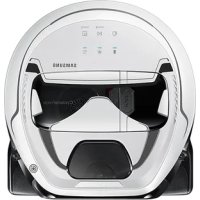



| Produkttype | Robotstøvsuger (POWERbot) |
| Mærke | Samsung |
| Model | VR10M701PU5 (SR1*M701*** serie) |
| Mål (D x H x B) | 340 mm x 97 mm x 348 mm |
| Vægt | 4 kg |
| Strømforsyning | 100-240 V~, 50/60 Hz |
| Strømforbrug | 80 W |
| Batteritype | Lithium-ion 21,6 V / 38,8 Wh (1800 mAh, 6 celler) |
| Driftstid (Normal tilstand) | Ca. 60 minutter på hårdt gulv |
| Driftstid (Turbo tilstand) | Ca. 30 minutter |
| Opladningstid | Ca. 240 minutter |
| Opladningstype | Automatisk eller manuel (på ladestation) |
| Rengøringstilstande | Auto, Spot, Daglig planlægning |
| Særlige funktioner | Intelligent effektkontrol (tæppedetektion), Kantrengøring (Edge Clean Master) |
| Sensorer | Kamera (loftgenkendelse), forhindringssensorer, gulvsensorer (cliff), kofangersensor |
| Forbindelse | Wi-Fi (afhængig af model, kompatibel med Samsung Connect) |
| Medfølgende tilbehør | Ladestation, oplader, strømkabel, reservefilter (afhængig af model) |
| Ikke inkluderet | Fjernbetjening, virtuel barriere (til denne serie) |
| Vedligeholdelse | Regelmæssig rengøring af støvbeholder, filter, børster og sensorer |
| Sikkerhed | Nødafbryder under enheden, automatisk stop ved problemer |
| Udskifteligt batteri | Ikke af brugeren (kontakt et servicecenter) |
| Batterigaranti | 6 måneder fra købsdato |
Ofte stillede spørgsmål - VR10M701PU5 SAMSUNG
Brugerspørgsmål om VR10M701PU5 SAMSUNG
0 spørgsmål om dette apparat. Besvar dem du kender, eller stil dit eget.
Stil et nyt spørgsmål om dette apparat
Download vejledningen til din Støvsuger i PDF-format gratis! Find din vejledning VR10M701PU5 - SAMSUNG og tag din elektroniske enhed tilbage i hånden. På denne side er alle dokumenter nødvendige for brugen af din enhed offentliggjort. VR10M701PU5 af mærket SAMSUNG.
BRUGSANVISNING VR10M701PU5 SAMSUNG
- Læs brugervejledningen omhyggeligt, inden du bruger denne enhed. • Må kun anvendes indendørs.
SAMSUNG
Indhold
03 Sikkerhedsinformationer
08 Installation
Tilbehør / Installationsbemærkning
10 Opladning
Automatisk opladning / Genopladning / Lavt batteri (Lo)
12 Brug af POWERbot
Tænding/slukning for strømmen / Valg af rengøringstilstande / Brug af specielle rengøringsfunktioner
15 Installation af virtuelt hegn
Navn på den virtuelle hegn-del / Isætning af batterier
17 Brug af fjernbetjeningen
Indstilling af tiden / Indstilling af planen
Rengøring af støvbeholderen / Rengøring af sensorerne og kameraet / Rengøring af børsten og værktøjet Automatisk lukker / Rengøring af drivhjulet
27 Appen Samsung Connect
31 Bemærkninger og forsigtighedsregler
Opladning / Brug / Rengøring og vedligeholdelse / Om batteriet / Om IrDA-sensoren
33 Informationskoder
35 Fejlfinding
Sikkerhedsinformationer
SIKKERHEDSINFORMATIONER
- Inden du bruger dette apparat, skal du læse denne vejledning omhyggeligt og gemme den til senere brug.
- Da følgende brugervejledning omfatter forskellige modeller, kan egenskaberne ved din støvsuger være lidt anderledes end det, der er beskrevet i denne vejledning.
ANVENDTE SYMBOLER FOR FORSIGTIG/ADVARSEL
| BEMÆRK | Indikerer, at følgende tekst indeholder yderligere vigtige oplysninger. |
- Du kan finde informationer om Samsungs miljøforpligtelser og lovgivningsmæssige forpligtelser, der er produktspecifikke, som f.eks. REACH, på samsung.com/uk/aboutsamsung/samsungelectronics/corporatecitizenship/data_corner.html
Sikkerhedsinformationer
VIGTIGE SIKKERHEDSINSTRUKTIONER
Ved brug af et elektrisk apparat skal du tage grundlæggende forholdsregler, herunder følgende:
LÆS ALLE INSTRUKTIONER, INDEN DU BRUGER DIN POWERbot.
- Brug den kun som beskrevet i denne vejledning.
- Brug ikke POWERbot eller batteriopladeren/dockingstationen, hvis enheden på nogen måde er beskadiget.
- Hvis støvsugeren ikke fungerer, som den skal, er blevet tabt, beskadiget, efterladt udendørs eller tabt i vand, skal du indlevere den til et kundeservicecenter.
- Håndter ikke batteriopladeren/dockingstationen eller POWERbot med våde hænder.
- Må kun bruges på tørre indendørsoverflader.
- Dette apparat kan anvendes af børn på mindst 8 år og af personer med fysiske, sansemæssige eller psykiske handicap eller manglende erfaring og viden, hvis de har fået vejledning eller instruktion vedrørende brug af apparatet på en sikker måde og forstår de farer, brugen indebærer. Børn må ikke lege med apparatet. Rengøring og vedligeholdelse må ikke udføres af børn uden opsyn.
- Hvis strømkablet er beskadiget, skal det udskiftes af producenten eller et serviceværksted eller en tilsvarende kvalificeret person for at undgå fare.
Batterioplader/dockingstation
- Modificer ikke det polariserede stik, så det passer i en ikke-polariseret stikkontakt eller forlængerledning.
- Brug den ikke udendørs eller på våde overflader.
- Fjern batteriopladeren/dockingstationen fra stikkontakten, når den ikke anvendes, og inden udførelse af service.
- Brug kun den batterioplader/dockingstation, som producenten har leveret, ved genopladning.
- Brug den ikke med et beskadiget strømkabel, stik eller en løs stikkontakt.
- Træk eller bær ikke i ledningen, brug ikke ledningen som håndtag, luk ikke døren på ledningen, og træk ikke ledningen omkring skarpe kanter eller hjørner. Hold ledningen borte fra varme overflader.
- Brug ikke forlængerledninger eller stikkontakter med utilstrækkelig kapacitet.
- Fjern ikke stikket fra stikkontakten ved at trække i ledningen. Ved fjernelse: Tag fat i stikket, ikke i ledningen.
- Ødelæg eller brænd ikke batterierne, da disse eksploderer ved høje temperaturer.
- Forsøg ikke at åbne batteriopladeren/dockingstationen. Reparationer må kun udføres af et autoriseret serviceværksted.
- Udsæt ikke batteriopladeren/dockingstationen for høje temperaturer, og lad ikke fugt eller fugtighed af nogen art komme i kontakt med batteriopladeren/dockingstationen.
- De ikke-genopladelige batterier må ikke sættes i opladeren.
- Opsug ikke hårde eller skarpe genstande, som f.eks. glas, nåle, skruer, mønter mv.
- Brug den ikke uden et monteret filter. Ved servicering af enheden: Anbring aldrig fingrene eller andre genstande i ventilatorrummet i tilfælde af, at enheden utilsigtet tændes.
- Anbring aldrig genstande i åbninger. Brug den ikke med nogen åbning blokeret. Hold åbninger fri for støv, fnug, hår og alt, der kan reducere luftstrømmen.
- Opsug ikke giftige materialer (klorin, ammoniak, afløbsrens mv.).
- Opsug ikke noget, der brænder eller ryger, som f.eks. cigaretter, tændstikker eller varm aske.
- Brug den ikke til at opsuge brændbare eller letantændelige væsker, som f.eks. benzin, og anvend den ikke i områder hvor dette kan være til stede. -Steder med stearinlys eller skrivebordslamper på gulvet. -Steder med ildsteder uden opsyn (ild eller gløder).
- Steder med destilleret alkohol, fortynder, askebægre med brændende cigaretter mv.
- Benyt ikke POWERbot i et lukket rum fyldt med dampe, der skyldes oliebaseret maling, fortynder, imprægneringsmaterialer, brændbart støv eller andre eksplosive eller giftige dampe.
- Lækage fra battericeller kan forekomme ved ekstreme anvendelses- eller temperaturbetingelser. Hvis batterivæsken kommer på huden, så vask hurtigt med vand. Hvis batterivæsken kommer i øjnene, så skyl dem straks med rent vand i mindst 10 minutter. Søg lægehjælp.
Sikkerhedsinformationer

ADVARSEL Strømrelateret
▶ Undgå enhver risiko for elektrisk stød eller brand.
- Beskadig ikke strømkablet.
- Træk ikke for hårdt i strømkablet, og rør ikke ved strømstikket med våde hænder.
- Brug ikke en anden strømkilde end 100-240 V\~, og brug ikke en fordelerdåse til at strømforsyne flere enheder på samme tid. (Lad ikke strømkablet ligge tilfældigt på gulvet).
- Brug ikke et beskadiget strømkabel, strømstik eller en løs stikkontakt.
- Der er fare for elektrisk stød eller fejlfunktion.

ADVARSEL Inden brug
▶ Brug ikke POWERbot i nærheden af letantændelige materialer. - Anbring ikke tæt på stearinlys, skrivebordslamper, ild eller tæt på letantændelige materialer, som f.eks. benzin, alkohol, fortynder mv.
▶ POWERbot er beregnet til husholdningsbrug. Brug den derfor ikke i loftskamre, kældre, lagerlokaler, industrielle bygninger, udendørs, fugtige steder (som f.eks. badeværelse, vaskekælder), på borde eller hylder.
- POWERbot kan blive beskadiget eller have funktionsfejl.
▶ Sørg for, at POWERbot ikke kører gennem eller rører nogen form for væske.
- POWERbot kan blive alvorligt beskadiget og kan forurene andre områder, hvis hjulene kører gennem væske.
▶ Spild ikke væsker på dockingstationen.
- Der er fare for elektrisk stød eller brand.
- Brug ikke dockingstationen til andre formål end de tilsigtede.
- Der er fare for brand eller alvorlig beskadigelse af dockingstationen.
- Af hensyn til din sikkerhed skal du altid holde hældningssensoren ren.

ADVARSEL Ved brug
Hvis der kommer unormale lyde, lugte eller røg fra din POWERbot, skal du straks slukke for nødkontakten i bunden af din POWERbot og kontakte et servicecenter.

ADVARSEL
Hvis strømkablet er beskadiget, skal du kontakte et servicecenter for at få det udskiftet af en autoriseret installatør. - Der er fare for elektrisk stød eller brand. ▶ Tjek hos et Samsung Electronics servicecenter ved udskiftning af batterier. - Brug af batterier fra andre produkter kan medføre fejlfunktion.

FORSIGTIG Inden brug
Isæt støvbeholderen før brug af POWERbot. ▶ Vær opmærksom på følgende for at få korrekt, automatisk genopladning. - Tænd altid for strømmen til dockingstationen. - Placer dockingstation et sted, hvor POWERbot nemt kan finde den. - Efterlad ikke genstande foran dockingstationen.
▶ Ved installation af dockingstationen må du ikke lade strømkablet ligge skødesløst på gulvet, fordi POWERbot kan blive viklet ind i det. ▶ Brug ikke POWERbot på sorte gulve.
- Det kan bevirke, at POWERbot ikke fungerer normalt.
Anbring ikke genstande inden for 0,5 m på begge sider og inden for 1 m af dockingstationens front. ▶ Sørg for, at dockingstationens opladekontakt ikke er beskadiget, og at der ikke er fremmedelementer på den. - Installer ikke dockingstationen i et område med et mørkt gulv.
- Hvis gulvet omkring dockingstationen er sort, hindres genopladningen.
▶ Flyt forhindringer, der kan forstyrre POWERbots bevægelser (f.eks. barnegynger og rutsjebaner), inden rengøring.
▶ Brug ikke POWERbot på et sted, der er smallere end POWERbots venderadius (0,5 m eller mindre). ▶ Hvis en børste eller et dæksel til en børste ikke monteres korrekt, kan der opstå ridser i gulvet, eller produktet virker muligvis ikke korrekt. Før betjening af POWERbot skal objekter, der kan gå i stykker, f.eks. en ramme, et spejl eller porcelæn, fjernes, således at POWERbot kan arbejde uden afbrydelser.

FORSIGTIG Ved brug
▶ Brug af POWERbot på tykke tæpper kan beskadige både POWERbot og tæppet. - POWERbot kan ikke køre over tæpper, der er tykkere end 1 cm. ▶ Brug ikke POWERbot på borde eller andre høje overflader. - Der er risiko for beskadigelse, hvis den vælter.
▶ POWERbot kan støde ind i stole- eller bordben. Flyt dem derfor væk, så rengøringen kan foregå hurtigere og mere effektivt. ▶ Når POWERbot er i brug, må du ikke løfte den op eller flytte den til et andet område. ▶ Hold ikke i drivhjulene på din POWERbot, når du bærer den til et andet område. Anbring ikke genstande oven på POWERbot og kameraet, da dette kan medføre funktionsfejl. Fjern straks alle store papir- eller plasticposer, når du bruger POWERbot, da de kan blokere indsugningen. ▶ Ret ikke den røde pointer direkte mod mennesker eller dyr. ▶ Du må ikke ligge på gulvet i nærheden af, hvor POWERbot kører.
- Dit hår kan blive fanget i børsten, hvilket kan resultere i personskade.

FORSIGTIG
▶ Forebyg mulig beskadigelse af POWERbot ved at overholde følgende. - Rengør ikke POWERbot ved at sprøjte vand direkte på den eller ved at bruge benzen, fortynder, acetone eller alkohol til rengøring af den. ▶ Forsøg ikke at adskille eller reparere POWERbot. Dette bør kun foretages af en kvalificeret reparatør. ▶ Hold altid forhindringssensoren, hældningssensoren og kameraet rene.
- Hvis der opsamles fremmedelementer, kan sensorerne svigte.
Installation
Dockingstationen skal altid være tilsluttet og tændt.
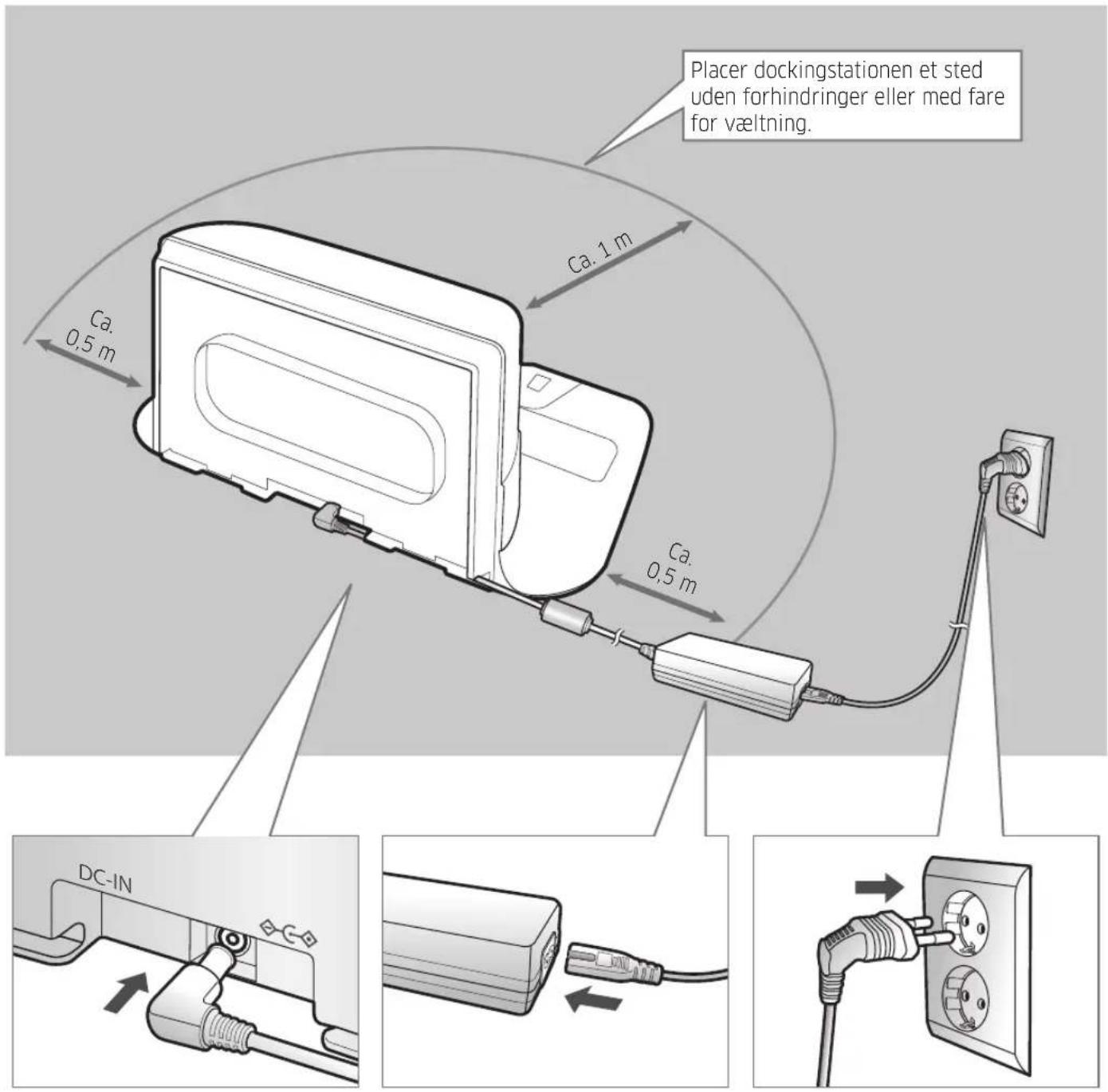
1 Slut batteriopladerstikket til dockingstationen
2 Slut strømkablet til batteriopladeren
Ved brug af batteriopladeren skal siden med den monterede mærkat vende nedad.
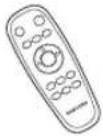 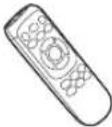 ellerFjernbetjening(Følger ikke med SR1*M701*** serien) ellerFjernbetjening(Følger ikke med SR1*M701*** serien) | 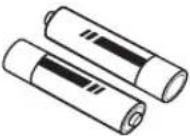 Batterier (type AAA) Brugervejledning Reservefilter Batterier (type AAA) Brugervejledning Reservefilter |  (Kun tilgængelig for serien SR20M7090**,SR20M7070**) (Kun tilgængelig for serien SR20M7090**,SR20M7070**) | 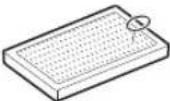 |
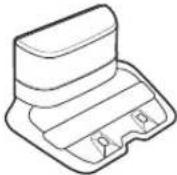 Dockingstation Strømkabel Batterioplader Virtuelt hegn Dockingstation Strømkabel Batterioplader Virtuelt hegn | 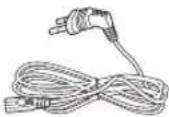 | 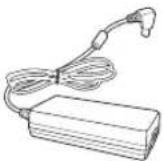 | 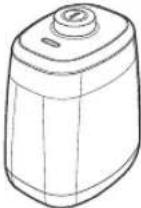 (Kun tilgængelig for serien SR20M7090**,SR20M7070**,SR20M706***,SR20M7050**) (Kun tilgængelig for serien SR20M7090**,SR20M7070**,SR20M706***,SR20M7050**) |
* Batterispecifikation SR1*M70****-serien: Lithium-ion, 21,6 V, 1800 mAh, 6-cell SR2*M70****-serien: Lithium-ion, 21,6 V, 3600 mAh, 6-cell
Installationsbemærkning

Bemærk
Monter dockingstationen et sted, hvor gulvet og væggen er lige. Det er bedst at installere dockingstationen langs årerne i trægulve. Hvis strømafbryderen er slukket, oplades POWERbot ikke, heller ikke selvom den er placeret i dockingstationen.
▶ Tænd altid for strømmen til dockingstationen.
- Hvis dockingstationen ikke får strøm, kan POWERbot ikke finde den, og den genoplades ikke automatisk.
- Hvis din POWERbot efterlades adskilt fra dockingstationen, aflades batteriet naturligt.
Hvis din POWERbot er i dvaletilstand, kan den ikke tændes, heller ikke selvom nødkontakten slukkes og tændes. Tryk på knappen [Start/Stop] på POWERbot for at deaktivere dvaletilstand.
Opladning
Når POWERbot er opladet for første gang (efter køb), kan den bruges i 60 minutter i normal tilstand (☐). (Se oplysninger om opladningstid på side 39).
Intelligent opladning
Hvis POWERbot aflades i tilstanden Automatisk rengøring, returnerer den automatisk til dockingstationen for at blive opladet og genoptager rengøringen for at færdiggøre rengøringsområdet, når batteriet er to tredjedele opladet. (Maks. 2 gange).

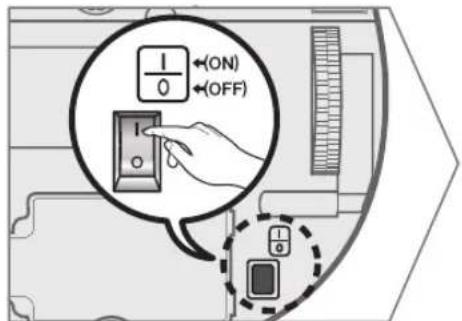
1 Tænd for nødkontakten i bunden
Du skal tænde for strømafbryderen for at tænde for POWERbot.
Sørg for, at opladebenene på POWERbot og på dockingstationen er justeret korrekt i forhold til hinanden.
DANSK-10
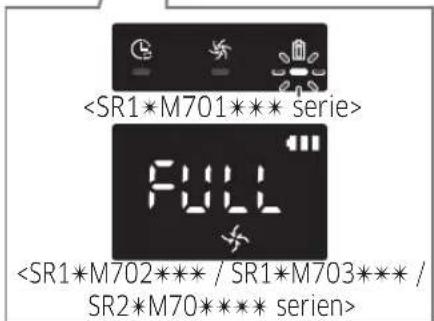
3 Kontrol af opladningsstatussen
For SR1*M701*** serien blinker batteriindikatoren i intervaller på 1 sekund under opladningen, og indikatoren forbliver tændt, når den er helt opladet. For SR1*M702*** / SR1*M703*** / SR2*M70**** serien aktiveres "B B B" i overensstemmelse med opladestatussen og skifter til "FULL", når opladningen er fuldført.

Automatisk opladning
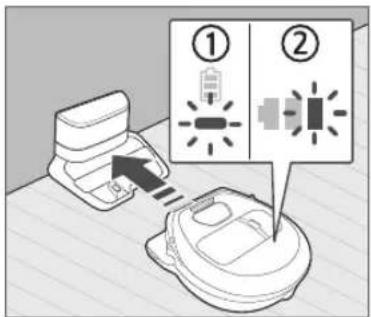
Hvis batteriindikatoren blinker i intervaller på 0,4 sekund, vender POWERbot automatisk tilbage til dockingstationen for at blive opladet.
2. SR1*M70****/SR2*M70****serien
Når batteriindikatoren blinker under rengøring, vender POWERbot tilbage til dockingstationen for at oplade sig selv automatisk.
Genopladning
Du kan angive, at POWERbot skal genoplade sig selv i dockingstationen under rengøring.
Lavt batteri (Lo)
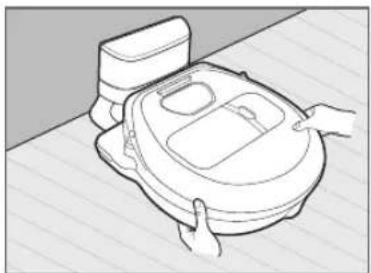
Oplad POWERbot manuelt ved at placere den i dockingstationen.
Trin, der skal udføres, hvis genopladning ikke udføres:
Kontroller installationen af dockingstationen, hvis:
- Dockingstationen er placeret et sted, hvor POWERbot ikke nemt kan få adgang til den. ▶ Afstanden mellem dockingstationen og POWERbot er mere end 5 m.
- Det kan tage lang tid for POWERbot at vende tilbage til dockingstationen til genopladning
Genoplad manuelt POWERbot, når:
▶ Dockingstationen befinder sig i et hjørne ▶Batteriet er fuldt afladet ▶POWERbot sidder fast pga. forhindringer (møbler m.v.) ▶POWERbot ikke kan forcere en forhindring i nærheden af dockingstationen (maks. højde for POWERbot er ca. 1,5 cm). ▶Når batteriindikatoren blinker, og "Lo" vises. ▶Når batteriindikatoren blinker (gælder for SR1*M701*** serien) ▶Når POWERbot er indstillet til tilstanden Pletrengøring eller Manuel rengøring
Brug af POWERbot
Du skal tænde for nødkontakten i bunden af enheden, før du bruger POWERbot.
Tænding/slukning for strømmen
Tryk på knappen og hold den nede i mindst 3 sekunder
- Når POWERbot ikke er brugt i 30 minutter: SR1*M70**U* / SR2*M70**U* serien: Skifter til energibesparende tilstand. SR1*M70**W* / SR2*M70**W* serien: Vender automatisk tilbage til dockingstationen for at blive opladet.
Start af tilstanden Automatisk rengøring
Tryk på denne knap, og slip den. POWERbot kører rundt og rengør automatisk kun de angivne områder én gang.

* Stop rengøring: Tryk på knappen, og slip den
Brug af tilstanden Pletrengøring
POWERbot rengør et bestemt område intenst.

Genopladning
Du kan angive, at POWERbot automatisk skal genoplades i dockingstationen, mens den gør rent, ved at trykke på denne knap.
Valg af rengøringstilstande
| Rengøringstilstand Sådan vælger du | Vist ikon | |
| SR1*M702***SR1*M703***SR2*M70**** | SR1*M701*** | |
| Automatisk rengøring |  | 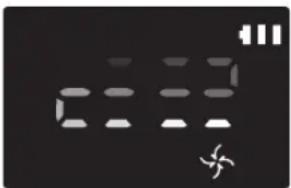 |
| Pletrengøring |  | 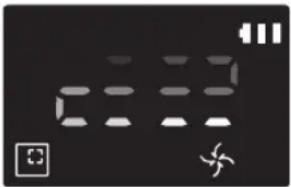 |
| Gentag rengøring | ※ Tryk først på [type A,B], [type C,D Repeat fjernbetjeningen, og tryk derefter på [Start/Stop ▶II]. | 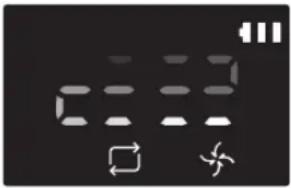 |
| Manuel rengøring | ※ Manuel rengøringstilstand kan vælges med brug af retningskontrolknapperne på fjernbetjeningen. | 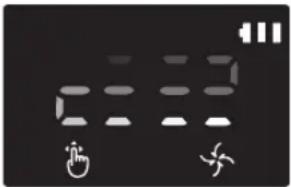 |
* Hvis POWERbot ikke vender tilbage til dockingstationen, skifter den til energibesparende tilstand, og displaypanelet slås fra. * Hvis du vil afslutte energibesparende tilstand, skal du trykke på knappen [Start/Stop ▶] eller [tænd/sluk ⬇] på hovedenheden eller fjernbetjeningen. * Hvis rengøring i tilstanden Automatisk rengøring er færdig inden for 15 minutter, rengør POWERbot én gang til.
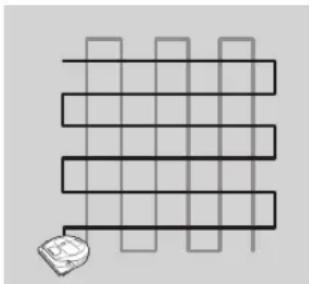
Automatisk rengøring
Rengør automatisk kun de angivne områder én gang.
* SR1*M701*** serie : Rengør gentagne gange, indtil batteriet er afladet.
Pletrengøring
Rengør et bestemt område intensivt. Den kan anvendes til rengøring af brød- eller kagekrummer.
Manuel rengøring
Du kan flytte din POWERbot ved hjælp af fjernbetjeningen for at rengøre det ønskede område.
* Denne funktion gælder ikke for SR1*M701*** serien.
Gentag rengøring
Rengør gentagne gange, indtil batteriet er afladet. * Denne funktion gælder ikke for SR1*M701*** serien.

Bemærk
Hvis Automatisk rengøring eller Gentag rengøring er sat i gang, rengør POWERbot først området i nærheden af dockingstationen.
Brug af specielle rengøringsfunktioner
| Rengøringsfunktion Drift | Vist ikon | ||
| SR1*M702***SR1*M703***SR2*M70**** | SR1*M701**** | ||
| Intelligent sugekraftjustering | * Når POWERbot i normal tilstand registrerer et tæppe, vil den automatisk begynde at bruge stærkere sugeeffekt. | 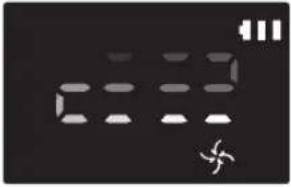 | 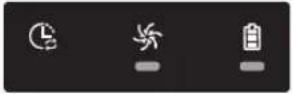 |
| Kantrengøring-master | * Når POWERbot registrerer en kant eller et hjørne i tilstanden Automatisk rengøring eller Pletrengøring, tages værktøjet Automatisk lukker i brug og kører til kanten eller hjørnet for at rengøre.►Lige linje (rengøring én gang)►Hjørne (rengøring to gange) | 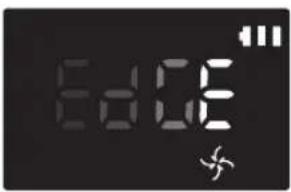 | 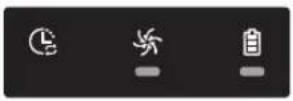 |
Installation af virtuelt hegn
* (Følger kun med SR2*M707*** serien. For SR2*M704*** / SR2*M705*** / SR2*M706*** serien kræves yderligere køb).
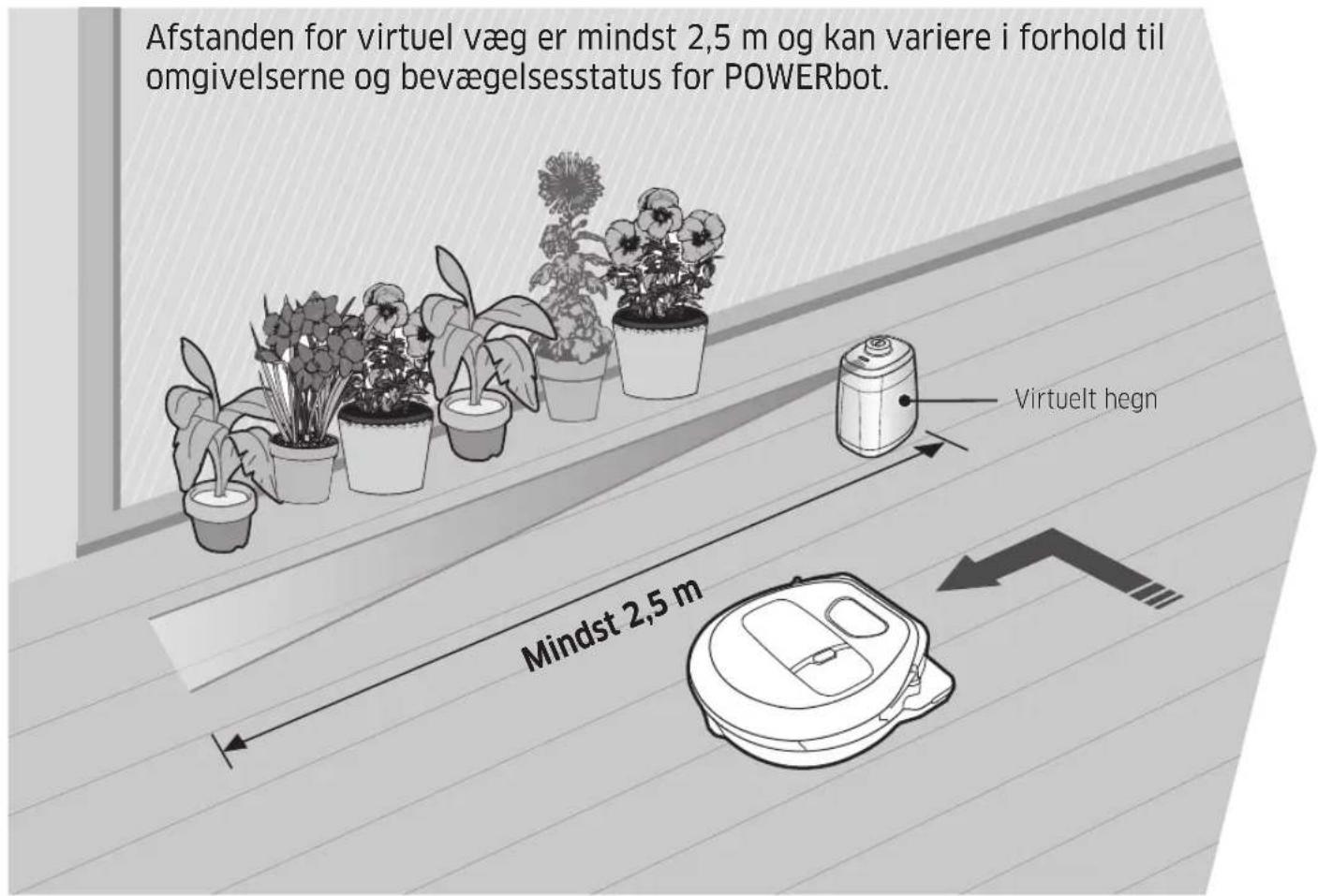
1 Tryk på tænd/sluk-knappen for at tænde den.
Strømlampen (rød) blinker.
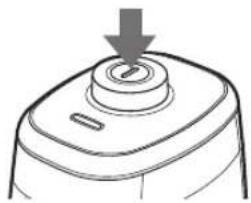
2 Installer det virtuelle hegn, hvor du vil begrænse din POWERbots adgang.
Sørg for, at afstandssensoren vender i den ønskede retning for at skabe en usynlig grænse (der begrænser din POWERbots adgang).
Installation af virtuelt hegn
Navne på det virtuelle hegns dele
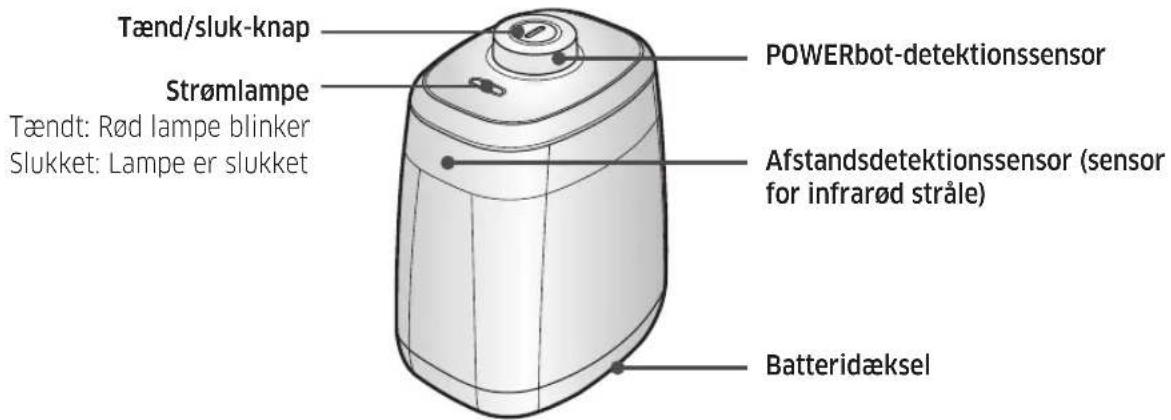
Isætning af batterier
Batterier til det virtuelle hegn skal købes separat.
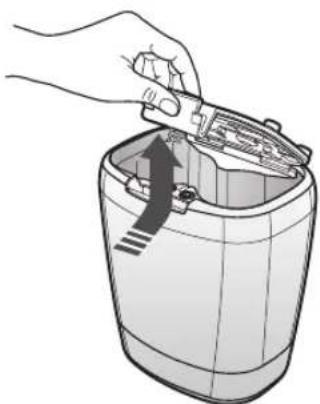
2 Indsæt alkaline-batterierne (type D) som vist i illustrationen (hold øje med polariteten +, -).
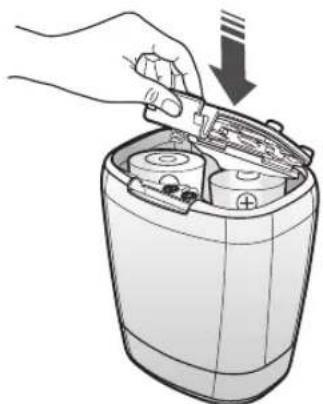
3 Indsæt dækslets spids i åbningen, og tryk på den anden ende for at lukke batteridækslet.
Brug af fjernbetjeningen
[Type A] [Type B]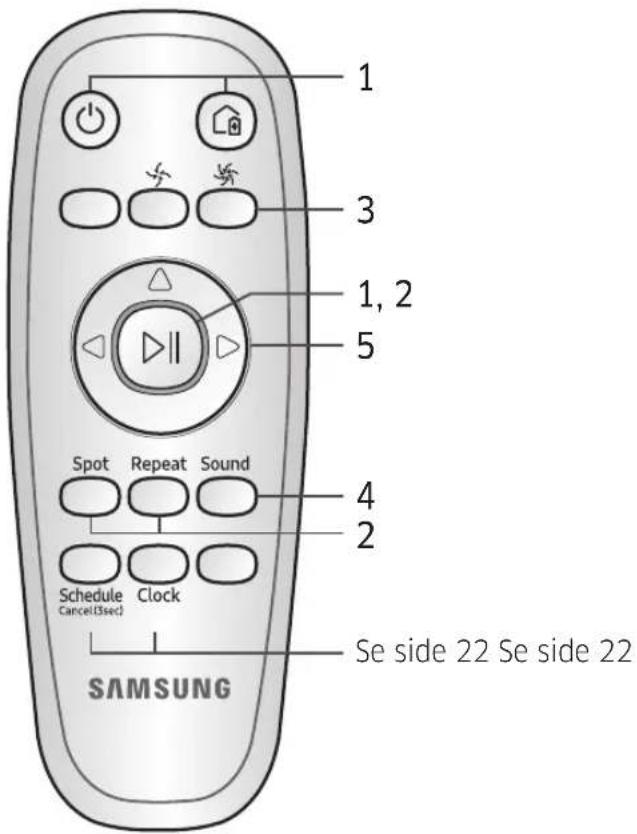
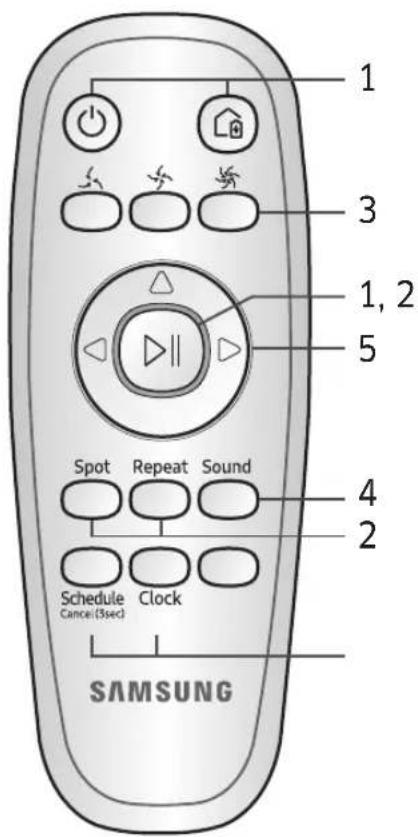
[Type C] [Type D]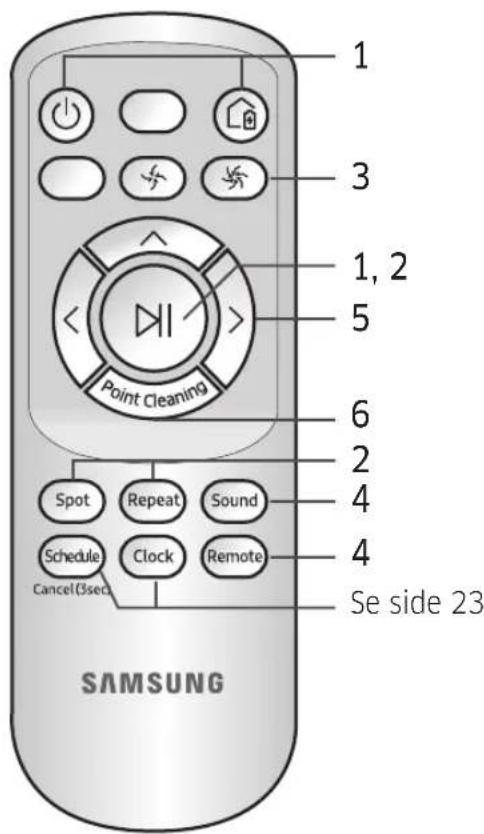
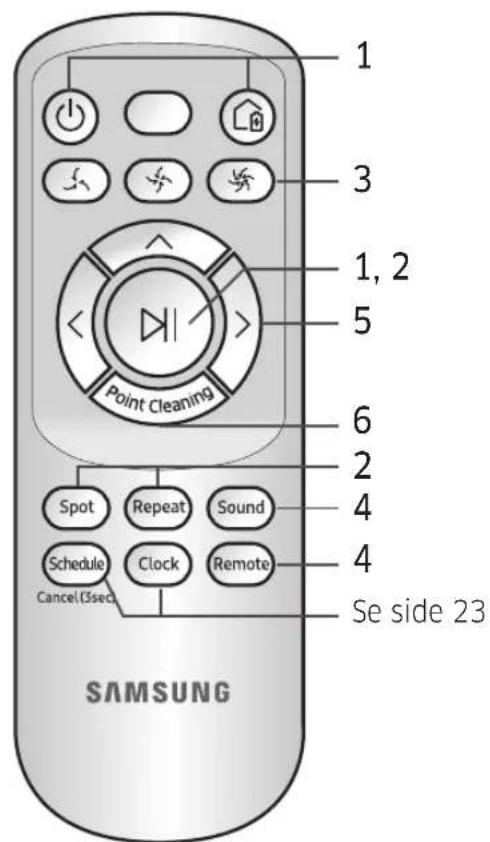
Brug af fjernbetjeningen
1 Tænd/sluk / Genopladning / Start/Stop
| Tænd/sluk |  |  |  |  | Tryk på POWERbots tænd/sluk-knap |
| Genopladning |  |  |  |  | Vælges for at genoplade POWERbot i dockingstationen automatisk. |
| Start/Stop |  |  |  |  | Vælges for at starte eller stoppe rengøringsprocessen |
2 Rengøringstilstande
| Automatisk rengøring |  |  |  |  | Vælg for kun at rengøre alle angivne områder én gang og derefter automatisk vende tilbage til dockingstationen. |
| Pletrengøring |  |  |  |  | Vælges for at rengøre et bestemt område intenst |
| Gentag rengøring |  |  |  |  | Vælg rengøring gentagne gange, indtil batteriet er næsten afladet, og indikatoren blinker |
3 Sugeeffekt
| Turbo-tilstand |  |  |  |  | Vælg rengøring med stærkeste sugeeffekt |
| Normal tilstand |  |  |  |  | Vælg rengøring med moderat sugeeffekt |
| Stille tilstand |  |  | Vælg rengøring med en lavere driftsstøj |
4 Yderligere funktioner
| Lyd | Hver gang du trykker på denne knap, vælges Lydeffekter → Tavs i denne rækkefølge.Kun | ||||
 |  |  |  | Star wars → Lydeffekter → Tavs | |
| Fjernbetjening | Vælg for at slå Wi-Fi-funktion til eller fra |
* Kun : Star wars (Funktionen Tavs er ikke tilgængelig) * Den tidligere valgte indstilling ændres ikke, heller ikke selvom nødkontakten slukkes og tændes.
5 Manuel rengøringstilstand og retningskontrol
| Flyt fremad |  |  |  |  | Vælges for at flytte fremad |
| Drej til venstre |  | [Y46Y] |  |  | Vælges for at dreje til venstre |
| Drej til højre |  |  |  |  | Vælges for at dreje til højre |
* Det er ikke muligt at flytte baglæns.
6 Punktrengøring
Du kan anvende fjernbetjeningen til at pege og rengøre det ønskede sted, når POWERbot er i gang med en rengøringsproces.
Ret det røde lys mod gulvet højst 0,5 m fra din POWERbots placering.
Fjernbetjeningens driftsafstand
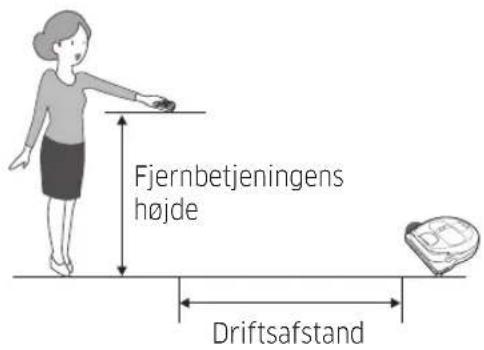
| Fjernbetjeningens højde | 0,5 m 1 m | 1,5 m | |
| Driftsafstand Ca. | 1,5 m Ca. 2 m | Ca. 3 m |
Isætning af batterier
Åbn batteridækslet ved at løfte det op, mens du trykker på låsetappen og isætter batterierne, som vist i illustrationen. Luk derefter dækslet, indtil det klikker på plads.
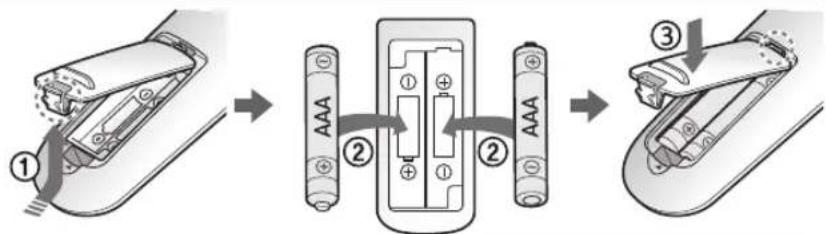
- Displaypanel
- Modtager til fjernbetjeningssignaler
- Forhindringssensor
- Støvbeholder
- Kamera
- Knap til støvbeholder
- Kofangersensor
- Automatisk lukker-værktøj
Bund
- Opladeben
- Børste
- Børstedæksel
- Hældningssensor
- Rulle
- Batteridæksel
- Knap til børstedæksel
- Drivhjul
- Nødkontakt
- Automatisk lukker-værktøj
Displaypanel
- Daglig-plan
- Normal/turbo-tilstand
- Batteriindikator
- Knap til pletrengøring, daglig-plan (3 sek.)
- Start/Stop-knap, turbo-tilstand (3 sek.)
- Opladeknap
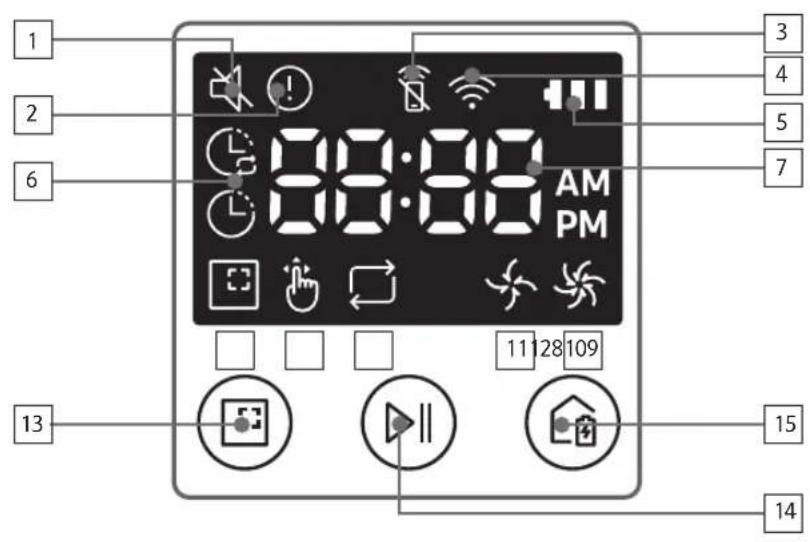
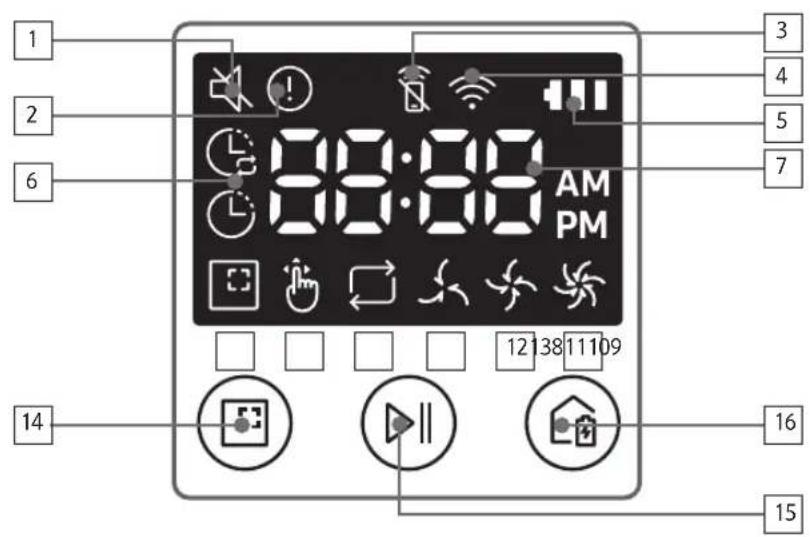
- Tavs
- Informationsindikator
- *Smart kontrol tænd/sluk-indikator
- *Wi-Fi
- Batteriindikator
- En gang/Daglig-plan
- Taldisplay
- Tilstanden Pletrengøring
- Tilstanden Manuel rengøring
- Tilstanden Gentag rengøring
- Normal tilstand
- Turbo-tilstand
- Knap til pletrengøring
- Start/stop-knap
- Opladeknap
- Tavs
- Informationsindikator
- *Smart kontrol tænd/sluk-indikator
- *Wi-Fi
- Batteriindikator
- En gang/Daglig-plan
- Taldisplay
- Tilstanden Pletrengøring
- Tilstanden Manuel rengøring
- Tilstanden Gentag rengøring
- Stille tilstand
- Normal tilstand
- Turbo-tilstand
- Knap til pletrengøring
- Start/stop-knap
- Opladeknap
* SR1*M70**W* / SR2*M70**W*: Wi-Fi-understøttet model
Tidsindstilling/plan
[Type A, type B] Der kan kun laves plan i tilstanden Automatisk rengøring.
Indstilling af tiden
Du skal indstille den aktuelle tid, inden du bruger En gang/Daglig-planen.
![graph LR A["Start indstilling Vælg "time" Vælg "minut""] --> B["Clock"] B --> C["Directional Arrow 1"] C --> D["Directional Arrow 2"] D --> E["Directional Arrow 3"] E --> F["Directional Arrow 4"] F --> G["Directional Arrow 5"] G --> H["Directional Arrow 6"] H --> I["Vælg "AM…](/content/2026/03/570057/images/6eabd85ec8f8a6b177c93230543425495a7619f121690a2edbf6f7b77420be02.jpg)
Indstilling af planen
Indstilling/annullering af planen kan kun udføres, når POWERbot er på plads i dockingstationen.
![graph LR A["Schedule Cancel (3sec) Start indstilling"] --> B["Vælg planen "En gang" eller "Daglig""] B --> C["Vælg "time""] C --> D["Vælg "minut"Vælg "AM/PM"Indstilling"] D --> E["Spring til forrige, næste indstilling"]](/content/2026/03/570057/images/44754c17fe35fbbccf3100008dbfb5f45577ec9f87a2b5d1d590a1d29c4ab95f.jpg)
Annullering under indstilling

- Indstillingen bliver annulleret automatisk, hvis der ikke er noget input i 7 sekunder.
Annullering af En gang/Daglig-plan
| Når både En gang/Daglig plan er indstillet |  → →  eller eller  → →  eller eller  Tryk i 3 sekunder Vælg planen Annullering udført Tryk i 3 sekunder Vælg planen Annullering udført |
| Når hverken En gangeller Daglig-plan erindstillet | ScheduleCancel (3sec)Tryk i 3 sekunder |
[Type C, type D] Der kan kun laves plan i tilstanden Automatisk rengøring.
Indstilling af tiden
Du skal indstille den aktuelle tid, inden du bruger En gang/Daglig-planen.
![graph LR A["Start indstilling Vælg "time" Vælg "minut""] --> B["Clock"] B --> C["Time progression"] C --> D["Spring til forfrige, næste indstilling"] D --> E["Vælg "AM/PM" Indstilling udført"]](/content/2026/03/570057/images/9b2bcabaed40e62512b99e9c5ff2b72cfa23cfc7e11abac880aa6410f7dfad33.jpg)
Indstilling af planen
Indstilling/annullering af planen kan kun udføres, når POWERbot er på plads i dockingstationen.
![graph LR A["Schedule"] --> B["Start indstilling"] B --> C["Vælg planen "En gang" eller "Daglig""] C --> D["Vælg "time""] D --> E["Vælg "minut"Vælg "AM/PM"Indstilling"] E --> F["Spring til forrige, næste indstilling"]](/content/2026/03/570057/images/2b698a62a0e4076789730fe164916a87212926507475dbf3a15150f238ce891d.jpg)
Annullering under indstilling

- Indstillingen bliver annulleret automatisk, hvis der ikke er noget input i 7 sekunder.
Annullering af En gang/Daglig-plan
| Når både En gang/Daglig plan er indstillet |   [∅YZ] eller [∅YZ] eller  Cancel (3sec) → Cancel (3sec) →   Tryk i 3 sekunder Vælg planen Annullering udført Tryk i 3 sekunder Vælg planen Annullering udført |
| Når hverken En gangeller Daglig-plan erindstillet | ScheduleCancel (3sec)Tryk i 3 sekunder |
Tidsindstilling/plan
[SR1*M701**** serie] For de modeller, der ikke har en medfølgende fjernbetjening, kan planindstilling udføres som vist nedenfor.
Indstilling af planen
Indstilling/annullering af planen kan kun udføres, når POWERbot er på plads i dockingstationen.
Tryk i 3 sekunder

Når plan-LED-lampen tændes, er Daglig-plan indstillet.
* Tidspunktet for tryk på knappen indstilles som en plan. Rengøring udføres automatisk hver dag ifølge den planlagte tid.
Annullering af daglig-plan
| Når en daglig-plan er indstillet |  Tryk i 3 sekunder Tryk i 3 sekunder |
Du skal slukke for nødkontakten, inden du rengør POWERbot.
Rengøring af støvbeholderen
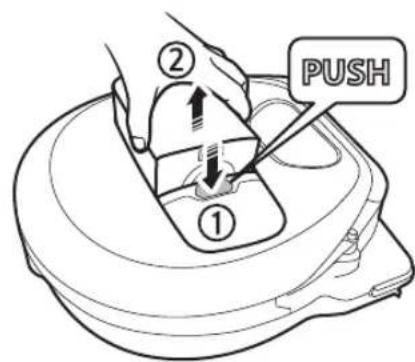
1 Tryk på knappen for at fjerne støvbeholderen
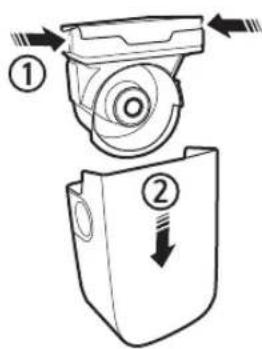
3 Fjern støv i støvbeholderen og cyklonenhed
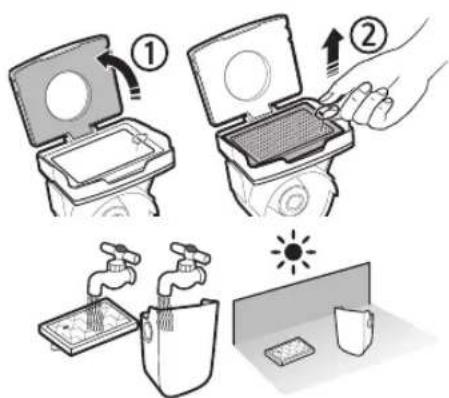
4 Fjern cyklon-enheden fra dækslet til støvbeholderen, og vask derefter støvfilteret og filteret
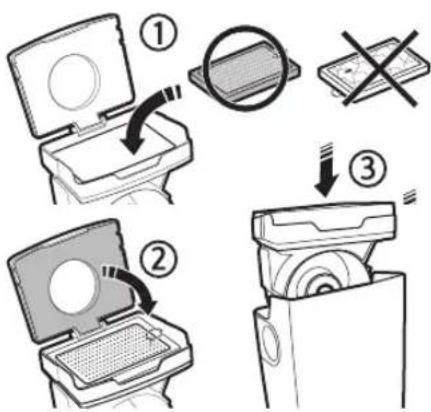
6 Sæt støvbeholderen på plads igen i hovedenheden, indtil den klikker
Rengøring af sensorerne og kameraet
Aftør let med en blød klud. Benyt ikke vand eller rengøringsmidler.

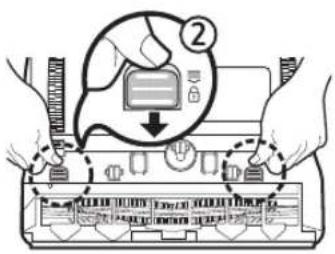
Rengøring af børsten og værktøjet Automatisk lukker
Børstens design kan variere afhængigt af modellen.
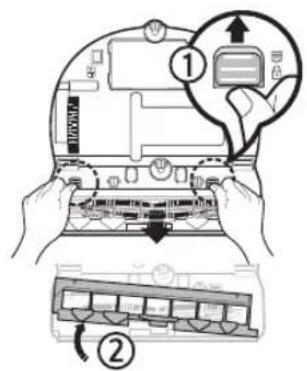
4 Rengør Automatisk lukker-værktøjet
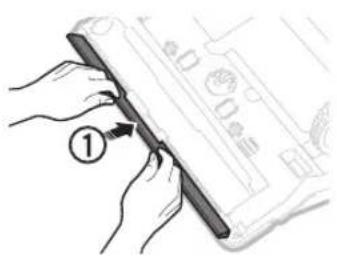
6 Genmonter dækslet til børsten
Rengøring af drivhjulet
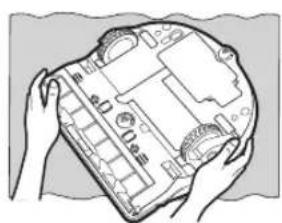
1 Læg en blød klud på gulvet, og læg POWERbot ned med bunden vendt opad på kluden.

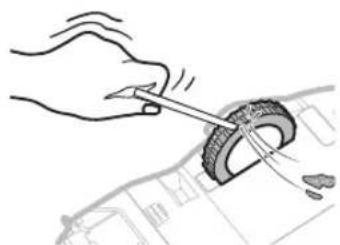
2 Brug en tynd pind eller en pincet til at fjerne fremmedlegemer.
Appen Samsung Connect
Appen Samsung Connect er kun kompatibel med modeller, som har en Wi-Fi-funktion.
Konfiguration af den trådløse router
Se betjeningsvejledningen til din trådløse ruter, hvis du har problemer med at få adgang.
Samsung POWERbots understøtter kun Wi-Fi 2,4 GHz. Samsung POWERbot understøtter IEEE 802.11b/g/n og Soft-AP. - IEEE 802.11n anbefales.
Samsung POWERbot kun DHCP (Dynamic Host Configuration Protocol). Sørg for, at DHCP-serverindstillingsfunktionen er aktiveret på din trådløse router. ▶ POWERbot understøtter WEP-OPEN, WPA-PSK/TKIP og WPA2-PSK/AES til protokollerne til autorisation og kryptering.
- WPA2-PSK/AES anbefales.
- Bekræft, at din router har en unik SSID og adgangskode.
Kvaliteten af din trådløse netværksforbindelse kan påvirkes af det omgivende trådløse miljø. Hvis din internettjenesteudbyder permanent har registreret MAC-adresses (et unikt identifikationsnummer) for din pc eller dit model, vil din POWERbot muligvis ikke kunne oprette forbindelse til internettet. Forhør din internettjenesteudbyder om proceduren for forbindelse af andre apparater end en pc til internettet. Hvis din internettjenesteudbyder kræver dit id eller din adgangskode ved oprettelse af forbindelse til internettet, vil POWERbot muligvis ikke kunne oprette forbindelse. Hvis det er tilfældet, skal du indtaste dit id eller din adgangskode, når du opretter forbindelse til internettet. ▶ POWERbot'em vil måske ikke kunne oprette forbindelse til internettet på grund af problemer med firewalls. Kontakt din internettjenesteudbyder for at få løst disse problemer. ▶ Nogle trådløse routere vil måske overføre en unormal DNS-adresse (Domain Name Server), selvom der ikke er oprettet forbindelse til internettet. Hvis det sker, skal du kontakte producenten af den trådløse router og din internettjenesteudbyder. Hvis du stadig ikke kan oprette forbindelse til internettet, efter du har prøvet den procedure, som blev oplyst af din internettjenesteudbyder, bedes du kontakte et autoriseret Samsung-servicecentre. Hvis din router ikke er et Wi-Fi-certificeret produkt, vil POWERbot'en måske ikke kunne oprette forbindelse til internettet.
Appen Samsung Connect
Download af appen Samsung Connect
▶ Download og installer appen Samsung Connect fra butikker (Google Play Store, Apple App Store eller Samsung Galaxy Apps). For at finde appen skal du bruge søgeordet "Samsung Connect".

Bemærk
- Appen Samsung Connect kræver Android OS 6.0 (Marshmallow) eller nyere, og den er optimeret til serierne Samsung Galaxy S og Note. Den vil måske ikke fungere korrekt på smartphones fra en tredjepart.
- Til Apple-modeller kræves iOS 9 eller nyere.
- Appen Samsung Connect kan ændres uden varsel af hensyn til forbedring af brug og ydeevne for produktet.
Opsætning af Samsung-konto
▶ Du skal oprette en Samsung-konto, før du kan bruge appen Samsung Connect.
For at oprette en Samsung-konto kan du følge anvisningerne i appen Samsung Connect.
▶ Eller hvis du har en Samsung-smartphone, kan du tilføje din Samsung-konto i indstillingerne på din smartphone. Derefter vil den automatisk logge ind på din Samsung-konto.
Tilføj en enhed til din Samsung Connect APP
- Forbind din smartphone til en trådløs router.
- Start appen Samsung Connect på din smartphone.
- Hvis der vises en meddelelse, som siger, at en ny enhed er blevet fundet, skal du trykke på ADD NOW.
- Hvis der ikke vises en meddelelse, skal du trykke på + -knappen og vælge den enhed, du vil forbinde fra listen over AVAILABLE DEVICES.
- Hvis din enhed ikke er vist på listen, skal du tilføje enheden manuelt ved at vælge enhedstype og vælge den specifikke enhedsmodel.
- [Android] Forbindelsen til din enhed vil automatisk blive oprettet.
- [iOS] Åbn indstillings-appen og vælg [Robot vacuum] Samsung på listen over Wi-Fi-netværk.
- Oplys de adgangsoplysninger, når du anmodes om at gøre det.
- [Android] Forbindelsen til din trådløse router vil automatisk blive oprettet.
- [iOS] Åbn indstillings-appen og vælg den trådløse router på listen over Wi-Fi-netværk.
- Resten af opsætningen vil ske automatisk. Derefter vil et nyt Device Card blive tilføjet.

Bemærk
▶ Hvis du ikke kan færdiggøre produktregistreringen, skal du følge disse anvisninger.
- Prøv proceduren med registreringen igen, som du har fået anvisninger om fra meddelelser, der er blevet vist.
- Tjek, at UPnP-funktionen for din trådløse router er aktiv, og gentag registreringsproceduren igen.
- Tjek, at din trådløse router er i trådløs-tilstand, og prøv så proceduren med registreringen igen.
- Hvis du har to eller flere POWERbots, skal du slukke for de andre POWERbots, og derefter prøve at registrere din POWERbot igen.
- Hvis der er nogen anden trådløs router, som har samme SSID som din trådløse router, kan registreringen måske mislykkes.
| Til | Smart control er blokeret. (Fjernbetjeningen kan stadig være tilladt.) | 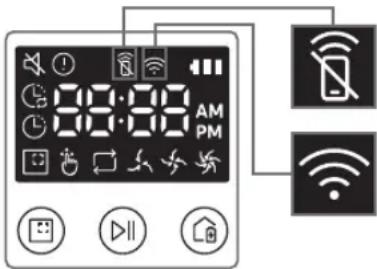 | |
| Fra S | smart control er tilladt. | ||
| Til | POWERbot'en har oprettet forbindelse til den trådløse router. | ||
| Fra | POWERbot'en prøver at oprette forbindelse til den trådløse router. |
▶ Hvis Smart control er blokeret, kan du ikke kontrollere POWERbot'en på din smartphone. ▶ Hvis POWERbot'en og din smartphone ikke er forbundet til den samme trådløse router, kan der opstå forsinket svartid pga. netværksmiljøet.
Appen Samsung Connect
Softwareopdatering
Når POWERbot'en oplades på dockingstationen, forbindes POWERbot'en til serveren, og tjekker derefter om der er tilgængelige opdateringer. Hvis der findes ny software, vil POWERbot'en automatisk downloade og opdatere den. ▶ Hvis "UP" vises på displaypanelet, mens POWERbot oplades, betyder det, at der er en opdatering i gang. Vent til opdateringen er færdig, før du bruger POWERbot'en.
Brug af appen Samsung Connect
▶ Når du trykker på enheden på appen Samsung Connect, vil din enheds plug-in blive startet.
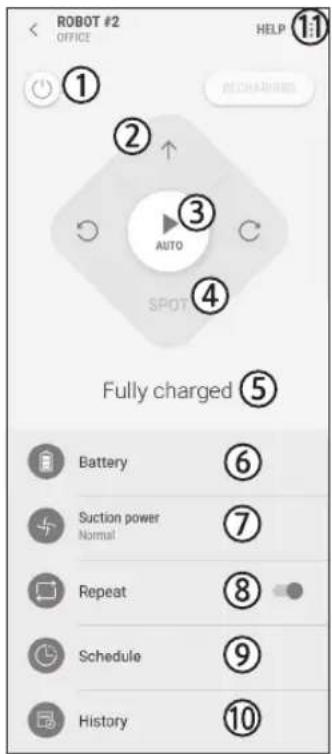
- Strøm (tænd/sluk)
- Retningskontroller i Manuel rengøringstilstand (Frem, drej til venstre, drej til højre)
- Automatisk rengøringstilstand (start/stop)
- Tilstanden Pletrengøring
- Aktuel status
- Batteristatus
- Sugeeffekt
- Gentagefunktion (til / fra)
- Plan (En gang / daglig)
- Den aktuelle tid for enheden vil blive synkroniseret, når en planlagt tilstand aktiveres.
- En planlagt rengøring vil kun blive startet, når enheden er ved at blive opladet på dockingstationen.
- Rengøringshistorik
- Indstillinger > Talt vejledning
Bemærkninger og forsigtighedsregler
Opladning

Bemærk
▶ Hvis batteriet overophedes under opladning, kan opladningen tage længere tid. ▶ Når automatisk opladning ikke fungerer, skal du prøve følgende:
- Sluk for nødkontakten (i bunden af POWERbot), og tænd den igen.
- Tag dockingstationens strømstik ud af stikkontakten, og sæt det i igen.
- Afbryd dockingstationen, kontroller, om der er nogen fremmedlegemer på opladebenene, og rengør POWERbot og opladebenene på dockingstationen med en tør klud.
- Tjek for forhindringer, som f.eks. reflekterende genstande, stole mv., tæt på dockingstationen.
▶ Hvis POWERbot efterlades adskilt fra opladeren, aflades batteriet naturligt.
- Prøv at holde POWERbot opladet på dockingstationen. (Sluk dog for strømafbryderen, og fjern dockingstationen fra stikkontakten, hvis du forlader dit hjem i længere perioder - forretningsrejse, ferie m.v.).
Brug

Bemærk
▶ POWERbot kan sidde fast ved tærskler m.v. under rengøringen. - For at genstarte arbejdet skal du slukke for strømafbryderen, flytte POWERbot hen til et område, hvor den let kan bevæge sig og derefter tænde for strømmen igen. ▶ POWERbot kan ikke fuldstændigt rengøre områder, den ikke kan komme ind i, som f.eks. i hjørner, mellem væg og sofa mv. - Brug et andet rengøringsværktøj til at rengøre disse regelmæssigt.
▶ POWERbot kan ikke opsuge klumper med snavs, så nogle bliver måske liggende på gulvet efter rengøring. - Brug et andet rengøringsværktøj til at rengøre disse regelmæssigt. ▶ Hvis POWERbot er slukket, kan du ikke tænde for den med tænd/sluk-knappen på fjernbetjeningen. Tryk og hold på knappen [Start/Stop] på din POWERbot. ▶ Du kan ikke vælge og få POWERbot til at udføre pletrengøring, mens den oplader. Hvis du under opladning trykker på knappen til manuel rengøring/pletrenøring, fjernes POWERbot fra dockingstationen og skifter derefter til standby-tilstand.
▶ Hvis du vaskede støvbeholderen og filteret med vand - Støvbeholder: Aftør alt vandet helt. - Filter: Aftør det helt et skyggefuldt sted inden brug. ▶ Ved rengøring af det automatiske lukkerværktøj må du ikke trække værktøjet for hårdt ud.

Forsigtig
▶ Pas på fingrene, når du monterer eller afmonterer filteret, da de kan komme i klemme i støvbeholderens indsugning. ▶ Undgå blokeringer med fremmedelementer ved ikke at støvsuge tandstikker, vatpinde m.v. ▶ Hvis det er besværligt at fjerne fremmedelementer fra børsten, skal du kontakte et autoriseret Samsung-servicecenter.
Bemærkninger og forsigtighedsregler
▶ Eftersom børsten fjerner snavs fra gulvet under rengøring, kan fremmedelementer, som f.eks. tråde, lange hår mv., komme til at sidde fast i den. De bedste rengøringsresultater opnås ved at kontrollere og rengøre jævnligt. Hvis en børste eller et dæksel til en børste ikke monteres korrekt efter udførelse af vedligeholdelsesarbejde, kan der opstå ridser i gulvet, eller produktet virker muligvis ikke korrekt. Disse skal derfor monteres korrekt ved at kontrollere metoden til vedligeholdelse.
Om batteriet

Bemærk
- Køb batterier hos autoriserede Samsung-centre, og se efter symbolet ( ) som er fastgjort til batteriet, og modelnavnet før køb. ▶ Batteriet er alene designet til Samsung Electronics POWERbot. Benyt det ikke til andre formål.
- Adskil ikke, og modificér ikke batteriet. ▶ Kast ikke batteriet i ild, og varm det ikke op.
- Slut ikke metalgenstande til opladekontakterne (+, -). ▶ Opbevar batteriet indendørs (ved 0 °C\~40 °C). ▶ Hvis batteriet ikke fungerer, må du ikke selv adskille det. Kontakt dit nærmeste Samsung-servicecenter.
▶ Batteriopladningstid og -brugstid kan blive forringet, jo mere batteriet anvendes. Hvis batteriets levetid er overskredet, og det ikke længere oplades korrekt i dockingstationen, skal du få det udskiftet på et Samsung-servicecenter. ▶ Batteriets garantiperiode er 6 måneder fra købsdatoen.
Om IrDA-sensoren

Forsigtig
- Den infrarøde signaloverførsel fungerer evt. ikke problemfrit på steder, der udsættes for halogenlamper, eller på udendørs steder. ▶ POWERbot bruger tre typer infrarøde enheder. Hver af enhederne har sit eget prioritetsniveau. En enhed fungerer muligvis ikke, hvis enhedens signal tilsidesættes af en enhed med højere prioritet.
- Prioritet for infrarøde signaler: Smart kontrol
Dockingstation
▶ Forskellige infrarøde signaler kan forstyrre hinanden og medføre fejlfunktion hos enhederne, hvis de anvendes sammen på et lille område eller tæt på hinanden. ▶ Hvis der anvendes mere end én POWERbot på samme tid, fungerer de måske forkert pga. forstyrrelser mellem de infrarøde signaler.
Informationskoder
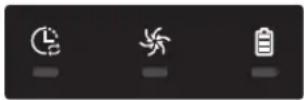
1 De tre indikatorer nedenfor blinker, og der vil høres en informationskodealarm.
2 Sluk for nødkontakten, tjek instruktionerne herunder, og udfør den relevante handling
3 Informationskoden forsvinder, når du aktiverer nødkontakten
Informationskoder animation![graph LR A["Sensor Input"] --> B["Sensor Output"] B --> C["Information Skoder"] C --> D["Output"] D --> E["Feedback Loop"]](/content/2026/03/570057/images/14b73d59d9cd3914fc61e52869baffe2711fd4b861961621c0c76321c035ace5.jpg)
Informationskoder Tjekliste
 | POWERbot er kommet i klemme, sidder fast eller er fastlåst, mens den bevæger sig rundt.►Sluk for nødkontakten, og flyt POWERbot til et andet område. |
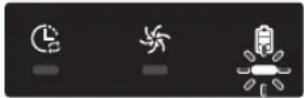 | Fremmedelement sidder fast i børsten.►Sluk for nødkontakten, og fjern fremmedlegemet fra børsten. |
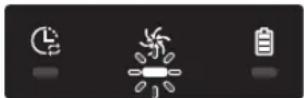 | Fremmedelement sidder fast i venstre drivhjul.►Sluk for nødkontakten, og fjern fremmedlegemet fra drivhjulet. |
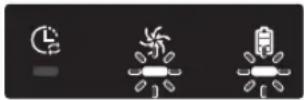 | Fremmedelement sidder fast i højre drivhjul.►Sluk for nødkontakten, og fjern fremmedlegemet fra drivhjulet. |
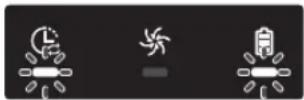 | Kofangersensor skal tjekkes.►Sluk for nødkontakten, og tænd den igen.►Hvis informationskoden ikke forsvinder, skal du kontrollere, om der er sidder noget fast mellem kofangeren og hovedenheden. Hvis det er tilfældet, skal du trække let i kofangeren og fjerne det, der sidder fast. |
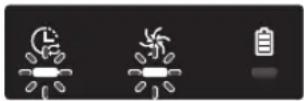 | Fremmedelement opsamlet på forhindringssensoren.►Sluk for nødkontakten, og rengør forreste og bageste sensor med en blød klud. |
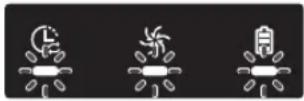 | Fremmedelement opsamlet på hældningssensoren.►Sluk for nødkontakten, og rengør hældningssensoren med en blød klud. |
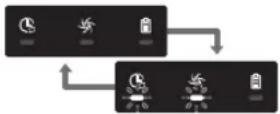 | Hoved-PCB skal tjekkes.►Sluk og genstart produktet. Hvis det samme problem forekommer gentagne gange, skal der foretages et servicetjek. |
Informationskoder
1 Informationskoden nedenfor vises med en fejlalarm.
2 Sluk for nødkontakten, tjek instruktionerne herunder, og udfør den relevante handling
3 Informationskoden forsvinder, når du aktiverer nødkontakten
Informationskoder Tjekliste
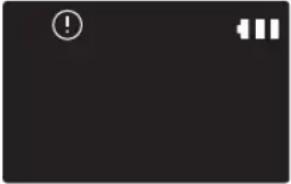 | POWERbot er kommet i klemme, sidder fast eller er fastlåst, mens den bevæger sig rundt.►Sluk for nødkontakten, og flyt POWERbot til et andet område. |
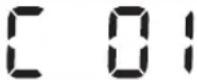 | Fremmedelement sidder fast i børsten.►Sluk for nødkontakten, og fjern fremmedlegemet fra børsten. |
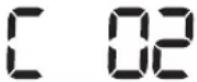 | Fremmedelement sidder fast i venstre drivhjul.►Sluk for nødkontakten, og fjern fremmedlegemet fra drivhjulet. |
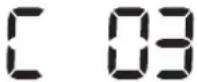 | Fremmedelement sidder fast i højre drivhjul.►Sluk for nødkontakten, og fjern fremmedlegemet fra drivhjulet. |
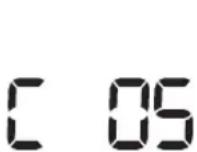 | Kofangersensor skal tjekkes.►Sluk for nødkontakten, og tænd den igen.►Hvis informationskoden ikke forsvinder, skal du kontrollere, om der er sidder noget fast mellem kofangeren og hovedenheden. Hvis det er tilfældet, skal du trække let i kofangeren og fjerne det, der sidder fast. |
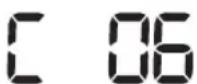 | Fremmedelement opsamlet på forhindringssensoren.►Sluk for nødkontakten, og rengør forreste og bageste sensor med en blød klud. |
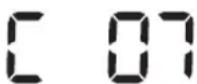 | Fremmedelement opsamlet på hældningssensoren.►Sluk for nødkontakten, og rengør hældningssensoren med en bløklud. |
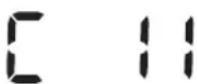 | Hoved-PCB skal tjekkes.►Sluk og genstart produktet. Hvis det samme problem forekommen gentagne gange, skal der foretages et servicetjek. |
Fejlfinding
| Symptom Tjekliste | |
| POWERbot fungerer slet ikke. | ►Tjek, om nødkontakten er tændt.►Kontroller, om alle ikonerne vises på displaypanelet.►Kontroller, om POWERbots batteri er afladet.- Når der vises "Lo", placeres POWERbot i dockingstationen til opladning.- Når batteriindikatoren blinker, placeres POWERbot manuelt i dockingstationen til opladning. (Kun SR1*M701*** serien)►Udskift batterierne (type AAA), hvis fjernbetjeningen ikke virker. |
| POWERbot er gået i stå under rengøring. | ►Når der vises "Lo" i displaypanelet, placeres POWERbot i dockingstationen til opladning.►Når batteriindikatoren blinker, placeres POWERbot manuelt i dockingstationen til opladning. (Kun SR1*M701*** serien)►Hvis POWERbot stopper pga. en forhindring såsom et kabel, en tærskel m.v., skal enheden løftes op og flyttes på afstand af forhindringen.- Hvis stof eller snore sidder fast i drivhjulet, skal du slukke for nødkontakten og fjerne stoffet eller snorene, inden du bruger den igen. |
| Sugeevnen er ringe. | ►Hvis "indikatoren Filterinspektion" er tændt, så sluk for nødkontakten, og rengør støvbeholderen.►Når der er for meget støv i støvbeholderen, kan sugeevnen blive svækket. Sluk for nødkontakten, og tøm støvbeholderen.►Hvis indsugningen POWERbot er blokeret af fremmedelementer, så sluk for nødkontakten, og fjern fremmedelementer fra indsugningen.►Hvis støjen pludselig stiger, så sluk for strømafbryderen, og tøm støvbeholderen. |
| POWERbot kan ikke finde dockingstationen. | ►Kontroller, om der er strømafbrydelse, eller om opladeren er fjernet fra stikkontakten.►Fjern evt. forhindringer omkring dockingstationen, der kan forhindre POWERbot i at vende tilbage til dockingstationen.►Hvis der er fremmedlegemener på opladebenene, kan opladningen blive påvirket. Fjern fremmedlegemer på benene. |
| POWERbot rengør pludselig diagonalt. | ►Tjek, om dockingstationen er installeret i samme retning som årerne i trægulve eller fliser.►POWERbot rengør måske diagonalt for at køre den korteste vej til et andet område. Den kan også bevæge sig diagonalt, hvis den er kommet i kontakt med forhindringer i denne vinkel, den blev opladet i dockingstationen ved denne vinkel, eller årerne i træ-/flisegulvet har denne retning. |
| Punktrengøring fungerer ikke. | ►Hvis du retter det røde lys direkte mod POWERbot, kører den måske ikke i den ønskede retning.- Ret det røde lys mod gulvet højst 0,5 m fra din POWERbot.※ Brug ikke punktrengøring i direkte sollys, med brug af stærkt lys eller på mørke gulve. |
Fejlfinding
| Symptom Tjekliste | |
| Jeg har installeret appen Samsung Connect, men POWERbot vil ikke oprette forbindelse. | ►Du kan bruge produktet efter oprettelse af forbindelse til den trådløse router og the POWERbot igennem Easy-Setup i overensstemmelse med proceduren. |
| Jeg kan ikke logge på Samsung-kontoen. | ►Kontroller dit id og din adgangskode på skærmen tilhørende Samsung-kontoen. |
| Der vises en meddelelse med besked om, at der er opstået en fejl under Easy-Setup. | ►Der er muligvis opstået en midlertidig fejl pga. afstanden mellem den trådløse router eller andre forhindringer. Prøv igen lidt senere. |
| Produktet fungerer ikke, selvom smartphonen er normalt forbundet til POWERbot. | ►Sluk for appen Samsung Connect, og kør den igen, eller afbryd smartphonen fra den trådløse router, og genopret forbindelsen. Eller afbryd strømforsyningen til POWERbot, tænd den igen, vent yderligere et minut eller længere, og kør derefter appen Samsung Connect igen. |
| Funktionerne i appen Samsung Connect fungerer ikke. | ►Kontroller, om blokeringsfunktionen Smart kontrol til POWERbot er aktiveret. (Når Smart kontrol er låst, er Wi-Fi-indikatoren slukket). |
| Appen Samsung Connect Robot Vacuum kan ikke starte. | ►Kontroller, om POWERbot er forbundet til den trådløse router |
| POWERbot er ikke forbundet til Wi-Fi. | ►Kontroller, indstillingsstatus for den trådløse router. |
| Funktionen Intelligent sugekraftjustering fungerer på et normalt gulv. | ►Kontroller, om gulvet er ujævnt; POWERbot arbejder derefter med kabinettet løftet en smule.►Kontroller, om der er fremmedlegemer på hældningssensorer som er placeret nederst i POWERbot.►Kontroller, om gulvfarven er mørk. |
| Funktionen Intelligent sugekraftjustering fungerer ikke. | ►Når POWERbot støvsuger et gulvtæppe med korte fibre og en lys farve, genkender den muligvis gulvtæppet som et gulv, og så er det ikke sikkert, at funktionen Intelligent sugekraftjustering virker. |
| Masterfunktionen til kantrengøring fungerer ikke. | ►Når POWERbot ikke kan registrere en væg, vil kantrengøring masteren muligvis ikke fungere.- Når en forhindring lavet af reflekterende materiale er placeret foran væggen- Når selve væggen er lavet af reflekterende materiale- Når væggen har en mørk farve |
| Masterfunktionen til kantrengøring fungerer, selvom der ikke er nogen væg eller noget hjørne. | ►Kontroller, om der er mindre forhindringer samlet på et for lille område.►Når POWERbot registrerer den foranstående forhindring som en væg, kan masterfunktionen til kantrengøring fungere. |
| Masterfunktionen til kanterengøring fungerer, selvom POWERbot ikke har nærmet sig en væg eller et hjørne. | ►Når vinklen af et hjørne, som POWERbot registrerer, er stor, vil masterfunktionen til kantrengøringen muligvis fungere, uden at robotstøvsugeren nærmer sig væggen eller hjørnet. |
* Samsung Electronics erklærer hermed, at denne type radioudstyrsapparat opfylder kravene og bestemmelserne i direktiv 2014/53/EU. Hele teksten i EU-overensstemmelseserklæringen findes på denne webadresse: Den officielle overensstemmelseserklæring kan findes på http://www.samsung.com. Gå til support > Søg efter produktsupport, og angiv modelnavnet.
| Symptom Tjekliste | |
| Appen Samsung Connect App kan ikke installeres. | ▸ Appen Samsung Connect App virker til Android OS 6.0 eller nyere, iOS 10 eller nyere.▸ Versionen af det operativsystem, der understøtter appen Samsung Connect, kan ændres på et senere tidspunkt.▸ På smart-enheder, hvor de eksisterende sikkerhedsindstillinger i operativsystemet er låst op, kan standardinstallation og brug ikke garanteres. |
| Der vises en meddelelse om fejl under produktregistreringen. | ▸ Prøv proceduren med produktregistrering igen ved at følge pop op-meddelelserne.▸ Se "Konfiguration af den trådløse router" i brugervejledningen.▸ Du finder trinnene til, hvordan produktregistreringen gennemføres, brugervejledningens afsnit "Tilføj en enhed til din Samsung Connect APP"▸ Hvis produktregistreringen mislykkedes gentagne gange, skal du nulstille POWERbot og din smartphone, køre appen Samsung Connect igen og forsøge at registrere produktet.▸ Der skal anvendes den samme Samsung-konto til at logge på appen og til produktregistreringen.▸ Alle brugere skal anvende den Samsung-konto, der er udstedt i det samme land. |
| Under produktregistreringen trykkes der på knappen Opladning i henhold til anvisningerne, men næste trin vises ikke. | ▸ Tryk på knappen Opladning, indtil du hører et bip.▸ Hvis det næste trin ikke vises efter flere sekunder, skal du trykke på knappen Opladning én gang til. |
| Under produktregistreringen kan jeg ikke søge efter den trådløse router, jeg vil oprette forbindelse til. | ▸ Annullér produktregistreringen, kør appen Samsung Connect igen, og prøv at registrere produktet igen. |
| Under produktregistreringen blev AP-adgangskoden 1111122222 ikke indtastet korrekt. | ▸ Tryk og hold nede på "[Robot Vacuum] Samsung" på netværkslisten, og slet netværket for at initialisere adgangskoden. |
| Under produktregistreringen blev adgangskoden til den trådlåse router, der skal oprettes forbindelse til, ikke indtastet korrekt. | ▸ Annullér produktregistreringen, kør appen Samsung Connect igen, og prøv at registrere produktet igen.▸ Tryk og hold nede på den trådløse router, du vil oprette forbindelse til, på netværkslisten, og slet netværket for at initialisere adgangskoden. |
| Forbindelsen mellem appen Samsung Connect og POWERbot blev afbrudt, men produktregistreringen blev gennemført. | ▸ Opdatér skæmbilledet, og vent.▸ Kør appen Samsung Connect igen.▸ Kontrollér, om der er et problem med internetforbindelsen. Især en firewall kan afbryde en standardhandling. |
Fejlfinding
| Symptom Tjekliste | |
| Forbindelsen mellem appen Samsung Connect og POWERbot blev pludselig afbrudt under normal brug af appen. | ▸Hvis POWERbot er placeret langt fra den trådlåse router, kan forbindelsen blive afbrudt.▸Nulstil POWERbot og din smartphone, og kontrollér forbindelsen igen.▸Prøv at registrere produktet igen, hvis forbindelsen bliver afbrudt gentagne gange.▸Prøv at registrere produktet igen, när SSID/adgangskoden til en trådløs router ændres. |
| Styring med appen Samsung Connect virker ikke, da fjernbetjeningsfunktionen er deaktiveret. | ▸Fjernbetjeningsfunktionen har status deaktiveret. Aktivér fjernbetjeningsfunktionen med en fjernbetjening. |
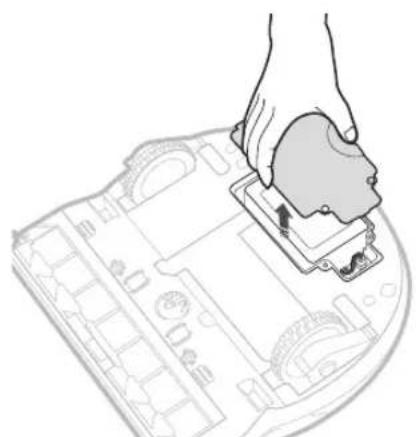
Du må ikke selv fjerne (eller forsøge at fjerne) det batteri, der sidder i produktet. Hvis batteriet skal udskiftes, skal du kontakte serviceleverandøren eller en uafhængig fagmand. Disse instruktioner er udfærdiget til brug af en serviceleverandør eller en uafhængig fagmand.
AF SIKKERHEDSMÆSSIGE HENSYN MÅ DU IKKE SELV FORSØGE AT FJERNE BATTERIET ELLER BRÆNDE DET. UNDGÅ AT ADSKILLE, KNUSE ELLER PUNKTERE BATTERIET.
Sådan fjernes batteriet
Fjern POWERbot fra opladeren/dockingstationen i forbindelse med demontering. Af sikkerhedsmæssige hensyn skal POWERbot slukkes før demontering.
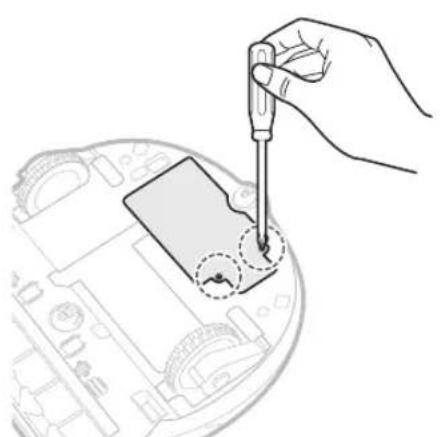
1. Læg POWERbot med bagsiden opad, og fjern de 2 skruer.
Korrekt bortskaffelse af batterierne i dette produkt
(Gælder i lande med separate retursystemer for batterier).
Mærkningen på batteriet, i manualen eller på emballagen angiver, at batteriet i produktet ikke må bortskaffes sammen med almindeligt husholdningsaffald. De kemiske symboler Hg, Cd eller Pb angiver, at batteriet indeholder mere kviksølv, cadmium eller bly end tilladt i henhold til EF-direktiv 2006/66.
Det batteri, der findes i dette produkt, kan ikke udskiftes af brugeren. Kontakt serviceleverandøren for at få oplysninger om udskiftning. Undgå at forsøge at fjerne batteriet eller brænde det. Undgå at adskille, knuse eller punktere batteriet. Hvis du vil kassere produktet, tager genbrugspladsen sig af korrekt genanvendelse og behandling af produktet, herunder batteriet.
Open Source-meddelelse
Den software, der er inkluderet i dette produkt, indeholder open source-software. Du kan hente den komplette tilhørende kode i en periode på tre år efter den seneste levering af dette produkt ved at sende en e-mail til: oss.request@samsung.com.
Du kan også skaffe den komplette tilhørende kildekode på et fysisk medie, som f.eks. en cd-rom. Der opkræves et beskedent gebyr.
Følgende URL http://opensource.samsung.com/opensource/VR7000_A20_TZ/seq/0 fører til downloadsiden for den tilgængelige kildekode samt open source-licensinformationer relateret til dette produkt. Dette tilbud er gældende for alle, der modtager disse informationer.
| Klassificering Element | Detaljerede informationer | |||
| SR1*M701**** | SR1*M702**** / SR1*M703**** | |||
| Mekaniske specifikationer (POWERbot) | Størrelse (D x H x L) 340 mm x 97 mm x 348 mm | |||
| Vægt 4 kg | ||||
| Sensor | Genkendelse af vægges facon (Visionary mapping plus TM) | |||
| Knaptype for POWERbot Berøringstype | ||||
| Strømspecifikationer | Spænding 100-240 V~, 50 Hz/60 Hz | |||
| Strømforbrug 80 W | ||||
| Batterispecifikationer 21,6 V / 38,8 wattime | ||||
| Rengøring | Opladetype Automatisk opladning/manuel opladning | |||
| Rengøringstilstand Auto, Plet, Daglig-plan | Automatisk, Plet, Gentag, Manuel, En gangs-plan, Daglig-plan | |||
| Opladetid Ca. 240 minutter | ||||
| Rengøringstid (baseret på hårdt gulv) | Turbo-tilstand Ca. 30 minutter | |||
| Normal tilstand Ca. 60 minutter | ||||
| Wi-Fi | Frekvensområde 2412 - 2472 MHz | |||
| Sendestyrke (maks.) 20 dBm | ||||
| Klassificering Element Detaljerede informationer | |||
| Mekaniske specifikationer (POWERbot) | Størrelse (D x H x L) 340 mm x 97 mm x 348 mm | ||
| Vægt | 4,3 kg | ||
| Sensor | Genkendelse af vægges facon (Visionary mapping plus TM) | ||
| Knaptype for POWERbot Berøringstype | |||
| Strømspecifikationer | Spænding 100-240 V~, 50 Hz/60 Hz | ||
| Strømforbrug | 130 W | ||
| Batterispecifikationer 21,6 V / 77,8 wattime | |||
| Rengøring | Opladetype Automatisk opladning/manuel opladning | ||
| Rengøringstilstand | Automatisk, Plet, Gentag, Manuel, En gangs-plan, Daglig-plan | ||
| Opladetid Ca. 160 minutter | |||
| Rengøringstid (baseret på hårdt gulv) | Turbo-tilstand Ca. 30 minutter | ||
| Normal tilstand Ca. 60 minutter | |||
| Stille tilstand | Ca. 90 minutter | ||
| Wi-Fi | Frekvensområde 2412 - 2472 MHz | ||
| Sendestyrke (maks.) 20 dBm | |||
* Af hensyn til produktforbedringer kan produktets design og specifikationer ændres uden forudgående varsel. * Opladning og rengøringstider kan variere baseret på brugsforholdene.
POWERbot
Brugervejledning
Serie SR1*M70****, SR2*M70****


- INDHOLD
- SIKKERHEDSINFORMATIONER
- LÆS ALLE INSTRUKTIONER, INDEN DU BRUGER DIN POWERBOT
- BATTERIOPLADER/DOCKINGSTATION
- ADVARSEL STRØMRELATERET
- ADVARSEL INDEN BRUG
- ADVARSEL VED BRUG
- ADVARSEL
- FORSIGTIG INDEN BRUG
- FORSIGTIG VED BRUG
- FORSIGTIG
- INSTALLATION
- INSTALLATIONSBEMÆRKNING
- BEMÆRK
- OPLADNING
- INTELLIGENT OPLADNING
- TÆND FOR NØDKONTAKTEN I BUNDEN
- KONTROL AF OPLADNINGSSTATUSSEN
- AUTOMATISK OPLADNING
- SR1*M70****/SR2*M70****SERIEN
- GENOPLADNING
- LAVT BATTERI (LO)
- TRIN, DER SKAL UDFØRES, HVIS GENOPLADNING IKKE UDFØRES
- KONTROLLER INSTALLATIONEN AF DOCKINGSTATIONEN, HVIS
- GENOPLAD MANUELT POWERBOT, NÅR
- BRUG AF POWERBOT
- TÆNDING/SLUKNING FOR STRØMMEN
- START AF TILSTANDEN AUTOMATISK RENGØRING
- BRUG AF TILSTANDEN PLETRENGØRING
- VALG AF RENGØRINGSTILSTANDE
- AUTOMATISK RENGØRING
- PLETRENGØRING
- MANUEL RENGØRING
- GENTAG RENGØRING
- INSTALLATION AF VIRTUELT HEGN
- TRYK PÅ TÆND/SLUK-KNAPPEN FOR AT TÆNDE DEN
- INSTALLER DET VIRTUELLE HEGN, HVOR DU VIL BEGRÆNSE DIN POWERBOTS ADGANG
- NAVNE PÅ DET VIRTUELLE HEGNS DELE
- ISÆTNING AF BATTERIER
- BRUG AF FJERNBETJENINGEN
- MANUEL RENGØRINGSTILSTAND OG RETNINGSKONTROL
- PUNKTRENGØRING
- BUND
- DISPLAYPANEL
- TIDSINDSTILLING/PLAN
- INDSTILLING AF TIDEN
- INDSTILLING AF PLANEN
- ANNULLERING UNDER INDSTILLING
- ANNULLERING AF DAGLIG-PLAN
- RENGØRING AF STØVBEHOLDEREN
- RENGØRING AF SENSORERNE OG KAMERAET
- RENGØRING AF BØRSTEN OG VÆRKTØJET AUTOMATISK LUKKER
- RENGØRING AF DRIVHJULET
- APPEN SAMSUNG CONNECT
- KONFIGURATION AF DEN TRÅDLØSE ROUTER
- DOWNLOAD AF APPEN SAMSUNG CONNECT
- OPSÆTNING AF SAMSUNG-KONTO
- TILFØJ EN ENHED TIL DIN SAMSUNG CONNECT APP
- SOFTWAREOPDATERING
- BRUG AF APPEN SAMSUNG CONNECT
- BEMÆRKNINGER OG FORSIGTIGHEDSREGLER
- BRUG
- OM BATTERIET
- OM IRDA-SENSOREN
- INFORMATIONSKODER
- FEJLFINDING
- SÅDAN FJERNES BATTERIET
- KORREKT BORTSKAFFELSE AF BATTERIERNE I DETTE PRODUKT
- (GÆLDER I LANDE MED SEPARATE RETURSYSTEMER FOR BATTERIER)
- OPEN SOURCE-MEDDELELSE
- POWERBOT
- BRUGERVEJLEDNING
Mærke : SAMSUNG
Model : VR10M701PU5
Kategori : Støvsuger